AE Internet Radio - Radio Acoustic Energy - Notice d'utilisation et mode d'emploi gratuit
Retrouvez gratuitement la notice de l'appareil AE Internet Radio Acoustic Energy au format PDF.
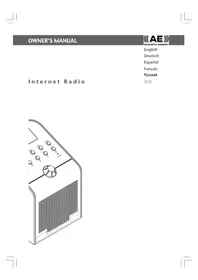


| Type de produit | Radio Internet Wi-Fi |
| Marque | Acoustic Energy |
| Modèle | AE Internet Radio |
| Alimentation | Adaptateur secteur 7,5 V DC (fourni) |
| Connectivité | Wi-Fi (802.11 b/g), réseau sans fil WEP/WPA |
| Fonctions principales | Radio Internet, stations préréglées (8), contenu à la demande, lecture de fichiers audio via Windows Media Player, alarme, horloge |
| Format audio supporté | MP3, WMA, M3U (listes de lecture) |
| Dimensions (approx.) | 200 x 130 x 80 mm |
| Poids (approx.) | 1 kg |
| Affichage | Écran rétroéclairé |
| Entretien et nettoyage | Nettoyer avec un chiffon doux et sec. Ne pas utiliser de produits abrasifs. |
| Sécurité | Utiliser exclusivement l'adaptateur fourni. Ne pas exposer à l'humidité ou à des températures extrêmes. |
| Pièces détachées et réparabilité | Adaptateur secteur disponible. Pour toute réparation, contacter le service client. |
| Informations générales | Radio Internet avec réveil intégré. Configuration via menu. Licence GNU GPL incluse. |
FOIRE AUX QUESTIONS - AE Internet Radio Acoustic Energy
Questions des utilisateurs sur AE Internet Radio Acoustic Energy
0 question sur cet appareil. Repondez a celles que vous connaissez ou posez la votre.
Poser une nouvelle question sur cet appareil
Téléchargez la notice de votre Radio au format PDF gratuitement ! Retrouvez votre notice AE Internet Radio - Acoustic Energy et reprennez votre appareil électronique en main. Sur cette page sont publiés tous les documents nécessaires à l'utilisation de votre appareil AE Internet Radio de la marque Acoustic Energy.
MODE D'EMPLOI AE Internet Radio Acoustic Energy
8. Réglage de l'alarme
Sommaire Introduction 24 2 Mise sous tension/hors tension et réglage du volume 25 3 Branchement de la radio à un réseau sans fil 25 4 Sélection des stations 26 5 Enregistrement et lecture des stations préréglées 26 6 Écoute de contenu à la commande 27 7 Réglage de l'heure 27 8 Réglage de l'alarme 27 9 Vérification des réglages de l'alarme 28 10 Écoute de Windows Media Player via la radio 29 11 Menu de configuration de la radio 30 12 Guide de dépannage 30 13 Informations sur la licence du logiciel
Pour pouvoir utiliser la radio, vous devez disposer d'une connexion Internet et d'un point d'accès sans fil (Wi-Fi) connectés à votre ligne ADSL, de préférence à l'aide d'un routeur.
Nota : Si le réseau sans fil est configuré pour l'utilisation des protocoles de cryptage des données sécurisé Wired Equivalent Privacy (WEP) ou Wi-Fi Protected Access (WPA), vous aurez alors besoin du mot de passe WEP ou WPA pour permettre à la radio de communiquer avec le réseau.
Avant de commencer la configuration, assurez-vous que l'équipement de point d'accès sans fil est allumé et connecté à l'ADSL. Les instructions fournies avec l'équipement d'accès sans fil vous seront peut-être nécessaires.
Les commandes de la radio illustrées dans ces pages sont présentées dans le schéma ci-dessous.
2. Mise sous et hors tension et réglage du volume
Commencez par brancher l'adaptateur électrique dans la prise murale et son câble sur la fiche de la radio 7,5 V DC à l'arrière de l'appareil.
Nota : N'utilisez que l'adaptateur électrique fourni avec l'appareil de radio. L'utilisation d'un adaptateur autre risque d'endommager irrémédiablement l'appareil et peut s'avérer dangereux.
Lorsqu'il est branché, l'appareil peut être allumé ou éteint en appuyant sur la touche standby. Lorsqu'il est mis hors tension avec la touche standby, la radio mettra environ 10 secondes à se rallumer. Si la radio est mise hors tension en débranchant la prise, son rallumage prendra 60 secondes. Lorsque la radio est en mode standby, l'heure est affichée. Voir paragraphe 7 « Réglage de l'heure ».
3. Branchement de la radio à un réseau sans fil
À la mise sous tension, l'écran de votre radio s'illumine et affiche
Après quelques secondes, l'écran affiche :
Waiting for Connection (en attente de connexion)
Suivi de :
< Select Network > (Choisir réseau)
Lorsque l'écran affiche , appuyer sur la touche select (sélection) et suivre les instructions ci-dessous.
Nota : Si nécessaire, appuyer sur la touche back (retour) pour revenir à l'affichage précédent.
L'affichage indique à partir :
Appuyer sur la touche select pour afficher :
Scanning
L'appareil recherche une connexion à un réseau sans fil. Lorsqu'il n'est pas possible d'en trouver une, l'écran affiche :
No Wireless Networks Found (réseau sans fil non trouvé)
Dans ce cas, se référer aux instructions fournies avec l'équipement d'accès sans fil et vérifier que ce dernier fonctionne et est convenablement configuré.
Lorsque la radio détecte un réseau sans fil, l'écran affiche le nom du réseau (ESSID). Ce nom est celui qui a été attribué par la personne qui a configuré le réseau. Exemple :
10 Sandwich Gdns
Il est possible (voire hautement probable dans certaines zones) que la radio détecte plus d'un point d'accès sans fil. Tourner le bouton rotatif de la radio pour afficher les noms de chaque point d'accès trouvé. Lorsque le nom du point d'accès
recherché apparaît à l'écran, appuyer sur la touche select.
Si le réseau n'est pas configuré pour utiliser un mot de passe WEP, l'écran affichera
Si l'écran affiche brièvement c'est que le réseau utilise un système de codage sécurisé (soit WEP ou WPA). Il convient de saisir le mot de passe WEP ou WPA pour accéder au réseau. La personne ayant configuré le réseau initialement est la seule à en connaître le mot de passe.
L'écran bascule automatiquement en mode de saisie du mot de passe. Pour saisir le mot de passe, utiliser le bouton rotatif pour sélectionner chaque caractère du code, appuyer sur la touche select pour valider chaque caractère.
Note: Vérifier que la touche majuscule n'est pas active lors de la saisie du mot de passe WEP ou WPA. Après le dernier caractère, utiliser le bouton rotatif pour sélectionner le caractère end et appuyer sur la touche select. La radio doit désormais se connecter au réseau. L'écran affiche :
Wireless Network OK
En cas de mot de passe erroné, l'écran affiche de nouveau . Réessayer la manœuvre.
4. Sélection des stations
Note: En cas de nécessité, appuyer sur la touche back pour revenir à l'écran précédent.
4.1 Appuyer sur la touche select. L'écran affiche :
Si l'écran n'affiche pas, tourner le bouton rotatif jusqu'à l'affichage de .
4.2 Appuyer sur la touche select et tourner le bouton rotatif pour sélectionner ou .
affiche une liste de continents à partir de laquelle vous pouvez désirer un pays.
Français
affiche toutes les stations de radio Internet disponibles par genre spécifique (rock, classique, discours, etc.)
Appuyer sur la touche select pour choisir l'option recherche.
4.3 Si cette option est sélectionnée, tournez le bouton rotatif pour sélectionner (Afrique), (Amériques), (Asie) ou (Tous les pays), puis appuyez sur le bouton select.
Une fois l'emplacement sélectionné, tournez le bouton rotatif jusqu'à ce que le pays désiré s'affiche à l'écran, puis appuyez sur la touche select. Après un instant, la radio se connecte à la station.
4.4 Si cette option est sélectionnée, tournez le bouton rotatif jusqu'à ce que le genre désiré s'affiche à l'écran, puis appuyez sur la touche select. Après un instant, la radio se connecte à la station.
Note : Certaines stations de radio n'émettent pas en continu, d'autres ne sont pas en ligne en permanence. Si une station particulière connue pour émettre en ligne n'apparaît pas dans la liste comme étant disponible, il suffit de faire une mise à jour en allant à l'URL http://www.reciva.com/ et la requête sera ajoutée.
Note : Si la station propose du contenu à la demande, notamment si elle fournit des options d'écoute de programmes qui n'ont pas toujours été diffusés, la lecture ne démarrera pas immédiatement mais demandera de sélectionner soit (Écouter maintenant) ou (Réécoute), voir paragraphe 6, Écoute de contenu à la demande.
5. Sauvegarde et écoute de stations préréglées
5.1 Pour enregistrer une station de radio spécifique en station préréglée, maintenir la touche preset appuyée (1 à 8) pendant que la station est diffusée jusqu'à ce que l'écran affiche :
Assign to Preset #
Nota : # renvoie au numéro de la touche préréglée.
5.2 Écoute d'une station préréglée
Pendant l'écoute d'une station, appuyer promptement sur la touche preset (1 à 8) pour accéder à la station désirée.
Nota : Veiller à ne pas maintenir la touche appuyée afin de ne pas écraser le préréglage actuel.
6. Écoute de contenu à la demande
Certaines stations proposent un accès à des programmes déjà diffusés, auquel cas la diffusion ne démarrera pas immédiatement. L'écran affichera :
(Écoute maintenant) (Réécoute)
Tourner le bouton rotatif pour sélectionner ou , puis appuyer sur la touche select. Lorsque est sélectionné, la radio diffusera le programme normal.
Si est sélectionné, l'écran affiche une liste de programmes disponibles. Tourner le bouton rotatif pour sélectionner le programme désiré et appuyer sur la touche select. La radio se met soit en marche, soit l'écran affiche une liste de dates de diffusion au besoin. Utiliser le bouton rotatif pour sélectionner la date du programme désiré et appuyer sur la touche select.
Après la sélection de la date, il est possible de désirer une heure de démarrage. Programmer une heure de démarrage (Start Time) (soit le début choisi du programme) en utilisant le bouton rotatif et appuyer sur la touche select. La sélection de Start Time sera différente pour chaque station. Par exemple, les heures de démarrage des stations de la BBC ne peuvent être différées que de 5 minutes à la fois.
Les programmes permettant la sélection de Start Time permettent également l'avance et le retour rapide en cours de lecture. Appuyer sur la touche select affichera le temps écoulé du programme. Tourner le bouton rotatif pour changer ce temps vers le haut ou le bas par intervalles d'une minute. Appuyer sur la touche select de nouveau pour écouter le programme à partir de ce point.
7. Réglage de l'heure
L'appareil compte une horloge qui doit être réglée sur l'heure locale. Pour régler l'horloge, appuyer d'abord sur la touche select et suivre les instructions suivantes :
Nota : Si nécessaire, appuyer sur la touche back pour revenir à l'écran précédent.
Tourner le bouton rotatif jusqu'à ce que l'écran affiche :
Appuyer sur la touche select.
Tourner le bouton rotatif jusqu'à ce que l'écran affiche :
Tourner le bouton rotatif jusqu'à ce que l'écran affiche :
Appuyer sur la touche select. L'écran affiche le réglage de l'heure actuel de la radio. Exemple :
Set Time 14:03
Tourner le bouton rotatif pour régler l'heure et appuyer sur la touche select. Tourner le bouton rotatif de nouveau pour régler les minutes et appuyer de nouveau sur la touche select. L'écran affichera brièvement (par exemple).
Time Set 15:06
8. Réglage alarme
La radio comporte une fonction alarme qui allume la radio et la met en veille. C'est la dernière station sélectionnée qui sera entendue, à condition d'être en ligne. Si la station est déconnectée ou que le réseau a un problème, un vibreur fera fonction d'alarme. Pour régler l'alarme, appuyer d'abord sur le bouton select et suivre les instructions suivantes :
Note : Si nécessaire, appuyer sur la touche back pour revenir à l'écran précédent.
Tourner le bouton rotatif jusqu'à l'affichage à l'écran de :
Appuyer sur la touche select.
Tourner le bouton rotatif jusqu'à ce que l'écran affiche :
Tourner le bouton rotatif jusqu'à ce que l'écran affiche :
Appuyer sur la touche select. L'écran affiche les options de l'alarme.
Yes/No
(Activer l'alarme)
(Oui/Non)
Tourner le bouton rotatif pour passer de oui à non et appuyer sur la touche select. Si l'option est sélectionnée, l'alarme est désactivée. L'écran affiche brièvement :
Alarm is off (Alarme désactivée)
Si « oui » est sélectionnée, l'écran affiche le réglage de l'heure actuel. Exemple :
Régler l'alarme
14:03
Tourner le bouton rotatif pour régler les heures et appuyer sur la touche select. L'écran affiche brièvement (par exemple) :
Alarme réglée
15:06
(Réglage alarme)
9. Vérification des réglages de l'alarme
Pour vérifier le réglage de l'alarme, appuyer sur la touche select et suivre les instructions ci-après.
Note : Si nécessaire, appuyer sur la touche back pour revenir à l'écran précédent.
Tourner le bouton rotatif jusqu'à ce que l'écran affiche :
Appuyer sur la touche select. Tourner le bouton rotatif jusqu'à ce que l'écran affiche :
Français
Tourner le bouton rotatif jusqu'à ce que l'écran affiche :
Appuyer sur la touche select. L'écran affiche brièvement le réglage actuel de l'alarme (par exemple) :
10. Écoute de Windows Media Player via la radio
Windows Media Player permet la lecture de fichiers audio (.MP3, .WMA) et de listes audio (.M3U) en provenance d'un PC en réseau. Ces fichiers peuvent être « diffusés » sur la radio Internet par l'intermédiaire de l'équipement d'accès sans fil. Il a été testé pour fonctionner sur Windows 2000 et Windows XP.
10.1 Pour configurer le PC Windows pour permettre à la radio de lire les fichiers audio, suivre les instructions ci-dessous.
Utiliser Windows Explorer, trouver le dossier où les fichiers audio sont stockés. Faire un clic droit sur le dossier.
Sélectionner "Propriétés".
Cliquer sur "Partager".
Sélectionner à la fois "Partager ce dossier sur le réseau" et "Permettre aux autres utilisateurs du réseau de modifier mes fichiers".
10.2 Pour couvrir les fichiers audio du PC, procéder de la façon suivante. Allumer la radio. Attendre que les Stations s'affichent ou que la lecture démarre. Appuyer sur la touche back plusieurs fois jusqu'à l'affichage de Stations. Tourner le bouton rotatif jusqu'à ce que l'écran affiche
Appuyer sur la touche select. L'écran affiche
Appuyer sur la touche select. L'écran affiche
.
Appuyer sur la touche select. L'écran affiche
Finding Shares
(Recherche de partage)
Une barre rotative s'affiche indiquant que la recherche est en cours. Lorsque la recherche est terminée, une liste de dossiers partagés s'affiche. Tourner le bouton rotatif pour surligner le partage recherché.
Appuyer sur la touche select. La radio recherche les dossiers partagés. Tourner le bouton rotatif pour surligner le dossier recherché.
Appuyer sur la touche select. File Scan s'affiche. Le texte sur la ligne du bas de l'écran indique que la recherche de fichier est en cours. Si un grand nombre de fichiers audio sont stockés, la recherche pourrait prendre quelques minutes.
s'affiche lorsque la recherche de fichiers est terminée.
Nota : Au cours de la toute première recherche de fichiers, un fichier nommé reciva_media_cache est écrit dans le dossier où se trouvent les fichiers audio, ce qui permet d'accélérer les futures recherches.
10.3 Pour écouter une seule piste, suivre les instructions ci-dessous.
Tourner le bouton rotatif jusqu'à l'affichage de Appuyer sur la touche select.
Tourner le bouton rotatif jusqu'à ce que l'artiste recherché s'affiche. Appuyer sur la touche select.
Tourner le bouton rotatif jusqu'à ce que l'album recherché s'affiche. Appuyer sur la touche select.
Tourner le bouton rotatif jusqu'à ce que (sélection des pistes) s'affiche. Appuyer sur la touche select.
Tourner le bouton rotatif jusqu'à ce que la piste recherchée s'affiche. Appuyer sur la touche select.
Tourner le bouton rotatif jusqu'à ce que s'affiche. Appuyer sur la touche select. La lecture commence.
10.4 Autres lectures et option de liste de lecture.
Sélectionner les autres options du menu lorsque s'affiche permet de dire un album complet. Sélectionner un album puis tourner le bouton rotatif pour sélectionner . Les pistes peuvent être également
(AE) ACOUSTIC ENERGY
liste dans une file d'attente pendant la lecture radio. Sélectionner une piste spécifique puis tourner le bouton rotatif jusqu'à l'affichage de (Ajouter à la file d'attente). Sélectionner positionnera la piste sur la plage de lecture suivante avant les autres pistes déjà programmées à la suite. Il est possible d'ajouter des albums complets à une file d'attente. Sélectionner l'album puis sélectionner .
10.5 Contrôler la lecture
Utiliser la touche stop pour arrêter la lecture.
Utiliser la touche Play/Pause pour soit mettre en pause une piste en cours de lecture, soit redémarrer une piste mise en pause, soit redémarrer une piste à l'arrêt.
Utiliser la touche skip to the previous track (retour à la piste précédente) pour démarrer la lecture de la piste précédente de la file d'attente.
Utiliser la touche skip to the next track (retour à la piste suivante) pour démarrer la lecture de la piste suivante de la file d'attente.
10.6 Recherche de pistes
Appuyer sur la touche browse pour afficher le nom de la piste en cours de lecture. Tourner le bouton rotatif pour voir les pistes en attente de lecture. Pour accéder à un point particulier de la liste, appuyer sur la touche select lorsque la piste désirée s'affiche.
10.7 Pour une lecture des pistes au hasard, procéder de la façon suivante.
Sélectionner les pistes individuelles comme décrit précédemment. Naviguer vers l'article du niveau supérieur en utilisant les touches select et back.
Appuyer sur la touche select. Tourner le bouton rotatif jusqu'à l'affichage de .
Appuyer sur la touche select. Tourner le bouton rotatif jusqu'à l'affichage de . Appuyer sur la touche select.
Tourner le bouton rotatif pour sélectionner yes/no pour confirmer que le mode lecture au hasard devrait être activé.
10.8 Pour lire les pistes de la file d'attente en boucle, procéder de la façon suivante.
Sélectionner les pistes individuelles comme décrit précédemment.
Naviguer vers l'article du niveau supérieur en utilisant les touches select et back. Appuyer sur la touche select.
Tourner le bouton rotatif jusqu'à l'affichage de . Appuyer sur la touche select.
Tourner le bouton rotatif jusqu'à l'affichage de . Appuyer sur la touche select.
Tourner le bouton rotatif pour sélectionner yes/no pour confirmer que le mode lecture en boucle devrait être activé.
11 Menu de configuration de la radio
Le menu de configuration permet la sélection des éléments de configuration radio. Pour désirer l'option désirée, procéder de la façon suivante.
Nota: Si nécessaire, appuyer sur la touche back pour revenir à l'affichage précédent. Appuyer sur la touche select.
Tourner le bouton rotatif jusqu'à ce que l'écran affiche:
Appuyer sur la touche select. Tourner le bouton rotatif jusqu'à ce que l'écran affiche l'option désirée. Les options suivantes sont disponibles :
(Chargement stations) (Horloge) (Mise à jour du logiciel) (Réglages usine) (Configuration réseau)
Appuyer sur la touche select pour sélectionner l'option désirée.
Utiliser cette option pour charger une liste mise à jour des stations de radio par Internet.
Français
(Horloge)
Utiliser cette option pour régler l'heure, configurer l'alarme et visionner la configuration actuelle de l'alarme.
(Mise à jour du logiciel)
Utiliser cette option pour télécharger la dernière version du logiciel de radio du portail Reciva sur Internet. Cette opération peut prendre quelques minutes - Ne pas éteindre la radio jusqu'à l'arrêt complet de l'opération.
(Réglages usine)
Récupère tous les réglages de sortie d'usine par défaut. Cette opération ne doit être exécutée que si l'affiche radio est verrouillée et ne fonctionne plus - Toutes les présélections et la configuration réseau sans fil seront perdues.
(Configuration réseau)
Permet de rechercher la connexion vers un réseau sans fil ou de configurer manuellement les paramètres réseau. À n'utiliser que dans le cas du déménagement de la radio vers un autre bâtiment.
Affiche les numéros de version des divers éléments du logiciel et de l'appareil sur la radio Internet.
12. Guide de dépannage
En cas de problème lors de la connexion de la radio à un réseau sans fil, utiliser ces étapes de résolution :
12.1 Confirmer qu'un ordinateur sans fil peut accéder à Internet (i.e. peut naviguer sur le Web en utilisant le même réseau). 12.2 Vérifier qu'un serveur DHCP est disponible, ou que l'adresse IP fixe est configurée sur la radio. 12.3 Vérifier qu'un pare-feu ne bloque pas les portes de sortie. La radio nécessite au minimum l'accès aux portes UDP et TCP 80, 554, 1755, 5000 et 7070. 12.4 Vérifier que le point d'accès ne limite pas les connexions à des adresses MAC particulières.
L'adresse MAC de la radio peut être affichée en utilisant l'élément du menu de configuration -> Network Config -> View Config -> MAC Address.
12.5 En cas de réseau codé, vérifier que le mot de passe correct a été saisi dans la radio. Ne pas oublier que le mot de passe prend en compte les casses. 12.6 Si la radio se connecte au réseau avec succès mais ne peut pas lire une station particulière (ou plusieurs stations), la cause peut être la suivante :
La station n'émet pas (ne pas oublier qu'elle peut être située sur un fuseau horaire différent).
La station a atteint le maximum de connexions autorisées pour un nombre d'auditeurs simultanés.
La station n'existe plus.
Le lien de la radio vers la station est erroné.
La connexion Internet entre le serveur (souvent situé dans un pays différent) et la radio est trop lente.
Essayer d'utiliser un ordinateur pour lire le programme par le site Web de la station. Si la station émet avec succès, utiliser le formulaire à l'URL suivante : www.RECiva.com/stations/addstation.asp afin de nous en informer pour que nous puissions modifier les données de la station utilisées par la radio.
12.7 Pour d'autres renseignements et de plus amples détails concernant des fonctions et des réglages experts, consulter le site Internet www.acoustic-energy.co.uk et suivre le lien customer support (support client).
13. Informations sur la licence du logiciel
Ce produit comporte un logiciel sous licence de la version de GNU Public Licence et 2.1 de GNU Lesser Public Licence. Le code source de ce logiciel est disponible à l'URL www.RECiva.com/gpl/
Ce produit comporte une technologie dont Microsoft Corporation est propriétaire sous licence Microsoft Licensing GP. L'utilisation ou la distribution de cette technologie autrement que pour ce produit est interdite sans la permission expresse de Microsoft Corporation et/ou Microsoft Licensing, GP selon la pertinence.
(AE) ACOUSTIC ENERGY
Sommaire 1. Introduction
3.1 Introduction 3.2 Mise en marche et arrêt de la radio, réglage du son 3.3 Connexion de la radio au réseau Internet 3.4 Sélection de la station 3.5 Conservation et écoute de stations préprogrammées 3.6 Écoute en différé 3.7 Réglage de l'horloge 3.8 Réglage de l'alarme 3.9 Vérification du réglage de l'alarme 3.10 Écoute de Windows Media Player via la radio 3.11 Menu radio 3.12 Dépannage 3.13 Informations sur la licence du logiciel


- RÉGLAGE DE L'ALARME
- MISE SOUS ET HORS TENSION ET RÉGLAGE DU VOLUME
- BRANCHEMENT DE LA RADIO À UN RÉSEAU SANS FIL
- WAITING FOR CONNECTION (EN ATTENTE DE CONNEXION)
- SELECT NETWORK > (CHOISIR RÉSEAU)
- SCANNING
- NO WIRELESS NETWORKS FOUND (RÉSEAU SANS FIL NON TROUVÉ)
- SANDWICH GDNS
- WIRELESS NETWORK OK
- SÉLECTION DES STATIONS
- FRANÇAIS
- SAUVEGARDE ET ÉCOUTE DE STATIONS PRÉRÉGLÉES
- ASSIGN TO PRESET
- ÉCOUTE DE CONTENU À LA DEMANDE
- (ÉCOUTE MAINTENANT) (RÉÉCOUTE)
- RÉGLAGE DE L'HEURE
- SET TIME
- TIME SET
- RÉGLAGE ALARME
- YES/NO
- (ACTIVER L'ALARME)
- (OUI/NON)
- ALARM IS OFF (ALARME DÉSACTIVÉE)
- RÉGLER L'ALARME
- ALARME RÉGLÉE
- (RÉGLAGE ALARME)
- VÉRIFICATION DES RÉGLAGES DE L'ALARME
- ÉCOUTE DE WINDOWS MEDIA PLAYER VIA LA RADIO
- FINDING SHARES
- (RECHERCHE DE PARTAGE)
- (AE) ACOUSTIC ENERGY
- CONTRÔLER LA LECTURE
- RECHERCHE DE PISTES
- MENU DE CONFIGURATION DE LA RADIO
- (HORLOGE)
- (MISE À JOUR DU LOGICIEL)
- (RÉGLAGES USINE)
- (CONFIGURATION RÉSEAU)
- GUIDE DE DÉPANNAGE
- INFORMATIONS SUR LA LICENCE DU LOGICIEL
- SOMMAIRE 1. INTRODUCTION
Marque : Acoustic Energy
Modèle : AE Internet Radio
Catégorie : Radio