AE Internet Radio - Radio Acoustic Energy - Kostenlose Bedienungsanleitung
Finden Sie kostenlos die Bedienungsanleitung des Geräts AE Internet Radio Acoustic Energy als PDF.
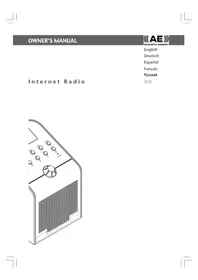


| Produkttyp | Internetradio Wi-Fi |
| Marke | Acoustic Energy |
| Modell | AE Internet Radio |
| Stromversorgung | Netzteil 7,5 V DC (im Lieferumfang enthalten) |
| Konnektivität | Wi-Fi (802.11 b/g), drahtloses Netzwerk WEP/WPA |
| Hauptfunktionen | Internetradio, voreingestellte Sender (8), Audio auf Abruf, Wiedergabe von Audiodateien über Windows Media Player, Wecker, Uhr |
| Unterstützte Audioformate | MP3, WMA, M3U (Wiedergabelisten) |
| Maße (ca.) | 200 x 130 x 80 mm |
| Gewicht (ca.) | 1 kg |
| Display | Hintergrundbeleuchtetes Display |
| Pflege und Reinigung | Mit einem weichen, trockenen Tuch reinigen. Keine Scheuermittel verwenden. |
| Sicherheit | Ausschließlich das mitgelieferte Netzteil verwenden. Nicht Feuchtigkeit oder extremen Temperaturen aussetzen. |
| Ersatzteile und Reparierbarkeit | Netzteil erhältlich. Bei Reparaturen wenden Sie sich an den Kundendienst. |
| Allgemeine Informationen | Internetradio mit integriertem Wecker. Konfiguration über Menü. GNU GPL-Lizenz enthalten. |
Häufig gestellte Fragen - AE Internet Radio Acoustic Energy
Benutzerfragen zu AE Internet Radio Acoustic Energy
0 Frage zu diesem Gerät. Beantworten Sie die, die Sie kennen, oder stellen Sie Ihre eigene.
Eine neue Frage zu diesem Gerät stellen
Laden Sie die Anleitung für Ihr Radio kostenlos im PDF-Format! Finden Sie Ihr Handbuch AE Internet Radio - Acoustic Energy und nehmen Sie Ihr elektronisches Gerät wieder in die Hand. Auf dieser Seite sind alle Dokumente veröffentlicht, die für die Verwendung Ihres Geräts notwendig sind. AE Internet Radio von der Marke Acoustic Energy.
BEDIENUNGSANLEITUNG AE Internet Radio Acoustic Energy
81 Einleitung 82 Ein- und Ausschalten und Einstellen der Lautstärke 93 Das Radio an ein kabelloses Netzwerk anschließen 10 4 Radiosender wählen 10 5 Speichern und Abrufen von vorprogrammierten Radiosendern 10 6 Abrufen von gewünschten Programmen 11 7 Uhrzeit einstellen 11 8 Alarm einstellen 12 9 Überprüfen der aktuellen Alarmeinstellung 12 10 Windows Media Player über Radio hören 14 11 Das Radio - Einstellungsmenü 14 12 Störungsbehebung 15 13 Software Lizenz-Information
1. Einleitung
Um diesen Radio benutzen zu können, ist ein Broadband Internet-Anschluss und ein Wireless Access Point (Wi-Fi) (kabelloser Anschlusspunkt) erforderlich, der mit Ihrem Broadband Internet - vorzugsweise durch einen Router - verbunden ist.
Hinweis: Wenn das Wireless Network so konfiguriert ist, dass Wired Equivalent Privacy (WEP) oder Wi-Fi Protected Access (WPA) Datenverschlüsselung (Data Encryption) benutzt wird, dann wird das WEP- oder WPA-Passwort benötigt, damit das Radio mit dem Netzwerk kommunizieren kann.
Vor der Ingebrauchnahme muss sichergestellt werden, dass das Wireless Access Point - Zubehör eingeschaltet ist und an das Broadband Internet angeschlossen ist.
Dazu werden eventuell die Instruktionen, die Sie für das Wireless Access - Zubehör erhalten haben, benötigt.
Die nachfolgend beschriebenen Radio-Bedienungselemente finden Sie im unten aufgeführten Diagramm.
2. Ein- und Ausschalten und Einstellen der Lautstärke
Stecken Sie das Netzgerät in eine Wandsteckdose und das Kabel in die dafür vorgesehene Buchse auf der Rückseite des Radios, mit 7.5V DC markiert.
Hinweis: Benutzen Sie nur das mit dem Radio gelieferte Netzgerät. Ein anderer Adapter kann dauerhaften Schaden verursachen und gefährlich sein.
Während des Gebrauchs kann das Radio mit dem 'Standby'-Knopf an- und ausgeschaltet werden. Wenn es mit dem 'Standby'-Knopf ausgeschaltet wurde, wird das Radio nach Wiedereinschalten erst nach 10 Sekunden spielen.
Wird es am Hauptschalter ausgeschaltet, dauert es 60 Sekunden nach Einschalten, bis das Radio spielt. Das Radio zeigt im 'Standby'-Modus die Zeit an. Siehe Abschnitt 7, Zeit einstellen.
Deutsch
(AE)ACOUSTIC ENERGY
3. Das Radio an ein kabelloses Netzwerk anschließen
Wenn das Radio zum ersten Mal eingeschaltet wird, leuchtet die Anzeige auf und es erscheint:
Nach ein paar Sekunden zeigt die Anzeige:
Waiting for Connection (Wartet auf Verbindung)
Und danach:
(Netz auswählen)
Wenn das Display dies zeigt, drücken Sie den Select-Knopf und verfahren Sie wie folgt:
Hinweis: Wenn nötig, drücken Sie den Back-Knopf, um zur vorherigen Anzeige zurückzukehren. Die Leuchtschrift-Anzeige des Radios zeigt jetzt:
Drücken Sie den Select-Knopf und die Anzeige zeigt:
Scanning
Das Radio sucht nach einer Verbindung zu einem kabellosen Netz. Wenn es keinen findet, erscheint die Anzeige:
No Wireless Networks Found (keine kabellosen Netze gefunden)
Wenn kein Netz gefunden wurde, beziehen Sie sich bitte auf die Anweisungen, die Sie mit dem Wireless Access-Zubehör erhalten haben, und prüfen Sie, dass es funktioniert und korrekt installiert wurde.
Wenn das Radio ein kabelloses Netz findet, zeigt es den Namen des Netzes (ESSID) auf dem Display an. Der Name für den Network Access Point wurde von der Person vergeben, die das Netz eingerichtet hat. Zum Beispiel:
10 Sandwich Gdns
Es ist möglich (und in einigen Gegenden sehr wahrscheinlich), dass das Radio mehr als einen Wireless Access Point (kabellosen Zugang) findet.
Drehen Sie den Knopf am Radio so, dass jeder der gefundenen Access-Point-Namen angezeigt wird. Wenn der gewünschte Name erscheint, drücken Sie den Select-Knopf.
Wenn das Netz so konfiguriert ist, dass es kein WEP-Passwort benötigt, zeigt das Display:
Waiting for Connection (auf Verbindung warten)
Danach:
Wireless Network ok (kabelloses Netz ok)
Wenn das Display kurz anzeigt, benutzt das Netz eine Sicherheitsverschlüsselung (entweder Wired Equivalent Privacy oder Wi-Fi Protected Access) und das korrekte WEP- oder WPA-Passwort muss eingegeben werden, um Zugang zum Netz zu erhalten. Das Passwort ist nur der Person bekannt, die das Netzwerk zum ersten Mal eingerichtet hat.
Das Display zeigt automatisch die Passworteingabe an. Für das Passwort benutzen Sie den Knopf, um jeden Buchstaben Ihres Codes einzugeben. Nach jedem Buchstaben drücken Sie den Select-Knopf.
Hinweis: WEP- und WPA-Passwörter sind exakt in Groß- oder Kleinbuchstaben einzugeben. Nach dem letzten Schriftzeichen wählen Sie mit dem Knopf das End-Zeichen und drücken den Select-Knopf. Das Radio sollte nun in der Lage sein, eine Verbindung zum Netz herzustellen. Das Display zeigt:
Wireless Network ok
Wenn das Display erneut anzeigt, wurde wahrscheinlich ein inkorrektes Passwort eingegeben. Wiederholen Sie den Vorgang noch einmal.
Deutsch
4. Radiosender wählen
Hinweis: Wenn notwendig, drücken Sie die Taste Back, um zum vorherigen Display zurückzukehren.
4.1 Drücken Sie den Select-Knopf. Auf dem Display sehen Sie:
Wenn auf dem Display nicht erscheint, drehen Sie den Knopf so lange, bis es erscheint.
4.2 Drücken Sie den Select-Knopf, drehen Sie ihn und wählen Sie oder .
zeigt eine Liste der Kontinente an, von denen Sie das gewünschte Land auswählen können.
zeigt alle verfügbaren Radiosender mit spezifischen Genres (Rockmusik, Klassische Musik, Rede, usw.) an.
Drücken Sie den Select-Knopf für die gewünschte Kategorie.
4.3 Wenn gewählt wurde, drehen Sie den Knopf, um , , , , zu wählen und drücken Sie den Select-Knopf.
Wenn Sie gewählt haben, drehen Sie den Knopf, bis das Display das gewünschte Land zeigt, und drücken Sie den Select-Knopf. Dann drehen Sie den Knopf, bis das Display den gewünschten Sender anzeigt, und drücken Sie Select.
Nach einer kurzen Weile hat das Radio Verbindung mit dem Sender hergestellt.
4.4 Wenn gewählt wurde, drehen Sie den Knopf, bis das Display das gewünschte Genre anzeigt, und drücken Sie Select. Dann drehen Sie den Knopf, bis das Display den gewünschten Sender anzeigt, und drücken Sie Select. Nach einer kurzen Weile hat das Radio Verbindung mit dem gewünschten Sender hergestellt.
Hinweis: Manche Radiosender senden nicht 24 Stunden pro Tag, und manche sind nicht immer online. Wenn ein bestimmter Sender normalerweise online sendet, aber nicht aufgelistet ist, dann können Sie ihn aktualisieren lassen über: http://www.RECiva.com/ und um Aufnahme in die Liste bitten.
Hinweis: Wenn der Sender "Programm nach Wunsch" hat (das heißt, es bietet Ihnen an, die Programme zu hören, die bereits gesendet wurden), beginnt das Programm nicht sofort, sondern es fragt nach der Wahl (jetzt hören) oder (nochmal hören). Siehe Kapitel 6 "Nach Wunsch hören".
5. Speichern und Abrufen von vorprogrammierten Radiosendern
5.1 Um einen spezifischen Radiosender zu speichern, drücken Sie einen der Preset-Knöpfe (1 - 8), während der Sender spielt, bis das Display anzeigt:
Hinweis: # bezieht sich auf die Nummer des Vorwahl-Knopfes.
5.2 Abrufen einer Vorwahlsendung
Wenn ein Radiosender spielt, drücken Sie kurz den Preset-Knopf (1 - 8) für den jeweils gewünschten Sender.
Hinweis: Denken Sie daran, den Knopf nicht zu halten (nur kurz drücken), ansonsten wird die Vorwahl überschrieben.
6. Abrufen von gewünschten Programmen
Einige Radiosender bieten Zugang zu Programmen, die zu einem früheren Zeitpunkt gesendet wurden. Solch ein Sender wird nicht sofort senden, sondern das Display zeigt an:
Drehen Sie den Knopf bis zur Wahl oder und drücken Sie dann den Select-Knopf. Wenn gewählt wurde, spielt das Radio ganz normal die derzeit ausgestrahlte Sendung.
Wenn gewählt wurde, zeigt das Display eine Auswahl von spezifischen Programmen an. Die Anzeige erfolgt je nach dem gewählten Sender - die folgenden Schritte sind nur als Hinweis gedacht.
Wenn gewählt wird, erscheint auf dem Display eine Auswahl an verfügbaren Programmen. Drehen Sie den Knopf bis zu Ihrem gewünschten Programm und drücken Sie Select. Das Radio spielt entweder sofort oder das Display zeigt eine Liste mit spezifischen Sendedaten zur Auswahl. Wählen Sie das Datum des gewünschten Programms mit dem Knopf und drücken Sie Select.
Nachdem Sie das Datum gewählt haben, können Sie die Zeit wählen. Programmieren Sie eine gewünschte Zeit (das heißt, die gewünschte Zeit innerhalb des Programms) mit dem Knopf und drücken Sie Select. Die Wahl der Sendezeit ist für jeden Sender anders. Zum Beispiel kann die Startzeit bei BBC jeweils nur in 5-Minuten-Abständen erfolgen.
Programme, welche eine Startzeit-Wahl anbieten, können auch vor- oder zurückgespult werden, während das Radio spielt. Wenn Sie den Select-Knopf drücken, können Sie die abgespielte Zeit ersehen. Durch Drehen des Knopfes können Sie diese Zeit im 1-Minuten-Intervall ändern. Drücken Sie den Select-Knopf nochmals, um die Sendung
7. Uhrzeit einstellen
Das Radio hat eine Uhr, welche auf die entsprechende lokale Uhrzeit eingestellt werden soll. Um die Uhr einzustellen, drücken Sie den Select-Knopf und verfahren Sie wie folgt.
Hinweis: Wenn notwendig, drücken Sie den Back-Knopf, um auf das vorherige Display zurückzukehren.
Drehen Sie den Knopf, bis im Display erscheint:
Drücken Sie den Select-Knopf. Drehen Sie den Knopf, bis im Display erscheint:
Drücken Sie den Select-Knopf.
Drehen Sie den Knopf, bis im Display erscheint:
Drücken Sie den Select-Knopf. Das Display zeigt die derzeitige Radiozeit an, z.B.
Set Time 14:03
Drehen Sie den Knopf und stellen Sie die Stunden ein und drücken Sie Select.
Drehen Sie den Knopf wieder und stellen Sie die Minuten ein, drücken Sie Select.
Im Display erscheint (als Beispiel):
Time Set 15:06
8. Alarm einstellen
Das Radio beinhaltet eine Alarmfunktion, die das Radio auf den zuletzt gewählten Sender (vorausgesetzt er ist verfügbar) aus dem Standby einschaltet. Wenn der Sender offline ist oder ein Übertragungsfehler vorliegt, hören Sie den Summer des Alarms.
Um den Alarm einzustellen, drücken Sie Select und gehen Sie wie folgt vor.
Hinweis: Wenn notwendig, drücken Sie den Back-Knopf, um zur vorherigen Anzeige zurückzukehren.
Drehen Sie den Knopf, bis im Display erscheint:
Drücken Sie den Select-Knopf. Drehen Sie den Knopf, bis das Display anzeigt:
Drehen Sie den Knopf, bis das Display anzeigt:
Drücken Sie den Select-Knopf. Das Display zeigt die Alarm-Optionen.
Ja/Nein
Drehen Sie den Knopf auf Ja oder Nein und drücken Sie den Select-Knopf.
Wenn Sie Nein wählen, ist der Alarm aus und das Display zeigt an:
Alarm ist aus
Wenn Sie Ja wählen, zeigt das Display die aktuelle Zeit an. Zum Beispiel:
Alarm einstellen 14:03
Deutsch
Drehen Sie den Knopf für die Stunden und drücken Sie Select. Drehen Sie den Knopf wieder, um die Minuten einzustellen und drücken Sie wieder Select. Das Display zeigt ganz kurz (als Beispiel):
Alarm eingestellt 15:06
9. Überprüfen der aktuellen Alarminstellung
Um die derzeitige Alarmeinstellung zu prüfen, drücken Sie den Select-Knopf und verfahren Sie wie folgt.
Hinweis: Wenn notwendig, drücken Sie den Back-Knopf, um zum vorhergehenden Display zu gelangen.
Drehen Sie den Knopf, bis das Display anzeigt:
Drücken Sie Select. Drehen Sie den Knopf, bis das Display anzeigt:
Drehen Sie den Knopf, bis das Display anzeigt:
Drücken Sie den Select-Knopf. Das Display zeigt kurz die gewählte Alarmzeit an. Zum Beispiel:
Windows Media Player ermöglicht das Abspielen von Audio-Dateien (.MP3, .WMA) und Wiedergabelisten (.M3U), die auf einem vernetzten PC gespeichert sind. Diese Dateien können über das Wireless Access-Zubehör an das Internet-Radio gesendet werden, wenn Sie Windows 2000 oder Windows XP haben.
10.1 Einrichten Ihres Windows-PCs, damit das Radio gespeicherte Audio-Dateien abspielen kann:
Gehen Sie zu Windows Explorer und lokalisieren Sie die gespeicherten Audio-Dateien.
Klicken Sie mit der rechten Maustaste auf die Datei und wählen Sie "Eigenschaften".
Klicken Sie auf "Sharing" (Teilen).
Wählen Sie beides: "Share this Folder on the Network" (Austausch des Ordners im Netzwerk) und "Freigabe für andere Netzbenutzer, meine Datei zu ändern".
10.2 Wenn Sie das Radio benutzen, um die PC-Audio-Dateien zu finden, gehen Sie wie folgt vor: Schalten Sie das Radio ein.
Warten Sie auf "Stations" (Sender) oder bis das Abspielen beginnt.
Drücken Sie so lange den Back-Knopf, bis "Stations" erscheint.
Drehen Sie den Knopf, bis im Display
erscheint.
Drücken Sie den Select-Knopf. Das Display zeigt an:
Drücken Sie den Select-Knopf. Das Display zeigt an:
Drücken Sie den Select-Knopf. Das Display zeigt an:
Suchen von Freigaben
und ein rotierender Balken ist ersichtlich während der Suche. Wenn die Suche beendet ist, erscheint eine Liste.
Drehen Sie den Knopf, bis der gewünschte Share erleuchtet ist.
Drücken Sie den Select-Knopf. Das Radio zeigt "Shared Folders".
Drehen Sie den Knopf, um den korrekten Ordner zu markieren.
Drücken Sie Select.
Dateiscan (Datensuche)
erscheint. Der Text am unteren Rand des Displays ändert sich und zeigt an, dass der Dateiscan in Arbeit ist. Wenn eine große Anzahl von Audiodateien gespeichert ist, kann dies mehrere Minuten dauern.
Deutsch
(AE)ACOUSTIC ENERGY
erscheint, wenn der Dateiscan beendet ist.
Hinweis: Beim ersten Dateiscan wird eine Datei mit Namen/reciva_media_cache zu der gespeicherten Audiodatei geschrieben, damit nachfolgende Dateiscans schneller erfolgen können.
10.3 Um einen einzelnen Titel zu hören, fahren Sie wie folgt fort.
Drehen Sie den Knopf, bis erscheint. Drücken Sie Select.
Drehen Sie den Knopf, bis der gewünschte Interpret erscheint. Drücken Sie Select.
Drehen Sie den Knopf, bis der gewünschte Titel erscheint. Drücken Sie select.
Drehen Sie den Knopf, bis erscheint. Drücken Sie select.
Drehen Sie den Knopf, bis der gewünschte Titel erscheint. Drücken Sie select.
Drehen Sie den Knopf, bis erscheint. Drücken Sie select. Das Lied beginnt zu spielen.
10.4 Weitere Playback- und Playlist-Merkmale.
Das Wählen alternativer Menüoptionen, wenn erscheint, erlaubt das Playback von kompletten Alben. Wählen Sie ein Album, dann drehen Sie den Knopf zu select. Einzelne Titel können auch in die Warteliste gesetzt werden, während das Radio spielt. Wählen Sie einen spezifischen Titel und drehen Sie den Knopf, bis erscheint. Wählen Sie und dieser Titel wird so eingereiht, dass er vor dem bereits geplanten Track gespielt wird. Auch ein ganzes Album kann zu der Warteschlange hinzugefügt werden. Wählen Sie das Album und dann.
10.5 Steuern des Abspielens
Drücken Sie stop, um das Abspielen aufzuhalten.
Drücken Sie play/pause, um einen Titel zu pausieren oder einen angehaltenen Titel wieder einzuschalten.
Drücken Sie skip to previous track, um einen vorherigen Titel in der Reihe abzuspielen.
Drücken Sie skip to next track, um den nächsten Titel in der Reihe zu spielen.
10.6 Suchen von Titeln
Drücken Sie browse, und der gegenwärtig spielende Titel wird angezeigt. Drehen Sie den Knopf, und Sie können die Reihenfolge der Titel sehen. Um auf einen bestimmten Platz in der Reihenfolge zu springen, drücken Sie select, wenn der gewünschte Titel erscheint.
10.7 Um Titel ohne Reihenfolge zu spielen, gehen Sie so vor:
Wählen Sie die einzelnen Titel wie bereits beschrieben. Gehen Sie zur ersten Stelle des Menüs, indem Sie select und back drücken.
Drehen Sie den Knopf, bis "select" erscheint. Drücken Sie "select".
Drehen Sie den Knopf, bis "erscheint" angezeigt wird. Drücken Sie "select".
Drehen Sie den Knopf auf "yes/no" und aktivieren Sie die Mischfunktion.
10.8 Um Titel in der Reihenfolge wiederholt zu spielen, gehen Sie wie folgt vor.
Wählen Sie die individuellen Titel, wie bereits beschrieben.
Gehen Sie zur obersten Stelle im Menü mit dem "select"- und "back"-Knopf. Drücken Sie "select".
Drehen Sie den Knopf, bis "erscheint" angezeigt wird.
Drücken Sie "select".
Drehen Sie den Knopf, bis "erscheint" angezeigt wird. Drücken Sie "select".
Drehen Sie den Knopf auf "yes/no" und bestätigen Sie die Wiederholungsfunktion.
Deutsch
11. Das Radio-Einstellungen-Menü
Die Radioeinstellung erfolgt über das Konfigurationsmenü. Für diese Funktion verfahren Sie wie folgt.
Hinweis: Wenn notwendig, drücken Sie "back", um zum vorherigen Display zu gelangen.
Drücken Sie "select". Drehen Sie den Knopf, bis das Display anzeigt:
Drücken Sie select. Drehen Sie den Knopf, bis das Display die gewünschte Option zeigt. Die folgenden Optionen sind möglich:
Drücken Sie select für die gewünschte Wahl.
Wählen Sie dies, wenn Sie eine neue Liste von Radio-Sendern vom Internet herunterladen wollen.
Mit dieser Option können Sie die Zeit einstellen, den Alarm stellen und die Alarmzeit prüfen.
Benutzen Sie diese Option, wenn Sie vom Internet neue Software für das Radio vom Reciva Portal herunterladen möchten. Dies kann mehrere Minuten dauern - schalten Sie deshalb nicht die Stromzufuhr zum Radio aus, bis dieser Vorgang beendet ist.
Damit können Sie alle Einstellungen zurück auf die Standardversion stellen, wie von der Fabrik geliefert. Wählen Sie dies jedoch nur dann, wenn das Display des Radios blockiert und nicht mehr funktionsfähig ist - alle gespeicherten Einstellungen und kabellosen Netzwerk-Verbindungen sind damit erloschen.
Aktiviert Scannen für Verbindungen an ein anderes Wireless Network (kabelloses Netzwerk) oder
erlaubt manuelle Konfiguration des Netzwerk-Parameters. Benutzen Sie dies, wenn das Radio an einen anderen Einsatzort verlegt wurde.
Anzeige der Versions-Nummern der verschiedenen Teile von Software und Hardware am Internet Radio.
12. Störungsbehebung
Wenn Probleme auftreten, während Sie das Radio an das kabellose Netzwerk anschließen, können diese Schritte hilfreich sein:
12.1 Versichern Sie sich, dass ein PC mit Wi-Fi-Anschluss Internetzugang hat (und das Web absuchen kann) mit dem gleichen Netz.
12.2 Prüfen Sie, dass ein DHCP-Server verfügbar ist, oder dass eine feste IP-Adresse am Radio eingestellt wurde.
12.3 Prüfen Sie, dass Ports nicht von einer Firewall blockiert sind. Das Radio benötigt zumindest einen Zugang zu UDP- und TCP-Ports 80, 554, 1755, 5000 und 7070.
12.4 Prüfen Sie, dass der Eingang nicht die Verbindung zu bestimmten MAC-Adressen behindert. Die MAC-Adresse des Radios kann überprüft werden mit der Menü-Zeile - - - .
12.5 Wenn das Netzwerk verschlüsselt ist, prüfen Sie, dass das korrekte Passwort eingegeben wurde. Denken Sie daran, dass die Passworteingabe zwischen Groß- und Kleinschreibung unterscheidet.
12.6 Wenn die Funkverbindung zum Netzwerk erfolgreich war, jedoch ein bestimmter Sender nicht abgespielt wird, könnte dies auf Folgendes zurückzuführen sein:
Der Sender sendet nicht (er könnte in einer anderen Zeitzone liegen).
Der Sender hat die maximal erlaubte Anzahl von Hörern erreicht.
Der Sender sendet nicht mehr.
Die Verbindungsadresse des Senders hat sich geändert.
Die Internet-Verbindung zwischen dem Server (oft in einem anderen Land) und dem Radio ist zu langsam.
Versuchen Sie, den Sender über seine Website am PC abzuspielen.
Wenn dies möglich ist, senden Sie uns das Formular auf der Seite http://www.reciva.com/stations/add_station.asp, um uns zu informieren, damit wir die Daten des Senders entsprechend ändern können.
12.6 Weitere Informationen bezüglich Störungsbehebungen und Details weiterer Benutzerfunktionen finden Sie auf unserer Webseite: www.acoustic-energy.co.uk; folgen Sie den angegebenen Links für Kunden-Service.
13. Software-Lizenz - Information
Dieses Produkt enthält Software, die unter Version 2 der GNU Public Licence und Version 2.1 der GNU Lesser Public Licence lizenziert wurde. Der ursprüngliche Code für diese Software ist erhältlich unter: http://www.reciva.com/gpl/
Dieses Produkt enthält Microsoft Corporation - Technologie und ist unter Lizenz von Microsoft Licensing GP. Benutzung oder Verteilung solcher Technologie außerhalb dieses Projekts ohne eine Lizenz von Microsoft Corporation und/oder Microsoft Licensing GP ist verboten.
- EINLEITUNG
- EIN- UND AUSSCHALTEN UND EINSTELLEN DER LAUTSTÄRKE
- DEUTSCH
- (AE)ACOUSTIC ENERGY
- DAS RADIO AN EIN KABELLOSES NETZWERK ANSCHLIESSEN
- WAITING FOR CONNECTION (WARTET AUF VERBINDUNG)
- (NETZ AUSWÄHLEN)
- SCANNING
- NO WIRELESS NETWORKS FOUND (KEINE KABELLOSEN NETZE GEFUNDEN)
- SANDWICH GDNS
- WAITING FOR CONNECTION (AUF VERBINDUNG WARTEN)
- WIRELESS NETWORK OK (KABELLOSES NETZ OK)
- WIRELESS NETWORK OK
- RADIOSENDER WÄHLEN
- SPEICHERN UND ABRUFEN VON VORPROGRAMMIERTEN RADIOSENDERN
- ABRUFEN VON GEWÜNSCHTEN PROGRAMMEN
- UHRZEIT EINSTELLEN
- SET TIME
- TIME SET
- ALARM EINSTELLEN
- JA/NEIN
- ALARM IST AUS
- ÜBERPRÜFEN DER AKTUELLEN ALARMINSTELLUNG
- SUCHEN VON FREIGABEN
- DATEISCAN (DATENSUCHE)
- DAS RADIO-EINSTELLUNGEN-MENÜ
- STÖRUNGSBEHEBUNG
- SOFTWARE-LIZENZ - INFORMATION
Marke : Acoustic Energy
Modell : AE Internet Radio
Kategorie : Radio