Recduo - Dashcam ROAD EYES - Notice d'utilisation et mode d'emploi gratuit
Retrouvez gratuitement la notice de l'appareil Recduo ROAD EYES au format PDF.

| Caractéristiques techniques | Double caméra Full HD, angle de vision de 140°, enregistrement en boucle, capteur G intégré |
|---|---|
| Utilisation | Installation facile sur le pare-brise, interface utilisateur intuitive, compatible avec les cartes microSD jusqu'à 128 Go |
| Maintenance et réparation | Nettoyage régulier de l'objectif, mise à jour du firmware via le site du fabricant |
| Sécurité | Protection par mot de passe, enregistrement automatique en cas de collision |
| Informations générales | Garantie de 2 ans, assistance technique disponible, accessoires inclus : support, câble d'alimentation |
FOIRE AUX QUESTIONS - Recduo ROAD EYES
Questions des utilisateurs sur Recduo ROAD EYES
0 question sur cet appareil. Repondez a celles que vous connaissez ou posez la votre.
Poser une nouvelle question sur cet appareil
Téléchargez la notice de votre Dashcam au format PDF gratuitement ! Retrouvez votre notice Recduo - ROAD EYES et reprennez votre appareil électronique en main. Sur cette page sont publiés tous les documents nécessaires à l'utilisation de votre appareil Recduo de la marque ROAD EYES.
MODE D'EMPLOI Recduo ROAD EYES
A. Caractéristiques du recduo ....1
B. Spécifications....2
C. Apparence du Produit......4
D. Dimension du Produit....4
E. Guide d'Installation....5
F. Fonctions de la Télécommande......6
G. Démarrer / Arrêt l'Enregistrement .....10
H. Instructions du Logiciel....11
I. Formater la Carte Mémoire ....18
J. Restaurer la Carte Mémoire....20
A. Caractéristiques du recduo
-
Adapté à tous véhicules personnels, taxis, autobus, camions, etc ...
-
Facile à installer sur le pare-brise du véhicule. Sa dimension compacte ne gène en rien la vision du conducteur.
-
recduo permet l'enregistrement vidéo à l'extérieur et à l'intérieur du véhicule grâce à un système de 2 caméras et, possède un microphone intégré qui sauvegarde le son de l'habitacle.
-
Avec le recduo, il suffit de brancher cette boite noire vidéo à l'allume cigare et celle-ci enregistrera automatiquement et de façon autonome tous vos trajets quotidiens.
-
recduo dispose de 2 objectifs avec un angle de vue large d'environ 120 degrés pour la route et d'un angle ultra large de 170 degrés pour l'intérieur du véhicule.
-
recduo permet d'enregistrer avec précision tous les événements survenus pendant votre trajet. Votre conduite peut être sauvegardée et analysée jusqu'à la dernière seconde de votre trajet lorsque vous allez couper l'alimentation de votre véhicule.
-
Toutes les informations telles que le capteur gyroscopique, les coordonnées GPS, les données de vitesses, les vidéos et le son sont enregistrés et peuvent être lues grâce à l'application fournie.
-
Le capteur gyroscopique, en permanence actif, permet lors d'un choc important de démarrer le mode d'enregistrement d'urgence; il sauvegarde, 30 secondes avant et après l'impact, toutes les données dans un dossier sécurisé afin d'éviter de les perdre.
-
Une fonction horodatage - marquage de la date et l'heure - peut être inscrite sur la vidéo.
-
La carte mémoire pleine, recduo effacera les vidéos les plus anciennes afin d'enregistrer par dessus votre nouveau trajet, vous aurez ainsi en permanence les dernières heures de votre conduite. Les données sont stockées sur carte Micro-SDHC ainsi lors d'un éventuel choc, toute interruption d'enregistrement est totalement impossible grâce à cette technologie.
-
Une recherche rapide des événements est possible grâce à un répertoire chronologique des vidéos et trajets.
-
Plusieurs formats d'enregistrement vidéo et surtout le nombre d'images enregistrées par seconde peuvent être sélectionnés (FPS). Le format d'enregistrement vidéo est propre à recduo.
-
Une connexion AV de l'unité principale à un autre écran LCD (en option) permet d'afficher la vidéo de la caméra dans le véhicule.
-
recduo ne possède pas de batterie lithium car, derrière le pare-brise, il peut subir de longues expositions au soleil et évite ainsi, sans aucune batterie intégrée, tout risque d'explosion du produit. recduo peut être piloté via sa télécommande IR livrée.
-
Ce produit est conçu sans rayonnement ou ingérence électromagnétique, la voiture ne risque aucune interférence, aucun autre appareils GPS ou sans fil ne peuvent interférer avec recduo
B. Spécifications
| Articles | Données techniques |
| Puce | Puce de compression d'image H.264 |
| Capteurs | Objectif face avant: VGA CMOS. |
| Objectif face arrière: VGA CMOS. | |
| Angle de vue | Caméra filmant extérieur du véhicule environ : 120 degrés |
| Caméra filmant intérieur du véhicule environ : 170 degrés | |
| Tension | Utiliser 5V±5%, Adapteur allume-cigare 1A.L'appareil a besoin de 4.7v pour démarrer. |
| Conditions de Température | -15°C ~ +65°C (à l'intérieur du véhicule) |
| Dispositif de Stockage | Micro Carte SD (4G/8G/16G/32G) Silicon Power ou Transcend recommandée. Minimum 4G/Class 6 ou sup. |
| Image d'enregistrement | Objectif face avant: 640x480; Résolution maxi.: 30fps/25fps (NTSC/PAL) |
| Objectif face arrière: 640x480; Résolution maxi: 15fps/15fps (NTSC/PAL) | |
| L'enregistrement démarre automatiquement dès que le système est branché. L'objectif face arrière peut être éteint selon la configuration de logiciel. | |
| Informations sauvegardées | Date, heure, vidéo, son, données gyroscopiques, données GPS. |
| Format d'Enregistrement | Format spécifique pour le logiciel de lecture de recduo. |
| Microphone | Haute sensibilité du microphone, réglage de son automatique. |
| Configuration de l'horloge | Auto-étalonnage de l'horloge par les signaux GPS. Si le GPS n'est pas disponible, l'horloge intégrée prendra le relais. |
| G-Sensor | Capteur gyroscopique avec axes 3D |
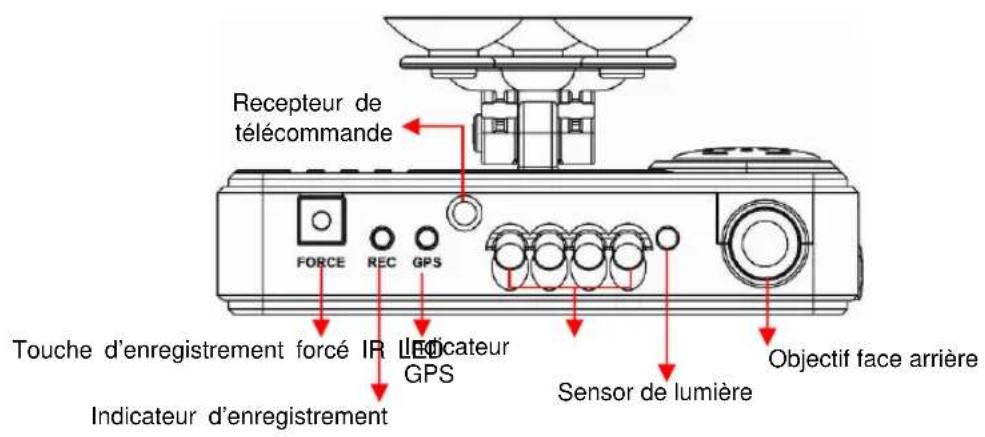
| Dispositifs de sortiesDescription | (a) TV-Out (1 sortie vidéo composite, 75 ohms), Format de sortie Vidéo : NTSC / PAL alternative.(b) Bouton d'enregistrement forcé: Pour enregistrement d'urgence. Brille dans la nuit.(c) Voyant rouge: Indicateur d'enregistrement. En cas d'enregistrement d'urgence, il clignote plus fréquemment.(d) Voyant vertClignotement: Recherche de signaux GPS.Allumé : position du GPS est enregistré(e) Sortie externe pour connecter « GPS Mouse »Remarque: Lorsque IR s'allume, les voyants LED seront réduits.(a) La vitesse, via le positionnement GPS, sera influencée par le film solaire du pare-brise avant, ou par la météo ou toutes autres conditions météorologiques extérieures.(b) Le temps de démarrage et d'extinction de l'infra rouge est soumis aux facteurs d'intensité de lumière, il sera influencé par le pare-brise et d'autres facteurs météorologiques.(c) Le mode « jour et nuit » comporte un mécanisme de délai d'environ 30 secondes. Le mode de nuit sera prioritaire quand l'alimentation est branchée au recduo.(d) La carte mémoire formatée en utilisant le logiciel, Windows va reconnaître la capacité restante d'environ 80MB pour la copie du logiciel sur la carte mémoire. |
| Informations Importantes | (a) La consommation actuelle de l'appareil est supérieure aux standards de l'USB (sortie 500 mA). Lorsque branché avec l'alimentation du PC, il est préférable d'acheter un autre câble d'alimentation avec deux sorties pour disque dur portable.(b) L'appareil recduo doit être installé dans la zone où l'essuie-glace et le rétroviseur ne peuvent perturber la lentille de la caméra.(c) Ne pas brancher l'alimentation dans les deux ports micro-USB pour ne pas endommager l'appareil.(d) Si la carte mémoire n'a pas été formatée par le logiciel, l'appareil formatera entièrement la carte mémoire puis commencera à enregistrer.(e) Il vaut mieux ne pas obstruer le haut de l'appareil et le côté gauche du GPS. Nous vous suggérons de mettre les câbles par le côté droit du recduo en le connectant par le plafond pour obtenir un meilleur signal GPS.(f) l'écran initial et l'écran « Live View » peuvent changer en raison des mises à jour logicielles ou de la révision sans préavis.(g) L'appareil fait distinction entre NTSC ou PAL. La sortie vidéo vers le moniteur se fera avec le système de l'écran..(h) L'objectif intérieur adopte un ultra-grand-angle. Il y aura un coin légèrement couvert sur le bord.(i) La carte mémoire a un nombre de lecture et un cycle de vie, veuiller vérifier et utiliser l'ordinateur pour lire vos vidéos régulièrement afin de s'assurer que la carte mémoire peut lire et écrire les données correctement. |
| Accessoires | Standard: (a) Adaptateur cigarette 5V cigarette.(b) Lecteur de carte USB(c) 4 pings, 3.5" prise casque au câble de sortie RCA.(d) Support ventouse(e) Support fixe(f) Télécommande(g) CD pour logiciel(h) Guide de Démarrage Rapide |
| En option: (a) Micro carte SD (4GB/8GB/16GB/32GB)(b) Module GPS externe ("4P Connection Phone Jack") |
C. Apparence du Produit
text_image
Recepteur de télécommande FORCE REC GPS Touche d'enregistrement forcé IR L'Indicateur GPS Indicateur d'enregistrement Sensor de lumière Objectif face arrière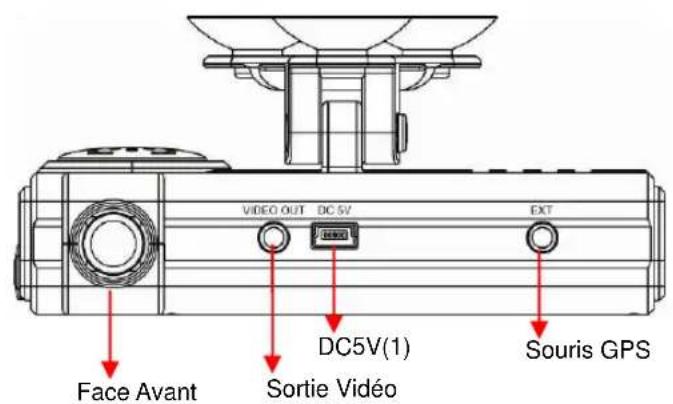
text_image
FACE AVANT DOC5V(1) Sortie Vidéo Souris GPS VIDEO OUT DC 5V EXT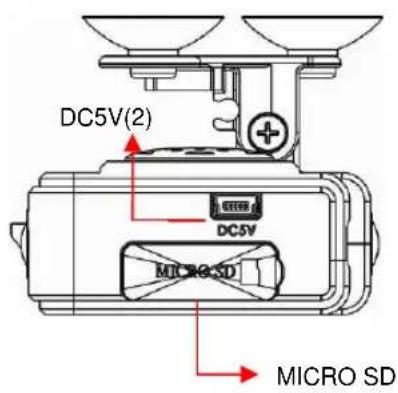
text_image
DC5V(2) DC5V MICRO SD MICRO SD※ Ne pas brancher l'alimentation dans les deux ports de micro-USB. L'appareil pourrait être endommagé.
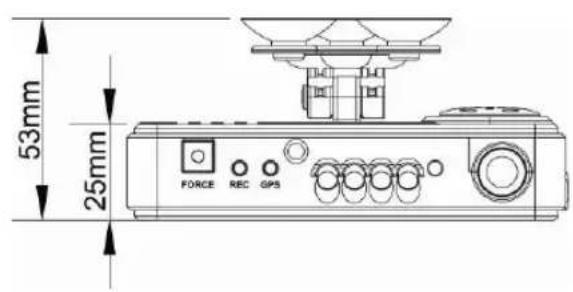
UNITE : mm
D. Dimension du Produit
E. Guide d'Installation
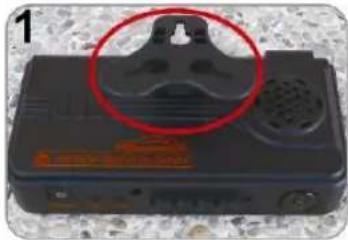
Placer le support vers le haut.
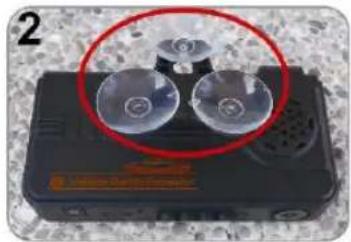
Mettre en place l'appareil à la bonne position.
Ajuster l'angle de vue.
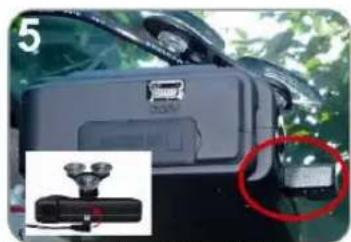
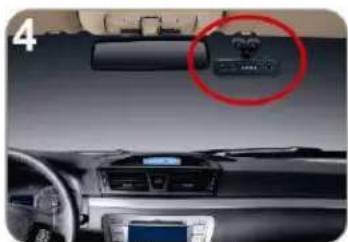
Brancher le câble d'alimentation au connecteur sur la photo n°5 ou n°6, ne pas brancher les deux prises en même temps
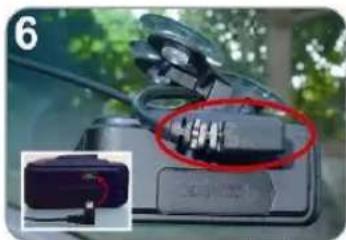
Brancher l'adaptateur allume-cigare.
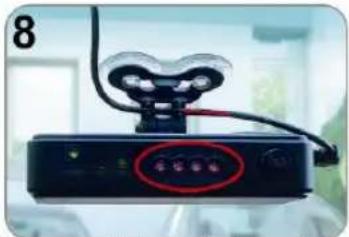
Lorsque l'alimentation est connectée avec succès, la LED IR s'allumera pendant 10 secondes.
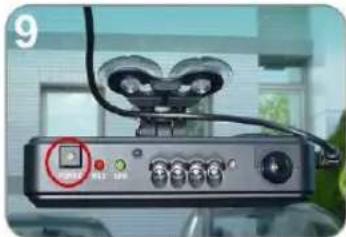
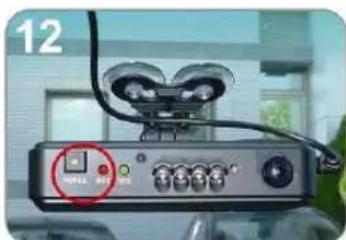
Bouton Enregistrement Forcé: il s'allumera pour confirmer que l'alimentation est suffisante
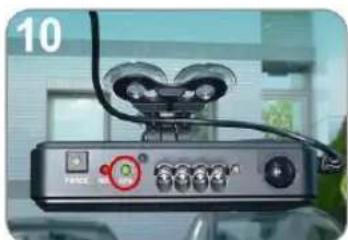
Vert: clignote quand GPS est en train de se positionner, il reste ensuite allumé quand le GPS est relié au recduo.
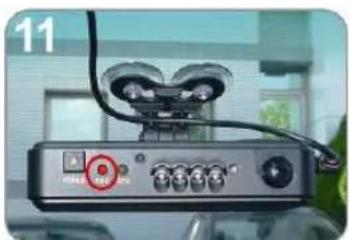
Rouge: clignote pendant l'enregistrement, il clignote rapidement uniquement en mode d'urgence.
text_image
12Bouton d'enregistrement Forcé: Lorsque vous appuyez vers le bas, la lumière rouge clignote rapidement. Dans la nuit, sa LED s'allume comme indicateur
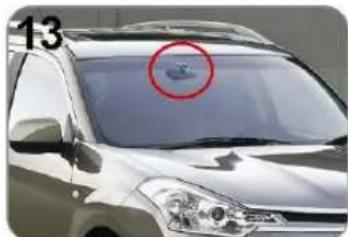
Installation Complète! Bonne route!

F. Fonctions de la Télécommande
text_image
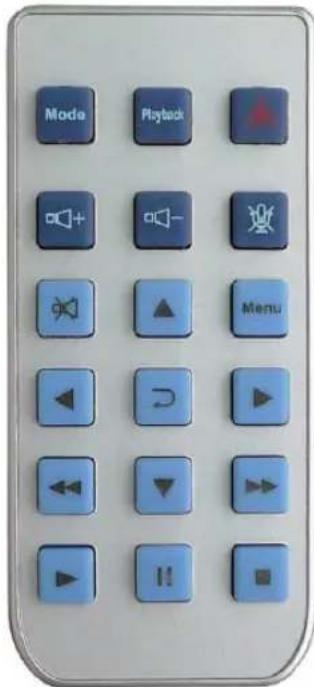
Mode Playback Audio+ Audio- Audio Menu| Bouton Description des Fonctions | ||
 | Boutond'enregistrementforcé | Décider manuellement qu'un fichier enregistré ne pourra pas être écrasé. |
 | Bouton de Mode | Plein écran / Demi écran, changement. |
| [K088] | Menu Permet d'afficher la version du firwmare de recduo. | |
 | Muet Enregistrement vocal On / Off | |
| [Y322] | Up | Sélectionner le fichier ou entrer le numéro de passe. |
 | Down | Sélectionner le fichier ou entrer le numéro de passe. |
 | Gauche | Touche Gauche va à la liste de lecture précédente ou mot de passe précédent. |
 | Droite | Touche Droite va à la liste de lecture suivante ou mot de passe suivant. |
 | Entrer | Confirmer le fichier à lire ou mot de passe entré |
 | Avance rapide Accélérer la lecture de fichiers. | |
 | Retour rapide | Séquence de lecture vers l'arrière |
 | Lecture | Entrer dans le mode de lecture ou lire le fichier sélectionné. |
| [24K3] | Pause Pause de la lecture | |
 | Stop | Arrêter la lecture, retour à la liste de lecture |
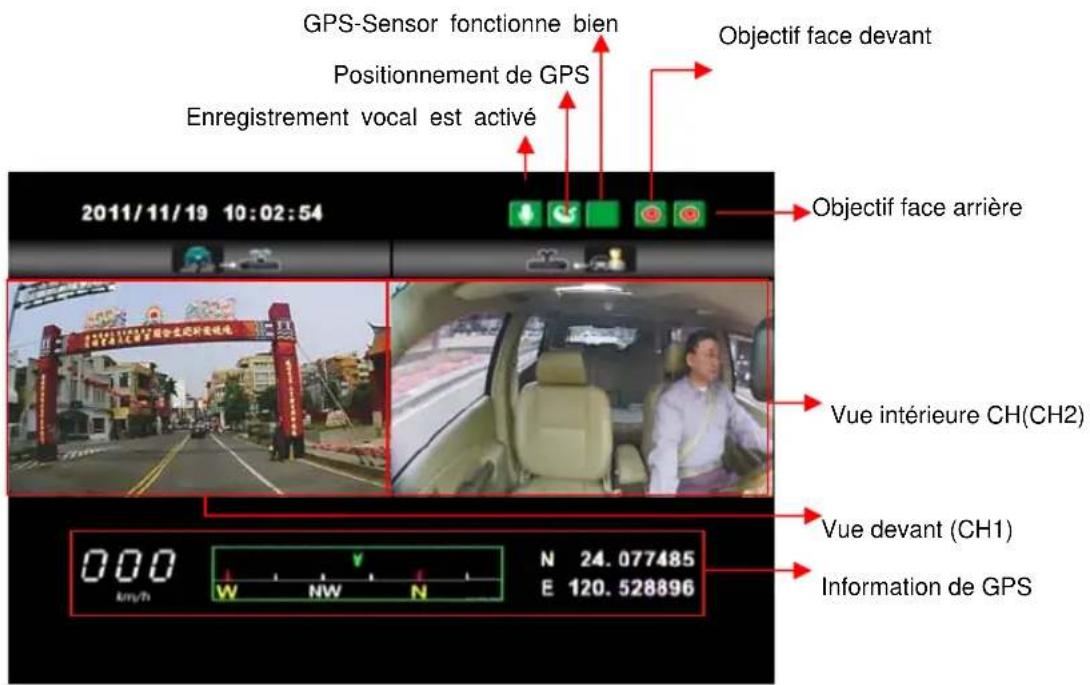
◆ Présentation de l'interface OSD: (via la sortie vidéo et la connexion TV directement branché à l'appareil)
text_image
GPS-Sensor fonctionne bien Positionnement de GPS Enregistrement vocal est activé Objectif face devant 2011/11/19 10:02:54 Objectif face arrière Vue intérieure CH(CH2) Vue devant (CH1) Information de GPS 000 km/h N 24.077485 E 120.528896- Sur le côté droit de ce mode « Live View » se trouve ces 2 icônes L'icône à gauche permet de contrôler l'objectif orienté vers l'avant c'est à dire la vidéo de la route, l'autre icône permet de voir l'objectif arrière qui filme l'habitacle du véhicule.
Lorsque la figure devient ■, l'objectif face arrière (pour l'habitacle) est éteint et l'enregistrement vidéo intérieure est arrêté, le microphone est coupé également.
- Enregistrement de l'événement: Apparaît en haut à droite de l'écran « Live View », cela signifie que le G-Sensor n'a pas reçu de signal anormal. Lorsque vous appuyez sur le bouton d'enregistrement de la télécommande ou cliquez sur cette icône en haut à droite vous permet de forcer l'appareil à enregistrer manuellement.
Lorsque l'icône apparaît en haut à droite cela signifie que le G-Sensor détecte des vibrations anormales et commence à enregistrer en mode d'urgence.
- Lorsque vous êtes en écran « Live View », vous pouvez cliquer sur de la télécommande pour changer CH1(Vue de face) ou CH2(Vue Intérieure), ou encore double affichage CH avec information GPS indiquée, comme sur les images ci-dessous :
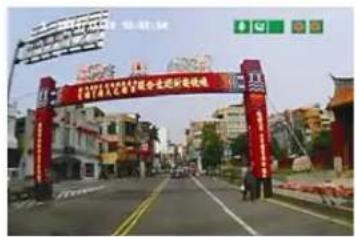
Vue intérieure (CH2)
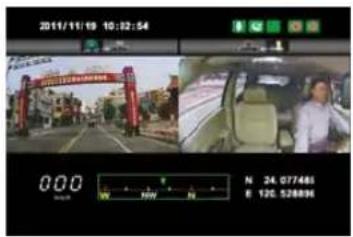
Double affichage CH avec Information GPS
-
Lorsque l'écran est en mode « Live View », vous pouvez cliquer également sur Menu de la télécommande pour afficher la version du Firmware. Firmware Version: 2001
-
Dans l'écran « Live View », vous pouvez choisir de commencer l'enregistrement ou pas, cliquer sur le bouton muet de la télécommande, l'icone va apparaître en haut à droite de l'écran pour signifier l'arrêt d'enregistrement ; lorsque l'icone apparaît en haut à droite, cela signifie que l'appareil est en mode d'enregistrement normal avec le son.
-
Affichage du GPS: Lorsque l'icone apparaît en haut à droite de l'écran, cela signifie qu'il n'y a pas de signal GPS; lorsque l'icone apparaît en haut à droite de l'écran, il indique que le GPS est activé.
-
Instructions de mot de passe: Cliquer sur le bouton de lecture de télécommande ▶ lorsque l'appareil s'arrête sur la page de mot de passe, le mot de passe vous sera demandé (vous devez entrer votre mot de passe), Cliquer la télécommande ▶ pour entrer le mot de passe. Cliquer sur la télécommande ▶ pour sélectionner la position suivante; quand le mot de passé est validé, vous pouvez cliquer sur ▶ de la télécommande pour Entrer dans la page de liste de lecture.
◆ Instructions sur l'Ecran de Lecture:
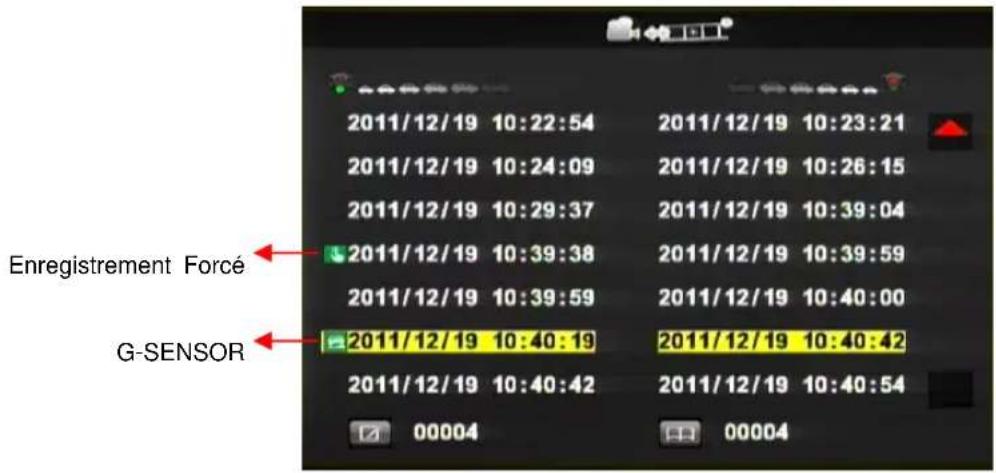
text_image
Enregistrement Force G-SENSOREntrer dans la page de lecture pour arrêter l'enregistrement
-
Cliquer sur la télécommande dans la page de lecture sélectionner le temps désiré pour la lecture du fichier.
-
Cliquer sur la télécommande ▶▶ sélectionner la page suivante de liste de lecture.
-
Après la sélection du fichier à lire, cliquer sur la télécommande pour commencer la lecture.
-
Pour interrompre la lecture, appuyer sur pause ☐, puis cliquer sur ▶ pour reprendre.
-
Pour quitter le mode de lecture, cliquer sur la télécommande □ pour retourner sur la page de liste, cliquer sur la télécommande □ de nouveau pour retourner au mode en direct.
Pour quitter la page de lecture, cliquer le bouton stop □ de télécommande puis vous entrez dans l'écran « Live View ».
G. Démarrer / Arrêt l'Enregistrement
Lorsque l'appareil est alimenté, l'écran va montrer un message de bienvenue s'il est connecté à la sortie TV-Out. La version du firmware de l'appareil sera affichée avant que l'enregistrement commence.
1. Allumer / Démarrer
Une minute après le branchement, l'appareil pourra démarrer. Lorsqu'il est allumé et prêt pour l'utilisation, le voyant vert scintille avant que son positionnement GPS soit trouvé. Une minute après, le voyant rouge s'allume jusqu'à 📄 s'arrête sur le côté droit du « Live View », l'appareil débute alors l'enregistrement immédiatement.
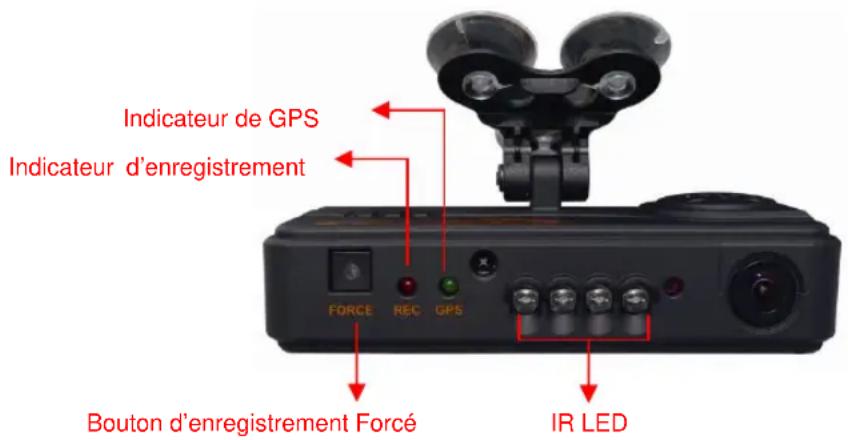
text_image
Indicateur de GPS Indicateur d'enregistrement FORCE REC GPS Bouton d'enregistrement Forcé IR LEDDéfinition d'Indicateur
- Bouton d'enregistrement Forcé: pratique pour la nuit.
● Voyant rouge de REC:
Scintillement stable de l'indicateur rouge: Enregistrement vidéo en mode normal
Scintillement rapide de l'indicateur rouge: Enregistrement vidéo en mode forcé
● Le voyant vert du positionnement GPS:
Scintillement de l'indicateur vert: en cours de positionnement du GPS 3D
Voyant vert allumé: positionnement de GPS 3D accompli.
2. Eteindre / Arrêter
Eteindre puis entrer dans la page de lecture pour arrêter l'enregistrement.
Éteindre puis retirez la carte mémoire pour lire le fichier d'enregistrement dans l'ordinateur.
H. Instructions du Logiciel
Comment lire les fichiers de carte Micro SD?
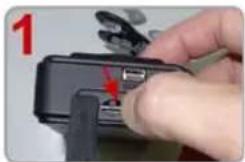
Ouvrir le couvercle en plastique.
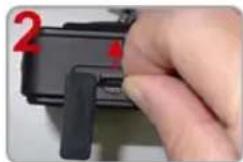
Retirer la carte de l'appareil.
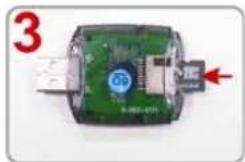
Insérer la carte SD dans le lecteur de carte (Assurez-vous que la carte soit dans le bon sens).
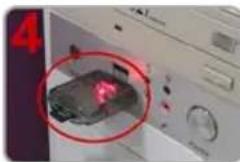
Brancher le lecteur de carte à l'ordinateur et utiliser le logiciel (sur votre CD) pour lire les fichiers.
1. Lecture des Vidéos
Démarrer le programme 📄 (vous pouvez le localiser dans le CD),
L'écran principal sera comme dans l'image ci-dessous.
Appuyez sur le bouton ▶, et choisir où vous voulez insérer la carte mémoire pour lire les fichiers, ou cliquer sur ▶ pour sélectionner manuellement la carte mémoire ou sur le fichier enregistré dans le disque dur.
Pendant la lecture, le bouton ▶ devient le bouton 📄bus pouvez cliquer pour interrompre la lecture.
- Ecran Principal
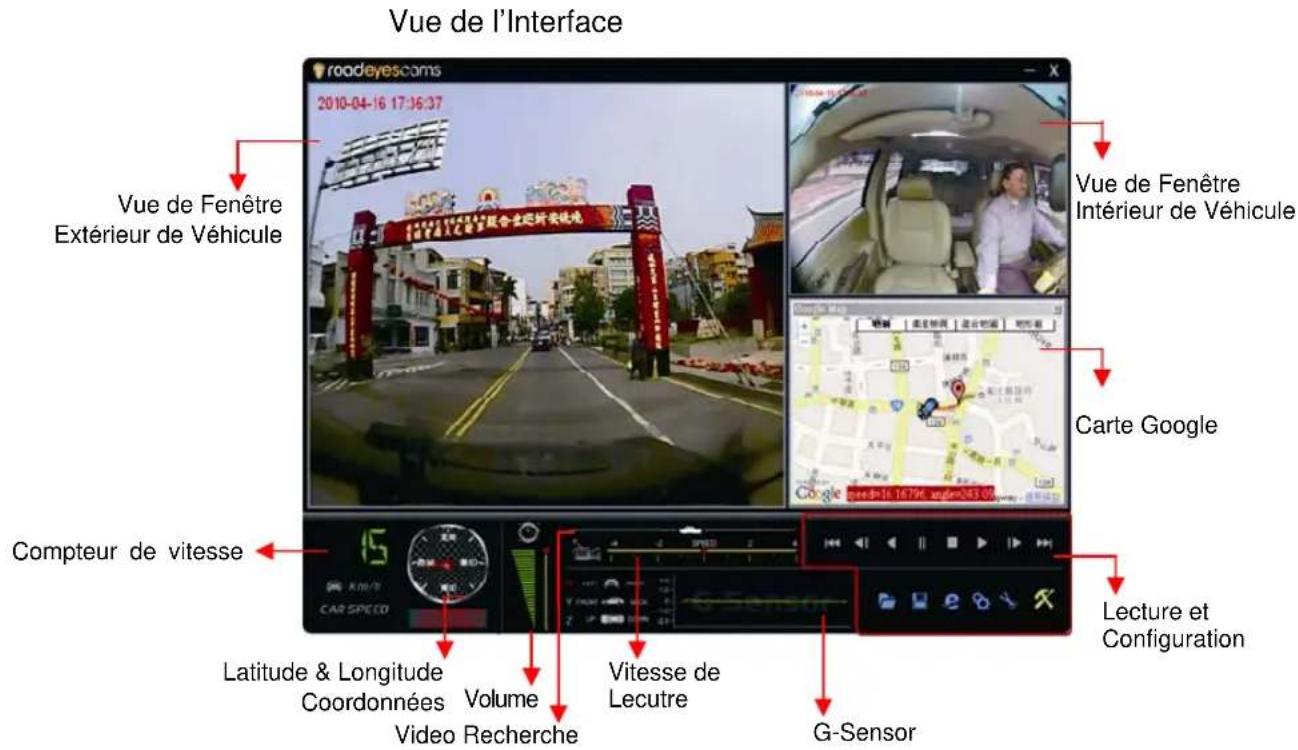
text_image
Vue de l'Interface 2010-04-16 17:36:37 Vue de Fenêtre Exterieur de Véhicule Vue de Fenêtre Intérieur de Véhicule Carte Google Compteur de vitesse Lecture et Configuration Latitude & Longitude Coordonnées Video Recherche Volume Vitesse de Lecutre G-Sensora. Instructions des icônes pour Lecture et réglages:
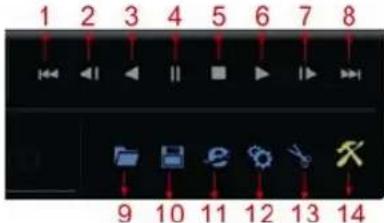
text_image
1 2 3 4 5 6 7 8 9 10 11 12 13 14| 1 | Lecture du fichier précédent | |
| 2 | Lecture d'image précédent | |
| 3 | Lecutre en arrière | |
| 4 | Pause | |
| 5 | Stop | |
| 6 | Lecture | |
| 7 | Lecture d'image suivante | |
| 8 | Lecture de fichier suivant | |
| 9 | Ouvrir le fichier | |
| 10 | Sauvegarder | |
| 11 | Carte Google | |
| 12 | Corruration | |
| 13 | Pho- instantanée | |
| 14 | Forner carte Micro SD |
■ Sauvegarder
Sauvegarder les fichiers enregistrés dans votre PC.
Cliquer sur le bouton et l'écran ci-dessous va s'afficher
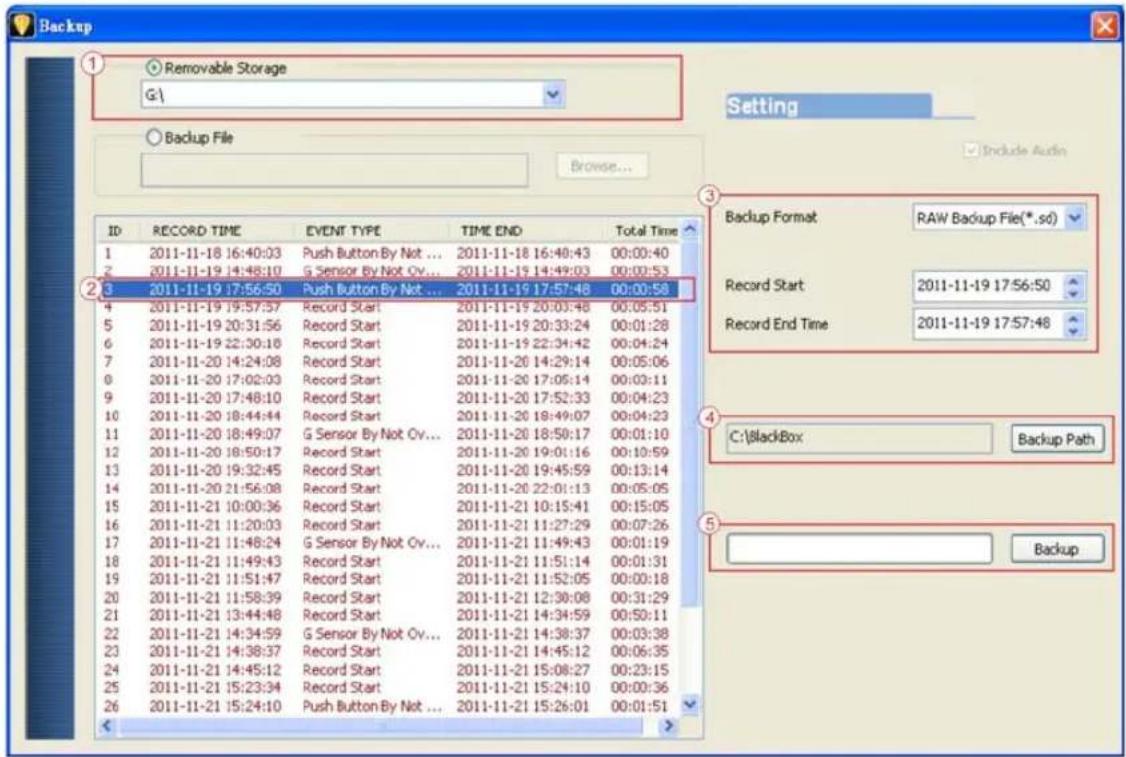
text_image
Backup 1 Removable Storage G\ Backup File Browse... Setting Include Audio ID RECORD TIME EVENT TYPE TIME END Total Time 1 2011-11-18 16:40:03 Push Button By Not ... 2011-11-18 16:40:43 00:00:40 2 2011-11-19 14:48:10 G Sensor By Not Ov... 2011-11-19 14:49:03 00:00:53 3 2011-11-19 17:56:50 Push Button By Not ... 2011-11-19 17:57:48 00:00:58 4 2011-11-19 19:57:57 Record Start 2011-11-19 20:03:48 00:05:51 5 2011-11-19 20:31:56 Record Start 2011-11-19 20:33:24 00:01:28 6 2011-11-20 22:30:18 Record Start 2011-11-20 22:34:42 00:04:24 7 2011-11-20 14:24:08 Record Start 2011-11-20 14:29:14 00:05:06 8 2011-11-20 17:02:03 Record Start 2011-11-20 17:05:14 00:03:11 9 2011-11-20 17:48:10 Record Start 2011-11-20 17:52:33 00:04:23 10 2011-11-20 18:44:44 Record Start 2011-11-20 18:49:07 00:04:23 11 2011-11-20 18:49:07 G Sensor By Not Ov... 2011-11-20 18:59:17 00:01:10 12 2011-11-20 18:50:17 Record Start 2011-11-20 19:01:16 00:10:59 13 2011-11-20 19:32:45 Record Start 2011-11-20 19:45:59 00:13:14 14 2011-11-20 21:56:08 Record Start 2011-11-20 22:01:13 00:05:05 15 2011-11-21 10:00:36 Record Start 2011-11-21 10:15:41 00:15:05 16 2011-11-21 11:20:03 Record Start 2011-11-21 11:27:29 00:07:26 17 2011-11-21 14:48:24 G Sensor By Not Ov... 2011-11-21 14:49:43 00:08:38 5 C:\blackBox Backup Path C:\blackBox Backup Backup BackupEtape 1: Sélectionner l'origine pour la carte Micro SD.

Etape 2: Sélectionner le fichier à enregistrer.
| ID | RECORD TIME | EVENT TYPE | TIME END | Total Time |
| 1 | 2011-11-18 16:40:03 | Push Button By Not ... | 2011-11-18 16:40:43 | 00:00:40 |
| 2 | 2011-11-19 14:49:10 | G Sensor By Not Cv... | 2011-11-19 14:49:03 | 00:00:53 |
| 3 | 2011-11-19 17:55:50 | Push Button By Not ... | 2011-11-19 17:57:40 | 00:00:50 |
| 4 | 2011-11-19 19:57:57 | Record Start | 2011-11-19 20:03:49 | 00:05:51 |
| 5 | 2011-11-19 20:31:56 | Record Start | 2011-11-19 20:33:24 | 00:01:28 |
| 6 | 2011-11-19 22:30:18 | Record Start | 2011-11-19 22:34:42 | 00:04:24 |
Etape 3: Choisir le format du fichier.
(1)Sauvegarder avec carte SD (*.sd)
(2)Avec AVI File (*.avi)
Backup Format
RAW Backup File(*.sd)

Format de sauvegarde :
(1) Format de sauvegarde avec carte SD
| Type de fichier avec carte SD (*.sd) |
(2) Sauvegarder comme AVI File (*.avi)
| 2011-11-19-12-25-52-CHN01.avi视频照片24,794 KB | Chn01 est le face devant d'objectif. Le nom du fichier est *.avi. |
| 2011-11-19-12-25-52-CHN02.avi视频照片6,938 KB | Chn02 est le face arrière d'objectif. Le nom du fichier est *.avi. |
★Remarque: Si la sauvegarde est faite en format original de la carte Micro SD, le fichier sera enregistré avec l'emplacement du GPS (longitude et latitude), la vitesse et G-Sensor.. S'il est sauvegardé dans un format *. avi, le fichier sera enregistré avec la date uniquement pour l'audio et la vidéo. Nous conseillons la sauvegarde en utilisant le format d'origine
Etape 4: Chemin de sauvegarde: Sélectionnez votre destination de sauvegarde (par exemple: C: \ Blackbox)

Etape 5: Sauvegarde : Démarrez le fichier sur votre destination spécifiée.

text_image
Backup■ Configuration

Lorsque la carte Micro SD est branchée sur le connecteur au port USB de votre ordinateur, il est possible avant l'enregistrement de configurer l'appareil via ce panneau de contrôle sur le PC de l'utilisateur. Après la fin des réglages, la carte Micro SD peut alors être rebranchée à l'appareil et reprendre l'enregistrement.
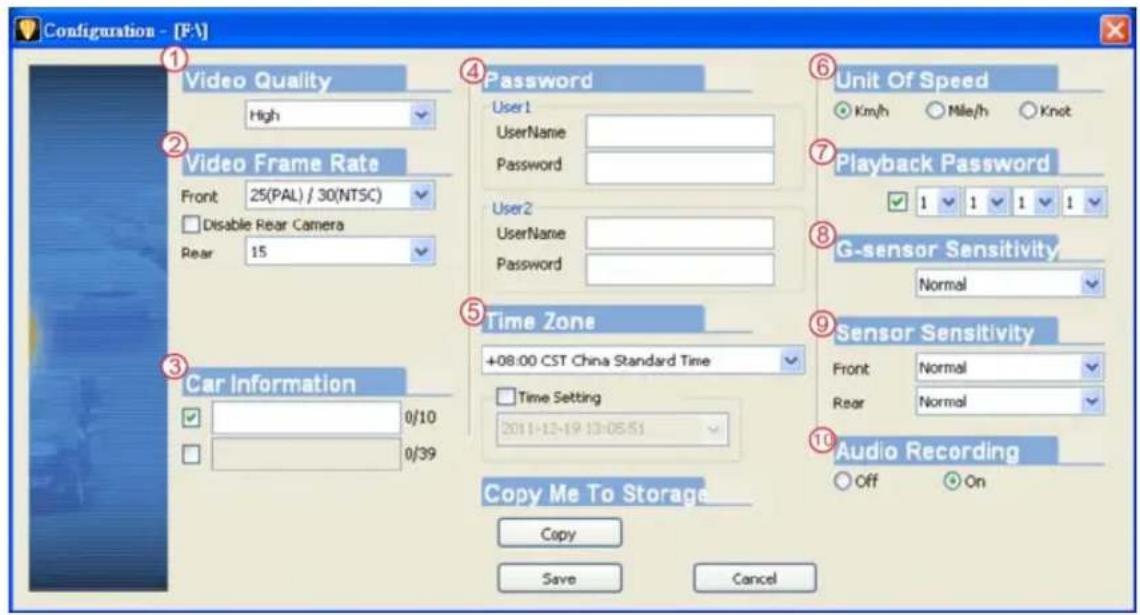
| 1 | Qualité de Vidéo | 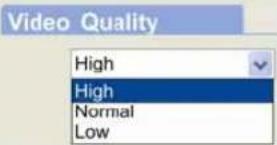 | Sélectionner la Qualité de video: Haute/ Normal / Basse. |
| 2 | Images pour Vidéo | 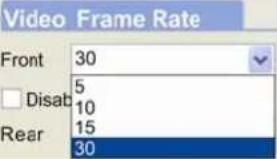 | Régler le nombre d'images à enregistrer pour la caméra devant.NTSC (5 / 10 / 15 / 30) images par sec.PAL (5 / 10 / 15 / 25) images par sec. |
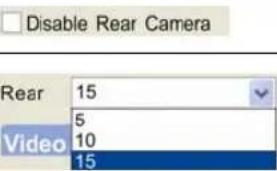 | Arrêter l'enregistrement de la caméra intérieure.Coupe également le son | ||
| Régler le nombre d'images à enregistrer pour caméra intérieure(5 / 10 / 15) img/secLe numéro de plaque d'immatriculation du véhicule peut être inscrit ici. Les véhicules seront facilement identifiables via le film vidéo (uniquement les lettres alphabétiques et les nombres.) | |||
| 3 | Information sur véhicule | 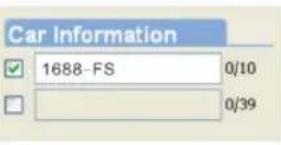 | |
| 4 | Mot de passe | 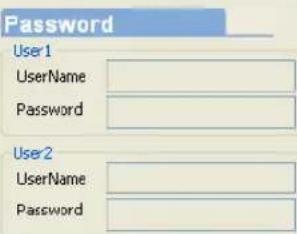 | Cette fonction de cryptage de carte Micro SD empêchera l'accès aux données par autrui. Définir un mot de passe avec 15 caractères limités : 123,456,789,123,456. Après avoir défini le mot de passe, il est nécessaire d'entrer le mot de passe pour accéder à la lecture d'un fichier, aux réglages, au formatage de la carte mémoire. |
| 5 | Fuseau horaire | 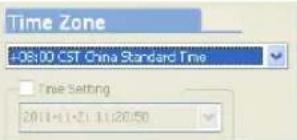 | Zone Horaire: GMT (GPS avec correction automatique de temps). |
| 6 | Unité de Vitesse | 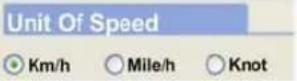 | Vous pouvez définer l'unité de vitesse par ici.Km/h: kilomètre par heureMile/h: mile par heureNoeud : noeud par heure★ Remarque : 1 KM=0.6214 mile, 1 mile=1.6093KM, 1 Noeud =1.853KM |
| 7 | Ecran de mot de passe | 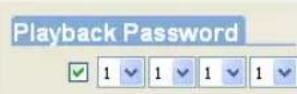 | Écran de mot de passe: Quand il est activé, il faut entrer le mot de passe avant d'entrer le mode de lecture. Définir d'abord les paramètres puis le mot de passe. Vous pouvez choisir entre 0 à 9. |
| 8 | Sensibilité G-sensor | 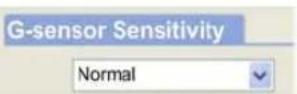 | Régler la sensibilité de capteur gyroscopique.Six modes pour choisir.OFF, Léger, Bas, Normal, Haut, Lourd.Remarque: Dans certaines conditions de routes extrêmes, vous souhaitez peut-être diminuer la sensibilité pour empêcher l'enregistrement d'urgence intempestifs. |
| 9 | Sensibilité du capteur pour la nuit | 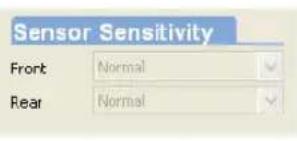 | Les réglages de sensibilité de nuit pour objectif avant et intérieur: très faible, faible, normal, élevé, très élevé.Selon les conditions de nuit, il faut régler la sensibilité. |
| 10 | Enregistrement Audio | 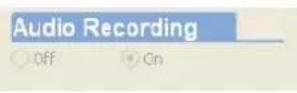 | Enregistrement Audio.On: enregistrer le son /Off: arrêter d'enregistrer le son. |
■ Snapshot
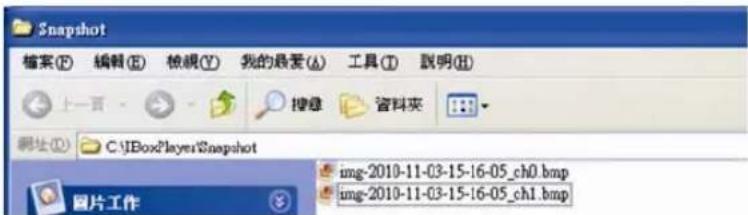
Pendant la lecture du fichier enregistré, vous pouvez utiliser cette fonction pour réaliser une « photo instantanée » et l'enregistrer sur votre PC.
Chemin d'enregistrement par défaut pour cette image sera dans le dossier / Snapshot.
Type de fichier: BMP
b. Compteur de vitesse et de volume
Compteur de vitesse
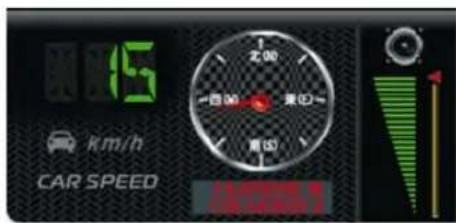
c. Recherche vidéo & Vitesse de lecture

text_image
Recherche Pla Vitesse de -4 -2 SPEED 2 4(1) Recherche vidéo : Vous pouvez utiliser la souris pour faire glisser la barre de recherche et la vidéo rapidement.
(2) Vitesse de lecture : Support 2x, 4x avance rapide et -2x, -4x mode le lecture lente.
d. G SENSOR
Lors de la détection d'un événement extraordinaire par le capteur gyroscopique. l'appareil enregistrera les images et sécurisera le fichier d'urgence des enregistrements normaux.
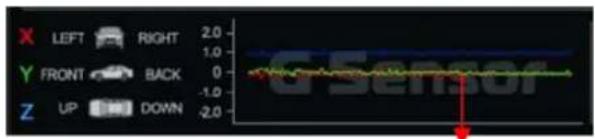
Le capteur gyroscopique : c'est un capteur d'impact qui permet de sauvegarder la vidéo lors d'un imprévu, entre 1 à 3 minutes avant et après l'accident. Ce fichier ne peut pas être écrasé par d'autres nouveaux fichiers afin de totalement protéger cette vidéo importante.
X: Valeur Horizontale des mouvements de conduite gauche et droite de véhicule.
Y: Valeur Horizontale des mouvements de conduite avant et arrière du véhicule.
Z: Valeur flottante pour la stabilité du véhicule.
I. Formater la Carte Mémoire
Quand devez vous formater la carte micro SD?
Lorsque vous utilisez la carte Micro SD pour la première fois ou tout simplement après avoir acheté une nouvelle carte, vous devez la formater afin de l'utiliser correctement. (La carte Micro SD livrée a été formatée et testée par le fabricant déjà.)
Préavis:
-
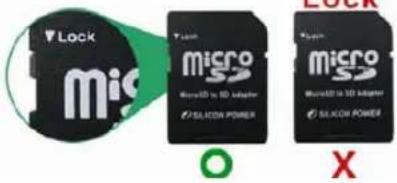
Avant de formater une carte Micro SD, veiller qu'elle soit déverrouillée.
-
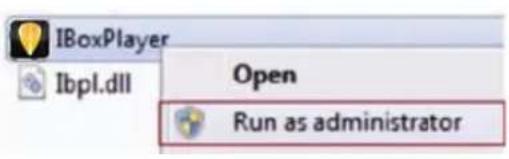
Si la carte est déverrouillée mais ne peut toujours pas être formatée, cela pourrait être causé par les restrictions de sécurité de Windows Vista / 7. Vous devez exécuter le programme en tant qu'administrateur pour éviter de ce problème.
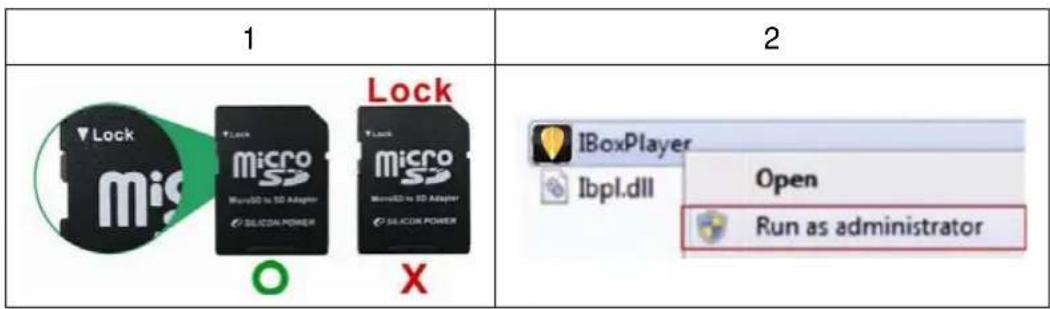
Les étapes sont indiquées ci-dessous:
- Insérez le CD dans votre ordinateur et ouvrez le répertoire
Rechercher et exécutez

le programme puis cliquez sur

"Format Micro SD Card".
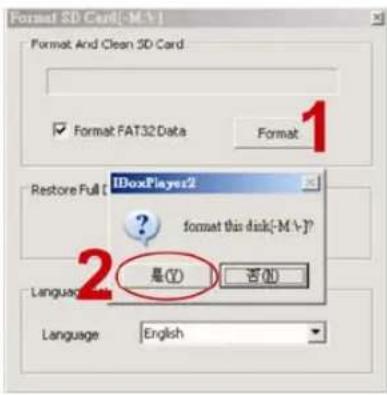
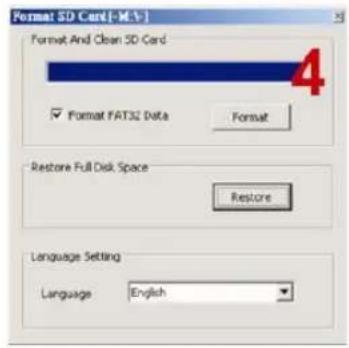
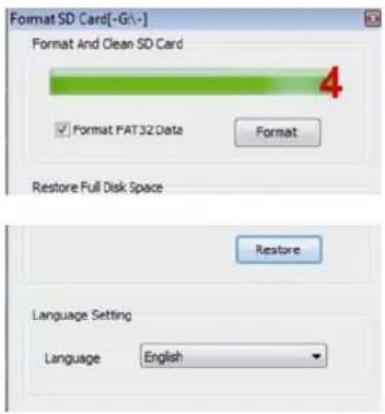
- Cliquez sur "Format" pour démarrer le formatage de la carte Micro
SD. Respectez les étapes suivantes comme référence.
Windows XP Windows 7
text_image
Format SD Card[·M-1] Format And Clean SD Card ✓ Format FAT32 Data Format Restore Full [ IDoxPlayer2 ? format this disk[·M-1]? 是(Y) 否(N) Language Language English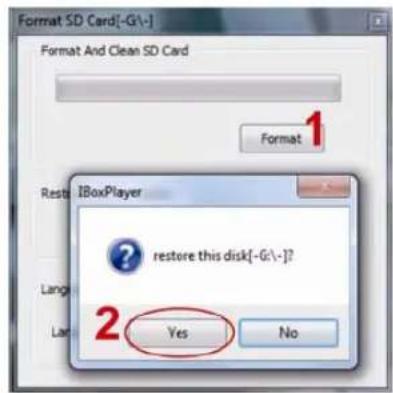
text_image
Format SD Card[-G:\-] Format And Clean SD Card Format 1 Restore iBoxPlayer restore this disk[-G:\-]?? 2 Yes No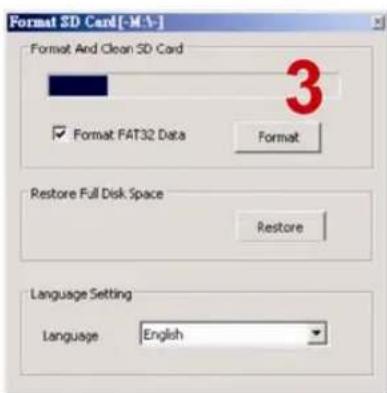
text_image
Format SD Card[-M:\-] Format And Clean SD Card ✓ Format FAT32 Data Format Restore Full Disk Space Restore Language Setting Language English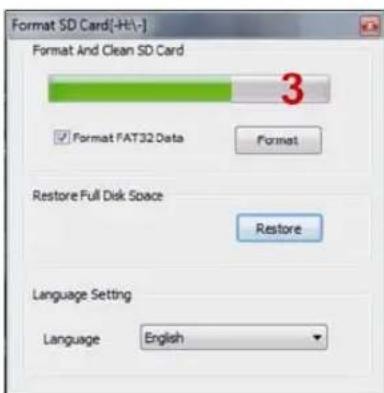
text_image
Format SD Card[-H:\-] Format And Clean SD Card 3 ✓ Format FAT32 Data Format Restore Full Disk Space Restore Language Setting Language English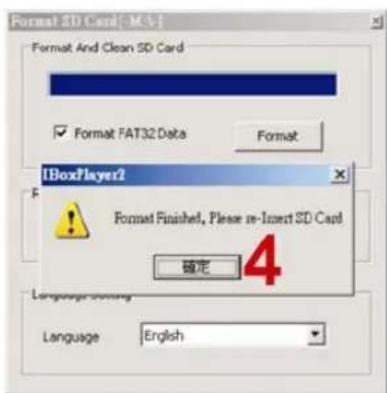
Lorsque le formatage est terminé, insérez la carte dans l'appareil pour débuter l'enregistrement.
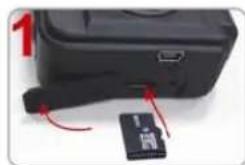
Ouvrir le couvercle en plastique.
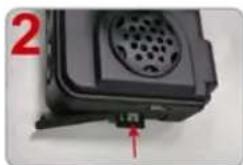
Insérer la carte Micro SD dans le bon sens.
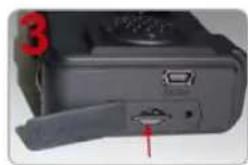
Appuyer sur la carte Micro SD jusqu'à ce qu'elle soit enfoncée.
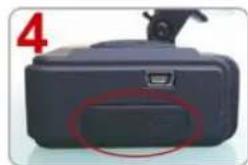
Fermer la couvercle en plastique
J. Restaurer la Carte Mémoire
Lorsque vous avez sauvegardé les fichiers enregistrés sur votre PC et que vous voulez utiliser la carte Micro SD à d'autres fins, vous devez le restaurer en premier lieu pour pouvoir l'utiliser correctement.
Remarque:
- Avant de formater une carte Micro SD, veiller qu'elle soit déverrouillée.
- Si la carte est déverrouillée mais ne peut toujours pas être formatée, cela pourrait être causé par les restrictions de sécurité de Windows Vista / 7.
Vous devez exécuter le programme en tant qu'administrateur pour éviter de ce problème.
| 1 | 2 |
 |  |
Comment la restaurer
Etapes:
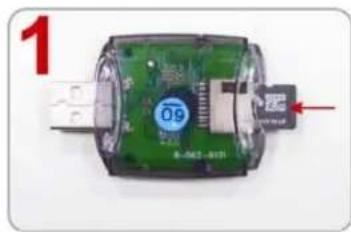
Insérer la carte de Micro SD dans son lecteur ( Vérifier que la direction soit bonne.)
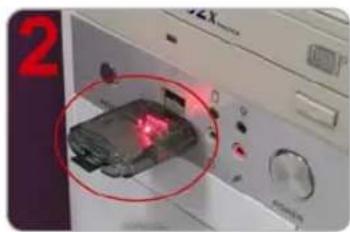
Connector le lecteur au port USB de votre PC
- Insérez le CD dans votre ordinateur et ouvrez le répertoire
Rechercher et exécutez le programme 📋 et cliquez sur ✗ "Format Micro SD Card".
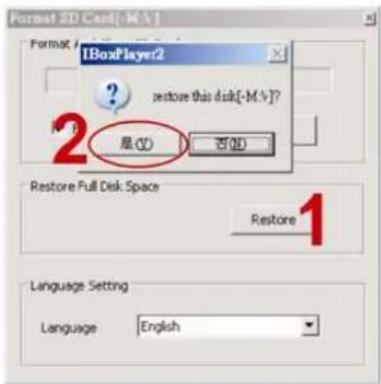
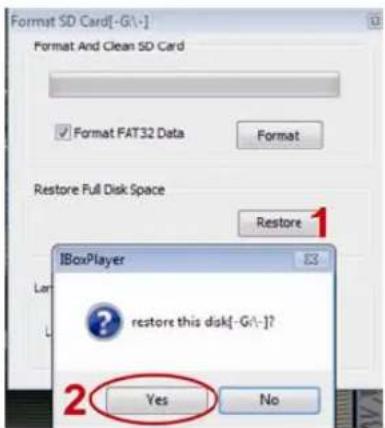
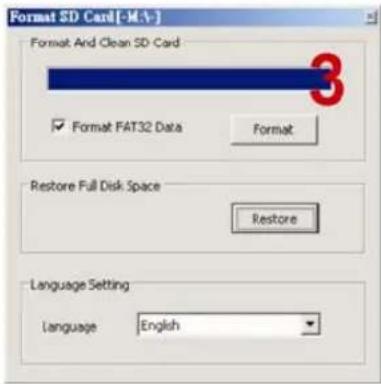
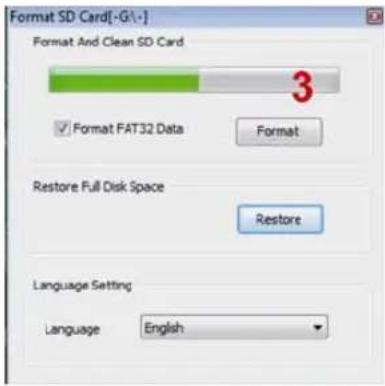
- Cliquez sur『Restaurer』 pour restaurer la carte Micro SD.
Référez-vous aux étapes suivantes. Une fois terminée, vous pouvez utiliser la carte mémoire à d'autres fins.
| Windows XP Windows 7 | |
 |  |
 |  |
 |  |
roadeyescams
Drive,Record,Secure
RoadEyes SAS Nanterre B 538 203 035
168, Avenue Charles de Gaulle
92200 Neuilly-sur-Seine . FRANCE