RecTWIN - Dashcam ROAD EYES - Notice d'utilisation et mode d'emploi gratuit
Retrouvez gratuitement la notice de l'appareil RecTWIN ROAD EYES au format PDF.

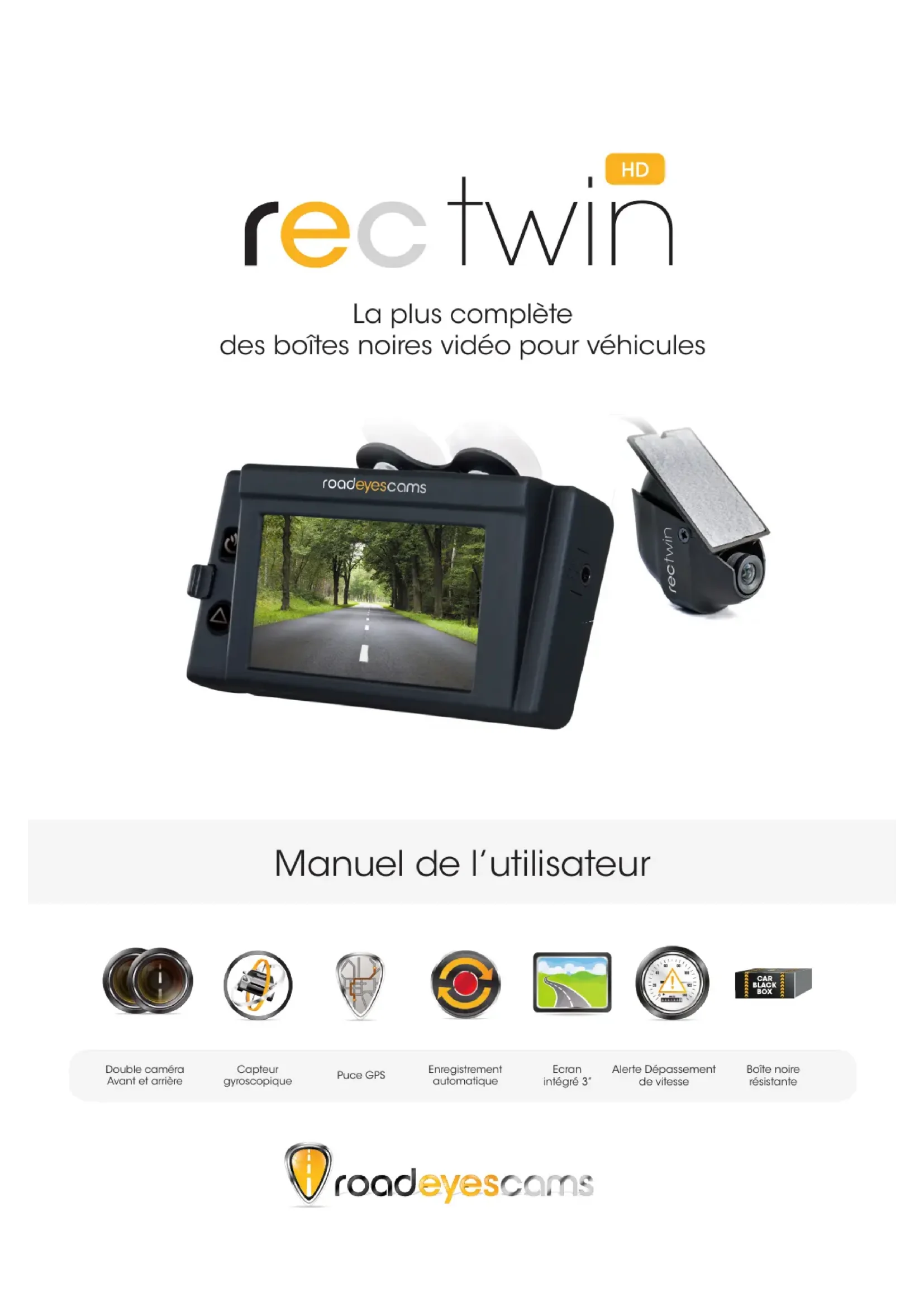
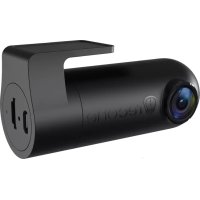
| Type de produit | Dashcam (caméra de bord) double caméra |
| Marque | ROAD EYES |
| Modèle | RecTWIN |
| Écran intégré | 3 pouces au format 16/9 |
| Résolution caméra avant | HD 720p (1280x720) à 30 ips |
| Résolution caméra arrière | 720x480 à 15 ips |
| Angle de vue | 100° (avant et arrière) |
| Capteur gyroscopique | Intégré 3D (détection d'impact) |
| GPS | Intégré (réglage automatique de l'heure et géolocalisation) |
| Stockage | Carte SDHC classe 10, capacité maximale 32 Go (recommandé SanDisk ou Transcend) |
| Alimentation | 5V ±5% via câble allume-cigare |
| Consommation courante | 500 mA |
| Température de fonctionnement | -10°C à +50°C |
| Microphone | Double microphone haute sensibilité intégré |
| Alerte dépassement de vitesse | Paramétrable (avertissement sonore) |
| Enregistrement automatique | Oui, démarre avec le véhicule |
| Enregistrement d'urgence | Déclenché par choc, sauvegarde 30 sec avant et après l'impact |
| Télécommande | Infrarouge incluse |
| Formats vidéo | Format propriétaire (lecture via logiciel RoadEyes) |
| Systèmes vidéo | NTSC et PAL |
| Accessoires inclus | Câble allume-cigare, caméra déportée, télécommande, CD-ROM, support autocollant 3M, support ventouse, guide de démarrage rapide, carte SD 8 Go |
| Entretien et nettoyage | Nettoyer régulièrement la lentille, éviter de toucher avec les doigts, placer dans la zone de balayage de l'essuie-glace |
| Sécurité | Pas de batterie lithium (évite les risques d'explosion), sans rayonnement électromagnétique |
FOIRE AUX QUESTIONS - RecTWIN ROAD EYES
Questions des utilisateurs sur RecTWIN ROAD EYES
0 question sur cet appareil. Repondez a celles que vous connaissez ou posez la votre.
Poser une nouvelle question sur cet appareil
Téléchargez la notice de votre Dashcam au format PDF gratuitement ! Retrouvez votre notice RecTWIN - ROAD EYES et reprennez votre appareil électronique en main. Sur cette page sont publiés tous les documents nécessaires à l'utilisation de votre appareil RecTWIN de la marque ROAD EYES.
MODE D'EMPLOI RecTWIN ROAD EYES
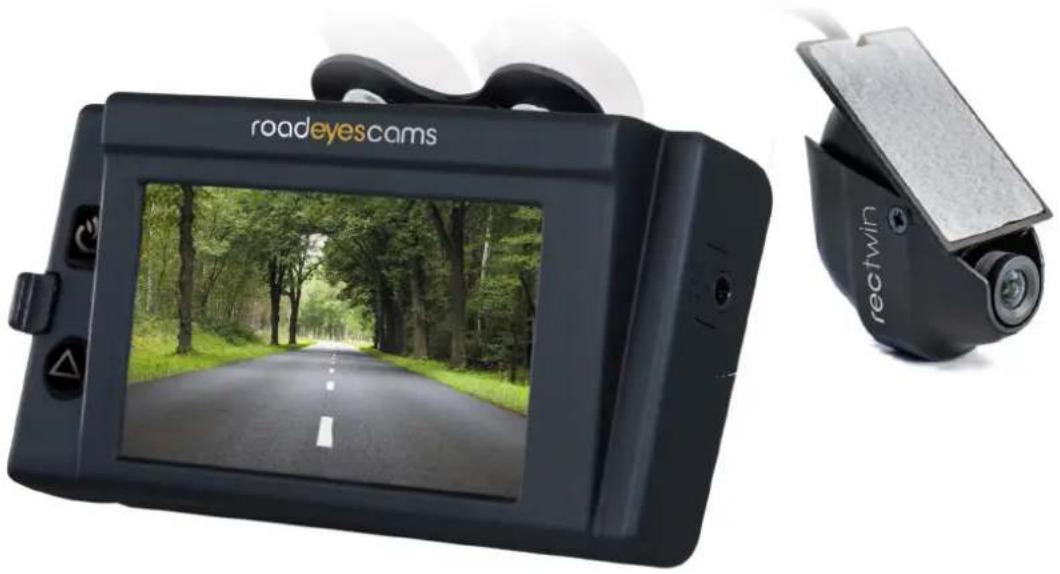
La plus complete des boîtes noires video pour vehicules
Manuel de l'utilisateur
Double camera Avant et arriere
Capteur gyroscopique
Puce GPS
Enregistrement automatique
Ecran intégré 3°
Alerte Dépassement de vitesse
Boite noire risstante
Sommaire
A. Caracteristiques de la recTWIN HD 1
B. Specifications techniques 3
C. Accessoires 4
D. Guide d'Installation 5
E. Camera secondaire 8
F. Apparence du produit 9
G. Formatage de la carte mémoire 11
H. Demarrer / stopper l'enregistrement video 13
I. Fonctionnalités de la télécommande 13
J. Diffusion en direct 14
K. Informations liées à l'utilisation du logiciel d'analyse de la conduite RoadEyes 17
L. Temps estimé d'enregistrement sur support SD^ 26
M. Indication concerning les pixels de I'ecran 27
>> A propos de ce Manuel d'utilisateur
L'objet de ce manuel d'utilisateur est de fournir des informations sur votre boîte noire video et est susceptible d'être soumis à des modifications, et ce sans prévis. Nous avons mis tout en œuvre pour nous assurer que ce manuel d'utilisateur soit aussi complét et précis que possible. Il peut cependant contérer des erreurs ou des omissions pour lesquilles nous ne saurions être tenus responsables. RoadEyes réserves le droit de modifier les specifications techniques sans prévis.
>> Introduction
Merci d'avoir besoinie cette boite noire video pour vehicules. Ce produit est pensé pour l'enregistrement video et audio en temps reel pendant la conduit de votre vehicule.
Vou decouvriez au fil de ce manuel les informations nécessaires à la bonne prise en main de votre boîte noire video. Si toutefois il venait à manquer une ou plusieurs informations, n'hésitez pas à nous le faire savoir par e-mail: contact@roadeyes.com
A. Caractéristiques de la recTWIN HD
-
Boîte noire video adaptée à tout vehicule personnel, taxi, autobus, camion, etc.
-
Facile à installer sur le pare-brise du vehicule. Sa dimension compacte ne gène en rien la vision du conducteur car place en dehors de son champ de vision, à droite du rétroviseur interieur.
-
Vote recTWIN permit l'enregistrement video au format HD et la prise de photos en 5 Millions de pixels. Elle est dotée d'un large écran intégré de 3 pouces au format 16/9ème pour visualiser directement la route. Elle possède également un double microphone haute-sensibilité sauvégardant le son dans l'habitacle.
-
Ses caméras filment pratiquement tout autour du vehicule grâce aux lentilles grand-angle disposées à l'avant, sur le pare-brise, et à l'arrête du vehicule, sur la lunette arrière. Les deux caméras sont synchronisées avec les données du trajet.
-
Avec la recTWIN, il suffit de brancher la boîte noire video à l'allume-cigare et celle-ci enregistrtera automatiquement et de façon autonome tous vos trajets quotidiens.
-
La recTWIN dispose de deux objectifs avec un angle de vue d'environ 100 degrés à l'avant et à l'arrière pour enregistrer le maximum d'éléments sur votre route.
-
La recTWIN permet d'enregistrer avec précision tous les événements survenus pendant votre trajet. Voitre conduite peut être analysée jusqu'à la的最后一 seconde de votre trajet lorsque vous allez couper l'alimentation de votre vehicule. En effet, une « batterie pile » permet de boucler le fichier video et de le sauvegarder à l'extinction du moteur.
-
Toutes les informations telles que le capteur gyroscopicique, les coordonnées GPS, les données de vitesses, les données video et audio sont enregistrées et peuvent être lues grâce à l'application fournie.
-
Le capteur gyroscopique, en permanence actif, permet lors d'un chic important de démarrer le mode d'enregistrement d'urgence; il sauvegarde, 30 secondes avant et après l'impact, toutes les données dans un dossier sécurisé afin d'éviter de les perdre.
-
Une fonction horodatage - marquage de la date et l'heure - peut être inscrite sur la videoa fin de l'utiliser comme une eventuelle preuve juridique.
-
La carte mémoire pleine, la recTWIN effacera les videos les plus anciennes afin d'enregistrer par dessus votre nouveau trajet, vous aurez ainsi en permanence les dernières heures de votre conduite. Les données sont stockées sur carte SDHC ainsi lors d'un évientuel chic, toute interruption d'enregistrement est totalement impossible grâce à cette technologie.
-
Une recherche rapide des événements est possible grâce à un réseau chronologique des videos et trajets.
- Plusieurs formats d'enregistrement video et sur tout le nombre d'images enregistrées par seconde peuvent être selectionnés (FPS). Le format d'enregistrement video est propre à la recTWIN afin de garantir l'intégrité des données.
- Une connexion Audio-Video de l'unité principale à un autre écran LCD (en option) permet d'afficher la video de laamera dans le vehicule.
- La recTWIN ne possède pas de batterie lithium, car derrière le pare-brise, il peut subir de longues expositions au soleil et évite ainsi, sans aucune batterie intégrée, tout risque d'explosion du produit. La recTWIN peut être piloté via sa télécommande IR livrée. Une batterie externe peut être raccordée au produit (en option.)
- Ce produit est conçu sans rayonnement ou ingénence electromagnétique, la voiture ne risque aucune interférence,aucun autre appeareil GPS ou sans fil ne peuvent interférer avec la recTWIN.
- Enfin, l'Alerte de Dépassement de Vitesse vous permet d'être averti lorsque votre vehicule dépasse la vitesse limite paramétrée dans la recTWIN
B. Spécifications techniques
| Fonctionnalités | Description |
| Camères | Caméra n°1: résolution HD 720p lentille CMOS intégrée à l'avant |
| Caméra n°2: connectée avec cable Jack -4P 3.5mm | |
| Angle de vue | Caméra n°1: ~100° |
| Caméra n°2: ~100° | |
| Voltage | Démarrage à 5V±5% ; Consommation courante : 500 mA |
| Température de fonctionnement | -10°C ~ +50°C (à l'intérieur du vehicule). |
| Péripétrique de stockage | Pour des performances optimales, utilisez des cartes SD de Classe 10 ou supérieur. Vitesse de lecture/écriture de 15 MB/s recommendé. Capacité maximum 32 Go. |
| Résolution d'enregistrement | Caméra avant: HD 1280x720 / 30fps. Caméra arrière: 720x480 / 15fps. Enregistrement automatique au démarrage du système |
| Contenu enregistré | Date, heures, image, son, capteur gyroscopeque, vitesse, géo-positionnement |
| Format d'enregistrement | Format propriété pour lecture via le logiciel RoadEyes |
| Réglage de l'heure | Réglage automatique via système GPS Si le GPS n'est pas disponible, l'hourne sera utilisée. |
| Microphone | Micro haute-sensibilité intégré. |
| Gyroscope | Capteur gyroscopeque 3D intégré. |
| Informations Importantes | a) L'appareil recTWIN doit être installé dans la zone où l'essuie-glace et le rétroviseur ne peuvent perturber la lentille des camères. L'appareil propose les systèmes NTSC et PAL. VeuillesseLECTIONner dans l'OSD le bon système pour brancher votre appareil à votre TV. (b) Àprès le formatage de la carte SD, l'utilisateur doit configurer les données du fuseau horsaire sur son logiciel afin d'afficher l'heure exacte sur la sortie video OSD. (c) La carte SD doit être formatée par le premier utiliser pour être utilisée correctement. (d) La vitesse de positionnement de GPS peut être affectée par la météo, le film solaire de votre pare-brise, etc. (e) Le film solaire du pare-brise peut containir des substances métalliques qui ont un impact sur le positionnement du GPS. |
C. Accessoires
Inclus
- Cable d'alimentation allume-cigare 5V
- Camera déportée recLENS i950h
- Télecommande
- CD-ROM d-installation
- Support autocollant 3M
- Support ventouse
- Guide de Demarrage Rapide
- Carte mémoire, format SDHC de 8 Go - Classe 10
Opti o nneI
- Antenne GPS externe
D. Guide d'Installation
-
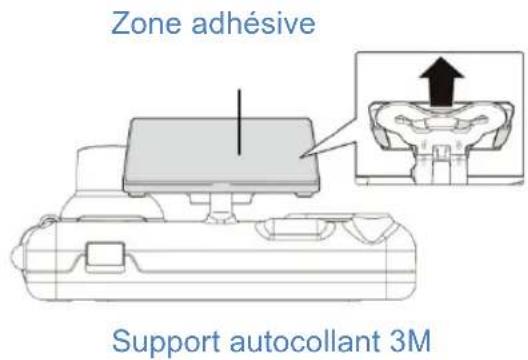
- Installer la recTWIN sur le pare-brise de votre vehicule, en utilisant les supports fournis - autocollants ou ventouses
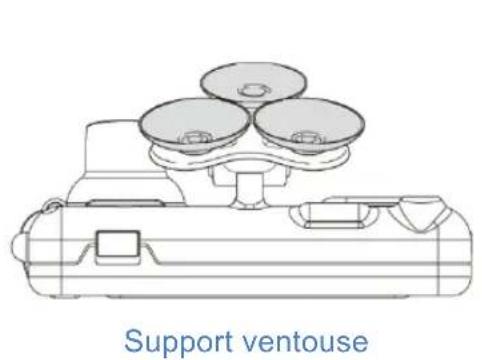
-
La position optimale pour installerer votre recTWIN se situe sur le haut du pare-brise
-
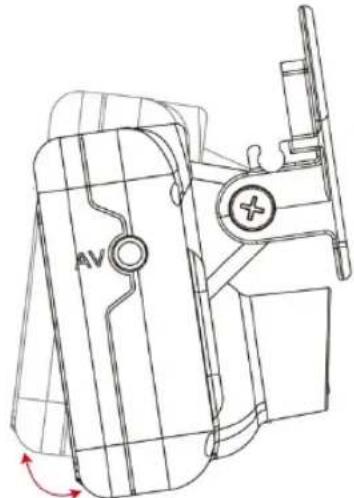
Inclinez légèrement la recTWIN vers le haut ou vers le bas pour un angle optimal.
-
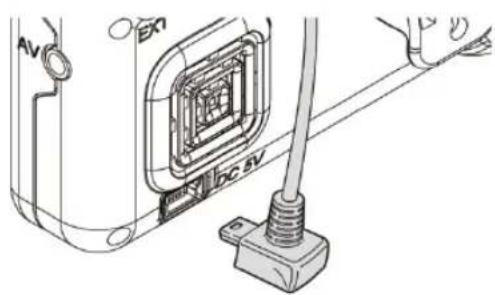
Reliez la recTWIN à son cable d'alimentation
-
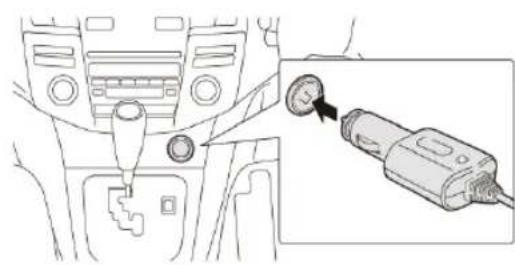
Branchez le cable d'alimentation à l'allume-cigare
6. Placement de la recTWIN
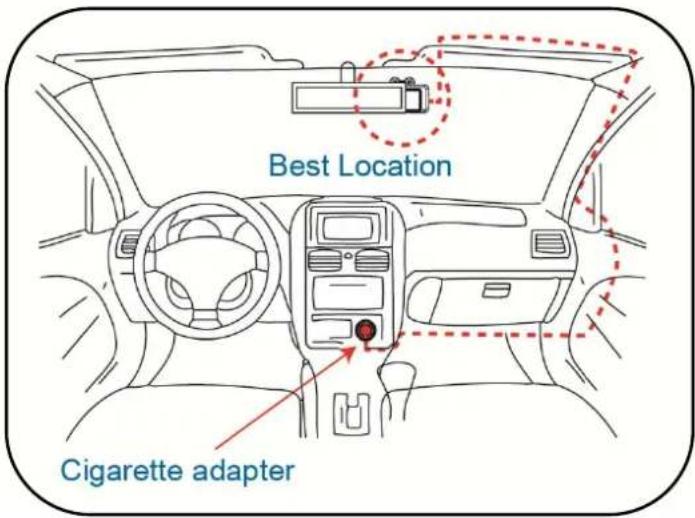
NOTE:
(a) Le signal GPS (indiquant la vitesse et la géo-localisation) peut être alteré par les conditions climatiques ou le type de pare-brise
(b) Certains films outraitements anti-reflets des pare-brises empêchent parfois la bonne réception du signal GPS. Veillez à bien placer le produit en dehors des zones athermiques de votre pare-brise.
(c) Indicateur d'éclairage "mode jour"/"mode nuit"
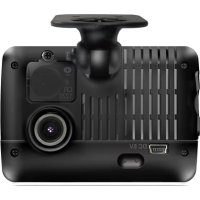
(d) Port Mini-USB dédié à la connexion sur ordinateur

Information
(1) Notre produit doit être installé dans une zone où le pare-brise est propre.
(2) Formatez la carte SD via l'appareil avant de commencer l'utilisation.
(3) Procedez aux réglages de l'heure manuellement ou automatiquement par signal GPS.
(4) Choisissez les paramètres NTSC ou PAL à appliquer à l'appareil.
(5) Le meilleur angle de vue est obtenu en positionnant l'appareil à droite du rétroviseur interieur, afin de ne pas génér la visibilité du conducteur.
(6) L'obtention d'un angle de vue acceptable, même en temps de pluie, nécessite que l'objet de la boîte noire video se trouve dans la zone de balayage de l'essuie-glace.
(7) L'objet de la boîte noire video doit être régulièrement nettoyé. Eviter de toucher l'objet avec vos doigs. En effet, le film gras sur les doigs peut alterer la qualité des videos ou des images.
E. Caméra secondaire
- Schéma d'installation
Vous pouvez installer la secondeamera où vous le souhaitez, à l'intérieur du vehicule. Elle est reliée à la recTWIN par un cable de type Jack.
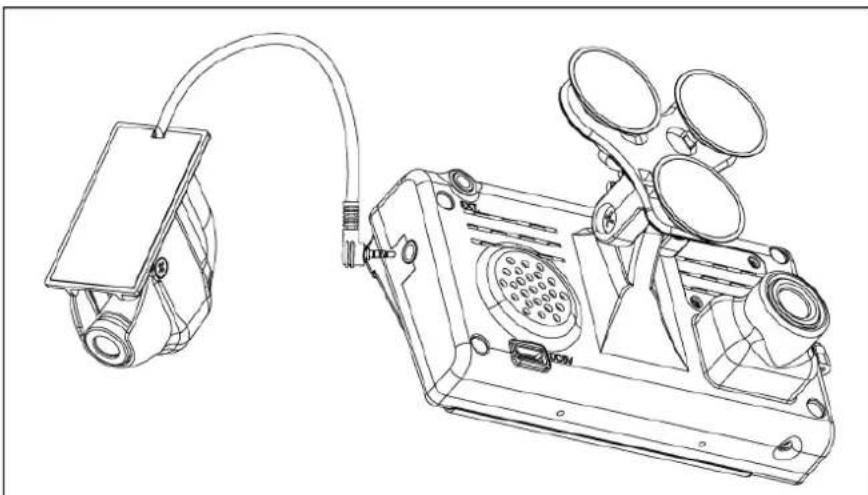
Note: afin de prévenir d'eventuels dommages lors de la connexion entre laamera secondaire et la recTWIN, voirlez à bien éteindre la recTWIN avant de connecter/déconnecter laamera.
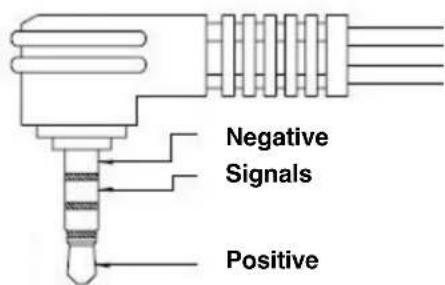
- Descriptif du connecteur Jack de laamera secondaire
F. Apparence du produit
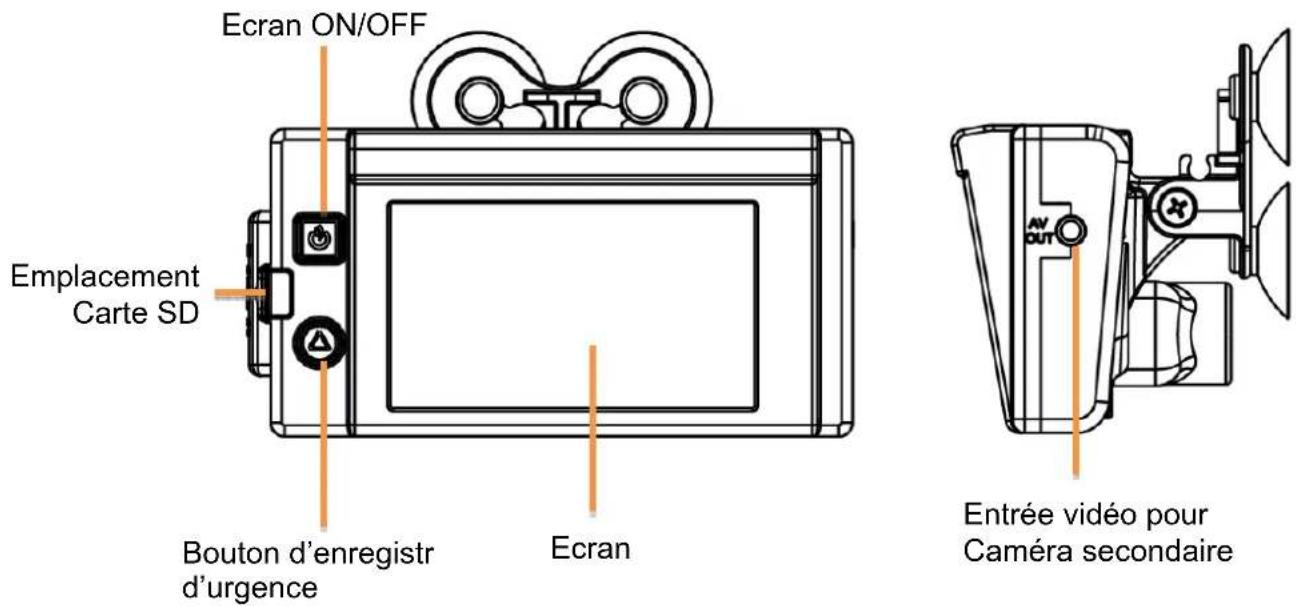
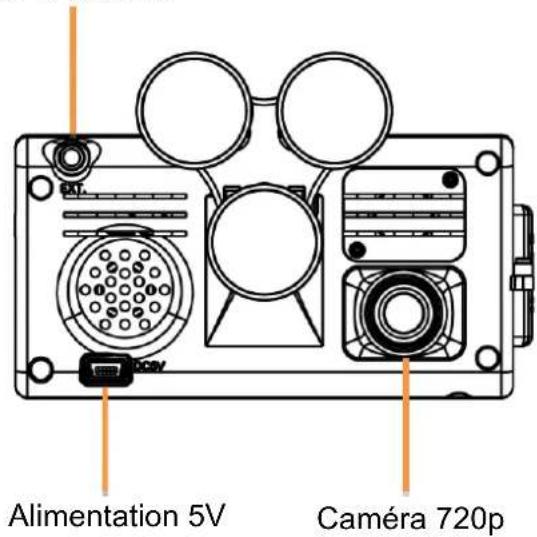
Sortie pour antenna GPS externe
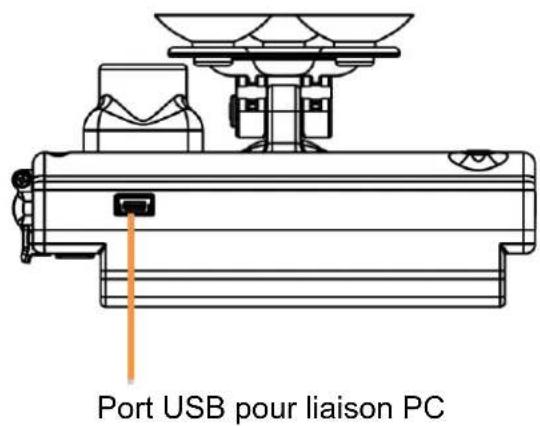
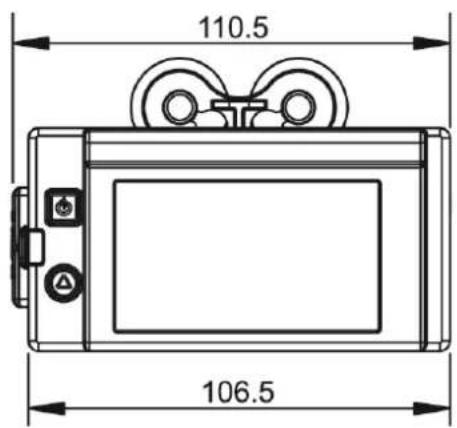
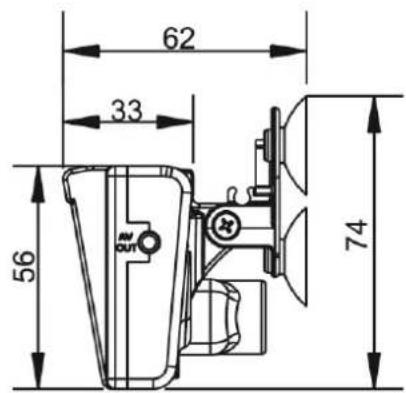
Unit: mm
G. Formatage de la carte mémoire
■ ln s t a l l a t i o n de la c a r t e
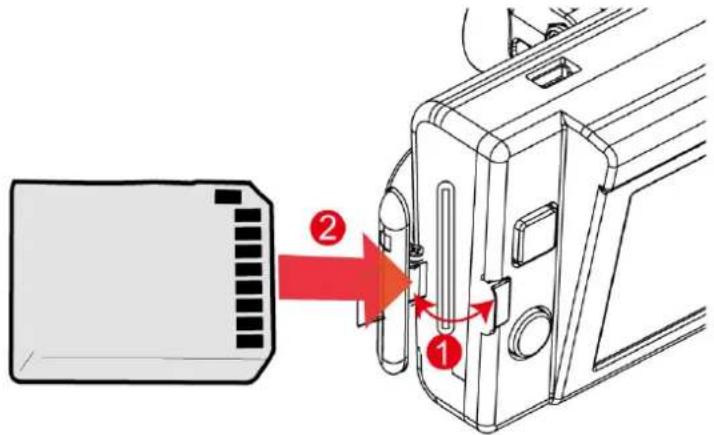
Ouvrez le cache de l'emplacement carte SD avant d'y insérer la carte SD.
■ Formatage de carte / restauration de carte
(a) Quanddez-vous「formater」la carte SD?
Lorsque vous achetez une nouvelle carte SD, vous devez la formater pour qu'elle soit lisible par la recTWIN.
(b) Quand devez-vous「restaurer」la carte SD?
Lorsque vous avez sauvegarder vos enregistements et souhaitez utiliser la carte SD à d'autres fins, vous pouvez restaurer l'etat d'origine de la carte SD (système de fichier FAT) pour pouvoir l'utiliser normalement.
■ Formater/restaurer à travers le logiciel PC
(a) Executez recTWINplayer.exe" sur la page principal, selectionnez pour ouvrir la page des options.
(b) Sélectionnez le bouton formatage/restauration
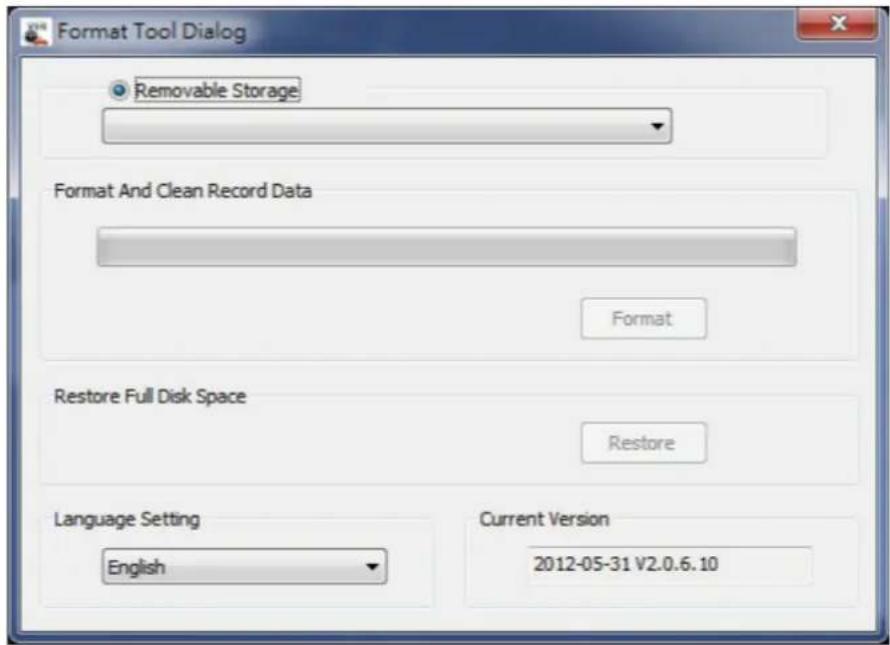
NOTE:
- Avant de restaurer la carte SD, assurez-vous de son déverrouillage.
- Si la carte SD est déverrouillée mais ne peut toujours pas être formative, cela peut être dû aux mesures de sécurité par défaut sur Windows Vista/Windows 7/Windows 8. Veuillez lancer le programme en tant qu'administrateur pour résoudre ce problème.

Attention
(1) Cartes mémoires recommendées "SanDisk" ou "Transcend" Classe 10 ou sup rieure. (Capacité minimale: 4Go)
(2) Si la carte mémoire n'est pas formative exclusivement par notre logiciel, l'appareil va automatiquement effacer toutes les données à l'intérieur de la carte mémoire après insertion.
(3) Veillez à ne pas convertir une MicroSD en carte SD pour l'enregistrement de vos parcours. En effet, l'enregistrement n'est pas garantiet dans cette configuration.
(4) Etant donné les différentes cartes mémoires générées sur le marché, nous vous recommendons de régulièrement controller vos enregistements par lecture sur ordinateur de la mémoire.
H. Demarrer / stopper l'enregistrement video
1. Mise en marche / enregistrement
L'appareil s'initialise pendant 1 minute et devient complètement fonctionnel ensuite. L'enregistrement peut alors démarrer.
2. Extinction / arrêt de l'enregistrement
Eteindre l'appareil pour entrer en mode "lecture"
Eteindre l'appareil pour dire la Carte SD sur l'ordinateur.
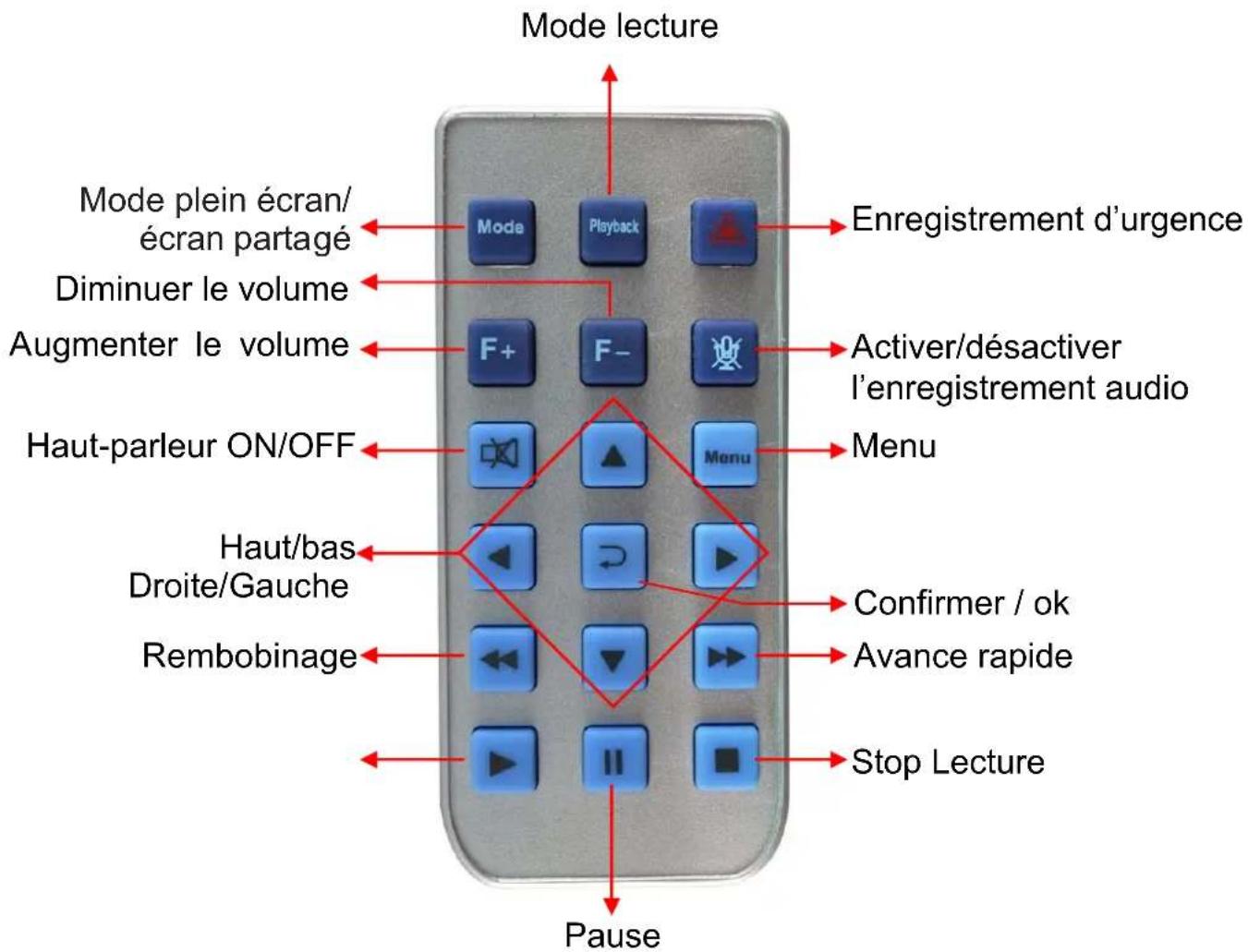
I. Fonctionnalités de la télécommande
J. Diffusion en direct
Introduction de l'interface de visualisation: sortie video de la recTWIN vers une entrée TV
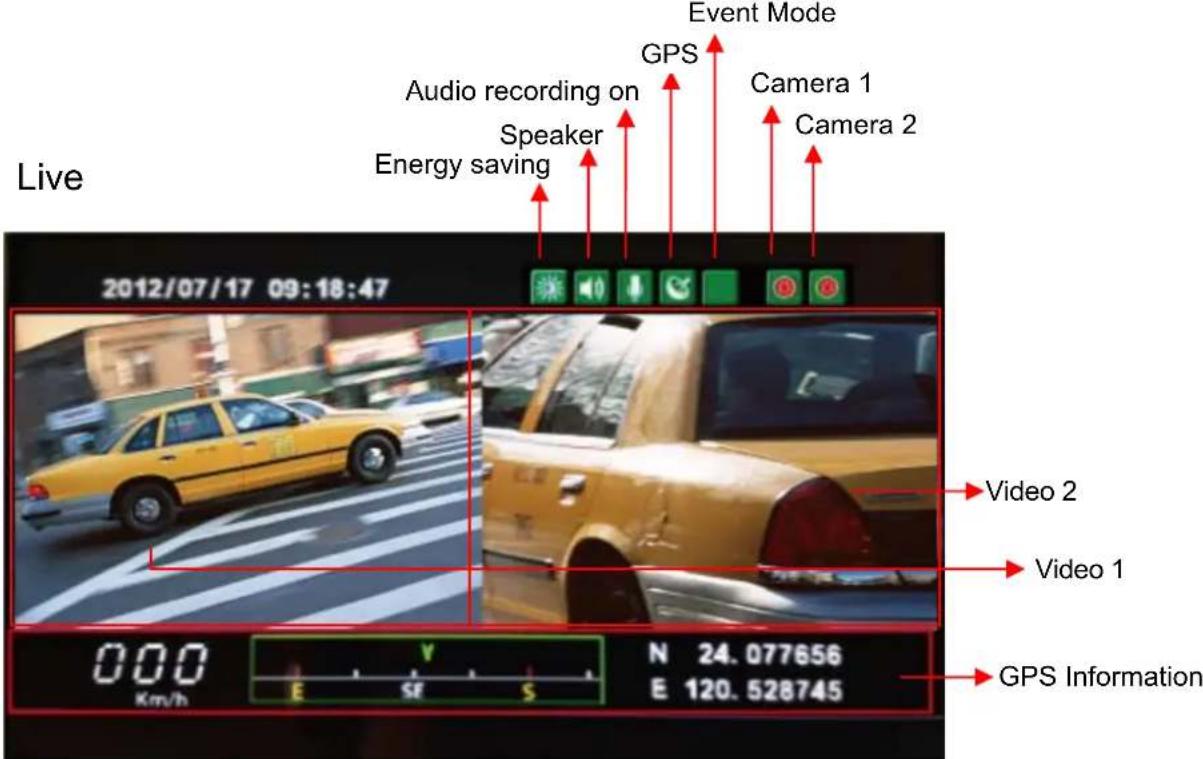
- Si l'écran affiche en haut à droite, cela signifie que les 2 caméras ont un signal video. L'odore quantique que l'une des caméras n'a pas de signal video.
Note: Meme s'il n'y a pas de signal video affiché, la recTWIN enregistre tout de même le flux qui est délivré. L'écran video affichera un écran bleu.
-
Mode événement: Ce symbole indique un enregistrement normal. Vous pouvez presser cette icone sur la télécommande pour forcer l'enregistrement. L'icone en haut à droite de l'écran indique un déclenché manuel. L'icone indique que l'enregistrement d'urgence est activ par le capteur gyroscopicopique.
-
Appuyer sur sur la télécommande pour basculer entre laamera 1, laamera 2 et l'écran partagé. Voir ci-dessous:
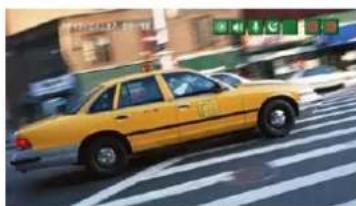
Caméra 1 - plein écran
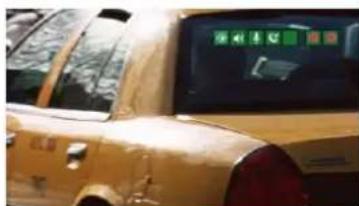
Caméra 2
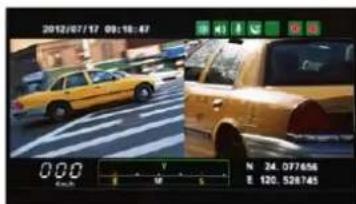
- plein écran Ecran parte
ge
- Appuyer sur sur la télécommande en mode direct pour afficher les configurations du produit, comme cédssous:
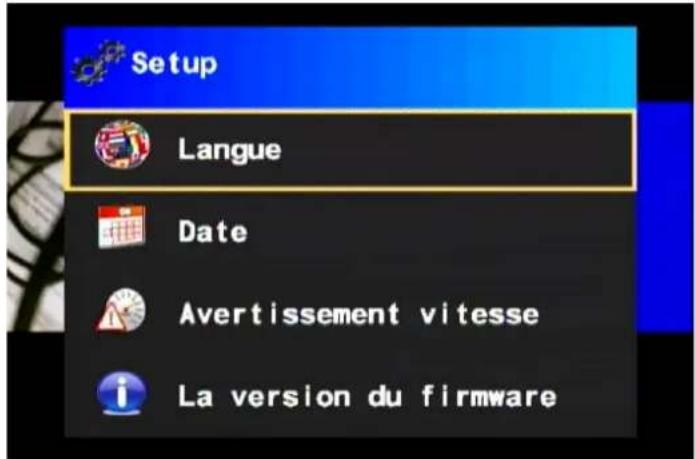
(a) Alerte dépassement de vitesse: Appuyer sur pour régler la vitesse maximale avant alerte. L'alarme retentira des cette vitesse dépassée.
(b)Réglages de l'heure: si le signal GPS est absent, appuyer sur pour régler manuellement l'heure.
(c) Afichage de la version actuelle du Firmware: appuyer sur pour vérifier la version actuelle du Firmware.
-
Pour désactiver l'enregistrement audio des produits, appuyer sur le bouton Audio ON/OFF de la télécommande (s'affichera à l'écran). Une icone indique que l'enregistrement audio est activé.
-
L'icône peut indiquer deux informations: soit l'appareil est à la recherche du signal GPS (Signal en cours d'acquisition), soit le signal GPS n'est pas détecté absent. L'icône signifie que le signal GPS est réceptionné.
-
Mode jour/nuit: l'icone indique le mode jour; l'icone indique le mode nuit.
-
Volume: Appuyer sur F+ ou F- sur la télécommande pour augmenter ou diminuer le volume du son. L'indicateur de volume apparaître alors à l'écran.
K. Informations liées à l'utilisation du logiciel d'analyse de la conduite RoadEyes.
1. Lecture des enregistrements
Executor le logiciel en cliquant sur l'icone après avoir inséré le CD-ROM ou après avoir télécharge notre logiciel sur notre site web http://www road-eyes.com.
Lorsque le player sera ouvert,clinquer sur I'icone ,puis choississez les fichiers à dire de votre carte memoire ou bien sur votre disque dur local en double-cliquant dessus: la lecture demarrera immEDIatement.
Note: Le player - logiciel d'analyse de la conduite RoadEyes nécessite DirectX9.0 ou supérieur.
2. Interface de visualisation
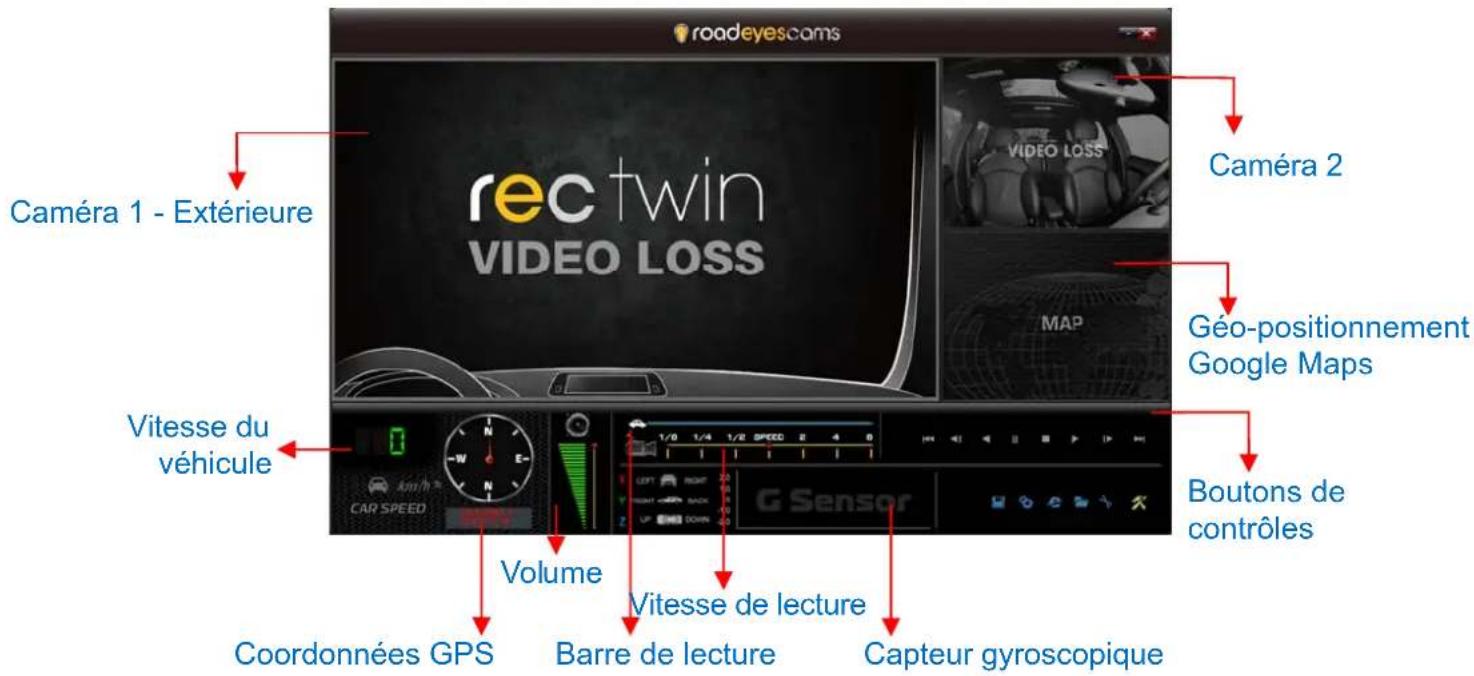
a. Icônes de lecture et icônes de paramétrage
| Retourner au précédent enregistrement | |
| Lecture arrêté accélérée | |
| Lecture arrêté | |
| Mettre en pause la lecture | |
| Stopper la lecture | |
| Lecture | |
| Avance rapide | |
| Avancer à l'enregistrement suivant |
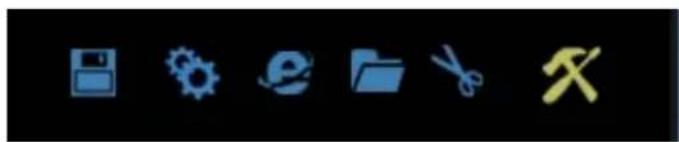
| Sauvegarder le fichier de lecture en cours Configuration du recTWIN Carte de positionnement vécicule Rechercher un enregistrement Outil de capture d'écran Outil de formatage de la Carte MicroSD. |
C o p i e d e s a u v
ordinateur.
Cliqueur pourreglier les parametes de la sauvegarde
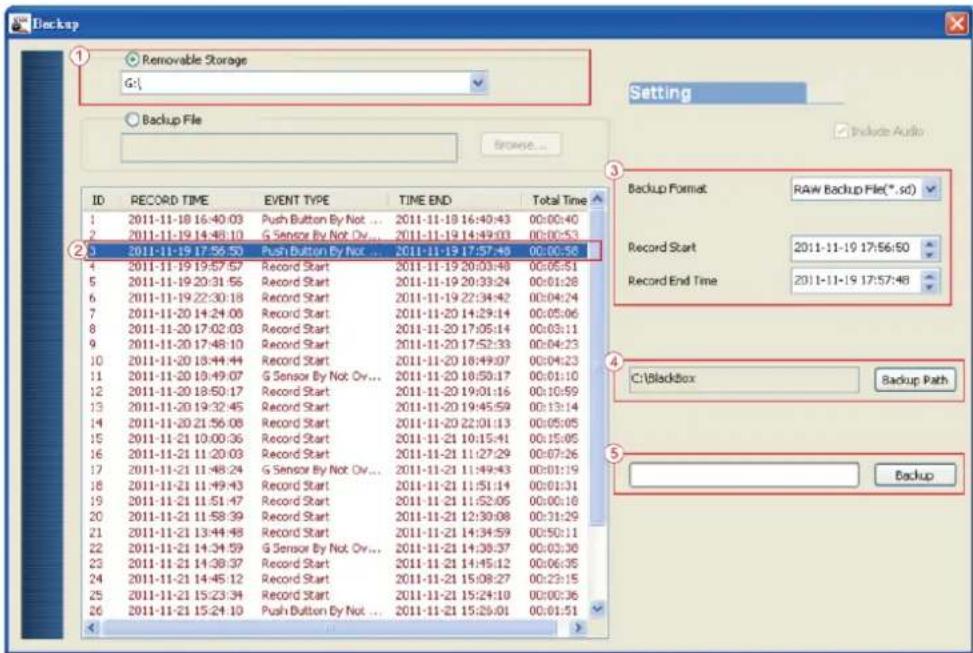
Etape n°1: sélectionner l'emplacement des fichiers à sauvegarder.

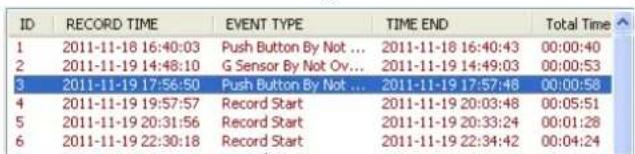
Etape n°2: selectionner l'enregistrement à sauvegarder.
Etape n°3: sélectionner le format d'export de votre enregistrement.
1- Format de la carte MicroSD (.sd)
2- Format video classique (.avi)
N
o t e c o n c e r
| Enregistrement Caméra 1 | Caméra 1: enregistrement issu de laamera tournée vers la route l'extension fichier est*.avi. |
| Enregistrement Caméra 2 | Caméra 2: enregistrement issu de la secondeamera L'extension fichier est *.avi. |
Note: Si la sauvegarde des éléments s'effectue à travers notre format de fichier .SD, vous conservez les éléments de vitesse/GPS et capteur gyroscopeque. Si la sauvegarde est effectue au format .AVI, la video et l'audio sont les seuls éléments conserves lors de l'export. Nous vous conseillons d'effectuer une sauvegarde en conservant le format .SD.
Etape n°4: Sélection du repertoire de back-up. Par exemple,

Etape n°5: Demarrage de la sauvegarde

Rég a gés
Avant de débuter le réglage de votre recTWIN, veillez à bien insérer votre MicroSD à l'intérieur de l'adaptateur USB fourni. La Carte SD contient les informations de paramétrages de votre recTWIN, dont le format d'enregistrement et d'affichage de la video. Ces éléments sont régables à travers le logiciel d'analyse de la conduite. Avec avoir validé votre paramétrage et fermé les fenêtres de votre logiciel, la carte MicroSD peut être inséré dans l'appareil et demarrer l'enregistrement de vos trajets.
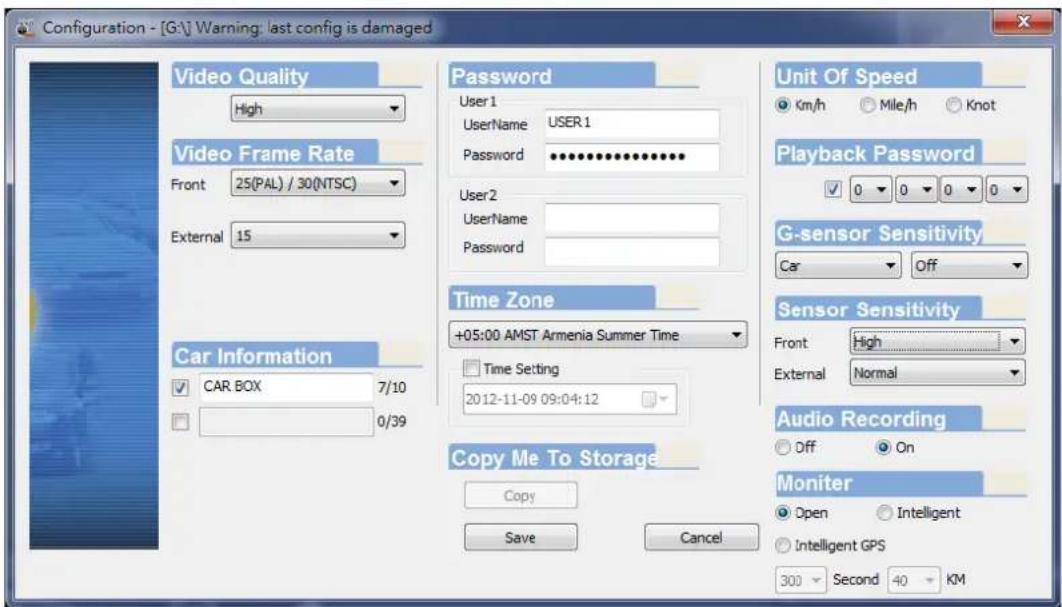
| 1 | Qualité Vidéo | Video Quality High | Sélectionner la qualité video Haute/Normale/Faible |
| 2 | Nombre d'images par seconde | Video Frame Rate Front 25(PAL) / 30(NTSC) External 15 | Caméra avant (HD - 720p): NTSC (5, 10, 15, 20, 30) PAL (5, 10, 15, 20, 25) Caméra déportée: NTSC/PAL(5, 10, 15) |
| 3 | Informations Véhicule | Car Information CAR BOX 7/10 0/39 | Vous pouvez entraïr ici les informations d'identification du vehicule (plaque d'immatriculation ou autre information d'identification) |
| 4 | Mot de passage | Password User1 UserName USER1 Password .................... | Cette fonctionnalité permet de limiter l'accès aux fichiers par une personne non-authorisée. Vous pouvez paramétrer un mot de passer jusqu'à 15 caractères: Après l'avoir paramétré, tous les enregistrentes nécessiteront de renseigner le mot de passer pour acceder aux enregistrentes en lecture, ainsi qu'aux différents paramétrages. |
| 5 | Fuseau hora | Time Zone +05:00 AMST Armenia Summer Time Time Setting 2012-11-09 09:04:12 | G.M.T (Fuseau horsaire par défaut définir par la position GPS) |
| 6 | Unité de vitesse | Unit Of Speed ° Km/h ° Mile/h ° Knot | Vous pouvez paramétrer ici les unités de vitesse: Km/h: kilomètre par heures Mile/h: Mile par heures Knot: Knot par heures ★ Note: 1 KM=0.6214 mile, 1 mile=1.6093KM, 1 Knot =1.853KM |
| 7 | Mot de passage de lecture sur écran de contrôle | Playback Password 0 0 0 0 0 | Lorsque cette fonctionnalité est activée, un mot de passage sera demandé à chaque lecture via l'écran de contrôle. Les chiffres acceptés sont de 0 à 9. |
| 8 | Sensibilité du capteur gyroscopique | G-sensor Sensitivity Car Off Note: sur certaines routes, il est préférible de diminuier ou de désactiver le capteur gyroscopique pour éviter trop d'enregistrents d'urgence. | |
| 9 | Sensibilité de la lentille Nuit | Sensor Sensitivity Front High External Normal Cinq modes peuvent êtreCHOisis: Très faible, faislenormale, haute, très haute. | |
| 10 | Enregistrement audio | Audio Recording Off On ON: enregistrement audio actifOFF: enregistrement audio inactif | |
| 11 | Paramétrage de l'écran | Monitor Open Intelligent Intelligent GPS 300 Second KM Paramétrage de l'écran de contrôle via 3 modes: écran allumé, extinction automatique via compte à rebound, extinction automatique en fonction de la vitesse du vehicule. Compte à rebound: 10, 30, 60, 120, 180, 240, 300 sec. ★ N'importe quel bouton de l'appareil ou de sa télécommande permet de réactiver l'écran. Vitesse vehicule: 20, 30, 40, 50, 60, 70, 80, 90, 100KM. | |
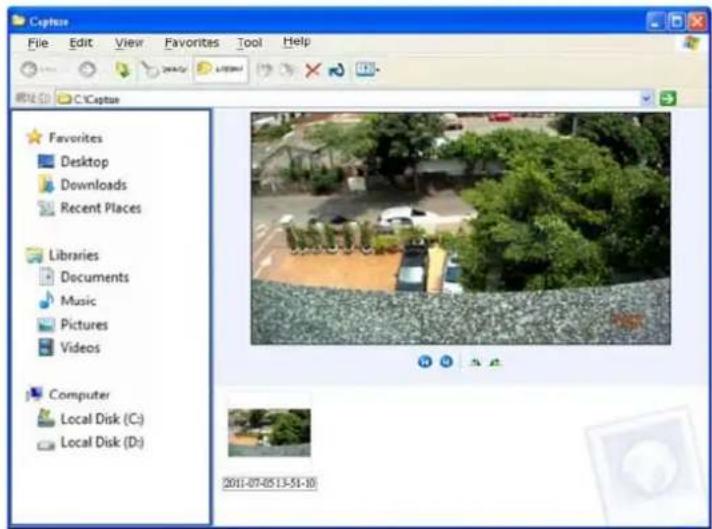
Lorsque vous lisez vos enregistrements, le historiel d'analyse de la conduite vous permet de capturer une image et de la sauvégarder sur votre ordinateur.
Le repertoire de sauvegarde par défaut s'inté /capture.
Extension du fichier d'image: . "BMP"
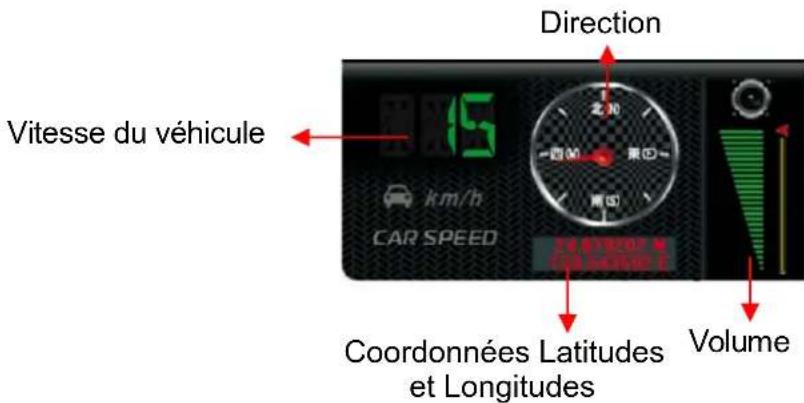
b. Vitesse et volume
c. Barre de progression video et vitesse de lecture
Barre de progression
Vitesse de lecture
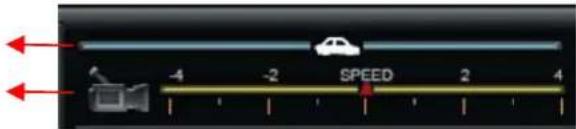
(1) Barre de progression video: vous pouvez vous déplacer avec la souris dans la video au gré de vos envies.
(2) Vitesse de lecture: vous pouvez parcourir vos enregistements en x2, x4 ou -2, -4.
d. Capterur gyroscopique
Lorsque l'appareil détecte un chic inhabituel, il déclenché une procédure d'urgence et isole 30 secondes du film avant l'impact, 30 secondes du film après l'impact puis enregistre cet ensemble sur une partie sécurisée de la carte mémoire, pour visualisation ultérieure. L'enregistrement normal continue.
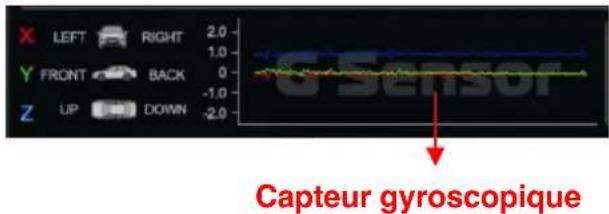
(1) X: Axe droite / gauche
(2) Y: Axe avant / arrête
(3) Z: Axe haut / bas
L. Temps estimé d'enregistrement sur support SD*
Le tableau ci-dessous est communiqué à titre indicatif seulement.
| Capacité Qualité matériel | 8Go 16Go | 32Go | |
| Haute (HD) | 200 Min | 400 Min | 800 Min |
Remarques générales: A chaque enregistrement, un fisier video est sauvégarde toutes les 1 à 3 minutes environ.
L'appareil sauvegarde l'enregistrement dans la carte mémoire. Quand la carte mémoire est pleine, le fichier le plus ancien est remplaced par le plus récent.
Q: A quoi correspond les pixels clairs/sombres sur l'écran?
A: Sur fond nombre, ces pixels lumineux et clairs correspondant à un écran défectueux, anormalement éclairé.
- Sur fond clair, ces pixels sombres correspondent à un écran défectueux dont l'éclairage n'est plus actif.
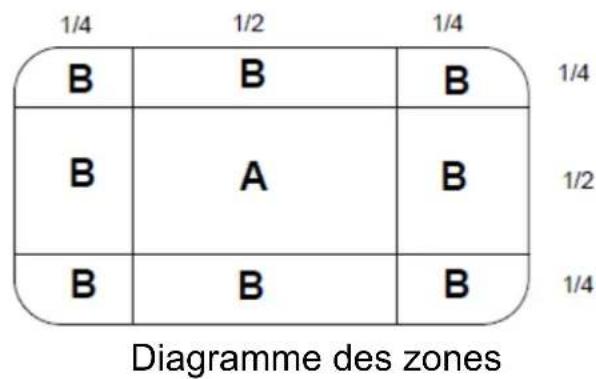
Q: L'indication des pixels clairs et sombres sur l'écran?
(a) Aucun pixel clair ne doit etre visible dans cette zone
(b) Le nombre maximum de pixels clairs et sombres acceptable dans la zone B est de 2 dans chaque zone.
(c) Le total maximum des pixels de couleur nombre et lumineux, dans les deux zones, est égal ou inférieur à 3.
roadeyescams