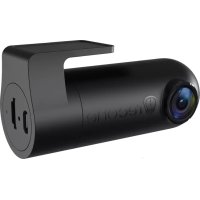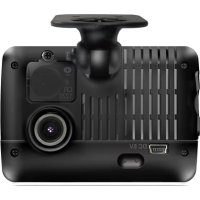
Recneo - Dashcam ROAD EYES - Notice d'utilisation et mode d'emploi gratuit
Retrouvez gratuitement la notice de l'appareil Recneo ROAD EYES au format PDF.

| Type de produit | Dashcam |
| Marque | ROAD EYES |
| Modèle | Recneo |
| Angle de vue | 90° (objectif 4 mm) / option M12 (90-105°) |
| Capteur | VGA CMOS |
| Résolution d'enregistrement | 640×480, 30 ips (NTSC) / 25 ips (PAL) |
| Format vidéo | H.264 (spécifique au logiciel CarBox2) |
| Stockage | Carte micro SDHC classe 6 ou sup., min 4 Go |
| Alimentation | 5 V ±5 %, 400 mA via adaptateur allume-cigare |
| Température de fonctionnement | -10°C à +70°C (à l'intérieur du véhicule) |
| Microphone intégré | Oui, mono synchrone (activation/désactivation par logiciel ou télécommande) |
| GPS intégré | Oui, enregistrement des coordonnées et vitesse |
| Capteur G-sensor (gyroscope) | 3 axes, déclenchement d'enregistrement d'urgence en cas de choc |
| Fonction enregistrement d'urgence | Sauvegarde 30s avant et après impact dans un dossier protégé |
| Horodatage | Inscription de la date et l'heure sur la vidéo |
| Enregistrement en boucle | Écrasement automatique des plus anciennes vidéos lorsque la carte est pleine |
| Sortie vidéo | Composite 1 Vp-p (câble AV fourni) |
| Télécommande IR | Incluse, permet le contrôle à distance |
| Logiciel de lecture | CarBox2 (inclus sur CD) pour Windows |
| Batterie intégrée | Non (pas de batterie lithium pour éviter risques d'explosion) |
FOIRE AUX QUESTIONS - Recneo ROAD EYES
Questions des utilisateurs sur Recneo ROAD EYES
0 question sur cet appareil. Repondez a celles que vous connaissez ou posez la votre.
Poser une nouvelle question sur cet appareil
Téléchargez la notice de votre Dashcam au format PDF gratuitement ! Retrouvez votre notice Recneo - ROAD EYES et reprennez votre appareil électronique en main. Sur cette page sont publiés tous les documents nécessaires à l'utilisation de votre appareil Recneo de la marque ROAD EYES.
MODE D'EMPLOI Recneo ROAD EYES
A. Caractéristiques du recneo 1
B. Spécifications 2
C. Apparente du Produit 3
D. Dimensions du Produit 4
E. Instructions d'Installation 5
F. Demarrer / Arrête l'Enregistrement 6
G. Lecture 8
H. Configuration d'Enregistrement 13
I. Photo Instantanée 15
J. Formater Carte SD 15
K. Etapes pour la mise à jour du Firmware 19
A. Caracteristiques du recneo
- Adapté à tous vehicules personnels, taxis, autobus, camions, etc...
- Facile à installer sur le pare-brise du vehicule. Sa dimension compacte ne gène en rien la vision du conducteur.
- Permit l'enregistrement video des conditions routières à l'extérieur du vehicule et l'enregistrement audio simultané à l'intérieur de l'habitacle grâce à un microphone intégré.
- Avec le recneo, il suffit de brancher cette boite noire video à l'allume cigare et celle-ci enregistrrita automatiquement et de façon autonome tous vos trajets quotidiens.
- recneo dispose d'un objectif 4mm avec un angle de vue large d'environ 90 degrés (en option: objectif M12)
- recneo permet d'enregistrer avec précision tous les événements survenus pendant votre trajet.您的 conduite peut être sauvégardée et analysée jusqu'à la première seconde de votre trajet lorsque vous allez couper l'alimentation de votre vehicule.
- Toutes les informations telles que le capteur gyroscopicique, les coordonnées GPS, les données de vitesses, les vidés et le son sont enregistrés et peuvent être lues grâce à l'application fournie.
- Le capteur gyroscopicique, en permanence actif, permet lors d'un choc important de démarrer le mode d'enregistrement d'urgence; il sauvegarde, 30 secondes avant et après l'impact, toutes les données dans un dossier sécurisé afin d'éviter de les perdre.
- Une fonction horodatage - marquage de la date et l'heure - peut etre inscrite sur la video.
- La carte mémoire pleine, recneo effacera les vidés les plus ancériennes afin d'enregistrer par dessus votre nouveau trajet, vous aurez ainsi en permanence les dernières heures de votre conduite. Les données sont stockées sur carte Micro-SDHC ainsi lors d'un évientuel chic, toute interruption d'enregistrement est totalement impossible grâce à cette technologie.
- Une recherche rapide des événements est possible grâce à un repertoire chronologique des videos et trajets.
- Plusieurs formats d'enregistrement video et sur tout le nombre d'images enregistrées par seconde peuvent être sélectionnés (FPS). Le format d'enregistrement video est propre à recneo.
- Une connexion AV de l'unité principale à un autre écran LCD (en option) permet d'afficher la video de laamera dans le vehicule.
- recneo ne possède pas de batterie lithium car, derrière le pare-brise, il peut subir de longues expositions au soleil et évite ainsi, sans aucune batterie intégrée, tout risque d'explosion du produit. recneo peut être piloté via sa télécommande IR livrée.
- Ce produit est concu sans rayonnement ou ingérence electromagnétique, la voiture ne risque aucune interférence, aucune autre appeareils GPS ou sans fil ne peuvent interférer avec recneo
B. Specifications
| Articles Données techniques | ||
| Système NTSC/PAL | ||
| Puce | H.264 compression | |
| Capteur VGA CMOS | ||
| Angle de vue | Objectif 4mm | |
| env. 90 degrés angle de vue pour recneo | ||
| (en option: objectif M12 ) | ||
| Tension | 5V±5%; 400mA | |
| Conditions de Température | -10°C ~ +70°C (à l'intérieur du vehicule) | |
| Dispositif de Stockage | Silicon Power ou Transcend carte Micro SDHC Class 6 ou sup., (min capacité 4G ou supérieure) | |
| Image d'enregistrement | 640x480 enregistrement continu/en permanence, max. 30fps(NTSC) / 25fps(PAL) | |
| Informations sauvégardées | Date, matériel, son, G-sensor data. | |
| Positionnement GPS et info. routière. | ||
| Format d'enregistrement | Formatage spécifique pour logiciel de lecture. | |
| Microphone | Microphone monocanal synchrone integé. | |
| Microphone on/off, réglage via logiciel ou télécommande. | ||
| Réglage de temps | (a) Réglage de temps sur carte micro SD via le logiciel. | |
| (b) Auto-étalonnage par signaux GPS. | ||
| Dispositif Input / Output | (a)TV-Out (1 Vp-p sortie vidéo composite, 75 ohms) | |
| (b)voyant rouge: enregistrement | ||
| (c)voyant vert | Puisance. | |
| Puisance etvoyant d'enregistrement GPS. Clignotant: état d'enregistrement GPS; voyant stable: enregistrement complet GPS. | ||
| (d)bouton d'urgence. | ||
| G-Sensor Capteur gyroscope avec axes 3D | ||
| Accessoires | (a) Logiciel sur CD (b) alimentation5V cable allume-cigare. | |
| (c) Télécommande (d) cable de sortie AV (e) Manuel d'Utilisateur | ||
| (f) Lecteur de carte (g) Carte mémoire (option) | ||
| Informations Importantes | (a) La carte SD doit être formaitée par le client avant la 1ère utilisation | |
| (b) L'appareil recmini doit être installé dans la zone où l'essuie-glace et le rétroviseur ne peuvent perturber la lentille de la camera | ||
| (c) Le fuseau hora doit être réglé sur le logiciel de l'utilisateur pour pouvoir s'afficher normalement. | ||
| (d) La partition indépendante pour le stockage vidéo en cas d'urgence: ces fichiers ne peuvent pas être écrasés par des informations normales. | ||
| (e) 80Mo est réservé pour ce stockage d'urgence et il est normal que le PC ne détecte plus cet espace. | ||
| (f) Signal matériel interchangeable:: NTSC et PAL sur page SETUP du logiciel de l'utilisateur. | ||
| (g) La météo et un pare-brise avec un filtre pourraient interférer la performance du GPS. | ||
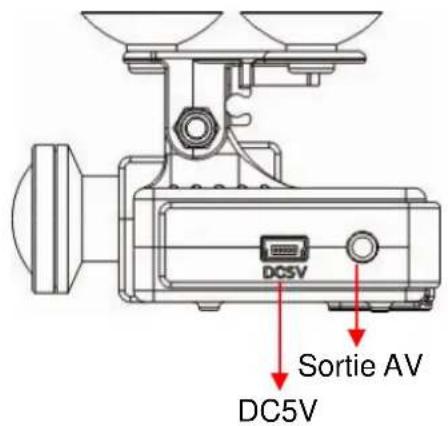
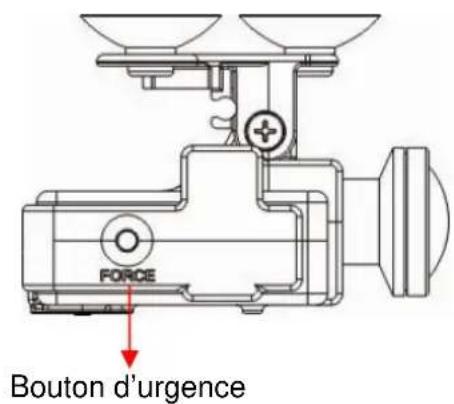
C. Apparente du Produit
Vue Frontale
Recneo : objectif 4 mm
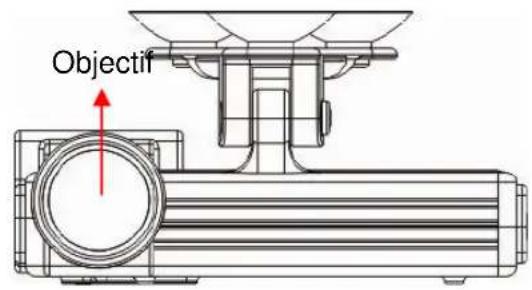
| Objectif optionel Ouverture de modèles Angle de vue | ||
| 4mm-12mm Grande ouverture 90-105 degré |
Vue arriere.
Recneo
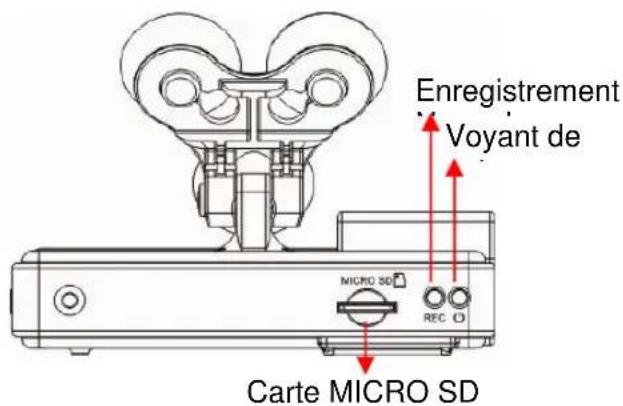
Vue de Côté
Recneo
unite : mm
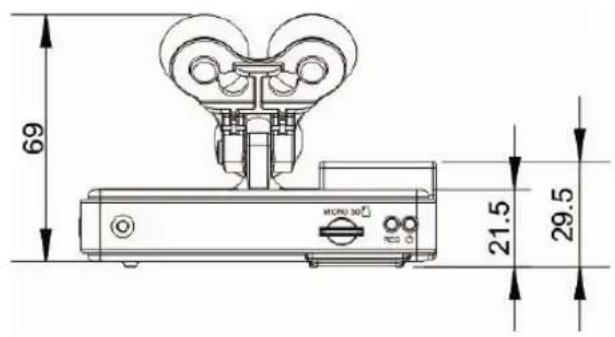
D. Dimensions du Produkt
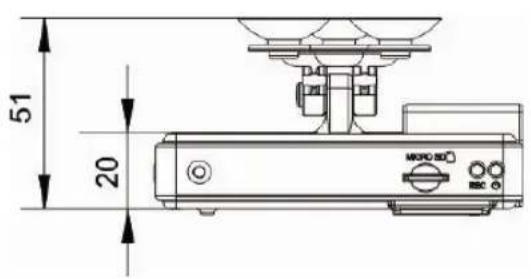
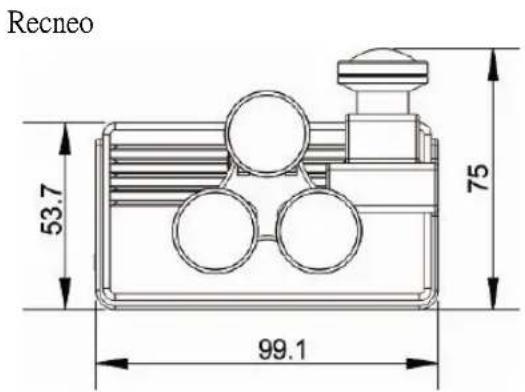
E. Instructions d'Installation
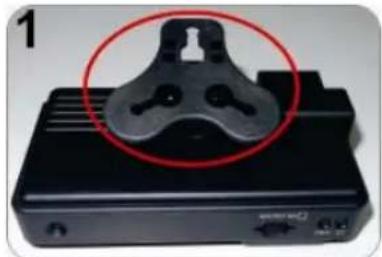
Fixer le support avec la face vers le haut.
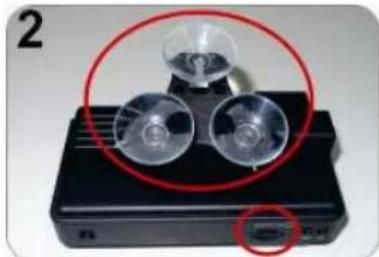
Assembler les ventouses et insérer la carte Micro SD.
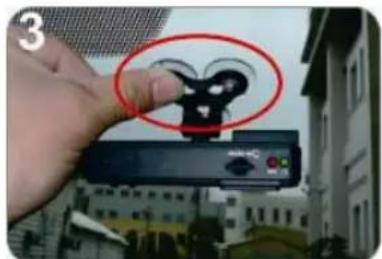
Régler l'apparéil à la bonne place.
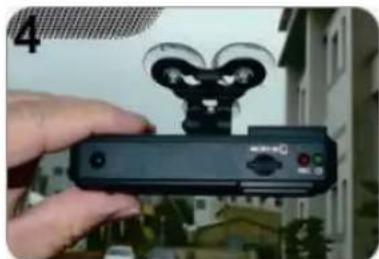
Ajuster l'angle de vue.
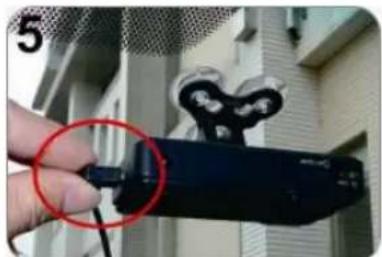
Connector le cable d'alimentation.
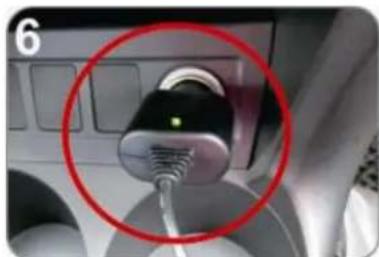
Brancher adaptateur allume-cigare. Connecter le cable d'alimentation.
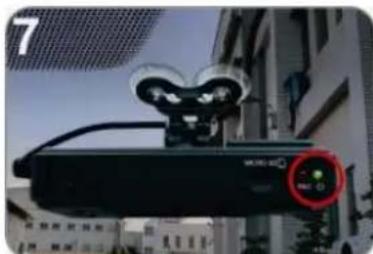
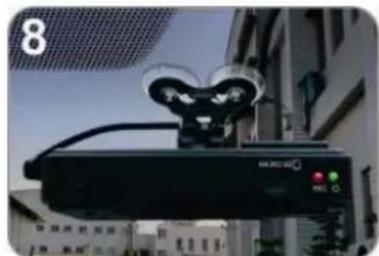
Levoyant vert s'allumera.Levoyant rouge clignote: L'enregistrement est en cours.
F. Demarrer / Arrête l'Enregistrement
Après avoir branché l'appareil et avoir connecté correctement le produit, l'écran va faire apparaitre la page de bienvenue avec la version du Firmware de votre produit. Vous pouvez alors débuter le mode « lecture »
Ecran d'accueil une fois le produit connecté

OSD et design produit variant selon les modèles.
1. Mise en tension / Enregistrement
Attendre une minute après le branchement pour que l'appareil démarre, le voyant rouge va clignoter; l'icone va apparaitre en haut à droite de l'écran indiquant le début d'enregistrement.
| Voyant | recneo (GPS modèle) |
| Voyant rouge | • Clignotement stable: enregistrement normal. • Clignotement Rapide: enregistrementforcé. |
| Voyant vert | • Voyant vert clignote: enregistrement GPS. • Voyant vert stable : enregistrement GPS en cours. |
2. Enregistrement Audio On/Off
Depuis l'écran, vous pouvez désirir de démarrer ou pas l'enregistrement audio : cliquez sur le bouton muet de la télécommande, l'icone va apparaitre en haut à droite de l'écran, qui signifie l'arrêt d'enregistrement ; Lorsque l'écône apparait en haut à droite, cela signifie que le mode audio est en cours d'enregistrement.
3. GPS
Lorsque l'icone apparait en haut à droite de l'écran du logiciel, ceci représenté qu'il n'y a pas de GPS ou signal GPS; Lorsque l'icone apparait en haut à droite celui-ci indique que GPS est en fonction.
4. Capterur gyroscopicique
Lorsque l'icone apparait en haut à droite de l'écran, ceci représenté qu'il n'y a pas de G-Sensor ou que son signal est anormal; Lorsque l'icone apparait en haut à droite, ceci signifie que le bouton d'enregistrement force est enclenché; Lorsque l'icone apparait en haut à droite, ceci représenté que le capteur gyroscopicopique a détecté des vibrations anormales et va déclencher l'enregistrementforcé.
5. Eteindre/arrête l'enregistrement
Eteindre le moteur et l'alimentation du vehicule pour arrêtre l'enregistrement. La carte mémoire peut alors être retiree de l'appareil en toute sécurité et il est possible de dire les fichiers grâce au logiciel inclus
G. Lecture
Deux méthodes d'exploitation: Lecture via écran externe (en option) avec télécommande et lecture via le logiciel de l'utilisateur sur PC.
1. Lecture « en direct »
Opération avec Télecommande.
a. Description de la Telecommande comme ci-dessous.
| Icône Description de Fonction | |
| Flèche | Sélection le fichier en haut, entrer le mot de passer. |
| Flèche | Sélection du fichier en bas, entrer le mot de passer. |
| Flèche | Sélection le fichier à gauche, entrer le mot de passer. |
| Flèche | Sélection le fichier à droite, entrer le mot de passer. |
| Entrez | Confirmer le fichier à lire et mot de passer. |
| Menu | Affichage fermé, monrer la version de firmware. |
| Muet | Son On/Off. |
| Lecture | Entrer dans la page de lecture et fichier à lire. |
| Avance Rapide | Avance Rapide. |
| Retour | Retour |
| Pause | Pause. |
| Stop | Stop et return au menu. |
| Mode | Changer Langue pendant la lecture ou page de catalogue. |
| Lecture Entrer/Quitter page de lecture. | |
| Enregistrementforcé | Peut être exploité manuellement pour protégger et verrouiller le fichier afin d'éviter de l'écraser avec d'autres. |
b. Description d'opération de mot de passer dans le menu de lecture.
Entrer le mot de passer pour lecture ( comme figure en bas.)

i. Choisir pour entrer dans la page de connexion;
Choisir pour entrer le mot de passer, selectionner pour l'etape suivante. Avec la connexion du mot de passage, choisisir pour entrer dans la page de lecture.
ii. Pour quitter la page de lecture, selectionner pour returner à la vue en direct.
S'il n'y a pas de mot de passer à définir pour le logiciel de l'utilisateur, selectionner pour entrer directement à la page de lecture.
★ Le premier mot de passer est montré comme * pour protéger les données de l'utilisateur. Une fois le premier mot entrez, il passse au mot suivant.
c. Description d'opération de page de lecture
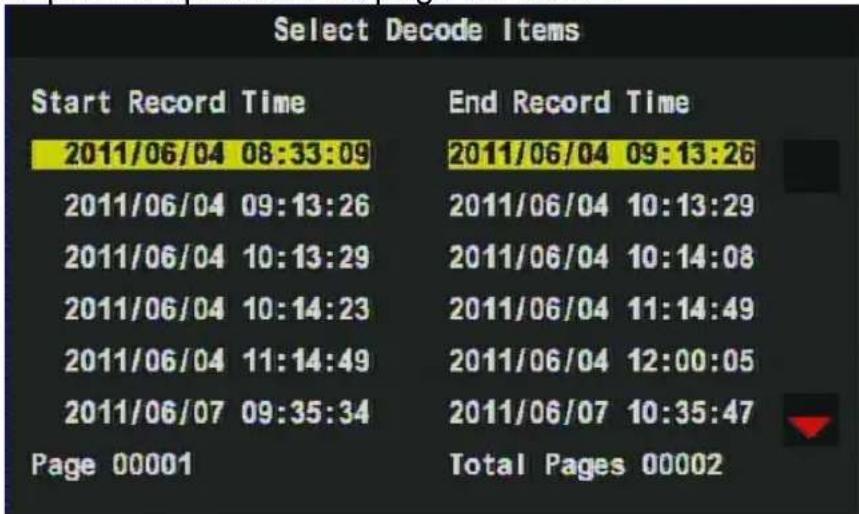
i. Utiliser pour déplacer le fichier à lire.
ii. Utiliser pour déplacer à la page suivante.
iii. ÀpRES le choix de fichier à litre, presser pour début la lecture.
iv. Presser pour la pause. Presser pour reprendre le mode.
v. Presser pour quitter et returner à la page de lecture.
★ Sélectionner pour quitter la page de lecture et entra. dans la vue en directe.
2. Lecture sur PC de l'Utilisateur
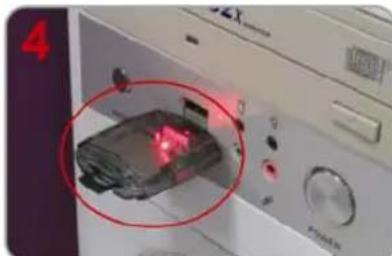
Q: Comment dire le fichier de la carte SD après l'enregistrement?
Rép : Veuillez suivre les instructions suivantes pour y procéder.
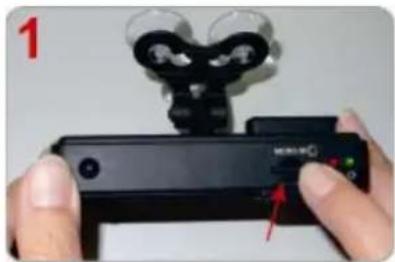
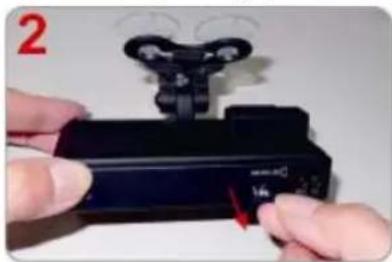
Presser et sortir la Carte SD. Retirer la carte de l'appareil.
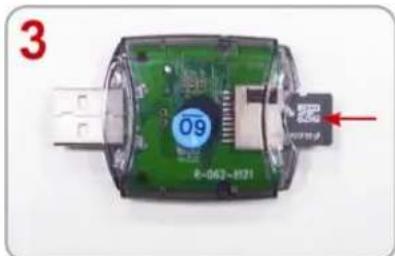
Insérer la carte SDHC dans son lecteur (assurer que le sens de direction soit bon).
Connector le lecteur de carte au port USB du PC.
(5) Lire le dossier de carte mémoire; ou sauvégarder les données via le chemin du PC "C:\BlackBox folder".
(6) Sélectionner le fichier à afficher: exécuter
CarBox2.exe referer à la figure en bas, presser sur le bouton electionner la carte mémoire ou selectionner "Ouvré documentation" hoisir les fichiers sur la carte mémoire ou sur le disque dur à afficher. Cliquer sur le bouton Pause pour faire une pause du fichier en lecture.
L'installation préalable du logiciel « CarBox2 » est impérative afin d'executer les opérations décrites cédessus.
Logiciel
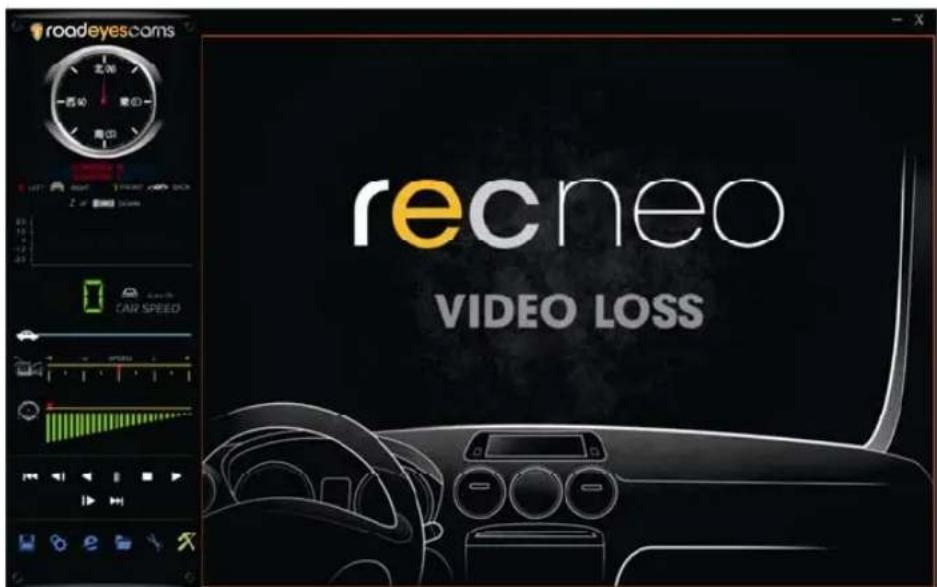
i. Visualisation de l'interface
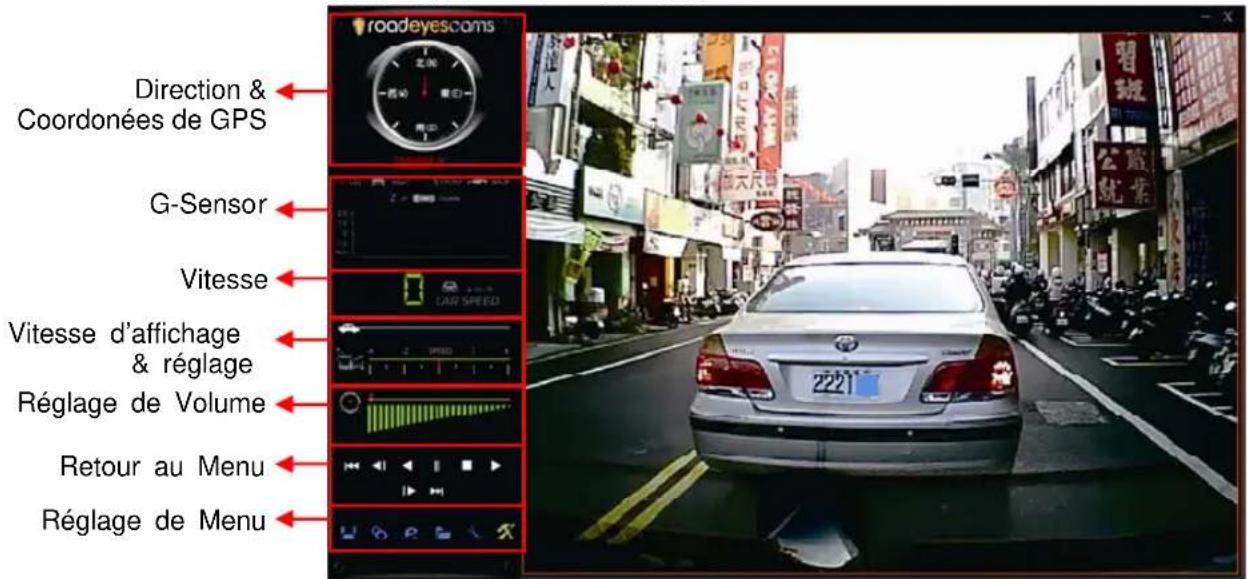
recneo seulement: Direction & Coordonnées GPS, Vitesse et Carte ★ Google.Doivent fonctionner grâce au module GPS.
ii. Description des icones du logiciel
| Détail d'information des visuels Fonctions | ||
| Direction GPS. | ||
| 0.000000 N 0.000000 E | Longitude & Latitude GPS. | |
| X LEFT RIGHT | X: Valeur Horizontale des mouvements de conduite gauche et croite de vécicule. | |
| Y FRONT BACK | Y: Valeur Horizontale des mouvements de conduite avant et arrêté du vécicule. | |
| Z UP DOWN | Z: Valeur flottante pour la stabilité du vécicule. | |
| km/h CAR SPEED | KM / Heure | |
| Mile/h CAR SPEED | Mile / Heure | |
| Knot CAR SPEED | Knot = 1 Noeud / Heure | |
| Barre de temps. | ||
| 1 2 3 4 5 6 | Sélection de vitesse de lecture. | |
| Volume à ajuster. | ||
| fichier précédent | Lire le fichier précédent. | |
| image precedente | Image précédent (image fisée). | |
| retour | Retour video. | |
| Pause | Pause sur lecture de fichier. | |
| Stop | Arrêtér la lecture de fichier. | |
| Lire | Lire fichiers/enregistrements. | |
| image suivant | Image suivante (Image fisée). | |
| fichier suivant | Sélectionnez le fichier suivant à jour. | |
| Ouvrir fichier | La sauvegarde des fichiers. | |
| Option de réglage | Réglage sur détail de fonctions. | |
| Carte Google | Ouvrir E-Map pour voir itinéraire de conduite ( doit être connecté à internet et avoir fonction GPS – disponible sur recneo). | |
| Ouvrir Dossier | Sélectionner dossier & fichier. | |
| Photo Instantanée | Prenez une photo à partir de données d'enregistrement. | |
| réglage de carte SD. | Formater carte SD, réglage de langue et version du logiciel. | |
H. Configuration d'Enregistrement
- Insérer la carte micro SD dans son lecteur USB puis connecter au PC afin de débuter les réglages.
- Les options de réglages du logiciel affichent ainsi
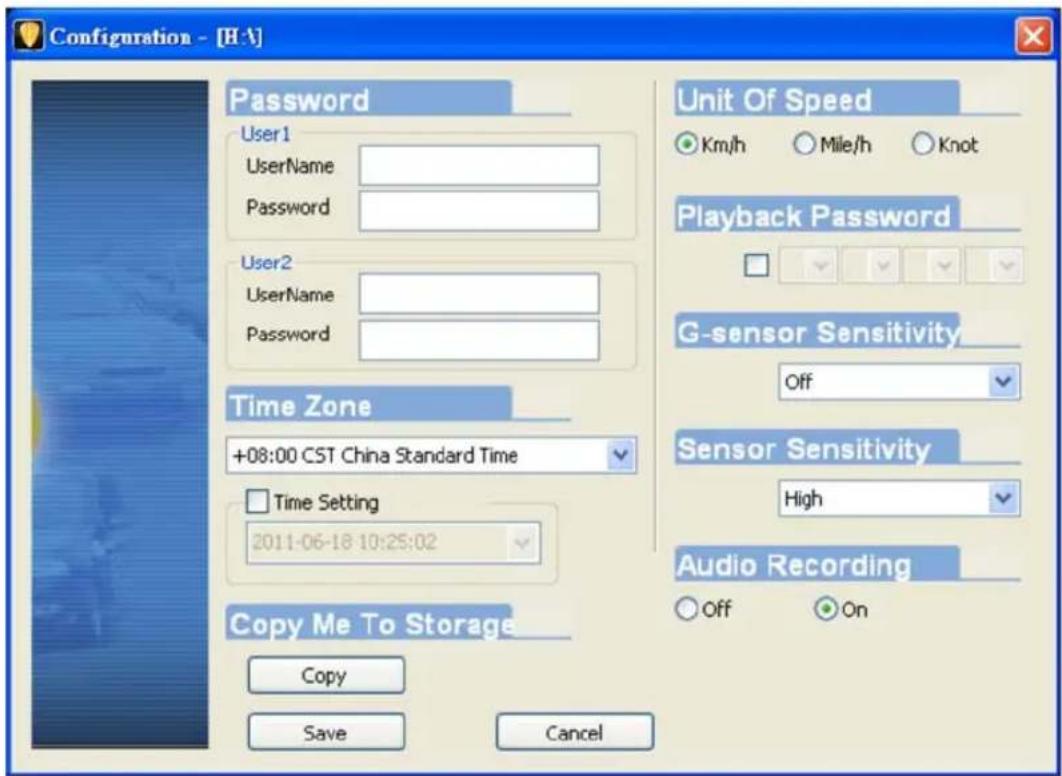
| Détail d'information des visuels Fonctions | |
| Password User1 UserName Password | 1. Mot de passer: crypter la carte micro SD pour la confidentialité des données. Le mot de passer est limité à 15 caractères. Veuillez confirmer et enregistrer le mot de passé pour éviter de l'oublier. |
| User2 UserName Password | |
| Unit Of Speed ● Km/h ● Mile/h ● Knot | 2. Unité de vitesse: montrer la vitesse de lecture. |
| ★ 1 KM = 0.624 Mile, 1 Mile = 1.6093 KM, Noeud = 1.853 KM ★ Fonction optionnelle de vitesse doit convenir aux modèles GPS (recneo). | |
| Time Zone +08:00 CST China Standard Time | 3. Fuseau hora: ajuster le temps local par zone GMT. |
| □ Time Setting 2011-06-18 10:25:02 | 4. Réglage de temps: le PC de l'utilisateur doit être régle avec le temps actuel. |
| Playback Password After tick | 5. Lecture de mot de passer: la lecture est protégée par le mot de passer. Choisisr de 0 à 9 pour le définir. |
| Playback Password 0 0 0 0 0 0 0 | 6. Sensibilité du capteur gyroscopeque: régler selon l'état de route et du type de vehicule, y compris éteint, plus bas, bas, normal, élevé, plus elevé. |
| G-sensor Sensitivity Off | 7. Sensibilité du capteur photo: basée sur la condition de conduite pour la nuit, y compris bas, normal, élevé. |
| Sensor Sensitivity Normal | 8. Audio enregistrement: besoin le volume ON / OFF à l'intérieur de l'habitacle du vehicule. |
| Audio Recording Off On | 9. Copier le logiciel sur le stockage: copier le logiciel sur la carte SD. Les enregistrents peuvent être lus sur tout autre PC. |
| Copy Me To Storage Copy | |
I. Photo Instantanée
Q: Comment utiliser la fonction de « snapshot" pour obtenir la photo du fichier video sur la micro carte SD?
Rép: Lors de la lecture du fichier enregistré sur la carte SD, cliquer sur l'icone puis l'image se sauvegardera dans votre PC. La boîte de message par défaut pour cette photo instantanée se trouvera dans le réseau du CarBox2.exe

J. Formater Carte SD
Deux façons de formater la carte SD et sauvegarder.
Q: Quand vous doivent 「formater」 ou「restaurer」la carte SD?
Rép :
-
「Formater」 carte SD: Pour la première utilisation de la carte SD ou avec une nouvelle carte, vous doivent faire le formatage pour l'utiliser correctement.
-
[Restaurer] carte SD: Quand vous avez sauvegarde les fichiers dans votre PC et foulez utiliser la carte SDHC pour d'autres buts, vous nevez d'abord faire la restauration pour l'utiliser correctement.
Veuillez suivre les étapes suivantes:
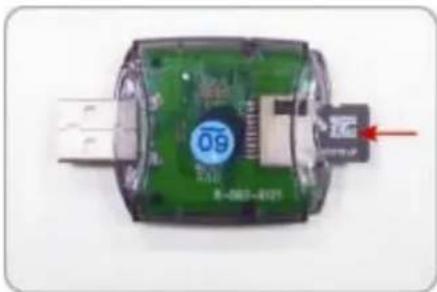
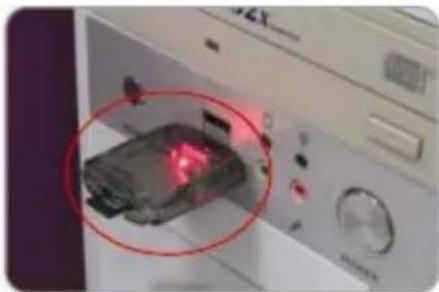
- Insérer la carte SD dans son lecteur, puis insérer le lecteur au port USB de votre PC. (se référer à l'image.)
| Remarque | ||
| 1 | Lock Micro micro SD, déverrouiller la carte mémoire X | Avant de formater la carte mémoire SD, déverrouiller la carte d'abord. |
| 2 | BoxPlayer lbpl.dll Open Run as administrator | Si la carte est déverrouillée, mais son formatage a toujours échoué, il se peut que cela soit dû aux restrictions de sécurité de Window Vista / 7. Veuillez exécuter le programme en tant qu'administrateur afin de prévenir ce problème. |
- Executer le logiciel "CarBox2.exe"

(referer aux images en bas).
Dans la page principale
- Procedures de Formatage:
(1) Cliqueur sur l'icone

Or entrer dans I'ecran ci-dessous:
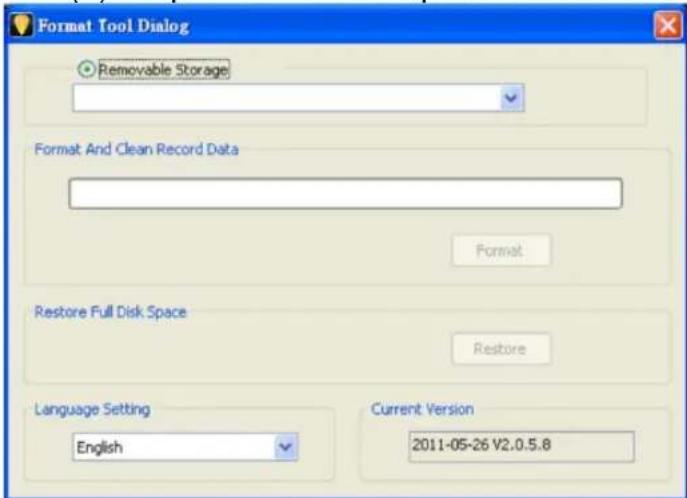
(2) Sélectionner l'emplacement de carte SD.

(3)「formater」ou「restaurer」carte SD.
(3.1)「formater」carte SD.
(3.1.1) Cliquer sur le bouton 「Format」, cliquer「yes」 dans la boîte de dialogue pour démarrer le formatage.
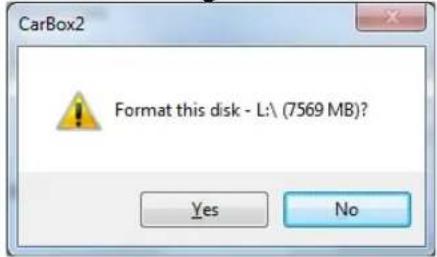
(3.1.2) Pop-up la fenêtre de dialogue de formatage.
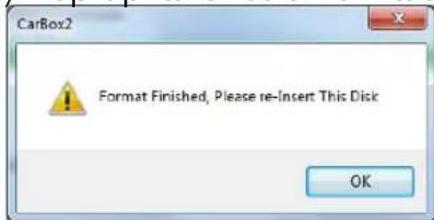
(3.1.3) Cliquer OK et reinsérer la carte SD pour faire les configurations relatives.
Les réglages anciens seront complètement éliminés après le formatage de la carte SD. La carte SD doit éliminer ces paramètres d'origine. Sinon, elle ne pourrait pas fonctionner normalement.
(3.2)「restaurer」carte SD.
(3.2.1) Cliquer sur「restore」, il va sorting la fenêtre de dialogue, cliquer「yes」 pour commener la restauration.
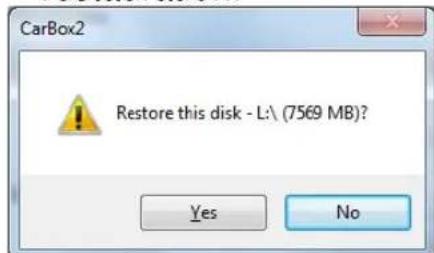
(3.2.2) Le système va apparaitre la fenêtre de dialogue « Restaurer le disque」.
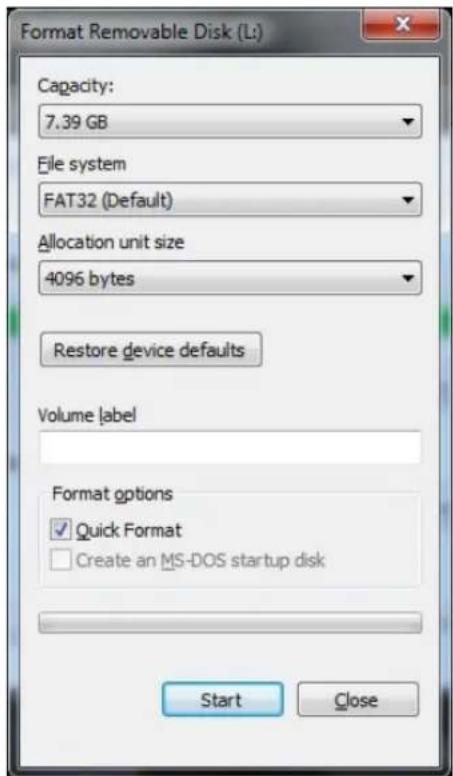
(3.2.3) Vérifier le formatage rapide et cliquer sur "Start" pour formater. Une fois le formatage effectué, cliquer sur "OK", puis "Close".
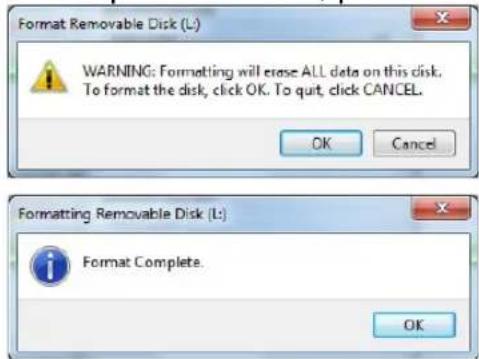
(3.2.4) Cliquer "OK" pour déterminer la restauration de carte SD.
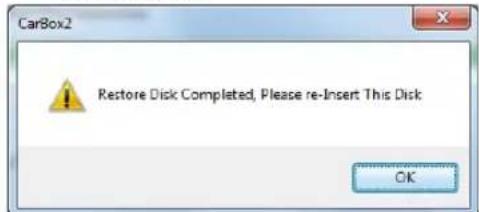
Une fo★ is terminée, vous pouvez vous servir de la carte mémoire pour d'autres utilisations.
K. Etapes pour la mise à jour du Firmware
Suivre ces étapes pour la mise à jour:
- Mettre la carte mémoire dans l'ordinateur, utiliser l'ancienne version pour sauvégarder les fichiers importants dans le PC. Puis fermer l'ancienne version pour commencer les procédures de mise à jour.
- Insérer la carte mémoire dans son lecteur. Connecter le lecteur au
PC. Cliquer sur la nouvelle version pour ouvrir le menu principal du lecteur.
- Utiliser pour formater l'outil de la nouvelle version du logiciel, selectionner l'emplacement de carte memoire.
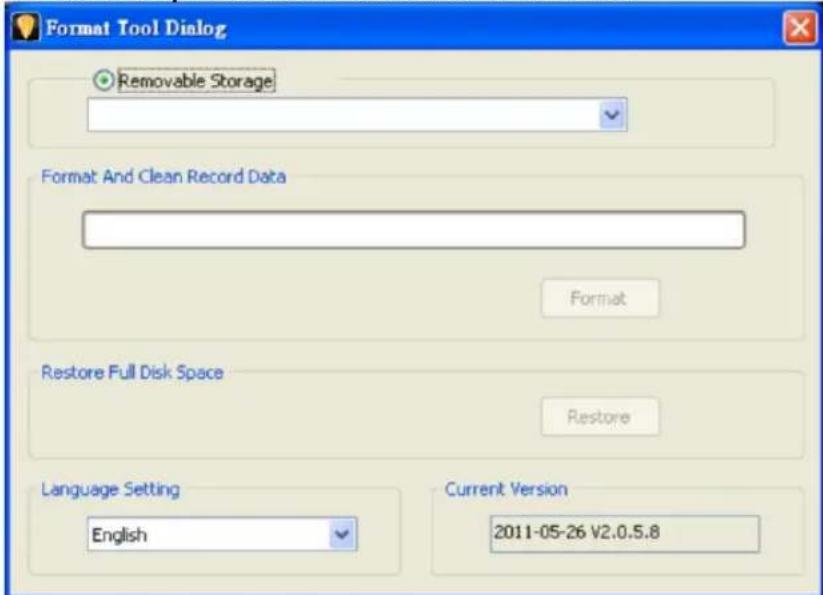
Effacer toutes les données de la mémoire de la carte SD pour éviter toute incompatibilité causée par vos données qui ne
seront eventuellement pas correctement enregistrées après ce formatage. La carte mémoire va quitter automatiquement les fenêtres une fois le formatage terminé.
-
Enlever la carte mémoire de son lecteur puis réinsérer-la. (Après le formatage, la capacité restante montrera 80Mo.)
-
Extraire carbox.rar de la carte mémoire ou décompresser le fichier vers le PC, puis copier le dossier « carbox » sur la carte mémoire. La carte mémoire sous le dossier racine carbox contient tous les fichiers de mise à jour (ne supprimer aucun fichier.)
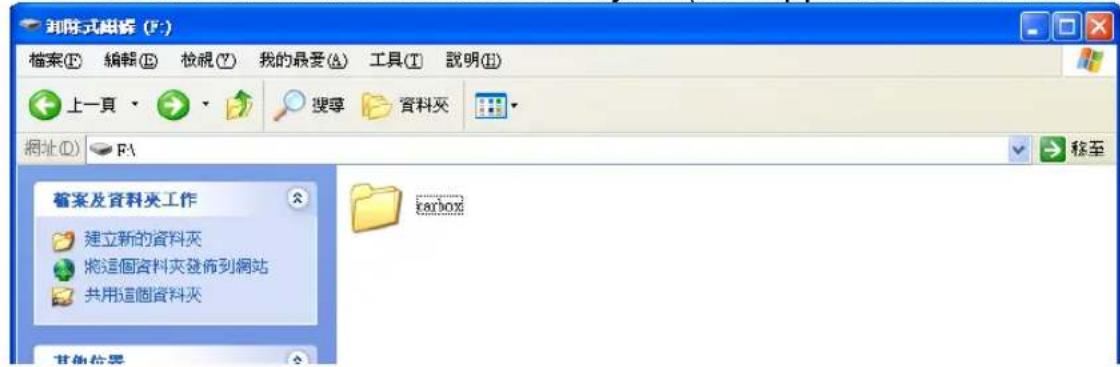
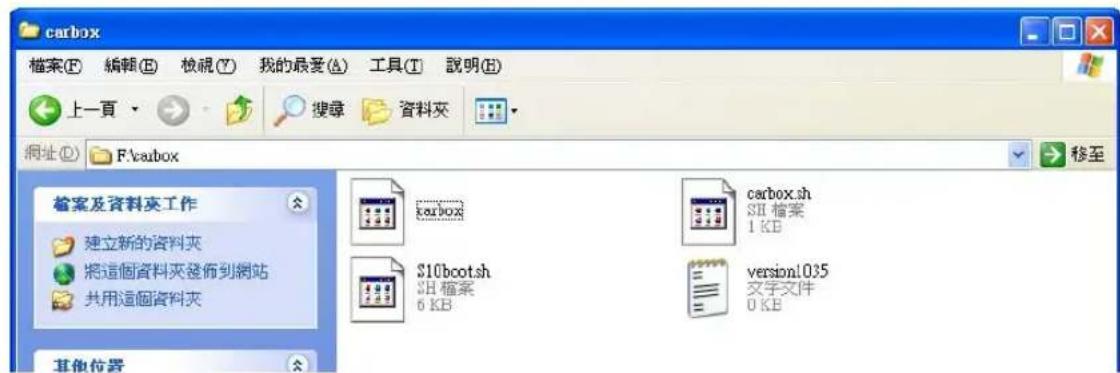
- Ouvrir la nouvelle version du logiciel, dans [open file] [selectionner la carte mémoire, aller à [setup page] [pur régler, après avoir cliquer sur le bouton Save], il va produit le dossier « car_set » dans la racine de la carte mémoire, ce dossier contient le fichier de configuration relative (ne supprimer aucun fichier.)
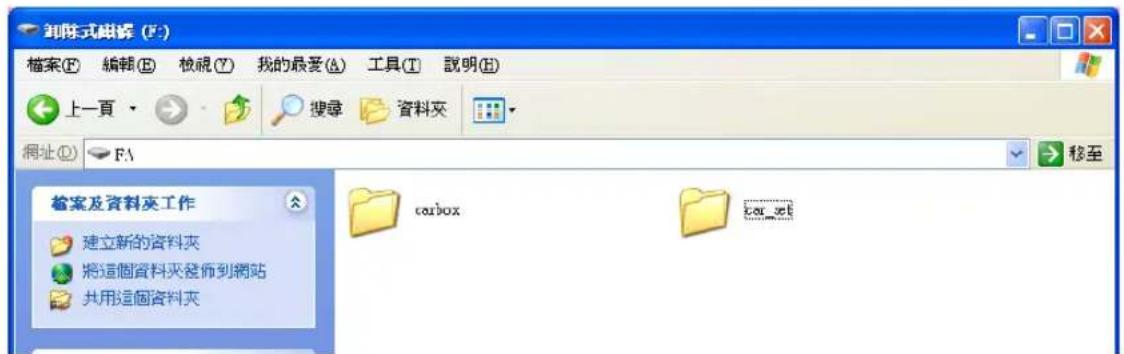
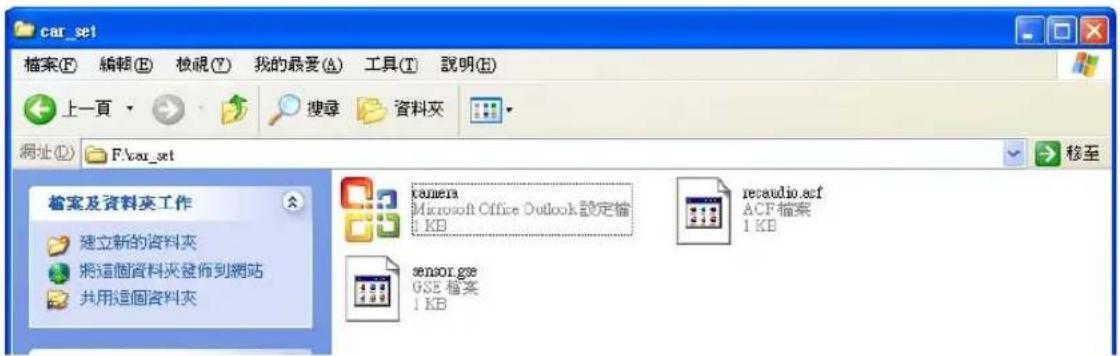
L'appareil va déctector la nouvelle version du logiciel pour s'enregistrer une fois la mise à jour finie. Dans que les réglages sont complets, le logiciel va se fermer automatiquement.
- Enlever la carte mémoire du port USB de votre PC.
- Eteignez d'abord votre produit, puis placer à nouveau la carte mémoire dans votre recmini, connecter le cable TV-out (au cas où il n'y a pas cette fonction), vérifier levoyant d'enregistrement sur l'appareil.
- Pendant la mise à jour, il ne faut pas eteindre l'appareil. Son interruption pourrait cause le mauvais fonctionnement de I'appareil et aura besoin d'une reparation a l'usine. (La mise a jour a besoin d'environ 1 minute pour s'effectuer. Veillez a vérifier levoyant, ou I'écran, mais pas avant 1 minute.). Respecter impératifement les étapes suivantes pourmettrea jourle firmware.
Du PC:
(i). Connecter votre produit via le cable sur le port USB du PC, l'appareil va commencer automatiquement la mise à jour de firmware.
Pendant sa mise à jour, l'écran restera allumer. Attention! Eteindre l'appareil peut cause de grave problème de fonctionnement.

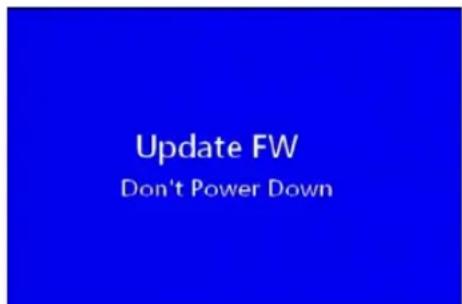
Une fois la mise à jour finie, relancer l'appareil manuellement pour compléter la méthode.
P.S. Une fois la mise à jour finie, à chaque fois que vous allumez votre produit, il va apparaitre le numéro de sa version Firmware Version: 1045, puis entraîr dans l'écran d'enregistrement (remarque: le numéro de version changera à chaque mise à niveau).
Du vehicule:
(ii). Connecter votre produit via le cable sur le port USB du PC, l'appareil va commencer la mise à jour du firmware automatiquement. Pendant sa mise à jour, l'écran reste allumé. Attention! L'éteindre pendant ce temps peut cause de grave problème à l'appareil. Demarrer le moteur du vehicule, attendre que la puissance soit stable, puis brancher l'alimentationYOURecmini. Ne pas interrompre la mise à jour. Éteindre l'appareil pendant ce temps peut creer des problèmes

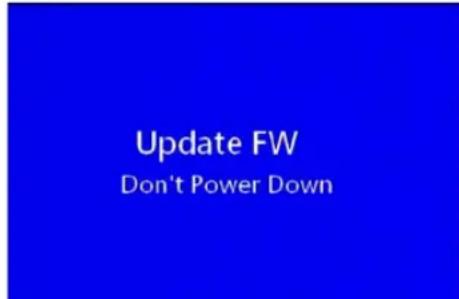
Une fois la mise à jour faite, redémarrer l'appareil manuellement pour compléter la procédure.
- P.S. Une fois la mise à jour finie, à chaque fois que vous allumez votre produit, il va apparaitre le numéro de sa version Firmware Version: 1045, puis entraer dans l'écran d'enregistrement (remarque: le numéro de version changera à chaque mise à niveau).
- Une fois terminée, recmini va entraïr dans le mode d'enregistrement video, il pourra être alors utilisé normalement.

roadeyescams