Recpro - Dashcam ROAD EYES - Notice d'utilisation et mode d'emploi gratuit
Retrouvez gratuitement la notice de l'appareil Recpro ROAD EYES au format PDF.

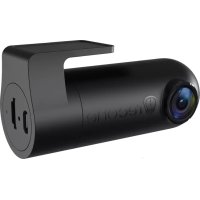
| Type de produit | Dashcam (caméra embarquée) |
| Marque | ROAD EYES |
| Modèle | Recpro |
| Écran intégré | 3 pouces, avec accéléromètre pour rotation automatique |
| Résolution vidéo maximale | Full HD 1080p à 30 fps (1920x1080) |
| Autres résolutions vidéo | HD 720p à 60 fps ou 30 fps (1280x720) |
| Capteur photo | CMOS 5 mégapixels Full HD |
| Résolutions photo | 3M, 5M, 8M |
| Angle de vue | Environ 105 degrés |
| Objectif | 3 mm |
| Microphone | Double microphone haute sensibilité intégré |
| Capteur G-sensor | Accéléromètre 3 axes pour détection d'impact |
| GPS intégré | Oui, pour géolocalisation et synchronisation horaire |
| Alimentation | 5V ±5%, 650 mA via adaptateur allume-cigare (1A recommandé) |
| Batterie | Aucune batterie intégrée (évite risque d'explosion sous le pare-brise) |
| Stockage | Carte SDHC classe 6 ou supérieure, de 4 Go à 32 Go |
| Format d'enregistrement | Format propriétaire lisible exclusivement avec le logiciel fourni |
| Enregistrement en boucle | Oui, automatique lorsque la carte est pleine |
| Enregistrement d'urgence | 30 secondes avant et après l'impact, sauvegardé dans un dossier protégé |
| Télécommande | Infrarouge incluse |
| Sortie TV | Composite (câble RCA optionnel), NTSC/PAL |
| Température de fonctionnement | -10 °C à +70 °C (intérieur du véhicule) |
| Logiciel fourni | IBoxPlayer pour lecture et gestion des fichiers, compatible Google Maps |
| Accessoires inclus | Appareil principal, support ventouse et support permanent, télécommande, adaptateur allume-cigare, guide rapide, CD logiciel |
FOIRE AUX QUESTIONS - Recpro ROAD EYES
Questions des utilisateurs sur Recpro ROAD EYES
0 question sur cet appareil. Repondez a celles que vous connaissez ou posez la votre.
Poser une nouvelle question sur cet appareil
Téléchargez la notice de votre Dashcam au format PDF gratuitement ! Retrouvez votre notice Recpro - ROAD EYES et reprennez votre appareil électronique en main. Sur cette page sont publiés tous les documents nécessaires à l'utilisation de votre appareil Recpro de la marque ROAD EYES.
MODE D'EMPLOI Recpro ROAD EYES
A. Caracteristiques du recpro 1
B. Schéma des Etapes d'Installation 2
C. Specifications 3
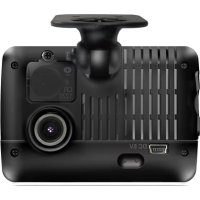
D. Apparente du Produit 4
E.Enregister et Arreter l'Enregistrement 5
F.Description de la Telecommande 6
Tableau des Informations du Menu Principal 7
- Description du Menu de Configuration 7
- Menu des Reglages du Caméscope 10
- Menu des Réglages du Capteur Photo 11
H. Instructions à propos du logiciel 16
I. Formatage de la Carte Mémoire 21
A. Caracteristiques du recpro
- Adapté à tous vehicules personnels, taxis, autobus, camions, etc...
- Facile à installer sur le pare-brise du vehicule. Sa dimension compacte ne gène en rien la vision du conducteur.
- recpro permet l'enregistrement video au format Full HD et la prise de photos en 5Millions de pixels. Il est doté d'un large écran intégré de 3 pouces pour directement visualiser la route. Enfin, il possède un double microphone haute résolution sauvégardant le son dans l'habitacle.
- Avec le recpro, il suffit de brancher cette boite noire video à l'allume cigare et celle-ci enregistrera automatiquement et de façon autonome tous vos trajets quotidiens.
- recpro dispose d'un objectif 3mm avec un angle de vue d'environ 105 degrs pour enregistrer le maximum d'eléments sur votre route.
- recpro permet d'enregistrer avec précision tous les événements survenus pendant votre trajet. Notre conduite peut être sauvégardée et analysée jusqu'à la première seconde de votre trajet lorsque vous allez couper l'alimentation de votre vehicule.
- Toutes les informations telles que le capteur gyroscopique, les coordonnées GPS, les données de vitesses, les données vidés et audios sont enregistrées et peuvent être lus grâce à l'application fournie.
- Le capteur gyroscopicique, en permanence actif, permet lors d'un chic important de démarrer le mode d'enregistrement d'urgence; il sauvegarde, 30 secondes avant et après l'impact, toutes les données dans un dossier sécurisé afin d'éviter de les perdre.
- Une fonction horodatage - marquage de la date et l'heure - peut être inscrite sur la vente.
- La carte mémoire pleine, recpro effacera les videos les plus anciennes afin d'enregistrer par dessus votre nouveau trajet, vous aurez ainsi en permanence les dernières heures de votre conduite. Les données sont stockées sur carte SDHC ainsi lors d'un eventuel chic, toute interruption d'enregistrement est totalement impossible grâce à cette technologie.
- Une recherche rapide des événements est possible grâce à un réseau chronologique des videos et trajets.
- Plusieurs formats d'enregistrement video et sur tout le nombre d'images enregistrées par seconde peuvent être sélectionnés (FPS). Le format d'enregistrement video est propre à recpro.
- Une connexion AV de l'unité principale à un autre écran LCD (en option) permet d'afficher la video de laamera dans le vehicule.
- recpro ne possède pas de batterie lithium car, derrière le pare-brise, il peut subir de longues expositions au soleil et évite ainsi, sans aucune batterie intégrée, tout risque d'explosion du produit. recpro peut être piloté via sa télécommande IR livrée.
- Ce produit est concu sans rayonnement ou ingérence electromagnétique, la voiture ne risque aucune interférence, aucun autre apparèils GPS ou sans fil ne peuvent interférer avec recpro
B. Schéma des Etapes d'Installation
Deux types de support d'installation sont à votre disposition, vous pouvez désiroir soit une fixation avec des ventouses, soit une fixation avec un support permanent.
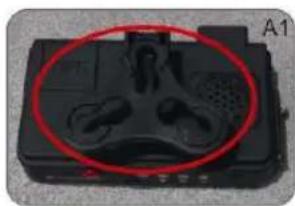
A. Fixation avec des ventouses
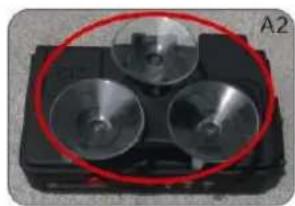
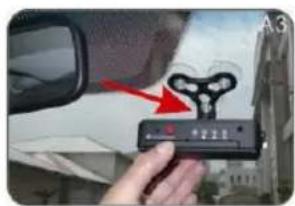

Dresser le support vers le haut, assembler les ventouses, configurer l'appareil à la bonne position, régler l'angle de vision.
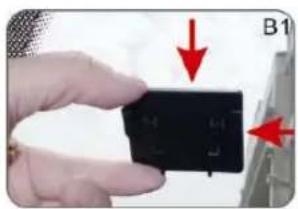
B. Fixation avec support permanent
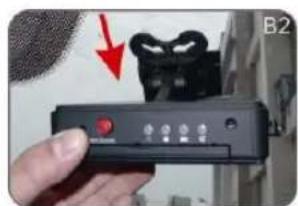
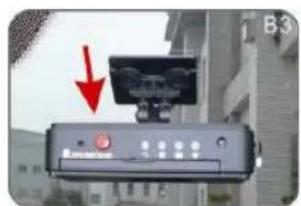
Glisser l'appareil dans le verrou et la serrure du support.
Retirer l'adhesif 3M et ajuster le support à la bonne position.
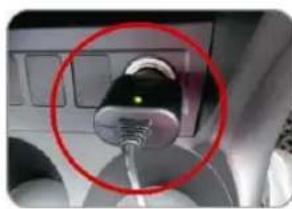
Brancher I'adaptateur allume-cigare.

L'autre coté du cable doit être connecté au port 5V
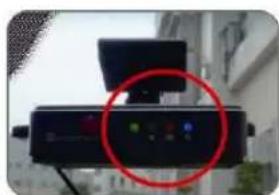
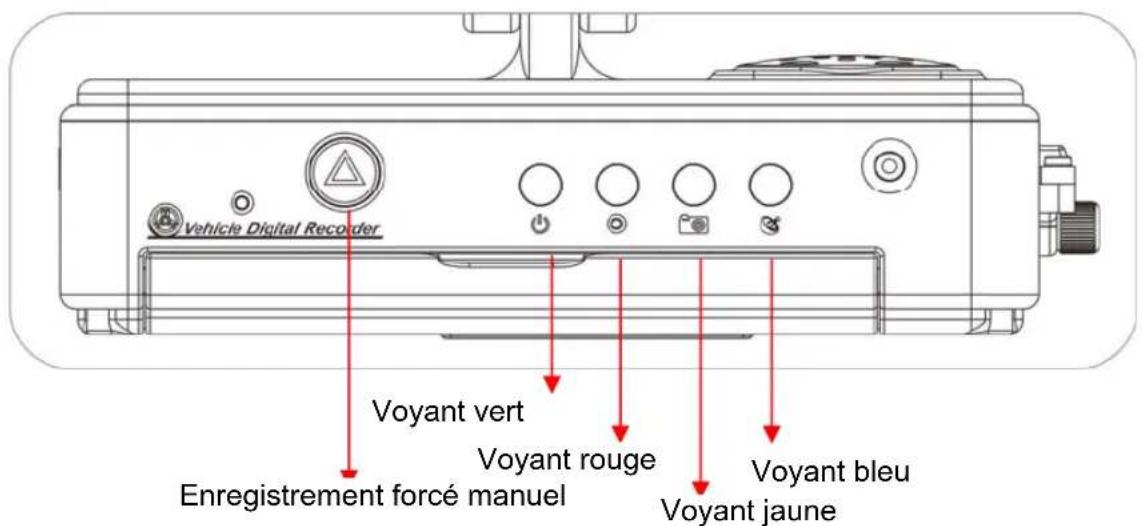
Voyant vert: Allumer.
Voyant bleu: GPS en position prete.
| Articles | Données techniques |
| Puce Ambarella H.264 pour compression d'image | |
| Capteur Photo Capteur Full HD 5M CMOS | |
| Angle de vue Objectif de 3mm, Angle de vue environ 105 degrès pour recpro | |
| Tension Commencer par 5V±5% ; 650mA,Remarque: Utiliser 5V±5%, Adaptateur allume-cigare 1A Cigarette.L'appareil a besoin de 4.8v pour démarrer. | |
| Température de fonctionnement -10°C ~ +70°C (à l'intérieur du vehicule) | |
| Dispositif de Stockage Par souci de performance, utiliser SanDisk SDHC card Class 6 ou supérieur lecture/écriture de vitesse 15MB/s recommendée. (capacité Min. 4G, Max 32G) | |
| Enregistrement d'image et contenu 1920x1080 (Full HD1080P/ 30F) 1280x720(HD720P/ 60F et HD720P/ 30F). L'enregistrement automatique démarre dés que le système est branché. Format image d'enregistrement: 30fps/ 60fps (NTSC ou PAL) | |
| Informations sauvegardées Date, heures, image, son, données de G-Sensor, données de GPS. | |
| Format d'enregistrement Format spécifique pour le logiciel de lecture de recpro. | |
| Microphone Double Microphone Haute Sensibilité intégré. | |
| Dispositif d'entrée Bouton d'enregistrement d'urgence, contrôleur à distance. | |
| Dispositif de sortie (a) TV-Out (1 Vp-p sortie video composite, 75 ohms), Deux types de système: NTSC/PAL (b) Voyant rouge: Enregistrement (c) Voyant vert: Alimentation (d) Voyant jaune: Prise de photo manuelle (e) Voyant bleu GPS 3D positionnement. (f) Mini USB pour connection de PC. (g) Accéléromètre encastré, le système détermine automatiquement l'écran de visualisation, et rendre l'écran auto-rotation à la position normale. | |
| Configuration de l'heure Auto-étalonnage de l'horloge par les signaux GPS. Si le GPS n'est pas disponible, l'horloge intégrée prendaire le relais. | |
| G-Sensor Capteur gyroscopicique avec axes 3D | |
| Accessoires Standard: 1. Appareil principal 2. Guide rapide 3. Télécommande 4. Adaptateur allume-cigare de 5V 5. Logiciel CD en option: 1. Carte SD 2. 5M Cable video de sortie RCA. | |
| Informations Importantes (a) L'appareil recro pro doit être installé dans la zone où l'essue-glace et le rétroviseur ne peuvent perturber la lentille de la caméra L'appareil propose les systèmes NTSC et PAL. Veuillez selectionner dans l'OSD le bon système pour brancher votre apparemil à yours TV. (b) Àprese le formatage de la carte SD, l'utiliseur doit configurer les données du fuseau horsaire sur son logiciel afin d'afficher l'heure exacte sur la sortie video OSD. (c) La carte SD doit être formatée par le premier utilisateur pour être utilisée correctement. (d) La vitesse de positionnement de GPS peut être affectée par la météo, le film solaire de votre pare-brise, etc. (e) Le film solaire du pare-brise peut containir des substances métalliques qui ont un impact sur le positionnement du GPS. | |
D. Apparence du Produkt
UNITE:mm
Dimensions du produit
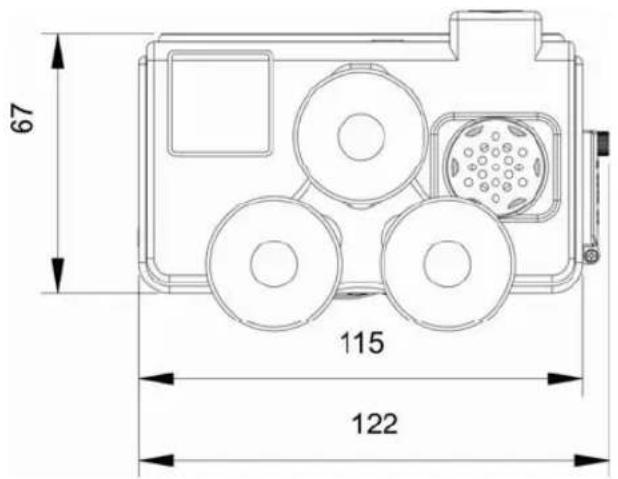
Ecran ouvert
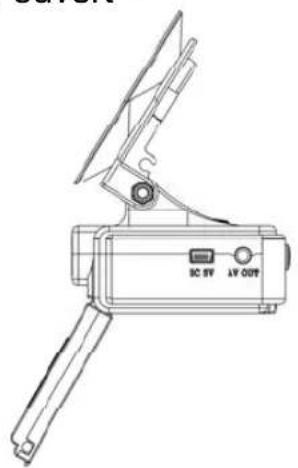
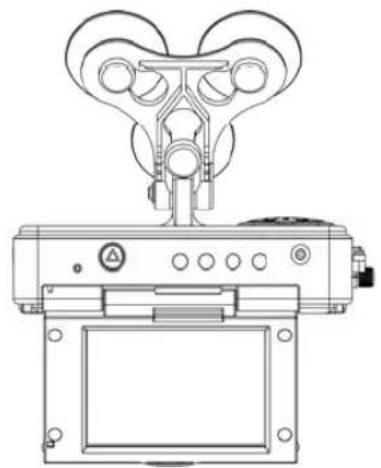
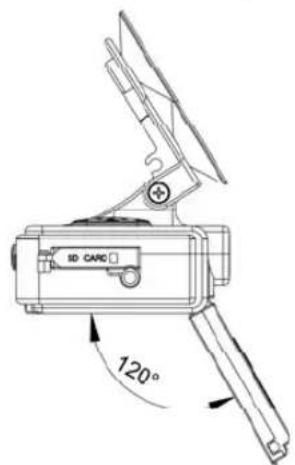
Ecran fermé
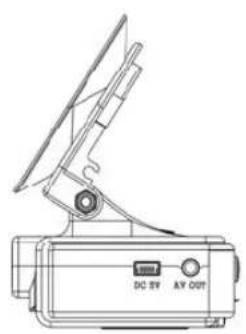
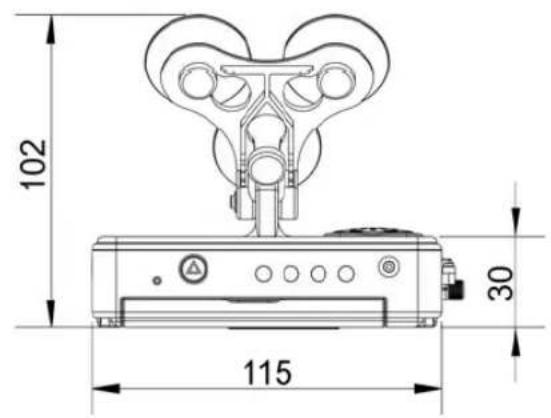
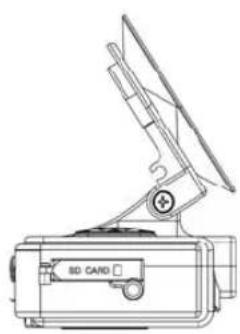
E. Enregistrer et Arreter l'Enregistrement
- Demarrer / Enregistrer:
Attendre environ 30 secondes après avoir branché l'appareil pour le démarrer.
L'enregistrement va pouvoir commencer uniquement au bout d'une minute après que l'appareil ait ete alimentete.
Levoyant vert va s'allumer quand I'enregistreur est correctement alimenté.
L'enregistreur démarre la sauvégarde de toutes les données sur la carte SD lorsque levoyant rouge clignote.
Définition des voyants:
Voyant rouge: levoyant rouge clignotant représenté “en cours d'enregistrement”, le scintillagement de lumière rouge indique le bon etat d'enregistrement des données.
Voyant vert: qui representatione l'alimentation de I'appareil.
Voyant jaune: signifie la photo en mode manuel.
Voyant bleu: ses clignotements signifient que le GPS n'est pas stable. Le GPS est actif lorsque la voyant est allumé
- Eteindre / Arreter l'enregistrement:
Lorsque l'alimentation du vehicule est coupée, l'enregistrement s'arrête automatiquement et vous pouvez-retirer la carte SD pour dire les fichiers.
- Entre / Sortie du Mode d'Affichage:
(a) Sélectionner «Lecture» pour entrer en mode d'affichage, cliquez sur la le fichier enregistré, puis appuyer sur "démarrer" pour visualiser le fichier.
(b) Sélectionnez «Lecture» en mode affichage et returner au mode de vue direct.
F. Description de la Télecommande
Tableau de correspondance pour la télécommande:
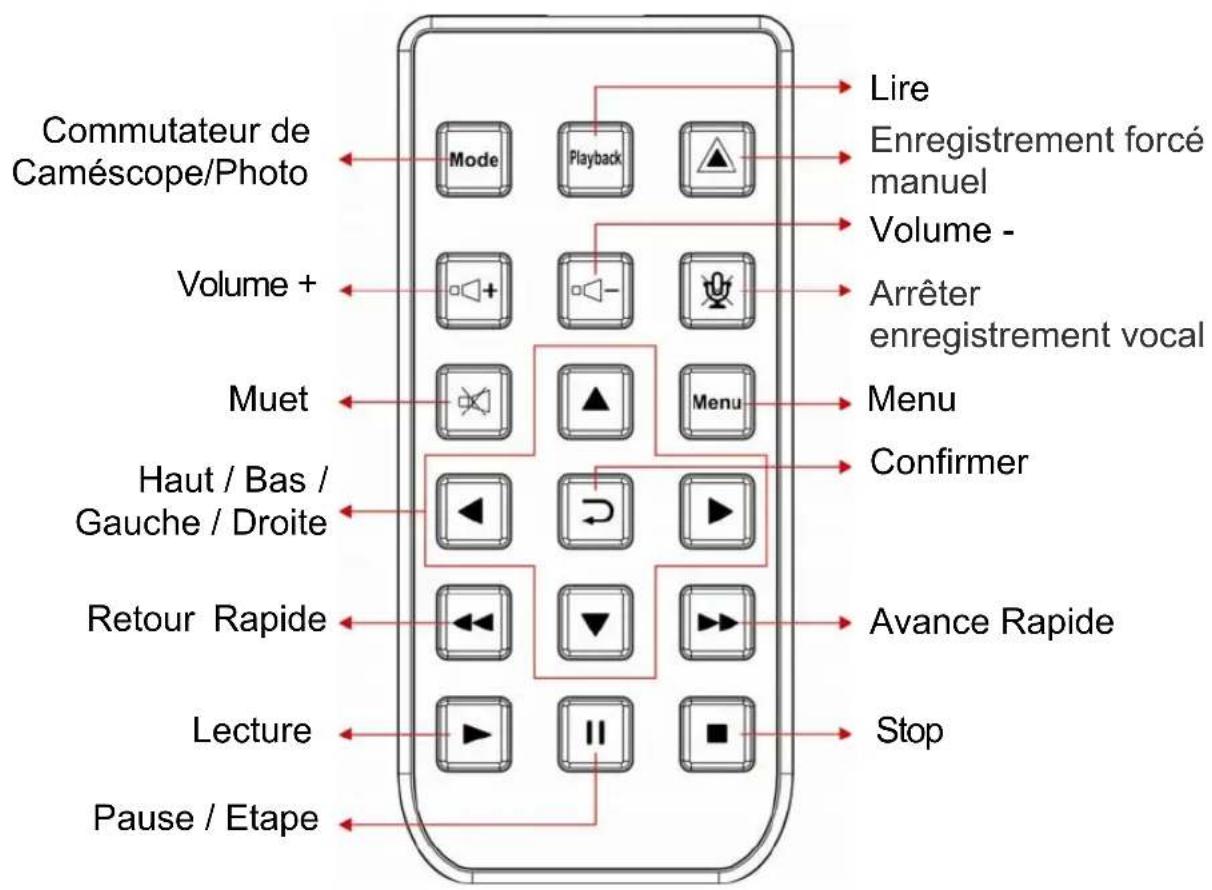
Description du Menu Principal
- Tableau des Informations du Menu Principal
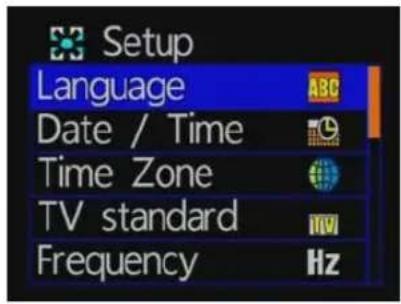
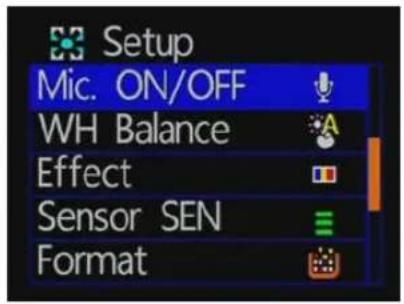
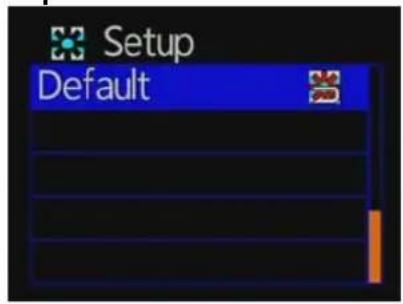
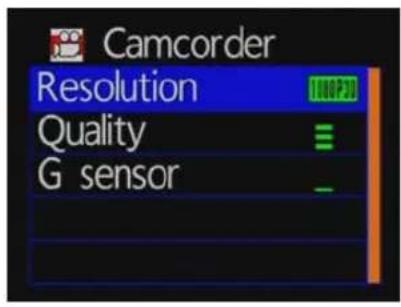
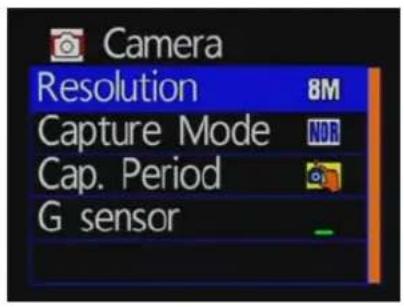
Première étape : Description du Menu Principal pour les touches d'opérations
| Options de menu de déplacement [Haut/Bas] |
| Sélectionner le titre [Gaughe/Droite] |
| Titre sélectionné, confirmer le réglage [Confirmer] |
| Entrer index, Retour au menu précédent [MENU] |
- Description du Menu de Configuration
- Langue
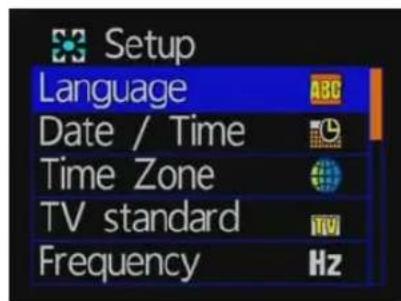
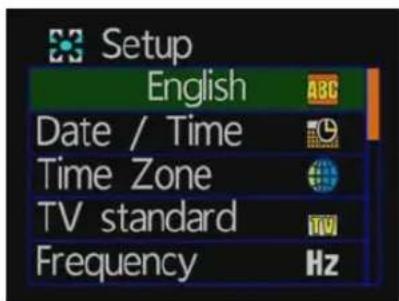
Contient 13 langues: Anglais / français / allemand / italien / japonais / coreen / portugais / russe / chinois simplifie / espagnol / chinois traditionnel / turc / neerlandais
2. Date/Heure
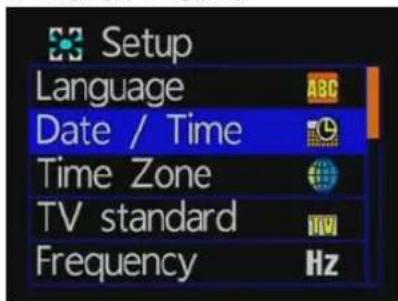
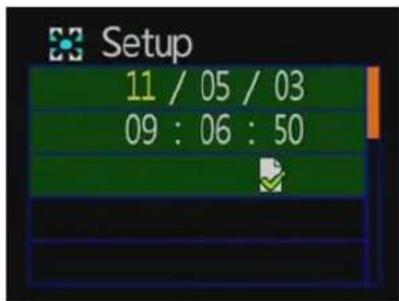
| Options de Menu [Haut/Bas] |
| Sélectionner les Options [Gaughe/Droite] |
| Entrer Titre Sélectionné [Confirmer] |
| Retour au Top Menu [MENU] |
3. Fuseau Horaire
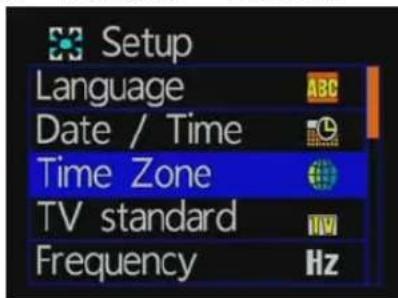
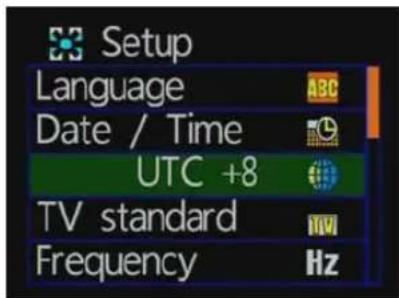
★seLECTIONnez le fuseau hora où vous vous trouvez
4. TV standard
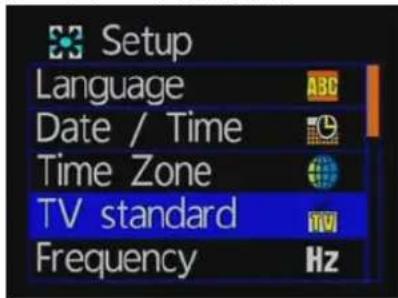
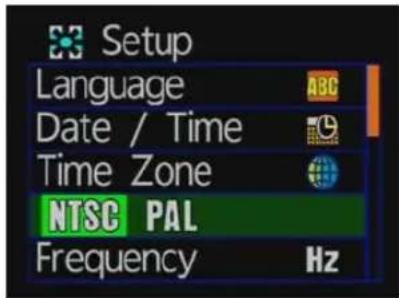
NTSC ou PAL à selectionner★
5. Fréquence
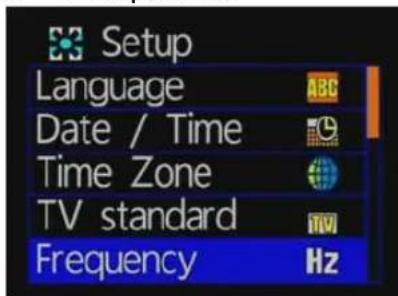
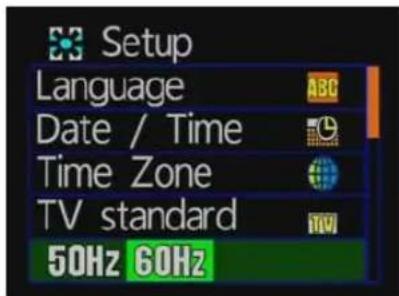
50Hz ou 60Hz à selectionner★
7. Compenser la balance des Blancs
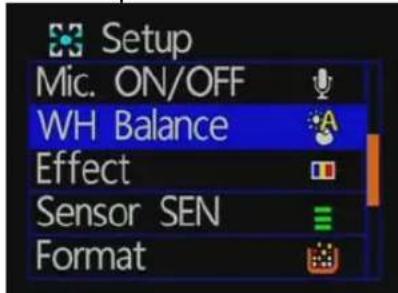
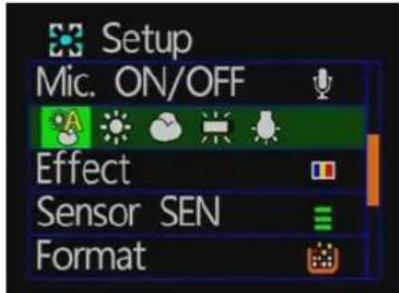
★Cinq options de lumière ambiente à selectionner :
Auto / Jour / Nuageux / Fluorescent / Lumière incandescente.
| A | Auto Auto (par défaut) |
| Jour Par jour ensoleillé. | |
| Nuageux Par jour nuageux, crépuscule, aube. | |
| Fluorescent Pour un blanc chaud, un blanc froid (3 longueurs d'onde) éclairage fluorescent. | |
| Lumière incandescente Pour le type de lampe à incandescence et fluorescentes trois longueurs d'onde d'illumination |
8. Effet de l'image
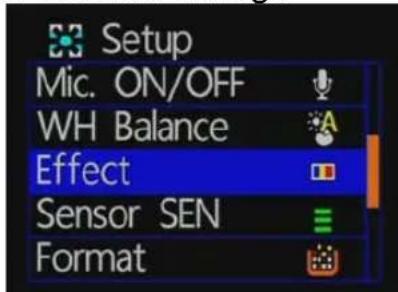
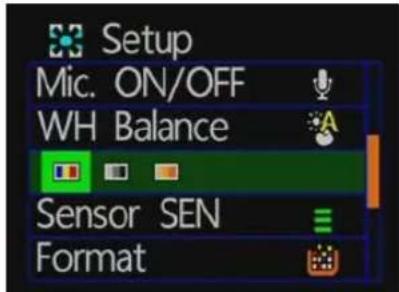
★Couleur / Noir et Blanc / Couleur Rétro
9. Sensibilité
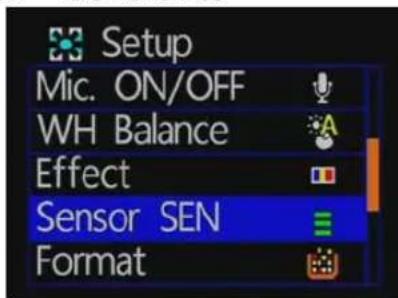
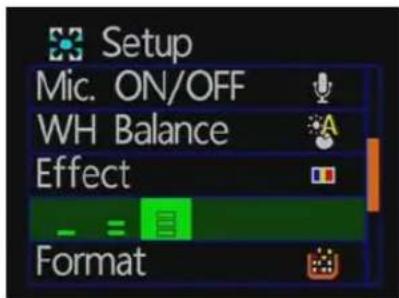
Attention: You could see the level of sensibility (plus le nombre de barres vertes augmente, plus grande est la sensibilité.)
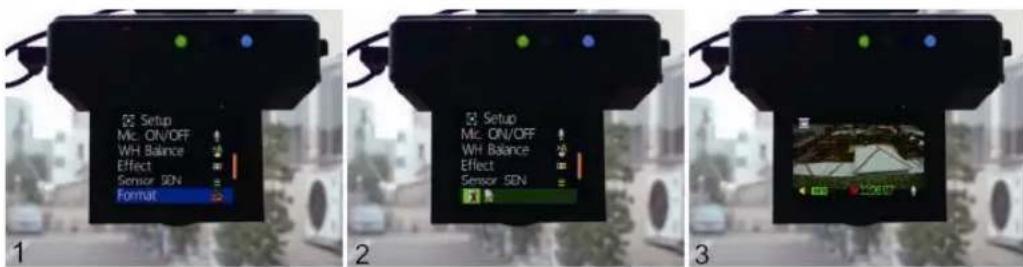
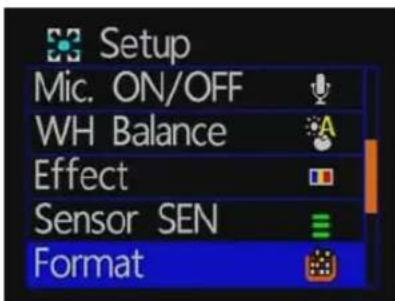
10. Formatage
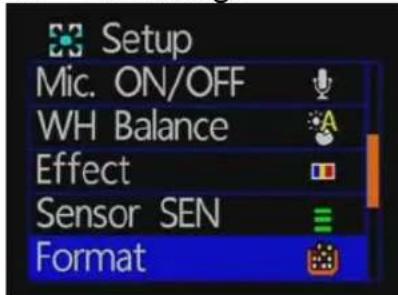
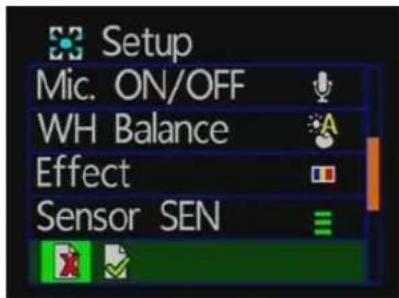
★annuler formatage
/ confirmer formatage
11. Retour aux Réglages par défaut
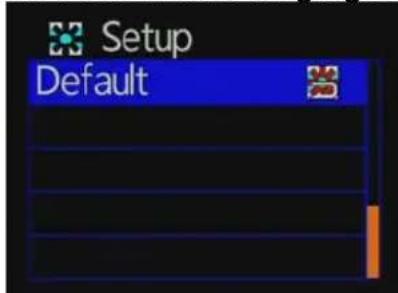
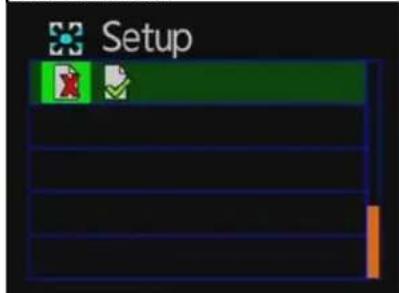
annuler réglages par défaut / confirmer réglages par défaut
- Menu des Réglages du Caméscope
1. Réglage de la résolution
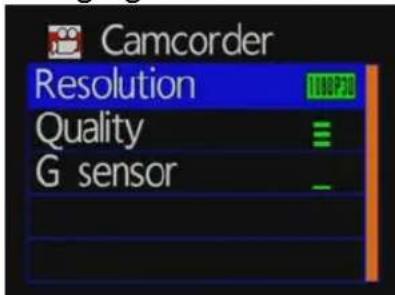
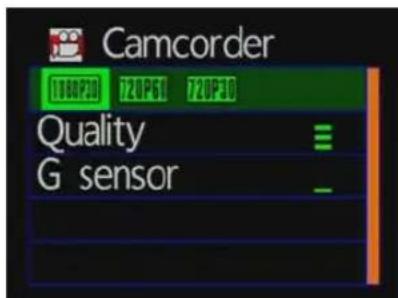
trois types de résolution a besoin:
1080P(30) / 720P(60) / 720P(30)
2. Réglage de la qualité
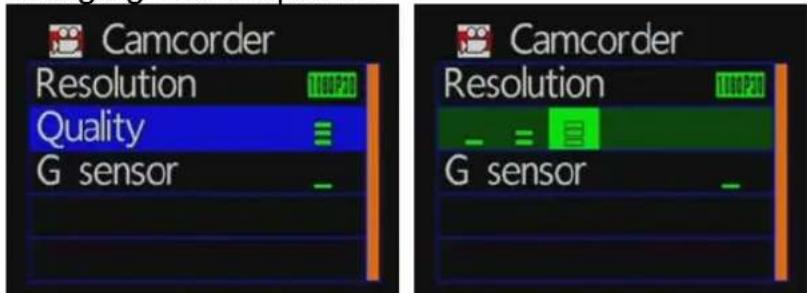
3. Réglage de la sensibilité du capteur gyroscope pour le mode video
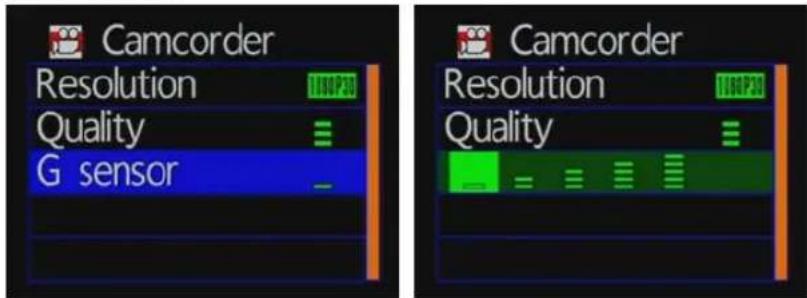
Attention: vous pouvez régler le niveau de sensibilité du capteur gyroscopeque (plus le nombre de barres vertes augmente, plus grande est la sensibilité)
Lorsque I'enregistrement d'urgence est declenché, il gardera environ 3 minutes et enregistrement d'urgence et conservera les fichiers sans etre ecrasés.
- Menu des Réglages du Capteur Photo
1. Réglage de la résolution d'image
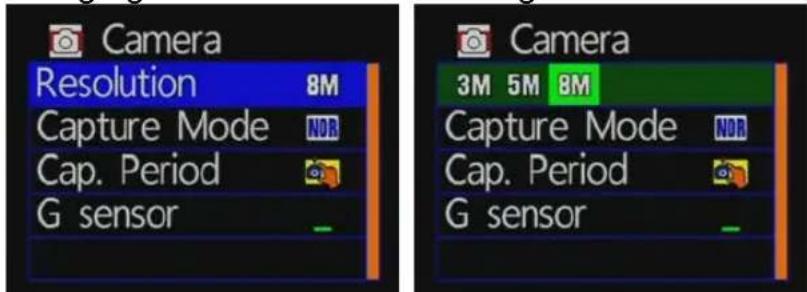
Trois types de résolutions a besoin : 3M/ 5M/ 8M
2. Reglage du Mode de capture
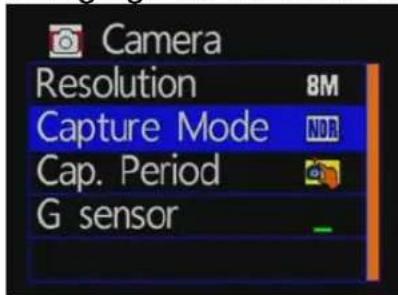
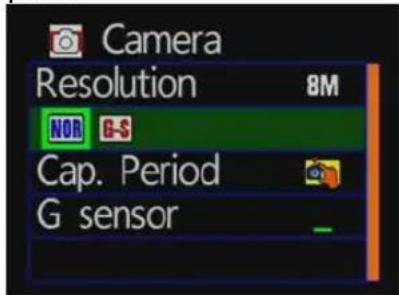
NOR: régler la période pour prendre photo.
G-Sensor : mode de G Sensor mode ’ 3 prises en continue.
3. Réglage de la période de capture
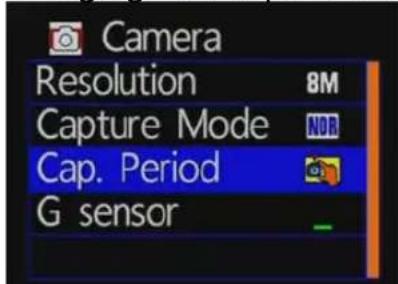
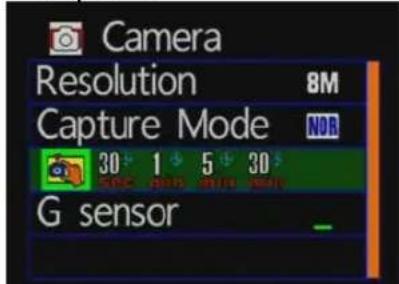
Sélectionner NOR pour régler la fonction de période de capture.
Période de capture: 30 secondes/1 minute/5 minutes /★
30 minutes pour prendre une prise d'images.
4. Réglage de la sensibilité de capteur gyroscopique pour le mode photo
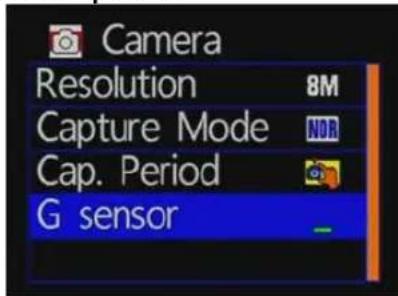
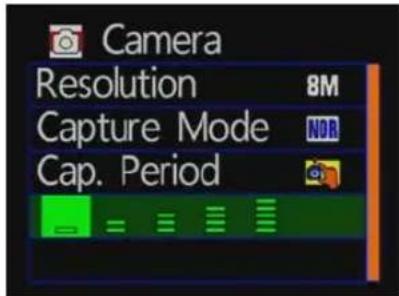
Attention: you could see the level of sensibility of G-sensor (Plus le nombre de barres vertes augmente, plus grande est la sensibilité.)
Lecture de fichiers video
Repasser directement vos videoos sur le recpro
Gréce à un accéléromètre intégré, le système détermine automatiquement la position de la visualisation d'écran avec une auto-rotation à la position normale.
Mode de repassage de caméscope
Appuyez sur la touche 'Lecture' de la télécommande pour entrer en mode de visionnage du caméoscope, sélectionnez le fichier que vous poulez afficher, puis confirmez la touche «Lecture».
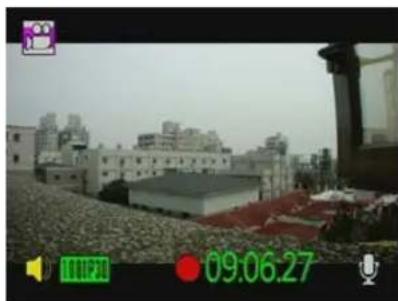
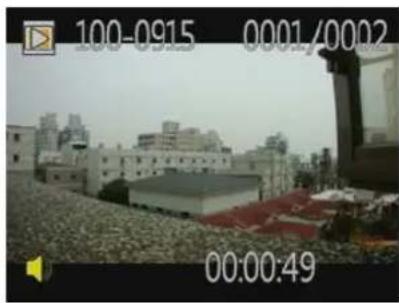
| Ecran de Lecture [Touche Lecture] | |
| Sélectionner fichier suivant | [Gauche/Droit] |
| Entrer le fichier à naviguer | [confirmer] |
| Retour au menu [confirmer] | |
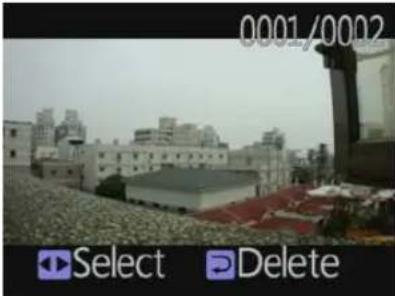
1. Supprimer un enregistrement
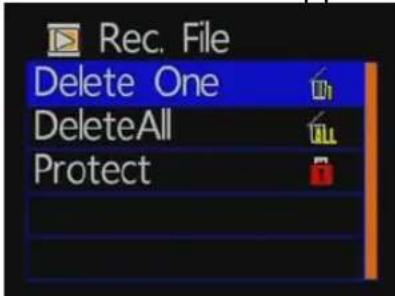
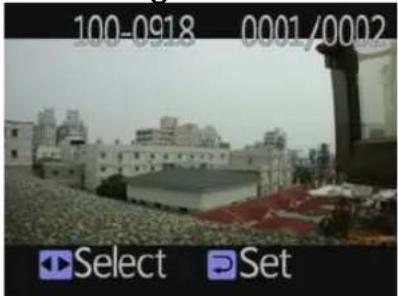
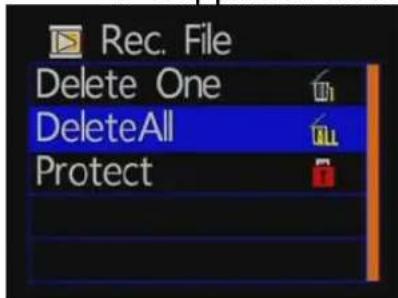
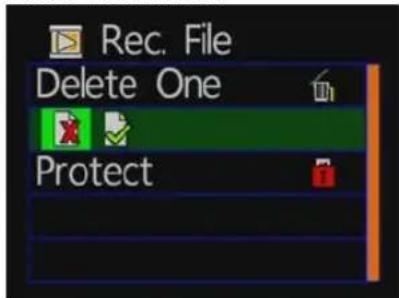
2. Supprimer toutes les données
3. Protégier les données enregistrées
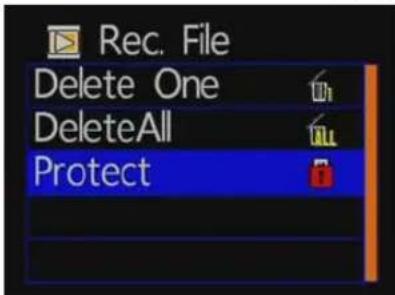
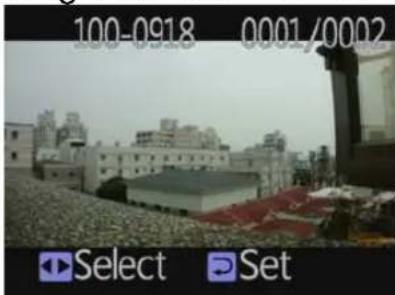
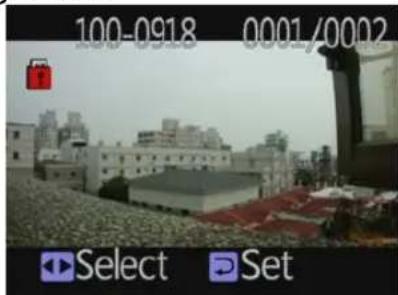
PS. L'image du verrou s'affiche pour montré que les données sont protégées avec succès.
(b)Lecture photo/moded'affichage
Appuyer sur "Lecture" sur la télécommande dans le mode de capture, selectionner le fichier à生存.
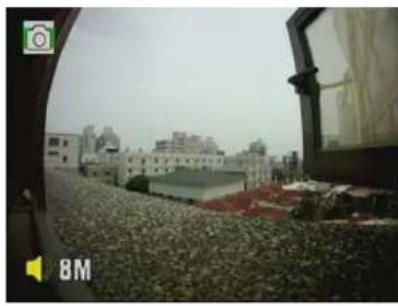
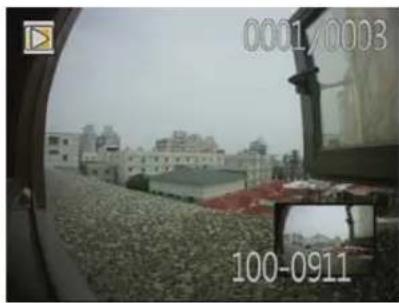
| Rotation des photos [confirmer] | |
| Sélectionner photo suivante/ précédente | [Gauche/Droit] |
| Vue proche/oin [Haut/Bas] | |
1. Supprimer un enregistrement
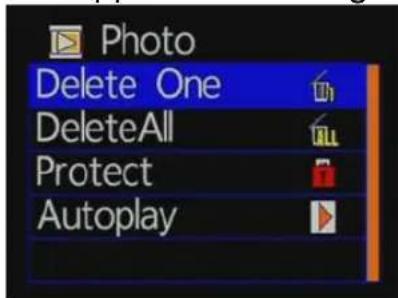
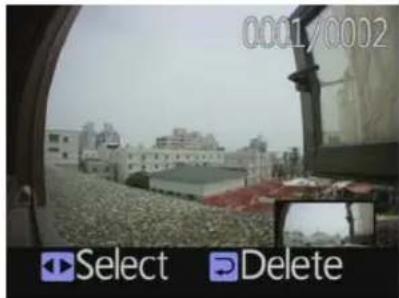
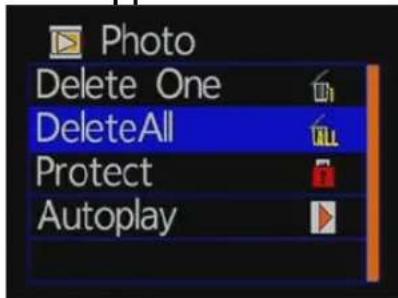
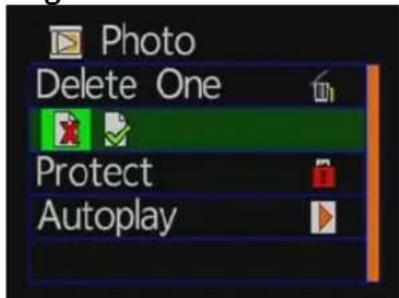
2. Supprimer tous les enregistrements
3. Protégér l'information enregistrée
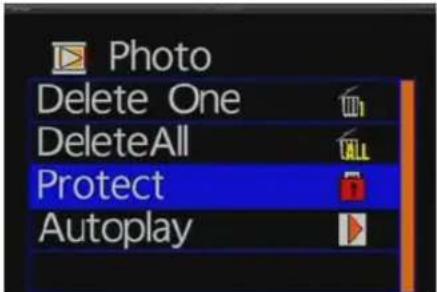
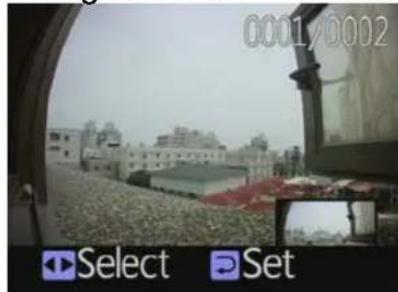
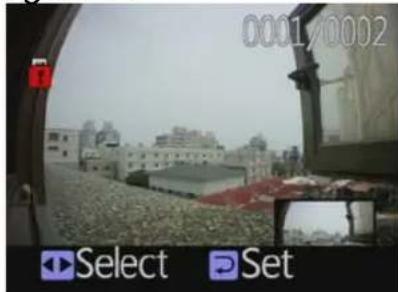
PS. L'image du verrou s'affiche pour montré que les données sont protégées avec succès.
4. Lecture automatique
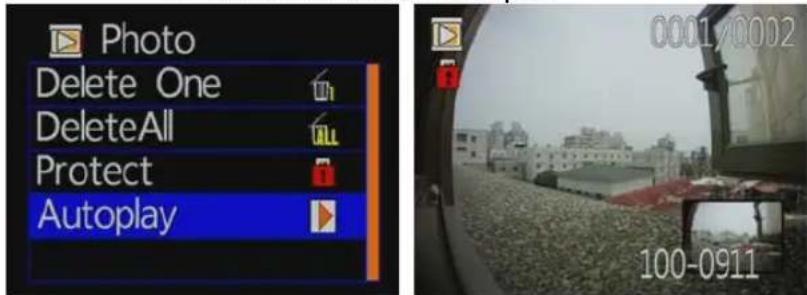
(3)Comment dire les fichiers de la carte SD dans l'ordinateur?
1、Retirez la carte SD de l'emplacement du recpro.
2、Mettez la carte SD dans le lecteur de carte.
- Connectez le lecteur de carte au port USB de votre PC.
4、Choisissez le fjichier à lire: Exécuter "IBoxPlayer.exe",itué dans le dossier du CD, l'écran est comme ci-dessous. Choisissez "Ouvrir le document", et choisissez le fjichier de la carte mémoire ou sur le disque dur puis cliquez sur "Lecture" fin de début le visionnage; lorsque vous utilisez la touche repasser, cliquez sur la touche pour afficher le routage historiques de la carte Google.
Remarque: Pour utiliser ce logiciel, veuillesz installer Direct X 9.0 ou supérieur.
H. Instructions à propos du logiciel
1. Description de l'interface du logiciel
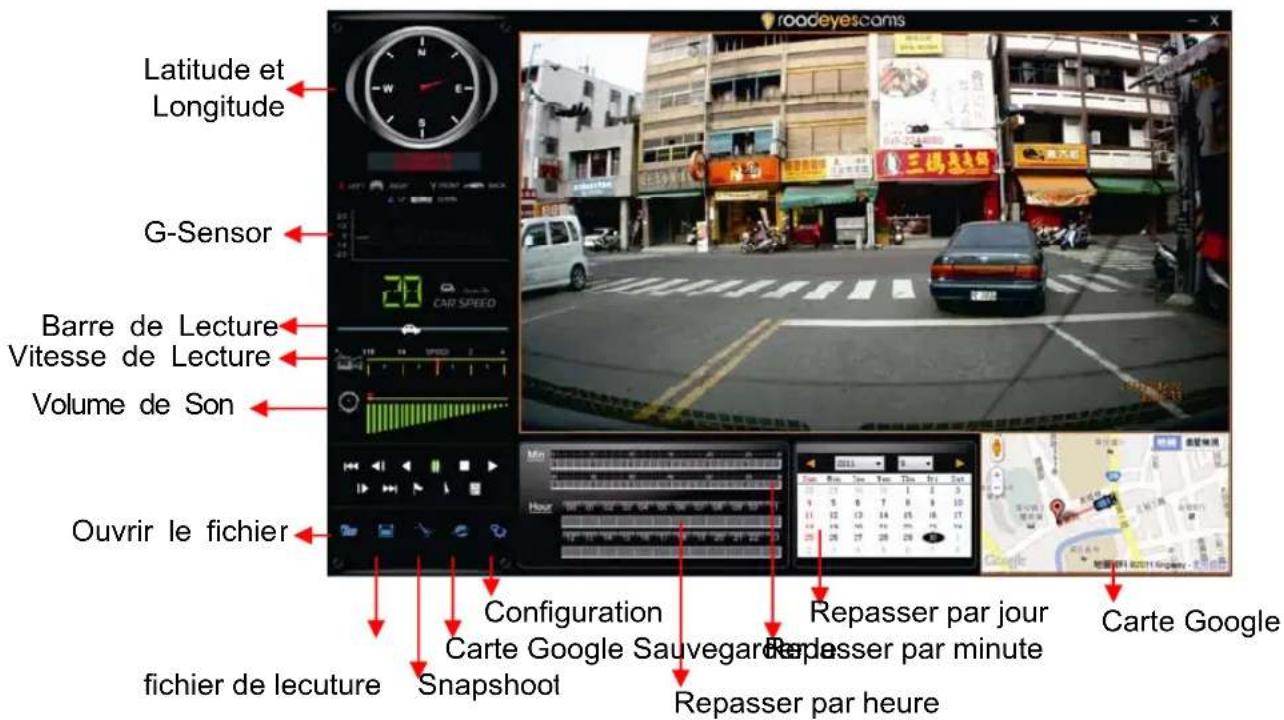
2.Description d'Interface d'exploitation:
| 1 | # | Touché de retour au dernier fichier. |
| 2 | # | Retour de la vente |
| 3 | # | Touché repasser |
| 4 | # | Touché de Pause & Touche Aller au fichier suivant |
| 5 | # | Stop |
| 6 | # | Touché de Lecture |
| 7 | # | Avancer la Lecture |
| 8 | # | Avancer au fichier suivant |
| 9 | # | Marquer le point de départ d'un fichier à sauvegarder. |
| 10 | # | Marquer la fin d'un fichier à sauvegarder. |
| 11 | # | Sauvegarder le fichier marqué. |
| 12 | # | Ouvré le document, sélectionner le fichier à生存. |
| 13 | Sauvegarder le fjichier en cours de lecture. | |
| 14 | Outils de Snapshoot / Photo Instantanée | |
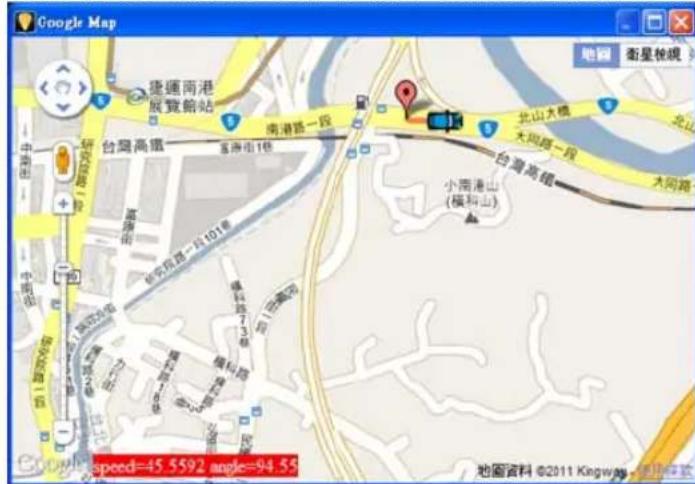
| 15 | Carte via Google Maps | |
| 16 | Configuration, Régler les paramètres liés à l'appareil. |
- Description d'Interface du logiciel:
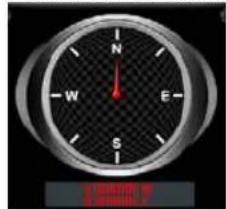
■ Afficher la latitude et la longitude de leur position
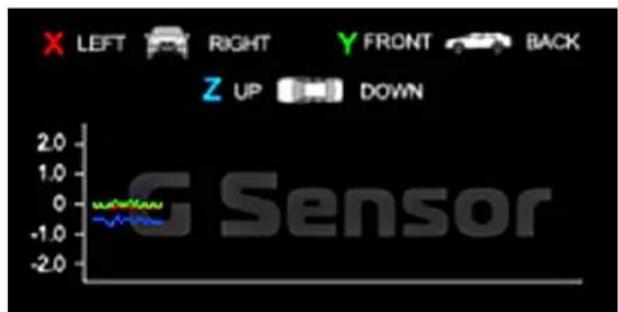
Le capteur gyroscopicopique : c'est un capteur d'impact qui permet de sauvegarder la video lors d'un imprévu, entre 1 à 3 minutes avant et après l'accident. Ce fichier ne peut pas être écrasé par autres nouveaux fischiers afin de totalement protégger cette video importante.
X: Valeur Horizontale des mouvements de conduite gauche et droit de vehicule.
Y: Valeur Horizontale des mouvements de conduite avant et arriere du vehicule.
Z: Valeur flottante pour la stabilité du vehicule.
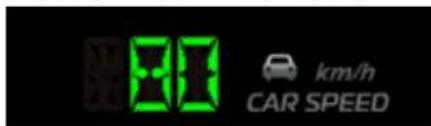
Vitesse du vehicule
- Barre de Lecture: Appuyer sur le bouton gauche de la souris et déplacer pour tirer la barre avec mouvement rapide.

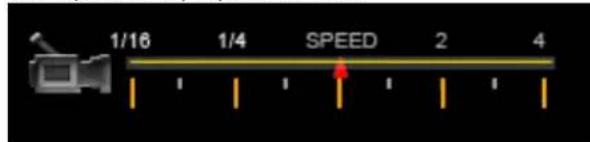
Vitesse de Lecture
Avance rapide de vitesse de 2 fois ou 4 fois et la lecture avec la vitesse de 0,25 fois, 0,0625 fois.
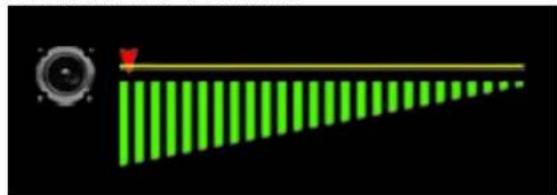
Contrôle du Volume
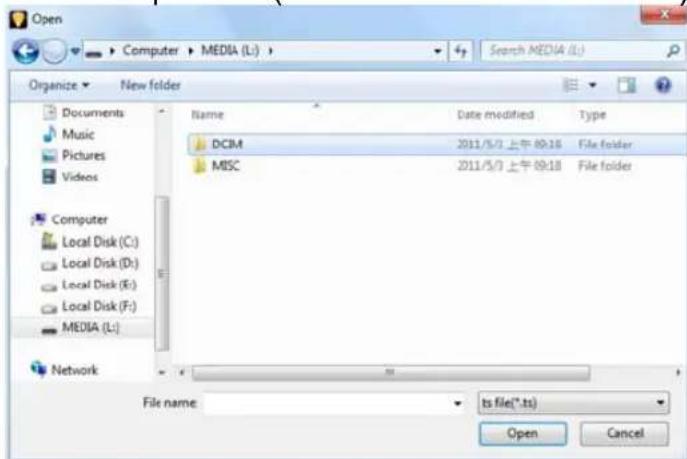
- Sélectionner le fichier à生存
Sélectionner " Ouvrir le document", puis désir le fichier sur la carte mémoire ou sur le disque dur. (Le format de fichier est *.ts)
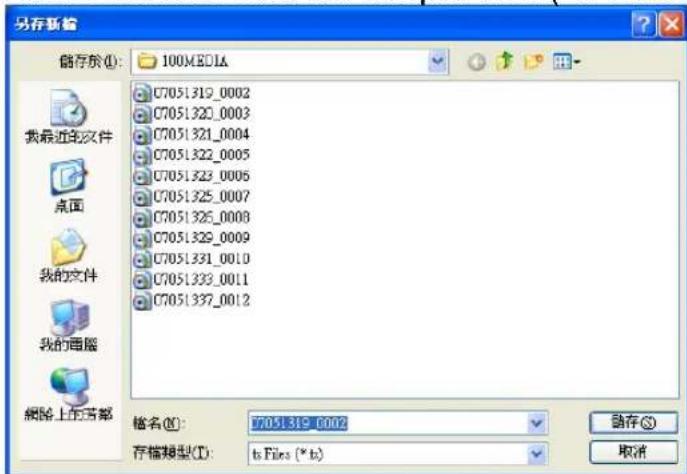
- Sauvegarden le fichier de lecture
Sélectionner "Sauvegarder le fichier de lecture", puis désiré le fichier de la carte mémoire ou du disque dur. (Le format de fichier est *.ts).
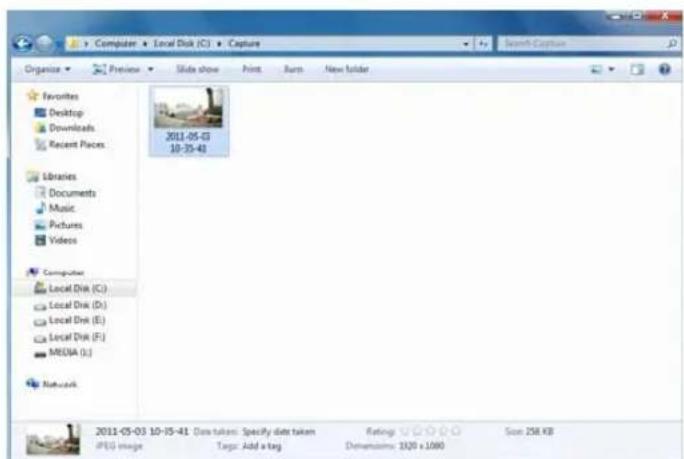
6. Outils de "Photo Instantanée"
Enregistrer à partir de la carte SD, puis utiliser l'outil « Snapshot » pour capturer l'écran. Lorsque vous choisissez comme l'outil « Snapshot », il fera apparaitre la fenêtre suivante. (L'image affichée sur l'écran sera sauvégardée dans le chemin de dossier de stockage de capture.)
7. Carte Google
Cliquer pour faire apparaitra la fenetre de « Carte Google » pour voir les suivi de votre vehicule.
Attention: Cette fonction a besoin d'une connexion à internet.
8. Paramètres associés
Informations sur la version du logiciel et les paramètres de la carte SD et du stockage de données.
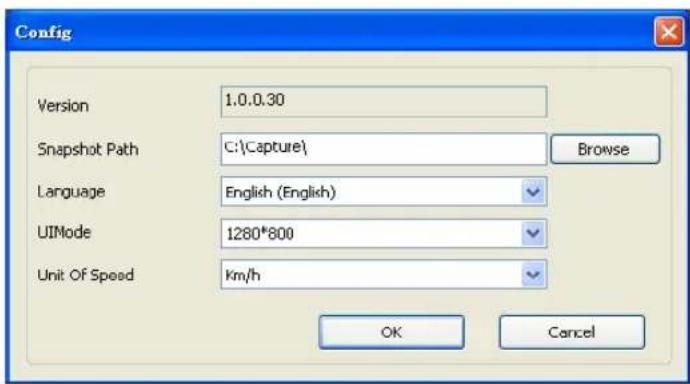
(a) Chemin de stockage de "Snapshoot": emplacement pour les images.
(b) Langue:CHOISIR les parametes de langue pour le logiciel de lecture. (les parametes ne fonctionneront qu'après la re-ouverture du logiciel.)
(c) Le mode d'Interface pour utiliser : Définissez le mode d'affichage de l'hôte. (Pour modifier l'option de configuration, il faut insérer la carte SD dans l'enregistreur video de vehicule). Il offre 3 différentes résolutions pourCHOISIR: 960x600, 1280x800, 1920x1080.
9. Choisir la date de lecture
Il permet à l'utilisateur de désirir la date / heures / minute d'enregistrement désirer.
Lecture triée par date.
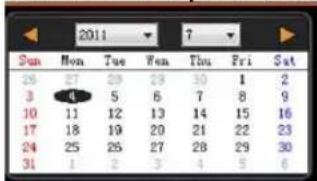
Ouvrir le lecteur, le calendrier s'afficher avec la date d'aujourd'hui en couleur grise. Lorsque vous cliquez sur le fichier pour la lecture, si la carte SD a enregistré ce fichier, la date S s'affichera avec une case rouge, cela signifie qu'il y a des données à dire.
Choisir l'heure de lecture (24-heures)

Après avoir sélectionné l'axe du temps, il affichera la boîte rouge sur l'axe des minutes, cliquez sur la case rouge pour sélectionner rapidement et afficher le temps sélectionné.
Choisir la minute de lecture

Après l'ouverture du fichier de la lecture, l'axe de temps va afficher une boîte rouge, cliquez sur la case rouge pour SéLECTIONNER rapidement et afficher le temps SéLECTIONné.
I. Formatage de la Carte Mémoire
Quand devriez-vous formater la carte SD?
Quand vous achetez une nouvelle carte SD, vous devez la formater avant d'utiliser sur votre recpro pour l'enregistrement de vos vidés.
Procedures pour formater la carte SD comme ci-dessous:
- Insérer la carte SD dans l'emplacement SD de votre recpro, puis ouvrir le menu. Trouver l'option « formater », ensuite commencer à formater la carte SD.

Suivre les étapes, tournier le vis pour ouvrir le couvercle, insérer la carte SD (Vérifier la position de carte SD et que la carte soit déverrouillée), remettre le couvercle et le verrouiller.
- Connecter le cable d'alimentation à l'appareil, utiliser le télécommande pour entrer dans le menu et désirir l'opération de formatage.
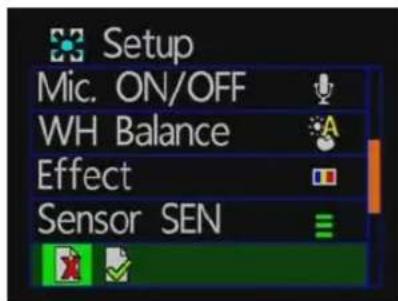
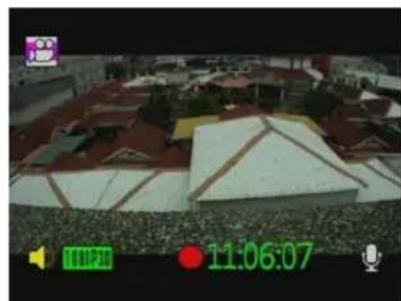
- Àpres le formatage, quitter le menu et returner à l'écran. La carte SD est formatée et préte à l'emploi.

roadeyescams