CCT1301 - Dashcam DENVER - Notice d'utilisation et mode d'emploi gratuit
Retrouvez gratuitement la notice de l'appareil CCT1301 DENVER au format PDF.


| Type de produit | Dashcam pour voiture |
| Marque | Denver |
| Modèle | CCT1301 |
| Dimensions (L x H x P) | 71,8 x 46,6 x 26 mm |
| Poids | Environ 55 g |
| Alimentation | Batterie Li-ion intégrée ; charge via adaptateur voiture (Mini-USB) ou PC |
| Capteur | 1,3 Mégapixels CMOS |
| Écran | 1,77 pouces TFT |
| Objectif | F/2.8, focale 5,3 mm |
| Résolution vidéo | 1280 x 720 HD ou 640 x 480 VGA |
| Résolution photo | 5 M (2592x1944), 3 M (2048x1536), 2 M (1600x1200), VGA (640x480) |
| Stockage | Carte micro SD de 8 Go à 32 Go (Classe 10), non incluse |
| Fonctions principales | Enregistrement vidéo en boucle, détection de mouvement, mode parking, capteur G, zoom numérique 4x, enregistrement audio |
| Connexions | Port Mini-USB, port AV, fente pour carte micro SD |
| Entretien et nettoyage | Utiliser un chiffon doux et sec ; ne pas exposer à l'humidité, chaleur ou lumière directe |
| Sécurité | Batterie lithium intégrée, ne pas ouvrir ; charge avec adaptateur d'origine uniquement |
| Pièces détachées et réparabilité | Pas de pièces disponibles séparément ; contactez le service après-vente DENVER |
| Informations générales | Garantie selon législation ; fabricant : DENVER ELECTRONICS A/S, Danemark |
FOIRE AUX QUESTIONS - CCT1301 DENVER
Questions des utilisateurs sur CCT1301 DENVER
0 question sur cet appareil. Repondez a celles que vous connaissez ou posez la votre.
Poser une nouvelle question sur cet appareil
Téléchargez la notice de votre Dashcam au format PDF gratuitement ! Retrouvez votre notice CCT1301 - DENVER et reprennez votre appareil électronique en main. Sur cette page sont publiés tous les documents nécessaires à l'utilisation de votre appareil CCT1301 de la marque DENVER.
MODE D'EMPLOI CCT1301 DENVER
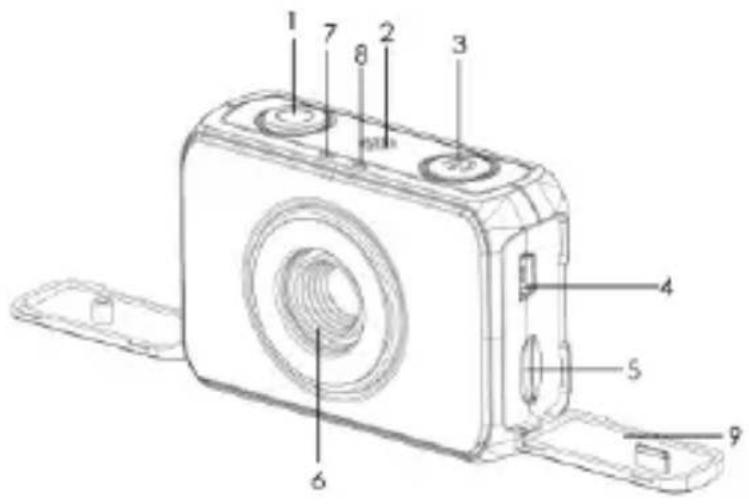
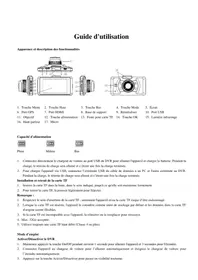
1.Obturateur
2.Haut-parleur
3.Marche/Arrét
4.Port USB
5.Fente pour carte
Micro SD
6.Objectif
7.Voyant de charge
8.Témoin lumineux defonctionnement
9.Couvercle
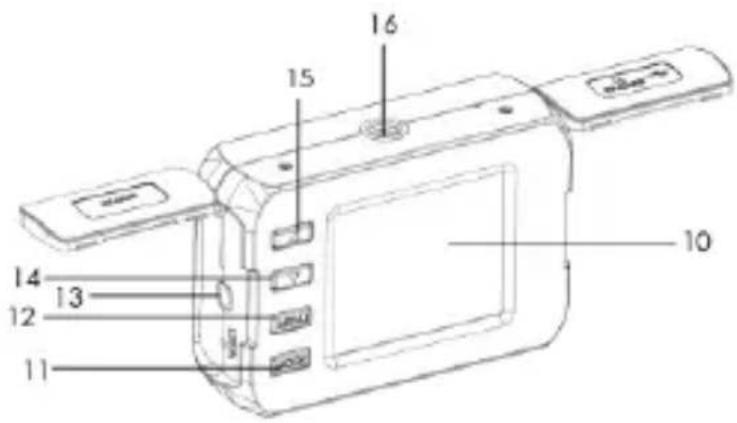
10. Écran
11.Mode
12.Menu
13.Port AV
14.Bas (Zoom arriere)
15.Haut (Zoom avant)
16.Prise de tripode
Pour la capacité résiduelle de la batterie, reportez-vous aux icones suivants :

Plein

Milieu

BAs
- Connecter l'appareil à l'adaptateur de voiture avec le port Mini-USB, l'appareil s'allume automatiquement et entraîre le mode veille, puis commencer à charger, l'indicateur rouge s'allume. Une fois l'appareil complètement chargé, le fémoin rouge s'éteint.
- Connecter l'appareil au PC avec le cable USB, l'appareil s'allume automatiquement et commence a se charger.
Une fois l'appareil complètement charge, le témoin rouge s'éteint.
Installation et retrait de la carte micro SD
- Insérez la carte micro SD dans la fente, dans le sens indiqué, jusqu'à ce qu'elle soit maintainue fermement.
- Pour retirer la microcarte SD, appuyer légèrement dessus pour l'éjecter.
[Remarque]:
- Respectez le sens d'insertion de la carte micro SD; autrement l'appareil et/ou la carte micro SD risquent d'être endommagés.
-
Lorsqu'une carte micro SD est insereed dans l'appareil, elle sera consideree comme support de stockage par defaut.
-
Si la carte micro SD est incompatible avec l'appareil, la réinsérer ou la remplaçer pour réessayer.
- UTILISEZ UNIQUEMENT DES CARTES MICRO SD DE 8 Go-32 Go/CLASSE 10 (C10).
- N'insérez la carte micro SD que lorsque l'appareil est éteint.
Guide d'utilisation
Allumer/éteindre l'appareil
- Appuyer sur MARCHE/ARRET pendant 1 secondes pour allumer et maintainir 1 secondes pour eteindre l'appareil manuellement.
- Branchez l'appareil dans le chargeur de voiture dans la voiture. L'appareil s'allume automatiquement des que le moteur de la voiture demarre. Quand le moteur de voiture s'arrête ou quand le chargeur de voiture est déconnecté, l'appareil s'éteint avec un retard de 10 secondes.
Comment acceder à la Configuration système
En mode Video / Photo / Vehicule, appuyer continuèlement sur Menu pour Sélectionner le système, appuyer sur la touche HAUT/BAS pour régler :
- Effet sonore : Obturator : [marche]/[arrêt]
Démarage : [marche] /[arrêt]
Bip : [marche]/[arrêt]
- Fréquence: [50Hz]/[60Hz]
- Arrêt auto d'alimentation :[ARRET]/[1min]/[2min]/[3min]
- Langue : Vous pouvezCHOISIR la langue des menus OSD.
[Deutsch]/[Dansk]/[Espanol]/[François]/[Italiano]/[Nederlands]/[Polski]/[Portugués]/[Svensk]/[Suo mi]/[English]
- Mode TV: [NTSC] / [PAL]
- Formater : Pour formater la carte mémoire. [OUI]/[NON]
- Paramètre par défaut :[OUI]/[NON]
Enregistrement video et réglage du menu video
- Enregistrement video
Quand il est alimenté à entrer le mode Véhicule par défaut; appuyer sur Mode pour entrer le mode video àVEC affichée dans le coin gauche en haut de l'écran. Appuyer sur la touche 'Fermer' pour démarrer l'enregistrement video quand la microcarte SD correcte ait été insérée. Pendant l'enregistrement, l'icone rouge clignote. Pour arrêt, appuyer etMAININIR l'alimentation pendant 2 secondes.
- Réglage du menu Video
Appuyer sur Menu pour commuter cette option.
- Résolution Video : [1280720 HD]//[640480 VGA]
Durée d'enregistrement en boucle : [3 minutes]/[5 minutes]/[10 minutes]/[arrêt]. Pour
enregister, stocker et recycler le fichier video toutes les 3/5/10 minutes par section.
- Date: [marche]/[arêt]/[Date].
- Réglage : Voir le réglage du Systeme.
Enregistrer des clips dans une voiture
1. Prendre des clips
Appuyer sur Mode pour entrer le mode videoa avec l'icone affichee dans le coin gauche en haut de I'ecran. Appuyer sur la touche Fermer' pour demarrer I'enregistrement videoo quand la microcarte SD correcte ait ete inseree. Pendant I'enregistrement, I'icone rouge clignote.
[Remarque]:
- Lorsque l'appareil est installé au pare-brise et branché au chargeur de voiture, il s'allume et commencer l'enregistrement automatiquement dés que le moteur de la voiture démarre.
L'enregistrement peut etre effectue pendant la charge avec le chargeur de voiture branché.
2. Paramétr le menu Véhicule
Appuyer sur la touche MENU pour passer tous les menus.
- Résolution de video : [1280720 HD] /[640480 VGA].
- Enregistrement en boucle : [Arrêt]/[3minutes]/[5minutes]/ [10minutes]. Pour enregistrer, stocker et recycler le fjichier video toutes les 3/5/10 minutes par section.
- Capteur G: Arrêt/ Bas/ Milieu/Haut. Une fois que le capteur G est allumé sur la sensibilité Basse / Milieu / Haute et qu'il est enclenché, appuyer sur MODE en enregistrant, l'icone devient rouge et apparait sur le LCD, le fichier video actuel sera verrouillé comme important. Ces fichiers verrouillés ne seront pas recyclés par la fonction d'enregistrement en boucle.
- Mode enregistrement en parking : [Marche]/[Arêt].
- Tourner: [marche]/[arrêt]
- Détction de mouvement : [marche]//[arrêt]. Lorsque la voiture est garée et la détction de mouvement est activée, le DVR détecte les objets en mouvement devant la voiture et déclenché automatiquement l'enregistrement, ou reste en mode veille s'il n'y a pas d'objets en mouvement.
- Date & Heure : [marche] /[arêt]/[Date].
- Réglage : Voir le réglage du Systeme.
Prendre des photos et réglage du menu Photo
1. Prende des photos
Appuyer sur l'alimentation pour entrer dans le mode Vehicule par défaut; appuyer sur Mode pour entrer en mode Photo avec l'icone s'affichant en haut à gauche de l'écran. Puis, tenir fermement l'appareil, puis appuyer sur Fermer pour prendre des photos. Les photos sont automatiquement stockées dans la carte mémoire.
2. Reglage du menu Photo
En mode photo, appuyer sur MENU pour entrer les paramètres du menu photo.
- Résolution : [5M 25921944] / [3M 20481536] / [2M 16001200] /[VGA 640480].
- Qualité d'image :[Fine]/[Normale]
- Date: [marche] /[arret]/[Date].
- Réglage : Voir le réglage du Systeme.
Mode Lecture
1.Parcourir les fichiers
Quand I'appareil est allumé et qu'il est en mode Vehicule, appuyer sur Mode pour entrer en mode LECTURE, appuyer HAUT / BAS pour naviguer dans les fichiers.
En mode Lecture, appuyer sur HAUT / BAS pourCHOISIR la photo ou la video a visionner ; appuyer sur FERMER pour lore la videoo, reappuyer sur FERMER pour mettre en pause, appuyer sur HAUT pour arreter la relecture.
2.Supprimer
En mode Lecture, appuyer sur Menu pour que les options Annuler/Protégger apparaisent. Choisir Annuler et son sous-menu 'Annuler cet élément' ou 'Annuler tout' ou 'Annuler' le fjichier dans la carte-mémoire.
[Remarque]: Les fichiers importants qui ont ete verrouillés par le capteur G ou la clé d'Urgence ne peuvent etre annulés.
3.Proteger
En mode Lecture, appuyer sur Menu pour que les options Annuler/Protégger apparaisent. Choisis Protégger et afficher 'Verrouiller / Déverrouiller une Video' / 'Tout verrouiller' / 'Tout déverrouiller'. Le fichier verrouillé ne peut pas être supprimé (sauf avec le formatage).
[Remarque]: Le fichier verrouillé par G-Sensor peut être supprimé via le menu de déverrouillage.
Connexion à un PC via un cable USB
1. Mode secours USB Backup (SDHC)
Connector le DVR et le PC avec le cable USB, l'appareil s'allume automatiquement, et « SDHC » s'affiche sur l'écran, puis un disque mobile apparait sur « Mon ordinateur » sur le bureau, et vous pouvez才知道 le fichier désiré dans le fichier Disque / DCIM.
2. PC-CAM
- Appuyer sur la clé Fermer, connecter le DVR et le PC avec le cable USB, quand l'appareil s'allume automatiquement, « PC - CAM » s'affiche sur l'écran. A ce moment-là, vous pouvez entraïr dans les fonctions PC.
- Systèmes d'exploitation du PC : Windows 2000/XP/Vista/Windows 7 ou versions ultérieures.
- Choisissez « PC-CAM » pour utiliser le DVR comme uneamera.
- Débranchez le cable USB pour éteindre le DVR.
Réinitialiser
Une utilisation incorrecte ou inexacte d'une carte mémoire peut bloquer le DVR. Appuyez sur le trou RÉINITIALISER en bas du DVR pour l'éteindre. Allumez le DVR manuellement pour qu'il restaure automatiquement les réglages par défaut.
Connection du Camcorder à une TV
- Connecter le Camcorder à une TV avec le cable AV.
- Allumer la TV et le Camcorder, puisMETRE la TV sur en mode « AV »
- Quand le Camcorder est en mode enregistrement, vous pouvez visionner sur la TV tous les sujets que vous pouze enregistrer.
- Quand le Camcorder est en mode Lecture, vous pouvez visionner sur la TV tous les fichiers stockés dans laamera.
| Captor | 1,3 Méga Pixels CMOS |
| Écran LCD | Ecran 1,77" TFT |
| Objectif | F/2.8 f=5,3 mm |
| Obturateur | Arrêt électronique: 1/2 ~ 1/800 sec |
| Zoom numérique | 4 × |
| Résolution | Image: [5M 2592*1944] / [3M 2048*1536] / [2M 1600*1200]/[VGA 640*480] Vidéo: [1280*720 HD]/[640*480 VGA]. |
| Éléments de stockage | Mémoire externe: microcarte SD (non incluse), jusqu'32GB |
| Alimentation électrique | Batterie Li-ion (intégrée) |
| Température ambiente | Utilisation: 0 à 40 °C Éléments de stockage: -20 à 60 °C |
| Microphone | Intégré |
| Haut-parleur | Intégré |
| Dimensions | 71,8 x 46,6 x 26 (mm) |
| Poids | Environ 55 g |
Avtissement
- Batterie Lithium à l'intérieur!
- N'essayez jamais d'ouvrir l'appareil!
- N'exposez pas à la chaleur, l'eau, l'humidité et la lumière directe du soleil!
- Ne chargez qu'vec l'adaptateur d'origine fourni avec le produit!

ATTENTION!
TOUS DROITS RÉSERVÉS, COPYRIGHT DENVER ELECTRONICS A/S
DENVER
www.denver-electronics.com

Les apparêils ELECTriques et ELECTRONiques et les batteries contiennent des matériaux, composants et substances qui peuvent nuire à votre santé et à l'environnement si ces déchets (appareils ELECTriques et ELECTRONiques et batteries) ne sont pas traités de façon appropriée.
Les apparêils électriques et électroniques et les batteries sont marqués par le symbole de poubelle avec roulettes et une croix dessus, voir ci-dessous. Ce symbole indique que les apparêils électriques et électroniques et les batteries doivent être collectés et jetés séparément des ordures menagères.
En tant qu'utilisateur final, il est important que vous jetiez les batteries usagées dans des centres de collecte appropriés. Enuttant en rebus les batteries pour être recyclées conformément à la règlementation vous contribuez à préserver l'environnement.
Dans toutes les villes existent des points de collecte ou les apparciels électriques et électroniques et les batteries peuvent y'être déposés sans frais pour le recyclage. Vous pouvez obtenir des informations supplémentaires auprès des autorités locales de la ville.
Importateur:
DENVER ELECTRONICS A/S
Stavneagervej 22
DK-8250 Egaa
Danemark
www.facebook.com/denverelectronics
- Installation et retrait de la carte micro SD
- [Remarque]:
- Guide d'utilisation
- Allumer/éteindre l'appareil
- Comment acceder à la Configuration système
- Enregistrement video et réglage du menu video
- Enregistrer des clips dans une voiture
- Prendre des clips
- Paramétr le menu Véhicule
- Prendre des photos et réglage du menu Photo
- Prende des photos
- Reglage du menu Photo
- Mode Lecture
- 1.Parcourir les fichiers
- 2.Supprimer
- 3.Proteger
- Connexion à un PC via un cable USB
- Mode secours USB Backup (SDHC)
- PC-CAM
- Réinitialiser
- Connection du Camcorder à une TV
- Avtissement
- TOUS DROITS RÉSERVÉS, COPYRIGHT DENVER ELECTRONICS A/S
- DENVER
Marque : DENVER
Modèle : CCT1301
Catégorie : Dashcam