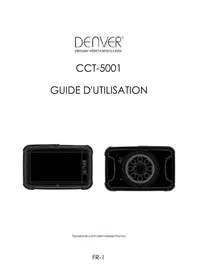
CCT5001 - Dashcam DENVER - Notice d'utilisation et mode d'emploi gratuit
Retrouvez gratuitement la notice de l'appareil CCT5001 DENVER au format PDF.


| Type de produit | Dashcam |
| Marque | Denver |
| Modèle | CCT5001 |
| Écran | 2,7 pouces TFT |
| Angle d'objectif | 104° |
| Résolution vidéo | 1080FHD, 720P, VGA, QVGA |
| Résolution photo | 14M, 12M, 8M, 5M, 3M |
| Capteur | 5 Méga Pixels CMOS |
| Alimentation | Batterie Li-ion intégrée, charge via adaptateur allume-cigare ou USB |
| Stockage | Micro SD jusqu'à 32 Go (non incluse), classe 4 ou supérieure |
| Connexions | HDMI, USB 2.0, sortie AV, mini USB |
| Enregistrement en boucle | Oui (3, 5, 10 minutes ou arrêt) |
| Détection de mouvement | Oui |
| Capteur de choc (G-sensor) | Oui, niveaux de sensibilité réglables |
| Vision nocturne | Oui, LED infrarouge |
| Dimensions | 71,8 x 46,6 x 31 mm |
| Poids | Environ 60 g |
| Langues du menu | Français, Anglais, Allemand, etc. |
| Entretien et nettoyage | Nettoyer l'objectif avec un chiffon sec et doux. Éviter l'exposition à la chaleur, l'humidité et la lumière directe du soleil. |
| Sécurité | Batterie au lithium, ne pas ouvrir. Utiliser uniquement l'adaptateur d'origine. |
FOIRE AUX QUESTIONS - CCT5001 DENVER
Questions des utilisateurs sur CCT5001 DENVER
0 question sur cet appareil. Repondez a celles que vous connaissez ou posez la votre.
Poser une nouvelle question sur cet appareil
Téléchargez la notice de votre Dashcam au format PDF gratuitement ! Retrouvez votre notice CCT5001 - DENVER et reprennez votre appareil électronique en main. Sur cette page sont publiés tous les documents nécessaires à l'utilisation de votre appareil CCT5001 de la marque DENVER.
MODE D'EMPLOI CCT5001 DENVER
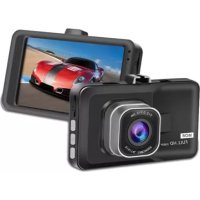
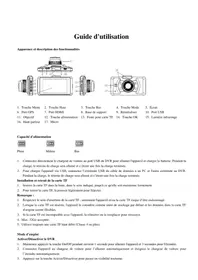
Partie du Camcorder Préparation pour l'utilisation
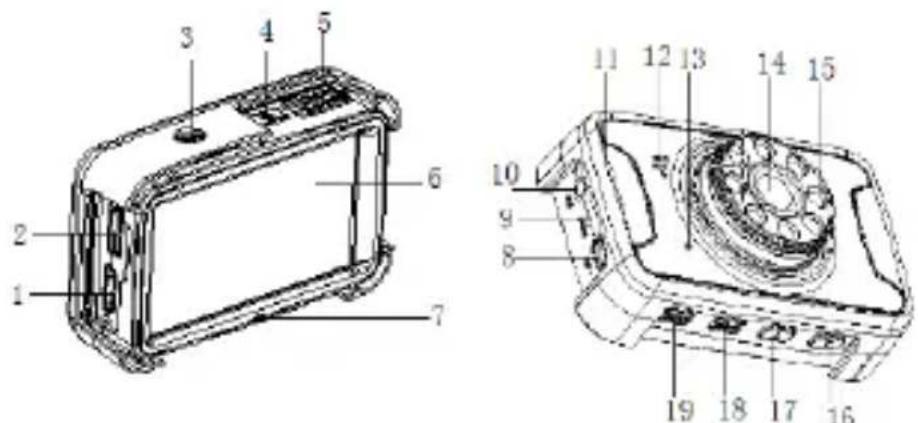
| 1. Port HDMI2. Fente pour carte Micro SD3. Prise de tripode4. Marche/Arrêt5. Obturateur | 6. Écran7. Témoin lumineux de fonctionnement8. Port USB9. Réinitialiser10. Sortie AV | 11. Protection12. Haut-parleur13. Microphone14. Objectif15. LED | 16. HAUT17. BAS18. Menu19. Mode |
Capacité d'alimentation
Pour la capacité résiduelle de la batterie, reportez-vous aux icônes suivants :

Plein

Milieu

Bas
-
Branchez l'appareil dans l'adaptateur de voiture via le port mini-USB, appareil s'allume automatiquement et passe en mode veille et commence à se charger avec le témoin allumé en vert. Une fois l'appareil complètement chargé, le témoin rouge s'éteint.
-
L'appareil s'allume automatiquement dès qu'il est connecté à un PC via un câble USB. Une icône « Stockage de masse » apparait sur l'écran. A ce moment-là, cela signifie que le chargement est normal. Puis couper la caméra pour économiser de l'électricité.
Installation et retrait de la carte micro SD
- Insérez la carte SD dans la fente, dans le sens indiqué, jusqu'à ce qu'elle soit maintenue fermement.
- Pour retirer la carte SD, la pousser légèrement pour l'éjecter.
Remarque :
- Respectez le sens d'insertion de la carte SD ; autrement l'appareil et/ou la carte SD risque d'être endommagé.
- Lorsque la carte SD est insérée, l'appareil la considère comme unité de stockage par défaut et les données dans la carte SD d'origine seront illisibles.
- Si la carte SD est incompatible avec l'appareil, réinsérer la carte ou la remplacer.
- Max. 32G supportés.
- Toujours utiliser une carte à haut-débit SD (Catégorie 4 ou plus).
Mode d'emploi
- Appuyer sur MARCHE/ARRET pendant 3 secondes pour allumer et maintenir 3 secondes pour éteindre l'appareil manuellement.
- Branchez l'appareil dans le chargeur de voiture dans la voiture. L'appareil s'allume automatiquement dès que le moteur de la voiture démarre. L'appareil s'éteint au bout de 10 secondes (selon le réglage) lorsque le moteur de la voiture s'arrête ou le chargeur est débranché.
Changer le mode de fonctionnement
- Appuyez sur la touche Mode pour basculer entre les modes Vidéo/Image/lecture, comme vidéo et comme mode image. Ces icônes sont affichés dans le coin supérieur gauche de l'écran.
Comment accéder aux options de configuration du système
En mode vidéo ou image, appuyer sur Menu-Mode une fois et appuyer sur Fermer pour entrer l'option de « Paramètres du système »,
- Date : [Marche]/[arrêt]/[Date]
- Arrêt automatique : [1min]/[3min]/[5min]/[arrêt]
- Niveau de protection : [Sensitivité très faible]/[Sensitivité faible]/[Sensitivité moyenne]/[Sensitivité élevée]/[Sensitivité très élevée]
- Bip : [Marche]/[arrêt]
- Auto-affichage éteint : [1min]/[3min]/[5min]/[Arrêt]
- Langue :
[Deutsch]/[Dansk]/[Español]/[Français]/[Italiano]/[Nederlands]/[Polski]/[Português]/[Svensk]/[Suomi]/[English] - Fréquence : [50HZ]/[60HZ]
- Mode TV : [NTSC] / [PAL]
- Rotation image : [Marche]/[Arrêt]
-
LED IR : [Marche]/[Arrêt]
-
Formater : [Annuler]/[OK]
- Valeur par défaut : [OK]/[Annuler]
Enregistrement vidéo et réglage des options vidéo
1. Prendre une vidéo
Quand le DVR entre en mode vidéo et que l'icône apparaît dans le coin à gauche et en haut de l'écran, appuyer sur Fermer pour démarrer l'enregistrement ; en enregistrement vidéo, l'icône en haut à gauche de l'écran clignote. Appuyer sur Fermer pour arrêter, puis l'icône en haut à gauche de l'écran disparait. Pendant le processus de prise de vidéo, appuyer et maintenir HAUT/BAS pendant un moment pour zoomer agrandir ou rétrécir le sujet.
2. Paramétrer les options vidéo (Appuyer sur MARCHE/ARRET > Menu)
- Taille : [1080FHD]/[720P]/[VGA]/[QVGA]
- Exposition: [-3]/[-2]/[-1]/[0]/[+1]/[2]/[+3]
- Balance des blancs : [Auto]/[Jour]/[Nuageux]/[Fluorescent]/[Incandescent]
- Anti-tremblement : [Marche]/[Arrêt]
- Enregistrement en boucle : [Arrêt]/[3minutes]/[5minutes]/[10minutes]
- Détection de mouvement : [Marche]/[Arrêt]. Lorsque la voiture est garée et la détection de mouvement est activée, le DVR détecte les objets en mouvement devant la voiture et déclenche automatiquement l'enregistrement, ou reste en mode veille s'il n'y a pas d'objets en mouvement.
- Enregistrement audio : [Marche]/[Arrêt]
- Inscription de la date et de l'heure : [Marche]/[Arrêt]
Prendre des photos et réglage des options Photo
- Appuyer sur Marche/Arrêt pour entrer en mode vidéo ; appuyer sur Mode pour entrer en mode image indiqué par l'icône 📋 en haut à gauche de l'écran.
- Quand Fermer est appuyé, quand on entend un « Click », la visualisation de l'image est possible. Au bout d'une seconde, la prise de photo sera terminée. Pendant la prise de photo, il faut tenir fermement le CVR sans bouger pour ne pas affecter la qualité de la photo.
-
Régler les options photo (Appuyez sur la touche d'alimentation > touche Mode> touche Menu)
-
Mode Capture : [Simple]/[minuterie 2s]/[minuterie 5s]/[minuterie 10s]
- Résolution : [14M]/[12M]/[8M]/[5M]/[3M]
- Qualité : [Super Fine]/[Fine]/[Normale]
- Netteté : [Très nette]/[Normale]/[Moins nette]
-
Exposition : Régler la valeur d'exposition.
-
Balance des blancs : Ajuster l'équilibre du blanc.
- Couleur : [Standard]/[Sépia]/[Monochrome]/[Vivide]
- ISO : [Auto]/[100]/[200]/[400]
- Mode de scène : [Auto]/[Paysage]/[Portrait]/[Paysage nocturne]/[Portrait nocturne]/[Haute sensitivité]/[Plage]
- Détection de visage : [Arrêt]/[Détection de visage]/[Capture de sourire]
- Anti-tremblement : [Marche]/[Arrêt]
- Prise continue : [Marche]/[Arrêt]
Mode lecture (Après avoir allumé l'appareil, appuyez deux fois sur la touche Mode pour accéder au mode lecture).
En mode lecture, appuyer sur HAUT/BAS pour choisir la photo ou la vidéo à visualiser ; choisir le fichier vidéo désiré et appuyer sur Fermer pour commencer à lire, puis appuyer à nouveau pour mettre en pause, si vous voulez l'arrêter, appuyer sur MODE, ou vous pouvez attendre qu'il s'arrête ;
Conseil : Dans l'un des modes vidéo/image/lecture, vous pouvez appuyer sur la touche Mode pour basculer entre ces modes.
Menu Lecture comme suit:
- Supprimer : [Annuler actuel]/[Annuler tout]/[Annuler]
- Tourner : [90°]/[180°]/[270°]/[Annuler]
- Protéger : [Verrouiller actuel]/[Déverrouiller actuel]/[Verrouiller tout]/[Déverrouiller tout]
- Cadrage : [Cadrage]/[annuler]
- Diaporama : [3 secondes]/[5 secondes]/[10 secondes]
- Picbrige : [Imprimer]/[Annuler]
Sauvegarde des données
Mode USB de stockage de masse
Connector le DVR et le PC avec le câble USB, puis l'appareil s'allume automatiquement et « Stockage de masse » apparait sur l'écran, appuyer sur Fermer pour confirmer ; allumer le PC, puis un disque mobile apparait sur « Mon ordinateur » sur le bureau et vous pouvez trouver le fichier désiré dans le dossier Disque mobile/DCIM.
PC-CAM :
- Connecter le DVR et le PC avec le câble USB, quand l'appareil est allumé automatiquement, l'éteindre en maintenant MARCHE/ARRET. Puis appuyer et maintenir MARCHE/ARRET et Shutter, sur l'affichage « PC-CAM » sur l'écran. A ce moment-là, vous pouvez entrer en mode PC-CAM.
- Systèmes d'exploitation du PC : Windows 2000/XP/Vista/Windows 7 ou versions ultérieures.
- Choisissez « PC-CAM » pour utiliser le DVR comme une caméra.
- Débranchez le câble USB pour éteindre le DVR.
Connexion à une télé
- Utilisez le câble de connexion HDMI pour connecter le DVR à un téléviseur pour lecture.
- Utilisez un câble TV pour connecter le DVR à un téléviseur pour filmer, pendre des photos et parcourir les photos et les vidéos.
Conseil : Sans pilote installé, le disque amovible peut être utilisé lorsque le DVR est allumé.
Remarques : Lorsque cet appareil se bloque à cause d'une mauvaise utilisation, appuyez sur le bouton Réinitialiser pour le redémarrer et le réinitialiser.
Spécifications
| Capteur | 5 Méga Pixels CMOS |
| Écran LCD | Ecran 2,7" TFT |
| Objectif | F/3.2, f=7,5mm |
| Obturateur | Shutter électronique. 1/2 ~ 1/800 sec |
| Angle d'objectif | 104° |
| Résolution | Image fixe.14M/12M/8M/5M/3M Vidéo.1080FHD/720P/VGA/QVGA |
| Balance des blancs | Auto/Jour/Nuageux/Incandescent/Fluorescent |
| Exposition | -3,0 ~ +3,0EV |
| Prise continue | 3 cadres/prises |
| ISO | Auto/100/200/400 |
| Netteté | Très nette/Normale/Moins nette |
| Éléments de stockage | Mémoire externe Microcarte SD (non incluse), jusque 32GB |
| Alimentation électrique | Li-ion |
| Température ambiante | Utilisation. 0 à 50 °C Éléments de stockage. -20 à 60 °C |
| Microphone | Intégré |
| Haut-parleur | Intégré |
| Dimensions | 71,8 x 46,6 x 31 (mm) |
| Poids | Environ 60 g |
Avertissement
- Batterie Lithium à l'intérieur !
• N'essayez jamais d'ouvrir l'appareil ! - N'exposez pas à la chaleur, l'eau, l'humidité et la lumière directe du soleil !
- Ne chargez qu'avec l'adaptateur d'origine fourni avec le produit !

ATTENTION!
TOUS DROITS RÉSERVÉS, COPYRIGHT DENVER ELECTRONICS A/S
DENVER®
www.denver-electronics.com


Les appareils électriques et électroniques et les batteries contiennent des matériaux, composants et substances qui peuvent nuire à votre santé et à l'environnement si ces déchets (appareils électriques et électroniques et batteries) ne sont pas traités de façon appropriée.
Les appareils électriques et électroniques et les batteries sont marqués par le symbole de poubelle avec roulettes et une croix dessus, voir ci-dessous. Ce symbole indique que les appareils électriques et électroniques et les batteries doivent être collectés et jetés séparément des ordures ménagères.
En tant qu'utilisateur final, il est important que vous jetiez les batteries usagées dans des centres de collecte appropriés. En mettant en rebus les batteries pour être recyclées conformément à la règlementation vous contribuez à préserver l'environnement.
Dans toutes les villes existent des points de collecte où les appareils électriques et électroniques et les batteries peuvent y être déposés sans frais pour le recyclage. Vous pouvez obtenir des informations supplémentaires auprès des autorités locales de la ville.
Importateur :
DENVER ELECTRONICS A/S
Stavneagervej 22
DK-8250 Egaa
Danemark
- Partie du Camcorder Préparation pour l'utilisation
- Capacité d'alimentation
- Installation et retrait de la carte micro SD
- Remarque :
- Mode d'emploi
- Changer le mode de fonctionnement
- Comment accéder aux options de configuration du système
- Enregistrement vidéo et réglage des options vidéo
- Prendre une vidéo
- Paramétrer les options vidéo (Appuyer sur MARCHE/ARRET > Menu)
- Prendre des photos et réglage des options Photo
- Sauvegarde des données
- Mode USB de stockage de masse
- PC-CAM :
- Connexion à une télé
- Avertissement
- DENVER®
Marque : DENVER
Modèle : CCT5001
Catégorie : Dashcam