Endurance 2 BND92 - Machine à coudre BABY LOCK - Notice d'utilisation et mode d'emploi gratuit
Retrouvez gratuitement la notice de l'appareil Endurance 2 BND92 BABY LOCK au format PDF.



| Type de produit | Machine à coudre et à broder |
| Marque | Baby Lock |
| Modèle | Endurance 2 BND92 |
| Dimensions (approx.) | 50 x 30 x 40 cm |
| Poids (approx.) | 15 kg |
| Alimentation | 120 V – 240 V, 50/60 Hz |
| Consommation électrique | 60 W |
| Écran d'affichage | Écran LCD couleur avec réglage de luminosité |
| Nombre d'aiguilles | 1 (barre à aiguille unique) |
| Fonctions principales | Couture, broderie, appliqué, fonction Link (connexion PC), pointeur lumineux |
| Vitesse de broderie | Jusqu'à 1000 points par minute (estimation) |
| Zone de broderie maximale | Jusqu'à 200 x 200 mm (selon cadre) |
| Types de cadres de broderie | Supports A, B et C (optionnel) pour cadres ronds et rectangulaires |
| Formats de données compatibles | PES (.pes) |
| Nombre de motifs intégrés | Plus de 200 motifs (incluant alphabets et motifs d'appliqué) |
| Connectivité | Port USB pour connexion à un ordinateur (câble fourni) |
| Entretien et nettoyage | Dépoussiérer régulièrement la zone de la canette et de l'aiguille. Utiliser un chiffon doux pour l'écran. |
| Sécurité | Arrêt automatique en cas d'erreur ; coupe-circuit intégré |
| Pièces détachées et réparabilité | Supports de cadre, cadres de broderie, barre à aiguille, canettes, aiguilles disponibles. Réparation par centre agréé. |
| Accessoires inclus | Cadres de broderie (4), supports A et B, câble USB, guide d'instructions |
| Informations générales | Fabriquée à Taïwan. Notice disponible en plusieurs langues. |
FOIRE AUX QUESTIONS - Endurance 2 BND92 BABY LOCK
Questions des utilisateurs sur Endurance 2 BND92 BABY LOCK
0 question sur cet appareil. Repondez a celles que vous connaissez ou posez la votre.
Poser une nouvelle question sur cet appareil
Téléchargez la notice de votre Machine à coudre au format PDF gratuitement ! Retrouvez votre notice Endurance 2 BND92 - BABY LOCK et reprennez votre appareil électronique en main. Sur cette page sont publiés tous les documents nécessaires à l'utilisation de votre appareil Endurance 2 BND92 de la marque BABY LOCK.
MODE D'EMPLOI Endurance 2 BND92 BABY LOCK
Avant d'utiliser cette machine, lisez attentivement ce manuel ainsi que le Guide d'instructions et de referencia fourni avec votre machine.
Table des matieres
Écran de sélection du type de motif 2
Touches supplémentaires 2
Vérification du point de chute de l'aiguille avec pointeur lumineux 2
Activation ou déactivation du pointeur lumineux 3
Sélection de différents types de cadres de broderie 3
Supports du cadre de broderie 3
Difficulté d'accès au cadre de broderie 4
Changement de la position de broderie à l'aide de différentes touches de vitesse. 4
Déplacement de l'aiguille sur l'écran de message d'erreur. 5
Affichage d'informations sur les appliqués 5
Indications sur l'arrêt de la machine 5
Numéro de barre à aiguille spécifique pour les appliqués 5
Réglage de la luminosité de l'écran d'affichage 6
Annulation des réglages de couleur de fil de tous les motifs déjà cousus 7
Déplacement de 500 points vers l'avant ou vers l'arrière. 8
Modification groupée de motifs 8
Couture de motif repétitif sans trier les couleurs 9
Envoi de motifs de broderie depuis un ordinateur vers la machine avec la fonction Link
(Lien) 10
Opérations possibles avec la fonction Link (Lien). 10
Broderie à l'aide de la fonction Link (Lien) 11
Désactivation de la fonction Link (Lien) 14
Messages d'erreur dans la fonction Link (Lien) 15
Sélection des informations sur les couleurs de fil avec des données au format « PES » 15
Vérification du temps restant avant le prochain arrêt de la machine 16
Vérification du réglage-temporaire de la barre à aiguille. 16
Annulation du réglage temporaire de la barre à aiguille 17
Nouveau motifs de caractères 18
Écran de sélection du type de motif
L'écran de sélection du type de motif est légarement différent des écans figurant dans le Guide d'instructions et de referencia. Pour plus de détails sur les motifs affichés à chaque fois que vous appuyez sur une touche, consultez le Guide de-reference rapide.

Touches supplémentaires
| Exclusives | Appuyez sur cette touche pour sélectionner l'un des dix motifs ajustés. |
| Appuyez sur cette touche pour sélectionner l'un des motifs disponibles avec dans la version précédente (à l'exception de 274). | |
| Appuyez sur cette touche pour sélectionner ou®, disponibles avec dans la version précédente. inclut les motifs utilisés avec des exemples dans le Guide d'instructions et de référence. inclut les motifs utilisés pour vérifier la tension du fil. Pour plus de détails sur la tension du fil, reportez-vous à la page 67 du Guide d'instructions et de référence. |
Vérification du point de chute de l'aiguille avec pointeur lumineux
Le pointeur lumineux vous indique le point de chute de l'aignille afin de faciliter le réglage de la position de broderie.
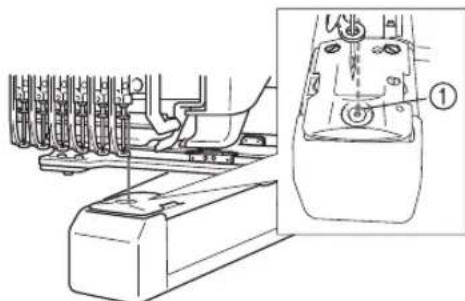
① Point de chute de l'iguille
Le pointeur lumineux s'allume automatiquement lorsque l'écran de broderie apparait et s'estint lorsque vous commencez à broder. Vous pouvez activer ou désactiver la fonction du pointeur lumineux sur l'écran de réglages.

Remarque
Le pointeur lumineux peut ne pas etre disponible selon le type de cadre de broderie fixe.
- Sur les tissus dont la surface est irrégulière ou texturée, la position du pointeur lumineux peut ne pas être alignée correctement. Dans ce cas, l'indication du pointeur doit être utilisée uniquement comme reference.
Activation ou désactivation du pointeur lumineux

Appuyez sur

Affichez la page 4 de I'ecran de réglages.

Appuyez sur pour activer le pointeur
lumineux afin de vérifier le point de chute de l'aiguille.
La touche s'affiche sous la forme ON OFF
lorsque « ON » est selectionné et sous la forme

lorsque « OFF » est sélectionné.
- Chaque fais que vous appuyez sur la touche, le réglage est activé ou désactivé.

Sélection de différents types de cadres de broderie
En fonction de votre projet, différents types de cadres de broderie peuvent etre utilisés avec cette machine en changeant les supports du cadre de broderie.
Supports du cadre de broderie
Deux types de supports du cadre de broderie (supports A et B) sont fournis avec cette machine. Le support du cadre de broderie A s'utilise avec les quatre cadres de broderie fournis. Le support du cadre de broderie B s'utilise avec les cadres de broderie en option. En outre, si un support C du cadre de broderie en option est utilisé, l'un des cadres rônds en option peut y'être installé. Pour plus de détails sur le type de cadre de broderie pouvant être installé sur chaque support du cadre de broderie, reportez-vous à la section « Types de cadres de broderie et applications » dans le Guide d'instructions et de référence.

①Support du cadre de broderie A
② Caches des coins blancs
③ Support du cadre de broderie B
④ Caches des coins gris clair
(5)Aimant
Support du cadre de broderie C (en option)
⑦ Caches des coins gris foncé
Difficulté d'accès au cadre de broderie
Selon la position des barres à aiguilles, il peut être difficile d'atteindre le cadre de broderie. Le cas échéant, suivez la procédure décrite ci-dessous afin de déplacer le cadre de broderie.

Appuyez sur
L'écran de déplacement de la barre à aiguille apparait.


Appuyez sur

Le chariot se met automatiquement dans une position a partir de laquelle le cadre de broderie pourrait etre facilement atteint/ retire.
Appuyez sur fermer l'écran de déplacement de la barre à aiguille et remettre le chariot dans sa position initiale.
Changement de la position de broderie à l'aide de différentes touches de vitesse
La position de broderie peut etre deplacee a laide des trois touches de vitesse variables.

①Déplacer la position de 0,1 mm
② Déplacer la position de 0,5 mm
③Déplacer la position à la vitesse maximale.

Remarque
- Déplacez le motif dans le sens souhaité à

la vitesse. Pour la vitesse maximale, maintenez la touche enfonnée.
Déplacement de l'aiguille sur l'écran de message d'erreur
Appuyez sur pour faire avancer ou reculer l'aiguille jusqu'à la position ajustée après avoir corrigé l'erreur.

Affichage d'informations sur les appliqués
Des informations sur les appliqués peuvent etre affichées afin de vous aider.
Pour des instructions détaillées, reportez-vous à la section « Couture d'appliqués » dans le Guide d'instructions et de reference.
Indications sur l'arrêt de la machine
Si vous avez selectionné un motif d'appliqué, apparaît sur l'écran à l'endroit où la machine a été arrêtée pour creer l'appliqué.
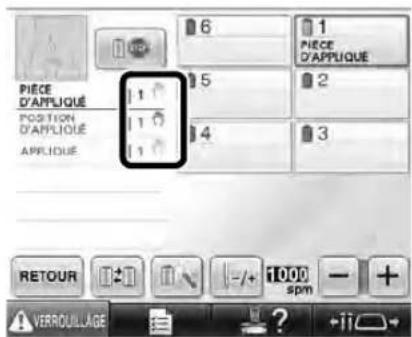
Nombre de barre à aiguille spécifique pour les appliqués
Si vous avez selectionné un motif d'appliqué, les options « PIECE D'APPLIQUE», « POSITION D'APPLIQUE » et « APPLIQUE » sont toutes assignées à un nombre de barre à aiguille spécifique. Reglez les couleurs de fils à utiliser pour l'appliqué pour cette barre à aiguille spécifique.

Réglage de la luminosité de l'écran d'affichage
Vou puez regler la luminosite de I'ecran a cristaux liquides si I'affichage est trop fonced ou trop clair.

Appuyez sur


Affichez la page 5 de I'ecran de réglages.

Appuyez sur ou pouregler la luminosite de I'ecran d'affichage.

- En réduisant le chiffre à l'écran, ce dernier deviendra de plus en plus souvent. À l'inverse, plus le chiffre à l'écran est élevé, plus ce dernier sera lumineux.
Annulation des réglages de couleur de fil de tous les motifs déjà cousins

Remarque
Les réglages de couleur de fil seront totally annulés même si la machine est en train d'effectuer la broderie.

Appuyez sur

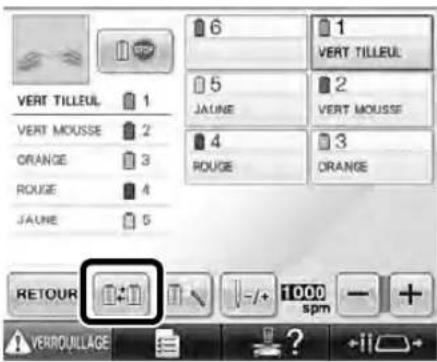

Appuyez sur


Le réglage de couleur de fil est annulé.


Appuyez sur FERMER
Les couleurs de fil sont redéfinies par la machine,quel que soit le réglage de bobine précédent.

Remarque
- Cette fonction n'effacera les réglages de cheville d'aucune des aiguilles auxquelles une couleur de fil est attribuée (reportez-vous à la section « Réglages de la barre à aiguille réservée » dans le Guide d'instructions et de referencia).
Déplacement de 500 points vers l'avant ou vers l'arrière
Les touches et 50ont et aoutees dans I'ecran de navigation des points. Pour plus de details sur les déplacements avant ou arrierependant la couture, reportez-vous à la section « Broderie à partir du début ou du milieu du motif » dans le Guide d'instructions et de reference.

-500 A chaque fois que vous appuyez sur cette touche, la couture recule de 500 points.
+500 A chaque fois que vous appuyez sur cette touche, la couture avance de 500 points.
Modification groupee de motifs
Les motifs combinés peuvent être regroupés et modifiés (pivotés, redimensionnés, etc.) simultanément.

Appuyez sur

le changer en .

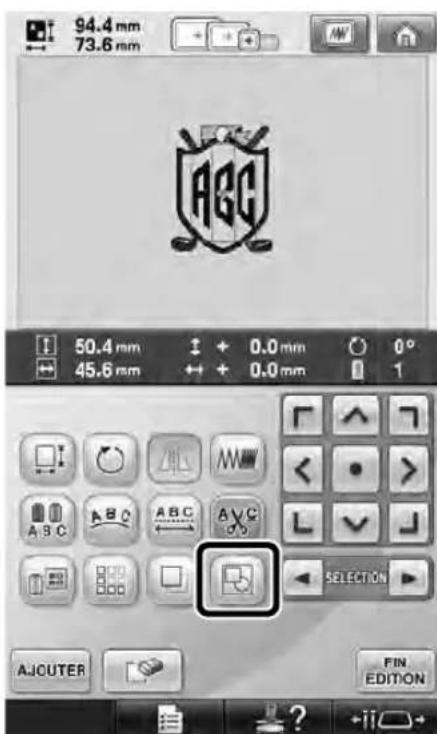
Tous les motifs affichés dans la zone d'affichage des motifs sont groupés.

- Appuyez sur pour dissocier les motifs. S'il y a plusieurs groupes de motifs, seul celui qui est sélectionné sera dissocié.
Couture de motif répétitif sans trier les couleurs
Pour les motifs repétitifs créés à l'aide de
fonction de bordure, si vous appuyez sur
I'ordre de couture des couleurs change
automatiquement de façon à coudre en continu la même couleur. Vous pouvez modifier le motif en respectant la procédure ci-dessous pour coudre le motif répetitif sans trier les couleurs.
Creez le motif de cordure combiné (reportez-vous à la section « Conception de motifs répetitifs » dans le Guide d'instructions et de referencia).
Appuyez sur pour le changer en. La fonction de cordure est annulée.

Au besoin, appuyez sur pour regrouper les motifs.

Tous les motifs affichés dans la zone d'affichage des motifs sont groupés.
4 Appuyez sur pour coudre le repere de fil, si nécessaire, puis appuyez sur FERMER
(Reportez-vous à la section « Attribution de repères de fil » dans le Guide d'instructions et de référence)


Envoi de motifs de broderie depuis un ordinateur vers la machine avec la fonction Link (Lien)
Opérations possibles avec la fonction Link (Lien)
■Envoyer plusieurs motifs de broderie à des machines à broder à partir d'un ordinateur
Il est possible d'envoyer jusqu'à 100 motifs de broderie vers une machine à broder. L'état de broderie des motifs envoyés s'affiche sur l'écran de l'ordinateur.
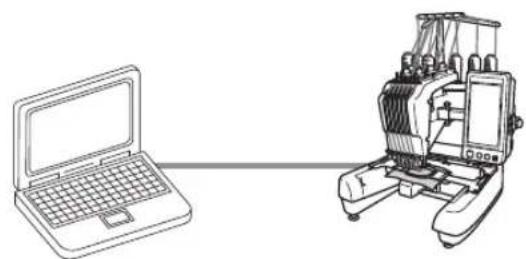
Utilisez le cable USB fourni pour connecter la machine à broder à un ordinateur.
■Vérifier l'etat de couture de la machine à broder (ce modele) à partir de l'ordinateur
(Exemple de plusieurs machines connectées)


Memo
Lorsque vous connectez plusieurs machines à broder à l'ordinateur, utilisez un concentrateur USB disponible sur le marché.
Notez que nous recommendons d'utiliser un concentrateur USB auto-alimenté.
N'utilisez pas de cables d'extension USB ou de cables repêteurs. Pour plus de détails sur l'utilisation du concentrateur USB, reportez-vous à ses instructions d'utilisation.
Broderie à l'aide de la fonction Link (Lien)
Vous devez tout d'abord utiliser le logiciel d'édition de broderie pour creer le motif de broderie qui sera envoyé à la machine à broder.

Remarque
Seules les données de broderie au format PES (.pes) peuvent etre brodedes a I'aide de la fonction Link (Lien).
La fonction Link (Lien) ne vous permet pas de seLECTIONner des données .dst à envoyer depuis un ordinateur.
La fonction Link (Lien) ne peut pas etre utilise avec des grands motifs de broderie (fractionnes).
Fixez à la machine à broder le cadre correspondant au motif à envoyer.

Appuyez sur

et


pour afficher la page 5 de l'écran de réglages de la machine.

Appuyez sur pour activer la fonction Link (Lien).

Lorsque le message suivant s'affiche, appuyez sur OK
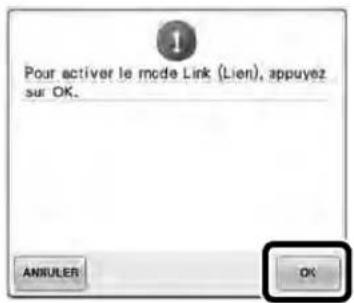

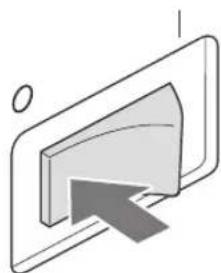
Mettez la machine hors tension.

Utilisez le cable USB fourni pour connecter la machine à broder à l'ordinateur.

Mettez la machine sous tension.


Envoyez le ou les motifs de broderie depuis un ordinateur vers la machine en mode Link (Lien) à l'aide d'un logiciel d'edition de broderie possedant la fonction Link (Lien), tel que Palette 9 ou une version ultérieure.

Lorsque le message suivant s'affiche,
appuyez sur


Un message s'affiche sur l'écran à cristaux liquides de la machine lorsque cette dernière se connecte à l'ordinateur.


Remarque
Pour plus de détails sur l'utilisation du logiciel d'edition de broderie, reportez-vous au manuel d'instructions fourni avec le logiciel.
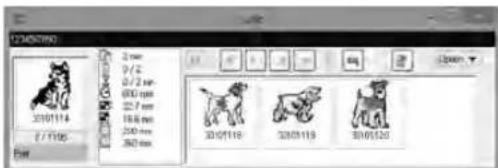
- Cette boite de dialogue Link (Lien) se trouve dans le logiciel Palette 9.
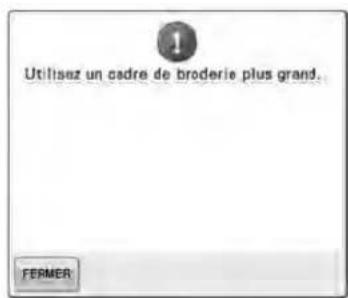
Si le message d'erreur ci-dessous s'affiche, cela signifie que le type de cadre de broderie installé sur la machine n'est pas compatible avec la taille du motif. Remplacez le cadre de broderie par un cadre compatible avec la taille du motif.

L'écran de broderie s'affiche lorsque le motif de broderie est ouvert par la machine.
Le motif apparait dans la zone d'affichage des motifs, avec I'icone de la fonction Link (Lien).

① Icone de la fonction Link (Lien)
② No d'identification de la machine à 10 chiffres
③Numéro du motif dans la file d'attente
- Appuyez sur pour supprimer le motif.

Mémo
Lorsque la machine a broder est connectee à l'ordinateur, il est possible d'afficher son etat à l'aide d'une fonction du logiciel d'edition de broderie. Si plusieurs machines a broder sont connectees simultanement, vérifie leur etat à l'aide du numero d'identification à 10 chiffres figurant sur I'écran de chaque machine.

Pour modifier les réglages de broderie du motif de broderie ouvert, appuyez sur REGLAGE. BRODERIE
Appuyez sur lorsque le message cidesous s'affiche. Appuyez sur ANNULER pour revenir a I'écran de broderie.

L'écran de réglages de broderie apparait.

Après avoir spécifique les réglages de votrechoix, appuyez sur pour revenir à l'écran de broderie.


Appuyez sur Appuis sur la touche Marche/Arrêt pour commencer à broder.
Une fois la broderie terminée, le message suivant apparait.


Pour ouvrir un autre motif de l'ordinateur, appuyez sur, qui repèze la procédure
à partir de l' étape ⑥ pour continuer à broder.
Pour arreter de broder ou pour broder de nouveau le même motif, appuyez sur ANNULER

Remarque
Les réglages de broderie spécifiés à l'été sont enregistrés même si vous avez appuyé sur pour continuer a coudre une fois la broderie terminée.

Memo
- Si vous mettez la machine à broder hors tension alors que vous étés en train de broder, vous pourrez reprendre la broderie au point où vous l'aviez laissée lorsque vous la remettrez sous tension.
Désactivation de la fonction Link (Lien)

Appuyez sur les sur et pour afficher la page 5 de l'écran de réglages de la machine.

Appuyez sur pour désactiver la fonction Link (Lien).

Lorsque le message suivant s'affiche, appuyez sur OK


Mettez la machine hors tension.

Messages d'erreur dans la fonction Link (Lien)

La machine ne peut receivevoir aucune donnée de l'ordinateur si elle est en mode Link (Lien).
Mettez la machine hors tension et vérifie la connexion USB. Branchez ensuite le cable USB et mettez à nouveau la machine sous tension.

La machine ne parvient pas a communiquer avec I'ordinateur lorsqu'elle est en mode Link (Lien). Mettez la machine hors tension, puis a nouveau sous tension.
Sélection des informations sur les couleurs de fil avec des données au format « PES »
Vous pouvez afficher la couleur de fil au format « PES » en fonction du réglage de la machine ou de ceux définis pour les logiciels d'édition de broderie Palette, Palette petite ou Palette PTS. (Pour le réglage de la couleur du fil sur la machine, reportez-vous à la section « Changement des informations de couleur de fil » dans le Guide d'instructions et de référence). Le code de fil « PES » peut être sélectionné sur la page 1 de l'écran de réglages.
ON: Les informations sur les couleurs de fil sont affichées selon le réglage des logiciels d'édition de broderie Palette, Palette petite ou Palette PTS. OFF: Les informations sur les couleurs de fil s'afficheront selon le réglage de la machine.
Lorsque you achetez la machine, « ON » est seLECTIONné.

Vérification du temps restant avant le prochain arrêt de la machine
Le temps restant avant le prochain arrêt de la machine à broder est indiqué sur l'écran de broderie.
La machine s'arrête lorsqu'un changement de bobine est nécessaire, ou lorsque son arrêt est défini par d'autres réglages. Si l'indicateur de changement de bobine apparait, une nouvelle bobine doit être installée sur la machine. Si le temps est indiqué en rouge, la machine signale qu'il s'agit de la première couleur de broderie avant l'arrêt de la machine.

①Temps restant avant l'arrêt de la machine

Remarque
Les informations affichées diffèrent de celles contenues dans le Guide d'instructions et de réference.

Vérification du réglage-temporaire de la barre à aiguille
Vous pouvez afficher la barre à aiguille avec son réglage-temporaire dans l'écran de broderie.
Pour plus de détails sur le réglage-temporaire de la barre à aiguille, reportez-vous au Guide d'instructions et de referencia.

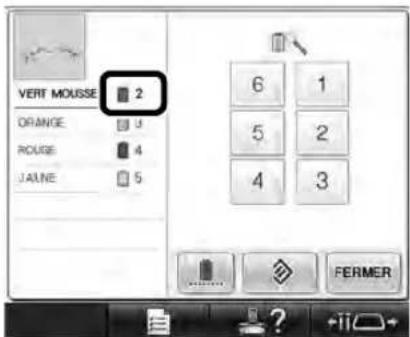
①Le numero de barre à aiguille change et s'affiche pour indiquer la barre à aiguille selectionnee.
Annulation du réglage temporaire de la barre à aiguille
Appuyez sur pour annuler le réglage temporaire de la barre à aiguille.
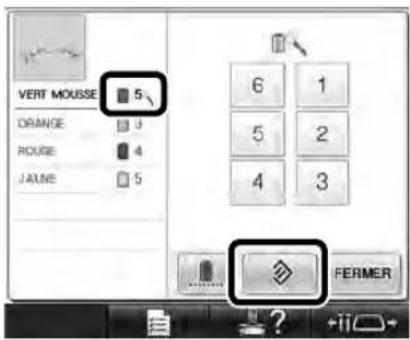
Les réglages de la barre à aiguille reviennent aux réglages d'origine.
Nouveaux motifs de caractères

Motifs d'alphabet
ABC


| ① | 25,0 mm(1 po) | 12,5 mm(31/64 po) | 8,3 mm(5/16 po) |
| ② | 27,8 mm(1-7/64 po) | 13,8 mm(35/64 po) | 9,0 mm(11/32 po) |
ABC

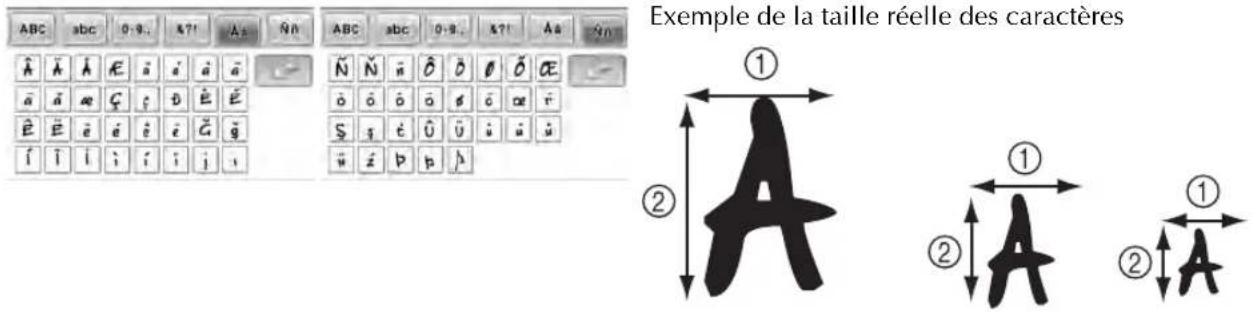
| ① | 15,8 mm(5/8 po) | 7,9 mm(5/16 po) | 5,3 mm(13/64 po) |
| ② | 23,4 mm(59/64 po) | 11,7 mm(29/64 po) | 7,7 mm(19/64 po) |
English
Spanish
French
884-T09
Printed in Taiwan


- TABLE DES MATIERES
- ÉCRAN DE SÉLECTION DU TYPE DE MOTIF
- TOUCHES SUPPLÉMENTAIRES
- VÉRIFICATION DU POINT DE CHUTE DE L'AIGUILLE AVEC POINTEUR LUMINEUX
- REMARQUE
- ACTIVATION OU DÉSACTIVATION DU POINTEUR LUMINEUX
- SÉLECTION DE DIFFÉRENTS TYPES DE CADRES DE BRODERIE
- SUPPORTS DU CADRE DE BRODERIE
- DIFFICULTÉ D'ACCÈS AU CADRE DE BRODERIE
- APPUYEZ SUR
- CHANGEMENT DE LA POSITION DE BRODERIE À L'AIDE DE DIFFÉRENTES TOUCHES DE VITESSE
- DÉPLACEMENT DE L'AIGUILLE SUR L'ÉCRAN DE MESSAGE D'ERREUR
- AFFICHAGE D'INFORMATIONS SUR LES APPLIQUÉS
- INDICATIONS SUR L'ARRÊT DE LA MACHINE
- NOMBRE DE BARRE À AIGUILLE SPÉCIFIQUE POUR LES APPLIQUÉS
- RÉGLAGE DE LA LUMINOSITÉ DE L'ÉCRAN D'AFFICHAGE
- ANNULATION DES RÉGLAGES DE COULEUR DE FIL DE TOUS LES MOTIFS DÉJÀ COUSINS
- APPUYEZ SUR FERMER
- DÉPLACEMENT DE 500 POINTS VERS L'AVANT OU VERS L'ARRIÈRE
- MODIFICATION GROUPEE DE MOTIFS
- COUTURE DE MOTIF RÉPÉTITIF SANS TRIER LES COULEURS
- ENVOI DE MOTIFS DE BRODERIE DEPUIS UN ORDINATEUR VERS LA MACHINE AVEC LA FONCTION LINK (LIEN)
- OPÉRATIONS POSSIBLES AVEC LA FONCTION LINK (LIEN)
- MEMO
- BRODERIE À L'AIDE DE LA FONCTION LINK (LIEN)
- L'ÉCRAN DE BRODERIE S'AFFICHE LORSQUE LE MOTIF DE BRODERIE EST OUVERT PAR LA MACHINE
- MÉMO
- POUR MODIFIER LES RÉGLAGES DE BRODERIE DU MOTIF DE BRODERIE OUVERT, APPUYEZ SUR REGLAGE. BRODERIE
- DÉSACTIVATION DE LA FONCTION LINK (LIEN)
- MESSAGES D'ERREUR DANS LA FONCTION LINK (LIEN)
- SÉLECTION DES INFORMATIONS SUR LES COULEURS DE FIL AVEC DES DONNÉES AU FORMAT « PES
- VÉRIFICATION DU TEMPS RESTANT AVANT LE PROCHAIN ARRÊT DE LA MACHINE
- VÉRIFICATION DU RÉGLAGE-TEMPORAIRE DE LA BARRE À AIGUILLE
- ANNULATION DU RÉGLAGE TEMPORAIRE DE LA BARRE À AIGUILLE
- APPUYEZ SUR POUR ANNULER LE RÉGLAGE TEMPORAIRE DE LA BARRE À AIGUILLE
- NOUVEAUX MOTIFS DE CARACTÈRES
- ABC
Marque : BABY LOCK
Modèle : Endurance 2 BND92
Catégorie : Machine à coudre