Radiance - Machine à coudre BABY LOCK - Notice d'utilisation et mode d'emploi gratuit
Retrouvez gratuitement la notice de l'appareil Radiance BABY LOCK au format PDF.


| Marque | Baby Lock |
| Modèle | Radiance |
| Type de produit | Machine à coudre électronique |
| Dimensions (L x l x h) | 42 x 20 x 30 cm |
| Poids | 8,5 kg |
| Alimentation électrique | 220-240 V, 50/60 Hz |
| Puissance | 90 W |
| Nombre de points | 30 points intégrés |
| Vitesse de couture | 850 points par minute |
| Fonctions principales | Point droit, zigzag, boutonnière en une étape, point élastique, surfil, points décoratifs |
| Enfile-aiguille automatique | Oui |
| Coupe-fil automatique | Oui |
| Bras libre | Oui |
| Entretien et nettoyage | Huiler régulièrement la canette et le boîtier, dépoussiérer les griffes d'entraînement, utiliser un chiffon doux pour le boîtier |
| Sécurité | Arrêt automatique en cas de surcharge, bouton de verrouillage des touches |
| Pièces détachées et réparabilité | Disponibles chez les revendeurs agréés, manuel d'utilisation détaillé inclus |
FOIRE AUX QUESTIONS - Radiance BABY LOCK
Questions des utilisateurs sur Radiance BABY LOCK
0 question sur cet appareil. Repondez a celles que vous connaissez ou posez la votre.
Poser une nouvelle question sur cet appareil
Téléchargez la notice de votre Machine à coudre au format PDF gratuitement ! Retrouvez votre notice Radiance - BABY LOCK et reprennez votre appareil électronique en main. Sur cette page sont publiés tous les documents nécessaires à l'utilisation de votre appareil Radiance de la marque BABY LOCK.
MODE D'EMPLOI Radiance BABY LOCK
Instruction et Guide de Référence
Modèle BLRA

Pour enregistrer la garantie de votre machine et recevoir les mises à jour et les offres des produits Baby Lock, rendez-vous sur babylock.com/login. Si vous avez des questions concernant l'inscription, rendez-vous chez votre Revendeur Agréé Baby Lock.
Service d' assistance aux consommateurs Baby Lock: 800-313-4110
www.BabyLock.com
INTRODUCTION
Merci d'avoir choisi cette machine.
Avant d'utiliser cette machine, lisez soigneusement les « INSTRUCTIONS DE SÉCURITÉ
IMPORTANTES » et consultez ce manuel pour en savoir plus sur l'utilisation correcte des nombreuses fonctions disponibles. En outre, après avoir lu ce manuel, rangez-le dans un lieu facile d'accès afin de pouvoir vous y reporter ultérieurement.
INSTRUCTIONS DE SÉCURITÉ IMPORTANTES
Veuillez lire ces instructions de sécurité avant d'utiliser la machine.
⚠️DANGER
- Pour réduire les risques d'électrocution
1 Débranchez toujours la machine de la prise électrique immédiatement après utilisation, lorsque vous la nettoyez, lorsque vous procédez à des opérations d'entretien mentionnées dans ce manuel, ou si vous la laissez sans surveillance.
AVERTISSEMENT
- Pour réduire les risques de brûlure, d'incendie, d'électrocution ou de blessure.
2 Débranchez toujours la machine de la prise électrique quand vous procédez à un des réglages mentionnés dans le manuel d'instructions:
- Pour débrancher la machine, mettez-la sur « O » (position de mise hors tension), puis sortez la fiche de la prise d'alimentation électrique. Ne tirez pas sur le cordon.
- Branchez directement la machine sur la prise d'alimentation électrique. N'utilisez pas de rallonge.
- Débranchez toujours la machine en cas de coupure de courant.
3 Accidents d'origine électrique :
- Cette machine doit être connectée à une source d'alimentation secteur dans la plage indiquée sur la plaque signalétique. Ne la branchez pas à une source d'alimentation en courant continu ni à un onduleur. Si vous ne savez pas de quelle source d'alimentation vous disposez, contactez un électricien qualifié.
- L'utilisation de cette machine n'est approuvée que dans le pays d'achat.
4 Risques d'incendie :
N'utilisez pas de substances inflammables, de vaporisateurs quels qu'ils soient, ni de solvants organiques/de liquides contenant de l'alcool ou de l'ammoniaque pour nettoyer l'intérieur ou l'extérieur du produit. Vous risqueriez de provoquer un incendie.
5 N'utilisez jamais cette machine si sa fiche ou son cordon d'alimentation est endommagé(e), si elle ne fonctionne pas correctement, a été écrasée, tombée ou a été endommagée ou si de l'eau est tombée dessus ou sur ses accessoires. Consultez le revendeur Baby Lock agréé le plus proche pour examen, réparation ou réglage électrique ou mécanique.
- Lorsque votre machine est stockée ou en cours d'utilisation, si vous remarquez quelque chose d'anormal (odeur, chaleur, décoloration ou déformation), arrêtez immédiatement de l'utiliser et débranchez le cordon d'alimentation.
- Transportez toujours la machine en la tenant par sa poignée de transport. En soulevant la machine par une autre pièce, vous risqueriez de l'endommager ou de la faire tomber et de vous blesser.
- Lorsque vous soulevez la machine, veillez à ne pas faire de mouvement brusque ou intempestif car vous risqueriez de vous blesser.
6 Maintenez toujours votre espace de travail dégagé:
- Ne l'installez pas et ne l'utilisez pas dans des zones où de la poussière combustible, explosive ou conductrice d'électricité est générée.
- N'utilisez jamais la machine si les aérations sont obstruées. Ne laissez pas de peluches, poussières et tissus s'accumuler dans les ouvertures de ventilation de la machine et dans la pédale.
- Ne placez aucun objet sur la pédale.
- N'insérez ou ne laissez tomber aucun objet étranger dans une des ouvertures.
- Ne faites pas fonc tionner la machine en cas d'utilisation d'aérosols (pulvérisations) ou d'administration d'oxygène.
- N'utilisez pas la machine à proximité d'une source de chaleur telle qu'une cuisinière ou un fer à repasser, sinon la machine, le cordon d'alimentation ou le vêtement en cours de confection risquerait de prendre feu et de provoquer un incendie ou un choc électrique.
- Ne posez pas cette machine sur une surface instable, telle qu'une table bancale ou inclinée. La machine risquerait de tomber et de vous blesser.
7 Soyez tout particulièrement attentif lors de la couture:
- Faites toujours très attention à l'aiguille. N'utilisez pas d'aiguilles tordues ou cassées.
- Ne touchez aucune pièce en mouvement. Vous devez faire preuve d'une grande prudence avec l'aiguille de la machine.
- Mettez l'interrupteur de la machine sur le symbole « O » pour la mettre hors tension lorsque vous procédez à des réglages à proximité de l'aiguille.
- N'utilisez pas de plaque à aiguille endommagée ou inadéquate, vous risqueriez de casser l'aiguille.
- Ne poussez pas le tissu et ne tirez pas dessus pendant la couture, et respectez scrupuleusement les instructions lors de la couture en mouvement libre, afin de ne pas faire dévier l'aiguille et la casser.
8 Cette machine n'est pas un jouet:
- Vous devez donc être très attentif lorsque des enfants l'utilisent ou se trouvent à proximité.
- Ce produit contient des pièces de petite taille. Conservez le produit hors de portée des enfants pour empêcher toute ingestion accidentelle des pièces de petite taille.
- Conservez le sac en plastique dans lequel cette machine a été fournie hors de portée des enfants, ou jetez-le. Ne laissez jamais les enfants jouer avec ce sac; ils risqueraient de s'étouffer.
- Ne faites du découd-vite que l'utilisation pour laquelle il a été conçu.
- N'utilisez pas la machine à l'extérieur.
9 Pour une durée de vie prolongée :
- Quand vous utilisez et rangez cette machine, évitez les endroits exposés directement à la lumière du soleil ou très humides. N'utilisez pas et ne rangez pas la machine à proximité d'un appareil de chauffage, d'un fer à repasser, d'une lampe halogène ou de tout autre objet dégageant de la chaleur.
- N'utilisez pas de produits nettoyants ni de solvants organiques tels que des diluants, de l'éther de pétrole ou de l'alcool pour nettoyer la machine. Sinon, la finition risquerait de se décoller ou de s'égratigner.
- Pour une installation correcte, consultez toujours le manuel d'instructions pour remplacer ou installer tout ensemble de pièces, les pieds-de-biche, les aiguilles ou toute autre pièce.
10 Pour la réparation ou le réglage :
- Si l'unité d'éclairage est endommagée, faites-la remplacer par un revendeur Baby Lock agréé.
- Lors d'un dysfonctionnement ou d'un réglage, suivez d'abord le tableau de dépannage à l'arrière du manuel d'instructions pour inspecter et régler la machine vous-même. Si le problème persiste, veuillez consulter votre revendeur Baby Lock local agréé.
N'utilisez cette machine que de la manière prévue, décrite dans ce manuel.
Utilisez les accessoires recommandés par le fabricant, comme mentionné dans ce manuel.
Le contenu de ce manuel et les spécifications de ce produit peuvent être modifiés sans avis préalable.
CONSERVEZ CES INSTRUCTIONS Cette machine est conçue pour une utilisation domestique.
POUR LES UTILISATEURS DES PAYS HORS EUROPE
Cet appareil n'est pas conçu pour une utilisation par des personnes (adultes ou enfants) souffrant d'incapacités physiques, sensorielles ou mentales, ou ne disposant pas de l'expérience ou des connaissances nécessaires, à moins qu'elles ne soient aidées par une personne veillant à leur sécurité. Il faut surveiller les enfants pour s'assurer qu'ils ne jouent pas avec cet appareil.
POUR LES UTILISATEURS DES PAYS EUROPÉENS
Les enfants de 8 ans ou plus et les personnes souffrant d'incapacités physiques, sensorielles ou mentales, ou ne disposant pas de l'expérience ou des connaissances requises, peuvent utiliser cet appareil s'ils sont encadrés ou s'ils ont reçu des instructions leur permettant de se servir de l'appareil en toute sécurité et de comprendre les risques encourus. Les enfants ne doivent pas jouer avec cet appareil. Le nettoyage et l'entretien ne doivent pas être effectués par des enfants sans supervision.
POUR LES UTILISATEURS AU ROYAUME-UNI, EN IRLANDE, À MALTE ET À CHYPRE UNIQUEMENT
IMPORTANT
- En cas de remplacement du fusible de la fiche, utilisez un fusible certifié ASTA à BS 1362, c'est-à-dire portant la marque ^ATA , d'une capacité correspondant à celle indiquée sur la fiche.
- Remettez toujours le couvercle du fusible. Ne branchez jamais la machine lorsque le couvercle du fusible est ouvert.
- Si la prise secteur disponible n'est pas compatible avec la fiche fournie avec cet équipement, procurez-vous un câble approprié auprès de votre revendeur Baby Lock agréé.
Déclaration de conformité du fournisseur de la FCC (Federal Communications Commission) (États-Unis uniquement)
Partie Responsable : Tacony Corporation
1760 Gilsinn Lane, Fenton, Missouri 63026, U.S.A.
déclare que le produit
Nom du Produit: Machine à coudre Baby Lock
Numéro de Modèle: BLRA, BLRA-LT
Cet appareil est conforme à la section 15 des règlements de la FCC. Son fonctionnement est soumis aux deux conditions suivantes : (1) cet appareil ne doit pas causer d'interférences nuisibles et (2) cet appareil doit accepter toute interférence reçue, notamment les interférences susceptibles d'occasionner un fonctionnement indésirable.
Cet appareil a été testé et déclaré conforme aux limites pour appareils numériques de classe B, selon la section 15 des règlements de la FCC. Ces limites sont destinées à assurer une protection raisonnable contre les interférences nuisibles dans une installation résidentielle. Cet appareil produit, utilise et peut émettre de l'énergie en radiofréquence et, s'il n'est pas installé et utilisé conformément aux présentes instructions, peut causer des interférences nuisibles aux communications radio. Cependant, il n'existe aucune garantie contre ces interférences dans le cas où l'installation n'est pas conforme. Si cet appareil cause des interférences nuisibles à la réception des signaux de radio ou de télévision, ce qui peut être détecté en mettant l'appareil sous et hors tension, l'utilisateur est invité à corriger ce problème en prenant une ou plusieurs des mesures suivantes :
- Réorienter ou repositionner l'antenne de réception.
- Augmenter la distance séparant l'appareil du récepteur.
- Branchez l'appareil sur un circuit électrique différent de celui où le récepteur est branché.
- Prendre contact avec un revendeur Baby Lock agréé ou un technicien radio/TV qualifié pour obtenir de l'aide.
- Cet émetteur ne doit pas être installé ou utilisé en conjonction avec d'autres antennes ou autres émetteurs.
Important
Les changements ou modifications non expressément approuvés par Tacony Corporation pourrait faire perdre à l'utilisateur son droit à utiliser cet appareil.
Cet équipement est conforme aux limites d'exposition aux rayonnements énoncées pour un environnement non contrôlé et respecte les lignes directrices d'exposition aux fréquences radioélectriques (RF) de la FCC et les règles d'exposition aux fréquences radioélectriques (RF) CNR-102 de l'IC. Cet équipement doit être installé et utilisé en gardant une distance de 20 cm ou plus entre le radiateur et le corps humain.
Pour les utilisateurs au Canada
Le présent appareil est conforme aux CNR d'Industrie Canada applicables aux appareils radio exempts de licence. L'exploitation est autorisée aux deux conditions suivantes :
(1) l'appareil ne doit pas produire de brouillage;
(2) l'utilisateur de l'appareil doit accepter tout brouillage radioélectrique subi, même si le brouillage est susceptible d'en compromettre le fonctionnement.
Cet équipement est conforme aux limites d'exposition aux rayonnements énoncées pour un environnement non contrôlé et respecte les lignes directrices d'exposition aux fréquences radioélectriques (RF) de la FCC et les règles d'exposition aux fréquences radioélectriques (RF) CNR-102 de l'IC. Cet équipement doit être installé et utilisé en gardant une distance de 20 cm ou plus entre le radiateur et le corps humain.
Pour les Utilisateurs au Mexique
Le fonctionnement de cet équipement est soumis aux deux conditions suivantes :
(1) il est possible que cet équipement ou appareil ne provoque pas d'interférences nuisibles, et
(2) cet équipement ou appareil doit accepter toute interférence, y compris celles qui peuvent provoquer un fonctionnement indésirable.
Consignes de sécurité laser (Pour les États-Unis uniquement)
Sécurité laser
Cette machine à coudre est un produit laser de la Classe 1, certifié conforme à la norme américaine sur les performances de rayonnement du ministère de la Santé américain (Department of Health and Human Services, DHHS) selon la loi de 1968 sur le contrôle des rayonnements pour la santé et la sécurité (Radiation Control for Health and Safety Act). Cela signifie que la machine à coudre n'émet pas de rayonnement laser dangereux.
ISpécification CEI 60825-1
Cette machine à coudre est un produit laser de la Classe 1, tel que défini dans les spécifications CEI 60825-1:2014.

Le faisceau laser invisible émis par l'unité laser installée dans ce régulateur de point est limité à un niveau de sortie sûr. Le régulateur de point contient un module laser de 0,6 milliwatts, avec une longueur d'onde de 840-860 nanomètres, un angle de divergence de 1,5 mrad, une durée d'impulsion de 26 μs et une fréquence d'impulsion de 10 kHz. Toutefois, le démontage ou la modification de ce régulateur de point peut entraîner des lésions oculaires. Des précautions de sécurité ont été conçues pour éviter toute exposition possible de l'utilisateur au faisceau laser.
Réglementations de la FDA
La FDA (Food and Drug Administration, le secrétariat américain aux produits alimentaires et pharmaceutiques) a adopté des réglementations relatives aux produits laser fabriqués depuis le 2 août 1976. La conformité est obligatoire pour les produits commercialisés aux États-Unis. L'étiquette apparaissant au dos de la machine à coudre indique sa conformité aux réglementations de la FDA, et doit être apposée sur les produits laser commercialisés aux États-Unis.
Tacony Corporation
1760 Gilsinn Lane, Fenton, Missouri 63026, U.S.A.
Ce produit est conforme aux normes de performance de la FDA pour les produits laser, à l'exception de la conformité à la norme IEC 60825-1 Ed. 3., comme décrit dans l'avis laser n° 56, daté du 8 mai 2019.
ATTENTION
- L'utilisation de commandes, de réglages, ou la performance de procédures autres que celles spécifiées dans le présent manuel, pourraient vous exposer à des radiations dangereuses.
Avis Relatifs au Laser (pour les pays autres que les Etats-Unis)
Cette machine à coudre est un produit laser de la Classe 1, tel que défini dans les spécifications CEI 60825-1:2014.

Le faisceau laser invisible émis par l'unité laser installée dans ce régulateur de point est limité à un niveau de sortie sûr. Le régulateur de point contient un module laser de 0,6 milliwatts, avec une longueur d'onde de 840-860 nanomètres, un angle de divergence de 1,5 mrad, une durée d'impulsion de 26 μs et une fréquence d'impulsion de 10 kHz.
Toutefois, le démontage ou la modification de ce régulateur de point peut entraîner des lésions oculaires.
Des précautions de sécurité ont été conçues pour éviter toute exposition possible de l'utilisateur au faisceau laser.
ATTENTION
- Cette machine possède un module laser dans le régulateur de point. Le régulateur de point ne doit en aucun cas être ouvert.
- L'utilisation de contrôles, d'ajustements ou l'exécution de procédures autres que celles spécifiées dans ce manuel peut entraîner une exposition dangereuse aux radiations.
Limites légales pour la copie (États-Unis/Canada)
Veillez à suivre toutes les lois sur les droits d'auteur quand vous utilisez ce produit. Les reproductions en couleur de certains documents sont illégales et peuvent engager votre responsabilité pénale ou civile.
Ce mémorandum est prévu pour guider plutôt que pour fournir une liste complète de chaque interdiction possible. En cas de doute, nous vous suggérons de vérifier auprès d'un conseiller en ce qui concerne tout document douteux.
Les documents suivants fournis par le gouvernement des États-Unis/du Canada ou de n'importe laquelle de ses agences ne peuvent pas être copiés :
- Argent
- Obligations ou autres Certificats de dette
- Certificats de Dépôt
- Timbres de Droits Fiscaux Intérieurs (oblitérés ou non oblitérés)
• Papiers de Service Sélectif ou de recrutement - Passeports
- Timbres-poste des États-Unis/du Canada (oblitérés ou non oblitérés)
- Bons d'Alimentation
• Papiers d'Immigration - Chèques ou traites tirés par les agences Gouvernementales
- Insignes ou badges d'identification
Les travaux soumis aux droits d'auteur ne peuvent pas être copiés. Des sections d'un travail soumis aux droits d'auteur peuvent être copiées pour un « usage loyal ».
Des copies multiples révéleraient un usage abusif.
Les œuvres d'art devraient être considérées comme l'équivalent des œuvres protégées par droit d'auteur.
Utilisation illégale de l'équipement de numérisation (Pays autres que les États-Unis/le Canada)
Toute reproduction de certains éléments ou documents dans le but de commettre une fraude constitue une infraction. Voici une liste non exhaustive des documents dont la production de copies pourrait constituer une infraction. Nous vous suggérons de vérifier auprès de votre conseiller juridique et/ou des autorités juridiques compétentes en cas de doute sur un élément ou document particulier :
- Devise
- Obligations ou autres certificats de dette
- Certificats de dépôt
- Actes d'enrôlement ou documents relatifs au service militaire
- Passeports
• Timbres-poste (oblitérés ou non) - Documents d'immigration
- Documents d'assistance publique
- Chèques ou traites tirées par des organismes gouvernementaux
- Insignes ou badges d'identification
Les œuvres protégées par le droit d'auteur ne peuvent pas faire l'objet de copie illicite, sous réserve de l'exception relative à l'utilisation équitable concernant des sections d'une œuvre protégée par droit d'auteur. Des copies multiples révéleraient un usage abusif. Les œuvres d'art devraient être considérées comme l'équivalent des œuvres protégées par droit d'auteur.
SIGNALISATION D'AVERTISSEMENT
■ Support pour porte-bobines
L'étiquette d'avertissement est apposée sur le bas.

Ce produit comporte des aimants.
① Veillez à ne pas vous pincer les doigts entre le support pour porte-bobines et le capot supérieur de la machine, ni à y insérer des objets.
② Veillez à éloigner les aimants des équipements électroniques de précision, des disques d'ordinateur, des cartes bancaires dotées d'une bande magnétique, etc.
③ N'utilisez pas le support pour porte-bobines si vous êtes porteur d'un stimulateur cardiaque.
■ Régulateur de point
Le symbole de mise en garde suivant appartient au régulateur de point.
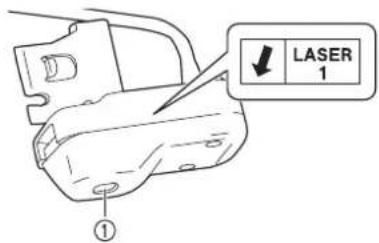
① Fenêtre d'émission laser
ATTENTION
- Un faisceau laser invisible est émis au travers de la fenêtre indiquée par la flèche. Bien que ce produit soit conforme aux réglementations relatives aux produits laser de Classe 1, pour garantir la sécurité, ne regardez pas dans la fenêtre d'émission laser car cela pourrait être nuisible à vos yeux.
MARQUES DE COMMERCE
WPA™, WPA2™ et WPA3™ sont des marques de commerce de Wi-Fi Alliance®.
QR Code est une marque de commerce déposée de DENSO WAVE INCORPORATED.
Tous les noms de marque et de produit de sociétés apparaissant sur des produits Brother, sur des documents associés et sur n'importe quel autre support sont des marques de commerce ou des marques déposées de ces sociétés respectives.
MESURES DE PRÉCAUTION POUR LA CONNEXION AU RÉSEAU SANS FIL
Veillez à utiliser un routeur ou un pare-feu lorsque vous connectez la machine à Internet, afin de la protéger contre tout accès Web non autorisé.
Caractéristiques Exceptionnelles
■ Régulateur de Point
Le régulateur de point permet de réaliser le quilting (courtepointe) en mouvement libre et le faufilage en mouvement libre avec une longueur de point définie. (page 120)

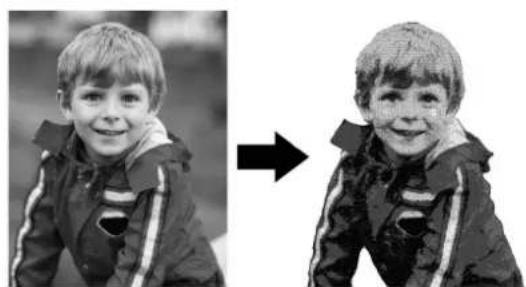
■ Fonction de Générateur d'Images en Broderie
Une photo peut être convertie en données de broderie. (page 177)
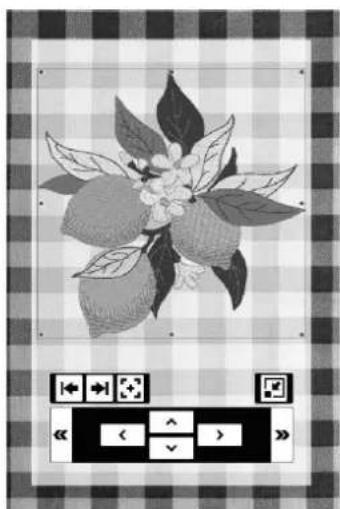
■ Modification du Motif de Broderie Projeté sur le Tissu
Vous pouvez projeter le motif de broderie sur le tissu, puis le modifier. (page 156
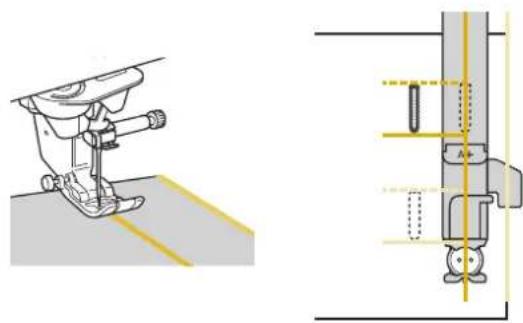
■ Projection des Lignes Directrices avec le Projecteur
Grâce à la fonction guide, la couture peut être facilement réalisée en suivant les lignes et les marques projetées sur le tissu. (page 71)
■ Vidéos d'Instructions
Les vidéos d'instructions sont disponibles en ligne et peuvent être visualisées sur n'importe quel appareil mobile ou ordinateur.
Vous pouvez également y accéder en utilisant le QR code qui apparaît à l'écran. (page 33)
■ Cadres à Broder et Table de Support
Un cadre à broder (465 mm × 297 mm (env. 18-1/4 po. × 11-5/8 po.) peut-être utilisé.
(page 130)
L'utilisation de la table de support pour supporter le cadre à broder et le tissu vous permet de préserver la qualité des points. (page 128)

• Filtrage des motifs de broderie (page 137)
• Guidance vocal (page 32)
TABLE DES MATIÈRES
Chapitre 1 Préparatifs 11
Noms des Pièces de la Machine .....11
Accessoires Inclus. 12
Options.... 16
Utilisation de la Boîte Accessoires....19
Utilisation du Plateau et Compartiment Accessoires......19
Utilisation du Tournevis à Usages Multiples....19
Utilisation du Stylet Double Utilisation ....20
Mise Sous/Hors Tension de la Machine......20
Écran (ACL) à Cristaux Liquides....22
Infobulles....22
Utilisation de Souris USB (disponible dans le commerce)..22
Écran d'Accueil 22
Écrans de Couture....23
Écran des Réglages....26
Écran d'Aide de la Machine....33
Fonctions de Connexion au Réseau Local
Sans Fil....35
Opérations Disponibles....35
Profil de Connexion au Réseau Sans Fil....36
Préparation de l'Aiguille et du Fil.... 39
Combinaisons Tissu/Fil/Aiguille 39
Utilisation du capuchon et du filet de Bobine.....40
Remplacement de l'Aiguille ....41
Bobinage/Installation de Canette....42
Robinage de Canette....42
Mise en place de la Canette....45
Sortie du Fil de Canette....46
Enfilage du Fil Supérieur ....47
Enfilage du Fil Supérieur....47
Utilisation du Support Porte-bobines....50
Remplacement du Pied-de-biche ....53
Remplacement du Pied-de-biche ....53
Fixation Pied-de-biche avec l'Adaptateur Fourni53
Utilisation du Pied Double-entraînement Motorisé. Compact. 54
Chapitre 2 Basiques de la Couture 57
Couture 57
Types de Points....57
Couture Basique ....57
Utilisation de la Pédale Multifonction Optimisée.... 59
Couture de Points Inverses/de Renfort 61
Couture de Points Inverses/de Renfort Automatique .....61
Coupure de Fil Automatique 63
Fonction du Pied-de-biche qui s'Abaisse/se
Relève Automatiquement.... 64
Fonction Relèvement Automatique du Pied-de-biche....64
Retour au Début du Motif de Points....64
Modification de Points Décoratifs/de Caractères .....65
Réglages des Points ....66
Réglage Largeur de Point/Longueur/« Sélect.G/D » ......66
Réglage Tension du Fil 67
Enregistrement des Réglages de Point Utilitaire....68
Utilisation de la Fonction Mémoire(Couture)..69
Enregistrement Motifs de Points Décoratifs/Caractères.....69
Récupération de Motifs de Points 70
Projection des Lignes Guides sur le Tissu.....71
Spécifiez les Lignes Guides 71
Assemblage à l'Aide de Lignes Guides. 73
Lignes Guides pour Boutonnières....74
Utilisation du Projecteur avec le Stylet à
Double Utilisation ....76
Utilisation Projecteur avec Stylet.Double Usage...76
Projection/Modification Motif de Points avec le.Projecteur....76
Fonctions Utiles....78
Pivotement....78
Utilisation de la Genouillère 78
Système Auto Capt. Tissu (Pression Automatique du
Pied-de-biche)....79
Modification de la Largeur du Point pendant la Couture .....79
Contrôle du Positionnement de l'Aiguille à l'Écran ....80
Positionnement Aiguille - Disposition des Points....81
Définition du Point de Fin de Couture....81
Conseils Utiles de Couture....84
Conseils de Couture....84
Couture sur Différents tTssus 84
Couture de Points Décoratifs/de Caractères 86
Chapitre 3 Points Divers 87
Points Utilitaires....87
Points Droits ....87
Points Zigzag....89
Surfilage....90
Points invisibles 91
Boutonnières 1 Étape. 93
Boutonnières 4 Étapes 97
Couture Bouton 98
Points d'Arrêt 99
Reprisage 99
Œillet.... 100
Point Faufilage 101
Fixation d'une Fermeture Éclair....101
Fonction Finition des Points en Biseau (Tapering) .....104
Couture à Plat ....107
Couture Directions Multiples 109
Réalisation de Motifs de Points en Dégradé....110
Réglages.... 111
Couture avec une Aiguille Jumelée ....112
Technique de Couture....113
Courtepointe....116
Assemblage....116
Courtepointe avec le Pied Double-entraînement. Compact. 117
Courtepointe en Mouvement .Libre....117
Courtepointe en Mouvement Libre/Faufilage avec le
Régulateur de Point 120
Courtepointe) Style « à la main » ....125
Chapitre 4 Broderie Basique 127
Préparation à la Broderie ....127
La broderie Étape par Étape 127
Fixation du Pied de Broderie « W »......127
Fixation de l'Unité de Broderie....128
Mise en Place du Tissu dans le Cadre à Broder .....129
Fixation du Cadre à Broder 133
Broder avec des Finitions Parfaites....134
Motifs de Broderie....136
Catégories de Motifs à Broder....136
Sélection des motifs de broderie.... 136
Filtrage des Motifs de Broderie....137
Sélection de Motifs d'Encadrements 138
Sélection de Motifs de Boutonnière/d'Œillet ....138
Sélection de Motifs de Caractères Alphabétiques .....139
Vérification de la Position du Motif ....141
Motifs de broderie 142
Fonction des Touches (Broderie) .....144
Écran de Modification de la Broderie....144
Écran de Modification du Motif de Caractères....146
Écran de Broderie....147
Modification de Motifs....148
Modification de la Taille du Motif ....148
Combinaison de Motifs....149
Sélection de Plusieurs Motifs en Même Temps .....150
Regrouper Plusieurs Motifs Sélectionnés .....151
Alignement des Motifs de Broderie .....151
Conception de Motifs Répétés ....152
Broderie d'un Motif de Façon Répétée.... 154
Aperçu du Motif 155
Vérification/Modification du Motif de
Broderie Projeté sur le Tissu....156
Vérification du Motif de Broderie avec le Projecteur.... 156
Utilisation du Stylet Double Utilisation pour Modifier le Motif à
Broder Projeté sur le Tissu (Mode. Projecteur avec Stylet..157
Alignement de la Position de Broderie .....159
Affichage du Tissu à l'Écran 159
Utilisation Vignette de Positionnement de Broderie......161
Alignement du Motif et de l'Aiguille.... 162
Utilisation Fenêtre de Vue Caméra....163
Réglages Pendant la Broderie....164
Épuisement du Fil de la Canette.... 164
Rupture du Fil Pendant la Broderie 165
En Cas de Difficultés pour Enfiler l'Aiguille ou Enlever le
Cadre de Broderie.... 166
Reprise de la Broderie après avoir Coupé l'Alimentation ....166
Réglage de la Tension du Fil....167
Réglage de la Tension du Fil Supérieur.... 167
Réglage du Boîtier de Canette Alternatif (Sans Couleur sur la Vis de Réglage). 168
Utilisation de la Fonction de Mémoire
(Broderie).... 169
Enregistrement de Motifs de Broderie....169
Récupération des Motifs de Broderie 170
Chapitre 5 Broderie Avancée 171
Modification des Couleurs....171
Modification de la Couleur des Fils 171
Recherche de Nouvelles Combinaisons de Couleurs à l'Aide
de la Fonction Color Shuffling (Couleurs aléatoires)....171
Tri des Couleurs de Fils 172
Broderie Ininterrompue (avec une Seule Couleur) ...... 173
Plusieurs Fonctions de Broderie.... 173
Réglage Non brodé....173
Modification de l'Ordre de Broderie de Motifs Combinés....174
Faufilage de Broderie 175
Broderie de Caractères Liés....176
Fonction de générateur d'images en
Broderie.... 177
Réglage de l'Image Importée 177
Sélection de la Méthode de Conversion ....181
Sélection des Couleurs et de la Densité de Fil Appropriées 183
Appliqué et Couture à Plat....184
Création d'une Pièce d'Appliqué....184
Broderie des Motifs d'Appliqué 187
Utilisation d'un Motif d'Encadrement pour Créer l'Appliqué 189
Broderie de Motifs pour Couture à Plat ....191
Création de Motifs Courtepointe autour du Motif...194
Broderie d'un Motif de Courtepointe) sur l'Ensemble
du Tissu (Fonction Patchwork de Bord-à-bord)....195
Broderie de motifs de bordure en point Courtepointe
(Bordure Fractionnée Auto)....201
Broderie de Motifs de Bordure en Point Courtepointe
(Bordure Fractionnée Semi-auto)....203
(Bordures en Point Courtepointe) Hexagonales....208
Utilisation de Caméra pour Relier des Motifs..212
Broderie de Motifs à Broder Fractionnés ......212
Alignement des Bords du Motif....217
Utilisation d'une Application Mobile......225
App Surveillance IQ Intuition....225
App Positionnement IQ Intuition....225
Chapitre 6 IQ Designer 227
À Propos de IQ Designer....227
Avant de Créer des Designs ....227
Créer un Motif de Pointillé à l'aide de la
Procédure Basique....227
Fonctions des Touches (IQ Designer) ...... 230
Écran de Tracé du Motif 230
Utilisation de la Touche d'Estampille 231
Exécution de Traits 232
Tracé de Parties.... 232
Définition Types de Traits, Types de Points et Couleurs....233
Définition Types de Pinceaux, Types de Points de
Remplissage et des Couleurs de Remplissage ......234
Utilisation de la Touche de Sélection .....235
Utilisation de la Touche d'Effacement......235
Utilisation de la Touche de Taille....236
Importation de Données d'un Motif de Points ou de
Données d'un Motif de Remplissage Décoratif .....236
Écran de Réglages des Points ....238
Spécification de Réglages de Points Individuels....238
Réglages du Trait et de la Partie....239
Spécification de Réglages de Points Collectifs....241
Créez le Motif à l'Aide d'Images Numérisées
ou de Fichiers de Données d'Image....241
Utilisation du Support de Numérisation .....241
Numérisation de l'Image d'Arrière-plan....243
Importation de l'Image d'Arrière-plan 244
Créer un Motif avec Conversion en Trait. 245
Créer un Motif avec Conversion d'une Illustration....247
Diverses Broderies avec IQ Designer...... 249
Points Décoratifs Autour d'un Motif.... 249
Lors de la Broderie avec un Molleton Disposé entre Deux
Couches de Tissu....251
Points Décoratifs Autour des Motifs pour Couture à Plat....252
Chapitre 7 Maintenance et Dépannage 255
Entretien et Maintenance ....255
Restrictions en Matière d'Application d'Huile ......255
Précautions pour le Rangement de la Machine....255
Nettoyage 255
Calibrage de l'Aiguille pour Caméra/Projecteur..257
Avant de Prêter le Produit ou de le Mettre au Rebut....258
Vérification du Numéro de la Machine/Numéro de Série .....258
Mise à Jour du Logiciel de votre Machine.....259
Procédure de Mise à Jour à l'Aide d'un Support USB .....259
Procédure de Mise à Jour à l'Aide d'une Connexion à un.
Réseau Local LAN Sans Fil....259
Dépannage.... 260
Le Fil Supérieur est Trop Tendu....261
Le Fil est Emmêlé sur l'Envers du Tissu.... 261
Tension du Fil Incorrecte 262
Le Tissu est Pris dans la Machine et ne Peut pas Être
Retiré 263
ISi le Fil s'Emmêle Sous la Base du Bobineur de Canette..264
Liste des symptômes....265
Messages d'Erreur....269
Chapitre 8 Annexe 272
Spécifications....272
Tableau des Points 274
INDEX...... 281
Chapitre 1 Préparatifs

Remarque
- Assurez-vous d'avoir installé la dernière version du logiciel. Reportez-vous à la section « Mise à jour du logiciel de votre machine » à la page 259.
Noms des Pièces de la Machine

Vue Avant
IMPORTANT
- Ne posez pas d'objet pesant 1 kg (2,2 lb) ou plus sur le capot supérieur car cela pourrait endommager le capot.
- Ne touchez ni la caméra, ni le projecteur. Sinon, l'affichage ne fonctionnerait pas correctement.
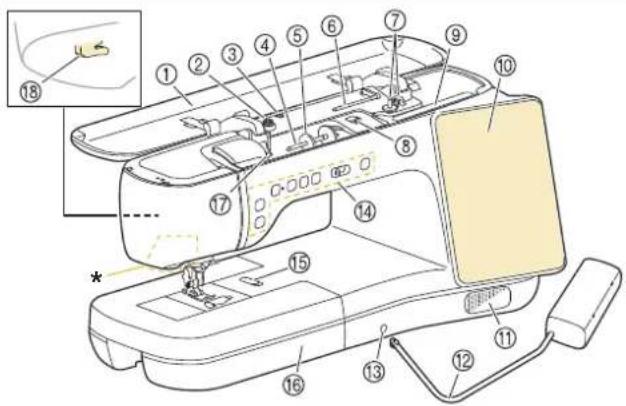
* Caméra et projecteur (intégrés)
① Capot supérieur
② Disque de pré-tension (page 42)
③ Guide-fil pour le bobinage de la canette (page 42)
④ Porte-bobine (page 47)
⑤ Capuchon (page 47)
⑥ Porte-bobine supplémentaire (page 42, page 112)
⑦ Bobineur de canette (page 42)
⑧ Curseur de bobinage de canette (page 42)
⑨ Stylet à double utilisation (page 20)
⑩ Écran à cristaux liquides ACL (page 22)
⑪ Haut-parleur
⑫Genouillère (page 78)
⑬ Emplacement de la genouillère(page 78)
⑭ Touches des commandes et variateur de vitesse de couture (page 12)
⑮ Levier de la plaque à aiguille (page 255)
⑯ Plateau et compartiment d'accessoires (page 19)
⑰ Plaque du guide-fil (page 47)
⑱ Coupe-fil (page 47)

Vue Latérale Droite/Arrière
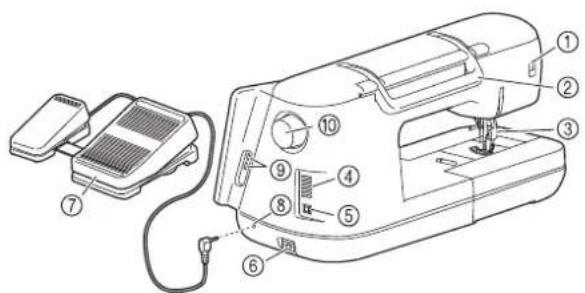
① Connecteur du pied-de-biche (page 54)
② Poignée de transport
Transportez la machine par sa poignée de transport.
③ Levier du pied-de-biche
Pour relever et abaisser le pied-de-biche, relevez et abaissez le levier du pied-de-biche. Vous ne pouvez pas utiliser le levier du pied-de-biche une fois que le pied-de-biche a été relevé à l'aide de la
(Touche de levée du pied-de-biche).
④ Grille d'aération
La grille d'aération permet de faire circuler l'air au niveau du moteur. Ne couvrez pas la grille d'aération lorsque vous utilisez la machine.
⑤ Interrupteur d'alimentation principal (page 20)
⑥ Connecteur de cordon d'alimentation (page 20)
⑦ Pédale multifonction optimisée (page 59)
⑧ Prise de la pédale (page 59)
⑨ Ports USB(page 22, page 69)
⑩ Volant
Tournez le volant vers vous (sens inverse des aiguilles d'une montre) pour relever ou abaisser l'aiguille.


Section Aiguille et Pied-de-biche

① Vis du support du pied-de-biche (page 53)
② Support du pied-de-biche (page 53)
③ Pied-de-biche
Le pied-de-biche exerce une pression constante sur le tissu pendant la couture. Placez le pied-de-biche correspondant au point sélectionné.
④ Griffes d'entraînement
Les griffes d'entraînement font avancer le tissu dans le sens de couture.
⑤ Capot du compartiment canette(page 45, page 89)
⑥ Plaque aiguille (page 88, page 255)
⑦ Guide-fil de la barre aiguille (page 47)
⑧ Vis du support de l'aiguille (page 41)
Unité de Broderie

① Chariot (page 128)
② Levier de déverrouillage (page 129)
③ Support du cadre à broder (page 133) ④
Levier de sécurité du cadre (page 133)
⑤Connecteur de l'unité de broderie (page 128)
■ Touches des Commandes

① Touche « Marche/Arrêt »

Appuyez sur cette touche pour commencer ou arrêter la couture/la broderie. La touche change de couleur en fonction du mode d'opération de la machine.
Vert: La machine est prête ou est en cours de fonctionnement.
Rouge: La machine n'est pas prête.
② Touche Point Inverse

Appuyez sur cette touche pour coudre des points inverses ou de renfort selon le motif de points sélectionné. (page 61)
③ Touche Point de Renfort

Appuyez sur cette touche pour coudre un point unique en succession et nouer la fin.
Pour les points décoratifs/de caractères, appuyez sur cette touche pour terminer la couture par un point complet plutôt que par un demi-point. (page 61)
Vous pouvez également utiliser cette touche pour réaliser des points de renfort avant de couper le fil, lorsque vous changez le fil de la canette en mode broderie. (page 164)
④ Touche Position de l'Aiguille

Appuyez sur cette touche pour relever ou abaisser l'aiguille. Cette touche permet également d'abaisser ou de relever l'aiguille pour coudre un point unique.
⑤Touche Coupe-fil

Lorsque vous avez terminé de coudre, appuyez sur cette touche pour couper automatiquement le fil qui dépasse.
⑥ Touche de Levée du Pied-de-biche

Appuyez sur cette touche pour abaisser le pied-de-biche et appliquer une pression sur le tissu. Appuyez de nouveau sur cette touche pour relever le pied-de-biche.
⑦ Variateur de Vitesse de Couture

Cette commande permet de régler la vitesse de couture. Faites glisser le curseur vers la gauche pour coudre à vitesse réduite. Faites-le glisser vers la droite pour coudre à vitesse élevée.
⑧ Touche d'Enfilage Automatique

Appuyez sur cette touche pour enfiler automatiquement l'aiguille.
Accessoires Inclus
Après avoir ouvert la boîte, vérifiez que les accessoires suivants sont inclus. Si un article est manquant ou endommagé, contactez votre revendeur Baby Lock agréé.
| Nom de la Pièce | |
| Code de la Pièce | |
1. | Pied Zigzag “J” (sur la machine) |
| XF3022-001 | |
2. | Pied monogramme avancé “N+” |
| BLSA-MF | |
3.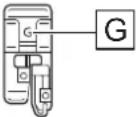 | Pied de surfilage “G” |
| XC3098-051 | |
4.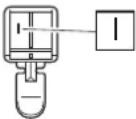 | Pied fermeture éclair “I” |
| X59370-051 | |
5. | Pied Boutonnière “A+” |
| XH2665-101 | |
6.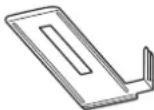 | Stabilisateur de pied boutonnière |
| XH4594-001 | |
7. | Pied point invisible“R” |
| X56409-051 | |
8. | Pied de fixation boutons “M” |
| 130489-001 | |
9. | Pied courtepointe avec guide 1/4" (0.635cm) |
| ESG-QGF | |
10. | Pied couture droite |
| XD0826-051 | |
11.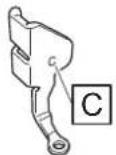 | Pied courtepointe à mouvement libre“C” |
| XF4737-001 | |
12. | Pied courtepointe bout ouvert pour mouvement libre“O” |
| XF4873-001 | |
13. | Pied courtepointe « E » en écho pour mouvement libre * Connectez l'adaptateur fourni pour utiliser ce produit. |
| XE0766-001 | |
14. | Adaptateur |
| XF3613-001 | |
15. | Vis (petite) |
| XA4813-051 | |
16.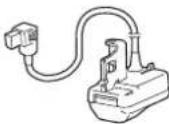 | Régulateur de point |
| Contactez votre revendeur Baby Lock agréé. | |
17. | Pied courtepointe régulateur de point |
| Contactez votre revendeur Baby Lock agréé. | |
18. | Pied courtepointe à bout ouvert avec régulateur de point |
| Contactez votre revendeur Baby Lock agréé. | |
19. | Pied courtepointe écho avec régulateur de point |
| Contactez votre revendeur Baby Lock agréé. |
| Nom de la Pièce | |
| Code de la Pièce | |
20.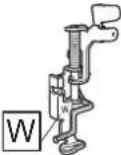 | Pied pour broderie “W” |
| XF4012-101 | |
21. | Pied d'alimentation double compact numérique et semelle d'alimentation double standard (Semelle standard pour pied d'alimentation double numérique uniquement : XF4419-101) |
| BLSA-DDF | |
22.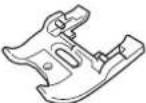 | Semelle double alimentation pour la couture à plat |
| XF9332-101 | |
23. | Pied couture à plat pour broderie “Y” |
| XH1815-101 | |
24. | Guide du fil |
| D02W0K-001 | |
25. | Enfileur de fil |
| XF7187-001 | |
26. | Jeu d'aiguilles75/11 2 aiguilles90/14 2 aiguilles90/14 2 aiguilles: Aiguilles point bille (couleur or) |
| XE4962-001 | |
27.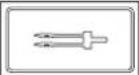 | Aiguille jumelée2/11 needle |
| XE4963-001 | |
28. | Jeu d'aiguille pointe bille75/11 2 aiguilles:Aiguille pointe bille pour broderie HAX130EBBR |
| XD0705-151 | |
29. | 10 Canettes (Une canette sur la machine.) |
| X52800-120 | |
30. | Découd-vite |
| XF4967-001 | |
31. | Ciseaux |
| XF2052-101 | |
32. | Brosse de nettoyage |
| X59476-051 | |
33. | Poinçon à œillets |
| XG7791-001 | |
34. | Tournevis (petit) |
| X55468-051 | |
35. | Tournevis (large) |
| XC4237-021 | |
36.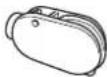 | Tournevis multi-usages |
| BLMPD2 | |
37. | Capuchon (petit) |
| 130013-157 | |
38. | 2 Capuchons (moyen) × 2 (un sur la machine.) |
| X55260-156 |
| Nom de la Pièce | |
| Code de la Pièce | |
39.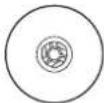 | Capuchon (large) |
| 130012-027 | |
40. | Insert bobine de fil (mini bobine de fil king) |
| XA5752-121 | |
41.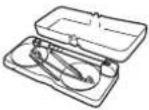 | Porte-bobine |
| XH1607-001 | |
| 42.[AZA] | 2 Capuchon (XL) (Pour porte-bobine) |
| XE0779-001 | |
43. | 2 Support de bobine (Pour porte-bobine) |
| XA0679-050 | |
44. | 2 Base pour capuchon de bobine(Pour porte-bobine) |
| XE0780-001 | |
45. | 2 Feutre pour bobine (Pour porte-bobine) |
| XC7134-051 | |
46. | 4 Anneaux (Pour porte-bobine) |
| 026030-136 | |
47. | Feutre (sur la machine) |
| X57045-051 | |
48.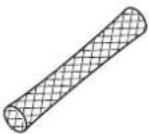 | 2 Filets |
| XA5523-050 | |
49.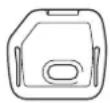 | Couvre plaque aiguille pour la broderie |
| XE5131-001 | |
50. | Genouillère |
| XE4713-001 | |
51.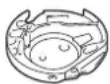 | Boîtier de canette alternatif (sans couleur sur la vis)) |
| XC8167-651 | |
52. | Boîtier de canette standard (marquage vert sur la vis) (sur machine) |
| XE5342-101 | |
53. | Plaque aiguille pour point droit |
| XH2513-001 | |
54. | Couvre canette guide-cordon |
| XE5992-001 | |
55. | Couvre canette (avec marque) (sur la machine) |
| D02T27-001 | |
56. | Couvre canette (sur la plaque aiguille à point droit |
| D02T26-001 | |
57. | Cadre à broder H 100 mm × L 100 mm (environ H 4 pouces × L 4 pouces) |
| EF74 | |
58. | Cadre à broder H 180 mm × L 130 mm (environ H 7 pouces × L 5 pouces) |
| EF75 |
| Nom de la Pièce | |
| Code de la Pièce | |
59. | Cadre à broder H 272 mm × L 272 mm(environ H 10-5/8 pouces × L 10-5/8 pouces) |
| EF101 | |
60.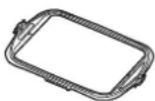 | Cadre à broder H 465 mm × L 297 mm(environ H 18-1/4 pouces × L 11-5/8 pouces) |
| EF103 | |
61. | Cadre de numérisation |
| XF9321-001 | |
62. | 6 Aimants |
| XF9325-001 | |
63. | Fil de canette pour broderie |
| BBT-W | |
64. | 2 Feuilles d'autocollants de positionnement pour broderie |
| XE4912-501 | |
65. | Autocollants d'étalonnage blancs (unis) |
| XE7916-001 | |
66. | Matériel de stabilisation |
| X81176-001 | |
67. | Stylet à double usage |
| D02ZZ2-001 | |
68. | Coffret pour accessoires |
| BLRA: D02ZZ0-001BLRA-LT: D0321F-001 | |
69.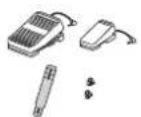 | Pédale multifonction avancée- Pédale principale- Pédale latérale- Plaque de fixation- 2 vis de fixation |
| BLSA3-AMFC | |
70. | Goupille centrale de la canette et feuille d'instructions |
| XF5048-001 | |
71.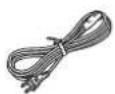 | Cordon d'alimentation |
| XC6052-151 | |
72. | Autocollants de point d'arrivée(4 feuilles, 243 étiquettes par feuille) |
| D01HBC-001 | |
73. | Guide de Référence Rapide |
| BLRA: D02ZZ3-001BLRA-LT: D03188-001 | |
74. | Guide de Sécurité des Produits |
| D02ZZ4-001 | |
75. | Table de support |
| D02WZJ-001 |
Les documents suivants peuvent être téléchargés.
- Guide d'Instructions et de Référence
• Guide de Conception de Broderie
www.babylock.com
Options
Les éléments suivants sont disponibles en tant qu'accessoires optionnels à acheter séparément auprès de votre revendeur Baby Lock agréé.
| Nom de la Pièce | |
| Code de la Pièce | |
1.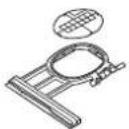 | Ensemble de cadres à broder H 20 mm × L 60 mm (environ H 1 pouce × L 2-1/2 pouces) |
| EF73 | |
2. | Ensemble de cadres à broder H 150 mm × L 150 mm (environ H 6 pouces × L 6 pouces) |
| BLMA-150 | |
3. | Ensemble de cadres à broder H 200 mm × L 200 mm (environ H 8 pouces × L 8 pouces) |
| EF91 | |
4. | Ensemble de cadres à broder H 300 mm × L 200 mm (environ H 12 pouces × L 8 pouces) |
| EF92 | |
5.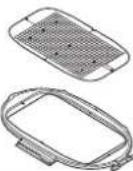 | Ensemble de cadres à broder H 260 mm × L 160 mm (environ H 10-1/4 pouces × L 6-1/4 pouces) |
| EF81 | |
6.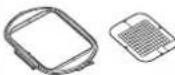 | Ensemble de cadres à broder H 240 mm × L 240 mm (environ H 9-1/2 pouces × L 9-1/2 pouces) |
| EF97 | |
7. | Ensemble de cadres à broder H 360 mm × L 240 mm (environ H 14 pouces × L 9-1/2 pouces) |
| EF95 | |
8. | Cadre à broder en continu H 300 mm × L 100 mm (environ H 12 pouces × L 4 pouces) |
| BLMA-CBH | |
9. | Ensemble Cadre à broder en continu H 180 mm × L 100 mm (environ H 7 pouces × L 4 pouces) |
| BLSO-BF | |
10. | Cadre à ceinture magnétique H 360 mm × L 180 mm (environ H 14 pouces × L 7 pouces) |
| BLSA-MH | |
11. | Cadre magnétique H 254 mm × L 254 mm (environ H 10 pouces × L 10 pouces) |
| BLSA-MH10 | |
12. | Cadre magnétique 300 mm (H) × 180 mm (L) (environ 12 pouces (H) × 7 pouces (L)) |
| EMF300 | |
13. | Cadre magnétique H 180 mm × L 130 mm (environ H 7 pouces × L 5 pouces) |
| EMF180 | |
14. | Gabarit pour cadre à broder H 100 mm × L 100 mm (environ H 4 pouces × L 4 pouces) |
| EF78 | |
15. | Gabarit pour cadre à broder H 180 mm × L 130 mm (environ H 7 pouces × L 5 pouces) |
| EF79 | |
16. | Gabarit pour cadre à broder H 272 mm × L 272 mm (environ H 10-5/8 pouces × L 10-5/8 pouces) |
| EF102 | |
17. | Gabarit pour cadre à broder H 465 mm × L 297 mm (environ H 18-1/4 pouces × L 11-5/8 pouces) |
| EF104 |
| Nom de la Pièce | |
| Code de la Pièce | |
18. | Fil de canette pour broderie (blanc) |
| BBT-W | |
| Fil de canette pour broderie (noir) | |
| BBT-B | |
19. | Support de fil à broder pour 10 bobines |
| BLMA-TS | |
20. | Table extension |
| BLRA-ET | |
21. | Guide couture |
| BLG-SG | |
22. | Pied marcheur |
| BLG-WF | |
23.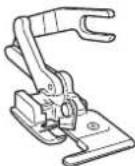 | Coupe-bordure “S” |
| BLG-SCF | |
24. | Guide Courtepointe |
| BLG-QG | |
25.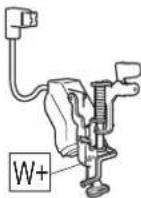 | Pied de broderie « W+ » avec pointeur DEL |
| BLTY-EF | |
26. | Pied courtepointe |
| BLG-FM | |
27.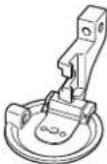 | Pied pour couture à plat pour mouvement libre |
| BLTY-CCF | |
28.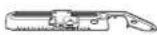 | Accessoire de couture circulaire |
| BL-CSA | |
29. | Pied de jonction |
| ESG-EJF | |
30. | Porte-bobine vertical |
| XC8619-052 | |
31. | Feuilles autocollantes de positionnement pour broderie |
| BLSO-EPS | |
32. | Pied d'alignement des points verticaux "V" |
| BLSO-VF | |
33. | Semelle à bout ouvert pour pied numérique à double entraînement |
| BLTY-OTDF | |
34. | Semelle pour coudre dans la couture pour pied à double entraînement numérique |
| BLDY-SSDF |
| Nom de la Pièce | |
| Code de la Pièce | |
35. | Pied 1/4" (0.635) avec guide pour pied à double alimentation numérique |
| BLDY-QFDF | |
36. | Ensemble de pieds marcheur dynamiques* Comprend des semelles standard et à bout ouvert. |
| BLSA-WF | |
37. | Ensemble de semelles interchangeables pour pied de marcheur Dynamique* Comprend une semelle de 1/4" (0.635) pour coudre dans la couture avec guide courtepointe |
| BLSA-WFS |

Note
- Toutes les spécifications sont exactes au moment de l'impression. Veuillez noter que certaines spécifications peuvent être modifiées sans préavis.

Remarque
- Rendez-vous chez votre revendeur Baby Lock agréé le plus proche pour obtenir une liste complète des accessoires en option pour votre machine.
Utilisation de la Boîte Accessoires
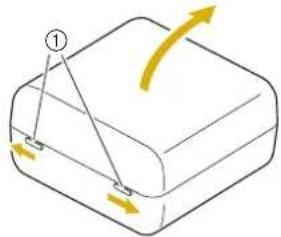
Faites glisser les boutons d'ouverture situés à l'avant de la boîte à accessoires vers l'extérieur pour l'ouvrir.
Utilisation du Plateau et Compartiment d'Accessoires
Tirez la partie supérieure du plateau et compartiment d'accessoires pour ouvrir le compartiment des accessoires.

- Trois tiroirs de rangement pour pieds-de-biche sont inclus dans la boîte à accessoires fournie. Pour plus de confort, un tiroir de rangement pour pieds-de-biche peut être rangé dans le compartiment des accessoires du plateau et compartiment d'accessoires.

①Espace de rangement pour pieds-de-biche du compartiment des accessoires du plateau et compartiment d'accessoires
②Tiroir de rangement du pied-de-biche
③Espace de rangement de la plaque à aiguille
Utilisation du Tournevis à Usages Multiples

| Position "1" | Vous pouvez installer/retirer le support du pied-de-biche ou la vis du support de l'aiguille. (page 41, page 53) |
| Position "3" | Vous pouvez serrer/desserrer la vis de réglage du cadre. (page 132) |
Utilisation du Stylet à Double Utilisation
Le stylet à double utilisation inclus peut être utilisé des deux côtés. Utilisez le disque transparent pour commander l'écran et la lumière pour commander le projecteur.
(page 76)

①Disque transparent pour commander l'écran
②Lumière pour commander le projecteur
IMPORTANT
- Touchez l'écran ACL avec le disque transparent du stylet. L'utilisation de toute autre partie pour toucher l'écran ACL peut provoquer des rayures.
- Ne tirez pas sur le disque transparent, sinon cela pourrait l'endommager.
■ Appuyer sur l'Écran
Touchez l'écran ACL avec le disque transparent du stylet à double usage.

- Si vous appuyez sur l'écran ACL en inclinant le stylet à double utilisation à un angle excessif, la position de contact risque de ne pas être détectée correctement.
- Vous pouvez ranger le stylet à double utilisation dans la machine. Ouvrez le capot supérieur et placez le stylet à double utilisation.

- Utilisez uniquement l'alimentation domestique normale pour alimenter votre machine. L'utilisation d'autres sources d'alimentation pourrait causer des incendies, des chocs électriques ou endommager la machine.
- Ne touchez pas la fiche si vous avez les mains mouillées. Vous risquez de vous électrocuter.
- Assurez-vous que les fiches du cordon d'alimentation sont solidement insérées dans la prise électrique et dans le connecteur de cordon d'alimentation de la machine. Sinon, un incendie, un choc électrique ou un dysfonctionnement risque de se produire.
-
Mettez la machine hors tension et débranchez-la de la prise murale dans les cas suivants pour éviter qu'un incendie, un choc électrique ou un dysfonctionnement ne se produise.
-
Lorsque vous n'êtes pas à proximité de la machine
- Après avoir utilisé la machine
- En cas de coupure de courant pendant l'utilisation de la machine
- Lorsque la machine ne fonctionne pas correctement à cause d'une mauvaise connexion ou d'un débranchement
- Pendant un orage
ATTENTION
- Utilisez le cordon d'alimentation fourni avec cette machine. Sinon, un incendie ou un choc électrique pourrait se produire.
- N'utilisez pas de rallonge ni d'adaptateurs multiples pour brancher cette machine avec d'autres appareils. Vous risquez de vous électrocuter ou de provoquer un incendie.
- Lorsque vous débranchez la machine, veillez toujours à la mettre d'abord hors tension. Pour la débrancher de la prise murale, saisissez toujours la fiche. Si vous tirez sur le cordon, celui-ci pourrait être endommagé et vous risqueriez de vous électrocuter ou de provoquer un incendie.
- Veillez à ne pas couper, endommager, modifier, plier avec force, tordre ou lier le cordon d'alimentation, ni tirer dessus. Ne placez jamais d'objets lourds sur le cordon. Ne placez jamais le cordon près d'une source de chaleur. Ces actions pourraient endommager le cordon et vous risqueriez de vous électrocuter ou de provoquer un incendie. Si le cordon ou la fiche est endommagée, apportez la machine à votre revendeur Brother agréé pour la faire réparer avant de continuer à l'utiliser.
- N'insérez pas la fiche du cordon d'alimentation dans une prise électrique inadaptée. Un incendie ou un choc électrique pourrait se produire.
- Pour les États-Unis uniquement Cet appareil comporte une fiche polarisée (avec une lame plus large que l'autre). Afin de limiter les risques d'électrocution, cette fiche est conçue pour s'insérer dans une prise polarisée, dans un seul sens. Si la fiche ne s'insère pas complètement dans la prise, inversez-la. Si elle ne s'insère toujours pas, contactez un électricien qualifié pour installer la prise adéquate. Ne modifiez la fiche en aucune façon.
1 Branchez le cordon d'alimentation dans le connecteur de cordon d'alimentation, puis branchez la fiche dans une prise de courant.

① Interrupteur d'alimentation principal
② Cordon d'alimentation
2 Mettez l'interrupteur d'alimentation principal sur « I » pour mettre la machine sous tension.
* Le démarrage de la machine prendra un certain temps. Il est possible que l'écran s'assombrisse pendant le démarrage, n'éteignez pas la machine et pateintez jusqu'à l'apparition de l'écran d'ouverture.
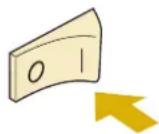
Note
- Lorsque la machine est mise sous tension, il est possible que l'aiguille et les griffes d'entraînement émettent des sons lorsqu'elles sont en mouvement. Ceci n'est pas signe de dysfonctionnement.
3 La vidéo de démarrage est lue lors de la mise sous tension de la machine. Appuyez sur une zone quelconque de l'écran.
4 Mettez l'interrupteur d'alimentation principal sur « O » pour mettre la machine hors tension.
■ Réglage Initial de Votre Machine
Lors de la mise sous tension initiale de la machine, réglez la langue ainsi que l'heure et la date sur les paramètres correspondants locaux.
1 Appuyez sur < et > pour définir votre angue locale, puis appuyez sur [OK].

2 Appuyez sur [OK] pour lire les contrats de licence utilisateur finaux (CLUF).
3 Appuyez sur [J'accepte] après avoir lu les contrats de licence utilisateur finaux (CLUF).
* Lisez chaque page. Balayez l'écran avec le doigt pour tourner la page.
4 L'écran du message vous invitant à confirmer le réglage de l'heure/la date s'affiche. Appuyez sur [OK].
5 Appuyez sur — ou + pour régler l'heure/la date. Puis appuyez sur [OK].

①Activez ou désactivez l'affichage de l'horloge.
② Réglez l'année (YYYY), le mois (MM) et le jour (DD).
③ Sélectionnez l'affichage 24 h ou 12 h.
④Réglez l'heure actuelle.
Note
- L'heure/la date définie peut être effacée si vous ne mettez pas la machine sous tension pendant un certain temps.
6 Le message suivant à propos d'une LAN connexion au réseau local LAN sans fil apparaît. Pour configurer une connexion, appuyez sur [OK], puis reportez-vous aux étapes 5 à 8 de la section « Configuration de la Connexion au Réseau Sans Fil » à la page 36 pour terminer la configuration d'une connexion au réseau local LAN
sans fil.

7 L'écran du message vous invitant à confirmer que vous souhaitez configurer le guidage vocal s'affiche. Pour activer la fonction de guidage vocal, appuyez sur [OK], puis reportez-vous à la section « Guide Vocal » à la page 32.
Écran ACL
Appuyez sur l'écran à cristaux liquides ou une touche avec votre doigt ou le stylet à double utilisation fourni pour sélectionner une fonction de la machine. (page 20)
IMPORTANT
- Ne touchez l'écran qu'avec votre doigt ou le stylet à double utilisation fourni avec la machine. N'utilisez pas de crayon, de tournevis ni aucun autre objet dur ou pointu. N'appuyez pas trop fort sur l'écran non plus. Vous risqueriez d'endommager l'écran.
Note
- Les écrans et les icônes présentés dans le document peuvent différer de la réalité.
Infobulles
Certaines touches offrent une infobulle, qui est un petit message descriptif qui apparaît en appuyant longuement sur la touche.
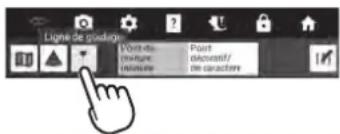
Utilisation d'une Souris USB (Disponible dans le Commerce)
La souris USB (disponible dans le commerce) peut être connectée au port USB de la machine. Vous pouvez utiliser le bouton gauche de la souris pour effectuer diverses opérations, notamment choisir un motif ou sélectionner des touches de menu.
Note
- Utilisez une souris standard pour opérer les fonctions de la machine. Toutes les souris USB ne sont pas compatibles avec cette machine.
- Une fois la souris branchée, le curseur s'affiche à l'écran.
- Des infobulles peuvent être affichées en déplaçant la souris sur les touches.
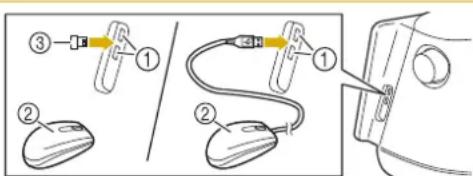
① Ports USB
② Souris USB
③ Récepteur pour souris USB
Écran d'Accueil
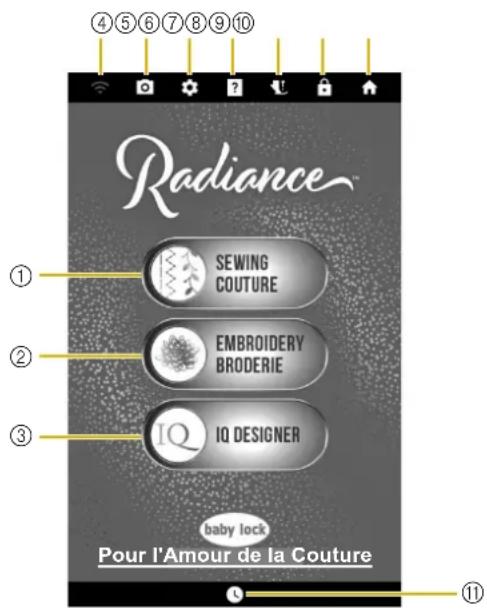
| No. | Affichage | Description | Référence |
| Nom | |||
| 1 |  | Sélectionnez un point de couture courant ou un motif de points de caractères/décoratifs. | 23, 57 |
| Touche Couture | |||
| 2 |  | Sélectionnez un motif de broderie. | 136 |
| Touche Broderie | |||
| 3 |  | Créez un motif de broderie original. | 227 |
| Touche IQ Designer | |||
| 4 |  | Spécifiez les réglages du réseau local LAN sans fil. Cette touche montre également l'intensité du signal du réseau local LAN sans fil de la machine. S'il y a un nouveau fichier de mise à jour, la touche apparaît sous la [IMAGE]. | 36, 259 |
| Touche Réseau local LAN sans fil | 80 | ||
| 5 |  | ||
| Touche Vue Camera | Appuyez sur cette touche pour vérifier l'emplacement de l'aiguille. | ||
| 6 |  | Modifiez les réglages de la machine. | 26 |
| Touche Rég. de Machine | |||
| 7 |  | Consultez le mode d'emploi de la machine. Utilisez le QR code qui apparaît à l'écran pour accéder aux vidéos d'instructions pour la machine. | 33 |
| Touche d'Aide de la machine | |||
| 8 |  | Appuyez sur cette touche avant de remplacer l'aiguille, le pied-de-biche, etc. Cette touche verrouille toutes les touches et boutons pour empêcher le fonctionnement de la machine. | 41, 45, 53 |
Touche Rem. Pied-de biche/Aiguì  |
| No. | Affichage | Description | Référence |
| Nom | |||
| 9 | ### | Verrouillez l'écran. Appuyez de nouveau sur cette touche pour déverrouiller l'écran. | — |
| Touche Verr. de l'Écran | |||
| 10 | ### | Annulez toutes les opérations réalisées auparavant et retournez à l'écran d'accueil. | — |
| Touche d'écran d'Accueil | |||
| 11 | ### | Réglez l'heure/la date. | 21 |
| Touche d'Heure de Date |
Écrans de Couture

| No. | Display | Description | Référence |
| Nom | |||
| 1 | 100% | Affiche le ratio approximatif de la taille affichée du motif de points sélectionné par rapport à sa taille réelle. | — |
| Taille d'affichage du motif de points | |||
| 2 | (AZC3) | Montre le pied-de-biche recommandé. Fixez le pied-de-biche indiqué dans cet affichage avant de coudre. | 53 |
| Aff. du pied-de-biche | |||
| 3 | 1-01 Point droit (Gauche) | Indique le nom et le numéro de code du point sélectionné. | — |
| Affichage du point sélectionné | |||
| 4 | Affiche un aperçu du point sélectionné. L'affichage à 100 % représente le point à une taille proche de sa taille réelle. Appuyez sur pour afficher ensemble l'aperçu du point et la vue caméra afin de vérifier comment le point sera cousu sur le tissu réel. | 80 | |
| Aperçu du point | |||
| 5 | (ASYC) | Sélectionnez la catégorie, puis appuyez sur la touche du point que vous souhaitez coudre. | 57 |
| Écran de sélection de point | |||
| 6 | (MN) | Faites glisser la barre de défilement pour déplacer les pages de l'écran de sélection de points. | — |
| Barre de défilement |
■ Fonctions des Touches (Écran Points de Couture Courants)
Note
- Pour accéder aux touches de la fonction de modification, appuyez sur 📄.
- Certaines fonctions de modification ne peuvent être utilisées avec certains motifs de points. Seules les fonctions des touches affichées sont disponibles lorsqu'un motif de points est sélectionné.

| No. | Affichage | Description | Référence |
| Nom | |||
| 1 | Appuyez sur cette touche pour afficher une image agrandie du motif de points sélectionné. Appuyez sur■ pour modifier la couleur du fil sur l'image. Pour afficher l'image agrandie, appuyez 🔒. Pour afficher les zones de l'image dépassant de la zone d'affichage visible, appuyez sur^/√/</>. | — | |
| Touche Aperçu | |||
| 2 | Appuyez sur cette touche pour utiliser les fonctions du projecteur. | 76 | |
| Touche Projecteur | |||
| 3 | Appuyez sur cette touche pour afficher ou définir le traçage de la ligne guide pour la ligne de couture. Le traçage de la ligne guide facilite l'assemblage de courtepointe ou l'alignement de la couture sur le bord du tissu. | 71 | |
| Touche de traçage de la ligne de guide | |||
| 4 | Appuyez sur cette touche pour sélectionner un point droit, un point zigzag, une boutonnière, un point d'ourlet invisible ou d'autres points utilisés couramment lors de la création de vêtements. | 57 | |
| Touche Point de couture utilitaire |
| No. | Affichage | Description | Référence |
| Nom | |||
| 5 | Point décoratif/de caractère | Appuyez sur cette touche pour sélectionner des motifs de caractères ou de points décoratifs. | 57 |
| Touche de points décoratifs/de caractères | |||
| 6 | Appuyez sur cette touche pour afficher les touches de la fonction de modification à l'écran. | — | |
| Touche menu modification | |||
| 7 | Appuyez sur cette touche pour entrer en mode couture en mouvement libre. Le pied-de-biche est relevé à une hauteur appropriée et les griffes sont abaissées pour courtepointe en mouvement libre. | 117 | |
| Touche mode mouvement libre | |||
| 8 | Une fois la couture arrêtée, appuyez sur cette touche pour revenir au début du point. | 64 | |
| Touche de retour au début | |||
| 9 | Appuyez sur cette touche pour choisir des points uniques ou des points en continus. | 65 | |
| Touche cou. points uniques/continu | |||
| 10 | Appuyez sur cette touche pour créer une image en miroir du motif de points sélectionné. | — | |
| Touche image miroir | |||
| 11 | Appuyez sur cette touche pour sélectionner mode couture avec aiguille jumelée. Le mode couture bascule entre le mode aiguille simple et le mode aiguille jumelée chaque fois que vous appuyez sur la touche. Si la touche affiche gris clair, vous ne pouvez pas coudre le motif de points sélectionné avec l'aiguille jumelée. | 112 | |
| Touche Aiguille simple/Aiguille jumelée | |||
| 12 | Appuyez sur cette touche pour définir manuellement la longueur de la boutonnière lorsqu'un point de boutonnière est sélectionné. | 95 | |
| Touche longueur de fente | |||
| 13 | Appuyez sur cette touche pour spécifier le point de fin de couture. | 81 | |
| Touche point final | |||
| 14 | Appuyez sur cette touche pour changer les angles de début et de fin du motif de points. | 104 | |
| Touche finition des points en biseau | |||
| 15 | Appuyez sur cette touche pour récupérer un motif de points mémorisé. | 69 | |
| Récupérer | |||
| Touche récup. | |||
| 16 | Modifiez les réglages de motif de points (largeur de point et longueur de point, tension du fil, etc.) puis enregistrez-les en appuyant sur cette touche. | 68 | |
| Mémoire | |||
| Touche de mémoire manuelle | |||
| 17 | Appuyez sur cette touche pour remettre les réglages enregistrés du motif de points sélectionné à leurs valeurs par défaut. | 68 | |
| Réni. | |||
| Touche réinitialisation | |||
| 18 | Affiche le réglage de la tension automatique du fil du motif de points sélectionné. Vous pouvez utilisez √ et ∧ pour modifier les réglages de tension de fil. | 67 | |
| Tension 4 Oat √ | |||
| Touche de tension de fil | |||
| 19 | 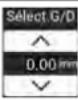 | Appuyez sur pour décalerle motif de points vers la droiteou appuyez sur pourdécaler le motif de points vers lagauche. Cette fonction n'est pasdisponible pour tous les motifs depoints. Seuls les motifsconcernés seront décalés. | 67 |
| Touche[Sélect.G/D] | |||
| 20 | 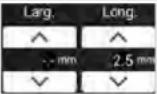 | Affiche les réglages de largeur dezigzag et de longueur de point dumotif de points sélectionné. Voupouvrez utiliser les touches et pour modifier lalongueur de point et la largeur duzigzag. | 66 |
| Touche longueuret largeur depoint | |||
| 21 | Appuyez sur cette touche pourutiliser les points de renfortautomatiques (points inverses). | 61 | |
| Touche de pointde renfortautomatique | |||
| 22 | Appuyez sur cette touche poursélectionner la fonction decoupe-fil automatique. | 63 | |
| Touche coupe-filautomatique | |||
| 23 | Appuyez sur cette touche poursélectionner la position d'arrêt del'aiguille en haut ou en bas. Voupouvrez également vérifier leréglage du mode d'aiguille (simpleou jumelée).Position aiguille en basPosition aiguille en hautPosition aig. jumelée en basPosition aig. jumelée en haut | 78,112 | |
| Touche deréglage de laposition d'arrêtde l'aiguille | |||
| 24 | La touche de pivotementapparaît quand la touche deréglage du positionnement del'aiguille est réglée sur .Appuyez sur cette touche poursélectionner la fonction depivotement. Une fois la fonctionde pivotement sélectionnée,arrêtez la machine pour abaisserl'aiguille et lever légèrement lepied-de-biche automatiquement.De plus, lorsque vous reprenezla couture, le pied-de-biches'abaisse automatiquement. Latouche haut automatiqueapparaît quand la touche deréglage du positionnement del'aiguille est réglée sur .Appuyez sur la touche hautautomatique pour relever le pied-de-biche quand la machine estarrêtée. | 64, 78 | |
| Touche depivotement /Touche hautautomatique | |||
| 25 | Appuyez sur cette touchepour modifier la couleur du filaffichée à l'écran. | 80 | |
| Touche demodification dela couleur de fil |
Touche de pivotement / Touche haut automatique
■ Fonctions des Touches (Écran Points Décoratifs/de Caractères)

Note
- La touche affichée en 7 varie selon le motif de points sélectionné.
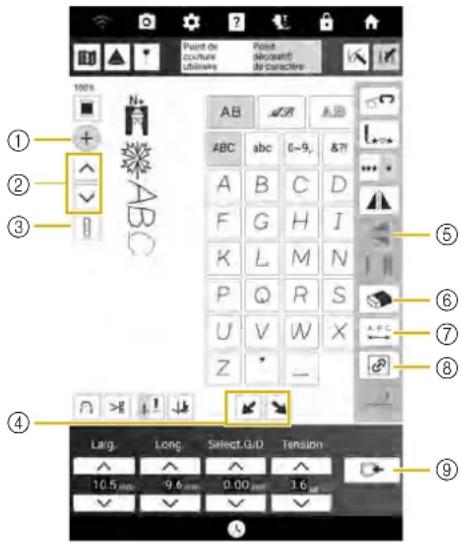
| No. | Affichage | Description | Référence |
| Nom | |||
| 1 | Appuyez sur cette touche pour ajouter un nouveau motif de points. | 65 | |
| Touche ajout d'un motif de points | |||
| 2 | Appuyez sur cette touche pour sélectionner le motif de points à modifier. | 65 | |
| Touche sélection de motif de points | |||
| 3 | Appuyez sur cette touche pour passer de la sélection du dernier motif de points entré uniquement à la sélection de tous les motifs de points combinés et inversement. | — | |
| Touche d'activation/de désactivation de la sélection de tous les motifs | |||
| 4 | Appuyez sur cette touche pour réaliser des motifs de points en dégradé. | 110 | |
| Touche effet dégradé | |||
| 5 | Après avoir sélectionné le motif de points, utilisez cette touche pour créer une image en miroir verticale du motif de points. | — | |
| Touche image miroir vertical | |||
| 6 | Supprimez le motif de points sélectionné. | 65 | |
| Touche suppression | |||
| 7 | Une des trois touches suivantes apparaîtra, selon le motif de points sélectionné. | ||
 | Après avoir sélectionné un motif de point123456789010111234567890101112345678901011123456789010111234567890101112345678901011123456789010111234567890101111234567890101112345678901011123456789010111234567890101112345678901011123456789010111234567890101 | ||
| Touche de densité de fil | touche pour modifier la densité de fil du motif de points. | ||
 Faible densité Faible densité | |||
 : Densité élevée : Densité élevée | |||
 | |||
| 3 | Lorsque vous sélectionnez un motif de points avec1345678901011123456789010111234567890101112345678901011123456789010111234567890101112345678901011123 | ||
| Touche élongation | appuyez sur cette touche pour choisir un des cinq réglages de longueur automatiques, sans modifier les réglages de largeur du zigzag ou de longueur de point. | ||
 | |||
| 12345 | |||
| [G5YZ] | Appuyez sur cette touche pour modifier l'espacement des motifs de points de caractères. Le réglage s'applique pour tous les caractères saisis. | — | |
| Touche espacement caractères | |||
| 8 |  | Appuyez sur cette touche pour conserver les proportions lors de l'agrandissement ou de la réduction du motif de points. | 66 |
| Touche de conservation des proportions | |||
| 9 |  | Appuyez sur cette touche pour enregistrer les combinaisons de motifs de points ou les points avec des réglages modifiés/personnalisés. | 69 |
| Touche mémoire | |||

Note
- Pour les autres touches, reportez-vous à la section « Fonctions des touches (écran points de couture courants) » à la page 24.
Écran des Réglages
Appuyez pour modifier les réglages par défaut de la machine (langue, volume du haut-parleur, affichage initial, etc.).

① Affiche les réglages de couture
② Affiche les réglages généraux
③ Affiche les réglages de broderie
④ Affiche les réglages du réseau local LAN sans fil
⑤ Les réglages sur la page contenant cette touche seront remis à leurs valeurs par défaut.
⑥ Une image de l'écran des réglages actuels peut être enregistrée sur un support USB. Connectez le support USB dans le port USB de la machine. Le fichier d'image sera enregistré dans un dossier appelé [bPocket].

Note
- Appuyez < ou pour afficher la page précédente ou suivante.
- est un bouton qui permet d'activer ou de désactiver une fonction. Quand ce bouton apparaît sous la forme , la fonction est désactivée (ne peut pas être utilisée).
■ Réglages de Couture
Page 1


①Sélectionnez si vous souhaitez utiliser le variateur de vitesse de couture pour déterminer la largeur du zigzag. (page 73)
Lorsqu'un point droit est sélectionné, le variateur de vitesse de couture peut être utilisé pour modifier la position de l'aiguille. (page 87)
② Modifiez les motifs de caractères ou de points décoratifs. (page 111)
③ Réglez la hauteur du pied-de-biche. Sélectionnez la hauteur du pied-de-biche lorsque celui-ci est relevé.
④ Réglez la pression du pied-de-biche. Plus le chiffre est élevé, plus la pression est forte. Réglez la pression sur [3] pour une couture normale.
⑤ Quand cette fonction est activée, l'épaisseur du tissu est détectée automatiquement par un capteur interne pendant la couture. Le tissu est ainsi alimenté de manière régulière. (page 79, page 85)
□Page 2

① Sélectionnez [1-01 Point droit (Gauche)] ou [1-03 Point droit (Milieu)] comme point de couture courant à sélectionner automatiquement lors de la mise sous tension de la machine.
② Modifiez la hauteur du pied-de-biche lors de l'arrêt de la couture lorsque le réglage de pivotement est sélectionné. (page 78)
③ Modifiez la hauteur du pied-de-biche lorsque la machine est en mode de couture en mouvement libre. (page 117)
④ Réglez l'intensité d'entraînement du tissu du pied double-entraînement motorisé compact. (page 55)
⑤ Si vous appuyez sur la touche « Marche/Arrêt » ou enfoncez la pédale, le pied-de-biche se baisse automatiquement (s'il est relevé) avant le début de la couture.
⑥ Si vous appuyez sur (Touche Coupe-fil), le pied-de-biche s'abaisse automatiquement avant que le fil ne soit coupé. Le pied-de-biche se relève une fois le fil coupé.
□Page 3
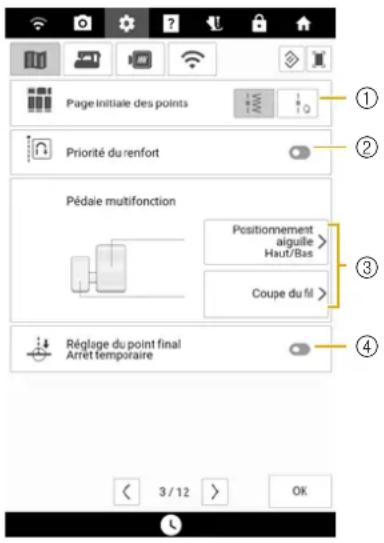
①Indiquez si vous souhaitez afficher les points de couture courants ( ) ou les points quilting (courtepointe) ( ) en premier sur l'écran de sélection de point.
②Lorsque cette option est activée, les points de renfort sont cousus au début et/ou à la fin de la couture pour un motif de points de renfort, même lorsque vous appuyez sur 📤 (Touche Point inverse). (page 61)
③ Sélectionnez les fonctions à exécuter avec la pédale multifonction. (page 59)
④ Si le réglage est activé avec [Réglage du point final] dans le menu de modification des points, la machine s'arrête temporairement pour que vous puissiez décoller l'autocollant fin de couture. (page 81)
■ Réglages Généraux
Page 4

① Modifie la langue d'affichage.
② Active/désactive la fonction de guidage vocal. (page 32)
③ Modifie la langue et la voix du guidage vocal. (page 32)
④Règle le volume du guidage vocal.
⑤Modifie le volume du haut-parleur.
⑥ Ajuste le volume des avertissements du régulateur de point. (page 124)
⑦ Modifie la luminosité de l'éclairage de la zone de l'aiguille et de la zone de travail.
⑧ Règle la luminosité de l'écran.
Page 5

①Indiquez si vous souhaitez afficher la vidéo de démarrage à la mise sous tension de la machine.
② Sélectionnez pour économiser la consommation électrique de la machine en choisissant [Mode Éco] ou [Mode de prise en charge de l'arrêt]. (page 31)
③ Sélectionnez le délai d'affichage de l'économiseur d'écran.
④ Changez l'image de l'économiseur d'écran. (page 31)
⑤ Activez ou désactivez la fonction [Positionnement aiguille - Disposition des points]. (page 81)
⑥ Activez ou désactivez le capteur de fil supérieur et de fil de la canette. Si ce bouton est désactivé, il est possible d'utiliser la machine sans fil.
□Page 6

① Sélectionnez la couleur d'arrière-plan qui s'affichera avec la fonction de projecteur. (page 76)
② Indiquez si vous souhaitez afficher le contour du motif de points. (page 76)
③ Sélectionnez la couleur du pointeur. (page 141)
④ Sélectionnez la projection du guide en forme de croix ou de point. (page 141)
⑤ Calibrez le point de chute de l'aiguille pour ajuster la précision de la zone d'affichage de la caméra et de la surface de projection. (page 257)
Page 7

① Affiche le compteur de maintenance, qui vous rappelle régulièrement d'entretenir la machine. (Contactez votre revendeur Baby Lock agréé pour plus de détails.)
② Affiche le nombre total de points cousus par la machine
③ Indique la version du programme.
④ Affiche les informations légales.
⑤ Efface toutes les données enregistrées, tous les réglages personnalisés et toutes les informations de réseau dans la machine. (page 258)
■ Réglages de Broderie
Page 8

① Sélectionnez le cadre à broder à utiliser. (page 227)
② Modifiez l'affichage du point central ou des lignes quadrillées.
③ Modifiez le réglage de la vitesse de broderie maximale.
④ Réglez la tension du fil supérieur pour la broderie. (page 167)
⑤ Sélectionnez la hauteur du pied de broderie pendant la broderie.
⑥ Sélectionnez la position d'arrêt de l'aiguille pour la broderie.
⑦ Quand cette option est activée et le pied-de-biche est relevé, le pied-de-biche s'abaissera automatiquement quand vous appuierez sur la touche « Marche/Arrêt » au début de la broderie.
□ Page 9 □ Page 10

① Modifiez les unités d'affichage (mm/pouce).
②Modifiez la couleur de fil affichée sur l'écran de broderie. Sélectionnez [Nom de la couleur] ou [#123] (numéro de fil).
③ Sélectionnez la marque du fil pour l'affichage de la couleur du fil. Le réglage [Original] est sélectionné par défaut et conservera la marque de fil utilisée par le créateur du motif.
La marque de fil sélectionnée est appliquée lors de l'importation de motif suivante. (page 142)
④Modifiez la couleur d'arrière-plan de la zone d'affichage de la broderie.
⑤Modifiez la couleur d'arrière-plan de la zone d'onglet.
⑥Appuyez sur cette touche pour spécifier la taille des miniatures du motif.
⑦Réglez la distance séparant le motif du point faufilage. (page 175)

① Sélectionnez la qualité pour afficher le tissu sur l'écran. (page 159)
② Effacez l'image numérisée.
③ Lorsque ce paramètre est activé, la caméra intégrée ajuste l'affichage de l'image d'arrière-plan en fonction de l'épaisseur du tissu. (page 160)
④Réglez la position et la luminosité du pied de broderie « W+ » avec pointeur lumineux DEL (vendu séparément).
■ Réglages du Réseau Local LAN Sans Fil
Page 11

① Activez/désactivez la fonction réseau local LAN sans fil. (page 36)
② Affichez la SSID connectée.
③ Paramétrez la machine pour connecter la fonction réseau local LAN sans fil. (page 36)
④ Affichez le nom sur la machine de la fonction réseau local LAN sans fil.
⑤ Changez le nom sur la machine de la fonction réseau local LAN sans fil.
⑥ Vérifiez l'état du réseau local LAN sans fil.
⑦ Réinitialisez les réglages du réseau.
⑧ Permet d'afficher l'introduction aux applications.
Page 12

①S'il y a une nouvelle version logicielle, téléchargez le fichier de mise à jour. (page 259)
②Affiche les informations relatives au programme. (page 259)
■ Sélection du [Mode Éco] ou du [Mode de Prise en Charge de l'Arrêt]
Vous pouvez économiser la consommation électrique de la machine en réglant le [Mode Éco] et le [Mode de Prise en Charge de l'Arrêt].
Si vous laissez la machine allumée sans l'utiliser pendant la période de temps définie, celle-ci active chacun des modes. Appuyez pour afficher [Mode Éco] et [Mode de Prise en Charge de l'Arrêt]. (page 28)
[Mode Éco];
La machine va passer en mode veille après la période de temps définie. Appuyez sur l'écran ou appuyez sur la touche « Marche/Arrêt » pour continuer à travailler.
[Mode de Prise en Charge de l'Arrêt];
La machine passe en mode de faible consommation après un certain temps. Mettez la machine hors tension puis de nouveau sous tension pour recommencer à travailler.
Note
- Si vous mettez la machine hors tension alors qu'elle est en [Mode Éco] ou en [Mode de Prise en Charge de l'Arrêt], patientez environ 5 secondes avant de la remettre sous tension.
- Pour plus de détails sur les conditions du [Mode Éco] et du [Mode de Prise en Charge de l'Arrêt], reportez-vous à la section « Spécifications » à la page 272.
■ Modification de l'Image d'Économiseur d'Écran
Vous pouvez remplacer l'image par défaut par une image personnelle sélectionnée pour l'économiseur d'écran de votre machine.
Pour plus de détails à propos des fichiers d'images compatibles, reportez-vous à la section « Spécifications » à la page 272.
1 Appuyez pour afficher [Économiseur d'Écran] sur l'écran de réglages.
2 Appuyez sur [Sélection], puis appuyez sur [Personnaliser].
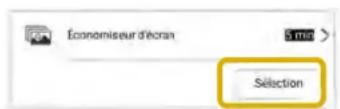
3 Branchez le support USB contenant votre image personnelle sur le port USB de la machine.
4 Appuyez sur [Modifier] pour sélectionner la première image.

* Appuyez sur [Supprimer] pour supprimer l'image sélectionnée.
5 Appuyez sur le support qui est connecté.
* Si deux supports USB sont connectés à la machine, vérifiez les noms de support USB qui sont affichés puis appuyez sur le nom du support USB que vous souhaitez utiliser.
6 Appuyez sur un nom de fichier pour sélectionner une image. Appuyez sur [Régler] puis appuyez sur [OK].
Note
- Appuyez sur [Par défaut] pour sélectionner les images par défaut pour l'économiseur d'écran.

Guide Vocal
Les messages de guidage peuvent être lus à voix haute.
1 Connectez la machine à votre réseau sans fil pour modifier l'option de voix (page 36)
2 Appuyez pour afficher [Guide Vocal] sur l'écran des réglages et activez la fonction.
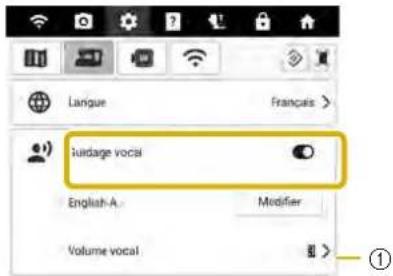
① Règler le volume du guide vocal.
3 Appuyez sur [Modifier], puis sélectionnez la langue et la voix du guide vocal.
* Appuyez ▶ pour écouter un échantillon sonore du réglage sélectionné.

4 Appuyez sur [Suivant].
→ Un message s'affiche indiquant que la machine est en train de vérifier les données du guide vocal. Si les données du guide vocal doivent être téléchargées, le téléchargement démarre.
5 Après l'apparition d'un message indiquant que le guidage vocal a été activé, appuyez sur [OK].
→ Les messages du guide seront maintenant lus à haute voix
Note
- Appuyez ▶ dans le message qui a été lu à voix haute pour rééouter le message. Pour mettre fin à la lecture à voix haute, appuyez ■.
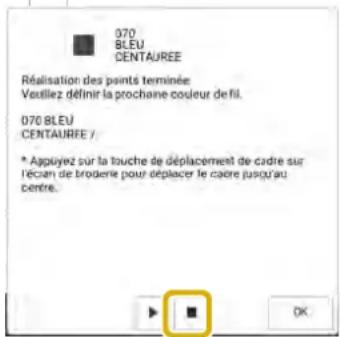
Écran d'Aide de la Machine
Appuyez ? pour ouvrir l'écran d'aide de la machine. L'écran présenté ci-dessous propose des fonctions différentes.
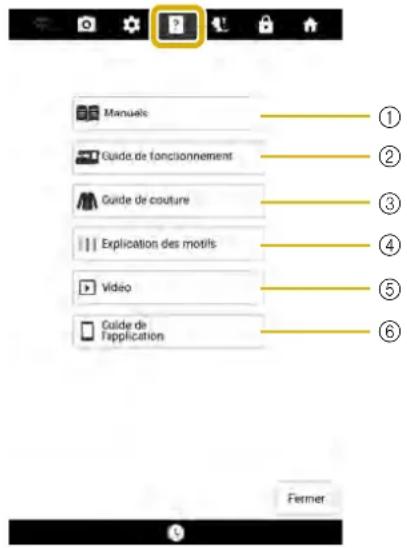
① Manuels pour cette machine. (page 34)
② Explications d'utilisation de la machine. (page 33)
③ Procédures de couture de points de couture courants. (page 34)
④ Explications relatives au point sélectionné. (page 34)
⑤ Utilisez le QR code qui apparaît à l'écran pour accéder aux vidéos d'instructions pour la machine. Les spécifications indiquées dans la vidéo peuvent présenter des détails différents de ceux du produit réel.
⑥ Permet d'afficher l'introduction aux applications.
Appuyez sur la touche correspondant à l'application dont vous souhaitez voir les informations.
■ Utilisation de la Fonction du Guide d'Utilisation
Appuyez sur [Guide de Fonctionnement] pour ouvrir l'écran indiqué ci-dessous. La partie supérieure de l'écran affiche différentes catégories. Appuyez sur une touche pour afficher plus d'informations sur cette catégorie.
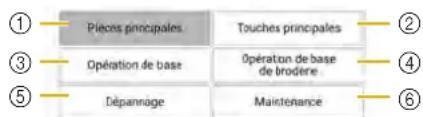
flowchart
graph TD
    A["Pièces principales"] --> B["Touches principales"]
    C["Opération de base"] --> D["Opération de base de brodière"]
    E["Dépannage"] --> F["Maintenance"]
①Informations sur les pièces principales de la machine ainsi que leurs fonctions
②Informations sur les touches des commandes
③Informations sur l'enfilage de la machine, le changement des pieds-de-biche, etc.
④ Informations sur la mise en place de l'unité de broderie, la préparation du tissu pour la broderie, etc.
⑤Informations sur le dépannage
⑥Informations sur le nettoyage de la machine, etc.
■ Utilisation de la Fonction du Guide Couture
Utilisez cette fonction lorsque vous doutez du point à utiliser pour votre ouvrage ou pour obtenir des conseils relatifs à la couture de certains points.
1 Entrez dans la catégorie Points Couture Utilitaires depuis l'écran d'accueil.
2 Appuyez ?.
3 Appuyez sur [Guide Couture].
4 Appuyez sur la touche correspondant à la catégorie dont vous souhaitez afficher les instructions de couture.
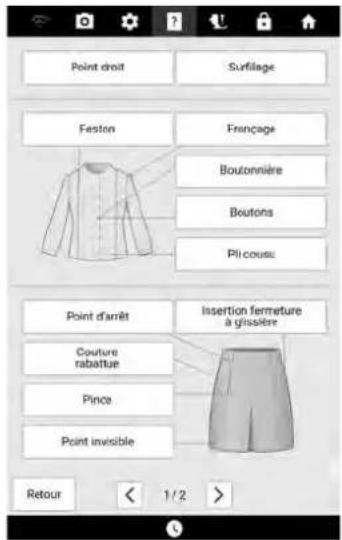
5 Lisez les explications et sélectionnez le point approprié.
→ L'écran affiche la procédure à suivre pour coudre le point sélectionné. Suivez les instructions de couture du point.
■ Utilisation de la Fonction Explication des Motifs de Points
Si vous souhaitez en savoir plus sur l'utilisation d'un motif de points en particulier, sélectionnez-le et appuyez sur ? puis [Explication des Motifs]
Exemple: Affichage d'informations sur

1 Appuyez
2 Appuyez ?
3 Appuyez sur [Explication des Motifs].
■ Consultation du Manuel d'Instructions (fichier PDF) sur la Machine
1 Appuyez? .
2 Appuyez sur [Manuels].
3 Sélectionnez le document à consulter.
4 Lisez le Manuel d'Instructions. Balayez l'écran avec le doigt pour tourner la page.
* Pour changer la direction dans laquelle les pages appuyez >> (⑦).

①Appuyez pour afficher une miniature de chaque page.
②Appuyez pour utiliser la fonction de recherche.
③Appuyez pour afficher la première page/page précédente/page suivante/dernière page.
④Indique la page actuelle/le nombre total de pages. Pour afficher une page spécifique, saisissez le numéro de page dans la case.
⑤Appuyez pour afficher la page agrandie/réduite.
⑥ Sélectionnez un taux d'agrandissement de la page.
⑦Appuyez pour afficher d'autres réglages.
⑧Appuyez pour fermer l'écran.
■ Vidéos d'Instructions
Les vidéos d'instructions sont disponibles en ligne et peuvent être visualisées sur n'importe quel appareil mobile ou ordinateur.
Vous pouvez également y accéder en utilisant le code QR qui apparaît à l'écran. (page 33)
Fonctions de la Connexion au Réseau Local LAN Sans Fil
Opérations Disponibles
Les opérations utiles suivantes seront disponibles si la machine est connectée à un réseau sans fil.
■ Pour Mettre à Jour
Téléchargez le fichier de mise à jour directement dans la machine. (page 259)

| Nom Fonction Référence | ||
| IQ Intuition Surveillance | Fonction pratique permettant de vérifier l'état de fonctionnement de la machine depuis votre appareil mobile. | 225 |
| IQ Intuition Positionnement | Permet de transférer une image de votre appareil mobile à la machine afin de créer un motif à broder. | 225 |
■ Application Windows
| Nom Fonction Référence | ||
| Design Database Transfer(Transfert de Base de données de Motifs) | Permet de transférer sans fil un motif de broderie de votre ordinateur à la machine. Vous pouvez télécharger l'application sur votre ordinateur depuis l'URL suivante.https://www.babylock.com/accessories/software/design-database-transferLes paramètres doivent être spécifiés dans Design Database Transfer (Transfert de Base de données de Motifs). Pour plus d'informations, reportez-vous au manuel de Design Database Transfer (Transfert de Base de données de Motifs). Récupérez le motif de broderie sur la machine après l'avoir transféré de votre ordinateur. | — |
| Palette (Vendu séparément) | Permet de transférer sans fil vers la machine un motif de broderie modifié à l'aide du logiciel de modification de broderie (Palette version 11 ou ultérieure) sur un ordinateur.Il est également possible de transférer vers Palette un motif de broderie modifié sur la machine.Les paramètres doivent être spécifiés dans Palette. Pour plus d'informations, reportez-vous au manuel de Palette.Enregistrez le motif de broderie dans la poche de la fonction sans fil pour le transférer vers Palette. | — |
Configuration de la Connexion au Réseau Sans Fil
La machine peut être connectée à votre réseau sans fil. Pour connaître les exigences de connexion à un réseau sans fil, reportez-vous à la section « Spécifications » à la page 272.
1 Appuyez

2 Activez [Activer le Réseau Local Sans Fil].

→ La machine commence à émettre le signal du réseau sans fil.
3 Les informations de sécurité (SSID et mot de passe) de votre réseau domestique sont nécessaires pour connecter votre machine à un réseau sans fil. Le mot de passe peut également être appelé clé réseau, clé de sécurité ou clé de chiffrement. D'abord, trouvez vos informations de sécurité et notez-les.
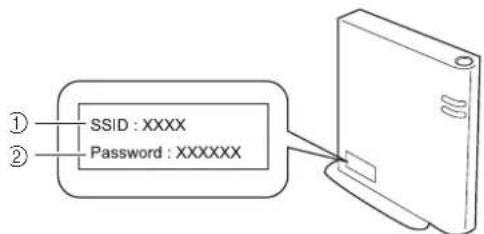
① SSID
② Mot de passe (clé du réseau)

Note
- Il n'est pas possible de configurer la connexion au réseau sans fil sans les informations de sécurité.
-
Comment trouver les informations de sécurité
-
Vérifiez le manuel fourni avec votre réseau domestique.
- Le SSID par défaut peut être le nom du fabricant ou le nom du modèle.
- Si vous ne trouvez pas les informations de sécurité, contactez le fabricant du routeur, l'administrateur de votre réseau ou votre fournisseur Internet.
- Certains SSID et le mot de passe (clé réseau) sont sensibles à la casse (majuscules et minuscules). Veuillez enregistrer correctement vos informations.
4 Appuyez sur >à côté de [Connexion au Réseau Local LAN Sans Fil].
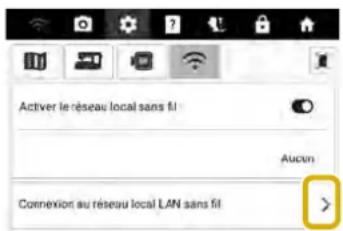
→ Une liste des SSID disponibles apparaît.
5 Sélectionnez le SSID que vous avez noté à l'étape 3.

→ L'écran de saisie du mot de passe (clé réseau) apparaît.

Note
- Si le point d'accès/routeur sans fil n'émet pas le SSID, le SSID ne sera pas détecté automatiquement. Dans ce cas, appuyez sur [Ajouter un réseau], puis saisissez les informations nécessaires.
- Si la machine a déjà été connectée au réseau domestique, appuyez sur [Réseaux enregistrés]. Sélectionnez le SSID enregistré, puis appuyez sur [SE CONNECTER].
6 Saisissez le mot de passe (clé réseau) que vous avez noté, puis appuyez sur [SE CONNECTER].
![BABY LOCK Radiance - Saisissez le mot de passe (clé réseau) que vous avez noté, puis appuyez sur [SE CONNECTER]. - 1](/content/2026/06/1392719/images/f6f489cd390121ce53c90e15fdb7f5815a7c41c08d3ea1aa584d48580d680282.jpg)
①Zone de saisie de texte
②Touche de retour arrière (efface le caractère précédant le curseur.)
③Appuyez pour masquer le clavier. Appuyez sur la zone de saisie de texte pour réafficher le clavier.
④Touche d'espace
⑤Touche de sélection de lettres/chiffres
⑥Touche de sélection de majuscules/minuscules
7 Après avoir vérifié que [Connecté] est bien affiché sous le SSID, appuyez sur
![BABY LOCK Radiance - Après avoir vérifié que [Connecté] est bien affiché sous le SSID, appuyez sur - 1](/content/2026/06/1392719/images/020894287521e8109cb7c85fe81ea964cb2e486b2db8b5f652a19069fa56dd77.jpg)
![BABY LOCK Radiance - Après avoir vérifié que [Connecté] est bien affiché sous le SSID, appuyez sur - 2](/content/2026/06/1392719/images/3ad8f89f17ba7137db7a82b40195b050d0d9a5e48864b5e35fec79205bbcf8e9.jpg)
- Si le mot de passe a été mal saisi, rappuyez sur le SSID, puis saisissez le mot de passe correct. Si l'écran de saisie du mot de passe n'apparaît pas, sélectionnez son SSID puis appuyez sur dans l'écran qui apparaît pour afficher l'écran de saisie du mot de passe puis saisissez le mot de passe correct.
- Si un SSID incorrect a été sélectionné, appuyez sur le SSID correct. Si un SSID incorrect a été saisi manuellement, appuyez sur [Ajouter un réseau], puis saisissez les informations nécessaires.
![BABY LOCK Radiance - Après avoir vérifié que [Connecté] est bien affiché sous le SSID, appuyez sur - 3](/content/2026/06/1392719/images/6f4f6b08d5b312bd9c469cd1572019bccad29548e1828484e39648a6198bcf40.jpg)
Note
- Appuyez sur le SSID connecté pour afficher ses informations détaillées. Appuyez sur !!!!!dans le coin supérieur droit et affichez [Options avancées] pour spécifier l'adresse IP et les réglages de proxy.
8 Appuyez sur [OK] pour Quitter la Configuration.

① Le nom dans le champ [Nom de la machine] va être utilisé avec les applications décrites dans la section « Opérations Disponibles » à la page 35.
![BABY LOCK Radiance - Appuyez sur [OK] pour Quitter la Configuration. - 2](/content/2026/06/1392719/images/418723fd47758625d53347747578aaa5f4000f6d84564ea0745ad32a8feffebd.jpg)
Note
- Pendant la connexion, l'intensité du signal est indiquée par l'icône située dans l'angle supérieur gauche de l'écran.
- Une fois qu'une connexion à un réseau sans fil a été configurée, une connexion à un réseau sans fil sera établie chaque fois que la machine sera mise sous tension. Toutefois, l'option [Activer le Réseau Local Sans Fil] de l'écran des réglages du Réseau Local LAN Sans Fil doit rester activée.
Préparation de l'Aiguille et du Fil
Combinaisons Tissu/Fil/Aiguille
L'aiguille de la machine et le fil à utiliser dépendent du type et de l'épaisseur du tissu. Reportez-vous au tableau suivant pour choisir le fil et l'aiguille adaptés au tissu que vous souhaitez coudre.
- Les combinaisons indiquées dans le tableau sont fournies à titre indicatif. Veillez à coudre quelques points d'essai sur le même nombre de couches et le même type de tissu que vous utiliserez pour votre projet.
- Les aiguilles pour machine sont des consommables. Par sécurité et pour obtenir des résultats optimaux, nous vous recommandons de remplacer régulièrement l'aiguille. Pour plus de détails sur le remplacement de l'aiguille, reportez-vous à la section « Remplacement de l'Aiguille » à la page 41.
| Type de tissu/Application | Fil | Taille de l'aiguille | Longueur du point mm (" / pouces) | ||
| Type Grosseur | |||||
| Tissus légers | Linon, crêpe georgette, challis, organdi, crépon, mousseline de soie, voile, gaze, tulle, doublure, etc. | Fil de polyester 60 | - 90 | 65/9 - 75/11 | Points fins 1,8-2,5(env. 1/16-3/32) |
| Fil de coton, Fil de soie | 50 - 80 | ||||
| Tissus moyens | Drap fin, taffetas, gabardine, flanelle, crépon de coton, double gaze, lin, tissu éponge, tissu gaufré, toile, popeline, sergé de coton, satin, coton pour quilting (courtepointe), etc. | Fil de polyester 60 | - 90 | 75/11 - 90/14 | Points normaux 2,0-3,0(env. 1/16-1/8) |
| Fil de coton, Fil de soie | 50 - 60 | ||||
| Tissus lourds | Toile de jean (12 onces ou plus), toile, etc. | Fil de polyester, Fil de coton | 30 100/16 | Points épais 2,5-4,0(env. 3/32-3/16) | |
| Toile de jean (12 onces ou plus), toile, tweed, velours côté, velours, laine Melton, tissu enduit de vinyle, etc. | Fil de polyester 60 | 90/14 - 100/16 | |||
| Fil de coton, Fil de soie | 30 - 50 | ||||
| Tissus élastiques (tissus à mailles, etc.) | Jersey, tricot, tissu pour T-shirts, molleton, tissu interlock, etc. | Fil de polyester, Fil de coton, Fil de soie | 50 | Aiguille à pointe boule 75/11 - 90/14 | Réglage adapté à l'épaisseur du tissu |
| Pour surpiqûre | Fil de polyester, Fil de coton | 30 90/14 - 100/16 | Réglage adapté à l'épaisseur du tissu | ||
| 50 - 60 75/11 - 90/14 | |||||

Note
- Aiguilles pouvant être utilisées avec cette machine : Aiguilles pour machine à coudre à usage personnel (taille 65/9 - 100/16)
- Plus le numéro est grand, plus l'aiguille est grosse. Plus le nombre est petit, plus l'aiguille est fine.
- Fil pouvant être utilisé avec cette machine : n° 30 - 90
- N'utilisez jamais de fil n° 20 ou inférieur. Il pourrait entraîner le dysfonctionnement de la machine.
- Plus le nombre est petit, plus le fil est épais. Plus le nombre augmente, plus le fil est fin.
- En principe, utilisez une aiguille et un fil fins avec des tissus fins, et une aiguille plus grosse et un fil plus épais avec des tissus épais.
- Choisissez un point adapté au tissu, puis régler la longueur de point. Pour la couture de tissus fins, affinez la longueur de point (raccourcissez-la). Pour la couture de tissus épais, augmentez la longueur de point (allongez-la). (page 67)
Pour la couture de tissus élastiques, reportez-vous à la section « Couture de Tissus Élastiques » à la page 85.
■ Fil de Nylon transparent
Utilisez une aiguille à surpiqûre pour machine à coudre à usage personnel, sans tenir compte du type de tissu ni du fil.
Aiguilles et Fils pour la Coute de Motifs de Points Décoratifs/de Caractères
Lorsque vous cousez des tissus fins, moyens ou élastiques, utilisez une aiguille à pointe boule (dorée) 90/14. Lorsque vous cousez des tissus épais, utilisez une aiguille pour machine à coudre à usage personnel 90/14. De plus, utilisez un fil entre #50 et #60.
■ Aiguilles pour Broderie
Pour la broderie, utilisez une aiguille pour machine à coudre à usage personnel de 75/11. Quand vous brodez des motifs avec des points courts, comme des petites lettres, nous vous recommandons d'utiliser une aiguille à pointe bille pour la broderie.
ATTENTION
- Les combinaisons tissu/fil/aiguille appropriées sont indiquées dans le tableau ci-dessus. Si la combinaison tissu/fil/aiguille n'est pas correcte, l'aiguille risque de se casser ou de provoquer des blessures, en particulier si vous utilisez des tissus lourds (comme de la toile de jean) avec des aiguilles fines (comme les numéros 65/9 à 75/11). De plus, la couture risque d'être inégale ou froncée, ou des points risquent d'être sautés.
Comment Utiliser le Capuchon et le Filet de la Bobine
Vérifiez la bobine à utiliser et préparez les pièces nécessaires.
■ Capuchon de Bobine
Trois tailles de capuchon de bobine sont disponibles, ce qui vous permet de choisir le couvercle de bobine le mieux adapté à la bobine utilisée.

Si vous utilisez la bobine illustrée ici, utilisez le centre amovible pour bobine de fil (bobine de fil mini/très grande). Veillez à ce que le centre amovible pour bobine de fil soit fermement inséré. Après l'avoir installé, faites sortir le fil en tirant dessus et vérifiez que le fil se déroule sans s'accrocher.

①Centre amovible pour bobine de fil (bobine de fil mini/très grande)
②Diamètre du trou de 8,0 mm à 10,5 mm (env. 5/16" / pouce à 13/32" / pouce)
③Bobine (fil bobiné de façon croisée)
■ Filet de la Bobine
Si vous utilisez un fil qui se déroule rapidement, tel qu'un fil en nylon transparent ou un fil métallique, placez le filet de la bobine sur la bobine avant de mettre la bobine de fil sur le porte-bobine.
Si le filet de la bobine est trop long, pliez-le afin de l'adapter à la taille de la bobine.

① Filet de la bobine
② Bobine de fil
③ Porte-bobine
④ Capuchon
* Lors de l'enfilage de la bobine avec le filet de la bobine installé, veillez à faire sortir 5 à 6 cm (env. 2 à 2-1/2" / pouces) de fil.
* Il peut s'avérer nécessaire de régler la tension du fil lors de l'utilisation du filet de la bobine.
Remplacement de l'Aiguille
ATTENTION
- Quand vous remplacez l'aiguille, appuyez sur la touche
à l'écran pour verrouiller toutes les touches et tous les boutons. Dans le cas contraire, vous risqueriez de vous blesser en cas d'activation de la touche « Marche/ Arrêt » ou de toute autre touche entraînant la mise en route de la machine. - N'utilisez que des aiguilles pour machine à coudre à usage personnel. D'autres aiguilles risqueraient de se casser et de vous blesser.
- Ne cousez jamais avec une aiguille tordue. Vous risqueriez de vous blesser.
Remarque
- Pour vérifier l'aiguille correctement, placez le côté plat de l'aiguille sur une surface plane. Vérifiez l'aiguille à partir du haut et des côtés. Jetez toutes les aiguilles tordues

① Espace parallèle
② Surface plane (capot du compartiment à canette, plaque de verre, etc.)
- Les aiguilles pour machine sont des consommables. Remplacez l'aiguille dans les cas décrits ci-dessous.
- Si vous entendez un bruit inhabituel quand l'aiguille entre dans le tissu. (Il est possible que le bout de l'aiguille soit cassé ou émoussé.)
- Si des points sont sautés. (Il est possible que l'aiguille soit tordue.)
- En général, après avoir terminé un projet, comme un vêtement.
1 Pressez (Touche Position de l'aiguille) pour relever l'aiguille.
2 Appuyez 📂 pour verrouiller toutes les touches et tous les boutons.
* Si le message [Souhaitez-vous abaisser le pied-de-biche automatiquement?] s'affiche sur l'écran à cristaux liquides, appuyez sur [OK] pour continuer.
Remarque
- Avant de remplacer l'aiguille, recouvrez le trou de la plaque à aiguille avec du tissu ou du papier, pour empêcher l'aiguille de tomber dans la machine.
3 Retirez le pied-de-biche. (page 53)
4 À l'aide du tournevis, dévissez la vis du support de l'aiguille en la faisant tourner vers l'avant de la machine et desserrez-la. Retirez l'aiguille.

5 Avec le côté plat de l'aiguille orienté vers l'arrière, insérez la nouvelle aiguille jusqu'à ce qu'elle vienne toucher la butée de l'aiguille. À l'aide d'un tournevis, serrez bien la vis du support de l'aiguille.

① Butée de l'aiguille
ATTENTION
- Veillez à bien insérer l'aiguille jusqu'à ce qu'elle vienne toucher la butée de l'aiguille et serrez fermement la vis du support de l'aiguille avec le tournevis, sinon, l'aiguille risque de casser et de vous blesser.
6 Fixez le pied-de-biche. (page 53)
7 Appuyez pour déverrouiller toutes les touches et tous les boutons.
Bobinage/Installation de la Canette
Bobinage de la Canette
IMPORTANT
- Utilisez les canettes en plastique fournies avec cette machine ou des canettes du même type : canettes de 11,5 mm (env. 7/16" / pouce) en plastique Classe 15 (style A), disponibles chez votre revendeur Baby Lock.
■ Utilisation du Porte-bobine Supplémentaire
Lorsque le porte-bobine principal est utilisé pour coudre, vous pouvez bobiner une canette en utilisant le porte-bobine supplémentaire.
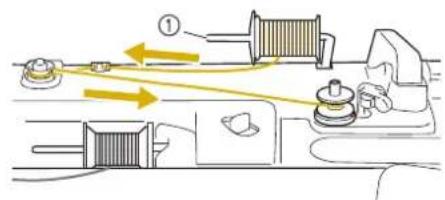
① Porte-bobine supplémentaire
1 Mettez la machine sous tension, puis ouvrez le capot supérieur.
2 Alignez la rainure de la canette sur le ressort de l'axe du bobineur de canette et placez la canette sur l'axe.

①Rainure de la canette
②Ressort de l'axe
3 Placez la bobine du fil de la canette et le couvercle de bobine sur le porte-bobine supplémentaire.

① Le fil se déroule du dessous vers l'avant.
② Capuchon de bobine
IMPORTANT
- Si la bobine ou le couvercle de bobine n'est pas installé(e) correctement, le fil risque de s'emmêler autour du porte-bobine, ce qui risque d'endommager la machine.
- Choisissez un couvercle de bobine correspondant à la taille de la bobine utilisée. Pour plus d'informations sur le choix des couvercles de bobine pour votre type de fil, reportez-vous à la section « Comment Utiliser le Capuchon de Bobine et le Filet de la Bobine » à la page 40.

4 De votre main droite, tenez le fil près de la bobine de fil. Avec la main gauche, tenez l'extrémité du fil et utilisez vos deux mains pour faire passer le fil dans le guide-fil.
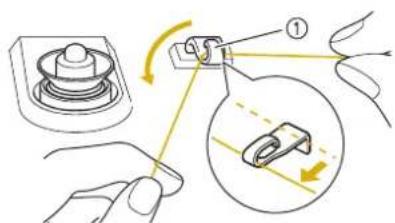
5 Faites passer le fil autour du disque de pré-tension en veillant à ce qu'il passe bien en dessous du disque.
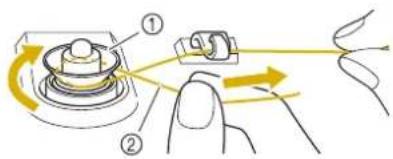
① Disque de pré-tension
② Assurez-vous que le fil passe bien entre les disques de pré-tension.
6 Enroulez le fil autour de la canette de 5 ou 6 tours dans le sens des aiguilles d'une montre, faites passer le fil dans la fente du guide de la base du bobineur de canette, puis tirez sur le fil pour le couper.
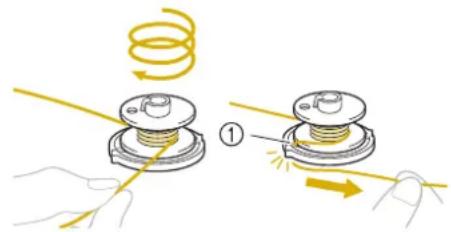
① Fente du guide de la base du bobineur de canette (avec coupe-fil intégré)

Remarque
- Assurez-vous de bobiner le fil dans le sens des aiguilles d'une montre autour de la canette, sinon il risque de s'enrouler autour de l'axe du bobineur de canette.

ATTENTION
- Veillez à couper le fil comme décrit. Si la canette est bobinée sans couper le fil à l'aide du coupe-fil intégré dans la fente du guide de la base du bobineur de canette, le fil risque de s'emmèler dans la canette ou l'aiguille risque de casser et de provoquer des blessures lorsque la canette arrivera à court de fil.
7 Positionnez la commande de bobinage de canette vers la gauche, jusqu'à ce qu'elle soit en place (vous devez entendre un déclic).

① Commande de bobinage de canette

Note
- Utilisez le curseur de bobinage de canette pour régler la quantité de fil bobiné sur la canette sur l'un des cinq niveaux.

① Curseur de bobinage de canette
② Plus
③ Moins
8 Appuyez sur [Démarrer].
* Si le fil de la canette est mal bobiné, appuyez sur [Arreter]. Coupez le fil, faites glisser la commande de bobinage de canette vers la droite, puis enlevez la canette.

① Appuyez ici pour diminuer la vitesse de bobinage.
② Appuyez ici pour augmenter la vitesse de bobinage.
→ Le bobinage de la canette commence. [Démarrer] devient [Arreter] pendant le bobinage de la canette. La canette s'immobilise lorsque le bobinage est terminé. La commande de bobinage de canette se remet automatiquement dans sa position d'origine.

Note
- Appuyez sur [OK] pour réduire la fenêtre de bobinage de la canette. Appuyez sur (ten haut à droite de l'écran à cristaux liquides) pour afficher à nouveau la fenêtre de bobinage de la canette.

- Lorsque vous bobinez la canette avec du fil raide, comme du fil en nylon pour quilting (courtepointe), le son émis risque d'être différent de celui produit lors du bobinage de fil standard. Ceci n'est pas signe de dysfonctionnement.
IMPORTANT
- Pour le fil extensible tel que le fil de nylon transparent, commencez à bobiner la canette à faible vitesse, puis arrêtez quand elle est plus ou moins à moitié pleine. Sinon, la canette pourrait ne pas être bobinée nettement ou pourrait être endommagée.
9 Une fois le bobinage de la canette terminé, coupez le fil et enlevez la canette.

- Lorsque vous retirez la canette, ne tirez pas sur la base du bobineur de canette. Vous risqueriez de déboîter la base du bobineur de canette ou de l'enlever et d'endommager la machine.
■ Utilisation du Porte-bobine
Vous pouvez bobiner la canette avant de coudre à l'aide du porte-bobine principal. Vous ne pouvez pas utiliser ce porte-bobine pour bobiner la canette tout en cousant.

1 Mettez la machine sous tension, puis ouvrez le capot supérieur.
2 Alignez la rainure de la canette sur le ressort de l'axe du bobineur de canette et placez la canette sur l'axe.
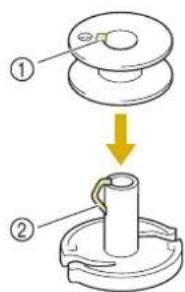
3 Faites pivoter le porte-bobine vers le haut. Placez la bobine de fil sur le porte-bobine de façon à ce que le fil se déroule à partir de l'avant de la bobine.

②Couvercle de bobine
③Bobine de fil
④Feutre de bobine
4 Enfoncez le couvercle de bobine au maximum sur le porte-bobine et remettez ensuite ce dernier dans sa position d'origine.
5 En tenant le fil à deux mains, tirez le fil vers le haut depuis le dessous de la plaque du guide-fil.

① Plaque du guide-fil
6 Faites passer le fil autour du guide-fil.
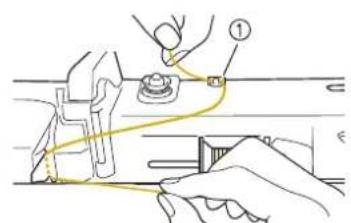
7 Faites passer le fil autour du disque de pré-tension en veillant à ce qu'il passe bien en dessous du disque.
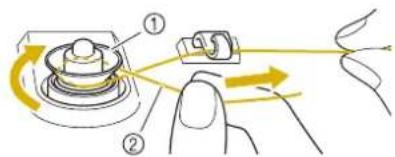
① Disque de pré-tension
② Assurez-vous que le fil passe bien entre les disques de pré-tension.
8 Suivez les étapes 6 à 9 de la section « Utilisation du Porte-bobine Supplémentaire » à la page 42.
■ Utilisation du Support pour Porte-bobines (Bobinage de la Canette)
Faites passer le fil depuis la bobine par le guide-fil sur le guide-fil rétractable, puis bobinez la canette en suivant les étapes 4 à 9 de la section « Utilisation du Porte-bobine Supplémentaire » à la page 42. Pour plus de détails sur le support pour porte-bobines, reportez-vous à la section « Utilisation du Support pour Porte-bobines » à la page 50.

Mise en Place de la Canette
▲Attention
- Utilisez une canette dont le fil a été bobiné correctement. Sinon, la tension du fil pourrait être incorrecte et l'aiguille pourrait se casser, ce qui provoquerait des blessures.

- Avant d'insérer ou de changer la canette, veillez à appuyer sur sur l'écran à cristaux liquides pour verrouiller toutes les touches et tous les boutons. Dans le cas contraire, vous risqueriez de vous blesser en cas d'activation de la touche « Marche/Arrêt » ou de toute autre touche entraînant la mise en route de la machine.
1 Appuyez pour verrouiller toutes les touches et tous les boutons et relevez le pied-de-biche.
* Si le message [Souhaitez-vous abaisser le pied-de-biche automatiquement?] s'affiche sur l'écran à cristaux liquides, appuyez sur [OK] pour continuer.
2 Faites glisser le bouton d'ouverture du capot du compartiment à canette vers la droite.
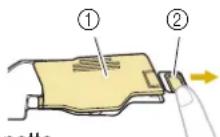
① Couvre canette ② Loquet
3 Retirez le couvre canette
4 Tenez la canette de votre main droite et, de l'autre, maintenez l'extrémité du fil.

5 Placez la canette dans le boîtier de la canette de façon à ce que le fil se déroule vers la gauche.

6 Maintenez légèrement la canette de la main droite, puis faites passer l'extrémité du fil autour de la languette de la plaque à aiguille de la main gauche.
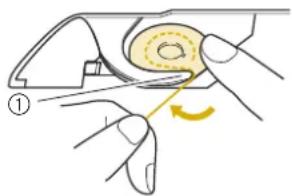
- Veillez à tenir la canette avec le doigt et dérouler le fil de la canette correctement. Sinon, le fil risque de se casser ou la tension du fil d'être incorrecte.
7 Tout en maintenant légèrement la canette en place avec la main droite, faites passer le fil par la fente de la plaque à aiguille et tirez-le légèrement avec la main gauche.

- En tirant le fil comme illustré à l'étape 7, le fil entrera dans le ressort de tension du boîtier de la canette pour appliquer la tension adéquate au fil de la canette pendant la couture.
8 Tout en maintenant légèrement la canette en place avec la main droite, continuez à faire passer le fil par la fente avec la main gauche. Coupez ensuite le fil à l'aide du coupe-fil.

9 Insérez le taquet dans l'angle inférieur gauche du capot du compartiment à canette (1), puis appuyez légèrement sur le côté droit pour fermer le capot (2).
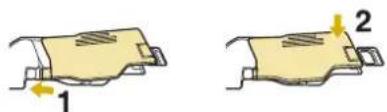
10 Appuyez pour déverrouiller toutes les touches et boutons.

Note
- Vous pouvez commencer à coudre sans faire sortir le fil de la canette. Si vous souhaitez faire sortir le fil de la canette avant de commencer à coudre, tirez sur le fil en respectant la procédure indiquée à la section « Sortie du Fil de la Canette » à la page 46.
Sortie du Fil de la Canette
Vous aurez parfois besoin de faire sortir le fil de la canette, par exemple lorsque vous cousez des fronces, des reprises, de courtepointe en mouvement libre (y compris la couture avec le régulateur de point) ou de la broderie.

Note
- Vous pouvez faire sortir le fil de la canette après avoir enfilé le fil supérieur (« Enfilage du Fil Supérieur » à la page 47).
1 Suivez les étapes 1 à 4 de la section « Mise en Place de la Canette » à la page 45 pour installer la canette dans le boîtier de la canette.
2 Guidez le fil de la canette par la rainure, en suivant la flèche de l'illustration.
* Ne coupez pas le fil avec le coupe-fil. * Ne replacez pas le capot du compartiment à canette.

3 Appuyez pour déverrouiller toutes les touches et boutons.
4 Tout en tenant le fil supérieur, appuyez sur (Touche Position de l'aiguille) pour abaisser l'aiguille.

5 Pressez (Touche Position de l'aiguille) pour relever l'aiguille.
6 Tirez doucement le fil supérieur. Une boucle de fil sort alors de la canette par le trou de la plaque à aiguille.

7 Tirez le fil de la canette vers le haut, faites-le passer sous le pied-de-biche, puis tirez-le d'environ 10 cm (env. 4" / pouces) vers l'arrière de la machine, de sorte qu'il ait la même longueur que le fil supérieur.

①Fil supérieur
②Fil de la canette
8 Replacez le couvre canette.
Enfilage du Fil Supérieur
Enfilage du Fil Supérieur
ATTENTION
- Veillez à enfiler correctement le fil dans la machine. Si vous n'enfilez pas correctement le fil, celui-ci risque de s'emmêler, l'aiguille pourrait se casser et vous pourriez vous blesser.
IMPORTANT
- N'utilisez jamais de fil d'une grosseur de 20 ou moins. La machine pourrait dysfonctionner. Utilisez l'aiguille et le fil dans leur combinaison correcte. Pour de plus amples détails, reportez-vous à la section « Combinaisons Tissu/Fil/Aiguille » à la page 39. - Quand vous utilisez une aiguille 65/9, enfilez l'aiguille manuellement. L'utilisation de la fonction d'enfilage automatique de l'aiguille pourrait endommager l'unité.
Note
- La fonction d'enfilage automatique peut être utilisée avec des aiguilles pour machine à coudre à usage personnel 75/11 à 100/16.
- Lorsque vous utilisez des fils tels qu'un fil monofilament en nylon transparent ou un fil spécial, nous vous déconseillons d'utiliser l'enfileur.
- Vous ne pouvez pas utiliser la fonction d'enfilage automatique avec une aiguille jumelée.
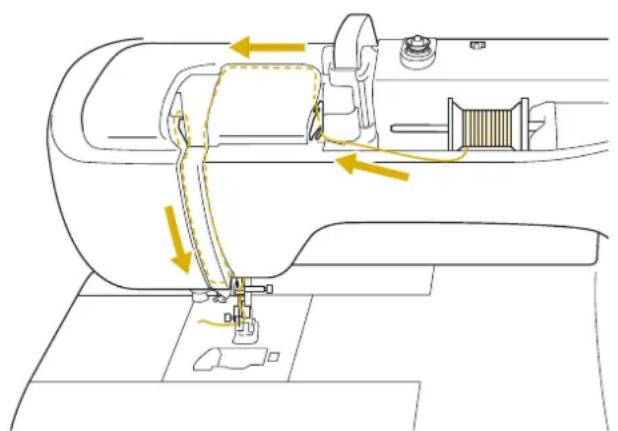
1 Mettez la machine sous tension.
2 Pressez (Touche de levée du pied-de-biche) pour relever le pied-de-biche.
→ Le levier releveur de fil supérieur s'ouvre afin de pouvoir enfiler la machine.

① Levier releveur de fil supérieur
3 Pressez (Touche Position de l'aiguille) pour relever l'aiguille.
IMPORTANT
- Assurez-vous bien de relever l'aiguille avant d'utiliser l'enfileur automatique. Sinon, l'aiguille pourrait ne pas s'enfiler correctement et l'enfileur pourrait s'endommager.
4 Faites pivoter le porte-bobine vers le haut. Placez la bobine de fil sur le porte-bobine de façon à ce que le fil se déroule à partir de l'avant de la bobine.

① Porte-bobine
② Capuchon
③ Bobine de fil
④ Feutre de bobine
5 Enfoncez le couvercle de bobine au maximum sur le porte-bobine et remettez ensuite ce dernier dans sa position d'origine.
ATTENTION
- Si la bobine ou le capuchon n'est pas installé(e) correctement, le fil risque de s'emmêler autour du portebobine, ce qui risquerait de casser l'aiguille et de vous blesser.
- Choisissez un capuchon correspondant à la taille de la bobine utilisée. Pour plus d'informations sur le choix des couvercles de bobine pour votre type de fil, reportez-vous à la section « Comment Utiliser le capuchon et le Filet de la Bobine » à la page 40.

6 En tenant le fil à deux mains, tirez le fil vers le haut depuis le dessous de la plaque du guide-fil.

① Plaque du guide-fil
7 Tout en maintenant le fil de la main droite, faites passer le fil dans le guide-fil dans le sens indiqué.

8 Dirigez le fil vers le bas, vers le haut, puis vers le bas par la rainure, comme illustré.
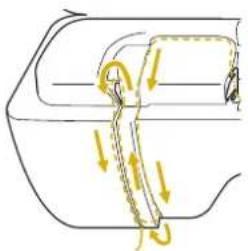
- Regardez dans la rainure supérieure pour vous assurer que le fil prend bien le levier de remontée du fil visible dans la rainure supérieure.

9 Passez le fil par le guide-fil de la barre à aiguille (indiqué par un « 6 ») en tenant le fil à deux mains et en le guidant comme illustré.

① Guide-fil de la barre à aiguille
② Taquet
10 Passez le fil par les disques de guide-fil (indiqués par un « 7 »). Assurez-vous que le fil passe par la rainure du guide-fil.

① Rainure du guide-fil
11 Pressez 📁 (Touche de levée du pied-de-biche) pour abaisser le pied-de-biche.
12 Pour couper le fil, tirez-le vers le haut par le coupe-fil, comme illustré.

- Quand vous utilisez un fil qui se déroule rapidement de la bobine, comme un fil métallique, il est possible qu'il soit difficile d'enfiler l'aiguille si le fil est coupé. Par conséquent, au lieu d'utiliser le coupe-fil, tirez environ 8 cm (env. 3" / pouces) de fil après l'avoir fait passer par les disques du guide-fil (indiqués par un « 7 »).

13 Pressez (Touche « Enfilage automatique ») pour que la machine enfile automatiquement l'aiguille.
14 Tirez l'extrémité du fil passé par le chas de l'aiguille avec précaution.
* Si le fil a formé une boucle en passant par le chas de l'aiguille, tirez doucement la boucle vers l'arrière de l'aiguille.

15 Soulevez le pied-de-biche et tirez environ 10 cm (env. 4" / pouces) de fil, puis faites-le passer sous le pied-de-biche vers l'arrière de la machine.

① Environ 10 cm (env. 4" / pouces)

Note
- Si vous ne parvenez pas à enfiler l'aiguille ou que vous n'avez pas passé le fil par les guide-fils de la barre de l'aiguille, exécutez de nouveau la procédure à partir de l'étape 3.

Remarque
- Quand vous utilisez une aiguille ou un fil qui ne peut pas être utilisé(e) avec un enfileur d'aiguille, faites passer manuellement le fil par le chas de l'aiguille depuis l'avant.

Utilisation du Support pour Portebobines
Utilisez le support pour porte-bobines fourni en cas d'utilisation de bobines de diamètre important (fil bobiné de façon croisée).




① Support pour porte-bobines
② Capuchons (TG) × 2
③ Support de bobines × 2
④ Base de couvercle de bobine × 2
⑤ Feutre de bobine × 2
⑥ Anneau × 4
* Les N° 2 à 6 sont inclus dans un sac en plastique.
■ Assemblage du Support pour Porte-bobines
1 Tenez les loquets du support pour portebobines et retirez le couvercle.
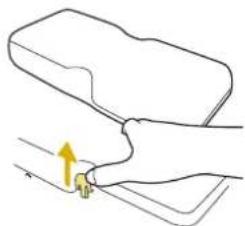
2 Allongez l'axe du guide-fil rétractable au maximum jusqu'à ce que les deux butées internes s'enclenchent. Soulevez les porte-bobines.

①Axe du guide-fil rétractable
②Porte-bobines
3 Tournez le guide-fil dans le sens inverse des aiguilles d'une montre.

4 Ouvrez le capot supérieur de la machine, puis placez le support pour portebobines sur le capot supérieur comme illustré.

- Ne posez pas d'objet pesant 1 kg (2,2 lb) ou plus sur le capot supérieur. Sinon, vous risquez d'endommager le capot. Sans son couvercle, le support pour portebobines pèse environ 280 g (0,6 lb).
- Ne fermez pas le capot supérieur pendant que le support pour porte-bobines est installé.
- Ne poussez pas ni ne tirez le guide-fil rétractable ni les porte-bobines en y appliquant une force excessive; vous risqueriez d'endommager le matériel.
- Ne placez aucun objet autre que des bobines de fil sur le support pour porte-bobines.
- Ne tentez pas de bobiner le fil sur la canette lorsque vous cousez à l'aide du support pour porte-bobines.

Remarque
- Assurez-vous que le support pour porte-bobines est solidement fixé. Le support pour porte-bobines risquerait de tomber pendant le travail de couture.
■ À Propos de la Bobine de Fil et du Capuchon
Veillez à utiliser un couvercle de bobine (①) légèrement plus grand que la bobine. Si le couvercle de bobine utilisé est plus petit ou beaucoup plus grand que la bobine, le fil risque de se coincer, affectant les performances de couture.
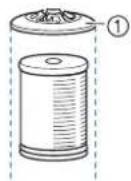
Lorsque vous utilisez une bobine fine, placez le feutre de bobine fourni (①) sur le porte-bobine, positionnez la bobine de fil sur le porte-bobine en alignant le centre de la bobine sur le trou central du feutre de bobine, puis insérez le couvercle de bobine sur le porte-bobine.
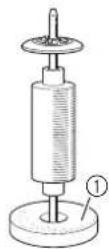
Quand vous utilisez une bobine conique plus haute que le porte-bobine, utilisez le support de bobine (①). Lorsque vous utilisez une bobine de fil conique avec un fil d'un autre type que le coton, il n'est pas nécessaire d'utiliser de couvercle de bobine.

Quand vous utilisez un fil pelucheux comme le fil de coton, placez un couvercle de bobine (①) ur la base de couvercle de bobine (②), comme illustré. Choisissez le couvercle de bobine de taille appropriée en fonction de la taille de la bobine ou de la quantité de fil restant. Le couvercle de bobine (petit) ne peut pas être utilisé avec la base de couvercle de bobine.
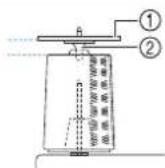
■ Enfiler la Machine à l'Aide du Support pour Porte-bobines
1 Fixez le support pour porte-bobines sur la machine. (page 50)
2 Placez la bobine de fil sur le porte-bobine, de sorte que le fil se déroule dans le sens des aiguilles d'une montre. Insérez fermement le couvercle de bobine sur le porte-bobine.

- Assurez-vous que les bobines ne se touchent pas car le fil ne se déroulerait pas régulièrement et l'aiguille pourrait se casser et provoquer des blessures. Par ailleurs, vérifiez que les bobines ne touchent pas le guide-fil rétractable au centre.
Remarque
- Lorsque vous utilisez 2 bobines de fil, assurez-vous que les deux bobines sont entraînées dans le même sens.
- Veillez à ce que le fil ne se coince pas sous la bobine.
3 Déroulez le fil de la bobine. Passez le fil de l'arrière vers l'avant par les guide-fils situés sur le dessus.

• Guidez le fil de sorte qu'il ne s'emmêle pas avec l'autre fil.
- Une fois le fil enfilé comme indiqué, rembobinez toute longueur excessive de fil sur la bobine. Autrement, l'excès de fil risquerait de s'emmêler.
- Si vous utilisez du fil qui se déroule rapidement, comme du fil métallique, utilisez l'anneau fourni pour l'empêcher de s'emmêler. Séquence d'enfilage : Tirez le fil se trouvant sur la bobine, faites-le passer par l'anneau, du bas vers le haut (①), dans le guide-fil (②), puis faites-le passer par l'anneau, du haut vers le bas (③). Lorsque vous utilisez l'anneau, ne vous servez pas de la base de couvercle de bobine.
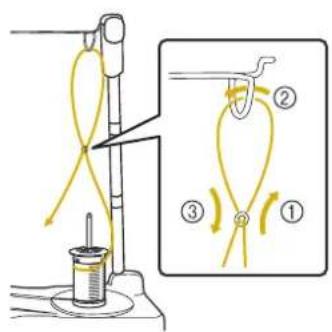
4 Faites passer le fil par le guide-fil de la machine, de la droite vers la gauche.
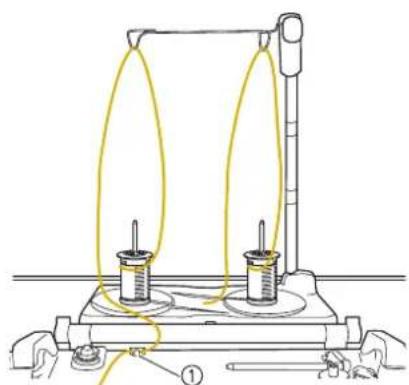
5 Enfilez la machine en suivant étapes 6 à 15 de la section « Enfilage du Fil Supérieur » à la page 47.
Remplacement du Pied-de-biche
ATTENTION
- Quand vous remplacez le pied-de-biche, veillez à bien
appuyer sur a l'écran pour verrouiller toutes les touches et tous les boutons. Dans le cas contraire, vous risqueriez d'être blessé(e) en cas d'activation de la touche « Marche/Arrêt » ou de toute autre touche entraînant la mise en route de la machine. - Utilisez toujours le pied-de-biche qui correspond au motif de points sélectionné. Si vous n'utilisez pas le bon modèle de pied-de-biche, l'aiguille risque de le toucher et de se casser et peut vous blesser.
- Assurez-vous que le pied-de-biche est installé dans le bon sens. Autrement, l'aiguille risquerait de toucher le pied-de-biche et de se casser, vous faisant courir des risques de blessures.
IMPORTANT
- Utilisez uniquement les pieds-de-biche conçus pour cette machine.
Remplacement du Pied-de-biche
1 Pressez (Touche Position de l'aiguille) pour relever l'aiguille.
2 Appuyez pour verrouiller toutes les touches et tous les boutons.
* Si le message [Souhaitez-vous abaisser le pied-de-biche automatiquement?] s'affiche sur l'écran à cristaux liquides, appuyez sur [OK] pour continuer.
3 Relevez le levier du pied-de-biche manuellement.
4 Appuyez sur le bouton noir situé sur le support du pied-de-biche et retirez le pied-de-biche.

5 Placez le nouveau pied-de-biche au-dessous du support en alignant le crochet sur l'encoche du support. Abaissez le levier du pied-de-biche manuellement afin que le crochet s'enclenche dans l'encoche du support.

6 Relevez le levier du pied-de-biche pour vérifier que le pied-de-biche est fixé correctement.
7 Appuyez pour déverrouiller toutes les touches et tous les boutons.
Fixation du Pied-de-biche avec l'Adaptateur Fourni
Pour certains pieds-de-biche, il faut utiliser l'adaptateur et la vis (petit format), par example, le pied pour quilting (courtepointe) en écho en mouvement libre « E », etc.


1 Retirez le pied-de-biche. (page 53)
2 Desserrez la vis du support du pied-de-biche pour retirer le support du pied-de-biche.
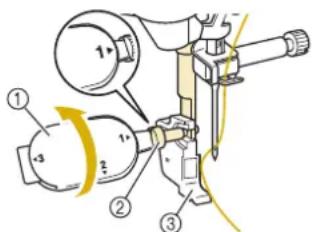
① Tournevis à usages multiples
②Vis du support du pied-de-biche
③Support du pied-de-biche
3 Retirez complètement la vis du support du pied-de-biche de la barre du pied-de-biche.
4 Placez l'adaptateur sur la barre du pied-de-biche en alignant le côté plat de l'ouverture de l'adaptateur sur le côté plat de la barre du pied-de-biche. Alignez les trous de vis de l'adaptateur et de la barre du pied-de-biche, puis serrez fermement la vis du support du pied-de-biche avec le tournevis.

① Vis du support du pied-de-biche
Note
- Lorsque vous fixez le pied pour Courtepointe en écho en mouvement libre
- « E », reportez-vous à la section « Courtepointe en Écho » à la page 119, puis passez à l'étape 4.
5 Tournez la vis (petit format) de 2 ou 3 tours à la main.

6 Fixez le pied-de-biche en vous référant au manuel correspondant. Serrez la vis (petit format) avec le tournevis (grand) fourni.
* L'illustration ci-dessous est pour le pied à double-entraînement (vendu séparément).

ATTENTION
- Serrez fermement la vis à l'aide du tournevis (grand) fourni. Si la vis n'est pas suffisamment serrée, l'aiguille risque de toucher le pied-de-biche et de causer des blessures.
Utilisation du Pied Double-entraînement Motorisé Compact
Le pied double-entraînement motorisé compact vous permet de mieux contrôler l'entraînement des tissus difficiles qui glissent facilement, comme les tissus de Courtepointe, ou qui ont tendance à adhérer au pied-de-biche, comme le vinyle, le cuir ou le cuir synthétique.
Remarque
- Lorsque vous cousez à l'aide du pied double-entraînement motorisé compact, utilisez une vitesse moyenne ou basse.
Note
- Lorsque le pied double-entraînement motorisé compact est connecté à la machine, seuls les motifs de points permettant de coudre avec ce pied peuvent être sélectionnés.
- Lorsque vous cousez des tissus qui collent facilement, faufilez le début de la couture pour une meilleure finition.
■ Fixation du Pied Double-entraînement Motorisé Compact
1 Appuyez 📁. Retirez le pied-de-biche.
(page 53)
2 Dévissez la vis du support du pied-de-biche pour le retirer.
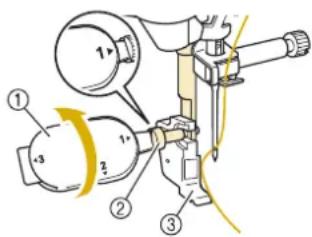
①Tournevis à usages multiples
②Vis du support du pied-de-biche
③Support du pied-de-biche
3 Positionnez le pied double-entraînement motorisé compact sur la barre du pied-de-biche en alignant l'encoche du pied double-entraînement motorisé compact et la vis.

4 Maintenez en place le pied double-entraînement motorisé compact de la main droite, puis serrez fermement la vis à l'aide du tournevis à usages multiples fourni.

- Serrez fermement la vis à l'aide du tournevis fourni. Si la vis n'est pas suffisamment serrée, l'aiguille risque de toucher le pied-de-biche et de vous blesser.
5 Reliez le connecteur du pied double-entraînement motorisé compact à la prise à l'arrière de votre machine.
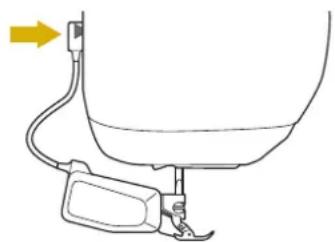
6 Appuyez pour déverrouiller toutes les touches et boutons.
7 Placez le tissu sous le pied double-entraînement motorisé compact avec l'aiguille au point de départ de la couture.
8 Veillez à ce que le levier de réglage de l'entraînement soit abaissé et que le pied double-entraînement motorisé compact soit prêt à coudre.

①Levier de réglage de l'entraînement
Remarque
- Ne tirez pas sur le levier pendant la couture.
Note
- Quand le levier de réglage de l'entraînement est relevé, la fonction de double-entraînement n'est pas active. Si le levier de réglage de l'entraînement est abaissé, la courroie roulante noire du pied double-entraînement motorisé compact s'actionne.
■ Fixation/Retrait du Pied
Fixez le pied en alignant les broches sur les encoches et en les y emboîtant.
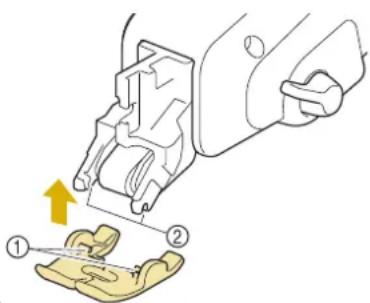
Pour le retirer, appuyez sur les parties avant et arrière du pied. Le pied se déboîtera.
■ Réglage de la Quantité de Tissu Entraîné par le Pied Double-entraînement Motorisé Compact
Le mécanisme à double entraînement tire le tissu supérieur en fonction de la longueur de point définie. Avec les tissus difficiles, réglez finement la longueur définie.
1 Appuyez sur pour afficher [Réglage de l'Entraînement du Pied Motorisé.] de l'écran des réglages.
2 Appuyez sur le nombre pour sélectionner l'entraînement du tissu supérieur.
* Sélectionnez [00] pour la plupart des opérations de couture.
* Appuyez sur un nombre plus élevé pour augmenter la quantité de tissu supérieur entraînée. Appuyez sur un nombre inférieur pour diminuer la quantité de tissu supérieur entraînée.

Chapitre 2 Basiques de la Couture
Couture
Types de Points
■ Point de Couture Utilitaire
Effleurez latéralement la touche d'une catégorie pour afficher les catégories masquées.
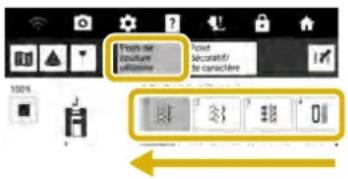
| Affichage Nom de la catégorie | |
| Points Droits/Surfilage | |
| Points Décoratifs | |
| Points à l'Ancienne | |
| Boutonnières/Points d'Arrêt | |
| Couture Multidirectionnel | |
| Points de Coutepointe | |
| Autres Points | |
| Finition Points en Biseau | |
■ Points Décoratifs/de Caractères
Effleurez latéralement la touche d'une catégorie pour afficher les catégories masquées.

| Affichage Nom de la catégorie | |
| Large et Varié | |
| Botanique Large | |
| Motifs et Messages Larges | |
| Étroit et Varié | |
| Botanique Étroit | |
| Mèches de Bougies | |
| Affichage Nom de la catégorie | |
| De Bourdon Large | |
| De Bourdon | |
| Points de Croix | |
| Point Utilitaire Combinable | |
| Caractères Alphabétiques (Police Gothique) | |
| Caractères Alphabétiques (Police Manuscrite) | |
| Caractères Alphabétiques (Police Contour) | |
| Police Cyrillique | |
| Poche (Mémoire de la Machine et Externe) (page 70) | |
Couture Basique
ATTENTION
- Pour éviter toute blessure, faites particulièrement attention à l'aiguille lorsque la machine est en marche. Ne laissez pas les mains près des pièces mobiles lorsque la machine est en marche.
- Ne tendez pas et ne tirez pas sur le tissu pendant le travail de couture. Vous pourriez vous blesser.
- N'utilisez pas d'aiguilles tordues ou cassées. Vous pourriez vous blesser.
- Ne tentez pas de coudre sur des épingles ou autres objets. Sinon, l'aiguille risque de casser et de vous blesser.
IMPORTANT
- Si les points se tassent, utilisez une longueur de point supérieure avant de continuer à coudre. Sinon, l'aiguille pourrait se tordre ou se casser.

Remarque
- Effectuez en premier lieu un essai de couture, en utilisant une chute du même tissu et le même fil que ceux qui seront utilisés pour votre projet.
1 Appuyez sur [Couture] sur l'écran de la page d'accueil pour afficher les points de couture utilitaires. Si l'aiguille est abaissée, pressez (Touche Position de l'aiguille) pour relever l'aiguille.
2 Sélectionnez la catégorie, puis appuyez sur la touche du point que vous souhaitez coudre.
* Effleurez latéralement la touche d'une catégorie pour afficher les catégories masquées.
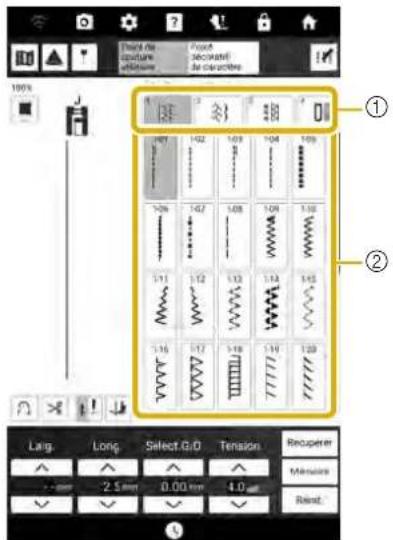
①Catégorie
②Touche du point
→ Le symbole du pied-de-biche correct s'affiche dans l'angle supérieur gauche de l'écran ACL.
3 Vérifiez quel pied-de-biche est indiqué dans le coin supérieur gauche de l'écran, puis fixez-le. (page 53)
4 Placez le tissu sous le pied-de-biche. Tenez le tissu et le fil de votre main gauche et appuyez sur Touche Position de l'aiguille) pour amener l'aiguille à sa position de départ.

5 Abaissez le pied-de-biche.
* Il n'est pas nécessaire de faire sortir le fil de la canette.
6 Modifiez la vitesse de couture à l'aide du curseur de contrôle de vitesse.
① Lente
② Rapide
7 Appuyez sur la touche « Marche/Arrêt » pour commencer à coudre.
* Guidez légèrement le tissu avec la main.

- Lorsque vous utilisez la pédale, il n'est pas possible de commencer à coudre en appuyant sur la touche « Marche/Arrêt ».
8 Appuyez de nouveau sur la touche « Marche/Arrêt » pour arrêter de coudre.

9 Pressez (Touche Coupe-fil) pour couper le fil supérieur et celui de la canette.

• N'appuyez pas sur (Touche Coupe-fil) après avoir coupé les fils. Sinon, le fil risque de s'emmêler, l'aiguille de se casser et la machine d'être endommagée.
- N'appuyez pas sur (Tuche Coupe-fil) lorsqu'aucun tissu n'est placé dans la machine ou lorsque la machine est en train de fonctionner. Le fil risque de s'emmêler et d'endommager la machine.
Remarque
- Pour couper du fil de type nylon monofilament ou d'autres fils décoratifs, utilisez des ciseaux.
10 Lorsque l'aiguille s'est arrêtée, relevez le pied-de-biche et retirez le tissu.
Utilisation de la Pédale Multifonction Optimisée
La pédale multifonction optimisée vous permet non seulement de démarrer et d'arrêter la couture, mais également de spécifier diverses opérations à exécuter sur la machine à coudre, telles que la coupure de fil et la couture de points inverses.

Remarque
• (Pour les États-Unis uniquement) Pédale : Modèle X Cette pédale peut être utilisée sur la machine dont le Product Code (Référence du produit) est 882-W40/ W42. Le Product Code (Référence du produit) figure sur la plaque signalétique de la machine.

②

③

④

① Pédale principale
② Pédale latérale
③ Plaque d'assemblage
④ Vis de montage × 2
1 Alignez la plus petite extrémité de la plaque d'assemblage avec le guide en dessous de la pédale latérale, puis assemblez-les avec soin avec la vis de montage. Alignez la plus grande extrémité de la plaque d'assemblage avec le guide en dessous de la pédale principale, puis assemblez-les avec soin avec la vis de montage.

①Guide sur la pédale latérale
②Plaque d'assemblage
③Guide sur la pédale principale

Note
- La pédale latérale peut être montée soit à gauche, soit à droite de la pédale principale.
- La pédale principale et la pédale latérale peuvent aussi être utilisées sans installer la plaque d'assemblage.
2 Réglez l'espace entre la pédale principale et la pédale latérale.
* Utilisez les marques sur la plaque d'assemblage comme guide pratique pour régler l'espacement.

3 Serrez fermement les vis de montage pour attacher la pédale principale et la pédale latérale.

- Pour régler de nouveau l'espace entre la pédale principale et la pédale latérale, desserrez légèrement les vis de montage, puis ajustez les positions de la pédale principale et de la pédale latérale.
4 Insérez la fiche de la pédale latérale dans la prise de la pédale principale.

5 Insérez la fiche de la pédale principale dans la prise de la pédale à droite de la machine.
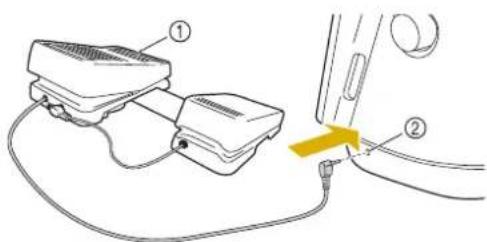
- La longueur du cordon pour la pédale principale peut être réglée. (page 60)
6 Mettez la machine sous tension. Ensuite, appuyez et affichez [Pédale Multifonction] de l'écran de réglages.
7 Sélectionnez les fonctions à exécuter avec la pédale multifonction.

| Pédale Fonctions pouvant être spécifiées | |
| 1 | Pédale principale Marche/Arrêt |
| 2 | Contacteur à pied Sélectionnez l'une des fonctions suivantes :• [Coupe du fil]• [Positionnement aiguille - Haut/Bas]• [Point unique]• [Point inverse](Un point de renfort peut être exécuté selon le motif de points sélectionné. (page 61)• [Point de renfort]• [Relever/Abaisser le pied-de-biche]• [Pas de réglage] |
| 3 | Pédale latérale |

Note
- Si vous définissez [Point inverse] sur la pédale latérale, vous pouvez créer un effet reprisage en utilisant des points zigzag. Maintenez la pédale principale enfoncée à l'aide des deux pieds, puis appuyez sur la pédale latérale et relâchez-la à plusieurs reprises pour coudre tour à tour des points vers l'avant et vers l'arrière. La machine coud des points inverses à la vitesse déterminée par la pression que vous exercez sur la pédale principale.
8 Appuyez sur [OK].
9 Cousez des points d'essai et vérifiez que les réglages sont ceux que vous désirez.
Plus vous appuyez sur la pédale principale, plus la vitesse de couture augmente; plus vous réduisez la pression sur la pédale principale, plus la vitesse de couture diminue.
Pour arrêter de coudre, relâchez la pression exercée sur la pédale principale ou la pédale latérale.

- La vitesse réglée à l'aide du variateur de vitesse de couture sera la vitesse de couture maximale de la pédale principale.
- Quand la pédale multifonction est connectée, la touche « Marche/Arrêt » ne peut pas être utilisée pour commencer à coudre.
■ Réglage de la Longueur du Cordon pour la Pédale Principale
1 Déroulez le cordon de la pédale principale.
2 Guidez le cordon entre les languettes, puis enroulez le cordon jusqu'à ce qu'il atteigne la longueur voulue.
* Le cordon peut être enroulé soit dans le sens des aiguilles d'une montre, soit dans le sens inverse.
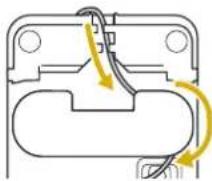
3 Faites passer le cordon entre les languettes.


Remarque
- Pour éviter d'écraser le cordon avec la pédale principale, faites passer le cordon entre les languettes.

Note
- Quand vous rangez le cordon, faites-le passer entre les languettes, puis insérez la fiche dans la prise de la pédale principale..

Couture de Points Inverses/de Renfort
En général, les points inverses/de renfort sont nécessaires au début et à la fin du travail de couture. Vous pouvez utiliser la touche (Touche Point inverse) pour coudre des points inverses/de renfort. Lorsque vous maintenez la touche (Touche Point de renfort) enfoncée, la machine coud entre 3 et 5 points de renfort, puis s'arrête. (page 12)

L'opération effectuée à la pression de la touche diffère en fonction du motif de points sélectionné. (Reportez-vous au Tableau de la Section
« Opération effectuée quand on appuie sur « Point Inverse » ou sur « Point de Renfort » » à la page 62.)

Note
- Lorsque vous appuyez sur (Touche Point de Renfort) alors que vous cousez un motif de points décoratifs/de caractères, vous pouvez terminer la couture d'un motif complet plutôt que par un motif tronqué. Le voyant vert à droite de (Touche Point de Renfort) s'allume pendant que la machine coud un motif complet et s'éteint automatiquement lorsque la couture s'arrête.
Couture de Points Inverses/de Renfort Automatique
Après la sélection d'un motif de points, activez la fonction de points de renfort automatique avant de coudre; la machine coud alors automatiquement des points de renfort (ou des points inverses, selon le point sélectionné) au début et à la fin de la couture.
1 Sélectionnez un motif de points.
2 Appuyez pour sélectionner la fonction de couture de points inverses/ de renfort automatique.

→ La touche est représentée par n.
3 Positionnez l'aiguille dans le tissu, puis appuyez sur la touche « Marche/Arrêt ».

① Points inverses (ou points de renfort) → La machine coud automatiquement des points inverses (ou points de renfort), puis continue à coudre.

Note
- Lorsque vous appuyez sur la touche « Marche/Arrêt » alors que la machine est en train de coudre, la couture s'interrompt ou redémarre.
4 Lorsque vous atteignez la fin de la couture, appuyez sur (Touche Point Inverse) ou sur (Touche Point de Renfort).
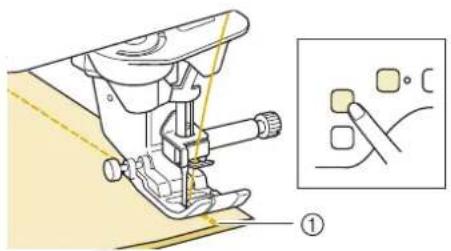
① Points inverses (ou points de renfort)
→La machine coud des points inverses (ou points de renfort), puis s'arrête.
Note
- Pour désactiver la fonction de couture de points de renfort automatique, appuyez sur n.
■ Opération Effectuée quand on appuie sur « Point Inverse » ou sur « Point de Renfort » L'opération effectuée à la pression de la touche diffère en fonction du motif de points sélectionné
 (Touche PointInverse) (Touche PointInverse) |  (Touche Point derenfort) (Touche Point derenfort) | |
| La fonction Couture de points inverses/de renfort automatique n'est pas active. | ||
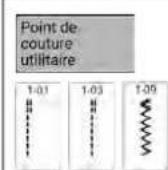 | La machine couddes points inverses lorsque vous maintenez la touche [IMAGE] enfoncée. | La machine coud 3 à 5 points de renfort lorsque vous maintenez la touche [IMAGE] enfoncée. |
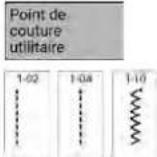 Motifs de points avec un point marqué en haut Motifs de points avec un point marqué en haut |   |   |
  | La machine coud 3 à 5 points de renfort lorsque vous maintenez la touche  | La machine coud 3 à 5 points de renfort lorsque vous maintenez la touche  |
 |   | La machine coud 3 à 5 points de renfort lorsque vous maintenez la touche   |
 (Touche Point inverse) (Touche Point inverse) |  (Touche Point de renfort) (Touche Point de renfort) | |
| La fonction Couture de points inverses/de renfort automatique est active. | ||
| Au début de la couture, des points inverses sont cousus automatiquement quand vous appuyez sur la touche « Marche/ Arrêt ».À la fin de la couture, des points inverses sont cousus quand vous appuyez sur . | Au début de la couture, des points inverses sont cousus automatiquement quand vous appuyez sur la touche « Marche/ Arrêt ».À la fin de la couture, des points de renfort sont cousus quand vous appuyez sur . | |
| Point de couture utilitaire + Motifs de points avec un point marqué en haut | Au début de la couture, des points de renfort sont cousus automatiquement quand vous appuyez sur la touche « Marche/ Arrêt ».À la fin de la couture, des points inverses sont cousus quand vous appuyez sur . | Au début de la couture, des points de renfort sont cousus automatiquement quand vous appuyez sur la touche « Marche/ Arrêt ».À la fin de la couture, des points de renfort sont cousus quand vous appuyez sur . |
| Point de couture utilitaire + Autre que les motifs de points droits/ zigzag | Au début de la couture, des points de renfort sont cousus automatiquement quand vous appuyez sur la touche « Marche/ Arrêt ».À la fin de la couture, des points de renfort sont cousus quand vous appuyez sur . | Au début de la couture, des points de renfort sont cousus automatiquement quand vous appuyez sur la touche « Marche/ Arrêt ».À la fin de la couture, des points de renfort sont cousus quand vous appuyez sur . |
| Point décoratif/ de caractère + | Au début de la couture, des points de renfort sont cousus automatiquement quand vous appuyez sur la touche « Marche/ Arrêt ».À la fin de la couture, des points de renfort sont cousus quand vous appuyez sur . | Au début de la couture, des points de renfort sont cousus automatiquement quand vous appuyez sur la touche « Marche/ Arrêt ».À la fin de la couture, quand vous appuyez sur , le voyant lumineux à côté de la touche s'allume, la machine termine le motif de points, arrête de coudre puis coud des points de renfort. |
* Si [Priorité du renfort] sur l'écran de réglages est activé, des (page 27), points de renfort sont cousus au lieu de points inverses.
Coupure de Fil Automatique
La machine peut être réglée pour couper automatiquement les fils à la fin de la couture. Si la coupure de fil automatique est activée, la couture de points inverses/de renfort automatique est aussi activée.
1 Sélectionnez un motif de points.
2 Appuyez ➕ pour sélectionner la fonction de coupe-fil automatique.

→ Les touches apparaissent sous la forme, et la machine est réglée pour la fonction de coupe-fil automatique et la couture de points inverses/de renfort automatique.

Note
- Pour désactiver la fonction de coupe-fil automatique, appuyez de nouveau sur >%.
3 Placez l'aiguille en position de départ et appuyez sur la touche « Marche/Arrêt ».
→ La machine coud automatiquement des points inverses (ou points de renfort), puis continue à coudre.
4 Une fois la couture terminée, appuyez une fois sur (Touche Point inverse) ou sur (Touche Point de renfort).
Cette opération est inutile si vous avez sélectionné un mode de couture comprenant la couture de points de renfort comme les boutonnières et les points d'arrêt.
→ Une fois les points inverses (ou de renfort) effectués, la machine s'arrête et les fils sont coupés.

flowchart
graph TD
    A["①"] --> B["V"]
    C["②"] --> B
    D["③"] --> B
①Point où vous avez appuyé sur la touche « Marche/Arrêt ».
②Point où (Touche Point inverse) ou (Touche Point de renfort) a été actionnée.
③Le fil est coupé ici.
Fonction du Pied-de-biche qui s'Abaisse/se Relève Automatiquement
Les opérations de couture peuvent s'effectuer de manière plus fluide en réglant la machine pour qu'elle lève et baisse automatiquement le pied-de-biche. Appuyez sur pour afficher [Le pied-de-biche s'abaisse/se relève automatiquement] sur l'écran de réglages.
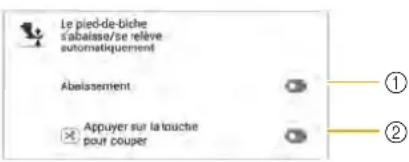
① Quand cette fonction est activée, le fait d'appuyer sur la touche « Marche/Arrêt » ou d'appuyer sur la pédale abaisse automatiquement le pied-de-biche (s'il est relevé) avant de commencer à coudre.
②Lorsque cette fonction est activée, le fait d'appuyer
sur (fouche Coupe-fil) abaisse automatiquement le pied-de-biche (s'il est relevé) avant de couper le fil. Le pied-de-biche se relève une fois le fil coupé.
Fonction de Relèvement Automatique du Pied-de-biche
Lorsque la position de l'aiguille est définie sur 11, la touche haut automatique s'affiche au lieu de la touche de pivotement. Quand la touche haut automatique est réglée sur 2 le pied-de-biche et l'aiguille se relèvent automatiquement lorsque la machine s'arrête.

Retour au Début du Motif de Points
Même si vous avez interrompu la couture en cours, vous pouvez revenir au début du motif de points. Cette fonction est utile après l'exécution d'un échantillon ou si la couture est incorrecte.
Appuyez sur puis avant de commencer à coudre pour revenir au début de la couture.
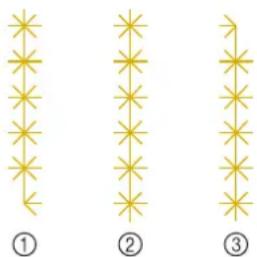
①Arrêt de la couture
②Redémarrage de la couture (Vous avez appuyé sur

③Redémarrage de la couture (Vous n'avez pas appuyé sur 📄)
Modification de Points Décoratifs/de Caractères
■ Combinaison de Différents Motifs de Points
Exemple:

1 Sélectionnez puis appuyez sur pour afficher

2 Sélectionnez une police.
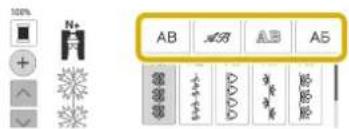
3 Appuyez sur l'onglet pour sélectionner un type de caractère.

4 Saisissez des caractères.
* Pour saisir un espace, appuyez sur
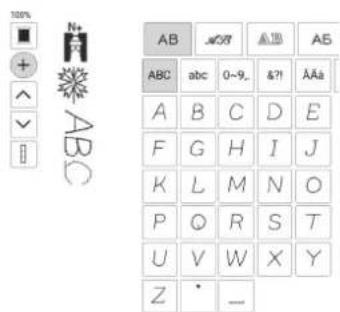
5 Appuyez 📋, puis appuyez ⚠️ pour afficher ⚠️ afin de coudre le motif de points en continu.

①Appuyez sur pour supprimer le dernier motif de points entré. Pour supprimer un autre motif de points, appuyez sur ou pour sélectionner le motif de points souhaité avant d'appuyer sur

②Appuyez sur cette touche pour afficher une image de l'intégralité du motif de points combiné.
Note
- Une fois le travail de couture terminé, coupez le fil qui dépasse entre les caractères.
■ Insertion de Motifs de Points
1 Appuyez ▲ ou ▼ pour sélectionner le motif de points situé devant le nouveau motif de point ajouté.

① Motif sélectionné
2 Sélectionnez un nouveau motif de points.

→ Le nouveau motif de points est ajouté immédiatement après le motif de points sélectionné à l'étape 1.
■ Modification de la Taille
Sélectionnez un motif de points, puis touchez ▲ ou ▼ pour modifier la largeur du point et la longueur du motif de points.

①Lorsque la touche d'activation/de désactivation de la sélection de tous les motifs apparaît sous la forme de ,la taille de tous les motifs de points peut être modifiée.

② Lorsque la touche de conservation des proportions apparaît sous la forme de ,la taille du motif de points peut être modifiée tout en conservant ses proportions.

Réglage de la Largeur de Point/Longueur de Point/« Sélect.G/D »
Lorsque vous choisissez un point, la machine sélectionne automatiquement les réglages de point appropriés. Toutefois, vous pouvez modifier, au besoin, les différents réglages.
Remarque
- Une fois la largeur de point ou le « Sélect.G/D » réglé(e), tournez lentement le volant vers vous (dans le sens inverse des aiguilles d'une montre) et vérifiez que l'aiguille ne touche pas le pied-de-biche.
Note
- Appuyez sur [Réinit.] pour remettre le réglage à sa valeur par défaut.
- Les réglages de certains points ne peuvent pas être modifiés.
- Si vous mettez la machine hors tension ou sélectionnez un autre point sans enregistrer les modifications apportées (page 68), les réglages par défaut du point seront rétablis.
■ Réglage de la Largeur du Point
Appuyez ▲ ou ▼ pour élargir ou rétrécir la largeur du point.

■ Réglage de la Longueur du Point
Appuyez sur ou pour rendre le point plus grand (plus long) ou plus fin (plus court).
IMPORTANT
- Si les points se tassent, allongez le point et continuez à coudre. Ne continuez pas à coudre sans allonger le point. Sinon, l'aiguille pourrait se tordre ou se casser.
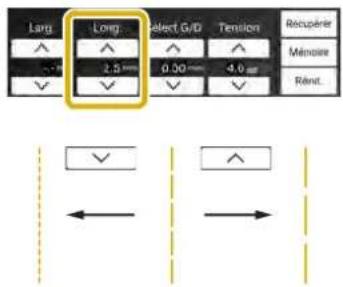
■ Réglage de [Sélect.G/D]
Appuyez ▲ ou ▼ pour changer l'emplacement du motif de points en le déplaçant vers la gauche et la droite.
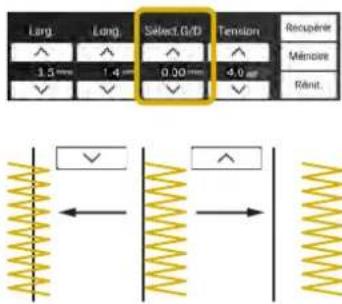
Réglage de la Tension du Fil
Toutefois, vous devrez peut-être changer la tension du fil, selon le tissu et le fil utilisés.

2
■ Tension de Fil Correcte
Le fil supérieur et le fil de la canette doivent se croiser près du centre du tissu. Seul le fil supérieur doit être visible sur l'endroit du tissu et seul le fil de la canette doit être visible sur l'envers du tissu.
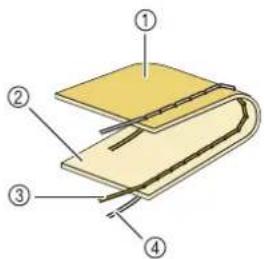
- De nombreux points décoratifs et points plumetis/satin-feston sont conçus de sorte que le fil supérieur s'enroule légèrement à l'arrière pour améliorer la finition.
■ Le Fil Supérieur est Trop Tendu
Si le fil de la canette est visible sur l'endroit du tissu, le fil supérieur est trop tendu.
Appuyez sur ▼ pour relâcher le fil supérieur.
Remarque
- Un mauvais enfilage du fil de la canette peut entraîner une tension excessive du fil supérieur. Enfilez de nouveau le fil de la canette. (page 45)
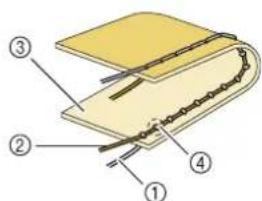
①Fil de la canette
②Fil supérieur
③Endroit
④Des boucles apparaissent sur l'endroit du tissu
■ Le Fil Supérieur n'est pas Assez Tendu
Si le fil supérieur est visible depuis l'envers du tissu, il est trop lâche. Appuyez ▲ pour tendre le fil supérieur.

Remarque
- Un mauvais enfilage du fil supérieur peut entraîner une tension insuffisante de ce dernier. Enfilez de nouveau le fil supérieur. (page 47)

①Fil supérieur
②Fil de la canette
③Envers
④Des boucles apparaissent sur l'envers du tissu
Enregistrement des Réglages des Points de Couture Courants
Les réglages d'image en miroir, d'aiguille jumelée, de largeur du point, de longueur du point, Sélect.G/D et de tension du fil peuvent être enregistrés pour chaque motif de points.
■ Enregistrement de Réglages
1 Sélectionnez un point.
2 Spécifiez vos réglages préférés.

3 Appuyez sur [Mémoire].

→ Les réglages sont mémorisés et l'écran initial s'affiche automatiquement.

Note
- Appuyez sur [Réinit.] puis sur [Mémoire] pour remettre les réglages enregistrés du motif de points sélectionné à leurs valeurs par défaut.
- Si vous appuyez sur [Mémoire] alors que 5 séries de réglages sont déjà enregistrées pour un point, un message apparaît. Appuyez sur [OK] pour fermer le message, puis appuyez sur [Récupérer] pour supprimer un réglage en vous reportant à la section « Récupération des Réglages Enregistrés » à la page 69. Appuyez une nouvelle fois sur [Mémoire] pour enregistrer les réglages.
■ Récupération des Réglages Enregistrés
1 Sélectionnez un point.
2 Appuyez sur [Récupérer].
3 Appuyez sur la touche numérotée des réglages à récupérer puis appuyez sur [Récupérer].
* Appuyez sur [Fermer] pour revenir à l'écran initial sans récupérer de réglages.

① Touches numérotées
→ Les réglages sélectionnés sont récupérés et l'écran initial s'affiche automatiquement.
Note
- Appuyez sur [Supprimer] pour supprimer les réglages du numéro sélectionné.
- Pour supprimer tous les réglages enregistrés, appuyez sur [Supp. Tout].
Utilisation de la Fonction Mémoire (Couture)
Enregistrement de Motifs de Points Décoratifs/de Caractères
Vous pouvez enregistrer des motifs de points souvent utilisés dans la mémoire de la machine ou sur un support USB.
1 Appuyez

2 Lorsque vous enregistrez le motif de points sur un support USB, insérez ce support USB dans le port USB de la machine.
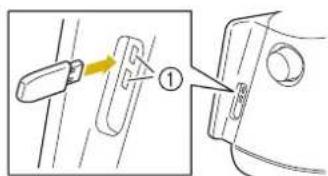
3 Appuyez sur la destination de votre choix pour lancer l'enregistrement.
* Si deux supports USB sont connectés à la machine, vérifiez les noms de support USB qui sont affichés puis appuyez sur le nom du support USB que vous souhaitez utiliser.

① Enregistrement dans la mémoire de la machine.
② Enregistrement dans le support USB. Le motif de points est enregistré dans un dossier appelé [bPocket].

Remarque
- Ne mettez pas la machine hors tension tant que l'écran [Enregistrement...] est affiché. Vous perdriez le motif de points en cours d'enregistrement.

Note
- Pour de plus amples informations sur la fonction de mémoire, reportez-vous à la section « Spécifications » à la page 272.
Récupération de Motifs de Points
Récupérez les motifs de points enregistrés dans la mémoire de la machine ou sur un support USB.
1 Quand vous récupérez des motifs de points d'un support USB, insérez ce support USB dans le port USB de la machine.
* Pour plus de détails sur les extensions de fichier prises en charge, reportez-vous à la section « Spécifications » à la page 272.
2 Appuyez et appuyez sur la destination souhaitée.
Dans ce cas, appuyez sur
* Si deux supports USB sont connectés à la machine, vérifiez les noms de support USB qui sont affichés puis appuyez sur le nom du support USB que vous souhaitez utiliser.

① Récupérer à partir de la mémoire de la machine.
② Récupérer à partir d'un support USB.

Note
- Si le motif de points à récupérer se trouve dans un dossier du support USB, appuyez sur la touche correspondant à ce dossier.

3 Appuyez sur la touche du motif de points que vous souhaitez récupérer.
* Appuyez pour revenir au dossier précédent.


Note
- Vous pouvez supprimer les motifs de points enregistrés ou enregistrer dans la mémoire de la machine à partir d'un support USB en appuyant sur 📄.

①Appuyez sur cette touche pour sélectionner tous les motifs de points affichés.
② Appuyez sur cette touche pour désélectionner tous les motifs de points sélectionnés.
③Appuyez sur cette touche pour supprimer les motifs de points sélectionnés.
④Appuyez sur cette touche pour enregistrer les motifs de points sélectionnés dans la mémoire de la machine.
Projection des Lignes Guides sur le Tissu
Spécifiez les Lignes Guides
La fonction ligne de guidage permet de coudre facilement en suivant les lignes et les repères projetés sur le tissu.
1 Appuyez.

→ L'écran de réglages de ligne guide s'affiche.
2 Spécifiez les réglages de la ligne de guide.
■ Ligne Guide Principale

①Activez ou désactivez la fonction Ligne de guidage.
② Sélectionnez la ligne de guidage dont vous allez spécifier les réglages.
③ Sélectionnez une croix, une ligne ou un point comme forme pour la ligne de guidage.
④ Sélectionnez la longueur de la ligne de guidage principale.
⑤ Sélectionnez la couleur de la ligne de guidage principale.
⑥ Spécifiez la position de la ligne de guidage principale. Pour réinitialiser la position, appuyez sur √.
⑦Appuyez sur cette touche pour changer la position de la ligne de guidage principale sur la position de l'aiguille centrale.
⑧Appuyez sur cette touche pour terminer la spécification des réglages de la ligne de guidage.
■ Lignes Guides Secondaires
Note
- Appuyez sur ◇ pour remettre le réglage à sa valeur par défaut.
□Ligne Guide Secondaire
Une ligne guide en ligne droite est affichée.

① Sélectionnez la couleur de la ligne guide secondaire.
② Spécifiez la position de la ligne guide secondaire (distance par rapport à la ligne guide principale).
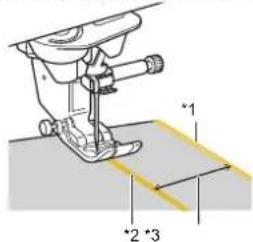
*1 Ligne guide secondaire
*2 Ligne guide principale
*3 Distance spécifiée avec [Position de ligne secondaire] (2)
Note
- Si où est sélectionné, la position de la ligne de guidage secondaire est basée sur la position de la ligne de guidage principale. Pour déplacer les deux lignes de guidage sans changer l'espacement entre la ligne de guidage principale et la ligne de guidage secondaire, changez la position de la ligne de guidage principale.
□Ligne Guide Secondaire

Une grille guide s'affiche.

① Sélectionnez la couleur de la ligne guide secondaire.
② Spécifiez l'espacement de la grille de la ligne guide secondaire.
□Ligne Guide Secondaire
Des lignes guide pour coudre des morceaux de tissu de courtepointe inclinés s'affichent.
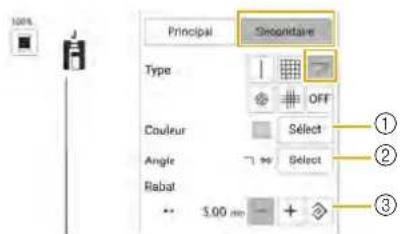
① Sélectionnez la couleur de la ligne guide secondaire.
② Spécifiez l'angle de la ligne guide secondaire. (*3)
③ Spécifiez le rabat de la ligne guide secondaire. (*4)
Couture de morceaux de tissus de courtepointe en assemblant leurs endroits (quand le point de départ de la couture est à l'intersection des lignes d'assemblage)

*1 Alignez la ligne guide secondaire sur le bord du morceau de tissu de courtepointe.
*2 Commencez à coudre à partir de l'intersection avec la ligne guide principale.
*3 Angle spécifié avec [Angle] (②)
*4 Distance spécifiée avec [Rabat] (③)
□Ligne Guide Secondaire
Des cercles concentriques sont affichés.
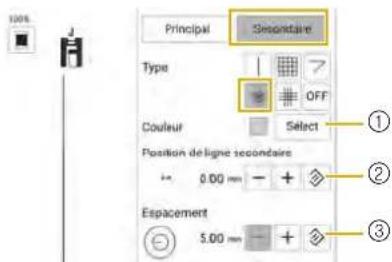
① Sélectionnez la couleur de la ligne guide secondaire.
② Spécifiez la position des cercles concentriques (distance par rapport à la ligne de guide principale (*3)).
③ Spécifiez la taille des cercles (*4) concentriques.
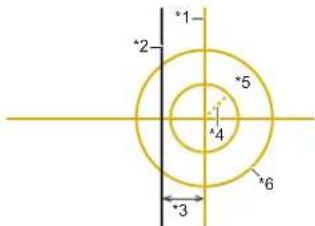
*1 Ligne guide secondaire
*2 Ligne guide principale
*3 Distance spécifiée avec [Position de Ligne Secondaire] (②)
^4 Rayon spécifié avec [Espacement] (③)
*5 Cercle dont le rayon est la longueur spécifiée avec ③
*6 Cercle dont le rayon est deux fois la longueur spécifiée avec ③
□Ligne Guide Secondaire
Affiche un croisillon à 3 lignes.

① Sélectionnez la couleur de la ligne guide secondaire.
② Spécifiez la position du croisillon à 3 lignes (distance par rapport à la ligne guide principale (*3)).
③ Spécifiez la taille du croisillon à 3 lignes.

*1 Ligne guide secondaire
*2 Ligne guide principale
*3 Distance spécifiée avec [Position de Ligne Secondaire] (②)
*4 Longueur spécifiée avec [Espacement] (③)
Assemblage à l'aide de lignes de guide
1 Sélectionnez le point Q-01 [Point d'assemblage(Milieu)], puis appuyez sur
2 Veillez à ce que la position de la ligne guide pour [Principal] s'aligne avec le motif de points affiché à l'écran.
Note
- [Position initiale] sur l'écran des réglages est réglée sur L, réglez [Position de Ligne Principale] sur 3,50 mm afin d'aligner la ligne guide sur la position d'aiguille du milieu du motif de points.

① Ligne guide principale
② Motif de points
3 Réglez [Position de Ligne Secondaire] pour [Secondaire] sur 6,35 mm (env. 1/4" / pouce).

4 Appuyez sur [Fermer].
5 Alignez le bord du tissu sur la ligne guide secondaire et cousez avec une marge de couture de 6,35 mm (env. 1/4" / pouce).
* Pour de plus amples détails, reportez-vous à la section « Lignes Guide Secondaires » à la page 71
Lignes Guides pour Boutonnières
■ Lorsque les Boutonnières sont Disposées Verticalement
1 Sélectionnez un point de boutonnière. Fixez le pied boutonnières « A+ » et sortez la plaque du support de bouton sur le pied-de-biche, puis insérez le bouton.
* Pour de plus amples détails, reportez-vous à la section « Boutonnières 1 Étape » à la page 93.
2 Appuyez.
Note
- Appuyez ▲ pour projeter la sélection des motifs de points le long des lignes guides (page 77)
3 Pressez 🏠 (Touche de levée du pied-de-biche) pour abaisser le pied pour boutonnières « A+ ».
→ La longueur de la boutonnière est reflétée dans les lignes guides.
Note
- Lorsque le pied pour boutonnières « A+ » est abaissé, la longueur de la boutonnière est reflétée dans la projection.
4 Appuyez puis spécifiez les réglages de la ligne guide.

① Activez ou désactivez la fonction de ligne guide. Quand cette fonction est activée, les lignes guides principales (*1, *2) seront projetées en plus des lignes guides secondaires (*4, *5) qui sont activées.
② Sélectionnez la couleur des lignes guides principales (*1, *2).
③ Changez la direction dans laquelle les boutonnières sont placées.
④ Activez ou désactivez les lignes guides secondaires (*4) qui montrent l'espacement des boutonnières.
⑤ Changez la couleur des lignes guides secondaires (*4).
⑥ Changez l'espacement des boutonnières des lignes guides secondaires (*3). Pour rétablir l'espacement, appuyez sur
⑦ Activez ou désactivez la ligne guide secondaire (*5) qui montre la distance entre la ligne centrale des boutonnières et le bord du tissu.
⑧ Changez la couleur des lignes guides secondaire (*5).
⑨ Changez la distance entre la ligne centrale des boutonnières et le bord du tissu de la ligne guide secondaire (*6). Pour rétablir l'espacement, appuyez sur

*1 Ligne centrale des boutonnières (ligne guide principale)
*2 Longueur de la boutonnière (ligne guide principale)
*3 Espacement des boutonnières spécifié avec [Espacement] (⑥)
*4 Position de la boutonnière suivante à coudre (lignes guides secondaires)
^*5 Bord du tissu (ligne guide secondaire)
*6 Distance entre la ligne centrale des boutonnières et le bord du tissu spécifié avec [Distance du Bord] (⑨)
*7 Pied pour boutonnières « A+ »
*8 Position de la boutonnière à coudre
*9 Appuyez sur pour projeter le point de boutonnière sélectionné à côté du pied-de-biche. (page 77)
5 Appuyez sur [Fermer].
■ Lorsque les Boutonnières sont Disposées Horizontalement
1 Suivez les étapes 1 à 3 décrites dans la section « Lorsque les Boutonnières sont Disposées Verticalement » à la page 74.
2 Appuyez 000 puis spécifiez les réglages de la ligne guide.

① Activez ou désactivez la fonction de ligne guide. Quand cette fonction est activée, les lignes guides principales (*1, *2) seront projetées en plus des lignes guides secondaires (*4, *5) qui sont activées.
② Sélectionnez la couleur des lignes guides principales (*1, *2).
③ Change la direction dans laquelle les boutonnières sont placées.
④ Activez ou désactivez les lignes guides secondaires (*4) qui montrent l'espacement des boutonnières.
⑤ Changez la couleur des lignes guides secondaires (*4).
⑥ Changez l'espacement des boutonnières des lignes guides secondaires (*3). Pour rétablir l'espacement, appuyez sur
⑦ Activez ou désactivez la ligne guide secondaire (*5) qui montre la distance entre le bord inférieur des boutonnières et le bord du tissu.
⑧ Changez la couleur de la ligne guide secondaire (*5).
⑨ Changez la distance entre le bord inférieur des boutonnières et le bord du tissu de la ligne guide secondaire (*6). Pour rétablir
l'espacement, appuyez sur

*1 Ligne centrale des boutonnières (ligne guide principale)
*2 Longueur de la boutonnière (ligne guide principale)
*3 Espacement des boutonnières spécifié avec [Espacement] (⑥)
*4 Ligne centrale de la boutonnière suivante à coudre (ligne guide secondaire)
*5 Bord du tissu (ligne guide secondaire)
*6 Distance entre le bord inférieur des boutonnières et le bord du tissu spécifié avec [Distance du Bord] (⑨)
*7 Pied pour boutonnières « A+ »
*8 Position de la boutonnière à coudre
*9 Appuyez sur pour projeter le point de boutonnière sélectionné à côté du pied-de-biche. (page 77)
3 Appuyez sur [Fermer].
Utilisation du Projecteur avec le Stylet à Double Utilisation
Fonctionnement du Projecteur avec le Stylet Double Usage

Remarque
- Ne démontez pas et ne modifiez pas le stylet à double utilisation.
- N'utilisez pas d'objets métalliques, comme une pince ou un stylo métallique, pour remplacer la pile.
IMPORTANT
- Retirez la pile si vous ne comptez pas utiliser le stylet à double utilisation pendant un long moment.
1 Installez une pile alcaline AAA (LR03) neuve dans le stylet à double utilisation, pôle négatif (-) dirigé vers le haut.

2 Appuyez sur le bouton pour allumer le stylet à double utilisation.

→ Une fois que la caméra intégrée a détecté la lumière, vous pouvez utiliser le projecteur avec le stylet à double utilisation.

Remarque
- Ne mettez pas la main, un tissu ou un objet quelconque entre la caméra intégrée et la partie émettrice de lumière du stylet à double utilisation car la caméra intégrée serait incapable de détecter la lumière venant du stylet à double utilisation.
Projection/Modification du Motif de Points avec le Projecteur
Le motif de points sélectionné peut être projeté sur le tissu à l'aide du projecteur.

Note
- Les illustrations des projections figurant dans ce manuel sont données à titre indicatif uniquement et peuvent différer des projections réelles.
1 Sélectionnez un motif de points.
2 Appuyez ▲.

→ Le motif de points sélectionné et les touches de réglage sont projetés sur le tissu.
3 Placez le stylet à double utilisation au-dessus de la touche que vous souhaitez actionner, puis appuyez sur le bouton pour allumer la lumière.
* Une fois que la caméra intégrée a détecté la lumière, vous pouvez utiliser le projecteur avec le stylet à double utilisation.

① Éteignez le projecteur.
② Sélectionnez alors un motif de points différent. (page 77)
③ Modifiez le réglage de [Couleur d'arrière-plan].
④ Modifiez la couleur de fil affichée sur la projection.
⑤ Réglez la largeur du point.
⑥ Réglez la longueur du point.
⑦ Réglez [Sélect.G/D].

Note
- Sur l'écran des réglages, il est possible de spécifier les réglages de couleur d'arrière-plan du projecteur et de contour des motifs de points. (page 29)
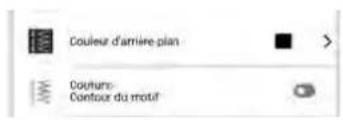
■ Sélection d'un Motif de Points
1 Appuyez sur le bouton du stylet à double utilisation pour allumer la lumière au-dessus de 📄.

Note
- Il n'est pas possible de sélectionner un motif de points depuis l'écran ACL lorsqu'un motif de points est projeté par le projecteur. Pour sélectionner un motif de points depuis l'écran à cristaux liquides, appuyez sur [Annuler] sur l'écran. Le projecteur s'éteint quand vous appuyez sur [Annuler].
2 Appuyez sur le bouton du stylet à double utilisation au-dessus de <|> jusqu'à ce que le motif de points de votre choix s'affiche, puis appuyez sur le bouton au-dessus de √.

① Motif de points à définir
■ Lorsque vous Sélectionnez un Point qui Utilise le Pied pour Boutonnières
1 Sélectionnez un point de boutonnière. Fixez le pied pour boutonnières « A+ » et tirez sur la plaque du support de bouton sur le pied-de-biche, et insérez le bouton.
* Pour de plus amples détails, reportez-vous à la section « Boutonnières 1 étape » à la page 93.
* Si vous sélectionnez un point d'arrêt ou un point de reprisage, réglez l'échelle sur la longueur que vous souhaitez coudre. Pour de plus amples détails, reportez-vous aux sections « Points d'Arrêt » à la page 99 et « Reprisage » à la page 99.
2 Appuyez ▲.
→ Le motif de points sélectionné et les touches de réglage sont projetés sur le tissu.

Note
- Le motif de points est projeté à côté du pied pour boutonnières « A+ ».
- Lorsque le pied-de-biche est abaissé, les touches de réglage ne sont pas projetées.
3 Pressez (Touche de levée du pied-de-biche) pour abaisser le pied pour boutonnières « A+ ».
→ La longueur de la boutonnière est reflétée dans le motif de points projeté.

Note
- Lorsque le pied pour boutonnières « A+ » est abaissé, la longueur de la boutonnière est reflétée dans la projection.
4 Si nécessaire, utilisez le stylet à double utilisation pour changer les réglages du point.

①Point de boutonnière projeté
②Réglez la largeur du point.
③Réglez la longueur du point.
④La longueur de la boutonnière est reflétée dans la projection.

Note
- La longueur de la boutonnière peut être définie en réglant [Fente] au lieu d'insérer le bouton sur le pied pour boutonnières « A+ ». [Fente] peut être défini en appuyant sur puis, sur l'écran. (page 95) Lorsque vous spécifiez la longueur de la boutonnière avec [Fente], les touches de réglage sont projetées comme illustré ci-dessous.

① Réglez la longueur de fente.
Fonctions Utiles
Pivotement
Si la fonction Pivotement est sélectionnée, la machine s'arrête avec l'aiguille abaissée et le pied-de-biche se relève automatiquement. Cette fonction est utile pour arrêter la machine pour faire tourner le tissu.
ATTENTION
- Lorsque le réglage de pivotement est sélectionné, la machine démarre lorsque la touche « Marche/Arrêt » ou la pédale est enfoncée même si le pied-de-biche a été relevé. Ne placez pas vos mains ni d'autres éléments près de l'aiguille, sinon vous risquez de vous blesser.
Note
- La hauteur du pied-de-biche quand la couture s'arrête peut être modifiée. Appuyez sur pour afficher [Hauteur de Pivotement] sur l'écran de réglages et sélectionnez la hauteur.

1 Sélectionnez un point.
2 Appuyez pour sélectionner le réglage de pivotement.
* Pour utiliser la fonction de pivotement, la position de l'aiguille doit être définie sur ↓!

①Touche de réglage du positionnement de l'aiguille → La touche apparaît sous la forme
Note
- Si apparaît en gris clair quand le motif de points est sélectionné, la fonction de pivotement ne peut pas être utilisée.
3 Placez l'aiguille en position de départ et appuyez sur la touche « Marche/Arrêt ».
4 Appuyez sur la touche « Marche/Arrêt » pour arrêter la machine au point où le sens de couture change.
→ La machine s'arrête avec l'aiguille dans le tissu et le pied-de-biche se relève.
5 Faites tourner le tissu, puis appuyez sur la touche « Marche/Arrêt ».

→ Le pied-de-biche s'abaisse automatiquement et la couture continue.
Utilisation de la Genouillère
À l'aide de la genouillère, vous pouvez relever et abaisser le pied-de-biche avec le genou, libérant ainsi vos mains pour diriger le tissu.
1 Faites glisser légèrement la poignée de genouillère et faites tourner la poignée de genouillère jusqu'au déclic dans la position sélectionnée la plus confortable pour vous.

① Poignée de genouillère

2 Alignez les ergots de la genouillère sur les encoches de l'emplacement de la genouillère située à l'avant de la machine. Insérez la barre de genouillère jusqu'à sa butée.

- Ne modifiez la position de la poignée de genouillère que si la genouillère n'est pas installée sur la machine. Dans le cas contraire, la genouillère risquerait d'endommager la fente d'installation située à l'avant de la machine.

Note
- Si la barre de genouillère n'est pas enfoncée au maximum dans la fente d'installation, elle risque de se détacher pendant la couture.
Pour relever le pied-de-biche, poussez la barre de genouillère vers la droite à l'aide de votre genou. Déplacez doucement la barre de genouillère vers la gauche pour abaisser le pied-de-biche.

- Veillez à ce que votre genou ne se trouve pas à proximité de la genouillère pendant la couture.
Système Auto Capt. Tissu (Pression Automatique du Pied-de-biche)
L'épaisseur du tissu est automatiquement détectée et la pression du pied-de-biche est automatiquement réglée au moyen d'un capteur interne pendant la couture afin d'acheminer régulièrement votre tissu. Le système de capteur de tissu fonctionne en continu pendant la couture. Cette fonction est utile pour coudre sur des coutures épaisses (page 84) ou la courtepointe)(page 117).
Appuyez sur ⚙, puis activez [Système auto capt. tissu]. (page 27)
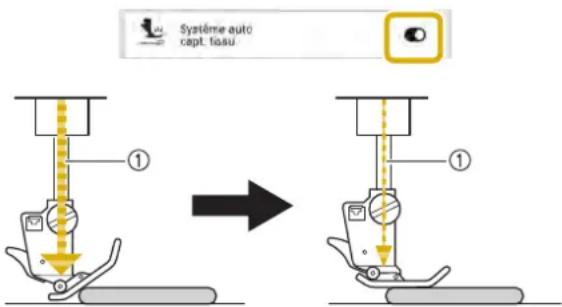
① Pression du pied-de-biche
Modification de la Largeur du Point Pendant la Couture
Réglez le variateur de vitesse de couture pour contrôler la largeur du point afin d'effectuer des changements subtils de largeur du point pendant la couture. Une fois cette fonction définie, la pédale doit être utilisée pour coudre.
1 Fixez la pédale. (page 59)
2 Sélectionnez [-07 Q] et fixez le pied zigzag“J”.
3 Appuyez ▼ sur l'affichage de longueur pour diminuer la longueur du point.


Note
- Le réglage varie selon le genre de tissu et l'épaisseur du fil, mais la meilleure longueur pour un point plumetis/satin-feston est de 0,3 à 0,5 mm (env. 1/64 à 1/32" / pouce).
4 Appuyez pour afficher [Contrôle de la Largeur].
5 Activez [Contrôle de la Largeur].

6 Appuyez sur [OK].
→ L'écran apparaît comme illustré ci-dessous.
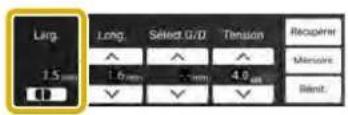
7 Tout en cousant, faites glisser le variateur de vitesse de couture pour régler la largeur du point.
* Réglez la vitesse de couture à l'aide de la pédale de commande.

① moins large
② plus large
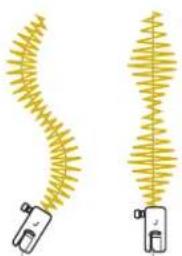
8 Une fois le travail de couture terminé, désactivez [Contrôle de la Largeur].
Contrôle du Positionnement de l'Aiguille à l'Écran
Vous pouvez vérifier l'image d'un point grâce à l'image réelle du tissu à l'écran.
1 Sélectionnez un point, puis appuyez sur 📄.
→ Une image du point sélectionné et une image réelle du tissu s'affichent.

① Modifiez la couleur de fil affichée à l'écran.
2 Appuyez sur l'image du tissu ou ⚠ à l'écran.
→ La fenêtre de vue caméra s'affiche.
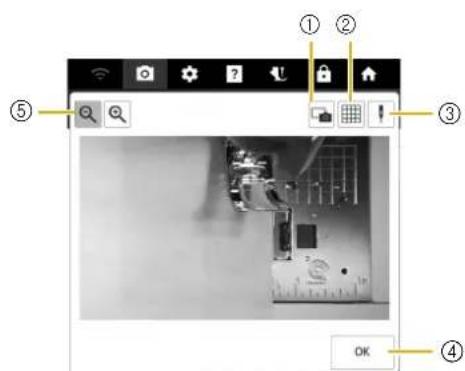
①Appuyez sur cette touche pour enregistrer une image de la caméra sur le support USB. Insérez le support USB dans la machine pour enregistrer une image de la caméra. (page 11)
②Appuyez sur cette touche pour afficher une grille.
③Abaissez le pied-de-biche, puis appuyez sur . Le repère du point de chute de l'aiguille apparaît à l'écran sous la forme « »+
* Quand vous déplacez le tissu, soulevez le pied-de-biche, puis rabaissez-le une fois terminé.
④Appuyez sur cette touche pour fermer l'écran.
⑤Appuyez sur pour agrandir l'image à l'écran.
Appuyez à nouveau sur pour revenir à la taille d'affichage d'origine de l'image.

Note

pour désactiver • Appuyez de nouveau sur
la vue caméra.
- La fenêtre de vue caméra disparaît lorsque vous commencez à coudre.
- Le repère du point de chute de l'aiguille affiché à l'écran risque de différer de la position réelle. Si tel est le cas, vous pourrez peut-être résoudre le problème en suivant la procédure de réglage du positionnement de l'aiguille avec la caméra. Reportez-vous à la section « Calibrage de l'Aiguille pour la Caméra/le Projecteur » à la page 257.
Positionnement Aiguille - Disposition des Points
Appuyez sur 📋, puis activez [Positionnement aiguille - Disposition des points]. (page 28)

Lorsque [Positionnement Aiguille - Disposition des Points] est activé, l'aiguille s'abaisse partiellement pour positionner avec précision le point, puis s'abaisse complètement. À chaque pression sur ⏻ (Touche Position de l'Aiguille), l'aiguille passe à la position suivante.

①Les griffes d'entraînement sont abaissées. Il est alors possible de déplacer le tissu pour ajuster avec précision le point de chute de l'aiguille.
Définition du Point Fin de Couture
buyez de nouveau sur

Remarque
- En utilisant le même matériel et le même motif de points que pour votre projet, cousez quelques points d'essai pour prévisualiser votre motif. Le point de fin de couture défini par la machine peut être mal aligné dans les cas suivants :
- Lorsque l'autocollant fin de couture est mal fixé.
- Lorsque le tissu n'a pas été cousu droit.
- Lorsque l'entraînement du tissu a été forcé durant la couture.
- Dans le cas de tissus difficiles à coudre, tels que les tissus lourds, en courtepointe, élastiques ou fins.
1 Sélectionnez un point.
2 Appuyez sur ⚙, désactivez [Réglage du Point Final Arrêt Temporaire] sur l'écran des réglages, puis appuyez sur [OK].

3 Appuyez pour activer [Directive]. Configurez la position horizontale de la ligne [Principal] en fonction du motif de points sélectionné. Puis appuyez sur [Fermer].

- Si est sélectionné pour l'option [Secondaire], une grille s'affiche.
4 Appuyez

5 Appuyez

Note
- Si la touche est grisée et indisponible, il est impossible de définir le point de fin de couture avec le motif de points sélectionné. Sélectionnez alors un motif de points différent.
- La fonction de couture de points de renfort automatique et la fonction de coupe-fil automatique ne peuvent pas être utilisées quand vous utilisez cette fonction.
6 Appuyez pour indiquer si la couture doit ou non se terminer par un motif de points complet. Si nécessaire, appuyez sur [Fermer] après avoir effectué votre sélection.

| La longueur du motif de points est ajustée de manière à ce que la couture s'arrête au point de fin de couture spécifié, avec un motif de points complet.Si cette touche est grisée et indisponible, cela signifie que vous ne pouvez pas utiliser cette fonction. Avec ce réglage, il est possible que le motif de points soit cousu légèrement étiré verticalement. | ||
| Aucun réglage spécifique n'est défini pour la fin de couture. Lorsque le point de fin est atteint, la couture s'arrête immédiatement, même si le motif de points n'est pas complet. |
Note
- Si [Réglage du Point Final] est activé, le projecteur ne peut pas projeter le motif de points.
- Pour annuler [Réglage du Point Final], désactivez [Réglage du Point Final], puis appuyez sur [Fermer].
7 À l'aide d'une craie, tracez sur le tissu des lignes pour coudre le motif de points et indiquer la fin de la couture.
8 Fixez ensuite un autocollant fin de couture, en évitant la zone de couture. Positionnez l'autocollant fin de couture à 4 cm (env. 1-1/2" / pouces) à gauche ou à droite du trait de craie marquant le point de fin de couture.

① 4 cm (env. 1-1/2" / pouces)
Note
- S'il est possible de fixer l'autocollant fin de couture soit à gauche, soit à droite de la position de couture, nous recommandons de le positionner à gauche.
- Nous recommandons également de fixer l'autocollant fin de couture aussi près que possible de la position de couture.
- Si vous ne pouvez fixer l'autocollant fin de couture ailleurs que sur la zone de couture, reportez-vous aux instructions de la section « Arrêt Temporaire de la Couture » à la page 83.
- La ligne de guidage horizontale au niveau de l'aiguille indique la distance à laquelle il est possible de fixer l'autocollant fin de couture, par rapport à la ligne de couture.

① 4 cm (env. 1-1/2" / pouces)
② Ligne guide
9 Placez le tissu sur la machine et abaissez le pied-de-biche.
Remarque
- Avant de commencer la couture, assurez-vous que l'autocollant fin de couture ne s'est pas détaché. Veillez également à ne pas le couvrir avec votre main. Dans un tel cas, la machine ne pourrait plus le détecter..
10 Appuyez sur la touche « Marche/Arrêt » pour commencer à coudre. Lorsque la pédale est branchée, appuyez dessus. Guidez doucement le tissu pour coudre le motif en ligne droite.

Remarque
- En veillant à ce que les lignes de guidage soient bien alignées sur les lignes tracées à la craie, cousez les motifs en ligne droite, sans dévier.
- Ne forcez pas l'avancée du tissu. Cela pourrait empêcher la couture de se finir correctement.
→ La machine s'arrête automatiquement au point de fin de couture spécifié.

Note
- Si le motif de points n'a pas pu être configuré lors du réglage de à l'étape 6, le message suivant apparaît. Annulez [Réglage du point final], puis sélectionnez un point différent ou modifiez la longueur du point.

11 Retirez l'autocollant fin de couture.
■ Arrêt Temporaire de la Couture
S'il vous est impossible de fixer l'autocollant fin de couture ailleurs que sur la zone de couture, vous avez la possibilité de régler la machine afin que celle-ci stoppe temporairement la couture pour vous permettre de retirer l'autocollant lorsque vous vous en approchez.
1 Sélectionnez un point.
2 Appuyez ⚙, activez [Réglage du Point Final Arrêt Temporaire] sur l'écran des réglages, puis appuyez sur [OK].

3 Suivez les étapes 3 à 6 de la section « Définition du Point Fin de Couture » à la page 81.
4 À l'aide d'une craie, tracez sur le tissu des lignes pour coudre le motif de points et indiquer la fin de la couture puis apposez l'autocollant fin de couture.

5 Suivez les étapes 9 à 10 de la section « Définition du Point Fin de Couture » à la page 81.
→ Lorsque l'aiguille approche de la marque, la machine s'arrête et le message suivant apparaît.
6 Décollez l'autocollant fin de couture, puis appuyez sur [OK].

7 Appuyez à nouveau sur la touche « Marche/Arrêt ». Lorsque la pédale est branchée, appuyez dessus.
→ La machine termine de coudre le motif de points, puis s'arrête.
Conseil Utiles de Couture
Conseils de couture
■ Couture de Lignes Courbes
Cousez lentement tout en restant parallèle au bord du tissu et en guidant celui-ci dans la ligne courbe.
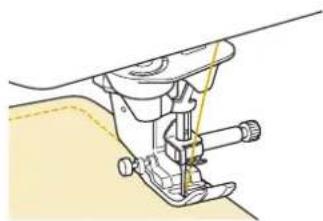
Diminuez la longueur du point pour obtenir un point fin. Cousez lentement tout en gardant les coutures parallèles au bord du tissu et en guidant celui-ci le long de la courbe.
■ Changement du sens de couture
Arrêtez la machine. Laissez l'aiguille dans le tissu et appuyez sur la touche (Touche de levée du pied-de-biche) pour relever le pied-de-biche. Utilisez l'aiguille comme un pivot et faites tourner le tissu afin de coudre dans un autre sens. Appuyez sur la touche (Touche de levée du pied-de-biche) pour abaisser le pied-de-biche et commencez à coudre.

Il peut être utile de régler le pivotement lorsque l'on change de sens de couture. (page 78)
■ Couture de Pièces Cylindriques
Le retrait du plateau et compartiment d'accessoires permet la couture en mode « Bras Libre », ce qui facilite la couture de pièces cylindriques, telles que des poignets de manches et des jambes de pantalon.

Couture sur Différents Tissus
Remarque
- Cousez des points d'essai sur un tissu identique à celui utilisé pour votre projet, en vous référant à la section « Combinaisons Tissu/Fil/Aiguille » à la page 39. Vérifiez les résultats de la couture et réglez la tension du fil, ainsi que la longueur et la largeur du point en fonction du nombre de couches de tissu et du point utilisés.
■ Couture de Tissus Lourds

ATTENTION
- Ne poussez pas les tissus avec force dans la machine. L'aiguille risquerait de se casser et de provoquer des blessures.
Note
- Les tissus épais nécessitent des aiguilles de taille supérieure. (page 39)
□ Si le Tissu ne Peut pas Passer sous le Pied-de-biche
Si vous ne pouvez pas placer le tissu facilement sous le pied-de-biche, vous disposez de deux options.
Option 1 : Vous pouvez changer la hauteur du pied-de-biche sur l'écran des réglages. (page 27) Option 2 : Vous pouvez relever manuellement le pied-de-biche plus haut afin de pouvoir placer le tissu sous le pied-de-biche.
Note
- Vous ne pouvez pas utiliser le levier du pied-de-biche une fois que le pied-de-biche a été relevé à l'aide de 🏠 (Touche de Levée du Pied-de-biche).
□ Si le Tissu n'Avance Pas
Pendant la couture d'un tissu épais tel que de la toile de jean ou des couches de courtepointe, il est possible que le tissu n'avance pas au début de la couture si le pied-de-biche n'est pas de niveau. Dans ce cas, utilisez la goupille de blocage du pied-de-biche (le bouton noir à gauche du pied zigzag « J ») pour que le pied-de-biche reste de niveau pendant la couture et permette au tissu d'être entraîné librement.
Si le désalignement du pied-de-biche est trop grand, placez du tissu ou du papier épais (de la même épaisseur que le tissu cousu) sous l'arrière du pied-de-biche pour que le tissu soit entraîné librement.

①Sens de la couture
②Désalignement
③Tissu cousu
④Tissu ou papier épais
1 Relevez le pied-de-biche.
2 Tout en maintenant le bouton noir à gauche du pied zigzag « J » enfoncé, appuyez sur (Iouche de levée du pied-de-biche) pour abaisser le pied-de-biche.
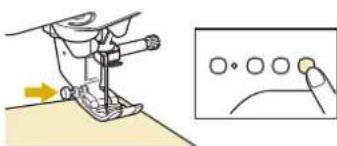
3 Relâchez le bouton noir.

→ Le pied-de-biche reste à l'horizontale, ce qui permet de faire avancer le tissu. Une fois l'endroit problématique passé, le pied-de-biche reprend sa position normale.

Note
- Lorsque [Système Auto Capt. Tissu] (Pression Automatique du Pied-de-biche) est activé sur l'écran des réglages, le capteur interne détecte automatiquement l'épaisseur du tissu de sorte à ce qu'il puisse être entraîné facilement pour des résultats de couture optimaux. (page 79)
■ Couture de Tissus Légers
Placez du papier fin ou le renfort de broderie sous les tissus peu épais pour faciliter la couture. Une fois le travail de couture terminé, arrachez doucement le papier ou le renfort de broderie.

■ Couture de Tissus Élastiques
Commencez par faufiler ensemble les pièces de tissu, puis cousez-les sans les tendre. Si les points sont mal alignés, placez un renfort de broderie hydrosoluble non tissé sous le tissu et cousez-les ensemble.
Vous obtiendrez de meilleurs résultats en utilisant du fil pour tricots ou un point élastique.

Note
- Pour obtenir de meilleurs résultats lors de la couture de tissus élastiques, diminuez la pression du pied-de-biche.

■ Couture de Cuir ou de Vinyles
Lorsque vous cousez des tissus susceptibles d'adhérer au pied-de-biche, tels que le cuir ou le vinyle, remplacez le pied-de-biche par le pied double-entraînement motorisé compact. (page 54) Si le cuir ou le vinyle colle au plateau et compartiment d'accessoires, cousez en plaçant du papier reprographique ou du papier calque sur le dessus du plateau et compartiment d'accessoires afin que le tissu se déplace librement.
Si le papier est positionné de manière à ne pas recouvrir la plaque à aiguille, le papier ne sera pas assemblé au tissu.

① Papier reprographique ou papier calque
■ Couture d'un Ruban de Fermeture Velcro

ATTENTION
- Si vous cousez un ruban de fermeture velcro non adhésif avec une aiguille fine (65/9-75/11), l'aiguille pourrait se casser et vous blesser.
IMPORTANT
- Les rubans de fermeture velcro adhésifs ne sont pas faits pour être cousus. L'adhésion de colle sur l'aiguille ou sur la course du crochet de la canette risquerait de provoquer des dysfonctionnements.

Remarque
- Avant de commencer la couture, faufilez ensemble le tissu et le ruban de fermeture velcro.
Assurez-vous que l'aiguille traverse le ruban de fermeture velcro en tournant le volant et abaissez l'aiguille sur le ruban de fermeture velcro avant de coudre. Cousez le bord du ruban de fermeture velcro à vitesse lente.
Si l'aiguille ne traverse pas le ruban de fermeture velcro, remplacez-la par une aiguille d'une taille adaptée aux tissus épais. (page 39)

① Bord du ruban de fermeture velcro
Couture de Points Décoratifs/ de Caractères
Vérifiez le tableau ci-dessous pour les combinaisons tissu/aiguille/fil correctes.
| Tissu Lorsque | vous cousez sur des tissus élastiques, légers ou à grosse trame, fixez un renfort de broderie sur l'envers du tissu. Vous pouvez également placer le tissu sur du papier fin, comme du papier-calque.  1Tissu2Renfort3Papier fin 1Tissu2Renfort3Papier fin |
| Fil | #50 - #60 |
| Aiguille Aiguille | à pointe bille (dorée) avec les tissus légers, normaux ou élastiquesAiguille pour machine à coudre à usage personnel 90/14 avec les tissus lourds |
| Pied-de-biche | Pied pour monogrammes optimisé « N+ ».Si vous utilisez un autre pied-de-biche, vous risquez d'obtenir des résultats moins satisfaisants. |
| Fil | #50 - #60 |
| Aiguille Aiguille | à pointe bille (dorée) avec les tissus légers, normaux ou élastiquesAiguille pour machine à coudre à usage personnel90/14 avec les tissus lourds |
| Pied-de-biche | Pied pour monogrammes optimisé « N+ ».Si vous utilisez un autre pied-de-biche, vous risquez d'obtenir des résultats moins satisfaisants. |
Chapitre 3 Points Divers
Points Utilitaires
ATTENTION
- Avant de remplacer le pied-de-biche, appuyez sur la touche pour verrouiller toutes les touches et tous les boutons. Dans le cas contraire, vous risqueriez de vous blesser en cas d'activation de la touche « Marche/Arrêt » ou de toute autre touche entraînant la mise en route de la machine. Pour plus de détails sur le changement du pied-de-biche, reportez-vous à la section « Remplacement du Pied-de-biche » à la page 53.
Points Droits
1 Sélectionnez un point.
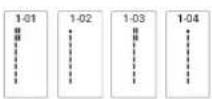
* Pour plus de détails sur les motifs de points, reportez-vous à la section « Tableau des Points » à la page 274.
2 Commencez à coudre.
* Pour de plus amples détails, reportez-vous à la section « Couture Basique » à la page 57. * Si nécessaire, cousez des points inverses ou des points de renfort au début et à la fin de la couture.(page 61)
■ Modification de la Position d'Aiguille
Quand vous sélectionnez des points droits, vous pouvez utiliser √ et ∧ sur l'écran [Sélect.G/D] pour modifier la position de l'aiguille. Réglez la distance entre le bord droit du pied-de-biche et l'aiguille à l'aide de Sélect.G/D, puis, pendant la couture, alignez le bord du pied-de-biche avec le bord du tissu pour obtenir une belle finition.
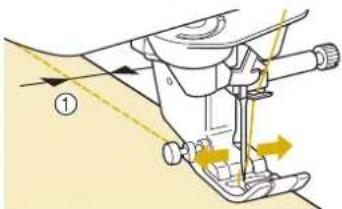
- Le point Q-01 ne permet pas d'utiliser la fonction Sélect.G/D. - Quand [Contrôle de la largeur] sur l'écran des réglages est activé, la position d'aiguille d'un point droit peut être modifiée avec le variateur de vitesse de couture. Utilisez la pédale pour faire fonctionner la machine.


① Décalez le motif de points vers la gauche. ② Décalez le motif de points vers la droite.
■ Alignement du Tissu sur un Repère de la Plaque Aiguille ou du Capot du Compartiment à Canette (avec Repère)
Pour les points avec une position d'aiguille à gauche (Sélect.G/D : 0,00 mm)

□Pour les points avec une position de l'aiguille au milieu (centre) (Sélect.G/D : 3,50 mm)

① Couture
② Pied-de-biche
③ Pouces
④ Capot du compartiment à canette (avec repère)
⑤ 16mm (env. 5/8" / pouce)
■ Utilisation de la Plaque Aiguille pour Point Droit et du Pied pour Point Droit
Utilisez la plaque à aiguille pour point droit et le pied pour point droit pour coudre des points droits uniquement (points avec aiguille au milieu). Utilisez la plaque à aiguille pour point droit et le pied pour point droit pour coudre des tissus fins ou de petites pièces qui ont tendance à glisser dans le trou de la plaque à aiguille normale pendant la couture.

ATTENTION
- Utilisez toujours le pied pour point droit en combinaison avec la plaque à aiguille pour point droit. Sinon, l'aiguille risque de casser et de vous blesser.
1 Mettez la machine hors tension et retirez la plaque aiguille.
* Pour de plus amples détails, reportez-vous aux étapes 1 à 6 de la section « Nettoyage de la Coursière » à la page 255.

① Il glisse vers vous..
→ La plaque à aiguille s'ouvre.
2 Insérez les loquets de la plaque aiguille pour point droit dans les encoches de la machine.
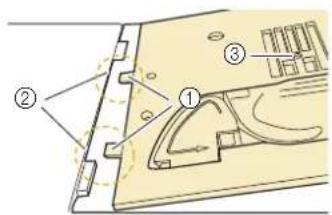
3 Appuyez sur le côté droit de la plaque aiguille pour point droit pour la fixer.

4 Si nécessaire, mettez le plateau et compartiment d'accessoires en place.
5 Insérez l'aiguille, puis fixez le pied pour point droit. (page 41, page 53)
6 Sélectionnez l'un des points droits.
Note
- Lorsque la plaque à aiguille pour point droit est fixée sur la machine, seuls les motifs de points permettant de coudre avec cette plaque peuvent être sélectionnés.
- Lorsque la plaque à aiguille pour point droit est installée sur la machine, l'aiguille se déplace automatiquement au milieu.
Remarque
- Tournez lentement le volant vers vous (sens inverse des aiguilles d'une montre) avant de coudre et vérifiez que l'aiguille n'entre pas en contact avec le pied pour point droit et la plaque à aiguille pour point droit.
7 Commencez à coudre.
* Une fois la couture terminée, veillez à bien mettre la machine hors tension et à enlever la plaque à aiguille pour point droit et le pied pour point droit. Réinstallez la plaque à aiguille normale et le pied zigzag « J ».
Note
- Il est utile d'utiliser les repères du pied comme guide pour les coutures au bord du tissu, les points décoratifs, etc.

①2,25 mm (env. 1/8" / pouce)
②4,25 mm (env. 3/16" / pouce)
③6,25 mm (env. 1/4" / pouce)
④8,5 mm (env. 5/16" / pouce)
Points Zigzag
Les points zigzag sont utiles pour le surfilage (page 90), les appliqués (page 113), les patchworks et beaucoup d'autres ouvrages. Pour plus de détails sur les motifs de points, reportez-vous à la section « Tableau des Points » à la page 274.
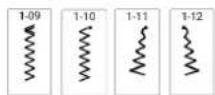
■ Utilisation du Capot du Compartiment à Canette avec Guide Cordon
1 Retirez le capot du compartiment à canette de la machine. (page 45)
2 Enfilez le fil cordonné dans le trou du capot du compartiment à canette comme illustré.

3 Replacez le capot du compartiment à canette avec guide cordonnet en veillant à ce que rien n'empêche le dévidemment du fil.
4 Réglez la largeur du zigzag entre 2,0-2,5 mm (env. 1/16 - 3/32" / pouce).
5 Fixez le pied pour monogrammes optimisé « N+ ».
6 Placez le tissu au-dessus du cordonnet, l'endroit vers le haut, et le cordonnet sous le pied-de-biche vers l'arrière de la machine.
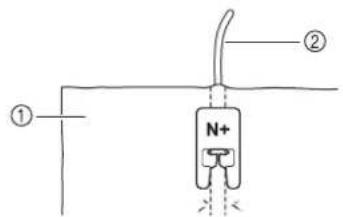
① Tissu (endroit)
② Cordonnet
7 Commencez à coudre pour obtenir un effet décoratif.

Surfilage
Cousez des points surfilage le long des bords du tissu coupé pour éviter qu'ils ne s'effilochent. Pour plus de détails sur les motifs de points, reportez-vous à la section « Tableau des Points » à la page 274.
■ Utilisation du Pied pour Surfilage « G »
1 Sélectionnez un point et fixez le pied pour surfilage « G ».

ATTENTION
- Quand vous utilisez le pied pour surfilage « G », veillez à choisir un point compatible avec le pied pour surfilage « G ». Si vous cousez avec le point incorrect, l'aiguille risque de heurter le pied-de-biche et de se casser et pourrait vous blesser.
2 Abaissez le pied-de-biche afin que son guide se trouve exactement contre le bord du tissu.

3 Tournez le volant vers vous (sens inverse des aiguilles d'une montre). Assurez-vous que l'aiguille ne touche pas le pied-de-biche.

① L'aiguille ne doit pas toucher la barre centrale
4 Cousez le long du guide du pied-de-biche.

② Point de chute de l'aiguille
5 Appuyez sur la touche « Marche/Arrêt » pour arrêter de coudre lorsque vous avez terminé et relevez le pied-de-biche et l'aiguille pour retirer le tissu en le tirant vers l'arrière.
IMPORTANT
- Veillez à tirer le tissu vers l'arrière une fois la couture terminée. Si vous tirez le tissu vers le côté ou vers l'avant, vous risquez d'endommager le crochet du pied-de-biche.
- Si le fil est emmêlé sur le pied-de-biche, retirez-le, puis relevez le levier du pied-de-biche pour retirer le pied-de-biche. Si vous relevez le pied-de-biche alors que du fil y est emmêlé, il risque d'être endommagé.
■ Utilisation du Pied Zigzag « J »
1 Sélectionnez un point et fixez le pied zigzag « J ».

2 Cousez avec l'aiguille dépassant légèrement du tissu.

① Point de chute de l'aiguille
Points Invisibles
Fixez le bas des jupes et pantalons avec des points invisibles.

Note
- Si la taille des pièces cylindriques est trop petite pour glisser autour du bras ou si la longueur est trop courte, le tissu ne sera pas entraîné et le résultat risque d'être décevant.
1 Mettez la jupe ou le pantalon sur l'envers.
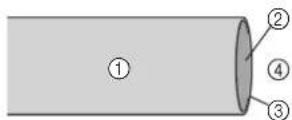
①Envers du tissu
②Endroit du tissu
③Bord du tissu
④Partie inférieure
2 Repliez le tissu sur le bord souhaité de l'ourlet, puis repassez.

①Envers du tissu
②Endroit du tissu
③Bord du tissu
④Bord souhaité de l'ourlet
*1 Tissu épais
*2 Tissu normal
3 Marquez un repère à la craie sur le tissu à environ 5 mm (env. 3/16" / pouce) du bord du tissu, puis faufilez-le.

①Envers du tissu
②Endroit du tissu
③Bord du tissu
④Bord souhaité de l'ourlet
⑤5 mm (env. 3/16" / pouce)
⑥Faufilage
*1 Tissu épais
*2 Tissu normal
4 Repliez le tissu à l'intérieur le long du faufilage.
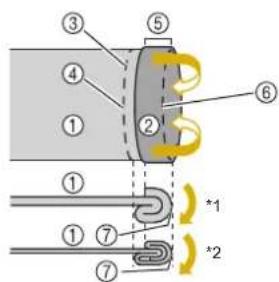
①Envers du tissu
②Endroit du tissu
③Bord du tissu
④Bord souhaité de l'ourlet
⑤5 mm (env. 3/16" / pouce)
⑥Faufilage
⑦Point de faufilage
*1 Tissu épais
*2 Tissu normal
5 Dépliez le bord du tissu, puis posez le tissu avec l'envers vers le haut.

①Envers du tissu
②Endroit du tissu
③Bord du tissu
④Bord souhaité de l'ourlet
⑤Point de faufilage
⑥Point faufilage
*1 Tissu épais
*2 Tissu normal
6 Fixez le pied pour point invisible « R ».
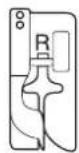
7 Sélectionnez un point.
8 Retirez le plateau et compartiment the d'accessoires afin de pouvoir utiliser le bras libre.
9 Glissez la pièce que vous souhaitez coudre sur le bras libre et assurez-vous que le tissu est correctement entraîné.

10 Posez le tissu avec le bord de l'ourlet plié contre le guide du pied-de-biche, puis baissez le levier du pied-de-biche.

①Envers du tissu
②Pli de l'ourlet
③Guide
11 Tournez lentement le volant vers vous et vérifiez que l'aiguille accroche légèrement le pli de l'ourlet.

①Point de chute de l'aiguille
Pour modifier le point de chute de l'aiguille, levez l'aiguille, puis modifiez la largeur du point. (Le réglage de la largeur de point n'est ni en millimètres, ni en pouces.)

①Tissu épais
②Tissu normal
③Appuyez sur cette touche pour déplacer le point de chute de l'aiguille vers la droite, si l'aiguille rentre trop loin sur le pli.
④Appuyez sur cette touche pour déplacer le point de chute de l'aiguille vers la gauche, si l'aiguille n'atteint pas le pli.
Note
- Vous ne pouvez pas coudre de points invisibles si le point de chute de l'aiguille gauche ne permet pas de coudre l'ourlet. Si l'aiguille rentre trop loin sur le pli, le tissu ne peut pas se déplier et la couture visible sur l'endroit du tissu est très grande, produisant une finition décevante.
12 Cousez avec le pli de l'ourlet contre le guide du pied-de-biche.
* Nous recommandons de coudre des points de renfort au début et à la fin de l'ourlet.
13 Appuyez sur la touche « Marche/Arrêt » pour arrêter de coudre lorsque vous avez terminé et relevez le pied-de-biche et l'aiguille pour tirer le tissu sous le pied-de-biche vers l'arrière de la machine.
IMPORTANT
- Tirez le tissu vers l'arrière de la machine une fois la couture terminée. Si vous tirez le tissu vers le côté ou vers l'avant, vous risquez d'endommager le pied-de-biche.
14 Retirez le faufilage, puis retournez le tissu.

①Envers du tissu ②Endroit du tissu
Boutonnières 1 Étape

Remarque
- Pour plus de détails sur la projection de points de boutonnière et de lignes guides, reportez-vous à ce qui suit.
- « Projection/Modification du Motif de Points avec le Projecteur » à la page 76 - « Lignes guides pour Boutonnières » à la page 74
Grâce aux boutonnières 1 étape, vous pouvez réaliser des boutonnières adaptées à la taille de votre bouton.
Les boutonnières 1 étape sont cousues depuis l'avant du pied-de-biche vers l'arrière, comme illustré ci-dessous.

Note
- Pour plus de détails sur les motifs de points, reportez-vous à la section « Tableau des Points » à la page 274.

1 Sélectionnez un point de boutonnière et fixez le pied pour boutonnières « A+ ».
Positionnez le fil supérieur sous le pied-de-biche en le guidant pour le faire passer dans le trou du pied-de-biche, avant d'installer le pied pour boutonnières
«A+».

- Lorsque vous attachez et détachez le pied pour boutonnières « A+ », n'exercez pas une force excessive sur le pied-de-biche car cela pourrait l'endommager. De plus, veillez à ne pas heurter l'aiguille en attachant ou en détachant le pied pour boutonnières « A+ ».

Remarque
- Avant d'attacher le pied-de-biche, vérifiez qu'il y a suffisamment de fil dans la canette.
- Cousez des points d'essai sur un tissu identique à celui utilisé pour votre projet, en vous référant à la section « Combinaisons Tissu/Fil/Aiguille » à la page 39.
- La caméra détecte « A+ » et les 3 points du support de bouton pour déterminer la taille de la boutonnière. Ne touchez pas la caméra. (Reportez-vous à la section « Noms des Pièces de la Machine » à la page 11.)
- N'ôtez pas la vignette « A+ » du pied pour boutonnières « A+ » et ne recouvrez pas la vignette et les 3 points avec le fil supérieur, etc. Sinon, la caméra ne pourra pas détecter le pied-de-biche ou les boutonnières ne pourront pas être cousues.
2 Indiquez la position et la longueur de la boutonnière sur le tissu.
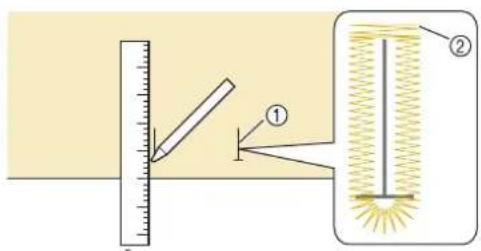
①Repères sur le tissu
②Couture de boutonnières

Note
- La longueur de boutonnière maximale est d'environ 47 mm (env. 1-3/4" / pouces) (diamètre + épaisseur du bouton).
3 Tirez sur la plaque du support de bouton du pied-de-biche et insérez le bouton qui devra passer par la boutonnière. Repoussez la plaque pour bloquer le bouton.

① Plaque du support de bouton

Note
- La taille de la boutonnière est déterminée par celle du bouton inséré dans la plaque du support de bouton. Si le bouton ne rentre pas dans la plaque du support de bouton, reportez-vous à la page 95.
4 Alignez le pied-de-biche sur le repère tracé sur le tissu et abaissez le pied-de-biche.

①Repère tracé sur le tissu
②Repères sur le pied-de-biche

Remarque
- Après avoir abaissé le pied-de-biche, vérifiez qu'il n'y a pas d'espace en 1.
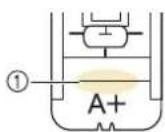
5 Tenez légèrement l'extrémité du fil supérieur et commencez à coudre.
* Pendant la couture de la boutonnière, faites avancer doucement le tissu à la main.

→ Une fois le travail de couture terminé, la machine coud automatiquement des points de renfort puis s'arrête.
6 Pressez une fois (Touche Coupe-fil). Relevez le pied-de-biche, puis retirez le tissu.
Note
- Si vous utilisez des ciseaux pour couper les fils, appuyez sur (Touche Position de l'aiguille) pour relever l'aiguille, relevez le pied-de-biche, puis sortez le tissu avant de couper les fils.
7 Insérez une épingle à l'intérieur d'un des points d'arrêt. Insérez ensuite le découseur au centre de la boutonnière et coupez le tissu en direction de l'épingle.
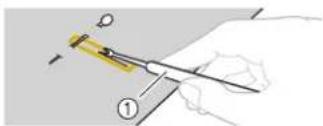
- Lorsque vous utilisez le découseur pour ouvrir la boutonnière, ne mettez pas votre main ou vos doigts en face du découseur. Le découseur risque de glisser et de vous blesser.
Note
- Pour les boutonnières Trou de serrure, utilisez le perce-œillet pour faire un trou dans l'extrémité ronde de la boutonnière, puis utilisez le découseur pour couper et ouvrir la boutonnière.

① Perce-œillet
■ Boutons à Forme Spéciale ou qui n'Entrent pas dans la Plaque du Support de Bouton
Ajoutez le diamètre du bouton et son épaisseur, puis réglez la plaque du support de bouton sur la valeur ainsi obtenue.
La distance entre les repères longs de la graduation du pied-de-biche est de 5 mm (env. 3/16" / pouce).

①Échelle du pied-de-biche
②Plaque du support de bouton
③Dimension totale diamètre + épaisseur
④5 mm (env. 3/16" / pouce)
Exemple : Pour un bouton d'un diamètre de 15 mm (env. 9/16" / pouce) et d'une épaisseur de 10 mm (env. 3/8" / pouce), alignez la graduation sur 25 mm (env. 1" / pouce)
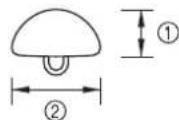
①10 mm (env. 3/8" / pouce)
②15 mm (env. 9/16" / pouce)
□Réglage de la Longueur de Fente
La valeur calculée peut aussi être définie à l'écran au lieu de régler la plaque du support de bouton.

Note
- Option : activez le projecteur pour effectuer le réglage à l'aide du stylet à double utilisation.(page (page 76)
■ Le Tissu n'Avance pas Correctement
Si le tissu n'avance pas (parce qu'il est trop épais, par exemple), augmentez d'abord le réglage de longueur du point.
Si le tissu n'avance toujours pas correctement, comme pendant la couture de tissus épais ou de tissus élastiques, installez la plaque stabilisatrice pour le pied pour boutonnières, puis insérez le tissu entre la plaque stabilisatrice pour le pied pour boutonnières et le pied pour boutonnières « A+ ». Fixez la plaque stabilisatrice pour le pied pour boutonnières au pied pour boutonnières « A+ » avant de fixer le pied pour boutonnières « A+ » au support du pied-de-biche.
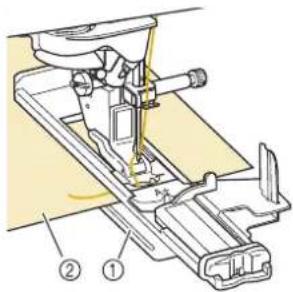
①Plaque stabilisatrice pour le pied boutonnière
②Tissu
■ Couture de Tissus Épais
Placez un morceau de tissu ou de carton plié à côté du tissu cousu, pour mettre le pied pour boutonnières à niveau et pour faciliter l'entraînement du tissu.

■ Couture de Tissus Élastiques
Lorsque vous travaillez des tissus élastiques, cousez les boutonnières avec un fil cordonné.
Remarqe
- Attachez le renfort de broderie au dos des tissus élastiques pour les empêcher de s'étirer.
1 Accrochez le fil cordonnet à l'arrière du pied-de-biche « A+ ». Faites passer les extrémités dans les rainures du pied-de-biche et nouez-les momentanément à cet emplacement.
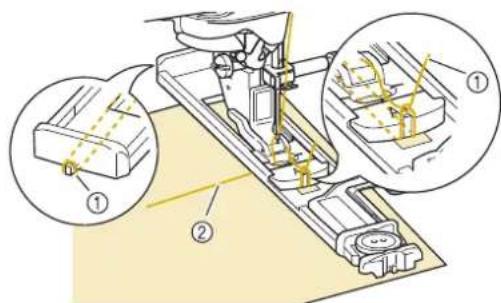
① Fil cordonnet
② Fil supérieur
2 Sélectionnez un point et commencez à coudre.

Note
- Réglez la largeur du point en fonction de la grosseur du fil cordonnet.
3 Une fois le travail de couture terminé, tirez doucement sur le fil cordonnet afin qu'il soit bien tendu et coupez les extrémités qui dépassent.

Boutonnières 4 Étapes
Vous pouvez coudre n'importe quelle longueur de boutonnière souhaitée à l'aide des boutonnières en 4 étapes.

Remarque
- Lorsque vous modifiez les réglages de points, assurez-vous de bien modifier tous les réglages afin qu'ils correspondent les uns aux autres.
Les boutonnières 4 étapes sont cousues comme illustré ci-dessous.

flowchart
graph TD
    A["Step 4-16"] --> B["Step 4-17"]
    B --> C["Step 4-18"]
    C --> D["Step 4-19"]
    style A fill:#f9f,stroke:#333
    style B fill:#f9f,stroke:#333
    style C fill:#f9f,stroke:#333
    style D fill:#f9f,stroke:#333
1 Indiquez la position et la longueur de la boutonnière sur le tissu.

①Point de départ
②Point final
③Couture de boutonnières
2 Fixez le pied pour monogrammes optimisé
« N+ » et sélectionnez le point pour coudre le côté gauche de la boutonnière.
3 Appuyez sur la touche « Marche/Arrêt » pour commencer à coudre.
4 Cousez la longueur souhaitée pour la boutonnière et appuyez de nouveau sur la touche « Marche/Arrêt ».

5 Sélectionnez le point pour coudre les points d'arrêt et appuyez sur la touche « Marche/Arrêt ».
→ La machine s'arrête automatiquement après avoir cousu les points d'arrêt.
6 Sélectionnez le point pour coudre le côté droit de la boutonnière et appuyez sur la touche « Marche/Arrêt » pour commencer à coudre.
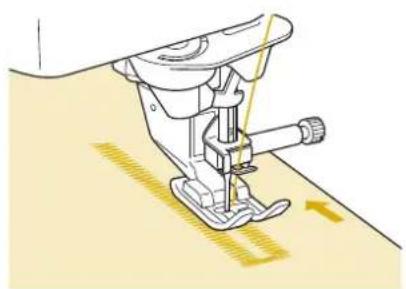
7 Cousez le côté droit de de la boutonnière et appuyez de nouveau sur la touche « Marche/Arrêt ».
* Cousez le côté droit de la boutonnière de la même longueur que le côté gauche.
8 Sélectionnez le point pour coudre les points d'arrêt et appuyez sur la touche « Marche/Arrêt ».
→ La machine coud et noue automatiquement les points d'arrêt et s'arrête une fois qu'elle a terminé.
9 Soulevez le pied-de-biche et retirez le tissu.
10 Suivez l'étape 7 de la section « Boutonnières 1 Étape » à la page 93 pour ouvrir la boutonnière.
Couture Bouton
Cette machine permet de coudre des boutons à 2 ou 4 trous.

Remarque
- N'utilisez pas la fonction de coupe-fil automatique lorsque vous cousez des boutons. Sinon, vous perdrez les extrémités des fils.
1 Sélectionnez

→ Les griffes d'entraînement sont abaissées automatiquement.
2 Relevez le pied-de-biche.
3 Fixez le pied pour boutons « M », faites glisser le bouton le long de la plaque métallique, placez-le dans le pied-de-biche et abaissez le pied-de-biche.
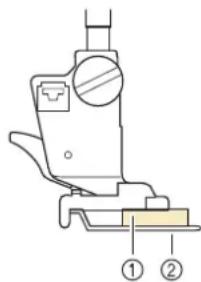
① Bouton
② Plaque métallique
4 Tournez le volant vers vous (sens inverse
des aiguilles d'une montre) pour vérifier que l'aiguille passe bien dans chaque trou du bouton.
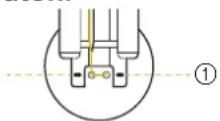
① Alignez les trous du bouton sur les marques du pied pour boutons « M ».
* Si l'aiguille n'atteint pas les trous du côté gauche, réglez la largeur du point.
5 Tenez légèrement l'extrémité du fil supérieur et commencez à coudre.
→ Une fois le travail de couture terminé, la machine s'arrête automatiquement.
* Pour renforcer la couture du bouton, répétez l'opération.
IMPORTANT
- Pendant la couture, veillez à ce que l'aiguille ne touche pas le bouton.
6 Sur l'envers du tissu, tirez l'extrémité du fil de la canette afin de tirer le fil supérieur vers l'envers du tissu. Nouez les extrémités des deux fils puis coupez-les.

■ Couture de Boutons à 4 Trous
Cousez les deux trous qui se trouvent le plus près de vous. Relevez ensuite le pied-de-biche et déplacez le tissu afin que l'aiguille passe dans les deux trous suivants et cousez-les de la même manière.

■ Ajout d'une Tige au Bouton
1 Tirez le levier pour la tige vers vous avant de commencer à coudre.

① Levier pour la tige
2 Une fois la couture terminée, coupez le fil supérieur en laissant une grande quantité excédentaire, enroulez-le autour du fil entre le bouton et le tissu, puis nouez-le au fil supérieur du début de la couture.
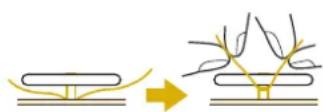
3 Sur l'envers du tissu, nouez les extrémités du fil de la canette qui dépassent au début et à la fin de la couture.
4 Coupez toute longueur de fil excessive.
Points d'Arrêt
Les points d'arrêt vous permettent de renforcer les zones soumises à d'importantes tractions : coins des poches, etc.
1 Sélectionnez 4-22
2 Fixez le pied pour boutonnières « A+ » et réglez l'échelle sur la longueur du point d'arrêt que vous souhaitez coudre.
Positionnez le fil supérieur sous le pied-de-biche en le guidant pour le faire passer dans le trou du pied-de-biche, avant d'installer le pied pour boutonnières «A+ ».

①Échelle du pied-de-biche
②Dimension longueur totale
③5 mm (env. 3/16" / pouce)
Note
- Il est possible d'utiliser l'écran, au lieu du pied pour boutonnières, pour régler la longueur du point d'arrêt. (page 95)
3 Positionnez le tissu de façon à ce que la poche avance vers vous pendant le travail de couture.

- Après avoir abaissé le pied-de-biche, vérifiez qu'il n'y a pas d'espace en 1.

4 Vérifiez le premier point de chute de l'aiguille et abaissez le pied-de-biche.

① 2 mm (env. 1/16" / pouce)
5 Tenez légèrement l'extrémité du fil supérieur et commencez à coudre.
→ Une fois le travail de couture terminé, la machine coud des points de renfort puis s'arrête automatiquement.
Note
- Si le tissu n'avance pas (parce qu'il est trop épais par exemple), reportez-vous à la section « Couture de tissus épais » à la page 96.
Reprisage
Utilisez les points de reprisage pour le raccommodage et d'autres ouvrages.
Le reprisage s'effectue en cousant depuis l'avant du pied-de-biche vers l'arrière, comme illustré ci-dessous.

flowchart
graph TD
    A["Top Layer"] --> B["Intermediate Layer"]
    B --> C["Sublayer 1"]
    C --> D["Sublayer 2"]
    D --> E["Sublayer 3"]
    E --> F["Sublayer 4"]
    F --> G["Sublayer 5"]
    G --> H["Sublayer 6"]
    H --> I["Sublayer 7"]
    I --> J["Sublayer 8"]
    J --> K["Sublayer 9"]
    K --> L["Sublayer 10"]
    L --> M["Sublayer 11"]
    M --> N["Sublayer 12"]
    N --> O["Sublayer 13"]
    O --> P["Sublayer 14"]
    P --> Q["Sublayer 15"]
    Q --> R["Sublayer 16"]
    R --> S["Sublayer 17"]
    S --> T["Sublayer 18"]
    T --> U["Sublayer 19"]
    U --> V["Sublayer 20"]
① Points de renfort
1 Sélectionnez un point et fixez le pied pour boutonnières « A+ ».
Positionnez le fil supérieur sous le pied-de-biche en le guidant pour le faire passer dans le trou du pied-de-biche, avant d'installer le pied pour boutonnières
2 Réglez l'échelle sur la longueur de reprisage souhaitée.

①Échelle du pied-de-biche
②Dimension longueur totale
③Largeur 7 mm (env. 1/4" / pouce)
④5 mm (env. 3/16" / pouce)
Note
- Il est possible d'utiliser l'écran, au lieu du pied pour boutonnières, pour régler la longueur de reprisage. (page 95)
3 Vérifiez que l'aiguille tombe à l'endroit souhaité et abaissez le pied-de-biche en vous assurant que le fil supérieur passe bien sous le pied pour boutonnières.

- Après avoir abaissé le pied-de-biche, vérifiez qu'il n'y a pas d'espace en 1.
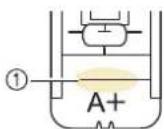
4 Tenez légèrement l'extrémité du fil supérieur et appuyez sur la touche « Marche/Arrêt » pour mettre la machine en marche.
→ Une fois le travail de couture terminé, la machine coud automatiquement des points de renfort puis s'arrête.
OEillet
Ce point permet de réaliser des trous de ceinture, etc.
1 Sélectionnez ou 4-25
2 Si vous sélectionnez 4-24, réglez soit la largeur du point, soit la longueur du point pour déterminer la taille de l'œillet. (page 66)
3 Fixez le pied pour monogrammes optimisé « N+ », puis faites tourner le volant vers vous (sens inverse des aiguilles d'une montre) pour vérifier le point de chute de l'aiguille.

① Point de chute de l'aiguille
4 Abaissez le pied-de-biche et commencez à coudre.
→ Une fois le travail de couture terminé, la machine coud des points de renfort puis s'arrête automatiquement.
Remarque
- Si le résultat du motif de points n'est pas satisfaisant, procédez à des réglages en vous reportant à « Réglages » 111.
5 Utilisez le perce-œillet pour effectuer un trou au centre des points.

Sélectionnez | ,fixez le pied zigzag « J ».
2
Avant de coudre, sortez le fil de la canette, alignez-le sur le fil supérieur, puis tirez-les vers l'arrière de la machine. (page 46)
* Pour une couture nette, tenez l'extrémité de ces fils lorsque vous commencez à coudre.
3
Si vous le souhaitez, maintenez la touche (Touche Point Inverse) ou
Touche Point de Renfort) pour coudre 4 points de renfort, puis appuyez sur la touche « Marche/Arrêt » pour continuer à coudre.
4
Cousez tout en maintenant le tissu droit.

Si vous le souhaitez, terminez le faufilage par des points de renfort.
Faufilage avec le Régulateur de Point
Le régulateur de point permet de faufiler en mouvement libre avec une longueur de point définie. Reportez-vous à la section « Courtepointe) en Mouvement Libre/Faufilage avec le Régulateur de Point » à la page 120.
Faufilage en Mouvement Libre
Lorsque les griffes d'entraînement sont baissées, il est possible de coudre le faufilage en déplaçant librement le tissu.
1
Appuyez et sélectionnez

→ Le pied-de-biche se relève à la hauteur nécessaire, puis les griffes d'entraînement s'abaissent pour la couture en mouvement libre.
2
Si vous le souhaitez, maintenez (Touche Point Inverse) ou (Touche Point de Renfort) pour coudre 4 points de renfort.
3
Appuyez sur la touche « Marche/Arrêt » pour commencer à coudre. Avec l'aiguille relevée, faites glisser le tissu vers la position de couture suivante pour coudre un point. Répétez cette opération.
Note
- Si la pédale latérale de la pédale multifonction est réglée sur [Point unique], le faufilage peut être cousu en utilisant la pédale latérale pour coudre chaque point unique.(page 59)
4
Si vous le souhaitez, terminez le faufilage par des points de renfort.
Fixation d'une Fermeture Éclair
-
Fermeture Éclair Centrée
À utiliser pour les sacs et autres applications du même genre.
1
Sélectionnez


Remarque
- Veillez à coudre en positionnant l'aiguille au milieu.
2
Fixez le pied zigzag « J » et cousez en point droit jusqu'à l'ouverture de la fermeture à glissière. Passez au point faufilage (page 101) et cousez jusqu'en haut du tissu.

①Points faufilage
②Points inverses
③ Extrémité de l'ouverture de la fermeture éclair
④ Envers
3
Maintenez le rabat ouvert et fixez la fermeture éclair avec des points faufilage au milieu de chaque côté du ruban de la fermeture éclair.

① Points faufilage
② Fermeture éclair
③ Envers
4 Retirez le pied zigzag « J ». Alignez le côté droit du crochet du pied pour fermetures à glissière « I » sur le support du pied-de-biche et fixez le pied pour fermetures à glissière.
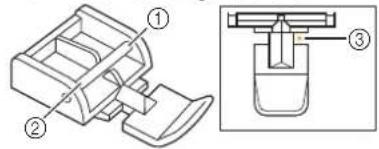
①Droite
②Gauche
③Point de chute de l'aiguille
Remarque
- Lorsque vous utilisez le pied pour fermetures à glissière « I », n'oubliez pas de sélectionner le point droit et la position de l'aiguille du milieu. Tournez le volant vers vous (sens inverse des aiguilles d'une montre) pour vous assurer que l'aiguille ne touche pas le pied-de-biche.
5 Cousez une surpiqûre de 7 à 10 mm (env. 1/4 à 3/8" / pouce) du bord cousu du tissu, puis retirez le faufilage.
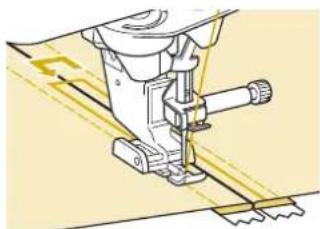
- Pendant la couture, assurez-vous que l'aiguille ne touche pas la fermeture à glissière. Si l'aiguille touche la fermeture à glissière, l'aiguille risque de casser et de vous blesser.
■ Fixation d'une Fermeture Éclair sur le Côté
Permet de fixer des fermetures à glissière sur les côtés de jupes ou de robes.
1 Sélectionnez

Remarque
- Veillez à coudre en positionnant l'aiguille au milieu.
2 Fixez le pied zigzag « J » et cousez en point droit jusqu'à l'ouverture de la fermeture à glissière. Passez au point faufilage et cousez jusqu'en haut du tissu.

① Points inverses
② Envers du tissu
③ Points faufilage
④ Extrémité de l'ouverture de la fermeture éclair
3 Maintenez le rabat ouvert et alignez l'ourlet plié le long des mailles de la fermeture à glissière, tout en conservant 3 mm (env. 1/8" / pouce) d'espace pour la couture.

① Patte d'ouverture de la fermeture éclair
② Envers du tissu
③ Mailles de la fermeture éclair
④ Extrémité de l'ouverture de la fermeture éclair
⑤ 3 mm (env. 1/8" / pouce)
4 Retirez le pied zigzag « J ».
5 Alignez le côté droit du crochet du pied pour fermetures éclair « I » sur le support du pied-de-biche et attachez le pied-de-biche.

①Droite
②Gauche
③Point de chute de l'aiguille
Remarque
- Lorsque vous utilisez le pied pour fermetures à glissière « I », n'oubliez pas de sélectionner le point droit et la position de l'aiguille du milieu. Tournez le volant vers vous (sens inverse des aiguilles d'une montre) pour vous assurer que l'aiguille ne touche pas le pied-de-biche.
6 Positionnez le pied-de-biche dans la marge de 3 mm (env. 1/8" / pouce).
7 Commencez à coudre à partir de l'extrémité de l'ouverture de la fermeture à glissière. Cousez jusqu'à environ 50 mm (env. 2" / pouces) du bord du tissu, puis arrêtez la machine.
8 Refermez la fermeture éclair et continuez à coudre jusqu'au bord du tissu.

① Environ 5 cm (env. 2" / pouces)
② 3 mm (env. 1/8" / pouce)
CAUTION
- Pendant la couture, assurez-vous que l'aiguille ne touche pas la fermeture à glissière. Si l'aiguille touche la fermeture à glissière, l'aiguille risque de casser et de vous blesser.
9 Fermez la fermeture à glissière, retournez le tissu et cousez un point faufilage.

①Avant de la jupe (envers du tissu)
②Points faufilage
③Avant de la jupe (endroit du tissu)
④Arrière de la jupe (endroit du tissu)
10 Retirez le pied-de-biche et remettez-le de façon à ce que le côté gauche du crochet soit fixé au support du pied-de-biche.
* Lorsque vous cousez le côté gauche de la fermeture à glissière, l'aiguille doit tomber du côté droit du pied-de-biche. Lorsque vous cousez le côté droit de la fermeture à glissière, l'aiguille doit tomber du côté gauche du pied-de-biche.
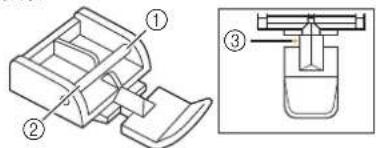
①Droite
②Gauche
③Point de chute de l'aiguille
11 Positionnez le tissu de façon à ce que le côté gauche du pied-de-biche touche le bord des mailles de la fermeture à glissière.
12 Cousez des points inverses à l'extrémité de la fermeture à glissière et continuez à coudre.
13 Arrêtez de coudre à environ 5 cm (env. 2" / pouces) du bord du tissu, laissez l'aiguille dans le tissu et retirez les points faufilage.
14 Ouvrez la fermeture éclair et terminez le travail de couture.
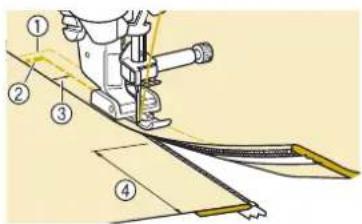
①Points faufilage
②Points inverses
③7 à 10 mm (env. 1/4" / pouce à 3/8" / pouce)
④Environ 5 cm (env. 2" / pouces)
Fonction Finition des Points en Biseau (Tapering)
Les angles de début et de fin des motifs de points peuvent être modifiés. Cette fonction est utile quand on coud des projets dotés d'angles très définis ou de points décoratifs, pour la fixation d'appliqués, etc.

Utilisez la méthode de finition du motif de points qui correspond à vos besoins.
- « Méthode 1 : Début du Changement d'Angle à la Fin de la Couture en Appuyant sur la Touche « Point Inverse » » à la page 104
- « Méthode 2 : Couture d'un Nombre Spécifié de Motifs de Points » à la page106
- « Méthode 3 : Spécification du Point de Fin de Couture avec un Autocollant Fin de Couture » à la page 106

Remarque
- En utilisant le même matériel et le même motif de points que pour votre projet, cousez quelques points d'essai pour prévisualiser votre motif. Si nécessaire, fixez un renfort de broderie.
- Si des points de renfort sont nécessaires au début et à la fin de la couture, utilisez (Touche Point de Renfort). (Touche Point Inverse) ne peut pas être utilisée pour la couture de points de renfort quand la fonction finition des points en biseau (Tapering) est activée.
■ Méthode 1 : Début du Changement d'Angle à la Fin de la Couture en Appuyant sur la Touche « Point Inverse »
1 Appuyez sur [Point de Couture Utilitaire] puis sur, puis sélectionnez un motif de points auquel appliquer une finition en biseau.

2 Si nécessaire, modifiez la largeur et la longueur de point.
3 Appuyez, puis sur

4 Appuyez sur [Sélect], sélectionnez les réglages d'angle pour le début et la fin de la couture, puis appuyez sur [OK].

① Sélectionnez le début ou la fin de la couture.
② Sélectionnez un angle.
③Spécifiez que l'angle ne change pas.
5 Sélectionnez la méthode de finition de la couture. Pour cet exemple, comme l'angle à la fin de la couture commencera à changer quand vous appuierrez sur (Touche Point Inverse), sélectionnez

① Appuyez sur 📁 (Touche Point Inverse) pour que l'angle à la fin de la couture commence à changer; la machine s'arrête une fois la couture terminée.
② La machine s'arrête quand le nombre de motifs de points spécifié a été cousu. Le nombre des motifs spécifiés inclut le nombre de motifs utilisés pour changer l'angle. (page 106)
③La machine s'arrête à la position où l'autocollant fin de couture est apposé. (page 106)
6 Si nécessaire, utilisez une craie pour dessiner une ligne à l'endroit à coudre.
7 Commencez à coudre.
8 Une fois la longueur souhaitée cousue, Appuyez (Touche Point Inverse).
→ Quand vous appuyez sur touche Point Inverse), l'angle à la fin de la couture commence à changer et la machine s'arrête une fois la couture terminée.
Note
- Si vous arrêtez de coudre au point où la couture en biseau du bout devrait commencer (soit en appuyant sur la touche « Marche/Arrêt », soit en levant le pied de la pédale), appuyez sur touche reprenez la couture soit en appuyant sur la touche « Marche/Arrêt », soit en appuyant sur la pédale. La finition en biseau du bout commencera dès que la couture aura repris.
9 Une fois que vous avez terminé de coudre, désactivez [Biseau], puis appuyez sur [Fermer].
■ Méthode 2 : Couture d'un Nombre Spécifié de Motifs de Points
Avec cette méthode, le nombre de motifs de points (y compris ceux utilisés pour changer l'angle) est spécifié. Ceci permet de coudre de manière répétée plusieurs motifs de points de la même longueur.
1 Reportez-vous aux étapes 1 à 4 de la « Méthode 1 : Début du Changement d'Angle à la Fin de la Couture en Appuyant sur la Touche « Point Inverse » à la page 104 pour sélectionner les réglages d'angle pour le début et la fin de la couture.
2 Appuyez ^T , puis spécifiez le nombre de motifs de points (y compris ceux utilisés pour changer l'angle).
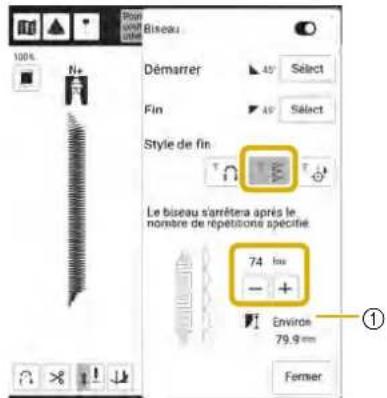
① Longueur approximative du motif de points

Note
- Le nombre de motifs de points utilisé pour changer l'angle dépend du motif et de l'angle. Faites des essais de couture pour vérifier le résultat.
3 Commencez à coudre.
→ Une fois le travail de couture terminé, la machine s'arrête automatiquement.

Note
- Pour coudre des points en carré, sélectionnez
45° pour le début de la couture et 45° pour la fin de la couture, puis continuez à coudre le même motif de points, en faisant tourner le tissu de 90° après avoir cousu chaque ligne de points.
Il peut être utile de régler le pivotement lorsque l'on change de sens de couture. (page 78)

■ Méthode 3 : Spécification du Point de Fin de Couture avec un Autocollant Fin de Couture

Remarque
- Pour de plus amples détails sur les procédures ainsi que les précautions à prendre, reportez-vous à la section « Définition du Point de Fin de Couture » à la page 81.
1 À l'aide d'une craie, tracez sur le tissu des lignes pour coudre le motif de points et indiquer la fin de la couture.
2 Fixez ensuite un autocollant fin de couture, en évitant la zone de couture. Positionnez l'autocollant fin de couture à 4 cm (env. 1-1/2" / pouces) à gauche ou à droite du trait de craie marquant le point de fin de couture.

① 4 cm (env. 1-1/2" / pouces)

Note
- Si vous ne pouvez fixer l'autocollant fin de couture ailleurs que sur la zone de couture, reportez-vous aux instructions de la section « Arrêt Temporaire de la Couture » à la page 83.

3 Reportez-vous aux étapes 1 à 4 de la « Méthode 1 : Début du Changement d'Angle à la Fin de la Couture en Appuyant sur la Touche « Point Inverse » » à la page 104 pour sélectionner les réglages d'angle pour le début et la fin de la couture.
4 Appuyez
* Si la touche apparaît de couleur gris clair, cette fonction ne peut pas être utilisée avec la longueur de point sélectionnée.
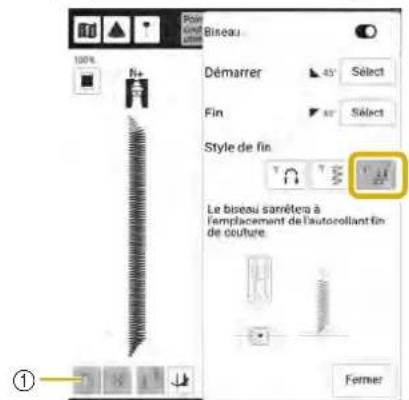
① La fonction de couture de points de renfort automatique et la fonction de coupe-fil automatique ne sont pas disponibles.
5 Commencez à coudre.
→ Une fois le travail de couture terminé, la machine s'arrête automatiquement.
6 Retirez l'autocollant fin de couture.
■ Enregistrement de Réglages
Les réglages des angles spécifiés pour le début et la fin, de la méthode de finition du biseau et du point peuvent être enregistrés dans la mémoire de la machine.
1 Après avoir réglé la fonction de finition en biseau, appuyez sur [Fermer].

2 Appuyez sur [Mémoire].
■ Récupération des Réglages Enregistrés
1 Appuyez sur [Récupérer] pour récupérer le réglage enregistré après avoir sélectionné le motif.
2 Appuyez sur la touche numérotée des réglages à récupérer puis appuyez sur [Récupérer].
* Les réglages ne peuvent pas être récupérés si la fonction finition des points en biseau (tapering) est activée.

Note
- Pour de plus amples informations sur la manière d'enregistrer et de rappeler des réglages, reportez-vous à la section « Enregistrement des Réglages des Points de Couture Courants » à la page 68.
Couture à Plat
Vous pouvez facilement coudre des effets décoratifs à l'aide d'un fil.
ATTENTION
- Lorsque vous utilisez un fil, nous vous recommandons de choisir un fil n° 4 (MOYEN 34) de fil moyen est souvent désigné comme un fil peigné, 20 mailles tricotées pour 10 cm ou 9 à 11 spires par pouce. Le fil a un diamètre d'environ 2 à 3 mm (env. 1/12-1/8" / pouce). Si le fil est très fin ou très épais, s'il a une forme inhabituelle (plat ou pelucheux), ou s'il est composé de plus de 2 fils, vous risquez de ne pas obtenir les meilleures finitions, de vous blesser ou d'endommager la machine.
Remarque
- Cousez des points test sur le tissu avant de coudre sur votre propre projet.
- Nous vous recommandons d'utiliser un renfort de broderie lorsque que vous cousez des tissus élastiques, légers, à grosse trame ou susceptibles de provoquer un rétrécissement des motifs.
■ Préparation la Couture à Plat
1 Fixez le support pour porte-bobines sur la machine
À ce moment, ne relevez pas le bras du guide-fil rétractable.
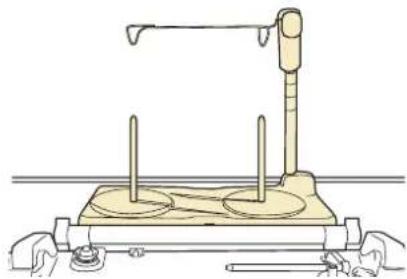
* Reportez-vous à la section « Assemblage du Support pour Porte-bobines » à la page 50
2 Insérez le guide-fil dans la fente située en haut à gauche de la machine.

3 Appuyez pour verrouiller toutes les touches et tous les boutons et relevez le levier du pied-de-biche.
4 Fixez le pied double-entraînement motorisé compact sur la machine sans fixer la semelle couture à plat pour pied à double-entraînement motorisé.
* Reportez-vous à la section « Fixation du Pied Double-entraînement Motorisé Compact » à la page 54.
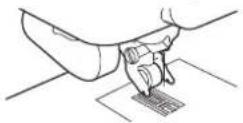
5 Passez le fil dans le guide-fil rétractable et le guide-fil (①) à (②).

• Assurez-vous que le fil ne s'emmêle pas lorsque vous travaillez.
6 Passez le fil dans la semelle pour couture pour pied à double-entraînement motorisé. Passez le fil dans la boucle de l'enfileur pour couture à plat, puis passez l'enfileur de haut en bas dans l'orifice de la semelle pour couture à plat du pied à double-entraînement motorisé.

7 Fixez la semelle pour couture à plat du pied à double-entraînement motorisé illustrée ci-dessous sur le pied double-entraînement motorisé compact.
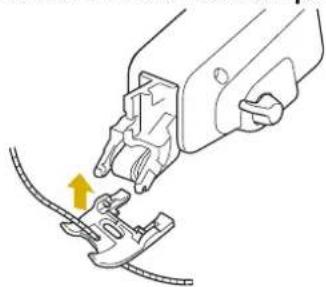
8 Tirez le fil d'environ 10 cm (env. 4" / pouces) vers l'arrière de la machine.
9 Appuyez pour déverrouiller toutes les touches et boutons.
10 Enfilez la machine avec le fil supérieur. thread.

Remarque
- N'utilisez pas le support pour porte-bobines pour le fil supérieur. Sinon, les fils risquent de s'emmêler.
■ Coudre une Couture à Plat
1 Sélectionnez

2 Mesurez la largeur du fil et réglez la largeur de point en fonction de la largeur du fil.


Remarque
- Assurez-vous qu'il y a une largeur suffisante pour enrouler le fil.

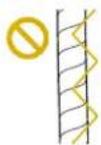
3 Tournez le volant pour régler l'aiguille en position de démarrage de la couture. Commencez à coudre sur le côté droit du fil.
4 Assurez-vous que le fil traverse en ligne droite le canal à l'arrière de la semelle pour couture à plat du pied à double-entraînement motorisé, puis abaissez le pied-de-biche.
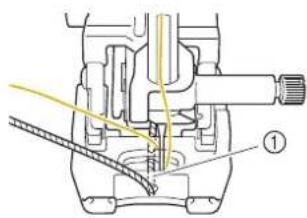
- Tirez une longueur appropriée de fil de la pelote ou de l'écheveau de sorte que le fil ne soit pas tendu.
5 Réglez la vitesse de couture sur une vitesse moyenne.

6 Appuyez sur la touche « Marche/Arrêt » pour commencer à coudre.
* Tout en maintenant légèrement le tissu avec les deux mains, réglez le sens de couture.

Note
- La pédale multifonction peut également être très utile pour la couture en angle aigu lorsque la machine est réglée pour la couture à point unique. (page 59)
- Le pivotement est également utile lorsque vous tournez le tissu avec les deux mains. (page 78)
- Lorsque la ligne guide est activée, il est facile de coudre droit une couture à plat. (page 71)
Utilisez ces motifs de points pour fixer des pièces ou écussons aux jambes de pantalon, manches de chemise, etc.
1 Retirez le plateau et compartiment d'accessoires afin de pouvoir utiliser le bras libre. (page 84)

Note
- Insérez le morceau de tissu tubulaire sur le bras libre puis cousez selon l'ordre indiqué sur l'illustration.

2 Appuyez , puis sélectionnez un
motif de points. Pour cet exemple, appuyez 5-07. Ensuite, fixez le pied pour monogrammes optimisé « N+ ».
3 Positionnez l'aiguille dans le tissu, à la position de démarrage de la couture et effectuez la couture « 1 » comme indiqué.

① Position de démarrage
4 Sélectionnez et effectuez la couture « 2 » comme indiqué.
* Le tissu se déplaçant latéralement, guidez-le à la main pour obtenir une couture droite.

5 Sélectionnez et effectuez la couture. « 3 » comme indiqué.
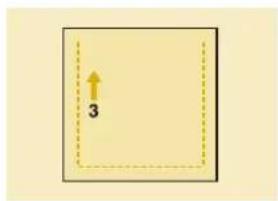
→ Le tissu se déplace vers l'avant tandis que la couture se fait vers l'arrière..
6 Sélectionnez et effectuez la couture « 4 » comme indiqué.

→ La couture rejoint le point de départ de la couture 1.
Réalisation de Motifs de Points en Dégradé
Vous pouvez créer un effet en dégradé, que l'on appelle également motifs de points en dégradé.
Appuyez sur pour déplacer le motif de points à gauche/droite d'une distance égale à la moitié de la taille du motif de points.
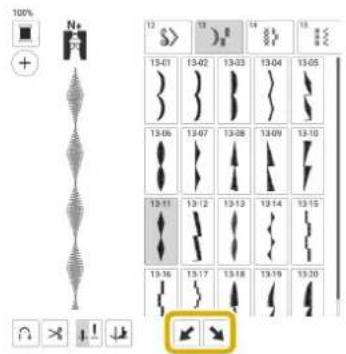
Exemple:

1 Sélectionnez 13-11
2 Appuyez +, puis appuyez sur ↗.
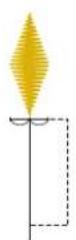
→ Le motif de points suivant est déplacé vers la droite.
3 Sélectionnez à nouveau.
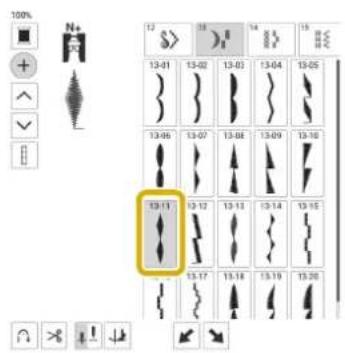
4 Appuyez ↗ .

→ Le motif de points suivant est déplacé vers la gauche.
5 Appuyez 📋, puis appuyez sur *** * .
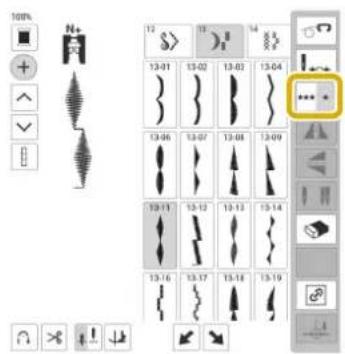
→ Le motif de points entré est répété
Réglages
Si votre couture n'est pas satisfaisante, faites quelques points d'essai dans les mêmes conditions qu'une vraie couture et modifiez le motif de points comme indiqué ci-dessous. Si le résultat n'est pas satisfaisant même après avoir effectué des réglages basés sur le motif de points, effectuez des réglages pour chaque motif de points individuellement.

Note
- La fonction est disponible pour les motifs de points suivants.
- Tous les motifs de points dans


1 Appuyez ,sélectionnez


2 Fixez le pied pour monogrammes optimisé « N+ » et cousez le motif de points.
3 Comparez le motif de points fini à l'illustration du motif de points correct ci-dessous. Appuyez sur équis réglez le motif de points à l'aide des écrans [Ajust.fin.verti] ou [Ajust.fin.horiz].
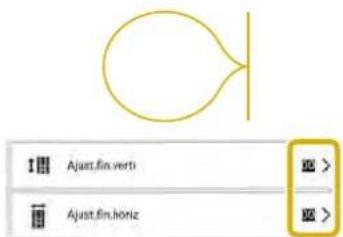
| Problème Solution | |
Le motif de points est tassé. | Appuyez sur cette touche pour augmenter la valeur sur l'écran [Ajust.fin.verti]. Le motif de points s'allonge. |
Le motif de points présente des espaces. | Appuyez sur cette touche pour diminuer la valeur sur l'écran [Ajust.fin.verti]. Le motif de points se raccourcit. |
Le motif de points penche vers la gauche. | Appuyez sur cette touche pour augmenter la valeur sur l'écran [Ajust.fin.horiz]. Le motif de points glisse vers la droite. |
Le motif de points penche vers la droite. | Appuyez sur cette touche pour diminuer la valeur sur l'écran [Ajust.fin.horiz]. Le motif de points glisse vers la gauche. |
4 Cousez de nouveau votre motif de points.
* Ajustez jusqu'à ce que vous soyez satisfait du motif de points.

Note
- Vous pouvez coudre avec l'écran de réglages affiché.
Couture avec une Aiguille Jumelée
Avec l'aiguille jumelée, vous pouvez coudre deux lignes parallèles du même point avec deux fils différents. Les deux fils supérieurs doivent être de la même épaisseur et de la même qualité.
ATTENTION
- Lorsque vous utilisez l'aiguille jumelée, il est conseillé d'utiliser le pied zigzag « J ». Sinon, l'aiguille risque de casser et de vous blesser.
- Avant de changer l'aiguille ou d'enfiler la machine, veillez à appuyer sur 📁 l'écran à cristaux liquides pour verrouiller toutes les touches et tous les boutons. Dans le cas contraire, vous risqueriez de vous blesser en cas d'activation de la touche « Marche/Arrêt » ou de toute autre touche entraînant la mise en marche de la machine.
IMPORTANT
- Il est recommandé d'utiliser l'aiguille jumelée (Taille 2/11) sur cette machine. Contactez votre revendeur Baby Lock agréé pour des aiguilles de remplacement.
• (Touche Enfilage Automatique) ne peut pas être utilisée. Enfilez manuellement l'aiguille jumelée de
l'avant vers l'arrière. Si vous utilisez (Fouche)
Enfilage Automatique), la machine risque d'être endommagée.
Remarque
- Lorsque vous utilisez l'aiguille jumelée, il est possible que les points se tassent, selon le type de tissu et de fil utilisés. Utilisez le pied pour monogrammes optimisé « N+ » ou fixez un renfort de broderie.
1 Appuyez ƒ puis installez l'aiguille jumelée (« Remplacement de l'Aiguille » à la page 41).
* Si le message [Souhaitez-vous abaisser le pied-de-biche automatiquement?] s'affiche sur l'écran à cristaux liquides, appuyez sur pour continuer.
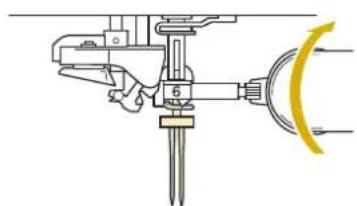
2 Passez le premier fil supérieur en suivant les étapes 1 à 8 de la section « Enfilage du Fil Supérieur » à la page 47.

3 Faites passer le fil par le guide-fil de la barre à aiguille, puis enfilez manuellement l'aiguille du côté gauche.

①Guide-fil de la barre à aiguille ②Premier fil supérieur
4 Placez le porte-bobine supplémentaire en position « Haute », puis placez la bobine de fil supplémentaire de sorte que le fil se déroule du dessous vers l'avant.
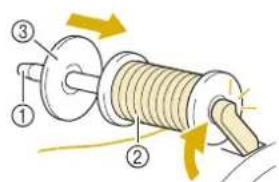
① Porte-bobine supplémentaire
② Bobine de fil
③ Capuchon
5 Enfilez la machine comme illustré.
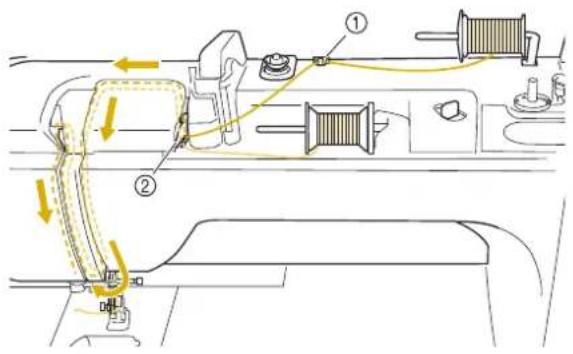
①Guide-fil
②Plaque du guide-fil
6 Sans faire passer le fil par le guide-fil de la barre à aiguille, enfilez manuellement l'aiguille du côté droit.
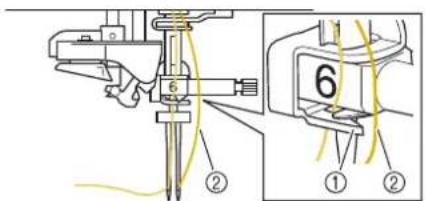
①Guide-fil de la barre à aiguille
②Fil supérieur supplémentaire
7 Appuyez pour déverrouiller toutes les touches et tous les boutons.
8 Appuyez 📋, puis touch 🏠 pour toutes les touches et tous les boutons.

→ Le mode aiguille jumelée est défini. Seuls des motifs de points permettant la couture avec l'aiguille jumelée peuvent être sélectionnés.
Note
- Si la touche estigris clair après la sélection du point, vous ne pouvez pas coudre le point sélectionné en mode aiguille jumelée. En outre, il n'est pas possible d'utiliser l'aiguille jumelée avec des fonctions non disponibles en mode aiguille jumelée (fonctions où n'apparaît pas).
ATTENTION
- N'oubliez pas de choisir le mode aiguille jumelée lorsque vous utilisez l'aiguille jumelée. Si vous utilisez l'aiguille jumelée alors que la machine est en mode aiguille simple, l'aiguille pourrait se casser et provoquer des blessures.
9 Sélectionnez un motif de points.
* Reportez-vous à la section « Tableau des Points » à la page 274 pour les motifs de points qui peuvent utiliser une aiguille jumelée.
10 Commencez à coudre.

Note
- Pour changer de direction lors de la couture avec l'aiguille jumelée, sortez l'aiguille du tissu, relevez le levier du pied-de-biche, puis tournez le tissu.
Technique de Couture
Appliqué
1 Utilisez un renfort de broderie à double face pour fixer correctement la pièce d'appliqué au tissu de base.
2 Sélectionnez un point.

* Pour plus de détails sur les motifs de points, reportez-vous à la section « Tableau des Points » à la page 274.
3 Fixez le pied-de-biche.
4 Tournez le volant vers vous (dans le sens inverse des aiguilles d'une montre), puis commencez à coudre le bord de l'appliqué, en veillant à ce que l'aiguille se place juste en dehors de l'appliqué.

Lorsque vous atteignez un angle, arrêtez la machine, l'aiguille se trouvant dans le tissu, juste en dehors de l'appliqué, relevez le levier du pied-de-biche, puis tournez le tissu afin de modifier le sens de couture.
■ Fixation de Rubans ou d'Élastiques
Note
- Pour plus de détails sur les motifs de points, reportez-vous à la section « Tableau des Points » à la page 274.
1 Sélectionnez un point droit et fixez le pied zigzag « J ».
2 Réglez la longueur du point sur 4,0 mm (env. 3/16" / pouce) et détendez la tension du fil supérieur en la réglant sur 2,0. (page 67, page 67)
Note
- Vérifiez que ni la fonction de renfort automatique ni celle de coupure du fil automatique >8 n'est sélectionnée.
3 Cousez 2 rangées de points droits sur la droite du tissu, puis tirez sur le fil de la canette pour obtenir la fronce nécessaire.

- Avant de coudre le point droit, faites tourner le volant vers vous (sens inverse des aiguilles d'une montre) et tirez sur le fil de la canette. Tout en tenant le fil supérieur et le fil de la canette, faites sortir une longueur de fil depuis l'arrière de la machine. (Vérifiez que le pied-de-biche est relevé.)
4 Placez le ruban sur la fronce et maintenez-le en place à l'aide d'épingles.
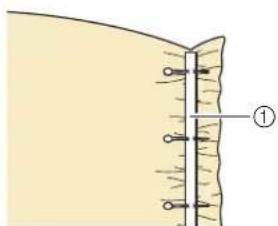
5 Sélectionnez un point.

6 Cousez sur le ruban (ou l'élastique).

- Pendant la couture, veillez à ce que l'aiguille ne touche pas une épingle placée pour maintenir le tissu ou tout autre objet. Le fil risquerait de s'emmêler ou l'aiguille pourrait casser et vous blesser.
7 Tirez sur les fils des points droits.

■ Création de Fronces
À utiliser sur la taille des jupes, les manches de chemises, etc.
1 Sélectionnez un point droit et fixez le pied zigzag « J ».
2 Réglez la longueur du point sur 4,0 mm (env. 5/32" / pouce) et la tension du fil sur environ 2,0 (tension faible).
3 Tirez le fil de la canette et le fil supérieur de 50 mm (env. 2" / pouces). (page 46)
4 Cousez deux rangées de points droits parallèles à la ligne de couture, puis coupez l'excédent de fil en laissant 50 mm (env. 2" / pouces).

①Ligne de couture
②10 à 15 mm (env. 3/8" / pouce à 9/16" / pouce)
③Environ 50 mm (env. 2" / pouces)
5 Tirez sur les fils de la canette pour obtenir la quantité nécessaire pour les fronces, puis nouez les fils.
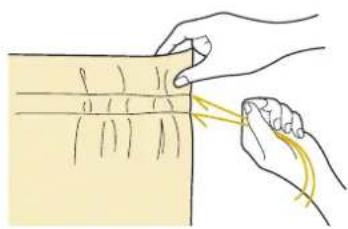
6 Repassez les fronces pour les aplanir.

7 Cousez sur la ligne de couture et retirez le point faufilage.
■ Points Bordure Repliée
On appelle « Bordure Repliée » les replis en forme arquée qui ressemblent à des coquillages alignés. Elles servent à décorer les bords, le devant de chemisiers ou les revers de manches en tissu fin.
1 Tracez des lignes espacées de manière, égale le long du biais, puis pliez le tissu le long des lignes.

2 Sélectionnez 2:05, puis augmentez la tension du fil.
3 Fixez le pied zigzag « J ».
4 Cousez tout en vous assurant que l'aiguille tombe légèrement au bord du tissu.
Un pli à la fois, continuez à plier le tissu le long de la ligne, puis cousez.
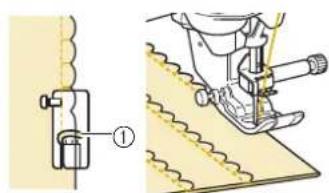
① Point de chute de l'aiguille
5 Une fois la couture terminée, retirez le tissu. Dépliez le tissu et repassez les bordures d'un seul côté.
■ Points Feston
On appelle le point plumetis en forme de vagues un « Point Feston ». Vous pouvez utiliser ce motif de points pour décorer les bords de vos cols de chemisier et de vos mouchoirs, ou l'utiliser pour accentuer un ourlet.
1 Sélectionnez 2-06 } .
2 Fixez le pied pour monogrammes optimisé « N+ ».
3 Cousez le long du bord du tissu en veillant à ne pas coudre directement sur le bord du tissu.

4 Coupez le long des points.

• Veillez à ne pas couper les points.
Courtepointe

Note
- Les 40 points courtepointe Q-01 à Q-40, les points S-03 à S-05 et les points de couture courants avec l'indication « P » ou « Q » sur leur touche sont utiles pour le courtepointe.
- Pour plus de détails sur les motifs de points, reportez-vous à la section « Tableau des Points » à la page 274.
Assemblage
■ Utilisation du Pied Zigzag « J »
La couture de deux tissus ensemble s'appelle l'assemblage. Lorsque vous coupez des morceaux pour des carrés de courtepointe, laissez un rabat de 6,5 mm (env. 1/4" / pouce).
1 Sélectionnez ou et fixez le pied zigzag « J ».
2 Alignez le bord du tissu sur le bord du pied-de-biche et commencez à coudre.
* Lorsque vous alignez le côté droit du pied-de-biche avec le bord du tissu, et cousez en utilisant le point

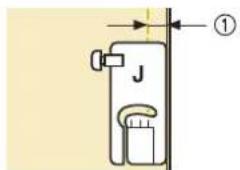
①6,5 mm (env. 1/4" / pouce)
* Lorsque vous alignez le côté gauche du pied-de-biche avec le bord du tissu, et cousez en utilisant

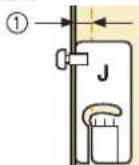
① 6,5 mm (env. 1/4" / pouce)

Note
- Pour modifier la position de l'aiguille, utilisez ▲ ou ▼ sur l'écran [Sélect.G/D].
- Vous pouvez coudre des assemblages en vous reportant au traçage de la ligne de guidage. Pour de plus amples détails, reportez-vous à la section « Spécifiez les Lignes Guide » à la page 71.
■ Assemblage à l'Aide du Pied d'Assemblage de 1/4" / pouce avec Guide
Ce pied d'assemblage permet de coudre avec précision un rabat de 1/4" / pouce ou 1/8" / pouce. Il peut être utilisé pour assembler une courtepointe ou effectuer une surpiqûre.
1 Sélectionnez P, puis installez le pied d'assemblage de 1/4" / pouce avec guide.
2 Utilisez le guide et les repères sur le pied-de-biche pour coudre des rabats précis.
Assemblage d'un rabat de 1/4" / pouce Maintenez le bord des tissus contre le guide pendant que vous cousez.

① Guide
② 1/4" / pouce
Création d'un rabat précis
Utilisez le repère sur le pied pour commencer, finir ou pivoter à 1/4" / pouce du bord du tissu.

①Alignez ce repère sur le bord du tissu pour démarrer.
②Démarrage de la couture
③Fin de la couture
④Bord opposé du tissu pour terminer ou pivoter
⑤1/4" / pouce

Note
- Pour plus d'informations sur le pivotement, reportez-vous à la section « Pivotement » à la page 78.
Surpiqûre sur courtepointe, 1/8" / pouce
Effectuez la couture en alignant le bord du tissu ou de la couture sur le côté gauche de la section avant du pied-de-biche.

①Endroit du tissu
②Couture
③1/8" / pouce
Courtepointe avec le Pied Double-entraînement Motorisé Compact
L'assemblage de la partie supérieure, de la ouate et de la partie inférieure est appelé courtepointe. Vous pouvez coudre la courtepointe à l'aide du pied double-entraînement motorisé compact pour éviter que la partie supérieure, la ouate et la partie inférieure ne glissent.
1 Sélectionnez un point.


Remarque
- Si nécessaire, réglez la longueur du point. (page 67)
2 Fixez le pied double-entraînement motorisé compact. (page 54)
3 Placez une main de chaque côté du pied-de-biche pour maintenir le tissu en place pendant la couture.
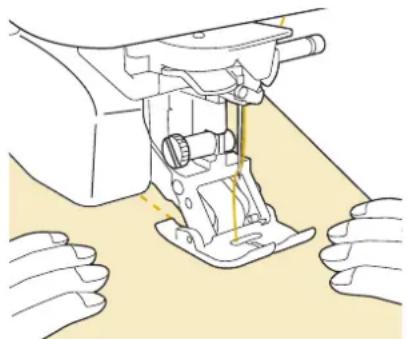
- Cousez à vitesse lente ou moyenne.
- Vérifiez toujours que l'endroit de la courtepointe est bien faufilé avant de commencer à coudre.
Courtepointe en Mouvement Libre
Pour la courtepointe en mouvement libre, vous pouvez abaisser les griffes
d'entraînement en appuyant sur 📄 puis 📋, de façon à pouvoir déplacer le tissu librement dans toutes les directions.
Pour la courtepointe en mouvement libre, utilisez le pied pour courtepointe en mouvement libre « C » ou le pied pour courtepointe ouvert pour mouvement libre « O » en fonction du point sélectionné et réglez la machine sur le mode de couture en mouvement libre. Dans ce mode, le pied-de-biche se relève à la hauteur nécessaire pour la couture en mouvement libre.
Nous recommandons de fixer la pédale et de coudre à vitesse constante. Vous pouvez régler la vitesse de couture à l'aide du curseur de contrôle de vitesse figurant sur la machine.
ATTENTION
- La courtepointe en mouvement libre permet de contrôler la vitesse d'entraînement du tissu et de la faire correspondre à la vitesse de couture. Si le tissu est déplacé plus rapidement que la vitesse de couture, l'aiguille risque de se casser et de provoquer des blessures.
Note
- Lorsque vous commencez à coudre, le capteur interne détecte l'épaisseur du tissu et le pied courtepointe se relève à la hauteur spécifiée sur l'écran de réglages. Appuyez sur pour afficher [Hauteur du Pied-de-biche pour la Couture en Mouvement Libre] sur l'écran de réglages. Appuyez sur le chiffre pour sélectionner la hauteur à laquelle le pied courtepointe est relevé au-dessus du tissu. Augmentez le réglage, par exemple, lorsque vous cousez sur du tissu très élastique, afin de faciliter le travail de couture.

- Pour coudre avec une tension équilibrée, il peut être nécessaire de régler la tension du fil supérieur. Faites un test avec un échantillon de tissu identique à celui de votre choix.
Remarque
- Ne soyez pas découragé par vos premiers résultats. La technique nécessite de la pratique.
■ Utilisation du Pied pour Courtepointe en Mouvement Libre « C »
Utilisez le pied pour courtepointe en mouvement libre « C » avec la plaque à aiguille pour point droit pour la couture en mouvement libre avec des points droits.
ATTENTION
- Lorsque vous utilisez le pied pour courtepointe en mouvement libre « C », veillez à utiliser la plaque à aiguille pour point droit et à coudre avec l'aiguille positionnée au milieu. Si l'aiguille est déplacée dans une position autre que celle du milieu, elle risque de se casser et de vous blesser.
1 Mettez la machine hors tension, puis fixez la plaque à aiguille pour point droit. (page 255)

2 Sélectionnez un point.

3 Appuyez 19 puis pour régler la machine sur le mode de couture en mouvement libre.
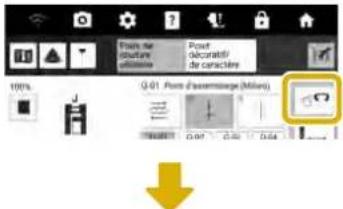

① Pied pour courtepointe en mouvement libre « C »
4 Retirez le support du pied-de-biche. (page 53)
5 Fixez le pied pour courtepointe en mouvement libre « C » comme illustré et serrez la vis du support du pied-de-biche.
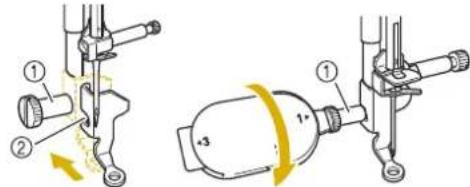
①Vis du support du pied-de-biche
②Encoche
Remarque
- Veillez à ce que le pied pour quilting (courtepointe) en mouvement libre « C » soit fixé correctement et ne soit pas de biais.
ATTENTION
- Veillez à serrer fermement la vis à l'aide du tournevis à usages multiples fourni. Sinon, l'aiguille risque de toucher le pied courtepointe, de se casser et de provoquer des blessures.
6 Tendez le tissu à l'aide de vos deux mains et déplacez-le à vitesse constante pour coudre des points uniformes d'une longueur d'environ 2,0 à 2,5 mm (env. 1/16 - 3/32" / pouce).

7 Appuyez pour annuler le mode de couture en mouvement libre.
8 Une fois les points cousus, retirez toujours la plaque à aiguille pour point droit et le pied-de-biche « C » et réinstallez la plaque à aiguille normale.
Note
- Le pied pour courtepointe ouvert en mouvement libre « O » peut également être utilisé avec la plaque à aiguille pour point droit. Nous vous recommandons d'utiliser le pied pour courtepointe ouvert en mouvement libre « O » pour la couture en mouvement libre de tissus d'épaisseur inégale.
■ Utilisation du pied pour courtepointe ouvert en mouvement libre « O »
Le pied pour courtepointe ouvert en mouvement libre « O » est utilisé pour le courtepointe en mouvement libre avec des points zigzag ou décoratifs, ou pour le courtepointe en mouvement libre de lignes droites sur un tissu d'épaisseur inégale. Vous pouvez coudre un certain nombre de points à l'aide du pied pour courtepointe ouvert en mouvement libre « O ». Pour de plus amples détails sur les points pouvant être utilisés, reportez-vous au « Tableau des Points » à la page 274.

Note
- Utilisez la plaque à aiguille standard si vous choisissez des motifs de points zigzag ou décoratifs.
1 Appuyez 📄 et 📋 pour régler la machine en mode couture en mouvement libre.
2 Sélectionnez un point.
3 Retirez le support du pied-de-biche. (page 53)
4 Fixez le pied courtepointe ouvert en mouvement libre « O » comme illustré et serrez la vis du support du pied-de-biche.

- Veillez à ce que le pied pour courtepointe ouvert en mouvement libre « O » ne soit pas de biais.
ATTENTION
- Veillez à serrer fermement la vis à l'aide du tournevis à usages multiples fourni. Sinon, l'aiguille risque de toucher le pied courtepointe, de se casser et de provoquer des blessures.
5 Tendez le tissu à l'aide de vos deux mains et déplacez-le à vitesse constante pour coudre des points uniformes d'une longueur d'environ 2,0 à 2,5 mm (env. 1/16 - 3/32" / pouce).
6 Appuyez pour annuler le mode de couture en mouvement libre.
■ Courtepointe en Mode Écho
La courtepointe) en écho consiste à coudre des lignes de courtepointe à des distances égales autour d'un motif. Utilisez le pied pour courtepointe écho en mouvement libre « E » pour la courtepointe en mode écho.
①6,4 mm (env. 1/4" / pouce)
②9,5 mm (env. 3/8" / pouce)
③ Pied pour courtepointe mode écho en mouvement libre « E »
1 Sélectionnez
2 Appuyez et pour régler la machine sur le mode de couture en mouvement libre.
3 Retirez le support du pied-de-biche, puis fixez l'adaptateur. (page 53)
4 Positionnez le pied pour courtepointe écho en mouvement libre « E » à gauche de la barre du pied-de-biche en alignant les trous du pied pour courtepointe écho en mouvement libre et la barre du pied-de-biche.

5 Serrez la vis (petit format) avec le tournevis (grand) fourni.

- Veillez à serrer fermement les vis à l'aide du tournevis (grand) fourni. Sinon, l'aiguille risque de toucher le pied quilting (courtepointe), de se casser et de provoquer des blessures.
6 Utilisez les dimensions du pied pour courtepointe en écho en mouvement libre comme guide pour coudre autour du motif.

① 6,4 mm (env. 1/4" / pouce)

7 Appuyez pour annuler le mode de couture en mouvement libre.
Courtepointe en Mouvement Libre/Faufilage Régulateur de Point
Le régulateur de point permet de réaliser la courtepointe en mouvement libre et le faufilage en mouvement libre avec une longueur de point définie. La machine détecte la manière dont le tissu se déplace et applique des réglages pour garantir l'obtention de la longueur de point définie.
■ Noms des Pièces et leurs Fonctions
Remplacez le pied-de-biche à utiliser avec le régulateur de point en fonction de vos besoins.
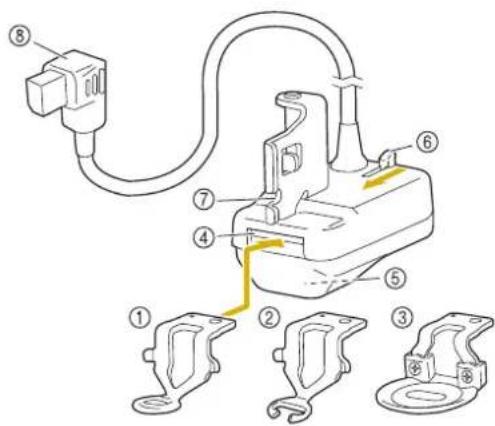
① Pied courtepointe pour le régulateur de point
S'utilise pour la courtepointe en général.
② Pied courtepointe ouvert pour le régulateur de point
Ce pied-de-biche vous permet de vérifier facilement l'aiguille et l'état des points. Cousez soigneusement en veillant à ce que le tissu ne s'accroche pas sur les pointes du pied-de-biche. N'utilisez pas ce pied-de-biche lorsque vous sélectionnez [Mode de Faufilage].
③ Pied courtepointe en écho pour le régulateur de point
S'utilise pour la courtepointe en écho. Ce pied-de-biche est aussi adapté pour coudre des tissus en fourrure ou des tissus dont la surface est inégale ou pour coudre différents types de tissus ensemble.
④Fente d'insertion du pied-de-biche
⑤Fenêtre du régulateur de point
Le capteur interne détecte le mouvement du tissu.
⑥Bouton de dégagement du pied-de-biche Poussez-le vers vous pour retirer le pied-de-biche.
⑦Fente de fixation du régulateur de point
⑧Connecteur du régulateur de point
■ Fixation du Régulateur de Point et du Pied-de-biche
ATTENTION
- Avant d'installer ou de retirer le régulateur de point ou de remplacer le pied-de-biche, assurez-vous de bien appuyer sur pour verrouiller toutes les touches et tous les boutons. Des opérations involontaires comme appuyer sur un bouton pourrait provoquer le démarrage de la machine et provoquer des blessures.
- Nous vous conseillons vivement de ne pas utiliser le pied courtepointe ouvert pour le régulateur de point lorsque vous êtes en [Mode de Faufilage], car le risque de casse de l'aiguille est accru.
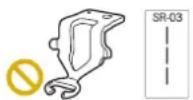
IMPORTANT
- N'installez pas le régulateur de point sur la machine si le régulateur de point est mouillé ou a été endommagé suite à une chute. Il est possible que le capteur laser ait été endommagé.

Remarque
- Avant d'utiliser le régulateur de point, vérifiez la fenêtre en bas. Éliminez toute accumulation de poussière ou de peluches avec un cotontige ou autre objet doux sans endommager la lentille intégrée. N'utilisez pas d'objets durs tels que des aiguilles ou des pinces.

① Fenêtre du régulateur de point
1 Pressez (Touche Position de l'Aiguille) pour relever l'aiguille.
2 Appuyez pour verrouiller toutes les touches et tous les boutons.
* Si le message [Souhaitez-vous abaisser le pied-de-biche automatiquement?] s'affiche sur l'écran ACL, appuyez sur [OK] pour continuer.
3 Relevez le levier du pied-de-biche.
4 Retirez le pied-de-biche et son support. (page 53)
5 Préparez le pied-de-biche à utiliser avec le régulateur de point.
6 Si le pied-de-biche qui est déjà fixé au régulateur de point ne va pas être utilisé, poussez lentement le bouton de dégagement du pied-de-biche vers vous le plus loin possible, puis retirez le pied-de-biche une fois qu'il a été éjecté.
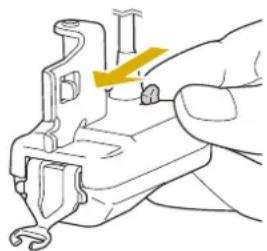
7 Orientez correctement le pied-de-biche, insérez-le horizontalement dans la fente d'insertion du pied-de-biche, puis enfoncez-le le plus loin possible.
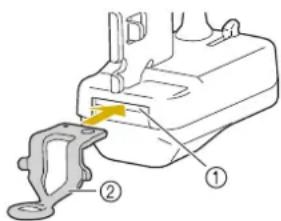
8 Tirez le pied-de-biche légèrement vers vous pour vérifier s'il est bien fixé. Si le pied-de-biche ressort, insérez-le de nouveau le plus loin possible.
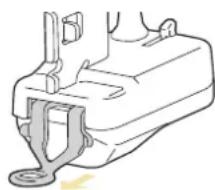
- Assurez-vous que le pied-de-biche est solidement fixé. Sinon, le pied-de-biche pourrait sortir ou l'aiguille pourrait casser et provoquer des blessures.
9 Alignez la fente de fixation du régulateur de point sur la vis de la barre du pied-de-biche, puis serrez fermement la vis.

10 Branchez le connecteur du régulateur de point à la prise à l'arrière de votre machine.

- Assurez-vous que le faisceau de câblage du régulateur de point n'accroche pas le levier du pied-de-biche.

11 Appuyez pour déverrouiller toutes les touches et boutons.
■ Remplacement du Pied-de-biche avec le Régulateur de Point Installé
ATTENTION
- Quand vous remplacez le pied-de-biche, veillez à ce que l'aiguille ne heurte pas vos doigts ou le pied-de-biche. Sinon, vous risqueriez d'être blessé(e) ou le pied-de-biche pourrait être endommagé.
Note
- Nous recommandons d'enlever le tissu de la machine avant de remplacer le pied-de-biche.
1 Pressez (Touche Position de l'Aiguille) pour relever l'aiguille.
2 Appuyez pour verrouiller toutes les touches et tous les boutons.
3 Pour remplacer le pied-de-biche, reportez-vous aux étapes 6 à 8 de la section « Fixation du Régulateur de Point et du Pied-de-biche » à la page 121. Une fois le pied-de-biche remplacé, vérifiez que le fil n'est pas pris dans le régulateur de point.
* Si le pied-de-biche a été relevé, l'abaisser facilitera son remplacement.
IMPORTANT
- Si le fil s'est accroché dans le régulateur de point, enlevez le pied-de-biche, puis réattachez-le en veillant à éviter le fil.

① La machine ne peut pas coudre si le fil est accroché.
4 Appuyez pour déverrouiller toutes les touches et boutons.
■ Sélection du Motif de Points et du Mode Régulateur de Point
1 Avec l'écran de points de couture utilitaire affiché, installez le régulateur de point sur la machine.
→ Quand le message apparaît, appuyez sur [OK]. L'écran de couture du régulateur de point apparaît.

Note
- Si le régulateur de point a été installé alors qu'un écran autre que l'écran de points de couture utilitaire était affiché, appuyez sur [Couture] sur l'écran d'accueil pour afficher l'écran de couture du régulateur de point.
2 Appuyez sur une touche pour sélectionner le mode approprié.
* Si vous utilisez la pédale avec un des modes, le fait d'appuyer sur la pédale démarre la couture quand le régulateur de point détecte le mouvement du tissu. Relâchez la pédale pour arrêter la couture. Si vous utilisez la touche « Marche/Arrêt », en appuyant sur la touche, la couture démarre quand le régulateur de point détecte le mouvement du tissu. Appuyez de nouveau sur la touche pour arrêter la couture. Selon le mode sélectionné, la machine se comporte différemment quand le tissu n'est pas déplacé.


①Mode intermittent :
Les points se cousent quand le tissu est déplacé sur la longueur définie. Quand le tissu n'est pas déplacé, l'aiguille se relève, la machine entre en veille et la touche « Marche/Arrêt » clignote. La couture démarre quand le tissu est déplacé alors que la touche clignote.
Un message apparaît et la couture se termine quand le tissu n'a pas été déplacé pendant une certaine période de temps.
②Mode continu :
Des points sont cousus en continu une fois que la couture a démarré. Ce mode convient pour coudre des formes dotées de coins comme des rectangles.
Si le tissu n'est pas déplacé, les points se cousent lentement au même endroit. Comme les points continuent d'être cousus au même endroit, faites attention que le fil ne s'emmèle pas.
③Mode de faufilage :
Des points sont cousus avec un grand espace entre eux. Les points se cousent quand le tissu est déplacé sur la longueur définie. Quand le tissu n'est pas déplacé, l'aiguille se relève, la machine entre en veille et la touche « Marche/Arrêt » clignote. La couture démarre quand le tissu est déplacé alors que la touche clignote. Un message apparaît et la couture se termine quand le tissu n'a pas été déplacé pendant une certaine période de temps. Cousez des points d'essai, vérifiez les points et la facilité avec laquelle le fil peut être enlevé, puis réglez la tension du fil si nécessaire.
④ Activez ou désactivez le [Régulateur de Point]. Quand il est désactivé, le mouvement libre normal est possible. Comme la machine ne détecte pas le mouvement du tissu, déplacez le tissu à une vitesse constante pendant que vous cousez.
CAUTION
- Lorsque vous utilisez le pied courtepointe ouvert pour le régulateur de point avec [Régulateur de Point] désactivé, veillez à ne pas tirer le tissu avec force, car l'aiguille risquerait de se casser.
3 Choisissez un motif de points, puis définissez la longueur de point.


Note
- Lorsque vous utilisez un point droit pour coudre des petites pièces ou pour réaliser un piqué libre, nous vous recommandons de régler la longueur du point entre 1 mm et 1,5 mm.
- Les motifs de points en zigzag sont adaptés à la peinture au fil.
4 Spécifiez n'importe quel autre réglage.

① Permet d'afficher les lignes guides.(page 71)
② Permet d'activer ou de désactiver la projection de a position du capteur du régulateur de point. Sélectionnez une couleur de projection différente de la couleur d'arrière-plan du projecteur sélectionnée sur l'écran des réglages. Reportez-vous à l'étape 1 de la section « Courtepointe en Mouvement Libre/Faufilage avec le Régulateur de Point » à la page 124.
③ Permet d'activer ou de désactiver la projection de Permet d'activer ou de désactiver la projection de l'étape 1 de la section « Courtepointe en Mouvement Libre/Faufilage avec le Régulateur de Point » à la page 124.
④ Permet de régler la hauteur du pied-de-biche du régulateur de point.

Notre
- Pour plus de détails sur les autres touches, reportez-vous à la section « Écrans de Couture » à la page 23.
■ Courtepointe en Mouvement Libre/Faufilage avec le Régulateur de Point

Remarque
- Avant de coudre votre projet, cousez des points d'essai en utilisant le même fil et le même tissu que ceux qui seront utilisés pour votre projet. Le résultat peut varier selon le tissu et le fil utilisé, le mode du régulateur de point, la hauteur du pied-de-biche et le mouvement du tissu.
- Si des points sont sautés ou le fil s'effiloche, essayez de coudre des points d'essai dans les conditions suivantes.
- Utilisez l'aiguille à pointe boule fournie (dorée).
- Spécifiez une longueur de point de 2 mm ou moins (lorsque vous sélectionnez [Mode Intermittent] ou [Mode Continu]).
ATTENTION
- Si le fil est trop tendu, l'aiguille risque de se casser lorsque vous tirez sur le tissu.
- Déplacez le tissu en veillant à éloigner vos mains de l'aiguille pendant la couture. Sinon, vous risquez de vous blesser.
1 Positionnez le tissu sur la machine. À ce stade, orientez correctement le tissu et positionnez-le de sorte qu'il soit sous le régulateur de point pendant la couture.
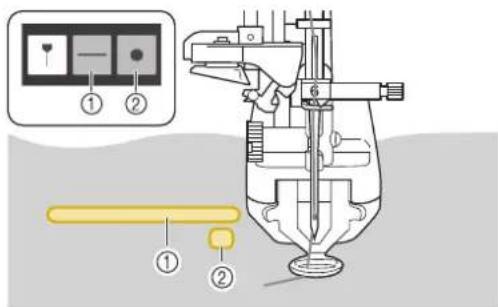
① Cette ligne projetée indique la position où le capteur peut détecter le tissu; elle doit être sur le tissu pendant la couture.
② Cette projection indique l'état du régulateur de point. Lumière verte : Prêt à coudre ou en train de coudre. Clignotement vert : Veille en mode intermittent ou en mode de faufilage.
Lumière rouge : Pas prêt à coudre.
Éteint : La fonction de régulateur de point est désactivée, ou la projection de l'état du régulateur de point est désactivée (reportez-vous à l'étape
4 de la section « Sélection du Motif de Points et du Mode Régulateur de Point » à la page123).

Remarque
- S'il n'y a pas de tissu sous le capteur, il ne pourra pas détecter le mouvement du tissu et ne pourra pas coudre à la longueur de point définie. Si nécessaire, veillez à ce que le tissu ait une taille que le capteur puisse détecter.

① Le tissu ne peut pas être détecté parce qu'il se trouve devant la position où le capteur peut le détecter
② Emplacement du capteur
2 Tirez le fil de la canette vers le haut au travers du tissu.
* Reportez-vous à la section « Sortie du Fil de la Canette » à la page 46.
3 Abaissez le pied-de-biche. Appuyez sur la pédale ou appuyez sur la touche « Marche/Arrêt », puis déplacez le tissu. Courtepointe)

→ Les points seront cousus à la longueur de point définie en réponse à la vitesse à laquelle le tissu se déplace.
Remarque
Avant de coudre, vérifiez qu'un pied-de-biche a été fixé au régulateur de point. Ajustez la hauteur du pied-de-biche du régulateur de point de sorte que le tissu puisse se déplacer facilement. Si la distance entre le capteur du régulateur de point et le tissu est tro grande, il est possible que le capteur ne puisse pas détecter le mouvement du tissu de manière correcte. Si tel est le cas, abaissez la hauteur d' pied-de-biche du régulateur de point sans bloquer le mouvement du tissu.

- Quand l'aiguille est relevée, déplacez le tissu lentement et soigneusement. Si le tissu se déplace trop rapidement, une alarme retentit.
- Ne faites pas tourner le tissu pendant la couture. Sinon, le capteur du régulateur de point ne pourra pas détecter correctement le mouvement du tissu.
- Pour coudre des points d'une longueur uniforme, déplacez le tissu à une vitesse qui ne déclenche pas l'alarme. Le volume de l'alarme peut être réglé dans l'écran de réglages.

Volume au buzzer SR

- Pour coudre des points à la longueur de point réglée, déplacez le tissu d'une longueur au moins égale à la longueur de point réglée.
4 Relâchez la pédale ou appuyez sur la touche « Marche/Arrêt » pour arrêter de coudre.

Note
- Avec la position de l'aiguille réglée sur ⚠️ (abaissée), l'aiguille reste abaissée quand la couture s'arrête.
Quand la pédale est relâchée après avoir arrêté le déplacement du tissu, ou quand vous appuyez sur la touche « Marche/Arrêt » pour arrêter la couture, une alarme retentit et l'aiguille s'abaisse. - Appuyez sur [Mémoire] pour enregistrer les réglages actuels. Pour récupérer les réglages plus tard, appuyez sur [Récupérer]. Pour de plus amples détails, reportez-vous à la section « Enregistrement des Réglages des Points de Couture Courants » à la page 68.

Courtepointe Style « Fait Main »
Cousez des motifs de points courtepointe style « à la main » à l'aide des fils recommandés ci-dessous :
Fil supérieur : Utilisez du fil de nylon transparent ou du fil léger d'une couleur assortie au tissu, afin que la couture soit invisible.
Fil de la canette : Utilisez une couleur contrastant avec le tissu pour que le motif de points ressorte.


Note
- Pour la plupart des tissus et des fils, l'utilisation d'une aiguille 90/14 permet d'obtenir une finition nette.
- Pour avoir plus de fil de la canette, augmentez la tension du fil.
- Les motifs S-03, S-04, S-05 sont constitués de plusieurs points courts.
Chapitre 4 Broderie Basique
Préparation à la Broderie
La Broderie Étape par Étape
Respectez les étapes suivantes pour préparer la machine pour la broderie.
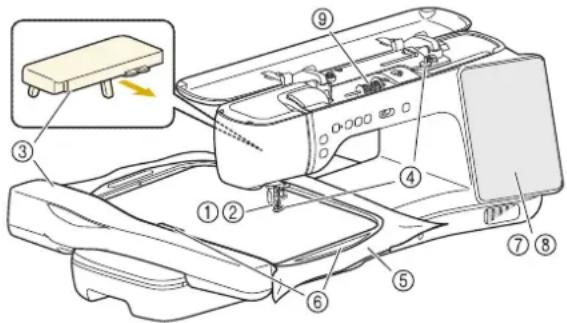
| Objectif | Action | Référence | |
| 1 | Fixation du pied-de-biche | Fixez le pied de broderie « W ». | 127 |
| 2 | Vérification de l'aiguille | Utilisez l'aiguille 75/11 pour la broderie. | 41 |
| 3 | Fixation de l'unité de broderie/table de support | Fixez l'unité de broderie et la table de support. | 128 |
| 4 | Installation du fil de la canette | Pour le fil de la canette, bobinez du fil de canette à broder et installez-le. | 42 |
| 5 | Préparation du tissu | Fixez un renfort de broderie sur le tissu et placez-le dans le cadre à broder. | 129 |
| 6 | Fixation du cadre à broder | Fixez le cadre à broder sur l'unité de broderie. | 133 |
| 7 | Sélection du motif | Mettez la machine sous tension et sélectionnez un motif de broderie. | 136 |
| 8 | Vérification de la disposition | Vérifiez et réglez la taille et la position de la broderie. | 141 |
| 9 | Installation du fil à broder | Placez le fil à broder en fonction du motif. | 47 |
Fixation du Pied de Broderie « W »
ATTENTION
- Lorsque vous fixez un pied de broderie, appuyez
toujours sur sur l'écran. Vous risquez d'appuyer accidentellement sur la touche « Marche/Arrêt » et de vous blesser. - Pour vos travaux de broderie, veillez à utiliser le pied de broderie « W ». Sinon, l'aiguille risque de casser et de vous blesser.
- Utilisez le tournevis à usages multiples fourni pour serrer fermement la vis du support du pied-de-biche. Si la vis n'est pas suffisamment serrée, l'aiguille risque de heurter le pied de broderie, de se casser et de vous blesser.
1 Appuyez U. Retirez le pied-de-biche et son support. (page 53)
2 Positionnez le pied de broderie « W » sur la barre du pied-de-biche en alignant l'encoche du pied-de-biche et la vis.
Vue latérale

3 Maintenez le pied de broderie en place avec votre main droite, puis serrez fermement la vis du support du pied-de-biche à l'aide du tournevis à usages multiples fourni.

① Vis du support du pied-de-biche
4 Appuyez pour déverrouiller toutes les touches et boutons.
→ Tous les boutons et touches des commandes se déverrouillent et l'écran précédent s'affiche.
Fixation de l'Unité de Broderie
ATTENTION
- Ne déplacez jamais la machine lorsque l'unité de broderie est installée. L'unité de broderie risquerait de tomber et de provoquer des blessures.
IMPORTANT
- Ne placez pas vos mains ni aucun objet étranger sur le chariot ou le cadre à broder pendant que la machine brode. Des dommages ou des dysfonctionnements pourraient se produire.
- Veillez à mettre la machine hors tension avant d'installer ou d'enlever l'unité de broderie. Vous risqueriez d'endommager la machine.
- Ne touchez jamais le connecteur interne de l'unité de broderie. Vous risqueriez d'endommager les broches du connecteur de l'unité de broderie.
- N'appliquez jamais de forte pression sur le chariot de l'unité de broderie ni ne soulevez l'unité en la tenant par le chariot. Vous risqueriez d'endommager l'unité de broderie.
- Ne poussez pas le chariot pendant que vous fixez l'unité de broderie sur la machine. Si vous bougez le chariot, vous risquez d'endommager l'unité de broderie.
- Veillez à ce qu'il y ait un espace suffisant pour que le chariot de l'unité de broderie puisse se déplacer. Si le cadre à broder entre en contact avec un objet, il est possible que le motif ne soit pas brodé correctement, ou que des dommages s'ensuivent. 50 cm (env. 20" / pouces) d'espace libre sont nécessaires à l'arrière de l'unité de broderie.

- Ne touchez pas le chariot de broderie tant que l'initialisation n'est pas terminée.

Remarque
- Pour la broderie, installez la table de support. L'utilisation de la table de support pour supporter le cadre à broder et le tissu vous permet de préserver la qualité des points.
- Ne touchez pas le chariot de broderie ni le cadre à broder pendant que la machine brode; vous risqueriez de déformer votre motif de broderie.
- Rangez l'unité de broderie en lieu sûr pour éviter de l'endommager.

Note
- Vous pouvez également coudre des points courants/points décoratifs lorsque l'unité de broderie est fixée. Appuyez sur 📊 et [Couture] sur l'écran d'accueil.
■ Fixation de l'Unité de Broderie
1 Mettez la machine hors tension et retirez le plateau et compartiment d'accessoires.
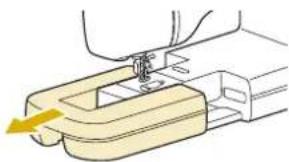
2 Insérez le connecteur de l'unité de broderie dans le port de connexion de la machine jusqu'à entendre le déclic de mise en place.

- Veillez à ce qu'il n'y ait pas d'espace entre l'unité de broderie et la machine. S'il y a un espace, les motifs de broderie ne seront pas brodés avec le bon enregistrement..
3 Soulevez les trois pieds à l'arrière de la table de support jusqu'à ce qu'ils s'enclenchent en place, puis positionnez la table de support de sorte que le côté qui comporte les marques ∠soit orienté vers le haut.
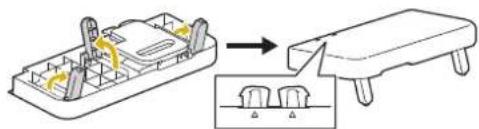
4 Alignez les marques △ sur l'arrière de la machine et sur la table de support, puis insérez la languette dans la machine.
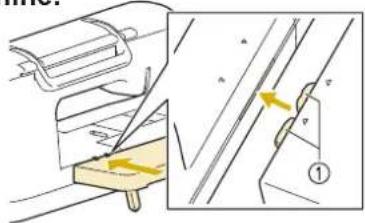
5 Mettez la machine sous tension.
6 Appuyez sur [OK].

→ Le chariot se déplace pour se mettre en position de départ.
■ Retrait de l'Unité de Broderie
1 Retirez le cadre à broder.
* Pour plus de détails sur le retrait du cadre à broder, reportez-vous à la section « Retrait du Cadre à Broder » à la page134.
2 Appuyez sur [Broderie] sur l'écran d'accueil, puis appuyez sur 📄.
→ Le chariot se déplace pour se mettre en position de retrait.
3 Mettez la machine hors tension.
4 Appuyez sur le levier de déverrouillage, puis tirez pour éloigner l'unité de broderie de la machine.
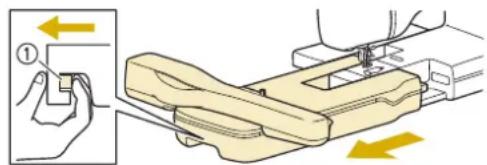
① Levier de déverrouillage
Note
- Il est possible de coudre avec la table de support fixée. Nous recommandons de fixer la table de support en permanence à la machine. Avant de transporter la machine, tirez le levier de déverrouillage vers vous pour retirer la table de support.

① Levier de déverrouillage
Mise en Place du Tissu dans le Cadre à Broder
ATTENTION
- Utilisez des tissus dont l'épaisseur est inférieure à 2 mm (env. 1/16" / pouce). L'utilisation de tissus plus épais que 2 mm (env. 1/16" / pouce) risque de casser l'aiguille et de vous blesser.
- Lorsque vous brodez sur des tissus élastiques, légers, à grosse trame ou sur des tissus susceptibles de provoquer un rétrécissement des motifs, utilisez toujours un renfort de broderie. Sinon, l'aiguille risque de casser et de vous blesser.
■ Fixation du Renfort sur le Tissu
1 Repassez le renfort de broderie sur l'envers du tissu.
- Utilisez un morceau de renfort de broderie plus grand que le cadre à broder.

①Côté thermofusible du renfort
②Tissu (envers)
③Taille du cadre à broder
Remarque
- Lorsque vous utilisez des tissus qui ne peuvent pas être repassés (comme le tissu éponge ou des tissus qui ont des boucles qui se détendent quand elles sont repassées) ou aux endroits où le repassage est difficile, positionnez le renfort de broderie sous le tissu sans le fusionner, puis positionnez le tissu et le renfort dans le cadre à broder.

Note
- Lorsque vous brodez de petits morceaux de tissu impossibles à tendre sur un cadre à broder, utilisez un renfort de broderie comme base. Repassez légèrement le tissu sur le renfort de broderie, puis placez-le dans le cadre à broder. Si vous ne pouvez pas repasser le renfort de broderie sur le tissu, fixez-le à l'aide d'un point faufilage. Une fois la broderie terminée, retirez délicatement le renfort de broderie.

①Tissu
②Renfort
③Faufilage
- Lorsque vous brodez sur des tissus fins, tels que l'organdi ou la batiste, ou sur des tissus duvetés, tels que les serviettes de bain ou le velours, utilisez un renfort de broderie hydrosoluble (vendu séparément) pour des résultats optimaux. Dans le cas de serviettes épaisses en tissu éponge, nous vous recommandons de placer un morceau de renfort de broderie hydrosoluble sur la surface supérieure de la serviette. Cela permettra de réduire la peluche du tissu éponge et d'obtenir une broderie plus attrayante.

Types de Cadres à Broder
| Cadre à broder Zone de broderie | |
 | 465 mm × 297 mm(env. 18-1/4" / pouces × 11-5/8" / pouces)(page 128) |
 | 272 mm × 272 mm(env. 10-5/8" / pouces × 10-5/8" / pouces)(page 129) |
 | 180 mm × 130 mm(env. 7" / pouces × 5" / pouces)(page 130) |
 | 100 mm × 100 mm(env. 4" / pouces × 4" / pouces)(page 130) |
■ Mise en Place du Tissu dans le Cadre à Broder (465 mm × 297 mm (env. 18-1/4" / pouces × 11-5/8" / pouces))
1
Desserrez le levier sur le cadre extérieur, puis retirez le cadre intérieur.
* Si vous ne parvenez pas à retirer le cadre intérieur, desserrez la vis de réglage du cadre.

①Levier
②Vis de réglage du cadre
2
Le guide du cadre à broder se trouvant à gauche, placez le tissu sur le cadre extérieur. Vérifiez que la zone rectangulaire (④) du cadre intérieur est orientée vers le haut, puis réinsérez le cadre intérieur en veillant à bien aligner le repère ▲du cadre intérieur sur le repère du cadre extérieur ▼pour serrer le tissu. Le haut du cadre intérieur doit être inséré sous les brides en haut du cadre extérieur.
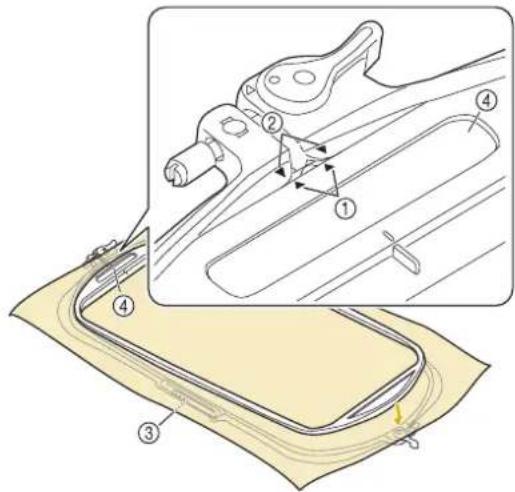
①Repère ▲ cadre intérieur
②Repère ou cadre extérieur
③Guide du cadre à broder
④Zone rectangulaire

Note
- Si le cadre intérieur de ce cadre est mal installé, il pourrait se séparer et la broderie ne serait pas réalisée correctement.
3 Avec le levier en haut serré, enfoncez le cadre intérieur dans le cadre extérieur.
* Desserrez le levier en bas.

① Serrez le levier en haut.
4 Enfoncez le cadre intérieur dans le cadre extérieur dans l'ordre indiqué (de haut en bas).

flowchart
graph TD
    A["1"] --> B["2"]
    B --> C["3"]
    C --> D["4"]
    D --> E["5"]
    E --> F["6"]
    F --> G["7"]
    G --> H["8"]
    H --> I["9"]
    I --> J["10"]
    J --> K["11"]
    K --> L["12"]
    L --> M["13"]
    M --> N["14"]
    N --> O["15"]
    O --> P["16"]
    P --> Q["17"]
    Q --> R["18"]
    R --> S["19"]
    S --> T["20"]
5 Lissez délicatement le tissu. Avec le levier en bas desserré, serrez légèrement la vis de réglage du cadre, puis tirez les bords du tissu pour le retendre.
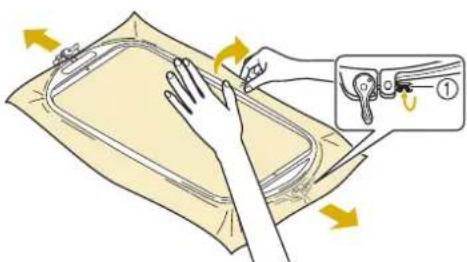
① Vis de réglage du cadre
Remarque
- Si le tissu n'est pas bien tendu en haut, comme quand un tissu épais est utilisé, desserrez légèrement le levier en haut, desserrez la vis de réglage du cadre en haut, puis tirez les bords du tissu pour le retendre.
6 Après avoir étiré le tissu, veillez à ce qu'il soit bien tendu et que les cadres intérieur et extérieur soient alignés.
* Avant de commencer à broder, assurez-vous que le cadre intérieur et le cadre extérieur sont au même niveau.

flowchart
graph TD
    A["①"] --> B["②"]
    B --> C["③"]
    D["①"] --> E["②"]
    E --> F["③"]
    G["①"] --> H["②"]
    H --> I["③"]
    style A fill:#f9f,stroke:#333
    style B fill:#f9f,stroke:#333
    style C fill:#f9f,stroke:#333
    style D fill:#f9f,stroke:#333
    style E fill:#f9f,stroke:#333
    style F fill:#f9f,stroke:#333
    style G fill:#f9f,stroke:#333
    style H fill:#f9f,stroke:#333
①Cadre extérieur
②Cadre intérieur
③Tissu
7 Serrez le levier en bas.
* Si vous ne parvenez pas à serrer le levier, desserrez la vis de réglage du cadre.
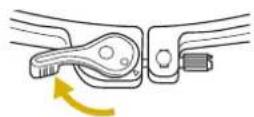
■ Mise en place du tissu dans le cadre à broder (272 mm × 272 mm (env. 10-5/8" / pouces × 10-5/8" pouces))
1 Desserrez le levier sur le cadre extérieur, puis retirez le cadre intérieur.
* Reportez-vous à l'étape 1 de la section « Mise en Place du Tissu dans le Cadre à Broder (465 mm × 297 mm (env. 18-1/4" / pouces × 11-5/8" / pouces)) » à la page 130.
2 Effectuez les étapes 2 à 5 de la section « Insertion du Tissu dans le Cadre à Broder sans Leviers » à la page 132.
3 Serrez la vis de réglage du cadre et serrez le levier.
* Reportez-vous à la section « Mise en place du tissu dans le cadre à broder (465 mm × 297 mm (env. 18-1/4" / pouces × 11-5/8" / pouces)) » à la page 130, puis passez à l'étape 7.
■ Insertion du Tissu dans le Cadre à Broder sans Leviers

Remarque
- Si le tissu n'est pas bien maintenu dans le cadre à broder, le motif ne sera pas bien brodé. Placez le tissu sur une surface plane et tendez-le bien dans le cadre à broder.
1 Soulevez et dévissez la vis de réglage du cadre à broder et retirez le cadre intérieur.
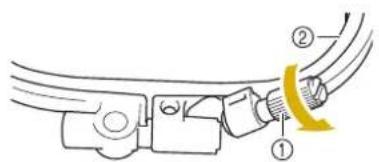
①Vis de réglage du cadre
②Cadre intérieur
2 Posez le tissu avec l'endroit vers le haut au-dessus du cadre extérieur.
3 Réinsérez le cadre intérieur en veillant à bien aligner le repère △du cadre intérieur sur le repère ▽du cadre extérieur.

4 Serrez doucement la vis de réglage du cadre et tendez bien le tissu en tirant sur les bords et sur les coins.

5 Lissez délicatement le tissu. Assurez-vous que le tissu est plat et sans plis.
* Après avoir étiré le tissu, vérifiez qu'il est bien tendu.

* Avant de commencer à broder, assurez-vous que le cadre intérieur et le cadre extérieur sont au même niveau.

flowchart
graph TD
    A["①"] --> B["②"]
    B --> C["③"]
    D["①"] --> E["②"]
    E --> F["③"]
    G["①"] --> H["②"]
    H --> I["③"]
    style A fill:#fff,stroke:#000
    style B fill:#fff,stroke:#000
    style C fill:#fff,stroke:#000
    style D fill:#fff,stroke:#000
    style E fill:#fff,stroke:#000
    style F fill:#fff,stroke:#000
    style G fill:#fff,stroke:#000
    style H fill:#fff,stroke:#000
    style I fill:#fff,stroke:#000
②Cadre intérieur
③Tissu
6 Serrez la vis de réglage du cadre. Replacez la vis de réglage du cadre dans sa position initiale.

- Vous pouvez utiliser le tournevis à usages multiples inclus sur la position « 3 » pour serrer ou desserrer la vis de réglage du cadre.

■ Utilisation du Gabarit (Vendu Séparément)
Si vous souhaitez broder le motif à un endroit particulier, utilisez le gabarit (vendu séparément) avec le cadre à broder.
1 À l'aide d'une craie, marquez la zone que vous souhaitez broder sur le tissu.
2 Placez le gabarit sur le cadre intérieur. Alignez les lignes directrices du gabarit avec les repères tracés sur le tissu.

3 Étirez doucement le tissu afin qu'il ne reste aucun pli et insérez le cadre intérieur dans le cadre extérieur.

Fixation du Cadre à Broder

Remarque
- Quand vous fixez le cadre à broder de 465 mm × 297 mm (env. 18-1/4" / pouces × 11-5/8" / pouces) à la machine ou quand vous l'en retirez, orientez le cadre à broder de sorte à ce que le levier du haut ne vienne pas heurter le pied de broderie, comme illustré. Si le levier du cadre à broder est caché par le tissu, attachez-le ou enlevez-le de sorte que la zone rectangulaire (renfoncement) du cadre intérieur ne vienne pas toucher le pied-de-biche.
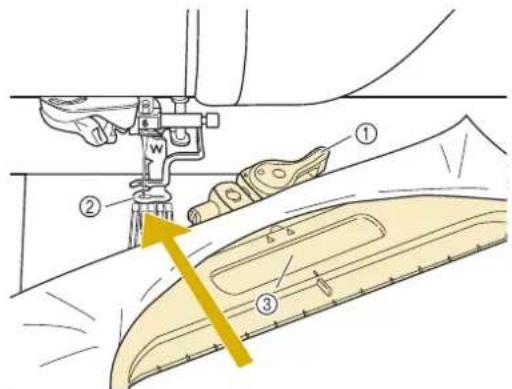
①Levier du cadre à broder
②Pied de broderie
③Zone rectangulaire (renfoncement) (Veillez à ce que cette zone ne touche pas le pied de broderie.)
- Bobinez le fil de canette à broder et installez la canette avant de fixer le cadre à broder. Avant de commencer à broder, vérifiez qu'il y a suffisamment de fil dans la canette.
- Veillez à ce que le levier de sécurité du cadre soit correctement abaissé après avoir installé le cadre à broder dans le support du cadre à broder.
1 Pressez (Touche de Levée du Pied-de-biche) pour relever le pied de broderie.
2 Alignez le guide du cadre à broder sur le côté droit du support du cadre à broder.
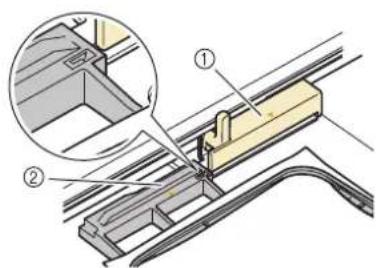
①Support du cadre à broder
②Guide du cadre à broder
3 Faites glisser le cadre à broder sur le support, en veillant à aligner le repère du cadre à broder sur le repère ▽ du support ▽.

4 Abaissez le levier de sécurité du cadre au même niveau que le cadre pour fixer le cadre à broder sur le support du cadre à broder.

① Levier de sécurité du cadre
■ Retrait du Cadre à Broder
1 Relevez le levier de sécurité du cadre.
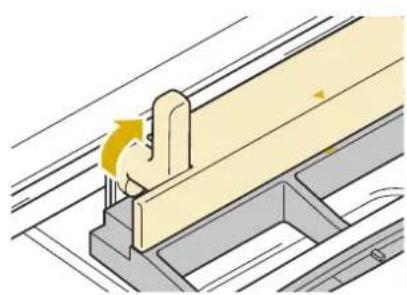
2 Tirez le cadre à broder vers vous.

Broder des Finitions Parfaites
De nombreux facteurs entrent en ligne de compte dans l'obtention d'une splendide broderie. L'utilisation du renfort approprié (page 129) et la mise en place du tissu dans le cadre à broder (page 132) sont deux facteurs importants mentionnés plus haut. Il y a également plusieurs autres facteurs.
ATTENTION
- Quand vous brodez sur des pièces de grande taille (surtout sur des vestes ou des courtepointes), ne laissez pas le tissu pendre du bord de la table. Sinon, l'unité de broderie ne peut pas se déplacer librement et le cadre à broder risque de heurter l'aiguille, ce qui pourrait la casser et vous blesser.
Remarque
- Il est recommandé de broder une broderie d'essai en utilisant le même tissu et les mêmes fils pour pouvoir en vérifier les résultats.
Fil
| Fil supérieur | Utilisez le fil de broderie prévu pour cette machine.Pour la majorité des applications de broderie, le fil supérieur doit être un fil de broderie de soie ou de polyester, de poids 40. |
| Fil de la canette | Utilisez le fil de canette à broder n° 60 fourni ou le fil de canette à broder n° 60 recommandé. |
Boîtier de Canette
Boîtier de la canette standard (recommandé pour la couture et la broderie avec le fil de canette n° 60 fourni)

① Boîtier de la canette standard (repère vert sur la vis)
Le boîtier de la canette standard installé en usine sur la machine présente un repère vert sur la vis. Nous recommandons d'utiliser le fil de canette à broder fourni avec ce boîtier de la canette. Ne réglez pas la vis de tension de ce boîtier de la canette à l'aide de la vis au repère vert.
Boîtier de la canette alternatif (recommandé pour broder avec un fil de canette n° 90 ou autre fil spécialisé lors du réglage de la tension du fil de la canette)
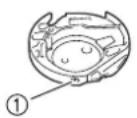
① Boîtier de la canette alternatif (sans couleur sur la vis
Le boîtier de la canette sans couleur sur la vis est réglé sur une tension plus élevée pour la broderie avec des fils de la canette de différents poids et une variété de techniques de broderie. Ce boîtier de la canette est reconnaissable à son repère de couleur sombre situé dans la cavité de la canette. Il est possible de régler la vis de tension de ce boîtier si nécessaire. (page 168)
■ Couvre Plaque Aiguille pour Broderie
Dans certaines conditions dépendant du type de tissu, du renfort ou du fil utilisé, des boucles risquent de se former au niveau du fil supérieur. Dans ce cas, insérez le capot de la plaque à aiguille pour broderie dans les encoches de la plaque à aiguille comme illustré ci-dessous.

- Repoussez le capot de la plaque à aiguille pour broderie au maximum pour le fixer. Si le capot de la plaque à aiguille pour broderie n'est pas correctement en place, l'aiguille pourrait se casser et vous blesser.
Pour retirer le capot de la plaque à aiguille pour broderie, placez votre ongle dans la rainure et soulevez la plaque.

Remarque
N'utilisez pas le couvre plaque aiguille pour broderie pour des applications autres que la broderie.
■ Vitesse de Broderie
Réduisez la vitesse de broderie lorsque vous brodez sur des tissus fins, épais ou lourds et lorsque vous utilisez un fil spécial comme du fil métallique. Vous pouvez spécifier la vitesse de broderie sur l'écran des réglages. SPM correspond au nombre de points brodés par minute.

■ Hauteur du Pied de Broderie
Lorsque vous brodez des tissus épais ou bouffants, il est possible d'obtenir un meilleur résultat en réglant la hauteur du pied de broderie sur l'écran des réglages.
Appuyez sur 📄, et réglez la [Hauteur du Pied de Broderie] sur un chiffre plus élevé afin d'augmenter l'espace entre le pied de broderie et la plaque à aiguille.

Motifs de Broderie
■ Informations Concernant les Droits d'Auteur
Les motifs enregistrés dans la machine et les motifs vendus séparément sont destinés à un usage privé uniquement. Toute utilisation publique ou commerciale des motifs protégés par copyright constitue une violation de la loi sur les droits d'auteur et est strictement interdite.
Catégories de Motifs de Broderie

Note
- Reportez-vous au « Guide de motifs de broderie » pour plus d'informations sur les motifs de broderie de chaque catégorie. Consultez www.babylock.com.


① Baby Lock "Exclusifs"
② Motifs de broderie
③ Motifs de caractères (page 139)
④ Motifs alphabet décoratif
⑤ Motifs d'encadrement
⑥ Boutonnière/Oeillet/Motifs de dessins (pour déco de boutonnière)/Motifs de broderie utilitaires
⑦ Motifs de broderie fractionnés (page 212)
⑧ Motifs de broderie en point long
Avant de broder, reportez-vous au « Guide de Motifs de Broderie », qui intègre les précautions à prendre pour obtenir de meilleurs résultats.
⑨ Ceintures en piqué et motifs de patchwork de bord-à-bord (page 195, page 201, page 203, page 208)
⑩ Motifs pour couture à plat (page 191)
⑪ Motifs enregistrés dans la mémoire de la machine, un support USB, etc.(page 170)
⑫Fonc tion générateur d'images broderie (page 177)
⑬ IQ Designer (page 227)
⑭ Appuyez sur cette touche pour positionner l'unité de broderie pour le rangement (page 129)
Sélection des Motifs de Broderie
1 Appuyez sur [Broderie] sur l'écran d'accueil, puis sur la touche de catégorie que vous souhaitez broder.

① Touches de catégorie de motifs
2 Sélectionnez une sous-catégorie, puis le motif que vous voulez broder.

① Sous-catégorie
②Motif de broderie
3 Appuyez sur [Régler].

①Appuyez sur cette touche pour afficher des informations détaillées sur le motif sélectionné.
4 Si nécessaire, appuyez sur [Édition] pour modifier le motif sélectionné.
* Reportez-vous à « Écran de Modification de la Broderie » à la page 144 sur l'écran « Édition ».

5 Appuyez sur [Broderie].
→ L'écran de broderie s'affiche.
6 Si nécessaire, appuyez sur [Disposition] pour repositionner le motif.
* Reportez-vous à la section « Écran de Broderie » à la page 147.

7 Démarrez la broderie. (page 142)
Filtrage des Motifs de Broderie
Vous pouvez filtrer les motifs de broderie en fonction de leur taille ou du nombre de couleurs de fil.
1 Sélectionnez la catégorie de motifs de broderie à filtrer.
* Les catégories suivantes peuvent être filtrées.
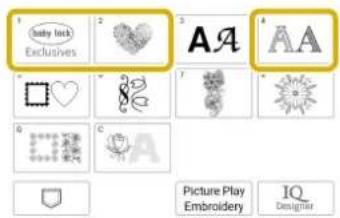
2 Appuyez sur [Filtre].

3 Spécifiez une limite supérieure et inférieure pour la taille des motifs de broderie ou pour les couleurs de fil.
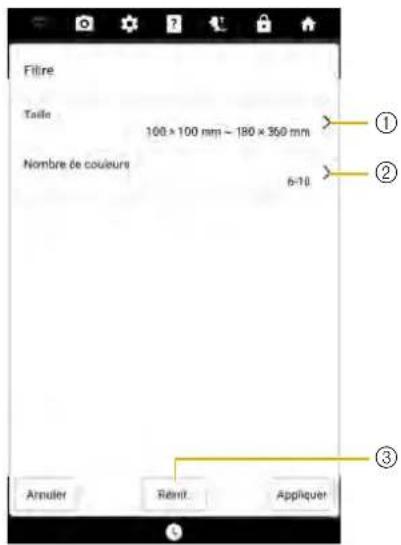
① Spécifiez les limites supérieure et inférieure pour la taille des motifs de broderie.
② Spécifiez le nombre de couleurs de fil. Appuyez sur les cases du nombre de couleurs de fil souhaité de sorte que la coche apparaisse.
③Réinitialisez les réglages spécifiés.
4 Appuyez sur [Appliquer].
→ Les motifs conformes aux conditions spécifiées apparaissent. Si une taille de motif est spécifiée, les motifs sont triés par taille. Si le nombre de couleurs de fil est spécifié, les motifs sont triés en fonction du nombre de couleurs de fil. Si les deux paramètres de taille de motif et de nombre de couleurs de fil sont spécifiés, les motifs sont triés par taille.
5 Sélectionnez un motif, puis appuyez sur [Régler].

①Réinitialisez le filtre.
② Sélectionnez l'ordre croissant ou décroissant.
Sélection de Motifs d'Encadrement
1 Appuyez □♡ .
2 Dans la partie supérieure de l'écran, appuyez sur la touche correspondant à la forme de l'encadrement que vous souhaitez broder.
Ensuite, appuyez sur la touche du motif d'encadrement à broder.
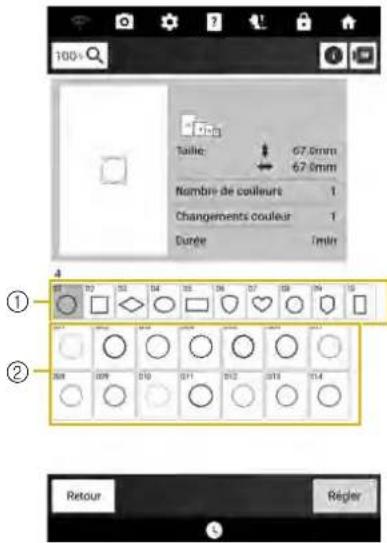
①Formes d'encadrement
②Motifs d'encadrement
3 Suivez les étapes 3 à 7 de la section « Sélection des Motifs de Broderie » à la page 136.
Sélection de Motifs de Boutonnière/d'Oeillet
1 Appuyez .\$2
2 Sélectionnez un motif et appuyez sur < pour modifier la taille.
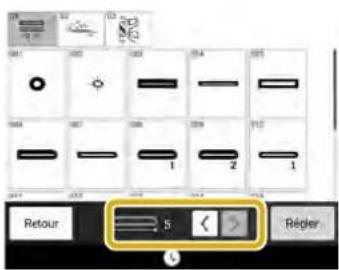
Sélection de Motifs de Caractères Alphabétiques
1 Appuyez AA.
2 Appuyez sur la touche de la police que vous souhaitez broder.
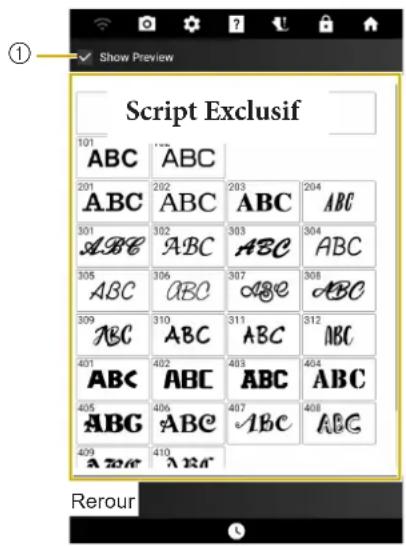
①Si la case est cochée, un aperçu de tous les caractères apparaîtra après avoir sélectionné la police.
3 Si un aperçu des caractères s'affiche, vérifiez que la police est celle que vous souhaitez, puis appuyez sur [OK].
![101 ABC ABCDEFGHIJKLMNOPQRSTUVWXYZ abcdefghijklm nopqrstuvwxyz 0123456789#%$ £€¥-+x÷=*, &? !@<>()[]/\~; ©TM"";, ÄÄÄÄÄÄÄE ääää ääæ Ç ç D ÈÉËë èéëë Gğlliii imi L I NÑ ñ òÓÔ Cancel OK](/content/2026/06/1392719/images/4209d2fe3a1d3f573f458206e324c5b7bd9a679d486f1fcdc2b97e61148577e8.jpg)
4 Spécifiez la taille des caractères à saisir. Sélectionnez la catégorie de caractère, puis saisissez le texte.

① Permet de modifier la police des caractères.
② Permet de spécifier la taille de caractère.
③ Permet de déplacer le curseur et de sélectionner un caractère.(page 140)
④ Permet de passer de la sélection de plusieurs caractères à la sélection d'un seul caractère (page 140)
⑤ Permet de supprimer le caractère.
⑥ Permet d'ajouter une ligne.
⑦ Permet d'insérer un espace.
⑧ Permet d'aligner les caractères à droite, à gauche ou au centre. (page 140)
⑨ Permet de modifier l'espacement des motifs de caractères. (page 146)
⑩ Permet de modifier la configuration des motifs de caractères. (page 146)
Note
- Quand vous saisissez du texte, le curseur est placé après le dernier caractère saisi. Si le réglage de la police ou de la taille de caractère est modifié, le nouveau réglage s'appliquera à partir du prochain caractère saisi.
① Curseur

- En sélectionnant des caractères qui ont déjà été saisis, vous pouvez changer la police et la taille des caractères. Reportez-vous à la section « Sélection de Caractères saisis » à la page 140.
5 Appuyez sur [Régler].
6 Suivez les étapes 4 à 7 de la section « Sélection des Motifs de Broderie » à la page 136.
■ Sélection de Caractères Saisis
Pour changer la police ou la taille de caractères saisis, il faut sélectionner ces caractères.
□Sélection d'un Seul Caractère
En mode de sélection d'un seul caractère(AB), appuyez <> pour sélectionner le caractère à changer.

① Caractère sélectionné
□Sélection de Plusieurs Caractères
En mode de sélection de plusieurs tous les (ABC A), caractères seront sélectionnés.

Pour dé-sélectionner un caractère, appuyez dessus.
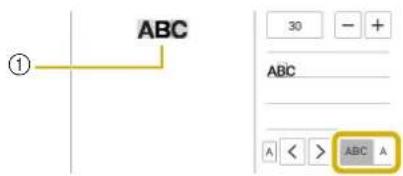
① Caractère dé-sélectionné
■ Ajout d'une Nouvelle Ligne de Texte
Remarque
- Ajoutez de nouvelles lignes et changez la disposition du texte quand vous saisissez des caractères. Aucun changement ne peut être réalisé une fois que vous avez appuyé sur [Régler].
1 Saisissez la première ligne de caractères, puis appuyez sur ↻.
2 Saisissez la seconde ligne de caractères, puis appuyez sur è Saisissez la ligne de caractères.

Remarque
- En mode de sélection de plusieurs caractères ( ) avec plusieurs lignes de texte, tous les caractères sur une ligne seront sélectionnés. Pour sélectionner les caractères sur une ligne de texte différente, appuyez sur cette ligne.
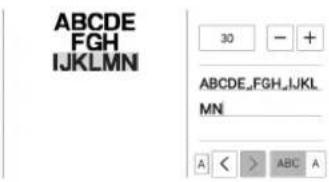
3 Appuyez pour modifier l'alignement du texte.
: Alignement à droite
: Alignement à gauche
ABCDE FGH IJKLMN
ABCDE FGH IJKLMN
: Alignement au centre
ABCDE FGH IJKLMN
Vérification de la Position du Motif

Note
- Le motif peut être projeté sur le tissu afin de vérifier sa position et de modifier le motif. (page 156)
■ Vérification du Point de Chute de l'Aiguille avec le Projecteur
Grâce au pointeur du projecteur, vous pouvez vérifier le point de chute de l'aiguille avant de broder.
1 Appuyez sur l'écran de broderie.

→ Le pointeur du projecteur indique le point de chute de l'aiguille sur le tissu.
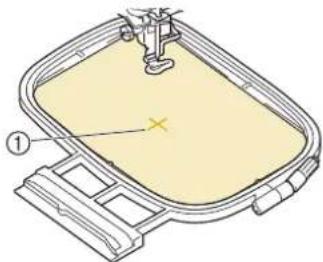
① Point de chute de l'aiguille

Note
- La couleur et la forme du pointeur peuvent être changées sur l'écran de réglages.


Remarque
- L'épaisseur d'un tissu dont la surface est très inégale, comme pour un tissu épais ou un quilting (courtepointe), risque de ne pas être correctement mesurée. Dans ce cas, ne vous servez de l'indication du pointeur que comme référence.
■ Vérification de l'Emplacement du Motif
Le chariot se déplace et indique l'emplacement du motif. Regardez attentivement le cadre à broder pour vous assurer que le motif sera brodé au bon endroit.
1 Appuyez □.

2 Appuyez sur la touche de l'emplacement à vérifier.

①Appuyez pour vérifier l'emplacement sélectionné.
②Appuyez pour vérifier l'ensemble de la zone de broderie.

→ Le chariot se déplace pour montrer l'emplacement du motif.

Note
- Appuyez sur pour que le pointeur du projecteur indique le point de chute de l'aiguille sur le tissu.
ATTENTION
- N'abaissez pas l'aiguille quand le cadre à broder est en train de bouger. Si elle est abaissée, elle pourrait se casser et vous risqueriez de vous blesser.
3 Appuyez [OK].
Motifs de Broderie
1 Préparez les couleurs de fil de broderie comme indiqué à l'écran.

① Ordre des couleurs de broderie

Note
- Sur cet écran, soit le nom de la couleur du fil, soit le numéro de fil apparaît, selon le réglage sélectionné sur l'écran des réglages. Vous pouvez aussi sélectionner une marque de fil. (page 29)

- La fonction de coupe-fil automatique et la fonction de coupe-fil de point sauté peuvent être utilisées. (page 143)
2 À l'aide de l'enfileur automatique, enfilez la machine avec la première couleur.

3 Abaissez le pied de broderie, puis appuyez sur la touche « Marche/Arrêt » pour commencer à broder.
→ Lorsque la première couleur est entièrement brodée, la machine s'arrête. Sur l'affichage de l'ordre des couleurs de broderie, la couleur suivante se déplace vers le haut.

Note
- Sur l'écran de réglages, vous pouvez spécifier que le pied de broderie s'abaisse automatiquement lorsque vous appuyez sur la touche « Marche/Arrêt » avant de démarrer la broderie. (page 29)

- Pour une finition encore plus parfaite, respectez la procédure suivante :
- Après 5-6 points, appuyez de nouveau sur la touche « Marche/Arrêt » pour arrêter la machine.
- Coupez l'excédent de fil en début de broderie. Si le fil en début de broderie se trouve sous le pied de broderie, soulevez-le avant de couper l'excédent de fil.
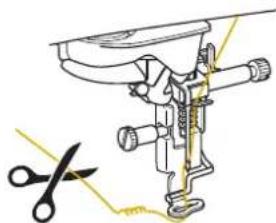
- Si vous laissez des excédents de fil au début de la broderie, ceux-ci risquent d'être brodés à mesure que vous continuez de broder le motif et il vous sera très difficile de les récupérer après la broderie. Coupez l'excédent de fil dès le début de chaque changement de fil.
4 Retirez le fil de la première couleur de la machine. Enfilez ensuite la machine avec le fil de la seconde couleur.
5 Effectuez les mêmes opérations pour broder les autres couleurs.

① Numéros de points en cours/Nombre total de points
②Durée actuelle/Durée totale
③Prochaine partie du motif à broder
④Nombre de couleurs brodées/Nombre total de couleurs
→ Une fois la dernière couleur brodée, [Broderie terminée.] s'affiche à l'écran. Appuyez sur [OK] et l'écran initial s'affiche de nouveau.
6 Coupez le surplus de sauts de fils à l'intérieur de la couleur, si nécessaire.
■ Fonction de Coupe-fil/de Coupe-fil de Point Sauté
La fonction de coupe-fil automatique (coupe du fil en fin de couleur) 📄 × coupe le fil à la fin de la broderie de chaque couleur.
La fonction de coupe-fil de point sauté (excédent de fil à couper) coupe automatiquement l'excédent de fils sautés pour la couleur. Ces fonctions sont initialement activées.

① Point sauté
1 Sur l'écran de broderie, appuyez sur
2 Activez ou désactivez la fonction de coupe-fil/de coupe-fil de point sauté.
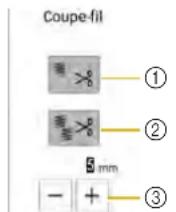
①Activez ou désactivez la fonction de coupe-fil automatique (coupe du fil en fin de couleur).
②Activez ou désactivez la fonction de coupe-fil de point sauté (excédent de fil à couper).
③Appuyez sur ou pour sélectionner la longueur du point sauté. Par exemple, quand la valeur est définie sur 25 mm (env. 1" / pouce) et la machine ne coupe pas les points sautés de 25 mm ou moins avant de passer au point suivant.
Note
- En cas de coupures nombreuses, il est recommandé de sélectionner un réglage supérieur pour l'excédent de fil à couper, afin de réduire la quantité de bouts de fil sur l'arrière du tissu.
- Un réglage de longueur de point sauté plus élevé diminue le nombre de coupes effectuées par la machine. Dans ce cas, le nombre plus important de points sautés reste à la surface du tissu.
Fonction des Touches (Broderie)
Écran Modification de la Broderie
Ces touches vous permettent de modifier le motif comme vous le souhaitez.

- Si une touche est grisée, vous ne pouvez pas utiliser cette fonction avec le motif sélectionné.
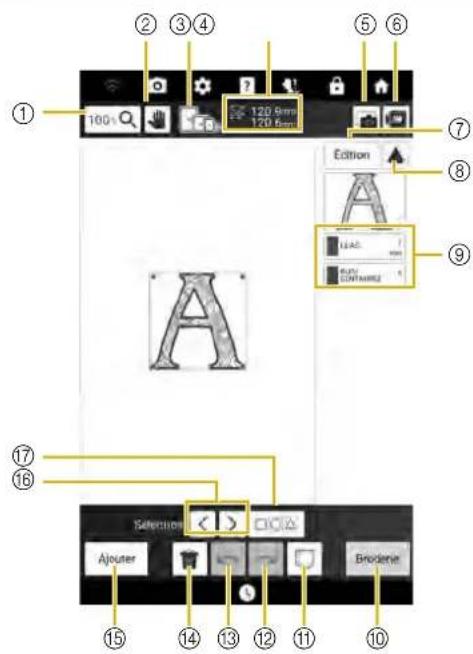
| N° | Affichage | Description | Référence |
| Nom | |||
| 1 | Appuyez sur cette touche pour sélectionner le taux d'agrandissement. | — | |
| Touche de loupe | |||
| 2 | Appuyez sur cette touche pour déplacer la toile lorsqu'elle est agrandie. | — | |
| Touche d'outil Main | |||
| 3 | Montre les cadres à broder qui peuvent être utilisés pour le motif sélectionné. | 130 | |
| Cadres à broder disponibles | |||
| 4 | Indique la taille de l'ensemble des motifs combinés | — | |
| Taille du motif | |||
| 5 | Appuyez sur cette touche pour numériser le tissu et aligner la position de broderie. | 159 | |
| Touche de numérisation du tissu | |||
| 6 | Appuyez sur cette touche pour afficher un aperçu de l'image brodée. | 155 | |
| Touche Aperçu | |||
| 7 | Appuyez sur cette touche pour afficher la fenêtre [Édition]. | 145 | |
| Touche de modification |
| N° | Affichage | Description | Référence |
| Nom | |||
| 8 | Appuyez sur cette touche pour utiliser le projecteur pour projeter le motif. | 156 | |
| Touche Projecteur | |||
| 9 |  | Affiche l'ordre de broderie des couleurs et la durée de chaque étape du motif actuellement sélectionné. | 142 |
| Ordre des couleurs de fil | |||
| 10 |  | Appuyez sur cette touche pour afficher l'écran de broderie. | — |
| Touche Broderie | |||
| 11 |  | Appuyez sur cette touche pour enregistrer un motif dans la mémoire de la machine ou dans un support USB. Le motif peut également être transféré à un ordinateur par une connexion réseau sans fil. | 169 |
| Touche de mémoire | |||
| 12 |  | Appuyez sur cette touche pour réexécuter la dernière action qui a été annulée. | — |
| Touche Réexécuter | |||
| 13 |  | Appuyez sur cette touche pour annuler la dernière opération. | — |
| Touche d'annulation | |||
| 14 |  | Appuyez sur cette touche pour effacer le motif sélectionné (le motif encadré en rouge). | — |
| Touche de suppression | |||
| 15 |  | Appuyez sur cette touche pour ajouter un autre motif au motif modifié. | 149 |
| Touche d'ajout | |||
| 16 |  | Appuyez sur cette touche pour changer le motif sélectionné quand plusieurs motifs sont affichés à l'écran. | 149 |
| Touche de sélection | |||
| 17 |  | Appuyez sur cette touche pour permettre la sélection de plusieurs motifs sur l'écran en même temps. | 150, 151 |
| Touche de sélection multiple |
■ Fenêtre [Édition]
Appuyez sur [Édition] pour afficher la fenêtre [Édition].

| N° | Affichage | Description | Référence |
| Nom | |||
| 1 | ![BABY LOCK Radiance - ■ Fenêtre [Édition] - 2](/content/2026/06/1392719/images/b06b28670aa68fb67e43dc1b282de1402adfb331b98bcb7eef59145e8520e60b.jpg) | Appuyez sur cette touche pour modifier la taille du motif. | 148 |
| Touche de taille | |||
| 2 | ![BABY LOCK Radiance - ■ Fenêtre [Édition] - 3](/content/2026/06/1392719/images/16a161f1f6869e9023ee7b4961c5f5affd41bca3a26b0c1e23aef7afdca91f89.jpg) | Appuyez sur cette touche pour afficher la fenêtre de déplacement du motif. : Permet de déplacer le motif dans le sens indiqué par la flèche. : Permet de centrer le motif. | — |
| Touche de déplacement | |||
| 3 | ![BABY LOCK Radiance - ■ Fenêtre [Édition] - 4](/content/2026/06/1392719/images/89a776ebd3d832ad07ccd5ecc4775702274684b500a8d3b73153f0fb3e99ed8e.jpg) | Appuyez sur cette touche pour regrouper les motifs multiples sélectionnés. | — |
| Touche grouper/dégrouper | |||
| 4 | ![BABY LOCK Radiance - ■ Fenêtre [Édition] - 5](/content/2026/06/1392719/images/0f2ecaeb944c7b376ccd825734a225d20e98d43e7d9a7d2bf9e7932f6a077fe0.jpg) | Appuyez sur cette touche pour afficher la fenêtre de pivotement du motif. Sélectionnez la touche indiquant la direction et l'angle souhaités pour la rotation du motif. : Permet de rétablir la rotation. : Permet de déplacer le motif dans le sens indiqué par la flèche. Vous pouvez également faire pivoter le motif en faisant glisser les points rouges situés dans les coins du motif. | — |
| Touche de rotation | |||
| 5 | Appuyez sur cette touche pour modifier le motif en une image en miroir horizontale. | — | |
| Touche de retournement horizontal | |||
| 6 | Appuyez sur cette touche pour dupliquer le motif. | — | |
| Touche de copie |
| N° | Affichage | Description | Référence |
| Nom | |||
| 7 | ![BABY LOCK Radiance - ■ Fenêtre [Édition] - 6](/content/2026/06/1392719/images/4b0769661b42aea913dd7ef96be3d61e7658ab2da0dd61eaa19fc7ebd33ad9c6.jpg) | Appuyez sur cette touche pour modifier la densité. Ce réglage peut être utilisé pour certains des motifs de caractères alphabétiques, des motifs d'encadrement, etc. D'autres motifs sont disponibles après l'activation de motifs pour modifier la densité. (page 148) | — |
| Touche de densité | |||
| 8 | ![BABY LOCK Radiance - ■ Fenêtre [Édition] - 7](/content/2026/06/1392719/images/57938302a6c047820ed11d3e8dd36b5e362477fedd12e63f038862381f3a1a9d.jpg) | Appuyez sur cette touche pour créer et modifier des motifs répétés. | 152 |
| Touche de la fonction de bordure (création de motifs répétés) | |||
| 9 | ![BABY LOCK Radiance - ■ Fenêtre [Édition] - 8](/content/2026/06/1392719/images/ce250595e4ace35b73cfd34576712258eaaf71b9c19dc7f16163880164f8e734.jpg) | Appuyez sur cette touche pour créer une pièce d'appliqué en brodant un contour autour du motif sélectionné. | 184 |
| Touche de pièce d'appliqué | |||
| 10 | ![BABY LOCK Radiance - ■ Fenêtre [Édition] - 9](/content/2026/06/1392719/images/6134cabf966a93a5154f37ab909902583288783da6b4456dd0f7d8748ebc4b82.jpg) | Appuyez sur cette touche pour changer les couleurs du motif affiché. | 171 |
| Touche de palette de couleurs des fils | |||
| 11 | ![BABY LOCK Radiance - ■ Fenêtre [Édition] - 10](/content/2026/06/1392719/images/d26536675516547ccc25ed564cfe6794aad9b5ec34aff15c2ba87de99d16fe5d.jpg) | Appuyez sur cette touche pour modifier des motifs de caractères. | 141 |
| Touche de modification des motifs de caractères | |||
| 12 | ![BABY LOCK Radiance - ■ Fenêtre [Édition] - 11](/content/2026/06/1392719/images/c5d3258262c72496a2001cbf96901d1fed0eee625b036e5fe44433b7a1fa1e76.jpg) | Appuyez sur cette touche pour aligner les motifs multiples sélectionnés. | 151 |
| Touche d'alignement | |||
| 13 | ![BABY LOCK Radiance - ■ Fenêtre [Édition] - 12](/content/2026/06/1392719/images/4df6c646d212974fd4d10d55f55d1d5a77e9d83e92fe51f40b4d8793f09adaff.jpg) | Appuyez sur cette touche pour créer des points façon piqué libre, des points de courtepointe en écho ou des points de remplissage décoratifs autour d'un motif. | 194 |
| Touche de points façon piqué libre | |||
| 14 | ![BABY LOCK Radiance - ■ Fenêtre [Édition] - 13](/content/2026/06/1392719/images/44d05e6c96b152b3415a660696d5cc335a44661c5256834daf13ad194a161f4a.jpg) | Appuyez sur cette touche pour extraire le contour d'un motif. Le motif extrait peut être utilisé avec IQ DESIGNER. | 249 |
| Touche d'extraction de contour | |||
| 15 | ![BABY LOCK Radiance - ■ Fenêtre [Édition] - 14](/content/2026/06/1392719/images/89025c7a5d750e603abf03e7bb923c6cbfbb4bb74d8542c61095ee8c23676b4e.jpg) | Appuyez sur cette touche pour modifier l'ordre de broderie de motifs combinés. | 174 |
| Touche d'ordre de broderie | |||
| 16 | [BTWK] | Appuyez sur cette touche pour spécifier de ne pas broder la couleur de fil sélectionnée. | 173 |
| Touche de Non brodé |
![BABY LOCK Radiance - ■ Fenêtre [Édition] - 15](/content/2026/06/1392719/images/4a802dd657a217c068027c1234397580be0c2d3d838ae4efa92187fa67efcf2a.jpg)
Écran de Modification du Motif de Caractères
Les caractères peuvent être modifiés même après la saisie du texte. Appuyez sur T dans la fenêtre [Édition] pour afficher l'écran suivant.

Note
- Si une touche est grisée, vous ne pouvez pas utiliser cette fonction avec le motif sélectionné.
- La touche de saut de ligne (⑦) et la touche d'alignement (⑩) ne peuvent pas être utilisées lors de la réédition de motifs de caractères.
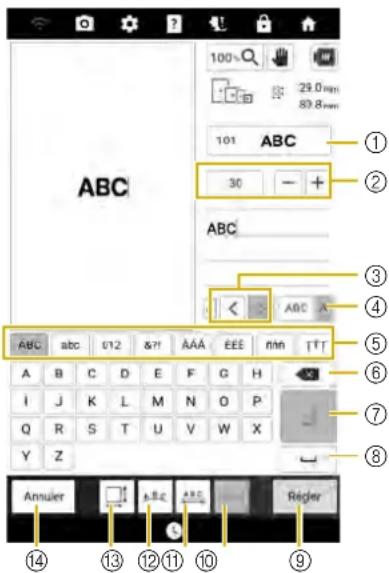
| N° | Affichage | Description | Référence |
| Nom | |||
| 1 | 101 ABC | Permet de modifier la police des caractères. Appuyez sur cette touche pour afficher les polices disponibles. | — |
| Touche de type de police | |||
| 2 | 30 — + | Permet de modifier la taille des caractères. | — |
| Touche de taille des caractères | |||
| 3 | Permet de déplacer le curseur et de sélectionner un caractère. | 140 | |
| Touche de sélection de caractères | |||
| 4 | ABC A | Permet de passer de la sélection de plusieurs caractères à la sélection d'un seul caractère. | 140 |
| Touche de sélection multiple/unique | • : Mode de sélection de plusieurs caractères• : Mode de sélection d'un seul caractère | ||
| 5 | — | Permet de sélectionner la catégorie de caractère. | — |
| 6 | Permet de supprimer le caractère. | — | |
| Touche de suppression | |||
| 7 | Permet d'ajouter une ligne. Cette fonction est disponible lors de la saisie de caractères. | 140 | |
| Touche de saut de ligne |
| N° | Affichage | Description | Référence |
| Nom | |||
| 8 | Permet d'insérer un espace. | — | |
| Touche d'espace | |||
| 9 | Permet d'appliquer la modification du motif de caractères. | — | |
| Touche de réglage | |||
| 10 | Permet d'aligner les caractères à droite, à gauche ou au centre. Cette fonction est disponible lorsque plusieurs lignes de caractères ont été saisies. | 140 | |
| Touche d'alignement | |||
| 11 | Permet de modifier l'espacement des motifs de caractères. : Augmentez l'espacement des caractères. : Diminuez l'espacement des caractères. L'espacement entre le caractère sélectionné et le caractère suivant est modifié. Lorsque la lettre « D » est sélectionnée :ABCD E ↔ ABCDELorsque tous les caractères sont sélectionnés :A B C D E ↔ ABCDE*ABC* *ABC* : Déplacez le caractère sélectionné vers le haut. : Déplacez le caractère sélectionné vers le bas. :Rétablissez l'espacement. | — | |
| Touche d'espacement des caractères | |||
| 12 | Permet de modifier la configuration des motifs de caractères. Pour disposer les motifs de caractères sur un arc, appuyez surB ou: permet d'aplanir l'arc. : permet d'arrondir l'arc. Pour disposer les motifs de caractères sur une surface inclinée, appuyez sur : Modifiez la surface inclinée dans le sens inverse des aiguilles d'une montre. : Modifiez la surface inclinée dans le sens des aiguilles d'une montre. : Réin itialisez la disposition. | 149 | |
| Touche d'assemblage | |||
| 13 | Permet de modifier la taille du caractère pour un réglage fin. | — | |
| Touche de taille | |||
| 14 | Permet de retourner à l'écran précédent. | — | |
| Touche d'annulation |
Écran de Broderie
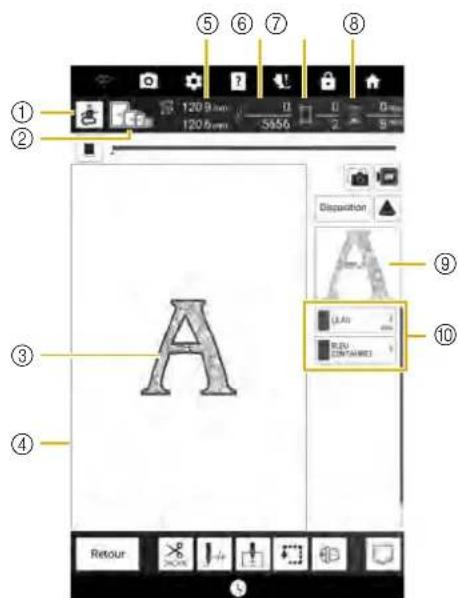
① Appuyez sur cette touche pour vérifier le point de chute de l'aiguille à l'aide du projecteur. (page 141)
② Montre les cadres à broder qui peuvent être utilisés pour le motif sélectionné. Veillez à utiliser le cadre approprié. (page 130)
③ Affiche un aperçu du motif sélectionné.
④ Indique la limite de broderie avec le cadre sélectionné sur l'écran de réglages. (page 29)
⑤ Indique la taille du motif sélectionné.
⑥ Indique le nombre de points du motif sélectionné et le nombre de points déjà brodés.
⑦ Indique le nombre de couleurs du motif sélectionné et le numéro de la couleur en cours de broderie.
⑧ Indique le temps nécessaire pour broder le motif et le temps déjà écoulé (sans tenir compte du temps nécessaire pour le changement de couleur de fil et la coupure automatique de fil).
⑨Indique la partie de la broderie qui sera brodée avec la première couleur de fil.
⑩Indique l'ordre de changement de la couleur de fil et le temps de broderie pour chaque couleur de fil.
* Le temps affiché correspond à la durée approximative nécessaire. Le temps de broderie réel peut être plus long que le temps affiché, en fonction du cadre à broder utilisé. En outre, il n'inclut pas le temps nécessaire au changement de couleurs de fil.
■ Fenêtre [Disposition]
Appuyez sur [Disposition] pour afficher la fenêtre [Disposition].
![BABY LOCK Radiance - ■ Fenêtre [Disposition] - 1](/content/2026/06/1392719/images/fd82a7a90ff1038a491720aebc903a538f933e4839074aeb8ff7f5a4d066eed7.jpg)
- Certaines opérations ou fonctions ne sont pas disponibles pour certains motifs. Si la touche apparaît de couleur gris clair, vous ne pouvez pas utiliser cette fonction ou exécuter cette opération avec le motif sélectionné.
| N° | Affichage | Description | Référence |
| Nom | |||
| 1 | Appuyez sur cette touche pour vérifier le point de chute de l'aiguille à l'aide du projecteur. | 141 | |
| Touche de vérification du point de chute de l'aiguille | |||
| 2 | Appuyez sur cette touche pour numériser le tissu et aligner la position de broderie. | 159 | |
| Touche de numérisation du tissu | |||
| 3 | Appuyez sur cette touche pour afficher un aperçu de l'image brodée. | 155 | |
| Touche Aperçu | |||
| 4 | Appuyez sur cette touche pour utiliser le projecteur pour projeter le motif. | 156 | |
| Touche Projecteur | |||
| 5 | Appuyez sur cette touche pour afficher la fenêtre de déplacement du motif. | — | |
| Touche de déplacement | |||
| 6 | Appuyez sur cette touche pour afficher la fenêtre de pivotement du motif. | — | |
| Touche de rotation | |||
| 7 | Appuyez sur cette touche pour ajouter le point de faufilage au motif. Vous pouvez définir la distance de faufilage souhaitée. | 175 | |
| Touche de faufilage | |||
| 8 | Appuyez sur cette touche pour aligner la position de la broderie à l'aide de la caméra intégrée et de la vignette de positionnement de broderie. | 161 | |
| Touche de positionnement de la broderie | |||
| 9 | [44W0] | Appuyez sur cette touche pour broder le motif sélectionné avec une seule couleur (monochrome). | 173 |
| Touche Broderie ininterrompue | |||
| 10 | [1C283] | Appuyez sur cette touche pour réduire le nombre de changements de couleurs de fil en réorganisant l'ordre de broderie des motifs sélectionnés afin de combiner les parties ayant la même couleur de fil. | 172 |
| Touche de tri des couleurs | |||
| 11 | ![BABY LOCK Radiance - ■ Fenêtre [Disposition] - 2](/content/2026/06/1392719/images/fb88d37b336eeb23b1eafd734a9d05423174d592d5ebb9f8824933565fe25cca.jpg) | Appuyez sur cette touche pour commencer à broder des motifs connectés. Vous pouvez lier précisément les motifs à l'aide de la caméra intégrée. | 217 |
| Touche de liaison du motif | |||
| 12 | ![BABY LOCK Radiance - ■ Fenêtre [Disposition] - 3](/content/2026/06/1392719/images/be67d23bf61ec725f7038e3797baba2e3d8a83fa68f355397dc71f081dd4eb75.jpg) | Appuyez sur cette touche pour enregistrer un motif dans la mémoire de la machine ou dans un support USB. Le motif peut également être transféré à un ordinateur par une connexion réseau sans fil. | 169 |
| Touche de mémoire | |||
| 13 | ![BABY LOCK Radiance - ■ Fenêtre [Disposition] - 4](/content/2026/06/1392719/images/f9d7c722f9c9277847726eb0f42659b80f7ac532e81d11bcb65da0498d1c1c0e.jpg) | Positionnez le chariot de façon à pouvoir facilement retirer ou fixer le cadre à broder. | 166 |
| Touche de déplacement du cadre | |||
| 14 | [23TB] | Appuyez sur cette touche pour vérifier la position du motif. Le chariot se déplace à la position souhaitée pour vous permettre de vérifier que l'espace est suffisant pour broder le motif. | 141 |
| Touche de la zone de traçage | |||
| 15 | [0705] | Appuyez sur cette touche pour déplacer la position de départ de l'aiguille afin d'aligner l'aiguille avec la position du motif. | 162, 176 |
| Touche position de démarrage | |||
| 16 | [4X60] | Appuyez sur cette touche pour déplacer l'aiguille vers l'avant ou l'arrière dans le motif. Ceci peut s'avérer utile lorsque le fil se casse pendant la broderie ou si vous souhaitez recommencer au début. | 165 |
| Touche avant/arrière | |||
| 17 | [4X22] | Appuyez sur cette touche pour spécifier la coupe-fil automatique, la coupe-fil de point sauté ou la tension du fil. | 143, 167 |
| Touche de coupure/tension | |||
| 18 | ![BABY LOCK Radiance - ■ Fenêtre [Disposition] - 5](/content/2026/06/1392719/images/f4ca437d660130760a43c1487de26330c6818c8d2e44767ac1b85aa3bdb66225.jpg) | Appuyez sur cette touche pour retourner à l'écran précédent. | — |
| Touche Retour | |||
| 19 | [AAOH] | Appuyez sur cette touche pour passer de l'affichage d'une couleur seulement à l'affichage de toutes les couleurs dans la barre d'avancement (qui indique l'avancement de la broderie) et inversement. | — |
| Touche de basculement de la barre d'avancement |
Modification de Motifs
Modification de la Taille du Motif
1 Appuyez sur [Édition], puis appuyez sur
![BABY LOCK Radiance - Appuyez sur [Édition], puis appuyez sur - 1](/content/2026/06/1392719/images/15e5a7aaa35294db5b320aaf6386d8b2f5a46acf4aa3ad0be933532479e0bead.jpg)
![BABY LOCK Radiance - Appuyez sur [Édition], puis appuyez sur - 2](/content/2026/06/1392719/images/81f7024941cf7a7bc79867b1b683aadbf4c60ea6804f63739a27029b90f34c1d.jpg)
2 Sélectionnez la méthode de changement de taille.

Modifiez la taille du motif tout en conservant le nombre de points. Les motifs agrandis seront moins denses, et les motifs réduits seront plus denses. Afin de conserver la qualité de la broderie, le degré d'agrandissement ou de réduction du motif de broderie est limité.
\* □↑ ↑W↑ :
Grâce à cette fonction, vous pouvez agrandir ou réduire le motif à un taux supérieur au redimensionnement normal du motif.
Modifiez la taille du motif tout en conservant la densité de fil. Le nombre de points est recalculé en fonction de la taille du motif.
Si cette touche apparaît en gris clair et n'est pas disponible, cette fonction ne peut pas être utilisée avec le motif sélectionné.
Quand vous faites un motif de bordure, changez la taille en utilisant cette fonction, puis appliquez le réglage de bordure.
Note
- Après avoir changé la taille du motif avec , la densité de fil peut être modifiée sur l'écran de modification de la broderie. (page 145)
- Si le motif est agrandi et comporte des espaces entre les points, vous pouvez obtenir un meilleur effet en augmentant la densité du fil.
- Si le motif est réduit et la broderie est trop épaisse, vous pouvez obtenir un meilleur effet en diminuant la densité du fil.
3 Sélectionnez le sens dans lequel modifier la taille.

①Taille du motif
②Touchez pour que le motif retrouve sa taille initiale.
③Touchez pour déplacer des motifs.
| Permet de réduire proportionnellement le motif. | |
| Permet de réduire le motif verticalement. | |
| Permet de réduire le motif horizontalement. | |
| Permet d'agrandir proportionnellement le motif. | |
| Permet d'étirer le motif verticalement. | |
| Permet d'étirer le motif horizontalement. |

Note
- Chaque plage de réglage de taille du motif dépend de la taille d'origine du motif et de la zone de broderie maximale.
- Certains motifs ou caractères peuvent être davantage agrandis si vous les faites pivoter de 90 degrés.
- Vous pouvez également modifier la taille du motif en faisant glisser le point rouge sur l'image du motif.
4 Appuyez sur [OK].
![BABY LOCK Radiance - Appuyez sur [OK]. - 1](/content/2026/06/1392719/images/91dd28d7d9ddda1ef6bae1ea18ba15833eecbc5828756c77f009e0228cbb86d5.jpg)
Remarque
- Veillez à broder une broderie d'essai en utilisant le même tissu et les mêmes fils pour pouvoir en vérifier les résultats.
Combinaison de Motifs
Exemple:
1 Sélectionnez un motif puis appuyez sur [Régler].
2 Appuyez sur [Ajouter].
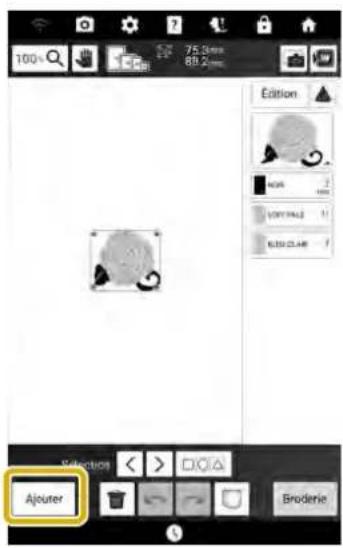
3 Appuyez AA.
4 Appuyez sur la touche de la police, puis saisissez le texte.(page 139)
→ Les caractères entrés s'affichent au centre de l'affichage.
5 Appuyez pour modifier la disposition des caractères. Appuyez sur [OK].
![BABY LOCK Radiance - Appuyez pour modifier la disposition des caractères. Appuyez sur [OK]. - 1](/content/2026/06/1392719/images/4a75b07c79f4d746aaad24867f33462644b6aee6fba154964b2c26922cd53ec6.jpg)
* Reportez-vous à la page 146 pour de plus amples informations sur la modification de la disposition.
6 Appuyez sur [Régler] puis appuyez sur [Édition].
7 Appuyez ☐ puis servez-vous des touches [√^] pour déplacer les
caractères. Appuyez sur [OK].
* Il est également possible de déplacer les motifs en les faisant glisser directement sur l'écran avec votre doigt ou le stylet à double utilisation fourni.
8 Lorsque toutes les opérations de modification sont terminées, appuyez sur [Broderie].

① Si vous modifiez les motifs combinés, utilisez pour sélectionner le motif à modifier. Il est également possible de sélectionner des motifs en touchant l'écran directement avec votre doigt ou le stylet à double utilisation fourni.
Note
- Les motifs combinés seront brodés dans leur ordre d'entrée. Vous pouvez modifier l'ordre de broderie. (page 174)
Sélection de Plusieurs Motifs en Même Temps
1 Appuyez □○△.

2 Appuyez sur chaque motif pour sélectionner plusieurs motifs.
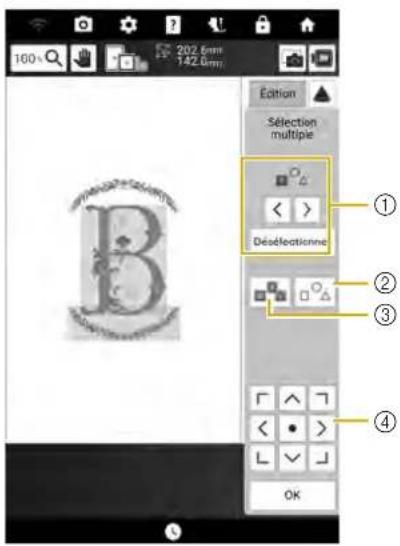
① Appuyez sur ou pour vérifier les motifs à sélectionner, puis appuyez sur [Sélection] pour sélectionner le motif. Les motifs sélectionnés sont entourés d'un cadre rouge. Pour désélectionner les motifs sélectionnés, appuyez sur [Désélectionner].
②Appuyez pour désélectionner tous les motifs sélectionnés.
③Appuyez pour sélectionner tous les motifs dans la zone d'affichage de motifs.
④Lorsque l'écran de sélection multiple est affiché, ces touches permettent de déplacer les motifs.
3 Appuyez sur [OK].
→ Tous les motifs sélectionnés sont entourés d'un cadre rouge.
Note
- Certaines touches de modification apparaissent en gris clair et ne sont pas disponibles quand plusieurs motifs sont sélectionnés.
Regroupement de Plusieurs Motifs Sélectionnés
Si plusieurs motifs sont regroupés, ils peuvent être modifiés comme un seul motif.
1 Appuyez □○△.
2 Appuyez sur chaque motif pour sélectionner plusieurs motifs, puis appuyez sur [OK]. (page 150)
3 Appuyez.

→ Les motifs sélectionnés sont regroupés.
* Appuyez sur pour dégrouper les motifs. S'il y a plusieurs motifs regroupés, le groupe de motifs sélectionné est dégroupé.
Note
Certaines touches de modification apparaissent en gris clair et ne sont pas disponibles quand plusieurs motifs sont regroupés.
Alignement des Motifs de Broderie
1 Appuyez sur [Édition] puis appuyez sur ____ .

2 Appuyez sur tous les motifs que vous souhaitez aligner.
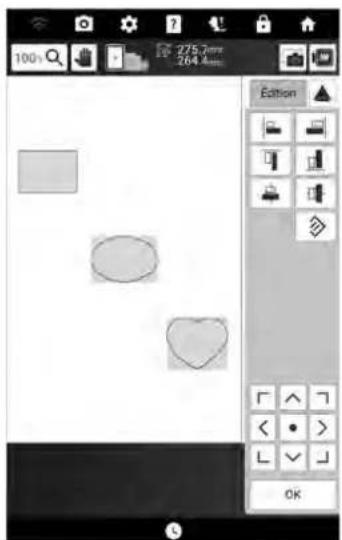
3 Appuyez sur la touche correspondant à l'alignement souhaité.

flowchart
graph TD
    A["Square with heart symbols"] --> B["Grid of icons: 1, 2, 3, 4, 5, 6, 7, 8, 9, 10, 11, 12, 13, 14, 15, 16, 17"]
    style A fill:#f9f,stroke:#333
    style B fill:#ccf,stroke:#333
    style C fill:#cfc,stroke:#333
    style D fill:#fcc,stroke:#333
    style E fill:#ffc,stroke:#333
    style F fill:#cfc,stroke:#333
    style G fill:#fcc,stroke:#333
    style H fill:#cfc,stroke:#333
    style I fill:#fcc,stroke:#333
    style J fill:#cfc,stroke:#333
    style K fill:#fcc,stroke:#333
    style L fill:#cfc,stroke:#333
    style M fill:#fcc,stroke:#333
    style N fill:#cfc,stroke:#333
    style O fill:#fcc,stroke:#333
    style P fill:#cfc,stroke:#333
    style Q fill:#fcc,stroke:#333
    style R fill:#cfc,stroke:#333
    style S fill:#fcc,stroke:#333
    style T fill:#cfc,stroke:#333
    style U fill:#fcc,stroke:#333
    style V fill:#cfc,stroke:#333
    style W fill:#fcc,stroke:#333
    style X fill:#cfc,stroke:#333
    style Y fill:#fcc,stroke:#333
    style Z fill:#cfc,stroke:#333
Conception de Motifs Répétés
■ Création de Motifs Répétés
La fonction de bordure vous permet de créer des motifs répétés.
1 Appuyez sur [Édition], puis appuyez sur
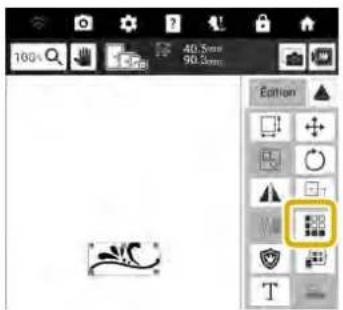
2 Sélectionnez le sens dans lequel le motif sera répété.

→ L'indicateur du sens du motif sera modifié en fonction du sens sélectionné.
3 Utilisez la touche pour répéter le motif au-dessus et la touche pour le répéter au-dessous.
* Pour supprimer le motif du dessus, appuyez sur B.
* Pour supprimer le motif du dessous, appuyez sur.

① Touche d'annulation de la répétition de motif
4 Ajustez l'espacement du motif répété.
.* Pour élargir l'espa
* Pour réduire l'espacement, appuyez sur.
5 Terminez les motifs répétés en répétant les étapes 2 à 4.
6 Appuyez sur [OK].
Note
- Si plusieurs motifs sont créés, ils seront tous regroupés comme un seul motif dans le cadre rouge.

Utilisez pour répéter le motif à gauche et pour répéter le motif à droite.
000
* Pour supprimer les motifs à partir de la gauche, appuyez sur .
* Pour supprimer les motifs à partir de la droite, appuyez sur .

①Touches d'espacement
②Touche d'annulation de la répétition de motif
■ Répétition d'un Élément d'un Motif Répété
L'utilisation de la fonction de coupure vous permet de sélectionner un élément d'un motif répété et de ne répéter que lui.
1 Appuyez et créez des motifs répétés. (page 152).
2 Sélectionnez le sens dans lequel le motif répété sera coupé.

①Appuyez pour couper horizontalement.
②Appuyez pour couper verticalement.
→ L'indicateur du sens du motif sera modifié en fonction du sens sélectionné.
3 Utilisez ↑ et ↓ pour sélectionner la ligne de coupure. Puis appuyez sur √.

→ Le motif répété est divisé en deux éléments distincts.
4 Appuyez .

5 Utilisez < et > pour sélectionner l'élément à répéter.

6 Répétez l'élément sélectionné.

- Une fois le motif répété divisé en éléments distincts, vous ne pouvez plus revenir au motif répété initial.
Broderie d'un Motif de Façon Éépétée
Le fait de broder des repères de fil vous permet d'aligner aisément des motifs quand vous remettez le tissu dans le cadre pour broder une série.
1 Appuyez [Édition], puis appuyez
2 Appuyez ↓.
3 Appuyez pour sélectionner le repère de fil à coudre.

- En présence de plusieurs éléments, utilisez < et >u et pour sélectionner un motif à attribuer à un repère de fil.
4 Appuyez sur [OK], puis sur [Broderie].

5 Appuyez sur la touche « Marche/Arrêt » pour commencer à broder.
→ Une fois la broderie terminée, le repère de fil est brodé avec la dernière couleur de fil.
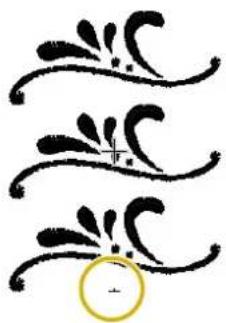
6 Retirez le cadre à broder.
7 Replacez le tissu dans le cadre à broder.
Remarque
- Ajustez la position du tissu de sorte que la zone de broderie du motif suivant figure dans la zone de broderie.
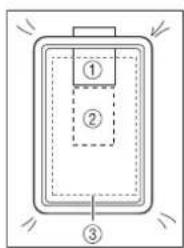
①Premier motif brodé ②Position du motif suivant à broder ③Zone de broderie
8 Fixez le cadre à broder sur la machine, puis appuyez sur ⚠️.

9 Appuyez pour définir le point de départ au centre et en haut du motif.

10 Appuyez sur [OK].
11 Pressez (Touche de levée du pied-de-biche) pour abaisser le pied de broderie.
12 Appuyez
13 Appuyez sur les touches de positionnement pour déplacer le cadre à broder jusqu'à ce que le repère de fil du tissu soit aligné sur le point de départ dans la fenêtre de vue caméra.

①Repère de fil sur le tissu
②Point de départ
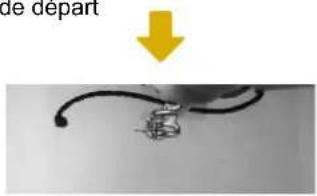
Remarque
- Si la position du motif ne peut pas être alignée en utilisant des touches de positionnement, remettez en place le tissu dans le cadre puis réessayez d'aligner la position à l'aide des touches de positionnement.
- Ne faites pas pivoter le motif dans la fenêtre de vue caméra quand vous brodez le motif répété. Si le motif est pivoté dans la fenêtre de vue caméra, vous ne pouvez pas broder le motif correctement aligné et ce, même si le repère de fil et le point de départ sont alignés dans la fenêtre de vue caméra.
14 Appuyez sur [OK] pour revenir à l'écran précédent.
15 Si nécessaire, enlevez le repère de fil.
16 Appuyez sur la touche « Marche/Arrêt » pour commencer à broder.
Aperçu du Motif
1 Appuyez .
→ Un aperçu du motif tel qu'il sera brodé apparaît.
2 Appuyez 📄 pour sélectionner le cadre à broder utilisé dans l'aperçu.
* Vous ne pouvez pas sélectionner les cadres à broder affichés en gris clair.
* Appuyez sur pour agrandir l'image du motif.
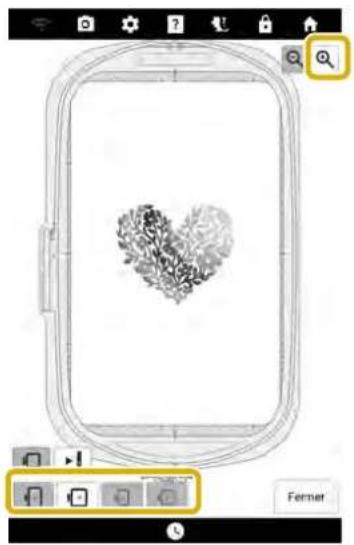
3 Appuyez ▶ pour vérifier l'ordre de broderie.
→ L'écran du simulateur de points apparaît.

① Lecture/Pause
Quand vous appuyez sur, l'icône devient II.

②Retour au début.
③ Sélectionnez la vitesse de simulation.
④Appuyez sur pour revenir à l'écran de sélection de cadre à broder.
Vérification/Modification du Motif de Broderie Projeté sur le Tissu
Vérification du Motif de Broderie avec le Projecteur
Le motif de broderie sélectionné peut être projeté sur le tissu à l'aide du projecteur.

- Les illustrations des projections figurant dans ce manuel sont données à titre indicatif uniquement et peuvent différer des projections réelles.
1 Assurez-vous que le cadre à broder est fixé à la machine, puis appuyez sur ▲ les écrans suivants.
- Écran de modification de la broderie
- Écran de broderie
- Écran des réglages des points de IQ Designer

→ Si un message apparaît vous avertissant que le chariot va se déplacer, appuyez sur [OK]. Le motif de broderie est projeté sur le tissu..
2 Vérifiez le motif de broderie projeté sur le tissu. Si nécessaire, depuis l'écran de la machine, modifiez l'emplacement de la surface de projection sur le tissu et les réglages du projecteur.

①Faites glisser une ligne bleue dans l'un des quatre coins pour déplacer le cadre à broder et changer l'emplacement de la surface de projection sur le tissu.
② Appuyez pour afficher l'écran suivant.

La fonction [Modification du projecteur avec le stylet], qui projette des touches de modification sur le tissu, peut être activée ou désactivée. Avec [Couleur d'arrière-plan], la couleur d'arrière-plan du projecteur peut être sélectionnée.
③Motif de broderie projeté par le projecteur
④Touches de modification pour l'emploi du stylet à double utilisation. (page 157)
3 Si nécessaire, modifiez le motif.
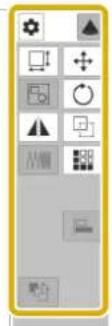

Note
- Les touches de modification qui ne sont pas montrées ne peuvent pas être utilisées avec cette fonction. Pour utiliser toutes les fonctions de modification, appuyez sur ▲ pour désactiver la projection. Pour plus de détails sur chaque touche, reportez-vous à la section « Fenêtre [Édition] » à la page 145 ou « Fenêtre [Disposition] » à la page 147.
4 Après avoir vérifié le motif de broderie, appuyez sur pour désactiver la projection.
Utilisation du Stylet à Double Utilisation pour Modifier le Motif de Broderie Projeté sur le Tissu (Modification du Projecteur avec le Stylet)
Depuis l'écran de modification de la broderie ou l'écran de broderie, vous pouvez projeter le motif de broderie sur le tissu, puis le modifier.

Note
- Si un cadre à broder ne prenant pas cette fonction en charge a été installé, un message apparaît. Si tel est le cas, modifiez en utilisant l'écran.
1 Préparez le stylet à double utilisation.
* Pour plus de détails sur la manière d'utiliser le stylet à double utilisation, reportez-vous à la section « Utilisation du projecteur avec le stylet à double utilisation » à la page page 76.
2 Appuyez ▲ sur l'écran de modification de broderie ou l'écran de broderie. (page 156)
3 Si nécessaire, appuyez sur le bouton du stylet à double utilisation pour allumer la lumière au-dessus d'une touche afin de modifier la projection.

①Choisissez de positionner les touches de modification (projetées par le projecteur) sur la gauche, la droite ou en bas.


② Affiche les touches pour changer l'emplacement de la surface de projection sur le tissu. (page 158) ③ Permet de minimiser les touches projetées par le projecteur.
4 Appuyez sur le bouton du stylet à double utilisation pour allumer la lumière au-dessus de « ou » afin d'apporter des modifications
au motif de broderie.
* La caméra détecte la lumière et le motif de broderie est modifié comme spécifié.
* Une fois la modification terminée, appuyez sur sur l'écran ACL pour désactiver la projection.
■ Mode de Positionnement

① Permet de déplacer le motif de broderie.
■ Mode de Rotation

① Permet de faire tourner le motif de broderie dans le sens inverse des aiguilles d'une montre.
② Permet de faire tourner le motif de broderie dans le sens des aiguilles d'une montre.
■ Mode de Redimensionnement (Écran de Modification de la Broderie Uniquement)

① Permet de modifier la hauteur du motif de broderie.
② Permet de modifier la largeur du motif de broderie.
③ Permet de verrouiller/déverrouiller le rapport d'aspect.
■ Changement d'Emplacement de la Surface de Projection
1 Assurez-vous que le cadre à broder est fixé à la machine, puis appuyez sur ▲ sur les écrans suivants.
- Écran de modification de la broderie
- Écran de broderie
- Écran des réglages des points de IQ Designer
2 Si vous avez appuyé ▲ sur l'écran de modification de broderie ou l'écran de broderie, placez la pointe du stylet à double utilisation au-dessus de [+] , puis appuyez sur le bouton pour allumer la lumière.
![BABY LOCK Radiance - Si vous avez appuyé ▲ sur l'écran de modification de broderie ou l'écran de broderie, placez la pointe du stylet à double utilisation au-dessus de [+] , puis appuyez sur le bouton pour allumer la lumière. - 1](/content/2026/06/1392719/images/1f678815f3a662da429f8a760db5e9a5047fb7d1728777000ca96b7fc8d664f2.jpg)
3 Placez la pointe du stylet à double utilisation au-dessus d'une touche dans, puis appuyez sur le bouton pour allumer la lumière.

① Choisissez de positionner les touches (projetées par le projecteur) sur la gauche, la droite ou en bas.
②Permet de mettre la projection en mode modification (écran de modification de la broderie et écran de broderie uniquement). (page 157)
③Permet de minimiser les touches projetées par le projecteur.
→ La caméra détecte la lumière du stylet à double utilisation et l'emplacement de la surface de projection du motif de broderie est modifié comme spécifié.
4 Une fois les réglages vérifiés, appuyez sur l'écran ACL pour désactiver la projection.
Alignement de la Position de Broderie
Affichage du Tissu sur l'Écran
Le tissu placé dans le cadre à broder peut être affiché sur l'écran afin de pouvoir aligner facilement la position de la broderie.
Exemple:

Note
- Quand le cadre à broder (20 mm (H) × 60 mm (I) (env. 1" / pouce (H) × 2-1/2" / pouces (I)) est installé, cette fonction ne peut pas être utilisée.
- Pour plus de détails sur l'utilisation d'un tissu plus épais comme la courtepointe, reportez-vous à la section « Positionnement du Motif sur un Tissu Épais » à la page 160.
1 Placez le tissu dans le cadre à broder, puis fixez le cadre sur la machine.
2 Sélectionnez le motif et, au besoin, modifiez-le.
3 Appuyez.
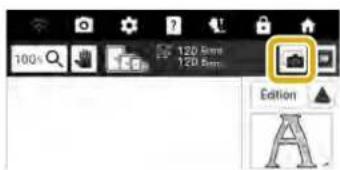
4 Appuyez sur [Num.].
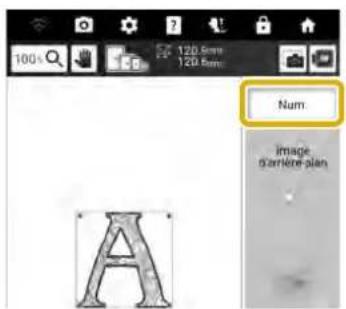
5 Quand le message suivant apparaît, appuyez sur [OK].
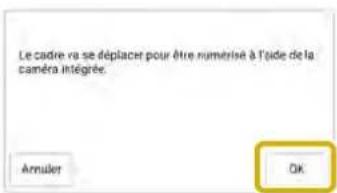
→ Le chariot se déplace pour pouvoir numériser le tissu.
6 Quand le tissu apparaît comme arrière-plan pour le motif, appuyez sur [Fermer].

①Vous pouvez régler la transparence de l'image d'arrière-plan numérisée.
②L'image d'arrière-plan peut être enregistrée sur le support USB.
* Si deux supports USB sont connectés à la machine, vérifiez les noms de support USB qui sont affichés puis appuyez sur le nom du support USB que vous souhaitez utiliser.
7 Alignez le motif sur la position de broderie souhaitée.
* Reportez-vous à « Écran de Modification de la Broderie » à la page 144 sur l'écran « Édition ».


Note
- Vous pouvez déplacer le motif vers l'emplacement souhaité en le faisant glisser sur l'écran avec le doigt ou le stylet à double utilisation fourni. Si vous avez besoin de réaliser un ajustement fin, appuyez sur pour déplacer le motif.

Remarque
- Le tissu apparaîtra dans l'arrière-plan jusqu'à ce que la broderie du motif soit terminée. Pour montrer ou cacher l'image d'arrière-plan, appuyez sur [quais activez ou désactivez [Image d'arrière-plan].

- Grâce à l'écran de réglages, la qualité de l'image d'arrière-plan peut être réglée, ou l'image numérisée peut être supprimée.
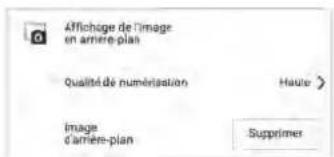
■ Positionnement du Motif sur un Tissu Épais
Lorsque vous positionnez le motif sur un tissu épais comme la courtepointe, il se peut que le tissu ne soit pas détecté correctement. Pour le détecter correctement, son épaisseur doit être mesurée au préalable.
1 Placez le tissu dans le cadre à broder, puis fixez le cadre à broder à la machine.
2 Sélectionnez le motif et, au besoin, modifiez-le.
3 Appuyez pour afficher [Capteur d'Épaisseur du Tissu] sur l'écran de réglages, puis activez la fonction.

4 Appuyez [OK].
5 Appuyez.
6 Appuyez sur [Num.].
7 Apposez la vignette de positionnement de broderie sur le tissu au niveau de la zone indiquée par le cadre rouge qui s'affiche avec le projecteur, puis appuyez OK.

→ Le chariot se déplace et la vignette de positionnement de broderie apposée sur le tissu est détectée.
8 Lorsque le message suivant s'affiche, enlevez la vignette de positionnement de broderie, puis appuyez sur [OK].

→ Le chariot se déplace pour pouvoir numériser le tissu.
9 Passez à l'étape 6 de la section « Affichage du Tissu sur l'Écran » à la page 159 pour aligner le motif sur la position de broderie souhaitée.
Utilisation de la Vignette de Positionnement de Broderie
Pour aligner le positionnement de la broderie en toute simplicité, utilisez la caméra intégrée de la machine, ainsi que la vignette de positionnement de broderie fournie.

Remarque
- Avant l'utilisation de la vignette de positionnement de broderie, vérifiez sur une chute du tissu à utiliser qu'elle peut être retirée correctement.
1 Appuyez sur [Disposition] pour afficher la fenêtre [Disposition], puis appuyez sur

2 Le message suivant s'affiche. Appuyez sur [OK].

3 Sélectionnez la position que vous souhaitez définir comme point de référence. Pour cet exemple, sélectionnez la partie inférieure gauche du motif de broderie comme point de référence.

* Sélectionnez si vous souhaitez broder en vous référant à la vignette de positionnement de broderie au centre du motif.
4 Apposez la vignette de positionnement de broderie sur le tissu de sorte que le centre du plus grand cercle de la vignette soit aligné.
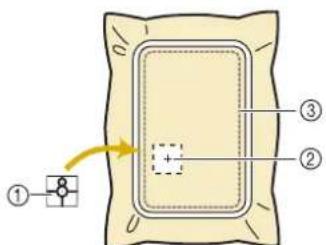
① Vignette de positionnement de broderie
② Point de référence
③ Zone de broderie

Note
- Apposez la vignette de positionnement de broderie de sorte que le plus petit cercle soit en haut. L'angle du motif dépend de l'angle auquel la vignette de positionnement de broderie est apposée. Pour changer l'angle auquel le motif sera brodé, apposez la vignette de positionnement de broderie à l'angle souhaité.
5 Appuyez sur [Num.].
* Fixer le pied de broderie « W » avant d'appuyer sur [Num.].
![BABY LOCK Radiance - Appuyez sur [Num.]. - 1](/content/2026/06/1392719/images/1f4289830bb5c738f1196c2fbddce6697df5d143087badfcc6ba132ae54902c6.jpg)
6 Le message suivant s'affiche. Appuyez sur [OK].

→ La caméra intégrée recherche automatiquement la vignette de positionnement de broderie, puis le chariot se déplace de sorte que le point de référence sélectionné du motif de broderie soit aligné sur la vignette de positionnement de broderie.
7 Un message de rappel s'affiche. Retirez la vignette de positionnement de broderie du tissu, puis appuyez sur [OK].
* Pour enlever plus aisément la vignette de positionnement de broderie, appuyez sur de sorte que le chariot se déplace légèrement vers l'avant et ne se trouve plus en dessous de l'aiguille.

8 Appuyez sur la touche « Marche/Arrêt » pour commencer à broder.
Alignement du Motif et de l'Aiguille
Exemple: Alignement du côté inférieur gauche d'un motif et de l'aiguille.
1 Marquez la position de départ de la broderie sur le tissu comme indiqué.

2 Sur l'écran de broderie, appuyez

3 Appuyez L, puis appuyez sur [OK].
* Quand vous appuyez sur, le pointeur du projecteur indique le point de chute de l'aiguille sur le tissu. (page 141)

①Position de démarrage
→ Le chariot va se déplacer jusqu'à la position spécifiée pour l'aiguille.
4 Appuyez sur [Disposition], puis appuyez ✦. Puis alignez l'aiguille et la marque sur le tissu.
![BABY LOCK Radiance - Appuyez sur [Disposition], puis appuyez ✦. Puis alignez l'aiguille et la marque sur le tissu. - 1](/content/2026/06/1392719/images/ffc7bc4a1916392977364aec3d521769a3e6de17145db69d29df84d8225dfc83.jpg)
Utilisation Fenêtre de Vue Caméra
La caméra intégrée de cette machine permet d'aligner facilement le positionnement de broderie.
1 Utilisez une craie pour tracer une croix à l'emplacement de broderie souhaité. Puis placez le tissu dans le cadre

2 Sélectionnez le motif sur votre machine et appuyez sur [Broderie].
3 Appuyez sur l'écran de broderie.

4 Appuyez + pour définir le point de départ sur le centre du motif.

5 Appuyez sur [OK].
6 Pressez (Touche de Levée du Pied-de biche) pour abaisser le pied de broderie.
7 Appuyez

8 Appuyez sur les touches de positionnement pour déplacer le cadre à broder jusqu'à ce que la croix tracée à la craie soit affichée dans la fenêtre de vue caméra.

9 Appuyez pour afficher les lignes
10 Appuyez sur les touches d'orientation jusqu'à ce que les lignes quadrillées soient parallèles au repère à la craie tracé sur le tissu.
11 Appuyez sur les touches de positionnement pour déplacer le cadre à broder jusqu'à ce que le centre du motif dans la fenêtre de vue caméra soit aligné avec le repère à la craie tracé sur le tissu.

①Centre du motif
②Repère à la craie
12 Appuyez sur [OK] pour revenir à l'écran précédent.
Réglages Pendant la Broderie
Épuisement du Fil de la Canette
Lorsque la canette commence à manquer de fil pendant la broderie, la machine s'arrête et le message suivant s'affiche.
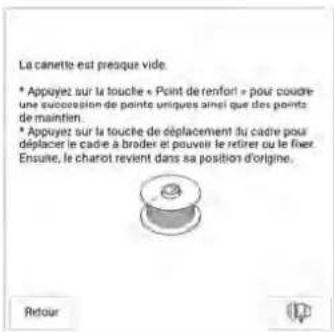
1 Quittez le message affiché puis appuyez sur Ⓞ (Touche Point de Renfort) pour coudre des points de renfort, afin d'éviter que les points ne s'effilochent.
2 Appuyez
Note
- Si le message apparaît alors qu'il ne manque que quelques points pour terminer la broderie, appuyez simplement sur la touche « Marche/ Arrêt », ce qui permet de broder environ 10 points de plus.
- Si vous désactivez [Capteur de Fil Supérieur et de Canette] sur l'écran des réglages, le message indiqué ci-dessus ne s'affiche pas.
- Appuyez sur [Retour] pour fermer le message.
3 Appuyez sur [OK].
→ Une fois que le fil a été coupé automatiquement, le chariot se déplace.
4 Quittez le message affiché et continuez vers l'étape suivante.

5 Déverrouillez le levier de sécurité du cadre et enlevez le cadre à broder.
* Veillez à ne pas forcer sur le tissu à ce stade. Sinon, il risque de se détendre dans le cadre à broder.
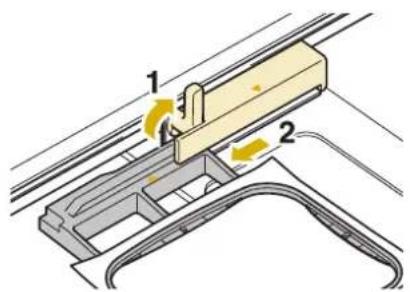
6 Insérez une canette embobinée dans la machine. (Reportez-vous à la section « Mise en Place de la Canette » à la page 45.)
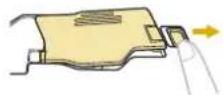
7 Fixez le cadre à broder.
8 Appuyez sur [OK].
→ Le chariot se déplace pour se remettre à sa position précédente.
9 Appuyez sur (Touche Point de Renfort) pour coudre des points de renfort au début de la broderie, puis appuyez sur la touche « Marche/Arrêt » pour continuer à broder.
Rupture du Fil Pendant la Broderie
1 Si le fil supérieur s'est cassé ou tombe à court, répétez la procédure d'enfilage du fil supérieur.

Note
- Si le fil de la canette s'est cassé, suivez les instructions de la section « Épuisement du Fil de la Canette » à la page 164.
2 Appuyez J+ .
3 Pressez (Touche de Levée du Pied-de -biche) pour abaisser le pied de broderie.
4 Appuyez!

→ La fenêtre de vue caméra s'affiche.
5 Appuyez sur J, ou pour J-1000 faire reculer l'aiguille du nombre correct de points avant l'endroit où le fil s'est cassé.
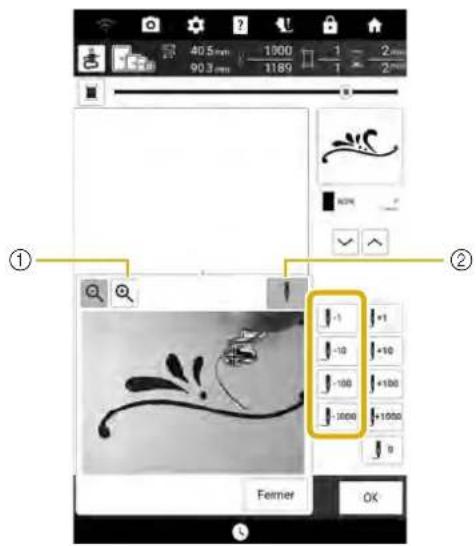
①Appuyez sur pour agrandir l'image à l'écran.
② Appuyez sur pour effacer « » de l'écran.

Note
- Si vous ne pouvez pas revenir à l'endroit où le fil s'est cassé, appuyez sur ou pour sélectionner la couleur et passer au point de départ de cette couleur, puis utilisez ,
J.10, bu pour avancer jusqu'à une position légèrement avant l'endroit où le fil s'est cassé.
J o pour recommencer depuis • Appuyez le début.
6 Appuyez sur [Fermer] puis appuyez sur [OK].
7 Appuyez sur (Touche Point de Renfort) pour coudre des points de renfort au début de la broderie, puis appuyez sur la touche « Marche/Arrêt » pour continuer à broder.

En cas de Difficultés pour Enfiler l'Aiguille ou Enlever le Cadre à Broder
Selon la position du cadre à broder, il se peut qu'il soit difficile d'enfiler l'aiguille ou d'enlever le cadre à broder. Si cela se produit, déplacez le cadre à broder.
1 Appuyez sur l'écran de broderie.
2 Quand un message apparaît vous avertissant que le chariot va se déplacer, appuyez sur [OK].
→ Le chariot se déplace. Un message apparaît à nouveau..
3 Laissez le message affiché, enfilez l'aiguille ou retirez le cadre à broder.
4 Appuyez sur [OK].
→ Le cadre à broder est déplacé vers sa position d'origine.
Reprise de la Broderie après Avoir Coupé l'Alimentation
Même si l'alimentation est coupée au milieu de la broderie, la prochaine fois que la machine sera remise sous tension, vous aurez la possibilité de continuer ou de supprimer le motif.

Remarque
- Ne retirez pas l'unité de broderie sinon votre motif ne sera pas conservé dans la mémoire.
- Si la broderie a été interrompue avant qu'un segment de couleur ne soit terminé, déplacez l'aiguille vers l'arrière pour chevaucher la broderie précédente de quelques points afin d'éviter l'effilochage. (page 165)
Réglage de la Tension du Fil
Réglage de la Tension du Fil Supérieur
Réglez la tension du fil en fonction de la situation.
■ Tension du Fil Correcte
Le fil supérieur apparaît légèrement sur l'envers du tissu.

① Endroit
② Envers
■ Le Fil Supérieur est Trop Tendu
Le fil de la canette apparaît légèrement sur l'endroit du tissu. Dans ce cas, relâchez la tension du fil supérieur.
Remarque
- Un mauvais enfilage du fil de la canette peut entraîner une tension qui semble excessive au niveau du fil supérieur. Le cas échéant, reportez-vous à la section « Mise en Place de la Canette » à la page 45 et enfilez de nouveau le fil de la canette.

① Endroit
② Envers
■ Le Fil Supérieur n'est pas Assez Tendu
Des boucles apparaissent sur l'endroit du tissu. Dans ce cas, augmentez la tension du fil supérieur.
Remarque
- Un mauvais enfilage du fil supérieur peut entraîner une tension qui semble insuffisante. Le cas échéant, reportez-vous à la section « Enfilage du Fil Supérieur » à la page 47 et enfilez de nouveau le fil supérieur.

① Endroit ② Envers
■ Réglage de la Tension du Fil Supérieur
1 Sur l'écran de broderie, appuyez

2 Réglez la tension du fil supérieur.
* Appuyez sur pour réduire la tension du fil supérieur. (Le chiffre de tension diminue.) * Appuyez sur pour augmenter la tension du fil supérieur. (Le chiffre de tension augmente.)

- Si le réglage de la tension du fil est extrêmement lâche, la machine risque de s'arrêter pendant la broderie. Augmentez légèrement la tension du fil puis recommencez à broder.
■ Réglage de la Tension Générale du Fil Supérieur
Lorsque vous brodez, vous pouvez régler la tension générale du fil supérieur à partir de l'écran de réglages si celle-ci est trop élevée ou pas assez.
Si un motif de broderie particulier doit être réglé avec davantage de précision, reportez-vous à la section « Réglage de la Tension du Fil Supérieur » à la page 167.
1 Appuyez 🎨, puis appuyez 📤.
2 Dans [Tension de la Broderie], réglez la tension du fil supérieur.
* Augmentez la valeur pour accroître la tension du fil supérieur. * Diminuez la valeur pour réduire la tension du fil supérieur.
![BABY LOCK Radiance - Dans [Tension de la Broderie], réglez la tension du fil supérieur. - 1](/content/2026/06/1392719/images/c53d8cc215fd5d0ac976e621c8c1f6eef01c5c16d735d6258bc4d6a2ba110043.jpg)
Réglage du Boîtier de la Canette Alternatif (Sans Couleur sur la Vis de Réglage)
Pour régler la tension de la canette pour la fonction de broderie (en utilisant le boîtier de la canette alternatif, sans couleur sur la vis), tournez la vis à tête fendue (-) avec un (petit) tournevis.

Remarque
- Le boîtier de la canette utilisé diffère selon le fil de canette à broder utilisé. Seul le boîtier de la canette alternatif permet de régler la tension du fil de la canette. Pour de plus amples détails, reportez-vous à la section « Broder des Finitions Parfaites » à la page134.
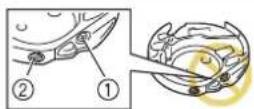
①Ne tournez pas la vis cruciforme (+).
②Réglez à l'aide d'un tournevis (petit).
IMPORTANT
- Ne réglez pas la position de la vis Phillips (+) sur le boîtier de la canette alternatif; vous risqueriez d'endommager le boîtier de la canette et de le rendre inutilisable.
- S'il est difficile de tourner la vis à tête fendue (-), ne forcez pas. En tournant excessivement la vis ou en la forçant dans l'un des deux sens de rotation, vous risquez d'endommager le boîtier de la canette. En cas de dommage, le boîtier de la canette risquerait de ne plus assurer une tension adéquate.

Remarque
- Lors du réglage du boîtier de la canette, retirez toujours la canette du boîtier de la canette alternatif.
■ Tension Correcte
Le fil supérieur apparaît légèrement sur l'envers du tissu.

①

②
① Endroit
② Envers
* La couleur gris clair représente le fil supérieur.
* La couleur gris foncé représente le fil de la canette.
■ Le Fil de la Canette n'est pas Assez Tendu
Le fil de la canette apparaît légèrement sur l'endroit du tissu.
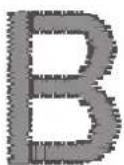
①
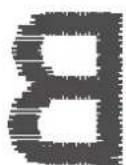
②
① Endroit
② Envers
Le cas échéant, tournez la vis à tête fendue (-) dans le sens des aiguilles d'une montre de 30 à 45 degrés environ, pour augmenter la tension de la canette en veillant à ne pas la serrer excessivement.
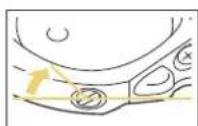
■ Le Fil de la Canette est Trop Tendu
Sur l'endroit du tissu, le fil supérieur semble former des boucles/se relever et le fil de la canette n'est pas visible sur l'envers du tissu.

①

②
① Endroit
② Envers
Le cas échéant, tournez la vis à tête fendue (-) dans le sens inverse des aiguilles d'une montre de 30 à 45 degrés environ, pour diminuer la tension de la canette en veillant à ne pas la desserrer excessivement.
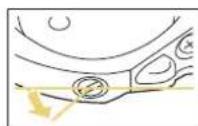
Utilisation de la Fonction de Mémoire (Broderie)

Note
- Pour de plus amples informations sur la fonction de mémoire, reportez-vous à la section « Spécifications » à la page 272.
Enregistrement de Motifs de Broderie
1 Appuyez lorsque le motif à enregistrer apparaît sur l'écran de broderie.

Note
- Vous pouvez aussi enregistrer le motif en appuyant sur □ sur l'écran de modification de la broderie.
2 Lorsque vous enregistrez le motif de broderie sur un support USB, insérez ce dernier dans le port USB correspondant de la machine.
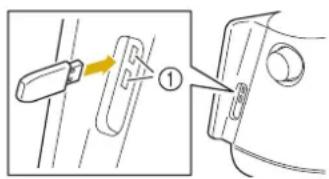
- N'insérez rien d'autre qu'un support USB dans le port USB. Cela pourrait endommager la machine.
3 Sélectionnez la destination pour commencer à enregistrer.
* Si deux supports USB sont connectés à la machine, vérifiez les noms de support USB qui sont affichés puis appuyez sur le nom du support USB que vous souhaitez utiliser.

①Enregistrement dans la mémoire de la machine.
②Enregistrement dans le support USB.
Le motif est enregistré dans un dossier appelé [bPocket].
③Enregistrez dans la poche de la fonction sans fil. Pour la procédure détaillée, reportez-vous au manuel de PALETTE (version 11 ou ultérieure).
Remarque
- Ne mettez pas la machine hors tension tant que l'écran [Enregistrement...] est affiché. Vous perdriez le motif en cours d'enregistrement.
Récupération des Motifs de Broderie
1 Lorsque vous récupérez le motif de broderie d'un support USB, insérez le support USB dans le port USB de la machine.
* Pour plus de détails sur les extensions de fichier prises en charge, reportez-vous à la section « Spécifications » à la page 272.

3 Appuyez sur la source souhaitée.
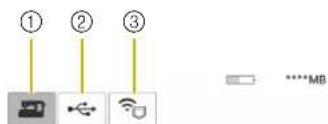
①Récupérer à partir de la mémoire de la machine.
②Récupérer à partir d'un support USB.
Si deux supports USB sont connectés à la machine, vérifiez les noms de support USB qui sont affichés puis appuyez sur le nom du support USB que vous souhaitez utiliser.
③Récupérez des motifs de broderie téléchargés dans la poche de la fonction sans fil par le biais du réseau sans fil.
Pour la procédure détaillée, reportez-vous au manuel de PALETTE (version 11 ou ultérieure) ou de Design Database Transfer (Transfert de Base de Données de Motifs).
Note
- Si le motif de broderie à récupérer se trouve dans un dossier du support USB, appuyez sur la touche correspondant à ce dossier.

4 Appuyez sur la touche du motif que vous souhaitez récupérer.
* Appuyez sur pour revenir à l'écran précédent.
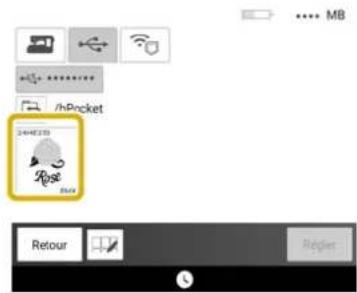
Note
- En appuyant sur, les motifs sélectionnés peuvent être supprimés ou enregistrés dans la mémoire de la machine.
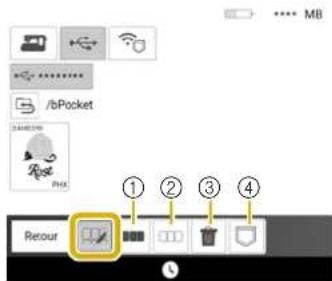
① Sélectionner tous les motifs.
②Désélectionner tous les motifs.
③Supprimer les motifs sélectionnés.
④Enregistrer les motifs sélectionnés dans la machine.
5 Appuyez sur [Régler].
Chapitre 5 Broderie Avancée
Modification des Couleurs
Modification de la Couleur des Fils
1 Appuyez sur [Édition], puis appuyez sur

2 Appuyez sur la couleur de la partie à modifier, puis sélectionnez une nouvelle couleur sur la palette de couleurs.

①Permet de basculer entre la sélection d'une couleur unique et la sélection de toutes les couleurs.
② Sélectionnez la marque du fil.
③Rétablit la couleur originale.
④Image de la couleur de fil sélectionnée
Note
- Appuyez sur [Numéro] pour trouver une couleur de fil en saisissant son numéro. Si vous saisissez le mauvais numéro, appuyez sur [C].
3 Appuyez sur [OK].
Recherche de Nouvelles Combinaisons de Couleurs à l'Aide de la Fonction Color Shuffling (Couleurs Aléatoires)
Lorsque la fonction Color Shuffling (Couleurs Aléatoires) est activée, la machine suggère de nouvelles combinaisons de couleurs pour le motif de broderie sélectionné.
1 Appuyez sur [Édition], puis appuyez sur
2 Appuyez.

Note
- Il se peut que cette fonction ne soit pas disponible selon le motif sélectionné (par exemple, un motif de bordure ou un motif sous licence).
3 Sélectionnez la marque de fil des couleurs et le nombre de couleurs avec lesquelles vous souhaitez créer le motif. Ensuite, sélectionnez l'effet souhaité.
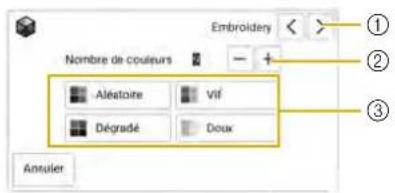
① Marque de fil des couleurs
② Nombre de couleurs à utiliser.
③ Effets des combinaisons
* Si vous sélectionnez [Vif] ou [Doux], passez à l'étape 5.
4 Si vous sélectionnez [Aléatoire] ou [Dégradé], sélectionnez [Auto] puis appuyez sur [OK].
![BABY LOCK Radiance - Si vous sélectionnez [Aléatoire] ou [Dégradé], sélectionnez [Auto] puis appuyez sur [OK]. - 1](/content/2026/06/1392719/images/2ead6d05b01e4ca8fc0600930d34e0cad53af7857a679cdffd625c3d1ff48e1b.jpg)
Note
- Pour spécifier les couleurs de fil de la combinaison de couleurs, sélectionnez [Man.].
Vous pouvez sélectionner jusqu'à six couleurs à utiliser avec l'effet [Aléatoire]. Les couleurs de fil sélectionnées généreront une combinaison de couleurs aléatoire.
Vous pouvez sélectionner une couleur à utiliser avec l'effet [Dégradé]. Un dégradé est généré avec la couleur de fil sélectionnée.

① Sélectionnez une couleur dans la palette.
②La couleur sélectionnée s'affiche.
5 Sélectionnez la combinaison de couleurs souhaitée parmi les exemples proposés.
* Appuyez sur [Actualiser] pour afficher les nouvelles combinaisons.

① Appuyez sur pour enregistrer temporairement vos combinaisons favorites. Pour éliminer une combinaison de couleurs des favoris, appuyez à nouveau sur
② Appuyez pour afficher l'écran des favoris des combinaisons de couleurs. Appuyez sur pour supprimer une combinaison de couleurs de l'écran des favoris.
③Touchez pour passer en revue les combinaisons précédentes.
6 Appuyez sur [Régler] pour sélectionner la combinaison de couleurs affichée.
Tri des Couleurs de Fils
Cette fonction vous permet de broder tout en remplaçant la bobine de fil un nombre minimum de fois.
1 Appuyez sur [Disposition] sur l'écran de broderie.
2 Appuyez
* Appuyez de nouveau sur la touche pour rappeler le

→ L'ordre des couleurs de broderie est réorganisé et trié par couleur de fil.
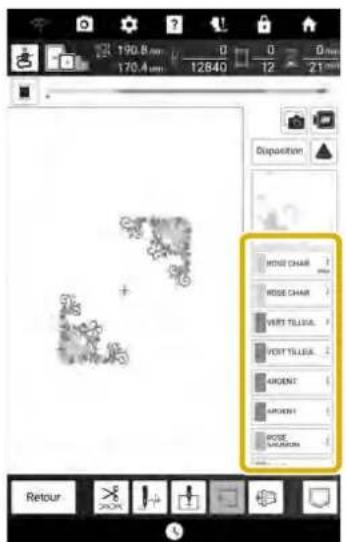

Note
- Cette fonction ne fonctionne pas sur les motifs qui se chevauchent.
Broderie Ininterrompue (avec une Seule Couleur)
Il est possible de broder un motif sélectionné en une seule couleur au lieu de plusieurs. La machine continue à broder sans s'arrêter pour changer de fil, tant que le motif n'est pas terminé.
1 Sur l'écran de broderie, appuyez sur [Disposition].
2 Appuyez ,puis appuyez sur [Disposition].
* Appuyez de nouveau sur la touche pour rappeler le réglage initial.

→ La couleur de fil affichée à l'écran est grisée.

Plusieurs Fonctions de Broderie
Réglage Non Brodé
Le réglage Non brodé (qui spécifie qu'une couleur de fil ne sera pas brodée) peut être appliqué à une partie du motif qui comporte une couleur spécifique.
1 Appuyez sur l'écran de modification de broderie.

2 Depuis l'affichage de la séquence de couleurs de fils, sélectionnez la couleur de fil qui ne sera pas brodée.
→ La couleur de fil sélectionnée est mise en surbrillance en bleu.

3 Appuyez
→ La marque apparaît pour indiquer que la couleur de fil sélectionnée ne sera pas brodée. Les parties du motif qui ne seront pas brodées sont cachées sur l'écran d'aperçu du motif.

Note
- Pour annuler le réglage, sélectionnez la couleur de fil et appuyez sur
4 Si nécessaire, répétez les étapes2 et 3 pour toutes les couleurs de fil qui ne seront pas brodées.
5 Après avoir spécifié les réglages souhaités, appuyez sur [OK].
6 Appuyez 📂 puis appuyez 🔒 pour vérifier une image agrandie de la broderie finie.
* Après avoir désélectionné une partie, vérifiez l'image pour vous assurer qu'aucun point auparavant caché n'est visible.
Note
- Quand vous enregistrez un motif sur lequel le réglage de désélection de la partie est appliqué, le réglage de désélection de la partie est également enregistré. Toutefois, le motif ne peut pas être enregistré si le réglage de désélection de la partie est appliqué à toutes les couleurs de fil.
- Les parties auxquelles le réglage de désélection de la partie a été appliqué ne sont en fait pas affichées; elles ne sont pas supprimées. La zone de broderie requise pour broder le motif est la même que pour le motif d'origine.
Modification de l'Ordre de Broderie de Motifs Combinés
L'ordre de broderie de motifs combinés peut être modifié.
1 Sélectionnez un motif, ajoutez un ou plusieurs motifs supplémentaires, choisissez la disposition des motifs, puis ouvrez la fenêtre [Édition].
2 Si nécessaire, appuyez sur pour dégrouper le motif.

Note
- L'ordre de broderie pour les motifs regroupés se définit groupe par groupe. Pour modifier l'ordre de broderie d'un motif au sein d'un groupe, commencez par dégrouper le motif.
3 Apuyez

4 Sélectionnez le motif dont vous souhaitez modifier l'ordre de broderie, puis appuyez sur une touche pour en modifier la position dans l'ordre de broderie.

①Motif sélectionné
②Déplace le motif sélectionné d'un cran vers l'arrière dans l'ordre de broderie.
③Déplace le motif sélectionné d'un cran vers l'avant dans l'ordre de broderie.
④Déplace le motif sélectionné au début de l'ordre de broderie.
⑤Déplace le motif sélectionné à la fin de l'ordre de broderie.
⑥Rétablit l'ordre de broderie initial.

Note
- Vous pouvez contrôler la position de motifs qui se chevauchent dans l'aperçu, sur le côté droit de l'écran.
5 Appuyez sur [OK].

Faufilage de Broderie
Avant de broder, il est possible de réaliser des points de faufilage sur le contour du motif. Ceci est utile pour broder du tissu sur lequel il n'est pas possible de fixer de renfort de broderie en le repassant ou avec de l'adhésif.

Remarque
- Il est recommandé de terminer la combinaison et la modification du motif avant de sélectionner le réglage du faufilage. Si le motif est modifié après avoir sélectionné le réglage du faufilage, le faufilage et le motif d'appliqué risquent de se désaligner.
1 Appuyez pour afficher [Distance du Motif au Point de Faufilage] sur l'écran de réglages.
2 Spécifiez la distance entre le motif et le point faufilage.

3 Appuyez sur [OK].
4 Appuyez sur [Disposition], puis appuyez pour sélectionner le réglage du faufilage.
* Appuyez de nouveau sur la touche pour annuler le réglage.
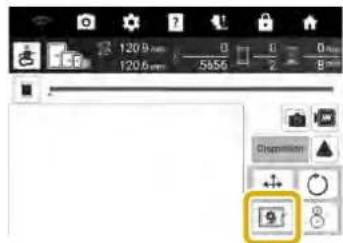
→ Le faufilage est ajouté au début de l'ordre de broderie.

Broderie de Caractères Liés
Suivez la procédure décrite ci-dessous pour broder des caractères liés sur une seule rangée lorsque le motif dépasse du cadre à broder. Exemple : Liaison de « DEF » aux caractères « ABC » en utilisant le cadre à broder de 10 cm × 10 cm (env. 4" / pouces × 4" / pouces)
1 Sélectionnez les motifs de caractères pour « ABC ».
2 Sur l'écran de broderie, appuyez sur 🏠.

3 Appuyez □ puis sur [OK].

→ L'aiguille est positionnée sur le coin inférieur gauche du motif. Le cadre à broder va se déplacer jusqu'à la position spécifiée pour l'aiguille.
4 Appuyez.
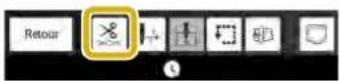
5 Appuyez pour désactiver la fonction de coupure de fil, puis appuyez sur [OK]. (page 143)
6 Appuyez sur la touche « Marche/Arrêt ».
7 Une fois que les caractères sont brodés, coupez les fils à une longueur généreuse et enlevez le cadre à broder.

① Fin de la broderie
8 Repositionnez le tissu dans le cadre à broder de sorte que le côté droit de la lettre « C » se trouve partiellement à l'intérieur du cadre à broder; faites attention à ce que les lettres restent droites et de niveau. Ensuite, rattachez le cadre de sorte à pouvoir broder les caractères restants (« DEF »).

9 Comme à l'étape 1, sélectionnez les motifs de caractères pour « DEF ».
10 Appuyez! puis appuyez!

→ Le chariot se déplace afin que l'aiguille soit positionnée au niveau du coin inférieur gauche du motif. Vous devrez faire correspondre ce point avec la fin de la broderie du motif précédent.
11 Appuyez sur [OK].
12 Appuyez sur [Disposition], puis pour aligner l'aiguille sur la fin de la broderie du motif précédent.
* Appuyez sur pour que le pointeur du projecteur indique le point de chute de l'aiguille sur le tissu. (page 141)

13 Appuyez sur la touche « Marche/Arrêt » pour commencer à broder les motifs de caractères restants.
ABCDEF
Fonction de Générateur d'Images en Broderie
Une photo peut être convertie en données de broderie.
Remarque
- Les fonctions d'élimination de l'arrière-plan automatique et de conversion de style utilisent une technologie d'intelligence artificielle (IA). La précision et la qualité sont notre principal souci; cependant, veuillez noter que le résultat généré peut varier.
Réglage de l'Image Importée
Note
- Les photos les mieux adaptées à la conversion sont celles qui montrent un agrandissement de l'objet à broder ou qui sont lumineuses et nettes.
- Les types de photos suivants ne conviennent pas à la création de motifs de broderie.
- Photos où le sujet est petit, comme dans les photos d'assemblées
- Photos où le sujet semble sombre, comme les photos prises dans une pièce ou à contre-jour
1 Enregistrez la photo à convertir en données de broderie sur un lecteur flash USB ou transférez-la sur la machine à l'aide de « Application de Positionnement IQ Intuition ». (page 225)
2 Appuyez sur [Générateur de broderie].

3 Appuyez sur la source souhaitée.
* Pour plus de détails sur les fichiers de données d'image disponibles, reportez-vous à la section « Spécifications » à la page 272.
* Si deux supports USB sont connectés à la machine, vérifiez les noms de support USB qui sont affichés puis appuyez sur le nom du support USB que vous souhaitez utiliser.

① Retrieve from a USB media.
② Récupérer les données d'image envoyées depuis «Application de Positionnement IQ Intuition » (page 225).
4 Sélectionnez l'image à récupérer, puis appuyez sur [Régler].

5 Vérifiez la taille du motif de broderie et ajustez-la.

①Permet de modifier la taille du fichier de données d'image. Pour la remettre à sa taille d'origine, appuyez sur .
②Permet de faire tourner le fichier de données d'image de 90 degrés.
③ Permet de changer la taille pour l'adapter à la taille du cadre à broder. (Référez à l'étape 7)
④ Permet d'encadrer une zone de l'image.
(Reportez-vous à la section « Cadrage de l'Image »
à la page 179)
⑤ Permet d'éliminer l'arrière-plan. (Reportez-vous à l'étape 6)
Note
- Les tailles recommandées pour les motifs de broderie sont indiquées ci-dessous.
- Visage uniquement : 100 × 100 mm (env. 4" / pouces × 4" / pouces) minimum
- Tête et visage : 130 × 180 mm (env. 5" / pouces × 7" / pouces) minimum
- Le sujet pour une broderie détaillée : 75 × 75 mm (env. 3" / pouces × 3" / pouces) minimum
- Les fonctions de cadrage de l'image (④) et d'élimination de l'arrière-plan (⑤) ne peuvent pas être utilisées simultanément.
6 Si nécessaire, supprimez l'arrière-plan. Appuyez sur 📋, sélectionnez [Auto (Al)], puis activez [Élimination de l'Arrière-plan]. Appuyez sur [Aperçu] pour vérifier la zone rognée, puis appuyez sur [OK].
* Si [Auto (AI)] est sélectionné et [Élimination de l'Arrière-plan] est activé, la machine éliminera automatiquement l'arrière-plan. Si vous n'obtenez pas les résultats désirés, reportez-vous à la section « Élimination de l'Arrière-plan en Mode [Personnalisé] » à la page 179.

7 Si nécessaire, appuyez sur pour modifier la taille du motif pour qu'il s'adapte à la taille du cadre à broder sélectionné.
* Les cadres à broder qui peuvent être utilisés avec cette fonction sont énumérés.
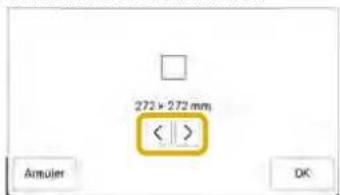
8 Une fois les modifications de l'image terminées, appuyez sur [Suivant].

→ Passez à la section « Sélection de la Méthode de Conversion » à la page 181.
Cadrage de l'Image
1 Suivez les étapes 2 à 5 de la section « Réglage de l'Image Importée » page 177.
2 Appuyez 📋. Sélectionnez la zone de l'image à encadrer, puis appuyez sur [OK].
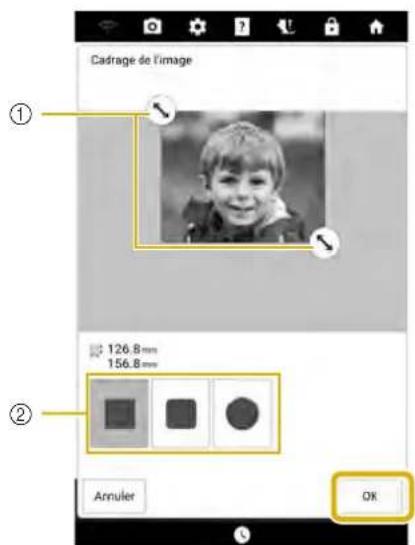
① Faites glisser la zone de l'image à encadrer pour la sélectionner.
② Sélectionnez une forme avec laquelle encadrer l'image.
3 Suivez les étapes 7 à 8 de la section « Réglage de l'Image Importée » à la page 177.
■ Élimination de l'Arrière-plan en Mode [Personnalisé]
Pour cet exemple, nous allons éliminer l'arrière-plan de la photo d'une fleur.
1 Appuyez sur [Personnalisé] à l'étape 6 de la section « Réglage de l'image Importée » à la page 177.
Pour cet exemple, commencez par appuyer sur [Aperçu] pour afficher la zone de rognage.

→ La zone à rogner est affichée en surbrillance en cyan.
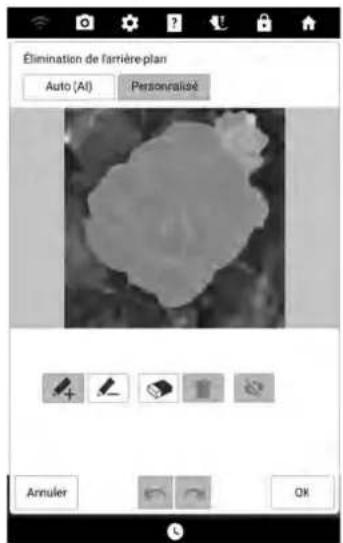
Note
- Les résultats obtenus en mode [Personnalisé] pour détecter la zone de rognage sans spécification préalable peuvent différer des résultats obtenus en mode [Auto (AI)] pour éliminer l'arrière-plan.
2 Avec les stylos, marquez les zones à extraire et à ne pas extraire. Puis appuyez sur [Aperçu] pour confirmer la zone à rogner.
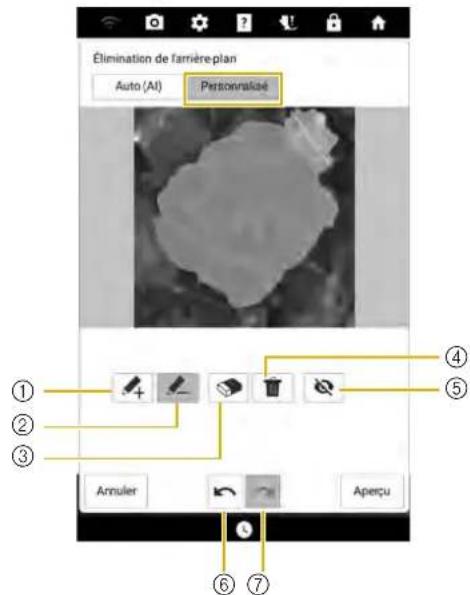
①Avec le stylo rose, marquez les zones à extraire (seront ajoutées à la zone à rogner).
②Avec le stylo jaune/vert, marquez les zones à ne pas extraire (elles seront retirées de la zone à rogner).
③ Passez au-dessus des lignes dessinées avec ① ou ② ci-dessus pour effacer les lignes dessinées.
④Efface toutes les lignes dessinées.
⑤Masque toutes les lignes dessinées avec le stylo
① ou ②.
⑥Permet de défaire l'opération précédente.
⑦Permet de refaire la dernière opération qui a été défaite.

*1 Sélectionnez, puis utilisez le stylo jaune/vert pour marquer les zones à ne pas extraire.
Note
- Lorsque vous sélectionnez les zones à ajouter à la zone de rognage ou à les en supprimer, il n'est pas nécessaire que toute la zone soit entièrement remplie de marques au stylo.
3 Continuez à tracer des traits et à appuyer sur [Aperçu] jusqu'à obtenir la zone que vous souhaitez rogner.

① Sélectionnez, puis utilisez le stylo rose pour marquer les zones à extraire.
4 Appuyez sur [OK].

* Appuyez sur pour masquer tous les traits tracés avec les stylos.

5 Appuyez sur [Suivant].
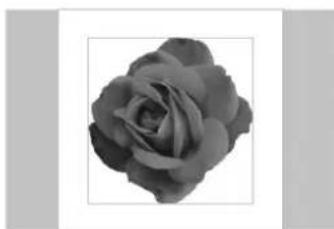
- Pour spécifier la zone de rognage avant qu'elle ne soit détectée, effectuez l'étape 1 sans appuyer sur [Aperçu]. Marquez grossièrement les zones à extraire ou non à l'étape 2, puis appuyez sur [Aperçu]. Passez ensuite à l'étape 3.
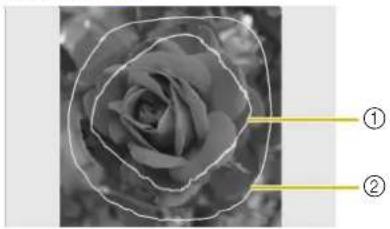
① Sélectionnez, puis utilisez le stylo rose pour marquer les zones à extraire.
② Sélectionnez, puis utilisez le stylo jaune/vert pour marquer les zones à ne pas extraire.
Sélection de la Méthode de Conversion
■ Utilisation de l'Image d'Origine (Sans Conversion de Style)
L'image affichée peut être convertie directement en données de broderie, sans utiliser la conversion de style. L'image peut être réglée selon les besoins avant de la convertir en données de broderie.
1 Vérifiez que [Original] est affiché dans la case.

① Case
2 Appuyez pour ajuster la luminosité de l'image, etc. Appuyez sur [OK] pour appliquer les réglages.
Appuyez sur [OK] pour appliquer les réglages.

①Permet de régler l'intensité appliquée au contour de l'image. Appuyer sur plusieurs reprises clarifie la limite entre les zones lumineuses et sombres.
②Permet de régler la luminosité de l'image.
③Permet de régler le contraste de l'image.
④Permet de régler la saturation de l'image.
3 Appuyez sur [Suivant].
→ Passez à la section « Sélection des couleurs et de la densité de fil appropriées » à la page 183.
■ Utilisation du Style [Intégré]
En appliquant sur une image un des nombreux styles intégrés, vous pouvez créer un grand nombre de nouvelles images donnant une impression différente de l'original, puis les convertir en données de broderie.
Pour cet exemple, nous allons convertir la photo d'une fleur.
1 Balayez l'écran jusqu'à ce que l'image avec le [Style] que vous souhaitez apparaisse dans la case. Activer ou désactiver Ruis appuyez sur [Aperçu].
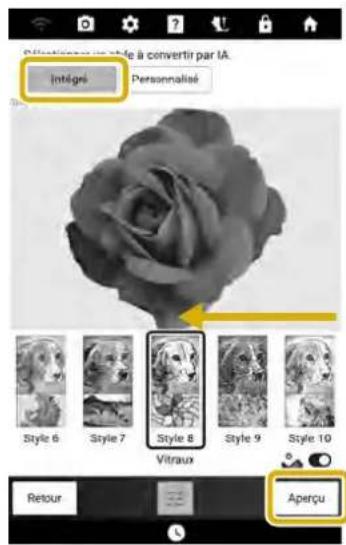
![BABY LOCK Radiance - Balayez l'écran jusqu'à ce que l'image avec le [Style] que vous souhaitez apparaisse dans la case. Activer ou désactiver Ruis appuyez sur [Aperçu]. - 2](/content/2026/06/1392719/images/051f38db1028d4d7be7c422a8e9a618fbfaad735a0716bd0639bd6070e7ac37e.jpg)
Note
- Si est désactivé, la conversion de style est appliquée en utilisant les couleurs de la photo d'origine.

flowchart
graph LR
    A["① Image"] --> B["② Visual Examples"]
    B --> C["③ Image"]
    C --> D["④ Final Output"]
① Image d'exemple (Sans Conversion de Style)
② Image de style
③ Exemple d'image (avec conversion de style en utilisant les couleurs de l'image de style)
④ Exemple d'image (avec conversion de style en utilisant les couleurs de la photo originale)
2 Vérifiez l'image, puis appuyez sur [Suivant].
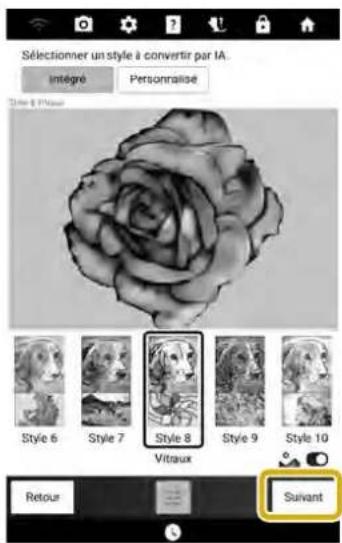
→ Passez à la section « Sélection des couleurs et de la densité de fil appropriées » à la page 183.
■ Utilisation du Style [Personnalisé]
En sélectionnant n'importe quelle image souhaitée comme image de style, vous pouvez créer une image convertie dont le style sera unique.
Pour cet exemple, une photo de montagne sera convertie.
1 Enregistrez sur un support USB l'image à utiliser comme style ainsi que la photo à convertir en données de broderie.
2 Réglez l'image importée. (page 177)
3 Appuyez sur [Personnalisé]. Appuyez sur
,puis sélectionnez l'image enregistrée. Activer ou désactiver Puis appuyez sur [Aperçu].
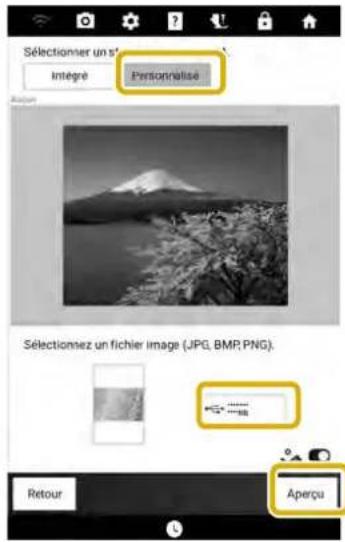
4 Vérifiez l'image, puis appuyez sur [Suivant].

①Lorsque l'option est désactivée, la conversion de style est appliquée en utilisant les couleurs de la photo originale. Pour de plus amples détails, reportez-vous à la section « Utilisation du Style [Intégré] » à la page 181.
![BABY LOCK Radiance - Vérifiez l'image, puis appuyez sur [Suivant]. - 2](/content/2026/06/1392719/images/f3a37b0d4c24688d7f40d30a18354813431daf8fa3a9a2dabbf1d6392ce965f2.jpg)
→ Passez à la section « Sélection des couleurs et de la densité de fil appropriées » à la page 183.
Sélection des Couleurs et de la Densité de Fil Appropriées
1 Vérifiez les résultats de la conversion, puis, s'ils sont satisfaisants, appuyez sur [Régler] pour passer à l'étape 3. Si nécessaire, spécifiez le nombre maximum de couleurs de fil, les couleurs de fil à utiliser et la densité du fil.
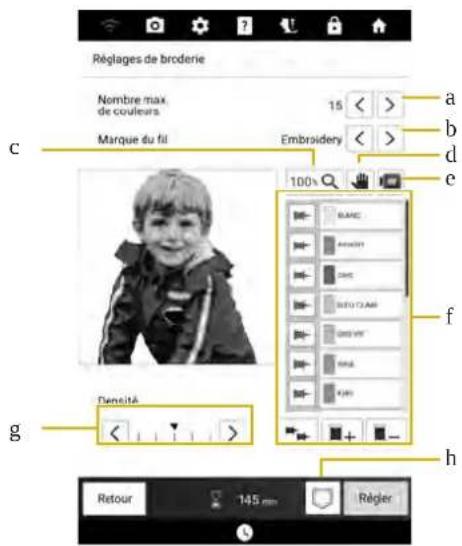
① Spécifiez le nombre maximum de couleurs de fil.
②Spécifiez la marque du fil.
③Modifiez le taux d'agrandissement pour afficher l'image.
④Ceci indique qu'une image agrandie peut être repositionnée (aucune action n'est requise).
⑤Aperçu des données de broderie converties.
⑥ Spécifie la liste des couleurs de fil. Les couleurs de fil utilisées peuvent être changées.
Quand (Touche épingler la couleur de fil) est bleue, la couleur de fil sur la touche à côté est conservée pour convertir l'image en données de broderie. Appuyez sur (gris) pour conserver la couleur de fil qui se trouve à côté de la touche.
Appuyez sur (bleu) pour ne plus conserver la couleur de fil qui se trouve à côté de la touche.
Appuyez sur pour conserver les couleurs de fil de toutes les bobines de fil. Appuyez de nouveau sur cette touche pour ne plus conserver toutes les couleurs de fil.
Appuyez sur, sélectionnez une couleur de fil, puis appuyez sur [OK] pour ajouter la couleur de fil sélectionnée à la liste.
Sélectionnez une couleur de fil dans la liste des couleurs de fil, puis appuyez sur pour éliminer la couleur de fil sélectionnée.
⑦Réglez la densité du fil.
⑧Enregistrez le motif de broderie.
2 Pour cet exemple, nous allons convertir l'image avec un nombre maximum de 12 couleurs et conserver deux couleurs de fil. Appuyez sur [Aperçu] pour appliquer les réglages au motif.

①Nombre maximum de couleurs de fil.
②Couleurs de fil conservées (épingles bleues)
3 Vérifiez les résultats de la conversion, puis appuyez sur [Régler].
→ Le message suivant s'affiche. Appuyez sur [OK] pour afficher le motif converti sur l'écran de modification de la broderie.
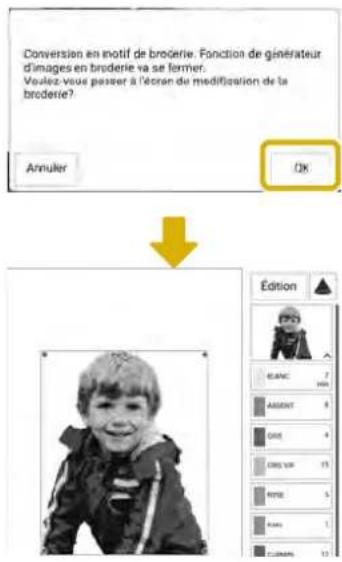
Remarque
- Étant donné que le motif de broderie converti comporte une densité de fil élevée, il est possible qu'il rétrécisse lors de la broderie. Placez bien fermement le tissu dans le cadre à broder avant de broder. Pour la fonction de générateur d'images en broderie, nous recommandons d'utiliser le cadre à broder magnétique vendu séparément, qui offre plus de résistance pour maintenir le tissu bien tendu.
Appliqué et Couture à Plat
Création d'une Pièce d'Appliqué
I est possible de créer des pièces d'appliqué à partir des motifs intégrés et de motifs importés. Ceci est pratique pour les tissus ne pouvant être brodés, ou lorsque vous souhaitez fixer un appliqué sur un vêtement.
■ Création d'une Pièce d'Appliqué


Remarque
- Il est conseillé d'utiliser de la feutrine ou de la toile de jean pour la pièce d'appliqué. En fonction du motif et du tissu utilisé, la broderie risque de sembler plus petite sur les tissus légers.
- Pour un résultat optimal, utilisez toujours un renfort de broderie.
1 Sélectionnez le motif, puis modifiez-le si nécessaire.

Remarque
- Terminez de combiner et de modifier le motif avant de sélectionner le réglage de l'appliqué. Si le motif est modifié une fois le réglage d'appliqué sélectionné, la broderie et le motif d'appliqué risquent de se désaligner.
- Un contour étant ajouté, le motif d'une pièce d'appliqué (lorsque le réglage d'appliqué est sélectionné) sera plus grand que le motif d'origine. Commencez par régler la taille et la position du motif, comme indiqué ci-dessous.

① Zone de broderie
② Environ 1 cm (env. 3/8" / pouce)
③ Taille du motif
2 Appuyez sur [Édition], puis appuyez sur
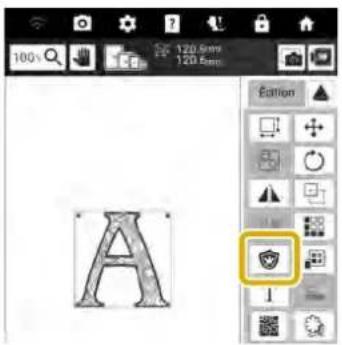
3 Spécifiez la distance entre le motif et le contour de l'appliqué, puis appuyez sur [OK].
![BABY LOCK Radiance - Spécifiez la distance entre le motif et le contour de l'appliqué, puis appuyez sur [OK]. - 1](/content/2026/06/1392719/images/edc052f935e8a5eb6c34fcff733b1347e4199527562ae2d288f3c395a60e4f0f.jpg)
→ Le motif et le contour de l'appliqué sont regroupés.
4 Appuyez sur [Broderie].
→ Les étapes de création de la pièce d'appliqué sont ajoutées à l'ordre de broderie.
![BABY LOCK Radiance - Appuyez sur [Broderie]. - 1](/content/2026/06/1392719/images/7d9d58f5341b323eec9f236611eaaa3feea91bd3dbddcabc406c5e78e1faeaf5.jpg)
Note
- Trois étapes sont ajoutées à l'ordre de broderie : ligne de découpe d'appliqué, positionnement du motif sur le vêtement et couture de l'appliqué.

①Ligne de découpe d'appliqué
②Positionnement du motif sur le vêtement
③Couture de l'appliqué
- Quand vous réglez [Couleur de Fil] sur [#123] (numéro de fil) sur l'écran des réglages, l'écran suivant s'affiche.

Remarque
- Il n'est pas possible de créer une pièce d'appliqué si le motif est trop grand ou trop compliqué, ou en cas du motif combiné scindé. Même si le motif sélectionné rentre dans la zone de broderie, il est possible que le motif d'appliqué entier dépasse de cette zone une fois le contour ajouté. Si un message d'erreur s'affiche, sélectionnez un autre motif ou modifiez le motif.
5 Fixez ou collez un morceau de renfort sur l'envers de la feutrine ou de la toile de jean que vous souhaitez utiliser comme pièce d'appliqué.
6 Placez le tissu d'appliqué dans le cadre à broder, fixez le cadre à broder sur la machine, puis commencez à broder.
7 Une fois le motif brodé, enfilez la machine avec le fil pour la ligne de découpe, puis brodez la ligne de découpe (PIÈCE D'APPLIQUÉ).

① Ligne de découpe d'appliqué

Note
- Il est conseillé d'utiliser un fil de couleur similaire à celle du tissu pour la ligne de découpe.
8 Retirez la pièce d'appliqué du cadre à broder et découpez soigneusement le long de la couture. Une fois la découpe effectuée, retirez tout le fil de ligne de découpe.


Remarque
- En fonction de la densité du motif et du tissu utilisé, il est possible que le motif rétrécisse ou que l'appliqué ne soit pas correctement aligné sur la ligne de positionnement. Il est donc conseillé de couper légèrement à l'extérieur de la ligne de découpe.
- En cas de motif symétrique verticalement et horizontalement, marquez l'orientation du motif à la craie avant de le découper.
- Découpez soigneusement le motif au niveau du contour que vous venez de broder. Ne coupez pas à l'intérieur de la ligne de découpe, car le fil ne prendra pas le tissu de l'appliqué.
9 Placez deux couches de renfort de broderie non tissé hydrosoluble dans le cadre à broder.

- Mettez deux couches de renfort de broderie hydrosoluble, sinon, le renfort de broderie risquerait de se déchirer pendant la broderie.
10 Enfilez la machine avec le fil de contour en commençant par l'étape 12, puis brodez la ligne de positionnement de l'appliqué (POSITION D'APPLIQUÉ).
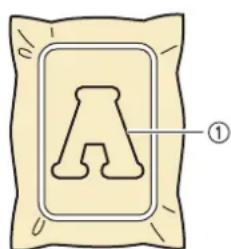
① Ligne de positionnement du motif
11 Appliquez une légère couche de colle et collez la pièce d'appliqué en l'alignant sur la ligne de positionnement.


Remarque
- Avant de coller la pièce d'appliqué, assurez-vous que cette dernière est correctement positionnée dans les limites de la ligne de positionnement.
12 Une fois la machine enfilée avec le fil de contour de l'étape 10, brodez le contour (APPLIQUÉ).

① Contour de la pièce d'appliqué

Note
- Le contour est brodé en points plumetis. - De la colle risque de couler sur le pied de broderie, l'aiguille et la plaque à aiguille à ce stade. Terminez de broder le motif d'appliqué et nettoyez la colle.
13 Une fois la broderie terminée, retirez le renfort de broderie du cadre à broder.
14 Avec des ciseaux, coupez les longueurs excessives de renfort de broderie hydrosoluble dépassant du contour d'appliqué.
15 Trempez la pièce d'appliqué dans de l'eau pour dissoudre le renfort de broderie hydrosoluble.
* Pour plus de détails, reportez-vous au manuel d'instructions du renfort de broderie hydrosoluble.
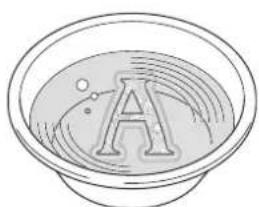
16 Faites sécher la pièce d'appliqué, puis repassez-la si nécessaire.

Remarque
- N'appuyez pas excessivement en repassant; vous risqueriez d'endommager la broderie.
■ Utilisation d'un Motif d'Encadrement pour le Contour
L'utilisation d'un motif d'encadrement permet de donner au contour d'appliqué la forme de votre choix. Pour sélectionner le cadre souhaité, reportez-vous à la section « Sélection de Motifs d'Encadrement » à la page 138.

1 Sélectionnez le motif, puis modifiez-le si nécessaire. Puis appuyez sur [Ajouter].
2 Sélectionnez la forme et le motif d'encadrement de votre choix, puis ajoutez-les au motif d'appliqué.
3 Appuyez sur [Édition] pour modifier le motif d'encadrement afin de l'adapter à la taille du motif d'appliqué.
4 Appuyez

5 Spécifiez la distance entre le motif d'encadrement et le contour d'appliqué, puis appuyez sur [OK].
6 Appuyez pour dégrouper les motifs.
7 Utilisez <|> pour sélectionner le motif, d'encadrement, puis appuyez sur ⚙ et sur [OK].

→ Le motif d'encadrement est supprimé.
8 Appuyez sur [Broderie].
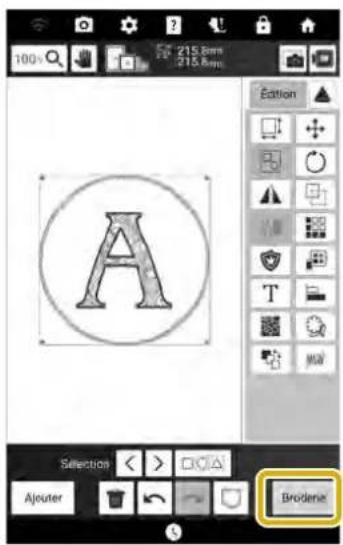
9 Passez à l'étape 5 de la section « Création d'une Pièce d'Appliqué » à la page 184 pour terminer la pièce d'appliqué.
Broderie des Motifs d'Appliqué
Remarque
- Reportez-vous au « Guide de Motifs de Broderie » pour voir la méthode recommandée pour les motifs d'appliqués intégrés. Certains motifs d'appliqués diffèrent de la procédure décrite dans le présent manuel.
Cette machine vous permet de broder des motifs contenant un appliqué. Si vous sélectionnez un motif de broderie qui contient un appliqué, les étapes pour l'appliqué apparaissent sur l'affichage de l'ordre des couleurs de broderie. L'affichage change en fonction du réglage de [Couleur de fil]. (page 29)
①

②

①Quand [Nom de la couleur] est sélectionné. ②Quand [#123] (numéro de fil) est sélectionné.
Matériel nécessaire
• Tissu pour la pièce d'appliqué
• Tissu pour la base d'appliqué
- Renfort de broderie
• Colle de bricolage
- Fil à broder
Note
- Les noms et numéros de fil spécifiques à utiliser pendant la création et la fixation de la pièce d'appliqué n'apparaîtront pas sur l'affichage de l'ordre des couleurs de broderie. Utilisez des couleurs de fil coordonnées au motif d'appliqué et au tissu.
■ 1.Création de la Pièce d'Appliqué
1 Fixez le renfort de broderie sur l'envers du tissu d'appliqué.
2 Brodez la ligne de découpe de la pièce d'appliqué. Retirez le tissu de la pièce d'appliqué du cadre à broder et découpez soigneusement le long de la ligne de découpe brodée.


①Ligne de découpe pour la pièce d'appliqué
②Tissu pour la pièce d'appliqué
Remarque
- Si la pièce d'appliqué est découpée côté intérieur de la ligne de découpe, elle n'est peut-être pas correctement fixée au tissu. Par conséquent, coupez soigneusement la pièce d'appliqué le long de la ligne de découpe.
- Une fois la pièce d'appliqué découpée, retirez délicatement le fil.
■ 2. Broderie de la Position d'Appliqué sur le Tissu de Base
1 Fixez le renfort de broderie sur l'envers du tissu de la base d'appliqué.
2 Brodez la position de l'appliqué.

①Position d'appliqué
②Tissu de base
3 Retirez le cadre à broder de l'unité de broderie.
Remarque
- Ne retirez pas le tissu de base du cadre à broder tant que la broderie n'est pas terminée.
■ 3. Fixation de la pièce d'appliqué sur le tissu de base
1 Appliquez légèrement de la colle de textile repositionnable sur l'envers de la pièce d'appliqué, puis placez cette dernière sur le tissu de base à l'intérieur de la position brodée à l'étape 2 de la section "2. Broderie de la Position d'Appliqué sur le Tissu de Base » à la page 188.

- Si vous ne parvenez pas à fixer la pièce d'appliqué sur le tissu de base avec de la colle textile repositionnable, faufilez-la avec des points faufilage.
- Si vous utilisez du tissu fin pour la pièce d'appliqué, renforcez-le et fixez-le à l'aide d'une feuille adhésive thermocollante. Vous pouvez utiliser un fer à repasser pour fixer la pièce d'appliqué sur l'emplacement de l'appliqué.
2 Une fois la pièce d'appliqué fixée, fixez le cadre à broder sur la machine.
3 Enfilez la machine avec le fil de broderie, abaissez le pied-de-biche, puis appuyez sur la touche « Marche/Arrêt » pour broder l'appliqué.

■ 4. Broderie du Reste du Motif
1 Changez le fil de broderie en fonction de l'affichage de l'ordre des couleurs de broderie, puis terminez de broder le reste du motif.
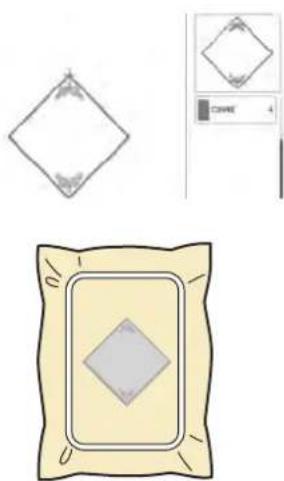
- La colle pouvant adhérer au pied de broderie, à l'aiguille ou à la plaque à aiguille, nettoyez ces pièces après avoir terminé de broder le motif d'appliqué.
- Pour des résultats optimaux, coupez l'excédent de fil à chaque modification de la couleur de fil.
Utilisation d'un Motif d'Encadrement pour Créer un Appliqué

Remarque
- Si vous modifiez la taille ou l'emplacement des motifs quand vous réalisez un appliqué, n'oubliez pas de noter leur taille et leur emplacement.

Méthode 1
Vous pouvez utiliser des motifs d'encadrement de forme et de taille identiques pour créer un appliqué. Brodez un motif avec un point droit et un motif avec un point plumetis.

Sélectionnez un motif d'encadrement avec un point droit. Brodez le motif sur le tissu de l'appliqué, puis coupez soigneusement le long du bord extérieur de la forme.

Brodez le même motif qu'à l'étape 1 sur le tissu de base.

Appliquez une fine couche de colle à tissu ou pulvérisez un produit adhésif provisoire sur l'envers de l'appliqué créé à l'étape 1. Fixez l'appliqué sur le tissu de base en faisant correspondre les formes.

4 Sélectionnez un motif d'encadrement avec un point plumetis de forme identique à celle de l'appliqué. Brodez sur l'appliqué et le tissu de base de l'étape 3 pour créer l'appliqué.

■ Méthode 2
1 Sélectionnez un motif d'encadrement avec un point droit et brodez-le sur le tissu de base.
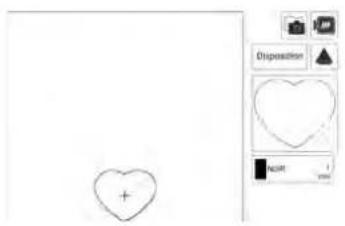
2 Sélectionnez un motif d'encadrement brodé à l'étape 1 et brodez le même motif sur le tissu de la pièce d'appliqué.
* Vérifiez que le tissu d'appliqué recouvre complètement le point.

flowchart
graph LR
    A["Heart Shape"] --> B["Grid"]
    B --> C["Grid"]
3 Retirez le cadre à broder de l'unité de broderie et coupez le long de la couture extérieure du tissu de la pièce d'appliqué. Puis, replacez le cadre à broder sur l'unité de broderie.
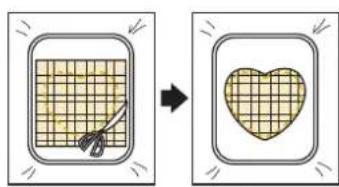
- Ne retirez pas le tissu du cadre à broder pour le couper. De même, veillez à ne pas tirer trop fort sur le tissu. Sinon, il risque de se détendre dans le cadre à broder.
4 Sélectionnez le motif d'encadrement au point plumetis de la même forme que l'appliqué et brodez le motif de points plumetis pour créer un appliqué.

Broderie de Motifs pour Couture à Plat
Les motifs pour couture à plat peuvent être brodés en utilisant du fil.
ATTENTION
- Lorsque vous utilisez un fil, nous vous recommandons de choisir un fil n° 4 (MOYEN 45). Le fil moyen est souvent désigné comme un fil peigné, 20 mailles tricotées pour 10 cm ou 9 à 11 spires par pouce. Le fil a un diamètre d'environ 2 à 3 mm (env.1/12-1/8" / pouce). Si le fil est très fin ou très épais, s'il a une forme inhabituelle (plat ou pelucheux), ou s'il est composé de plus de 2 fils, vous risquez de ne pas obtenir les meilleures finitions, de vous blesser ou d'endommager la machine.

Remarque
- Avant de broder votre ouvrage, faites un essai sur une chute du même tissu que celui utilisé pour votre ouvrage.
■ Préparation pour la Broderie en Couture à Plat
1 Mettez la machine hors tension. Fixez l'unité de broderie.
2 Installez une canette bobinée avec le fil de canette à broder.
3 Mettez la machine sous tension.
4 Appuyez sur [Broderie] sur l'écran d'accueil, puis appuyez sur
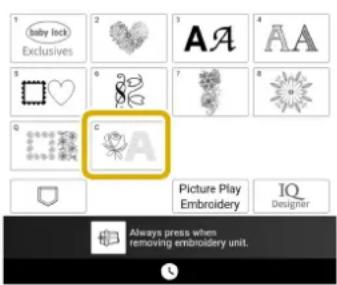
5 Sélectionnez le motif voulu dans la catégorie voulue. Puis appuyez sur [Régler].

① Motifs pour couture à plat
② Police de remplissage pour couture à plat (broderie)
6 Apuyez pour verrouiller toutes les touches et tous les boutons et relevez le levier du pied-de-biche.
7 Fixez le pied de broderie pour couture à plat « Y ».

- Si vous utilisez un pied de broderie pour couture à plat « Y », veillez à ce que la machine soit en mode de broderie. Sinon, l'aiguille touchera le pied de broderie pour couture à plat, se cassera et vous risquerez de vous blesser.
8 Tournez le volant et assurez-vous que l'aiguille se trouve dans la moitié gauche de l'orifice du pied de broderie pour couture à plat « Y ».
Si l'aiguille ne se trouve pas dans la moitié gauche, utilisez le tournevis à usages multiples pour tourner la vis du pied de broderie pour couture à plat « Y » et régler la position du pied de broderie. Tournez la vis vers vous pour déplacer le pied de broderie vers la droite. Tournez la vis vers l'arrière pour déplacer le pied de broderie vers la gauche. Une fois les réglages effectués, tournez le volant et vérifiez que l'aiguille ne touche pas le pied-de-biche.

9 Fixez le support pour porte-bobines sur la machine.
À ce moment, ne relevez pas le bras du guide-fil rétractable.

* Reportez-vous à la section « Utilisation du support pour porte-bobines » à la page 50.
10 Insérez le guide-fil dans la fente située en haut à gauche de la machine.

11 Passez le fil dans le guide-fil rétractable et le guide-fil (①) à (②).
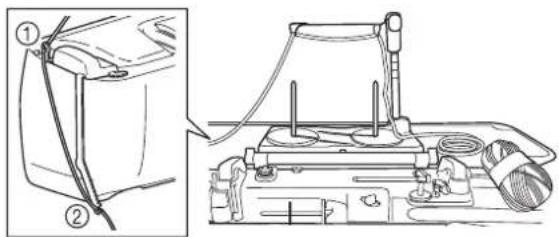
- Tirez une longueur appropriée de fil de la pelote de sorte que le fil ne soit pas tendu.
• Assurez-vous que le fil ne s'emmêle pas lorsque vous travaillez.
12 Passez le fil dans le guide sur le pied de broderie pour fil couché « Y ».
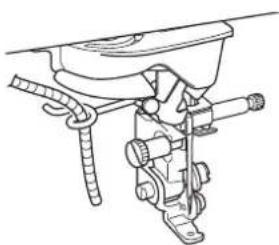
13 Passez le fil dans le pied de broderie pour couture à plat « Y ». Passez le fil dans la boucle de l'enfileur pour couture à plat, puis passez l'enfileur de haut en bas dans l'orifice du pied de broderie pour couture à plat « Y ». Tirez le fil vers l'avant de la machine.

- Placez une feuille de papier sous le pied-de-biche pour bien faire passer l'enfileur pour couture à plat dans l'orifice du pied de broderie pour couture à plat « Y ».
14 Appuyez pour déverrouiller toutes les touches et tous les boutons.
15 Enfilez la machine avec le fil supérieur en utilisant le porte-bobine. (page 47)

- N'utilisez pas le support pour porte-bobines pour le fil supérieur. Sinon, les fils risquent de s'emmêler.
Note
- Pour de meilleurs résultats, utilis ez un fil supérieur qui est de la même couleur que le fil.
16 Appuyez deux fois sur (Touche de Levée du Pied-de-biche) pour relever le pied-de-biche, puis fixez le cadre à broder à l'unité de broderie.
■ Broderie Motif de Couture à Plat
1 Appuyez sur [Broderie].
2 Veillez à tirer environ 20 cm (env. 8" / pouces) de fil vers l'avant de la machine.
3 Tout en maintenant le fil dans votre main devant vous, appuyez sur la touche « Marche/Arrêt ».
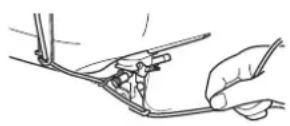
ATTENTION
- Le fil risque de se prendre dans l'aiguille et de se casser si vous le tirez vers le haut. Faites attention à ce que le fil ne se prenne pas dans l'aiguille.

Remarque
- Avant de broder, assurez-vous qu'il y a assez de fil, de fil supérieur et de la canette.
- Veillez à ce que le fil passe bien dans les guides. Déroulez autant de fil que possible de la pelote de sorte que le fil ne soit pas tendu.
- N'utilisez pas un fil qui présente des nœuds.
4 Après avoir brodé plusieurs points, relâchez le fil.
→ Lorsque la broderie est terminée, la machine coupe automatiquement les fils, puis s'arrête.

Note
- Lorsque vous utilisez un fil de haute densité, la tension du fil supérieur peut être altérée. Si cela se produit, il est possible de l'améliorer en augmentant la [Hauteur du Pied de Broderie] d'environ 1 mm sur l'écran des réglages.
5 Coupez le fil en laissant environ 20 cm (env. 8" / pouces).
6 Percez un trou dans le tissu avec un poinçon ou une aiguille à tapisserie, puis utilisez l'enfileur pour fil couché pour tirer le fil en trop vers l'envers du tissu.

7 Attachez l'extrémité du fil afin qu'il ne puisse être tiré et utilisez des ciseaux pour couper le fil en trop.
Création de Motifs de Courtepointe Autour d'un Motif
Vous pouvez créer des motifs en pointillé façon piqué libre, en points courtepointe écho et des motifs de remplissage décoratifs autour des motifs intégrés de la machine ou de données de broderie originales sans utiliser IQ Designer.

Note
- Si cette fonction est utilisée avec un molleton disposé entre deux tissus, il se peut que le motif de broderie et les pointillés façon piqué libre ne soient plus alignés correctement. Les pointillés façon piqué libre peuvent être ajoutés dans IQ DESIGNER une fois que le motif est brodé. Pour de plus amples détails, reportez-vous à la section « Points Décoratifs Autour d'un Motif » à la page 249.
1 Sélectionnez le motif autour duquel les pointillés façon piqué libre seront ajoutés.
* Pour sélectionner plusieurs motifs, reportez-vous à la section « Sélection de Plusieurs Motifs en Même Temps » à la page 150.
2 Appuyez sur l'écran de modification de broderie.
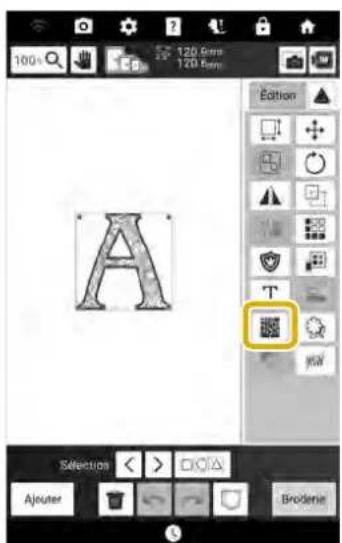
→ Les pointillés façon piqué libre sont automatiquement appliqués autour du motif sélectionné.
3 Après avoir spécifié les réglages de pointillé pour les points façon piqué libre, appuyez sur [OK].

① Les pointillés façon piqué libre sont ajoutés dans la zone de la taille de cadre à broder sélectionnée. Si le motif est plus grand que la taille de cadre à broder sélectionnée, la zone indiquant la taille du cadre à broder apparaît grisée et les pointillés façon piqué libre ne seront pas ajoutés.
② Spécifiez la distance entre le contour du motif et les pointillés façon piqué libre.
③ Spécifiez l'espacement des pointillés façon piqué libre.

Note
- Appuyez pour créer un motif de courtepointe en écho.
- Appuyez pour créer un motif de remplissage décoratif.
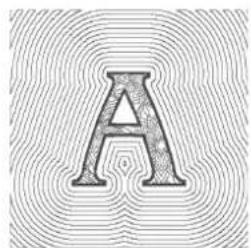

*1 Motif de courtepointe en écho
*2 Motif de remplissage décoratif
Broderie d'un Motif de Courtepointe sur l'Ensemble du Tissu (Fonction Patchwork de Bord-à-bord)
Connectez des motifs de courtepointe à broder d'un bord à l'autre d'une zone spécifiée. En remettant une grande pièce de tissu en place dans le cadre, vous pouvez continuer à broder le motif de courtepointe sur l'ensemble du tissu.
■ Création de Données de Patchwork Bord-à-bord
1 Déterminez la zone du tissu qui va être brodée, puis tracez une ligne autour à la craie. Mesurez la largeur et la hauteur.

- Veillez à ce que la ligne de la craie se trouve à l'intérieur de la zone de broderie quand vous placez le tissu dans le cadre.
2 Appuyez 📄, puis appuyez sur 📄.
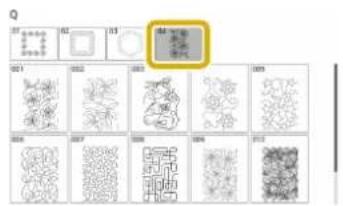
3 Sélectionnez le motif que vous souhaitez broder, puis appuyez sur [Régler].
4 Spécifiez ① à ④, puis appuyez sur [Suivant].
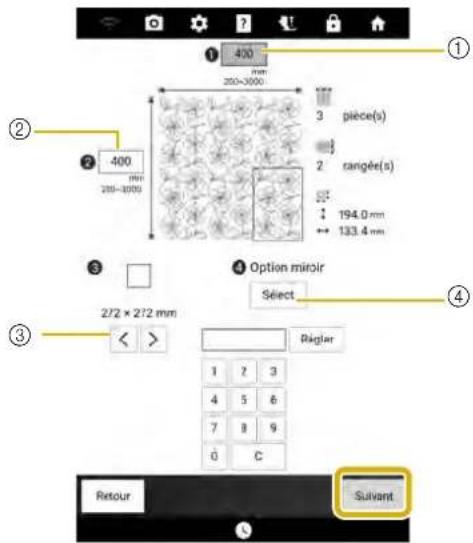
①Largeur
②Hauteur
* Après avoir saisi une valeur, appuyez sur [Régler] pour appliquer la valeur. Pour effacer la valeur saisie, appuyez sur [C].
③Appuyez sur où pour sélectionner la taille du cadre à broder.
④Appuyez sur [Sélect] pour retourner tous les autres motifs. Sélectionnez le type de retournement souhaité (pas de retournement, retournement gauche/droite, retournement haut/bas) parmi les touches de retournement, puis appuyez sur [OK].

5 Vérifiez le motif, puis appuyez sur pour l'enregistrer.

① La couleur de fil peut être modifiée.
② Sélectionnez l'option point unique ou point triple.
6 Lorsque le message suivant s'affiche, appuyez sur [OK].
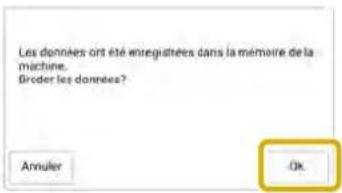
→ Un écran s'affiche, permettant de sélectionner un motif de la mémoire de la machine.
■ Broderie du Motif de Patchwork de Bord-à-bord
1 Sur l'écran de sélection d'un motif depuis la mémoire de la machine, sélectionnez les données enregistrées.

2 Pour cet exemple, étant donné que nous broderons le motif de patchwork de bord-à-bord en suivant les instructions affichées à l'écran, sélectionnez la miniature qui correspond à l'ensemble du motif de patchwork de bord-à-bord. Puis appuyez sur [Régler].

flowchart
graph TD
    A["Input"] --> B["Data Bus"]
    B --> C{Check}
    C -->|Yes| D["Process Unit 1"]
    C -->|No| E["Process Unit 2"]
    D --> F["Output"]
    E --> F
    style A fill:#f9f,stroke:#333
    style F fill:#bbf,stroke:#333
①Appuyez sur cette touche pour broder le motif de patchwork de bord-à-bord conformément aux instructions affichées à l'écran. Le nombre indiqué dans le coin inférieur gauche indique le nombre total de segments pour le motif de patchwork de bord-à-bord.
②Pour broder en alignant visuellement les sections du motif, appuyez sur chaque section du motif à broder.
Vous pouvez vérifier où la pièce sera brodée ainsi que le nombre de fois où celle-ci sera brodée avec les codes écrits sur chaque touche.
« A » se rapporte aux rangées autres que la dernière, « Z » se rapporte à la dernière rangée, et le nombre indique l'ordre de connexion des motifs.
Exemple : Quand vous connectez des motifs en 2 rangées et 3 colonnes
| A:1 | A:2 | A:3 |
| Z:1 | Z:2 | Z:3 |
Exemple : Quand vous connectez des motifs en 4 rangées et 4 colonnes
| A:1 | A:2 | A:3 | A:4 |
| A:1 | A:2 | A:3 | A:4 |
| A:1 | A:2 | A:3 | A:4 |
| Z:1 | Z:2 | Z:3 | Z:4 |
3 Placez la courtepointe dans le cadre à broder de sorte que le coin supérieur gauche du motif de patchwork de bord-à-bord qui est marqué se trouve dans la zone de broderie, puis fixez le cadre à broder.
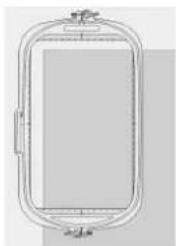
4 Utilisez les touches de déplacement du motif pour aligner le coin supérieur gauche des lignes de référence précédemment tracées à la craie sur la courtepointe avec le coin supérieur gauche de la pièce projetée par le projecteur. Ensuite, appuyez sur [OK]..
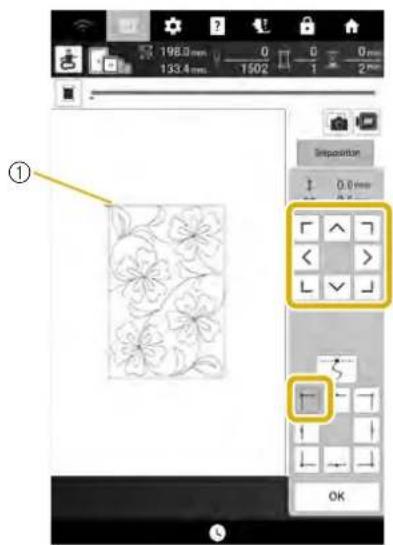
① Coin supérieur gauche
5 Faites tourner le motif pour aligner le coin supérieur droit avec la ligne de référence tracée à la craie.

① Coin supérieur droit

6 Appuyez sur [OK] pour afficher l'écran de broderie.
Note
- Pour réajuster la position ou l'angle du motif, appuyez sur [Disposition], puis appuyez sur
7 Appuyez sur la touche « Marche/Arrêt » pour broder la première pièce.
8 Une fois que la broderie est terminée et que le message suivant s'affiche, appuyez sur [OK].

→ La pièce suivante à broder apparaît.
9 Positionnez chaque pièce et brodez-les conformément aux instructions affichées sur l'écran. Vous serez invité à aligner le point de départ et à remettre la courtepointe en place dans le cadre si nécessaire.

① Seconde colonne de la première rangée


Utilisez les touches de déplacement du motif pour aligner le point de départ avec le point de fin du motif précédent.

- Pour positionner avec précision le point de départ, tournez le volant vers vous pour vérifier le point de chute exact de l'aiguille. Après avoir vérifié la position de l'aiguille, veillez à utiliser la touche haut/bas de l'aiguille pour que l'aiguille revienne à sa position la plus haute.
Faites tourner le motif pour aligner le coin supérieur droit avec la ligne de référence tracée à la craie.

② Colonne la plus à droite de la première rangée(

Utilisez les touches de déplacement du motif pour aligner le point de départ avec le point de fin du motif précédent.
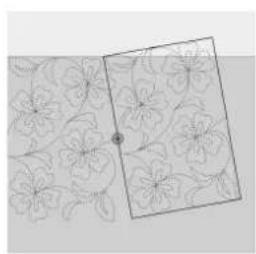

Pour aligner le coin supérieur droit sur les lignes de référence tracées à la craie, ajustez l'angle et la largeur du motif.
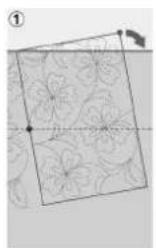

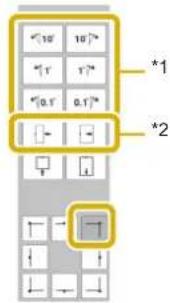
*1 Touchez pour modifier l'angle du motif.
*2 Touchez pour modifier la largeur du motif.
③ Colonne la plus à gauche de la seconde rangée (dernière rangée) (□□□)
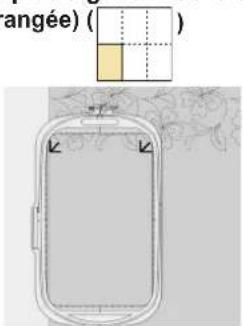
Utilisez les touches de déplacement du motif pour aligner le coin supérieur gauche avec le repère de fil du motif brodé au-dessus.


Pour aligner le coin supérieur droit sur le repère de fil du motif brodé au-dessus, ajustez l'angle et la largeur du motif.

*1 Touchez pour modifier l'angle du motif.
*2 Touchez pour modifier la largeur du motif.
Appuyez sur , puis ajustez la longueur pour aligner le motif sur la ligne de référence tracée à la craie.

④ Seconde colonne de la seconde rangée (dernière

Utilisez les touches de déplacement du motif pour aligner le point de départ avec le point de fin du motif précédent.


Pour aligner le coin supérieur droit sur le repère de fil du motif brodé au-dessus, ajustez l'angle et la largeur du motif.


Appuyez sur ,puis ajustez la longueur pour aligner le motif sur la ligne de référence tracée à la craie.

⑤ Colonne la plus à droite de la seconde rangée

Utilisez les touches de déplacement du motif pour aligner le point de départ avec le point de fin du motif précédent.

Pour aligner le coin supérieur droit sur le repère de fil du motif brodé au-dessus, ajustez l'angle et la largeur du motif.

Appuyez sur, puis ajustez la longueur pour aligner le motif sur la ligne de référence tracée à la craie.
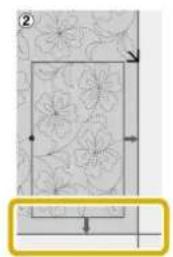
10 Retirez les repères de fils.
Note
- Si vous avez besoin de rebroder un segment ou d'en sauter un, appuyez sur sur l'écran de broderie pour passer au motif suivant ou revenir au motif précédent. Sélectionnez le motif souhaité dans l'ordre de broderie, puis appuyez sur [OK].

①Permet de revenir au motif précédent.
②Ordre de broderie du motif en cours/Nombre total de segments
③Permet de passer au motif suivant.
Broderie de Motifs de Bordure en Point Courtepointe (Bordure Fractionnée Auto)
Utilisez les vignettes de positionnement de broderie pour connecter les motifs de bordure en point courtepointe qui ont été divisés en quatre sections. Aidez-vous de la caméra intégrée pour effectuer le positionnement.
Il est recommandé de mesurer la taille de la bordure en point courtepointe que vous souhaitez broder au début.
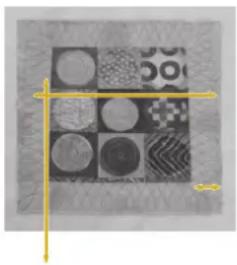
2 Sélectionnez l'une des catégories de bordure en point courtepointe rectangulaire. Dans cet exemple, sélectionnez des motifs de bordure en point courtepointe rectangulaires à une couleur.
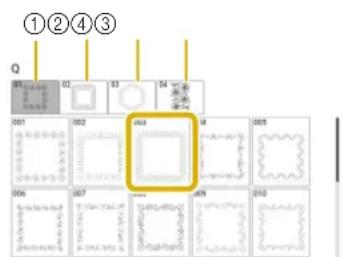
① Motifs de bordure en point courtepointe rectangulaires à une couleur
② Motifs de bordure en point courtepointe rectangulaires à deux couleurs
③ Motifs de bordure en point courtepointe hexagonaux
④ Motifs de patchwork de bord-à-bord
Note
- Les motifs de bordure en point courtepointe hexagonaux et les motifs de patchwork de bord-à-bord ne sont pas disponibles pour cette fonction.
3 Sélectionnez le motif de bordure en point courtepointe, puis appuyez sur [Régler].
4 Choisissez comment diviser le motif. Pour cet exemple, sélectionnez « Bordure fractionnée auto ».

①Bordure fractionnée auto
②Bordure fractionnée semi-auto
Pour plus d'informations, reportez-vous à la section « Broderie de Motifs de Bordure en Point Courtepointe (Bordure Fractionnée Semi-auto) » à la page 203.
Remarque
- La taille de l'élément qui peut être créé diffère en fonction du type de fractionnement qui a été sélectionné. Vérifiez la disposition de la « Bordure Fractionnée Auto », puis sélectionnez « Bordure Fractionnée Semi-auto » si la disposition n'apparaît pas comme souhaité.
5 Spécifiez la taille du cadre à broder à utiliser. Saisissez des valeurs pour la largeur et la hauteur de la bordure en point courtepointe, puis appuyez sur [Régler]. Après avoir saisi les trois valeurs, appuyez sur [Suivant].
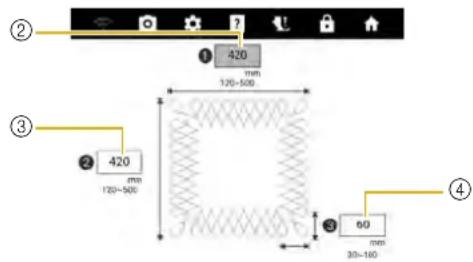
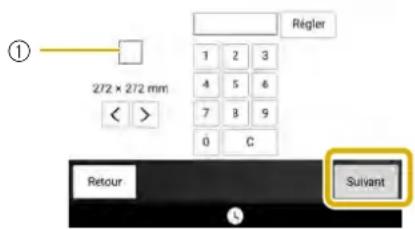
① Taille du cadre à broder
② Largeur
③ Hauteur
④ Largeur de bordure en point courtepointe
* Pour effacer la valeur, appuyez sur [C].
→ Le motif apparaît avec les réglages spécifiés appliqués.
6 Vérifiez le motif fractionné, puis appuyez
sur

①Vous pouvez modifier la couleur de fil.
②Sélectionnez l'option point unique ou point triple.
→ Les données correspondant au motif de broderie fractionné sont mémorisées sur la machine.
Note
- Les données correspondant au motif de broderie fractionné ne peuvent pas être mémorisées sur un support externe comme un support USB.
7 Pour broder le motif, appuyez sur [OK].
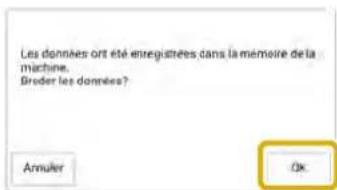
8 Sélectionnez la méthode de broderie, puis appuyez sur [Régler].

①Pour broder en utilisant la caméra intégrée pour aligner la position de broderie, appuyez sur la touche montrant le motif complet.
②Pour broder en alignant visuellement les sections du motif, appuyez sur la section du motif à broder.
* Ce manuel présente la méthode ①. Pour la méthode ②, reportez-vous à la section « Connexion Manuelle des Sections du Motif » à la page 215.
9 Appuyez sur [Broderie].
10 Fixez le cadre à broder et la première section en cours de broderie, puis numérisez le cadre à broder. Pour numériser l'arrière-plan, reportez-vous à la section « Affichage du Tissu sur l'Écran » à la page 159.
![BABY LOCK Radiance - Appuyez sur [Broderie]. - 1](/content/2026/06/1392719/images/c1d93c4b9338b1f5bf58901a71de3f1b7155610307a151224c112bc028722ff6.jpg)
11 Déplacez le motif et faites-le pivoter pour l'aligner sur l'arrière-plan.
![BABY LOCK Radiance - Appuyez sur [Broderie]. - 2](/content/2026/06/1392719/images/731a8c40f0381b06c42af72e00a3f406a392c0259e1d3a96dc3df4dbf34149ab.jpg)
- Pour déplacer ou faire tourner le motif, reportez-vous à la section « Fenêtre [Disposition] » à la page 147.
12 Brodez la première section.
13 Une fois la première section brodée, le message suivant s'affiche. Appuyez sur [OK].
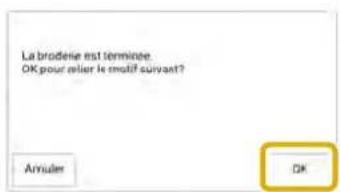
14 Appuyez 工工.

15 Appuyez sur [OK].

16 Brodez les sections restantes en suivant les étapes 13 à 18 de la section « Alignement des Bords du Motif » à la page 217.
Broderie de Motifs de Bordure en Point Courtepointe (Bordure Fractionnée Semi-auto)
Remettez le tissu en place dans le cadre plusieurs fois pour connecter la broderie des motifs de bordure en point courtepointe. Positionnez les motifs de broderie manuellement en vérifiant les motifs projetés sur le tissu.
■ Créer des Données de Bordures en Point Courtepointe
1 À l'aide d'une craie, marquez la partie supérieure de la courtepointe avec le contour intérieur de la bordure en point courtepointe à broder. Mesurez la taille de la bordure en point courtepointe.

① Contour intérieur (utilisé pour le positionnement)
② Largeur (largeur des bordures incluse)
③ Hauteur (hauteur des bordures incluse)
④ Largeur de la bordure en point courtepointe
Note
- Veillez à découper les différentes couches de la courtepointe (partie supérieure, molleton et partie inférieure) en ajoutant environ 10 cm (env. 4" / pouces), de sorte que la courtepointe s'étende au-delà des bords du cadre à broder.
2 Appuyez
3 Sélectionnez une sous-catégorie. Dans cet exemple, sélectionnez des motifs de bordure en point courtepointe rectangulaires à deux couleurs.
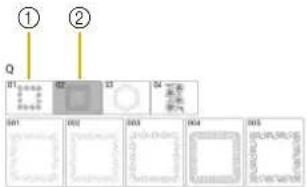
① Motifs de bordure en point courtepointe) rectangulaires à une couleur
② Motifs de bordure en point courtepointe) rectangulaires à deux couleurs
4 Sélectionnez le motif que vous souhaitez broder, puis appuyez sur [Régler].
5 Choisissez comment diviser le motif. Pour cet exemple, sélectionnez « Bordure Fractionnée Semi-auto ».
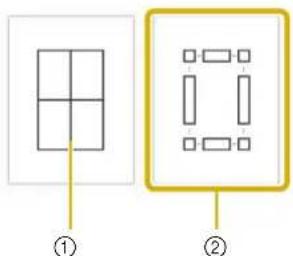
①Bordure fractionnée auto Pour plus d'informations, reportez-vous à la section « Broderie de Motifs de Bordure en Point Courtepointe (Bordure Fractionnée Auto) » à la page 201. ②Bordure fractionnée semi-auto
6 Spécifiez la taille du cadre à broder à utiliser et la taille de la bordure en point courtepointe, puis appuyez sur [Suivant].
Note
- Marquez le coin supérieur droit de la bordure de la courtepointe à l'aide d'une craie. Sur l'écran de la machine, entrez les mesures horizontales et verticales pour faire correspondre l'orientation de la courtepointe avec le coin marqué, positionné en haut à droite.


①Appuyez sur où pour sélectionner la taille du cadre à broder.
② Spécifiez la largeur (A), la hauteur (B) et la largeur de la bordure en point quilting (courtepointe) (C), puis appuyez sur [Régler].
7 Vérifiez le motif, puis appuyez sur pour l'enregistrer.


①Les couleurs de fil peuvent être modifiées.
② Sélectionnez l'option point unique ou point triple.

Note
- Les bords du motif peuvent être raccourcis lorsqu'ils s'affichent.
8 Lorsque le message suivant s'affiche, appuyez sur [OK].

→ Un écran s'affiche, permettant de sélectionner un motif de la mémoire de la machine.
■ Broder une Bordure en Point Courtepointe
1 Sur l'écran de sélection d'un motif depuis la mémoire de la machine, sélectionnez les données enregistrées.

→ Un onglet de toute la bordure en point courtepointe et les onglets des pièces de chaque section apparaissent.
2 Par exemple, étant donné que nous broderons la bordure en point courtepointe conformément aux instructions affichées sur l'écran, sélectionnez l'onglet pour toute la bordure en point courtepointe. Puis appuyez sur [Régler].
![① ② 3LIF-030 X1 X2 X3 X4 ① ② C ] +4 N ] +2 N2] +2 N3] +2](/content/2026/06/1392719/images/9b3ba003c745c25144df74935e813ba67378249f26ecf78b7fb81735692cbdc2.jpg)
①Appuyez sur cette touche pour broder la bordure en point courtepointe conformément aux instructions affichées à l'écran. Le nombre indiqué dans l'angle inférieur gauche correspond au nombre total de segments pour la bordure en point courtepointe.
②Pour broder en alignant visuellement les sections du motif, appuyez sur chaque section du motif à broder.
Vous pouvez vérifier où la pièce sera brodée ainsi que le nombre de fois où celle-ci sera brodée avec les codes écrits sur chaque touche.

V1 : Première pièce du côté vertical
V2 : Deuxième pièce du côté vertical
H1 : Première pièce du côté horizontal
3 Placez la courtepointe dans le cadre à broder de sorte que le coin supérieur droit de la bordure en point courtepointe marqué se trouve dans la zone de broderie, puis fixez le cadre à broder.

4 Alignez la position de la pièce dans le coin supérieur droit.
sélectionné, déplacez l'aiguille vers l'angle intérieur. Utilisez les touches de déplacement du motif pour aligner le coin intérieur supérieur droit des lignes de référence précédemment tracées sur la courtepointe avec le coin intérieur de la pièce projetée par le projecteur.

① Coin intérieur
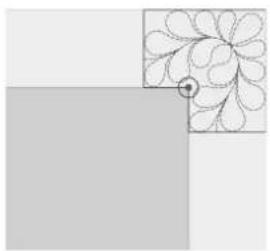
- Le point de chute de l'aiguille projeté par le projecteur peut être corrigé sur l'écran des réglages. Pour la procédure, reportez-vous à la section « Calibrage de l'Aiguille pour la Caméra/le Projecteur » à la page 257.
- Si nécessaire, tournez le motif de sorte qu'il soit aligné entre les lignes de référence tracées à la craie.
5 Appuyez sur [OK] pour afficher l'écran de broderie.
6 Appuyez sur la touche « Marche/Arrêt » pour broder la première pièce.
7 Une fois que la broderie est terminée et que le message suivant s'affiche, appuyez sur [OK].

→ La pièce suivante à broder apparaît.
8 Positionnez chaque pièce et brodez-les conformément aux instructions affichées sur l'écran.
Vous serez invité à aligner le point de départ, à tourner le dessin et à remettre le point piqué en place le cas échéant. ④

① Pour broder le bord
Utilisez les touches de déplacement du motif pour aligner le point de départ projeté par le projecteur sur le point de fin du motif précédent, puis appuyez sur [OK].
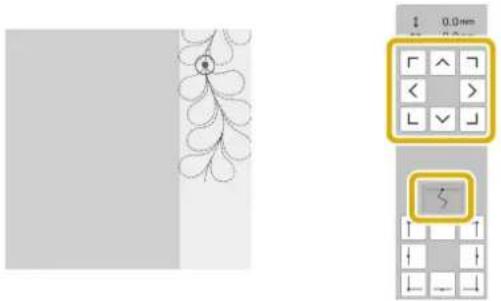
- Pour positionner avec précision le point de départ, tournez le volant vers vous pour vérifier le point de chute de l'aiguille. Après avoir vérifié la position de l'aiguille, veillez à utiliser la touche haut/bas de l'aiguille pour que l'aiguille revienne à sa position la plus haute.
Note
- Si le motif suivant peut être brodé sans remettre le projet en place dans le cadre, les instructions à l'écran demandant d'aligner le point de départ du motif ne s'afficheront pas car le motif s'alignera automatiquement sur le point de départ.
Faites pivoter le motif pour aligner le coin sur la ligne de référence, puis appuyez sur [OK].
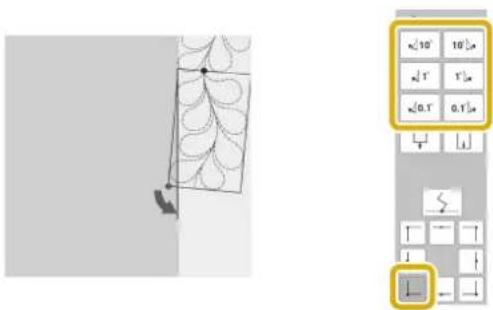
② Lorsque vous brodez le bord immédiatement avant un coin
Utilisez les touches de déplacement du motif pour aligner le point de départ projeté par le projecteur sur le point de fin du motif précédent, puis appuyez sur [OK].
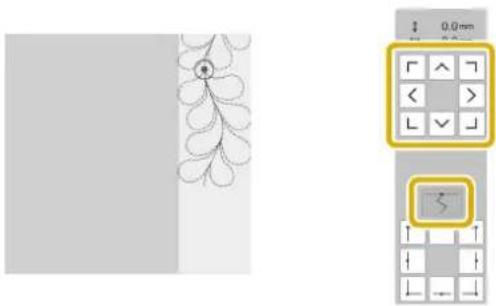
Ensuite, alignez le point inférieur gauche (coin intérieur du motif suivant à broder) avec le coin inférieur gauche des lignes de référence. Si le motif n'est pas correctement orienté, tournez-le. Si la longueur du motif ne correspond pas, agrandissez ou réduisez le motif de sorte que le point inférieur gauche se trouve dans le coin inférieur gauche des lignes de références. Après avoir effectué les réglages, appuyez sur [OK].
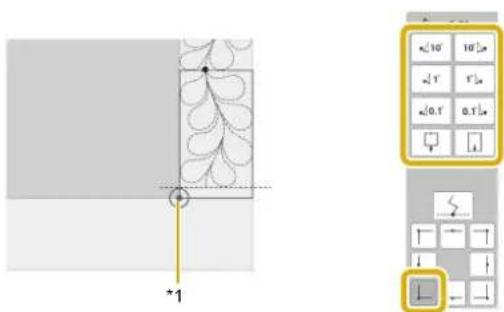
*1 Coin intérieur du motif suivant à broder
③ Pour broder le coin
Tournez la courtepointe de 90 degrés dans le sens inverse des aiguilles d'une montre, replacez-la, puis fixez le cadre à broder sur la machine.
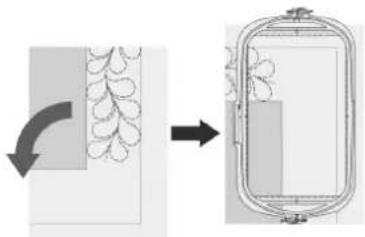
Utilisez les touches de déplacement du motif pour aligner le point de départ projeté par le projecteur sur le point de fin du motif précédent, puis appuyez sur [OK].

Alignez ensuite le coin intérieur du motif avec le coin des lignes de référence.
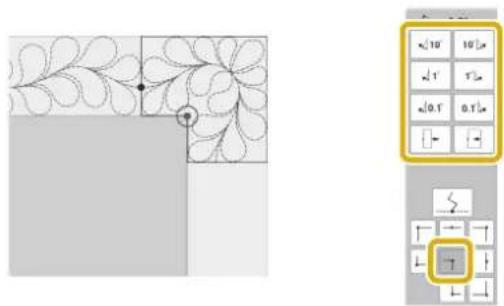
- La largeur du segment de coin peut être modifiée pour s'ajuster au mieux au coin intérieur. Choisissez cependant un réglage qui n'entraîne pas de déformation.
④ Pour broder le dernier bord
Utilisez les touches de déplacement du motif pour aligner le point de départ projeté par le projecteur sur le point de fin du motif précédent, puis appuyez sur [OK].

Alignez ensuite le point de fin de la pièce avec le point de départ de la première pièce. Si le motif n'est pas correctement orienté, tournez-le. Si la longueur du motif ne concorde pas, agrandissez ou réduisez le motif. Après avoir effectué les réglages, appuyez sur [OK].


Note
- Si vous avez besoin de rebroder un segment ou d'en sauter un, appuyez sur sur l'écran de broderie pour passer au motif suivant ou revenir au motif précédent. Sélectionnez le motif souhaité dans l'ordre de broderie, puis appuyez sur [OK].
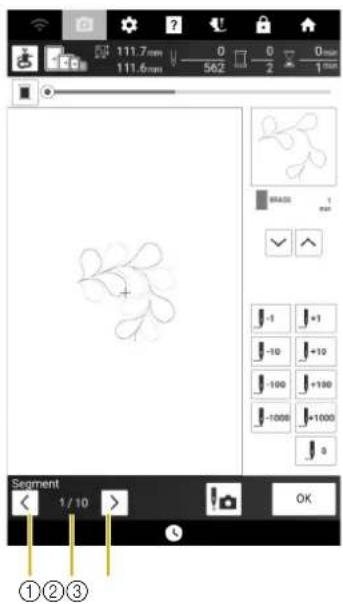
①Permet de revenir au motif précédent.
②Ordre de broderie du motif en cours/Nombre total de segments
③Permet de passer au motif suivant.
Bordures en Point Courtepointe Hexagonales
■ Créer des Données de Bordures en Point courtepointe
1 À l'aide d'une craie, marquez la partie supérieure de la courtepointe avec le contour intérieur de la bordure en point courtepointe à broder. Mesurez la diagonale la plus longue du contour intérieur et de la largeur de la bordure en point courtepointe.
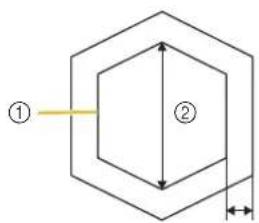
① Contour intérieur (utilisé pour le positionnement)
② Diagonale la plus longue
③ Largeur de la bordure en point courtepointe

Note
Veillez à découper les différentes couches de la courtepointe (partie supérieure, rembourrage et partie inférieure) en ajoutant environ 10 cm (env. 4" / pouces), de sorte que la courtepointe s'étende au-delà des bords du cadre à broder.
2 Appuyez ☐☐.
3 Appuyez
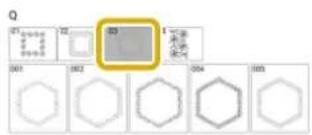
4 Sélectionnez le motif que vous souhaitez broder, puis appuyez sur [Régler].
5 Spécifiez la taille du cadre à broder à utiliser et les mesures de bordure en point courtepointe, puis appuyez sur [Suivant].

①Appuyez sur ou pour sélectionner la taille du cadre à broder.
② Spécifiez la longueur de la diagonale la plus longue pour le contour intérieur (A) et la largeur de la bordure en point courtepointe (B), puis appuyez sur [Régler].
6 Vérifiez le motif, puis appuyez sur pour l'enregistrer.
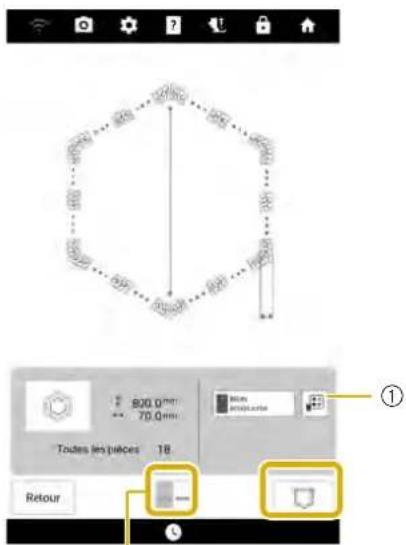
②
①Les couleurs de fil peuvent être modifiées.
②Sélectionnez l'option point unique ou point triple.

Note
- Les bords du motif peuvent être raccourcis lorsqu'ils s'affichent.
7 Lorsque le message suivant s'affiche, appuyez sur [OK].

→ Un écran s'affiche, permettant de sélectionner un motif de la mémoire de la machine.
■ Broder une Bordure en Point Courtepointe
1 Sur l'écran de sélection d'un motif depuis la mémoire de la machine, sélectionnez les données enregistrées.

→ Un onglet de toute la bordure en point courtepointe et les onglets des pièces de chaque section apparaissent.
2 Par exemple, étant donné que nous broderons la bordure en point courtepointe conformément aux instructions affichées sur l'écran, sélectionnez l'onglet pour toute la bordure en point courtepointe. Puis appuyez sur [Régler].

①Appuyez sur cette touche pour broder la bordure en point courtepointe conformément aux instructions affichées à l'écran. Le nombre indiqué dans l'angle inférieur gauche correspond au nombre total de segments pour la bordure en point courtepointe.
②Pour broder en alignant visuellement les sections du motif, appuyez sur chaque section du motif à broder. Vous pouvez vérifier où la pièce sera brodée ainsi que le nombre de fois où celle-ci sera brodée avec les codes écrits sur chaque touche.

flowchart
graph TD
    A[" "] --> B["S1"]
    A --> C["S2"]
    A --> D["C"]
    A --> E["S2"]
    A --> F["C"]
    A --> G["S2"]
    A --> H["C"]
    A --> I["S2"]
    A --> J["C"]
    A --> K["S2"]
    A --> L["C"]
    style A fill:#f9f,stroke:#333
    style B fill:#ccf,stroke:#333
    style C fill:#ccf,stroke:#333
    style D fill:#ccf,stroke:#333
    style E fill:#ccf,stroke:#333
    style F fill:#ccf,stroke:#333
    style G fill:#ccf,stroke:#333
    style H fill:#ccf,stroke:#333
    style I fill:#ccf,stroke:#333
    style J fill:#ccf,stroke:#333
    style K fill:#ccf,stroke:#333
    style L fill:#ccf,stroke:#333
    style M fill:#ccf,stroke:#333
    style N fill:#ccf,stroke:#333
    style O fill:#ccf,stroke:#333
    style P fill:#ccf,stroke:#333
    style Q fill:#ccf,stroke:#333
    style R fill:#ccf,stroke:#333
    style S fill:#ccf,stroke:#333
    style T fill:#ccf,stroke:#333
    style U fill:#ccf,stroke:#333
    style V fill:#ccf,stroke:#333
    style W fill:#ccf,stroke:#333
    style X fill:#ccf,stroke:#333
    style Y fill:#ccf,stroke:#333
    style Z fill:#ccf,stroke:#333
C : Coin S : Côté (Side)
3 Placez la courtepointe dans le cadre à broder de sorte que l'un des coins de la bordure en point de courtepointe se trouve dans la zone de broderie, puis fixez le cadre à broder.
4 Alignez la position de la pièce dans le coin.
Utilisez les touches de déplacement du motif pour aligner le coin intérieur des lignes de référence précédemment tracées sur la courtepointe avec le coin intérieur de la pièce projetée par le projecteur.

① Coin intérieur

- Le point de chute de l'aiguille projeté par le projecteur peut être corrigé sur l'écran des réglages. Pour la procédure, reportez-vous à la section « Calibrage de l'Aiguille pour la Caméra/le Projecteur » à la page 257. - Si nécessaire, tournez le motif de sorte qu'il soit aligné entre les lignes de référence tracées à la craie.
5 Appuyez sur [OK] pour afficher l'écran de broderie.
6 Appuyez sur la touche « Marche/Arrêt » pour broder la première pièce.
7 Une fois que la broderie est terminée et que le message suivant s'affiche, appuyez sur [OK].

→ La pièce suivante à broder apparaît.
8 Positionnez chaque pièce et brodez-les conformément aux instructions affichées sur l'écran.
Vous serez invité à aligner le point de départ, à tourner le dessin et à remettre le point piqué en place le cas échéant.

flowchart
graph TD
    A["③"] --> B["①"]
    B --> C["②"]
    C --> D["③"]
    D --> E["④"]
    E --> F["①"]
    F --> G["②"]
    G --> H["③"]
    H --> I["①"]
    I --> J["②"]
    J --> K["③"]
    K --> L["①"]
    L --> M["②"]
    M --> N["③"]
    N --> O["①"]
    O --> P["②"]
    P --> Q["③"]
① Pour broder le bord
Utilisez les touches de déplacement du motif pour aligner le point de départ projeté par le projecteur sur le point de fin du motif précédent, puis appuyez sur [OK].

- Pour positionner avec précision le point de départ, tournez le volant vers vous pour vérifier le point de chute de l'aiguille. Après avoir vérifié la position de l'aiguille, veillez à utiliser la touche haut/bas de l'aiguille pour que l'aiguille revienne à sa position la plus haute.
Note
- Si le motif suivant peut être brodé sans remettre le projet en place dans le cadre, les instructions à l'écran demandant d'aligner le point de départ du motif ne s'afficheront pas car le motif s'alignera automatiquement sur le point de départ.
Faites pivoter le motif pour aligner le coin du segment projeté sur la ligne de référence de la courtepointe, puis appuyez sur [OK].

② Lorsque vous brodez le bord immédiatement avant un coin
Utilisez les touches de déplacement du motif pour aligner le point de départ projeté par le projecteur sur le point de fin du motif précédent, puis appuyez sur [OK].
Ensuite, alignez le point inférieur gauche (coin intérieur du motif suivant à broder) avec le coin inférieur gauche des lignes de référence. Si le motif n'est pas correctement orienté, pivotez-le. Si la longueur du motif ne correspond pas, agrandissez ou réduisez le motif de sorte que le point inférieur gauche du segment se trouve dans le coin inférieur gauche des lignes de références de la courtepointe.
Après avoir effectué les réglages, appuyez sur [OK].
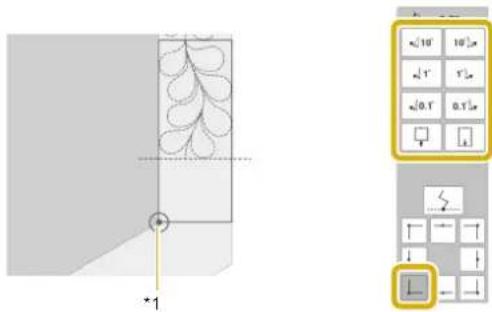
*1 Coin intérieur du motif suivant à broder
Note
- Pour préserver la forme globale de l'hexagone, il est important de vérifier et d'ajuster soigneusement la longueur du motif brodé immédiatement avant le coin.
③ Pour broder le coin
Tournez la courtepointe dans le sens inverse des aiguilles d'une montre, replacez-la, puis fixez le cadre à broder sur la machine. Utilisez les touches de déplacement du motif pour aligner le point de départ projeté par le projecteur sur le point de fin du motif précédent, puis appuyez sur [OK].
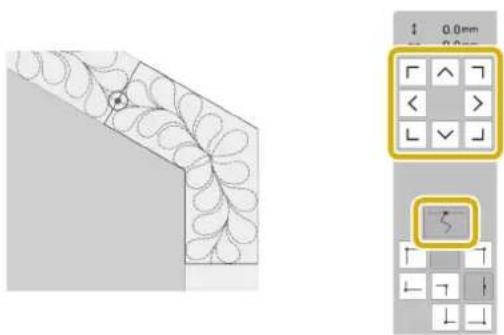
Alignez ensuite le coin intérieur du motif avec le coin des lignes de référence.
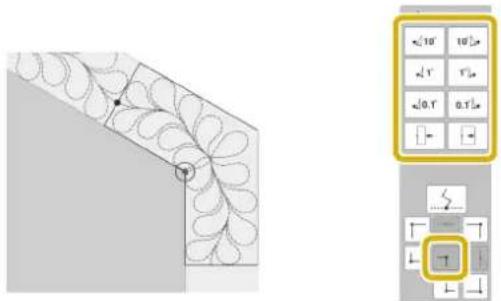
- La largeur du segment de coin peut être modifiée pour s'ajuster au mieux au coin intérieur. Choisissez cependant un réglage qui n'entraîne pas de déformation.
④ Pour broder le dernier bord
Utilisez les touches de déplacement du motif pour aligner le point de départ projeté par le projecteur sur le point de fin du motif précédent, puis appuyez sur [OK].
Alignez ensuite le point de fin de la pièce avec le point de départ de la première pièce. Si le motif n'est pas correctement orienté, tournez-le. Si la longueur du motif ne concorde pas, agrandissez ou réduisez le motif.
Après avoir effectué les réglages, appuyez sur [OK].

- Si vous avez besoin de rebroder un segment ou d'en sauter un, appuyez sur sur l'écran de broderie pour passer au motif suivant ou revenir au motif précédent. Sélectionnez le motif souhaité dans l'ordre de broderie, puis appuyez sur [OK].

①Permet de revenir au motif précédent.
②Ordre de broderie du motif en cours/Nombre total de segments
③Permet de passer au motif suivant.
Utilisation de la Caméra pour Relier des Motifs
Broderie de Motifs en Broderie Fractionnés
Cette machine a plusieurs motifs de broderie fractionnés de grande taille intégrés. Les motifs de broderie fractionnés sont de grands motifs qui sont fractionnés en plusieurs sections. Un grand motif peut être créé en brodant les sections du motif connectées entre elles les unes après les autres. Des motifs de broderie fractionnés supplémentaires peuvent être créés dans PALETTE version 7 ou ultérieure. Pour plus de détails, reportez-vous au manuel de PALETTE.
Il existe deux méthodes : l'une utilise la caméra intégrée pour connecter les motifs et l'autre connecte les motifs manuellement.
■ Connexion des Sections du Motif à l'Aide de la Caméra
1 Appuyez puis sélectionnez un motif.
* Pour garantir que l'ensemble du grand motif à connecter pourra être brodé correctement, préparez le tissu et le renfort en veillant à ce qu'ils soient 300 mm (env. 12" / pouces) plus longs et larges que la taille totale du motif.

① Taille du motif complet

Note
- Vous pouvez télécharger des modèles imprimables de chaque grand motif à connecter du sitehttps://www.babylock.com/machine-support-and-updates Ces modèles vous aideront à positionner les motifs. N'agrandissez pas ou ne réduisez pas la page.
- Pour broder des motifs de broderie fractionnés créés avec PALETTE, récupérez le motif qui se trouve sur le support USB ou autre. Pour de plus amples détails relatifs au rappel de motifs, reportez-vous à la section « Récupération des Motifs de Broderie » à la page 170. Vérifiez la taille de l'ensemble du motif avec PALETTE.
2 Appuyez sur l'icône du motif complet pour relier les sections de motif à l'aide de la caméra. Puis appuyez sur [Régler].
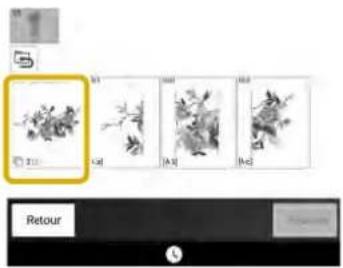
![BABY LOCK Radiance - Appuyez sur l'icône du motif complet pour relier les sections de motif à l'aide de la caméra. Puis appuyez sur [Régler]. - 2](/content/2026/06/1392719/images/e9812b6d7c6a6dc998cad870b6a30659afda2ecf9e21c02c07adb6afa92f9de8.jpg)
Note
- Pour connecter les sections de motif sans utiliser la caméra, reportez-vous à la section « Connexion Manuelle des Sections du Motif » à la page 215.
3 Brodez le premier motif.

[A:a] [A:b] [A:c]
4 Appuyez sur [OK].
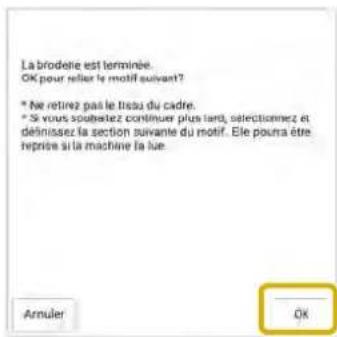
![BABY LOCK Radiance - Appuyez sur [OK]. - 2](/content/2026/06/1392719/images/ac0141ae33122f3ec18461a3d1b970b3437c1eae6dbd75bd8380529aaa135873.jpg)
Remarque
- Ne retirez pas le tissu du cadre à broder.
5 Appuyez


6 Vérifiez l'arrangement du motif, puis appuyez sur [OK].
* Comme chaque motif intégré a été arrangé correctement, aucun besoin de le déplacer.
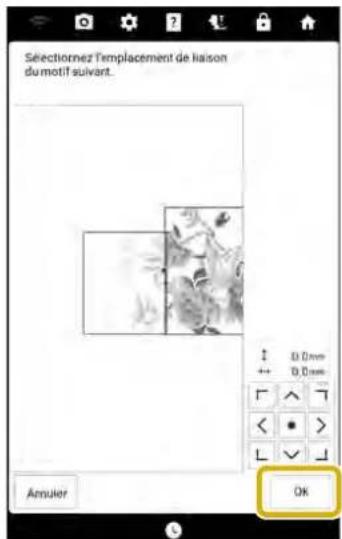
7 Appuyez sur [OK].

8 Apposez la première vignette de positionnement de broderie sur le tissu à l'intérieur des lignes rouges en utilisant vos deux mains pour appuyer sur chaque coin de la vignette. Fixez la vignette avec le grand cercle vers le haut comme indiqué sur la machine. Ensuite, appuyez sur [Num.].
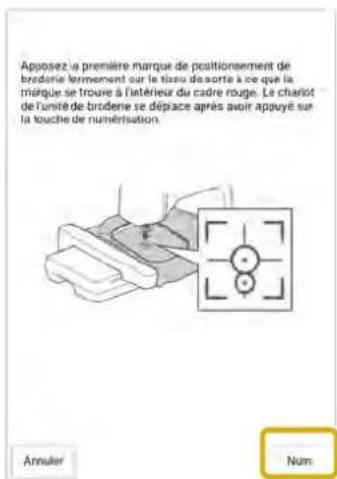
→ La caméra détecte la première vignette de positionnement de broderie.
Remarque
- Si l'un des messages suivants apparaît, refixez la vignette de positionnement de broderie fermement dans la position correcte.

9 Apposez la deuxième vignette de positionnement de broderie sur le tissu comme décrit à l'étape 8, puis appuyez sur [Num.].

→ La caméra détecte la deuxième vignette de positionnement de broderie.
10 Vérifiez que les deux vignettes de positionnement de broderie ne se détachent pas, retirez le cadre à broder de la machine, puis remettez le tissu en place dans le cadre.
* Veillez à mettre le tissu en place de façon à ce que le motif suivant et les vignettes de positionnement de broderie se trouvent dans la zone de broderie.

①Zone de broderie
②Si un motif de broderie fractionné de grande taille est sélectionné, et en fonction de la taille du cadre à broder utilisé, une échelle peut apparaître à l'écran.
③Vignettes de positionnement de broderie
④Distance entre les vignettes de positionnement de broderie

Note
- Pour relier proprement le premier et le second motif, vérifiez que la distance entre les vignettes de positionnement de broderie (distance entre les centres des grands cercles) est la même avant et après la remise en place dans le cadre. Si la distance n'est pas la même, il est possible que le tissu ne soit pas bien tendu. À ce stade, ne corrigez pas la distance en déplaçant une vignette.
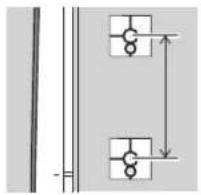
- Si le message suivant s'affiche après l'étape 11, remettez le tissu en place dans le cadre de sorte que la distance soit la même que celle affichée. Puis appuyez sur [Num.].
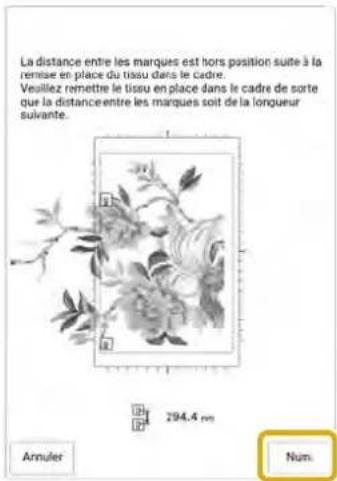
- Si le message suivant s'affiche, remettez le tissu en place dans le cadre à broder de sorte que le motif suivant et les deux vignettes de positionnement de broderie se trouvent dans la zone de broderie, comme indiqué sur l'écran. Si le problème persiste, il se peut que la machine ne détecte pas les vignettes de positionnement de broderie. Vérifiez les points suivants :
- Vérifiez que rien n'obstrue la vignette de positionnement de broderie.
- Fixez correctement le tissu dans le cadre à broder.
- Réglez la luminosité de l'éclairage dans la pièce ou sur la machine.
Impossible de détecter le repère de positionnement de la broderie. Replacez le tissu de façon à ce que le prochain motif et le centre des deux repères de positionnement de la broderie se situent dans la zone de broderie.
- Pour de meilleurs résultats, si le tissu fronce, repassez l'envers du tissu pour l'aplanir avant de le remettre dans le cadre à broder. À ce moment-là, ne repassez pas sur les vignettes de positionnement de broderie et ne les enlevez pas.
11 Fixez de nouveau le cadre à broder, puis appuyez sur [Num.].
12 Appuyez sur [OK], puis enlevez les vignettes.

Note
- Avec un motif de broderie fractionné de grande taille intégré, si la distance entre les vignettes de positionnement de broderie (distance entre les centres des grands cercles) diffère de quelques millimètres avant et après la remise en place du tissu dans le cadre, la taille du motif sera automatiquement adaptée.
13 Brodez le second motif.
14 Brodez les motifs restants de la même manière.
■ Connexion Manuelle des Sections du Motif
1 Appuyez puis sélectionnez un motif.
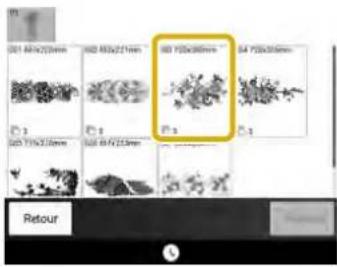
2 Sélectionnez la section à broder.
* Sélectionnez les sections par ordre alphabétique.
![001 725x380mm 001 [×a] 002 [×b] 003 [×c]](/content/2026/06/1392719/images/2895eebe32f6e60bdcef2110374868c9eed52e0f93065519d525e1e8a5e7994c.jpg)
3 Appuyez sur [Broderie] pour afficher l'écran de broderie.

4 Brodez le premier motif.
→ Le motif et les points d'alignement sont brodés.
5 Appuyez sur [OK].

6 Sélectionnez le motif suivant, puis appuyez sur [Broderie].
![BABY LOCK Radiance - Sélectionnez le motif suivant, puis appuyez sur [Broderie]. - 1](/content/2026/06/1392719/images/9af30ffb5ab20ae6ec342751b41484af8e63282b83d2efab0b8042bae4d4d4e9.jpg)
7 Remettez le tissu en place. Ajustez la position et l'angle du motif suivant de sorte que les points d'alignement brodés avec le premier motif et la position de l'aiguille du motif suivant soient alignés.
Pour cet exemple, appuyez sur sélectionnez la position supérieure gauche de l'aiguille, puis appuyez sur [OK].

- Pour de meilleurs résultats, si le tissu fronce, repassez l'envers du tissu pour l'aplanir avant de le remettre dans le cadre à broder.
8 Appuyez sur [Disposition], puis ajustez la position et l'angle du motif suivant de sorte que la position de l'aiguille soit alignée sur les points d'alignement brodés avec le premier motif.
* Pour ajuster la position du motif, appuyez sur
* Pour ajuster l'angle du motif, appuyez sur.


① Points d'alignement
9 De la même manière, sélectionnez la position inférieure gauche de l'aiguille, puis ajustez la position et l'angle du motif suivant de sorte que l'aiguille s'aligne sur le repère de fil brodé avec le premier motif.
10 Brodez le second motif.
11 Brodez les motifs restants de la même
Brodez les motifs restants de la même
12 Retirez les repères de fils.
Alignement des Bords du Motif
Au lieu de vous aider de repères de fil, la caméra peut être utilisée pour connecter les motifs sur l'écran de broderie.
Choisissez le cadre à broder approprié en fonction de la taille de la broderie. La distance entre le motif et la zone de broderie du cadre à broder doit être d'au moins 3 cm (env.
1-3/16" / pouces). Le petit cadre à broder (2 cm × 6 cm (env. 1" / pouce × 2-1/2" / pouces)) ne peut pas être utilisé avec la fonction de caméra.
Exemple :

flowchart
graph TD
    A["①"] --> B["○"]
    C["②"] --> B
    B --> D["○"]
    E["③"] --> D
    D --> F["○"]
①Motif A
②Motif B
③Motif C
1 Sélectionnez le premier motif A, puis appuyez sur [Régler].
* Pour sélectionner le motif d'encadrement souhaité, reportez-vous à la section « Sélection de Motifs d'Encadrement » à la page 138.

2 Enfilez la machine avec le fil supérieur et le fil de la canette.
3 Placez le tissu dans le cadre à broder, puis fixez le cadre à la machine. Pour cet exemple, nous allons utiliser le cadre à broder de 18 cm × 13 cm (env. 7" / pouces × 5" / pouces).
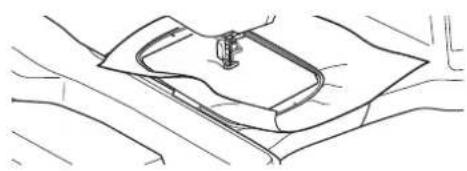
4 Appuyez sur [Broderie] pour afficher l'écran de broderie.
5 Appuyez sur [Disposition].
6 Appuyez 工工.
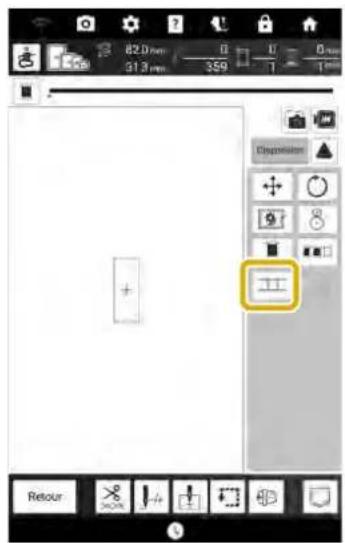
→ apparaît au-dessus de la touche [Retour], puis le change en .
Note
- peut être utilisée pendant la broderie.
- Un motif ne peut pas être mémorisé dans la machine lorsque des motifs sont reliés.
7 Abaissez le pied de broderie et brodez le premier motif.
8 Une fois la broderie du premier motif achevée, le message suivant s'affiche. Appuyez sur [OK].

9 Quand le message suivant apparaît, appuyez sur [OK].
10 Sélectionnez le deuxième motif B, puis appuyez sur [Régler].

11 Appuyez II, puis sélectionnez la méthode de connexion des motifs.
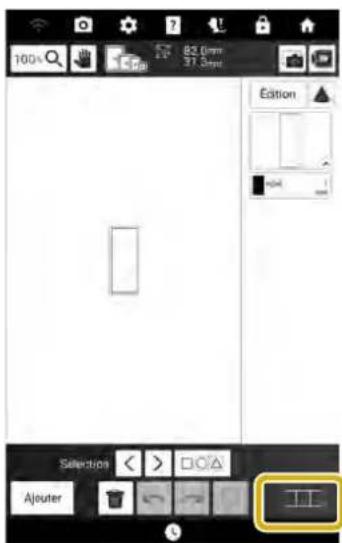
→ L'écran de réglage de la connexion de motifs s'affiche.
Note
- Vous pouvez modifier le deuxième motif dans cet écran.
12 Sélectionnez la position du deuxième motif en appuyant sur l'écran. Appuyez sur [OK] une fois l'emplacement spécifié.

①Point de liaison
②Premier motif A
③Deuxième motif B
* Vous pouvez régler l'emplacement du deuxième motif à l'aide des touches décrites ci-après.
 | Appuyez sur cette touche pour faire pivoter le deuxième motif en arc dans le sens des aiguilles d'une montre, en prenant le premier motif comme point central. |
 | Appuyez sur cette touche pour faire pivoter le deuxième motif en arc dans le sens inverse des aiguilles d'une montre, en prenant le premier motif comme point central. |
 | Permet de faire pivoter le deuxième motif de 90 degrés dans le sens des aiguilles d'une montre. |
→ Un message s'affiche à l'écran et le chariot se déplace après avoir appuyé sur [OK].
Note
- Le deuxième motif sera automatiquement relié au premier motif sans réglage. Modifiez manuellement l'emplacement du deuxième
motif à l'aide de

- Le deuxième motif peut aussi être déplacé en le faisant glisser à l'écran.
13 Préparez deux vignettes de positionnement de broderie. Suivez les instructions à l'écran pour fixer les deux vignettes sur le tissu de manière à ce que la caméra puisse détecter les marques de positionnement.
Remarque
- Utilisez les vignettes de positionnement de broderie fournies avec ce produit ou achetez des vignettes de rechange chez votre revendeur Baby Lock agréé. La caméra risque de ne pas reconnaître toute autre vignette utilisée.
14 Fixez la première vignette de positionnement de broderie sur le tissu entre les lignes rouges qui apparaissent désormais sur l'écran de la machine, en utilisant vos deux mains pour appuyer sur chaque coin de la vignette. Fixez la vignette avec le grand cercle vers le haut comme indiqué sur la machine. Ensuite, appuyez sur [Num.].

→ La caméra détecte la première vignette de positionnement de broderie.
Remarque
- positionnement de broderie pour l'utiliser pour le deuxième repère de positionnement de la broderie.
- Utilisez des vignettes de positionnement de broderie neuves. En cas de réutilisation d'une vignette, celle-ci risque de se détacher facilement. Si la vignette se retire au cours de la procédure, les motifs ne peuvent pas être reliés.
- Appuyez avec vos doigts sur les angles de la vignette de positionnement de broderie pour la fixer correctement au tissu. Sinon, la caméra risque de mal détecter la vignette.
- Si l'un de ces messages apparaît, refixez la vignette de positionnement de broderie dans la position appropriée. Veillez à ce que le grand cercle se trouve en haut.
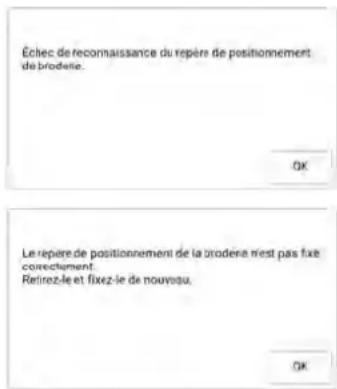
15 Utilisez vos deux mains pour fixer le deuxième repère de positionnement de la broderie au niveau des lignes rouges qui apparaissent désormais sur la machine en appuyant sur chaque coin du repère de positionnement sur le tissu, puis appuyez sur [Num.].
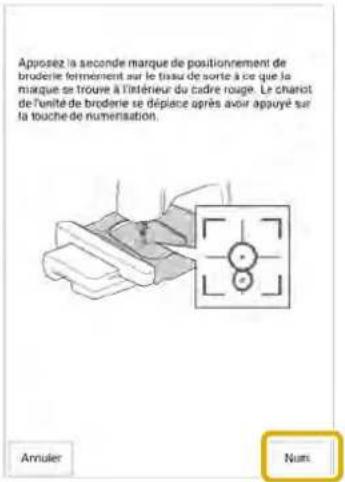

→ La caméra détecte la deuxième vignette de positionnement de broderie. Une fois les deux vignettes de positionnement de broderie détectées, le message suivant s'affiche.
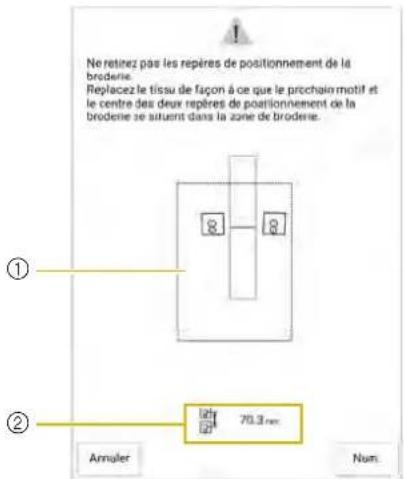
① Zone de broderie
② Distance entre les vignettes de positionnement de broderie (Reportez-vous au « Mémo » de l'étape
10 de la section « Connexion des Sections du Motif à l'Aide de la Caméra » à la page 212)
16 Vérifiez que les deux vignettes de positionnement de broderie ne se détachent pas et retirez le cadre à broder de la machine, puis remettez le tissu en place dans le cadre. Veillez à mettre le tissu en place de façon à ce que le motif suivant et les vignettes de positionnement de broderie se trouvent dans la zone de broderie. Fixez de nouveau le cadre à broder, puis appuyez sur [Num.].

①Motif suivant à broder
②Centre des grands cercles pour les vignettes
→ La caméra détecte les deux vignettes de positionnement de broderie.

Remarque
- Si l'un des messages suivants s'affiche, remettez en place le tissu de sorte que le motif suivant et les vignettes de positionnement de broderie se trouvent dans la zone de broderie, comme indiqué sur l'écran.
Appuyez sur [Num.] pour détecter les vignettes de positionnement de broderie.


- Si la machine détecte que le motif suivant et les centres des grands cercles des deux vignettes de positionnement de broderie dépassent de la zone de broderie, l'opération sera interrompue. Suivez les instructions à l'écran pour repositionner les vignettes de positionnement de broderie. Reportez-vous à « Changer la Position d'une Vignette » à la page 222 pour repositionner les vignettes.
- Si la vignette se retire au cours de la procédure, les motifs ne peuvent pas être reliés. Dans ce cas, recommencez la procédure depuis le début.
- Pour quitter le positionnement, appuyez sur [Annuler].
17 Une fois les vignettes de positionnement de broderie détectées, appuyez sur [OK] et retirez les vignettes.
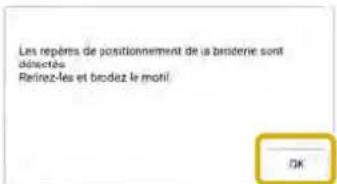
18 Abaissez le pied de broderie et brodez le deuxième motif.
→ Une fois la broderie terminée, le message suivant s'affiche. Pour connecter un troisième motif, appuyez sur [OK].

19 Quand le message suivant apparaît, appuyez sur [OK].

20 Sélectionnez le troisième motif C, puis appuyez sur [Régler].

21 Appuyez II, puis sélectionnez la méthode de connexion des motifs.
→ L'écran de réglage de la connexion de motifs s'affiche.
Note
- Vous pouvez modifier le motif avant de sélectionner II.
22 Indiquez l'emplacement du troisième motif en vous référant à l'écran.
Dans cet exemple, touchez 2 fois pour
- sélectionner le point de norme appuyuis sur [Aenuler].
Appuyez sur [OK] une fois l'emplacement spécifié.

①Point de liaison
②Deuxième motif B
③Troisième motif C

→ Un message s'affiche à l'écran et le chariot se déplace après avoir appuyé sur [OK].
Suivez les étapes 14 à 17 de la section « Alignement des Bords du Motif » à la page 217 pour positionner le motif suivant.
23 Abaissez le pied de broderie et brodez le troisième motif.
→ Une fois la broderie terminée, le message suivant s'affiche. Une fois la connexion des ner le point de connexion puis sous l'anzuler].
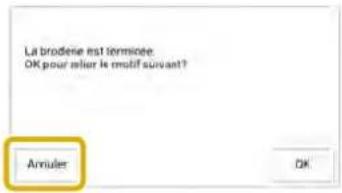
II n'est plus → Une fois la b
situé au-dessus de la touche [Retour]. Les trois motifs ont été reliés.
■ Changer la Position d'une Vignette
Si le motif sélectionné ou les vignettes de positionnement de broderie pour relier le motif suivant ne rentrent pas facilement dans la zone de broderie, suivez les instructions à l'écran qui apparaissent après l'étape 15 de la section
« Alignement des Bords du Motif » à la page 217 afin de déplacer les vignettes de positionnement de broderie.
Par exemple, une instruction à l'écran apparaît si vous utilisez le cadre à broder de 10 cm × 10 cm (env. 4" / pouces × 4" / pouces) pour relier des motifs comme indiqué ci-dessous.

flowchart
graph TD
    A["①"] --> B(( ))
    B --> C["②"]
①Motif A ②Motif B
1 Reportez-vous aux étapes 1 à 15 de la section « Alignement des Bords du Motif » à la page 217 en cas d'utilisation du cadre à broder de 10 cm × 10 cm (4" / pouces × 4" / pouces) pour broder le premier motif et relier le deuxième motif.
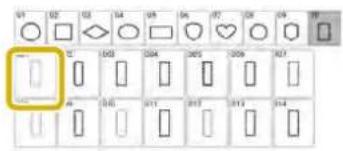
2 Le message suivant s'affiche à l'étape 16 de la section « Alignement des Bords du Motif » à la page 217 si le motif suivant ou les vignettes de positionnement de broderie fixées sortent presque de la limite de la zone de broderie. Suivez les instructions et appuyez sur [Num.].
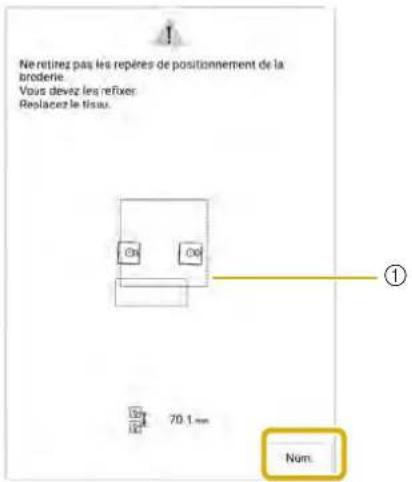
① Zone de broderie

*1 Premier motif qui a été brodé
*2 Motif suivant à broder
Remarque
- Si le message suivant s'affiche, remettez en place le tissu dans le cadre comme indiqué à l'écran, puis appuyez sur [Num.].
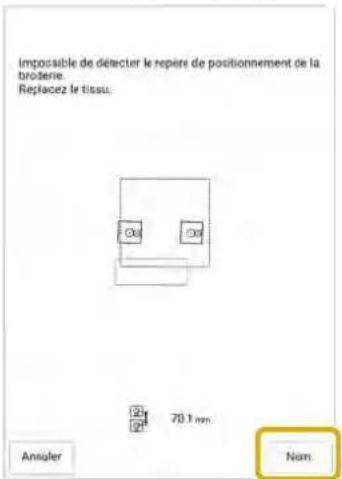
3 Une fois la position des vignettes détectée, appuyez sur [OK] et retirez les vignettes.

4 Fixez de nouveau les deux vignettes de positionnement de broderie en suivant les instructions à l'écran de sorte que le motif suivant ou les repères de positionnement se trouvent dans la zone de broderie. Apposez la première vignette, puis appuyez sur [Num.].
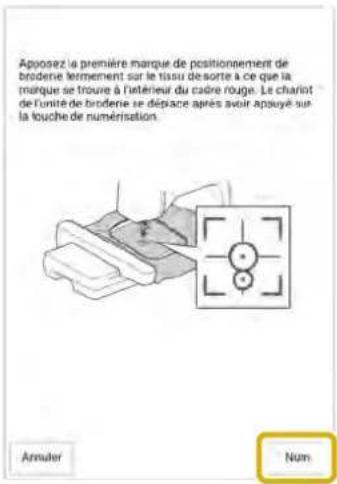
→ La caméra détecte la première vignette de positionnement de broderie.
5 Apposez la deuxième vignette, puis appuyez sur [Num.].

→ La caméra détecte la deuxième vignette de positionnement de broderie.
6 Une fois les deux vignettes de positionnement de broderie détectées, le message suivant s'affiche. Vérifiez que les vignettes de positionnement de broderie ne se détachent pas, remettez le tissu en place comme indiqué dans l'exemple des instructions à l'écran.
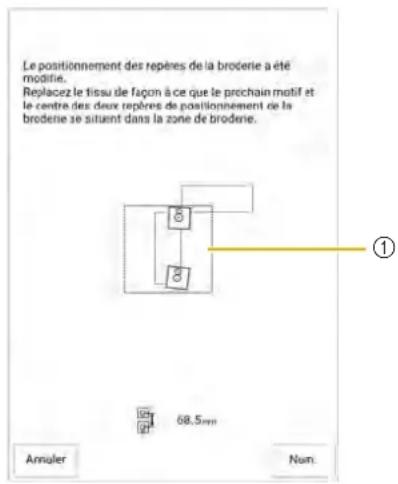
① Zone de broderie

① Motif suivant à broder
7 Poursuivez l'opération à partir de l'étape 17 de la section « Alignement des Bords du Motif » à la page 217 après avoir appuyé sur [OK].
■ Fonction de Reprise
Si la machine est éteinte pendant l'utilisation de la fonction de connexion des motifs, elle reviendra à l'opération indiquée en dessous lorsqu'elle sera rallumée. Le fonctionnement de la machine dépend du moment où elle est éteinte.
Exemple : lors de la connexion de deux motifs
Sélectionnez le premier motif. Appuyez sur la touche de connexion
des motifs .
Commencez à broder le premier motif.

Terminez la broderie du premier motif. (A)
Si la machine est éteinte pendant une opération de cette boîte de dialogue, elle reviendra à l'étape (A) lorsqu'elle sera rallumée.
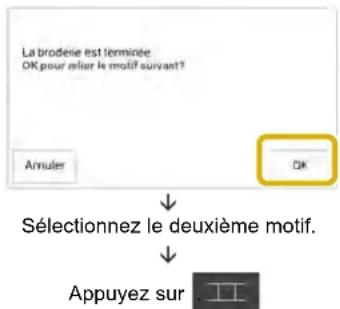
flowchart
graph TD
    A["La brodie est terminée\nOK pour relier le motif suivant?"] --> B["Sélectionnez le deuxième motif."]
    B --> C["Appuyez sur"]
férence pour relier le motif.

Lancez la détection des vignettes de positionnement de broderie
(2 emplacements).
Terminez la détection des vignettes de positionnement de broderie. (B)
Si la machine est éteinte pendant une opération de cette boîte de dialogue, elle reviendra à l'étape (B) lorsqu'elle sera rallumée.

Terminez la détection des vignettes de positionnement de broderie (2 emplacements).


Commencez à broder le deuxième motif.

Terminez la broderie du deuxième motif.
Utilisation d'une Application Mobile
App. Surveillance IQ Intuition
En installant l'application Surveillance IQ Intuition sur votre appareil mobile et sur la machine, et en connectant l'appareil mobile au même réseau sans fil, vous pouvez surveiller l'état de fonctionnement de la machine. Vous pouvez également recevoir des notifications lorsque la machine s'arrête.
■ Installation de l'Application
1 Utilisez votre appareil mobile pour scanner le code QR approprié ci-dessous afin d'accéder à Google Play ou à l'App Store.

- Pour télécharger et installer l'application, vous pouvez également rechercher [IQ Intuition Monitoring] sur Google Play ou l'App Store.
- Visitez le site Web suivant et choisissez votre modèle de machine pour obtenir des informations d'assistance sur l'application. https://www.babylock.com/machine-support-and-updates
Surveillance
Note
* Sélectionnez le nom qui s'affiche à côté de [Nom de la machine] sur l'écran de réglages de votre machine.
→ Vous pouvez à présent surveiller l'état de votre machine.
1 Connectez la machine à votre réseau sans fil.
* Reportez-vous à « Fonctions de Connexion au Réseau Sans Fil » à la page 35.
2 Vérifiez que votre appareil mobile et votre machine sont connectés au même réseau.
3 Appuyez sur l'icône [IQ Intuition Monitoring] sur l'appareil mobile pour démarrer l'application.
4 Suivez les instructions qui s'affichent dans l'application pour connecter l'application à votre machine.
* Sélectionnez le nom qui apparaît à côté de [Nom de la machine] dans l'écran des paramètres de votre machine.
→ La machine peut désormais être surveillée.
App. Positionnement IQ Intuition
Les images enregistrées sur un appareil mobile peuvent être transférées vers la machine afin qu'un motif de broderie puisse être créé.
■ Installation de l'Application Positionnement IQ Intuition
1 Utilisez votre appareil mobile pour le code QR approprié ci-dessous afin d'accéder à Google Play ou à l'App Store.

- Pour télécharger et installer l'application, vous pouvez également rechercher [IQ Intuition Positioning] sur Google Play ou l'App Store.
- Visitez le site Web suivant et choisissez votre modèle de machine pour obtenir des informations d'assistance sur l'application. https://www.babylock.com/machine-support-and-updates
■ Transférer une Image d'un Appareil Mobile vers la Machine
Note
- L'application sera mise à jour régulièrement. Les descriptions suivantes peuvent différer des écrans et des opérations réels.
1 Connectez la machine à votre réseau sans fil.
* Reportez-vous à « Fonctions de connexion au réseau sans fil » à la page 35.
2 Vérifiez que votre appareil mobile et votre machine sont connectés au même réseau.
3 Appuyez sur l'icône [IQ Intuition Positioning] sur votre appareil mobile pour démarrer l'application.
4 Suivez les instructions qui apparaissent dans le l'application pour connecter l'application à votre machine.
* Sélectionnez le nom qui apparaît à côté de [Nom de la machine] dans l'écran des paramètres de votre machine.
5 Appuyez

①Cette icône n'est pas disponible pour votre machine. Elle apparaît uniquement sur les machines qui ne sont pas équipées d'une caméra. Votre machine utilisera sa caméra intégrée pour aligner les motifs de broderie. Pour plus d'informations, reportez-vous à la section « Affichage du Tissu sur l'Écran » à la page 159.
②Cette icône n'est pas disponible pour votre machine. Elle apparaît uniquement sur les machines qui ne sont pas équipées d'une caméra. Votre machine utilisera sa caméra intégrée pour créer des motifs de broderie dans IQ DESIGNER. Pour de plus amples détails, reportez-vous à la section « Créez le Motif à l'Aide d'Images Numérisées ou de Fichiers de Données d'Image » à la page 241.
③Cette icône vous permet de transférer une image de votre appareil mobile à la machine afin de créer un motif de broderie.
6 Sélectionnez l'image, puis sélectionnez [Envoyer Vers la Machine] pour la transférer de votre appareil mobile à la machine.
→ Vous recevrez une confirmation dans l'application, indiquant que l'image a été envoyée avec succès à la machine.
Note
- Pour récupérer les images transférées, reportez-vous à chaque fonction.
- Fonction de générateur d'images en broderie (page 177)
- IQ Designer (page 241)
Chapitre 6 IQ Designer
À Propos de IQ Designer
Avec IQ Designer, vous pouvez utiliser les fonctions mentionnées ci-dessous :
- Création de motifs de broderie en dessinant sur l'écran ACLou en utilisant des estampilles ou des formes intégrées.
- Création de motifs de broderie non seulement par la numérisation de dessins/d'illustrations à l'aide de la caméra intégrée, mais aussi par importation de données depuis un support USB.
- Création de motifs de broderie par l'envoi d'images de votre appareil mobile à la machine.
- Définition des types de points, des types de points de remplissage et des couleurs pour les motifs créés.
- Combinaison de motifs que vous avez créés à l'aide des motifs intégrés de la machine.
Démarrez IQ Designer en touchant [IQ Designer] dans l'écran de la page d'accueil ou en touchant [IQ Designer] dans l'écran de sélection du motif de broderie.
Avant de Créer des Motifs
L'aperçu fait paraître le motif plus petit qu'il n'est en réalité. Vous pouvez afficher la taille réelle du motif en définissant la fonction [Visualisation du Cadre à Broder].
1 Appuyez pour afficher [Visualisation du Cadre à Broder] sur l'écran de réglages.
2 Sélectionnez le quadrillage et le cadre à broder.
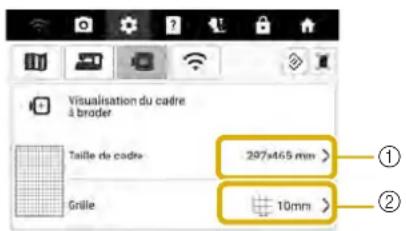
① Types de cadres à broder
② Types de cabarits
Créez un Dessin en Pointillé Façon Piqué Libre avec la Procédure de Base
Exemple:

1 Démarrez [IQ Designer] et appuyez sur
* Pour plus de détails sur cet écran, reportez-vous à la section « Écran de Tracé du Motif » à la page230.
![BABY LOCK Radiance - Démarrez [IQ Designer] et appuyez sur - 1](/content/2026/06/1392719/images/b16bc770da619f5d0c63344b07adce6b96f79ed1faa6bb570528e95633a346b1.jpg)
2 Appuyez et sélectionnez la zone de broderie du cadre. Puis appuyez sur [OK].
* Vous pouvez également sélectionner les diverses formes en appuyant sur □.
* Pour plus de détails sur cet écran, reportez-vous à la section « Utilisation de la Touche d'Estampille » à la page 231.

3 Appuyez
4 Sélectionnez la forme souhaitée, puis appuyez sur [OK].
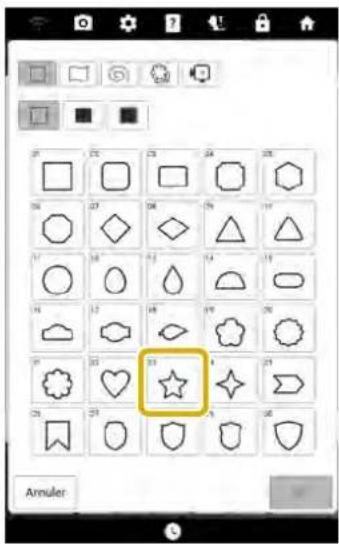
6 Sélectionnez le sens dans lequel modifier la taille, puis appuyez sur [OK].
* Pour plus de détails à ce sujet, reportez-vous à la section « Utilisation de la Touche de Taille » à la page 236.

8 Sélectionnez le type et la couleur de point, puis appuyez sur [OK].
* Pour plus de détails sur cet écran, reportez-vous à la section « Définition des Types de Traits, des Types de Points et des Couleurs » à la page 233.

9 Appuyez puis appuyez sur la forme.

10 Pour définir la couleur du pointillé façon piqué libre et le type de point de remplissage, appuyez sur 📋.

11 Appuyez 📄, puis sélectionnez la couleur du point. Puis appuyez sur [OK].
* Pour plus de détails sur cet écran, reportez-vous à la section « Définition des Types de Pinceaux, des Types de Points de Remplissage et des Couleurs de Remplissage » à la page 234.

12 Appuyez puis appuyez sur la zone où vous souhaitez définir l'effet de pointillé façon piqué libre.

① Zone où les pointillés façon piqué libre sont appliqués
13 Appuyez sur [Suivant].
![BABY LOCK Radiance - Appuyez sur [Suivant]. - 1](/content/2026/06/1392719/images/0b3033a113a9f087b634ae16050df6b016d6c47971b60079a44da3072b4dc249.jpg)
14 Réglez le réglage des pointillés façon piqué libre, puis appuyez sur [Régler].
* Pour de plus amples détails, reportez-vous à la section « Réglages de la zone » à la page 240.

→ L'écran d'édition de broderie apparaît après avoir appuyé sur [OK].

15 Si nécessaire, appuyez sur [Édition] pour modifier le motif sélectionné. (page144)
![BABY LOCK Radiance - Si nécessaire, appuyez sur [Édition] pour modifier le motif sélectionné. (page144) - 1](/content/2026/06/1392719/images/7fd398605f97b1296363d99dac7d7dad2ddff778635fac64255386439246fb62.jpg)
16 Appuyez sur [Broderie]. Puis commencez à broder. (page 142)
Fonctions des Touches (IQ Designer)
Écran de Tracé du Motif

* Zone de tracé du motif
| N° | Affichage | Description | Référence |
| Nom | |||
| 1 | Permet d'agrandir le motif. | 233 | |
| Touche de loupe | |||
| 2 | Permet de déplacer la zone de création lorsqu'elle est agrandie. | — | |
| Touche d'outil main | |||
| 3 | Permet de créer des motifs en utilisant des images numérisées, des dessins au trait, des illustrations et des fichiers de données d'images. | 241 | |
| Touche de numérisation/conception | |||
| 4 | Permet de rappeler les données du tracé de motif créées avec IQ Designer depuis la mémoire de la machine ou un support USB. | — | |
| Touche de rappel |
| N° | Affichage | Description | Référence |
| Nom | |||
| 5 | Permet d'afficher la couleur et le type de point spécifiés sur l'écran [Propriétés de la Ligne]. | 233 | |
| Propriétés de la ligne sélectionnées | |||
| Permet de dessiner des traits. Spécifiez le type de trait sur l'écran [Propriétés de la Ligne]. | 232 | ||
| Touche de l'outil d'exécution de traits | |||
| Permet d'appliquer la couleur et le type de point spécifiés sur l'écran [Propriétés de la Ligne] au trait sélectionné. | 233 | ||
| Touche de l'outil pot de peinture pour le trait | |||
| Permet de prélever la couleur et le type de point d'un trait du motif. La couleur et le type de point prélevés sont reflétés sur l'écran [Propriétés de la Ligne]. | — | ||
| Touche de l'outil pipette pour le trait | |||
| Permet d'afficher l'écran [Propriétés de la Ligne]. Définissez le type de trait, le type de point et la couleur. | 233 | ||
| Touche propriétés du trait | |||
| 6 | Permet d'afficher la couleur de remplissage et le type de point de remplissage spécifiés sur l'écran [Propriétés de la Zone]. | 234 | |
| Propriétés de la zone sélectionnées | |||
| Permet de peindre avec un pinceau. Spécifiez la forme et la taille du pinceau sur l'écran [Propriétés de la Zone]. | 232 | ||
| Touche de l'outil pinceau | |||
| Appliquez la couleur et le type de points de remplissage sur l'écran [Propriétés de la Zone] sur l'intérieur de la forme fermée. | 234 | ||
| Touche de l'outil pot de peinture pour la zone | |||
| Permet de prélever la couleur de remplissage et les types de point de remplissage d'une partie du motif. La couleur de remplissage et le type de point de remplissage prélevés sont reflétés sur l'écran [Propriétés de la Zone]. | — | ||
| Touche de l'outil pipette pour la zone | |||
| Permet d'afficher l'écran [Propriétés de la Zone]. Définissez le type de pinceau, le type de point de remplissage et la couleur de remplissage. | 234 | ||
| Touche propriétés de la zone | |||
| 7 | Permet d'effacer les traits et les formes qui ont été dessinés. Vous pouvez sélectionner la taille/forme de la gomme. | 235 | |
| Touche gomme | |||
| 8 | Sélectionnez la forme d'estampille pour le tracé du motif. | 231 | |
| Touche des formes d'estampille | |||
| 9 | Permet de modifier la taille de la partie sélectionnée. | 236 | |
| Touche de taille | |||
| 10 | Permet de faire pivoter la partie sélectionnée. | — | |
| Touche de rotation | |||
| 11 | Permet d'inverser horizontalement la section sélectionnée. | — | |
| Touche d'image en miroir | |||
| 12 | Permet de copier la partie sélectionnée. | — | |
| Touche de copie | |||
| 13 | Permet de découper la partie sélectionnée. | — | |
| Touche découpe | |||
| 14 | Permet de coller la partie préalablement copiée ou coupée. | — | |
| Touche coller | |||
| 15 | Suivant | Permet de passer à l'écran de réglage des points. (page 238) | — |
| Touche suivant | |||
| 16 | Enregistrer les données de tracé du motif. | — | |
| Touche de mémoire | |||
| 17 | Permet de sélectionner une partie à modifier. | 235 | |
| Touche de sélection | |||
| 18 | Permet de restaurer l'opération précédemment annulée avec la touche d'annulation. Une opération supplémentaire est restaurée à chaque fois que vous appuyez sur cette touche. | — | |
| Touche réexécuter | |||
| 19 | Permet d'annuler la dernière opération effectuée et de revenir à l'état précédent. Une opération est annulée chaque fois que vous appuyez sur cette touche. | — | |
| Touche d'annulation | |||
| 20 | Permet d'effacer l'ensemble des traits et des formes et de commencer depuis le début. L'image d'arrière-plan aussi est effacée. | — | |
| Touche effacer tout | |||
| 21 | Sortir de IQ Designer L'ensemble des traits et des formes est effacé lorsque vous appuyez sur cette touche. | — | |
| Touche d'annulation |

Note
- Pour plus d'informations sur les extensions de fichier pour les données de tracé de motif, reportez-vous à la section « Spécifications » à la page 272.
Utilisation de la Touche d'Estampille
1 Appuyez

2 Sélectionnez un type et une forme d'estampille.

①Formes d'estampille
②Types d'estampilles
③Contours mémorisés
④Zones de broderie du cadre
• Formes d'estampille
| Formes basiques | |
| Formes fermées | |
| Formes ouvertes |
- Types d'estampille (pour les formes de basique uniquement)
| Contour | |
| Point de remplissage | |
| Contour et point de remplissage |
- Contours mémorisés
| Des contours de motif de broderie peuvent être mémorisés comme formes d'estampille. Lorsque vous enregistrez des formes d'estampille, vous faites votre choix parmi les 20 derniers motifs de broderie utilisés. Si plus de 20 formes sont enregistrées en mémoire, la plus ancienne est automatiquement effacée. Pour de plus amples détails relatifs à la mémorisation d'une forme d'estampille, reportez-vous à la section « Points Décoratifs Autour d'un Motif » à la page 249. |
• Zones de broderie du cadre
| Sélectionnez une zone de broderie afin de disposer le motif pour qu'il tienne dans un cadre à broder. Si une valeur de décalage a été spécifiée, le décalage intérieur de la forme s'affiche. Lorsque vous créez un motif d'encadrement sur la base d'un point de motif, etc., spécifiez une valeur de décalage correspondant à la taille du motif afin que celui-ci ne dépasse pas de la zone de broderie du cadre à broder sélectionné. |
3 Appuyez sur [OK] pour définir l'estampille sélectionnée.
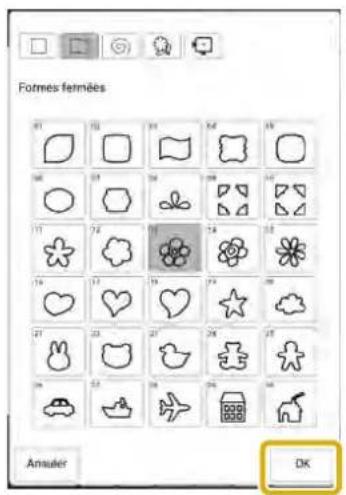
4 Modifiez le motif à l'aide des touches disponibles.
* Pour de plus amples détails, reportez-vous à la section « Écran de Tracé du Motif » à la page 230.

5 Appuyez sur [Suivant], puis spécifiez le réglage du point.
* Pour de plus amples détails, reportez-vous à la section « Spécification de Réglages de Points Individuels » à la page 238.
Exécution de Traits
1 Appuyez pour définir les types de traits, les types de points et les couleurs. (page 233)
2 Appuyez sur la touche de tracé et dessinez des traits.

- Lorsque vous appuyez sur la touche de tracé, toutes les parties apparaissent dans l'arrière-plan pour augmenter la netteté des traits tracés à l'écran.
3 Appuyez sur [Suivant], puis spécifiez le réglage du point. (page 238)
Tracé de Parties
1 Appuyez pour définir les types de pinceaux, les types de points de remplissage et les couleurs de remplissage. (page 234)
2 Appuyez et tracez à l'aide du pinceau.

3 Appuyez sur [Suivant], puis spécifiez le réglage du point. (page 238)
Définition des Types de Traits, des Types de Points et des Couleurs
Vous pouvez définir ou modifier à tout moment les types de traits, les types de points et les couleurs. Vous pouvez également spécifier les réglages avant de dessiner les traits.
1 Appuyez pour définir les types de traits, les types de points et les couleurs.
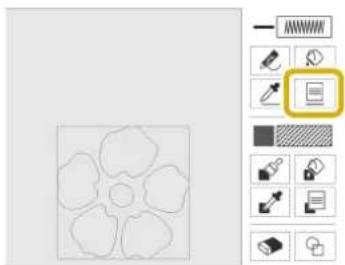
→ L'écran [Propriétés de la Ligne] apparaît.

①Types de traits
②Types de points
③ Sélection de la couleur de trait : touchez la palette de couleurs pour activer la couleur du stylo.
- Types de traits
| Trait à main levée avec l'extrémité ouverte. | |
| Trait à main levée avec fermeture automatique de l'extrémité. | |
| Trait droit d'un trait. | |
| Trait droit changeant de sens en fonction du point sélectionné. Si le point final a été créé à proximité du point de départ, un objet fermé est créé. |
- Types de points
| Point zigzag | |
| Contour piqué | |
| Point triple | |
| Point de broderie chenille/mèche (Candlewicking) | |
| Point de chaînette | |
| Point en E | |
| Point en V | |
| Sélection de points de motifAffiche l'écran de sélection de point de motif,SELECT pour où vous pouvez sélectionner un motif. | |
| Point zigzag d'appliqué | |
| Trait sans point en vue de la création d'une partie. La partie créée sera définie par le trait gris. |

2 Appuyez sur [OK] pour revenir à l'écran de tracé du motif.
3 Appuyez 📋, puis appuyez sur les traits pour changer les réglages.

- L'aspect du trait ne change pas même si le type de point a été changé. Le type de point spécifié peut être vérifié sur l'écran des réglages des points. (page 238)
- Appuyez sur 100 ^+ pour agrandir l'image lorsque vous ne parvenez pas à appuyer correctement sur le trait.
- En appuyant sur 📋, puis en appuyant sur un trait, les réglages de ce trait sont reflétés sur l'écran [Propriétés de la Ligne].
Définition des Types de Pinceaux, des Types de Points de Remplissage et des Couleurs de Remplissage
1 Appuyez pour définir les types de pinceaux, les types de points de remplissage et les couleurs de remplissage.

→ L'écran [Propriétés de la Zone] apparaît..
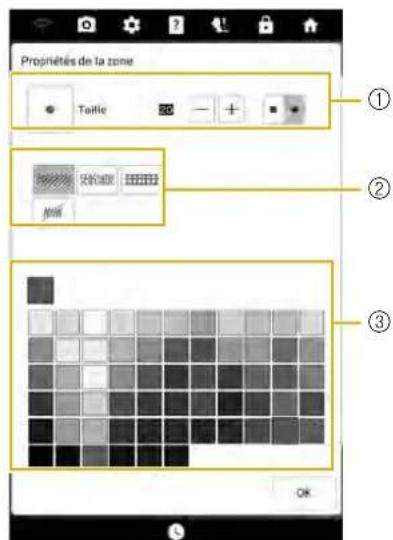
①Types de pinceaux
②Types de points de remplissage
③ Sélection des couleurs de remplissage : touchez la palette de couleurs pour activer la couleur du pinceau.
- Formes des pinceaux
Pour sélectionner la taille du pinceau, appuyez sur — ou + .
| Carré | ||
| Arrondi |
- Types de points de remplissage
| Motif de points de remplissage | |
| Motif de piqué libre | |
| Sélection des motifs de remplissage décoratifs Affiche un écran de sélection de point de remplissage, où vous pouvez appuyer surSelect pour sélectionner un motif. | |
 | |
| Sélectionnez cette touche lorsque vous ne souhaitez pas de points de remplissage. | |
2 Appuyez sur [OK] pour revenir à l'écran de tracé du motif.
3 Appuyez et appuyez sur les parties pour modifier la couleur de remplissage et les types de points de remplissage.

①Couleur
②Type de point
Note
- Appuyez sur pour agrandir l'image lorsque vous ne parvenez pas à appuyer correctement sur le remplissage.
- En appuyant sur 📋, puis en appuyant sur une partie, les réglages de cette partie sont reflétés sur l'écran [Propriétés de la Zone].
Utilisation de la Touche de Sélection
Vous pouvez sélectionner la partie du motif à déplacer et/ou modifier.
1 Appuyez□.
2 Choisissez la méthode de sélection d'une zone. Puis appuyez sur [Fermer].
![BABY LOCK Radiance - Choisissez la méthode de sélection d'une zone. Puis appuyez sur [Fermer]. - 1](/content/2026/06/1392719/images/e5f47e019618cbcee7f9246227d638fa8eddb0f2358dbea0943d3a27074f6bc0.jpg)
![BABY LOCK Radiance - Choisissez la méthode de sélection d'une zone. Puis appuyez sur [Fermer]. - 2](/content/2026/06/1392719/images/c58c29df654bd7fd2d853d8389f1036057e0a72fc0d1f6843b68d46d1a9a18d6.jpg) | Sélection par cadre | Sélectionne tous les objets situés dans le cadre que vous avez tracé. |
![BABY LOCK Radiance - Choisissez la méthode de sélection d'une zone. Puis appuyez sur [Fermer]. - 3](/content/2026/06/1392719/images/0c2bfb8fd2ec997994b1b7c35aa7f551bc055cdf2e9701cb6c8e9dfa6533c6d3.jpg) | Sélection par polygone | Sélectionne tous les objets situés dans la forme polygonale que vous avez tracée.Tracez un polygone en appuyant sur l'écran pour ajouter des points, puis spécifiez le point final en appuyant sur le carré rouge au point de départ. |
![BABY LOCK Radiance - Choisissez la méthode de sélection d'une zone. Puis appuyez sur [Fermer]. - 4](/content/2026/06/1392719/images/ddef1edbbbfb541c4d2797d153cfeb7dfab080368be97b224829d2a27a0c0e32.jpg) | Sélection de courbe libre | Sélectionne tous les objets au sein de la ligne courbe qui est dessinée. |
![BABY LOCK Radiance - Choisissez la méthode de sélection d'une zone. Puis appuyez sur [Fermer]. - 5](/content/2026/06/1392719/images/17d8a15fc23647543d44cb9d82ef294b91e34f15a2da3a7d5bb66c0aa8e5bedd.jpg) | Sélection automatique | Sélectionne le motif que vous touchez. Cela vous permet de sélectionner seulement une ligne unique ou uniquement le motif extérieur d'une forme de beignet. |
| [5KBG] | Sélectionner tous | Sélectionne tous les motifs. |
3 Sélectionnez la zone que vous souhaitez modifier.
* Créez un cadre rouge autour de la zone que vous avez sélectionnée pour la modifier.
* Pour sélectionner facilement le motif désiré, agrandissez l'image. Appuyez sur pour agrandir le motif et utilisez pour déplacer la toile.
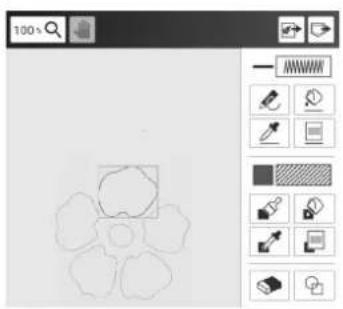
4 Modifiez le motif à l'aide des touches disponibles. ((page 230)
5 Appuyez sur [Suivant], puis spécifiez le réglage du point.(page 238)
Utilisation de la Touche d'Effacement
1 Appuyez
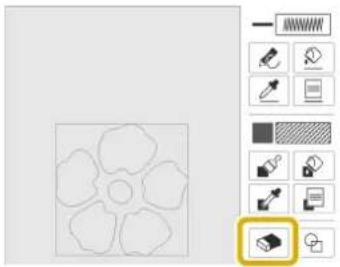
2 Sélectionnez la forme de la gomme. Puis faites-la glisser le long de la zone ou du trait que vous souhaitez effacer.
* Pour sélectionner la taille de la gomme, appuyez sur — qu .
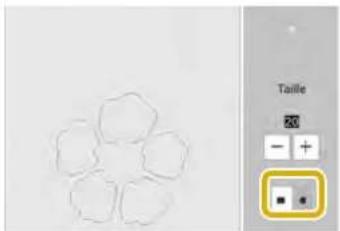
- La zone ou le trait peuvent être effacés pendant que la touche apparaît sous la forme
Utilisation de la Touche de Taille
1 Apuyez □.

2 Sélectionnez le sens dans lequel modifier la taille.

Note
- Pour spécifier la taille par numéro, appuyez sur . Appuyez sur la zone de saisie de la hauteur ou de la largeur, spécifiez une valeur avec les touches numérotées, puis appuyez sur [Régler].
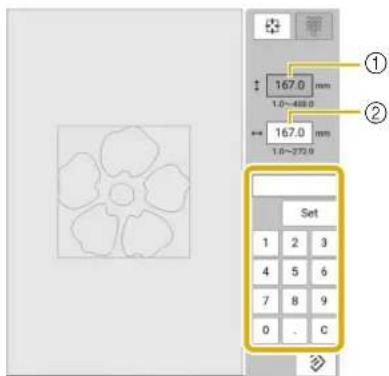
①Zone de saisie de la hauteur ②Zone de saisie de la largeur
3 Appuyez sur [OK].
Importation de Données d'un Motif de Points ou de Données d'un Motif de Remplissage Décoratif
Les données de motif de point ou de motif de remplissage décoratif créées dans [Programmable Stitch Creator] de Palette peuvent être importées dans IQ Designer.
* Les données de motif de points peuvent être créées sur PALETTE version 4 ou ultérieure. Des motifs de remplissage décoratif peuvent être créés dans PALETTE version 11 ou ultérieure.
* Pour de plus amples informations sur les extensions de fichier pour les données de motif de points et les données de motif de remplissage décoratif, reportez-vous à la section « Spécifications » à la page 272.
1 Enregistrez les données du motif de points et/ou les données du motif de remplissage décoratif dans le support USB.
2 Insérez le support USB dans le port USB de la machine.
3 Appuyez [IQ Designer].
Pour importer des données de motif de points, appuyez sur .Une fois que l'écran [Propriétés de la ligne] est apparu, appuyez sur puis sur [Sélect].

5 Appuyez sur [Personnalisé], puis
![BABY LOCK Radiance - Appuyez sur [Personnalisé], puis - 1](/content/2026/06/1392719/images/0dd73c906f51ee867be09df1378fd21de16b34334d80271dcdd8ac578a52c2ef.jpg)
6 Sélectionnez les données de motif de points à utiliser, puis appuyez sur [OK].
* Si deux supports USB sont connectés à la machine, vérifiez les noms de support USB qui sont affichés puis appuyez sur le nom du support USB que vous souhaitez utiliser.
![BABY LOCK Radiance - Sélectionnez les données de motif de points à utiliser, puis appuyez sur [OK]. - 1](/content/2026/06/1392719/images/c1ae4931b3e9f0790305cc0d19066789b57b8ab267e09c96e8c6f0cd2283d628.jpg)
→ Les données du motif de points sont enregistrées dans la machine.
7 Sélectionnez le motif de points à utiliser, puis appuyez sur [OK].
Note
- Les motifs de points enregistrés reçoivent un numéro de motif. Le numéro de motif apparaît dans le coin supérieur gauche de la touche.
- Vous pouvez enregistrer un maximum de 12 motifs de points dans la machine. Si vous essayez d'enregistrer un nombre de données de motifs de points supérieur à ce maximum, un message apparaît. Suivez les instructions à l'écran et sélectionnez le numéro des données du motif de points à remplacer.
- Appuyez sur [Effacer Tout] pour supprimer toutes les données du motif de points enregistrées.
8 Pour importer des données de motif de,
Une fois que l'écran [Propriétés de la Zone] est apparu, appuyez sur 📄, puis sur [Sélect].
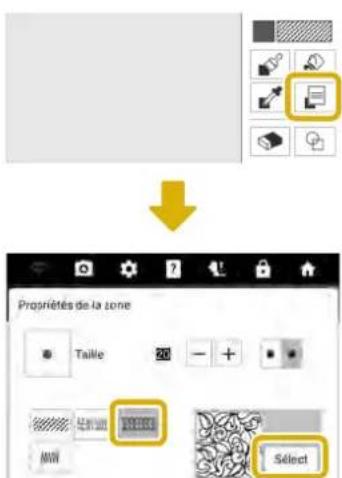
9 Reportez-vous aux étapes 5 à 7 pour sélectionner un motif de remplissage décoratif importé.
10 Modifiez le motif. Si nécessaire, appuyez sur □ pour enregistrer le motif.
①
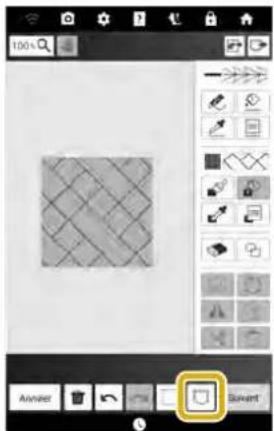
①Écran de tracé du motif
②Écran de réglages des points
Note
- Quand vous enregistrez un motif (qui contient un motif de points ou un motif de remplissage décoratif importé) sous forme de données de tracé de motif, celui-ci peut uniquement être enregistré dans la mémoire de la machine. - Quand vous rappelez un motif enregistré, le motif de points ou le motif de remplissage décoratif actuellement enregistré sous le numéro de motif attribué est importé. (Si le motif de points personnalisé qui était attribué à un motif enregistré a été remplacé par un
. remplissage de écréf à la papiu pour les usés, le motif de points d'origine n'est pas rappelé. Il est remplacé par le motif de points de remplacement.)
- Si tous les motifs de points personnalisés sont effacés, le motif de points personnalisé qui était attribué à un motif enregistré ne sera pas rappelé. Il est remplacé par un motif de points par défaut. Les motifs avec des motifs à motif personnalisés supprimés seront rappelés avec un point zigzag. Les motifs avec des motifs de remplissage décoratif personnalisés supprimés seront rappelés avec un point de remplissage standard.
- Si la création est enregistrée sur l'écran de modification de la broderie après avoir touché [Régler] sur l'écran des réglages des points, le motif personnalisé et le motif de remplissage décoratif sont préservés.
Écran de Réglages des Points
Après avoir créé les données de tracé du motif sur l'écran de tracé de motif (page 230), vous aurez la possibilité de :
- Vérifier et changer les réglages du point pour chaque ligne et partie.
- Enregistrer les données de tracé du motif.
- Convertir les données en un motif de broderie, passer à l'écran de modification de la broderie et/ou enregistrer le motif de broderie.
Spécification de Réglages de Points Individuels
Dans l'écran de réglages des points, sélectionnez un motif pour spécifier ses réglages de points de trait et de partie.
1 Utilisez < > pour sélectionner le trait ou la partie à modifier.
→ Chaque fois que vous appuyez sur la touche < > la mise en surbrillance du motif sélectionné se déplace dans l'ordre.
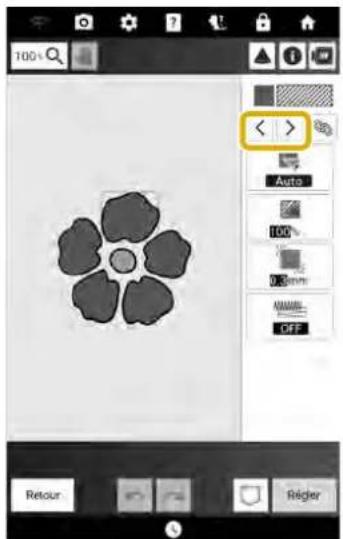
2 Sélectionnez le réglage à modifier, puis modifiez le réglage dans l'écran qui s'affiche. (Dans cet exemple, le sens de broderie sera modifié.)
* Pour plus de détails sur chaque réglage, reportez-vous à la section « Réglages du Trait et de la Partie » à la page 239.

3 Appuyez sur [Man.], puis utilisez - + pour changer de sens.

4 Appuyez sur [OK] pour appliquer le réglage.
* Modifiez les autres réglages en procédant de la même façon.
5 pour Si nécessaire, a enregistrer le motif.
6 Appuyez sur [Régler] pour convertir le travail en un motif de broderie.
→ L'écran d'édition de broderie apparaît après avoir appuyé sur [OK].
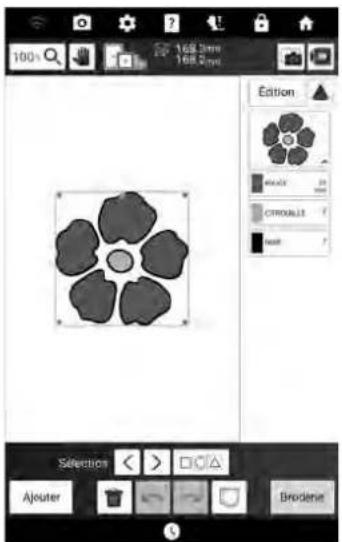
- Pour combiner les motifs créés dans IQ Designer], appuyez sur [Ajouter], puis appuyez sur [IQ Designer].
Réglages du Trait et de la Partie
■ Réglages de Trait

① Permet d'afficher/de modifier le type de point et la couleur pour le trait sélectionné.
② Permet de sélectionner le trait à modifier.
③ Permet d'afficher/de modifier les réglages de points pour le trait sélectionné.
④ Enregistrez les données de tracé de motif et les données de broderie.
⑤ Passez à l'écran de modification de la broderie.
⑥ Utilisez le projecteur pour projeter le motif. (page 156)
⑦ Consultez des informations détaillées sur le motif.
⑧ Affichez un aperçu du motif.
□ Réglages des points de trait
Point zigzag
Point zigzag d'appliqué
| Larg. zigzag | Spécifie la largeur du point. |
| [Densité] | Spécifie la densité du point. |

/Contour piqué
Point triple
| [Long. point] | Spécifie la longueur du point. |
| [Réduire étirement] | Activez ou désactivez la fonction de réduction des étirements.Un point unique peut être brodé quand vous sélectionnez le contour piqué et vous désactivez la fonction de réduction des étirements. Cependant, le nombre de coupures du fil peut augmenter. |
Point de broderie chenille/mèche
| [Taille] | Augmente/réduit la taille du motif. |
| [Espacement] | Spécifie l'espacement du point de broderie à la mèche de bougie. |
Point de chaînette
| [Taille] | Augmente/réduit la taille du motif. |
| [Épaisseur] | Définit une broderie répétée sur la même partie. |
Point en E
| Largeur du point | Augmente/réduit la taille du motif. |
| Espacement | Spécifie l'espacement du point en E. |
| [Épaisseur] | Définit une broderie répétée sur la même partie. |
| [Inverser] | Spécifie si le trait décoratif apparaît à l'intérieur ou à l'extérieur. |
Point en V
| Largeur du point | Augmente/réduit la taille du motif. |
| Espacement | Spécifie l'espacement du point en V. |
| [Épaisseur] | Définit une broderie répétée sur la même partie. |
| [Inverser] | Spécifie si le trait décoratif apparaît à l'intérieur ou à l'extérieur. |
Points de motif
| [Taille] | Augmente/réduit la taille du motif. |
| [Espacement] | Spécifie l'espacement du point de motif. |
| [Inverser] | Permet de spécifier s'il faut inverser le point ou ne pas l'inverser. |
■ Réglages de la Zone

① Permet d'afficher/de modifier le type de point et la couleur pour la zone sélectionnée.
② Permet de sélectionner la zone à modifier.
③ Indique/modifie les réglages de points pour la zone sélectionnée.
④ Enregistrez les données de tracé de motif et les données de broderie.
⑤ Passez à l'écran de modification de la broderie.
⑥ Utilisez le projecteur pour projeter le motif. (page 156)
⑦ Consultez des informations détaillées sur le motif.
⑧ Affichez un aperçu du motif.
□Réglages de Points de Partie
Motif de points de remplissage

| [Direction] | Spécifie le sens de la broderie. Sélectionnez [Man.] pour modifier le sens voulu du point de remplissage. |
| [Densité] | Spécifie la densité des points de remplissage. |
| [Compensation d'étirement] | Permet de corriger le rétrécissement du motif en raccourcissant ou en allongeant légèrement les points. Permet de modifier le réglage après la broderie test du motif et de vérifier le rétrécissement. |
| [Réduire étirement] | Indiquez si vous avez besoin ou non de la réduction des étirements pour le tissu renforcé. |
Motif de pointillé libre

| [Long. point] | Spécifie la longueur d'un point pour les pointillés façon piqué libre. |
| [Espacement] | Spécifie l'espacement entre les lignes de points lors de la broderie des pointillés façon piqué libre. |
| [Distance] | Spécifie l'écart par rapport au contour du motif. |
| ---- [Point] | Spécifie le type de point (point unique/triple). |
Motifs de remplissage décoratifs

 | [Taille] | Augmente/réduit la taille du motif. |
| [1YXT] | [Direction] | Spécifie l'angle de rotation du motif. |
| [5Y78] | [Contour] | Sélectionnez (activé) ou non (désactivé) si le contour doit aussi être converti en données de broderie. Si activé, le nombre de sauts de points peut être réduit. |
 | ||
 | [Décalage aléatoire] | Varie le trait au hasard.Si une valeur de 1 ou plus est spécifiée pour [Décalage aléatoire], vous pouvez sélectionner un réglage de [Type] pour [Décalage aléatoire]. |
 | [Décalage de position] | Spécifie le point de référence du motif. |
| [AYGZ] | [Épaisseur] | Spécifie des points répétés ou uniques pour le motif. |
Spécification de Réglages de Points Collectifs
Il est possible de modifier les mêmes réglages de points en même temps pour plusieurs motifs du même type.
1 Utilisez < > pour sélectionner le point dont vous voulez modifier les réglages, puis appuyez sur

① Appuyez sur pour vérifier diverses informations telles que les couleurs de fil. → Les mêmes zones de type de point seront sélectionnées en même temps.
2 Changez les réglages et convertissez le travail en motif de broderie. (page 238)

Créez le Motif à l'Aide d'Images Numérisées ou de Fichiers de Données d'Image
En plus d'utiliser des formes intégrées et des outils de traçage, vous pouvez créer des motifs en utilisant des images scannées de tissus, des dessins au trait, des illustrations et des fichiers de données d'images.

①Appuyez sur cette touche pour utiliser l'image comme image d'arrière-plan. (page 243, page 244)
②Appuyez sur cette touche pour convertir un dessin au trait en données de broderie. (page 245)
③Appuyez sur cette touche pour convertir une illustration en données de broderie. (page 247)
Utilisation du Support de Numérisation
1 Préparez le dessin/l'illustration souhaitée.
IMPORTANT
- Pendant la numérisation, si le pied de broderie entre en contact avec le matériel à numériser (illustration, etc.), le matériel à numériser ou le pied de broderie pourrait subir des dommages. Ne numérisez pas de matériel pouvant entrer en contact avec le pied de broderie, comme des tissus épais ou des tissus avec des plis ou des faux-plis.
Note
- À chaque numérisation, vous ne pouvez placer qu'une seule feuille de papier dans le support de numérisation.
2 Placez le papier à numériser sur le support de numérisation, puis fixez-le à l'aide des aimants.
* Placez les aimants à six endroits sur le papier pour le fixer, en veillant à ne pas recouvrir le dessin au trait.

- Lorsque vous placez le papier sur le support de numérisation, veillez à ne pas masquer la zone de balance des blancs, sinon le tracé ne sera pas numérisé correctement. Veillez de même à placer l'image numérisée dans la zone de numérisation. Toute image en dehors de cette zone ne sera pas numérisée.

①Zone de balance des blancs ②Zone de numérisation
- Vérifiez que la zone de balance des blancs et la zone de numérisation ne sont ni sales ni rayées, sinon l'image ne pourra pas être numérisée correctement.
- Veillez à utiliser les aimants fournis avec le support de numérisation.
- Veillez à placer les aimants de sorte qu'ils maintiennent le papier bien en place. Si le papier n'est pas positionné de façon égale, l'image ne pourra pas être numérisée correctement.
- Si le support de numérisation est sale, frottez-le doucement avec un chiffon doux qui a été trempé dans de l'eau tiède et bien essoré.
3 Fixez l'unité de broderie à la machine, machine, and then turn on the machine.
* Reportez-vous à la section « Fixation de l'Unité de Broderie » à la page128.

Note
- Désenfilez la machine pour éviter que le fil ne se retire de l'aiguille ou ne se prenne dans le support de numérisation.
4 Pressez (Touche de levée du pied-de-biche) pour relever le pied de broderie, puis appuyez sur touche Position de l'aiguille) pour relever l'aiguille.
* Le pied de broderie n'est pas suffisamment relevé lorsque vous le relevez à l'aide du levier du pied-de-biche.
IMPORTANT
Veillez à relever complètement le pied de broderie et l'aiguille. Si la numérisation est lancée alors que le pied de broderie et l'aiguille sont abaissés, le support de numérisation risque de heurter la machine et de l'endommager.
5 Une fois le support de numérisation fixé à l'unité de broderie, faites basculer le levier de sécurité du cadre vers vous pour sécuriser le support de numérisation.
* Reportez-vous à la section « Fixation du Cadre à Broder » à la page 133.

- Veillez à ne pas fixer un autre pied de broderie que le pied de broderie « W », sinon il sera numérisé.
■ Numérisation à l'Aide d'un Cadre à Broder
Vous pouvez également numériser les dessins et illustrations à l'aide d'un cadre à broder. Placez le papier à numériser sur le tissu, puis fixez-le à l'aide d'un ruban adhésif.

Numérisation de l'Image d'Arrière-plan
Créez des motifs en numérisant un tissu ou une illustration, en l'important dans la machine, puis en l'affichant comme image d'arrière-plan.
1 Appuyez

2 Appuyez sur [Numérisation d'Image].

3 À l'aide des aimants, placez une photo sur le support de numérisation et fixez-le à la machine. (page 241)
Quand vous numérisez le tissu, fixez le cadre à broder à la machine. (page 133)
4 Appuyez sur [Num.].
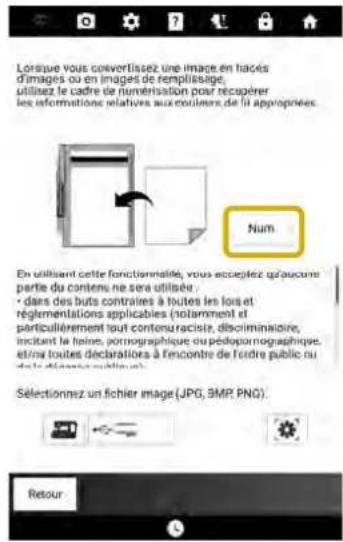
5 Quand le message suivant apparaît, appuyez sur [OK].
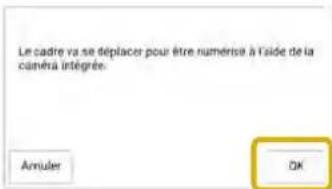
→ La numérisation commence. Une fois l'image numérisée, celle-ci apparaît en transparence dans la zone de tracé du motif.
6 À l'aide du stylet à double utilisation fourni, appuyez sur 📄, puis tracez des traits afin de dessiner l'image.
* Appuyez sur 100 pour agrandir le motif et utilisez pour déplacer la zone de création
* Pour plus de détails sur le tracé de traits, reportez-vous à la section « Exécution de Traits » à la page 232.
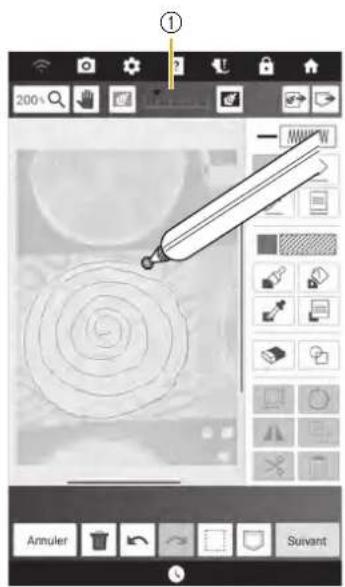
①Appuyez sur ou pour égler la transparence de l'arrière-plan.
7 Après avoir modifié le motif, appuyez sur [Suivant] pour spécifier les réglages du motif.
* Pour de plus amples détails sur la modification de motifs, reportez-vous à la section « Fonctions des Touches (IQ Designer) » à la page 230.
8 Appuyez sur [Régler] pour afficher l'écran de modification de la broderie.
* Reportez-vous à la section « Spécification de Réglages de Points Individuels » à la page 238.
Importation de l'Image d'Arrière-plan
Créez des motifs en important des données d'image dans la machine, puis en l'affichant comme image d'arrière-plan.
1 Appuyez.

2 Appuyez sur [Numérisation d'image].
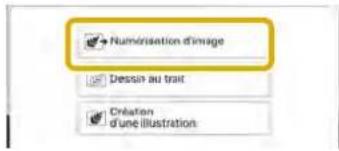
3 Sélectionnez le périphérique sur lequel sont enregistrées les données.
* Si deux supports USB sont connectés à la machine, vérifiez les noms de support USB qui sont affichés puis appuyez sur le nom du support USB que vous souhaitez utiliser.

①L'image numérisée la plus récente est automatiquement enregistrée dans la mémoire de la machine. Appuyez sur cette touche pour importer l'image numérisée.
②Appuyez pour importer le fichier de données enregistré sur un support USB. Enregistrez les données sous forme de fichier .jpg, .bmp ou .png sur un support USB. Pour de plus amples détails sur les fichiers pouvant être importés, reportez-vous à la section « Spécifications » à la page 272.
③ Appuyez pour importer le fichier de données appareil intelligent puis envoyé à la machine. (page 226)
4 Sélectionnez les données, puis appuyez sur [Régler].

→ L'image sélectionnée apparaît en transparence dans la zone de tracé du motif.
5 Créez un motif de broderie. Reportez-vous à l'étape 6 de la section « Numérisation de l'Image d'Arrière-plan » à la page 243.
Créer un Motif avec Conversion en Trait
Vous pouvez créer des motifs personnalisés à partir de dessins. Vous pouvez créer des motifs en numérisant vos dessins ou en important un fichier de données d'image.
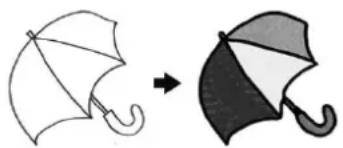
Dessins au trait recommandés pour la conversion d'un trait
- Utilisez des traits d'environ 1 mm d'épaisseur pour exécuter des dessins au trait nets.
- Les dessins au trait doivent être exécutés en respectant un contraste marqué.
- Si les traits sont trop courts ou trop rapprochés, ils ne seront pas convertis correctement.

Note
- Pour plus de détails sur la création de motifs à l'aide d'illustrations en couleur, reportez-vous à la section « Créer un Motif avec Conversion d'une Illustration » à la page 247.
1 Appuyez

2 Appuyez sur [Dessin au trait].
![BABY LOCK Radiance - Appuyez sur [Dessin au trait]. - 2](/content/2026/06/1392719/images/e46c63ba0347e973050dc71d2c16c1490c0daef0e3b40517a16dcc3990b95eba.jpg)
Note
- Quand vous convertissez une image d'arrière-plan numérisée/importée pour être affichée à l'écran, sautez l'étape 3 et passez à l'étape 4.
3 Quand vous numérisez à l'aide du support de numérisation ou du cadre à broder, appuyez sur [Num.]. Quand vous importez un fichier de données d'image, sélectionnez le dispositif sur lequel vous avez enregistré les données.
* Si deux supports USB sont connectés à la machine, vérifiez les noms de support USB qui sont affichés puis appuyez sur le nom du support USB que vous souhaitez utiliser.
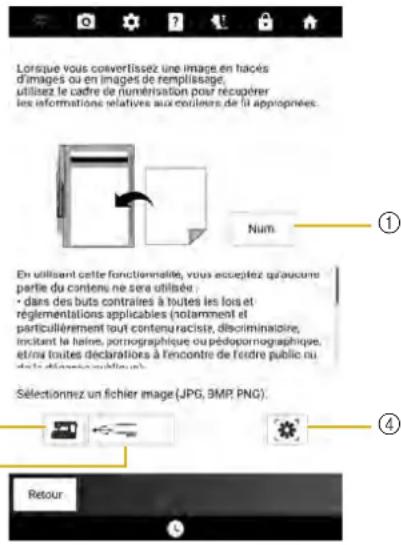
① Quand vous appuyez sur cette touche, le message invitant à démarrer la numérisation apparaît. Appuyez sur [OK] pour démarrer la numérisation.
② L'image numérisée la plus récente est automatiquement enregistrée dans la mémoire de la machine. Appuyez sur cette touche pour importer l'image numérisée.
③Appuyez pour importer le fichier de données enregistré sur un support USB. Enregistrez les données sous forme de fichier .jpg, .bmp ou .png sur un support USB. Pour de plus amples détails sur les fichiers pouvant être importés, reportez-vous à la section « Spécifications » à la page 272.
④Appuyez pour importer le fichier de données envoyé par l'application à la machine. (page 226)
4 Déplacez ↘ pour encadrer l'image du motif. Puis appuyez sur [OK].


① Réglez le niveau de détection d'image.
② Permet de modifier la couleur de trait et le type de point. (page 233)
5 Vérifiez l'image convertie, puis appuyez sur [Régler].
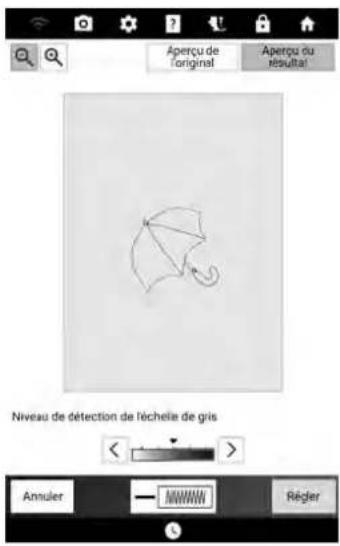
* Réglez le [Niveau de détection de l'échelle de gris], la couleur de trait et le type de point, si nécessaire. Une fois les modifications appliquées aux réglages, [Régler] devient [Réessayer]. Appuyez sur [Réessayer] pour vérifier que l'image apparaît comme vous le souhaitez.
* Pour agrandir l'image, appuyez sur.
* Pour afficher l'image avant sa conversion, appuyez sur [Aperçu de l'Original].
6 Si nécessaire, modifiez le motif.
* Reportez-vous à la section « Fonctions des Touches IQ Designer » à la page 230.
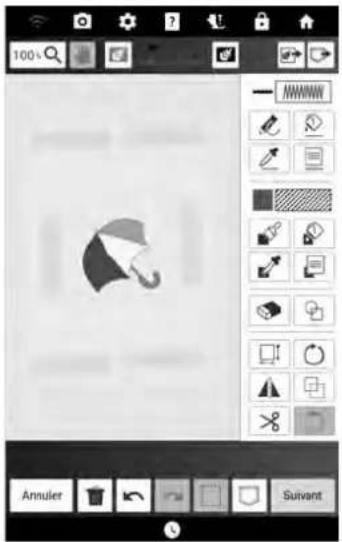
* Une fois l'image convertie en points, elle apparaît en arrière-plan sur l'écran de tracé du motif.
Appuyez sur ou pour régler la transparence de l'arrière-plan.
Note
- Vous pouvez effacer des petits points ou des traits indésirables à l'aide de la touche d'effacement. (page 235)
- Les dessins au trait ont été convertis sans reconnaissance de l'épaisseur des traits. Si vous souhaitez modifier l'épaisseur des traits, spécifiez-la dans l'écran de réglages. Reportez-vous à la section « Écran de Réglages des Points » à la page 238.
Créer un Motif avec Conversion d'une Illustration
Vous pouvez créer des motifs personnalisés à partir d'illustrations de couleur. Vous pouvez créer des motifs en numérisant une illustration ou en important un fichier de données d'image.
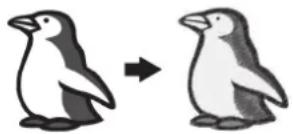
Illustrations recommandées pour la Conversion d'Illustrations
- Des illustrations dessinées de manière claire, sans dégradé, décoloration ni flou.
- Des illustrations correspondant à un carré de 5 mm de côté minimum
- Des illustrations correspondant à des images extrêmement simples
1 Appuyez.

2 Appuyez sur [Création d'une Illustration].

Note
- Quand vous convertissez une image d'arrière-plan numérisée/importée pour être affichée à l'écran, sautez l'étape 3 et passez à l'étape 4.
3 Quand vous numérisez le support de numérisation ou le cadre à broder, appuyez sur [Num.]. Quand vous importez un fichier de données d'image, sélectionnez le dispositif sur lequel vous avez enregistré les données. Pour cet exemple, importez le fichier de données d'image.

①Quand vous appuyez sur cette touche, le message invitant à démarrer la numérisation apparaît. Appuyez sur [OK] pour démarrer la numérisation.
②L'image numérisée la plus récente est automatiquement enregistrée dans la mémoire de la machine. Appuyez sur cette touche pour importer l'image numérisée.
③Appuyez pour importer le fichier de données enregistré sur un support USB. Enregistrez les données sous forme de fichier .jpg, .bmp ou .png sur un support USB. Pour de plus amples détails sur les fichiers pouvant être importés, reportez-vous à la section « Spécifications » à la page 272.
④ Appuyez pour importer le fichier de données envoyé par l'application à la machine. (page 226)
4 Déplacez ⏰ pour encadrer l'image du motif. Puis appuyez sur [OK].
* Modifiez les réglages pour ajuster l'image de façon à ce qu'elle puisse être facilement convertie en motif souhaité.
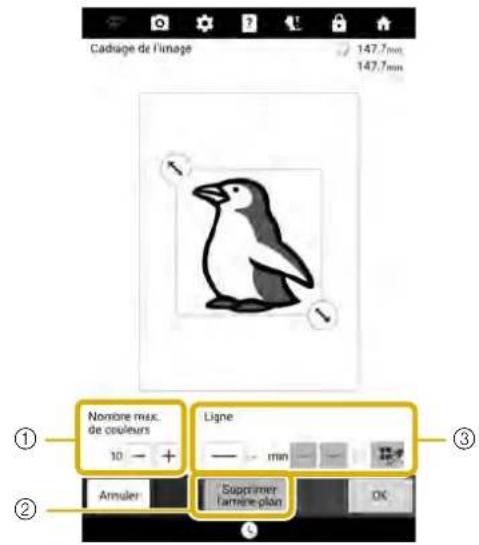
①Le nombre de couleurs dans une image sera réduit à un nombre inférieur à celui spécifié ici.
②Choisissez si l'arrière-plan doit être éliminé ou non.
③Appuyez sur pour convertir le contour de l'image en lignes. (Si cette option n'est pas sélectionnée, le contour de l'image sera converti en parties.) L'épaisseur du trait peut être spécifiée à l'aide de - +
![BABY LOCK Radiance - Déplacez ⏰ pour encadrer l'image du motif. Puis appuyez sur [OK]. - 2](/content/2026/06/1392719/images/023f71456f482d855e779ead394554ddaad34789742cdb6be4f9fd53b8a4ac0d.jpg)
Appuyez sur pour sélectionner la couleur du contour. Sélectionnez la couleur en la touchant ou
en déplaçant l'icône à l'aide de dans l'écran de sélection des couleurs.
![BABY LOCK Radiance - Déplacez ⏰ pour encadrer l'image du motif. Puis appuyez sur [OK]. - 3](/content/2026/06/1392719/images/e5adddec1fc94a93accc5ebd5639b144a580c33cc441b62525456f948084ad3e.jpg)
5 Vérifiez l'image convertie, puis appuyez sur [Régler].
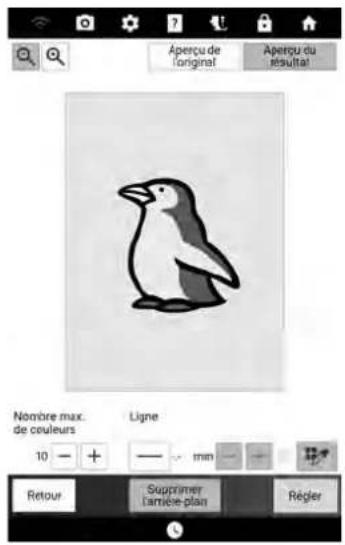
* Réglez l'image selon les besoins comme à l'étape 4. Une fois les modifications appliquées aux réglages, [Régler] devient [Réessayer]. Appuyez sur [Réessayer] pour vérifier que l'image apparaît comme vous le souhaitez.
* Pour agrandir l'image, appuyez sur.
* Pour afficher l'image avant sa conversion, appuyez sur [Aperçu de l'original].
6 Si nécessaire, modifiez le motif.

* Une fois l'image convertie en points, elle apparaît en arrière-plan sur l'écran de tracé du motif.
Appuyez sur ou pour régler la transparence de l'arrière-plan.
Diverses Broderies avec IQ Designer
Points Décoratifs Autour d'un Motif

■ Enregistrement du Contour du Motif
1 Appuyez sur [Broderie] sur l'écran d'accueil puis sélectionnez un motif..
2 Appuyez sur [Édition], puis sur

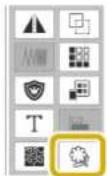
3 Spécifiez les paramètres et appuyez sur

① Spécifiez la distance entre le contour du motif et le motif.
②Lorsqu'activé, les traits situés à l'intérieur du motif sont aussi extraits.
4 Appuyez sur [OK].
→ Le contour du motif est enregistré en tant que forme d'estampille dans IQ Designer.
■ Édition de Motifs à l'Aide d'un Contour Sauvegardé
1 Appuyez sur [Ajouter].

2 Appuyez sur [IQ Designer].

3 Appuyez puis sur

4 Sélectionnez le contour sauvegardé.

5 Appuyez et sélectionnez une forme d'estampille.

6 Apuyez et modifiez la taille.

7 Appuyez et sélectionnez le type de point et la couleur du cercle.

8 Appuyez et touchez le cercle.
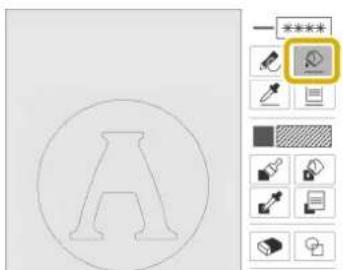
9 Appuyez et sélectionnez le type de point de remplissage et la couleur du motif de remplissage décoratif.
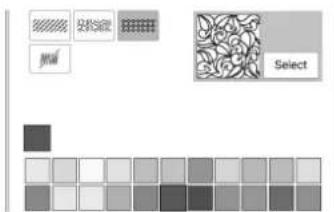
10 Appuyez 📋, puis appuyez sur la zone où vous souhaitez ajouter le motif de remplissage décoratif.

11 Appuyez sur [Suivant].
12 Spécifiez les paramètres de point, puis appuyez sur [Régler].
* Pour de plus amples détails, reportez-vous à la section « Spécification de Réglages de Points Individuels » à la page 238.

→ L'écran d'édition de broderie apparaît après avoir appuyé sur [OK].
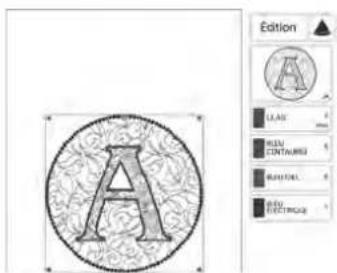
Lors de la Broderie avec un Molleton Disposé entre Deux Couches de Tissu
Après avoir brodé le dessus de la courtepointe, utilisez la fonction de numérisation pour aligner les motifs.
Note
- Pour obtenir un résultat optimal, réduisez la vitesse de broderie.
- Pour obtenir un meilleur résultat, installez le renfort et la courtepointe et brodez le motif avant d'ajouter le molleton et la doublure.
1 Sélectionnez un motif. Appuyez sur et enregistrez le contour du motif en tant qu'estampille. (page 249)


2 Appuyez sur [Broderie] puis brodez le motif.
3 Retirez le dessus de la courtepointe brodée du cadre à broder. Déchirez le renfort. Superposez le molleton et la doublure puis fixez les trois couches ensemble dans le cadre à broder.
4 Fixez le cadre à broder.
5 Appuyez puis sur [OK]. Appuyez [IQ Designer] dans l'écran d'accueil.
6 Appuyez puis sur [Numérisation d'Image]. Appuyez sur [Num.] pour numériser le tissu brodé. (page 244)
7 Appuyez puis

8 Sélectionnez le contour sauvegardé à l'étape1.
9 Appuyez puis disposez l'estampille sur le motif numérisé.
* Pour faire pivoter l'estampille, appuyez sur 🙏.

10 Modifiez le motif, puis appuyez sur [Suivant].

11 Spécifiez les paramètres de point, puis appuyez sur [Régler].
* Pour de plus amples détails, reportez-vous à la section « Spécification de Réglages de Points Individuels » à la page 238.
→ L'écran d'édition de broderie apparaît après avoir appuyé sur [OK].

Points Décoratifs Autour des Motifs pour Couture à Plat
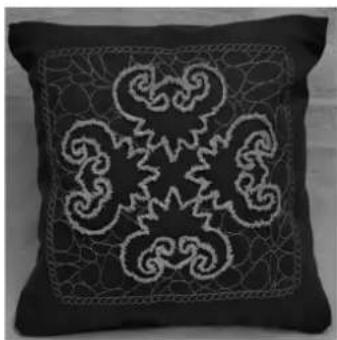
■ Enregistrement du Contour du Motif pour Couture à Plat
1 Appuyez sur [Broderie] sur l'écran d'accueil puis modifiez les motifs pour couture à plat.
2 Appuyez ☐ et enregistrez le motif pour couture à plat combiné dans la mémoire de la machine pour une utilisation ultérieure.
* Les motifs pour couture à plat ne peuvent pas être combinés avec des motifs d'autres catégories mais peuvent être combinés avec un motif pour couture à plat.

3 Appuyez pour sélectionner tous les motifs puis appuyez sur .
4 Spécifiez le réglage et appuyez sur pour enregistrer le contour du motif.
* Dans cet exemple, augmentez la distance entre le motif et le contour pour que le contour devienne une forme individuelle.
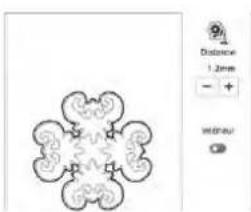
5 Appuyez puis sur [OK].
■ Broderie des Motifs Décoratifs
1 Appuyez sur [IQ Designer] dans l'écran d'accueil.
2 Appuyez puis sélectionnez le contour sauvegardé à l'étape 2 de la section « Enregistrement du Contour du Motif pour Couture à Plat » à la page 252.

3 Appuyez et sélectionnez la forme pour carrée. Puis appu modifier la taille.

4 Appuyez et sélectionnez le type de point et la couleur.

5 Appuyez et sélectionner sur le carré.

6 Appuyez et sélectionnez le motif et la couleur du motif de remplissage décoratif.
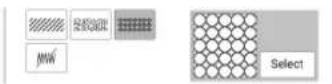
7 Appuyez 📋, puis appuyez sur la zone où vous souhaitez ajouter le motif de remplissage décoratif.
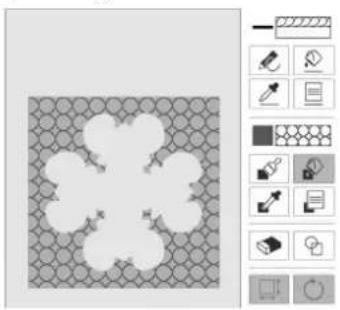
8 Appuyez sur [Suivant].
9 Spécifiez les paramètres de point, puis appuyez sur [Régler].
* Pour de plus amples détails, reportez-vous à la section « Spécification de Réglages de Points Individuels » à la page 238.
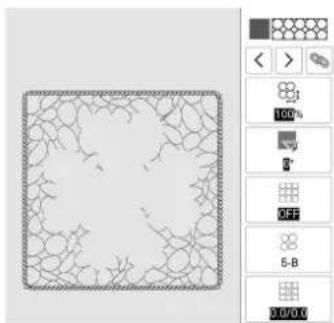
10 Appuyez sur [Broderie] puis brodez le motif.
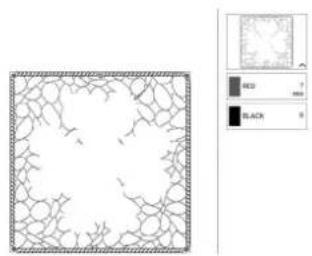
→ Le point décoratif est brodé.
11 Appuyez puis sur [OK] pour annuler la sélection du motif actuel.
■ Broderie de Motifs pour Couture à Plat
1 Appuyez sur [Broderie] sur l'écran d'accueil puis sur □.
2 Récupérez le motif pour couture à plat enregistré à l'étape 2 de la section « Enregistrement du Contour du Motif pour Couture à Plat » à la page 252.

3 Alignez la position de broderie sur les motifs décoratifs brodés dans la section « Broderie des Motifs Décoratifs » à la page 252.
① Appuyez pour afficher le tissu à l'écran (page 157)
② Appuyez pour projeter le motif sur le tissu. (page . 54)
* Pour plus d'informations, reportez-vous à la section. Broderie de Motifs pour Couture à Plat. à la page 91.
Chapitre 7 Maintenance et et Dépannage
Entretien et Maintenance
ATTENTION
- Veillez à débrancher le cordon d'alimentation de la machine avant de la nettoyer. Sinon, vous risquez de vous blesser.
Restrictions en matière d'application d'huile
Pour éviter de l'endommager, la machine ne doit pas être huilée par l'utilisateur. Lors de la fabrication de cette machine, la quantité d'huile nécessaire a été appliquée afin de garantir un fonctionnement correct et éviter d'avoir à appliquer régulièrement de l'huile. En cas de problème, par exemple en cas de difficulté à tourner le volant ou en cas de bruit inhabituel, cessez immédiatement d'utiliser la machine et contactez votre revendeur Baby Lock agréé ou le centre de service Baby Lock le plus proche.retailer.
Précautions Concernant le Rangement de la Machine
Ne rangez pas la machine dans l'un des endroits indiqués ci-dessous, car cela risquerait de l'endommager (par exemple, apparition de rouille suite à de la condensation).
- Exposition à des températures très élevées
- Exposition à des températures très basses
- Exposition à de fortes variations de température
- Exposition à une forte humidité ou beaucoup de vapeur
- Rangement à proximité d'une flamme, d'un chauffage ou d'un climatiseur
- Rangement à l'extérieur ou exposition aux rayons directs du soleil
- Exposition à des environnements très poussiéreux ou huileux

Remarque
- Pour prolonger la durée de vie de la machine, mettez-la sous tension et utilisez-la régulièrement. Le rangement de la machine pendant une durée prolongée sans l'utiliser risque de diminuer son efficacité.
Nettoyage
■ Nettoyage de l'Écran ACL
Si la surface de l'écran à cristaux liquides est sale, frottez-la légèrement à l'aide d'un chiffon doux et sec.

Note
- Il peut arriver que de la condensation se forme sur l'écran ACL, ou qu'il s'embue. Ceci n'est pas signe de dysfonctionnement. La buée se dissipe au bout d'un moment.
■ Nettoyage du Capot de la Machine
Pour essuyer la saleté de la machine, essorez fermement un chiffon doux imbibé d'eau (tiède). Après avoir nettoyé la machine, essuyez-la avec un chiffon doux et sec.
■ Nettoyage de la Coursière
1 Pressez (Touche Position de l'aiguille) pour relever l'aiguille.
2 Mettez la machine hors tension, puis débranchez-la.
3 Retirez l'aiguille et le pied-de-biche. (page 41, page 53)
4 Retirez le plateau et compartiment d'accessoires ou l'unité de broderie si l'un d'eux est attaché.
5 Faites glisser le levier de la plaque à aiguille vers vous.

① Il glisse vers vous.
→ La plaque à aiguille s'ouvre.
6 Retirez la plaque à aiguille en la faisant glisser de la main droite.

7 Saisissez le boîtier de la canette, puis soulevez-le légèrement vers l'extérieur.

① Boîtier de canette
8 Utilisez la brosse de nettoyage ou un aspirateur pour retirer les peluches et la poussière de la coursière et du capteur de fil de la canette ainsi que de la zone environnante.

① Brosse de nettoyage
② Coursière
③ Capteur du fil de canette
IMPORTANT
- N'appliquez pas d'huile sur le boîtier de la canette.

Note
- Une accumulation de peluches et de poussière sur le capteur de fil de la canette risque d'empêcher le fonctionnement correct de ce dernier.
9 Insérez le boîtier de la canette de sorte que la marque ▲ du boîtier de la canette soit alignée avec la marque ● de la machine.

①Boîtier de la canette
②Marque « » sur le boîtier de la canette
③Marque « » Sur la machine
* Veillez à ce que les points indiqués soient alignés avant d'installer le boîtier de la canette.
ATTENTION
- N'utilisez jamais un boîtier de la canette qui est rayé ou qui comporte une ébarbure. Sinon, le fil supérieur risquerait de s'emmêler et l'aiguille pourrait se casser et vous blesser. Pour un boîtier de la canette neuf, contactez votre centre de service Baby Lock agréé le plus proche.
- Veillez à insérer le boîtier de la canette correctement car l'aiguille pourrait se casser et vous blesser.
10 Insérez les loquets de la plaque à aiguille dans les encoches de la machine.
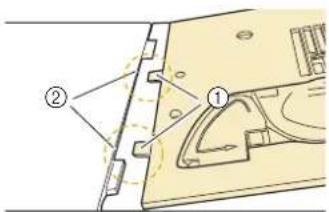
11 Appuyez sur le côté droit de la plaque à aiguille pour la fixer.

■ Nettoyage du Boîtier de Canette
La cire et la poussière de fil s'accumulent facilement autour de l'encoche du ressort de tension du boîtier de canette, ce qui entraîne une tension incorrecte du fil. Par conséquent, le boîtier de canette doit être nettoyé si nécessaire en cas de problème de tension.
Pour nettoyer le boîtier de canette, utilisez du papier cartonné ou un autre type de papier d'épaisseur et de résistance similaires afin d'éviter que des morceaux de papier ne se déchirent et ne se coincent dans le boîtier.
1 Suivez les étapes 1 à 7 de la section « Nettoyage de la Coursière » à la page 255 pour retirer la plaque à aiguille et le boîtier de la canette.
2 Utilisez la brosse de nettoyage ou un aspirateur pour éliminer les peluches et la poussière du coupe-fil à côté du boîtier de la canette.

① Socle de plaque de tension
② Encoches
③ Papier (par exemple, type carte de visite)
④ Ressort de tension

- Ne pliez pas le ressort de tension. De plus, n'utilisez que le papier recommandé pour nettoyer le boîtier de canette.
3 Utilisez la brosse de nettoyage pour s éliminer les peluche et la poussière de l'intérieur du boîtier de la canette.
4 Replacer le boîtier de canette, l'aiguille et la plaque aiguille.
■ Nettoyage du coupe-fil dans la zone du boîtier de la canette
En cas d'accumulation de poussière ou de peluches sur le coupe-fil, il devient difficile de
couper le fil en appuyant sur la touche (Touche Coupe-fil) ou via la fonction de coupe-fil automatique. Nettoyez le coupe-fil s'il devient difficile de couper le fil.
1 Suivez les étapes 1 à 7 de la section « Nettoyage de la Coursière » à la page 255 pour retirer la plaque à aiguille et le boîtier de canette.
Utilisez la brosse de nettoyage ou un aspirateur pour éliminer les peluches et la poussière du coupe-fil à côté du boîtier de la canette..

ATTENTION
- Ne touchez pas le coupe-fil; vous risqueriez de vous blesser.
3 Fixez la plaque à aiguille.
Calibrage de l'Aiguille pour la Caméra/le Projecteur
Le réglage du positionnement de l'aiguille sur la caméra est essentiel lorsque vous utilisez la fonction caméra ou projecteur. Cette opération ne doit pas être réalisée à chaque fois mais nous conseillons de le faire lorsque l'aiguille est changée. Utilisez les vignettes d'étalonnage blanches (pleines) fournies avec la machine.

1 Appuyez pour afficher [Calibrage d'Aiguille pour la Caméra/le Projecteur] sur l'écran de réglages.
2 Appuyez +

Calibrage d'aiguille pour la caméra/le projecteur

3 Suivez les instructions à l'écran jusqu'au bout de la procédure.
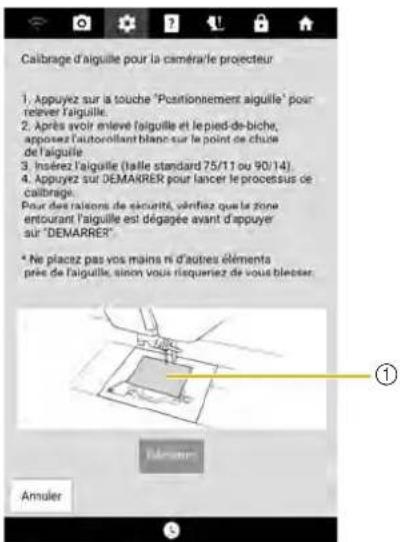
①ignette d'étalonnage blanche

Remarque
- Utilisez une nouvelle vignette. Le positionnement de l'aiguille sur la caméra ne peut être réglé correctement si la vignette est trouée ou sale.
→ L'opération est terminée lorsque [OK] apparaît..


Remarque
- Si [NG] s'affiche, apposez une nouvelle vignette blanche, puis appuyez sur [Réessayer]. En cas d'échec de plusieurs tentatives de réglage du positionnement, contactez votre revendeur Baby Lock agréé le plus proche.
4 Appuyez sur [OK] pour mémoriser les données d'étalonnage.
![BABY LOCK Radiance - Appuyez sur [OK] pour mémoriser les données d'étalonnage. - 1](/content/2026/06/1392719/images/b711e43a58cfcdc780daae1d42818892b0cc57bae72f3f6342f24040ca39b2ef.jpg)
Appuyez sur la touche OK pour mémoriser la position de chute de l'arguite.
![BABY LOCK Radiance - Appuyez sur [OK] pour mémoriser les données d'étalonnage. - 2](/content/2026/06/1392719/images/2e7a8e59592f26bdd7c00708a0a72b7f243bfc677c5f6d6f4203d12ac5fe26ea.jpg)
![BABY LOCK Radiance - Appuyez sur [OK] pour mémoriser les données d'étalonnage. - 3](/content/2026/06/1392719/images/0d0222591320b16e4d4c53807a76a7959d81dacead0193ddd31fe0e1ab20590b.jpg)
5 Retirez la vignette.
Avant de Prêter le Produit ou de le Mettre au Rebut
Veillez à bien réinitialiser les réglages de votre machine pour supprimer les données suivantes.
- toutes les données enregistrées
- les réglages personnalisés
- les informations relatives au réseau
1 Appuyez ⚙, et sur [Réinit.] à côté de [Rétablir les Valeurs par Défaut].
2 Appuyez sur [Réinit.].
![BABY LOCK Radiance - Appuyez sur [Réinit.]. - 1](/content/2026/06/1392719/images/ba4c1d48d02e79b841ecec0dab7707e974be106264ecb61d0c5fa8194515fa3f.jpg)
Remarque
- Ne mettez pas la machine hors tension tant que l'écran [Suppression en cours...] est affiché.
Vérification du Numéro de la Machine/Numéro de Série
■ Vérification du Numéro de Machine
Dans certains cas, le numéro de la machine peut être exigé.
1 Appuyez.
2 Affichez l'écran des réglages ci-dessous.

① Numéro de la machine (numéro interne de la machine
■ Vérification du Numéro de Série
Vérifiez la plaque signalétique à l'arrière de la machine.

Mise à Jour du Logiciel de Votre Machine
Vous pouvez mettre à jour le logiciel de votre machine en suivant l'une des deux procédures suivantes.
Procédure de Mise à Jour à l'Aide d'un Support USB
Lorsqu'un programme de mise à jour est disponible sur le site www.babylock.com, téléchargez les fichiers en suivant les instructions du site Web et les étapes ci-dessous.

Remarque
- Formatez le support USB.
- Copiez uniquement le fichier de mise à jour (fichier .upf) dans le support USB.
- Enlevez tout autre dispositif ou support USB des ports.
- Vous risquez de ne pas pouvoir utiliser certains supports USB avec cette machine. Pour les supports USB compatibles, voir « Spécifications » à la page 272.
1 Mettez la machine hors tension. Insérez le support USB dans le port USB.

2 Appuyez et maintenez la touche (touche « Enfilage Automatique ») enfoncée, mettez sous tension.
3 Appuyez
* Si deux supports USB sont connectés à l'appareil, vérifiez les noms des supports USB affichés, puis appuyez sur le nom du support USB que vous souhaitez utiliser.

4 Appuyez sur [Charger] pour mettre à jour
5 Retirez le support USB et mettez la machine hors, puis de nouveau sous tension.
IMPORTANT
- Le démarrage de l'appareil peut prendre un certain temps. L'écran peut devenir noir au démarrage. N'éteignez pas l'appareil et attendez que l'écran d'accueil apparaisse. Selon les paramètres de l'appareil, un autre écran peut apparaître à la place de l'écran d'accueil.
Procédure de Mise à Jour à l'Aide d'une Connexion à un Réseau Local LAN Sans Fil
Si la machine est connectée à un réseau sans fil par le biais d'une connexion puissante et fiable, vous pouvez télécharger les fichiers de mise à jour directement sur la machine via le réseau.

Note
- La machine vérifie régulièrement la présence d'un nouveau fichier de mise à jour sur le serveur. S'il y a un nouveau fichier de mise à jour, la touche réseau local LAN sans fil
apparaît sous la forme


1 Connectez la machine à votre réseau sans fil.
* Reportez-vous à la section « Fonctions de la Connexion au Réseau Local LAN Sans Fil » à la page 35.
2 Appuyez pour afficher [Télécharger le Programme de Mise à Jour] sur l'écran de réglages.
3 Appuyez sur [Démarrer].
* La machine commence à télécharger le fichier de mise à jour s'il y a un nouveau fichier de mise à jour sur le serveur.

①Quand la touche réseau local LAN sans fil apparaît
sous la forme 📋️ sous appuyez sur [Démarrer], la machine vérifie s'il existe un nouveau fichier de mise à jour. S'il existe un nouveau fichier, le téléchargement commence.
Remarque
- Ne mettez pas la machine hors tension pendant le téléchargement.
- Appuyez sur [Pause] pour mettre le téléchargement en pause. Pour redémarrer, appuyez sur [Reprise].
4 Lorsque le téléchargement est terminé, éteignez la machine, puis maintenez (Touche Enfilage automatique) tout en allumant la machine.

6 Appuyez sur [Charger] pour mettre à jour la machine.
IMPORTANT
- N'éteignez pas l'appareil pendant la mise à jour. Une fois la mise à jour terminée, un message d'erreur s'affiche.
7 Mettez la machine hors tension puis de nouveau sous tension.
IMPORTANT
- Le démarrage de l'appareil peut prendre un certain temps. L'écran peut s'assombrir au démarrage. N'éteignez pas l'appareil et attendez que l'écran d'accueil apparaisse. Selon les paramètres de l'appareil, un autre écran peut s'afficher à la place de l'écran d'accueil.
Note
- Si des modifications ou des ajouts sont apportés aux fonctions, les manuels disponibles sur la machine peuvent être mis à jour.
Dépannage
Si la machine ne fonctionne plus correctement, vérifiez les problèmes possibles suivants avant de faire appel à un service après-vente. Vous pouvez résoudre la plupart des problèmes vous-même. Pour toute aide supplémentaire, rendez-vous sur www.babylock.com.
Si le problème persiste, contactez votre revendeur Baby Lock agréé.
Note
- Les vidéos d'instructions sont disponibles en ligne et peuvent être visualisées sur n'importe quel appareil mobile ou ordinateur.
- Vous pouvez également y accéder en utilisant le QR code qui apparaît à l'écran. (page 33)
■ Sujets fréquents de dépannage Voici les causes et les solutions détaillées pour les sujets de dépannage les plus fréquents. Veillez à les consulter avant de contacter votre revendeur Baby Lock agréé.
• « Le fil supérieur est trop tendu » à la page 261
• « Le fil est emmêlé sur l'envers du tissu » à la page 261
• « Tension du fil incorrecte » à la page 262
- « Le tissu est pris dans la machine et ne peut pas être retiré » à la page 263
- « Si le fil s'emmêle sous la base du bobineur de canette » à la page 264
Le Fil Supérieur est Trop Tendu
■ Symptôme
- Le fil supérieur apparaît sous la forme d'une ligne continue.
• Le fil de la canette est visible sur l'endroit du tissu. (Reportez-vous à l'illustration ci-dessous.)
• Le fil supérieur est tendu et se retire lorsque vous tirez dessus. - Le fil supérieur est tendu et des plis apparaissent sur le tissu.
- Le fil supérieur est tend u et les résultats ne changent pas, même après avoir réglé la tension du fil.

① Envers du tissu
② Le fil de la canette est visible sur l'endroit du tissu
③ Fil supérieur
④ Endroit du tissu
⑤ Fil de la canette
Cause
Enfilage de la canette incorrect
Si le fil de la canette n'est pas correctement enfilé, plutôt que d'appliquer la tension appropriée au fil de la canette, passez-le à travers le tissu lorsque le fil supérieur sort. Pour cette raison, le fil est visible sur l'endroit du tissu.
Solution
Réinstallez correctement le fil de la canette. (page 45)
Le Fil est Emmêlé sur l'Envers du Tissu
Symptôme
• Le fil s'emmêle sur l'envers du tissu.

- Une fois la couture commencée, un cliquetis est émis et la couture devient impossible.
- Si vous regardez sous le tissu, le fil est emmêlé dans le boîtier de la canette.

Enfilage supérieur incorrect
Si l'enfilage supérieur n'est pas correct, il n'est pas possible pour la machine de remonter le fil supérieur qui passe au travers du tissu, ce qui a pour effet d'emmêler le fil supérieur autour du boîtier de la canette, tout en produisant un bruit métallique de cliquetis.
Solution
Retirez le fil emmêlé, puis corrigez l'enfilage supérieur.
1 Retirez le fil emmêlé. Si vous ne parvenez pas à le retirer, coupez le fil avec une paire de ciseaux.
* Reportez-vous à la section « Nettoyage de la Coursière » à la page 255.
2 Retirez le fil supérieur de la machine.
3 Corrigez l'enfilage supérieur en suivant les instructions de la section « Enfilage du Fil Supérieur » à la page 47.
* Si la canette a été retirée de son boîtier, reportez-vous à la section « Mise en Place de la Canette » à la page 45 pour installer correctement la canette.
Tension de Fil Incorrecte
■ Symptômes
- Symptôme 1 : Le fil de la canette est visible sur l'endroit du tissu.
- Symptôme 2 : Le fil supérieur apparaît sous la forme d'une ligne continue sur l'endroit du tissu.
- Symptôme 3 : Le fil supérieur est visible sur l'envers du tissu.
- Symptôme 4 : Le fil de la canette apparaît sous la forme d'une ligne continue sur l'envers du tissu.
- Symptôme 5 : La couture sur l'envers du tissu est relâchée.
□Symptôme 1 □Symptôme 3

① Envers du tissu
② Le fil de la canette est visible sur l'endroit du tissu
③ Fil supérieur
④ Endroit du tissu
⑤ Fil de la canette
⑥ Le fil supérieur est visible sur l'envers du tissu
■ Cause/Solution
□ Cause 1
La machine n'est pas correctement enfilée.
□ Cause 2
L'aiguille et le fil utilisés ne sont pas adaptés au tissu.
L'aiguille à utiliser avec la machine dépend du type de tissu cousu et de la grosseur du fil.
Si vous n'utilisez pas l'aiguille et le fil appropriés au tissu, la tension du fil ne sera pas réglée correctement et le tissu risque de froncer ou des points peuvent être sautés.
* Reportez-vous à la section « Combinaisons Tissu/Fil/Aiguille » à la page 39 pour vérifier que l'aiguille et le fil utilisés sont appropriés au tissu.
□Cause 3
La tension supérieure sélectionnée n'est pas appropriée.
Réglez la tension du fil supérieur pour choisir une tension appropriée.
La tension du fil appropriée diffère en fonction du type de tissu et du fil utilisés.
* Réglez la tension du fil tout en cousant quelques points d'essai sur une chute du même tissu que celui utilisé dans votre projet.
Remarque
- Si l'enfilage supérieur et l'enfilage de la canette sont incorrects, la tension du fil ne peut pas être réglée correctement, même en ajustant la tension du fil supérieur. Vérifiez d'abord l'enfilage supérieur et l'enfilage de la canette, puis ajustez la tension du fil.
* Lorsque le fil de la canette est visible sur l'endroit du tissu, réglez la tension du fil supérieur sur une valeur inférieure. (Diminuez la tension du fil.)
* Lorsque le fil supérieur est visible sur l'envers du tissu, réglez la tension du fil supérieur sur une valeur supérieure. (Augmentez la tension du fil.)

Le Tissu est Pris Dans la Machine et ne Peut pas Être Retiré
Si le tissu est pris dans la machine et ne peut pas être retiré, il est possible que le fil soit emmêlé sous la plaque à aiguille. Suivez la procédure ci-dessous pour retirer le tissu de la machine. Si l'opération n'a pas pu être effectuée selon la procédure, plutôt que d'essayer de forcer, contactez votre revendeur Baby Lock agréé.
■ Retrait du Tissu de la Machine
1 Arrêtez immédiatement la machine.
2 Mettez la machine hors tension, puis débranchez-la.
3 Retirez l'aiguille
Si l'aiguille est abaissée dans le tissu, tournez le volant vers l'extérieur par rapport à votre position (dans le sens des aiguilles d'une montre) pour relever l'aiguille et la sortir du tissu, puis retirez l'aiguille.
* Reportez-vous à la section « Remplacement de l'Aiguille » à la page 41.
4 Retirez le pied-de-biche.
Si le fil est emmêlé sur le pied-de-biche, retirez le fil, puis relevez le levier du pied-de-biche pour retirer le pied-de-biche. Sinon, vous risquez d'endommager le pied-de-biche.
* Reportez-vous à la section « Remplacement du Pied-de-biche » à la page 53.
5 Soulevez le tissu et coupez les fils en dessous.
Si le tissu peut être retiré, retirez-le. Passez aux étapes suivantes pour nettoyer la coursière.
6 Retirez la plaque à aiguille et le boîtier de de canette.
S'il reste des fils dans le boîtier de la canette, retirez-les.
* Reportez-vous à la section « Nettoyage de la Coursière » à la page 255.
7 Retirez tous les fils de la coursière et autour des griffes d'entraînement.
* Reportez-vous à l'étape 8 de la section « Nettoyage de la Coursière » à la page 255.

①Brosse de nettoyage
②Coursière
8 Insérez le boîtier de la canette, puis fixez la plaque à aiguille.
* Reportez-vous aux étapes 9 à 11 de la section « Nettoyage de la Coursière » à la page 255.

9 Vérifiez l'état de l'aiguille, puis installez-la.
Si l'aiguille est en mauvais état, par exemple si elle est tordue, veillez à installer une nouvelle aiguille.
* Reportez-vous à la section « Remplacement de l'Aiguille » à la page 41.
■ Vérification du Fonctionnement de la Machine
Si la plaque à aiguille a été retirée, vérifiez le fonctionnement de la machine pour vous assurer que l'installation a été correctement réalisée.
1 Mettez la machine sous tension.
→ L'aiguille se déplace vers la gauche et vers la droite.
Remarque
- Si une erreur se produit, la machine risque de ne pas fonctionner correctement. Dans ce cas, contactez votre revendeur Baby Lock agréé.
2 Sélectionnez Point droit (Milieu).
* Reportez-vous à la section « Tableau des Points » à la page 274.
Remarque
- N'installez pas le pied-de-biche et le fil pour l'instant.
3 Tournez lentement le volant vers vous (sens inverse des aiguilles d'une montre) et vérifiez bien que l'aiguille tombe au centre du trou de la plaque à aiguille.

① Trou de la plaque à aiguille
② Volant
Si l'aiguille ou les griffes d'entraînement entrent en contact avec la plaque à aiguille, la machine risque de ne pas fonctionner correctement. Dans ce cas, contactez votre revendeur Baby Lock agréé.
4 Mettez la machine hors tension, puis installez la canette et le pied-de-biche.
N'utilisez jamais de pied-de-biche rayé ou endommagé. Sinon, l'aiguille risque de casser ou les performances de couture de diminuer.
* Reportez-vous aux sections « Mise en Place de la Canette » à la page 45 et « Remplacement du Pied-de-biche » à la page 53.
5 Enfilez correctement la machine.
* Pour plus de détails sur la machine, reportez-vous à la section « Enfilage du Fil Supérieur » à la page 47.

Remarque
- Le fil s'est peut-être emmêlé à cause d'un enfilage supérieur incorrect. Veillez à ce que la machine soit correctement enfilée.
6 Faites des essais de couture avec un tissu normal.

Remarque
- Lorsque vous cousez des tissus fins, n'oubliez pas de sélectionner un point droit (milieu), de diminuer la longueur de point, et d'utiliser la plaque à aiguille pour point droit. Un renfort de papier léger peut aussi être placé sur le dessous du tissu.
Si le Fil s'Emmêle Sous la Base du Bobineur de Canette
Si le bobinage de canette commence alors que le fil ne passe pas correctement par le disque de pré-tension, le fil risque de s'emmêler sous la base du bobineur de canette.
Déroulez le fil en effectuant la procédure suivante.

② Base du bobineur de canette

ATTENTION
- Ne retirez pas la base du bobineur de canette, même si le fil s'emmêle dessous. Le coupe-fil qui se trouve dans la base du bobineur de canette pourrait vous blesser.
1 Appuyez sur [Arrêter] une fois pour arrêter le bobinage de la canette.
![BABY LOCK Radiance - Appuyez sur [Arrêter] une fois pour arrêter le bobinage de la canette. - 1](/content/2026/06/1392719/images/10ec61e5a18941e09c7f5f6b746e3b990659d3188fdb129821bcc5657ba0cfe0.jpg)
2 Coupez le fil avec des ciseaux à côté du disque de pré-tension.

① Disque de pré-tension
3 Poussez le bouton du bobineur de canette vers la droite, puis enlevez la canette de l'axe et coupez le fil qui va à la canette afin de pouvoir enlever complètement la canette de l'axe.

4 Tenez le bout du fil de la main gauche, et déroulez le fil dans le sens des aiguilles d'une montre depuis le dessous de la base du bobineur de canette avec votre main droite comme illustré ci-dessous.

Vérifiez les problèmes suivants avant de faire appel au service de dépannage. Si la page de référence est « * », contactez votre revendeur Baby Lock agréé.
■ Préparatifs
| Symptôme, Cause/solution | Référence |
| Impossible d'enfiler l'aiguille. | |
| L'aiguille ne se trouve pas dans la bonne position.Appuyez sur• (Touche Position de l'aiguille) pour relever l'aiguille. | 12 |
| L'aiguille n'est pas installée correctement. | 41 |
| L'aiguille est de travers, tordue ou la pointe est émoussée. | 41 |
| L'enfilage supérieur n'est pas correct. | 47 |
| Le crochet de l'enfileur de l'aiguille est tordu et ne passe pas par le chas de l'aiguille. | * |
| Le levier de l'enfile-aiguille ne peut pas être déplacé ou rétabli dans sa position d'origine. | * |
| Une aiguille 65/9 est utilisée.• L'aiguille n'est pas compatible avec l'enfileur.Passez manuellement le fil par le chas de l'aiguille. | 47 |
| Impossible d'abaisser le pied-de-biche à l'aide du levier du pied-de-biche. | |
| Vous avez levé le pied-de-biche à l'aide de la touche (Touche de levée du pied-de-biche).• Appuyez sur (Touche de levée du pied-de-biche) pour abaisser le pied-de-biche. | 12 |
| Le fil de la canette ne se bobine pas correctement sur la canette. | |
| Le fil ne passe pas correctement par le guide-fil de bobinage de la canette. | 42 |
| La canette tourne lentement. 42 | |
| Le fil sorti n'était pas correctement bobiné sur la canette. | 42 |
| La canette vide n'a pas été placée correctement sur la tige. | 42 |
| Lors du bobinage de la canette, le fil de la canette s'est enroulé sous la base du bobineur de canette. | |
| Le fil n'a pas été passé correctement en dessous du disque de pré-tension du guide-fil de bobinage de la canette.• Retirez le fil emmêlé, puis bobinez la canette. | 42 |
| Symptôme, Cause/solution | Référence |
| Impossible de faire sortir le fil de la canette. | |
| L'aiguille de travers, tordue ou la pointe est émoussée. | 41 |
| La canette n'est pas placée correctement. | 45 |
| La machine ne fonctionne pas | |
| Toutes les touches et tous les boutons ont été verrouillés par le biais de [IMAGE] | 22 |
| Aucune information ne s'affiche sur l'écran ACL | |
| L'interrupteur d'alimentation principal n'est pas en position de mise sous tension. | 20 |
| La fiche du cordon d'alimentation n'est pas insérée dans une prise électrique. | 20 |
| L'écran ACL apparaît sombre. | |
| La luminosité de l'écran n'est pas réglée. | 28 |
| Rien ne se passe, même si vous appuyez sur l'écran ACL | |
| L'écran a été verrouillé.• Appuyez sur l'une des touches suivantes pour déverrouiller l'écran. [IMAGE] | 22 |
| L'écran ACL est embué. | |
| De la condensation s'est formée sur l'écran ACL• La buée se dissipe au bout d'un moment. | — |
| Le stylet à double utilisation ne peut pas être utilisé. | |
| Nettoyez la partie émettrice de lumière du stylet à double utilisation. | — |
| Remplacez la pile par une pile neuve. | 76 |
| L'unité de broderie ne fonctionne pas. | |
| L'unité de broderie n'est pas installée correctement. | 128 |
| Le cadre à broder a été installé avant l'initialisation de l'unité. | 128 |
| Le pointeur du projecteur n'indique pas correctement la position. | |
| Avec un tissu élastique épais, la position ne sera désalignée qu'au niveau des parties surélevées du tissu. | 141 |
| Avec un tissu dont la surface est très inégale, la position n'est pas correctement alignée.• L'indication du pointeur ne doit être utilisée qu'en référence. | — |
| La machine ne peut se connecter au réseau sans fil. | |
| Le paramètre du réseau sans fil n'est pas activé. | 36 |
| Les informations de sécurité (SSID/mot de passe (dé réseau)/méthode d'authentification) sont incorrectes.• Reconfirmer le SSID et les informations de sécurité et saisissez à nouveau les informations correctes si nécessaire. | 36 |
| Impossible de détecter le point d'accès/routeur sans fil.Vérifiez que le point d'accès/routeur sans fil est sous tension.Déplacez votre machine vers une zone où aucun élément ne pourra obstruer le signal du réseau sans fil, comme des portes en métal ou des murs, ou plus près du point d'accès/routeur sans fil.Placez provisoirement votre machine à environ 1 m (3,3 pieds) du point d'accès sans fil quand vous configurez les paramètres sans fil.Si votre point d'accès/routeur sans fil utilise le filtrage d'adresses MAC, vérifiez que l'adresse MAC de cette machine est autorisée dans le filtre. | — |
| Cette machine ne prend pas en charge la méthode d'authentification ou de chiffrement utilisée par le point d'accès/routeur sans fil. | 272 |
| La projection de la position de l'aiguille par le projecteur n'est pas correctement alignée, ou la caméra n'est pas correctement alignée. | |
| Procédez au calibrage. | 257 |
En fonctionnement
| Symptôme, Cause/solution | Référence |
| La machine ne fonctionne pas. | |
| La touche « Marche/Arrêt » n'a pas été enfoncée. | 12 |
| Aucun motif de points n'a été sélectionné. | 57 |
| Aucun motif n'a été sélectionné. 136 | |
| Le pied-de-biche n'a pas été abaissé. | 12 |
| La touche « Marche/Arrêt » a été enfoncée alors que la pédale était connectée. | 59 |
| La touche « Marche/Arrêt » a été enfoncée alors que la machine était réglée de sorte que le variateur de vitesse de couture contrôle la largeur du point zigzag. | 27, 59 |
| L'aiguille casse. | |
| L'aiguille n'est pas installée correctement. | 41 |
| La vis du support de l'aiguille n'est pas serrée. | 41 |
| L'aiguille est de travers ou tordue. 41 | |
| Vous utilisez la mauvaise aiguille ou le mauvais fil pour le tissu sélectionné. | 39 |
| Mauvais pied-de-biche. | 274 |
| La tension du fil supérieur est trop élevée. | 67, 167 |
| Vous avez tiré sur le tissu pendant la couture. — | |
| Le couvercle de bobine n'est pas installé correctement. | 47 |
Des rayures sont présentes autour de l'ouverture de la plaque à aiguille.* Il y a une encoche du côté gauche de l'ouverture de la plaque à aiguille. Il ne s'agit pas d'un défaut. 1Encoche 1Encoche | * |
| Des rayures sont présentes autour de l'ouverture du pied-de-biche. | * |
| Des rayures sont présentes sur le boîtier de la canette. | * |
| L'aiguille est défectueuse. | 41 |
| La canette utilisée n'est pas compatible avec la machine. | 42 |
| L'enfilage supérieur n'est pas correct. | 47 |
| La canette n'est pas placée correctement. 45 | |
| Le pied-de-biche n'est pas fixé correctement. | 53 |
| La vis du support du pied-de-biche est desserrée. | 53 |
| Le tissu est trop épais. | 84 |
| Le tissu est entraîné par force lors de la couture sur tissus ou de coutures épaisses. | 84 |
| Le point est trop court. | 67 |
| Le renfort n'est pas fixé sur le tissu brodé. | 129 |
| Le fil de la canette n'est pas bobiné correctement. | 42 |
| Le fil supérieur casse. | |
| L'enfilage n'est pas correct sur la machine. (Vous n'avez pas utilisé le bon couvercle de bobine ou il n'est pas bien enfoncé, le fil n'a pas été pris dans l'enfileur de barre de l'aiguille, etc.) | 47 |
| Le fil utilisé est emmêlé ou comporte des nœuds. — | |
| L'aiguille choisie n'est pas adaptée au fil utilisé. | 39 |
| La tension du fil supérieur est trop élevée. | 67, 167 |
| Le fil est emmêlé. — | |
| L'aiguille est de travers, tordue ou la pointe est émoussée. | 41 |
| L'aiguille n'est pas installée correctement. | 41 |
Des rayures sont présentes autour de l'ouverture de la plaque à aiguille.* Il y a une encoche du côté gauche de l'ouverture de la plaque à aiguille. Il ne s'agit pas d'un défaut. 1Encoche 1Encoche | * |
| Des rayures sont présentes autour de l'ouverture du pied-de-biche. | * |
| Des rayures sont présentes sur le boîtier de la canette. | * |
| Vous utilisez la mauvaise aiguille ou le mauvais fil pour le tissu sélectionné. | 39 |
| Lors de la couture, le fil s'est emmêlé ou des nœuds se sont formés. | 45, 47 |
| La canette utilisée n'est pas compatible avec la machine. | 42 |
| L'aiguille à pointe boule pour la broderie n'est pas utilisée lors de la broderie de motifs avec des points courts, comme des petites lettres. | 39 |
| Le fil est emmêlé sur l'envers du tissu. | |
| L'enfilage supérieur n'est pas correct. | 47 |
| Vous utilisez la mauvaise aiguille ou le mauvais fil pour le tissu sélectionné. | 39 |
| L'aiguille à pointe boule pour la broderie n'est pas utilisée lors de la broderie de motifs avec des points courts, comme des petites lettres. | 39 |
| Le fil supérieur est trop tendu. | |
| Le fil de la canette n'est pas installé correctement. | 45 |
| Le fil de la canette casse. | |
| La canette n'est pas placée correctement. | 45 |
| Le fil de la canette n'est pas bobiné correctement. | 42 |
| Des égratignures sont présentes sur la canette ou elle ne tourne pas correctement. | 45 |
| Le fil est emmêlé. — | |
| Symptôme, Cause/solution | Référence |
| La canette utilisée n'est pas compatible avec la machine. | 42 |
| Le tissu fronce. | |
| L'enfilage du fil supérieur ou du fil de la canette est incorrect. | 45, 47 |
| Le couvercle de bobine n'est pas installé correctement. | 47 |
| Vous utilisez la mauvaise aiguille ou le mauvais fil pour le tissu sélectionné. | 39 |
| L'aiguille est de travers, tordue ou la pointe est émoussée. | 41 |
| Les points sont trop longs lorsque vous cousez sur des tissus fins. | 67 |
| La tension du fil n'est pas réglée correctement. | 67, 167 |
| Mauvais pied-de-biche. | 274 |
| Le point n'est pas cousu correctement. | |
| Le pied-de-biche utilisé n'est pas approprié au type de point choisi. | 274 |
| La tension du fil n'est pas correcte. | 67 |
| Le fil est emmêlé, par exemple dans le boîtier de la canette. | 255 |
| Des points ont été sautés | |
| L'enfilage est incorrect dans la machine. | 47 |
| Vous utilisez la mauvaise aiguille ou le mauvais fil pour le tissu sélectionné. | 39 |
| L'aiguille est de travers, tordue ou la pointe est émoussée. | 41 |
| L'aiguille n'est pas installée correctement. | 41 |
| L'aiguille est défectueuse. | 41 |
| De la poussière ou des peluches se sont accumulées sous la plaque à aiguille. | 255 |
| Couture sur tissus fins ou élastiques. | 83 |
| Absence de point | |
| L'aiguille est de travers, tordue ou la pointe est émoussée. | 41 |
| La canette n'est pas placée correctement. | 45 |
| L'enfilage supérieur n'est pas correct. | 47 |
| La machine émet un son aigu pendant la couture | |
| Il y a de la poussière ou des peluches dans les griffes d'entraînement. | 255 |
| Des bouts de fil sont pris dans le boîtier de la canette. | 255 |
| L'enfilage supérieur n'est pas correct. | 47 |
| La canette utilisée n'est pas compatible avec la machine. | 42 |
| Le boîtier de la canette présente des trous laissés par l'aiguille ou des rayures engendrées par les frottements. | 255 |
| Le tissu n'est pas entraîné dans la machine. | |
| Les griffes d'entraînement sont en position basse. Appuyez sur pour annuler le mode de couture en mouvement libre. | 117 |
| Les points sont trop près les uns des autres. | 67 |
| Mauvais pied-de-biche. | 274 |
| L'aiguille est de travers, tordue ou la pointe est émoussée. | 41 |
| Le fil est emmêlé. | 263 |
| Le pied zigzag « J » est incliné sur un bord épais au début de la couture. | 85 |
| Le pied de broderie s'accroche dans des coutures ou dans le tissu.• Augmentez le réglage spécifié pour [Hauteur du pied de broderie]. | 29 |
| Le tissu est entraîné dans le mauvais sens. | |
| Le mécanisme d'entraînement est endommagé. * | |
| L'aiguille touche la plaque à aiguille. | |
| La vis du support de l'aiguille n'est pas suffisamment serrée. | 41 |
| L'aiguille est de travers, tordue ou la pointe est émoussée. | 41 |
| Impossible de retirer le tissu cousu avec la machine. | |
| Le fil est emmêlé sous la plaque à aiguille. 261 | |
| Une aiguille cassée est tombée à l'intérieur de la machine. | |
| Mettez la machine hors tension, puis retirez la plaque à aiguille. Si vous apercevez l'aiguille qui est tombée à l'intérieur de la machine, utilisez une pince pour l'en extraire. Après avoir enlevé l'aiguille, remettez la plaque à aiguille à sa position d'origine.Avant de mettre la machine sous tension, tournez lentement le volant vers vous pour vérifier qu'il tourne facilement. Si le volant ne tourne pas correctement ou s'il est impossible de retirer l'aiguille tombée à l'intérieur de la machine, contactez votre revendeur Baby Lock agréé. | 263 |
| Le volant est lent lorsque vous le tournez. | |
| Le fil est emmêlé dans le boîtier de la canette. 261 | |
| La caméra intégrée ne détecte pas le pied pour boutonnières. | |
| Nettoyez la surface du pied pour boutonnières à détecter. | 93 |
| Veillez à ce que la marque « A+ » ou les trois points sur le pied-de-biche soient visibles et ne soient pas cachés par le fil supérieur, le tissu ou vos mains. | 93 |
| La machine ne détecte pas la vignette de positionnement de broderie. | |
| Protégez la machine de la lumière extérieure. — | |
| La vignette de positionnement de broderie est dans l'ombre ou cachée sous le tissu. | |
| Réglez la luminosité de l'éclairage. | |
| Fixez correctement le tissu dans le cadre à broder. | |
| L'image numérisée est trop lumineuse ou trop pâle. | |
| Protégez la machine de la lumière extérieure. — | |
| Difficultés pour enfiler l'aiguille ou enlever le cadre à broder. | |
| Déplacez le cadre à broder. | 166 |
Après la Couture/Broderie
| Symptôme, Cause/solution | Référence |
| La tension du fil n'est pas correcte. | |
| L'enfilage supérieur n'est pas correct. | 47 |
| La canette n'est pas placée correctement. | 45 |
| Vous utilisez la mauvaise aiguille ou le mauvais fil pour le tissu sélectionné. | 39 |
| Le support du pied-de-biche n'est pas fixé correctement. | 53 |
| La tension du fil n'est pas réglée correctement. | 67, 167 |
| Le fil de la canette n'est pas bobiné correctement. | 42 |
| L'aiguille est de travers, tordue ou la pointe est émoussée. | 41 |
| Vous n'utilisez pas une canette conçue spécialement pour cette machine. | 42 |
| Les motifs de points décoratifs ou de caractères ne sont pas alignés correctement. | |
| Les réglages du motif de points ont été mal entrés. | 111 |
| Le motif de points n'est pas correct. | |
| Mauvais pied-de-biche. | 274 |
| Vous n'avez pas utilisé un renfort de broderie sur du tissu fin ou élastique. | 86 |
| La tension du fil n'est pas réglée correctement. | 67, 167 |
| Le tissu est tiré, poussé ou entraîné à un certain angle pendant la couture.• Lors de la couture, guidez le tissu manuellement pour qu'il soit entraîné en ligne droite. | 57 |
| Le fil s'est emmêlé, par exemple, dans le boîtier de la canette. | 261 |
| Le motif n'est pas brodé correctement. | |
| Le fil est emmêlé. — | |
| La tension du fil n'est pas réglée correctement. | 67, 167 |
| Le tissu n'a pas été inséré correctement dans le cadre à broder (le tissu n'était pas tendu, etc.). | 132 |
| Vous n'avez pas utilisé de renfort de broderie.• Lorsque vous brodez sur des tissus élastiques, légers, à grosse trame ou sur des tissus susceptibles de provoquer un rétrécissement des motifs, utilisez toujours un renfort de broderie. Pour savoir quel renfort utiliser, contactez votre revendeur Baby Lock agréé. | 129 |
| Un objet se trouvait près de la machine et a été touché par le chariot ou le cadre à broder pendant la broderie. | 128 |
| Le pied de broderie s'accroche dans des coutures ou dans le tissu.• Augmentez le réglage spécifié pour [Hauteur du pied de broderie]. | 29 |
| Le tissu à l'extérieur des bords du cadre à broder interfère avec la machine et empêche l'unité de broderie de se déplacer.Fixez de nouveau le tissu dans le cadre à broder de sorte que l'excédent se trouve de l'autre côté de la machine et faites pivoter le motif de 180 degrés. | 132 |
| Le tissu est trop lourd et l'unité de broderie ne peut pas se déplacer librement.Placez un livre épais ou un objet similaire à côté de l'unité de broderie afin d'en soulever légèrement le côté le plus lourd et le maintenir horizontal. Assurez-vous que l'objet utilisé n'entravera pas le mouvement de l'unité de broderie ou du cadre à broder. | — |
| Le tissu pend sur le bord de la table.Si le tissu pend sur le bord de la table pendant la broderie, l'unité de broderie ne pourra pas se déplacer librement. Placez le tissu de façon à ce qu'il ne pende pas sur le bord de la table ou tenez-le pour éviter qu'il traîne. | 134 |
| Le tissu est accroché quelque part.Arrêtez la machine et positionnez le tissu de sorte qu'il ne puisse pas être accroché. | — |
| Le cadre à broder a été retiré pendant le travail de broderie (par exemple, pour changer la canette). Le pied de broderie a été heurté ou déplacé pendant le retrait ou la fixation du cadre à broder, ou l'unité de broderie a été déplacée. | 164 |
| Le renfort est mal fixé. Par exemple, il est plus petit que le cadre à broder. | 129 |
| Quand vous recommencez à broder, par exemple, après une cassure du fil, il est possible que vous ne puissiez pas continuer à broder, selon le motif.Appuyez sur (Touche Point de renfort) pour coudre des points de renfort au début de la broderie, puis recommencez à broder. | 166 |
| Des boucles apparaissent à la surface du tissu lors de la broderie. | |
| La tension du fil n'est pas réglée correctement. | 167 |
| La tension du fil supérieur n'est pas réglée correctement pour la combinaison tissu/fil/motif utilisée.Utilisez le capot de la plaque à aiguille pour broderie. | 135 |
| La combinaison boîtier de la canette/fil de la canette est incorrecte. | 134 |
Messages d'Erreur
En cas d'opérations erronées, des messages et des conseils s'affichent sur l'écran ACL. Si un message d'erreur apparaît, reportez-vous au tableau ci-dessous et prenez la mesure appropriée. Si le message affiché n'apparaît pas dans la liste, suivez les instructions à l'écran. Si vous appuyez sur [OK] ou si vous réalisez l'opération correctement pendant l'affichage du message d'erreur, ce dernier disparaît. Si le problème persiste, contactez votre revendeur Baby Lock agréé.
| No. | Messages d'erreur, cause/solution |
| 1 | Mettez le pied pour boutonnières « A+ ». La caméra intégrée détecte le pied pour boutonnières « A+ » grâce au repère « A+ » et aux trois points. |
| Ce message apparaît lorsque vous commencez à coudre des points de boutonnière sans fixer le pied pour boutonnières « A+ ». | |
| 2 | Impossible de changer la configuration des caractères. |
| Ce message s'affiche en cas de nombre excessif de caractères et lors que la configuration de caractères courbes est impossible. | |
| 3 | Échec de reconnaissance du repère de positionnement de broderie. |
| Ce message s'affiche lorsque la machine ne détecte pas le repère de positionnement de la broderie. Assurez-vous que le repère de positionnement de la broderie se trouve bien dans la zone sélectionnée.Reportez-vous aux étapes 3 à 4 de la section « Utilisation de la Vignette de Positionnement de Broderie » à la page 161.La machine n'est pas parvenue à reconnaître le repère de positionnement imprimé. Changez les réglages pour imprimer la taille réelle (sans mise à l'échelle), puis essayez d'imprimer le repère de positionnement de la broderie de nouveau. (page 166)Reportez-vous à la partie « La Machine ne Détecte pas la Vignette de Positionnement de Broderie. » de la section « En Fonctionnement » à la page 266. | |
| 4 | Utilisez un cadre à broder plus grand. |
| Ce message s'affiche lorsque la machine est en mode broderie et que le motif sélectionné est trop grand pour tenir dans le cadre à broder installé.Ce message peut également apparaître lorsque vous alignez un motif de broderie à l'aide de la caméra intégrée et que le motif ainsi repositionné ne rentre pas dans le cadre à broder installé. | |
| 5 | Mise à jour importante disponible. Mettez votre machine à jour en téléchargeant le fichier de mise à jour depuis [Télécharger le Programme de Mise à Jour] dans les « Réglages de la Machine ». |
| Un nouveau fichier de mise à jour est présent sur le serveur. Mettez la machine à jour. (page 259) | |
| 6 | Inclut un motif spécial qui ne peut pas être enregistré dans la mémoire externe. Enregistrez le motif dans la mémoire de la machine. |
| Ce message s'affiche lorsque vous essayez d'enregistrer sur un support USB ou un ordinateur un motif protégé par des droits d'auteur. Conformément aux lois sur les droits d'auteur, les motifs soumis à une interdiction de reproduction ou de modification ne peuvent pas être enregistrés sur support USB ou ordinateur. Si ce messages'affiche, enregistrez le motif dans la mémoire de la machine. | |
| N° | Messages d'erreur, cause/solution |
| 7 | Abaissez le levier du pied-de-biche. |
| Ce message s'affiche lorsque vous appuyez sur(touche de levée du pied-de-biche) alors que le levier du pied-de-biche est relevé et que l'aiguille est abaissée. | |
| 8 | Espace mémoire insuffisant pour enregistrer le motif. Supprimez certains motifs ou utilisez un autre support. |
| Ce message s'affiche lorsque la mémoire est saturée et que le motif de points ou le motif de broderie ne peut pas être mémorisé. Pour enregistrer le motif de points, supprimez un motif de points ou un motif de broderie qui a été enregistré auparavant. (page 70, page 169) | |
| 9 | Espace mémoire insuffisant pour enregistrer le motif. |
| Ce message s'affiche soit quand le nombre maximum de motifs a été enregistré, soit quand le motif à enregistrer prend trop de mémoire et que la machine ne peut pas l'enregistrer. Supprimez des motifs de la mémoire de la machine ou enregistrez le motif dans le support USB. (page 166) | |
| 10 | Souhaitez-vous rappeler et réutiliser la mémoire précédente? |
| Ce message s'affiche si la machine est hors tension en cours de broderie, puis remise sous tension. Appuyez sur [OK] pour remettre la machine à l'état où elle était quand elle a été éteinte (position du motif et nombre de points). (page 164) | |
| 11 | Souhaitez-vous rappeler et réutiliser la mémoire précédente? (Mon centre de motifs) |
| Ce message s'affiche quand la machine est mise hors tension alors qu'un motif est en cours de modification dans IQ Designer, puis remise sous tension et que vous démarrez IQ Designer. Appuyez sur [OK] pour revenir à l'écran d'avant la mise hors tension de la machine. | |
| 12 | Souhaitez-vous séparer le motif d'encadrement combiné? |
| Ce message s'affiche lorsque vous faites tourner un motif de bordure combiné sur l'écran de broderie. | |
| 13 | Le motif dépasse du cadre à broder. N'ajoutez aucun autre caractère. |
| Ce message s'affiche quand la machine est en mode broderie et que la combinaison de motifs de caractères est trop grande pour rentrer dans le cadre à broder. | |
| 14 | Le motif dépasse le cadre à broder. Si vous souhaitez ajouter d'autres motifs, faites pivoter la combinaison de motifs. |
| Ce message s'affiche quand la machine est en mode de broderie et que le motif de caractères combinés est trop grand pour le cadre à broder. Vous pouvez faire pivoter le motif de 90 degrés et continuer à combiner des caractères. | |
| 15 | Une maintenance préventive est recommandée. |
| Ce message s'affiche lorsque la machine a besoin d'une maintenance.Lorsque ce message s'affiche, il est recommandé de confier votre machine à un revendeur Baby Lock agréé ou au centre de service Baby Lock agréé le plus proche pour un contrôle de maintenance de routine. Ce message disparaît et la machine continue de fonctionner dès que vous appuyez sur [OK], mais il s'affichera encore plusieurs fois, jusqu'à ce que l'opération de maintenance appropriée ait | |
| 16 | Retirez le pied à double entraînement de la machine. |
| Ce message apparaît lorsque vous essayez de commencer à broder, le pied à double entraînement fixé à la machine. Retirez-le avant d'activer le mode de broderie. |
| N° | Messages d'erreur, cause/solution |
| 17 | Retirez le cadre à broder et remplacez la canette.Ensuite, fixez le cadre et appuyez sur OK pour le remettre à sa position précédente. |
| Ce message s'affiche lorsque vous remplacez le fil de la canette utilisé pour la broderie. (page 164) | |
| 18 | Retirez le repère de positionnement de broderie. |
| Ce message s'affiche lorsque la machine a reconnu le repère de positionnement de la broderie. Enlevez la vignette de positionnement de broderie et appuyez sur [OK] pour continuer. Pour enlever plus facilement la vignette de positionnement de broderie, appuyez sur[IMAGE].(page 161) | |
| 19 | La touche « Marche/arrêt » ne fonctionne pas lorsque la pédale est installée. Retirez la pédale. |
| Ce message s'affiche lorsque vous appuyez sur la touche « Marche/Arrêt » pour coudre des points de couture courants ou des points de caractères/décoratifs alors que la pédale est connectée. | |
| 20 | La canette est presque vide. |
| Ce message s'affiche lorsque le fil de la canette est presque épuisé. Bien qu'il soit possible de coudre quelques points lorsque la touche « Marche/Arrêt » est enfoncée, remplacez immédiatement la canette par une canette pleine. (page 45) | |
| 21 | La canette est presque vide.* Appuyez sur la touche « Point de Renfort » pour coudre une succession de points uniques ainsi que des points de maintien* Appuyez sur la touche de déplacement du cadre pour déplacer le cadre à broder et pouvoir le retirer ou le fixer. Ensuite, le chariot revient dans sa position d'origine. |
| Ce message s'affiche lorsque le fil de la canette est presque épuisé. Bien qu'il soit possible de coudre quelques points lorsque la touche « Marche/Arrêt » est enfoncée, remplacez immédiatement la canette par une canette pleine.(page 164) | |
| 22 | Le système de sécurité du bobineur de canette a été activé. Le fil est-il emmêlé? |
| Ce message s'affiche lorsque la canette est en cours de bobinage et que le moteur se bloque car le fil est emmêlé, etc. | |
| 23 | Le motif s'étend en dehors de la zone de motif.Changez la position du motif et numérisez la nouvelle zone. |
| Ce message s'affiche lorsque la caméra intégrée est en cours d'utilisation pour l'alignement du positionnement de la broderie, mais que la vignette de positionnement de broderie se trouve trop près d'un bord ou que le motif dépasse du cadre à broder.Remettez le tissu en place dans le cadre de sorte que le motif se trouve à l'intérieur de la zone de broderie, puis essayez une nouvelle fois d'aligner la position. | |
| 24 | Les poches sont pleines. |
| Ce message s'affiche quand plus aucun réglage ne peut être enregistré pour les points de couture courants. Si tel est le cas, effacez des réglages qui ont été enregistrés précédemment afin de pouvoir enregistrer les nouveaux réglages. (page 68) | |
| 25 | Le système de sécurité a été activé. Le fil est-il emmêlé? L'aiguille est-elle tordue? |
| Ce message s'affiche lorsque le moteur se bloque car le fil est emmêlé ou pour d'autres raisons en rapport avec l'alimentation en fil. | |
| 26 | Impossible d'utiliser ce fichier. |
| Ce message s'affiche si la taille ou le format du fichier n'est pas compatible avec cette machine. Vérifiez la taille et le format du fichier. (page 272) | |
| 27 | Impossible d'utiliser ce fichier car il dépasse les capacités de données. Utilisez un fichier de taille adaptée. |
| Ce message s'affiche lorsque la dimension du fichier n'est pas compatible avec machine. Vérifiez la dimension et le format du fichier. (page 272) | |
| 28 | Touche non disponible actuellement. |
| Ce message s'affiche lorsque vous appuyez sur [Guide de Couture] sur un écran autre que celui des points de couture courants, ou vous appuyez sur [Explication des Motifs] sur un écran autre que celui des points de couture courants ou des points décoratifs/de caractères. | |
| 29 | Vous ne pouvez pas utiliser ce motif. |
| Ce message s'affiche quand vous essayez de récupérer un motif qui ne peut pas être utilisé avec cette machine, comme quand les données sont corrompues. | |
| 30 | Impossible d'utiliser ce support USB. |
| Ce message s'affiche lorsque vous essayez d'utiliser un support incompatible. Utilisez un autre support USB. Pour les supports USB compatibles, voir « Spécifications » à la page 272. | |
| 31 | Mettez la machine hors tension avant de fixer ou de retirer la plaque d'aiguille. |
| Ce message s'affiche lorsque vous essayez de coudre avec un point autre qu'un point avec position de l'aiguille au milieu alors que la plaque à aiguille pour point droit est installée. Ce message peut aussi apparaître lorsque vous retirez la plaque à aiguille alors que la machine est sous tension ou que vous la mettez sous tension et que le mode de broderie est sélectionné. | |
| 32 | Échec de la mise à jour. Veuillez télécharger et installer de nouveau le programme de mise à jour. |
| Reportez-vous à la section « Mise à Jour du Logiciel de votre Machine » à la page 259. | |
| 33 | Échec de la mise à jour. Veuillez réessayer d'installer le programme de mise à jour.* Si le problème persiste, veuillez télécharger de nouveau et réinstaller le programme. |
| Reportez-vous à la section « Mise à Jour du Logiciel de votre Machine » à la page 259. | |
| 34 | Erreur de support USB |
| Ce message s'affiche lorsqu'une erreur se produit sur le support USB. Utilisez un autre support USB. Pour les supports USB compatibles, voir « Spécifications » à la page 272. | |
| 35 | Lorsque la commande de vitesse est réglée pour contrôler la largeur du point zigzag, la touche "Marche/arrêt" ne fonctionne pas. |
| Ce message s'affiche lorsque le curseur de contrôle de vitesse est réglé pour contrôler la largeur de point et que vous appuyez sur la touche « Marche/Arrêt ». Définissez [Contrôle de la largeur] sur désactivé sur l'écran de réglages pour utiliser la touche « Marche/Arrêt » (page 27) ou utilisez la pédale pour démarrer la machine (page 79). | |
| 36 | F** |
| Si le message d'erreur [F**] apparaît sur l'écran ACL pendant l'utilisation de la machine, il est possible que la machine soit défaillante. Contactez votre revendeur Baby Lock agréé |
Chapitre 8 Annexe
Spécifications
| Élément Spécification | |||
| Dimensions de la machine | 751 mm (L) × 337 mm (P) × 350 mm (H)(env. 29-9/16" / pouces (L) × 13-17/64" / pouces (P) × 13-25/32" / pouces (H)) | ||
| Poids de la machine Environ 19,7 kg (env. 43 lb) | |||
| Dimensions de la machine lorsque l'unité de broderie est installée | 1090 mm (L) × 671 mm (P) × 350 mm (H)(env. 42-29/32" / pouces (L) × 26-27/64" / pouces (P) × 13-25/32" / pouces (H)) | ||
| Poids de la machine avec l'unité de broderie attachée | Environ 27,0 kg (env. 59 lb) | ||
| Vitesse de couture 70 à 1050 points par minute | |||
| Vitesse de broderie maximum 1050 points par minute | |||
| Interfaces | Réseau local LAN sans fil*1 | Aucune, Enhanced Open, WEP, WPA/WPA2-Personal, WPA3-Personal• Un réseau sans fil ne peut pas être configuré avec WPA/WPA2/WPA3 Entreprise. | |
| Mémoire | Couture de motifs de points | 1 Mo | |
| Motifs de broderie 10 Mo | |||
| Mon Centre de Motifs (My Design Center) | 100 Mo | ||
| Types de données*2 | Couture de motifs de points*3 | .pmz, .pmp, .pmv, .pmx, .pmu | |
| Motifs de broderie*4 | .pes .phc .phx .dst .pen | ||
| Données pouvant être récupérées/importées à l'aide de Mon Centre de Motifs (My Design Center) | • Données de tracé de motif (.pm9)• Données de motif de points (.pmf)• Données de motif de remplissage décoratif (.plf) | ||
| Les données d'image peuvent être utilisées pour la fonction de générateur d'images en broderie Mon centre de motifs (My Design Center) | .jpg, .png, .bmp• Moins de 6 Mo et 16 millions de pixels ou moins | ||
| Nombre de combinaisons de motifs de points décoratifs | Jusqu'à 70 | ||
| Zone de broderie maximale | 465 mm (H) × 297 mm (L) (env. 18-1/4" / pouces (H) × 11-5/8" / pouces (L)) | ||
| Types de dispositifs/supports USB pris en charge | • Lecteur flash USB (Type A)Formats pris en charge : FAT32 et NTFSTaille recommandée : 8 à 32 Go• Vous risquez de ne pas pouvoir utiliser certains supports USB avec cette machine. | ||
| État du [Mode Éco] et du [Mode de prise en charge de l'arrêt] | [Mode Éco] | Temps disponible | OFF, 10 - 120 (minute) |
| Touche « Marche/Arrêt » | Clignote en vert | ||
| Fonction suspendue | Éclairage de la machine, écran | ||
| Après la récupération | La machine commence par l'opération précédente. | ||
| [Mode de prise en charge de l'arrêt] | Temps disponible | OFF, 1 - 12 (heure) | |
| Touche « Marche/Arrêt » | Clignote lentement en vert | ||
| Fonction suspendue | Toutes les fonctions | ||
| Après la récupération | Un message d'erreur apparaît. Vous devez mettre la machine hors tension puis la remettre sous tension pour redémarrer. | ||
| Fichiers image compatibles pour l'image de l'économiseur d'écran | Format | .jpg | |
| Taille du fichier | Max. 2 Mo pour chaque image | ||
| Dimensions du fichier | 800 × 1280 pixels maximum (si la largeur est supérieure à 800 pixels, l'image importée sera réduite à une largeur de 800 pixels.) | ||
| Quantité prise en charge | 5 maximum | ||
* Sachez que certaines spécifications peuvent être modifiées sans avis préalable.
^1 La connexion au réseau sans fil est conforme aux normes IEEE 802.11b/g/n et utilise la fréquence de 2,4 GHz. Utilisez Design Database Transfer ou Palette version 11 ou ultérieure pour transférer des données de votre ordinateur vers la machine. Pour connaître les systèmes d'exploitation compatibles avec le logiciel, consultez notre site web: www.babylock.com .
^2 Lors du rappel de données enregistrées avec un modèle de machine différent, il se peut que les données n'apparaissent pas telles qu'elles ont été enregistrées. Vérifiez les données rappelées.
*3 Il est possible de récupérer des fichiers de données de points « .pmp », « .pmv », « .pmu » ou « .pmx ». Cependant, lorsque vous utilisez la machine pour enregistrer le fichier, il est enregistré au format de fichier de données de points « .pmz ». L'utilisation de données autres que celles créées à l'aide de cette machine, ou d'une machine qui crée des fichiers de données « .pmp », « .pmv », « .pmx » ou « .pmu », risque d'entraîner un dysfonctionnement de la machine.
*4 L'utilisation de données autres que celles enregistrées à l'aide de nos systèmes de conception de données ou de cette machine peut provoquer le dysfonctionnement de cette machine. Quand la machine est utilisée pour enregistrer un fichier doté d'une extension quelconque, il est enregistré sous forme de fichier de données .phx.
Les données Tajima (.dst) ne contenant pas d'informations de couleur de fil spécifiques, elles s'affichent avec notre séquence de couleurs de fils par défaut. Vérifiez l'aperçu et modifiez les couleurs de fil comme vous le souhaitez.
Remarque
- Pour le nom du fichier/dossier, nous vous recommandons d'utiliser les 26 lettres de l'alphabet (majuscule et minuscule), les chiffres de 0 à 9 et les symboles « - » et « _ ».
IMPORTANT
- Quand vous utilisez des données de broderie différentes de nos motifs originaux, le fil risque de se casser ou l'aiguille de se tordre ou de se casser si vous brodez avec une densité de points trop fine ou si vous brodez trois points superposés ou plus. Dans ce cas, utilisez l'un de nos systèmes de conception de données d'origine pour modifier les données de broderie.
Tableau des Points

Note
- Pour plus de détails sur la couture de points inverses/de renfort automatique pour chaque point, reportez-vous à la section « Couture de points inverses/de renfort automatique » à la page 61.
- Lorsque le mode en mouvement libre est défini sur (désactivé) ou (activé) le pied-de-biche affiché sur chaque écran est indiqué dans le tableau sous « Pied-de-biche ».
Les points de couture courants avec « * » sous « Pied-de-biche » dans le tableau suivant peuvent être utilisés avec une aiguille jumelée si le pied zigzag « J » est fixé.
| Point | Pied-de-biche | Nom du point/Applications | Largeur du point (mm) | Longueur du point (mm) |
| Auto.Manuel | Auto.Manuel | |||
| J*/O | Point droit (gauche)Couture générale,fronces, plis, etc. | — | 2,50,2 - 5,0 | |
| J*/O | Point droit (gauche)Couture générale,fronces, plis, etc. | — | 2,50,2 - 5,0 | |
| J*/O | Point droit (milieu)Couture générale,fronces, plis, etc. | — | 2,50,2 - 5,0 | |
| J*/O | Point droit (milieu)Couture générale,fronces, plis, etc. | — | 2,50,2 - 5,0 | |
| J*/O | Triple point élastiqueCouture générale pour les surpiqûres de renfort et décoratives | — | 2,50,4 - 5,0 | |
| J*/O | Point élastiquePoints de renfort, coutureet applications décoratives | 1,00,0 - 7,0 | 2,50,4 - 5,0 | |
| N+*/O | Point décoratifPoints décoratifs,surpiqûre | — | 2,50,4 - 5,0 | |
| J/O | Point faufilagePoint faufilage | — | 5,05,0 | |
| J*/O | Point zigzagPour le surfilage et le reprisage. | 3,50,0 - 7,0 | 1,40,0 - 5,0 | |
| J*/O | Point zigzagPour le surfilage et le reprisage. | 3,50,0 - 7,0 | 1,40,0 - 5,0 | |
| J*/O | Point zigzag (droite)Commencez à partir de la position droite de l'aiguille,cousez en zigzag à gauche. | 3,52,5 - 5,0 | 1,40,3 - 5,0 |
| Point | Pied-de-biche | Nom du point/Applications | Largeur du point (mm) | Longueur du point (mm) |
| Auto.Manuel | Auto.Manuel | |||
 | J*/O | Point zigzag (gauche)Commencez à partir de la position gauche de l'aiguille, cousez en zigzag à droite. | 3,52,5 - 5,0 | 1,40,3 - 5,0 |
 | J*/O | Zigzag élastique2 ét a p e sSurfilage (tissus moyens et élastiques), ruban et élastique | 5,00,0 - 7,0 | 1,00,2 - 5,0 |
 | J*/O | Zigzag élastique2 ét a p e sSurfilage (tissus moyens et élastiques), ruban et élastique | 5,00,0 - 7,0 | 1,00,2 - 5,0 |
 | J*/O | Zigzag élastique3 ét a p e sSurfilage (tissus moyens, lourds et élastiques), ruban et élastique | 5,00,0 - 7,0 | 1,00,2 - 5,0 |
 | G | Point surfilageRenfort de tissus légers et moyens | 3,52,5 - 5,0 | 2,00,4 - 5,0 |
 | G | Point surfilageRenfort de tissus lourds | 5,02,5 - 5,0 | 2,50,4 - 5,0 |
 | G | Point surfilageRenfort de tissus moyens, lourds ou facilement effilochables ou points décoratifs. | 5,03,5 - 5,0 | 2,50,4 - 5,0 |
 | J*/O | Point surfilageCouture de renfort de tissus élastiques | 5,00,0 - 7,0 | 2,50,4 - 5,0 |
 | J*/O | Point surfilageRenfort de tissus élastiques moyens et de tissus épais, points décoratifs | 5,00,0 - 7,0 | 2,50,4 - 5,0 |
 | J*/O | Point surfilageRenfort de tissus élastiques ou de points décoratifs | 4,00,0 - 7,0 | 4,00,4 - 5,0 |
 | J/O | Point surfilageCouture de tricot élastique | 5,00,0 - 7,0 | 4,00,4 - 5,0 |
 | J*/O | Faufilage diamant simpleRenfort et couture de tissus élastiques | 6,00,0 - 7,0 | 3,00,4 - 5,0 |
 | J*/O | Faufilage diamant simpleRenfort de tissus élastiques | 6,00,0 - 7,0 | 1,80,4 - 5,0 |
 | S | Avec couteau raseurPoint droit tout en coupant des tissus | — | 2,50,2 - 5,0 |
 | S | Avec couteau raseurPoint zigzag tout en coupant des tissus | 3,53,5 - 5,0 | 1,40,0 - 5,0 |
| S | Avec couteau raseurSurfilage tout en coupant des tissus | 3,53,5 - 5,0 | 2,00,4 - 5,0 | |
| S | Avec couteau raseurSurfilage tout en coupant des tissus | 5,03,5 - 5,0 | 2,50,4 - 5,0 | |
| S | Avec couteau raseurSurfilage tout en coupant des tissus | 5,03,5 - 5,0 | 2,50,4 - 5,0 | |
| J/O | Point d'assemblage (droite)Assemblage/patchwork - rabat à droite de 6,5 mm(env. 1/4" / pouce) | — | 2,00,2 - 5,0 | |
| J/C | Point d'assemblage (milieu)Assemblage/patchwork*Veillez à bien utiliser la plaque à aiguille pour point droit quand vous utilisez le pied pour quilting (courtepointe) en mouvement libre « C ». | — | 2,00,2 - 5,0 | |
| J/O | Point d'assemblage (gauche)Assemblage/patchwork - rabat à gauche de 6,5 mm(env. 1/4" / pouce) | — | 2,00,2 - 5,0 | |
| J/O | Courtepointe style « à la main » Point Courtepointe style « point à la main » | — | 2,50,4 - 5,0 | |
| J/O | Point zigzag d'appliquéCourtepointe Point zigzag pour la Courtepointe et la couture de morceaux de tissus d'appliqué | 3,50,0 - 7,0 | 1,40,0 - 5,0 | |
| J/O | Point Courtepointe appliqué PointCourtepointe pour les appliqués invisibles ou la fixation de bordures | 1,50,0 - 7,0 | 1,80,4 - 5,0 | |
| J/O | Points façon piqué libre pour CourtepointeCourtepointe arrière-plan | 7,00,0 - 7,0 | 1,60,4 - 5,0 | |
| R | Point invisiblePoint d'ourlet pour les tissus à fils entrelacés* Le réglage de la largeur de point n'est ni en millimètres, ni en pouces. | 003 ← → | 2,03 0,4 - 5,0 | |
| R | Point invisible élastiquePoint d'ourlet pour les tissus élastiques* Le réglage de la largeur de point n'est ni en millimètres, ni en pouces. | 003 ← → | 2,03 0,4 - 5,0 | |
| J*/O | Point couvertureAppliqués, point de languette décoratif | 3,50,0 - 7,0 | 2,50,4 - 5,0 | |
| J*/O | Point couvertureAppliqués, point de languette décoratif | 2,50,0 - 7,0 | 2,50,4 - 5,0 |
| Point | Pied-de-biche | Nom du point/Applications | Largeur du point (mm) | Longueur du point (mm) |
| Auto.Manuel | Auto.Manuel | |||
| J*/O | Point bordure repliéeFinition de point bordure repliée sur les tissus | 4,00,0 - 7,0 | 2,50,2 - 5,0 | |
| N+*/O | Point feston satinDécorer le col d'un chemisier ou le bord d'un mouchoir | 5,00,0 - 7,0 | 0,50,1 - 5,0 | |
| N+/O | Point festonDécorer le col d'un chemisier ou le bord d'un mouchoir | 7,00,0 - 7,0 | 1,40,4 - 5,0 | |
| J*/O | Point patchworkPoints patchwork, points décoratifs | 4,00,0 - 7,0 | 1,20,2 - 5,0 | |
| J*/O | Point patchwork doublePoints patchwork, points décoratifs | 5,00,0 - 7,0 | 2,50,4 - 5,0 | |
| J*/O | Point couchéPoints décoratifs, fixation de ganses et broderie sur fils couchés | 5,00,0 - 7,0 | 1,20,2 - 5,0 | |
| J*/O | Point smockPoints smock, points décoratifs | 5,00,0 - 7,0 | 1,60,4 - 5,0 | |
| J*/O | Point plumePoints fagot, points décoratifs | 5,00,0 - 7,0 | 2,50,4 - 5,0 | |
| J*/O | Point de croix fagotPoints fagot,d'assemblage et décoratifs | 5,00,0 - 7,0 | 2,50,4 - 5,0 | |
| J*/O | Fixation passepoilFixation du ruban à la couture du tissu élastique | 4,00,0 - 7,0 | 1,00,2 - 5,0 | |
| N+/O | Point échellePoints décoratifs | 4,00,0 - 7,0 | 3,00,4 - 5,0 | |
| J*/O | Point Rick-RackSurpiqûre décorative | 4,00,0 - 7,0 | 2,50,4 - 5,0 | |
| J*/O | Point décoratifPoints décoratifs | 1,00,0 - 7,0 | 2,50,4 - 5,0 | |
| J*/O | Point décoratifPoints décoratifs | 5,50,0 - 7,0 | 1,60,4 - 5,0 | |
| N+*/O | Point serpentPoints décoratifs et fixation de l'élastique | 5,00,0 - 7,0 | 1,00,2 - 5,0 | |
| N+*/O | Point décoratifPoints décoratifs et appliqué | 6,00,0 - 7,0 | 1,00,2 - 5,0 | |
| N+/O | Points façon piqué libre décoratifsPoints décoratifs | 7,00,0 - 7,0 | 1,60,4 - 5,0 |

Annexe
| Point | Pied-de-biche | Nom du point/Applications | Largeur du point (mm) | Longueur du point (mm) |
| Auto.Manuel | Auto.Manuel | |||
| N+*/O | Couture ourletOurlets décoratifs, point droit triple à gauche | — | 2,50,4 - 5,0 | |
| N+*/O | Couture ourletOurlets décoratifs, point droit triple au centre | — | 2,50,4 - 5,0 | |
| N+*/O | Couture ourlet zigzagOurlets décoratifs, surpiqûre | 6,00,0 - 7,0 | 3,00,4 - 5,0 | |
| N+/O | Couture ourletOurlets décoratifs, point turc pour fixation de la dentelle | 3,50,0 - 7,0 | 2,50,4 - 5,0 | |
| N+/O | Couture ourletOurlets décoratifs | 3,00,0 - 7,0 | 3,50,4 - 5,0 | |
| N+/O | Couture ourletPoint marguerite pour ourlets décoratifs | 6,00,0 - 7,0 | 3,00,4 - 5,0 | |
| N+/O | Couture ourletOurlets décoratifs à l'ancienne | 5,00,0 - 7,0 | 3,50,4 - 5,0 | |
| N+/O | Couture ourletOurlets décoratifs à l'ancienne | 5,00,0 - 7,0 | 3,50,4 - 5,0 | |
| N+*/O | Couture ourletOurlets décoratifs à l'ancienne | 5,00,0 - 7,0 | 3,50,4 - 5,0 | |
| N+*/O | Couture ourletOurlets décoratifs à l'ancienne | 5,00,0 - 7,0 | 4,00,4 - 5,0 | |
| N+*/O | Couture ourletOurlets décoratifs à l'ancienne | 4,00,0 - 7,0 | 2,50,4 - 5,0 | |
| N+*/O | Point nid d'abeillesOurlets décoratifs à l'ancienne | 5,00,0 - 7,0 | 2,50,4 - 5,0 | |
| N+*/O | Point nid d'abeillesOurlets décoratifs à l'ancienne | 6,00,0 - 7,0 | 3,50,4 - 5,0 | |
| N+*/O | Couture ourletOurlets décoratifs à l'ancienne | 6,00,0 - 7,0 | 1,60,4 - 5,0 | |
| N+/O | Couture ourletOurlets décoratifs à l'ancienne | 6,00,0 - 7,0 | 3,00,4 - 5,0 | |
| N+*/O | Couture ourletOurlets décoratifs à l'ancienne | 6,00,0 - 7,0 | 4,00,4 - 5,0 | |
| N+/O | Couture ourletOurlets décoratifs à l'ancienne | 4,00,0 - 7,0 | 2,50,4 - 5,0 |
| Point | Pied-de-biche | Nom du point/Applications | Largeur du point (mm) | Longueur du point (mm) |
| Auto.Manuel | Auto.Manuel | |||
 | N+*/O | Couture ourletOurlets décoratifs à l'ancienne | 5,00,0 - 7,0 | 2,00,4 - 5,0 |
 | N+*/O | Couture ourletOurlets décoratifs et point d'assemblage | 6,00,0 - 7,0 | 2,00,4 - 5,0 |
 | N+*/O | Couture ourletOurlets décoratifs. Points fagot, fixation d'un ruban | 5,00,0 - 7,0 | 3,00,4 - 5,0 |
 | N+/O | Couture ourletOurlets décoratifs, points smock | 6,00,0 - 7,0 | 1,60,4 - 5,0 |
 | N+/O | Couture ourletOurlets décoratifs, points smock | 5,00,0 - 7,0 | 1,60,4 - 5,0 |
 | N+/O | Couture ourletOurlets décoratifs, points smock | 5,00,0 - 7,0 | 1,60,4 - 5,0 |
 | N+/O | Couture ourletOurlets décoratifs | 5,00,0 - 7,0 | 1,60,4 - 5,0 |
 | N+/O | Point échelleOurlets décoratifs. Points fagot, fixation d'un ruban | 7,00,0 - 7,0 | 1,60,4 - 2,5 |
| [8240] | A+ | Boutonnière étroite rondeBoutonnière sur tissus légers ou moyens | 5,03,0 - 6,5 | 0,40,2 - 1,0 |
 | A+ | Boutonnière large à bout rondBoutonnières plus larges pour les gros boutons | 5,53,5 - 6,5 | 0,40,2 - 1,0 |
| [2C30] | A+ | Boutonnière en pointe à bouts rondsBoutonnières en pointe à taille renforcée | 5,03,0 - 6,5 | 0,40,2 - 1,0 |
 | A+ | Boutonnière à bout rondBoutonnières avec points d'arrêt verticaux sur tissus lourds | 5,03,0 - 6,5 | 0,40,2 - 1,0 |
 | A+ | Boutonnière à bout rondBoutonnières avec points d'arrêt | 5,03,0 - 6,5 | 0,40,2 - 1,0 |
 | A+ | Boutonnières à double bout rondBoutonnières pour tissus fins, moyens et lourds | 5,03,0 - 6,5 | 0,40,2 - 1,0 |
 | A+ | Boutonnière rectangulaire étroiteBoutonnières pour tissus légers et moyens | 5,03,0 - 6,5 | 0,40,2 - 1,0 |
| A+ | Boutonnière rectangulaire largeBoutonnières plus larges pour des boutons décoratifs plus gros | 5,53,5 - 6,5 | 0,40,2 - 1,0 | |
| A+ | Boutonnière rectangulaireBoutonnières renforcées avec points d'arrêt verticaux | 5,03,0 - 6,5 | 0,40,2 - 1,0 | |
| A+ | Boutonnière élastiqueBoutonnières pour tissus élastiques ou à fils entrelacés | 6,03,0 - 6,5 | 1,00,5 - 2,0 | |
| A+ | Boutonnière à l'ancienneBoutonnières pour tissus à l'ancienne et élastiques | 6,03,0 - 6,5 | 1,51,0 - 3,0 | |
| A+ | Boutonnière cousuePremière étape lors de l'exécution de boutonnières cousues | 5,00,0 - 6,5 | 2,00,2 - 4,0 | |
| A+ | Boutonnière Trou de serrureBoutonnières dans des tissus lourds ou épais pour des boutons plats et larges | 7,03,0 - 7,0 | 0,50,3 - 1,0 | |
| A+ | Boutonnière Trou de serrure en pointeBoutonnières dans des tissus moyens ou lourds pour des boutons plats et larges | 7,03,0 - 7,0 | 0,50,3 - 1,0 | |
| A+ | Boutonnière Trou de serrureBoutonnières avec points d'arrêt verticaux en guise de renfort dans les tissus lourds ou épais | 7,03,0 - 7,0 | 0,50,3 - 1,0 | |
| N+/O | Boutonnière 4 étapes 1Côté gauche de la boutonnière 4 étapes | 5,01,5 - 7,0 | 0,40,2 - 1,0 | |
| N+/O | Boutonnière 4 étapes 2Points d'arrêt de la boutonnière 4 étapes | 5,01,5 - 7,0 | 0,40,2 - 1,0 | |
| N+/O | Boutonnière 4 étapes 3Côté droit de la boutonnière 4 étapes | 5,01,5 - 7,0 | 0,40,2 - 1,0 | |
| N+/O | Boutonnière 4 étapes 4Points d'arrêt de la boutonnière 4 étapes | 5,01,5 - 7,0 | 0,40,2 - 1,0 | |
| A+ | ReprisageReprisage de tissus moyens | 7,02,5 - 7,0 | 2,00,4 - 2,5 | |
| A+ | ReprisageReprisage de tissus lourds | 7,02,5 - 7,0 | 2,00,4 - 2,5 | |
| A+ | Points d'arrêtRenfort de l'ouverture d'une poche, etc. | 2,01,0 - 3,0 | 0,40,3 - 1,0 | |
| M | Couture boutonFixation de boutons | 3,52,5 - 4,5 | — |
| Point | Pied-de-biche | Nom du point/Applications | Largeur du point (mm) | Longueur du point (mm) |
| Auto.Manuel | Auto.Manuel | |||
| N+/O | ŒilletPour la création d'œillets, de trous dans une ceinture, etc. | 7,05,0 6,0 7,0 | 7,05,0 6,0 7,0 | |
| N+/O | Œillet en forme d'étoilePour la création d'œillets ou de trous en forme d'étoiles. | — | — | |
| N+/O | Diagonale gauche haut (droit)Pour la fixation d'un appliqué sur les parties tubulaires d'un tissu et biseauter des coins | — | — | |
| N+/O | En arrière (droit)Pour la fixation d'un appliqué sur les parties tubulaires d'un tissu et biseauter des coins | — | — | |
| N+/O | Diagonale droite haut (droit)Pour la fixation d'un appliqué sur les parties tubulaires d'un tissu et biseauter des coins | — | — | |
| N+/O | Latéral vers la gauche (droit)Pour la fixation d'un appliqué sur les parties tubulaires d'un tissu | — | — | |
| N+/O | Latéral vers la droite (droit)Pour la fixation d'un appliqué sur les parties tubulaires d'un tissu | — | — | |
| N+/O | Diagonale gauche bas (droit)Pour la fixation d'un appliqué sur les parties tubulaires d'un tissu et biseauter des coins | — | — | |
| N+/O | En avant (droit)Pour la fixation d'un appliqué sur les parties tubulaires d'un tissu et biseauter des coins | — | — | |
| N+/O | Diagonale droite bas (droit)Pour la fixation d'un appliqué sur les parties tubulaires d'un tissu et biseauter des coins | — | — | |
| N+/O | Latéral vers la gauche (zigzag)Pour la fixation d'un appliqué sur les parties tubulaires d'un tissu | — | — | |
| N+/O | Latéral vers la droite (zigzag)Pour la fixation d'un appliqué sur les parties tubulaires d'un tissu | — | — | |
| N+/O | En avant (zigzag)Pour la fixation d'un appliqué sur les parties tubulaires d'un tissu et biseauter des coins | — | — | |
| N+/O | En arrière (zigzag)Pour la fixation d'un appliqué sur les parties tubulaires d'un tissu et biseauter des coins | — | — |

Annexe
| Point | Pied-de-biche | Nom du point/Applications | Largeur du point (mm) | Longueur du point (mm) |
| Auto.Manuel | Auto.Manuel | |||
| J/C | Point d'assemblage(milieu)Assemblage/patchwork | — | 2,00,2 - 5,0 | |
| J/O | Point d'assemblage (droite)Assemblage/patchwork -rabat à droite de 6,5 mm(env. 1/4" / pouce) | — | 2,00,2 - 5,0 | |
| J/O | Point d'assemblage (gauche)Assemblage/patchwork -rabat à gauche de 6,5 mm(env. 1/4" / pouce) | — | 2,00,2 - 5,0 | |
| J/O | Courtepointe style « à lamain » Point Courtepointestyle « point à la main » | — | 2,50,4 - 5,0 | |
| J/O | Point faufilagePoint faufilage | — | 5,05,0 | |
| J/O | Point élastiquePoints de renfort, coutureet applications décoratives | 1,000,00 - 7,00 | 2,50,4 - 5,0 | |
| J/O | Point zigzag d'appliquéCourtepointe Pointzigzag pour leCourtepointe et la couturede morceaux de tissusd'appliqué | 3,500,00 - 7,00 | 1,60,0 - 5,0 | |
| J/O | Point zigzag (droite)Commencez à partir de laposition droite de l'aiguille,cousez en zigzag à gauche | 3,502,50 - 5,00 | 1,60,3 - 5,0 | |
| J/O | Point zigzag (gauche)Commencez à partir de laposition gauche de l'aiguille,cousez en zigzag à droite | 3,502,50 - 5,00 | 1,60,3 - 5,0 | |
| J/O | Zigzag élastique 2 étapesSurfilage (tissus moyens etélastiques), ruban et élastique | 5,000,00 - 7,00 | 1,00,2 - 5,0 | |
| J/O | Zigzag élastique 3 étapesSurfilage (tissus moyens,lourds et élastiques),ruban et élastique | 5,000,00 - 7,00 | 1,00,2 - 5,0 | |
| J/O | Point Courtepointea appliqué PointCourtepointe pour lesappliqués invisibles ou lafixation de bordures | 2,000,00 - 7,00 | 2,00,4 - 5,0 | |
| J/O | Point bordure repliéeFinition de point bordurerrepliée sur les tissus | 4,000,00 - 7,00 | 2,50,2 - 5,0 | |
| J/O | Point couvertureAppliqués, point delanguette décoratif | 3,500,00 - 7,00 | 2,50,4 - 5,0 | |
| J/O | Points façon piquélibre pour CourtepointeCourtepointe arrière-plan | 7,000,00 - 7,00 | 1,60,4 - 5,0 |
| Point | Pied-de-biche | Nom du point/Applications | Largeur du point (mm) | Longueur du point (mm) |
| Auto.Manuel | Auto.Manuel | |||
| J/O | Point surfilageCouture de tricot élastique | 5,000,00 - 7,00 | 4,00,4 - 5,0 | |
| J/O | Fixation passepoilFixation du ruban à lacouture du tissu élastique | 5,500,00 - 7,00 | 1,40,2 - 5,0 | |
| N+/O | Point serpentPoints décoratifs etfixation de l'élastique | 5,000,00 - 7,00 | 2,00,2 - 5,0 | |
| J/O | Point plumePoints fagot, points décoratifs | 5,000,00 - 7,00 | 2,50,4 - 5,0 | |
| J/O | Point de croix fagotPoints fagot,d'assemblage et décoratifs | 5,000,00 - 7,00 | 2,50,4 - 5,0 | |
| J/O | Point couchéPoints décoratifs, fixationde ganses et broderie surfils couchés | 5,000,00 - 7,00 | 1,20,2 - 5,0 | |
| J/O | Point patchwork doublePoints patchwork, pointsdécoratifs | 5,000,00 - 7,00 | 2,50,4 - 5,0 | |
| J/O | Point smockPoints smock, pointsdécoratifs | 5,000,00 - 7,00 | 1,60,4 - 5,0 | |
| J/O | Point Rick-RackSurpiqûre décorative | 4,000,00 - 7,00 | 2,50,4 - 5,0 | |
| N+/O | Point décoratifPoints décoratifs etappliqué | 6,000,00 - 7,00 | 1,00,2 - 5,0 | |
| J/O | Point décoratifPoints décoratifs | 5,500,00 - 7,00 | 1,60,4 - 5,0 | |
| N+/O | Couture ourletOurlets décoratifs àl'ancienne | 5,000,00 - 7,00 | 2,00,4 - 5,0 | |
| N+/O | Couture ourletOurlets décoratifs et pointd'assemblage | 6,000,00 - 7,00 | 2,00,4 - 5,0 | |
| J/O | Faufilage diamant simpleRenfort et couture detissus élastiques | 6,000,00 - 7,00 | 3,00,4 - 5,0 | |
| J/O | Point surfilageRenfort de tissusélastiques ou de pointsdécoratifs | 4,000,00 - 7,00 | 4,00,4 - 5,0 | |
| N+/O | Points d'appliquéAppliqués, point décoratif | 3,000,00 - 7,00 | 2,00,4 - 5,0 | |
| N+*/O | Point de languetteAppliqué, point delanguette décoratif | 4,000,00 - 7,00 | 2,50,4 - 5,0 | |
 | N+/O | Point décoratifPoints décoratifs | 7,000,00 - 7,00 | 2,50,4 - 5,0 |
 | N+/O | Point décoratifPoints décoratifs | 7,000,00 - 7,00 | 2,50,4 - 5,0 |
 | N+/O | Point décoratifPoints décoratifs | 7,000,00 - 7,00 | 2,50,4 - 5,0 |
 | N+/O | Point décoratifPoints décoratifs | 7,000,00 - 7,00 | 2,50,4 - 5,0 |
| [WS82] | N+/O | Point décoratifPoints décoratifs | 7,000,00 - 7,00 | 2,50,4 - 5,0 |
 | N+/O | Point décoratifPoints décoratifs | 7,000,00 - 7,00 | 2,50,4 - 5,0 |
 | N+*/O | Point décoratifPoints décoratifs | 7,000,00 - 7,00 | 2,50,4 - 5,0 |
 | N+*/O | Point décoratifPoints décoratifs | 7,000,00 - 7,00 | 0,40,1 - 5,0 |
 | X | Point couché en mouvement librePoint couché en mouvement libre | — | — |
 | N+ | Faufilage en mouvement librePoint faufilage en mouvement libre | — | — |
| [∅ZZ2] | J/O | Courtepointe style « à la main » Point Courtepointe style « point à la main » | — | — |
 | J/O | Courtepointe style « à la main » Point Courtepointe style « point à la main » | — | — |
 | J/O | Courtepointe style « à la main » Point Courtepointe style « point à la main » | — | — |
| [DD76] | N+/O | Point en biseauLa couture du motif de points peut commencer ou se terminer en biseau. | 7,02,5 - 7,0 | 1,00,1 - 5,0 |
 | N+/O | Point en biseauLa couture du motif de points peut commencer ou se terminer en biseau. | 5,02,5 - 7,0 | 2,51,4 - 5,0 |
| Point | Pied-de-biche | Nom du point/Applications | Largeurdu point (mm) | Longueurdu point (mm) |
| Auto.Manuel | Auto.Manuel | |||
| [YG2] | N+/O | Point en biseauLa couture du motif de points peut commencer ou se terminer en biseau. | 5,02,5 - 7,0 | 2,51,4 - 4,0 |
 | N+/O | Point en biseauLa couture du motif de points peut commencer ou se terminer en biseau. | 7,02,5 - 7,0 | 2,01,0 - 4,0 |
 | N+/O | Point en biseauLa couture du motif de points peut commencer ou se terminer en biseau. | 7,02,5 - 7,0 | 3,52,5 - 4,0 |
 | N+/O | Point en biseauLa couture du motif de points peut commencer ou se terminer en biseau. | 7,02,5 - 7,0 | 3,02,0 - 5,0 |
 | N+/O | Point en biseauLa couture du motif de points peut commencer ou se terminer en biseau. | 7,03,0 - 7,0 | 3,02,5 - 5,0 |
 | N+/O | Point en biseauLa couture du motif de points peut commencer ou se terminer en biseau. | 7,03,0 - 7,0 | 2,52,5 - 4,0 |
 | N+/O | Point en biseauLa couture du motif de points peut commencer ou se terminer en biseau. | 7,02,5 - 7,0 | 2,51,4 - 4,0 |
 | N+/O | Point en biseauLa couture du motif de points peut commencer ou se terminer en biseau. | 7,03,0 - 7,0 | 2,52,0 - 4,0 |
 | N+/O | Point en biseauLa couture du motif de points peut commencer ou se terminer en biseau. | 7,04,0 - 7,0 | 3,02,5 - 4,0 |
 | N+/O | Point en biseauLa couture du motif de points peut commencer ou se terminer en biseau. | 7,02,5 - 7,0 | 1,00,4 - 5,0 |
 | N+/O | Point en biseauLa couture du motif de points peut commencer ou se terminer en biseau. | 6,04,0 - 7,0 | 0,30,2 - 2,0 |
 | N+/O | Point en biseauLa couture du motif de points peut commencer ou se terminer en biseau. | 6,04,0 - 7,0 | 0,30,2 - 2,0 |
 | N+/O | Point en biseauLa couture du motif de points peut commencer ou se terminer en biseau. | 7,03,5 - 7,0 | 0,30,1 - 2,0 |
 | N+/O | Point en biseauLa couture du motif de points peut commencer ou se terminer en biseau. | 7,04,0 - 7,0 | 3,52,5 - 4,0 |
 | N+/O | Point en biseauLa couture du motif de points peut commencer ou se terminer en biseau. | 7,04,0 - 7,0 | 2,52,0 - 4,0 |
 | N+/O | Point en biseauLa couture du motif de points peut commencer ou se terminer en biseau. | 7,04,5 - 7,0 | 2,52,0 - 4,0 |

Annexe
| Point | Pied-de-biche | Nom du point/Applications | Largeur du point (mm) | Longueur du point (mm) |
| Auto.Manuel | Auto.Manuel | |||
| [OT2K] | N+/O | Point en biseauLa couture du motif de points peut commencer ou se terminer en biseau. | 7,02,5 - 7,0 | 2,51,6 - 4,0 |
| [GO7S] | N+/O | Point en biseauLa couture du motif de points peut commencer ou se terminer en biseau. | 7,04,0 - 7,0 | 2,52,0 - 4,0 |
 | SR | Point droit (milieu)Point droit pour le mode de régulateur de point | — | 2,51,0 - 4,5 |
| [XHBH] | SR | Point zigzagPoint zigzag pour le mode de régulateur de point | 2,50,0 - 3,0 | 1,61,0 - 3,0 |
| [OTWT] | SR | Faufilage en mouvement librePoint de faufilage pour le mode de régulateur de point | — | 20,010,0 - 30,0 |
INDEX
A
Accessoires inclus....12
Adaptateur 53
Aiguille
aiguille à pointe boule ....39
aiguille jumelée 112
combinaisons tissu/aiguille/fil 39
contrôle du positionnement de l'aiguille ....87
modification de la position de l'aiguille 80
remplacement de l'aiguille ....41
Alignement du positionnement ....159, 161, 163
Appliqué 113, 184
Appliqué piece 184
Applications 225
Assemblage.... 116
B
Boîtier de canette....134
nettoyage 255
Bouton de fonctionnement....12
Boutonnières
broderie ....138
4 étape 97
boutons à forme spéciale ou qui n'entrent pas dans la plaque
du support de bouton 95
1 étape 93
Broderie
réglage de la vitesse 135
alignement de positionnement 159
appliqué 184, 187, 189
fonction coupe-fil auto.(coupe de fil fin de couleur) .....143
vérification de l'emplacement 141
motifs combinés ..... 149
combinaison 149
modification 144
fonction des touches 144
caractères liés 176
motifs répétés 152
recupération 170
enregistrement 169
fonction de coupe-fil point sauté (excédent fil à couper) .....143
mise en place du tissu 132
utilisation du gabarit 133
Calibrage de l'aiguille .....257
Capot supérieur....11
Canette
sortie de fil de canette 46
épuisement du fil 164
réglage 45
bobinage 42
Capuchon de bobine....11
Caractère alphabétique....65, 139
C
Combinaison de motifs 149
Combinaison de motifs de points 65
Compartiment pour Accessoires....19
Connexion au réseau sans fil....35
Contrôle de largeur....79
Cordon d'alimentation....20
Coupe-fil....11, 57
Coupure de fil automatique 63, 143
Couture à plat 107, 191
Couture de renfort automatique....61
Couture directions multiple 109
Couvre canette avec guide cordon 89
Courtepointe en mouvement libre
Pied courtepointe en écho en mouvement libre "E" .....119
Pied ouvert courtepointe en mouvement libre "O" 119
Pied courtepointe en mouvement libre "C" 118
Courtepointe 116
pied double-entraînement motorisé compact....117
broderie....194
mouvement libre 117
régulateur de point 120
Courtepointe en écho.... 119, 194
Courtepointe style fait main 125
Coursière....255
Couture bouton 98
Couvre plaque aiguille pour broderie 135
Cuir....70
D
Densité de fil 25, 145
Dépannage.... 260
Disque de pré-tension....11, 42, 44
E
Éclairage....28
Écran ACL....11, 22
Écran d'accueil 22
Économiseur d'écran.... 31
Enfilage du fil supérieur.... 47
Enregistrement
points décoratifs/de caractères 69
motifs de broderie 169
réglages des points utilitaires.... 68
Espacement des caractères 25, 146
Étui pour accessoires....19
F
Faufilage 101, 120, 175
Filet de la bobine....40
Fi
combinaisons tissu/aiguille/fil....39
tension du fil....67,167
Fil de canette.... 134
Fil pour couture à plat.... 107, 191
Fil de nylon Transparent 39
Fil métallique 40, 47
Fonction Color Shuffling (Couleurs aléatoires) .....171
Fonction des touches
broderie ....144
IQ Designer 230
points utilitaires ....24
Fixation d'une fermeture éclair ....101
Fixation de rubans ou d'élastique.... 114
Fonction de bordure (création de motifs répétés) 152
Fonction courtepointe bord-à-bord 195
Format de fichier 272
Fonction de générateur d'image en broderie ....177
Fonction finition des points en biseau (tapering).... 104
G
Gabarit....133
Genouillère.... 11,78
Griffes d'entraînement 11, 117
Guide -fil.... 11, 42, 44
Guide-fil de la barre aiguille 11, 112
Guid e vocal 32
H
Horloge....16
|
Importation de données d'un motif de remplissage déco....236
Importation de données d'un motif de points .....236
Infobulle 22
Interrupteur d'alimentation principal 11, 20
IQ Designer 227
Créer un motif .....241
Fonction des Touches 230
Réglages du trait et de la partie....239
IQ Intuition App.de Surveillance....225
IQ Intuition App de Positionnement 225
L
Langue ....28
Levier du pied -de-biche....12
Lignes Guides 71
M
Marquages du fil....154
Mémoire 69,169
Messages d'erreur.... 269
Mise à jour....259
Mode Éco....31
Mode de couture en mouvement libre.... 117
Motif de bordure point courtepointe....201, 203, 208
Motif de broderie fractionné de grande taille 212
Mode de prise en charge de l'arrêt....27
Motif de bordure point courtepointe....201, 203, 208
Motif de broderie fractionné de grande taille 212
Motif de point 233, 236
Motif de remplissage décoratif ....194, 234, 236
Motifs répétés ....152
N
Nettoyage....255
Numérisation
image d'arrière plan ....159, 243
utilisation du support de numérisation 241
réglages couture.... 27
Numéro de la machine 258
0
Oeillet....100,138
Options 16
P
Pédale 59
Pédale multi fonction avancée....59
Pièce cylindrique....78
Pièce d'appliqué....184
Pied-de-biche
pression 79
retrait ....53
types 274
Pied pour point droit 88
Pivotement 78
Plaque aiguille .....11, 255
Plaque aiguille pour point droit....88
Plaque du guide-fil 11, 44, 47
Poignée de transport....11
Point d'arrêt....99
Point coquille....115
Point de renfort ....61
Points invisibles....91
Pointillé...., 194, 227
Points décoratifs/de caractères
réglages ..... ,111
recupération 70
enregistrement 69
Point feston ..... ,115
Point inverse/de renfort....61
Points utilitaires
fonction des touches 24
récupération....69
enregistrement 68
tableau des points 274
Point zigzag .....89
Projecteur motif de broderie....156
lignes guides 71
point de chute de l'aiguille 141
modification du projecteur avec le stylet 157
motif de point 76
Plaque du guide-fil 11, 44, 47
Plaque aiguille pour point droit....88
Plaque aiguille 11, 255
Points utilitaire fonctions des touches .....24 récupération .....69 enregistrement .....68 tableau des points .....274
Police....139
Porte-bobine 11
Porte-bobine supplémentaire 11, 42
Position de l'aiguille....81, 87
R
Réalisation de motifs de points en dégradé....110
Récupération motifs décoratifs/de caractères....70 motifs de broderie ....170 réglages des points utilitaires ....69
Réglages coupe-fil automatique .... 63, 143 réglages de broderie .... 29
réglages généraux 28
écran de réglage 26
réglages de couture 27
touche de réglages de la machine 27
Réglage du point final ....81 Réglage Ne pas Coudre....173
Régulateur de la vitesse (curseur de controle) 12, 57
Régulateur de point ....120
Relier des motifs....212
Remplacement du pied-de-biche /aiguille .....41, 53, 112
Reprisage....99
S
Sélecteur G/D....67
Spécifications 272
Stabilisateur 129
Stylet à double usage.... 20, 76, 157
Système automatique de capteur de tissu....79
Surfilage....90
Souris USB....22
Support USB 69, 169
Support de pied-de-biche....11, 53
T
Table de support 128
Tableau des point .....274
Tissus épais 84
Tissus fins 85
Tissu extensible....85
Tissu combinaisons tissu/aiguille/fil .... 34 couture de tissus élastiques .... 84, 96 couture de tissus légers .... 85 couture de tissus lourds .... 84
Toile de jean....39, 85
Tournevis à usages multiples ....19
Touche avant/arrière....165
Touche aperçu....155
Touche coupe-fil 12
Touche d'aide de la machine.... 33
Touche enfilage automatique 12, 47
Touche «Marche/Arrêt»......12
Touche de remplacement pied-de-biche/aiguille....41, 53, 112
Touche point de renfort....12, 61
Touche point inverse 12, 61
Touche position de l'aiguille 12
Touche zone de traçage 141
Tri des couleurs de fils 172
Types de points....57
U
Unité de broderie ....12
V
Variateur vitesse de couture (curseur contrôle vitesse) .....12, 57 chariot.....12
Vidéo 35
Vignette de positionnement de broderie 161, 212
Vis du support de l'aiguille....11
Vis du support de pied-de-biche.... 11
Vinyle 85
Vitesse....12, 135
Volant....12
Volume 28


Radiance™
Vidéos Instructives

Pour l'Amour de la Couture
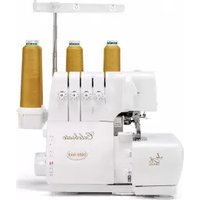



- Instruction et Guide de Référence
- Modèle BLRA
- INTRODUCTION
- INSTRUCTIONS DE SÉCURITÉ IMPORTANTES
- ⚠️DANGER
- AVERTISSEMENT
- CONSERVEZ CES INSTRUCTIONS Cette machine est conçue pour une utilisation domestique.
- POUR LES UTILISATEURS DES PAYS HORS EUROPE
- POUR LES UTILISATEURS DES PAYS EUROPÉENS
- POUR LES UTILISATEURS AU ROYAUME-UNI, EN IRLANDE, À MALTE ET À CHYPRE UNIQUEMENT
- IMPORTANT
- Déclaration de conformité du fournisseur de la FCC (Federal Communications Commission) (États-Unis uniquement)
- Pour les utilisateurs au Canada
- Pour les Utilisateurs au Mexique
- Consignes de sécurité laser (Pour les États-Unis uniquement)
- Sécurité laser
- ISpécification CEI 60825-1
- Réglementations de la FDA
- ATTENTION
- Avis Relatifs au Laser (pour les pays autres que les Etats-Unis)
- Limites légales pour la copie (États-Unis/Canada)
- Utilisation illégale de l'équipement de numérisation (Pays autres que les États-Unis/le Canada)
- SIGNALISATION D'AVERTISSEMENT
- ■ Support pour porte-bobines
- ■ Régulateur de point
- MARQUES DE COMMERCE
- MESURES DE PRÉCAUTION POUR LA CONNEXION AU RÉSEAU SANS FIL
- Caractéristiques Exceptionnelles
- ■ Fonction de Générateur d'Images en Broderie
- ■ Modification du Motif de Broderie Projeté sur le Tissu
- ■ Projection des Lignes Directrices avec le Projecteur
- ■ Vidéos d'Instructions
- ■ Cadres à Broder et Table de Support
- TABLE DES MATIÈRES
- Chapitre 1 Préparatifs 11
- Accessoires Inclus. 12
- Mise Sous/Hors Tension de la Machine......20
- Écran (ACL) à Cristaux Liquides....22
- Fonctions de Connexion au Réseau Local
- Sans Fil....35
- Préparation de l'Aiguille et du Fil.... 39
- Remplacement de l'Aiguille ....41
- Bobinage/Installation de Canette....42
- Enfilage du Fil Supérieur ....47
- Remplacement du Pied-de-biche ....53
- Chapitre 2 Basiques de la Couture 57
- Couture 57
- Réglages des Points ....66
- Utilisation de la Fonction Mémoire(Couture)..69
- Projection des Lignes Guides sur le Tissu.....71
- Utilisation du Projecteur avec le Stylet à
- Double Utilisation ....76
- Fonctions Utiles....78
- Conseils Utiles de Couture....84
- Chapitre 3 Points Divers 87
- Points Utilitaires....87
- Courtepointe....116
- Chapitre 4 Broderie Basique 127
- Préparation à la Broderie ....127
- Motifs de Broderie....136
- Fonction des Touches (Broderie) .....144
- Modification de Motifs....148
- Vérification/Modification du Motif de
- Broderie Projeté sur le Tissu....156
- Alignement de la Position de Broderie .....159
- Réglages Pendant la Broderie....164
- Réglage de la Tension du Fil....167
- Utilisation de la Fonction de Mémoire
- (Broderie).... 169
- Chapitre 5 Broderie Avancée 171
- Modification des Couleurs....171
- Plusieurs Fonctions de Broderie.... 173
- Fonction de générateur d'images en
- Broderie.... 177
- Appliqué et Couture à Plat....184
- Utilisation de Caméra pour Relier des Motifs..212
- Utilisation d'une Application Mobile......225
- Chapitre 6 IQ Designer 227
- À Propos de IQ Designer....227
- Avant de Créer des Designs ....227
- Créer un Motif de Pointillé à l'aide de la
- Procédure Basique....227
- Fonctions des Touches (IQ Designer) ...... 230
- Écran de Réglages des Points ....238
- Créez le Motif à l'Aide d'Images Numérisées
- ou de Fichiers de Données d'Image....241
- Diverses Broderies avec IQ Designer...... 249
- Chapitre 7 Maintenance et Dépannage 255
- Entretien et Maintenance ....255
- Mise à Jour du Logiciel de votre Machine.....259
- Dépannage.... 260
- Messages d'Erreur....269
- Chapitre 8 Annexe 272
- Spécifications....272
- Tableau des Points 274
- INDEX...... 281
- Chapitre 1 Préparatifs
- Remarque
- Noms des Pièces de la Machine
- Vue Avant
- Vue Latérale Droite/Arrière
- Section Aiguille et Pied-de-biche
- Unité de Broderie
- ■ Touches des Commandes
- Accessoires Inclus
- Options
- Note
- Utilisation de la Boîte Accessoires
- Utilisation du Plateau et Compartiment d'Accessoires
- Utilisation du Tournevis à Usages Multiples
- Utilisation du Stylet à Double Utilisation
- ■ Appuyer sur l'Écran
- Écran ACL
- Infobulles
- Utilisation d'une Souris USB (Disponible dans le Commerce)
- ■ Fonctions des Touches (Écran Points de Couture Courants)
- ■ Fonctions des Touches (Écran Points Décoratifs/de Caractères)
- Écran des Réglages
- ■ Réglages de Couture
- Page 1
- □Page 2
- □Page 3
- ■ Réglages Généraux
- Page 4
- Page 5
- □Page 6
- Page 7
- ■ Réglages de Broderie
- Page 8
- >
- ■ Réglages du Réseau Local LAN Sans Fil
- ■ Sélection du [Mode Éco] ou du [Mode de Prise en Charge de l'Arrêt]
- [Mode Éco];
- [Mode de Prise en Charge de l'Arrêt];
- ■ Modification de l'Image d'Économiseur d'Écran
- Guide Vocal
- Appuyez sur [Suivant].
- Après l'apparition d'un message indiquant que le guidage vocal a été activé, appuyez sur [OK].
- Écran d'Aide de la Machine
- ■ Utilisation de la Fonction du Guide d'Utilisation
- ■ Utilisation de la Fonction du Guide Couture
- ■ Utilisation de la Fonction Explication des Motifs de Points
- ■ Consultation du Manuel d'Instructions (fichier PDF) sur la Machine
- Fonctions de la Connexion au Réseau Local LAN Sans Fil
- Opérations Disponibles
- ■ Pour Mettre à Jour
- ■ Application Windows
- Configuration de la Connexion au Réseau Sans Fil
- Appuyez
- Activez [Activer le Réseau Local Sans Fil].
- Les informations de sécurité (SSID et mot de passe) de votre réseau domestique sont nécessaires pour connecter votre machine à un réseau sans fil. Le mot de passe peut également être appelé clé réseau, clé de sécurité ou clé de chiffrement. D'abord, trouvez vos informations de sécurité et notez-les.
- Appuyez sur >à côté de [Connexion au Réseau Local LAN Sans Fil].
- Sélectionnez le SSID que vous avez noté à l'étape 3.
- Saisissez le mot de passe (clé réseau) que vous avez noté, puis appuyez sur [SE CONNECTER].
- Après avoir vérifié que [Connecté] est bien affiché sous le SSID, appuyez sur
- Appuyez sur [OK] pour Quitter la Configuration.
- Préparation de l'Aiguille et du Fil
- Combinaisons Tissu/Fil/Aiguille
- ■ Fil de Nylon transparent
- Aiguilles et Fils pour la Coute de Motifs de Points Décoratifs/de Caractères
- ■ Aiguilles pour Broderie
- Comment Utiliser le Capuchon et le Filet de la Bobine
- ■ Capuchon de Bobine
- ■ Filet de la Bobine
- Remplacement de l'Aiguille
- Bobinage/Installation de la Canette
- Bobinage de la Canette
- ■ Utilisation du Porte-bobine Supplémentaire
- ■ Utilisation du Porte-bobine
- Mise en Place de la Canette
- ▲Attention
- Sortie du Fil de la Canette
- Enfilage du Fil Supérieur
- Utilisation du Support pour Portebobines
- ■ Assemblage du Support pour Porte-bobines
- ■ À Propos de la Bobine de Fil et du Capuchon
- ■ Enfiler la Machine à l'Aide du Support pour Porte-bobines
- Remplacement du Pied-de-biche
- Fixation du Pied-de-biche avec l'Adaptateur Fourni
- Utilisation du Pied Double-entraînement Motorisé Compact
- ■ Fixation du Pied Double-entraînement Motorisé Compact
- ■ Fixation/Retrait du Pied
- ■ Réglage de la Quantité de Tissu Entraîné par le Pied Double-entraînement Motorisé Compact
- Appuyez sur pour afficher [Réglage de l'Entraînement du Pied Motorisé.] de l'écran des réglages.
- Appuyez sur le nombre pour sélectionner l'entraînement du tissu supérieur.
- Chapitre 2 Basiques de la Couture
- Couture
- Types de Points
- ■ Point de Couture Utilitaire
- ■ Points Décoratifs/de Caractères
- Couture Basique
- Utilisation de la Pédale Multifonction Optimisée
- Sélectionnez les fonctions à exécuter avec la pédale multifonction.
- Appuyez sur [OK].
- Cousez des points d'essai et vérifiez que les réglages sont ceux que vous désirez.
- ■ Réglage de la Longueur du Cordon pour la Pédale Principale
- Déroulez le cordon de la pédale principale.
- Guidez le cordon entre les languettes, puis enroulez le cordon jusqu'à ce qu'il atteigne la longueur voulue.
- Faites passer le cordon entre les languettes.
- Couture de Points Inverses/de Renfort
- Couture de Points Inverses/de Renfort Automatique
- Coupure de Fil Automatique
- Fonction du Pied-de-biche qui s'Abaisse/se Relève Automatiquement
- Fonction de Relèvement Automatique du Pied-de-biche
- Retour au Début du Motif de Points
- Modification de Points Décoratifs/de Caractères
- ■ Combinaison de Différents Motifs de Points
- ■ Insertion de Motifs de Points
- Sélectionnez un nouveau motif de points.
- ■ Modification de la Taille
- Réglage de la Largeur de Point/Longueur de Point/« Sélect.G/D »
- ■ Réglage de la Largeur du Point
- ■ Réglage de la Longueur du Point
- ■ Réglage de [Sélect.G/D]
- Réglage de la Tension du Fil
- ■ Tension de Fil Correcte
- ■ Le Fil Supérieur est Trop Tendu
- ■ Le Fil Supérieur n'est pas Assez Tendu
- Enregistrement des Réglages des Points de Couture Courants
- ■ Enregistrement de Réglages
- ■ Récupération des Réglages Enregistrés
- Utilisation de la Fonction Mémoire (Couture)
- Enregistrement de Motifs de Points Décoratifs/de Caractères
- Appuyez sur la destination de votre choix pour lancer l'enregistrement.
- Récupération de Motifs de Points
- Quand vous récupérez des motifs de points d'un support USB, insérez ce support USB dans le port USB de la machine.
- Appuyez et appuyez sur la destination souhaitée.
- Appuyez sur la touche du motif de points que vous souhaitez récupérer.
- Projection des Lignes Guides sur le Tissu
- Spécifiez les Lignes Guides
- Appuyez.
- Spécifiez les réglages de la ligne de guide.
- ■ Ligne Guide Principale
- ■ Lignes Guides Secondaires
- □Ligne Guide Secondaire
- Assemblage à l'aide de lignes de guide
- Lignes Guides pour Boutonnières
- ■ Lorsque les Boutonnières sont Disposées Verticalement
- ■ Lorsque les Boutonnières sont Disposées Horizontalement
- Appuyez sur [Fermer].
- Utilisation du Projecteur avec le Stylet à Double Utilisation
- Fonctionnement du Projecteur avec le Stylet Double Usage
- Projection/Modification du Motif de Points avec le Projecteur
- ■ Sélection d'un Motif de Points
- ■ Lorsque vous Sélectionnez un Point qui Utilise le Pied pour Boutonnières
- Appuyez ▲.
- Fonctions Utiles
- Pivotement
- Sélectionnez un point.
- Appuyez pour sélectionner le réglage de pivotement.
- Placez l'aiguille en position de départ et appuyez sur la touche « Marche/Arrêt ».
- Appuyez sur la touche « Marche/Arrêt » pour arrêter la machine au point où le sens de couture change.
- Faites tourner le tissu, puis appuyez sur la touche « Marche/Arrêt ».
- Utilisation de la Genouillère
- Faites glisser légèrement la poignée de genouillère et faites tourner la poignée de genouillère jusqu'au déclic dans la position sélectionnée la plus confortable pour vous.
- Système Auto Capt. Tissu (Pression Automatique du Pied-de-biche)
- Modification de la Largeur du Point Pendant la Couture
- Contrôle du Positionnement de l'Aiguille à l'Écran
- Positionnement Aiguille - Disposition des Points
- Définition du Point Fin de Couture
- Appuyez
- Appuyez pour indiquer si la couture doit ou non se terminer par un motif de points complet. Si nécessaire, appuyez sur [Fermer] après avoir effectué votre sélection.
- À l'aide d'une craie, tracez sur le tissu des lignes pour coudre le motif de points et indiquer la fin de la couture.
- Fixez ensuite un autocollant fin de couture, en évitant la zone de couture. Positionnez l'autocollant fin de couture à 4 cm (env. 1-1/2" / pouces) à gauche ou à droite du trait de craie marquant le point de fin de couture.
- Placez le tissu sur la machine et abaissez le pied-de-biche.
- Conseil Utiles de Couture
- Conseils de couture
- ■ Couture de Lignes Courbes
- ■ Changement du sens de couture
- ■ Couture de Pièces Cylindriques
- Couture sur Différents Tissus
- ■ Couture de Tissus Lourds
- □ Si le Tissu ne Peut pas Passer sous le Pied-de-biche
- □ Si le Tissu n'Avance Pas
- ■ Couture de Tissus Légers
- ■ Couture de Tissus Élastiques
- ■ Couture de Cuir ou de Vinyles
- ■ Couture d'un Ruban de Fermeture Velcro
- Couture de Points Décoratifs/ de Caractères
- Chapitre 3 Points Divers
- Points Utilitaires
- Points Droits
- Commencez à coudre.
- ■ Modification de la Position d'Aiguille
- ■ Alignement du Tissu sur un Repère de la Plaque Aiguille ou du Capot du Compartiment à Canette (avec Repère)
- Pour les points avec une position d'aiguille à gauche (Sélect.G/D : 0,00 mm)
- □Pour les points avec une position de l'aiguille au milieu (centre) (Sélect.G/D : 3,50 mm)
- ■ Utilisation de la Plaque Aiguille pour Point Droit et du Pied pour Point Droit
- Mettez la machine hors tension et retirez la plaque aiguille.
- Insérez les loquets de la plaque aiguille pour point droit dans les encoches de la machine.
- Commencez à coudre.
- Points Zigzag
- ■ Utilisation du Capot du Compartiment à Canette avec Guide Cordon
- Surfilage
- Points Invisibles
- Mettez la jupe ou le pantalon sur l'envers.
- Repliez le tissu sur le bord souhaité de l'ourlet, puis repassez.
- Marquez un repère à la craie sur le tissu à environ 5 mm (env. 3/16" / pouce) du bord du tissu, puis faufilez-le.
- Repliez le tissu à l'intérieur le long du faufilage.
- Boutonnières 1 Étape
- Sélectionnez un point de boutonnière et fixez le pied pour boutonnières « A+ ».
- Indiquez la position et la longueur de la boutonnière sur le tissu.
- Tirez sur la plaque du support de bouton du pied-de-biche et insérez le bouton qui devra passer par la boutonnière. Repoussez la plaque pour bloquer le bouton.
- Alignez le pied-de-biche sur le repère tracé sur le tissu et abaissez le pied-de-biche.
- Tenez légèrement l'extrémité du fil supérieur et commencez à coudre.
- Pressez une fois (Touche Coupe-fil). Relevez le pied-de-biche, puis retirez le tissu.
- Insérez une épingle à l'intérieur d'un des points d'arrêt. Insérez ensuite le découseur au centre de la boutonnière et coupez le tissu en direction de l'épingle.
- ■ Boutons à Forme Spéciale ou qui n'Entrent pas dans la Plaque du Support de Bouton
- □Réglage de la Longueur de Fente
- ■ Le Tissu n'Avance pas Correctement
- ■ Couture de Tissus Épais
- Remarqe
- Boutonnières 4 Étapes
- Couture Bouton
- Sélectionnez
- Points d'Arrêt
- Reprisage
- Réglez l'échelle sur la longueur de reprisage souhaitée.
- Vérifiez que l'aiguille tombe à l'endroit souhaité et abaissez le pied-de-biche en vous assurant que le fil supérieur passe bien sous le pied pour boutonnières.
- Tenez légèrement l'extrémité du fil supérieur et appuyez sur la touche « Marche/Arrêt » pour mettre la machine en marche.
- OEillet
- Abaissez le pied-de-biche et commencez à coudre.
- Utilisez le perce-œillet pour effectuer un trou au centre des points.
- 2
- 3
- 4
- Faufilage avec le Régulateur de Point
- Faufilage en Mouvement Libre
- 1
- Fixation d'une Fermeture Éclair
- -
- Fermeture Éclair Centrée
- ■ Fixation d'une Fermeture Éclair sur le Côté
- CAUTION
- Fonction Finition des Points en Biseau (Tapering)
- ■ Méthode 1 : Début du Changement d'Angle à la Fin de la Couture en Appuyant sur la Touche « Point Inverse »
- ■ Méthode 2 : Couture d'un Nombre Spécifié de Motifs de Points
- Commencez à coudre.
- ■ Méthode 3 : Spécification du Point de Fin de Couture avec un Autocollant Fin de Couture
- Appuyez
- Commencez à coudre.
- Retirez l'autocollant fin de couture.
- Après avoir réglé la fonction de finition en biseau, appuyez sur [Fermer].
- Appuyez sur [Mémoire].
- Couture à Plat
- ■ Préparation la Couture à Plat
- Fixez le support pour porte-bobines sur la machine
- Insérez le guide-fil dans la fente située en haut à gauche de la machine.
- Appuyez pour verrouiller toutes les touches et tous les boutons et relevez le levier du pied-de-biche.
- ■ Coudre une Couture à Plat
- Réalisation de Motifs de Points en Dégradé
- Réglages
- Appuyez ,sélectionnez
- Couture avec une Aiguille Jumelée
- Appuyez ƒ puis installez l'aiguille jumelée (« Remplacement de l'Aiguille » à la page 41).
- Enfilez la machine comme illustré.
- Sans faire passer le fil par le guide-fil de la barre à aiguille, enfilez manuellement l'aiguille du côté droit.
- Appuyez pour déverrouiller toutes les touches et tous les boutons.
- Appuyez 📋, puis touch 🏠 pour toutes les touches et tous les boutons.
- Sélectionnez un motif de points.
- Commencez à coudre.
- Technique de Couture
- Appliqué
- ■ Fixation de Rubans ou d'Élastiques
- ■ Points Bordure Repliée
- ■ Points Feston
- Courtepointe
- Assemblage
- ■ Utilisation du Pied Zigzag « J »
- Alignez le bord du tissu sur le bord du pied-de-biche et commencez à coudre.
- ■ Assemblage à l'Aide du Pied d'Assemblage de 1/4" / pouce avec Guide
- Utilisez le guide et les repères sur le pied-de-biche pour coudre des rabats précis.
- Création d'un rabat précis
- Surpiqûre sur courtepointe, 1/8" / pouce
- Courtepointe avec le Pied Double-entraînement Motorisé Compact
- Fixez le pied double-entraînement motorisé compact. (page 54)
- Placez une main de chaque côté du pied-de-biche pour maintenir le tissu en place pendant la couture.
- Courtepointe en Mouvement Libre
- ■ Utilisation du Pied pour Courtepointe en Mouvement Libre « C »
- ■ Utilisation du pied pour courtepointe ouvert en mouvement libre « O »
- ■ Courtepointe en Mode Écho
- Courtepointe en Mouvement Libre/Faufilage Régulateur de Point
- ■ Noms des Pièces et leurs Fonctions
- ■ Fixation du Régulateur de Point et du Pied-de-biche
- ■ Remplacement du Pied-de-biche avec le Régulateur de Point Installé
- ■ Sélection du Motif de Points et du Mode Régulateur de Point
- Avec l'écran de points de couture utilitaire affiché, installez le régulateur de point sur la machine.
- Appuyez sur une touche pour sélectionner le mode approprié.
- ①Mode intermittent :
- ②Mode continu :
- ③Mode de faufilage :
- Choisissez un motif de points, puis définissez la longueur de point.
- Spécifiez n'importe quel autre réglage.
- Notre
- ■ Courtepointe en Mouvement Libre/Faufilage avec le Régulateur de Point
- Positionnez le tissu sur la machine. À ce stade, orientez correctement le tissu et positionnez-le de sorte qu'il soit sous le régulateur de point pendant la couture.
- Tirez le fil de la canette vers le haut au travers du tissu.
- Courtepointe Style « Fait Main »
- Chapitre 4 Broderie Basique
- Préparation à la Broderie
- La Broderie Étape par Étape
- Fixation du Pied de Broderie « W »
- Fixation de l'Unité de Broderie
- ■ Fixation de l'Unité de Broderie
- Appuyez sur [OK].
- ■ Retrait de l'Unité de Broderie
- Retirez le cadre à broder.
- Appuyez sur [Broderie] sur l'écran d'accueil, puis appuyez sur 📄.
- Mettez la machine hors tension.
- Appuyez sur le levier de déverrouillage, puis tirez pour éloigner l'unité de broderie de la machine.
- Mise en Place du Tissu dans le Cadre à Broder
- ■ Fixation du Renfort sur le Tissu
- Repassez le renfort de broderie sur l'envers du tissu.
- Types de Cadres à Broder
- ■ Mise en Place du Tissu dans le Cadre à Broder (465 mm × 297 mm (env. 18-1/4" / pouces × 11-5/8" / pouces))
- Avec le levier en haut serré, enfoncez le cadre intérieur dans le cadre extérieur.
- Enfoncez le cadre intérieur dans le cadre extérieur dans l'ordre indiqué (de haut en bas).
- Lissez délicatement le tissu. Avec le levier en bas desserré, serrez légèrement la vis de réglage du cadre, puis tirez les bords du tissu pour le retendre.
- Après avoir étiré le tissu, veillez à ce qu'il soit bien tendu et que les cadres intérieur et extérieur soient alignés.
- Serrez le levier en bas.
- ■ Mise en place du tissu dans le cadre à broder (272 mm × 272 mm (env. 10-5/8" / pouces × 10-5/8" pouces))
- Desserrez le levier sur le cadre extérieur, puis retirez le cadre intérieur.
- Effectuez les étapes 2 à 5 de la section « Insertion du Tissu dans le Cadre à Broder sans Leviers » à la page 132.
- Serrez la vis de réglage du cadre et serrez le levier.
- ■ Insertion du Tissu dans le Cadre à Broder sans Leviers
- Soulevez et dévissez la vis de réglage du cadre à broder et retirez le cadre intérieur.
- Posez le tissu avec l'endroit vers le haut au-dessus du cadre extérieur.
- Réinsérez le cadre intérieur en veillant à bien aligner le repère △du cadre intérieur sur le repère ▽du cadre extérieur.
- Serrez doucement la vis de réglage du cadre et tendez bien le tissu en tirant sur les bords et sur les coins.
- Lissez délicatement le tissu. Assurez-vous que le tissu est plat et sans plis.
- Serrez la vis de réglage du cadre. Replacez la vis de réglage du cadre dans sa position initiale.
- ■ Utilisation du Gabarit (Vendu Séparément)
- Fixation du Cadre à Broder
- ■ Retrait du Cadre à Broder
- Broder des Finitions Parfaites
- Fil
- Boîtier de Canette
- ■ Couvre Plaque Aiguille pour Broderie
- ■ Vitesse de Broderie
- ■ Hauteur du Pied de Broderie
- Motifs de Broderie
- ■ Informations Concernant les Droits d'Auteur
- Catégories de Motifs de Broderie
- Sélection des Motifs de Broderie
- Si nécessaire, appuyez sur [Édition] pour modifier le motif sélectionné.
- Appuyez sur [Broderie].
- Si nécessaire, appuyez sur [Disposition] pour repositionner le motif.
- Démarrez la broderie. (page 142)
- Filtrage des Motifs de Broderie
- Sélectionnez la catégorie de motifs de broderie à filtrer.
- Appuyez sur [Filtre].
- Spécifiez une limite supérieure et inférieure pour la taille des motifs de broderie ou pour les couleurs de fil.
- Appuyez sur [Appliquer].
- Sélectionnez un motif, puis appuyez sur [Régler].
- Sélection de Motifs d'Encadrement
- Sélection de Motifs de Boutonnière/d'Oeillet
- Sélection de Motifs de Caractères Alphabétiques
- ■ Sélection de Caractères Saisis
- □Sélection d'un Seul Caractère
- □Sélection de Plusieurs Caractères
- ■ Ajout d'une Nouvelle Ligne de Texte
- Vérification de la Position du Motif
- ■ Vérification du Point de Chute de l'Aiguille avec le Projecteur
- Appuyez sur l'écran de broderie.
- ■ Vérification de l'Emplacement du Motif
- Appuyez □.
- Appuyez sur la touche de l'emplacement à vérifier.
- Appuyez [OK].
- Préparez les couleurs de fil de broderie comme indiqué à l'écran.
- À l'aide de l'enfileur automatique, enfilez la machine avec la première couleur.
- Abaissez le pied de broderie, puis appuyez sur la touche « Marche/Arrêt » pour commencer à broder.
- Retirez le fil de la première couleur de la machine. Enfilez ensuite la machine avec le fil de la seconde couleur.
- Effectuez les mêmes opérations pour broder les autres couleurs.
- Coupez le surplus de sauts de fils à l'intérieur de la couleur, si nécessaire.
- ■ Fonction de Coupe-fil/de Coupe-fil de Point Sauté
- Sur l'écran de broderie, appuyez sur
- Activez ou désactivez la fonction de coupe-fil/de coupe-fil de point sauté.
- Fonction des Touches (Broderie)
- Écran Modification de la Broderie
- ■ Fenêtre [Édition]
- Écran de Modification du Motif de Caractères
- Écran de Broderie
- ■ Fenêtre [Disposition]
- Modification de Motifs
- Modification de la Taille du Motif
- Appuyez sur [Édition], puis appuyez sur
- Sélectionnez la méthode de changement de taille.
- \* □↑ ↑W↑ :
- Sélectionnez le sens dans lequel modifier la taille.
- Appuyez sur [OK].
- Combinaison de Motifs
- Appuyez pour modifier la disposition des caractères. Appuyez sur [OK].
- Appuyez sur [Régler] puis appuyez sur [Édition].
- Appuyez ☐ puis servez-vous des touches [√^] pour déplacer les
- Lorsque toutes les opérations de modification sont terminées, appuyez sur [Broderie].
- Sélection de Plusieurs Motifs en Même Temps
- Appuyez □○△.
- Appuyez sur chaque motif pour sélectionner plusieurs motifs.
- Appuyez sur [OK].
- Regroupement de Plusieurs Motifs Sélectionnés
- Alignement des Motifs de Broderie
- Conception de Motifs Répétés
- ■ Création de Motifs Répétés
- Sélectionnez le sens dans lequel le motif sera répété.
- Utilisez la touche pour répéter le motif au-dessus et la touche pour le répéter au-dessous.
- Ajustez l'espacement du motif répété.
- Terminez les motifs répétés en répétant les étapes 2 à 4.
- ■ Répétition d'un Élément d'un Motif Répété
- Broderie d'un Motif de Façon Éépétée
- Appuyez
- Aperçu du Motif
- Appuyez .
- Appuyez 📄 pour sélectionner le cadre à broder utilisé dans l'aperçu.
- Appuyez ▶ pour vérifier l'ordre de broderie.
- Vérification/Modification du Motif de Broderie Projeté sur le Tissu
- Vérification du Motif de Broderie avec le Projecteur
- Assurez-vous que le cadre à broder est fixé à la machine, puis appuyez sur ▲ les écrans suivants.
- Si nécessaire, modifiez le motif.
- Après avoir vérifié le motif de broderie, appuyez sur pour désactiver la projection.
- Utilisation du Stylet à Double Utilisation pour Modifier le Motif de Broderie Projeté sur le Tissu (Modification du Projecteur avec le Stylet)
- Préparez le stylet à double utilisation.
- Appuyez ▲ sur l'écran de modification de broderie ou l'écran de broderie. (page 156)
- Si nécessaire, appuyez sur le bouton du stylet à double utilisation pour allumer la lumière au-dessus d'une touche afin de modifier la projection.
- Appuyez sur le bouton du stylet à double utilisation pour allumer la lumière au-dessus de « ou » afin d'apporter des modifications
- ■ Mode de Positionnement
- ■ Mode de Rotation
- ■ Mode de Redimensionnement (Écran de Modification de la Broderie Uniquement)
- ■ Changement d'Emplacement de la Surface de Projection
- Assurez-vous que le cadre à broder est fixé à la machine, puis appuyez sur ▲ sur les écrans suivants.
- Si vous avez appuyé ▲ sur l'écran de modification de broderie ou l'écran de broderie, placez la pointe du stylet à double utilisation au-dessus de [+] , puis appuyez sur le bouton pour allumer la lumière.
- Placez la pointe du stylet à double utilisation au-dessus d'une touche dans, puis appuyez sur le bouton pour allumer la lumière.
- Une fois les réglages vérifiés, appuyez sur l'écran ACL pour désactiver la projection.
- Alignement de la Position de Broderie
- Affichage du Tissu sur l'Écran
- Alignez le motif sur la position de broderie souhaitée.
- ■ Positionnement du Motif sur un Tissu Épais
- Utilisation de la Vignette de Positionnement de Broderie
- Appuyez sur [Num.].
- Le message suivant s'affiche. Appuyez sur [OK].
- Un message de rappel s'affiche. Retirez la vignette de positionnement de broderie du tissu, puis appuyez sur [OK].
- Appuyez sur la touche « Marche/Arrêt » pour commencer à broder.
- Alignement du Motif et de l'Aiguille
- Marquez la position de départ de la broderie sur le tissu comme indiqué.
- Sur l'écran de broderie, appuyez
- Appuyez L, puis appuyez sur [OK].
- Appuyez sur [Disposition], puis appuyez ✦. Puis alignez l'aiguille et la marque sur le tissu.
- Utilisation Fenêtre de Vue Caméra
- Réglages Pendant la Broderie
- Épuisement du Fil de la Canette
- Rupture du Fil Pendant la Broderie
- En cas de Difficultés pour Enfiler l'Aiguille ou Enlever le Cadre à Broder
- Reprise de la Broderie après Avoir Coupé l'Alimentation
- Réglage de la Tension du Fil Supérieur
- ■ Tension du Fil Correcte
- ■ Réglage de la Tension du Fil Supérieur
- Réglez la tension du fil supérieur.
- ■ Réglage de la Tension Générale du Fil Supérieur
- Dans [Tension de la Broderie], réglez la tension du fil supérieur.
- Réglage du Boîtier de la Canette Alternatif (Sans Couleur sur la Vis de Réglage)
- ■ Tension Correcte
- ■ Le Fil de la Canette n'est pas Assez Tendu
- ■ Le Fil de la Canette est Trop Tendu
- Utilisation de la Fonction de Mémoire (Broderie)
- Enregistrement de Motifs de Broderie
- Appuyez lorsque le motif à enregistrer apparaît sur l'écran de broderie.
- Lorsque vous enregistrez le motif de broderie sur un support USB, insérez ce dernier dans le port USB correspondant de la machine.
- Sélectionnez la destination pour commencer à enregistrer.
- Récupération des Motifs de Broderie
- Lorsque vous récupérez le motif de broderie d'un support USB, insérez le support USB dans le port USB de la machine.
- Appuyez sur la source souhaitée.
- Appuyez sur la touche du motif que vous souhaitez récupérer.
- Appuyez sur [Régler].
- Chapitre 5 Broderie Avancée
- Modification des Couleurs
- Modification de la Couleur des Fils
- Recherche de Nouvelles Combinaisons de Couleurs à l'Aide de la Fonction Color Shuffling (Couleurs Aléatoires)
- Si vous sélectionnez [Aléatoire] ou [Dégradé], sélectionnez [Auto] puis appuyez sur [OK].
- Sélectionnez la combinaison de couleurs souhaitée parmi les exemples proposés.
- Appuyez sur [Régler] pour sélectionner la combinaison de couleurs affichée.
- Tri des Couleurs de Fils
- Appuyez sur [Disposition] sur l'écran de broderie.
- Appuyez
- Broderie Ininterrompue (avec une Seule Couleur)
- Plusieurs Fonctions de Broderie
- Réglage Non Brodé
- Appuyez
- Modification de l'Ordre de Broderie de Motifs Combinés
- Apuyez
- Faufilage de Broderie
- Broderie de Caractères Liés
- ABCDEF
- Fonction de Générateur d'Images en Broderie
- Réglage de l'Image Importée
- Sélectionnez l'image à récupérer, puis appuyez sur [Régler].
- Vérifiez la taille du motif de broderie et ajustez-la.
- Si nécessaire, supprimez l'arrière-plan. Appuyez sur 📋, sélectionnez [Auto (Al)], puis activez [Élimination de l'Arrière-plan]. Appuyez sur [Aperçu] pour vérifier la zone rognée, puis appuyez sur [OK].
- Si nécessaire, appuyez sur pour modifier la taille du motif pour qu'il s'adapte à la taille du cadre à broder sélectionné.
- Cadrage de l'Image
- ■ Élimination de l'Arrière-plan en Mode [Personnalisé]
- Sélection de la Méthode de Conversion
- ■ Utilisation de l'Image d'Origine (Sans Conversion de Style)
- Vérifiez que [Original] est affiché dans la case.
- Appuyez pour ajuster la luminosité de l'image, etc. Appuyez sur [OK] pour appliquer les réglages.
- Appuyez sur [Suivant].
- ■ Utilisation du Style [Intégré]
- Balayez l'écran jusqu'à ce que l'image avec le [Style] que vous souhaitez apparaisse dans la case. Activer ou désactiver Ruis appuyez sur [Aperçu].
- Vérifiez l'image, puis appuyez sur [Suivant].
- ■ Utilisation du Style [Personnalisé]
- Appuyez sur [Personnalisé]. Appuyez sur
- Vérifiez l'image, puis appuyez sur [Suivant].
- Sélection des Couleurs et de la Densité de Fil Appropriées
- Appliqué et Couture à Plat
- Création d'une Pièce d'Appliqué
- ■ Création d'une Pièce d'Appliqué
- Sélectionnez le motif, puis modifiez-le si nécessaire.
- Appuyez sur [Édition], puis appuyez sur
- Spécifiez la distance entre le motif et le contour de l'appliqué, puis appuyez sur [OK].
- Appuyez sur [Broderie].
- ■ Utilisation d'un Motif d'Encadrement pour le Contour
- Broderie des Motifs d'Appliqué
- Matériel nécessaire
- ■ 1.Création de la Pièce d'Appliqué
- ■ 2. Broderie de la Position d'Appliqué sur le Tissu de Base
- ■ 3. Fixation de la pièce d'appliqué sur le tissu de base
- ■ 4. Broderie du Reste du Motif
- Utilisation d'un Motif d'Encadrement pour Créer un Appliqué
- Méthode 1
- ■ Méthode 2
- Broderie de Motifs pour Couture à Plat
- ■ Préparation pour la Broderie en Couture à Plat
- Apuyez pour verrouiller toutes les touches et tous les boutons et relevez le levier du pied-de-biche.
- Fixez le support pour porte-bobines sur la machine.
- Insérez le guide-fil dans la fente située en haut à gauche de la machine.
- Passez le fil dans le guide-fil rétractable et le guide-fil (①) à (②).
- Passez le fil dans le guide sur le pied de broderie pour fil couché « Y ».
- Appuyez pour déverrouiller toutes les touches et tous les boutons.
- Enfilez la machine avec le fil supérieur en utilisant le porte-bobine. (page 47)
- Appuyez deux fois sur (Touche de Levée du Pied-de-biche) pour relever le pied-de-biche, puis fixez le cadre à broder à l'unité de broderie.
- ■ Broderie Motif de Couture à Plat
- Après avoir brodé plusieurs points, relâchez le fil.
- Création de Motifs de Courtepointe Autour d'un Motif
- Sélectionnez le motif autour duquel les pointillés façon piqué libre seront ajoutés.
- Appuyez sur l'écran de modification de broderie.
- Broderie d'un Motif de Courtepointe sur l'Ensemble du Tissu (Fonction Patchwork de Bord-à-bord)
- ■ Création de Données de Patchwork Bord-à-bord
- Appuyez 📄, puis appuyez sur 📄.
- ■ Broderie du Motif de Patchwork de Bord-à-bord
- ⑤ Colonne la plus à droite de la seconde rangée
- Retirez les repères de fils.
- Broderie de Motifs de Bordure en Point Courtepointe (Bordure Fractionnée Auto)
- Vérifiez le motif fractionné, puis appuyez
- Pour broder le motif, appuyez sur [OK].
- Sélectionnez la méthode de broderie, puis appuyez sur [Régler].
- Appuyez sur [Broderie].
- Appuyez 工工.
- Appuyez sur [OK].
- Brodez les sections restantes en suivant les étapes 13 à 18 de la section « Alignement des Bords du Motif » à la page 217.
- Broderie de Motifs de Bordure en Point Courtepointe (Bordure Fractionnée Semi-auto)
- ■ Créer des Données de Bordures en Point Courtepointe
- À l'aide d'une craie, marquez la partie supérieure de la courtepointe avec le contour intérieur de la bordure en point courtepointe à broder. Mesurez la taille de la bordure en point courtepointe.
- Alignez la position de la pièce dans le coin supérieur droit.
- Appuyez sur [OK] pour afficher l'écran de broderie.
- Appuyez sur la touche « Marche/Arrêt » pour broder la première pièce.
- Une fois que la broderie est terminée et que le message suivant s'affiche, appuyez sur [OK].
- Positionnez chaque pièce et brodez-les conformément aux instructions affichées sur l'écran.
- ① Pour broder le bord
- Bordures en Point Courtepointe Hexagonales
- ■ Broder une Bordure en Point Courtepointe
- ② Lorsque vous brodez le bord immédiatement avant un coin
- ③ Pour broder le coin
- ④ Pour broder le dernier bord
- Utilisation de la Caméra pour Relier des Motifs
- Broderie de Motifs en Broderie Fractionnés
- ■ Connexion des Sections du Motif à l'Aide de la Caméra
- Appuyez puis sélectionnez un motif.
- Appuyez sur l'icône du motif complet pour relier les sections de motif à l'aide de la caméra. Puis appuyez sur [Régler].
- Brodez le premier motif.
- Vérifiez l'arrangement du motif, puis appuyez sur [OK].
- Appuyez sur [OK].
- Appuyez sur [Broderie] pour afficher l'écran de broderie.
- Brodez le premier motif.
- Appuyez sur [OK].
- Sélectionnez le motif suivant, puis appuyez sur [Broderie].
- Remettez le tissu en place. Ajustez la position et l'angle du motif suivant de sorte que les points d'alignement brodés avec le premier motif et la position de l'aiguille du motif suivant soient alignés.
- Alignement des Bords du Motif
- Exemple :
- Indiquez l'emplacement du troisième motif en vous référant à l'écran.
- Abaissez le pied de broderie et brodez le troisième motif.
- ■ Changer la Position d'une Vignette
- Exemple : lors de la connexion de deux motifs
- Terminez la détection des vignettes de positionnement de broderie. (B)
- Utilisation d'une Application Mobile
- App. Surveillance IQ Intuition
- ■ Installation de l'Application
- Surveillance
- App. Positionnement IQ Intuition
- ■ Installation de l'Application Positionnement IQ Intuition
- ■ Transférer une Image d'un Appareil Mobile vers la Machine
- Connectez la machine à votre réseau sans fil.
- Vérifiez que votre appareil mobile et votre machine sont connectés au même réseau.
- Appuyez sur l'icône [IQ Intuition Positioning] sur votre appareil mobile pour démarrer l'application.
- Suivez les instructions qui apparaissent dans le l'application pour connecter l'application à votre machine.
- Sélectionnez l'image, puis sélectionnez [Envoyer Vers la Machine] pour la transférer de votre appareil mobile à la machine.
- Chapitre 6 IQ Designer
- À Propos de IQ Designer
- Avant de Créer des Motifs
- Créez un Dessin en Pointillé Façon Piqué Libre avec la Procédure de Base
- Démarrez [IQ Designer] et appuyez sur
- Appuyez et sélectionnez la zone de broderie du cadre. Puis appuyez sur [OK].
- Appuyez 📄, puis sélectionnez la couleur du point. Puis appuyez sur [OK].
- Appuyez puis appuyez sur la zone où vous souhaitez définir l'effet de pointillé façon piqué libre.
- Appuyez sur [Suivant].
- Réglez le réglage des pointillés façon piqué libre, puis appuyez sur [Régler].
- Si nécessaire, appuyez sur [Édition] pour modifier le motif sélectionné. (page144)
- Appuyez sur [Broderie]. Puis commencez à broder. (page 142)
- Fonctions des Touches (IQ Designer)
- Utilisation de la Touche d'Estampille
- Sélectionnez un type et une forme d'estampille.
- • Formes d'estampille
- - Types d'estampille (pour les formes de basique uniquement)
- - Contours mémorisés
- • Zones de broderie du cadre
- Appuyez sur [OK] pour définir l'estampille sélectionnée.
- Modifiez le motif à l'aide des touches disponibles.
- Appuyez sur [Suivant], puis spécifiez le réglage du point.
- Exécution de Traits
- Appuyez sur [Suivant], puis spécifiez le réglage du point. (page 238)
- Tracé de Parties
- Définition des Types de Traits, des Types de Points et des Couleurs
- Appuyez pour définir les types de traits, les types de points et les couleurs.
- - Types de traits
- Appuyez sur [OK] pour revenir à l'écran de tracé du motif.
- Appuyez 📋, puis appuyez sur les traits pour changer les réglages.
- Définition des Types de Pinceaux, des Types de Points de Remplissage et des Couleurs de Remplissage
- Utilisation de la Touche de Sélection
- Appuyez□.
- Choisissez la méthode de sélection d'une zone. Puis appuyez sur [Fermer].
- Sélectionnez la zone que vous souhaitez modifier.
- Utilisation de la Touche d'Effacement
- Sélectionnez la forme de la gomme. Puis faites-la glisser le long de la zone ou du trait que vous souhaitez effacer.
- Utilisation de la Touche de Taille
- Apuyez □.
- Sélectionnez le sens dans lequel modifier la taille.
- Importation de Données d'un Motif de Points ou de Données d'un Motif de Remplissage Décoratif
- Appuyez sur [Personnalisé], puis
- Sélectionnez les données de motif de points à utiliser, puis appuyez sur [OK].
- Sélectionnez le motif de points à utiliser, puis appuyez sur [OK].
- Pour importer des données de motif de,
- Reportez-vous aux étapes 5 à 7 pour sélectionner un motif de remplissage décoratif importé.
- Modifiez le motif. Si nécessaire, appuyez sur □ pour enregistrer le motif.
- Écran de Réglages des Points
- Spécification de Réglages de Points Individuels
- Réglages du Trait et de la Partie
- ■ Réglages de Trait
- □ Réglages des points de trait
- Point de broderie chenille/mèche
- ■ Réglages de la Zone
- □Réglages de Points de Partie
- Motif de points de remplissage
- Motif de pointillé libre
- Motifs de remplissage décoratifs
- Spécification de Réglages de Points Collectifs
- Créez le Motif à l'Aide d'Images Numérisées ou de Fichiers de Données d'Image
- Utilisation du Support de Numérisation
- Placez le papier à numériser sur le support de numérisation, puis fixez-le à l'aide des aimants.
- Fixez l'unité de broderie à la machine, machine, and then turn on the machine.
- Pressez (Touche de levée du pied-de-biche) pour relever le pied de broderie, puis appuyez sur touche Position de l'aiguille) pour relever l'aiguille.
- Une fois le support de numérisation fixé à l'unité de broderie, faites basculer le levier de sécurité du cadre vers vous pour sécuriser le support de numérisation.
- ■ Numérisation à l'Aide d'un Cadre à Broder
- Numérisation de l'Image d'Arrière-plan
- Appuyez sur [Numérisation d'Image].
- À l'aide des aimants, placez une photo sur le support de numérisation et fixez-le à la machine. (page 241)
- Appuyez sur [Num.].
- Quand le message suivant apparaît, appuyez sur [OK].
- À l'aide du stylet à double utilisation fourni, appuyez sur 📄, puis tracez des traits afin de dessiner l'image.
- Après avoir modifié le motif, appuyez sur [Suivant] pour spécifier les réglages du motif.
- Appuyez sur [Régler] pour afficher l'écran de modification de la broderie.
- Importation de l'Image d'Arrière-plan
- Sélectionnez le périphérique sur lequel sont enregistrées les données.
- Sélectionnez les données, puis appuyez sur [Régler].
- Créez un motif de broderie. Reportez-vous à l'étape 6 de la section « Numérisation de l'Image d'Arrière-plan » à la page 243.
- Créer un Motif avec Conversion en Trait
- Dessins au trait recommandés pour la conversion d'un trait
- Appuyez sur [Dessin au trait].
- Quand vous numérisez à l'aide du support de numérisation ou du cadre à broder, appuyez sur [Num.]. Quand vous importez un fichier de données d'image, sélectionnez le dispositif sur lequel vous avez enregistré les données.
- Déplacez ↘ pour encadrer l'image du motif. Puis appuyez sur [OK].
- Vérifiez l'image convertie, puis appuyez sur [Régler].
- Si nécessaire, modifiez le motif.
- Créer un Motif avec Conversion d'une Illustration
- Illustrations recommandées pour la Conversion d'Illustrations
- Appuyez sur [Création d'une Illustration].
- Déplacez ⏰ pour encadrer l'image du motif. Puis appuyez sur [OK].
- Diverses Broderies avec IQ Designer
- Points Décoratifs Autour d'un Motif
- ■ Enregistrement du Contour du Motif
- ■ Édition de Motifs à l'Aide d'un Contour Sauvegardé
- Lors de la Broderie avec un Molleton Disposé entre Deux Couches de Tissu
- Points Décoratifs Autour des Motifs pour Couture à Plat
- ■ Enregistrement du Contour du Motif pour Couture à Plat
- ■ Broderie des Motifs Décoratifs
- ■ Broderie de Motifs pour Couture à Plat
- Chapitre 7 Maintenance et et Dépannage
- Entretien et Maintenance
- Restrictions en matière d'application d'huile
- Précautions Concernant le Rangement de la Machine
- Nettoyage
- ■ Nettoyage de l'Écran ACL
- ■ Nettoyage du Capot de la Machine
- ■ Nettoyage de la Coursière
- ■ Nettoyage du Boîtier de Canette
- Calibrage de l'Aiguille pour la Caméra/le Projecteur
- Suivez les instructions à l'écran jusqu'au bout de la procédure.
- Appuyez sur [OK] pour mémoriser les données d'étalonnage.
- Retirez la vignette.
- Avant de Prêter le Produit ou de le Mettre au Rebut
- Appuyez ⚙, et sur [Réinit.] à côté de [Rétablir les Valeurs par Défaut].
- Appuyez sur [Réinit.].
- Vérification du Numéro de la Machine/Numéro de Série
- ■ Vérification du Numéro de Machine
- Affichez l'écran des réglages ci-dessous.
- ■ Vérification du Numéro de Série
- Mise à Jour du Logiciel de Votre Machine
- Procédure de Mise à Jour à l'Aide d'un Support USB
- Mettez la machine hors tension. Insérez le support USB dans le port USB.
- Appuyez et maintenez la touche (touche « Enfilage Automatique ») enfoncée, mettez sous tension.
- Appuyez sur [Charger] pour mettre à jour
- Retirez le support USB et mettez la machine hors, puis de nouveau sous tension.
- Procédure de Mise à Jour à l'Aide d'une Connexion à un Réseau Local LAN Sans Fil
- Appuyez pour afficher [Télécharger le Programme de Mise à Jour] sur l'écran de réglages.
- Appuyez sur [Démarrer].
- Dépannage
- Le Fil Supérieur est Trop Tendu
- ■ Symptôme
- Cause
- Enfilage de la canette incorrect
- Solution
- Le Fil est Emmêlé sur l'Envers du Tissu
- Symptôme
- Enfilage supérieur incorrect
- Tension de Fil Incorrecte
- ■ Symptômes
- ■ Cause/Solution
- □ Cause 1
- La machine n'est pas correctement enfilée.
- □ Cause 2
- L'aiguille et le fil utilisés ne sont pas adaptés au tissu.
- □Cause 3
- Le Tissu est Pris Dans la Machine et ne Peut pas Être Retiré
- ■ Retrait du Tissu de la Machine
- Mettez la machine hors tension, puis installez la canette et le pied-de-biche.
- Enfilez correctement la machine.
- Faites des essais de couture avec un tissu normal.
- Si le Fil s'Emmêle Sous la Base du Bobineur de Canette
- Appuyez sur [Arrêter] une fois pour arrêter le bobinage de la canette.
- Coupez le fil avec des ciseaux à côté du disque de pré-tension.
- Poussez le bouton du bobineur de canette vers la droite, puis enlevez la canette de l'axe et coupez le fil qui va à la canette afin de pouvoir enlever complètement la canette de l'axe.
- Tenez le bout du fil de la main gauche, et déroulez le fil dans le sens des aiguilles d'une montre depuis le dessous de la base du bobineur de canette avec votre main droite comme illustré ci-dessous.
- Messages d'Erreur
- Chapitre 8 Annexe
- Tableau des Points
- INDEX
- A
- B
- C
- D
- E
- F
- G
- H
- |
- L
- M
- N
- 0
- P
- R
- S
- T
- U
- V
- Radiance™
Marque : BABY LOCK
Modèle : Radiance
Catégorie : Machine à coudre