Endurance 2 BND92 - Máquina de coser BABY LOCK - Manual de uso y guía de instrucciones gratis
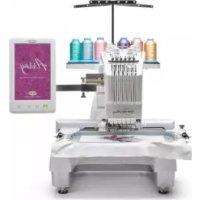
Encuentra gratis el manual del aparato Endurance 2 BND92 BABY LOCK en formato PDF.



| Tipo de producto | Máquina de coser y bordar |
| Marca | Baby Lock |
| Modelo | Endurance 2 BND92 |
| Dimensiones (aprox.) | 50 x 30 x 40 cm |
| Peso (aprox.) | 15 kg |
| Alimentación | 120 V - 240 V, 50/60 Hz |
| Consumo eléctrico | 60 W |
| Pantalla de visualización | Pantalla LCD color con ajuste de brillo |
| Número de agujas | 1 (barra de aguja única) |
| Funciones principales | Costura, bordado, aplicación, función Link (conexión PC), puntero luminoso |
| Velocidad de bordado | Hasta 1000 puntos por minuto (estimación) |
| Área de bordado máxima | Hasta 200 x 200 mm (según marco) |
| Tipos de marcos de bordado | Soportes A, B y C (opcional) para marcos redondos y rectangulares |
| Formatos de datos compatibles | PES (.pes) |
| Número de diseños incorporados | Más de 200 diseños (incluyendo alfabetos y diseños de aplicación) |
| Conectividad | Puerto USB para conexión a un ordenador (cable incluido) |
| Mantenimiento y limpieza | Desempolvar regularmente la zona de la bobina y la aguja. Usar un paño suave para la pantalla. |
| Seguridad | Parada automática en caso de error; cortacircuitos integrado |
| Piezas de repuesto y reparabilidad | Soportes de marco, marcos de bordado, barra de aguja, bobinas, agujas disponibles. Reparación por centro autorizado. |
| Accesorios incluidos | Marcos de bordado (4), soportes A y B, cable USB, guía de instrucciones |
| Información general | Fabricada en Taiwán. Manual disponible en varios idiomas. |
Preguntas frecuentes - Endurance 2 BND92 BABY LOCK
Preguntas de los usuarios sobre Endurance 2 BND92 BABY LOCK
0 pregunta sobre este aparato. Responde a las que conoces o haz la tuya.
Hacer una nueva pregunta sobre este aparato
Descarga las instrucciones para tu Máquina de coser en formato PDF gratis! Encuentra tus instrucciones Endurance 2 BND92 - BABY LOCK y toma tu dispositivo electrónico nuevamente en la mano. En esta página están publicados todos los documentos necesarios para el uso de su dispositivo. Endurance 2 BND92 de la marca BABY LOCK.
MANUAL DE USUARIO Endurance 2 BND92 BABY LOCK
Sample at actual size


Sample at actual size

Antes de utiliser laquina, lea detenidamente este manual y la Guía de referencia y de instrucciones adjunta.
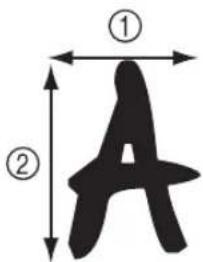
Contenido
Pantalla de selección del tipo de Diseño 2
Teclas adiconiales. 2
Comprobar el punto de entrada de la agua con el puntero LED. 2
Activar ("ON") o desactivar ("OFF") el puntero LED 3
Variostipsode selecionesparaelbastidordbodado 3
Soportes del bastidor de bordado 3
Si resulta dificil alcanzar el bastidor de bordado 4
Cambiar la posicion de bordado utilizing las teclas de velocidad variable 4
Mover la aguja en la pantalla de mensajes de error. 5
Información acerca de la pantalla de adornos 5
Indicacion de la detencion de laquina 5
Un numero de varillas de agua especialico para el adorno 5
Ajuste del brillo de la pantalla 6
Cancelar los ajustes de color del hilo para todos los diseñosculos anteriormente. 7
Procedimiento para avanzar o retroceder 500UGHTS.8
Edicion de diseños como un grupo 8
Coser el disen lo repetido sinordenar colores. 9
Envio de diseños de bordado desde un ordinador a laquina (funcion Link (Vinculo))..... 10
- Operaciones disponibles con la referencia Link (Vinculo) 103
Bordado con la referencia Link (Vinculo). 11
Desactivación de la funciona Link (Viculo). 14
Mensajes de error de la referencia Link (Viculo) 15
Selección de la información de color de hilo para datos en formatting "PES". 15
Comprobacion del tiempo que queda hasta que se detenga laquina de nuevo 16
Comprobación del ajuste temporal de las varillas de agua 16
Cancelar el ajuste temporal de las varillas de agua 17
Nuevos diseños de characteres 18
Pantalla de selección del tipo de Diseño
La pantalla de selección del tipo de Diseño varía ligeramente respecto a las pantallas que se muestran en la Guía de referencia y de instrucciones. Para más detalles acerca de los diseños que se visualizan al pulsar cada tecla, consulte la Guía de referencia<rapida.
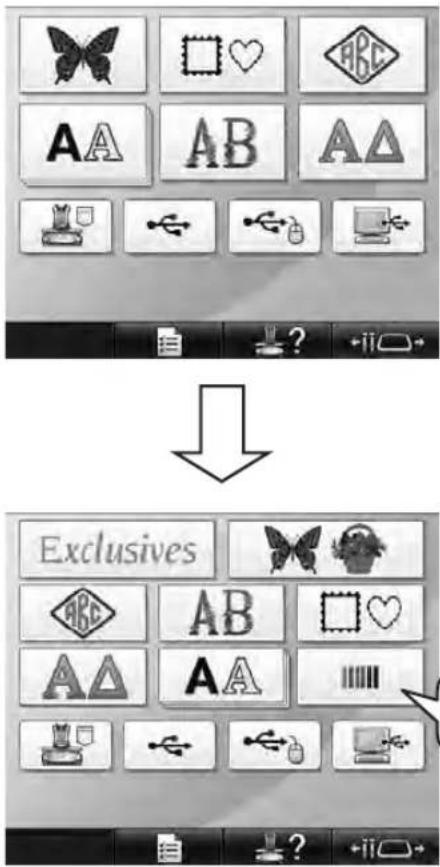
Teclas adiconiales
| Exclusives | Pulse esta tecla para selecciónar uno de los diez diseños que se hanañado. |
| Pulse esta tecla para selecciónar uno de los diseños disponibles con en la versionanterior (excepto). | |
| Pulse esta tecla para selecciónar que estaban disponibles con en la versionanterior. proportión diseños usados con ejemplos en la Guía de referencia y de instrucciones. proportión diseños que se utilizes para comprobar la tensión del hilo. Para más detalles acerca de la comprobación de la tensión del hilo, consulte la página 67 de la Guía de referencia y de instrucciones. |
Comprobar el punto de entrada de la aguja con el puntero LED
El puntero LED muestra la posicion de penetracion de la agua, por lo que resulta mas fácil ajustar la posicion de bordado.
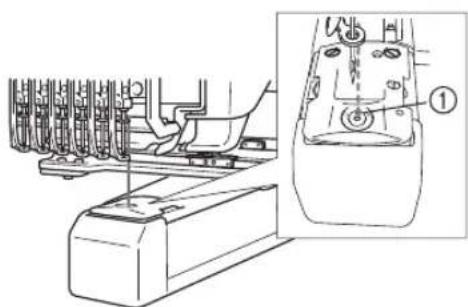
①Punto de entrada de la agua
El puntero LED se activa automatistically cuando aparece la pantalla de bordado, y se desactiva cuando se empieza a bordar. Puede activar o desactivar la funciona de puntero LED en la pantalla de ajustes.

Nota
- El puntero LED puede no estar disponible según el tipo de bastardor de bordado instalado.
- Si laTELtieneuna superficiemuyirregularo con textura especial,es possible que la posicjion del punteroLEDnoqueedecorrectamente alineada.Eneste caso,laindicacion del punterodebeutilizarse solo comoreferencia.
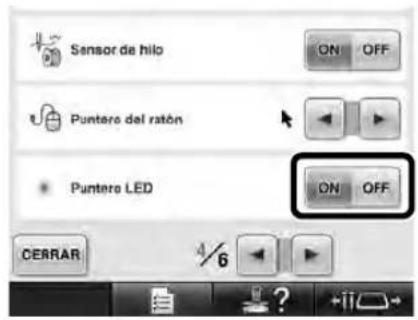
Activar ("ON") o desactivar ("OFF") el puntero LED

Pulse


Muestre la page 4 de la pantalla de ajustes.

Pulse para activar el puntero LED y comprobar el punto de entrada de la agua.
La tecla aparece como cuando se selecciona "ON", y como cuando se selecciona "OFF".
- Cada vez que se pulsa la tecla se activa o desactiva el ajuste.
Varios típos de selecciones para el bastidor de bordado
Con estaquina pueda utilizar various temas de bastadores de bordado para adaptar su proyecto Cambiando los soportes de dichos bastadores.
Soportes del bastidor de bordado
Con estaquina se suministran dos temas de soportes del bastidor de bordado (soporte A y soporte B).
El soporte del bastidor de bordado A se usa con los quatre bastidores suministrados. El soporte del bastidor de bordado B se usa con los bastidores OPCIONALES. Además, si se usa el soporte del bastidor de bordado C optional, puede colocarse un bastidor de la série de bastidores redondos OPCIONALES. Para más detalles acerca de qué bastidor de bordado pueda instalarse en cada soporte, consulte los "Tipos y aplicaciones de los bastidores de bordado" Mentionados en la Guía de referencia y de instructcciones.
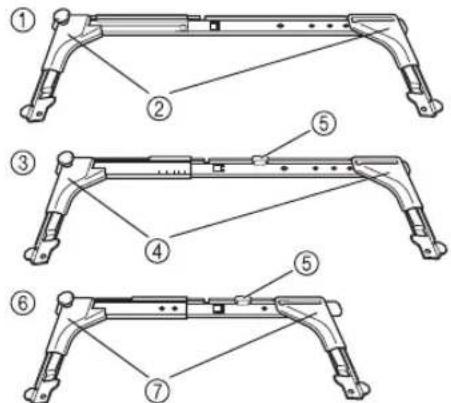
① Soporte del bastidor de bordado A
② Protectores de esquinas blancos
③ Soporte del bastidor de bordado B
④ Protectores de esquinas de color gris claro
⑤Imán
⑥ Soporte del bastidor de bordado C (optional)
⑦Protectores de esquinas de color gris oscuro
Si resulta dificil alcancar el bastidor de bordado
Dependiendo de la posicón de las varillas de agua, pueda resultar dificil alcanzar el bastidor de bordado. En este caso, siga el procedimiento que se describe a continuación para desplazar el bastidor de bordado.

Pulse

Aparece la pantalla de cambio de posicion de la varilla de agua.


Pulse

El carro se mueve automatistically hasta una posicion en la que el bastidor de bordado pueda alcanzarse/sustituirse fácilmente.
Toque parraccerrar la pantalla de.
cambio de posicion de la varilla de aguja y
mover el carro hasta la posicion anterior.
Cambiar la posicion de bordado utilizingas teclas de velocidad variable
La posicion de bordado peut moverse utilizing las tres teclas de velocidad variable.

① Mueve la posicón 0,1 mm
②Mueve la posicón 0,5 mm
③ Mueve la posicón a maxima velocidad.

Nota
- Puede mover el Diseño en la direccion
deseadautilizando

Seleccionada la velocidad; para la maxima velocidad, mantenga las teclas pulsadas.
Mover la agua en la pantalla de mensajes de error
Pulse para hacer avanzar o retroceder la aguja hasta la posicion correcta afterwards de corregir el error.

Información acerca de la pantalla de adornos
Existe informacion acerca de la pantalla de adornos que ayud a su funcionaimiento.
Consulte las instrucciones detalladas en la seccion "Costura de adornos" de la Guia de referencia y de instrucciones.
Indicación de la detencion de laquina
Si ha seleccionado un Diseño con adornos, aparece
en pantalla en las posiciones donde laquina se detiene para create un adorno.
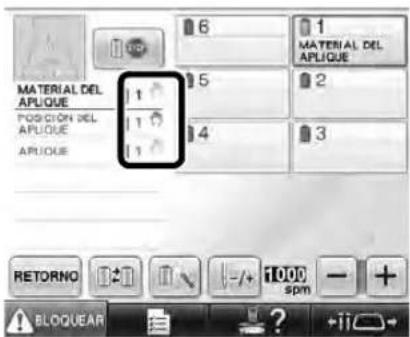
Un número de varillas de aguaspecifico para el adorno
Si ha seleccionado un Diseño con adornos, "MATERIAL DEL APLIQUE", "POSCION DEL APLIQUE" y "APLIQUE" está asignados a un número de varilla de agua concreto. Seccione los colores de hilo que se utilizesan para el adorno en esta varilla de agua concreta.

Ajuste del brillo de la pantalla
Si la pantalla LCD está demasiado oscura o demasiado clara,可以更好star su brillo.

Pulse


Muestre la pagina 5 de la pantalla de ajustes.

Pulse parajustar el brillo de la pantalla.
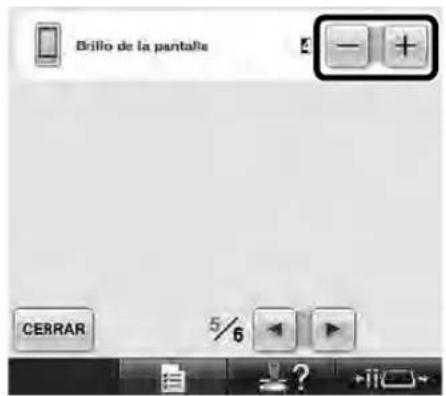
- La Pantalla aparecerá más oscura si el número de la pantalla de ajustes disminuye. La pantalla sera más brillante a medida que el número;aumente.
Cancelar los ajustes de color del hilo para todos los diseñosculos anteriorsmente

Nota
- Los ajustes de color se cancelaran totalmente incluo si laquina está a la mitad del bordado.
#
Pulse


2
Pulse


Elajuste de color de hilo se cancela.
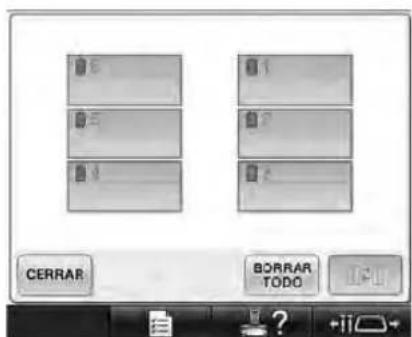

Pulse CERRAH.
Laquina asigna de nuevo los colores de hilo, con independencia del ajuste de carrete anterior.

Nota
-Estamericano no borrara los ajustes de anclaje de ninguna de las agujas a las que se haya asignado un color de hilo (Consulte la seccion "Ajuste de las varillas de aguareservada" en la Guia de referencia y de instrucciones).
Procedimiento para avanzar o retroceder 500+puntadas
-500 y sesban anadido a la pantalla de navegacion por la costura. Para mas detalles acerca de como avanzar o retroceder por la costura, consulte la seccion "Bordado desde el principio o la mitad del diseño" en la Guia de referencia y de instrucciones.

Cada vez que se pulsa esta tecla se retroceden 500+puntadas en la costura. Cada vez que se pulsa esta tecla se avanzan 500puntadas en la costura.
Ediciones de diseños como un grupo
Los diseños combinados pueden agruparse yuenedeneditarse(girarse,ciambiarssutamao,etc.)almeso tiempo.

Pulse


- Dos los diseñosmostatados en la zona de visualización de diseños queden agrupados.

- Pulse para desagrupar los diseños. Si hay variedes diseños agrupados, el grupo de diseños selecciónado que da desagrupado.
Coser el Diseño repetidosinordenarcolores
Con disenos repetidos creados utilizing la
funciOn de cordes, al pulsar
automáticamente elorden de costura de loscolores de forma que pueda coserse continuamente el本身就是 color. Puede editor el diseño de acuerdo con el procedimiento singular para coser el diseño repetido sinordenar loscolores.
Cree el Diseño de bordado de bordes combinado (Consulte la sección "Creación de diseños repetidos" en la Guía de referencia y de instrucciones).
Pulse para combustar a. La funciona de cordes se cancela.

Si fuera besoino, pulse para que los diseños se reagrupen.
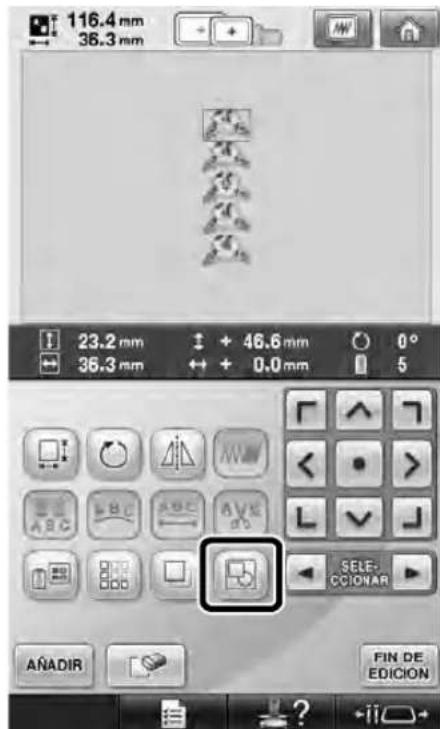
- Dos los diseñosmostatados en la zona de visualización de diseños quean agrupados.
Si fuera besoino, pulse para coser la
marca de hilo y, a continuacion, pulse CERRAR
(Consulte la sección "Asignación deemarks de hilo" en la Guía de referencia y de instrucciones)


Toque


luego

Envío de diseños de bordado desde un ordinador a laquina (funciún Link (Vínculo))
Operaciones disponibles con la funciona Link (Vinculo)
■Envío de variedes diseños de bordado a las miguelas de bordar conectadas
Puede transferirse hasta 100 diseños de bordado a unaquina de bordar, y el estado del bordado de"These diseños(puede verse en el monitor del ordinador.
Utilice el cable USB suministrado para conectar laquina de bordar a un ordinador.
Comprobación del estado de costura de laquina de bordar (este modelos) desde elordenador
(Ejemplodevariasmaquinasconectadas)


Recuerde
- Cuando conecte varias maquinas de bordar alordenador, utilise un concentrador USB disponible en el mercado.
Tenga en cuenta que se recomienda el uso de un concentrador USB autoalimentado. No utilise cables alargadores USB o cables repetidores. Si desea tener más información sobre el uso del concentrador USB, consulte sus instrucciones de funcionaimiento.
Bordado con la función Link (Vinculo)
En primer lugar, utilise el programa de这个时代 de bordados para create el Diseño de bordado que deseña佝á a laquina de bordar.

Nota
- Unicamente peuvent usar datos de bordado con formatting PES (.pes) con la funciona Link (Vinculo).
- No es possible seleccionar datos .dst para enviarlos desde unordenador mediante la9una Link (Vinculo).
- La funciona Link (Vinculo) no pueda utiliser con disenós de bordado grandes (divididos).
- Coloque en laquina de bordar el bastidor correspondiente al時間 del diseño que va a enviar.

Toque i tinaacion, o


para做不到 la page 5 de la pantalla de ajustes de laquina.

Pulse paraactivar la referencia Link (Vinculo).
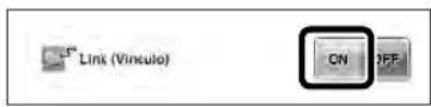
Cuando aparezca el mensaje singulare, pulse OK


Apague laquina.


Utilice el cable USB suministrado para conectar laquina de bordar al ordinador.


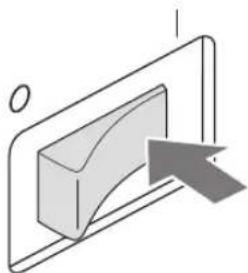
Encienda laquina.

Utilizando el programa de edicion de bordados que incluye la referencia Link (Viculo), como Palette 9 o posterior, pourrait enviar uno o variedes diseños de bordado desde su ordinador a laquina en el modo Link (Viculo).

Cuando aparezca el mensaje seguido, pulse

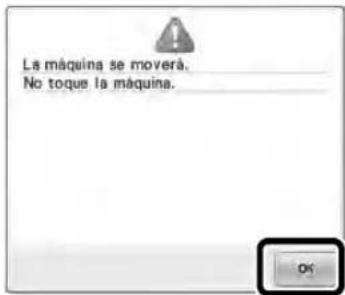

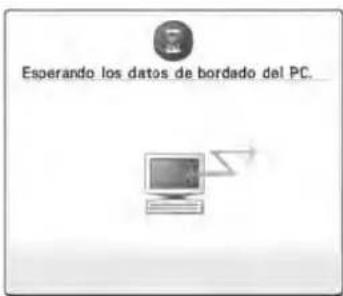
Aparecerá un mensaje en la pantalla LCD de laquina cuando esta的最后一 se está conectando al ordinador.

Nota
Si desea obtener mas informacion sobre el uso del programa de edicion de bordados, consulte el Manual de instructaciones suministrado con el programa.
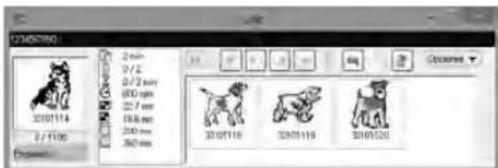
- Este cuadro de dialogo Link (Vinculo) seswana en el programa Palette 9.
Si aparece el mensaje de error singular, el tipo de bastidor colocado en laquina no es compatible con el tameno del diseño. Sustituya el bastidor por uno compatible con el tameno del diseño.


Después de que laquina abra el Diseño de bordado, aparecerá la pantalla de bordado.
El Diseño de bordado abierto aparece en la zona de visualización de diseños con el icono de la función Link (Vinculo).

① Icono de la referencia Link (Vínculo)
②ID de laquina de 10 digitos
③ Número del Diseño en la cola
- Pulse para borrar el Diseño.

Recuerde
- Mientras laquina de bordar está conectada al ordinador, pueda ver su estado utilizingando una función del programa de ediciones de bordados. Si hay varías MQinas de bordar conectadas a la vez, compruebe el estado de las mismas realizando el ID de laquina de 10 digitos, que se muestra en la pantalla de laquina.

ParaATTER losajustes de bordado del diseño abierto, pulse AUSTES BORDADO
- Pulse ——do aparezca el mensaje ;;!. Pulse ——volver a la.
pantalla de bordado.

Aparecerá la pantalla de ajustes de bordado.

Una vez especificados los ajustes deseados, pulse COBER paravoltar a la pantalla de bordado.


Para empezar a bordar, pulse CONTUINUacion, el boton arrancar/parar.
- Tras finalizar el bordado, aparece elsignificante mensaje.


Para abrir除外 diseño enviado desde el
ordenador, pulse ypa continuacion,
repita el procedimiento desde el paso 3 para seguir bordando.
- Para departing bords o para volver a bordarel misdo diseno, pulse CANCELAR

Nota
Losajustes de bordado especificados en el
paso se guardan excepte se haya pulsado paracontinuar cosiendo una vez finalizzatoelbordado.

Recuerde
- Si laquina de bordar se apaga cuando está bordando, pueda utilizar la operation de reanudación laproxima vez que se encienda.
Desactivación de la funciona Link (Vínculo)

Toque encontinuacion, o para做不到 la pagina 5 de la pantalla de ajustes de laquina.

Pulse para desactivar la referencia Link (Vinculo).
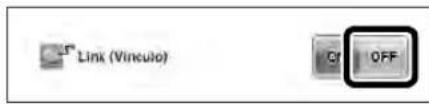
Cuando aparezca el mensaje singulare, pulse OK


Apague laquina.
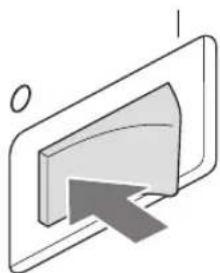
Mensajes de error de la función Link (Vinculo)

Laquina no pueda recibir datos del PC en el modo Link (Vínculo).
Apague laquina y compruebe la connexion USB. Despues de conectar el cable USB firmamente, vuela a encender laquina.
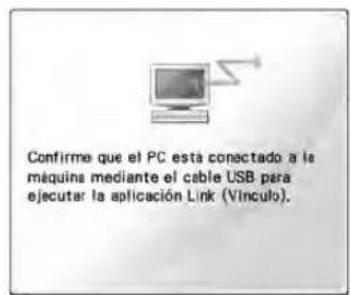
Laquina no ha podido comunicarse con el PC en el modo Link (Vinculo).
Apague laquina y, a continuacion, vuelva a encenderla.
Selección de la información de color de hilo para datos en formatting "PES"
Se pueda visualizar el color del hilo para los datos de formatting "PES" según la configuración de laquina, o ajustar desde Palette, Palette petite o Palette PTS (programa de ediciones de bordados). (Consulte, en la sección "Cambio de la informacion de-coloredesdehilo"de la Guia de referencia y de instrucciones, el ajuste del color del hilo desdelaquina.)Elcodidohilo"PES"uede seleccionarse en la page 1 de la pantalla de ajustes.
ON: la informacion de color del hilo se做不到a de acuerdo con los ajustes de Palette, Palette petite o Palette PTS (programa de edicion de bordados). OFF: la informacion de color del hilo se做不到a de acuerdo con los ajustes de laquina.
Al comprar laquina, está seleccionado "ON".

Comprobación del tiempo que queda hasta que se detenga laquina de nuevo
El periodo de tiempo que queda hasta que laquina de bordar se vuelva a detener puede verse en la pantalla de bordado.
Laquina se detiene cuando se requires un cambio de carreto o se configura para ser detenida por otros ajustes. Si aparece el indicator de cambio de carreto, laquina就需要 ir un cambio de carreto. Cuando el tiempo se indique en rojo, SIGNALAR elultimate color que se bordará antes de que laquina se detenga.
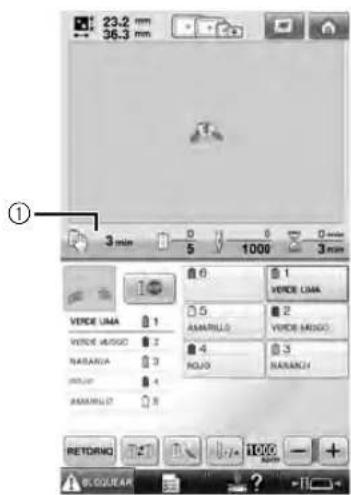
① Tiempo que transcurre hasta que laquina se detiene.

Nota
La informacion visualizada varia de la descrita en la Guia de referencia y de instrucciones.

Comprobación del ajuste temporal de las varillas de agua
La varilla de agua, con su ajuste temporal aplicado, puede verse en la pantalla de bordado. Para más detalles acerca del ajuste temporal de las varillas de agua, consultte la Guía de referencia y de instrucciones.
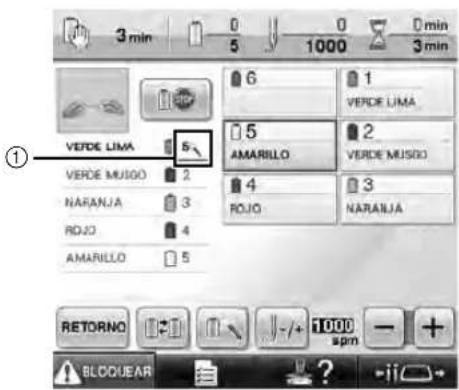
①El número de varilla de agua cambia y aparece
para indicar la varilla seleccionada.
Cancelar el ajuste temporal de las varillas de agua
Pulse para cancelar el ajustete temporal de las varillas de agua.
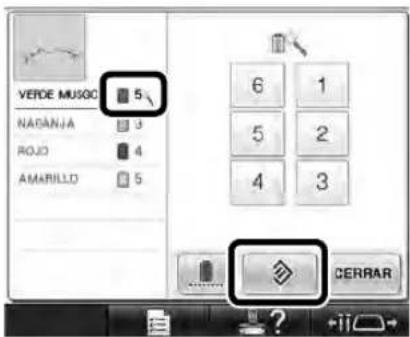
Los ajustes de las varillas de agua vuelven a su valor original.

Nuevos diseños de caracteres

Disenos alfabeticos
ABC

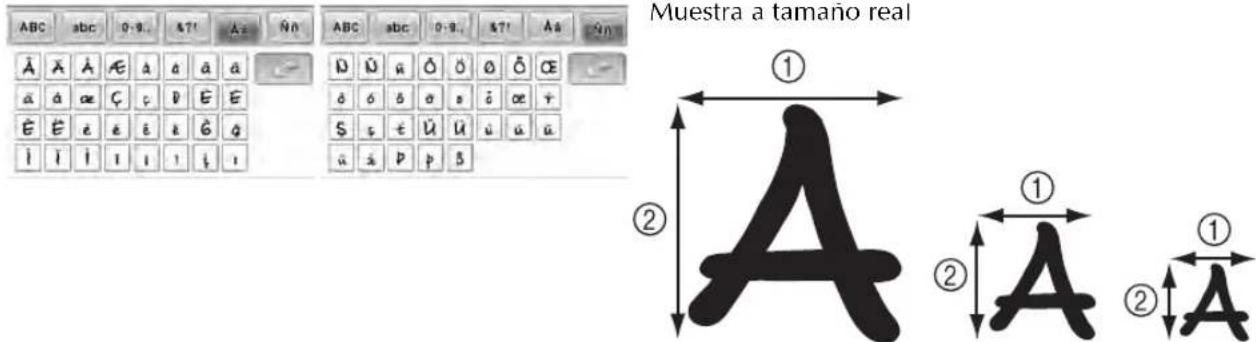
| ① | 25,0 mm(1 pulg.) | 12,5 mm(31/64 pulg.) | 8,3 mm(5/16 pulg.) |
| ② | 27,8 mm(1-7/64 pulg.) | 13,8 mm(35/64 pulg.) | 9,0 mm(11/32 pulg.) |
ABC


| ① | 15.8 mm (5/8 pulg.) | 7.9 mm (5/16 pulg.) | 5.3 mm (13/64 pulg.) |
| ② | 23.4 mm (59/64 pulg.) | 11.7 mm (29/64 pulg.) | 7.7 mm (19/64 pulg.) |
- Contenido
- Pantalla de selección del tipo de Diseño
- Teclas adiconiales
- Comprobar el punto de entrada de la aguja con el puntero LED
- Nota
- Activar ("ON") o desactivar ("OFF") el puntero LED
- Varios típos de selecciones para el bastidor de bordado
- Soportes del bastidor de bordado
- Si resulta dificil alcancar el bastidor de bordado
- Pulse
- Cambiar la posicion de bordado utilizingas teclas de velocidad variable
- Mover la agua en la pantalla de mensajes de error
- Información acerca de la pantalla de adornos
- Indicación de la detencion de laquina
- Un número de varillas de aguaspecifico para el adorno
- Ajuste del brillo de la pantalla
- Cancelar los ajustes de color del hilo para todos los diseñosculos anteriorsmente
- #
- 2
- Pulse CERRAH.
- Procedimiento para avanzar o retroceder 500+puntadas
- Ediciones de diseños como un grupo
- Coser el Diseño repetidosinordenarcolores
- Envío de diseños de bordado desde un ordinador a laquina (funciún Link (Vínculo))
- Operaciones disponibles con la funciona Link (Vinculo)
- Recuerde
- Bordado con la función Link (Vinculo)
- Encienda laquina.
- Cuando aparezca el mensaje seguido, pulse
- Después de que laquina abra el Diseño de bordado, aparecerá la pantalla de bordado.
- ParaATTER losajustes de bordado del diseño abierto, pulse AUSTES BORDADO
- Una vez especificados los ajustes deseados, pulse COBER paravoltar a la pantalla de bordado.
- Para empezar a bordar, pulse CONTUINUacion, el boton arrancar/parar.
- Desactivación de la funciona Link (Vínculo)
- Mensajes de error de la función Link (Vinculo)
- Selección de la información de color de hilo para datos en formatting "PES"
- Comprobación del tiempo que queda hasta que se detenga laquina de nuevo
- Comprobación del ajuste temporal de las varillas de agua
- Cancelar el ajuste temporal de las varillas de agua
- Pulse para cancelar el ajustete temporal de las varillas de agua.
- Nuevos diseños de caracteres
- ABC
Marca : BABY LOCK
Modelo : Endurance 2 BND92
Categoría : Máquina de coser