DH9500 - Lecteur/enregistreur de cd MARANTZ - Notice d'utilisation et mode d'emploi gratuit
Retrouvez gratuitement la notice de l'appareil DH9500 MARANTZ au format PDF.



| Type de produit | Lecteur/enregistreur de CD avec serveur audio sur disque dur |
| Marque | Marantz |
| Modèle | DH9500 |
| Dimensions (L x H x P) | 440 mm x 98 mm x 375 mm |
| Poids | 7,8 kg |
| Alimentation | CA 100-240 V ~ 50/60 Hz, 44 W max |
| Fonctions principales | Lecture et enregistrement de CD audio, stockage sur disque dur (serveur musical), navigation par album/artiste/genre/liste de lecture, téléchargement d'informations via Gracenote CDDB, création de listes de lecture, lecture aléatoire/répétée, enregistrement à partir d'entrées analogiques/numériques |
| Sorties audio | 4 paires de sorties analogiques (cinch), 1 sortie optique numérique (Toslink), 1 sortie coaxiale numérique (cinch) |
| Entrées audio | 1 entrée analogique (cinch), 1 entrée coaxiale numérique, 1 entrée optique numérique |
| Sorties vidéo | 1 sortie composite (cinch), 1 sortie S-Vidéo, 1 sortie VGA (D-sub 15 broches) |
| Connectivité | Modem RJ11 (56 kbit/s), Ethernet RJ45 (10/100 Base-T), 2 ports USB type A, port contrôleur RS-232 |
| Accessoires fournis | Télécommande, câble cinch stéréo, câble vidéo, câble modem, cordon d'alimentation, carte de garantie |
| Caractéristiques audio | Réponse en fréquence 20 Hz-20 kHz, rapport signal/bruit 100 dB (A), dynamique >96 dB, DHT 0,003 %, séparation des voies >110 dB |
| Température de fonctionnement | 10 °C à 40 °C |
| Humidité de fonctionnement | 10 % à 90 % HR |
| Entretien et nettoyage | Essuyer les surfaces externes avec un chiffon doux et non pelucheux ; en cas de salissure, utiliser un chiffon humide avec un peu de liquide vaisselle dilué ; ne pas utiliser d'alcool, solvants ou produits abrasifs |
| Sécurité | Ne pas exposer à la pluie ou à l'humidité ; ne pas ouvrir le boîtier (risque de choc électrique et d'exposition laser) ; ne pas obstruer les orifices d'aération ; pile au lithium à remplacer par un modèle équivalent |
| Pièces détachées et réparabilité | Aucune pièce réparable par l'utilisateur ; contacter le revendeur ou un centre de service agréé Marantz pour toute réparation |
| Informations générales | Conforme aux normes EN55013, EN55020, EN60950, FCC Partie 15 Classe B ; possibilité de mise à jour du logiciel via Internet |
FOIRE AUX QUESTIONS - DH9500 MARANTZ
Questions des utilisateurs sur DH9500 MARANTZ
0 question sur cet appareil. Repondez a celles que vous connaissez ou posez la votre.
Poser une nouvelle question sur cet appareil
Téléchargez la notice de votre Lecteur/enregistreur de cd au format PDF gratuitement ! Retrouvez votre notice DH9500 - MARANTZ et reprennez votre appareil électronique en main. Sur cette page sont publiés tous les documents nécessaires à l'utilisation de votre appareil DH9500 de la marque MARANTZ.
MODE D'EMPLOI DH9500 MARANTZ
Model DH9500 User Guide
MUSIC SERVER
COPYRIGHT NOTICE
Pour des informations sur la garantie, contacter le distributeur local Marantz.
CONSERVER L'ATTESTATION D'ACHAT
L'attestation d'achat est la preuve permanente d'un achat de valeur. La conserver en lieu sûr pour s'y reporter aux fins d'obtention d'une couverture d'assurance ou dans le cadre de correspondances avec Marantz.
IMPORTANT
Pour l'obtention d'un service couvert par la garantie, il incombe au client d'établir la preuve de lachat et d'en corroborer la date. Le reçu ou la facture constituent des preuves suffisantes.
DEUTSCH
GARANTIE
Cet appareil numérique de la Classe B est conforme à la norme NMB-003 du Canada.
CAUTION: TO PREVENT ELECTRIC SHOCK, MATCH WIDE BLADE OF PLUG TO WIDE SLOT, FULLY INSERT.
ATTENTION: POUR ÉVITER LES CHOCS ÉLECTRIQUES, INTRODUIRE LA LAME LA PLUS LARGE DE LA FICHE DANS LA BORNE CORRESPON-DANTE DE LA PRISE ET POUSSER JUSQU'AU FOND.
MARANTZ est à la pointe de la technologie sur le marché des produits de musique sur disque dur destiné aux consommateurs, et cette unité intègre les tous derniers développements technologiques.
Nous sommes sûrs que vous serez pleinement satisfait avec Music Server.
Merci de votre confiance.
ATTENTION :
POUR REDUIRE LES RISQUES D'INCENDIE OU DE CHOC ELECTRIQUE, N'EXPOSEZ PAS CET APPAREIL A LA PLUIE OU A L'HUMIDITE.
Ne retirez pas le couvercle de l'appareil. Il ne contient aucun composant réparable par l'utilisateur, et ouvrir le boîtier annulera votre garantie.
N'introduisez rien dans l'appareil au travers des orifices d'aération.
Ne manipulez pas le cordon d'alimentation avec les mains mouillées.
Pour éviter un échauffement excessif, ne placez pas votre Music Server près d'une source de chaleur et vérifiez que les orifices d'aération ne sont pas obstrués.
ATTENTION : Ce produit contient une pile au lithium. Vous vous exposez à un risque d'explosion en cas d'erreur dans le remplacement de cette pile. Utilisez le même type de pile ou un type équivalent recommandé par Marantz. Placez les piles conformément aux instructions du fabricant.
NOTE IMPORTANTE
[Pour le modèle européen]
Remarque : Ce produit a été conçu et testé pour être conforme aux limites posées par les normes EN55013, EN55020, EN60950, EN55022 : 1998 CLASSE B4, EN55024 : 1998, REGLES FCC PARTIE 15 SOUS-PARTIE B CLASSE B. NS/N29 3548 :1995 CLASSE B

ATTENTION :
SECURITE LASER : Cette unité utilise un LASER. Seule une personne qualifiée peut retirer le couvercle et essayer de réparer l'appareil, le LASER pouvant causer des lésions aux yeux.
"ATTENTION : L'UTILISATION DE CONTRÔLES, D'AJUSTEMENTS ET DE PERFORMANCE DE PROCEDURE AUTRES QUE CEUX SPECIFIES ICI PEUT VOUS EXPOSER A DES RADIATIONS DANGEREUSES."
COPYRIGHT
Il est interdit d'utiliser cet équipement pour des copies non autorisées de CD ou toute autre opération protégée par copyright. La vente de cet équipement ne vous octroie aucun droit d'enfreindre un copyright.
DROITS D'AUTEUR
L'enregistrement et la lecture de certains supports audio peuvent nécessiter une autorisation. Pour de plus amples renseignements, se reporter à la législation sur les droits d'auteur. Propriété littéraire et artistique:
L'enregistrement de disques ou de programmers radio est autorisé en respectant la législation sur les droits d'auteur (écoute dans un lieu privé). Extrait de la loi du 11 mars 1957, applicable sur le territoire français:
- Article 40: toute représentation ou reproduction intégrale ou partielle faite sans le consentement de l'auteur ou de ses ayants droit ou ayants cause est illicite (...).
- Article 41 : lorsque l'oeuvre a été divulguée, l'auteur ne peut interdire:
-
Les représentations privées et gratuites effectuées exclusivement dans un cercle de famille.
-
Les copies ou reproductions strictement réservées à'usage privé du copiste et non destinées à une utilisation collective (...).
AVANT-PROPOS
Lisez attentivement ce chapitre avant de brancher l'appareil sur le secteur.
AVERTISSEMENTS
N'exposez pas l'appareil à la pluie ni à l'humidité.
Ne retirez pas le couvercle de l'appareil.
N'introduisez rien dans l'appareil au travers des orifices d'aération.
N'obstruez pas les orifices d'aération avec une nappe, un journal, un rideau, etc.
Ne placez aucune source de feu à nu sur l'appareil, par exemple des bougies allumées.
Ne manipulez pas le cordon d'alimentation avec les mains mouillées.
Prévoyez une aération adéquate. Laissez un espace libre de 0,1 mètre de chaque côté de l'appareil.
Ne jetez pas et ne versez pas de l'eau sur l'unité. Ne placez aucun objet rempli d'un liquide sur l'unité (par exemple un vase).
PRINCIPALES REGLES D'UTILISATION DE L'APPAREIL
Cet appareil Marantz été conçu pour respecter les exigences de votre région en matière d'alimentation électrique et de sécurité.
PRECAUTIONS
Les précautions suivantes doivent être prises pour utiliser l'appareil.
PRÉCAUTIONS GÉNÉRALES
Lors de l'installation de l'appareil, vérifiez que :
- les orifices d'aération ne sont pas obstrués,
- l'air peut circuler librement autour de l'appareil,
- l'appareil est placé sur une surface sans vibration,
- il ne sera pas exposé à un excès de chaleur, de froid, d'humidité ou de poussière,
- il ne sera pas exposé aux rayons directs du soleil,
- il ne sera pas exposé à des décharges électrostatiques.
Egalement, ne placez jamais un objet lourd sur l'appareil.
Si un corps étranger ou de l'eau pénètre dans l'appareil, prenez contact avec le revendeur ou le service après-vente le plus proche.
Ne débranchez pas l'appareil en tirant sur le cordon secteur, mais en retirant la prise.
Chaque fois que vous sortez de chez vous ou pendant un orage, débranchez l'appareil de l'alimentation secteur.
DISQUES COMPACTS
Le côté lustré qui brille comme un arc-en-ciel est le devant du disque et le côté portant le libellé est le derrière.
Contrairement aux platines classiques de lecture de disques analogiques, le DH9500 Music Server lit les données enregistrées sur le disque par en dessous, sans toucher le disque, à l'aide d'un rayon laser. Cette technique évite toute dégradation des performances, contrairement aux disques analogiques classiques.
Manipulez les disques avec soin pour ne pas endommager ou rayer la face avant.
Pour protéger le disque, évitez de le placer dans les endroits suivants :
– directement sous le soleil ou près d'une source de grande chaleur (par exemple un chauffage),
– dans un endroit humide ou sale,
- dans un endroit susceptible d'être exposé à la pluie, par exemple près d'une fenêtre.
Gardez toujours la surface du disque bien propre.
Plus de six milliards d'unités de données sont enregistrées sur la face avant du disque, aussi veillez à nettoyer cette surface uniquement avec un produit spécial pour disque compact. N'utilisez pas un nettoyeur d'enregistrement classique pour disque analogique, il ne pourrait que détériorer la surface du disque compact.
Stockez proprement vos disques en les replaçant toujours dans leur boîte.
N'attachez aucun morceau de papier ni ne collez d'étiquette sur la face de libellé du disque.
Si un disque présente un morceau de ruban collant ou une étiquette de location de CD avec une colle qui déborde sur le bord, ou même simplement une trace d'un tel élément collant, n'essayez pas de le lire. L'introduire dans votre Music Server pourra causer de graves dommages à l'appareil. De plus, ce disque sera peut-être impossible à retirer.
N'introduisez aucun disque de forme spéciale.
N'essayez pas d'utiliser un disque de forme spéciale, par exemple en forme de cœur ou octogonal, cela pourrait endommager votre appareil.
Disques codés DTS.
Attention – la lecture de CD codés au format DTS engendre un bruit élevé au niveau des connecteurs de sortie analogique de Music Server. Pour protéger le système audio, assurez-vous que les connexions correctes ont été établies avec votre système d'amplification pour pouvoir relire ce type de disque.
ATTENTION :
Avant de vous débarrasser de vos piles, consultez les décrets gouvernementaux, les ordonnances en matière d'environnement et les recommandations de respect de l'environnement en vigueur dans votre pays ou votre région.
BOUTON DE MARCHE/ARRET
Appuyez une fois sur ce bouton pour allumer votre appareil; des informations s'affichent à l'écran. Appuyez une seconde fois, et appuyez la touche Arrêt ou la touchei de la télécommande pour passer en mode Arrêt.
En mode Arrêt le témoin "Standby" s'allume, mais l'unité reste reliée à l'alimentation en courant.
XIVA™: NAISSANCE D'UN NOUVEAU MEDIA
XiVA™ est une structure logicielle hautement portable équipant la nouvelle génération d'appareils de média. XiVA combine une technologie disque dur, une conception logicielle avancée et une technologie Internet intégrée, pour vous fournir d'étonnantes fonctions. Une interface utilisateur interactive très riche en options vient véritablement donner vie à tous vos éléments audio, vidéo, texte, graphique et autres formes de nouveaux médias qui jaillissent ici et là. Un puissant logiciel personnalisé vous permet d'accéder en ligne à des matériaux comme jamais vous ne l'avez fait jusqu'à présent. XiVA : le moteur de la nouvelle génération d'équipement de média.

CARTE DE DEMARRAGE RAPIDE
LES COMMANDES
- Bouton Sortie : Appuyez sur ce bouton pour afficher des informations sur la musique que vous entendez. Appuyez une nouvelle fois sur ce bouton pour passer sur la sortie suivante de Music Server.
- Touches d'action du panneau frontal : Ces quatre touches correspondent aux diverses actions clairement visibles sur l'écran du panneau frontal. Par exemple, dans l'écran opposé, la touche d'action √ Lire (Play) commence la lecture de l'album sélectionné. Le symbole √ indique que vous pouvez également appuyer sur la touche √sela télécommande pour commencer la lecture.
- Touches de navigation : Déplacez-vous vers le haut, vers le bas, la gauche et la droite à l'aide du système de menu. Le bouton au centre active l'option affichée en surbrillance.
- Touches de transport : Elles contrôlent la lecture de la musique sur la sortie sélectionnée. La touche □ Enregistrement est une touche d'action utilisée avec certains écrans de menu pour commencer un enregistrement ou modifier une liste de lecture.
- Bouton HDD Audio : Appuyez sur ce bouton pour contrôler votre Music Server.
-
Touches d'action de la télécommande :
-
Appuyez sur la touche poenuficher le menu principal à tout moment.
- Appuyez sur la touche ^X chaque fois que ce symbole apparaît sur l'écran TV ou sur le panneau frontal pour annuler, quitter ou supprimer l'opération en cours selon les informations affichées à l'écran.
- Appuyez sur la touchei chaque fois que ce symbole apparaît sur l'écran TV ou sur le panneau frontal pour modifier un texte ou confirmer une nouvelle saisie de texte selon les informations affichées à l'écran.
- Appuyez sur la touche pour revenir à la page d'accueil de la fonction courante. Par exemple, après avoir consulté la bibliothèque, appuyez sur cette touche pour revenir au menu Médiathèque.
ENREGISTREMENT À PARTIR D'UN CD
- Appuyez sur la touche Open/Close du panneau avant pour ouvrir le tiroir à CD.
- Placez un CD dans le tiroir.
- Appuyez sur la touche Open/Close du panneau avant.
Le message CD détecté apparaît.
• Appuyez sui Enreg. (Rec) pour continuer.
L'affichage Veuillez sélectionner Enregistrement auto ou Enregistrement perso vous permet alors d'effectuer un enregistrement rapide (une seule fois) ou de spécifier des options d'enregistrement personnalisé.
• Appuyez sur√ Auto (touche d'action) pour effectuer un enregsitrement en une seule fois.
Un message s'affiche lorsque l'enregistrement est terminé.
Nota: Vous pouvez écouter de la musique depuis la médiathèque tout en enregistrant un CD.
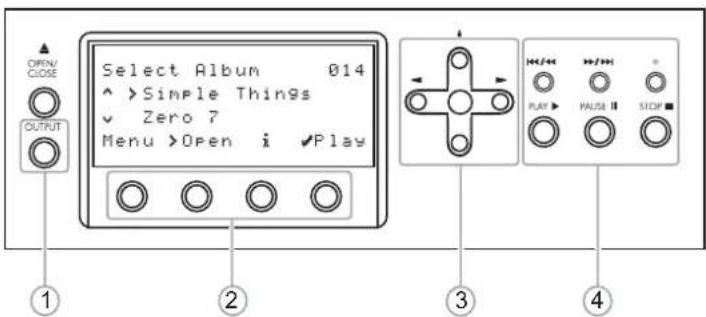
Fig. A - Ecran du panneau frontal
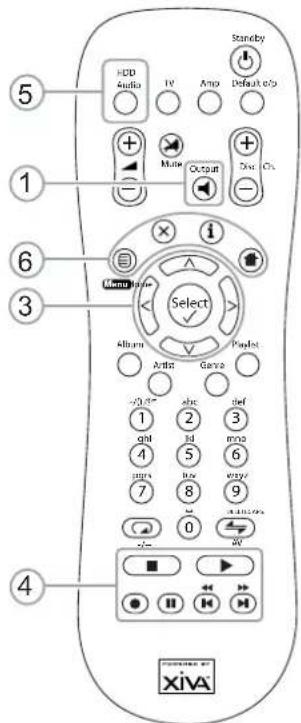
Fig. B - La Télécommande de Music Server
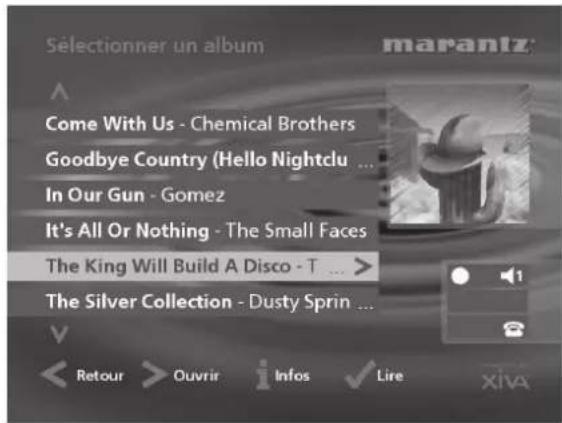
Fig. C – Interface utilisateur TV
LECTURE DE MUSIQUE
- Affichez le Menu principal en appuyant sur la touche® Menu télécommande de votre Music Server, ou bien sur Menu (touche d'action) du panneau avant.
Le Menu principal s'affiche.
• Appuyez sur les touches ∧ et √ pour sélectionner Médiathèque.
• Appuyez sur √ Sélect. (touches d'action).
Le menu Médiathèque vous permet de choisir la façon dont vous souhaitez parcourir votre collection de musique. Vous pouvez parcourir les articles par album, artiste, genre ou liste de lecture.
• Appuyez sur les touches∧ e∨ pour évoluer entre les catégories
Par example, si vous sélectionnez Albums, vous verrez une liste alphabétique des titres de vos albums.
Pour lire de la musique
• Utilisez les touches ∧ eV pour mettre en surbrillance l'élément à lire.
- Appuyez sur la touche> pour afficher le contenu de l'élément sélectionné.
• Appuyez sur la touche d'action√ Lire (Play).
Pour arrêter la lecture
• Appuyez sur la touche ■ du panneau avant ou sur la télécommande de Music Server.
Pour interrompre la lecture momentanément
• Appuyez sur la touche II du panneau avant ou de la télécommande de Music Server.
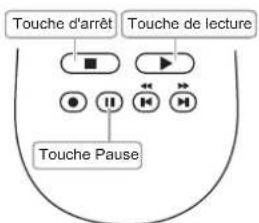
flowchart
graph TD
    A["Touche d'arrêt"] --> B["■"]
    C["Touche de lecture"] --> D["▶"]
    E["Touche Pause"] --> F["●"]
    G["<<"] --> H["<<"]
    I["<<"] --> J["<<"]
Pour écouter la piste suivante ou précédente
• Appuyez sur la touche◀ ou◀ du panneau avant ou de la télécommande de Music Server.
Pour rechercher une partie de piste précise.
- Appuyez sur la touche « ou » du panneau avant ou de la télécommande de Music Server et maintenez-la enfoncée.
La lecture reprend à l'emplacement atteint dès que vous relâchez la touche.
SAISIE DE TEXTE
Pour saisir du texte à l'aide du pavé alphanumérique
• Appuyez sur les touches> ou< pour placer le curseur à l'endroit voulu.
- Utilisez les touches du pavé alphanumérique pour entrer une lettre.
Pour taper S, par exemple, appuyez sur la touche 7 quatre fois, S étant la quatrième lettre de la touche 7.
- Appuyez sur la touche DELETE de la télécommande de Music Server pour supprimer des lettres.
- Appuyez sur la touche CAPS de la télécommande de Music Server pour alterner entre les minuscules et les majuscules.
Pour sélectionner des lettres à partir de la grille
L'option Grille représente l'autre façon de sélectionner des lettres:
- Appuyez sur la toucheV pour placer le curseur dans la grille.
La lettre sélectionnée s'affiche en surbrillance:
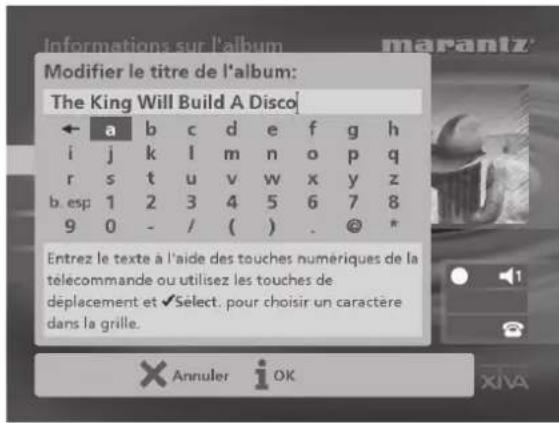
• A l'aide des touches> < ∧ ou √ déplacez le curseur et appuyez sur la touche d'action √ Sélect. pour saisir chaque lettre.
- Appuyez sur la touche CAPS de la télécommande de Music Server pour alterner entre les minuscules et les majuscules.
Si soudainement vous décidez de saisir du texte à un autre endroit du champ de texte, ou si vous désirez de nouveau saisir le texte à l'aide du pavé alphanumérique:
- Appuyez plusieurs fois sur la touche^ , jusqu'à ce que le curseur revienne dans le champ de texte.
Lorsque vous avez terminé de saisir le nom:
• Appuyez sur la touche d'actioni OK.
ACTIVATION ET DESACTIVATION
Pour activer le mode Veille
Le mode Veille doit être utilisé lorsque Music Server ne fonctionne pas pendant un courte période. Ne mettez pas Music Server hors tension lorsque ce mode est activé.
- Appuyez sur la touche POWER/Standby du panneau avant our sur la touche Standby de la télécommande.
• Appuyez sur la touche d'action √ Veille (Stby) pour passer en mode Veille.
Pour activer le mode Arrêt
Le mode Arrêt doit être utilisé lorsque Music Server ne fonctionne pas d'un jour à l'autre (ou pendant plusieurs jours). Vous pouvez mettre Music Server hors tension en toute sécurité lorsque ce mode est activé.
- Appuyez sur la touche POWER/Standby du panneau avant our sur la touche Standby de la télécommande.
• Appuyez sur la touche d'actioni Arrêt (Off) pour passer en mode Arrêt.
Pour allumer l'unité à partir du mode Veille ou Arrêt
- Appuyez sur la touche POWER/Standby du panneau avant ou sur la touche Standby de la télécommande.
INTRODUCTION
Bienvenue sur Music Server DH9500 de Marantz. Ce dispositif révolutionnaire permet de remplir la maison de musique.
Grâce à Music Server, vous pouvez stocker et répertorier votre collection musicale, et ainsi sélectionner n'importe quel album ou titre de chanson à l'aide de simples touches. Vous pouvez parcourir vos albums et vos pistes à l'aide de menus conviviaux qui s'affichent sur votre écran de télévision et indiquent dans leur intégralité le titre des albums et des chansons, ainsi que le nom des artistes, en les téléchargeant depuis le service de Gracenote CDBB. Music Server permet également de classer votre collection musicale et de créer des sélections adaptées à diverses occasions et humeurs.
Capacité inégalée
Music Server est un système audio basé sur disque dur et capable de stocker des centaines d'heures de musique, tout en offrant un accès instantané et convivial, à l'aide de simples touches.
Ecran de télévision convivial
Ecoutez de la musique, enregistrez des CD ou organisez votre médiathèque à l'aide de menus conviviaux qui facilitent le choix des chansons en affichant le titre des albums et des chansons, ainsi que le nom des artistes, dans leur intégralité.
Accès Internet pour les listes de pistes
Music Server enregistre les CD de votre collection à vitesse rapide. Il se connecte ensuite automatiquement au service de Gracenote CDDB par le biais du modem intégré ou de la connexion Ethernet. Cette base de données fournit des informations détaillées sur une vaste de gamme de CD (albums et pistes). Ces informations peuvent être téléchargées et stockées avec chaque CD enregistré, ce qui permet de créer des sélections au sein de la collection musicale par titre d'album, nom d'artiste, titre de chanson ou genre, pour une flexibilité d'accès et de gestion totale.
Personnalisation des listes de lecture
Music Server permet de compiler des listes de lecture personnalisées, puis de lire automatiquement des pistes de la liste sélectionnée. Les listes de lecture permettent de configurer Music Server en fonction de chaque membre de la famille, des occasions ou encore de vos humeurs.
Accès instantané, quelle que soit la collection musicale
Que vous choisissiez une piste par titre, album, artiste ou genre, Music Server la repère instantanément et lance la lecture dès que vous appuyez sur la touche appropriée. Tout ceci est rendu possible grâce à une interface extrêmement simple et intuitive, exploitable à l'aide de quelques touches situées sur le panneau avant du dispositif ou sur la télécommande.
SPECIFICATIONS
- Général
Système..... Serveur audio basé sur disque dur
Alimentation.... CA 100V-240V \~ 50Hz/60Hz
Puissance ....44W Max
Poids 7.8kg
Dimensions ..... 98mm(H) x 440mm(L) x 375mm(P)
Température ....10-40°C
Humidité 10%-90%RH
- Sorties vidéo
- Sortie S-Video
Niveau de sortie 1 V _p-p /75Ω
Connecteur ...... Connecteur S-VIDEO
- Sorties composites
Niveau de sortie 1 V _p-p /75Ω
Connecteur ...... Connecteur cinch
- Sortie VGA
Niveau de sortie 0,75 V _p-p /75Ω
Connecteur ...... F de type D 15 broches
Résolution de sortie 800 x 600
- Sorties audio
- Sorties analogiques (4 paires de sorties)
Niveau de sortie 2V _RMS
Impédance de sortie 600Ω
Connecteur ......Connecteur cinch
- Sorties numériques
Sortie optique numérique .... Connecteur Toslink Niveau de sortie coaxiale numérique .... 500 mV /75Ω
Connecteur de sortie coaxiale numérique....Connecteur cinch
- Entrées audio
- Entrées analogiques
Niveau d'entrée maximal 2V _RMS
Impédance d'entrée 10kΩ
Connecteur ......Connecteur cinch
- Entrée coaxiale numérique
Fréquence prise
en charge par SRC .... 32 kHz, 44,1 kHz, 48 kHz
Niveau d'entrée maximal .... 500 mV _p-p /75Ω
Connecteur d'entrée coaxial ...... Connecteur cinch
Connecteur d'entrée optique .... Toslink
– Caractéristiques audio analogiques
Réponse en fréquence 20Hz à 20kHz
Rapport signal/bruit (@1KHz) 100dB (A)
Dynamique .... au delà de 96 dB
Distorsion harmonique totale (@1kHz) 0,003%
Séparation des voies (@1KHz) ...... plus de 110dB
- Communications
- Modem
Connecteur RJ11 (56 kbit/s)
- Ethernet
Connecteur ...... RJ45 (10 Base T/100 Base T)
- Contrôleur
Connecteur ...... M de type D 9 broches
- USB (2 connecteurs)
Connecteur ...... Prise USB de type A
- Accessoires
Câble cinch stéréo.... 1
Câble vidéo.... 1
Câble modem.... 1
Cordon d'alimentation.... 1
Télécommande.... 1
Carte de garantie (modèle U1B uniquement)...... 1
Remarque
Les spécifications et la conception de ce produit peuvent faire l'objet de modifications sans préavis.
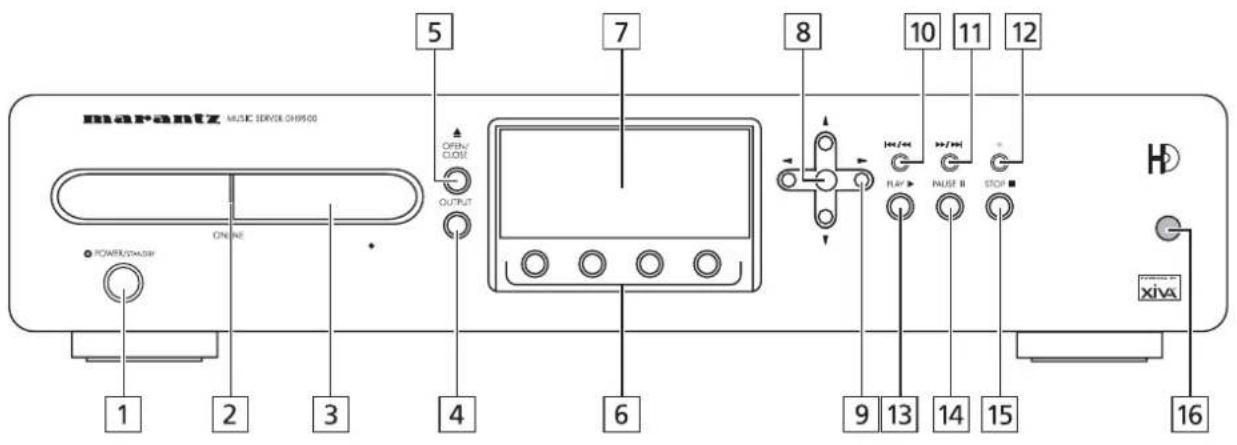
VUE AVANT
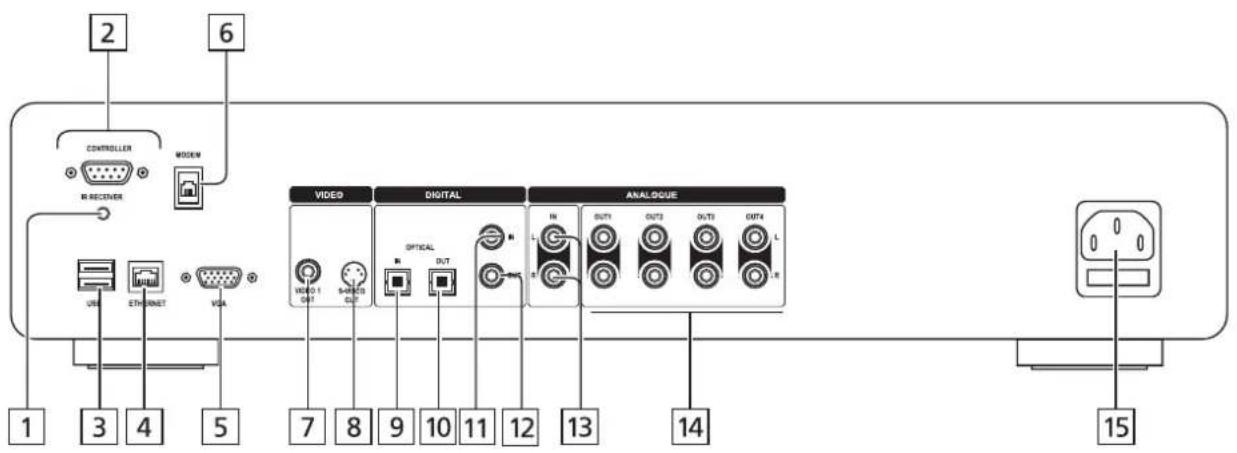
VUE ARRIERE
flowchart
graph TD
    A["2"] --> B["Controller"]
    C["6"] --> D["WIDE"]
    B --> E["IR RECICER"]
    D --> F["USER"]
    G["1"] --> H["USB"]
    I["3"] --> J["EThRNET"]
    K["4"] --> L["VDA"]
    M["5"] --> N["VIDEO"]
    O["7"] --> P["VIDEO I OUT"]
    Q["8"] --> R["S-BND OUT"]
    S["9"] --> T["OFFICAL OUT"]
    U["10"] --> V["OUT"]
    W["11"] --> X["IN"]
    Y["12"] --> Z["L"]
    AA["13"] --> AB["OUTY"]
    AC["14"] --> AD["OUTS"]
    AE["15"] --> AF["OUTD"]
    AG["15"] --> AH["OUTA"]
    AI["15"] --> AJ["OUTB"]
    AK["15"] --> AL["OUTC"]
COMMANDES ET CONNEXIONS
Cette section fournit des informations sur les commandes et les connexions disponibles sur le dispositif DH9500 Music Server.
PANNEAU AVANT
1 POWER/STANDBY
Appuyez sur cette touche pour mettre Music Server en mode Veille ou Arrêt. Appuyez à nouveau pour le remettre sous tension.
2 ONLINE
Le voyant online s'allume lorsque le modem est actif.
3 PLATEAU CD
Insérez un disque, face portant des inscriptions vers le haut.
4 Touche OUTPUT
Appuyez sur la touche de sortie pour afficher la musique lue au niveau de la sortie sélectionnée. Appuyez sur la touche de sortie une seconde fois pour sélectionner la sortie suivante.
5 Touche OPEN/CLOSE
Appuyez sur la touche Open/Close pour faire sortir le plateau CD. Placez un disque compact sur le plateau, face portant des inscriptions vers le haut. Appuyez de nouveau sur la touche pour faire rentrer le plateau.
6 Touches d'ACTION
Les touches d'action permettent d'effectuer des opérations à partir des menus affichés à l'écran. Pour plus d'informations sur l'utilisation des touches d'action, consultez le chapitre Utilisation des touches d'action de Music Server, à la page 12.
7 AFFICHAGE
L'affichage fournit des informations relatives à la musique disponible sur l'unité, au statut de Music Server (lecture ou non, par exemple) et à la configuration de l'unité.
8 Touche de SELECTION
Appuyez sur cette touche pour sélectionner l'option affichée à l'écran.
9 Touches de NAVIGATION
Les touches de navigation permettent de se déplacer vers le haut, le bas, la gauche et la droite dans les menus affichés à l'écran.
10 Touchd
Pendant la lecture, appuyez brièvement sur la touche pour redémarrer la lecture au début de la piste en cours. Appuyez brièvement une seconde fois pour retourner au début de la piste précédente. Maintenez la touche enfoncée pendant un certain temps pour effectuer un retour rapide.
11 Touche
Pendant la lecture, appuyez brièvement sur la touche pour redémarrer la lecture au début de la piste suivante.
Maintenez la touche enfoncée pendant un certain temps pour effectuer une avance rapide.
12 ● Touche d'ENREGISTREMENT
Cette touche est une touche d'action. Sur certains écrans de menu, elle permet de lancer un enregistrement, soit à partir du CD qui se trouve dans l'unité, soit à partir des connecteurs d'entrée. Cette touche sert également à gérer les listes de lecture en permettant la création de nouvelles listes ou l'ajout de pistes dans une liste existante.
13 ▶ Touche LECTURE
Appuyez sur cette touche pour relancer la lecture si celle-ci a été arrêtée ou momentanément interrompue.
14 II Touche PAUSE
Appuyez sur la touche Pause pour interrompre la lecture momentanément.
15 ■ Touche ARRÊT
Appuyez sur la touche Stop pour arrêter la lecture au niveau de la sortie utilisée.
16 TELECAPTEUR
Ce capteur reçoit les signaux envoyés par la télécommande.
PANNEAU ARRIÈRE
1 RECEPTEUR INFRAROUGE
La connexion Récepteur infrarouge permet le transfert des informations de télécommande d'autres appareils directement vers le serveur musical. Voir le chapitre
Utilisation du serveur musical dans un environnement multipièce à la page 30.
2 CONTROLLER
Ce port permet les communications de série avec les dispositifs pris en charge. Un système de contrôle multipièce peut, par exemple, communiquer avec Music Server à l'aide du protocole XiVA-Link.
3 USB
Ce port permet à Music Server de communiquer avec d'autres dispositifs USB.
4 ETHERNET
Ce port permet d'obtenir une connexion Internet à grande vitesse pour Music Server. Il permet également aux applications logicielles prises en charge de communiquer avec le système. Cette connexion doit être utilisée avec un câble Ethernet blindé.
5 VGA
Ce port permet de brancher un moniteur VGA ou un écran plasma adapté pour l'affichage d'une interface utilisateur TV.
6 MODEM
Ce port permet à Music Server d'accéder à Internet par le biais d'une ligne téléphonique analogique standard (câble fourni).
7 VIDEO OUT
Ces connecteurs permettent de relier la sortie composite de Music Server à l'entrée composite des téléviseurs PAL/NTSC pris en charge (selon la configuration fournie) pour l'affichage de l'interface utilisateur TV. Il est également possible que vous deviez régler le téléviseur sur l'entrée AUX appropriée pour obtenir l'image.
8 S-VIDEO OUT
Ce connecteur permet de relier la sortie S-Video de Music Server à l'entrée S-Video des téléviseurs PAL/NTSC pris en charge (selon la configuration fournie) pour l'affichage de l'interface utilisateur TV. Il est également possible que vous deviez régler le téléviseur sur l'entrée AUX appropriée pour obtenir l'image.
Il est possible de réaliser des enregistrements haute qualité sur le disque dur de Music Server à l'aide de la connexion optique d'un dispositif adapté (tel que Minidisc ou DAT).
La sortie audio peut être transmise sous forme de rayon lumineux à l'aide d'un câble de fibres optiques et d'un photocoupleur. La transmission du signal optique limite les pertes de signaux liées aux câbles et permet l'isolation complète de la boucle de groupe, ce qui permet d'obtenir une sortie de qualité optimale, sans bruit numérique.
Méthode de connexion
Reliez ce connecteur à un convertisseur N/A, un processeur audio numérique ou un amplificateur équipé d'une entrée optique numérique. Retirez les protections des connecteurs de sortie et d'entrée optique numérique du composant connecté et reliez ces connecteurs à l'aide d'un câble à fibres optiques. La sortie audio du connecteur de la sortie Digital Out est identique à celle du connecteur de la sortie Analogue Audio Out 1. Vous ne pouvez pas utiliser cette sortie pour réaliser une copie numérique d'un support.
11 DIGITAL IN-COAXIALE
Il est possible de réaliser des enregistrements haute qualité sur le disque dur de Music Server à l'aide de la connexion coaxiale d'un dispositif adapté (tel que Minidisc ou DAT).
12 DIGITAL OUT-COAXIALE
En reliant ce connecteur à un composant audionumérique (convertisseur N/A, processeur audio numérique, etc.), vous pouvez transmettre les signaux numériques de Music Server directement à partir du système, sans avoir à les convertir auparavant en signaux analogiques. La sortie audio du connecteur de la sortie Digital Out est identique à celle du connecteur de la sortie Analogue Audio Out 1. Vous ne pouvez pas utiliser cette sortie pour réaliser une copie numérique d'un support.
13 ANALOGUE AUDIO IN
Permet d'enregistrer des sources analogiques (cassettes ou 33 tours, par exemple) sur le disque dur de Music Server.
14 ANALOGUE AUDIO OUT 1,2,3,4
Le dispositif Music Server DH9500 est un système multipièce qui permet d'écouter simultanément des musiques différentes dans plusieurs pièces (jusqu'à 4). Chaque sortie analogique doit être reliée au connecteur d'entrée d'un préamplificateur. Pour plus d'informations, consultez le chapitre Utilisation de Music Server dans un environnement multipièce, à la page 30.
15 ALIMENTATION SECTEUR
Branchez le cordon d'alimentation secteur fourni sur ce connecteur pour pouvoir mettre l'unité sous tension.
UTILISATION DE LA TELECOMMANDE
La télécommande fournie avec Music Server est « universelle ». Ceci signifie qu'elle fonctionne avec d'autres dispositifs, tels que des téléviseurs ou des amplificateurs. Lorsque vous l'utilisez avec un téléviseur, la touche TV s'allume chaque fois que vous appuyez sur une touche. De la même façon, la touche HDD Audio s'allume lorsque vous utilisez la télécommande avec Music Server et la touche Amp s'allume lorsque vous l'utilisez avec un amplificateur.
L'illustration suivante explique le fonctionnement des touches de la télécommande de Music Server :
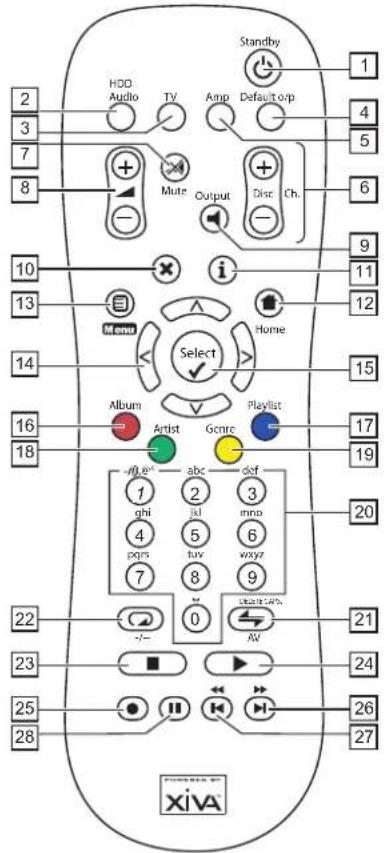
1 ☁ Touche STANDBY
Permet d'activer ou de désactiver le mode Veille ou Arrêt de Music Server.
2 Touche HDD Audio
Permet d'utiliser la télécommande avec Music Server.
3 Touche TV
Permet d'utiliser la télécommande avec un téléviseur. Pour plus d'informations sur la configuration de la télécommande en vue d'une utilisation avec un téléviseur, consultez le chapitre Configuration de la télécommande pour utilisation avec d'autres dispositifs, à la page 10.
4 Touche DEFAULT O/P
Resélectionne la sortie par défaut de la pièce dans laquelle vous vous trouvez pour l'interface utilisateur TV. Pour plus d'informations sur l'utilisation multipièce de Music Server, consultez le chapitre Utilisation de Music Server dans un environnement multipièce, à la page 30. Si le téléviseur est sélectionné, cette touche permet d'afficher et de masquer l'horloge d'écran.
5 Touche AMP
Permet d'utiliser la télécommande avec un amplificateur. Pour plus d'informations sur la configuration de la télécommande en vue d'une utilisation avec un amplificateur, consultez le chapitre Configuration de la télécommande pour utilisation avec d'autres dispositifs, à la page 10.
6 Touches DISC/CH.
Permettent de sélectionner l'album (ou la liste de lecture) suivant ou précédent sur Music Server. Si le téléviseur est sélectionné, ces touches permettent de sélectionner les chaînes suivantes ou précédentes.
7 ✕ Touche MUTE
Si le volume de sortie de Music Server est réglé sur variable, cette touche permet de couper le son au niveau de la sortie de Music Server. Pour plus d'informations, consultez le chapitre Paramètres avancés, à la page 28. Si le téléviseur ou l'amplificateur est sélectionné, le volume correspondant est coupé.
8 ▲ Touches VOLUME
Si le volume de sortie de Music Server est réglé sur variable, ces touches permettent d'augmenter et de réduire le volume de la sortie de Music Server. Pour plus d'informations, consultez le chapitre Paramètres avancés, à la page 28. Si le téléviseur ou l'amplificateur sont sélectionnés, ces touches contrôlent le volume correspondant.
9 ▶ Touche SORTIE
Appuyez sur cette touche pour afficher la musique lue au niveau de la sortie sélectionnée. Dans certains cas, le fait d'appuyer sur la touche de sortie une seconde fois permet de sélectionner la sortie suivante, consultez le chapitre Utilisation de Music Server dans un environnement multipièce, à la page 30.
10 ✗ Touche d'ANNULATION
La touche d'annulation est une touche d'action. Elle permet, dans certains écrans de menu, d'annuler une opération que vous ne souhaitez plus effectuer. Si le téléviseur est sélectionné, cette touche masque les services de texte.
11 i Touche INFO
La touche Info est une touche d'action. Elle permet, dans certains écran de menu, d'afficher des informations supplémentaires. Dans d'autres menus, elle permet de modifier du texte à l'écran. Si le téléviseur est sélectionné, cette touche affiche des services de texte.
12 ↑ Touche HOME
La touche Home est une touche d'action. Elle permet de retourner au début de la page d'une fonction donnée. Si vous parcourez la médiathèque, par exemple, et que vous souhaitez rechercher un autre album, vous pouvez utiliser la touche Home pour retourner au menu principal de la médiathèque.
13 Menu
La touche Menu est une touche d'action. Elle permet d'afficher le Menu principal sur l'écran de télévision et sur le panneau avant. Utilisez cette touche si vous souhaitez lancer une nouvelle opération.
14 Touches de NAVIGATION\ <
Les touches de navigation permettent de se déplacer vers le haut, le bas, la gauche ou la droite dans les pages de menu.
15 TouchSelect
Permet d'activer l'option mise en surbrillance. Lorsque vous parcourez la médiathèque, cette touche lance la lecture de l'élément sélectionné.
16 Touche ALBUM
La touche Album permet de passer directement à la liste d'albums de la médiathèque. En mode TV, cette touche sélectionne l'option de service de texte rouge.
17 Touche PLAYLIST
La touche Playlist permet de passer directement aux listes de lecture de la médiathèque. En mode TV, cette touche sélectionne l'option de service de texte bleu.
18 Touche ARTIST
La touche Artist permet de passer directement à la liste d'artistes de la médiathèque. Si le téléviseur est sélectionné, cette touche sélectionne l'option de services de texte vert.
19 Touche GENRE
La touche Genre permet de passer directement à la liste de genres de la médiathèque. Si le téléviseur est sélectionné, cette touche sélectionne l'option de services de texte jaune.
20 Touches NUMERIQUES (0 à 9)
Les touches numériques permettent d'effectuer les opérations suivantes :
- Lorsque vous parcourez une liste de pistes, ces touches permettent de spécifier une piste pour la lecture.
- Lorsque vous parcourez la liste des présélections, ces touches vous permettent d'accéder directement à un numéro prédéfini.
- Dans la médiathèque, vous pouvez passer directement à un élément de liste commençant par l'une des lettres indiquées au-dessus des touches.
- En mode de saisie de texte, ces touches servent de pavé alphanumérique (comme sur un téléphone portable).
Si le téléviseur est sélectionné, les touches numériques permettent de sélectionner une chaîne.
21 ⇔ Touche RANDOM (DELETE)
Cette touche permet d'effectuer les opérations suivantes :
- Pendant la lecture, elle permet d'activer la lecture aléatoire sur Music Server.
- En mode de saisie de texte, elle permet d'effacer des caractères.
Si le téléviseur est sélectionné, elle règle la chaîne sur l'entrée AV.
22 Touche REPEAT (CAPS)
Cette touche permet d'effectuer les opérations suivantes :
- Pendant la lecture, elle permet d'activer la lecture en boucle sur Music Server.
- En mode de saisie de texte, elle permet d'activer et de désactiver les majuscules.
Si le téléviseur est sélectionné, elle permet de passer de la sélection de chaînes à un chiffre à la sélection de chaînes à deux chiffres, et vice versa.
23 ■ Touche d'ARRET
Cette touche interrompt la lecture au niveau de la sortie sélectionnée sur Music Server.
24 ▶ Touche de LECTURE
Cette touche permet de relancer la lecture au niveau de la sortie sélectionnée sur Music Server.
25 ☐ Touche d'ENREGISTREMENT
Cette touche est une touche d'action. Sur certains écrans de menu, elle permet de lancer un enregistrement, soit à partir du CD qui se trouve dans l'unité, soit à partir des connecteurs d'entrée. Cette touche sert également à gérer les listes de lecture en permettant la création de nouvelles listes ou l'ajout de pistes dans une liste existante.
26 Touche
Pendant la lecture, appuyez brièvement sur la touche pour redémarrer la lecture au début de la piste suivante. Maintenez la touche enfoncée pendant un certain temps pour effectuer une avance rapide.
27 Touchel
Pendant la lecture, appuyez brièvement sur la touche pour redémarrer la lecture au début de la piste en cours. Appuyez brièvement une seconde fois pour retourner au début de la piste précédente. Maintenez la touche enfoncée pendant un certain temps pour effectuer un retour rapide.
28 II Touche PAUSE
Appuyez sur la touche Pause pour interrompre la lecture momentanément.
CONFIGURATION DE LA TELECOMMANDE POUR UTILISATION AVEC D'AUTRES DISPOSITIFS
Les dispositifs TV et Amp de la télécommande de Music Server peuvent être configurés séparément pour permettre l'utilisation à distance de toute une gamme de téléviseurs et d'amplificateurs de marque connue.
Pour configurer la télécommande en vue d'une utilisation avec un téléviseur
- Appuyez simultanément sur les touches TV et Select et maintenez-les enfoncées pendant une seconde.
La touche TV s'allume pendant 20 secondes. La configuration doit être réalisée pendant cette durée.
- Entrez le code numérique de 3 chiffres correspondant au fabricant du téléviseur (consultez la liste de l'annexe A).
• Appuyez à nouveau sur la touche TV.
La touche TV clignote deux fois pour indiquer que la configuration a été acceptée. Si elle ne clignote pas, recommencer la configuration en veillant à bien saisir le numéro indiqué dans la liste. Si le téléviseur est allumé pendant la configuration, la saisie du bon code le met en veille.
Pour configurer la télécommande en vue d'une utilisation avec un amplificateur
- Appuyez simultanément sur les touches Amp et Select et maintenez-les enfoncées pendant une seconde.
La touche Amp s'allume pendant 20 secondes. La configuration doit être réalisée pendant cette durée.
- Entrez le code numérique de 3 chiffres correspondant au fabricant de l'amplificateur (consultez la liste de l'annexe A).
• Appuyez à nouveau sur la touche Amp.
La touche Amp clignote deux fois pour indiquer que la configuration a été acceptée. Si elle ne clignote pas, recommencer la configuration en veillant à bien saisir le numéro indiqué dans la liste. Si l'amplificateur est allumé pendant la configuration, la saisie du bon code le met en veille.
Réaffectation de la commande de volume lors de l'utilisation de Music Server.
Si le paramètre de volume de Music Server est réglé sur fixe, les touches e Mute ne fonctionnent pas (pour plus d'informations sur les paramètres de sortie de volume, consultez le chapitre Paramètres avancés, à la page 28). Ces touches peuvent donc être configurées pour permettre le contrôle du volume de l'amplificateur lorsque le dispositif HDD Audio est sélectionné. Pour reconfigurer ces touches :
- Assurez-vous que le dispositif Amp est correctement configuré pour une utilisation avec un amplificateur (voir ci-dessus).
- Appuyez simultanément sur les touches HDD Audio et Select et maintenez-les enfoncées pendant 1 seconde.
La touche HDD Audio s'allume pendant 20 secondes. La configuration doit être réalisée pendant cette durée.
• Appuyez sur la touche ✗ Mute.
• Appuyez sur la touche ▲ +.
• Appuyez sur la touche du dispositif Amp.
La touche du dispositif HDD Audio clignote deux fois pour indiquer que la configuration a été acceptée. Si elle ne clignote pas, recommencez la configuration, en veillant à bien appuyer sur les touches, dans l'ordre indiqué. Les touches et Mute contrôlent désormais l'amplificateur lorsque le dispositif HDD Audio est sélectionné.
Pour appliquer aux touches eMute leur configura-tion d'origine, répétez la procédure indiquée ci-dessus, en appuyant sur la touche HDD Audio au lieu de la touche Amp.
CONNEXION DE MUSIC SERVER
Le diagramme ci-dessous indique les connexions de base requises pour l'utilisation du serveur musical.
Remarque : n'effectuez aucune connexion à Music Server lorsque le dispositif est sous tension.
- Connectez le câble téléphonique fourni à une prise de téléphone analogique standard. Connectez l'autre extrémité du câble à la prise marquée Modem sur le panneau arrière de Music Server.
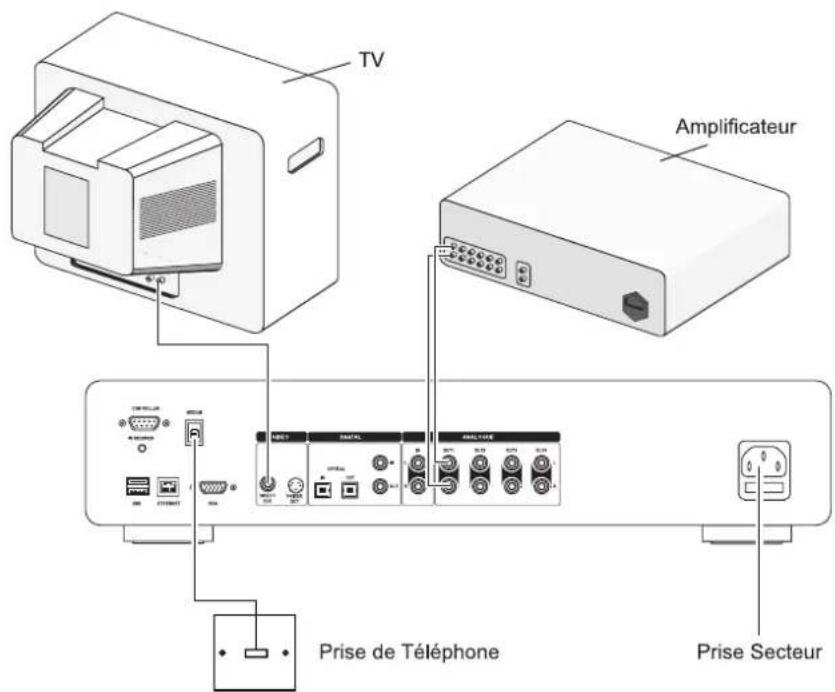
- Connectez l'extrémité rouge du câble audio fourni à la prise Analogue Audio Out 1 du panneau arrière de Music Server. Connectez l'extrémité blanche adjacente à la prise Analogue Audio Out 1 blanche de Music Server. Connectez l'autre extrémité du câble aux entrées AUX ou CD de l'amplificateur.
- Connectez l'extrémité jaune du câble TV fourni à la prise de sortie Video 1 Out jaune de Music Server. Dans le cas d'un câble de télévision européen*, connectez l'extrémité Péritel à la prise ext. 1 ou 2 du panneau arrière du téléviseur. Dans le cas d'un câble de télévision non européen, connectez l'extrémité jaune à l'entrée vidéo située sur le panneau arrière du téléviseur.
- Connectez le cordon d'alimentation fourni à une prise secteur.
- Allumez le téléviseur. Sélectionnez la chaîne vidéo appropriée afin d'afficher l'interface utilisateur TV Music Server.
* Pour la connexion Péritel, les fiches rouge et noire ne sont pas requises.
ACTIVATION ET DESACTIVATION
Music Server dispose de deux modes d'économie d'énergie, disponibles à partir de la touche POWER/Standby du panneau avant et de la touche de la télécommande.
Si vous n'utilisez pas Music Server, il est vivement recommandé d'activer l'un de ces deux modes.
Mode Veille
Le mode Veille doit être utilisé lorsque Music Server ne fonctionne pas pendant une courte période. L'activation de ce mode ne prend que quelques secondes. Il suffit également de quelques secondes seulement pour allumer l'unité. Ne mettez pas Music Server hors tension lorsque ce mode est activé.
Mode Arrêt
Le mode Arrêt doit être utilisé lorsque Music Server ne fonctionne pas d'un jour à l'autre (ou pendant plusieurs jours). L'activation de ce mode nécessite plus de temps. Il est possible que vous deviez attendre quelques minutes pour que l'unité s'allume à partir de ce mode. Lorsque l'unité est en mode arrêt, elle consomme très peu d'énergie. Vous pouvez mettre Music Server hors tension en toute sécurité lorsque ce mode est activé.
Pour activer le mode Veille ou Arrêt
- Appuyez sur la touche POWER/Standby du panneau avant ou sur la touche Standby de la télécommande.
L'écran suivant s'affiche :
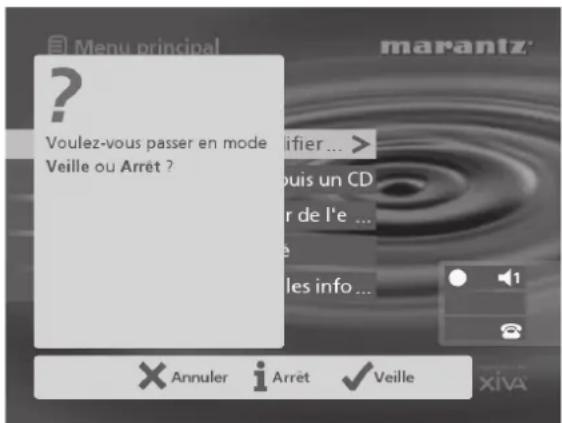
Le panneau avant affiche :
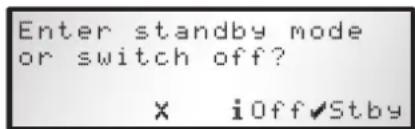
Effectuez l'une des opérations suivantes :
- Appuyez sur la touche d'action Stby du panneau avant ou sur la touche de la télécommande pour passer en mode veille.
Après un bref instant, l'écran de télévision affiche :
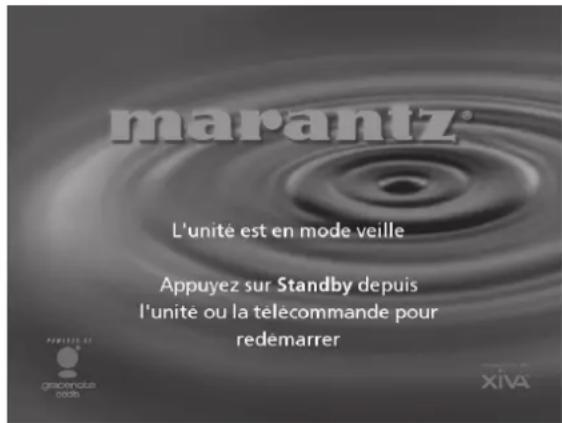
ou :
- Appuyez sur la touche d'action Off du panneau avant ou sur la touchei de la télécommande pour passer en mode arrêt.
Après un bref instant, l'écran de télévision et le panneau avant s'éteignent.
Pour allumer l'unité à partir du mode Veille ou Arrêt
- Appuyez sur la touche POWER/Standby du panneau avant ou sur la touche Standby de la télécommande.
AFFICHAGES DE L'ECRAN DE TELEVISION ET DU PANNEAU AVANT
L'illustration suivante indique les caractéristiques de l'interface de Music Server, telles qu'affichées sur l'écran de télévision et sur le panneau avant :
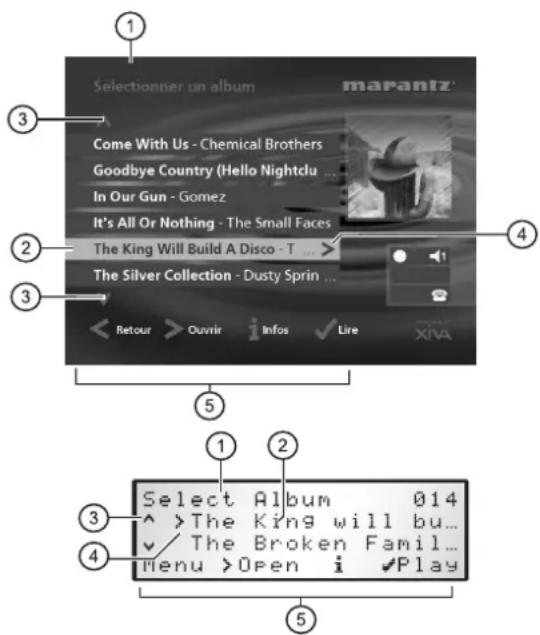
- Titre de l'écran affiché.
- Titre de la sélection, mise en surbrillance sur l'écran de télévision.
- Indique que vous pouvez utiliser les touches or pour parcourir la liste de menus vers le bas ou vers le haut.
- Indique que vous pouvez appuyer sur la touche> pour afficher ce qui se trouve dans l'élément sélectionné (pistes d'un album ou albums d'un artiste ou d'un genre particulier).
- Touches d'action disponibles à partir du menu affiché pour effectuer une sélection ou parcourir le menu.
UTILISATION DES TOUCHES D'ACTION DE MUSIC SERVER
Le panneau avant de Music Server dispose de quatre touches d'action, situées sous l'affichage principal. La fonction de ces touches varie en fonction du menu affiché. Les fonctions disponibles sont indiquées dans la partie inférieure de l'affichage du panneau avant. Dans le menu suivant, par exemple, les fonctions Menu, Ouvrir (Open), Infos et Lire (Play) sont disponibles à partir des touches correspondantes:
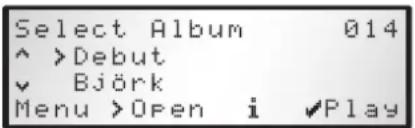
Un symbole, situé à côté de chaque option, indique l'endroit où les touches de la télécommande de Music Server peuvent être utilisées à la place des touches d'action. Par défaut :
• i correspond à une action information.
✗ correspond à l'action annuler.
- correspond à l'action sélectionner.
L'écran de télévision affiche également ces actions, ainsi que d'autres actions disponibles sur la télécommande Music Server.
ICÔNES D'ETAT MUSIC SERVER
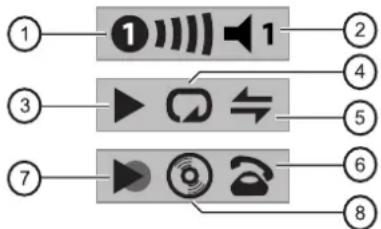
L'écran de télévision indique l'état de Music Server à l'aide des icônes suivantes :
flowchart
graph TD
    A["1"] --> B["1"]
    B --> C["1"]
    C --> D["2"]
    E["3"] --> F["▶"]
    F --> G["○"]
    G --> H["↔"]
    H --> I["5"]
    J["7"] --> K["▶"]
    K --> L["◎"]
    L --> M["电话"]
    M --> N["6"]
    O["8"] --> P["8"]
-
Indique l'emplacement qui contrôle à distance l'interface utilisateur TV. La barre, sur la droite, indique le temps restant à l'utilisateur avant que l'interface TV ne soit disponible aux autres utilisateurs. Un cercle vert indique la réception de données infrarouges provenant de l'emplacement de contrôle. Un cercle rouge indique la réception de données infrarouges provenant d'un autre emplacement. Un cercle jaune indique la réception de données infrarouges et qu'aucune mise à jour n'est nécessaire sur l'interface utilisateur TV. Ces données seront rejetées jusqu'à ce que l'interface redevienne disponible. Pour plus d'informations sur l'utilisation de Music Server dans un environnement multipièce, consultez le chapitre Utilisation de Music Server dans un environnement multipièce, à la page 30.
-
Indique la sortie contrôlée par l'interface utilisateur.
- Indique le statut de lecture de la sortie sélectionnée (lecture, arrêt ou pause, par exemple).
- Indique si la lecture en boucle est activée pour la sortie sélectionnée.
- Indique si la lecture aléatoire est activée pour la sortie sélectionnée.
- Lorsque le combiné est décroché, l'unité est connectée à Internet à l'aide du modem intégré. Lorsque le combiné est raccroché, l'unité est hors ligne. Si la configuration du serveur musical indique une connexion à Internet via un réseau Ethernet à large bande, ce symbole n'est pas utilisé.
- Indique qu'un enregistrement via une entrée haut niveau est en cours.
- Indique qu'un CD audio se trouve dans le chargeur.
INSCRIPTION DE MUSIC SERVER
Avant d'utiliser Music Server, vous devez inscrire votre achat. Ceci permet de bénéficier d'un support technique, ainsi que de mises à niveau logicielles.
Pour inscrire Music Server
- Lorsque l'écran d'accueil s'affiche pour la première fois, appuyez sur la touche de la télécommande ou sur la touche d'action Regstr du panneau avant.
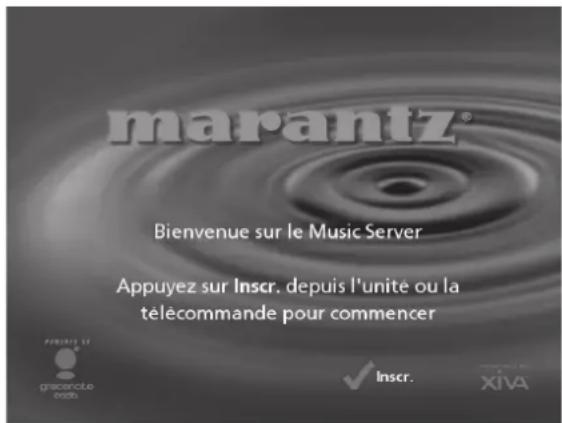
L'écran d'inscription suivant s'affiche :
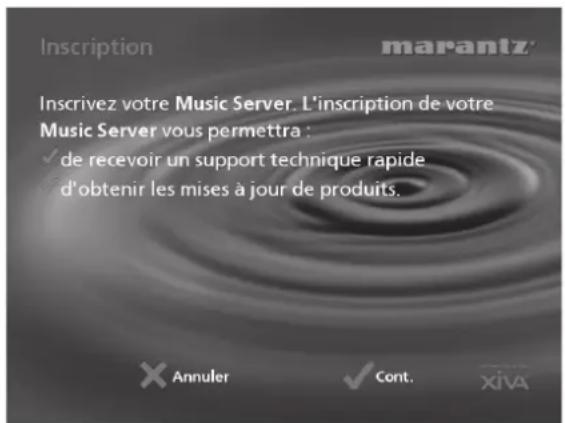
Ces informations s'affichent également sur le panneau avant.
- Appuyez sur la touche de la télécommande ou sur la touche d'action Cont. du panneau avant afin d'afficher le premier écran d'inscription:
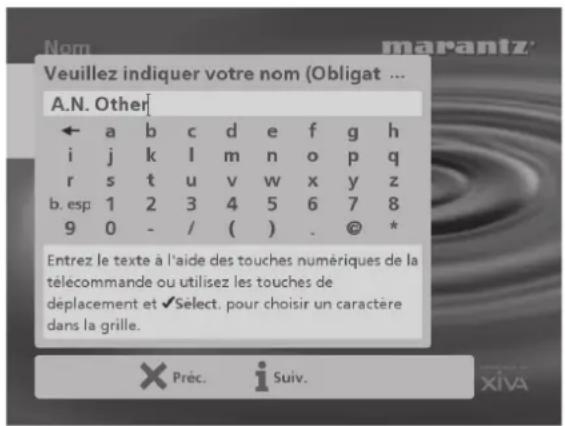
Pour utiliser le pavé alphanumérique
Au cours de l'inscription, vous devrez saisir votre nom et votre adresse dans Music Server. Vous pouvez le faire à l'aide des touches suivantes de la télécommande :
Action Fonctionnement
| Saisir du texte | Utilisez le pavé alphanumérique de la télécommande. Pour saisir un S, par exemple, appuyez quatre fois sur la touche 7. |
| Alterner entre les majuscules et les minuscules | Appuyez sur la touche CAPS de la télécommande ou sur la touche d'action correspondante. |
| Saisir un espace | Appuyez sur la touche 0. |
| Effacer une erreur | Appuyez sur la touche DELETE de la télécommande. |
| Déplacer le curseur au sein du texte | Appuyez sur la touche< ou> . |
Vous pouvez également utiliser la grille alphanumérique intégrée pour saisir vos coordonnées.
- Appuyez sur la toucheV pour placer le curseur sur la grille, puis utilisez les touches< > ,V etA pour mettre les caractères en surbrillance. Appuyez ensuite sur la touche p pour les sélectionner.
- Utilisez la touche\ plusieurs fois pour replacer le curseur dans la zone de saisie de texte et retourner au mode de saisie de texte standard.
Lorsque vous avez terminé de saisir vos données :
- Appuyez sur la touche d'action Suivant (Next) du panneau avant ou sur la touche i de la télécommande.
Une fois que vous avez saisi votre nom et votre adresse, le système vous demande de sélectionner votre pays :
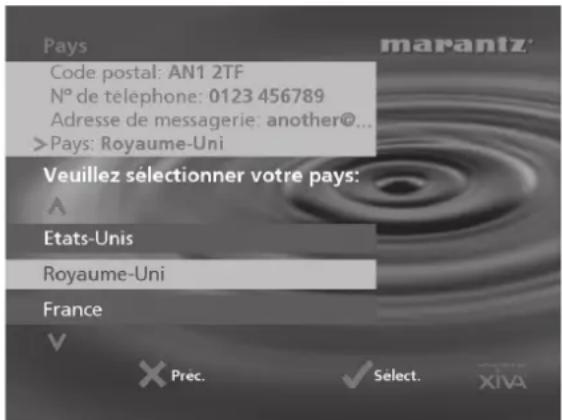
- Appuyez sur la touche ^∧ ou ^∨ pour mettre votre pays en surbrillance, puis appuyez sur la touche d'action ^∨ du panneau avant ou sur la touche de la télécommande.
Pour connecter Music Server à un compte Internet
La série d'écrans suivante vous aide à connecter Music Server à Internet.
- Appuyez sur la touche d'action Cont du panneau avant ou sur la touche de la télécommande.
L'écran suivant permet alors de choisir l'option de connexion à Internet :
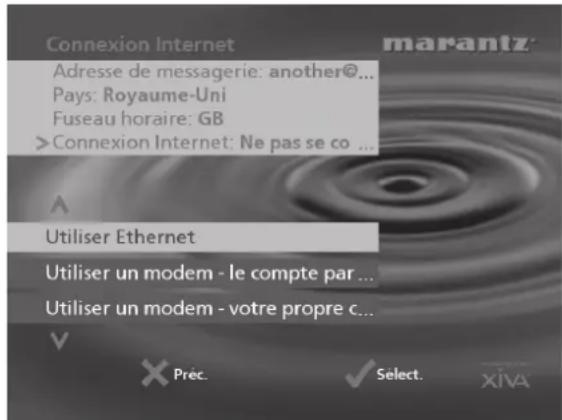
- Appuyez sur la toucheV ouA pour sélectionner l'une des options suivantes :
1. Utiliser Ethernet
Cette option vous permet de vous connecter à un service Internet large bande à haut débit via le port Ethernet.
Remarque : ce type de connexion requiert une installation matérielle réseau supplémentaire. Contactez votre revendeur pour plus d'informations.
2. Utiliser un modem - le compte par défaut
Music Server se connectera à l'aide du compte Internet préinstallé correspondant à votre pays.
Remarque : il n'existe peut-être aucun compte Internet par défaut pour votre pays.
3. Utiliser un modem - votre propre compte
Si vous utilisez déjà un ordinateur pour vous connecter à Internet par le biais d'une ligne téléphonique et que vous possédez un compte Internet, vous avez la possibilité d'utiliser ces détails de compte pour la connexion de Music Server. Si vous ne connaissez pas votre nom d'utilisateur, votre mot de passe ou le numéro de téléphone de votre compte Internet, il est possible que vous les retrouviez à l'aide des paramètres de votre ordinateur. Dans le cas contraire, contactez votre fournisseur d'accès Internet.
Remarque : les comptes AOL et Compuserve ne sont pas actuellement pris en charge.
4. Ne pas se connecter
Utilisez cette option si vous ne disposez d'aucune ligne téléphonique (vous pourrez configurer une connexion ultérieurement).
- Appuyez sur la touche d'action du panneau avant ou sur la touche de la télécommande pour sélectionner l'option de votre choix.
Si vous avez choisi d'utiliser Ethernet, suivez les instructions à l'écran afin de préciser la manière dont le serveur musical obtient une adresse IP Ethernet. Si vous avez sélectionné la procédure manuelle (Manual), entrez dans les divers écrans affichés l'adresse IP, le masque IP, la passerelle, le DNS1 IP et le DNS2 IP.
Si vous avez sélectionné l'option Utiliser un modem - le compte par défaut, lisez les termes et conditions, puis appuyez sur la touche d'action Acceptor (Accept) du panneau avant ou sur la touche de la telécommande pour continuer.
Si vous avez sélectionné l'option Utiliser un modem - votre propre compte, suivez les instructions qui s'affichent à l'écran pour la saisie de votre nom d'utilisateur de compte, de votre mot de passe et du numéro de téléphone de votre fournisseur Internet.
Music Server tente alors de se connecter à Internet pour envoyer vos détails d'inscription à Marantz.
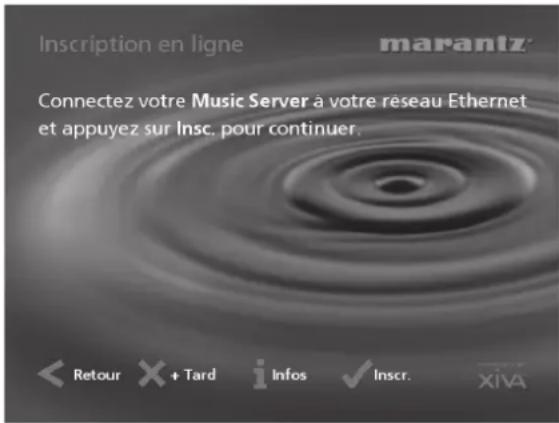
Si vous utilisez une connexion Ethernet, assurez-vous d'avoir connecté le serveur musical au dispositif réseau approprié à l'aide d'un câble Ethernet blindé. Si vous n'utilisez pas une connexion Ethernet, assurez-vous d'avoir connecté le serveur musical à une ligne téléphonique à l'aide du câble fourni.
Vérifiez auparavant que vous avez connecté Music Server à une ligne téléphonique à l'aide du câble fourni.
- Appuyez sur la touche d'action Inscr. (Registr) du panneau avant ou sur la touche de la télécommande.
L'écran suivant confirme l'inscription de Music Server et le bon fonctionnement du compte Internet.
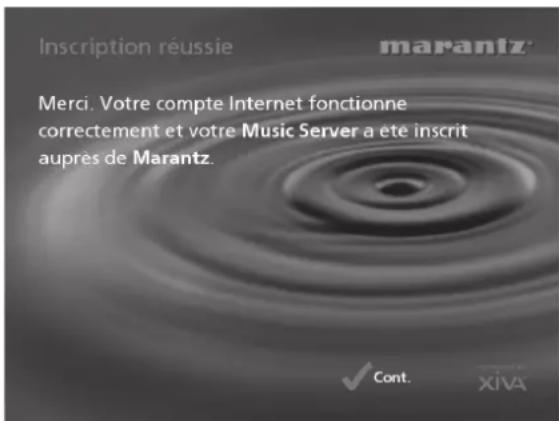
- Appuyez sur la touche d'action Cont du panneau avant ou sur la touche de la télécommande pour continuer.
L'inscription est terminée et le Menu principal s'affiche.
Si Music Server est incapable de se connecter à Internet, vous recevrez des instructions supplémentaires.
MENU PRINCIPAL DE MUSIC SERVER
Pour afficher le Menu principal à tout moment, au cours d'une utilisation standard :
- Appuyez sur la touche d'action

Le Menu principal s'affiche sur l'écran de télévision et sur le panneau avant.
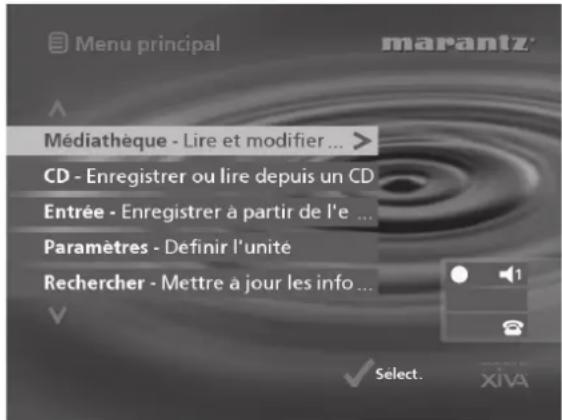
Pour sélectionner une option dans le Menu principal
- Appuyez sur la touche\ ouV du panneau avant ou de la télécommande de Music Server pour passer d'une option à l'autre.
L'option actuelle apparaît en surbrillance.
- Appuyez sur la touche√ Select. pour sélectionner l'option actuelle.
Les options disponibles sont les suivantes :
Option Description
| Inscription | Etablit une connexion Internet et inscrit Music Server auprès de Marantz. Cette option est disponible uniquement si vous n'avez pas inscrit votre serveur musical. |
| Médiathèque | Permet de sélectionner la musique par album, artiste, genre ou liste de lecture. Vous pouvez également modifier le nom de la musique stockée sur le disque dur. |
| CD | Permet de lire un CD ou d'enregistrer de la musique sur le disque dur. |
| Entrée | Permet d'enregistrer de la musique sur le disque dur à partir des connecteurs d'entrée haut niveau. |
| Paramètres | Permet de configurer les paramètres de Music Server. |
| Rechercher | Permet de rechercher toute donnée de CD manquante sur Internet. |
| Déconnecter | Permet d'interrompre tout processus en ligne via une connexion par modem et de libérer la ligne téléphonique. |
Des informations supplémentaires sur ces fonctions sont disponibles dans les chapitres suivants.
Votre serveur musical peut ajouter de nouveaux enregistrements sur le disque dur en enregistrant de la musique soit directement à partir d'un CD audio placé dans le chargeur soit à partir d'un périphérique externe (par exemple, une platine tourne-disque) grâce aux connecteurs d'entrée haut niveau situés à l'arrière du serveur.
Si l'enregistrement s'effectue à partir du chargeur CD, le serveur musical peut accéder à Internet via une liaison Ethernet large bande ou à l'aide du modem intégré pour rechercher automatiquement des informations sur le CD (par exemple, le nom de l'album, de l'artiste et des morceaux ou encore le genre musical) grâce au système Gracenote CDDB Music Recognition Service.
Si vous n'êtes pas connecté à Internet, vous devrez entrer ces informations manuellement.
ENREGISTREMENT A PARTIR D'UN CD
- Appuyez sur la touche OPEN/CLOSE, située sur le panneau avant, pour faire sortir le plateau CD.
- Posez un CD sur le plateau.
- Appuyez de nouveau sur la touche OPEN/CLOSE du panneau avant.
L'invite suivante s'affiche automatiquement :
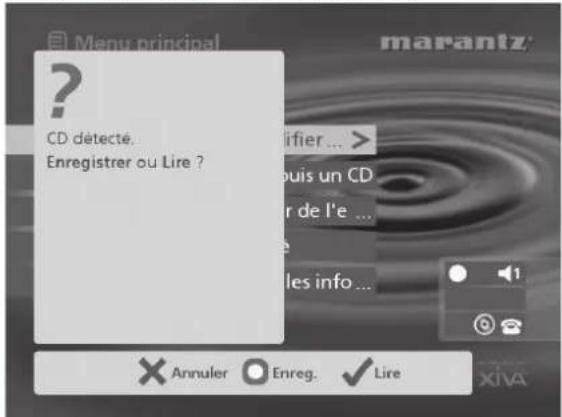
- Appuyez sur la touche d'action Enreg. (Rec) pour enregistrer l'album sur le disque dur.
Remarque : si le plateau contient déjà un CD, sélectionnez l'option CD dans le Menu principal pour afficher le contenu du disque. Appuyez su Enr. CD (Rec. CD) pour commencer l'enregistrement.
L'écran suivant propose deux options : l'enregistrement intégral du CD (en appuyant sur une seule touche) ou un enregistrement personnalisé (permettant de sélectionner les pistes à enregistrer ainsi que la qualité d'enregistrement).
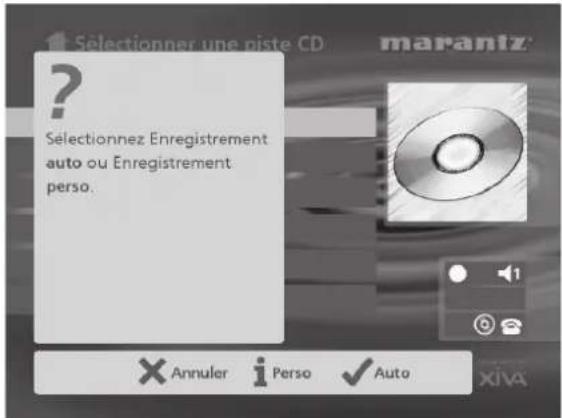
Réalisation d'un enregistrement automatique (à l'aide d'une seule touche)
• Appuyez sur la touche√ Auto.
Si vous choisissez l'enregistrement automatique, le serveur recherche automatiquement les informations concernant l'album et l'artiste dans le service de Gracenote CDDB et enregistre toutes les chansons figurant sur l'album.
La qualité de l'enregistrement est indiquée dans la section Qualité par défaut des enregistrements du menu
Paramètres. Pour plus d'informations sur ce menu, consultez le chapitre Paramètres avancés, à la page 28.
Dès que l'enregistrement commence, Music Server se connecte à Internet pour extraire les informations concernant le CD.
Une fois la recherche terminée, un message de confirmation vous informe que le CD a été trouvé.
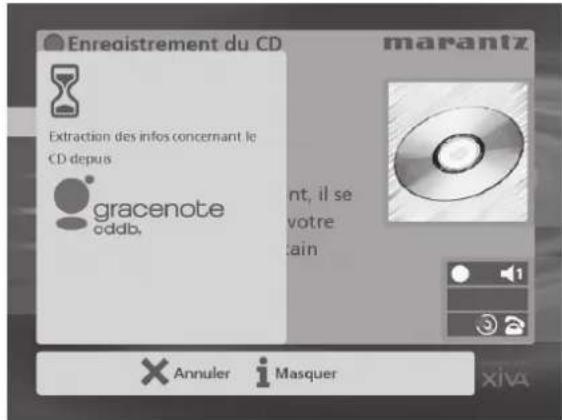
• Appuyez sur la touche √ OK pour continuer.
L'écran suivant indique la progression de l'enregistrement :
![Enregistrement du CD CD: Greatest Hits [Europe] Restant: 3 minutes Au cours de l'enregistrement, il se peut que l'interface TV de votre Music Server mette un certain temps à réagir. Masquer ✓ Arreter xiva](/content/2026/02/381040/images/cc9513799130e48614149848d724920805c977608a280f01f496b93d08b0c3cd.jpg)
Une fois l'enregistrement terminé, l'écran suivant s'affiche et indique le nombre de pistes enregistrées.
![Enregistrement du CD Enregistrement CD terminé. 18 pistes enregistrées marantz Europe] minute ont, il se votre main OK xiva](/content/2026/02/381040/images/6aaddec225ccb825be3f2105cf4321af7cbf91eab3d3b62c5720d9a87f8465c7.jpg)
- Appuyez sur la touche Open/Close pour retirer le CD.
Réalisation d'un enregistrement personnalisé
L'option d'enregistrement personnalisé permet de choisir les morceaux à enregistrer et la qualité audio. Elle vous permet également d'entrer manuellement des informations concernant l'album.
Pour réaliser un enregistrement personnalisé :
- Choisissezi Perso (Custom) lorsque le message Veuillez sélectionner Enregistrement auto ou Enregistrement perso s'affiche.
Une série d'écrans permet de spécifier chaque option d'enregistrement.
Pistes
Le menu Pistes permet de spécifier les pistes à enregistrer.
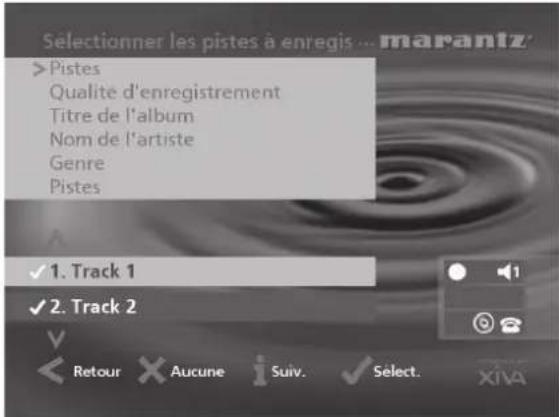
Par défaut, toutes les pistes sont sélectionnées, comme l'indique le symbole√, situé en regard du numéro de piste.
- Appuyez sur la touche√ Sélect. pour désélectionner ou sélectionner la piste en surbrillance.
- Appuyez sur les touches\ ouV pour faire défiler les pistes.
- Appuyez sur la touche d'action× Aucune/Tout (All/ None) pour désélectionner ou sélectionner toutes les pistes, selon le cas.
Une fois les pistes à enregistrer spécifiées :
• Appuyez sur la touchei Suiv. (Next).
Qualité d'enregistrement
Le menu Qualité d'enregistrement permet de spécifier la qualité de l'enregistrement:
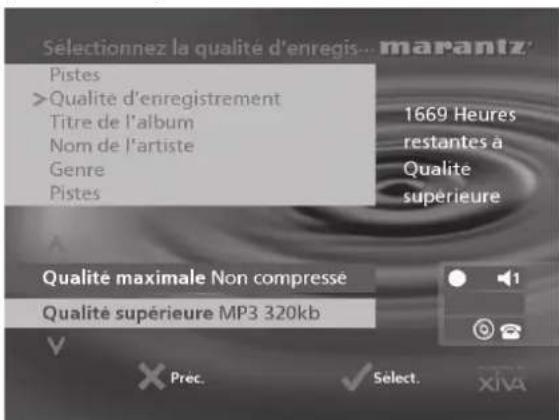
- Utilisez les touches\ ouV pour choisir entre Maximale (aucune compression) ou l'une des options de compression MP3.
Remarque : les options de qualité élevée monopolisent davantage d'espace sur le disque dur ; vous ne pourrez donc pas enregistrer autant de CD.
Quelle que soit l'option choisie, l'écran indique le temps d'enregistrement restant correspondant à la qualité d'enregistrement spécifiée.
- Appuyez sur √ Sélect. pour confirmer la sélection. Informations sur le CD
L'écran Informations sur le CD permet de choisir le mode de saisie du nom de l'album et de l'artiste, ainsi que du genre et du titre des morceaux :
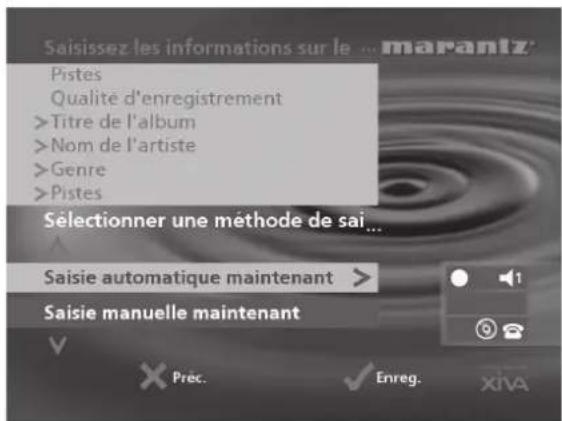
Si vous sélectionnez l'option Saisie des informations plus tard, vous pourrez télécharger ultérieurement les informations concernant tous les CD que vous avez enregistrés en choisissant l'option Rechercher dans le Menu Principal.
Si vous sélectionnez l'option Saisie manuelle maintenant, une série de messages vous invite à entrer le nom de l'album, celui de l'artiste, ainsi que le titre des chansons:
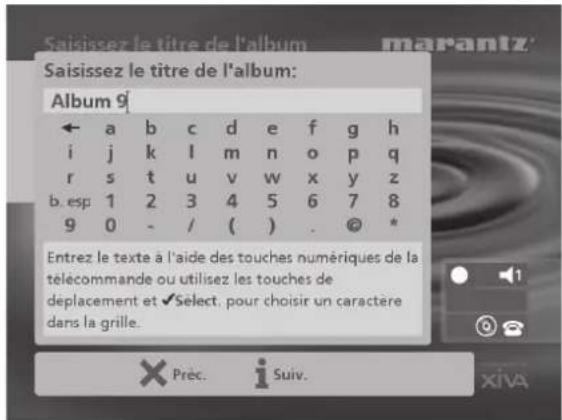
- Modifiez le nom de l'album et de l'artiste à l'aide des touches alphanumériques de la télécommande de Music Server ou à l'aide la grille de texte du panneau avant.
Pour plus d'informations sur la saisie et la modification des noms, consultez le chapitre Saisie et modification de noms, à la page 27.
Une fois le nom de l'album et celui de l'artiste saisis, vous êtes invité à sélectionner le genre musical :
• Pour ce faire, utilisez les touches^ eV .
• Appuyez sur√ Sélect. pour confirmer la sélection
Vous êtes ensuite invité à saisir le titre des chansons.
- Modifiez chaque titre de la façon habituelle et appuyez sur la touchei Suiv. (Next) pour passer au titre suivant.
- Une fois tous les titres spécifiés, l'enregistrement commence automatiquement.
Si vous sélectionnez l'option Saisie automatique, le Music Server essaie de se connecter au service de Gracenote CDDB afin d'en extraire les informations propres au CD. Une fois connecté, vous recevrez un message indiquant que la recherche est terminée. Pour plus d'informations sur la configuration de la connexion Internet, consultez le chapitre Inscription de Music Server, à la page 12.
Si vous ne possédez pas de connexion Internet, ou si le CD n'est pas répertorié dans la base de données, le système lui attribue un nom par défaut, tel que Album 35, Artiste 21 et Piste 1, Piste 2, etc., et l'option Genre indique Hors catégorie.
Prise en charge du CD-Text
Si le CD que vous avez inséré contient des informations textuelles, Music Server les utilise pour cataloguer le CD de façon appropriée.
Ecouter de la musique tout en enregistrant un CD
Vous pouvez écouter de la musique depuis la médiathèque tout en enregistrant un CD.
- Si vous étiez déjà en train d'écouter de la musique, appuyez sur la touche d'action Sortie pour réafficher les informations concernant la piste en cours de lecture.
- Si vous n'étiez pas en train d'écouter de la musique depuis la médiathèque ou si vous désirez écouter autre chose, appuyez sur la touche Menu la télécommande de Music Server et sélectionnez un autre titre.
Pour plus d'informations sur la sélection de musique, consultez le chapitre Lecture de musique, à la page 20.
Vous pouvez à tout moment suivre la progression de l'enregistrement en sélectionnant CD dans le Menu Principal.
Remarque : il se peut que l'enregistrement provoque un certain ralentissement au niveau du rafraîchissement de l'écran de télévision.
ENREGISTREMENT A PARTIR D'UNE ENTREE ANALOGIQUE OU NUMERIQUE
Les connecteurs d'entrée haut niveau situés à l'arrière du serveur musical permettent de réaliser des enregistrements à partir de sources telles qu'un Minidisc, un disque vinyle ou une cassette. Avant d'enregistrer un nouveau morceau, vérifiez que l'appareil source est connecté à l'une des entrées suivantes :
- Entrée numérique optique
- Entrée numérique coaxiale
- Entrée analogique
Pour plus d'informations sur ces connecteurs, reportez-vous au schéma représentant le panneau arrière de l'appareil à la page 6.
Pour créer une nouvelle session d'enregistrement via une entrée haut niveau
- Appuyez sur la touche d'action MENU télécommande du serveur musical pour afficher le Menu Principal.
- Mettez l'option Entrée en surbrillance, en utilisant le cas échéant les touches ou .
- Appuyez sur la touche√ Sélect.
Vous pouvez configurer le nouvel enregistrement dans les divers écrans qui s'affichent.
Source en entrée
Le menu Source en entrée vous permet d'indiquer le connecteur d'entrée à utiliser pour le nouvel enregistrement.
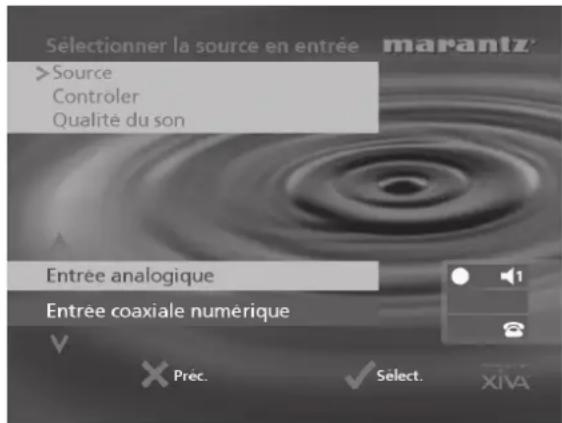
- Sélectionnez l'entrée à laquelle le périphérique est connecté à l'aide des touches ou .
- Appuyez sur la touche√ Sélect pour confirmer votre sélection.
Contrôler la sortie
Le menu Contrôler la sortie vous permet d'indiquer la sortie à utiliser pour écouter l'enregistrement réalisé via une entrée haut niveau.

- Sélectionnez une sortie à l'aide des touches\ ouV .
- Appuyez sur la touche √ Sélect pour confirmer votre sélection.
Remarque : l'affichage de l'écran Enregistrer en entrée met en sourdine toute lecture musicale en cours sur la sortie concernée sans toutefois interrompre la lecture. L'option Aucun vous permet de réaliser un enregistrement via une entrée haut niveau sans interrompre la lecture au niveau de la sortie.
Qualité du son
Le menu Qualité du son vous permet de définir la qualité de l'enregistrement :
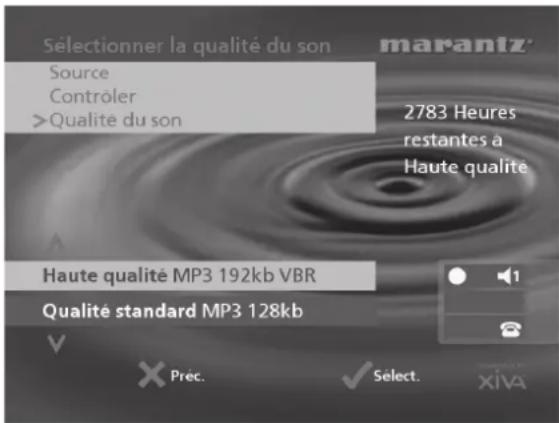
- Sélectionnez Maximum (pas de compression) ou l'une des options de compression MP3 à l'aide des touches ∧ ouV.
Remarque : les enregistrements de qualité supérieure occupent davantage d'espace sur le disque dur du serveur musical.
Le temps d'enregistrement total disponible au niveau de qualité choisi s'affiche.
- Appuyez sur la touche√ Sélect pour confirmer votre sélection.
Pour enregistrer un morceau à partir des connecteurs d'entrée haut niveau
Lorsque vous avez créé une nouvelle session, vous pouvez entamer l'enregistrement à l'écran Enregistrement en entrée:
![Enregistrer en entrée Source: Entrée analogique Contrôler: Sortie 1 marantz dB niveau maximal (G, D): -3, -3 Gain (G, D): 38, 38 Album: Album 9 Pause: Session Track 1 Durée [Restante]: 0:00:00 [1:30:00] Terminer la session Lancer i Modifier Nouvelle](/content/2026/02/381040/images/f11fb185520c7046360b6e970ccdec0f1ef0bca1df470676d050484bb656e440.jpg)
Si la source d'entrée haut niveau correspond au connecteur d'entrée analogique, vous devez définir le gain de l'enregistrement au niveau approprié. Pour obtenir une qualité d'enregistrement optimale, écoutez les passages les plus bruyants du morceau à enregistrer et réglez le gain de telle sorte que les crêtes les plus bruyantes apparaissent dans la zone jaune des indicateurs du niveau de signal. L'indicateur dB niveau maximal affiche le niveau maximal atteint à ce jour.
Pour définir le gain de l'enregistrement
- Mettez l'option Gain (dB) en surbrillance à l'aide des touches ou puis appuyez sur la touche d'action i Modifier (Edit).
- Mettez l'option de gain appropriée en surbrillance à l'aide des touches ou .
- A l'aide des touches< ou> , réglez l'option de gain afin que les crêtes les plus bruyantes apparaissent dans la zone jaune des indicateurs du niveau de signal. Vous pouvez appuyer sur la touche d'actioni Effacer (Clear) à tout moment pour réinitialiser le repère de niveau de crête.
- Appuyez sur la touche √ OK pour confirmer les réglages et revenir à l'écran Enregistrement en entrée.
Remarque : si la source d'entrée haut niveau correspond à l'entrée numérique optique ou coaxiale, vous ne pouvez pas modifier le gain. Dans ce cas, l'indicateur de signal montre si une connexion numérique valide a été établie. L'indicateur de signal affiche une protection lorsque la source numérique est protégée contre la copie et qu'il est impossible de l'enregistrer sur le serveur musical via les entrées numériques.
Pour éditer les informations sur l'album
L'ensemble des enregistrements réalisés au cours de la session d'enregistrement via une entrée haut niveau seront placés dans un nouvel album. Celui-ci reçoit automatiquement un nom tel que « Album 4, Artiste 7 » et est mis dans le genre inclassable. Vous pouvez éditer ces informations à n'importe quel moment de la session d'enregistrement :
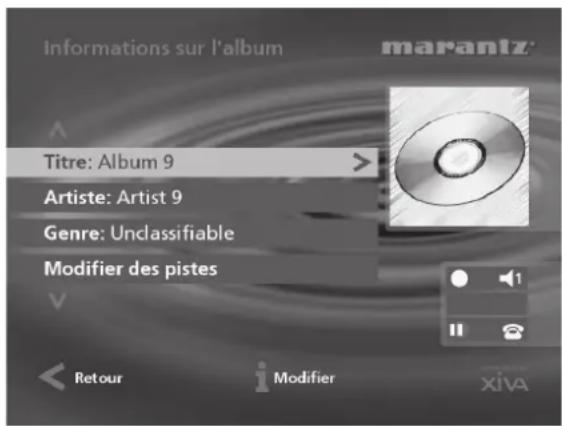
- Mettez l'option Album en surbrillance à l'aide des touches\ ou\ puis appuyez sur la touche d'action i Modifier (Edit).
Pour éditer les noms de l'album et de l'artiste :
- A l'aide des touches ou , mettez en surbrillance l'élément à éditer puis appuyez sur la touche d'action i Modifier (Edit).
- Editez le nom de l'album et le nom de l'artiste à l'aide des touches alphanumériques situées sur la télécommande du serveur musical ou de la grille de texte située sur le panneau avant du serveur.
- Appuyez sur la touche d'action √ OK pour confirmer le nouveau nom.
Pour éditer le genre :
- Mettez l'option Genre en surbrillance à l'aide des touches ou puis appuyez sur la touche d'action i Modifier (Edit).
- Sélectionnez un genre à l'aide des touches ou
- Appuyez sur la touche√ Sélect pour confirmer votre sélection.
Pour éditer le nom d'une piste déjà enregistrée :
- Mettez l'option Modifier des pistes en surbrillance à l'aide des touches ou puis appuyez sur la touche d'actioni Sélect.
- A l'aide des touches ou , mettez en surbrillance le nom de piste à éditer puis appuyez sur la touche d'actioni Modifier (Edit).
- Editez le nom de la piste à l'aide des touches alphanumériques situées sur la télécommande du serveur musical ou de la grille de texte située sur le panneau avant du serveur.
- Appuyez sur la touche d'action √ OK pour confirmer le nouveau nom.
Pour plus d'informations sur la saisie et l'édition des noms, reportez-vous au chapitre Saisie et modification de noms à la page 27.
Pour commencer l'enregistrement d'une nouvelle piste
• Appuyez sur la touche☐ Lancer (Start).
Tant que l'écran Enregistrement via une entrée haut niveau est visible, vous pouvez appuyer sur la touche d'action! Pause pour interrompre l'enregistrement. Pour reprendre l'enregistrement, il suffit d'appuyer sur la touche d'action! Lancer (Start).
L'enregistrement démarre immédiatement, et la piste est nommée « Session Track 1 » automatiquement.
Chaque session d'enregistrement a une durée limitée ; l'indicateur [Restant] affiche le temps restant accordé à la session. Pour modifier la durée d'enregistrement maximale :
- Mettez l'option Temps [restant] en surbrillance à l'aide des touches^ ouV puis appuyez sur la touche d'actioni Modifier (Edit).
- Augmentez ou diminuez la durée à l'aide des touches
. La durée d'enregistrement disponible au niveau de qualité actuel s'affiche au-dessus. - Appuyez sur la touche d'action√ OK pour confirmer le nouveau paramètre.
Remarque : la durée d'enregistrement maximale d'une piste est d'environ 3 heures. Si cette durée est dépassée, le système crée une nouvelle piste et poursuit l'enregistrement.
Pour modifier le nom d'une nouvelle piste
Pour modifier le nom d'une nouvelle piste au cours de l'enregistrement :
- Mettez l'option Enregistrement en cours en surbrillance à l'aide des touches\ ou\ puis appuyez sur la touche d'actioni Modifier (Edit).
- Editez le nom de la piste à l'aide des touches alphanumériques situées sur la télécommande du serveur musical ou de la grille de texte située sur le panneau avant du serveur.
• Appuyez sur la touchei OK.
Pour enregistrer des pistes supplémentaires
- Mettez l'option Nom de piste en surbrillance à l'aide des touches^ ouV puis appuyez sur la touche d'actioni Nouvelle (New).
L'enregistrement d'une nouvelle piste, intitulée « Session Track 2 » commence. L'option√ Nouveau reste indisponible pendant environ 5 secondes après la création d'une nouvelle piste.
Remarque : si l'enregistrement via une entrée haut niveau est interrompu, vous devez appuyer sur la touche d'action Lancer (Start) pour démarrer l'enregistrement.
Clôture d'une session d'enregistrement via une entrée haut niveau
Après avoir ajouté les pistes de votre choix à la session d'enregistrement :
- Mettez l'option Terminer la session en surbrillance à l'aide des touches\ ou\ puis appuyez sur la touche d'action\ SÉlect.
L'écran suivant s'affiche :
![Enregistrer en entrée ? Voulez-vous vraiment arrêter la session d'enregistrement en entrée ? Après la fermeture de la session, vous ne pourrez plus ajouter de piste à l'album. marantz Contrôler: Sortie 1 -2, -2 dB [1:30:00] Terminer Cont.](/content/2026/02/381040/images/75689996135a81c3dca344bc6b70f92c7ed7575e97c825ea5738ebf2c72db5fb.jpg)
- Appuyez sur la touche d'action ✗ Terminer (End) pour confirmer votre sélection.
Remarque : une fois la session d'enregistrement clôturée, vous ne pouvez plus ajouter d'autres pistes à l'album.
Ecoute de musique tout en réalisant un enregistrement via une entrée haut niveau
Vous pouvez écouter de la musique depuis la médiathèque alors qu'une session d'enregistrement est en cours :
- Appuyez sur la touche d'action ✗ Masquer (Hide) pour afficher le Menu Principal.
La musique jouée sur la sortie de contrôle haut niveau est à nouveau audible. Si aucune lecture n'est en cours, vous pouvez sélectionner de la musique depuis la médiathèque. Pour plus d'informations sur la sélection de musique à écouter, reportez-vous au chapitre Lecture musicale ci-après.
Vous pouvez vérifier à tout moment la progression de la session d'enregistrement via une entrée haut niveau en sélectionnant Entrée haut niveau dans le Menu Principal. La sortie de contrôle sélectionnée au début de la session d'enregistrement se consacre à nouveau au contrôle de la connexion haut niveau.
Remarque : il se peut que l'enregistrement provoque un certain ralentissement du rafraîchissement de l'écran de télévision.
LECTURE DE MUSIQUE
Ce chapitre explique comment lire de la musique sur Music Server. Il explique également les différentes façons de rechercher une piste spécifique.
LECTURE DEPUIS LA MÉDIATHÈQUE
- Affichez le Menu principal en appuyant sur la touche d'action MCHU a télécommande de Music Server.
- Si nécessaire, appuyez sur les touches ou pour sélectionner Médiathèque.
- Appuyez sur la touche√ Sélect.
Le menu Médiathèque s'affiche. Ce menu permet de parcourir votre collection musicale.
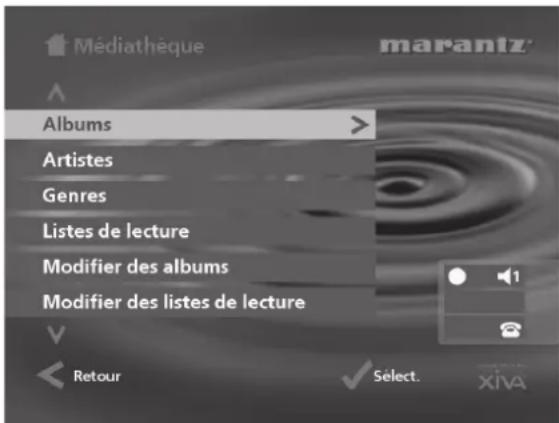
Option Description
| Albums | Affiche la liste des albums de la médiathèque, classés par ordre alphabétique. |
| Artistes | Affiche le contenu de la médiathèque, classé par nom d'artiste. |
| Genres | Affiche le contenu de la médiathèque, classé par genre. |
| Liste de lecture | Affiche l'ensemble des listes de lecture personnalisées. |
| Modifier un album | Permet de modifier les titres d'albums, les noms d'artistes, les genres ou les noms de pistles stockés dans la médiathèque. |
| Modifier une liste de lecture | Permet de créer et de modifier des listes de lecture personnalisées. |
| Présélections | Affiche la liste exhaustive des « stations » sélectionnées. |
Vous pouvez également afficher le contenu d'une catégorie particulière en appuyant sur la touche ALBUM, ARTIST, GENRE ou PLAYLIST de la télécommande de Music Server.
Pour parcourir la médiathèque par album
Effectuez l'une des opérations suivantes :
- Utilisez les touches ou , si nécessaire, pour sélectionner l'option Albums du menu Médiathèque.
- Appuyez sur√ Sélect. pour confirmer la sélection. ou
- Appuyez sur la touche ALBUM de la télécommande de Music Server.
L'affichage du panneau avant et l'écran de télévision répertorient tous deux les albums disponibles dans la médiathèque.
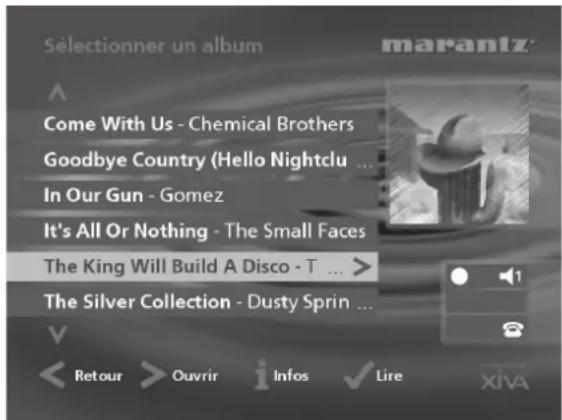
- Appuyez sur les touches\ ouV pour faire défiler les albums, ou appuyez sur la lettre correspondante de la télécommande de Music Server pour passer directement à l'album concerné dans la liste.
Pour lire l'intégralité de l'album :
- Appuyez sur la touche d'action√ Lire (Play) pour lancer la lecture.
Pour sélectionner une piste spécifique au sein de l'album :
- Appuyez sur la touche> Ouvrir (Open) pour ouvrir l'album et afficher son contenu.
- Utilisez les touches ou pour faire défiler les pistes, ou appuyez sur l'une des touches du pavé alphanumérique pour passer directement au numéro de piste qui vous intéresse.
- Appuyez sur la touche d'action√ Lire (Play) pour écouter la piste sélectionnée.
- Appuyez sur la touche< pour retourner au défilement par album.
Pour parcourir la médiathèque par artiste
Effectuez l'une des opérations suivantes :
- Utilisez les touches ou , si nécessaire, pour sélectionner l'option Artistes du menu Médiathèque.
- Appuyez sur la touche d'action√ Sélect. pour confirmer la sélection.
ou
- Appuyez sur la touche ARTIST de la télécommande de Music Server.
L'affichage du panneau avant et l'écran de télévision répertorient tous deux les artistes disponibles dans la médiathèque.
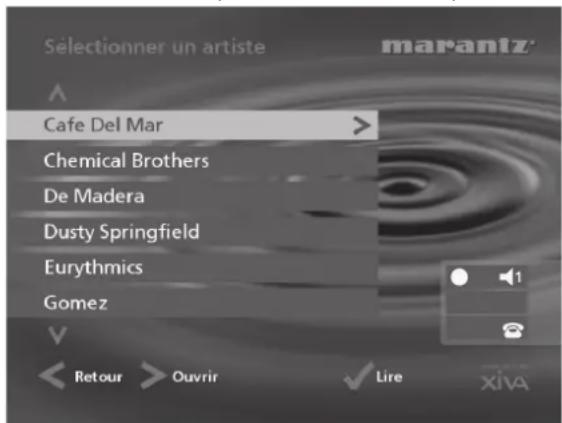
Ceux-ci sont affichés par ordre alphabétique.
- Appuyez sur les touches\ ouV pour faire défiler les artistes, ou appuyez sur la lettre correspondante de la télécommande de Music Server pour passer directement à l'artiste concerné dans la liste.
Pour lire tous les albums correspondant à l'artiste sélectionné
- Appuyez sur la touche√ Lire (Play) pour lancer la lecture.
Pour lire un album particulier correspondant à l'artiste sélectionné
- Appuyez sur la touche> Ouvrir (Open) pour afficher tous les albums disponibles correspondant à l'artiste sélectionné.
- Appuyez sur les touches\ ouV pour faire défiler les albums.
Effectuez l'une des opérations suivantes :
- Appuyez sur la touche d'action√ Lire (Play) pour écouter l'album sélectionné.
ou
- Appuyez de nouveau sur la touche> Ouvrir (Open) pour sélectionner l'une des pistes de l'album.
ou
- Appuyez sur la touche< pour retourner au défilement par artiste.
Pour parcourir la médiathèque par genre
Effectuez l'une des opérations suivantes :
- Utilisez les touches ou , si nécessaire, pour sélectionner l'option Genres du menu Médiathèque.
- Appuyez sur√ Sélect. pour confirmer la sélection.
ou
- Appuyez sur la touche GENRE de la télécommande de Music Server.
L'affichage du panneau avant et l'écran de télévision répertorient tous deux les genres disponibles dans la médiathèque.
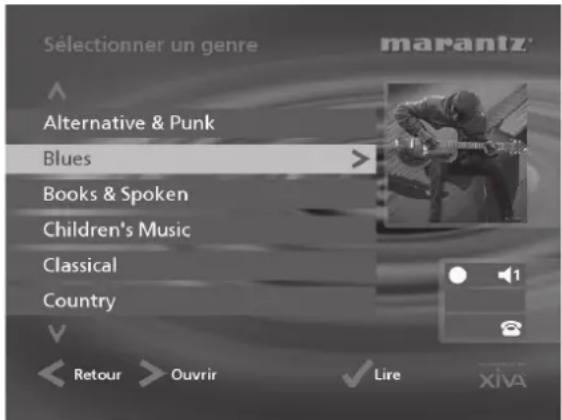
- Appuyez sur les touches\ ouV pour faire défiler les genres.
Pour lire tous les albums correspondant au genre sélectionné
- Appuyez sur la touche√ Lire (Play) pour lancer la lecture.
Pour lire un album particulier correspondant au genre sélectionné
- Appuyez sur la touche> Ouvrir (Open) pour afficher tous les albums disponibles correspondant au genre sélectionné.
- Appuyez sur les touches ou pour faire défiler les albums.
Effectuez l'une des opérations suivantes :
- Appuyez sur la touche d'action√ Lire (Play) pour écouter l'album sélectionné.
ou
- Appuyez de nouveau sur la touche> Ouvrir (Open) pour sélectionner l'une des pistes de l'album.
ou
- Appuyez sur la touche< pour retourner au défilement par genre.
Pour parcourir la médiathèque par liste de lecture
Les listes de lecture permettent de compiler vos propres sélections musicales et de les enregistrer sous le nom de votre choix (Ex. : MaxiTubes). Pour plus d'informations sur la création d'une liste de lecture, consultez Pour créer une liste de lecture, à la page 24.
Effectuez l'une des opérations suivantes :
- Utilisez les touches ou , si nécessaire, pour sélectionner l'option Listes de lecture du menu Médiathèque.
- Appuyez sur la touche d'action√ Sélect. pour confirmer la sélection.
ou
- Appuyez sur la touche PLAYLIST de la télécommande de Music Server.
L'affichage du panneau avant et l'écran de télévision répertorient tous deux les listes de lecture disponibles dans la médiathèque.
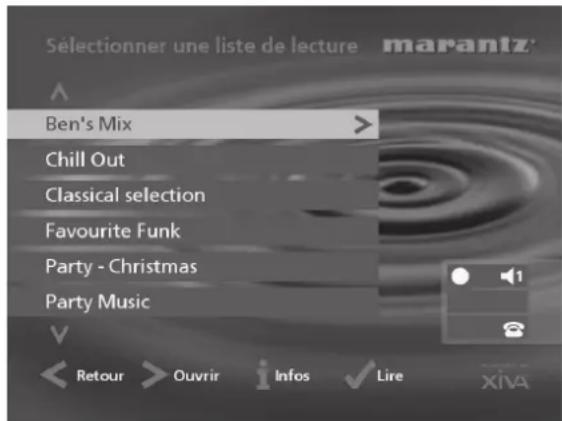
Remarque : si vous n'avez pas encore créé de liste de lecture, la liste est vide par défaut.
- Appuyez sur les touches\ ou pour faire défiler les listes de lecture, ou appuyez sur la lettre correspondante de la télécommande de Music Server pour passer directement à l'élément concerné dans la liste.
• Appuyez sur la touche√ Lire (Play) pour lancer la lecture.
Pour parcourir la médiathèque par présélection
Les présélections sont de simples listes de lecture que vous pouvez utiliser de la même manière que les présélections de station sur le syntoniseur radio. Ainsi, une présélection pourrait jouer une sélection aléatoire de l'ensemble de votre médiathèque. Dans les situations où il est impossible de parcourir la médiathèque, les présélections peuvent être programmées en un simple système de contrôle multipièce. Pour plus d'informations sur la programmation des présélections, reportez-vous au chapitre Stockage d'une présélection à la page 25.
- A l'aide des touches\ ouV , mettez l'option Présélections en surbrillance dans le menu Médiathèque.
- Appuyez sur la touche d'action√ Sélect pour confirmer votre sélection.
Le panneau avant et l'écran de télévision affichent les présélections disponibles dans la médiathèque.
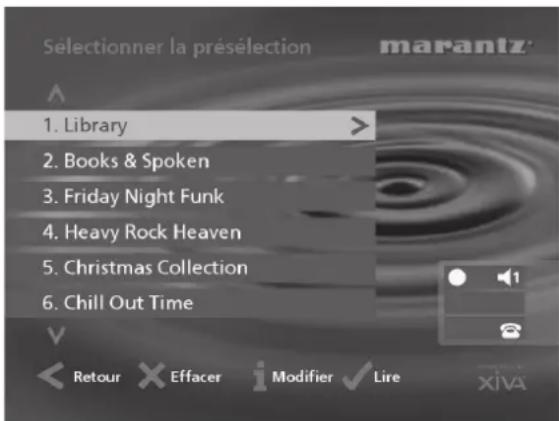
Remarque : toute présélection à laquelle aucun programme n'est encore associé est désignée comme [Empty] (Vide).
- Appuyez sur les touches\ ouV pour naviguer entre les présélections, ou appuyez sur le numéro correspondant sur la télécommande du serveur musical pour accéder directement à la présélection dans la liste.
- Appuyez sur la touche √ Lire (Play) pour lancer la lecture. Les modes de lecture aléatoire et de répétition sont automatiquement activés pour la sélection.
Sélection directe d'éléments à l'aide de la télécommande de Music Server.
Vous pouvez sélectionner directement l'album, l'artiste, le genre ou la liste de lecture de votre choix en appuyant sur la première lettre de leur nom à l'aide du pavé alphanumérique de la télécommande de Music Server.
Pour sélectionner un album, un artiste, un genre ou une liste de lecture par nom
- Affichez le menu de la médiathèque correspondant à l'élément que vous recherchez (Sélectionner un artiste, par exemple).
- Appuyez sur la touche du pavé alphanumérique correspondant à la première lettre de l'élément que vous désirez sélectionner.
Si, par exemple, vous recherchez Santessa, appuyez sur la touche ARTIST de la télécommande pour afficher le menu Sélectionner un artiste, puis appuyez quatre fois sur la touche 7, S étant la quatrième lettre de la touche 7. Le panneau avant et l'écran de télévision affichent le premier artiste dont le nom commence par la lettre S.
Si plusieurs artistes ont un nom commençant par S, appuyez sur la touche√ pour faire défiler les noms jusqu'à ce qu'apparaisse celui de l'artiste que vous recherchez.
Pour sélectionner une piste ou une présélection par numéro
- Affichez la liste des pistes dans l'album ou dans la liste de lecture, ou affichez la liste de présélections.
- Appuyez sur la touche du pavé alphanumérique correspondant au numéro de la piste à sélectionner.
Sélection d'un album par numéro
Un numéro séquentiel est affecté à chaque album enregistré sur le disque dur de Music Server, en commençant par zéro. Si vous connaissez le numéro de l'album que vous désirez écouter, sélectionnez-le directement en entrant son numéro à l'aide des touches alphanumériques de la télécommande de Music Server.
- Appuyez sur la touche ALBUM pour afficher les albums de la médiathèque.
- Appuyez sur la touche 0, puis sur le numéro de l'album.
Pour sélectionner l'album 27, par exemple, appuyez sur ALBUM,0,2,7.
Le panneau avant affiche :
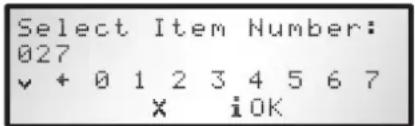
- Appuyez sur la touche d'actioni OK une fois le numéro de l'album saisi.
- Appuyez une fois de plus sur la touche d'action √ Lire (Play) pour écouter l'album sélectionné.
LECTURE DEPUIS UN CD
Music Server permet de lire un CD directement, sans devoir l'enregistrer au préalable sur le disque dur.
Pour lire un CD :
- Appuyez sur la touche OPEN/CLOSE, située sur le panneau avant, pour faire sortir le plateau CD.
- Placez un CD sur le plateau, face portant des inscriptions vers le haut.
- Appuyez sur la touche OPEN/CLOSE du panneau avant.
L'invite suivante s'affiche automatiquement :
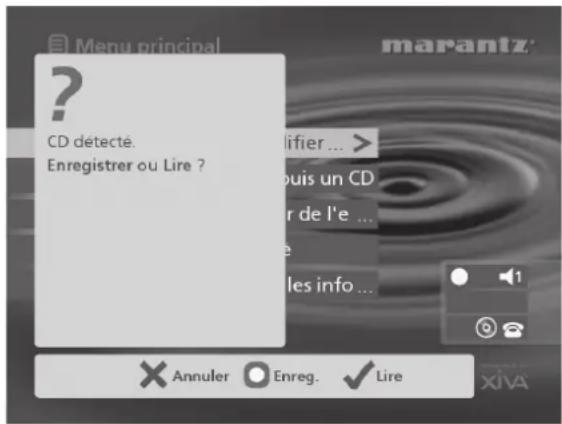
Si un CD se trouve déjà sur le plateau, vous pouvez également sélectionner l'option CD du Menu principal.
- Appuyez sur la touche d'action√ Lire (Play) pour lancer la lecture du CD.
INFORMATIONS DE LECTURE
Fenetre de Sortie
Dès que vous sélectionnez un élément en vue de l'écouter, l'écran suivant s'affiche :
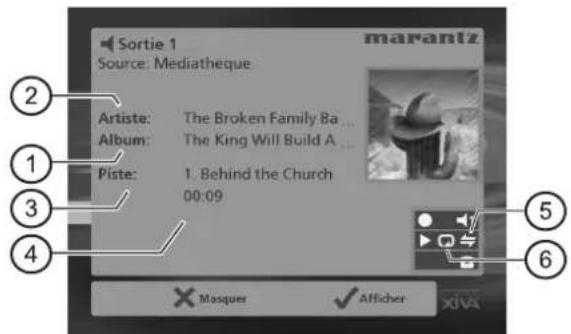
Le panneau avant affiche :
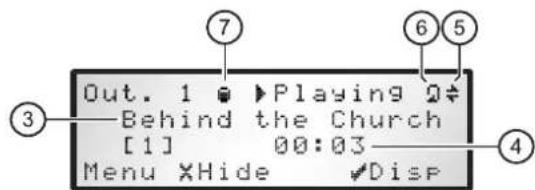
- Indique le titre de l'album.
- Indique le nom de l'artiste.
- Indique le nom de la piste en cours de lecture.
- Affiche soit la durée de la piste, soit le temps restant sur celle-ci.
- Indique que la fonction de lecture aléatoire est activée.
- Indique que la fonction de lecture en boucle est activée.
- Indique que l'unité procède à la lecture d'un élément provenant de la médiathèque du disque dur.
Vous pouvez afficher l'écran de sortie à tout moment en appuyant sur la touche ▶ Output. Vous pouvez également utiliser cette touche pour sélectionner une sortie différente sur Music Server. Pour plus d'informations, consultez le chapitre Utilisation de Music Server dans un environnement multipièce, à la page 31.
Pour modifier les informations affichées
Vous pouvez décider des informations à afficher sur l'écran de télévision et sur l'affichage du panneau avant pendant la lecture.
- Appuyez sur la touche d'action√ Afficher (Disp) pour choisir parmi l'une des quatre options suivantes :
Nom de la piste, numéro de la piste et temps écoulé pour la piste en cours :
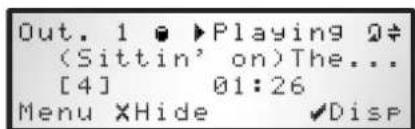
Nom de la piste, numéro de la piste et temps restant pour la piste en cours :
![Out. 1 ▶ Playing 0# (Sittin' on)The... [4] -01:26 Menu XHide ✓Disp](/content/2026/02/381040/images/ed55082739a107e8721478589fbe4362956de2bddfad4a33e34c64226362cb27.jpg)
Nom de l'album et nom de la piste :

Nom de l'artiste et nom de la piste :
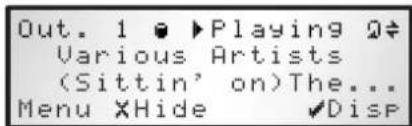
Que vous écoutiez de la musique à partir de la médiathèque ou à partir d'un CD, vous pouvez interrompre momentanément, arrêter ou reprendre la lecture à tout moment, ainsi que rechercher ou ignorer certaines pistes.
Pour interrompre la lecture momentanément
- Appuyez sur la touchell du panneau avant ou de la télécommande de Music Server.
Pour arrêter la lecture
- Appuyez sur la touche du panneau avant ou de la télécommande de Music Server.
Pour reprendre la lecture
- Appuyez sur la touche du panneau avant ou de la télécommande de Music Server.
Pour écouter la piste suivante ou précédente
- Appuyez sur la touche◀ ou◀ du panneau avant ou de la télécommande de Music Server.
Lorsque vous faites défiler les pistes, le panneau avant indique le numéro de chacune d'entre elles.
Pour rechercher une partie de piste précise
- Appuyez sur la touche« ou» du panneau avant ou de la télécommande de Music Server et maintenez-la enfoncée.
La lecture reprend à l'emplacement atteint dès que vous relâchez la touche.
Lecture aléatoire et lecture en boucle
Music Server permet d'écouter des albums, des artistes, des genres ou des listes de lecture dans un ordre aléatoire afin d'apporter un peu de variété à vos sélections musicales. Vous pouvez également écouter une sélection en boucle.
Pour lire la sélection actuelle dans un ordre aléatoire
- Appuyez sur la touche de la télécommande de Music Server.
Appuyez de nouveau sur la touche pour désactiver la fonction de lecture aléatoire.
Pour lire en boucle la sélection actuelle
- Appuyez sur la touche 📋 de la télécommande de Music Server.
Appuyez de nouveau sur la touch pour désactiver la fonction de lecture en boucle.
Le panneau avant et l'écran de télévision indiquent que la lecture aléatoire et la lecture en boucle sont activées.
Remarque : les modes de lecture aléatoire et de répétition sont activés par défaut lorsqu'une présélection est sélectionnée en vue de la lecture.
CLASSEMENT DE VOTRE COLLECTION MUSICALE
Ce chapitre décrit les fonctions intégrées à Music Server et destinées à simplifier le classement de vos titres musicaux dans la médiathèque. Il explique notamment comment créer des listes de lecture contenant vos morceaux préférés, comment supprimer des albums ou des pistes que vous ne souhaitez plus garder et comment attribuer des noms aux albums, aux pistes et aux artistes.
UTILISATION DES LISTES DE LECTURE
Music Server permet de créer vos propres compilations, appelées listes de lecture, et de leur donner un nom. Vous pouvez, par exemple, sélectionner vos airs préférés (issus de différents albums) et les regrouper au sein d'une liste de lecture que vous allez appeler MaxiTubes. Vous pouvez ensuite écouter ces airs en sélectionnant la liste de lecture appropriée dans le menu Sélectionner une liste de lecture.
Pour créer une liste de lecture
- Affichez le Menu principal en appuyant sur la touche Mera télécommande de Music Server.
- Appuyez sur la touche\ ouV pour sélectionner l'option Médiathèque, puis appuyez sur la touche d'action\ SÉlect.
- Appuyez sur la touche\ ouV pour sélectionner l'option Modifier une liste de lecture, puis appuyez sur la touche d'action\ SÉlect.
Les listes de lecture existantes s'affichent.
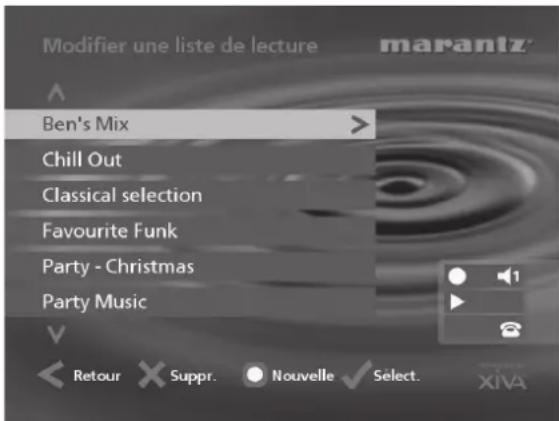
si vous n'avez pas encore créé de liste de lecture, la liste est vide par défaut.
- Appuyez sur la touche ☐ Nouvelle (New) pour créer une liste.
- Le menu suivant permet ensuite d'attribuer un nom à la nouvelle liste de lecture :

- Attribuez un nom à la liste de lecture à l'aide du pavé alphanumérique de la télécommande de Music Server ou en utilisant la grille.
Pour plus d'informations sur la saisie des noms, consultez Saisie et modification de noms, à la page 27.
- Appuyez sur la touche d'actioni OK pour confirmer le nouveau nom.
Pour sélectionner les éléments de la liste de lecture
- Appuyez sur la touche\ ouV pour sélectionner l'option Modifier des pistes, puis appuyez sur la touche d'action\ Sèlect.
Vous êtes invité à sélectionner les éléments que vous souhaitez intégrer dans la liste :
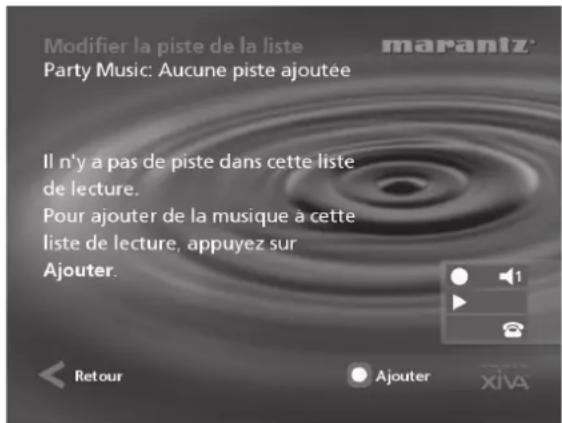
- Appuyez sur la touche d'action☐ Ajouter (Add).
Le menu Ajouter de la musique permet alors de faire défiler les éléments de la médiathèque jusqu'à ce que vous trouviez l'élément que vous désirez inclure dans la liste de lecture.
Vous pouvez ajouter des albums entiers, des genres, tous les albums d'un même artiste, une autre liste de lecture ou des pistes individuelles. Pour plus d'informations sur la navigation au sein de la médiathèque, consultez le chapitre Lecture depuis la médiathèque, à la page 20.
Une fois l'album, le genre, l'artiste, la liste de lecture ou la piste à ajouter sélectionnés :
- Appuyez sur la touche d'action√ Ajouter (Add) pour ajouter cet élément à la liste de la lecture.
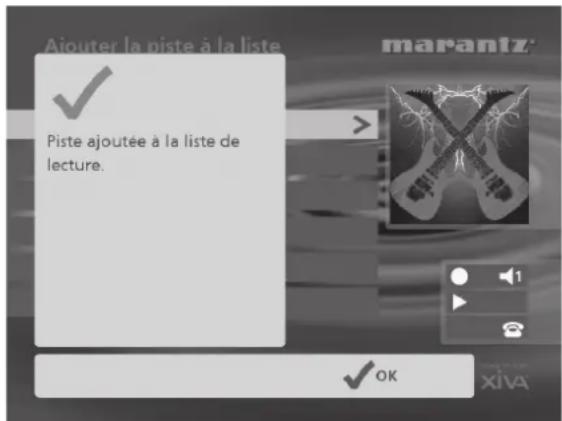
- Appuyez sur la touche d'action √ OK pour continuer.
Une fois la liste de lecture compilée :
- Appuyez sur la touche d'action □ Fait (Done) pour terminer d'ajouter des pistes.
- Appuyez sur √ OK pour confirmer l'opération.
Les pistes ajoutées s'affichent dans la liste de lecture :
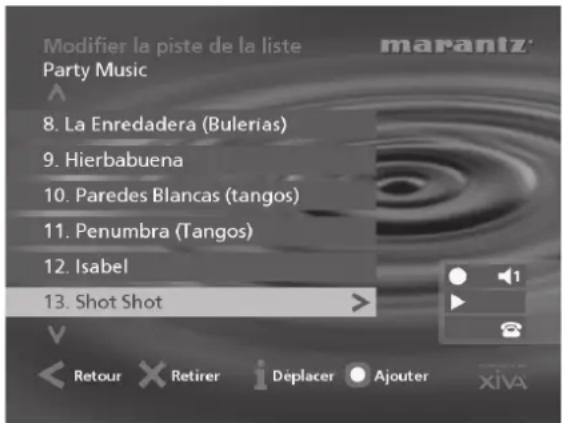
Modification d'une liste de lecture
Vous pouvez modifier une liste de lecture à tout moment, en lui ajoutant des éléments, en supprimant des pistes ou en modifiant l'ordre de ses pistes.
Pour ajouter des éléments à une liste de lecture
Effectuez l'une des opérations suivantes :
- Sélectionnez la liste de lecture que vous souhaitez modifier dans le menu Sélectionner une liste de lecture de la médiathèque.
- Appuyez sur la touche i Info pour afficher le menu Information sur liste de lecture.
- Appuyez sur la touche\ ouV pour sélectionner l'option Modifier des pistes, puis appuyez sur la touche d'action\ SÉlect.
ou
- Sélectionnez Modifier une liste de lecture dans le menu Médiathèque et sélectionnez la liste de lecture à modifier.
- Appuyez sur la touche d'action√ Sélect pour ouvrir la liste de lecture afin de la modifier.
- Appuyez sur la touche\ ou\ pour sélectionner l'option Modifier des pistes, puis appuyez sur la touche d'action\ S lect.
Une fois la liste de lecture sélectionnée :
- Appuyez sur la touche d'action ☐ Ajouter (Add) afin d'ajouter de nouvelles pistes, et repérez l'élément que vous souhaitez ajouter en faisant défiler le contenu de la médiathèque.
Pour supprimer une piste de la liste de lecture :
- Ouvrez la liste de lecture en procédant comme décrit plus haut.
- Utilisez les touches ou pour sélectionner la piste à supprimer.
- Appuyez sur la touche d'action× Retirer (Rem) pour supprimer la piste.
- Appuyez sur la touche d'action √ Retirer pour confirmer votre choix.
Pour modifier l'ordre des pistes au sein de la liste de lecture :
- Ouvrez la liste de lecture en procédant comme décrit plus haut.
- Utilisez les touches\ ouV pour sélectionner la piste à modifier.
- Appuyez sur la touche d'action keyi Déplacer (Move) pour placer la piste à un autre endroit.
- Appuyez sur la touche∧ ouV pour déplacer la piste vers le haut ou vers le bas.
- Appuyez suri Stocker (Store) pour confirmer le nouvel emplacement de la piste.
PRÉSÉLECTIONS
Les présélections sont de simples listes de lecture que vous pouvez utiliser de la même manière que les présélections de station sur le syntoniseur radio. Ainsi, une présélection pourrait jouer une sélection aléatoire de l'ensemble de votre médiathèque. Bien que vous puissiez sélectionner une présélection pour lecture à l'aide de l'interface de télévision, les présélections sont principalement utilisées par les systèmes de contrôle multipièce et les télécommandes pour déclencher la lecture sans passer par l'écran de télévision. Pour plus d'informations, reportez-vous au chapitre Utilisation du serveur musical dans un environnement multipièce, page 30.
Avant de pouvoir utiliser une présélection, une sélection musicale doit être affectée à cette « station ».
Stockage d'une présélection
- Appuyez sur la touche du serveur musical pour afficher le Menu Principal.
- Mettez l'option Médiathèque en surbrillance à l'aide des touches^ ou√ puis appuyez sur la touche d'action √ Sélect.
- Mettez l'option Présélections en surbrillance à l'aide des touches\ ou\ puis appuyez sur la touche d'action\ SÉlect.
Les présélections existantes s'affichent.
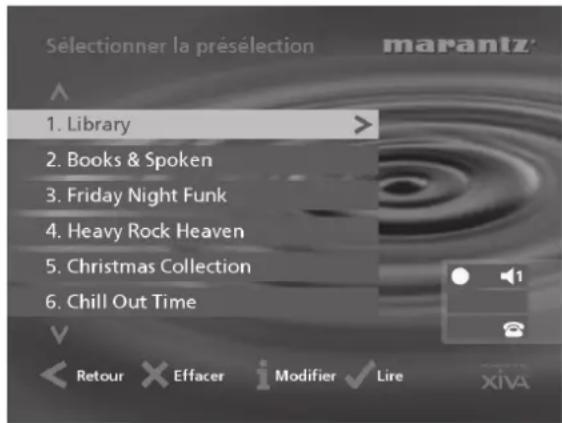
Si vous n'avez pas stocké de présélection précédemment, tous les présélections sont désignées comme [Empty] (Vide).
- A l'aide des touches\ ouV , mettez en surbrillance la présélection à programmer puis appuyez sur la touche d'actioni Modifier.
- Le menu suivant vous permet de choisir de renommer la présélection ou de la reprogrammer:
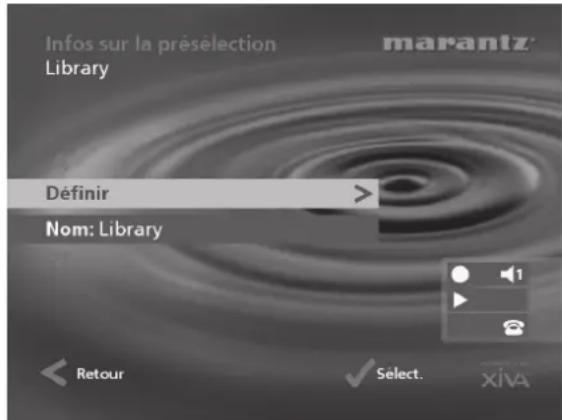
Pour sélectionner la musique pour une présélection :
- Mettez l'option Définir (Set) en surbrillance à l'aide des touches ou puis appuyez sur la touche d'action Sélect.
Vous êtes invité à sélectionner un élément de la médiathèque à stocker en tant que présélection. Il peut s'agir d'une piste unique, d'un album, de toutes les pistes d'un même artiste, de toutes les pistes d'un même genre, d'une liste de lecture ou de l'ensemble des pistes stockées sur le serveur musical. Pour plus d'informations sur la navigation au sein de la médiathèque, reportez-vous au chapitre Lecture musicale à partir de la médiathèque à la page 20.
Lorsque vous avez localisé l'album, le genre, l'artiste, la liste de lecture ou la piste que vous souhaitez sélectionner :
- Appuyez sur la touche d'action √ Définir (Set) pour stocker cet élément en tant que présélection.
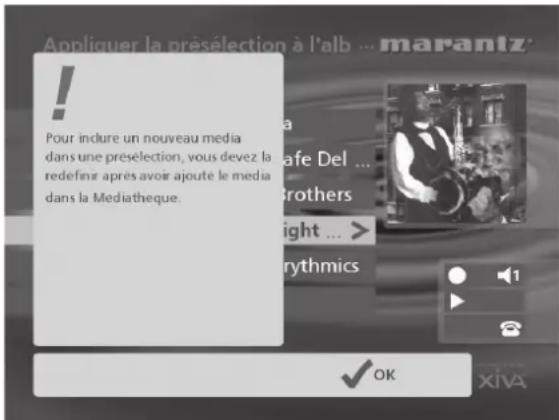
- Appuyez sur la touche d'action √ OK pour continuer.
Remarque : les présélections ne sont pas mises à jour automatiquement lorsque de nouveaux morceaux sont enregistrés sur le serveur musical. Par exemple, si vous ajoutez un nouvel album de Blues, la présélection correspondant au genre Blues ne contient pas automatiquement ces nouvelles pistes.
Le nom de la présélection est défini automatiquement en fonction de la sélection musicale effectuée. Pour modifier le nom de la présélection :
- Affichez l'écran Informations sur la présélection en suivant la procédure décrite précédemment.
- Mettez le nom de la présélection en surbrillance à l'aide des touches\ ou\ puis appuyez sur la touche d'actioni Modifier (Edit) pour saisir un nouveau nom.
- Saisissez le nom de la présélection à l'aide de la grille ou des touches alphanumériques de la télécommande du serveur musical.
Pour plus d'informations sur la saisie de noms, reportez-vous au chapitre Saisie et modification de noms à la page 27.
- Appuyez sur la touche d'actioni OK pour confirmer le nom saisi.
ALBUMS
Music Server attribue automatiquement un nom aux albums, artistes, pistes et listes de lecture enregistrés dans la médiathèque afin d'identifier la piste en cours de lecture. Il est ainsi plus facile de repérer les éléments qui vous intéressent lorsque vous parcourez la médiathèque.
Si vous disposez d'une connexion Internet, le serveur musical peut lire automatiquement des informations de CD grâce au système Gracenote CDDB Music Recognition Service. Vous pouvez par ailleurs personnaliser ces noms à tout moment.
Pour modifier le nom d'un élément
- Affichez le Menu principal en appuyant sur la touche
Mera télécommande de Music Server.
- Appuyez sur la touche\ ouV pour sélectionner l'option Médiathèque, puis appuyez sur la touche d'action\ SÉlect.
Effectuez l'une des opérations suivantes :
- Appuyez sur la touche\ ouV pour sélectionner l'option Modifier un album, puis appuyez sur la touche d'action\ Sèlect.
- Sélectionnez l'album à modifier et appuyez sur la touche d'action√ Sélect.
ou
- Appuyez sur la touche ^∧ ou ^∨ pour sélectionner l'option Albums, puis appuyez sur la touche d'action ^√ Sélect.
- Sélectionnez l'album à modifier et appuyez sur la touche d'actioni Info.
Le menu suivant permet de choisir les informations à modifier :
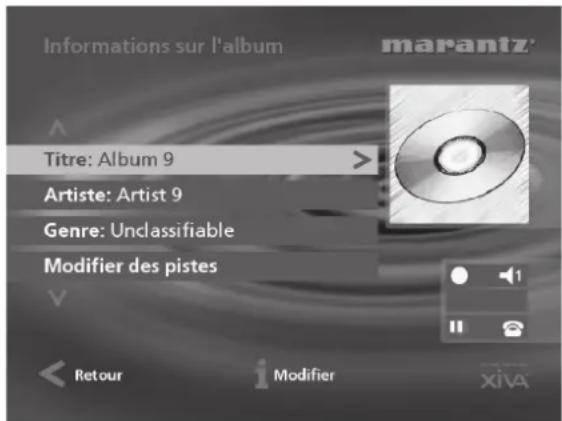
- Sélectionnez l'élément à modifier et appuyez sur la touche d'actioni Modifier(Edit).
- Pour plus d'informations sur la saisie d'un nouveau nom, reportez-vous au chapitre Saisie et modification de noms ci-après.
Suppression d'albums, de pistes ou de listes de lecture
Vous pouvez supprimer les albums, les pistes ou les listes de lecture dont vous n'avez plus besoin dans la médiathèque de Music Server.
- Affichez le Menu principal en appuyant sur la touche Menu de la télécommande de Music Server.
- Appuyez sur la touche\ ouV pour sélectionner l'option Médiathèque, puis appuyez sur la touche d'action\ SÉlect.
- Appuyez sur la touche\ ouV pour sélectionner l'option Modifier une liste de lecture ou Modifier un album, puis appuyez sur la touche d'action\ SÉlect.
- Repérez l'album, la liste de lecture ou la piste à supprimer.
- Appuyez sur la touche d'action ✗ Suppr. (Del) pour supprimer l'élément concerné.
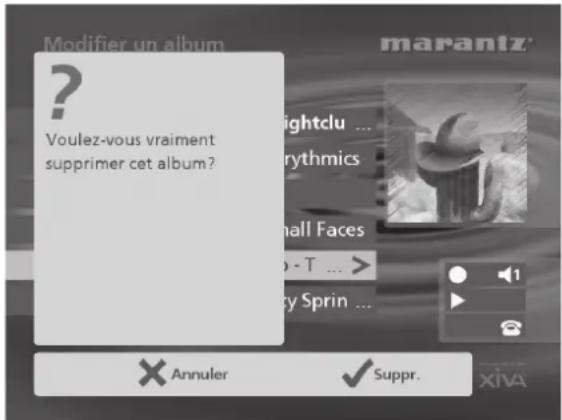
- Appuyez de nouveau surv Suppr. (Del) pour confirmer l'opération.
Remarque : cette opération supprime de façon permanente les informations du disque dur. Si vous supprimez des pistes ou des albums par accident, vous devrez les réenre-gistrer. Veuillez noter toutefois que le fait de supprimer une liste de lecture n'entraîne pas la suppression de son contenu musical sur le disque dur. La suppression n'a aucune incidence sur les albums d'origine.
EFFACEMENT D'UNE PRÉSELECTION
Vous pouvez effacer le contenu d'une présélection à tout moment pour le reprogrammer :
- Appuyez sur la touche MEU télécommande du serveur musical pour afficher le Menu Principal.
- Mettez l'option Médiathèque en surbrillance à l'aide des touches\ ou\ puis appuyez sur la touche d'action ✓ Sélect.
- Mettez l'option Présélections en surbrillance à l'aide des touches\ ou\ puis appuyez sur la touche d'action\ Sélect.
- Mettez en surbrillance la présélection à effacer et appuyez sur la touche d'action ✗ Effacer (Clear).
- Appuyez sur la touche d'action√ Effacer (Clear) pour confirmer votre sélection.
- Le système affiche une confirmation au terme de l'opération. Appuyez sur la touche d'action √ OK pour continuer.
SAISIE ET MODIFICATION DE NOMS
Les méthodes suivantes vous permettent de saisir un nouveau nom ou de modifier le nom existant sur le serveur musical :
Pour saisir du texte à l'aide du pavé alphanumérique
- Appuyez sur les touches> ou< pour placer le curseur à l'endroit voulu.
- Utilisez les touches du pavé alphanumérique pour entrer une lettre.
Pour taper S, par exemple, appuyez sur la touche 7 quatre fois, S étant la quatrième lettre de la touche 7.
- Appuyez sur la touche DELETE de la télécommande de Music Server pour supprimer des lettres.
- Appuyez sur la touche CAPS de la télécommande de Music Server pour alterner entre les minuscules et les majuscules.
Pour sélectionner des lettres à partir de la grille
L'option Grille représente l'autre façon de sélectionner des lettres :
- Appuyez sur la toucheV pour placer le curseur dans la grille.
La lettre sélectionnée s'affiche en surbrillance.
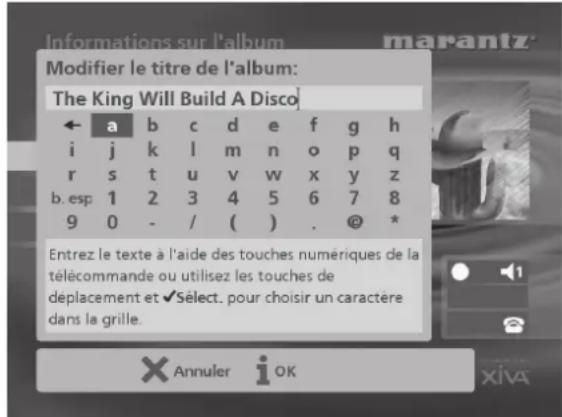
- A l'aide des touches > < ∧ ou √ déplacez le curseur et appuyez sur la touche d'action √ Sélect. pour saisir chaque lettre.
- Appuyez sur la touche CAPS de la télécommande de Music Server pour alterner entre les minuscules et les majuscules.
Si soudainement vous décidez de saisir du texte à un autre endroit du champ de texte, ou si vous désirez de nouveau saisir le texte à l'aide du pavé alphanumérique :
- Appuyez plusieurs fois sur la touche^, jusqu'à ce que le curseur revienne dans le champ de texte.
Lorsque vous avez terminé de saisir le nom : - Appuyez sur la touche d'actioni OK.
PARAMÈTRES AVANCÉS
Ce chapitre décrit les paramètres avancés accessibles depuis le menu Paramètres de Music Server. La plupart de ces paramètres ont été configurés automatiquement lors de l'inscription de votre serveur musical. A moins que vous souhaitiez changer la configuration initiale, vous ne devez pas modifier ces paramètres.
Pour afficher le menu Paramètres
- Affichez le Menu principal en appuyant sur la touche Moua télécommande de Music Server.
- Appuyez sur la touche\ ouV pour mettre l'option Paramètres en surbrillance dans le Menu Principal.
- Appuyez sur la touche d'action√ Sélect pour afficher le menu Paramètres :
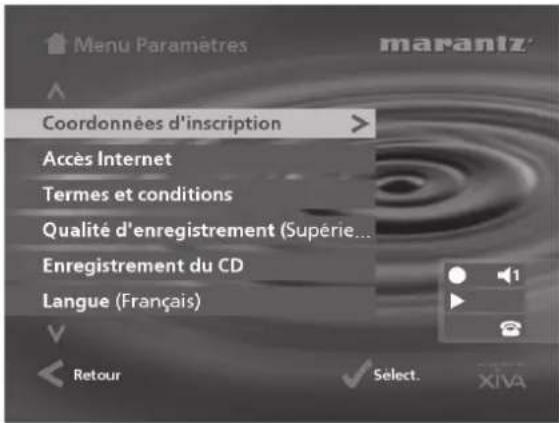
Les sections suivantes décrivent chacune des options du menu Paramètres.
Coordonnées d'inscription
Affiche les informations que vous avez communiquées lors de l'inscription de Music Server. Vous permet de les modifier :
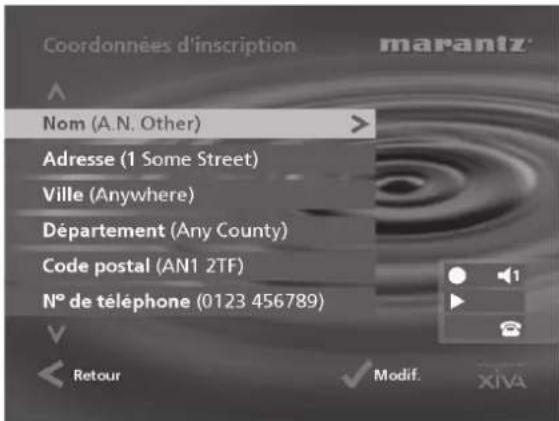
En cas de modification de ces informations, vous êtes invité à transmettre à nouveau les données d'inscription mises à jour.
Accès Internet
Affiche les informations relatives à votre compte Internet. Vous permet de les modifier :
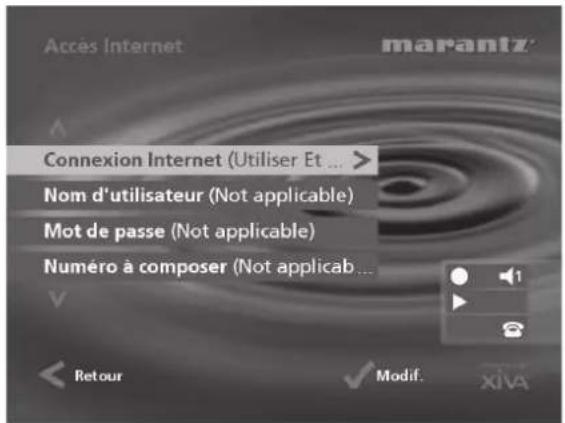
Si vous avez sélectionné l'option Utiliser modem - le compte par défaut lors de l'inscription de Music Server, les informations de votre compte Internet ont été configurées automatiquement.
Termes et conditions
Affiche les différents écrans relatifs aux termes et conditions affichés pendant l'inscription. Vous permet d'accepter ou de refuser les options suivantes :
- réception d'informations sur d'autres produits et services Marantz ;
- réception d'informations sur des produits musicaux ou autres de sociétés tierces.
Si vous décidez de modifier ces options, veillez à réinscrire le serveur musical pour que vos nouvelles préférences soient prises en compte.
Qualité par défaut des enregistrements
Vous permet de sélectionner la qualité d'enregistrement utilisée lors d'enregistrements musicaux à l'aide de l'option Enregistrement auto :
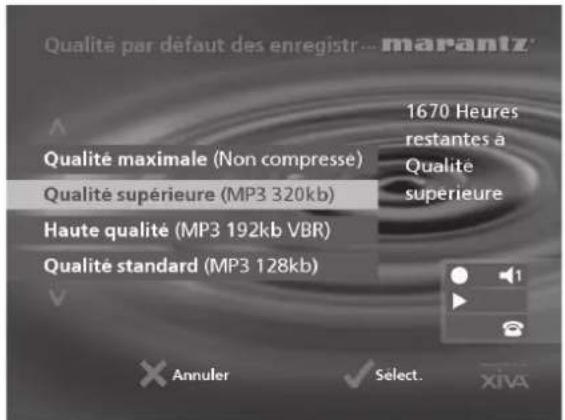
L'écran indique le nombre d'heures d'enregistrement disponibles pour chaque paramètre de qualité d'enregistrement.
Enregistrement de CD
Vous permet de configurer les options d'enregistrement à partir d'un CD :
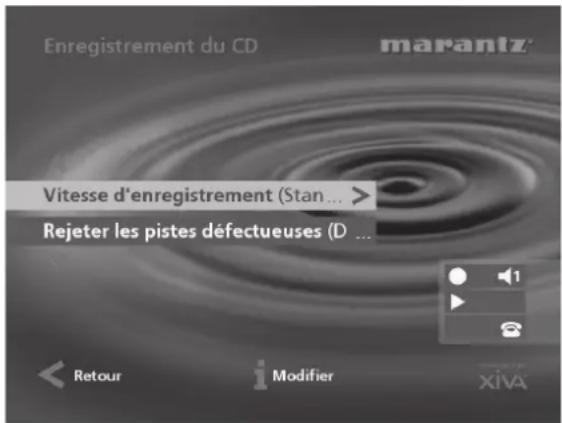
L'option Vitesse d'enregistrement vous permet de réduire la vitesse d'extraction audio du CD pendant l'enregistrement. Lorsque l'option Rejeter les pistes défectueuses est désactivée, la vitesse d'enregistrement maximale est supérieure ; toutefois, des CD endommagés risquent de produire des erreurs d'enregistrement. Toute modification de ces paramètres prend effet lors de la prochaine session d'enregistrement de CD.
Langue
Vous permet de sélectionner la langue de l'interface utilisateur TV (allemand, anglais, espagnol, français ou italien).
Informations sur le système
Indique le numéro de série, la date de production et la version logicielle de votre matériel Music Server. Vous devrez probablement les communiquer au service de support technique de Marantz si vous le contactez.
Paramètres du système
Contient différents menus vous permettant de modifier la configuration matérielle de Music Server.
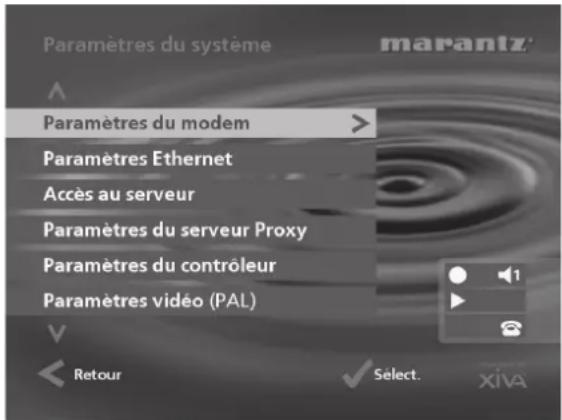
Le tableau ci-dessous résume les paramètres disponibles dans chacun des menus Paramètres du système :
Option Description
| Paramètres du modem | Permet de définir les paramètres suivants pour une connexion par le biais du modem intégré : nombre d'essais de connexion, chaîne d'initialisa-tion du modem et utilisation de la numérotation à fréquences vocales ou à impulsions. |
| Paramètres Ethernet | Permet de définir les paramètres suivants pour une connexion par le biais du portEtherenet: mode de l'adresse IP, adresse IP, masque IP, passerelle, IP DNS1 et IP DNS2. |
| Accès serveur | Permet de définir les paramètres suivants pour une connexion a partir d'un ordinateur personnel. Pour en savoir plus, consultez le chapitreUtilisation du Serveur Musical Avec un Lecteur Portable, à la page 35 |
| Paramètres du serveur Proxy | Permet de définir les paramètres suivants pour une connexion par une serveur Proxy:adress IP, Port. |
| Paramètres du contrôleur | Définit la vitesse de transmission pour le port duController, à l'arrière de l'unité. |
| Paramètres vidéo | Définit le format d'utilisation de l'unité:PAL ou NTSC. |
| Diagnostics à distance | Sélectionnez cette option si vous devez configurer le modem pour la réception d'appels entrants provenant du service de support technique de Marantz. |
Paramètres de sortie
Le volume de chaque sortie de Music Server peut être configuré de manière à être variable ou fixe. Les modifications apportées aux paramètres de sortie s'appliquent uniquement à la sortie alors sélectionnée (indiquée sur les icônes d'état).
Si le volume est réglé sur fixe, le niveau de sortie est maximal et l'équilibre est en position centrale. Dans ce mode, les touches e Mute de la télécommande de Music Server sont inactivent.
Si le volume est réglé sur variable, vous pouvez modifier le niveau de sortie à tout moment à l'aide des touches et Mute de la télécommande de Music Server. Le menu Paramètres de volume comporte également l'option Equilibre, qui permet de régler l'équilibre vers la droite ou la gauche.
*Remarque : la télécommande de Music Server peut être configurée de manière à ce que les touches e Mute actionnent les commandes de volume et de sourdine d'un amplificateur lorsque le dispositif HDD Audio est sélectionné. Pour en savoir plus, consultez le chapitre Configuration de la télécommande pour utilisation avec d'autres dispositifs, à la page 10.
Mettre à niveau l'unité
Sélectionnez cette option si vous disposez d'un CD de mise à niveau du logiciel XiVA pour le serveur musical.
UTILISATION DU SERVEUR MUSICAL DANS UN ENVIRONNEMENT MULTIPIÈCE
Votre serveur musical est capable de jouer simultanément des morceaux de musique différents dans plusieurs pièces. Ce chapitre décrit l'intégration du serveur musical dans un environnement multipièce et la manière dont les utilisateurs situés à des endroits différents peuvent accéder à la musique depuis la médiathèque.
CONFIGURATION DE BASE
Si le serveur musical n'est pas intégré à un système de contrôle multipièce de plus grande envergure, vous pouvez accéder à la médiathèque à distance à l'aide de l'interface de télévision située dans la pièce distante où vous vous trouvez. A condition d'avoir configuré une sortie par défaut sur la télécommande du serveur musical, l'écran de télévision peut basculer automatiquement son affichage afin de contrôler la sortie appropriée selon la pièce où vous êtes. Reportez-vous à la section ci-après pour plus d'informations sur la configuration de la télécommande.
Le diagramme ci-dessous indique les connexions requises dans une configuration multipièce de base.
- La sortie vidéo (Video Out) est connectée à un système de distribution vidéo RF qui permet de consulter l'interface utilisateur sur tous les téléviseurs présents dans la maison.
- Les informations de télécommande infrarouge sont transmises à un œil de réception distinct installé dans chaque pièce, qui transmet à son tour ces informations via le système de distribution vidéo RF à la connexion Récepteur infrarouge.
- Les sorties analogiques 1, 2, 3 et 4 (Analogue Out) sont connectées à l'entrée stéréo d'un amplificateur.
Utilisation de la télécommande multipièce - Interface de télévision
Vous pouvez configurer la télécommande du serveur musical de sorte que chaque pression sur une touche indique au système la sortie à contrôler. Ainsi, dès que le serveur reçoit une commande infrarouge, l'écran de télévision bascule automatiquement pour contrôler la sortie adéquate.
Pour configurer une sortie par défaut sur la télécommande
- Appuyez simultanément sur les touches HDD Audio et Select pendant une seconde.
La touche HHD Audio reste allumée pendant 20 secondes, la configuration doit être terminée dans ce délai.
- Saisissez les 3 chiffres du code correspondant à la sortie à contrôler (voir l'annexe A pour une liste des configurations valides). Par exemple, pour sélectionner la sortie 2 comme sortie par défaut, appuyez sur :
0, 0, 2
- Appuyez à nouveau sur la touche HDD Audio.
La touche HDD Audio clignote à deux reprises pour indiquer que la configuration est acceptée. Si la touche HDD Audio ne clignote pas, suivez à nouveau la procédure en veillant à saisir le numéro correctement.
Si le serveur musical est allumé au cours de la configuration, l'invite Passer en mode veille? s'affiche au terme de la configuration ; appuyez sur n'importe quelle touche de navigation sur la télécommande pour que le serveur musical bascule vers la sortie appropriée. Dans l'exemple ci-dessus, les icônes d'état affichent ce qui suit :
Le numéro encerclé indique la sortie par défaut de la télécommande. La barre située à droite indique le temps dont dispose l'utilisateur avant que l'interface de télévision soit de nouveau accessible aux autres utilisateurs. Le numéro situé en regard du symbole de haut-parleur indique la sortie contrôlée par la télécommande.
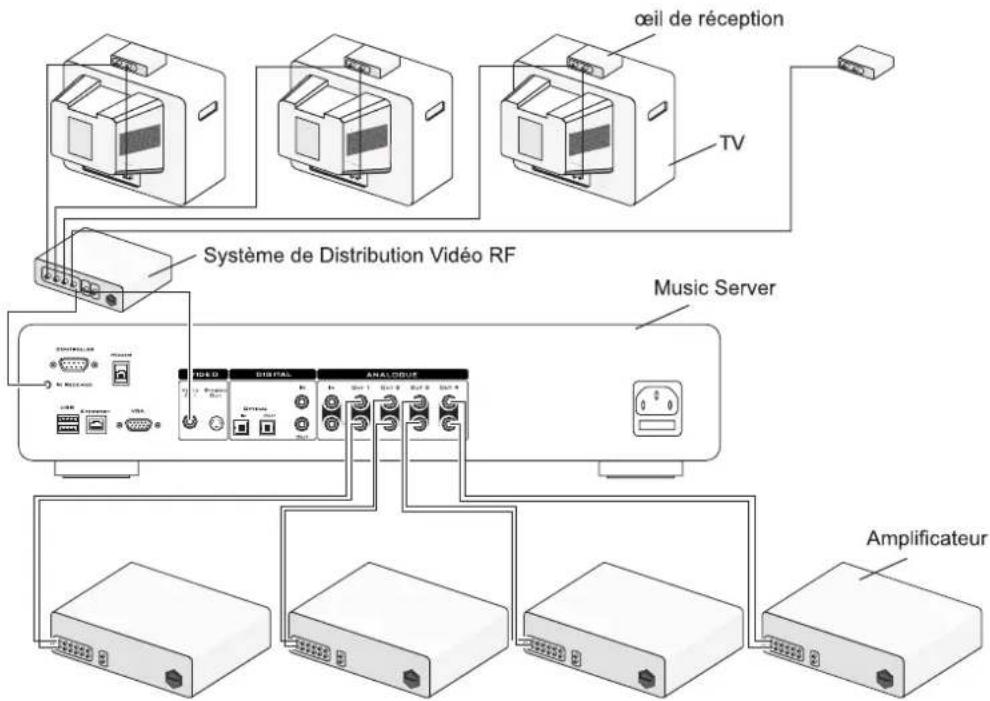
flowchart
graph TD
    A["TV"] --> B["OEIL de réception"]
    B --> C["Système de Distribution Vidéo RF"]
    C --> D["Music Server"]
    D --> E["Amplificateur"]
    E --> F["Analogoule"]
    F --> G["CONTROLER"]
    F --> H["AC/DC"]
    F --> I["USB"]
    F --> J["USB"]
    F --> K["USB"]
    F --> L["USB"]
    F --> M["USB"]
    F --> N["USB"]
    F --> O["USB"]
    F --> P["USB"]
    F --> Q["USB"]
    F --> R["USB"]
    F --> S["USB"]
    F --> T["USB"]
    F --> U["USB"]
    F --> V["USB"]
    F --> W["USB"]
    F --> X["USB"]
    F --> Y["USB"]
Pour modifier la sortie à l'aide de la télécommande
La touche Sortie (Output) sur la télécommande du serveur musical vous permet d'afficher les informations relatives à la musique que vous écoutez. Elle vous permet aussi de sélectionner une autre sortie à contrôler, en procédant comme suit :
- Appuyez sur la touche Sortie (Output) sur la télécommande du serveur musical.
L'écran suivant s'affiche :
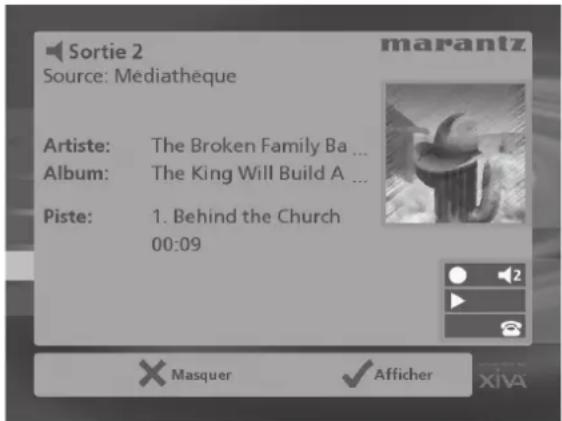
L'écran de sortie indique ce que la sortie sélectionnée est en train de lire.
- Appuyez à nouveau sur la touche Sortie (Output) pour passer à la sortie suivante.
- Dès que le numéro de sortie approprié s'affiche, vous pouvez appuyer sur la touche ✗ Masquer (Hide) pour masquer l'affichage de la sortie.
Dans l'exemple précédent, les icônes d'état afficheraient ce qui suit :
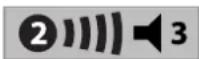
Dorénavant, toute pression sur les touches de la télécommande contrôle la sortie 3.
Vous pouvez appuyer sur la touche Default o/p (Sortie par défaut) à tout moment pour revenir au contrôle de la sortie par défaut. Cette touche permet également d'afficher automatiquement le menu Médiathèque.
Utilisation du contrôle à distance multipièce - Sélection de support directe
La configuration de base illustrée ci-dessus montre une pièce dépourvue d'un accès à un téléviseur pour afficher l'interface utilisateur. Dans ce cas, vous pouvez utiliser la télécommande du serveur musical en mode Sélection de support directe (Direct Media Select).
Ce mode permet de sélectionner de la musique dans la médiathèque et de contrôler la lecture (p. ex. lecture, pause, arrêt; etc.) à l'aide de commandes infrarouge simples sans effet sur l'interface de télévision. Pour définir le mode Sélection de support directe pour le serveur musical, suivez la procédure décrite à la section Pour configurer une sortie par défaut sur la télécommande et, cette fois, sélectionnez une sortie de type Sélection de support directe parmi les paramètres énumérés à l'annexe A.
Pour sélectionner de la musique dans la médiathèque à l'aide du mode Sélection de support directe
Vous pouvez utiliser un numéro de « séquence » pour sélectionner un album, un artiste ou une liste de lecture à écouter. Les exemples suivants décrivent la sélection de musique suivant cette méthode.
Exemple 1 : sélection d'un album en fonction du numéro affecté au moment de l'enregistrement sur l'unité :
Album, 5
Iance la lecture de l'album numéro 5.
Exemple 2 : sélection d'un artiste en fonction de sa position dans une liste alphabétique :
Artist, 7, 7
lance la lecture de toutes les pistes attribuées à l'artiste numéro 77.
Exemple 3 : sélection d'un genre en fonction de sa position dans une liste alphabétique :
Genre, 2, 2
sélectionne le genre numéro 22 (Rock).
Exemple 4 : sélection d'une liste de lecture en fonction du numéro affecté au moment de la création sur l'unité :
Playlist, 8
sélectionne la liste de lecture numéro 8.
Les commandes simples permettant de sélectionner de la musique sans utiliser l'interface de télévision peuvent également être utiles à d'autres télécommande « intelligentes » (Philips Pronto par exemple) ou compatibles, ainsi qu'aux systèmes de contrôle multipièce. La zone des présélections de la médiathèque, qui vous permet de faire votre choix parmi vos morceaux favoris par une simple pression sur une touche, convient idéalement à ce type d'application.
Pour obtenir un guide de référence complet sur la programmation de telles commandes, adressez-vous à votre revendeur local ou visitez le site web renseigné dans la section Assistance.
Définition de la sortie à contrôler à partir du panneau avant
Pour définir la sortie à contrôler à l'aide des touches de commande du panneau avant :
- Appuyez sur la touche Sortie (Output) sur le panneau avant du serveur musical.
L'écran suivant s'affiche :
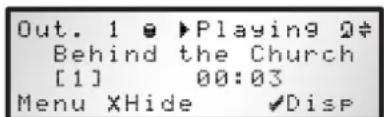
L'écran de sortie indique ce que la sortie sélectionnée est en train de lire.
- Appuyez à nouveau sur la touche Sortie (Output) pour passer à la sortie suivante.
- Dès que le numéro de sortie approprié s'affiche, vous pouvez appuyer sur la touche× Masquer (Hide) pour masquer l'affichage de la sortie.
La prochaine fois qu'un utilisateur va appuyer sur une touche du panneau avant, l'interface va basculer automatiquement pour contrôler la sortie adéquate.
SYSTEMES DE CONTROLE MULTIPIECE
Music Server est également compatible avec plusieurs systèmes de contrôle multipièce tiers. Le port Controller, situé sur le panneau arrière du système, utilise XiVA-Link, protocole polyvalent permettant l'accès à distance à la plupart des fonctions Music Server.
Veuillez contacter votre représentant Marantz le plus proche pour obtenir la liste des systèmes de contrôle multipièce actuellement pris en charge.
UTILISATION DU SERVEUR MUSICAL DANS UNE SYSTÈME MULTIPIÈCE OPUS
Pour bénéficier d'une solution audio multipièce complète, vous pouvez intégrer un système multipièce Opus à votre installation de serveur musical. Grâce aux écrans muraux et aux télécommandes Opus, vous pouvez accéder à une interface de menus simple afin de parcourir la médiathèque de votre serveur musical et d'écouter les sélections musicales de votre choix.
Toutes les sorties du Music Server DH9500 de Marantz sont indépendantes les unes des autres : chaque utilisateur peut donc contrôler sa lecture audio sans affecter celle des autres.
CONNEXION DE MUSIC SERVER A L'UNITE OPUS
La connexion du serveur musical à un système Opus MCU nécessite une unité d'interface TXT500. L'illustration ci-dessous indique les connexions requises.
Remarque : vérifiez que toutes les unités sont éteintes avant de réaliser les connexions.
- Connectez les sorties analogiques 1, 2, 3 et 4 du serveur musical aux connecteurs AV1, AV2, CD et DVD respectivement sur le système Opus MCU.
- Connectez la sortie All IR de l'Opus MCU à la connexion Récepteur infrarouge située à l'arrière du DH9500.
- Connectez les sorties émetteur infrarouge AV1, AV2, CD et DVD aux entrées infrarouge 1, 2, 3 et 4 respectivement sur l'Opus TXT500.
- Connectez la sortie texte CD/DVD de l'Opus MCU au connecteur Opus Text 2 du TXT500 et la sortie texte AV1/AV2 au connecteur Opus Text 1.
- A l'aide d'un câble modem NULL, connectez le port RS232 du TXT500 au port Contrôleur du serveur musical.
Une fois toutes les connexions en place, vous pouvez mettre en marche l'Opus MCU suivi du TXT500 puis du serveur musical.
Remarque : vous pouvez activer ou désactiver le mode Standby (veille) de Music Server pendant que l'unité Opus est sous tension. Si vous éteignez l'unité Opus, assurez-vous que le Music Server est activé avant de la rallumer.
CONTRÔLE DU SERVEUR MUSICAL
Vous pouvez accéder à la collection musicale du Marantz DH9500 via le système multipièce d'Opus en suivant l'une des procédures ci-dessous :
-
A l'aide de la télécommande du serveur musical – Les écrans muraux Opus permettent d'envoyer des informations de télécommande au serveur musical pour parcourir la médiathèque à l'aide de l'interface de télévision. Pour plus d'informations, reportez-vous au chapitre Utilisation du serveur musical dans un environnement multipièce à la page 30.
-
A l'aide de l'écran mural et de la télécommande Opus – L'écran mural Opus est doté d'un affichage 8 caractères et de 17 touches dont certaines permettent d'accéder à la médiathèque. Le tableau ci-dessous décrit les touches utilisées :
| Touche Action | |
| CD | Sélectionner la sortie 3. |
| DVD/AV1 | DVD : Sélectionner la sortie 4.AV1(maintenir la touche enfoncée): Sélectionner la sortie 1. |
| SAT/AV2 | SAT : indisponible pour le serveur musical.AV2(maintenir la touche enfoncée) : Sélectionner la sortie 2. |
| K K K and I | Utilisez ces touches pour parcourir (an avant ou en arrière) les éléments de la médialhèque.Pour plus d'informations, reportez-vous au chapitre Lecture musicale ci-après. |
| ► II | Appuyez sur la touche Lire (Play) tout en parcourant la collection musicale pour lire la liste de lecture, la présélection ou l'album mis en surbrillance. Si un artiste ou un genre est mis en surbrillance, tous les albums correspondants son lus à leur tour. |
| FAV-1 | Vous permet de choisir comment naviguer au sein de la médiathèque. Appuyez une fois sur cette touche pour parcourir la médiathèque par titre d'album ou appuyez une seconde fois pour la parcourir par nom d'artiste. Appuyez encore sur cette touche pour parcourir la médiathèque par genre, liste de lecture ou encore présélection. |
| STOP | Permet d'interrompre la lecture ou de quitter le mode de navigation. |
Le chapitre Lecture de musique ci-après décrit comment sélectionner de la musique depuis la médiathèque.
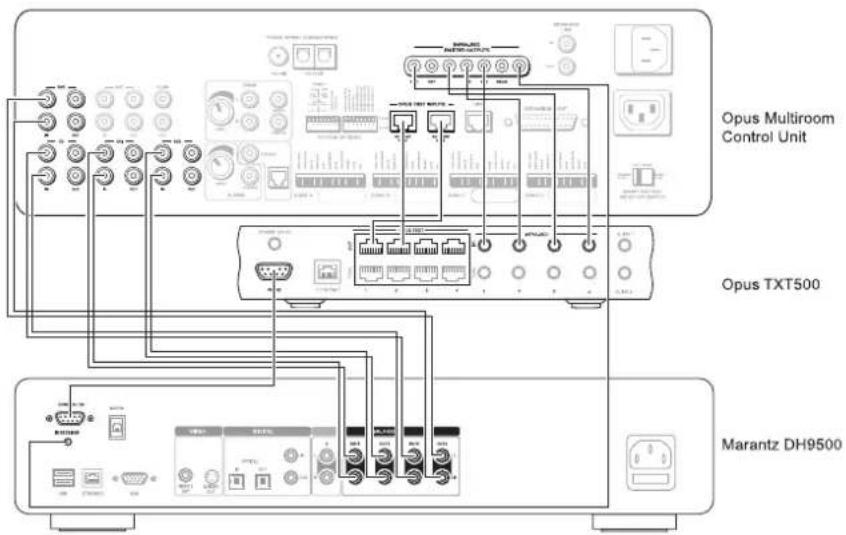
Sélection d'une sortie
Le serveur musical est doté de quatre sorties distinctes, de sorte que vous pouvez lire jusqu'à quatre sélections musicales différentes à la maison. Bien qu'il soit possible de lire toutes les sorties dans chaque pièce, chaque sortie est généralement associée à une pièce spécifique pour éviter tout conflit de commande au niveau du serveur musical. Le tableau ci-dessous indique une configuration possible sur la base de l'illustration qui précède :
| Sortie de Music Server | Pièce | Touche du panneau de mur | Affichage du panneau de mur |
| Sortie 1 Salle AV1 AV1 ou H-DISK | |||
| Sortie 2 Salle à manger | AV2 AV2 ou H-DISK2 | ||
| Sortie 3 Bureau CD CD | |||
| Sortie 4 Chambre à coucher | DVD DVD | ||
Utilisation d'une télécommande Marantz à écran tactile pour choisir la source audio
Si vous possédez une télécommande Marantz à écran tactile, la source Opus est sélectionnée automatiquement lorsque vous utilisez les touches sur l'écran tactile. Contactez votre revendeur pour plus d'informations sur l'installation requise.
LECTURE DE MUSIQUE
Il existe cinq catégories d'identification de la musique dans la médiathèque :
- Album
- Artiste
- Genre
- Liste de lecture
- Présélection
Pour plus d'informations sur ces catégories, reportez-vous au chapitre Lecture de musique à la page 20. Pour accéder à ces catégories à l'aide de l'écran mural et de la télécommande Opus :
- Appuyez sur la touche FAV-1. L'écran mural indique ALBUM, c'est-à-dire que vous pouvez parcourir la médiathèque par titre d'album.
- Appuyez à nouveau sur la touche FAV-1 pour faire défiler les quatre autres catégories : ARTIST, GENRE, PLAYLIST et PRESET.
Si vous parcourez la médiathèque par titre d'album ou nom d'artiste :
- Appuyez sur les touches « e » pour sélectionner une lettre de l'alphabet et restreindre la sélection aux titres d'album ou noms d'artiste commençant par cette lettre.
- Appuyez sur les touches◀ e▶ pour parcourir les albums ou les artistes dont le titre/nom commence par la lettre sélectionnée.
- Appuyez sur la touche pour démarrer la lecture de l'album ou de l'artiste sélectionné. En outre, si vous parcourez la médiathèque par nom d'artiste, vous pouvez utiliser les touches e pour parcourir la liste des albums par artiste avant d'appuyer sur la touche.
Si vous parcourez la médiathèque par genre :
- Faites défiler les genres classés par ordre alphabétique à l'aide des touches e.
- Appuyez sur la touche pour démarrer la lecture du genre sélectionné. En outre, vous pouvez utiliser les touches pour parcourir la liste alphabétique des albums de ce genre avant d'appuyer sur la touche.
Si vous souhaitez sélectionner une liste de lecture ou une présélection en vue de la lecture :
- Faites défiler les liste de lecture ou les présélections classées par ordre alphabétique à l'aide des touches e).
- Appuyez sur la touche pour démarrer la lecture de l'élément sélectionné.
Remarque : lorsque que vous parcourez la médiathèque, il est possible que vous marquiez quelques pauses le temps de faire votre choix. L'interface du serveur musical vous accorde un temps de réflexion de 30 secondes entre chaque action. Passé ce délai, le système assume que vous ne souhaitez pas poursuivre la sélection. Appuyez sur la touche à tout moment pour interrompre la navigation sans sélectionner de nouvel élément.
Par exemple, voici comment jouer l'album « Greatest Hits » de Faith Hill :
- Appuyez sur la touche FAV-1 sur l'écran mural ou la télécommande Opus jusqu'à ce que l'écran affiche :
• Utilisez les touches et pour accéder à la lettre F.
- Appuyez sur les touches et pour parcourir la liste des artistes jusqu'à ce que « Faith Hill » s'affiche sur l'écran mural.
- Appuyez sur les touches◀ et▶ pour parcourir la liste des albums de Faith Hill jusqu'à ce que « Greatest » s'affiche sur l'écran mural.
- Appuyez sur la touche pour démarrer la lecture.
REGLAGE DU VOLUME
Vous pouvez régler individuellement le volume de chaque pièce à l'aide des touches ∧ et ∨ du panneau mural Opus. Le niveau du volume, compris entre VOL 0 et VOL 30, augmente et diminue sur l'affichage. Lorsque vous avez sélectionné la valeur de votre choix, l'écran précédent s'affiche à nouveau.
Vous pouvez également utiliser la télécommande de Music Server pour régler le volume sur le panneau mural Opus. Pour plusd'informations, consultez le chapitre Configuration de la télécommande pour utilisation avec d'autres dispositifs dans le Guide de l'utilisateur de Music Server DH9500. Configurez la touche Amp en utilisant le code 010 pour contrôler le panneau mural Opus.
UTILISATION DU SERVEUR MUSICAL AVEC UN LECTEUR PORTABLE
Les enregistrements réalisés sur le serveur musical peuvent être transférés vers un lecteur portable (par exemple, l'iPod® d'Apple®). Vous pouvez ainsi écouter votre collection musicale même loin de chez vous. Ce chapitre explique comment transférer de la musique du serveur musical vers le lecteur portable à l'aide d'un ordinateur.
Remarque : au Royaume-Uni et dans d'autres pays, la copie de matériel protégé par copyright nécessite une autorisation de la part des détenteurs du copyright.
L'illustration ci-dessous représente un réseau domestique classique :
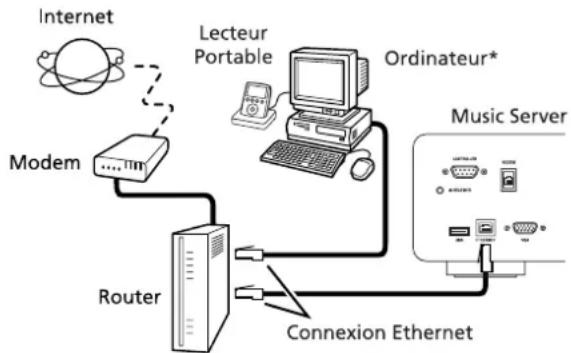
flowchart
graph TD
    A["Internet"] --> B["Modem"]
    B --> C["Router"]
    C --> D["Connexion Ethernet"]
    D --> E["Music Server"]
    E --> F["Lecteur Portable"]
    F --> G["Ordinateur*"]
    G --> H["Computer"]
* Macintosh OS X 10.3 ou supérieur ou ordinateur Microsoft Windows 98, Me, 2000 ou XP.
Pour pouvoir accéder au fichiers de musique du serveur musical à partir de l'ordinateur, vous devez activer au préalable l'accès au serveur :
- Appuyez sur la touche Metul télécommande du serveur musical pour afficher le Menu Principal.
- Mettez l'option Paramètres en surbrillance à l'aide des touches\ ou\ puis appuyez sur la touche d'action Sélect.
- Mettez l'option Paramètres système en surbrillance à l'aide des touches ou puis appuyez sur la touche d'action Sélect.
- Mettez l'option Accès serveur en surbrillance à l'aide des touches\ ou\ puis appuyez sur la touche d'action\ Sèlect.
L'écran suivant s'affiche :
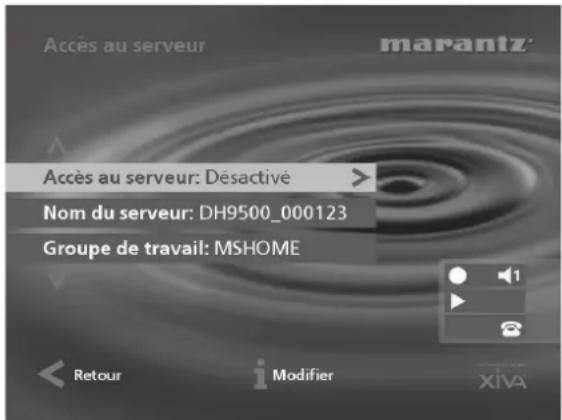
Assurez-vous que l'élément Groupe de travail indique le nom de votre groupe de travail réseau actuel ; pour la plupart des réseaux domestiques, il s'agit de l'entrée par défaut MSHOME. Sinon, mettez cette option en surbrillance à l'aide des touches^ ouV puis appuyez sur la touche d'actioni Modifier (Edit) pour saisir un nouveau nom.
Le cas échéant, vous pouvez également modifier le nom utilisé pour identifier le serveur musical sur le réseau en éditant l'option Nom du serveur.
- Mettez l'option Accès serveur en surbrillance à l'aide des touches\ ou\ puis appuyez sur la touche d'actioni Modifier (Edit).
- Mettez l'option Activé en surbrillance à l'aide des touches\ ou\ puis appuyez sur la touche d'action Sélect.
A condition qu'il soit connecté correctement, le serveur musical devrait désormais être accessible sur le réseau à partir de votre ordinateur.
Pour créer un connexion réseau avec un ordinateur Macintosh:
- Sélectionnez Go dans le menu Finder puis cliquez sur Connect to Server.
- Cliquez sur la touche Browse dans la fenêtre Connect to Server.
- Localisez le serveur musical sur le réseau et double-cliquez sur l'icône appropriée.
- Si le serveur musical n'apparaît pas dans la fenêtre de navigation, revenez à la fenêtre Connect to Server et tapez : smb://
• Dans la fenêtre SMB Mount, cliquez sur OK. - Dans la fenêtre SMB/CIFS Filesystem Authentication, cliquez sur OK.
Une fenêtre indiquant le contenu du disque dur du serveur musical s'affiche.
Vous pouvez désormais transférer de la musique directement du serveur musical vers un lecteur portable. Les deux sections ci-après traitent du transfert de fichiers à l'aide de deux diffuseurs de média populaires :iTunes® et le lecteur Windows® Media.
Transfert de musique vers un lecteur portable à l'aide d'iTunes
L'application de diffusion de média iTunes est spécialement conçue pour simplifier la synchronisation de votre collection musicale avec le lecteur portable iPod. La prise en charge d'autres périphériques étant limitée, il est préférable de vous assurer que votre lecteur portable est compatible avant d'utiliser l'application. La version version 4.6 ou supérieure d'iTunes est requise.
Dans iTunes, la source Audiothèque affiche tous les fichiers média stockés sur le disque dur local ainsi que tout média ajouté à partir d'autres lecteurs réseau. Pour ajouter la collection musicale du serveur vers l'audiothèque d'Itunes:
- Sélectionnez l'option Préférences. Cette option se situe sous le menu Edition de la version Windows d'iTunes et sous le menu iTunes de la version Mac.
- Sélectionnez l'onglet Avancé.
- Assurez-vous que l'option Copy files to iTunes Music folder when adding to library (Copier les fichiers vers le dossier musical d'iTunes lors de l'ajout dans l'audiothèque) n'est pas sélectionnée.
- Effleurez la touche OK pour confirmer les modifications.
• Dans le menu Fichier, sélectionnez l'option Importer. - Sélectionnez Fichiers XML Files comme type de fichier (version Windows uniquement).
- Localisez le disque dur du serveur musical sur le réseau.
- Double-cliquez sur le fichier Macintosh_Index.xml ou Windows_Index.xml selon le type d'ordinateur utilisé.
Remarque : la durée de l'importation dépend du nombre d'albums à transférer et de la vitesse de votre ordinateur. Si vous venez d'ajouter de nouvelles pistes ou que vous avez mis à jour les informations musicales d'albums présents sur le serveur musical, attendez quelques minutes avant d'ouvrir l'un de ces éléments pour vous assurer qu'il soit à jour.
Pour mettre l'iPod à jour une fois la musique du serveur musical transférée dans l'audiothèque d'iTunes :
- Connectez l'iPod comme à l'accoutumée.
- Cliquez sur la touche Parcourir en haut à droite dans la fenêtre iTunes.
- Faites glisser un élément de votre choix à partir des listes de genres, d'artistes ou d'albums vers l'icône iPod située dans la zone source.
Le transfert commence peu après.
Mise à jour de l'audiothèque d'iTunes
Si vous supprimez des pistes sur le serveur musical ou modifiez les noms d'éléments de la médiathèque, vous devez mettre à jour l'audiothèque d'iTunes pour supprimer tout lien brisé. Pour ce faire, supprimez tout d'abord tous les albums du serveur musical de l'audiothèque d'iTunes :
- Sélectionnez Afficher les options dans le menu Edition.
- Sélectionnez l'option Groupement puis cliquez sur OK pour confirmer les modifications.
- Dans l'audiothèque d'iTunes, cliquez sur le nouvel intitulé de colonne Groupement. Les pistes situées sur le disque dur du serveur musical sont regroupées sous l'intitulé <-NOM_SERVEURMUSICAL (p. ex. <-DH9500_000123).
- Cliquez sur la première piste dans la liste portant cet intitulé de regroupement puis, tout en maintenant la touche Maj enfoncée, cliquez sur la dernière piste de cette même liste.
- Appuyez sur la touche Suppr pour supprimer ces pistes de l'audiothèque d'iTunes.
- Cliquez sur Oui pour confirmer votre choix.
Répétez la procédure d'importation décrite ci-dessus afin d'ajouter les informations du serveur musical.
Transfert de musique vers un lecteur portable à l'aide du lecteur Windows Media
Le plug-in d'importation XiVA pour le lecteur Windows Media vous permet de mettre à jour la bibliothèque multimédia avec la collection du serveur musical. Pour plus d'informations, contactez votre revendeur local ou visitez le site web indiqué dans le chapitre Assistance. La version 9 du lecteur Windows Media est requise.
Procurez-vous le plug-in d'importation XiVA et installez-le sur votre ordinateur. Pour ce faire, cliquez sur le fichier XiVA WMP Plugin Setup et suivez les instructions à l'écran.
Pour ajouter les albums depuis le serveur musical :
- Dans le menu Outils, sélectionnez l'option Plug-ins et cliquez sur XiVA Media Import.
- Parcourez la zone Mes favoris réseau pour localiser le disque dur du serveur musical.
- Double-cliquez sur l'option Windows_Index.xml.
Remarque : la durée de l'importation dépend du nombre d'albums à transférer et de la vitesse de votre ordinateur. Si vous venez d'ajouter de nouvelles pistes ou que vous avez mis à jour les informations musicales d'albums présents sur le serveur musical, attendez quelques minutes avant d'ouvrir l'un de ces éléments pour vous assurer qu'il soit à jour.
Pour mettre le lecteur portable à jour une fois la musique du serveur musical transférée dans la bibliothèque multimédia du lecteur Windows Media :
- Dans la barre d'outils du lecteur Windows Media, cliquez sur Copier sur.
- Sélectionnez l'album, l'artiste, le genre ou la liste de lecture à copier depuis la liste Musique à copier.
- Sous Musique sur le périphérique, sélectionnez le lecteur portable.
• Cliquez sur Copier.
Le transfert commence peu après.
ASSISTANCE
DEPANNAGE
Si vous rencontrez des dysfonctionnements, veuillez vérifier les points suivants. Il est possible qu'ils soient dus à une simple erreur de fonctionnement ou à un problème de connexion. Si vous n'avez pas pu résoudre le problème après avoir vérifié ces points, contactez votre revendeur ou le représentant Marantz le plus proche.
L'afficheur du panneau avant ne s'allume pas.
- La fiche secteur est-elle correctement connectée à la prise murale ?
- La fiche secteur est-elle correctement connectée au panneau arrière de l'unité ?
- Avez-vous essayé de faire fonctionner d'autres appareils en les connectant à la même prise murale ?
Le système semble fonctionner, mais aucun son n'est émis.
- L'amplificateur et les haut-parleurs sont-ils correctement connectés ?
• L'amplificateur est-il sous tension ?
- Le réglage sonore de l'amplificateur correspond-il au niveau minimal ?
- Le sélecteur de l'amplificateur est-il réglé sur l'entrée appropriée (CD ou AUX, par exemple) ?
- Sur quelle sortie Music Server lit-il la musique (voir l'écran du téléviseur) ? S'agit-il de la sortie que vous avez connectée à l'amplificateur ?
- Mettez l'unité en mode Arrêt, débranchez-la de l'alimentation secteur, puis redémarrez l'unité.
L'interface TV de Music Server TV n'est pas visible.
- Le téléviseur est-il sous tension ? Est-il possible de visualiser d'autres chaînes ?
- Le téléviseur est-il réglé sur l'entrée AV appropriée ?
- Utilisez-vous le câble vidéo approprié pour la connexion du téléviseur ?
L'affichage de l'interface TV de Music Server n'est pas correct.
- Le mode vidéo de Music Server (PAL/NTSC) est-il correctement configuré pour ce type de téléviseur ?
Le contrôle à distance ne fonctionne pas.
- Le transmetteur de la télécommande est-il correctement orienté vers le capteur situé sur le panneau avant de Music Server ?
- L'espace entre le transmetteur et le capteur de la télécommande est-il obstrué ?
- Les piles de la télécommande sont-elles déchargées ?
- Le capteur de télécommande de Music Server se trouve-t-il à proximité d'une fenêtre ou d'une source de lumière vive ?
La lecture des CD ou des CD-R est impossible.
• Le disque a-t-il été inséré à l'envers ?
- Le disque est-il défectueux, sale, rayé ou déformé ?
- Le format du disque correspond-il au format CD audio ?
Certaines pistes du CD ne sont pas enregistrables.
- Le disque est-il défectueux, sale, rayé ou déformé ?
- Les pistes qui ne fonctionnent pas sont-elles bien des pistes au format audio ?
OPUS
- Le panneau mural Opus ne réagit pas lorsque l'on appuie sur les touches
Vous devez mettre sous tension chacune des unités de votre système dans un ordre spécifique en commençant par le Music Server, puis l'unité Opus. Eteignez les deux unités, puis rallumez-les dans le bon ordre.
• L'interface TV de Music Server n'affiche pas les informations lorsque vous les parcourez
La musique sélectionnée dans une pièce ne s'affiche que sur le panneau mural Opus. Lorsque vous choisissez √ l'effichage TV se met à jour.
• L'interface TV de Music Server fait défiler deux sélections du menu à la foisois
Ceci peut survenir si Music Server se trouve dans la même pièce qu'un panneau mural Opus, car le panneau mural et le Music Server répondent aux instructions infrarouges de la télécommande. Music Server reçoit donc deux instructions chaque fois que la télécommande émet une instruction. Si vous ne réussissez pas à repérer Music Server dans une pièce différente, contactez votre installateur.
PRECAUTIONS D'EMPLOI
En hiver, de la condensation se forme au niveau des fenêtres des pièces bien chauffées.
La condensation peut également se former à l'intérieur de Music Server dans les situations suivantes :
- la salle d'écoute est surchauffée ;
- le taux d'humidité dans la pièce est élevé ;
- l'unité est déplacée d'une pièce à la température fraîche à une pièce à la température élevée.
Dans ces conditions, il est préférable d'attendre environ deux heures avant d'utiliser Music Server, le temps que la condensation se disperse.
Pendant les périodes d'utilisation prolongée, vous constaterez qu'un petit ventilateur situé à l'intérieur de l'unité se met en marche, afin de maintenir une température de fonctionnement constante.
NETTOYAGE DES SURFACES EXTERNES
Veillez à bien nettoyer les surfaces externes du matériel. Votre matériel durera ainsi indéfiniment. N'utilisez en aucun cas de tampons à récurer, de poudre à récurer, de produits chimiques (lessive et autres), d'alcool, de solvants, de benzène, d'insecticide ou autres substances volatiles, qui risqueraient de détériorer la finition du boîtier. De même, veillez à ne pas utiliser de chiffon imbibé de substances chimiques. Si le matériel est poussiéreux, essuyez les surfaces externes à l'aide d'un chiffon doux et non pelucheux.
Si le boîtier est très encrassé :
- diluez du liquide vaisselle dans de l'eau (environ une dose de détergent pour six doses d'eau) ;
- trempez un chiffon doux et non pelucheux dans la solution, puis essorez-le ;
- essuyez le matériel à l'aide du chiffon humide ;
- séchez le matériel en utilisant un chiffon sec.
REPARATION
Ne confiez votre matériel qu'à des techniciens qualifiés. La société Marantz et le personnel de ses centres de service approuvés disposent des compétences et des ressources matérielles nécessaires pour la réparation et l'étalonnage de votre équipement de pointe. A expiration de la période de garantie, un service de réparation payant sera proposé si le matériel peut retrouver son fonctionnement normal.
En cas de problème, contactez votre revendeur ou écrivez directement au Centre d'Entretien Marantz autorisé le plus proche. N'oubliez pas d'indiquer le modèle et le numéro de série du matériel, et de donner une description détaillée du problème rencontré.
INDEX
A
ACCESSOIRES 5
ACTIVER LE MODE ARRÊT 11
ACTIVER LE MODE VEILLE 7, 11
AFFICHAGES
Panneau avant 7, 11
TV 11
ALBUM, TOUCHE 9, 20
ALBUMS, LECTURE 20
ALÉATOIRE 12.23
ALIMENTATION SECTEUR, CONNEXION 8, 11
ALLUMER L'UNITE 4,7,11
Enregistrement auto 15
Enregistrement personalisé 16
Entrée haut niveau 17
Qualité du son 16
Vérification de la progression 17
ENREGISTREMENT, TOUCHE 7, 9
ENTREGISTREMENT, PERSONALISÉ 16
ETHERNET, CONNEXION 7, 29
G
GENRE, LECTURE 21
GENRE, TOUCHE 9, 21
GRILLE 13,27
H
HDD AUDIO, TOUCHE 8
HOME, TOUCHE 9
|
INFO, TOUCHE 9
INSCRIPTION 12
INTERNET, CONNECTER 13
L
LECTEURS MP3 35
LECTEURS PORTABLES 35
LECTURE DE MUSIQUE 20
Depuis un CD 22
Parcourir par album 20
Parcourir par artiste 20
Parcourir par genre 21
Parcourir par liste de lecture 21
Parcourir par présélection 21
Sélection d'une piste par numéro 22
Sélectionner d'un album par numéro 22
Sélectionner par nom 22
Sélectionner une piste spécifique 20
LECTURE, TOUCHE 7,9
LISTE DE LECTURE 21
Ajouter des éléments 25
Créer 24
Modifier 25
Modifier l'ordre des pistes 25
Supprimer un piste 25
LISTES DE PISTES 16
CD text 17
Saisie automatique maintenant 16
Saisie des informations plus tard 16
Saisie manuelle maintenant 16
M
MENU PRINCIPAL 14
MENU, TOUCHE 9
MODEM, CONNEXION 7, 10, 29
MODIFICATION
Albums 26
Artistes 26
Genres 26
Pistes 26
MODIFICATION DE NOMS 27
Grille 13, 27
Pavé alphanumérique 13
MODIFIER
Liste de lecture 25
Une liste de lecture 24
MULTIPIÈCE
télécommande 30
N
Sélection musicale 26
Stockage 25
Q
QUALITÉ D'ENREGISTREMENT 28
R
RANDOM 9, 12, 23
RECHERCHER 16
REPEAT, TOUCHE 9
RÉPÉTER 12,23
s
Pavé alphanumérique 27
SELECT, TOUCHE 7, 9
SORTIE 12,31
Listes de lecture 27
Pistes 27
T
TÉLÉCOMMANDE 8
Album 9
Amp 8
Arrêt 9
Artist 9
Avance 9
Configuration 10
d'Annulation 9
Default o/p 8
Disc/Ch. 9
Enregistrement 9
Genre 9
HDD audio 8
Home 9
Info 9
Lecture 9
Menu 9
Multipièce 12, 30
Mute 9, 10
Navigation 9
Pause 9
Playlist 9
Random (Delete) 9
Repeat (Caps) 9
Retour 9
Select 9
Sortie
Sortie par défaut 31
Standby 8
Touches numerique 9
TV 8
Volume 9, 10
TOUCHES D'ACTION 7, 12
Cancel 9
Home 9
Info 9
Menu 9
Navigation 9
Rec 7
Select 9
TRANSPORT, TOUCHES
Arrêt 7, 23
Avance 7, 23
Enregistrement 7
Lecture 7, 23
Pause 7, 23
Rechercher 23
Retour 7, 23
TV, AFFICHAGES 11
U
USB, CONNEXION 7
V
VEILLE, MODE 11
VGA, CONNEXION 7
Modalités de la Licence Gracenote CDDB Flow-Down
Ce produit contient de la technologie et des données provenant de Gracenote de Berkeley, Californie (« Gracenote »). La technologie de Gracenote (le « Logiciel Intégré Gracenote ») permet à ce produit de procéder à l'identification du disque et d'obtenir des informations afférentes à la musique, entre autres des informations sur des noms, artistes, morceaux et titres (« Données Gracenote »), qui sont contenues dans la base de données Gracenote (la « Base de Données Gracenote »).
Vous convenez que vous utiliserez les Données Gracenote, la Base de Données Gracenote et le Logiciel Intégré Gracenote exclusivement pour votre usage personnel non commercial. Vous convenez que vous accéderez aux Données Gracenote exclusivement au moyen des fonctions utilisateur final standard de ce produit. Vous acceptez de ne pas céder, copier, transférer ou transmettre le Logiciel Intégré ou toute Donnée Gracenote à quelque tiers que ce soit. VOUS CONVENEZ DE NE PAS UTILISER OU EXPLOITER LES DONNÉES GRACENOTE, LA BASE DE DONNÉES GRACENOTE, OU UN COMPOSANT GRACENOTE, SAUF TEL QU'EXPRESSÉMENT AUTORISÉ CI-DEDANS.
Vous convenez que votre licence non exclusive d'utilisation des Données Gracenote, de la Base de Données Gracenote et du Logiciel Intégré sera résiliée si vous violez ces restrictions. Si votre licence est résiliée, vous acceptez de cesser toute utilisation quelle qu'elle soit des Données Gracenote, de la Base de Données Gracenote et du Logiciel Intégré Gracenote. Gracenote se réserve tous droits sur les Données Gracenote, la Base de Données Gracenote et le Logiciel Intégré Gracenote, y compris tous les droits de propriété. Vous convenez que Gracenote peut faire valoir contre vous ses droits au titre du présent Contrat directement en son nom. Le Logiciel Intégré et chaque élément de Donnée Gracenote vous sont accordés en licence « EN L'ÉTAT. » Gracenote ne fait aucune déclaration ni garanties, explicites ou implicites, concernant l'exactitude de quelque Donnée Gracenote que ce soit. Gracenote se réserve le droit de supprimer les données ou de modifier les catégories de données dans toute mise à jour des Données et pour toute cause jugée suffisante par Gracenote. Il n'est fait aucune garantie que le Logiciel Intégré est exempt d'erreur ou que le fonctionnement du Logiciel Intégré sera ininterrompu. Gracenote n'est pas obligé de vous fournir quelques nouveaux types ou catégories de données améliorées ou supplémentaires que ce soit, que Gracenote pourrait choisir de fournir par la suite.
GRACENOTE DÉCLINE TOUTES GARANTIES EXPLICITES OU IMPLICITES, Y COMPRIS, MAIS SANS S'Y LIMITER, TOUTES GARANTIES IMPLICITES DE QUALITÉ LOYALE ET MARCHANDE, APTITUDE À UN BUT PARTICULIER, TITRE DE PROPRIÉTÉ ET NON-VIOLATION. GRACENOTE NE GARANTIT PAS LES RÉSULTATS DÉCOULANT DE VOTRE UTILISATION DU COMPOSANT GRACENOTE OU DE TOUT SERVEUR GRACENOTE. EN AUCUN CAS GRACENOTE NE SERA RESPONSABLE DE TOUS DOMMAGES IMMATÉRIELS OU ACCESSOIRES OU DE TOUTES PERTES DE GAINS OU RECETTES PERDUES.
DEUTSCH
Clara.net - Conditions générales à l'intention
Vous devez lire ces conditions générales avant d'accéder à Claranet. En accédant à Claranet, vous acceptez d'être lié par les conditions générales exposées ci-dessous.
1. Définitions
1.1 « Vous » signifie l'utilisateur, « Claranet » signifie Claranet Limited, « Services » signifie tous les services fournis par Claranet.
2. Exclusion de garanties
2.1 A l'exception de ce qui est explicitement exposé ci-dedans, toutes les conditions ou garanties qui pourraient être implicitement contenues dans ces conditions générales ou y être intégrées, de droit ou de toute autre manière, sont par les présentes expressément exclues dans la mesure autorisée par la loi. Claranet ne sera en aucun cas responsable de perte financière, indirecte ou immatérielle.
2.2 Claranet et les Services sont fournis sur une base « en l'état » et « tels que disponibles » et nous ne faisons aucune garantie ni déclaration, explicite ou implicite, en lien avec Claranet ou les Services, y compris mais sans s'y limiter, de garanties ou conditions implicites d'intégralité, d'exactitude, de qualité satisfaisante et d'aptitude à un but particulier.
3. Limite de responsabilité
3.1 Vous reconnaissez que Claranet n'est pas en mesure d'exercer de contrôle sur le contenu des informations passant par la liaison Claranet et/ou le réseau Claranet et/ou le Service, et Claranet exclut par les présentes toute responsabilité de quelque sorte que ce soit en matière de transmission ou de réception d'informations illicites d'une quelconque nature.
3.2 Vous acceptez qu'à l'exception du décès ou de lésion corporelle mise en jeu pour cause de négligence, nous ne serons pas responsables — que ce soit sur le plan contractuel ou délictuel, par incurie, obligation d'origine législative ou autre — de perte ou de préjudice résultant de ou en lien quelconque avec ces conditions générales, y compris mais sans s'y limiter, de préjudice pour perte d'activité, perte de gains, interruption d'activité, perte d'informations professionnelles ou toute autre perte pécuriaire (même si nous avons été avisés de la possibilité d'une telle perte ou d'un tel préjudice).
3.3 Vous acceptez d'indemniser Claranet et de le mettre à couvert de toute action intentée par un tiers, résultant de votre utilisation de la liaison à Claranet et/ou du réseau Claranet ou des Services, y compris mais sans s'y limiter, de la violation de tout droit de propriété intellectuelle de quelque sorte que ce soit, d'infraction à la législation ou à la réglementation. Vous défendrez et payerez toutes les dépenses, préjudices, dommages et intérêts, frais (y compris les frais de justice raisonnables) et les sentences finalement prononcées contre Claranet résultant de ces actions, et aviserez Claranet de ces actions, lui conférerez toute autorité pour s'en défendre, parvenir à un compromis ou régler ces actions, et lui fournirez l'assistance raisonnablement nécessaire pour s'en défendre, à vos seuls frais. Ces mesures seront prises en consultation avec vous.
4. Suspension des Services
4.1 Claranet peut à tout moment suspendre la fourniture de tous Services, en totalité ou en partie, jusqu'à nouvel ordre, avec effet immédiat si :
a) Claranel est obligé de se soumettre à un ordre, une directive ou une requête de l'État, d'un organisme de services d'urgence, ou de toute autre autorité administrative, ou si
b) Claranet doit effectuer des travaux liés à la mise à niveau ou à la maintenance du réseau Claranet mais à condition que Claranet vous ait donné un préavis raisonnable tel que réalisable dans ces circonstances, ou si
c) l'identification de ligne téléphonique (présentation de la ligne appelante) de la ligne que vous utilisez pour accéder à Claranet est empêchée, ou si
d) vous avez contrevenu à tout article contenu dans ces conditions générales.
4.2 Si Claranet exerce son droit de suspension eu égard à un événement mentionné dans cet Article, ceci n'exclura pas le droit de résilier votre compte ultérieurement eu égard à cet événement ou à tout autre, ni n'empêchera Claranet de vous réclamer des dommages et intérêts résultant de cet événement si vous êtes en infraction avec ces conditions générales.
5. Identification de la ligne appelante
5.1 Vous devez vous assurer que l'identification de la ligne téléphonique que vous utilisez pour accéder à Claranet n'est pas empêchée.
6. Sécurité
6.1 Vous êtes totalement responsable de toutes les activités intervenant dans le cadre de l'identification de la ligne que vous utilisez pour appeler. Les autres utilisateurs de cette ligne seront liés par ces conditions générales comme s'il s'agissait de vous. Vous acceptez de nous avertir immédiatement de toute utilisation non autorisée de l'identification de votre ligne ou de toute autre atteinte à la sécurité dont vous pourriez avoir connaissance.
7. Résiliation
7.1 Claranet peut refuser sur le champ l'accès Internet à toute ligne appelante lorsque l'utilisateur de cette ligne est en contravention avec ces conditions générales ou a agi en contradiction avec l'esprit de ces conditions générales.
7.2 En cas de résiliation, vous devez immédiatement cesser d'utiliser les Services de Claranet.
8 Généralités
8.1 Chaque disposition de ces conditions générales sera interprétée séparément, s'appliquant et subsistant même si pour une quelconque raison l'une ou l'autre de ces dispositions est tenue pour inapplicable quelles que soient les circonstances ; elles resteront en vigueur nonobstant la fin ou l'expiration de ces conditions générales.
8.2 Aucune renonciation de notre part ne sera interprétée comme une renonciation à revendiquer une quelconque infraction à une disposition précédente ou suivante.
8.3 Ces conditions générales constituent l'accord plein et entier entre les parties eu égard à son objet et excluent toutes déclarations et garanties préalablement faites autres que toute fausse déclaration négligente ou frauduleuse.
8.4 Claranet se réserve le droit de modifier ou d'amender ces conditions générales à tout moment en en avisant le client sur la section annonces du site Web de Claranet (www.claranet.net).
8.5 Claranet se réserve le droit de publier sur son site Web les détails des violations au titre de ces conditions générales et des mesures prises, y compris le nom du titulaire du compte.
8.6 Ces conditions générales sont régies et seront interprétées conformément à la législation anglaise et vous vous soumettez par les présentes à la juridiction exclusive des Tribunaux anglais.
DEUTSCH

- COPYRIGHT NOTICE
- CONSERVER L'ATTESTATION D'ACHAT
- IMPORTANT
- DEUTSCH
- GARANTIE
- ATTENTION :
- NOTE IMPORTANTE
- COPYRIGHT
- DROITS D'AUTEUR
- AVANT-PROPOS
- AVERTISSEMENTS
- PRINCIPALES REGLES D'UTILISATION DE L'APPAREIL
- PRECAUTIONS
- PRÉCAUTIONS GÉNÉRALES
- DISQUES COMPACTS
- Manipulez les disques avec soin pour ne pas endommager ou rayer la face avant.
- N'attachez aucun morceau de papier ni ne collez d'étiquette sur la face de libellé du disque.
- N'introduisez aucun disque de forme spéciale.
- Disques codés DTS.
- BOUTON DE MARCHE/ARRET
- XIVA™: NAISSANCE D'UN NOUVEAU MEDIA
- CARTE DE DEMARRAGE RAPIDE
- LES COMMANDES
- ENREGISTREMENT À PARTIR D'UN CD
- LECTURE DE MUSIQUE
- Pour lire de la musique
- Pour arrêter la lecture
- Pour interrompre la lecture momentanément
- Pour écouter la piste suivante ou précédente
- Pour rechercher une partie de piste précise.
- SAISIE DE TEXTE
- Pour saisir du texte à l'aide du pavé alphanumérique
- Pour sélectionner des lettres à partir de la grille
- ACTIVATION ET DESACTIVATION
- Pour activer le mode Veille
- Pour activer le mode Arrêt
- Pour allumer l'unité à partir du mode Veille ou Arrêt
- INTRODUCTION
- Capacité inégalée
- Ecran de télévision convivial
- Accès Internet pour les listes de pistes
- Personnalisation des listes de lecture
- Accès instantané, quelle que soit la collection musicale
- SPECIFICATIONS
- - Général
- - Sorties vidéo
- - Sorties audio
- - Entrées audio
- – Caractéristiques audio analogiques
- - Communications
- - Accessoires
- Remarque
- COMMANDES ET CONNEXIONS
- PANNEAU AVANT
- POWER/STANDBY
- ONLINE
- PLATEAU CD
- Touche OUTPUT
- Touche OPEN/CLOSE
- Touches d'ACTION
- AFFICHAGE
- Touche de SELECTION
- Touches de NAVIGATION
- Touchd
- Touche
- ● Touche d'ENREGISTREMENT
- ▶ Touche LECTURE
- II Touche PAUSE
- ■ Touche ARRÊT
- TELECAPTEUR
- PANNEAU ARRIÈRE
- RECEPTEUR INFRAROUGE
- CONTROLLER
- USB
- ETHERNET
- VGA
- MODEM
- VIDEO OUT
- S-VIDEO OUT
- Méthode de connexion
- DIGITAL IN-COAXIALE
- DIGITAL OUT-COAXIALE
- ANALOGUE AUDIO IN
- ANALOGUE AUDIO OUT 1,2,3,4
- ALIMENTATION SECTEUR
- UTILISATION DE LA TELECOMMANDE
- ☁ Touche STANDBY
- Touche HDD Audio
- Touche TV
- Touche DEFAULT O/P
- Touche AMP
- Touches DISC/CH.
- ✕ Touche MUTE
- ▲ Touches VOLUME
- ▶ Touche SORTIE
- ✗ Touche d'ANNULATION
- i Touche INFO
- ↑ Touche HOME
- Menu
- Touches de NAVIGATION\ <
- TouchSelect
- Touche ALBUM
- Touche PLAYLIST
- Touche ARTIST
- Touche GENRE
- Touches NUMERIQUES (0 à 9)
- ⇔ Touche RANDOM (DELETE)
- Touche REPEAT (CAPS)
- ■ Touche d'ARRET
- ▶ Touche de LECTURE
- ☐ Touche d'ENREGISTREMENT
- Touche
- Touchel
- II Touche PAUSE
- CONFIGURATION DE LA TELECOMMANDE POUR UTILISATION AVEC D'AUTRES DISPOSITIFS
- Pour configurer la télécommande en vue d'une utilisation avec un téléviseur
- Pour configurer la télécommande en vue d'une utilisation avec un amplificateur
- Réaffectation de la commande de volume lors de l'utilisation de Music Server.
- CONNEXION DE MUSIC SERVER
- Mode Veille
- Mode Arrêt
- Pour activer le mode Veille ou Arrêt
- AFFICHAGES DE L'ECRAN DE TELEVISION ET DU PANNEAU AVANT
- UTILISATION DES TOUCHES D'ACTION DE MUSIC SERVER
- ICÔNES D'ETAT MUSIC SERVER
- INSCRIPTION DE MUSIC SERVER
- Pour inscrire Music Server
- Pour utiliser le pavé alphanumérique
- Pour connecter Music Server à un compte Internet
- Utiliser Ethernet
- Utiliser un modem - le compte par défaut
- Utiliser un modem - votre propre compte
- Ne pas se connecter
- MENU PRINCIPAL DE MUSIC SERVER
- Pour sélectionner une option dans le Menu principal
- ENREGISTREMENT A PARTIR D'UN CD
- Réalisation d'un enregistrement automatique (à l'aide d'une seule touche)
- Réalisation d'un enregistrement personnalisé
- Pistes
- Qualité d'enregistrement
- Prise en charge du CD-Text
- Ecouter de la musique tout en enregistrant un CD
- ENREGISTREMENT A PARTIR D'UNE ENTREE ANALOGIQUE OU NUMERIQUE
- Pour créer une nouvelle session d'enregistrement via une entrée haut niveau
- Source en entrée
- Contrôler la sortie
- Qualité du son
- Pour enregistrer un morceau à partir des connecteurs d'entrée haut niveau
- Pour définir le gain de l'enregistrement
- Pour éditer les informations sur l'album
- Pour éditer le genre :
- Pour commencer l'enregistrement d'une nouvelle piste
- Pour modifier le nom d'une nouvelle piste
- Pour enregistrer des pistes supplémentaires
- Clôture d'une session d'enregistrement via une entrée haut niveau
- Ecoute de musique tout en réalisant un enregistrement via une entrée haut niveau
- LECTURE DEPUIS LA MÉDIATHÈQUE
- Pour parcourir la médiathèque par album
- Pour lire l'intégralité de l'album :
- Pour sélectionner une piste spécifique au sein de l'album :
- Pour parcourir la médiathèque par artiste
- Pour lire tous les albums correspondant à l'artiste sélectionné
- Pour lire un album particulier correspondant à l'artiste sélectionné
- Pour parcourir la médiathèque par genre
- Pour lire tous les albums correspondant au genre sélectionné
- Pour lire un album particulier correspondant au genre sélectionné
- Pour parcourir la médiathèque par liste de lecture
- Pour parcourir la médiathèque par présélection
- Sélection directe d'éléments à l'aide de la télécommande de Music Server.
- Pour sélectionner un album, un artiste, un genre ou une liste de lecture par nom
- Pour sélectionner une piste ou une présélection par numéro
- Sélection d'un album par numéro
- LECTURE DEPUIS UN CD
- INFORMATIONS DE LECTURE
- Fenetre de Sortie
- Pour modifier les informations affichées
- Pour reprendre la lecture
- Pour rechercher une partie de piste précise
- Lecture aléatoire et lecture en boucle
- Pour lire la sélection actuelle dans un ordre aléatoire
- Pour lire en boucle la sélection actuelle
- CLASSEMENT DE VOTRE COLLECTION MUSICALE
- UTILISATION DES LISTES DE LECTURE
- Pour créer une liste de lecture
- Pour sélectionner les éléments de la liste de lecture
- Modification d'une liste de lecture
- Pour ajouter des éléments à une liste de lecture
- Pour supprimer une piste de la liste de lecture :
- Pour modifier l'ordre des pistes au sein de la liste de lecture :
- PRÉSÉLECTIONS
- Stockage d'une présélection
- ALBUMS
- Pour modifier le nom d'un élément
- Suppression d'albums, de pistes ou de listes de lecture
- EFFACEMENT D'UNE PRÉSELECTION
- SAISIE ET MODIFICATION DE NOMS
- PARAMÈTRES AVANCÉS
- Pour afficher le menu Paramètres
- Coordonnées d'inscription
- Accès Internet
- Termes et conditions
- Qualité par défaut des enregistrements
- Enregistrement de CD
- Langue
- Informations sur le système
- Paramètres du système
- Paramètres de sortie
- Mettre à niveau l'unité
- UTILISATION DU SERVEUR MUSICAL DANS UN ENVIRONNEMENT MULTIPIÈCE
- CONFIGURATION DE BASE
- Utilisation de la télécommande multipièce - Interface de télévision
- Pour configurer une sortie par défaut sur la télécommande
- Pour modifier la sortie à l'aide de la télécommande
- Utilisation du contrôle à distance multipièce - Sélection de support directe
- Album, 5
- Artist, 7, 7
- Genre, 2, 2
- Playlist, 8
- Définition de la sortie à contrôler à partir du panneau avant
- SYSTEMES DE CONTROLE MULTIPIECE
- UTILISATION DU SERVEUR MUSICAL DANS UNE SYSTÈME MULTIPIÈCE OPUS
- CONNEXION DE MUSIC SERVER A L'UNITE OPUS
- CONTRÔLE DU SERVEUR MUSICAL
- Sélection d'une sortie
- Utilisation d'une télécommande Marantz à écran tactile pour choisir la source audio
- REGLAGE DU VOLUME
- UTILISATION DU SERVEUR MUSICAL AVEC UN LECTEUR PORTABLE
- Transfert de musique vers un lecteur portable à l'aide d'iTunes
- Mise à jour de l'audiothèque d'iTunes
- Transfert de musique vers un lecteur portable à l'aide du lecteur Windows Media
- ASSISTANCE
- DEPANNAGE
- L'afficheur du panneau avant ne s'allume pas.
- Le système semble fonctionner, mais aucun son n'est émis.
- L'interface TV de Music Server TV n'est pas visible.
- L'affichage de l'interface TV de Music Server n'est pas correct.
- Le contrôle à distance ne fonctionne pas.
- La lecture des CD ou des CD-R est impossible.
- Certaines pistes du CD ne sont pas enregistrables.
- OPUS
- PRECAUTIONS D'EMPLOI
- NETTOYAGE DES SURFACES EXTERNES
- Si le boîtier est très encrassé :
- REPARATION
- INDEX
- A
- G
- H
- |
- L
- M
- N
- Q
- R
- s
- T
- U
- V
- Modalités de la Licence Gracenote CDDB Flow-Down
- Clara.net - Conditions générales à l'intention
- Définitions
- Exclusion de garanties
- Limite de responsabilité
- Suspension des Services
- Identification de la ligne appelante
- Sécurité
- Résiliation
- Généralités
Marque : MARANTZ
Modèle : DH9500
Catégorie : Lecteur/enregistreur de cd