DH9500 - Reproductor/grabador de cd MARANTZ - Manual de uso y guía de instrucciones gratis
Encuentra gratis el manual del aparato DH9500 MARANTZ en formato PDF.



| Tipo de producto | Lector/grabador de CD con servidor de audio en disco duro |
| Marca | Marantz |
| Modelo | DH9500 |
| Dimensiones (An x Al x Pr) | 440 mm x 98 mm x 375 mm |
| Peso | 7,8 kg |
| Alimentación | CA 100-240 V ~ 50/60 Hz, 44 W máx. |
| Funciones principales | Reproducción y grabación de CD de audio, almacenamiento en disco duro (servidor musical), navegación por álbum/artista/género/lista de reproducción, descarga de información a través de Gracenote CDDB, creación de listas de reproducción, reproducción aleatoria/repetida, grabación desde entradas analógicas/digitales |
| Salidas de audio | 4 pares de salidas analógicas (RCA), 1 salida óptica digital (Toslink), 1 salida coaxial digital (RCA) |
| Entradas de audio | 1 entrada analógica (RCA), 1 entrada coaxial digital, 1 entrada óptica digital |
| Salidas de vídeo | 1 salida compuesta (RCA), 1 salida S-Vídeo, 1 salida VGA (D-sub 15 pines) |
| Conectividad | Módem RJ11 (56 kbit/s), Ethernet RJ45 (10/100 Base-T), 2 puertos USB tipo A, puerto de control RS-232 |
| Accesorios incluidos | Control remoto, cable RCA estéreo, cable de vídeo, cable de módem, cable de alimentación, tarjeta de garantía |
| Características de audio | Respuesta en frecuencia 20 Hz-20 kHz, relación señal/ruido 100 dB (A), rango dinámico >96 dB, THD 0,003 %, separación de canales >110 dB |
| Temperatura de funcionamiento | 10 °C a 40 °C |
| Humedad de funcionamiento | 10 % a 90 % HR |
| Mantenimiento y limpieza | Limpiar las superficies externas con un paño suave y sin pelusa; en caso de suciedad, usar un paño húmedo con un poco de detergente líquido diluido; no usar alcohol, disolventes ni productos abrasivos |
| Seguridad | No exponer a la lluvia o la humedad; no abrir la carcasa (riesgo de descarga eléctrica y exposición al láser); no obstruir las aberturas de ventilación; batería de litio a reemplazar por un modelo equivalente |
| Piezas de repuesto y reparabilidad | Ninguna pieza reparable por el usuario; contactar al distribuidor o un centro de servicio autorizado de Marantz para cualquier reparación |
| Información general | Conforme a las normas EN55013, EN55020, EN60950, FCC Parte 15 Clase B; posibilidad de actualización del software a través de Internet |
Preguntas frecuentes - DH9500 MARANTZ
Preguntas de los usuarios sobre DH9500 MARANTZ
0 pregunta sobre este aparato. Responde a las que conoces o haz la tuya.
Hacer una nueva pregunta sobre este aparato
Descarga las instrucciones para tu Reproductor/grabador de cd en formato PDF gratis! Encuentra tus instrucciones DH9500 - MARANTZ y toma tu dispositivo electrónico nuevamente en la mano. En esta página están publicados todos los documentos necesarios para el uso de su dispositivo. DH9500 de la marca MARANTZ.
MANUAL DE USUARIO DH9500 MARANTZ
Para Información sobre las Condiciones de Garantía, sirvase consultar el Certificado que encontrará en le interior del embalaje del equipo.
CONSERVE EL COMPROBANTE DE LA COMPRA
La factura es el comprobante de la adquisición de un producto valioso. Consérvela en lugar seguro para poder consultarla en caso necesario.
IMPORTANTE
Para disponer de servicios cubiertos por la garantía, el usuario deberá acreditar la fecha y el lugar de adquisición del equipo. La factura o recibo de la compra constituyen un comprobante válido a tal efecto.
MARANTZ se encuentra a la cabeza de los productos musicales con disco duro integrado y esta unidad incorpora los avances tecnológicos más recientes.
Podemos asegurar que Music Server no le defraudará.
Gracias por su apoyo.
ADVERTENCIA:
PARA EVITAR EL RIESGO DE INCENDIO O DESCARGAS ELÉCTRICAS, NO EXPONGA EL APARATO A LA LLUVIA O A AMBIENTES HÚMEDOS.
No abra la tapa del equipo. El usuario no debe manipular ninguna de las piezas del interior, por lo que la apertura de la tapa invalidará la garantía.
No introduzca ningún objeto en el equipo a través de los orificios de ventilación.
No manipule el cable de alimentación con las manos húmedas.
Para evitar el sobrecalentamiento, no coloque Music Server cerca de fuentes de calor, y compruebe que los orificios de ventilación no estén bloqueados.
PRECAUCIÓN: este producto contiene una pila de litio. Si la pila se coloca incorrectamente, existe el peligro de explosión. Cambie la pila sólo por un tipo igual o equivalente, según la recomendación de Marantz. Deshágase de las pilas según las instrucciones del fabricante.
AVISO IMPORTANTE
[Para el modelo europeo]
NOTA: este producto se ha diseñado y probado para que cumpla los límites establecidos en EN55013, EN55020, EN60950, EN55022: CLASE B4 de 1998, EN55024: 1998, REGLAS FCC PARTE 15 SUBPARTE B CLASE B. NS/N29 3548: 1995 CLASE B

PRECAUCIÓN:
SEGURIDAD DEL LÁSER: Esta unidad utiliza LÁSER. Sólo una persona cualificada debe abrir la tapa o reparar el dispositivo, ya que puede provocar posibles lesiones en los ojos.
"EL USO DE CONTROLES Y LA REALIZACIÓN DE AJUSTES O PROCEDIMIENTOS DE MODO DISTINTO AL ESPECIFICADO AQUÍ PUEDE PROVOCAR UNA EXPOSICIÓN A RADIACIÓN PELIGROSA."
COPYRIGHT
Este equipo no debe utilizarse para duplicar CDs sin autorización o cualquier otro producto protegido por las leyes de copyright. No se otorga licencia para incumplir las leyes de copyright por la venta de este equipo.
Es probable que para efectuar la grabación o reproducción de cualquier material sea necesario obtener el debido consentimiento. Para más información, consulte lo siguiente:
– Ley sobre Copyright de 1956
– Ley sobre Intérpretes de Música y Arte dramático de 1958
– Ley sobre Protección de Intérpretes de 1963 y 1972
– Cualquier estatuto legal o decreto posterior
PRÓLOGO
Antes de realizar ninguna conexión a la toma de corriente, debe leer esta sección con atención.
ADVERTENCIAS
No exponga el equipo a la lluvia o a la humedad.
No abra la tapa del equipo.
No introduzca ningún objeto en el equipo a través de los orificios de ventilación.
No obstruya los orificios de ventilación con objetos como manteles, periódicos, cortinas, etc.
No coloque fuentes con llama, como velas encendidas, en el equipo.
No manipule el cable de alimentación con las manos húmedas.
El equipo debe estar bien ventilado. Deje un espacio libre de 10 cm alrededor de la unidad.
No salpique ni derrame agua en la unidad. No coloque recipientes llenos de líquido (como floreros) sobre la unidad.
CONFIGURACIÓN DE LA ALIMENTACIÓN ELÉCTRICA DEL EQUIPO
El producto Marantz cumple con los requisitos de seguridad y alimentación a la corriente eléctrica doméstica de la zona.
PRECAUCIONES
Al utilizar el equipo deben tenerse en cuenta las precauciones siguientes.
PRECAUCIONES GENERALES
Al instalar el equipo, asegúrese de que:
- los orificios de la ventilación no estén cubiertos.
- el aire circule libremente alrededor del equipo.
- esté colocado en una superficie que no vibra.
- no se expondrá a calor, frío, humedad o polvo excesivos.
- no se expondrá a la luz solar directa.
- no se expondrá a descargas electrostáticas.
No coloque nunca objetos pesados sobre el equipo.
Si un objeto o agua penetran en el equipo, póngase en contacto con el distribuidor o centro de servicio técnico más cercanos.
Para desconectar el equipo, no tire del cable sino de la clavija.
Es recomendable que cuando no esté en casa o durante una tormenta, desconecte el equipo de la toma de corriente.
DISCOS COMPACTOS
El lado brillante irisado es la parte frontal del disco y el lado en que se imprime la etiqueta es la parte posterior.
A diferencia de las platinas convencionales que reproducen discos analógicos, el modelo DH9500 de Music Server lee la información grabada en el disco desde abajo, sin que se produzca contacto, utilizando un haz de luz láser. De esta manera, la calidad de un disco compacto no se degradará como los discos analógicos convencionales.
Manipule los discos con cuidado para no dañar o rayar el lado frontal.
Para proteger el disco, evite su colocación en los sitios siguientes:
- Expuesto a luz solar directa o cerca de una fuente de calor, como una estufa.
- En un lugar húmedo o sucio.
- En sitios en los que pudiera estar expuesto a la lluvia, como cerca de una ventana.
Mantenga siempre limpia la superficie del disco.
En el lado frontal del disco puede haber hasta seis billones de unidades de datos grabados. Cuando limpie la superficie del disco, utilice un limpiador especial para discos compactos. No utilice un limpiador de discos convencional para discos analógicos, ya que puede afectar negativamente a la superficie del disco.
Guarde los discos adecuadamente en sus respectivas fundas.
No pegue un trozo de papel o un adhesivo en el lado de la etiqueta del disco.
Si un disco tiene un trozo de cinta adhesiva de plástico o una etiqueta de CD con pegamento que sobresale del borde o contiene rastros de dicho objeto, no lo reproduzca. Si lo introduce en Music Server puede producir daños en el equipo. Incluso puede que sea imposible sacar el disco.
No utilice discos con formas especiales.
No utilice discos con formas de corazón u octogonal. Puede que el sistema deje de funcionar.
Discos con codificación DTS.
Precaución: al reproducir CDs con codificación DTS se oirá un ruido excesivo en lo conectores de salida analógica de MusicServer. Para evitar posibles daños al sistema de audio, asegúrese de que se han realizado las conexiones correctas al sistema de amplificación para la reproducción de este tipo de discos.
PRECAUCIÓN
Al deshacerse de las pilas usadas, siga las regulaciones gubernamentales o medioambientales o las normas de instrucción pública medioambiental que se apliquen en su país o región.
BOTÓN POWER
Cuando pulsa este botón una vez, el aparato se enciende y aparecerá información en el visualizador. Cuando vuelve a pulsarlo, si pulsa la tecla de accion Off o la teclai del control remoto, la unidad entrará en el modo apagado.
Cuando la unidad está en modo apagado, el aparato no está desconectado de la toma de corriente CA.
XIVA™ DA VIDA A LOS NUEVOS MEDIOS
XiVA™ es un marco portátil de software para dispositivos multimedia de próxima generación. XiVA combina la tecnología de disco duro, el diseño de software avanzado y la tecnología de Internet incorporada para proporcionar extraordinarias prestaciones. Audio, vídeo, texto, gráficos y todas las formas de transmisión de medios se convierten en realidad a través de las numerosas opciones de la interfaz de usuario interactiva. El potente y personalizado software permite acceder a contenidos en línea como nunca lo había hecho antes. Los dispositivos de medios de próxima generación funcionan con XiVA.

FICHA DE INICIO RÁPIDO
LOS CONTROLES
- Botón Output: pulse este botón para mostrar la información sobre la música que se está reproduciendo. Vuelva a pulsar este botón para conmutar a la salida siguiente de Music Server.
- Botones de acción del panel frontal: estos cuatro botones corresponden a las acciones visibles en la pantalla del panel frontal. Por ejemplo, en la pantalla, el botón de acción
√ Repro., comenzará la reproducción del álbum seleccionado. El símbolo√ indica que también puede pulsar el botón defect mando a distancia para comenzar la reproducción. - Botones de navegación: permiten moverse hacia arriba, abajo, a la izquierda y a la derecha por el sistema de menús. El botón del centro selecciona la opción resaltada.
- Botones de transporte: controlan la reproducción de la música en la salida seleccionada. El botón de Grabación es un botón de acción utilizado en algunas pantallas de menús para comenzar la grabación o modificar una lista de reproducción.
- Botón HDD Audio: pulse este botón para controlar Music Server.
-
Botones de acción del mando a distancia:
-
Pulse el botón nostrar el menú principal cuando lo desee.
- Pulse el botónX cuando este símbolo se muestre en la pantalla de TV o en el panel frontal para cancelar, salir o eliminar la tarea en curso, según la información en pantalla.
- Pulse el botóni cuando este símbolo se muestre en la pantalla de TV o en el panel frontal para editar información de texto o confirmar una nueva entrada de texto según la información en pantalla.
- Pulse el botón para volver a la página de 'inicio' de la función actual. Por ejemplo, cuando explore la fonoteca, pulse este botón para volver al menú Fonoteca.
GRABAR DESDE UN CD
- Pulse la tecla de OPEN/CLOSE del panel frontal para abrir la bandeja de CD.
- Meta un CD en la bandeja.
- Pulse la tecla de OPEN/CLOSE del panel frontal.
Se muestra el mensaje de detección de CD.
• Pulse☐ Grabar (Rec) para proseguir.
La visualización Seleccione grabación automática (Auto) o personalizada (Personal.) le permite elegir entre hacer una grabación rápida (una pulsación) o especificar opciones de grabación individuales.
- Pulse√ Auto (tecla de acción) para hacer una grabación con una sola pulsación.
El visualizador confirma cuando se finaliza la grabación.
Nota: Mientras graba un CD, puede escuchar música de su fonoteca.
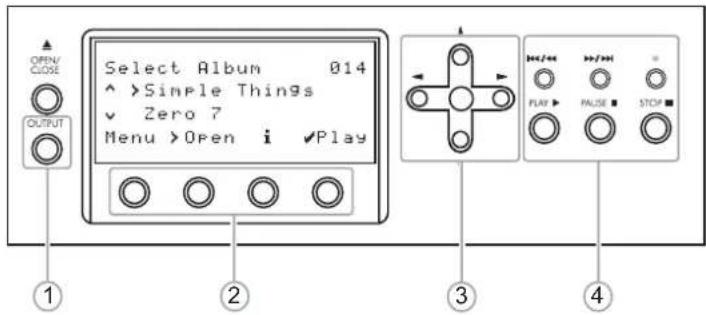
Fig. A - Pantalla del panel frontal
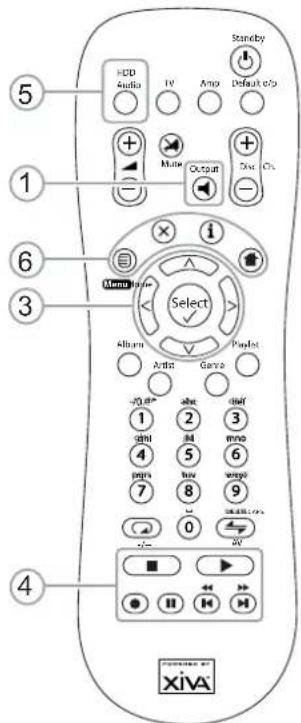
Fig. B - Mando al distancia del Music Server
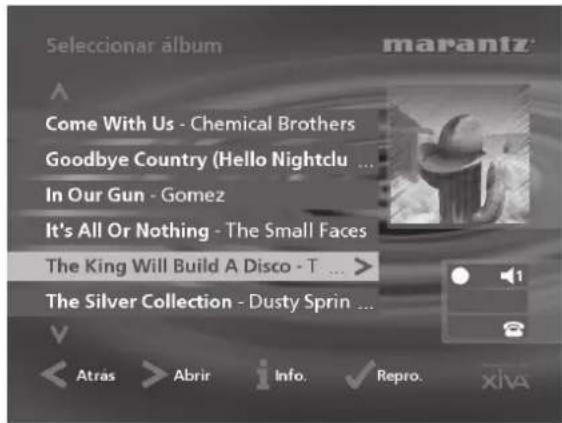
Fig. C - Interfaz de usuario de TV
REPRODUCCIÓN DE MÚSICA
- Visualice el Menú Principal pulsando la tecla de
MSEU mando a distancia del Music Server o Menu (tecla de acción) del panel fronto.
Se visualizará el Menú Principal.
- Pulse las teclas ^A y ^V para resalta Fonoteca.
- Pulse√ Selecc. (tecla de acción).
El menú de Fonoteca le permite elegir la forma en que desea explorar su colección musical. Puede explorar artículos por álbum, artista, género o lista de reproducción.
- Pulse la tecla ^A y ^V para desplazarse entre las categorías.
Por ejemplo, si selecciona Álbumes verá una lista alfabética de sus títulos de álbumes.
Para reproducir música
- Utilice los botones ∧ y ∨ para resaltar el elemento que desee reproducir.
- Pulse el botón> para ver el contenido del elemento seleccionado.
• Pulse el botón√ Repro. (Play)
Par detener la
reproducción
- Pulse el botón en el panel frontal o en el mando a distancia de Music Server.
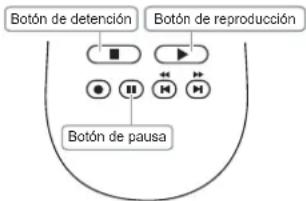
flowchart
graph TD
    A["Botón de detención"] --> B["■"]
    C["Botón de reproducción"] --> D["▶"]
    E["Botón de pausa"] --> F["●"]
    G["●"] --> H["■"]
    I["■"] --> J["■"]
    K["■"] --> L["■"]
Para hacer una pausa
- Pulse el botón en el panel frontal o en el mando a distancia de Music Server.
Para pasar a la pista siguiente o a la anterior
- Pulse el botón◀ ▶l en el panel frontal o en el mando a distancia de Music Server.
Para hacer una búsqueda dentro de una pista
- Mantenga pulsado el botón o» en el panel frontal o en el mando a distancia de Music Server.
La reproducción se reanuda a partir de la posición en la que se suelta el botón.
INTRODUCCIÓN DE TEXTO
Para introducir texto mediante los botones alfanuméricos
- Pulse los botones> o< para colocar el cursor en la posición requerida.
- Use los botones alfanuméricos para introducir una letra.
Por ejemplo, para introducir la letra S, pulse cuatro veces el botón 7, ya que S es la cuarta letra correspondiente al botón 7.
- Pulse el botón DELETE del mando a distancia de Music Server.
- Pulse el botón CAPS del panel frontal o del mando a distancia de Music Server para alternar entre mayúsculas y minúsculas.
Para seleccionar letras en una malla
La opción Malla también permite seleccionar letras:
- Pulse el botónV para colocar el cursor sobre la malla.
La letra seleccionada actuelmente aparecerá resaltada:
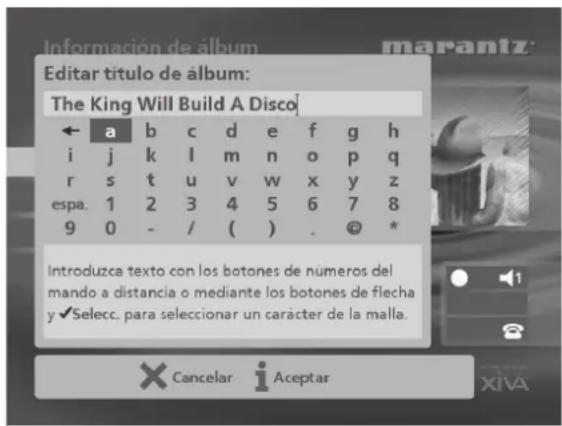
- Use los botones > < ∧ oV para colocar el cursor y pulse el botón de accion√ Selecc. para introducir cada letra.
- Pulse el botón CAPS del panel frontal o del mando a distancia de Music Server para alternar entre mayúsculas y minúsculas.
Si quiere introducir texto en otra parte del campo de texto, o si desea regresar al método de botones alfanuméricos:
- Pulse repetidamente el botón^ hasta que el cursor esté en el campo de texto.
Cuando haya introducido el nombre completo:
• Pulse el botón de acción i Aceptar (OK).
ENCENDIDO Y APAGADO
Para activar los modos de espera
El modo de espera debería usarse cuando se interrumpa brevemente el uso de Music Server. No desconecte Music Server en este modo.
- Pulse el botón POWER/Standby del panel frontal o el botón Standby del mando a distancia.
- Pulse el botón de acción√ Espera (Stby) para activar el modo espera.
Para activar los modos apagado
El modo apagado debería usarse cuando Music Server vaya a estar inactivo de un día para otro (o durante varios días). En este modo puede desconectar Music Server sin riesgo alguno.
- Pulse el botón POWER/Standby del panel frontal o el botón Standby del mando a distancia.
- Pulse el botón de acción Apagado (Off) para activar el modo apagado.
Para activar la unidad desde los modos de espera o apagado
- Pulse el botón POWER/Standby del panel frontal o el botón Standby del mando a distancia.
INTRODUCCIÓN
El modelo DH9500 de Music Server de Marantz constituye una forma revolucionaria de llenar de música su casa.
Music Server almacena y cataloga sus colecciones musicales, y le permite seleccionar álbumes y pistas con sólo pulsar un botón. Podrá navegar por álbumes y pistas mediante prácticos menús mostrados en la pantalla de su televisor, en los que se detallan los nombres completos de álbumes, pistas e intérpretes, descargados del servicio de internet Gracenote CDDB. Además, Music Server le permitirá organizar sus colecciones y crear selecciones de todo tipo, para diversas ocasiones.
Capacidad extraordinaria
Music Server es un sistema de audio basado en disco duro con capacidad para almacenar cientos de horas de música a la que podrá acceder al instante, con sólo pulsar un botón.
Cómoda visualización en pantalla de TV
Puede escuchar música, grabar en CD u organizar su biblioteca de modo práctico, a través de los menús en pantalla que detallan los nombres completos de álbumes, pistas e intérpretes, y permiten elegir el elemento deseado mediante simples operaciones de selección.
Acceso a Internet para listas de pistas
Music Server graba CDs de su colección en tiempo inferior al tiempo real. A continuación se conecta automáticamente al servicio de internet Gracenote CDDB, a través de un módem integrado o una conexión Ethernet. Esta base de datos contiene detalles de pistas y álbumes de una amplia gama de CDs. La información puede descargarse y almacenarse con cada CD que grabe, y podrá seleccionar cualquier elemento de su colección por título de álbum, nombre de artista, título de pista o género musical, con total flexibilidad de acceso y control de su colección.
Listas de reproducción propias
Music Server permite compilar listas de reproducción personales, cuyas pistas pueden reproducirse de modo automático posteriormente. Con las listas de reproducción puede personalizar Music Server para cada miembro de la familia, o para cada tipo de situación.
Acceso instantáneo, con cualquier colección musical
Al seleccionar una pista, ya sea por título, álbum, artista o género, Music Server la localiza inmediatamente y la reproduce con sólo pulsar un botón. La operación se realiza en una interfaz de usuario intuitiva, con acciones ejecutadas mediante botones situados en el panel frontal o en el mando a distancia.
ESPECIFICACIONES
- Generales
Sistema ..... Servidor de audio basado en disco duro
Alimentación ...... CA 100V-240V \~ 50Hz/60Hz
Consumo 44W Max
Peso 8.5kg
Dimensiones ..... 101mm(An.)x437mm(Al.)x367mm(Pr.)
Temperatura de funcionamiento.....10-40°C
Humedad ambiental 10-90% RH
- Salidas de vídeo
- Salida S-Vídeo
Nivel de salida 1V /75Ω
Conector ...... Conector S-Vídeo
- Salidas compuestas (4 salidas individuales)
Nivel de salida 1 V _p-p /75Ω
Conector ...... F tipo D de 15 patillas
Resolución de salida 800 x 600
- Salidas de audio
- Salidas analógicas (4 pares de salidas)
Nivel de salida 2V _RMS
Impedancia de salida 600Ω
- Entradas analógicas
Nivel de entrada máximo 2V _RMS
Impedancia de entrada 10kΩ
Frecuencia SRC admitida .. 32 kHz, 44,1 kHz, 48 kHz
Nivel de entrada máximo ..... 500mV _p-p /75Ω
Conector de entrada digital coaxial ..... Conector RCA
Conector de entrada digital óptica ...... Toslink
- Características de audio analógico
Respuesta de frecuencia .....20Hz a 20kHz ± 0.5dB
Relación señal/ruido (@ 1KHz) ..... 100dB (A weight)
Rango dinámico .... mejor que 96dB
Distorsión armónica total (a 1kHz) ... menos de 0,003%
Separación de canales (a 1kHz) ...... más de 110dB
- Comunicaciones
- Módem
Conector.... RJ11 (56 kbit/s)
- Ethernet
Conector..... M tipo D de 9 patillas
- USB (2 conectores)
Conector......Conector USB tipo A
- Suplementos
Cable RCA estéreo.... 1
Cable de vídeo.... 1
Cable de módem.... 1
Cable de alimentación.... 1
Mando a distancia.... 1
Instrucciones de funcionamiento.... 1
Tarjeta de garantía (sólo para modelo U1B)..... 1
Nota
Las especificaciones y el diseño de este producto están sujetos a cambios sin previo aviso.
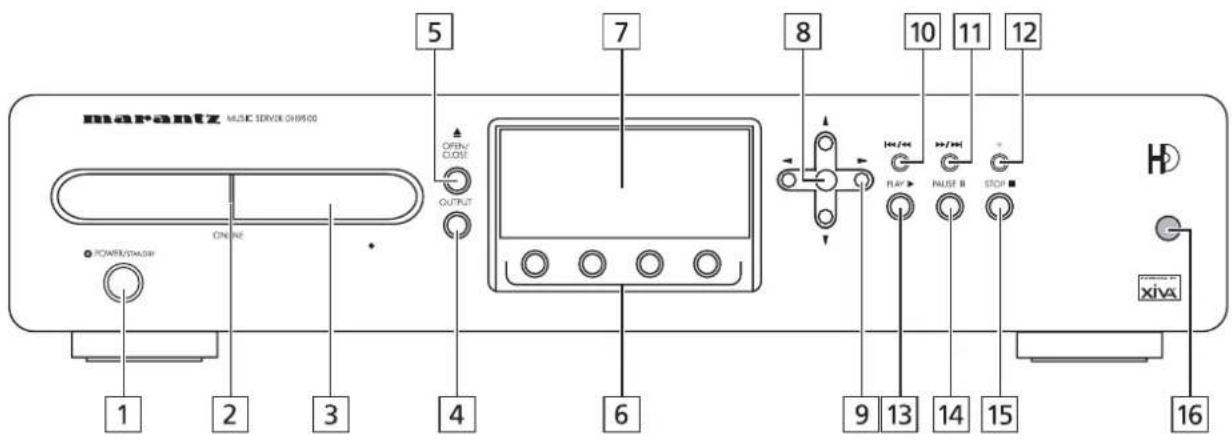
PANEL FRONTAL
PANEL POSTERIOR
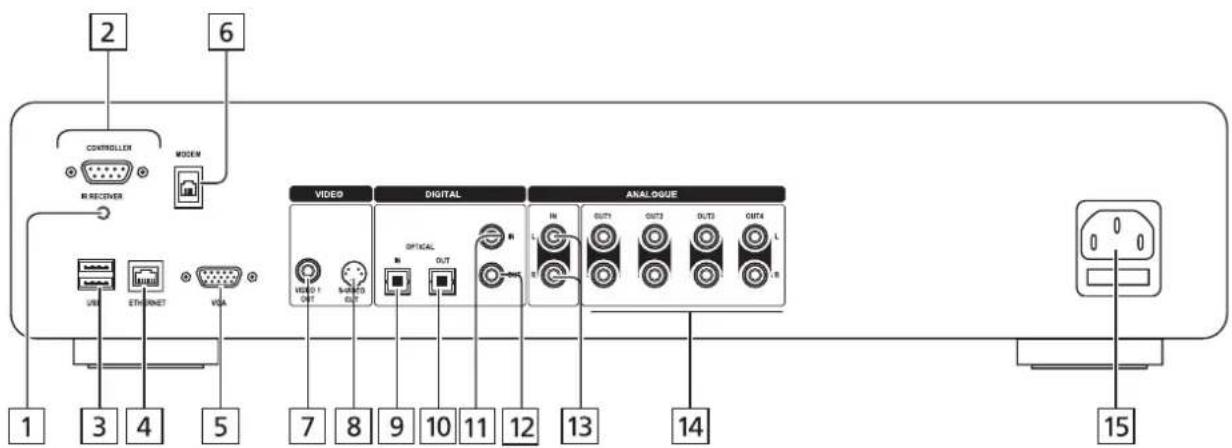
flowchart
graph TD
    A["2"] --> B["Controller"]
    C["6"] --> D["Modem"]
    B --> E["R-RECEIVER"]
    D --> F["VM"]
    D --> G["ETHernet"]
    D --> H["VGA"]
    I["1"] --> J["3"]
    I --> K["4"]
    I --> L["5"]
    M["7"] --> N["VIDEO"]
    O["8"] --> P["DIGITAL"]
    Q["9"] --> R["OPTICAL"]
    S["10"] --> T["OUT"]
    U["11"] --> V["IN"]
    W["12"] --> X["ANALOGUE"]
    Y["13"] --> Z["OUT1"]
    AA["14"] --> AB["OUT2"]
    AC["15"] --> AD["OUT3"]
    AC --> AE["OUT4"]
CONTROLES Y CONEXIONES
Esta sección ofrece información sobre controles y conexiones disponibles en el modelo DH9500 de Music Server.
FRONTAL
1
POWER/STANDBY
Pulse para activar los modos de espera y apagado de Music Server; vuelva a pulsarlo para reactivar Music Server.
2
ONLINE
Este indicador aparece iluminado cuando el módem está activo.
3
BANDEJA DE DISCOS
Los discos debe introducirse con la cara de la etiqueta hacia arriba.
4
Botón OUTPUT
Pulse este botón para averiguar qué música suena en la salida seleccionada actualmente. Si lo pulsa de nuevo, se selecciona la siguiente salida de la secuencia.
5
Botón OPEN/CLOSE
Pulse este botón para abrir la bandeja de discos. Coloque un CD en la bandeja, con la cara de la etiqueta hacia arriba. Vuelva a pulsar el botón para cerrar la bandeja.
6
Botones de ACCIÓN
Los botones de acción permiten realizar distintas operaciones, según el menú activo en pantalla. Para más información sobre el uso de botones de acción, consulte la sección Uso de los botones de acción de Music Server, en la p.12.
7
PANTALLA
La pantalla muestra información sobre la música disponible en la unidad, el estado de Music Server (por ejemplo, si la unidad está reproduciendo material) y la configuración actual de la unidad.
8
Botón de SELECCIÓN
Selecciona la opción visible en pantalla en ese momento.
9
Botones de NAVEGACIÓN
Los botones de navegación permiten el desplazamiento en los menús en pantalla: hacia arriba y abajo, la derecha y la izquierda.
10
Botónl
Al pulsar este botón brevemente durante la reproducción, vuelve a iniciarse la pista actual desde el principio. Otra pulsación breve activa el comienzo de la pista anterior. Si el botón se pulsa de modo más prolongado, se produce un rebobinado rápido.
11
Botón ▶ ▶
Al pulsar este botón brevemente durante la reproducción, comienza la reproducción de la pista siguiente, desde el principio. Si el botón se pulsa de modo más prolongado, se produce un avance rápido.
12
- Botón de GRABACIÓN
El botón de grabación es un botón de acción: en algunas pantallas de menú sirve para comenzar una grabación, desde el CD colocado en la unidad o desde conectores de entrada. Cuando se gestionan listas de reproducción, este botón también sirve para crear listas nuevas o añadir pistas a las ya existentes.
13
▶ Botón PLAY
Pulse este botón para reanudar una reproducción detenida o en pausa.
14
II Botón PAUSE
Pulse este botón para interrumpir temporalmente la reproducción.
15
Botón STOP
Pulse este botón para detener la reproducción de la salida actual.
16
SENSOR REMOTO
Aquí se reciben señales transmitidas desde el mando a distancia.
POSTERIOR
1
RECEPTOR DE INFRARROJOS
La conexión del receptor de infrarrojos permite llevar la información del mando a distancia desde otros dispositivos directamente a su Servidor musical. Consulte el capítulo Utilizando el Servidor musical en un sistema multi-habitación p.31.
2
CONTROLLER
El puerto Controller permite la comunicación serie con dispositivos compatibles. Por ejemplo: un sistema de control multisala puede comunicarse con Music Server mediante el protocolo XiVA-Link.
3
USB
Permite la comunicación entre Music Server y dispositivos compatibles con USB.
4
ETHERNET
El puerto Ethernet puede usarse para conectar Music Server a una conexión con Internet a alta velocidad. También puede usarse para la comunicación entre el sistema y aplicaciones compatibles. Con esta conexión debería utilizarse un cable de Ethernet blindado.
5
VGA
Puede usarse para conectar un monitor VGA o una pantalla de plasma adecuada para mostrar la interfaz de usuario de TV.
6
MODEM
Este puerto puede usarse para conectar Music Server a una línea de teléfono analógica estándar, para acceso a Internet (con el cable suministrado).
7
VIDEO OUT
Conecte la salida Video Out de Music Server a la entrada compuesta de un televisor PAL/NTSC adecuado (según la configuración) para mostrar la interfaz de usuario de TV. Puede que también sea necesario activar la entrada AUX de TV requerida, para ver la imagen.
8
S-VIDEO OUT
Conecte la salida S-Video de Music Server a la entrada de S-Vídeo de un televisor PAL/NTSC adecuado (según la configuración) para mostrar la interfaz de usuario de TV. Puede que para ver la imagen sea necesario activar la entrada AUX correspondiente en el televisor.
9
DIGITAL OPTICAL IN
Pueden realizarse grabaciones de alta calidad en el disco duro de Music Server utilizando una conexión óptica con un dispositivo apropiado (por ejemplo, Minidisc o DAT).
10
DIGITAL OPTICAL OUT
La salida de audio puede transmitirse en forma de luz a través de un fotoacoplador y un cable de fibra óptica. En la transmisión de señal óptica se produce una pérdida de señal muy baja gracias a los cables y aislamiento total del bucle a través de tierra que ofrece una salida sin ruido digital. Esta salida no puede utilizarse para hacer una copia digital del soporte.
Método de conexión
Conecte este conector a un convertidor D/A, un procesador de sonido digital o un amplificador equipado con un conector de entrada Digital Optical. Quite las tapas del conector Digital Optical Out y del conector de entrada óptica del componente conectado y conecte los dos conectores mediante un cable de fibra óptica. La salida de audio del conector Digital Out es la misma que la salida de audio del conector Analogue Audio Out 1.
Pueden realizarse grabaciones de alta calidad en el disco duro de Music Server utilizando una conexión coaxial con un dispositivo apropiado (por ejemplo, Minidisc o DAT).
La conexión de esta salida a un componente de audio digital (convertidor D/A, procesador de sonido digital, etc.) permite la transmisión de señales digitales de Music Server directamente desde el sistema, sin necesidad de convertirlas a analogicas. La salida de audio del conector Digital Out es la misma que la salida de audio del conector Analogue Audio Out 1. Esta salida no puede utilizarse para hacer una copia digital del soporte.
13 ANALOGUE AUDIO IN
Mediante esta conexión es posible grabar fuentes analógicas (por ejemplo, casetes o discos de vinilo) en el
14 ANALOGUE AUDIO OUT 1, 2, 3, 4
El modelo DH9500 de Music Server es un dispositivo multisala que permite escuchar música diversa en cuatro ubicaciones distintas simultáneamente. Cada salida analógica debería conectarse a los conectores de entrada de un preamplificador. Para más información, consulte la sección Uso de Music Server en un sistema multisala, en la p.31.
15 ALIMENTACIÓN
Conecte el cable de alimentación a este conector para suministrar corriente a la unidad.
USO DEL MANDO A DISTANCIA
El mando a distancia suministrado con Music Server es de tipo "universal": puede usarse para controlar otros dispositivos, como televisores o amplificadores. Al seleccionar el control del televisor, el botón TV se encenderá cada vez que pulse un botón; del mismo modo, cuando esté seleccionado Music Server se iluminará el botón HDD Audio, y al seleccionar el amplificador se encenderá el botón Amp.
El siguiente diagrama explica las funciones de los botones del mando a distancia de Music Server:
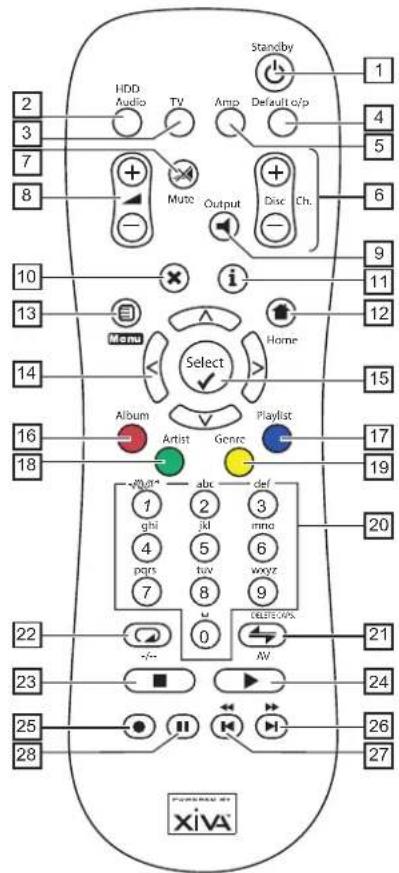
1 Botón STANDBY
Activa y desactiva el modo de espera o apagado de Music Server.
2 Botón HDD AUDIO
Selecciona Music Server como dispositivo que controlar.
3 Botón TV
Selecciona el televisor como dispositivo que controlar. Para más información sobre cómo configurar este mando para controlar el televisor, consulte la sección Configuración del mando para controlar otros dispositivos, en la p.10.
4 Botón DEFAULT O/P
Vuelve a asignar a la interfaz de usuario de TV el control de la salida predeterminada para la ubicación en la que se encuentra el usuario. Para más información, consulte la sección Uso de Music Server en un sistema multisala, en la p.31. Si está seleccionado el televisor, este botón permitirá mostrar y ocultar el reloj en pantalla.
5 Botón AMP
Selecciona el amplificador como dispositivo que controlar. Para más información sobre cómo configurar este mando para controlar el amplificador, consulte la sección Configuración del mando para controlar otros dispositivos, en la p.10.
6 Botones CH./DISC
Seleccionan el álbum (o la lista de reproducción) siguiente/anterior en Music Server. Si ha seleccionado el televisor, estos botones sirven para seleccionar los canales anterior y siguiente.
7 Botón MUTE
Si el volumen de salida de Music Server está configurado como variable, este botón silenciará la salida de Music Server. Para más información, consulte la sección Configuración avanzada, en la p.29. Si ha seleccionado el televisor o el amplificador, el volumen del dispositivo en cuestión se silencia.
8 Botones de VOLUMEN
Si el volumen de salida de Music Server está configurado como variable, estos botones aumentarán o reducirán el volumen de la salida de Music Server. Para más información, consulte la sección Configuración avanzada, en la p.29. Si ha seleccionado el televisor o el amplificador, estos botones controlan el volumen del dispositivo en cuestión.
9 Botón OUTPUT
Pulse este botón para averiguar qué música suena en la salida seleccionada actualmente. Si lo pulsa de nuevo, se selecciona la siguiente salida de la secuencia. Consulte la sección Uso de Music Server en un sistema multisala, en la p.31.
10 ✗ Botón de CANCELACIÓN
El botón de cancelación es un botón de acción: en algunas pantallas de menú sirve para cancelar una operación con la que no desea continuar. Si se selecciona el dispositivo de TV, este botón ocultará los servicios de texto.
11 i Botón de INFORMACIÓN
El botón de información es un botón de acción: en algunas pantallas de menú sirve para mostrar información adicional; en otras pantallas puede usarse para editar texto. Si se ha seleccionado el televisor, este botón muestra los servicios de texto.
12 Botón HOME
El botón Home es un botón de acción: puede usarse para regresar al principio de la página de una función determinada. Por ejemplo, si está examinando la fonoteca y quiere encontrar un álbum, puede usar el botón Home para regresar al menú de Fonoteca principal.
13 Metrótón
Éste es un botón de acción: al pulsarlo, se regresa al Menú principal desde la pantalla del televisor y el panel frontal. Utilícelo para comenzar una nueva operación.
14 Botones de NAVEGACIÓN\ < >
Los botones de navegación sirven para recorrer los menús, hacia arriba, abajo, la derecha o la izquierda.
15 Botón Select
Sirve para activar la opción que se encuentra resaltada. Al examinar la fonoteca, este botón sirve para iniciar la reproducción del elemento seleccionado.
16 Botón ALBUM
El botón Album puede usarse para abrir la lista de álbumes de la fonoteca. En modo TV selecciona la opción del botón rojo de servicio de texto.
17 Botón PLAYLIST
El botón Playlist puede usarse para abrir la lista de reproducción de la fonoteca. En modo TV selecciona la opción del botón azul de servicio de texto.
18 Botón ARTIST
El botón Artist puede usarse para abrir la lista de artistas de la fonoteca. Si se ha seleccionado el televisor, este botón selecciona la opción del botón verde de servicio de texto.
19 Botón GENRE
El botón Genre puede usarse para abrir la lista de géneros de la fonoteca. Si se ha seleccionado el televisor, este botón selecciona la opción del botón amarillo de servicio de texto.
20 Botones NUMÉRICOS (0 - 9)
Los botones numéricos pueden usarse del modo siguiente:
- Al examinar la lista de pistas, estos botones le permiten especificar la pista que quiere reproducir
- Al pasar por la lista de preselecciones, estos botones permiten saltar a un número de presintonía determinado.
- En la fonoteca, llevan a un elemento de la lista que empieza por una de las letras especificadas en la parte superior de cada botón.
- En modo de introducción de texto, puede usarse como teclado alfanumérico (similar al uso en un teléfono móvil).
Si ha seleccionado el televisor, le permiten seleccionar el canal que quiere ver.
21 ⇔ Botón ALEATORIO (DELETE)
Este botón cumple las siguientes funciones:
- Durante la reproducción, activa y desactiva el parámetro de reproducción aleatoria en Music Server.
- En modo de entrada de texto, el botón sirve para eliminar caracteres.
Si está seleccionado el televisor, el botón sirve para pasar del canal de TV a la entrada AV.
22 Botón REPETIR (CAPS)
Este botón cumple las siguientes funciones:
- Durante la reproducción, activa y desactiva la reproducción repetida en Music Server.
- En modo de introducción de texto, puede usarse para activar y desactivar las mayúsculas.
Si se ha seleccionado el televisor, este botón permite alternar entre la selección de canales de uno y dos dígitos.
23 Botón de DETENCIÓN
Detiene una reproducción en curso en la salida de Music Server seleccionada actualmente.
24 Botón de REPRODUCCIÓN
El botón de reproducción puede usarse para reiniciar una reproducción en la salida seleccionada actualmente en Music Server.
25 Botón de GRABACIÓN
El botón de grabación es un botón de acción: en algunas pantallas de menú sirve para comenzar una grabación, desde el CD colocado en la unidad o desde conectores de entrada.
Cuando se gestionan listas de reproducción, este botón también sirve para crear listas nuevas o añadir pistas a las ya existentes.
26 Botón
Al pulsar este botón brevemente durante la reproducción, comienza la reproducción de la pista siguiente, desde el principio. Si el botón se pulsa de modo más prolongado, se produce un avance rápido.
27 Botón
Al pulsar este botón brevemente, durante la reproducción, vuelve a iniciarse la pista actual desde el principio. Otra pulsación breve activa el principio de la pista anterior. Si el botón se pulsa de modo más prolongado, se produce un rebobinado rápido.
28 II Botón de PAUSA
Pulse este botón para interrumpir temporalmente la reproducción.
CONFIGURACIÓN DEL MANDO A DISTANCIA PARA CONTROLAR OTROS DISPOSITIVOS
Los botones TV y Amp del mando a distancia de Music Server pueden configurarse de modo independiente para controlar diversos televisores y amplificadores de marcas conocidas.
Para configurar el mando a distancia para controlar el televisor
- Pulse los botones TV y ☑ Select simultáneamente, y manténgalos pulsados durante 1 segundo.
El botón TV se mantendrá iluminado durante 20 segundos, transcurridos los cuales debería completarse el proceso de configuración. - Introduzca el código numérico de 3 dígitos correspondiente al fabricante del televisor, que encontrará en la lista del Apéndice A.
• Vuelva a pulsar el botón TV.
El botón TV parpadeará dos veces para indicar que se acepta la configuración. Si el botón TV no parpadea, repita el procedimiento y preste mucha atención al introducir el número de la lista. Si el televisor está encendido durante el proceso de configuración, al introducir el código correcto se activará el modo de espera.
Para configurar el mando a distancia para controlar el amplificador
- Pulse los botones Amp y √ Select simultáneamente, y manténgalos pulsados durante 1 segundo.
El botón Amp se mantendrá encendido durante 20 segundos, transcurridos los cuales debería completarse el proceso de configuración.
- Introduzca el código numérico de 3 dígitos correspondiente al fabricante del amplificador, que encontrará en la lista del Apéndice A.
• Vuelva a pulsar el botón Amp.
El botón Amp parpadeará dos veces para indicar que se acepta la configuración. Si el botón Amp no parpadea, repita el procedimiento y preste mucha atención al introducir el número de la lista. Si el amplificador está encendido durante el proceso de configuración, al introducir el código correcto se activará el modo de espera.
Reasignación del control de volumen al usar Music Server
Si el volumen de Music Server está configurado como fijo, los botones de volumen ▲ ✗ Mute están desactivados (para más información sobre la configuración de salida de volumen, consulte la sección Configuración avanzada, en la p.29.). Por lo tanto, los botones pueden configurarse para controlar el volumen del amplificador mientras está seleccionado el dispositivo HDD Audio. Para volver a configurar estos botones:
- Asegúrese de que el dispositivo Amp está configurado correctamente para controlar el amplificador (del modo indicado sobre estas líneas).
- Pulse los botones HDD Audio y √ Select simultáneamente, y manténgalos pulsados durante 1 segundo.
El botón HDD Audio se mantendrá encendido durante 20 segundos, transcurridos los cuales debería completarse el proceso de configuración.
- Pulse el botón Mute
- Pulse el botón de volumen +
- Pulse el botón Amp
El botón HDD Audio parpadeará dos veces para indicar que se acepta la configuración. Si el botón HDD Audio no parpadea, repita el procedimiento teniendo cuidado de pulsar los botones en el orden requerido. Los botones de volumen ▶ Mute deberían pasar a controlar el amplificador cuando está seleccionado el dispositivo HDD Audio.
Para recuperar la configuración original de los botones y Mute, repita este procedimiento, pulsando el botón HDD Audio en lugar de Amp.
CONEXIÓN DE MUSIC SERVER
El diagrama a continuación muestra las conexiones básicas requeridas para utilizar el Servidor musical.
Nota: antes de realizar conexiones para Music Server, asegúrese de que el dispositivo está apagado y desconectado.
- Conecte el cable de teléfono suministrado a una toma de teléfono analógica estándar. Conecte el otro extremo de este cable a la toma denominada Modem del panel posterior de Music Server.
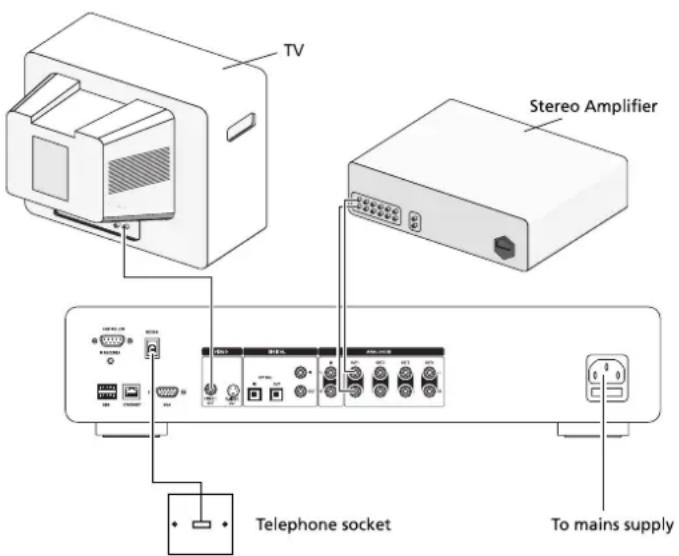
- Conecte la clavija roja del cable de audio suministrado a la toma Analogue Audio Out 1 roja, en la parte posterior de Music Server. Conecte la clavija blanca adyacente a la toma Analogue Audio Out 1 blanca de Music Server. Conecte el otro extremo de este cable a la entrada AUX o CD del amplificador.
- Conecte la clavija amarilla del cable de TV suministrado a la toma salida de Video Out de Music Server. Para el cable de TV europeo*, conecte la clavija Scart a la toma ext. 1 o 2 situada en la parte posterior del televisor. Para el cable no europeo, conecte la clavija amarilla a la entrada de vídeo situada en la parte posterior del televisor.
- Conecte el cable de alimentación suministrado a la toma de corriente.
- Encienda el televisor. Seleccione el canal de vídeo correspondiente a la interfaz de usuario de TV de Music Server.
* Para la conexión Scart no se requieren las clavijas roja y negra.
ENCENDIDO Y APAGADO
El botón POWER/Standby del panel frontal de Music Server y el botón I. del mando a distancia permiten activar y desactivar dos modos de ahorro de energía.
Se recomienda activar uno de estos dos modos de ahorro de energía cuando no se esté utilizando Music Server.
Modo de espera
El modo de espera debería usarse cuando se interrumpa brevemente el uso de Music Server. La activación del modo de espera tarda sólo unos segundos, lo mismo que la reactivación de la unidad. No desconecte Music Server en este modo.
Modo apagado
El modo apagado debería usarse cuando Music Server vaya a estar inactivo de un día para otro (o durante varios días). Hay un breve intervalo de espera mientras la unidad entra en modo apagado, y la reactivación puede tardar unos minutos. Cuando la unidad está en modo apagado consume muy poca energía. En este modo puede desconectar Music Server sin riesgo alguno.
Para activar los modos de espera o apagado
- Pulse el botón POWER/Standby del panel frontal o el botón Standby L del mando a distancia.
Verá el siguiente mensaje:
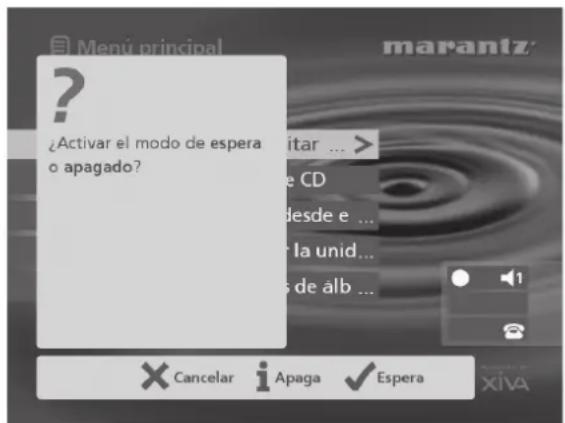
La pantalla del panel frontal mostrará lo siguiente:
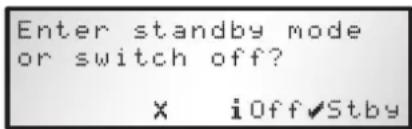
- Pulsel botón de acción el Syldejapel frontal o el botón del mando a distancia para activar el modo de espera.
Al cabo de unos instantes la pantalla de TV mostrará lo siguiente:
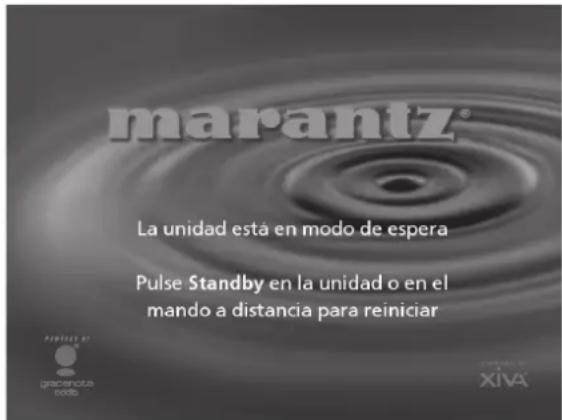
O:
- Pulse el botón de acción Apagado (Off) del panel frontal o el botón 3 del mando a distancia para activar el modo apagado.
Al cabo de unos instantes se apagarán la pantalla de TV y el panel frontal.
Para activar la unidad desde los modos de espera o apagado
- Pulse el botón POWER/Standby del panel frontal o el botón Standby L. del mando a distancia.
PANTALLA DE TV Y PANTALLA DEL PANEL FRONTAL
El siguiente diagrama muestra las principales funciones de una pantalla de TV de Music Server estándar y una pantalla del panel frontal:
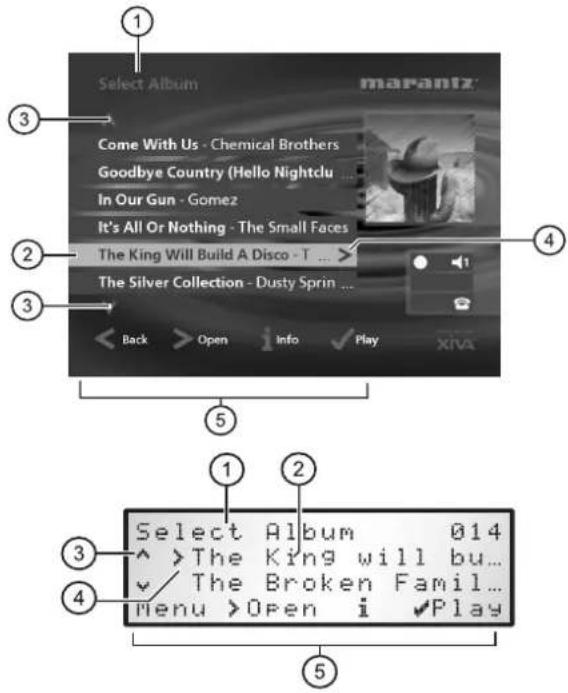
- Indica el título de la pantalla actual.
- Título de la selección actual, que aparece resaltado en la pantalla de TV.
- Indica que puede usar los botones ^∧ o ^∨ para recorrer el menú actual.
- Indica que puede pulsar el botón> para examinar el interior del elemento seleccionado actualmente para, por ejemplo, mostrar las pistas de un álbum, o los álbumes de un artista o un género determinados.
- Botones de acción disponibles en el menú actual para selección o navegación.
USO DE LOS BOTONES DE ACCIÓN DE MUSIC SERVER
El panel frontal de Music Server tiene cuatro botones de "acción" situados bajo la pantalla. La función de estos botones cambia según el menú que esté activo. Las acciones disponibles se muestran en la línea inferior de la pantalla del panel frontal. Por ejemplo, en el siguiente menú están disponibles las funciones Menú, Abrir (Open), Info y Reproducir (Play), a través de los correspondientes botones:

El símbolo junto a cada opción indica si puede usarse un botón del mando a distancia de Music Server, en lugar de usar un botón de acción. De modo predeterminado:
• i corresponde a una acción de información
• ✗ corresponde a una acción de cancelación
- √ corresponde a una acción de selección
La pantalla de TV también muestra estas acciones, así como otras disponibles a través del mando a distancia de Music Server.
ICONOS DE ESTADO DE MUSIC SERVER
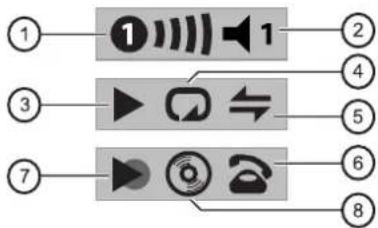
La pantalla de TV refleja el estado actual de Music Server mediante los iconos detallados a continuación:
flowchart
graph LR
    1["①"] --> 1a["①"]
    1a --> 1b["②"]
    3["③"] --> 3a["▶"]
    3a --> 3b["④"]
    7["⑦"] --> 7a["▶"]
    7a --> 7b["⑥"]
    7a --> 8["⑧"]
- Indica la ubicación remota que controla actualmente la interfaz de usuario de TV. La barra de la derecha muestra el tiempo que le queda al usuario en cuestión antes de que otros usuarios tengan acceso a la interfaz. Un círculo verde indica la recepción de rayos infrarrojos desde la ubicación de control. Un círculo rojo indica la recepción de rayos infrarrojos desde otra ubicación, y se rechazarán hasta que la interfaz vuelva a estar disponible. Un círculo amarillo indica que se están recibiendo infrarrojos y que no se requiere ninguna actualización en la interfaz de usuario de TV. Para información sobre el uso de Music Server en un entorno multisala, consulte la sección Uso de Music Server en un sistema multisala, en la p.31.
- Muestra la salida controlada actualmente por la interfaz de usuario.
- Indica el estado de reproducción de la salida seleccionada actualmente (por ejemplo, reproducción, detención, pausa, etc.).
- Indica si está activada la reproducción repetida para la salida actual.
- Indica si está activada la reproducción aleatoria para la salida actual.
- Cuando se levanta el auricular, el equipo se conecta a Internet utilizando el módem incorporado; cuando el auricular se deja sobre el teléfono el equipo se desconecta. Si el Servidor musical está configurado para conectarse a Internet mediante una conexión Ethernet de gran ancho de banda, no se utiliza este símbolo.
- Indica que hay una grabación de entrada de línea actualmente realizándose
- Indica que hay un compact disc de audio dentro de la bandeja del CD.
REGISTRO DE MUSIC SERVER
Antes de usar Music Server debería registrar el producto. Esto le dará derecho a recibir asistencia técnica, así como actualizaciones de software.
Para registrar Music Server
- Al aparecer la pantalla de bienvenida, pulse el botón ✓ Select del mando a distancia, o el botón de acción Registr. (Registr) del panel frontal.
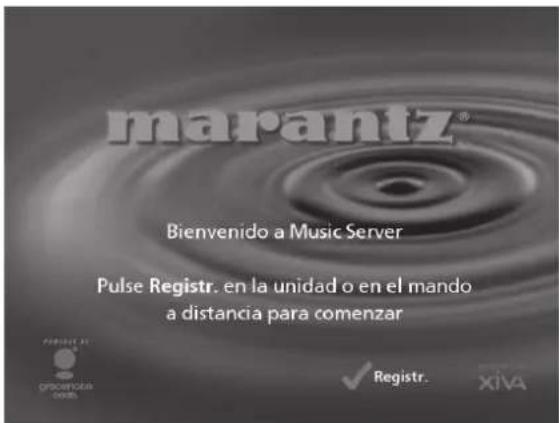
Aparecerá la siguiente pantalla de registro:
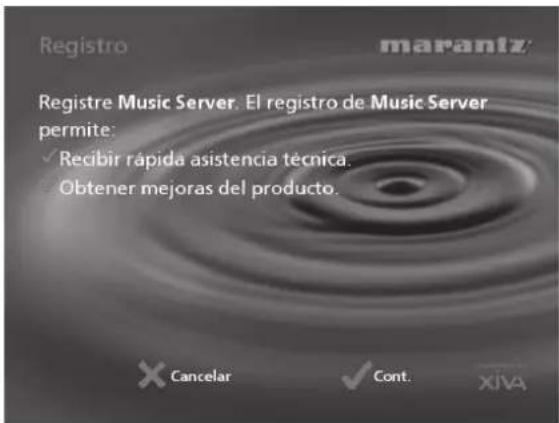
La pantalla del panel frontal mostrará la misma información.
- Pulse el botón del mando a distancia o el botón de acción Cont. del panel frontal para mostrar la primera pantalla de registro.
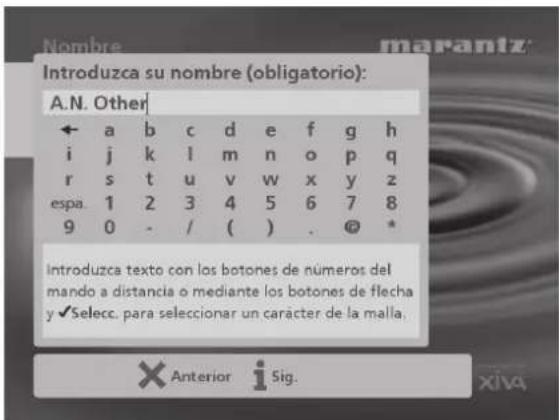
Para usar los botones alfanuméricos
Como parte del proceso de registro, tendrá que introducir su nombre y dirección en Music Server. Puede hacerlo mediante los siguientes botones del mando a distancia:
| Acción Método | |
| Introducción de texto | Use los botones alfanuméricos del mando a distancia. Por ejemplo, para introducir la letra S, pulse cuatro veces el botón 7. |
| Alternancia de mayúsculas y minúsculas | Pulse el botón de acción Caps o el botón CAPS h del mando a distancia. |
| Introducción de un espacio | Pulse el botón 0. |
| Eliminación de un error | Pulse el botón DELETE i d e l m a distancia. |
| Colocación del cursor en el texto | Pulse los botones 6 o 7 . |
También puede usar la malla integrada:
- Pulse el botón√ para colocar el cursor sobre la malla y use los botones< >, √ y∧ para resaltar caracteres, y el botón para seleccionarlos.
- Pulse varias veces el botón^ para volver a situar el cursor en el cuadro de texto y regresar al modo de introducción de texto normal.
Cuando haya completado cada serie de datos:
- Pulse el botón de acción Sig. (Next) del panel frontal o el botóni del mando a distancia.
Después de introducir su nombre y dirección, se le pedirá que seleccione su país:
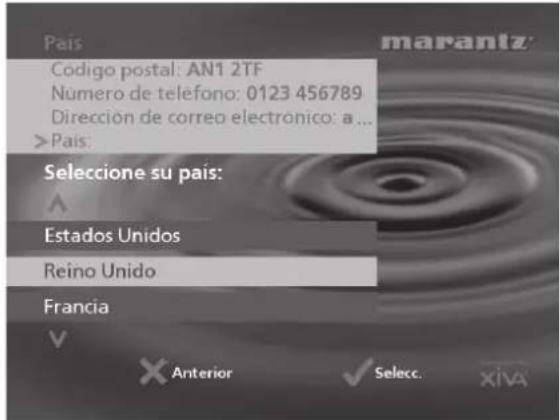
- Pulse los botones√ o^ para resaltarlo y pulse el botón de acción√ del panel frontal o el botó select del mando a distancia.
Para conectar Music Server a una cuenta de Internet
La siguiente secuencia de pantallas le ayudará a conectar Music Server a Internet.
- Pulse el botón de acción Continuar del panel frontal o el botón del mando a distancia.
La siguiente pantalla permite seleccionar las opciones deseadas para la conexión a Internet:
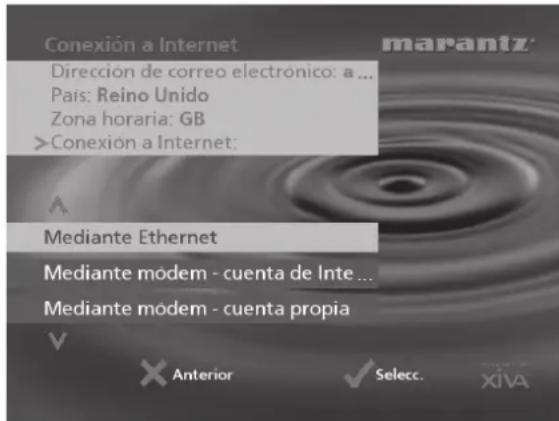
- Pulse los botones√ o^ para seleccionar una de estas opciones:
1. Mediante Ethernet
Utilice esta opción para conectarse a un servicio de Internet de gran ancho de banda y velocidad mediante el puerto Ethernet.
Nota: necesitará hardware de red adicional para este tipo de conexión. Póngase en contacto con su proveedor para obtener más información.
2. Mediante módem – cuenta de Internet integrada
Music Server se conectará mediante una cuenta de Internet preinstalada para su país.
Nota: puede que la cuenta de Internet integrada no esté disponible para su país.
3. Mediante módem - cuenta propia
Si utiliza un ordenador para conectarse a Internet por vía telefónica y ya tiene una cuenta de Internet, tal vez prefiera usar los detalles de la misma para Music Server. Si no sabe cuáles son sus datos (nombre de usuario, contraseña y número de teléfono de la cuenta de Internet) puede encontrarlo en la configuración de su ordenador; de lo contrario, consulte con su proveedor de servicios de Internet.
Nota: de momento no se admiten cuentas de AOL y Compuserve.
4. No conectar a Internet
Debería usar esta opción si no tiene acceso a una línea de teléfono (puede establecer una conexión posteriormente).
- Pulse el botón de acción√ del panel frontal o el botón ☑ Select del mando a distancia para seleccionar la opción deseada.
Si ha seleccionado la opción Mediante Ethernet, siga las instrucciones en pantalla para especificar la forma en que el Servidor musical obtiene una dirección IP Ethernet. Si selecciona la opción Manual una serie de pantallas le permitirán introducir una dirección IP, máscara IP, pasarela, DNS1 de IP y DNS2 de IP.
Si ha utilizado la opción Mediante módem – cuenta de Internet integrada, lea los términos y condiciones y pulse el botón de acción Aceptar (Accept) del panel frontal o el botón del mando a distancia para continuar.
- Si ha seleccionado Mediante módem - cuenta propia, siga las instrucciones en pantalla para introducir su nombre de usuario y contraseña de cuenta y el número de teléfono de su proveedor de servicios de Internet.
Music Server intentará conectarse a Internet para enviar sus datos de registro a Marantz.
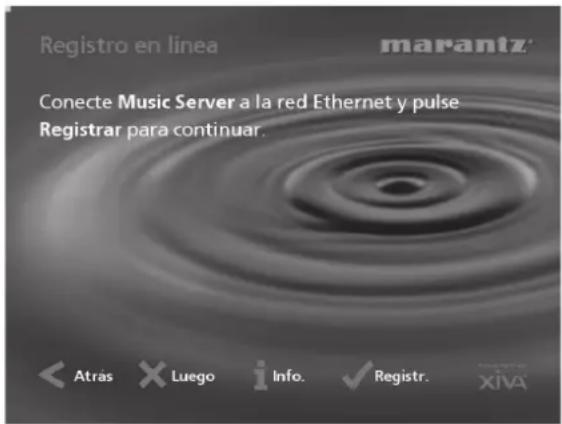
Si está utilizando una conexión Ethernet asegúrese de haber conectado el Servidor musical al dispositivo de red adecuado utilizando un cable Ethernet blindado. Si no está utilizando una conexión Ethernet, compruebe que ha conectado el Servidor musical a una línea telefónica utilizando el cable suministrado.
- Pulse el botón de acción Registr. (Registr) del panel frontal o el botón del mando a distancia.
La siguiente pantalla confirma que el registro se ha completado y su cuenta de Internet es válida:
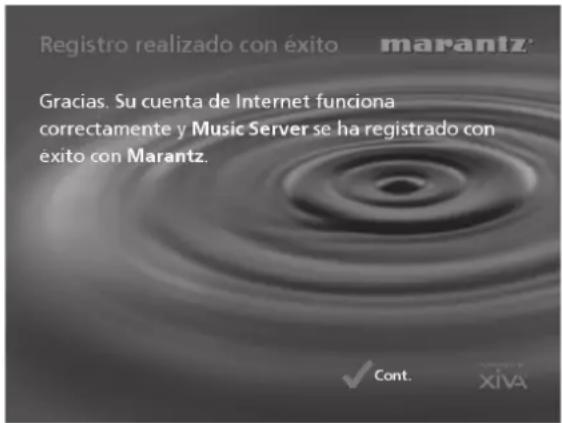
- Pulse el botón de acción Continuar (Cont.) del panel frontal o el botón del mando a distancia para continuar.
Así se completa el registro, y a continuación se abre el Menú principal.
Si Music Server no puede conectarse bien a Internet recibirá detalles sobre cómo hacerlo posteriormente.
MENÚ PRINCIPAL DE MUSIC SERVER
Para abrir el Menú principal mientras se usa el dispositivo:
- Pulse el botón de acción
Menu
El Menú principal se abrirá en la pantalla de TV y en el panel frontal.
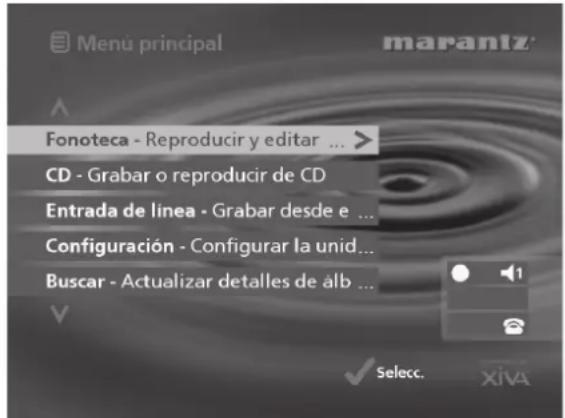
Para seleccionar una opción del Menú principal
- Pulse los botones ^A o ^V del panel frontal o el mando a distancia de Music Server para recorrer las opciones del menú principal.
La seleccionada actualmente aparece resaltada.
- Pulse el botón√ Selecc. para seleccionar la opción resaltada.
Las opciones son las siguientes:
Opción Descripción
| Registrar | Establece conexión con Internet y registra Music Server con Marantz. Esta opción sólo estará disponible si no se ha registrado el Music Server. |
| Fonoteca | Permite seleccionar música para reproducir por álbumes, artistas, géneros o listas de reproducción. Pueden editarse los títulos de la música almacenada en el disco duro. |
| CD | Permite reproducir un CD o grabar música nueva en el disco duro. |
| Entrada de línea | Permite grabar música en el disco duro a través de los conectores de entrada de línea. |
| Configuración Permite configurar Music Server. | |
| Buscar | Esta opción le permite recuperar cualquier información del CD ausente desde Internet. |
| Desconectar | Interrumpe cualquier proceso en línea utilizando la conexión del módem y libera la línea |
En las secciones siguientes encontrará más información sobre cada una de estas funciones.
GRABACIÓN DE MÚSICA
El Servidor musical puede realizar grabaciones nuevas en el disco duro, grabando música directamente desde un CD de audio colocado en la bandeja del CD o grabando desde otro equipo (por ejemplo un reproductor de discos de vinilo) utilizando los conectores de entrada de línea en la parte posterior del equipo.
Si está grabando directamente desde la bandeja del CD, el Servidor musical podrá acceder a Internet utilizando una conexión de gran ancho de banda (a través del puerto Ethernet) o utilizando el módem incorporado, para recuperar automáticamente información sobre el CD, incluidos el nombre del álbum, nombre del artista, nombre de canciones y género musical desde el servicio de reconocimiento musical CDDB Gracenote.
GRABACIÓN DESDE UN CD
- Pulse el botón OPEN/CLOSE en el panel frontal para abrir la bandeja de CDs.
• Coloque un CD en la bandeja. - Pulse el botón OPEN/CLOSE.
Verá el siguiente mensaje:
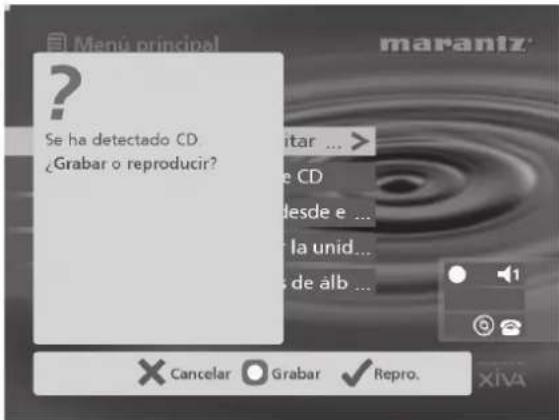
- Pulse el botón de acción □ Grabar (Rec) para grabar el álbum en el disco duro.
Nota: si ya hay un CD colocado en la bandeja, seleccione la opción CD en el Menú principal para mostrar el contenido del disco; pulse botón □ Grab. CD (Rec CD) para comenzar la grabación.
En la siguiente pantalla podrá elegir si desea una grabación automática (con un solo toque) de todo el CD, o una grabación personalizada, para la que puede seleccionar las pistas y la calidad de grabación que desee:
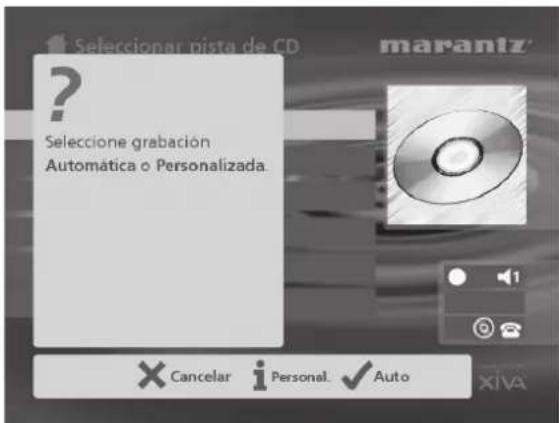
Para realizar una grabación automática (un toque)
- Pulse el botón√ Auto.
Una grabación de tipo Auto realiza una búsqueda automática del título de pista y el nombre de artista, en el servicio de internet Gracenote CDDB, antes de grabar todas las pistas del álbum.
La calidad de la grabación se especifica en el menú Configuración (bajo Calidad de grabación predeterminada). Para más información sobre este menú, consulte la sección Configuración avanzada, en la p.29.
Una vez iniciada la grabación, Music Server se conectará a Internet para obtener los datos del CD:
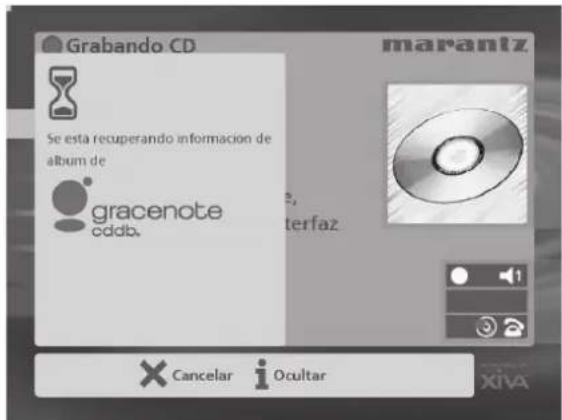
Al completarse la búsqueda, se le notificará si el CD se ha encontrado.
- Pulse√ Aceptar (OK) para continuar.
La siguiente pantalla muestra el progreso de la grabación:
![Grabando CD CD: Greatest Hits [Europe] Quedan: 7 minutos Advertencia: es posible que, durante la grabación, el interfaz de Music Server tarde en responder. × Ocultar ✓ Detener Xiva](/content/2026/02/381040/images/ba4cd75530b7bbd9b6b08de17a657e8615927872bf42f9f019a778767d6a86db.jpg)
Cuando se completa la grabación, la siguiente pantalla confirma cuántas pistas se han grabado correctamente.
![Grabando CD Ha finalizado la grabación de CD. 18 pistas grabadas marantz Europe] nuto 2, terfaz ✓ Aceptar](/content/2026/02/381040/images/933571062375f7a6e10fc5155613e119d883ade61be44a6b32db1676c467f45b.jpg)
- Pulse el botón Open/Close para quitar el disco.
Grabación personalizada
La opción de grabación personalizada permite elegir las pistas que grabar y la calidad de sonido deseada; también es posible introducir información sobre álbumes.
Para realizar una grabación personalizada:
- Seleccione i Personal. en la pantalla "Seleccione grabación Automática o Personalizada".
Hay varias pantallas en las que especificar cada una de las opciones de grabación.
Pistas
El menú de pistas permite especificar las que se desea grabar:
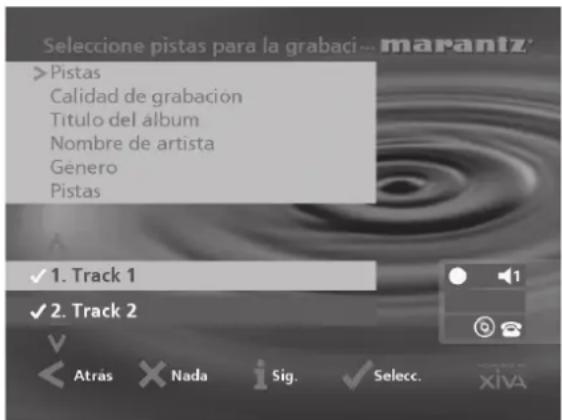
En principio aparecen seleccionadas todas ellas, tal y como lo indica el símbolo√ delante del número de pista.
- Pulse el botón√ Selecc. para anular la selección de una pista resaltada, o para seleccionarla.
- Pulse las teclas ^∧ oV para pasar de una pista a otra.
- Pulse el botón de acción Nada/Todo (None/All) para anular la selección de todas las pistas, o para seleccionarlas, respectivamente.
Cuando haya especificado las pistas que desea grabar:
• Pulse el botóni Sig. (Next).
Calidad de grabación
El menú Calidad de grabación permite elegir la calidad deseada:
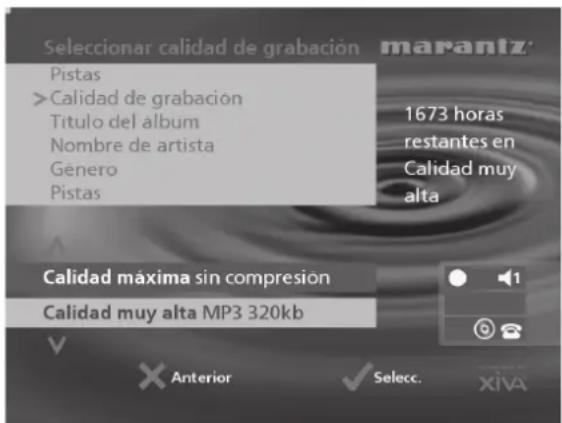
- Use los botones ^∧ o ^∨ para elegir Máxima (sin compresión) o una de las opciones de compresión MP3.
Nota: cuanto más elevada sea la calidad, más espacio se utiliza en el disco duro de Music Server, por lo que se reducirá la capacidad para grabar muchos CDs.
En cada caso, la pantalla muestra el tiempo de grabación restante en total, según la calidad de grabación especificada.
- Pulse la tecla√ Selecc. para confirmar la selección.
Información de CD
La pantalla de Introducir información de CD permite elegir cómo introducir el título de álbum, nombre de artista, género y pistas:
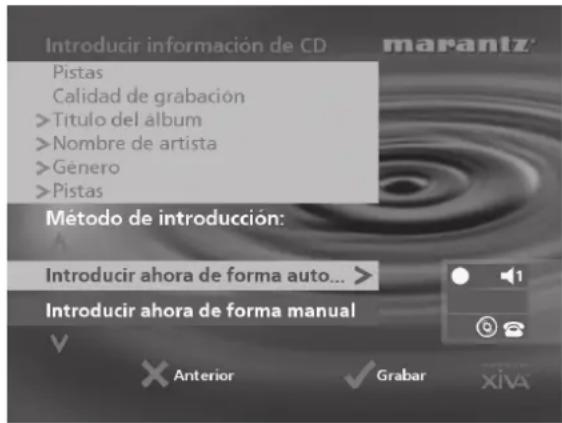
Si selecciona Introducir la información más tarde puede descargar la información de todos los CDs que ha grabado si elige Buscar en el Menú principal posteriormente.
Si selecciona Introducir ahora de forma manual podrá introducir inmediatamente el título de álbum, el nombre de artista y los títulos de pistas:
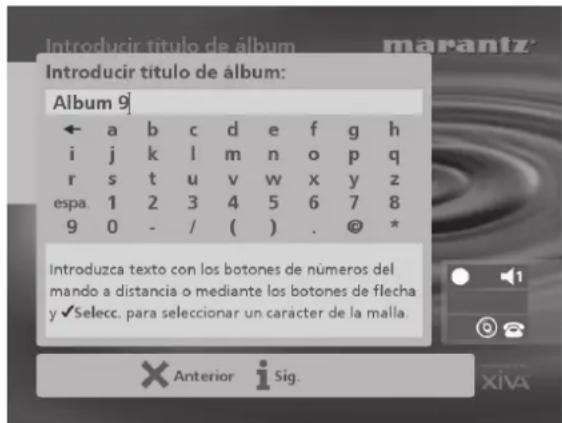
- Para editar el título de álbum y el nombre de artista, use los botones alfanuméricos del mando a distancia de Music Server, o la malla de texto del panel frontal.
Para más información al respecto, consulte la sección Introducción y edición de nombres, en la p.28.
Después de introducir el título de álbum y el nombre de artista, se le pedirá que seleccione un género:
• Hágalo usando los botones^ yV .
- Pulse el botón√ Selecc. para confirmar su elección.
Por último, se le pedirá que introduzca los títulos de pistas.
- Edite cada uno de ellos del modo habitual, y pulse el botóni Sig. (Next) al completar cada título.
- Al completar todas las entradas se iniciará la grabación automáticamente.
Si selecciona Introducir ahora de forma automática, Music Server intentará conectarse a Internet para utilizar el servicio Gracenote CDDB. Una vez establecida la conexión se le notificará si la búsqueda ha tenido resultados. Para información sobre la conexión a Internet, consulte la sección Registro de Music Server en la p.13.
Si no tiene una conexión a Internet o el CD no aparece en la base de datos, se le asignarán nombres como Álbum 35, Artista 21 y Pista 1, Pista 2, etc. y se pondrán bajo la categoría Inclasificable.
Compatibilidad con CD-Text
Si el CD introducido contiene información de texto, Music Server usará dicha información para etiquetar la grabación de modo apropiado.
Audición de música mientras se graba un CD
Mientras graba un CD, puede escuchar música de su fonoteca.
- Si ya está reproduciendo música, pulse el botón ▶ Output para volver a mostrar información sobre la pista que está escuchando.
- Si no está reproduciendo música o desea cambiar la que está escuchando, pulse el botór ^3 Menu mando a distancia de Music Server y seleccione música del modo habitual.
Para más información sobre la selección de música para reproducir consulte la sección Reproducción de música en la p.21.
Siempre que quiera comprobar el progreso de la grabación en curso, puede hacerlo seleccionando CD en el Menú principal.
Nota: es posible que durante el proceso de grabación la actualización de la pantalla de TV sea más lenta.
GRABACIÓN DESDE UNA ENTRADA ANALÓGICA O DIGITAL
Utilizando los conectores de entrada de línea en la parte posterior del Servidor musical podrá realizar grabaciones desde fuentes como por ejemplo mini-disc, discos de vinilo y cassettes. Antes de empezar una grabación nueva, asegúrese de que el dispositivo desde el cual desea grabar esté conectado a alguna de las entradas siguientes:
- Entrada óptica digital
- Entrada coaxial digital
- Entrada analógica
Para obtener más información sobre estos conectores, consulte el diagrama del panel posterior en la p.6.
Cómo crear una nueva sesión de grabación de entrada de línea
- Muestre el menú Principal pulsando la tecla de acción Menu del mando a distancia del Servidor musical.
- Si fuese necesario utilice las teclas ^A oV para resaltar la entrada de línea.
- Pulse la tecla√ Selecc.
Una serie de pantallas le permitirán configurar la nueva grabación.
Fuente entrada de línea
El menú Fuente entrada de línea le permite especificar qué conector de entrada utilizar para la nueva grabación:
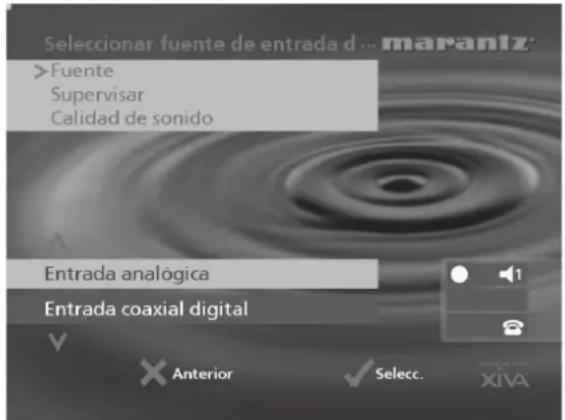
- Utilice las teclas ^∧ oV para elegir la entrada a la que está conectado el dispositivo.
- Pulse la tecla√ Selecc. para confirmar la selección.
Supervisión de salida
El menú Supervisión de salida le permite seleccionar qué salida utilizará para escuchar la grabación de entrada de línea:
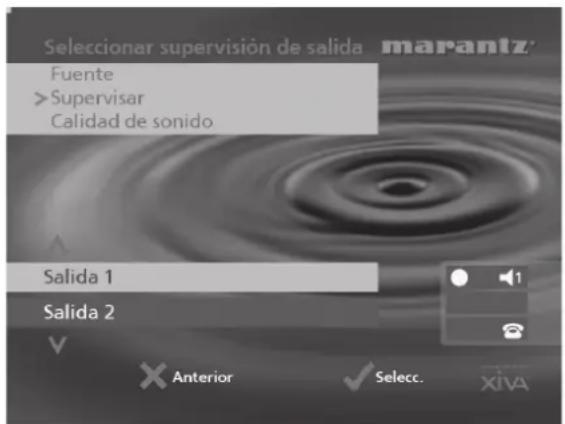
- Seleccione una salida utilizando las teclas ^A oV .
- Pulse la tecla√ Selecc. para confirmar la selección.
Nota: Cualquier pieza musical que se estén reproduciendo actualmente a través de esta salida, continuará reproduciéndose, pero ya no podrá oírse mientras esté visible la pantalla Grabación entrada de línea. La opción Ninguna (None) le permite realizar una grabación de entrada de línea sin interrumpir la reproducción en ninguna de las salidas.
Calidad de sonido
El menú Calidad de sonido le permite especificar la calidad de la valoración:
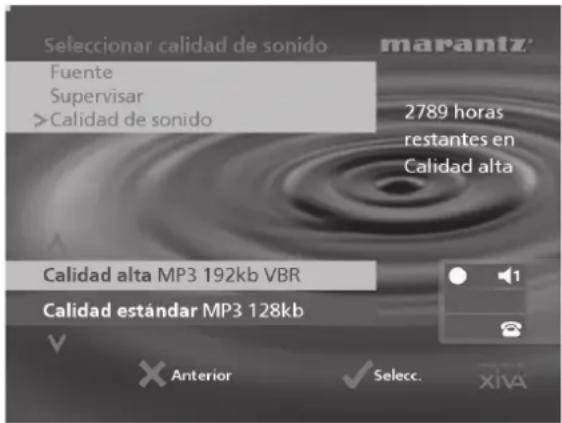
- Utilice las teclas ^∧ oV para elegir entre Máxima (Maximum) (no se utilizan ninguna compresión) o alguna de las opciones de compresión MP3.
Nota: Las opciones de mayor calidad utilizan más espacio en el disco duro del Servidor musical.
En cada caso la pantalla muestra el tiempo disponible de grabación total restante en la calidad de grabación especificada.
- Pulse la tecla√ Selecc. para confirmar la selección.
Cómo grabar desde los conectores de entrada de línea
Cuando haya creado una sesión nueva en la pantalla Grabación entrada de línea podrá iniciar el proceso de grabación:
![Grabación de entrada de línea marantz Fuente: Entrada analógica Supervisar: Salida 1 Nivel máximo dB (I, D): -3, -3 Ganancia (I, D): 38, 38 Álbum: Album 9 En pausa: Session Track 1 Tiempo [Restante]: 0:00:00 [1:30:00] Finalizar sesión Iniciar Editar Nuevo](/content/2026/02/381040/images/de255d4ae76d40ea2d7a244f22c016921fc98ebcf8478b97640d34a25ab102e2.jpg)
Si la Fuente de entrada de línea es el conector de entrada analógico, tendrá que configurar la Ganancia de la grabación al nivel adecuado. Para conseguir la calidad óptima de grabación pruebe a reproducir el pasaje más alto de la pieza musical que va a grabar y configure la ganancia de modo que los picos más altos estén en la región amarilla de los medidores de nivel de señal. El indicador Nivel máximo dB muestra el nivel máximo alcanzado hasta el momento.
Como ajustar la ganancia de grabación
- Pulse las teclas ^A oV para resaltar la opción Ganancia y pulse la tecla de opción Editar (Edit).
- Utilice las teclas ^A oV para resaltar la opción de ganancia correcta.
- Utilice las teclas< o> para ajustar la ganancia y asegurar que los picos más altos de volumen estén dentro de la región amarilla en los medidores de nivel de señal. Pulse la tecla de acción Borrar (Clear) en cualquier momento para restaurar el marcador de nivel pico.
- Pulse la tecla de acción √ Selecc. para confirmar los ajustes y vuelva a la pantalla Grabación entrada de línea.
Nota: Si ha seleccionado la entrada coaxial o digital óptica como la fuente de entrada de línea, el ajuste de ganancia podría no modificarse. El indicador de señal en este caso mostrará si se ha realizado una conexión digital válida. Si el indicador de señal muestra protegido, la fuente digital actual está protegida contra copias y no podrá grabarse en el Servidor musical utilizando las entradas digitales.
Cómo editar los detalles del álbum
Todas las grabaciones realizadas en esta sesión de grabación de entrada de línea se colocarán en un álbum nuevo. Este álbum recibe automáticamente un nombre como Álbum 4, Artista 7; también se colocará en el género Unclassifiable (inclasificable). Puede editar estos detalles en cualquier momento en la sesión de grabación como sigue a continuación:
- Utilice las teclas ^∧ uV para resaltar la opción Álbum y pulse la tecla de acción i Editar (Edit).
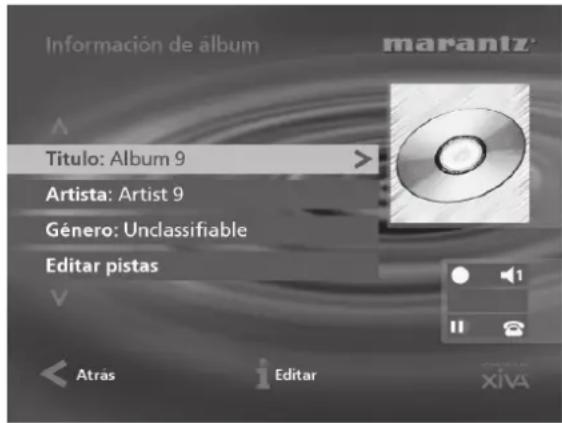
Cómo editar el nombre del álbum y el nombre del artista:
- Utilice las teclas ^A oV para resaltar el elemento que desee editar y pulse la tecla de acción i Editar (Edit).
- Edite el nombre del álbum y el nombre del artista utilizando las teclas alfanuméricos del mando a distancia del Servidor musical o utilizando la rejilla de texto del panel frontal.
- Pulse la tecla de acción i OK para confirmar el nombre nuevo.
Cómo editar el género:
- Utilice las teclas ^A uV para resaltar la opción Género (Genre) y pulse la tecla de acción i Editar (Edit).
- Seleccione un género utilizando las teclas ^A oV .
- Pulse la tecla√ Selecc. para confirmar la opción elegida.
Para editar los nombres de cualquier canción que ya ha grabado haga lo siguiente:
- Utilice las teclas ^A uV para resaltar la opción Editar pistas (Edit tracks) y pulse la tecla de acción√ Selecc.
- Utilice las teclas ^A oV para resaltar el nombre de la canción que desee editar y pulse la tecla de acción i Editar (Edit).
- Edite el nombre de la canción utilizando las teclas alfanuméricas del mando a distancia del Servidor musical o utilizando la rejilla de texto del panel frontal.
- Pulse la tecla de acción OK para confirmar el nombre nuevo.
Para obtener más información sobre como introducir y editar nombres, consulte el capítulo Introducción y edición de nombres, p.28.
Cómo comenzar la grabación de una canción nueva
- Pulse la tecla de acción Iniciar (Start).
En cualquier momento, mientras está visible la pantalla Grabación entrada de línea, pulse la tecla de acción II Pausa (Pause) para detener temporalmente la grabación. Podrá continuar con la grabación posteriormente pulsando la tecla de acción Iniciar.
La grabación se iniciará de inmediato; la canción recibirá automáticamente el nombre "Session Track 1" (Canción de sesión 1).
Cada sesión de grabación está limitada a una duración máxima; el indicador [Restante] muestra cuanto tiempo queda en esta sesión. Para cambiar la duración de grabación máxima:
- Utilice las teclas ^A uV para resaltar la opción Tiempo [Restante] y pulse la tecla de acción i Editar (Edit).
- Utilice las tecla< o> para aumentar o disminuir la duración. Se mostrará arriba el tiempo de grabación disponible según el ajuste de calidad actual.
- Pulse la tecla de accióni OK para confirmar el nuevo ajuste.
Nota: La longitud de grabación máxima de una sola canción es aproximadamente 3 horas. Si se supera esta duración, se creará una canción nueva automáticamente y continuará la grabación.
Cómo cambiar el nombre de una canción nueva
Durante la grabación en curso cambie el nombre de la canción nueva como se indica a continuación:
- Utilice las teclas^ uV si fuese necesario para resaltar la opción Grabación (Recording) y pulse la tecla de accióni Editar (Edit).
- Edite el nombre de la canción utilizando las teclas alfanuméricas del mando a distancia del Servidor musical o utilizando la rejilla de texto del panel frontal.
- Pulse la tecla de acción i OK.
Cómo grabar canciones adicionales
- Utilice las teclas ^A u ^V si fuese necesario para resaltar la opción del nombre de la canción y pulse la tecla de acción ^V Nueva (New).
Se iniciará la grabación de una canción nueva llamada "Session Track 2" (Canción de sesión 2). La opción√ Nueva (New) no estará disponible durante aproximadamente 5 segundos después de creada una canción nueva.
Nota: Si la grabación de la entrada de línea está actualmente en pausa tendrá que pulsar la tecla de acción ☐ Iniciar (Start) para iniciar la grabación.
Cómo finalizar una sesión de grabación de entrada de línea
Cuando haya terminado de agregar canciones a la grabación haga lo siguiente:
- Utilice las teclas ^∧ u √ para resaltar la opción Finalizar sesión y pulse la tecla de acción √ Selecc.
Se mostrará el siguiente mensaje:
![Grabación de entrada de línea marantz Supervisar: Salida 1 ? ¿Confirma que desea terminar la sesión de grabación de entrada de línea? Una vez cerrada la sesión, no podrán añadirse más pistas al álbum. [1:30:00] Terminar Cont.](/content/2026/02/381040/images/0cd123cca0035e0bfb0f20162dc671bb53d494f7a9c51eb38670688df7d91dc7.jpg)
- Pulse la tecla de acción× Terminar (End) para confirmar la selección.
Nota: cuando haya finalizado una sesión de grabación no se podrán agregar canciones adicionales a este álbum.
Escuchar música mientras se graba desde una entrada de línea
Puede reproducir música desde su biblioteca de piezas musicales mientras hay en marcha una sesión de grabación de entrada de línea:
- Pulse la tecla de acción× Ocultar para mostrar el Menú principal.
Nuevamente podrá oírse cualquier pieza musical que se esté reproduciendo en la salida de monitor de entrada de línea. Si no se está reproduciendo nada actualmente podrá seleccionar alguna pieza musical de la biblioteca de forma normal.
Para obtener más información sobre la selección de la pieza musical para reproducción consulte el capítulo siguiente Reproducción musical.
En cualquier momento podrá volver a ver el progreso de su sesión de grabación de entrada de línea seleccionando Entrada de línea del Menú principal. La salida de monitor seleccionada al principio de la sesión de grabación volverá a la monitorización de la conexión de entrada de línea.
Nota: Durante el proceso de grabación, la actualización de la pantalla de televisión podría ralentizarse ligeramente.
REPRODUCCIÓN DE MÚSICA
Esta sección explica el procedimiento para reproducir música en Music Server. También describe varios procedimientos de búsqueda de pistas.
REPRODUCCIÓN DE MÚSICA DESDE LA FONOTECA
- Pulse la tecla: el conando a distancia de Music Server para abrir el Menú principal.
- Si es preciso, pulse los botones ^∧ oV para resaltar Fonoteca.
- Pulse el botón√ Selecc.
Se abrirá el menú Fonoteca. Aquí podrá elegir el modo de búsqueda en la colección:
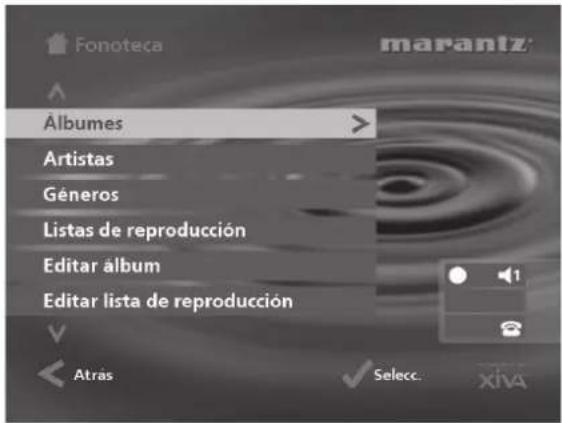
Opción Descripción
| Álbumes | Muestra una lista de los álbumes existentes en la fonoteca, ordenados por títulos. |
| Artistas | Muestra el contenido de la fonoteca por nombres de artista. |
| Géneros | Muestra el contenido de la fonoteca por géneros. |
| Lista de reproducción | Muestra todas las listas de reproducción personalizadas. |
| Editar álbum | Permite editar títulos de álbum, nombres de artista, géneros o títulos de pista de música de la fonoteca. |
| Editar lista de reproducción | Use esta opción para crear y editar listas de reproducción personlizadas. |
| Preselecctiones | Muestra una lista completa de las "emisoras" presintonizadas. |
También pude abrir directamente el contenido de cada categoría, pulsando los botones ALBUM, ARTIST, GENRE o PLAYLIST del mando a distancia de Music Server.
Para examinar la fonoteca por álbumes
Puede usar uno de estos procedimientos:
- Use los botones ^∧ oV si es preciso, para resaltar la opción Álbumes en el menú Fonoteca.
- Pulse el botón de acción√ Selecc. para confirmar la selección.
0:
- Pulse el botón ALBUM del mando a distancia de Music Server.
Los álbumes disponibles en la fonoteca se mostrarán en el panel frontal y en la pantalla de TV:
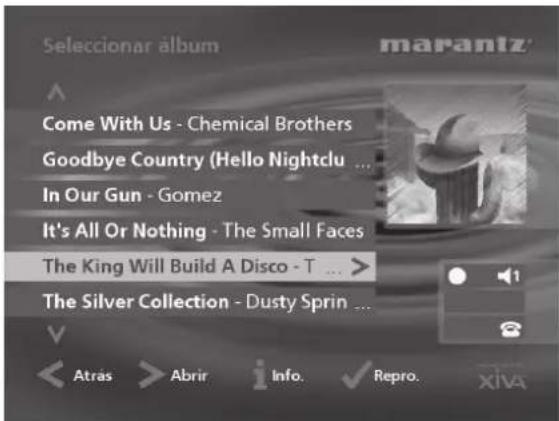
- Use los botones ^A o ^V para pasar de un álbum a otro, o pulse la letra requerida en el mando a distancia de Music Server para situarse directamente en una posición de la lista.
Para reproducir todo el álbum:
- Pulse el botón de acción√ Repro. (Play) para comenzar la reproducción.
Para seleccionar una pista concreta en este álbum:
- Pulse el botón > Abrir (Open) para ver las pistas que contiene el álbum.
- Use los botones ^A oV para pasar de una pista a otra, o pulse el botón alfanumérico requerido para situarse directamente en la pista.
- Pulse el botón de acción√ Repro. (Play) para reproducir la pista seleccionada actualmente.
- Pulse el botón< para volver a examinar el álbum.
Para examinar la fonoteca por artistas
Puede usar uno de estos procedimientos:
- Use los botones ^∧ oV si es preciso, para resaltar la opción Artistas en el menú Fonoteca.
- Pulse el botón√ Selecc. para confirmar la selección.
O: - Pulse el botón ARTIST del mando a distancia de Music Server.
Los artistas disponibles en la fonoteca se mostrarán en el panel frontal y en la pantalla de TV:
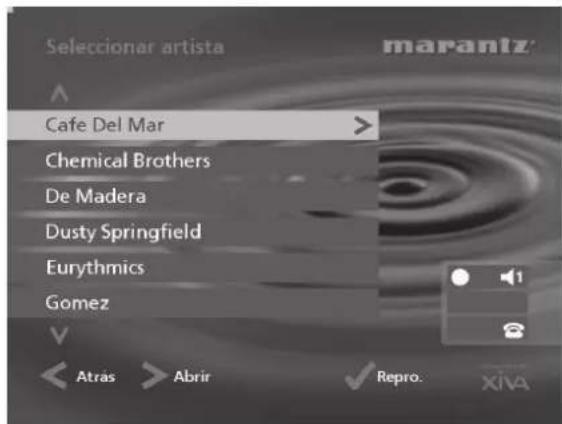
Los artistas aparecen en orden alfabético.
- Use los botones ^A oV para pasar de un artista a otro, o pulse la letra requerida en el mando a distancia de Music Server para situarse directamente en una posición de la lista.
Para reproducir todos los álbumes del artista seleccionado
- Pulse el botón√ Repro. (Play) para comenzar la reproducción.
Para reproducir un álbum concreto del artista seleccionado
- Pulse el botón> Abrir (Open) para ver todos los álbumes disponibles del artista seleccionado.
- Pulse los botones ^A oV para pasar de un álbum a otro.
Puede usar uno de estos procedimientos:
- Pulse el botón de acción√ Repro. (Play) para reproducir el álbum seleccionado actualmente.
O:
- Vuelva a pulsar el botón> Abrir (Open) para seleccionar una pista dentro de este álbum.
O:
- Pulse el botón< para volver a examinar la fonoteca por artistas.
Para examinar la fonoteca por géneros
Puede usar uno de estos procedimientos:
- Use los botones ^A oV si es preciso, para resaltar la opción Géneros en el menú Fonoteca.
- Pulse el botón√ Selecc. para confirmar la selección.
O: - Pulse el botón GENRE del mando a distancia de Music Server.
Los géneros disponibles en la fonoteca se mostrarán en el panel frontal y en la pantalla de TV:
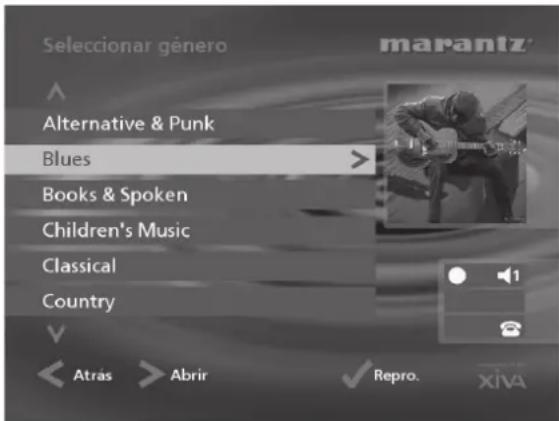
- Pulse las teclas ^A oV para pasar de un género a otro.
Para reproducir todos los álbumes de un género seleccionado
- Pulse el botón√ Repro. (Play) para comenzar la reproducción.
Para reproducir un álbum concreto del género seleccionado
- Pulse el botón> Abrir (Open) para ver todos los álbumes disponibles del género seleccionado.
- Pulse los botones ^∧ oV para pasar de un álbum a otro.
Puede usar uno de estos procedimientos:
- Pulse el botón de acción√ Repro. (Play) para reproducir el álbum seleccionado actualmente.
O: - Vuelva a pulsar el botón> Abrir (Open) para seleccionar una pista dentro de este álbum.
O:
- Pulse el botón< para volver a examinar la fonoteca por géneros.
Para examinar la fonoteca por listas de reproducción
Las listas de reproducción le permiten crear sus propias selecciones de pistas y guardarlas con nombres de su elección (por ejemplo, Mi guateque). Para más información al respecto, consulte la sección Para crear una lista de reproducción en la p.25.
Puede usar uno de estos procedimientos:
- Use los botones ^∧ o ^∨ si es preciso, para resaltar la opción Listas de reproducción en el menú Fonoteca.
- Pulse el botón√ Selecc. para confirmar la selección.
O:
- Pulse el botón PLAYLIST del mando a distancia de Music Server.
Las listas de reproducción disponibles en la fonoteca se mostrarán en el panel frontal y en la pantalla de TV:
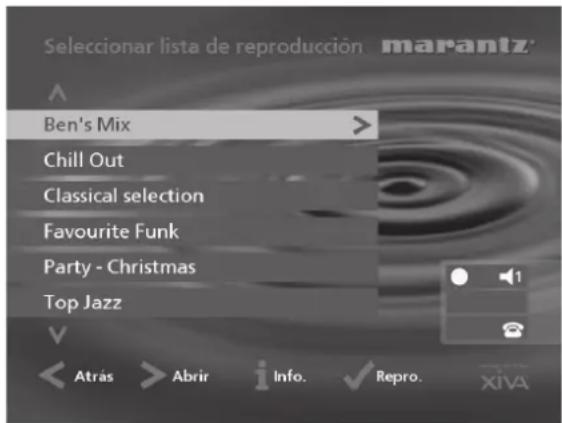
Nota: la lista aparecerá vacía si aún no ha creado ninguna lista de reproducción.
- Use los botones ^A d√ para pasar de una lista de reproducción a otra, o pulse la letra requerida en el mando a distancia de Music Server para situarse directamente en la lista que comience por dicha letra.
- Pulse el botón√ Repro. (Play) para comenzar la reproducción.
Para visualizar la biblioteca mediante preselecciones
Las preselecciones son listas de reproducciones simples que pueden utilizarse de la misma forma que una emisora presintonizada en la radio; por ejemplo, podría tener una preselección que reproduzca una selección aleatoria de toda su biblioteca musical. Las preselecciones pueden programarse en un sistema controlador multi-habitación simple donde sea imposible visualizar la biblioteca de piezas musicales. Para obtener más información sobre la programación de preselecciones consulte el capítulo Almacenamiento de una preselecciones p.26.
- Utilice las teclas ^A oV si fuese necesario resaltar la opción Preselecciones en el menú Fonoteca.
- Pulse la tecla de acción√ Selecc. para confirmar la selección.
El panel frontal y la pantalla del televisor muestran ambas las presecciones disponibles en su biblioteca:
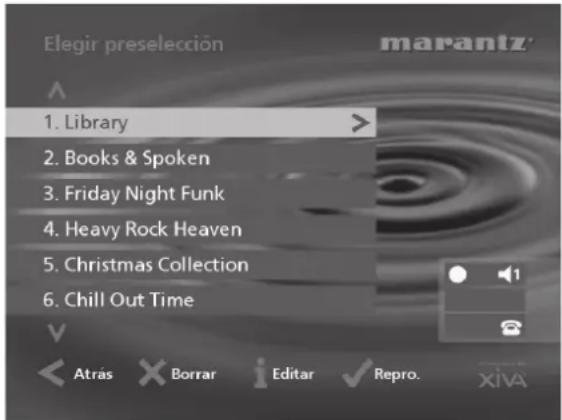
Nota: cualquier presintonía que actualmente no disponga de programa irá rotulada como [Empty] (Vacía).
- Pulse las teclas ^A oV para pasar de una presintonía a otra o pulse el número correspondiente del mando a distancia del Servidor musical para saltar directamente al número de presintonía de la lista.
- Pulse la tecla√ Repro. (Play) para iniciar la reproducción. Se activará automáticamente la reproducción aleatoria y repetitiva para esta selección.
Selección directa de elementos mediante el mando a distancia de Music Server
Puede seleccionar un álbum, artista, género o una lista de reproducción pulsando el botón correspondiente a la primera letra del nombre, en el mando a distancia de Music Server.
Para seleccionar por su nombre un álbum, un artista, un género o una lista de reproducción
- Abra el menú de la fonoteca correspondiente al elemento que quiere encontrar (por ejemplo, menu Selecionar artista).
- Pulse el botón alfanumérico correspondiente a la primera letra de dicho elemento.
Por ejemplo, para encontrar a la artista Susana pulse el botón ARTIST para abrir el menú Seleccionar artista y luego pulse el botón 7 cuatro veces, ya que S es la cuarta letra asignada al botón 7. En el panel frontal y la pantalla de TV aparecerá el primer artista disponible cuyo nombre empieza por S.
Si hay varios artistas con esta inicial, pulse el botónV para llegar hasta el que busca.
Para seleccionar una canción o preselección por número
- Muestre la lista de canciones en el álbum o lista de reproducción, o muestra la lista de preselecciones.
- Pulse el botón alfanumérico correspondiente al número de pista que quiere seleccionar.
Selección de un álbum por número
Cada álbum grabado en el disco duro de Music Server tiene asignado un número, a partir de cero. Si conoce el número del álbum que quiere escuchar, puede seleccionarlo directamente mediante los botones alfanuméricos del mando a distancia de Music Server.
- Pulse el botón ÁLBUM para mostrar los álbunes de su fonoteca.
- Pulse el botón 0 seguido del número del álbum.
Por ejemplo, para seleccionar el álbum 27 pulse ALBUM, 0, 2, 7.
La pantalla del panel frontal mostrará lo siguiente:
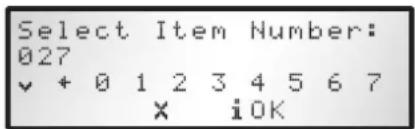
- Pulse el botón de acción i OK para acabar de introducir el número del álbum.
- Vuelva a pulsar el botón de acción√ Repro. (Play) para empezar a reproducir el álbum.
REPRODUCCIÓN DE MÚSICA DESDE UN CD
Music Server permite reproducir CDs directamente, sin necesidad de grabarlos en el disco duro.
Para reproducir un CD:
- Pulse el botón OPEN/CLOSE en el panel frontal para abrir la bandeja de CDs.
- Coloque un CD en la bandeja, con el lado de la etiqueta hacia arriba.
- Pulse el botón OPEN/CLOSE del panel frontal.
Verá el siguiente mensaje:
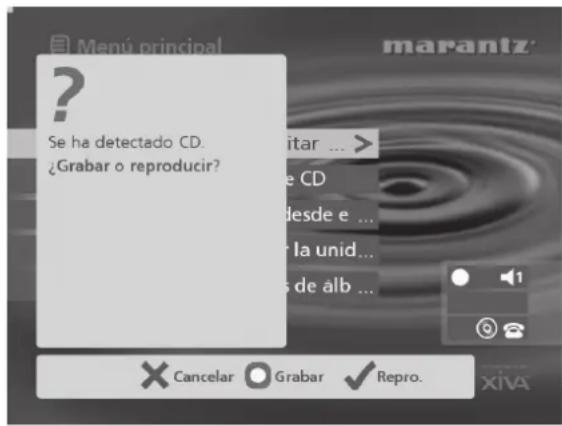
Si ya hay un CD en la bandeja, seleccione la opción CD en el Menú principal.
- Pulse el botón de acción√ Repro. (Play) para comenzar la reproducción.
INFORMACIÓN DE REPRODUCCIÓN
Pantalla de salida
Al seleccionar un elemento para reproducir se abre esta pantalla:
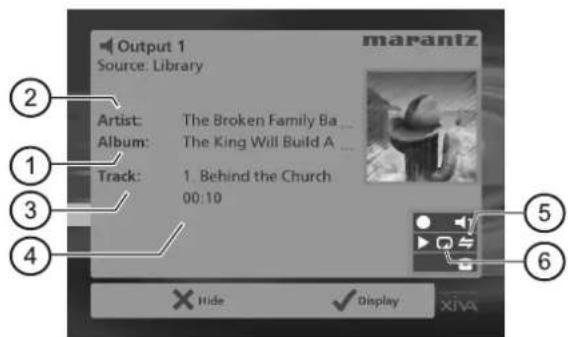
La pantalla del panel frontal mostrará lo siguiente:
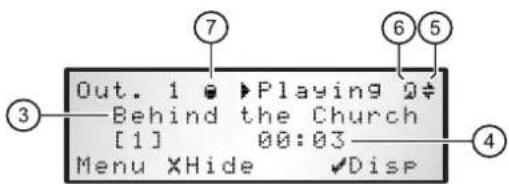
- Indica el título del álbum.
- Indica el nombre del artista.
- Indica el nombre de la pista que se está reproduciendo.
- Muestra la duración de la pista o el tiempo de reproducción de pista restante.
- Indica que está activada la reproducción aleatoria.
- Indica que está activada la reproducción repetida.
- Indica que la unidad está reproduciendo un elemento de la fonoteca del disco duro.
Para ver la pantalla de salida en cualquier momento, pulse el botón ▶ Output. Este botón también puede usarse para seleccionar otra salida en Music Server; para más información, consulte la sección Uso de Music Server en un sistema multisala en la p.31.
Para ver otros datos
Puede elegir qué información desea ver en la pantalla de TV y el panel frontal durante la reproducción.
- Pulse el botón de acción√ Mostrar (Disp) para situarse en una de estas cuatro opciones:
Título de pista, número de pista y tiempo de reproducción transcurrido en la pista actual:
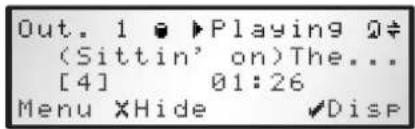
Título de pista, número de pista y tiempo de reproducción restante en la pista actual:
![Out. 1 ▶ Playing 0# (Sittin' on)The... [4] -01:26 Menu XHide ✓Disp](/content/2026/02/381040/images/c5a03583e7ca029d08b41a67ed15f49730424d97ba4d7b1c0bcc81df2c7779de.jpg)
Título de álbum y título de pista:
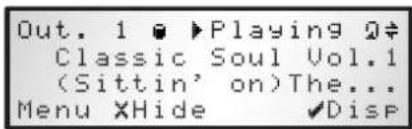
Nombre de artista y título de pista:
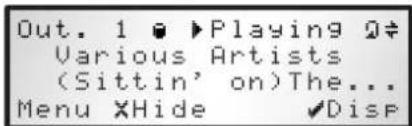
CONTROL DE REPRODUCCIÓN
Tanto al reproducir desde la fonoteca como desde un CD, es posible hacer una pausa en la reproducción, detenerla y reanudarla, así como buscar pistas u omitir las que no se desea escuchar.
Para hacer una pausa
- PuRseIse botónII en el panel frontal o en el mando a distancia de Music Server.
Para detener la reproducción
- Pulse el botón■ en el panel frontal o en el mando a distancia de Music Server.
Para reanudar la reproducción
- Pulse el botón▶ en el panel frontal o en el mando a distancia de Music Server.
Para pasar a la pista siguiente o a la anterior
- Pulse el botónl ◀ o▶ en el panel frontal o en el mando a distancia de Music Server.
El panel frontal muestra el número de cada pista al pasar de una a otra.
Para hacer una búsqueda dentro de una pista
- Mantenga pulsado el botón o» en el panel frontal o en el mando a distancia de Music Server.
La reproducción se reanuda a partir de la posición en la que se suelta el botón.
Reproducción aleatoria y repetida
Music Server permite la reproducción por álbumes, artistas, géneros y listas de reproducción en orden aleatorio, para dar un toque de variedad a la música. También es posible reproducir una selección repetidamente.
Para aplicar la reproducción aleatoria a la selección actual
- Pulse el botón del mando a distancia de Music Server.
Vuelva a pulsar el botón para desactivar la reproducción aleatoria.
Para repetir la reproducción de la selección actual
- Pulse el botór del mando a distancia de Music Server.
Vuelva a pulsar el botón para desactivar la reproducción repetida.
El panel frontal y la pantalla de TV indican que están activos los modos de reproducción aleatoria y repetida.
Note: los modos aleatorio y repetición estarán activados como opción predefinida al seleccionar una preselección para reproducción.
ORGANIZACIÓN DEL MATERIAL MUSICAL
Esta sección describe las funciones integradas en Music Server con las que podrá organizar el contenido de su fonoteca; incluye información de creación de listas de reproducción con sus temas favoritos, eliminación de álbumes o pistas y asignación de títulos de pista y álbum y nombres de artista.
USO DE LISTAS DE REPRODUCCIÓN
Music Server le permite crear sus propias selecciones de pistas, denominadas pistas de reproducción, e identificarlas mediante nombres de su elección. Por ejemplo, puede seleccionar canciones de distintos álbumes que le gustaría escuchar en sus fiestas, e incluirlas en una lista de reproducción que puede llamar Mi guateque. Para reproducirlas sólo tiene que elegir la lista de reproducción en el menú Seleccionar lista de reproducción.
Para crear una lista de reproducción
- Abra el Menú principal pulsando la tecla® Menu en el mando a distancia de Music Server.
- Use el botón ^A or ^V para resaltar la opción Fonoteca y pulse el botón de acción ^V Selecc.
- Use el botón ^A o ^V para resaltar la opción Editar lista de reproducción y pulse el botón de acción ^V Selecc.
Se mostrarán las listas de reproducción existentes:

La lista aparecerá vacía si aún no ha creado ninguna lista de reproducción.
- Pulse el botón □ Nuevo (New) para crear una lista de reproducción.
- En el siguiente menú podrá introducir un nombre para la lista:
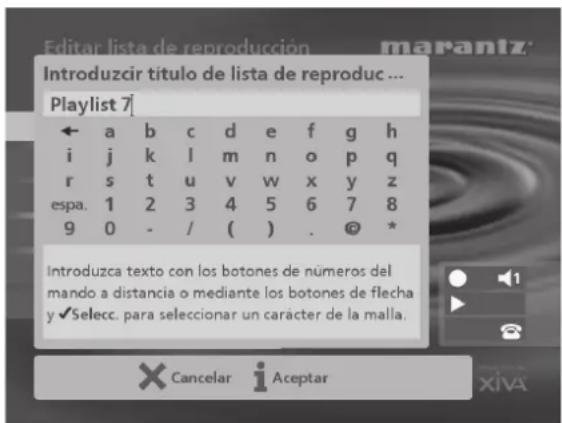
- Para introducir el nombre, use los botones alfanuméricos del mando a distancia de Music Server, o la malla.
Para más información al respecto, consulte la sección Introducción y edición de nombres, en la p.28.
- Pulse el botóni Aceptar (OK) para confirmar el nombre introducido.
Para seleccionar elementos que añadir a una lista de reproducción
- Use el botón ^∧ or √ para resaltar la opción Editar Pistas y pulse el botón de acción √ Selecc.
Se le pedirá que seleccione los elementos que quiere incluir en la lista de reproducción:
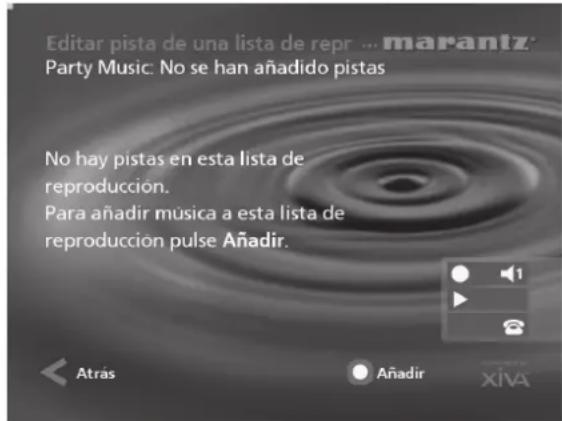
- Pulse el botón de acción√ Añadir (Add).
En el menú Añadir música puede examinar la biblioteca para seleccionar el primer elemento que añadir a la lista de reproducción.
Puede añadir álbumes enteros, todo el contenido de un género, todos los álbumes de un artista determinado, otra lista de reproducción o pistas aisladas. Para más información sobre el uso de la fonoteca, consulte la sección Reproducción de música desde la fonoteca en la p.21.
Cuando haya localizado el álbum, el género, el artista, la lista de reproducción o la pista que quiere añadir:
- Pulse el botón de acción√ Añadir (Add).
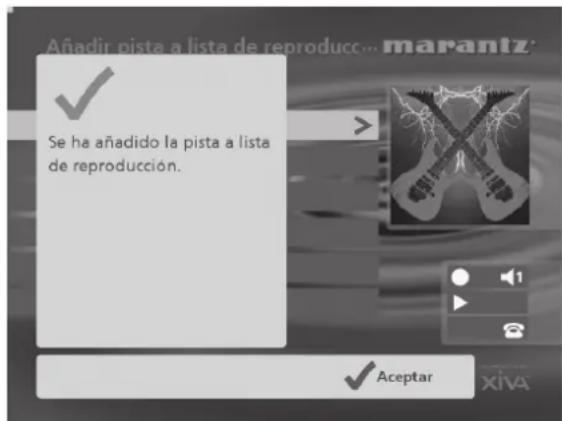
- Pulse el botón de acción√ Aceptar (OK) para continuar.
Cuando haya completado la lista de reproducción: - Pulse el botón de acción Hecho (Done).
- Pulse√ Aceptar (OK) para confirmar la operación.
Las pistas añadidas aparecerán en la lista de reproducción:
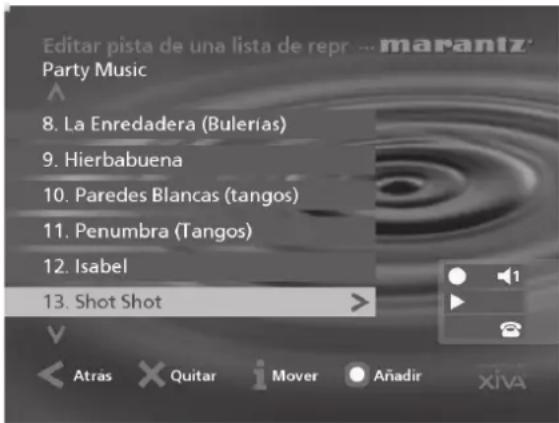
Edición de una lista de reproducción
Puede modificar una lista de reproducción en cualquier momento, mediante la adición de elementos, la eliminación de pistas o el cambio de posición de las pistas en la lista.
Para añadir elementos a una lista de reproducción
Puede usar uno de estos procedimientos:
- Seleccione la lista de reproducción que quiere modificar en el menú Seleccionar lista de reproducción de la fonoteca.
- Pulse el botóni Info. para abrir el menú Información de lista de reproducción.
- Use el botón ^√ o ^√ para resaltar la opción Editar pistas y pulse el botón de acción ^√ Selecc.
O:
- Seleccione Editar lista de reproducción en el menú Fonoteca y resalte la lista que quiere modificar.
- Pulse el botón de acción√ Selecc. para abrir la lista.
- Use el botón ^A o√ para resaltar la opción Editar pistas y pulse el botón de acción√ Selecc.
Cuando haya seleccionado la lista:
- Pulse el botón de acción Añadir (Add) para incluir nuevas pistas y localice en la fonoteca el elemento que quiere añadir.
Para eliminar una pista de una lista de reproducción
- Abra la lista siguiendo el procedimiento descrito previamente.
- Use los botones ^∧ oV para resaltar el título de pista que desea eliminar.
- Pulse el botón de acción✗ Quitar (Rem) para eliminar la pista.
- Pulse el botón de acción√ Quitar (Rem) para confirmar su elección.
Para cambiar la posición de una pista en una lista de reproducción
- Abra la lista siguiendo el procedimiento descrito previamente.
- Use los botones ^∧ oV para resaltar el título de pista cuya posición va a cambiar.
- Pulse el botón de acción i Mover (Move) para mover la pista.
- Use los botones ^∧ oV para llevar la pista a una posición superior o inferior.
- Pulse el botón√ Guardar (Store) para confirmar la nueva posición.
PRESELECCIONES
Las preselecciones son listas de reproducciones simples que pueden utilizarse de la misma forma que una emisora presintonizada en la radio; por ejemplo, podría tener una preselección que reproduzca una selección aleatoria de toda su biblioteca musical. Aunque podrá seleccionar una preselección para reproducción utilizando la interfaz de usuario del televisor, las preselecciones se utilizan más habitualmente en sistemas de control multi-habitación simples y mandos a distancia para iniciar la reproducción sin tener que consultar la pantalla de televisión. Para obtener más información consulte el capítulo Utilizando el Servidor musical en un sistema multi-habitación p.31.
Antes de poder utilizar una presintonía se debe asignar una selección de piezas musicales a dicha "emisora".
Almacenamiento en una preselección
- Muestre el menú Principal pulsando la tecla del mando a distancia del Servidor musical.
- Pulse las teclas ^A uV para resaltar la opción Fonoteca y pulse la tecla de acción√ Selecc.
- Pulse las teclas ^∧ u √ para resaltar la opción Preselecciones y pulse la tecla de acción √ Selecc.

Se mostrarán las preselecciones existentes:
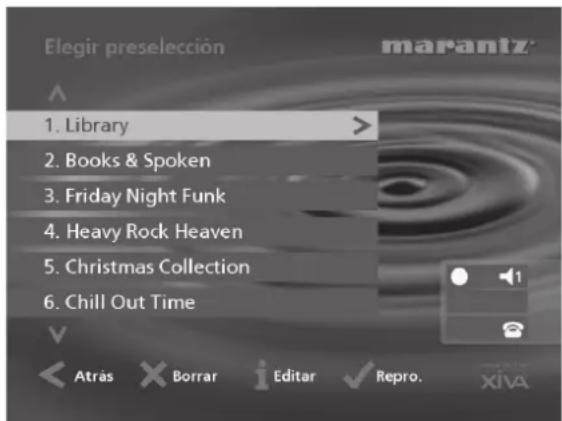
Si no ha guardado anteriormente una presintonía, todos los nombres irán rotulados [Empty] (Vacío).
- Utilice las teclas ^A oV para resaltar la preselección que desee programar y pulse la tecla de acción i Editar.
- El siguiente menú le permite elegir si desea renombrar la preselección o reprogramarla:
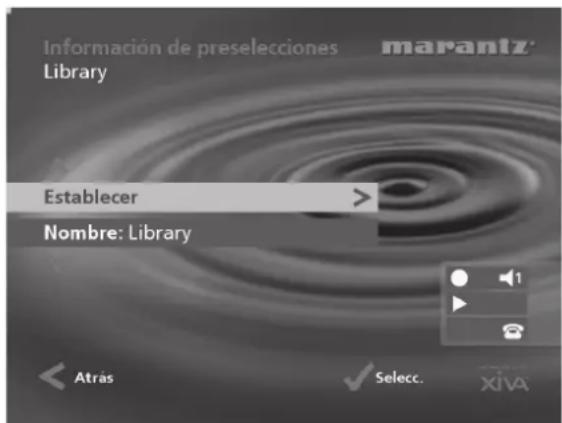
Para seleccionar la música correspondiente a una preselección:
- Pulse las teclas ^∧ uV para resaltar la opción Establecer (Set) y pulse la tecla de acción√ Selecc.
Se le pedirá seleccionar un elemento de la biblioteca a guardar como la preselección. Este podría ser una canción determinada, un álbum o todas las canciones de un artista, todas las canciones de un género, una lista de reproducción o todas las canciones guardadas en el Servidor musical. Para obtener más información sobre la consulta de la biblioteca musical, vea la sección Reproducción musical desde la fonoteca p.21.
Cuando haya localizado el álbum, género, artista, lista de reproducción o canción que desee seleccionar haga lo siguiente:
- Pulse la tecla de acción√ Establ. (Set) para guardarla como una preselección.
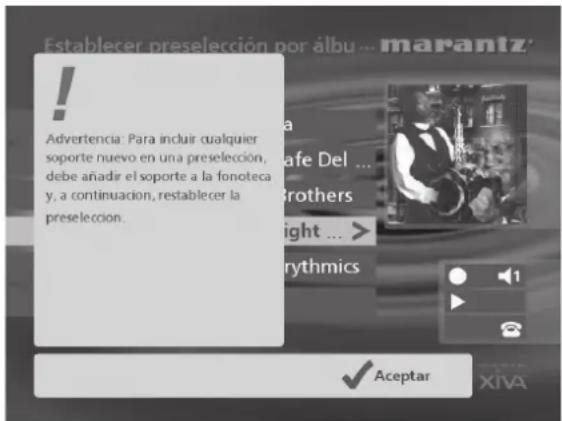
- Pulse la tecla de acción√ Aceptar (OK) para continuar.
Note: las preselecciones no se actualizan automáticamente cuando se graba música nueva en el Servidor musical. Por ejemplo, si tiene una preselección que reproduce el género Blues, cuando se agregue un álbum nuevo de Blues, la preselección no contendrá dichas canciones nuevas.
Se elegirá automáticamente un nombre para la preselección según la selección de música que haya realizado. Para cambiar el nombre de la preselección haga lo siguiente:
- Muestre la pantalla Información de preselecciones utilizando el método descrito anteriormente.
- Pulse las teclas ^A oV si fuese necesario resaltar el nombre de la presintonía y pulse la tecla de acción i Editar (Edit) para introducir un nombre nuevo.
- Ponga un nombre para la presintonía utilizando las teclas alfanuméricas del mando a distancia del Servidor musical o utilizando la rejilla.
Para obtener más información sobre la introducción de nombres, consulte el capítulo Introducción y edición de nombres, p.28.
- Pulse la tecla de acción√ Aceptar (OK) para confirmar el nombre que ha introducido.
ÁLBUMES
Music Server asigna a álbumes, artistas, pistas y listas de reproducción de la fonoteca nombres con los que identificar la pista que se está escuchando, además de ayudar a localizar elementos al realizar búsqueda en la fonoteca.
Si dispone de una conexión a Internet, el Servidor musical leerá la información del CD automáticamente del servicio de reconocimiento musical CDDB Gracenote. Puede editar estos nombres en cualquier momento para adaptarlos a sus preferencias.
Para editar el nombre de un elemento
- Abra el Menú principal pulsando el botór Menu en el mando a distancia de Music Server.
- Use el botón ^V o ^V para resaltar la opción Fonoteca y pulse el botón de acción ^V Selecc.
Puede usar uno de estos procedimientos:
- Use el botón ^∧ o√ para resaltar la opción Editar álbum y pulse el botón de acción√ Selecc.
- Seleccione el álbum que quiere editar y pulse el botón de acción√ Selecc.
O:
- Use el botón ^∧ o ^∨ para resaltar la opción Álbumes y pulse el botón de acción ^∨ Selecc.
- Seleccione el álbum que quiere editar y pulse el botón de accióni Info.
I siguiente menú permite elegir los datos que editar:
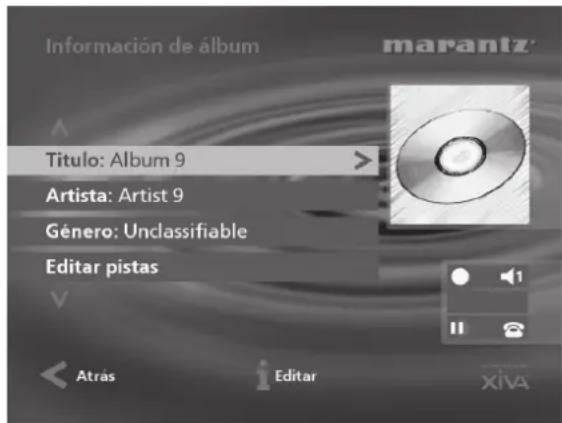
- Seleccione el elemento deseado y pulse el botón de accióni Editar(Edit).
- Consulte la sección siguiente Introducción y edición de nombres para introducir un nombre nuevo.
Eliminación de álbumes, pistas o listas de reproducción
Puede eliminar de la fonoteca de Music Server álbumes, pistas y listas de reproducción que no le interese conservar.
- Abra el Menú principal pulsando la tecla® Menu en el mando a distancia de Music Server.
- Use el botón ^A oV para resaltar la opción Fonoteca y pulse el botón de acción√ Selecc.
- Use el botón ^√ oV para resaltar la opción Editar lista de reproducción o Editar álbum y pulse el botón de acción√ Selecc.
- Localice el álbum, la pista o la lista de reproducción que quiere eliminar.
- Pulse el botón de acción ✗ Eliminar (Del) para eliminar el elemento.
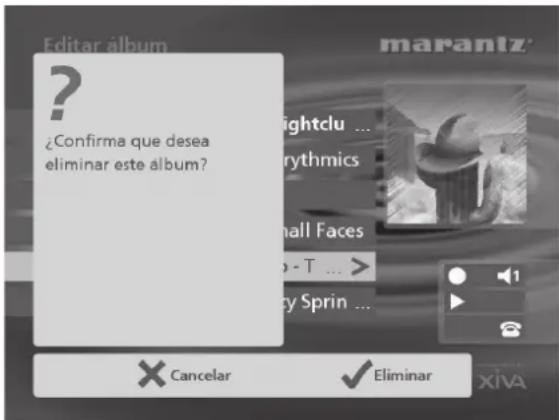
- Si quiere seguir adelante, vuelva a pulsar el botón de acción√ Eliminar (Del) para completar la operación.
Nota: esta acción elimina definitivamente del disco duro la información seleccionada; si elimina pistas involuntariamente, tendrá que volver a grabarlas. Pero la eliminación de una lista de reproducción no conlleva la eliminación de música en el disco duro: los álbumes de los que proceden las pistas de la lista se mantienen intactos.
BORRADO DE UNA PRESELECCIÓN
Podrá borrar el contenido de una presintonía en cualquier momento para reprogramarla como se indica a continuación:
- Muestre el menú Principal pulsando la tecla del mando a distancia del Servidor musical.
- Pulse las teclas ^∧ u √ para resaltar la opción Fonoteca y pulse la tecla de acción √ Selecc.
- Pulse las teclas^ uV para resaltar la opción Preselecciones y pulse la tecla de acción√ Selecc.
- Resalte la preselección que desee borrar y pulse la tecla de acción× Borrar.
- Pulse la tecla de acción√ Borrar para confirmar la opción elegida.
- Recibirá la confirmación una vez finalizada la operación. Pulse la tecla de acción OK para continuar.
INTRODUCCIÓN Y EDICIÓN DE NOMBRES
Puede introducir un nombre nuevo o editar un nombre existente en el Servidor musical mediante alguno de los métodos siguientes:
Para introducir texto mediante los botones alfanuméricos
- Pulse los botones> o< para colocar el cursor en la posición requerida.
- Use los botones alfanuméricos para introducir una letra.
Por ejemplo, para introducir la letra S, pulse cuatro veces el botón 7, ya que S es la cuarta letra correspondiente al botón 7.
- Pulse el botón DELETE del mando a distancia de Music Server.
- Pulse el botón CAPS del panel frontal o del mando a distancia de Music Server para alternar entre mayúsculas y minúsculas.
Para seleccionar letras en una malla
La opción Malla también permite seleccionar letras:
- Pulse el botónV para colocar el cursor sobre la malla.
La letra seleccionada actualmente aparecerá resaltada:
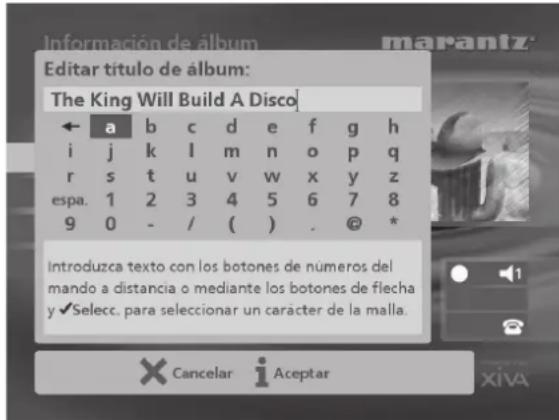
- Use los botones> < ∧ oV para colocar el cursor y pulse el botón de acción√ Selecc. para introducir cada letra.
- Pulse el botón CAPS del panel frontal o del mando a distancia de Music Server para alternar entre mayúsculas y minúsculas.
Si quiere introducir texto en otra parte del campo de texto, o si desea regresar al método de botones alfanuméricos:
- Pulse repetidamente el botón^ hasta que el cursor esté en el campo de texto.
Cuando haya introducido el nombre completo:
• Pulse el botón de acción i Aceptar (OK).
CONFIGURACIÓN AVANZADA
Esta sección describe las opciones de configuración avanzadas disponibles en el menú Configuración de Music Server. Muchos de estos ajustes se han configurado automáticamente al registrar el Servidor musical. Los ajustes no deben modificarse a menos que desee cambiar la configuración de su sistema.
Para abrir el menú Configuración
- Pulse el botón Music Server.
- Pulse el botón ^A oV para resaltar la opción Configuración en el Menú principal.
- Pulse el botón de acción√ Selecc. para abrir el menú Configuración:
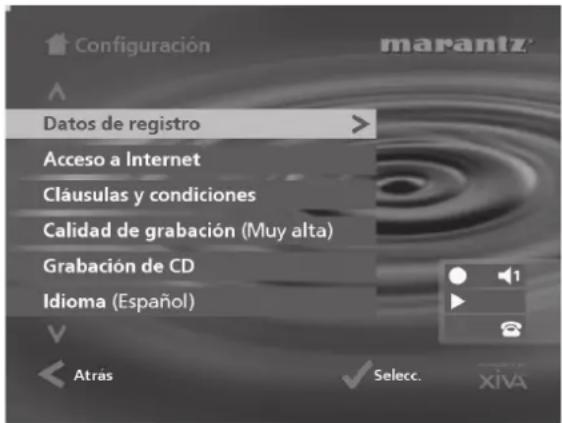
Las secciones siguientes describen las opciones del menú Configuración.
Datos de registro
Muestra la información introducida al registrar Music Server, y puede editar dicha información:
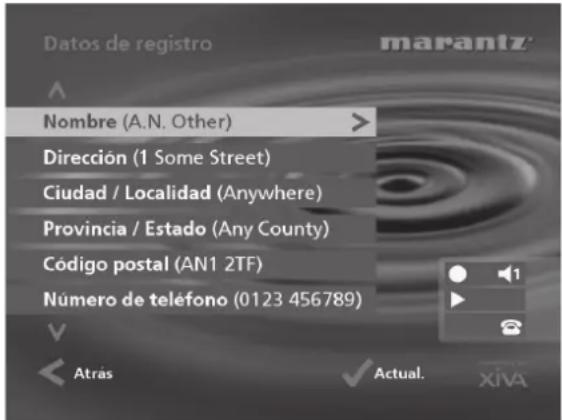
Si cambia alguno de estos detalles tendrá la oportunidad de retransmitir la información de registro actualizada.
Accesso a Internet
Muestra los detalles de su cuenta de Internet y permite editarlos:
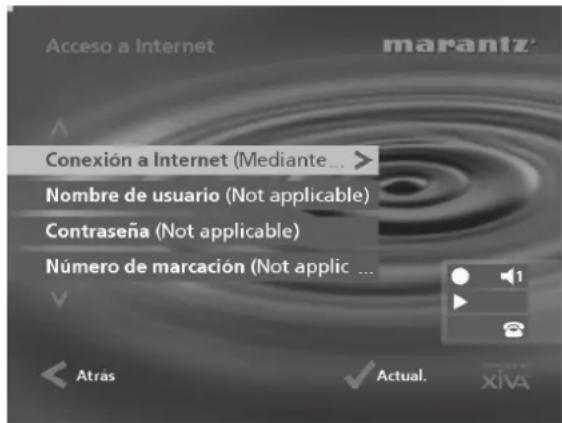
Si se ha seleccionado Usar cuenta de Internet integrada al registrar Music Server, los datos de la cuenta de Internet se habrán definido automáticamente.
Cláusulas y condiciones
Muestra las pantallas de cláusulas y condiciones presentadas durante el proceso de registro y permite aceptar o rechazar las siguientes opciones:
- Si desea o no recibir información sobre otros productos y servicios de Marantz.
- Si desea o no recibir información sobre música y otros productos relacionados pertenecientes a empresas conocidas.
Si cambia la aceptación de cualquiera de estas opciones deberá volver a registrarse para transmitir las nuevas preferencias.
Calidad de grabación predeterminada
Permite especificar la calidad de grabación utilizada para grabar música con la opción Auto:
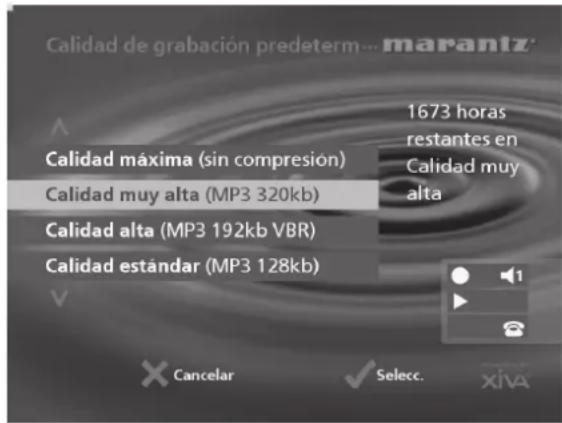
Con cada opción de calidad, se indica el número de horas de grabación disponibles.
Grabación de un CD
Le permite configurar opciones para la grabación desde un CD:
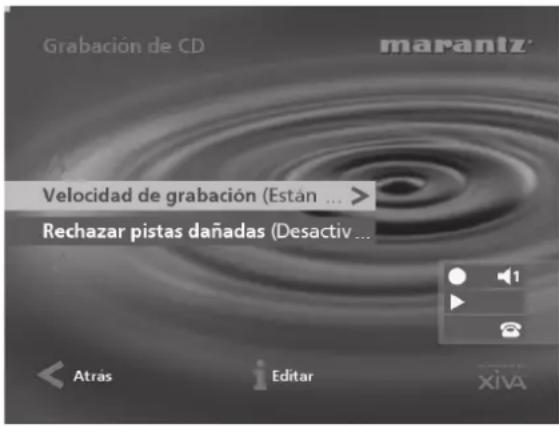
El ajuste de velocidad de grabación le permite reducir la velocidad a la cual se extrae el audio del CD durante el proceso de grabación. Cuando se pone en off (desactivado) la opción Reject Damaged Tracks (rechazar pistas averiadas) aumentará la velocidad de grabación máxima, sin embargo los discos compactos con pistas averiadas podrían producir errores durante la grabación. Cualquier cambio en estos ajustes tendrá efecto la siguiente vez que grabe un CD.
Idioma
Permite seleccionar el idioma de la interfaz de usuario de TV; los idiomas disponibles son: inglés, francés, alemán, italiano y español.
Información del sistema
Muestra el número de serie, la fecha de producción y la versión del software de Music Server. Puede que tenga que citar estos datos si requiere asistencia técnica de Marantz.
Configuración de sistema
Ofrece una serie de menús para permitir cambiar la configuración de hardware de Music Server:
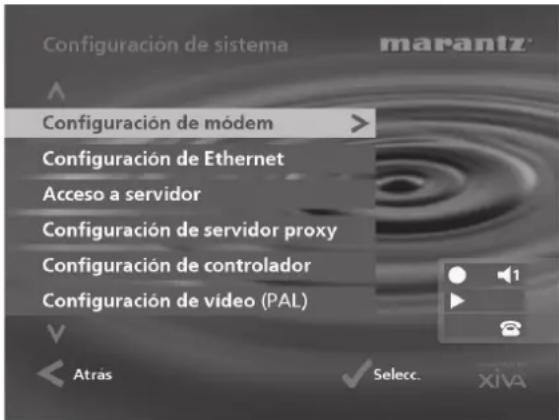
La tabla siguiente resume las opciones disponibles en cada uno de los menús Configuración del sistema:
Opción Descripción
| Configuración de módem | Permite configurar los siguientes parámetros con una conexión por módem: número de intentos de conexión, cadena de inicialización de módem y especificación de uso de marcación por tonos o por impulsos. |
| Configuración de Ethernet | Permite configurar los siguientes parámetros con una conexión por puerto Ethernet: modo de dirección IP, dirección IP, máscara IP, puerta de enlace, DNS1 IP, DNS2 IP. |
| Acesso a servidor | Le permite configurar opciones para acceder a la fonoteca del Music Server desde un ordenador mediante la conexion de red Ethernet. Para más información, consulle la sección Utilización del Servidor Musical con un Reproductor Portátil en la p.36. |
| Configuración de servidor proxy | Permite configurar los siguientes parámetros con una conexión por servidor proxy: dirección IP, Anschluss. |
| Configuración de controlador | Especifica la velocidad de comunicación del puerto Controller, en la parte posterior de la unidad. |
| Configuración de vídeo | Especifica si la unidad se configura para uso con PAL o NTSC. |
| Diagnósticos remotos | Seleccione esta opción si el módem está configurado para recibir llamadas del servicio de asistencia técnica de Marantz. |
Configuración de salida
La configuración de volumen de cada salida de Music Server puede ser variable o fijo. Cualquier cambio realizado en los ajustes de salida tendrá efectos solamente en la salida actualmente seleccionada (mostrada en los iconos de estado).
Si el volumen se ha configurado en Fijo, el nivel de salida está configurado como máximo y el balance está centrado. En este modo, los botones de volumen Mute del mando a distancia de Music Server no sirven*.
Si el volumen se ha configurado en Variable, el nivel de salida puede modificarse en cualquier momento mediante los botones. Mute del mando a distancia de Music Server. También hay disponible una opción de Balance en el menú de configuración de volumen, con la que puede ajustarse el balance izquierdo/derecho.
*Nota: el mando a distancia de Music Server puede configurarse para que al seleccionar HDD Audio, los botones ▶ Mute controlen el volumen y silenciamiento de un amplificador. Para más información, consulte la sección Configuración del mando a distancia para controlar otros dispositivos, en la p.10.
Actualización del equipo
Seleccione esta opción cuando se le suministre un disco de actualización de software XiVA para el Servidor musical.
UTILIZACIÓN DEL SERVIDOR MUSICAL EN UN SISTEMA MULTI-HABITACIÓN
El Servidor musical puede reproducir diferentes piezas musicales en varias habitaciones simultáneamente. Este capítulo explica como se puede integrar el Servidor musical en un entorno multi-habitación y como los usuarios de distintas habitaciones pueden acceder a la música de la biblioteca.
CONFIGURACIÓN BÁSICA
Cuando el Servidor musical no es parte de un sistema de control multi-habitación de mayores dimensiones podrá acceder a la biblioteca musical desde las habitaciones remotas mostrando la interfaz de usuario del televisor en la habitación donde esté localizado. La pantalla de televisión podrá cambiar automáticamente al control de la salida adecuada a su ubicación configurando el mando a distancia del Servidor musical con una salida predefinida. La sección siguiente proporciona más información sobre la configuración del mando a distancia.
El diagrama siguiente muestra las conexiones requeridas en una configuración multi-habitación básica:
- La Salida de vídeo está conectada a un sistema de distribución de vídeo por RF para permitir la visualización de la interfaz de usuario de televisión en todos los televisores de la casa.
- La información del mando a distancia por infrarrojos se recibe en un sensor separado colocado en cada habitación: la información de este dispositivo se transmite mediante el sistema de distribución de vídeo por RF a la conexión del Receptor de infrarrojos (IR Receiver).
Las salidas analógicas 1, 2, 3 y 4 se conectan cada una de ellas a la entrada estéreo de un amplificador.
Uso del mando a distancia multi-habitación – Interfaz de televisión
El mando a distancia del Servidor musical se puede configurar de modo que cada pulsación del botón indique al sistema qué salida va a controlar. Esto significa que cuando el Servidor musical reciba señales de infrarrojos la pantalla de televisión cambiará automáticamente al control de la salida correspondiente.
Para configurar el mando con una salida predefinida
- Pulse los botones HDD Audio y √ Select simultáneamente; manténgalos pulsados durante 1 segundo.
El botón HDD Audio permanecerá iluminado durante 20 segundos; el proceso de configuración debe realizarse dentro de este tiempo.
- Introduzca el código de 3 dígitos correspondiente a la salida que desea controlar (las configuraciones válidas aparecen listadas en el Apéndice A). Por ejemplo, para ajustar la salida 2 como la salida predefinida, pulse:
0, 0, 2
- Pulse el botón HDD Audio nuevamente.
El botón HDD Audio parpadeará dos veces para indicar que se ha aceptado la configuración. Si el botón HDD Audio no parpadea dos veces inicie el proceso nuevamente, teniendo cuidado de introducir el número correctamente.
Si el Servidor musical está encendido durante el proceso de configuración, aparecerá el mensaje ¿Activar el modo Standby? cuando haya completado la configuración; al pulsar cualquier tecla de navegación del mando el Servidor musical cambiará a la salida correcta. En el ejemplo anterior los iconos de estado mostrarán lo siguiente:
El número dentro de un círculo indica la salida predefinida del mando a distancia. La barra a la derecha de este número indica cuánto tiempo tiene el usuario antes de que la interfaz de usuario de televisión esté disponible para que otros usuarios accedan. El número junto al símbolo del altavoz indica qué salida está controlando actualmente este mando a distancia.
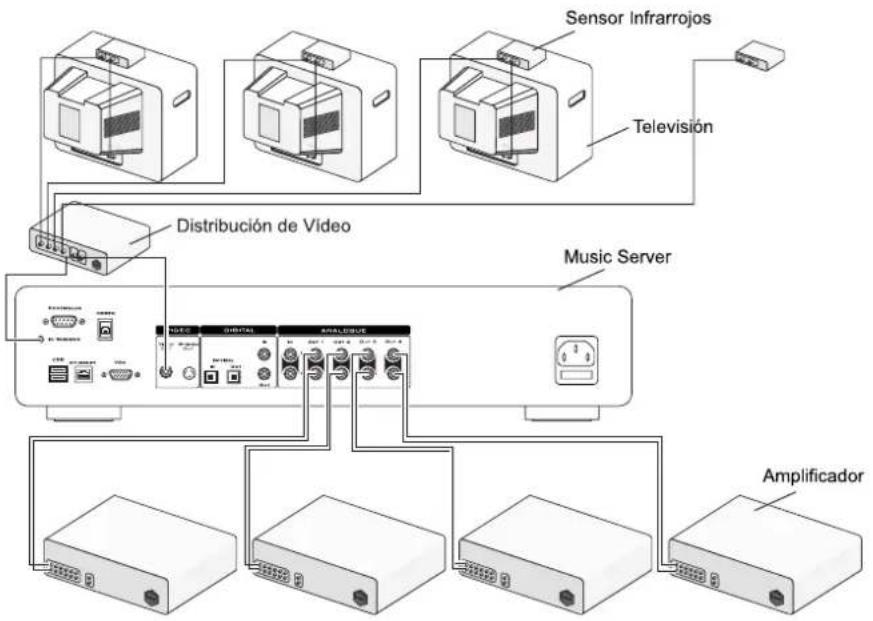
flowchart
graph TD
    A["Sensor Infrarrojos"] --> B["Television"]
    C["Distribución de Video"] --> D["Music Server"]
    E["Amplificador"] --> F["Switch"]
    G["Switch"] --> H["Switch"]
    I["Switch"] --> J["Switch"]
    K["Switch"] --> L["Switch"]
    M["Switch"] --> N["Switch"]
    O["Switch"] --> P["Switch"]
    Q["Switch"] --> R["Switch"]
    S["Switch"] --> T["Switch"]
    U["Switch"] --> V["Switch"]
    W["Switch"] --> X["Switch"]
    Y["Switch"] --> Z["Switch"]
Cómo cambiar la salida utilizando el mando a distancia
El botón Output (Salida) del mando a distancia del Servidor musical permite mostrar información sobre la música que actualmente está escuchando. También puede utilizarse para seleccionar otra salida a controlar como se indica a continuación:
- Pulse el botón
◀ Output (Salida) del mando a Servidor musical.
Aparece la siguiente pantalla:
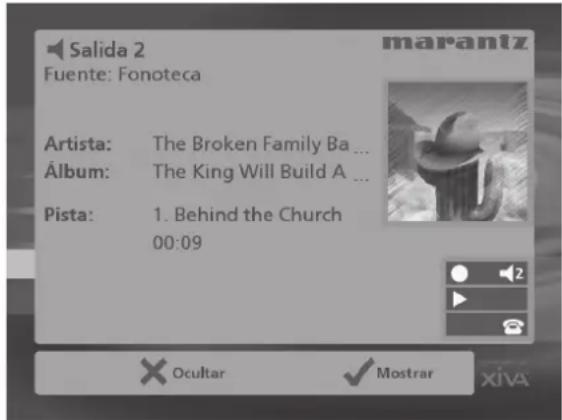
La pantalla de salida indica lo que se está reproduciendo actualmente en la salida seleccionada.
- Pulse el botón
◀ Output (Salida) nuevamente para salida siguiente.
cambiar a la salida siguiente.
- Una vez mostrado el número de salida requerido, pulse la tecla ✗ Ocultar (Hide) para ocultar la visualización de salida.
en ejemplo anterior los iconos de estado mostrarían ahora:
② 3
Cualquier pulsación posterior de este mando controlará ahora la salida 3.
Pulse el botón Default o/p (salida predefinida) en cualquier momento para controlar la salida predefinida. Este botón mostrará también de forma automática el menú Fonoteca.
Uso del mando a distancia multi-habitación – Selección directa del soporte
La configuración básica mostrada anteriormente muestra una habitación que no tiene acceso a un televisor para mostrar la interfaz de usuario de televisión. En este caso, se puede utilizar el mando a distancia del Servidor musical en el modo Selección directa del soporte.
Este modo se puede utilizar para seleccionar música de la biblioteca y controlar la reproducción (por ejemplo, reproducción, pausa, parada, etc), utilizando comandos de infrarrojos simples que no tienen efecto en la interfaz de usuario de televisión. Para configurar el mando a distancia del Servidor musical en el modo de Selección directa del soporte, siga las instrucciones indicadas en la sección anterior Para configurar el mando con una salida predefinida, seleccionando la salida Direct Media Select (Selección directa del soporte) de la lista de ajustes indicada en el Apéndice A.
Cómo seleccionar música de la biblioteca utilizando el modo de Selección directa del soporte
Se puede seleccionar un álbum, artista, género o lista de reproducción para su reproducción utilizando un número de secuencia. Los ejemplos siguientes muestran como seleccionar música utilizando este método:
Ejemplo 1: selección de un álbum mediante el número que se le asignó cuando se grabó en el equipo.
Álbum, 5
reproducirá el álbum número cinco.
Ejemplo 2: selección de un artista por su ubicación en una lista alfabética.
Artista, 7, 7
reproducirá todas las canciones del artista número setenta y siete.
Ejemplo 3: selección de un género por su ubicación en una lista alfabética.
Género, 2, 2
seleccionará el género 22 (Rock) para su reproducción.
Ejemplo 4: selección de una lista de reproducción por el número que se le asignó cuando se creó en el quipo.
Lista de reproducción, 8
selecciona la lista de reproducción número ocho.
Los comandos simples utilizados para seleccionar la música sin referencia a la interfaz de usuario de televisión podrían también utilizarse mediante otros mandos a distancia de aprendizaje, como por ejemplo el Philips Pronto, otros mandos a distancia compatible y sistema de control multi-habitación simples. El área preselecciones de la biblioteca es ideal para una aplicación de este tipo, permitiendo al usuario seleccionar entre sus opciones favoritas con sólo pulsar un botón.
Hay disponible una guía de referencia completa para programar estos controles en su distribuidor local o consultando las páginas Webs indicadas en la sección
Cómo obtener ayuda.
Ajuste de la salida controlada desde el panel frontal
Podrá ajustar qué salida se controla mediante los controles del panel frontal, como se indica a continuación:
- Pulse el botón
◀ Output (Salida) del panel frontal
del Servidor musical.
Aparece la siguiente pantalla:
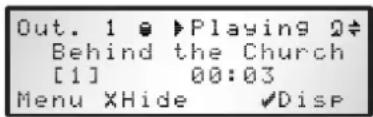
La pantalla de salida indica lo que se está reproduciendo actualmente en la salida seleccionada.
- Pulse el botón◀ Output nuevamente para cambiar a la salida siguiente.
- Una vez mostrado el número de salida requerido, pulse la teclai Ocultar (Hide) para ocultar la visualización de salida.
La próxima vez que se pulse una tecla desde el panel frontal la interfaz de usuario cambiará automáticamente para controlar esta salida.
SISTEMAS DE CONTROL MULTISALA
Music Server también es compatible con una gran variedad de los principales sistemas de control multisala. El puerto Controller situado en la parte posterior del sistema utiliza un protocolo versátil denominado XiVA-Link que permite el acceso remoto a la mayoría de las funciones de Music Server.
Póngase en contacto con el representante de Marantz más cercano para solicitar una lista actualizada de los sistemas de control multisala compatibles.
USAR SU SERVIDOR DE LA MÚSICA CON UN SISTEMA DE MULTIROOM DEL OPUS
El Servido musical puede instalarse con un sistema multi-habitación Opus que constituye una solución de audio multi-habitación completa. El uso de los paneles de pared Opus y el mando a distancia permite acceder a una interfaz de menús simple para consultar la biblioteca musical del Servidor musical y escuchar las selecciones musicales individuales.
Cada salida en el Marantz DH9500 Music Server es diferente y controlada independientemente, permitiendo que más de una persona controle la reproducción de audio sin interferir con las reproducciones de otros.
CONECTANDO SU MUSIC SERVER A LA MCU OPUS
Para conectar el Servidor musical a una MCU de Opus necesitará la unidad de interfaz TXT500. La ilustración siguiente muestra las conexiones requeridas:
Note: asegúrese de que todos los equipos estén apagados antes de realizar las conexiones.
- Conecte las Salidas analógicas 1, 2, 3 y 4 del Servidor musical a la conexiones AV1, AV2, CD, y DVD respectivamente de la MCU Opus.
- Conecte las salidas del emisor de infrarrojos AV1, AV2, CD y DVD a las Entradas de infrarrojos 1, 2, 3 y 4 respectivamente del Opus TXT500.
- Conecte todas las salidas de infrarrojos de la MCU Opus a la conexión de recepción de infrarrojos en la parte posterior del equipo DH9500.
- Conecte las salidas de texto de CD/DVD Opus de la MCU Opus a la conexión Opus Text 2 del TXT500 y la salida de texto Opus AV1/AV2 en Opus Text 1.
- Utilice un cable de módem nulo para conectar el puerto RS232 del TXT500 al puerto del Controlador del Servidor musical.
Una vez que las conexiones estén completas encienda la MCU Opus, a continuación el TXT500, y luego el Servidor musical.
Nota: Puede activar y desactivar el modo de espera mientras que la MCU Opus permanece encendida. Si apaga la MCU Opus, asegúrese de que el Music Server es encendido antes de volver a encender la MCU Opus.
CÓMO CONTROLAR EL SERVIDOR MUSICAL
Se puede acceder a la colección musical de equipo Marantz DH9500 mediante el sistema multi-habitación de Opus por alguna de las dos siguientes maneras:
-
Utilizando el mando a distancia del Servidor musical – se pueden utilizar los paneles de pared del equipo Opus para transmitir información del mando a distancia al Servidor musical y examinar la biblioteca de música utilizando la interfaz de usuario de televisión. Para obtener más información consulte el capítulo Utilizando el Servidor musical en un sistema multi-habitación p.31.
-
Utilizando el panel de pared del equipo Opus y el mando a distancia – el panel de pared del equipo Opus incluye una pantalla de ocho caracteres y diecisiete teclas de pulsación, de las cuales hemos utilizado sólo un sub-conjunto para acceder a la biblioteca musical. La tabla siguiente proporciona una descripción de las teclas utilizadas:
| Tecla Acción | |
| CD | Selecciona la salida 3. |
| DVD/AV1 | DVD:Selecciona la salida 4.AV1 (pulse y mantenga pulsado):Selecciona la salida 1. |
| SAT/AV2 | SAT:no está disponible para el Servidor musical.AV2 (pulse y mantenga pulsado):Selecciona la salida 2.Utilice estos botones para saltar paso a paso hacia atrás y adelante por los elementos de la biblioteca musical. Para obtener más información, consulte el capítulo llamado Reproducción musical. |
| ▶ II | Pulse el botón de reproducción mientras examina la colección musical para reproducir el álbum, lista de reproducción o presintonía resaltada. Si se resalta un artista o género, se reproducirán todos los álbunes de dicho grupo. |
| FAV-1 | Permite seleccionar la forma en que examinará la biblioteca del Servidor musical. Al pulsar este botón una vez se examinará por título del álbum al pulsar el botón nuevamente se examinará por nombre de artista. Continúe pulsando el botón para examinar la fonoteca por género, lista de reproducción o preselecciones. |
| STOP | Detiene el modo reproducción o sale del modo examinar. |
En el capítulo siguiente Reproducción musical se da un ejemplo de cómo seleccionar piezas musicales de la biblioteca.
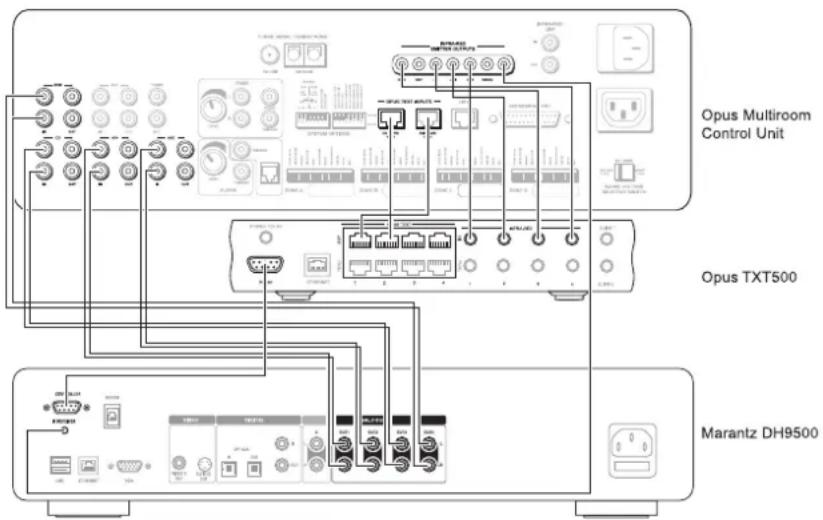
Selección de una salida
El Servidor musical dispone de cuatro salidas separadas, que permiten reproducir hasta cuatro selecciones musicales independientes en la casa. Cada habitación podría reproducir cualquiera de las cuatro salidas, pero para evitar conflictos en el control del Servidor musical, se suele asociar una salida a una habitación determinada. La tabla siguiente muestra una posible disposición basada en la ilustración anterior:
| Salida de Music Server | Cuarto | Botón del panel de pared | Pantalla del panel de pared |
| Salida 1 Salón AV1 AV1 o H-DISK | |||
| Salida 2 Comedor AV2 AV2 o H-DISK2 | |||
| Salida 3 Estudio CD CD | |||
| Salida 4 Dormitorio DVD DVD | |||
Utilizando un mando a distancia de pantalla táctil Marantz para seleccionar la fuente de audio
Si tiene un mando a distancia de pantalla táctil Marantz, la fuente Opus es seleccionada automáticamente cuando utiliza los botones de la pantalla táctil. Su distribuidor puede fornecerle información relevante para su instalación.
REPRODUCCIÓN MÚSICA
La música de la biblioteca musical puede identificarse según las cinco categorías siguientes:
- Álbum
- Artista
- Género
- Lista de reproducción
- Preselecciones
Podrá encontrar más información sobre estas categorías en el capítulo Reproducción musical de la p.21. Se puede acceder a estas categorías utilizando el panel de pared del equipo Opus y el mando a distancia, como se indica a continuación:
- Pulse el botón FAV-1. El panel de pared mostrará ÁLBUM indicando que examinará la biblioteca musical por título del álbum.
- Pulse el botón FAV-1 nuevamente para pasar por las otras cuatro categorías ARTIST (Artista), GENRE (Género), PLAYLIST (Lista de reproducción) y PRESET (Presecciones).
Si está examinando la biblioteca musical por título de álbum o nombre de artista:
- Pulse los botones y para seleccionar una letra del alfabeto y especificar la selección por títulos de álbum o nombres de artista, que empiecen por dicha letra.
- Pulse los botones◀ y▶ para pasar por los álbunes o artistas que empiecen por la letra seleccionada.
- Pulse el botón▶ para comenzar a reproducir el álbum o artista resaltado. De forma alternativa, si está examinando la biblioteca musical por artista, pulse los botones« y» para examinar una lista de álbunes por el artista seleccionado antes de pulsar el botón▶ .
Si está examinando la biblioteca musical por género:
- Pulse los botones y para pasar por los distintos géneros en orden alfabético.
- Pulse el botón▶ para comenzar a reproducir el género resaltado. De forma alternativa, pulse los botones◀ y◀ para pasar por una lista alfabética de álbunes en el género seleccionado antes de pulsar el botón▶ .
Si desea seleccionar una lista de reproducción o presintonía para su reproducción:
- Pulse los botones y para pasar por la lista alfabética de listas de reproducción o preselecciones.
- Pulse el botón▶ para comenzar a reproducir el elemento resaltado.
Note: Cuando examine la biblioteca musical, probablemente hará varias pausas para decidir lo que desea reproducir. La interfaz del Servidor musical permite 30 segundos de espera entre acciones, después de lo cual supone que ha decidido no continuar con una selección nueva. Pulse el botón en cualquier momento para terminar de examinar la biblioteca musical sin realizar una selección nueva.
La pantalla indica que el Servidor musical inicia la reproducción mostrando la palabra PLAYING (Reproduciendo) antes de volver al nombre del elemento seleccionado.
A continuación se da un ejemplo de una de las formas de reproducir el álbum "Greatest Hits" (Grandes éxitos) de Faith Hill:
- Pulse la tecla FAV-1 en el panel de pared Opus o el mando a distancia hasta que se muestre lo siguiente:
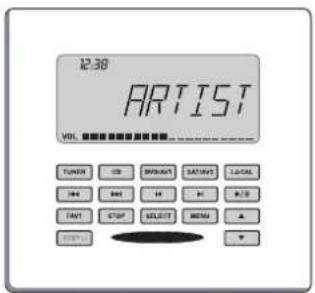
- Pulse los botones y para pasar por el alfabeto hasta que se muestra la letra F.
- Pulse los botones◀ y▶ para pasar por la lista de artistas hasta que se muestre "Faith Hill" en el panel de pared.
- Pulse los botones y para pasar por la lista de álbunes de Faith Hill hasta que se muestre la palabra "Greatest" en el panel de pared.
- Pulse el botón▶ para comenzar la reproducción.
AJUSTANDO EL VOLUMEN
El volumen en cada habitación individual es ajustado independientemente. Para ajustar el volumen, utilice los botones y en el panel de pared Opus. El nivel de volumen aumenta y disminuye visiblemente en la pantalla, dentro de la gama VOL 0 hasta VOL 30. Cuando haya configurado el volumen según sus preferencias, la pantalla vuelve a mostrar el texto anterior.
Configure el botón Amp utilizando el código 010 para controlar el panel de pared Opus.
UTILIZACIÓN DEL SERVIDOR MUSICAL CON UN REPRODUCTOR PORTÁTIL
Las grabaciones del Servidor musical pueden transferirse a un reproductor portátil (por ejemplo, iPod® de Apple®) que le permitirá escuchar la colección musical mientras está fuera de casa. Este capítulo describe cómo transferir la música del Servidor musical al reproductor portátil utilizando un ordenador personal.
Nota: En el Reino Unido y algunos otros países, la copia de material protegido por copyright podría requerir permiso de los propietarios del copyright.
La figura siguiente muestra una red doméstica típica:
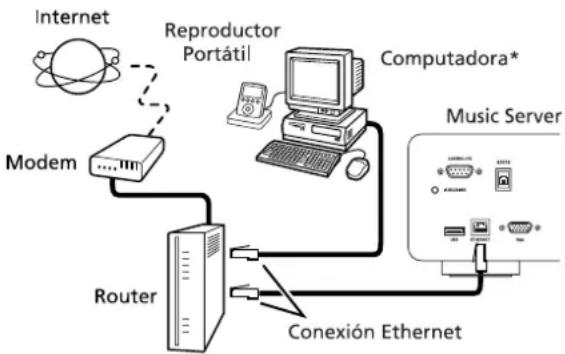
flowchart
graph TD
    A["Internet"] --> B["Modem"]
    B --> C["Router"]
    C --> D["Reproductor Portátil"]
    D --> E["Computadora*"]
    E --> F["Music Server"]
    C --> G["Conexión Ethernet"]
    style A fill:#f9f,stroke:#333
    style B fill:#ccf,stroke:#333
    style C fill:#cfc,stroke:#333
    style D fill:#fcc,stroke:#333
    style E fill:#cff,stroke:#333
    style F fill:#ffc,stroke:#333
    style G fill:#cfc,stroke:#333
* Ordenador Macintosh con el sistema operativo OS X 10.3 o superior o PC con Microsoft Windows 98, Me, 2000 o XP.
Para acceder a los archivos musicales del Servidor musical desde el ordenador primero debe activar el Acceso al servidor como se indica a continuación:
- Muestre el menú Principal pulsando la tecla
Mecu-mando a distancia del Servidor musical.
- Pulse las teclas ^uV para resaltar la opción Configuración y pulse la tecla de acción ^v Selecc.
- Pulse las teclas ^A uV para resaltar la opción Configuraciones del sistema y pulse la tecla de acción√ Selecc.
- Pulse las teclas^ uV para resaltar la opción Acceso a servidor y pulse la tecla de acción ✓ Selecc.
Se mostrará la siguiente pantalla:

Asegúrese de que la opción Workgroup (Grupo de trabajo) indica el nombre de su grupo de trabajo de red actual; para las redes domésticas más sencillas MSHOME (el dato
predefinido) debería ser correcto. Si no es este el caso, resalte esta opción utilizando las teclas ^∧ o ^∨ y a continuación pulse la tecla de acción Editar (Edit) para introducir un nombre nuevo.
Si fuese necesario podría también cambiar el nombre utilizado para identificar el Servidor musical en la red, editando la opción Nombre del servidor.
- Pulse las teclas ^A uV para resaltar la opción Acceso al servidor y pulse la tecla de acción Editar (Edit).
- Utilice las teclas ^A uV si fuese necesario para resaltar la opción Activado y pulse la tecla de acción√ Selecc.
Si el Servidor musical está conectado correctamente ahora debería estar accesible desde el ordenador de la red.
Si está utilizando un ordenador Macintosh podrá crear una nueva conexión de red de la forma siguiente:
- Seleccione Go (Ir) desde el menú Finder (Localizador) y haga clic en Connect to Server (Conectar al servidor).
- Haga clic en el botón Browse (Examinar) en la ventana Connect to Server (Conectar al servidor).
- Navegue hacia el Servidor musical en la red y haga doble clic en el icono adecuado.
- Si no apareciese el Servidor musical en la ventana de navegación vuelva a la ventana Connect to Server y ponga: smb://
- En la ventana SMB Mount haga clic en el botón OK.
- En la ventana SMB/CIFS Filesystem Authentication haga clic en el botón OK.
Se mostrará una ventana que muestra el contenido del disco duro del Servidor musical.
Ahora podrá transferir música directamente desde el Servidor musical a un reproductor portátil. Las dos secciones siguientes describen como transferir archivos utilizando las dos aplicaciones de reproducción multimedia más conocidas iTunes® y Windows® Media Player.
Transferencia de música al reproductor portátil utilizando iTunes
La aplicación iTunes Media Player está diseñada específicamente para facilitar el proceso de sincronización de su colección musical con un reproductor portátil iPod. El soporte de otros dispositivos está limitado. Debe comprobar que el reproductor portátil sea compatible antes de utilizar esta aplicación. Se requiere la versión 4.6 o posterior de iTunes.
La fuente Library (Biblioteca) en iTunes muestra todos los archivos multimedia guardados en el disco duro local, así como archivos que se hayan agregado desde otras unidades de red. Puede agregar la colección de piezas musicales del Servidor musical a la Biblioteca como se indica a continuación:
- Seleccione la opción Preferences (Preferencias). Esta puede encontrarse bajo el menú Edit (Editar) en la edición Windows de iTunes bajo el menú iTunes en la versión Macintosh.
- Seleccione la ficha Advanced (Avanzado).
- Asegúrese de que la opción rotulada Copy files to iTunes Music folder when adding to library (Copiar archivos a la carpeta de música iTunes cuando agregue a la biblioteca) no esté marcada.
- Haga clic en el botón OK para confirmar cualquier cambio.
- Desde el menú File (Archivo) seleccione la opción Import (Importar).
- Seleccione XML Files (Archivos XML) en las opciones Files of type (Archivos de tipo) (Versión Windows solamente).
- Navegue al disco duro del Servidor musical en la red.
- Haga doble clic en el archivo Macintosh_Index.xml o Windows_Index.xml, dependiendo del tipo de ordenador que esté utilizando.
Nota: el proceso de importación podría llevar algún tiempo, dependiendo del número de álbunes y la velocidad de su ordenador. Si recientemente ha agregado música o actualizado los detalles de cualquiera de los álbunes del Servidor musical, sería conveniente esperar unos minutos antes de abrir esta carpeta para asegurarse de que está actualizada.
Cuando la fuente Library de iTunes haya sido actualizada con la música del Servidor musical, podrá actualizar su dispositivo iPod como se indica a continuación:
- Conecte el dispositivo iPod de la forma normal.
- Haga clic en el botón Browse (Examinar) en la esquina superior derecha de la ventana iTunes.
- Arrastre cualquier elemento de la listas Género, Artista, Álbum en el icono iPod de la zona Source (Fuente).
El proceso de transferencia empezará brevemente.
Actualización de la biblioteca iTunes
Si ha quitado música del Servidor musical o editado los nombres de cualquiera de los elementos de la biblioteca tendrá que actualizar la Biblioteca iTunes para eliminar cualquier enlace perdido. Lo primero borre todos los álbunes del Servidor musical desde la Biblioteca de iTunes como se indica a continuación:
- Seleccione el elemento View Options (Ver opciones) del menú Edit (Editar).
- Compruebe la opción Grouping (Agrupamiento) y haga clic a continuación en el botón OK para confirmar los cambios.
- En la Biblioteca iTunes haga clic en el nuevo encabezado de columna Grouping (Agrupamiento). Las canciones localizadas en el disco del Servidor musical se agruparán utilizando la etiqueta <-MUSICSERVER_NAME (por ejemplo, <-DH9500_000123).
- Haga clic en la primera canción de la lista con esta etiqueta de agrupamiento, a continuación mantenga pulsada la tecla Shift (Mayúsculas) y haga clic en la última canción.
- Pulse la tecla Delete (Borrar) para eliminar estas canciones de la Biblioteca iTunes.
- Haga clic en Yes (Sí) para confirmar la opción.
Repita el proceso de importación descrito antes para volver a agregar información al Servidor musical.
Transferencia de música al reproductor portátil Window Media Player
El plugin XIVA Media Import para Windows Media Player le permite actualizar la Biblioteca multimedia con la colección de piezas musicales en su Servidor musical. Póngase en contacto con su distribuidor local o visite la página Web listada en el capítulo Cómo obtener ayuda para obtener más detalles. Se requiere la versión 9 de Windows Media Player.
Cuando tenga el plugin XiVA Media Import podrá instalarlo en su PC haciendo doble clic en el archivo XiVA WMP Plugin Setup, mostrándose las siguientes instrucciones en pantalla.
Se pueden agregar álbunes al Servidor musical como se indica a continuación:
- Desde el menú Tools (Herramientas) resalte la opción Plugins y haga clic en XiVA Media Import.
- Navegue a My Network Places (Mis sitios de red) para localizar el disco duro del Servidor musical.
- Haga doble clic en la opción Windows_Index.xml.
Nota: el proceso de importación podría llevar algún tiempo, dependiendo del número de álbunes y la velocidad de su ordenador. Si recientemente ha agregado música o actualizado los detalles de cualquiera de los álbunes del Servidor musical, sería conveniente esperar unos minutos antes de abrir esta carpeta para asegurarse de que está actualizada.
Una vez actualizada la Biblioteca multimedia con la música del Servidor musical, podrá actualizar el reproductor portátil como se indica a continuación:
- Haga clic en la opción Copy to CD or Device (Copiar a CD o dispositivo) desde la barra de herramientas de Media Player.
- Seleccione el Álbum, Artista, Género o lista de reproducción que desea copiar desde la lista Items to Copy (Elementos a copiar).
- En Items on Device (Elementos del dispositivo) seleccione el reproductor musical.
- Haga clic en el botón Copy (Copiar).
El proceso de transferencia empezará brevemente.
ASISTENCIA
RESOLUCIÓN DE PROBLEMAS
Si cree que algo no funciona como es debido, compruebe primero los puntos de esta lista. Es probable que el problema se deba a un error al pulsar alguno de los botones o a una conexión incorrecta. Si el problema sigue sin resolverse incluso después de haber realizado las siguientes comprobaciones, consulte con el vendedor o con la oficina de ventas o el servicio de asistencia técnica de Marantz más cercanos.
La pantalla del panel frontal no se ilumina
- ¿Ha conectado correctamente el cable de alimentación a la toma de pared?
- ¿Ha conectado correctamente el cable de alimentación a la parte posterior de la unidad?
- ¿Hay otro dispositivo conectado a la misma toma de pared y funciona correctamente?
Parece que el sistema reproduce, pero no se oye ningún sonido
- ¿Están conectados correctamente el amplificador y los altavoces?
- ¿Ha encendido el amplificador?
- ¿Se ha configurado el control de volumen del amplificador al mínimo?
- ¿Se ha seleccionado la entrada correcta (por ejemplo "CD" o "DAT") en el conmutador del amplificador?
- ¿En qué salida está reproduciendo Music Server (se indica en la pantalla del televisor)? ¿Se trata de la salida que ha conectado al amplificador?
- Ponga la unidad en modo apagado, desconecte el equipo de la toma de corriente y reinicie la unidad.
No se ve la interfaz de TV de Music Server
- ¿Ha encendido el televisor? ¿Es posible ver correctamente otros canales?
- ¿Se ha seleccionado la entrada AV correcta en el televisor?
- ¿Está utilizando el cable de vídeo correcto para conectar el televisor?
La interfaz de TV de Music Server TV no aparece de forma correcta
- ¿Se ha configurado correctamente el tipo de vídeo (PAL/NTSC) de Music Server para este tipo de televisor?
El mando a distancia no funciona
- ¿Se ha dirigido correctamente el transmisor del mando a distancia hacia el sensor remoto de la parte frontal de Music Server?
- ¿Existe algún tipo de obstrucción entre el transmisor y el sensor remoto?
- ¿Se han agotado las pilas del mando a distancia?
- ¿Existe alguna luz intensa (de una ventana, etc.) que incide sobre el sensor remoto de Music Server?
No es posible reproducir un disco CD/CD-R
- ¿Se ha colocado el disco boca abajo?
- ¿Está el disco sucio, dañado, rayado o deformado?
- ¿Tiene el disco un formato de CD de audio válido?
No es posible grabar algunas pistas del CD
- ¿Está el disco sucio, dañado, rayado o deformado?
- ¿Son pistas de audio válidas?
INTERFAZ OPUS
- El panel de pared Opus no responde a las pulsaciones de los botones.
Debe conectar en cada una de las unidades en su sistema en un orden específico; primero, el Music Server, y después la MCU Opus. Desconecte ambas unidades y vuélvalas a conectar por en el orden correcto.
- El interfaz TV del Music Server no está mostrando información mientras está examinando.
La música seleccionada en una habitación es reflejada solamente en la pantalla del panel de pared Opus. Cuando selecciona p, la pantalla de la TV de actualiza correctamente.
- Su interfaz TV del Music Server recurre a dos selecciones del menú al mismo tiempo
Esto puede pasar si tiene su Music Server en la misma habitación que un panel de pared Opus porque ambos responden a instrucciones por infra-rojos del mando a distancia. Esto hace con que el Music Server Reciba dos instrucciones cada vez que se da una instrucción mediante un mando a distancia. Si no puede colocar su Music Server en otra habitación, pida ayuda a su técnico de instalaciones.
PRECAUCIONES DE USO
Es posible que en invierno note que se forma condensación en las ventanas de una habitación con buena calefacción.
La misma condensación puede formarse el interior de Music Server en estas condiciones:
- Al calentar por primera vez la sala de audición.
- Cuando el nivel de humedad de la sala es elevado.
- Al llevar la unidad de un ambiente frío a una sala más cálida.
En estos casos es mejor dejar Music Server apagado durante unas 2 horas para eliminar la condensación.
En periodos de uso prolongado, es probable que note que se activa un pequeño ventilador en el interior de la unidad. Forma parte del funcionamiento normal para conseguir una temperatura de funcionamiento constante en el interior de la unidad.
LIMPIEZA DE LAS SUPERFICIES EXTERIORES
Con los cuidados y la limpieza adecuada, el exterior del equipo no debería deteriorarse. No utilice nunca estropajos, lana de acero, limpiadores en polvo ni productos químicos fuertes (como soluciones alcalinas), alcohol, disolventes, gasolina, insecticidas u otras sustancias volátiles ya que pueden estropear el acabado de la caja. Por los mismos motivos, no utilice nunca paños impregnados con productos químicos. Si el equipo se ensucia, pase un paño suave que no deje pelusa por las superficies exteriores.
Si la caja está muy sucia:
- Diluya un poco de lavavajillas en agua, en una proporción de una parte de detergente por seis de agua
- Moje un trapo suave que no deje pelusa en la solución y escúrralo al máximo
- Pase el paño húmedo por el equipo
- Pase un paño seco para secar el equipo.
REPARACIONES
Este equipo sólo debería ser reparado por personal de servicio técnico plenamente cualificado. La empresa Marantz y el personal cualificado de los centros autorizados poseen los conocimientos y los medios necesarios para reparar y calibrar este equipo de precisión. Una vez finalizado el periodo de garantía, las reparaciones se realizarán por una tarifa si el equipo puede devolverse a su funcionamiento normal.
En caso de dificultades, consulte con el vendedor o escriba directamente al establecimiento más cercano de los que aparecen en la lista de centros de servicio Marantz. Cite el modelo y número de serie del equipo y proporcione una descripción completa de lo que considera que no es normal en el funcionamiento del equipo. Tenga en cuenta que, aunque haremos todo lo posible para ofrecer una protección contra pérdidas, Marantz y sus agentes de servicio designados no serán responsables de pérdidas de música en los productos devueltos para reparación.
ÍNDICE ALFABÉTICO
A
ACCIÓN, BOTONES DE 7, 12
Cancelar 9
Grabar 7
Home 9
Info 9
Menú 9
Navegación 9
Selecc. 9
ACTIVAR EL MODO DE ESPERA 7.11
ACTIVAR LA UNIDAD DESDE EL MODO DE ESPERA 7
ALBUM, BOTÓN 9, 21
ÁLBUMES, REPRODUCCIÓN 21
ALEATORIO 9, 12, 24
ALFANUMÉRICOS, BOTONES 28
ALIMENTACIÓN, CONEXIÓN 8, 11
ANALÓGICA
Conexión de entrada 8
ARTISTAS, REPRODUCCIÓN 21
AUTO, GRABACIÓN 16
B
BORRADO DE PRESELECCIONES 28
BUSCAR 17
C
CANCELACIÓN, BOTÓN 9
CONEXIONES 7,10
CONFIGURACIÓN 29
CONFIGURACIÓN DE SISTEMA 30
CONFIGURACIÓN DEL MANDO 10
CONTROLLER, CONEXIÓN 7, 30, 32
D
DEFAULT O/P. BOTÓN 8
DIGITAL,
Entrada coaxial 8
Entrada óptica 7
Salida coaxial 8
Salida óptica 7
E
EDICIÓN DE NOMBRES 28
Botones alfanuméricos 13, 28
Malla 13, 28
EDITAR
Álbumes 27
Artistas 27
Géneros 27
Listas de reproducción 26
ELIMINACIÓN DE
Álbumes 28
listas de reproducción 28
pistas 28
ESPECIFICACIONES 5
ETHERNET, CONEXIÓN 7,30
F
FORMATOS DE GRABACIÓN 17, 29
FUENTE ENTRADA DE LÍNEA 18
G
GÉNEROS, REPRODUCCIÓN POR 22
GENRE, BOTÓN 9, 22
GRABACIÓN, BOTÓN 7,9
GRABACIÓN DE ENTRADA DE LÍNEA 18
GRABACIÓN DE MÚSICA
Comprobación de progreso 18
Grabación automática (Auto) 16
Grabación personalizada (Personal.) 17
H
HDD AUDIO, BOTÓN 8
HOME, BOTÓN 9
|
ICONOS DE ESTADO 12
IDIOMA 30
INFO, BOTÓN 9
INFORMACIÓN DEL SISTEMA 30
INTERNET, CONEXIÓN A 14,29
INTRODUCCIÓN DE TEXTO 13,28
IPOD, COMPATIBILIDAD 36
L
LISTA DE REPRODUCCIÓN, REPRODUCCIÓN 22
LISTAS DE PISTAS 17
CD-Text 18
Introducir ahora de forma manual 17
Introducir la información más tarde 17
LISTAS DE REPRODUCCIÓN
Añadir elementos 26
Cambio de posición de las pistas 26
Crear 25
Editar 26
Eliminar pistas 26
M
MALLA 13, 28
MANDO A DISTANCIA 8
Álbum 9
Aleatorio (Del) 9
Amp 8
Artista 9
Botones numéricos 9
Cancelar 9
Configuración 10
Default o/p 8
Detener 9
Disc/Ch. 9
Género 9
Grabar 9
HDD audio 8
Home 9
Info 9
Lista de reproducción 9
Menú 9
Modo de espera 8
Multisala 12, 31
Mute 9, 10
Navegación 9
Pasar a la pista anterior 9
Pasar a la pista siguiente 9
Pausa 9
Repetir (Caps) 9
Reproducir 9
Salida 9
TV 8
Volumen 9, 10
MENU, BOTÓN 9
MENÚ PRINCIPAL 15
MÓDEM, CONEXIÓN 7, 10, 30
MODO APAGADO 11
MODO DE ESPERA 11
MULTISALA 31
Mando a distancia 31
N
NAVEGACIÓN, BOTÓNES 7,9
NAVEGAR
por álbum 21
por artista 2
por género 22
por lista de reproducción 22
por preselecciones 22
0
OPEN/CLOSE, BOTÓN 7
OPUS, CONEXIÓN 33
OUTPUT, BOTÓN 7,9
P
PANEL FRONTAL 6
Controles 7
pantalla 12
PANEL POSTERIOR
Conexiones 7, 10
PANTALLA
de TV 12
del panel frontal 7, 12
PASAR A LA PISTA ANTERIOR 7,9
PASAR A LA PISTA SIGUIENTE 7,9
PAUSA, BOTÓN 7, 9
PERSONALIZADA, GRABACIÓN 17
PISTAS, REPRODUCIR 21
PLAYLIST, BOTÓN 9, 22
POWER/STANDBY, BOTÓN 7, 8, 11
PRESELECCIONES
Almacenamiento 26
Borrado 28
Reproducción 22
Selección de música 27
R
REGISTRO 13,29
REPETIR 12, 24, 25
REPETIR, BOTÓN 9
REPRODUCCIÓN, BOTÓN DE 7,9
REPRODUCCIÓN DE MÚSICA 21
desde un CD 23
Navegar por álbum 21
Navegar por Artistas 21
Navegar por géneros 22
Navegar por listas de reproducción 22
Navegar por preselecciones 22
Seleccionar por letra 23
Seleccionar un álbum por número 23
Seleccionar una pista dentro de un álbum 21
Seleccionar una pista por número 23
REPRODUCTORES MP3 36
REPRODUCTORES PORTÁTILES 36
s
S-VÍDEO, CONEXIÓN 7
SALIDA 12
SALIDA, CONFIGURACIÓN DE 30
SELECT, BOTÓN 7
STANDBY, BOTÓN 7, 8, 11
STOP, BOTÓN 7, 9
SUPLEMENTOS 5
T
TRANSPORT, BOTONES
Buscar 24
Detener 7,24
Grabar 7
Pantalla de TV 12
pasar a la pista anterior 7, 24
Pasar a la pista siguiente 7, 24
Pausar 7, 24
Reproducir 7, 24
TV CONEXIÓN S-VÍDEO 7
U
USB, CONEXIÓN 7
V
VGA. CONEXIÓN 7
VIDEO OUT, CONEXIÓN 7, 11, 31
VOLUMEN, CONTROL DE 9, 10, 30
X
XIVA 2
XIVA-LINK 7
HERZLICHEN GLÜCKWUNSCH ZUM KAUF DIESES HERVORRAGENDEN PRODUKTS VON MARANTZ.
Condiciones de descarga de base de datos de CD de Gracenote
Este producto contiene tecnología y datos de Gracenote de Berkeley, California ("Gracenote"). La tecnología de Gracenote (el "software incrustado de Gracenote") permite a este producto hacer identificaciones de música y obtener información relacionada con la música, incluyendo información sobre el nombre, el artista, la pista y el título ("datos de Gracenote"), que se incluyen en la base de datos de Gracenote (la "base de datos de Gracenote").
Usted acuerda que usará los datos de Gracenote, la base de datos de Gracenote y el software incrustado solamente para uso personal y no con fines comerciales. Usted acuerda que solamente accederá a los datos de Gracenote mediante las funciones y prestaciones normales del producto para el usuario final. Usted acuerda no asignar, copiar, transferir ni transmitir el software incrustado ni ningún dato de Gracenote a ninguna tercera parte. USTED ACUERDA NO USAR NI EXPLOTAR LOS DATOS DE GRACENOTE, LA BASE DE DATOS DE GRACENOTE NI EL COMPONENTE GRACENOTE, EXCEPTO DE ACUERDO A LO PERMITIDO EXPLÍCITAMENTE EN ESTE DOCUMENTO.
Usted acuerda que su licencia no exclusiva de uso de los datos de Gracenote, la base de datos de Gracenote y el software incrustado terminarán si viola algunas de estas restricciones. Si su licencia termina, usted acuerda cesar totalmente el uso de los datos de Gracenote, la base de datos de Gracenote y el software incrustado de Gracenote. Gracenote se reserva todos los derechos de los datos de Gracenote, la base de datos de Gracenote y el software incrustado de Gracenote, incluyendo todos los derechos de propiedad. Usted acuerda que Gracenote puede ejecutar sus derechos bajo este contrato, en su nombre, contra usted directamente.
Se le concede licencia del software incrustado y cada elemento de los datos de Gracenote "TAL CUAL". Gracenote no hace representaciones ni garantías, explícitas ni implícitas, en relación con la precisión de cualesquiera datos de Gracenote. Gracenote se reserva el derecho a borrar datos o cambiar categorías de datos en cualesquiera actualizaciones de datos y por cualquier motivo que Gracenote juzgue suficiente. No se da ninguna garantía de que el software incrustado carezca de errores o que el funcionamiento del software incrustado no se interrumpa. Gracenote no tiene obligación de proporcionarle ningunos tipos o categorías de datos nuevos, mejorados o adicionales que Gracenote elija proporcionar en el futuro.
GRACENOTE DECLINA TODAS LAS GARANTÍAS, EXPLICITAS O IMPLICITAS, INCLUYENDO, SIN LIMITARSE A LO MISMO, LAS GARANTÍAS IMPLICITAS DE COMERCIABILIDAD, APTITUD PARA UN FIN PARTICULAR, TÍTULO Y NO-INFRACCIÓN. GRACENOTE NO GARANTIZA LOS RESULTADOS QUE SE OBTENDRÁN MEDIANTE EL USO DEL COMPONENTE GRACENOTE O DE CUALQUIER SERVIDOR DE GRACENOTE. GRACENOTE NO SERÁ RESPONSABLE EN NINGÚN CASO DE CUALESQUIERA DAÑOS Y PERJUICIOS INDIRECTOS O INCIDENTALES NI POR CUALQUIER PÉRDIDA DE BENEFICIOS O INGRESOS.
ITALIANO

- CONSERVE EL COMPROBANTE DE LA COMPRA
- IMPORTANTE
- ADVERTENCIA:
- AVISO IMPORTANTE
- PRECAUCIÓN:
- COPYRIGHT
- PRÓLOGO
- ADVERTENCIAS
- CONFIGURACIÓN DE LA ALIMENTACIÓN ELÉCTRICA DEL EQUIPO
- PRECAUCIONES
- PRECAUCIONES GENERALES
- DISCOS COMPACTOS
- PRECAUCIÓN
- BOTÓN POWER
- XIVA™ DA VIDA A LOS NUEVOS MEDIOS
- FICHA DE INICIO RÁPIDO
- LOS CONTROLES
- GRABAR DESDE UN CD
- REPRODUCCIÓN DE MÚSICA
- Para reproducir música
- Par detener la
- reproducción
- Para hacer una pausa
- Para pasar a la pista siguiente o a la anterior
- Para hacer una búsqueda dentro de una pista
- INTRODUCCIÓN DE TEXTO
- Para introducir texto mediante los botones alfanuméricos
- Para seleccionar letras en una malla
- ENCENDIDO Y APAGADO
- Para activar los modos de espera
- Para activar los modos apagado
- Para activar la unidad desde los modos de espera o apagado
- INTRODUCCIÓN
- Capacidad extraordinaria
- Cómoda visualización en pantalla de TV
- Acceso a Internet para listas de pistas
- Listas de reproducción propias
- Acceso instantáneo, con cualquier colección musical
- ESPECIFICACIONES
- - Generales
- - Salidas de vídeo
- - Salidas de audio
- - Características de audio analógico
- - Comunicaciones
- - Suplementos
- Nota
- CONTROLES Y CONEXIONES
- FRONTAL
- POWER/STANDBY
- ONLINE
- BANDEJA DE DISCOS
- Botón OUTPUT
- Botón OPEN/CLOSE
- Botones de ACCIÓN
- PANTALLA
- Botón de SELECCIÓN
- Botones de NAVEGACIÓN
- Botónl
- Botón ▶ ▶
- - Botón de GRABACIÓN
- ▶ Botón PLAY
- II Botón PAUSE
- Botón STOP
- SENSOR REMOTO
- POSTERIOR
- RECEPTOR DE INFRARROJOS
- CONTROLLER
- USB
- ETHERNET
- VGA
- MODEM
- VIDEO OUT
- S-VIDEO OUT
- DIGITAL OPTICAL IN
- DIGITAL OPTICAL OUT
- Método de conexión
- ANALOGUE AUDIO IN
- ANALOGUE AUDIO OUT 1, 2, 3, 4
- ALIMENTACIÓN
- USO DEL MANDO A DISTANCIA
- Botón STANDBY
- Botón HDD AUDIO
- Botón TV
- Botón DEFAULT O/P
- Botón AMP
- Botones CH./DISC
- Botón MUTE
- Botones de VOLUMEN
- Botón OUTPUT
- ✗ Botón de CANCELACIÓN
- i Botón de INFORMACIÓN
- Botón HOME
- Metrótón
- Botones de NAVEGACIÓN\ < >
- Botón Select
- Botón ALBUM
- Botón PLAYLIST
- Botón ARTIST
- Botón GENRE
- Botones NUMÉRICOS (0 - 9)
- ⇔ Botón ALEATORIO (DELETE)
- Botón REPETIR (CAPS)
- Botón de DETENCIÓN
- Botón de REPRODUCCIÓN
- Botón de GRABACIÓN
- Botón
- Botón
- II Botón de PAUSA
- CONFIGURACIÓN DEL MANDO A DISTANCIA PARA CONTROLAR OTROS DISPOSITIVOS
- Para configurar el mando a distancia para controlar el televisor
- Para configurar el mando a distancia para controlar el amplificador
- Reasignación del control de volumen al usar Music Server
- CONEXIÓN DE MUSIC SERVER
- Modo de espera
- Modo apagado
- Para activar los modos de espera o apagado
- O:
- PANTALLA DE TV Y PANTALLA DEL PANEL FRONTAL
- USO DE LOS BOTONES DE ACCIÓN DE MUSIC SERVER
- ICONOS DE ESTADO DE MUSIC SERVER
- REGISTRO DE MUSIC SERVER
- Para registrar Music Server
- Para usar los botones alfanuméricos
- Para conectar Music Server a una cuenta de Internet
- Mediante Ethernet
- Mediante módem – cuenta de Internet integrada
- Mediante módem - cuenta propia
- No conectar a Internet
- MENÚ PRINCIPAL DE MUSIC SERVER
- Para seleccionar una opción del Menú principal
- GRABACIÓN DE MÚSICA
- GRABACIÓN DESDE UN CD
- Para realizar una grabación automática (un toque)
- Grabación personalizada
- Pistas
- Calidad de grabación
- Información de CD
- Compatibilidad con CD-Text
- Audición de música mientras se graba un CD
- GRABACIÓN DESDE UNA ENTRADA ANALÓGICA O DIGITAL
- Cómo crear una nueva sesión de grabación de entrada de línea
- Fuente entrada de línea
- Supervisión de salida
- Calidad de sonido
- Cómo grabar desde los conectores de entrada de línea
- Como ajustar la ganancia de grabación
- Cómo editar los detalles del álbum
- Cómo comenzar la grabación de una canción nueva
- Cómo cambiar el nombre de una canción nueva
- Cómo grabar canciones adicionales
- Cómo finalizar una sesión de grabación de entrada de línea
- Escuchar música mientras se graba desde una entrada de línea
- REPRODUCCIÓN DE MÚSICA DESDE LA FONOTECA
- Para examinar la fonoteca por álbumes
- Para reproducir todo el álbum:
- Para seleccionar una pista concreta en este álbum:
- Para examinar la fonoteca por artistas
- Para reproducir todos los álbumes del artista seleccionado
- Para reproducir un álbum concreto del artista seleccionado
- Para examinar la fonoteca por géneros
- Para reproducir todos los álbumes de un género seleccionado
- Para reproducir un álbum concreto del género seleccionado
- Para examinar la fonoteca por listas de reproducción
- Para visualizar la biblioteca mediante preselecciones
- Selección directa de elementos mediante el mando a distancia de Music Server
- Para seleccionar por su nombre un álbum, un artista, un género o una lista de reproducción
- Para seleccionar una canción o preselección por número
- Selección de un álbum por número
- REPRODUCCIÓN DE MÚSICA DESDE UN CD
- INFORMACIÓN DE REPRODUCCIÓN
- Pantalla de salida
- Para ver otros datos
- CONTROL DE REPRODUCCIÓN
- Para detener la reproducción
- Para reanudar la reproducción
- Reproducción aleatoria y repetida
- Para aplicar la reproducción aleatoria a la selección actual
- Para repetir la reproducción de la selección actual
- ORGANIZACIÓN DEL MATERIAL MUSICAL
- USO DE LISTAS DE REPRODUCCIÓN
- Para crear una lista de reproducción
- Para seleccionar elementos que añadir a una lista de reproducción
- Edición de una lista de reproducción
- Para añadir elementos a una lista de reproducción
- Para eliminar una pista de una lista de reproducción
- Para cambiar la posición de una pista en una lista de reproducción
- PRESELECCIONES
- Almacenamiento en una preselección
- Para seleccionar la música correspondiente a una preselección:
- ÁLBUMES
- Para editar el nombre de un elemento
- Eliminación de álbumes, pistas o listas de reproducción
- BORRADO DE UNA PRESELECCIÓN
- INTRODUCCIÓN Y EDICIÓN DE NOMBRES
- CONFIGURACIÓN AVANZADA
- Para abrir el menú Configuración
- Datos de registro
- Accesso a Internet
- Cláusulas y condiciones
- Calidad de grabación predeterminada
- Grabación de un CD
- Idioma
- Información del sistema
- Configuración de sistema
- Configuración de salida
- Actualización del equipo
- UTILIZACIÓN DEL SERVIDOR MUSICAL EN UN SISTEMA MULTI-HABITACIÓN
- CONFIGURACIÓN BÁSICA
- Uso del mando a distancia multi-habitación – Interfaz de televisión
- Para configurar el mando con una salida predefinida
- 0, 0, 2
- Cómo cambiar la salida utilizando el mando a distancia
- ② 3
- Uso del mando a distancia multi-habitación – Selección directa del soporte
- Cómo seleccionar música de la biblioteca utilizando el modo de Selección directa del soporte
- Álbum, 5
- Artista, 7, 7
- Género, 2, 2
- Lista de reproducción, 8
- Cómo obtener ayuda.
- Ajuste de la salida controlada desde el panel frontal
- SISTEMAS DE CONTROL MULTISALA
- USAR SU SERVIDOR DE LA MÚSICA CON UN SISTEMA DE MULTIROOM DEL OPUS
- CONECTANDO SU MUSIC SERVER A LA MCU OPUS
- CÓMO CONTROLAR EL SERVIDOR MUSICAL
- Selección de una salida
- Utilizando un mando a distancia de pantalla táctil Marantz para seleccionar la fuente de audio
- REPRODUCCIÓN MÚSICA
- AJUSTANDO EL VOLUMEN
- UTILIZACIÓN DEL SERVIDOR MUSICAL CON UN REPRODUCTOR PORTÁTIL
- Transferencia de música al reproductor portátil utilizando iTunes
- Actualización de la biblioteca iTunes
- Transferencia de música al reproductor portátil Window Media Player
- ASISTENCIA
- RESOLUCIÓN DE PROBLEMAS
- La pantalla del panel frontal no se ilumina
- Parece que el sistema reproduce, pero no se oye ningún sonido
- No se ve la interfaz de TV de Music Server
- La interfaz de TV de Music Server TV no aparece de forma correcta
- El mando a distancia no funciona
- No es posible reproducir un disco CD/CD-R
- No es posible grabar algunas pistas del CD
- INTERFAZ OPUS
- PRECAUCIONES DE USO
- LIMPIEZA DE LAS SUPERFICIES EXTERIORES
- Si la caja está muy sucia:
- REPARACIONES
- ÍNDICE ALFABÉTICO
- A
- B
- C
- D
- E
- F
- G
- H
- |
- L
- M
- N
- 0
- P
- R
- s
- T
- U
- V
- X
- HERZLICHEN GLÜCKWUNSCH ZUM KAUF DIESES HERVORRAGENDEN PRODUKTS VON MARANTZ.
- Condiciones de descarga de base de datos de CD de Gracenote
- ITALIANO
Marca : MARANTZ
Modelo : DH9500
Categoría : Reproductor/grabador de cd