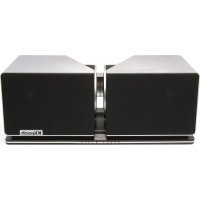
Stadium - Système hifi KLIPSCH - Notice d'utilisation et mode d'emploi gratuit
Retrouvez gratuitement la notice de l'appareil Stadium KLIPSCH au format PDF.


| Marque | Klipsch |
| Modèle | Stadium |
| Type de produit | Système hifi sans fil |
| Connectivité réseau | Wi-Fi 2,4 GHz (sécurité WPA/WPA2), direct Wi-Fi |
| Bluetooth | Oui |
| AirPlay | Oui (compatible iTunes et appareils iOS) |
| Entrées audio | USB, optique, analogique (mini-jack) |
| Alimentation | Secteur (cordon CA) |
| Contrôle | Boutons sur l'appareil, télécommande (infrarouge) |
| Indicateur LED | Multi-couleur (vert, orange, bleu, violet, rouge) pour statut |
| Compatibilité | Appareils iOS, Android (via Bluetooth), PC/Mac (via AirPlay/DLNA) |
| Configuration réseau | Via application dédiée ou navigateur (192.168.1.12) |
| Nombre d'unités en multiroom | Jusqu'à 4 unités Stadium en AirPlay |
| Entretien | Nettoyer avec un chiffon sec et doux |
| Température de fonctionnement | Non spécifiée (usage domestique) |
| Dimensions (approx.) | Non fournies |
| Poids (approx.) | Non fourni |
FOIRE AUX QUESTIONS - Stadium KLIPSCH
Questions des utilisateurs sur Stadium KLIPSCH
0 question sur cet appareil. Repondez a celles que vous connaissez ou posez la votre.
Poser une nouvelle question sur cet appareil
Téléchargez la notice de votre Système hifi au format PDF gratuitement ! Retrouvez votre notice Stadium - KLIPSCH et reprennez votre appareil électronique en main. Sur cette page sont publiés tous les documents nécessaires à l'utilisation de votre appareil Stadium de la marque KLIPSCH.
MODE D'EMPLOI Stadium KLIPSCH
Demarriage puis recherche du réseau WI-Fl
Orange continu :
Connecté au réseau Wi-Fi
Cilgnotement bleu rapide puls lent :
Demarage de Bluetooth puis apparlement
Bleu continuing:
Bluetooth pré à la connexion/connexe
Clignotement violet rapide puis fent :
Demarrage du signal Direct Wi-Fi
Violet continu :
Pré à la connexion/connecté au signal Direct Wi-Fi
Clignote en alternant orange/violet lentement :
Configuration du réseau en cours/Partage en cours de l'acreditérate de la Wi-Fi

Vert continu: Mise sous tension
Rouge continu: Mode prét
Aucune DEL : Hors tension
La DEL verte clignote une fois:
Entree USB selectionnee avec le bouton Source ou un
bouton a et appuyue OU une commande distante est reçu La DFI, verte clinique deux fois :
Entree optique selectionnee aee in bouton Source
La DEL verte clignote trols fols
Entree analogique selectionnee avec le bouton Source
La DEL verte cliqnote en continu :
Le bouton Volume + ou - est maintain enforcé (la DEL s'ar
e e
La DcL verte liqniote tueles quate secondes
Le abbot soudaine de la telecommunicatione est active
La DEL rouge clignote lentement :
Problème du microprogramme, Débranche 1'alimentation
c.a. pendant 15 minutes, plus rebranche-la. Si le problème persiste, contacte-nous à Support2ikipscn.com.
RESOLUTION DES PROBLEMES
Le Stadium ne passse pas sous tension
Assurez-vous que le corso d'alimentation c.d. au Stadium est correctement enchampé à fond dans la pressue murière et l'arrière de l'unité.
Vérilliche que le Stadium est branché dans une prise correctement alimentée.
Le Stadium et a éduité configue mais ne se reconnecta plus au réseau. Rédémarrez cette réseau sansilli: débranchez或者 routerne sansilli pendant au moins 30 secondes, puis branchez-le. Débranché le cordon d'alinimentation de l'arrêtre du Stadium pendant au moins 30 secondes, puis branchez-le dans la prise et reconfiguez.
L'appareil iOS se fige
Mainténez entoncé le boutdon d'allicapage d'apparell iOS Juste qu ce message « Sildenafil to Power Off » (Faites glissées pour éteindre) apparaissée sur l'écran. Faites glissée la barre pour éteindre l'apparallel. Une fois que l'apparallel est étêté, patienté 30 secondes, puis mainténez entoncé le boutdon d'allicapage justification juste qu ce le logo Apoie apparaissée.
L'appareil Intelligent non Apple sa flige
- Eteignez P'appareil, patientez 30 secondes, puis remetterz I'appareil sous tension.
Le Stadium est sous tension et connecté au réseau (la DEL sans fil est orange continu) mais aucune musique n'est diffusue de iTunes ou de l'appeil iOS compatible
- Dans l'application « Settings » (Paramétres) de votre appa
- verine2 que le son du stadium est pas en soudaire.
teur sans fil pendant au moins 30 secondes, puis rebranche.
Redemarrezvoire ordinateur ouvoitre appareilios.
La page de connexion Stadium Wireless Connect (192.168.1.12)
se charge pas sur le PC ou le Mac.
- Désective toute protection de pare-feu activé par le blais de logiciel antivirus avant de commencerner l'installation du Stadium. Une fois lorsqu'installation terminée, réactive la protection par pare-feu.
Orsque I'entree USB est utilisee, aucune musique n'est lue.
Assume-2 yours que l'entreprise USB est selectionnee en apuyant sur le bouton Source jusqu'à que la DEL verte clignote une fois.
CONSEILS
- Voitre réseau sans fil doit obligatirement utiliser la sécurité WPA/WPZ pour que le Stadium pousse se connecter. La sécurité WEP n'est pas prise en charge.
- Un routne sans fil açu avec un réseau Wi-Fi 2, 4 GHz stable doit être régulé sur B/G, B/G/N ou en mode mixte. Le Stadium ne fonctionné pas sur un réseau sans fil de type « N only » ni sur un réseau pour Invités à l'accès limite.
Si voire roulement offre l'option de balayage automatique des canaux Auto Channel Scan a, active-la.
Si vous route autre effet opération de diffusion régulée du contenu WISH (Wireless Intelligent Stream Handling), l'opération de qualité de service (QoS) ou l'option multimédia sans fil WIMM (Wireless Multimedia), activez-les. - Le nom de cette réserve sans fil (SSID) doit être diffusé au qu'il apparaisse pour utiliser la configuration de réseau Air play DLNA. Si ce nom est masqué, affichez les parametres de toute roureurs sans fil et diffusiez le nom du réseau. Une fois la configuration terminée, vous pourrez masquer à nouveau le nom.
-
Si vous vous connectez à la Wi-Fi, assurez-vous que vous routeur, votre apparéel audio et Stadium se trouvent tous à portée l'un de l'autre.
-
Un traffic intense de données (par exemple, des téléchargements de fichiers volumneux, de films, etc.), peut entrainer une congestion et creer des problèmes au cours de la diffusion.
En utilisant Airplay avec l'ITunes sur le Mac ou le PC, vous pouverez diffuserez leur musique vers un maximum de quatre unités Stadium. N'oublique pas que si vous réseau sans fil n'a pas la capacité pour plusieurs unités, qu'il existe des obstacles au signal sans fil (murs épaix, etc.) où la distance entre les unités et voitre roulete est trop grandie, la diffusion vers plusieurs unités peut être irrégulier.
Kilipsch and Kilipschorn ont des marqués de commerce déposées de Kilipsch Group, Inc. aux États-Unis d'Amérique et dans d'autres pays. Mis au point et Kilipsch Group, Inc., USA. Produit de Chine.
AirPlay, le logo AirPlay, iPad, iPhone, iPod, iPod classic, iPod nano et iPod touch sont des marques de commerce d'Apple, Inc., déposées aux États-Unis d'Amérique et dans d'autres pays.
Les droits d'auteur du logiciel aptX® appartientement à CSR plc ou à des sociétés de son groupe. Tous droits réservés. La marque aptX® et le logo aptX sont des marques de commerce de CSR plc ou de l'un des groupes de la société et peuvent être enregistrées dans une ou plusieurs juridictions.
Le logo Wi-Fi CERTIFIED est une marque déposée de Wi-Fi Alliance. Wi-Fi est une marquee déposée de Wi-Fi Alliance.
La marquee et les logos du mot Bluetooth sont des marques de commerce déposées, propriétaires de Bluetooth SIG, Inc. et l'utilisation de ces marques par Klipsch Group, Inc, fait l'objet d'une licence.
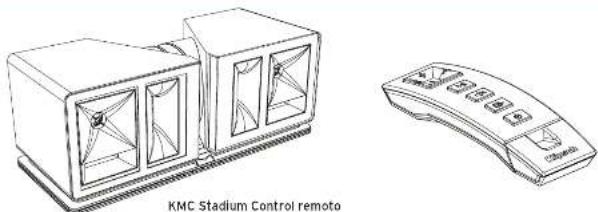
COMPOSANTS INCLUS

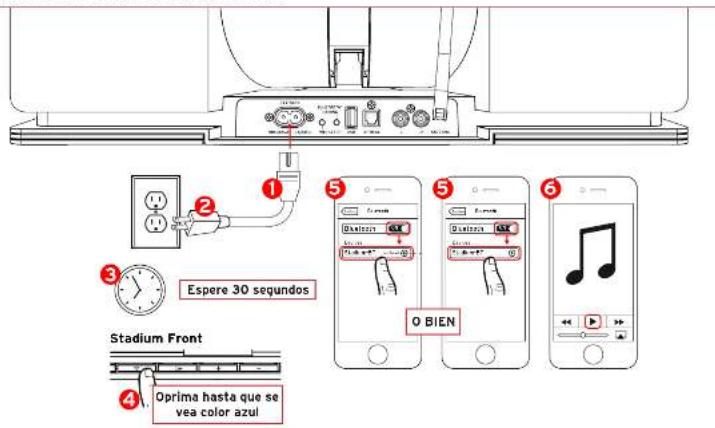
CONFIGURACION DE BLUETOOTH
Hay un problème de firmware. Desnasse et condon de lamentation de CA, espèce 15 minutes et yuye vasteur à échéancer. Si l'expérience parlant, haït a 1-800-554-7274. Si la puissance parle a 1-800-554-7724. despuis sauf, casbronos a suytschikspshc.
DETECCION Y REPARACION DE AVERIAS
- Asseignée de que la tentative de OSE 34 peut être considérable, et qu'en soins, ne donnant pas le résultat, qu'on s'est soye destelle une vez.
SUGERENCIAS
92.108.11.12) Non Vigne Cangata sur PC 6 sur Mat.
- Prima de procedure ana configuracion evo-stationi, disabilitar un eventuale proteacion firewall aggiuntiva abilitata tramite I antivirus; riabilitaria una volta completinga configuracion.
certificateur que le contrôle et la surveillance se donnant sionnado et botao Fonte a et LFD verte piscar umy zev
DICAS
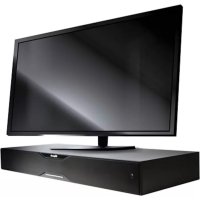
Marque : KLIPSCH
Modèle : Stadium
Catégorie : Système hifi