Stadium - Hifi-system KLIPSCH - Kostenlose Bedienungsanleitung
Finden Sie kostenlos die Bedienungsanleitung des Geräts Stadium KLIPSCH als PDF.


| Marke | Klipsch |
| Modell | Stadium |
| Produkttyp | Kabellose HiFi-Anlage |
| Netzwerkverbindung | WLAN 2,4 GHz (WPA/WPA2-Sicherheit), WLAN-Direktverbindung |
| Bluetooth | Ja |
| AirPlay | Ja (kompatibel mit iTunes und iOS-Geräten) |
| Audioeingänge | USB, optisch, analog (Miniklinke) |
| Stromversorgung | Netzstrom (Netzkabel) |
| Steuerung | Tasten am Gerät, Fernbedienung (Infrarot) |
| LED-Anzeige | Mehrfarbig (grün, orange, blau, lila, rot) für Status |
| Kompatibilität | iOS-Geräte, Android (über Bluetooth), PC/Mac (über AirPlay/DLNA) |
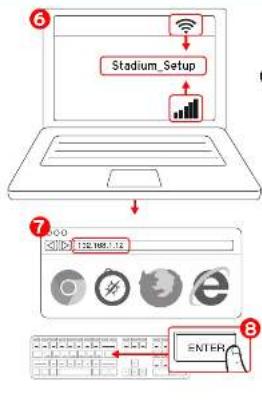
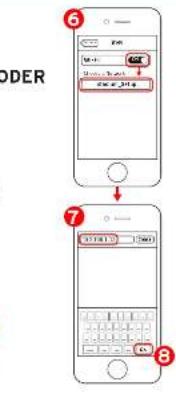
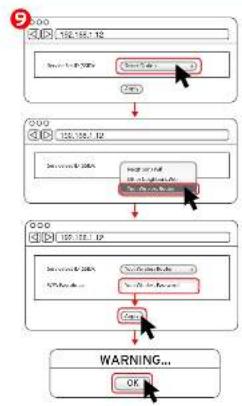
| Netzwerkkonfiguration | Über dedizierte App oder Browser (192.168.1.12) |
| Anzahl der Einheiten im Multiroom | Bis zu 4 Stadium-Einheiten über AirPlay |
| Pflege | Mit einem trockenen, weichen Tuch reinigen |
| Betriebstemperatur | Nicht angegeben (Haushaltsgebrauch) |
| Abmessungen (ca.) | Nicht angegeben |
| Gewicht (ca.) | Nicht angegeben |
Häufig gestellte Fragen - Stadium KLIPSCH
Benutzerfragen zu Stadium KLIPSCH
0 Frage zu diesem Gerät. Beantworten Sie die, die Sie kennen, oder stellen Sie Ihre eigene.
Eine neue Frage zu diesem Gerät stellen
Laden Sie die Anleitung für Ihr Hifi-system kostenlos im PDF-Format! Finden Sie Ihr Handbuch Stadium - KLIPSCH und nehmen Sie Ihr elektronisches Gerät wieder in die Hand. Auf dieser Seite sind alle Dokumente veröffentlicht, die für die Verwendung Ihres Geräts notwendig sind. Stadium von der Marke KLIPSCH.
BEDIENUNGSANLEITUNG Stadium KLIPSCH
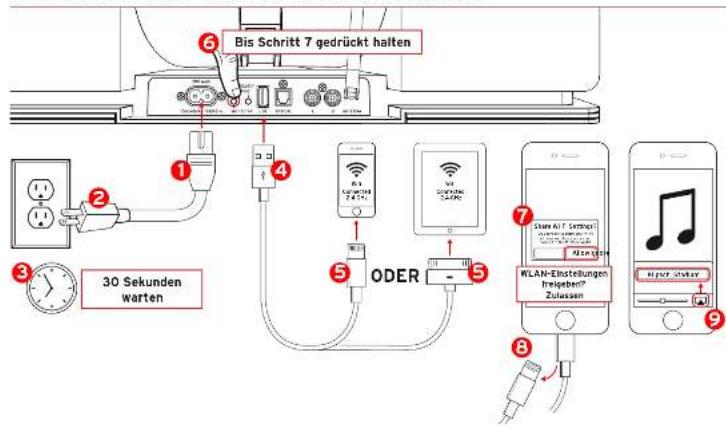
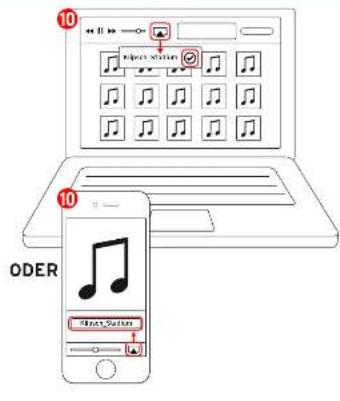
AIRPLAY-SETUP MIT WLAN-FREIGABE (Erfolgs105 8 oder nicht)
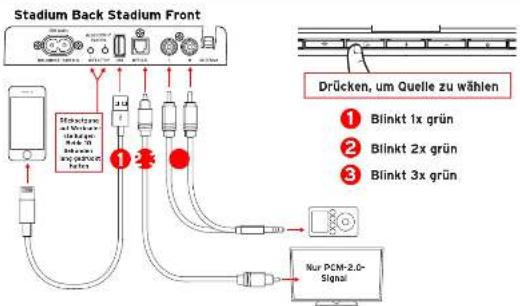
VERKABELTE VERBINDUNGEN

VON DRAHTLOSEN ZU VERKABELTEN EINGÄGEN WECHSELN (und umgeglibrt)
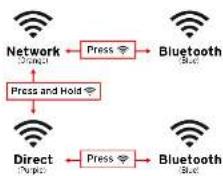
VERKABELTE EINGänge WECHSELN WLAN-EINGänge WECHSELN
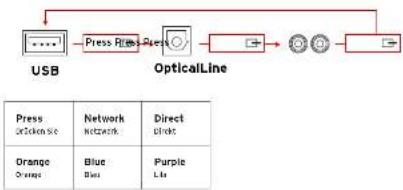
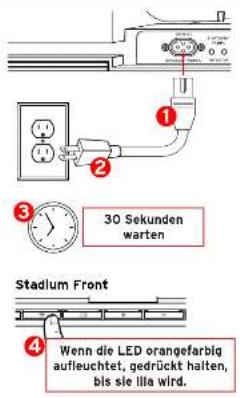
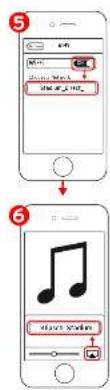
DIRECT-CONNECT-WIFI
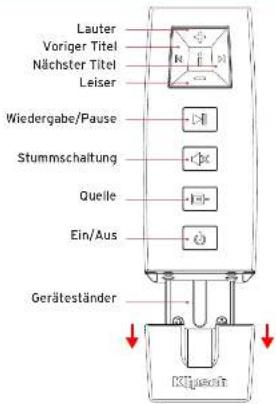
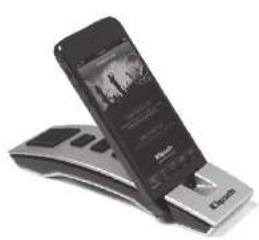
FERNBEDIENUNG
LED-ANZEIGEN

Blinkt Schnell orange / dann langsam:
Start, dann Sache nach WLAN
Dauerhaff orange:
MILKANYSRPHODN
Ghreer
Dauerhoff blau:
Bluetooth verbindungsbereit/verbunden
Blinkt schnall lla / dann langsam:
Start pes direkten X1 AN-SnIpaLs
Rueberhalt Jürgen
Verbindungsbereit ( mit direktem XLAN-Signal verbinden)
Bilink obwchssind langsam orange / Ilap
Netzwerk-Selua Bult/WLAN-BerechtigungseFrejaabeuft

Dauerhalt grün: Eingeschaltet
Dauerhalt rot: Bereitschaftsmodus
Keine LED: Aus
Girige LED blight 16
USB-Einapng mit Source-Tare aspiib: ODEF cioe Taste w
neocnC ODFER es wurd be ein Befehl von der Fertbedelung.
empfangen
Grod LED bilnk2x:
Opischer Erangam mit Source-Table gewählt
GnEeLEDblinht3x
AnalogieringangmtSourceTastegcwahlt
Grone LED blinkdouarnr
Leuteroder Leiser-Taste wong gndt tntfwn m
male oder minimale Lautstarke erreicht wird.
Orne LED bilnktaie 4 Sekunden
Stimmscheltung an Fernbedingung aktiviert
Rote LED blinkt langsam
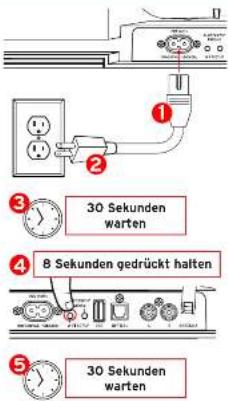
Firmware-Problem. Zichen Sie das Netzkabel 15 Minuten lang her
aus und stecken sie an die weiter ein. Stelle das Problem immer noch bestehen, senceon Sio ela E-Mail an Support@kilipsch.de.
PROBLEMLOSUNGEN
Stadium schaltet sich nicht ein.
-
Vergewissen Sie sich, dass das Stadium-Netzabel fest in eine Steckdose und In die Buchse an der Geräterückseite eingestellt ist.
-
Stellen sie kussich, dass die Steckdose, mit der das Gerat verbunden ist, Strom führt.
Die Einrichtung für Stadium wurde durchgeführert, aber das Gerät vorhoben nicht noch wider mit Ibsem Netzwerk.
- Starten Sie ihr drahtloses Netzwerk erneut: Trennen Sie ihren drahtlosen Roeter mindestens 30 Sekunden lang vom Stromnetz und schlieben Sie hon dann erneut an.
Trennen Sie Stadium mindestens 30 Sekunden lang vom Stromnetz, schlieben Sie es dann wieder an und führen Sie die Einrichtung erneut durch.
Das iOS-Gerat friert ein.
Halten Sie die Netztasse mit 105-Geret eine Sekunden lang gestrückd, bis „Ausschalten" am Bildschim angezeig wird. Verschiebten sie den Schieberegier, um das Geret auszuschalten. Nach den Ausschoten warten sie 30 Sekunden. Halten sie dann die Netztasse gestrückd, bis das Apple-Logo erschnitt.
Ein Smartphone/Tablet (nicht von Apple) friert ein.
- Schalten Ist das Gerät aus und warten Sie vor dem erneuten Einschalten 30 Sekunden.
Stadium istingeschaltet und mit Ihrem Netzwerk verbunden.
(LWAN-LED LEDLCDentech Gaardham Orange), canh aber kele Miskus aus iTunes oder von ihrem kompatiblen iOS-Gerät wiedergeben.
Schalten Sie auf Ihr hemis-Gerät unter „Einstellungen" die
WLAN-Funktion aus und dann wieder ein.
-
Starten Sie iTunes / die Musik-App erneut
-
Vergewissern Sie sich, dass Stadium nicht stummgeschalteit ist.
-
Stellen Sie sichere, dass sie die neueste Version von iTunes und darleben auf den beitrans herabstehenden hohen.
n 1
their draftfrosten Rüchter mindestens 30 Sekunden lang vom Strommetz und schlieben Sie ein hadn't ernan.
Fuhren Sie einen Neustart Ibres Computers oder iOS
Gerats durn.
Die drehtlose Verbindungsallee für Stadium (192.168.1.12) erscheidn nicht auf meinem Mac oder PC.
- Deaktivieren Sie einen etwaigen Firewall-Schutz durch Anti-virus-Software, bevir Sie das Stadium-Setup beginnten. Nach Durchführung des Setups müssen sie die Firewall wieder aktivieren.
Bei Verwendung des USB-Elngangs wird keine Musik wederergegeben.
Sie die Source-Taste drucken, bis die grone LED tx aufblinkt.
TIPPS
- Für die Verbindung mit Stadium muss Ihr WILAN das Sicherheitsprotokoll WPA/WPAZ verwenden. Das WEP-Sicherheitsprotokoll wird nicht uersitzt.
- Ein draktörer Router mit einem stabilen 2,4-Chz-WLAN im Modus B/G, B/G/N oder gemisch. Stadtum:funktioniert auf einem draktörnNET-Zechnik, aus den Niederlanden und in Deutschland noch auf einem Gast-Net-Zechnik mit beschränktem Zugang.
- Wenn Your RJter die Option, Auto Channel Scan" (automatische Kanalüsse) bietet, sollen sie diese aktivlenden.
- Wenn Your Router des Optionen WISH (Wireless Intelligent Switch) be able to use Wiresh (WIRELESS) for Wi-Fi access? (WIRELESS Multimedia) belet, sollen Sie dazitsaktivieren.
- Ihr WILAN-Netzwerkknapping (ISISID) muss ausgewählten werden, damit sie im Airplay DLNA-Network-Setup-Escheint. wenn sie nicht einschrait, aktivierten Sie in den Routersreinstellungen die Ausstattung der Netzwerkkennung. Nach Abschluss des Setups können sie die Kennung wieder vergeben.
Beim Anschluss an das WLAN müssen Sie sichsrechtten, dass Router, Audiogerät und Stadium in Reichweite vomeinander sind.
Massive Datenübertragungen (wie große Downloads oder das Streamen von Filmen) können zu Datenstaft in ihrem Netzvort.
- Wenn Sie Airplay mit iTunes auf ihrem Mac oder PC verwenden, können Sie Ihr Musik an bis zu vier Stadium-Einheiten streamern. Denken Sie darüber, dass es bei WLANs ohne die Kapazität für mehrie Einheiten oder bei Hindemissionen das drahltlose Signal (dáce Mauryn usw.) oder zu großem Abstand zwischen den Geräten und dem Router zu Störungen beim Streaming zu mehrie Einheitenkommen kann.
Klipsch and Klipschorn sind eingetragene Marken von Klipsch Group, Inc. In den USA und anderen Ländern. Entwert durch Klipsch Group, Inc., USA, Hergestell in China.
AirPlay, das AirPlay-Logo, IPad, IPhone, IPod, IPod classic, IPod nano und IPod touch sind Marken von Apple Inc. und in den USA und anderer Ländern einlagentragten.
aptX® Software ist das geleistete Eigentum von CSR plc oder dessen Konzernunternehmen.Alle Rechte vorbehalten.Die aptX® Marke und das aptX-Logo sind Marken von CSR plc oder dessen Konzernunternehmen und können in einen oder mehrem Gerichtsständen eingezogen sein.
Das Logo Wi-Fi CERTIFIED ist ein Gütezeichen der Wi-Fi Alliance.
Wi-Fi ist eine eingetragene Marke der Wi-Fi Alliance.
Die Bluetooth® Wortmarke und die Logos sind eingetragene Marken der Bluetooth SIG, Inc., und jegliche Nutzung dieser Marken durch Klipsch Group, Inc. erfolgt unter Lizenz.