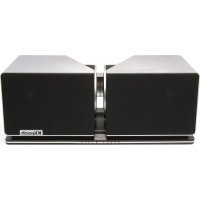
Stadium - Sistema hi-fi KLIPSCH - Manuale utente e istruzioni gratuiti
Trova gratuitamente il manuale del dispositivo Stadium KLIPSCH in formato PDF.


| Marca | Klipsch |
| Modello | Stadium |
| Tipo di prodotto | Sistema hi-fi senza fili |
| Connettività di rete | Wi-Fi 2,4 GHz (sicurezza WPA/WPA2), Wi-Fi diretto |
| Bluetooth | Sì |
| AirPlay | Sì (compatibile con iTunes e dispositivi iOS) |
| Ingressi audio | USB, ottico, analogico (mini-jack) |
| Alimentazione | Rete elettrica (cavo AC) |
| Controllo | Pulsanti sull'apparecchio, telecomando (infrarossi) |
| Indicatore LED | Multicolore (verde, arancione, blu, viola, rosso) per stato |
| Compatibilità | Dispositivi iOS, Android (tramite Bluetooth), PC/Mac (tramite AirPlay/DLNA) |
| Configurazione di rete | Tramite app dedicata o browser (192.168.1.12) |
| Numero di unità in multiroom | Fino a 4 unità Stadium in AirPlay |
| Manutenzione | Pulire con un panno asciutto e morbido |
| Temperatura di funzionamento | Non specificata (uso domestico) |
| Dimensioni (appross.) | Non fornite |
| Peso (appross.) | Non fornito |
Domande frequenti - Stadium KLIPSCH
Domande degli utenti su Stadium KLIPSCH
0 domanda su questo apparecchio. Rispondi a quelle che conosci o fai la tua.
Fai una nuova domanda su questo apparecchio
Scarica le istruzioni per il tuo Sistema hi-fi in formato PDF gratuitamente! Trova il tuo manuale Stadium - KLIPSCH e riprendi in mano il tuo dispositivo elettronico. In questa pagina sono pubblicati tutti i documenti necessari per l'utilizzo del tuo dispositivo. Stadium del marchio KLIPSCH.
MANUALE UTENTE Stadium KLIPSCH
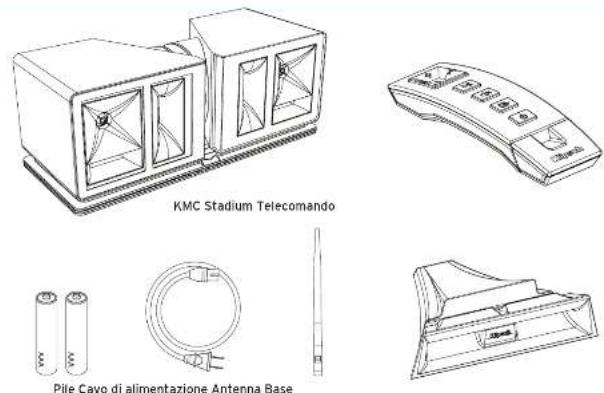
CONTENUTO DELLA CONFEZIONE
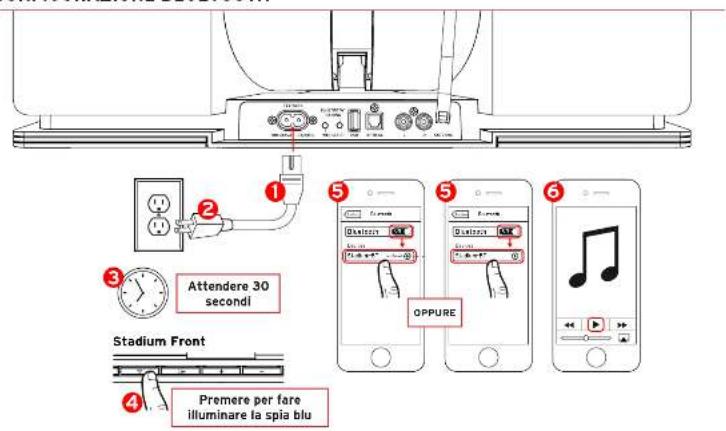
CONFIGURAZIONE BLUETOOTH
CONNECTIONICABLATE
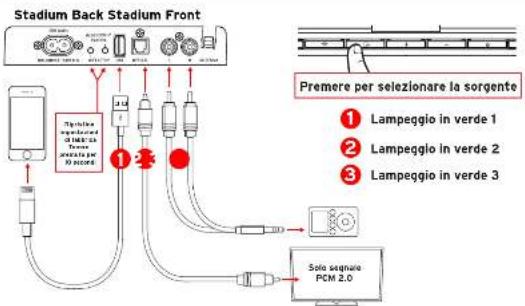
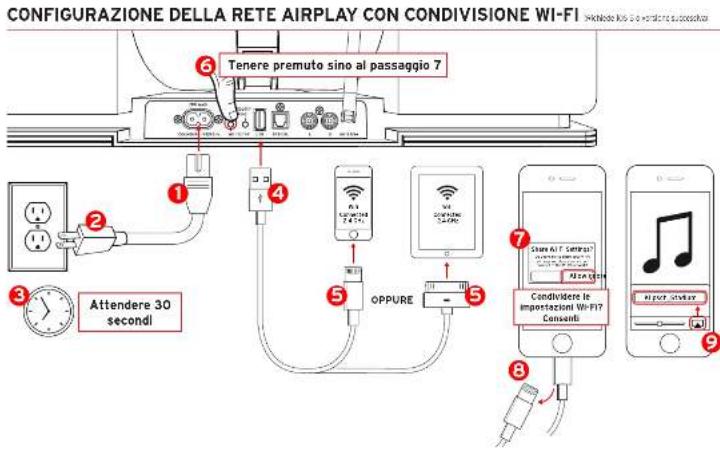
CONFIGURAZIONE DELLA RETE AIRPLAY / DLNA
aee
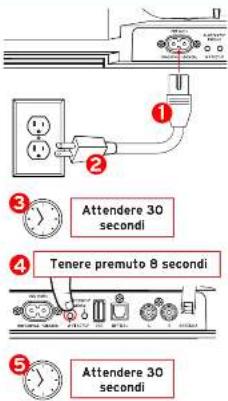
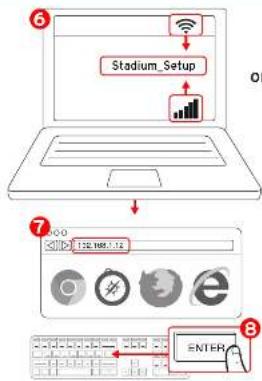
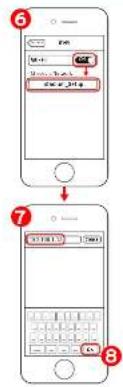
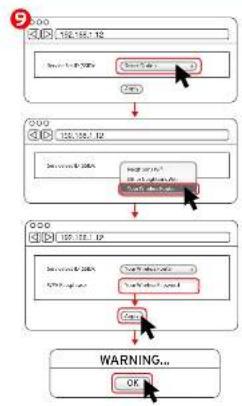
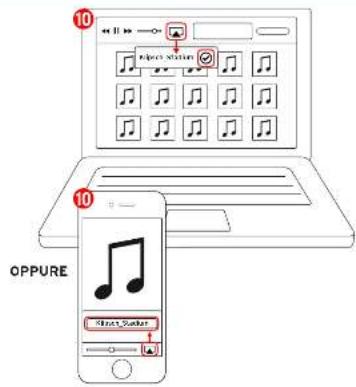
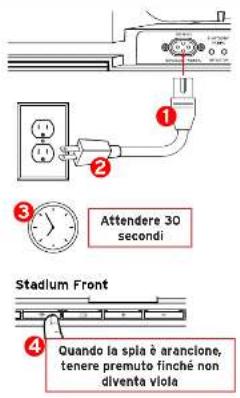
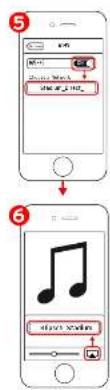
CONNECTION DIRETTA ALLA RETE WIFI
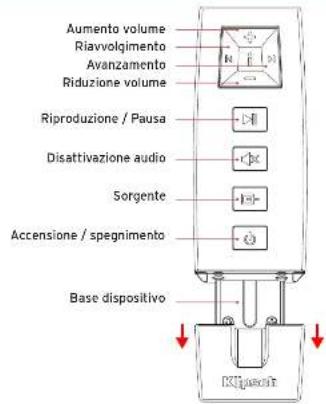
TELECOMANDO
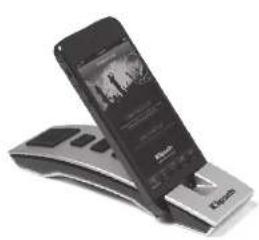
SPIE LED

Arancione lampogglanta prima velocimento / quindi lamenti:
Avio e quindiricerca detare reti WiFi
Arancione a luci fissac
connession stabilita con la nete WIFI
Blu farnpeggiante prima velocimento / quindi lentamente:
Avivis Bluetech qundi assozicne
Blu & luca fissa:
Pronto per la connessione Bluetooth / connessione stabilita
Vioia lampeggiante prima velocimento / quindi erimente:
A
Pronto per la connessione / connessione stebola con il scenario vii-fidretta
Lampoggio corto aternativamenti arancione / viola:
Configurazione della rete in corso/Condizione credenziale Wi-Fi in corso

E stato selezionato I'ngresso USB con il pulsante Sorgente
OPPURE è stato premuto un susante quasilasi OPPURE è stato riviuctuato unmando invietato del telecomando
II LED verda lampogla due valto:
Estato selezionato Iinpresso ottico con il pulsante Sorgente
LEDyere lampeogin tre voltie
Estate selezionato I'ingresso analogico con il pulsante Sorgonto
II LED worda lampogla continua mante
Il pulsante di armento (+) o riduzione (-) del volume è tenuto
premuts (ampeegie cess quane Vene Ragglnt 1 volume
II LED VERDE lampeqia agni quattro secondi
E stato premuto il puisante di disattiazione audio su telecomandi
II LED cso so lampeoie lentamente
Problemo del firmware. Scolegare daI'almintazione per 15 minuti
qnnnncnneae, sll pnnnepees nannr FBCUACPSC.
SOLUZIONE DEI PROBLEMI
Lo Stadium non si accende
-
Accertarsi che il cuo dov' alimentazione dello Stadio sua casa, e che la casa presa è currente e alla parte posterior dell'apprecchio.
-
Accertarsi che la presa di corrente alla quale lo Stadium è collegato sua sost e dimensione.
Lo Stadium è stato configurato ma non si ricollega alla rete
- Rieviarvi la fete wireless: scollegare di parte da corrente routier wireless per almeno 30 secondi, quindi i collegareg.
- Scollegare il cavo di alimentazione da parte posteconde il Sistemi e iniziati, e con l'informazione di collegare e eseguiare la procedura di configurazione.
II dispositivo iOS é blaccato g non risponde
- Tenere premuto iluspanti di alimentazione suldispozzo ITOS finché sullo schermo non compare ilursore rioso "Spigni", dovidi sareccare后续 ilursore. Dopo ave spento il dispozzo ITOS, elettrici che si riconso con il dispozzo il pilanti da alimentazione finché non compare illogic Apoe.
Il disposisiva intelligente (di marca diversa da Apple) è blocato o non risponde
- Spagnere il dispositivo, attendere 30 secondi, quindi riclaccenderlo.
La Stadion e accesso e collegata alla rete (il LED della connexione wireless e illuminato in arancione a tuscia) ma non riposo.
- Nell'applicazione "impostazioni" del dispositivo iOS, dis
abilitare eriabilitare la rete Wi-Fi.
- Ravihari Tones bapp Musica.
Aeae aee e aeae aee
sottpwrsTupn 010sottpwrs delipositivc195
- Rlavviare la rete wireless: scollegare alla presa di corrente
i router wireless per almeno 30 second, quinali collegari: Riayviar i computer g il dispositivo iOS.
La pagina della connessione wirelessdo Stadium
Quando s I uses I'ngresso USB, la musica non viene riprodotta.
- Accertarsi che Igresso USB sa selezione, premego il pulsante Sorgente Ilchéne il LED vero non lampeqia una volta.
SUGGERIMENTI
- Lareete wireless Deutsche la technologia di sicurezza WPA/WPA2 per stabilire la connessione con lo Stadium.
- L'adapting du technology in situ.
- Usque un router wireless router con una rete Wi-Fi a 2 x Impostata sulla modalità B/G, B/G/N o Mista. Lo Stadionfuna su una rete wireless n-only ne su una rete os accesso limitato.
Se i router offre un'opinion "Scansione automatica canali", abitarià.
Se I router offre ie opzional WISH (Wireless Intelligent Stream Handling), QoS (Quality of Service) e/o WMM (Wireless Multimedia), abillitaire.
Il nome della rete wireless, ossla 55iD, deve essere trasmesso affinché moisti che viene utilizzata la configurazione della rete DLNA Alplay. Se il nome della rete è nascosto, andare all'iniziati e l'ore di un'altro. Il nome dell'altro è iniziata la configurazione, si pußt有意acere di nuovo他们在i. - Mentre viene stabilita la connessioni Wi-Fi, accertarsi che il router, il disposativo audio e lo Stadium si trovino a una portata sufficiente l'une dall'tello.
- Un traffico dati effecssivo (come download di file di grandi
dimensioni,trasmissionedin streamingdi film,ecc.)pucausacarerecongestione sui roboteleretecreatedeproblemidstreaming.
- Utilizando la rete Airplay con iTunes sul Mac o PC, é possible trasmettre la musica in streamingino a quattro appearecci Stadium. Tenere presente que se la reteWireless non ha capacité per più appearecci, o se sono presenti ostacoli al segnale wireless (pareti speese, ecc.) oppuse se le distanze tra qui appearecci è rIl router sono excessively, la trasmissione in streamingo a più appearecci puòvenir Iraqirola.
Klipsch e Klipschorn sono marchi registrati di Klipsch Group, Inc. negli USA e in与其他 paesi.Proggettato da Klipsch Group, Inc.,USA. Fabbricato in Cina.
AIPlay, Ilogo AIPlay, IPad, iPhone, iPod, iPod classic, iPod nano e iPod touch sono marchi di Apple, Inc., registriati negli USA e in另一些 paesi.
I llo software aptXe è proteto da copyrighted di CSR plc o delle aziende di tale groupu. Tuttiti diritti riservativ. aptXe è il lego aptXe sono marchi di di CSR plc o di una delle aziende di tale groupu e possono essere registrati in una o piogi giuridizioni.
Illogo Wi-Fi CERTIFIED e um marcho di certificazione di Wi-Fi Alliance. Wi-Fi é um marcho registrato da Wi-Fi Alliance.
I logo e la parola Bluetooth® sono marchi registrati di Bluetooth SIG, inc. e qualunque loro uso da parte di Kilipscn Group, inc. è su licenza.
O QUE ESTÁ INCLUIDO
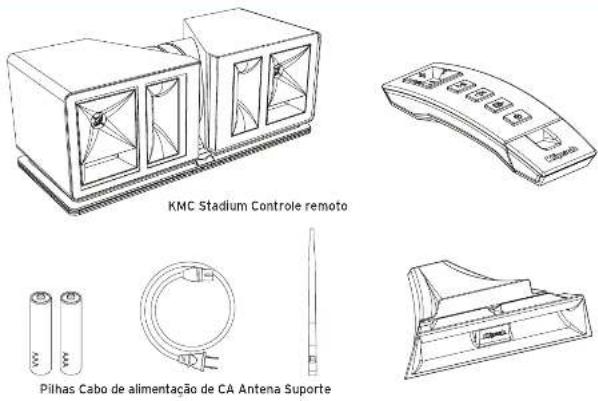
LED verte piece continuamente:
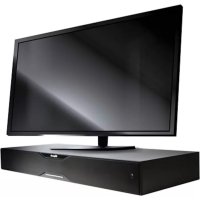
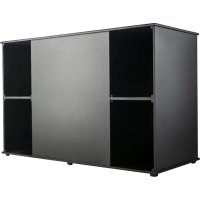

Marca : KLIPSCH
Modello : Stadium
Categoria : Sistema hi-fi