N50A - Système audio PIONEER - Notice d'utilisation et mode d'emploi gratuit
Retrouvez gratuitement la notice de l'appareil N50A PIONEER au format PDF.


| Type de produit | Lecteur réseau audiophile |
| Marque | Pioneer |
| Modèle | N-50A |
| Poids (sans emballage) | 7,5 kg |
| Alimentation | CA 220-240 V, 50/60 Hz |
| Consommation électrique | 38 W (veille : 0,3 W ; veille réseau : 2,0 W) |
| Température de fonctionnement | +5 °C à +35 °C |
| Humidité de fonctionnement | 5 % à 85 % |
| Sorties audio analogiques | Prise RCA (G/D) : 2,2 V rms (1 kHz, 0 dB) |
| Sortie casque (prise PHONES) | Non disponible sur ce modèle (N-70A uniquement) |
| Sortie audio numérique | Coaxiale (RCA) et optique |
| Entrées audio numériques | 1 coaxiale (RCA), 1 optique, 1 USB DAC (type B) |
| Prise iPod/iPhone / USB | Avant et arrière (USB 2.0, 5 V / 1 A) |
| Réseau | Ethernet 10BASE-T/100BASE-TX, compatible Wi-Fi via adaptateur AS-WL300 (en option) |
| Formats audio supportés | MP3, WMA, AAC, FLAC, WAV, AIFF, Apple Lossless, DSD (DSF/DFF) |
| Fonctions réseau | Radio Internet, AirPlay, Spotify Connect, DLNA (Music Server), application ControlApp |
| Mise hors tension automatique | 15 min / 30 min / 60 min / Off |
| Accessoires fournis | Télécommande, piles AAA (x2), câble audio RCA, cordon d’alimentation, CD-ROM (mode d’emploi), guide rapide, instructions de sécurité, carte de garantie |
| Recommandations d’entretien | Nettoyer avec un chiffon doux et sec ; ne pas utiliser d’alcool ou de solvants ; débrancher avant nettoyage |
| Précautions de sécurité | Ne pas exposer à l’eau, à la chaleur excessive, aux flammes ; laisser un espace de ventilation d’au moins 10 cm |
FOIRE AUX QUESTIONS - N50A PIONEER
Questions des utilisateurs sur N50A PIONEER
0 question sur cet appareil. Repondez a celles que vous connaissez ou posez la votre.
Poser une nouvelle question sur cet appareil
Téléchargez la notice de votre Système audio au format PDF gratuitement ! Retrouvez votre notice N50A - PIONEER et reprennez votre appareil électronique en main. Sur cette page sont publiés tous les documents nécessaires à l'utilisation de votre appareil N50A de la marque PIONEER.
MODE D'EMPLOI N50A PIONEER
Décovrez les nombreux avantages offerts en enregistrant votre produit en ligne maintainant sur http://www.pioneer.fr (ou http://www.pioneer.eu).
Mode d'emploi
ATTENTION
POUR EVITER TOUT RISQUE D'ÉLECTROCUTION, NE PAS ENLEVER LE COUVERCLE (NI LE PANNEAU ARRÈRIÉ), AUCUNE PIECE REPARABLE PAR L'UTILISATEUR NE SE TROUVE À L'INTERIEUR. CONFIER TOUT ENTRETIEN À UN PERSONNEL QUALIFIÉ UNIQUEMENT.
D3-4-2-1-B1_Fr
AVERTISSEMENT
Pour éverter les risques d'incendie, ne place aucune flamme nuc (telle qu'une bougie allumée) sur l'appareil.
D3-4-2-1-7a_A1_Fr
AVERTISSEMENT
Cet apparéil n'est pas étanche. Pour éviter les risques d'incédie et de décharge électrique, ne place pres de lui un réciplient rempli d'eau, tel qu'un vase ou un pot de fleurs, et ne l'expose pas à des gouttes d'eau, des éclaboussures, de la pluie ou de l'humidité.
D3-4-2-1-3A1Fr
Milieu de fonctionnement
Température et humidité du milieu de fonctionnement:
De +5 °C à +35 °C (de +41 °F à +95 °F); Humidité relative inférieure à 85 % (orifices de ventilation non obstrués)
N'installé pas l'apparoïd dans un endroit mal ventilé ou un liou soumis à une forte humidité ou en plein soleil (ou à une fine lumière artificielle).
D3-4-2-1-7c*A1Fr
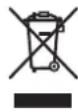
Information à destination des utilisateurs sur la collecte et l'élimination des équipements et batterles usages
(Marquage pour les)
équipements
(Exemples de marquage pour les batteries
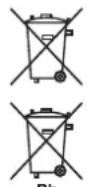
Ces symboles qui figurent sur les produits, les emballages et/ou les documents d'accompagnement signifient que les équipements electriques et Electroniques et batteries usages ne doivent pas etre jets avec les déchets menagers et font I'objet d'une collecte selective.
Pour assurer l'enlevlement et le traitement appropriés des produits et batteries usages, merci de les returner dans les points de collecte selectiveabilités conformément à la législation locale en vigueur.
En respectant les circuits de collecte selective mis en place pour ces produits, vous contribuerez à economiser des ressources précieues et à prévenir les impacts négatifs eventuels sur la santé humaine et l'environnement qui pourrait résultat d'une mauvaise gestion des déchets.
Pour plus d'information sur la collecte et le traitement des produits et batteries usages, veillez contacter votre municipalité, votre service de gestion des déchets ou le point de vente chez qui vous avez acheté ces produits.
Ces symboles ne sont valables que dans les pays de l'Union Européenne. Pour les pays n'appartenant pas à l'Union Européenne :
Si vous souhaitez jeter ces articles, veuillez contacter les autorités ou revendeurs locaux pour connaître les méthodes d'élimination appropriées.
K058a A1 Fr
PRECAUTION DE VENTILATION
Lors de l'installation de l'apoareil, veillez à laisser un espace suffisant autour de ses parois de manière à arrélierer la dissipation de chaleur (au moins 10 cm sur le dessus, 10 cm à l'arriere et 10 cm de chaque côte).
D3-4-2-1-7dA1Fr
ATTENTION
L'interrupteur 6/1 STANDBY/ON de cet apparéil ne coupe pas complètement celui-ci de sa prise secteur. Comme le cordon d'alimentation fait offic de disposipitif de déconnexion du secteur, il devra être débranché au niveau de la prise secteur pour que l' apparéil soit complètement hors tension. Par conséquent, veillez à installer l' apparéil de telle manière que son cordon d'alimentation puisse être facilement débranché de la prise secteur en cas d'accident. Pour éviter tout risque d'incendie, le cordon d'alimentation sera débranché au niveau de la prise secteur si vous provoyez un période prolongée de non'utilisation (par exemple avant un départ en vacances).
D3-4-2-2-2aA1Fr
Ce produit est destiné à une utilisation domestique générale. Toutte panne due à une utilisation autre qu'à des fins privées ( comme une utilisation à des fins commerciales dans un restaurant, dans un autocar ou sur un bateau) et qui nécessite une réparation sera aux frais du client, même pendant la période de garantie.
K041 A1 Fr
AVERTISSEMENT
Gardez les pieces de petite taille hors de la portée des bébés et des enfants. En cas d'ingestion accidentelle, veuillage contacter immeditament un médecin.
D41-6-4_A1_Fr
NOTE IMPORTANTE SUR LE CABLE D'ALIMENTATION
Tenir le cable d'alimentation par la fiche. No pas débrancher la prise en tirant sur le cable et ne pas toucher le cable avec les mains mouillées. Cela risque de provoquer un court-circuit ou un chic électrique. Ne pasposer l'appareil ou un meuble sur le cable. Ne pas pincer le cable. Ne pas faire de nocud avec le cable ou l'attacher à autres cables. Les cables d'alimentation doivent être posés de façon à ne pas été écrasés. Un cable abifié peut provoquer un risque d'incendie ou un chic électrique. Vérifier le cable d'alimentation de temps en temps. Contacter le service après-vento PIONEER le plus proche ou le revendeur pour un remplacement.
S002*A1Fr
Table des matieres
Nous you remercions pour cet achat d'un produit Pioneer. Veuliez lire attentivement ce mode d'emploi pour apprendre autiliser correctement votre recepteur.
Preparatifs
A propos de ce produit 5
verification des accessoires livres avec Iappareil. 5
Mise n place des ples 5
Pertie ci tte fioeoree
Portee de la telecommunicatione 5
01 Commandes et affichages
Panneau avant 6
Télécommande. 8
02 Raccordement de la commande d'emploi
A propos de la liaison audio 9
Connexions de sortie audio analogique 9
Connexions audio numérique. 10
Connexion de peripheriques de stockage USB. 10
Utilisation d'un cable USB pour connecter un
ordnateur 11
Connexion au reseau via l'interface LAN 11
Connexion d'autres equipement Pioneer et commande
centralisée 12
Branchement 13
03 Pour commencer
Configurationalappareil 14
Configuration de la fonction de mise hors tension
automatique. 14
Commandes generales. 14
04 Lecture par un iPod/iPhone
Confirmez quels modèle s'iPod/iPhone sont pris en
charge 15
Leclure par volre iPod/Phone 15
05 Lecture à partir d'une source USB/Disque dur
external
Lecture de fichiers stockés sur un pérophérique USB.... 17
06 Guide rapide de configuration réseau
Connexion au reseau 18
Essayez d'utiliser les fonctions reseau 19
07 Configuration des paramètres réseau
Configuration réseau 25
Configuration de la fonction de veille reseau 26
Norm convial. 26
Ecoute de la radio Internet 26
Opérations avances de la fonction Internet Radio. 27
A propos de la fonction de lecture audio en ligne
Spotify 27
Introduction 28
Lecture de fichiers audio stockes sur des ordinateurs ou
sur d'autres équipements 29
08 Utilisation d'autres fonctions
Utilisation des modes d'ecoute. 30
Une restitution fisile au son original 30
Utilisation du convergneur N/A 30
Réglage de la fonction DAC Lock Range
Changement de filtre numérique (N-70A uniquement) 31
Réglage de la phase (N-70A uniquement). 31
Basculer entre sortie et regiages de sortie audico
numérique 32
Réglage de la langue 32
09 Informations supplémentaires
Guide de dépannage. 33
Mise à jour du micrologiciel (Firmware Update) 36
Reinitialisation de I'appareil 38
Précautions d'utilisation 38
A propoc de la lecture en reseau 38
A propos des formats de fichiers lisibles 40
Windows 8 42
A propos de I'Pod/iPhone 42
A propos de Spotify. 42
Spécifications. 43
Preparatifs
A propos de ce produit
Ce Mode d'emploi utilise ces illustrations simplifiées du produit. Ces illustrations peuvent différer de la réalité et des informations affinées sur le produit.
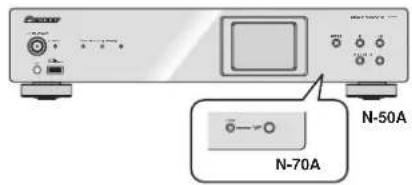
Vérification des accessoires livrés avec l'appareil
Veuillezverifierquelesaccessoiressuivantsontlivresavec l'apparil;
- Telecommande
Corden c'alimentation - Piles à anode séche AAA IEC R03 (pour vérifier le bon fonctionnement du système) x 2
Cable audio RCA - Carte de garanlie
Guide rapide - Instructions de sécurité
- Ce mode d'emploi (CD-ROM)
Mise en place des piles
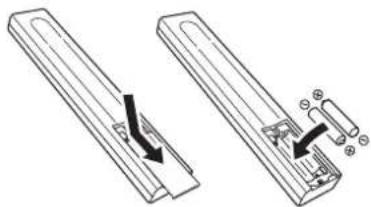
Les pilies fournies avec l'appareil sont a fin de vous permettre de vérifier son fonctionnement ; il se pouc donc qu'illes ne durent pas longtemps. Nous recommendons l'usage de pilié alcalines, dont la durée de vie est supérieure.
A AVENTISSEMENT
N'utilisze, ni ne conservez vos ples à la lumière directe du scell ou dans un endroit fortement exposé à la chaleur, comme une voilur ou aproximé d'un apparci de chauftage. Les ples risqueraient de sinter, surchafter, exposer ou s'entiamper. La durée de vie et la performance des ples peuvent égalément être réduitres.
ATTENTION
- Une mauvaise utilisation des plics peut provoquer des accidents teils que fuites ou explosions. Veillez observer les recommandations suivantes:
N utilisez jamais des pilos neuves et usages dans le même produit.
- Insérez les pires en respectant les indications de polarité situées à l'intérieur du bottier.
- Des piles de même forme peuvent avoir des voltages différents. N'utilise jamais des piles de voltage différent dans le même aparcle.
Lorsque vous eliminez des piles/batteries usées, veillez vous conformer aux normes gouvernementales ou aux régles des institutions publiques environnementales en vigueur dans voire pays ou région.
Lrs de I'stalation des piles,veilz a ne pas endomager les ressorts situés en face des pones (-) des piles.Les pilles pourraient fuir ou surchauffer.
Portée de la télékommande
La telecommande a une portee maximal d'environ 7 metres, avec un angle maximal d'environ 30^ par rapport au capteur de telecommande.
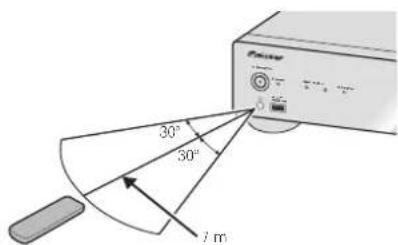
Garcia a esprit que lui suit lorsque vous utilise la télécommande :
Assurez-vous d'absence d'obstacques entre la télécommande et le capteur de l'appareil.
La tellecommande risque de ne pas fonclonner correctement si la lumiere du soleil ou une lampe fluorescente puisante éclaire le capteur de l'agareil.
- Les télécommandes d'autres appareils peuvent interférer lesunes sur les autres.Evitez d'utiliser des telecommandes,contrclant d'autres équipements places a proximile de cel apparemil.
- Rempáce os pés lorsque você constasz e um diminution de a porto de fonctionnement de a telekommando.
1
Commandes et affichages
Panneau avant
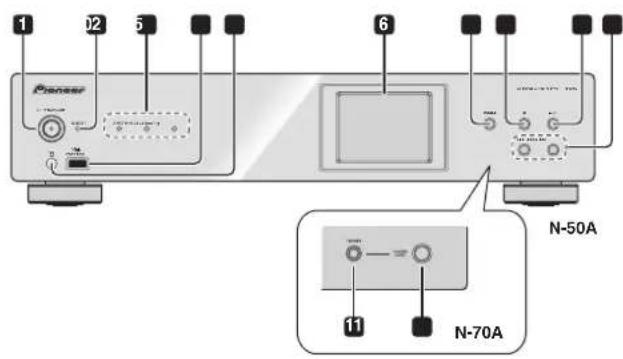
1 /STANDBY/ON
Appuyez pourmettre l'apparei sous ou hors tension.
Le voyant integre au centre du boulon s'allume lorsque I'appareil esl sous tension.
2 Temoin STANDBY
S'allume lorsque I'appareil est en veille.
3 Temoin DIRECT
Sallume lorsque le mode DIRECT est activé.
Temoin Hi-Bit 32
Sallume lorsque le mode Hi-Bit 32 est active.
Témoin Up Sampling
Sallume Iorsque le mode Up Sampling est activé.
4 Prise pour iPod/iPhone
Pour connecter un iPod/Phone Apple (page 15) ou un périhérique USB/disque dur externe (page 10).
5 Capteur de telecommande
Reoit les signaux provenant de la telekommande (pae b)
6 Afficheur
7 SOURCE
Autiliser pour changer la source d'entree.
8
Appuyez pour arreter la lecture.
9 11
Lance la lecture. Pendant la lecture, cette touche interrorm et faire reprendre la lecture.
10
Appuyez une fois sur la touche pour revenir au début du fichier en cours de lecture.
Appuyez sans relachier pour passer en retour rapide. (Selon la fonction d'entree
selenationnee. le retour au debut du fichier en cours de lecture n'est pas toujours possible.)
#
Appuyez une fois pour sauter au début du fischer suivant. Aouuyez sans rechaçer pour passer en avancerapide.
11 Prise PHONES (N-70A quinquement)
Permet de brancher un casque ou des écouteurs.
12 PHONES LEVEL (N-70A quinquement)
Pour regier le volume de la sorlie casque/ecdouleurs.
Astuce
Lorsque Iecran de configuraion initiale ou Iecran de selection des pilles est affiche, les boutons suivants de I'appareil neuent etre utilisés pour naviguer dans Iecran (haut, bas, entree, retour).
#
1
·/:Intrae
Belour
Afficheur
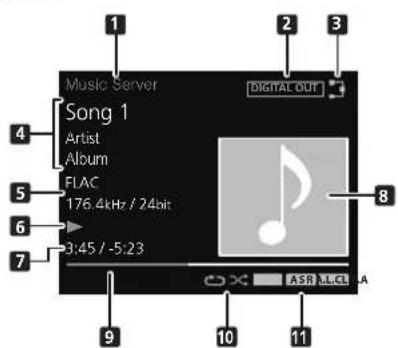
1 Source d'entree
2 DIGITAL OUT
S'affiche lorsque la fonction DIGITAL OUT est activée (On).
3 Statut de la connexion reseau
Cet indicateurs s'affiche lorsque l'appareil est connecte au réseau.
Cet indicateur s'affiche dans le cas ou le cable reseau (LAN) est raccordé à l'appareil mais que l'appareil n'est pas connecté au reseau. Si le cable reseau n'est pas connecté à l'appareil, cet indicateur ne s'affiche pas.
4 Nom de dossier/fichier/artiste/album/station, etc.
5 Informations concernant le fichier
Affichege du format de fchier, du taux d'echantillonnage et du debit binaire.
6 Statut de lecture
7 Durée de lecture écoulée
Durée de lecture restante
8 Image Artwork
Une image s'affiche lorsque le fichier en cours de lecture est associé à une pochette d'album, une image, etc.
9 Barre de lecture
Affiche du statut de lecture du fisier. Cette indication ne s'affiche pas always selon la source ou le fisier.
10 Lecture repetee et lecture alatoire
Lecture repétée de tous les fichiers.
Rééllion d'un fichier.
× × Lecture alatoire
11 Indicateur du mode SOUND
L.R.A
S'affiche lorsquel le paramètre Lock Range Adjust est définir sur une valeur autre que Range 7 (réglage d'origine).
ASR
S'allume lorsque la fonction Auto Sound Retriever est activée.
A.L.C
S'allume lorsque la fonction Auto Level Control est activée.
Télécommande
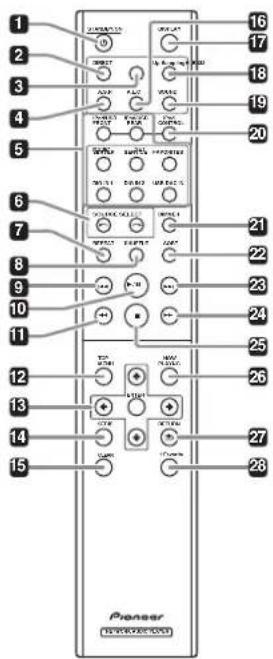
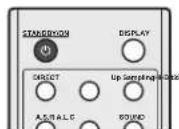
1 STANDBY/ON
Cette touche est opérationnelle lorsque le bouton 0/1 STANDBY/ON de l'appareil est en position ON. L'état d'alimentation de l'appareil allerne entre les modos sous tension (ON) et voille (STANDBY) à chaque pression sur la touche.
2 DIRECT
Pour envoyer direclement en sortie le signal d'enlrc.
3 Hi-Bit 32
Pour activer la fonction Hi-Bit 32 du mode SOUND. Cette fonction augmente la piage dynamique que pour les signaux audio numériques. La conversion des signaux de 16 à 24 bits en signaux 32 bits permet d'obtenir une lecture plus précise et plus agréable (page 30).
4 A.S.R
Pour activer/desactiver la fonction Auto Sound Retriever 5 Touches de fonction
Autiliser pour change la source d'enrere.
6 SOURCE SELECT /
Pour change la source d'entree de l'appareil. Chaque pression sur la touche passae la source d'entree suivant parmi les differenles sources possibles.
7 REPEAT
Pour acciver/désacrir la fonction de lecture repécile des fichiers à partir d'un iPod/iPhone, d'un périphérique de stockage USB/disque sur exterme ou de Music Server (page 15, 28).
8 SHUFFLE
Pour activer/desactiver la fonction de lecture aléatoire des fichiers à partir d'un iPod/iphone, d'un pénonérique de stockage et disjusque dur exteme ou de Music Server (page 15.29).
9
Appuyez une fois sur la touche pour revenir au début du filchier en cours de lecture.
- Selon la fonction d'entretre selectionné, le return au début du fchier en cours de lecture n'est pas très possible.
10
Lance la lecture. Pendant la lecture, celle touche interromp et faue reprendre la lecture.
11
Appuyez sans rachat pour passer en relou rapide. Selon la source d'entree ou le fichier, la fonction de return rapide n'est pas tous disposnble.
12 TOP MENU
Pour afficher le menu d'accueil de chaque source d'enlree.
13↑/↓←→
Elles seront à scélectionner des éléments, à changer des paramétres et à déplacer leibur.
ENTER
Autilisier pour activer le poste selectionné ou saisir un réglée que vous avez modifié.
14 SETUP
Pour change les régages, cette touche permet aussi de réinitialiser les paramétres de l'apparel, comme indiquedans la section Reset (page 38).
15 CLEAR
Appuyez pour suprimper l'élément sélectrique. Vous pouvez l'utiliser, par exemple, si vous ouvus l'omépaz de nombre.
16A.L.C
Pour activer/desactiver la fonction Auto Level Control 17 DISPLAY
Appuyez pour étreindre l'afficheur quand il n'est pas nécessaire.
Lorsqu'une action est exécutée sur l'apparel, l'affiche s allure automailiquement, puis s'était de nouveaux apres dix secondes. Pour désaciller le mode d'exiliation automique de l'affiche, appuyez de nouveau sur la touche DISPLAY.
18 Up Sampling
Pour activier/desacliver la fonction Up Sampling (page 30)
19 SOUND
Pour la mise en-/hors service de Auto Sound Retriever, Auto Level Control, Hi-Bit 32 et Up Sampling (page 30).
20 iPod CONTROL
Chaque pression sur la touche bascule l'affichage des informations ou musique entre I'ecran de l'Pod/IFhone et le panneau avant de l'apparil.
21 DIMMER
Pour regler la luminosité de l'affichage (page 14).
22 SORT
Pour trier les pistes lors de l'utilisation de la source Music Server et à condition que le serveur DLNA prenne en charge la fonction du tri.
23
En cours de lecture de fichier, appuyez une fois pour sauter au début du fichier suivant:
24
Appuyez sans réchaquer pour passer en avance rapide. Selon la source d'enrô ou la fichor, la fonction d'avance rapido n'est pas tous leskiably discriibl.
25
Appuyez pour arreter la lecture.
26 NOW PLAYING
Lorsque cette touche est actionnée lorsque Iecran de selection de piste est affiché ou en cours de lecture, I'affichage bascul sur Iecran de lecture.
27 RETURN
Appuyez pour revenir à la page précédente.
28 +Favorite
Lors de l'utilisation de la source d'entrée Radio Internet ou Music Server, cette touche permet d'aquieter une station de radio Internet ou une piste sur le savour multimédia à vos favoris (page 27).
2 Raccordement de votre équipement
ATTENTION
- Valloz à mesure l'apparoli hors torsion et à débrancher le cordon d'alimentation de la prise secteur à chaque fois que vous effectue ou que vous modifie des connexions.
- Branchez le cordon d'alimentation une fois que toutes les connexions entre les différents équipements ont eteffectuees.
A propos de la liaison audio
| Types de câbles et de bornes | Signaux audio transférables |
| Numérique (Coaxial) Aud | o numérique conventionnel |
| Numérique (Optique) | |
| RCA (Analogue) (Blanc/Rouge) | Audio analogique conventionnel |
Connexions de sortie audio analogique
En connectant la sortie audio analogique de cet apparéil à l'entée audio analogique d'un amplificateur, vous pouvez restituer une source audio analogue provenant de cet apparéil.
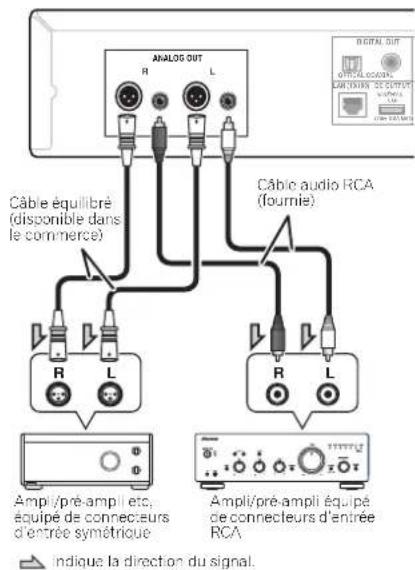
N-70A
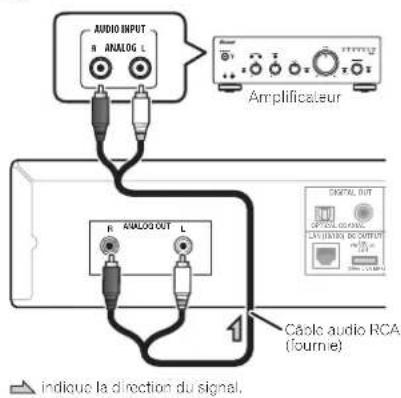
N-50A
Remarque
- La valeur par défaut d'usine de la prise de sortie équilibriée es1 2-HOT3-COLD. Pour modifier ce réglage, veuilleriez consultier la section Réglage de la phase (N 704 unquètement) à la page 31
Connexions audio numérique
Connexions de sortie audio numérique
En connectant la sortie audio numérique de cet apparéil à l'entrée audio numérique d'un récepteur AV, d'un convertisseur numérique/analogique, etc., vous pouvez utiliser l'amplificateur pour restreter une source audio numérique provenant de cet apparéil.
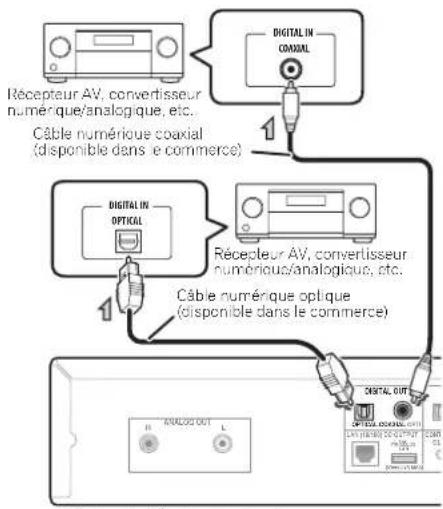
indique la direction du signal.
Remarque
Cet appeareil prond en charge les formats de signaux numériques PCM lineaires jusqu'à 192 kHZ/24 bits (le bon forciqnement n'est pas garantiet et depend de I'equipement connecte ains que de l'environnement).
Connexions d'entrees audio numériques
En connectant la sortie d'un équipement audio numérique à l'entree audio numérique de cel apparéel, ce dernier peut servir de convertisseur numérique/analogique. Pour plus ci informations sur la sortie audio de signaux en entree sur les prises DIGITAL IN de l'appareil, veilleux calculer le section Utilisation du convertisseur N/A à la page 30
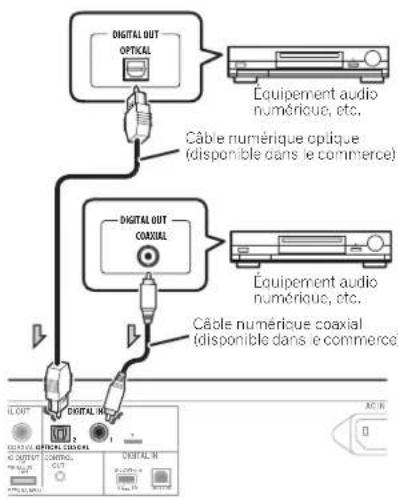
indique la direction du signal.
Remarque
Cet appareil pend en charge les formats de signaux numériques PCM linéaires jusqu'à 192 kHz/24 bits. (Le bon fonctionnement n'est pas garantiet et depend de l'équipoement connecté ainsi que de l'environnement.)
Connexion de périphériques de stockage USB
Il est possible d'écouler le contou audio stére d'un périhérique mémoire USB en le connectant à l'avant ou à l'arrière de cet article.
1 Connectez-vous périphérique USB /Disque dur externe
a la prise USB située à l'avant de l'appareil.
- Ce recepteur ne peut pas être raccordé par un concentrateur USB.
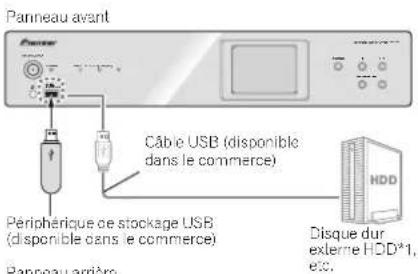
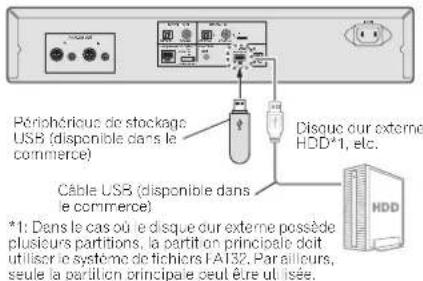
Remarque
-
Si vous utilisez un disque dur exterme doté d'un interrupteur d'alimentation, vérifie que le disque dur exterme est sous tension avant demettre cet apparciel sous tension.
-
Avant de connecter ou de déconneter des pérenériques USB, vérifie toutes que cet appareil est hors tension.
- Nous vous recommendans de connecter le disque dur exteme à l'arriere de l'appareil. Lorsqu'il est connecté à l'avant de l'appareil, celui-ci met un certain temps pour reconnaître le disque dur exteme sur l'entree iPod/USB Front.
Utilisation d'un cable USB pour connecter un ordinateur
Cet apparéel peut servir ce convertisseur numérique/ analogique en connectant la prise USB DAC de l'appareil au port USB d'un ordinateur via un cable USB. Pour plus d'informations sur la sorite de signaux en entres sur la prise USB DAC de l'appareil, vous necessaire consuller la section Lecture de musique a partir d'un ordinateur, page 30
Remarque
Pour utiliser cette connexion anin de lire des fichiers audio sur cet apparé à partir d'un ordinateur, il peut être nécessaire d'installer un pilole spécial sur l'ordinateur. Pour plus d'informations, veuillez visiter les site le Web de Pionner.
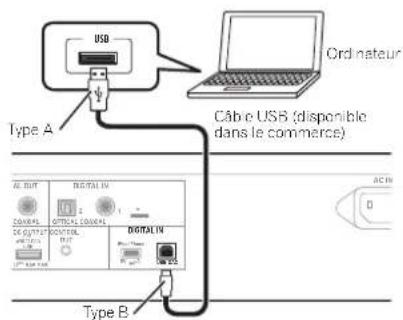
Pour lire des fichiers audic sur cet appellé à partir d'un ordinateur, il est nécessaire que le Lector Winows Media soit installé sur l'ordinateur connexe.
Connexion au réseau via l'interface LAN
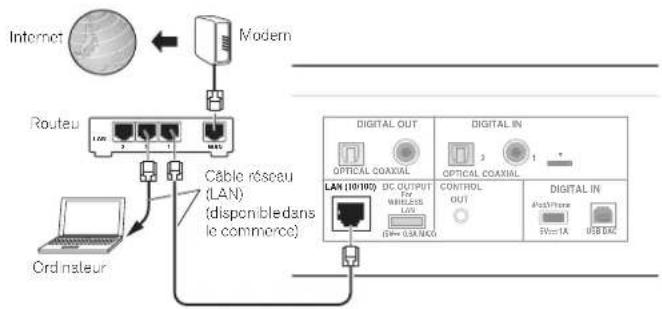
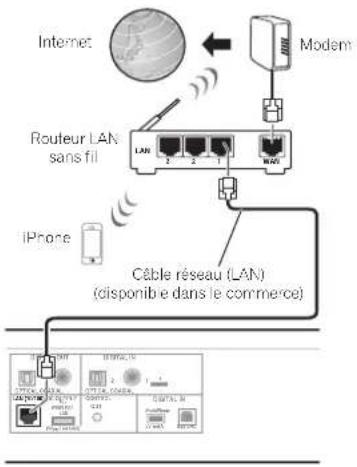
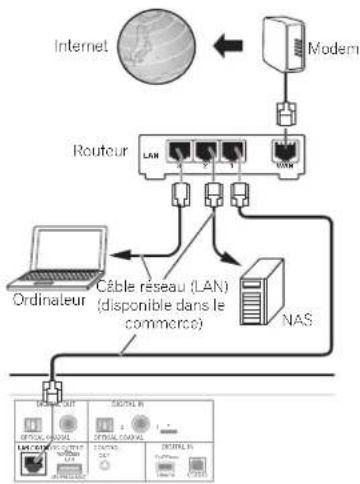
En raccordant cet apparéil au réseau par l'interfice LAN, vous pourez écouter des fichiers audio enregistrés sur des composants en réseau, par exemple votre ordinateur, ainsi que ces stations relaye Internet.
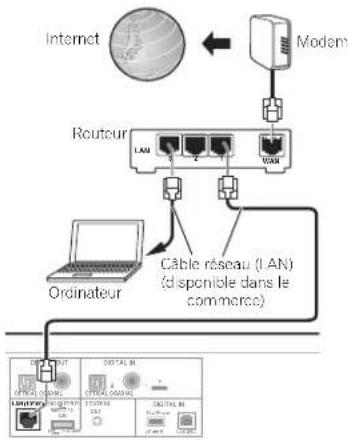
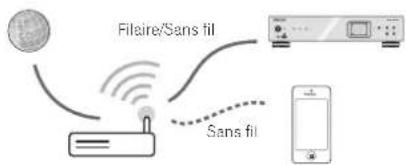
Raccordez la borne LAN de celui apopoeil sur la borne LAN devoitre router (avec ou sans la fonction de serveur DI-ICP
incorporee) au moyen d'un cable LAN (CAT 5 ou supérieur). Mellex la fonction de serveur DHCP de voire rouleur en service. Si voirette routeur ne possede pas de fonction de serveur DHCP intégrée, vous devroix configurer les paramétries réseau manuellement. Pour plus de détails, voir la section page 25.
Remarque
- Alin de pouvoir vous connecter à Internet, vous devez concilure un contrat avec un fournisseur de service Internet (FSI).
Pour pouvoir écouper des stations radios Internet, il faut s'abonner après d'un fournisseur de service Internet (FSI). - Les fichiers pholo ou video ne peuvent pas etre les.
Avec Windows Media Player 11 ou 12, vous pouvez même écouter des fichiers audio protégés sur ce récepteur.
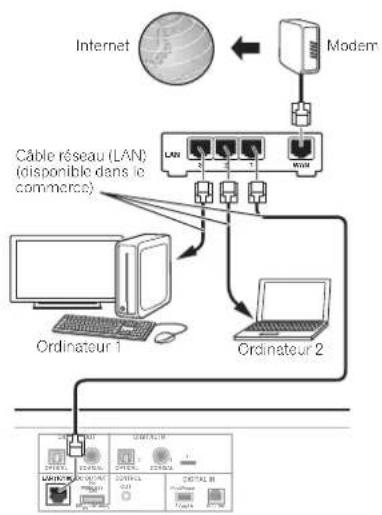
Connexion à l'aide d'un cable réseau (LAN)
Connexion reseau sans fil (WLAN)
Il est possible de connecter le récapaceur au réseau via une connexion sans fil (WLAN). Pour cela, utilise le convertisseur de réseau sans fil (Pioneerer - modèle n° AS-WL300), vendu séparément.
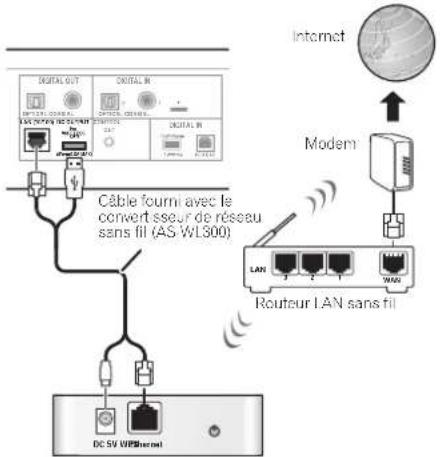
Convenu-tse de reseau sans li (WLAN) (AS-WL300) (vendu dans le commerce)
Remarque
Utilisez uniquement le cable de connexion fourni.
Pour plus d'informations sur la configuration du convertisseur de reseau sans fil, veillez vous reporter au Mode d'emploi du produit AS-WL300.
Connexion d'autres équipement Pioneer et commande centralisée
Lorsque la prise CONTROL IN d'un amplificateur/lecteur CD Pioneer est connectee a la prise CONTROL OUT de cet appeareil, l'amplificateur/lecteur CD connecie peull etre commande via I'application ControlApp de Pioneer. Pour connaître les modiedes amplificateurs/lecteurs CD compatibles avec I'application ControlApp de Pioneer, visiez le site Web suivant.
http://pioneer.jp/support/soft/iapp_controlapp/en.html (pour iPhone/iPod touch)
http://pioneer.jp/support/soft/aapp controlapo/en.html (pour Android)
Voupeau auuilliscar la telecommande de cel apareo! pour commander de maniere centralisees des equipments Pioneer connecteds via la prise CONTROL IN de l'appareil. Les equipments qui ne possodent pas de capleur de telecommando ou cquoi sartisdu anrodail oui ne peuvent pas recevoir de s gnaux de telecommando peuvent aussi ete commande a distance (^*1)
^a1 Avc la telecommande de cet appell, vous pouvez commander a distance les equements connectés a cet appellie au leur prise de commande a distance.
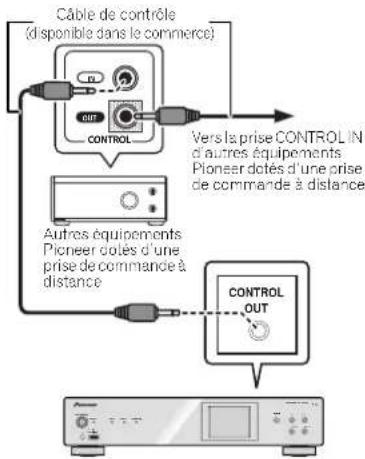

Important
Lorsque you effectiez les connexions aux prises de contrôle, verify que le cable audio (connexion analogique) fourni avec I'appareil es aussi connecté. La seule connexion entre les prises de commande ne permet pas le fonctionnement correcte de la commande centralisée.
Remarque
Pourrealiser la connexion,utilisez un cable audio mono (sans résistance) dote de connecteurs mini-jacks.
- Une fois la connexion effectuee, le capteur de telecommande de l'amplificateur et du lecteur CD ne sont plus operationnels, et le capteur de telecommande de cet apparéel recoll les signaux destinés à l'amplificateur/lecteur CD. Dirigez la telecommande vers cet apparéel pour écycler une commande.
- Cel apparéil ne peut pas utiliser l'amplificateur ou le lecteur CD lorsqu'la fonction de voille réseau de l'appareil est déactivée. Ces équipements peuvent être utilisés lorsqu'la fonction de voille réseau est utilisé.

Raccordement de votre équipement
Branchement
Important
Avant d'effectuer ou de modifier les raccordements, mettez l'appareil hors tension et débranche le cordon d'alimentation au niveau de la prise secteur.
ATTENTION
Nutiliseaucounautercordond'alimentqueeloufournacceappareil.
- N'utilise pas le cordon d'alimentation fourni à autres liens que celles décriées ci-dessus.
Apores avoir effectue toutes les connexions, branchez l'appareil sur une prise scelure.
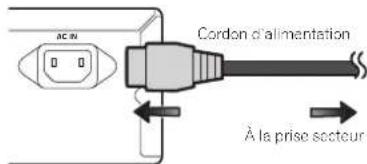
1 Branchez le cordon d'alimentation fourni à la prise ACIN située à l'arrière de l'appareil.
2 Enfichez l'autre extrémité dans une prise électriche.

Pour commencer
Configuration de l'appareil
Lorsque vous utilisez I'appareil pour la première fois, les écarts suivants sont affichés.
Programmez les parametes suivants pour personnelier l'appareil.
1 Appuyez sur la touche /I STANDBY/ON.
Levoyant d'almentation clignote lentelement. Environ vingl secondes après avoir mis l'apparil sous tension, I'ocran suivant apparil. L'opération de demarrage preced environ trente secondes a partir de la mise sous tension.

Lors de la première mise sous tension
La configuration initiale des paramétres s'effectifs lors de la première mise sous tension de l'appareil, puls la procédure de démarrage prend environ une minute.
Lecran s ascombrit après l'affichage du logo Pionner. La procedure de demarriage est terminée lorsque le logo Pioneer est affché pour la seconde fois.
Configuration de la fonction de mise hors tension automatique
L'appareil se met automatiquement hors tension lorsqu'aucune commande n'a ete executee pendant un delai déterminé.
Le réglage par défaut est 15 min.
Paramétrage de la mise hors tension automatique
1 Appuyez sur la touche SETUP.
Le menu de configuration initiale Initial Setup apparil à l'affiche.
2 Selectionnez « Option Setting »
3 Sélectionnez « Power off Setting »
4 Sélectionnez « Auto Power Off »
Utilisez les touches ↑/↓ pour sélectionner la valeur du décai de mise hors tension automatique, puis appuyez sur ENTER.
Les valeurs disponibles sont 15 min/30 min/60 min ou Off (l'appareil ne sera pas mis hors tension automatique).
6 Appuyez sur RETURN pour terminer le paramétrage.
Commandes generales
Fonction d'entrée
Le bouton SOURCE de l'appareil permet de change le mode de la fonction en cours. Appuyer sur la touche SOURCE a plusieurs reprises pour selectionner la fonction désiree. La source selectionnee est affichee sur le panneau avant de l'appareil.
Casque/écouteurs (N-70A uniquement)
Lorsqu'un casque (ou des écouteurs) est branché, le volume s'affiché sur l'écran.
Le volume de la prise PHONES ne peut pas etre modifie lorsque le casque n'est pas branché sur la prise.
- Branchez le connecteur du casque avant de mottre votre casque sur la fete, vérifie le volume, puis placez le casque (ou les écouteurs) sur les oreilles.
Utilisierun casque muni d'une fiche de 6,3 mm de diametre et ayant une impedance de 16 à 600 ohms. L'impedance preconisée est de 52 ohms.
Le réglage par défauš est 0 (MIN).
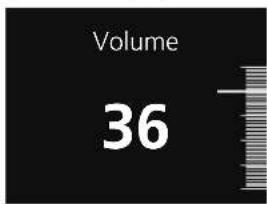
Contrôle de luminosité de l'écran d'affichage et des autres indicateurs
Utilise la touche DIMMER pour allenueur la luminosle de Iecran d'affchage et des autres voyants indicateurs.

Lecture par un iPod/iPhone
En raccordant simplement votre iPod/iPhone à cet apparéil, vous pouvez profiter d'un son de grande qualité directement à partir de votre iPod/iPhone.
Les commandes de lecture de musique stockée sur un IPod/ iPhone peuvent être effectues directement sur cet apparell au depuis l'IPod/IFhone.
Confirmez quels modèles d'iPod/iPhone sont pris en charge
Les iPod/Phone utilisables sur cet apparéil sont indiqués ci-après.
L'USB fonction avec les iPhone 5s, iPhone 5c, iPhone 5, iPhone 4s, iPhone 4, iPhone 3GS, iPod touch (1ere à 5ome generation) et iPod nano (3ere à 7eme generation). Toutetais, certaines des fonctions peuvent etre restreintes pour certains modetes.
- Cel apapareil a été développé et testé pour la version du logiciel de l'IPod/Phone indicate sur le site de Pioneer (http://pioneer.jp/homea/support/es/eu/).
L'installation sur vous iPod/Phone de versions de logiciel autres que celles indiquees sur le site Web de Pioneer peut provoquer des problèmes d'incompatibilité avec cet apoareili.
Cet appareil ne peut pas contrcler certainines fonctions de l'IPod/Ipone telles que I'galeurur, Pour cette raison, nous vous recommandons do desactiver I'galeurur de I'IPod/ Ipone avant de le connecter à l'appareil.
1 Sélectionnez « Settings » dans le menu principal.
Vous pouvez vérifier la version du micrologiciel directement sur votre iPod/iPhone. Si vous utilisez un iPod touch ou un iPod, Sélectionnez « General » après avoir sélectionné « Settings »
2 Sélectionnez « About La version du logiciel sera affinchée.
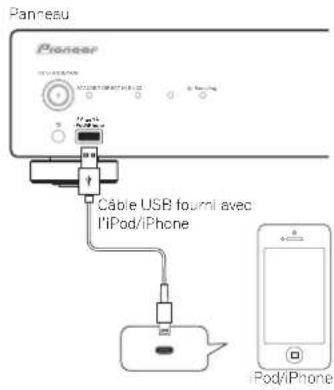
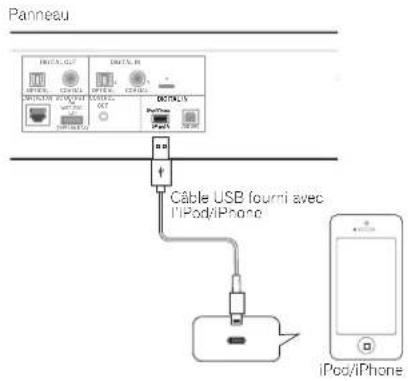
Connectez l'iPod/iPhone à la prise USB
Connectez-vous iPod/iPhone à la prise USB situe à l'avant de l'appareil. Pour effecter cette connexion, utilisez le cable (iPod fouin) avec vous iPod/iPhone.
Pour le raccordement par cable, reportez-vous également au mode d'emploi de vous iPod/Phone.
Lecture par votre iPod/iPhone

ATTENTION
- Quand volre iPod/iPhone es connecté a cel apparéel et que vous souhaïez le faire fonctionner en ce touchant directement, assurez-vous de tener solidement l'iPhone / iPhone avec l'autre main pour évier un mauvais fonctionnement causé par un contact défectueux.
1 Connectez-vous iPod/Phone.
Pour raccorder或者其他 iPod/iPhone, reportez-vous à Connectez l'iPhone/Phone à la prise USB à la page 1b.
2 Appuyez sur iPod/USB FRONT ou iPod/USB REAR pour selectionner iPod/USB comme source d'entrée.
Lindication iPod/USB FRONT ou iPod/USB Rear est affichée sur l'appareil et la lecture commence.
Remarque
- Lorsqu'un iPod/iPhone est connecté à cet apparéil. Les informations de lecture des morceaux de musique sont affichées sur l'écran de l'IPod/iPhone. Le fait d'actionner la touche iPod CONTROL de la télécommande a pour effet de basculier l'affichage des informations sur la zone d'affichage du panneau avant de l'aopareil.
Important
- Si cie appareil ne peut assurer la lecture de vous iPod/ iPhone, effectuez les vérifications suivantes:
- Verifiez si l'IPod/Phone est pris en charge par cellappeire (page 15).
- Reconnectez it'IPod/iPhone à l'appareil. Si cela ne donne aucun résultat, réinitialissez vos iPod/iPhone.
- Verifiez si l'IPod/iphone est pris en charge par cet apparatusi.
- Si I'Pod/Phone ne peut pas ettre utilise, verifie les points suivants:
- L'IPod/iPhone est-il raccordé correctement? Reconnexé L'IPod/Phone & l'appareil.
L'IPod/IFhone a-ti subi une immobilisation ? Essayez de réinitialiser l'IPod/IFhone et de la reconnecter à l'apparoli.
Astuce
L'IPod/Phone se charge chaque fois qu'il est connecie a cet apparell. (Cette fonction est prise en charge unquemement lorsque l' apparell est déjà sous tension ou en mode voille.)
Lorsque l'entree est changée de IPod/USB a une autre fonction, la lecture IPod/Phone est temporairement arrêté.

Lecture à partir d'une source USB/Disque dur externe
Lecture de fichiers stockés sur un périhérique USB
Il est possible que cet apparéil ne reconnaissée pas tous les péripériques de stockage USB/disqueurs durés externes, ne puisse pas liées les fichiers et ne puisse pas fournir l'alimentation nécessaire à un péripérique de stockage USB/à squee dur extrema. Pour plus de détails, voir la section Connexion de péripériques de stockage USB à la page 10. Pioneer ne garantit pas que tout filtier écaprité sur un péripérique de stockage USB/disque dur extrema puisse être lu par l'apparciel, ni que ce dernier puisse fournir l'alimentation nécessaire au péripérique de stockage USB/disque dur extrema. Notez également que Pioneer n'accepte aucune responsabilité d'aucune sortie en cas de porto de filtier(s) stocké(s) sur un péripérique de stockage USB/disque dur extrema, causée par la connexion à cet apparéil.
1 Appuyez sur iPod/USB FRONT ou iPod/USB REAR pour selectionner iPod/USB comme source d'entrée. L'indication iPod/USB Front ou iPod/USB Rear apparait sur l'affiche.
Connectez le péripérisque de stockage USB.
Les dossoits/fichiers stockés sur la périphérique de stockage USB connécle apparaissent automatiquement sur l'attchage.
3 Utilisez les touches / pour selectionner le fichier, puis appuyez sur ENTER. La lecture commence.
- Appuyez sur RETURN pour revenir à l'écran prédictant.
- Si vous sounaient changer de source d'entrée, arrêtez où abord la lecture de la musique stockée sur le périhérique USB, avant de changer du source.
- Mellez l'appareil hors tension avant de débrancher le périhérique de stockage USB/disque dur extern.
Remarque
L'ecran suivant apparait a I'affiche lors de la lecture de fichiers audio.
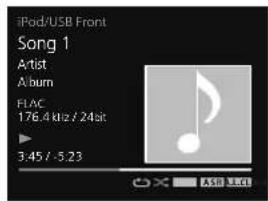
- Selon le type de fichier, il se peut que la barre de lecture et le temps de lecture restant ne s'affichent pas.
- L'affichage des noms d'albums, des noms d'artistes et des illustrations d'albums est pris en charge pour les formals de fichiers suivants.
| Affichage à l'écran Format de filhier compatible | |
| Nom de l'album | MP3, WMA, Apole Lossless, |
| Nom de l'artiste | FLAC, AIFF (32 kHz à 95 kHz), DSD |
| Imago Artwork MP3, DSD (dsf) | |
- Seul le format JPEG est pris en charge pour les images intégrées.
Tous les caractères inclus dans les noms de fichiers ou de pistes que cet apparell ne peut pas afficher sont remplacés par le caractère #
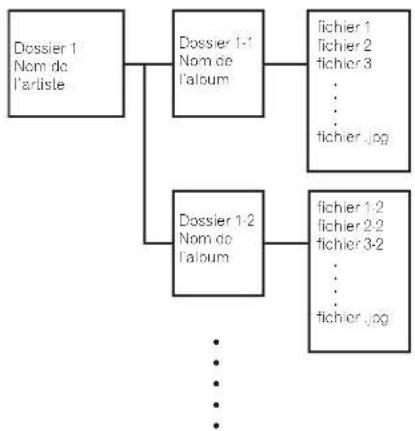
Affichage du nom d'album, du nom d'artiste et de l'illustration via le format WAV
Lorsqu'un fichier de musique est enregistré conformément à la structure et au nom d'ellesirindiques ci-dessous, le nom d'artiste, le nom d'album et ilustration correspondants peuvent être affiches à l'écran via le formal WAV. Une
illustration sous forme de fichier.jpg peut etre affinée à l'ecran si elle est enregistree dans le dossoir le plus bas de l'arborescione. L'affichage d'un fichier d'illustration de laile importante au format.jpg peut necessiter un certain temps.

Guide rapide de configuration réseau
En connectant cet appeareil au reseau via l'interface LAN, vous pouvez dire ces fichiers audio stockés sur d'autres composants du réseau, lors que vous ordnateur, ou encore écouler des stations de radio Internet.
Connexion au reseau
- Ce Ie scion explique comnent effecuier la configuraion des parametres recaux de base.
Le réglage par défaut est DHCP On.
1. Connectez un cable réseau (LAN)
Connectez l'appareil et le routeur à l'aide d'un cable LAN.
2. Configuration de la connexion
Configuration automatique
C'est la méthode de configuration normalement utilisé.
Utilise la méthode de configuration automatique si vous effectue la configuration réseau pour la première fois.
Connectez le cable réseau (LAN).
Passé à l'épape 3 « Vérification de la connexion »
Configuration manuelle
Cette méthode est à utiliser lorsqu'adresse IP est fixe.
Utilissez la méthode de configuration manuelle lorsque vous routeur n'est pas doté d'une fonction de serveur DHCP, ou lorsque vous gêrez votre équipement réseau de manière séparée.
Mettez cet apparéil sous tension et configurer l'adresse IP manuellement (page 25).
3. Verification de la connexion
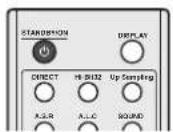
1 Appuyer sur la touche STANDBY/ON.
L'appareil est mis sous tension. Verifie que l'indicateur de connexion reseau LAN activée
est affché.
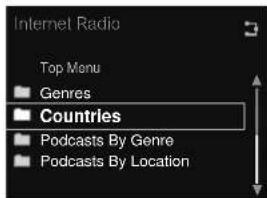
2 Appuyez sur la touche NET SERVICE et selectionnez Internet Radio.
Vénfiez que les catégories sont affichées.
- Dans le cas où l'indication « Server Error » s'affiche, il se peut que le rouleur ne soit pas connecté à Internet. Verifie que les autres équipements connectés au réseau,els qu'un ordinateur, peuvent utiliser Internet. Dans le cas contraire, connectez le rouleur à Internet. Pour plus d'information sur la manière de proceder, reportez-vous au guide d'utilisation du rouleur.
Essayez d'utiliser les fonctions réseau
Une fois les étapes de configuration effectuées, profiliez de la musique à l'aide des fonctions suivantes.
1 Ecoute de la radio Internet. (page 20)
2 Écoute de musique avec AirPlay. → (page 201)
Écoute de musique avec AirPlay à partir d'un iPhone/Pod Touchy/Pad.
- Écoute de musique avec AirPlay à partir d'un ordinateur.
3 Écoute de musique à partir d'un ordinateur ou d'un serveur de stockage en réseau (NAS). → (page 22)
- Paraméris partagés avec le Windows Media Player.
Parametes partages avec le NAS. - Ecoute de fichiers de musique stockés sur un ordinateur ou un NAS.
4 Utilisez l'application ControlApp de Pioneer pour contrôle
I'appareil. (page 24)
6
Guide rapide de configuration reseau
1 Ecoute de la radio Internet.
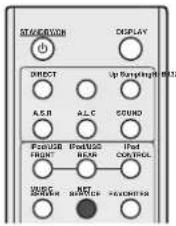
1 Appuyer sur la touche NET SERVICE.
2 Verifiez que les catégories sont affichées.
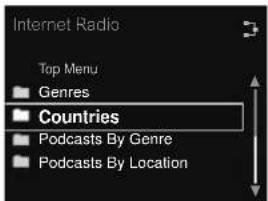
Remarque
- Dans le cas où l'indication « Server Error » s'affiche, il se peut que le réseau ne soit pas connecté à Internet. Vérifie que les autres équipements connexés au réseau,lds qu'un ordiateur, peuvent utiliser Internet. Dans le cas contraire, connectez le réseau à Internet. Pour plus d'information sur la maniere de procédor, rapportez-vous au guide d'utilisation du réseau.
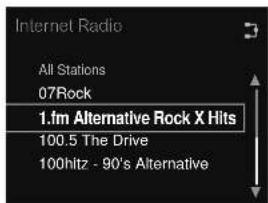
3 Utilisez les touches 14 et la touche ENTER pour selectionner une station.
2 Écoute de musique avec AirPlay.
Avec un ordinateur
1 Connectez au même routeur que l'appareil un ordinateur sur lequel est installé iTunes 10.2.2 ou une version supérieure.
2 Appuyer sur la touche 品 STANDBY/ON. L'appareil est mis sous tension.

3 Lancez iTunes, cliquez sur le symbole AirPlay, puis selectionnéz cet apparéil.
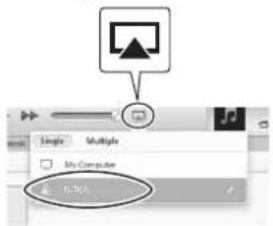
Remarque
- Le nom affiché varie selon le produit utilisé.
L'indication N-70A ou N-50A s'affiche.
L'llustration ci-dessus montre l'interfacedeiTunes Version
- L'apparence et les éléments de l'interface varient selon
la version de: Tunes utilisée.
A SeLECTIONNEZ une piste dans iTunes et lancez la lecture.
Avec un iPhone, iPod touch ou iPad
1 Connectez un iPhone/iPod touch/iPad (iOS version 4.3.3 ou version supérieur) au même routeur que cet apparéil.
2 Appuyer sur la touche STANDBY/ON.
L'appareil est mis sous tension.
3 Reglez i'Phone/iPod touch/iPad sur le mode lecture de musique.
Vénfiez que le symbole de connexion Wi-Fi est affché.
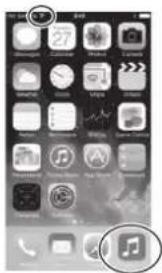

Remarque
- Activez la connexion Wi-Fi sur WiFi/Android/Android Pod touch/Android et connectez-le au rouleur LAN sans fil.
Pour plus d'informations sur la connexion de l'équipement mobile, veilliez consultier le guide d'utilisation du produit utilisé.
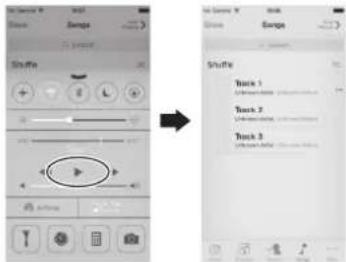
4 Faites glisser votre doigt du bas de I'ecran vers le haut.
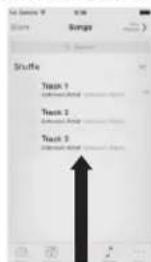
6
Guide rapide de configuration reseau
5
Touchez le symbole AirPlay.
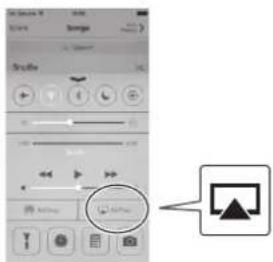
6
Lorsque le nom de cet apparéil est affché, sélectionnez-le.
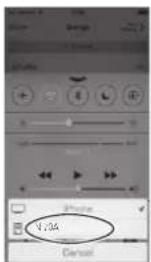
Remarque
Le nom affiche varico salon le produi utilise. L'indication N-70A ou N-50A s'affiche.
7 Sélectionnez une piste et lancez la lecture.
I aites glisser le titre doigt vers le bas pour masquer I'affichage du Control Center. La lecture commence via laappareil.
3 Écoute de musique à partir d'un ordinateur ou d'un serveur de stockage en réseau (NAS).
1 Appuyer sur la touche STANDBY/ON. L'aparèce est mis sous tension.
2 Connectez un serveur NAS prenant en charge le standard DLNA ou un ordinateur équipé du Windows Media Player 12 et connecté au même routeur que cet apparéil.
6
Guide rapide de configuration réseau
Avec un NAS prénant en charge DLNA
1 Changez les parametes du NAS pour autoriser l'accès au NAS.
Pour plus d'informations, veilliez consulter le guide d'utilisation de votre serveur NAS.
Avec un ordinateur équipé du Windows Media Player 12
1 Configure les paramètres de partage pour le contenu multimédia sur l'ordinaireur.
- Panneau de configuration
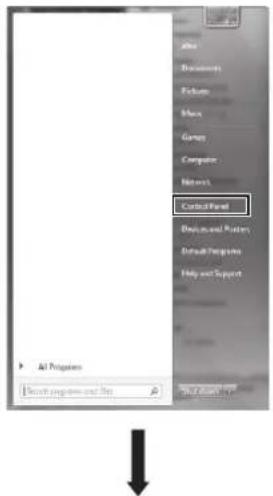
Réseau et Internet
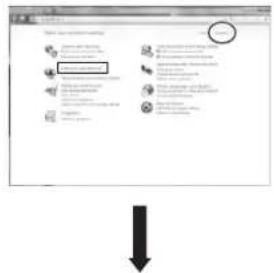
- Sélectionnez les options relatives au groupe résidentiel et au parfait
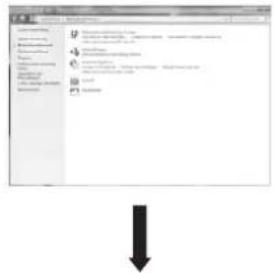
- Sélectionnez les options de diffusion de contenu multimédia
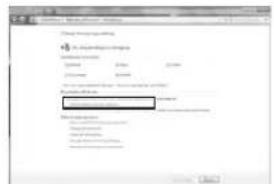
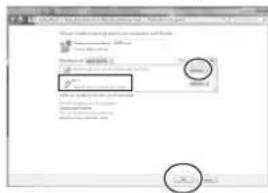
Dans la liste déroulante des noms de produits, sélectionnez « Permitted » puis cliquez sur « OK »,
Remarque
- Les illustrations ci-dessus seront l'interface de Windows 7. L'apparance et les éléments de l'interface varient selon le système d'exploitation utilisé.
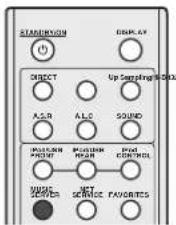
2 Appuyer sur la touche MUSIC SERVER.
3 Sélectionnez l'ordinateur ou le NAS pour lequel vous avez configuré le partage.
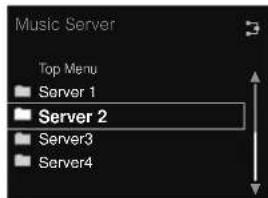
6
Guide rapide de configuration réseau
4 Utilisez les touches 1/4 et la touche ENTER pour selectionner une piste.
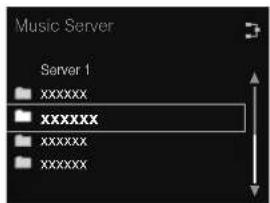
5
- Selon le format de filcher, il est possible que le nom de l'album, le nom de l'artiste et l' image de la pochette ne s'affichent pas.
4 Utilizez I'application ControlApp de Pioneer pour contrcler I'appareil.
1 Installé l'application ControlApp de Pioneer. Avec un iPhone/iPod touch
Acceder a App Store et installez l'application ControlApp de Pioncor.
Avec un équipement fonctionnant sous Android
Accedez à Google Play et installez l'application ControlApo de Pioneer.
2 Appuyer sur la touche 念 STANDBY/ON. L'apparil est mis sous tension.
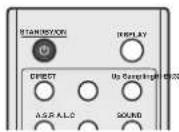
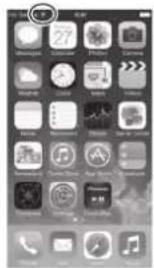
3 Activez la fonction Wi-Fi sur l'équipement mobile équipe de l'application ControlApp de Pioneer. Symbbole de connexion
Vériéz que le symbole de connexon Wi-Fi est affché.
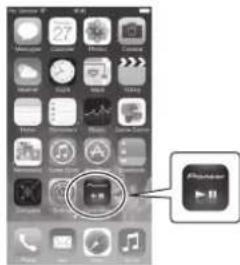
4 Lancez l'application ControlApp de Pioneer.
Remarque
- Pour plus d'informations sur l'utilisation de l'application Cachaline en France, visées:
http://pioneer.jp/support/soft/iapp_controlapp/en.html
(pour iPhone/iPod touch)
http://pioneer.jp/support/soll/aapp controllapp/en.html
(pour Android)

Configuration des paramètres réseau
Configuration réseau
Si un roulc a large bande (avoc fonction de servir DHCP integree) est racorded c et appareil, vous pourez simplementmettre la fonction de service DHCP en service sans avoir a leconfiguer manuellement au reseau. Avant de parametror le reseau, demandez conseil a yours fournisse Internet ou a vrotepersonnaine de reseau quils indoue lesregliagesnecessaires. Il est consolido de se rrocr au moo d'emploi founi avec lo composant an reseau. Toulouse modification apportee au routeur sans fonction de servir DHCP doit etre apportee aussi aux regliages de reseau de l'appareil.
1. Configuration automatique
verifie que le cable reseau (LAN) est correctement connecte (page 11).
1 Appuyez sur la touche SETUP.
Lecran Initial Setup apparait a laffchage.
2 Sélectionnez Network Setting → Network Configuration.
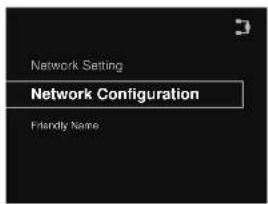
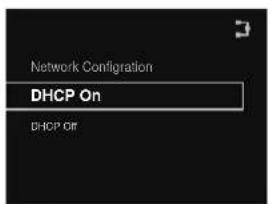
3 Utilisez les touches ↑/↓ pour sélectionnner DHCP On, puis appuyez sur ENTER.
Selectionnez Don't Use Proxy Server.
Remarque
- Si votre routre ne prend pas en charge le protocole DHCP, veillez configurer manuellement les paramêtres reseau. Suivez la méthode 2. « Configuration manuelle »
2. Configuration manuelle
1 Appuyez sur la touche SETUP. Lecran Initial Setup apparait a laffiche.
2 Sélectionnez Network Setting → Network Configuration.
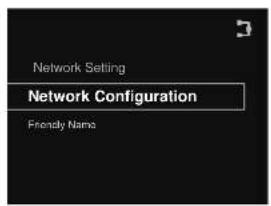
3 Utilisez les touches ↑/↓ pour selectionner DHCP Off, puis appuyez sur ENTER.
4 Utilise les touches ↑/↓/←/→ pour entrer l'adresse IP, puis appuyez sur ENTER.
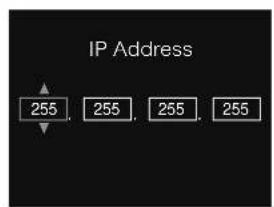
/ : Pour désirsir la position du chiffre à entrer.
1/4 Pour augmenter ou diminuer les valcurs.
IP Address
L'adresse IP a saisir doitetre definié dans les plages suivantes. S I'a dresse IP ne correspond à ces définitions, vous ne pourez pas dire les fichiers audio enregistrés sur les composants du réseau ni écouter les stations radio Internet.
Class A: 10.0.0.1 à 10.255.256.254 / Class B: 172.16.0.1 à 172.31.255.254 / Class C: 192.168.0.1 à 192.168.256.254 Subnet Mask
Si un modem xDSL ou un adapteur de terminal est raccordé directement à cet apparéil, inscνrez le masque de sous-réscau, Indiqued dans voisin documentation FSL. Dans la plupari des cas, enrez 255,255,255.0
Passerelle par défaut
Si une passerelle (routre) est raccorded a cet apparil, entre la'aresse IP correspondante.
Serveur DNS primaire/Serveur DNS secondaire
Si la documentation de VOIRE fournisseur d'acces Internet n'indique qu'une seule adresse de serveur DNS, selectionnez l'option Primary DNS Server. Si plus de deux addresses de serveur DNS sont indiquées, désignez Secondary DNS Server dans l'autre champ d'adresse de serveur DNS.
- Si vous utilisez un serveur proxy pour connceler cel apparciel a Internet, vous devez utiliser les paramétres du serveur proxy. →Selectionnez Use Proxy Server et appuyez sur la touche ENTER à l'étépe 1.
3. Paramétres du serveur proxy
Puis entrez le Proxy Host Name et le nombre de port de voiture serveur proxy dans le champ Proxy Port.
Configuration de la fonction de veille réseau
Lorsque l'apparil est en mode voille, cette fonction permé de lemettre sous tension via l'application ControlApp de Pioneer. Ilpermé aussi à l'apparil étre mis sous tension automatquement via AirPlay et DLNA.Suiviez les étapes ci-apres pour activer la fonction ce voille réseau.La consommation électrique est plus importante en mode de voille réseau qu'en mode de voille stancard.
Le réglage par défaut est Off.
1 Appuyez sur la touche SETUP.
Lecran Initial Setup apparait a laff chage.
2 Sélectionné l'élement « Option Setting » dans le menu de configuration initiale.
3 Sélectionnez « Power off Setting » sur le menu Option Setting.
4 Sélectionnez « Network Standby » sur le menu Power off Setting.
5 Pour activer le mode Network Standby, utilisez les touches ↑/↓ pour selectionner ON, puis appuyez sur la touche ENTER. Pour désactiver le mode Network Standby, utilisez les touches ↑/↓ pour selectionner OFF, puis appuyez sur la touche ENTER.
Remarque
- Dans le cas où le cable reseau n'est pas connecté à l'apparéil ou que l'indication [NoConnection s'affiche lorsque le cable reseau est connecté à l'apparéil (mais pas au reseau). La fonction de voirie reseau ne peut pas être activée.
Lorsque le cable reseau n'est pas connecte a l'appareil ou que l'appareil en mode veille ne peut pas acceder au reseau alors que le cable reseau es connecte, l'appareil passage en mode de veille normal. Dans ces situation, la mise sous tension automatique via AirPlay ou ControlApp n'est pas possible.
Nom convivial
1 Appuyez sur la touche SETUP.
2 Sélectionnez Network Setting → Friendly Name.
3 Utilisez les touches / pour entrer le Friendly Name, puis appuyez sur ENTER.
/ : Pour avoir la position du chiffre à entrer.
1/4: Pour changer le caractére affchéé.
REPEAT: Pour changer de type de caractère.
CLEAR: Pour effaccer un caractétrie à la fois.
Écoute de la radio Internet
Vouypouve seleclionner dans la lisle des stations radio Internet creee, modifie et gerée par le service vtuner exclusivement pour les produits Pioneer vos stations prferedes pour les ecouler.
Connexion à un réseau local (LAN)
Connectez l'appareil au réseau à l'aide de l'interface LAN ou de l'antenne WLAN.
Pour plus d'informations sur les connexions, consultez la section Connexion au réseau via l'interface LAN à la page 11.
Première écoute de radios sur Internet
Lorsqueyouutilise la radioInternal pourla premierefois, suivezies instructions chedssous pourvous connecter à la stationdésirée.
1 Appuyez sur la touche NET SERVICE à plusieurs reprises pour selectionner la source Internet Radio.
L'indication Internet Radio apparaii sur I'affiche.
2 Utilisez les touches 1/4 pour selectionner le dossier souhaite, puis appuyez sur ENTER.
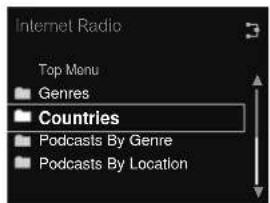
Vouypouvez sééionner des stalions dans la section Bookmark ou choisir d'autres alations parmi vos favoris vi a TVuner.
Pour se connecter à une station
1 Appuyez sur la touche NET SERVICE à plusieurs reprises pour selectionner la source Internet Radio.
La lecture commence par la station que vous avez sélectionné en dernier.
2 Appuyez sur la touche TOP MENU pour afficher lécran du menu Internet Radio.
3 Utilisez les touches ↑/↓ pour selectionner le dossier sahaite, puis appuyez sur ENTER.
Vou pouve selectionner des stations dans la section Bookmark cu besoin d'autres stations parmi vos favors via vtuner.
4 Utilisez les touches ↑/↓ pour sélectionner la station, puis appuyez sur ENTER.
Vouscouldussealsochoose nere stationsdisponiblesa partrucu menu Internet Radio.
Lecture de vos morceaux préféres
Jusqu'64 pistes stockées sur le serveur multiédia et/ou stations de radio Internet peuvent être enregistrées dans la liste Favorites. Seuls les fichiers audio en registres sur des composants en rescau peuvent être consignés dans ce dossier.
Ajout et suppression de fichiers audio et de stations de radio Internet dans la liste Favorites
1 Appuyez sur la touche NET SERVICE de la télécommande pour selectionner la source Internet Radio.
2 Sélectionnéz la piste ou la station de radio Internet que vous souhaitetz ajouter aux favorsis, puis appuyez sur la touche +Favorite de la telecommande. Le morceau ou la station de radio Internet sélectionnée(e) est alors ajuté(e) à la lista Favorites.
Remarque
Pour supprimer un morceau de la liste Favorites, selectionnez Favorites, puis selectionnez la morceau a supprimer et appuyez sur CLEAR. Le morceau selectionné est alors supprimé de la liste Favorites.
Opérations avances de la fonction Internet Radio
Consignation de stations ne se trouvant pas dans la liste vTuner du site spécial Pioneer
Gréca à cel appareil, des stations émellics non comprises sur laiste de celles distribuées par vfluner peuvent être enregistrées et rest liées. Verifiez le code d'accès requis pour l'enregistrement sur ce apparil, utilisez co code d'accès pour acceder au site de radio internet spécial de Pioneer et enregistrrez les stations que vous sounaílez dans le dossier Favorites. L'adresse du site special radio Internet Pioneer est la suivante: http://www-radio-pioneer.com
1 Affichez lecran Internet Radio.
Pour afficher la liste des radios Internet, suive les étapes 1 à 2 de la section Première écoute de radios sur internet à la page 26.
2 Utilisez / pour selectionner Help, puis appuyez sur ENTER.
3 Utilisez / pour selectionner Get access code, puis appuyez sur ENTER.
Le code d'accès nécessaire à la consignation sur le site spécial radio Internet Pioneer s'affiche. Nolez ce code. Les informations suivantes peuvent être consultées sur l'écran d'aide (Help):
- Get access code - Permet d'atticiner le code d'acces nécessaire à la consignation sur le site spécial radio Internet Pioneer.
Show Your WebID/PW - Apos la consignacion sur le site special rad o Internet Follower permeat d'attacher le code d'identification et le mot de passe enarg srls. - Reset Your WebID/PW - Permet de réinitialiser toutes les informations concernant le site spécial radio Internet Pioneer, Lorsque les informations sont réinitialisées, toutes les stations consignées sont supprimées. Si vous pouze écouter de nouveau les mêmes stations, vous devrez les consignez à nouveau.
4 Accedez au site spécial radio Internet Pioneer par votre ordinateur et procedede à la consignation.
Accedez au site mentionné et utilisez le code d'accès obtenu à l'étépe 3 pour procéder à vous enregistrement en suivant les instructions s'affchant à l'écran.
5 Consignez vos stations favorises en suivant les instructions sur I'ecran de l'ordinaireur.
Voupeau consigner auibien les stations ne figurant pas dans laiste vTuner que les stations figurant dans laiste vTuner.Dans ce cas,elles sont enregistrées sur I'appareil comme stations favorites et elles peuvent etre reproduites.
Remarque
-
La lecture peut se bloquer dans le cas où l'ordinateur est arrêté ou si des fichiers multimédias stockés sur l'ordinateur sont supprimés pendant la lecture d'un contien.
-
En cas de problèmes de réseau (trafic intense, etc.), le conteu risque de ne pas s'afficher ou de ne pas été lu correctement (la lecture peut être interrompue ou blocquee). Pour obtenir des performances optimées, il est recommendé d'utiliser une connexion 10BASE-TX entre l'apparé et l'ordinateur.
Cet appareil prend uniquement en charge la diffusion de radio via le protocole HTTP, il est possible que certaines stations ne puissant pas etre lues.
À propos de la fonction de lecture audio en ligne Spotify
Spotify est un service de distribution de musique en ligne sur Internet, géré et expélicité par Spotify Ltd.
Il est possible d'écouler les flux audio Spotify avec cel apparéil et un Smartphone ou autres équipement numérique mobile.
Preparation (1) Installation de l'application Spotify sur un équipement numérique mobile et enregistrement d'un compte Spotify Premium
Important
L'application Spoily doit être installée sur l'équipment numérique mobile et vous devièez avoir enregistré un compte Spotify Premium (payant) afin de pouvoir utiliser la fonction de lecture de flux audio Spotify sur cel apportioné.
Pour plus d'informations sur les procédure d'enregistrement, visitez le site Web Spotty.
http://www.spotify.com/
Pour plus d'informations sur les pays et régions couverts par les services Spotify, visitez le site Web ci-dessus.
http://www.spotify.com/
Les fonctions Spotify peuvent être modifiées sans préavis. Une connexion Internet est requise sur l'équipement numérique mobile afin d'utiliser l'application Spotify. L'utilisation d'une connexion Internet sur un téléphone portable peut généraires des frais de communication élevés. Pour cette raison, nous vous recommendons de souscrire un abonnement de téléphone mobile compensant un volume forfaitaire de données. Pour plus d'informations, contactez le fournisseur de services de votre téléphone mobile.
Preparation (2) Connexion de l'appareil au réseau
- Connexio cet appareti au reseau ainsi qu'a Internet. Pour plus d'informations sur la procedure de connexion, consultee le Mode d'emploi ci-dessus appareti.
- Connectez l'equiplement numérique mobile via Wi-Fi au route résseau sans fil du même réseau que celui auquel l'apparéil est connecté. Pour plus d'informations sur la procédure de connexion, consultez le Mode d'emploi de l'équipement numérique mobile ainsi que celui du réseau résseau sans fil.
Utilisation du service de lecture audio en ligne Spotify via l'application Spotify
Pour utilise le service de lecture audio en ligne Spotify, selectionnez cet apparcell dans l'application Spotify. Lorsque le flux audio Spotify demarre, l'entrée de cet apparell passée automatique sur Spotify.

ATTENTION
- Si cct appareil est selectionne et que you demarrez le service audio en ligne Spolly sur Your equipoement numerie que mobile, meeme si you n'est pas la maison, le flux audio est diffusae par cet appareil. Solon le reglage de la sortie audio, le volume de sortie peut etre eleve. Pour cette raison, veillez a verifier le reglage du volume de sortie avant de demarrer la lecture du flux audio. Si you avez par erree selectionnec cet appareil comme equiplement de sortie audio, basculez la sortie audio sur I'equipement numerique mobile.
Remarque
- Un contrat distinct avec abonnement/paiement auprès d'un fournisseur ou accès internet est nécessaire pour utiliser la fonction de lecture audio en ligne Spotify.
Le nom de I'appareil est affiché en tant qu'équipment de lecture dans l'application Spotify. Ist possibla de changer le nom de I'apparil dans les paramétres résoua afin de lui donner un « Nom convivial »
Lorsque cet apparéil est sélectionné via l'application Spoily, les informations de complè sont égalément enregisées sur l' apparéil. Avant de refmettre cet apparéil au rebut, réinitialisé les paramétres à leur valeur d'usine par
défaut àfin de supprimer les informations de compte qui sont enregistrées dans l'apparoli. Pour plus d'informations sur la réinitialisation, consultez la section Réinitialisation de l'apparoli à la page 38.
Écoute de flux audio Spotify sur l'appareil
1 Appuyez a plusieurs reprises sur la touche NET SERVICE pour selectionner la source Spotify.
Lindication Spotity s'affiche.
La lecture commence automatiqueément. Si la lecture ne commence pas, appuyez sur la touche.
Remarque
- Afin de pouvoir écouter le flux audio Spotty sur cet appareil, vous devoc enregistrer vos informations de compte Spotty sur l'appareil. Pour cela, utilisez l'application Spotty et selectionnez l'appareil.
Cet apparéil poult dire des fichiers audio stockés sur des ordinaleurs ou sur d'autres équipements connectés à un réseau local (LAN).
Introduction
Cet apparéil vous permet d'éçouter des fichiers audio sur un ordinaire ou un autre composant, raccordé à l' apparéil via une interface LAN. Ce chapitre décrit les démarches de configuration et de lecture, requises pour bénéficiaire de ces fonctionnalités. Il est conseilée de se référer aussi au mode d'emploi fouri avec le composant en réseau.
Remarque
Les fichiers photo ou video ne peuvent pas etre lus.
- Avec Windows Media Player 11 ou Windows Media Player 12, vous pouvez même écouter des fichiers audio protégés sur cet apparériel.
Au sujet des periphériques réseau DLNA
Cel apparéil permel d'écouler la musique mérmorisée sur les serveurs de media, raccordés au même réseau local (LAN) que l'appareil. Cel apparéil vous permèt de dire les fichiers mérmorisés sur les supports suivants :
- Ordinateurs fonctionnant sous Microsoft Windows Vista et écquiés du Windows Media Player 11
Ordinateurs fonctionnant sous Microsoft Windows 7 ou 8 et équipés du Windows Media Player 12
Servreurs multimedias compatible DLNA (sur des ordinateurs ou d'autres équipements)
Les filiers stocks sur un ordreateur ou sur un serveur multimedia numérique (DMS) les que décrits ci-dessus peuvent être lors via un contrôle multimétrie numérique (DMC) exterme. Les périónériques contrôlés par DMC pour lire des fichiers portent le nom DMR (Digital Media Renderer). Cel appeal rénd en compte la fonctionnelle DMR.
Lorsque cet appareil est selectionné comme appareil DMR et que la lecture DMS commence, la source d'entrée de l'apparéil bascule auormaliquement sur DMR. Lors de la lecture DMR, le nom de la piste, de l'artiste, de l'album et l'illustration ce l'album apparaissant sur l'écran d'affichage du lecteur (certraîres informations peuvent ne pas s'afficher, selon le ficher en cours de lecture).
Utilisation d'AirPlay sur un iPod touch, iPhone, iPad et iTunes
AirPlay est pris en charge par les équipements suivants: iPhone, iPad et iPod touch fonctionnant sous iOS 4.3.3 ou versions ultérieures; ordinateurs Mac avec OS X Mountain Lion ou versions ultérieures; et ordinateurs de type PC écoupés de Tunes 10.2.2 ou versions ultérieures.
Pour utiliser AirPlay, Sélectionnez vous apparaill sur votre iPod touch, iPhone, iPad ou iTunes et lancez la lecture. Pour plus d'informations, reportez-vous au silic Apple (http://www.apple.com).
Pausc/relanco, plage suivante/procedente, lecture alatoico/repelte depuis la tdocommande de I'apparell. Les icones de statut de lecture, de lecture repetee ou de lecture alatoico ne sont pas affichecs.
- Affichage des informations de la piste en cours de lecture sur l'écran d'affichage du lecteur, y compris le nom d'atiste, le nom du morceau/album et l'illustration de l'album. Il se peut que les informations autres que les noms de morceaux ne s'affichent pas.

Astuce
- Un raccordement au réseau est nécessaire pour pouvoir utiliser AirPlay.
Le nom du lecteur qui s'affiche sur l'interface utiliseater d'AirPlay, sur l'Pod touch, l'iPhone, l'Pad ou dans iTunes, peut etre change dans l'option Friendly Name du menu Network Setting
AirPlay fourit sur cet apparateil a ete mis au point et este en se fortant sur les versions logicielles pour l'IPod touch, IPhone, IPad et les versions logiciles pour l'ITunes, indiques sur le site wan de Pioneer. AirPlay peut ne pas etre compatloe avec les versions d'IPod touch, IPhone, IPad ou ITunes non mentionnées sur le site Pioneer.
À propos de la fonction de serveur DHCP
Pour lire des fichiers audio stockes sur des composants connectes au réseau, vous veez activer la fonction de serveur DHCP sur tout roulier.
Si votereouteur n'integree pas cette fonction, il faudra parameter le réseau manuellement. Sinon, vous ne pourez pas dire les fichiers audio enregistrées sur es composants en réseau ni écoucler les stations radio Internet. Pour plus d'information à ce sujeit, voir la section Configuration réseau à la page 25.
Cet apareil doit être autorisé pour permettre la lecture. L'apareil est automatique qu'enfant si lorsqu'il est connecté à un ordinaire vers le réseau. Dans le cas contraire, veillez autoriser cet apareil manuellement depuis l'ordinaire. La méthode d'autorisation (ou ce permission) d'accès dépend du type de serveur auquel vous vous connectez. Pour plus d'information sur l'autorisation de l'apareil, reportez-vous au mode d'emploi de volre serveur.
Lecture de fichiers audio stockés sur des ordinateurs ou sur d'autres équipements
Connexion au réseau local (LAN)
Avant d'utiliser cette fonction, veiliez à connecter l'ordinateur ou les autres équipements au réseau à l'aide de l'interface LAN.
Pour plus d'informations sur les connexions, consultée la section page 11.
Lecture avec Serveur de Musique
Important
- Il n'est pas possible d'acceder à un ordinateur sur un réseau tout en étant connecté à un domaine configurable dans un environnement réseau Windows. Au lieu de vous connecter au domaine, connectez-vous sur la machine locale.
- Dans certaines cas, ie les temps écoulé peut nc pas safficher correctement.
1 Appuyez sur MUSIC SERVER pour selectioner Music Server.
Tous les serveurs disponibles sont listed sur l'affiche. Le message « Please wait » s'affiche jusqu'à ce qu'un serveur disponible soit trouve.
2 Utilisèz les touches ↑/↓ pour sélectionner le serveur sur lequel le fichier que vous souhaïez lire est stocké, puis appuyez sur ENTER.
Les dossiers/fichiers stockés sur le serveur apparaisent sur l'affection.
Voupeuze executer les fonctions de tri suivantes en apuyant sur la touche SORT, dans la mesure ou voire scouvour multimodia compatible DLNA prend on charge la fonction de tri (Sort). Il se peut que la fonction de tri ne fonctionne pas avec certains écans.
- Si les pistes sont triées par titre, changez de moyen de tri et triées par nombre d'oise.
- Si les pistes sont triées par nombre de piste, changez de mode de lièr étriezes par libre.
-Siles piste sont triees autrement que par filre/piste, changez de mode de tri et triez-les par numero de piste.
3 Utilisez les touches ↑/↓ pour selectionner le fjchier que vous désirez dire, puis appuyez sur ENTER.
La clure commence.
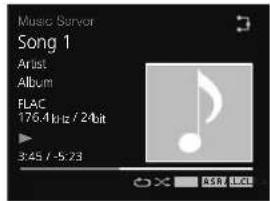
- Si le ficher que vous souhaïez liè se Irouve dans un dossier, sclectionné z'avoir le dossier,
SiyouappuyezurRETURNpendantlalecture. laffchage revenaIecran(dossiers/fichiers)préciencel.
Pour ajouter un fjicher à la liste Favorites, appuyez sur la louche +Favorite de la telecommunication. - Dans le cas où le message « Please wait » demeure affilché, vérifie que toute environnement réseau.
Sévotre serveur multimedia compatible DLNA prend en charge la fonction Scan.
Appuyez sans relâcher sur la touche▶ ou▶ pour passer en avance rapidé ou en rétour.

Utilisation d'autres fonctions
Utilisation des modes d'écoute
Cette fonction vous permet d'utiliser différents mode d'écouteurs de la lecture.
- Cette fonction ne peut pas etre utiliser lorsque le mode DIRECT est activé.
- Lorsque le mode DIRECT est deactivé, le signal audio numérique n'est pas restitue en sortie.
1 Appuyez sur la touche SOUND pour afficher le menu correspondant.
2 Utilisez les touches / pour selectionner le parametre, puis appuyez sur ENTER.
3 Utilisez ↑/↓ pour selectionner On ou Off, puis appuyez sur ENTER.
Les paramètres par défaut d'usine sont régles sur Off (désectivé).
Remarque
-
Les touches suivantes de la télécommande peuvent aussi être utilisées pour activer/desaclier les fonctions.
Touche A.S.R: Pour activer/désactiver la fonction Auto Sound Retriever -
Touche A.L.C.: Pour activer/désactiver la fonction Auto Level Control
-
Touche Hi-bit32. Pour activer/désactiver la fonction Hibi32.
-
Touche Up Sampling: Pour activer/désactiver la fonction Up Sampling.
Réglages Fonction
Auto Sound Retriever
La fonction Auto Sound Retriever utilise le traitement numérique du signal (DSP) pour compenser la pére de données audio lors de la compression, ce qui se traduit par une amélioration en termes de densité et de modulation ou son.
Lorsque la fonction Auto Sound Retriever est activée, le signal est optimisé en fonction des informations de déciembre dans le source d'entrie USB/External HDD Music Server ou Internet Radio, afin d'obtenir une qualité au niveau élevée.
Réglages Fonction
Auto Level Control
Lorsque le mode de contrôle de niveau automalique (Auto level control) est utilisé, l'acquièrapé égalis le volume sonne de lalecture.
Hi-bit32 Ce mode permét d'élargir la plage dynamique avec les sources audio numériques. La conversion des signaux de 16 à 24 bits en signaux 32 bits permét d'obtenir une lecture plus précise et plus agréable.
Up Sampling Cotto fonction permiet d'augmenter la frquence d'échantillonnage en lecture, ce qui se traduit par un rendu sonore plus clair et plus transparent.
Une restitution fisèle au son original
Le mode DIRECT permet de dire les signaux audio en empruntant le circuit le plus court sans passer par le circuit de traitement numérique du signal (DSP), ce qui réduit le niveau du bruit et restitue le son original avec la plus grandficité possible.
Le réglage par défaut est On.
1 Appuyez sur le bouton ou la touche DIRECT pour activer/désactiver le mode DIRECT.
Remarque
- Si le mode DIRECT est désaivié (Off) lorsque la fordion DIGITAL OUT est activée (On), la sortie audio numérique cccsc.
Utilisation du convertisseur N/A
Les signaux numériques enliers sur les prises DIGITAL IN 1 DIGITAL IN 2 ou DIGITAL IN USB DAC sont converlis en signaux analogiques et sortis sur les prises ANALOG OUT.
Lecture de musique à partir d'un équipement audio numérique
Les signaux numériques sont enlènts sur les prises DIGITAL IN 1 (COAXIAL) ou DIGITAL IN 2 (OPTICAL).
1 Realisze une connexion d'entree numeroque. Consultez la section Connexions d'entrees audio numeroiques, page page 10.
2 Appuyez sur DIG IN 1 ou DIG IN 2 pour sélectionn Digital In 1 ou Digital In 2 comme source d'entrée.
Voussousaussieefectuer lamemeoerlation enappuyant de maniere repetee sur le bouton SOURCE du panneau avant de laapoareil.
La source Digital In 1 permet de dire les signaux numériques entre sur la prise COAXIAL, tand si que la source Digital in 2 permel de dire les signaux numériques en rôs sur la prise OPTICAL.
Remarque
Cel appareil prene en charge les formals de signaux d'entree numerieles PCM linresus qu'a 192 kHz/24 bits (le bon fonctionnement n'est pas garantit et depende de I'equipartment connecle ainsi que de I'environnement).
Lecture de musique à partir d'un ordinateur
Ceite fonction permé de lirc un signal audio numérique entre sur la prise DIGITAL IN USB DAC.
1 Connectez l'appareil à un ordinateur via un cable USB. Voir la section Utilisation d'un cable USB pour connecter un ordinateur à la page 11.
2 Appuyez sur la touche USB DAC IN pour selectionner l'entree USB DAC IN.
Vouys pouvez aussi effloctuer la meme opération en appuyant de maniere repelerc sur le boulon SOURCE du panneau avant de I'apopareil.
3Lancez la lecture sur Iordinateur.
Remarque
Lorsqu'un cable USB est utilisé pour connecter l'appareil avec un ordinateur, l'apparéil prend en charge les types de signaux suivants.
Signal PCM linéaire
- Nombre de bits: 16 bits, 24 bits, 32 bits
- Fréquence d'échantillonage: 44,1 kHz, 48 kHz, 88,2 kHz, 96 kHz, 176,4 kHz, 192 kHz, 352,8 kHz (N-70A unquenMI), 384 kHz (N-70A unquenMI)
DSD
- Fréquence d'échantillonnage: 2,8 MHz, 5,6 MHz
Lors de l'utilisation de cette fonction, la lecture ne peut pas etre contrloiée depuis l'appareil; utilisez vous ordinateur pour contrcler la lecture. - Arrélez plusieurs la lecture sur l'ordinaire avant de déconnexer le cable USB;
- Il se peut que le son ne soit pas restitue si将其 ordinateur ne prend pas en charge la norme USB 2.0 HS.
Cet apacire ne prend pas en charge les concentrateurs USB. Utilisez un cable reseau LAN pour connecter directement Fapparil a l'ordinalur.
Lors de l'utilisation de la prise DIGITAL IN USB DAC pour dire un fichier PCM depuis un ordinateur dont la fréquence d'échantillonnage est supérieur à 192 kHz, il son ne poupas être restitue. Régiez la fréquence d'échantillonnage à une valeur inférieure ou égale à 192 kHz (N-50A unquenment)

Important
Pour utiliser la prise DIGITAL IN USB DAC afin de dire des fichiers audio sur cet apparéil à partir d'un ordinateur, il peut être nécessaire d'installer un pilote spécial sur l'ordinateur. Pour plus d'informations, veillelez visitor le site Web ce Pionner. Consultez les instructions d'installation ainsi que les instructions de configuration de l'ordateur fourmies.
Réglage de la fonction DAC Lock Range (N-70A uniquely)
Celle fonction permel deffectuer des regiages précis en vue de partaire la qualite audio. Le simple fait d'utiliser une entree d'horage ayant le meme scinilllement permel dereduire les bruits annexes, et la qualite audio generale peut etre ameliorer en retrecissant la plaque de blocage (parametre Lock Rango).Toulofois, si veus relocissce zlop la plaque de blocage, un signal d'enlere au scinilllement important pourrait declencher le blocage et interromore le son ou genere du bruit.Dans ce cas, elargissce la plaque de blocage touen en eccoulant le son produit jusqu'à ce que la qualite soit satisfaisante.Les ohenomes d'interruption audio et de generation de bruit lorsque la plaque de blocage est regiec (eotroil (excepte le reglage normal) no sord pas couveurs dans
le cadre de la garantie de bon fonctionnement de l'appareil. Augmente la valeur de la plage de bocage de façon à ce que il son no sa coupe pas. L'apparil memorise les valeurs du paramètre Lock Range pour chaque entrée.
Le réglage par défaut est Range 7.
1 Appuyez sur la touche SETUP. Lecran Initial Setup apparait a
2 Selectionnez Option Setting Lock Range Adjust.
3 Utilisez les touches ↑/↓ pour sélectionner la valeur souhaitee, puis apuyeez sur ENTER. Pouvezozy croisir une valeur permi 7 plages.
Remarque
Vouiliz note que les plages Range 1 à Range 3 sont destinées aux utilisateurs avertis. Elles permettent d'effectuer un réglage plus précis de la qualité audio, mais elles augmentent le risque de coupure audio. En particulier, si vous lisiez une série de pistes ayant des fréquences d'échantillonnage ou ces débits bilairés différents, des coupures audio peuvent se produit en fonction de la pistie en cours.
Meme si la fonction Up Sampling a ete configurée et que la fréquence d'échéillonnage a été augmente, le son risquera de subir des coupures.
- En cas de coupure du signal, essayez d'augmenter la valeur du plaque de blocage jusqu'à ce que le son produit vous seront normal. Le fait de réfléxcir la plaque de blocage (autrement qu'en utilisant les conditions normales) n'est pas considéré comme un risque de coupure du signal couvert dans le cadre de la garantié de bon fonctionnement de l'appareil. Dans une telle situation, élargissez la plaque de blocage jusqu'à ce que le phénomème de coupure du signal ne se conduis plus.
Si vous avoue selectionné une valeur autre que Range 7, l'icone L.R.A. s'affiché sur l'écran.
Changement de filtrer numérique (N-70A uniquement)
Voupeuvezutiliserdesparamétragesdifferents pour les signaux d'entrée PCM et DSD.
1 Appuyez sur la touche SETUP.
Lecran Initial Setup apparait a laffichage.
2 Sélectionnez Option Setting Digital Filter.
3 Sélectionnéz DSD ou PCM.
4 Utilisez les touches ↑/↓ pour sélectionn un paramètre, puis appuyez sur ENTER.
Filtre DSD
Ce type de filtre permeet de rééquire les haute fréquences situées hors de la plage de fréquences audibles ; les niveaux de filtres disponibles sont Mode 1 → Mode 2 → Mode 3
Le réglage par défaut est Mode 1. Filtré PCM
SHARP : son dur, avec une expression crue
SLOW:son doux et léger
SHORT:son dynamique et entrainanl
Le réglage par défaut est SLOW.
Réglage de la phase (N-70A uniquement)
Cette fonction permet de.permuter la phase de la prise de sortie équilibré.
Le réglage par défaut est 2-HOT/3-COLD
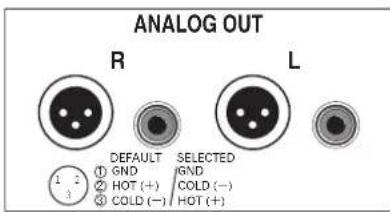
1 Appuyez sur la touche SETUP.
Lecran Initial Setup apparait a laffichage.
2 Sélectionnez Option Setting BALANCE OUT.
3 Utilisez les touches 1/4 pour selectionner 2-HOT/3-COLD ou 2-COLD/3-HOT, puis appuyez en ENTER.
Remarque
- La déslection de 2-COLD/3-HOT a pour effet d'inverser la phase de la sortie RCA de 180^ . Si vous utilise une connexion RCA, choisissez le paramètre 2-HOT/3-COLD.
Basculer entre sortie et reglages de sortie audio numérique
Cette section explique comment basculer entre la sortie et les réglages de sortie audio numérique que
Le réglage par défauL est On.
1 Appuyez sur la touche SETUP.
Lecran Initial Setup apparatus à laff chage.
Selectionnez Option Setting DIGITAL OUT.
3 Utilisez les touches / pour selectionner On ou Off, puis appuyez sur ENTER.
Remarque
- La sortie numérique, qui permet de bénéficier d'un son numérique que de haute qualité, peut être utilisée uniquement lorsqu'le mode DIRECT est activé.
Lorsque le mode DIRECT est d'activé, le fait d'activer ce paramètre a pour effet d'activer automatiquement le mode DIRECT.
Lors de l'utilisation d'une sourie audio analogue, le fait de désactiver la dette numérique permet de supprimer l'effectifs indesirable du bruit numérique sur une ligne circuit analogue, et d'améliorer ainsi la qualité de sourie audio.
Lorsque la fonction DIGITAL OUT est activée (On), l'icone DIGITAL OUT s'affiche sur I'ecran.
Réglage de la langue
Cette option permect de selectionner la langue d'affichage des informations sur l'appareil.
Le reglage par défaut est English.
1 Appuyez sur la touche SETUP. Lecran Initial Setup apparait a
2 Sélectionnez l'élement « Option Setting » dans le menu de configuration initiale.
3 Selectionnez 'Language'.
4 Utilise les touches ↑/↓ pour selectionner la langue d'affiche, puis appuyez sur ENTER.

Informations supplémentaires
Guide de dépannage
Souvent, les opérations incorporetés sont interpréciées comme des problèmes ou des dysfunctions narmènements. Si vous estimez que ceapanell ne fonctionne pas correctement, vérifie les points ci-dessous. Parfais, le problème peut provenir d'un autre composant. Examinez les autres composants et les appariels électriques utilisés. Si le problème ne peut pas être résolu en dépit des vérifications ci-dessous, consultez le service après-venture Pioneeré le plus proche pour faire réparer l'apparil.
- Si I apparéille ne fonctionne pas normalement en raison d'éfels extérieurs comme l'électricité slalique, débranché la triche d'alimentation de la prise de courant et rebranche la pour revenir aux conditions normales de fonctionnement.
Généralités
L'appareil ne repond pas à la pression d'une touche.
Mettre l'appareil en veile et le rallumer.
→ S'il fonctionné toujours mal, réinitialisér (page 38)
Les paramètres que vous avez régés sont effacés.
Le cordon d'alimentation a-Il ete de disbranche de force acrles quie l'apparoll est aen marche? Avant de decbrancher le cordon d'alimentation, veiliez a apuyer sur la touche O/1 STANDBY/ON et allende que le voyant d'alimentation POWER situe sur le penncau avant de I'apparoll soit etnt.
La commande de cet apparéel à l'aide de la télécommande n'est pas possible.
Essayoz-vous d'utiliser la télécommande en étant place loin de l'apocaril? La distance entre la telecommande et l'apocaril ne doit pas exceder 7 m, et l'angie avec la direction du capleur sur le panneau avant ne doit pas dépasser 30° (page 5).
Le capteur de la telecommande est-il exposé directement à la lumiè du soleil ou à un prussant écalairange artificiel, tel qu'un tube fluorescent? Les signaux de la telecommande peuvent ne pas été reçus correctement si la telecommande est exposé directement à la lumiè du soleil ou à un prussant écalairange artificiel, tel qu'un tube fluorescent, etc.
Les piles sont mortes? Remp accz les piles (page 5)
L'appareil est-il hors tension? Motez Iappareil sous tension.
L'appareil se met soudainement hors tension.
Lorsque la fonction Auto Power Off est activée, l'apparil se met automatiquément hors tension. Vérifie le rédigage de la fonction de mise hors tension automatique Auto Power Off (page 14).
Le son se coupe. (N-70A uniquement)
La plage de blocage (Lock Range) est trop étroitric. Le phénomène d'Interruption audio lorsque la plage de blocage est réglieré trop éroilie (excepté le réglage normal) n'est pas couvert dans le cadre de la garantie de bon fonctionnement du l'approeil. Elargissée à plage de blocage jusqu'à ce que le son ne soit plus coucie.
Pas de signal de sortie audio numérique.
La fonction DIGITAL OUT est absactivo (l'icone d'etat de la sortie numérique n'est pas affichée). Activé la fonction DIGITAL OUT et vérifie que l'icone d'etat de la sortie numérique est affichée.
Un faischer DSD est en cours de lecture. La sortie numérique ne peut pas être utilisée avec des faischers DSD.
Lorsqu'un péripérisque de stockage USB/disque dur externe est connecté
Le périsphérique de stockage USB/disque dur extrema n'est pas reconqu.
→Le périhérique de stockage USB/discoue dur externe estil correctement connecté Connectez e périhérique correctement (en l'engageant a ford).
Le pérophérique de stockage USB/disque dur extre éstil connecté via un concentrateur USB ? L'aparéne prend pas en charge les concentrateurs USB. Connecté le pérophérique de stockage USB/disque dur extre directement à la prise USB de l'aparére.
Ce problème ne provenant pas de cet apparéil. Mettez l' apparéil hors tension puis remettez la sous tension. Certains périphériques de stockage USB/diès durs externes peuvent ne pas être reconnaux correctement. Côt apparéil prend en charge seulement les cés de mémoire auxiliaire USB. Seuls les systèmes de fichiers FAT16 et FAT32 sont pris en charge. Les autres systèmes de fichiers (par ex: FAT, NTFS, etc.) ne sont pas pris en charge. Côt apparéil ne prend pas en charge l'utilisation de disques durs externes.
Le périhérique de stockage USB/disque ou extéme est divisé en plusieurs portions. Vérén que le format du système de fichiers de la partition principale est FAT12. FAT16 ou FAT32. Les formals de système de fichiers de la partition principale NITS, HFS ou HFS + ne sont pas pris en charge par cet apocréil.
Le lecteur prend beaucoup de temps à reconnaître le périphérique de stockage USB/disque dur extérieur.
Quel est la capacité du prériphérique de stockage USB/ disque dur externe? Un certaines temps est nécessaire pour charger les données lorsqu un prériphérique de stockage US3?
disease du externe de grande capacité est connexe (cels peut prondre plusieurs heures).
La lecture audio s'arrête ou est perturbée.
- Il se peut que vous utilisez un péchérence de type USB 1.0. Nous vous recommendons d'utiliser un péchérence compatible avec la norme USB 2.0.
Le fichier ne peut pas etre lu.
Le chiffre est-il protégé contre la copie (par DRM)? Les chiffiers protégés contre la copie ne peuvent pas être lui.
Ce probleme ne provient pas de cet apparéil. Les fiçiers stocks sur un ordinateur ne peuvent pas êtrelus. Il se peut que l' apparéil ne soit pas certains fiçiers.
Cet'articlese met hors tension lorsqu'un périhérique de stockage USB/disque dur externe est connecté.
Le voyant de la fonction miniterio clignote-H! Le péripérisque de stockage USB ne fonctionne pas ou sa consommation éleclique est, trop evee. Déconnectez le péripérisque de stockage USB/discosur der exter et mettzce: approui sous tension.
Le nom de l'album et/ou le nom de I'artiste ne s'affiche pas.
L'afficnage nos nomds d'aloums et des nomds d'artiste est pris en charge pour les formats suivants: MP3, WMA, Apple Lossless, FLAC, AIFF*, DSD. *Les fichiers AIFF ayant une frquence de schantillonnage de 176 KHz ou de 132 KHz ne sont pas oriis en charge.
L'imagede la pochette ne s'affiche pas.
L'affichage des illustrations d'album est: pris en charge pour les formats MP3 et DSD (DSF uniquement). Seul le format JPEG est pris en charge pour les images intégrées.
La lecture sans blanc est impossible.
- Vérifier les conditions requises pour la lecture sans blanc sont réunés (page 41).
Quand un iPod/Phone est raccordé
Je n'arrive pas a faire fonctionner I'IPod/Phone.
Assurez-vous que l'IPod/Phone est correctement raccordé (voir Connectez l'IPod/Phone à la prise USB à la page 15). Essayez aussi de débrancher l'IPod/Phone, puis de le rebrancher.
- Confirmez que l'iPhone raccordé est pris en compte par cet applebar.
Si I'Pod/Ifane a subi une immobilisation, essayez de le initialisant et rebranche-le ensuite sur cet apparellé.
Réseau
Impossible d'acceder au réseau.
Le cable LAN n'est pas bien racordé. Racordez fermement le cable LAN dans la prise (pages 11).
Vérilize que l'adrosse MAC de votre routne ne fait le jourot d'aucune restriction.
Impossiblde a'acceder au composant ou a l'ordinateur connecte au reseau.
→ Un logiciel anivirus est actuelltient instalie sur le compositant raccordé. Dans certains cas, il n'est pas possible d'accorder à un compositant sur lequel un logiciel antivirus a été installé.
Le composant audio en réseau qui a eté mis hors tension est mis sous tension. Mettez le composant audio en réseau sous tension ayant cet apocaré.
Le composant raccio au reseau n'est pas regle correctement. Si le autorisation est automatique, vous devez saisir de nouveau les informations appropriées. Verifie si la connexion n'est pas regloé sur « Do not authorize » (No pas autorisé).
→ l m'ay a aucun fichier audio lisble sur le composant raccorde au rseau. Verifiz cles fichiers audio enregistrres sur le composant raccorde au rseau.
La Configuration des accessoires sans fil a échoué.
Si I'equipelement iOS n'est pas connecté à Wi-Fi, connectez-le Si I'equipelement iOS et le roulement sont connectés via 5 GHz, changez la connexion sur 2.4 GHz ou utilisez une méthode différente.
La lecture ne commence pas.
Vérifiez si le composant est correctement raccordé à cet apparcel ou à la source d'alimentation. Vérifiez si le composant est correctement raccordé à ce recepteur ou à la source d'alimentation.
L'ordinateur ou la Radio Internet ne fonctionnent pas correctement.
L'adresse IR correspondante n'a pas ete reglee correctement. Meliez en service la fonction serveur DHCP de voite rouleur, ou parametrez le rescau manuellement pour toutre environnement rescau (pegs 29).
L'adresse IP est configurée automatiquement.
Le paramétrage automatique prend un certain temps. Veillez attendre.
Le fichiers audio stockés sur les équipements connectés au réseau,TEL qu'un ordinateur,ne peuvent pas etre lus.
Le Windows Media Player 11 au le Windows Media Player 12 n'est pas installé sur laUTHORALE.Le Windows Meois
Player 11 ou le Windows Media Player 12 n'est pas installé sur voitro ouinatour (page 28).
Les fichiers audio n'ont pas ete enregistrres dans un format lisible par cel appareil. Verifie si les fichiers audio ont ete enregistrres dans un format pris en charge par cet apparcell (page 40).
- Etes-vous en train d'essayer de lire un fidcher MPEG 4 AAC ou FLAC à l'aide du Windows Media Player 11? Il n'est pas possible de lirc un fidcher MPEG 4 AAC ou FLAC à l'aide du Windows Media Player 11. Veillez utiliser un autre serveur.
Étes-vous entrain d'essayer de dire un fidcher FLAC à l'aide du Windows Media Player 12 ? I est pas possible de dire un fidcher FLAC à l'aide du Windows Media Player 12. Veillez utilise un autre serveur.
Le composant raccardé au réseau ne fonctionne pas correctement. Vérifiz est le composant est affecté par qu'il chose ou s'il est en verille. Essayez de rémettre le composant en marche, si nécessaire.
Le composant raccordé au réseau ne permet pas le partage de fichiers. Essayez de changer les régiages du composant raccordé au réseau.
Le dossier enregistré sur le composant raccordé au réseau a été supprimé ou endomgarve.Verheze I. dossier enregistré sur le composant raccordé au réseau.
Les connexions reseau peuvent etre limitees par la configuration des parametes de ordinaireur, tels que les parametes reseau, les parametes de securite etc. Verifie la configuration des parametes de I'ordinaireur: parametes reseau, parametes de securite, etc.
Impossible d'acceder à Windows Media Player 11 ou Windows Media Player 12.
- Dane le cas du Windows Media Player 11 : Vous étés actuellement connecté au domaine via leur ordinateur fonctionnant sous Windows XP ou Windows Vista. Dane le cas du Windows Media Player 12 : Vous étés actuellement connecté au domaine v a votre ordinateur fonctionnant sous Windows 7 ou 8 . Au lieu de vous connecter au domaine, connectez-vous sur la machine locale.
La lecture audio s'arrête ou est perturbée.
Le fichier audio actuellément en cours de lecture n'a pas ete enregistré dans un format lisie par cet apparéel, Verifiez si le fichier audio a été enregistré dans un format pris en charge par cet apparéel. Verifiez si le dossier a été endommage ou déruit. Il se peut que certains fichiers audio indiques comme lisles sur cet apparéel ne puissant pas etre les ou affichés (page 40).
Le cable LAN est actuellément débranché. Raccordez le cable LAN correctement (page 11).
→Le traffic est très important sur le réseau auquel vous avez accès par internet. Utilise une liaison 100BASE-TX pour accorder aux compositons en réseau.
En mode DMR, selon le contrôleeur externe utilisé, il se peut que lalecture soit interrompue quand un changement du volume est effectué à partir du contrôleeur. Dans ce cas, ajustez le volume à partir de l'apparci ou de la télécommande.
Une connexion est roulée a travers un réseau local (LAN) sans fil sur le même réseau. Le réseau local (LAN) sans fil peut creer une pénurie de largeur de bande dans la bande dos 2,4 GHz. Ne rouze pas les connexions filaires LAN via un réseau local sans fil. Ego ngez l'appareil de tout équipement emeltant des ondes electromagnétiques dans la bande ces 2,4 GHz (foures a micro-ondes, consoles de jeans, etc.). Si cela ne permet pas de résoudre le problème, arrete d'utiliser les autres équipements qui émettent ces ondes electromagnétiques.
Impossible d'ecouter des stations radio Internet.
Impossible de mettre la fonction de lecture Music Server/DMR en pause.
→ Les réglages de pare-feu des composants en réseau agissant actuellément. Verifie les réglages de pare-feu des composants en réseau.
Vouies est actuellement disconnected d'Internet, Verifiez les réglages de connexion des composants en réseau et au bescin, adressé-vous à VOYRE FOURMISER DE RÉSUE (page 11).
- Les émissions d'une station radii Internet ont été arrêtées ou intermorpues. Certes stations de radio Internet fgrant dans la listedes stations de radio Internet pour cet appeil (page 27) peuvent ne pas être disponibles occasionnellement.
Cet apoureil prend uniquement en charge la diffusion de radio via le protocode HTTP. En consquence, il se peut qu'il ne puisse pas diffuser certaines stations de radio.
Pour certains logiciels de serveur DLNA/NAS ou formats de fichiers, il peut arriver que la lecture ne puisse pasetre mise en pause. Veilleux contacter le fabricant du ogiciel de serveur DLNA ou le fabricant du serveur NAS que vous utilisez.
- Les nombres d'albums et les names d'artiste ne sont pas affichées avec la fonction Music Server (DLNA).
Les métadonnées telles que les nombres d'albums et les nombres d'artistes doivent être autorisées par le serveur et distribuées vers l'apocaréil, ce qui dépend du serveur NAS que vous utiliserez et des specifications du logarithie de serveur DLNA. Les fichiers pris en charge différent selon le serveur NAS et le logarithie de serveur DLNA. Pour plus d'informations, veillée contactier le fabricant du serveur NAS ou du logarithie de serveur DLNA.
L'illustration de I'album sur Music Server (DLNA) ne s'affiche pas toujours.
Avec Music Server, ce problème dépèné des spécifications du logiciel de serveur DLNA. Les fichiers pris en charge différent selon le logiciel de serveur DLNA. Pour plus d'informations, vous l'ecetant contacter le fabricant au logiciel de serveur DLNA.
Cettpsappreilenepeutpasetreselectionnedepuke! applicationSpotify.
Une connexion Internet est re mise à la fois pour l'opération numérique mobile et pour cet apparil.
Connectez l'equipment numérique mobile via Wi-Fi au couleur réseau au fil du même réseau ou celui auquel l'appareil est connecté.
Un compte Spotify Premium (payant) doit être enregistré dans l'application Spotify.
Cel'article ne peut pas etre selectionné depuis l'application Spotify lorsqu'il est en mode voilles.
Le son du flux audio Spotify n'est pas restitue.
Vérifiez si cel apparéil est bien sélectionné dans l'application Spotify.
Vérifiez qu'un contenu est bien en cours de lecture dans l'application Spotify.
→ Si les vérifiçations suivantes ne permènlient pas de résoudre le problème, mettaz l'apocréil hors tension puis de nouveau sous tension.
Le volume de cet apparéil n'augmente pas lorsque le curseur de volume de l'application Spotify est actionné vers le haut.
- Une limite scnore supérieure est define infam d'empecher un régioige accidentnel trop élevé du volume. Dans ce cas, utilisez la télécommande pour augmenter le volume. Lors de l'utilisation d'une applicationelle que ControlApp de Pioneer, le volume peut aussi être augmenté via l'application.
La lecture continue sur l'appareil après que l'application Spotify soit fermée.
Le flux audio Spotty continue depuis l'apparéit après que l'application en Spotty soit formée. Pour utiliser le flux Spotty, reliancez l'application Spotty.
La lecture sans blanc est impossible.
- Verifie si les conditions requises pour la lecture sans blanc sont réunies (page 41).
Réseau local sans fil (WLAN)
Impossible de se connecter au réseau via le convertisseur de réseau sans fil.
Le convertissour de reseau sans fil n'est pas sous tension. (Los voyants Power, WPS et Wireless du convertissour de reseau sans fil ne sont pas tous allumes.) Yerif que le cable USB reliant le convertissour de reseau sans fil à la prise DC OUTPUT for WIRELESS LAN du l'apparil est correctement connecté (page 12).
→Le message d'etre W-LAN Error s'affiche sur I'ecran de l'apoparel.Cela indique qu'il este un probleme au nivea du alimentation du convertisseur de reseaue, sans fil. Mette I'apoparel hors tension,deconnectee le cable USB, reconnectctee le cable USB plus remettez I'apopareil sous tension.Si Ie message W-LAN Error s'affiche tous apres avoir execuure la procedure ci-dessus plusieurs fois, il existe ur probleme avec I'apopareil ou la cable USB.Debranche I'apoparel de I'alimentation sector et contactez un service après vente independant agre par Piconer.
Le cable LAN n'est pas been raccorde. Raccordez fermement le cable LAN dans la prise (page 12).
Le convertisseur de reseau sans fil et l'unite de base (route LAN sans fil, etc.), sont trop elegnés ou ily a un obstacle entre eux. Améliorez l'environnement du reseau sans fil en rapprochant le convertisseur de reseau sans fil et l'unité de base, etc.
Un fou r'a micro-ondes ou un autre appellé générant des ondes é electromagnetices que tu vague dans l'environnement du réseau sans fil. Utilise le système dans un endroit à l'écart des four s micro-ondes ou d'autres équipements croduisant des ondes electromagnetices. Étiquet autant que possible d'utiliser des apparciels générant des ondes electromagnétiques lors de l'utilisation du système avec le réseau local sans fil.
→ Plusieurs convertisseurs de reseau sans fil sont reliés au rouleur LAN sans fil. En cas d'utilisation de plusieurs convertisseurs de reseau sans fil, leurs adresses IP dovent, etro changos.
La connexion réseau sans fil ne peut pas être étalisée contre le convertisseur de réseau sans fil et l'unité de base (roulier LAN sans fil, etc.). Le convertisseur de réseau sans fil doit être configuré pour pouvoir établir une connexion réseau sans fil. Voir la section Connexion réseau sans fil (WLAN) à la page 12
Impossible de se connecter au réseau via le convertisseur de réseau sans fil.
→ Les paramétres d'adressé IP de l'apparéil et du convertisseur de réseau sans fil ne correspondant pas aux paramétries du rouer LAN sans fil, etc. Vérifie les paramétries d'adressé IP du l'apparéil et du convertisseur de réseau sans fil (y compris le paramétre DHCP). Si l'option DHCP est activée sur le lecteur,MLSIEZle le lecteur hors tension puis de nouveau sous tension.Vérifie que les paramétries d'adressé IP de l'apparil et du convertisseur de réseau sans fil correspondant aux paramétries du rouer LAN sans fil, etc. Si l'option DHCP est desactiveré sur l'apparéil, definissez une adresse IP qui correspondance au réseau de la unite de base (routre LAN sans fil, etc.).Par exemple,si I'adressé IP du rouer LAN sans fil est « 192.168.1.1«, réglez I'adressé IP du lecteur sur « 192.168.1.XXX « ()1. Le masque de sous-réseaux « 256.256.256.0 », la passerée et le serveur DNS sur « 192.168.1.1 ».Ensuite, définièssé I'adressé IP du convertisseur de réseau sans fil sur « 192.168.1.249«(2).
(^1) Reglez la valeur × × × dans 192.168.1.XXX sur un nombre compris entre 2 et 248 qui n'est pas affecte a d'autres equipments, (^*2) Reglez la valeur × 249 dans 192.168.1.249 sur un nombre compris entre 2 et 249 qui n'est pas affecte a d'autres equipments
Essayez de configurer les réglages avancés sur le convertissement de réseau sans fil. Le convertisseur de réseau sans fil peut être connecté à un ordinateur pour configurer les réglages de réseau sans fil avancés. Pour plus d'informations sur le convertissement de réseau sans fil, consuliez le CD ROM fournir. Verifiez les paramétres du rouleur LAN sans fil, etc., puis modifier les paramétres du convertissement de réseau sans fil. Notez, coppondant, que le fait de configurer les réglages de réseau sans fil avancés ne garantit pas une amélioration de l'environnement du réseau sans fil. Soyez prudent, lorsque vous modifiçent les paramétres.
Le point d'accès est configuré pour dissimuler le nom du réseau sans fil (SSID). Dans ce cas, le SSID ne peut être afficée sur l'écran de la lièse des points d'accès. Dans ce cas, configuré le SSID, etc., en reglant manually les paramétres du convertibleur de réseau sans fil sur le reçepieur.
Les paramétres de sécurité du point d'accès utilisant une clé de type « WFP 152 bits » ou une authénticipation par clé partagée, Le lecteur ne prend pas en charge les clés de type « WEP 152 bits » ni l'authénticipation par clé partagée.
La connexon reseau ne peut pas etre éblle meme apree aovir effectue les procedures ci-dessus.Rinitialisco le convertilisseur de reseau sans fil. Aprece ce a, efectuez de nouveau la procEDURE de configurat on du convertilser du rassau sans fil. A propos da la rinitialisation
-
Verifie que le convergneur de reseau sans fil est sous tension.
-
Apuyouz sur le bouton de réinitialisation du convertisseur de réseau sans fil pendant au moins trois secondes 3. Relâcèz le bouton de réinitialisation.
Une fois que le convertifuscier de reseau sans fil a redemme, la procedure de réinitialisation est terminée.
USB DAC
Aucun son n'est emis pour l'entrée USB DAC In.
La fréquence d'échantillonnage pour l'entrée USB DAC estoutsoulement la même.
La sortie devoire ordinateur estelle actuelflement reglee sur un autre equipement?Verifie les parametres devoite ordinateur.
La sortie audio de la autoréducteur est-elle coupée? Yérômez les paramètres de cette ordreur.
L'ordinaire est il connecté correctement ? Verifie la connexion.
L'ordinaire ne reconnait pas l'apparil. Si vous seLECTIONnez l'ontree USB DAC in de l'apparil après avoir effecte la connexion avec une ordinaire, les parametes audio de voire ordinaire peuvent et de définir sur un équipement autre que cet apparil. Dans ce cas, re-selectionné l'apparil.
→Le format de fiicher,le systeme dexploitaI on ou lelogiciel ne sont pas pris en charge. Verifie le systeme d'exploitation, le logiciel et les frictions d'echamillonnage pris en charge.
L pilote special n'est pas installé sur notre ordinateur, il est nécessaire d'installer le pilote special sur voire ordinateur. Pour plus d'information, visitez le site Web de Pionner. http://www.pionner.co.uk, http://www.pionner.co
Selon la configuration de cette ordinateur, des fichiers ayant des fréquences d'échantillonnage différentielles peuvent être convertibles avec la même fréquence d'échantillonnage. Vénfiez les paramétriques de cette ordinateur.
Lessons de I'ordinateur,autres que la musique lue, peuvent etre entendus lors deI'utilisation deI'entree USB DAC In.
- Selon la configuration de votre originateur, dessons teils que le son de démarriage de l'orcinéalaur ou les alertes sonores
d'erreurs, sont aussilus par I'aopareil. Verifie les parametres devoitr'ordinateur.
Aucun son provenant que LGicid de I ordinaire n'est lu pour les entres autres que USB DAC Inc.
Votre ordinateur reconnait l'appareil unquenment lorsque I'entree USB DAC in est utilisée. Passez la source sur I'entree USB DAC In puis re selectionz l'appareil dans les parametres audio de voirce ordinateur.
Lors de l'utilisation de I'entree USB DAC In, les fichiers audio de haute qualite ne peuvent pas etre les (fichiers de qualite supereure a 48kHz / 24 bits, ou fichiers DSD).
Lopilo special n'est pas installé sur votre ordinateur. Il est nécessaire d'installer le ciclo special sur votre ordinateur. Pour plus d'informations, visitez le site Web de Pionner. http://www.pioncer.co.uk. http://www.pioncer.co.uk
Lors de l'utilisation de I'entree USB DAC In, aucenigal audio n'est emis pendant la lecture a partir de I'ordinaireur.
L'volume du systeme d'exploitation ou de l'apollication est-il régla trop bas ? Augmenté le réglage du volume.
La sortie audio de toute système d'exploitation est elle coupée?Verifie les réglages sur votre ordinateur et accèvez la sortie audio.
→ Exécutiez-vous plusieurs applications simultanément ? → Fermoz les applications que vous n'utilissez pas.
La sortieaudio du système d'exploitation ou de l'aplication n'est pas regléé correctement. Sélectionnez « Pioneerer N-70A N-50A USB Audio « comme sortie/périchérique audio.
Mise à jour du micrologiciel (Firmware Update)
Cette procédé permutation d'effector la mise à jour du micrologiciel de l'appareil, vous pouvezmettre à jour le micrologiciel via un périmètre de stockage USB.
Pour effektue la mise à jour via un périhérique de stockage USB, téléchargez le filchére à jour sur un ordinateur, enregistrez ensuite le filchére sur un périhérique de stockage USB, puis branchez le périhérique de stockage USB sur le port USB situé à l'avant de l'appelé.
Si unchy de la sre le ciehe. Si enregie sur le perihérie ce stockage USB. Si le perihérie de stockage USB content d'autres fichiers de mise a jour pour d'autres modèle, suprimées.
Important
- Connectez le péphérique de stockage USB à la prise USB à l'avant de cet approail.
- NE débranche PAS le cordon d'alimentation pendant la mise à jour.
- Pendant la procEDURE de mise à jour via un périsoneque de stockage USB, ne déconneclez pas le périhérique de stockage USB.
1 Appuyez sur la touche SETUP.
Lecran Initial Setup apparait a laffichage.
2 Sélectionnez Option Setting → Firmware Update → Start, et appuyez sur ENTER.
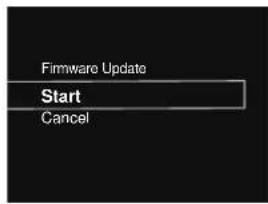
Pour effectuer la mise a jour, selectionnez OK.
L'écran de mise à jour apparait et la mise à jour commence.
Une fois la mise à purf est effectue, l'appareil se met automatiquement hors tension.
Messages de mise à jour du micrologiciel
Mentions d'etat Description
File Not Found.
Aucun fichier de mise a jour n'a ete couve sur le periphérique de stockage USB.Enregisrez le fichier dans le repertoire racine du periphérique de stockage USB.
Mise à jour du micrologiciel via un navigateur Web
Vous pouvez effecuier la mise a jour du micrologiciel de collappare via un navigateur Web. Telechargez la derniereversion du micrologiciel depuis le site Web Pioneer.
1 Assurez-vous que cet appeaireil et l'ordinateur utilisé sont connectés au même réseau filaire ou sans fil.
2 Lancez le navigateur Web sur votre ordinateur.
3 Affichez le menu Network Setup. Pour Safari
Cliquez sur l'icone Bookmark (L) Quez sur la Iiste Bonjour (a),puis selectionne z nom do cel apparil (nom corvivia) (b) dans la scolion Bookmark (signot). Si Bonjour ne s'attifie pas, accedez à l'adresse IP « http:///l'adresse IP de I'appareil » depuis Safari.
Remarque
Le nom affiché varie selon le produit utilisé.
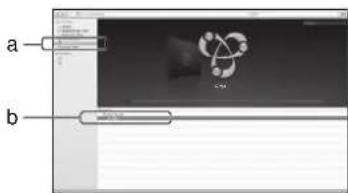
Lindication N-70A ou N-50A s'affiche.
Navigateur autre que Safari
Entrez × http://l'(edresse|Pde'apparell) dans la barre d'adresse de toute navigateur Internet.
Remarque
Pour couver I'adresse IP de I'appareil,procedede comme suit:
- Appuyez sur la touche NET SERVICE SETUP
- Sélectionnez System Info.
- Vérifiez le champ d'adresse IP,
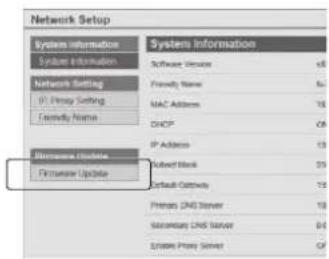
4 Cliquez sur Network Setup Firmware Update.
5 Appuyez sur la touche Start.
L'écran Préparation de la mise à jour du micrologiciel s'affiche. Si cet écran nappeauf automatiquement, cliquez sur Click here.
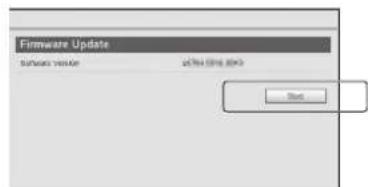
6 Recherche la derniere version du micrologiciel de l'appareil sur votre navigateur (a) et cliquez sur Upload (Télécharger) (b).
L'ecran de confirmation apparait. Si vous souhaitez effectuer la mise à jour du micrologiciel,cliniez sur Yes Une fois que le processus de mise a jour a demarré, il n'est plus possible de l'arreler.Patienez jusqu'à ce que le téléchargement du filtier soit terminé (cela peut prendre environ une minute, selon les caractéristiques de la connexion reseau).
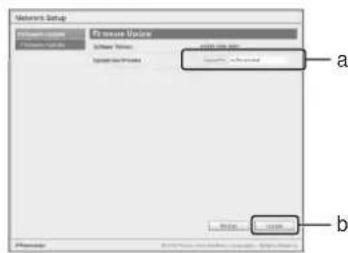
7 L'écran de statut d'installation du micrologiciel s'affiche. Appuyee sur la touche Ok.
Le message « The upload process finished successfully. » s'affichait que la mise à jour est terminée.
Débranche le cordon d'alimentation de la prise sector uno fois la mise a jour terminé.
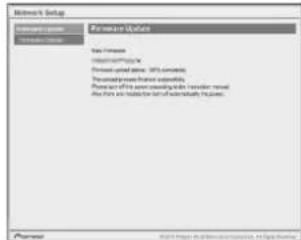
Remarque
La configuration reseau a ete verifie pour Mac OS X 10,7 et Safari 5.1.
Réinitialisation de l'appareil
Cetc procoduro permel de restaur la configuraion d'origine (sortie d'usine) de tous les parametes de l'appareil.
Important
Débranchez tous les composants raccordés à cet apparéil avant cette opération
1 Appuyez sur la touche SETUP.
Lecran Initial Setup apparait a laffage.
2 Utilisez / pour SéLECTIONNER Factory Reset.
2 SeLECTIONNEZ Start.
L'ecran « Resel? » a'affiche. Appuyez sur ENTER pour réinitialiser l'appeil.
Tous les paramètres seront ramén à leurs valeurs par défaut lors de la prochaine mise sous tension de l'appeil.
Précautions d'utilisation
Lors d'un déplacement de l'appareil
Pour déplacer cet appeareil, appuyez sur la touche STANDBY/ON de l'appareil ou de la telecommande allendez que le voyageant d'alimentation sileue à'avant de l'appeareil soit eaint,uis debranchez le cordon d'alimentation seleur.Debranchez ensuille lout ce qui est encore raccorde a I'appeareil. Le fait de deplacer ou de transporter I'appeareil en laissant un equipement raccorde peut causer des dommages.
Emplacement d'installation
Chaisssiez un endroit stable pres du télévisour ou la chaine stérisé, utilisés avec cet apparéil. N'installé pas cet apparéil sur un téléviseur ou un monitier couleur. En outre, installez-le à l'écart des platines à casséttes et autres équipements pouvant être facilement affectés par les champes magnétiques.
Évitez d'installer l'appareil dans les endroits suivants :
Endroits exposés à la lumière directe du soleil
Endroits humides ou insuffisamment aeres
Endroits extrémement chauds
Endroits exposés aux vibrations
- Endroits dans lesquels il y a beaucoup de poussée ou de fumé ce cigarette
- Lendroits exosés à la suie, à la vapeur ou à la chaleur (cuitis, etc.)
Ne posez pas d'objets sur cet apparéil.
Ne pose pas d'objets sur le dessus de cel appareil.
N'exposez pas l'appareil à la chaleur.
N'installé pas cet apparéil sur un amplificateur ou un autre apparéil produit de la chaleur. En cas d'installation sur un rack, pour éffecter que l' apparéil ne soit exposé à la chaleur dégagée par l'amplificateur ou autres équipements audio, piace-le sur un rayon en dessous de l'amplificateur, etc.
Nettoyage de l'appareil
- Débranche le cordon d'alimentation de la prise sceleur avant d'elloyer ce particulier.
Nettoyez Iappareil avec un chiffon doux. En cas de salissure impoorte, mouliez un chiffon douxs dans une solution de delergen neire dilue dans 5 a 6 volumes d'eau, essorez le chiffon complètement, nettoyez la salete, qui esusesy Iappareil a l'ace d'un chiffon doux et sec.
L'utilisation d'alecol, de diluent, de benzene, de produits, insecticides, etc. risque d'effacer les inscriptions et d'aimer la peinture, Evitez aussi de laisser des produits en caoutchou ou en vinyle très longtemps au contact de cet apparil pour ne pas enconnrirge le cofit. - En cas d'utilisation de chiffons/lingettes impregnées avec des produits chimiques, etc., l'iez les précautions d'emploi fournies par le fabricant.
Au sujet du droit d'auteur (copyrights)
Co produit fail appel à des principes technologiques désiniés à interdirre la piraterie des oeuvres protégées par des croits d'auteur, principis qui sont eux-mêmes couverts aux États-Unis par des bravoils et d'autres formes de propriété intellectuelle appartenant à Row Corporation. La rétrotechnique et le désasssemblage sont proscruts.
A propos de la lecture en reseau
La fonction de lecture en rèseau, comme la Résignat Internet ou le Servir du Musique de ce cas apparil, a recours aux technologies suivantes :
Windows Media Player
Pour plus dinformations sur cette application, consultez la section Media Player 11/Windows Media Player 12 (page 28).
DLNA

Leclaur audio DLNA CERTIFIED
La DINA (Digital Living Network Alliance) est une alliance transindustrielle des sociétés de production d'apparciels électroniques grand public, d'ordiantage et de péripériques mobiles. Digital Living permet aux consommateurs de partager ainsiment les medias numériques par leurs reseaux avec ou sans fil.
Le logo DLNA permet de couver facilement les produits conformes aux Directives d'interooperabilité DLNA. Cet apparéil est conforme aux Directives d'interooperabilité DLNA v1.5.
Lorsqu'un ordinatour executant une application de serveur DLNA ou lorsqu'un autre peripherique compatible DLNA est connecte a cel appareil, il peut etre necessaire d'effectuer certaines modifications des parameteslogicielou matieres. Veuliez yous reporter au mode d'emploi du logiciel ou du peripherique pour plus d'informations a ce sujel. DLNA", le logo DLNA et DLNA CERTIFIED " sont des marques commerciales, des marques de service ou des marques de certification de la Digital Living Network Alliance.
Contenus lisibles via un réseau
- Certains fichiers ne pourront pas et leu correctement bien quils seront en un format compatible.
Les fichiers de films ou de photos ne peuvent pas etre lus. - Dans certains cas vous ne pourez pas écoulier une station radié Internet bien que vous l'ayez sélectionnée dans une liste de stations radié.
- Selon etype de serveur ou la version utilise, cerlaines fonctions ne seront pas prises en charge.
Les formats de fichiers pris en charge varient d'un serveur à l'autre. C'est pourqu'on, les fichiers qui ne sont pas pris en charge par touteServeur n'apparaissent pas sur cet apocarei. Pour plus d'informations, contactez le constructeur de cette serveur.
Avis de non responsabilité concernant les contenus diffuses par un tiers
L'accès à du contenu Web requisir un accès internet haut cebit et peut aussi nécessiter l'enregistrement de vos coordonnées et ci paiement d'un aponnement sur un site. Le contenu du site peut être change, suspendu, interrompu sans aucun avertissement. Pioneer declinant toute responsabilité quant a d'eventuels changements.
Pioneer re déclaré pas et ne garanil pas que les services de contenus seront fournis ou disponibles perrcant une période de temps donnée, et se décharge d'une telle garantie, expressée ou implicile.
Anomalies lors de la lecture en réseau
- La lecture peut se bloquer dans le cas où l'ordinaire est arrêté ou si des fichiers multimédias stockés sur l'ordainur sont supprimés pendant la lecture d'un confru.
- En cas de problèmes de réseau (traffic intense, etc.), le contentu risque de ne pas s'afficher ou de ne pas etre lu correclement (la lecture peut etre intercompuc ou bloquee). Pour obtenir des performances optimates, il est recommancedutiliser une connexion 100BASE-TX entre I'apparciel et I'ordinaireur.
Si plusieurs clients lisant les mèmes fichiers simultanément, la lecture peut être intercompue ou se bloguer.
Le logiciel de sécurité installé sur un ordinateur connexe et la configuration des paramétres de ce logiciel peuvent bloquer la connexion réseau.
Pioncer degagc toule responsabilié en cas de meuvais fonctionnement de I'appareil et/ou de la fonction Music Server du a des problemes de communication liés à votre connexion reseau el/ou vous ordinaireur ou d'autres peripheriques connectés. Veillez contacter le fabricant de leur ordinaireur ou leur fournisseur d'acces Internet. Windows Media est une marque disposé ou une marque commerciale de Microsoft Corporation aux États-Unis et/ou dans d'autres pays.
Co produit intégre une technologie détenue par Microsoft Corporation, qui ne peut être utilisée et distribuée que sous licence de Microsoft Licensing, Inc.
Microsoft, Windows®8, Windows®7, Windows Vista®, Windows XP, Windows 2000, Windows Millennium Edition, Windows®98 et Windows NT® sont des marques commerciales ou des marques déposées de Microsoft Corporation aux États-Unis et ou dans d'autres pays.
Autorisation de cet apparéil
Pour pouvoir lirc avec Music Servor, cet apparéil doit être autorisé. Ceci se produit automatiquement lorsque l' apparéil se connecte à l'ordinaireur via le réseau. Dans le cas contraire, veuilléz autocriser cet apparéil manuellement depuis l'ordinaireur.
La méthode d'autorisation (ou de permission) dépènd du type de serveur auquel vous vous connectez. Pour plus d'informations sur l'autorisation de l'appareil, reportez-vous au mode d'emploi de VOIRE serveur.
Apple Lossless Audio Codec
Vous trouverez ci-dessus la traduction des licences de logiciels.
Vailliez noterque cos tradu cions nont pas valeur de documents officiels.
Pour cei, reportez-vous aux documents originaux en angeais. Copyright © 2011 Apple Inc. Tous droits de reproduction et de traduction réservés.
Distribué sous licence Apache, version 2.0. Vous pouvez oblérir une copie de la licence à l'adresse Web http://www.apache.org/licenses/LICENSE-2.0.
FLAC
Decodeur FLAC
La redistribution et l'emploi sous formes source et binaire avec ou sans modification, sont autorés à condition que:
- La redistribution du code source réTIenne l'avis de responsé ci-dessus, la liste des conditions et l'avis de nonréponsabilité suivant.
- Les redistributions sous forme binaire reproducient l'avis de copyright ci-dessus, la liste des conditions et l'avis de non-responsabilité suivant dans la documentation et/ou les matériaux qui accompagent la distribution.
Le nom de la fondation Xiph.org
Foundation ainsi que les noms de ses collaborateurs ne peuvent être utilisés pour faire de la publicité ou pour promouvoir des produits érvivés de ce logiciel sans autorisation écrite prétable spécifique.
E LOGICIEL EST FOURSI PAR LES DÉTENTEURS DU COPYRIGHT LIT SES CONTRIBUTEURS * EN L'ILAT * ET TOUTES GARANTIES EXPLICITES OU IMPLICITES. Y COMPRIS, MAIS SANS SY LIMITER, LES GARANTIES DE COMMERCIALISATION OU ADAPTATION DANS UN BUT PARTICULIER SONT EXCIUES. EN AUCUN CAS LA FONDATION NISES CONTRIBUERS NE PEUVENT ÉTRÉ TENUS RESPONSABLESDA'AUCUN DOMIMAGE DIRECT, ACCESSOIRE, CONSECUTIF, SPECAL, EXEMPLAIRE OU INDIRECT (Y COMPRIS MAIS SANS SY LIMETER, LA FOURNITURE DE PRODUITS OU SERVICES DE REMPLACEMENT; LA PERTRE D'UTILISATION, DE DONNÉES OU DE PROFITS ; OULL I'INTERUPTION DES AFFAIRES) DE QUELQUE NATURE QUE CE SOIT ET DE Toute THEORIE DE FIABILITE, CONTRACTUELE, DE RESPONSABILITE OBJECTIVE OU DE DELIT CIV INCLUANT LA NÉGLIGENCE OU AU TRAUTMENT) DÉCOULANT DE QUE LÉQUÉ FAÇON QUE CE SOIT DE L'UTILISATION DE CE LOGICIEL. NONOESTANT TOUT ÀVIS CONCERNANT LA POSSIBILITE DE TELS DOMMAGES.
A propos des formats de fichiers lisibles
L'apparoil prend en charge les formats oo fichiers listed copres.
- Il peut arriver que l'apparel ne puisse pas dire un filcher d'un format pris en charge.
Si you lisez un fichier d'un format non pris en charge par I'appareil, le son peut se couper ou des bruts parasités peuvent se produit. Si cela se produit, vérifie que le format de fichier est bien pris en charge par I'appareil. - Les formats de ficilliers pris en charge dépôtant ce l'équipement connecté (serveur). Les formats de ficilliers non pris en charge par l'équipement connecté ne sont pas affichés. Pour plus d'informations, veillez contacter le fabricant de l'équipement (serveur).
- Certains serveurs sont capables de convertir (transcoder) les formats de fiichiers non pris en charge par l'appeare ilfin de les dire, Pour plus d'informations, veuillez consultier le manuel d'utilisation du serveur.
- La lecture de stations de radio Internet peut être affectée par l'état de votre réseau Internet. Dans ce cas, les formats de fichiers suivants peuvent ne pas être libiés.
Categorié Extension Flux
| MP3a | mp3 MPLS-1/2 Audio Layer-3 | Réquence d'échéance lorraine | 32 kHz, 44.1 kHz, 48 kHz | |
| Débit dinaire ce quantification | 16 bits | |||
| Canal 2 ch | ||||
| Débil binaire 8 kbps à 320 kbps | ||||
| VBR/CBR Pris en charge/Pris en charge | ||||
| LPCM— | L | P | Réquendé m'échéance lorraine | 32 kHz, 44.1 kHz, 48 kHz, 88.2 kHz, 96 kHz, 176.4 kHz, 192 kHz |
| Débil binaire de quantification | 16 bits | |||
| Canal 2 ch | ||||
| Categorie | Extension | Flux | ||
| WAV | . wav LPCM | Fréquence d'échéant l'annage | 32 kHz, 44,1 kHz, 48 kHz, 88.2 kHz, 96 kHz, 176.4 kHz, 192 kHz | |
| Déct binaire de quantification | 16 bits, 24 bits | |||
| Canal 2 ch | ||||
| WMA | . wma WMA2/7/8/db | Fréquence d'échéant l'annage | 32 kHz, 44,1 kHz, 48 kHz | |
| Déct binaire de quantification | 16 bits | |||
| Canal 2 ch | ||||
| Déct binaire 5 kbps à 320 kbps | ||||
| VBR/CBR Pris en charge/Pris en charge | ||||
| AAC | . m4a.aac.MPEG-4AAC | MPLG-4 AAC | Fréquence d'échéant l'annage | 32 kHz, 44,1 kHz, 48 kHz |
| .3gp3g2 | MPEG-4 HLC AAC (sacPlus v1/2) | Déct binaire de quantification | 16 bits | |
| Canal 2 ch | ||||
| Déct binaire 16 kbps à 320 kbps | ||||
| VBR/CBR Pris en charge/Pris en charge | ||||
| Apple Lossless | . m4a.mp4 | ALAC | Fréquence d'échéant l'annage | 32 kHz, 44,1 kHz, 48 kHz, 88.2 kHz, 96 kHz |
| Déct binaire de quantification | 16 bits, 24 bits | |||
| Canal 2 ch | ||||
| Categore | Extension | Flux | ||
| FLAC | ,flac FLAC | Fréquence d'échananillonnage | 32 kHz, 44,1 kHz, 48 kHz, 88,2 kHz, 96 kHz, 176,4 kHz, 192 kHz | |
| Débit outaire de quantification | 16 bits, 24 bits | |||
| Canal 2 ch | ||||
| AIFF .aiff | AIFF | Fréquence d'échananillonnage | 32 kHz, 44,1 kHz, 48 kHz, 88,2 kHz, 96 kHz, 176,4 kHz, 192 kHz | |
| ,aiff | ||||
| Débit outaire de quantification | 16 bits, 24 bits | |||
| Canal 2 ch | ||||
| DSD .diff | DSD | Fréquence d'échananillonnage | 2.8224 MHz, 5.6448 MHz | |
| ,dsf | ||||
| Débit outaire de quantification | 1 bits | |||
| Canal 2 ch | ||||
a « Technologie de découche audio MPEG Layer-3 sous licence de Fraunhofer IIS et Thomson Multimedia. »
b Les fjichiers codés avec Windows Media Codec 9 pouvont être lus mais certains codecs ne sont pas pris en charge, en particulier Pro, Lossless, Voice.
Lecture sans blanc
Cet apparéil peut exéçuter la lecture sans blanc de fichiers aux formals suivains à partir d'un périphérique de stockage USB/disque dur extérieur ou d'un serveur de musique. WAW/FLAC/AFF/ALAC
- La lecture sans blanc peut être utilisé avec une suite de fichiers dont le format, la fréquence d'échéantillonnage, le nombre de bits et le nombre de canaux sont identiques.
- Pour ce qui concerne la lecture à partir d'un serveur de musique, il n'est pas possible d'utiliser la lecture sans blanc lorsque le serveur a converté le type de fichier en un format autre que les formats pris en charge listés clèssus.
- Si les informations du fidchier en cours de lecture ne sont pas affichées sur l'écran de l'appareil, cette signifie que le fidchier est lu via LPCM.
- Pour plus d'informations sur la lecture LPCM, veillez consulter le manuel d'utilisation au serveur.
La lecture sans blanc n'est pas disponible en mode DMR.
La fonction USB-DAC de cet apparéel prend on charge les formals de fichiers suivants. Notoz que certains formals de fichiers ne sont pas disponibles pour la lecture bien qu'ils figurent comme formals de fichiers lisibles.
N-70A
| Categorie | Extension | Flux | |
| LPCM | LPCM | Fréquence d'échéant lommage | 32 kHz, 44.1 kHz, 48 kHz, 88.2 kHz, 96 kHz, 176.4 kHz, 192 kHz, 352.8 kHz, 384 kHz |
| Débit binaire de quantification | 16 bits, 24 bits, 32 bits | ||
| Canal 2 ch | |||
| DSD DSD | Fréquence d'échéant lommage | 2,8224 MHz, 5,6448 MHz | |
| Débit binaire de quantification | 1 bits | ||
| Canal 2 ch | |||
N-50A
| Catégory | Extension | Flux | |
| LPCM | LPCM | Fréquence d'échantillonnage | 32 kHz, 44,1 kHz, 48 kHz, 88,2 kHz, 96 kHz, 176,4 kHz, 192 kHz |
| Débit binaire de quantification | 16 bits, 24 bits, 32 bits | ||
| Canal 2 ch | |||
| DSD DSD | Fréquence d'échantillonnage | 2,8224 MHz, 5,6448 MHz | |
| Débit binaire de quantification | 1 bits | ||
| Canal 2 ch | |||
Windows 8
Co produit est compatible avec Windows 8.1 et compatible avec Windows 8.
Windows® et le logo Windows sont des marques commerciales du groupe Microsoft.
A propos de l'iPod/iPhone

Les accessoires électroniques portant la mention « Made for iPod » et « Made for iPhone » ont été consus pour fonctionner respectivement avec un iPod ou un iPhone et sont certifiés conformes aux exigences d'Apple par le fabricant. Apple n'est pas responsable pour le fonctionnement de cet apparéel ou de sa compatabilité avec les normes réglementaires et de sécurité. Veulilèz neote que l'emploi de cet accessory avec un iPod ou un iPhone peut affecter les performances sans fil.
L'USB fonctionne avec les iPhone 5s, iPhone 5s, iPhone 5, iPhone 4s, iPhone 4, iPhone 3SG, iPhone, Pod touch (1éro à 5ème génération) et iPod nano (3éro à 7ème génération).
AirPlay est pris en charge par les équipements suivants : (iPhone, iPad et iPod touch fonctionnant sous iOS 4.3.3 ou versions ultérieures ; ordinateurs Mac avec OS X Mountain Lion ou versions ultérieures ; et ordinateurs de type PC Equipés de iTunes 10.2.2 ou versions ultérieures.
Apple, AirPlay, iPad, iPhone, iPod, iPod nano, iPod touch, iTunes, Safari, Bonjour, Mac, Mac OS et OS sont des marques commerciales d'Apple Inc. déposées aux États-Unis et dans d'autres pays.
Le logo AirPlay est une marquee commerciale d'Apple Inc.
App Store est une marquee de service d'Apple Inc.
A propos de Spotify
Le logiciel Spotify est assujetti à des licences de tiers que vous pouvez consulir en suivant la procédure chaprés.
Assurez-vous que cet apparéil et l'ordinateur utilisé sont connectés au même réseau filaire ou sans fil.
2 Lancez le navigateur Web sur votre ordinaireur.
3 Entrez « http://l'adresse IP de l'appareil)/notice.html » dans la barre d'adresse de votre navigateur Internet.
Remarque
Pour couvert I'sresse IP de I'appareil,procedez comme suit:
- Appuyez sur la touche NET SERVICE SETUP
- Sélectionnez System Info.
- Verifiez le champ d'adresse IP.
Specifications
Sortie audio analogue
Niveau de sortie Prise RCA (G/D) 2,2V rms (1 kHz, 0 dB)
Prise equilipree (N-70A uniquement) (G/D)
Réponse en fréquence. 4 Hz à 90 kHz (-3 dB)
Rapport signal/bruit
Prise RCA (N-70A) (G/D) 14 dB
Prise equilbrée (N-70A) (G/D). 117 dB
Prise RCA (N-50A) (G/D) 112 dB
Gamme dynamique. 117 dB (24 bits, 32 bits)
Dislorsion harmonique lolale
Prise RCA (N-70A) (G/D) 0.0012%
Priscéquilibree(N-70A)(G/D)
THD+N Prise RCA(N-b0A)G/D. 0.0012%
Sparation de canal 10 dB (1 k Hz)
Sortie casque/écouteurs (N-70A uniquement)
Sortie 100 mW + 100 mW (32 Ω) Impedance compatible 16 Ω at 600 Ω
Réponse en fréquence. 4 Hz à 80 kHz (-3 dB)
THD+N 0.01%
Sortie audio numérique
Sortie numérique coaxiale.. Prise RCA
Sortie numérique optique . Prise optique
Entree audio numérique
Entree numerieque coaxale Prise RCA Entree numerieque otique Prise optique
Prise USB DAC. USB2.0 Haute vitesse (Type B)
Prise iPod/Phone (avant/arrriere)
USB2.0 Haute vitesse (Type A) 5 V, 1 A
Réseau
Prise reseau LAN Prise Ethernet (10 BASE T/100 BASE-TX)
Prise de sortie alimentee pour reseau sans fil
5V.500mA
Section de commande centralisée
Prise de sortie de commande
,Prise min-jack 3.5 mm (mono)
\section*{Caracteristiques generales}
System. Lecteur reseau audiophile
Puisance requise CA de 220 V a 240 V.50 Hz/60 Hz
Consumption
N-70A 45W
N-50A 38W
Consommation
En mode veille 0.3W
En mode vignle (vaille reseau activee) 2.0W
Fonction d'arrêt automalique
15 min (par défaut), 30 min, 60 min, off (désactive)
Poids (sans embaille)
N-70A 11.5kg
N50A 7.5g
Dimensions
Température en fonctionnement +5°C à +35°C
Humigite en fonctionnement. 5% à 85%
Accessoires
Télécommande 1
Piles sèches de type AAA (R03) 2
Cable audio RCA (connecteurs rouge/blanc). 1
Cordan d'alimentalior
CD-ROM (Mode emploi)
Guide rapide
Instruetions de sccurté
Carte de garantie
Remarque
Les specifications sont valeurs pour une alimentation de 230 V.
- Les spécifications et la conception sont susceptibles d'être modifiées sans préavis, en raison d'améliorations apportées à l'approeil.
- Les noms de sociétés et de produits mentionnés dans le现行 mode d'emploi sont des marques commerciaux ou des marques déposées ces sociétés réspectives.
- Ce produit n'est pas concu pour etre utilise au Japon.
- Ce produit utilise les polices FonI avenue sous licence de
NEC Corporation. FontAvenue est une marque déposée de NEC Corporation.
- iOS est une marquee commerciale dont les droits affiers
sort detenus par Cisco aux Etats Unis et dans d'autres pays.
Android et Google Play sont des marques commerciales de Google Inc.
http://www.pioneer.fr
http://www.pioneer.eu
Tous droits de reproduction et de taduction réservés.
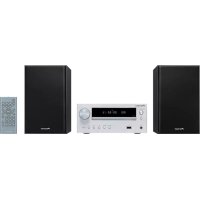

- ATTENTION
- AVERTISSEMENT
- Milieu de fonctionnement
- Information à destination des utilisateurs sur la collecte et l'élimination des équipements et batterles usages
- PRECAUTION DE VENTILATION
- NOTE IMPORTANTE SUR LE CABLE D'ALIMENTATION
- Table des matieres
- Preparatifs
- Commandes et affichages
- Raccordement de la commande d'emploi
- Pour commencer
- Lecture par un iPod/iPhone
- Lecture à partir d'une source USB/Disque dur
- external
- Guide rapide de configuration réseau
- Configuration des paramètres réseau
- Utilisation d'autres fonctions
- Informations supplémentaires
- A propos de ce produit
- Vérification des accessoires livrés avec l'appareil
- Mise en place des piles
- A AVENTISSEMENT
- Portée de la télékommande
- Commandes et affichages
- Panneau avant
- /STANDBY/ON
- Temoin STANDBY
- Temoin DIRECT
- Temoin Hi-Bit 32
- Témoin Up Sampling
- Prise pour iPod/iPhone
- Capteur de telecommande
- Afficheur
- SOURCE
- 8
- 11
- 10
- #
- Prise PHONES (N-70A quinquement)
- PHONES LEVEL (N-70A quinquement)
- Astuce
- 1
- ·/:Intrae
- Belour
- Afficheur
- L.R.A
- ASR
- A.L.C
- Télécommande
- STANDBY/ON
- DIRECT
- Hi-Bit 32
- A.S.R
- REPEAT
- SHUFFLE
- 9
- 11
- TOP MENU
- 13↑/↓←→
- ENTER
- SETUP
- CLEAR
- 16A.L.C
- Up Sampling
- SOUND
- iPod CONTROL
- DIMMER
- SORT
- 23
- 24
- 25
- NOW PLAYING
- RETURN
- +Favorite
- Raccordement de votre équipement
- Connexions de sortie audio analogique
- Remarque
- Connexions audio numérique
- Connexions de sortie audio numérique
- Connexions d'entrees audio numériques
- Connexion de périphériques de stockage USB
- Connectez-vous périphérique USB /Disque dur externe
- Utilisation d'un cable USB pour connecter un ordinateur
- Connexion au réseau via l'interface LAN
- Connexion reseau sans fil (WLAN)
- Connexion d'autres équipement Pioneer et commande centralisée
- Important
- Branchement
- Pour commencer
- Configuration de l'appareil
- Appuyez sur la touche /I STANDBY/ON.
- Lors de la première mise sous tension
- Configuration de la fonction de mise hors tension automatique
- Paramétrage de la mise hors tension automatique
- Commandes generales
- Fonction d'entrée
- Casque/écouteurs (N-70A uniquement)
- Contrôle de luminosité de l'écran d'affichage et des autres indicateurs
- Lecture par un iPod/iPhone
- Confirmez quels modèles d'iPod/iPhone sont pris en charge
- Connectez l'iPod/iPhone à la prise USB
- Lecture par votre iPod/iPhone
- Lecture à partir d'une source USB/Disque dur externe
- Lecture de fichiers stockés sur un périhérique USB
- Affichage du nom d'album, du nom d'artiste et de l'illustration via le format WAV
- Guide rapide de configuration réseau
- Connexion au reseau
- Connectez un cable réseau (LAN)
- Configuration de la connexion
- Configuration automatique
- Configuration manuelle
- Verification de la connexion
- Essayez d'utiliser les fonctions réseau
- 6
- Guide rapide de configuration reseau
- Ecoute de la radio Internet.
- Écoute de musique avec AirPlay.
- Avec un ordinateur
- Avec un iPhone, iPod touch ou iPad
- 5
- Avec un NAS prénant en charge DLNA
- Appuyer sur la touche MUSIC SERVER.
- Utilizez I'application ControlApp de Pioneer pour contrcler I'appareil.
- Installé l'application ControlApp de Pioneer. Avec un iPhone/iPod touch
- Avec un équipement fonctionnant sous Android
- Appuyer sur la touche 念 STANDBY/ON. L'apparil est mis sous tension.
- Activez la fonction Wi-Fi sur l'équipement mobile équipe de l'application ControlApp de Pioneer. Symbbole de connexion
- Configuration des paramètres réseau
- Configuration réseau
- Configuration automatique
- Configuration manuelle
- IP Address
- Passerelle par défaut
- Serveur DNS primaire/Serveur DNS secondaire
- Paramétres du serveur proxy
- Configuration de la fonction de veille réseau
- Nom convivial
- Écoute de la radio Internet
- Connexion à un réseau local (LAN)
- Première écoute de radios sur Internet
- Pour se connecter à une station
- Lecture de vos morceaux préféres
- Ajout et suppression de fichiers audio et de stations de radio Internet dans la liste Favorites
- Opérations avances de la fonction Internet Radio
- Consignation de stations ne se trouvant pas dans la liste vTuner du site spécial Pioneer
- Affichez lecran Internet Radio.
- Utilisez / pour selectionner Get access code, puis appuyez sur ENTER.
- Accedez au site spécial radio Internet Pioneer par votre ordinateur et procedede à la consignation.
- Consignez vos stations favorises en suivant les instructions sur I'ecran de l'ordinaireur.
- À propos de la fonction de lecture audio en ligne Spotify
- Preparation (1) Installation de l'application Spotify sur un équipement numérique mobile et enregistrement d'un compte Spotify Premium
- http://www.spotify.com/
- Preparation (2) Connexion de l'appareil au réseau
- Utilisation du service de lecture audio en ligne Spotify via l'application Spotify
- Écoute de flux audio Spotify sur l'appareil
- Appuyez a plusieurs reprises sur la touche NET SERVICE pour selectionner la source Spotify.
- Introduction
- Au sujet des periphériques réseau DLNA
- Utilisation d'AirPlay sur un iPod touch, iPhone, iPad et iTunes
- À propos de la fonction de serveur DHCP
- Lecture de fichiers audio stockés sur des ordinateurs ou sur d'autres équipements
- Connexion au réseau local (LAN)
- Lecture avec Serveur de Musique
- Appuyez sur MUSIC SERVER pour selectioner Music Server.
- Utilisèz les touches ↑/↓ pour sélectionner le serveur sur lequel le fichier que vous souhaïez lire est stocké, puis appuyez sur ENTER.
- Utilisez les touches ↑/↓ pour selectionner le fjchier que vous désirez dire, puis appuyez sur ENTER.
- Utilisation d'autres fonctions
- Utilisation des modes d'écoute
- Réglages Fonction
- Auto Sound Retriever
- Une restitution fisèle au son original
- Utilisation du convertisseur N/A
- Lecture de musique à partir d'un équipement audio numérique
- Lecture de musique à partir d'un ordinateur
- 3Lancez la lecture sur Iordinateur.
- Signal PCM linéaire
- DSD
- Réglage de la fonction DAC Lock Range (N-70A uniquely)
- Changement de filtrer numérique (N-70A uniquement)
- Filtre DSD
- Réglage de la phase (N-70A uniquement)
- Basculer entre sortie et reglages de sortie audio numérique
- Appuyez sur la touche SETUP.
- Selectionnez Option Setting → DIGITAL OUT.
- Utilisez les touches / pour selectionner On ou Off, puis appuyez sur ENTER.
- Réglage de la langue
- Informations supplémentaires
- Guide de dépannage
- Généralités
- Lorsqu'un péripérisque de stockage USB/disque dur externe est connecté
- Quand un iPod/Phone est raccordé
- Réseau
- Impossible d'ecouter des stations radio Internet.
- Impossible de mettre la fonction de lecture Music Server/DMR en pause.
- Réseau local sans fil (WLAN)
- USB DAC
- Aucun son n'est emis pour l'entrée USB DAC In.
- La fréquence d'échantillonnage pour l'entrée USB DAC estoutsoulement la même.
- Aucun son provenant que LGicid de I ordinaire n'est lu pour les entres autres que USB DAC Inc.
- Lors de l'utilisation de I'entree USB DAC In, les fichiers audio de haute qualite ne peuvent pas etre les (fichiers de qualite supereure a 48kHz / 24 bits, ou fichiers DSD).
- Lors de l'utilisation de I'entree USB DAC In, aucenigal audio n'est emis pendant la lecture a partir de I'ordinaireur.
- Mise à jour du micrologiciel (Firmware Update)
- Sélectionnez Option Setting → Firmware Update → Start, et appuyez sur ENTER.
- Pour effectuer la mise a jour, selectionnez OK.
- Messages de mise à jour du micrologiciel
- Mentions d'etat Description
- Mise à jour du micrologiciel via un navigateur Web
- Appuyez sur la touche Start.
- Recherche la derniere version du micrologiciel de l'appareil sur votre navigateur (a) et cliquez sur Upload (Télécharger) (b).
- L'écran de statut d'installation du micrologiciel s'affiche. Appuyee sur la touche Ok.
- Réinitialisation de l'appareil
- Utilisez / pour SéLECTIONNER Factory Reset.
- SeLECTIONNEZ Start.
- Précautions d'utilisation
- Lors d'un déplacement de l'appareil
- Emplacement d'installation
- Évitez d'installer l'appareil dans les endroits suivants :
- Ne posez pas d'objets sur cet apparéil.
- N'exposez pas l'appareil à la chaleur.
- Nettoyage de l'appareil
- Au sujet du droit d'auteur (copyrights)
- A propos de la lecture en reseau
- Windows Media Player
- DLNA
- Contenus lisibles via un réseau
- Avis de non responsabilité concernant les contenus diffuses par un tiers
- Anomalies lors de la lecture en réseau
- Autorisation de cet apparéil
- Apple Lossless Audio Codec
- FLAC
- A propos des formats de fichiers lisibles
- Lecture sans blanc
- Windows 8
- A propos de l'iPod/iPhone
- A propos de Spotify
- Specifications
- Sortie audio analogue
- Sortie casque/écouteurs (N-70A uniquement)
- Sortie audio numérique
- Entree audio numérique
- Section de commande centralisée
- \section*{Caracteristiques generales}
- Accessoires
Marque : PIONEER
Modèle : N50A
Catégorie : Système audio