
Scanjet G4000 - Scanner HP - Notice d'utilisation et mode d'emploi gratuit
Retrouvez gratuitement la notice de l'appareil Scanjet G4000 HP au format PDF.


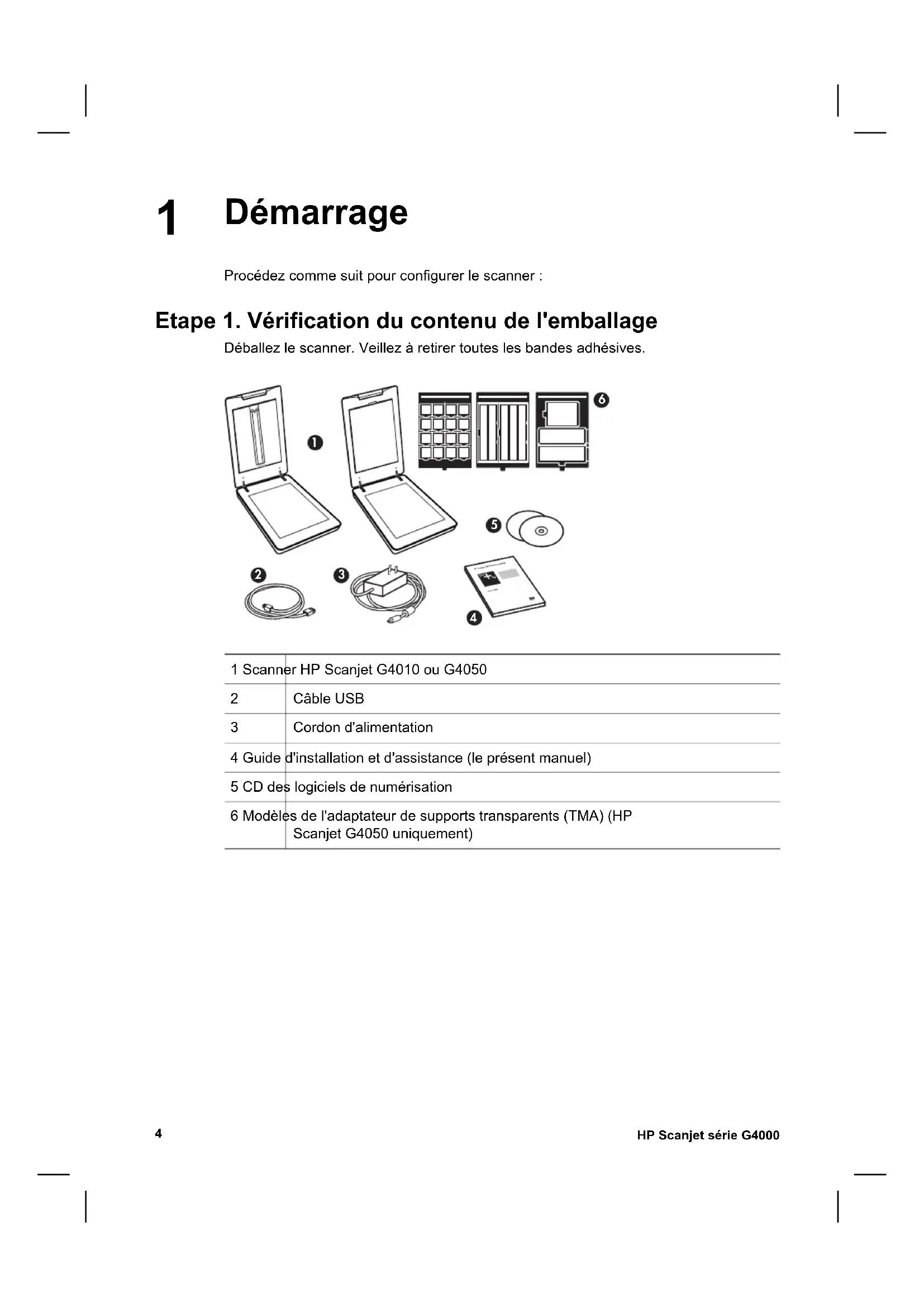


| Type de produit | Scanner à plat |
| Modèle | HP Scanjet G4000 (G4010 et G4050) |
| Type de scanner | Scanner à plat avec adaptateur de supports transparents (TMA) |
| Dimensions (G4010) | 303 x 508 x 98 mm |
| Dimensions (G4050) | 303 x 508 x 108 mm |
| Poids (G4010) | 4,4 kg |
| Poids (G4050) | 5,3 kg |
| Alimentation électrique | 100-240 V CA, 50/60 Hz |
| Résolution matérielle | 4800 x 9600 dpi |
| Résolution interpolée | Jusqu'à 999 999 dpi |
| Interface | USB 2.0 pleine vitesse (câble fourni) |
| Élément de numérisation | CCD (élément à couplage de charge) |
| Adaptateur TMA | Oui, pour diapositives et négatifs 35 mm (G4050 : jusqu'au moyen et grand format) |
| Fonctions principales | Numérisation, copie, numérisation vers PDF |
| Logiciel fourni | HP Photosmart (Centre de solutions HP) |
| Systèmes d'exploitation compatibles | Windows (XP et ultérieur) et Mac OS X |
| Température de fonctionnement | 10 °C à 35 °C |
| Humidité relative de fonctionnement | 15 % à 80 % sans condensation |
| Garantie | 1 an |
| Contenu du carton | Scanner, câble USB, cordon d'alimentation, CD logiciel HP Photosmart, guide d'installation, modèles TMA (G4050 uniquement) |
| Recyclage | Contient du mercure (<5 mg) – ne pas jeter avec les ordures ménagères |
FOIRE AUX QUESTIONS - Scanjet G4000 HP
Questions des utilisateurs sur Scanjet G4000 HP
0 question sur cet appareil. Repondez a celles que vous connaissez ou posez la votre.
Poser une nouvelle question sur cet appareil
Téléchargez la notice de votre Scanner au format PDF gratuitement ! Retrouvez votre notice Scanjet G4000 - HP et reprennez votre appareil électronique en main. Sur cette page sont publiés tous les documents nécessaires à l'utilisation de votre appareil Scanjet G4000 de la marque HP.
MODE D'EMPLOI Scanjet G4000 HP
Guide d'installation et d'assistance
Guide d'installation et d'assistance
François
Copyright et licence
La reproduction, l'adaptation ou la traduction dans une autre langue sans l'autorisation écrite préalable de Hewlett-Packard est interdite, ou autorisée conformément aux lois relatives au copyright.
Les informations contenues dans ce document sont sujettes à modification sans préavis.
Les garanties limitées des produits et services HP sont exclusivement représentées dans la documentation accompagnant ces produits et services. Aucun élément du présent document ne doit être considéré comme constituant une garantie supplémentaire. HP ne pourra être tenu responsable des erreurs ou omissions de nature technique ou rédactionnelle qui pourraient subsister dans le présent document.
Marques déposées
Microsoft et Windows sont des marques déposées de Microsoft Corporation.
Sommaire
1 Démarrage 4
Étape 1. Vérification du contenu de l'emballage 4 Étape 2. Installation du logiciel 5 Étape 3. Connexion du câble de l'adaptateur de supports transparents (TMA) 5 Étape 4. Connexion du cordon d'alimentation 6 Étape 5. Connexion du câble USB 6 Étape 6. Test de l'installation 8
2 Utilisation du scanner 9
Informations supplémentaires 9 Logiciel HP Photosmart Windows 9 Logiciel HP Photosmart Macintosh 10 Présentation du panneau avant et des accessoires 10 Boutons du panneau avant 10 Adaptateur de supports transparents (TMA) 11
3 Résolution des problèmes d'installation du scanner 12
Désinstallation et réinstallation du logiciel 12 Vérification des câbles 13
4 Informations juridiques et caractéristiques du produit 14
Caractéristiques du scanner 14 Caractéristiques de l'adaptateur de supports transparents (TMA) 15 Caractéristiques environnementales 15 Informations sur le recyclage et la mise au rebut de certains matériaux 16 Collecte des déchets des particuliers au sein de l'Union française 16
5 Assistance produits 17
Accessibilité 17 Site Web HP Scanjet 17 Obtention d'assistance 18
6 Déclaration de garantie limitée de Hewlett-Packard 19
1 Démarrage
Procédez comme suit pour configurer le scanner :
Étape 1. Vérification du contenu de l'emballage
Déballez le scanner. Veillez à retirer toutes les bandes adhésives.
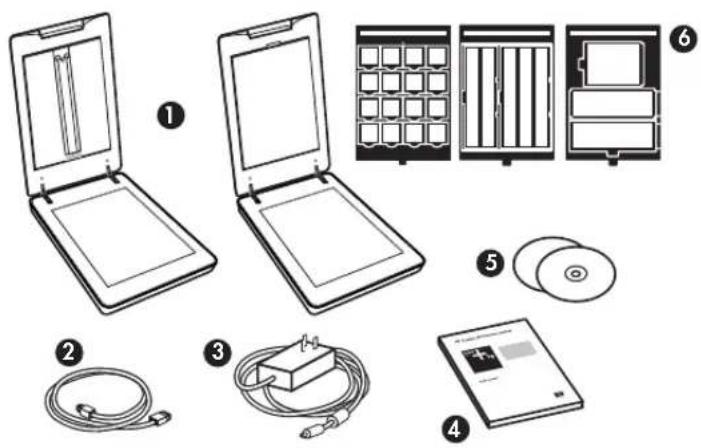
| 1 Scanner HP Scanjet G4010 ou G4050 | |
| 2 | Câble USB |
| 3 | Cordon d'alimentation |
| 4 Guide d'installation et d'assistance (le précédent manuel) | |
| 5 CD des logiciels de numérisation | |
| 6 Modèles de l'adaptateur de supports transparents (TMA) (HP Scanjet G4050 uniquement) | |
Étape 2. Installation du logiciel

Attention : Si vous installez le logiciel sur un ordinateur Windows, ne connectez pas encore le câble USB à l'ordinateur. Installez le logiciel de numérisation avant de brancher le câble USB. Si vous installez le logiciel sur un ordinateur Macintosh, vous pouvez connecter le câble USB avant ou après l'installation du logiciel.
- Insérez le CD HP Photosmart fourni avec le scanner dans le lecteur de CD de l'ordinateur.
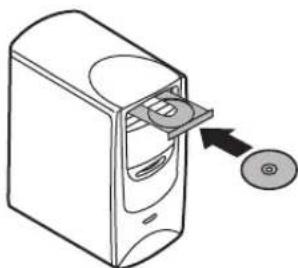
Pour les installations Windows : attendez que la boîte de dialogue d'installation s'affiche. Si elle ne s'affiche pas après quelques instants, reportez-vous à la section Résolution des problèmes d'installation du scanner, page 12.
Pour les installations Macintosh : sur le bureau, double-cliquez sur l'icône du CD, puis double-cliquez sur l'icône Installer le scanner HP Scanjet pour démarrer l'installation.
- Cliquez sur Installer le logiciel pour installer le logiciel de numérisation. Suivez les instructions à l'écran pour procéder à l'installation du logiciel de numérisation.
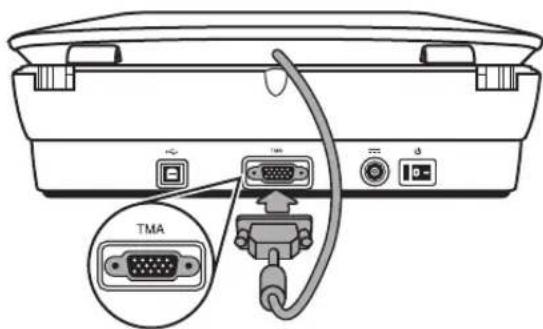
Étape 3. Connexion du câble de l'adaptateur de supports transparents (TMA)
Connectez le câble TMA entre le capot et la base du scanner.
Chapitre 1
Étape 4. Connexion du cordon d'alimentation
Le cordon d'alimentation possède un câble associé qui se branche à l'arrière du scanner.
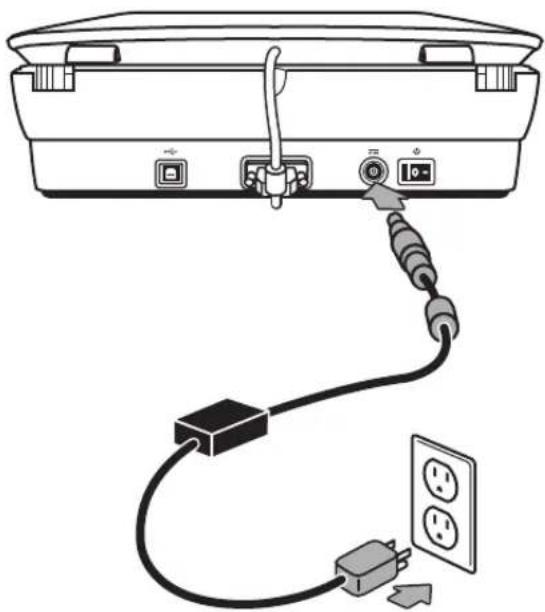
Un câble secteur est également connecté au cordon d'alimentation à une extrémité et branché sur une prise électrique ou sur un parasurtenseur à l'autre extrémité.
- Branchez le câble secteur à l'arrière du cordon d'alimentation.
- Branchez l'autre extrémité du câble secteur à une prise électrique ou à un parasurtenseur.
Étape 5. Connexion du câble USB
Attention : Si vous effectuez l'installation dans un environnement Windows, assurez-vous que le logiciel HP Photosmart est installé préalablement à la connexion du scanner à votre ordinateur via le câble USB. Reportez-vous à la section Étape 2. Installation du logiciel, page 5. Si vous effectuez l'installation dans un environnement Macintosh, vous pouvez connecter le câble USB avant ou après l'installation du logiciel.
Utilisez le câble USB fourni avec le scanner pour brancher le scanner à l'ordinateur.
- Raccordez l'embout carré du câble au scanner.
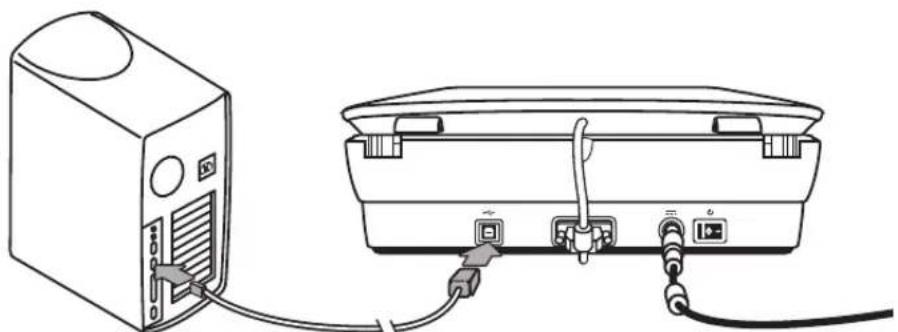
- Raccordez l'embout rectangulaire du câble à l'ordinateur.
Chapitre 1
Étape 6. Test de l'installation
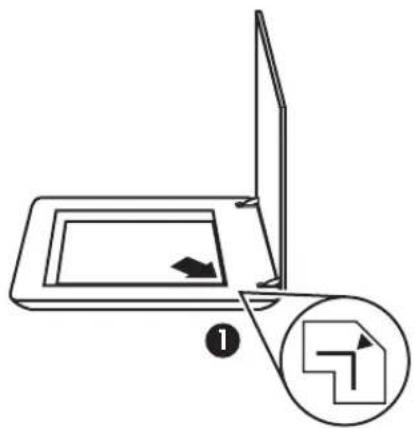
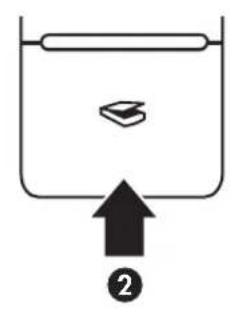
- Placez une photo ou un document sur la vitre du scanner comme indiqué sur la marque de référence du scanner.
- Appuyez sur le bouton Numériser ( ). Si vous effectuez une numérisation à l'aide du logiciel Windows, la boîte de dialogue Que numérisez-vous ? apparaît. Suivez les instructions qui s'affichent à l'écran pour terminer la numérisation.
Si vous réalisez une numérisation à l'aide du logiciel Macintosh, l'application HP Scan Pro s'ouvre et un aperçu du document numérisé s'affiche. Une fois l'aperçu accepté, l'image numérique est envoyée vers la destination sélectionnée dans les paramètres du scanner.
Si ni la boîte de dialogue Que numérisez-vous ? ni la fenêtre HP Scan Pro ne s'affichent, reportez-vous à la section Résolution des problèmes d'installation du scanner, page 12.
2 Utilisation du scanner
Cette rubrique contient une présentation du scanner et des informations sur son utilisation.
Informations supplémentaires
Vous trouverez d'autres informations sur le scanner et le logiciel dans le fichier d'aide du scanner. Si vous avez installé le logiciel HP Photosmart fourni avec votre scanner, double-cliquez sur l'icône Centre de solutions HP située sur votre bureau, puis cliquez sur Aide et assistance. Sous la section Documentation, cliquez sur Aide sur les produits.
Pour accéder à la version en ligne du guide de l'utilisateur du scanner, cliquez sur Démarrer, pointez sur Programmes ou Tous les programmes, puis sur HP, Scanjet, série G4000 et cliquez sur Guide de l'utilisateur.
Utilisateurs de Macintosh : pour plus d'informations sur les procédures de numérisation, ouvrez le Gestionnaire de périphériques HP, puis cliquez sur le point d'interrogation situé en bas de la boîte de dialogue.
Logiciel HP Photosmart Windows
Lors de l'installation de HP Photosmart Windows, deux icônes sont ajoutées à votre bureau. Ces icônes correspondent à deux applications : un outil de numérisation et un outil d'édition.
Pour plus d'informations sur l'utilisation du Centre de solutions HP et de HP Photosmart, consultez les fichiers d'aide du scanner. Double-cliquez sur l'icône Centre de solutions HP sur votre bureau, puis cliquez sur Aide et assistance. Sous la section Documentation, cliquez sur Aide sur les produits.

Le Centre de solutions HP est le logiciel qui vous permet de démarrer la numérisation d'images et de documents. Utilisez le Centre de solutions HP si vous souhaitez effectuer l'une des opérations suivantes :
- exécuter des fonctions de numérisation et de copie ;
- consulter les informations d'aide et de résolution des problèmes ;
- accéder au logiciel HP Photosmart pour modifier vos images numérisées ;
- modifier les paramètres et les préférences.

HP Photosmart est le logiciel à utiliser pour la manipulation, l'impression, l'archivage et le partage de vos images une fois numérisées. Vous pouvez accéder à HP Photosmart à l'aide de l'icône située sur votre bureau ou par l'intermédiaire du Centre de solutions HP.
Pour lancer une numérisation :
Chapitre 2
Double-cliquez sur l'icône du Centre de solutions HP située sur votre bureau, cliquez sur l'onglet correspondant au scanner, puis cliquez sur la tâche que vous souhaitez réaliser.

Remarque : Si l'icône Centre de solutions HP n'est pas disponible sur le bureau, cliquez sur Démarrer, puis placez le curseur de la souris sur Programmes ou Tous les programmes, puis sur HP et cliquez sur Centre de solutions HP.
Logiciel HP Photosmart Macintosh
Lorsque vous installez le programme de numérisation HP sur un ordinateur Macintosh, deux programmes logiciels sont disponibles dans le Dock : Gestionnaire de périphériques HP et HP Photosmart Studio. Ces programmes permettent la numérisation et la modification de vos documents.

Le Gestionnaire de périphériques HP est le logiciel qui vous permet de démarrer la numérisation d'images et de documents. Utilisez le gestionnaire de périphériques pour effectuer les opérations suivantes :
- exécuter des fonctions de numérisation et de copie ;
- consulter les informations d'aide et de résolution des problèmes ;
- accéder au logiciel HP Photosmart Studio pour modifier vos images numérisées ;
- modifier les paramètres et les préférences.

HP Photosmart Studio est le logiciel à utiliser pour la manipulation, l'impression, l'archivage et le partage de vos images une fois numérisées. Vous pouvez ouvrir HP Photosmart Studio à partir du Dock ou depuis le menu Applications du Gestionnaire de périphériques HP.
Présentation du panneau avant et des accessoires
Cette rubrique présente le panneau avant du scanner et l'adaptateur de supports transparents (TMA).
Boutons du panneau avant
| Icône Nom de la fonction | Description |
| Bouton Numérique | |
| Bouton Numérique la pellicule |
suite)
| Icône No. | m de la fonction | Description |
| l'adaptateur de supports transparents (TMA)itué sur la face inférieure du capot. | ||
| Bouton Copier | Numérique l'élement et l'envoie vers l'imprimante pour en faire une copie. | |
| Bouton Numériser au format PDF | Numérique une ou plusieurs pages et les enregistre au format PDF pour stockage ou partage. | |

Remarque : Pour plus d'informations sur les actions par défaut de ces boutons dans un environnement Macintosh, ouvrez le Gestionnaire de périphériques HP, puis cliquez sur le point d'interrogation situé en bas de la boîte de dialogue.
Adaptateur de supports transparents (TMA)
Vous pouvez utiliser l'adaptateur de supports transparents (TMA) pour numériser des diapositives ou des négatifs 35 mm. L'adaptateur de supports transparents (TMA) HP Scanjet G4050 vous permet également de numériser des pellicules moyens et grands formats. Pour plus d'informations sur l'adaptateur de supports transparents (TMA), reportez-vous au guide de l'utilisateur du scanner. Pour savoir comment utiliser le guide de l'utilisateur, reportez-vous à la section Informations supplémentaires, page 9.
3 Résolution des problèmes d'installation du scanner
Cette rubrique contient des solutions aux problèmes d'installation et de configuration.
Désinstallation et réinstallation du logiciel
Si le logiciel n'est pas installé complètement, il est possible que le scanner ne soit pas reconnu ou que le logiciel ne se lance pas correctement. Essayez de désinstaller, puis de réinstaller le logiciel de numérisation HP. Pour réinstaller le logiciel de numérisation HP, vous devez disposer du CD du logiciel HP Photosmart.
Environnement Windows :
- Cliquez sur Démarrer, Paramètres, puis Panneau de configuration (sous Windows XP, cliquez sur Démarrer, puis Panneau de configuration).
- Cliquez sur Ajout/Suppression de programmes (dans Windows XP, l'option s'appelle Ajouter ou supprimer des programmes), puis sélectionnez HP Scanjet série G4000.
- Cliquez sur Supprimer.
- Cliquez sur Ajout/Suppression de programmes (dans Windows XP, l'option s'appelle Ajouter ou supprimer des programmes), puis sélectionnez le logiciel HP Photosmart.
- Cliquez sur Supprimer.
- Déconnectez le câble USB de l'ordinateur.
- Réinstallez le logiciel grâce au CD du logiciel HP Photosmart fourni avec votre scanner. Lorsque vous insérez le CD, l'interface d'installation se lance automatiquement. Sélectionnez HP Photosmart comme logiciel à installer.
- Reconnectez le câble USB après avoir installé le logiciel. Pour plus d'informations, reportez-vous à la section Étape 5. Connexion du câble USB, page 6.
Environnement Macintosh :
- Accédez à Applications/Hewlett-Packard puis ouvrez le désinstalleur HP.

Remarque : Vous devez disposer de privilèges administratifs pour désinstaller le logiciel.
- Saisissez votre nom d'utilisateur et votre mot de passe lorsque vous y êtes invité. La fenêtre du désinstalleur HP s'ouvre et affiche les produits disponibles pour désinstallation.
- Sélectionnez le produit série G4000, puis cliquez sur Suivant.
- Suivez les instructions à l'écran pour procéder à la désinstallation du logiciel.
- Réinstallez le logiciel grâce au CD du logiciel HP fourni avec votre scanner. Après avoir inséré le CD, cliquez sur l'icône du CD qui s'affiche sur votre bureau pour lancer l'installation.
Vérification des câbles
| Type de cable Action | |
| Câble d'alimentation | Le cable d'alimentation relié le scanner à une prise secteur. Assurez-vous que le cable d'alimentation est bien connecté au scanner et à une prise électrique ou à un parasurtenseur en état de marche. Si le cable d'alimentation est connecté à un parasurtenseur, veillez à ce que celui-ci soit bien relié à une prise électrique et allumé. Eteignez le scanner à l'aide de l'interrupteur d'alimentation, puis mettez l'ordinateur hors tension. ÀpRES 60 secondes, remettez le scanner, puis l'ordinateur sous tension, en respectant cet ordre. |
| Câble USB Le cable | USB relié le scanner à l'ordinateur. Utilisez le cable fourni avec le scanner. Il se peut qu'un autre cable USB ne soit pas compatible avec le scanner. Vérifiez que le cable USB est connecté correctement au scanner et à l'ordinateur. Si le cable USB est connecté à un port USB situé à l'avant de l'ordinateur, branchez-le sur un autre port USB à l'arrière de l'ordinateur. Pour de plus amples informations sur la résolution des problèmes liés au cable USB, reportez-vous à la section www.hp.com/support, sélectionnez votre pays/ région, puis utilisez l'outil de recherche pour localiser les rubriques de résolution des problèmes liés au cable USB. |
| Câble de l'adaptateur de supports transparents (TMA) | Le cable de l'adaptateur de supports transparents (TMA) relié l'adaptateur situé dans le capot du scanner à la base du scanner.Assurez-vous que ce cable est correctement branché à l'arrière du scanner. |
4 Informations juridiques et caractéristiques du produit
Vous trouverez, dans cette rubrique, les informations légales et les caractéristiques produit des accessoires et du scanner photo HP Scanjet série G4000.
Caractéristiques du scanner
| Désignation Description | |
| Type de scanner Scanner à plat avec adaptateur de supports transparents (TMA) | |
| Taille G4010 : 303 mm x 5 088 mm x 98 mm(11,93 x 20 x 3,86 pouces)G4050 : 303 mm x 5 088 mm x 108 mm(11,93 x 20 x 4,25 pouces) | |
| Poids G4010 : 4,4kg (9,6 livres)G4050 : 5,3 kg (11,6 livres) | |
| Élement de numérisation | Élement à couplage de charge |
| Interface Câble USB 2.0 pleine vitesse | |
| Résolution matérielle | Résolution matérielle : 4 800 x 9 600 dpi |
| Choix de la résolution | Résolution interpolée de 12 à 999,999 dpi (échelle à 100 %) |
| Tension CA | 100-120 V 60 Hz - Amérique du Nord200-240 V 50 Hz - Europe Continentale, Royaume-Uni, Australie100-240 V 50 Hz/60 Hz - Reste du monde |
| Informations juridiques | Numéro de modèle légal : afin de permettre son identification sur le plan juridique, un numéro de modèle légal a été attribué à votre produit. Le numéro de modèle légal de votre produit est FCLSD-0605. Ce numéro ne doit pas être confondu avec le nom commercial de votre apparèil (HP Scanjet G4010 ou G4050) ou la référence du produit (L1956A ou L1957A). |
| ENERGY STAR | La consommation d'énergie est sensiblement réduite en mode ENERGY STAR®, ce qui permet d'économiser les ressources naturelles et de réduire les coûts sans affecter les performances du produit. Ce produit est doté du label ENERGY STAR (MOU v. 1.0), programme bénévole destiné à favoriser le |
| développement de produits de bureau à faible consommation d'énergie. | |
| ENERGY STAR est une marque déposée par l'agence américaine de protection de l'environnement (EPA), États-Unis. En tant que partenaire du programme ENERGY STAR, HP a établi que le présente produit replissait les exigences de la norme ENERGY STAR sur l'économie d'énergie. Pour plus d'information sur les normes ENERGY STAR, rendez-vous sur le site Web suivant : www.energystar.gov. | |
Caractéristiques de l'adaptateur de supports transparents (TMA)
| Désignation Description | |
| Types de supports | G4010: jusqu'à cinq diapositives 35 mm ou six négatifs 35 mmG4050: jusqu'à 16 diapositives 35 mm ou 30 négatifs 35 mm, jusqu'à deux pellicules moyen format (pellicule en bobine 120) ou une pellicule grand format (pellicule en bobine 220). |
| Alimentation 12 volts/400 mA max. | |
| Consommation d'énergie et informations juridiques | Reportez-vous au fichier regulatory_supplement.htm figurant sur le CD du logiciel HP Photosmart pour plus de détails sur la consommation d'énergie, l'alimentation électrique et les informations légales. |
Caractéristiques environnementales
| Désignation Description | |
| Température Lors du fonction | nennement du scanner et de l'adaptateur de supports transparents (TMA) : 10 °C à 35 °C |
| Stockage : - 40 °C à 60 °C | |
| Humidité relative Lors du fonction | ctionnement du scanner et de l'adaptateur de supports transparents : 15 % à 80 % sans condensation, de 10 ° à 35 °C |
| Stockage : jusqu'à 90 % (sans condensation) de 0 °C à 60 °C (32 °F à 140 °F) |
Chapitre 4
Informations sur le recyclage et la mise au rebut de certains matériaux
Recyclage
HP propose un nombre croissant de programmes de retour produits et de recyclage dans de nombreux pays et régions. L'entreprise collabore avec les plus grands centres de recyclage de matériel électronique dans le monde. HP préserve les ressources en revendant certains de ses produits les plus populaires. Pour plus d'informations sur le recyclage de produits HP, rendez-vous à
Mise au rebut de certains matériaux
Ce produit HP contient des matériaux qui risquent de nécessiter un traitement spécial lorsqu'ils seront hors d'utilité : du mercure dans la lampe fluorescente du scanner et l'adaptateur de supports transparents (< 5 mg).
Pour plus d'informations sur le recyclage, consultez le site www.hp.com/go/recycle, les autorités locales ou Electronic Industries Alliance à l'adresse www.eiae.org.
Collecte des déchets des particuliers au sein de l'Union française

Ce symbole, apposé sur le produit ou sur son emballage, indique que ce produit ne doit pas être jeté avec les ordures ménagères. C'est à vous de le déposer dans un point de collecte des déchets spécialisé dans le recyclage du matériel électrique et électronique. La collecte et le recyclage séparés des déchets permettent de préserver les ressources naturelles et de protéger la santé des individus. Pour plus d'informations sur les points de collecte des déchets et sur le recyclage, contactez votre revendeur, la mairie, le service local de ramassage des ordures ou le magasin dans lequel vous avez acheté le produit.
5 Assistance produits
Cette section décrit les options de l'assistance produits.
Accessibilité
Les options d'accessibilité suivantes sont disponibles sur ce scanner :
Environnement Windows :
- Pour éviter que les boutons ne soient involontairement activés, vous pouvez utiliser l'utilitaire Désactivation des boutons. Cet utilitaire permet également de réactiver les boutons.
Pour plus d'informations sur l'utilitaire Désactivation des boutons, reportez-vous au guide de l'utilisateur du scanner.
- Le guide de l'utilisateur du scanner est également disponible dans un format de fichier d'aide, lisible par la plupart des lecteurs d'écran. Pour trouver ce fichier, double-cliquez sur l'icône Centre de solutions HP sur votre bureau, puis cliquez sur Aide et assistance. Sous la section Documentation, cliquez sur Aide sur les produits.
Environnement Macintosh :
- Pour éviter que les boutons ne soient involontairement activés, utilisez l'utilitaire Désactivation des boutons. Cet utilitaire permet également de réactiver les boutons.
Pour plus d'informations sur l'utilitaire Désactivation des boutons, reportez-vous à l'aide du scanner HP Scanjet.
- Cette aide est disponible dans un format pris en charge par la plupart des lecteurs d'écran. Pour trouver ce fichier, ouvrez le Gestionnaire de périphériques HP, puis cliquez sur le point d'interrogation situé en bas de la boîte de dialogue.
Les personnes atteintes d'un handicap peuvent obtenir de l'aide en consultant la page Web suivante : www.hp.com/hpinfo/community/accessibility/prodserv/ (en anglais uniquement).
Site Web HP Scanjet
Visitez le site Web www.hp.com et sélectionnez votre pays/langue en haut de la page. À la page des pays/régions, sélectionnez les scanners dans la liste des produits. Ce site vous permet d'obtenir notamment les informations suivantes :
- Solutions à des problèmes techniques
- Conseils pour une numérisation plus efficace et créative
- Mises à jour des logiciels et pilotes HP
- Enregistrement de votre produit
- Abonnement aux lettres d'information, mises à jour de pilotes et de logiciels, et bulletins d'assistance
- Achat d'accessoires et de consommables HP
Obtention d'assistance
Afin de tirer le meilleur parti de votre produit HP, consultez les offres d'assistance HP standard suivantes :
- Consultez la documentation qui accompagne le produit.
- Consultez la section consacrée à la résolution des problèmes ou l'aide en ligne de ce manuel/CD.
- Consultez la section de l'aide en ligne du logiciel.
- Visitez le site d'assistance HP en ligne à l'adresse www.hp.com/support ou contactez votre revendeur local.
L'assistance en ligne HP est disponible pour tous les clients HP. Il s'agit de la source la plus rapidement accessible pour obtenir des informations à jour sur le produit et l'assistance d'experts, notamment les fonctionnalités suivantes :
- Accès rapide par messagerie à des spécialistes de l'assistance en ligne qualifiés.
- Logiciels et mises à jour des pilotes pour votre produit.
- Informations précieuses relatives à la résolution des problèmes et au produit pour les problèmes techniques.
- Mises à jour des produits proactive, bulletins d'assistance et lettres d'information HP (disponibles lorsque vous enregistrez votre produit).
- Assistance HP par téléphone.
- Les options d'assistance et les frais varient en fonction du produit, du pays/ de la région et de la langue.
- Les frais et les règles sont sujets à modification sans préavis. Consultez le site www.hp.com/support pour connaître les dernières informations.
- Période post-garantie.
Après la période de garantie limitée, vous pouvez bénéficier d'une assistance en ligne à l'adresse www.hp.com/support.
- Prolongation ou extension de votre garantie
Si vous souhaitez prolonger ou étendre la garantie du produit, contactez votre revendeur ou consultez le service HP Care Pack à l'adresse www.hp.com/support.
- Si vous avez déjà fait l'acquisition d'un service HP Care Pack, consultez les conditions d'assistance stipulées dans votre contrat.
6 Déclaration de garantie limitée de Hewlett-Packard
Les informations suivantes décrivent les conditions de garantie pour ce produit.
| Produit | Durée de la garantie limitée |
| Scanner HP Scanjet série G4000 | 1 an |
A. Étendue de la garantie limitée
- Hewlett-Packard (HP) garantit au client utilisateur final (Client) que chaque produit HP (Produit) spécifié ci-dessus est exempt de défauts matériels et de malfaçons pour la période spécifiée ci-dessus. La période de garantie commence à partir de la date d'achat par le client.
- Pour tous les logiciels, la garantie limitée de HP s'applique uniquement aux erreurs d'exécution de programmation. HP ne garantit pas que le fonctionnement d'un produit, quel qu'il soit, ne sera pas exempt d'interruptions ni d'erreurs.
- La garantie limitée de HP s'applique uniquement aux défauts résultant d'une utilisation normale du Produit et ne s'applique pas aux autres défauts, notamment ceux résultant :
a. d'une utilisation, d'une maintenance, d'un stockage, d'une manipulation ou d'une modification incorrects, b. de l'utilisation de logiciels, supports, pièces, accessoires, fournitures, adaptateurs ou sources d'alimentation non fournis ou pris en charge par HP, c. d'une utilisation ou autres opérations non conformes aux spécifications du Produit.
- Si de tels défauts sont portés à sa connaissance pendant la période de garantie, HP s'engage, à sa convenance, à remplacer ou à réparer le Produit défectueux.
- Si HP n'est pas en mesure de réparer ou de remplacer un Produit défectueux couvert par la garantie HP, HP se réserve le droit, dans un délai raisonnable après avoir été averti du problème, de fournir un autre produit aux performances similaires ou d'effectuer un remboursement basé sur le prix d'achat, prenant en considération l'utilisation du produit et autres facteurs liés.
- En aucun cas, HP n'est tenu de procéder à un remplacement, une réparation ou un remboursement si le client ne renvoie pas le produit défectueux accompagné d'une preuve d'achat valide.
- Tout produit de remplacement est neuf ou en excellent état et doit offrir au moins les mêmes fonctionnalités que le produit remplacé.
Chapitre 6
- Un Produit peut contenir des pièces et des composants remanufacturés et équivalents à des pièces neuves dans leur fonctionnement.
- La garantie limitée de HP est valable dans tout pays ou localité où HP a un centre d'assistance et une présence commerciale pour le Produit. Le niveau des services de garantie offerts dépend des réglementations locales. Le Client peut souscrire auprès de HP à des extensions de garantie, comme l'échange le jour suivant, le service sur site et l'assurance pour les dégâts accidentels.
B. Limitation de garantie
DANS LES LIMITES AUTORISÉES PAR LA LÉGISLATION EN VIGUEUR, HP ET SES FOURNISSEURS NE PEUVENT OFFRIR AUCUNE AUTRE GARANTIE OU CONDITION, DE FAÇON EXPRESSE OU IMPLICITE, SUR UN PRODUIT. HP ET SES FOURNISSEURS REJETTENT SPÉCIFIQUEMENT TOUTES GARANTIES OU CONDITIONS IMPLICITES DE COMMERCIALISATION, DE QUALITÉ SATISFAISANTE ET D'ADAPTATION À UN USAGE PARTICULIER.
C. Limitation de responsabilité
- Dans les limites autorisées par la législation en vigueur, les recours de cette déclaration de garantie limitée constituent les seuls et uniques recours du client.
- DANS LES LIMITES AUTORISÉES PAR LA LÉGISLATION EN VIGUEUR, À L'EXCEPTION DES OBLIGATIONS PRÉSENTÉES SPÉCIFIQUEMENT DANS CETTE DÉCLARATION DE GARANTIE LIMITÉE, NI HP NI SES FOURNISSEURS NE SERONT TENUS RESPONSABLES DES DOMMAGES DIRECTS, INDIRECTS, SPÉCIAUX, FORTUITS OU CONSÉCUTIFS, FONDÉS SUR UN CONTRAT, UN PRÉJUDICE OU AUTRE, MÊME SI HP ET SES FOURNISSEURS ONT ÉTÉ INFORMÉS DE LA POSSIBILITÉ DE TELS DOMMAGES.
- La présente déclaration de garantie limitée donne au client des droits spécifiques. Le Client peut également disposer d'autres droits selon son pays/région, état ou province.
- Dans le cas où la déclaration de garantie limitée serait en contradiction avec la législation locale, cette déclaration de garantie limitée sera modifiée afin de se mettre en conformité avec la législation locale. Sous certaines législations locales, certains rejets et limitations exprimés dans cette déclaration de garantie limitée peuvent ne pas s'appliquer au Client. Par exemple, le gouvernement fédéral des États-Unis, certains États des États-Unis ainsi que certains gouvernements d'autres pays (y compris certaines provinces du Canada) peuvent :
a. Accorder des garanties supplémentaires au client. b. Empêcher les rejets et limitations de cette déclaration de garantie limitée de limiter les droits statutaires du consommateur (exemple : Royaume-Uni). c. Dans le cas contraire, restreindre l'application de tels rejets ou limitations par le fabricant. d. Spécifier la durée des garanties implicites que le fabricant ne peut rejeter. e. Contredire les limitations de durée des garanties implicites.
- Le client peut disposer de droits statutaires complémentaires par le biais de l'accord d'achat. Ces droits ne sont en aucun cas affectés par cette déclaration de garantie limitée.
- Pour les transactions réalisées aux États-Unis, toute garantie implicite imposée par la législation est limitée dans le temps à la durée de la garantie expresse.
- POUR LES TRANSACTIONS RÉALISÉES EN AUSTRALIE ET EN NOUVELLE-ZÉLANDE, LES TERMES DE LA PRÉSENTE DÉCLARATION DE GARANTIE LIMITÉE, DANS LE CADRE AUTORISÉ PAR LA LÉGISLATION EN VIGUEUR, N'EXCLUENT, NE RESTREIGNENT NI NE MODIFIENT LES DROITS STATUTAIRES OBLIGATOIRES APPLICABLES À LA VENTE D'UN PRODUIT AUX CLIENTS.
Vous pouvez disposer de droits statutaires complémentaires par le biais de l'accord d'achat passé avec votre revendeur. Ces droits ne sont en aucun cas affectés par cette garantie limitée HP.
Vous trouverez, sur la page de couverture intérieure du présent manuel, les noms et adresses des entités HP qui accordent la garantie limitée de HP dans votre pays.
Imprimé en Allemagne


- GUIDE D'INSTALLATION ET D'ASSISTANCE
- COPYRIGHT ET LICENCE
- MARQUES DÉPOSÉES
- SOMMAIRE
- DÉMARRAGE
- ÉTAPE 1. VÉRIFICATION DU CONTENU DE L'EMBALLAGE
- ÉTAPE 2. INSTALLATION DU LOGICIEL
- ÉTAPE 3. CONNEXION DU CÂBLE DE L'ADAPTATEUR DE SUPPORTS TRANSPARENTS (TMA)
- ÉTAPE 4. CONNEXION DU CORDON D'ALIMENTATION
- ÉTAPE 5. CONNEXION DU CÂBLE USB
- ÉTAPE 6. TEST DE L'INSTALLATION
- UTILISATION DU SCANNER
- INFORMATIONS SUPPLÉMENTAIRES
- LOGICIEL HP PHOTOSMART WINDOWS
- CHAPITRE
- LOGICIEL HP PHOTOSMART MACINTOSH
- PRÉSENTATION DU PANNEAU AVANT ET DES ACCESSOIRES
- ADAPTATEUR DE SUPPORTS TRANSPARENTS (TMA)
- RÉSOLUTION DES PROBLÈMES D'INSTALLATION DU SCANNER
- DÉSINSTALLATION ET RÉINSTALLATION DU LOGICIEL
- ENVIRONNEMENT WINDOWS
- ENVIRONNEMENT MACINTOSH
- VÉRIFICATION DES CÂBLES
- INFORMATIONS JURIDIQUES ET CARACTÉRISTIQUES DU PRODUIT
- CARACTÉRISTIQUES DE L'ADAPTATEUR DE SUPPORTS TRANSPARENTS (TMA)
- CARACTÉRISTIQUES ENVIRONNEMENTALES
- INFORMATIONS SUR LE RECYCLAGE ET LA MISE AU REBUT DE CERTAINS MATÉRIAUX
- RECYCLAGE
- MISE AU REBUT DE CERTAINS MATÉRIAUX
- COLLECTE DES DÉCHETS DES PARTICULIERS AU SEIN DE L'UNION FRANÇAISE
- ASSISTANCE PRODUITS
- ACCESSIBILITÉ
- SITE WEB HP SCANJET
- OBTENTION D'ASSISTANCE
- DÉCLARATION DE GARANTIE LIMITÉE DE HEWLETT-PACKARD
- ÉTENDUE DE LA GARANTIE LIMITÉE
- LIMITATION DE GARANTIE
- LIMITATION DE RESPONSABILITÉ
Marque : HP
Modèle : Scanjet G4000
Catégorie : Scanner