Android Quad Core TV Box - Lecteur multimédia Renkforce - Notice d'utilisation et mode d'emploi gratuit
Retrouvez gratuitement la notice de l'appareil Android Quad Core TV Box Renkforce au format PDF.



| Type de produit | Lecteur multimédia |
| Marque | Renkforce |
| Modèle | Android Quad Core TV Box |
| Système d'exploitation | Android KitKat 4.4.xx |
| Processeur | Amlogic S802 Quad Core Cortex A9 2 GHz |
| Mémoire interne | 8 Go (extensible par carte microSD jusqu'à 32 Go) |
| Alimentation | 5 V CC via adaptateur secteur fourni |
| Connectivité | HDMI, USB 2.0 (x2), Ethernet 10/100, Wi-Fi 802.11 a/b/g/n, Bluetooth 4.0, TOSLINK optique, prise AV 3,5 mm, micro USB OTG, lecteur microSD |
| Sortie vidéo maximale | Ultra HD 4K (3840 x 2160) |
| Formats vidéo supportés | AVI, RM, RMVB, TS, VOB, MKV, MOV, ISO, WMV, ASF, FLV, DAT, MPG, MPEG |
| Formats audio supportés | WMA, AAC, WAV, OGG, AC3, DDP, HD Audio, FLAC, APE |
| Formats image supportés | HD JPEG, BMP, GIF, PNG, TIFF |
| Fonctions sans fil | Wi-Fi Direct, Miracast, DLNA, AirPlay, borne Wi-Fi |
| Dimensions (diamètre × hauteur) | 131 × 26 mm |
| Poids | 150 g |
| Température de fonctionnement | 5 à 35 °C (30-90 % HR sans condensation) |
| Entretien et nettoyage | Débrancher avant nettoyage ; utiliser un chiffon sec et doux ; ne pas utiliser de produits abrasifs ou alcool |
| Sécurité | Ne pas ouvrir le boîtier ; utiliser uniquement l'adaptateur fourni ; éviter l'humidité et les sources de chaleur |
| Pièces détachées et réparabilité | Aucune pièce réparable par l'utilisateur ; contacter un atelier spécialisé pour toute réparation |
| Informations générales | Déclaration de conformité disponible sur www.conrad.com ; élimination conforme à la réglementation DEEE |
FOIRE AUX QUESTIONS - Android Quad Core TV Box Renkforce
Questions des utilisateurs sur Android Quad Core TV Box Renkforce
0 question sur cet appareil. Repondez a celles que vous connaissez ou posez la votre.
Poser une nouvelle question sur cet appareil
Téléchargez la notice de votre Lecteur multimédia au format PDF gratuitement ! Retrouvez votre notice Android Quad Core TV Box - Renkforce et reprennez votre appareil électronique en main. Sur cette page sont publiés tous les documents nécessaires à l'utilisation de votre appareil Android Quad Core TV Box de la marque Renkforce.
MODE D'EMPLOI Android Quad Core TV Box Renkforce
- Introduction 60
- Utilisation prévue 61
3.Contenu d'emballage 61 - Copyrights 62
a)HDMI 62
b)Musique et video. 62
- Explication des symboles 62
- Consignes de sécurité 63
- Montage 65
- Eléments de fonctionnement 66
- Système d'exploitation et intégration Google 68
a) Intégration Google 68
b) Sécurité 68
- Branchements 69
a)Alimentation 69
b)HDMI 69
c) Micro-USB (OTG) 69
d) USB (clavier et souris, périphériques de stockage externes). 69
e) Ethernet (LAN) 70
f) TOSLINK 70
g) Carte micro SD 70
h) Audio-Video 70
- Navigation et utilisation 71
a)Commandedesbase 71
b) Telecommande 71
- Reglages et manipulations de base 72
a)Marche/arrêt 72
b) Affichage 72
c) Date et heures 73
d)Wi-Fi 73
e) Borne Wi-Fi 74
f) Ethernet (LAN) 74
g)Bluetooth 75
h) Clavier et souris. 75
- Reglages avances 76
- Peripériques de stockage externes 77
a) Connexion USB. 77
b) Carte micro SD (pour augmenter la capacité de mémoire) 77
- Transmission optique de signaux 78
-
Utilisation du mini PC comme périphérique de stockage externe 78
-
Apple AirPlay 79
18.Miracast. 80 - DLNA 81
- 4K, Blu-ray, films 3D 82
a) Qualité 4K. 82
b)Blu-ray 82
c) Films 3D. 82
- Entretien et nettoyage 83
- Déclaration de conformité (DOC) 83
- Elimination des déchets 83
- Caracteristiques techniques 84
1. Introduction
Nous vous remercions de l'achat du present produit.
Ce produit est conforme aux exigences légales, nationales et européennes.
Afin de maintainir l'appareil en bon et d'en assurer un fonctionnement sans danger, l'utilisateur doit impératifement respecter leprésent mode d'emploi!

Le present mode d'emploi fait partie intégrante du produit. Il contient des remarques importantes pour la mise en service et la manipulation du produit. Tenez compte de ces remarques, même en cas de cession de ce produit à un tiers.
Conserve leprésent mode d'emploi afin de pouvoir le consulter à tout moment !
Tous les noms d'entreprises et appellations de produits contenus dans ce mode d'emploi sont des marques déposées des propriétaires respectifs. Tous droits réservés.
Pour toute question technique, veuillez vous adresser à:
Dernière version du mode d'emploi
La dernière version du mode d'emploi est téléchargeable à tout moment depuis notre site Web.
- Dans votre navigateur, allez sur le site www.conrad.ch.
- Allez sur la page de votre produit et et cliquez sur « Tetechargesements »
- Télechargez le mode d'emploi dont vous avez besoin.
2. Utilisation prévue
Ce mini PC Android est équipé d'un système d'exploitation Android 4.4 Kitkat. Une fois relié à un téléviseur ou à un écran plat,
il permet de dire des supports medias (musique, video, images) via l'utilisation de certains standards et protocoles (Wi-Fi, borne Wi-Fi, Ethernet, Bluetooth® Miracast, DLNA et Apple AirPlay) et plateformes (par ex. YouTube, XBMC (Kodi)).
Il est également compatible avec les films en qualité ultra HD 4K, les films en 3D et le Blu-ray.
Les fichiers externes se transférènt facilement sur la mémoire interne via USB ou lecteur de cartes, ou peuvent également être lus directement.
Une fois connecté, votre compte Google vous permit de:gérer les fichiers (ex:Google Drive) et de les dire (ex:YouTube).
Par ailleurs, Google Play Store vous permet d'installer facilement les nouvelles applications.
Pour des raisons de sécurité et d'homologation (CE), toute transformation et/ou modification du produit est interdite. Si vous utilisez le produit à d'autres fins que celles décrites précédemment, cela risque d'endommager le produit. Par ailleurs, une utilisation incorrecte peut être source de dangers tels que court-circuit, incendie, electrocution. Lizez attentivement le mode d'emploi et conservez le. Ne transmettez le produit à des tiers qu'accompagné de son mode d'emploi.
Le produit est conforme aux exigences des directives européennes et nationales en vigueur.
3. Contenu d'emballage
- Mini PC
Tension d'alimentation - Câble AV (longueur:env.1,2 m)
Mode d'emploi
4. Copyrights
a) HDMI®
HDMI® est une marque déposée de HDMI Licensing L.L.C.
b) Musique et video
La musique et les vidés sont (peuvent être) protégés par des droits d'auteur et ne peuvent donc être utilisés à des fins/besoins personnels que sous certaines conditions. Prenez toujours connaissance des indications du propriétaire avant de réutiliser les fichiers/matériaux.
5. Explication des symboles

Ce symbole est utilisé afin de signaler un danger pour votre santé, par ex., par une décharge électrique.

Le symbole avec un point d'exclamation attire l'attention sur les risques spécifiques lors du maniement, du fonctionnement et de l'utilisation du produit.

Le symbole de la « fleche » renvoie aux conseils et aux consignes d'utilisation particuliers.
6. Consignes de sécurité

Lisez le mode d'emploi avec attention en étant particulièrement attentif aux consignes de sécurité. En cas de non-respect des consignes de sécurité et des informations données dans le present mode d'emploi pour une utilisation correcte de l'appareil, nous déclinons toute responsabilité en cas de dommage personnel ou matériel consécutif. En outre, la responsabilité/garantie sera alors annulée.
- Ce produit n'est pas un jouet. Gardez-le hors de portée des enfants et des animaux domestiques.
- Ne laissez pas trainer le matériel d'emballage. Cela pourrait devenir un jouet pour enfants très dangereux.
- Gardez le produit à l'abri de températures extrêmes, de la lumière du soleil directe, de secousses intenses, d'humidité elevée, d'eau, de gaz inflammables, de vapeurs et de solvants.
- N'exposez pas le produit à des contraintes mécaniques.
-
Si une utilisation en toute sécurité n'est plus possible, cessez d'utiliser le produit et protégéz-le d'une utilisation accidentelle. Une'utilisation en toute sécurité n'est plus garantie si le produit :
-
presente des traces de dommages visibles,
-
le produit ne fonctionne plus comme il devrait,
-
a été stocké pour une période prolongée dans des conditions défavorables ou bien
-
a été transporte dans des conditions très rudes.
-
Maniez le produit avec précaution. À la suite de chocs, de coups ou de chutes, même de faible hauteur, l'appareil peut être endommagé.
- Respecter également les informations concernant la sécurité et le mode d'emploi pour les autres appareils connectés à cet apparéil.
- La prise électrique doit se couver à proximé de l'appareil et être facilement accessible.
- Utilisez uniquement le bloc d'alimentation fourni comme source d'alimentation electrique.

- Comme source de tension pour le bloc d'alimentation, utilisez uniquement une prise de courant en parfait et que qui soit raccordée au réseau d'alimentation public. Avant de brancher le bloc d'alimentation, vérifie si la tension indiquée sur le bloc d'alimentation correspond à la tension délivrée par votre compagne d'électricité.
- Les blocs d'alimentation ne doivent jamais être branchés ou débranchés avec les mains mouillées.
- Ne tirez jamais sur le cable pour débrancher le bloc d'alimentation de la prise de courant; retirez-le en le saississant au niveau de la zone de préhension prévue à cet effet.
- Lors de l'installation du produit, assurez-vous que les cables ne soient pas écrasés, piés ou endommages par des bords coupants.
- Placez les cables de façon à éviter que des personnes ne trèbuchent ou ne restent accrochées à leurs-ci. Cela entraîne des risques de blessures.
- Pour des raisons de sécurité, retirez le bloc secteur de la prise de courant par temps d'orage.
- Lorsque l'appareil passé d'une pièce froide à une pièce chaude (ex: pendant le transport), il peut s'y former de la condensation.
- Attendez que le produit ait atteint la température ambiente avant de le brancher. Selon les cas, cela peut prendre plusieurs heures. Il existe un risque mortel d'électrocution si la prise mâle est mouillée!
- Si la prise male semble endommagée, ne la touchez pas : risque mortel d'électrocution ! D'abord, coupez la tension d'alimentation de la prise du réseau sur laquelle il est branché (déconnectez le coupe-circuit automatique ou retirez le fusible, puis coupez le disjoncteur différentiel correspondant). Puis, après seulement, débranchez l'appareil et amenez-le chez un réparateur.
- Dans les installations industrielles, il convient d'observer les directives en matière de prévention des accidents relatives aux installations et aux matériels électriques des associations professionnelles.
- Dans les écoles, les centres de formation, les ateliers de loisirs et de réinsertion, la manipulation de cet appeareil doit se faire sous la surveillance d'un personnel responsable, spécialement formé à cet effet.
- Si vous avez l'intention de laisser l'appareil inutilisé pendant longtemps (ex : pour le ranger), déconnectez-le de la source d'alimentation en le débranchant.

- L'appareil chaffe quand il fonctionne. Ne recouvre eneldom cas l'appareil pendant qu'il fonctionne.
- Ne versez jamais de liquides sur les-appareils électriques et ne posez pas d'objets contenant des liquides à côte de l'appareil. Si du liquide ou un objet devait toute fois pénétrer à l'intérieur de l'appareil, mettez d'abord la prise de courant correspondante hors tension (déconnectez par ex. le coupecircuit automatique) et débranchez ensuite la fiche de la prise de courant. N'utilise ensuite plus le produit et confiez-le à un atelier spécialisé.
- N'essayez enaucun cas d'ouvrir l'appareil.
- Adressez-vous à un technicien spécialisé si vous avez des doutes concernant le mode de fonctionnement, la sécurité ou le raccordement de l'appareil.
- Tout entretien, ajustement ou réparation ne doit être effectué que par un spécialiste ou un atelier spécialisé.
- Si vous avez encore des questions auxquelles ce mode d'emploi n'a pas su répondre, nous vous prions de vous adresser à notre service technique ou à un expert.
7. Montage

Veillez à ce que l'appareil soit suffisamment aéré en permanence. Sous l'appareil se trouvent des ouvertures de ventilation qui ne doivent enaucun cas être encrassées ou recouvertes. Nettoyez régulièrement la surface sur laquelle repose l'appareil. Ne recouvre enaucun cas le produit pendant qu'il fonctionne.
- Choisissez une surface plane, solide et résistant à la chaleur.
- L'appareil est équipe d'un pied en caoutchouc (en forme d'anneau) qui lui permet de rester bien d'aplomb. Veuillez cependant notes que ce pied peut laisser des traces sur certaines surfaces sensibles.
- Placez l'appareil sur la surface de manière à ce que les cables restent aisément accessibles et à ce que l'appareil puisse être facilement allumé et étant.
8. Éléments de fonctionnement
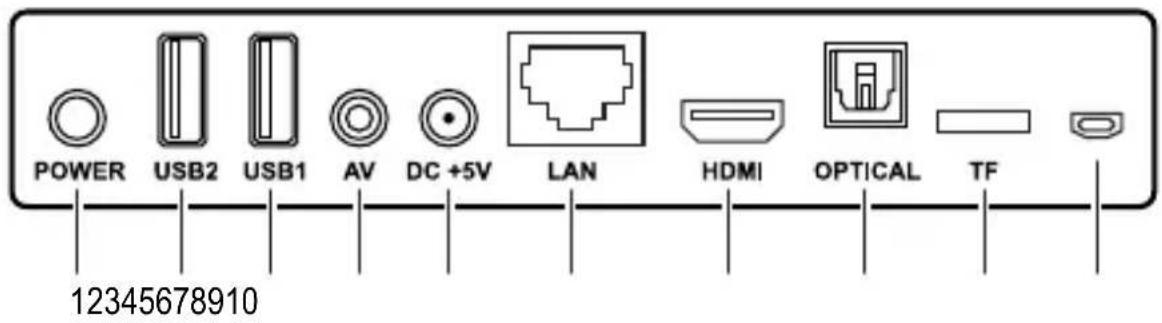
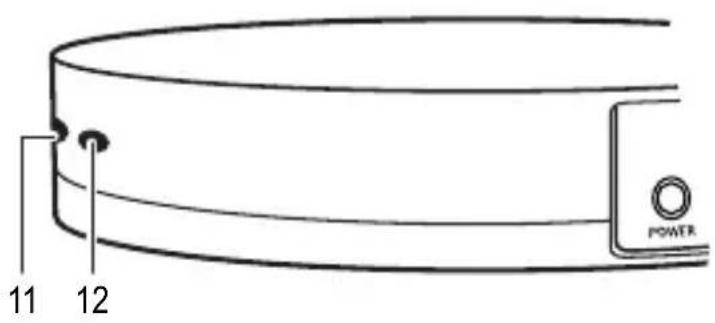

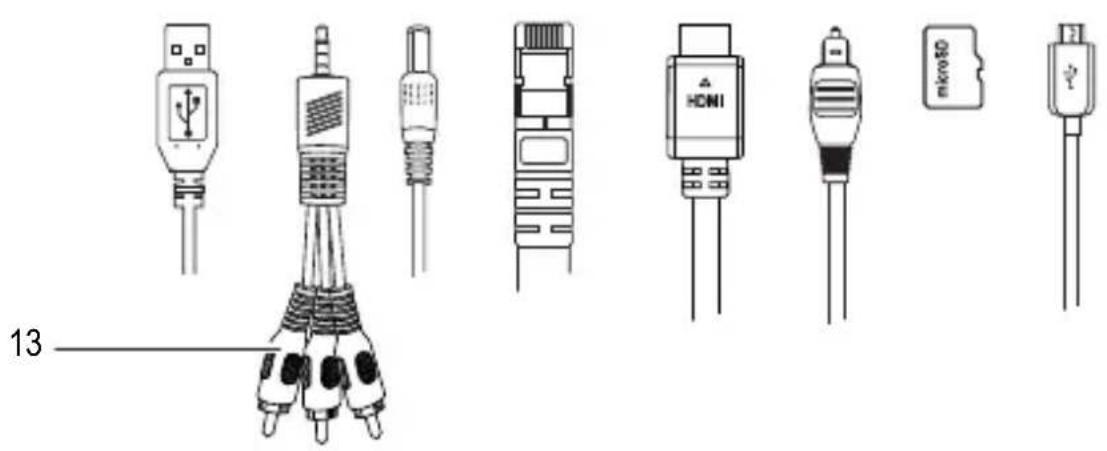
Cables non fournis, à l'exception du (13)
Composant Fonction
1 Touche POWER (marche/ arrêt) Allumer et éteindre le mini PC
2 Port USB USB2 Entrée : Connexion d'appareils USB (souris, clavier etc.)
3 Port USB USB1 Entrée : Connexion d'appareils USB (souris, clavier etc.)
4 Prise AV AV Sortie : Connexion de lecteurs audio et video par cable jack
5 Prise d'alimentation DC +5V Entre : Alimentation
6 Prise Ethernet LAN Entre: Connexion au réseau local (LAN)
7 Port HDMI HDMI Sortie : Connexion à un moniteur ou à un téléviseur
8 Prise optique OPTICAL Sortie : Connexion de lecteur via cable TOSLINK
9 Fente micro SD TF Entre : Fente pour carte micro SD
10 Prise micro USB Entre: Prise micro USB pour utilisation OTG (on the go)
11 Témoin lumineux S'allume lorsque le mini PC est en marche.
12 Récepteur Récepteur de signaux
13 Câble AV Se branche sur la prise audio AV
9. Système d'exploitation et intégration Google
- Système d'exploitation Android, KitKat 4.4.xx
- Mémoire flash interne 8 GB. Mémoire extensible via carte micro SD (max. 32 GB).
- Dans leprésent mode d'emploi, le système d'exploitation Android, ses différents paramétres et champs d'application ne font l'objet d'une description que lorsque cela s'avéré indispensable. Pour une description plus détaillée du système d'exploitation Android, veuillez vous reférer au mode d'emploi Android, disponible chez Google.
a) Intégration Google
- L'installation d'applications via Google Play et l'accès aux services de Google (ex : Google Drive, Gmail) nécessite l'ouverture d'un compte sur Google.
b) Sécurité
Vous avec la possibilité de paramétrer les réglages de sécurité de manière à protégger votre mini PC contre tout accès non autorisé. Les paramètres Android habituels sont disponibles. Les manipulations décrites ci-après ne sont possibles que si aucun paramétrage de sécurité n'a encore été effectué.
- Prenez connaissance de la section « 12. Réglages et manipulations de base » sur la page 72.
- Allumez le mini PC et allez dans I'ecran d'accueil.
- Allez dans [Setting > Other > More Settings > More... > VPN ]. (Réglages > Autres > Autres réglages > Autres... > VPN) Un message vous demande d'abord de définir un mot de passer de sécurité (attention : vous devrez impératifement memoriser le mot de passer en question!). Définissez un code PIN, un mot de passer ou un motif en suivant les instructions.
- Pour modifier les réglages de sécurité, allez dans [Setting > Other > More Settings > Security] (Réglages > Autres > Autres réglages > Sécurité).
10. Branchements
Certaines fonctions nécessitent un branchement direct par cable. D'autre fonctions (ex:Wi-Fi) passent par d'autre moyens de communication.
Cette section déscrit les modalités de branchement des cables. Pour plus de détails, veuillez vous reporter aux sections correspondantes.

Avant de relier un périphérique externe à votre mini PC, lisez impérativement le mode d'emploi du périphérique en question.
a) Alimentation
- Branchez le connecteur rondasse tension du bloc d'alimentation sur la prise d'alimentation DC +5V (5).
- Branchez le bloc d'alimentation sur une prise de courant ajusté.
b)HDMI
- La prise HDMI HDMI (7) permet de relier l'appareil à un téléviseur ou à un écran équipé d'un port HDMI.
- Une telle connexion nécessite un cable HDMI.
c) Micro-USB (OTG)
- La prise micro USB (10) sert à connecter le PC à un apparéil compatible avec la fonction OTG (On-the-go) (ex : adaptateur OTG). Voir également la section « 16. Utilisation du mini PC comme périhérique de stockage externe » sur la page 78.
d) USB (clavier et souris, péripériques de stockage externes)
- Vous avez besoin d'un clavier et d'une souris pour utiliser l'appareil et naviguer dessus. Les ports USB 1 (3) et USB 2 (2) servent à relier un clavier USB et/ou une souris USB.
- Les péripériques de stockage externes (ex : disque dur, lecteur de carte mémoire, clé USB) se branchent également sur les ports USB et permettent de dire et de transférer les données. Une source d'alimentation externe peut être nécessaire, selon les besoin d'alimentation du péripérique en question.
e) Ethernet (LAN)
- Cet apparéil peut être relié à un réseau local (LAN) au moyen d'un cable Ethernet. Veuillez à désirir un cable de bonne qualité (par ex. CAT 6 ou CAT 7).
- Évitez d'utiliser un cable de type « cross-over »
- Reliez l'extrémité du cable Ethernet (avec connecteur RJ-45) à la prise Ethernet LAN. Veillez à ce que le connecteur soit correctement verrouillé, puis reliez l'autre extrémité du cable avec un routeur ou avec un interrupteur (selon la structure du réseau en question).
f) TOSLINK
- La prise optique OPTICAL (8) permet d'établier une connexion optique au moyen d'un cable TOSLINK.
- Avant d'étabir la liaison optique, éteignez le mini PC et l'appareil récepteur.
- Puis branchez le connecteur en veillant à ne pas l'endommager, afin d'étabrir la connexion.
g) Carte micro SD
- Vous avec la possibilité d'augmenter la capacité de mémoire de l'appareil en,enfantant une carte micro SD (max. 32 GB) dans la fente TF (9) prévue à cet effet(vous doivent l'entendre s'enclencher en position).
- Types de cartes compatibles : SDHC, SDXC, max. 32 GB
- La carte s'enforce avec les contacts orientés vers le bas.
- Pour sorting la carte, appuyez dessus pour la déverrouiller puis tirez dessus.
h) Audio-Video
- Branchez le connecteur 3,5mm du cable AV (13) sur la prise AV (4).
- Puis reliez le connecteur Cinch au lecteur périphérique :
»Rouge: Canal audio droit
»Blanc: Canal audio gauche
»Jaune : Video
a) Commandes de base
Voici un bref aperçu des commandes de base de votre mini PC :

Gestionnaire de fichiers ouvrir

Retour,fermer
Accueil
Fenêtre ouverte/ Applications
b) Télecommande
Cet apparéil peut être dirigé au moyen d'une télécommande virtuelle. L'application de commande à distance « Smart iRemote » peut être téléchargeée gratuitement depuis Google Play.
- Lisez la section « 12. Réglages et manipulations de base » sur la page 72.
- Telechargez l'application « Smart iRemote » sur votre apparéil mobile Android (voir code QR et illustration ci-contre).
- Activez la fonction Wi-Fi sur le mini PC et sur votre apparéil mobile. Le mini PC peut également se connecter au réseau local via une liaison Ethernet.
- Établissez la connexion au réseau local. Le mini PC et l'appareil mobile doivent être reliés tous les deux au même réseau local et au même sousréseau « Client »
- Assurez-vous que la fonction de commande à distance est activée. Allez dans [Setting > Advanced] (Réglages > Avancé). « Remote Control » (telecommande) doit être régle sur ON.
- Lancez l'application. Cherchez les apparêils compatibles au moyen de la fonction de recherche de l'application. L'adresse IP du mini PC doit apparaitre dans l'application.
Google Play
iRemote
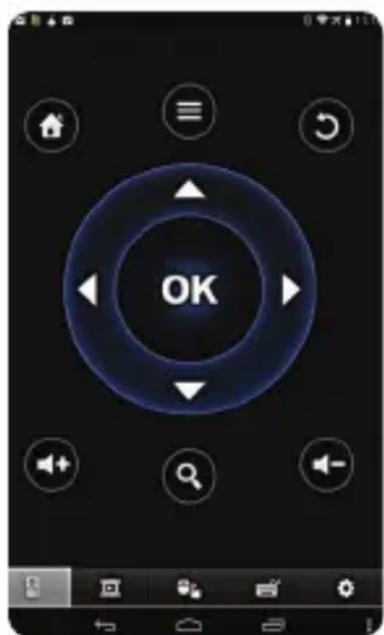
- Sélectionnez le mini PC.
- Vous pouvez maintainant utiliser et commander votre mini PC à distance.
12. Reglages et manipulations de base
a) Marche/arret
- Reliez l'appareil à la source d'alimentation. Voir section « a) Alimentation » sur la page 69.
- Reliez le mini PC à un moniteur ou à un téléviseur. Voir section « b) HDMI » sur la page 69. Allumez le moniteur/téléviseur.
- Le cas échéant, reliez une souris et un clavier à l'appareil. Voir sections « d) USB (clavier et souris, péripériques de stockage externes) » sur la page 69 et « b) Télécommande » sur la page 71.
- Appuyez sur POWER (1). Le mini PC démarre et l'écran d'accueil s'affiche au bout de quelques minutes. Le témoin lumineux s'allume en bleu.
- Éteignez le mini PC quand vous avez fini de l'utiliser. Pour cela, faites un appui long (env. 10 secondes) sur POWER jusqu'à ce que l'écran s'éteigne.
- Coupez l'alimentation et débranchez le bloc d'alimentation pourmettrele mini PC complètement hors tension.
b) Affichage
L'appareil comporte plusieurs paramètres de réglage de l'image.
- Allez sur l'écran d'accueil du mini PC.
- Allez dans [Setting > Display] (Réglages > Affichage)
- Les réglages suivants sont disponibles.
| HDMI auto-detection (auto-detection HDMI) | Le format d'écran est déterminé automatiquement par le mini PC. Mettez le bouton coulissant sur « ON » pour activer la fonction. |
| HDMI Output Mode Setting (réglage de mode de sortie HDMI) | Mettez le bouton coulissant (auto-detection HDMI) sur « OFF » . Choisissez la résolution qui convient. |
| Hide Status Bar (barre d'état dissimulée) | Le bouton coulissant permet d'afficher la barre d'état (« ON ») ou de la dissimuler (« OFF »). |
| Display Position (position d'écran) | Cliquez sur « Display Position » (position d'écran). Ici, vous pouvez procéder au réglage fin de la taille d'écran à l'aide des touches « -/+ ». |
| Start screen saver (économiseur d'écran d'accueil) | L'économiseur d'écran peut s'activer au bout d'une certaine durée. Avec le réglage « Never » (jamais), l'économiseur d'écran ne s'active jamais. |
c) Date et heures
- Allez dans la page d'accueil.
- Allez dans [Setting > Other > More Settings > Date & time ] (Réglages > Autres > Autres réglages > Date et heures).
- Reglez la date et l'heure.
d)Wi-Fi
La fonction Wi-Fi permet d'étabir une connexion sans fil entre le mini PC et le réseau local.
- Allez à l'écran d'accueil du mini PC.
- Allez dans [Setting > Network] (Réglages > Réseau)
- Verifiez si la case « Wi-Fi » est cochée. Si ce n'est pas le cas, cochez cette case.
- Les reseaux disponibles sont recherchés et s'affichent automatiquement. Choisissez un réseau, tapez le mot de passer et cliquez sur « Connect Now » (connector maintainant).
- Une fois la connexion établie, le nom de réseau et l'adresse IP du mini PC s'affichent. L'adresse IP vous sera utile si vous souhaitez manipuler le mini PC via la télécommande virtuelle. Voir section « b) Telecommande » sur la page 71.
e) Borne Wi-Fi
Ce mini PC peut servir de borne Wi-Fi afin de permettre l'accès à Internet à d'autres appareils.
- Allez à l'écran d'accueil du mini PC.
- Allez dans [Setting > Other > More Settings > More... > Tethering & portable hotspot > Set up Wi-Fi hotspot ] (Réglages > Autres > Autres réglages > Autres... > Partage de connexion et point d'accès mobile > Configurer une borne Wi-Fi).
- Définissez un nom, un chiffrage et un mot de passer pour la borne. Confirmez ces réglages en appuyant sur « Save » (sauvegarder). Si vous n'étés pas très familiarisé avec les chiffrages, utilisez de préférence « WPA2 PSK »
- Pour activer la borne, cochez la case Portable Wi-Fi hotspot(borne Wi-Fi mobile). Pour désactiver la borne, décochez la case.
- Par ailleurs, l'appareil est équipé d'une fonction de partage de connexion par Bluetooth (borne par Bluetooth). Cochez la case « Bluetooth tethering » (partage de connexion par Bluetooth) pour activer cette fonction. Décochez-la pour désactiver la fonction.
f) Ethernet (LAN)
La fonction Ethernet permet de connecter le mini PC au réseau local via cable Ethernet.
- Reliez le cable Ethernet. Voir section « e) Ethernet (LAN) » sur la page 70.
- Allez sur I'ecran d'accueil du mini PC.
- Allez dans Setting > Network
- Vérifiez si la case « Ethernet » est cochée. Si ce n'est pas le cas, cochez cette case.
En général, les nouveaux apparciels se voient attribuer une adresse DHCP par le réseau local (en d'autres termes, une adresse IP可以选择 automatiquement par le routeur). Si vous souhaitez éviter cela, vous pouvez configurer manuellement l'adresse IP sous [Setting > Other > More Settings > Ethernet > Ethernet configuration ] (Réglages > Autres > Autres réglages > Ethernet > Configuration Ethernet).
g) Bluetooth®
Ce mini PC est équipé de la fonction Bluetooth® version 4.0. Les appareils Bluetooth® peuvent executer de nombreuses fonctions que nous ne pouvons pas exposer en detail ici, par manque de place.

Dans tous les cas, reportez-vous au mode d'emploi de l'appareil Bluetooth® que vous souhaitez appairer. Il est essentiel de savoir avecquelles versions/ fonctions Bluetooth® votre apparéil est compatible.
Pour appairer un apparéil Bluetooth® avec le mini PC, procédez de la manière suivante.
- Allez sur l'écran d'accueil du mini PC.
- Allez dans [Setting > Other > More Settings > Bluetooth] (Réglages > Autres > Autres réglages > Bluetooth).
- Activez la fonction Bluetooth en mettant le bouton sur « ON ». Activez également la fonction Bluetooth sur l'appareil que vous souhaitez appairer.
- Cliquez sur « Search For Devices » (recherche des apparêils) pour rechercher les apparêls Bluetooth® situés à proximité. Pour que l'appareil en question soit détecté, il doit être allumé et situé à portée du mini PC.
- Cliquez sur l'appareil détecté pour activer l'appairage. Selon l'appareil et la version Bluetooth® utilisée, un code peut être requis pour activer l'appairage. Les codes les plus courants sont par exemple 0000 ou 1234. Suivez les instructions à l'écran.

La connexion Bluetooth® doit être établie dans les 2 minutes qui seront. Au bout de 2 minutes, le mini PC n'est plus visible pour les autres appareils (donc surveillance le compte-à-rebours). Cliquez sur « Not visible to other Bluetooth devices » (invisible pour les autres appareils Bluetooth) pour prolonger la recherche de 2 minutes supplémentaires.
- Pour la fonction de partage de connexion Bluetooth®, reportez-vous à la section « e) Borne Wi-Fi » sur la page 74.
h) Clavier et souris
- La plupart des touches de clavier et de souris ont des fonctions identiques ou similaires à celles qu'elles auraient avec un ordinateur.
- Les fonctions peuvent cependant différer selon les réglages. Effectuez des tests au préalable.
- Remarque: La touche droite de la souris permet de revenir à l'etape précédente.
13. Reglages avances
Allez dans [ Setting > Advanced ] (Réglages > Avancé):
| Miracast Pour les réglages | Miracast, reportez-vous à la section « 18. Miracast » sur la page 80. |
| Remote Control(télécommande) | ON : télécommande activéeOFF : télécommande désactivée |
| CEC Control(contrôle CEC) | Consumer Electronics Control (CEC) : Fonctionpermettant à des appareils compatibles HDMI de sepiloter entre euxs.Mettez le « CEC Switch » (bouton CEC) sur « ON » pouractiver les fonctions CEC. |
| Application requestto change orientation(demande del'application demodification del'orientation) | Activé :Modification de l'orientation de l'écran possibleDésactivé :Modification de l'orientation de l'écran impossible |
| Keep landscape modeon home screen (garderle mode paysage surl'écran d'accueil) | Activé : Écran toujours en format paysageDésactivé : Écran tantôt en format paysage, tantôt enformat portrait |
| Digital audio auto-detection (auto-détction audionumérique) | ON détention automatique de signaux audioOFF Réglage manuel :»PCM»SPDIF passthrough (intercommunication SPDIF)»HDMI passthrough (intercommunication HDMI) |
14. Périphériques de stockage externes

Pour la liste des formats de fichiers compatibles, reportez-vous à la section « 24. Caracteristiques techniques » sur la page 84.

Afin d'éviter tout risque de perte de données, il est essentiel de déconnecter les péripériques de stockage du mini PC en suivant la procédure correcte avant de les débrancher.
a) Connexion USB
- Exemple : reliiez une clé USB à l'un des ports USB, USB1 (3) ou USB2 (2).
- Allez à l'écran d'accueil du mini PC.
- Allez dans le gestionnaire de fichiers en appuyant sur
- Le périphérique USB apparait dans la liste et peut être utilisé pour:gérer des fichiers.
- Pour déconnecter le péripérisque USB du mini PC quand vous avez fini de l'utiliser, procédez de la manière suivante. Allez dans [ Setting > Other > More Settings > Storage > USB Storage ] (Réglages > Autres > Autres réglages > Stockage > Péripérisque de stockage USB). Cliquez sur « Unmount USB storage » (déconnecter le péripérisque USB) pour déconnecter le péripérisque USB.
b) Carte micro SD (pour augmenter la capacité de mémoire)
- Enforcez une carte micro SD compatible (SDHC, SDXC) dans la fente prévue à cet effet. Voir section « g) Carte micro SD » sur la page 70.
- Allez à l'écran d'accueil du mini PC.
- Allez dans le gestionnaire de fichiers en appuyant sur
- Le périphérique de carte SD apparait dans la liste et peut être utilisé pour:gérer des fichiers ou fournir une quantité de mémoire supplémentaire.
- Pour déconnecter la carte SD du mini PC quand vous avez fini de l'utiliser, procédez de la manière suivante. Allez dans [Setting > Other > More Settings > Storage > USB Storage ] (Réglages > Autres > Autres réglages > Stockage > Carte SD). Cliquez sur « Unmount SD card » (déconnecter la carte SD) pour déconnecter la carte.
- Appuyez à fond sur la carte pour la déverrouiller, puis sortez-la.
15. Transmission optique de signaux
Une liaison optique par cable TOSLINK permet de transmettre les signaux audio vers un apparéil récepteur compatible (ex : récepteur AV).
Lisez le mode d'emploi de l'appareil récepteur avant de procéder à la connexion optique.
Puis établissez la connexion en suivant les instructions de la section « f) TOSLINK » sur la page 70.
16. Utilisation du mini PC comme péripérique de stockage externe
Le mini PC peut également servir de périphérique de stockage externe pour la transmission de données vers un ordinateur.
Lisez la section « 24. Caracteristiques techniques » sur la page 84 concernant les systèmes d'exploitation compatibles.
- Allumez le mini PC et attendez que l'écran d'accueil s'affiche.
- Reliez le mini PC à un ordinateur en branchant un cable USB sur la prise micro USB (10) et sur un port USB A de l'ordinateur.
- Allez dans [Setting > Other > More Settings > Storage > USB computer connection ] (Réglages > Autres > Autres réglages > Stockage > Connexion USB vers ordinateur) et activez « Media Device (MTP) » (appareil média MTP).
- Le mini PC apparait en tant que lecteur et peut maintainant ettre utilise pour la transmission de données vers l'ordinateur.
- Déconnectez le mini PC de l'ordinateur quand vous avez fini de l'utiliser.
17. Apple AirPlay
Le mini PC est compatible avec la technologie Apple AirPlay, une interface permettant la transmission sans fil de fichiers audio, video ou photos à partir d'appareils iOS ou OSX.
La fonction AirPlay sera maintainant expliquée avec l'exemple de l'iPhone.
Dans tous les cas, reportez-vous au mode d'emploi de votre apparéil Apple pour vous familiariser avec la fonction AirPlay de l' apparéil. Les fonctions peuvent différer selon l' apparéil et la version du logiciel.
- Il est essentiel que le mini PC et l'appareil Apple se trouvent sur le même réseau Wi-Fi.
- Allez sur l'écran d'accueil du mini PC.
- Allez dans [My Apps > Media Center > AirPlayer] (Mes applications > Centre Média > AirPlayer).
- Ici, vous pouvez modifier les paramètres d'activation de la fonction AirPlay.
»Démarrage AirPlay: « ON »(marche), « OFF » (arret)
»Démarrage automatique: Sur « ON » la fonction AirPlay est activée au démarrage du mini PC.
Une fois la fonction AirPlay activée, la fenêtre doit être laissée ouverte.
5. Sur l'iPhone, ouvrez par exemple un fichier photo et affichez-le sur le mini PC en selectionnant le symbole AirPlay sur l'iPhone.
6. Ensuite, votre apparéil Apple vous demandera de désirir un lecteur (le mini PC, en l'occurrence) et de le confirmer. Sélectionnez « AirPlay-Player-MediaCenter ». Si vous souhaitez modifier le nom, allez dans [My Apps > Media Center > Settings >Target Name ] (Mes applications > Centre matière > Régliages >Nom cible). Changez le nom, puis confirmez.
7. L'image selectionnée s'affiche à l'écran du mini PC. Dans le cas d'un iPhone, il est possible de faire défiler plusieurs photos l'une après l'autre.
18. Miracast
Cette fonction vous permet d'afficher le contenu de l'écran de votre tablette/ smartphone Android sur l'écran du mini PC, d'un téléviseur ou d'un moniteur. Pour cela, votre apparéil Android doit bien sur être compatible avec la fonction Miracast.
La fonction Miracast sera expliquée ici avec l'exemple d'une tablette Android Nexus 7.
Dans tous les cas, reportez-vous au mode d'emploi de votre apparéil Android pour vous familiariser avec la fonction Miracast de l' apparéil. Les fonctions peuvent différer selon l' apparéil et la version du logiciel.
- Attention! Pour pouvoir utiliser cette fonction, vous doivent déconneter toutes les connexions actives d'autres appareils avec le mini PC! La connexion LAN ou Wi-Fi avec votre routeur doit rester activée.
- Activez la fonction Wi-Fi du Nexus 7.
- Allez sur l'écran d'accueil du mini PC.
- Allez dans [My Apps > Miracast (Mes applications > Miracast). Le mini PC commence immédiatement à rechercher les appareils compatibles. Vous pouvez également lancer la recherche manuellement en appuyant sur « SEARCH DEVICE » (recherche d'appareils).
- Sur une tablette Nexus 7, allez dans [Settings > Display > Cast screen (Réglages > Affichage > Projection d'écran). Activez la fonction « Enable wireless display » (activer l'affichage sans fil). Le mini PC apparait en tant qu'appareil compatible (« Device : xx ») (par ex. Android_3422). Le nom Miracast du mini PC (« Device : xx ») et les appareils disponibles (« Peer List : xx ») vous sont indiqués dans le coin inférieur gauche de l'écran.
- Sur le Nexus 7, Sélectionnéz le mini PC pour étabir la connexion.
- Une fois la connexion établie, l'écran de l'ordinate Android s'affiche sur le monitér relié au mini PC.
19. DLNA
DLNA (Digital Living Network Alliance) est une fonction qui permet de regarder en streaming des fichiers multimédia (vidEOS, audio, photos) entre des apparils numériques. Notre mini PC est compatible avec la fonction DLNA sans conditions particulières.
Vérifie que votre appareil mobile est compatible avec la fonction DLNA. Des logiciels supplémentaires peuvent être requis selon les appareils. Un exemple d'application appropriée pour les appareils Android serait iMediaShare.
Dans tous les cas, reportez-vous au mode d'emploi de votre apparéil pour vous familiariser avec la fonction DLNA de l' apparéil.
Différents apparèils peuvent prendre en charge différentes fonctions DLNA, qui ne seront pas détaillées ici par manque de place. Si vous apparèil est compatible avec la fonction DLNA, nous vous conseillons quoi qu'il en soit de dire le mode d'emploi dans son intégralité.
DLNA est une technologie complexe. Si vous n'êtes pas familiarisé avec cette question, nous vous conseillons de vous renseigner au préalable en lisant de la litterature spécialisée.
- Assurez-vous que le mini PC et les apparciels à utiliser via DLNA sont connectés au même réseau local.
- Allez à l'écran d'accueil du mini PC.
- Allez dans [My Apps > Media Center > DLNA_DMR] (Mes applications > Centre média > DLNA_DMR). Lancez la fonction DLNA en mettant le bouton coulissant « Start DMR » (démarrer le Digital Media Renderer) sur « ON »
Pour désactiver la fonction DLNA par la suite, mettez le bouton « Start DRM » sur OFF.
» Si vous souhaitez utiliser le mini PC comme DMR, mettez le bouton « Auto set local device as shared player » (configurer automatique l'appareil local en tant que lecteur partagé) sur « ON ».
-
Activez la fonction DLNA (par ex. iMediaShare) sur votre apparéil compatible.
-
Allez dans « DLNA_DMP » (Digital Media Player) pour rechercher les apparêils compatibles. Les apparêils DLNA visibles apparaissant dans une liste.
- Sélectionnez l'appareil recherche. Dans l'appareil selectionné, recherche les fichiers audio, photos ou vidés que vous souhaitez dire.
20. 4K, Blu-ray, films 3D
→ Notez impératifement les formats de fichiers compatibles (voir la section « 24. Caracteristiques techniques » sur la page 84).
→ Notez impératifement les indications/instructions en rapport avec les fonctions 4K, Blu-ray et 3D dans le mode d'emploi du téléviseur ou du moniteur.
a) Qualité 4K
- Ce mini PC permet une résolution d'image photo/video maximale de 4K x 2K.
- Le moniteur ou téléviseur utilisé doit avoir une résolution ultra HD (4K).
b) Blu-ray
- Pour lire des films en Blu-ray, utilisez l'application pré-installée XBMC (Kodi).
c) Films 3D
- Format ISO 3D Blu-ray : Pour dire des films 3D Blu-ray en format ISO, utilisez l'application pré-installée XBMC (Kodi).
- La lecture de films en 3D nécessite un moniteur/televiseur compatible avec le 3D ainsi qu'un cable HDMI 1.4.
21. Entretien et nettoyage
- Avant de nettoyer le mini PC, débranchez-le et laissez-le refroidir à température ambiente.
- Ce produit ne nécessiteaucun entretiena part un nettoyage occasionnel.Toute manipulation de réparation ou d'entretien doit être confiée à un atelier ou à un réparateur professionnel.N'essayez enaucun casd'ouvrir le boitier de l'appareil; celui-ci ne contient aucune piece pouvant être réparée par l'utilisateur.
- Un chiffon mou, sec et propre suffit pour nettoyer les surfaces extérieures de l'appareil.
- N'utilisez enaucun cas des produits de nettoyage abrasifs, de l'alcool ou autres produits chimiques pour le nettoyage : cela risquerait d'endommager le boitant voire même de provoquer des dysfonctionnements.
- La poussière est facile à enlever au moyen d'un pinceau propre etSouple à poils longs.
- Il est essentiel que les ouvertures de ventilation ne soient pas bloquées par de la poussière ou autres saletés.
22. Déclaration de conformité (DOC)
Conrad Electronic SE, Klaus-Conrad-Strasse 1, D-92240 Hirschau, Allemagne, déclare que l'appareil est en conformité avec les exigences fondamentales et les autres prescriptions pertinentes de la directive 1999/5/CE.

La déclaration de conformité (DOC) de cet apparéil peut être consultée sur le site www.conrad.com.
23. Elimination des déchets
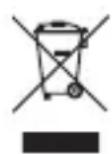
Les apparèils électroniques sont des matérielux recyclables et ne doivent pas être éliminés avec les ordures menagères.
En fin de vie, éliminez l'appareil conformément aux dispositions légales en vigueur.
Vous respectez ainsi les ordonnances légales et contribuez à la protection de l'environnement.
24. Caracteristiques techniques
Chipset. AML8726-M8 (Amlogic s802 Quad core Cortex A9 2 GHz)
Système d'exploitation............Android KitKat 4.4.xx
Formats de fichiers....FAT 16 / FAT 32 / NTFS (pour péripériques de stockage externes)
Wi-Fi 802.11 a/b/g/n
LAN.Ethernet 10/100 M,RJ-45
AV. Prise jack 3,5 mm
BluetoothBT4.0
Ultra HD . Decodage 4K x 2K
HDMI Sortie HDMI 4K x 2K
USB. USB2.0(5V/DC,max.500mA)
XBMC (Kodi) compatible avec l'application
Film 3D.......compatible
Blu-ray compatible
Miracast.......compatible
DLNA compatible (DMR, DMP)
Formats video.. HD MPEG 1/2/4, H.264, HD AVC/VC-1, RM/RMVB,
Xvid/DivX3/4/5/6,RealVideo8/9/10
Formats de fichiers.. AVI / RM / RMVB / TS / VOB / MKV / MOV/ ISO / WMV / ASF / FLV / DAT / MPG / MPEG
Formats audio WMA/AAC/WAV/OGG/AC3/DDP/HD Audio/FLAC/APE
Formats d'image.. HD JPEG/BMP/GIF/PNG/TIFF
Formats de sous-titres .SRT / SMI / SUB / SSA / IDX+USB
Systèmes d'exploitation compatibles...Windows XP (Home, Pro, avec SP1, SP2, SP3), 32 Bit, Vista 32/64 Bit, 7 32/64 Bit
Conditions de service. 5 à 35^, 30 - 90 % HR (sans condensation)
Conditions de stockage. -20 à 60 °C, 10 - 90 % HR (sans condensation)
Dimensions (0× H) 131x26mm
Poids. 150 g
Pagina
Ceci est une publication de Conrad Electronic SE, Klaus-Conrad-Str. 1, D-92240 Hirschau (www.conrad.com). Tous droits réservés, y compris de traduction. Toutre reproduction, qu'elle qu'elle soit (p. ex. photocopie, microfilm, saisie dans des installations de traitement de données) nécessite une autorisation écrite de l'éditeur. Il est interdit de le réimprimer, même par extraits. Cette publication correspond au niveau technique du moment de la mise sous presse.


- Introduction
- Pour toute question technique, veuillez vous adresser à:
- Dernière version du mode d'emploi
- Utilisation prévue
- Contenu d'emballage
- Copyrights
- a) HDMI®
- b) Musique et video
- Explication des symboles
- Consignes de sécurité
- Montage
- Éléments de fonctionnement
- Composant Fonction
- Système d'exploitation et intégration Google
- a) Intégration Google
- b) Sécurité
- Branchements
- a) Alimentation
- b)HDMI
- c) Micro-USB (OTG)
- d) USB (clavier et souris, péripériques de stockage externes)
- e) Ethernet (LAN)
- f) TOSLINK
- g) Carte micro SD
- h) Audio-Video
- a) Commandes de base
- b) Télecommande
- Reglages et manipulations de base
- a) Marche/arret
- b) Affichage
- c) Date et heures
- d)Wi-Fi
- e) Borne Wi-Fi
- f) Ethernet (LAN)
- g) Bluetooth®
- h) Clavier et souris
- Reglages avances
- Périphériques de stockage externes
- a) Connexion USB
- b) Carte micro SD (pour augmenter la capacité de mémoire)
- Transmission optique de signaux
- Utilisation du mini PC comme péripérique de stockage externe
- Apple AirPlay
- Miracast
- DLNA
- 4K, Blu-ray, films 3D
- a) Qualité 4K
- b) Blu-ray
- c) Films 3D
- Entretien et nettoyage
- Déclaration de conformité (DOC)
- Elimination des déchets
- Caracteristiques techniques
Marque : Renkforce
Modèle : Android Quad Core TV Box
Catégorie : Lecteur multimédia