Android Quad Core TV Box - Medienplayer Renkforce - Kostenlose Bedienungsanleitung
Finden Sie kostenlos die Bedienungsanleitung des Geräts Android Quad Core TV Box Renkforce als PDF.



| Produkttyp | Media-Player |
| Marke | Renkforce |
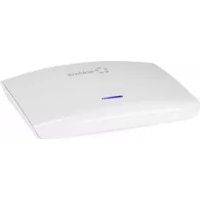
| Modell | Android Quad Core TV Box |
| Betriebssystem | Android KitKat 4.4.xx |
| Prozessor | Amlogic S802 Quad Core Cortex A9 2 GHz |
| Interner Speicher | 8 GB (erweiterbar per microSD bis 32 GB) |
| Stromversorgung | 5 V DC über mitgelieferten Netzadapter |
| Anschlüsse | HDMI, USB 2.0 (x2), Ethernet 10/100, Wi-Fi 802.11 a/b/g/n, Bluetooth 4.0, TOSLINK optisch, 3,5-mm-AV-Buchse, micro USB OTG, microSD-Kartenleser |
| Maximale Videoausgabe | Ultra HD 4K (3840 x 2160) |
| Unterstützte Videoformate | AVI, RM, RMVB, TS, VOB, MKV, MOV, ISO, WMV, ASF, FLV, DAT, MPG, MPEG |
| Unterstützte Audioformate | WMA, AAC, WAV, OGG, AC3, DDP, HD Audio, FLAC, APE |
| Unterstützte Bildformate | HD JPEG, BMP, GIF, PNG, TIFF |
| Drahtlose Funktionen | Wi-Fi Direct, Miracast, DLNA, AirPlay, Wi-Fi Hotspot |
| Abmessungen (Durchmesser × Höhe) | 131 × 26 mm |
| Gewicht | 150 g |
| Betriebstemperatur | 5 bis 35 °C (30-90 % rel. Luftfeuchtigkeit, keine Kondensation) |
| Pflege und Reinigung | Vor der Reinigung Netzstecker ziehen; trockenes, weiches Tuch verwenden; keine Scheuermittel oder Alkohol verwenden |
| Sicherheit | Gehäuse nicht öffnen; nur den mitgelieferten Netzadapter verwenden; Feuchtigkeit und Wärmequellen vermeiden |
| Ersatzteile und Reparatur | Keine vom Benutzer reparierbaren Teile; für Reparaturen eine Fachwerkstatt kontaktieren |
| Allgemeine Informationen | Konformitätserklärung verfügbar auf www.conrad.com; Entsorgung gemäß WEEE-Richtlinie |
Häufig gestellte Fragen - Android Quad Core TV Box Renkforce
Benutzerfragen zu Android Quad Core TV Box Renkforce
0 Frage zu diesem Gerät. Beantworten Sie die, die Sie kennen, oder stellen Sie Ihre eigene.
Eine neue Frage zu diesem Gerät stellen
Laden Sie die Anleitung für Ihr Medienplayer kostenlos im PDF-Format! Finden Sie Ihr Handbuch Android Quad Core TV Box - Renkforce und nehmen Sie Ihr elektronisches Gerät wieder in die Hand. Auf dieser Seite sind alle Dokumente veröffentlicht, die für die Verwendung Ihres Geräts notwendig sind. Android Quad Core TV Box von der Marke Renkforce.
BEDIENUNGSANLEITUNG Android Quad Core TV Box Renkforce
- Einführung 4
- Bestimmungsgemäß Verwendung 5
- Lieferumfang 5
- Copyrights 6
a)HDMI 6
b) Musik und Video 6
- Symbol-Erklärung 6
- Sicherheitshinweise 7
- Aufstellen 9
- Bedienelemente 10
- Betriebssystem und Google Integration 12
a) Google Integration 12
b) Sicherheit 12
- Anschluss 13
a) Stromversorgung 13
b)HDMI 13
c) Micro-USB (OTG) 13
d) USB (Tastatur und Maus, externe Speichermedien) 13
e) Ethernet (LAN) 14
f) Toslink 14
g) microSD-Karte 14
h) Audio-Video 14
- Navigation und Gerätesteuerung 15
a) Grundbedienfelder 15
b)Fernbedienung. 15
- Grundschritte und -einstellungen 16
a) Ein- und Ausschalten 16
b) Display 16
c) Datum und Uhrzeit 17
d)WLAN 17
e)WLAN Hotspot. 18
f) Ethernet (LAN) 18
g)Bluetooth® 19
h) Keyboard und Maus 19
- Erweiterte Einstellungen 20
- Externe Speicher 21
a) USB-Anschluss 21
b) microSD-Karte (als Speichererweiterung möglich). 21
- Optische Signalübertragung 22
- TV-Box als externer Speicher 22
- Apple AirPlay 23
18.Miracast. 24 - DLNA 25
- 4K, Blu-ray, 3D-Filme 26
a) 4K Qualität 26
b)Blu-ray 26
c) 3D-Filme 26
- Wartung und Reinigung 27
- Konformitätserklarung (DOC) 27
- Entsorgung 27
- Technische Daten 28
1. Einführung
Sehr geehrte Kundin, sehr geehrter Kunde,
wir bedanken uns für den Kauf diesen Produkts.
Dieses Produkt entspricht den gesetzlichen, nationalen und europäischen Anforderungen.
Um diesen Zustand zu erhalten und einen gefahrlosen Betrieb sicherzustellen, müssen Sie als Anwender diese Bedienungsanleitung beachten!

These Bedienungsanleitung gehört zu diesen Produkt. Sie enthalt wichtige Hinweise zur Inbetriebnahme und Handhabung. Achten Sie hierauf, auch wenn Sie theses Produkt an Dritte weitergeben.
Heben Sie deshalb diese Bedienungsanleitung zum Nachlesen auf!
Alle enthaltenen Firmennamen und Produktbezeichnungen sind Warenzeichen der jeweiligen Inhaber. Alle Rechte vorbehalten.
Bei technischen Fragen wenden Sie sichitte an:
Deutschland: www.conrad.de/kontakt
Österreich: www.conrad.at www.business.conrad.at
Schweiz: www.conrad.ch www.biz-conrad.ch
Neuste Bedienungsanleitung
Die neueste Ausgabe der Bedienungsanleitung steht immer auf unserer Webseite zum Herunterladen zur Verfügung:
- Öffnen Sie www.conrad.de in einem Webbrowser.
- Navigieren Sie zur Produktseite Ihres Produktes und öffnen den Reiter „Downloads".
- Laden Sie die benötigte Bedienungsanleitung herunter.
2. Bestimmungsgemäß Verwendung
Schließen Sie die Android TV-Box, mit dem Android 4.4 Kitkat Betriebssystem, über ein HDMI-Kabel an ihren Fernseher oder einen Flachbildschirm an.
Die TV-Box erhögt Ihnen das Wiedergeben von Medien (Musik, Video, Bilder) unter Verwendung von verschiedenen Protokollen und Standards (WLAN, WLAN Hot Spot, Ethernet, Bluetooth® Miracast, DLNA und Apple AirPlay) und Platformen (z.B. YouTube, XBMC (Kodi)).
Unterstutz werden auch Filme in 4K Ultra-HD-Qualität, 3D-Filme und Blu-ray.
External Dateien setzen sich auf einfache Weise über USB oder den Kartenleser auf den internen Speicher verschieben, oder direkt abspielen.
Nach dem Einloggen steht Ihnen Ihr Google Account zur Dateiverwaltung (z.B. Google Drive) und Dateiwiedergabe (z.B. YouTube) zur Verfügung.
Neue Apps installieren Sie bequem über den Google Play Store.
Aus Sicherheits- und Zulassungsgründen (CE))dürfen Sie das Produkt nicht umbauen und/oder verändern. Falls Sie das Produkt für andere Zwecke verwenden, als zuvor beschreiben, kann das Produkt beschädigt werden. Außerdem kann eine unsachgemäße Verwendung Gefahren wie zum Beispiel Kurzschluss, Brand, Stromschlag, etc. hervorrufen. Lesen Sie sich die Bedienungsanleitung genau durch und bewahren Sie diese auf. Reichen Sie das Produkt nur zusammen mit der Bedienungsanleitung an dritte Personen weiter.
Das Produkt entspricht den gesetzlichen, nationalen und europäischen Anforderungen.
3. Lieferumfang
- TV-Box
- Steckernetzteil
AV-Kabel (Lange: ca. 1,2 m)
Bedienungsanleitung
4. Copyrights
a)HDMI®
HDMI® ist eine eingetragene Mark der HDMI Licensing L.L.C.
b) Musik und Video
Musik und Video können/sind urheberrechtlich geschützt und)dürfen nur bedingt zum/ zur Eigenbedarf/-nutzung verwendet werden. Beachten Sie immer die Angaben des Besitzers,behvor Sie die Dateien/Materialien weiterverwenden.
5. Symbol-Erklärung

Dieses Symbol wird verwendet, wenn Gefahr für ihre Gesundheit besteht, z.B. durch elektrischen Schlag.

Das Symbol mit dem Ausrufezeichen weist Sie auf besondere Gefahren bei Handhabung, Betrieb oder Bedienung hin.

Das „Pfeil“-Symbol steht für spezielle Tipps und Bedienhinweise.
6. Sicherheitshinweise

Lesen Sie sich die Bedienungsanleitung aufmerksam durch und beachten Sie insbesondere die Sicherheitshinweise. Falls Sie die Sicherheitshinweise und die Angaben zur sachgemäßen Handhabung in dieser Bedienungsanleitung nicht befolgen, übernehmen wir für dadurch resultierende Personen-/Sachschäden keine Haftung. Außen dem erlischt in solchen Fälle die Gewährleistung/Garantie.
- Das Produkt ist kein Spielzeug. Halten Sie es von Kindern und Haustieren fern.
- Lassen Sie das Verpackungsmaterial nicht achtlos liegen. Dieses konnte für Kinder zu einem gefährlichen Spielzeug werden.
- Schützen Sie das Produkt vor extremen Temperaturen, direktem Sonnenlicht, starken Erschüttierungen, hoher Feuchtigkeit, Nisse, brennbaren Gasen, Dämpfen und Lösungsmitteln.
- Setzen Sie das Produkt keiner mechanischen Beanspruchung aus.
- Wenn kein sicherer Betrieb mehr möglich ist,nehmen Sie das Produkt außer Betrieb und schützen Sie es vor unbeabsichtigter Verwendung. Der sichere Betrieb ist nicht mehr gewährleistet, wenn das Produkt:
-sichtbare Schaden aufweist,
- nicht mehr ordnungsgemäß Funktioniert,
- über einen längeren Zeitraum unter umgebungsbedingungen gelagert wurde oder
- erheblichen Transportbelastungen ausgesetzt wurde.
- Gehen Sie vorsichtig mit dem Produkt um. Durch Stöbe, Schläge oder dem Fall aus bereits geringer Höhe wird es beschädigt.
- Beachten Sie auch die Sicherheitshinweise und Bedienungsanleitungen der übrigen Geräte, an die das Produkt angeschlossen wird.
- Die Netzsteckdose muss sich in der Höhe des Geräts befinden und leicht zugänglich sein.
- Als Spanningsquellearf nur das beiliegende Netzteil verwendet werden.

- Als Spanningsquelle für das Netzteilarf nur eine ordnungsgemäße Netzsteckdose des öffentlichen Versorgungsnetzes verwendet werden. Überprüfen Sie vor dem Einstecken des Netzteils, ob die auf dem Netzteil angegebene Spannung mit der Spannung Ihres Stromversorgungsunternehmens übereinstimmt.
- Netzteile)dürfen nie mit nassen Handen ein- oder ausgesteckt werden.
- Ziehen Sie Netzteile nie an der Leitung aus der Steckdose,ziehen Sie sie immer nur an den darauf vorgesehenen Grifflachen aus der Netzsteckdose.
- Stellen Sie sicher, dass beim Aufstellen die Kabel nicht gequetscht, geknicht oder durch scharfe Kanten beschädigt werden.
- Verlegen Sie Kabel immer so, dass niemand über diese stolpern oder an ihren hangen bleiben kann. Es besteht Verletzungsgefahr.
- Ziehen Sie aus Sicherheitsgründen bei einem Gewitter immer das Netzteil aus der Netzsteckdose.
- Wenn das Produkt von einem kalten in einen warmen Raum gebracht wird (z.B. bei Transport), kann Kondenswasser entstehen.
- Lassen Sie deshalb das Produkt zuerst auf Zimmertemperaturkommen, bevor Sie es mit der Stromversorgung verbinden. Dies kann u.U. mehrere Stunden dauern. Bei Feuchtigkeit auf dem Steckernetzteil besteht Lebensgefahr durch einen elektrischen Schlag!
- Wenn das Steckernetzteil Beschädigungen aufweist, so fassen Sie es nicht an, es besteht Lebensgebung durch einen elektrischen Schlag! Schalten Sie zuerst die Netzspannung für die Netzsteckdose allpolig ab, an der das Steckernetzteil angeschlossen ist (z.B. zugehörigen Sicherungsautomat abschalten bzw. Sicherung hereausdrehen, anschließend den zugehörigen Fl-Schutzschalter abschalten). Ziehen Sie erst danach das Steckernetzteil aus der Netzsteckdose und bringen Sie das Produkt in eine Fachwerkstatt.
- In gewerblichen Einrichtungen sind die Unfallverhütungsvorschriften des Verbandes der gewerblichen Berufsgenossenschaft für elektrische Anlagen und Betriebsmittel zu beachten.
- In Schulen, Ausbildungseinrichtungen, Hobby- und Selfstilfewerkstätten ist das Betreiben des Produkts durch geschultes Personal verantwortlich zu überwachen.
- Trennen Sie das Produkt bei längerer Nichtbenutzung (z.B. Lagerung) von der Stromversorgung,ziehen Sie das Steckernetzteil aus der Netzsteckdose.

- Das Produkt erhützt sich während des Gebrauchs. Decken Sie es während dem Betrieb nicht ab.
- Gießen Sie nie Flüssigkeiten über elektrische Geräte aus und stellen Sie keine mit Flüssigkeit gefüllten Gegenständeiben das Gerät. Sollte davon Flüssigkeit oder ein Gegenstand ins Geräteinnere gelangt sein, schalten Sie in einem solchen Fall die zugehörige Netzsteckdose stromlos (z.B. Sicherungsautomat abschalten) undziehen Sie danach den Netzstecker aus der Netzsteckdose. Das Produkt darf danach nicht mehr betriebenen werden,bringen Sie es in eine Fachwerkstatt.
- Offnen Sie das Produkt niemals.
- Wenden Sie sich an eine Fachkraft, wenn Sie Zweifel über die Arbeitswise, die Sicherheit oder den Anschluss des Produktes haben.
- Lassen Sie Wartungs-, Anpassungs- und Reparaturarbeiten ausschließlich von einem Fachmann bzw. einer Fachwerkstatt durchführten.
- Sollten Sie noch Fragen haben, die in dieser Bedienungsanleitung nicht beantwortet werden, wenden Sie sich an unseren technischen Kundendienst oder an andere Fachleute.
7. Aufstellen

Das Produkt muss jederzeit gut beluftet sein. An der Unterseite befinden sich Luftungsöffnungen, die zu keiner Zeit abgedeckt oder verschmutzt sein dürfen. Reinigen Sie die Unterlage, auf der Sie das Produkt aufstellen, regelmäßig. Decken Sie das Produkt während dem Gebrauch nicht ab.
- Suchen Sie sich eine wärme-unempfindliche, ebene und stabile Oberfläche aus.
- Das Produkt besitz einen Gummifuß (Ring), der dem Produkt einen sicheren Stand verleht. Beachten Sie jedoch, dass der Fuß auf empfindlichen Oberflächen Spuren hinterlassen kann.
- Stellen Sie das Produkt so auf die Oberfläche, dass sich die Kabelverbindungen leicht herstellen lessen und das Produkt sich unkompliziert ein- und ausschalten lasst.
8. Bedienelemente
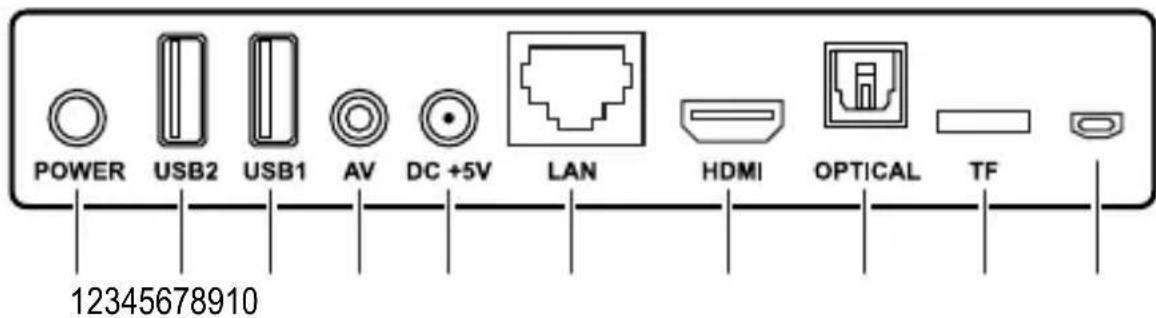
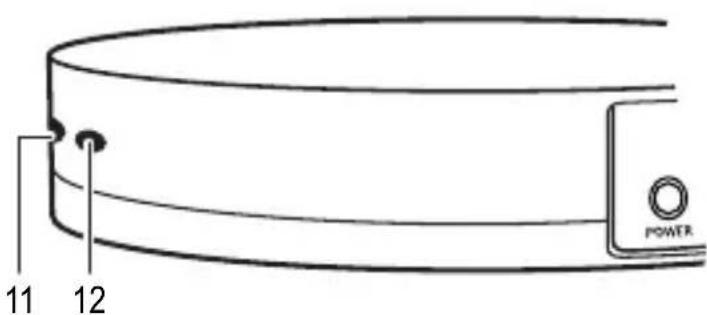

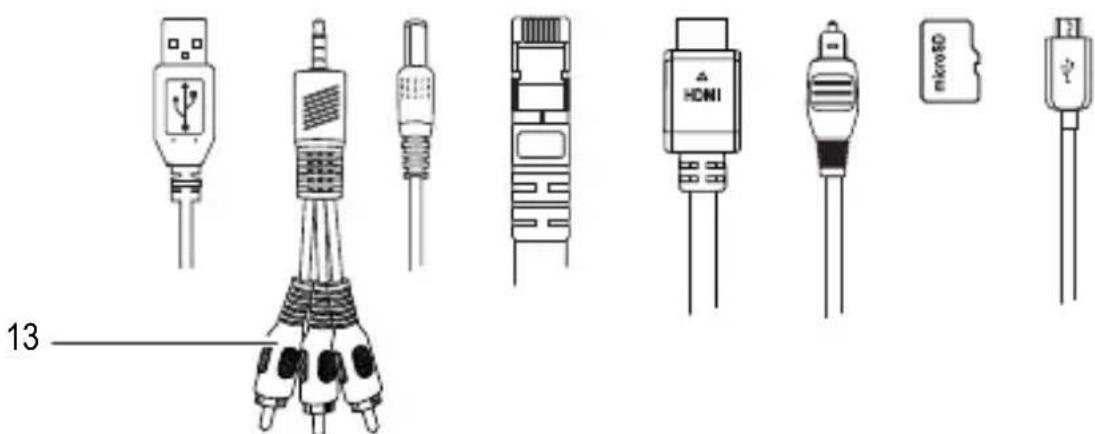
Kabel, mit Ausnahme von (13), nicht im Lieferumfang enthalten
Bauteil Funktion
1 Tastschalter POWER TV-Box ein- und ausschalten
2 USB-Anschluss USB2 Eingang: Anschluss von USB-Geräten (z.B. Maus, Keyboard)
3 USB-Anschluss USB1 Eingang: Anschluss von USB-Geräten (z.B. Maus, Keyboard)
4 AV-Anschluss AV Ausgang: Anschluss von Video- oder Audioabspielgerät über Klinken-Kabel
5 Netzanschluss DC +5V Eingang: Stromversorgung
6 Ethernet-Anschluss LAN Eingang: Anschluss an lokales Netzwerk (LAN)
7 HDMI-Anschluss HDMI Ausgang: Anschluss an Fernseher oder Monitor
8 Optischer Anschluss OPTICAL Ausgang: Anschluss einer Wiedergabequelle über ein TOSLINK-Kabel
9 MicroSD-Kartenschlitz TF Eingang: Kartenschlitz für eine microSD-Karte
10 Micro-USB-Anschluss Eingang: Micro-USB-Anschluss für OTG (On-the-go) Gebrauch
11 Betriebsanzeige Leuchtet wenn die TV-Box eingeschaltet ist.
12 Empfänger Signalempfänger
13 AV-Kabel Gebrauch in Verbindung mit AV-Anschluss AV
9. Betriebssystem und Google Integration
- Android Betriebssystem, KitKat 4.4.xx
- Internet Flash Speicher 8 GB. Speicher durch microSD-Karte (max. 32 GB) erweiterbar.
- Das Android Betriebssystem und dessen Bedienfelder und Einstellungen werden in dieser Bedienungsanleitung nur wenn notwendig beschreiben. Für eine ausfuhrliche Beschreibung des Android Betriebssystems, sehen Sie in die Android Bedienungsanleitung die von Google erhältlich ist.
a) Google Integration
- Für die Installation von Apps via Google Play und den Zugriff auf Google Services (z.B. Google Drive, Gmail) wird ein Account bei Google vorausgesetzt.
b) Sicherheit
Sie können die TV-Box von ungewolten Zugriffen durch Sicherheitseinstellungen schätzen. Die üblichen Android-Einstellungen stehen hier zur Verfügung. Die nachfolgenden Schritte setzen voraus, dass noch keine Sicherheitseinstellungen vorgenommen wurden.
- Beachten Sie „12. Grundschritte und -einstellungen" auf Seite 16.
- Schalten Sie die TV-Box ein und navigieren Sie zum Homescreen der TV-Box.
- Öffnen Sie [Setting > Other > More Settings > More... > VPN] (Setting > Other > More Settings > Mehr... > VPN). Sie werden erst aufgefordert ein Password zum Freischalten der Sicherheit einzugeben (Wichtig: Sie müssen sich these Password unbedingt merken!). Befolgen Sie die nachfolgenden Anweisungen, um einen PIN, ein Password oder ein Muster zu setzen.
- Änderungen zu den Sicherheitseinstellungen können Sie unter [Setting > Other > More Settings > Security] (Setting > Other > More Settings > Sicherheit) vornehmen.
10. Anschluss
Gewisse Funktionen benötigen direkt leitende Verbindungen über Anschlusskabel. Andere Funktionen (z.B. WLAN) verwenden andere Transportmedien.
In diesen Kapitel wird der Anschluss von Kabeln beschreiben. Zusätzliche Beschreibungen finden Sie selbstverständlich in den folgenden Kapiteln.

Beachten Sie unbedingt die Bedienungsanleitungen der externen Geräte,** bevor Sie diese an die TV-Box anschließen.
a) Stromversorgung
- Verbinden Sie den Niederspannungs-Rundstecker des Netzteils mit der Anschlussbuchse DC +5V (5).
- Stecken Sie das Netzteil in eine passende Netztsteckdose.
b)HDMI
- Über den HDMI-Anschluss HDMI (7) schreiben Sie das Produkt an einen Fernseher oder Bildschirm mit HDMI-Anschluss an.
- Ein HDMI-Kabel wird zum Anschluss benötigt.
c) Micro-USB (OTG)
- Am Micro-USB-Anschluss (10) schreiben Sie Geräte an, die OTG (On-the-go) unterstützen (z.B. OTG-Adapter). Siehe auch Kapitel „16. TV-Box als externer Speicher" auf Seite 22.
d) USB (Tastatur und Maus, externe Speichermedien)
- Das Produkt{lassst sich über Tastatur und Maus bedienen/navigieren. Verbinden Sie eine USB-Tastatur und/oder eine USB-Maus mit den Anschlüssen USB 1 (3) und USB 2 (2).
- Externe Speichermedien (z.B. Festplatte, Kartenleser mit Speicherkarte, Memory-Stick), zum Verschieben und Lesen von Daten, halten sich ebenfls über die USB-Anschlisse anschreiben. Je nach Strombedarf des Speichermediums wird eine externe Stromversorgung besteht.
e) Ethernet (LAN)
- Die Verbindung zu ihrem lokalen Netzwerk (LAN) stellen Sie über ein Ethernet-Kabel her. Achten Sie auf gute Qualität bei der Kabelwahl (z.B. CAT 6 oder CAT 7).
- Verwenden Sie keine „Cross-over" Kabel.
- Stecken Sie das Ende des Ethernet-Kabels (mit RJ-45-Stecker) in den Ethernet-Anschluss LAN. Achten Sie darauf, dass die Steckerverriegelung einrastet und verbinden das andere Ende mit Ihr dem Router oder, je nach Netzwerkaufbau, einem Switch.
f) Toslink
- Eine optische Verbindung wird über den optischen Anschluss OPTICAL (8) mit einem passenden TOSLINK-Kabel hergestellt.
- Schalten Sie die TV-Box und das Empfängergerät vor dem Herstellen der optischen Verbindung aus.
- Achten Sie darauf, die Spitze des Steckers bei Herstellung der Verbindung nicht zu beschädigen.
g) microSD-Karte
- Zur Speichererweiterung kann eine microSD-Karte (max. 32 GB) bis zum Einrasten in den Kartenschlitz TF (9) eingeschoben werden.
- Unterstützte Kartentypen: SDHC, SDXC, max. 32 GB
- Richten Sie die Kontakte beim Einschieben nach unten.
- Entnehmen Sie die Karte, indem Sie sie bis zum Anschlag nachinnen drücken und loslassen.
h) Audio-Video
- Stecken Sie den 3,5mm Klinkenstecker des AV-Kabels (13) in den AV-Anschluss AV (4).
SchlieBen Sie die Cinch-Stecker an ein Abspiel-/Wiedergabegerat an:
Rot: Rechter Audiokanal
»Weiß: Linker Audiokanal
》Gelb: Video
11. Navigation und Gerätesteuerung
a) Grundbedienfelder
Nachstehend eine kurze Beschreibung der Grundbedienfelder der TV-Box:

File manager
öffnen

Zurück, schließen
Home

Offene Fenster/ Applikationen
b) Fernbedienung
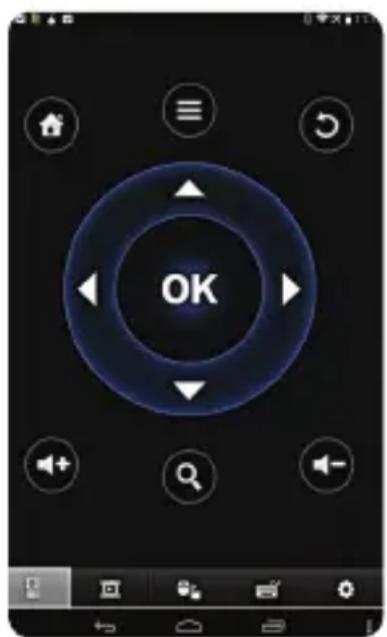
Das Produkt lässt sich über eine virtuelle Fernbedienung steuern. Die Fernsteuerungs-App mit dem Namen „Smart iRemote" steht bei Google Play kostenlos zum Download zur Verfügung.
- Lesen Sie das Kapitel „12. Grundschritte und -einstellungen" auf Seite 16.
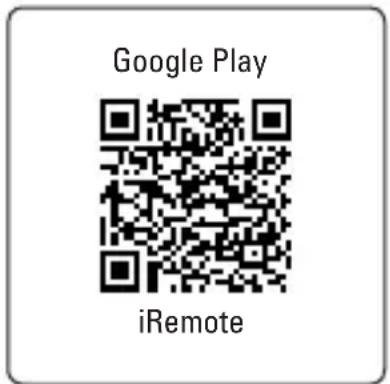
- Laden Sie die App „Smart iRemote" auf Ihr Android-Mobilgerät herunter (Nebenstehender QR Code und die Abbildung beachten).
- Schalten Sie die WLAN-Funktion bei Ihr dem Mobilgerät und der TV-Box ein. Die TV-Box kann auch über eine Ethernet-Verbindung mit dem lokalen Netzwerk verbunden sein.
- Stellen Sie eine Verbindung zu ihrem lokalen Netzwerk her. Mobilgerät und TV-Box müssen auf dem gleichem lokalen Netzwerk, und dem gleichem Subnet, "Client" sein.
- Stellen Sie sicher, dass die Fernbedienungs-Funktion eingeschaltet ist. Gehen Sie zu [Setting > Advanced]. "Remote Control" muss auf ^ ^ (EIN) stehen.
- Starten Sie die App. Verwenden Sie die Suchfunktion der App, um nach kompatiblen Geräten zuuchen. Die IP-Adresse der TV-Box wird in der App gelistet.
- Wahlen Sie die TV-Box an.
- Bedieren und steuern Sie die TV-Box über die Fernbedienung.
12. Grundschrifte und -einstellungen
a) Ein- und Ausschalten
- Stellen Sie die Stromversorgung her. Siehe Abschnitt „a) Stromversorgung" auf Seite 13.
- Schließen Sie die TV-Box an einen Fernseher oder Monitor an. Siehe Abschnitt „b) HDMI" auf Seite 13. Schalten Sie den Fernseher/Monitor ein.
- Falls gewündt, schlieben Sie Maus und Tastatur an. Siehe Abschnittte „d) USB (Tastatur und Maus, externe Speichermedien)" auf Seite 13 und „b) Fernbedienung" auf Seite 15.
- Drücken Sie den Tastschalter POWER (1). Die TV-Box startet auf und der Homescreen erscheint nach weniger Minuten. Die Betriebsanzeige leuchtet blau.
- Schalten Sie die TV-Box nach dem Gebrauch aus. Drücken und halten Sie dazu den Tastschalter POWER für ca. 10 Sekunden fest, bis das Bild erlöscht.
- Trennen Sie die Stromversorgung undziehen Sie das Netzteil aus der Steckdose, um die TV-Box komplett auszuschalten.
b) Display
Für die Bildübertragung stehen verschiedene Einstellungen zur Verfügung.
- Navigiern Sie zum Homescreen der TV-Box.
- Öffnen Sie das Einstellfenster [Setting > Display].
- Die folgenden Einstellungen stehen zur Verfügung.
HDMI auto-detection Die Monitorgroße wird automatisch durch die TV-Box bestimmt. Schieben Sie den Schiebeschalter nach „ON“, um die Funktion zu aktivieren.
| HDMI Output Mode Setting Schieben Sie den Schiebeschalter (HDMI auto-detection) nach „OFF". Wahlen Sie die benöttigte Auflösung aus. | |
| Hide Status Bar Mit dem Schiebeschalter konnen Sie die Statuszeile ein („ON“)- und ausblenden („OFF“). | |
| Display Position Klicken Sie auf „Display Position". Nehmen Sie hier mit den Tasten „-/+“ die Feineinstellung der Bildgroße vor. | |
| Start screen saver Aktivieren | Sie den Bildschirmschoner mit Zeitverzügerung. In der Position „Never“ wird der Bildschirmschoner nicht zugeschaltet. |
c) Datum und Uhrzeit
- Navigiern Sie zum Homescreen.
- Öffnen Sie das Einstellfenster [Setting > Other > More Settings > Date & time] (Setting > Other > More Settings > Datum & Uhrzeit).
- Stellen Sie Datum und Uhrzeit ein.
d) WLAN
Uber WLAN verbinden Sie die TV-Box drahtlos zu ihrem lokalen Netzwerk.
- Navigieren Sie zum Homescreen der TV-Box.
- Öffnen Sie das Einstellfenster [Setting > Network].
- Stellen Sie sicher, dass die checkbox „Wi-Fi" mit einem Haken versehen ist. Falls dies nicht der Fall ist, klichen Sie in die checkbox.
- Verfügbare Netzwerke werden automatisch gesucht und gelistet. Wahlen Sie ein Netzwerk aus, fügen das Password hinzu und klichen auf „Connect Now".
- Nach erfolgreichem Verbinden wird der Netzwerkname und die IP-Adresse der TV-Box angezeigt. Die IP-Adresse dürfte für Sie von Interesse sein, wenn Sie die TV-Box über die virtuelle Fernsteuerung steuern. Siehe Abschnitt „b) Fernbedienung" auf Seite 15.
e) WLAN Hotspot
Die TV-Box kann als WLAN Hotspot Funktionieren, womit Sie anderen Geräten Internetzugriff bieten können.
- Navigieren Sie zum Homescreen der TV-Box.
- Öffnen Sie [Setting > Other > More Settings > More... > Tethering & portable hotspot > Set up Wi-Fi hotspot ] (Setting > Other > More Settings > Mehr... > Tethering & mobiler Hotspot > WLAN-Hotspot einrichten).
- Bestimmen Sie einen Name, die Verschlussung und ein Password für den Hotspot. Bestätigen Sie die Eingaben mit „Save“ (Speichern). Wenn Sie mit den Verschlussungen nicht vertraut sind, dann ist „WPA2 PSK“ine gute Wahl.
- Um den Hotspot zu aktivieren, klichen Sie in die checkbox „Portable Wi-Fi hotspot" (Mobiler WLAN-Hotspot). Um den Hotspot zu deaktivieren, entfernen Sie den Haken von der checkbox.
- Zusammenlich steht eine Bluetooth®-Tethering-Funktion zur Verfügung (Hotspot über Bluetooth®). Klichen Sie in die Checkbox „Bluetooth tethering" (Bluetooth-Tethering), um die Funktion zu aktivieren. Entfernen Sie den Haken, um die Funktion zu deaktivieren.
f) Ethernet (LAN)
Mit Ethernet verbinden Sie die TV-Box über ein Ethernet-Kabel mit ihrem lokalen Network.
- Stellen Sie die Ethernet-Kabel-Verbindung her. Siehe Abschnitt „e) Ethernet (LAN)" auf Seite 14.
- Navigiern Sie zum Homescreen der TV-Box.
- Öffnen Sie das Einstellfenster [Setting > Network].
- Stellen Sie sicher, dass die checkbox „Ethernet" mit einem Haken versehen ist. Falls dies nicht der Fall ist, klichen Sie in die checkbox.
Es ist gängig, dass neuen Geräten in einem lokalen Heimnetzwerk DHCP-Adressen (automatisch durch den Router gewählte IP-Adressen) zugeordnet werden. Falls Sie das nicht wünschen, konfigurieren Sie die IP-Adresse manuell unter [Setting > Other > More Settings > Ethernet > Ethernet configuration] (Setting > Other > More Settings > Ethernet > Ethernet configuration).
g) Bluetooth®
Die TV-Box ist mit der Bluetooth®-Version 4.0 ausgestattet. Bluetooth®-Geräte führen vielse verschiedene Funktionen aus und konnen hier aus Platzgründen nicht naher beschreiben werden.
Sehen Sie auf jeder Fall in die Bedienungsanleitung Ihres Bluetooth®-Gerätes, welche Sie koppeln wollen. Wichtig ist damit, mit welchen Bluetooth®-Versionen bzw. Bluetooth®- Funktionen Ihr Gerät kompatibel ist.
Um Bluetooth®-Geräte mit der TV-Box zu koppeln, befolgen Sie die nachstehenden Schritte.
- Navigiern Sie zum Homescreen der TV-Box.
- Öffnen Sie [Setting > Other > More Settings > Bluetooth ]. (Setting > Other > More Settings > Bluetooth)
- Aktivieren Sie die Bluetooth®- Funktion, indem Sie den Schalter auf „ON" (AN) stellen. Aktivieren Sie bereits die Bluetooth®- Funktion des zu koppelnden Gerätes.
- Klichen Sie auf „Search For Devices" (Nach Gerätenuchen), um nach koppelbaren Bluetooth®-Geräten zuuchen. Sie müssen dazu sicherstellen, dass das zu koppelnde Gerät eingeschaltet und zur TV-Box sightbar ist.
- Klichen Sie auf das koppelbare Gerät, um die Koppelung zu starten. Je nach Gerät und Bluetooth® Version muss eventuell ein Code zur Koppelung eingebehen werden. Gängige Codes sind „0000" oder „1234". Befolgen Sie die Anweisungen.

Stellen Sie die Bluetooth®-Verbindung innerhalb von 2 Minuten her. Nach Ablauf von 2 Minuten ist die TV-Box für andere Geräte nicht mehr sightbar (Countdown beachten). Durch Klicken auf „Not visible to other Bluetooth devices" (Nicht sightbar für andere Bluetooth-Geräte) kann für weitere 2 Minuten nach koppelbaren Geräten gesucht werden.
- Für Bluetooth®-Tethering, sehen Sie in den Abschnitt „eJ WLAN Hotspot" auf Seite 18.
h) Keyboard und Maus
- Die meisten Eingaben von Maus und Keyboard führen die gleichen oder ähnliche Funktionen wie bei einem Computer aus.
- Funktionen können jedoch durch Einstellungen abweichen. Führren Sie nötige Tests durch.
- Tipp: Durch Betätigkeiten der rechten Maustaste Springen Sie einen Schritt zurück.
13. Erweiterte Einstellungen
Öffnen Sie [Setting > Advanced].
| Miracast Für Miracast-Einstellungen, beachten Sie den Abschnitt „18. Miracast" auf Seite 24. | |
| Remote Control „ON" Fernbedienung ein „OFF" Fernbedienung aus | |
| CEC Control Consumer Electronics Control (CEC): Gerätesteuerung über HDMI-verbundene Geräte. Schieben Sie den „CEC Switch" nach „ON", um CEC-Funktionen zu aktivieren. | |
| Application request to change orientation | Aktiviert: Bildschirmorientierungs-Wechsel möglich Deaktiviert: Bildschirmorientierungs-Wechsel nicht möglich |
| Keep landscape mode on home screen | Aktiv: Bildschirm immer im Querformat Unaktiv: Bildschirm im Quer- oder Hochformat |
| Digital audio auto-detection | „ON" Automatische Audiosignal-Ermittlung „OFF" Manuelle Einstellung: »PCM »SPDIF passsthrough »HDMI passsthrough |
14. Externe Speicher

Beachten Sie den Abschnitt „24. Technische Daten" auf Seite 28 bezüglich unterstützt Dateiformaten.

Es ist wichtig, dass extern angeschlossene Speicher vor dem Abstecken auf korrekte Weise von der TV-Box getrennt werden, um Datenlust zu vermeiden.
a) USB-Anschluss
- Verbinden Sie zum Beispiel einen USB-Memory-Stick mit einem der beiden USB-Anschlüsse USB1 (3) oder USB2 (2).
- Navigieren Sie zum Homescreen der TV-Box.
- Öffnen Sie den Dateimanager mit dem Bedienfeld. [↓]
- Der USB-Speicher wird in der Übersicht gelistet und kann zur Dateiverwaltung verwendet werden.
- Trennen Sie den USB-Speicher nach dem Gebrauch von der TV-Box. Navigieren Sie zu [Setting > Other > More Settings > Storage > USB Storage] (Setting > Other > More Settings > Speicher > USB-Speicher). Klichen Sie auf „Unmount USB storage", um den USB-Speicher zu trennen.
b) microSD-Karte (als Speichererweiterung möglich)
- Schieber Sie eine passende microSD-Karte (SDHC, SDXC) in den Kartenschlitz. Beachten Sie dazu den Abschnitt „g) microSD-Karte" auf Seite 14.
- Navigieren Sie zum Homescreen der TV-Box.
- Öffnen Sie den Dateimanager mit dem Bedienfeld.
- Der SD-Karten-Speicher wird in der Übersicht gelistet und kann zur Dateiverwaltung/Speichererweiterung verwendet werden.
- Trennen Sie den SD-Karten-Speicher nach dem Gebrauch von der TV-Box. Navigieren Sie zu [Setting > Other > More Settings > Storage > SD Card] (Setting > Other > More Settings > Speicher > SD-Karte). Klichen Sie auf „Unmount SD card" (SD-Karte entnahmen), um die Karte auszuwerfen.
- Drücken Sie die Karte bis zum Anschlag nachinnen, um sie zu entriegeln. Enfernen Sie die Karte.
15. Optische Signalübertragung
Mit einer optischen Verbindung über ein TOSLINK-Kabel übertragen Sie Audiosignale aufCompatible Empfängergeräte (z.B. AV-Empfänger).
Lesen Sie die Bedienungsanleitung Ihres Empfängergerätes, bevor Sie die optische Verbindung herstellen.
Beachten Sie den Abschnitt „f) Toslink" auf Seite 14 und stellen die optische Verbindung her.
16. TV-Box als externer Speicher
Die TV-Box kann als externer Speicher zur Datenübertragung an einen Computer angeschlossen werden.
Beachten Sie das Kapitel „24. Technische Daten" auf Seite 28 bezüglich unterstützen Betriebssysteme.
- Schalten Sie die TV-Box ein und warten Sie bis der Homescreen erscheint.
- Verbinden Sie die TV-Box über den Micro-USB-Anschluss (10) und einem USB-Kabel (Micro-USB zu USB-A) mit einem Computer.
- Öffnen Sie [Setting > Other > More Settings > Storage > USB computer connection ] (Setting > Other > More Settings > Speicher > USB-Verbindung (PC)) und aktivieren „Media Device (MTP)“ (Mediengerät (MTP)).
- Die TV-Box wird als Laufwerk gelistet und stehen zur Datenübertragung auf Ihr Computer zur Verfügung.
- Trennen Sie die TV-Box nach dem Gebrauch vom Computer.
17. Apple AirPlay
Die TV-Box ist kompatibel mit der Apple AirPlay Technology, eine Schnittstelle zur kabellosen Übertragung von Audio, Video und Bild von iOS- und OSX-Geräten.
AirPlay wird nachfolgend mit einem iPhone erklär.
Sehen Sie auf jeder Fall in die Bedienungsanleitung Ihr's Apple-Gerätes, um mehr über den Gebrauch von AirPlay mit ihrem Gerät zuethoden. Je nach Software-Version und Gerät konnen Abweichungen bestehen.
- Es ist wichtig, dass sich TV-Box und Apple-Gerät auf dem gleichen WLAN-Netzwerk befinden.
- Navigiern Sie zum Homescreen der TV-Box.
- Öffnen Sie [My Apps > Media Center > AirPlayer].
- Sie können hier Einstellungen bezüglich dem Aufstarten des AirPlayers vornehmen:
StartAirPlay: ^ ^ (EIN),^ ^ (AUS)
AutomaticallyStart:Auf "ON" started AirPlay beim Einsatzen der TV-Box.
Verlassen oder schreiben Sie das Fenster nach dem Aktivieren von AirPlay nicht.
- Öffnen Sie auf dem iPhone zum Beispiel ein Bild und nutzen es auf der TV-Box, indem Sie auf dem iPhone das AirPlay-Symbol anwahlen.
- Sie werden als nachstes auf Ihr Apple-Gerät aufgefordert das Wiedergabegerät (TV-Box) auszuwahlen und zu bestätigen. In thisem Fall „AirPlay-Player-MediaCenter". Falls Sie wünschen den Name zuändern, navigieren Sie zu [My Apps > Media Center > Settings >Target Name]Ändern Sie den Name und bestätigen Sie die Eingabe.
- Das ausgewählte Bild wird auf der TV-Box angezeigt. Im Fall des iPhones ist es möglich durch Scrollen mehrere Bilder nacheinander anzuzeigen.
18. Miracast
Mit dieser Funktion konnen Sie den Bildschirminhalt Ihres Android Smartphones oder Tablets, über die TV-Box, auf einem Fernseher oder Monitor anzeigen setzen. Dazu muss natürlich Ihr Android Gerät Miracast unterstützen.
Miracast wird nachfolgend mit einem Nexus 7 Android Tablet beschreiben.
→ Sehen Sie auf jeder Fall in die Bedienungsanleitung Ihres Anroid-Gerätes, um mehr über den Gebrauch von Miracast mit ihrem Gerät zu erfahren. Je nach Software-Version und Gerät können Abweichungen bestehen.
- Achtung! Bevor Sie die Funktion nutzen können, müssen Sie zuerst alle aktiven Datenverbindungen zur TV-Box trennen! Die WLAN- bzw. LAN-Verbindung zu Ihr dem Router muss aktiv bleiben.
- Schalten Sie die WLAN-Funktion des Nexus 7 ein.
- Navigiern Sie zum Homescreen der TV-Box.
- Öffnen Sie [My Apps > Miracast]. Die TV-Box beginnnt sofort mit der Sachen nach Unterstützung Geräten. Die Produkte kann auch manuell mit dem Bedienfeld „SEARCH DEVICE" gestartet werden.
- Im Fall vom Nexus 7 Tablet, navigieren Sie zu [Settings > Display > Cast screen]. Aktivieren Sie die Funktion „Enable wireless display". Die TV-Box wird als Unterstützung Gerät (.Device: xx") gelistet (z.B. Android_3422). Der Miracast-Name der TV-Box (.Device: xx") und die verfügbaren Geräte (.Peer List: xx) werden Ohnen in der linken unteren Bildschirmecke besteht gegeben.
- Wahlen Sie auf dem Nexus 7 die TV-Box aus und die Verbindung wird hergestellt.
- Nach erfolgreichem Verbinden erscheint auf dem Monitor, der mit der TV-Box verbunden ist, der Bildschirm des Android-Gerätes.
19. DLNA
DLNA (Digital Living Network Alliance) dient zum „Streamen" von Multimedia-Dateien (Video, Audio, Bilder) zwischen digitalen Geräten. Die TV-Box unterstützt DLNA ohne zusätzliche Anforderungen.
→ Stellen Sie sicher, dass Ihr Mobilgerät für DLNA geeignet ist. Je nach Gerät ist zusätzliche Software erforderlich. Eine passende App für Android-Geräte ware zum Beispiel „iMediaShare".
Sehen Sie auf jeder Fall in die Bedienungsanleitung Ihr's Gerätes, um mehr über den Gebrauch von DLNA mit Ihr Gemärz zu erfahren.
Verschiedene Geräte übernehmen verschiedene DLNA-Funktionen, die hier aus Platzgründen nicht alle beschrieben werden konnen. Wir raten Ihnen jedoch, falls Ihr Gerät DLNA unterstützen, die Hinweise in der Bedienungsanleitung suchen zu studieren.
DLNA ist eine komplexe Technologie. Falls Sie mit dem Thema nicht vertraut sind, empfehlen wir Ihnen, sich durch Fachliteratur Grundwissen anzueignen.
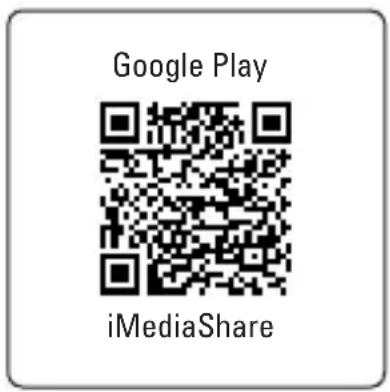
- Stellen Sie sicher, dass TV-Box und Geräte die mit DLNA benutzt werden sollen, mit dem gleichen lokalen Netzwerk verbunden sind.
- Navigieren Sie zum Homescreen der TV-Box.
- Öffnen Sie [My Apps > Media Center > DLNA_DMR] Starten Sie die DLNA-Funktion, indem Sie den Schieber „Start DMR" (Digital Media Renderer) nach „ON" (EIN) schieren.
Um die DLNA-Funktion später auszuschalten, schieben Sie den Schieber „Start DRM" nach „OFF" (AUS).
Falls Sie die TV-Box als „Digital Media Renderer" einsetzen wollen, schiben Sie den Schieber „Auto set local device as shared player" nach „ON" (EIN).
- Schalten Sie die DLNA-Funktion (z.B. „iMediaShare") auf Ihr dem DLNAunterstützten Gerät ein.
- Öffnen Sie „DLNA_DMP" (Digital Media Player), um nach kompatiblen Geräten zuuchen. Sichtbare DLNA-Geräte werden gelistet.
- Wahlen Sie das gewünschte Gerät an. Suchen Sie nach Fotos, Musik und Videos auf dem angewählten Gerät und geben Sie sie wieder.
20. 4K, Blu-ray, 3D-Filme
Beachten Sie unbedingt die Unterstützungen Dateiformate im Kapitel „24. Technische Daten" auf Seite 28
Beachten Sie unbedingt die Anweisungen/Hinweise bezüglich 4K, Blu-ray und 3D in der Bedienungsanleitung des Fernsehers bzw. Monitors.
a) 4K Qualität
Die TV-Box unterstützt eine maximale Bild-/Videoauflösung von 4K× 2K
- Ein Fernseher bzw. Monitor mit einer Ultra-HD Auflösung (4K) ist erforderlich.
b) Blu-ray
- Verwenden Sie die vorinstallierte App „XBMC" (Kodi), um Blu-ray这部电影 abzuspielen.
c) 3D-Filme
- 3D Blu-ray ISO Format: Verwenden Sie vorinstallierte App „XBMC" (Kodi) zum Abspielen von 3D Blu-ray Filmen im ISO Format.
- Zum Abspielen von 3D-Filmen ist ein Fernseher bzw. Monitor mit 3D-Unterstützung und ein HDMI 1.4 Kabel erforderlich.
21. Wartung und Reinigung
- Trennen Sie die TV-Box vor der Reinigung von der Stromversorgung und halten Sie sie auf Raumtemperatur abkühlen.
- Das Produkt ist für Sie bis auf eine gelegentliche Reinigung wartungsfrei. Eine Wartung oder Reparatur ist nur durch eine Fachkraft oder Fachwerkstatt zulässig. Es sind keinerlei für Sie zu wartende Bestandteile im Inneren des Produkts, öffnen Sie es deshalb niemals.
- Zur Reinigung der Außenseite genegt ein trockenes, weiches und sauberes Tuch.
- Verwenden Sie auf keinen Fall aggressive Reinigungsmittel, Reinigungslakhohl oder andere chemische Lösungen, da dadurch das Gehäuse angegriffen oder gar die Funktion beeinträchtigt werden kann.
- Staub kann mit Hilfe eines langhaarigen, weichen und sauberen Pinsels entfernt werden.
- Es ist äußert wichtig, dass die Lüftungsöffnungen frei von Staub und Verschmutzung sind.
22. Konformitätserklärung (DOC)
Hiermit erklären wir, Conrad Electronic, Klaus-Conrad-Straße 1, D-92240 Hirschau, dass sich theses Produkt in Übereinstimmung mit den grundlegenden Anforderungen und den anderen relevanten Vorschriften der Richtlinie 1999/5/EG befindet.
Die Konformitätserklung zu diesen Produktfinden Sie unter www.conrad.com.
23. Entsorgung
Elektronische Geräte sind Wertstoffe und gehoren nicht in den Hausmüll.
Entsorgen Sie das Produkt am Ende seiner Lebensdauer gemäß den geltenden gesetzlichen Bestimmungen.
Sie erfüllen damit die gesetzlichen Verpflichtungen und leisten ihren Beitrag zum Umweltschutz.
24. Technische Daten
Chipset. AML8726-M8 (Amlogic s802 Quad core Cortex A9 2 GHz)
Betriebssystem.... Android KitKat 4.4.xx
Stromversorgung 5 V/DC, 2,0 A
Netzteil. 100 - 240 V/AC, 50/60 Hz, max. 0,5 A
Ausgang: 5,5 V/DC, 2,0 A
Speicher.. Intern: 8 GB
External: max. 32 GB (microSD-Karte)
Dateiformate.FAT 16/FAT 32/NTFS (fur externe Speicher)
WLAN. 802.11 a/b/g/n
LAN. Ethernet 10/100 M, RJ-45
AV 3.5 mm Klinkenbuchse
BluetoothBT4.0
Ultra HD 4K x 2K Decoding
HDMI 4K x 2 K HDMI Ausgang
USB. USB 2.0 (5 V/DC, max. 500 mA)
XBMC (Kodi)..... understutz durch Applikation
3D-Film . understützt
Blu-ray . understützt
DLNA . undertutzt (DMR, DMP)
Videoformate . HD MPEG 1/2/4, H.264, HD AVC/VC-1, RM/RMVB, Xvid / DivX 3/4/5/6, RealVideo 8/9/10
Dateiformate AVI/RM/RMVB/TS/VOB/MKV/MOV/ISO/WMV/ASF/FLV/DAT/MPG/MPEG
Musikformate. WMA/AAC/WAV/OGG/AC3/DDP/HD Audio / FLAC/APE
Bildformate.. HD JPEG/BMP/GIF/PNG/TIFF
Untertitelformate.SRT / SMI / SUB / SSA / IDX+USB
Unterstützte Betriebssysteme .......Windows XP (Home, Pro, with SP1, SP2, SP3), 32 Bit, Vista 32/64 Bit, 7 32/64 Bit
Betriebsbedingungen.5 bis 35^ 30 - 90% rF (nicht-kondensierend)
Lagerbedingungen. -20 bis 60^, 10 - 90% rF (nicht-kondensierend)
Abmessungen (0 x H) 131 x 26 mm
Gewicht. 150 g
Table of contents
Page
- Introduction 32
- Intended use 33
- Delivery content 33
- Copyrights 34
a)HDMI 34
b) Music and video 34
Suisse: www.conrad.ch
www.biz-conrad.ch
15. Optische signaltransmissie
24. Technische gegevens
Chipset. AML8726-M8 (Amlogic s802 Quad core Cortex A9 2 GHz)
Dies ist eine Publikation der Conrad Electronic SE, Klaus-Conrad-Str. 1, D-92240 Hirschau (www.conrad.com). Alle Rechte einschließlich Übersetzung vorbehalten. Reproduktionen jeder Art, z. B. Fotokopie, Mikroverfilmung, oder die Erfassung in elektronischen Datenverarbeitungsanlagen, bedürfen der schriftlichen Genehmigung des Herausgebers. Nachdruck, auch auszugsweise, verboten. Die Publikation entspricht dem technischen Stand bei Drucklegung.


- Einführung
- Neuste Bedienungsanleitung
- Bestimmungsgemäß Verwendung
- Lieferumfang
- Copyrights
- a)HDMI®
- b) Musik und Video
- Symbol-Erklärung
- Sicherheitshinweise
- Aufstellen
- Bedienelemente
- Bauteil Funktion
- Betriebssystem und Google Integration
- a) Google Integration
- b) Sicherheit
- Anschluss
- a) Stromversorgung
- b)HDMI
- c) Micro-USB (OTG)
- d) USB (Tastatur und Maus, externe Speichermedien)
- e) Ethernet (LAN)
- f) Toslink
- g) microSD-Karte
- h) Audio-Video
- Navigation und Gerätesteuerung
- a) Grundbedienfelder
- b) Fernbedienung
- Grundschrifte und -einstellungen
- a) Ein- und Ausschalten
- b) Display
- c) Datum und Uhrzeit
- d) WLAN
- e) WLAN Hotspot
- f) Ethernet (LAN)
- g) Bluetooth®
- h) Keyboard und Maus
- Erweiterte Einstellungen
- Externe Speicher
- a) USB-Anschluss
- b) microSD-Karte (als Speichererweiterung möglich)
- Optische Signalübertragung
- TV-Box als externer Speicher
- Apple AirPlay
- Miracast
- DLNA
- 4K, Blu-ray, 3D-Filme
- a) 4K Qualität
- b) Blu-ray
- c) 3D-Filme
- Wartung und Reinigung
- Konformitätserklärung (DOC)
- Entsorgung
- Technische Daten
- Table of contents
- Optische signaltransmissie
- Technische gegevens
Marke : Renkforce
Modell : Android Quad Core TV Box
Kategorie : Medienplayer