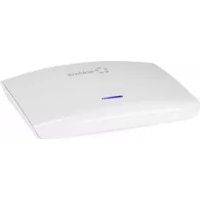
Android Quad Core TV Box - Mediaplayer Renkforce - Gratis gebruiksaanwijzing en handleiding
Vind de handleiding van het apparaat gratis Android Quad Core TV Box Renkforce in PDF-formaat.



| Producttype | Mediaspeler |
| Merk | Renkforce |
| Model | Android Quad Core TV Box |
| Besturingssysteem | Android KitKat 4.4.xx |
| Processor | Amlogic S802 Quad Core Cortex A9 2 GHz |
| Interne geheugen | 8 GB (uitbreidbaar met microSD-kaart tot 32 GB) |
| Voeding | 5 V DC via meegeleverde netadapter |
| Connectiviteit | HDMI, USB 2.0 (x2), Ethernet 10/100, Wi-Fi 802.11 a/b/g/n, Bluetooth 4.0, TOSLINK optisch, 3,5 mm AV-aansluiting, micro USB OTG, microSD-lezer |
| Maximale video-uitvoer | Ultra HD 4K (3840 x 2160) |
| Ondersteunde videoformaten | AVI, RM, RMVB, TS, VOB, MKV, MOV, ISO, WMV, ASF, FLV, DAT, MPG, MPEG |
| Ondersteunde audioformaten | WMA, AAC, WAV, OGG, AC3, DDP, HD Audio, FLAC, APE |
| Ondersteunde afbeeldingsformaten | HD JPEG, BMP, GIF, PNG, TIFF |
| Draadloze functies | Wi-Fi Direct, Miracast, DLNA, AirPlay, Wi-Fi-hotspot |
| Afmetingen (diameter × hoogte) | 131 × 26 mm |
| Gewicht | 150 g |
| Bedrijfstemperatuur | 5 tot 35 °C (30-90 % RV zonder condensatie) |
| Onderhoud en reiniging | Haal de stekker uit het stopcontact voor reiniging; gebruik een droge, zachte doek; gebruik geen schurende middelen of alcohol |
| Veiligheid | Open de behuizing niet; gebruik alleen de meegeleverde adapter; vermijd vocht en warmtebronnen |
| Reserveonderdelen en repareerbaarheid | Geen door de gebruiker te repareren onderdelen; neem contact op met een gespecialiseerde werkplaats voor reparaties |
| Algemene informatie | Conformiteitsverklaring beschikbaar op www.conrad.com; verwijdering conform WEEE-regelgeving |
Veelgestelde vragen - Android Quad Core TV Box Renkforce
Gebruikersvragen over Android Quad Core TV Box Renkforce
0 vraag over dit apparaat. Beantwoord die u kent of stel uw eigen vraag.
Stel een nieuwe vraag over dit apparaat
Download de handleiding voor uw Mediaplayer in PDF-formaat gratis! Vind uw handleiding Android Quad Core TV Box - Renkforce en neem uw elektronisch apparaat weer in handen. Op deze pagina staan alle documenten die nodig zijn voor het gebruik van uw apparaat. Android Quad Core TV Box van het merk Renkforce.
GEBRUIKSAANWIJZING Android Quad Core TV Box Renkforce
- Inleiding 88
- Bedoeld gebruik 89
- Leveringsomvang 89
- Copyrights 90
a)HDMI 90
b) Muziek en video 90
- Verklaring van pictogrammen 90
- Veiligheidsinstructies 91
7.Installatie 93 - Bedieningselementen 94
- Besturingsystem en Google Integration 96
a) Google Integration 96
b)Veiligheid 96
- Aansluiting 97
a)Stroombron 97
b)HDMI 97
c) Micro-USB (OTG) 97
d) USB (toetsbord en muis, externe opslagmedia). 97
e) Ethernet (LAN) 98
f) Toslink 98
g) microSD-kaart 98
h) Audio-video 98
- Navigatie en apparaatbediening 99
a) Basis bedienvelden 99
b) Afstandsbediening 99
- Basisstappen en -installingen 100
a) In- en uitschakelen 100
b) Display 100
c) Datum en tintd. 101
d)Wi-Fi 101
e)Wi-Fi hotspot. 102
f) Ethernet (LAN) 102
g)Bluetooth 103
h) Toetsenbord en luiis 103
- Aanvullende instellingen 104
- Extern geheugen 105
a) USB-aansluiting 105
b) microSD-kaart (mogelijkke aanvulling op de opslag) 105
- Optische signaltransmissie 106
- TV-Box als externe opsglag 106
- Apple AirPlay 107
18.Miracast. 108 - DLNA 109
- 4K, Blu-ray, 3D-films 110
a) 4K kwaliteit 110
b)Blu-ray 110
c) 3D-films 110
- Onderhoud en reiniging 111
- Verklaring van Conformiteit (DOC) 111
- Verwijdering 111
- Technische gegevens 112
1. Inleiding
Geachte klant,
Hartelijk dank voor de aanschaf van dit product.
Dit product voldoet aan de wettelijkke nationale en Europese normen.
Volg de instructies van de gebruiksaanwijzing op om deze status van het apparaat te handhaven en een ongevaarlijke werkig te garanderen!

Deze gelebruiksaanwijzing hoort bij dit product. Deze bevat belangrijke instructies voor de ingebruikname en bediening. Let hierop, ook wanner u dit product aan derden doorgeeft.
Bewaar deze handleiding om haar acheftera te raadplegen!
Alle vermelde bedrijfs- en productnamen zijn handelsmerken van de respectievelijke eigenaren. Alle rechten voorbehonden.
Bij technische vragen kunt u zich wenden tot unsere helpdesk.
Voor meer informative kunt u kijken op www.conrad.nl of www.conrad.be
Nieuwste gebruiksaanwijzing
De meest actuèle uitgave van de gebruiksaanwijzing staat.altijd op once website als download ter beschikkinq:
- Open www.conrad.nl of www.conrad.be in een webbrowser.
- Navigeer maar de productpage van uw product en open de tab "downloads".
- Download de gewenste gebruiksaanwijzing.
2. Bedoeld gebruik
Sluit de Android TV-Box, met het Android 4.4 KitKat besturingsystem, via een HDMI-kabel aan uw tevisie of flatscreen aan.
De TV-Box maakt de weergave van media (muziek, video, Foto's) door het gebruik van diverse protocollen en standaarden (Wi-Fi, Wi-Fi hotspot, Ethernet, Bluetooth, Miracast, DLNA en Apple AirPlay) en platforms (bijv. YouTube, XBMC (Kodi)) möglichk.
Ook films in 4K Ultra-HD kwaliteit, 3D-films en Blu-ray worden ondersteund.
External bestanden können op eenvoudige wijze via USB of de kaartlezer op het interne geheugen worden gezet, of direct worden getoond.
Na het inloggen staat uw Google account voor bestandsbeheer (bijv. Google Drive) en bestandsweergave (bijv. YouTube) ter beschikking.
Nieuwe apps sunt u eenvoudig via de Google Play Store worden geinstalleerd.
In verband met veiligheid en normering (CE) zijn geen aanpassingen en/of wijzigingen aan dit product toegestaan. Indien het product voor andere doeleinden worden gezruikt dan hiervoor beschreiben, kan het product worden beschadigd. Bovendien kan bij verkeerd gebruik een gevaarlijke situatie ontstaan met als gevolg bijvoorbeeld kortsluiting, brand, elektrische schok enzovoort. Lees de gebruiksaanwijzing volledig door en gooij hem nicht weg. Het product mag alleen samen met de gebruiksaanwijzing aan derden ter beschikkung worden gesteld.
Het product voldoet aan de nationale en Europese wettelijkke voorschriften.
3. Leveringsomvang
- TV-Box
Voedingsspanning
AV-kabel (length: ca. 1,2 m) - Gebruiksaanwijzing
4. Copyrights
a)HDMI
HDMI® is een geregisteerd handelsmerk van de HDMI Licensing L.L.C.
b) Muziek en video
Muziek en video kannen/zijn beschermd door het auteursrecht en mogen slechts onder voorwaarden voor eigengebruik worden gebruikt. Neem algid de informatatie van de eigenaar in acht, voordat u de bestanden/materialen gebruikt.
5. Verklaring van pictogrammen

Dit symbolism geeft aan wanner er gevaar bestaat voor uw gezondheid, bijv. door een elektrische schok.

Het symbool met het uitroepteken wijst op bijzondere gevaren bij de hantering, gebruik en bediening.
Het "pijl"-pictogram staat voor speciale tips en bedieningsaanwijzingen.
6. Veiligheidsinstructies

Lees de gebruiksaanwijzing zorgvuldig door en let vooral op de veiligheidsinstrumenties. Indien de veiligheidsinstrumenties en de aanwijzingen voor een juiste bediening in deze gebruiksaanwijzing Niet worden opgevolgd,+kunnen wij Niet aansprakelijk worden gesteld voor de daardoor ontstane schade aan apparatuur of persoonlijk letsel. Bovendien vervalt in dergelijk gevallen de garantie.
- Het apparaat is geen spelelgoed. Houd het buiten bereik van kinderen en huisdieren.
- Laat verpakkingsmaterialien nicht zomaar rondslingeren. Dit kan gevaarlijk materialial worden voor spelende kinderen.
- Bescherm het product gegen extreme temperatures, direct zonlicht, sterke schokken, hoge luchtvochtigheid, vocht, ontvlambare gassen, dampen en oplosmiddelen.
- Zet het product Niet onder mechanische druk.
-
Als het nicht langer möglichk is het apparaat veilig te bedieren, stel het dan buiten bedrijf en zorg ervoor dat niemand het per ongeluk kan gebruiken. Veilige bediening kan nicht langer worden gegardeerd wonneer het product:
-
zichtbaar is beschadigd,
- nicht langer op juiste wijze werkt,
- tijdens langeperiode is opgeslagen onder slechte omstandigheden, of
-
onderhevig is geweest aan ernstige vervoergerelateerde druk.
-
Behandel het apparaat met zorg. Schokken, botsingen of zichs een val van een beperkte hoogte kan het product beschadenig.
- Neem alstublieft ook de veiligheids- en gebruiksaanwijzingen van alle andere apparaten in acht die met het product�zijn verbonden.
- De wandcontactdoos moet zich in de buurt van het apparaat bevinden en gemakkelijk toegankelijk়.
- Gebruik voor de spanningsbron uitsluitend de meegeleverde netvoedingadapter.

-
Gebruik als spanningsbron voor de netvoedingadapter uitsluitend een goedgekeurde contactdoos van het openbare elektriciteitsnet. Controlleroor het insteken van de netvoedingadapter, of de op de netvoedingadapter aangegeven spanning overeenkomt met de spanning van uw stroomleverancier.
-
Netvoedingadapters nooit met natte handen in de contactdoos steken of eruit trekken.
-
Trek de netvoedingadapter nooit aan het netsnoer uit de contactdoos, trek deze algijd aan de waarvoor bestemde greepvlakken uit de contactdoos.
-
Wanner u het product installeert, zorg er dan voor dat de kabel nicht doorgeprikt, geknikt of beschadigd is door scherpe randen.
-
Plaats kabels alkijd zo, dat niemand erover kan struikelen of erin verstrikt kan raken. Er bestaat risico op verwonding.
-
Trek om veiligheidsredenen bij onweer algijd de netvoedingadapter uit de contactdoos.
-
Als het apparaat vanuit een koude maar een warmeruimte overgeplaatst worden (bijv. bij het transport), kan er condensatewater gezormd worden.
-
Laat het product waarom eerst op kamertemperatuur komen voordat u het aan de stroombron aansluit. Dit kan enkele uren duren. In geval van vocht op de voedingsspanning is er sprake van levensgevaar door een elektrische schok!
-
Raak de voedingsspanning Niet aan wanner deze beschadigingen vertoont; levensgevaar door een elektrische schok! Schakel eerst de netspanning van de contactdoos voor alle polen uit, waaraan de voedingsspanning is aangesloten (bijv. door de bijbehorende zekeringautomaat uit te schakelen resp. zekering eruit te draaien, cervolgens de bijbehorende Flaardlekschakelaar uitschakelen). Trek pas daarna de voedingsspanning uit het stopcontact en breng het productaar een elektrotechnisch bedrijf.
-
In commercieel gebrachte gebouwen dient men de ongevallenpreventievoorschriften van de commerciele beroepsvereniging voor elektrische installations en apparatuur in acht te nemen.
-
In scholen, opleidingscentra, hobbyruimten en werkplaatsen要去 door geschoold personeel voldoende toezicht worden gehonden op de bediening van dit apparaat.

- Als u het product gedurende een langereijd Niet gebruikt (bijv. opslag) dient u het van de stroombron te scheiden door de voedingsspanning uit het stopcontact te trekken.
- Het product wordt heetijdens het gebruik. Dek hetijdens het gebruik Niet af.
- Zorg dat elektrische apparaten nicht met vloeistof in contactkommen. Zet voorwerpen waar vloeistof in zit Niet naast het apparaat. Indien er toch vloeistof een voorwerp in het apparaat zou therechtkommen, schakel dan de bijbehorende contactdoos stroomvrij (bijv. automatische zekering uitschakelen) en trek cervolgens de netstekkeruit de contactdoos. Het product mag daarna Niet meer worden gezruikt, breng het maar een elektrotechnisch bedrijf.
- Open het product nooit.
- Raadpleeg een expert wanner u twijfelt over het juiste gebruik, deeiligheid of het aansluten van het apparaat.
- Onderhoud, aanpassingen en reparations mogen alleen uitgevoerd worden door een expert of in een daartoe bevoegde winkel.
- Als u nog vragen hebt die nicht door deze gebruiksaanwijzingen zijn beantwoord, neem dan contact op met once technische Dienst of ander technisch personeel.
7. Installatie

Het product moet te allen tijde goed geventileerd worden. Aan de onderzijde bevinden zich ventilatie-openingen, die op geen enkel moment mogen worden afgedekt of verruild mogen�. Reinig het oppervlak, waarop u het product plaatst, op regelmatige basis. Dek het product tijdens het gebruik Niet af.
- Kies voor een hittebestendige, vlakke en stabiele ondergrond.
- Het product heeft een rubberen voet (ring), die het product een veilig houvast geeft. Houd er alstublieft rekening mee, dat de voet sporen kan achechterlaten op kwetsbare oppervlakken.
- Plaats het product zo op het oppervlak, dat de kabelverbindingen makkelijk tot stand können worden gebracht en het product eenvoudig aan- en uitgeschakeld kan worden.
8. Bedieningselementen
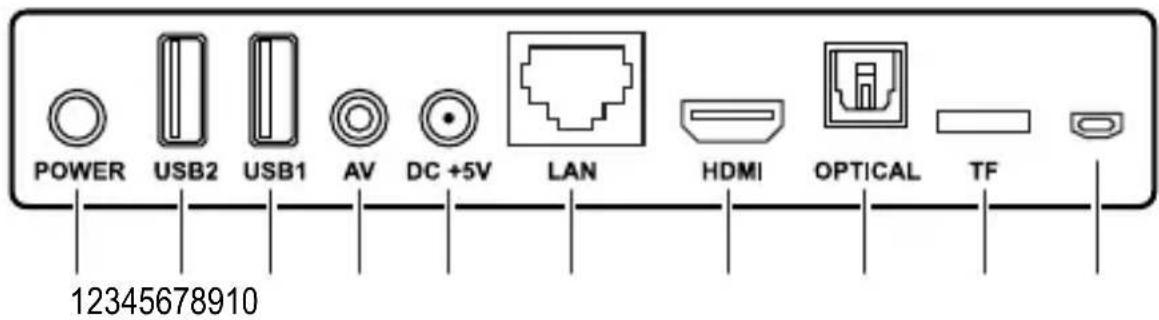


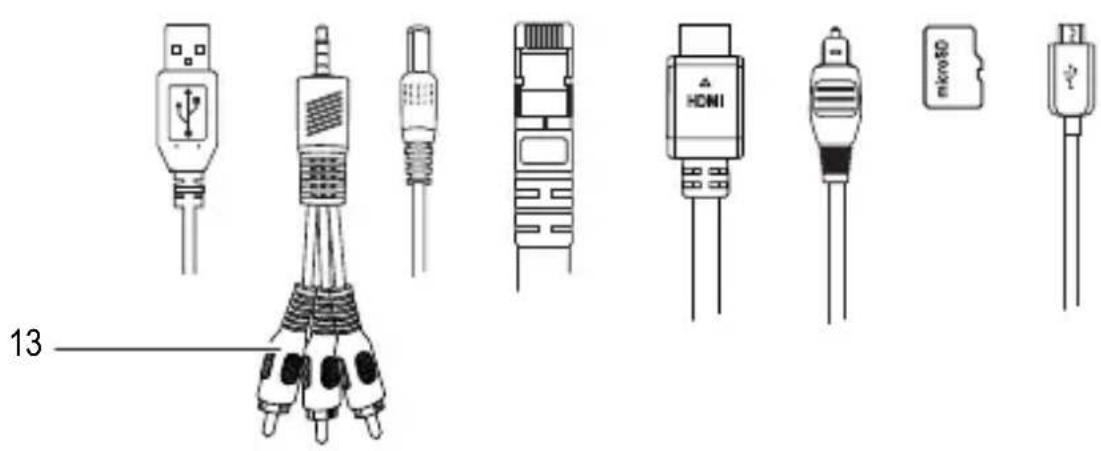
Kabels, met uitzondering van (13), zich nicht inbegrepen
Component Functie
1 Knopschakelaar POWER TV Box aan- en uitschakelen
2 USB-aansluiting USB2 Ingang: Aansluiting van USB-apparaten (bijv. mistris, toetsenbord)
3 USB-aansluiting USB1 Ingang: Aansluiting van USB-apparaten (bijv. mistris, toetsenbord)
4 AV-aansluiting AV Uitgang: Aansluiting van video- of audio-weergaveapparaat via klinkkabel
5 Aansluiting op het stroomnetwork DC +5V Ingang: Stroombron
6 Ethernet-aansluiting LAN Ingang: Aansluiting aan lokaal network (LAN)
7 HDMI-aansluiting HDMI Uitgang: Aansluiting aan tevisie of monitor
8 Optische aansluiting OPTICAL Uitgang: Aansluiting van een weergavebron via een TOSLINK-kabel
9 MicroSD-kaartsleuf TF Ingang: Kaartsleuf voor een microSD-kaart
10 Micro-USB-aansluiting Ingang: Micro-USB-aansluiting voor OTG (on-the-go) gebruik
11 Indicatielampje Brandt wanner de TV-Box is ingeschakeld.
12 Ontvanger Signaalontvanger
13 AV-kabel Gebruik in combinatie met AV-aansluiting AV
9. Besturingsystem en Google Integration
- Android besturingssystem, KitKat 4.4.xx
- Intern flash-geheugen 8 GB. Geheugen uitbreidhaar met microSD-kaart (max. 32 GB).
- Het Android-besturingsystem en de bedieningsspanelen en instellenen worden in deze gebruiksaanwijzing alleen indien nodig beschreiben. Voor een gedetailleerde beschrijving van het Android besturingsystem,(Intu u een kijkje nemen in de Android handleiding die verkrijgbaar is via Google.
a) Google Integration
- Voor de installmentie van apps via Google Play en de toegang tot Google Services (bijv. Google Drive, Gmail) heeft u een accuont bij Google nodig.
b) Veiligkeit
U kunt de TV-Box gegen ongewenste toegang met behulp van beveiligingsinstellungen beschemmen. De gebruikelijke Android-instellenen staan hier ter beschikking. De volgende stappen gaan ervan uit, dat nog geen veiligheidsinstellungen werden uitgevoerd.
- Neem het volgende in acht "12. Basisstappen en -instellenen" op pagina 100.
- Schakel de TV-Box aan en navigeer maar het homescreen van de TV-Box.
- Open [Setting > Other > More Settings > More... > VPN] (Instellingen > andere >meer...>VPN) U worden eerst gezraagd een wachtwoord voor het vrijgeven van de beveiliging in te voeren (Belangrijk: u要去 zich beslist aan dit wachtwoord herinneren!). Volg de volgende instructies op, om een PIN, een wachtwoord of een patroon in te stellen.
- Veranderingen aan de verilgheidsinstelleningenkest u [ Setting > Other > More Settings > Security] (Instellengen > andere > meer instellengen > verilgheid)uitvoeren.
10. Aansluiting
Bepaalde functie hebben een direct leidende verbinding via een aansluitkabel nodig. Andere functies (bijv. Wi-Fi) make gebruik van andere transportmiddelen.
In dit hoofdstuk worden de aansluiting van de kabels beschreiben. Extra beschrijvingen vindt u natuurlijk in de volgende hoofdstukken.

Neem per sé de gelebruiksaanwijzingen van de externe apparaten in acht, voordat u deleze aan de TV-Box aansluit.
a) Stroombron
- Verbind de Ronde laagspanningsstekker van de netspanningsadapter met de aansluitbus DC+5V (5).
- Steek de netspanningsadapter in een contactdoos.
b)HDMI
- Voor de HDMI-aansluiting HDMI (7) sluit u het product aan een teileisie of beeldschem met HDMI-aansluiting aan.
- U heeft een HDMI-kabel voor de aansluiting nodig.
c) Micro-USB (OTG)
- Aan de micro-USB-aansluiting (10) sluit u apparaten aan, die OTG (on-the-go) ondersteunen (bijv. OTG-adapter). Zie ook hoofdstuk "16. TV-Box als externe opslag" op pagina 106.
d) USB (toetsbord en muis, externe opslagmedia)
- Het product kan via toetsenbord en muis worden bediend/genavigeerd. Sluit een USB-toetsenbord en/of een USB-muis met de aansluitingen USB 1 (3) en USB 2 (2) aan.
- Externe opslagmedia (bijv. harde schijf, kaartlezer met geheugenkaart, memory stick), voor het verplaatsen en het lezen van data,+kunnen eveneens via de USB-aansluitingen worden aangesloten. Afhankelijk van de benodigde stroom van het opslagmedium is een externe stroombron nodig.
e) Ethernet (LAN)
- De verbinding met uw lokale network (LAN) kunt u met een ethernet-kabel tot stand brengen. Let op een goede kwaliteit van de kabel (bijv. CAT 6 of CAT 7).
- Gebruik geen "crossover"-kabel.
- Steek het uiteinde van de ethernet-kabel (met RJ-45-stekker) in de ethernet-aansluiting LAN. Let erop, dat de stekkervergrendeling vastklikt en sluit het andere uiteinde aan op uw router, afhankelijk van uwetwork, met een switch.
f) Toslink
- Een optische verbinding worden via de optische aansluiting OPTICAL (8) met een geschikte TOSLINK-kabel tot stand gebracht.
- Schakel de TV-Box en de ontvanger voor het tot stand brengen van de optische verbindinguit.
- Let erop, dat de punt van de stekkers bij het tot stand brengen van de verbinding nicht beschadigen.
g) microSD-kaart
- Om het geheugen uit te breiden kan een microSD-kaart (max. 32 GB) tot het vastklikken in de kaartsleuf TF (9) worden geschoven.
- Ondersteunde kaarttypes: SDHC, SDXC, max. 32 GB
- Richt de contacten bij het erin schuivenaar beneden.
- Haal de kaart eruit, door deze tot aan de aanslag maar binnen te drukken en los te soften.
h) Audio-video
- Steek de 3,5mm klinkstekker van de AV-kabel (13) in de AV-aansluiting AV (4).
- Sluit de cinch-stekker aan op eenafspeel-/weergave-apparaat:
»Rood: Rechter audiokanaal
Wit: Linker audiokanaal
»Geel: Video
11. Navigatie en apparaatbediening
a) Basis bedienvelden
Hierna staat een korte beschrijving van de basis bedienvelden van de TV-Box:

File manager (bestandmanager) openen

Terug, sluiten
Home

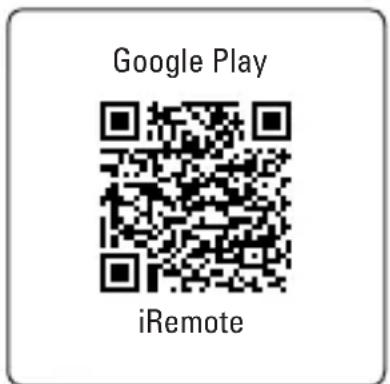
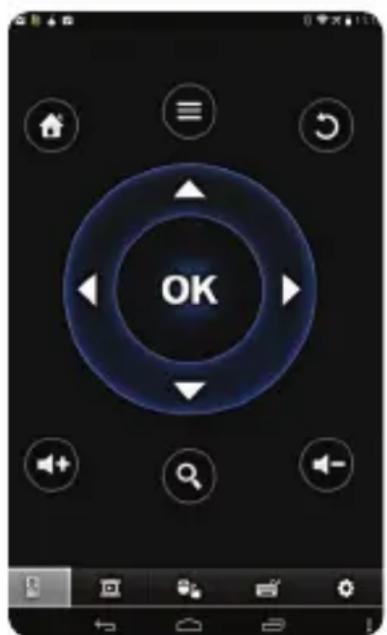
Het product kan via een virtuele afstandsbediening worden bediend. De afstandsbedienings-app met de nom "Smart iRemote" staat bij Google Play gratis als download ter beschikking.
- Lees het hoofdstuk "12. Basisstappen en -instellenen" op pagina 100.
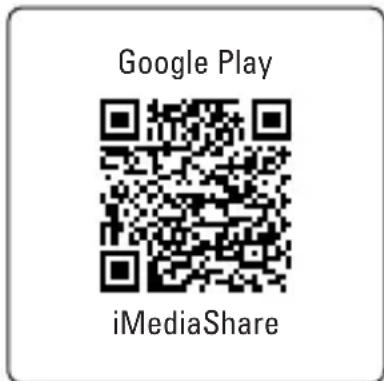
- Laad de app "Smart iRemote" op uw mobiele Android-apparaat (de hiernaast getoonde QRcode en de afbeelding in acht nemen).
- Schakel de Wi-Fi-functie bij uw mobiele apparaat en de TV-Box in. De TV-Box kan ook via een ethernet-verbinding met het lokale netwerk worden verbonden.
- Breng een verbinding met uw lokale netwerk tot stand. Mobiel apparaat en TV-Box moeten zich in hetzelfde lokale netwerk, en hetzelfde subnet "Client" bevinden.
- Zorg ervoor, dat de afstandsbediening-functie is ingeschakeld. Gaaar [ Setting > Advanced]. (Instellingen > geavanceerd). "Remote Control" (afstandsbediening) moet op "ON"(aan) staan.
- Start de app. Gebruik de Zoekfunctie van de app, om maar compatibile apparaten te zoeken. Het IP-adres van de TV-Box worden weergegeven in de app.
- Selecteer de TV-Box.
- Bediening en beheer van de TV-Box met behulp van de afstandsbediening.
12. Basisstappen en -installingen
a) In- en uitschakelen
- Breng de stroomvoorziening tot stand. Zie paragraaf "a) Stroombron" op pagina 97.
- Sluit de TV-Box aan op een televisie of monitor. Zie paragraaf "b) HDMI" op pagina 97. Schakel de televisie/monitor in.
- Indien gewenst,kestuuis en toetsbord aansluiten.Zie paragrafen "d) USB (toetsbord en muis, externe opslagmedia)" op pagina 97 en "b) Afstandsbediening" op pagina 99.
- Druk op de knopschakelaar POWER (1). De TV-Box start en het startschem verzschijnt na enkele minuten. Het individielampje brandt blauw.
- Schakel de TV-Box na gebruik uit. Druk hiervoor op de knopschakelaar POWER en houd deze gedurende ca. 10 seconden gedrukt, voordat het beeld verdwijnt.
- Verbreek de stroomvoorziening en trek de netspanningsadapter uit het stopcontact om de TV-Box compleet uit te schakelen.
b) Display
Voor de beeldoverdracht staan diverse instellingen ter beschikking.
- Navigeer aan het startschem van de TV-Box.
- Open de instellenen [Setting > Display] (Instellenen > display).
- De volgende instellingen staan ter beschikking.
HDMI auto-detection (automatische HDMIherkenning)
De monitorafmetingen worden automatisch vastgesteld door de TV-Box. Schuif des schuifschakelaar op "ON" (aan), om de functie te activeren.
| HDMI Output Mode Setting (HDMI uitgangsinstalling) | Schuif de schuifschakelaar (HDMI auto-detection (automatische HDMI-herkenning)) op “OFF” (uit). Kies de benodigde resolutie. |
| Hide Status Bar (verberg statusbalk) | Met de schuifschakelaarkestu de statusbalk in- ("ON"(aan))- en uitschakelen ("OFF"(uit)). |
| Display Position (displaypositie) | Klik op “Display Position” (displaypositie). Voer hier met de toetsen“-/+”de nauwkeurige instelling van de beeldafmetingenuit. |
| Start screen saver (start schermbeveiliging) | Activeer de schermbeveiliging met vertraging. Op de stand “Never” (nooit) worden de schermbeveiliging Niet ingeschakeld. |
c) Datum en hijd
- Navigeer aan het startschem.
- Open deinstallingen [Setting > Other > More Settings > Date & time] (Installingen > andere > meer installmenten > datum &ijd).
- Stel de datum enijd in.
d)Wi-Fi
Via Wi-Fi verbindt u de TV-Box draadloos met uw lokale network
- Navigeer aan het startschem van de TV-Box.
- Open de instellenen [Setting > Network] (Instellenen > network).
- Zorg ervoor, dat het hokje "Wi-Fi" worden aangevinkt. Indien dit nicht het geval is, vinkt u het aan.
- Beschikbare netwerken worden automatisch gezocht en getoond. Kies een network uit, vul het wachtwoord in en klik op "Connect Now" (Nu verbinden).
- Na het succesvol verbinden worden de netwerknaam en het iP-adres van de TV-Box weergegeven. Het IP-adres kan voor u van belang zich, als u de TV-Box via de virtuele afstandsbediening wilt bedieren. Zie paragraaf "b) Afstandsbediening" op pagina 99.
e) Wi-Fi hotspot
De TV-Box kan als Wi-Fi hotspot dienen, waardoor u andere apparaten toeingang tot het internet kunt bieden.
- Navigeer aan het startschem van de TV-Box.
- Open [Setting > Other > More Settings > More... > Tethering & portable hotspot > Set up Wi-Fi hotspot ]. (Instellingen > andere > meer instellingen >eer... > Thetering & draagbare hotspot > Set-up WiFi hotspot).
- Bepaal een eigen naam, de versleuteling en een wachtwoord voor de hotspot. Bevestig uw invoer met "Save" (opslaan). Als u Niet op de hoogte bent van de versleutelingen, dan is "WPA2 PSK"een goede keuze.
- Om de hotspot te activeren klikt u op het hokje "Portable Wi-Fi hotspot" (Draagbare WiFi hotspot). Om de hotspot uit te schakelen verwijdert u het vinkje uit hetvakje.
- Bovendien staat een Bluetooth®-tethering-functie ter beschikking (hotspot via Bluetooth®). Klik op hetvakje "Bluetooth tethering", om de functie te activeren. Verwijder het vinkje om de functie uit te schakelen.
f) Ethernet (LAN)
Met ethernet verbindt u de TV-Box via een ethernet-kabel met uw lokale netwerk.
- Stel de ethernet-kabelverbinding tot stand. Zie paragraf "e) Ethernet (LAN)" op pagina 98.
- Navigeer aan het startschem van de TV-Box.
- Open de instellenen [Setting > Network] (Instellenen > network).
- Zorg ervoor, dat het hokje "Ethernet" wordt aangevinkt. Indien dit Niet het geval is, vikt u het aan.
Het is gebruikelijk dat neue appearten in een lokaal netwerk DHCP-adressen (automatisch door de router geselecteerde IP-adressen) krijgen. Mocht u dit nicht wollen,kest u het IP-adres handmatig configureren via [ Setting > Other > More Settings > Ethernet > Ethernet configuration] (Instellingen>andere > meer instellingen > ethernet > ethernet configuratie).
g) Bluetooth®
De TV-Box is voorzien van de Bluetooth®-versie 4.0. Bluetooth®-apparaten voeren tal van verschillende functiesuit en kuren hier vanwegeplaatsgebrek Niet uitgebrecht worden beschreiben.
Kijk alstublieft in de gebruiksaanwijzing van het Bluetooth®-apparaat dat u wilt aansluten. Het is belangrijk te weten, welke Bluetooth®-versies resp. Bluetooth®-functies uw apparaat compatibel is.
Om Bluetooth®-apparaten met de TV-Box te verbinden, dient u de volgende stappen op te volgen.
- Navigeer aan het startschem van de TV-Box.
- Open [Setting > Other > More Settings > Bluetooth] (Installingen > andere > meer installingen > Bluetooth).
- Activeer de Bluetooth®-functie door de schakelaar op "ON" (aan) te zetten. Activeer eveneens de Bluetooth®-functie van het te verbinden apparaat.
- Klik op "Search For Devices" (haar apparaten zoeken), om maar te verbinden Bluetooth®-apparaten te zoeken. Hierbij要去 ervoor zorgen, dat het te verbinden apparaat is ingeschakeld en zichtaar is voor de TV-Box.
- Klik op het aan te sluiten apparaat om de koppeling te starten. Afhankelijk van apparaat en Bluetooth®-versie要去ventuelseen code voor de verbinding worden ingevoerd. Gangbare codes zijn "0000" of "1234". Volg de instructies.
Brend de Bluetooth®-verbinding binnen 2 minutes tot stand. Na afloop van 2 minutes is de TV-Box voor andere apparaten Niet meer zichtbaar (let op de countdown). Door op "Not visible to other Bluetooth devices" (niet zichtbaar voor andere Bluetooth-apparaten) te klikken(Int u nogmaals 2 minutes maar te verbinden apparaten zoeken.
- Kijk voor Bluetooth®-tathering in paragraaf "e) Wi-Fi hotspot" op pagina 102.
h) Toetsenbord en lui
- De meeste invoer van muis en toetsbord hebben bezelfde of soortgelijke functies zoals bij een computer.
- Functies können darüber door instellingen aufwieten. Voer de nodige testsuit.
- Tip: Door de rechter muisknop te drukken gaat u een stap terug.
13. Aanvullende installingen
Open [Setting > Advanced] (Installingen > geavanceerd)
| Miracast Kijk voor miracast | installingen in paragraaf “18. Miracast” op pagina 108. |
| Remote Control (afstandsbediening) | “ON” (aan) afstandsbediening aan “OFF” (uit) afstandsbediening UIT |
| CEC Control (CEC bediening) | Consumer Electronics Control (CEC): Apparaatbediening via HDMI-verbonden apparaten. Schuif de “CEC Switch” (CEC-schakelaar) op “ON” (aan) om CEC-functie te activeren. |
| Application request to change orientation (applicatie-aanvraag om de orientatie te veranderen) | Geactiveerd: Wissel van de beeldschermoriëntatie is möglich Gedeactiveerd: Wissel van de beeldschermoriëntatie is nicht möglich |
| Keep landscape mode on home screen (Behoud landschapmodus op het startschem) | Actief: Beeldscherm algtd in landschapformaat Niet actief: Beeldscherm in landschap- of staand formaat |
| Digital audio auto- detection (Digitale audio auto-detectie) | “ON” (aan) automatische audiosignaal-registry “OFF” (uit) handmatige instelling: »PCM »SPDIF passthrough (SPDIF transmissie) »HDMI passthrough (HDMI transmissie) |
14. Extern geheugen
Neem paragraaf "24. Technische gegevens" op pagina 112 met betrekking tot de te ondersteunen bestandformaten in acht.

Het is belangrijk dat extern aangesloten opslag voor het verbeken van de verbinding met de TV-Box op correcte manierplaatsvindt om het verlies van gegevens te voorkomen.
a) USB-aansluiting
- Verbind bijvoorbeeld een USB-stick met een van de beiden USB-aansluitingen USB1 (3) of USB2 (2).
- Navigeer aan het startschem van de TV-Box.
- Open de bestandmanager met het bedieningspaneel. [↓]
- Het USB-geheugen worden in het overzicht getoond en kan bij het bestandbeheer worden gezruikt.
- Verbreek de verbinding van de USB-opslag na gebruik van de TV-Box. Navigeer maar [Setting > Other > More Settings > Storage > USB Storage ] (Instellenen > andere > meer instellenen > opslag > USB opslag). Klik op "Unmount USB storage" (USB-opslagmedium ontkoppelen) om het USB-opslagmedium te ontkoppelen.
b) microSD-kaart (mogelijkke aanvulling op de opslag)
- Schuif de passende microSD-kaart (SDHC, SDXC) in de kaartsleuf. Let hiervoorop de paragraaf "g) microSD-kaart" op pagina 98.
- Navigeer aan het startschem van de TV-Box.
- Open de bestandmanager met het bedieningspaneel. [↓]
- Het SD-kaartopslag worden in het overzicht getoond en kan bij het bestandbeheer/aanvullende opslag worden gezruikt.
- Verbreek de verbinding van de SD-kaartopslag na gebruik van de TV-Box. Navigeer maar [Setting > Other > More Settings > Storage > SD Card(Instellenen > andere > meer instellungen > opslag > SD-kaart). Klik op "Unmount SD card" (SD-kaart ontkoppelen) om de kaart eruit te halen.
- Druk de kaart tot aan de aanslag maar binnen om deze te ontgrendelen. Verwijder de kaart.
Met een optische verbinding via een TOSLINK-kabel stuart u audiosignalen maar compatibile ontvangers (bijv. AV-ontvanger).
Lees de gebruiksaanwijzing van uw ontvanger voordat u de optische verbinding tot stand brengt.
Neem paragraaf "f) Toslink" op pagina 98 in acht en breng een optische verbinding tot stand.
16. TV-Box als externe opslag
De TV-Box kan als externe opslag voor de datatransmissie aan een computer worden aangesloten.
Neem hoofdstuk "24. Technische gegevens" op pagina 112 met betrekking tot de ondersteunde besturingsystemen in acht.
- Schakel de TV-Box aan en wacht totdat het startschem verschijnt.
- Verbind de TV-Box via de micro-USB-aansluiting (10) en een USB-kabel (micro-USB op USB-A) met een computer.
- Open [Setting > Other > More Settings > Storage > USB computer connection] (Instellingen > andere > meer instellenen > opslag > USB-computerverbinding) en activeer "Media Device (MTP)" (media apparatuur (MTP).
- De TV-Box worden als drive genoemd en staat ter beschikking voor de data-overdracht.
- Verbreek de verbinding van de TV-Box met de computer na het gebruik.
17. Apple AirPlay
De TV-Box is compatibel met de Apple AirPlay Technology, een interface voor de draadloze overdracht van audio, video en Foto's van iOS- en OSX-apparaten.
AirPlay wordt hierna met een iPhone uitgelegd.
Lees in ieder geval de gebruiksaanwijzing van uw Apple-apparaat om meer over het gebruik van AirPlay met uw apparaat te weten te komen. Afhankelijk van de software-versie en het apparaat kan er spreke+zijn van afwijkingen.
- Het is belangrijk dat de TV-Box en het Apple-apparaat zich op hetzelfde Wi-Fi-network bevinden.
- Navigeer aan het startschem van de TV-Box.
- Open [My Apps > Media Center > AirPlayer] (Mijn Apps > media center > AirPlayer).
- U(Int)knt hier de instellingen met betrekking tot tot het starten van de AirPlayer uitvoeren:
Start AirPlay:
"ON"(aan), "OFF"(uit)
»Automatically Start (automatische start): Op "ON" (aan) start AirPlay als de TV-Box worden insgeschakeld.
Verlaat of sluit het venster na het activeren van AirPlay Niet.
- Open met de iPhone bijvoorbeeld een Foto en gebruik dit op de TV-Box, door op de iPhone het AirPlay-symbol te selecteren.
- U worden erst op uw Apple-apparaat gezraagt het afspeelapparaat (TV-Box) te selecteren en te bevestigen. In dit geval "AirPlay-Player-MediaCenter". Indien u de naam wilt veranderen, navigeert u maar [My Apps > Media Center > Settings >Target Name ]. (Mijn apps > media center > instelleningen > beoogde naam). Verander de naam en bevestig de invoor.
- De uitgekozen Foto worden op de TV-Box weergegeven. In het geval van de iPhone is het möglichk door te scrollen meertere Foto's na elkaar wee ter goven.
18. Miracast
Met deze functie=kunt u de inhoud van het beeldschem van uw Android-smarhtphone of tablet via de TV-Box op een tevisie of monitor weergeven. Hiermoet moet uw Android-apparaat naturuurlijk Miracast ondersteunen.
Miracast wordt hieronder met een Nexus 7 Android tablet beschreiben.
Lees in ieder geval de gebruiksaanwijzing van uw Android-apparaat om meer over het gebruik van Miracast met uw apparaat te weten te komen. Afhankelijk van de software-versie en het apparaat kan er spreke zichn van afwijkingen.
- Voorzichtig, let op! Voordat u de functie kunt gebruiken,要去 u eerst alle actieve gevevensverbindingen met de TV-Box verbreken! De Wi-Fi- resp. LAN-verbinding met uw router要去 actief blijven.
- Schakel de Wi-Fi-functie van uw Nexus 7 in.
- Navigeer aan het startschem van de TV-Box.
- Open [My Apps > Miracast] (Mijn apps > Miracast). De TV-Box start direct met hetzoekekenaar ondersteunde apparaten. Hetzoekeken kan ook handmatig met het bedieningspaneel "SEARCH DEVICE"(apparaatzoekeken) worden gestart.
- In het geval van het Nexus 7 tablet navigeert u maar [ Settings > Display > Cast screen ] (Instellingen > display > weergaveschem). Activeer de functie "Enable wireless display" (maak draadloze display möglichk). De TV-Box worden als ondersteund apparaat ("Device: xx") (apparaat: xx) weergegeven (bijv. Android_3422). De Miracast-naam van de TV-Box ("Device: xx") (apparaat: xx) en de beschikbare apparaten ("Peer List: xx") (Peer-lijst: xx) worden beneden links getoond.
- Selecteer op de Nexus 7 de TV-Box waarna de verbinding tot stand worden gebracht.
- Na succesvolle verbinidng verschijnt op de monitor, waaraan de TV-Box is verbonden, het beeldscherm van uw Android-apparaat.
DLNA (Digital Living Network Alliance) is bedoeld voor het "streamen" van multimediabestanden (video, audio, Foto's)CUSSEN DIGITALE APPARATEN. De TV-Box ondersteunt DLNA zonder extra vereisten.
Controller of uw mobiele apparaat geschikt is voor DLNA. Afhankelijk van het apparaat is hier extra software voor nodig. Een geschike app voor Android-apparaten is bijvoorbeeld "iMediaShare".
Lees in ieder geval de gebruiksaanwijzing van uw apparaat om meer over het gebruik van DLNA met uw apparaat te weten te komen.
Diverse apparaten haben verschillende DLNA-functions en können hier vanwege plaatsgebrek nicht allemaal worden beschreiben. Wij raden u darüber aan, indien uw apparaat DLNA ondersteunt, de informatatie hierover in uw gebruiksaanwijzing aandachtig door te lezen.
DLNA is een complexe technologie. Als u Niet op de hoogte bent van dit thema, raden wij u aan, door middel van vakliteratuur basiskennis op te doeon.
- Controller of de TV-Box en apparaten die met DLNA gebrukt dienen te worden, met hetzelfde lokale netwerk zijn verbonden.
- Navigeer aan het startschem van de TV-Box.
- Open [My Apps > Media Center > DLNA_DMR] (Mijn Apps > media center > DLNA_DMR). Start de DLNA-functie door de schuifknop "Start DMR" (Start DMR) (Digital Media Renderer) op "ON" (aan) te schuiven.
» Om de DLNA-functie later uit te schakelen schuift u de schuifknop "Start DRM" op "OFF" (uit).
» Indien u de TV-Box als "Digital Media Renderer" wilt gebruiken, schuift u de schuifknop "Auto set local device as shared player" (lokaal apparaat automatisch als gedeelde speler) op "ON"(aan).
- Schakel de DLNA-functie (bijv. "iMediaShare") in op uw DLNA-ondersteund apparaat.
- Open "DLNA_DMP" (Digital Media Player), om maar compatibile apparaten te zoeken. Zichtbare DLNA-apparaten worden weergegeven.
- Kies het gewenste apparaat. Zoek maar Foto's, muziek en video's op het geselecteerde apparaat en geef deze wee.
20. 4K, Blu-ray, 3D-films
Neem per sé de ondersteunde bestandsformaten in hoofdstuk "24. Technische gegevens" op pagina 112 in一定程度上是正确的。
Let er op dat u de instructies/aanwijzingen met betrekking tot 4K, Blu-ray en 3D in de gebruiksaanwijzing van de teileisie resp. de monitor in acht neemt.
a) 4K kwaliteit
- De TV-Box ondersteunt een maximale beeld-/videoresolutie van 4K× 2K
- Hiervoor is een televisie resp. monitor met een Ultra-HD-resolutie (4K) nodig.
b) Blu-ray
- Gebruik de reeds geinstalleerde app "XBMC" (Kodi) om Blu-ray films werden.
c) 3D-films
- 3D Blu-ray ISO-formaat: Gebruik de reeds geinstalleerde app "XBMC" (Kodi) om 3D Blu-ray films in ISO-formaat waar te gehen.
- Voor de weergave van 3D-films is een teileisie resp. monitor met 3D-ondersteuning en een HDMI 1.4-kabel nodig.
21. Onderhoud en reiniging
- Verbreek voor de reiniging de verbinding van de TV-Box met de stroobron en LAST hem afkoelen op kamertemperatuur.
- Het product is, met uitzondering van af en toe schoonmaken, onderhoudsvrij. Alleen een specialist of vakkundige service-werkplaats mag het apparaat onderhoden of repareren. Er bevinden zich geen te onderhonden componenten binnenin het product. Open het waarom nooit.
- Voor de reiniging van de buitenkant hebt u slechts een droge, zachte en schone doek nodig.
- Gebruik in geen geval agressieve reinigingsmiddelen, reinigingsalcohol of andere chemische producten onions de behuizing beschadigd of de werkking zichs belemmerd kan worden.
- Stof kan met behulp van een zachte, schone borstel met lange haren worden verwijderd.
- Het is uiterst belangrijk dat de ventilatieopengingen geen stof en verontreinigingen bevatten.
22. Verklaring van Conformiteit (DOC)
Hierbij verklaren wij, Conrad Electronic SE, Klaus-Conrad-Straße 1, D-92240 Hirschau, dat dit product in overeenstemming is met de algemene eisen en andere relevante voorschriften van de richtlijn 1999/5/EG.
De bij dit product behorende verklaring van conformiteit(Int u vinden op www. conrad.com.
23. Verwijdering
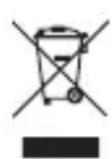
Elektronische apparaten zijn recyclebare stoffen en horen nicht bij het huisvuil.
Als het product Niet更是 Werkt, moet u het volgens de geldende wettelijk bepalingen voor afvalverwerking inleveren.
Zo verwult u uw wettelijk verplichtingen en draagt u bij tot de bescherming van het milieu.
Bestandformaten .FAT 16 / FAT 32 / NTFS (voor extern geheugen)
Wi-Fi 802.11 a/b/g/n
LAN Ethernet 10/100 M,RJ-45
AV 3.5 mm klinkbus
BluetoothBT 4.0
Ultra HD 4K x 2K decoding
HDMI 4K x 2 K HDMI uitgang
USB. USB2.0(5V/DC,max.500mA)
XBMC (Kodi)............understeund door de applicatie
3D-film. .understeund
Blu-ray . . . . . . . . . . . . . . . . . . . . . . . . . . . . . . . . . . . . . . . . . . . . . . . . . . . . . . . . . . . . . . . . . . . . . . . . . . . . ..
Miracast. .understeund
DLNA. .understeund (DMR, DMP)
Videoformaten.. HD MPEG 1/2/4, H.264, HD AVC/VC-1, RM/RMVB, Xvid / DivX 3/4/5/6, RealVideo 8/9/10
Bestandformaten AVI/RM/RMVB/TS/VOB/MKV/MOV/ISO/WMV/ASF/FLV/DAT/MPG/MPEG
Muziekformaten WMA/AAC/WAV/OGG/AC3/DDP/HD audio /FLAC/APE
Fotoformaten.. HD JPEG/BMP/GIF/PNG/TIFF
Ondertitel formaten.SRT / SMI / SUB / SSA / IDX+USB
Ondersteunde besturingsystemen...Windows XP (Home, Pro, met SP1, SP2, SP3), 32 Bit, Vista 32/64 Bit, 7 32/64 Bit
Bedrijfscondities. 5 tot 35^, 30 - 90% relative luchtvochtigheid (niet condenserend)
Opslagconditions. -20 tot 60^, 10 - 90% relative luchtvochtigheid (niet condenserend)
Afmetingen (0× H) 131 x 26 mm
Gewicht. 150 g
D Impressum
Dit is een publicatie van Conrad Electronic SE, Klaus-Conrad-Str. 1, D-92240 Hirschau (www.conrad.com). Alle rechten, vertaling inbegren, voorbehonden. Reproductions van welke aard dan ook, bijvoorbeeld fotokopie, microverfilming of de registratie in elektronische gegevensverwerkingssapparatuur, vereisen de schriftelijk toestemming van de uitgever. Nadruk, ook van uittreksels, verboden. De publicatie voldoet aan de technische stand bij het in druk bezorgen.


- Inleiding
- Bij technische vragen kunt u zich wenden tot unsere helpdesk.
- Nieuwste gebruiksaanwijzing
- Bedoeld gebruik
- Leveringsomvang
- Copyrights
- a)HDMI
- b) Muziek en video
- Verklaring van pictogrammen
- Veiligheidsinstructies
- Installatie
- Bedieningselementen
- Component Functie
- Besturingsystem en Google Integration
- a) Google Integration
- b) Veiligkeit
- Aansluiting
- a) Stroombron
- b)HDMI
- c) Micro-USB (OTG)
- d) USB (toetsbord en muis, externe opslagmedia)
- e) Ethernet (LAN)
- f) Toslink
- g) microSD-kaart
- h) Audio-video
- Navigatie en apparaatbediening
- a) Basis bedienvelden
- Basisstappen en -installingen
- a) In- en uitschakelen
- b) Display
- c) Datum en hijd
- d)Wi-Fi
- e) Wi-Fi hotspot
- f) Ethernet (LAN)
- g) Bluetooth®
- h) Toetsenbord en lui
- Aanvullende installingen
- Extern geheugen
- a) USB-aansluiting
- b) microSD-kaart (mogelijkke aanvulling op de opslag)
- TV-Box als externe opslag
- Apple AirPlay
- Miracast
- 4K, Blu-ray, 3D-films
- a) 4K kwaliteit
- b) Blu-ray
- c) 3D-films
- Onderhoud en reiniging
- Verklaring van Conformiteit (DOC)
- Verwijdering
- D Impressum
Merk : Renkforce
Model : Android Quad Core TV Box
Categorie : Mediaplayer