Spin!2 - Table de mixage Reloop - Notice d'utilisation et mode d'emploi gratuit
Retrouvez gratuitement la notice de l'appareil Spin!2 Reloop au format PDF.


| Type de produit | Interface Timecode numérique pour contrôle de logiciel DJ via vinyle ou CD |
| Marque et modèle | Reloop Spin! 2 |
| Dimensions approximatives | 200 x 150 x 50 mm |
| Poids approximatif | 0,5 kg |
| Alimentation | USB (5 V, via port USB de l'ordinateur) |
| Sorties audio | 2 sorties Line (RCA), 2 sorties Thru (boucle) |
| Entrées audio | 2 entrées Phono/Line (RCA), 1 entrée microphone (jack 3,5 mm) |
| Connectique | USB 2.0, entrée pour micro, vis de mise à la terre |
| Fonctions logicielles principales | Contrôle Timecode, Beat Loop, Auto Loop, points Cue (jusqu'à 6 par piste), effets Flanger/Filter/Delay, Pitch Fader, Master Tempo, Beat Match, fonction Bypass, enregistrement micro, Automix/PartyMix |
| Modes de lecture | Classic Spin, Advanced Spin, Battle Spin |
| Compatibilité système | Windows XP (SP2 ou ultérieur), Vista (SP1 ou ultérieur) ; processeur Pentium III 1 GHz (recommandé), 1 Go RAM, port USB |
| Entretien et nettoyage | Nettoyer avec un chiffon légèrement humide ; ne pas utiliser de solvants ; vérifier régulièrement l'état des câbles et connecteurs |
| Sécurité | Ne pas ouvrir le boîtier ; tenir à l'écart des liquides ; débrancher en cas d'inutilisation ; utiliser uniquement des fusibles de même type |
| Pièces détachées et réparabilité | Disques Timecode vendus séparément ; aiguille et cellule remplaçables par l'utilisateur ; maintenance interne réservée au personnel qualifié |
| Informations générales | Interface Plug & Play sous Windows ; pilotes ASIO fournis (32 et 64 bits) ; logiciel Spin! 2 inclus sur CD ; mises à jour disponibles sur www.reloop-spin.de |
FOIRE AUX QUESTIONS - Spin!2 Reloop
Questions des utilisateurs sur Spin!2 Reloop
0 question sur cet appareil. Repondez a celles que vous connaissez ou posez la votre.
Poser une nouvelle question sur cet appareil
Téléchargez la notice de votre Table de mixage au format PDF gratuitement ! Retrouvez votre notice Spin!2 - Reloop et reprennez votre appareil électronique en main. Sur cette page sont publiés tous les documents nécessaires à l'utilisation de votre appareil Spin!2 de la marque Reloop.
MODE D'EMPLOI Spin!2 Reloop
Pour votre propre sécurité, veuillez lire attentivement ce mode d'emploi avant la première utilisation ! Toutes les personnes chargées de l'installation, de la mise en service, de l'utilisation, de l'entretien et la maintenance de cet appareil doivent posséder les qualifications nécessaires et respecter les instructions de ce mode d'emploi. Ce produit est conforme aux directives européennes et nationales, la conformité a été certifiée et les déclarations et documents sont en possession du fabricant.
DEUTSCH 2-47
ENGLISH 48-93
FRANÇAIS 94-139
Afin d'éviter un incendie ou une décharge électrique, veillez à tenir cet appareil à l'écart des liquides et de l'humidité ! N'ouvrez jamais le boîtier !
Keep information for further reference! Gardez ces instructions pour des utilisations ultérieurs!
www.reloop-spin.de
4.1.1 System....p. 76
4.1.2 BPM and Tools....p. 77
4.1.3 Audio Devices....p. 78
4.1.4 Timecode....p.79
4.1.5 Workspace.... p. 81
4.1.6 Shortcuts p. 82
4.1.7 MIDI Controller p. 83
4.2 Auto Search....p. 84
4.3 Track Preferences....p. 85
4.3.1 Information....p. 85
4.3.2 File....p. 85
4.3.3 Track Settings....p. 86
4.3.4 Volume p. 86
4.3.5 Lyrics.... p. 87
text_image
C1 • C2 • C3 • C4 • C5 • C6 • Cue51. Info View
text_image
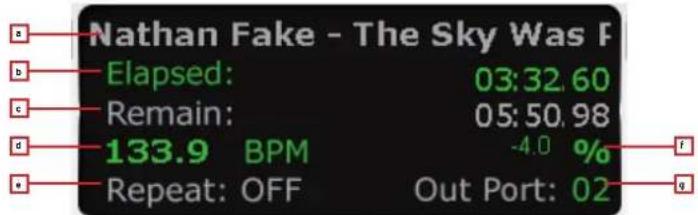
Nathan Fake - The Sky Was F Elapsed: 03:32.60 Remain: 05:50.98 133.9 BPM -4.0 % Repeat: OFF Out Port: 02a) Title
- Branchements & Installation du logiciel.....p. 98
1.1 Branchements....p. 98
1.2 Installation du logiciel....p. 100
1.3 Installation du pilote ASIO p. 102
1.4 Easy Setup....p. 103
1.5 Paramètres d'installation du logiciel.....p. 106
- Vue d'ensemble du logiciel....p. 107
2.1 Shortcut: New Spin! 2 Library ...... p. 107
2.2 Shortcut: Open Spin! 2 Library....p. 107
2.3 Shortcut: Auto Search....p. 107
2.4 Shortcut: Save Spin! 2 Library ...... p. 107
2.5 Shortcut: Stop Spin! 2 List.... p. 107
2.6 Shortcut: Play Spin! 2 List p. 107
2.7 Shortcut: Loop Spin! 2 List....p. 107
2.8 Shortcut: shuffle Spin! 2 List....p. 107
2.9 Shortcut: Previous....p. 107
2.10 Shortcut: Next....p. 108
2.11 Shortcut: Music Explorer/Audio Input ......p. 108
2.12 Shortcut: Spin! 2 Library....p. 108
2.13 Shortcut: Spin! 2 List....p. 108
2.14 Shortcut: Category View....p. 108
2.15 Shortcut: X-Fader Match View ......p. 108
2.16 Shortcut: Master/Rec. Volume....p. 108
2.17 Shortcut: Beat Match View....p. 108
2.18 Shortcut: Options ......p. 108
2.19 Shortcut: Mode d'apprentisage MIDI....p. 108
2.20 Shortcut: Safe Mode....p. 108
2.21 Beat Match View....p. 108
2.22 Complete View....p.109
2.23 Needle View....p. 109
2.24 Master....p. 109
2.25 Fonction Mic Rec....p. 110
2.26 Ouvrir/charger une piste....p. 110
2.27 Fonction Bypass....p. 110
2.28 Label Monitor....p. 110
2.29 Régieur Gain.... p. 111
2.30 Pich Mode p. 111
2.31 Pitchfader.... p. 111
2.32 Activation de Vinyl Timecode....p. 112
2.33 Touche mode Spinl p. 112
2.34 Touche Play/Pause....p. 112
2.35 Touche Cue p. 112
2.36 Touche marche avant/arrière.... p. 113
2.37 Touches Skip p. 113
2.38 Touches de recherche rapide....p. 113
2.39 Touches Pitch Bend.... p. 113
2.40 Spin! Library....p. 114
2.41 Effet Flanger....p. 116
2.42 Effet Filter p. 116
2.43 Effet Delay p. 116
2.44 Mode Note....p. 116
2.45 Fonction Beat Loop/Auto Loop....p. 116
2.46/47 Fonction Loop manuelle....p. 116
2.48 Crossfader.... p. 117
2.49 Fonction Beat Match.... p. 117
2.50 Points Cue....p. 117
2.51 Info View....p. 118
2.52 Category View....p. 118
2.53 Music Explorer/Audio Input....p. 119
2.54 Fonction Monitor.... p. 119
- Guidage des menus Reloop Spin! 2 ...... p. 120
3.1 Rubrique File....p. 120
3.1.1 Options....p. 120
3.1.2 Apprentissage p. 120
3.1.3 Quit Spinning....p. 120
3.2 Rubrique Spin! Library p. 120
3.2.1 New p. 120
3.2.2 Open p.120
3.2.3 Save p.120
3.2.4 Save as....p.120
3.2.5 Import p. 120
3.2.6 Export p. 120
3.2.7 Automatic Search....p. 120
3.2.8 Add Track p.120
3.2.9 Select All....p.120
3.2.9.1 Delete....p. 120
3.3 Menu Track p. 120
3.3.1 Track Preferences....p. 120
3.3.2 Save ID3 TAG Attributes....p. 120
3.3.3 Montrer dans l'explorateur Windows....p. 120
3.3.4 Analyze BPM manually....p. 120
3.3.5 Analyze BPM automatically....p. 120
4.1.1 System....p. 122
5.1 Faut-il monter une aiguille spéciale sur la platine vinyle pour pouvoir utiliser Spinl 2? p. 136
5.2 Peut on aussi acheter les disques Timecode séparément?......p. 136
5.3 L'ordinateur ne détecte pas l'interface Spin! 2....p. 136
5.4 Une platine vinyle n'envoie pas de signal Timecode? p. 136
5.5 D'où vient ce sifflement?......p. 136
5.6 Pourquoi la piste est lue à l'envers?......p. 136
5.7 Puis-je lire en 45t au lieu de 33t?...... p. 137
5.8 Pourquoi les deux pistes sont sur le même canal?...... p. 137
5.9 Suis-je sourd? p. 137
5.9.1 Puis-je aussi utiliser l'interface en tant que carte son? p. 137
5.9.2 Que faut-il respecter avec une Shure M44-7?...... p. 137
5.9.3 Comment se fait-il que les pistes sautent parfois? p. 137
5.9.4 Pourquoi la vitesse/le Pitch varie lors de la lecture? p. 137
5.9.5 L'interface possède une fonction Automix/Partymix? p. 138
5.9.6 Comment optimiser mon ordinateur pour Spin! 2?......p. 138
5.9.7 Que faire en cas de ronflement ou vrombissement lorsque j'utilise un ordinateur portable?......p.138
5.9.8 Pourquoi le signal est déformé, contient trop de graves ou manque d'aigus? ...... p. 138
- Désignation au clavier rapide....p. 138

text_image
INDEX
Pour votre propre sécurité, veuillez lire attentivement ce mode d'emploi avant la première utilisation ! Toutes les personnes chargées de l'installation, de la mise en service, de l'utilisation, de l'entretien et la maintenance de cet appareil doivent posséder les qualifications nécessaires et respecter les instructions de ce mode d'emploi. Ce produit est conforme aux directives européennes et nationales, la conformité a été certifiée et les déclarations et documents sont en possession du fabricant.
Nous vous félicitons d'avoir choisi le système Reloop Spin! 2, preuve de la confiance que vous accordez à notre technologie pour Disc Jockey. Avant la mise en service, nous vous prions de lire attentivement ce mode d'emploi et de respecter les instructions pendant l'utilisation.
Retirez le Reloop Spin! 2 de son emballage. Avant la première mise en service, vérifiez le bon état de l'appareil. Si le boîtier ou le câble sont endommagés, n'utilisez pas l'appareil et contactez votre revendeur.
CONSIGNES DE SÉCURITÉ

ATTENTION!
Soyez particulièrement vigilant lors des branchements avec la tension secteur 230 V. Une décharge électrique à cette tension peut être mortelle ! La garantie exclu tous les dégâts dus au non-respect des instructions de ce mode d'emploi. Le fabricant décline toute responsabilité pour les dégâts matériels et personnels dus à un usage incorrect ou au non-respect des consignes de sécurité.
- Cet appareil a quitté l'usine de fabrication en parfait état. Afin de conserver cet état et assurer la sécurité de fonctionnement, l'utilisateur doit absolument respecter les consignes de sécurité et les avertissements indiqués dans ce mode d'emploi.
- Pour des raisons de sécurité et de certification (CE), il est interdit de transformer ou modifier cet appareil. Tous les dégâts dus à une modification de cet appareil ne sont pas couverts par la garantie.
- Le boîtier ne contient aucune pièce nécessitant un entretien, à l'exception de pièces d'usure pouvant être remplacées de l'extérieur. La maintenance doit exclusivement être effectuée par du personnel qualifié afin de conserver les droits de garantie !
- Les fusibles -57- doivent uniquement être remplacés par des fusibles de même type, dotés de caractéristiques de déclenchement et d'un ampérage identique.
- Veillez à n'effectuer le raccordement secteur qu'une fois l'installation terminée. Branchez toujours la fiche secteur en dernier. Vérifiez que l'interrupteur principal soit sur „OFF“ avant de brancher l'appareil.
- Utilisez uniquement des câbles conformes. Veillez à ce que toutes les fiches et douilles soient bien vissées et correctement connectées. Si vous avez des questions, contactez votre revendeur.
- Veillez à ne pas coincer ou endommager le cordon d'alimentation par des arêtes tranchantes lorsque vous installez l'appareil.
- Prenez garde à ce que le cordon électrique n'entre pas en contact avec d'autres câbles et soyez prudent lorsque vous manipulez des lignes ou des prises électriques. Ne touchez jamais ces éléments avec des mains humides!
- Insérez uniquement le cordon d'alimentation dans des prises électriques de sécurité. La source de tension utilisée doit uniquement être une prise électrique en ordre du réseau d'alimentation publique.
- Débranchez l'appareil lorsque vous ne l'utilisez pas ou pour le nettoyer ! Pour débrancher l'appareil, tirez toujours sur la prise, jamais sur le câble !
- Placez l'appareil sur une surface plane, stable et difficilement inflammable. En cas de larsen, éloignez les enceintes de l'appareil.
- Évitez tous les chocs et l'emploi de la force lors de l'installation et l'utilisation de l'appareil.
- Installez l'appareil dans un endroit à l'abri de la chaleur, de l'humidité et de la poussière. Ne laissez pas traîner les câbles pour votre sécurité personnelle et celle de tiers !
-
Ne placez jamais des récipients de liquides susceptibles de se renverser sur l'appareil ou à proximité directe. En cas d'infiltration de liquides dans le boîtier, retirez immédiatement la fiche électrique. Faites contrôler l'appareil par un technicien qualifié avant de le réutiliser. La garantie exclu tous les dégâts dus aux infiltrations de liquides.
-
N'utilisez pas l'appareil dans un environnement extrêmement chaud (plus de 35°C) ou froid (sous 5°C). N'exposez pas l'appareil directement aux rayons solaires ou à des sources de chaleur telles que radiateurs, fours, etc. (également valable lors du transport). Veillez à ne pas obstruer les ventilateurs ou les fentes de ventilation. Assurez toujours une ventilation convenable.
- N'utilisez pas l'appareil lorsqu'il est amené d'une pièce froide dans une pièce chaude. L'eau de condensation peut détruire votre appareil. Laissez l'appareil hors tension jusqu'à ce qu'il ait atteint la température ambiante !
- Ne nettoyez jamais les touches et curseurs avec des produits aérosols ou gras. Utilisez uniquement un chiffon légèrement humide, jamais de solvants ou d'essence.
- Utilisez l'emballage original pour transporter l'appareil.
- Réglez d'abord les curseurs de réglage et de volume de votre ampli au minimum et les interrupteurs des enceintes sur „OFF“. Attendez 8 à 20 secondes avant d'augmenter le volume afin d'éviter l'effet de Schottky, susceptible d'endommager les enceintes et le diviseur de fréquence.
- Les appareils électriques ne sont pas des jouets. Soyez particulièrement vigilants en présence d'enfants.
- Les directives de prévention des accidents de l'association des fédérations professionnelles doivent être respectées dans les établissements commerciaux.
- Dans les écoles, instituts de formation, ateliers de loisirs etc. l'utilisation de l'appareil doit être effectuée sous la surveillance de personnel qualifié.
- Conservez ce mode d'emploi pour le consulter en cas de questions ou de problèmes.
UTILISATION CONFORME
- Cet appareil est une interface Timecode numérique permettant de contrôler le logiciel par les disques Timecode vinyles ou compacts fournis. L'interface doit pour cela être connectée à l'ordinateur par un câble USB.
- Toute utilisation non conforme peut endommager le produit et annuler les droits de garantie. En outre, toute utilisation autre que celle décrite dans ce mode d'emploi peut être source de courts-circuits, incendies, décharge électrique, etc.
- Le numéro de série attribué par le fabricant ne doit jamais être effacé sous peine d'annuler les droits de garantie.
ENTRETIEN
- Contrôlez régulièrement le bon état de l'appareil (boîtier, cordon) et l'usure éventuelle des molettes et curseurs.
- Si vous supposez que l'appareil ne peut plus être utilisé en toute sécurité, mettez l'appareil hors-service et assurez-le contre toute réutilisation involontaire. Débranchez la fiche électrique de la prise de courant !
- La sécurité d'emploi est susceptible d'être affectée lorsque l'appareil est visiblement endommagé, ne fonctionne plus correctement, après un stockage prolongé dans des conditions défavorable ou après une forte sollicitation de transport. Ce manuel, les vidéos de démonstration, conseils & astuces ainsi que d'autres téléchargements sont disponibles sur le site ci-dessous :
www.reloop-spin.com
- Processeur (minimum Pentium III, 1GHz recommandé)
- Système d'exploitation requis : Windows XP (SP2 ou ultérieur) Vista (SP1 ou ultérieur)
- Port USB disponible
• 1 GO de RAM - Suffisamment d'espace disque pour les fichiers musique
1. BRANCHEMENTS & INSTALLATION DU LOGICIEL
1.1 Branchements
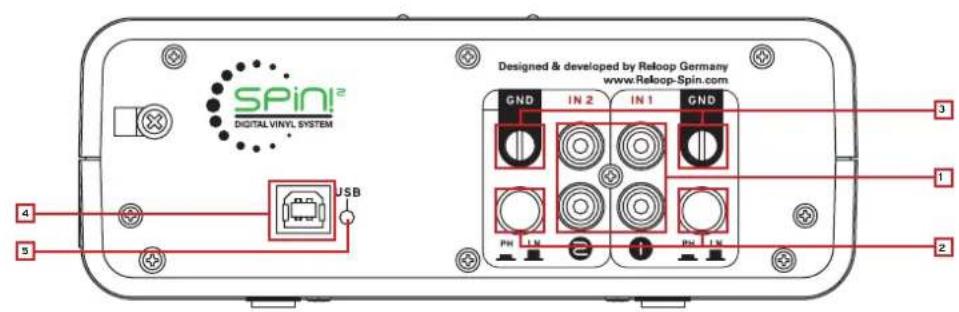
- Entrées Phono/line audio (prise de tourne-disque/ligne audio)
- Sélecteur Phono/line
- Vis de mise à la terre
- Port USB
- Indicateur d'état de l'USB
Surface :
- Témoins de signal d'entrée 1, 2
- Témoins de signal de sortie 1, 2
Vue de côté :
- Verrou de sécurité Kensington
Vue de face :
- Sorties Line audio
- Sorties de boucle
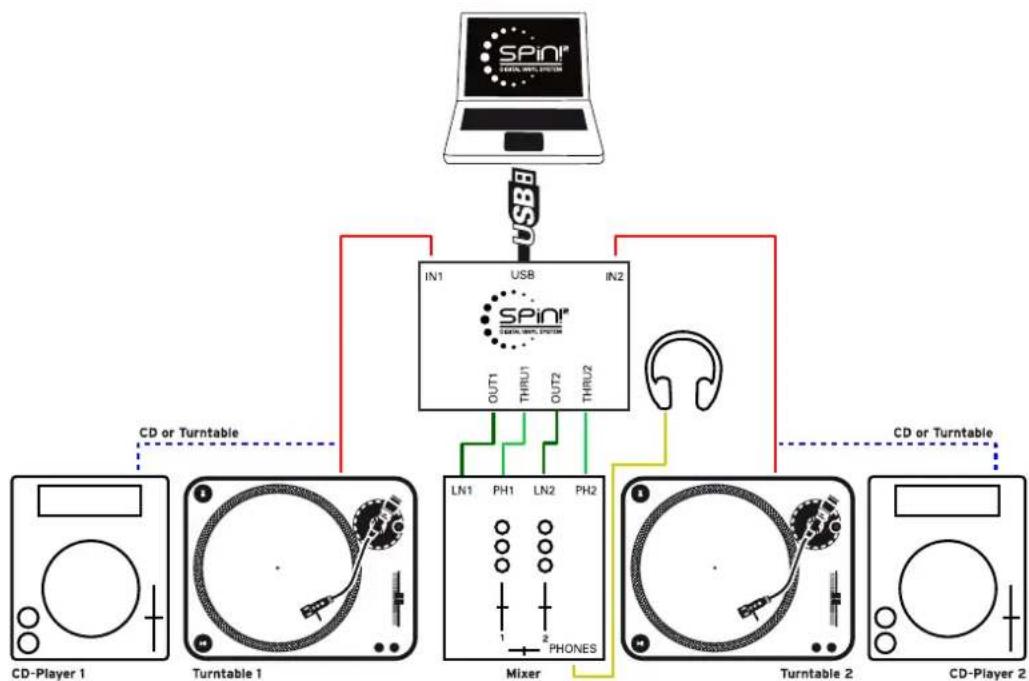
a) Raccorder les sorties de votre platine vinyle ou lecteur de disques compacts avec les entrées respectives (1 ou 2) du Reloop Spin! 2 Interface -1-. Le cas échéant, relier votre platine vinyle à la vis de mise à la terre GND -3-.
b) Raccorder les sorties Line -6- de l'interface Reloop Spin! 2 avec les entrées Line de votre console de mixage. Pour boucler sur un signal vinyle ordinaire, connectez les sorties de boucle -7- aux entrées phono de votre console de mixage. C'est ainsi que vous pouvez tout simplement basculer du signal timecode (de code temporel) à un signal vinyle analogique au moyen du sélecteur phono/ line.
Remarque!
Les témoins des signaux d'entrée 1, 2 -8- s'allument à l'entrée d'un signal. Les témoins des signaux de sortie 1, 2 -9- s'allument à la sortie d'un signal.
c) Connectez le câble USB fourni au port USB -4- de l'interface Spin! 2 et à un port USB disponible de votre PC. A présent les messages suivants devraient s'afficher sur votre écran, pour XP par exemple :
Nouveau périphérique détecté - Reloop Spin! 2 Interface

Nouveau périphérique détecté - périphérique audio USB

Nouveau périphérique détecté - Le périphérique a été installé et peut être utilisé.

L'installation de votre interface Spin! 2 avec Windows XP & Vista est de type Plug, N' Play et ne requiert aucun pilote spécial.
VUE D'ENSEMBLE BRANCHEMENTS
flowchart
graph TD
    A["Spini™ Audio System"] -->|USB| B["In1 USB IN2"]
    B --> C["CD or Turntable"]
    B --> D["Turntable 1"]
    B --> E["Mixer"]
    B --> F["Turntable 2"]
    B --> G["CD-Player 1"]
    B --> H["CD-Player 2"]
    B --> I["THRU1 THRU2"]
    B --> J["LN1 PH1 LN2 PH2"]
    B --> K["PH2"]
    B --> L["PH2"]
    B --> M["PH2"]
    B --> N["PH2"]
1.2 INSTALLATION DU LOGICIEL
Après avoir terminé les branchements, il faut installer le logiciel. Insérer le cédérom d'installation Spin! 2 dans le lecteur de disque compact de votre ordinateur. Si l'installation ne démarre pas automatiquement, exécuter manuellement le fichier
„Install_reloop.exe“.
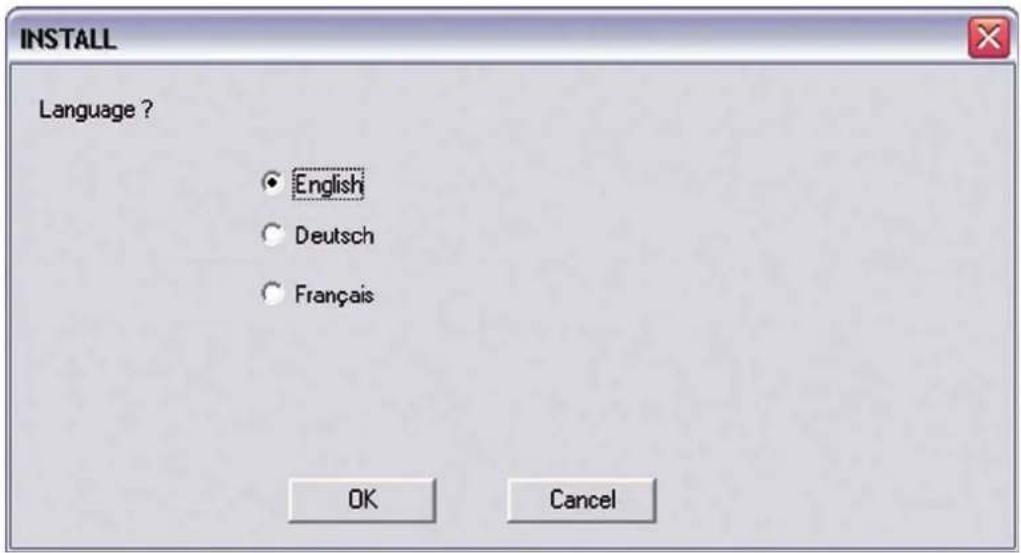
Sélectionner la langue de l'installation et valider avec „OK“.
text_image
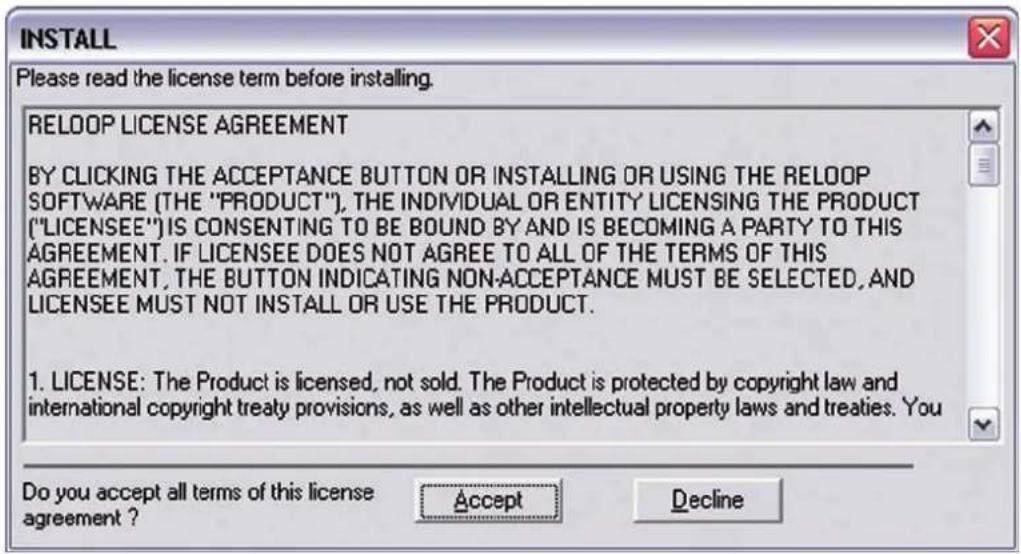
INSTALL Language ? ● English ○ Deutsch ○ Français OK CancelLire et accepter ensuite les clauses de la licence.
Saisir à présent votre nom, société le cas échéant, adresse de courriel (obligatoire) et le numéro de série. Le numéro de série est écrit sur la face postérieure de la pochette du cédérom d'installation Spin! 2. Valider les entrées avec „Suivant“.
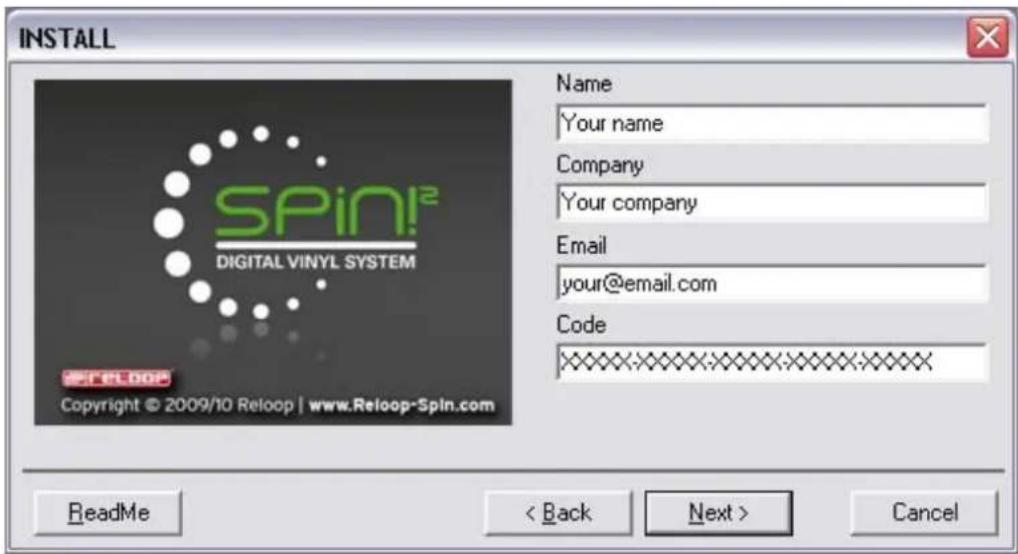
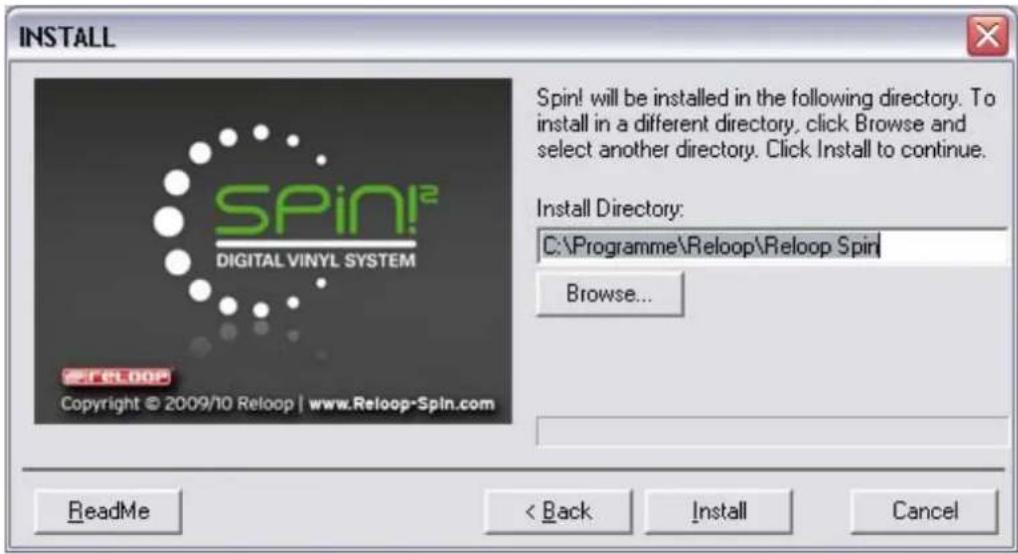
Sélectionner ensuite le répertoire dans lequel vous désirez installer votre logiciel Spin! 2 ou utiliser le répertoire par défaut (recommandé). Valider ensuite avec „Suivant“.
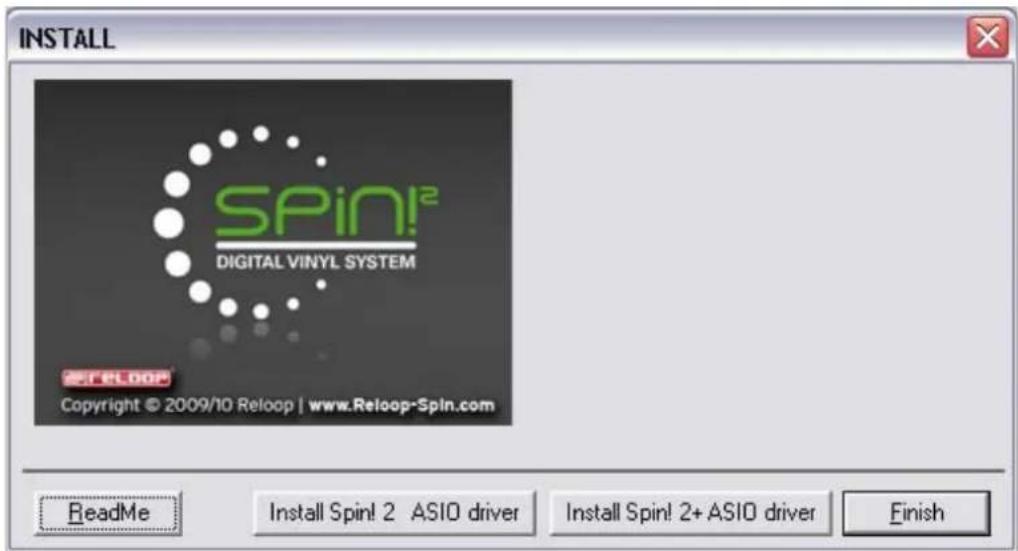
Une fois l'installation s'est terminée avec succès, installez le pilote ASIO de l'interface Spin!2. Cliquez sur "Installer le pilote ASIO de Spin!2" ou "Installer Spin!2+ pilote" (en fonction de la version de l'interface achetée).
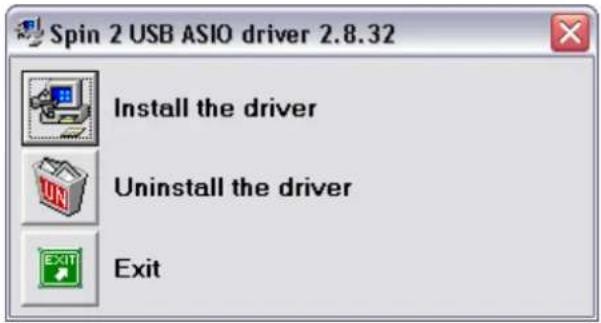
Cliquez sur "Installer le pilote" lorsque le menu d'installation de ASIO apparaît.
Il vous sera demandé de connecter l'interface Spin! 2 si elle n'est pas déjà connectée, comme illustré ci-dessous.
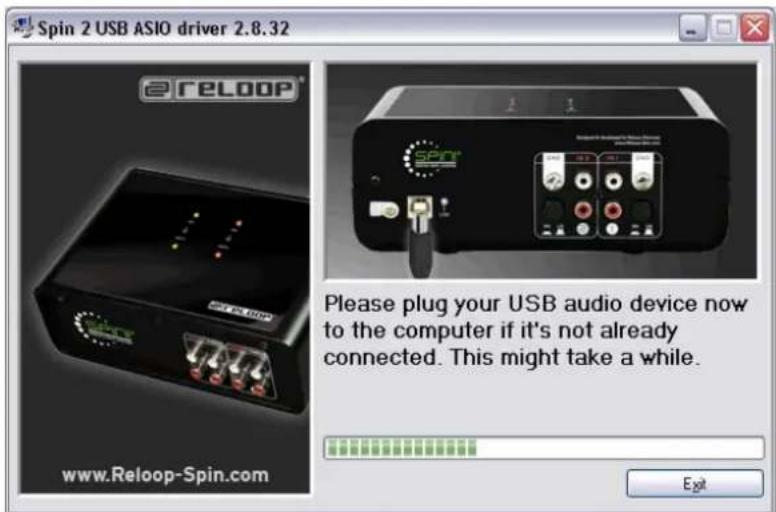
Les pilotes ASIO USB sont à présent installés. Il vous sera peut être demandé de déconnecter et de reconnecter le câble USB de l'interface. Redémarrez votre ordinateur à la fin de l'installation de ASIO.
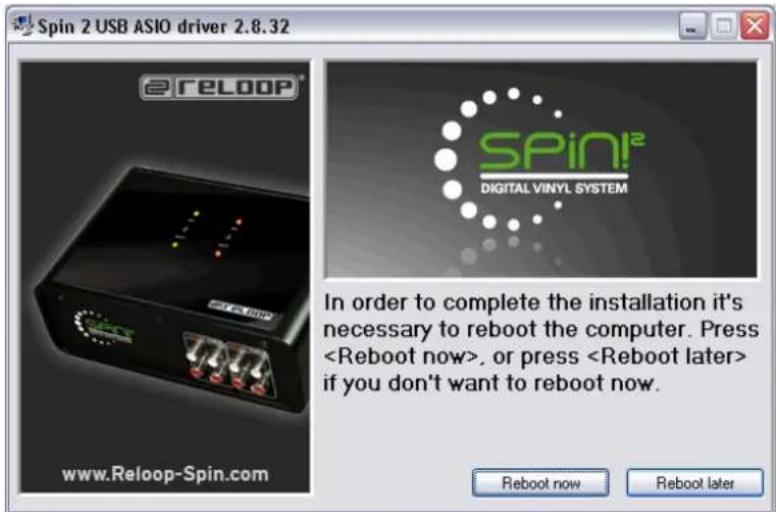
Le CD contient aussi les pilotes ASIO pour les systèmes 64-bits, que vous pouvez installer manuellement, si nécessaire.
Updates & Support
Visitez régulièrement www.reloop-spin.de pour les nouvelles mises à jour.
1.4 EASY SETUP
L'installation rapide se lance automatiquement au premier démarrage de Reloop Spin! 2.
NOTE
Easy Setup peut aussi être exécuté manuellement dans l'option > Help > Easy Setup!.
La première étape consiste à sélectionner la résolution de votre écran.
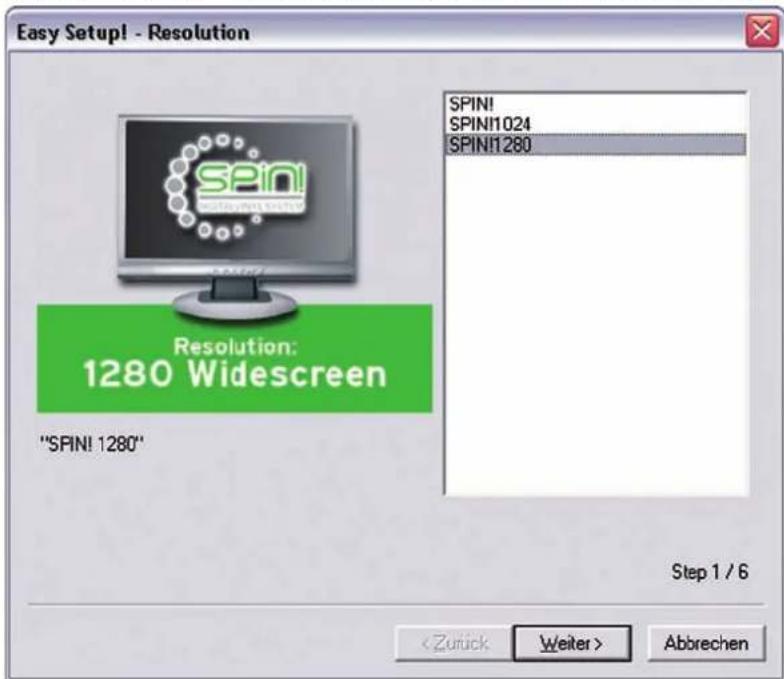
text_image
Easy Setup! - Resolution SPINI SPINI1024 SPINI1280 Resolution: 1280 Widescreen "SPINI 1280" Step 1 / 6 < Zurick Weiter > Abbrechen2. Calibrage entrée 1
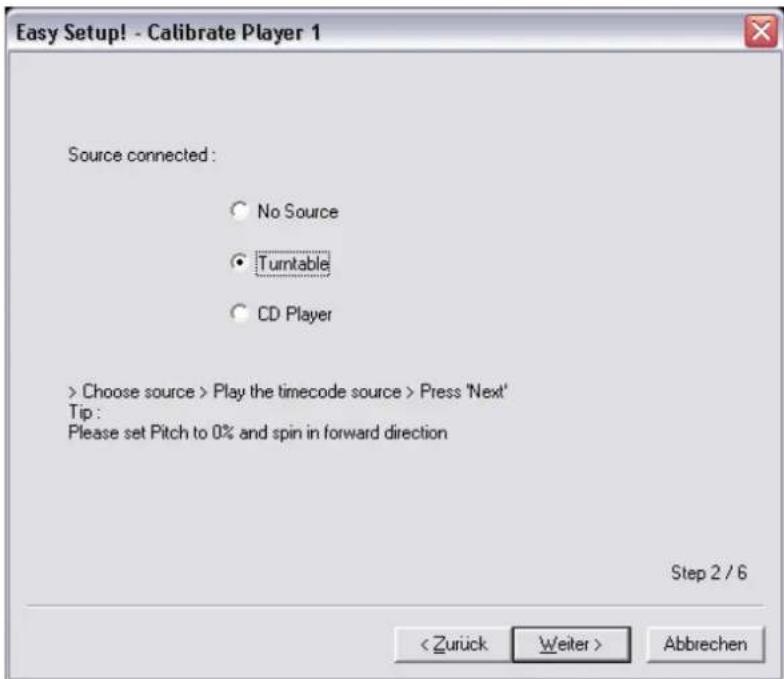
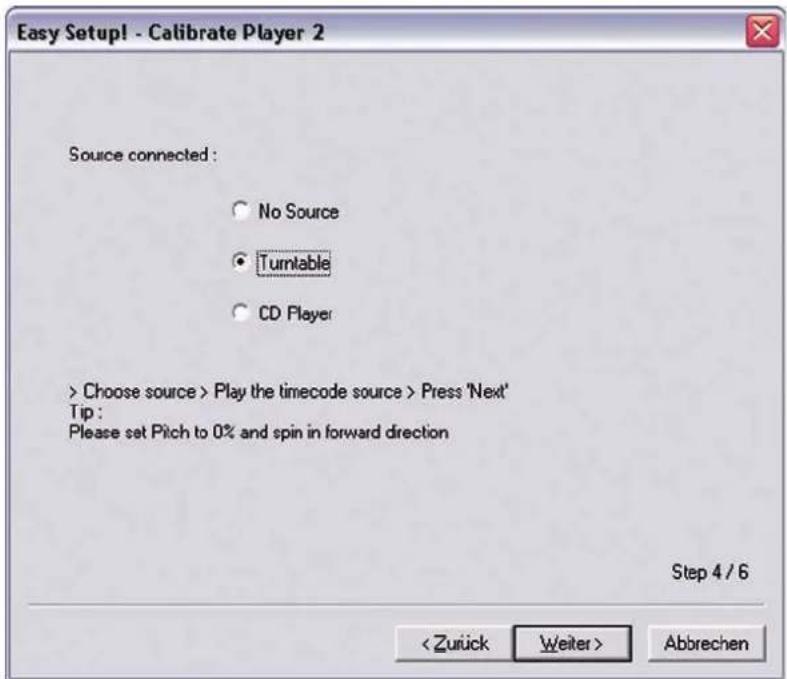
Il faut à présent effectuer le calibrage. Sélectionner le support de lecture respectif. Démarrez votre lecteur et cliquez sur „Suivant“.
3. Résultat du calibrage pour entrée 1
Une fois le calibrage achevé, le message „Spin! 2 has been calibrated successfully“ doit s'afficher.
NOTE
Si le message „Spin! 2 has not been installed properly” ne s'affiche pas, contrôler les branchements ou changer l'aiguille de votre platine vinyle.
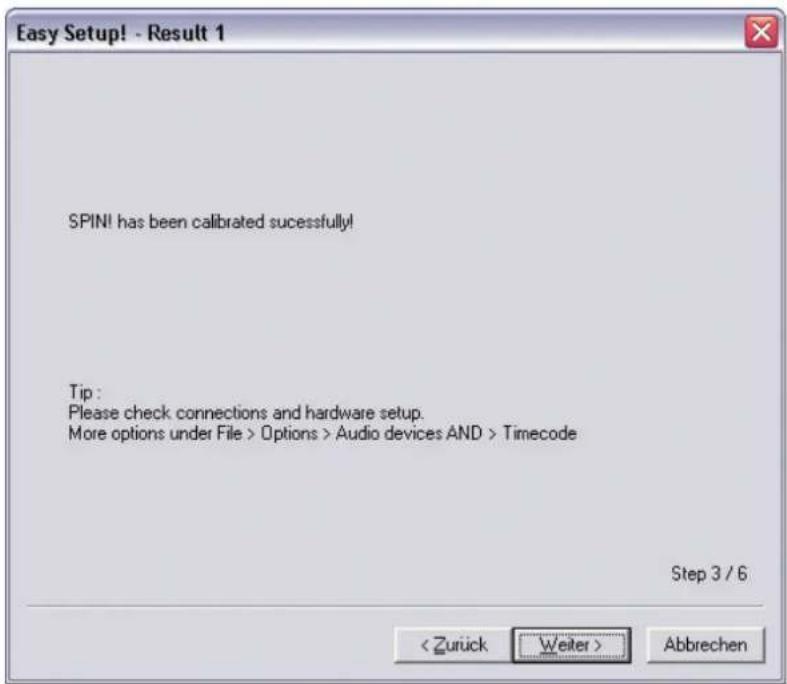
4. Calibrage entrée 2
Procéder comme décrit plus haut avec le deuxième lecteur.
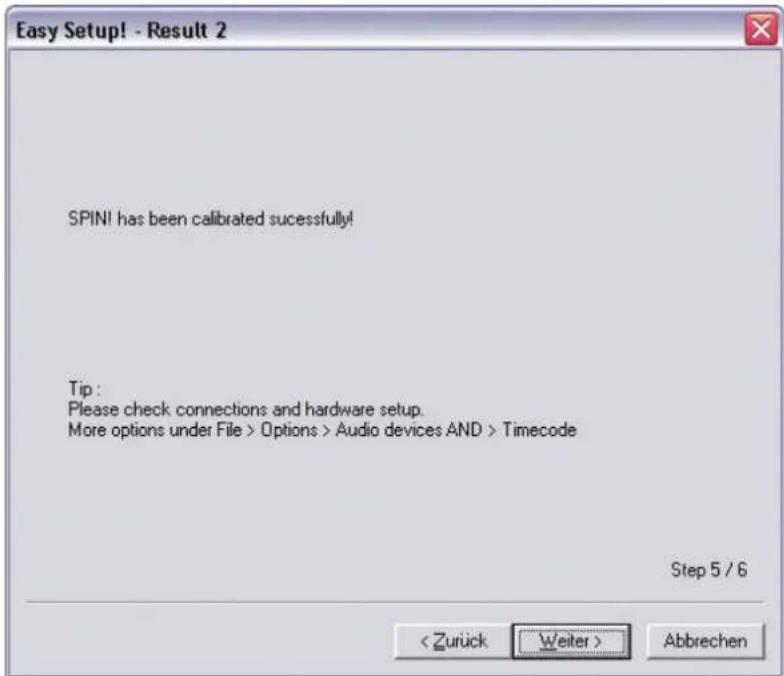
5. Résultat du calibrage pour entrée 2
Là aussi, un message doit s'afficher pour indiquer que le calibrage est achevé.
NOTE
Le calibrage est uniquement nécessaire pour les platines vinyles. Cette étape est ignorée si des lecteurs de disques compacts sont connectés.
6. Lorsque le Setup est correctement terminé, vos paramétrages sont validés.
Pour quitter l'installation rapide, cliquer sur la touche „Finaliser“.
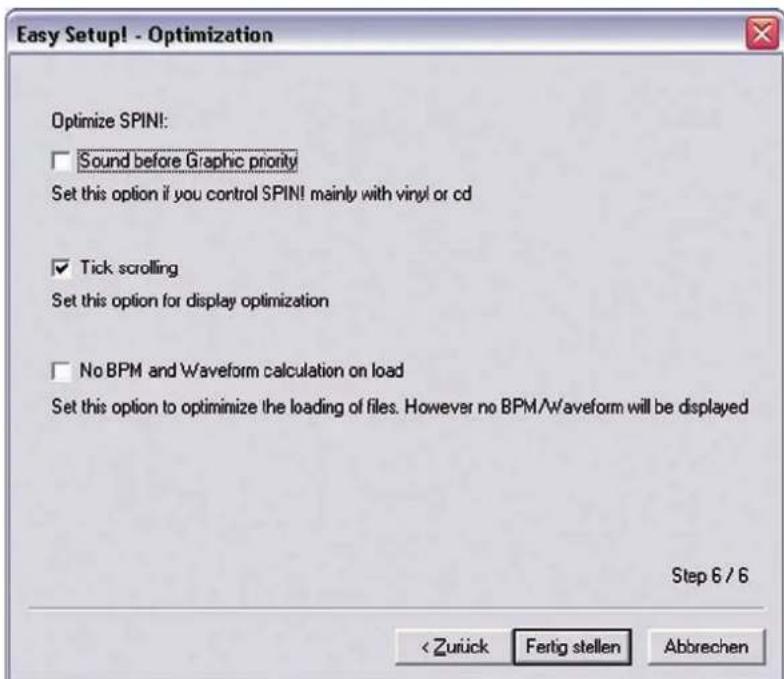
L'étape suivante de l'installation offre trois options pour optimiser votre interface Spin! 2.
1. Sound Before Graphic Priority
Si cette option est activée, la performance du système est affectée en priorité aux tâches audio au lieu des tâches graphiques. Ceci peut être utile sur des ordinateurs anciens ou peu performants (par exemple si la lecture saute).
2. Tick Scrolling
Le tracé de l'onde est statique. Le trait (position de l'aiguille) se déplace.
3. BPM and Waveform
Si cette option est activée, Spin! 2 calcule les BPM et le tracé de l'onde au chargement d'une piste.
1.5 PARAMÈTRES D'INSTALLATION DU LOGICIEL
Les premières opérations devant être effectuées pour pouvoir travailler avec le logiciel sont expliquées ci-dessous.
NOTE
Vous pouvez aussi accéder au manuel dans le menu > Help > Manual.
a) Importer des fichiers audio
Commencer par importer toute votre musique dans la Spin! 2 Library. Dans le menu, sélectionner l'option
Spin! 2 Library > Auto Search.
Vous pouvez ici rechercher des fichiers de musique dans des classeurs ou sur des lecteurs. Valider votre sélection avec „OK“.
b) Charger une piste
Après avoir importé votre musique, vous pouvez charger différentes pistes dans les lecteurs 1 et 2. Vous disposez pour cela de trois méthodes :
- Avec la souris
Tirer le fichier dans le lecteur par cliquer&tirer.
- Avec Trax Select
Sur la face B du disque vinyle Timecode Spin! 2, la dernière section du sillon est dédiée à la sélection des titres. Poser l'aiguille dans cette section pour naviguer dans la Spin! 2 Library. Stopper le disque sur la piste désirée et poser l'aiguille au début du disque pour charger le titre respectif dans le lecteur.
- Avec le clavier
Utiliser les touches fléchées haut/bas pour naviguer dans le Spin! 2 Library jusqu'à la piste désirée et la charger en appuyant sur la touche Enter. La touche permet de sélectionner le lecteur actif.
c) Activer le mode Timecode
Cliquer sur la touche „Vinyl“, à droite sous le Label-Monitor pour activer le ode Timecode. Vous pouvez maintenant commencer la session.
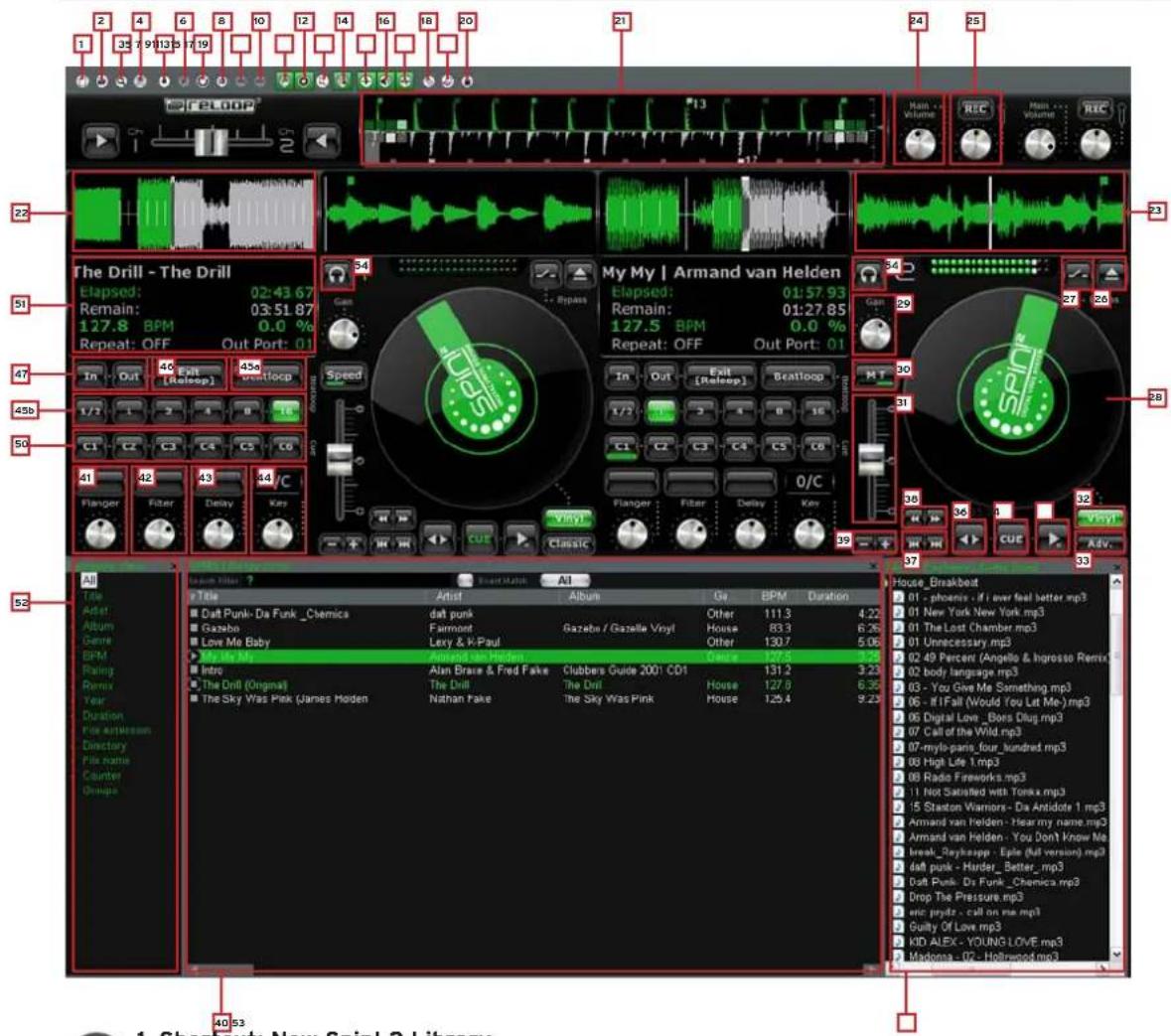
- VUE D'ENSEMBLE DU LOGICIEL :
text_image
1 2 3 4 5 6 7 8 9 10 11 12 13 14 15 16 17 18 19 20 21 22 23 24 25 Main Volume REC Main Volume REC The Drill - The Drill Elapsed: 02:43.67 Remain: 03:51.87 127.8 BPM 0.0 % Repeat: OFF Out Port: 01 My My | Armand van Helden Elapsed: 01:57.93 Remain: 01:27.85 127.5 BPM 0.0 % Repeat: OFF Out Port: 01 Speed In Out Exit (Retinop) BeatLoop 1/3 1 2 3 4 5 6 7 8 9 10 11 12 13 14 15 16 17 18 19 20 C1 C2 C3 C4 C5 C6 C7 C8 C9 C10 C11 C12 C13 C14 C15 C16 C17 C18 C19 C20 C21 C22 C23 C24 C25 C26 C27 C28 C29 C30 C31 C32 C33 C34 C35 C36 C37 C38 C39 C40 C41 C42 C43 C44 C45 C46 C47 C48 C49 C50 C51 C52 C53 C54 C55 C56 C57 C58 C59 C60 C61 C62 C63 C64 C65 C66 C67 C68 C69 C70 C71 C72 C73 C74 C75 C76 C77 C78 C79 C80 C81 C82 C83 C84 C85 C86 C87 C88 C89 C90 C91 C92 C93 C94 C95 C96 C97 C98 C99 All Title Artist Album Ge BPM Duration Daft Punk- Da Funk_Chernica dat punk Other 111.3 4.22 Gazaba Fairmont Gazabe / Gazelle Vinyl House 83.3 6.26 Love Me Baby Levy & K-Paul Other 130.7 5.06 My My My Armand van Helden Cause 127.5 3.23 Intro Alan Braze & Fred Fake Clubbers Guide 200! CDI 131.2 3.23 The Drill (Original) The Drill The Drill House 127.6 6.35 The Sky Was Pink (James Holden) Nathan Fake The Sky Was Pink House 125.4 9.23 House_Breakbeat 01 - phoenix - if I ever feel better mp3 01 New York New York mp3 01 The Lost Chamber mp3 01 Unnecessary mp3 02 49 Percent (Angelo & higrosso Remix) 02 body language mp3 03 - You Give Me Something mp3 06 - if I Fall (Would You Let Me-)mp3 06 Digital Love_Bors Dlug mp3 07 Call of the Wild mp3 07-mylo-paris_four_hundred mp3 08 High Life 1.mp3 08 Radio Fireworks mp3 11 Not Satisfied with Torax mp3 15 Stanton Warriors - Da Antidote 1 mp3 Armand van Helden - Hear my name mp3 Armand van Helden - You Don't Know Me break_eykeapp - Elite (full version) mp3 daft punk - Harder_Better_mp3 Daft Punk Dr Funk_Chernica.mp3 Drop The Pressure mp3 enc prydz - call on ma mp3 Guilty Of Love mp3 KID ALEX - YOUNG LOVE mp3 Madonna -f2 - Hollywood mp3
- Shortcut: New Spin! 2 Library
Permet de créer une nouvelle médiathèque vide que vous pouvez au besoin remplir avec des fichiers audio.

- Shortcut: Open Spin! 2 Library
Ouvre une médiathèque existante.

- Shortcut: Auto Search
Lors d'importation de grands volumes de fichiers audio, cette fonction facilite la recherche sur le disque dur ou dans des classeurs.

- Shortcut: Save Spin! 2 Library
Enregistre la médiathèque.

- Shortcut: Stop Spin! 2 List
Arrête la lecture de la Spin! 2 Playlist.

- Shortcut: Play Spin! 2 List
Lance la lecture de la liste de lecture Spin! 2.

- Shortcut: Loop Spin! 2 List
Répète la liste de lecture Spin! 2 en boucle sans fin.

- Shortcut: Shuffle Spin! 2 List
Programme une lecture aléatoire de la Spin! 2 List.

- Shortcut: Previous
Charge la piste précédente de la Spin! 2 List dans le lecteur.

- Shortcut: Next
Charge la piste suivante de la Spin! 2 List dans le lecteur.

- Shortcut: Music Explorer / Audio Input
Afficher ou masquer Music Explorer / entrées audio.

- Shortcut: Spin! 2 Library
Afficher ou masquer la médiathèque Spin! 2.

- Shortcut: Spin! 2 List
Afficher ou masquer la Spin! 2 List.

- Shortcut: Category View
Afficher ou masquer les catégories.

- Shortcut: X-Fader Match View
Afficher ou masquer X-Fader match.

Afficher ou masquer le volume Master/REC.

- Shortcut: Beat Match View
Afficher ou masquer Beat Match.

- Shortcut: Options
Sert à accéder au menu Options dans lequel vous pouvez effectuer divers réglages. Veuillez trouver de plus amples informations au chapitre 4.1 de ce manuel.

- Mode apprentissage MIDI gratuit
Ici vous pouvez activer le Mode apprentissage MIDI. Vous pouvez vous procurer les informations nécessaires au chapitre 4.4.

- Safe Mode
Lorsque Safe Mode est activé, il n'est pas possible de charger une nouvelle piste dans le lecteur actuel. Ceci empêche le chargement involontaire de fichiers pendant une session en cours.
21. Beat Match View
La vue Beat Match affiche les pointes des deux pistes, les deux vues étant face à face. Ceci permet de reconnaître rapidement, si par exemple les Bassdrums ou les Snares sont synchrones. À condition que la vitesse des deux pistes concorde, vous pouvez aisément et rapidement synchroniser les deux morceaux. Le lecteur 1 à gauche est représenté en vert et le lecteur 2 à droite en gris.
En activant la fonction barre (élément du menu 3.5 Spin! Workspace (espace de travail), sous-point Barre) la barre de progression beat match (synchronisation du tempo) sera affichée.

text_image
B CA DD 16a) Crête
Affichage onde de crête.
b) Compteur 4/4 Beat (tempo 4/4)
Les 4 zones représentent le 4/4 beat. Pour chaque beat une zone s'allume. Cet utilitaire vous permet d'insérer la piste respective du premier des quatre beats.
c) Barres des Beats
Affichent les beats individuels synchronisés à l'affichage de crête.
Remarque!
Si les barres de beats ne sont pas alignées correctement à la crête, vous pouvez les ajuster dans la vue needle (aiguille). Utilisez la souris et maintenez les barres de beats affichées dans la vue needle et glissez-les à gauche ou à droite selon la situation.
d) Compteur 16-Beat
Cet affichage numérique compte tous les 16 beats. Si 7 est affiché alors 7 beats de la piste sont terminés. Etant donné que généralement à chaque 16 beats de la piste la progression du stress change (break (rythme de base), zone, etc.) cet utilitaire peut être utilisé comme un point de mixage initial.
e) Zoom
Ici vous définissez le facteur de zoom de l'affichage beat match.
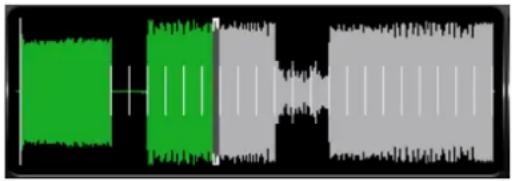
22. Complete View
La Complete View affiche le tracé de l'onde de la piste entière. Vous pouvez ici par exemple détecter le tracé d'une piste et voir où les intros et breaks commencent. La partie écoulée de la piste actuelle est représentée en vert, la partie restante en gris.
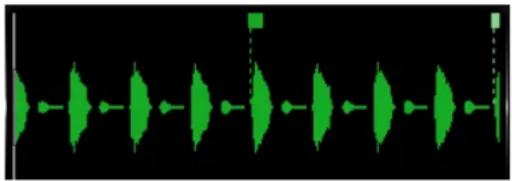
La Needle View est une vue agrandie de l'oscillogramme. Les différents battements de grave sont ainsi aisément détectés.
Vous pouvez régler la gamme du zoom de 2 à 16 battements. Cliquer sur le bouton droit de la souris dans la Needle View et sélectionner la valeur désirée dans le menu contextuel. Vous pouvez en outre sélectionner si l'onde gauche, droite, stéréo ou mixte des deux canaux doit être affichée. Cliquer sur le bouton droit de la souris pour sélectionner l'option respective dans la Needle View. Vous disposez de deux variantes pour l'écran Needle View :
- Waveform Scrolling
Le tracé de l'onde est dynamique. Le trait vertical au milieu représente l'aiguille.
- Tick Scrolling
Le tracé de l'onde est statique. Le trait (position de l'aiguille) se déplace.
NOTE!
Cette option économise plus les ressources du système.
Cliquer sur le bouton droit de la souris pour sélectionner l'option respective dans la Needle View.
natural_image
Abstract green waveform pattern on black background (no text or symbols)24. Master
Règle le volume général pour les lecteurs 1 et 2.
25. Fonction Mic Rec
La fonction Mic Rec intégrée (Mic Spin!) permet d'enregistrer un échantillon avec le microphone que vous pouvez par exemple scratcher ultérieurement. Procéder comme suit :
- Fonction Mic Spin! (lire ou scratcher un échantillon)
Tirer à présent la piste désirée de la Spin! 2 Library ou de l'échantillon microphone enregistré du Music Explorer par Drag & Drop dans le lecteur pour pouvoir le manipuler avec le disque.
26. Ouvrir/charger une piste
Charge un fichier individuel dans un lecteur.
27. Fonction Bypass
Lorsque la fonction Bypass est activée, le signal d'entrée de l'interface Spin! 2 peut directement être mis en boucle par le logiciel. Vous pouvez alors lire un disque vinyle normal. La fonction Bypass doit être désactivée pour l'utilisation du mode Timecode normal.
28. Label-Monitor
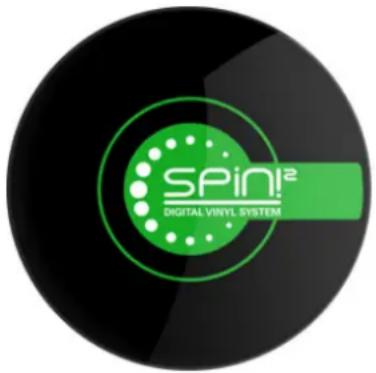
Le Label Monitor est comme un disque virtuel qui suit les mouvements du disque Timecode. Chaque mouvement exécuté sur le disque est en même temps reproduit sur le Label Monitor. Pour le Beat Juggling, vous pouvez par exemple utiliser le Label Monitor en tant que marqueur virtuel.
text_image
SPiN12 DIGITAL VINYL SYSTEM
29. Gain Regler
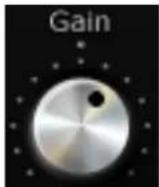
Le régleur de Gain, comme sur une console de mixage, sert à l'amplification finale d'une voie de canal. Ceci vous permet d'accorder des pistes dont le volume d'enregistrement est différent sans augmenter le volume Master.
NOTE
Sous > File > Options > Onglet „BPM And Tools!“ > Rubrique „Auto BPM“ vous pouvez activer la fonction Auto Gain. Les valeurs de Gain des pistes sont alors ajustées automatiquement, sans intervention manuelle.
30. Pitch Mode
Le Pitch Fader -31- vous permet de régler trois différents modes Pitch. Pour modifier le mode, cliquer avec la souris sur le bouton -30-.
a) Speed Mode
Lorsque le Speed-Mode est activé, vous pouvez régler la vitesse Pitch comme sur une platine vinyle. Dans la gamme de vitesse réglée, la valeur actuelle est aussi affichée dans Info View -51- à la position -7-.
b) Master Tempo Mode (MT)
Si le mode Master Tempo est activé vous pouvez utiliser le curseur Pitch -31- pour modifier le tempo de +/- 6%, sans pour autant modifier la tonalité. Cela signifie que la tonalité est conservée même si le tempo varie.
31. Pitchfader
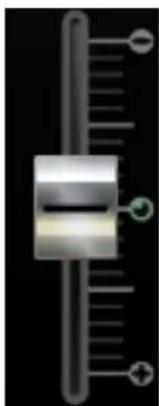
Le Pitchfader représente un curseur Pitch conventionnel d'une platine vinyle ou d'un lecteur de disques compacts. En mode Timecode Vinyl -32-, le curseur se déplace en même temps que les mouvements exécutés sur la platine vinyle. Ceci dépend du mode Pitch réglé (voir 30). Si le mode Timecode est désactivé, vous pouvez aussi déplacer le Pitchfader avec la souris.
Cette touche sert à activer le mode Timecode, donc permettre le contrôle via vinyle et CD Timecode. Si cette touche est désactivée, vous pouvez uniquement contrôler le logiciel avec la souris.
33. Touche mode Spin!
Appuyer sur cette touche pour sélectionner parmi les modes de lecture Spin! Mode, Classic Spin!, Advanced Spin!, Battle Spin!.
a) Classic Spin!
Les fichiers audio sont lus du début à la fin comme avec un disque normal (Needle Drop). Les mix et scratches classiques sont alors possibles, mais sans les options Loop, ni points Cue ou effets.
b) Advanced Spin!
Ce mode permet aussi un „Needle Drop“. Cependant, celui-ci est proportionnel à la longueur du vinyle. Si par exemple, vous voulez aller au milieu d'un morceau, il faut placer l'aiguille au milieu du disque Timecode. Vous pouvez mixer et scratcher comme d'habitude et en plus disposer des fonctions Loop, points Cue et des effets.
c) Battle Spin!
Ce mode ne permet pas le Needle Drop. Cela signifie que la lecture de la piste continue toujours, quelle que soit la position de l'aiguille sur le vinyle Timecode. Ce mode est idéal pour scratcher, même si l'aiguille venait à sauter. Vous pouvez ici mixer en mode Battle avec les fonctions Loop, les points Cue et les effets.
34. Touche Play/Pause
Appuyer sur cette touche pour lancer la piste auparavant sélectionnée. Cette fonction est uniquement disponible en mode de contrôle PC. Le raccourci est la touche Space Bar selon le lecteur activé (touche TAB).
35. Touche Cue
Appuyer sur cette touche pour accéder au mode Cue. Vous pouvez définir un point Cue selon deux manières.
a) Cue-Pause
En mode de lecture, appuyer sur la touche Play/Pause -34- pour activer le mode Pause. Appuyer à présent sur la touche Cue pour définir le point Cue.
b) Loop In
Pendant la lecture ou en mode Pause, vous pouvez appuyer sur la touche Loop In pour définir un point Cue.
36. Touche marche avant/arrière
La touche marche avant/arrière sert à définir le sens de lecture de la piste (forward ou reverse). En mode Timecode, cette touche indique le sens de rotation du disque.

37. Touches Skip
Utiliser ces touches pour charger la piste précédente ou suivante de votre médiathèque Spin!.

38. Touches de recherche rapide
Ces touches servent à naviguer rapidement en avant ou en arrière dans une piste.
39. Touches Pitch Bend
Appuyer sur la touche Pitch Bend pour activer le réglage fin de la vitesse. Enfoncer touches Pitch Bend pour freiner ou accélérer temporairement la vitesse. Relâcher la touche pour que le lecteur retourne à la vitesse réglée à l'aide du Pitch-Fader. Cette fonction est désactivée en mode Timecode.
40. Spin! Library
Ce navigateur affiche les principales informations des pistes de votre Spin! Library. Pour sélectionner directement une piste dans la librairie, cliquer sur la piste et la tirer via Drag & Drop sur le lecteur désiré. Vous pouvez aussi directement sélectionner la fonction Track-Select sur le disque Timecode (voir chapitre 1.5, paragraphe b).
Le raccourci clavier „V“ permet d'activer la Spin! Library pour naviguer dans celle-ci avec les touches fléchées haut/bas. Cliquer sur la touche Enter pour charger la piste dans le lecteur actif. La touche TAB permet de commuter entre le lecteur 1 et le lecteur 2.
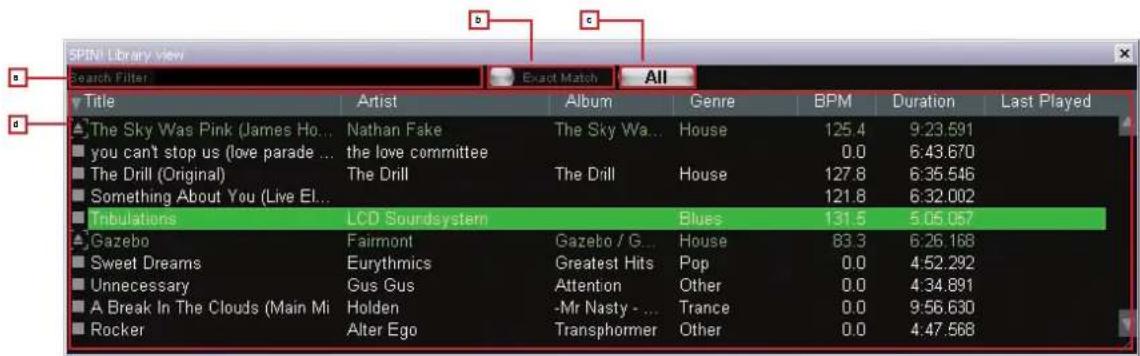
Cette option permet de rechercher une piste par des mots-clés. Plus la saisie est précise, plus la recherche sera affinée.
b) Exact Match
Si cette option est activée, seuls les résultats correspondant exactement au motclé sont affichés.
c) Selection Filter
Permet de définir des critères de sélection pour la recherche.
Vous pouvez choisir :
• All
Sélectionner ce critère pour rechercher dans toutes les catégories.
- File
Sélectionner ce critère pour uniquement rechercher dans les noms de fichiers.
- Title
Sélectionner ce critère pour uniquement rechercher dans les noms de titres.
- Artist
Sélectionner ce critère pour rechercher uniquement dans les noms d'interprètes.
- Album
Sélectionner ce critère pour rechercher uniquement dans les noms d'albums.
- Genre
Sélectionner ce critère pour rechercher uniquement dans les genres.
- Remix
Sélectionner ce critère pour uniquement rechercher dans les remix.
• Year
Sélectionner ce critère pour uniquement rechercher les années.
• BPM
Sélectionner ce critère pour uniquement rechercher selon les vitesses.
- Directory
Sélectionner ce critère pour uniquement rechercher dans les noms de classeur.
d) Categories
Cet affichage montre toutes les informations de la piste telles que titre, nom ou BPM. Vous pouvez définir vous-même des catégories en cliquant avec le bouton droit sur la barre des catégories (Columns Properties).
Vous pouvez choisir :
Vous pouvez éditer toutes les informations d'une piste en exécutant un double clic avec la souris dans le champ de catégorie respectif. Si vous désirez enregistrer définitivement ces informations (ID3 TAG) pour la piste, sélectionner la piste et cliquer dans le menu sur : > Track > Save ID3 TAG Attributes
Cliquer sur le bouton droit de la souris dans la vue Spin! Library pour ouvrir un menu contextuel disposant des options suivantes :
- Add Track
Ajoute différentes pistes à une médiathèque.
- Auto Search
Lors d'importation de grands volumes de fichiers audio, cette fonction facilite la recherche sur le disque dur ou dans des classeurs.
- Track Preferences
Permet d'effectuer des réglages spécifiques pour une piste.
• Afficher dans l'explorateur Windows
Rechercher et afficher les pistes surlignées dans l'explorateur Windows.
• Analyse BPM manually
Cet outil permet de calculer les BPM (Beats Per Minute) manuellement. Cliquer avec la souris sur le bouton Space ou utiliser la touche d'espace. Plus vous cliquez sur la touche respective au rythme du tempo, plus la valeur calculée est précise.
• Analyse BPM automatic
Cette fonction sert à calculer automatiquement la valeur BPM, mais les battements ne peuvent pas être calculés par le logiciel si la structure rythmique n'est pas continue ou si les battements se distinguent trop faiblement du reste de la piste pour pouvoir être identifiés en tant qu'élément rythmique. Le tempo 4/4 est idéal pour le logiciel Reloop Spin! 2.
- Select All
Marque toutes les pistes de la Spin! Library actuellement chargée.
e• Delete
Supprime les titres sélectionnés de la Spin! Library.
Ajoute les pistes marquées dans la Spin! List.
- Group
Permet d'affecter ou de supprimer les pistes marquées d'un groupe ou d'une liste de lecture personnelle. Voir détails au paragraphe -52-.
• List View (préréglé)
Cette vue montre toutes les catégories.
• Column Properties
Permet d'afficher ou de masquer différentes catégories comme décrit plus haut.
- Album Artwork
Affiche les couvertures des albums. Ici vous pouvez parcourir les albums comme s'ils étaient rangés dans un tiroir.
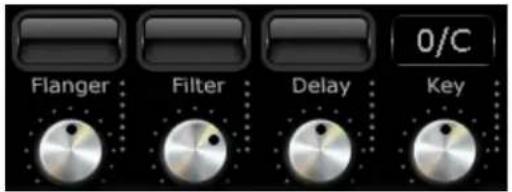
41. Effet Flanger
Appuyer d'abord sur la touche d'activation de l'effet au dessus du potentiomètre Flanger. L'effet Flanger est à présent activé. Tourner le potentiomètre Flanger pour régler l'intensité de l'effet Flanger. Appuyer de nouveau sur la touche d'activation de l'effet pour désactiver l'effet.
42. Effet Filter
Appuyer d'abord sur la touche d'activation de l'effet au dessus du potentiomètre Filter. L'effet Filter est à présent activé. Tourner le potentiomètre Filter pour régler l'intensité de l'effet Filter. Appuyer de nouveau sur la touche d'activation de l'effet pour désactiver l'effet.
43. Effet Delay
Cliquer d'abord sur la touche d'activation de l'effet au-dessus du potentiomètre Delay. L'effet Delay est à présent activé. Tourner le potentiomètre Delay pour régler l'intensité de l'effet Delay. Appuyer de nouveau sur la touche d'activation de l'effet pour désactiver l'effet.
44. Mode Note (Mixage Harmonique)
Le mode Note vous permet de définir le pitch (la hauteur du ton) indépendamment de la vitesse. Le pitch correspondant est affiché note par note dans l'affichage ci-dessus. Ceci permet de mixer harmonieusement les pistes ayant des pitches différents.
text_image
Flanger Filter Delay 0/C Key45. Fonction Beat Loop/Auto Loop
Votre logiciel Reloop Spin! 2 est équipé d'une fonction Beat Loop intelligente. Celle-ci permet sur pression d'une touche de définir automatiquement des boucles synchronisées indépendamment du tempo réglé. Il n'est donc plus nécessaire de définir manuellement les points In et Out. Sélectionner le tempo désiré avec les touches de tempo Beat Loop (tempo 1/2 - 16). Activer la fonction Beat Loop d'une pression sur la touche Beat Loop; celle-ci clignote en mode Beat Loop. La touche Play/Pause -34- permet de quitter la fonction Beat Loop.
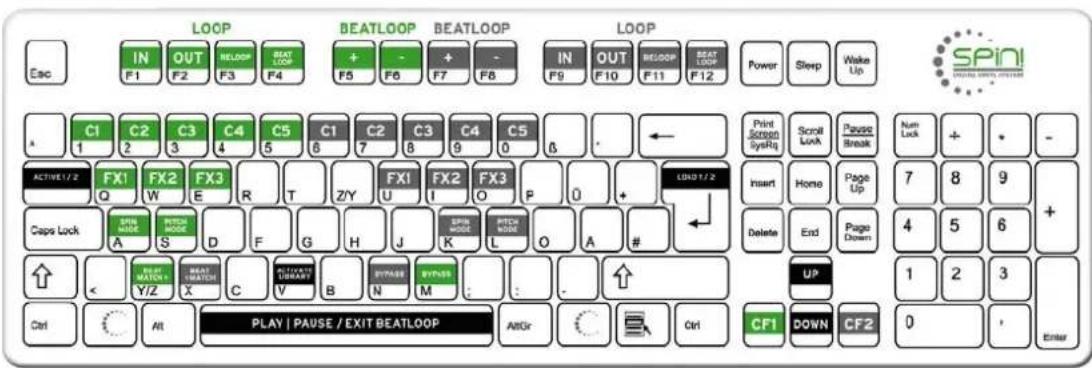
Utilisation avec le clavier :
- En mode de lecture, appuyer sur „F4“ (lecteur 1) ou „F12“ (lecteur 2) pour activer le mode Beat Loop.
- Utiliser les touches „F5”/“F6” (lecteur 1) ou „F7”/“F8” (lecteur 2) pour rallonger ou réduire la boucle.
- Appuyer sur la barre d'espace pour quitter le mode Auto Loop (sélectionner le lecteur actif avec la touche TAB).
46/47. Fonction Loop manuelle
- Pour définir une boucle manuellement, cliquer sur la touche Loop In pour définir le point initial et sur la touche Loop Out pour définir le point final désiré.
- Appuyer une fois de plus sur la touche pour quitter la fonction Loop.
- Appuyer sur la touche Reloop pour retourner à la dernière boucle définie.
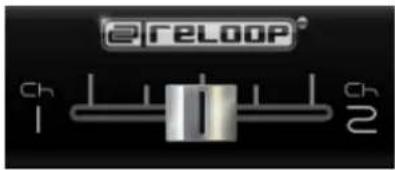
Le Crossfader est exclusivement réservé au mode de contrôle PC. En mode Timecode normal (console de mixage externe), ce curseur ne s'utilise pas. Il permet d'enchaîner entre le canal 1 et le canal 2.
NOTE
En mode Timecode, il doit rester positionné au milieu.
text_image
e-reloop® CH 1 CH 249. Fonction Beat Match
La fonction Beat Match est un outil pratique pour synchroniser rapidement les tempi de deux différentes piste sur simple pression d'une touche. Vous pouvez ainsi ajuster le lecteur de gauche sur celui de droite ou inversement.
- Vous pouvez définir jusque 6 points Cue sur chaque piste. Ceux-ci sont automatiquement enregistrés jusqu'à ce qu'ils soient écrasés.
- Pour définir un point Cue avec la souris, cliquer sur le bouton droit au moment respectif.
- Pour rappeler un point Cue, il suffit de cliquer dessus avec le bouton gauche de la souris. Un point Cue enregistré est signalé par le repère vert de la touche Cue correspondante.
- Définir le point Cue une fois pour le lecteur 1 avec les numéros 1 - 5 (uniquement 5 points Cue par lecteur) et pour le lecteur 2 avec les touches 6 - 0.
- Appuyer de nouveau sur les numéros correspondants pour appeler le point Cue respectif (Hot Cue).

text_image
C1 C2 C3 C4 C5 C6 Cue51. Info-View
text_image
Nathan Fake - The Sky Was F Elapsed: 03:32.60 Remain: 05:50.98 133.9 BPM -4.0 % Repeat: OFF Out Port: 02a) Title
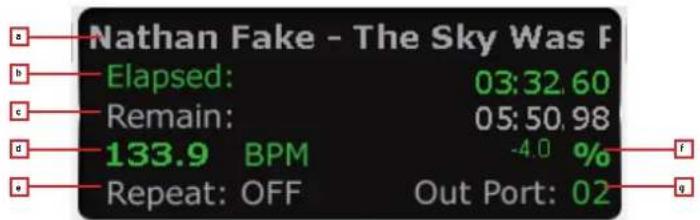
Affiche le titre de la piste actuelle. Cliquer sur le bouton droit de la souris pour sélectionner l'affichage du titre, de l'artiste ou de l'artiste et du titre.
b) Elapsed
Affiche la durée écoulée de la piste (minutes/secondes/frames).
c) Remain
Affiche la durée restante de la piste (minutes/secondes/frames).
d) BPM
Affiche la valeur BPM actuelle.
e) Fonction Repeat
Sert à activer ou désactiver la répétition d'une piste. Si la fonction Repeat est activée, le titre chargé est répété automatiquement.
f) Out Port
Affiche quel canal de sortie de l'interface est affecté au lecteur. Le réglage correct est „01“ pour le lecteur de gauche et „02“ pour le lecteur de droite. Vous pouvez modifier le port en cliquant dessus.
g) Pitch
Affiche la valeur Pitch actuelle.
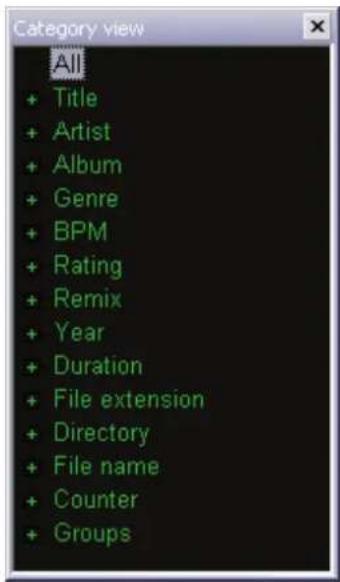
52. Category View
Category View est un filtre de sélection rapide pour la Spin! Library. Il permet par exemple d'afficher la Spin! Library View triée selon l'ordre alphabétique, l'année ou la vitesse en BPM. L'option „Groups" vous permet de créer des listes personnalisées ou de trier une liste.
Pour créer un nouveau groupe, cliquer avec le bouton droit de la souris sur „Add Group“ dans la Category View. Vous devez ensuite saisir un nom et le valider en appuyant sur la touche Enter.
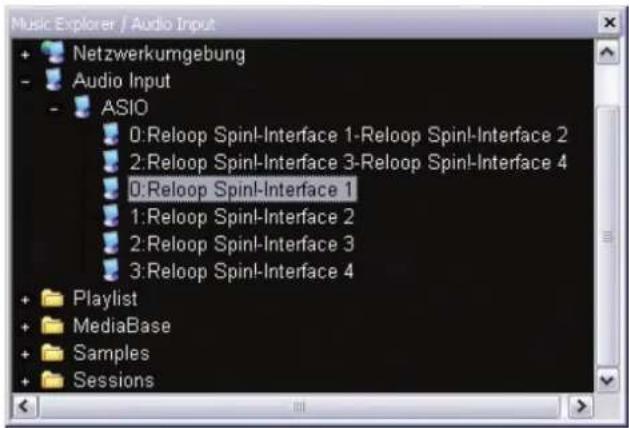
Music Explorer est un navigateur de fichiers avec arborescence similaire à l'Explorateur Windows. Il vous permet de rechercher des fichiers sur votre poste de travail ou votre environnement réseau. L'interface Spin! 2 est ici également indiquée sous l'option „Audio Input“. Les différentes entrées sont affichées dans une liste. Cliquer&tirer sur les entrées pour les charger simplement dans les lecteurs.
text_image
Music Explorer / Audio Input + Netzwerkumgebung - Audio Input - ASIO 0:Reloop Spinl-Interface 1-Reloop Spinl-Interface 2 2:Reloop Spinl-Interface 3-Reloop Spinl-Interface 4 0:Reloop Spinl-Interface 1 1:Reloop Spinl-Interface 2 2:Reloop Spinl-Interface 3 3:Reloop Spinl-Interface 4 + Playlist + MediaBase + Samples + Sessions54. Fonction Monitor
La fonction logicielle Monitor permet de pré écouter une piste. Cependant, si une console de mixage externe est utilisée, cette fonction n'est plus utile, car la pré écoute s'effectue alors normalement avec la fonction Cue de la console.
3. GUIDAGE DES MENUS RELOOP SPIN! 2 :
Cette section explique les détails de toutes les rubriques de menu.
3.1 RUBRIQUE FILE
3.1.1 Options :
Sert à accéder au menu Options dans lequel vous pouvez effectuer divers réglages. Veuillez trouver de plus amples informations au chapitre 4.1 de ce manuel.
3.1.2 Apprentissage
Cliquez sur le bouton "Activer" pour activer la fonction „Apprentissage MIDI“. Pour plus de détails voir le chapitre 4.4.
3.1.3. Quit SPINNING :
Quitte le logiciel Reloop Spin! 2
3.2 RUBRIQUE SPIN! LIBRARY
La médiathèque Reloop Spin! sert à gérer vos fichiers audio. Vous pouvez au choix créer et enregistrer diverses médiathèques. Vous pouvez importer votre musique dans la médiathèque Spin! afin de regrouper vos fichiers. Vous pouvez éditer les médiathèques, les exporter ou importer de nouvelles listes (par ex.. listes de lecture iTunes).
3.2.1 New :
Permet de créer une nouvelle médiathèque vide que vous pouvez au besoin remplir avec des fichiers audio.
3.2.2 Open :
Ouvre une médiathèque existante.
3.2.3 Save :
Enregistre la médiathèque.
3.2.4 Save as...:
Enregistre la médiathèque actuelle sous un autre nom sans écraser la version précédente de la médiathèque.
3.2.5 Import :
Permet d'importer des fichiers. [ iTunes (*.xml) / m3u (*.m3u)]
3.2.6 Export :
Sert à exporter des fichiers. [m3u (*.m3u)]
3.2.7 Automatic Search :
Lors d'importation de grands volumes de fichiers audio, cette fonction facilite la recherche sur le disque dur ou dans des classeurs.
3.2.8 Add Track :
Ajoute différentes pistes à une médiathèque.
3.2.9 Select All :
Sélectionne toutes les pistes d'une médiathèque.
3.2.9.1 Delete :
Efface des fichiers de la médiathèque actuellement chargée, sans pour autant supprimer les fichiers du disque dur.
3.3 MENU TRACK
3.3.1 Track Preferences :
Permet d'effectuer des réglages spécifiques pour une piste.
3.3.2 Save ID3 TAG Attributes :
Si vous modifiez les attributs ID3 TAG, vous pouvez les enregistrer.
3.3.3 Montrer dans l'explorateur Windows
Rechercher et afficher les pistes surlignées dans l'explorateur Windows.
3.3.4 Analyze BPM manually :
Cet outil permet de calculer les BPM (Beats Per Minute) manuellement. Cliquer avec la souris sur le bouton Space ou utiliser la touche d'espace. Plus vous cliquez sur la touche respective au rythme du tempo, plus la valeur calculée est précise.
3.3.5 Analyze BPM automatically :
Cette fonction sert à calculer automatiquement la valeur BPM, mais les battements ne peuvent pas être calculés par le logiciel si la structure rythmique n'est pas continue ou si les battements se distinguent trop faiblement du reste de la piste pour pouvoir être identifiés en tant qu'élément rythmique. Le tempo 4/4 est idéal pour le logiciel Reloop Spin! 2.
NOTE
Vous pouvez aussi analyser automatiquement plusieurs pistes. Au premier chargement d'une piste dans un lecteur, les BPM sont calculés automatiquement et enregistrés.
Cette fonction vous permet de supprimer une piste.
ATTENTION!

La piste est alors supprimée définitivement de votre disque dur et n'est pas seulement effacée de la médiathèque.
3.4 MENU SPIN! 2 LIST
La Spin! 2 List est une liste de lecture pour une session. La lecture des pistes de cette liste et leur enchaînement automatique s'effectue alors alternativement sur les lecteurs 1 et 2. Cette fonction est idéale pour utiliser le logiciel en mode Stand Alone sans intervention d'un DJ.
3.4.1 Play Spin! 2 List :
Lance la lecture de la liste de lecture Spin! 2.
3.4.2 Stop Spin! 2 List :
Arrête la lecture de la Spin! 2 Playlist.
3.4.3 Add to Spin! 2 List :
Ajoute la piste actuellement sélectionnée à la médiathèque de la Spin! 2 List.
NOTE
Vous pouvez aussi ajouter les pistes par Drag & Drop à la Spin! 2 List.
3.4.4 Safe Mode :
Lorsque Safe Mode est activé, il n'est pas possible de charger une nouvelle piste dans le lecteur actuel. Ceci empêche le chargement involontaire de fichiers pendant une session en cours.
3.5 MENU SPIN! 2 WORKSPACE
Ce menu permet d'afficher ou de masquer certains éléments afin de personnaliser l'affichage.
3.5.1 Workspace Arrangeable :
Activer pour réorganiser et fermer différents éléments des fenêtres.
3.5.2 Infobulles
Active l'affichage des infobulles. En déplaçant la souris au dessus de certaines zones un champ d'informations apparaît.
3.5.3 Barre
Active la barre de progression de synchronisation en mode beat match (synchronisation du tempo).
3.5.4 Full Screen View :
Active le mode plein écran. Vous pouvez aussi entrer cette instruction avec la combinaison de touches ALT+S.
3.5.5 Menu Bar View :
Afficher ou masquer la barre des menus.
3.5.6 Shortcut View :
Afficher ou masquer les raccourcis clavier.
3.5.7 Info View :
Afficher ou masquer la barre Infos.
3.5.8 Preview
Afficher ou masquer la médiathèque Spin!
3.5.9.1 Spin! 2 List View :
Afficher ou masquer la Spin! List.
3.5.9.2 Category View :
Afficher ou masquer les catégories.
3.5.9.3 Music Explorer / Audio Input :
Afficher ou masquer Music Explorer / entrées audio.
3.5.9.4 X-Fader Match View :
Afficher ou masquer X-Fader match.
3.5.9.5 Master/REC-Volume :
Afficher ou masquer le volume Master/REC.
3.5.9.6 Beat Match View :
Afficher ou masquer Beat Match.
3.6 MENU HELP
3.6.1 Easy Setup :
Exécuter l'installation rapide.
3.6.2 Manual :
Accéder au manuel en tant que fichier PDF.
Connecte au site Internet reloop-spin.de. Consulter régulièrement cette page pour être informé des téléchargements ou informations actuelles.
3.6.4 Configuration Log :
Permet de créer un fichier texte contenant la vue d'ensemble de la configuration actuelle du système. Ce fichier peut être requis en cas de dépannage.
3.6.5 About Spin! 2 :
Affiche la version Spin! 2 actuelle.
4. RÉGLAGES
4.1 Options
Le menu Options est accessible sous > File > Options.
4.1.1 System
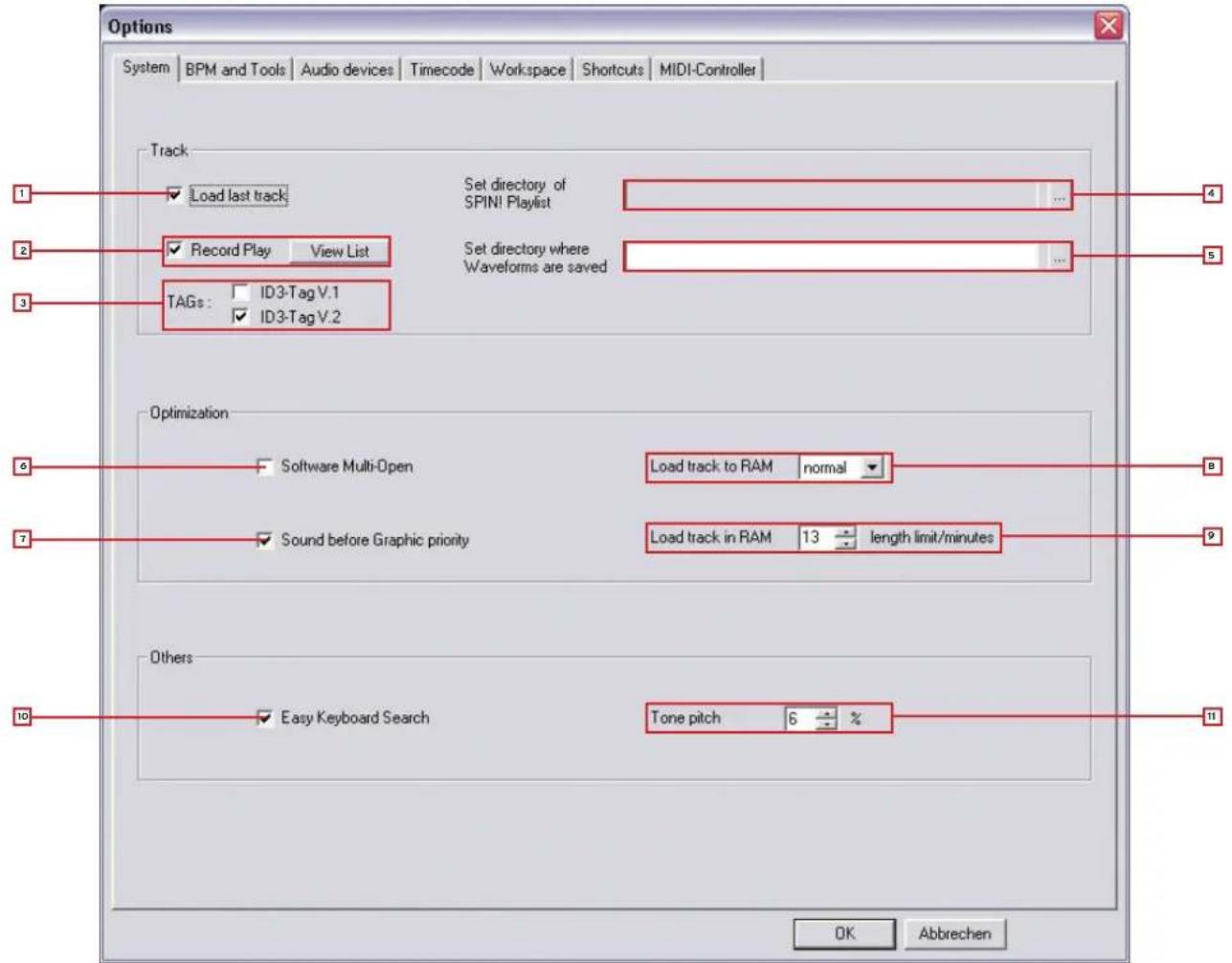
Si cette option est activée, en cas de démarrage logiciel, la dernière piste lue et Spin! Library sont chargées.
2. Record Play
Si cette fonction est activée, toutes les pistes lues sont enregistrées avec la date et l'heure dans une liste. Cliquer sur le bouton „View List“ pour afficher ces informations.
3. TAGs
Permet de sélectionner quelle version des ID3 TAGs doit être affichée. Une seule sélection est possible.
Permet de sélectionner le chemin pour l'enregistrement/chargement de la Spin! List.
Permet de spécifier le chemin dans lequel les informations Waveform Peaks doivent être enregistrées. (non recommandé/dépend de la version ASIO).
6. Software Multi Open
Si cette fonction est activée, vous pouvez ouvrir plusieurs Reloop Spin! 2 (non recommandé/dépend de la version ASIO).
Si cette option est activée, la performance du système est affectée en priorité aux tâches audio au lieu des tâches graphiques. Ceci peut être utile sur des ordinateurs anciens ou peu performants (par exemple si la lecture saute).
Permet de régler la vitesse de chargement de la piste dans la mémoire RAM. (lente/normale/rapide).
Permet d'indiquer en minutes la longueur maxima-le de la piste devant être chargée dans la mémoire RAM.
10. Easy Keyboard Search
Activer cette fonction pour faciliter la recherche avec le clavier.
11. Tone Pitch
Permet de régler le pourcentage de la gamme dans laquelle la tonalité doit être variée (voir aussi chapitre 2, paragraphe 30).
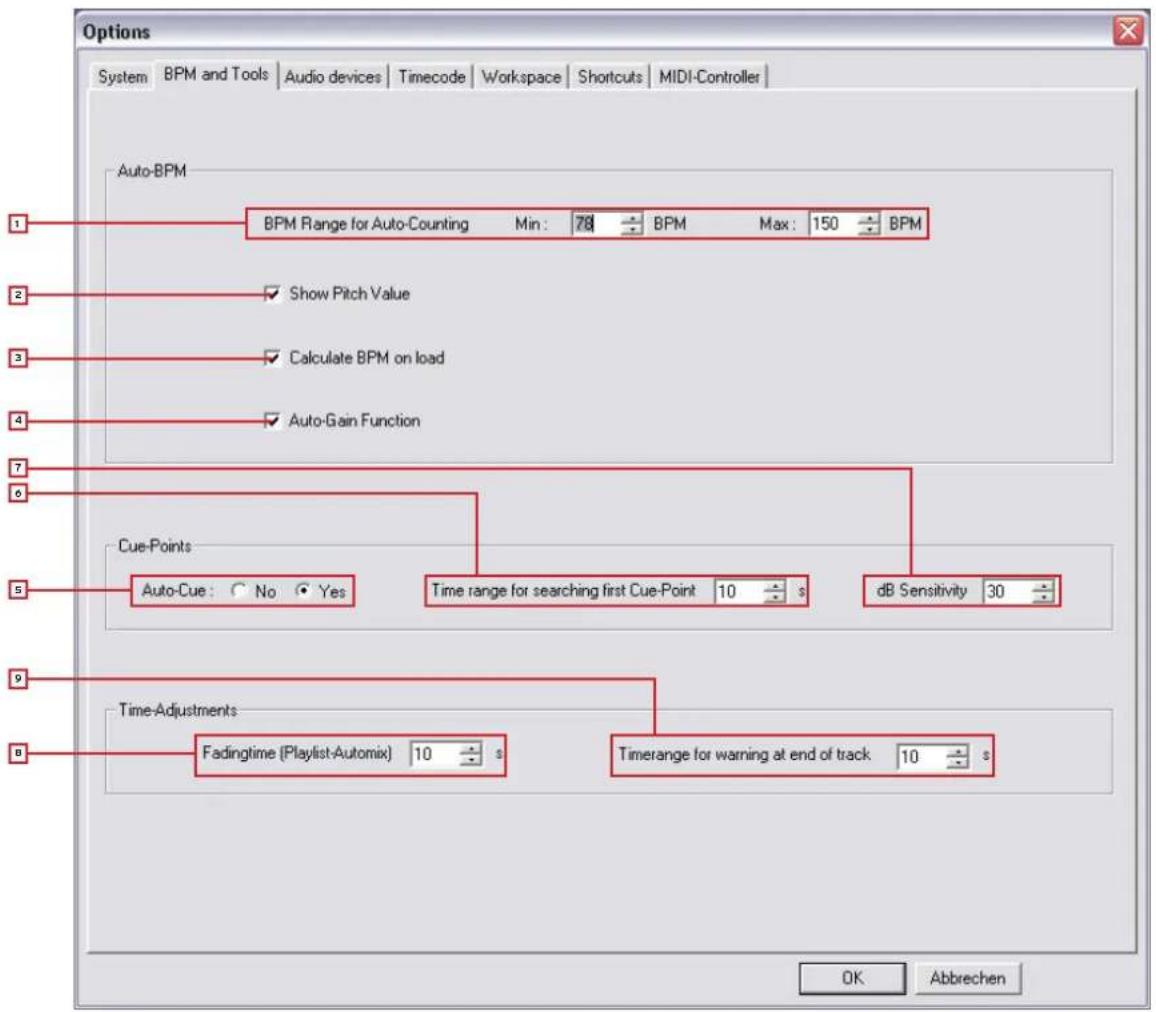
Permet de régler la marge BPM dans laquelle le logiciel doit calculer. Plus la différence est faible, plus le calcul des BPM par Spin! 2 est rapide et précis. Le préréglage est entre 78 - 150 BPM. Réglages recommandés :
• All-Round 78 - 150 BPM
• Hip Hop 80 - 120 BPM
• House/Techno 110 - 150 BPM
2. Show Pitch Value
Active le témoin Pitch (préréglé et recommandé).
Si cette option est activée, Spin! 2 calcule les BPM et le tracé de l'onde au chargement d'une piste.
4. Auto Gain
Si cette fonction est activée, les valeurs de Gain de pistes de volumes différents sont ajustées. L'ajustement manuel avec le régleur de Gain -29- n'est alors plus nécessaire.
5. Auto Cue
Activer et désactiver la fonction Auto Cue.
6. First Cue Point Search
Permet de définir une durée en secondes dans laquelle le premier point Cue doit être recherché.
7. Decibel Sensitivity
Permet de régler la sensibilité en décibels à partir de laquelle le point Cue doit être défini.
8. Fading Time
Permet de régler la durée d'enchaînement pour la fonction Auto Mix de la Spin! List.
Permet de régler la durée en secondes à partir de laquelle un signal optique doit avertir la fin de la piste.
4.1.3 Audio Devices
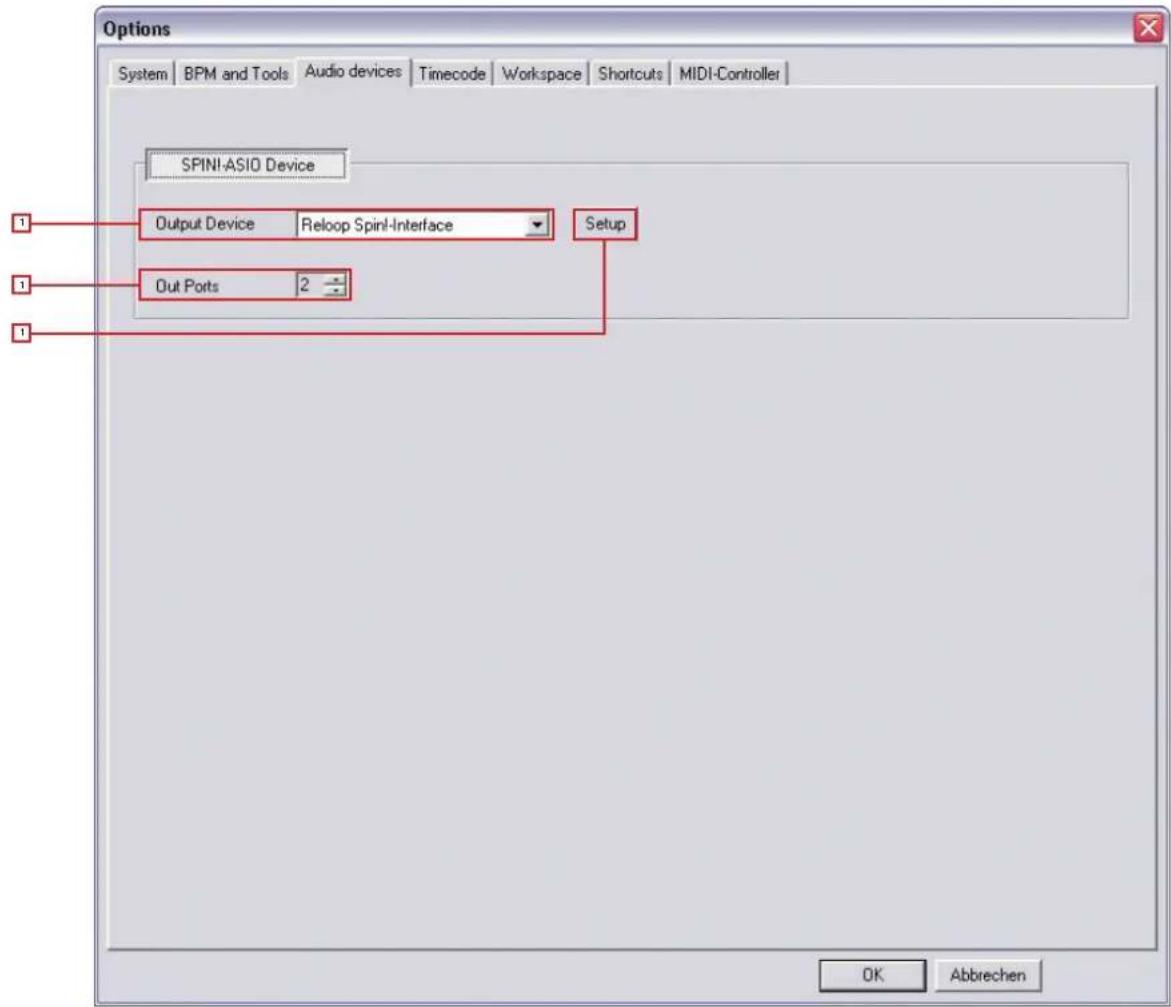
text_image
Options System BPM and Tools Audio devices Timecode Workspace Shortcuts MIDI-Controller SPINI-ASIO Device Output Device Reloop Spinl-Interface Setup Out Ports 2 OK Abbrechen1. Output Device
L'interface Reloop Spin! 2 Interface doit être sélectionnée et affichée ici.
2. Out Ports
Sert à définir le nombre de sorties. Il faut régler „2“.
3. Setup
Permet de régler les différentes sorties pour les côtés gauche et droite. Le bouton „Control Panel“ dans ASIO-Setup permet de régler la taille du tampon.
NOTE
Tous les réglages Audio Devices sont effectués automatiquement lors du Setup, aucune modification n'est requise de votre part.
4.1.4 Timecode
text_image
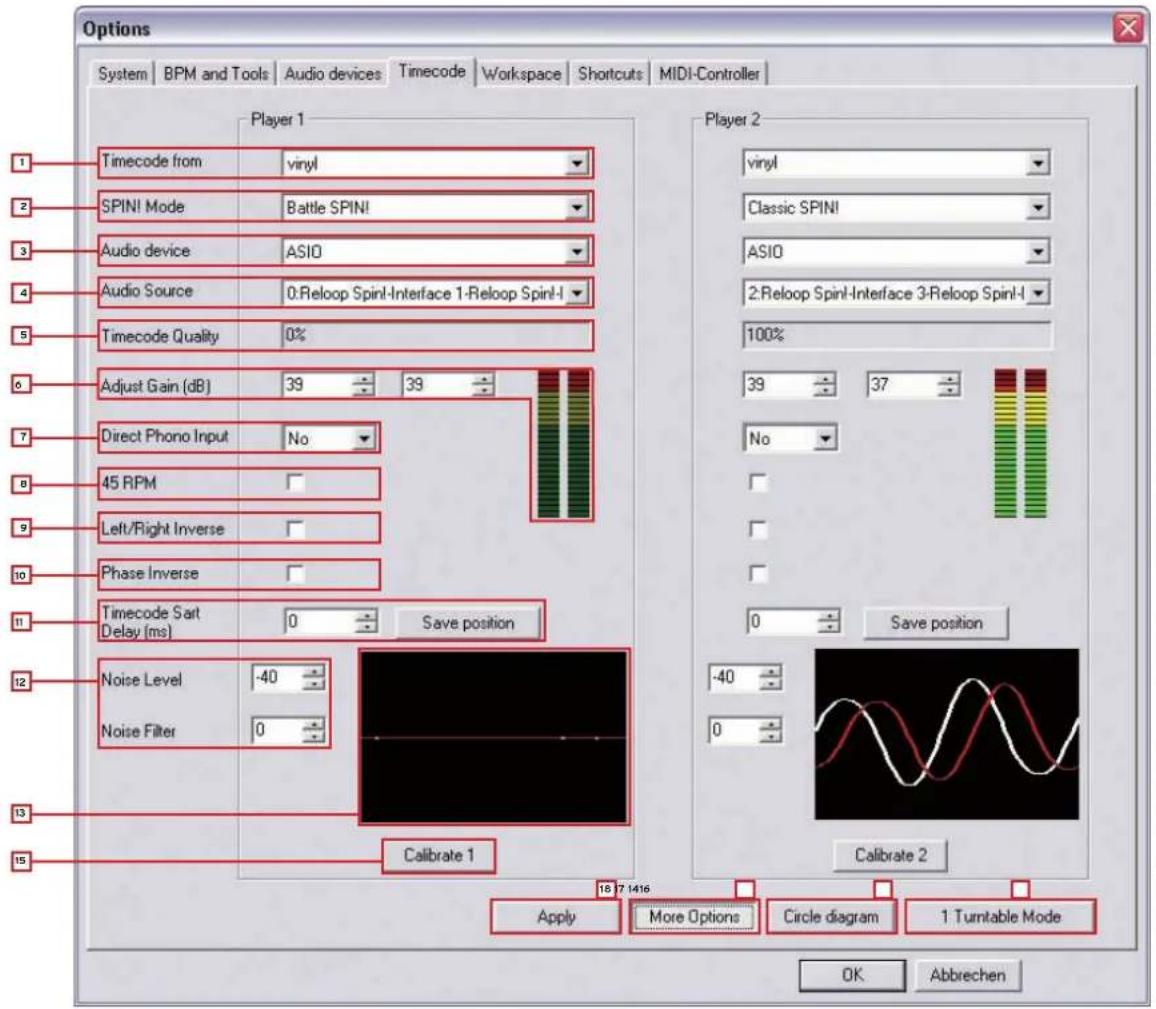
Options System | BPM and Tools | Audio devices | Timecode | Workspace | Shortcuts | MIDI-Controller | Player 1 1 Timecode from vinyl 2 SPINI Mode Battle SPINI 3 Audio device ASIO 4 Audio Source 0:Reloop Spinl-Interface 1-Reloop Spinl-I 5 Timecode Quality 0% 6 Adjust Gain (dB) 39 39 7 Direct Phono Input No 8 45 RPM - 9 Left/Right Inverse - 10 Phase Inverse - 11 Timecode Sart Delay (ms) 0 Save position 12 Noise Level -40 Noise Filter 0 13 Calibrate 1 15 7 1416 Apply More Options Circle diagram 1 Turntable Mode OK Abbrechen Player 2 vinyl Classic SPINI ASIO 2:Reloop Spinl-Interface 3-Reloop Spinl-I 100% 39 37 No 0 Save position -40 0 Calibrate 2Ce menu Timecode détaillé permet de procéder à différents réglages pour le lecteur 1 et le lecteur 2. Cependant, ces réglages ne sont pas nécessaires si Easy Setup a été correctement exécuté. Vous devez donc uniquement paramétrer les réglages avancés pour le dépannage et l'optimisation.
1. Timecode from
Sert à spécifier la source Timecode, donc disque vinyle ou compact.
2. Spin! Mode
Active le mode Spin! 2 (voir chapitre 2, paragraphe 33).
3. Audio Device
Le pilote ASIO doit être activé.
4. Audio Source
Sert à affecter les connecteurs respectifs de l'interface Spin! 2. Les préréglages sont :
- Lecteur 1: O: Reloop Spin!-Interface 1 - Reloop Spin!-Interface 2
- Lecteur 2 : 2: Reloop Spin!-Interface 3 - Reloop Spin!-Interface 4
5. Timecode Quality
Affiche la qualité de signal du Timecode en pourcentage. Une aiguille sale ou usée peut causer des fluctuations ou un pourcentage de qualité faible. Normalement, la valeur doit être entre 90 - 100%.
6. Adjust Gain
Permet de régler la valeur en décibels du signal d'entrée pour les côtés gauche et droite. La barre de DEL virtuelle sert d'affichage de saturation. Cette valeur ne doit être modifiée manuellement qu'en cas de dépannage. Avec Easy Setup, la valeur de Gain optimale est configurée automatiquement.
7. Direct Phono Input
Permet de spécifier si une platine vinyle est directement connectée à l'ordinateur. Lorsque l'interface Spin! 2 (Line Output) est utilisée, „No“ doit être affiché.
8.45 RPM
Sert à régler si le disque Timecode doit être lu avec 45 RPM (Rounds Per Minute = tours par minute). La valeur usuelle de 33 RPM est préréglée.
9. Left/Right Inverse
Avec certaines aiguilles ou problèmes de calibrage, il peut arriver que les côtés gauche et droite soient inversés. Cette option permet de supprimer ce problème au niveau logiciel.
10. Phase Inverse
Permet d'inverser la phase. Quelques systèmes, par exemple Shure M44-7 requièrent cette inversion pour fonctionner sans problème.
11. Timecode Start Delay.
Permet de définir le point de départ du disque Timecode. Étant donné que normalement le premier tiers d'un disque Timecode s'use d'abord, le point de départ peut être décalé sur une position au choix. Poser l'aiguille sur la position désirée et appuyer sur le bouton „Save Position“. La valeur est affichée en millisecondes.
12. Noise Level/Noise Filter
Ces deux valeurs sont uniquement destinées au dépannage ou à l'optimisation. Avec Easy Setup, ces valeurs sont préconfigurées.
- Noise Filter :
en cas de problèmes de masse ou autres, vous pouvez augmenter le Noise Filter, par exemple à 150, afin d'améliorer le signal d'entrée. Plus le plus est élevé, plus la fréquence doit être augmentée.
ATTENTION!
Un réglage excessif du Noise Filter peut affecter la précision Timecode.
- Noise Level:
permet de régler le niveau de bruit en décibels. Augmenter la valeur pour une meilleure sensibilité. Le préréglage est 40 dB.
13. Affichage du calibrage
Représentation optique du signal Timecode. Normalement, le signal doit être représenté sous forme de courbe sinusoïdale. Si le signal est déformé (onde rectangulaire), il faut soit contrôler l'aiguille, soit ajuster les réglages décrits plus haut.
14. Circle Diagram
L'affichage de calibrage peut aussi être représenté sous forme de cercle. Il suffit pour cela de cliquer ce bouton.
15. Touche Calibrate
Appuyer sur cette touche pour calibrer automatiquement le lecteur respectif avec les options pré-réglées.
16.1 Turntable Mode
Si vous utilisez une seule platine vinyle, il faut activer ce mode pour contrôler les deux lecteurs. Vérifier que l'entrée de l'interface utilisée soit la même dans Audio Source (voir paragraphe 4).
CONSEIL
Vous pouvez commuter le lecteur actuel avec la touche TAB.
17. More Options
Cliquer sur ce bouton pour afficher les options avancées (Noise Level/Noise Filter et 1 Turntable Mode).
18. Apply
Cliquer sur ce bouton pour appliquer les réglages. Cliquer ensuite sur „OK“ pour quitter le menu.
4.1.5 Workspace
text_image
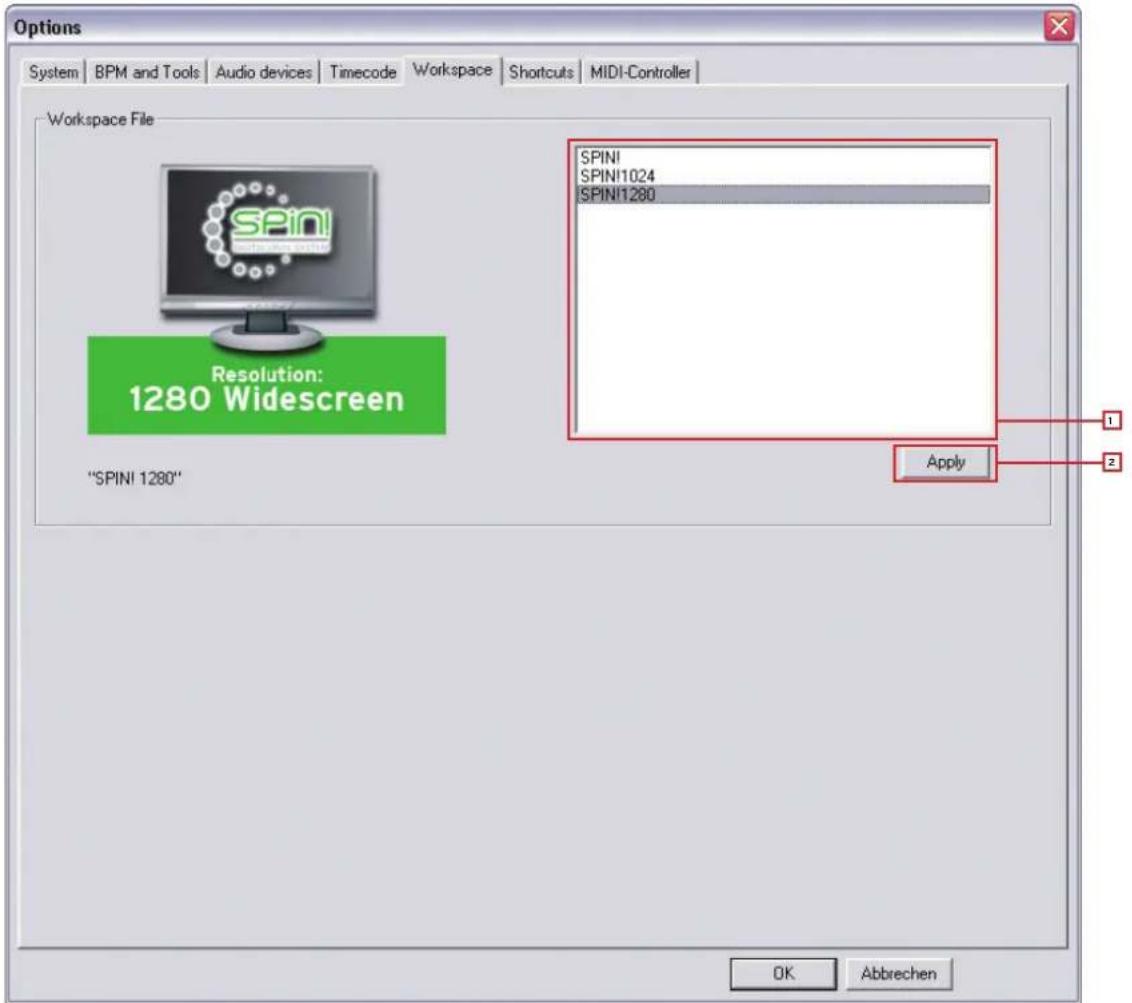
Options System BPM and Tools Audio devices Timecode Workspace Shortcuts MIDI-Controller Workspace File SPINI SPINI1024 SPINI1280 Resolution: 1280 Widescreen "SPINI 1280" Apply OK AbbrechenAffiche une liste des résolutions disponibles. Sélectionner la résolution adéquate pour votre écran.
2. Apply
Appliquer les réglages avec le bouton Apply.
Remarque!
Motif de performance
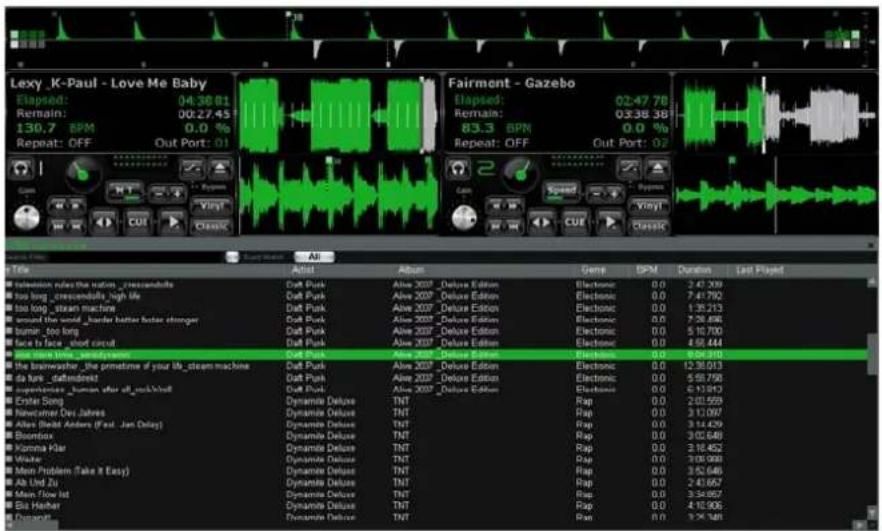
Pour la résolution vous pouvez choisir un motif de performance compact. Dans cet affichage simplifié, seuls les éléments de base nécessaire à un mixage classique sont affichés. Par exemple, il n'y aura ni cue (points de départ), ni effets, ni beat match et ni un large label-monitor. Un autre avantage de cet affichage est la zone de bibliothèque maximisée, qui sera plus grande particulièrement avec des portables de faible résolution.
text_image
Lexy_K-Paul - Love Me Baby Elapsed: 04.38.01 Remain: 00:27.45 130.7 BPM Repeat: OFF Out Port: 01 Fairmont - Gazebo Elapsed: 02:47.78 Remain: 03:38.38 83.3 BPM 0.0 % Repeat: OFF Out Port: 02 2 Cue Sound Syston Classic d.fry Audio Album Dance BPM Duration Last Player Relestation rakes the sound_nesscandells too long_nesscandells_high life too long_stram machine around the sound_buffer better better stronger bumin_too long face to face_road circuit the streamer's sound system the streamwater_the promotion of your live stream machines da link_fastendrest superfremes_luman after all_suck/sell Erster Song Newcamer Des Jahres Alter (Bertt Anders (Paul Jan Delay) Brondox Konna Klar Mauke Main Problem (Take it Easy) Ab Und Zu Main Flow Int Sir Harber Dumond Alive 2002 Deluxe Edition Alive 2002 Deluxe Edition Alive 2002 Deluxe Edition Alive 2002 Deluxe Edition Alive 2002 Deluxe Edition Alive 2002 Deluxe Edition Alive 2002 Deluxe Edition Alive 2002 Deluxe Edition Alive 2002 Deluxe Edition Alive 2002 Deluxe Edition Alive 2002 Deluxe Edition Alive 2002 Deluxe Edition4.1.6 Shortcuts
text_image
Options System | BPM and Tools | Audio devices | Timecode | Workspace | Shortcuts | MIDI-Controller | Shortcut-Setting File 1 Spin_KeyboardAZ Spin_KeyboardAZERTY Spin_KeyboardQW Spin_KeyboardQWERTY Spin_KeyboardQWERTZ 2 LOOP BEATLOOP BEATLOOP LOOP Enc IN OUT IN OUT IN OUT IN OUT IN OUT IN OUT IN OUT IN OUT IN OUT IN OUT IN OUT IN OUT IN OUT IN OUT IN OUT IN OUT IN OUT IN OUT IN OUT IN OUT IN OUT IN OUT IN OUT IN OUT IN OUT IN INS Ctrl alt PLAY | PAUSE / EXIT BEATLOOP Alt Gr Ctrl SPIN C1 C2 C3 C4 C5 C1 C2 C3 C4 C5 - + Backspace Insert Home Page Up Num Lock / 7 Home 8 9 PpUp + Delete End Page Down + Caps Lock 1000 D F G H J K L VW Return Shift 5A 6A 7A 8A 9A 10A 11A 12A 13A 14A 15A 16A 17A 18A 19A 20A 21A 22A 23A 24A 25A 26A 27A 28A 29A 30A 31A 32A 33A 34A 35A 36A 37A 38A 39A 40A 41A 42A 43A 44A 45A 46A 47A 48A 49A 50A 51A 52A 53A 54A 55A 56A 57A 58A 59A 60A 61A 62A 63A 64A 65A 66A 67A 68A 69A 70A 71A 72A 73A 74A 75A 76A 77A 78A 79A 80A 81A 82A 83A 84A 85A 86A 87A 88A 89A 90A 91A 92A 93A 94A 95A 96A 97A 98A 99A 100B UP 0 Ins Defn enter1. Shortcut Setting File
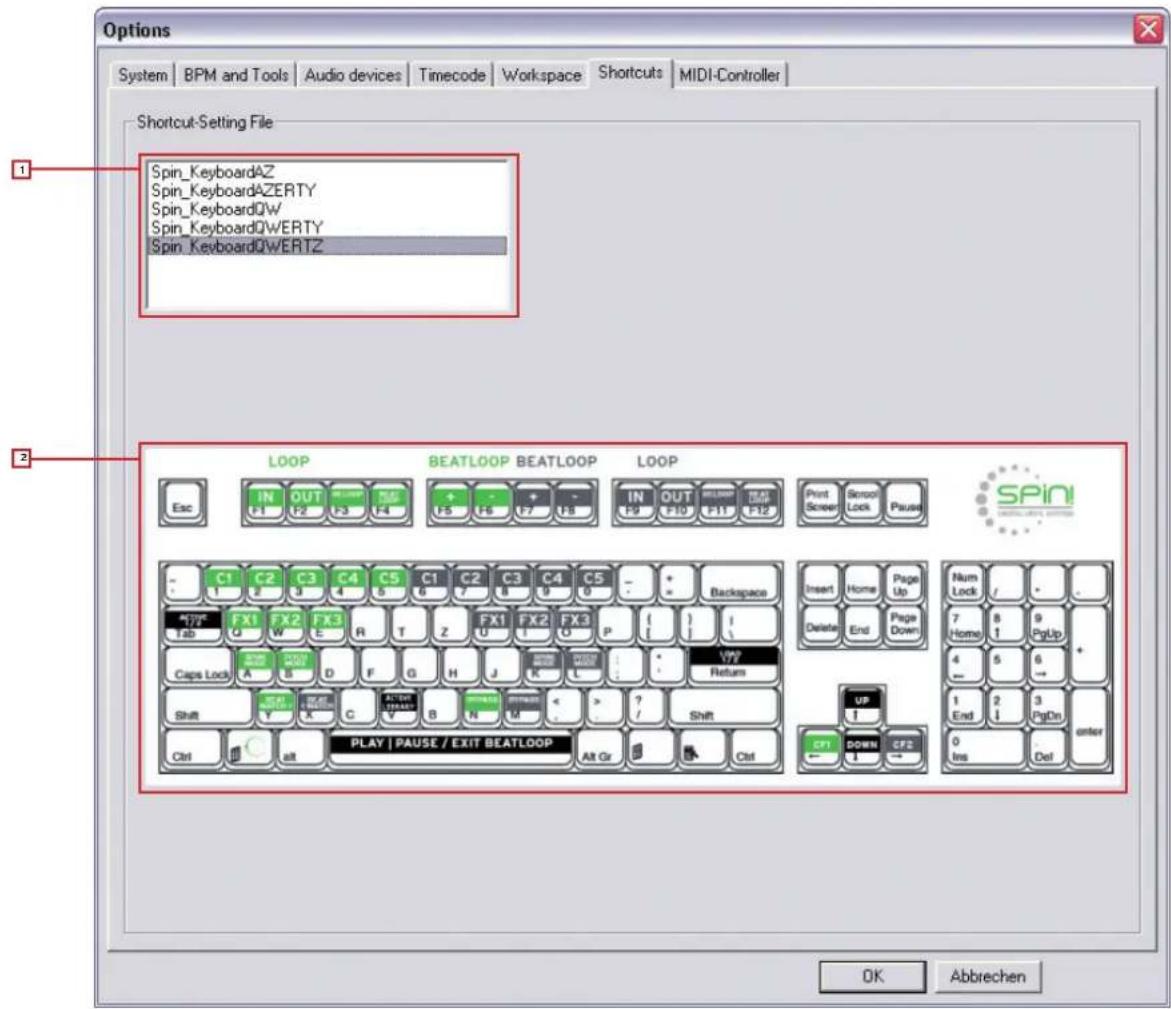
Permet de sélectionner l'organisation des raccourcis pour votre clavier.
Vous pouvez choisir :
- Spin_keyboardQWERTZ
(Allemagne, Autriche, Suisse, Hongrie)
- Spin_keyboardQWERTY
(USA, GB, Pays Bas, Italie, Pays scandinaves, Pologne, Espagne, Portugal)
- Spin_keyboardAZERTY
(France, Belgique)
2. Layout Preview
Affiche une prévisualisation de l'affectation du clavier.
4.1.7 MIDI Controller
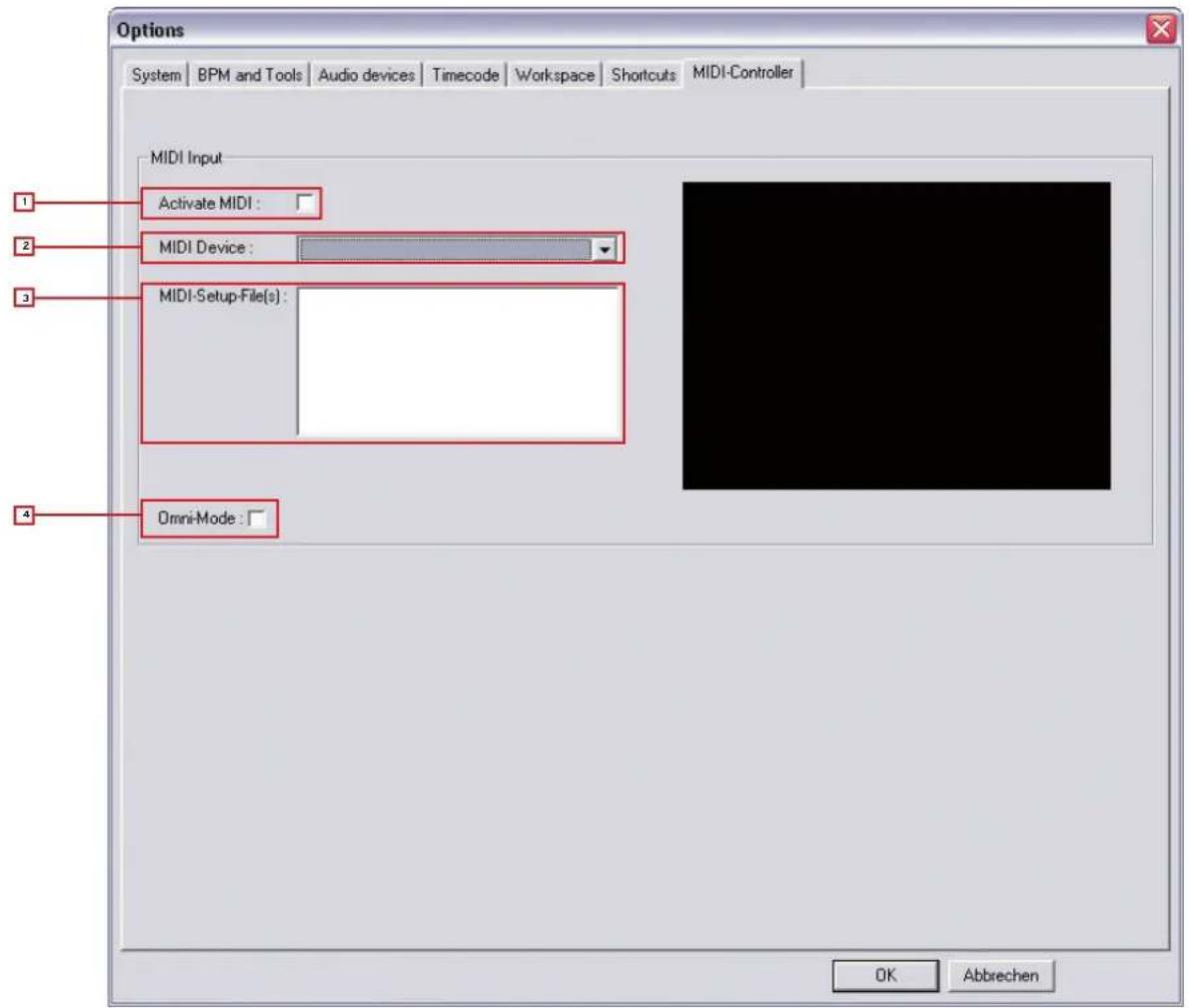
text_image
Options System | BPM and Tools | Audio devices | Timecode | Workspace | Shortcuts | MIDI-Controller | MIDI Input Activate MIDI : MIDI Device : MIDI-Setup-File(s) : Omni-Mode : OK Abbrechen1. Activate MIDI
Active le contrôle MIDI pour Spin! 2
2. MIDI Device
Affiche une liste des contrôleurs MIDI compatibles, par ex. Spin! 2+ Interface, Reloop Digital Jockey (www.digital-jockey.dj).
3. MIDI Setup File
Affiche une liste des fichiers de configuration MIDI préconfigurés.
4. Omni Mode
Si cette option est activée, Spin! 2 reçoit sur tous les canaux MIDI.
NOTE
Vérifier régulièrement les mises à jour Spin! 2 sur le site : www.reloop-spin.de par exemple pour télécharger des nouveaux MIDI-Mappings.

4.2 Auto Search
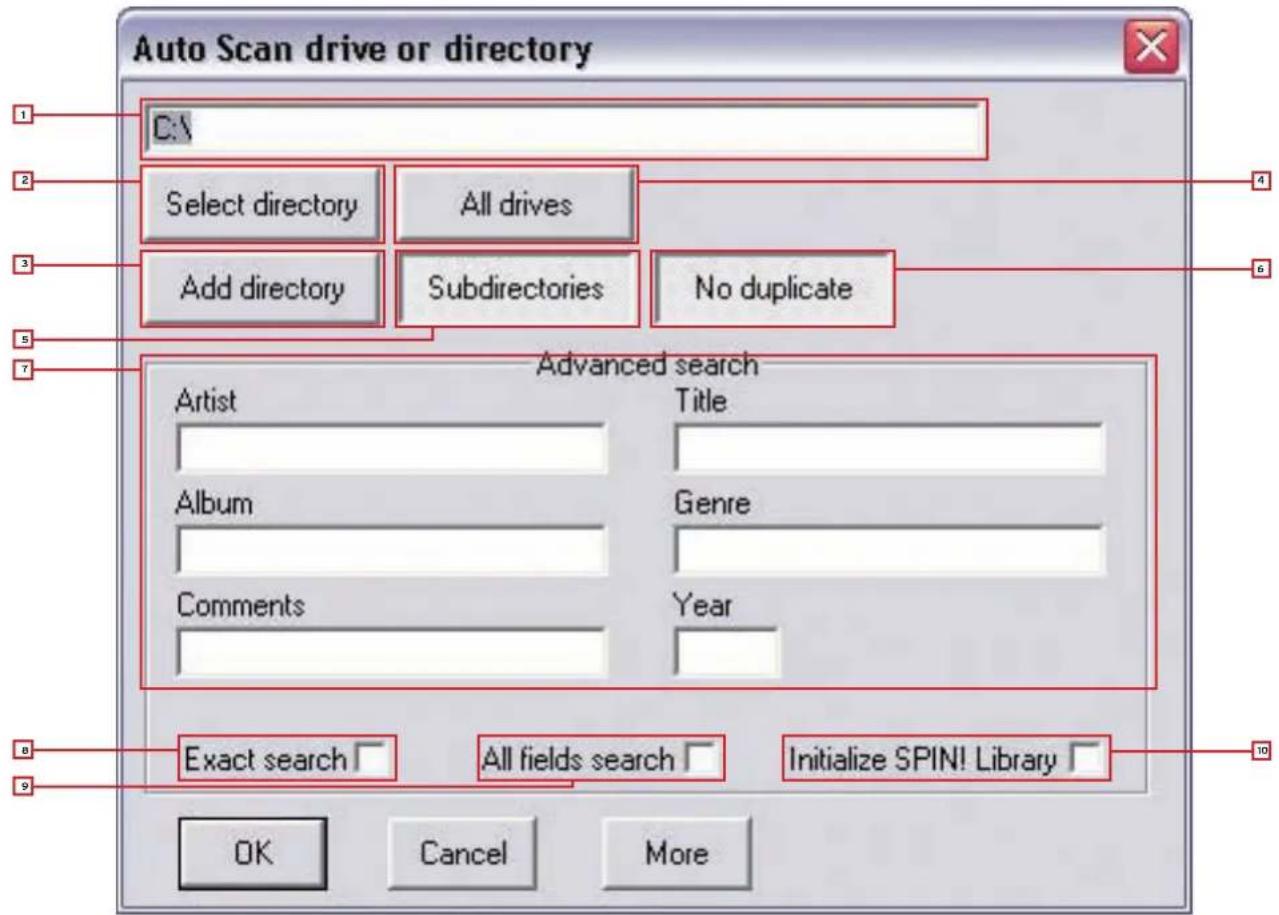
La fonction Auto Search vous permet de trouver aisément des fichiers audio sur votre disque dur et de les ajouter à votre Spin! Library.
1. Chemin
Affiche le chemin actuellement sélectionné.
2. Select Directory
Permet de sélectionner des classeurs individuels.
3. Add Directory
Si cette option est activée, un classeur est ajouté.
4. All Drives
Activer cette option pour sélectionner automatiquement tous les lecteurs/disques de votre environnement pour la recherche de pistes.
5. Subdirectories
Activer cette option pour rechercher également dans les sous-classeurs.
6. No Duplicate
Si cette option est activée, les pistes déjà contenues dans la Spin! Library ne sont pas de nouveau ajoutées après une deuxième recherche dans un même classeur.
7. Advanced Search
Permet d'utiliser des catégories telles que : artiste, titre ou genre pour la recherche.
8. Exact Search
Si cette option est activée, seuls les résultats exacts seront ajoutés.
9. All Fields Search
Activer cette option pour rechercher dans tous les champs de catégorie.
10. Initialize Spin! Library
Activer cette option pour initialiser la Spin! Library.
Track Preferences vous permet d'activer ces réglages et les données d'une piste. Pour accéder à Track Preferences, aller à la rubrique : > Track > Track Preferences ou cliquer sur la piste avec le bouton droit de la souris dans la Spin! Library.
4.3.1 Infos
Permet de consulter et d'éditer diverses informations telles que titre, interprète ou label. Vous pouvez aussi enregistrer des commentaires relatifs à la piste.
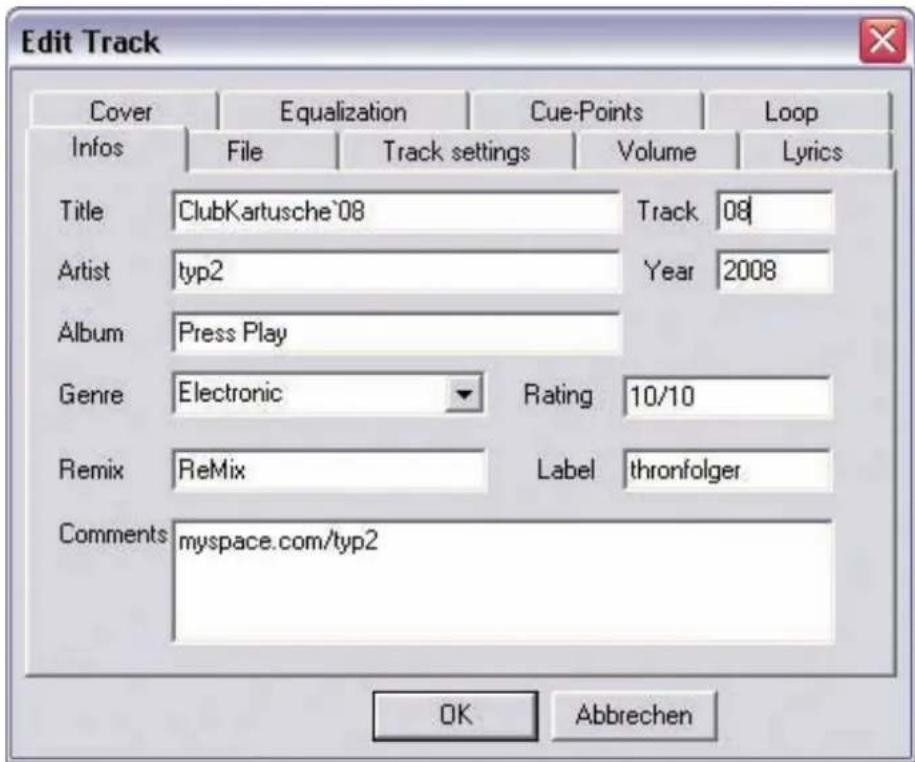
text_image
Edit Track Cover Equalization Cue-Points Loop Infos File Track settings Volume Lyrics Title ClubKartusche^08 Track 08 Artist.typ2 Yeary 2008 Album Press Play Genre Electronic Rating 10/10 Remix ReMix.Label thronfolger Commentsmyspace.com/typ2 OK Abbrechen4.3.2 File
Affiche les informations d'emplacement de sauvegarde et de qualité audio.
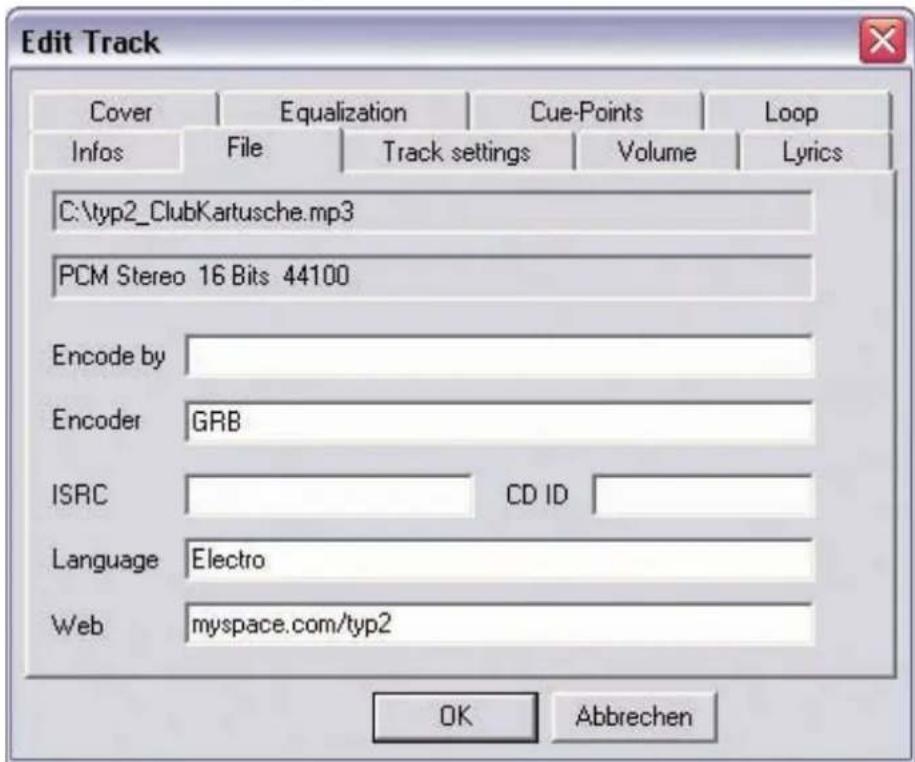
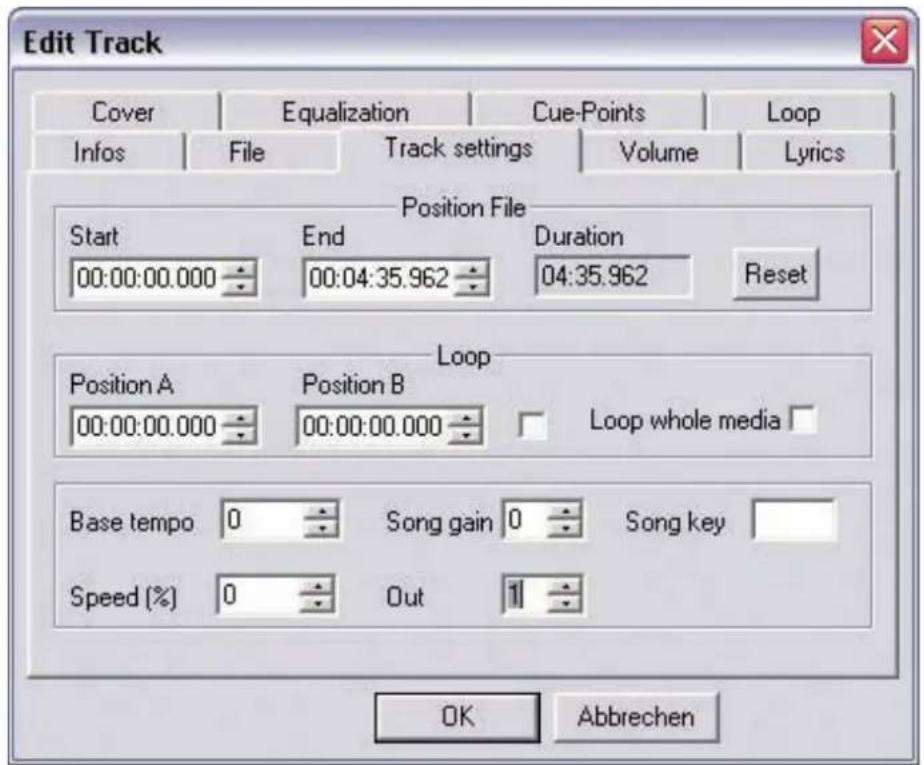
Permet de consulter et d'éditer divers réglages tels que point initial et point final, boucles ou tempo.
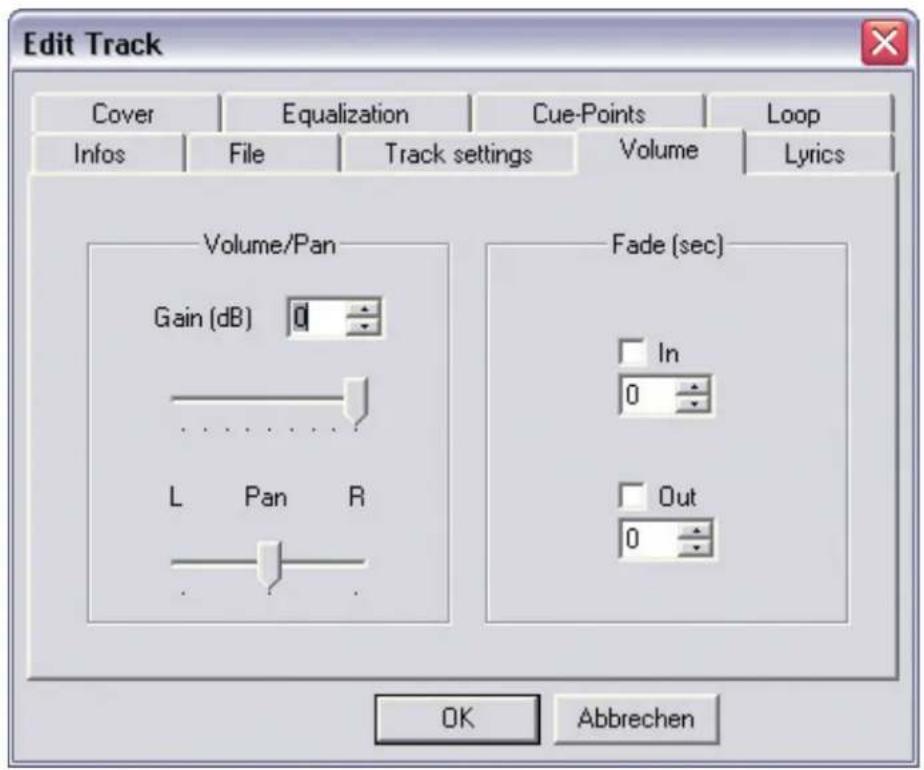
Permet de prérégler au choix Gain, Pan ou Fade In/Out pour une piste.
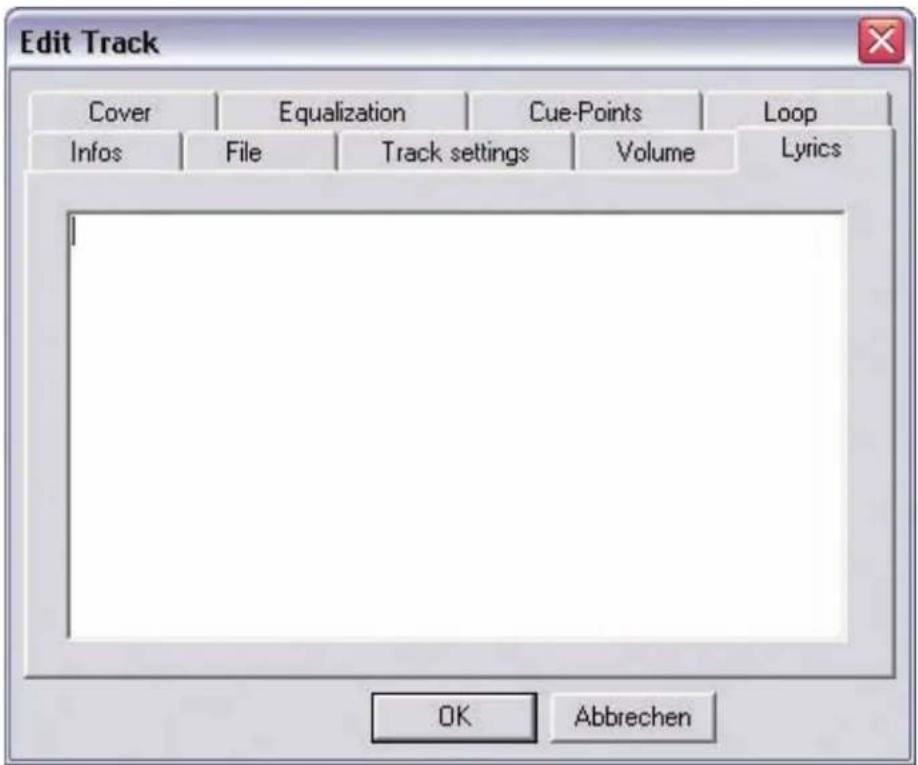
Permet le cas échéant, d'entrer et de consulter les textes de chansons.
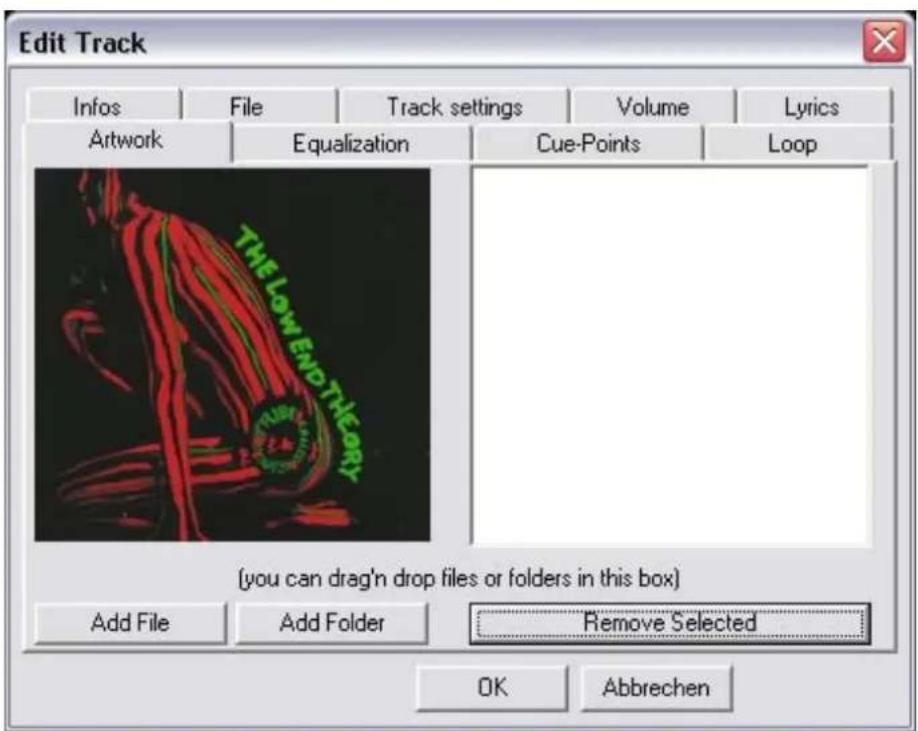
Permet de charger et d'afficher une image de pochette pour la piste.
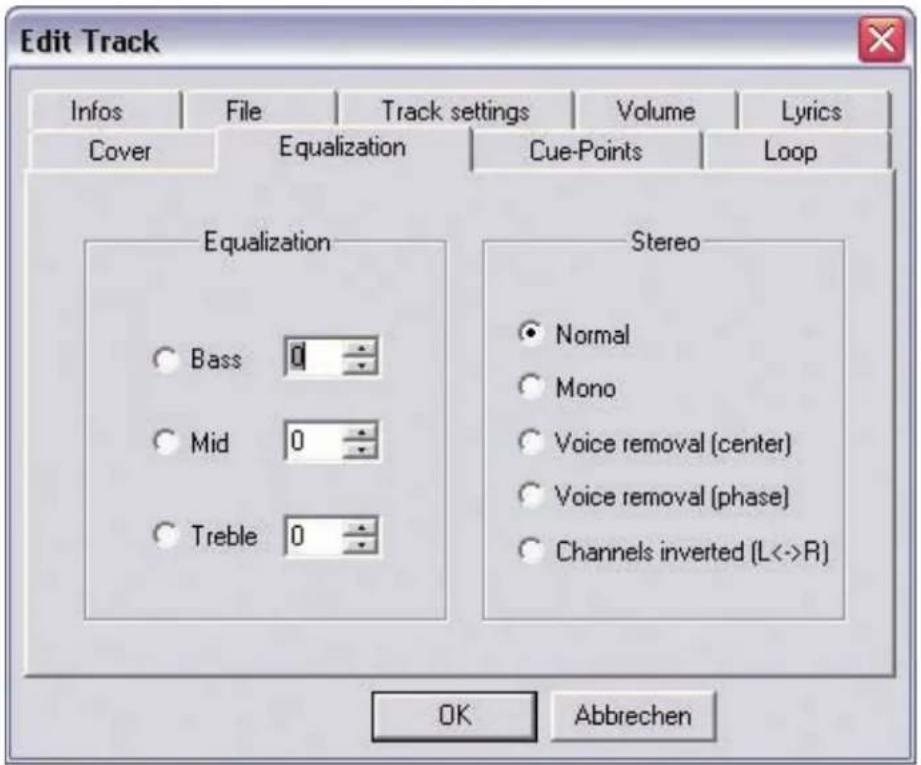
Sert aux réglages de l'égaliseur.
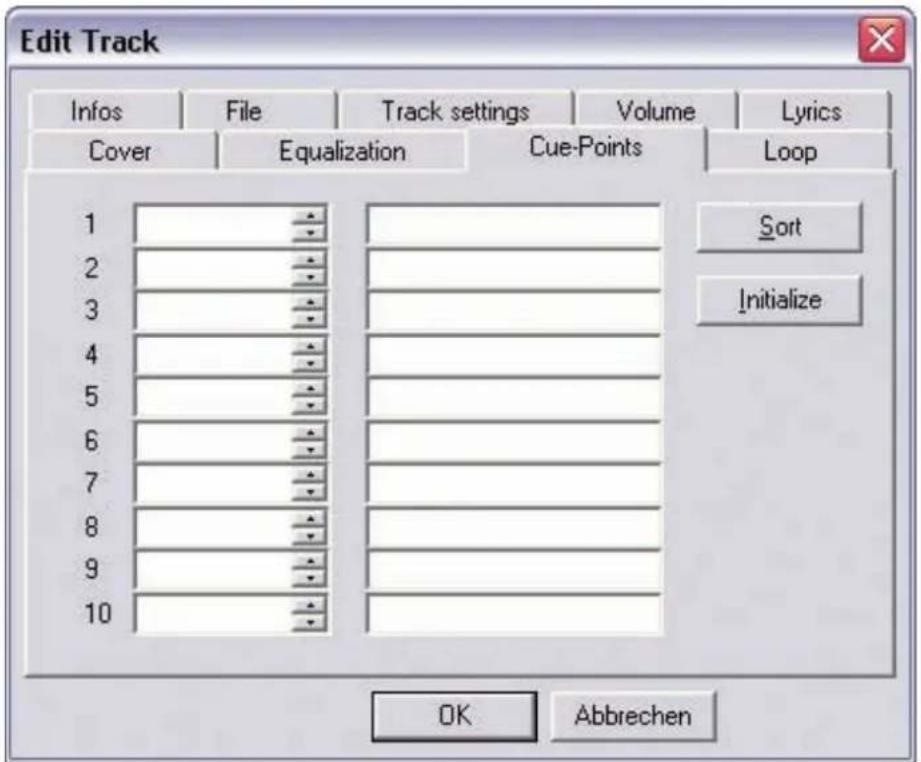
Permet le cas échéant, de prédéfinir jusque 10 points Cue.
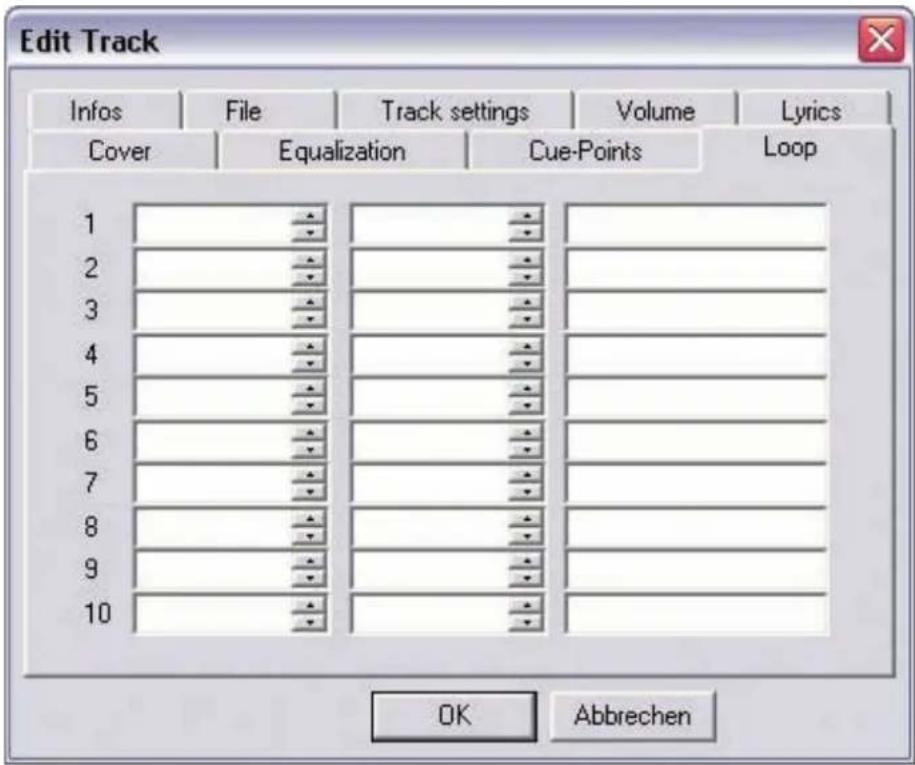
Permet le cas échéant de prédéfinir jusque 10 boucles.
4.4 Apprentissage MIDI
Utilisez la fonction apprentissage MIDI gratuit pour attribuer des commandes MIDI à des éléments individuels du logiciel. Appuyez sur le bouton de raccourci d'affichage ou activez la fonction apprentissage MIDI gratuit dans Fichier >Apprentissage >Activer. Sélectionnez et surlignez un élément à l'aide du pointeur de la souris. Confirmez le contrôle matériel MIDI à attribuer à l'élément. De cette manière vous pouvez contrôler le logiciel Spin!2 au moyen de claviers MIDI ou de contrôleurs DJ.
5. FAQ
5.1 Faut-il monter une aiguille spéciale sur la platine vinyle pour pouvoir utiliser Spin! 2 ?
Non. Par principe, Spin! 2 fonctionne avec n'importe quelle aiguille. Il faut cependant vérifier quelques points pour assurer un fonctionnement irréprochable :
L'aiguille ne doit pas être usée, ni encrassée. S'il s'agit d'une cellule, celle-ci doit être correctement ajustée. Elle doit en outre disposer d'une tension de sortie élevée pour transmettre un signal Timecode „pur“ au logiciel. Pour cette raison, Spin! 2 est aussi disponible avec ORTOFON DIGITRACKS. La construction Ortofon „Concorde“ supprime l'ajustement de l'aiguille sous une cellule et la tension de sortie élevée de 8mV garantit un signal Timecode „puissant“ et peu sensible aux pannes. En général toute platine est compatible avec Spin!2. Plus la platine est de bonne qualité (par ex. Reloop RP-6000 MK6), mieux seront les résultats (scratch, pleurage et scintillement).
5.2 Peut on aussi acheter les disques Timecode séparément ?
Bien sûr. Les disques Timecode s'usent plus vite que des vinyles normaux, car ils restent inchangés pendant toute la session. Outre l'usure normale et les rayures qui en résultent, les particules de poussière, de graisse et de nicotine mettent les disques à rude épreuve. Vous trouverez aisément des vinyles noirs, blancs mat et vert dans le commerce spécialisé.
5.3 L'ordinateur ne détecte pas l'interface Spin! 2...
Ceci peut être dû à diverses causes spécifiques de l'ordinateur. Pour commencer, nous recommandons de déconnecter tous les autres périphériques USB de l'ordinateur afin d'exclure tout conflit (par ex. avec d'autres cartes son). Il faut en outre éviter de connecter l'interface à l'ordinateur par un Hub. Si l'utilisation d'un câble de rallonge USB est incontournable, appliquer la règle „aussi long qu'il faut, le plus court possible“.
5.4 Une platine vinyle n'envoie pas de signal Timecode ?
Une platine vinyle peut aisément lire des fichiers MP3s, mais la deuxième platine ne fonctionne pas et Spin! 2 affiche qu'il n'a pas trouvé le signal Timecode ?
Deuxième possibilité pour chercher l'erreur : Si sous „Options / Timecode" uniquement UNE ou AUCUNE onde n'est affichée, le problème se situe au niveau du câblage entre l'aiguille et l'interface. Pour dépanner Spin! 2, IL FAUT qu'une onde sinusoïdale rouge et une blanche soit affichées (donc DEUX ondes dans CHAQUE FENÊTRE) !
5.5 D'où vient ce sifflement ?
„Vinyl Bypass“ (à droite sous Label Monitor) est activé. Étant donné que Timecode se compose essentiellement d’un sifflement, celui-ci est alors audible. Il suffit de désactiver la fonction Bypass et de contrôler de nouveau les pistes numériques avec les vinyles Timecode.
5.6 Pourquoi la piste est lue à l'envers ?
La platine vinyle tourne en avant, mais Spin! 2 restitue le son à l'envers ? La platine vinyle peut être mal connectée à l'interface, les canaux de droite et de gauche sont intervertis. Il faut alors inverser le branchement des câbles sur l'interface pour restaurer l'état normal. Si pour une raison quelconque, le câblage est difficile d'accès, vous pouvez aller dans „File -> Options -> Timecode" et cocher la case „Left/ Right Inverse" pour obtenir le même résultat qu'en invertissant les câbles. Il est quand même préférable de brancher les câbles correctement.
5.7 Puis-je lire en 45t au lieu de 33t ?
Oui, sous „File -> Options -> Timecode“, cocher la case „45 RPM“ et recalibrer Spin! 2 (veiller à ce que le Pitchfader de la platine soit sur 0%).
5.8 Pourquoi les deux pistes sont lues sur le même canal ?
Affectation de OUT PORT identique pour les deux lecteurs. Dans Info Screen, cliquer sur le chiffre derrière „Out Port" pour modifier l'affectation. Normalement, le canal de gauche est affecté au Port 1 et le canal de droite au Port 2.
5.9 Suis-je sourd ?
L'absence de son a de nombreuses causes. Le meilleur moyen pour détecter la panne est un contrôle systématique dans l'ordre de la liste : • Console de mixage/ampli allumé ? Les régleurs de Gain et le Linefader ainsi que Master sont réglés à fond ? Entrée correcte sélectionnée (Phono au lieu de Line) ?
- Le contrôle vinyle (le commutateur „Vinyl“ sous le Label Monitor doit être vert) est activé ?
- Spin! 2 est configuré pour le contrôle avec disque vinyle ?
• Le câblage est correct ? - Le signal Timecode est détecté ?
- Un microphone est branché ? Débrancher le micro, il bloque Input 1.
- Out Port correct réglé dans Info Screen ? Lecteur de gauche : Out Port 1, lecteur de droite : Out Port 2.
5.9.1 Puis-je aussi utiliser l'interface en tant que carte son ?
L'interface Spin! 2 peut aussi faire fonction de carte son avec deux entrées stéréo et deux sorties stéréo. L'interface dispose en outre d'une entrée microphone avec niveau d'entrée réglable. Si un microphone est branché, il fonctionne à la place de Stereoinput 1.
5.9.2 Que faut-il respecter avec une Shure M44-7 ?
Ces aiguilles requièrent une inversion de phase. Sous „File -> Options -> Timecode“, cocher la case „Phase Inverse“.
5.9.3 Comment se fait-il que les pistes sautent parfois ?
La cause est un disque dur lent. Vous pouvez dans „Options -> System“ régler l'option „Load Tracks to RAM“ sur „rapid“. Nous recommandons en outre de veiller à ce que le disque dur contenant les pistes soit défragmenté afin d'accélérer les accès en lecture.
5.9.4 Pourquoi la vitesse/le Pitch varie lors de la lecture ?
Ceci peut avoir différentes causes :
- Spin! 2 n'est pas calibré.
• Aiguille poussiéreuse/sale. - Poids d'appui de l'aiguille excessif.
- Aiguille usée.
- Vinyle Timecode usé (rayure, cue burn) ou encrassé.
5.9.5 L'interface possède une fonction Automix / Partymix ?
Oui. Il suffit de charger quelques pistes dans la Spin! 2 List (pas la Spin! 2 Library) et de cliquer sur le bouton droit de la souris sur „Play Spin! 2 List“. Les pistes de la Spin! 2 List sont alors lues alternativement par les deux lecteurs.
5.9.6 Comment optimiser mon ordinateur pour Spin! 2 ?
Un ordinateur fonctionnant bien et stable est une condition essentielle pour pouvoir travailler fiablement avec Spin! 2. Quelques astuces permettent d'optimiser votre ordinateur :
- Dans le Panneau de configuration sous „Système -> Avancé“, ouvrir les réglages pour la performance du système. Sélectionner le réglage „Adapter pour une performance optimale“.
- Désactiver le mode d'économie en énergie et les autres programmes d'arrière-plan (scanner anti-virus, moniteur de réseau, etc.).
• Désactiver les connexions réseau et LAN/WLAN. - Dans le Panneau de configuration sous „Système -> Avancé“, ouvrir les réglages pour la performance du système. Sous „Avancé“ régler la priorité pour la puissance du processeur sur „Services d'arrière-plan“.
• Défragmenter les disques durs. - Ne pas faire fonctionner d'autres programmes en même temps que Spin! 2.
- Pour améliorer la performance, vous pouvez sous „File -> Options“ cocher la case „Sound before Graphic priority“.
5.9.7 Que faire en cas de ronflement ou vrombissement lorsque j'utilise un ordinateur portable ?
Essayer de débrancher le bloc secteur de l'ordinateur portable. Si le ronflement disparaît, il s'agit d'un problème de mise à la terre ou de boucle de masse. Vous pouvez tenter de remédier au problème par les mesures suivantes :
- Utiliser un bloc secteur sans mise à la terre.
- Si possible, brancher tous les équipement sur un seul circuit électrique.
- Essayer de poser séparément le cordon secteur et le câble coaxial de manière à exclure tout contact.
- Vérifier la mise à la terre correcte de la platine vinyle.
- Intercaler un filtre anti-ronflement.
5.9.8 Pourquoi le signal est déformé, contient trop de graves ou manque d'aigus ?
Vérifiez si les sorties de l'interface Spin!2 sont connectées aux entrées line du mixer (et non à l'entrée phono).
6. DÉSIGNATION AU CLAVIER RAPIDE