Spin!2 - Mischpult Reloop - Kostenlose Bedienungsanleitung
Finden Sie kostenlos die Bedienungsanleitung des Geräts Spin!2 Reloop als PDF.



| Produkttyp | Digitale Timecode-Schnittstelle zur Steuerung von DJ-Software über Vinyl oder CD |
| Marke und Modell | Reloop Spin! 2 |
| Ungefähre Abmessungen | 200 x 150 x 50 mm |
| Ungefähres Gewicht | 0,5 kg |
| Stromversorgung | USB (5 V, über USB-Anschluss des Computers) |
| Audioausgänge | 2 Line-Ausgänge (RCA), 2 Thru-Ausgänge (Loop) |
| Audioeingänge | 2 Phono/Line-Eingänge (RCA), 1 Mikrofoneingang (3,5 mm Klinke) |
| Anschlüsse | USB 2.0, Mikrofoneingang, Erdungsschraube |
| Hauptsoftwarefunktionen | Timecode-Steuerung, Beat Loop, Auto Loop, Cue-Punkte (bis zu 6 pro Titel), Flanger/Filter/Delay-Effekte, Pitchfader, Master Tempo, Beat Match, Bypass-Funktion, Mikrofonaufnahme, Automix/PartyMix |
| Wiedergabemodi | Classic Spin, Advanced Spin, Battle Spin |
| Systemkompatibilität | Windows XP (SP2 oder höher), Vista (SP1 oder höher); Pentium III 1 GHz Prozessor (empfohlen), 1 GB RAM, USB-Anschluss |
| Wartung und Reinigung | Mit einem leicht feuchten Tuch reinigen; keine Lösungsmittel verwenden; regelmäßig den Zustand der Kabel und Anschlüsse überprüfen |
| Sicherheit | Gehäuse nicht öffnen; von Flüssigkeiten fernhalten; bei Nichtgebrauch abziehen; nur Sicherungen desselben Typs verwenden |
| Ersatzteile und Reparierbarkeit | Timecode-Schallplatten separat erhältlich; Nadel und Tonabnehmer vom Benutzer austauschbar; interne Wartung nur durch qualifiziertes Personal |
| Allgemeine Informationen | Plug & Play-Schnittstelle unter Windows; ASIO-Treiber enthalten (32 und 64 Bit); Spin! 2 Software inklusive auf CD; Updates verfügbar unter www.reloop-spin.de |
Häufig gestellte Fragen - Spin!2 Reloop
Benutzerfragen zu Spin!2 Reloop
0 Frage zu diesem Gerät. Beantworten Sie die, die Sie kennen, oder stellen Sie Ihre eigene.
Eine neue Frage zu diesem Gerät stellen
Laden Sie die Anleitung für Ihr Mischpult kostenlos im PDF-Format! Finden Sie Ihr Handbuch Spin!2 - Reloop und nehmen Sie Ihr elektronisches Gerät wieder in die Hand. Auf dieser Seite sind alle Dokumente veröffentlicht, die für die Verwendung Ihres Geräts notwendig sind. Spin!2 von der Marke Reloop.
BEDIENUNGSANLEITUNG Spin!2 Reloop
Lesen Sie sich vor der ersten Inbetriebnahme zur eigenen Sicherheit diese Bedienungsanleitung sorgfältig durch! Alle Personen, die mit der Aufstellung, Inbetriebnahme, Bedienung, Wartung und Instandhaltung dieses Gerätes zu tun haben, müssen entsprechend qualifiziert sein und diese Betriebsanleitung genau beachten. Dieses Produkt erfüllt die Anforderungen der geltenden europäischen und nationalen Richtlinien, die Konformität wurde nachgewiesen, die entsprechenden Erklärungen und Unterlagen sind beim Hersteller hinterlegt.
Instruction Manual
CAUTION!
Um Feuer oder einen elektrischen Schock zu vermeiden, setzen Sie dieses Gerät nicht Wasser oder Flüssigkeiten aus! Öffnen Sie niemals das Gehäuse!
WARNING!
Für weiteren Gebrauch aufbewahren!
Mindeste Systemanforderungen .... S. 6
- Anschluss und Softwareinstallation...... S. 6
1.1 Anschluss....S. 6
1.5 Softwareeinstellungen zur Inbetriebnahme ..... S. 14
- Softwareübersicht....S. 15
2.1 Shortcut: New Spin! 2 Library S. 15
2.2 Shortcut: Open Spin! 2 library S.15
2.3 Shortcut: Auto Search.... S. 15
2.4 Shortcut: Save Spin! 2 Library S.15
2.5 Shortcut: Stop Spin! 2 List.... S. 15
2.6 Shortcut: Play Spin! 2 List S.15
2.7 Shortcut: Loop Spin! 2 List.... S.15
2.8 Shortcut: Shuffle Spin! 2 List.... S. 15
2.9 Shortcut: Previous.... S. 15
2.10 Shortcut: Next S. 16
2.11 Shortcut: Music Explorer/Audio Input .... S. 16
2.12 Shortcut: Spin! 2 Library S.16
2.13 Shortcut: Spin! 2 List.... S. 16
2.14 Shortcut: Category View S. 16
2.15 Shortcut: X-Fader Match View S. 16
2.16 Shortcut: Master/Rec. Volume.... S. 16
2.17 Shortcut: Beat Match View.... S. 16
2.18 Shortcut: Options S. 16
2.19 Shortcut: Free MIDI Learning.... S. 16
2.20 Shortcut: Safe Mode S.16
2.21 Beat Match View.... S. 16
2.22 Complete View....S.17
2.23 Needle View....S.17
2.24 Master....S.17
2.25 Mic Rec. Funktion.... S.18
2.26 Track öffnen/laden S.18
2.27 Bypass Funktion.... S.18
2.32 Vinyl-Timecode Aktivierung....S. 20
2.33 Spin! Mode-Taste....S. 20
2.34 Play/pause-Taste S. 20
2.35 Cue-Taste....S. 20
2.36 Vor- und Rückwärtslauftaste S. 21
2.37 Skip-Tasten.... S. 21
2.38 Schnellsuchlauftasten.... S. 21
2.39 Pitch Bend-Tasten.... S. 21
2.40 Spin! Library.... S. 22
2.41 Flanger-Effekt S. 24
2.42 Filter-Effekt S. 24
2.43 Delay-Effekt....S. 24
2.44 Key Mode.... S. 24
2.45 Beat Loop/Auto Loop-Funktion S. 24
2.46/47 Manuelle Loop-Funktion.... S. 24
2.48 Crossfader....S. 25
2.49 Beat Match-Funktion S. 25
2.50 Cue-Punkte S. 25
2.51 Info View S. 26
2.52 Category View S. 26
2.53 Music Explorer/Audio Input.... S. 27
2.54 Monitor-Funktion S. 27
- Reloop Spin! 2 Menüführung ....S. 28
3.1 Menüpunkt File....S. 28
3.1.1 Options....S.28
3.1.2 Learning....S. 28
3.1.3 Quit Spinning....S.28
3.2 Menüpunkt Spin! Library....S. 28
3.2.1 New S. 28
3.2.2 Open S. 28
3.2.3 Save S. 28
3.2.4 Save as....S. 28
3.2.5 Import S. 28
3.2.6 Export S. 28
5.1 Braucht man spezielle Nadeln für die Plattenspieler, um Spin! 2 benutzen zu können? S. 44
5.2 Kann man die Timecode-Vinyls auch einzeln nachkaufen?......S. 44
5.3 Warum erkennt der Computer das Spin! 2 Interface nicht? S. 44
5.4 Wieso kommt von einem Plattenspieler kein Timecode-Signal an? S. 44
5.5 Warum ist nur ein Pfelfen zu hören?......S. 44
5.6 Wieso läuft der Track rückwärts?......S. 44
5.7 Ist es möglich, statt mit 33 RPM mit 45 RPM aufzulegen? S. 45
5.8 Warum werden beide Tracks auf dem gleichen Kanal abgespielt?......S. 45
5.9 Warum kommt kein Signal? S. 45
5.9.1 Kann das Interface auch als Soundkarte verwendet werden?......S. 45
5.9.2 Was ist mit einer Shure M44-7 zu beachten? .....S. 45
5.9.3 Wieso sind hin und wieder Sprünge in der Musik zu hören?......S. 45
5.9.4 Warum schwankt die Geschwindigkeit/ der Pitch beim Abspielen? S. 45
5.9.5 Gibt es eine Automix / Partymix-Funktion?......S. 45
5.9.6 Wie optimiere ich meinen Computer für Spin! 2....S. 46
5.9.7 Was kann man machen, wenn ein Brummen oder Surren bei Verwendung eines Laptops zu hören ist?......S. 46
5.9.8 Wieso ist das Signal verzerrt, zu Bass-lastig oder Höhen fehlen?......S. 46
- Schnelltastenübersicht....S. 46

text_image
INDEX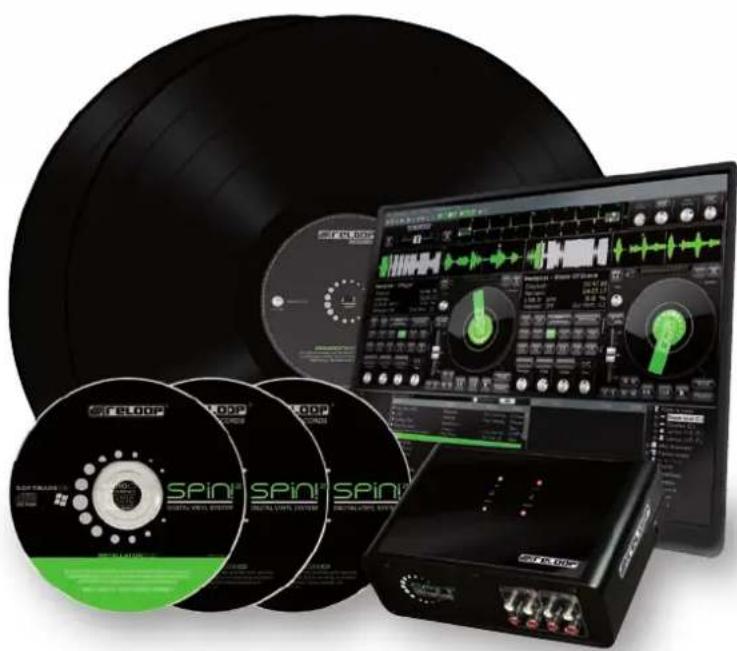
Lesen Sie sich vor der ersten Inbetriebnahme zur eigenen Sicherheit diese Bedienungsanleitung sorgfältig durch! Alle Personen, die mit der Aufstellung, Inbetriebnahme, Bedienung, Wartung und Instandhaltung dieses Gerätes zu tun haben, müssen entsprechend qualifiziert sein und diese Betriebsanleitung genau beachten. Dieses Produkt erfüllt die Anforderungen der geltenden europäischen und nationalen Richtlinien, die Konformität wurde nachgewiesen, die entsprechenden Erklärungen und Unterlagen sind beim Hersteller hinterlegt.
Wir gratulieren Ihnen zum Kauf des Reloop Spin! 2 Systems. Vielen Dank, dass Sie unserer Diskjockey-Technologie Ihr Vertrauen schenken. Vor Inbetriebnahme bitten wir Sie, alle Anweisungen sorgfältig zu studieren und zu befolgen. Nehmen Sie das Reloop Spin! 2 Interface aus der Verpackung. Bitte überprüfen Sie vor der ersten Inbetriebnahme, ob kein offensichtlicher Transportschaden vorliegt. Sollten Sie Schäden am Stromkabel oder am Gehäuse entdecken, nehmen Sie das Gerät nicht in Betrieb und setzen Sie sich bitte mit Ihrem Fachhändler in Verbindung.
SICHERHEITSHINWEISE

ACHTUNG! Seien Sie besonders vorsichtig beim Umgang mit der Netzspannung 240 V. Bei dieser Spannung können Sie einen lebensgefährlichen elektrischen Schlag erhalten! Bei Schäden, die durch Nichtbeachtung dieser Bedienungsanleitung verursacht werden, erlischt jeder Gewährleistungsanspruch. Bei Sach- oder Personenschäden, die durch unsachgemäße Handhabung oder Nichtbeachtung der Sicherheitshinweise verursacht werden, übernimmt der Hersteller keine Haftung.
- Dieses Gerät hat das Werk in einwandfreiem Zustand verlassen. Um diesen Zustand zu erhalten und einen gefahrlosen Betrieb sicherzustellen, muss der Anwender unbedingt die Sicherheitshinweise und die Warnvermerke beachten, die in dieser Gebrauchsanleitung enthalten sind. - Aus Sicherheits- und Zulassungsgründen (CE) ist das eigenmächtige Umbauen und/oder Verändern des Gerätes nicht gestattet. Beachten Sie bitte, dass Schäden, die durch manuelle Veränderungen an diesem Gerät verursacht werden, nicht unter den Gewährleistungsanspruch fallen. - Im Geräteinnern befinden sich keine zu wartenden Teile, ausgenommen die von außen austauschbaren Verschleißteile. Die Wartung darf nur von fachkundigem Personal durchgeführt werden, ansonsten verfällt die Gewährleistung! - Die Sicherung darf nur gegen Sicherungen des gleichen Typs, der gleichen Auslösecharakteristik und Nennstromstärke ausgetauscht werden. - Stellen Sie sicher, dass die Stromversorgung erst nach dem Aufbau des Gerätes erfolgt. Den Netzstecker immer als letztes einstecken. Vergewissern Sie sich, dass der Netzschalter auf „OFF“ steht, wenn Sie das Gerät ans Netz anschließen.
- Benutzen Sie nur vorschriftsmäßige Kabel. Achten Sie darauf, dass alle Stecker und Buchsen fest angeschraubt und richtig angeschlossen sind. Bei Fragen wenden Sie sich bitte an Ihren Händler.
- Stellen Sie sicher, das beim Aufstellen des Produktes das Netzkabel nicht gequetscht oder durch scharfe Kanten beschädigt wird.
- Lassen Sie das Netzkabel nicht mit anderen Kabeln in Kontakt kommen! Seien Sie vorsichtig beim Umgang mit Netzkabeln und -anschlüssen. Fassen Sie diese Teile nie mit nassen Händen an!
- Stecken Sie das Stromkabel nur in geeignete Schukosteckdosen ein. Als Spannungsquelle darf dabei nur eine ordnungsgemäße Netzsteckdose des öffentlichen Versorgungsnetzes verwendet werden.
- Trennen Sie das Gerät bei Nichtbenutzung und vor jeder Reinigung vom Netz! Fassen Sie dazu den Netzstecker an der Grifffläche an und ziehen Sie niemals an der Netzleitung!
- Stellen Sie das Gerät auf einer horizontalen und stabilen, schwer entflammbaren Unterlage auf.
- Vermeiden Sie Erschütterungen und jegliche Gewaltanwendung bei der Installation oder Inbetriebnahme des Gerätes.
- Achten Sie bei der Wahl des Installationsortes darauf, dass das Gerät nicht zu großer Hitze, Feuchtigkeit und Staub ausgesetzt wird. Vergewissern Sie sich, dass keine Kabel frei herumliegen. Sie gefährden Ihre und die Sicherheit Dritter!
-
Stellen Sie keine Flüssigkeitsbehälter, die leicht umfallen können, auf dem Gerät oder in dessen Nähe ab. Falls doch einmal Flüssigkeit in das Geräteinnere gelangen sollte, sofort den Netzstecker ziehen. Lassen Sie das Gerät von einem qualifizierten Servicetechniker prüfen, bevor es erneut genutzt wird. Beschädigungen, die durch Flüssigkeiten im Gerät hervorgerufen wurden, sind von der Gewährleistung ausgeschlossen.
-
Betreiben Sie das Gerät nicht in extrem heißen (über 35° C) oder extrem kalten (unter 5° C) Umgebungen. Halten Sie das Gerät von direktem Sonnenlicht und von Wärmequellen wie Heizkörpern, Öfen, usw. (auch beim Transport in geschlossenen Wagen) fern. Verdecken Sie niemals vorhandene Lüfter oder Lüftungsschlitze. Sorgen Sie immer für eine ausreichende Ventilation.
- Das Gerät darf nicht in Betrieb genommen werden, wenn es von einem kalten Raum in einen warmen Raum gebracht wurde. Das dabei entstehende Kondenswasser kann unter Umständen Ihr Gerät zerstören. Lassen Sie das Gerät solange uneingeschaltet, bis es Zimmertemperatur erreicht hat!
- Regler und Schalter sollten niemals mit Sprühreinigungsmitteln und Schmiermitteln behandelt werden. Dieses Gerät sollte nur mit einem feuchten Tuch gereinigt werden, verwenden Sie niemals Lösungsmittel oder Waschbenzin zum Reinigen. - Bei Umzügen sollte das Gerät im ursprünglichen Versandkarton transportiert werden.
- Zu Beginn müssen die Überblendregler und Lautstärkeregler Ihres Verstärkers auf Minimum eingestellt und die Lautsprecherschalter in „OFF“- Position geschaltet sein. Vor dem Lauterstellen 8 bis 10 Sekunden warten, um den durch Einschwingung erzeugten Schroteffekt zu vermeiden, welcher zu Lautsprecher- und Frequenzweichenschäden führen könnte.
- Geräte, die an Netzspannung betrieben werden, gehören nicht in Kinderhände. Lassen Sie deshalb in Anwesenheit von Kindern besondere Vorsicht walten.
- In gewerblichen Einrichtungen sind die Unfallverhütungsvorschriften des Verbandes der gewerblichen Berufsgenossenschaft zu beachten. - In Schulen, Ausbildungseinrichtungen, Hobby- oder Selbsthilfewerkstätten ist das Betreiben des Gerätes durch geschultes Personal verantwortlich zu überwachen.
- Heben Sie diese Bedienungsanleitung für spätere Fragen und Probleme gut auf.
BESTIMMUNGSGEMÄSSE VERWENDUNG
- Bei diesem Gerät handelt es sich um ein digitales Timecode System, mit dem sich Software über die beigelegten Timecode Vinyl Platten bzw. CDs steuern lässt. Das Interface wird dabei mit einem USB Kabel am Computer angeschlossen.
- Wird das Gerät anders verwendet als in dieser Bedienungsanleitung beschrieben, kann dies zu Schäden am Produkt führen und der Gewährleistungsanspruch erlischt. Außerdem ist jede andere Verwendung mit Gefahren wie z.B. Kurzschluss, Brand, elektrischem Schlag, etc. verbunden.
• Die vom Hersteller festgelegte Seriennummer darf niemals entfernt werden, da ansonsten der Gewährleistungsanspruch erlischt.
• WARTUNG - Überprüfen Sie regelmäßig die technische Sicherheit des Gerätes auf Beschädigungen des Netzkabels oder des Gehäuses, sowie auf die Abnutzung von Verschleißteilen wie Dreh- und Schiebereglern.
- Wenn anzunehmen ist, dass ein gefahrloser Betrieb nicht mehr möglich ist, so ist das Gerät außer Betrieb zu setzten und gegen unbeabsichtigten Betrieb zu sichern. Netzstecker aus der Steckdose ziehen!
- Es ist anzunehmen, dass ein gefahrloser Betrieb nicht mehr möglich ist, wenn das Gerät sichtbare Beschädigungen aufweist, das Gerät nicht mehr funktioniert, nach längerer Lagerung unter ungünstigen Verhältnissen oder nach schweren Transportbeanspruchungen.
- Dieses Handbuch, Video-Tutorials, Tipps & Tricks und weitere Downloads können Sie unter folgender Webseite finden:
www.reloop-spin.de
MINDESTE SYSTEMANFORDERUNGEN:
PC:
- aktueller Prozessor (empfohlen wird mindestens Pentium III, 1 GHz)
- Windows XP (SP2 oder höher) Vista (SP1 oder höher) Betriebssystem
- freier USB-Port
• 1 GB RAM - ausreichend Festplattenspeicher für Musikdateien
1. ANSCHLUSS UND SOFTWAREINSTALLATION
1.1 ANSCHLUSS
text_image
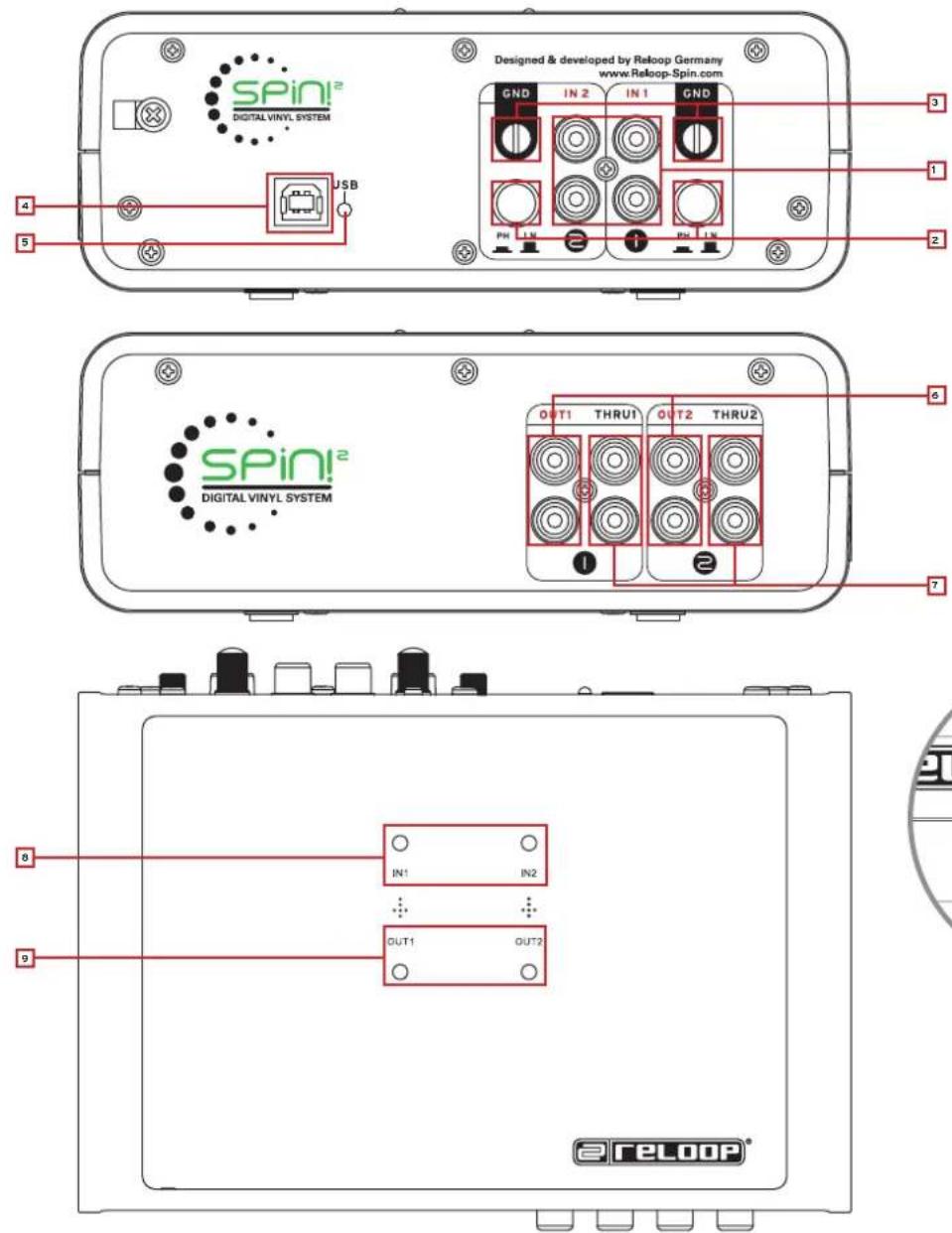
2LOOP® 10Bezeichnungen
Rückselte:
- Phono/Line Audio-Eingänge
- Phono/Line-Umschalter
- GND-Erdungsschrauben
- USB-Port
- USB-Statusleuchte
Oberfläche:
- Signal Eingangs LEDs 1, 2
- Signal Ausgangs LEDs 1, 2
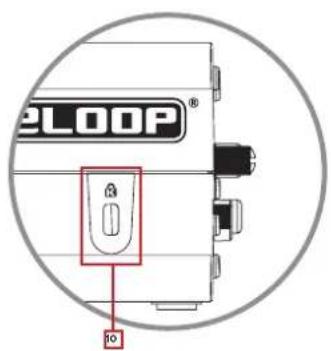
Seitenansicht:
- Kensington Sicherheitsschloss
Vorderseite:
- Line Audio-Ausgänge
- Through-Ausgänge
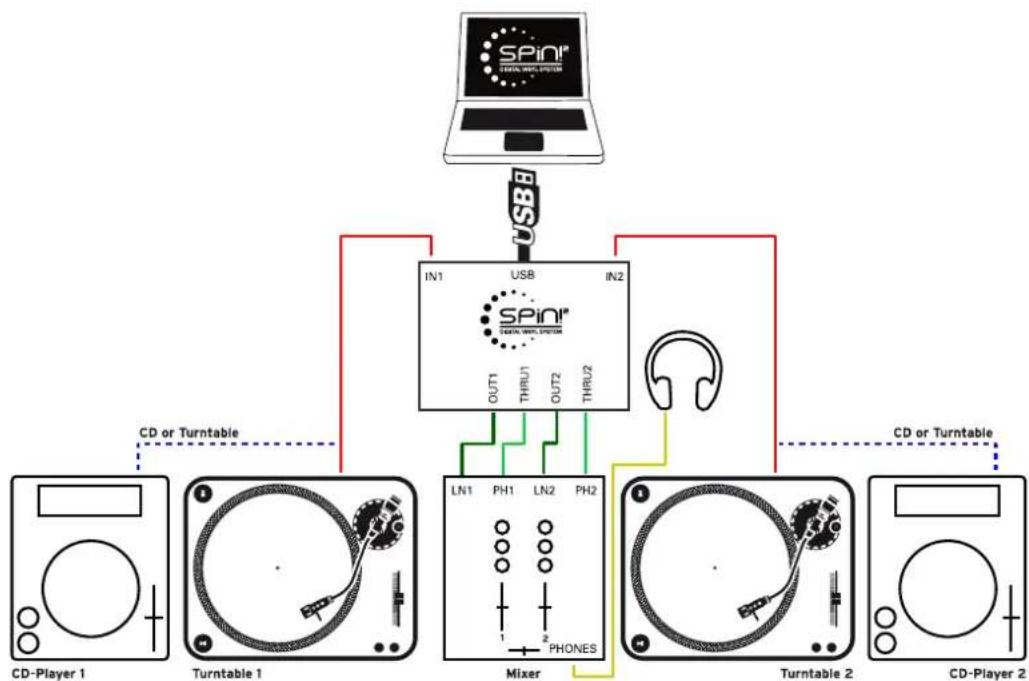
a) Verbinden Sie die Ausgänge Ihres Plattenspielers oder CD-Players mit den entsprechenden Eingängen (1 oder 2) vom Reloop SPIN! 2 Interface -1-. Gegebenenfalls erden Sie Ihre Plattenspieler an der GND Erdungsschraube -3-. Je nach angeschlossenem Player de-/aktivieren Sie die Phono-Vorverstärker.
b) Verbinden Sie die Line-Ausgänge -6- des Reloop SPIN! 2 Interfaces mit den Line Eingängen Ihres Mixers. Um ein reguläres Vinylsignal durchschleifen zu können, verbinden Sie die Through-Ausgänge -7- mit den Phono-Eingängen Ihres Mischpultes. So können Sie durch simples Umschalten der Phono/Line-Switches vom Timecode-Signal zum analogen Vinylsignal wechseln.
HINWEIS!
Die Signal Eingangs-LEDs 1, 2 -8- leuchten bei eingehendem Signal auf. Die Signal Ausgangs-LEDs 1, 2 -9- leuchten bei ausgehendem Signal auf.
c) Verbinden Sie das beiliegende USB-Kabel mit dem USB-Port -4- Ihres Spin! 2 Interfaces und einem freien USB-Port Ihres PCs. Nun sollten folgende Meldungen, im Beispiel XP, auf Ihrem Monitor erscheinen:

Neue Hardware gefunden

Reloop Spin! ^2 Interface

Neue Hardware gefunden

USB-Audiogerät

Neue Hardware gefunden

Die neue Hardware wurde installiert und kann jetzt verwendet werden.
HINWEIS!
Die Grundinstallation Ihres Spin! 2 Interfaces erfolgt unter Windows XP & Vista nach dem Plug, N' Play Prinzip ohne spezielle Treiber.
ANSCHLUSSÜBERSICHT
flowchart
graph TD
    A["SPiNI® SIRAL WELD SYSTEM"] -->|USB8| B["IN1 USB IN2"]
    B --> C["CD or Turntable"]
    B --> D["CD or Turntable"]
    B --> E["Turntable 1"]
    B --> F["Turntable 2"]
    B --> G["Mixer"]
    B --> H["CD-Player 1"]
    B --> I["CD-Player 2"]
    B --> J["Ph1 LN2 PH2"]
    B --> K["PH1 LN2 PH2"]
    B --> L["PH1 LN2 PH2"]
    B --> M["PH1 LN2 PH2"]
    B --> N["PH1 LN2 PH2"]
    B --> O["PH1 LN2 PH2"]
    B --> P["PH1 LN2 PH2"]
    B --> Q["PH1 LN2 PH2"]
    B --> R["PH1 LN2 PH2"]
    B --> S["PH1 LN2 PH2"]
    B --> T["PH1 LN2 PH2"]
    B --> U["PH1 LN2 PH2"]
    B --> V["PH1 LN2 PH2"]
    B --> W["PH1 LN2 PH2"]
    B --> X["PH1 LN2 PH2"]
    B --> Y["PH1 LN2 PH2"]
    B --> Z["PH1 LN2 PH2"]
    B --> AA["PH1 LN2 PH2"]
    B --> AB["PH1 LN2 PH2"]
    B --> AC["PH1 LN2 PH2"]
    B --> AD["PH1 LN2 PH2"]
    B --> AE["PH1 LN2 PH2"]
    B --> AF["PH1 LN2 PH2"]
    B --> AG["PH1 LN2 PH2"]
    B --> AH["PH1 LN2 PH2"]
    B --> AI["PH1 LN2 PH2"]
    B --> AJ["PH1 LN2 PH2"]
    B --> AK["PH1 LN2 PH2"]
    B --> AL["PH1 LN2 PH2"]
    B --> AM["PH1 LN2 PH2"]
    B --> AN["PH1 LN2 PH2"]
    B --> AO["PH1 LN2 PH2"]
    B --> AP["PH1 LN2 PH2"]
    B --> AQ["PH1 LN2 PH2"]
    B --> AR["PH1 LN2 PH2"]
    B --> AS["PH1 LN2 PH2"]
    B --> AT["PH1 LN2 PH2"]
    B --> AU["PH1 LN2 PH2"]
    B --> AV["PH1 LN2 PH2"]
    B --> AW["PH1 LN2 PH2"]
    B --> AX["PH1 LN2 PH2"]
    B --> AY["PH1 LN2 PH2"]
    B --> AZ["PH1 LN2 PH2"]
    B --> BA["PH1 LN2 PH2"]
    B --> BB["PH1 LN2 PH2"]
    B --> BC["PH1 LN2 PH2"]
    B --> BD["PH1 LN2 PH2"]
    B --> BE["PH1 LN2 PH2"]
    B --> BF["PH1 LN2 PH2"]
    B --> BG["PH1 LN2 PH2"]
    B --> BH["PH1 LN2 PH2"]
    B --> BI["PH1 LN2 PH2"]
    B --> BJ["PH1 LN2 PH2"]
    B --> BK["PH1 LN2 PH2"]
    B --> BL["PH1 LN2 PH2"]
    B --> BM["PH1 LN2 PH2"]
    B --> BN["PH1 LN2 PH2"]
    B --> BO["PH1 LN2 PH2"]
    B --> BP["PH1 LN2 PH2"]
    B --> BQ["PH1 LN2 PH2"]
    B --> BR["PH1 LN2 PH2"]
    B --> BS["PH1 LN2 PH2"]
    B --> BT["PH1 LN2 PH2"]
    B --> BU["PH1 LN2 PH2"]
    B --> BV["PH1 LN2 PH2"]
    B --> BW["PH1 LN2 PH2"]
    B --> BX["PH1 LN2 PH2"]
    B --> BY["PH1 LN2 PH2"]
    B --> BZ["PH1 LN2 PH2"]
    B --> CA["PH1 LN2 PH2"]
    B --> CB["PH1 LN2 PH2"]
    B --> CC["PH1 LN2 PH2"]
    B --> CD["PH1 LN2 PH2"]
    B --> CE["PH1 LN2 PH2"]
1.2 SPIN! 2 SOFTWAREINSTALLATION
Nachdem Sie das Hardware-Setup vorgenommen haben, kommen wir nun zur Software- und ASIO Treiber Installation. Legen Sie dazu die SPIN! 2 Installations-CD in das CD-ROM Laufwerk Ihres Computers. Sollte das Setup nicht automatisch starten, führen Sie bitte die Datei
„Install_reloop.exe“ manuell aus.
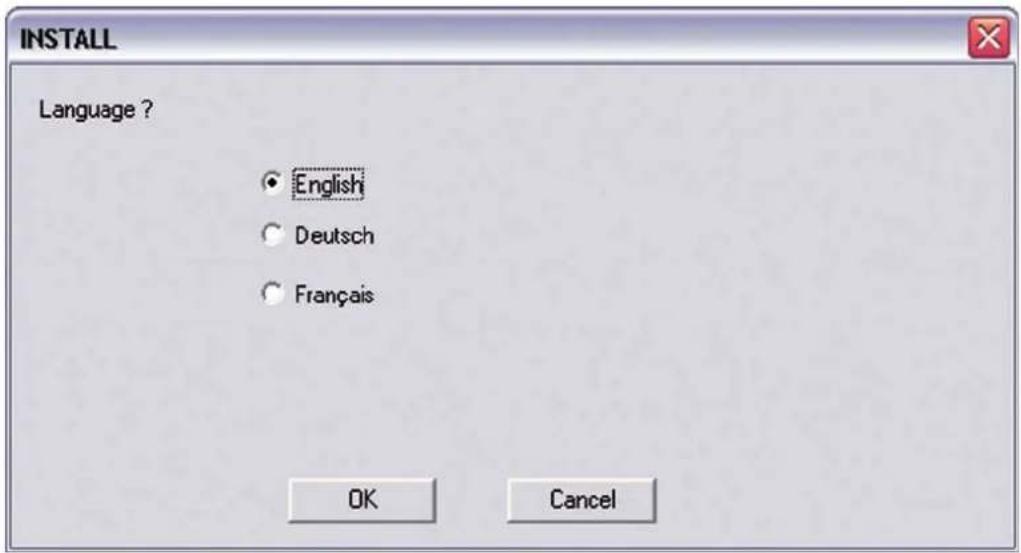
Wählen Sie die Installations-Sprache aus und bestätigen mit „OK“.
text_image
INSTALL Language ? ● English ○ Deutsch ○ Français OK CancelLesen und akzeptieren Sie danach die Lizenzvereinbarungen.
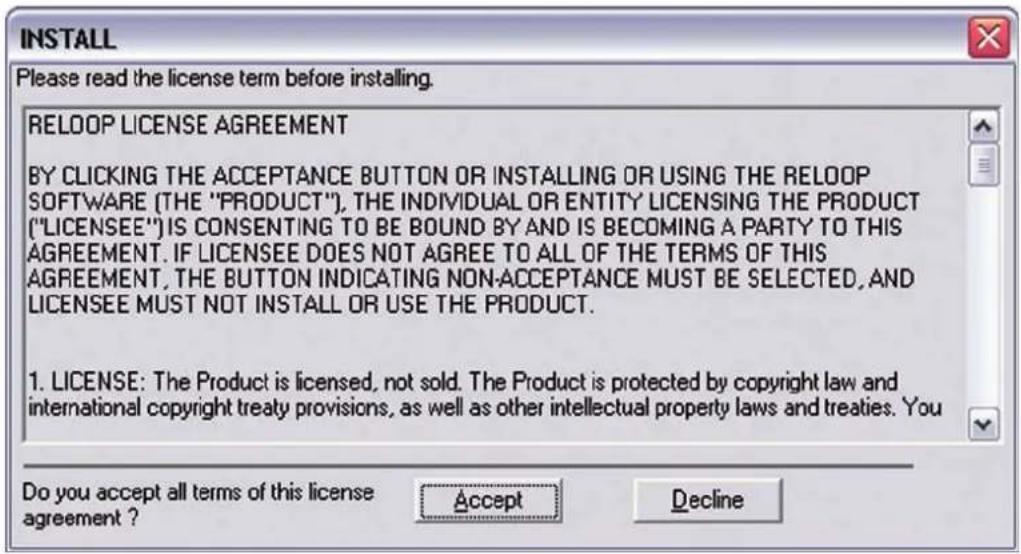
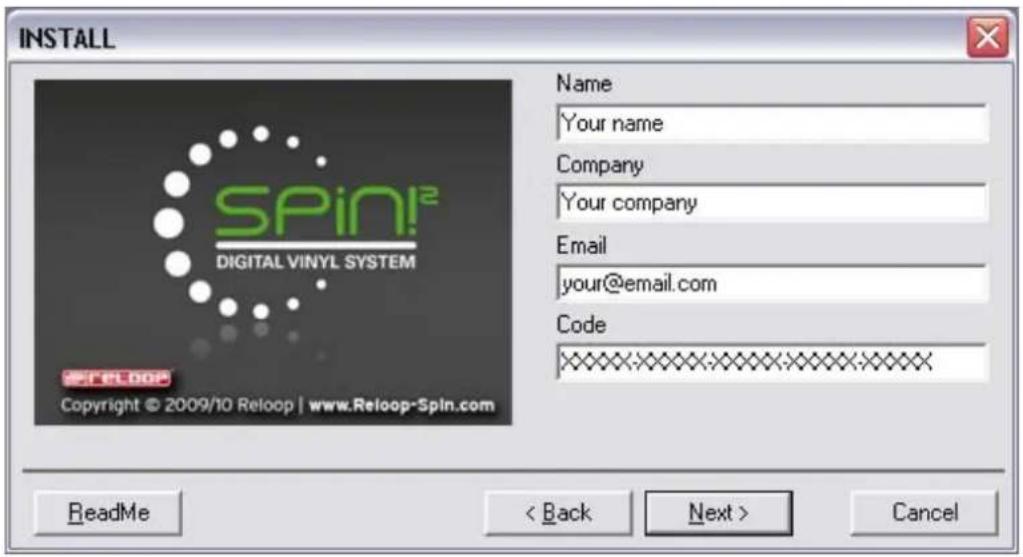
Nun müssen Sie Ihren Namen, ggf. Firma, E-Mail Adresse (notwendig) und die Seriennummer eingeben. Die Seriennummer finden Sie auf der Rückseite der Spin! 2 Installations-CD-Hülle. Bestätigen Sie Ihre Eingabe mit „weiter“.
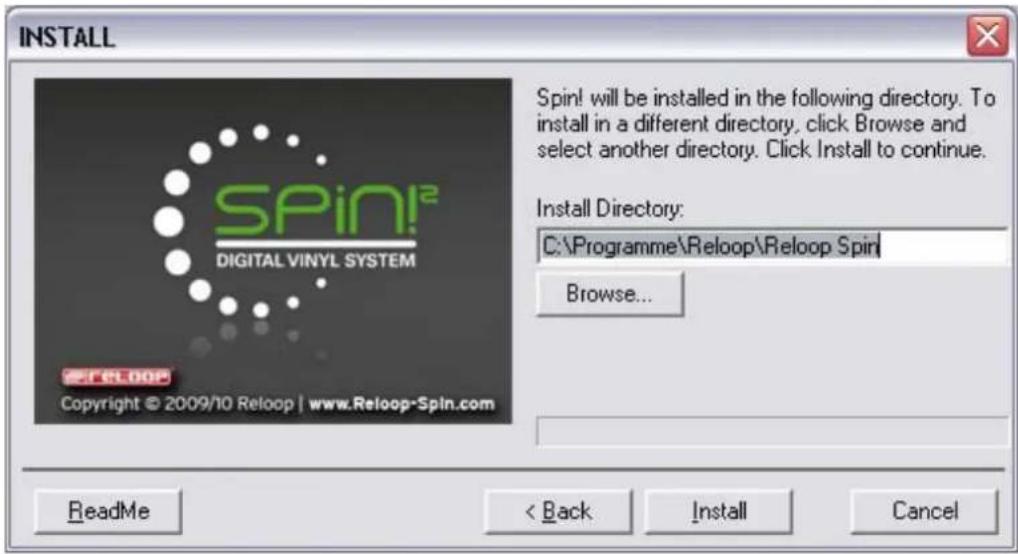
Wählen Sie dann das Installationsverzeichnis in der Ihre Spin! 2 Software installiert werden soll, oder verwenden Sie das Standardverzeichnis (empfohlen). Bitte bestätigen Sie mit „weiter“.
Nach erfolgreicher Installation sollten Sie nun den ASIO-Treiber für Ihr Spin! 2 Interface installieren. Drücken Sie dazu auf die Schaltfläche „Install Spin! 2 ASIO driver“ bzw. „Install Spin! 2+ ASIO driver“ (entsprechend Ihrer gekauften Interface-Version).
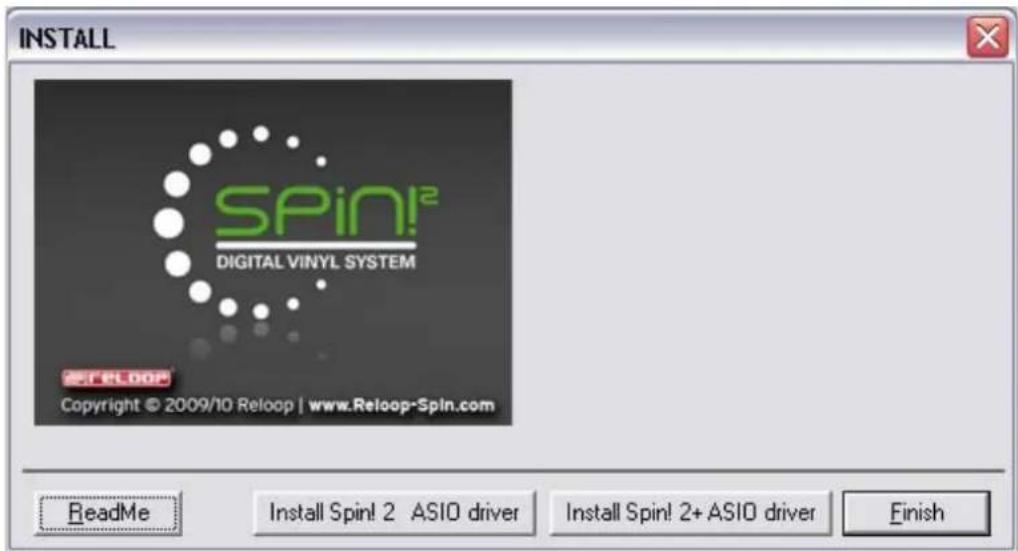
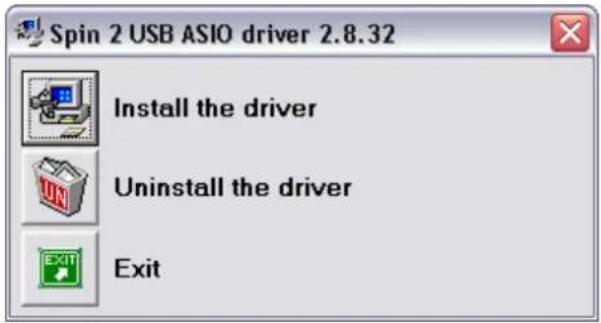
Nachdem das ASIO Setup-Menü erscheint, klicken Sie auf „Treiber installieren“.
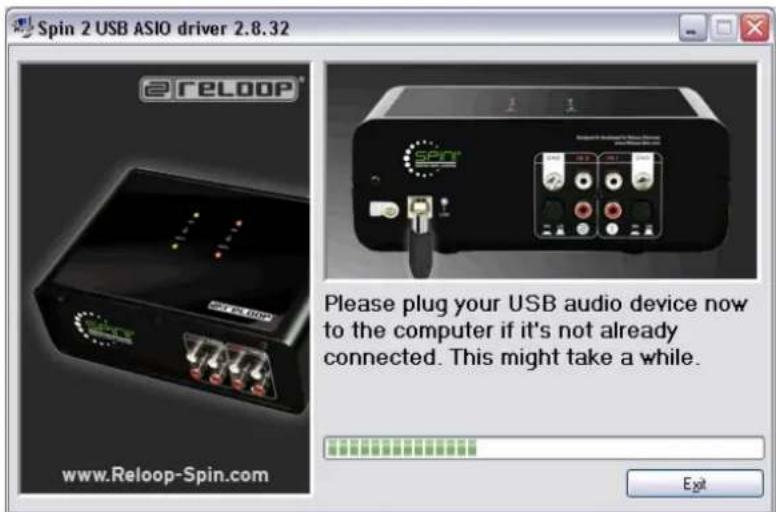
Falls Ihr Spin! 2 Interface noch nicht angeschlossen ist, werden Sie, wie unten abgebildet, dazu aufgefordert dies nun zu tun.
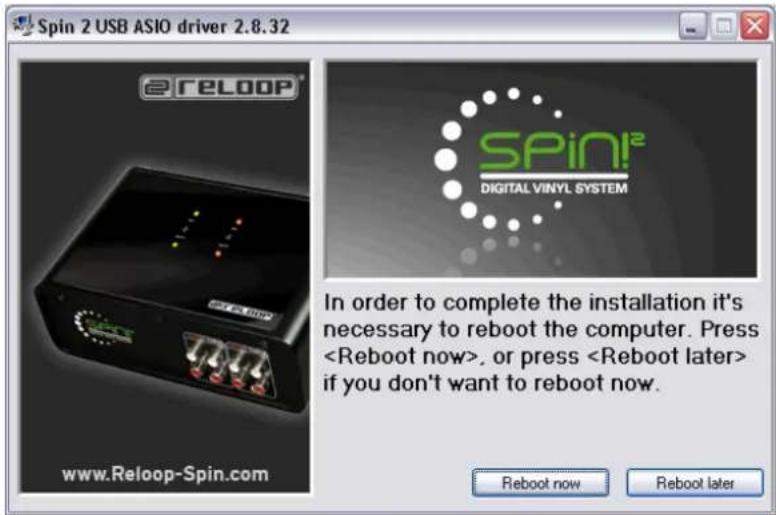
Nun werden die USB ASIO-Treiber installiert. Möglicherweise werden Sie gebeten, das USB-Kabel vom Interface zu trennen und erneut zu verbinden. Zum Abschluss der ASIO-Installation sollten Sie den Computer neu starten.
Auf der CD befinden sich auch ASIO-Treiber für 64-Bit Systeme, die Sie, bei Bedarf, manuell ausführen können.
Updates & Support
Überprüfen Sie regelmäßig www.reloop-spin.de auf neue Updates.
1.4 EASY SETUP
Beim ersten Start von Reloop Spin! 2 startet das Easy Setup! automatisch.
HINWEIS!
Das Easy Setup kann auch manuell unter dem Menüpunkt >Help >Easy Setup! ausgeführt werden.
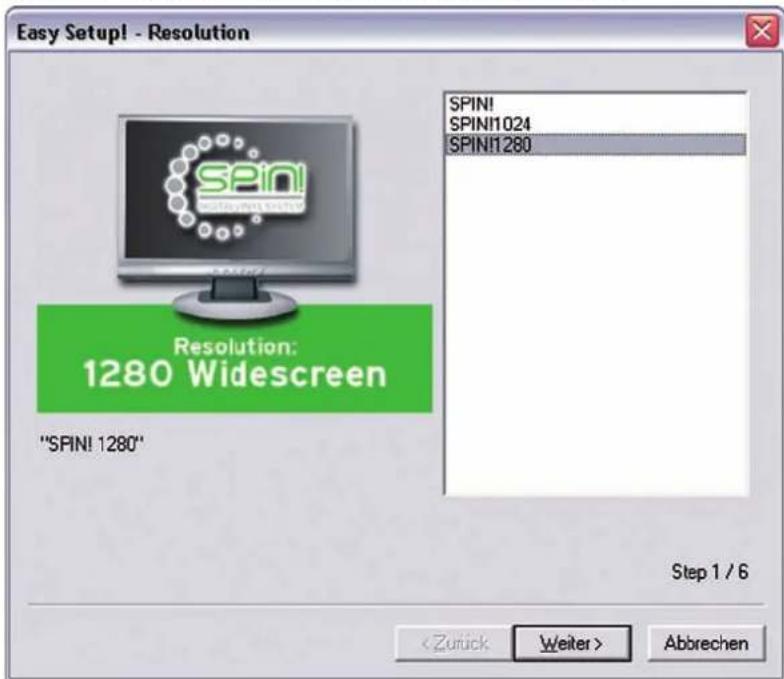
1. Resolution/Auflösung
Im ersten Schritt wählen Sie Ihre Bildschirmauflösung aus.
text_image
Easy Setup! - Resolution SPINI SPINI1024 SPINI1280 Resolution: 1280 Widescreen "SPINI 1280" Step 1 / 6 < Zurick Weiter > Abbrechen2. Kalibrierung Eingang 1
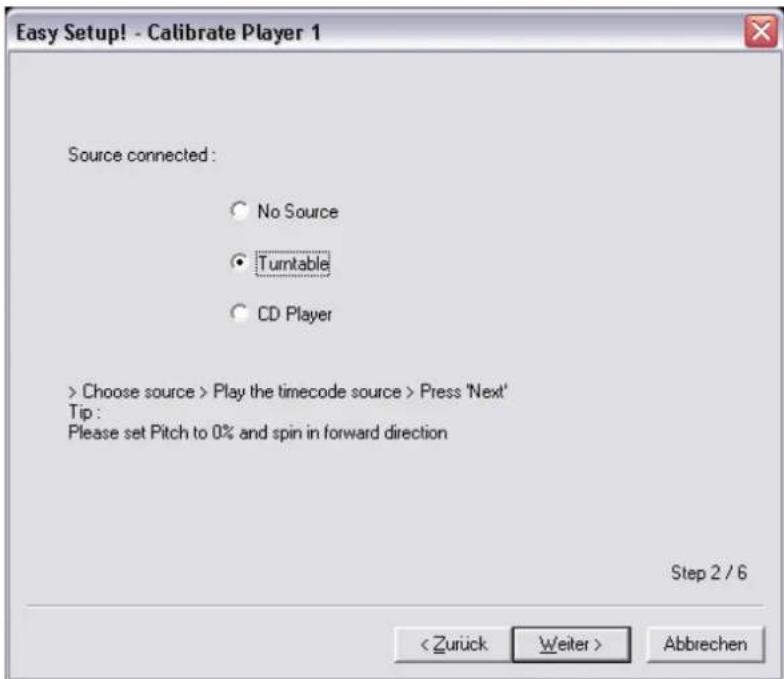
Nun muss die Kalibrierung vorgenommen werden. Wählen Sie dazu das entsprechende Abspielmedium aus. Starten Sie Ihren Player und drücken Sie „Weiter“.
3. Kalibirierungsergebnis für Eingang 1
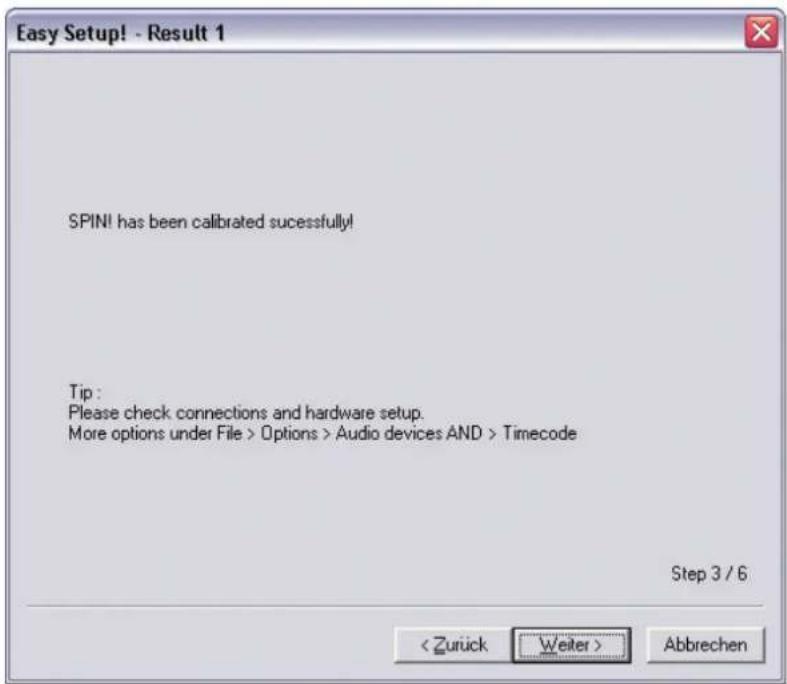
Nach erfolgreicher Kalibrierung sollte die Meldung „Spin! 2 has been calibrated successfully“ erscheinen.
HINWEIS!
Sollte die Meldung „Spin! 2 has not been installed properly“ erscheinen, überprüfen Sie Ihre Anschlüsse oder wechseln Sie die Nadeln an Ihrem Plattenspieler aus.
4. Kalibirierung Eingang 2
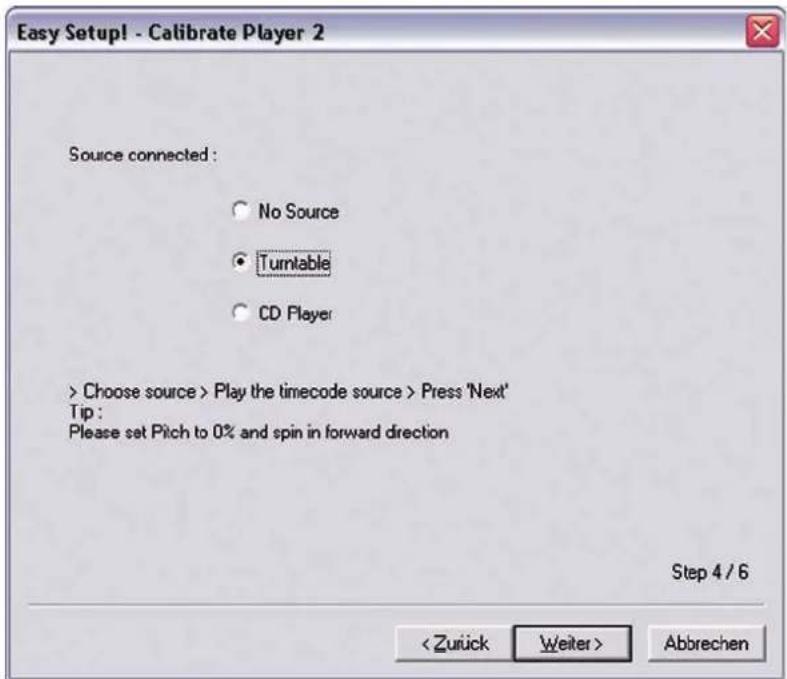
Nehmen Sie die gleichen Einstellungen für Ihr zweites Abspielgerät vor.
5. Kalibrierungsergebnis Eingang 2
Auch hier sollte eine erfolgreiche Kalibrierungs-Meldung erscheinen.
HINWEIS!
Die Kalibrierung ist nur für Plattenspieler notwendig. Beim Anschluss von CD-Playern wird dieser Punkt übersprungen.
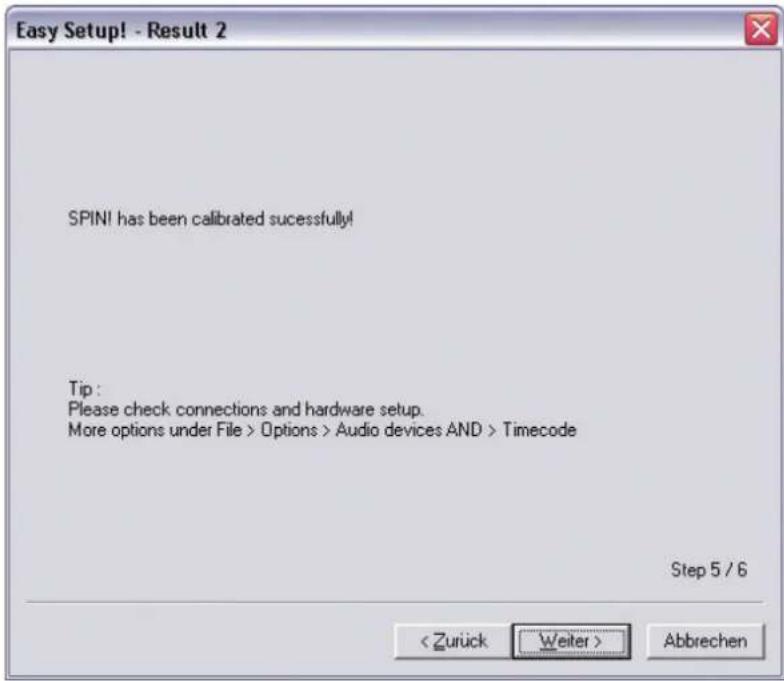
6. Bei erfolgreichem Setup werden Ihre Einstellungen bestätigt.
Beenden Sie das Schnellsetup durch Betätigen der „Fertig stellen“-Taste.
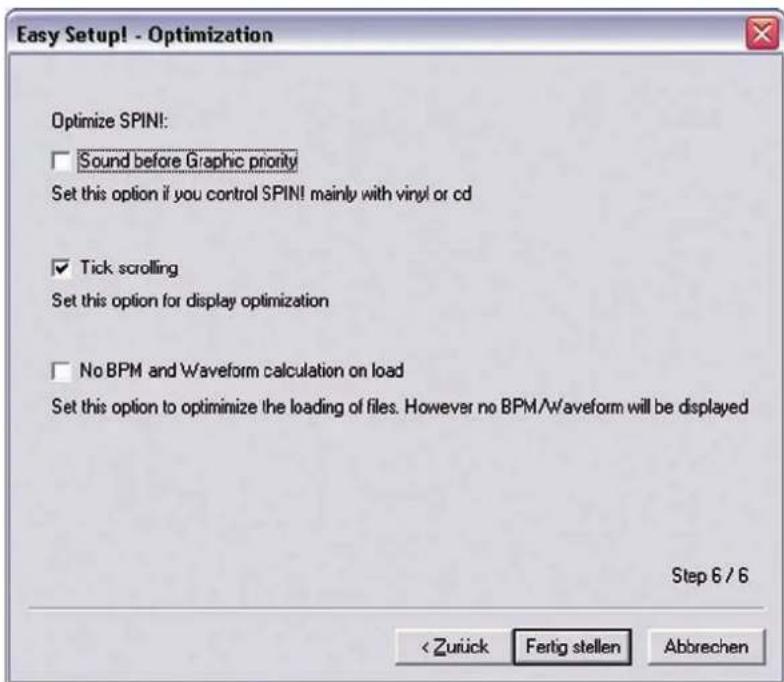
Im abschließenden Installations-Schritt haben Sie noch drei Möglichkeiten um Spin! 2 zu optimieren:
Ist diese Option aktiviert, so wird die Systemleistung vorrangig der Musikleistung als der Grafikleistung zugeordnet. Dies ist bei älteren oder leistungsschwächeren Rechneren von Vorteil (wenn es beispielsweise zu Aussetzern kommt).
2. Tick Scrolling
Die Wellenform bleibt stehen. Der Strich (entspricht der Position der Nadel) bewegt sich.
3. BPM and Waveform
Ist diese Option aktiviert, kalkuliert Spin! 2 die BPM und Wellenform beim Laden eines Tracks (voreingestellt und empfohlen).
1.5 NÖTIGE SOFTWARE-EINSTELLUNGEN ZUR INBETRIEBNAHME
Folgend werden die ersten Schritteerklärt, die Sie vornehmen müssen, um mit der Spin! 2 Software direkt arbeiten zu können.
HINWEIS!
Die komplette Anleitung erreichen Sie auch aus dem Menü > Help > Manual.
a) Musik importieren
Importieren Sie zunächst Ihre Musik in die Spin! 2 Library. Gehen Sie dafür im Menü auf den Punkt
Spin! 2 Library > Auto Search.
Hier können Sie entweder einzelne Ordner oder Laufwerke automatisch nach Musik durchsuchen lassen. Bestätigen Sie Ihre Auswahl mit „OK“.
b) Track laden
Nachdem Sie Ihre Musik importiert haben, können Sie einzelne Tracks in die Player 1 und 2 laden. Dazu stehen Ihnen drei Möglichkeiten zur Verfügung:
• Via Maus
Ziehen Sie per Drag & Drop den Titel in den Player.
- Via Trax Select
Auf der B-Seite der Spin! 2 Timecode Vinyl Platte ist der letzte Rillenabschnitt für die Auswahl der Titel konzipiert worden. Setzen Sie die Nadel in diesen Abschnitt um durch die Spin! 2 Library zu navigieren. Halten Sie die Platte am gewünschten Track an und setzen die Nadel an den Anfang der Platte zurück um den gewünschten Track in den Player zu laden.
- Via Tastatur
Navigieren Sie in der Spin! 2 Library mit den hoch/runter-Pfeiltasten zum gewünschten Track und drücken Sie die Enter-Taste um diesen Track zu laden. Der aktive Player wird mit der Tab-Taste angewählt.
c) Timecode Modus aktivieren
Aktivieren Sie den Timecode Modus durch die Taste „Vinyl“, rechts unter dem Label-Monitor. Jetzt können Sie mit dem Auflegen beginnen.
- SOFTWARE-ÜBERSICHT
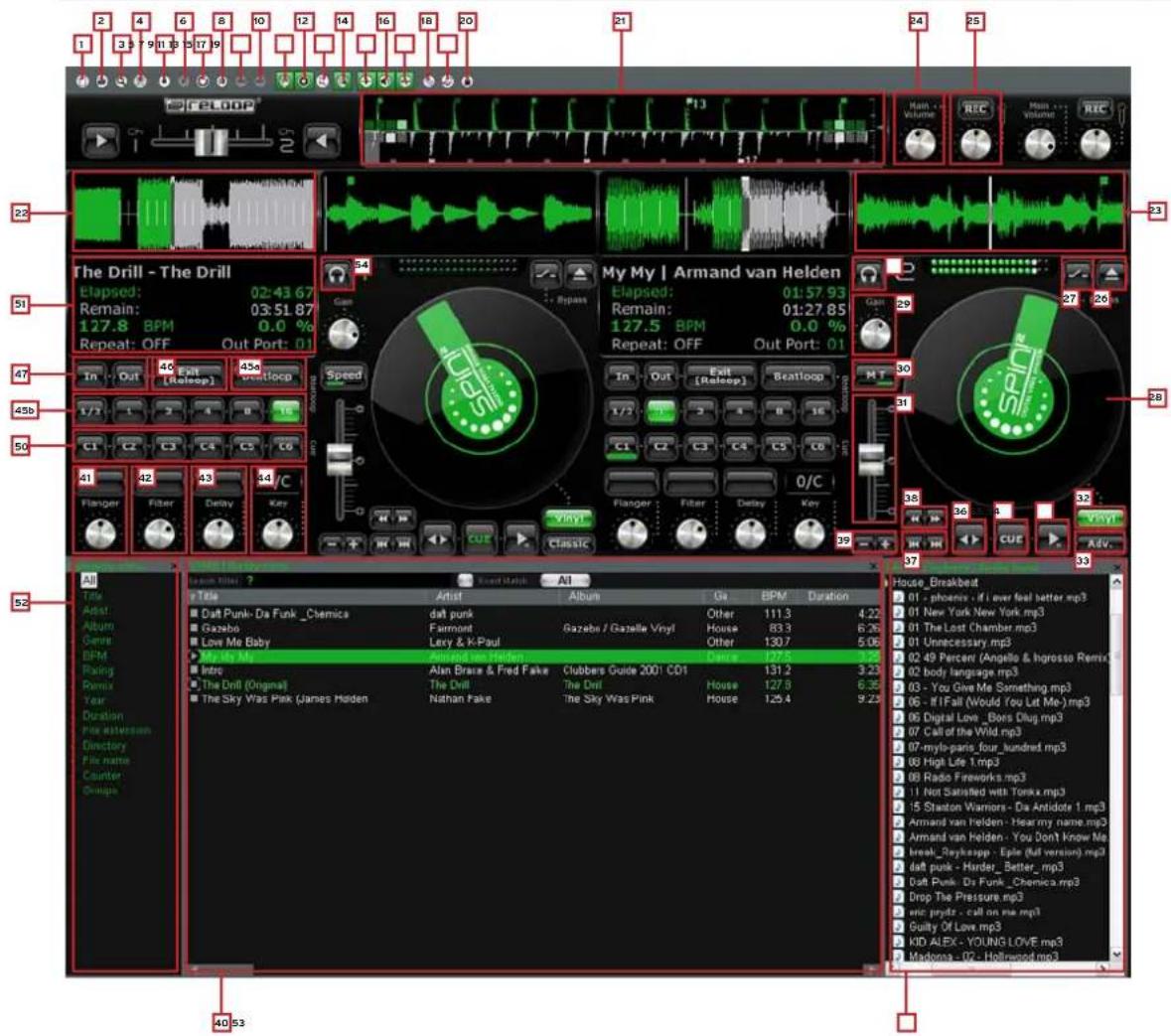
Hiermit wird eine neue, leere Library erstellt, die Sie nach Bedarf mit Audio-Dateien füllen können.

- Shortcut: Open Spin! 2 Library
Hiermit öffnen Sie eine vorhandene Library.

- Shortcut: Auto Search
Zum Massenimport von Musik-Dateien können Sie mit dieser Funktion komfortabel Ihre Festplatte oder gegebenenfalls gezielt einzelne Ordner durchsuchen.

- Shortcut: Save Spin! 2 Library
Hiermit können Sie Ihre Library abspeichern.

- Shortcut: Stop Spin! 2 List
Hiermit können Sie die Wiedergabe der Spin! 2 Playlist anhalten.

- Shortcut: Play Spin! 2 List
Hiermit starten Sie die Wiedergabe der Spin! 2 Playlist.

- Shortcut: Loop Spin! 2 List
Hiermit wird die Spin! 2 Playlist in einer Endlosschlaife wiederholt.

- Shortcut: Shuffle Spin! 2 List
Hiermit wird eine zufällige Wiedergabe der Spin! 2 List erzeugt.

- Shortcut: Previous
Hiermit wird der vorherige Track aus der Spin! 2 List in den Player geladen.

10. Shortcut: Next
Hiermit wird der nächste Track aus der Spin! 2 List in den Player geladen.

11. Shortcut: Music Explorer / Audio Input
Blendet die Music Explorer / Audio Eingänge-Ansicht ein/aus.

12. Shortcut: Spin! 2 Library
Blendet die Spin! 2 Library ein/aus.

13. Shortcut: Spin! 2 List
Blendet die Spin! 2 List ein/aus.

14. Shortcut: Category View
Blendet die Kategorieansicht ein/aus.

15. Shortcut: X-Fader Match View
Blendet die X-Fader Match-Ansicht ein/aus.

16. Shortcut: Master/Rec. Volume
Blendet die Master/REC Lautstärkeansicht ein/aus.

17. Shortcut: Beat Match View
Blendet die Beat Match-Ansicht ein/aus.

18. Shortcut: Options
Hierüber gelangen Sie in das Menü Optionen in dem Sie diverse Einstellungen vornehmen können. Nähere Informationen hierzu erhalten Sie im Kapitel 4.1 in dieser Anleitung.

19. Free MIDI Learning Mode
Hiermit aktivieren Sie den MIDI Learn Modus. Bitte entnehmen Sie Informationenn hierzu dem Kapitel 4.4.

20. Safe Mode
Ist der Safe Mode aktiviert, kann kein neuer Track in den laufenden Player geladen werden. Dies verhindert ein ungewolltes Laden neuer Musik im laufenden Betrieb.
21. Beat Match View
Die Beat Match-Ansicht zeigt Ihnen die Peaks beider Tracks - die beiden Ansichten stehen sich dabei gegenüber. Hier kann schnell erkannt werden, ob beispielsweise die Bassdrums oder Snares übereinander laufen. So können Sie schnell und einfach, sofern beide Tracks vom Tempo angeglichen wurden, die Stücke synchronisieren. Dabei wird der linke Player 1 in grün dargestellt und der rechte Player 2 in grau.
Durch Aktivierung der Bar-Funktion (Menüpunkt 3.5 >Spin! >Workspace >Bar) wird die erweiterte Beat Match View-Anzeige dargestellt.

text_image
B C D Da) Peak-Spitze
Darstellung der Wave-Peak-Spitzen.
b) 4/4 Taktzähler
Die vier Kästchen stellen den 4/4 Takt dar. Bei jedem Takt leuchtet ein Kästchen auf. Mit dieser Hilfe können Sie den Track zum jeweiligen ersten von vier Beats einspielen.
c) Beat Bars
Stellen die einzelnen Beat-Takte synchron zur Peak-Anzeige dar.
HINWEIS!
Falls die Beat Bars nicht korrekt zur Peak-Spitze ausgerichtet sind, können Sie diese in der Needle View justieren. Halten Sie dazu die in der Needle View angezelgte Beat Bar per Maus fest und ziehen Sie sie entsprechend nach links oder rechts.
d) 16 Taktzähler
Diese numerische Anzeige zählt alle 16 Takte mit. Wird beispielsweise eine 7 angezeigt, so sind 7 Takte vom Track gelaufen. Da üblicherweise alle 16 Takte im Track der Spannungsverlauf wechselt (Break, Fläche, etc.) kann man dieses Hilfsmittel als Mix-Startpunkt nutzen.
e) Zoom-Einstellung
Hiermit stellen Sie den Zoom-Faktor der Beat Match View-Einstellung ein.
22. Complete View
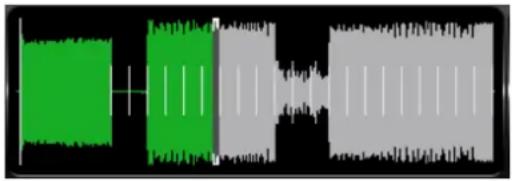
In der Complete View Übersicht sehen Sie den gesamten Wellenverlauf eines Tracks. Hier können Sie beispielsweise sehr gut den Spannungsbogen eines Tracks erkennen und auf einen Blick sehen, wo Intros und Breaks einsetzen. Der bereits abgelaufene Teil eines Tracks wird dabei grün dargestellt, der noch verbleibende Teil ist grau dargestellt.
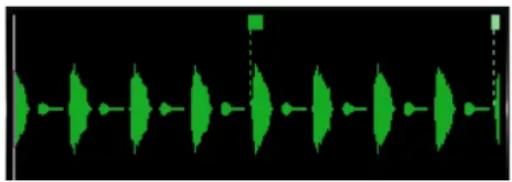
Die Needle View ist eine vergrößerte Ansicht der Wellenformdarstellung. So können Sie beispielsweise einzelne Bass-Kicks gut erkennen. Sie können den Zoom-Bereich von 2 bis 16 Beats einstellen. Klicken Sie dazu mit der rechten Maus-Taste in die Needle View und wählen im Untermenü den entsprechenden Wert aus. Ferner können Sie auswählen, ob die linke, rechte, Stereo oder beide Kanäle gemischte Wellenform angezeigt werden sollen. Wählen Sie die entsprechende Option mit Rechtsklick in der Needle View aus.
Sie haben zwei Varianten der Needle View Darstellung:
- Waveform Scrolling
Die Wellenform bewegt sich. Ein vertikaler Strich in der Mitte repräsentiert die Nadel.
- Tick Scrolling
Die Wellenform bleibt stehen. Der Strich (entspricht der Position der Nadel) bewegt sich.
HINWEIS!
Diese Option ist Systemresourcen-sparender.
Wählen Sie die entsprechende Option mit Rechtsklick in der Needle View aus.
natural_image
Abstract green waveform pattern on black background (no text or symbols)24. Master
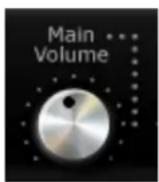
Hier stellen Sie die Hauptlautstärke für Player 1 bzw. Player 2 ein.
25. Mic Rec. Funktion
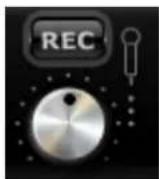
Mit der integrierten Mic Rec-Funktion (Mic Spin!) können Sie ein Mikrofon- Sample aufnehmen, welches später beispielsweise gescratcht werden kann. Gehen Sie dazu wie folgt vor:
- Mic Spin! Funktion (Sample abspielen bzw. scratchen)
- Ziehen Sie nun einen gewünschten Track aus der Spin! 2 Library oder das aufgenommene Mic-Sample aus dem Music Explorer per Drag & Drop in den Player, um es mit der Platte zu manipulieren.
26. Track öffnen/laden
Hiermit können Sie eine einzelne Datei in den Player laden.
27. Bypass-Funktion
Ist die Bypass-Funktion aktiviert, so wird das Eingangssignal vom Spin! 2 Interface direkt durch die Software geschleift. Deaktivieren Sie die Bypass-Funktion für den normalen Timecode-Gebrauch.
28. Label Monitor
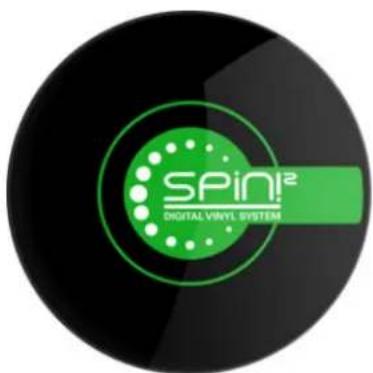
Der Label Monitor ist eine Art virtuelle Platte, die sich entsprechend der Timecode-Platte mitbewegt. Jede Bewegung, die Sie mit der Platte ausführen, wird synchron zum Label Monitor übertragen. Für Beat Juggling können Sie den Label Monitor beispielsweise gut als virtuellen Marker benutzen.
text_image
SPiN! DIGITAL VINYL SYSTEM
29. Gain Regler
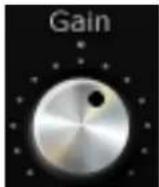
Der Gain-Regler ist, ähnlich wie beim Mischpult, die Endverstärkung eines Kanalzuges. Hiermit können Sie Tracks unterschiedlicher Aufnahmelautstärken einander angleichen ohne die Master-Lautstärke zu erhöhen.
HINWEIS!
Unter > File > Options > Reiter „BPM And Tools!“ > Abschnitt „Auto BPM“ können Sie die Auto Gain-Funktion aktivieren. Somit werden die Gain-Werte der Tracks, ohne manuelles Zutun, automatisch angeglichen.
30. Pitch Mode
Sie haben die Möglichkeit mit dem Pitch Fader -31- zwei verschiedene Pitch-Modi einzustellen. Sie verändern den Modus, indem Sie mit der Maus auf die Schaltfläche -30- drücken.
a) Speed Mode
Im eingestellten Speed-Mode können Sie ganz regulär, wie bei einem Plattenspieler, die Pitch-Geschwindigkeit einstellen. Im eingestellten Pitchbereich wird der aktuelle Wert auch in der Info View -51- an der Stelle -7- dargestellt.
b) Master Tempo Mode (MT)
Ist der Master Tempo-Modus aktiviert, so können Sie mit dem Pitch-Fader -31- im Bereich +/- 6% das Tempo verändern, ohne dass die Tonhöhe dadurch beeinflusst wird. Das bedeutet, dass die Tonhöhe bei verändertem Tempo gehalten wird.
31. Pitchfader
Der Pitchfader stellt einen herkömmlichen Pitchfader eines Plattenspielers bzw. CD-Players dar. Im Timecode Vinyl Modus -32- bewegt sich der Fader synchron zu den am Plattenspieler ausgeführten Bewegungen.
Dieser ist abhängig vom eingestellten Pitch-Modus (siehe Punkt 30). Im deaktivierten Timecode Modus kann der Pitchfader auch mit der Maus bewegt werden.
32. Vinyl-Timecode Aktiviereung
Mit dieser Taste aktivieren Sie den Timecode-Modus, d.h. die Steuerung per Timecode-Vinyl und Timecode-CD ist möglich. Ist diese Taste deaktiviert, können Sie die Software nur per Maus kontrollieren.
33. Spin! Mode-Taste
Durch Betätigen dieser Taste können Sie zwischen den Abspiel-Modi Spin! Mode, Classic Spin!, Advanced Spin!, Battle Spin! wählen.
a) Classic Spin!
Die Audio-Dateien werden wie bei einer normalen Platte von Anfang bis zum Ende abgespielt (Needle Drop). Klassisches Mixen und Scratchen ist möglich, jedoch ohne Loop-, Cue-Punkt-, und Effekt-Optionen.
b) Advanced Spin!
In diesem Modus ist „Needle Drop“ ebenfalls möglich. Dieser ist aber proportional zur Vinyl-Länge. Will man also beispielsweise in die Mitte eines Liedes springen, dann muss man die Nadel in die Mitte der Timecode-Platte platzieren. Klassisches Mixen und Scratchen ist unter Hinzunahme von Loops, Cue-Punkten und Effekten möglich.
c) Battle Spin!
In diesem Modus ist kein Needle Drop möglich. Das bedeutet, dass der Track immer weiter läuft, egal wo sich die Nadel auf dem Timecode-Vinyl befindet. Dieser Modus ist sehr gut zum Scratchen geeignet, selbst wenn die Nadel springen sollte. Battlemixen unter Hinzunahme von Loops, Cue-Punkten und Effekten ist hier möglich.
34. Play/Pause-Taste
Durch Betätigen dieser Taste starten Sie den zuvor ausgewählten Track. Diese Funktion steht Ihnen nur im PC-Kontroll-Modus zur Verfügung.
35. Cue-Taste
Durch Betätigen dieser Tasten gelangen Sie in den Cue-Modus. Um einen Cue-Punkt zu setzen haben Sie zwei Möglichkeiten.
a) Cue-Pause
Im Wiedergabe-Modus drücken Sie die Play/Pause-Taste -34-, um in den Pause-Modus zu gelangen. Drücken Sie nun die Cue-Taste um den Cue-Punkt zu setzen.
b) Loop In
Während der Wiedergabe oder im Pause-Modus können Sie die Loop In-Taste betätigen um einen Cue-Punkt zu setzen.
36. Vor- und Rückwärtslauftaste
Mit der Vor- und Rückwärtslauftaste bestimmen Sie die Abspielrichtung des Tracks (Forward oder Reverse). Im Timecode-Modus zeigt diese Taste die Laufrichtung der Platte an.
37. Skip-Tasten
Drücken Sie diese Tasten, um den vorherigen bzw. nachfolgenden Track aus Ihrer Spin! 2 Library zu laden.
38. Schnellsuchlauftasten
Mit diesen Tasten ist es möglich innerhalb eines Tracks schnell vor- oder rückwärts zu spulen. Im Timecode-Modus ist diese Funktion deaktiviert.
39. Pitch Bend-Tasten
Aktivieren Sie die Geschwindigkeits-Feinregelung mit der Pitch Bend-Taste. Mit den Pitch Bend-Tasten können Sie durch Gedrückthalten die Geschwindigkeit temporär erhöhen bzw. vermindern. Lassen Sie die Taste los, so kehrt der Player zur mit dem Pitch-Fader eingestellten Geschwindigkeit zurück.
40. Spin! Library
In diesem Browser finden Sie alle wichtigen Informationen zu den Tracks Ihrer Spin! Library. Um einen Track direkt aus der Library auszuwählen, klicken Sie diesen an und bewegen ihn per Drag & Drop auf den gewünschten Player. Alternativ können Sie auch direkt über die Time Code-Platte die Track-Select-Funktion auswählen (siehe Kapitel 1.5, Punkt b).
Per Schnelltaste „V“ aktivieren Sie die Spin! Library um mit den Pfeil hoch/runter-tasten in dieser zu navigieren. Durch Drücken der Enter-Taste können Sie den Track in den aktiven Player laden. Mit der TAB-Taste kann man zwischen Player 1 und Player 2 hin- und herwechseln.
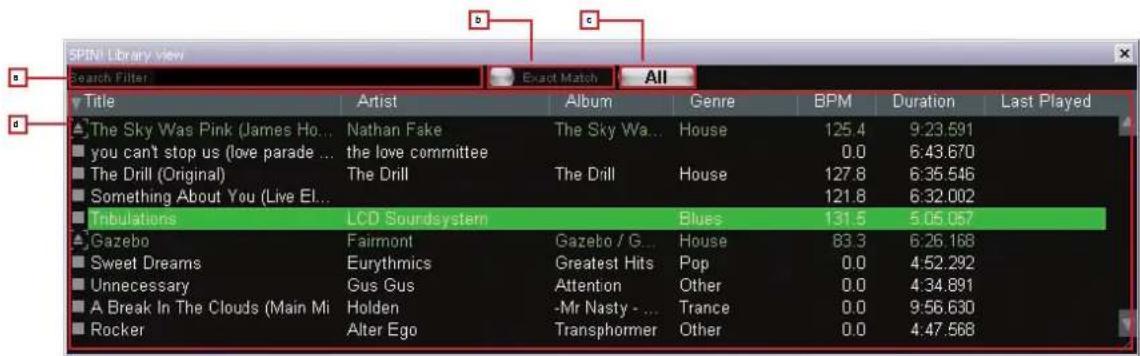
In diesem Feld haben Sie die Möglichkeit per Stichwort nach einem Track zu suchen. Je genauer die Einagbe, desto genauer wird die angezeigte Auswahl.
b) Exact Match
Ist diese Option aktiviert, werden nur exakte, mit dem Suchwort übereinstimmende Ergebnisse angezeigt.
c) Selection Filter
Hier können Selektionsfilter nach denen gesucht werden soll definiert werden. Zur Auswahl stehen:
• All
Bei diesem Filter werden alle Kategorien bei der Suche beachtet.
- File
Ist dieser Filter aktiviert, so werden bei der Suche nur Dateinamen beachtet.
- Title
Ist dieser Filter ausgewählt, so werden bei der Suche nur Titelnamen beachtet.
- Artist
Ist dieser Filter ausgewählt, so werden bei der Suche nur Interpretennamen beachtet.
- Album
Ist dieser Filter ausgewählt, so werden bei der Suche nur Album-Namen beachtet.
- Genre
Ist dieser Filter ausgewählt, so werden bei der Suche nur Genre-Namen beachtet.
- Remix
Ist dieser Filter ausgewählt, so wird bei der Suche nur nach Remixen gefiltert.
• Year
Ist dieser Filter ausgewählt, so werden bei der Suche nur Jahreszahlen beachtet.
• BPM
Ist dieser Filter ausgewählt, so wird bei der Suche nur nach Geschwindigkeiten gefiltert.
- Directory
Ist dieser Filter ausgewählt, so werden bei der Suche nur Ordner-Namen beachtet.
d) Categories
In dieser Ansicht werden alle Informationen zum Track, wie Titel, Name oder BPM angezeigt. Sie können die Kategorien selber definieren, indem Sie mit Rechtsklick auf die Kategorie-Leiste drücken (Columns Properties).
Zur Auswahl stehen:
Sie können sämtliche Informationen zum Track seber editieren, indem Sie mit der Maus ins jeweilige Kategoriefeld doppelklicken. Falls Sie möchten, dass diese Attribute (ID3 TAG) permanent zum Track gespeichert werden, so klicken Sie im Menü beim jeweiligen Track auf:
> Track > Save ID3 TAG Attributes
Mit Rechtsklick in die Spin! Library View können Sie ein Untermenü aufrufen, welches folgende Optionen beinhaltet:
Add Track
Hiermit können einzelne Tracks zur Library hinzugefügt werden.
Auto Search
Zum Massenimport von Musik-Dateien können Sie mit dieser Funktion komfortabel Ihre Festplatte oder gegebenenfalls gezielt einzelne Ordner durchsuchen.
Track Preferences
Hier können Sie Track-spezifische Einstellungen vornehmen.
Show In Windows Explorer
Hiermit können Sie den markierten Track im Windows Explorer finden und anzeigen lassen.
Analyse BPM Manually
Mit diesem Tool können Sie die BPM (Beats Per Minute) manuell ermitteln. Dies können Sie entweder durch Klicken der Space-Schaltfläche mit der Maus erzielen oder mit Hilfe der Leerzeichen-Taste. Je länger Sie im Takt die entsprechende Taste drücken, desto genauer wird der Wert ermittelt.
Analyse BPM Automatically
Durch diese Funktion wird der BPM-Wert automatisch ermittelt. Beats sind für die Software nicht zählbar, wenn keine kontinuierliche Rhythmusstruktur vorhanden ist oder sich die Beats zu schwach vom Rest des Tracks abheben, um als Rhythmuselement identifiziert zu werden. Beats im 4/4 Takt sind ideal für die Reloop Spin! 2 Software.
Select All
Hiermit werden alle Tracks der aktuell geladenen Spin! Library markiert.
Delete
Hiermit werden die markierten Titel aus der Spin! Library entfernt.
Add to Spin! List
Die markierten Tracks werden der Spin! List hinzugefügt.
Group
Hiermit können Sie die markierten Tracks einer selbst erstellten Gruppe/Playlist zuweisen bzw. löschen. Näheres dazu finden Sie unter Punkt -52-.
List View
In dieser Ansicht werden alle Kategorien zum Track angezeigt. Die Kategorien können mit der Column Properties-Funktion (siehe unten) definiert werden.
Column Properties
Hier können Sie, wie zuvor beschrieben, einzelne Kategorien ein- bzw. ausblenden.
Album Artwork
Das Album Artwork stellt die Album Cover dar. So können Sie, wie Sie es von einer Plattenkiste gewohnt sind, visuell durch die Alben stöbern.
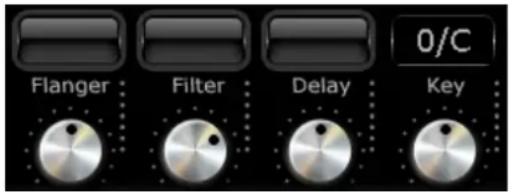
41. Flanger-Effekt
Drücken Sie zuerst die Effektaktivierungstaste über dem Flanger-Drehregler. Der Flanger-Effekt ist nun aktiviert. Durch Drehen des Flanger-Drehreglers können Sie die Intensität des Flanger-Effektes einstellen. Drücken Sie erneut die Effekaktivierungstaste, um den Effekt wieder zu deaktivieren.
42. Filter-Effekt
Drücken Sie zuerst die Effektaktivierungstaste über dem Filter-Drehregler. Der Filter-Effekt ist nun aktiviert. Durch Drehen des Filter-Drehreglers können Sie die Intensität des Filter-Effektes einstellen. Drücken Sie erneut die Effekaktivierungstaste, um den Effekt wieder zu deaktivieren.
43. Delay-Effekt
Drücken Sie zuerst die Effektaktivierungstaste über dem Delay-Drehregler. Der Delay-Effekt ist nun aktiviert. Durch Drehen des Delay-Drehreglers können Sie die Intensität des Delay-Effektes einstellen. Drücken Sie erneut die Effekaktivierungstaste, um den Effekt wieder zu deaktivieren.
Mit der Key Mode-Funktion können Sie, unabhängig vom Tempo, die Tonhöhe einstellen. Die jeweilige Tonlage wird im darüber angeordneten Display notenweise angezeigt. So können Sie Tracks verschiedener Tonlagen harmonisch mixen.
text_image
Flanger Filter Delay 0/C Key45. Beat Loop/Auto Loop-Funktion
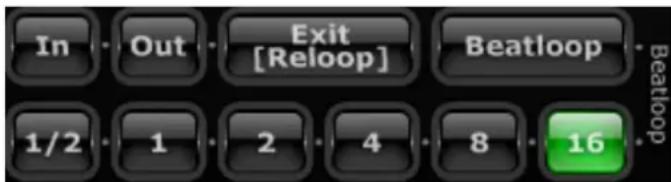
Ihre Reloop Spin! 2 Software besitzt eine intelligente Beat Loop-Funktion. Mit dieser können Sie mit einem Knopfdruck automatisch, abhängig vom eingestellten Takt, Beat-genaue Loops erstellen. Es ist somit nicht mehr nötig die In- und Out-Punkte manuell zu setzen.
Wählen Sie den gewünschten Takt mit den Beat Loop Takt-Tasten aus (1/2 - 16 Takte). Aktivieren Sie den Beat Loop mit der Beat Loop-Taste; diese blinkt im Beat Loop-Modus. Verlassen Sie den Beat Loop mit der Play/Pause-Taste -34-.
Verwendung mit der Tastatur:
- Drücken Sie im Wiedergabe-Modus „F4“ (Player 1) bzw. „F12“ (Player 2) um in den Beat Loop-Modus überzugehen.
- Mit den Tasten „F5“/“F6“ (Player 1) bzw. „F7“/“F8“ (Player 2) können Sie den Loop verlängern bzw. verkürzen.
- Drücken Sie die Space Bar um den Auto Loop zu verlassen (den aktiven Player mit der TAB-Taste auswählen).
46/47. Manuelle Loop-Funktion
- Um einen Loop manuell zu setzen, drücken Sie die Loop In-Taste zum gewünschten Anfangspunkt und die Loop Out-Taste zum gewünschten Endpunkt.
- Durch erneutes Drücken verlassen Sie den Loop.
- Durch Drücken der Reloop-Taste kehren Sie zum zuletzt gesetzten Loop zurück.
| Funktion Player 1 Player 2 | ||
| Loop In F1 F8 | ||
| Loop Out F2 F10 | ||
| Exit [Reloop] F3 F11 |
text_image
In Out Exit [Reloop] Beatloop 1/2 1 2 4 8 16 Beatloop
48. Crossfader
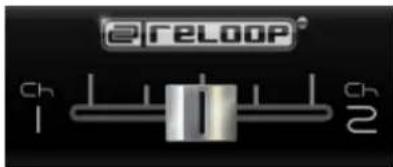
Der Crossfader ist lediglich für den PC-Kontroll-Modus gedacht. Im regulären Timecode-Modus (externes Mischpult) werden Sie diesen nicht benötigen. Hiermit kann von Kanal 1 zu Kanal 2 übergeblendet werden.
HINWEIS!
Im Timecode-Modus sollte dieser in der Mitte stehen.
text_image
e-reloop® CH1 1 2G549. Beat Match-Funktion
Die Beat Match-Funktion ist eine praktische Hilfe, um schnell per Knopfdruck die Tempi zweier verschiedener Tracks anzugleichen. So kann entweder der linke dem rechten Player angeglichen werden, oder der rechte dem linken Player.
| Beatmatch Schnelltaste | |
| Player 1 Y | |
| Player 2 X | |
50. Cue-Punkte
Sie haben die Möglichkeit bis zu 6 Cue-Punkte pro Track zu setzen. Diese werden automatisch dauerhaft gespeichert bis sie wieder überspielt werden.
- Um einen Cue-Punkt mit der Maus zu setzen, drücken Sie im entsprechenden Moment die rechte Maustaste
- Um einen Cue-Punkt abzurufen reicht ein Klick mit der linken Maustaste - Ist ein Cue-Punkt gespeichert, erkennt man dies an der dicken grünen Markierung der entsprechenden Cue-Taste
- Setzen Sie den Cue-Punkt einmalig für Player 1 mit den Nummern 1 - 5 (nur 5 Cue-Punkte pro Player) und für Player 2 mit den Tasten 6 - 0.
- Erneutes Drücken der entsprechenden Nummern ruft den Cue-Punkt auf (Hot Cue)

text_image
C1 C2 C3 C4 C5 C6 Cue51. Info View
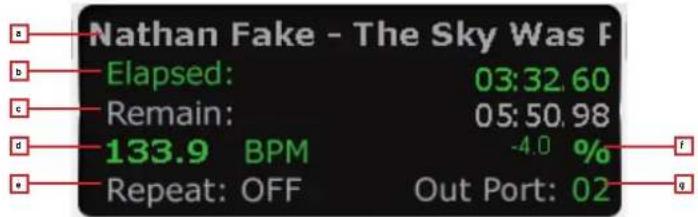
text_image
Nathan Fake - The Sky Was F Elapsed: 03:32.60 Remain: 05:50.98 133.9 BPM -4.0 % Repeat: OFF Out Port: 02a) Title
Hier wird der Title des aktuellen Tracks angezeigt. Mit Rechtsklick darauf können Sie wählen, ob nur Title, nur Artist oder Artist und Titel angezeigt werden sollen.
b) Elapsed
Hier wird die verstrichene Zeit des Tracks angezeigt (Minuten / Sekunden / Frames).
c) Remain
Hier wird die noch verbleibende Zeit eines Tracks angezeigt (Minuten / Sekunden / Frames).
d) BPM
Hier wird der aktuelle BPM-Wert angezeigt.
e) Repeat-Funktion
Hier können Sie die Track-Wiederholung ein- bzw. ausstellen. Bei eingestellter Repeat-Funktion wird der geladene Titel automatisch wiederholt.
f) Out Port
Hier wird angezeigt welchem Ausgangskanal des Interfaces der Player zugewiesen ist. Bei einer korrekten Einstellung sollte beim linken Player „01“ und beim rechten Player „02“ stehen. Durch Anklicken können Sie den Port verändern.
g) Pitch
Hier wird der aktuelle Pitch-Wert angezeigt.
52. Category View
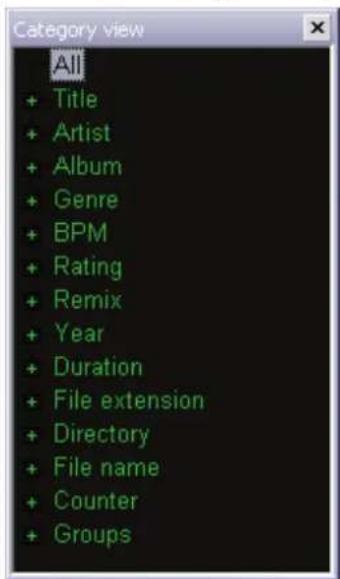
Die Category View ist eine Art Schnellauswahl-Filter für die Spin! Library. In dieser können Sie beispielsweise nach Alphabet, Jahr oder BPM-Geschwindigkeit die Spin! Library View anzeigen lassen.
Unter dem Punkt „Groups“ können Sie eigene Playlists bzw. Sortierungen vornehmen. Um eine neue Gruppe zu erstellen, drücken Sie mit Rechtsklick in der Category View auf den Punkt „Add Group“. Sie werden nun aufgefordert, einen Namen einzugeben - bestätigen Sie diesen mit der Enter-Taste.
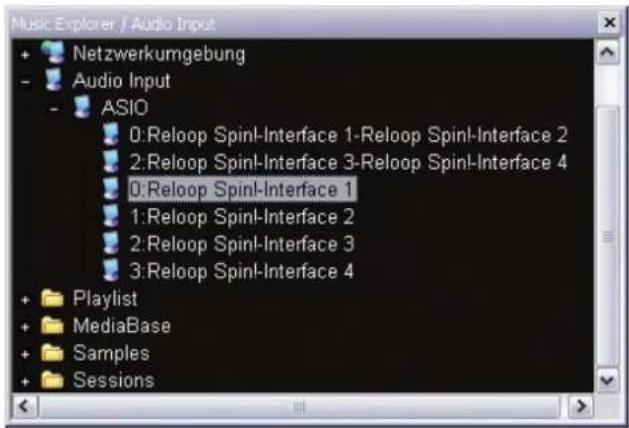
Der Music Explorer ist, wie Sie es vom Windows Explorer kennen, ein Datei-Browser in Baumansicht. Hier können Sie nach Dateien in Ihrem Arbeitsplatz oder Ihrer Netzwerkumgebung suchen. Zusätzlich ist hier auch das Spin! 2 Interface unter dem Punkt „Audio Input“ zu finden. Die einzelnen Eingänge sind dort aufgelistet. Per Drag & Drop können auch einzelne Eingänge für eine einfache Zuweisung auf die Player gezogen werden.
text_image
Music Explorer / Audio Input + Netzwerkumgebung - Audio Input - ASIO 0:Reloop Spinl-Interface 1-Reloop Spinl-Interface 2 2:Reloop Spinl-Interface 3-Reloop Spinl-Interface 4 0:Reloop Spinl-Interface 1 1:Reloop Spinl-Interface 2 2:Reloop Spinl-Interface 3 3:Reloop Spinl-Interface 4 + Playlist + MediaBase + Samples + Sessions54. Monitor-Funktion
Mit der Software Monitor-Funktion können Sie einen Track vorhören. Diese Funktion ist jedoch bei Verwendung eines externen Mischpultes nicht nötig, da Sie in der Regel über dessen Cue-Funktion vorhören.
3. RELOOP SPIN! 2 MENÜFÜHRUNG:
In diesem Abschnitt werden alle Menüpunkte Schritt für Schritt erklärt.
3.1 Menüpunkt File:
3.1.1 Options:
Hierüber gelangen Sie in das Menü Optionen in dem Sie diverse Einstellungen vornehmen können. Nähere Informationen hierzu erhalten Sie im Kapitel 4.1 in dieser Anleitung.
3.1.2 Learning
Mit der Schaltfläche „Enable“ aktivieren Sie die MIDI-Learn Funktion. Sehen Sie dazu auch Kapitel 4.4.
3.1.3 Quit Spinning
Hiermit beenden Sie die Reloop spin! 2 software.
3.2. Menüpunkt Spin! Library:
Mit der Reloop Spin! Library verwalten Sie Ihre Audiodateien. Auf Wunsch können Sie auch diverse Libraries anlegen und abspeichern. Sie können Ihre Musik in die Spin! Library importieren um eine zentrale Sammelstelle Ihrer Dateien zu erhalten. Es ist möglich, Libraries zu editieren, exportieren oder neue Listen zu importieren (z.B. iTunes Playlisten).
3.2.1 New:
Hiermit wird eine neue, leere Library erstellt, die Sie nach Bedarf mit Audio-Dateien füllen können.
3.2.2 Open:
Hiermit öffnen Sie eine vorhandene Library.
3.2.3 Save:
Hiermit können Sie Ihre Library abspeichern.
3.2.4 Save as...:
Hiermit speichern Sie die aktuelle Library unter anderem Namen, ohne die vorherige Library zu überschreiben.
3.2.5 Import:
Hiermit können Sie Dateien importieren. [ iTunes (*.xml) / m3u Files (*.m3u)]
3.2.6 Export:
Hiermit können Sie Dateien exportieren. [m3u Files (*.m3u)]
Zum Massenimport von Musik-Dateien können Sie mit dieser Funktion komfortabel Ihre Festplatte oder gegebenenfalls gezielt einzelne Ordner durchsuchen.
3.2.8 Add Track:
Hiermit können einzelne Tracks zur Library hinzugefügt werden.
3.2.9 Select All:
Hiermit wählen Sie alle Tracks aus der Library aus.
3.2.9.1 Delete:
Hiermit können Dateien aus der aktuell geladenen Library entfernt werden, ohne diese jedoch von der Festplatte zu löschen.
3.3 Track Menü:
3.3.1 Track Preferences:
Hier können Sie Track-spezifische Einstellungen vornehmen.
3.3.2 Save ID3 TAG Attributes:
Falls Sie ID3 TAG-Attribute ändern, können Sie diese abspeichern.
3.3.3 Show In Windows Explorer
Hiermit können Sie den markierten Track im Windows Explorer finden und anzeigen lassen.
Mit diesem Tool können Sie die BPM (Beats Per Minute) manuell ermitteln. Dies können Sie entweder durch Klicken der Space-Schaltfläche mit der Maus erzielen oder mit Hilfe der Leerzeichen-Taste. Je länger Sie im Takt die entsprechende Taste drücken, desto genauer wird der Wert ermittelt.
Durch diese Funktion wird der BPM-Wert automatisch ermittelt. Beats sind für die Software nicht zählbar, wenn keine kontinuierliche Rhythmusstruktur vorhanden ist oder sich die Beats zu schwach vom Rest des Tracks abheben, um als Rhythmuselement identifiziert zu werden. Beats im 4/4 Takt sind ideal für die Reloop Spin! 2 Software.
HINWEIS!
Sie können auch mehrere Tracks automatisch analysieren lassen. Wird ein Track zum ersten Mal in den Player geladen, so wird automatisch die BPM-Zahl ermittelt und dauerhaft abgespeichert.
Mit dieser Funktion können Sie einen Track löschen.

ACHTUNG!
Der Track wird in diesem Fall dauerhaft von Ihrer Festplatte gelöscht und nicht nur aus der Library entfernt.
3.4 Spin! List Menü:
Die Spin! List ist eine Art „Party“-Playlist. Die darin enthaltenen Tracks werden im Falle einer Wiedergabe abwechselnd von den Playern 1 und 2 abgespielt und automatisch übergeblendet. Diese Funktion bietet sich optimal an, wenn Sie ohne DJ die Software im Stand Alone-Modus betreiben wollen.
3.4.1 Play Spin! List:
Hiermit starten Sie die Wiedergabe der Spin! Playlist.
3.4.2 Stop Spin! List:
Hiermit können Sie die Wiedergabe der Spin! Playlist anhalten.
3.4.3 Add to Spin! List:
Hiermit fügen Sie den aktuell gwählten Track in der Library der Spin! List hinzu.
HINWEIS!
Sie können auch per Drag & Drop Tracks zur Spin! List hinzufügen.
3.4.4 Safe Mode:
Ist der Safe Mode aktiviert, kann kein neuer Track in den laufenden Player geladen werden. Dies verhindert ein ungewolltes Laden neuer Musik im laufenden Betrieb.
3.5 Menü Spin! 2 Workspace:
In diesem Menü können Sie einzelne Elemente ein- und ausblenden, um die Ansicht individuell gestalten zu können.
3.5.1 Workspace Arrangeable:
Ist dies aktiviert, können einzelne Fenster-elemente neu arrangiert und geschlossen werden.
3.5.2 Tool Tips
Aktiviert die Tool Tips-Funktion. Hierdurch blendet sich durch Bewegen des Mouse-Cursors über einzelne Bereiche ein Infofeld ein.
3.5.3 Bar
Aktiviert die erweiterte Beat Bar-Funktion in der Beat Match-Ansicht.
3.5.4 Full Screen View:
Aktiviert die Vollbildansicht. Alternativ kann dies durch die Tastenkombination ALT+S durchgeführt werden.
3.5.5 Menü Bar View:
Blendet die Menüleiste ein/aus.
3.5.6 Shortcut View:
Blendet die Schnellzugriffansicht ein/aus.
3.5.7 Info View:
Blendet die Infoleistenansicht ein/aus.
3.5.8 Preview
Blendet die Preview-Leiste ein/aus.
3.5.9 Spin! Library View:
Blendet die Spin! Library ein/aus.
3.5.9.1 Spin! List View:
Blendet die Spin! List ein/aus.
3.5.9.2 Category View:
Blendet die Kategorieansicht ein/aus.
3.5.9.3 Music Explorer / Audio Input:
Blendet die Music Explorer / Audio Eingänge-Ansicht ein/aus.
3.5.9.4 X-Fader Match View:
Blendet die X-Fader Match-Ansicht ein/aus.
3.5.9.5 Master/REC-Volume:
Blendet die Master/REC-Lautstärkeansicht ein/aus.
3.5.9.6 Beat Match View:
Blendet die Beat Match-Ansicht ein/aus.
3.6 Help Menü:
3.6.1 Easy Setup:
Hierüber können Sie das Schnell-Setup aufrufen.
3.6.2 Manual:
Hiermit können Sie das Handbuch als PDF-Datei aufrufen.
3.6.3 www.reloop-spin.com
Hiermit rufen Sie die Internetseite www.reloop-spin.com auf. Besuchen Sie diese Seite in regelmäßigen Abständen, um aktuelle Downloads oder Infos zu erhalten.
3.6.4 Configuration Log:
Hiermit wird eine aktuelle Systemkonfigurationsübersicht als Textdatei erstellt. Diese wird zur eventuellen Problemsuche benötigt.
3.6.5 About Spin! 2:
Hier wird die aktuelle Spin! 2-Version angezeigt.
4. EINSTELLUNGEN
4.1 Options
Sie erreichen das Options-Menü unter > File > Options.
4.1.1 System
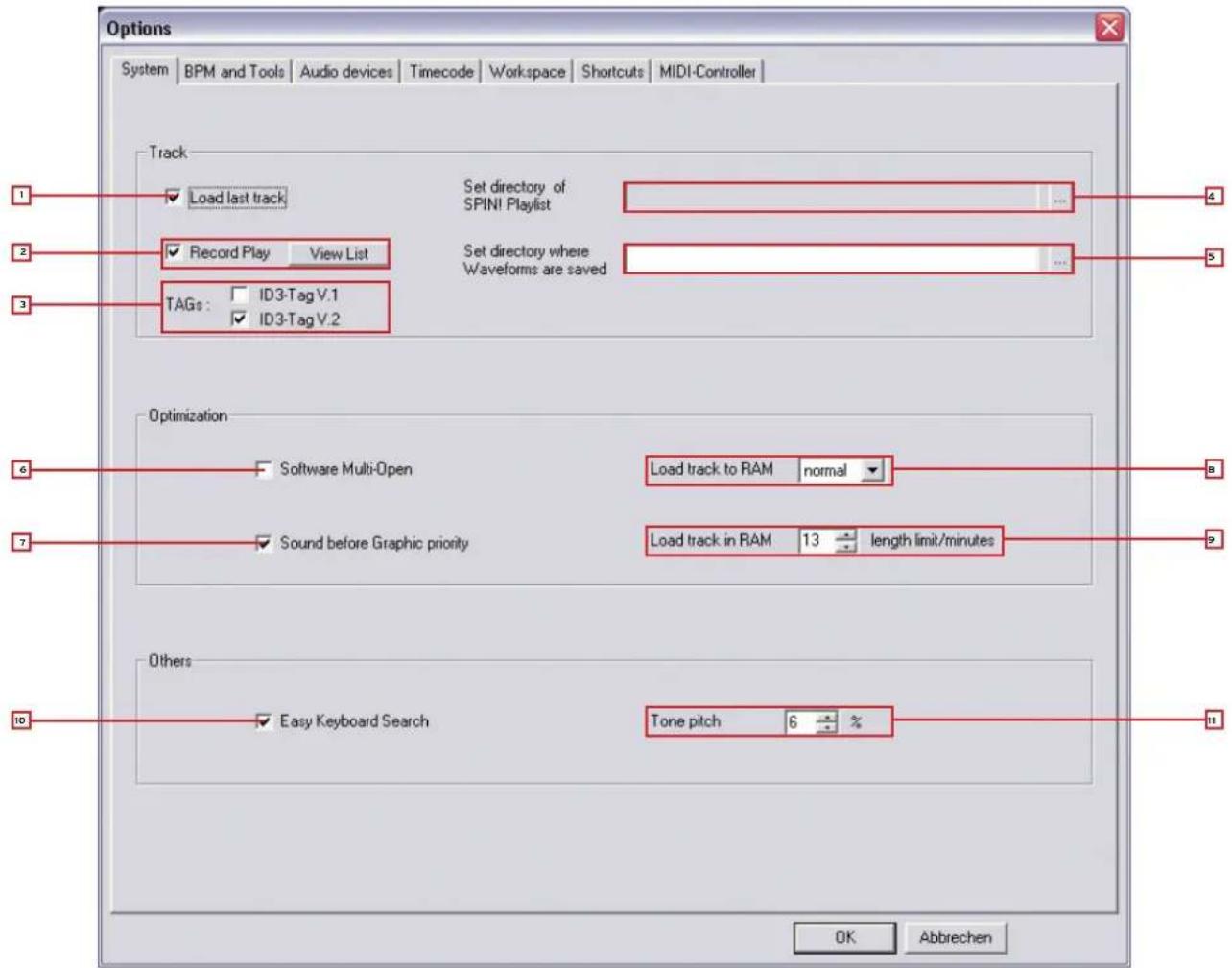
Ist diese Option aktiviert, wird bei einem Software-Start der zuletzt gespielte Track und Spin! Library geladen.
2. Record Play
Ist diese Funktion aktiviert, werden alle gespielten Tracks mit Angabe von Datum und Uhrzeit in einer Liste gespeichert. Durch Drücken auf die Schaltfläche „View List“ können Sie diese einsehen.
3. TAGs
Hier können Sie auswählen welche Version der ID3 TAGs angezeigt werden soll. Es sollte hier nur eine Option gewählt werden.
Hier können Sie den Pfad wählen wohin die Spin! List gespeichert/geladen werden soll.
Hier können Sie den Pfad angeben, in dem die Waveform Peaks-Informationen gespeichert werden sollen.
6. Software Multi Open
Ist diese Funktion aktiviert, so kann Reloop Spin! 2 mehrmals geöffnet werden (nicht empfehlenswert / ASIO-abhängig).
Ist diese Option aktiviert, so wird die Systemleistung vorrangig der Musikleistung, als der Grafikleistung zugeordnet. Dies ist bei älteren oder leistungsschwächeren Rechneren von Vorteil (wenn es beispielsweise zu Aussetzern kommt).
Hier können Sie einstellen, wie schnell der Track in den RAM-Speicher geladen werden soll (langsam / normal / schnell).
Hier können Sie in Minuten die maximale Track-Länge angeben, die in den RAM-Speicher geladen werden soll.
10. Easy Keyboard Search
Ist diese Funktion aktiviert so kann man in der Library und dem Music Explorer per Buchstabeneingabe navigieren.
11. Tone Pitch
Hier können Sie den prozentualen Bereich einstellen, in dem die Tonhöhe gepicht werden soll (siehe auch Kapitel 2, Punkt 30).
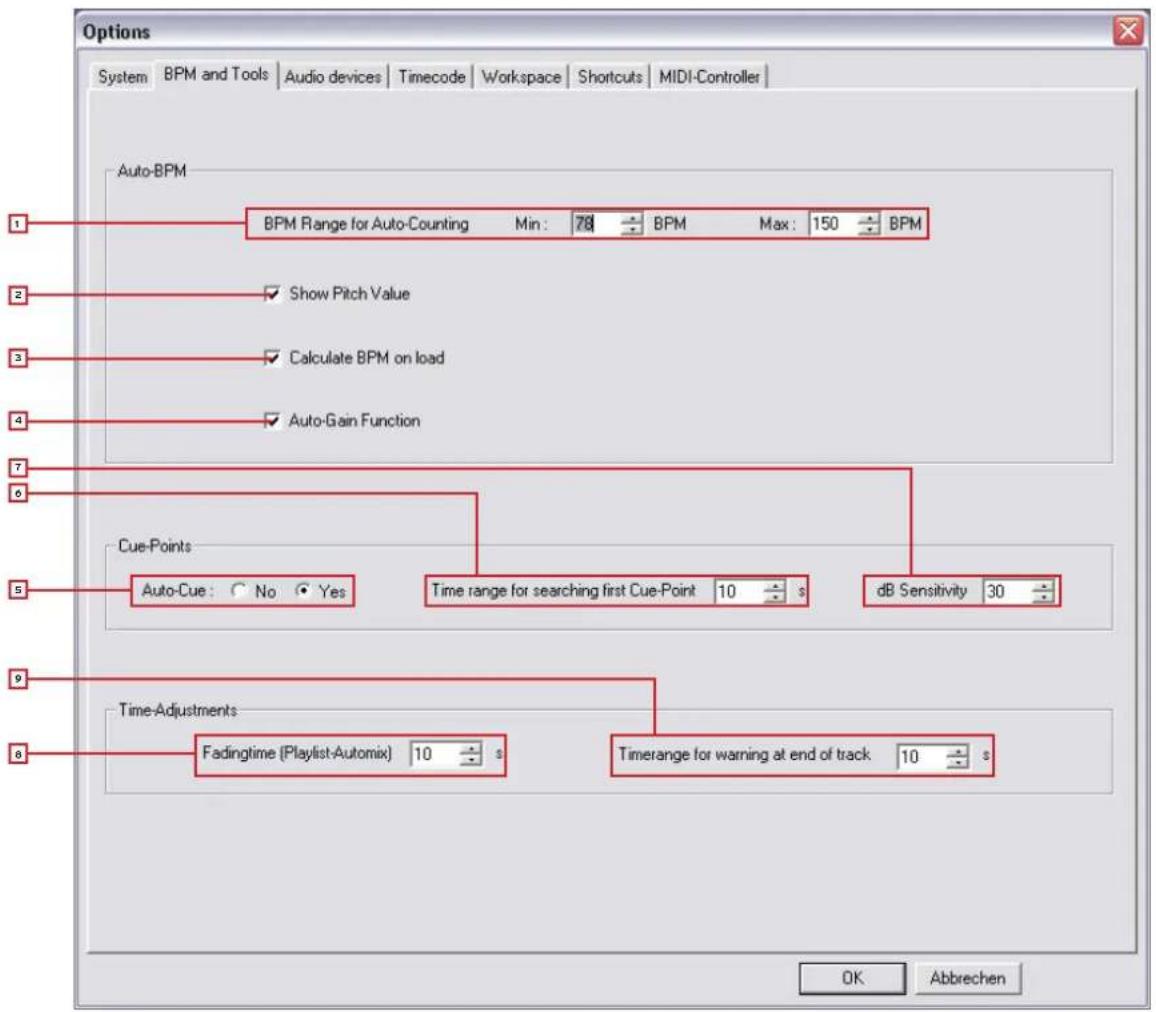
Hier können Sie die BPM-Spanne, in der die Software kalkulieren soll, einstellen. Je kleiner die Differenz, desto schneller und präziser kann Spin! 2 die BPM ermitteln. Die Voreinstellung liegt zwischen 78 - 150 BPM.
Empfohlene Einstellungen:
• All-Round 78 - 150 BPM
• Hip Hop 80 - 120 BPM
• House/Techno 110 - 150 BPM
2. Show Pitch Value
Aktiviert die Pitch-Anzeige (voreingestellt und empfohlen).
Ist diese Option aktiviert, kalkuliert Spin! 2 die BPM beim Laden eines Tracks (voreingestellt und empfohlen).
4. Auto Gain
Ist diese Funktion aktiviert, werden die Gain-Werte bei Tracks unterschiedlicher Lautstärke angepasst. Somit ist ein manuelles Angleichen mit dem Gain-Regler -29- nicht mehr nötig.
5. Auto Cue
Hiermit können Sie die Auto Cue-Funktion ein- und ausschalten.
6. First Cue Point Search
Hiermit können Sie den Zeitrahmen in Sekunden setzen, bis wann der erste Cue-Punkt gesucht werden soll.
7. dB Sensitivity
Hier können Sie die Empfindlichkeit in Dezibel einstellen, ab dessen Schwellenwert der Cue-Punkt gesetzt wird.
8. Fading Time
Hier können Sie die Überblendungszeit für die Auto Mix-Funktion der Spin! List einstellen.
Hier können Sie die Zeit in Sekunden einstellen, ab wann optisch über das Ende eines Tracks gewarnt werden soll.
4.1.3 Audio Devices
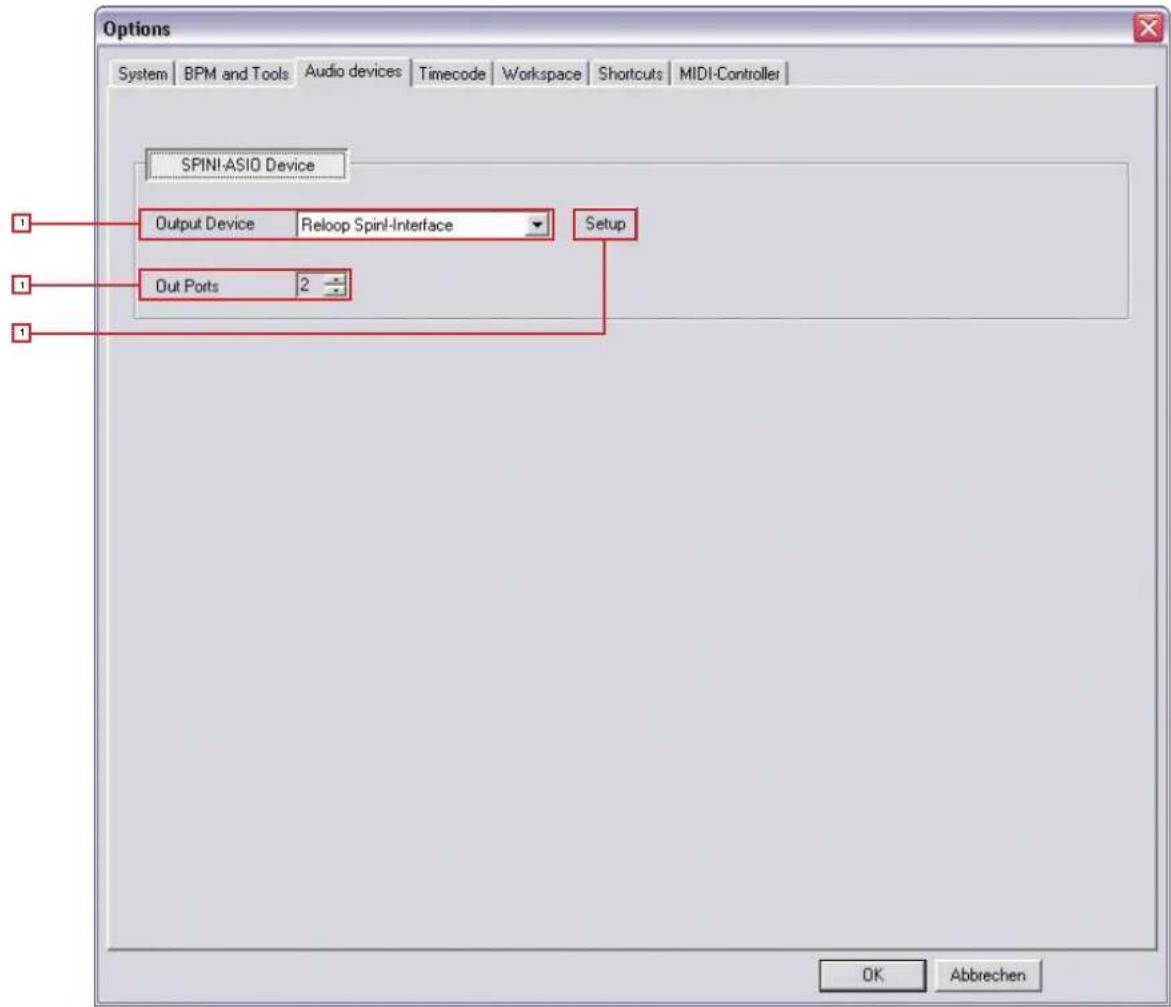
Hier wird das Reloop Spin! 2 Interface ausgewählt und sollte dort angezeigt werden.
2. Out Ports
Hier wird die Anzahl der Ausgänge definiert. Es sollte eine „2“ eingestellt werden.
3. Setup
Hier können die einzelnen Ausgänge für die linke und rechte Seite eingestellt werden. Auch kann mit der Schaltfläche „Control Panel“ im ASIO-Setup die Buffer-Größe eingestellt werden.
HINWEIS!
Sämtliche Audio Devices-Einstellungen sind mit dem Easy Setup automatisch vorgenommen worden, so dass Sie hier keine Veränderungen vornehmen müssen.
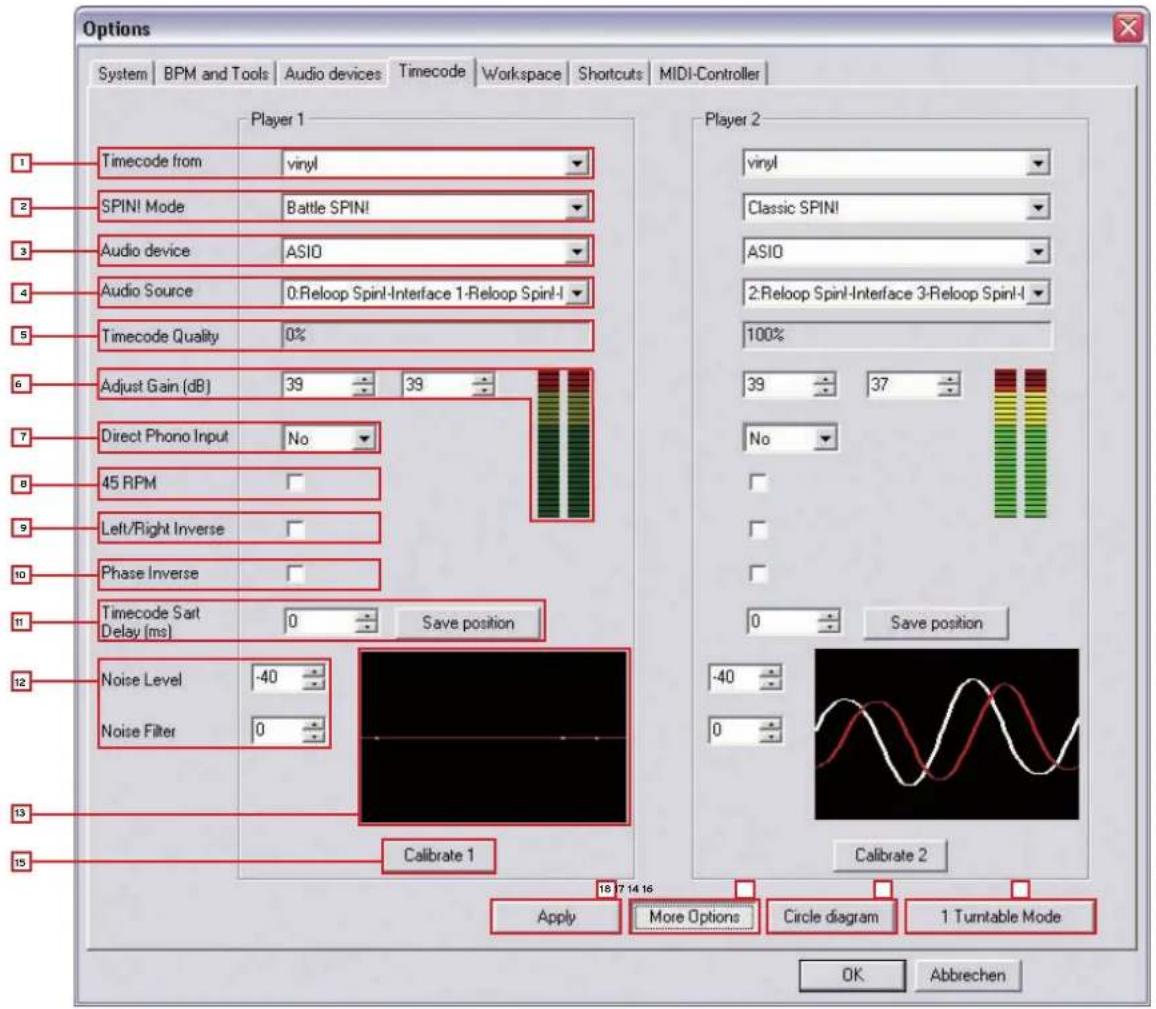
4.1.4 Timecode
text_image
Options System | BPM and Tools | Audio devices | Timecode | Workspace | Shortcuts | MIDI-Controller | Player 1 1 Timecode from vinyl 2 SPINI Mode Battle SPINI 3 Audio device ASIO 4 Audio Source 0:Reloop Spinl-Interface 1-Reloop Spinl-I 5 Timecode Quality 0% 6 Adjust Gain (dB) 39 39 7 Direct Phono Input No 8 45 RPM - 9 Left/Right Inverse - 10 Phase Inverse - 11 Timecode Sart Delay (ms) 0 Save position 12 Noise Level -40 Noise Filter 0 13 Calibrate 1 15 7 14 16 Apply More Options Circle diagram 1 Turntable Mode OK Abbrechen Player 2 vinyl Classic SPINI ASIO 2:Reloop Spinl-Interface 3-Reloop Spinl-I 100% 39 37 No 0 Save position -40 0 Calibrate 2In diesem detaillierten Timecode-Menü können einzelne Einstellungen für Player 1 und Player 2 vorgenommen werden. Diese sind bei erfolgreichem Easy Setup allerdings nicht nötig. Sie sollten also nur zur Problembehebung und Optimierung die erweiterten Einstellungen vornehmen.
1. Timecode from
Hier können Sie die Timecode-Quelle, also Vinyl oder CD, einstellen.
2. Spin! Mode
Hier kann der Spin! Mode eingestellt werden (siehe Kapitel 2, Punkt 33).
3. Audio Device
Hier sollte der ASIO-Treiber eingestellt sein.
4. Audio Source
Hier werden die entsprechenden Anschlüsse des Spin! 2 Interfaces zugewiesen. Voreingestellt sind:
- Player 1: 0: Reloop Spin!-Interface 1 - Reloop Spin!-Interface 2
- Player 2: 2: Reloop Spin!-Interface 3 - Reloop Spin!-Interface 4
5. Timecode Quality
Hier wird prozentual die Signalqualität des Timecodes angezeigt. Schwankungen oder eine zu geringe Prozentzahl könnten eine verschmutzte oder verschlissene Nadel als Ursache haben. Idealerweise sollte der Wert zwischen 90 - 100% liegen.
6. Adjust Gain
Hier kann der Dezibel-Wert des Input-Signals für die linke und rechte Seite eingestellt werden. Die virtuelle LED-Kette dient dabei als Aussteuerungsanzeige. Diesen Wert sollten Sie nur bei einer Problembehebung manuell ändern. Im Easy Setup-Verfahren wird der optimale Gain-Wert automatisch für Sie konfiguriert.
7. Direct Phono Input
Hier kann definiert werden, ob ein Plattenspieler direkt am Rechner angeschlossen wurde. In Verwendung mit dem Spin! 2 Interface (Line Output) muss hier „No“ stehen.
8.45 RPM
Hier kann eingestellt werden, ob die Timecode-Platte mit 45 RPM (Rounds Per Minute = Umdrehungen pro Minute) abgespielt werden soll. Voreingestellt und üblich sind 33 RPM.
9. Left/Right Inverse
Bei bestimmten Nadeln oder Kalibrierungsproblemen kann es sein, dass die linke und rechte Seite vertauscht sind. Dies können Sie in der Software mit dieser Option beheben.
10.Phase Inverse
Einige Systeme, bspw. das Shure M44-7, benötigen eine Phase Inversion. Diese können Sie hiermit aktivieren.
11. Timecode Start Delay
Hier kann der Startpunkt der Timecode-Platte definiert werden. Da üblicherweise das erste Drittel einer Timecode-Platte zuerst verschlissen ist, kann man den Startpunkt an eine gewünschte Position versetzen. Setzen Sie dazu die Nadel an die gewünschte Startposition und drücken die Schaltfläche „Save Position“. Der Wert wird in Millisekunden angegeben.
12. Noise Level/Noise Filter
Diese beiden Werte sind nur zur Problembehebung bzw. Optimierung gedacht. Beim Easy Setup sind diese Werte bereits vorkonfiguriert.
- Noise Filter:
Bei Masseproblemen o.ä. können Sie den Noise Filter erhöhen um das Eingangssignal zu verbessern, beispielsweise auf 150. Je höher das Rauschen, desto höher sollte die Frequenz angehoben werden.
ACHTUNG!
Die Timecode-Präzision könnte bei zu hoch eingestelltem Noise Filter abnehmen.
- Noise Level:
Hier können Sie den Rauschpegel in Dezibel einstellen. Für eine bessere Empfindlichkeit sollten Sie den Wert erhöhen. Voreingestellt sind 40 dB.
13. Kalibrierungs-Display
Hier wird das Timecode-Signal optisch dargestellt. Idealerweise sollte das Signal wie eine Sinuskurve dargestellt werden. Bei einem verzerrten Signal (Rechteckwelle) sollten Sie entweder die Nadel überprüfen oder die oben genannten Einstellungen anpassen.
14. Circle Diagram
Alternativ kann das Kalibirierungs-Display auch als Kreisdiagramm angezeigt werden. Aktivieren Sie dazu diese Schaltfläche.
15. Calibrate-Schaltfläche
Betätigen Sie diese Taste, um den jeweiligen Player mit den voreingestellten Optionen automatisch zu kalibrieren.
16.1 Turntable Mode
Falls Sie nur einen Plattenspieler einsetzen, sollten Sie diesen Modus aktivieren, um beide Player zu kontrollieren. Achten Sie darauf, dass unter Audio Source (siehe Punkt 4) der gleiche Interface-Eingang gewählt ist.
TIPP!
Den aktuellen Player können Sie mit der TAB-Taste umschalten.
17. More Options
Aktivieren Sie diese Schaltfläche, um die erweiterten Optionen einzublenden (Noise Level/Noise Filter und 1 Turntable Mode).
18. Apply
Drücken Sie diese Schaltfläche, um die Einstellungen zu übernehmen. Drücken Sie abschließend auf „OK“, um das Menü zu verlassen.

4.1.5 Workspace
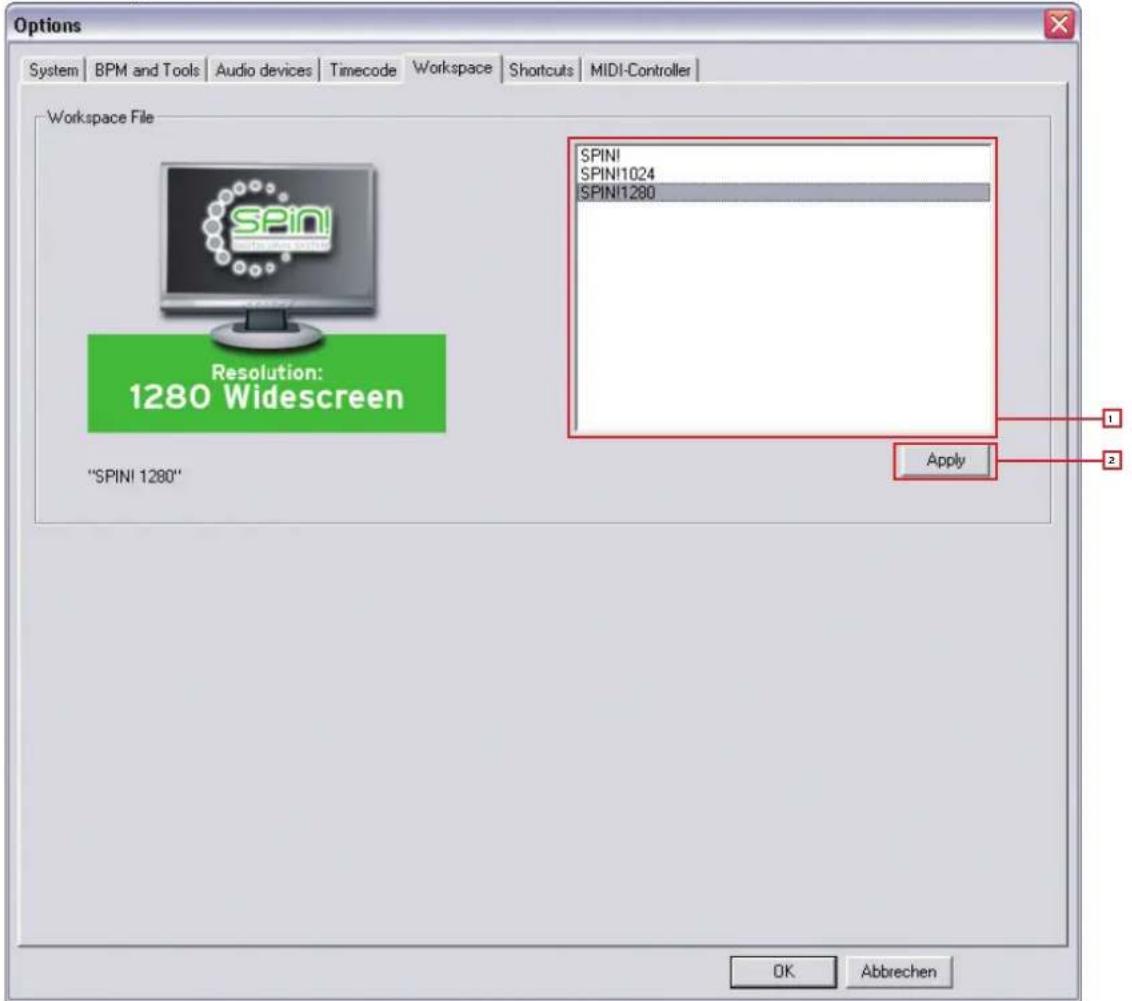
Hier werden die vorhandenen Auflösungen aufgelistet. Wählen Sie hier die entsprechende Auflösung für Ihren Bildschirm.
2. Apply
Übernehmen Sie die Einstellungen mit dem Apply-Button.
HINWEIS!
Performance Skin
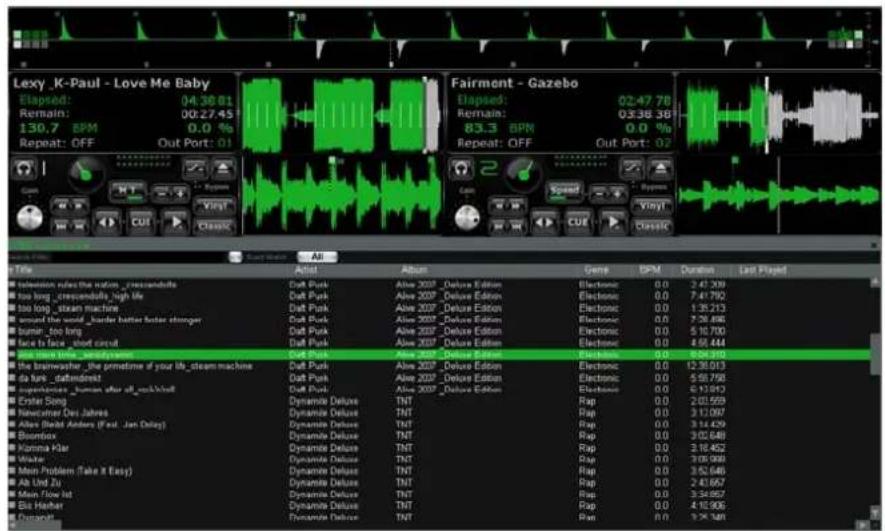
In der Resolution-Auswahl können Sie auch für Ihre Auflösung enstsprechend eine kompakte Performance Skin wählen. In dieser vereinfachten Ansicht sind nur die wesentlichen Elemente dargestellt, die Sie zum klassischen Mixen benötigen. So wird hier bspw. auf Cue-Punkte, Effekte, Beat Match oder großer Label Monitor verzichtet. Ein weiterer Vorteil dieser Ansicht ist der maximierte Library-Bereich, der besonders auf Laptops mit kleiner Auflösung größer dargestellt wird.
text_image
Lexy_K-Paul - Love Me Baby Elapsed: 04:38:01 Remain: 00:27:45 130.7 BPM 0.0 % Repeat: OFF Out Port: 01 Fairmont - Gazebo Elapsed: 02:47:78 Remain: 03:38:36 83.3 BPM 0.0 % Repeat: OFF Out Port: 07 2 Cate Speed Rypass Vinyl Classic Title Audio Album Gene BPM Duration Last Played Television index the motion_creemcinells Too long_creemcinells_high life Too long_steam machine around the world_border better better stronger bumin_too long face to face_short circuit Steam line_same/drysema the biochemist_the_primate_of_yib_steam-machine da long_fidelityrest expertences_human_after_all_mick/soft Enter Song Newcomer Des Jahres Alice Distet Anderson (Fest_Jan Delay) Biondix Kamana Klar Wake Main Problem (Take it Easy) Ab Und Zu Main Flow Net Six Harbor Dunapoli Alive 2007 Deluxe Edition Electronic 0.0 2:43.209 Alive 2007 Deluxe Edition Electronic 0.0 7:41.792 Alive 2007 Deluxe Edition Electronic 0.0 1:35.213 Alive 2007 Deluxe Edition Electronic 0.0 7:39.696 Alive 2007 Deluxe Edition Electronic 0.0 5:10.700 Alive 2007 Deluxe Edition Electronic 0.0 4:56.444 Alive 2007 Deluxe Edition Electronic 0.0 5:56.599 Alive 2007 Deluxe Edition Electronic 0.0 12:39.913 Alive 2007 Deluxe Edition Electronic 0.0 5:59.798 Alive 2007 Deluxe Edition Electronic 0.0 6:13.943 Dynamic Deluxe TNT Rap 0.0 2:03.559 Dynamic Deluxe TNT Rap 0.0 3:13.097 Dynamic Deluxe TNT Rap 0.0 3:14.429 Dynamic Deluxe TNT Rap 0.0 6:52.648 Dynamic Deluxe TNT Rap 0.0 3:18.452 Dynamic Deluxe TNT Rap 0.0 3:05.988 Dynamic Deluxe TNT Rap 0.0 3:52.646 Dynamic Deluxe TNT Rap 0.0 2:41.667 Dynamic Deluxe TNT Rap 0.0 3:34.997 Dynamic Deluxe TNT Rap 0.0 4:13.935 Dynamic Deluxe TNT Rap 0.0 3:24.148
4.1.6 Shortcuts
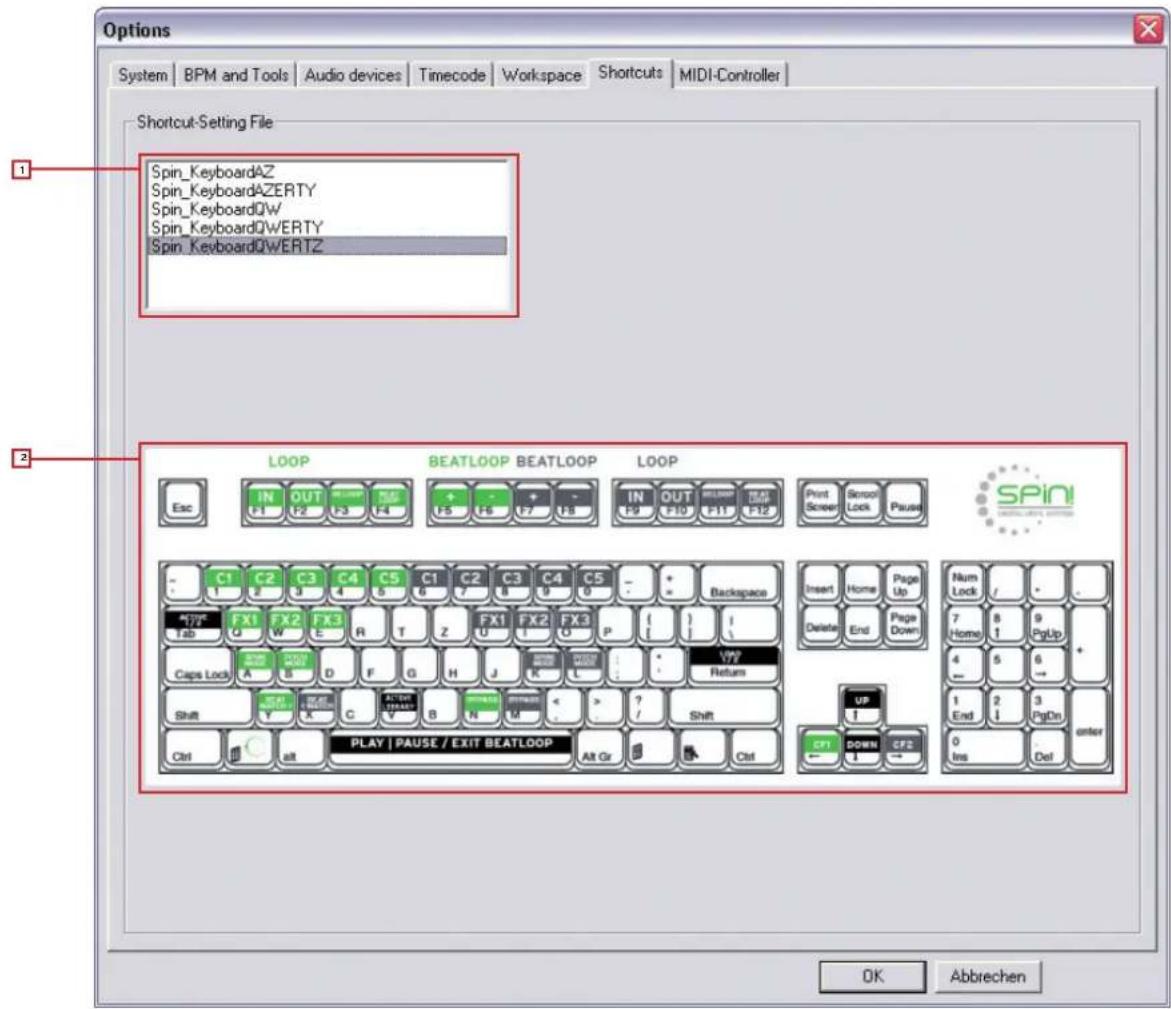
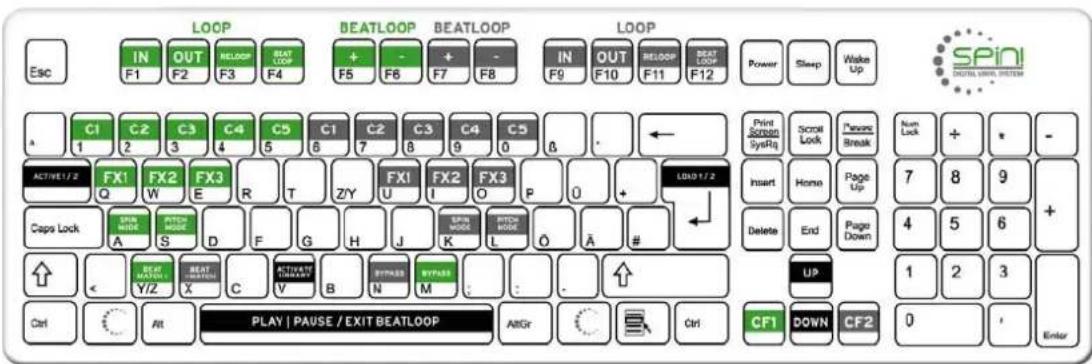
Hier können Sie das Schnelltasten-Layout für Ihre Tastatur auswählen.
Zur Auswahl stehen:
- Spin_keyboardQWERTZ (Deutschland, Österreich, Schweiz, Ungarn)
- Spin_keyboardQWERTY (Amerika, England, Niederlande, Italien, Skandinavien, Polen, Spanien, Portugal)
- Spin_keyboardAZERTY (Frankreich, Belgien)
2. Layout Preview
Hier wird die Tastaturbelegung in einer Vorschau dargestellt.
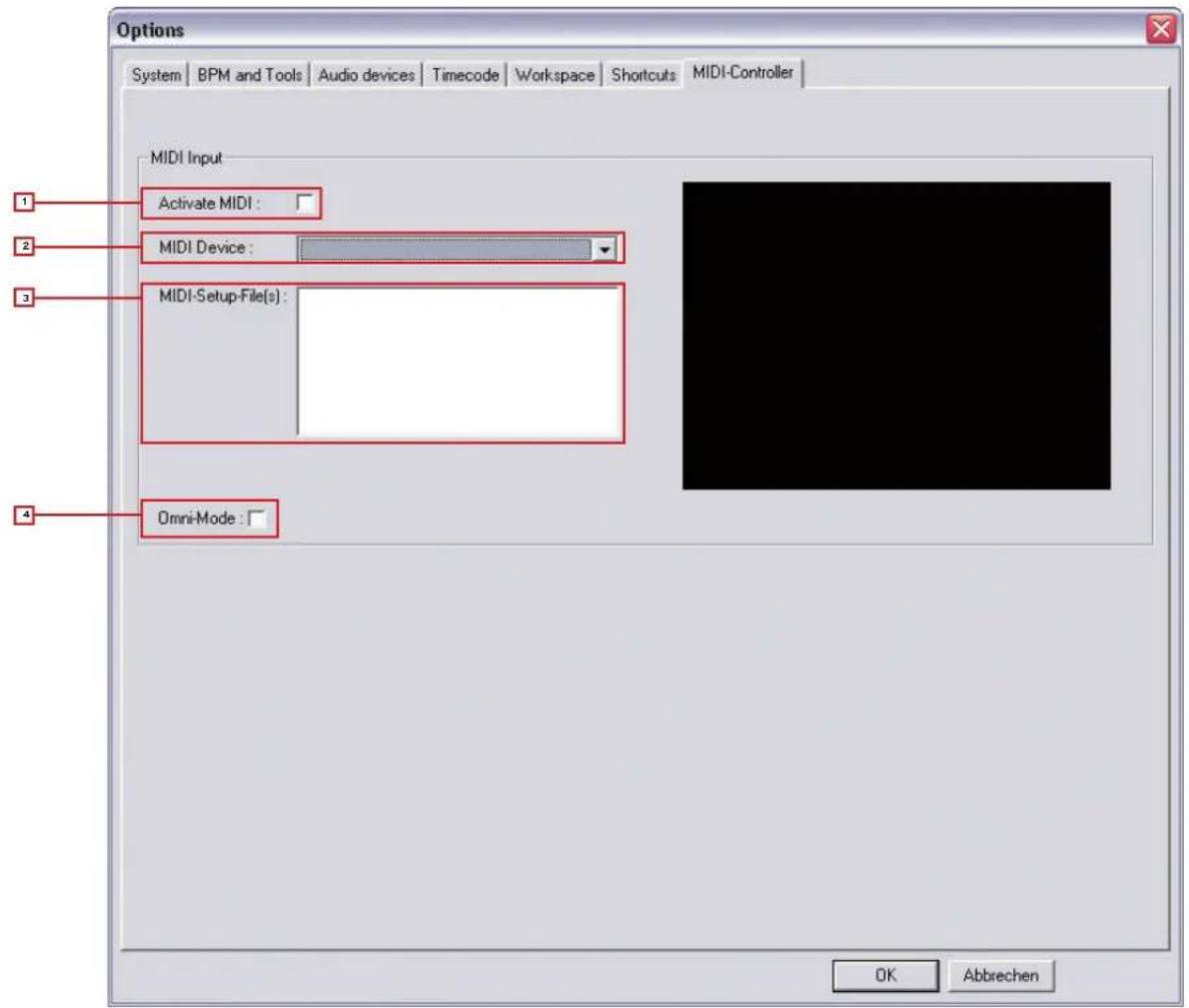
4.1.7 MIDI Controller
text_image
Options System | BPM and Tools | Audio devices | Timecode | Workspace | Shortcuts | MIDI-Controller | MIDI Input Activate MIDI : MIDI Device : MIDI-Setup-File(s) : Omni-Mode : OK Abbrechen1. Activate MIDI
Hiermit aktivieren Sie die MIDI-Steuerung für Spin! 2.
2. MIDI Device
Hier werden kompatible MIDI-Controller aufgelistet, z.B. Reloop Digital Jockey (www.digital-jockey.dj).
3. MIDI Setup File
Hier werden die vorkonfigurierten MIDI-Konfigurations-Dateien aufgelistet.
4. Omni Mode
Ist diese Option aktiviert, empfängt Spin! 2 auf allen MIDI-Kanälen.
HINWEIS!
Bitte überprüfen Sie regelmäßig Spin! 2 auf Updates unter www.reloop-spin.de um beispielsweise neue MIDI-Mappings herunterzuladen.
4.2 Auto Search
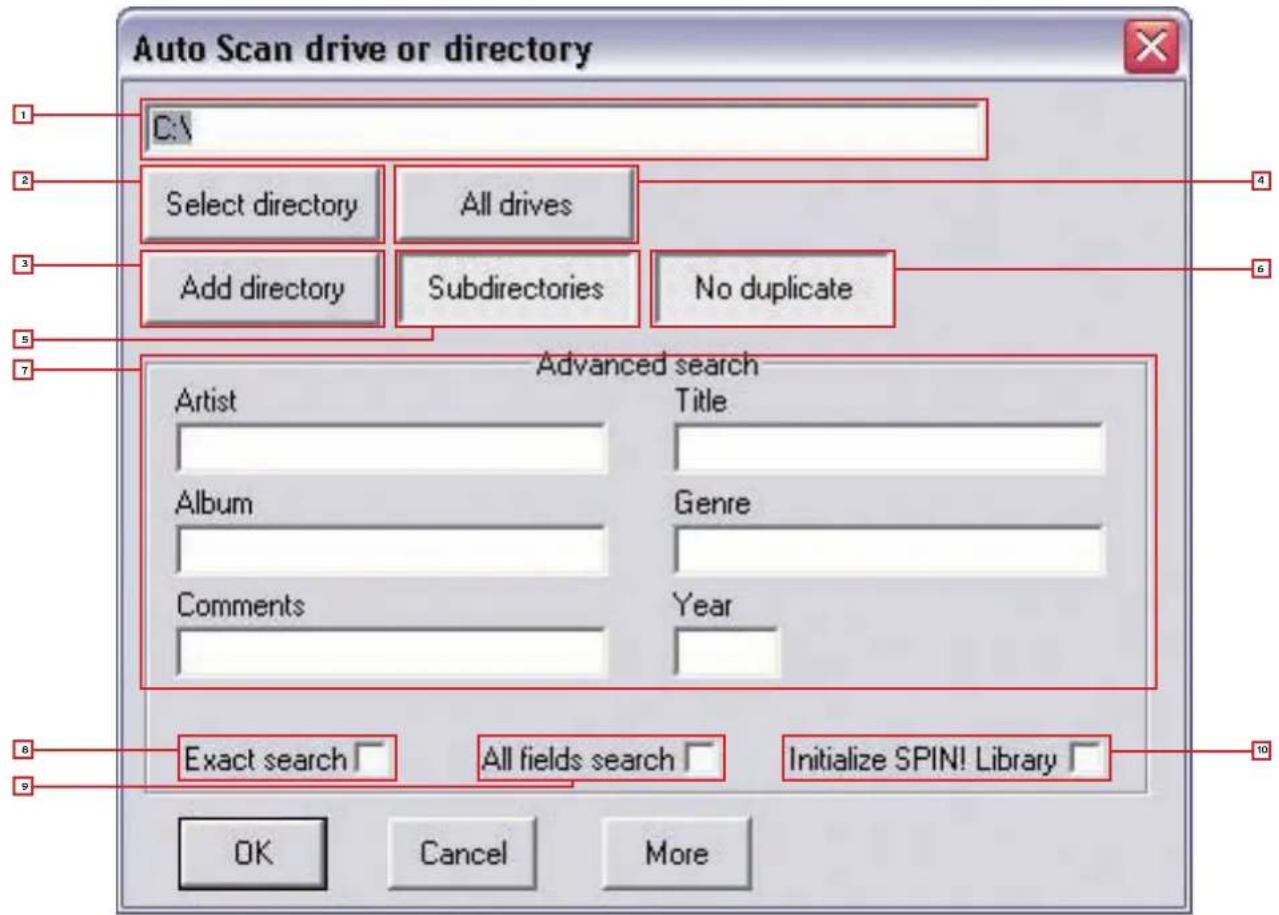
Mit der Auto Search-Funktion können Sie ganz einfach Musikdateien auf Ihrer Festplatte lokalisieren und Ihrer Spin! Library hinzufügen lassen.
1. Pfad
Hier wird der aktuell ausgewählte Pfad angezeigt.
2. Select Directory
Hiermit können Sie einzelne Ordner auswählen.
3. Add Directory
Ist diese Option aktiviert, wird ein Ordner hinzugefügt.
4. All Drives
Wählen Sie diese Option, um automatisch alle Laufwerke Ihrer Arbeitsumgebung auszuwählen und nach Tracks zu durchsuchen.
5. Subdirectories
Ist diese Option ausgewählt, werden Unterordner bei der Suche ebenfalls eingeschlossen.
6. No Duplicate
Ist diese Option aktiviert, werden bei erneuter Suche im gleichen Ordner die bereits hinzugefügten Tracks nicht erneut der Spin! Library hinzugefügt.
7. Advanced Search
Hier können Kategorien wie Artist, Title oder Genre bei der Suche gefiltert werden.
8. Exact Search
Ist diese Option aktiviert, werden nur exakt übereinstimmende Ergebnisse hinzugefügt.
9. All Fields Search
Ist diese Option aktiviert, wird in allen Kategoriefeldern gesucht.
10. Initialize Spin! Library
Wird diese Option aktiviert, so wird die Spin! Library initialisiert.
In den Track Preferences können Sie diese Einstellungen und Daten eines Tracks aktivieren. Sie erreichen die Track Preferences entweder unter dem Menüpunkt: > Track > Track Preferences oder auch durch Rechtsklick auf den Track selber in der Spin! Library.
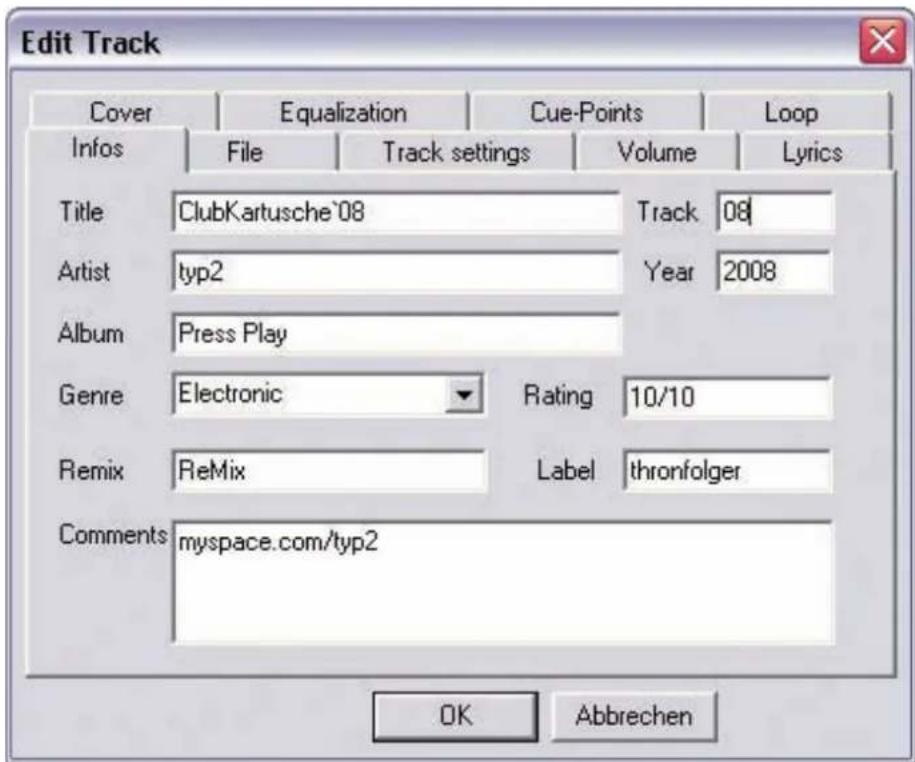
4.3.1 Infos
Hier können Sie diverse Informationen, wie z.B. Titel, Interpret oder Label, einsehen und editieren.
Es können auch zusätzlich Kommentare zum Track gespeichert werden.
text_image
Edit Track Cover Equalization Cue-Points Loop Infos File Track settings Volume Lyrics Title ClubKartusche^08 Track 08 Artist.typ2 Year 2008 Album Press Play Genre Electronic Rating 10/10 Remix ReMix.Label thronfolger Commentsmyspace.com/typ2 OK Abbrechen4.3.2 File
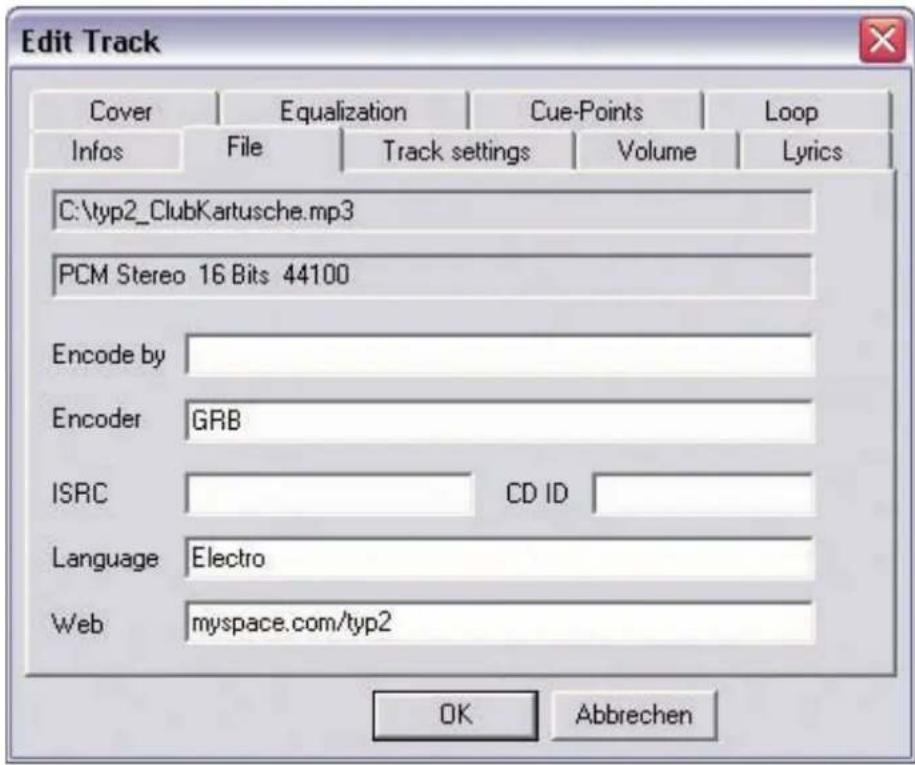
Hier werden Informationen zum Speicherort und zur Audio-Qualität angezeigt.
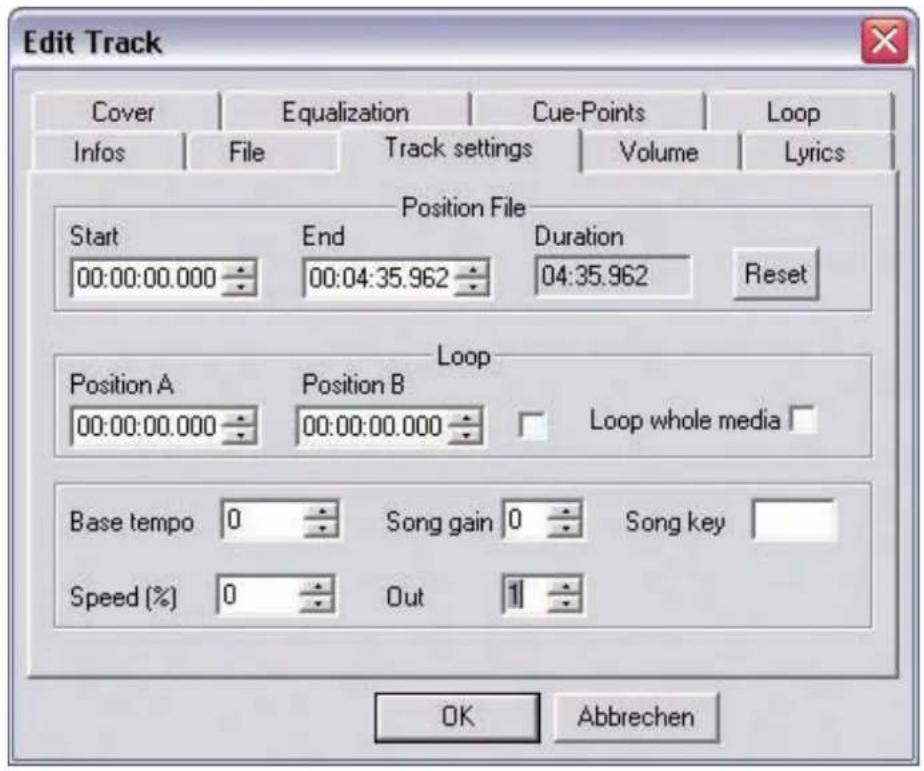
Hier können Sie diverse Einstellungen, wie Start- und Endpunkt, Loops oder Tempo einsehen und editieren.
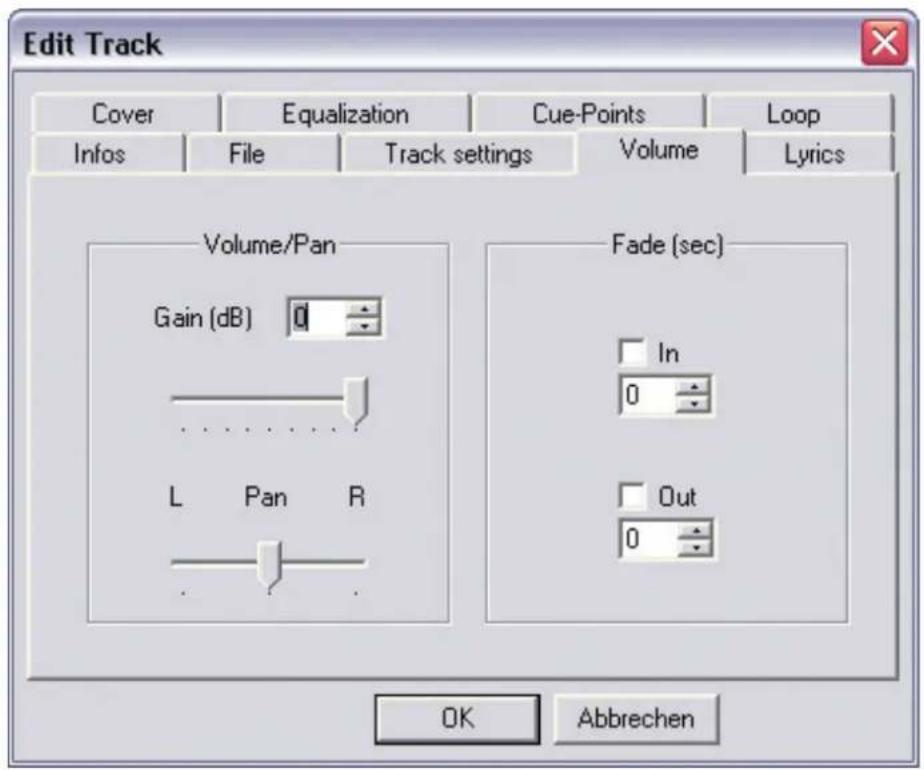
Hier können Sie Gain, Pan oder Fade In/Out auf Wunsch für den Track voreinstellen.
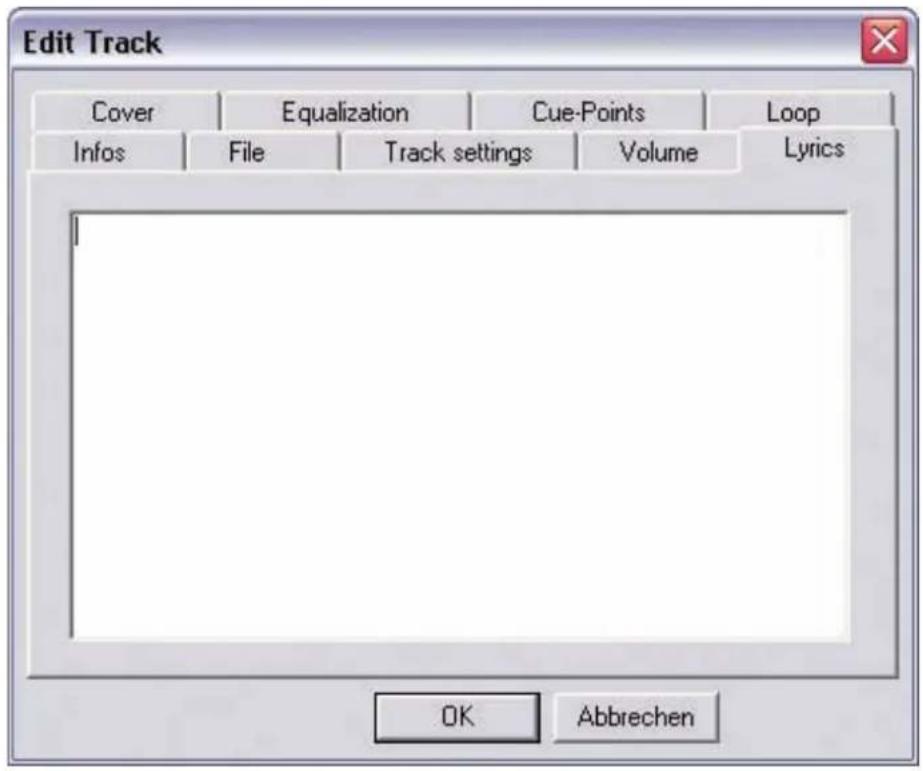
Hier können gegebenenfalls Songtexte eingetragen und eingesehen werden.
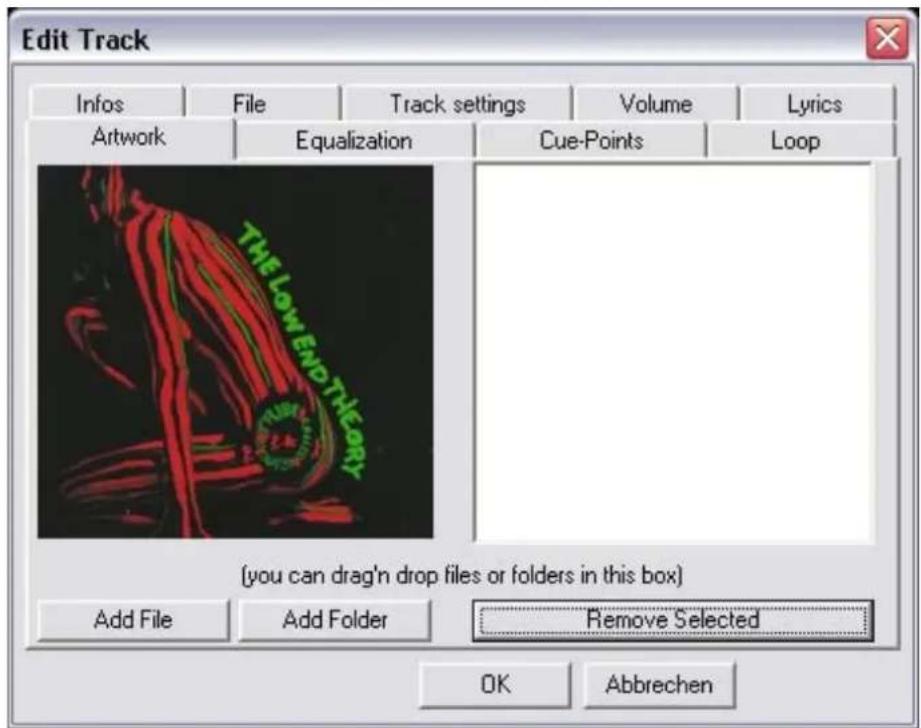
Hier kann ein Cover Artwork zum Track geladen und angezeigt werden.
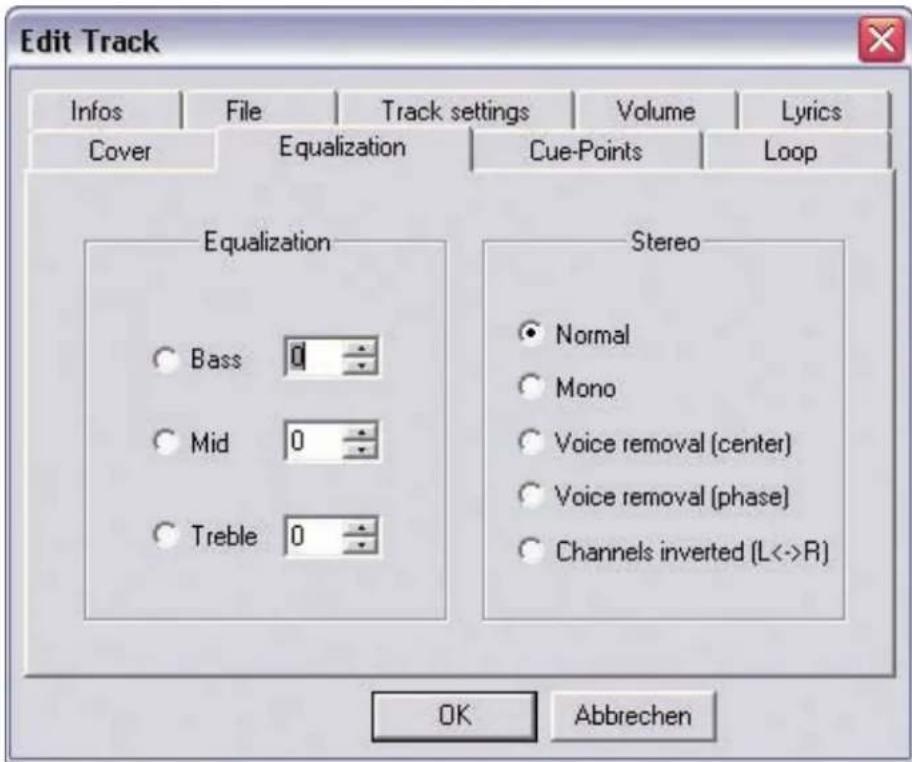
Hier können Sie EQ-Einstellungen vornehmen.
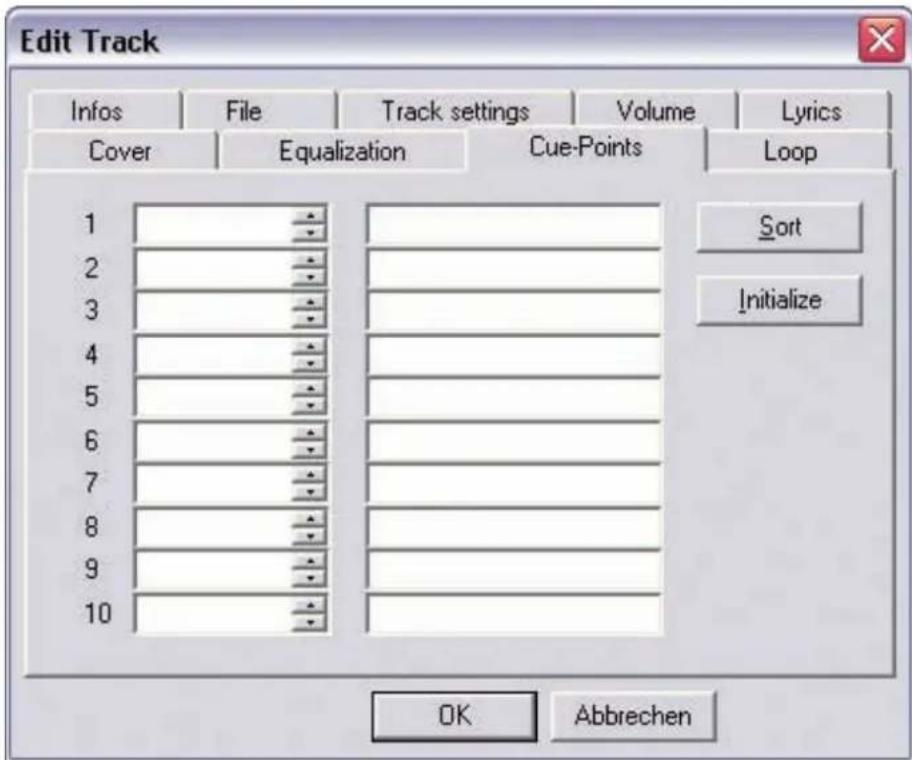
Hier können gegebenenfalls bis zu 10 Cue-Punkte vordefiniert werden.
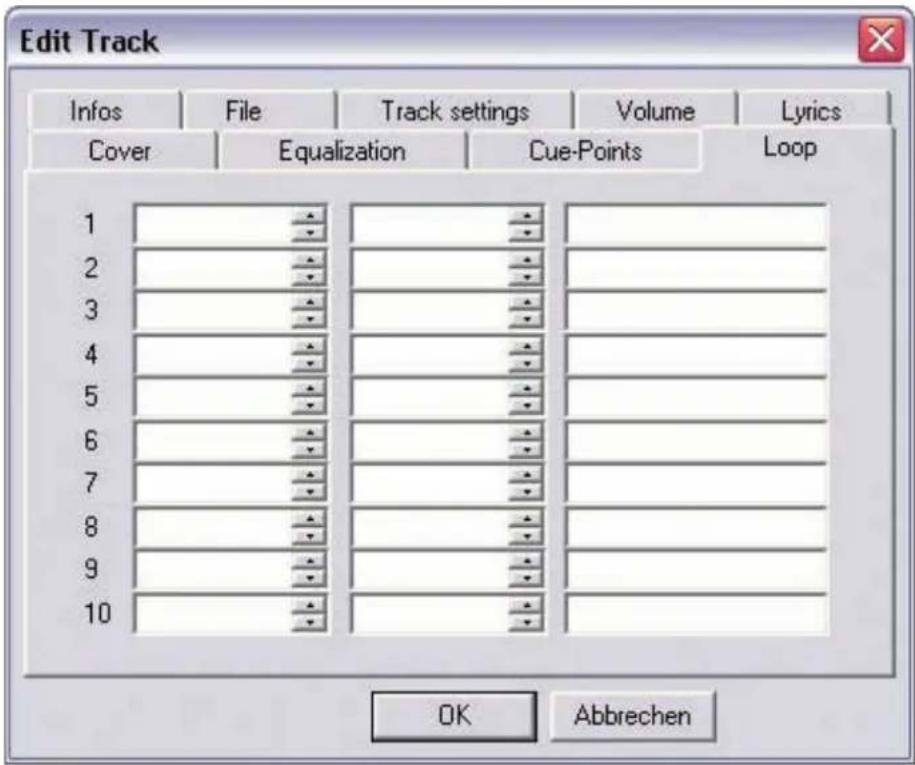
Hier können gegebenenfalls bis zu 10 Loops vordefiniert werden.
Mit der Free MIDI Learning-Funktion können Sie einzelne Software-Elemente nach Wunsch mit MIDI-Befehlen zuweisen. Aktivieren Sie dazu die Free MIDI Learning-Funktion durch Drücken der Schaltfläche in der Shortcut View oder unter File >Learning >Enable. Nun wählen Sie ein Element mit dem Mouse Cursor aus und verweilen einen Moment darauf. Das jewilige Element wird dann markiert. Bestätigen Sie den gewünschten MIDI-Hardware-Regler, um es dem Element zuzuweisen. Auf diese Weise können Sie mit MIDI-Keyboards oder DJ Controllern die Spin! 2 Software kontrollieren.
Deaktivieren Sie die Schaltfläche erneut, um den MIDI Learning-Modus zu verlassen. Sie können im MIDI-Controller Menü (> File > Options > MIDI-Controller) neue MIDI-Presets anlegen, auswählen und editieren.
5.1 Braucht man spezielle Nadeln für die Plattenspieler, um Spin! 2 benutzen zu können?
Nein. Prinzipiell wird Spin! 2 mit jeder Nadel funktionieren. Allerdings sollten ein paar Dinge sichergestellt sein, um einen reibungslosen Ablauf zu erreichen: Die Nadel darf nicht abgenutzt sein und sie sollte nicht verdreckt sein. Sofern es sich um ein Headshell-System handelt, sollte sie richtig justiert sein. Außerdem sollte sie eine möglichst hohe Ausgangsspannung haben, um ein „reines“ Timecodesignal an die Software zu schicken. Aus diesem Grund ist Spin! 2 ebenfalls im Bundle mit den ORTOFON DIGITRACKS erhältlich. Durch die Ortofon „Concorde“-Bauart entfällt das Justieren der Nadel unter einer Headshell - die sehr hohe Ausgangspannung von 8mV garantiert ein „kräftiges“, wenig störungsanfälliges Timecodesignal.
Generell ist jeder Plattenspieler mit Spin! 2 kompatibel. Je besser der Plattenspieler (z.B. Reloop RP-6000 MK6), desto besser die Resultate (Scratch-Verhalten, Gleichlaufschwankungen).
5.2 Kann man die Timecodevinyls auch einzeln nachkaufen?
Natürlich. Timecodevinyls verschleiben schneller als normale Vinyls, da sie während des Auflegens nicht gewechselt werden. Abgesehen von der normalen Abnutzung und den Kratzern, die sich daraus ergeben, setzen Staub, Fett und Dreck den Platten ganz schön zu. Aus diesem Grund gibt es im Fachhandel Ersatzvinyls in den Farben Schwarz, Mattweiß und Giftgrün.
5.3 Warum erkennt der Computer das Spin! 2-Interface nicht?
Das kann verschiedene computerbezogene Gründe haben. Als erstes empfehlen wir sämtliche anderen USB-Geräte vom Computer abzuziehen, um Konflikte (z.B. mit anderen Soundkarten) auszuschließen.
Des weiteren ist es nach Möglichkeit zu vermeiden, das Interface über einen Hub mit dem Rechner zu verbinden. Muss unbedingt ein USB-Verlängerungskabel benutzt werden, so gilt die Regel „so lange wie nötig, so kurz wie möglich“.
5.4 Wieso kommt von einem Plattenspieler kein Timecodesignal an? Ein Plattenspieler kann problemlos MP3s abspielen, nur der Zweite will partout nicht funktionieren, weil Spin! 2 meldet, dass es kein Timecodesignal gefunden hat?
Wenn unter „Options / Timecode“ nur EINE oder KEINE Wellenform dargestellt wird, liegt ein Problem mit der Verkabelung zwischen Nadel und Interface vor. Damit Spin! 2 funktionieren kann, MÜSSEN eine rote und eine weiße Sinuswelle dargestellt werden (nur der Klarheit halber: das sind ZWEI Wellen PRO FENSTER)!
Als Erstes sollten beide Nadeln untereinander ausgetauscht werden, um zu überprüfen, ob das Problem weiterhin besteht. Wenn das Problem zusammen mit der Nadel zum anderen Plattenspieler wandert, dann ist die Nadel entweder kaputt oder die Kontakte sind verdreckt. Um sie zu reinigen benutzt man ein Wattestäbchen und etwas Reinigungsalkohol, das gleiche sollte auch mit den Kontakten im Tonarm geschehen. Bitte KEIN Kontaktspray in den Tonarm sprühen! Man kann überprüfen, ob wieder ein Stereosignal anliegt indem man eine normale Platte abgespielt und mit dem Pan-Regler am Mischpult sicherstellt das Links und Rechts etwas zu hören ist.
Sollten beide Nadeln auf z.B. dem rechten Turntable tadellos funktionieren, aber beim Linken nicht - obwohl die Kontakte im Tonarm gründlich gereinigt wurden - dann besteht noch die Möglichkeit, dass die Kabel an deinem Plattenspieler defekt sind. Diese sollten dann ausgetauscht werden. Sollten die Kabel fest installiert sein, so sollte in dem Fall der Händler oder eine qualifizierte Werkstatt um Hilfe gebeten werden.
5.5 Warum ist nur ein Pfeifen zu hören?
„Vinyl Bypass“ (rechts über dem Label Monitor) ist aktiviert.
Da der Timecode essentiell aus einem Pfeifen besteht, kann man dieses nun hören. Einfach den Bypass deaktivieren und die Kontrollvinyls steuern wieder die digitalen Tracks.
5.6 Wieso läuft der Track rückwärts?
Der Plattenspieler ist evtl. falsch am Interface angeschlossen, d.h. rechter und linker Kanal sind vertauscht. Die Kabel sollten andersrum ans Interface angeschlossen werden und alles läuft wieder vorwärts. Sollte aus irgend einem Grund die Verkabelung schlecht zu erreichen sein, dann kann man unter „File -> Options -> Timecode“ ein Häkchen in die Box bei „Left/ Right Inverse“ setzen, das hat den gleichen Effekt wie das Umstöpseln der Kabel. Trotzdem ist es empfehlenswerter, die Verkabelung richtig herum angeschlossen zu haben.
5.7 Ist es möglich statt mit 33 RPM mit 45 RPM aufzulegen?
Ja. unter „File -> Options -> Timecode“ das Häkchen im Kasten „45 RPM“ aktivieren und Spin! 2 neu kalibrieren (dabei darauf achten, dass der Pitchfader am Plattenspieler bei 0% steht).
5.8 Warum werden beide Tracks auf dem gleichen Kanal abgespielt?
Beide Player haben den gleichen OUT PORT zugewiesen. Im Info Screen auf die Ziffer hinter „Out Port“ klicken um die Zuweisung zu ändern. Typischerweise wird der linke Kanal auf Port 1 und der rechte Kanal auf Port 2 gestellt werden.
5.9 Warum kommt kein Signal?
Es gibt mehrere Möglichkeiten warum nichts zu hören ist. Es zahlt sich aus, diese Liste der Reihe nach durchzugehen, um dem Fehler auf die Spur zu kommen: • Ist das Mischpult/ der Verstärker angeschaltet? Sind die Gainregler und Linefader sowie der Masterregler aufgedreht? Ist der korrekte Eingang gewählt (Phono statt Line)?
- Ist die Vinylkontrolle aktiviert (Schalter „Vinyl“ unter dem Label Monitor muss grün sein)?
- Ist Spin! 2 für die Steuerung mit Vinyl eingerichtet?
• Stimmt die Verkabelung?
• Wird das Timecodesignal erkannt? - Ist ein Mikrofon eingesteckt? Micro abziehen, es blockiert Input 1.
- Ist im Info Screen der richtige Out Port eingestellt? Linker Player: Out Port 1, rechter Player: Out Port 2.
5.9.1 Kann das Interface auch als Soundkarte verwendet werden?
Das Spin! 2-Interface kann auch als Soundkarte mit zwei Stereo-Eingängen und zwei Stereo-Ausgängen fungieren. Desweiteren hat das Interface einen Mikrofoneingang mit regelbarem Eingangspegel. Ist ein Mic eingesteckt, so funktioniert es anstelle von Stereoinput 1.
5.9.2 Was ist mit einer Shure M44-7 zu beachten?
Diese Nadeln benötigen eine Phaseninversion. Unter „File -> Options -> Timecode“ das Häkchen bei „Phase Inverse“ setzen.
5.9.3 Wieso sind hin und wieder Sprünge in der Musik zu hören?
Die Ursache hierfür ist eine langsame Festplatte. Eine Lösung ist unter „Options -> System“ die Einstellung „Load Tracks to RAM“ auf „rapid“ zu setzen. Desweiteren empfiehlt es sich, dafür zu sorgen, dass die Festplatte, auf der sich die Tracks befinden, defragmentiert ist, um die Lesezugriffe zu beschleunigen.
5.9.4 Warum schwankt die Geschwindigkeit / der Pitch beim Abspielen?
Dafür kann es verschiedene Gründe geben:
- Spin! 2 ist nicht kalibriert
• Die Nadel ist verstaubt / dreckig
• Das Auflagegewicht der Nadel ist zu hoch
• Die Nadel ist verschlissen - Das Timecodevinyl ist verschlissen (Kratzer, cue burn) oder verschmutzt
5.9.5 Gibt es eine Automix / Partymix-Funktion?
Ja. Einfach ein paar Tracks in die Spin! 2 List (nicht die Spin! 2 Library) laden und mit einem Rechtsklick „Play Spin! 2 List“ auswählen. Die Tracks in der Spin! 2 List werden nun von beiden Playern abwechselnd gespielt.
5.9.6 Wie optimiere ich meinen Computer für Spin! 2 ?
Ein gut und stabil laufender Computer ist eine wichtige Voraussetzung, um mit Spin! 2 zuverlässig arbeiten zu können. Es gibt ein paar Kniffe den Rechner zu optimieren:
- In der Systemsteuerung unter „System -> Erweitert“ die Einstellungen zur Systemleistung öffnen. Hier die Einstellung „Für optimale Leistung anpassen“ wählen
- Energiesparmodi und andere Hintergrundprogramme (Virenscanner, Netzwerkmonitor, etc.) abschalten
- Netzwerkverbindungen und LAN / WLAN deaktivieren
- In der Systemsteuerung unter „System -> Erweitert“ die Einstellungen zur
- Systemleistung öffnen. Hier unter „Erweitert“ die Priorität für Prozessorleistung auf „Hintergrunddienste“ stellen
• Die Festplatten defragmentieren - Keine anderen Programme parallel zu Spin! 2 laufen lassen
- Um die Performance zu steigern, kann unter „File -> Options“ ein Häkchen in die Box „Sound before Graphic priority“ gesetzt werden
5.9.7 Was kann man machen, wenn ein Brummen oder Surren bei Verwendung eines Laptops zu hören ist?
Versuchen Sie das netzteil vom Laptop abzuziehen. Sollte jetzt kein Brummen mehr zu hören sein, so ist dies ein Erdungs- bzw. Massenschleife-Problem. Sie können versuchen das Problem durch folgende Maßnahmen zu beheben:
- Verwenden Sie ein Netzteiladapter ohne Erdung.
- Versuchen Sie all Ihre Geräte an nur einen Stromkreis anzuschließen.
- Versuchen Sie Netzkabel und Cinch-Kabel getrennt zu verlegen, so dass sie sich nicht berühren.
- Überprüfen Sie ob Ihr Plattenspieler korrekt geerdet wurde.
- Schalten Sie einen Anti-Brumm-Filter dazwischen.
5.9.8 Wieso ist das Signal verzerrt, zu Bass-lastig oder die Höhen fehlen?
Bitte überprüfen Sie, ob die Out-Ports des Spin! 2 Interfaces an den Line-Inputs des Mixers angeschlossen sind (nicht am Phono-Input).
6. SCHNELLTASTENÜBERSICHT
text_image
LOOP BEATLOOP BEATLOOP LOOP ESC IN OUT RELOOP BEAT F5 F6 F7 F8 IN OUT RELOOP BEAT F9 F10 F11 F12 Power Sleep Wake Up SPINI CUTRAL WINDOW SWITCH + C1 C2 C3 C4 C5 C1 C2 C3 C4 C5 B + Print Screen SysRq Scroll Look Passes Break Non Lock + * - ACTIVE1/2 FX1 FX2 FX3 FX1 FX2 FX3 P U + LOAD 1/2 Insert Home Page Up Caps Lock SPIN MODE RITCH MODE L O A # Delete End Page Down ↑ ↑ UP ← Y/Z X C V B N M . . . Ctrl Ctrl CF1 DOWN CF2 0 * EnterDEUTSCH
TABLE OF CONTENTS RELOOP SPIN! 2
Minimum System Requirements....p. 52
- Connection and Software Installation......p. 52
1.1 Connections....p. 52
1.2 Spin! 2 Software Installation....p. 54
2.44 Key Mode....p. 70
2.45 Beat Loop/Auto Loop Function....p. 70
2.46/47 Manual Loop Function ......p. 70
2.48 Crossfader....p. 71
2.49 Beat Match Function....p. 71
2.50 Cue Points....p. 71
2.51 Info View....p.72
2.52 Category View....p. 72
2.53 Music Explorer/Audio Input....p. 73
2.54 Monitor Function....p. 73
- Reloop Spin! 2 Menu Navigation....p. 74
3.1 Menu Item File....p. 74
3.1.1 Options....p. 74
3.1.2 Learning....p. 74
3.1.3 Quit Spinning....p. 74
3.2 Menu Item Spin! Library....p. 74
3.2.1 New p. 74
3.2.2 Open p. 74
3.2.3 Save p. 74
3.2.4 Save as....p. 74
3.2.5 Import p. 74
3.2.6 Export p. 74
3.2.7 Automatic Search....p. 74
3.5.9.5 Master/Rec Volume....p. 75
3.5.9.6 Beat Match View....p. 75
3.6 Help Menu p. 75
3.6.1 Easy Setup....p. 75
3.6.2 Manual....p. 75
3.6.3 www.reloop-spin.com....p. 75
3.6.4 Configuration Log....p. 75
3.6.5 About Spin! 2....p. 75
4.3.6 Artwork....p. 87
4.3.7 Equalization....p. 88
4.3.8 Cue Points....p. 88
4.3.9 Loop....p. 89
4.4 MIDI Learning....p. 89
5. FAQ
5.1 Do I need a special stylus in order to use Spin! 2?......p. 90
Neue Hardware gefunden

Reloop Spin! ^2 Interface
Neue Hardware gefunden

USB-Audiogerät
Neue Hardware gefunden

Die neue Hardware wurde installiert und kann jetzt verwendet werden.
NOTE!
Neue Hardware gefunden

Reloop Spin! ^2 Interface
Neue Hardware gefunden

USB-Audiogerät
Neue Hardware gefunden

Die neue Hardware wurde installiert und kann jetzt verwendet werden.