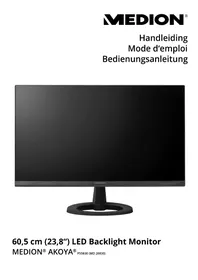
Akoya P55830 MD 20830 - Moniteur MEDION - Notice d'utilisation et mode d'emploi gratuit
Retrouvez gratuitement la notice de l'appareil Akoya P55830 MD 20830 MEDION au format PDF.

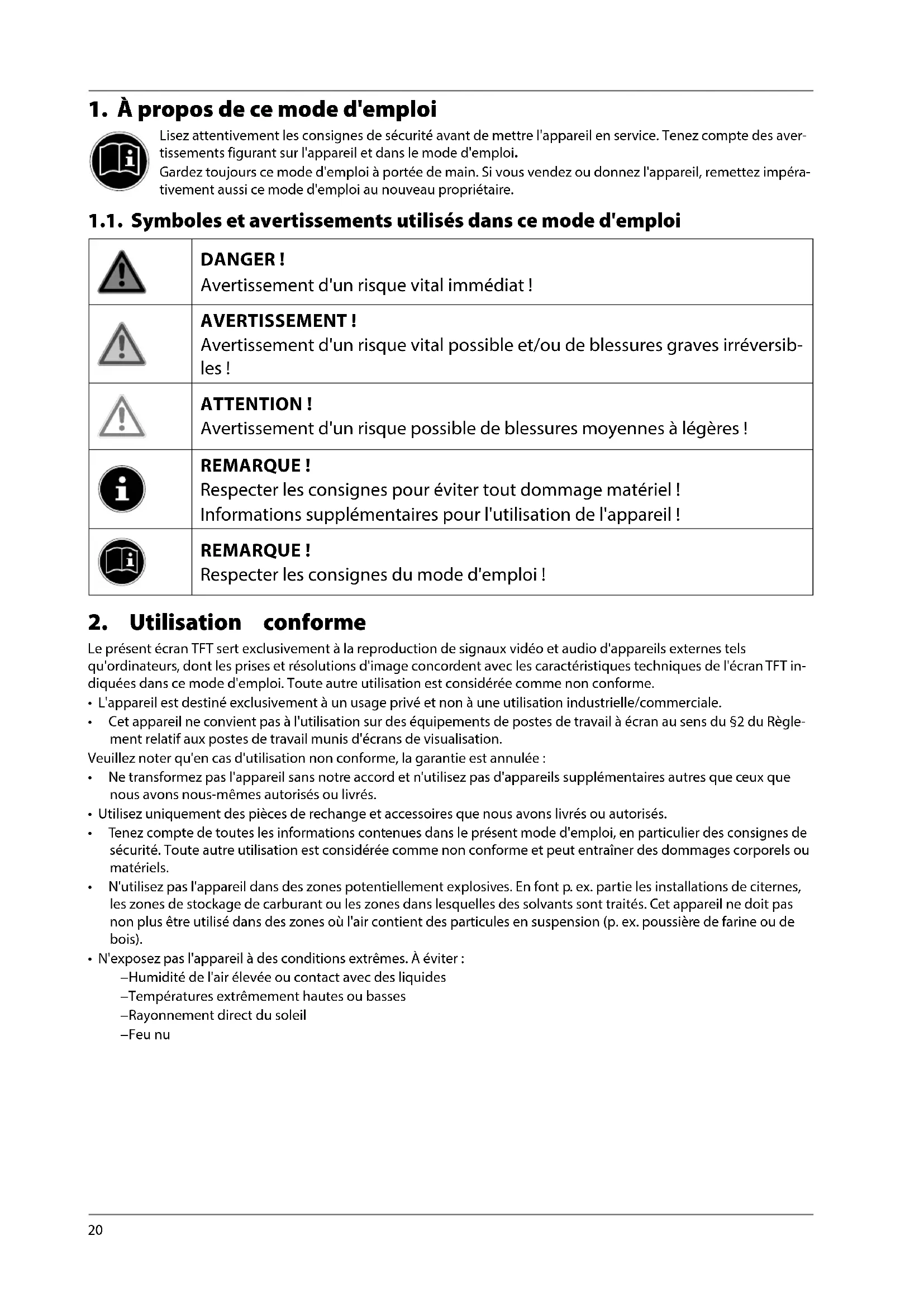


| Type de produit | Moniteur TFT LED |
| Marque | Medion |
| Modèle | Akoya P55830 (MD 20830) |
| Taille d'écran | 60,5 cm (23,8 pouces) |
| Résolution native | 1920 x 1080 pixels (Full HD) |
| Format d'image | 16:9 |
| Luminosité typique | 250 cd/m² |
| Contraste dynamique (DCR) | Oui (activable) |
| Temps de réponse (overdrive) | 6 ms (gris à gris, typ.) |
| Entrées vidéo | 1x VGA (D-Sub 15 broches), 1x DVI-D (HDCP), 1x HDMI (HDCP) |
| Entrée audio | Jack stéréo 3,5 mm (Line In) |
| Sortie audio | Haut-parleurs intégrés 2 x 1 W, prise casque 3,5 mm |
| Alimentation électrique | 100-240 V ~ 50/60 Hz, 0,8 A |
| Consommation (fonctionnement) | < 30 W (max.) |
| Consommation (veille) | < 0,5 W |
| Dimensions avec pied (L x H x P) | 541 x 404 x 216 mm |
| Dimensions sans pied (L x H x P) | 541 x 323 x 44 mm |
| Poids avec pied | Environ 3,8 kg |
| Poids sans pied | Environ 3,4 kg |
| Montage mural | VESA 100 x 100 mm |
| Température de fonctionnement | 0 °C à +35 °C |
| Humidité de fonctionnement | < 80 % (sans condensation) |
| Nettoyage | Chiffon doux non pelucheux, débrancher avant nettoyage |
| Sécurité | Ne pas ouvrir le boîtier, éviter l'humidité, utiliser une prise de terre |
| Normes environnementales | ENERGY STAR® |
FOIRE AUX QUESTIONS - Akoya P55830 MD 20830 MEDION
Questions des utilisateurs sur Akoya P55830 MD 20830 MEDION
0 question sur cet appareil. Repondez a celles que vous connaissez ou posez la votre.
Poser une nouvelle question sur cet appareil
Téléchargez la notice de votre Moniteur au format PDF gratuitement ! Retrouvez votre notice Akoya P55830 MD 20830 - MEDION et reprennez votre appareil électronique en main. Sur cette page sont publiés tous les documents nécessaires à l'utilisation de votre appareil Akoya P55830 MD 20830 de la marque MEDION.
MODE D'EMPLOI Akoya P55830 MD 20830 MEDION
1. À propos de ce mode d'emploi ....20
1.1. Symboles et avertissements utilisés dans ce mode d'emploi....20
-
Utilisation conforme....20
-
Déclaration de conformité 21
-
Consignes de sécurité....21
4.1. Sécurité de fonctionnement....21
4.2. Lieu d'installation 22
4.3. Réparation 22
4.4. Température ambiante 22
4.5. Alimentation électrique ....23
-
Contenu de l'emballage ....23
-
Vue d'ensemble de l'appareil....24
6.1. Face avant....24
6.2. Face arrière 25
- Mise en service....26
7.1. Avant le branchement de l'écran....26
7.2. Montage du pied 26
7.3. Mise en place de l'écran 27
7.4. Branchement de l'écran....27
7.5. Mise en marche de l'écran....27
7.6. Réglage de la résolution d'écran....28
- Menu d'écran....29
8.1. Le menu OSD 29
-
Dispositifs d'économie d'énergie 30
-
Dépannage rapide....31
10.1. L'écran n'affiche pas d'image ou une image parasitée....31
10.2. Affichage incorrect des couleurs ; l'image est trop claire ou trop sombre....31
-
Nettoyage....31
-
Recyclage et élimination....31
-
Pixels défectueux avec les écrans....32
-
Energy Star 32
-
Caractéristiques techniques 33
15.1. Fiche technique....34
- Mentions légales....35
1. À propos de ce mode d'emploi

Lisez attentivement les consignes de sécurité avant de mettre l'appareil en service. Tenez compte des avertissements figurant sur l'appareil et dans le mode d'emploi.
Gardez toujours ce mode d'emploi à portée de main. Si vous vendez ou donnez l'appareil, remettez impérativement aussi ce mode d'emploi au nouveau propriétaire.
1.1. Symboles et avertissements utilisés dans ce mode d'emploi
 | DANGER!Avertissement d'un risque vital immédiat ! |
 | AVERTISSEMENT!Avertissement d'un risque vital possible et/ou de blessures graves irréversibles ! |
 | ATTENTION!Avertissement d'un risque possible de blessures moyennes à légères ! |
 | REMARQUE!Respecter les consignes pour éviter tout dommage matériel!Informations supplémentaires pour l'utilisation de l'appareil ! |
 | REMARQUE!Respecter les consignes du mode d'emploi ! |
2. Utilisation conforme
Le présent écran TFT sert exclusivement à la reproduction de signaux vidéo et audio d'appareils externes tels qu'ordinateurs, dont les prises et résolutions d'image concordent avec les caractéristiques techniques de l'écran TFT indiquées dans ce mode d'emploi. Toute autre utilisation est considérée comme non conforme.
- L'appareil est destiné exclusivement à un usage privé et non à une utilisation industrielle/commerciale.
- Cet appareil ne convient pas à l'utilisation sur des équipements de postes de travail à écran au sens du §2 du Règlement relatif aux postes de travail munis d'écrans de visualisation.
Veuillez noter qu'en cas d'utilisation non conforme, la garantie est annulée :
- Ne transformez pas l'appareil sans notre accord et n'utilisez pas d'appareils supplémentaires autres que ceux que nous avons nous-mêmes autorisés ou livrés.
- Utilisez uniquement des pièces de rechange et accessoires que nous avons livrés ou autorisés.
- Tenez compte de toutes les informations contenues dans le présent mode d'emploi, en particulier des consignes de sécurité. Toute autre utilisation est considérée comme non conforme et peut entraîner des dommages corporels ou matériels.
- N'utilisez pas l'appareil dans des zones potentiellement explosives. En font p. ex. partie les installations de citernes, les zones de stockage de carburant ou les zones dans lesquelles des solvants sont traités. Cet appareil ne doit pas non plus être utilisé dans des zones où l'air contient des particules en suspension (p. ex. poussière de farine ou de bois).
- N'exposez pas l'appareil à des conditions extrêmes. À éviter :
-Humidité de l'air élevée ou contact avec des liquides
—Températures extrêmement hautes ou basses
-Rayonnement direct du soleil
-Feu nu
3. Déclaration de conformité
Par la présente, la société Medion AG déclare que le produit est conforme aux exigences européennes suivantes :
• Directive CEM 2004/108/CE
• Directive « Basse tension » 2006/95/CE
• Directive RoHS 2011/65/UE
- Directive sur l'écoconception 2009/125/CE (Règlement n° 1275/2008)
Cet appareil n'est toutefois pas équipé d'une fonction complète de minimisation de la consommation conformément à la directive sur l'écoconception. Avec cette catégorie de produits, cette fonction est généralement définie et/ou spécifiée par le terminal raccordé (ordinateur personnel).
4. Consignes de sécurité
4.1. Sécurité de fonctionnement
- Cet appareil n'est pas destiné à être utilisé par des personnes (y compris les enfants) dont les capacités physiques, sensorielles ou mentales sont limitées ou qui manquent d'expérience et/ou de connaissances, sauf si elles sont surveillées par une personne responsable de leur sécurité ou ont reçu de cette personne les instructions pour utiliser l'appareil. Surveillez les enfants afin de garantir qu'ils ne jouent pas avec l'appareil.

DANGER!
Risque de suffocation!
Les films d'emballage peuvent être avalés ou utilisés dans un autre but que celui prévu et présentent donc un risque de suffocation !
▶ Conservez les emballages tels que les films ou sachets en plastique hors de la portée des enfants.

DANGER!
Risque de blessure!
N'exercez pas de pression sur l'écran, qui risquerait de se briser.
Enfilez des gants de protection pour ramasser les éclats de verre et envoyez les parties brisées à votre service après-vente afin d'en garantir le recyclage adéquat.
▶ Lavez-vous ensuite les mains au savon, car il se peut que des produits chimiques s'échappent.
- Ne touchez pas l'écran avec les doigts ou avec des objets à arêtes vives afin d'éviter de l'endommager.
4.2.Lieud'installation
- Gardez toujours l'écran et tous les périphériques raccordés à l'abri de l'humidité et évitez toute exposition à la poussière, la chaleur, le rayonnement direct du soleil et les sources de feu nues (bougies allumées ou similaire). Le non-respect de ces consignes peut entraîner des dysfonctionnements ou un endommagement de l'écran.
- N'utilisez jamais l'écran en plein air, des facteurs externes (pluie, neige, etc.) pourraient l'endommager.
- N'exposez pas l'écran et le cordon d'alimentation à des gouttes d'eau ou éclaboussures et ne posez aucun récipient rempli de liquide (vase ou similaire) sur ou à proximité de l'écran et du cordon d'alimentation. Du liquide pénétrant à l'intérieur de l'écran peut porter atteinte à la sécurité électrique.
- Les fentes et ouvertures de l'écran servent à son aération. Ne recouvrez pas ces ouvertures (risque de surchauffe et d'incendie) !
- Disposez les câbles de manière à ce que personne ne puisse marcher ou trébucher dessus.
- Si vous installez l'écran dans un élément mural, veillez à laisser des écarts assez grands : prévoyez une distance minimum de 10 cm tout autour de l'appareil afin de garantir une aération suffisante.
- Placez et utilisez tous les composants sur un support stable, plan et exempt de vibrations afin d'éviter que l'écran ne tombe.
- Évitez lumières aveuglantes, reflets et forts contrastes clairs/sombres afin de ménager vos yeux et d'assurer une ergonomie agréable de votre poste de travail.
- Faites régulièrement des pauses lorsque vous travaillez devant votre écran afin de prévenir contractions et fatigue.
4.3. Réparation
- Adressez-vous au service après-vente si :
-le cordon d'alimentation a fondu ou est endommagé, - du liquide s'est infiltré à l'intérieur de l'écran,
-l'écran ne fonctionne pas correctement,
-l'écran est tombé ou le boîtier, endommagé.
- Faites réparer votre écran uniquement par un personnel qualifié.
- Si une réparation est nécessaire, adressez-vous uniquement à l'un de nos partenaires agréés pour le SAV.
4.4. Température ambiante
- Cet écran peut être utilisé à une température ambiante de 0 à +35°C et avec une humidité relative de l'air inférieure à 80% (sans condensation).
- S'il est hors tension, l'écran peut être stocké à une température de -20 à +60^ C.

DANGER!
Risque d'électrocution !
En cas de fortes variations de température ou d'humidité, il est possible que, par condensation, de l'humidité se forme à l'intérieur de l'écran, pouvant provoquer un court-circuit.
Après tout transport de l'écran, attendez que celui-ci soit à température ambiante avant de l'allumer.
4.5. Alimentation électrique

DANGER!
Risque d'électrocution !
Certaines pièces de l'appareil restent sous tension même si l'interrupteur d'alimentation est éteint.
Pour couper votre écran de l'alimentation en courant et pour le mettre totalement hors tension, débranchez la fiche d'alimentation de la prise de courant.
- Branchez l'écran uniquement sur une prise de terre de 100 - 240 V\~, 50/60 Hz facilement accessible et située à proximité du lieu d'installation.
- Pour couper l'alimentation en courant de votre écran, débranchez la fiche d'alimentation de la prise de courant.

DANGER!
Risque d'électrocution !
Des pièces conductrices de courant se trouvent à l'intérieur de l'écran. Ces pièces présentent un risque d'électrocution ou d'incendie en cas de court-circuitage accidentel.
N'ouvrez donc jamais le boîtier de l'écran et n'introduisez aucun objet à l'intérieur de l'écran par les fentes et ouvertures !
- Ne posez aucun objet sur les câbles, ils pourraient être endommagés.
- Prévoyez au moins un mètre de distance entre l'appareil et les sources de brouillage hautes fréquences et magnétiques éventuelles (téléviseur, haut-parleurs, téléphone portable, etc.) afin d'éviter tout dysfonctionnement.
5. Contenu de l'emballage
Veuillez vérifier si la livraison est complète et nous informer dans un délai de quinze jours à compter de la date d'achat si ce n'est pas le cas. Avec le produit que vous venez d'acheter, vous recevez :
- Écran
- Câble VGA
- Câble DVI
- Câble audio
• Cordon d'alimentation - Pied de l'écran
- Documentation

DANGER!
Risque de suffocation !
Les films d'emballage peuvent être avalés ou utilisés dans un autre but que celui prévu et présentent donc un risque de suffocation !
▶ Conservez les emballages tels que les films ou sachets en plastique hors de la portée des enfants.
6. Vue d'ensemble de l'appareil
6.1. Face avant
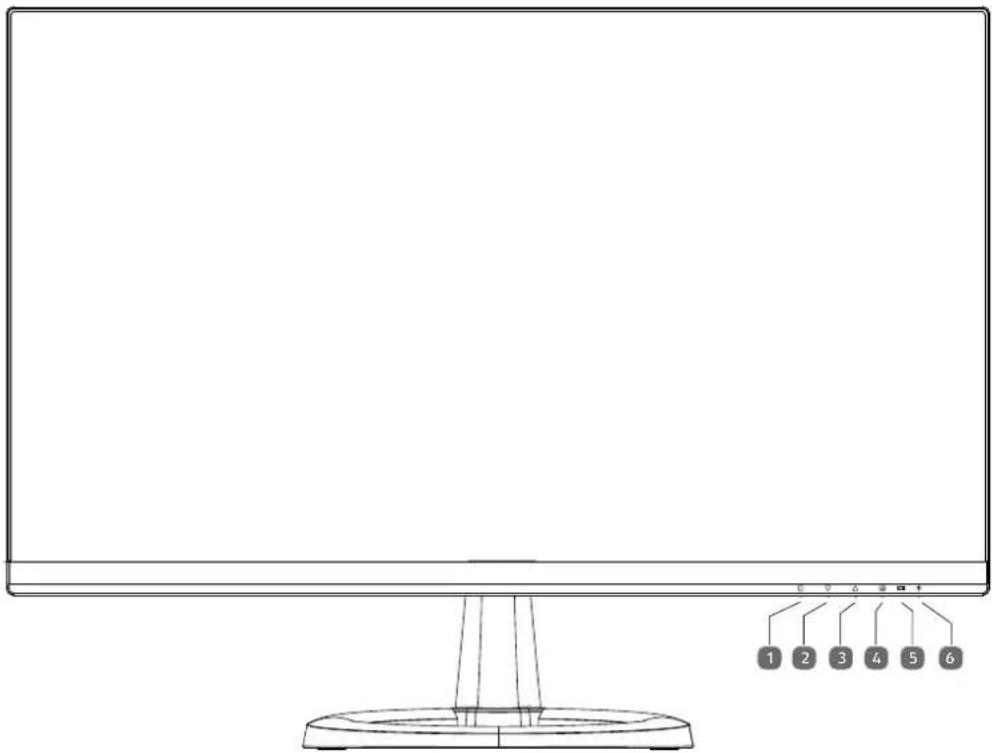
1) Ouvrir / fermer le menu
Maintenir les touches □+▽ enfoncées sur l'écran de base : verrouillage/déverrouillage du bouton marche/veille
Maintenir les touches □+△ enfoncées sur l'écran de base : verrouillage/déverrouillage de la touche Menu
Pour activer/désactiver le verrouillage, maintenez les touches enfoncées jusqu'à ce que la barre affichée soit complètement passée de gauche à droite. Un message s'affiche sur l'écran.
2) Dans le menu : naviguer vers le bas
Sur l'écran de base : ouvrir le menu CONTRASTE/LUMINOSITÉ
3) Dans le menu : naviguer vers le haut
Sur l'écran de base : adaptation automatique de l'image (uniquement VGA) ; sélectionner le mode d'image (uniquement HDMI/DVI)
4) Dans le menu : confirmer la sélection
Sur l'écran de base : sélection de la source d'image
5) LED indiquant l'état de fonctionnement
Bleue : écran est allumé, orange : écran est en mode Veille
6) Allumer l'écran/le mettre en mode Veille
6.2. Face arrière
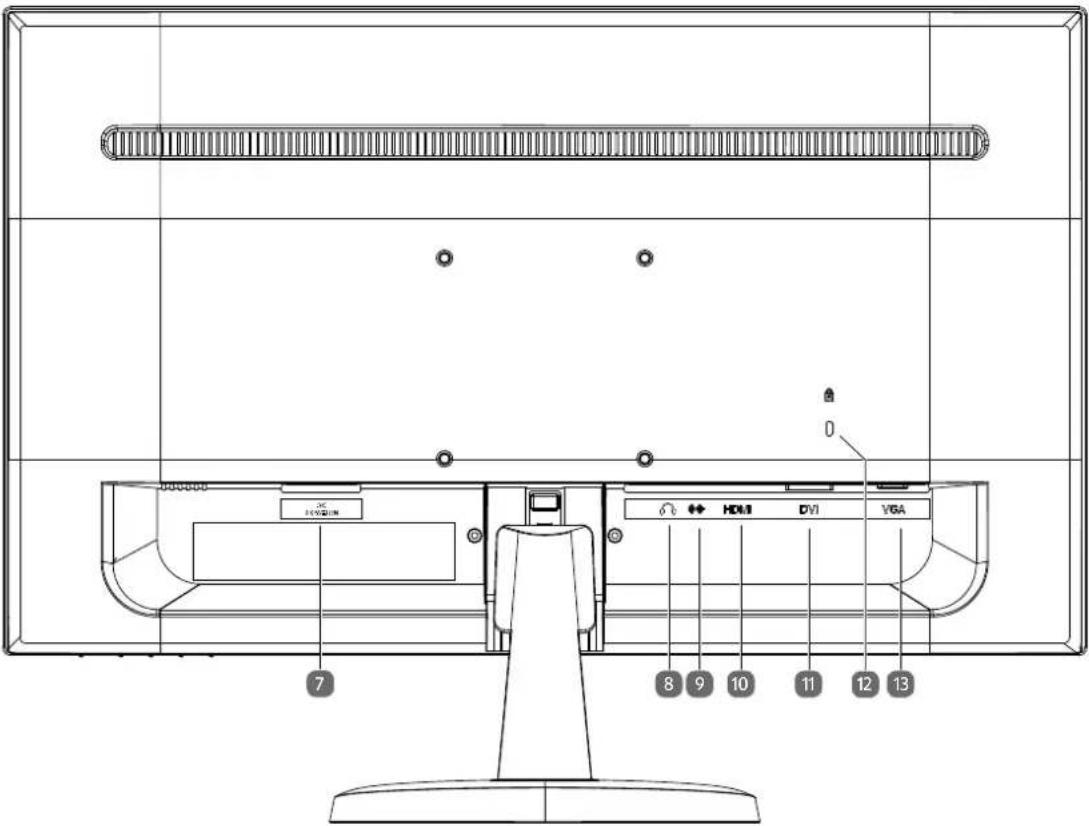
7) AC POWER IN – prise pour l'alimentation électrique
8) Prise casque

AVERTISSEMENT!
Risque de dommages auditifs!
L'écoute avec un casque pendant une période prolongée à un volume élevé peut provoquer des troubles auditifs.
Avant de lancer la lecture, réglez le volume sur le niveau le plus bas.
Lancez la lecture et augmentez le volume à un niveau qui vous semble agréable.
9) - pose audio (jack stéréo 3,5 mm)
10) HDMI - port HDMI
11) DVI - port DVI-D
12) Ouverture pour le verrouillage Kensington®
13) VGA - port VGA
7. Mise en service
7.1. Avant le branchement de l'écran
Il est possible que votre ancien écran supporte une résolution physique qui n'est pas compatible avec votre nouvel écran. Une fois branché, votre nouvel écran n'affichera alors tout d'abord pas correctement l'image.
Pour l'éviter, avant de brancher le nouvel écran, réglez si nécessaire dans votre système d'exploitation une résolution physique qui est supportée aussi bien par l'ancien que par le nouvel écran.
Vous trouverez un tableau des résolutions physiques compatibles avec le présent écran au chapitre « Réglage de la résolution d'écran » à la page 29.
7.2. Montage du pied
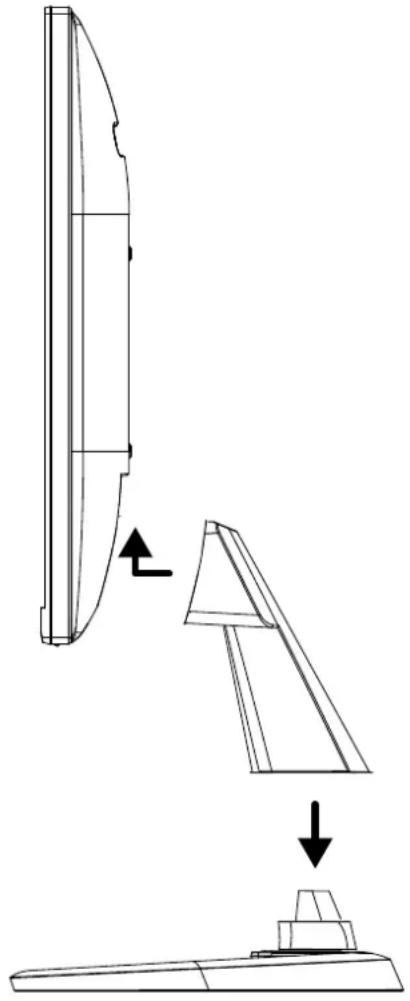
Fixez le pied de l'écran comme illustré. Attention : fixer le pied avant de brancher l'écran.
7.3. Mise en place de l'écran
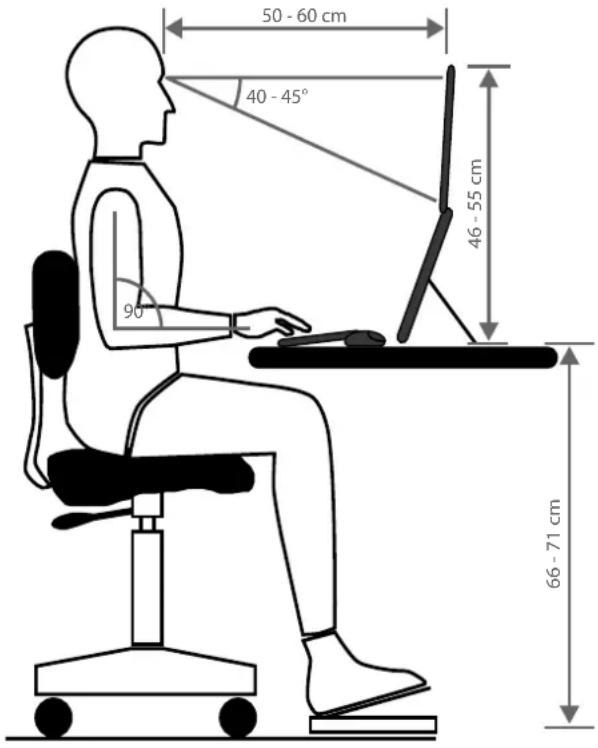
L'écran doit être positionné de manière à éviter les effets d'éblouissement, les reflets et les forts contrastes clairs/sombres. Aidez-vous du dessin ci-dessous pour choisir l'endroit optimal d'installation de votre écran et une position d'assise ergonomique.
7.4. Branchement de l'écran
7.4.1. Raccordement du câble de signal
- Branchez le câble de signal sur le port VGA, HDMI ou DVI adéquat de votre ordinateur et de l'écran.

REMARQUE!
Un seul type de branchement peut toujours être utilisé simultanément.
7.4.2. Raccordement du câble audio
- Branchez le câble audio sur les prises audio adéquates de l'ordinateur et de l'écran. Si vous utilisez un câble de signal HDMI, vous n'avez pas besoin de câble audio séparé.
7.4.3. Raccordement au secteur
Raccordez une extrémité du cordon d'alimentation fourni à l'écran puis branchez l'autre extrémité sur une prise de courant adéquate. La prise de courant doit se trouver à proximité de l'écran et être facilement accessible (utiliser le même circuit que pour l'ordinateur).
7.5. Mise en marche de l'écran
Allumez votre écran en appuyant sur le bouton marche/veille sur le devant de l'écran.
▶ Allumez ensuite votre ordinateur.
7.6. Réglage de la résolution d'écran
Cet écran supporte les résolutions physiques mentionnées dans le tableau ci-dessous. Le format d'image de l'écran est 16/9. Pour obtenir une image sans distorsions, sélectionnez la résolution 1920 x 1080 pixels. Il s'agit ici d'un format d'image 16/9 natif. Avec toutes les autres résolutions, des distorsions de l'image peuvent se produire ou des barres noires, apparaître sur le bord de l'image.
Réglez la résolution physique sur votre ordinateur en suivant les instructions dans votre système d'exploitation.
| Résolution physique (pixels) | Fréquence horizontale (kHz) | Fréquence verticale (Hz) |
| 720 x 400 31,47 70 | ||
| 640 x 480 31,47 60 | ||
| 640 x 480 35 60 | ||
| 640 x 480 37,8 72 | ||
| 640 x 480 37,5 75 | ||
| 800 x 600 35,15 56 | ||
| 800 x 600 37,8 60 | ||
| 800 x 600 48,0 72 | ||
| 800 x 600 46,87 75 | ||
| 832 x 624 48,67 75 | ||
| 1024 x 768 48,36 60 | ||
| 1024 x 768 56,48 70 | ||
| 1024 x 768 60,0 75 | ||
| 1152 x 864 67,0 75 | ||
| 1152 x 870 68,6 75 | ||
| 1280 x 768 47,0 60 | ||
| 1280 x 960 60,0 60 | ||
| 1280 x 1024 63,98 60 | ||
| 1280 x 1024 80,0 75 | ||
| 1440 x 900 56,0 60 | ||
| 1440 x 900 71,0 75 | ||
| 1400 x 1050 65,1 60 | ||
| 1600 x 1200 75,0 60 | ||
| 1680 x 1050 65,0 60 | ||
| 1920 x 1080 67,0 60 |
8. Menu d'écran
Le menu d'écran vous permet de régler différentes fonctions telles que l'image, le son ou la langue.
Appuyez sur la touche pour activer l'OSD.
Pour sélectionner les options des menus, utilisez les touches
▶ Confirmez votre sélection avec la touche 2.
Appuyez sur la touche pour quitter l'OSD.

REMARQUE!
Le menu disparaît automatiquement si aucune touche de l'écran n'est actionnée pendant la durée préréglée.
8.1. Le menu OSD
Les principales fonctions ou possibilités de réglage de l'affichage à l'écran (OSD) sont expliquées ci-dessous.
| RÉGLAGE AUTOMA-TIQUE | Définit automatiquement le positionnement horizontal et vertical, la phase (réglage de précision) et l'horloge (taille H) | |
| CONTRASTE / LUMINOSITÉ | CONTRASTE | Définit le contraste de l'image |
| LUMINOSITÉ | Pour adapter la luminosité de l'image | |
| DCR | Vous pouvez ici activer ou désactiver le contraste dynamique | |
| ECO | Activer et désactiver le mode ECO. L'adaptation du contraste et de la luminosité ainsi que la fonction DCR sont désactivées en mode ECO | |
| OD | Activer et désactiver l'Overdrive. Si cette fonction est activée, le temps de réaction est réduit de 14 ms (typ.) à 6 ms (grey to grey, typ.) | |
| SÉLECTION DE L'ENTRÉE | Commutez ici le signal entrant | |
| AJUSTAGE AUDIO VOLUME | Décrit le volume sonore des haut-parleurs | |
| MUET | Permet d'activer/de désactiver le son | |
| AUDIO INPUT | Sélectionnez la source devant être utilisée comme entrée audio (HDMI ou Line In)En mode VGA et DVI, seule l'option « Line In » est disponible | |
| RÉGLAGE DE LA COULEUR | Sélection des couleurs pour l'amélioration de la luminosité et de la saturation des cou-leurs | |
| FROID | Ajoute du bleu à l'écran et génère un blanc plus froid | |
| NORMAL | Règle l'image en ratio équilibré en blanc. | |
| CHAUD | Ajoute du rouge à l'écran et génère un blanc plus chaud et un rouge plus intense | |
| COULEUR PERSONNA-LISÉE | Réglage individuel du rouge (R), du vert (G) et du bleu (B) | |
| MODE IMAGE | Offre un environnement d'affichage optimal selon le contenu affiché | |
| STANDARD Convient aux environnements Windows en géné-ral et aux réglages d'écran standard | ||
| JEU Est idéal pour les jeux PC/TV | ||
| VIDÉO Est idéal pour la lecture de téléfilms et d'images en mouvement | ||
| PAYSAGE Est idéal pour l'affichage d'images de paysages | ||
| TEXT Est idéal pour le traitement et l'affichage de texte dans un environnement de traitement de texte | ||
| INFORMATIONS | Affiche des informations relatives au signal d'entrée actuel de la carte graphique de votre ordinateur | ||
| RÉGLAGE MANUEL DE L’IMAGE | Taille horizontale, position H./V., réglage de précision, netteté, réglage du mode vidéo et mode d'image | ||
| POSITION H./V. | Définit le positionnement horizontal et vertical de l'image vidéo | ||
| TAILLE HORIZON-TALE | Définit la largeur de l'écran | ||
| PHASE | Réglage de précision pour améliorer l'affichage à l'écran. Un réglage incorrect peut provoquer des parasites horizontaux sur l'écran (uniquement en mode VGA) | ||
| NETTETÉ | Pour l'adaptation de la netteté d'un signal qui ne concorde pas avec la résolution physique de l'écran | ||
| RÉGLAGE MODE VI- DÉO | Un format d'image à partir des options 16:9 et 4:3Cette option n'est disponible que si la résolution de l'image ne représente pas une pure image 16/9 | ||
| MENU DE CONFIGURATION | Langue, positionnement de l'OSD, durée de désactivation de l'OSD et arrière-plan | ||
| LANGUE | Permet à l'utilisateur de sélectionner une des langues disponibles | ||
| POSITION DE L’OSD | Réglage horizontal et vertical du positionnement de l'OSD | ||
| OSD POSITION H. | Pour le réglage horizontal du positionnement de l'OSD | ||
| OSD POSITION V. | Pour le réglage vertical du positionnement de l'OSD | ||
| INTERRUP-TION DE L’ OSD | Pour la désactivation automatique de l'OSD au bout d'une durée prédéfinie | ||
| ARRIÈRE- PLAN OSD | Permet l'activation et la désactivation de l'arrière-plan | ||
| ARRÊT AUTOMA-TIQUE | Si cette fonction est activée, l'appareil passe automatiquement en mode Veille (uniquement en mode HDMI) au bout de 4 heures d'inactivité (aucune commande sur l'appareil) | ||
| RÉINITIALISER | Pour la restauration des réglages par défaut pour la commande vidéo & audio | ||
9. Dispositifs d'économie d'énergie
Le présent écran dispose de différents états d'économie d'énergie qui sont respectivement spécifiés par l'ordinateur / le système d'exploitation, ce qui satisfait aux exigences actuelles en matière de réduction de la consommation d'énergie. L'écran est compatible avec les types suivants de mode d'économie d'énergie :
| État Puissance (valeur nominale) | Couleur de la LED de fonctionnement | Veille (env.) | |
| ALLUMÉ | < 30 watts (max.) | Bleue | - |
| VEILLE | < 0,5 watt | Orange | 2 secondes |
| VEILLE PROLON-GÉE* | < 0,5 watt | - | 5 secondes |
* L'appareil se commute en mode Veille prolongée avec la touche ⊙ sur le devant de l'appareil.
L'écran reste en mode d'économie d'énergie (veille) – en fonction du système d'exploitation – jusqu'à l'activation du clavier ou de la souris. Pour commuter de l'état de veille à l'état de fonctionnement, l'écran a besoin d'environ 2 secondes.
10. Dépannage rapide
Si vous rencontrez des problèmes avec votre écran, assurez-vous tout d'abord que vous l'avez installé correctement. Si les problèmes persistent, lisez dans ce chapitre les informations concernant les solutions possibles.
10.1. L'écran n'affi che pas d'image ou une image parasitée
- La fiche du cordon d'alimentation doit être bien enfoncée dans la prise et l'interrupteur d'alimentation (si disponible) doit être allumé.
- L'ordinateur doit être allumé et les câbles de raccordement bien enfoncés dans les prises.
- Les valeurs réglées dans le système d'exploitation doivent être compatibles avec votre écran. Pour éviter des distortions de l'image, sélectionnez une résolution au format 16/9.
- Si l'économiseur d'écran est activé ou que l'écran est en mode Veille, appuyez sur une touche quelconque du clavier ou déplacez la souris.
- Enlevez les appareils perturbateurs (téléphones portables, enceintes acoustiques, etc.) à proximité de votre écran.
- Si les broches (pins) du port VGA sont déformées, contactez votre service après-vente.
10.2. Affi chage incorrect des couleurs ; l'image est trop claire ou trop sombre
• Vérifiez les réglages des couleurs dans le menu d'écran ou dans le système d'exploitation de l'ordinateur.
- Sélectionnez « Réglage automatique » pour optimiser les réglages de la luminosité et du contraste. Pour l'optimisation, l'écran doit afficher une page de texte.
- Si les broches (pins) du port VGA sont déformées, contactez votre service après-vente.
11. Nettoyage
- Avant le nettoyage, débranchez toujours la fiche d'alimentation et tous les câbles de connexion.
- N'utilisez ni solvants ni détergents corrosifs ou gazeux.
- Nettoyez l'écran à l'aide d'un chiffon doux non pelucheux.
- Veillez à ne pas laisser de gouttes d'eau sur l'écran : l'eau peut provoquer une altération permanente des couleurs.
- Conservez soigneusement les emballages et utilisez uniquement ceux-ci pour transporter l'écran.

REMARQUE!
Le boîtier de l'écran ne contient aucune pièce nécessitant un entretien ou un nettoyage.
12.Recyclageetélimination
Si vous avez des questions concernant l'élimination, veuillez vous adresser à votre point de vente ou à notre service après-vente.

Emballage
L'appareil se trouve dans un emballage de protection afin d'éviter qu'il ne soit endommagé au cours du transport. Les emballages sont des matières premières et peuvent être recyclés ou réintégrés dans le circuit des matières premières.

Appareil
Les appareils usagés ne doivent pas être jetés avec les déchets domestiques. Conformément à la directive 2012/19/UE, lorsque l'appareil est arrivé en fin de vie, il doit être recyclé de manière réglementaire. Les matériaux recyclables que contient l'appareil sont alors réutilisés, ce qui permet de ménager l'environnement. Remettez l'appareil usagé dans un centre de collecte des déchets d'équipements électriques et électroniques ou une déchetterie. Pour plus de renseignements, adressez-vous à votre entreprise de recyclage locale ou à votre municipalité.
13. Pixels défectueux avec les écrans
Les écrans TFT à matrice active d'une résolution de 1920 x 1080 pixels, se composant chacun de trois sous-pixels (rouge, vert, bleu), utilisent au total env. 6,2 millions de transistors de commande. Compte tenu de ce très grand nombre de transistors et des processus de fabrication extrêmement complexes qui y sont associés, il peut survenir par endroits des pertes ou un mauvais adressage de pixels ou de sous-pixels individuels.
La norme ISO 9241-307 propose entre autres une définition des caractéristiques relatives aux erreurs de pixels. Les erreurs de pixels sont répertoriées en quatre classes et trois types d'erreur. Chaque pixel se décompose à son tour en trois sous-pixels correspondant aux couleurs de base (rouge, vert, bleu).
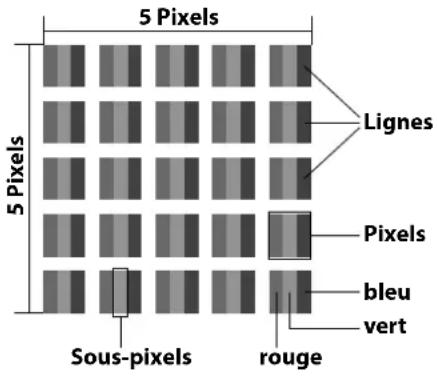
| Classe d'erreurs de pixels | Erreur de type 1Pixel allumé en permanence | Erreur de type 2Pixel noir en permanence | Type d'erreur 3Sous-pixel défectueuxAllumé Noir | |
| 0 | 0 | 0 | ||
| I | 1 | 1 | 210 | 135 |
| II 2 2 | 55-n*0 | 02xn*10 | ||
| III 5 15 | 5050-n*0 | 02xn*100 | ||
| IV 50 150 | 500500-n*0 | 02xn*1000 | ||
n^*=1,5
Le tableau décrit le nombre d'erreurs de pixels maximum acceptable sur l'écran sans qu'il s'agisse d'un cas de garantie. On est, dans certaines conditions, en présence d'un cas de garantie lorsque le nombre de défauts indiqué ci-dessus est dépassé dans une catégorie.
14. Energy Star
Cet écran est conforme aux normes ENERGY STAR®. En tant que partenaire ENERGY STAR®, MEDION garantit que cet appareil répond aux normes ENERGY STAR® pour l'optimisation de la consommation d'électricité.
15. Caractéristiques techniques
Appareil
Modèle P55830 (MD 20830)
Tension nominale 100-240 V \~ 50/60 Hz 0,8 A
Consommation (veille) < 0,5 watt
Consommation (fonctionnement) < 30 watts (max.)
Image
Taille de l'écran 60,5 cm (23,8"), TFT à rétro-éclairage LED
Rapport largeur/hauteur 16/9
Résolution 1920 x 1080 pixels
Luminosité 250 cd/m² (typ.)
Entrée RGB, analogique VGA D-SUB à 15 broches
Entrée RGB, numérique DVI-D avec décodage HDCP
Entrée HDMI HDMI avec décodage HDCP
Entrée audio Entrée stéréo 3,5 mm
Sortie audio 2 x 1 W max. via haut-parleurs, sortie casque (prise 3,5 mm)
Conditions ambiantes
Températures En fonctionnement : 0° C \~ +35° C
À l'arrêt : -20° C \~ +60° C
Humidité En fonctionnement : < 80 %
(sans condensation) À l'arrêt : < 90 %
Dimensions / poids
Poids (avec pied) Env. 3,8 kg
Poids (sans pied) Env. 3,4 kg
Dimensions avec pied (I x H x P) Env. 541 x 404 x 216 mm
Dimensions sans pied (I x H x P) Env. 541 x 323 x 44 mm
Montage mural Standard Vesa, distance entre les trous : 100 x 100 mm ^1

Bauart geprüft
Sicherheit
Regelmäßige
Produktions-
überwachung
www.tuv.com
ID 2000000000
15.1. Fiche technique
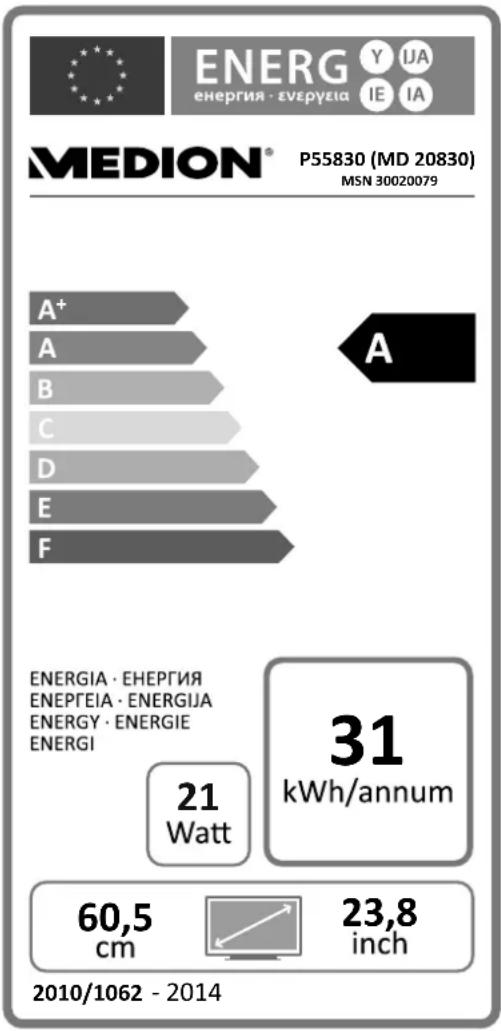
Conformément au Règlement n° 1062/2010
bar
MEDION® P55830 (MD 20830) | Category | Energy Consumption (kWh/annum) | | :--- | :--- | | A | 21 | | B | 31 | | C | 31 | | D | 31 | | E | 31 | | F | 31 | ENERGIA · EHERGIA ENEPEIA · ENERGIJA ENERGY · ENERGIE ENERGI 21 Watt 60,5 cm 23,8 inch 2010/1062 - 2014Consommation en veille : 0,31 watt
Consommation à l'arrêt : 0,28 watt
Résolution physique : 1920 x 1080 pixels
16. Mentions légales
Copyright © 2016
Tous droits réservés.
Le présent mode d'emploi est protégé par le copyright.
La reproduction sous forme mécanique, électronique ou sous toute autre forme que ce soit est interdite sans l'autorisation écrite du fabricant.
Le copyright est la propriété de la société :
Medion AG
Am Zehnthof 77
45307 Essen
Allemagne
Le mode d'emploi peut être à nouveau commandé via la hotline SAV et téléchargé sur le portail SAV www.medion.com/fr/service/accueil/.
Vous pouvez aussi scanner le code QR ci-dessus et charger le mode d'emploi sur votre terminal mobile via le portail SAV.

Veuillez utiliser le formulaire de contact sous :/