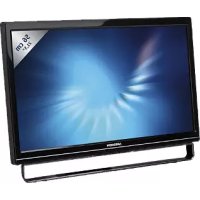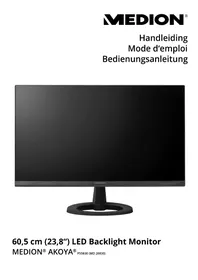
Akoya P55830 MD 20830 - Monitor MEDION - Gratis gebruiksaanwijzing en handleiding
Vind de handleiding van het apparaat gratis Akoya P55830 MD 20830 MEDION in PDF-formaat.



| Producttype | TFT LED-monitor |
| Merk | Medion |
| Model | Akoya P55830 (MD 20830) |
| Schermdiagonaal | 60,5 cm (23,8 inch) |
| Native resolutie | 1920 x 1080 pixels (Full HD) |
| Beeldverhouding | 16:9 |
| Typische helderheid | 250 cd/m² |
| Dynamisch contrast (DCR) | Ja (activeerbaar) |
| Responstijd (overdrive) | 6 ms (grijs naar grijs, typ.) |
| Video-ingangen | 1x VGA (D-Sub 15-pins), 1x DVI-D (HDCP), 1x HDMI (HDCP) |
| Audio-ingang | 3,5 mm stereo jack (Line In) |
| Audio-uitgang | Ingebouwde luidsprekers 2 x 1 W, 3,5 mm koptelefoonaansluiting |
| Voeding | 100-240 V ~ 50/60 Hz, 0,8 A |
| Stroomverbruik (werking) | < 30 W (max.) |
| Stroomverbruik (slaapstand) | < 0,5 W |
| Afmetingen met voet (B x H x D) | 541 x 404 x 216 mm |
| Afmetingen zonder voet (B x H x D) | 541 x 323 x 44 mm |
| Gewicht met voet | Ongeveer 3,8 kg |
| Gewicht zonder voet | Ongeveer 3,4 kg |
| Wandmontage | VESA 100 x 100 mm |
| Bedrijfstemperatuur | 0 °C tot +35 °C |
| Luchtvochtigheid tijdens gebruik | < 80 % (zonder condensatie) |
| Reiniging | Zachte, niet-pluizende doek, voor reiniging stekker uittrekken |
| Veiligheid | Niet de behuizing openen, vocht vermijden, gebruik een geaard stopcontact |
| Milieunormen | ENERGY STAR® |
Veelgestelde vragen - Akoya P55830 MD 20830 MEDION
Gebruikersvragen over Akoya P55830 MD 20830 MEDION
0 vraag over dit apparaat. Beantwoord die u kent of stel uw eigen vraag.
Stel een nieuwe vraag over dit apparaat
Download de handleiding voor uw Monitor in PDF-formaat gratis! Vind uw handleiding Akoya P55830 MD 20830 - MEDION en neem uw elektronisch apparaat weer in handen. Op deze pagina staan alle documenten die nodig zijn voor het gebruik van uw apparaat. Akoya P55830 MD 20830 van het merk MEDION.
GEBRUIKSAANWIJZING Akoya P55830 MD 20830 MEDION
1. Over deze handleiding....2
1.1. In deze handleiding gebruikte waarschuwingspictogrammen en -woorden....2
2. Gebruik voor het beoogde doel 2
3. Verklaring van conformiteit .... 3
4. Veiligheidsinstructies....3
4.1. Veiligheid 3
4.2. Plaats van opstelling 4
4.3. Reparatie 4
4.4. Omgevingstemperatuur 4
4.5. Voeding 5
5. Inhoud verpakking....5
6. Overzicht van het apparaat 6
6.1. Voorkant....6
6.2. Achterkant....7
7. In gebruik nemen 8
7.1. Vóór het aansluiten van het beeldscherm....8
7.2. Monteren van de voet....8
7.3. Beeldscherm opstellen 9
7.4. Beeldscherm aansluiten 9
7.5. Beeldscherm inschakelen 9
7.6. Beeldschermresolutie instellen 10
8. Beeldschermmenu....11
8.1. Het OSD-menu....11
10.1. Geen beeld of storingen in het beeld....14
10.2. Verkeerde weergave; beeld is te donker of te licht 14
11. Reiniging 14
12. Recycling en afvoer 14
13. Pixelfouten bij beeldschermen 15
14. Energy Star 15
15. Technische specificaties 16
15.1. Productgegevensblad....17
16. Colofon 18
1. Over deze handleiding

Lees de veiligheidsinstructies zorgvuldig door voordat u dit apparaat in gebruik neemt. Neem de waarschuwingen op het apparaat en in de handleiding in acht.
Bewaar de handleiding altijd binnen handbereik. Geef deze handleiding mee als u het apparaat aan iemand anders doorgeeft.
1.1. In deze handleiding gebruikte waarschuwingspictogrammen en -woorden
 | GEVAAR!Waarschuwing voor acuut levensgevaar! |
 | WAARSCHUWING!Waarschuwing voor mogelijk levensgevaar en/of ernstig onherstelbaar let-sel! |
 | VOORZICHTIG!Waarschuwing voor mogelijk middelzwaar of gering letsel! |
 | LET OP!Neem de aanwijzingen in acht om materiële schade te voorkomen!Aanvullende informatie over het gebruik van dit apparaat! |
 | LET OP!Neem de aanwijzingen in de handleiding in acht! |
2. Gebruik voor het beoogde doel
Deze TFT-monitor dient uitsluitend voor de weergave van audio- en videosignalen van externe apparatuur zoals computers waarvan de aansluitingen en schermresoluties overeenkomen met de hier vermelde technische gegevens van de TFT-monitor. Het apparaat is niet bedoeld voor enig ander gebruik.
- Dit apparaat is uitsluitend bedoeld voor particulier gebruik en is niet geschikt voor industriële/zakelijke toepassingen.
- Dit apparaat is niet geschikt voor gebruik in combinatie met beeldschermapparatuur op de werkplek zoals bedoeld in artikel 2 van de richtlijn inzake werken met beeldschermapparatuur.
Denk eraan dat de garantie vervalt bij oneigenlijk gebruik:
- breng geen wijzigingen aan zonder onze toestemming en gebruik geen accessoires die niet door ons zijn goedgekeurd of geleverd.
- gebruik alleen door ons geleverde of goedgekeurde (vervangende) onderdelen en accessoires,
- neem alle informatie in deze handleiding in acht, met name de veiligheidsvoorschriften. Elke andere toepassing wordt beschouwd als oneigenlijk gebruik en kan leiden tot letsel of schade.
- Gebruik dit apparaat niet in omgevingen waar gevaar voor explosie bestaat. Hieronder wordt bijvoorbeeld verstaan: tankinstallaties, brandstofopslag of omgevingen waarin oplosmiddelen worden verwerkt. Dit apparaat mag ook niet worden gebruikt in omgevingen waar de lucht is belast met fijne deeltjes (zoals meel- of houtstof).
- Stel het apparaat niet bloot aan extreme omstandigheden. Vermijd het volgende:
-Hoge luchtvochtigheid of vocht
–Extreem hoge of lage temperaturen
-Direct zonlicht
-Open vuur
3. Verklaring van conformiteit
Hierbij verklaart Medion AG dat dit product voldoet aan de volgende Europese eisen:
• EMC-richtlijn 2004/108/EG
• Laagspanningsrichtlijn 2006/95/EG
• RoHS-richtlijn 2011/65/EU.
- Ecodesign-richtlijn 2009/125/EG (verordening 1275/2008)
Dit apparaat is echter niet uitgerust met een volledige functie voor het minimaliseren van het verbruik volgens de Ecodesign-richtlijn. Deze functie wordt gewoonlijk bij deze productcategorie gedefinieerd resp. vooraf ingesteld door het aangesloten eindapparaat (personal computer).
4. Veiligheidsinstructies
4.1. Veiligheid
- Dit apparaat mag niet worden gebruikt door personen (inclusief kinderen) met beperkte lichamelijke, zintuiglijke of intellectuele vermogens en/of onvoldoende ervaring en/of kennis, tenzij dit gebeurt onder toezicht van een voor hun veiligheid verantwoordelijke persoon of de personen zijn geïnstrueerd in het juiste gebruik van het apparaat. Kinderen moeten onder toezicht staan om ervoor te zorgen dat ze niet met het apparaat spelen.

GEVAAR!
Verstikkingsgevaar!
Verpakkingsfolie kan worden ingeslikt of verkeerd worden gebruikt. Hierdoor bestaat gevaar voor verstikking!
Houd het verpakkingsmateriaal, zoals folie of plastic zakken, uit de buurt van kinderen.

GEVAAR!
Gevaar voor letsel!
Bij overmatige druk op het beeldscherm bestaat er kans op breuk!
- Trek beschermende handschoenen aan, pak de gebarsten delen in en stuur deze voor vakkundige afvoer naar uw Service Center.
▶ Was vervolgens uw handen met zeep, omdat er mogelijk chemicaliën vrijkomen.
- Raak het scherm niet aan met uw vingers of met scherpe voorwerpen om beschadigingen te voorkomen.
4.2. Plaats van opstelling
- Houd uw beeldscherm en alle aangesloten apparatuur uit de buurt van vocht en voorkom stof, hitte, direct zonlicht en open vuur (zoals kaarsen). Als deze instructies niet in acht worden genomen, kan dit leiden tot storingen of tot beschadiging van het apparaat.
- Gebruik het apparaat niet in de buitenlucht. Het kan door invloeden van buitenaf, zoals regen, sneeuw etc. beschadigd raken.
- Stel het apparaat en de netvoeding niet bloot aan drup- of spatwater en plaats geen met vloeistof gevulde voorwerpen (vazen etc.) op of naast het apparaat en de netvoeding. De combinatie van vloeistof en elektriciteit kan gevaarlijk zijn.
- De sleuven en openingen in de behuizing dienen voor de ventilatie. Dek deze openingen niet af (oververhitting, brandgevaar)!
- Leg de kabels zo neer dat niemand erop kan trappen of erover kan struikelen.
- Zorg voor voldoende vrije ruimte in de wandkast. Houd voor voldoende ventilatie rondom het apparaat een minimale afstand aan van 10 cm.
- Plaats en gebruik alle onderdelen op een stabiele, vlakke en trillingvrije ondergrond zo- dat het apparaat niet kan vallen.
- Voorkom verblinding, spiegelingen en te grote licht/donker contrasten om uw ogen te sparen en een aangename ergonomie op de werkplek te waarborgen.
- Neem tijdens het werken aan een beeldscherm regelmatig een pauze om spanningen en vermoeidheid te voorkomen.
4.3. Reparatie
- Neem contact op met de klantenservice, indien:
—het netsnoer geschroeid of beschadigd is,
–vloeistof in het apparaat is binnengedrongen,
—het beeldscherm niet naar behoren functioneert,
—het beeldscherm is gevallen of de behuizing is beschadigd.
- Laat de reparatie van uw beeldscherm uitsluitend over aan gekwalificeerd personeel.
- Indien een reparatie is vereist, neemt u uitsluitend contact op met onze geautoriseerde servicepartner.
4.4. Omgevingstemperatuur
- Het beeldscherm kan worden gebruikt bij een omgevingstemperatuur van 0°C tot +35°C en een relatieve luchtvochtigheid van 35% tot 80% (niet-condenserend).
- Uitgeschakeld kan het beeldscherm worden opgeslagen bij een temperatuur van -20°C tot +60°C.

GEVAAR!
Gevaar voor elektrische schok!
Bij grote schommelingen in temperatuur of luchtvochtigheid kan het door condensatie tot vochtvorming in de netadapter komen waardoor kortsluiting kan ont-staan.
Wacht nadat u het beeldscherm heeft vervoerd met de ingebruikname tot het zich aan de omgevingstemperatuur heeft aangepast.
4.5. Voeding

GEVAAR!
Gevaar voor elektrische schok!
Ook bij uitgeschakelde aan/uit-schakelaar staan onderdelen van het apparaat onder spanning.
- Onderbreek de stroomvoorziening van uw pc of schakel alle spanning uit door de stekker van het netsnoer uit het stopcontact te halen.
- Sluit het beeldscherm alleen aan op een goed bereikbaar stopcontact met 100-240 V\~50/60 Hz.
- Onderbreek de stroomvoorziening van uw beeldscherm door de stekker van het netsnoer uit het stopcontact te halen.

GEVAAR!
Gevaar voor elektrische schok!
Binnenin het beeldscherm bevinden zich stroomvoerende onderdelen. Bij kortsluiting bestaat gevaar voor een elektrische schok of brand.
De behuizing van het beeldscherm mag nooit worden geopend en er mogen geen voorwerpen door de openingen in de behuizing worden gestoken!
- Plaats geen voorwerpen op de kabels omdat deze daardoor beschadigd kunnen raken.
- Houd een afstand van minimaal één meter tussen het apparaat en hoogfrequente en magnetische storingsbronnen (televisietoestellen, luidsprekerboxen, mobiele telefoons etc.) aan om storingen in de werking en gegevensverlies te voorkomen.
5. Inhoud verpakking
Controleer de inhoud van de verpakking op volledigheid en stel ons binnen 14 dagen na aanschaf op de hoogte van eventueel ontbrekende onderdelen. Het door u gekochte pakket moet het volgende bevatten:
- Beeldscherm
- VGA-kabel
• DVI-kabel - Audiokabel
- Netsnoer
• Voet - Documentatie

GEVAAR!
Verstikkingsgevaar!
Verpakkingsfolie kan worden ingeslikt of verkeerd worden gebruikt. Hierdoor bestaat gevaar voor verstikking!
Houd het verpakkingsmateriaal, zoals folie of plastic zakken, uit de buurt van kinderen.
6. Overzicht van het apparaat
6.1. Voorkant
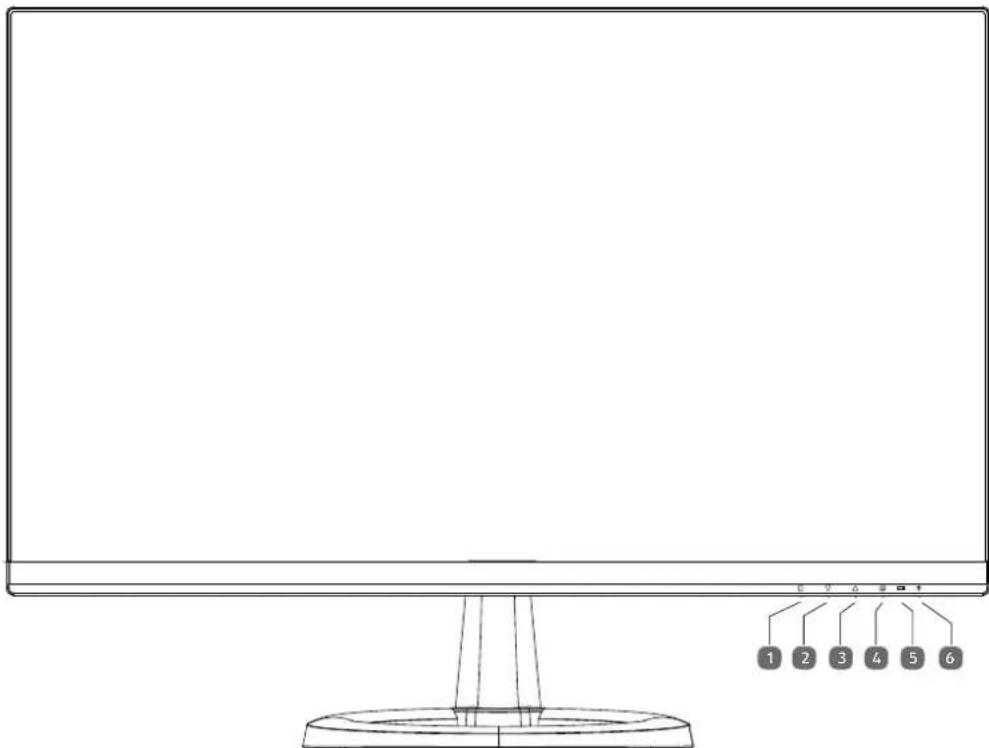
1) Oproepen/sluiten van het menu
In de uitgangstoestand toetsen □+▽ ingedrukt houden: Ver-/ontgrendelen van de aan/stand-by toets in de uitgangstoestand toetsen □+△ ingedrukt houden: Blokkeren van de OSD-menutoets, bij niet-ingeschakel-de OSD
Wanneer u de blokkering wilt activeren/deactiveren, houdt u toetsen zo lang ingedrukt tot de weergegeven balk volledig van links naar rechts is verplaatst. Er wordt een bijbehorende melding op het beeldscherm weergegeven.
2) In het menu: omlaag navigeren
In de uitgangstoestand: Het menu oproepen CONTRAST/HELDERHEID
3) In het menu: omhoog navigeren
In de uitgangstoestand: Automatische aanpassing van het beeld (alleen VGA); Beeldmodi kiezen (alleen HDMI/DVI)
4) In het menu: Keuze bevestigen
in de uitgangstoestand: Selectie van de audiobron
5) Bedrijfs-led geeft de bedrijfsmodus aan
blauw: Beeldscherm is ingeschakeld, oranje: Beeldscherm op stand-by
6) Beeldscherm inschakelen/op stand-by zetten
6.2. Achterkant
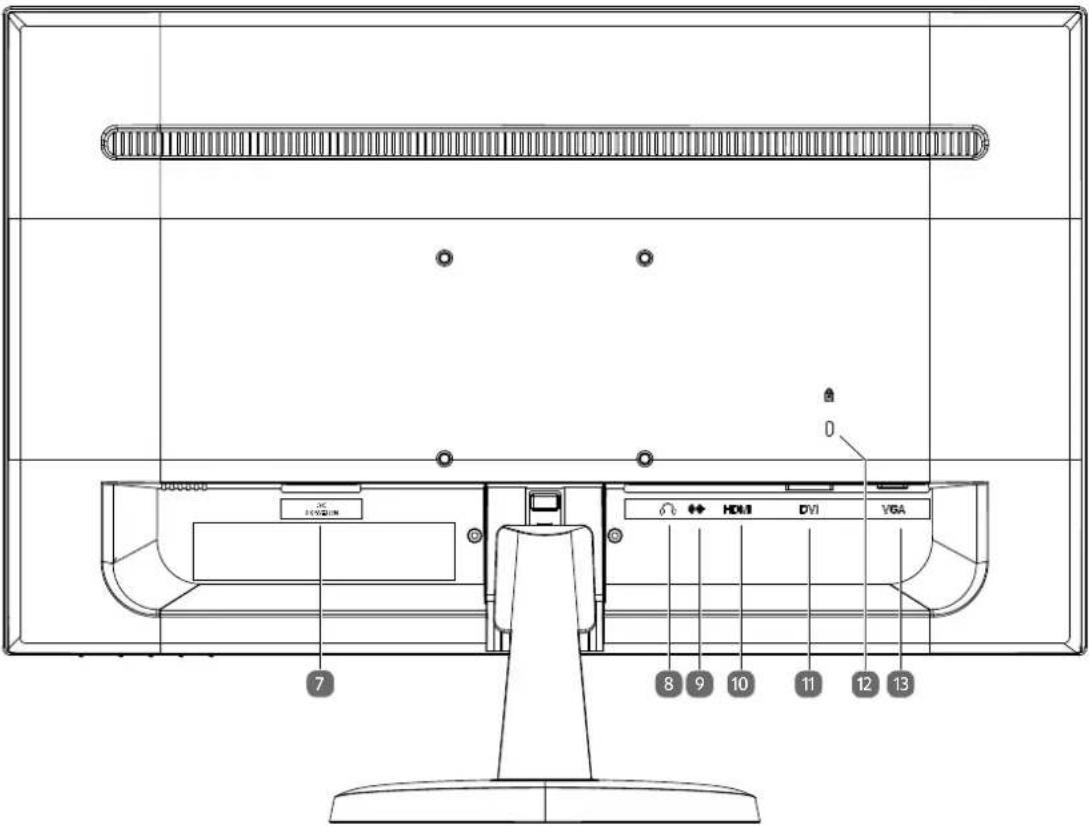
7) AC POWER IN - Aansluiting voor netadapter
8) Hoofdtelefoonaansluiting

WAARSCHUWING!
Gevaar voor gehoorschade!
Wanneer het apparaat langere tijd op een hoog geluidsvolume via een hoofdtelefoon wordt gebruikt, kan dit gehoorschade bij de luisteraar veroorzaken.
- Stel het geluidsvolume vóór de weergave in op de laagste stand. - Start de weergave en verhoog het volume tot het niveau dat u aangenaam vindt
9) - Hofdtelefoonaansluiting (3,5 mm stereo-klinkstekker)
10) HDMI - HDMI-aansluiting
11) DVI - DVI-D aansluiting
12) Opening voor Kensington®-slot
13) VGA - VGA-aansluiting
7. In gebruik nemen
7.1. Vóór het aansluiten van het beeldscherm
Het kan voorkomen dat uw oude beeldscherm een fysieke resolutie ondersteunt die het nieuwe beeldscherm niet ondersteunt. In dat geval verschijnt er na het aansluiten van uw nieuwe beeldscherm in eerste instantie geen goed beeld.
Om dit te voorkomen, stelt u vóór het aansluiten van uw nieuwe beeldscherm via het besturingssysteem eventueel een fysieke resolutie in die zowel door het oude als het nieuwe beeldscherm wordt ondersteunt.
Een tabel met de resoluties die dit beeldscherm ondersteunt is opgenomen in hoofdstuk „Beeldschermresolutie instellen“ op pagina 10.
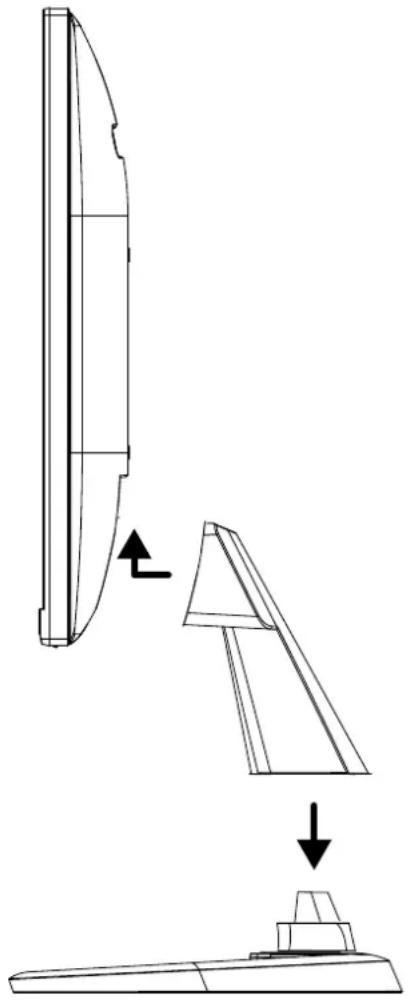
7.2. Monteren van de voet
Bevestig de voet van het beeldscherm zoals afgebeeld op de onderstaande afbeelding. Voer deze stappen uit voordat u het beeldscherm aansluit.
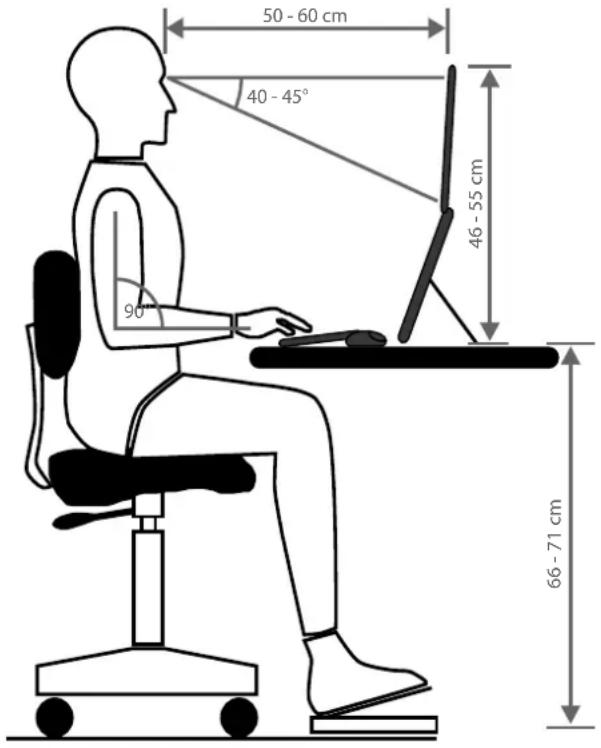
Het beeldscherm moet zodanig worden opgesteld dat spiegelingen, verblinding en sterke licht/donker contrasten worden vermeden. Raadpleeg de tekening om de locatie voor het beeldscherm te kiezen en een ergonomische zitpositie te waarborgen.
7.4. Beeldscherm aansluiten
7.4.1. Signaalkabel aansluiten
Steek de signaalkabel in de bijbehorende VGA-, HDMI- of DVI-aansluitingen op de computer en het beeldscherm.

LET OP!
Er kan altijd slechts één type aansluiting tegelijk worden gebruikt.
7.4.2. Audiokabel aansluiten
Steek de audiokabel in de bijbehorende audio-aansluitingen op de computer en het beeldscherm. Wanneer u gebruikmaakt van een HDMI-signaalkabel heeft u geen aparte audiokabel nodig.
7.4.3. Voeding aansluiten
Sluit het ene uiteinde van het meegeleverde netsnoer aan op het beeldscherm en vervolgens het andere uiteinde op het stopcontact. Het stopcontact moet zich in de directe omgeving van het beeldscherm bevinden en goed bereikbaar zijn (gebruik dezelfde groep als voor de computer).
7.5. Beeldscherm inschakelen
▶ Schakel uw beeldscherm in met de aan/stand-by schakelaar op de voorkant.
Zet vervolgens uw computer aan.
7.6. Beeldschermresolutie instellen
Het beeldscherm ondersteunt de fysieke resoluties die in de tabel zijn vermeld. De beeldverhouding van het scherm is 16:9. U krijgt een beeld zonder vertekening bij een resolutie van 1920 x 1080 pixels. Dit is een echt (native) 16:9 beeldformaat. Bij alle andere resoluties kunnen vertekeningen in het beeld of zwarte balken aan de beeldrand ontstaan.
Stel de fysieke resolutie op uw computer in volgens de instructies van het besturingssysteem.
| Fysieke resolutie (pixels) | Horizontale frequentie (kHz) | Verticale frequentie (Hz) |
| 720 x 400 31,47 70 | ||
| 640 x 480 31,47 60 | ||
| 640 x 480 35 60 | ||
| 640 x 480 37,8 72 | ||
| 640 x 480 37,5 75 | ||
| 800 x 600 35,15 56 | ||
| 800 x 600 37,8 60 | ||
| 800 x 600 48,0 72 | ||
| 800 x 600 46,87 75 | ||
| 832 x 624 48,67 75 | ||
| 1024 x 768 48,36 60 | ||
| 1024 x 768 56,48 70 | ||
| 1024 x 768 60,0 75 | ||
| 1152 x 864 67,0 75 | ||
| 1152 x 870 68,6 75 | ||
| 1280 x 768 47,0 60 | ||
| 1280 x 960 60,0 60 | ||
| 1280 x 1024 63,98 60 | ||
| 1280 x 1024 80,0 75 | ||
| 1440 x 900 56,0 60 | ||
| 1440 x 900 71,0 75 | ||
| 1400 x 1050 65,1 60 | ||
| 1600 x 1200 75,0 60 | ||
| 1680 x 1050 65,0 60 | ||
| 1920 x 1080 67,0 60 |
8. Beeldschermmenu
Via het beeldschermmenu kunt u verschillende functies zoals voor het beeld, geluid of de taal instellen.
Druk op de toets om het OSD te activeren.
▶ Met de navigatietoetsen ▽/△ kiest u de opties uit een menu.
▶ Bevestig uw keuze met de toets.
Druk op de toets ☐ om het OSD te verlaten.

LET OP!
Het menu wordt automatisch uitgeschakeld wanneer u gedurende de ingestelde tijd geen toets op het beeldscherm indrukt.
8.1. Het OSD-menu
Hieronder worden de belangrijkste functies resp. instelmogelijkheden via het OSD uitgelegd.
| AUTOM. AANPAS-SING | Stelt de horizontale en verticale positie, fase (fijnafstelling) en frequentie (H-grootte) automatisch in | |
| CONTRAST / HEL-DERHEID | CONTRAST | Voor de instelling van het beeldcontrast |
| HELDERHEID | Voor het aanpassen van de helderheid van het beeld | |
| DCR | Hier kunt u het dynamische contrast in - en uitschakelen | |
| ECO | ECO in- en uitschakelen Contrast- en helderheidsinstelling en DCR zijn in de ECO-modus uitgeschakeld. | |
| OD | Overdrive in- en uitschakelen Wanneer deze functie is ingeschakeld, wordt de reactietijd verkort van 14 ms (nom.) naar 6 ms (grey to grey, nom.). | |
| SIGNAALBRON | Hier kan de signaalingang worden omgeschakeld | |
| AUDIO-AANPAS-SING | VOLUME | Instellen van de geluidsuitvoer van de luidsprekers |
| MUTE | Keuzemogelijkheid voor onderdrukking van het geluid aan/uit | |
| AUDIO INPUT | Kies welke bron als geluidsingang moet worden gebruikt (HDMI of Line In)In de modi VGA en DVI is alleen de optie Line In beschikbaar. | |
| KLEURINSTELLIN-GEN | Hiermee kunnen de kleuren worden gekozen om de helderheid en de kleurverzadiging te verbeteren | ||
| COOL | Voegt blauw toe om een koeler wit te genereren | ||
| STANDAARD | Stelt het beeld om een evenwichtige witte verhouding. | ||
| WARM | Voegt rood toe om een warmer wit en een stralender rood te genere-ren | ||
| GEBRUI-KERSINSTEL-LING | Individuele instelling voor rood (R), groen (G) en blauw (B) | ||
| BEELDMO-DUS | Zorgt voor een optimale weergave, passend bij de weergegeven in-houd | ||
| NORMAL | Geschikt voor algemene Windows omgevingen en standaard monitorinstellingen | ||
| SPEL | Optimaal voor pc-/tv-games | ||
| VIDEO | Optimaal voor de weergave van speelfilms en be-wegend beeld | ||
| LANDSCHAP | Optimaal voor de weergave van landschapsopna-men | ||
| TEKST | Optimaal voor tekstverwerking en -weergave in een kantooromgeving | ||
| INFORMATIE | Toont informatie over het huidige ingangssignaal van de grafische kaart van uw computer | ||
| MANUELE BEELDA-ANPASSING | Horizontale grootte, H./V. Positie, fase, scherpte, instelling videomodus en beeldmodus | ||
| H./V. POSI-TIE | Stelt de horizontale en verticale positie van het videobbeeld in | ||
| HORIZONTALE GROOTTE | Stelt de breedte van het beeldscherm in | ||
| PHASE | Fijnafstelling ter verbetering van de weergave van het beeldscherm. Bij onjuiste instelling van de frequentie kunnen verticale storingen op het beeldscherm verschijnen (alleen in VGA-modus) | ||
| SCHERPTE | Voor aanpassing van de scherpte bij een signaal dat niet overeenkomt met de fysieke resolutie van het beeldscherm | ||
| INSTELLINGVIDEOMODUS | U kunt kiezen uit de opties 16:9 en 4:3.Deze optie is alleen beschikbaar wanneer de ingestelde resolutie niet overeenkomt met een zuiver 16:9 beeld. | ||
| MENU-INSTELLIN-GEN | Taal, OSD-positie, OSD-weergavetijd en achtergrond | ||
| TAAL | Biedt de gebruiker de mogelijkheid om te kiezen uit de beschikbare talen | ||
| OSD POSITIE | Horizontale en verticale instelling van de OSD-positie | ||
| H. POSITIE | Instelling van de horizontale OSD-positie | ||
| V. POSITIE | Instelling van de verticale OSD-positie | ||
| OSD TIME OUT | Om de On Screen Display (OSD) na een bepaalde tijd uit te schakelen | ||
| OSD ACHTER-GROND | Biedt de mogelijkheid om de achtergrond in en uit te schakelen | ||
| AUTOM. UITSCHA-KELING | Wanneer deze functie is ingeschakeld, schakelt het apparaat na 4 uur zonder activiteit (geen bediening) automatisch naar stand-by (alleen in de modus HDMI) | ||
| TERUGZETTEN | Voor het herstellen van de fabrieksinstellingen van de audio- en video-instellingen | ||
9. Energiebesparing
Deze monitor kan worden omgeschakeld naar verschillende energiezuinige standen die door de computer resp. het besturingssysteem worden ingesteld. Dit voldoet aan de huidige eisen met betrekking tot beperking van het energieverbruik.
Deze monitor ondersteunt de volgende soorten energiezuinige standen:
| Status Vermogen (nominale waarde) Kleur van de bedrijfstijd Stand-by (ca.) | |||
| AAN | < 30 watt (max.) | Blauw | - |
| STAND-BY | < 0,5 watt | Oranje | 2 seconden |
| ADV. STAND-BY* | < 0,5 watt | - | 5 seconden |
* Het apparaat wordt met behulp van de toets ⏻ aan de voorkant in de uitgebreide stand-by modus gezet.
Het beeldscherm blijft, afhankelijk van het besturingssysteem, zolang in de energiezuinige modus totdat u een toets indruk of de muis beweegt. Het beeldscherm heeft voor het omschakelen vanuit stand-by tot aan de bedrijfsmodus ca. 2 seconden nodig.
10. Oplossen van problemen
Wanneer er problemen ontstaan met uw beeldscherm, controleert u eerst of het beeldscherm correct is geïnstalleerd. Wanneer de problemen blijven bestaan, vindt u in dit hoofdstuk informatie over mogelijke oplossingen.
10.1. Geen beeld of storingen in het beeld.
- Het netsnoer moet stevig in de aansluiting zitten en de schakelaar (indien aanwezig) moet ingeschakeld zijn.
- De computer moet ingeschakeld zijn en de verbindingskabels moeten stevig in de aansluitingen zitten.
- De ingestelde waarden van het besturingssysteem moeten geschikt zijn voor het beeldscherm. Om vervorming te voorkomen, kiest u een resolutie met een beeldverhouding van16:9.
- Wanneer de beeldschermbeveiliging is ingeschakeld of de monitor op stand-by staat, drukt u op een willekeurige toets op het toetsenbord of beweegt u de muis.
- Verwijder storende apparatuur (draadloze telefoons, luidsprekerboxen etc.) uit de directe omgeving van het beeldscherm.
- Wanneer er pinnetjes in de VGA-aansluiting zijn verbogen kunt u contact opnemen met de klantenservice.
10.2. Verkeerde weergave; beeld is te donker of te licht
- Controleer de kleurinstellingen via het menu van het beeldscherm of het besturingssysteem van de computer.
- Kies de automatische aanpassing voor de optimale instellingen voor de helderheid en het contrast. Om de optimale instelling te vinden, moet de display een tekstpagina weergeven.
- Wanneer er pinnetjes in de VGA-aansluiting zijn verbogen kunt u contact opnemen met de klantenservice.
11. Reiniging
- Trek vóór het reinigen altijd de stekker en de aansluitkabels uit het stopcontact en de aansluitingen.
- Gebruik geen oplosmiddelen, bijtende of gasvormige schoonmaakmiddelen.
- Reinig het beeldscherm met een zachte, pluisvrije doek.
- Zorg dat er geen waterdruppels op het beeldscherm achterblijven. Water kan blijvende verkleuringen veroorzaken.
- Bewaar het verpakkingsmateriaal goed en gebruik alleen dit om het beeldscherm te vervoeren.

LET OP!
De behuizing van het beeldscherm bevat geen onderdelen die moeten worden gereinigd of onderhouden.
12. Recycling en afvoer
Wanneer u vragen heeft over de juiste afvoer, kunt u contact opnemen met de verkoper of onze klantenservice.

Verpakking
Het apparaat is verpakt ter bescherming tegen transportschade. Verpakkingen zijn grondstoffen en kunnen worden hergebruikt of terug worden gebracht in de grondstoffenkringloop.

Apparaat
Afgedankte apparatuur mag niet met huishoudelijk afval worden afgevoerd. Volgens richtlijn 2012/19/EU moet oude apparatuur aan het einde van de levensduur volgens voorschrift worden afgevoerd. Hierbij worden de bruikbare grondstoffen in het apparaat voor recycling gescheiden waarmee de belasting van het milieu wordt beperkt. Lever het afgedankte apparaat voor recycling in bij een inzamelpunt voor elektrisch afval of een algemeen inzamelpunt voor recycling. Neem voor verdere informatie contact op met uw plaatselijke reinigingsdienst of met uw gemeente.
13. Pixelfouten bij beeldschermen
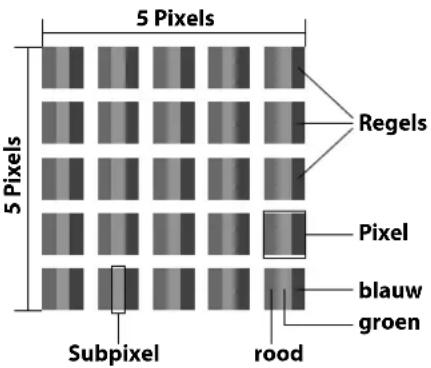
Bij TFT's met actieve matrix en een resolutie van 1920 x 1080 pixels, die zijn samengesteld uit elk drie subpixels (rood, groen, blauw), worden voor de aansturing in totaal ca. 6,2 miljoen transistoren gebruikt. Door dit zeer hoge aantal transistoren en het daarmee verbonden uiterst complexe productieproces kan er sporadisch sprake zijn van uitvallende of verkeerd aangestuurde pixels resp. afzonderlijke subpixels.
De norm EN 9241-307 definieert onder andere een algemeen geldende norm met betrekking tot het aantal pixelfouten. Pixelfouten worden onderverdeeld in vier klassen en drie soorten. Elke pixel is samengesteld uit drie subpixels met elk een primaire kleur (rood, groen, blauw)
| Pixelfoutklasse | Storing type 1 permanent brandende pixel | Storing type 2 permanent zwarte pixel | Fouttype 3 defecte subpixel | |
| verlicht zwart | ||||
| 0 | 0 | 0 | ||
| I | 1 | 1 | 2 | 1 |
| 1 | 3 | |||
| 0 | 5 | |||
| II 2 2 | 5 | 0 | ||
| 5-n* | 2xn* | |||
| 0 | 10 | |||
| III 5 15 | 50 | 0 | ||
| 50-n* | 2xn* | |||
| 0 | 100 | |||
| IV 50 150 | 500 | 0 | ||
| 500-n* | 2xn* | |||
| 0 | 1000 | |||
n^*=1,5
In de tabel wordt het maximaal toegestane aantal pixelfouten op het beeldscherm vermeld zonder dat sprake is van een garantiegeval. Van een garantiegeval kan sprake zijn als het hierboven aangegeven aantal fouten in een categorie wordt overschreden.
14. Energy Star
Deze monitor voldoet aan de eisen van het ENERGY STAR® programma.Als ENERGY STAR® partner verzekert Medion dat dit toestel aan de ENERGY STAR® richtlijnen voor de optimalisatie van het energieverbruik voldoet.
15. Technische specifi caties
Beeldscherm
Model P55830 (MD 20830)
Nominale spanning 100-240 V\~ 50/60 Hz 0,8 A
Opgenomen vermogen (stand-by) < 0,5 watt
Opgenomen vermogen (tijdens gebruik) < 30 watt (max.)
Afbeelding
Beeldschermafmetingen 60,5 cm (23,8"), TFT met led-backlighttechnologie
Beeldverhouding 16:9
Resolutie 1920 x 1080 pixels
Helderheid 250 cd/m² (nom.)
Contrast 1.000:1 (nom.)
Dynamisch contrast 5.000.000 : 1
Reactietijd 14 ms (grey to grey, nom.), 6 ms (Overdrive, grey to grey, nom.)
Aansluitingen
RGB-ingang, analoog VGA 15-Pin D-SUB
RGB-ingang, digitaal DVI-D met HDCP decryptie
HDMI-ingang met HDCP-decodering
Audio-ingang 3,5 mm stereo-ingang
Audio-uitgang 2x 1 W max. via luidsprekers, Hoofdtelefoonuitgang (3,5 mm aansluiting)
Omgevingsomstandigheden
Temperaturen tijdens bedrijf: 0°C \~ +35°C
Niet in bedrijf: -20°C tot 40°C
Vochtigheid tijdens bedrijf: < 80 %
(niet condenserend) niet in bedrijf: < 90 %
Afmetingen / Gewichten
Gewicht (met voet): ca. 3,8 kg
Gewicht (zonder voet): ca. 3,4 kg
Afmetingen met voet (B x H x D) ca. 541 x 404 x 216 mm
Afmetingen zonder voet (B x H x D) ca. 541 x 323 x 44 mm
Wandmontage: Vesa-norm, gatafstand 100 x 100 mm ^1

Bauart geprüft
Sicherheit
Regelmäßige
Produktions-
überwachung
www.tuv.com
ID 2000000000
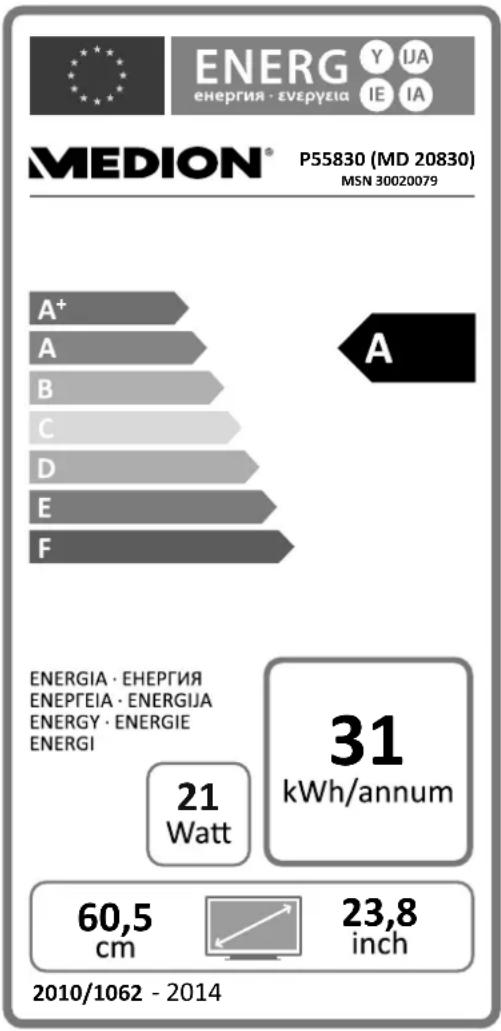
15.1. Productgegevensblad
Conform verordening 1062/2010
bar
MEDION® P55830 (MD 20830) | Category | Energy Consumption (kWh/annum) | | :--- | :--- | | A | 21 | | B | 31 | | C | 31 | | D | 31 | | E | 31 | | F | 31 | ENERGIA · EHERGIA ENEPEIA · ENERGIJA ENERGY · ENERGIE ENERGI 21 Watt 60,5 cm 23,8 inch 2010/1062 - 2014Opgenomen vermogen bij stand-by: 0,31 watt
Opgenomen vermogen bij uitgeschakeld apparaat: 0,28 watt
Fysieke resolutie:
1.920
x
1.080
pixels
16. Colofon
Copyright © 2016
Alle rechten voorbehouden.
Deze handleiding is auteursrechtelijk beschermd.
Vermenigvuldiging in mechanische, elektronische of enige andere vorm zonder schriftelijke toestemming van de fabrikant is verboden.
Het copyright berust bij de firma:
Medion AG
Am Zehnthof 77
45307 Essen
Duitsland
De handleiding is via de Service Hotline te bestellen en is via het serviceportal www.medion.com/nl/service/start/ beschikbaar voor download.
U kunt ook de bovenstaande QR-code scannen en de handleiding via het serviceportal naar uw mobiele toestel downloaden.

Maak gebruik van het contactformulier onder:/