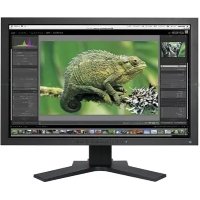
CG241WBK - Moniteur EIZO - Notice d'utilisation et mode d'emploi gratuit
Retrouvez gratuitement la notice de l'appareil CG241WBK EIZO au format PDF.



| Type de produit | Moniteur couleur LCD |
| Marque | Eizo |
| Modèle | CG241WBK |
| Catégorie | Moniteur |
| Diagonale d'écran | 24 pouces (61 cm) |
| Résolution native | 1920 × 1200 (recommandée) |
| Connecteurs d'entrée | DVI-I × 2 (numérique et analogique) |
| Ports USB | 1 amont, 1 aval |
| Alimentation | 100-120 / 200-240 Vca, 50/60 Hz |
| Consommation électrique | Non spécifié (typique ~90 W) |
| Dimensions (avec pied) | Environ 566 × 391 × 201 mm (L × H × P) |
| Poids (avec pied) | Environ 11,4 kg |
| Poids (sans pied) | Non spécifié |
| Fonctions principales | BrightRegulator (capteur de luminosité), ColorNavigator (logiciel d'étalonnage), ScreenManager (menu d'ajustage), capot anti-reflet |
| Réglages | Hauteur, inclinaison, orientation (paysage uniquement, pas de portrait) |
| Sécurité | Fente de verrouillage Kensington, arrêt automatique en cas d'anomalie |
| Entretien et nettoyage | Utiliser le kit ScreenCleaner fourni ; éviter l'eau et les solvants agressifs |
| Pièces détachées / réparabilité | Contacter le revendeur local pour toute réparation ; pièces non fournies séparément |
| Contenu de l'emballage | Moniteur, cordon d'alimentation, câble de signal numérique (FD-C39), câble de signal analogique (FD-C16), câble USB (MD-C93), capot, vis de montage (M4×12, 4 pièces), kit ScreenCleaner, CD-ROM (logiciel ColorNavigator), manuel d'utilisation, manuel d'installation, garantie limitée, informations sur le recyclage |
FOIRE AUX QUESTIONS - CG241WBK EIZO
Questions des utilisateurs sur CG241WBK EIZO
0 question sur cet appareil. Repondez a celles que vous connaissez ou posez la votre.
Poser une nouvelle question sur cet appareil
Téléchargez la notice de votre Moniteur au format PDF gratuitement ! Retrouvez votre notice CG241WBK - EIZO et reprennez votre appareil électronique en main. Sur cette page sont publiés tous les documents nécessaires à l'utilisation de votre appareil CG241WBK de la marque EIZO.
MODE D'EMPLOI CG241WBK EIZO
Manuel d'installation
Important : Veuillez dire attentivement ce manuel d'installation, ainsi que le manuel d'utilisation inclus sur le CD-ROM, pour vous familiariser avec une utilisation efficace et en toute sécurité. Veuillez conserver ce manuel pour referencia ultérieure.
设定手册
Le monitreur est compatible avec les résolutions suivantes.
本显示器支持下列分辨率。
Analog Input
| Resolution Display Mode Frequency Dot Clock | ||
| 640 × 480 Apple Macintosh 67 Hz | 202.5 MHz (Max.) | |
| 640 × 480 VGA, VESA ~85 Hz | ||
| 720 × 400 VGA TEXT 70 Hz | ||
| 800 × 600 VESA ~85 Hz | ||
| 832 × 624 Apple Macintosh 75 Hz | ||
| 1024 × 768 VESA ~85 Hz | ||
| 1152 × 864 VESA 75 Hz | ||
| 1152 × 870 Apple Macintosh 75 Hz | ||
| 1280 × 960 VESA 60 Hz | ||
| 1280 × 960 Apple Macintosh 75 Hz | ||
| 1280 × 1024 VESA ~85 Hz | ||
| 1600 × 1200 VESA ~75 Hz | ||
| 1680 × 1050*1 | VESA CVT, VESA CVT RB | 60 Hz |
| 1920 × 1200 *1 *2 | VESA CVT, VESA CVT RB | 60 Hz |
Digital Input
| Resolution | Display Mode | Frequency Dot | Clock |
| 640 × 480 | VGA | 60 Hz | 164.5 MHz(Max.) |
| 720 × 400 | VGA TEXT | 70 Hz | |
| 800 × 600 | VESA | 60 Hz | |
| 1024 × 768 | VESA | 60 Hz | |
| 1280 × 960 | VESA | 60 Hz | |
| 1280 × 1024 | VESA | 60 Hz | |
| 1600 × 1200 | VESA | 60 Hz | |
| 1680 × 1050 *1 | VESA CVT, VESA CVT RB | 60 Hz | |
| 1920 × 1200*1 *2 | VESA CVT RB | 60 Hz |
1When displaying the wide format input signal, a graphics board in conformance with VESA CVT standard is required.
1 Zur Anzeige des Eingangssignals für das Breitbart ist eine Grafikkarte erforderlich, die die Anforderungen des Standards VESA CVT erfüllt.
1 Lors de I'affichage du signal d'entree format large, une carte video conforme a la norme VESA CVT est requise.
当显示宽荧幕格式输入信号时,需要符合 VESA CVT 标准的显卡。
2 Recommended resolution (Set this resolution)
2 Empfohlene Auflösung (diese Auflösung festlegen)
12 Résolution recommendée (Réglez votre apparéil sur cette résolution)
2 推荐的分辨率(设定此分辨率)
Moniteur couleur LCD
SYMBOLS DE SECURITE
Ce manuel utilise les symboles de sécurité presentes ci-dessous. Il ssignalent des informations critiques. Veuillez les lire attentivement.
| AVERTISSEMENT Le non respect des consignes données dans un message AVERTISSEMENT peut entraîner des blessures sécices ou même la mort. | ATTENTION Le non respect des consignes données dans un message ATTENTION peut entraîner des blessures et/ou des dommages au matériel ou au produit. | |
| Indique une action interdite. | ||
| Indique une action obligatoire à suivre. | ||
PRECAUTIONS

AVERTISSEMENT
| Si le moniteur fume, sent le brûlé ou émet des bruits anormaux, débranchez immédiatement tous les cordons secteur et prenez contact avec votre revendeur. Il peut être dangereux d'utiliser un moniteur au fonctionnement défectueux. | Utilisez le cordon secteur fournir pour le branchement sur la prise secteur standard dans votre pays. Vérifiez la tension d'épreuve du cordon secteur. Tout autre branchement peut présenter des risques d'incendie ou de chic électrique. « Alimentation : 100-120/200-240 Vca 50/60 Hz » | |
| Eloignez les petits objets ou les liquides de l'appareil. L'introduction accidentelle de petits objets ou de liquide dans les fentes de ventilation de la carrosserie peut entraîner un choc électrique, un incendie ou des dégât à l'apparil. Si un object tombe dans la carrosserie ou si du liquide se répand sur ou à l'intérieur de l'apparil, débranchez immédiatement le cordon secteur. Faibles contrôler l'apparil par un technicien qualifié avant de l'utiliser à nouveau. | Choisissez bien l'emplacement du moniteur. Il y a des risques de dégât à l'apparil, d'incendie ou de chic électrique. • Ne pas utiliser à l'extérieur. • Ne pas utiliser dans des moyens de transport (bateau, avion, trains, automobiles, etc.). • Ne pas installer l'apparil dans un environnement poussiècux ou humide. • Ne pasinstaller l'apparil à un endroit exposé directement à la vapeur d'eau. • Ne pas placer l'apparil près des apparils de chauffage ou d'humidification. | |
| L'appareil doit être relié à une prise avec terre. Tout autre branchement peut partager des risques d'incendie ou de chic électrique. | Les voyants contiennent du mercury. Jetez-les conformément aux réglementations locales ou nationales en vigueur. | |
| ATTENTION | ||
| N'obtruez pas les fentes de ventilation de la carroserie. • Ne place jamais d'objets sur les fentes de ventilation. • N'installé pas le moniteur dans un espace confiné. • N'utilise pas le moniteur couche sur le côté ni à l'envers. Toutes ces utilisations risquent d'obstruer les fentes de ventilation et d'empêcher une circulation d'air normale, et d'entrahir un incendie ou d'autres dégats. | Utilissez une prise électrique facilement accessible. Ceci vous permettra de débrancher rapidement l'apparil en cas de problème. | |
| Ne transportez pas le moniteur avec son capot. Lorsque vous transportez le moniteur, le capot peut tomber ou glisser et entraîner ainsi des blessures ou endommager l'apparil. | Ne place aucun object sur le capot. Si le capot tombe ou glisse ou que le monitaur tombe, cela peut entraîner des blessures ou endommager l'apparil. | |
| Refermez le panneau d'ouverture/fermeture jusqu'à ce qu'il touche le taquet d'arrêt. Si le panneau n'est pas reféréé correctement, les fentes de ventilation du moniteur seront obstruées et la circulation d'air ne se fera pas correctement. Cela peut provoquer une surchauffe à l'intérieur du moniteur pouvant entraîner des incendies, chocs electriques et dégât snc d'apparil. | Ne faites pas pivoter le moniteur en position portrait. Cela pourrait faire glisser le capot et entraîner des blessures ou endommager l'apparil | |
Contenu de l'emballage
Verifiez que tous les éléments indiqués ci-dessous sont inclus dans le carton d'emballage. Contactez notre revendeur local si l'un des éléments est manquant ou abimé.
REMARQUE
Veuillez conserve le carton et les matériaux d'emballage pour les réutiliser lors d'un déplacement ultérieur du moniteur.
Moniteur
Cordon d'alimentation
Cable de signal numérique (FD-C39)
- Câble de signal analogue (FD-C16)
Cable EIZO USB (MD-C93)
- Capot
- Vis de montage (M4 x 12, 4 pieces)
Kit de nettoyage « ScreenCleaner »
- EIZO LCD Utility Disk (CD-ROM)
- Logiciel d'étalonnage "ColorNavigator"
- Manuel d'utilisation
- Manuel d'installation (ce manuel)
- Référence rapide de ColorNavigator
- Garantie limitée
- Informations sur le recyclage
- Certification du réglage
Commandes et fonctions
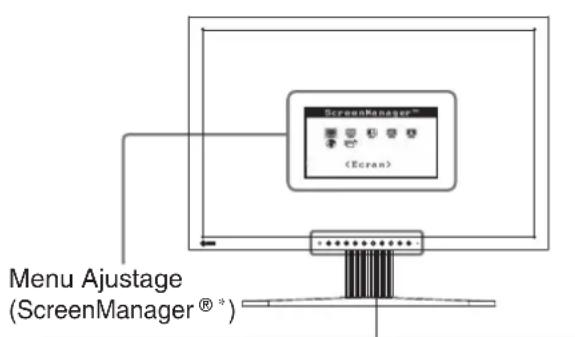
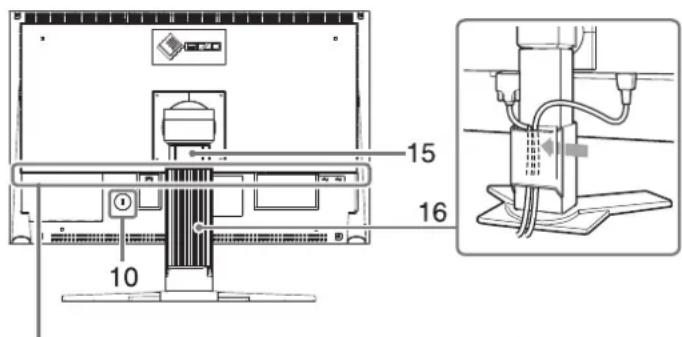
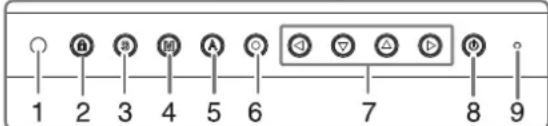
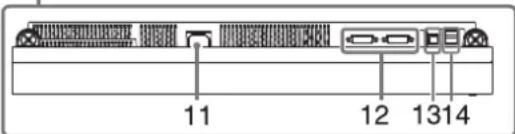
| 1 | Capteur Déetecte la luminosité ambiente. Fonction BrightRegulator. | Consultez le manuel d'utilisation inclus sur le CD-ROM. |
| 2 | Touch de Verrouillage des réglages | Cette fonction verrouille les touches pour maintainir l'état régle ou défini ni précédemment. |
| 3 | Touch de sélection du signal d'entrée | Pour commuter les signaux d'entrée de l'affichage lors de la connexion de 2 PC au moniteur. |
| 4 | Touch Mode Permet de changer le mode d'affichage. | Uster automatiquement l'écran. (entree analogue uniquement) |
| 5 | Touch de réglage Auto Pour ajuster le menu Ajustage, pour selectionner un élément de l'écran de menu et sauvegarder les valeurs ajustées. | Pour selectionner un élément d'affustage ou augmenter/diminuer les valeurs ajustées pour des ajustages avancés à l'aide du menu Ajustage. |
| 6 | Touch de validation Pour afficher le menu Ajustage, pour selectionner un élément de l'écran de menu et sauvegarder les valeurs ajustées. | |
| 7 | Touches de commande (Gaughe, Bas, Haut, Droite) | Pour selectionner un élément d'affustage ou augmenter/diminuer les valeurs ajustées pour des ajustages avancés à l'aide du menu Ajustage. |
| 8 | Touch d'alimentation Pour mettre sous/hors tension. | |
| 9 | Voyant d'alimentation Pour indiquer l'état de fonctionnement du moniteur. | Bleu: En fonctionnement Orange: Economie d'énergie Eteint: Hors tension Bleu clignotant (2 énergie): Lorsque le minuteur est définis dans ColorNavigator, indique qu'un nouveau calibrage est nécessaire (en mode CAL ou EMU). |
| 10 | Fente pour le verrouillage de sécurité | Compatible avec le système de sécurité MicroSaver de Kensington. |
| 11 | Connecteur d'alimentation Permet de raccorder le connecteur d'alimentation. | Connecteur DVI-1 x 2 |
| 12 | Connecteurs de signal d'entrée | Connecteur DVI-1 x 2 |
| 13 | Port USB (amont) Raccorde le cable USB pour utiliser le logiciel fourni. Consultez le manuel d'utilisation inclus sur le CD-ROM pour savoir comment utiliser ce logiciel. | |
| 14 | Port USB (aval) Permet de raccorder un péripérisque USB. | |
| 15 | Pied Utilisé pour ajuster la hauteur et l'angle de l'écran du moniteur. | |
| 16 | Enveloppe de cables Protège les cables du moniteur. |
- ScreenManager® est un alias choisi par EIZO pour le menu Ajustage. (Consultez le manuel d'utilisation sur le CD-ROM si vous désirez de plus amples détails sur l'utilisation de ScreenManager.)
Connexion des câbles
Verifiez que le moniteur et le PC sont hors tension.
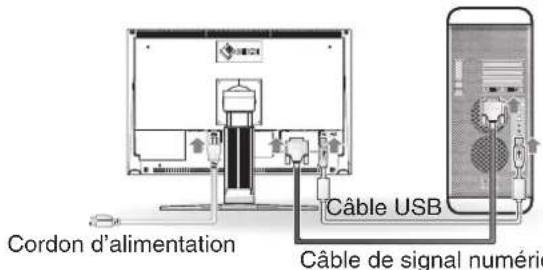
1 Connectez le moniteur au PC à l'aide d'un cable de signal correspondant aux connecteurs.
Une fois que les connecteurs de cable sont connectés, serrez les vis des connecteurs pour assurer le couplage.
| Connecteurs de l'ordinateur | Câble Connecteurs du moniteur | |
| Câble de signal FD-C16 | ||
| Câble de signal FD-C39 | ||
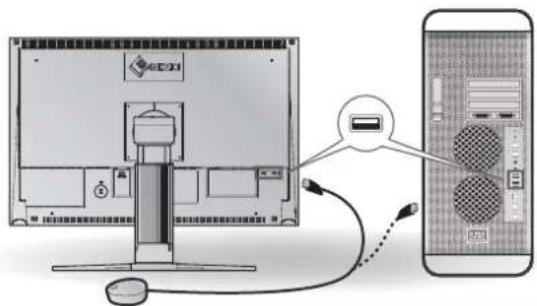
2 Raccordez le moniteur à l'ordinateur avec le cable USB.
Connexion au moniteur Connexion à un ordinateur

Attention
- Le cable USB est nécessaire pour le calibrage. Veillez à raccorder le moniteur et l'ordinateur avec le cable USB.
3 Branchez le cordon d'alimentation dans une prise secteur et dans le connecteur d'alimentation du moniteur.
4 Appuyez sur pourmettre le moniteur sous tension.
Levoyant d'alimentation du moniteur s'éclaire en bleu.
5 Mettez le PC sous tension.
L'image affichée apparait. Si une image n' apparait pas, consultez la sectio « Probleme de non-affichage d'images » pour savoir commentprocéder.
Attention
- Mettez le moniteur et le PC hors tension lorsque vous ne les utilisez plus. L'alimentation du moniteur est coupé en débranchant le cordon d'alimentation.
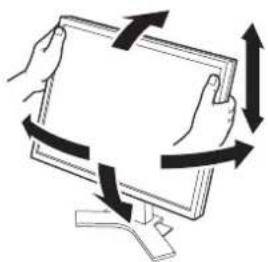
Ajustage de la hauteur et de l'angle de I'écran
Pour permettre d'ajuster la hauteur, l'inclinaison et l'orientation de I'ecran a une position agreable pour le travail.
Installation du capot
Le capot peut réduire les reflets pour assurer la précision du rendu des couleurs.
Contenu de l'emballage
Verifiez que tous les éléments indiqués ci-dessous sont inclus dans le carton d'emballage.
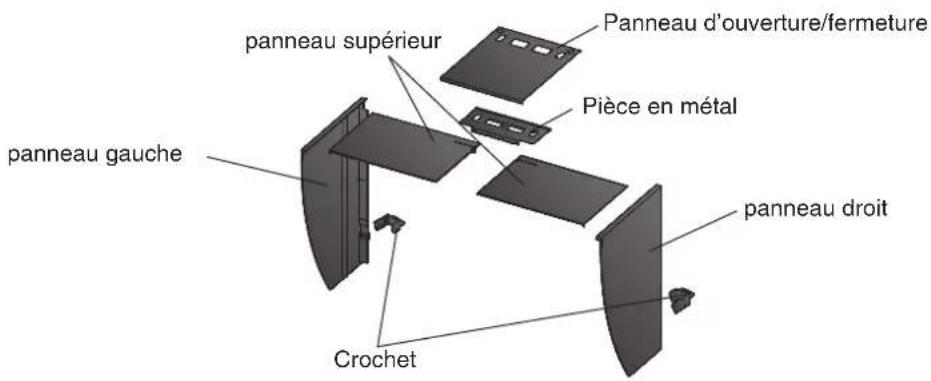
Montez le capot gauche et le capot droit
Remarque
Montez les capots dans la direction des flèches indiquées sur les insertions des panneaux supérieurs des capots gauche et droit.
1 Tenez les panneaux gauche et supérieur du capot gauche de façon à ce que le film antireflet soit à l'intérieur.
2 Raccordez le panneau supérieur et le panneau gauche en alignant la flèche (1 ↑) de l'insertion du panneau supérieur sur les deux lignes de la fente d'insertion du panneau gauche.
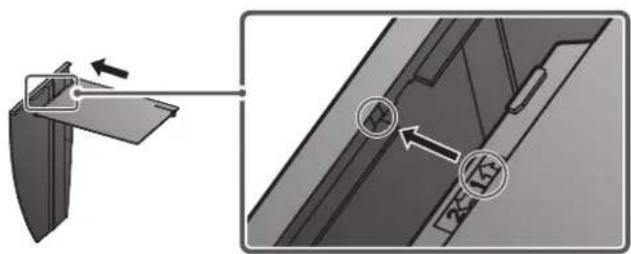
3 Faites glisser le panneau supérieur dans la direction de la flèche (2 ). Le montage du capot gauche est terminé.
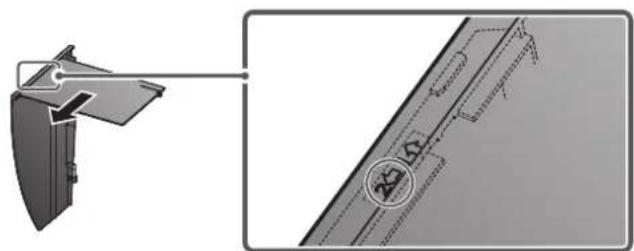
4 Montez le capot croit de la même manière.
Fixez les capots gauche et droit sur le moniteur
Attention
Veillez a installer le second capot uniquement après avoir fermement fixe le premier capot avec le crochet.
Fixez d'abord le haut du capot gauche sur le moniteur, puis attachez correctement le cote gauche du capot afin de fixer le capot sur le moniteur.
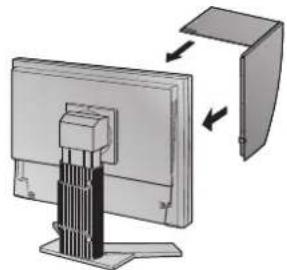
2 Insérez le crochet dans l'orifice sous la saillie à l'arrête du moniteur (1) et faites-le glisser vers le bas (2).
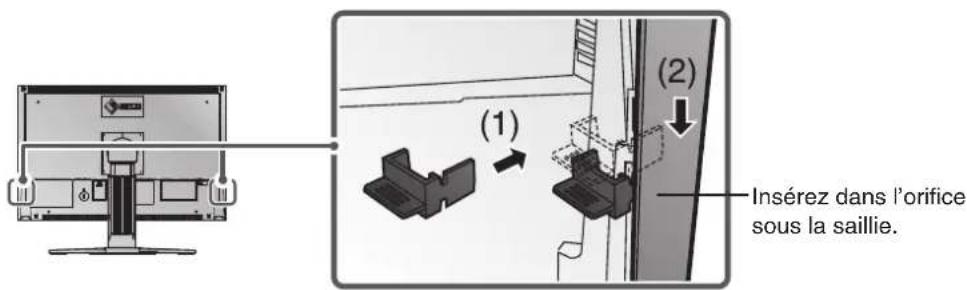
3 Fixez le capot droit de la meme maniere.
Fixez les capots gauche et croit sur le moniteur avec la piece en métal.
5 Verifiez l'emplacement des creux dans la piece et inserez la piece dans les capots gauche et droit en alignant ces creux sur les saillies (▲) dans les rainures des capots gauche et droit.
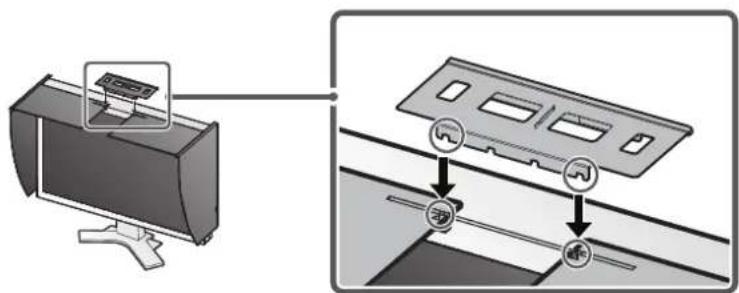
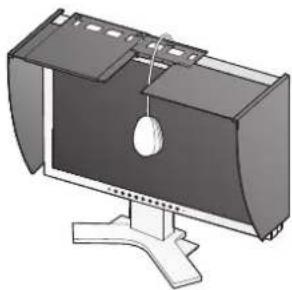
Fixez le panneau d'ouverture/fermeture sur le capot gauche.
Attention
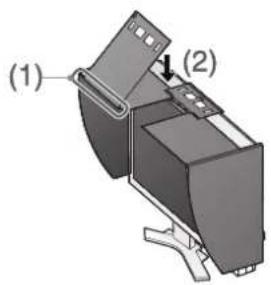
- Ne fixez pas le panneau d'ouverture/fermeture sur le capot droit. Cela empêcherait le panneau de se fermer.
7 Placez le panneau d'ouverture/fermeture sur le haut du capot gauche (sans entrer en contact avec la piece de métal) de l'avant (1) vers l'arrête (2).
8 Faites glisser le panneau d'ouverture/fermeture vers la droite (3) jusqu'à ce qu'il touche le taquet d'arrêt sur la piece de métal.
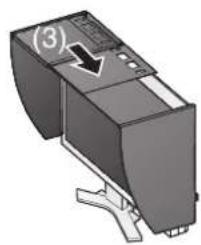
9 Lors de l'exécution du calibrage, faites glisser le panneau d'ouverture/fermeture vers la droite afin de fixer le capteur.
Attention
- Le panneau d'ouverture/fermeture ne glisse pas sur le panneau gauche.
Préparez le moniteur pour le calibrage
Attention
- Pour plus de détails, consultez le manuel d'utilisation sur le CD-ROM.
Installer ColorNavigator
MacOS X
1 Insérez le « Disque d'Utilitaires EIZO LCD » dans le lecteur de CD-ROM.
L'icone du « EIZO LCD Utility Disk » s'affiche sur le bureau. Faites double-clic sur l'icone pour ouvrir la fenêtre.
2 Double-cliquez sur le dossier « ColorNavigator » de la fenetre.
3 Double-cliquez sur I'icone « ColorNavigator.pkg » de la fenetre.
L'installateur ColorNavigator démarre.
4 Installez le software.
Suivez les instructions pour installer le software.
Windows
1 Insérez le « Disque d'Utilitaires EIZO LCD » dans le lecteur de CD-ROM.
Le menu start s'ouvre. Cliquez sur la languette « Software »
Double-cliquez sur Iicone « Launcher.exe » si le menu ne s'ouvre pas automatiquement.
Si vous utilise Windows Vista, une boîte de dialogue « User Account Control » peut apparaitre en double-cliquant sur « Launcher.exe ». Dans ce cas, cliquez sur [Continue] pour ouvrir le menu.
2 Cliquez sur « ColorNavigator » dans le menu.
L'autre boîte de dialogue s'affiche.
3 Cliquez sur « Install » dans le menu.
L'installateur ColorNavigator démarre.
La boîte de dialogue « Installation matérielle » (Windows XP) / « Sécurité de Windows » (Windows
Vista) peut s'afficher à plusieurs reprises lorsque vous installez le pilote driver du software. Cliquez sur « Continuer » (Windows XP) / « Installer ce pilote quand même » (Windows Vista) pour installer le pilote driver du software.
Continuez l'installation du pilote driver du software jusqu'à la disparition de la boite de dialogue.
4 Installez le software.
Suivez les instructions pour installer le software.
Raccordement de l'appareil de mesure
Raccordez votre apparéil de mesure au port USB en amont de votre ordinateur ou au port USB de votre monitér.
Attention
L'appareil de mesure n'est pas inclus avec ce produit.
- Consultez le manuel d'utilisation de l'appareil de mesure pour plus de détails concernant le raccordement.
Problème de non-affichage d/images
Si aucune image ne s'affiche sur le moniteur meme après avoir utilise les solutions suivantes, contactez votre revendeur local.
1. Vérifiez levoyant d'alimentation.
| Symptôme Etat Cause | se possible et solution | |
| Aucune image Levoyant ne s'allu | me pas. • Vérifiez que le cordon d'alimentation est correctement branché. Si le problème persististe, mettez le moniteur hors tension pendant quelques minutes, puis remettez-le sous tension. • Press © | |
| Levoyant s'allume en bleu. • Augmentation le niveau de la valeur de réglage RGB pour le réglage <Gain>. | ||
| Levoyant d'alimentation s'allume en orange. | • Changez le signal d'entrée en appuyant sur © | |
| • Appuyez sur une touche du clavier ou cliquez avec la souris. | ||
| • Mettez le PC sous tension. |
2. Vérifiez le message d'erreur qui apparaît à l'écran.
Ces messages s'affichent lorsque le signal d'entrée est incorrect meme si le moniteur fonctionne correctement.
| Symptôme Etat Cause | se possible et solution | |
| Uérifier signal | Le signal d'entrée n'est pas reçu. | • Vérifiez si le PC est sous tension. |
| Signal 2fH: 0.0kHzfU: 0.0Hz | • Vérifiez si le cable de signal est correctement connecté au PC. | |
| • Changez le signal d'entrée en appuyant sur S. | ||
| Erreur de Signal | La fréquence du signal est en dehors de la spécification. La fréquence de signal incorrecte est indiquée en rouge. | • Redémarrez l'ordinateur. • Passez en un mode approprié à l'aide du calculer utilisé de la carte video. Consultez le manuel de la carte video pour de plus amples détails. |
ColorEdge CG241W
色彩管理液晶显示器
安全符号
- Manuel d'installation
- SYMBOLS DE SECURITE
- PRECAUTIONS
- AVERTISSEMENT
- Contenu de l'emballage
- REMARQUE
- Commandes et fonctions
- Connexion des câbles
- Connectez le moniteur au PC à l'aide d'un cable de signal correspondant aux connecteurs.
- Raccordez le moniteur à l'ordinateur avec le cable USB.
- Attention
- Ajustage de la hauteur et de l'angle de I'écran
- Installation du capot
- Montez le capot gauche et le capot droit
- Fixez les capots gauche et droit sur le moniteur
- Préparez le moniteur pour le calibrage
- Installer ColorNavigator
- MacOS X
- Windows
- Raccordement de l'appareil de mesure
- Problème de non-affichage d/images
- Vérifiez levoyant d'alimentation.
- Vérifiez le message d'erreur qui apparaît à l'écran.
- ColorEdge CG241W
- 安全符号
Marque : EIZO
Modèle : CG241WBK
Catégorie : Moniteur