CG241WBK - Monitor EIZO - Kostenlose Bedienungsanleitung
Finden Sie kostenlos die Bedienungsanleitung des Geräts CG241WBK EIZO als PDF.



| Produkttyp | LCD-Farbmonitor |
| Marke | Eizo |
| Modell | CG241WBK |
| Kategorie | Monitor |
| Bildschirmdiagonale | 24 Zoll (61 cm) |
| Native Auflösung | 1920 × 1200 (empfohlen) |
| Eingangsanschlüsse | DVI-I × 2 (digital und analog) |
| USB-Anschlüsse | 1 Upstream, 1 Downstream |
| Stromversorgung | 100-120 / 200-240 V AC, 50/60 Hz |
| Stromverbrauch | Nicht angegeben (typisch ~90 W) |
| Abmessungen (mit Standfuß) | Ca. 566 × 391 × 201 mm (B × H × T) |
| Gewicht (mit Standfuß) | Ca. 11,4 kg |
| Gewicht (ohne Standfuß) | Nicht angegeben |
| Hauptfunktionen | BrightRegulator (Helligkeitssensor), ColorNavigator (Kalibrierungssoftware), ScreenManager (Einstellungsmenü), Blendschutzhaube |
| Einstellungen | Höhe, Neigung, Ausrichtung (nur Querformat, kein Hochformat) |
| Sicherheit | Kensington-Schloss-Slot, automatische Abschaltung bei Anomalie |
| Wartung und Reinigung | Verwenden Sie das mitgelieferte ScreenCleaner-Set; vermeiden Sie Wasser und aggressive Lösungsmittel |
| Ersatzteile / Reparaturfähigkeit | Kontaktieren Sie den örtlichen Händler für Reparaturen; Teile werden nicht separat geliefert |
| Verpackungsinhalt | Monitor, Netzkabel, digitales Signalkabel (FD-C39), analoges Signalkabel (FD-C16), USB-Kabel (MD-C93), Haube, Montageschrauben (M4×12, 4 Stück), ScreenCleaner-Set, CD-ROM (ColorNavigator-Software), Bedienungsanleitung, Installationsanleitung, beschränkte Garantie, Recycling-Informationen |
Häufig gestellte Fragen - CG241WBK EIZO
Benutzerfragen zu CG241WBK EIZO
0 Frage zu diesem Gerät. Beantworten Sie die, die Sie kennen, oder stellen Sie Ihre eigene.
Eine neue Frage zu diesem Gerät stellen
Laden Sie die Anleitung für Ihr Monitor kostenlos im PDF-Format! Finden Sie Ihr Handbuch CG241WBK - EIZO und nehmen Sie Ihr elektronisches Gerät wieder in die Hand. Auf dieser Seite sind alle Dokumente veröffentlicht, die für die Verwendung Ihres Geräts notwendig sind. CG241WBK von der Marke EIZO.
BEDIENUNGSANLEITUNG CG241WBK EIZO
Wichtig: Lesen Sie diesen Installationshandbuch und das Benutzerhandbuch (auf der CD-ROM) aufmerksam durch, um sich mit der sicheren und effizienten Bedienung vertraut zu machen. Bewahren Sie diesen Handbuch zum späteren Nachschlagen auf.
Compatible Resolutions/Frequencies Kompatible Auflösungen/Bildwiederholfrequenzen Résolutions/Fléquences compatibles
兼容的分辨率 / 频率
Der Monitor unterstützt die nachfolgend aufgeführten Auflösungen
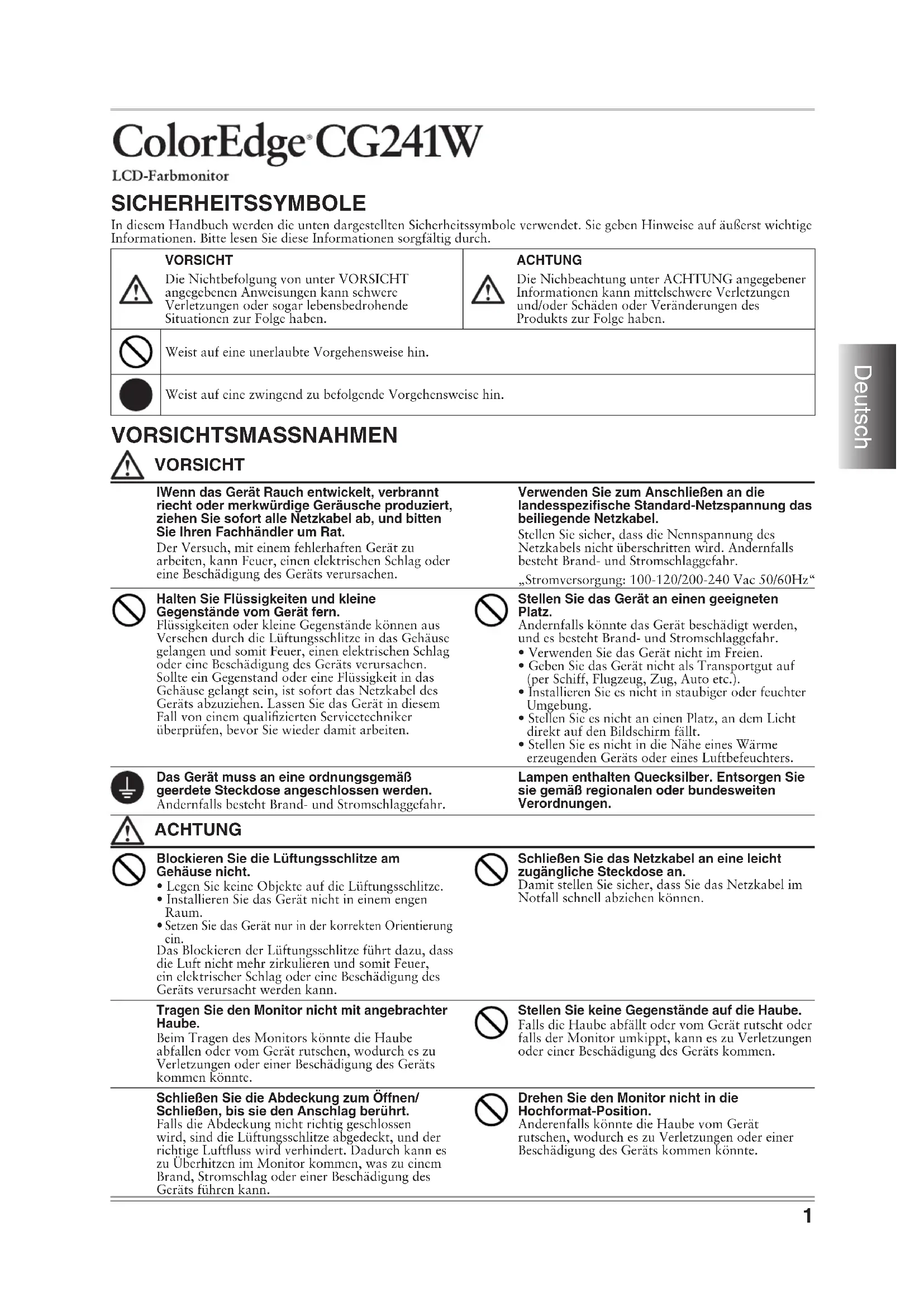
In thise Handbuch werden die unten darestellten Sicherheitssymbole verwendet. Sie geben Hinwicse auf auerst wichtige Informationen.itte lessen Siie these Informationen sorgfaltig durch.
| VORSICHT ! | Die Nichtbefolgung von unter VORSICHT angegebenen Anweisungen kann schwere Verletzungen oder)sagar lebensbedrohende Situationen zur Folge haben. | ACHTUNG ! | Die Nichbeachtung unter ACHTUNG angegebener Informationen kann mittelschwere Verletzungen und/oder Schäden oder Veränderungen des Produkts zur Folge haben. |
| Weist auf eine unerlaubte Vorgehensweise hin. | |||
| Weist auf eine zwingend zu befolgende Vorgehensweise hin. | |||
VORSICHTSMASSNAHMSN

VORSICHT
| I Wenn das Gerät Rauch entwickelt, verbrannte riecht oder merkwürdige Geräusche produziert,ziehen Sie sofort alle Netzkabel ab, und bittenSie ihren Fachhändler um Rat.Der Versuch, mit einem fehlchaften Gerät zuarbeiten, kann Feuer, einen elektrischen Schlag odereine Beschädigung des Geräts verursachen. | Verwenden Sie zum Anschlieben an die landesspezifische Standard-Netzspannung dasbeiliegende Netzkabel.Stellen Sie sichere, dass die Nennspannung desNetzkabels nicht überwritten wird. Andernfallsbesteht Brand- und Stromschlaggefahr. „Stromversorgung: 100-120/200-240 Vac 50/60Hz“ | |
| Halten Sie Flüssigkeiten und keineGegenstände vom Gerät fern.Flüssigkeiten oder keine Gegenstände können ausVerfahren durch die Luftungschitze in das Gehäusegelangen und damit Feuer, einen elektrischen Schlagoder eine Beschädigung des Geräts verursachen.Sollte ein Gegenstand oder eine Flüssigkeit in dasGehäuse gelangt sein, ist einzof das Netzkabel desGeräts abzuziehen.essen Sie das Gerät in thisemFall von einem qualifizierten Servicetechnikerüberprüfen, bevör Sie wieder damit arbeiten. | Stellen Sie das Gerät an einen geeignetenPlatz.Andernfalls konne das Gerät beschädigt werden,und es besteht Brand- und Stromschlaggefahr.Verwenden Sie das Gerät nicht im Freien.Geben Sie das Gerät nicht als Transportgut auf(per Schiff, Flugzeug, Zug, Auto etc.).Installieren Sie es nicht in staubiger oder feuchterUmgebung.Stellen Sie es nicht an einen Platz, an dem Lichtdirekt auf den Bildschirm fällt.Stellen Sie es nicht in die Höhe eines Wärmecrzeugenden Geräts oder@cines Luftbcfeuchters. | |
| Das Gerät muss an eine ordnungsgemäßgeerdete Steckdose angeschlossen werden.Andernfalls besteht Brand- und Stromschlaggefahr. | Lampen enthalten Quecksilber. Entsorgen Siesie gemäß regionalen oder bundesweitenVerordnungen. | |
| ACHTUNG | ||
| Blockieren Sie die Luftungsschlitze amGehäuse nicht.Legend Sie keine Objekte auf die Luftungsschlitze.Installieren Sie das Gerät nicht in进城ngenRaum.Setzen Sie das Gerät nur in der korrekten Orientierungcin.Das Blockieren der Luftungsschlitze führt dazu,dassdie Luft nicht mehr zirkulicren und damit Feuer,ein elektrischer Schlag oder eine Beschädigung desGeräts verursacht werden kann. | Schließen Sie das Netzkabel an eine leichtzugängliche Steckdose an.Damit stellen Sie sichere, dass Sie das Netzkabel imNotfall schnll abzichen konnen. | |
| Tragen Sie den Monitor nicht mit angebrachterHaube.Beim Tragen des Monitors konnte die Haubeabfallen oder vom Gerät rutschen, wodurch es zuVerletzungen oder einer Beschädigung des Gerätskommen konntc. | Stellen Sie keine Gegenstände auf die Haube.Falls die Haube abfallt oder vom Gerät rutscht oderfalls der Monitor umkippt, kann es zu Verletzungenoder einer Beschädigung des Gerätskommen. | |
| Schließen Sie die Abdeckung zum Öffnen/Schließen, bis sie den Anschlag berührt.Falls die Abdeckung nicht richtig geschlossenwird, sind die Luftungschitze abgedeckt, und derrichtige Luftfluss wird verhindert. Dadurch kann eszu Überhitzen im Monitor kommt, was zu einemBrand, Stromschlag oder einer Beschädigung desGeräts führen kann. | Drehen Sie den Monitor nicht in dieHochformat-Position.Anderenfalls konne die Haube vom Gerätrutschen, wodurch es zu Verletzungen oder einerBeschädigung des Gerätskommen konnte. | |
Lieferumfang
Prufen Sie, ob sich alle der folgenden Gegenstände in der Verpackung befinden. Sollte einer der Gegenstände fehlen oder beschädigt sein, wenden Sie sich an ihren Fachhändler.
HINWEIS
Heben Sie die Verpackung sowie die Verpackungsmaterialien für evtl. Transporte des Monitors gut auf.
Monitor
-Netzkabel
- Digitales Signalkabel (FD-C39)
- Analoges Signalkabel (FD-C16)
- EIZO USB-Kabel (MD-C93)
Abdeckhaube
- Befestigungsschrauben (M4 x 12, 4 Stck.)
- Reinigungsset „ScreenCleaner"
CD-ROM mit EIZOs LCD Utility Disk)
- Kalibrierungssoftware „ColorNavigator"
- Benutzerhandbuch
- Installationshandbuch (das vorliegende Handbuch)
ColorNavigator-Kurzanleitung
- Beschchränkte Garantie
Informationen zum Thema Recycling
- Justagezertifizierung
Bedienelemente und Funktionen
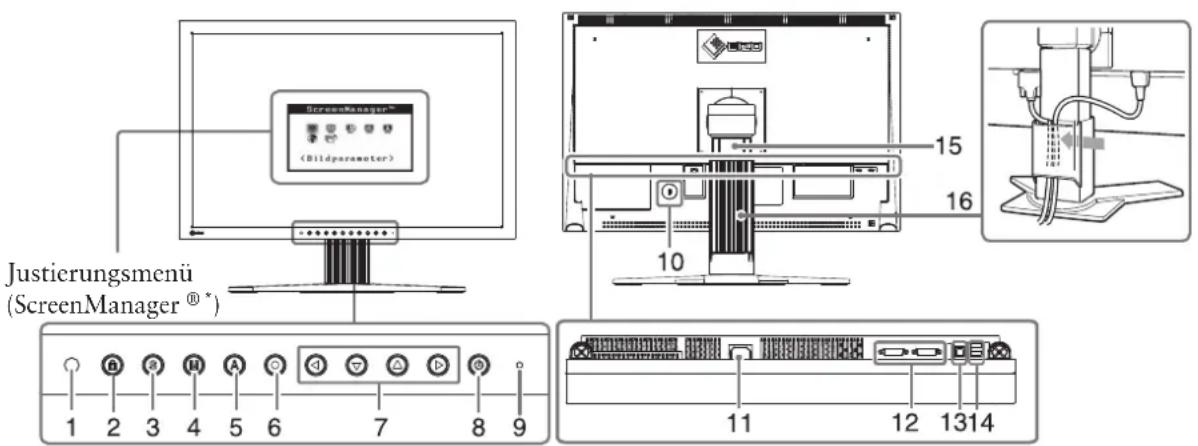
| 1 Sensor Erkennt die Umgebungshelligkeit. Funktion zur Helligkeitsregulierung. Si dem Benutzerhandbuch auf der CD-ROM. | |
| 2 Taste zur Justiersperre Mit dieser | Funktion werden die Tasten zum Beibehalten des justierten oder ein-gestellten Status gespert. |
| 3 Taste zur Auswahl des Eingangssignals | Schaltet zwischen den Signalen zweier angeschlossener Computer um. |
| 4 Taste zur Modusauswahl Mithilfe | dieser Taste wechseln Sie den Anzeigemodus. |
| 5 Taste zur automatischen Einstellung | Performs the function to adjust the screen automatically. (analog input only) |
| 6 Eingabetaste Zeigt das Justierungsmenu an, wählt ein Element im Menübildschirm und speichert geänderte Werte. | |
| 7 Steuertasten (Links, Unter, Oben, Rechts) | Wählt ein Einstellungselement oder erhöht/reduziert justierte Werte erweiterter Einstellungen mithilfe des Justierungsmenüss. |
| 8 Netzschalter Zum Ein- und Ausschalten. | |
| 9 Betriebsanzeige Zeigt den Betriebsstatus des Monitors an. Blau: In Betrieb Orange: Energiesparmodus Aus: Hauptstromversorgung getrennt Blau blinkend (jeweils 2-fach): Beachten Sie, dass der Monitor (im CAL-Modus oder im EMU-Modus) neu zu kalibrieren ist, wenn der Timer auf ColorNavigator eingestellt ist. | |
| 10 Öffnung für Diebstahlsicherung | Kompatibel mit dem Kensington MicroSaver-Sicherheitssystem. |
| 11 Netzstecker Zum Anschlossen an eine Netzsteckdose. | |
| 12 Signaleingänge DVI-I-Anschluss x 2 | |
| 13 USB-Anschluss (hinten) Schlieben Sie das USB-Kabel an, um die mitgelieferte Software verwenden zu küssen. Informationen zur Verwendung der Software enthalten Sie der Benutzerhandbuch auf der CD-ROM. Informationen zur Verwendung der Software enthalten Sie der Benutzerhandbuch auf der CD-ROM. | |
| 14 USB-Anschluss (seitlich) Stellt eine Verbindung zu einem USB-Peripheriegerät her. | |
| 15 Fuß Zum Einstellen der Höhe und Neigung des Bildschirms. | |
| 16 Kabelabdeckung Verdeckt die Anschlusskabel. | |
- ScreenManager © ist der Name des Justierungsmenüs von EIZO. (Informationen zur Verwendung von ScreenManager enthalten Sie dem Benutzerhandbuch auf der CD-ROM.)
Kabel anschließen
Stellen Sie sicher, dass Computer und Monitor ausgeschaltet sind.
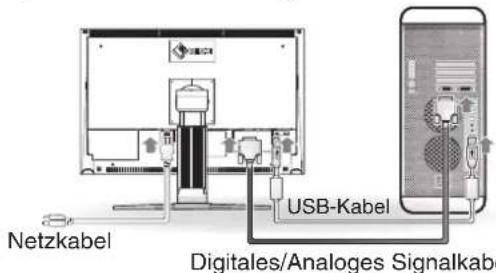
1 Verbinden Sie Monitor und Computer mithilfe eines passenden Signalkabels.
Ziehen Sie nach dem Anschlieben der Kabel die Schrauben der Verbinder an, um ein versehentliches Ausstecken zu verhindern.
| Anschlüsse am PC kabel Anschlüsse am Monitor | ||
| S A M B | Signalkabel FD-C16 | |
| S A M B | Signalkabel FD-C39 | |
2 Schlieben Sie das USB-Kabel an, um die mitgelieferte Software verwenden zu konnen.
AnschlieBen and den Monitor
AnschlieBen an einen Computer

Hinweis
- Das USB-Kabel ist für die Kalibrierung erforderlich. Verbinden Sie Monitor und PC mit dem USB-Kabel.
3 Verbinden sie mithilfe des Netzkabels den Netzanschluss des Monitors mit einer Steckdose.
4 Drucken Sie m den Monitor einzuschalten.
Die Betriebsanzeige des Monitors leuchtet auf (blau).
5 Schalten Sie den Computer ein.
Schalten Sie den Computer ein.
Wenn kein Bild erscheint, ermitteln Sie mit Hilfe des Kapitels „Problem: Kein Bild" die Ursache体系建设 Problems.
Hinweis
- Schalten Sie Computer und Monitor aus, wenn Sie sie nicht mehr benötigen. Wenn Sie das Netzkabel abziehen, wird die Stromzufahr zum Monitor vollständig unterbrochen.
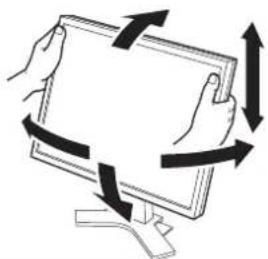
Höhe und Neigung des Bildschirms einstellen
Stellen Sie die für ihren Arbeitsplatz optimale Höhe, Neigung und Drehung des Bildschirms ein.
Installation der Haube
Der Blendschutz ist dazu gedacht, zur Erzielung einer besseren Farbkonsistenz Lichtreflektionen zu vermindern.
Lieferumfang
Prufen Sie, ob sich alle der folgenden Gegenstände in der Verpackung befinden.
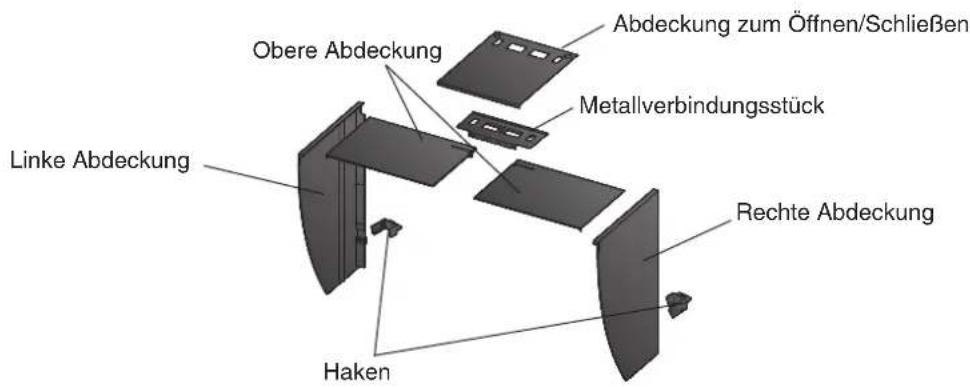
Montage der linken und rechten Haube
Hinweis
- Montieren Sie die Hauben in Richtung der Pfeile, die auf den Einfugungsteilen der oberen Abdeckungen der rechten und linken Haube markiert sind.
1 Halten Sie die linke und obere Abdeckung der linken Haube so, dass die Antireflexionsbeschäftung nachinnen zeigt.
2 Schlieben Sie die obere und linke Abdeckung an, indem Sie den Pfeil (1 ↑) auf dem Einfugungsteil der oberen Abdeckung auf die beiden Striche im Einfugungsschlitz der linken Abdeckung ausrichten.

3 Schieben Sie die obere Abdeckung in die von Pfeil (2) angezeigte Richtung. Die Montage der linken Haube ist abgeschlossen.
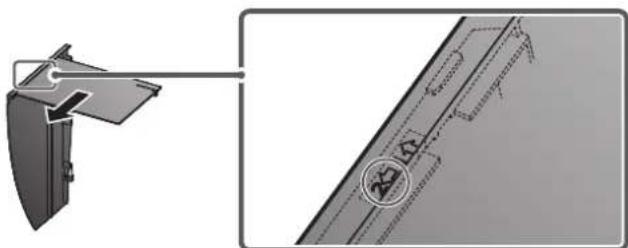
4 Montieren Sie die rechte Haube auf die gleiche Weise.
Befestigen Sie die linke und die rechte Haube am Monitor
Hinweis
- Achten Sie darauf, die zweite Haube erst zu installieren, nachdem Sie die andere Haube sicher mit einem Haken angebracht haben.
1 Befestigen Sie die Oberseite der linken Haube zuerst am Monitor, und befestigen Sie dann die linke Seite der Haube sicher, um die Haube am Monitor anzubrin-gen.
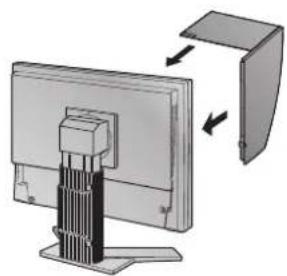
2 Führn Sie den Haken in das Loch unter dem Vorsprung auf der Rückseite des Monitors (1) ein, und schieben Sie ihn nach unten (2).
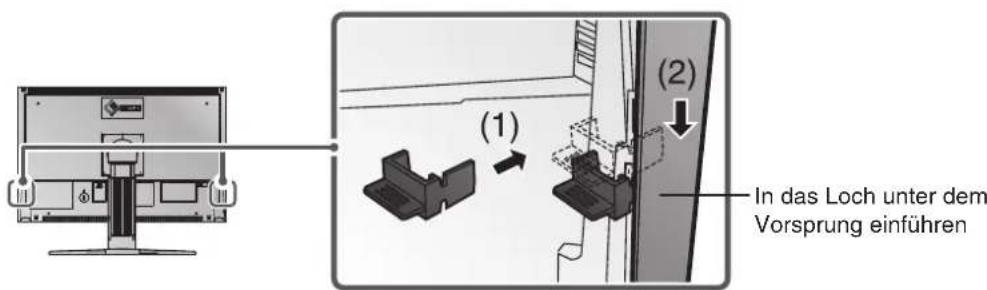
3 Befestigen Sie die rechte Haube auf die gleiche Weise.
4 Befestigen Sie die linke und die rechte Haube mit den Metallverbindungsstücken am Monitor.
5 Überprüfen Sie die Stellen mit den Vertiefungen an den Verbindungsstücken, und führen Sie die Verbindungsstücke in die rechte und linke Haube ein, indem Sie jene Vertiefungen auf die Vorsprünge (in den Nuten der rechten und linken Haube ausrichten.
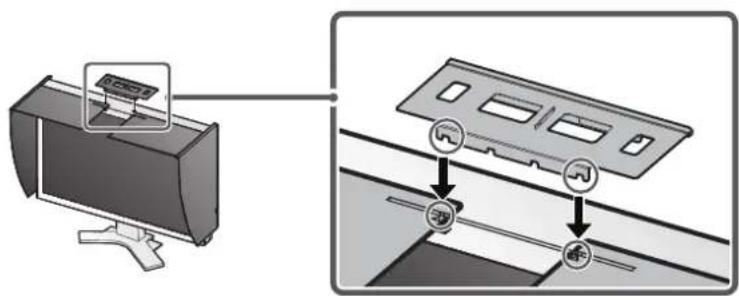
6 Befestigen Sie die Abdeckung zum Offnen/Schlieben an der linken Haube.
Hinweis
- Befestigen Sie die Abdeckung zum Offnen/Schlieben nicht an der rechten Haube. Anderenfalls kann die Abdeckung nicht geschlossen werden.
7 Setzen Sie die Abdeckung zum Öffnen/Schließen auf die Oberseite der linken Haube (ohne das Metallverbindungsstück zu berühren), und bereits von vorne (1) nach halten (2).
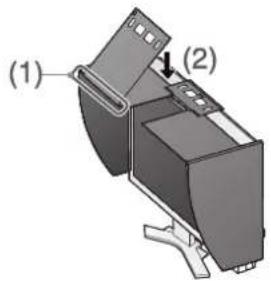
8 Schieben Sie die Abdeckung zum Offnen/Schliefen nach rechts (3), bis sie den Anschlag am Metallverbindungsstück berührt.
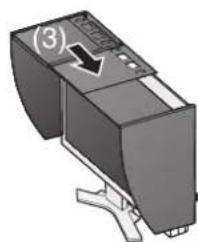
9 Schieben Sie die Abdeckung zum Offnen/Schlieben bei der Durchführung der Kalibrierung nach rechts, um den Sensor anzubringen.
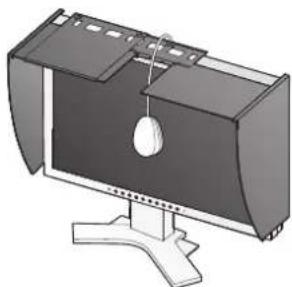
Hinweis
Die Abdeckung zum Offnen/Schlieben kann nicht auf die rechte Abdeckung geschoben werden.
Vorbereitung für die Kalibrierung des Monitors
Hinweis
- Weitere Einzelheiten finden Sie im Benutzerhandbuch auf der CD-ROM.
Installation von ColorNavigator
MacOS X
1 Setzen Sie die „EIZO LCD Dienstprogramm-Disk" in das CD-ROM-Laufwerk des PCs ein.
Das Symbol „EIZO LCD Utility Disk“ erscheint auf dem Desktop. Doppelklicken Sie auf das Symbol, um das Fenster zu öffnen.
2 Doppelklicken Sie auf den Ordner „ColorNavigator" in dem Fenster.
3 Doppelklicken Sie auf das „ColorNavigator.pkg“-Symbol in dem Fenster.
Das ColorNavigator-Installationsprogramm wird gestartet.
4 Installieren Sie die Software.
Folgen Sie den Anweisungen zum Installieren der Software.
Windows
1 Setzen Sie die „EIZO LCD Dienstprogramm-Disk" in das CD-ROM-Laufwerk des PCs ein.
Das Start-MENU wird geöffnet. Klichen Sie auf das Register „Software".
Doppelklicken Sie auf das „Launcher.exe“-Symbol, wenn sich das Menu nicht automatisch öffnet.
Wenn Ihr Betriebssystem Windows Vista ist, kann das Dialogfenster „User Account Control" nach dem Anklicken des „Launcher.exe“-Symbols erschreiben. Klicken Sie auf [Continue], um das Menu zu öffnen.
2 Klichen Sie auf „ColorNavigator" in dem Menu.
Das andere Dialogfenster erscheint.
3 Klichen Sie auf „Install“ im Menu.
Das ColorNavigator-Installationsprogramm wird gestartet.
Das Dialogfeld „Hardwareinstallation“ (Windows XP) / „Windows-Sicherheit“ (Windows Vista) kann mehrmals beim Installieren der Treibersoftware erschreiben. Klichen Sie auf [Installation fortsetzen] (Windows XP) / [Diese Treibersoftware trotzem installieren] (Windows Vista) zum Installieren der Treibersoftware.
Setzen Sie die Installation der Treibersoftware fort, bis das Dialogfeld verschwindet.
4 Installieren Sie die Software.
Folgen Sie den Anweisungen zum Installieren der Software.
Anschlieben des Messgeräts
Schlieben Sie Ihr Messeragat an einem USB-Downstream-Port Ihres Computers oder Ihrer Tastatur bzw. am USB-Port Ihres Monitors an.
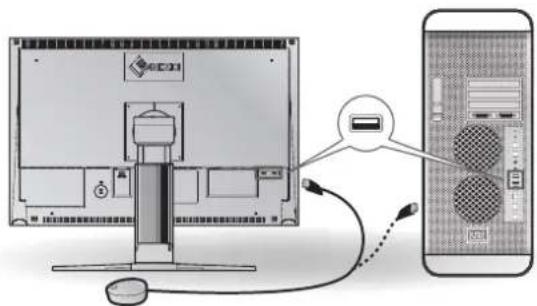
Hinweis
- Das Messgerät ist nicht im Lieferumfang deses Produkts enthalten.
- Zusätzliche Hinweise zum Anschluss finden Sie im Benutzerhandbuch des Messgerats.
Problem: Kein Bild
Wird auch nach dem Durchführung der nachfolgenden vorgeschlagenen Lösungen kein Bild angezeigt, wenden Sie sich an ihren Fachhändler.
1. Prufen Sie den Status der Betriebsanzeige.
| Symptom Status Mögl. Ursache und Lösung | ||
| Kein Bild | Anzeigenstatus: Aus. • Prüfen Sie, | ob das Netzkabel richtig eingesteckt ist. Besteht das Problem weiterhin, schalten Sie den Monitor aus und nach weniger Minuten wieder ein. • Drücken Sie © |
| Anzeigenstatus: Blau • Stellen Sie | für Ermittle RGB-Pegel hohe Werte ein. | |
| Betriebsanzeigenstatus: Orange | • Wechseln Sie durch Drücken der Taste sten Signalingang. | |
| • Drücken Sie eine Taste auf der Tastatur, oder klichen Sie mit der Maus. | ||
| • Schalten Sie den Computer ein. | ||
2. Überprüfen Sie die Fehlermeldung auf dem Bildschirm.
These Meldungen werden angezeigt, wenn das Eingangssignal nicht ordnungsgemäß übertragen wird, der Monitor jedoch korrekt Funktioniert.
| Symptom Status Mög!gl. Ursache und Lösung | ||
| Signalprüfung Signal 2 fH: 0.0kHz fU: 0.0Hz | Das Eingangssignal wird nicht empfangen. | Prüfen Sie, ob der Computer eingeschaltet ist. Prüfen Sie, ob das Signalkabel ordnungsgemäß am Computer angeschlossen ist. Wechseln Sie durch Drücken der Taste sten Signalingang. |
| Signalfehler Signal 2 fD:165.0MHz fH: 75.0kHz fU: 60.0Hz | Die Signafrequency liegt nicht im zulässigen Bereich. Die falsche Signafrequency wir rot angezeigt. | Starten Sie den PC neu. Wechseln Sie mithilfe des zur Grafikkarte gehörenden Dienstprogramms in einen kompatiblen Modus. Weitere Informationen hierzu entnahmen Sie dem Handbuch der Grafikkarte. |
ColorEdge CG241W
Hinweise zur Auswahld des richtigen Schwenkarms fur ihren Monitor
Dieser Monitor ist für Bildschirmarbeitspläzte vorgesehen. Wenn nicht der zum Standardzubehör gehörige Schwenkarm verwendet wird, mussstatt dessen ein geeigneter anderer Schwenkarm installiert werden. Bei der Auswahl des Schwenkarms sind die nachstehenden Hinweise zu bcrucksichtigen:
Der Standfuß muß den nachfolgenden Anforderungen entsprechen:
a) Der Standfuß muß eine ausreichende mechanische Stabilität zur Aufnahme des Gewichtes vom Bildschirmgrät und des spezifizierten Zubehörs besitzen. Das Gewicht des Bildschirmgrätes und des Zubehörs sind in der zugeordenden Bedienungsanleitung angegeben.
b) Die Befestigung des Standfusses muß derart erfolgen, daß die oberste Zeile der Bildschirmanzeige nicht hohen als die Augenhöhe eines Benutzers in sitzender Position ist.
c) Im Fall eines stehenden Benutzers muß die Befestigung des Bildschirmgerätes derart erfolgen, daß die Höhe der Bildschirmitte über dem Boden zwischen 135 - 150cm beträgt.
d) Der Standfuß muß die Möglichkeit zur Neigung des Bildschirmgerätes besitzen (max. vorwärts: 5irc , min. nach hinten ≥ 5irc ).
e) Der Standfuß muß die Möglichkeit zur Drehung des Bildschirmgerätes besitzen (max. ±180°). Der maximale Kraftaufwand damit muß weniger als 100 N betragen.
f) Der Standfuß muß in der Stellung verharren, in die er manuell bewegt wurde.
g) Der Glanzgrad des Standfusses muß weniger als 20 Glanzeinheiten betragen (seidenmatt).
h) Der Standfuß mit Bildschirmgerät muß bei einer Neigung von bis zu 10irc aus der normalen aufrechten Position kippsicher sein.
Hinweis zur Ergonomie :
Dieser Monitor erfüllt die Anforderungen an die Ergonomie nach EK1-ITB2000 mit dem Videosignal, 1920 × 1200 , Digital Eingang und mindestens 60,0Hz Bildwiederholfrequency, non interlaced. Weiterhin wird aus ergonomischen Gründen empfohlen, die Grundfarbe Blau nicht auf dunklem Untergrund zu verwenden (schlechte Erkennbarkeit, Augenbelastung bei zu geringem Zeichenkontrast.)
,Maschinenlärminformations-Verordnung 3. GPSGV:
Der hochste Schalldruckpegel betragt 70 dB(A) oder weniger gemäß EN ISO 77794

EZO
EIZO NANAO CORPORATION
153 Shimokashiwano, Hakusan, Ishikawa 924-8566 Japan
Phone: +81 76 277 6792 Fax: +81 76 277 6793
EIZO EUROPE AB
Lovangsvagen 14 194 61, Upplands Väsby, Sweden
Phone: +46 8 594 105 00 Fax: +46 8 590 91 575


- Compatible Resolutions/Frequencies Kompatible Auflösungen/Bildwiederholfrequenzen Résolutions/Fléquences compatibles
- VORSICHTSMASSNAHMSN
- VORSICHT
- Lieferumfang
- HINWEIS
- Bedienelemente und Funktionen
- Kabel anschließen
- Höhe und Neigung des Bildschirms einstellen
- Installation der Haube
- Montage der linken und rechten Haube
- Befestigen Sie die linke und die rechte Haube am Monitor
- Vorbereitung für die Kalibrierung des Monitors
- Installation von ColorNavigator
- MacOS X
- Windows
- Anschlieben des Messgeräts
- Problem: Kein Bild
- Prufen Sie den Status der Betriebsanzeige.
- Überprüfen Sie die Fehlermeldung auf dem Bildschirm.
- ColorEdge CG241W
- Hinweise zur Auswahld des richtigen Schwenkarms fur ihren Monitor
- Hinweis zur Ergonomie :
- EZO
- EIZO NANAO CORPORATION
- EIZO EUROPE AB
Marke : EIZO
Modell : CG241WBK
Kategorie : Monitor