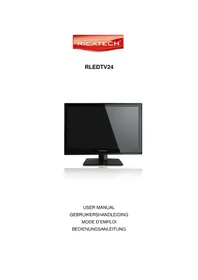
RLEDTV24 - Téléviseur Ricatech - Notice d'utilisation et mode d'emploi gratuit
Retrouvez gratuitement la notice de l'appareil RLEDTV24 Ricatech au format PDF.


| Type de produit | Téléviseur LCD 24 pouces |
| Marque | Ricatech |
| Modèle | RLEDTV24 |
| Taille de l'écran | 24 pouces (environ 60 cm) |
| Résolution d'écran | Full HD 1920 × 1080 pixels |
| Alimentation | 100-240 V, 50/60 Hz |
| Connectivité | HDMI, VGA, USB, Péritel, YPbPr (composant), entrée antenne, prise casque, emplacement CI |
| Fonctions principales | TNT (DTV), Télétexte, EPG, enregistrement PVR sur USB, lecteur multimédia USB (vidéo, musique, photos), contrôle parental |
| Compatibilité PC | Résolutions jusqu'à 1920×1080 (VGA, SVGA, XGA, WXGA) |
| Formats USB supportés | FAT/FAT32, vidéo MPG, audio MP3, photos JPG |
| Fonction CI | Module CI optionnel pour chaînes payantes |
| Réglages image | Modes d'image (Personnalisé, Standard, etc.), luminosité, contraste, couleur, netteté, teinte, température de couleur |
| Réglages son | Modes son, basses, aigus, balance, contrôle automatique du volume (AVC) |
| Langues du menu OSD | Multilingue (français, anglais, allemand, etc.) |
| Minuterie d'extinction | Oui, réglable (SLEEP) |
| Télécommande | Incluse avec touches numériques, de navigation, et fonctions spéciales |
| Sécurité | Ne pas ouvrir le boîtier, risque d'électrocution. Ventilation nécessaire. Ne pas exposer à l'humidité. |
| Entretien | Nettoyer l'écran avec un chiffon doux et sec. Ne pas utiliser de produits chimiques. |
| Réparabilité | Aucune pièce réparable par l'utilisateur. Contacter le service après-vente agréé. |
| Service consommateur | Email : support@ricatech.com, Tél. : +32 3 3265694, Site : www.ricatech.com |
FOIRE AUX QUESTIONS - RLEDTV24 Ricatech
Questions des utilisateurs sur RLEDTV24 Ricatech
0 question sur cet appareil. Repondez a celles que vous connaissez ou posez la votre.
Poser une nouvelle question sur cet appareil
Téléchargez la notice de votre Téléviseur au format PDF gratuitement ! Retrouvez votre notice RLEDTV24 - Ricatech et reprennez votre appareil électronique en main. Sur cette page sont publiés tous les documents nécessaires à l'utilisation de votre appareil RLEDTV24 de la marque Ricatech.
MODE D'EMPLOI RLEDTV24 Ricatech
- Introduction
- Avertissement
- Mises en garde
- Description de l'unité principale
- Télécommande
- Réglages de base des menus affichés à l'écran
- Fonction DTV (télévision numérique)
- Fonction CI
- Fonction USB
- Fonction PVR (enregistrement de vidéo)
- Caractéristiques techniques
- Résolution des problèmes
Introduction
Mer ci pour votre achat de notre téléviseur LCD. Il peut être utilisé comme un téléviseur couleur ou un moniteur d'ordinateur ordinaire. Pour profiter pleinement de votre appareil dès l'achat, lisez attentivement ce manuel et gardez-le à portée de main pour vous y référez ultérieurement.
INSTALLATION
① Placez le téléviseur dans une pièce où la lumière directe du soleil ne viendra pas le frapper. Une obscurité totale ou des reflets sur l'écran peuvent provoquer une fatigue oculaire. Une lumière douce et indirecte est recommandée pour un visionnage confortable.
② Laissez suffisamment d'espace entre le téléviseur et le mur pour permettre une bonne ventilation.
③ Ne le placez pas dans un endroit excessivement chaud afin d'éviter un possible endommagement du boîtier de l'appareil ou une panne prématurée des composants.
④ Ce téléviseur peut être branché à une alimentation secteur 100 - 240 V, 50/60 HZ.
⑤ N'installez pas le téléviseur à proximité d'une source de chaleur comme un radiateur, un conduit d'air, rayons directs du soleil, et ne le placez pas dans un compartiment fermé ou un lieu clôt. Ne couvrez pas les orifices de ventilation lors de l'utilisation de l'appareil.
⑥ Le voyant s'éteindra au bout de 30 secondes après la mise hors tension de l'appareil, pendant cette période, vous ne pouvez pas le remettre sous tension tant que le voyant n'est pas éteint ; merci pour votre attention !
Avertissement

ATTENTION RISQUE D'ÉLECTROCUTION NE PAS OUVRIR

ATTENTION : AFIN D'ÉCARTER TOUT RISQUE D'ÉLECTROCUTION NE PAS RETIRER LE COUVERCLE (OU LE DOS). NE CONTIENT AUCUNE PIÈCE RÉPARABLE PAR L'UTILISATEUR. CONFIEZ LES RÉVISIONS AU PERSONNEL DE SERVICE QUALIFIÉ

Ce symbole prévient l'utilisateur d'un risque d'électrocution ; ne pas faire démonter cet appareil par n'importe qui, excepté du personnel de service qualifié.

Ce symbole prévient l'utilisateur de la présence d'instructions importantes d'opération et de maintenance dans les livrets accompagnant l'appareil.
Mises en garde
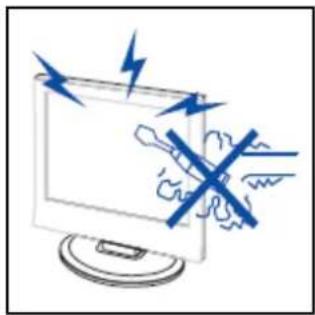
Un voltage élevé est utilisé dans le fonctionnement de cet appareil. Ne démontez pas le couvercle arrière de l'appareil. Confiez les révisions au personnel de service qualifié.
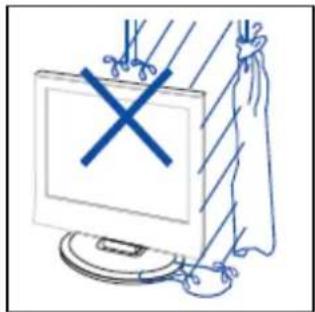
Pour éviter un risque d'incendie ou d'électrocution, n'exposez pas l'appareil à de l'humidité.
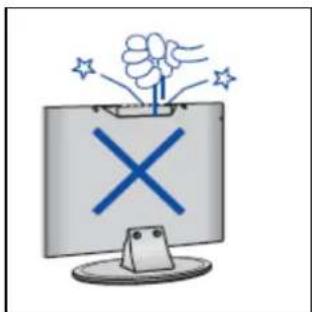
Ne faites pas tomber et n'enfoncez pas d'objets dans les fentes du boîtier de la télévisions ou dans les orifices. Ne jamais faire couler de liquide d'aucune sorte dans le téléviseur.
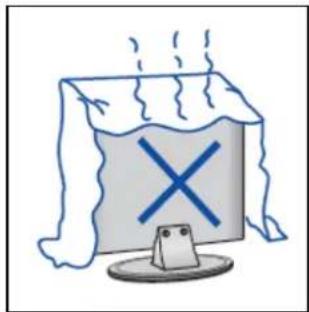
N'exposez pas le téléviseur aux rayons directs du soleil ou à une autre source de chaleur. Ne posez pas le téléviseur directement sur d'autres appareils qui dégagent de la chaleur. Par exemple : magnétoscopes, amplificateurs audio. Ne couvrez pas les orifices de ventilation du couvercle arrière. La ventilation est essentielle à la prévention des pannes des composants électroniques. N'écrasez pas le cordon d'alimentation sous le téléviseur.
Mises en garde
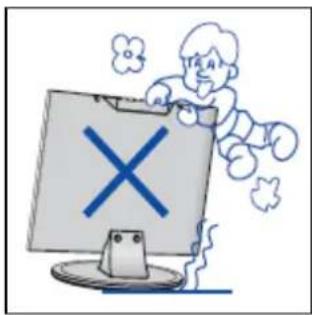
Ne jamais se tenir ou prendre appui sur le téléviseur, ou le pousser soudainement. Portez une attention particulière aux enfants.
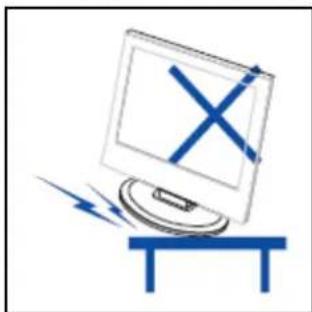
N'installez pas l'appareil sur une étagère, table, ou surface instable. S'il tombait, cela pourrait provoquer des blessures sévères et endommager le poste.
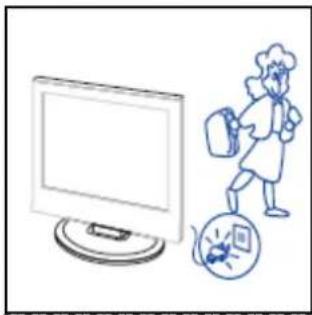
Si le téléviseur n'est pas utilisé pendant une longue période, vous devriez débrancher son câble d'alimentation de la prise secteur.
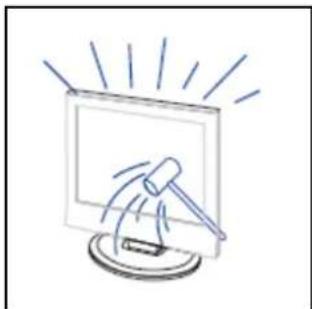
L'écran LCD de cet appareil est fabriqué en verre. Par conséquent, il peut se briser si l'appareil tombe, ou si un coup est appliqué dessus. Faites attention à ne pas vous blesser avec les débris de verre, si l'écran LCD venait à être cassé.
Description de l'unité principale
Fonction des boutons du panneau de commande
VOL + : augmenter le volume
VOL + : baisser le volume
CH + : passer à la chaîne suivante
MENU : appuyez pour accéder au menu principal
TV/AV : sélectionnez le signal d'entrée
POWER : appuyez sur ce bouton pour mettre le téléviseur en veille, ou le faire sortir de sa veille.
Prises de connexion du téléviseur

text_image
1 2 3 4 5 6 7 8 9 10 11- Prise d'entrée USB
- Prise d'entrée HDMI
- Prise d'entrée VGA de signal de simulation PC
- Prise AUDIO PC
- Prise d'entrée Péritel
- Prise de sortie casque
- Entrée de composant (YPbPr/YUV)
- Prise d'entrée vidéo
- Prise d'entrée audio
- Prise de l'antenne ATV/de réseau TV à circuit fermé/d'antenne DTV (télévision numérique)
- Prise d'entrée CI (optionel)
Configuration de l'entrée d'alimentation
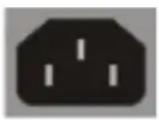
Alimentation
secteur
Configuration optionnelle ci-dessous :
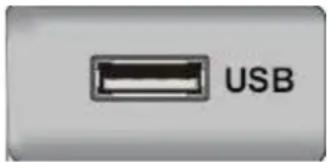
Branchez un câble USB à la prise USB de l'appareil.
REMARQUE
- Il y a seulement 500 mA maximum de sortie de courant continu lors d'un branchement par prise USB.
- Pour s'assurer que la fonction Mobile HD fonctionne parfaitement, vous devriez utiliser une autre source d'alimentation. Et n'utilisez pas le branchement USB en même temps.
- L'appareil permet l'utilisation de Mobile HD par branchement USB. Le nombre total de partitions de Mobile HD ne peut être supérieur à 4. Le maximum d'une partition est de 2 To. Permet l'utilisation de document FAT/FAT 32. La taille maximum d'un document FAT est de 4 Go, et la taille maximum d'un document FAT 32 est de 2 To.
text_image
USBTélécommande
text_image
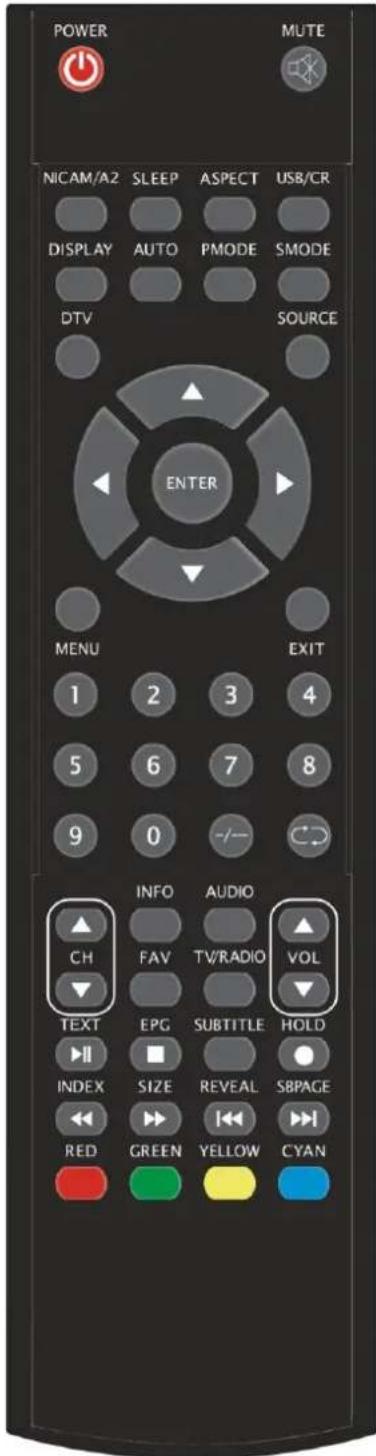
POWER NICAM/A2 SLEEP ASPECT USB/CR DISPLAY AUTO PMODE SMODE DTV SOURCE ENTER MENU EXIT 1 2 3 4 5 6 7 8 9 0 -/- INFO AUDIO CH FAV TV/RADIO VOL TEXT EPG SUBTITLE HOLD INDEX SIZE REVEAL SBPAGE RED GREEN YELLOW CYANPOWER : appuyez sur ce bouton pour mettre le téléviseur en veille, ou le faire sortir de sa veille.
MUTE : appuyez sur ce bouton pour mettre le son en sourdine ou le réactiver.
NICAM /A2 : en fonction TV, appuyez sur cette touche pour sélectionner le mode stéréo.
SLEEP : pour régler la minuterie d'extinction.
ASPECT : appuyez pour choisir parmi les différentes tailles d'image.
USB/CR : appuyez pour sélectionner le mode MÉDIA.
DISPLAY : pour afficher les information de la télévision sur l'écran LCD du téléviseur, comme la chaîne, le logo de la chaîne.
AUTO : appuyez pour ajuster automatiquement l'image lors de l'utilisation du mode PC, ou « geler » l'image en mode DTV (télévision numérique).
PMODE : pour choisir le mode d'image.
SMODE : pour choisir le mode sonore.
DTV : appuyez pour accéder au canal DTV (télévision numérique).
SOURCE : appuyez pour ouvrir la source de signal.
ENTER : pour accéder aux options sélectionnées, faire une sélection, ou afficher la liste du « groupement de chaîne » (« Channel Grouping ») en mode DTV (télévision numérique).
MENU : appuyez sur ce bouton pour accéder au menu principal pour les réglages optionnels de nombreux paramètres.
EXIT : pour quitter le menu à l'écran.
0-9: choisissez et changez de chaîne en utilisant le clavier numérique, de 0 à 9.
-/- : pour changer le numéro du programme.
: pour aller vers l'avant ou l'arrière entre la chaîne en cours ou la précédente.
CH-/CH+ : passer à la chaîne suivante/précédente.
VOL-/VOL+ : réglage du volume sonore.
INFO : affiche les informations du programme en cours en
mode DTV (télévision numérique), ou affiche le processus d'enregistrement en mode MÉDIA.
(disponible uniquement sur les modèles équipés de la fonction DTV)
AUDIO : appuyez sur ce bouton pour sélectionner l'audio DTV.
(disponible uniquement sur les modèles équipés de la fonction DTV)
FAV : accéder à la liste des favoris si l'utilisateur a choisis des chaînes favorites
(disponible uniquement sur les modèles équipés de la fonction DTV)
text_image
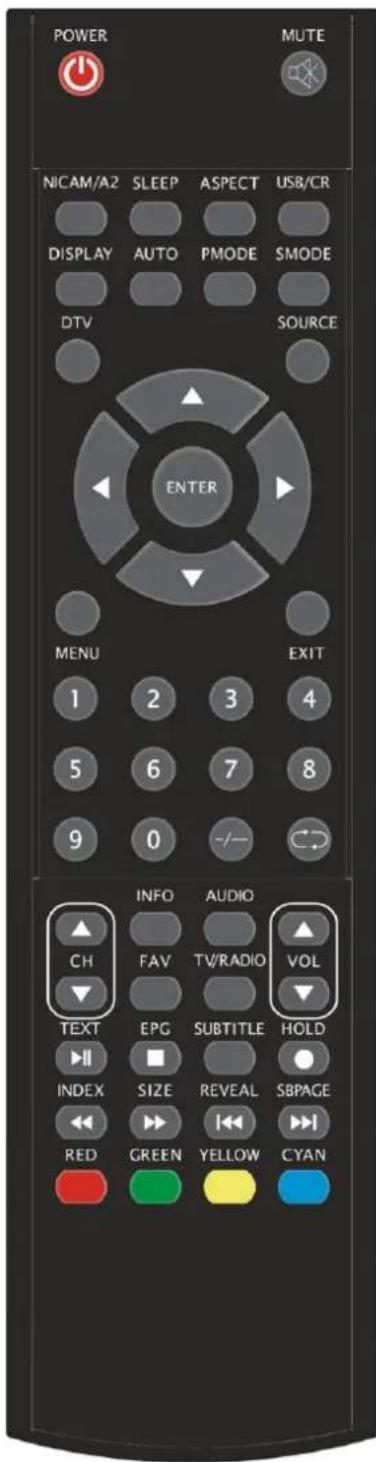
POWER NICAM/A2 SLEEP ASPECT USB/CR DISPLAY AUTO PMODE SMODE DTV SOURCE ENTER MENU EXIT 1 2 3 4 5 6 7 8 9 0 -/- INFO AUDIO CH FAV TV/RADIO VOL TEXT EPG SUBTITLE HOLD INDEX SIZE REVEAL SBPAGE RED GREEN YELLOW CYANTV/RADIO : permuter entre le programme DTV (télévision numérique) et le programme radio (son uniquement, sans image).
(disponible uniquement sur les modèles équipés de la fonction DTV)
EPG : accéder au guide de programme électronique.
(disponible uniquement sur les modèles équipés de la fonction DTV)
☐ : pour arrêter la lecture du média, ou arrêter l'enregistrement.
(Disponible uniquement sur les modèles équipés de la fonction MÉDIA)
SUBTITLE : ouvrir ou fermer les sous-titres.
(disponible uniquement sur les modèles équipés de la fonction DTV)
TEXT : appuyez sur ce bouton pour accéder au mode Télétexte ou le quitter.
(disponible uniquement en Europe)
: appuyez sur ce bouton pour démarrer la lecture du média ou pour la mettre en pause.
(disponible uniquement sur les modèles équipés de la fonction MÉDIA)
HOLD : pour « geler » un passage multipage à l'écran en mode Télétexte. (disponible uniquement en Europe)
: pour démarrer l'enregistrement.
INDEX : appuyez sur ce bouton pour accéder à la page index du mode Télétexte (disponible uniquement en Europe).
: utilisez ce bouton pour lire en sens inverse.
(disponible uniquement sur les modèles équipés de la fonction MÉDIA)
SIZE : pour afficher le haut, le bas ou toute la page afin de lire aisément en mode Télétexte.
(disponible uniquement en Europe)
: utilisez ce bouton pour avancer rapidement dans la lecture.
(disponible uniquement sur les modèles équipés de la fonction MÉDIA)
REVEAL : appuyez sur ce bouton pour afficher les informations masquées d'une page Télétexte.
Appuyez une deuxième fois pour masquer les informations.
(disponible uniquement en Europe)
: passer au chapitre précédent
(disponible uniquement sur les modèles équipés de la fonction MÉDIA)
SUBPAGE : réaliser la fonction SUBCODE dans le texte en accédant au mode d'affichage de texte.
(disponible uniquement en Europe)
: passer au chapitre suivant
(disponible uniquement sur les modèles équipés de la fonction USB/CR)
RED, GREEN, YELLOW, BLUE (rouge, vert, jaune, bleu): correspond aux sujets de différentes couleurs.
Réglages de base des menus affichés à l'écran
Guide d'installation
Lorsque vous allumez le téléviseur pour la première fois, il n'y a aucun programme en mémoire et le menu « Première installation » s'affiche à l'écran.
a : Appuyez sur les boutons « ▲/▼ » pour sélectionner « PAYS » (COUNTRY), puis utilisez les boutons « ◀/► » pour sélectionner votre pays ;
b : Appuyez sur les boutons « ▲/▼ » pour sélectionner « LANGUE » (LANGUAGE), puis utilisez les boutons « ◀/► » pour sélectionner votre langue ;
c : Appuyez sur les boutons « ▲/▼ » pour sélectionner « EFFACER LE PROGRAMME », puis utilisez les boutons « ◀/► » pour choisir « OUI » ou « NON ».
c : Appuyez sur les boutons « ▲/▼ » pour sélectionner « RECHERCHER LE PROGRAMME », puis utilisez les boutons « ◀/► » pour choisir « OUI » ou « NON ».
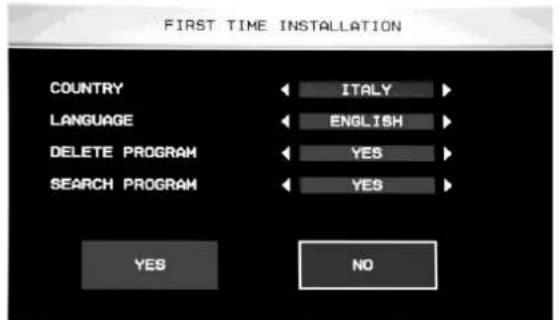
Appuyez sur les boutons « ◀/► » pour sélectionner « OUI », puis appuyez sur le bouton ENTER pour démarrer le « BALAYAGE AUTO ».
text_image
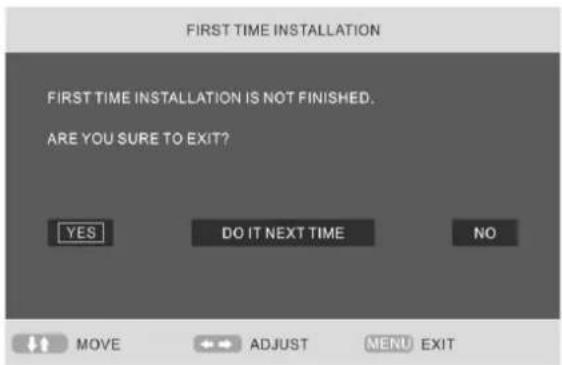
FIRST TIME INSTALLATION FIRST TIME INSTALLATION IS NOT FINISHED. ARE YOU SURE TO EXIT? YES DO IT NEXT TIME NO MOVE ADJUST MENU EXITAppuyez sur les boutons « m » pour choisir « NON », puis appuyez sur le bouton ENTER, vous pourrez accomplir cette tâche plus tard.
Image
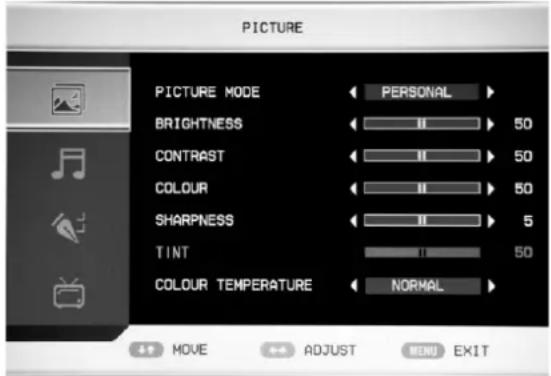
Choisissez le type d'image qui correspond le mieux à votre convenance pour le visionnage.
- Appuyez sur le bouton MENU pour entrer dans le menu affiché à l'écran. Ensuite, appuyez sur les boutons « ▲/▼ » pour sélectionner le menu IMAGE. Accédez au menu IMAGE en
appuyant sur le bouton « ▶ ».
-
Appuyez sur les boutons « ▲/▼ » pour sélectionner « MODE D’IMAGE », puis utilisez les boutons « ◀/► » pour sélectionner le mode d’image.
-
Appuyez sur les boutons « ▲/▼» pour sélectionner « LUMINOSITÉ », puis utilisez les boutons « ◀/► » pour accéder au menu de réglage de la luminosité et ajuster la luminosité.
-
Appuyez sur les boutons « ▲/▼» pour sélectionner « CONTRASTE », puis utilisez les boutons « ◀/► » pour accéder au menu de réglage du contraste et ajuster le contraste.
-
Appuyez sur les boutons « ▲/▼» pour sélectionner « COULEUR », puis utilisez les boutons « ◀/► » pour accéder au menu de réglage de la couleur et ajuster la saturation.
-
Appuyez sur les boutons « ▲/▼» pour sélectionner « NETTETÉ », puis utilisez les boutons « ◀/► » pour accéder au menu de réglage de la netteté et ajuster la netteté.
-
Appuyez sur les boutons « ▲/▼ » pour sélectionner « TEINTE », puis utilisez les boutons « ◀/► » pour accéder au menu de réglage de la teinte et ajuster la teinte. Remarque : le paramètre teinte est disponible uniquement pour le standard NTSC (« Comité du système de télévision nationale »).
-
Appuyez sur les boutons « ▲/▼ » pour sélectionner « TEMPÉRATURE DES COULEURS », puis utiliser les boutons « ◀/► » pour sélectionner la température de couleur.
text_image
PICTURE PICTURE MODE BRIGHTNESS CONTRAST COLOUR SHARPNESS TINT COLOUR TEMPERATURE PERSONAL 50 50 50 5 50 NORMAL MOVE ADJUST MENU EXITSon
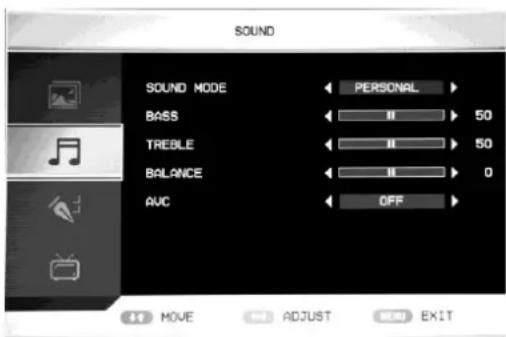
Choisissez le type de son qui correspond le mieux à votre convenance pour l'écoute.
-
Appuyez sur le bouton MENU pour entrer dans le menu affiché à l'écran. Ensuite, appuyez sur les boutons « ▲/▼ » pour sélectionner le menu SON. Accédez au menu SON en appuyant sur le bouton « ▶ ».
-
Appuyez sur les boutons « ▲/▼ » pour sélectionner « MODE DE SON », puis utilisez
text_image
SOUND SOUND MODE ← PERSONAL > BASS ← 50 TREBLE ← 50 BALANCE ← 0 AVC ← OFF > 11 MOVE ADJUST EXITles boutons « ◀/► » pour sélectionner le mode de son.
- Appuyez sur les boutons « ▲/▼» pour sélectionner « BASSES », puis utilisez les boutons « ◀/► » pour accéder au menu de réglage des basses et ajuster les basses.
- Appuyez sur les boutons « ▲/▼» pour sélectionner « AIGUS », puis utilisez les boutons « ◀/►» pour accéder au menu de réglage des aigus et ajuster les aigus.
- Appuyez sur les boutons « ▲/▼» pour sélectionner « BALANCE », puis utilisez les boutons « ◀/► » pour accéder au menu de réglage de la balance et ajuster la balance.
- Appuyez sur les boutons « ▲/▼ » pour sélectionner « AVC » et utilisez les boutons « ◀/► » pour choisir « ACTIVÉ » ou « DÉSACTIVÉ » pour la fonction de contrôle automatique du volume.
FONCTION
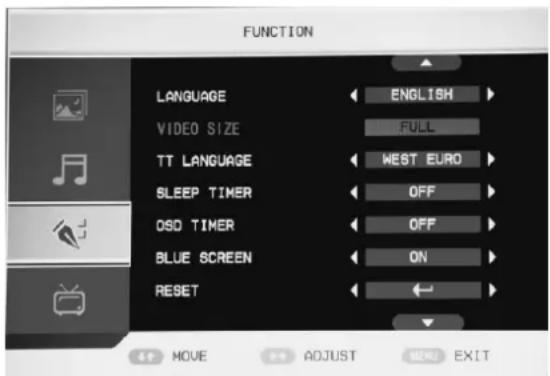
Vous pouvez effectuer les réglages désirés dans le mode TV.
- Appuyez sur le bouton MENU pour entrer dans le menu affiché à l'écran. Ensuite, appuyez sur les boutons « ▲/▼ » pour sélectionner le menu FONCTION. Accédez au menu FONCTION en appuyant sur le bouton « ▶ ».
- Appuyez sur les boutons « ▲/▼ » pour sélectionner « LANGUE » (LANGUAGE), puis utiliser les boutons « ◀/► » pour sélectionner la langue désirée pour les menus affichés à l'écran.
- Appuyez sur les boutons « ▲/▼ » pour sélectionner « TAILLE VIDÉO », puis utiliser les boutons « ◀/► » pour sélectionner la taille désirée.
- Appuyez sur les boutons « ▲/▼ » pour sélectionner « LANGUE TT », puis utiliser les boutons « ◀/► » pour sélectionner la LANGUE LOCALE DE TÉLÉTEXTE.
- Appuyez sur les boutons « ▲/▼ » pour sélectionner « TEMPS DE MISE EN VEILLE », puis utilisez les boutons « ◀/► » pour choisir la durée à la fin de laquelle votre téléviseur se mettra en veille.
- Appuyez sur les boutons « ▲/▼ » pour sélectionner « TEMPS MENU», puis utiliser les boutons « ◀/► » pour sélectionner le temps d'apparition à l'écran du menu.
- Appuyez sur les boutons « ▲/▼ » pour sélectionner « ÉCRAN BLEU » et utilisez les boutons
« ◀/► » pour choisir « ACTIVÉ » ou « DÉSACTIVÉ » pour la fonction de fond d’écran bleu.
- Appuyez sur les boutons « ▲/▼ » pour sélectionner « RÉINITIALISER », puis appuyez sur le bouton ENTER pour accéder au menu.
Appuyez sur les boutons « ◀/► » pour sélectionner « OUI » ou « NON ». Appuyez sur le bouton ENTER pour confirmer.
text_image
FUNCTION LANGUAGE ENGLISH VIDEO SIZE FULL TT LANGUAGE WEST EURO SLEEP TIMER OFF OSD TIMER OFF BLUE SCREEN ON RESET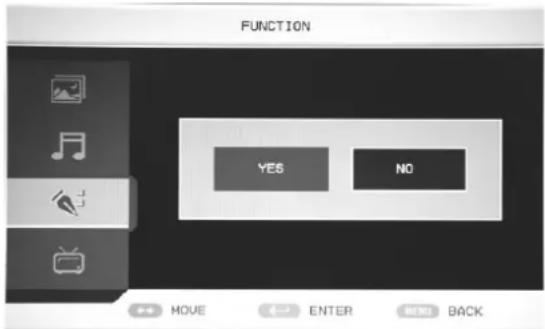
text_image
FUNCTION YES NO MOVE ENTER MENU BACK- Appuyez sur les boutons « ▲/▼ » pour sélectionner « INSTALLATION », puis appuyez sur le bouton ENTER pour accéder au menu de la « première installation ».
Télévision
- Appuyez sur le bouton MENU pour entrer dans le menu affiché à l'écran. Ensuite, appuyez sur les boutons « ▲/▼ » pour sélectionner le menu TÉLÉVISION. Accédez au menu TÉLÉVISION en appuyant sur le bouton « ▶».
- Appuyez sur les boutons « ▲/▼ » pour sélectionner « PAYS », puis utilisez les boutons « ◀/► » pour sélectionner votre pays .
- Appuyez sur les boutons « ▲/▼ » pour sélectionner « BALAYAGE AUTO », puis appuyez sur le bouton ENTER pour accéder au menu. Appuyez sur les boutons « ◀/► » pour sélectionner « OUI » ou « NON ». Appuyez sur le bouton ENTER pour confirmer.
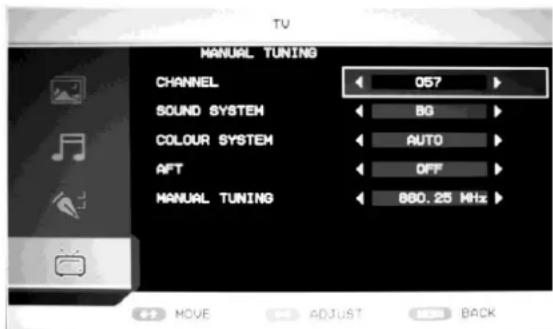
- Appuyez sur les boutons « • /,» pour sélectionner « BALAYAGE MANUEL », puis appuyez sur le bouton ENTER pour accéder au menu. Appuyez sur les boutons « ◀/► » pour sélectionner « OUI » ou « NON » puis appuyez sur le bouton ENTER pour confirmer.
a. CHAÎNE
Appuyez sur les boutons « ▲/▼ » pour sélectionner « CHAÎNE », puis utiliser les boutons « ◀/► » pour sélectionner les différentes chaînes.
b. SYSTÈME AUDIO
Appuyez sur les boutons « ▲/▼ » pour
text_image
MANUAL TUNING CHANNEL 057 SOUND SYSTEM BG COLOUR SYSTEM AUTO AFT OFF MANUAL TUNING 880.25 MHz MOVE ADJUST BACKsélectionner « SYSTÈME AUDIO », puis utilisez les boutons « ◀/► » pour sélectionner le système audio local.
c. SYSTÈME DE COULEUR
Appuyez sur les boutons « ▲/▼ » pour sélectionner « SYSTÈME COULEUR », puis utilisez les boutons « ◀/► » pour sélectionner le système de couleur local.
d. AFT (réglage précis automatique)
Appuyez sur les boutons « ▲/▼ » pour sélectionner « AFT » et utilisez les boutons « ◀/► » pour choisir « ACTIVÉ » ou « DÉSACTIVÉ ».
e. RÉGLAGE MANUEL
Appuyez sur les boutons « ▲/▼ » pour sélectionner « RÉGLAGE MANUEL », puis utilisez les boutons « ◀/► » pour ajuster la fréquence des chaînes.
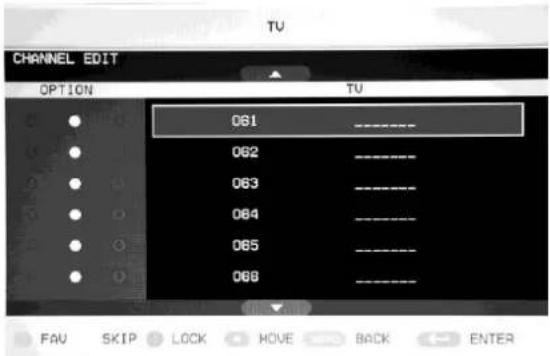
- Appuyez sur les boutons « ▲/▼» pour sélectionner « ÉDITER CHAÎNE», puis appuyez sur le bouton ENTER pour accéder au menu.
a. Appuyez sur les boutons « ▲/▼ » pour sélectionner votre chaîne favorite puis appuyez sur le bouton vert (GREEN) pour modifier la fréquence.
b. Appuyez sur les boutons « ▲/▼» pour sélectionner la chaîne et appuyez sur le bouton jaune (YELLOW) pour passer à la chaîne suivante.
text_image
CHANNEL EDIT OPTION 061 062 063 064 065 068 TU FAU SKIP LOCK MOVE BACK ENTERc. Appuyez sur les boutons «▲/▼» pour sélectionner la chaîne à verrouiller et appuyez sur le bouton bleu (CYAN) pour modifier la fréquence.
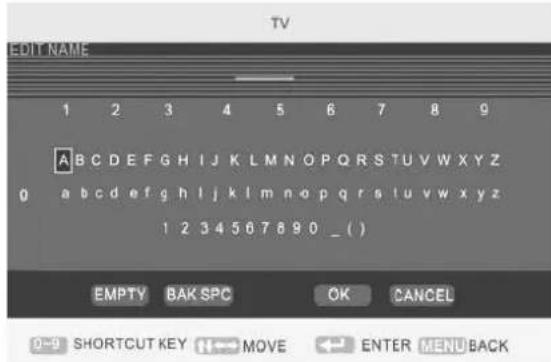
d. Appuyez sur les boutons « ▲/▼ » pour sélectionner une chaîne dans la liste, et appuyez sur le bouton ENTER pour accéder à l'écran de modification du nom des chaînes.
text_image
TV EDIT NAME 1 2 3 4 5 6 7 8 9 A B C D E F G H I J K L M N O P Q R S T U V W X Y Z 0 a b c d e f g h l j k l m n o p q r s t u v w x y z 1 2 3 4 5 6 7 8 9 0 _ ( ) EMPTY BAK SPC OK CANCEL 0~9 SHORTCUT KEY ↑→ MOVE ←→ ENTER MENU BACKEntrez le nom de la chaîne sur «____», et utilisez les boutons «▲/▼◄/►» pour sélectionner les lettres, les numéros, les signes «_», «(», «)», ou «VIDE»,
« ESPACE », puis appuyez sur le bouton ENTER pour confirmer.
Utilisez les boutons « ▲/▼◀/▶ » pour sélectionner « OK » afin de sauvegarder et revenir dans le menu précédent.
Utilisez les boutons « ▲/▼◄/► » pour sélectionner « ANNULER » afin de revenir dans le menu précédent.
PC (en mode PC)
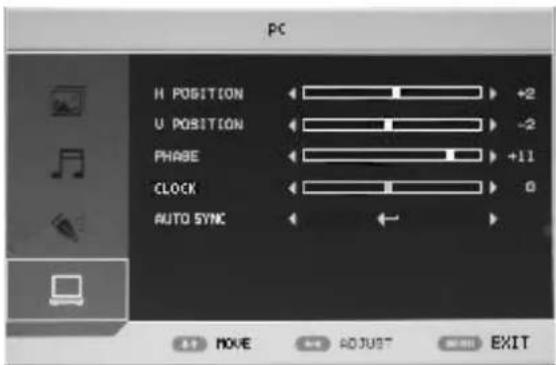
- Appuyez sur le bouton MENU pour entrer dans le menu affiché à l'écran. Ensuite, appuyez sur les boutons « ▲/▼ » pour sélectionner le menu PC. Accédez au menu PC en appuyant sur le bouton « ▶».
text_image
PC H POSITION ← → +2 U POSITION ← → -2 PHASE ← → +11 CLOCK ← → 0 AUTO SYNC ← ← +1 MOVE +4 ADJUST EXIT- Appuyez sur les boutons « ▲/▼ » pour sélectionner le menu « POSITION H », puis utilisez les boutons « ◀/► » pour accéder au menu « POSITION H » et ajuster la position H.
- Appuyez sur les boutons « ▲/▼ » pour sélectionner le menu « POSITION V », puis utilisez les boutons « ◀/► » pour accéder au menu « POSITION V » et ajuster la position V.
- Appuyez sur les boutons « ▲/▼ » pour sélectionner « PHASE », puis utilisez les boutons « ◀/► » pour accéder au menu de réglage de la phase et ajuster la phase.
- Appuyez sur les boutons « ▲/▼ » pour sélectionner « HORLOGE », puis utilisez les boutons « ◀/► » pour accéder au menu de réglage de l'horloge et ajuster l'horloge.
- Appuyez sur les boutons « ▲/▼ » pour sélectionner le menu SYNC. AUTO, puis appuyez sur le bouton ENTER pour effectuer le réglage automatique.
Télévision numérique (mode
DTV)
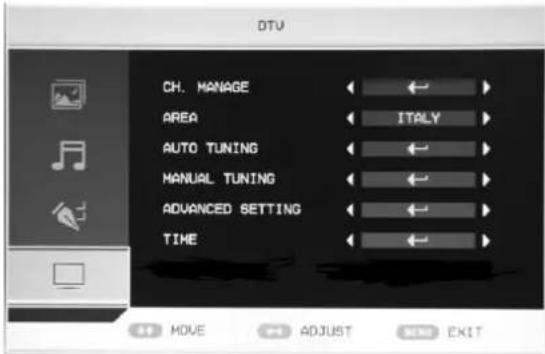
- Appuyez sur le bouton MENU pour entrer dans le menu affiché à l'écran. Ensuite, appuyez sur les boutons « ▲/▼ » pour sélectionner le menu DTV lorsque la source de signal actuel est DTV. Accédez au menu DTV en appuyant sur le bouton « ▶ ».
text_image
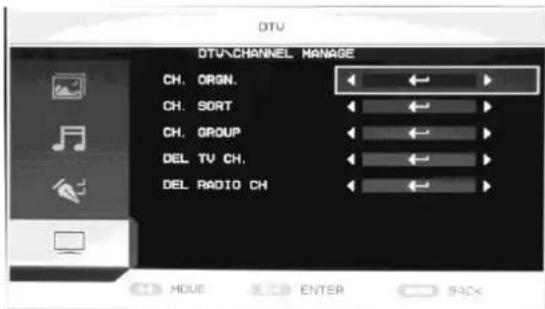
DTV CH. MANAGE AREA AUTO TUNING MANUAL TUNING ADVANCED SETTING TIME MOVE ADJUST EXIT- Appuyez sur les boutons « ▲/▼ » pour sélectionner « GÉRER CH. », puis appuyez sur le bouton ENTER pour accéder au menu.
a. CH.ORGN
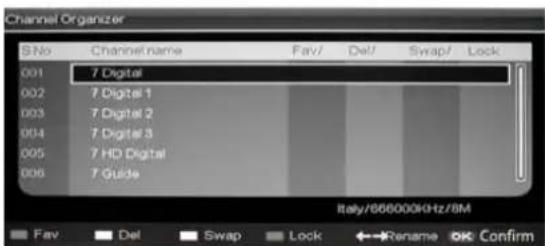
Appuyez sur les boutons « ▲/▼ » pour sélectionner « CH.ORGN », puis appuyez sur le bouton ENTER pour accéder au menu. Appuyez sur les boutons « ▲/▼ » pour sélectionner la chaîne.
text_image
DTV DTV CHANNEL MANAGE CH. ORGN. CH. SORT CH. GROUP DEL TV CH. DEL RADIO CH MOVE ENTER BACK1) . Appuyez sur le bouton rouge (RED) pour sélectionner la chaîne comme une favorite.
5) Appuyez sur le bouton vert (GREEN) pour supprimer la chaîne.
6) Appuyez sur le bouton jaune (YELLOW) pour sauter une chaîne lorsque vous sélectionnez
text_image
Channel Organizer S.No Channel name Fav/ Del/ Swap/ Lock 001 7 Digital 002 7 Digital 1 003 7 Digital 2 004 7 Digital 3 005 7 HD Digital 006 7 Guide Italy/668000kHz/8M Fav Del Swap Lock ←Rename OK Confirm« ACTIVÉ » pour la fonction « LCN ». Appuyez sur le bouton jaune (YELLOW) pour changer de chaîne lorsque vous sélectionnez « DÉSACTIVE » pour la fonction « LCN ».
7) Appuyez sur le bouton bleu (CYAN) pour verrouiller la chaîne, le mot de passe par défaut est
« 0000 ». Appuyez sur le bouton ENTER pour sauvegarder.
* Le mot de passe administrateur est « 8888 ».
5) Appuyez sur les boutons « ◀/► » pour renommer la chaîne.
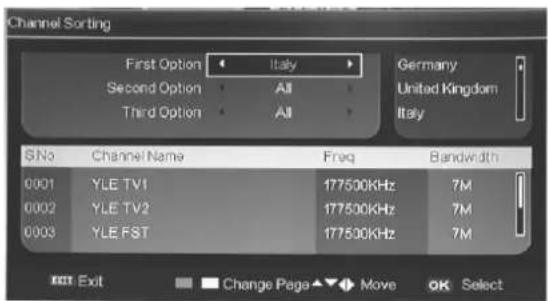
b. TRIER CH.
Appuyez sur les boutons « ▲/▼ » pour sélectionner « TRIER CH.», puis appuyez sur le bouton ENTER pour voir le tri des chaînes.
Appuyez sur les boutons « ▲/▼» pour sélectionner « GROUPE CH.», puis appuyez sur le bouton ENTER pour accéder à la fenêtre du GROUPE CH. (groupe de chaîne).
Sur le côté gauche de la fenêtre du groupe de chaîne apparaît une liste du numéro d'index et le nom des programmes. À côté, les chaînes favorites et les numéros de groupe sont aussi listés. Tous les programmes peuvent être groupés comme ceci : 1 Sans ; 2 Actualités ; 3 Sciences ; 4 Sports ; 5 Films ; 6 Enfants ; 7 Musique ; 8 Mode. L'utilisateur peut déplacer le curseur sur un programme et appuyez sur une touche du clavier numérique pour choisir le numéro du groupe. Appuyez sur le bouton EXIT pour quitter. Appuyez sur le bouton ENTER pour sauvegarder les paramètres. Lorsque ceux-ci sont effectués avec succès, le message « mis à jour avec succès... » s'affichera à l'écran.
d. SUP. CH. TV
Appuyez sur les boutons « ▲/▼» pour sélectionner « SUP. CH. TV», puis appuyez sur le bouton ENTER pour accéder au menu. Appuyez sur les boutons « ◀/► » pour sélectionner « OUI » ou « NON », puis appuyez
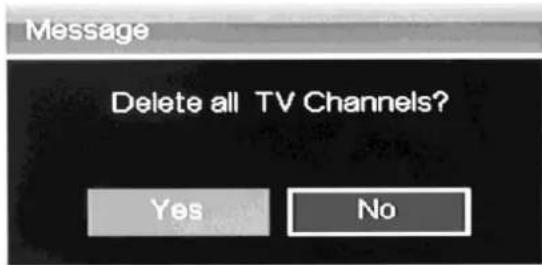
sur le bouton ENTER pour supprimer toutes les chaînes si vous avez choisi « OUI » ; appuyez sur le bouton ENTER pour revenir au menu précédent si vous avez choisi « NON ».
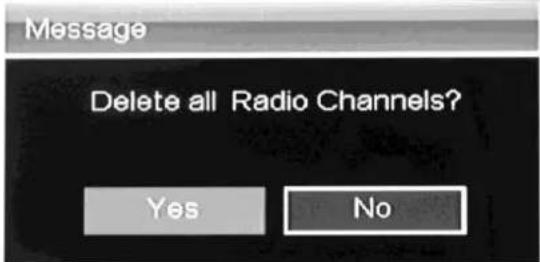
e. SUP. STATION RADIO
Appuyez sur les boutons « ▲/▼ » pour sélectionner « SUP. STATION RADIO», puis appuyez sur le bouton ENTER pour accéder au menu. Appuyez sur les boutons « ◀/► » pour sélectionner « OUI » ou « NON », puis appuyez sur le bouton ENTER pour supprimer toutes les stations de radio si vous avez choisi « OUI » ; appuyez sur le bouton ENTER pour revenir au menu précédent si vous avez choisi « NON ».
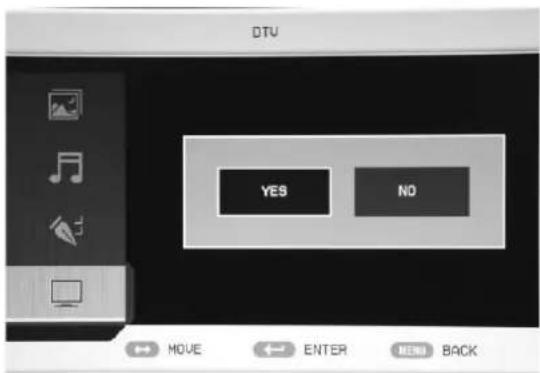
- Appuyez sur les boutons « ▲/▼ » pour sélectionner le menu ZONE, puis utiliser les boutons « ◀/► » pour sélectionner votre
text_image
DTU YES NO MOVE ENTER MENU BACKpays.
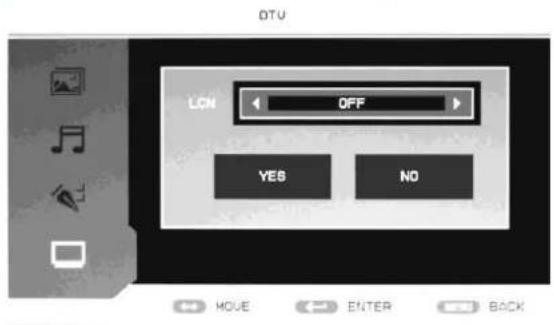
- Appuyez sur les boutons «▲/▼» pour sélectionner « RECHERCHE AUTO », puis appuyez sur le bouton ENTER pour accéder au menu. Appuyez sur les boutons « ▲/▼/◄/► » pour
sélectionner « OUI » ou « NON », puis appuyez sur le bouton ENTER pour effectuer la recherche automatique si vous avez choisi « OUI » ; appuyez sur le bouton ENTER pour revenir au menu précédent si vous avez choisi « NON ». Appuyez sur les boutons « ▲/▼/◄/► » pour sélectionner « LCN » et utilisez les boutons « ◀/► » pour choisir « ACTIVÉ » ou « DÉSACTIVÉ ».
text_image
DTU LCN OFF YES NO MOVE ENTER BACK-
Appuyez sur les boutons « ▲/▼ » pour sélectionner « BALAYAGE MANUEL », puis appuyez sur le bouton ENTER. Appuyez sur les boutons « ◀/► » pour sélectionner « OUI » ou « NON ».
-
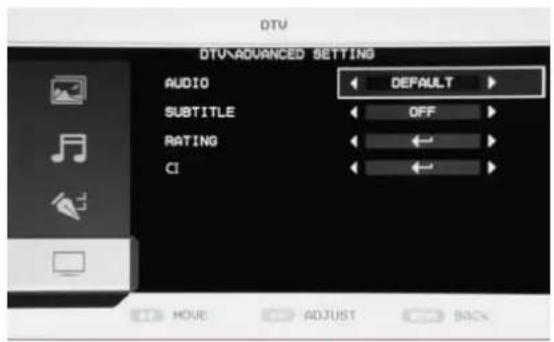
Appuyez sur les boutons « ▲/▼ » pour sélectionner « RÉGLAGES AVANCÉS », puis appuyez sur le bouton ENTER.
text_image
DTU DTV-ADVANCED SETTING AUDIO DEFAULT SUBTITLE OFF RATING CI HOUSE ADJUST BACKa. AUDIO
Appuyez sur les boutons « ▲/▼ » pour sélectionner « AUDIO », puis utiliser les boutons « ◀/► » pour sélectionner la bande son du pays local.
b. SOUS-TITRE
Appuyez sur les boutons « ▲/▼ » pour sélectionner « SOUS-TITRE », puis utiliser les boutons « ◀/► » pour sélectionner les sous-titres du pays local.
c. CLASSEMENT
Si l'utilisateur veut éditer un classement de programme, il est tout d'abord nécessaire d'entrer le mot de passe correct. Appuyez sur les boutons « ◀/► » pour accéder à/quitter l'option de classement, puis utilisez les boutons « ▲/▼ » pour choisir le classement. Le mot de passe par défaut est « 0000 ». Le mot de passe administrateur est « 8888 ».
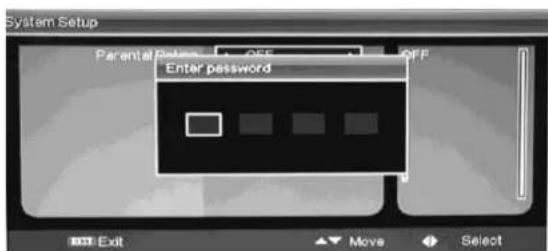
Appuyez sur les boutons « ▲/▼ » pour sélectionner « CI », puis appuyez sur le bouton ENTER pour accéder au menu.
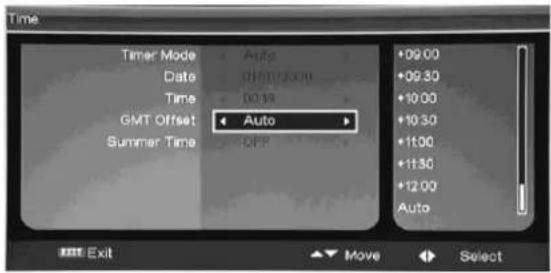
- Appuyez sur les boutons « ▲/▼ » pour sélectionner « TEMPS », puis appuyez sur le bouton ENTER pour accéder au menu.
text_image
Time Timer Mode Auto Date 01/01/2019 Time 00:13 GMT Offset Auto Summer Time OFF +09.00 +09.30 +10.00 +10.30 +11.00 +11.30 +12.00 Auto Exit Move SelectFonctions du mode Télévision numérique (DTV)
Liste favorite
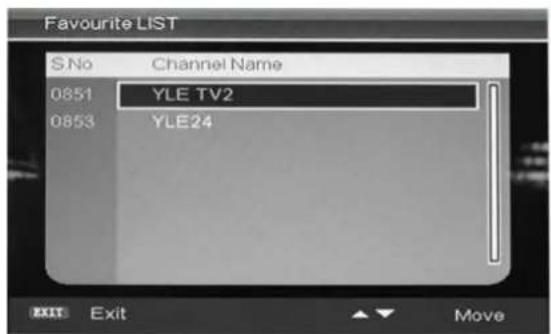
Si la source sélectionnée est DTV, les utilisateurs peuvent entrer une LISTE FAVORITE en appuyant sur le bouton FAV. La fenêtre de liste favorite est illustrée ici :
text_image
Favourite LIST S.No Channel Name 0851 YLE TV2 0853 YLE24 EXIT Exit MoveInformations des programmes
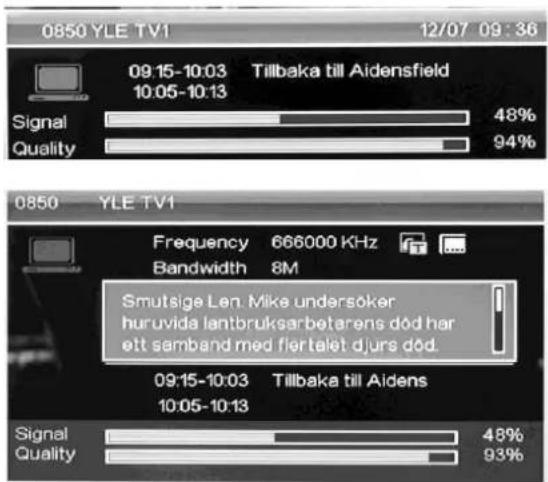
Si la source sélectionnée est DTV, vous pouvez appuyez sur le bouton INFO pour afficher les informations de la chaîne. Appuyez sur le bouton INFO deux fois pour afficher les informations détaillées de la chaîne. La fenêtre d'informations de programme est illustrée ici :
text_image
0850 YLE TV1 12/07 09:36 09 15-10:03 Tillbaka till Aidensfield 10:05-10:13 Signal 48% Quality 94% 0850 YLE TV1 Frequency 666000 KHz Bandwidth 8M Smutsige Len. Mike undersøker huruvida lantbruksarbetarens død har ett samband med flertaløt djurs død. 09 15-10:03 Tillbaka till Aidens 10:05-10:13 Signal 48% Quality 93%Audio
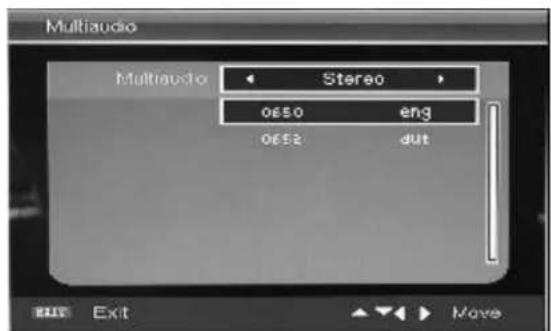
Si la source sélectionnée est DTV, les utilisateurs peuvent régler l'option « Audio multiple » en appuyant sur le bouton FAV. La fenêtre « Audio multiple » est illustrée ici :
Appuyez sur les boutons « ◀/► » pour sélectionner « stéréo » → « gauche » → « droit ». Appuyez sur le bouton EXIT pour quitter et sauvegarder les réglages.
text_image
Multiaudio Multiaudio Stereo 0650 eng 0652 dut Exit MoveGuide de programme électronique (EPG)
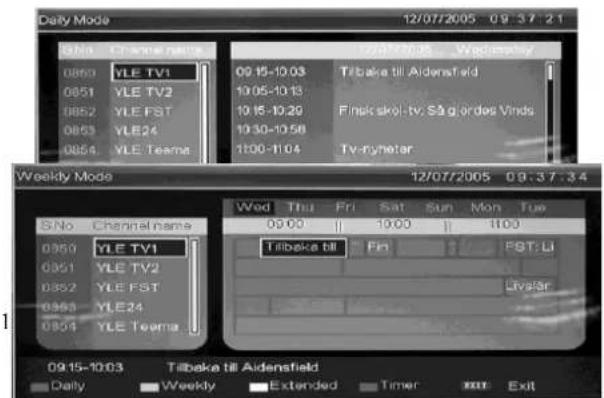
Le guide de programme électronique vous procure les informations sur les programmes qui sont diffusés actuellement ou qui seront diffusés dans le futur. Le téléviseur affiche la fenêtre EPG si vous appuyez sur le bouton EPG. Les informations sur la DATE et l'HEURE sont affichées en haut à droite de la fenêtre. Sur le côté gauche toutes les chaînes sont affichées. Les programmes des chaînes sont affichés sur le côté droit. Le programme sélectionné est aussitôt affiché en bas à gauche de la fenêtre.
Mode quotidien
Appuyer sur le bouton rouge (RED) active le « MODE QUOTIDIEN », et le guide de programme est listé et classé par jour.
Mode hebdomadaire
text_image
Daily Mode 12/07/2005 09:37:21 G.No Channel name 0860 YLE TV1 0851 YLE TV2 0852 YLE FST 0853 YLE24 0854 YLE Teema 09:15-10:03 Tlibake till Aldensfield 10:05-10:13 10:15-10:20 Finisk skol-tv, Så gördes Vinds 10:30-10:58 11:00-11:04 Tv-nyhetar Weekly Mode 12/07/2005 09:37:34 S.No Channel name 0850 YLE TV1 0851 YLE TV2 0852 YLE FST 0853 YLE24 0854 YLE Teema Wed Thu Fri Sat Sun Mon Tue 09:00 10:00 11:00 Tilbaka till FH FST: Li Livstar 09:15-10:03 Tilbaka till Aldensfield Daily Weekly Extended Timer ExitAppuyer sur le bouton vert (GREEN) active le « MODE HEBDOMADAIRE », et le guide de programme est listé et classé par semaine.
Mode étendu
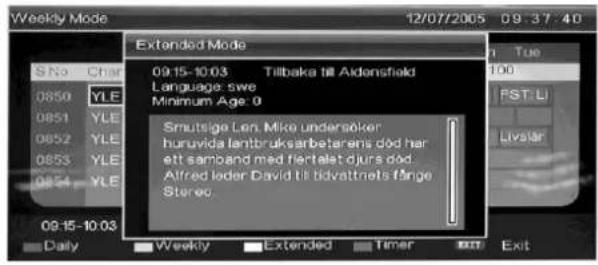
Appuyer sur le bouton jaune (YELLOW) active le « mode étendu », et la fenêtre du guide de programme affiche des informations détaillées sur un programme.
Le bouton EPG est utilisé pour accéder au/quitter la fenêtre EPG..
text_image
Weekly Mode 12/07/2005 09:37:40 S.No Char 0850 YLE 0851 YLE 0852 YLE 0853 YLE 0854 YLE 09:15-10:03 Extended Mode 09:15-10:03 Tilbaka till Akdensfield Language: swe Minimum Age: 0 Smutsige Len. Mike undersøker huruvida lantbruksarbetarens død har ett samband med fertalat djurs død. Alfred leder David til bidvattnets flange Stereo Daily Weekly Extended Timer ExitDTV ou RADIO
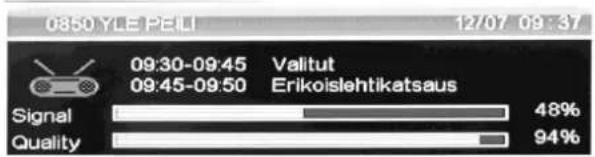
Le bouton TV / RADIO est utiliser pour permuter entre le programme DTV ou la radio.
text_image
0850 YLE PEILI 12/07 09:37 09:30-09:45 Valutut 09:45-09:50 Erikoislehtikatsaus Signal 48% Quality 94%Sous-titre
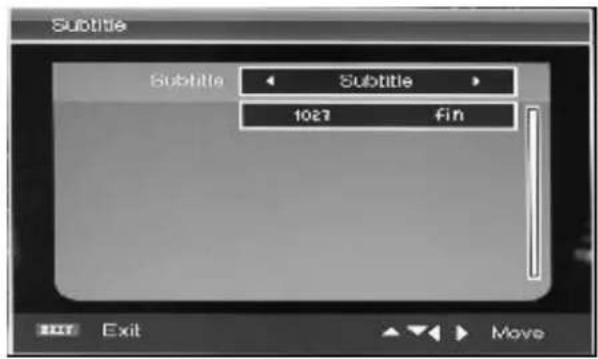
Si la source sélectionnée est DTV, les utilisateurs peuvent accéder aux sous-titres en appuyant sur le bouton SUBTITLE. La fenêtre de sous-titre est illustrée ici :
Les sous-titres peuvent être activés/désactivés en appuyant sur les boutons « ◀/► ».
text_image
Subtitle Subtitle 1027 fin Exit MoveFonction CI (optionnel)
- Lorsque vous entrez le statut Cl, la fenêtre ci-illustrée s'affiche :
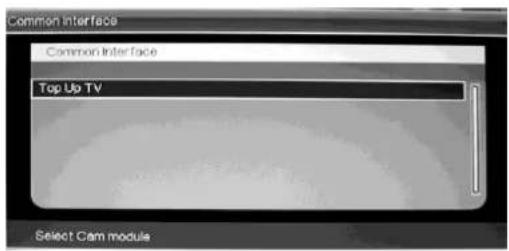
- Appuyez sur le bouton ENTER pour y accéder.
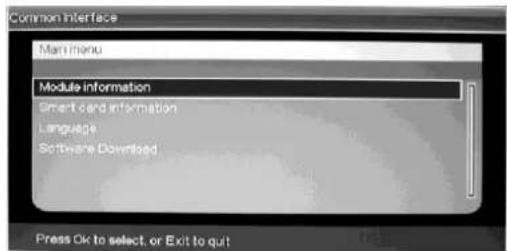
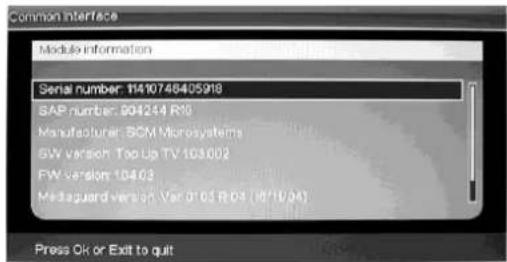
- Appuyez sur les boutons « ▲/▼ » pour sélectionner « informations module », puis appuyez sur le bouton ENTER pour afficher les informations du module. Appuyez sur le bouton MENU pour revenir au menu précédent. Appuyez sur le bouton EXIT pour quitter.
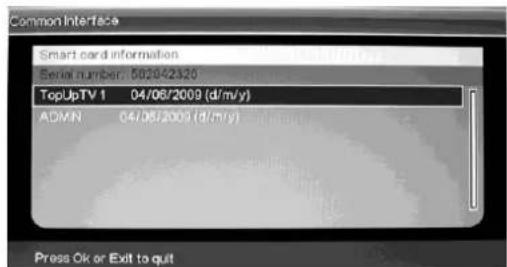
- Appuyez sur les boutons « ▲/▼ » pour sélectionner « informations Smart Card », puis appuyez sur le bouton ENTER pour afficher les informations.
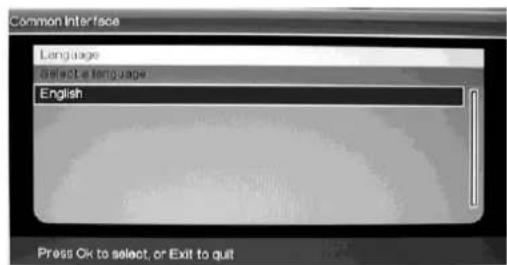
- Appuyez sur les boutons « ▲/▼ » pour sélectionner « Langue », puis appuyez sur les boutons « ▲/▼ » pour sélectionner.
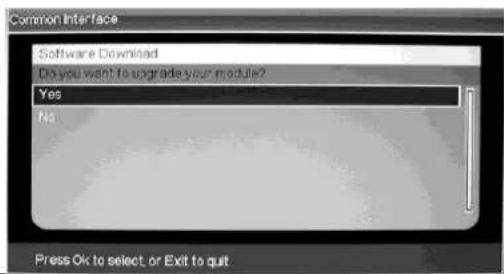
- Appuyez sur les boutons « ▲/▼ » pour sélectionner « Téléchargement logiciel », puis appuyez sur le bouton ENTER pour accéder au menu.
Appuyez sur les boutons « ▲/▼ » pour sélectionner « OUI » ou « NON » puis appuyez sur le bouton ENTER pour confirmer.
Remarque : l'illustration est fournie pour référence seulement puisque les informations affichées peuvent différer selon la carte CI utilisée.
- Appuyez sur le bouton SOURCE pour accéder au menu SOURCE. Appuyez sur les boutons « ▲/▼» pour sélectionner « MÉDIA », puis appuyez sur le bouton ENTER pour accéder au menu.
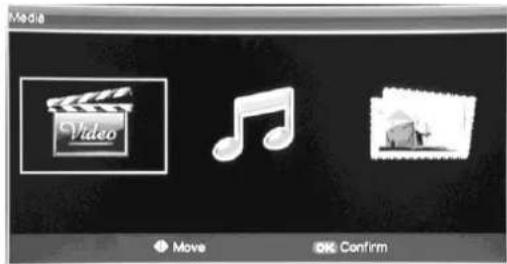
Appuyez sur les boutons « ◀/► » pour sélectionner « Value »
et appuyez sur le bouton ENTER pour y accéder.
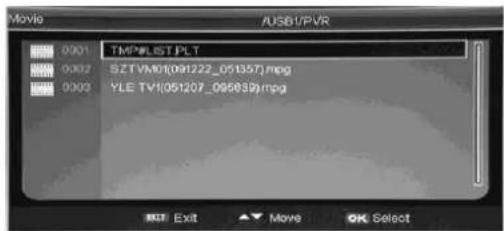
Appuyez sur les boutons « ▲/▼ » pour sélectionner le dossier contenant les vidéos. Puis appuyez sur le bouton « ▶ » pour sélectionner le sous-dossier ou le fichier image que vous voulez lire.
text_image
Movie AUSB1/PVR 0001 TMP#LIST PLT 0:002 SZTVM0(091222_051357)mpg 0003 YLE TVI(051207_095839)mpg Exit Move OK SelectAppuyez sur les boutons « ◀/► » pour sélectionner « 📁 »
et appuyez sur le bouton ENTER pour y accéder.
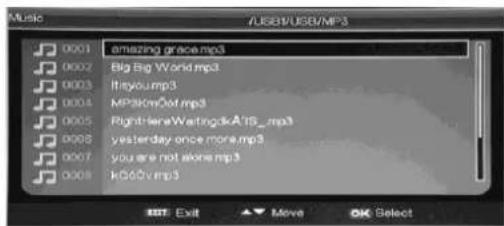
Appuyez sur les boutons « ▲/▼ » pour sélectionner le dossier contenant la musique. Puis appuyez sur le
text_image
Music /USB1/USB2/MP3 0001 amazing grace.mp3 0002 Big Big World.mp3 0003 It'syou.mp3 0004 MP3&mDot.mp3 0005 RightriereWastingdkA'19.mp3 0006 yesterday once more.mp3 0007 you are not alone.mp3 0008 kG60v.mp3 EXIT Exit ▲ Move OK Selectbouton « ▶ » pour sélectionner le sous-dossier ou le fichier image que vous voulez lire.
Appuyez sur les boutons « ◀/► » pour sélectionner «
et appuyez sur le bouton ENTER pour y accéder.
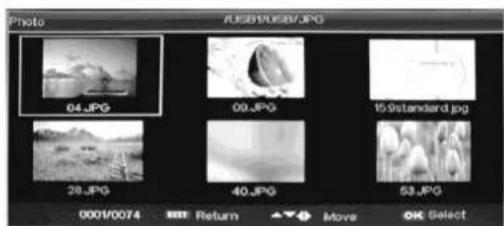
Appuyez sur les boutons « ▲/▼ » pour sélectionner le dossier contenant les photos. Puis appuyez sur le bouton « ▶ » pour sélectionner le sous-dossier ou le fichier image que vous voulez lire.
text_image
Photo 7/USB1/USB2/JPG 04.JPG 00.JPG 15-9standard.jpg 28.JPG 40.JPG 53.JPG 0001/0074 Return ▲→Move OK SelectRemarque : l'illustration des fonctions est fournie pour référence seulement puisqu'elle ne s'accorde pas avec les circonstances exactes.
Fonction d'enregistrement de vidéo (PVR) (optionnel)
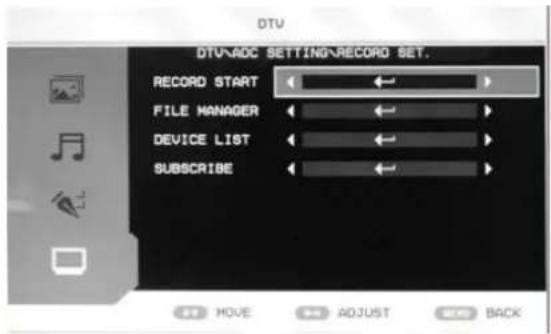
Appuyez sur le bouton pour accéder au menu d'enregistrement.
(1) DÉMARRER
L'ENREGISTREMENT
Appuyez sur les boutons « m » pour sélectionner « DÉMARRER
text_image
DTV DTV\ADC SETTING\RECORD SET. RECORD START FILE MANAGER DEVICE LIST SUBSCRIBE MOVE ADJUST BACKL'ENREGISTREMENT » et appuyez sur le bouton ENTER pour démarrer l'enregistrement, puis appuyez encore sur pour stopper l'enregistrement.
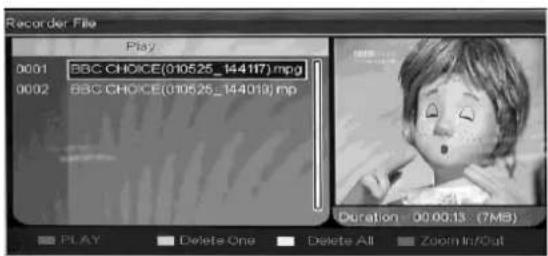
(2) GESTIONNAIRE DE FICHIER
Appuyez sur les boutons « ▲/▼ » pour sélectionner « GESTIONNAIRE DE FICHIER », puis appuyez sur le bouton ENTER pour accéder au menu. Appuyez sur les boutons « ▲/▼ » pour sélectionner l'enregistrement. Appuyez sur le bouton rouge (RED) pour démarrer la lecture.
Appuyez sur le bouton vert (GREEN) pour
text_image
Recorder File Play 0001 BBC CHOICE(010525_144117)mpg 0002 BBC CHOICE(010525_144019)mpg Duration 00:00:13 (7MB) PLAY Delete One Delete All Zoom Inf/Outsupprimer l'enregistrement que vous avez sélectionné. Appuyez sur le bouton jaune (YELLOW) pour supprimer tous les enregistrements. Appuyez sur le bouton bleu (CYAN) pour zoomer vers l'avant ou l'arrière sur l'image.
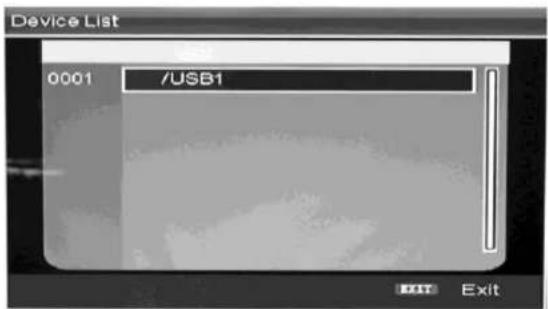
(3) LISTE DES PERIPHERIQUES
Appuyez sur les boutons « ▲/▼ » pour sélectionner « LISTE DES PÉRIPHÉRIQUES », puis appuyez sur le bouton ENTER pour afficher les informations.
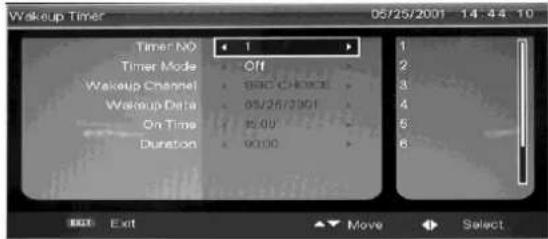
Appuyez sur les boutons « ▲/▼ » pour sélectionner « PARTAGER », puis appuyez sur le bouton
ENTER pour accéder au menu. Appuyez sur les boutons « ▲/▼ » pour sélectionner « SANS MINUTERIE » et appuyer sur le bouton « ▶ » pour bouger le curseur vers le côté droit de la fenêtre. Appuyez sur les boutons « ▲/▼ » pour sélectionner le numéro puis appuyez sur le bouton ENTER pour confirmer.
text_image
Wakeup Timer 05/25/2001 14:44:10 Timer NO 1 Timer Mode Off Wakeup Channel BRC CHOICE Wakeup Delta 05/26/2001 On Time 8:00 Duration 90:00 1 2 3 4 5 6 Exit Move SelectAppuyez sur les boutons « ▲/▼ » pour sélectionner « mode de minuterie », puis utilisez les boutons « ◀/► » pour sélectionner le mode de minuterie, comme désactivé, unique, quotidien, hebdomadaire.
Caractéristiques techniques
ENTRÉE RVB
| Modèle | Résolution | Fréquence horizontale (KHz) | Fréquence verticale (Hz) |
| DOS | 720 x 400 | 31,5 | 70 |
| VGA | 640 x 480 | 31,5 | 60 |
| SVGA | 800 x 600 | 37,9 | 60 |
| XGA | 1024 x 768 | 48,4 | 60 |
| WXGA | 1920 x 1080 | 67,5 | 60 |
Entrée HDMI
| Modèle | Résolution | Fréquence horizontale (KHz) | Fréquence verticale (Hz) |
| VGA | 640 x 480 | 31,47 | 59,94 |
| 480i | 720 x 480i | 15,73 | 59,94/60 |
| 576i | 720 x 576i | 15,63 | 50 |
| 480p | 720 x 480p | 31,47 | 59,94/60 |
| 576p | 720 x 576p | 31,26 | 50 |
| 720p | 1280 x 720p | 37,50 | 50 |
| 44,96 | 59,94/60 | ||
| 1080i | 1920 x 1080i | 28,13 | 50 |
| 33,75 | 59,94/60 | ||
| 1080p | 1920 x 1080p | 56,25 | 50 59,94/60 |
| 67,5 |
Entrée de composant VIDÉO (YPbPr/YUV)
| Modèle | Résolution | Fréquence horizontale (KHz) | Fréquence verticale (Hz) |
| 480i | 720 x 480i | 15,73 | 59,94/60 |
| 576i | 720 x 576i | 15,63 | 50 |
| 480p | 720 x 480p | 31,47 | 59,94/60 |
| 576p | 720 x 576p | 31,26 | 50 |
| 720p | 1280 x 720p | 37,50 | 50 |
| 44,96 | 59,94/60 | ||
| 1080i | 1920 x 1080i | 28,13 | 50 |
| 33,75 | 59,94/60 | ||
| 1080p | 1920 x 1080p | 56,25 | 50 |
| 67,5 | 59,94/60 |
Résolution des problèmes
Avant de consulter le personnel de service, cherchez dans le tableau suivant la cause possible du problème que vous rencontrez et sa solution.
| PROBLÈME | SOLUTION |
| Le téléviseur ne s'allume pas | Vérifiez que le cordon d'alimentation est correctement branché.Les batteries de la télécommande sont peut-être usées, remplacez-les. |
| Pas d'image et pas de son | Vérifiez le câble d'interface entre le téléviseur et l'antenne/le câble TV.Appuyez sur la touche POWER de la télécommande.Appuyez sur le bouton SOURCE de la télécommande, puis sur les boutons « ▲/▼ » en continu pour sélectionner la source TV. |
| Mauvaise image, son OK | Vérifiez le câble d'interface entre le téléviseur et l'antenne/le câble TV.Essayez une autre chaîne, la station de diffusion rencontre peut-être des problèmes.Ajustez la luminosité et le contraste dans le menu vidéo. |
| Interférences audio | Éloignez tous les appareils infrarouge du téléviseur. |
L'écran TFT LCD utilise un panneau sous-pixels de haute technologie. Cependant, il peut y avoir quelques pixels brillants ou noirs sur l'écran. Ces pixels n'ont aucun impact sur les performances de l'appareil.
SERVICE CONSOMMATEUR
Vous pouvez contacter le service consommateur de Ricatech si vous avez une question ou un problème avec votre produit Ricatech. Contactez-nous par téléphone ou par courrier électronique.
Courriel
Pour une assistance par courriel, envoyez-nous un courriel à l'adresse support@ricatech.com. Assurez-vous de bien nous communiquer le numéro de modèle et le numéro de série de l'appareil, vos nom et adresse ainsi qu'une description claire de votre problème ou votre question.
Téléphone
Pour contacter le service consommateur par téléphone, composez le +32 3 3265694. Un membre de notre personnel se tiendra à votre service. Pour toutes les procédures, rendez vous sur le site web de Ricatech : www.ricatech.com.