RLEDTV24 - Televisie Ricatech - Gratis gebruiksaanwijzing en handleiding
Vind de handleiding van het apparaat gratis RLEDTV24 Ricatech in PDF-formaat.


| Productsoort | LCD-televisie 24 inch |
| Merk | Ricatech |
| Model | RLEDTV24 |
| Schermgrootte | 24 inch (ongeveer 60 cm) |
| Schermresolutie | Full HD 1920 × 1080 pixels |
| Voeding | 100-240 V, 50/60 Hz |
| Connectiviteit | HDMI, VGA, USB, Scart, YPbPr (component), antenne-ingang, hoofdtelefoonaansluiting, CI-sleuf |
| Belangrijkste functies | Digitaal TV (DTV), Teletekst, EPG, PVR-opname via USB, USB-mediaspeler (video, muziek, foto's), ouderlijk toezicht |
| PC-compatibiliteit | Resoluties tot 1920×1080 (VGA, SVGA, XGA, WXGA) |
| Ondersteunde USB-formaten | FAT/FAT32, video MPG, audio MP3, foto's JPG |
| CI-functie | Optionele CI-module voor betaalzenders |
| Beeldinstellingen | Beeldmodi (Aangepast, Standaard, enz.), helderheid, contrast, kleur, scherpte, tint, kleurtemperatuur |
| Geluidsinstellingen | Geluidsmodi, bas, hoog, balans, automatische volumenregeling (AVC) |
| Talen van het OSD-menu | Meertalig (Frans, Engels, Duits, enz.) |
| Uitschakeltimer | Ja, instelbaar (SLEEP) |
| Afstandsbediening | Inbegrepen met cijfertoetsen, navigatietoetsen en speciale functies |
| Veiligheid | Open de behuizing niet, risico op elektrocutie. Zorg voor ventilatie. Niet blootstellen aan vocht. |
| Onderhoud | Reinig het scherm met een zachte, droge doek. Gebruik geen chemische producten. |
| Repareerbaarheid | Geen door de gebruiker te repareren onderdelen. Neem contact op met de erkende klantenservice. |
| Consumentenservice | E-mail: support@ricatech.com, Tel.: +32 3 3265694, Website: www.ricatech.com |
Veelgestelde vragen - RLEDTV24 Ricatech
Gebruikersvragen over RLEDTV24 Ricatech
0 vraag over dit apparaat. Beantwoord die u kent of stel uw eigen vraag.
Stel een nieuwe vraag over dit apparaat
Download de handleiding voor uw Televisie in PDF-formaat gratis! Vind uw handleiding RLEDTV24 - Ricatech en neem uw elektronisch apparaat weer in handen. Op deze pagina staan alle documenten die nodig zijn voor het gebruik van uw apparaat. RLEDTV24 van het merk Ricatech.
GEBRUIKSAANWIJZING RLEDTV24 Ricatech
- Introductie
- Waarschuwing
- Opgelet
- Beschrijving Hoofdtoestel
- Afstandsbediening
- OSD Basisaanpassingen
- DTV Eigenschappen
- CI Bediening (Gemeenschappelijke Interface)
• MEDIA Eigenschappen - PVR Bediening
- Specifications
● Verhelpen van Storingen
Introductie
Hartelijk dank voor de aankoop van ons product uit de LCD TV serie. Het functioneert als een normale kleurentelevisie en een computerscherm. Om vanaf het begin optimaal te kunnen genieten van de set, dient u deze handleiding aandachtig door te lezen en te bewaren als naslagwerk.
INSTALLATIE
① Plaats de ontvanger dusdanig in de kamer zodat er geen direct licht valt op het scherm.
Volledige duisternis of een reflectie op het beeldscherm kunnen leiden tot vermoeiende ogen.
Zachte en indirecte verlichting is aanbevolen om op een comfortabele manier te kunnen kijken.
② Laat voldoende ruimte tussen de ontvanger en de muur om ventilatie mogelijk te maken.
③ Vermijd overmatig warme locaties om mogelijke schade aan de kast of een vroegtijdige uitval van een component te voorkomen.
④ Deze TV ontvanger kan aangesloten worden op AC100-240V 50/60HZ.
⑤ Installeer de ontvanger niet op een locatie in de buurt van warmtebronnen zoals een radiator, luchtkanalen, direct zonlicht, of op een plek zoals in een nauwe nis of kleine ruimte. Bedek de ventilatieopeningen niet tijdens het gebruik van de set.
⑥ Het lampje zal nog ongeveer 30 seconden branden nadat de stroom is uitgeschakeld. Tijdens deze periode kunt u het toestel niet opnieuw aanzetten, maar dient u wachten totdat het lampje dooft. Heel erg bedankt voor uw aandacht!
Waarschuwing

OPGELET: GEVAAR VOOR ELEKTRISCHE SCHOK NIET OPENEN

OPGELET: OM HET RISICO OP EEN ELEKTISCHE SCHOK TE VERMIJDEN, BEHUIZING (OF ACHTERKANT) NIET VERWIJDEREN. GEEN BRUIKBARE ONDERDELEN AAN DE BINNENKANT VOOR GEBRUIKER. LAAT ONDERHOUD OVER AAN GEKWALIFICEERD ONDERHOUDSPERSONEEL.

Dit symbool is bedoeld om de gebruiker te wijzen op het risico van een elektrische schok. Laat dit apparaat niet door eenieder uit elkaar halen, maar enkel door gekwalificeerd onderhoudspersoneel.

Dit symbool is bedoeld om de gebruiker te wijzen op de aanwezigheid van belangrijke gebruiks- en onderhoudsinstructies in de begeleidende documentatie van het apparaat.
Opgelet
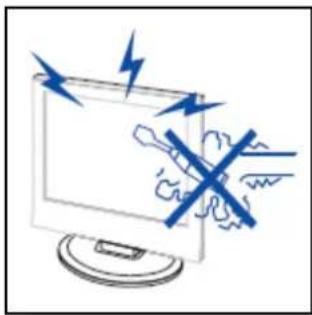
Er worden hoge spanningen gebruikt bij de werking van dit product.
De achterkant van uw set niet verwijderen.
Laat onderhoud verrichten door gekwalificeerd onderhoudspersoneel.
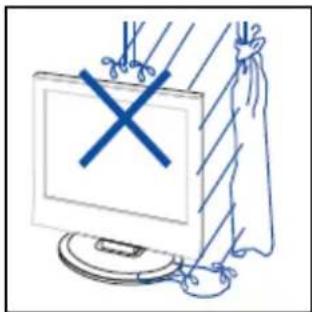
Om het risico op brand of een elektrische schok te voorkomen, stel hoofdtoestel niet bloot aan vocht.
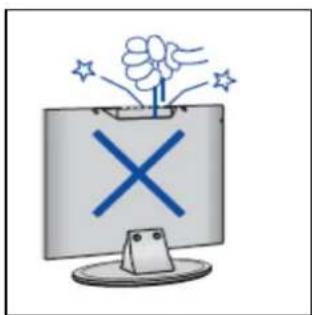
U dient geen voorwerpen in de gleuven en roosters van de televisie behuizing te laten vallen of te steken. Mors nooit enigerlei vloeistof op de televisie ontvanger.
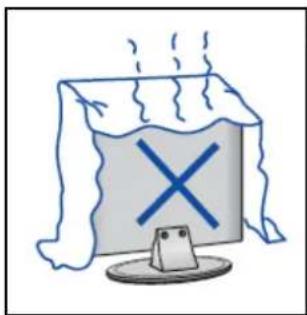
Vermijd blootstelling van het hoofdtoestel aan direct zonlicht en andere warmtebronnen. Plaats de televisie ontvanger niet rechtstreeks op andere producten die warmte afgeven. B.v. videospelers of geluidsversterkers. Blokkeer de ventilatieopeningen aan de achterkant niet. Ventilatie is essentieel om uitval van een elektrische component te voorkomen. Druk het netsnoer onder het hoofdtoestel niet plat.
Opgelet
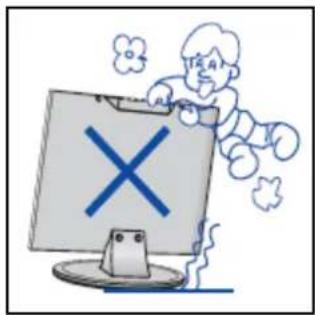
S U dient nooit op het product of de voet te staan of leunen, plotsklaps te duwen. Houdt kinderen nauwlettend in de gaten.
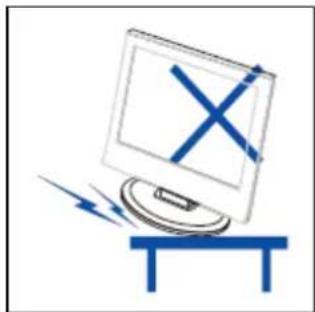
Plaats het hoofdtoestel niet op een wankel karretje, plank of tafel. Mocht het vallen dan kan dit leiden tot ernstig letsel aan het individu en schade aan de televisie.
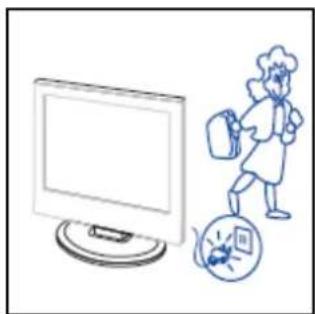
Als het product niet voor langere tijd gebruikt wordt, is het raadzaam om het netsnoer uit het stopcontact te trekken.
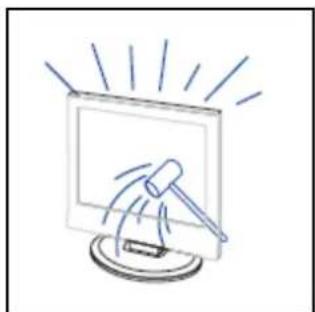
Het LCD scherm gebruikt in dit product set is vervaardigd uit glas. Daarom kan het breken als het product valt of als het hevige schokken ondervindt. Wees voorzichtig dat u zich niet bezeerd aan de gebroken
Beschrijving hoofdtoestel
Bedieningspaneel Functietoetsen
VOL+ : Volume omhoog.
VOL- : Volume omlaag.
CH+ : TV zender omhoog.
CH- : TV zender omlaag.
MENU : Indrukken om het hoofdmenu te selecteren.
TV/AV : Selecteer het ingangssignaal.
POWER : Aanzetten indien in standby modus of om in standby modus te zetten.
TV Aansluitingen

- USB ingangspoort.
- HDMI ingangspoort.
- VGA ingangspoort simulatiesignaal van de PC.
- PC AUDIO aansluiting.
- SCART ingangspoort.
- KOPTELEFOON uitgangspoort.
- Component (YPbPr/YUV) ingangspoort.
- Video ingangspoort.
- AUDIO ingangspoort.
- ATV antenne/gesloten circuit TV netwerkpoort of DTV antennepoort.
- CI ingangspoort. (optioneel)
Configuratie Ingangsvermogen
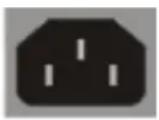
AC STROOM
Optionele configuratie zoals hieronder:
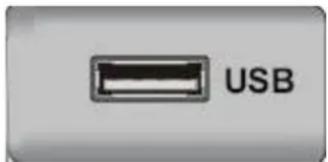
Sluit de USB aan op de USB poort van de set.
OPMERKING
- Het heeft MAXIMAAL slechts 500 mA DC stroom wanneer u het aansluit op de USB poort.
- Om ervoor te zorgen dat de Mobile HD (mobiele harde schijf) goed werkt, dient u een andere voeding te gebruiken voor de Mobile HD (mobiele harde schijf). En gebruik de USB poort niet gelijktijdig.
- Het ondersteunt Mobile HD (mobiele harde schijf) door het aan te sluiten op de USB poort. De Mobile HD (mobiele harde schijf) kan maximaal in 4 partities ingedeeld worden, met een maximale partitie grootte van 2TB. Het ondersteunt FAT/FAT32 documenten. De maximale grootte van een FAT document is 4GB en de maximale grootte van een FAT32 document is 2TB.
Afstandsbediening
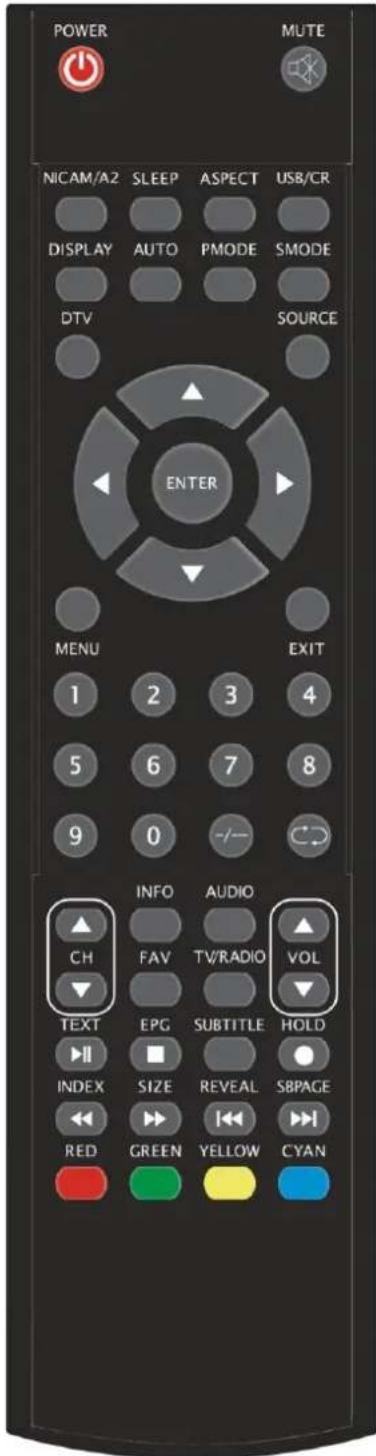
POWER (STROOM): Druk op deze knop om de TV aan te zetten indien in standby modus of om in standby modus te zetten.
MUTE (GELUID ONDERDRUKKEN): Druk op deze knop om het geluid te onderdrukken of te herstellen
NICAM/A2: In the TV stand, druk op deze toets om de stereo modus te selecteren.
SLEEP (SLAPEN): Stel de slaap timer in.
ASPECT (BEELDVERHOUDING): Indrukken om een ander beeldformaat te selecteren.
USB/CR: Indrukken om de MEDIA modus te selecteren.
DISPLAY (WEERGAVE): Geeft TV informatie weer op het LCD TV scherm zoals de zender en de zendernaam.
AUTO: Indrukken om het beeld automatisch aan te passen in PC modus, of om het beeld te bevriezen in DTV modus.
PMODE: Selecteer de fotomodus.
SMODE: Selecteer geluidsmodus.
DTV (Digitale TV): Indrukken om het DTV kanaal te openen.
SOURCE (BRON): Indrukken om de signaalbron te selecteren.
ENTER (INVOEREN): De geselcteerde optie invoeren of de geselecteerde bewerking uitvoeren of geef de "Zendergroepen" lijst weer in DTV modus.
MENU: Druk op deze knop om het hoofdmenu voor diverse optionele instelbare instellingen te openen.
EXIT (VERLATEN): Verlaat het OSD (On Screen Display: Weergave op het scherm).
0-9: Selecteer en schakel over naar een zender met behulp van 0 - 9.
-/-: Wijzig het programmanummer.
: Switch voor- en achteruit tussen de huidige en vorige zenders.
CH-/CH+: Kanaal veranderen: omhoog en omlaag.
VOL-/VOL+: Regel het volume.
INFO: Geeft wat informatie weer over het huidige programma in DTV modus of geeft het opnameproces weer in
de MEDIA modus. (Alleen voor modellen met DTV functie)
AUDIO: Indrukken om DTV audio te selecteren. (Alleen voor modellen met DTV functie)
FAV: Switch naar Favorietenlijst waar de klant zijn/haar favoriete kanalen heeft ingesteld.
(Alleen voor modellen met DTV functie)
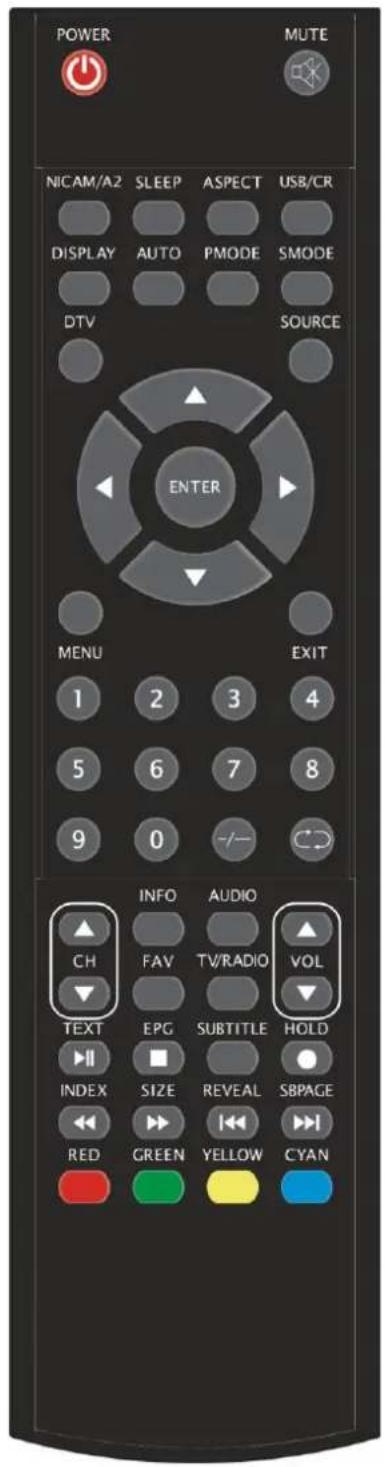
TV/RADIO: Switch tussen DTV en radio programma's (enkel audio, geen beeld). (Alleen voor modellen met DTV functie)
EPG: Toegang tot de elektronische programmagids.
(Alleen voor modellen met DTV functie)
☐: Stop met het afspelen van de MEDIA of stop met het opnemen. (Alleen voor modellen met MEDIA functie)
SUBTITLE (ONDERTITELING): Zet de ondertiteling aan of uit. (Alleen voor modellen met DTV functie)
TEXT: Indrukken om de Teletekst modus te openen of af te sluiten. (Alleen voor de Europese regio)
Druk hierop om de MEDIA af te spelen of om het te onderbreken. (Alleen voor modellen met MEDIA functie)
HOLD (VERGRENDELEN): Een multi-pagina passage op het beeldscherm blokkeren in Teletekst modus.
(Alleen voor de Europese regio)
: Begin op te nemen.
INDEX: Druk op deze knop om te navigeren naar de index pagina in Teletekst modus. (Alleen voor de Europese regio)
: Indrukken om terug te spoelen.
(Alleen voor modellen met MEDIA functie)
SIZE (GROOTTE): Geef de bovenkant, onderkant of de gehele pagina weer om het gemakkelijk te lezen in Teletekst modus. (Alleen voor de Europese regio)
: Indrukken om vooruit te spoelen.
(Alleen voor modellen met MEDIA functie)
REVEAL (ONTHULLEN): Druk op deze knop om de verborgen informatie van de Teletekst pagina weer te geven. Druk nogmaals om de informatie te verbergen.
(Alleen voor de Europese regio)
: Ga naar het vorige hoofdstuk
(Alleen voor modellen met MEDIA functie)
SUBPAGE (SUBPAGINA): De SUBCODE functie uitvoeren in de tekst, terwijl de tekstweergave modus wordt geopend.
(Alleen voor de Europese regio)
: Ga naar het volgende hoofdstuk
(Alleen voor modellen met een USB/CR functie)
GEEL, BLAUW): Corresponderen met de verschillende
gekleurde onderwerpen.
OSD basisaanpassingen
Installatiehandleiding
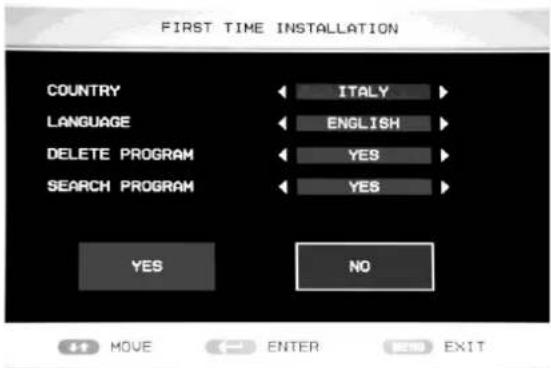
Als dit de eerste keer is dat u de TV aanzet en er zijn geen programma's in het TV geheugen, dan zal het "First Time Installation" (Eerste Installatie) menu op het scherm verschijnen.
a: Druk op de “▲/▼” knop om een “COUNTRY” (LAND) te selecteren en druk op de “◀/▶” knop om het lokale land te selecteren.
b: Druk op de “▲/▼” knop om het “LANGUAGE” (TAAL) menu te selecteren en druk op de “◀/▶” knop om de lokale taal te selecteren.
c: Druk op de “▲/▼” knop om “DELETE
PROGRAM” (VERWIJDER PROGRAMMA) te selecteren, druk vervolgens op de “◀/▶”
knop om “YES” (JA) of “NO” (NEE) te selecteren.
d: Druk op de “▲/▼” knop om “SEARCH PROGRAM” (ZOEK PROGRAMMA) te selecteren, druk vervolgens op de “◀/▶” knop om “YES” (JA) of “NO” (NEE) te selecteren.
Druk op de “◀/▶” knop om “YES” (JA) te selecteren, druk vervolgens op de “ENTER” knop voor de “AUTO TUNING” (AUTOMATISCHE AFSTEMMING).
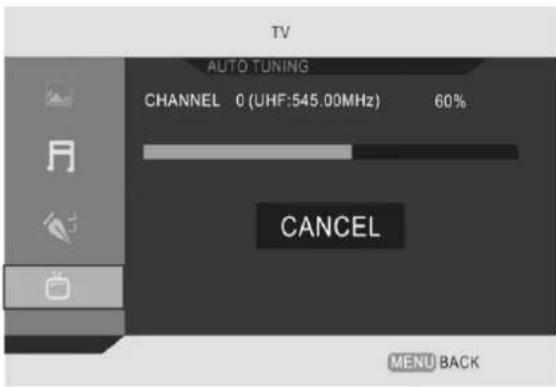
Druk op de “◀/▶” knop om “NO” (NEE) te selecteren, druk vervolgens op de “ENTER”
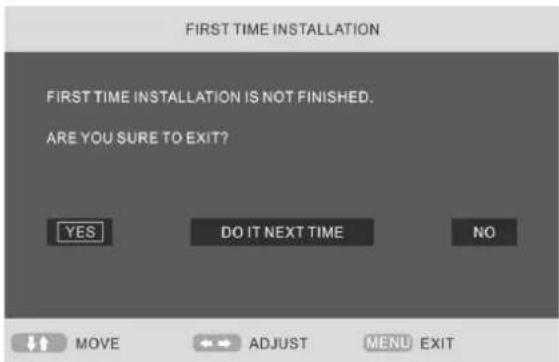
knop om de installatie af te ronden. Druk op "DO IT NEXT TIME" om de instellingen een andere keer af te ronden.
BEELD
U kunt een beeldweergave selecteren die het beste bij uw kijkervaring past.
-
Druk op de “MENU” knop om het OSD menu te selecteren. Druk vervolgens op de “▲/▼” knop om het “PICTURE” (BEELD) menu te selecteren. Open het “PICTURE” (BEELD) menu door op de “▶” knop te drukken.
-
Druk op de “▲/▼” knop om de “PICTURE MODE” (BEELDMODUS) menu te selecteren en druk op de “◀/▶” knop om de beeldmodus te selecteren.
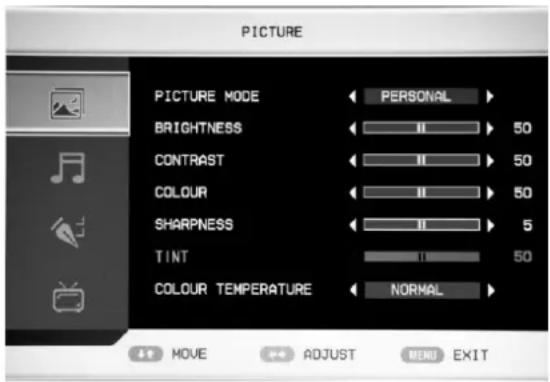
- Druk op de “▲/▼” knop om “BRIGHTNESS” (HELDERHEID) te selecteren en druk op de “◀/▶” knop om het helderheid menu te openen om de helderheid aan te passen.
- Druk op de “▲/▼” knop om “CONTRAST” te selecteren en druk op de “◀/▶” knop om het contrast menu te openen om het contrast aan te passen.
- Druk op de “▲/▼” knop om “COLOUR” (KLEUR) te selecteren en druk op de “◀/▶” knop om het kleur menu te openen om de kleur aan te passen.
- Druk op de “▲/▼” knop om “SHARPNESS” (SCHERPTE) te selecteren en druk op de “◀/▶” knop om het scherpte menu te openen om de scherpte aan te passen.
- Druk op de “▲/▼” knop om “TINT” te selecteren en druk op de “◀/▶” knop om het tint menu te openen om de tint aan te passen. Opmerking: de optie tint is alleen voor NTSC
- Druk op de “▲/▼” knop om het menu “COLOUR TEMPERATURE” (KLEURTEMPERATUUR) te selecteren en druk op de “◀/▶” knop om de kleurtemperatuur te selecteren.
GELUID
U kunt een geluidsweergave selecteren dat het beste bij uw luisterervaring past.
-
Druk op de “MENU” knop om het OSD menu te selecteren. Druk vervolgens op de “▲/▼” knop om het “SOUND” (GELUID) menu te selecteren. Open het “SOUND” (GELUID) menu door op de “▶” knop te drukken.
-
Druk op de “▲/▼” knop om het “SOUND MODE” (GELUIDSMODUS) menu te
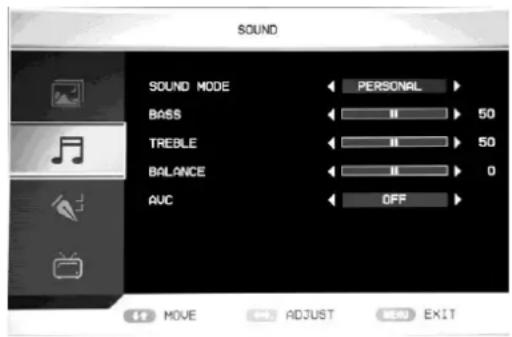
selecteren en druk op de “◀/▶” knop om de geluidsmodus te selecteren.
- Druk op de “▲/▼” knop om “BASS” (BAS) te selecteren en druk op de “◀/▶” knop om het bas menu te openen om de bas aan te passen.
- Druk op de “▲/▼” knop om “TREBLE” (HOGE TONEN) te selecteren en druk op de “◀/▶” knop om het hoge tonen menu te openen om de hoge tonen aan te passen.
- Druk op de “▲/▼” knop om “BALANCE” (BALANS) te selecteren en druk op de “◀/▶” knop om het balans menu te openen om de balans aan te passen.
- Druk op de “▲/▼” knop om “AVC” te selecteren en druk op de “◀/▶” knop om het Automatische Volume Controle menu in te stellen op “ON” (AAN) of “OFF” (UIT).
FUNCTIE
U kunt de gewenste aanpassingen maken in de TV modus.
-
Druk op de “MENU” knop om het OSD menu te selecteren. Druk vervolgens op de “▲/▼” knop om het “FUNCTION” (FUNCTIE) menu te selecteren. Open het “FUNCTION” (FUNCTIE) menu door op de “▶” knop te drukken.
-
Druk op de “▲/▼” knop om het
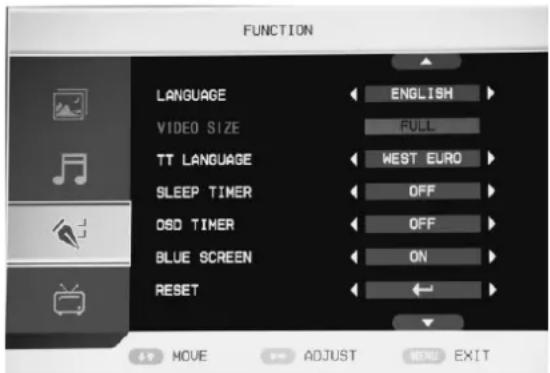
“LANGUAGE” (TAAL) menu te selecteren en druk op de “◀/▶” knop om de door u gewenste OSD taal te selecteren.
- Druk op de “▲/▼” knop om het “VIDEO SIZE” (VIDEO FORMAAT) menu te selecteren en druk op de “◀/▶” knop om het door u gewenste formaat te selecteren.
- Druk op de “▲/▼” knop om het “TT LANGUAGE” (TT TAAL) menu te selecteren en druk op de “◀/▶” knop om de lokale TELETEXT LANGUAGE (TELETEKST TAAL) te selecteren.
- Druk op de “▲/▼” knop om “SLEEP TIMER” (SLAAP TIMER) te selecteren en druk op de “◀/▶” knop om aan te geven over hoeveel tijd vanaf nu de TV in standby modus dient over te gaan.
- Druk op de “▲/▼” knop om de “OSD TIMER” te selecteren en druk op de “◀/▶” knop om aan te geven hoelang u wilt dat OSD wordt weergegeven.
- Druk op de “▲/▼” knop om “BLUE SCREEN” (BLAUW BEELD) te selecteren en druk op
de “◀/▶” knop om de blauwe achtergond “ON”(AAN) of “OFF” (UIT) te zetten.
-
Druk op de “▲/▼” knop om “RESET” (HERSTELLEN) te selecteren, druk vervolgens op de “ENTER” knop om het door te voeren. Druk op de “◀/▶” knop om “YES” (JA) of “NO” (NEE) te selecteren. Druk op de “ENTER” knop om het te bevestigen.
-
Druk op de “▲/▼” knop om
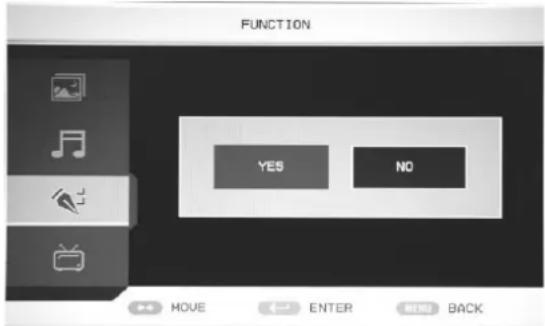
“INSTALLATION” (INSTALLATIE) te selecteren, druk vervolgens op de “ENTER” knop om het
"First Time Installatie" (Eerste Installatie) menu te openen.
TV
-
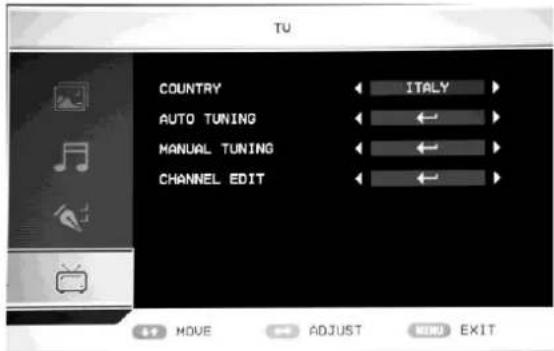
Druk op de "MENU" knop om het OSD menu te openen. Druk vervolgens op de "▲/▼" knop om het "TV" menu te selecteren. Open het "TV" menu door op de "►" knop te drukken.
-
Druk op de “▲/▼” knop om “COUNTRY” (LAND) te selecteren en druk op de “◀/▶” knop om het lokale land te selecteren.
-
Druk op de “▲/▼” knop om “AUTO TUNING” (AUTOMATISCHE AFSTEMMING) te selecteren. Druk op de “ENTER” knop om het door te voeren. Druk op de “◀/▶” knop om “YES”(JA) of “NO” (NEE) te selecteren. Druk op de “ENTER” knop om het te bevestigen.
-
Druk op de “▲/▼” knop om “MANUAL TUNING” (HANDMATIGE AFSTEMMING) te selecteren. Druk op de “ENTER” knop om het door te voeren. Druk op de “◀/▶” knop om “YES”(JA) of “NO” (NEE) te selecteren. Druk op de “ENTER” knop om het te bevestigen.
a. CHANNEL (ZENDER)
Druk op de “▲/▼” knop om “CHANNEL” (ZENDER) te selecteren en druk op de “◀/▶” knop om de verschillende zenders te selecteren.
Druk op de “▲/▼” knop om “SOUND
SYSTEM" (GELUIDSSYSTEEM) te selecteren en druk op de "◀/▶" knop om het lokale geluidssysteem te selecteren.
Druk op de “▲/▼” knop om “COLOUR SYSTEM” (KLEURSYSTEEM) te selecteren en druk op de “◀/▶” knop om het lokale kleursysteem te selecteren.
d. AFT (Auto Fine Tune - Automatische Fijnafstemming)
Druk op de “▲/▼” knop om “AFT” te selecteren en druk op de “◀/▶” knop om “ON” (AAN) of “OFF” (UIT) te selecteren.
e. MANUAL TUNING (HANDMATIGE AFSTEMMING)
Druk op de “▲/▼” knop om “MANUAL TUNING” (HANDMATIGE AFSTEMMING) te selecteren en druk op de “◀/▶” knop om de frequentie van de zender aan te passen.
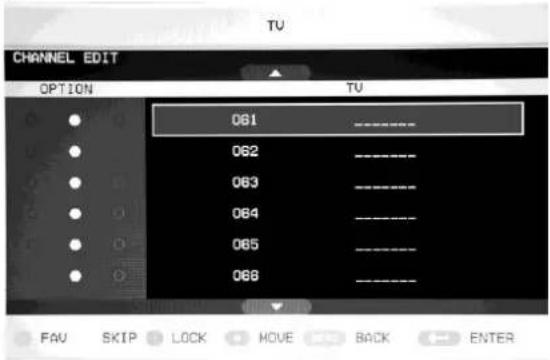
- Druk op de “▲/▼” knop om “CHANNEL EDIT” (ZENDER BEWERKEN) te selecteren.
Druk op de "ENTER" knop om het te openen.
a. Druk op de “▲/▼” knop om de zender te selecteren die u als favoriet heeft opgeslagen
en druk op de "GROENE" knop om het te selecteren.
b. Druk op de “▲/▼” knop om de zender te selecteren en druk op de “GELE” knop voor de zender die u wilt overslaan.
c. Druk op de “▲/▼” knop om de zender te selecteren die u wilt blokkeren en druk op de “BLAUWE” knop om het te selecteren.
d. Druk op de “▲/▼” knop om een zender uit de lijst te selecteren, druk op de “ENTER” knop om het venster ‘hernoemen zender’ te openen.
Voer de naam van de zender in bij “____”, druk op de “▲/▼◀/▶” knop om een “letter”, “cijfer”, “_”, “(”, “)”, “EMPTY” (LEEG) of “BAKSPC” (SPATIE TERUG) te selecteren, en druk op de “ENTER” knop om het te bevestigen.
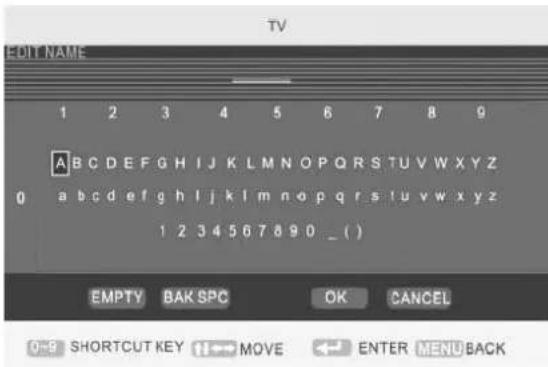
Druk op de “▲/▼◀/▶” knop om “OK” te selecteren om het op te slaan en terug te keren naar het
vorige menu.
Druk op de “▲/▼◄/►” knop om “CANCEL” (ANNULEREN) te selecteren om het venster af
te sluiten en terug te keren naar het vorige menu.
PC (In PC modus)
-
Druk op de "MENU" knop om het OSD menu te openen. Druk vervolgens op de "▲/▼" knop om het "PC" menu te selecteren. Open het "PC" menu door op de "►" knop te drukken.
-
Druk op de “▲/▼” knop om het “H POSITION” (H POSITIE) menu te selecteren en druk op de “◀/▶” knop om het “H Position” (H Positie) menu te openen
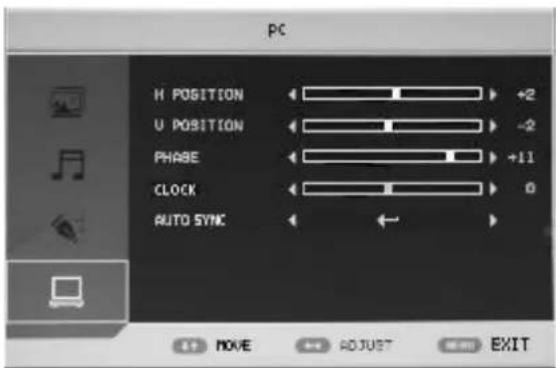
om de "H Position" (H Position) aan te passen.
- Druk op de “▲/▼” knop om het “V POSITION” (V POSITIE) menu te selecteren en druk op de “◀/▶” knop om het “V Position” (V Positie) menu te openen om de “V Position” (V Position) aan te passen.
- Druk op de “▲/▼” knop om “PHASE” (FASE) te selecteren en druk op de “◀/▶” knop om het “PHASE” (FASE) menu te openen om de fase aan te passen.
- Druk op de “▲/▼” knop om “CLOCK” (KLOK) te selecteren en druk op de “◀/▶” knop om het “CLOCK” (KLOK) menu te openen om de klok aan te passen.
- Druk op de “▲/▼” knop om het “AUTO SYNC” (Automatische Synchronisatie) menu te selecteren. Druk op de “ENTER” knop om de automatische aanpassing door te voeren.
DTV (In DTV modus)
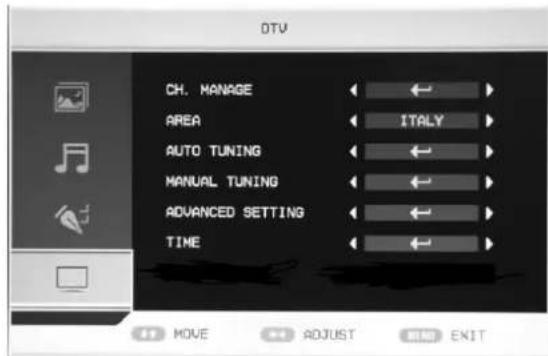
- Druk op de "MENU" knop om het OSD menu te openen. Druk vervolgens op de "▲/▼" knop om het "DTV" menu te selecteren als de huidige signaalbron op DTV staat ingesteld. Open het "DTV" menu door op de "►" knop te drukken.
- Druk op de “▲/▼” knop om “CH. MANAGE” (ZENDER BEHEER) te selecteren en druk om de “ENTER” knop om het te openen.
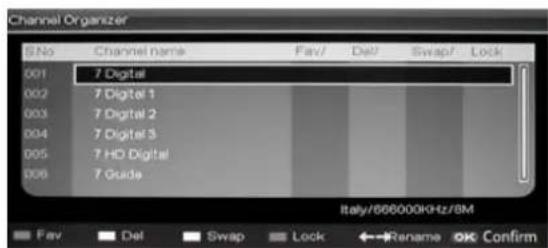
a. CH. ORGN (ZENDER ORGANISATOR)
Druk op de “▲/▼” knop om “CH. ORGN” (ZENDER ORGANISATOR) te selecteren. Druk op de “ENTER” knop om het te openen. Druk op de “▲/▼” knop om de zender te selecteren.
1) Druk op de "RODE" knop om de zender in te stellen als favoriete zender.
2) Druk op de "GROENE" knop om de zender te verwijderen.
3) Druk op de "GELE" knop om de zender over te slaan als u de "LCN" functie op "ON" (AAN) zet. Druk op de "GELE" knop om de zender te vervangen als u de "LCN" functie op "OFF" (UIT) zet.
4) Druk op de "BLAUWE" knop om de zender te blokkeren en het standaardwachtwoord is "0000". Druk op de "ENTER" knop om het op te slaan.
*Het wachtwoord van de beheerder "8888".
5) Druk op de “◀/▶” knop om de zender te hernoemen.
b. CH. SORT (ZENDER SORTEREN)
Druk op de “▲/▼” knop om “CH. SORT”

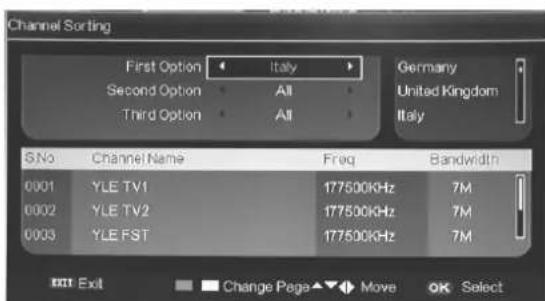
(ZENDER SORTEREN) te selecteren. Druk op de "ENTER" knop om te zien hoe de zenders gesorteerd worden.
c. CH. GROUP (ZENDER GROEPERING)
Druk op de “▲/▼” knop om “CH. GROUP” (ZENDER GROEPERING) te selecteren. Druk op de "ENTER" knop op het venster CHANNEL GROUPING (ZENDER GROEPERING) te
openen.
Aan de linkerkant van het venster CHANNEL GROUPING (ZENDER GROEPERING) worden de index nummers en de programmanaam weergegeven. Tevens wordt aangegeven of het een "FAVOURITE"
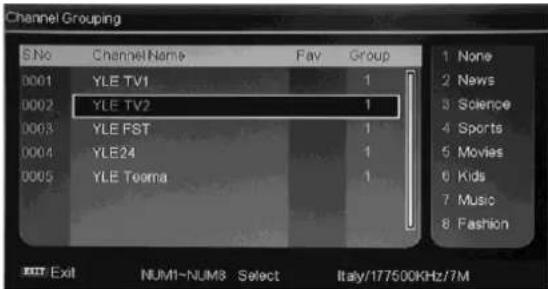
(FAVORIET) is en onder welk “GROUP NUMBER” (GROEPSNUMMER) het valt. Alle programma’s kunnen als volgt gegroepeerd worden: 1 Geen; 2 Nieuws; 3 Wetenschap; 4 Sport; 5 Film; 6 Kinderen; 7 Muziek en 8 Mode. De gebruiker kan de cursor naar het programma verplaatsen en op de numerieke toetsen drukken om het groepnummer in te stellen. Druk op de “EXIT” knop om de instelling af te sluiten. Druk op de “ENTER” knop om de instelling op te slaan. Als de instelling is doorgevoerd, zal “Update geslaagd…” op het scherm verschijnen.
d. DEL TV CH. (TV ZENDER VERWIJDEREN)
Druk op de “▲/▼” knop om “DELETE TV CH” (TV ZENDER VERWIJDEREN) te selecteren. Druk op de “ENTER” knop om het te openen. Druk op de “◀/▶” knop om “YES” (JA) of “NO” (NEE) te selecteren. Druk op de
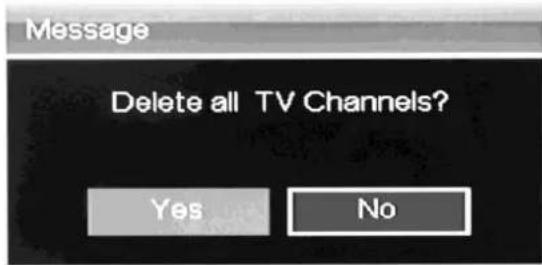
“ENTER” knop om alle TV zenders te verwijderen indien “YES” (JA) geselecteerd. Druk op de “ENTER” knop om terug te keren naar het vorige menu indien “NO” (NEE) geselecteerd.
e. DEL RADIO CH. (RADIO ZENDER VERWIJDEREN)
Druk op de “▲/▼” knop om “DEL RADIO CH” (RADIO ZENDER VERWIJDEREN) te selecteren. Druk op de “ENTER” knop om het te openen. Druk op de “◀/▶” knop om “YES” (JA) of “NO” (NEE) te selecteren. Druk op de
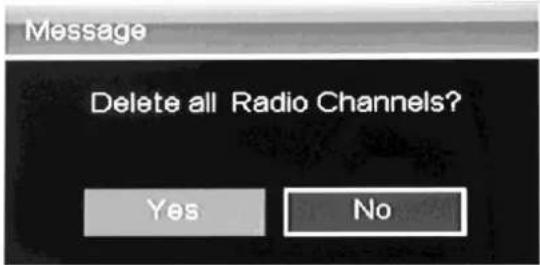
“ENTER” knop om alle radio zenders te verwijderen indien “YES” (JA) geselecteerd. Druk op de “ENTER” knop om terug te keren naar het vorige menu indien “NO” (NEE) geselecteerd.
- Druk op de “▲/▼” knop om het menu “AREA” (GEBIED) te selecteren en druk op de “◀/▶” knop om het lokale land te
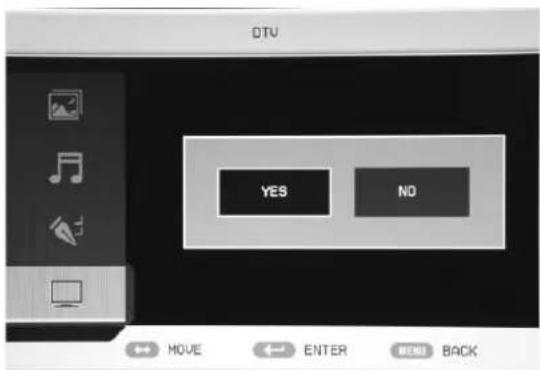
selecteren.
-
Druk op de “▲/▼” knop om “AUTO SEARCH” (AUTOMATISCH ZOEKEN) te selecteren. Druk op de “ENTER” knop om het te openen. Druk op de “◀/▶” knop om “YES” (JA) of “NO” (NEE) te selecteren. Druk op de “ENTER” knop om automatisch te zoeken indien “YES” (JA) geselecteerd. Druk op de “ENTER” knop om terug te keren naar het vorige menu indien “NO” (NEE) geselecteerd. Druk op de “▲/▼/◀/▶” knop om “LCN” te selecteren en druk op de “◀/▶” knop om deze functie aan of uit te zetten.
-
Druk op de “▲/▼” knop om “MANUAL TUNING” (HANDMATIGE AFSTEMMING) te selecteren. Druk op de “ENTER” knop om het te openen. Druk op de “◀/▶” knop om “YES” (JA) of “NO” (NEE) te selecteren.
-
Druk op de “▲/▼” knop om “ADVANCED SETTING” (GEAVANCEERDE INSTELLING) te selecteren. Druk op de “ENTER” knop om het te openen.
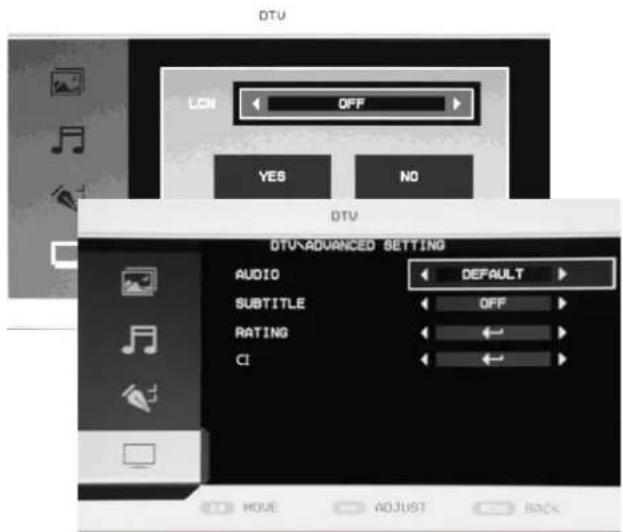
a. AUDIO (GELUID)
Druk op de “▲/▼” knop om “AUDIO” (GELUID) te
selecteren en druk op de “◀/▶” knop om het lokale geluidssysteem te selecteren.
b. SUBTITLE (ONDERTITELING)
Druk op de “▲/▼” knop om “SUBTITLE” (ONDERTITELING) te selecteren en druk op de “◀/▶” knop om de lokale ondertiteling te selecteren.
c. BLOKKERING
Indien de gebruiker de blokkering van een programma wil wijzigen of instellen, dan dient eerst het correcte wachtwoord te worden ingevoerd. Druk op de “◀/▶” knop om de blokkeringsoptie af te sluiten/te openen en druk op de “▲/▼” knop om de blokkering te selecteren. Het standaardwachtwoord is “0000”. Het wachtwoord van de beheerder is “8888”.
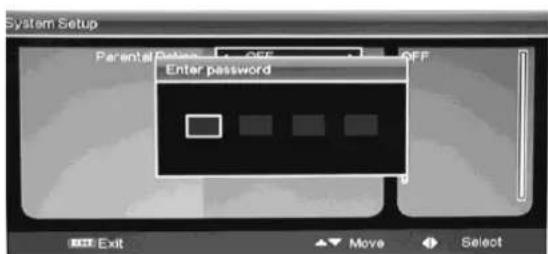
d. CI (Common Interface - Gemeenschappelijke Interface)
Druk op de “▲/▼” knop om “CI” te selecteren en druk op de “ENTER” knop om het te openen.
- Druk op de “▲/▼” knop om “TIME” (TIJD) te selecteren. Druk op de “ENTER” knop om het te openen.
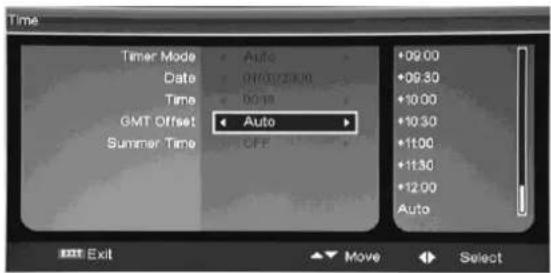
DTV Eigenschappen
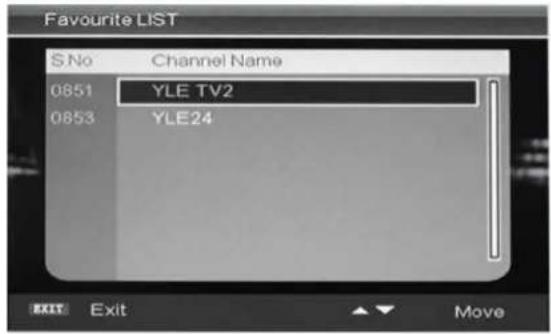
Favorietenlijst
Als de bron is ingesteld op DTV, dan kunnen gebruikers de "FAVOURITE LIST" (FAVORIETENLIJST) openen door op de "FAV" knop te drukken. Het venster "Favourite List" (Favorietenlijst) wordt als volgt weergegeven:
Programma Informatie
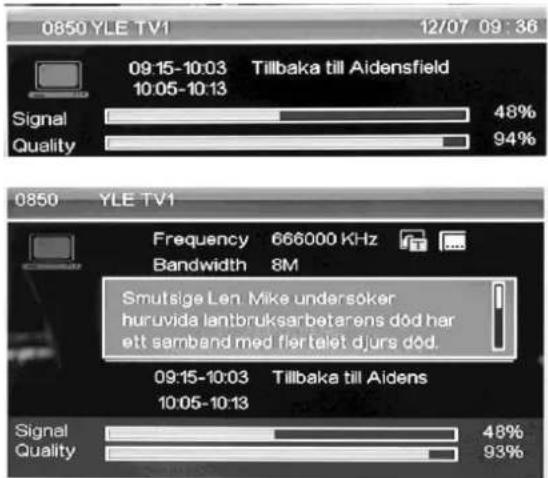
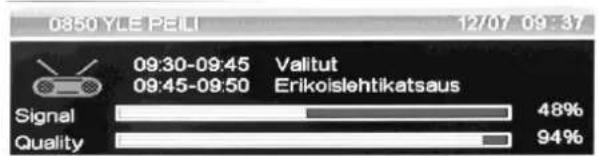
Als de bron is ingesteld op DTV, dan kunt u op de "INFO" knop drukken om de zenderinformatie weer te geven. Druk tweemaal op de "INFO" knop om de gedetailleerde zenderinformatie weer te geven. Het venster "PROGRAM INFORMATION" (PROGRAMMA INFORMATIE) wordt als volgt weergegeven:
Geluid
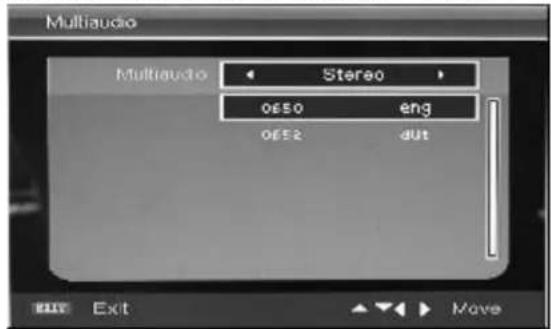
Als de bron is ingesteld op DTV, dan kunnen gebruikers "Multi Audio" (Multi
Geluid) openen door te drukken op de "AUDIO" (GELUID) knop. Het venster "Multi Audio" (Multi Geluid) wordt als volgt weergegeven:
Druk op de “◀/▶” knop om “Stereo” te selecteren → “Links” → “Rechts”. Druk op de “EXIT” knop om het venster te verlaten en om de instelling op te slaan.
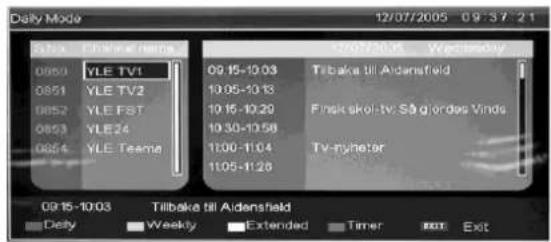
De Electronische Programmagids geeft informatie over een programma dat nu of in de toekomst zal worden uitgezonden. Het systeem zal het "EPG" venster weergeven door op de "EPG" knop te drukken. DATUM en TIJD worden in de rechterbovenhoek van het venster weergegeven. Aan de linkerkant worden alle zenders weergegeven. Aan de rechterkant staan de programma's van de zender. Het geselecteerde programma wordt tevens in de linkeronderhoek van het venster weergegeven.
Daily Mode (Dagelijkse Modus):
De "RODE" knop activeert de "DAILY MODE" (DAGELIJKSE MODUS); het programmaoverzicht wordt weergegeven en is gesorteerd op dagelijkse tijden.
Weekly Mode (Wekelijkse Modus):
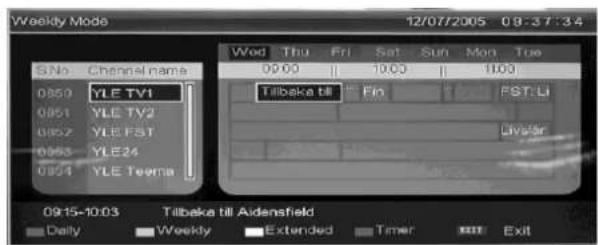
De "GROENE" knop activeert de "WEEKLY MODE" (WEKELIJKSE MODUS); het programmaoverzicht wordt weergegeven en is gesorteerd op wekelijkse tijden.
Extended Mode (Uitgebreide Modus):
De “GELE” knop activeert de “EXTENDED MODE” (UITGEBREIDE MODUS); het venster van het programmaoverzicht bevat gedetailleerde informatie over het programma.
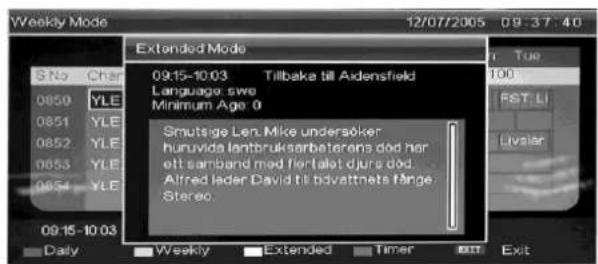
“EPG” wordt gebruikt om het “EPG” venster te openen of te sluiten.
DTV / Radio Switch
De "TV/RADIO" knop wordt gebruikt om te switchen tussen DTV programma en radio.
Subtitle (Ondertiteling)
Als de bron ingesteld is op DTV, dan kunnen gebruikers het venster ondertiteling openen door op de “SUBTITLE” (ONDERTITELING) knop te drukken. Het ondertiteling venster wordt als volgt
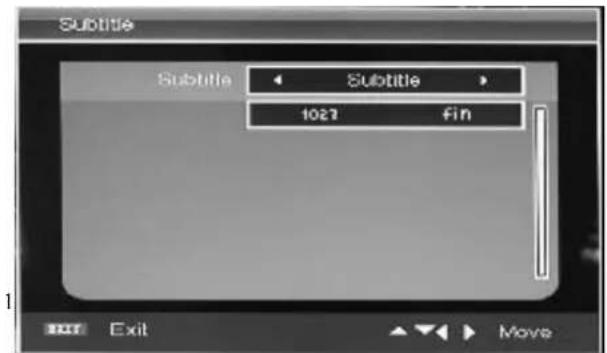
weergegeven:
De "Ondertitelingsstaal" kan AAN/UIT gezet worden door op de "◀/▶" knop te drukken.
CI Bediening (Optioneel) – Gemeenschappelijke Interface
- Als u de CI status opent, wordt het venster als volgt weergegeven:
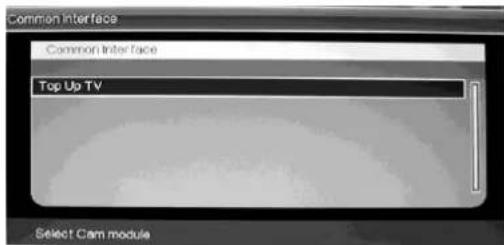
- Druk op de "ENTER" knop om het te openen.
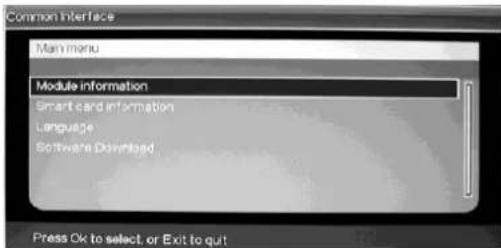
- Druk op de “▲/▼” knop om “Module information” (Module informatie) te selecteren en druk op de “ENTER” knop om de informatie van de module weer te geven. Druk op de “MENU” knop om terug te keren naar het vorige menu. Druk op de “EXIT” knop om af te sluiten.
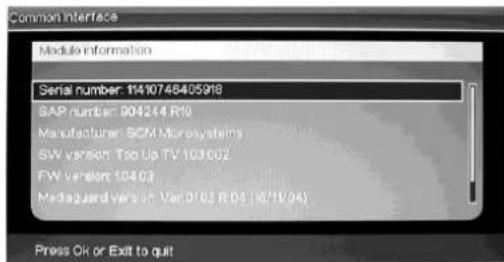
- Druk op de “▲/▼” knop om “Smart card information” (Smart card informatie) te selecteren en druk op de “ENTER” knop om de informatie weer te geven.
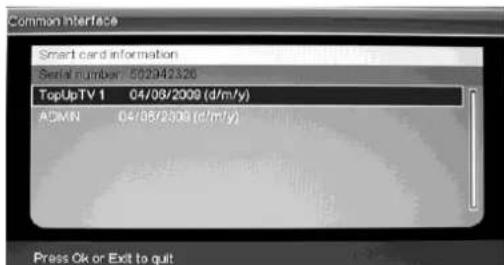
- Druk op de “▲/▼” knop om “Language” (Taal) te kiezen en druk op de “▲/▼” knop om te selecteren.
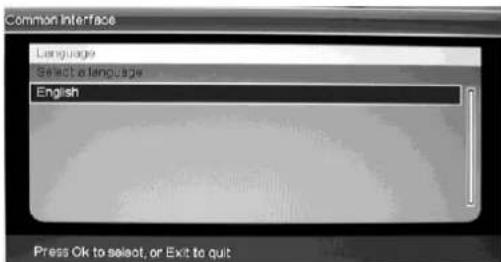
- Druk op de “▲/▼” knop om “Software Download” te selecteren en druk op de “ENTER” knop om het te openen. Druk op de “▲/▼” knop
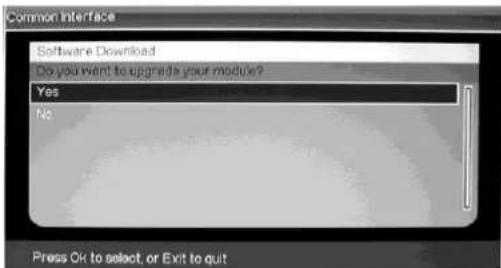
om "YES" (JA) of "NO" (NEE) te selecteren en druk op de "ENTER" knop om het te bevestigen.
Opmerking: De afbeeldingen dienen enkel ter referentie aangezien de weergegeven informatie zal afwijken al naar gelang de CI kaart.
MEDIA Eigenschappen
- Druk op de "SOURCE" (BRON) knop om te navigeren naar het "SOURCE" (BRON) menu. Druk op de "▲/▼" knop om "MEDIA" te selecteren en druk op de "ENTER" knop om het te openen.
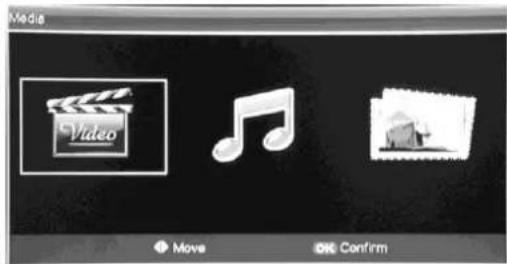
a. Druk op de “◀/▶” knop om “Video” te selecteren en druk op de “ENTER” knop om het te openen.
Druk op de “▲/▼” knop om het bestand te selecteren waar de video is opgeslagen. En druk op de “▶” knop om een submap of afbeeldingsbestand te selecteren dat u wilt afspelen.
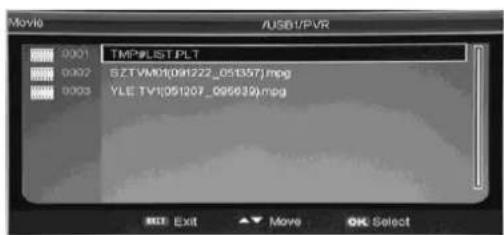
b. Druk op de “◀/▶” knop om “ ” te selecteren en druk op de “ENTER” knop om het te openen.
Druk op de “▲/▼” knop om het bestand te selecteren waar de muziek is opgeslagen. En druk op de “▶” knop om een submap of afbeeldingsbestand te selectere
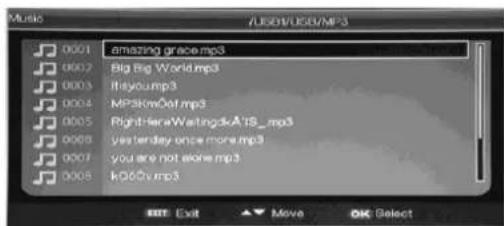
c. Druk op de “◀/▶” knop om “” te selecteren en druk op de “ENTER” knop om het te openen.
Druk op de “▲/▼” knop om het bestand te selecteren waar de foto is opgeslagen. En druk op de “▶” knop om een submap of afbeeldingsbestand te selecteren dat u wilt weergeven.
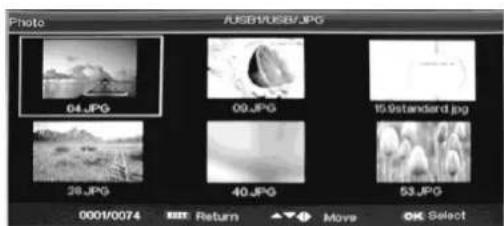
Opmerking: De afbeeldingen over de funcionaliteit dienen enkel ter informatie.
PVR Bediening (Optioneel)
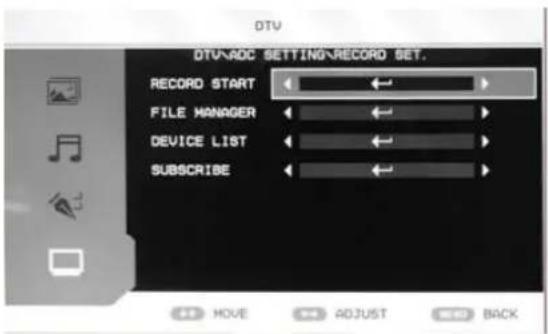
Druk rechtstreek op voor het opname menu
(1) START OPNAME
Druk op de “▲/▼” knop om “RECORD START ” (START OPNAME) te selecteren en druk op de “ENTER” knop om de opname te starten. Druk nogmaals op om de opname te stoppen.
(2) FILE MANAGER
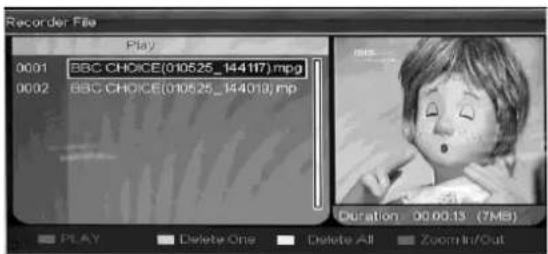
Druk op de “▲/▼” knop om “FILE MANAGER” te selecteren en druk op de “ENTER” knop om het te openen. Druk op de “▲/▼” knop om de opname te selecteren. Druk op de “RODE” knop om af te spelen. Druk op de “GROENE” knop een geselecteerde opname te verwijderen. Druk op de “GELE” knop om alle opnames te verwijderen. Druk op de "BLAUWE" knop om het beeld in of uit te zoomen.
(3) APPARATUURLIJST
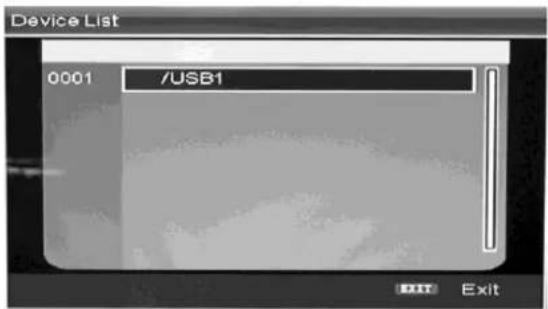
Druk op de “▲/▼” knop om de “DEVICE LIST” (APPARATUURLIJST) te selecteren en druk op de “ENTER” knop om de apparatuurlijst weer te geven.
(AANMELDEN) te selecteren en druk op de "ENTER" knop om het te openen. Druk op de "▲/▼" knop om "Timer NO" (Timer NEE) te selecteren en druk op de "►" knop om de cursor
naar de rechterkant van het venster te verplaatsen. Druk op de “▲/▼” knop om het getal te selecteren en druk op de “ENTER” knop om het te bevestigen.
Druk op de “▲/▼” knop om “Timer Mode” (Timer Modus) te selecteren en druk op de “◀/▶” knop om de timer modus te selecteren
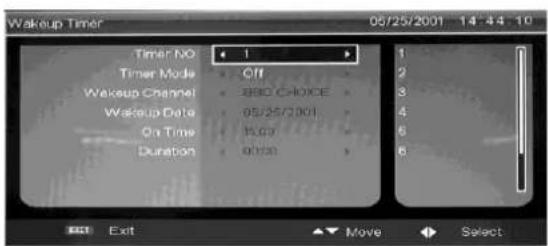
zoals Off (Uit), Once (Eenmalig), Daily (Dagelijks), Weekly) Wekelijks.
Specifications
RGB INGANG
| Model | Resolutie | Horizontale Frequentie (KHz) | Verticale Frequentie (HZ) |
| DOS | 720x400 | 31,5 | 70 |
| VGA | 640x480 | 31,5 | 60 |
| SVGA | 800x600 | 37,9 | 60 |
| XGA | 1024x768 | 48,4 | 60 |
| WXGA | 1920 x 1080 | 67,5 | 60 |
HDMI INGANG
| Model | Resolutie | Horizontale Frequentie (KHz) | Verticale Frequentie (HZ) |
| VGA | 640 x 480 | 31,47 | 59,94 |
| 480i | 720 x480i | 15,73 | 59,94/60 |
| 576i | 720 x 576i | 15,63 | 50 |
| 480p | 720 x480p | 31,47 | 59,94/60 |
| 576p | 720 x 576p | 31,26 | 50 |
| 720p | 1280 x 720p | 37,50 | 50 |
| 44,96 | 59,94/60 | ||
| 1080i | 1920 x 1080i | 28,13 | 50 |
| 33,75 | 59,94/60 | ||
| 1080p | 1920 x 1080p | 56,25 | 50 |
| 67,5 | 59,94/60 |
COMPONENTEN VIDEO (YPbPr) INGANG
| Model | Resolutie | Horizontale Frequentie (KHz) | Verticale Frequentie (HZ) |
| 480i | 720 x480i | 15,73 | 59,94/60 |
| 576i | 720 x 576i | 1563 | 50 |
| 480p | 720 x480p | 31,47 | 59,94/60 |
| 576p | 720 x 576p | 31,26 | 50 |
| 720p | 1280 x 720p | 37,50 | 50 |
| 44,96 | 59,94/60 | ||
| 1080i | 1920 x 1080i | 28,13 | 50 |
| 33,75 | 59,94/60 | ||
| 1080p | 1920 x 1080p | 56,25 | 50 |
| 67,5 | 59,94/60 |
Verhelpen van Storingen
Alvorens u tot het onderhoudspersoneel te wenden, dient u de volgende tabel te raadplegen voor een mogelijke oorzaak van het probleem dat u ondervindt, alsmede voor een oplossing.
| PROBLEEM | OPLOSSING |
| TV wil niet aanschakelen | ●Zorg ervoor dat de stroomkabel is aangesloten.●De batterijen in de afstandsbediening zijn misschien leeg, vervang de batterijen. |
| Geen beeld, geen geluid | ●Controleer de interfacekabel tussen de TV en de antenne/kabeltelevisie.●Druk op de power (stroom) knop van de afstandsbediening.●Druk op de SOURCE (BRON) knop van de afstandsbediening, druk vervolgens herhaaldelijk op de “▲/▼” knop om de TV bron te selecteren. |
| Slecht beeld, geluid OK | ●Controleer de interfacekabel tussen de TV en de antenne/kabeltelevisie.●Probeer een andere zender, het station heeft misschien uitzendproblemen.●Pas de helderheid/het contrast aan in het Video menu. |
| Audio ruis | ●Verwijder infrarood apparaten in de buurt van de TV. |
Het TFT LCD scherm gebruikt een paneel dat bestaat uit subpixels hetgeen een verfijnde technologie vereist om te produceren. Er kunnen desalniettemin een aantal heldere en donkere pixels op het scherm te zien zijn. Deze pixels zullen geen invloed hebben op de prestatie van het product.
KLANTENONDERSTEUNING
U kunt contact opnemen met Ricatech klantenservice als u een vraag of een probleem heeft met uw Ricatech product. U kunt contact met ons opnemen per telefoon en e-mail.
Voor klantenondersteuning per e-mail, gelieve een e-mail te sturen naar support@ricatech.com. Zorg ervoor dat u het modelnummer en de serienummer van het product vermeld, onder vermelding van uw naam & adres en een duidelijke omschrijving van uw vraag of probleem.
Telefoon
Voor telefonsiche klantenondersteuning, bel +32 3 3265694. Eén van onze service medewerkers zal u dan te woord staan.
Voor de volledige procedure kunt u terecht op de website van Ricatech: www.ricatech.com.
TABLE DES MATIÈRES



- INTRODUCTIE
- INSTALLATIE
- WAARSCHUWING
- OPGELET
- BESCHRIJVING HOOFDTOESTEL
- BEDIENINGSPANEEL FUNCTIETOETSEN
- TV AANSLUITINGEN
- CONFIGURATIE INGANGSVERMOGEN
- AC STROOM
- OPTIONELE CONFIGURATIE ZOALS HIERONDER
- OPMERKING
- AFSTANDSBEDIENING
- OSD BASISAANPASSINGEN
- INSTALLATIEHANDLEIDING
- BEELD
- GELUID
- MOVE # ADJUST # EXIT
- FUNCTIE
- TV
- PC (IN PC MODUS)
- DTV (IN DTV MODUS)
- CH. ORGN (ZENDER ORGANISATOR)
- CH. SORT (ZENDER SORTEREN)
- CH. GROUP (ZENDER GROEPERING)
- DEL TV CH. (TV ZENDER VERWIJDEREN)
- DEL RADIO CH. (RADIO ZENDER VERWIJDEREN)
- AUDIO (GELUID)
- SUBTITLE (ONDERTITELING)
- BLOKKERING
- CI (COMMON INTERFACE - GEMEENSCHAPPELIJKE INTERFACE)
- DTV EIGENSCHAPPEN
- FAVORIETENLIJST
- PROGRAMMA INFORMATIE
- DAILY MODE (DAGELIJKSE MODUS)
- WEEKLY MODE (WEKELIJKSE MODUS)
- EXTENDED MODE (UITGEBREIDE MODUS)
- DTV / RADIO SWITCH
- CI BEDIENING (OPTIONEEL) – GEMEENSCHAPPELIJKE INTERFACE
- MEDIA EIGENSCHAPPEN
- PVR BEDIENING (OPTIONEEL)
- START OPNAME
- FILE MANAGER
- APPARATUURLIJST
- SPECIFICATIONS
- VERHELPEN VAN STORINGEN
- KLANTENONDERSTEUNING
- TELEFOON
- TABLE DES MATIÈRES
Merk : Ricatech
Model : RLEDTV24
Categorie : Televisie