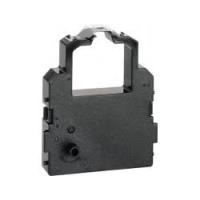
LC4511 - Imprimante STAR - Notice d'utilisation et mode d'emploi gratuit
Retrouvez gratuitement la notice de l'appareil LC4511 STAR au format PDF.


| Caractéristiques Techniques | Détails |
|---|---|
| Type d'imprimante | Imprimante laser monochrome |
| Résolution d'impression | 1200 x 1200 dpi |
| Vitesse d'impression | Jusqu'à 30 pages par minute |
| Capacité du bac d'alimentation | 250 feuilles |
| Connectivité | USB, Ethernet |
| Système d'exploitation compatible | Windows, macOS, Linux |
| Dimensions | 360 x 360 x 250 mm |
| Poids | 8 kg |
| Consommation électrique | 350 W (impression), 30 W (veille) |
| Maintenance | Remplacement du toner tous les 2 000 pages |
| Mesures de sécurité | Protection contre les surcharges électriques |
| Garantie | 1 an |
| Informations générales | Idéale pour les petits bureaux et les utilisateurs à domicile |
FOIRE AUX QUESTIONS - LC4511 STAR
Questions des utilisateurs sur LC4511 STAR
0 question sur cet appareil. Repondez a celles que vous connaissez ou posez la votre.
Poser une nouvelle question sur cet appareil
Téléchargez la notice de votre Imprimante au format PDF gratuitement ! Retrouvez votre notice LC4511 - STAR et reprennez votre appareil électronique en main. Sur cette page sont publiés tous les documents nécessaires à l'utilisation de votre appareil LC4511 de la marque STAR.
MODE D'EMPLOI LC4511 STAR
Déclaration de conformité CE du fabricant
Directive du conseil de la CE 89/336/EEC du 3 mai 1989
Ce produit a été conçu et fabriqué en accord avec les normes internationales EN 50081-1/01.92 et EN 50082-1/01.92, selon les dispositions de la Directive de mai 1989 de la CE, relative à la compatibilité électromagnétique.
Directives du conseil de la CE 73/23/EEC et 93/68/EEC du 22 juillet 1993
Ce produit a été conçu et fabriqué en accord avec les normes internationales EN 60950, selon les dispositions de la Directive de juillet 1993 de la CE, relative à la basse tension.
Valable pour les imprimantes commercialisées en Europe seulement.
Déclaration sur les bruits ambiants
Ordonnance 3, GSVG,18 janvier 1991 Informations sur les bruits de machine: Le niveau de pression acoustique à la position de l'opérateur est égal ou inférieur à 70 dB(A), conformément à la norme ISO 7779.
Valable pour les imprimantes commercialisées en Europe seulement.
Renseignements sur les marques de fabrique
IS-8H192, IS-32H768, LC-4511, LC-4521, LC24-30, LC24-300, NX-2450, NX-2480, PT-15HA, SF-15HA, SPC-8K:
Star Micronics Co.Ltd.
- Tous droits réservés. La reproduction d'une partie de ce manuel sous quelque forme que ce soit, sans la permission expresse de STAR, est strictement interdite.
- Le contenu de ce manuel peut être modifié sans préavis.
- Des précautions ont été prises lors de l'impression de ce manuel pour garantir la précision de son contenu. Cependant, en cas d'erreur dans ce manuel, STAR apprécierait grandement d'en être informé.
- Cependant, STAR n'assume aucune responsabilité en cas d'erreurs dans ce manuel.
A propos de ce manuel
Ce manuel décrit l'installation, le fonctionnement et l'entretien des imprimantes LC-4511 et LC-4521 Star. La liste suivante décrit le contenu de chaque chapitre.
Chapitre 1 Choix de l'emplacement de l'imprimante, déballage et installation, mise en place de la cartouche de ruban, chargement du papier et raccordement à un ordinateur.
Chapitre 2 Utilisation du panneau de commande
Chapitre 3 Utilisation du mode EDS (Commutateurs DIP électroniques) pour régler l'imprimante sur la configuration du système informatique et du logiciel utilisé.
Chapitre 4 Installation, préparatifs et exploitation de l'utilitaire d'impression
Chapitre 5 Réglage de l'imprimante pour Microsoft Windows 3.1, préparatifs pour l'impression et impression d'un document
Chapitre 6 Réglage de l'imprimante pour Microsoft Windows 95, préparation pour imprimer, manière d'imprimer un document
Chapitre 7 Configuration pour imprimer avec Warp OS/2 IBM, préparation pour imprimer, manière d'imprimer un document
Chapitre 8 Réglage pour imprimer avec MS-DOS
Chapitre 9 Sélection du papier, réglage de l'épaisseur du papier, alimentation manuelle feuille à feuille et suppression des bourrages de papier
Chapitre 10 Accessoires en option disponibles pour l'imprimante
Annexe A Résolution des problèmes d'impression.
Annexe B Spécifications
Annexe C Broches du connecteur interface
Annexe D Jeux de caractères
Annexe E Codes de contrôle de l'imprimante
Annexe F Guide d'utilisation des commandes
Chapitre 1: Installation de l'imprimante .... 1
Choix d'un emplacement pour l'imprimante .... 1
Déballage de l'imprimante 4
Guide général 4
Ouverture du capot avant 6
Retrait des matériaux de protection 6
Montage de la molette du cylindre 8
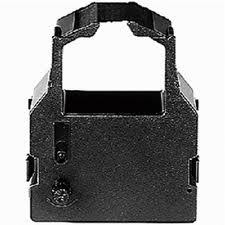
Mise en place de la cartouche de ruban 8
Retrait de la cartouche de ruban 10
Mise en place du guide-papier 12
Inclinaison du guide-papier 12
Connexion à une prise secteur et mise sous et hors tension .... 14
Chargement du papier continu 14
Impression sur papier continu 20
Mise en attente du papier continu 20
Nouvelle utilisation du papier continu 21
Utilisation de la fonction de découpe 21
Connexion de l'imprimante à l'ordinateur .... 21
Chapitre 2: Utilisation du panneau de commande ..... 25
Alternance entre le mode en ligne et le mode hors ligne 25
Sélection d'une police de caractères 27
Passage en mode Blocage de police 27
Réglage du pas de caractère 29
Passage en mode Blocage de pas 29
Saut de ligne 31
Ejection du papier (feuilles séparées) 31
Saut de page (papier continu) 31
Mise en attente du papier continu .... 31
Avance du papier par micro-lignes 31
Réglage du début de page 33
Fonction de découpe (papier continu) 33
Sélection du mode d'impression silencieuse 33
Changement de la position de chargement automatique 35
Sauvegarde de macro-commandes 37
Vidage de la mémoire tampon de l'imprimante 37
Réinitialisation de l'imprimante 39
Entrée en mode multi-feuilles 39
Inhaltsverzeichnis
Kapitel 1: Drucker-Setup ...... 2
Chapitre 3: Utilisation du mode EDS ...... 41
Au sujet des réglages en mode EDS 41
Entrée en mode EDS 41
Sélection de groupe 43
Sélection d'un commutateur 43
Changement de réglage d'un commutateur 45
Impression des réglages courants des commutateurs .... 45
Vérification des réglages commutateurs d'un groupe .... 45
Sortie du mode EDS 45
Réglages en mode EDS 47
Chapitre 4: Utilitaire d'impression 67
Installation de l'utilitaire d'impression 67
Exploitation de l'utilitaire d'impression 71
Changement des réglages de généralités, de la police, du papier et des paramètres 71
Sélection d'une fenêtre 71
Sélection d'une case de réglage 73
Changement d'un réglage 73
Réglage de l'alignement des points 73
Changement du port de l'imprimante 75
Sauvegarde des données dans un fichier de configuration .... 75
Importation de données d'un fichier de configuration 77
Retour aux réglages par défaut 77
Sortie de l'utilitaire d'impression 77
Utilisation du menu d'aide 77
Chapitre 5: Utilisation de l'imprimante sous Windows 3.1 .. 79
Configuration de l'impression sous Microsoft Windows 3.1 ....79
Préparation à l'impression 85
Impression d'un document 87
Installation des polices TrueType 89
Sélection des polices dans les applications Windows 91
Chapitre 6: Utilisation de l'imprimante sous Windows 95 .... 93
Configuration de l'imprimante sous Windows 95 93
Préparation en vue d'impression 101
Impression de document 105
Installation de polices TrueType 107
Chapitre 7: Utiliser l'imprimante avec le logiciel OS/2 Warp... 111
Configurer l'impression avec le logiciel OS/2 Warp IBM .... 111
Préparer l'impression 113
Imprimer un document 113
Chapitre 8: Utilisation de l'imprimante avec MS-DOS ..... 115
Réglage pour l'impression avec MS-DOS 115
Chapitre 9: Manipulation du papier .... 119
Sélection du type de papier 119
Feuilles séparées (avance manuelle) 119
Feuilles séparées (avec dispositif d'alimentation feuille à
feuille automatique en option) 119
Papier continu 119
Etiquettes 122
Réglage en fonction de l'épaisseur du papier 122
Avance automatique du papier continu 123
Avance manuelle feuille à feuille 123
Décoinçage du papier 126
Chapitre 10: Accessoires en option .... 128
Alimentation introducteur automatique de feuilles (SF-15HA) ..... 128
Tracteur tirant (PT-15HA) 128
Interface série (IS-8H192 et IS-32H768) 128
Convertisseur interface série - parallèle (SPC-8K) 132
Annexe A: Dépannage 133
Annexe B: Caractéristiques techniques ..... 155
Annexe C: Broches du connecteur interface 161
Annexe D: Jeux de caractères .... 162
Annexe E: Codes de contrôle de l'imprimante .... 167
Annexe F: Guide de fonctionnement du panneau de commande .... 171
Chapitre 1: Installation de l'imprimante
Ce chapitre contient des informations importantes concernant l'installation de l'imprimante. Veuillez lire attentivement ce chapitre avant la mise en service de l'imprimante. Ce chapitre contient les paragraphes suivants:
□ Choix d'un emplacement pour l'imprimante
☐ Déballage et installation de l'imprimante
□ Mise en place de la molette du cylindre
□ Mise en place de la cartouche de ruban
□ Chargement du papier
□ Connexion de l'imprimante à l'ordinateur
Choix d'un emplacement pour l'imprimante
Avant de déballer l'imprimante, prenez le temps de choisir un emplacement approprié, en tenant compte des points suivants:
√ Posez l'imprimante sur une surface ferme et à niveau où elle ne sera pas soumise à des vibrations.
√ Branchez l'imprimante à une prise d'accès facile qui se trouve à proximité.
√ Assurez-vous que l'imprimante est assez proche de l'ordinateur pour pouvoir les raccorder avec le câble de l'imprimante.
√ Laissez un espace de 15 cm (6 pouces) de chaque côté de l'imprimante. Si vous prévoyez d'utiliser du papier continu, laissez un espace suffisant à l'arrière de l'imprimante.
√ Assurez-vous que l'imprimante n'est pas exposée directement à la lumière du soleil.
√ Assurez-vous que l'imprimante ne se trouve pas à proximité d'un chauffage.
√ Assurez-vous que la zone autour de l'imprimante est propre, sèche et sans poussière.
√ Branchez l'imprimante à une prise fiable. Ne la branchez pas à un circuit électrique qui dessert d'autres appareils générateurs de pointes de tension, tels qu'un photocopieur ou un réfrigérateur.
√ Branchez l'imprimante à une prise dont le régime correspond à celui qui est indiqué sur la plaque signalétique fixée sous l'imprimante.
√ Assurez-vous que la pièce dans laquelle on utilise l'imprimante n'est pas trop humide.
Déballage de l'imprimante
Vérifiez que tous les accessoires illustrés ci-dessous se trouvent dans le carton.
Si un accessoire manque, contactez immédiatement le magasin où vous avez acheté l'imprimante pour le réclamer. Pensez à conserver le carton et les matériaux d'emballage au cas où vous auriez besoin de remballer l'imprimante et de la transporter par la suite.
Un convertisseur interface série-parallèle (SPC-8K), une interface série (IS-8H192 ou IS-32H768), un tracteur tirant (PT-15HA) ainsi qu'un dispositif d'alimentation introducteur automatique de feuilles (SF-15HA) sont également disponibles en tant qu'options. Pour plus de détails, contactez votre revendeur.
Important!
Il existe plusieurs versions de cette imprimante pour une utilisation avec différentes tensions. La tension d'une imprimante ne peut pas être changée. Par conséquent, si la tension indiquée sur la plaque signalétique fixée sous l'imprimante ne correspond pas à la tension du courant secteur local, contactez immédiatement voire revendeur.
Guide général
Les illustrations suivantes indiquent les pièces principales de l'imprimante.
Ouverture du capot avant
□ Ouvrez le capot avant au maximum.
□ Abaissez simplement le capot avant pour le fermer.
Attention!
Le bord de découpe est assez aigu. Prenez soin de ne pas vous faire mal à la main.
Remarque:
Vous pouvez entièrement enlever le capot avant de l'imprimante ou vous pouvez l'incliner. Vous devez généralement laisser le capot avant fermé, car il constitue une protection contre l'introduction d'objets dans l'imprimante, et il réduit le bruit de l'imprimante.
Retrait des matériaux de protection
Deux petits morceaux d'emballage ont été insérés dans l'imprimante pour protéger les composants lors du transport. Veillez à les enlever avant d'utiliser l'imprimante.
☐ Ouvrez le capot arrière en le poussant de manière qu'il pivote vers l'arrière et vers le bas.
□ Enlevez les petits morceaux d'emballage blancs de l'intérieur de l'imprimante, comme indiqué sur l'illustration.
Un morceau de carton est inséré dans l'imprimante afin de protéger les composants pendant le transport. N'oubliez pas de l'enlever avant d'utiliser l'imprimante.
□ Ouvrez le couvercle avant
□ Enlevez le carton de l'intérieur du couvercle avant, comme indiqué à l'illustration.
En outre, enlevez le carton de l'arrière du guidepapier.
Enlevez la bande.
□ Enlevez le carton du guide-papier comme indiqué à l'illustration.
Montage de la molette du cylindre
La molette du cylindre se trouve dans un creux du matériel d'emballage.
□ Installez la molette sur l'axe se trouvant dans le grand orifice sur le côté gauche de l'imprimante. Assurez-vous que les deux cannelures de l'axe du cylindre à l'intérieur de l'imprimante s'adaptent dans les rainures de la tige de la molette. Appuyez fermement mais avec précaution sur la molette pour l'enfoncer complètement.
Mise en place de la cartouche de ruban
□ Assurez-vous que l'imprimante est débranchée de la prise secteur.
Attention!
Ne déplacez jamais la tête d'impression lorsque l'imprimante est allumée. Ceci risquerait en effet d'endommager l'imprimante. Si vous venez juste de terminer d'imprimer, attendez quelques minutes que la tête d'impression refroidisse avant de la toucher.
☐ Otez le capot avant de l'imprimante.
□ Sortez la cartouche de ruban de son emballage.
□ Tournez le bouton de la cartouche de ruban dans le sens des aiguilles d'une montre pour tendre le ruban.
Amenez le support de cartouche à gauche à l'endroit où se trouve une découpe dans le guide supérieur pour permettre d'installer et d'enlever facilement la cartouche de ruban.
□ Posez la cartouche sur le support de cartouche avec tout le soin voulu, en vous assurant que la tige du support rentre dans l'encoche sous la cartouche. Veillez à ce que les languettes latérales s'adaptent dans les rainures des deux côtés du support de cartouche.
Tout en guidant le ruban entre la tête d'impression et le protecteur de la tête d'impression, appuyez doucement mais fermement sur la cartouche jusqu'à ce que les languettes latérales s'adaptent bien en place.
□ Tournez de nouveau le bouton de la cartouche pour tendre le ruban.
□ Remettez en place le capot avant de l'imprimante.
Important!
Une impression de mauvaise qualité ou trop claire provient presque toujours d'un ruban usé ou épuisé. Lorsque la qualité d'impression est décevante, vérifiez l'état du ruban. Si la partie noire apparaît grisâtre et délavée, remplacez le ruban par un ruban neuf.
Retrait de la cartouche de ruban
Effectuez les démarches suivantes pour enlever la cartouche de ruban de l'imprimante afin de la remplacer par une neuve.
□ Assurez-vous que l'imprimante est débranchée de la prise secteur.
Attention!
Ne déplacez jamais la tête d'impression lorsque l'imprimante est allumée, car sinon l'imprimante pourrait être endommagée. Si vous venez juste de terminer d'imprimer, attendez quelques minutes que la tête d'impression refroidisse avant de la toucher.
□ Ouvrez le capot avant de l'imprimante.
Amenez le support de cartouche à gauche à l'endroit où se trouve une découpe dans le guide supérieur qui permet d'installer et d'enlever facilement la cartouche de ruban.
□ Utilisez le pouce et l'index pour comprimer les deux languettes de la cartouche de ruban vers le centre, puis enlevez doucement la cartouche de son support.
Suivez la procédure “Mise en place de la cartouche de ruban” à la page 8 pour installer une cartouche neuve.
Mise en place du guide-papier
□ Insérez les deux ergots du capot arrière de l'imprimante dans les trous de la partie inférieure du guide-papier.
Pour enlever le guide-papier de l'imprimante, il suffit de retirer les ergots des trous.
Inclinaison du guide-papier
□ Vous pouvez incliner le guide-papier de manière qu'il soit à un angle de 50 degrés ou à un angle de 70 degrés, comme indiqué aux illustrations de gauche. L'angle correct dépend du type du papier utilisé.
Le tableau suivant indique l'angle correct à utiliser pour chaque type de papier.
| Type de papier Angle du guide-papier |
| Papier continu 50 degrés |
| Feuilles séparées 70 degrés |
Cut-sheet Feuilles séparées
Connexion à une prise secteur et mise sous et hors tension
□ Branchez le cordon d'alimentation de l'imprimante à une prise de courant secteur dont la tension correspond à celle indiquée sur la plaque signalétique fixée sous l'imprimante.
Attention!
Si la tension indiquée sur la plaque signalétique fixée sous l'imprimante ne correspond pas à la tension du courant secteur local, ne branchez pas le cordon d'alimentation. Contactez immédiatement votre revendeur pour obtenir l'aide requise.
□ Mettez l'interrupteur d'alimentation à gauche de l'imprimante sur 1 (ON) pour la mettre sous tension, ou sur 0 (OFF) pour la mettre hors tension.
Attention!
Chaque fois que vous éteignez l'alimentation, attendez au moins cinq secondes avant de la rallumer. Sinon, vous risquez d'endommager l'imprimante. Si vous ne comptez pas utiliser l'imprimante pendant un certain temps, nous vous conseillons également de la débrancher de la prise secteur. Par conséquent, installez l'imprimante près d'une prise de courant d'accès facile.
A ce moment, il est possible que vous désiriez tester l'imprimante pour vérifier qu'elle fonctionne correctement. Voir la page 133 "Tests de l'imprimante" pour plus de détails sur les essais.
Chargement du papier continu
Cette section décrit la manière de charger du papier continu. Cependant, vous pouvez également charger des feuilles séparées. Pour plus de détails sur l'utilisation des autres types de papier, voir "Manipulation du papier" à la page 119 de ce manuel.
□ Enlevez le guide-papier de l'imprimante.
□ Assurez-vous que l'alimentation de l'imprimante est coupée.
□ Mettez le levier de dégagement en position papier continu.
Tout en saisissant les deux coins arrière de l'imprimante avec les paumes de la main, appuyez sur les deux parties soulevées du haut du capot arrière jusqu'à ce qu'il s'ouvre.
□ Ouvrez le capot arrière au maximum.
Remarque:
Vous pouvez également enlever entièrement le capot arrière en le retirant de l'arrière de l'imprimante après l'avoir ouvert.
Attention!
Le bord métallique du capot est relativement aigu. Prenez soin de ne pas vous faire mal à la main lorsque vous le manipulez.
□ Faites passer le papier continu par l'espace entre le boîtier de l'imprimante et le capot arrière.
Débloquez les deux volets de tracteur en montant leurs leviers gris, puis faites-les glisser de manière qu'ils soient pratiquement alignés avec les perforations des deux côtés du papier. Déplacez également le support de papier central de manière qu'il soit pratiquement à mi-chemin entre les deux tracteurs.
Ouvrez les volets des deux tracteurs, puis insérez le papier de manière que les broches des tracteurs s'adaptent correctement.
Fermiez les volets des tracteurs. Le cas échéant, actionnez les leviers gris et déplacez les tracteurs pour que le papier soit bien aligné. Le papier doit être bien à plat sans gondolement ni froissage (tracteurs trop près) et sans étirement ou déformation des perforations (tracteurs trop éloignés). Lorsque vous avez terminé les réglages, remettez les leviers gris en position d'origine pour rebloquer les tracteurs.
□ Avant d'imprimer, assurez-vous que le bord d'avance du papier continu dépasse l'avant de la glissière de papier d'environ deux centimètres (0.8 pouce), comme indiqué à l'illustration ci-dessous.
□ Fermez le capot arrière, puis appuyez doucement dessus jusqu'à ce que vous entendez un déclic indiquant qu'il est bloqué en place.
Attention!
L'impression avec le couvercle arrière ouvert risque d'entraîner des problèmes d'avance de papier et par suite vous devez vous assurer de bien fermer le couvercle arrière avant d'imprimer.
Montez le guide-papier de manière qu'il soit incliné à un angle de 50 degrés comme indiqué à la page 12. Dans cette position, le guide-papier maintient le papier imprimé séparé du papier non imprimé. Ecartez ensuite les guides-papier droit et gauche de manière qu'ils n'entravent pas l'avance du papier continu.
Allumez l'imprimante.
L'imprimante fera retentir plusieurs bips pour indiquer que le papier n'est pas chargé correctement. D'autre part, le voyant POWER du panneau de commande clignote lorsque le papier n'est pas chargé.
□ Appuyez sur la touche SET/EJECT/PARK pour faire avancer le papier en position de début.
Impression sur papier continu
Lorsque vous imprimez sur papier continu, prenez soin de ne pas imprimer trop près des perforations qui séparent chaque feuille. L'illustration ci-dessous indique la zone d'impression recommandée pour le papier continu, feuilles séparées et étiquettes.
Mise en attente du papier continu
Il n'est pas nécessaire d'enlever le papier continu installé dans l'imprimante pour imprimer sur des feuilles séparées. Effectuez simplement la procédure suivante pour mettre le papier en attente.
☐ Coupez le papier au niveau de la perforation et en ne laissant pas dépasser plus d'une demi-page du capot avant de l'imprimante.
Le cas échéant, appuyez sur la touche ON LINE du panneau de commande pour mettre l'imprimante hors ligne, puis appuyez sur la touche LINE FEED jusqu'à ce qu'une ligne de perforation dépasse juste le capot avant.
□ Appuyez sur la touche ON LINE du panneau de commande pour mettre l'imprimante hors ligne.
□ Appuyez sur la touche SET/EJECT/PARK du panneau de commande. L'imprimante fait automatiquement reculer le papier continu pour qu'il ne soit plus en contact avec le cylindre, ce qui est indiqué par plusieurs bips que l'imprimante fait retentir. D'autre part, le voyant POWER du panneau de commande commence à clignoter, car il n'y a pas de papier chargé.
□ Mettez le levier de dégagement en position feuilles séparées.
□ Mettez le guide-papier en position inclinée. Vous pouvez maintenant charger des feuilles séparées dans l'imprimante en suivant les démarches indiquées à "Avance manuelle feuille à feuille", page 123.
Nouvelle utilisation du papier continu
Lorsque vous avez fini d'imprimer sur des feuilles séparées, effectuez les démarches suivantes pour imprimer de nouveau sur le papier continu.
□ Enlevez toutes les feuilles séparées de l'imprimante.
Déplacez le guide-papier de manière qu'il soit incliné à un angle de 50 degrés. (Se référer à la page 12.)
□ Mettez le levier de dégagement en position papier continu.
□ Appuyez sur la touche SET/EJECT/PARK pour faire avancer le papier en position de début.
L'imprimante retourne maintenant automatiquement en ligne.
Utilisation de la fonction de découpe
Effectuez les démarches suivantes pour découper le papier continu facilement.
□ Assurez-vous que l'imprimante est en ligne.
□ Appuyez sur la touche FORM FEED pour effectuer l'opération de découpe longue ou sur la touche LINE FEED pour effectuer l'opération de découpe courte.
L'opération de découpe longue entraîne l'avance automatique du papier de manière à aligner le bord de découpe du capot de l'imprimante avec la perforation suivante du papier.
L'opération de découpe courte entraîne l'avance automatique du papier de manière que le bord de découpe du capot de l'imprimante soit situé juste endessous de la dernière ligne imprimée du papier.
☐ Tirez le papier contre le bord de découpe pour couper le papier.
Connexion de l'imprimante à l'ordinateur
L'ordinateur transmet des données à l'imprimante via un câble. Ce câble n'est pas fourni avec l'imprimante et vous devez, l'acheter séparément. Vous pouvez utiliser un câble parallèle standard pour la connexion ou bien un convertisseur interface série-parallèle (SPC-8K) ou une interface série (IS-8H192 ou IS-32H768) en option.
Important!
Les instructions suivantes s'appliquent à un câble parallèle Centronics destiné à un ordinateur individuel compatible IBM mais non à tous les modèles d'ordinateurs et de câbles. Si vous n'êtes pas certain du câble à utiliser pour raccorder votre ordinateur, consultez votre revendeur.
Dans le cas d'un ordinateur individuel compatible IBM:
√ Utilisez un câble parallèle Centronics standard à 36 broches.
√ La longueur du câble parallèle ne doit pas être supérieure à deux mètres (six pieds). Un câble trop long peut réduire la qualité du transfert de données.
Important!
Assurez-vous que l'imprimante et que l'ordinateur sont éteints avant de les raccorder.
□ Branchez une extrémité du câble parallèle au port parallèle de l'ordinateur. Le port parallèle est généralement indiqué par "Imprimante", "Parallèle", "PRN", "LPT1" ou autre nom similaire.
□ Branchez l'autre extrémité du câble parallèle à la prise du côté de l'imprimante et immobilisez-le avec les pinces.
Remarque:
Pour plus de détails sur la configuration de votre ordinateur dans le cas de l'utilisation d'un convertisseur interface série-parallèle SPC-8K ou d'une interface série IS-8H192 ou IS-32H768 en option, consultez votre revendeur.
Chapitre 2: Utilisation du panneau de commande
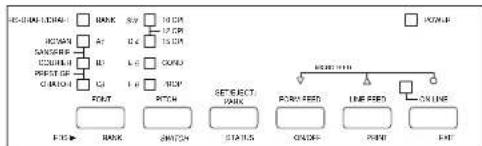
Les touches du panneau de commande permettent de contrôler les fonctions de l'imprimante. En outre, des voyants s'allument pour vous donner un aperçu rapide de l'état courant de l'imprimante.
flowchart
graph TD
    A["4-DRAW LED指示"] --> B["100A"]
    A --> C["80V"]
    A --> D["100A"]
    E["100A"] --> F["47"]
    E --> G["12.5"]
    E --> H["15.0"]
    I["100A"] --> J["100A"]
    K["SANDER"] --> L["A"]
    K --> M["B"]
    N["CANDER"] --> O["L"]
    N --> P["C"]
    Q["RESET"] --> R["100A"]
    S["POWER"] --> T["100A"]
    U["START"] --> V["100A"]
    W["ORI"] --> X["100A"]
    Y["LINE"] --> Z["100A"]
    AA["OUT"] --> AB["100A"]
Ce chapitre décrit les fonctions des touches lorsque l'imprimante est sous tension qu'elle soit en ligne ou hors ligne. Les fonctions des touches sont différentes dans le mode EDS (commutateurs électroniques) et le mode de réglage de l'alignement des points. Les fonctions des touches du panneau de commande pour ces modes sont décrites dans les sections correspondantes.
Alternance entre le mode en ligne et le mode hors ligne
□ Appuyez sur ON LINE pour faire passer l'imprimante entre le mode en ligne et le mode hors ligne et réciproquement.
Lorsque l'imprimante est en ligne, le voyant ON LINE est allumé et l'imprimante peut recevoir des données de l'ordinateur. Par conséquent, assurez-vous que l'imprimante est en ligne lorsque vous voulez imprimer.
Lorsque l'imprimante est hors ligne, le voyant ON LINE est éteint, ce qui signifie que l'imprimante ne peut pas recevoir de données.
□ Notez que vous pouvez également appuyer sur la touche ON LINE lors de l'impression pour arrêter l'impression.
Important!
Assurez-vous que le réglage en ligne/hors ligne de l'imprimante est correct avant d'utiliser les autres touches du panneau de commande.
Sélection d'une police de caractères
Assurez-vous que l'imprimante est hors ligne (voyant ON LINE éteint).
Appuyez sur la touche FONT pour changer de police de caractères. Un voyant s'allume à gauche du nom de la police de caractères sélectionnée. Lorsque tous les voyants de police du LC-4521 sont éteints, la police HS-Draft est sélectionnée.
| Voyant allumé Police | |
| DRAFT Draft | |
| ROMAN Roman | |
| ROMAN + COURIER Sanserif | |
| COURIER Courier | |
| COURIER + ORATOR Prestige | |
| ORATOR Orator |
Remarque:
Vous avez la possibilité de changer le réglage de police effectué au moyen de la procédure ci-dessus si le logiciel que vous utilisez neutralise le réglage sur le panneau de commande. Vous pouvez empêcher cette action en utilisant la procédure suivante pour mettre l'imprimante en mode Blocage de police lorsque vous l'alhanez.
Passage en mode Blocage de police
Lorsque l'imprimante se trouve en mode Blocage de police, les réglages de police que vous effectuez sur le panneau de commande sont utilisés, même si votre logiciel essaie de neutraliser la police de caractères en question. Utilisez la procédure suivante pour passer en mode Blocage de police.
□ Eteignez l'imprimante.
□ Tout en tenant enfoncée la touche FONT, allumez l'imprimante.
L'imprimante se trouve maintenant en mode Blocage de police. Vous avez la possibilité de passer en mode Blocage de police ainsi qu'en mode Blocage de pas (page 29) en même temps, en tenant enloncées les touches FONT et PITCH lorsque vous allumez l'imprimante.
Pour sortir du mode Blocage de police, il vous suffit d'éteindre l'imprimante.
Important!
Le Blocage de police ne fonctionnera pas si vous utilisez des polices Truetype de Windows.
Réglage du pas de caractère
Le réglage de pas de caractère contrôle le nombre de caractères qui sont imprimés par pouce. Utilisez la procédure suivante pour sélectionner le pas désiré.
Assurez-vous que l'imprimante est hors ligne (voyant ON LINE éteint).
□ Appuyez sur PITCH pour changer la sélection de pas.
Le tableau suivant indique les significations des voyants qui s'allument sur le panneau de commande lorsque vous appuyez sur PITCH.
| Voyants allumés Signification |
| 10CPI 10 caractères par pouce (Pica) |
| 10CPI + 15 CPI 12 caractères par pouce (Elite) |
| 15 CPI 15 caractères par pouce |
| 10CPI + COND 17 caractères par pouce (Pica condensé) |
| 10 CPI + 15CPI + COND 20 caractères par pouce (Elite condensé) |
| PROP Proportionnel |
| COND + PROP Proportionnel condensé |
Remarque:
Vous avez la possibilité de changer le réglage de pas effectué au moyen de la procédure ci-dessus si le logiciel que vous utilisez neutralise le réglage sur le panneau de commande. Vous pouvez empêcher cette action en utilisant la procédure suivante pour mettre l'imprimante en mode Blocage de pas lorsque vous l'allumez.
Passage en mode Blocage de pas
Lorsque l'imprimante se trouve en mode Blocage de pas, les réglages de pas que vous effectuez sur le panneau de commande sont utilisés, même si votre logiciel essaie de neutraliser le pas en question. Utilisez la procédure suivante pour passer en mode Blocage de pas.
□ Eteignez l'imprimante.
□ Tout en tenant enfoncée la touche PITCH, allumez l'imprimante.
L'imprimante se trouve maintenant en mode Blocage de pas. Vous avez la possibilité de passer en mode Blocage de pas ainsi qu'en mode Blocage de police (page 27) en même temps, en tenant enfoncées les touches FONT et PITCH lorsque vous allumez l'imprimante.
Pour sortir du mode Blocage de pas, il vous suffit d'éteindre l'imprimante.
Important!
Le Blocage de pas ne fonctionnera pas si vous utilisez des polices Truetype de Windows.
Assurez-vous que l'imprimante est hors ligne (voyant ON LINE éteint).
Appuyez une fois sur LINE FEED pour avancer le papier d'une ligne. Tenez la touche LINE FEED enfoncée pour que le papier continue d'avancer ligne par ligne jusqu'à ce que vous relâchiez la touche.
Ejection du papier (feuilles séparées)
Assurez-vous que l'imprimante est en ligne (voyant ON LINE éteint).
□ Appuyez sur la touche SET/EJECT/PARK pour éjecter le papier.
☐ Lorsque le papier est éjecté, l'imprimante émet un bip et le voyant POWER clignote pour indiquer que l'imprimante ne contient plus de papier.
Saut de page (papier continu)
Assurez-vous que l'imprimante est hors ligne (voyant ON LINE éteint).
□ Appuyez sur la touche FORM FEED pour que le papier avance automatiquement jusqu'au début de la page suivante.
Mise en attente du papier continu
Assurez-vous que l'imprimante est hors ligne (voyant ON LINE éteint).
Appuyez sur la touche SET/EJECT/PARK du panneau de commande.
L'imprimante fait automatiquement reculer le papier continu jusqu'à ce qu'il ne soit plus en contact avec le cylindre.
Avance du papier par micro-lignes
Vous pouvez faire avancer le papier par de très petits intervalles pour régler la position de la tête d'impression plus précisément.
Assurez-vous que l'imprimante est hors ligne (voyant ON LINE éteint).
Tout en tenant la touche ON LINE enfoncée, appuyez sur la touche LINE FEED pour faire avancer le papier, ou sur FORM FEED pour le faire reculer.
Zeilenvorschub
Réglage du début de page
A l'allumage, la position courante du papier chargé dans l'imprimante est automatiquement considérée comme la position de début de page. Vous pouvez modifier cette position à tout moment en effectuant les démarches suivantes.
Assurez-vous que l'imprimante est hors ligne (voyant ON LINE éteint).
Utilisez la fonction d'avance par micro-lignes (voir ci-dessus) pour faire avancer le papier, pour que la tête d'impression soit exactement à l'endroit qui doit devenir le début de page.
□ Tout en tenant la touche FONT enfoncée, appuyez sur la touche SET/EJECT/PARK.
L'imprimante émet un bip pour indiquer qu'une nouvelle position a été sélectionnée pour le début de page.
Fonction de découpe (papier continu)
Cette procédure fait avancer le papier continu en position où il est facile de le couper.
□ Assurez-vous que l'imprimante est en ligne.
□ Appuyez sur la touche FORM FEED pour effectuer l'opération de découpe longue ou sur la touche LINE FEED pour effectuer l'opération de découpe courte.
L'opération de découpe longue entraîne l'avance automatique du papier de manière à aligner le bord de découpe du capot de l'imprimante avec la perforation suivante du papier.
L'opération de découpe courte entraîne l'avance automatique du papier de manière que le bord de découpe du capot de l'imprimante soit situé juste en-dessous de la dernière ligne imprimée du papier.
☐ Tirez le papier contre le bord de découpe pour couper le papier.
□ Lorsque l'impression recommence, l'imprimante fait reculer le papier à sa position précédente.
Sélection du mode silencieux d'impression
Le mode silencieux d'impression permet de réduire considérablement le bruit d'impression. Effectuez les démarches suivantes pour passer en mode silencieux d'impression ou pour le quitter.
Important!
Dans ce mode, le bruit d'impression est réduit, cependant le temps d'impression est considérablement plus long qu'en mode normal.
Assurez-vous que l'imprimante est en ligne (voyant ON LINE allumé).
□ Appuyez sur SET/EJECT/PARK pour alterner entre le mode silencieux d'impression et le mode normal.
L'imprimante émet un bip court lors de la sélection du mode silencieux d'impression et deux bips courts lors de la sélection du mode normal d'impression.
Changement de la position de chargement automatique
Normalement, l'imprimante avance le papier en position standard (à 1/6 pouce du haut du papier). Cette position est appelée la position de chargement automatique. Vous pouvez changer cette position en effectuant les démarches suivantes.
Assurez-vous que l'imprimante est hors ligne (voyant ON LINE éteint).
Tout en tenant la touche ON LINE enfoncée, appuyez sur la touche SET/EJECT/PARK, puis relâchez les deux touches.
L'imprimante éjecte automatiquement la feuille séparée qui se trouve dans l'imprimante ou bien elle fait reculer le papier continu de sorte qu'il n'est plus en contact avec le cylindre. Tous les voyants de police et de pas s'allument sur le panneau de commande.
□ Appuyez sur la touche SET/EJECT/PARK pour mettre le papier en position de début d'impression.
□ Avancez le papier pour mettre la tête d'impression à l'endroit qui doit devenir la nouvelle position de chargement automatique.
Appuyez sur la touche LINE FEED pour faire avancer le papier ou sur la touche FORM FEED pour le faire reculer. C'est la fonction d'avance par micro-lignes.
Lorsque le papier est en position souhaitée, tenez la touche ON LINE enfoncée et appuyez sur la touche LINE FEED pour que la position courante de la tête d'impression devienne la nouvelle position de chargement automatique. L'imprimante émet deux bips pour indiquer que la nouvelle position de chargement automatique a été réglée.
Pour annuler la nouvelle position de chargement automatique et revenir à la position que vous aviez réglée auparavant (en suivant les démarches ci-dessus), appuyez sur ON LINE. Pour annuler la position de chargement courante et revenir à la position de chargement standard (à 1/6 pouce du haut du papier), tenez la touche ON LINE enfoncée et appuyez sur SET/EJECT/PARK.
Remarque:
La position de chargement automatique réglée reste opérationnelle jusqu'à ce qu'on éteigne l'imprimante. Si vous souhaitez mettre cette position en mémoire, appuyez sur la touche FORM FEED au lieu de la touche LINE FEED tout en tenant la touche ON LINE enfoncée à l'instruction ci-dessus.
Sauvegarde de macro-commandes
Normalement, les réglages effectués sur le panneau de commande sont annulés lorsque vous éteignez l'imprimante. Si vous voulez sauvegarder les réglages effectués sur le panneau de commande pour qu'ils soient opérationnels chaque fois que vous allumez l'imprimante, effectuez les démarches suivantes.
Réglez le panneau de commande selon les besoins.
□ Mettez l'imprimante hors ligne au moyen de la touche ON LINE (indicateur ON LINE éteint).
Tenez la touche FONT enfoncée, puis la touche PITCH. Tenez les deux touches enfoncées jusqu'à ce que deux bips soient émis par l'imprimante.
Normalement, le fait d'appuyer sur la touche FONT change la police de caractères. Par conséquent, lorsque vous appuyez sur FONT à l'instruction ci-dessus, le voyant de la police suivante est éclairé. Toutefois, lorsque vous appuyez sur PITCH, l'imprimante revient de nouveau à la police sélectionnée avant qu'on ait appuyé sur la touche FONT.
Lorsque vous effectuez cette opération, les réglages suivants sont sauvegardés.
• Police et réglages de pas en cours
- Etat du mode silencieux d'impression
Ces paramètres peuvent être réglés séparément pour le mode standard et le mode IBM.
Pour annuler les réglages du panneau de commande qui ont été sauvegardés, recommencez les démarches ci-dessus, mais tenez les touches FONT et PITCH enfoncées après que l'imprimante ait émis deux bips. Peu de temps après, l'imprimante émet de nouveau trois bips pour indiquer que les réglages du panneau de commande ont été annulés.
Vidage de la mémoire tampon de l'imprimante
Lorsque l'imprimante reçoit des données d'un ordinateur, elle les stocke temporairement dans une mémoire appelée mémoire tampon. Si un programme d'impression est interrompu, il se peut que la mémoire tampon contienne des données pas encore imprimées. Vous pouvez effacer les données de la mémoire tampon en effectuant les démarches suivantes.
□ Exécutez la commande nécessaire du programme utilisé pour interrompre l'impression en cours.
Important!
Veillez à interrompre l'impression avant de mettre l'imprimante hors ligne, sinon l'impression se poursuivra à partir de l'endroit où elle a été interrompue, lorsque vous aurez remis l'imprimante en ligne.
□ Mettez l'imprimante hors ligne au moyen de la touche ON LINE (indicateur ON LINE éteint).
Tenez la touche FONT enfoncée, puis la touche FORM FEED. Tenez les deux touches enfoncées jusqu'à ce que l'imprimante émette un bip pour indiquer que la mémoire tampon est vidée.
Réinitialisation de l'imprimante
Effectuez les démarches suivantes pour réinitialiser l'imprimante aux réglages de la mise sous tension. Si vous avez mis en mémoire les réglages du panneau de commande, cette procédure configure l'imprimante en conséquence.
□ Appuyez sur la touche ON LINE pour mettre l'imprimante hors ligne (voyant ON LINE éteint).
Tenez la touche FONT enfoncée, puis la touche FORM FEED. Tenez les deux touches enfoncées jusqu'à ce que l'imprimante émette un bip (indiquant que la mémoire tampon est vidée), puis trois autres bips pour indiquer que la réinitialisation est terminée.
Entrée en mode multi-feuilles
Lorsque l'imprimante se trouve en mode multi-feuilles, la tête d'impression imprime avec impact supérieur. Il faut toutefois préciser qu'en cas d'impression en mode multi-feuilles, la durée d'utilisation de la tête d'impression sera réduite. C'est la raison pour laquelle vous devez utiliser le mode multi-feuilles uniquement pour imprimer sur papier à quatre ou cinq exemplaires. Retournez en mode normal pour imprimer sur papier de une à trois exemplaires.
Utilisez la procédure suivante pour passer en mode multi-feuilles.
□ Eteignez l'imprimante.
□ Tout en maintenant enfoncée la touche SET/EJECT/PARK du panneau de commande, rallumez l'imprimante.
Pour sortir du mode multi-feuilles, éteignez à nouveau l'imprimante puis rallumez-la.
Chapitre 3: Utilisation du mode EDS
Les lettres "EDS" sont l'abréviation de "Electronic DIP Switches" (commutateurs électroniques). Tout comme les petits commutateurs utilisés par beaucoup d'ordinateurs, imprimantes et autres appareils, ils permettent de changer la configuration de l'imprimante en fonction de l'ordinateur et du logiciel utilisés. Ce chapitre explique la manière de passer en mode EDS, les réglages possibles, ainsi que la manière de les modifier.
Tous les commutateurs de l'imprimante sont réglés sur ON à la sortie de l'usine.
Au sujet des réglages en mode EDS
Les réglages en mode EDS sont disposés en six groupes (groupes de commutateurs) qui sont identifiés par les lettres A à F. Chaque groupe contient un nombre de commutateurs numérotés de 1 à 6 que vous pouvez activer ou désactiver pour configurer l'imprimante.
Entrée en mode EDS
□ Assurez-vous que le papier est chargé dans l'imprimante.
□ Eteignez l'imprimante.
Tout en tenant enfoncées les touches ON LINE, LINE FEED et FORM FEED sur le panneau de commande, rallumez l'imprimante.
Le message suivant est imprimé, ce qui indique que l'imprimante est en mode EDS.
CURRENT EDS SETTINGS
| Bank | A | B | C | D | E | F |
| Switch | 123456 | 123456 | 123456 | 123456 | 123456 | 123456 |
| ON | ***** | ***** | ***** | ***** | ***** | ***** |
| OFF |
En mode EDS, utilisez la touche BANK du panneau de commande pour sélectionner un groupe. Lorsque le voyant BANK clignote, il vous indique le groupe sélectionné.
| Voyant allumé Groupe sélectionné | |
| A1 | A |
| B2 | B |
| C3 | C |
| D4 | D |
| E5 | E |
| F6 | F |
Sélection d'un commutateur
En mode EDS, utilisez la touche SWITCH du panneau de commande pour sélectionner un commutateur. Lorsque le voyant SW clignote, il vous indique le commutateur sélectionné.
| Voyant allumé Commutateur sélectionné | |
| A1 | 1 |
| B2 | 2 |
| C3 | 3 |
| D4 | 4 |
| E5 | 5 |
| F6 | 6 |
Wahl einer Gruppe
Changement de réglage d'un commutateur
□ Après avoir sélectionné un groupe et un commutateur, appuyez sur la touche ON/OFF du panneau de commande pour activer ou désactiver le commutateur. Le réglage courant du commutateur est indiqué par le voyant ON LINE: le voyant est allumé lorsque le commutateur est activé et éteint lorsqu'il est désactivé.
Impression des réglages courants des commutateurs
En mode EDS, appuyez sur la touche PRINT du panneau de commande pour imprimer les réglages courants des commutateurs. Des astérisques sont imprimés pour indiquer si un commutateur est activé ou désactivé.
Vérification des réglages commutateurs d'un groupe
Après avoir sélectionné un groupe, appuyez sur la touche STATUS du panneau de commande pour visualiser l'état de chaque commutateur de ce groupe. Les voyants de police du panneau de commande sont allumés lorsque le commutateur est activé et éteints lorsqu'il est désactivé.
| Voyant allumé Commutateur sélectionné | |
| A1 | 1 |
| B2 | 2 |
| C3 | 3 |
| D4 | 4 |
| E5 | 5 |
| F6 | 6 |
Sortie du mode EDS
□ Appuyez sur la touche EXIT du panneau de commande pour sortir du mode EDS.
Réglages en mode EDS
Les paragraphes suivants décrivent tous les réglages que vous pouvez effectuer en mode EDS. Vous avez la possibilité d'imprimer une vue générale détaillée de tous les réglages en effectuant un test d'imprimante (page 133).
GROUPE A
Commutateur 1: Emulation
Il permet de sélectionner l'émulation standard (ON) ou l'émulation IBM (OFF). En mode standard, l'imprimante fonctionne comme une Epson ESC/P (24 aiguilles), et en mode IBM, elle fonctionne comme une imprimante IBM Proprinter XL24E.
Commutateur 2: Tableau de caractères
La fonction de ce commutateur change selon que l'imprimante est en mode standard ou IBM.
| Emulation | Réglage du commutateur 2 | Description |
| Standard | ON Graphiques: jeu de caractères N° 2 IBM | |
| OFF Italiques: tableau de caractères italiques utilisée | ||
| IBM | ON Jeu de caractères N° 2 IBM | |
| OFF Jeu de caractères N° 1 IBM | ||
Commutateur 3: Utilisation de la mémoire vive
Il spécifie si la mémoire vive doit servir de mémoire tampon d'entrée (ON) ou de téléchargement (OFF). La sélection de la mémoire tampon d'entrée (activée) donne l'ordre à l'imprimante d'utiliser la mémoire vive disponible pour stocker les données en provenance de l'ordinateur, ce qui accélère le processus d'impression. La sélection de la mémoire tampon de téléchargement (déactivée) donnent l'ordre à l'imprimante d'utiliser la mémoire vive disponible pour stocker des motifs de caractères.
Commutateur 4: Dispositif d'alimentation automatique feuille à feuille
Il spécifie si le dispositif d'alimentation feuille à feuille automatique SF-15HA en option est installé (OFF) ou non installé (ON).
Commutateur 5: Détecteur de fin de papier
Il sert à activer (ON) ou à désactiver (OFF) le détecteur de fin de papier. Lorsque le détecteur de fin de papier est activé (ON), l'imprimante arrête automatiquement l'impression dès qu'elle détecte la fin du papier. Lorsqu'il est désactivé (OFF), l'imprimante continue d'imprimer tant qu'il reste des données. Le détecteur désactivé (OFF) permet d'imprimer jusqu'en bas de la page, cependant la tête d'impression et le cylindre risquent d'être endommagés si l'imprimante continue d'imprimer lorsqu'il n'y a plus de papier.
Commutateur 6: Mode multi-feuilles
Il spécifie si le mode multi-feuilles de l'imprimante est activé (OFF) ou désactivé (ON). Lorsque le mode multi-feuilles est activé (OFF), l'impact de la tête d'impression augmente, mais la durée d'utilisation de la tête diminue. Activez le mode multi-feuilles en cas d'impression sur papier à quatre ou cinq exemplaires. Désactivez le mode multi-feuilles lorsque vous imprimez sur du papier de 1 à 3 couches.
GROUPE B
Commutateur 1: Mode d'impression des graphiques
Il permet de sélectionner le mode d'impression, unidirectionnel (OFF) ou bidirectionnel (ON), pour l'impression des graphiques. En mode bidirectionnel (ON), l'impression est plus rapide, tandis qu'en mode unidirectionnel (OFF), l'impression en mode graphique est généralement de meilleure qualité.
Commutateur 2: Découpe automatique (longue)
Il sert à activer (OFF) ou à désactiver (ON) la fonction de découpe (longue) automatique (page 33) de l'imprimante. Notez que ce réglage contrôle la fonction de découpe du programme d'application uniquement. Il n'affecte pas la fonction de découpe manuelle effectuée à l'aide des touches du panneau de commande et décrite à la page 21. La fonction de découpe manuelle est toujours activée.
Commutateur 3: Espace interligne
Il sert à sélectionner un espace de 1/6 pouce (ON) ou 1/8 pouce (OFF) entre les lignes.
Commutateur 4: Saut de ligne automatique avec retour de chariot
Il sert à activer (OFF) ou désactiver (ON) la fonction de saut de ligne automatique avec retour de chariot. Lorsque cette fonction est activée (OFF), l'imprimante saute automatiquement une ligne lorsqu'elle reçoit un code retour de chariot de l'ordinateur. Lorsque la fonction est désactivée (ON), l'ordinateur doit envoyer un code saut de ligne et un code retour de chariot à la fin de chaque ligne. La plupart des programmes d'application envoient ces codes automatiquement. Vérifiez les points suivants pour sélectionner le réglage:
√ Si vous obtenez un double interligne à la place d'un simple interligne, désactivez cette fonction (ON) au moyen de ce commutateur.
√ Si les lignes sont superposées, activez la fonction (OFF).
Commutateur 5: Format du zéro
Il sert à sélectionner le zéro normal (ON) ou le zéro barré (OFF). Si le zéro normal (ON) est sélectionné, les zéros sont imprimés sans barres transversales et si le zéro barré (OFF) est sélectionné, les zéros imprimés sont barrés.
Commutateur 6: Réservé
Commutateurs 1, 2: Mode d'impression
Activez ou désactivez ces commutateurs pour sélectionner le mode d'impression souhaité.
| Mode d'impression S | W1 SW2 | |
| LQ | ON ON | |
| Draft | OFF ON | |
| HS-Draft* | ON OFF |
* LC-4521 uniquement. Non utilisé avec LC-4511.
Commutateurs 3, 4, 5: Pas d'impression
Activez ou désactivez ces commutateurs pour régler le pas d'impression souhaité.
| Pas d'impression SW3 SW4 SW5 | |||
| 10cpi ON ON | ON | ||
| 12cpi OFF ON | ON | ||
| 15cpi ON OFF | ON | ||
| 17cpi OFF OFF | ON | ||
| 20cpi ON ON | OFF | ||
| Proportionnel | OFF ON | OFF | |
Commutateurs 6: Mode silencieux d'impression
Lorsque le mode silencieux d'impression est activé (OFF), l'imprimante produit moins de bruit qu'en mode d'impression normal. En mode silencieux d'impression, le bruit est considérablement réduit mais l'impression met beaucoup plus de temps qu'en mode d'impression normal.
GRUPPE C
Commutateurs 1, 2, 3, 4: Longueur de page
Activez ou désactivez ces microrupteurs pour régler la longueur de page souhaitée.
| Longueur de page SW1 | SW2 SW3 SW4 | |||
| 11 pouces/lettre ON ON | ON ON | |||
| 8" | OFF ON | ON ON | ||
| 11.7"/A4 ON OFF ON ON | ||||
| 12" | OFF OFF | ON ON | ||
| 8,5 pouces/lettre ON ON | OFF ON | |||
| 14 pouces/Legal OFF ON | OFF ON | |||
| 10,5 pouces/Executive ON | OFF OFF ON | |||
| 7,25 pouces/Executive OFF | OFF OFF ON | |||
| 3.5' | ON ON | ON OFF | ||
| 5.5' | OFF ON | ON OFF | ||
Commutateur 5: Position de centrage CR
Spécifie si le centrage CR de l'imprimante est long (ON) ou court (OFF). Lorsque la position de centrage CR est sur long (ON), le chariot se déplace au centre du cylindre avant l'insertion ou l'éjection du papier. Lorsque le centrage CR est court (OFF), le chariot se déplace à gauche du cylindre.
Pour éviter des problèmes d'avance de papier, réglez la position de centrage CR sur court (OFF) lorsque vous utilisez du papier étroit (moins de 5,6") ou sur long (ON) lorsque vous utilisez du papier plus large (plus de 5,6").
GRUPPE D
Commutateurs 1,2,3,4,5: Page de code/jeu de caractères international
Si vous avez sélectionné l'émulation IBM (banque A, commutateur 1 sur OFF) et une table de caractères (banque A, commutateur 2) ou l'émulation standard (banque A, commutateur 1 sur ON) et la table de caractères graphiques (banque A, commutateur 2 sur ON), utilisez les commutateurs de la banque E pour sélectionner la page de code de caractères par défaut à utiliser.
| Page de code SW1 | SW2 | SW3 | SW4 | SW5 | |||
| 437 IBM-PC | ON ON | ON ON ON | |||||
| 850 Multiilingue | OFF ON | ON ON ON | |||||
| 860 Portugais | ON OFF | ON ON ON | |||||
| 861 Islandais OFF OFF ON ON ON | |||||||
| 863 Français canadien | ON ON | OFF ON ON | |||||
| 865 Nordique | OFF ON | OFF ON ON | |||||
| 866 Russe | ON OFF | OFF ON ON | |||||
| 3840 Russe IBM | OFF OFF | OFF ON ON | |||||
| 3841 Russe gothique | ON ON | ON OFF ON | |||||
| 3843 Polonais | OFF ON | ON OFF ON | |||||
| 3844 CS2 | ON OFF | ON OFF ON | |||||
| 3845 Hongrois | OFF OFF | ON OFF ON | |||||
| 3846 Turc | ON ON | OFF OFF ON | |||||
| 3847 Brésil - ABNT OFF ON OFF OFF ON | |||||||
| 3848 Brésil - ABICOMP | ON OFF | OFF OFF ON | |||||
| 852 Latin 2 | OFF OFF | OFF OFF ON | |||||
| 1001 Arabe | ON ON | ON ON OFF | |||||
| 737 Grec | OFF ON | ON ON OFF | |||||
| 851 Grec | ON OFF | ON ON OFF | |||||
| 869 Grec | OFF OFF | ON ON OFF | |||||
GRUPPE E
Une page de code est un ensemble de symboles et de caractères que votre imprimante peut imprimer. Pour imprimer les symboles et les caractères, votre imprimante convertit les données hexadécimales ASCII selon une page de code. Si l'imprimante dispose de plusieurs pages de code, elle est à même d'imprimer dans plusieurs langues. Le tableau suivant vous présente les informations de la page de code.
| Page de code | Appellation | Pays | Remarque |
| Page de code 437 | IBM-PC | Royaume-Uni, France, Allemagne, Italie, Autriche, Suisse, Etats-Unis, Espagne | |
| Page de code 850 | Multilingue | Royaume-Uni, France, Allemagne, Italie, Autriche, Suisse, Etats-Unis, Espagne | Préférable pour Microsoft |
| Page de code 860 | Portugals | Portugal | |
| Page de code 861 | Islandais | Islande | |
| Page de code 863 | Français canadien | Canada | |
| Page de code 865 | Nordique | Danemark, Finlande, Norvège, Suècle | Préférable pour Microsoft |
| Page de code 866 | Russe Russie | Préférable pour Microsoft | |
| Page de code 3840 | Russe IBM | Russie, Bulgarie | |
| Page de code 3841 | Russe gothique | Russie | Norme gouvernementale |
| Page de code 3843 | Polonais | Pologne | Egalement appelé "Mazowia" |
| Page de code 3844 | CS2 | Tchèchle | Egalement appelé "Kamenicky" |
| Page de code 3845 | Hongrois | Hongrie | |
| Page de code 3846 | Turc | Turquie | |
| Page de code 3847 | Brésil - ABNT | ||
| Page de code 3848 | Brésil-ABICOMP | ||
| Page de code 852 | Latin 2 Croatie, Tchèchie, Hongrie, Pologne, Roumanie, Serbie, Slovaquie, Slovenie | Préférable pour Microsoft | |
| Page de code 1001 | Arabe | Egypte, Arabie Saoudite | Principalement dans les pays arabophones |
| Page de code 737 | Grec | Grèce | Presque 80% |
| Page de code 851 | Grec | Grèce | |
| Page de code 869 | Grec | Grèce | |
Si vous avez sélectionné l'émulation standard (groupe A, commutateur 1 sur ON) et le tableau de caractères italiques (groupe A, Commutateur 2 sur OFF), utilisez les commutateurs du groupe E pour sélectionner le jeu de caractères international à utiliser. Ce réglage modifie l'assignation de 14 codes de caractères du jeu italiques standard.
| Jeu de caractères international | SW1 SW2 SW3 SW4 SW5 | |||
| Etats-Unis | ON ON ON ON ON | |||
| France OFF ON ON ON ON | ||||
| Allemagne | ON OFF ON ON ON | |||
| Angleterre | OFF OFF ON ON ON | |||
| Danemark-1 | ON ON OFF ON ON | |||
| Suède | OFF ON OFF ON ON | |||
| Italie | ON OFF OFF ON ON | |||
| Espagne-1 | OFF OFF OFF ON ON | |||
| Japon ON ON ON OFF ON | ||||
| Norvège | OFF ON ON OFF ON | |||
| Danemark-2 | ON OFF ON OFF ON | |||
| Espagne-2 | OFF OFF ON OFF ON | |||
| Amérique Latine | ON ON OFF OFF ON | |||
| Corée | OFF ON OFF OFF ON | |||
| Irlande | ON OFF OFF OFF ON | |||
| Legal OFF OFF OFF OFF ON |
Commutateurs 1, 2, 3, 4, 5: Sélection de la police d'impression Quasi-courrier.
Activez ou désactivez ces commutateurs pour sélectionner la police souhaitée pour l'impression Quasi-courrier.
| Police SW1 SW2 SW3 SW4 SW5 | |||||
| Roman ON ON ON ON | |||||
| Sanserif OFF ON ON ON ON | |||||
| Courier ON OFF ON ON ON | |||||
| Prestige OFF OFF ON ON ON | |||||
| Orator OFF OFF OFF ON ON | |||||
Remarque:
Les commutateurs 1 et 2 du groupe C doivent être réglés correctement pour que ce réglage soit opérationnel.
GRUPPE F
Chapitre 4: Utilitaire d'impression
Un utilitaire d'impression se trouve sur la disquette fournie avec l'imprimante. Il permet de modifier les réglages EDS de l'imprimante à partir de l'ordinateur. Pour pouvoir exploiter cet utilitaire d'impression, vous avez besoin d'un ordinateur compatible IBM qui fonctionne avec PC-DOS ou MS-DOS. L'ordinateur doit être équipé d'un lecteur de disquette 3,5 pouces et d'un disque dur.
Ce chapitre contient les paragraphes suivants:
□ Installation de l'utilitaire d'impression
□ Exploitation de l'utilitaire d'impression
□ Configuration des données
□ Chargement et sauvegarde des données
Sortie de l'utilitaire d'impression et transfert des réglages à l'imprimante
Important!
Veuillez lire le fichier "readme.txt". Ce fichier vous fournira des informations non disponibles au moment de l'impression de ce guide d'utilisation.
Dans ce chapitre, il est entendu que vous utilisez une souris et que vous connaissez les opérations de base de la souris, comme les clics et double-clics. Pour plus de détails sur l'utilisation de la souris, consultez le mode d'emploi de l'ordinateur. Si vous souhaitez utiliser l'utilitaire d'impression avec le clavier au lieu de la souris, suivez les instructions qui apparaissent sur l'écran de l'ordinateur.
Installation de l'utilitaire d'impression
□ Insérez la disquette qui contient l'utilitaire d'impression dans un des lecteurs de l'ordinateur. Les instructions suivantes utilisent le lecteur A comme exemple. Vous pouvez utiliser le lecteur que vous voulez mais n'oubliez pas qu'il est appelé lecteur A dans les démarches suivantes.
Exécutez les commandes suivantes pour installer l'utilitaire d'impression. Il est supposé que vous démarrez l'ordinateur sur le lecteur C et que la disquette contenant l'utilitaire d'impression se trouve dans le lecteur A.
C:>A:
A:>CD UTILITY
A:\UTILITY>SETUP←
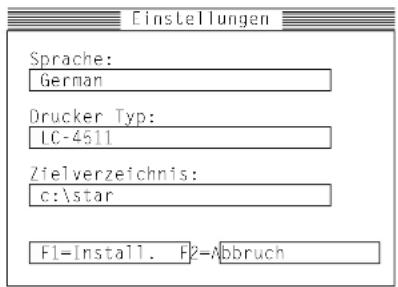
□ Faites apparaître la liste des langues disponible sous Langage: et cliquez deux fois sur la langue souhaitée.
Faites apparaître la liste des imprimantes disponibles à Type d'imprimante: et cliquez deux fois sur l'imprimante à utiliser. Dans ce cas de cette imprimante. Vous devez sélectionner LC-4511 ou LC-4521.
□ Cliquez sur la case Répertoire d'Install: pour changer de répertoire d'installation.
□ Entrez le nom du lecteur et le répertoire dans lequel vous voulez installer l'utilitaire d'impression. Assurez-zous que le chemin et le répertoire soient corrects.
Vous pouvez utiliser les touches fléchées gauche et droite, la touche d'effacement et la touche de recul de l'ordinateur pour déplacer le curseur dans la case d'entrée et modifier le texte à l'intérieur.
□ Cliquez sur Install pour installer l'utilitaire d'impression et le lancer.
Exploitation de l'utilitaire d'impression
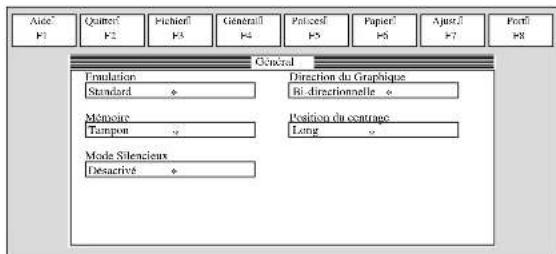
Une fois que vous avez installé l'utilitaire d'impression, vous pouvez l'utiliser quand vous voulez en allant dans le répertoire choisi dans "Installation de l'utilitaire d'impression" à la page 67 et en entrant la commande suivante: STARSET ←
text_image
Avec F1 Quinter F2 F3 F4 F5 F6 F7 Porté F8 General Translation Standard Direction du Graphique Bi-directionnelle Montoire Tampon Position du contrôle Long Mode Silencieux DésactivéQuand vous lancez l'utilitaire d'impression, il lit et affiche les réglages courants de l'imprimante.
Remarque:
L'utilitaire ne lit pas les réglages de l'imprimante. Il lit les réglages mémorisés sur le disque dur la dernière fois qu'il a été mix en route. Si les réglages EDS ont été changés sur le panneau de commande de l'imprimante, ils ne seront pas indiqués par l'utilitaire et ils seront remplacés par les réglages de l'utilitaire d'impression si vous spécifiez l'envoie des réglages actuels à l'imprimante (page 75) quand vous sortez de l'utilitaire.
A présent, vous pouvez utiliser l'utilitaire d'impression pour faire les changements souhaités.
□ Vous pouvez appuyer sur F1 à tout moment pour afficher sur l'écran le menu d'aide pour l'utilitaire d'impression.
Changement des réglages de généralités, de la police, du papier et des paramètres
Effectuez les opérations de base suivantes pour changer les réglages de généralités, de la police, du papier et des paramètres
Sélection d'une fenêtre
- Cliquez sur le nom de la fenêtre que vous voulez sélectionner (Général, Police, Papier, Ajust., Port) en haut de l'écran de l'ordinateur. La fenêtre correspondante apparaît sur l'écran. Vous pouvez également sélectionner une fenêtre en appuyant sur une touche de fonction F4 à F8.
Sélection d'une case de réglage
Cliquez sur la case que vous voulez sélectionner ou positionnez le curseur dessus à l'aide de la touche de tabulation ou des touches fléchées. La case sélectionnée apparaît en surbrillance sur l'écran.
Changement d'un réglage
Une fois que vous avez sélectionné une case, cliquez dessus ou appuyez sur la touche Enter pour faire apparaître les réglages disponibles.
- Sélectionnez le réglage souhaité dans la liste en cliquant deux fois dessus ou en positionnant le curseur dessus avec les touches fléchées, puis en appuyant sur Enter.
Remarque:
Les réglages par défaut sont indiqués par un astérisque à droite.
Les réglages des fenêtres Général, Police, Papier sont identiques à ceux du mode EDS. Pour plus de détails, reportez-vous à "Réglages en mode EDS" à la page 47.
Réglage de l'alignement des points
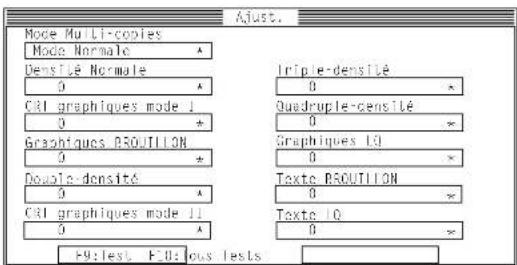
□ Cliquez sur Ajust ou appuyez sur la touche de fonction F7.
text_image
Mode Multi-copies Mode Normalc Densité Normale 0 CRI graphiques mode 1 0 Graphiques RSOUTITION 0 Double-densité 0 CRI graphiques mode 11 0 Triple-densité 0 Quadruple-densité 0 Graphiques IQ 0 Texte RSOUTITION 0 Texte IQ 0 F9:lesl. F8:ous testsUtilisez la fenêtre illustrée ci-dessus pour tester et régler l'alignement vertical dans chaque mode d'impression. Voir "Réglage de l'alignement des points" à la page 137 pour plus de détails sur l'alignement des points.
Wahl eines Feldes
Changement du port de l'imprimante
□ Cliquez sur Port ou appuyez sur la touche de fonction F8.
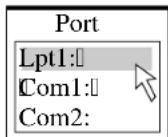
☐ Sélectionnez le port que vous voulez utiliser en cliquant deux fois dessus ou en positionnant le curseur dessus avec les touches fléchées, puis en appuyant sur Enter.
Sauvegarde des données dans un fichier de configuration
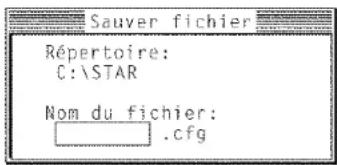
Pour sauvegarder des données dans un fichier de configuration afin de pouvoir les rappeler par la suite, cliquez sur Fichier ou appuyez sur la touche de fonction F3.
☐ Sélectionnez Sauver sur le menu qui apparaît en cliquant deux fois dessus ou en positionnant le curseur dessus avec les touches fléchées et en appuyant sur Enter.
text_image
Sauver fichier Répertoire: C:\STAR Nom du fichier: . .cfg□ Entrez le nom que vous voulez donner au fichier de configuration et appuyez sur Enter. La configuration est automatiquement mémorisée dans le sommaire que vous avez désigné à l'étape "Installation de l'utilitaire d'impression" à la page 67 et l'extension "cfg" lui est attribuée.
Important!
Les paramètres modifiés sur l'écran de l'ordinateur avec l'utilitaire d'impression ne sont pas changés dans l'imprimante. Pour transférer les réglages de l'écran à l'imprimante, utilisez la commande Quitter (page 77).
Importation de données d'un fichier de configuration
□ Cliquez sur Fichier ou appuyez sur la touche de fonction F3.
☐ Sélectionnez Charge sur le menu qui apparaît en cliquant deux fois dessus ou en positionnant le curseur dessus avec les touches fléchées et en appuyant sur Enter.
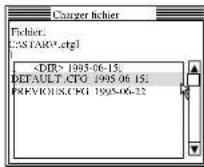
☐ Sélectionnez le fichier qui contient la configuration souhaitée en cliquant deux fois sur le nom du fichier ou en positionnant le curseur sur le nom avec les touches fléchées, puis en appuyant sur la touche Enter.
Retour aux réglages par défaut
Pour ramener tous les réglages aux valeurs par défaut, effectuez les démarches de "Importation de données d'un fichier de configuration" ci-dessus et sélectionnez le fichier appelé "DEFAULT.CFG".
Sortie de l'utilitaire d'impression
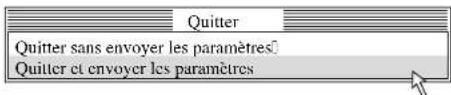
Pour sortir de l'utilitaire d'impression, ouvrez le menu Fichier et sélectionnez Quitter.
text_image
Quitter Quitter sans envoyer les paramètres Quitter et envoyer les paramètres- Sélectionnez l'option souhaitée en cliquant deux fois dessus ou en positionnant le curseur dessus à l'aide des touches fléchées et en appuyant ensuite sur Enter. L'option "Quitter et envoyer les paramètres" vous permet d'envoyer tous les réglages de l'utilitaire d'impression à l'imprimante. Cette dernière remplacera lors de l'opération tous les réglages effectués auparavant depuis le panneau de commande de l'imprimante. L'option "Quitter sans envoyer les paramètres" vous permet de quitter l'utilitaire d'impression sans envoyer de données à l'imprimante.
Utilisation du menu d'aide
Pour obtenir des informations sur l'exploitation de l'utilitaire d'impression, cliquez sur Aide ou appuyez sur la touche de fonction F1.
Chapitre 5: Utilisation de l'imprimante sous Windows 3.1
Ce chapitre contient les informations dont vous pourrez avoir besoin pour utiliser l'imprimante sous Microsoft Windows 3.1. Il explique aussi comment installer le gestionnaire d'imprimante sur votre ordinateur pour lui permettre de gérer correctement l'imprimante. Dans ce chapitre, vous allez vous familiariser avec les aspects suivants :
□ Configuration de l'impression sous Microsoft Windows 3.1
□ Préparation à l'impression
□ Impression d'un document
□ Installation des polices TrueType
□ Sélection de polices dans une application
Important!
Veuillez lire le fichier "readme.txt". Ce fichier vous fournira des informations non disponibles au moment de l'impression de ce guide d'utilisation.
Configuration de l'impression sous Microsoft Windows 3.1
Cette imprimante est conçue tout spécialement pour fonctionner avec les ordinateurs qui exploitent Microsoft Windows 3.1.
Avant de pouvoir imprimer sous Windows, vous devez effectuer la procédure définie ci-dessous pour installer le gestionnaire d'imprimante qui figure sur la disquette 3,5 pouces fournie avec l'imprimante. Cette procédure suppose que vous utilisez une souris et que vous connaissez les opérations les plus courantes à la souris comme cliquer ou faire un double-clic. Pour plus de détails sur les opérations avec souris, ou pour savoir comment installer le gestionnaire sans utiliser de souris, reportez-vous au Guide d'utilisation de Microsoft Windows.
□ Insérez la disquette qui contient le gestionnaire d'imprimante dans un des lecteurs de disquettes de l'ordinateur. Cette procédure suppose que vous utilisez le lecteur «A:», mais vous pouvez naturellement utiliser tout autre lecteur en remplaçant «A:» par le nom du lecteur dans les instructions suivantes.
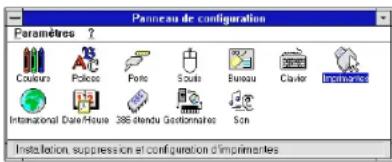
Dans le Groupe Principal, cliquez deux fois sur l'icône Panneau de configuration.
□ Cliquez deux fois sur l'icône Imprimantes dans la fenêtre Panneau de configuration.
text_image
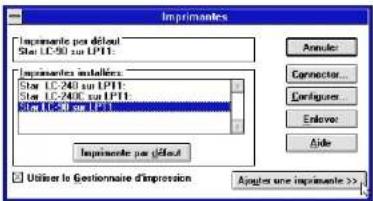
Panneau de configuration Paramètres ? Couverture Police Porto Soultu Enouau Clavier Imprimantes International Date House 386 stendu Gestionato Ssn Installation, suppression et configuration d'imprimantes□ Cliquez sur Ajouter dans la boite de dialogue pour afficher une liste d'imprimantes.
□ Sur la Liste des imprimantes, sélectionnez Imprimante non listée ou mise à jour.
text_image
Impinantes Impressants par début Sta LC-50 ou LP11: Impressants installés: Sta LC-240 ou LP11: Sta LC-240C ou LP11: Sta LC-50 ou LP11: Impressants par début Amule: Connector Configurer Enlever Aide Utiliser le Gestionnaire d'impression Apopter une impérante >>□ Cliquez sur Installer.
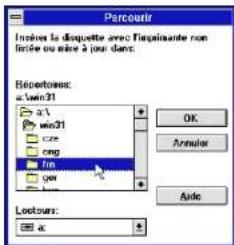
La case de dialogue Parcourir apparaît et vous demande d'insérer la disquette qui contient le fichier d'impression.
□ Cliquez sur Parcourir.
Dans la liste des Répertoires, sélectionnez WIN 31.
□ Cliquez sur la langue que vous voulez utiliser, puis cliquez sur OK.
text_image
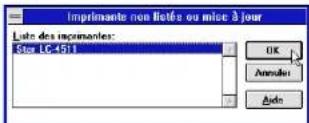
Parcourir Insèves la disquette avec l'épatisante non limée ou suivre à jour dans. Réseverances: a fin31 a1 win31 c2e eng f0 g0 OK Annuler Aide Lectours: aDans la boite de dialogue Liste des imprimantes et Imprimante non listée ou mise à jour, sélectionnez l'imprimante Star, puis cliquez sur OK.
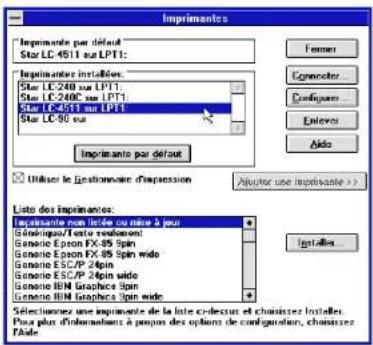
La case de dialogue Imprimantes apparaît. L'imprimante Star est maintenant intégrée à la liste Imprimantes installeés.
□ Cliquez deux fois sur le nom du modèle d'imprimante que vous avez installé pour le sélectionner comme imprimante par défaut.
text_image
Imprimantes Impomante par défaut Star LC-4511 sur LPT1: Imprimante installées Star LC-2480 sur LPT1: Star LC-248C sur LPT1: Star LC-4511 sur LPT1: Star LC-90 sur Impomante par défaut Former Engineer Configurem Enteros Aids Utiliser le Gestionnaire d'impression Adjuster une imprisante >> Liste des Imprimantes: Impomante non latide ou même à peu Génignant/Texte revouvant Genome Ephon FX-95 Spin Genome Ephon FX-95 Spin wide Genome ESC/P 24pin Genome ESC/P 24pin wide Genome BIM Graphics 3pin Genome BIM Graphics 3pin wide Sélectionnez une impriamente de la lote e-deccut et chaissez installer. Pour plus d'informants à propos des options de configuration, chaissez Mode□ Cliquez sur Fermer pour sortir de la boite de dialogue Imprimantes.
Remarque:
Les applications Windows impriment automatiquement sur l'imprimante courante par défaut. Avant de pouvoir utiliser une autre imprimante, vous devez la sélectionner.
Préparation à l'impression
Avant de pouvoir imprimer, vous devez configurer l'imprimante en définissant certaines informations. Vous devez sélectionner le gestionnaire d'imprimante, l'alimentation de papier, son format et son orientation. Pour le faire, procédez comme indiqué ci-dessous.
Remarque:
Vous n'avez pas à effectuer ces procédures à chaque fois que vous avez besoin d'imprimer, seulement lorsque les sélections effectuées ont été modifiées.
Dans le Gestionnaire de programmes de Windows, ouvrez le Groupe principal en cliquant sur l'icône associée.
□ Faites un double-chie sur l'icône du Panneau de configuration.
Faites un double-clic sur l'icône Imprimantes dans la fenêtre du Panneau de configuration.
□ Faites un double-clic sur le nom du modèle d'imprimante que vous avez sélectionné ci-dessus pour en faire l'imprimante par défaut.
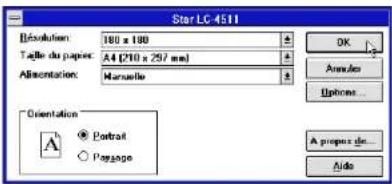
□ Cliquez sur Configurer pour afficher la fenêtre de configuration de l'imprimante.
text_image
Star LC 4511 Désolution: 100 x 100 Taille du papiere: A4 (210 x 257 mm) Alimentation: Manuelle Orientation A ● Portrait ○ Passage OK Annexe Options... A prepus de... AideDans cette fenêtre, vous pouvez sélectionner des boutons permettant de contrôler toute une variété de paramètres de configuration de l'imprimante. Ce manuel n'explique pas comment le faire dans la mesure où tous les détails nécessaires sont fournis dans l'aide en ligne qui décrit l'utilisation de tous les boutons et menus qui apparaissent. Pour consulter l'aide en ligne, cliquez sur le bouton Alde.
□ Une fois l'imprimante configurée, cliquez sur OK.
Cliquez sur le bouton Annuler dans la fenêtre Imprimantes pour sauvegarder la configuration et revenir au Gestionnaire de programmes.
Remarque:
Selon l'application utilisée, des réglages similaires à ceux indiqués dans la procédure ci-dessus peuvent être effectués au moyen de la commande Configuration de l'impression du menu Fichier, au lieu du Panneau de configuration.
Impression d'un document
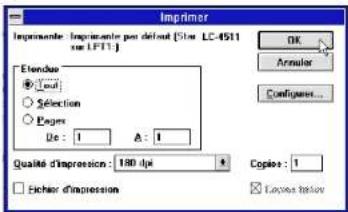
La fenêtre Imprimer ci-dessous apparaît lorsque vous sélectionner la commande Imprimer du menu Fichier dans l'application Windows.
text_image
Imprimer Imprimer: Imprimer par défaut [Size LC-4511 sim LFT1:] Etendue ● I out ○ Selection ○ Pages De : 1 A : 1 Qualité d'impression : 180 dpi Copée : 1 Ficher d'impression OK Annuler Configurer... Logos testesRemarque:
L'apparence réelle de la fenêtre Imprimer peut être différente de celle illustrée ci-dessus, selon l'application utilisée.
Cette fenêtre vous permet de spécifier les pages à imprimer, la qualité d'impression (en points par pouce) et le nombre de copies à imprimer. A noter qu'elle contient également des zones dans lesquelles vous pouvez spécifier l'impression dans un fichier ou le triage des copies (imprimées de la dernière page à la première).
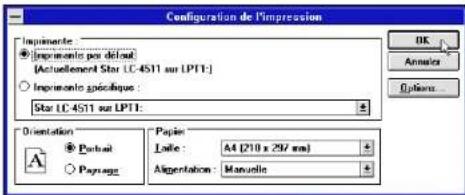
Pour modifier la configuration de l'imprimante, cliquez sur le bouton Configuration. La fenêtre suivante apparaît à l'écran pour vous permettre de configurer l'imprimante.
text_image
Configuration de l'impression Impérations: ● Impérations pas défaut [Actuellement Star LC 4511 sur LPT1:] ○ Impérations spécifique : Star LC 4511 sur LPT1: Orientation ● Portrait ○ Paysage Papier Loite : A4 (210 x 297 mm) Alguration : Manualie OK Annals Options ...Apportez les modifications nécessaires en cliquant sur les icônes appropriées ou en mettant des options en surbrillance dans le menu déroulant approprié.
Les polices TrueType fournies sur la disquette 3,5 pouces qui accompagne l'imprimante ne peuvent être utilisées que sous Windows 3.1 ou une version supérieur Pour installer les polices, procédez comme indiqué ci-dessous.
□Lancez Windows.
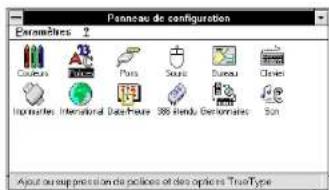
□ Ouvrez le Panneau de configuration sous Windows.
text_image
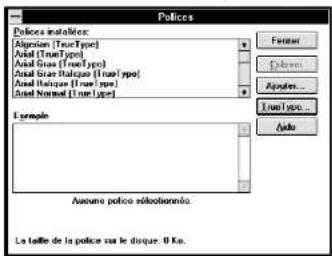
Pannau de configuration Parameters Cousus Porta Soure Sureau Cleven Instruments International DataPure 300 Handi Dustomies Sun About our support for policies of these options TrueTypeCliquez deux fois sur l'icône Polices. La zone de dialogue Polices apparaît, Cliquez sur Ajouter. La zone de dialogue Ajouter apparaît.
text_image
Policies installés: Algion (TrueType) Asad (TrueType) Asad Gria (TrueType) Asad Gria Hulique (TrueType) Asad Hulique (True Type) Asad Normal (True Type) Example: AUXOATE POLICE RÉDUCIONNÉS. La taille de la police sur le douque: 0 Ks.- Insérez la disquette contenant les polices dans un des lecteurs de disquettes de l'ordinateur. Ce manuel suppose que vous utilisez le lecteur «A:», mais vous pouvez très bien utiliser tout autre lecteur en remplaçant la lettre «A:» par la lettre du lecteur approprié dans les instructions suivantes.
- Sélectionnez la lettre du lecteur qui contient la disquette. Ceci fait, le nom de toutes les polices figurant sur la disquette s'affiche dans la fenêtre Liste des polices. Sélectionnez les polices à installer en cliquant sur leur nom. Pour installer toutes les polices, cliquez sur Toutes.
□ Cliquez sur OK. La boite de dialogue Polices apparaît et l'installation est effectuée automatiquement. Le nom des nouvelles polices installées est ajouté automatiquement à la liste Polices installées.
Dans l'application utilisée, sélectionnez Configuration de l'impression dans le menu Fichier et resélectionnez l'imprimante. Ceci fait, l'application peut afficher le texte à l'écran et l'imprimer sur l'imprimante en utilisant les nouvelles polices installées.
Sélection des polices dans les applications Windows
Pour savoir comment sélectionner des polices dans une application, reportez-vous au manuel de l'application.
Outre les polices Windows, vous pouvez utiliser les polices TrueType fournies avec l'imprimante.
Chapitre 6: Utilisation de l'imprimante sous Windows 95
Ce chapitre décrit la manière d'utiliser l'imprimante sous Windows 95 de Microsoft.
Il traite des sujets suivants:
□ Configuration d'imprimante sous Windows 95
□ Préparation en vue d'impression
□ Impression de document
□ Installation de polices True Type
Remarque:
Le fichier "lisezmoi.txt" de la disquette contient les toutes dernières informations disponibles depuis que ce manuel a été imprimé.
Configuration de l'imprimante sous Windows 95
Vous devez installer sur votre ordinateur un fichier connu sous l'appellation de pilote d'imprimante pour pouvoir utiliser l'imprimante sous Windows 95. Ce fichier se trouve sur une disquette fournie avec l'imprimante.
La description suivante suppose que vous utilisez une souris ("clic" et "double clic" se rapportent à la manière d'utiliser une souris pour pointer la flèche de la souris qui se trouve sur l'écran, puis de cliquer une ou deux fois rapidement.
Suivez les instructions ci-dessous pour installer le pilote d'imprimante sous Windows 95:
Allumez l'imprimante, puis lancer l'ordinateur.
□ Cliquez sur le bouton Démarrer qui se trouve au coin inférieur gauche de l'écran.
□ Sélectionnez Paramètres.
☐ Relâcher le bouton de la souris sur Imprimantes.
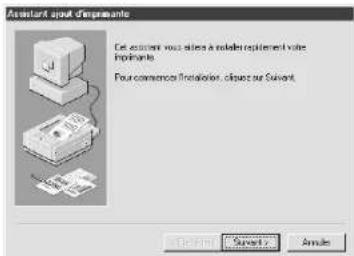
□ Cliquez deux fois sur l'icône Ajout d'imprimante dans la fenêtre Imprimantes.
text_image
Assistant app d'impreants Ce accident vous sides à malée répement voie impérants. Pour commence installant, disques sur Suivent. OKUPON Suvent 2 Annulé□ Cliquez sur le bouton Suivant.
text_image
Assistant out d'impervante Connects est connecte cette impervante ? Su le est connecter directement à vue ordinateur diques sur l'impervante locaux. Si elle est connecte à un autre ordinateur, diques sur installante access. • Impervante locaux • Impervante accessu < Cancel Off Save > Année□ Lorsque la fenêtre ci-dessus est affichée, vérifiez que le bouton rond Imprimante locale est validé. Cliquez ensuite deux fois sur le bouton Suivant, puis sur le bouton Précédent.
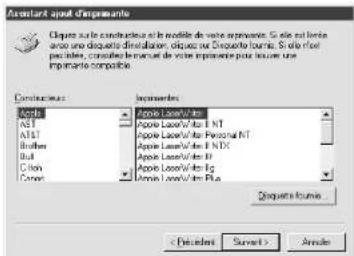
text_image
Assistant apput d'imparative Clurete sur le construction de la modèle de votre impressions. Si elle est limité aue une desquats dérisation, lesseurs d'««««» l'oule. Si elle est préciés, calculés le moment de votre impressions pour trouver une imparative composite. Construction: Apple A&T Boll C-Von Conex Impérations: Apple Loeux/Vitre NT Apple Loeux/Vitre Personal NT Apple Loeux/Vitre NIX Apple Loeux/Vitre Eq Apple Loeux/Vitre Plus Disquesant forms... < Décluant Survant > Arruée□ Cliquez sur le bouton Disquette fournie....
Insérez la disquette contenant le pilote d'imprimante dans le lecteur de disquette. Assurez-vous que le nom du lecteur ("A" ou "B") est affiché dans le champ désigné Copier les fichiers du constructeur depuis. Pour sélectionner un nom de lecteur, cliquez sur la flèche à côté du champ, puis sélectionnez le lecteur sur la liste qui apparaît.
□ Cliquez sur le bouton Recherche.... Une liste des dossiers se trouvant sur la disquette apparaît.
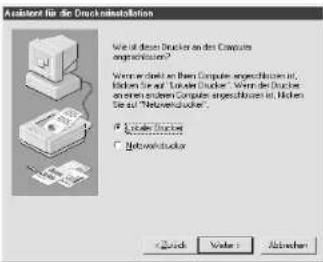
☐ Sélectionnez "WIN95" (en cliquant deux fois dessus ou en cliquant dessus, puis en cliquant sur le bouton OK).
□ Cliquez deux fois sur le bouton OK.
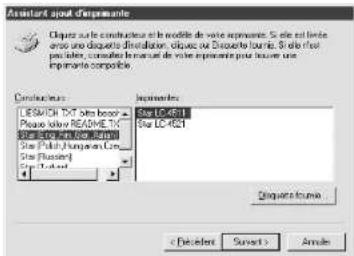
text_image
Assistant app d'impromante Clayou au la constructione en le modèle de votre opération. Si elle est limité erous une dispositif d'orientation, clayou ou Dispoire la vente. Si elle est parative, calculés les usues de votre opération pour l'oure une impromante composite. Construction: LESHCH TXT files bound Please allow README TEXT SLEY Box 100000000000000000000000000000000000000000000000000000000000000000000000000000000000 Size LC451 Size LC452 Size Litter Humpersen (Lce) Size (Russer) Size (Russer) Disques le volume < Deceler Suvert > Annulé□ Sélectionnez la langue ou le groupe de langues à utiliser en cliquant dessus.
☐ Sélectionnez le nom du modèle d'imprimante ("Star LC-4511" ou "Star LC-4521") en cliquant dessus, puis cliquez sur le bouton Suivant.
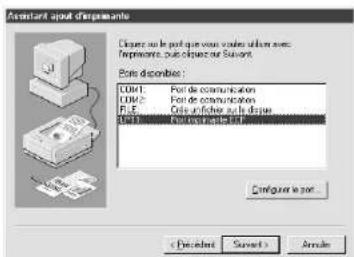
text_image
Assistant appul d'entrepreneurs Disques sur le port que vous voies utimer avec : Reprises, ou les usages ou Subventions. Port de commerce : COM1: Port de communication COM2: Port de communication F.E.: Clos un difficile surle disques F.T.: Not applicable (F.T.) Configurer le port... < Decrease Save! > Arrange☐ Sélectionnez le port d'imprimante auquel l'imprimante est reliée en cliquant dessus (généralement "LPT1"). Cliquez sur le bouton Suivant.
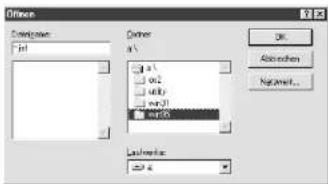
text_image
Installatoire stamporte Selectir une pl'a pas que se obtuse à l'utiliser en la statione, quand sevrère plusé. File1 desqués COM1: File2 document score COM2: File3 document score FILE: Copy de file 10.0000 FST: File4 document score Configure pointstext_image
Assistant app d'representation Vous pouvez sans un nom pour cette instance, ou vous pouvez être non four ou de recess. Chées ensuite sur Saufant. Nog de l'representation: Star LC-4511 Votre vous que vous programmes Windows liuven cette instance comme imprinéure par défense ? ○ 200 ○ 800 < Endout Surat > ArrudeLe cas échéant, changez le nom de l'imprimante. Si vous avez déjà installé une autre imprimante, sélectionnez l'imprimante que vous désirez être l'imprimante par défaut. Cliquez sur le bouton rond approprié.
Remarque:
Les applications Windows impriment toujours sur l'imprimante courante sélectionnée comme imprimante par défaut, à moins que l'utilisateur choisisse une autre imprimante dans l'application.
□ Cliquez sur le bouton Sulvant.
□ Décidez si vous désirez imprimer une page d'essai en cliquant sur le bouton rond approprié.
□ Cliquez sur le bouton Fin.
Si un message vous demandant d'insérer le disque CD-ROM Windows 95 apparaît, introduisez-le dans le lecteur de CD-ROM, puis cliquez sur le bouton OK.
Si un message indiquant que le fichier du pilote d'imprimante LC45X1.DRV est introuvable sur le CD-ROM Windows 95, cliquez sur le bouton Parcourir, sélectionnez le nom du lecteur de disquette ("A" ou "B"), cliquez sur WIN95 dans la liste des répertoires, puis cliquez sur le bouton OK (ou cliquez deux fois sur "WIN95").
□ Cliquez sur le bouton OK.
Ceci termine la configuration de l'imprimante.
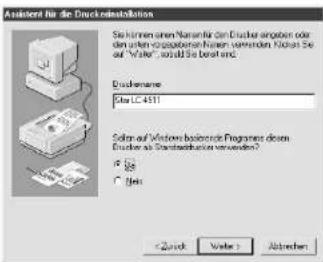
Préparation en vue d'impression
Il suffit souvent de sélectionner la commande Imprimer de l'application en cours d'utilisation et de cliquer sur le bouton OK pour imprimer le document. Néanmoins, il vous faudra tout d'abord changer de temps à autre certains réglages, comme par exemple imprimante par défaut, port d'imprimante utilisé, pilote d'imprimante utilisé, taille du papier, source du papier etc.
Validez les boutons ronds, entrez les numéros dans les champs ou cliquez sur les flèches à côté du champ, puis sélectionnez une option sur la liste qui apparaît pour effectuer les réglages requis. Tous ces réglages sont expliqués en détails dans le Guide d'utilisation de Windows 95 de Microsoft.
Vous pourrez effectuer certains réglages du genre taille de papier et source du papier dans l'application utilisée lorsque vous sélectionnez la commande Imprimer (se référer à la section suivante: Impression de document). Les réglages effectués dans une application ont toutefois uniquement un effet lorsqu'on imprime depuis cette application.
Suivez les instructions ci-après pour changer l'imprimante par défaut et pour exécuter des réglages généraux qui s'appliquent à toutes les applications:
□ Cliquez sur le bouton Démarrer qui se trouve au coin inférieur gauche de l'écran.
□ Sélectionnez Paramètres.
□ Relâcher le bouton de la souris sur Imprimantes.
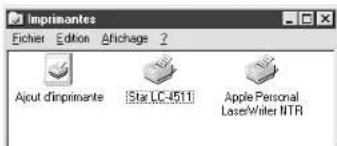
text_image
Imprimantes Fichier Edition Affichage ? Ajout d'imprimante iStar LC-1511 Apple Personal Laser/Water NTR☐ Cliquez deux fois sur l'icône qui porte le nom de l'imprimante (Star LC-4511 ou Star LC-4521) dans la fenêtre Imprimantes. Une fenêtre indiquant tous les documents en cours d'impression sur l'imprimante apparaît.
□ Cliquez sur le menu Imprimantes.
Pour régler l'imprimante en tant qu'imprimante par défaut, cliquez sur la commande Réglage par défaut pour faire apparaître une coche dans la case de validation. Ceci confirme que l'imprimante sélectionnée est l'imprimante par défaut.
□ Cliquez sur le menu Imprimante, puis cliquez sur la commande Propriétés.
text_image
Propriétés pour Star LC-4511 General | Details | Paper | Enchiquers | Options du périphérique | Table du paper A4 (2 x 20.7 cm) A4 84 Lonsx 84.25 x 85 (35) Executive Farid Orientation A Poirai A Pignon Source de papier: Entraîne à pardu A propos de... Retrauer les options par défaut OK Armier Passou□ Cliquez sur un bouton parmi les cinq boutons de type fiche, puis changez les paramètres selon les impératifs requis. Cliquez sur le bouton “?” au coin supérieur droit de la fenêtre pour afficher plus d'informations sur l'explication des réglages, puis cliquez ensuite sur le champ de paramètre approprié. Cliquez une fois de plus pour faire disparaître le message d'aide de l'écran.
Remarque:
Il est également possible de régler les Papier. Graphiques et Options du périphérique lorsque vous sélectionnez la commande Imprimer dans une application. Les réglages effectués dans une application ont toutefois uniquement un effet lorsqu'on imprime depuis cette application.
□ Cliquez sur le bouton Fermer (X) au coin supérieur droit de la fenêtre Propriétés.
□ Cliquez sur le bouton Fermer (X) au coin supérieur droit de la fenêtre de l'imprimante.
Ceci termine la préparation d'impression. L'imprimante sélectionnée est maintenant l'imprimante par défaut et les réglages de taille du papier, source du papier et autres réglages effectués pour l'imprimante s'appliquent désormais à toutes les applications. Se référer à la section suivante Impression de document pour neutraliser ces réglages pour une application spécifique.
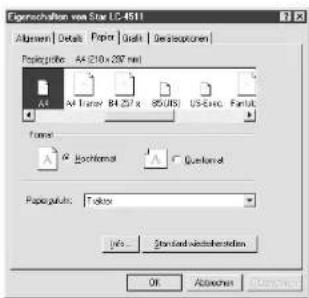
text_image
Eigenzahlungen von Star LC-4511 Abgaben | Details | Paper | Digit | Descriptoren | Papierpäume: AA (210 x 297 mm) A4 A4 Transfer B4 (27 x 85/US) US-Exec. Fanbuk Format: A Positionality A Questional Paperpäume: Topbox JHS Standard-Institutional OK AbweckenLes applications de Windows 95 impriment toujours sur l'imprimante par défaut sélectionnée. Se référer à la section précédente, Préparation en vue d'impression, pour changer l'imprimante par défaut.
Procédez de la manière décrite ci-dessous pour imprimer depuis une application Windows 95:
□ Cliquez sur le menu Fichier.
□ Cliquez sur la commande Imprimer.
Remarque:
L'apparence réelle de la fenêtre Imprimer peut être différente de celle illustrée ci-dessus, selon l'application utilisée.
Si vous ne désirez pas utiliser l'imprimante par défaut, sélectionnez une autre imprimante en cliquant sur la flèche à côté du champ Nom et en sélectionnant une imprimante sur la liste qui apparaît.
□ Cliquez sur le bouton Propriétés.
Pour changer un des réglages d'impression, par exemple taille du papier, orientation ou source du papier, cliquez sur le bouton approprié type fiche (Papier, Graphiques ou Options du périphérique), puis changer les paramètres selon les impératifs requis.
Cliquez sur le bouton “?” au coin supérieur droit de la fenêtre pour afficher plus d'informations sur l'explication des réglages, puis cliquez ensuite sur le champ de paramètre approprié. Cliquez une fois de plus pour faire disparaître le message d'aide de l'écran. Les réglages effectués ici ont uniquement un effet lorsqu'on imprime depuis cette application.
□ Cliquez sur le bouton Fermer (X) au coin supérieur droit de la fenêtre.
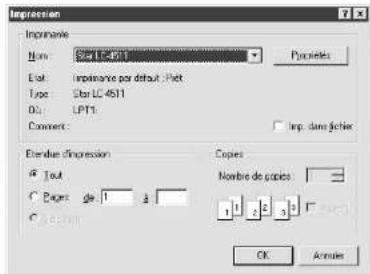
text_image
Impression Name: SPTL-4511 Type: Star LC 4511 Type: LP11 Comment: Imp. dans fêchie Endue d'expression C: Tout C: Pages de 1 à Copies Nombre de copies: OK Annulé☐ Sélectionnez le nombre de copies du document à imprimer en entrant le nombre approprié dans le champ Nombre de copies. Si vous désirez imprimer toutes les pages de votre document, n'oubliez pas de valider le bouton rond Tout. Entrez uniquement le numéro de la première page et celui de la dernière à imprimer dans les champ De et A pour imprimer uniquement certaines pages du document.
□ Validez le bouton rond approprié pour interclasser la sortie (c.-à-d. pour trier chaque copie automatiquement selon l'ordre des pages) ou pour imprimer sur fichier (au lieu d'être imprimé sur papier, un fichier graphique est sauvegardé sur disque).
□ Cliquez sur le bouton OK.
L'impression du document s'effectue maintenant.
Installation de polices TrueType
Suivez la procédure ci-dessous pour installer les polices TrueType qui se trouvent sur la disquette fournie avec l'imprimante.
□ Insérez la disquette dans le lecteur de disquette de l'ordinateur.
□ Cliquez sur le bouton Démarrer qui se trouve au coin inférieur gauche de l'écran.
□ Sélectionnez Paramètres.
☐ Relâchez le bouton de la souris sur Panneau de configuration.
□ Cliquez deux fois sur le dossier Polices. Les fichiers des polices courantes installées sont alors affichés.
□ Cliquez sur le menu Fichier.
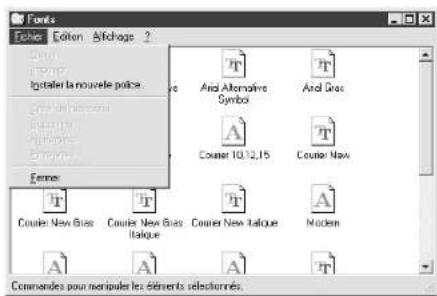
text_image
Fonte Échloé Edition Aïfchage 2 Coutier Impérials Installer la nouvelle police. And Alternative Symbol And Grass Couler 10.12.15 Couler New Couler New Bias Couler New Bias Italique Couler New Italique Modern A A A A T T T A A T T T T T T T T T T T T T T T T T T T T T T T T T T T T T T T T T T T T T T T T T T T T T T T T T T Counclées pour manipulés les éléments sélectonnés.□ Cliquez sur la commande Installer la nouvelle police...
□ Affichez le nom du lecteur ("A" ou "B") dans le champ Lecteur. Pour afficher le nom du lecteur, cliquez sur la flèche à côté du champ, puis sélectionnez le lecteur sur la liste qui apparaît. Les noms des polices stockées sur la disquette sont affichés dans la fenêtre Liste des polices.
☐ Sélectionnez les polices à installer en cliquant dessus. Cliquez sur le bouton Toutes pour installer toutes les polices.
□ Cliquez sur le bouton OK.
Vous pouvez maintenant voir les nouvelles polices dans la fenêtre Dossier Polices. Ceci termine l'installation des polices.
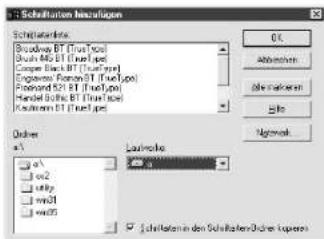
text_image
Schulatoren Producing BT (TrueText) Brush 650 BT (TrueText) Copper Dot 850 BT (TrueText) Engleveni Ramon BT (TrueText) Forward 521 BT (TrueText) Handel Datic BT (TrueText) Kuistern BT (TrueText) Order x1 x2 x3 x4 Ludminder Schrifflaten in den Schulatoren/Durfer (Uspers)Chapitre 7: Utiliser l'imprimante avec le logiciel OS/2 Warp
Les instructions suivantes vous fourniront les informations spécifiques nécessaires à l'utilisation de l'imprimante avec le logiciel OS/2 Warp IBM ainsi qu'à l'installation du gestionnaire d'imprimante (vous permettant de contrôler cette dernière depuis votre ordinateur) sur votre ordinateur. Lisez ces instructions, elles vous apprendront à:
Comment configurer l'impression avec le logiciel OS/2 Warp IBM
□ Comment préparer l'impression
□ Comment imprimer un document
Important!
Veuillez lire le fichier "readme.txt". Ce fichier vous fournira des informations non disponibles au moment de l'impression de ce guide d'utilisation.
Configurer l'impression avec le logiciel OS/2 Warp IBM
Avant de pouvoir utiliser l'imprimante avec le logiciel OS/2 Warp, il vous faut d'abord effectuer les étapes ci-dessous afin d'installer le gestionnaire d'imprimante fourni sur la disquette de 3,5 pouces accompagnant l'imprimante.
☐ Démarrez le système OS/2.
□ Insérez la disquette accompagnant l'imprimante dans un des lecteurs de disquette de votre ordinateur.
Ouvrez la disquette en cliquant deux fois sur l'icône de disquette.
□ Cliquez deux fois sur le dossier OS2\ENG.
□ Cliquez deux fois sur le fichier STARDM.DR_.
Déplacez le gestionnaire d'imprimante dont le nom correspond au nom de votre imprimante jusqu'au Bureau.
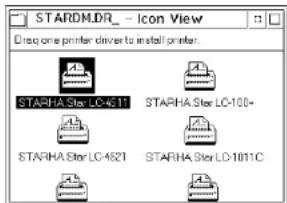
Préparer l'impression
Il vous faudra effectuer différentes étapes afin de configurer l'imprimante avant de pouvoir l'utiliser: sélectionner le gestionnaire d'imprimante, définir la source, le format et l'orientation du papier. Suivez les étapes ci-dessous afin d'effectuer les sélections.
Remarque:
Il n'est pas nécessaire de sélectionner le gestionnaire d'imprimante ainsi que les options du papier à chaque impression, mais seulement lorsque vous souhaitez modifier tout réglage existant.
Placez le curseur sur l'icône d'imprimante.
□ Cliquez le bouton 2 de la souris.
□ Sélectionnez Défaut.
☐ Sélectionnez l'option de gestionnaire d'imprimante Printer Driver.
Placez le curseur sur le gestionnaire d'imprimante que vous souhaitez utiliser.
□ Cliquez le bouton 2 de la souris.
- Sélectionnez Défaut afin d'afficher la fenêtre Properties de configuration de l'imprimante.
La fenêtre Properties vous permet de cliquer différents boutons et d'ainsi contrôler une vaste palette de paramètres de configuration d'imprimante. Toutes les informations nécessaires relatives à ces paramètres sont reprises dans un manuel à l'écran vous expliquant comment utiliser les boutons et les menus qui apparaissent à l'écran de votre ordinateur. Pour consulter le manuel à l'écran, sélectionnez Aide.
Une fois l'imprimante configurée selon vos préférences, sélectionnez Sauve.
Imprimer un document
☐ Sélectionnez la commande Imprimer dans le menu Fichier de l'application que vous utilisez.
Druckvorbereitungen
Chapitre 8: Utilisation de l'imprimante avec MS-DOS
Ce chapitre indique comment utiliser l'imprimante avec des programmes d'application du système MS-DOS. Vous apprendrez:
Comment régler l'imprimante pour imprimer avec MS-DOS.
Réglage pour l'impression avec MS-DOS
Pour imprimer avec un programme d'application du système MS-DOS, vous devez d'abord sélectionner l'imprimante dans le programme d'application. Généralement, les programmes d'application contiennent des commandes INSTALL ou SETUP pour la sélection des imprimantes. Consultez le mode d'emploi du programme d'application utilisé pour plus de détails sur la sélection d'une imprimante.
Remarque:
Vous devez sélectionner l'imprimante dans chaque programme d'application pour pouvoir imprimer.
☐ Lancez le programme et effectuez la procédure requise par le programme d'application pour sélectionner une imprimante. La liste suivante indique les imprimantes qui peuvent être utilisées. Si votre programme d'application contient plusieurs de ces imprimantes, sélectionnez celle qui est la plus proche de la tête de liste. Pour ces imprimantes, utilisez le mode EDS ou l'utilitaire d'impression pour sélectionner l'émulation standard (page 47).
| Star LC-4511/4521 |
| Star LC24-300/NX-2480 |
| Star LC24-30/NX-2450 |
| Epson LQ-860/1060 |
| Epson LQ-850/1050 |
Si le programme d'application ne contient aucune des imprimantes indiquées ci-dessus, sélectionnez une des imprimantes de la liste suivante. De même, choisissez une imprimante la plus proche possible de la tête de liste. Pour ces imprimantes, utilisez le mode EDS ou l'utilitaire d'impression pour sélectionner l'émulation IBM (page 47).
Pour imprimer, suivez les instructions du mode d'emploi du programme d'application utilisé. Normalement, vous devez sélectionner la commande PRINT du programme, effectuer les changements nécessaires dans la fenêtre qui apparaît (nombre de copies à imprimer par exemple), puis appuyer sur la touche Enter pour commencer à imprimer.
Chapitre 9: Manipulation du papier
Votre imprimante est prévue pour imprimer sur différents types de papier. Ce chapitre contient tout ce que vous devez savoir sur le papier et sur le réglage de l'imprimante pour faire avancer le papier manuellement. Ce chapitre est composé des paragraphes suivants:
□ Sélection du type de papier idéal
Réglage en fonction de l'épaisseur du papier
□ Avance manuelle feuille à feuille
Décoinçage du papier
Sélection du type de papier
Référez-vous aux informations suivantes pour sélectionner le papier.
Feuilles séparées (avance manuelle)
Largeur: 7,0" à 16,54" / 178 à 420 mm
Longueur: 5,5" à 14" / 140 à 356 mm
Epaisseur: 0,00276" à 0,00472" / 0,07 à 0,12 mm
Poids: 14 à 24 livres / 52 à 90 g/m ^2 / 45 à 77 kg
Feuilles séparées (avec dispositif d'alimentation feuille à feuille automatique en option)
Format papier: B5, A4, LT, B4, A3, Legal
Epaisseur: 0,00315" à 0,00472" / 0,08 à 0,12 mm
Poids: 16 à 24 livres / 60 à 90 g/m ^2 / 52 à 77 kg
Magasin: 50 feuilles de 64 g/m ^2 30 feuilles de 80 g/m ^2
Récepteur: 10 feuilles
Papier continu
Largeur (avance par poussée): 4" à 16,5" / 101,6 à 419 mm
Largeur (avance par traction): 4" à 16,0" / 101,6 à 406 mm
Epaisseur: 0,00276" à 0,00433" / 0,07 à 0,11 mm (1 couche) 0,01378" / 0,35 mm max. (épaisseur totale de mul feuilles papier non carboné)
Poids: 14 à 22 livres / 52 à 82 g/m ^2 / 45 à 70 kg (un
exemplaire)
11 à 14 livres / 40 à 52 g/m² / 34 à 45 kg (multi-feuilles)
Copies: Original + 1 ou 2 (mode normal)
Original + 3 ou 4 (mode multi-feuilles)
Le mode multi-feuilles et un tracteur en option sont recommandés si vous imprimez sur du papier à 4 ou 5 couches.
Kapitel 9: Papierhandhabung
Feuille de support: 4,5" à 16,5" / 114 à 419 mm Epaisseur
Feuille de support: 0,00276" à 0,0035" / 0,07 à 0,09 mm
Total: 0,0075" / 0,19 mm
- Utilisez des étiquettes uniquement en conditions normales de température et d'humidité.
Réglage en fonction de l'épaisseur du papier
Le papier existe en différents poids, normalement exprimés en g/m² (grammes par mètre carré) ou en livres. Il existe par exemple des formulaires à feuilles multiples qui sont relativement épais. Effectuez les démarches suivantes pour changer la distance entre la tête d'impression et le cylindre et réglez la selon l'épaisseur du papier.
☐ Réglez le levier de réglage sur une des quatre positions. La position 2 convient généralement pour les feuilles séparées.
Etiketten
Le tableau suivant sert de référence pour le réglage du levier. Essayez les différentes positions pour choisir celle qui convient à la qualité d'impression souhaitée.
| Type de papier Poids | par feuille Epaisseur | Position recommandée | ||
| Feuilles séparées 52 à 90 g/m ^2 | 0,07 à 0,12 mm 1 ou 2 | |||
| Papier continu | 1 exemplaire 52 à 90 g/m ^2 | 0,07 à 0,12 mm 2 ou 3 | ||
| 2 exemplaires | 40 à 52 g/m ^2 | 0,12 à 0,16 mm 2 ou 3 | ||
| 3 exemplaires | 40 à 52 g/m ^2 | 0,18 à 0,25 mm 3 ou 4 | ||
| 4 exemplaires | 40 à 52 g/m ^2 | 0,24 à 0,30 mm 4 ou 5 | ||
| 5 exemplaires | 40 à 52 g/m ^2 | 0,30 à 0,35 mm 5 ou 6 | ||
| Etiquettes(avec feuille de support) | — — | 3 ou 4 | ||
Important!
Une impression continue avec le levier incorrectement réglé peut réduire considérablement la durée d'utilisation de la tête d'impression! Le mode multi-feuilles est recommandé pour l'impression sur du papier à 4 ou 5 couches.
Avance automatique du papier continu
Référez-vous à “Chargement du papier continu” à la page 14 pour plus de détails sur l’utilisation du papier continu.
Avance manuelle feuille à feuille
Vous pouvez faire avancer manuellement des feuilles séparées dans l'imprimante en suivant la procédure ci-dessous.
Vérifiez que l'imprimante ne contient pas de papier continu. Si l'imprimante contient du papier continu, suivez les démarches de "Mise en attente du papier continu" à la page 20 pour mettre le papier continu en attente et préparer l'imprimante pour l'avance manuelle des feuilles séparées.
☐ Déplacez le guide-papier de manière qu'il soit incliné à un angle de 70 degrés. (Se référer à la page 12.)
☐ Réglez le levier de dégagement en position feuilles séparées.
□ Alignez le guide-papier gauche avec la marque de repère qui correspond à la taille du papier que vous utilisez.
Pour tout format de papier autre que le format à A3 en paysage (horizontal), alignez le guide-papier avec le 0 (zéro) sur l'échelle. Dans le cas de papier A3 en paysage, alignez le guide-papier avec la ▶ marque.
□ Ajustez le guide-papier droit de manière qu'il y ait suffisamment d'espace pour pouvoir insérer le papier.
□ Insérez une feuille de papier dans le guide-papier, le côté que vous désirez utiliser pour l'impression faisant face à l'arrière de l'imprimante. Poussez doucement le papier dans l'imprimante jusqu'à ce qu'il s'arrête.
□ Appuyez sur la touche SET/EJECT/PARK pour faire avancer le papier en position de début.
☐ Si vous désirez déplacer le papier sur une autre position, utilisez la fonction micro-lignes décrite à “Avance du papier par micro-lignes”, page 31.
□ Commencez à imprimer à partir de votre application de logiciel.
Décoinçage du papier
Effectuez les démarches suivantes pour décoincer le papier dans l'imprimante.
□ Débranchez l'imprimante de la prise secteur.
☐ Ouvrez le capot avant de l'imprimante.
□ Essayez d'enlever le papier coincé de l'imprimante.
Le cas échéant, changez la position du levier de dégagement ou tournez la molette du cylindre pour enlever le papier.
Chapitre 10: Accessoires en option
Ce chapitre indique les accessoires en option que vous pouvez vous procurer pour cette imprimante:
□ Alimentation introducteur automatique de feuilles (SF-15HA)
□ Tracteur tirant (PT-15HA)
□ Interface série (IS-8H192 et IS-32H768)
□ Convertisseur interface série-parallèle (SPC-8K)
Important!
Toujours vérifier que l'imprimante est éteinte avant de monter ou d'enlever des accessoires en option.
Alimentation introducteur automatique de feuilles (SF-15HA)
L'alimentation introducteur automatique de feuilles introduit automatiquement les feuilles de papier dans l'imprimante.
Préparation de l'imprimante
Utilisez le mode EDS de l'imprimante pour mettre sur Arrêt le microrupteur 4 du groupe A (page 47) qui signale à l'imprimante le montage d'alimentation introducteur automatique de feuilles.
Se référer au manuel fourni avec l'alimentation introducteur automatique de feuilles pour plus d'informations sur son installation et fonctionnement.
Tracteur tirant (PT-15HA)
Il est recommandé d'utiliser l'tracteur tirant lorsqu'on imprime sur des formulaires en papier continu à feuilles multiples.
Se référer au manuel fourni avec l'entraîneur à picots pour plus d'informations sur son installation et fonctionnement.
Interface série (IS-8H192 et IS-32H768)
L'installation de l'interface série assure les communications par données série entre l'imprimante et l'ordinateur.
Spécifications (IS-8H192)
Interface Niveau RS-232C uniquement
Synchronisation Asynchrone
Vitesse de transmission 150, 300, 600, 1200, 2400, 4800, 9600, 19200 Baud (bits/s) (à sélectionner)
Longueur de mot
Bit de départ 1
Bits de données 7 ou 8 (à sélectionner)
Bit de parité Impair. Pair, Néant (à sélectionner)
Bit d'arrêt
Polarité du signal
Marque Niveau logique 1 (-3 V à -15 V)
Espace Niveau logique 0 (+3 V à +15 V)
Etablissement de liaison DTR (TDP), XON/XOFF, ETX/ACK (Fin de texte/ACK)
Mémoire tampon de données 8 Ko (standard)
Spécifications (IS-32H768)
Interface RS-232C
Synchronisation Asynchrone
Vitesse de transmission 150, 300, 600, 1200, 2400, 4800, 9600, 19200 Baud
(bits/s) (à sélectionner)
Longueur de mot
Bit de départ 1
Bits de données 7 ou 8 (à sélectionner)
Bit de parité Impair. Pair, Néant (à sélectionner)
Bit d'arrêt
Polarité du signal
Marque Niveau logique 1 (-3 V à -15 V)
Espace Niveau logique 0 (+3 V à +15 V)
Etablissement de liaison DTR (TDP), XON/XOFF, ETX/ACK (Fin de texte/ACK)
Mémoire tampon de données 32 Ko (standard)
Interface RS-422A
Synchronisation Asynchrone
Vitesse de transmission 150, 300, 600, 1200, 2400, 4800, 9600, 19200 38400,
76800 Baud (bits/s) (a selectionner)
Longueur de mot
Bit de départ 1
Bits de données 7 ou 8 (à sélectionner)
Bit de parité Impair, Pair, Néant (à sélectionner)
Bit d'arrêt Un ou plus
Polarité du signal
Marque Niveau logique 1 (A est à -0,2 V ou inférieur à B
Espace Niveau logique 0 (A est à +0,2 V ou supérieur à B)
Etablissement de liaison DTR (TDP), XON/XOFF.ETX/ACK (Fin de texte/ACK)
Mémoire tampon de données 32 Ko (standard)
Se référer au manuel fourni avec l'interface série pour plus d'informations sur son installation et fonctionnement
Convertisseur interface série - parallèle (SPC-8K)
Le raccordement du convertisseur interface série-parallèle au connecteur parallèle de l'imprimante assure les communications par données série entre l'imprimante et l'ordinateur.
Spécifications
Interface Niveau RS-232C uniquement
Synchronisation Asynchrone
Vitesse de transmission 50, 300, 600, 1200, 2400,
4800, 9600, 19200 Baud
(bits/s) (à sélectionner)
Longueur de mot
Bit de départ 1
Bits de données 7 ou 8 (à sélectionner)
Bit de parité Impair, Pair, Néant
(à sélectionner)
Bit d'arrêt Un ou plus
Polarité du signal
Marque Niveau logique 1
(-3 V à -15 V)
Espace Niveau logique 0
(+3 V à +15 V)
Etablissement de liaison DTR (TDP), XON/XOFF, ETX/
ACK (Fin de texte/ACK)
Mémoire tampon de données 8 Ko (standard)
Se référer au manuel fourni avec le convertisseur interface série-parallèle pour plus d'informations sur son installation et fonctionnement.
Seriell-Parallel-Konverter (SPC-8K)
Si vous avez des problèmes lors de l'utilisation de l'imprimante, consultez cette annexe qui indique la manière de tester l'imprimante, de vérifier les réglages du logiciel système, et de régler l'alignement vertical. L'Annexe contient également les démarches à suivre pour remédier à certains problèmes spécifiques.
Attention!
Cette imprimante fonctionne en haute tension. N'essayez pas d'effectuer de procédures de réparations ou d'entretien qui ne sont pas spécifiquement recommandées dans cette Annexe. Si vous exécutez ces procédures sans autorisation, vous risquez d'être exposé à des chocs électriques et d'endommager l'imprimante et de perdre vos droits de garantie.
Tests de l'imprimante
Vous avez la possibilité d'effectuer trois essais différents à savoir: un test court, un test complet et un vidage hexadécimal.
Test court
□ Assurez-vous que l'imprimante contient du papier.
□ Mettez l'imprimante hors tension.
Tout en tenant enfoncée la touche ON LINE du panneau de commande, allumez l'imprimante.
Le test réduit imprime le numéro de version du logiciel contenu dans la mémoire morte de l'imprimante, suivi des réglages EDS courants.
Etant donné que l'impression du test court occupe toute la largeur du chariot, prévoyez du papier de largeur suffisante pour éviter d'endommager la tête d'impression et le cylindre.
Test complet
□ Assurez-vous que l'imprimante contient du papier.
□ Mettez l'imprimante hors tension.
Tout en tenant enfoncée la touche LINE FEED du panneau de commande, allumez l'imprimante.
Le test complet imprime sept lignes de texte suivi du jeu de caractères complet pour chaque police et chaque pas disponibles.
Pour arrêter l'impression de démonstration, éteignez l'imprimante.
Remarque:
- Etant donné que l'impression du test complet occupe toute la largeur du chariot, prévoyez du papier de largeur suffisante pour éviter d'endommager la tête d'impression ou le cylindre.
- Ce test peut générer plusieurs lignes de texte et de graphiques et par sujet il est recommandé de l'effectuer uniquement lorsqu'on utilise du papier continu plutôt que des feuilles séparées.
Vidage hexadécimal
Cette procédure imprime en format hexadécimal tous les codes (codes de caractères et codes de contrôle) envoyés par l'ordinateur à l'imprimante. L'imprimante n'exécute aucun code de contrôle (comme 0A - avance du papier), elle se contente de les imprimer. Le vidage hexadécimal est pratique pour mettre au point des programmes pour le contrôle de l'imprimante.
□ Assurez-vous qu'il y a du papier dans l'imprimante.
□ Eteignez l'imprimante.
□ Tout en maintenant enfoncée la touche FORM FEED du panneau de commande, rallumez l'imprimante pour passer en mode de vidage hexadécimal.
□ Une fois ce mode activé, l'imprimante imprime les valeurs hexadécimales de toutes données qui lui sont envoyées par l'ordinateur.
Pour sortir du mode de vidage hexadécimal, commencez par appuyer sur ON LINE pour mettre l'imprimante hors ligne, puis éteignez l'imprimante.
Hinweis:
Réglage de l'alignement des points
La procédure suivante est rarement utilisée, cependant, après une certaine période d'utilisation, les points risquent de ne plus être parfaitement alignés sur certains graphiques. Par exemple, le graphique suivant:

peut apparaître de la manière suivante:

ou ainsi

Ce problème provient d'un décalage des pièces mécaniques. Cela se produit très rarement et vous n'aurez probablement jamais ce problème pendant toute la durée d'utilisation de l'imprimante. Toutefois, au cas où ce problème se présenterait, effectuez les démarches suivantes pour y remédier.
□ Assurez-vous qu'il y a du papier dans l'imprimante.
□ Eteignez l'imprimante.
Tout en tenant enfoncée les touches FORM FEED et ON LINE du panneau de commande, rallumez l'imprimante pour passer en mode de réglage de l'alignement des points.
L'imprimante imprimera du texte graphique du genre suivant:
Il faut noter que l'imprimante fera avancer et reculer le papier chaque fois pendant cette opération de manière que vous puissiez voir l'impression.
Si les trois lignes ne sont pas alignées correctement, utilisez la touche FONT pour déplacer la ligne centrale vers la gauche ou la touche PITCH pour la déplacer vers la droite.
Ces démarches règlent l'alignement des points en mode d'impression NORMAL-DENSITY. Vous devez effectuer des réglages séparés pour les modes IIS-DRAFT (LC-4521), CRT GRAPHICS MODE I, DRAFT TEXT, DRAFT GRAPHICS, DOUBLE-DENSITY, CRT GRAPHICS MODE II. TRIPLE-DENSITY, QUADRUPLE-DENSITY, LQ TEXT et LQ GRAPHICS.
Appuyez sur SET/EJECT/PARK pour passer à un autre mode d'impression.
□ Recommencez les instructions ci-dessus pour chaque mode d'impression, le cas échéant.
Après avoir effectué des réglages dans tous les modes d'impression désirés, appuyez sur ON LINE pour sortir du mode de réglage de l'alignement des points et mettre en mémoire les réglages effectués.
Servez-vous du tableau suivant pour déterminer les causes des problèmes et pour essayer de les résoudre.
| Problème Cause éventuelle Action recommandée | ||
| Le voyant ON LINE ne s'allume pas. | L'imprimante n'est pas branchée. | Vérifiez que le cordon d'alimentation est branché correctement à la prise secteur. |
| Débranchez l'imprimante et essayez de brancher un autre appareil à la place pour vérifier que la prise secteur fonctionne correctement. | ||
| L'imprimante produit un bruit d'impression habituel, mais n'imprime pas.L'impression est pâle. | Le ruban est coincé, tordu ou installé incorrectement entre la tête d'impression et le protecteur. | Vérifiez que la cartouche de ruban est installée correctement. |
| L'imprimante n'est pas réglée correctement pour l'épaisseur du papier utilisé. | Réglez l'imprimante en fonction de l'épaisseur du papier utilisé. Voir "Réglage en fonction de l'épaisseur du papier" à la page 122. | |
| Le ruban est usé ou épuisé. Remplacez le ruban par un ruban neuf. | ||
| Le test d'impression fonctionne mais l'imprimante n'imprime pas les données provenant de l'ordinateur raccordé. | Imprimante incorrecte sélectionnée pour le programme d'application ou le logiciel système. | Vérifiez que l'imprimante correcte est sélectionnée au programme d'application. |
| Le logiciel système de votre ordinateur n'est pas réglé correctement pour l'imprimante ou pour le port utilisé. | Vérifiez les réglages du logiciel système. Vérifiez les réglages pour LPT1, COM 1 ou COM 2, si vous utilisez l'interface série en option. | |
| Le câble interface n'est pas bien raccordé ou bien il est endommagé. | Vérifiez que le câble d'interface de l'imprimante est correctement raccordé. Si c'est le cas, essayez un autre câble. | |
Fehlersuchtabelle
| Problème Cause éventuelle Action recommandée | ||
| Le papier n'est pas correctement alimenté. | Papier coincé. Enlevez tout le papier de l'imprimante puis chargez-le de nouveau. | |
| L'imprimante n'est pas configurée correctement pour l'épaisseur du papier utilisé. | Réglez l'imprimante pour l'épaisseur du papier utilisé. Voir "Réglage en fonction de l'épaisseur du papier" à la page 122. | |
| L'espace interligne n'est pas correct. | Papier coincé. Réglez l'imprimante pour l'épaisseur du papier utilisé. Voir "Réglage en fonction de l'épaisseur du papier" à la page 122. | |
| L'espace interligne ou le début de page sélectionné sur le programme d'application n'est pas approprié. | Choisissez un autre réglage d'espace interligne ou de début de page au programme d'application. | |
| Le saut de ligne avec retour de chariot est activé. | Utilisez le mode EDS ou l'utilitaire d'installation de l'utilisateur pour désactiver le saut de ligne automatique avec retour de chariot. Voir "Commutateur 4: saut de ligne automatique avec retour de chariot" à la page 49. | |
| Les lignes sont superposées. Le saut de ligne avec retour de chariot est désactivé. | Utilisez le mode EDS ou l'utilitaire d'installation de l'utilisateur pour activer le saut de ligne automatique avec retour de chariot. Voir "Commutateur 4: saut de ligne automatique avec retour de chariot" à la page 49. | |
| Papier coincé. Réglez l'imprimante en fonction de l'épaisseur du papier utilisé. Voir "Réglage en fonction de l'épaisseur du papier" à la page 122. | ||
| Problem Mögliche | Ursache Empfohlene Maßnahme | |
| Der Drucker zieht Papiernicht richtig ein. | Das Papier staut. Alles Papier | aus dem Drukker entfernen, und dann neu einlegen. |
| Der Drucker ist nicht richtig auf die Stärke des verwendeten Papiers eingestellt. | Den Drucker auf die verwendete Papierstärke einstellen. Siehe "Einstellung der Papierstärke" auf Seite 122. | |
| Der Zeilenabstand ist falsch. | Das Papier staut. Den Drucker auf die verwendete Papierstärke einstellen. Siehe "Einstellung der Papierstärke" auf Seite 122. | |
| Der in der Applikation gewählte Zeilenabstand oder Abstand vor/nach einer Zeile ist falsch. | Einen anderen Zeilenabstand oder Abstand vor/nach einer Zeile in der Applikation einstellen. | |
| Automatischer Zeilenvorschub mit Wagenrücklauf ist aktiviert. | Den EDS-Modus verwenden, um den automatischen Zeilenvorschub mit Wagenrücklauf zu deaktivieren.(Siehe "Schalter 4: Automatischer Zeilenvorschub mit Wagenrücklauf" Seite 50.) | |
| Zeilen werden übereinander gedruckt. | Automatischer Zeilenvorschub mit Wagenrücklauf ist mit der EDS-Einstellung deaktiviert. | Den EDS-Modus verwenden, um den automatischen Zeilenvorschub mit Wagenrücklauf zu aktivieren.(Siehe "Schalter 4: Automatischer Zeilenvorschub mit Wagenrücklauf" Seite 50) |
| Das Papier staut. Den Drucker auf die verwendete Papierstärke einstellen. Siehe "Einstellung der Papierstärke" auf Seite 122. | ||
| Problème Cause éventuelle Action recommandée | ||
| Le nombre de lignes imprimées sur une page n'est pas correct. | Le saut de ligne avec retour de chariot est activé. | Utilisez le mode EDS ou l'utilitaire d'installation de l'utilisateur pour désactiver le saut de ligne avec retour de chariot. Voir "Commutateur 4: Saut de ligne avec retour chariot" à la page 49. |
| L'espace interligne ou le début de page sélectionné au programme d'application n'est pas approprié. | Choisissez un autre réglage d'espace interligne ou de début de page au programme d'application. | |
| Le réglage de l'alignement des points n'est pas correct. | Voir "Réglages de l'alignement des points" à la page 137. | |
| Les textes et les graphiques sont déformés.L'impression est de mauvaise qualité. | Le ruban est usé ou épuisé." Remplacez le ruban par un ruban neuf. | |
| L'imprimante n'est pas réglée correctement pour l'épaisseur du papier utilisé. | Réglez l'imprimante pour l'épaisseur du papier utilisé. Voir "Réglage en fonction de l'épaisseur du papier" à la page 122. | |
| L'imprimante n'est pas en mode multi-feuilles lorsque vous imprimez sur des formulaires à multi-feuilles avec un original et trois ou quatre copies. | Utilisez le mode EDS ou l'utilitaire d'installation de l'utilisateur pour passer en mode multi-feuilles. Voir "Commutateur 6: Mode multi-feuilles" à la page 49. | |
| La tête d'impression est endommagée. | Rapportez l'imprimante chez votre revendeur pour la faire réparer. | |
| Les formes sont floues.L'impression est trop sombre. | L'imprimante n'est pas réglée correctement pour l'épaisseur du papier utilisé. | Réglez l'imprimante pour l'épaisseur du papier utilisé. Voir "Réglage en fonction de l'épaisseur du papier" à la page 122. |
| Le ruban est coincé, tordu ou installé incorrectement entre la tête d'impression et le protecteur. | Vérifiez que la cartouche de ruban est installée correctement. Voir "Mise en place de la cartouche de ruban" à la page 8. | |
| Le protecteur de la tête d'impression est endommagé ou absent. | Rapportez l'imprimante chez votre revendeur pour la faire réparer. | |
| Problem Mögliche | Ursache Empfohlene Maßnahme | |
| Falsche Zeilenzahl auf jeder Seite. | Automatischer Zeilenvorschub mit Wagenrücklauf ist aktiviert. | Den EDS-Modus verwenden, um den automatischen Zeilenvorschub mit Wagenrücklauf zu deaktivieren. Siehe "Schalter 4: Automatischer Zeilenvorschub (LF) mit Wagenrücklauf (CR)" auf Seite 50. |
| Der in der Applikation gewählte Zeilenabstand oder Abstand vor/nach einer Zeile ist falsch. | Einen anderen Zeilenabstand oder Abstand vor/nach einer Zeile in der Applikation einstellen. | |
| Falsche Punkteinstellung. Siehe "Bidirektionaler Drukkertest" auf Seite 138. | ||
| Text und Grafik erscheinen verzerrt.Schlechte Druckqualität. | Farbband verschlissen oder verbraucht. | Eine neue Farbbandkassette einsetzen. |
| Der Drucker ist nicht richtig auf die Stärke des verwendeten Papiers eingestellt. | Den Drucker auf die verwendete Papierstärke einstellen. Siehe "Einstellung der Papierstärke" auf Seite 122. | |
| Der Drucker ist nicht im Mehrlagenmodus, wenn auf mehrlagigem Papier (ein Original und drei oder vier Durchschläge) gedruckt wird. | Den EDS-Modus oder das Drucker Installationsprogramm zu Einstellen des Mehrlagenmodus verwenden. Siehe "Schalter 6: Mehrlagenmodus" auf Seite 50. | |
| Der Druckkopf ist beschädigt. | Den Drucker beim Kundendienst zur Reparatur einreichen. | |
| Verschmierter Ausdruck.Zu dunkler Druck. | Der Drucker ist nicht richtig auf die Stärke des verwendeten Papiers eingestellt. | Den Drucker auf die verwendete Papierstärke einstellen. Siehe "Einstellung der Papierstärke" auf Seite 122. |
| Farbband blockiert, verdreht, oder nicht richtig zwischen Druckkopf und Druckkopfschild eingesetzt. | Sicherstellen, daß die Farbbandkassette richtig eingesetzt ist. Siehe "Einsetzen der Farbbandkassette" auf Seite 8. | |
| Die Druckkopfabschirmung ist schadhaft oder fehlt. | Den Drucker beim Kundendienst zur Reparatur einreichen. | |
| Problème Cause éventuelle Action recommandée | |
| Le boîtier de l'imprimante est chaud. | Les fentes d'aération de l'imprimante sont bloquées ou bouchées. |
| L'imprimante produit trop de bruit. | Le capot avant a été enlevé. Remettez le capot avant. |
| L'imprimante vibre. Enlevez tour objet en contact avec l'imprimante. | |
| L'imprimante imprime au-delà du bord du papier. | Les marges sélectionnées au programme d'application sont incorrectes. |
| Le guide-papier n'est pas positionné correctement. | |
| Le ruban est coincé, ce qui bloque la tête d'impression. | |
| Le papier est coincé, ce qui bloque la tête d'impression. | |
| Problème Cause éventuelle Action recommandée | ||
| La marge gauche s’élargit au cours de l’impression. | Le papier n’est pas chargé correctement, ce qui bloque la tête d’impression. | Enlevez tout le papier de l’imprimante, puis remettez-le. Essayez d’imprimer à nouveau. |
| La cartouche de ruban n’est pas installée correctement, ce qui bloque la tête d’impression. | Vérifiez que la cartouche de ruban est installée correctement. Voir “Mise en place de la cartouche de ruban” à la page 8. | |
| L’imprimante n’est pas réglée pour l’épaisseur du papier utilise. | Réglez l’imprimante pour l’épaisseur du papier utilisé. Voir “Réglage en fonction de l’épaisseur du papier” à la page 122. | |
| Les réglages sélectionnés au programme d’application sont incorrects. | Choisissez d’autres réglages au programme d’application. | |
| De l’électricité statique provoquée par des brouillages d’autres appareils électriques ou par l’humidité réduite de l’air affecte le fonctionnement de l’imprimante. | Vérifiez que l’imprimante ne se trouve pas trop près d’un appareil avec un moteur électrique, ou qui augmente le niveau d’humidité. | |
| Certains caractères ne sont pas correctement imprimés. | De l’électricité statique provoquée par des brouillages d’autres appareils électriques ou par l’humidité réduite de l’air affecte le fonctionnement de l’imprimante. | Vérifiez que l’imprimante ne se trouve pas trop près d’un appareil avec un moteur électrique, ou qui augmente le niveau d’humidité. |
| Les réglages sélectionnés au programme d’application sont incorrects. | Choisissez d’autres réglages au programme d’application. | |
| Il manque des fils sur la tête d’impression. | Rapportez l’imprimante chez votre revendeur pour la faire réparer. | |
| Problem Mögliche | Ursache Empfohlene Maßnahme | |
| Der linke Rand wird beim Drucken nach links verscho-ben. | Das Papier ist nicht richtig eingelegt und bewirkt Blok-kierung des Druckkopfes. | Alles Papier aus dem Druk- ker entfernen und neu einle-gen. Erneut zu drucken versuchen. |
| Die Farbbandkassette ist nicht richtig eingesetzt und führt zu Druckkopfiblok-kie-rung. | Sicherstellen, daß die Farb-bandkassette richtig ein-gesetzt ist. Siehe "Einset- zen der Farbbandkassette" auf Seite 8. | |
| Der Drucker ist nicht richtig auf die Stärke des verwen-deten Papiers eingestellt. | Den Drucker auf die ver-wendete Papierstärke ein-stellen. Siehe "Einstellung der Papierstärke" auf Seite 122. | |
| Die Applikation wählt fal-sche Einstellungen. | Andere Einstellungen in der Applikation einstellen. | |
| Statische Elektrizität, verur-sacht durch Störungen von anderen elektrischen Gerä- ten in der Nähe oder durch sehr niedrige Luftfeuchtig-keit beeinträchtigt den Druk- kerbetrieb. | Sicherstellen, daß der Druk- ker nicht zu nahe an Gerä- ten mit Elektromotoren steht, oder dafür sorgen, daß die Luft feuchter wird. | |
| Einzelne Buchstaben wer-den falsch gedruckt. | Statische Elektrizität, verur-sacht durch Störungen von anderen elektrischen Gerä- ten in der Nähe oder durch sehr niedrige Luftfeuchtig-keit beeinträchtigt den Druk- kerbetrieb. | Sicherstellen, daß der Druk- ker nicht zu nahe an Gerä- ten mit Elektromotoren steht, oder dafür sorgen, daß die Luft feuchter wird. |
| Die Applikation wählt fal-sche Einstellungen. | Andere Einstellungen in der Applikation einstellen. | |
| Am Druckkopf fehlen Drähte. | Den Drucker zur Reparatur einreichen. |
| Problème Cause éventuelle Action recommandée | ||
| Le fonctionnement de l'imprimante est irrégulier. Arrêt subit de l'impression. | Le câble interface n'est pas correctement raccordé, ou il est endommagé. | Vérifiez que le câble d'interface de l'imprimante est correctement raccordé. Si c'est le cas, essayez un autre câble. |
| De l'électricité statique provoquée par des brouillages d'autres appareils électriques ou par l'humidité réduite de l'air affecte le fonctionnement de l'imprimante. | Vérifiez que l'imprimante ne se trouve pas trop près d'un appareil avec un moteur électrique, ou qui augmente le niveau d'humidité. | |
| Le dispositif d'alimentation feuille à feuille automatique ne fait pas avancer le papier. | Réglage incorrect du mode EDS pour le dispositif d'alimentation feuille à feuille automatique. | Passez en mode EDS, puis désactivez le commutateur 4 du groupe A (Voir page 47). |
| Problem Mögliche | Ursache Empfohlene Maßnahme | |
| Der Drucker weist wechselnde Störungssymptome auf.Der Ausdruck stoppt plötzlich. | Das Schnittstellenkabel ist falsch angeschlossen oder beschädigt. | Prüfen, ob das Schnittstellenkabel richtig angeschlossen und in gutern Zustand ist. Wenn das der Fall ist, ein anderes Kabel verwenden. |
| Statische Elektrizität. verursacht durch Störungen von anderen elektrischen Geräten in der Nähe oder durch sehr niedrige Luftfeuchtigkeit beeinträchtigt den Drukkerbetrieb. | Sicherstellen, daß der Drukker nicht zu nahe an Geräten mit Elektromotoren steht, oder dafür sorgen. daß die Luft feuchter wird. | |
| Der automatische Einzelblatteinzug führt kein Papier zu. | Die EDS-Moduseinstellung für den automatischen Einzelblatteinzug ist falsch. | Den EDS-Modus einschalten, und Schalter 4 in Schaltergruppe A auf OFF stellen (Siehe Seite 48). |
Vérification des réglages du logiciel système dans Windows
Si vous avez un problème en essayant d'imprimer à partir d'une application Windows, vérifiez les quatre points suivants:
√ L'imprimante utilisée est-elle l'imprimante par défaut?
√ Le pilote est-il réglé correctement?
√ L'imprimante est-elle correctement sélectionnée dans l'application?
√ Le port est-il sélectionné correctement?
Consultez également le manuel de l'utilisateur Microsoft Windows pour plus de détails. Si le problème persiste, contactez votre revendeur de logiciel.
Pour vérifier la sélection de l'imprimante par défaut
□ Cliquez deux fois sur l'icône Panneau de configuration dans la fenêtre principale.
□ Cliquez deux fois sur l'icône Imprimantes.
Vérifiez que le nom de votre imprimante Star est l'imprimante par défaut. Sinon, cliquez deux fois sur le nom de votre imprimante dans la liste des imprimantes installées.
□ Cliquez sur Fermer pour revenir à la fenêtre Panneau de configuration.
Pour vérifier l'imprimante sélectionnées dans l'application
☐ Sélectionnez Imprimer sur le menu Fichier de l'application. Une fenêtre contenant la liste des imprimantes disponibles apparaît.
□ Vérifiez que le nom de votre imprimante Star est sélectionné. Sinon, sélectionnez-le et essayez d'imprimer à nouveau.
Pour vérifier l'installation du pilote
□ Cliquez deux fois sur l'icône Panneau de configuration dans la fenêtre principale.
□ Cliquez deux fois sur l'icône Imprimantes.
□ Cliquez deux fois sur le nom de votre imprimante Star dans la liste des imprimantes installées.
□ Cliquez sur Configurer.
□ Vérifiez la résolution, la source de papier, etc.
□ Cliquez sur OK.
□ Cliquez sur Fermer pour revenir à la fenêtre Panneau de configuration.
Pour vérifier le port
Cliquez deux fois sur l'icône Panneau de configuration dans la fenêtre principale.
□ Cliquez deux fois sur l'icône Imprimantes.
□ Cliquez deux fois sur le nom de votre imprimante dans la liste des imprimantes installées.
□ Cliquez sur Connecter.
□ Vérifiez que le câble de l'imprimante est raccordé au port sélectionné dans la liste des ports.
Si vous utilisez un câble parallèle, vous utiliserez probablement LPT1. Si vous utilisez un convertisseur interface série-parallèle ou une interface série en option, utilisez COM1 ou COM2. Cliquez sur le nom du port correct.
□ Cliquez sur OK.
□ Cliquez sur Fermer pour revenir à la fenêtre Panneau de configuration.
Vérification des réglages du logiciel système dans MS-DOS
Si vous utilisez un câble parallèle et que vous ne parvenez pas à imprimer un fichier texte avec la commande MS-DOS PRINT, il y a peut-être un problème avec le fichier AUTOEXEC.BAT. Ouvrez le fichier et recherchez la ligne suivante:
MODE LPT1: = COM1 ou MODE LPT1: = COM2
Ces lignes indiquent que vous utilisez un câble série. Par conséquent, vous devez les effacer, sauvegarder le fichier AUTOEXEC.BAT, réinitialiser l'ordinateur et essayer d'imprimer à nouveau.
Bien entendu, si vous ne parvenez pas à imprimer lorsque vous utilisez un convertisseur interface série-parallèle ou une interface série en option, vérifiez qu'une des lignes de commande indiquées ci-dessus est présente dans le fichier AUTOEXEC.BAT. Le fichier doit également contenir des informations sur les réglages des paramètres. Pour plus de détails, consultez le mode d'emploi du convertisseur interface série-parallèle ou de l'interface série en option.
Si le problème est différent ou si vous ne parvenez toujours pas à imprimer avec la commande MS-DOS PRINT une fois que vous avez effectué les corrections indiquées ci-dessus, consultez le manuel de l'utilisateur MS-DOS ou contactez votre revendeur de logiciel.
Si vous réussissez à imprimer avec la commande MS-DOS PRINT mais que vous ne parvenez pas à imprimer à partir d'une application, vérifiez le pilote sélectionné au programme d'application. Voir "Réglage pour l'impression avec MS-DOS" à la page 115. Si le problème persiste, contactez votre revendeur de logiciel.
Annexe B: Caractéristiques techniques
Système d'impression
Vitesse d'impression
LC-4521
Imprimante matricielle à impact série
Pas Draft (cps/dpi) LQ (cps/dpi)
Direction d'impression
LQ: Recherche logique bidirectionnelle
Bit-image: Recherche logique unidirectionnelle;bidirectionnelle (sélectionnable)
Tête d'impression
Durée d'utilisation: 300 millions points/aiguille (mode normal) 100 millions points/aiguille (mode multi-feuilles)
Espace interligne 1/6", 1/8", n/60", n/180", n/360" 7/72", n/72", n/216"; logiciel
Matrice de caractères
LC-4521
| Pas | Brouillon | LQ | ||
| Pica (10 car/pouce) | 24 · 9H (Normal)24 · 7H(HS) | 24 · 31H | ||
| Elite (12 car/pouce) | 24 · 9H | 24 | 27H | |
| Semi-condensé (15 car/pouce (S)) | 16 · 7H | 16 | 21H | |
| Semi-condensé (15 car/pouce (I)) | 24 · 9H | 24 | 16H | |
| Pica condensé (17 car/pouce) | 24 · 9H | 24 | 16H | |
| Elite condense (20 car/pouce) | 24 · 9H | 24 | 16H | |
| 24 car/pouce (I) | 24 · 9H | 24 | 14H | |
| Pica (10 car/pouce) | 24 - 9H 24 | - 31H |
| Elite (12 car/pouce) | 24 - 9H 24 | - 27H |
| Semi-condensé (15 car/pouce (S)) | 16 - 7H 16 | - 21H |
| Semi-condensé (15 car/pouce (t)) 24 | - 9H 24 | - 16H |
| Pica condensé (17 car/pouce) | 24 - 9H | 24 - 16H |
| Elta condensé (20 car/pouce) | 24 - 9H 24 | - 16H |
| 24 car/pouce (I) | 24 - 9H 24 | - 14H |
| H = demi-point(S) = Mode standard uniquement(I) = Mode IBM uniquementTempérature d'exploitation: 5°C à 35°CTempérature de stockage: -30°C à 65°CHumidité d'exploitation: 30% à 80% (sans condensation)Humidité de stockage: 20% à 90% (sans condensation)Feuilles séparées (alimentation manuelle) | ||
| Largeur de papier: | 7" à 16,5 4"/ 178 à 420 mmLongueur de papier: | 5,5" à 14"/ 140 à 356 mmEpaisseur de papier: |
| 0,00276" à 0,00472"/ 0,07 à 0,12 mmPoids de papier: | ||
| 14 à 24 livres / 52 à 90 g/m ^2 / 45 à 77 kgFeuilles séparées (avec dispositif d'alimentation feuille à feuille automatique en option) | ||
| Format papier: | B5, A4, LT, B4, A3. LegalEpaisseur de papier: | 0,00315" à 0,00472"/ 0,08 à 0,12 mmPoids de papier: |
| 16 à 24 livres / 50 à 90 g/m ^2 / 52 à 77 kgMagasin: | ||
| 50 feuilles de 64 g/m ^2 30 feuilles de 80 g/m ^2 Récepteur: | ||
| 10 feuillesPapier continu (avec tracteur de poussant) | ||
| Largeur de papier: | 4" à 16,5"/ 101,6 à 419 mmEpaisseur de papier: | 0,00276" à 0,00433'/ 0,07 à 0,11 mm (un exemplaire)0,01378"/ 0,35 mm maximum (épaisseur totale de papier multi-feuilles, papier non carboné)Poids de papier: |
| 14 à 22 livres / 52 à 82 g/m ^2 / 45 à 70 kg (un exemplaire)11 à 14 livres / 40 à 52 g/m ^2 / 34 à 45 kg (multi-feuilles)Copies: | ||
| Original + 1 ou 2 (mode normal)Original + 3 ou 4 (mode multi-feuilles)* Il est recommandé d'utiliser le mode multi-feuilles avec le tracteur de poussée en option. | ||
| LC-4511 Pica (10 cpi) 24 | 9H 24 | 31H |
| Elite (12 cpi) 24 | 9H 24 | 27H |
| Semi-Schmaldruck (15 cpi) (S) | 16 - 7H 16 | 21H |
| Semi-Schmaldruck (15 cpi) (I) | 24 - 9H 24 | 16H |
| Schmaldruck Pica (17 cpi) 24 | 9H 24 | 16H |
| Schmaldruck Elite (20 cpi) 24 | 9H 24 | 16H |
| 24 cpi (I) 24 | 9H 24 | 14 H |
H: Halbpunkt
(S): Nur Standardmodus
(1): Nur IBM-Modus
| Papier continu (avec tracteur de poussant en option) | ||
| Largeur de papier: | 4 " à 16,0" / 101,6 à 405 mm | |
| Epaisseur de papier: | 0,00276 " à 0,00433 / 0,07 à 0,11 mm (un exemplaire)0,01378" / 0,35 mm maximum (épaisseur totale depapier multi-feuilles, papier non carboné) | |
| Poids du papier: | 14 à 22 livres / 52 à 82 gm ^2 / 45 à 70 kg (un exemplaire)11 à 14 livres / 40 à 52 gm ^2 / 34 à 45 kg (multi-feuilles) | |
| Copies: Original + 1 ou 2 (mode normal)Original + 3 ou 4 (mode multi-feuilles) | ||
| Etiquettes | ||
| Feuille de support: | 4,5 " à 16,5" / 114 à 419 mm | |
| Epaisseur | ||
| Feuille de support: | 0,00276 " à 0,0035" / 0,07 à 0,09 mm | |
| Total: 0.0075 | " / 0,19 mm max. | |
| Emulation Mode standard: | EPSON ESC:P (24 aiguilles)NEC (graphique 24 aiguilles) | |
| Mode IBM: Proprinter XL24E | ||
| Interface Standard: Centronics parallèle | ||
| Option: RS-232C / RS-422 série | ||
| Type de ruban | Sur chariot. dédiéMonochrome (Y24WH), noir uniquement | |
| Durée d'utilisation du ruban | 3,0 millions de caractères (Brouillon 10 car/pouce) | |
| Dimensions et poids | Largeur: | 23,2 " / 590 mm |
| Profondeur: | 13,9 " / 355 mm | |
| Hauteur: | 7,3 " / 186 mm | |
| Poids: | 18,3 livres / 8,3 kg | |
| Alimentation | 120 V c.a. + 10 %- 17 %, 230 V c.a. + 14 %- 13 %, 50/60 Hz(suivant le pays où l'imprimante a été achetée) | |
| Consommation | ||
| LC-4521 | 14 W en mode de veille / 63 W en mode d'impression brouillon ASCII | |
| LC-4511 | 9 W en mode de veille / 45 W en mode d'impression brouillon ASCII | |
| Options | Tracteur tirant PT-15HAIntroducteur automatique de feuilles SF-15HAInterface série IS-8H192Interface série IS-32H768Convertisseur série-parallèle SPC-8K | |
Appendix F: Control Panel Operation Guide / Annexe F: Guide de fonctionnement du panneau de commande
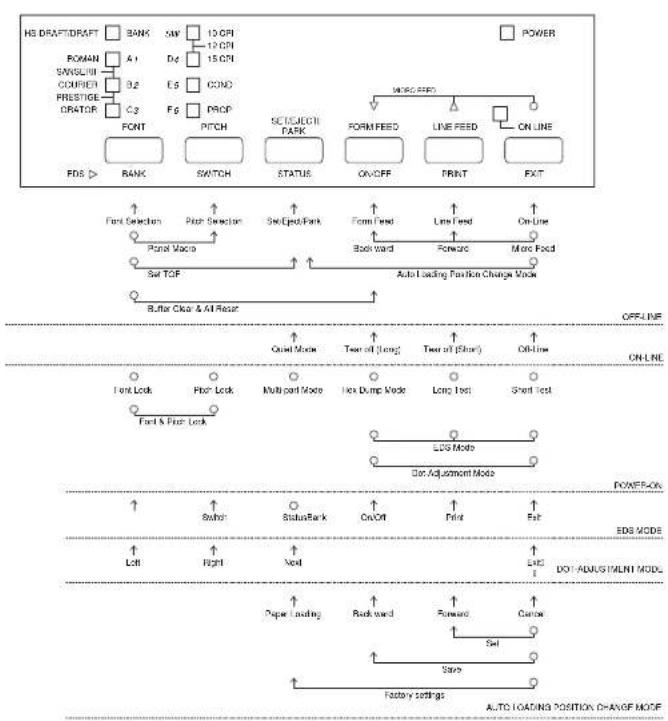
Remarque:
Un point signifie qu'il faut appuyer sur la touche et la tenir enfoncée et une flèche qu'il suffit d'appuyer dessus. Un point et une flèche reliés signifient qu'il faut tenir la touche enfoncée en appuyant sur l'autre.
Anhang F: Steuerung über Bedienfeld / Appendice F: Guida all'uso del pannello comandi
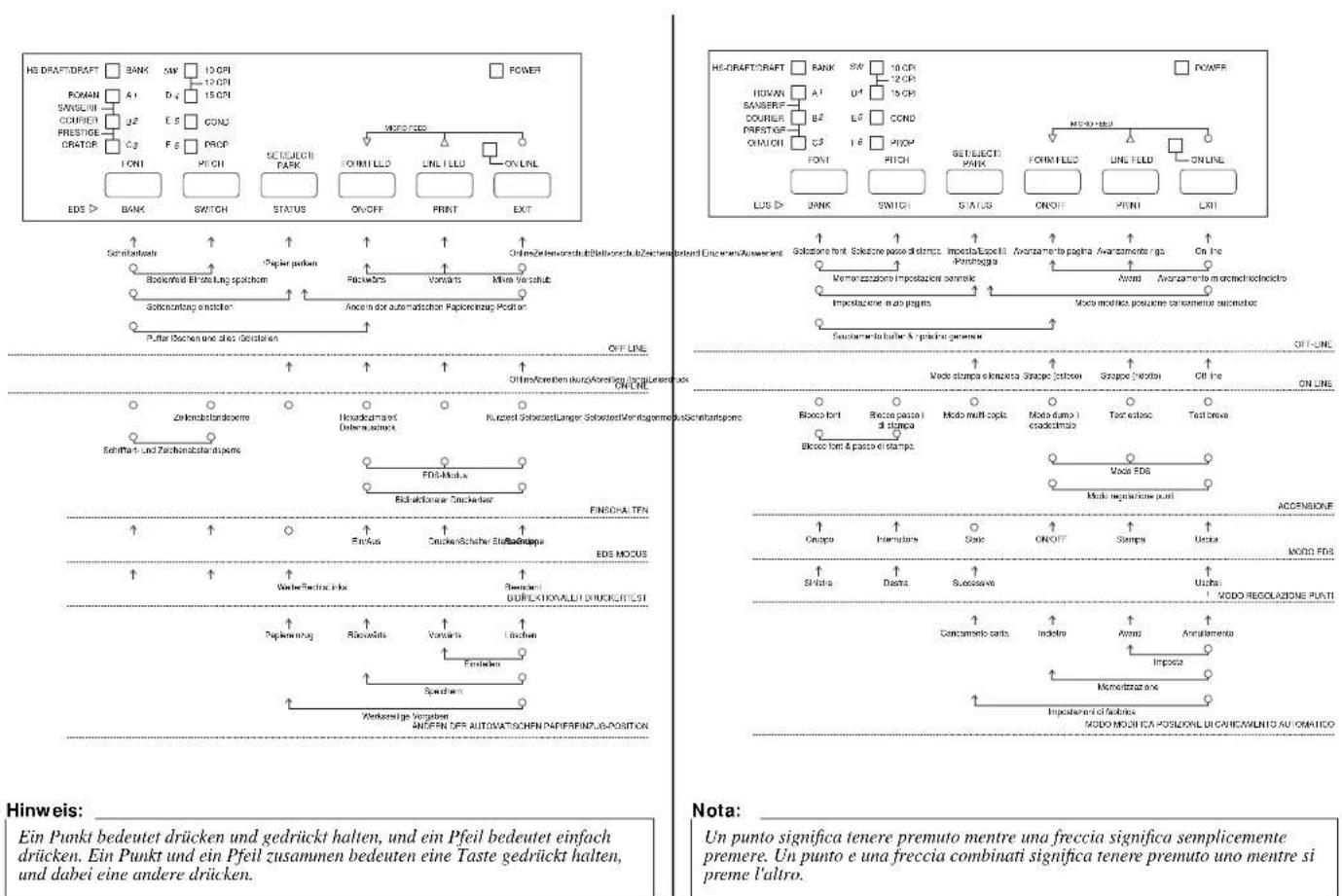
text_image
HB DRAFTDRAFT BANK 10 CPI POWER POMAN A1 D2 15 CPI SWISLUII COURIER E5 CONC PRESTIGE C2 F6 PAOP ORATOR I ONI PI CH SETTJECITI PARK FORMI LLC LNL FLLU ON LNL EDS BANK SWITCH STATUS ON/OFF PRINT EXT HS:DRAFTDRAFT BANK 8/9 10 CPI POWER HOWAN A1 U4 15 CPI SAMSERIF COURIER B2 L0 COND PARSTIGE OIMICH C3 I6 PYOP MISO HBD ONLINE FONT FITCH SETSELECTA PARK FORMI LLC LINE FLLD LRI LUS BANK SNITI STATUS ON/OFF PINT LRI Memorizzazioni Impostazione sennessi Avvantiamento pagna Avanzamento riga Co line Impostazione inato pagna More modifica posizione sanamente automatico Sustamenti baller & piading premere OFF-LINE OFF LINE OFFEN/Kosten den kurz/Kosten der bilanziertwoch ON LINE Zerkobstandspore Headokramart Delerausstruck Nurzerl Sotzerzli Langer Sotzerl/Ventagenme AusScheitartspore Schiffers- und Zachunabstandspore EDS-Molus Bidadionar Smockerer FINSCHALTEN EDS MOCUS FINCHAETRIN EinAus Snacker/Schafer Stoffelgrape Wieder-Technik Inks Spandini DURILKIOVALDI DRUCKITICSI Deplierung Riccolitis Voranta Lachne Fenleiten Werkerige Vergaben ANGEN DER AUTOMATISCHEN PARIFRINFUSPOSITION ACCENSIONE Gruppo Humulare Sato ON/OFF Sumpa Uxtia MODO FBS SHOLO Dastra Sucesse Uxtia VODO REGOLAZIONE PUTTI Concamento carto Indetro Arso Annullamento Importo Monetrazane Impostamento faciolis MODO MOZZICA POSIZIONI DI CAVICAMENTO AU ROMATO Hinweis: Ein Punkt bedeutet drücken und gedrückt halten, und ein Pfeil bedeutet einfach drücken. Ein Punkt und ein Pfeil zusammen bedeuten eine Taste gedrückt halten, und dabei eine andere drücken. Note: Un punto significa tenere premuto mentre una freccia significa semplicemente premere. Un punto e una freccia combinati significa tenere premuto uno mentre si preme l'altro.Index Index
A
alignement des points
mémoire tampon de téléchargement
tampon 47
réglage 137
AUTOEXEC.BAT 153
avance manuelle feuille à feuille 123
B
broches d'interface
interface parallèle 161
interface série en option 161
C
caractéristiques techniques
étiquettes 122
feuilles séparées 119
imprimante 155
papier continu 119
cartouche de ruban
mise en place 8
retrait 10
tendre le ruban 8
câble parallèle 24
Centrage CR
réglage 53
commutateurs électroniques 41
configuration
imprimante 1
connexion
à une prise secteur 14
de l'imprimante à l'ordinateur 21
contenu du carton 4
D
déballage 4, 6
décoinçage du papier 126
Découpe automatique
sélection 49
dépannage 133
guide 139
détecteur de fin de papier 47
direction graphique
sélection 49
dispositif d'alimentation feuille à feuille
automatique 47
E
éjection 31
éjection de papier 31
émulation 47
en ligne
alternance 25
EN LIGNE
voyant 25
étiquettes
caractéristiques techniques 122
F
feuilles séparées
avance manuelle 119
caractéristiques techniques 119
éjection 31
fichier de configuration 75
fonction de découpe 21, 33
format du zéro
sélection 49
G
guide-papier
inclinaison 12
installation 12
H
haut de page
réglage 33
hors ligne
alternance 25
|
impression
dans Windows 79
impression unidirectionnelle 49
Installation du pilote Vérification 151
interligne
réglage 49
J
jeu de caractères international
sélection 55
L
longueur de page
réglage 53
M
macro-commandes
sauvegarde 37
mémoire tampon d'entrée 47
mémoire tampon d'imprimante
vidage 37
micro-lignes 31
mode d'impression
sélection 51
Mode EDS
centrage CR 53
découpe automatique 49
détecteur fin de papier 47
direction graphique 49
dispositif d'alimentation feuille à
feuille automatique 47
émulation 47
entrée 41
format du zéro 49
interligne 49
jeu de caractères 55
longueur de page 53
mode d'impression 51
Mode d'impression silencieuse 51
Mode multi-feuilles 49
page de code 55
pas d'impression 51
Police LQ 65
réglages 47
réglages de microrupteur 45
réglages des microrupteurs
d'impression 45
réglages par défaut 41
saut de ligne automatique avec retour
de chariot 49
sélection de groupe 43
sélection de microrupteur 43
sortie 45
tableau de caractères 47
utilisation 41
utilisation de mémoire vive 47
Mode blocage de pas
Passage 29
Mode blocage de police capot avant
ouverture 6
passage 27
saut de page 31
Mode d'impression silencieuse 51
sélection 51
Mode multi-feuilles
entrée 39
molette de cylindre
montage 8
MS-DOS
réglage d'impression 115
0
OS/2 Warp
impression 113
installation 111
prêt a imprimer 113
P
Page de code 55
Arabe 165
Brésil-ABICOMP 164
Brésil-ABNT 164
Bulgare 166
CS2 164
Estonien-1 166
Estonien-2 166
Français canadien 163
Gost-Russe 164
Grec 165
Hebreux 166
Hongrois 164
IBM-Russe 163
Islandais 163
avance automatique 123
chargement 14
manipulation 119
micro-lignes 31
papier continu 20
réglage d'épaisseur 122
réglage du haut de page 33
zone d'impression recommandée 20
Papier continu
caractéristiques techniques 119
fonction de découpe 21, 33
impression 20
mise en attente 20, 31
Nouvelle utilisation 21
saut de page 31
pas de caractère
réglage 29
pas d'impression
sélection 51
police
sélection 27
Police LQ
sélection 65
Police de caractères
IBM N° 1 162
IBM N° 2 162
IBM Spécial 163
international 162
italique standard 162
tableaux 162
Policies TrueType
installation 89
port
parallèle 24
vérification 153
port d'imprimante
changement 75
position de chargement automatique
changement 35
problèmes 139
alimentation 139
arrêt subit 149
avance de papier 141
boîtier de l'imprimante chaud 145
bruit excessif 145
caractères incorrects 147
causes et solutions 139
déplacement de la marge gauche 147
espace interligne 141
fonctionnement irrégulier 149
formulaires tachés 143
graphiques déformés 143
impression au-delà du bord du papier
145
impression sombres 143
lignes de surimpression 141
nombre de lignes incorrect 143
pas d'impression 139
qualité d'impression 143
R
réglages de logiciel système
MS-DOS 153
Windows 151
réglages du panneau de commande
sauvegarde 37
réinitialisation 39
M
Saut de ligne automatique sélection 49
sélection d'imprimante de l'application vérification 151
sélection de l'imprimante par défaut vérification 151
T
Tableau de caractères sélection 47
tension 4, 14
test
complet 135
court 133
test d'impression 133
type de papier
sélection 119
U
Utilitaire d'installation de l'utilisateur ajustement d'alignement des points 73
démarrage 71
Fenêtre Généralités 71
Fenêtre Papier 71
Fenêtre Police 71
Fenêtre Réglage 73
importation des données
d'installation 77
installation 67
Menu Aide 77
port d'imprimante 75
réglages par défaut 77
sauvegarde du fichier de
configuration 75
sortie 77
v
Vérification 151
vidage hexadécimal 135
W
Windows 3.1
imprimante par défaut 83
installation 79
prêt à imprimer 85
sélection des polices 91
Windows 95
Configuration 93
Installation des polices de caractères
107
Préparation pour l'impression 101
T
Technische Daten
Drucker 156