LC-240C - Imprimante STAR - Notice d'utilisation et mode d'emploi gratuit
Retrouvez gratuitement la notice de l'appareil LC-240C STAR au format PDF.


| Type de produit | Imprimante matricielle à impact 24 aiguilles |
| Modèle | LC-240C (couleur) / LC-240 (monochrome) |
| Vitesse d'impression (Draft) | 160 cps (Pica), 192 cps (Elite), 240 cps (15 cpi standard) |
| Vitesse d'impression (LQ) | 53 cps (Pica), 64 cps (Elite), 80 cps (15 cpi standard) |
| Résolution graphique | Jusqu'à 360 ppp en mode LQ |
| Formats de papier supportés | Feuilles individuelles : largeur 178-267 mm, longueur 140-356 mm, épaisseur 0,07-0,12 mm ; Alimentation automatique : A4 et Letter, jusqu'à 55 feuilles |
| Émulations | Standard (Epson LQ-860/1060) et IBM (via utilitaire de configuration) |
| Interface | Parallèle Centronics 36 broches (câble jusqu'à 2 m) ; option série via convertisseur SPC-8K |
| Alimentation | Secteur 220-240 V (selon étiquette sur la base), consommation réduite en mode veille |
| Consommation électrique | Environ 20% de moins en mode veille |
| Température d'exploitation | 10 à 35°C |
| Humidité d'exploitation | 30 à 80% sans condensation |
| Bruit | Réduit par le capot avant fermé |
| Entretien | Remplacement de la cartouche de ruban ; retrait de la protection de la tête d'impression au déballage (LC-240C) ; nettoyage extérieur avec un chiffon sec |
| Consommables | Cartouche de ruban couleur ou monochrome ; option : unité d'entraînement PT-10Y, convertisseur série/parallèle SPC-8K |
| Logiciel inclus | Utilitaire de configuration sur disquette 3,5 pouces ; pilotes Windows 3.1 et MS-DOS |
| Nombre d'aiguilles de la tête | 24 |
| Durée de vie de la tête | 100 millions de points par aiguille |
FOIRE AUX QUESTIONS - LC-240C STAR
Questions des utilisateurs sur LC-240C STAR
0 question sur cet appareil. Repondez a celles que vous connaissez ou posez la votre.
Poser une nouvelle question sur cet appareil
Téléchargez la notice de votre Imprimante au format PDF gratuitement ! Retrouvez votre notice LC-240C - STAR et reprennez votre appareil électronique en main. Sur cette page sont publiés tous les documents nécessaires à l'utilisation de votre appareil LC-240C de la marque STAR.
MODE D'EMPLOI LC-240C STAR
Note concernant les marques déposées
- Tous droits réservés. Il est interdit de reproduire tout ou partie de ce manuel sous quelque forme que ce soit sans le consentement préalable de STAR.
- Le contenu de ce manuel pourra être modifié sans préavis.
- Tous les efforts nécessaires ont été mis en œuvre pour garantir l'exactitude de ce manuel au moment de la mise sous presse. STAR aimerait toutefois être tenu informé des erreurs éventuellement relevantes.
- Nonobstant la clause ci-dessus, STAR décline toute responsabilité pour les erreurs éventuelles contenues dans ce manuel.
Copyright 1994 Star Micronics Co., Ltd.
Ce manuel décrit la configuration, l'utilisation et l'entretien des imprimantes couleur Star LC-240C, ainsi que des imprimantes monochrome LC-240. Sauf indication contraire, toutes les opérations décrites dans ce manuel sont applicables à ces deux modèles.
Le contenu des différents chapitres est indiqué ci-dessous :
Chapitre 1 Choix d'un emplacement, déballage et configuration de l'imprimante, installation d'une cassette de ruban, chargement du papier, connexion de l'imprimante.
Chapitre 2 Installation et démarrage au moyen de l'utilitaire de configuration.
Chapitre 3 Configuration de l'impression sous Microsoft Windows 3.1, préparation à l'impression, impression d'un document, installation de polices TrueType, sélection de polices dans une application.
Chapitre 4 Utilisation du panneau de commande.
Chapitre 5 Sélection du meilleur type de papier, réglage d'épaisseur du papier, alimentation manuelle, suppression des bourrages papier.
Chapitre 6 Configuration de l'impression sous MS-DOS, sélection de polices dans une application.
Chapitre 7 Interruption provisoire de l'impression, opérations d'alimentation du papier, alimentation de formulaires.
Annexe A Résolution des problèmes d'impression.
Annexe B Caractéristiques techniques.
Annexe C Informations sur l'interface.
Annexe D Jeux de caractères.
Annexe E Codes de commande d'imprimante.
Chapitre 1: configuration de l'imprimante 1
Choix d'un emplacement pour l'imprimante 1
Déballage de l'imprimante 4
Guide général 4
Ouverture du capot avant 6
Retrait de la protection de la tête d'impression (LC-240C uniquement)... 6
Installation d'une cartouche de ruban 8
Installation du support papier 10
Connexion de l'imprimante à l'ordinateur 10
Connexion à une prise secteur 12
Chargement du papier 14
Retrait de l'introducteur feuille à feuille 18
Réinstallation de l'introducteur feuille à feuille 20
Chapitre 2: utilitaire de configuration 21
Installation de l'utilitaire de configuration 21
Lancement de l'utilitaire de configuration 25
Modification des paramètres de l'utilitaire de configuration 27
Utilisation de la fenêtre Générale 29
Utilisation de la fenêtre Police 33
Utilisation de la fenêtre Papier 37
Réglage de l'ajustement vertical de l'imprimante 39
Changement du port d'imprimante 43
Sauvegarde des données de configuration dans un nouveau fichier de configuration 43
Sauvegarde des données de configuration modifiées dans le fichier courant 45
Importation des données de configuration à partir d'un fichier de configuration 45
Rétablissement des valeurs par défaut 47
Sortie de l'utilitaire de configuration 47
Utilisation de la fenêtre d'aide 49
Chapitre 3 : utilisation de l'imprimante sous windows 3.1..51
Configuration de l'impression sous Microsoft Windows 3.1 51
Préparation à l'impression 55
Impression d'un document 59
Installation des polices TrueType 61
Sélection des polices dans les applications Windows 63
Chapitre 4: utilisation du panneau de commande 66
Passage en mode de veille 66 Sortie du mode de veille 66 Passage du mode Ready au mode Not-Ready et vice versa 67 Alimentation de feuilles individuelles dans l'imprimante 67 Ejection d'une feuille individuelle de l'imprimante 67 Comment faire avancer le papier 67 Erreurs 67
Chapitre 5: manipulation du papier 69
Sélection du type de papier 69 Réglage de l'épaisseur du papier 72 Alimentation automatique 72 Alimentation manuelle 74 Suppression des bourages de papier 74
Chapitre 6 : utilisation de l'imprimante sous ms-dos...... 75
Configuration de l'impression sous MS-DOS 75 Selection de polices dans les applications MS-DOS 77
Chapitre 7: autres fonctions d'impression 79
Pauses en cours d'impression 79 Saut de ligne 79 Saut de page 79
Annexe a: dépannage 81
Comment tester l'imprimante 81 Guide de dépannage 87 Vérification des paramètres du logiciel système sous Windows. 101 Vérification des paramètres du logiciel système sous MS-DOS 103 Vérification des paramètres de port définis dans l'utilitaire de configuration 103
Annexe e: codes de commande d'imprimante 113
Ce chapitre contient des informations importantes pour la configuration de l'imprimante. Il doit être lu attentivement avant d'utiliser l'imprimante pour la première fois. Ce chapitre est destiné à vous familiariser avec les aspects suivants :
Choix d'un emplacement pour l'imprimante Déballage et configuration de l'imprimante Installation d'une cassette de ruban Chargement du papier □ Connexion de l'imprimante à l'ordinateur
Choix d'un emplacement pour l'imprimante
Avant de commencer à déballer l'imprimante, il est préférable de réfléchir quelques instants à l'endroit où elle va être utilisée. Veuillez tenir compte des points suivants:
✓ Choisissez une surface solide et plate qui n'exposera pas l'imprimante aux vibrations. La prise de courant à laquelle l'imprimante va être connectée doit être située à proximité et être libre de toute obstruction. Vérifiez que l'imprimante est suffisamment proche de l'ordinateur pour pouvoir la relier à celui-ci par le câble d'imprimante. Prévoyez 15 cm de dégagement des deux côtés de l'imprimante. Si vous envisagez d'utiliser du papier à pliage accordéon, vérifiez qu'il y a assez de place derrière l'imprimante pour placer le papier. Vérifiez que l'imprimante n'est pas exposée directement à la lumière du soleil. Vérifiez que l'imprimante est éloignée des sources de chaleur. ✓ Vérifiez que l'imprimante se trouve dans un environnement propre, sec et non poussièreux. ✓ Vérifiez que l'imprimante est connectée à une source d'alimentation stable. Elle ne doit pas être connectée au même circuit électrique que les photocopieurs, réfrigerateurs ou autres équipements susceptibles de générer des pointes de tension. Utilisez une prise de courant ayant la puissance nominale indiquée sur l'étiquette collée sur la base de l'imprimante. ✓ Vérifiez que la salle dans laquelle l'imprimante est installée n'est pas trop humide.
Déballage de l'imprimante
Vérifiez que le carton contient tous les éléments illustrés ci-dessous:
Si l'un des éléments illustrés manque, adressez-vous au magasin dans lequel vous avez acheté l'imprimante et demandez que la pièce manquante vous soit fournie.
Une unité d'entraînement (PT-10Y) et un convertisseur d'interface série/parallèle (SPC-8K) sont également disponibles en option. Pour plus de détails sur ces options, consultez votre revendeur.
Remarque:
Il est préférable de conserver le carton d'origine et tous les matériaux d'emballage pour pouvoir réemballer l'imprimante par la suite et la déplacer si nécessaire.
Guide général
Les principaux éléments de l'imprimante sont illustrés aux figures ci-dessous.
Ouverture du capot avant
Placez les doigts sous les deux petits onglets des deux côtés du panneau avant et soulevez-le pour l'ouvrir en le faisant pivoter.
Remarque:
Vous pouvez enlever totalement le capot avant de l'imprimante. Il est cependant recommandé de le conserver en position. Le capot avant protège l'imprimante des objets qui risqueraient de s'y introduire et réduit aussi le bruit lors de l'impression.
Retrait de la protection de la tête d'impression (LC-240C uniquement)
Si vous disposez du modèle couleur, la tête d'impression est recouverte d'une protection destinée à la protéger contre tout risque d'endommagement pendant le transport. Avant d'utiliser l'imprimante, vous devez retirer la protection de la tête d'impression en procédant comme illustré ci-dessous.
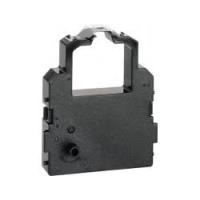
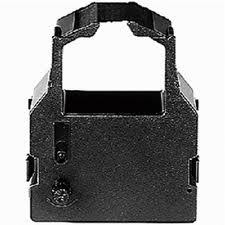
Le type de cartouche de ruban fourni avec l'imprimante dépend du modèle choisi : couleur ou monochrome. Les imprimantes monochromes sont fournies avec une cartouche de ruban monochrome munie d'une protection intégrée de tête d'impression, tandis que les modèles couleurs sont, eux, livrés avec une cartouche couleur sans protection de tête d'impression (parce que l'imprimante couleur possède sa propre protection de tête d'impression). En outre, il existe en option des cartouches de ruban monochromes destinées aux imprimantes couleurs.
Protection de tête d'impression
Protection de tête d'impression
Installation d'une cartouche de ruban
Faites tourner le bouton de la cartouche vers la droite pour bien tendre le ruban. Poussez le support de cartouche à fond vers la gauche sans force.
Important!
Ne jamais déplacer la tête d'impression lorsque l'imprimante est connectée, sous peine de l'endommager. Si vous venez d'utiliser l'imprimante, laissez la tête d'impression refroidir pendant quelques minutes avant de la toucher.
Placez avec précaution la cartouche sur le support de cartouche en vérifiant que la broche du support s'insère dans l'orifice au bas de la cartouche. Si vous disposez d'un modèle couleur, veillez à bien positionner le ruban entre la tête d'impression et la protection de tête d'impression comme illustré ci-dessous. Appuyez doucement mais fermement sur la cartouche pour la fixer en position. Lorsque vous appuyez sur la cartouche, elle doit se déplacer légèrement (de 2,5 mm environ). Faites tourner à nouveau le bouton de la cartouche pour tendre le ruban.
Important!
Si vous disposez d'un modèle couleur, révérifiez que le ruban est correctement positionné entre la tête d'impression et la protection de tête d'impression. Si ce n'est pas le cas, la qualité d'impression risque d'en être affectée et le ruban risque aussi d'être endommagé.
- Remettez le capot avant de l'imprimante en place. Appuyez sur les éléments soulevés à l'arrête du capot jusqu'à ce qu'il se ferme correctement.
- Insérez les extrémités du support papier dans les fentes prévues à cet effet comme illustré ci-dessous.
Connexion de l'imprimante à l'ordinateur
L'ordinateur transmet les données à l'imprimante par l'intermédiaire d'un cable. Ce cable n'est pas fourni avec l'imprimante. Vous devez vous le procurer séparément. Vous utiliserez probablement un cable parallèle standard. À noter toutefois que vous pouvez aussi utiliser le convertisseur d'interface série/parallèle (SPC-8K) en option.
Important!
Les instructions suivantes sont applicables au câble parallèle Centronics généralement utilisé avec un ordinateur personnel compatible IBM. À noter qu'elles ne sont pas applicables à tous les types d'ordinateurs et de câbles. Si vous n'êtes pas sûr du type de câble à connecter à l'ordinateur, prenez conseil auprès de votre revendeur.
Pour un ordinateur personnel compatible IBM :
Utilisez un câble parallèle Centronics à 36 broches. Le câble ne doit pas mesurer plus de deux mètres, sous peine d’affector la qualité du transfert d’informations.
Important!
Vérifiez que l'imprimante est déconnectée de la prise secteur et que l'ordinateur est hors tension avant d'effectuer la connexion.
- Branchez une extrémité du câble parallèle sur le port parallèle de l'ordinateur. Le port parallèle porte normalement une annotation «Printer», «Parallel», «PRN», «LPT1» ou similaire.
- Branchez l'autre extrémité du cable parallèle sur le connecteur situé sur le côté de l'imprimante et fixez-le en position au moyen des pinces prévues à cet effet.
Remarque:
Pour plus de détails sur la configuration de l'ordinateur avec le convertisseur d'interface série/parallèle optionnel SPC-8K, consultez votre fournisseur.
Connexion à une prise secteur
- Branchez le cordon secteur de l'imprimante sur une prise secteur standard dont la tension correspond à la tension nominale indiquée sur l'étiquette collée sur la base de l'imprimante.
A noter que l'imprimante ne possède pas de bouton d'alimentation permettant de la mettre sous tension et hors tension. Au lieu de cela, le mode de veille réduit automatiquement la consommation d'énergie lorsque l'imprimante est laissée sans surveillance. Pour plus de détails sur le mode de veille, reportez-vous à la section «Mode Veille» à la page 33 de ce manuel.
Important!
Nous vous recommandons de débrancher le cordon d'alimentation de l'imprimante quand vous ne vous en servez pas pendant une longue période. Grâce à cela, vous pourrez facilement localiser votre cordon par la suite et le raccorder plus rapidement sur une prise plus facile d'accès.
Chargement du papier
Cette section vous explique comment charger des feuilles de papier individuelles au format A4 ou Letter dans l'introduc.teur feuille à feuille. A noter que vous pouvez également utiliser du papier à piage accordéon ou du papier formulaire à plusieurs feuilles. Pour plus de détails sur l'utilisation d'autres types de papier, reportez-vous à la section «Manipulation du papier» à la page 69 de ce manuel.
Important!
L'introducteur feuille à feuille est conçu pour pouvoir être retiré facilement de l'imprimante lors de l'élimination des bourrages papier ou de l'installation de l'unité d'entraînement optionnelle. Si l'introducteur feuille à feuille se détache par accident, reportez-vous à la section «Réinstallation de l'introducteur feuille à feuille» à la page 20 pour savoir comment le réinstaller correctement.
Tirez le couvercle du bac de papier de l'introducteur feuille à feuille vers l'avant. Faites glisser le guide papier à fond vers la gauche.
Saisissez la pile de papier à deux mains et feuilletez-la du pouce pour éviter que les feuilles ne se collent les unes aux autres au cours de leur alimentation dans l'introducteur feuille à feuille.
Remarque:
L'introducteur feuille à feuille peut contenir environ 55 feuilles de papier à la fois.
Vérifiez que les bords des feuilles sont correctement alignés les uns sur les autres et ne sont pas pliés. Alignez-les en les rangeant sur une table ou sur un bureau. Placez soigneusement le papier dans le bac de papier contre le guide papier stationnaire de droite. Vérifiez que les bords gauche et droit de la pile de papier se placent sous les pinces à l'intérieur du bac.
Faites glisser le guide papier gauche vers la droite de sorte que la pile de papier se trouve maintenue par les deux guides. Le papier doit pouvoir être acheminé librement dans l'imprimante, mais ne doit pas pouvoir se déplacer latéralement. Refermez le couvercle du bac de papier de l'introducteur feuille à feuille.
Retrait de l'introducteur feuille à feuille
La procédure suivante décrit la façon de retirer l'introducteur feuille à feuille (pour supprimer un bourrage papier ou connecter l'unité d'entraînement optionnelle) et comment le réinstaller par la suite. Veillez à suivre les instructions suivantes attentivement pour garantir le bon fonctionnement de l'imprimante.
Important!
Toujours manipuler l'introducteur feuille à feuille avec précaution et le ranger dans un endroit sûr lorsqu'il est enlevé de l'imprimante.
Ouvrez le capot avant de l'imprimante. Saisissez l'introducteur feuille à feuille et tirez-le vers l'avant de l'imprimante en procédant avec précaution jusqu'à ce qu'il se bloque. Soulevez l'introducteur feuille à feuille pour le retirer.
Réinstallation de l'introducteur feuille à feuille
Ouvrez le capot avant de l'imprimante. - Insérez avec précaution l'introducteur feuille à feuille dans l'imprimante en vérifiant que les deux orifices circulaires des deux côtés s'adaptent dans les fentes correspondantes à l'intérieur de l'imprimante. L'introducteur feuille à feuille doit être incliné vers l'avant de l'imprimante (au même angle que lorsque vous l'avez tiré vers l'avant pour le retirer).
Rabaissez l'introducteur feuille à feuille dans l'imprimante. Il doit se glisser naturellement en position avec la partie contenant le papier légèrement inclinée vers l'arrête de l'imprimante. Refermez le capot avant de l'imprimante.
Chapitre 2: utilitaire de configuration
Outre le gestionnaire Windows 3.1, la disquette 3,5 pouces fournie avec l'imprimante contient un utilitaire de configuration qui permet de contrôler totalement les différentes fonctions et fonctionnalités d'impression. Ce chapitre est destiné à vous familiariser avec les aspects suivants :
Installation de l'utilitaire de configuration Lancement de l'utilitaire de configuration □ Modification des données de configuration Chargement et sauvegarde des données de configuration Sortie de l'utilitaire de configuration et envoi des paramètres à l'imprimante
Important!
Toutes les procédures décrites dans ce chapitre supposent que vous utilisez une souris et que vous connaisssez les opérations normalement effectuées à la souris comme cliquer ou faire un double-clic. Pour plus de détails sur les opérations de la souris, consultez le manuel de votre ordinateur. Si vous préférez ne pas utiliser la souris dans l'utilitaire de configuration (et utiliser les touches de fonction, les touches fléchées et la touche de tabulation), reportez-vous aux descriptions des touches de fonction au bas de chaque écran de l'utilitaire de configuration.
Installation de l'utilitaire de configuration
- Insérez la disquette contenant l'utilitaire de configuration dans un des lecteurs de disquettes de l'ordinateur. Cette description suppose que vous utilisez le lecteur A:, mais vous pouvez très bien utiliser n'importe quel lecteur. N'oubliez pas de changer le nom de lecteur «A:» en fonction de l'unité utilisée dans les instructions suivantes.
Important!
Notez qu'il n'est pas possible d'utiliser la souris pour naviguer à travers les différents écrans d'installation de l'utilitaire de configuration. Vous devez utiliser les touches fléchées, Entrée, d'espacement arrêté et Suppr comme indiqué sur les écrans d'installation et dans les procédures suivantes.
Sélectionnez la langue à utiliser et appuyez sur Entrée.
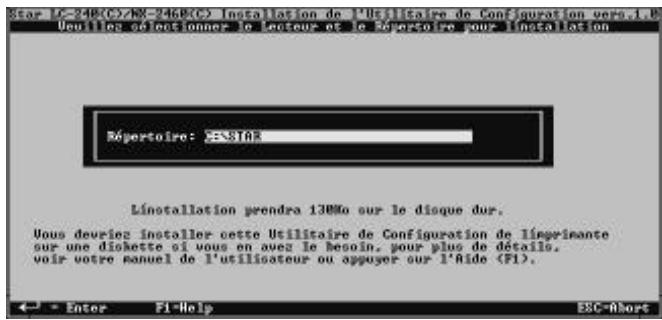
L'écran ci-dessus apparait dans la langue que vous avez saisie.
Entrez le nom de l'unité et du réseau dans lequel l'utilitaire de configuration doit être installé. La commande suivante utilise le nom de réseau par défaut qui crée un réseau «star» sur le disque dur (unité C:) pour y conserver l'utilitaire de configuration.
C:\STAR
Vous pouvez utiliser les flèches gauche et droite, ainsi que les touches Suppr et d'espacement arrêté pour modifier le contenu de la zone contenant le nom de l'unité et celui du réseau. Lorsque cet écran est affiché, vous pouvez obtenir plus de détails en appuyant sur la touche F1.
Après avoir spécifié le nom d'unité et de répertoire, appuyez sur Entrée. L'utilitaire de configuration démarre dès que vous appuyez sur Entrée. Vous pouvez ensuite utiliser les menus déroulants pour apporter les modifications nécessaires à la configuration.
Lancement de l'utilitaire de configuration
Pour lancer l'utilitaire de configuration, sélectionnez le répertoire spécifique à la section «Installation de l'utilitaire de configuration», page 21. Pour accéder au répertoire nommé «STAR» à la section précédente par exemple, tapez la commande suivante : C:>cd star Entrez ensuite la commande suivante pour lancer l'utilitaire de configuration : STARSET
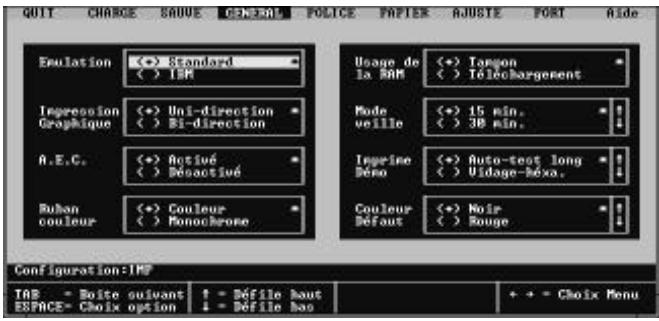
Lorsque vous lancez l'utilitaire de configuration, celui-ci lit et affiche les valeurs du paramétrage courant de l'imprimante.
- Vous pouvez ensuite utiliser les menus déroulants décrits ci-dessous pour appporter les modifications nécessaires à la configuration.
Si l'imprimante n'est pas connectée à l'ordinateur, ou si elle est hors tension, le message suivant s'affiche à l'écran lorsque vous lancez l'utilitaire de configuration.
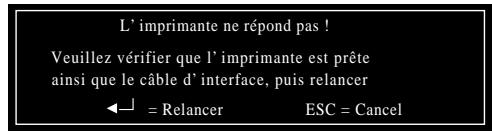
Vérifiez la connexion entre l'ordinateur et l'imprimante et assurez-vous que l'imprimante est sous tension. Une fois le problème rectifié, appuyez sur Entrée pour continuer.
Le message ci-dessus apparait également lorsque l'ordinateur et l'imprimante sont connectés par l'intermédiaire d'un convertisseur série/parallèle optionnel, ou si le cable de l'imprimante ne corresponde pas au standard. Dans ce cas, il suffit d'appuyer sur la touche Echap de l'ordinateur pour annuler le message.
L'imprimante ne peut pas lire les valeurs si l'ordinateur et l'imprimante sont connectés en réseau ou au moyen d'un convertisseur d'interface série/parallèle optionnel. Dans ce cas, vous pouvez quand même utiliser l'utilitaire de configuration pour envoyer les valeurs à l'imprimante, mais vous ne pouvez pas lire les valeurs courantes de l'imprimante.
Modification des paramètres de l'utilitaire de configuration
- Les paramètres de l'utilitaire de configuration peuvent être modifiés très facilement avec la souris ou au clavier. Les opérations décrites ci-dessous constituent les procédures de base que vous pourrez utiliser pour modifier les paramètres dans les fenêtres Générale, Police, Papier, Réglages et Port.
Sélection d'une fenêtre
Surlignez le nom de la fenêtre à afficher en cliquant sur son nom dans la barre de menus, ou sélectionnez-la au moyen des flèches droite et gauche.
Sélection d'une zone de paramétrage
Sélectionnez la zone de paramétrage requise en cliquant sur la zone avec la souris ou en positionnant le curseur dans la zone au moyen de la touche Tab du clavier.
Les paramètres sont regroupés par zones à l'écran. Lorsque vous affichez une fenêtre, la valeur courante du paramètre dans la première zone (en haut et à gauche) de la fenêtre est surlignée pour indiquer qu'elle est sélectionnée.
Lorsque vous sélectionnez une zone de paramétrage, la valeur courante du paramètre est surlignée.
Notez qu'il existe deux types de zones de paramétrage. Certaines d'entre elles s'accompagnent de flèches haute et BASSE du côté droit. Ces flèches indiquent que le paramètre peut avoir plus de deux valeurs.

Après avoir sélectionné une de ces zones (en cliquant sur la zone en question avec la souris ou en y accédant au moyen de la touche Tab), utilisez la souris pour cliquer sur les boutons haut et bas afin de faire défiler la liste de valeurs à l'écran. Vous pouvez également utiliser les flèches haute et droite pour examiner les différentes valeurs possibles.
L'autre type de zone de paramétrage est de type «bascule» ou, autrement dit, ne possède que deux valeurs possibles.

A noter que pour les deux types de zones de paramétrage, la valeur courante sélectionnée est indiquée par un point entre parenthèses en regard de la valeur.
Les astérisques à droite des paramètres indiquent les valeurs par défaut.
Modification de la valeur d'un paramètre
Sélectionnez la zone paramétrage (en cliquant sur la zone en question ou en y accédant au moyen de la touche Tab) contenant la valeur à modifier. Surlignez la valeur requise en cliquant avec la souris ou en utilisant les flèches haute et basse. Pour sélectionner la valeur surlignée, cliquez à la souris et appuyez sur la barre d'espacement.
Une valeur est sélectionnée lorsque les parenthèses à gauche contiennent un point. N'oubliez pas que lorsqu'une zone de paramétrage s'accompagne de flèches haute et BASSE à droite, vous pouvez faire défiler les différentes valeurs possibles afin d'afficher celle que vous recherchez pour la sélectionner.
Utilisation de la fenêtre générale
Dans l'utilitaire de configuration, sélectionnez l'option GENERAL dans la barre de menus.
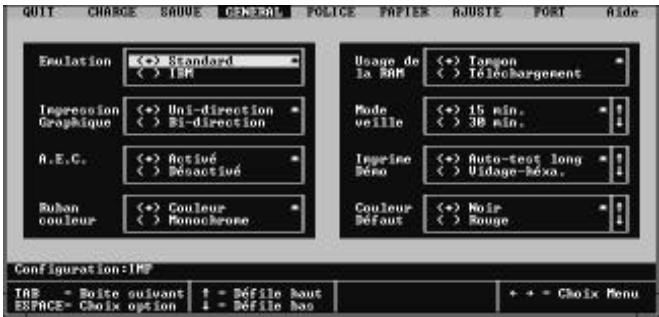
Les différentes valeurs disponibles pour chaque paramètre affiché sur cet écran sont décrites dans la suite de ce manuel.
Sélectionnez l'émulation standard ou IBM.
A noter que l'émulation déterminée le jeu de caractères et les commandes de contrôle d'imprimante appliquées à l'impression. Pour déterminer les jeux de caractères utilisés par chaque type d'émulation, voir «Jeux de caractères» à la page 110. Pour plus de détails sur les commandes de contrôle d'imprimante, voir «Codes de contrôle d'imprimante» à la page 113.
Il est recommandé d'utiliser l'émulation standard, sauf si vous avez spécifiquement besoin du jeu de caractères IBM. Si vous sélectionnez l'émulation IBM, vous devez également sélectionner un gestionnaire d'imprimante IBM.
Impression graphique
- Sélectionnez soit la direction unidirectionnelle (Uni-direction), soit la direction bidirectionnelle (Bi-direction) pour l'impression des graphiques.
L'impression bidirectionnelle est plus rapide, mais l'impression unidirectionnelle fournit généralement une meilleure qualité d'impression.
L'A. E. C. peut être activé ou désactivé.
L'acronyme A. E. C. signifie Automatic Emulation Change ou changement automatique d'émulation. Comme son nom le suggère, cette fonction, lorsqu'elle est activée, demande à l'imprimante de sélectionner automatiquement le mode d'émulation correct (standard ou IBM) selon le gestionnaire d'imprimante sélectionné dans l'application choisie.
Ruban couleur
Spécifie l'usage d'un ruban de couleur (Couleur) ou monochrome (Monochrome).
Vous devez toujours utiliser la valeur correcte. En sélectionnant la valeur Monochrome lorsque vous utilisez un ruban monochrome, vous prolongez la durée de vie du ruban.
Notez que cette option n'apparaît pas ou qu'elle ne peut pas être sélectionnée si l'imprimante que vous utilisez n'est pas une imprimante couleur.
Usage de la RAM
- Spécifiez si la RAM doit être utilisée comme mémoire tampon d'entrée ou de téléchargement.
La valeur Tampon Entrée demande à l'imprimante d'utiliser la RAM disponible pour y sauvegarder les données qu'elle reçoit de l'ordinateur. Cette action accélère l'impression, mais empêche aussi d'utiliser la RAM pour enregistrer les modèles de caractères utilisés pour définir les caractères téléchargés.
La valeur Téléchargement demande à l'imprimante d'utiliser toute la RAM disponible pour enregistrer les modèles de caractères définis au moyen des codes de commande de caractères de téléchargement (page 113).
- Cette option spécifie le délai qu'une imprimante doit attendre avant de passer en mode de veille.
Le mode veille est activé automatiquement lorsqu'aucune opération n'est effectuée sur l'imprimante pendant le délai spécifique. Notez les caractéristiques suivantes du mode de veille :
✓ La consommation d'énergie est réduite de 20% environ par rapport à la consommation normale. ✓ Les données enregistrées dans la mémoire tampon de l'imprimante sont effacées. L'imprimante sort du mode de veille lorsque l'ordinateur lui envoie des données ou lorsque vous appuyez sur le bouton Power.
- Cette option spécifie le type d'imprimé à produire en exécutant la démonstration d'impression.
Pour plus de détails sur la démonstration d'impression, voir «Test d'imprimante» à la page 81.
Couleur défaut
- Cette option spécifie la couleur à utiliser pour l'impression si l'application ne le fait pas.
A noter que cette option n'apparaît pas ou qu'elle est désactivée si vous n'utilisez pas une imprimante couleur.
Utilisation de la fenêtre police
Dans l'utilitaire de configuration, sélectionnez POLICE dans la barre de menus.
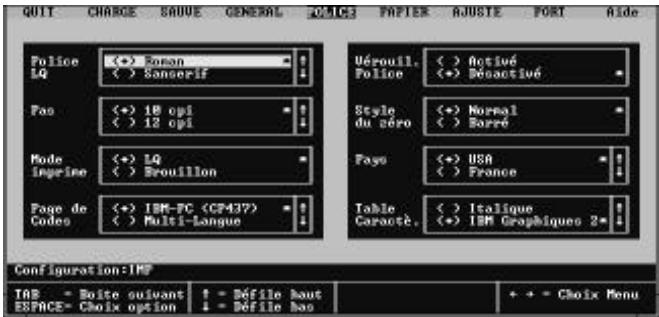
Les différentes valeurs des paramètres affichés sur cet écran sont décrites dans la suite de ce manuel.
Sélectionnez la police à utiliser comme police de qualité «courrier» par défaut.
- Sélectionnez le pas d'impression (espacement des caractères) que vous pouvez utiliser à l'impression.
Mode d'impression
Sélectionnez le mode d'impression à utiliser.
La valeur LQ fournit une sortie de qualité «courrier», alors que la valeur Brouillon produit un imprimé en mode rapide. L'impression de qualité rapide n'est pas aussi bonne que l'impression en qualité courrier, mais se fait bien plus rapidement.
Sélectionnez la page de codes à utiliser pour l'impression.
Pour plus de détails sur les caractères inclus dans chaque page de codes, voir «Jeux de caractères» à la page 110 de ce manuel.
Verrouillage police
Il peut être activé ou désactivé.
Lorsque le verrouillage de police est activé, l'imprimante ne permet pas de modifier la police dans l'application utilisée. Lorsque le verrouillage de police est désactivé, le logiciel peut contrôler les polices utilisées à l'impression.
Style du zéro
Sélectionnez le type de zéro à utiliser.
La valeur Normal 0 imprime les zéros sans trait à l'intérieur, alors que la valeur Barre imprime une diagonale à l'intérieur des zéros.
Pays
Sélectionnez le jeu de caractères internationaux utilisé à l'impression.
Les jeux de caractères internationaux dont vous disposez dans ce menu sont : USA, France, Allemagne, Angleterre, Danemark, Suède, Italie, Espagne, Japon, Norvège, Amérique Latine, Corée, Irlande, Legal.
Pour plus de détails sur les caractères disponibles dans ces jeux de caractères, reportez-vous à la section «Jeux de caractères» à la page 110 de ce manuel.
Table caractéristiques
Sélectionnez la table de caractères utilisée à l'impression.
Pour plus de détails sur les caractères disponibles dans ces tables de caractères, reportez-vous à la section «Jeux de caractères» à la page 110 de ce manuel.
Utilisation de la fenêtre papier
Dans l'utilitaire de configuration, sélectionnez PAPIER dans la barre de menus.
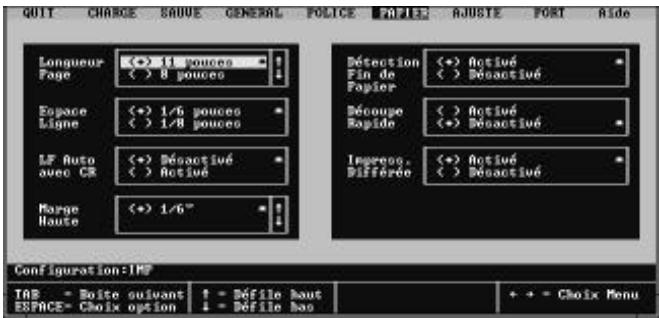
Les différentes valeurs des paramètres affichés sur cet écran sont décrites dans la suite de ce manuel.
Spécifie la longueur du papier utilisé.
Espace ligne
Sélectionne l'interligne à utiliser.
LF auto avec CR
Activez ou désactivez le retour automatique à la ligne.
Lorsque cette option est désactivée, l'ordinateur doit envoyer à la fois un code de saut de ligne et un code de return-chariot à la fin de chaque ligne. La plupart des applications se chargeant toutes de le faire automatiquement. Lorsque l'option Retour auto avec RC est activée, l'imprimante effectue automatiquement un saut de ligne lorsque l'ordinateur lui envoie un return-chariot.
A noter que les vérifications suivantes qui doivent être effectuées pour déterminer la valeur à utiliser :
✓ Si la copie papier est imprimée en double interligne alors qu'elle ne devrait pas l'être, désactive ce paramètre en lui donnant la valeur Désactivé. ✓ Si les lignes se superposent à l'impression, activez ce paramètre en lui donnant la valeur Activé.
Sélectionnez l'espace à laisser en haut de chaque feuille avant de commencer à imprimer.
Détection fin de papier
Activez ou désactivez la fonction de détection d'absence de papier.
Lorsque la fonction de détection d'absence de papier est activée, l'imprimante s'interrompt automatiquement lorsqu'il ne reste plus de papier. Si elle est désactivée, l'imprimante poursuit l'impression tant qu'il reste des données. En désactivant cette fonction, vous risquez donc non seulement d'imprimer jusqu'au bas de la page, mais aussi d'imprimer sans papier dans l'imprimante, ce qui pourrait endommager la tête et le rouleau d'impression.
Découpe rapide
Activez ou désactivez la fonction de coupure.
Cette fonction contrôle une caractéristique de l'unité d'entraînement optionnelle PT-10Y. Pour plus de détails sur cette caractéristique, reportez-vous au guide d'utilisation fourni avec l'unité.
Impression différée
Activez ou désactivez le temporisateur d'impression.
Lorsque l'impression différée est activée et que du papier est chargé dans l'introducteur feuille à feuille, l'imprimante patiente 30 secondes après l'impression. Si aucune donnée n'est reçue au bout de 30 secondes, l'imprimante éjecte la page courante. La page n'est pas éjectée automatiquement lorsque l'impression différée est désactivée.
Réglage de l'ajustement vertical de l'imprimante
Dans l'utilitaire de configuration, sélectionnez AJUSTE dans la barre de menus.
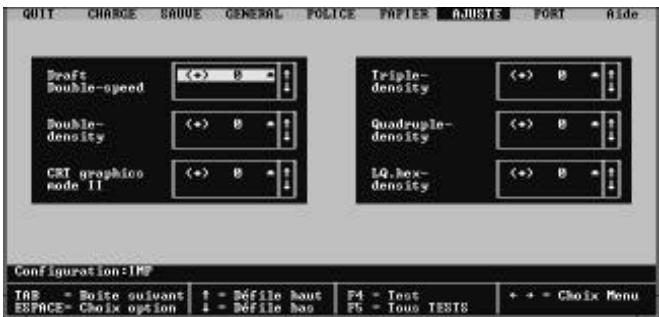
La fenêtre ci-dessus est utilisée pour tester et ajuster l'alignement vertical de l'imprimante dans chaque mode d'impression. Vous n'aurez peut-être jamais à effectuer la procédure décrite dans cette section. Il se peut toutefois qu'au bout d'une certaine période d'utilisation, les points ne s'alignent pas correctement sur certains graphiques. Par exemple, au lieu d'obtenir :

Vous risquez d'obtenir :


Le problème se produit parce que les pièces mécaniques de l'imprimante ne sont plus correctement alignées. Cette situation est toutefois rare et vous risquez de ne jamais la rencontrer pendant toute la durée utile de votre imprimante. En cas de problème, procédez comme indiqué ci-dessous pour le corriger :
- Sélectionnez la zone correspondant au mode à ajuster (en cliquant sur la zone ou en y accédant au moyen de la touche Tab).
- Appuyez sur la touche de fonction F4 du clavier pour produire le test d'impression associé ou sur la touche F5 pour produire un test de tous les modes d'impression.
L'imprimante produit une copie similaire à la suivante et fait avancer le papier pour vous permettre de voir clairement l'imprimé.
Double-density

Si vous VOYZ que VOYRE imprimANTE a besoin d'être réglée, cliquez sur la zone correspondant au mode à ajuster (en cliquant sur la zone en question ou en y accédant avec la touche Tab). Sélectionnez ensuite une valeur négative pour décaler la ligne inférieure vers la gauche ou une valeur positive pour décaler les lignes vers la droite. La portée du décalage est indiquée par la valeur. Utilisez la procédure habituelle pour faire défiler la liste de valeurs possibles et sélectionner la valeur requise (voir «Modification des paramètres de l'utilitaire de configuration» à la page 27). Une fois l'ajustement effectué, vous pouvez vérifier le résultat en relançant le test d'impression. Répétez la procédure ci-dessus pour chaque mode si nécessaire.
Changement du port d'imprimante
L'opération suivante permet de fournir à l'ordinateur les informations nécessaires sur le port d'imprimante.
Dans l'utilitaire de configuration, sélectionnez PORT dans la barre de menus.
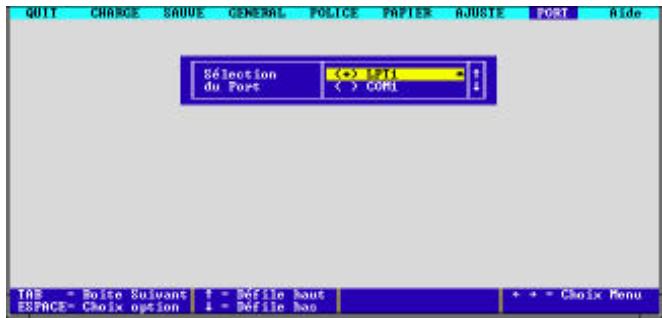
Sélectionnez le port d'imprimante à utiliser dans la liste affichée.
Si vous utilisez un câble parallèle, le port correct est probablement LPT1. Avec le convertisseur d'interface série/parallèle optionnel, le port utilisé est normalement COM1 ou COM2.
Sauvegarde des données de configuration dans un nouveau fichier de configuration
Utilisez la procédure suivante pour sauvegarder les valeurs de paramétrage de l'utilitaire de configuration dans un fichier de configuration.
Dans l'utilitaire de configuration, sélectionnez SAUVE dans la barre de menus.
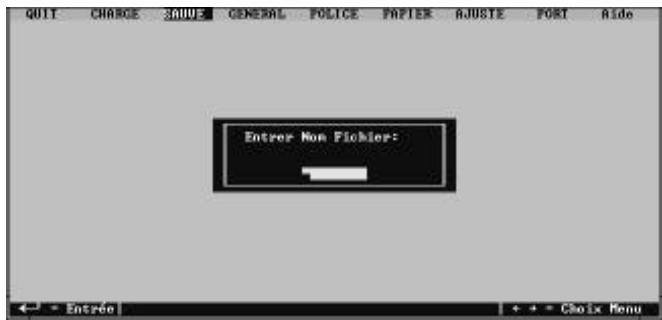
Entrez le nom à donner au fichier de configuration et appuyez sur Entrée.
La configuration affichée est automatiquement sauvegardée dans le fichier spécifique à la section «Installation de l'utilitaire de configuration», page 21. Il prend le nom spécifique ci-dessus, suivi de l'extension «.cfg» qui lui est ajoutée automatiquement.
Sauvegarde des données de configuration modifiées dans le fichier courant
Utilisez la procédure décrite à la section «Sauvegarde des données de configuration dans un nouveau fichier de configuration» à page 43 pour charger le fichier de configuration à modifier. Une fois que les modifications nécessaires ont été effectuées, sélectionnez l'option Enregistrer dans la barre de menus. Entrez le nom du fichier de configuration dont vous avez importé les données au cours de la première étape de cette procédure et appuyez sur Entrée. Les données modifiées sont sauvegardées dans le fichier de configuration spécifique et remplacent celles qu'il contenait précédemment.
Important!
N'oubliez pas qu'en modifiant les valeurs de paramétrage de l'utilitaire de configuration à l'écran, vous ne les modifiez pas sur l'imprimante. Pour remplacer les valeurs de paramétrage de l'imprimante par celles affichées à l'écran, vous devez quitter en sauvegardant les valeurs sur imprimante (voir page 47).
Importation des données de configuration à partir d'un fichier de configuration
Utilisez la procédure suivante pour charger les données de configuration sauvegardées précédemment dans un fichier de configuration.
Dans l'utilitaire de configuration, sélectionnez l'option CHARGE fichier dans la barre de menus.
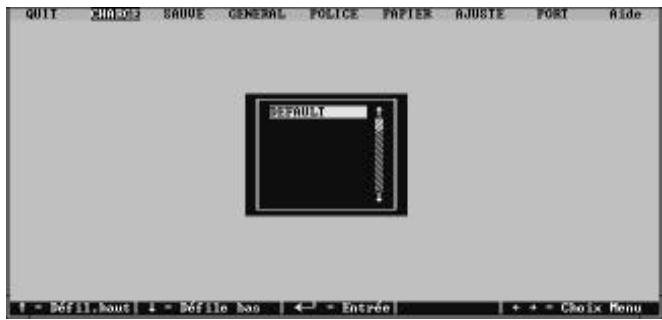
Le fichier de configuration sélectionné est celui qui est mis en évidence dans la liste affichée à l'écran.
- Cliquez sur les flèches haute et droite dans la barre de défilement du côté droit de la liste ou utilisez les flèches haute et BASSE du clavier pour positionner la barre de surlignement sur le fichier de configuration à utiliser. Une fois le fichier de configuration sélectionné, appuyez sur Entrée.
Rétablissement des valeurs par défaut
Pour rétablir tous les paramètres à leur valeur par défaut (valeur d'origine), sélectionnez l'option Charger fichier dans la barre de menus, surlignez le nom DEFAULT dans la liste de fichiers et appuyez sur Entrée.
Sortie de l'utilitaire de configuration
Dans l'utilitaire de configuration, sélectionnez l'option QUIT dans la barre de menus.
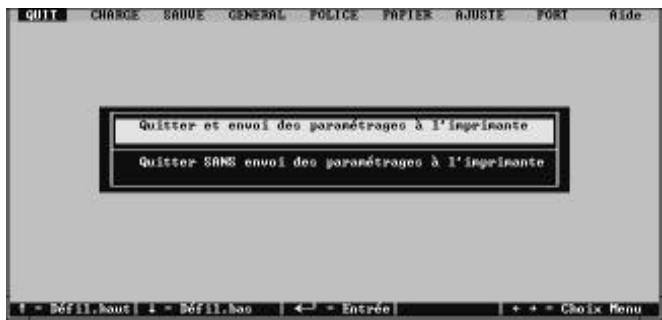
- Spécifiez si vous souhaitez ou non envoyer les valeurs de paramétrage à l'imprimante en cliquant sur l'option correspondante à l'écran. Vous pouvez également utiliser les flèches haute et basse pour souligner l'option requise et appuyer sur Entrée pour l'exécuter.
Utilisation de la fenêtre d'aide
Dans l'utilitaire de configuration, sélectionnez Aide dans la barre de menus.
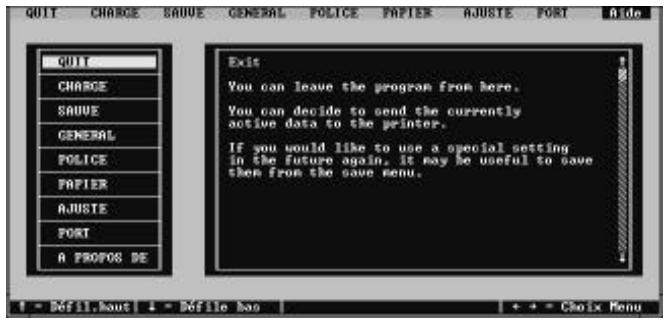
Sélectionnez l'objet au sujet duquel vous voulez obtenir de l'aide dans la liste affichée à droite de l'écran. Pour sélectionner un élément, cliquez sur son nom à la souris ou faites défiler la liste au moyen des flèches haute et basse.
Chapitre 3: utilisation de l'imprimante sous windows 3.1
Ce chapitre contient les informations dont vous pourrez avoir besoin pour utiliser l'imprimante sous Microsoft Windows 3.1. Il explique aussi comment installer le gestionnaire d'imprimante sur votre ordinateur pour lui permettre de gérer correctement l'imprimante. Dans ce chapitre, vous allez vous familiariser avec les aspects suivants :
Configuration de l'impression sous Microsoft Windows 3.1 Préparation à l'impression Impression d'un document Installation des polices TrueType Sélection de polices dans une application
Configuration de l'impression sous microsoft windows 3.1
Cette imprimante est donc tout spécialement pour fonctionner avec les ordinateurs qui exploitent Microsoft Windows 3.1. Si vous utilisez une version antérieure de Windows, nous vous recommandons d'effectuer la mise à niveau pour disposer de la version 3.1.
Avant de pouvoir imprimer sous Windows, vous devez effectuer la procédure définie ci-dessous pour installer le gestionnaire d'imprimante qui figure sur la disquette 3,5 pouces fournie avec l'imprimante. Cette procédure suppose que vous utilisez une souris et que vous connaissez les opérations les plus courantes à la souris comme cliquer ou faire un double-clic. Pour plus de détails sur les opérations avec souris, ou pour savoir comment installer le gestionnaire sans utiliser de souris, reportez-vous au Guide d'utilisation de Microsoft Windows.
- Insérez la disquette qui contient le gestionnaire d'imprimante dans un des lecteurs de disquettes de l'ordinateur. Cette procédure suppose que vous utilisez le lecteur «A:», mais vous pouvez naturellement utiliser tout autre lecteur en remplaçant «A:» par le nom du lecteur dans les instructions suivantes. Dans le Gestionnaire de programmes de Windows, ouvrez le menu Fichier et sélectionnez Exécuter. Tapez la commande suivante sur la ligne de commande :
A:\INSTALL
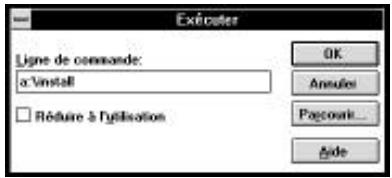
Vous obtenez le même résultat en cliquant sur Parcourir... et en sélectionnant la lettre du lecteur qui contient la disquette. Vous devez ensuite sélectionner INSTALL. EXE et cliquez sur OK.
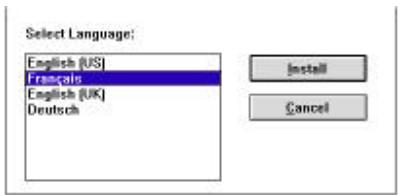
- Cliquez sur la langue que vous voulez utiliser, puis sur Install pour lancer l'installation.
Cliquez sur le nom de l'imprimante dans la liste qui s'affiche à l'écran pour le mettre en surbrillance.
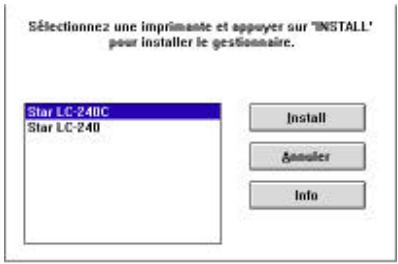
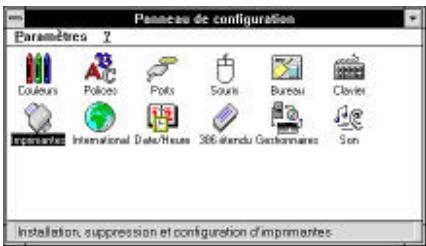
- Cliquez sur Install. Le Panneau de configuration apparait.
- Faites un double-clic sur l'icône Imprimantes dans le Panneau de configuration.
Faites un double-clic sur le nom du modèle d'imprimante que vous avez sélectionné plus haut pour en faire l'imprimante par défaut.
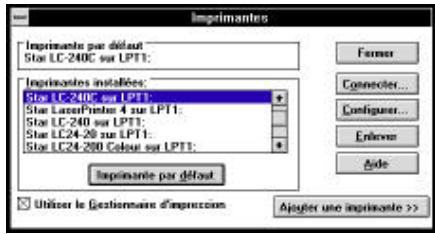
Cliquez sur Fermer pour supprimer la fenêtre Imprimantes.
Remarque:
Les applications Windows impriment automatiquement sur l'imprimante courante par défaut. Avant de pouvoir utiliser une autre imprimante, vous devez la sélectionner.
Pour plus de détails sur l'installation des polices TrueType figurant sur la disquette 3,5 pouces fournie avec l'imprimante, reportez-vous à la section «Installation des polices TrueType», page 61.
Préparation à l'impression
Avant de pouvoir imprimer, vous devez configurer l'imprimante en définissant certaines informations. Vous devez sélectionner le gestionnaire d'imprimante, l'alimentation de papier, son format et son orientation. Pour le faire, procédez comme indiqué ci-dessous.
Remarque:
Vous n'avez pas à effectuer ces procédures à chaque fois que vous avez besoin d'imprimer, seulement lorsque les sélections effectuées ont été modifiées.
Dans le Gestionnaire de programmes de Windows, ouvre le Groupe principal en cliquant sur l'icône associée. Faites un double-clic sur l'icône du Panneau de configuration. Faites un double-clic sur l'icône Imprimantes dans la fenêtre du Panneau de configuration. □ Faites un double-clic sur le nom du modèle d'imprimante que vous avez sélectionné ci-dessus pour en faire l'imprimante par défaut.
- Cliquez sur Configurer pour afficher la fenêtre de configuration de l'imprimante.
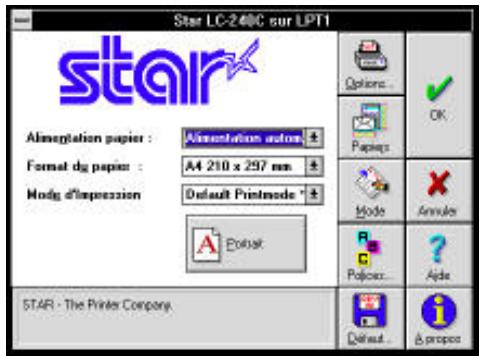
Dans cette fenêtre, vous pouvez sélectionner des boutons permettant de contrôler toute une variété de paramètres de configuration de l'imprimante. Ce manuel n'explique pas comment le faire dans la mesure où tous les détails nécessaires sont fournis dans l'aide en ligne qui décrit l'utilisation de tous les boutons et menus qui apparaissent. Pour consulter l'aide en ligne, cliquez sur le bouton Aide.
Remarque:
Le menu déroulant Alimentation dans la fenêtre ci-dessus vous permet de choisir entre l'alimentation automatique ou manuelle. Si vous utilisez l'unité d'entraînement optionnelle, vous devez utiliser le menu Alimentation pour spécifier l'unité comme source de papier. Pour ce faire, cliquez sur le bouton Options dans la fenêtre ci-dessus. La fenêtre des options apparait. Déroulez le menu Feeder et sélectionnez Tractor. Cliquez sur le bouton OK pour terminer l'opération.
Une fois l'imprimante configurée, cliquez sur OK. - Cliquez sur le bouton Annuler dans la fenêtre Imprimantes pour sauvegarder la configuration et revenir au Gestionnaire de programmes.
Remarque:
Selon l'application utilisée, des réglages similaires à ceux indiqués dans la procédure ci-dessus peuvent être effectués au moyen de la commande Configuration de l'impression du menu Fichier, au lieu du Panneau de configuration.
Impression d'un document
La fenêtre Imprimer ci-dessous apparait lorsque vous sélectionner la commande Imprimer du menu Fichier dans l'application Windows.
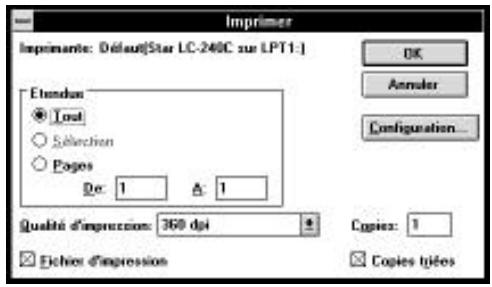
Remarque:
L'apparence réelle de la fenêtre Imprimer peut être différente de celle illustrée ci-dessus, selon l'application utilisée.
Cette fenêtre vous permet de spécifier les pages à imprimer, la qualité d'impression (en points par pouce) et le nombre de copies à imprimer. À noter qu'elle contient également des zones dans lesquelles vous pouvez spécifier l'impression dans un fichier ou le triage des copies (imprimées de la dernière page à la première).
Pour modifier la configuration de l'imprimante, cliquez sur le bouton
Configuration. La fenêtre suivante apparait à l'écran pour vous permettre de configurer l'imprimante.
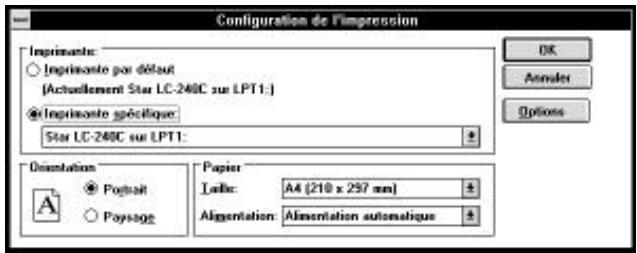
Apportez les modifications nécessaires en cliquant sur les icônes appropriées ou en mettant des options en surbrillance dans le menu déroulant approprié. En cliquant sur le bouton Options, vous affichez la fenêtre suivante:
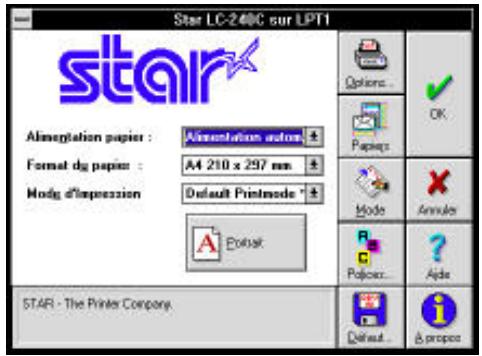
Pour plus de détails sur cette fenêtre, reportez-vous à la section « Préparation à l'impression », page 55.
Installation des polices truetype
Les polices TrueType fournies sur la disquette 3,5 pouces qui accompagne l'imprimante ne peuvent être utilisées que sous Windows 3.1 ou une version supérieure. Pour installer les polices, procédez comme indiqué ci-dessous.
Lancez Windows. Ouvrez le Panneau de configuration sous Windows.
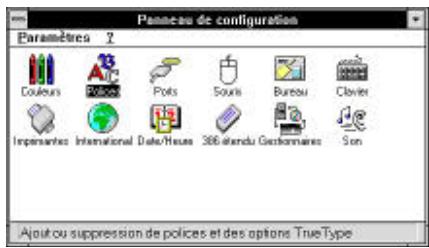
- Cliquez deux fois sur l'icône Polices. La zone de dialogue Polices apparait, Cliquez sur Ajouter. La zone de dialogue Ajouter apparait.
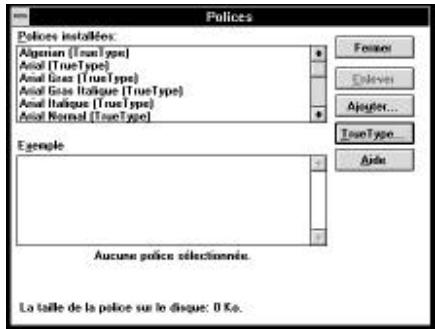
- Insérez la disquette contenant les polices dans un des lecteurs de disquettes de l'ordinateur. Ce manuel suppose que vous utilisez le lecteur «A:», mais vous pouvez très bien utiliser tout autre lecteur en remplaçant la lecture «A:» par la lettre du lecteur approprié dans les instructions suivantes.
Sélectionnez la lecture du lecteur qui contient la disquette. Ceci fait, le nom de toutes les polices figurant sur la disquette s'affiche dans la fenêtre Liste des polices. Sélectionnez les polices à installer en cliquant sur leur nom. Pour installer toutes les polices, cliquez sur Toutes.
- Cliquez sur OK. Le dialogue Polices apparaît et l'installation est effectuée automatiquement. Le nom des nouvelles polices installées est ajusté automatiquement à la liste Polices installées. Dans l'application utilisée, sélectionnez Configuration de l'impression dans le menu Fichier et resélectionnez l'imprimante. Ceci fait, l'application peut afficher le texte à l'écran et l'imprimer sur l'imprimante en utilisant les nouvelles polices installées.
Sélection des polices dans les applications windows
Pour savoir comment sélectionner des polices dans une application, reportez-vous au manuel de l'application.
Outre les polices Windows, vous pouvez utiliser les polices TrueType fournies avec l'imprimante.
Chapitre 4: utilisation du panneau de commande
Le panneau de commande vous permet de mettre l'imprimante sous tension ou hors tension et de contrôler l'alimentation du papier. Il est muni d'un voyant lumineux indiquant immédiatement l'état de l'imprimante.
Remarque:
Pour plus de détails sur la manipulation du papier, voir la page 69 de ce manuel.
Passage en mode de voirie
- Maintenez la touche Power enfoncée pendant quelques secondes. L'imprimante émet un signal sonore lorsqu'elle passe en mode de veille. Pour plus de détails sur le mode de veille, reportez-vous à la page 33 de ce manuel.
Important!
Il est recommandé de débrancher l'imprimante de la prise d'alimentation lorsqu'il n'est pas prévu de l'utiliser pendant des périodes prolongées. Pour cette raison, vous devez la positionner à proximité d'une prise de courant, dans un endroit facile d'accès.
Sortie du mode de veille
Appuyez sur la touche Power.
Important!
L'imprimante passe automatiquement en mode de veille lorsque vous la branchez sur une prise secteur. N'oubliez pas d'appuyer sur Power après avoir branché l'imprimante.
Passage du mode ready au mode not-ready et vice versa
Appuyez sur la touche Power pour faire passer l'ordinateur du mode Ready au mode Not Ready et vice versa. Une fois que l'imprimante fonctionne en mode Ready, le voyant READY s'allume et l'imprimante peut recevoir les données que lui envoie l'ordinateur. Vous devez donc vérifier que l'imprimante fonctionne en mode Ready avant de commencer à imprimer. Lorsque l'imprimante fonctionne en mode Not-Ready, le voyant READY clignote lentement, indiquant ainsi que l'imprimante n'est pas en mesure de recevoir des données.
Alimentation de feuilles individuelles dans l'imprimante
S'il ne reste pas de papier dans l'imprimante, appuyez sur la touche PAPER pour alimenter du papier.
Appuyez une fois sur PAPER pour introduire manuellement une feuille de papier (page 72) en contournant l'alimentation automatique. Pour alimenter l'imprimante en papier à partir de l'introducteur feuille à feuille automatique, appuyez deux fois sur PAPER.
Ejection d'une feuille individuelle de l'imprimante
Lorsque l'imprimante fonctionne en mode Ready (voyant READY allumé), appuyez une fois sur PAPER pour éjecter le papier de l'imprimante. Lorsque l'imprimante fonctionne en mode Not-Ready (voyant READY clignotant), maintenez la touche PAPER enfoncée pour éjecter le papier de l'imprimante.
Comment faire avancer le papier
Si l'imprimante contient du papier, utilisez la touche Power pour faire passer l'imprimante en mode Not-Ready (le voyant READY doit clignoter lentement). □ Appuyez une fois sur PAPER pour faire avancer le papier d'une ligne. Pour faire avancer continuellement le papier, maintenez la touche PAPER enfonnée.
Erreurs
Lorsque le voyant READY clignote rapidement, il indique qu'une erreur s'est produite. Pour annuler la condition d'erreur, maintenez la touche Power enfoncée pendant plusieurs secondes pour passer en mode de veille. Au bout de quelques secondes, appuyez de nouveau sur la touche Power pour rallumer le voyant READY. Pour plus de détails sur les problèmes possibles, reportez-vous à la section «Dépannage» à la page 81 de ce manuel. Dans le cas d'un bourrage de papier, reportez-vous à la section «Élimination d'un bourrage de papier» à la page 74.
Chapitre 5: manipulation du papier
L'imprimante est conçue pour utiliser différents types de papier. Ce chapitre contient toutes les informations dont vous pourrez avoir besoin au sujet du papier et explique comment configurer l'imprimante pour une alimentation automatique ou manuelle de papier. Il est notamment destiné à vous familiariser avec :
le meilleur type de papier à utiliser le réglage d'épaisseur du papier □ l'alimentation manuelle de papier la suppression des bourrages de papier
Sélection du type de papier
En choisissant le papier à utiliser, tenez compte des points suivants :
Feuilles individuelles (alimentation manuelle)
Largeur: 178 à 267 mm
Longueur: 140 à 356 mm
Epaisseur: 0,07 à 0,12 mm
Poids: 52 à 90 g/m², 45 à 77 kg
Feuilles individuelles (alimentation automatique)
Largeur: A4 et letter
Epaisseur: 0,08 à 0,12 mm
Poids: 60 à 90 g/m²/52 à 77 kg
Entrée : 55 feuilles de 64g / m²
10 feuilles
Remarque:
Vous pouvez effectuer certains réglages de papier au moyen de l'utilitaire de configuration. Pour plus de détails, reportez-vous à la description de l'utilitaire de configuration à la page 21 de ce manuel.
Réglage de l'épaisseur du papier
Le papier d'impression est disponible en différentes épaisseurs qui sont normalement exprimées en gsm (grammes par mètre carré) ou en kg. Certains formulaires comportent également plusieurs pages qui augmentent leur épaisseur. Utilisez la procédure suivante pour ajuster l'espace entre la tête d'impression et le rouleau en fonction de l'épaisseur du papier.
Réglez le levier sur la droite du rouleau pour choisir une des quatre positions possibles. La position du levier de réglage la plus proche de l'arrière de l'imprimante constitue la position 1 (espace minimum), alors que la position à l'autre extrémité constitue la position 4 (espace maximum). La position 2, signalée par un point, est la plus indiquée pour les feuilles de papier individuelles.
Le tableau suivant vous servira de guide général pour le réglage du levier. Essayez différents réglages pour trouver celui qui donne la qualité d'impression recherchée.
| Type de papier | Poids par feuille | Epaisseeur | Position reconnommée |
| Feuille individuelle | 52 à 90 gsm | 0,07 à 0,12 mm | 2 or 3 |
| Pliage accordéon 1 exemplaire | 52 à 90 gsm | 0,07 à 0,12 mm | 3 |
| Pliage accordéon 2 ou 3 exemplaires | 40 à 52 gsm | 0,13 à 0,21 mm | 4 |
Important!
L'utilisation continue d'un réglage incorrect du levier risque de réduire considérablement la durée utile de la tête d'impression.
Alimentation automatique
L'imprimante est fournie avec un introduitreur feuille à feuille intégré qui peut contenir jusqu'à 55 feuilles de papier. Pour plus de détails sur l'utilisation de l'introduitreur feuille à feuille, reportez-vous à la page 14 de ce manuel.
Pour alimenter le papier dans l'imprimante, appuyez deux fois sur la touche PAPER du panneau de commande.
Vous pouvez utiliser la procédure suivante pour introduire manuellement des feuilles de papier dans l'imprimante, même si du papier différent est chargé dans l'introducteur feuille à feuille.
Insérez le papier dans l'imprimante, devant le couvercle du bac de papier. Appuyez une fois sur la touche PAPER du panneau de commande.
Remarque:
Si vous insérez manuellement du papier à en-tête, insérez la feuille face imprimée vers le bas et en-tête en bas.
Suppression des bourages de papier
Utilisez la procédure suivante pour éliminer les bourrages de papier dans l'imprimante :
Débranchez l'imprimante de la prise secteur. Ouvrez le capot avant de l'imprimante. Rabaissez l'avant de l'introducteur feuille à feuille. Retirez le papier encore dans l'introducteur. Essayez de voir le papier coincé dans l'imprimante en procédant avec précaution. Si vous ne parvenez pas à retirer le papier, enlevez l'introducteur feuille à feuille de l'imprimante (voir «Retrait de l'introducteur feuille à feuille» à la page 18). Soulevez les deux leviers de dégagement du papier à l'arrière de l'imprimante et retirez le papier coincé. Une fois que vous avez supprimé le bourrage, remettez l'introducteur feuille à feuille en place (voir «Réinstallation de l'introducteur feuille à feuille» à la page 20). Rechargez le papier dans l'introducteur feuille à feuille. - Remettez le capot de l'imprimante en place.
Chapitre 6: utilisation de l'imprimante sous ms-dos
Ce chapitre contient des informations sur l'utilisation de l'imprimante avec des logiciels tournant sous MS-DOS. Il est destiné à vous familiariser avec:
la configuration d'impression sous MS-DOS la sélection de polices dans une application
Configuration de l'impression sous ms-dos
Pour imprimer à partir d'une application tournant sous MS-DOS, vous devez sélectionner l'imprimante dans l'application utilisée. En général, les logiciels disposent d'une commande INSTALL ou SETUP permettant de sélectionner les imprimantes. Pour plus de détails sur la sélection d'imprimante dans l'application utilisée, reportez-vous à son manuel.
Remarque:
N'oubliez pas que vous devez désigner une imprimante dans chaque application individuelle avant de pouvoir imprimer.
La procédure suivante décrit les opérations de base à effectuer pour sélectionner une imprimante.
Lancez l'application et utilisez la procédure correcte pour sélectionner une imprimante dans l'application. Les imprimantes pouvant être utilisées sont indiquées dans la liste ci-dessous. Si l'application en propose d'autres, sélectionnez celle qui se situe au début de la liste. Pour sélectionner l'emulation standard (page 31), utilisez l'utilitaire de configuration.
| Star LC-240C |
| Star LC-240 |
| Star LC24-30 |
| Epson LQ-860/1060 |
| Epson LQ-850/1050 |
Les imprimantes hachurées ne sont pas des imprimantes couleurs. Vous ne pourrez donc pas imprimer en couleur si vous sélectionnez l'une d'entre elles.
Si aucune des imprimantes énumérées ci-dessus n'est disponible dans l'application, CHOISSEZ une des suivantes. Là aussi, vous devez sélectionner une imprimante au début de la liste suivante. Utilisez l'utilitaire de configuration pour sélectionner l'emulation IBM (page 31).
Les deux imprimantes ci-dessus sont hachurées parce qu'il ne s'agit pas d'imprimantes couleurs. Vous ne pourrez donc pas imprimer en couleur si vous choisissez l'une d'entre elles.
Remarque:
L'impression couleur n'est possible que si vous sélectionnez le nom d'une imprimante couleur.
Pour imprimer, suivez les instructions fournies dans le manuel de l'application utilisée. En général, vous devez appuyer sur la touche Entrée pour lancer l'impression.
Sélection de polices dans les applications ms-dos
Utilisez l'utilitaire de configuration pour sélectionner une police dans une application tournant sous MS-DOS. Pour plus de détails sur les polices disponibles et leur sélection, consultez la section «Police LQ» à la page 35 de ce manuel.
Chapitre 7: autres fonctions d'impression
Ce chapitre décrit d'autres fonctions qui vous seront utiles, quel que soit le type de document imprimé. Elles fournissent la polyvalence nécessaire pour obtenir le résultat recherché. Ce chapitre est destiné à vous familiariser avec:
Les pauses d'impression □ L'alimentation du papier Les sauts de pages
Pauses en cours d'impression
Pour interrompre provisoirement l'impression, appuyez sur la touche Power du panneau de commande qui fait passer l'imprimante en mode Not-Ready. Pour reprendre l'impression par la suite, appuyez de nouveau sur la touche Power qui rétablit l'imprimante en mode Ready.
Saut de ligne
Utilisez la procédure suivante pour faire avancer le papier ligne par ligne.
□ Appuyez sur la touche Power du panneau de commande pour faire passer l'imprimante en mode Not-Ready. □ Appuyez sur la touche PAPER du panneau de commande pour faire avancer le papier d'une ligne. Pour imprimer, appuyez de nouveau sur la touche Power qui rétablit l'imprimante en mode Ready.
Saut de page
Cette opération permet de faire avancer le papier de sorte que la tête d'impression soit située au début de la feuille suivante à imprimer. Utilisez cette procédure pour effectuer un saut de page.
□ Appuyez sur la touche Power du panneau de commande pour faire passer l'imprimante en mode Not-Ready. - Maintenez la touche PAPER enfoncee sur le panneau de commande pour effectuer le saut de page. Pour imprimer, appuyez de nouveau sur la touche Power qui rétablit l'imprimante en mode Ready.
Cette annexe explique la procédure à suivre en cas de problème sur l'imprimante. Elle vous indique comment tester l'imprimante, vérifier le paramétrage du logiciel système et vérifier l'ajustement vertical. Elle contient en outre des informations sur les mesures à prendre en cas de problème spécifique et sur la signification des différents signaux sonores émis par l'imprimante.
Attention!
L'imprimante utilise une tension élevée. Ne pas essayer d'effectuer de travaux de réparation ou de maintenance, autres que ceux spécifiés dans cette annexe. Toute activité de réparation ou de maintenance non autorisée expose non seulement à des risques d'électrocution, mais risque aussi d'endommager l'imprimante et d'invalider la garantie.
Vous disposez de trois tests différents : un test court, un test long et un vidage hexadécimal. La même opération est utilisée pour effectuer les trois tests et le test d'impression réalisé est déterminé par la valeur dans l'utilitaire de configuration. Pour plus de détails sur la sélection du type de test d'impression, reportez-vous à la «Imprime Démo», page 33.
Pour effectuer la démo d'impression sélectionnée par l'utilitaire de configuration, maintenez la touche Power enfoncée sur le panneau de commande pour accéder au mode de veille. En maintenant la touche PAPER enfoncée sur le panneau de commande, appuyez sur la touche Power, puis relâchez simultanément les deux touches. Pour interrompre la démo d'impression, maintenez la touche Power enfoncée pour accéder au mode de veille.
Le test court imprime le numéro de version du logiciel enregistré dans la mémoire morte de l'imprimante, suivi de sept lignes de texte. Si vous utilisez un ruban couleur, chaque ligne est imprimée dans une couleur différente.
Test long
Le test long imprime continuellement le numéro de version du logiciel enregistré dans la mémoire morte de l'imprimante, suivi des valeurs courantes de l'utilitaire de configuration et de tout le jeu de caractères dans chaque police et pas disponibles. Cette séquence est répétée jusqu'à ce que vous mettiez fin au test en maintenant enfoncée la touche Power du panneau de commande.
Comme ce test peut générer plusieurs lignes de texte et graphiques, il est préférible de l'effectuer sur du papier à pliage accordéon plutôt que sur des feuilles individuelles.
Remarque:
Le test court et le test long impriment sur toute la largeur du chariot. Vérifiez que vous avez chargé le papier le plus large possible pour éviter d'endommager la tête d'impression et le rouleau.
Vidage hexadecimal
Ce test imprime tous les codes (codes de caractères et codes de commande) que l'ordinateur envoie à l'imprimante en notation hexadécimale. L'imprimante n'exécute pas les codes de commande (comme 0A - saut de ligne) ; elle se contente de les imprimer. Le vidage hexadécimal est utile lorsque vous écrivez des programmes pour le contrôle de l'imprimante. Utilisez la méthode suivante pour exécuter un vidage hexadécimal.
- Configurez l'imprimante pour un test d'impression en procédant comme indiqué à la section «Test de l'imprimante» à la page 81.
Lancez l'impression sur l'ordinateur.
Au lieu de s'imprimer normalement, les données sont divisées en seize colonnes de valeurs hexadécimales (deux groupes de huit chiffres chacun). Les caractères imprimables équivalents (ou les points dans le cas des codes non imprimables) sont imprimés à droite de chaque ligne de valeurs hexadécimales.
Une fois que le vidage hexadécimal a été lancé (en suivant la procédure décrite ci-dessus), vous pouvez mettre l'imprimante hors tension (pour rétablir son fonctionnement normal) en maintenant enfoncée la touche Power du panneau de commande.
Utilisez le tableau suivant pour déterminer l'origine des problèmes et connaître le meilleur moyen de les résoudre.
| Problème | Cause possible | Action recommandée |
| Levoyant READY ne s'allume pas ou ne clignote pas. | L'imprimante n'est pas alimentée. | Vérifiez que le cordon d'alimentation est correctement connecté à la prise de courant. |
| Vérifiez que la prise de courant fonctionne correctement en débranchant l'imprimante et en connectant une autre unité. | ||
| L'imprimante émet des sonorités d'impression mais n'imprime pas.L'impression est faible. | Le ruban est coincé, entortillé ou n'est pas régle correctement entre la tête d'impression et la protection de tête d'impression. | Vérifiez que la cartouche de ruban est correctement installée. Voir «A propos des cartouches de ruban», page 6. |
| L'imprimante n'est pas correctement configurée pour l'épaissur du papier utilisé. | Configurez l'imprimante en fonction de l'épaissur du papier utilisé. Voir «Réglage de l'épaissur du papier», page 72. | |
| Le test d'imprimante fonctionne, mais l'imprimante n'imprime pas les données que lui envoie l'ordinateur connecté. | L'émulation sélectionnée est incorrecte. | Vérifiez le mode d'émulation sélectionné et modifiez-le si nécessaire. Voir «Emulation», page 31. |
| L'imprimante sélectionnée dans l'application ou le logiciel système est incorrecte. | Vérifiez l'imprimante sélectionnée dans le logiciel d'application. | |
| Le logiciel système de l'ordinateur n'est pas correctement configuré pour l'imprimante ou pour le type de cable d'interface utilisé. | Vérifiez la configuration du logiciel système. |
| Problème | Cause possible | Action recommandée |
| Cercains caractères ne sont pas correctement imprimés. | Le mode d'émulation sélectionné est incorrect. | Vérifiez le mode d'émulation sélectionné et modifiez-le si nécessaire. Voir «Emulation» à la page 31. |
| La table de caractères, la page de codes ou le jeu de caractères international incorrect est sélectionné dans l'utilitaire de configuration. | Utilisez l'utilitaire de configuration pour sélectionner la table de caractères, la page de codes ou le jeu de caractères international correct. Voir «Pas» à la page 35, «Page de codes» à la page 35 et «Table caracté» à la page 35. | |
| De l'électricité statique produit par les interférences que générent les équipements électriques voisins ou par une humidité de faible niveau affecte le fonctionnement de l'imprimante. | Vérifiez que l'imprimante n'est pas située trop pres des équipements possédant un moteur électrique ou qui élèvent le niveau d'humidité. | |
| L'application sélectionné des valeurs incorrectly. | Choisissez des valeurs différentes dans l'application. | |
| Il manque des fils dans la tête d'impression. | Renvoyez l'imprimante à votre fournisseur pour la faire réparer. | |
| L'imprimante ne se compte pas normalement. L'impression s'interrrompt soudainement. | Le cable d'interface n'est pas correctement connecté ou est endommagé. | Vérifiez que le cable d'interface de l'imprimante est correctement connecté. Si c'est le cas, utilisez un autre cable. |
| De l'électricité statique produit par les interférences que générent les équipements électriques voisins ou par une humidité de faible niveau affecte le fonctionnement de l'imprimante. | Vérifiez que l'imprimante n'est pas située trop pres des équipements possédant un moteur électrique ou qui élèvent le niveau d'humidité. | |
| Problem | Mögliche Ursache | Lösung |
| Einige Zeichen werden farlsch oder ungenau ausgedruckt. | Die falsche Emulation wurde gewählt. | Wahl der Emulation überprüften und falls notwendig,ändern. Siehe dazu “Emulation” auf Seite 32. |
| Die falsche Zeichensatztable, Codeeite oder der falsche internationale Zeichensatz wurden durch das Drucker Setup Programm gewählt. | Im Drucker Setup Programm die richtige Zeichensatztable, Codeeite oder den richtigen internationalen Zeichensatz wahren. Siehe “Zeichenbreite” auf Seite 36, “Codeeite” auf Seite 36 und “Zeichensatz” auf Seite 36. | |
| Elektrostatice Aufladung, verursacht durch Störungen von in der Höhe befindlichen Elektrogeräten oder durch niedrige Luftfeuchtigkeit beeinflüst den Druckvorgang. | Dafür sorgen, daß der Drucker nicht zu nah an Geräten mit Elektromotor steht oder daß die Luftfeuchtigkeit erhöht wird. | |
| In Ihrer Anwendung wurden ungeeignete Einstellungen gewählt. | Andere Einstellungen in Ihrem Anwendungsprogramm wahren. | |
| Es fehlen Nadeln am Druckkopf. | Den Drucker ihm Händler zur Reparatur geben. | |
| Drucker verhält sich unkontrollierbar. Druckvorgang hört plötzlich auf. | Das Schnittstellenkabel ist falsch angeschlossen oder beschädigt. | Vergewissern, daß das Schnittstellenkabel richtig angeschlossen ist. Wenn ja, ein anderes Kabel versuchen. |
| Elektrostatice Aufladung, verursacht durch Störungen von in der Höhe befindlichen Elektrogeräten oder durch niedrige Luftfeuchtigkeit, beeinflüst den Druckvorgang. | Dafür sorgen, daß der Drucker nicht zu nah an Geräten mit Elektromotor stehen oder die Luftfeuchtigkeit erhöhen. |
Vérification des paramètres du logiciel système sous windows
Si vous rencontrez des problèmes d'impression sous Windows, commencez par vérifier les points suivants :
✓ L'imprimante utilisée constitue-t-elle l'imprimante par défaut? √ L'imprimante utilisée est-elle correctement sélectionnée dans l'application ? ✓ Le port correct est-il sélectionné?
Vous devez également consulter le Guide d'utilisation Microsoft Windows pour obtenir d'autres renseignements utiles. Si les problèmes persistent, prenez conseil auprès de votre fournisseur de logiciels.
Vérification de l'imprimante par défaut
- Cliquez deux fois sur l'icône Panneau de configuration dans la fenêtre principale de Windows. Cliquez deux fois sur l'icône Imprimantes.
- Cliquez pour vérifier que le nom de l'imprimante Start est sélectionné par défaut. Si ce n'est pas le cas, cliquez deux fois sur le nom de votre imprimante dans la liste des imprimantes préinstallées. Cliquez sur Annuler pour revenir au Panneau de configuration.
Vérification de l'imprimante sélectionnée dans l'application
- Cliquez sur Imprimer dans le menu Fichier de l'application. Une fenêtre affichant la liste des imprimantes disponibles apparait. Vérifiez que le nom de l'imprimante Star est sélectionné. Si ce n'est pas le cas, sélectionnez-le et relancez l'impression à partir de l'application.
Vérification de l'imprimante sélectionnée par défaut
- Cliquez deux fois sur l'icône Panneau de configuration dans la fenêtre principale de Windows. Cliquez deux fois sur l'icône Imprimantes.
- Cliquez deux fois sur le nom de l'imprimante Star dans la liste des imprimantes installées. Cliquez sur Connecter. Vérifiez que le câble d'imprimante est connecté au port mis en évidence dans la liste de ports. Si vous utilisez un câble parallèle, il s'agira probablement de LPT1. Si vous utilisez le convertisseur d'interface parallèle/série, vous devez normalement utiliser COM1 ou COM2. Cliquez sur le port correct. Cliquez sur OK. Cliquez sur Annuler pour revenir au Panneau de configuration.
Vérification des paramètres du logiciel système sous ms-dos
Si vous utilisez un cable parallèle et que vous ne parvenez pas à imprimer un fichier de texte au moyen de la commande PRINT de MS-DOS, il peut y avoir un problème au niveau du fichier AUTOEXEC.BAT. Ouvrez le fichier et vérifiez la ligne suivante:
MODE LPT1: = COM1 ou MODE LPT1: = COM2
Ces lignes indiquent que vous utilisez une connexion série et vous devez les effacer, sauvegarder le fichier AUTOEXEC. BAT et recommencez l'impression.
Bien entendu, si vous rencontrez des problèmes en imprimant avec le convertisseur d'interface série/parallaxe, vous devez vérifier qu'une de ces lignes figure dans le fichier AUTOEXEC. BAT. Le fichier doit également contenir des informations sur les valeurs de paramètres. Pour plus de détails, reportez-vous au Guide d'utilisateur fourni avec le convertisseur d'interface série/parallaxe optionnel.
Si le problème persiste, ou si vous continuez à rencontrer des problèmes d'impression avec la commande PRINT de MS-DOS après avoir effectué ces modifications, reportez-vous au Guide d'utilisation de MS-DOS ou prenez conseil auprès de votre fournisseur de logiciel.
Si vous arrivez à imprimer avec la commande PRINT de MS-DOS, mais pas à partir d'une application, vérifiez le gestionnaire d'imprimante sélectionné dans l'application. Reportez-vous à la section «Configuration de l'impression sous MS-DOS» à la page 75. Si vous n'arrivez pas à résoudre le problème, prenez conseil auprès de votre fournisseur de logiciel.
Vérification des paramètres de port définis dans l'utilitaire de configuration
Lancez l'utilitaire de configuration (page 25). Sélectionnez Port dans la barre de menus. Vérifiez que le câble d'imprimante est connecté au port sélectionné dans la liste des ports disponibles.
Si vous utilisez un câble parallèle, il s'agira probablement de LPT1. Si vous utilisez le convertisseur d'interface parallèle/série, vous devez normalement utiliser COM1 ou COM2.
- Quittez l'utilitaire de configuration en transmettant les valeurs de paramétrage à l'imprimante.
Annexe b: caractéristiques techniques
| Système d'impressionVitesse d'impression | Matriciel à impact série | ||
| Pas | Draft(car/sec/points/pouce) | LQ(car/sec points/pouce) | |
| Pica (10 car/pouce) | 160/120H | 53/360H | |
| Elite (12 car/pouce) | 192/120H | 64/360H | |
| Semi-condensed(15 car/pouce S)) | 240/120H | 80/360H | |
| Semi-condensed(15 car/pouce I)) | 120/240H | 80/360H | |
| Condensed pica(17 car/pouce) | 136/240H | 91/360H | |
| Condensed elite(20 car/pouce) | 160/240H | 106/360H | |
| 24 car/pouce I) | 192/240H | 127/360H | |
| D: demi-point(S): mode standard uniquement(I): mode IBM uniquement | |||
| Impression Graphique | Draft: | Recherche logique bidirectionnelle | |
| LQ: | Recherche logique bidirectionnelle | ||
| Image binaire: | Recherche logique bidirectionnelle ou unidirectionnelle (pouvant être sélectionnée); unidirectionnelle par défaut | ||
| Tête d'impression | Nombre d'aiguilles: | 24 | |
| Durée: | 100 millions de points/aiguille | ||
| Espacement des lignes | 1/6 pouces, 1/8 pouces, 7/60 pouces, n/180 pouces, n/360 pouces, 7/72 pouces, n/72 pouces, n/216 pouces | ||
| Matrice de caractères | Pas | Draft | LQ |
| Pica (10 car/pouce) | 24 × 9D | 24 × 31H | |
| Elite (12 car/pouce) | 24 × 9H | 24 × 27H | |
| Semi-condensed(15 car/pouce S)) | 16 × 7H | 16 × 21H | |
| Semi-condensed(15 car/pouce I)) | 24 × 9H | 24 × 16H | |
| Condensed pica(17 car/pouce) | 24 × 9H | 24 × 16H | |
| Condensed elite(20 car/pouce) | 24 × 9H | 24 × 16H | |
| 24 car/pouce I) | 24 × 9H | 24 × 14H | |
| D: demi-point(S): mode standard uniquement(I): mode IBM uniquement | |||
| Environnement | Température d'exploitation:10 à 35°C | ||
| Température de stockage: -30 à 65°C | |||
| Humidity d'exploitation: 30 à 80% (sans condensation) | |||
| Humidity de stockage: 20 à 90% (sans condensation) | |||
Alimentation manuelle de papier 74
Bourrage de papier 74
Capot avant
ouverture 5
Cartouche de ruban
installation 8
Changement automatique d'émulation 31
Choix d'un emplacement pour
l'imprimante 1
Connexion
Contenu du carton 4
Convertisseur série/parallèle 10,12,25
Couleur d'encre 31
Couleur
défaut 33
Couleurpardéfaut33
Cable
convertisseurserieparallèle10,43 101,103
Cable parallèle 10
longueur 10
Découpe Rapide 39
Dépannage 87
Détecttion Fin de papier 39
Emulation 31
Entraînement 57
Erreurs 67
Espace Ligne 37
Fenêtre Papier 37
Découpe Rapide 39
Détecttion Fin de papier 39
Espace Ligne 37
Impression différée39
LF Auto avec CR 37
Longueur page 37
Marge Haute 39
Fenêtre Police 33
LQ 35
Mode d'impression 35
Page de codes 35
Pays 35
Style du zéro 35
Tablecaracte35
Verrouillage Police 35
Général, fenêtre 29
A. E. C. 31
contrôle d'émulation 31
couleur par défaut 33
Impression Graphique 31
Imprime Demo 33
mode de veille 31
Ruban couleur 31
Usage de la RAM 31
Impression
pause 79
preparation 55
Windows 59
Impression différée39
Impression bidirectionnelle 31
Impression Graphique 31
Impression unidirectionnelle 31
A. E. C.32
Abreiβautomatik 40
buffet d'entrée 32
Imprimante couleur 8 Imprimante par défaut 55 Interrupteur d'alimentation 12 Introducteur feuille à feuille 71 Réinstallation 20 Retrait 18
Jeux de caractères IBM 110 international 110 standard 110
Jeux de caractères 110
Lever de réglage 72 LF Auto avec CR 37 Longueur de page 37
Marge du haut 39 Mémoire tampon de téléchargement 31
Menu d'aide 49
Microsoft Windows 51 configuration 51
Mode d'impression 35
Mode veille 33 accès 65 précautions 33
Modèles de caractères 31
MS-DOS 75
Configuration pour l'impression 75 Sélection de polices 77 Sélection d'une imprimante 75
Nastro colore 32 Not-Ready 67
Options 3
Pages de codes Brazil-ABICOMP 112 Brazil-ABNT 112 CS2 112 Gost-Russian 111 Hungarian 112
Papier à en-tête 74 alimentation 67 alimentation automatique
alimentation manuelle 74 à piage accordéon 1, 14 avance 67 chargement 14 ejection 67 formulaires à plusieurs ex 14
longueur 37 manipulation 69 réglage d'épaisseur 72 sélection 69
Paramètres du logiciel système MS-DOS 103 Windows 101
Pays 35
Police sélection dans Windows 63
Police LQ 35
Polices TrueType installation 61
Font lock 36
HexadzimalDump84
Aide-Fenster 50
Protection de tête d'impression 6
Ready 67
Ruban couleur 31
Séti de caractères 36
Sélection d'imprimante dans une application 101
Style du zéro 35
Support de papier 10
Table Caracté 35
Tampon Entrée 31
Test
long 84
court 84
Tête d'impression 6, 8
Unité d'entraînement 4
Usage de la RAM 32
Utilitaire de configuration
Demarrage 25
Fenêtre Police 33
Importation de données de
Configuration 45
Installation 21
Nouveau fichier de configuration 45
QUIT 47
sauvegarde données modifiées 45
sortie 47
Valeurs par défaut 47
Verrouillage police 35
Vidage hexadécimal 84
Windows 51
Schriftarten
Sauvegarde des modifications 46
schermata, Carattere 34
Ultimare 48