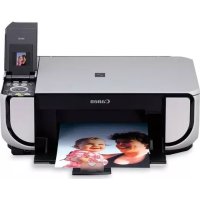
Pixma MP520 - Imprimante CANON - Notice d'utilisation et mode d'emploi gratuit
Retrouvez gratuitement la notice de l'appareil Pixma MP520 CANON au format PDF.



| Type de produit | Imprimante multifonction jet d'encre (copie, impression, numérisation) |
| Dimensions (L x P x H) | 455 x 378 x 172 mm (sans déploiement des bacs) |
| Poids | Environ 7,5 kg |
| Alimentation | 100-240 V CA, 50/60 Hz |
| Consommation électrique | Impression : env. 17 W ; Veille : env. 2,4 W ; Arrêt : env. 1,0 W |
| Résolution d'impression maximale | 4800 x 1200 dpi |
| Interface | USB 2.0 Hi-Speed ; Bluetooth 1.2 (en option) |
| Fonctions principales | Copie, impression, numérisation, impression directe via carte mémoire et PictBridge |
| Capacité papier | Bac arrière : jusqu'à 100 feuilles ; bac avant : jusqu'à 150 feuilles |
| Formats de papier supportés | A4, A5, B5, Lettre, 10x15 cm, 13x18 cm, 20x25 cm, enveloppes, etc. |
| Résolution de numérisation (optique) | 2400 x 4800 dpi |
| Résolution de numérisation (interpolée) | 19200 x 19200 dpi |
| Nombre de buses de la tête d'impression | 1600 buses (320 PgBK, 256x2 C/M, 256 Y) |
| Consommables | Réservoirs d'encre PGI-5BK (noir), CLI-8C, CLI-8M, CLI-8Y (couleur) |
| Disponibilité des consommables | 5 ans après arrêt de fabrication |
| Entretien | Nettoyage des têtes, alignement, remplacement des réservoirs d'encre |
| Sécurité | Ne pas toucher les parties métalliques internes ; garder les encres hors de portée des enfants ; débrancher avec les mains sèches |
| Réparabilité | Consommables standards ; guides en ligne disponibles ; assistance client Canon |
| Spécifications copieur | Copies multiples 1-99 ; zoom 25-400% ; 9 niveaux d'intensité |
| Spécifications PictBridge | Impression directe depuis appareil photo compatible ; formats : 10x15, 13x18, carte de crédit, A4, Lettre |
FOIRE AUX QUESTIONS - Pixma MP520 CANON
Questions des utilisateurs sur Pixma MP520 CANON
0 question sur cet appareil. Repondez a celles que vous connaissez ou posez la votre.
Poser une nouvelle question sur cet appareil
Téléchargez la notice de votre Imprimante au format PDF gratuitement ! Retrouvez votre notice Pixma MP520 - CANON et reprennez votre appareil électronique en main. Sur cette page sont publiés tous les documents nécessaires à l'utilisation de votre appareil Pixma MP520 de la marque CANON.
MODE D'EMPLOI Pixma MP520 CANON
Guide de démarrage rapide
Table des matières
| Introduction 1 | |
| Utilisation de la documentation fournie 3 | |
| Préparation de la machine 4 | |
| Installation des pilotes MP Driver 6 | |
| Lecture des manuels en ligne 8 | |
| Chargement du papier d'impression 9 | |
| Comment naviguer dans les menus sur l'écran d'affichage à cristaux liquides 11 | |
| Copie 14 | |
| Impression à partir d'une carte mémoire 15 | |
| Impression d'une photo à partir d'une photo imprimée 19 | |
| Impression depuis votre ordinateur 21 | |
| Numérisation d'images 23 | |
| Impression directe de photos depuis un périphérique compatible PictBridge 25 | |
| Remplacement d'un réservoir d'encre 31 | |
| Spécifications | 33 |

Ce symbole indique que, conformément à la directive DEEE (2002/96/CE) et à la réglementation de votre pays, ce produit ne doit pas être jeté avec les ordures ménagères. Vous devez le déposer dans un lieu de ramassage prévu à cet effet, par exemple, un site de collecte officiel des équipements électriques et électroniques (EEE) en vue de leur recyclage ou un point d'échange de produits autorisé qui est accessible lorsque vous faites l'acquisition d'un nouveau produit du même type que l'ancien. Toute déviation par rapport à ces recommandations d'élimination de ce type de déchet peut avoir des effets négatifs sur l'environnement et la santé publique car ces produits EEE contiennent généralement des substances qui peuvent être dangereuses. Parallèlement, votre entière coopération à la bonne mise au rebut de ce produit favorisera une meilleure utilisation des ressources naturelles. Pour obtenir plus d'informations sur les points de collecte des équipements à recycler, contactez votre mairie, le service de collecte des déchets, le plan DEEE approuvé ou le service d'enlèvement des ordures ménagères.
Pour plus d'informations sur le dépôt et le recyclage des produits DEEE, consultez le site www.canon-europe.com/environment.
(EEE : Norvège, Islande et Liechtenstein)
Utilisateurs situés en Europe, au Moyen-Orient, en Afrique et en Russie uniquement
Pour contacter l'assistance client Canon, veuillez vous reporter au verso de la brochure sur le système de garantie européenne (EWS) ou visitez le site www.canon-europe.com.


АЯ46
Introduction
Ce Guide de démarrage rapide utilise les symboles suivants pour indiquer les informations importantes. Veillez à toujours respecter les instructions indiquées par ces symboles.

Avertissement
Instructions dont le non-respect peut entraîner la mort ou des blessures graves provoquées par un fonctionnement incorrect du matériel. Elles doivent être respectées afin de garantir un fonctionnement en toute sécurité.

Attention
Instructions dont le non-respect peut entraîner des blessures graves ou des dommages matériels dus à un fonctionnement incorrect du matériel. Elles doivent être respectées afin de garantir un fonctionnement en toute sécurité.

Important
Instructions qui doivent être respectées pour garantir un fonctionnement en toute sécurité.
Les opérations peuvent varier selon l'application utilisée. Pour plus d'informations, consultez le guide d'utilisation de votre application. Les étapes décrites dans ce guide correspondent au système d'exploitation Windows Vista™ Ultimate Edition (ci-après appelé « Windows Vista ») et à Mac® OS X v.10.4.x.
Avis sur les marques
- « Microsoft » est une marque déposée de Microsoft Corporation.
- « Windows » est une marque déposée de Microsoft Corporation aux États-Unis et dans d'autres pays.
- « Windows Vista » est une marque commerciale de Microsoft Corporation.
- « Macintosh » et « Mac » sont des marques d'Apple Inc. déposées aux États-Unis et dans d'autres pays.
- « Memory Stick », « Memory Stick PRO », « Memory Stick Duo » et « Memory Stick PRO Duo » sont des marques de Sony Corporation.
- « xD-Picture Card » est une marque de Fuji Film Co. Ltd.
- « MultiMediaCard » est une marque de MultiMediaCard Association.
- « SD Card », « miniSD Card » et « microSD Card » sont des marques commerciales de SD Association.
- « Bluetooth » est une marque déposée de Bluetooth SIG, Inc., Etats-Unis et est utilisée sous licence par Canon Inc.
© CANON INC. 2007
Tous droits réservés. Toute reproduction ou transmission, même partielle, sous quelque forme que ce soit, est interdite sans autorisation expresse écrite.
Exif Print
Cette machine prend en charge Exif Print.
La norme Exif Print optimise la communication entre les appareils photo numériques et les imprimantes. La connexion à un appareil photo numérique compatible avec Exif Print permet d'utiliser et d'optimiser les photos au moment où elles sont prises, et d'obtenir ainsi des impressions de très bonne qualité.
Programme International ENERGY STAR®

En tant que partenaire du programme ENERGY STAR ^® , Canon Inc. a fait en sorte que ce produit réponde aux normes du programme ENERGY STAR ^® en matière de consommation énergétique.
Spécifications électriques
Assurez-vous que le cordon d'alimentation est livré avec la machine.
N'utilisez jamais une tension d'alimentation autre que celle fournie dans le pays d'achat. L'utilisation d'une tension incorrecte pourrait provoquer un incendie ou créer un risque d'électrocution. La tension et les fréquences appropriées sont les suivantes :
100-240 V courant alternatif, 50/60 Hz
À propos des consommables
Les consommables (réservoirs d'encre et cartouches FINE (FINE Cartridges)) restent disponibles pendant 5 ans après l'arrêt de leur fabrication.
Précautions de sécurité
Avertissement
- Ce produit émet des ondes magnétiques de faible niveau. Si vous utilisez un stimulateur cardiaque et observez des anomalies, veuillez vous éloigner de ce produit et consulter rapidement votre médecin.
- Si vos mains sont mouillées, ne tentez jamais de brancher ou de débrancher le cordon d'alimentation de la prise de courant.
- Veillez à ne jamais endommager, modifier, étirer, plier ou tordre de façon excessive le cordon d'alimentation. Ne placez pas d'objets lourds sur le cordon d'alimentation.
- N'utilisez jamais de source d'alimentation autre que la source standard disponible dans le pays d'achat. L'utilisation d'une tension et d'une fréquence incorrectes risque de provoquer un incendie ou une décharge électrique.
- Veillez à toujours enfoncer totalement la prise dans la prise de courant.
Attention
- Pour des raisons de sécurité, gardez les réservoirs d'encre hors de portée des jeunes enfants.
- Ne laissez pas tomber les réservoirs d'encre et ne les remuez pas, car l'encre risque de couler et de tacher vos vêtements et vos mains.
Lisez également les précautions de sécurité qui figurent dans le manuel en ligne Guide d'Utilisation. Respectez les avertissements et les précautions afin d'éviter de vous blesser ou d'endommager la machine.
Utilisation de la documentation fournie

Documentation imprimée
Instructions d'installation simplifiée
Veuillez lire ce document en premier lieu.
Il comprend des instructions relatives à la configuration de votre machine et aux opérations préalables à son utilisation.
Guide de démarrage rapide (le présent guide)
Lisez ce guide quand vous êtes prêt à utiliser la machine.
Après avoir suivi les instructions fournies dans le document Instructions d'installation simplifiée, nous vous recommandons de lire ce guide pour vous familiariser avec le fonctionnement de base des principales fonctions disponibles sur la machine.

Manuels en ligne
Guide d'Utilisation
Lisez ce guide quand vous êtes prêt à utiliser la machine.
Si vous ne trouvez pas toutes les informations souhaitées dans le Guide de démarrage rapide, reportez-vous au Guide d'Utilisation que vous pouvez installer à partir du [CD-ROM d'installation]. Ce guide contient des instructions détaillées sur :
- la copie,
- l'impression depuis une carte mémoire,
- l'impression depuis votre ordinateur,
- la numérisation.
D'autres guides sur les fonctionnalités avancées sont également à votre disposition.
Guide de numérisation
Ce guide contient des instructions complètes sur le processus et les paramètres de numérisation.
Guide d'impression PC
Ce guide contient des instructions complètes sur la configuration du pilote d'imprimante.
Guide d'impression photo PC (uniquement Windows®)
Ce guide contient des instructions complètes sur l'utilisation des différentes applications fournies sur le [CD-ROM d'installation].
Guide Bluetooth
Ce guide contient des instructions complètes sur l'impression depuis des ordinateurs et des périphériques prenant en charge la communication Bluetooth, ainsi que sur leur dépannage.
Préparation de la machine
Lisez au préalable vos instructions d'installation simplifiée relatives à la configuration et à la préparation votre machine en vue de son utilisation.
Sortez la machine de son emballage
Vérifiez que vous avez reçu tous les éléments indiqués sur l'illustration présentée sur le dessus de l'emballage.

Important
Un câble USB est nécessaire pour connecter la machine à votre ordinateur.
1 Mettez la machine sous tension.

Attention
Prenez soin de retirer le ruban adhésif avant de mettre la machine sous tension.

Remarque
- Veillez à ce que le cordon d'alimentation soit bien branché, il peut être un peu difficile à connecter.
- Si vous voulez changer la langue d'affichage de l'écran LCD, appuyez sur le bouton [Back] (Précédent) pour revenir à l'écran
(Sélection de langue).
2 Installez la tête d'impression.

Attention
Ne touchez à aucun composant interne autre que le levier de verrouillage de la tête d'impression.

Important
- Si vous ne parvenez pas à installer correctement la tête d'impression, soulevez le levier de verrouillage de la tête d'impression, retirez la tête et installez-la de nouveau.
- Ne remettez pas la capsule de protection en place après l'avoir retirée.

Remarque
Vous pouvez trouver de l'encre transparente ou bleu clair à l'intérieur de l'emballage de la tête d'impression ou à l'intérieur de la capsule de protection : cela n'affecte pas la qualité de l'impression. Faites attention de ne pas vous tacher lors de la manipulation de ces éléments.
3 Installez les réservoirs d'encre.

Important
- Si vous laissez l'unité de numérisation (capot de l'imprimante) ouverte pendant plus de 10 minutes, le support de la tête d'impression se place sur la droite. Le cas échéant, fermez l'unité de numérisation (capot de l'imprimante) pour ramener le support au centre.
- Assurez-vous que les réservoirs d'encre sont installés au bon endroit, comme indiqué par l'étiquette. Vous ne pouvez pas utiliser la machine si tous les réservoirs d'encre n'ont pas été installés.
- Lorsque le message «
(Effectuez un alignement des têtes si des couleurs ou lignes sont mal alignées.) » s'affiche, appuyez sur le bouton [OK]. Ce message s'affiche après environ deux minutes. Une fois le bouton [OK] pressé, l'écran de veille de copie s'affiche. - N'appuyez pas sur les côtés des réservoirs d'encre, car l'encre risque de couler et de tacher vos vêtements et vos mains.
- Ne remettez pas la capsule de protection en place après l'avoir retirée.

Remarque
- Veillez à retirer le film transparent du réservoir d'encre dans l'ordre exact indiqué à l'étape 3 de vos instructions d'installation simplifiée.
- Un message d'erreur s'affiche sur l'écran LCD si un réservoir d'encre n'est pas correctement installé. Ouvrez l'unité de numérisation (capot de l'imprimante) et vérifiez que chaque réservoir d'encre est positionné comme indiqué par l'étiquette.
- Une fois la machine prête, la procédure prend une ou deux minutes pour la première ou la deuxième impression.
4 Préparation de la machine
Sélection de la langue de l'écran LCD
1 Appuyez sur le bouton [HOME] (ACCUEIL). Attendez environ 5 secondes, puis sélectionnez 88 et appuyez sur le bouton [OK].
2 Appuyez sur le bouton ▶ pour sélectionner , puis appuyez sur le bouton [OK].
3 Appuyez trois fois sur le bouton ▼, puis appuyez sur le bouton [OK]. Si l'unité Bluetooth est connectée à la machine, appuyez cinq fois sur le bouton ▼, puis appuyez sur le bouton [OK].
4 Appuyez sur le bouton ▲ ou ▼ pour sélectionner la langue qui s'affichera sur l'écran d'affichage à cristaux liquides, puis appuyez sur le bouton [OK].
Installation des pilotes MP Drivers
■ Informations communes à Windows et à Macintosh®
Remarques relatives à la procédure d'installation
- Si l'écran [Sélectionner la langue] apparaît, sélectionnez une langue, puis cliquez sur [Suivant].
- Si l'écran [Sélectionnez votre lieu de résidence] apparaît, sélectionnez le lieu où vous résidez, puis cliquez sur [Suivant].
- Vous pouvez installer MP Drivers et les logiciels associés* de deux façons :
[Installation rapide] : Tous les éléments figurant sur le [CD-ROM d'installation] sont installés automatiquement.
[Installation personnalisée] : Seuls les éléments que vous sélectionnez sont installés. * Les logiciels disponibles sur le [CD-ROM d'installation] varient selon le pays d'achat.
- Lorsque l'écran [Enregistrement de l'utilisateur] apparaît, cliquez sur [Suivant]. Si votre ordinateur est connecté à Internet, des instructions en ligne apparaîtront pour enregistrer votre produit.
Pour enregistrer le produit, vous avez besoin du numéro de série qui se trouve à l'intérieur de la machine.
Vous pouvez également procéder à l'enregistrement du produit une fois l'installation terminée en utilisant l'icône située sur le bureau.
- L'écran [Enregistrement de l'utilisateur] s'affiche uniquement si vous avez sélectionné [Europe], [Moyen-Orient], [Afrique] dans l'écran [Sélectionnez votre lieu de résidence].
Remarques relatives à l'alignement de la tête d'impression
- Si la ligne droite est mal alignées ou si la qualité d'impression est insuffisante après l'installation des pilotes MP Drivers, vous devez aligner la tête d'impression. Reportez-vous à la section « Alignement de la tête d'impression » dans le manuel en ligne Guide d'Utilisation.
■ Informations spécifiques à Windows
- Connectez-vous à un compte d'utilisateur avec des droits d'administrateur.
- Avant d'installer les pilotes MP Drivers, désactivez tous les programmes antivirus, ainsi que les programmes qui se chargent automatiquement.
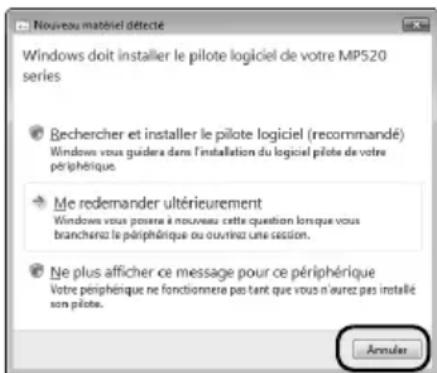
- Si l'écran [Nouveau matériel détecté] ou [Assistant Détection de nouveau matériel] s'affiche automatiquement, débranchez le câble USB connecté à l'ordinateur. Cliquez sur [Annuler] pour quitter l'écran. Dans Windows Vista, l'écran peut se fermer automatiquement lorsque vous débranchez le câble USB. Mettez la machine hors tension et redémarrez la procédure d'installation. Pour plus d'informations sur la procédure d'installation, reportez-vous à vos instructions d'installation simplifiée.
- Si l'écran [Exécution automatique] s'affiche, cliquez sur [Exécuter Msetup4.exe]. Dans Windows XP et Windows 2000, cet écran ne s'affiche pas.
text_image
Nouveau matériel détecté Windows doit installer le pilote logiciel de votre MP520 series ● Rechercher et installer le pilote logiciel (recommandé) Windows vous guidera dans l'installation du logiciel pilote de votre périphérique. ● Me redemander ultérieurement Windows vous possère à nouveau cette question lorsque vous branchenz le périphérique ou ouvrrez une session. ● Ne plus afficher ce message pour ce périphérique Votre périphérique ne fonctionnera pas tant que vous n'aurez pas installé son pilote. Annuler- Si l'écran [Contrôle du compte d'utilisateur] s'affiche, cliquez sur [Continuer]. Dans Windows XP et Windows 2000, cet écran ne s'affiche pas.
- Lorsqu'un message vous invitant à confirmer le redémarrage de l'ordinateur apparaît à l'écran, cliquez sur [OK]. Le système redémarre automatiquement. Pendant cette opération, ne retirez pas le [CD-ROM d'installation].
- Nous vous encourageons à participer à l'Enquête étendue PIXMA concernant l'utilisation des imprimantes Canon. Pour plus d'informations, consultez les instructions en ligne.
- Si la connexion n'est pas reconnue, reportez-vous à la section « Impossible d'installer MP Drivers » dans le manuel en ligne Guide d'Utilisation.
Utilisateurs en Asie
- Scan Soft OmniPage SE ne peut être installé que sur un système d'exploitation en langue anglaise.
■ Informations spécifiques à Macintosh
- L'environnement Mac OS 9, Mac OS X Classic ou Mac OS X v.10.2.7 et précédent n'est pas pris en charge ; n'essayez pas de brancher l'appareil sous ces systèmes d'exploitation.
- Avant d'installer MP Drivers, désactivez tous les programmes antivirus et programmes à chargement automatique, ou supprimez-les de votre dossier système.
Si vous utilisez Mac OS X v.10.2.8 à v.10.3.x :
- Avant d'utiliser le panneau de contrôle de la machine pour enregistrer les originaux numérisés sur l'ordinateur à partir de la vitre d'exposition, il faut sélectionner l'application de d'marrage [MP Navigator EX 1.0] ou [MP Navigator EX 1] sur [Capture d'images] sous [Applications]. Pour plus de détails, reportez-vous à la section « Numérisation d'images » du Guide d'Utilisation en ligne.
Si vous utilisez Mac OS X v.10.2.8 à v.10.3.3 :
- Quand vous redémarrez l'ordinateur tandis que vous êtes connecté à la machine, celle-ci peut ne pas être détectée. Débranchez le câble USB et rebranchez-le ou mettez la machine hors tension, puis à nouveau sous tension pour résoudre le problème.
Utilisateurs en Asie
- Pour installer le Guide d'Utilisation en ligne dans une autre langue que la langue d'installation, double-cliquez sur le dossier [Manuel] figurant dans le dossier [Canon] du [CD-ROM d'installation], puis copiez le dossier correspondant à la langue sur le disque dur.
Lecture des manuels en ligne
Pour des instructions détaillées sur les manuels en ligne, reportez-vous à vos instructions d'installation simplifiée.
Vous pouvez afficher les manuels en ligne de plusieurs façons :
Windows
Pour visualiser le manuel en ligne, double-cliquez sur l'icône [XXX Manuel en ligne] de votre bureau, ou cliquez sur [Démarrer] > [Tous les programmes] (ou [Programmes]) > [Canon XXX Manuel] > [XXX Manuel en ligne] (où « XXX » correspond au nom de votre machine).
Configuration requise
Navigateur : Windows HTML Help Viewer

Remarque
- Microsoft® Internet Explorer 5.0 ou une version ultérieure doit être installé.
- Le manuel en ligne risque de ne pas s'afficher correctement si la version de votre système d'exploitation ou d'Internet Explorer n'est pas appropriée. Nous vous recommandons de mettre à jour votre système avec Windows Update.
Macintosh
Pour consulter le manuel en ligne, double-cliquez sur l'alias [XXX Manuel en ligne] (où « XXX » correspond au nom de votre machine) situé sur le bureau.

Remarque
Utilisateurs en Asie
Si vous avez installé le Guide d'Utilisation à partir du dossier [Manuel] du [CD-ROM d'installation], ouvrez le dossier contenant le Guide d'Utilisation copié, puis double-cliquez sur top.htm.
Configuration requise
Navigateur : Help Viewer

Remarque
- Le manuel en ligne risque de ne pas s'afficher correctement si la version de votre système d'exploitation n'est pas appropriée. Nous vous recommandons de mettre régulièrement à jour votre système.
- Nous vous recommandons d'utiliser le navigateur Web Safari pour afficher les manuels en ligne au format HTML. Si Safari n'est pas installé sur votre ordinateur, téléchargez-le sur le site Web d'Apple Inc. pour l'installer.
Chargement du papier d'impression
Cette machine dispose de deux sources de chargement du papier d'impression ; le bac arrière, qui se trouve sur le dessus et le bac avant, qui se trouve à l'avant de la machine.

Important
- Première impression
A l'achat, la machine est réglée pour une alimentation papier par le bac arrière.
Si vous imprimez sans changer le réglage de l'alimentation papier, chargez le papier dans le bac arrière.
- Si vous découpez du papier ordinaire au format 4" x 6"/101,6 x 152,4 mm, 5" x 7"/127,0 x 177,8 mm ou 2,13" x 3,39"/54,0 x 86,0 mm (format carte de crédit) pour un essai d'impression, un bourrage papier peut se produire.
- Chargez toujours le papier en orientation Portrait. Le chargement du papier en orientation Paysage peut provoquer un bourrage papier.
Chargement du papier d'impression dans le bac arrière
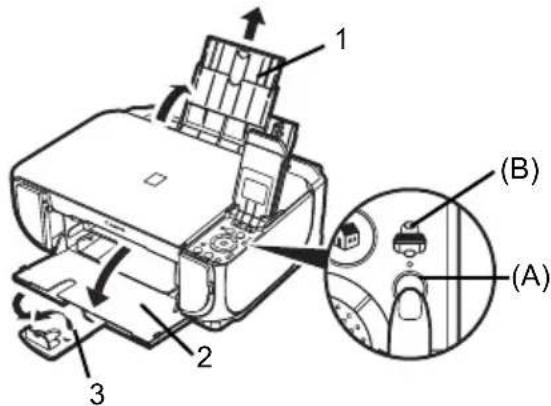
1 Ouvrez le bac arrière et retirez le support papier.
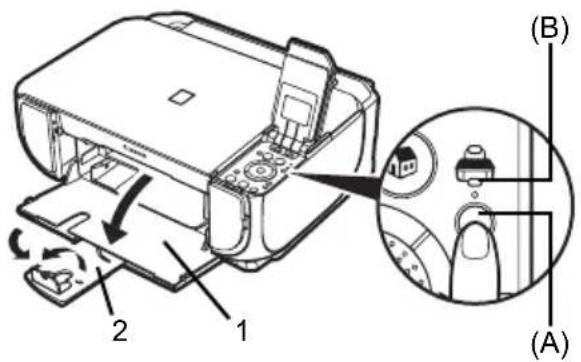
2 Ouvrez le bac avant.
3 Sortez le prolongateur du support papier de sortie.
4 Appuyez sur le commutateur [Paper Feed Switch] (Changement d'alimentation papier) (A) de sorte que le voyant (B) du [Rear Tray] (bac arrière) s'allume.
5 Chargez le papier dans le bac arrière, face à imprimer vers le HAUT.
Ne dépassez pas le repère de limite de chargement (C).
6 Alignez la pile de papier contre le guide du capot qui se trouve à droite du support papier.
7 Pincez le guide papier et faites-le coulisser vers la gauche de la pile de papier.
text_image
1 2 3 (B) (A)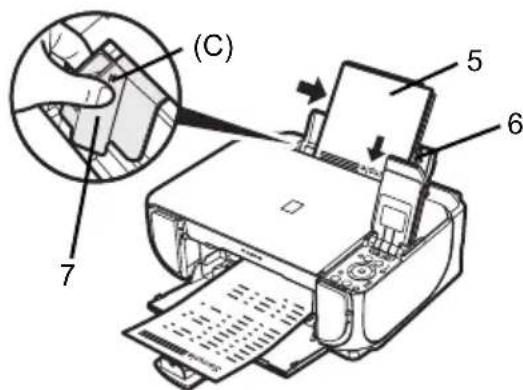
Chargement du papier d'impression dans le bac avant
Vous pouvez charger du papier ordinaire au format A4, Lettre ou B5 dans le bac avant. Vous ne pouvez charger aucun autre papier dans le bac avant.
1 Ouvrez le bac avant.
2 Sortez le prolongateur du support papier de sortie.
3 Appuyez sur le [Paper Feed Switch] (Changement d'alimentation papier) (A) de sorte que le voyant (B) du [Front Tray] (bac avant) s'allume.
4 Chargez le papier dans le bac avant, face à imprimer vers le BAS et le bord de tête sur le côté extérieur.
Ne dépassez pas le repère de limite de chargement (C).
5 Alignez la pile de papier contre le côté droit du bac avant et les côtés avant et gauche sur le repère du format papier (D).
6 Pincez le guide papier (E) et faites-le coulisser vers la gauche de la pile de papier chargée.
Comment naviguer dans les menus sur l'écran d'affichage à cristaux liquides
(1) Écran ACCUEIL
(2) Boutons [Function] (Fonction)
Reportez-vous à la section
« Fonctionnement des autres
boutons » à la page 12.
(3) Bouton [HOME] (ACCUEIL)
(4) Boutons ▲,▼,◀ et▶
(5) [Easy-Scroll Wheel] (Molette de défilement facile)
(6) Bouton [Black] (Noir) (gauche)/bouton [Color] (Couleur) (droite)
(7) Bouton [Back] (Précédent) Reportez-vous à la section « Fonctionnement des autres boutons » à la page 12.
(8) Bouton [OK]
(9) Bouton [NAVI] (NAVIGATION) Reportez-vous à la section « Fonctionnement des autres boutons » à la page 12.
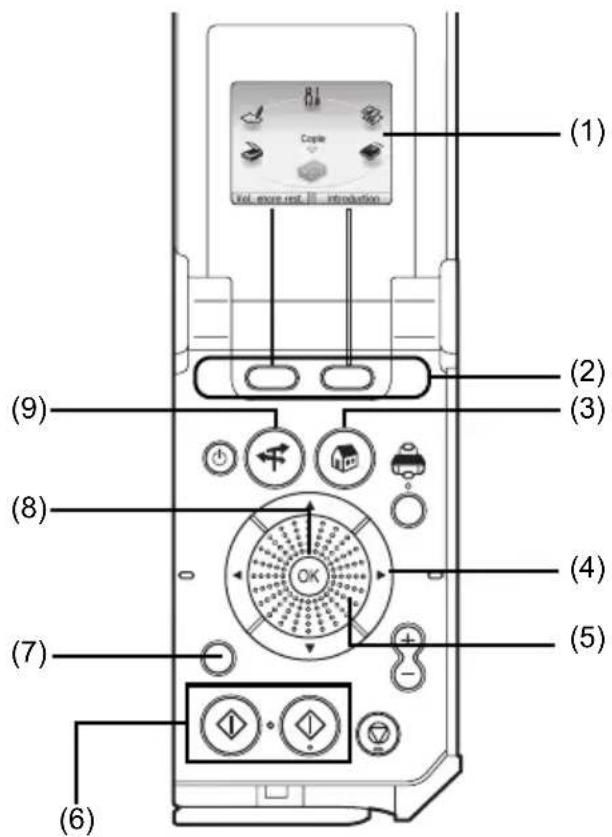
text_image
(1) Copy Vol. more rest - introduction (2) (3) (4) (5) (6) (7) (8) (9)■ Fonctionnement de base
Cette section décrit les opérations pour naviguer dans les menus à l'aide de la molette [Easy-Scroll Wheel] (Molette de défilement facile), des boutons ◀, ▶ et [OK], en prenant pour exemple l'écran ACCUEIL.
1 Appuyez sur le bouton [HOME] (ACCUEIL).
L'écran ACCUEIL s'affiche.
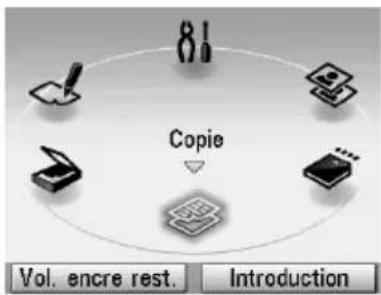
text_image
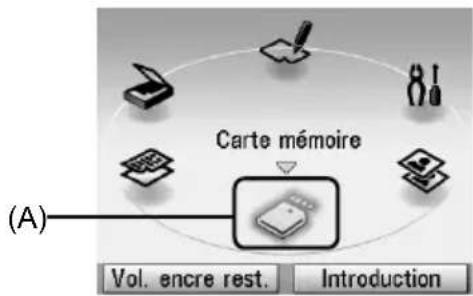
81 Copie Vol. encre rest. Introduction2 Faites tourner la molette [Easy-Scroll Wheel] (Molette de défilement facile) pour sélectionner le mode souhaité, puis appuyez sur le bouton [OK].
Vous pouvez tourner la molette [Easy-Scroll Wheel] (Molette de défilement facile) vers la gauche ou vers la droite. Vous pouvez aussi utiliser le bouton ◀ ou ▶ pour sélectionner des paramètres.
Déplacez l'icône du mode souhaité en position (A). L'écran du mode sélectionné s'affiche.
L'écran d'ACCUEIL propose les modes suivants :
text_image
Carte mémoire (A) Vol. encre rest. Introduction(Photo index sheet>
(Index photo) : Vous permet d'imprimer facilement des photos enregistrées sur une carte mémoire. Reportez-vous à la section « Impression à l'aide de l'index photo » à la page 18.
(Paramètres) : Vous permet d'effectuer la maintenance de la machine ou d'en modifier les paramètres. Pour plus d'informations, reportez-vous à la section « L'impression devient pâle ou les couleurs ne s'impriment plus correctement », « Nettoyage de la machine » ou « Modification des paramètres de la machine » dans le manuel en ligne Guide d'Utilisation.
(Retirage photo facile) : Vous permet de numériser des photos imprimées en vue de les imprimer. Reportez-vous à la section « Impression d'une photo à partir d'une photo imprimée » à la page 19.
(Carte mémoire) : Vous permet d'imprimer des photos enregistrées sur la carte mémoire d'un appareil-photo numérique. Reportez-vous à la section « Impression à partir d'une carte mémoire » à la page 15.
■ Fonctionnement des autres boutons
- Boutons de [Function] (Fonction)
Deux boutons de [Function] (Fonction) vous permettent de sélectionner les menus affichés en bas de l'écran LCD.
L'écran qui apparaît quand vous appuyez sur un bouton de [Function] (Fonction) varie en fonction de l'écran initialement affiché et du bouton de [Function] (Fonction) sélectionné.
(1) Bouton [Function] (Fonction) gauche
Lorsque vous appuyez sur le bouton [Function]
(Fonction) gauche sur l'écran ACCUEIL, l'écran
du volume d'encre restant s'affiche.
(2) Bouton [Function] (Fonction) droit
Lorsque vous appuyez sur le bouton [Function]
(Fonction) droit sur l'écran ACCUEIL, les
descriptions des fonctions du mode sélectionné
s'affichent.
Lorsque vous appuyez sur ces boutons à partir d'un autre écran que l'écran ACCUEIL, une procédure ou des menus s'affichent.
![CANON Pixma MP520 - - Boutons de [Function] (Fonction) - 1](/content/2026/02/376472/images/886ba59bfde3174e5bff3b73ec70a54dcd3d2c205d2a6ad8f43317caa76f5261.jpg)
text_image
81 Copie Vol. ancre rest. Introduction(1) (2)
- Bouton [Back] (Précédent)
Permet de retourner à l'écran précédent.
- Affichage des consignes d'impression dans le menu de navigation
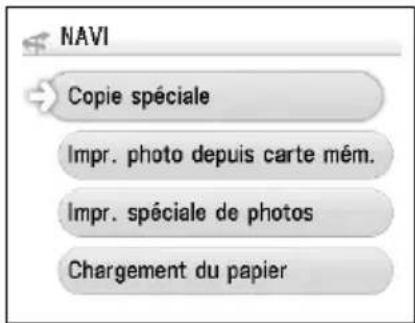
Lorsque vous ne savez comment utiliser la fonction d'impression pour une utilisation fréquente ou comment recharger du papier, vous trouverez facilement l'explication dans le menu de navigation.
1 Appuyez sur le bouton [NAVI] (NAVIGATION).
L'écran
2 Sélectionnez le menu que vous souhaitez utiliser, puis appuyez sur le bouton [OK].
L'explication relative au flux de travail s'affiche.
Procédez comme expliqué.
Vous pouvez sélectionner différents menus à partir de l'écran
text_image
NAVI Copie spéciale Impr. photo depuis carte mém. Impr. spéciale de photos Chargement du papier
Copie
Réalisation de copies
Cette section décrit la procédure de base à suivre pour effectuer des copies. Pour plus de détails, reportez-vous à la section « Copie » du Guide d'Utilisation en ligne.
1 Mettez la machine sous tension.
2 Assurez-vous que
3 Chargez le papier.
4 Chargez le document original sur la vitre d'exposition.
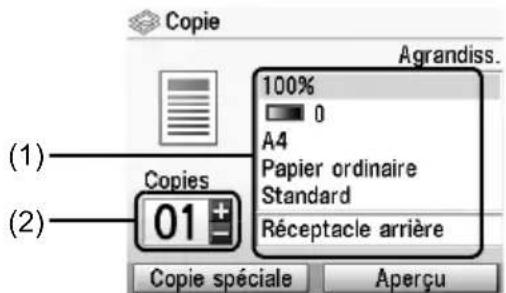
5 Indiquez les paramètres de copie.
(1) Vérifiez la source de papier, le format de page, le type de support et les autres paramètres. Pour modifier ces paramètres, sélectionnez le paramètre souhaité, puis appuyez sur le bouton [OK].
(2) Indiquez le nombre de copies souhaité à l'aide du bouton [+] ou [-].
text_image
Copie Agrandiss. (1) Copies 100% 0 A4 Papier ordinaire Standard Réceptacle arrière (2) Copie spéciale Aperçu6 Appuyez sur le bouton [Color] (Couleur) pour une copie couleur ou sur le bouton [Black] (Noir) pour une copie monochrome.
Utilisation de fonctions de copie utiles
Pour plus de détails, reportez-vous à la section « Utilisation de fonctions de copie utiles » du Guide d'Utilisation en ligne.
Copie réduite/agrandie
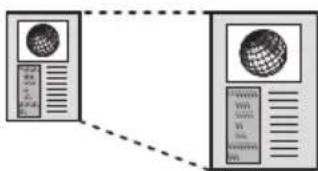
(Effacement du cadre)
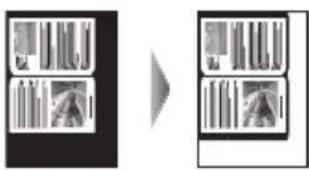
Impression à partir d'une carte mémoire Insertion de la carte mémoire
1 Mettez la machine sous tension.
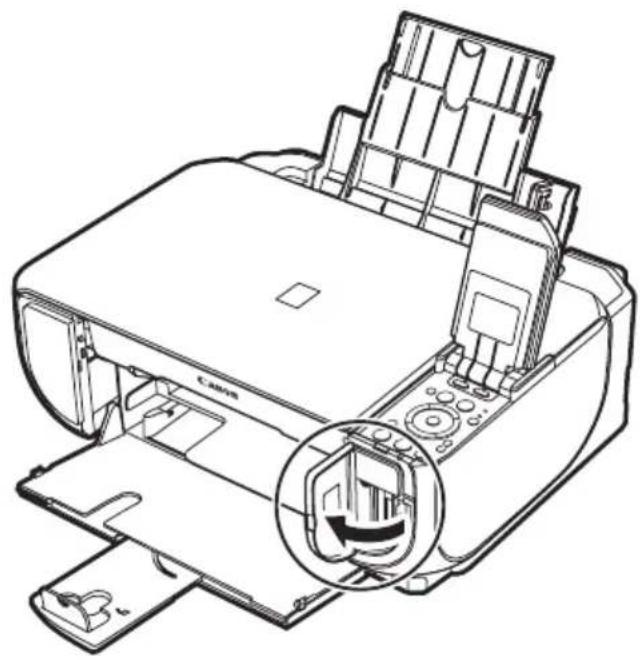
2 Ouvrez le couvercle de l'emplacement de carte.
3 Insérez une seule carte mémoire dans l'emplacement de carte.
- Comment insérer la carte
Insérez une carte mémoire, face étiquetée orientée vers la droite.
| Type de carte Insertion de la carte | ||
| Carte Compact Flash (CF)MicrodrivexD-Picture card*1 | 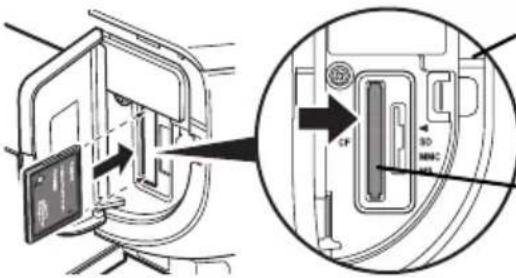 | Le témoin [Access] (Accès)s'allume.Insérez la carte dans l'emplacement de gauche. |
| Carte mémoire SD Secure DigitalCarte mémoire SDHCminiSD Card*1microSD Card*2Memory StickMemory Stick PROMemory Stick Duo*1Memory Stick PRO Duo*1MultiMediaCardRS-MMC*1 | 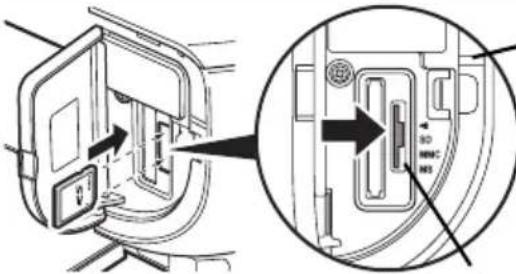 | Le témoin [Access] (Accès)s'allume. |
| Insérez la carte dans l'emplacement de droite. | ||
*1 Veillez à relier la carte mémoire à l'adaptateur spécial avant de l'insérer dans l'emplacement de carte.
*2 Utilisez l'adaptateur « SD Card » fourni avec la carte.

Attention
- La carte mémoire dépasse légèrement de l'emplacement de carte. Ne forcez pas pour l'insérer davantage. Vous risquez d'endommager la machine et la carte mémoire.
- Vérifiez que la carte mémoire est correctement orientée avant de l'insérer dans l'emplacement de carte. Si vous introduisez la carte de force dans l'emplacement alors qu'elle est mal orientée, vous risquez d'endommager la carte mémoire et/ou la machine.
4 Vérifiez que le témoin [Access] (Accès) est allumé.
5 Fermez le couvercle de l'emplacement de carte.
Retrait de la carte mémoire
1 Ouvrez le couvercle de l'emplacement de carte.
2 Vérifiez que le témoin [Access] (Accès) est allumé, puis retirez la carte mémoire.
3 Fermez le couvercle de l'emplacement de carte.
Important
Le témoin [Access] (Accès) clignote quand la machine lit ou écrit des données depuis/vers la carte mémoire. Si vous enlevez la carte mémoire ou si vous éteignez la machine alors que le témoin [Access] (Accès) clignote, vous risquez d'endommager les données enregistrées sur la carte. Ne retirez pas la carte mémoire tandis que le témoin [Access] (Accès) clignote.
Impression de photographies sauvegardées sur une carte mémoire
1 Préparez l'impression.
(1) Mettez la machine sous tension.
(2) Chargez le papier.
2 Insérez la carte mémoire.
(1) Sélectionnez
(2) Insérez la carte mémoire dans l'emplacement de carte.
Reportez-vous à la section « Insertion de la carte mémoire » à la page 15.
3 Sélectionnez le menu d'impression.
(1) Assurez-vous que
4 Sélectionnez la photo à imprimer, puis indiquez le nombre de copies souhaité pour chaque photo.
(1) Sélectionnez une photo à imprimer en utilisant la molette [Easy-Scroll Wheel] (Molette de défilement facile), ou bien le bouton ◀ ou ▶.
(2) Indiquez le nombre de copies souhaité à l'aide du bouton [+] ou [-] .
(3) Répétez les étapes (1) et (2) pour indiquer le nombre de copies souhaité pour chaque photo sélectionnée.
(4) Appuyez sur le bouton [OK].
5 Lancez l'impression.
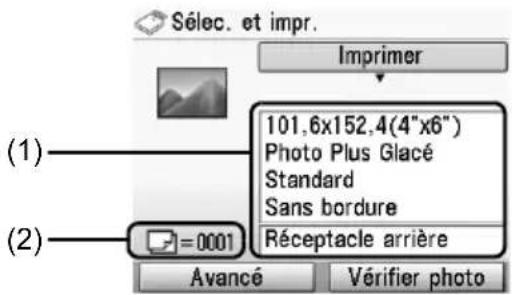
(1) Vérifiez les paramètres d'impression. Pour modifier ces paramètres, sélectionnez le paramètre souhaité, puis appuyez sur le bouton [OK].
(2) Confirmez le nombre total de copies indiqué pour les photos sélectionnées.

Remarque
Pour plus d'informations sur les fonctions des modes
text_image
Sélec. et impr. Imprimer 101,6x152,4(4"x6") Photo Plus Glacé Standard Sans bordure Réceptacle arrière Avancé Vérifier photo (1) (2)(3) Appuyez sur le bouton [Color] (Couleur). Chaque photo sélectionnée sera imprimée en autant d'exemplaires que le nombre de copies indiqué.
Utilisation de fonctions d'impression utiles
Imprime les photos que vous avez collées dans la mise en page spécifiée.
Imprime votre photo préférée avec un cadre sur du papier [Photo Stickers/Photos Autocollantes] Canon.
Imprime selon les paramètres de format DPOF (Digital Print Order Format) définis sur votre appareil photo numérique, le cas échéant.
Imprime les informations relatives aux photos au moment de la prise de vue (Exif info) dans la marge de l'index photo imprimé ou des photos individuelles sélectionnées.
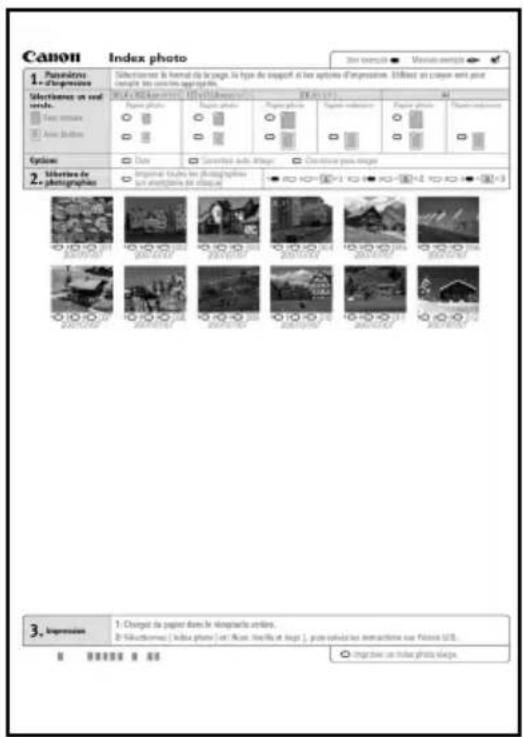
Imprime un index de toutes les photos enregistrées sur une carte mémoire.
Imprime toutes les photos enregistrées sur la carte mémoire.
Utilisation de fonctions d'affichage utiles
Vous pouvez changer le mode d'affichage d'une photo.
Permet de découper les images affichées sur l'écran LCD.
Lorsque la carte mémoire contient un grand nombre de photos, permet d'afficher et d'imprimer uniquement les photos qui ont été prises à la date indiquée ou au cours de la période spécifiée.
1 Mettez la machine sous tension et chargez du papier blanc au format A4 ou Letter.
2 Vérifiez que l'alimentation papier appropriée est sélectionnée.
3 Sélectionnez
4 Assurez-vous que
5 Insérez une carte mémoire dans l'emplacement de carte.
Reportez-vous à la section « Insertion de la carte mémoire » à la page 15.
6 Sélectionnez la plage d'images à inclure dans index photo, puis appuyez sur le bouton [OK].
7 Appuyez sur le bouton [Color] (Couleur). Les index photo sont imprimés.
8 Remplissez les cercles appropriés dans index photo.
9 Chargez le papier comme spécifié dans index photo dans le bac arrière.
10 Assurez-vous que
11 Placez spécifié index photo face vers le bas sur la vitre d'exposition, puis appuyez sur le bouton [OK].
text_image
Canon Index photo 1. Passeaux d'impresions Sûchémeux le héroil de la crage, la type de import et les optées d'impression. D'ibust en croyen sont pour compte les couleurs appropriés. 2. Sûchémeux un red crats. Avec lesseurs Autre lesseurs Études Impérations de photographies Impérations toutes les photographiques lui an écartifiques de l'âge sur 3. Impression 1. Desprit de paper dans le langnière utères. 2. Sûchémeux [index photo] est flueur, liens et images 1, plus révulé des interactions sur l'actions UBS. Impérations un index photo éclipsImpression d'une photo à partir d'une photo imprimée
Vous pouvez numériser des photos, préciser le nombre de copies, les afficher sur l'écran d'affichage à cristaux liquides et les imprimer.
1 Mettez la machine sous tension.
2 Sélectionnez
3 Soulevez le capot et chargez les photos sur la vitre d'exposition.
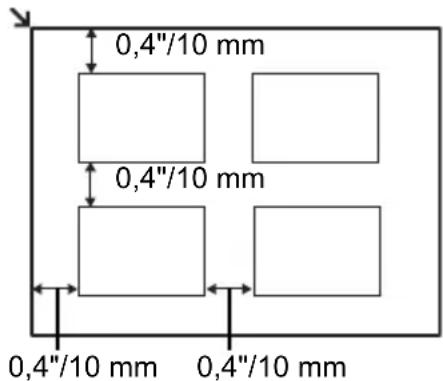
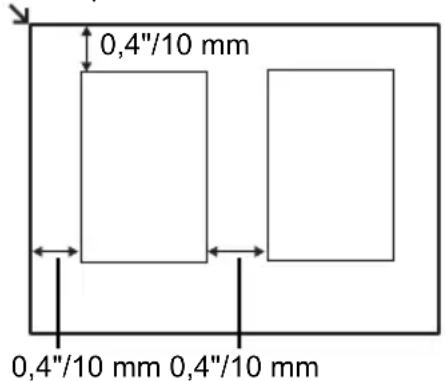
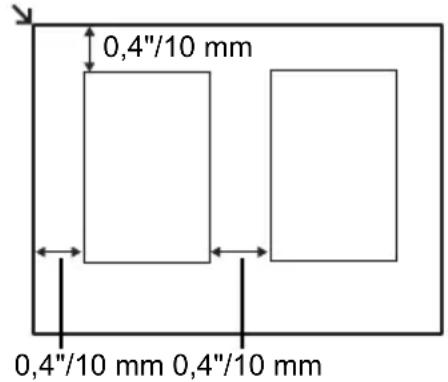
Placez les photos face vers le bas sur la vitre d'exposition, comme illustré ci-après :
Originaux au format carte de crédit
text_image
0,4"/10 mm 0,4"/10 mm 0,4"/10 mm 0,4"/10 mm 0,4"/10 mmOriginaux au format
4 x 6 pouces/101,6 x 152,4 mm ou
5 x 7 pouces/127,0 x 177,8 mm
text_image
0,4"/10 mm 0,4"/10 mm 0,4"/10 mm4 Refermez doucement le capot, puis appuyez sur le bouton [OK].
Les photographies sont numérisées.
5 Chargez le papier dans le bac arrière.
Reportez-vous à la section « Chargement du papier d'impression » à la page 9.
6 Sélectionnez le menu d'impression.
(1) Assurez-vous que
7 Sélectionnez la photo à imprimer, puis indiquez le nombre de copies souhaité pour chaque photo.
(1) Sélectionnez une photo à imprimer en utilisant la molette [Easy-Scroll Wheel] (Molette de défilement facile), ou bien le bouton ◀ ou ▶.
(2) Indiquez le nombre de copies souhaité à l'aide du bouton [+] ou [-] .
(3) Répétez les étapes (1) et (2) pour indiquer le nombre de copies souhaité pour chaque photo sélectionnée.
(4) Appuyez sur le bouton [OK].
8 Lancez l'impression.
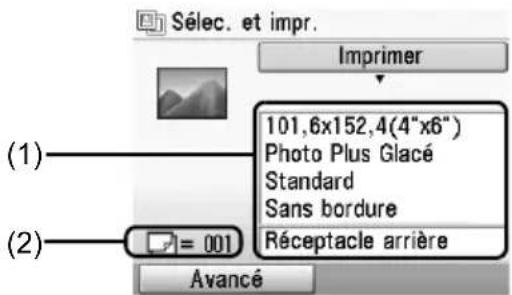
(1) Vérifiez les paramètres d'impression. Pour modifier ces paramètres, sélectionnez le paramètre souhaité, puis appuyez sur le bouton [OK].
(2) Vérifiez le nombre total de copies indiqué pour les photos sélectionnées.

Remarque
Pour plus d'informations sur les fonctions du mode
text_image
Sélec. et impr. Imprimer (1) 101,6x152,4(4"x6") Photo Plus Glacé Standard Sans bordure Réceptacle arrière (2) = 001 Avancé(3) Appuyez sur le bouton [Color] (Couleur) pour imprimer les photos en couleur, ou sur le bouton [Black] (Noir) pour imprimer les photos en noir et blanc. Chaque photo sélectionnée sera imprimée en autant d'exemplaires que le nombre de copies indiqué.
Utilisation de fonctions d'impression utiles
Imprime votre photo préférée sur du papier [Photo Stickers/Photos Autocollantes] Canon.
Vous pouvez ainsi créer des autocollants personnalisés.
Imprime toutes les photos numérisées.
Utilisation de fonctions d'affichage utiles
Vous pouvez changer le mode d'affichage d'une photo.
Permet de découper les images affichées sur l'écran LCD.
Impression depuis votre ordinateur
Cette section explique comment effectuer une impression de base.
Impression sous Windows
1 Mettez la machine sous tension et chargez le papier dans celle-ci.
2 Créez un document ou ouvrez un fichier à imprimer à l'aide d'une application appropriée.
3 Sélectionnez [Imprimer] dans le menu [Fichier] de l'application.
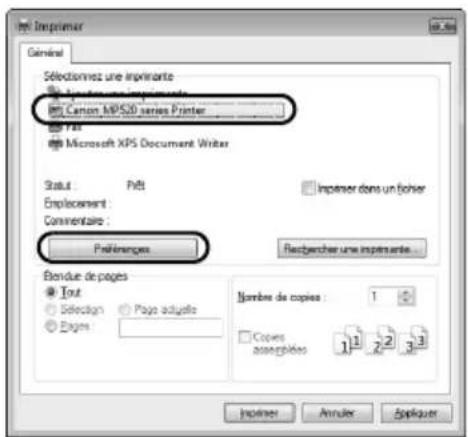
4 Assurez-vous que [Imprimante Canon XXX] (où « XXX » est le nom de votre machine) est sélectionné dans la zone [Sélection de l'imprimante], puis cliquez sur [Préférences] (ou [Propriétés]).
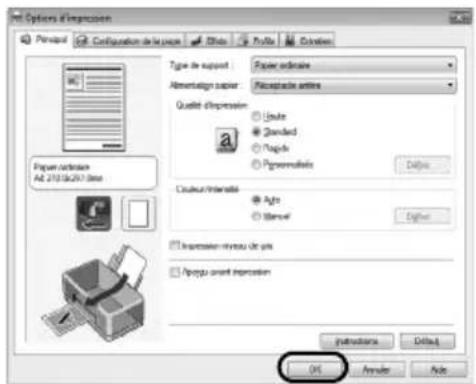
5 Indiquez les paramètres requis, puis cliquez sur [OK].
Vous pouvez modifier l'alimentation papier à utiliser avec le pilote d'imprimante et le panneau de contrôle de la machine. Pour plus d'informations, consultez « Changement de l'alimentation papier » dans le manuel en ligne Guide d'Utilisation.
text_image
Impriemer General Sélectionnez une imprimante ■ 1000000000000000000000000000000000000000000000000000000000000000000000000000000 ■ Canon MPS2D series Printer ■ Print ■ Microsoft XPS Document Writer Status: Print Emplicement: Commentaire: Prelèmenges Impérer dans un fichier Racibacher une impriente... Bénue de pages ■ Tout ○ Selection ○ Page adquisé ○ Pages Nombre de copies: 1 □ Copies assemblées 1 2 3 4 Impimer Annuler Appliquer
Remarque
- Si vous sélectionnez [Avant pour papier ordinaire], La machine bascule automatiquement vers le bac avant lorsque vous spécifier [Papier ordinaire] sous [Type de support]. Vous pouvez charger du papier ordinaire au format A4, Lettre ou B5 dans le bac avant.
- Pour plus d'informations sur les fonctions du pilote d'imprimante, cliquez sur [Aide] ou sur [Instructions] pour afficher l'aide en ligne ou le manuel en ligne Guide d'impression PC. Le bouton [Instructions] est disponible uniquement si les manuels en ligne sont installés.
text_image
Print Options d'imprescien Prinéral Configuration de la pose Edito Paste Delete Type de support: Faser adixaire Almetraigne paper Placifiée entire Qualité d'impression Unite Standard Nagde Pigromodels Delete Couteur Intensité Agre Manual Delete Impression multi-à plus Apgou unent Impression Instructions Delete OK Annoire Aide6 Cliquez sur [Imprimer] (ou sur [OK]).
1 Mettez la machine sous tension et chargez le papier dans celle-ci.
2 Créez un document ou ouvrez un fichier à imprimer à l'aide d'une application appropriée.
3 Sélectionnez [Format d'impression] dans le menu [Fichier] de l'application.
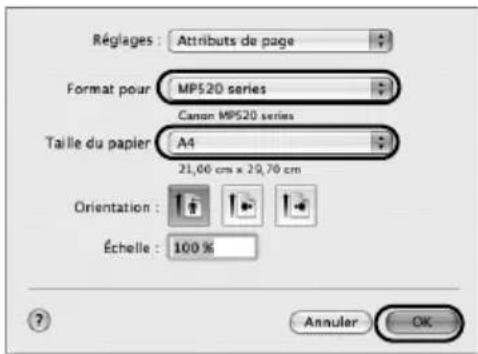
4 Vérifiez que le nom de la machine est sélectionné dans [Pour].
5 Dans [Format papier], sélectionnez le format correspond au format du papier chargé dans l'imprimante.
6 Cliquez sur [OK].
7 Sélectionnez [Imprimer] dans le menu [Fichier] de l'application.
8 Sélectionnez [Qualité et Support] dans le menu déroulant.
9 Indiquez les paramètres requis.
Vous pouvez modifier l'alimentation papier à utiliser avec le pilote d'imprimante et le panneau de contrôle de la machine. Pour plus d'informations, consultez « Changement de l'alimentation papier » dans le manuel en ligne Guide d'Utilisation.
text_image
Réglages : Attributs de page Format pour MP520 series Canon MP520 series Taille du papier A4 21,60 cm x 29,70 cm Orientation : Échelle : 100 % Annuler OK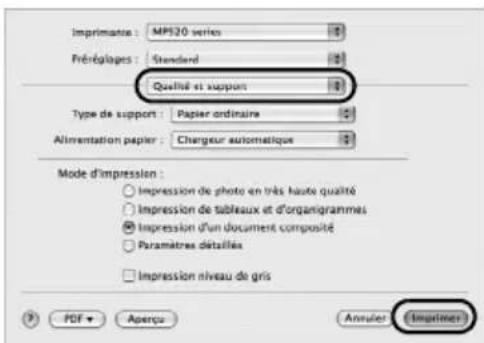
text_image
Imprimante : MP520 series Préréglages : Standard Qualité et support Type de support : Papier ordinaire Alimentation papier : Chargeur automatique Mode d'impression : Impression de photo en très haute qualité Impression de tableaux et d'organigrammes Impression d'un document composité Paramètres détaillées Impression niveau de gris PDF Aperçu Annuier (Impérature)
Remarque
- Si vous sélectionnez [Avant pour papier ordinaire], La machine bascule automatiquement vers le bac avant lorsque vous spécifier [Papier ordinaire] sous [Type de support]. Vous pouvez charger du papier ordinaire au format A4, Lettre ou B5 dans le bac avant.
- Pour plus d'informations sur d'autres fonctions du pilote d'imprimante, cliquez sur pour afficher le manuel en ligne Guide d'impression PC. Si les manuels en ligne ne sont pas installés, le manuel en ligne Guide d'impression PC ne s'affiche pas lorsque vous cliquez sur le bouton ?
10 Cliquez sur [Imprimer].
Numérisation d'images
Vous pouvez numériser des images sur un ordinateur depuis la machine sans les imprimer au préalable, et les enregistrer dans des formats d'image courants tels que JPEG, TIFF, bitmaps ou PDF. Si vous numérisez un texte imprimé, utilisez le logiciel de reconnaissance optique de caractères (OCR) pour convertir ce texte en données de texte.
Méthodes de numérisation
Vous avez le choix entre les différentes méthodes de numérisation.
- Si vous voulez numériser des originaux facilement à partir de la machine
Vous pouvez numériser des originaux en passant par le panneau de contrôle de la machine.
Reportez-vous à la section « Numérisation à partir du panneau de contrôle de la machine » à la page 23.
- Si vous voulez éditer ou imprimer les images numérisées
MP Navigator EX vous permet d'éditer les images numérisées, en les optimisant ou en les rognant, par exemple.
Vous pouvez également éditer ou imprimer les images numérisées en démarrant un logiciel à partir de MP Navigator EX.
Pour connaître le fonctionnement détaillé de MP Navigator EX, consultez le manuel en ligne Guide de numérisation.
- Si vous voulez numériser des originaux avec des paramètres avancés
ScanGear vous permet de numériser des originaux avec des paramètres avancés, notamment pour la résolution.
Pour obtenir des instructions détaillées sur ScanGear, consultez le manuel en ligne Guide de numérisation.
Outre les méthodes mentionnées ci-dessus, vous pouvez utiliser une application compatible TWAIN ou WIA (Windows Vista et Windows XP uniquement) et le panneau de contrôle (Windows Vista et Windows XP uniquement) pour numériser des originaux avec cette machine. Pour plus d'informations, reportez-vous au manuel en ligne Guide de numérisation.
■ Numérisation à partir du panneau de contrôle de la machine
Pour plus de détails, reportez-vous à la section « Méthodes de numérisation » du Guide d'Utilisation en ligne.
1 (Macintosh uniquement) Préparez l'ordinateur avant la numérisation.
Ceci n'est pas nécessaire pour Mac OS X v.10.4.x.
Pour plus de détails, reportez-vous à la section « Méthode de numérisation » du Guide d'Utilisation en ligne.
2 Mettez la machine sous tension.
3 Chargez le document original sur la vitre d'exposition.
Pour la numérisation des documents, reportez-vous à la section « Gestion des originaux » dans le manuel en ligne Guide d'Utilisation.
Pour la numérisation des photos, reportez-vous à la section « Impression d'une photo à partir d'une photo imprimée », page 19.
4 Sélectionnez
5 Sélectionnez le type de document, puis appuyez sur le bouton [OK].

Important
Assurez-vous que les documents sont correctement chargés en fonction du type sélectionné. Pour plus de détails, reportez-vous à la section "Numérisation d'images" du Guide d'Utilisation en ligne.
6 Sélectionnez l'opération de numérisation souhaitée, puis appuyez sur le bouton [OK].
7 Appuyez sur le bouton [Color] (Couleur) ou [Black] (Noir).
L'opération à effectuer une fois le document original numérisé varie en fonction du paramètre de l'opération de numérisation que vous avez sélectionnée à l'étape 6. Pour plus d'informations sur la modification des paramètres de numérisation, reportez-vous au manuel en ligne Guide de numérisation.
Impression directe de photos depuis un périphérique compatible PictBridge
Vous pouvez connecter un périphérique compatible PictBridge tel qu'un appareil photo numérique, un caméscope ou un téléphone portable à l'aide d'un câble USB recommandé par le fabriquant du périphérique, et imprimer directement les images enregistrées sans passer par l'ordinateur.
● Périphériques connectables
PictBridge est une norme qui rend possibles un certain nombre de solutions en relation avec les photos numériques, notamment l'impression directe de photos à partir d'un appareil photo numérique, d'un caméscope numérique ou d'un téléphone mobile*, sans qu'il soit nécessaire d'utiliser un ordinateur. À condition qu'il soit compatible avec la norme PictBridge, tout périphérique (quels que soient sa marque et son modèle) peut être connecté à cette machine en vue d'imprimer directement des photos.
* Les appareils photo numériques, les caméscopes numériques et les téléphones portables équipés d'un appareil-photo compatible PictBridge sont tous dénommés ci-après « périphérique compatible PictBridge ».

Tout périphérique portant ce sigle est compatible PictBridge.
- Format d'image imprimable
Cette machine imprime des images prises avec un appareil-photo numérique compatible DCF (Design rule for Camera File system) ver. 1.0/2.0 (compatible Exif ver. 2.2/2.21), ainsi que des fichiers PNG.
Impression directe de photos depuis un périphérique compatible PictBridge
Pour connecter un périphérique compatible PictBridge à cette machine, utilisez un câble USB recommandé par le fabricant du périphérique.

Avertissement
Ne connectez aucun équipement autre que les périphériques compatibles PictBridge ou les adaptateurs Bluetooth BU-20 en option au port d'impression directe de l'imprimante, sans quoi vous risquez de provoquer une décharge électrique ou un incendie, ou d'endommager le périphérique.

Important
Ne débranchez jamais le câble USB pendant l'impression si le périphérique compatible PictBridge ne l'a pas explicitement autorisé. Pour déconnecter le câble USB reliant le périphérique compatible PictBridge et la machine, suivez les instructions fournies dans le manuel d'instructions du périphérique.

Remarque
Pour imprimer des photos avec le périphérique compatible PictBridge connecté à la machine, il est conseillé d'utiliser l'adaptateur secteur fourni avec le périphérique. Si vous utilisez la batterie de ce dernier, prenez soin de la charger complètement.
1 Préparez l'impression.
(1) Mettez la machine sous tension.
(2) Chargez le papier dans le bac arrière.

Remarque
Pour l'impression directe depuis un périphérique compatible PictBridge, vous ne pouvez utiliser que le bac arrière pour l'alimentation papier. Ne chargez pas de papier dans le bac avant.
2 Connectez le périphérique compatible PictBridge à la machine.

Remarque
En fonction du modèle ou de la marque de votre périphérique, vous pouvez avoir besoin de sélectionner un mode d'impression compatible PictBridge avant de connecter le périphérique. Vous pouvez également être amené à mettre le périphérique sous tension ou à sélectionner manuellement le mode [Play/Lecture] après avoir connecté le périphérique à la machine. Le cas échéant, effectuez les opérations requises sur le périphérique compatible PictBridge avant de le connecter à cette machine, en suivant les instructions données dans le manuel d'instructions du périphérique.
(1) Vérifiez que le périphérique compatible PictBridge est hors-tension.
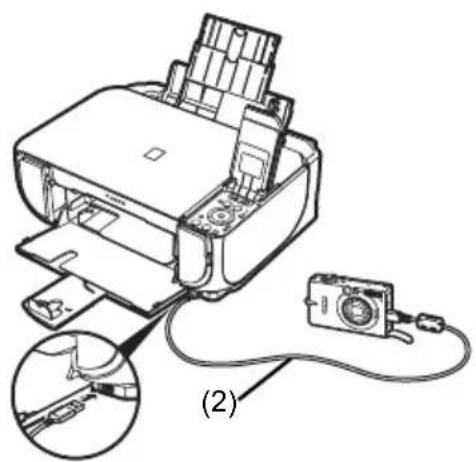
(2) Connectez le périphérique compatible PictBridge à la machine au moyen d'un câble USB recommandé par le fabricant du périphérique.
Le périphérique se met automatiquement sous tension.
Si le périphérique ne se met pas automatiquement sous tension, faites-le manuellement.
(3) Configurez le périphérique compatible PictBridge pour l'impression directe. Le symbole s'affiche sur l'écran LCD du périphérique une fois que la machine est correctement connectée.
3 Définissez les paramètres d'impression tels que le type de papier et la mise en page.
Reportez-vous à la section « À propos des paramètres d'impression PictBridge » à la page 27. Vous pouvez définir ces paramètres via le menu de l'écran d'affichage à cristaux liquides de votre périphérique compatible PictBridge. Sélectionnez le format et le type de papier que vous avez chargé dans la machine.
Si votre périphérique compatible PictBridge n'a pas de menu pour les réglages, effectuez le paramétrage sur la machine. Pour plus d'informations, reportez-vous à la section « Paramètres sur la machine » à la page 29.
4 Lancez l'impression à partir de votre périphérique compatible PictBridge.
■ Paramètres sur un périphérique compatible PictBridge
Cette section décrit les paramètres d'impression sur un périphérique compatible PictBridge. Lorsque vous utilisez un périphérique compatible PictBridge, suivez les instructions données dans son manuel d'instructions.

Remarque
- Dans la description suivante, les noms des paramètres sont ceux utilisés pour les périphériques compatibles PictBridge de marque Canon. Ces noms peuvent varier en fonction du modèle ou de la marque de votre périphérique.
- Certaines options de menu décrites ci-après ne sont pas disponibles sur certains périphériques. Dans ce cas, les paramètres définis sur la machine sont appliqués. De même, lorsque des paramètres sont définis sur [Default/Défaut] sur un périphérique compatible PictBridge, les paramètres correspondants de la machine sont appliqués. Pour plus d'informations, reportez-vous à la section « Paramètres sur la machine » à la page 29.
- Paramètres [Paper Size/Taille papier] et [Paper Type/Type papier]
Les formats et types de papier suivants peuvent être utilisés lors de l'impression depuis un périphérique compatible PictBridge.
● [Paper size/Taille papier]
[4 x 6 pouces/101,6 x 152,4 mm], [5 x 7 pouces/127,0 x 177,8 mm] ^1 , [Credit card/Carte de crédit], [8 x 10 pouces/203,2 x 254,0 mm], A4, Letter, [Wide/Large] ^1
● [Paper type/Type papier]
| Paramètre [Paper Type/Type papier] | Papier utilisable*3 |
| [Plain Paper/Papier ordinaire]*2 | [Super White Paper/Papier "Ultra Blanc"] ou autre [plain paper/papier ordinaire] |
| [Photo] [Photo Paper Plus | Glossy/Papier Photo Glacé Extra] |
| [Glossy Photo Paper/Papier Photo Brillant] | |
| [Glossy Photo Paper « Everyday Use »/Papier Photo Glacé Standard] | |
| [Photo Paper Glossy/Papier photo glacé] | |
| [Photo Paper Plus Semi-gloss/Papier Photo Satiné]*4 | |
| [Photo Stickers/Photos Autocollantes]*5 | |
| [Fast Photo/Ph. Glacé] [Photo Paper Pro/Papier Photo Professionnel] | |
Les formats de papier disponibles varient suivant le type de support. Pour plus d'informations, consultez notre site Interne.
*1 Ne peut être sélectionné que sur certains périphériques Canon compatibles PictBridge.
*2 [Plain Paper/Papier ordinaire] ne peut être sélectionné dans [Paper Type/Type papier] que si [Paper Size/Taille papier] est défini avec le format [A4] ou [8.5" x 11" (Letter)/21,5 x 27,9 cm (Letter)]. Lorsque [Paper Type/Type papier] est défini avec le paramètre [Plain Paper/Papier ordinaire], l'impression sans bordure est désactivée même si [Layout/Mise en forme] est défini avec le paramètre [Borderless/Sans bords].
*3 Il se peut que certains papiers de la marque Canon ne soient pas disponibles dans votre pays.
*4 Lorsque vous imprimez sur du papier [Photo Paper Plus Semi-gloss/Papier Photo Satiné] de format [8 x 10 pouces/203,2 x 254,0 mm] (SG-201), sélectionnez [20 x 25 cm/8 x 10 pouces] dans [Paper Size/Taille papier] et [Default/Défaut] dans [Paper Type/Type papier].
* Sélectionnez
*5 Papier utilisé exclusivement pour imprimer des photos autocollantes. Lors d'une impression sur du papier autocollant, sélectionnez [10 x 15 cm/4 x 6 pouces] dans [Paper size/Taille papier] et [Photo] pour [Paper type/Type papier]. Ne définissez pas [Layout/Mise en forme] sur [Borderless/Sans bords].
- Paramètre [Layout/Mise en forme]
Différentes options de mise en forme sont disponibles.
- [Bordered/Borderless/Avec bords/Sans bords] : Vous pouvez imprimer une image avec ou sans bords.
- [N-up/Nb. Images] : Vous pouvez utiliser cette option lors de l'impression sur du papier autocollant ou du papier au format A4 ou Letter.
Papier autocollant : Lorsque vous sélectionnez [10 x 15 cm/4 x 6 pouces] pour [Paper size/Taille papier], vous pouvez imprimer 16 images sur une seule page.
Papier au format A4 ou Letter : Lorsque vous sélectionnez [A4] ou [8.5" x 11" (Letter)/21,5 x 27,9 cm (Letter)] pour [Paper size/Taille papier], vous pouvez imprimer 4 images sur une seule page.
- [Shooting Info (Exif Data)/Info photo (Données Exif)] : Vous pouvez imprimer des informations de prise de vue (données Exif) en même temps que l'image. Les deux options suivantes sont disponibles.
[1-up/1-Plus] ^*1 : Imprime les informations de prise de vue (données Exif) dans la marge de chaque photo sélectionnée.
[20-up/20-Plus] ^2 : Imprime 20 photos spécifiées avec DPOF ^3 et les informations de prise de vue (données Exif) au format liste sur une seule feuille.
- [35 mm Film Style Layout (Contact Printing Layout)/Mise en forme de type film 35 mm (mise en forme d'impression par contact)] ^2 : Vous pouvez imprimer les photos multiples spécifiées avec DPOF ^3 dans un format liste qui ressemble à un négatif.
Outre les options ci-dessus, vous pouvez également définir l'impression d'un index d'images dans le menu des paramètres d'impression DPOF ^3 .
*1 Vous pouvez utiliser cette option uniquement lorsque [10 x 15 cm/4 x 6 pouces], [13 x 18 cm/5 x 7 pouces], [20 x 25 cm/8 x 10 pouces], [A4] ou [8.5" x 11" (Letter)/21,5 x 27,9 cm (Letter)] est sélectionné en tant que [Paper size/Taille papier].
*2 Vous pouvez utiliser cette option uniquement lorsque [A4] ou [8.5" x 11" (Letter)/21,5 x 27,9 cm (Letter)] est sélectionné en tant que [Paper size/Taille papier].
*3 DPOF (Digital Print Order Format) est un format standard permettant d'enregistrer des informations fournies sur les images, comme l'image à imprimer ou le nombre de copies.
- Paramètre [Date/File No. Print/Impression de date/N° de fichier]
Vous pouvez spécifier si la date et/ou le numéro de fichier sera imprimé.
![CANON Pixma MP520 - - Paramètre [Date/File No. Print/Impression de date/N° de fichier] - 1](/content/2026/02/376472/images/1c22747cf79414d66b2b987ae595919104d47ad79660f39be6fcffbaccc679d5.jpg)
Remarque
- Si la date est déjà intégrée sur les images prises, définissez l'option de menu PictBridge sur [Off/Arrêt]. Si vous sélectionnez [Date], [File No./Fich. N°] ou [Both/Les 2], la date et/ou le numéro de fichier sera imprimé au-dessus de la date déjà inscrite par la fonction de l'appareil.
- Suivant le format du papier et la mise en page, la date ne sera imprimée que lorsque [Both/Les 2] est sélectionné.
- Paramètre [Image Optimize/Optimisation des images]
Vous pouvez sélectionner la méthode d'optimisation pour obtenir une qualité d'impression élevée. Lorsque vous sélectionnez [Default/Défaut], la correction la plus appropriée pour chaque photo est effectuée à l'aide de la fonction de correction d'image automatique de la machine. Reportez-vous à la section « Paramètres sur la machine » à la page 29.
Lorsque vous sélectionnez [On/Marche], les photos sont optimisées pour l'impression à l'aide de la fonction [Photo opt. Pro]
Si vous utilisez un périphérique compatible PictBridge de marque Canon, les options supplémentaires suivantes peuvent être disponibles, selon le modèle.
- [VIVID] fait ressortir plus intensément les verts et les bleus.
- [NR] (Noise Reduction) réduit le bruit sur les zones bleues comme le ciel ainsi que sur les zones sombres.
- [Visage] illumine un visage sombre sur une photo prise en contre-jour.
- [Red Eye/Yeux rouges] corrige l'effet « yeux rouges » dû à la prise de vue au flash dans les portraits.
- Paramètre [Trimming/Rogner]
Vous pouvez sélectionner une zone à imprimer.
■ Paramètres sur la machine
Cette section décrit les paramètres d'impression PictBridge sur la machine.
Définissez les paramètres d'impression sur [Default/Défaut] sur le périphérique compatible PictBridge lorsque vous voulez imprimer avec les paramètres de la machine.
- Affichage de l'écran paramètre PictBridge et définition des paramètres
(1) Mettez la machine sous tension.
(2) Sélectionnez
(3) Sélectionnez
(4) Sélectionnez
(5) Sélectionnez le paramètre à définir, puis appuyez sur le bouton [OK].
(6) Sélectionnez le paramètre, puis appuyez sur le bouton [OK].
(7) Vérifiez les paramètres d'impression, sélectionnez
(8) Sélectionnez
Si
Si
Vous pouvez imprimer sur le périphérique compatible PictBridge avec les paramètres spécifiés.
- Réglage des paramètres
| N° | Paramètre Description | Paramètre | correspondant sur les périphériques compatibles PictBridge*1 |
| (1) | [Page size/Format page] | Permet de sélectionner le format de page à utiliser lors de l'impression directe depuis un périphérique compatible PictBridge. | [Paper size/Taille papier] |
| (2) | [Media type/Type de support] | Permet de sélectionner le type de support à utiliser lors de l'impression directe depuis un périphérique compatible PictBridge. | [Paper type/Type papier] |
| (3) | [Print quality/Qualité d'impr.] | Permet de sélectionner la qualité d'impression à utiliser lors de l'impression directe depuis un périphérique compatible PictBridge. | - |
| (4) | [Bordered/Borderless/Avec bords/Sans bords] | Permet de sélectionner une impression avec ou sans bordure. | [Layout/Mise en forme] |
| (5) | [Photo opt. Pro] Optimise | automatiquement la luminosité et la teinte d'une photo. | [Image optimize/Optimisation Image] |
| (6) | [Vivid photo] Fait ressortir | plus intensément les verts et les bleus. | |
| (7) | [Face brightener/Éclairc. Visage] | Illumine un visage sombre sur une photo prise en contre-jour. | |
| (8) | [Noise reduction/Réduct. Bruit] | Réduit le bruit dans les zones bleues comme le ciel, ainsi que dans les zones sombres. | |
| (9) | [Image optimizer] Corrige et adoucit les contours irréguliers en vue de l'impression. | ||
| (10) | [Red eye correc./Corr. yeux rges] | Corrige l'effet "yeux rouges" dû à la prise de vue au flash dans les portraits. | |
| (11) | [Brightness/Luminosité] | Permet de régler la luminosité. | |
| (12) | [Contrast/Contraste] Permet de régler le contraste. | ||
| (13) | [Color hue/Teinte] Permet de régler la teinte. Par exemple, vous pouvez augmenter les rouges ou les jaunes pour régler la couleur de peau. | ||
| (14) | [Effects/Effets] | Permet d'appliquer des effets spéciaux à la photo, comme l'impression en sépia ou avec une illustration. | |
*1 Définissez les paramètres de cette colonne sur [Default/Défaut] sur le périphérique compatible PictBridge lorsque vous voulez effectuer le paramétrage sur la machine.
*2 Si
Remplacement d'un réservoir d'encre
Lorsque les réservoirs d'encre sont vides, remplacez-les en suivant la procédure ci-dessous.
1 Ouvrez le bac avant.
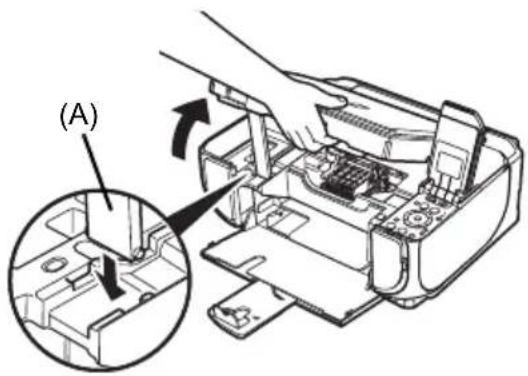
2 Vérifiez que la machine est sous tension, soulevez l'unité de numérisation (capot de l'imprimante), puis replacez (A) le support d'unité de numérisation.
Attention
- Ne tenez pas le support de tête d'impression pour l'arrêter ou le déplacer.
- Ne touchez pas les parties métalliques à l'intérieur de la machine.
text_image
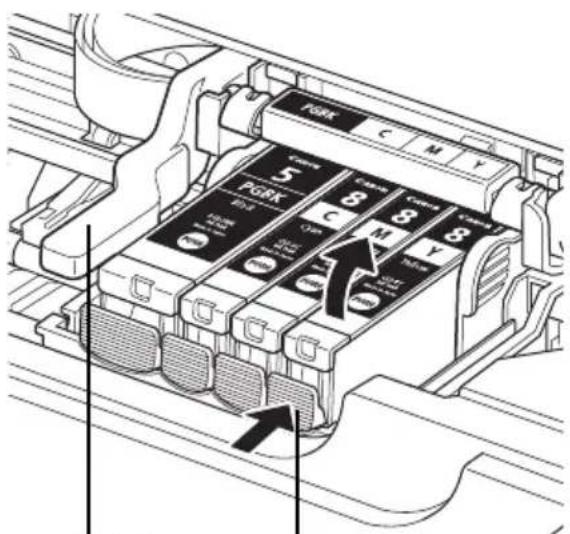
(A)3 Poussez la languette (B) du réservoir d'encre dont le témoin clignote rapidement et enlevez-le.
Ne touchez pas au levier de verrouillage de la tête d'impression (C).
text_image
PORK 5 8 C 100A 100A 100A 100A 100A 100A 100A 100A 100A 100A 100A 100A 100A 100A 100A 100A 100A 100A 100A 100A 100M 100M 100M 100M 100M 100M 100M 100M 100M 100M 100M 100M 100M 100M 100M 100M 100M 100M 100M 100M 100 M 100 M 100 M 100 M 100 M 100 M 100 M 100 M 100 M 100 M 100 M 100 M 100 M 100 M 100 M 100 M 100 M 100 M 100 M 100 M 100 A(C) (B)
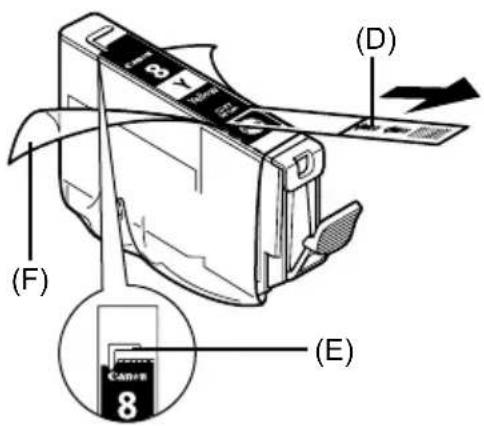
4 Sortez le nouveau réservoir d'encre de son emballage, puis tirez la languette orange (D) dans le sens de la flèche pour défaire le film protecteur. Retirez complètement le film (F).
Important
Assurez-vous que le film protecteur ne reste pas bloqué dans le trou d'aération (E). Si le trou est bloqué, l'entre risque de couler ou de ne pas être propulsée correctement.
text_image
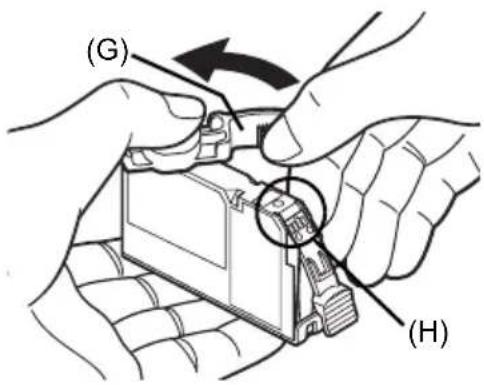
(F) (D) (E) CANR 85 Retirez la capsule de protection orange (G) du dessous du réservoir d'encre.
Retirez soigneusement la capsule de protection pour éviter que l'encre ne tache vos doigts.
Jetez la capsule que vous venez de retirer.

Important
Ne touchez pas les contacts électriques (H) du réservoir d'encre, Vous pourriez endommager la machine et compromettre son bon fonctionnement.
6 Insérez l'avant du réservoir d'encre dans la tête d'impression.
Veillez à ce que la position du réservoir corresponde à l'étiquette (I).
text_image
(G) (H)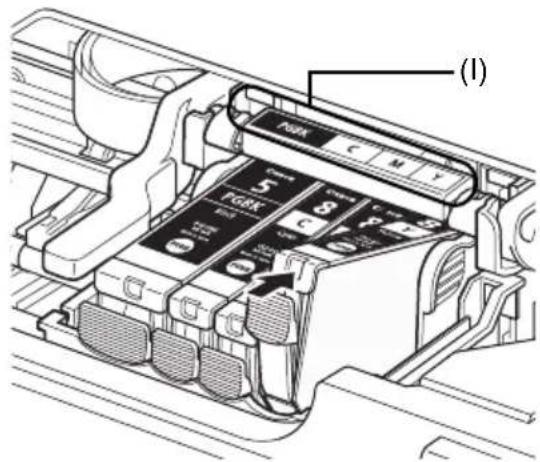
text_image
(1)7 Appuyez sur le repère situe sur le réservoir d'encre jusqu'à ce qu'il soit bien en place.
Vérifiez que le témoin d'encre (J) est bien allumé et rouge.

8 Soulevez légèrement l'unité de numérisation (capot de l'imprimante) pour replacer le support d'unité de numérisation en position d'origine, puis refermez doucement l'unité de numérisation (capot de l'imprimante).

Remarque
Si le message d'erreur reste affiché après la fermeture de l'unité de numérisation (capot de l'imprimante), reportez-vous à la section « Un message d'erreur s'affiche sur l'écran LCD » dans le manuel en ligne Guide d'Utilisation.
32 Remplacement d'un réservoir d'encre
Spécifications
| Spécifications générales | |
| Résolutiond'impression (ppp) : | 4 800 (horizontal)* x 1 200 (vertical)* Les gouttelettes d'encre peuvent être situées à un pas d'impression de 1/4 800 pouce minimum. |
| Interface USB 2.0 High Speed | *1 /Bluetooth 1.2 (Option) *2*3 /*1 Il faut disposer d'un ordinateur conforme à la norme USB 2.0 Hi-Speed.Etant donné que l'interface USB 2.0 Hi-Speed est totalement compatible vers le haut avec USB Full-Speed (USB 1.1), elle peut être utilisée à la vitesse USB Full-Speed (USB 1.1).*2 JPEG uniquement.*3 Connexion Bluetooth uniquement pour l'impression. |
| Largeur d'impression 203 | 2 mm max. (8 pouces)(pour l'option Sans bords : 216 mm/8,5 pouces) |
| Niveau acoustique Env. 36 | 5 dB (A)* Pour les impressions de la qualité la plus élevée sur du [Photo Paper Pro/Papier Photo Professionnel] |
| Environnementd'utilisation | Température : 5 à 35 °C (41 à 95 °F)Humidité : 10 à 90 % d'humidité relative (sans condensation) |
| Environnementde stockage | Température : 0 à 40 °C (32 à 104 °F)Humidité : 5 à 95 % d'humidité relative (sans condensation) |
| Alimentation 100-240 V courant alternatif, 50/60Hz | |
| Consommation Impression | (copie) : Env. 17 WMode veille (minimum) : Env. 2,4 WARRET : Env. 1,0 W |
| Dimensions externes Env. | 17,9 (L) x 14,9 (P) x 6,8 (H) pouces/Env. 455 (L) x 378 (P) x 172 (H) mm* Avec support papier et bac avant non déployés. |
| Poids Env. 7,5 kg (env. 16,5 livres) | * Avec la tête d'impression et les réservoirs d'encre installés. |
| Tête d'impression | 1 600 buses au total (320 buses PgBK, 256 x 2 buses chaque C/M, 256 buses Y) |
| Spécifications du copieur | |
| Copies multiples 1-99 pages | |
| Réglage d'intensité 9 positions, intensité auto (copie AE) | |
| Zoom 25 à 400 % (unité 1 %) | |
| Spécifications du scanner (vitre d'exposition) | |
| Pilote du scanner TWAIN | WIA (Windows Vista ou Windows XP uniquement) |
| Format maximal pour la numérisation | A4/Letter, 8,5 x 11,7 pouces/216 x 297 mm |
| Résolution de la numérisation | Résolution optique (horizontal x vertical) max. : 2 400 ppp x 4 800 pppRésolution interpolée max. : 19 200 ppp x 19 200 ppp |
| Gradation (Entrée/Sortie) | Gris : 16 bits/8 bitsCouleur : 48 bits/24 bits (RGB chaque 16 bits/8 bits) |
| Impression directe à partir d'un appareil photo numérique (PictBridge) | |
| [Paper size/Taille papier] | [4 × 6 pouces/101,6 × 152,4 mm], [5 × 7 pouces/127,0 × 177,8 mm]^* ,[Credit card/Carte de crédit], [8 × 10 pouces/203,2 × 254,0 mm], A4 ,Letter, [Wide/Large]*Ne peut être sélectionné que sur certains périphériques Canon compatibles PictBridge.RemarqueLe chargement de ce papier à partir du bac avant peut endommager la machine. Chargez le papier dans le bac arrière. |
| [Paper type/Type papier] | [Default/Défaut] (sélection basées sur les paramètres de la machine),[Photo] ([Photo Paper Plus Glossy/Papier Photo Glacé Extra], [Glossy Photo Paper/Papier Photo Brillant], [Glossy Photo Paper « Everyday Use »/Papier Photo Glacé Standard], [Photo Paper Glossy/Papier Photo Glacé ], [Photo Paper Plus Semi-gloss/Papier Photo Satiné],[Photo Stickers/Photos Autocollantes]), [Fast Photo/Photo rapide]([Photo Paper Pro/Papier Photo Professionnel]), [Plain Paper/Papier ordinaire] (format A4/Letter uniquement) |
| [Layout/Mise en forme] | [Default/Défaut] (sélection basées sur les paramètres de la machine),[Borderless/Sans bords], [Bordered/Avec bords], [N-up/Nb. Images](2, 4, 9, 16)*1, [35-up/35-Plus]*2*1Mise en forme compatible avec l'autocollant Canon ci-dessus.Reportez-vous à la section « Types de support compatibles »du manuel en ligne Guide d'Utilisation.*2Les photos sélectionnées sont imprimées au format style film de 35 mm(impression par contact). Ce réglage est uniquement disponible aveccertains périphériques Canon compatibles PictBridge.Vous pouvez imprimer des Informations de prise de vue (données Exif) surdes photos au format liste ou dans les marges des photos sélectionnées.Sélectionnez [Layout/Mise en forme], puis choisissez l'élément auquelest associé l'icône [i].(Notez que ces paramètres d'impression ne peuvent pas êtresélectionnés sur certains modèles). |
| [Image optimize/Optimisation Image] | [Default/Défaut] (sélection basées sur les paramètres de la machine),[On/Marche], [Off/Arrêt], [VIVID]*, [NR] (réduction de bruit)*, [Visage]*,[Red Eye/Yeux rouges]*Option disponible avec un appareil-photo Canon compatible PictBridge. |
| [Print date & file no./Impression date et n° fichier] | [Default/Défaut] (Arrêt : pas d'impression), [Date], [File No./Fich. N°],[Both/Les 2], [Off/Arrêt] |
| [Trimming/Rogner] [Default/Défaut] (Arrêt : pas de rognage)], [On/Marché] (suivre lesparamètres de l'appareil), [Off/Arrêt] | |
Configuration minimale requise

Remarque
conformez-vous aux exigences du système d'exploitation lorsque la configuration est supérieure à celle indiquée ici.
| Windows | Macintosh | |
| Système d'exploitation Processeur RAM | Windows Vista Pentium II (processeurs compatibles compris) 300 MHz 128 Mo Windows XP SP1, SP2 Pentium II (processeurs compatibles compris) 300 MHz 128 Mo Windows 2000 Professionnel SP2, SP3, SP4 Pentium II (processeurs compatibles compris) 300 MHz 128 Mo Remarque : le fonctionnement ne peut être garanti que sur un ordinateur sur lequel Windows Vista, XP ou 2000 est préinstallé. | Mac OS X v.10.4 Processeur Intel PowerPC G3 256 Mo Mac OS X v.10.2.8-v.10.3 PowerPC G3 128 Mo Remarque : Mac OS Extended (Journalisé), Mac OS Extended |
| Navigateur Internet | Explorer 6.0- Safari | |
| Espace disque dur | 800 Mo Remarque : pour l'installation des progiciels fournis. | 450 Mo Remarque : pour l'installation des progiciels fournis. |
| Lecteur de CD-ROM | Requis | |
| Autres restrictions | XGA 1 024 x 768 | |
- OmniPage SE : Windows 2000 Professionnel SP2 et SP3 non pris en charge.
- MP Navigator EX : QuickTime v6.4 ou version ultérieure requis (Macintosh uniquement).
- Certaines fonctions peuvent être indisponibles avec Windows Media Center.
- Pour effectuer une mise à niveau de Windows XP à Windows Vista, désinstallez d'abord les logiciels fournis avec l'imprimante à jet d'encre Canon.
Utilisateurs en Asie
ScanSoft OmniPage SE (logiciel de reconnaissance optique des caractères (OCR)) fonctionne uniquement sur un système d'exploitation en langue anglaise.
Configuration système supplémentaire pour les manuels en ligne

Navigateur : Windows HTML Help Viewer Remarque : Microsoft Internet Explorer 5.0 ou version ultérieure doit être installé. Le manuel en ligne risque de ne pas s'afficher correctement si la version de votre système d'exploitation ou d'Internet Explorer n'est pas appropriée. Nous vous recommandons de mettre à jour votre système avec Windows Update.

Navigateur : Help Viewer Remarque : Le manuel en ligne risque de ne pas s'afficher correctement si la version de votre système d'exploitation n'est pas appropriée. Nous vous recommandons de mettre régulièrement à jour votre système.
Les spécifications pourront faire l'objet de modifications sans préavis.
PIXMA MP520
Ao utilizar o Mac OS X v.10.2.8 a v.10.3.x:
Originais de 4"x 6"/101,6 x 152,4 mm ou 5" x 7"/127,0 x 177,8 mm
text_image
0,4"/10 mm 0,4"/10 mm 0,4"/10 mm- This Class B digital apparatus meets all requirements of the Canadian Interference-Causing Equipment Regulations.
- Cet appareil numérique de la classe B respecte toutes les exigences du Règlement sur le matériel brouilleur du Canada.
Les réservoirs d'encre suivants sont compatibles avec ce produit.