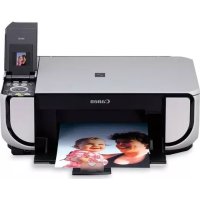
Pixma MP520 - Impressora CANON - Manual de utilização gratuito
Encontre gratuitamente o manual do aparelho Pixma MP520 CANON em formato PDF.



| Tipo de produto | Impressora multifuncional jato de tinta (cópia, impressão, digitalização) |
| Dimensões (L x P x A) | 455 x 378 x 172 mm (sem extensão das bandejas) |
| Peso | Cerca de 7,5 kg |
| Alimentação | 100-240 V CA, 50/60 Hz |
| Consumo de energia | Impressão: cerca de 17 W; Em espera: cerca de 2,4 W; Desligado: cerca de 1,0 W |
| Resolução máxima de impressão | 4800 x 1200 dpi |
| Interface | USB 2.0 Hi-Speed; Bluetooth 1.2 (opcional) |
| Funções principais | Cópia, impressão, digitalização, impressão direta via cartão de memória e PictBridge |
| Capacidade de papel | Bandeja traseira: até 100 folhas; bandeja frontal: até 150 folhas |
| Formatos de papel suportados | A4, A5, B5, Carta, 10x15 cm, 13x18 cm, 20x25 cm, envelopes, etc. |
| Resolução de digitalização (óptica) | 2400 x 4800 dpi |
| Resolução de digitalização (interpolada) | 19200 x 19200 dpi |
| Número de bicos do cabeçote de impressão | 1600 bicos (320 PgBK, 256x2 C/M, 256 Y) |
| Consumíveis | Tanques de tinta PGI-5BK (preto), CLI-8C, CLI-8M, CLI-8Y (cor) |
| Disponibilidade de consumíveis | 5 anos após parada de fabricação |
| Manutenção | Limpeza dos cabeçotes, alinhamento, substituição dos tanques de tinta |
| Segurança | Não tocar nas partes metálicas internas; manter as tintas fora do alcance das crianças; desconectar com as mãos secas |
| Reparabilidade | Consumíveis padrão; guias online disponíveis; suporte ao cliente Canon |
| Especificações da copiadora | Cópias múltiplas 1-99; zoom 25-400%; 9 níveis de intensidade |
| Especificações PictBridge | Impressão direta de câmera compatível; formatos: 10x15, 13x18, cartão de crédito, A4, Carta |
Perguntas frequentes - Pixma MP520 CANON
Perguntas dos utilizadores sobre Pixma MP520 CANON
0 pergunta sobre este aparelho. Responda às que conhece ou faça a sua.
Faça uma nova pergunta sobre este aparelho
Baixe as instruções para o seu Impressora em formato PDF gratuitamente! Encontre o seu manual Pixma MP520 - CANON e retome o controlo do seu dispositivo eletrónico. Nesta página estão publicados todos os documentos necessários para a utilização do seu dispositivo. Pixma MP520 da marca CANON.
MANUAL DE UTILIZADOR Pixma MP520 CANON
| Introdução 1 | |
| Como usar a documentação fornecida 3 | |
| Preparação da máquina 4 | |
| Instalação do MP Drivers 6 | |
| Leitura dos manuais interactivos 8 | |
| Colocação do papel para impressão 9 | |
| Como navegar pelos menus do LCD 11 | |
| Cópia 14 | |
| Impressão a partir de um cartão de memória 15 | |
| Impressão de fotos a partir de fotos impressas 19 | |
| Impressão a partir do computador 21 | |
| Digitalização de imagens 23 | |
| Impressão de fotografias diretamente de um dispositivo compatível com o PictBridge 25 | |
| Substituição de um cartucho de tinta 31 | |
| Especificações | 33 |

Este símbolo indica que o produto não deve ser colocado no lixo doméstico, de acordo com a Directiva REEE (2002/96/CE) e a legislação nacional. Este produto deverá ser colocado num ponto de recolha designado, por exemplo, num local próprio autorizado quando adquirir um produto semelhante novo ou num local de recolha autorizado para reciclar resíduos de equipamentos eléctricos e electrónicos (EEE). O tratamento inadequado deste tipo de resíduo poderá causar um impacto negativo no ambiente e na saúde humana devido às substâncias potencialmente perigosas normalmente associadas aos equipamentos eléctricos e electrónicos. Simultaneamente, a sua cooperação no tratamento correcto deste produto contribuirá para a utilização eficaz dos recursos naturais. Para mais informações sobre os locais onde o equipamento poderá ser reciclado, contacte os serviços locais, a autoridade responsável pelos resíduos, o esquema REEE aprovado ou o serviço de tratamento de lixo doméstico.
Para mais informações sobre a devolução e reciclagem de produtos REEE, visite o Web site www.canon-europe.com/environment.
(AEE: Noruega, Islândia e Listenstaine)
Somente para clientes na Europa, no Oriente Médio, na África e na Rússia
Para obter os contatos do Suporte ao Cliente da Canon, consulte o verso da capa do folheto European Warranty Systems (EWS) ou visite o endereço www.canon-europe.com.


АЯ46
Introdução
Este Guia de consulta rápida utiliza os símbolos a seguir para indicar informações importantes. Observe sempre as instruções indicadas por estes símbolos.

Aviso
Ignorar estas instruções pode resultar em morte ou em ferimentos graves provocados pelo funcionamento incorreto do equipamento. Respeite estas instruções para garantir um funcionamento seguro.

Cuidado
Ignorar estas instruções pode resultar em ferimentos ou em danos materiais provocados pelo funcionamento incorreto do equipamento. Respeite estas instruções para garantir um funcionamento seguro.

Importante
As instruções devem ser observadas para garantir um funcionamento seguro.
As operações podem variar de acordo com o aplicativo. Para obter detalhes, consulte o manual de instruções do aplicativo. As etapas descritas neste manual são específicas do sistema operacional Windows Vista™, Ultimate Edition (daqui em diante denominado “Windows Vista”) e do Mac® OS X v.10.4.x.
Avisos sobre marcas comerciais
- “Microsoft” é uma marca comercial registrada da Microsoft Corporation.
- “Windows” é uma marca comercial da Microsoft Corporation, registrada nos Estados Unidos e em outros países.
- "Windows Vista" é uma marca comercial da Microsoft Corporation.
- “Macintosh” e “Mac” são marcas comerciais da Apple Inc., registradas nos Estados Unidos e em outros países.
- “Memory Stick”, “Memory Stick PRO”, “Memory Stick Duo” e “Memory Stick PRO Duo” são marcas registradas da Sony Corporation.
- "xD-Picture Card" é uma marca comercial da Fuji Film Co. Ltd.
- “MultiMediaCard” é uma marca comercial da MultiMediaCard Association.
- "SD Card", "miniSD Card" e "microSD Card" são marcas comerciais da SD Association.
- “Bluetooth” é uma marca comercial da Bluetooth SIG, Inc., U.S.A, licenciada à Canon Inc.
© CANON INC. 2007
Todos os direitos reservados. Nenhuma parte desta publicação pode ser transmitida ou copiada sob qualquer forma sem autorização expressa por escrito.
Número do modelo: K10310 (MP520)
Exif Print
Está máquina oferece suporte para Exif Print.
O Exif Print é um padrão destinado a melhorar a comunicação entre câmeras digitais e impressoras. Na conexão com uma câmera digital compatível com o padrão
Exif Print, os dados de imagem da câmera no momento em que é tirada a fotografia são utilizados e otimizados, resultando em impressão de fotografias de excelente qualidade.
Programa internacional ENERGY STAR®

Como parceira da ENERGY STAR ^® , a Canon Inc. determinou que este produto está em conformidade com as diretrizes da ENERGY STAR ^® no que diz respeito à eficiência.
Use o cabo de alimentação que acompanha a máquina.
Nunca utilize uma voltagem diferente da fornecida no país de aquisição. A utilização de uma voltagem incorreta pode provocar incêndio ou choque elétrico. As frequências e as voltagens corretas são as seguintes:
CA 100-240 V, 50/60 Hz
Sobre itens consumíveis
Os itens consumíveis (cartuchos de tinta/cartuchos FINE (FINE Cartridges)) estão disponíveis por 5 anos após o encerramento da produção.
Precauções de segurança

Aviso
- Este produto emite fluxo magnético de baixo nível. Se você usa um marca-passo e está sentindo anormalidades, afaste-se do produto e consulte seu médico.
- Nunca tente conectar o cabo de alimentação à tomada ou desconectá-lo com as mãos molhadas.
- Nunca danifique, modifique, estique, dobre ou torça excessivamente o cabo de alimentação. Não coloque objetos pesados sobre o cabo de alimentação.
- Nunca utilize uma fonte de alimentação diferente da fonte de alimentação padrão disponível no país de aquisição. O uso de tensão e frequência incorretas pode provocar incêndio ou choque elétrico.
- Insira o plugue completamente na tomada de alimentação.

Cuidado
- Por motivos de segurança, mantenha os cartuchos de tinta fora do alcance de crianças pequenas.
- Não deixe cair nem agite os cartuchos, pois pode derramar a tinta e manchar a roupa e as mãos.
Leia também as Precauções de segurança no manual interativo Guia do Usuário. Observe os cuidados e avisos para evitar ferimentos pessoais ou danos à máquina.
Como usar a documentação fornecida

Documentação impressa
Instruções de configuração fácil
Leia primeiro esse folheto.
Esse folheto inclui instruções para configurar sua máquina e deixá-la pronta para utilização.
Guia de consulta rápida (Este guia)
Leia este guia quando começar a usar a máquina.
Após seguir as Instruções de configuração fácil, recomendamos que você leia este guia para se familiarizar com a operação básica de algumas das principais funções que podem ser executadas na máquina.

Manuais interativos
Guía do Usuário
Leia este guia quando começar a usar a máquina.
Se o Guia de consulta rápida não fornecer informações suficientes, consulte o Guia do Usuário, que pode ser instalado a partir do [Setup CD-ROM/CD-ROM de instalação]. Esse guia fornece instruções detalhadas para:
• cópia
- impressão a partir de um cartão de memória
- impressão a partir do computador
- digitalização
Também há guias adicionais disponíveis para recursos avançados.
Manual de digitalização
Consulte esse manual para obter instruções completas sobre a operação e as configurações de digitalização.
Guia de impressão PC
Consulte esse guia para obter instruções completas sobre a configuração do controlador da impressora.
Guía de impressão de fotografias PC (somente para Windows®)
Consulte esse manual para obter instruções completas sobre como usar os vários softwares aplicativos incluídos no [Setup CD-ROM/CD-ROM de instalação].
Guia de Bluetooth
Consulte esse guia para obter instruções completas sobre como imprimir a partir de computadores e dispositivos que permitem a comunicação Bluetooth e sobre como resolver problemas.
Preparação da máquina
Leia primeiro as Instruções de configuração fácil para configurar sua máquina e deixá-la pronta para utilização.
Retire a máquina da embalagem
Verifique se os itens incluídos estão de acordo com a ilustração impressa na tampa da caixa.

Importante
É necessário um cabo USB para conectar a máquina ao computador.
1 Ligue a máquina.

Cuidado
Remova as fitas antes de ligar a máquina.

Nota
- Assegure-se de conectar totalmente o cabo, já que este pode apresentar alguma resistência.
- Caso seja exibido um idioma não desejado no LCD, pressione o botão [Back] (Voltar) para retornar à tela
(Seleção de idioma).
2 Instale o cabeçote de impressão.

Cuidado
Não toque nas peças internas além da alavanca de bloqueio do cabeçote de impressão.

Importante
- Se você não conseguir instalar o cabeçote de impressão adequadamente, levante a alavanca de bloqueio dos cabeçotes de impressão, remova-a e instale-a novamente.
- Uma vez removida, não recoloque a tampa de proteção.

Nota
Pode haver um pouco de tinta transparente ou azul claro dentro da embalagem do cabeçote de impressão ou da tampa de proteção; isto não afeta a qualidade da impressão. Tome cuidado para não se sujar com tinta ao manusear essas peças.
3 Instale os cartuchos de tinta.

Importante
- Se a unidade de digitalização (tampa da impressora) ficar aberta por mais de 10 minutos, o suporte do cabeçote de impressão se deslocará para a direita. Feche e reabra a unidade de digitalização (tampa da impressora) para que o suporte retorne à posição central.
- Verifique se todos os cartuchos de tinta estão instalados na posição correta, de acordo com a etiqueta. A máquina só poderá ser usada depois que todos os cartuchos de tinta estiverem instalados.
- Quando aparecer a mensagem "
(Executar o alinhamento das cabeças se as cores/linhas estiverem desalinhadas.)", pressione o botão [OK]. Essa mensagem é exibida após aproximadamente dois minutos. Depois de pressionado o botão [OK], aparecerá a tela de espera de cópia. - Não aperte a lateral dos cartuchos, pois isso pode causar o vazamento da tinta e você poderá sujar suas roupas e mãos.
- Após a remoção, não recoloque a tampa de proteção.

Nota
- Remova o filme transparente do cartucho de tinta exatamente como mostrado na etapa 3 das Instruções de configuração fácil.
- Será exibida uma mensagem de erro no LCD caso o cartucho não esteja instalado adequadamente. Abra a unidade de digitalização (tampa da impressora) e verifique se a posição de todos os cartuchos está de acordo com a etiqueta.
- Uma vez pronta a máquina, o processo de preparação levará de um a dois minutos na primeira ou na segunda impressão.
Seleção do idioma para a tela de cristal líquido (LCD)
1 Pressione o botão [HOME] (INÍCIO). Aguarde aproximadamente 5 segundos, selecione e, em seguida, pressione o botão [OK].
2 Pressione o botão ▶ para selecionar e, em seguida, pressione o botão [OK].
3 Pressione o botão ▼ três vezes e, em seguida, pressione o botão [OK].
Caso a unidade Bluetooth esteja conectada à máquina, pressione o botão ▼ cinco vezes e, em seguida, pressione o botão [OK].
4 Pressione o botão ▲ ou ▼ para selecionar o idioma do LCD e, em seguida, pressione o botão [OK].
Instalação do MP Drivers
■ Informações comuns para Windows e Macintosh®
Notas sobre o processo de instalação
- Se a tela [Select Language/Seleccionar idioma] for exibida, selecione um idioma e, em seguida, clique em [Next/Avançar].
- Se a tela [Select Your Place of Residence/Selecionar o local de residência] for exibida, selecione seu local de residência e clique em [Next/Avançar].
- Há duas maneiras de instalar o MP Drivers e outros softwares*:
[Easy Install/Instalação fácil]: os itens incluídos no [Setup CD-ROM/CD-ROM de instalação] são instalados automaticamente
[Custom Install/Instalação personalizada]: você pode selecionar os itens que deseja instalar * Os programas incluídos no [Setup CD-ROM/CD-ROM de instalação] podem variar dependendo do país ou região onde a máquina foi comprada.
- Quando a tela [User Registration/Registro do usuário] for exibida, clique em [Next/Avançar]. Se o seu computador estiver conectado à Internet, serão exibidas as instruções na tela para registrar o produto.
Para registrar o produto, será necessário fornecer o número de série localizado na parte interna da máquina.
O registro também pode ser realizado a partir do ícone na área de trabalho depois que a instalação estiver concluída.
- A tela [User Registration/Registro do Usuário] só será exibida quando [Europe/Europa], [Middle East/Oriente Médio], [Africa/África] for selecionado na tela [Select Your Place of Residence/Selecionar o local de residência].
Notas sobre o alinhamento do cabeçote de impressão
- Se a linha reta estiver desalinhada ou se a qualidade de impressão não for satisfatória após a instalação do MP Drivers, poderá ser necessário alinhar o cabeçote de impressão. Consulte “Alinhamento do cabeçote de impressão” no Guia do Usuário.
■ Informações para Windows
- Faça logon em uma conta de usuário com privilégios de administrador. - Antes de instalar o MP Drivers, desative todos os programas antivírus e de carregamento automático.
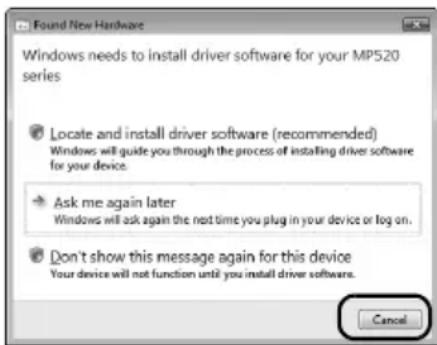
- Se a tela [Found New Hardware/Novo hardware encontrado] ou [Found New Hardware Wizard/Assistente de novo hardware encontrado] for exibida automaticamente, remova o cabo USB conectado ao computador. Clique em [Cancel/Cancelar] para sair da tela. No Windows Vista, a tela pode ser fechada automaticamente quando o cabo USB é desconectado. Em seguida, desligue a máquina e reinicie o processo de instalação. Para obter detalhes sobre o processo de instalação, consulte as Instruções de configuração fácil.
- Se a tela [AutoPlay/Execução automática] for exibida, clique em [Run Msetup4.exe/Executar Msetup4.exe]. No Windows XP e no Windows 2000, essa tela não será exibida.
- Se a tela [User Account Control/Controle da conta do usuário] for exibida, clique em [Continue/Continuar]. No Windows XP e no Windows 2000, essa tela não será exibida.
- Quando for exibida uma mensagem na tela solicitando a confirmação para reiniciar o computador durante o processo de instalação, clique em [OK]. O sistema é reiniciado automaticamente. Durante a reiniciação, não remova o [Setup CD-ROM/CD-ROM de instalação].
- Gostaríamos que você participasse do Programa de pesquisa estendida PIXMA sobre a utilização das impressoras Canon. Para obter detalhes, consulte as instruções na tela.
- Caso a conexão não seja reconhecida, consulte “Não é possível instalar o MP Drivers” no manual interativo Guia do Usuário.
Usuários na Ásia
- O Scan Soft OmniPage SE só pode ser instalado em um sistema operacional em inglês.
■ Informações para Macintosh
- Os ambientes Mac OS 9, Mac OS X Classic e Mac OS X v.10.2.7 e anteriores não são suportados; por isso, não conecte a máquina a esses ambientes.
- Antes de instalar o MP Drivers, desative todos os programas antivírus e de carregamento automático ou remova-os da pasta do sistema.
- Antes de usar o painel de controle da máquina para salvar originais digitalizados do vidro de impressão para o computador, é necessário selecionar [MP Navigator EX 1.0] ou [MP Navigator EX 1] como aplicativo de inicialização em [Image Capture/Captura de imagem] em [Applications/Aplicativos]. Para obter detalhes, consulte “Digitalização de imagens” no manual interativo Guia do Usuário.
Ao utilizar o Mac OS X v.10.2.8 a v.10.3.3:
- Reiniciar o computador estando conectado à máquina pode fazer com que a máquina não seja detectada. Para resolver isso, desconecte e reconecte o cabo USB ou desligue e ligue a máquina novamente.
Usuários na Ásia
- Para instalar o manual interativo Guia do Usuário em um idioma diferente daquele instalado, clique duas vezes na pasta [Manual] em [Setup CD-ROM/CD-ROM de instalação], pasta [Canon] e, em seguida, copie a pasta de idioma para o seu disco rígido.
Leitura dos manuais interativos
Para obter instruções detalhadas sobre a instalação dos manuais interativos, consulte as Instruções de configuração fácil.
Você pode visualizar os manuais interativos da seguinte forma:
Windows
Para exibir o manual interativo, clique duas vezes no atalho do [XXX On-screen Manual/XXX Manual Interativo] na área de trabalho ou clique em [Start/Iniciar] > [All Programs/Todos os programas] (ou [Programs/Programas]) > [Canon XXX Manual/Manual da Canon XXX] > [XXX On-screen Manual/XXX Manual Interativa] (onde "XXX" é o nome da máquina).
Requisitos do sistema
Navegador: Visualizador de Ajuda em HTML do Windows

Nota
- É necessário ter o Microsoft® Internet Explorer 5.0 ou posterior instalado.
- O manual interativo talvez não seja exibido adequadamente, dependendo do seu sistema operacional ou da versão do Internet Explorer. Recomendamos que você mantenha seu sistema atualizado com o Windows Update.
Macintosh
Para exibir o manual interativo, clique duas vezes no atalho do [XXX On-screen Manual/XXX Manual Interativo] (onde "XXX" é o nome da máquina) na área de trabalho.

Nota
Usuários na Ásia
Se você instalou o Guia do Usuário a partir da pasta [Manual] do [Setup CD-ROM/CD-ROM de instalação], abra a pasta na qual você copiou o Guia do Usuário e clique duas vezes em top.htm.
Requisitos do sistema
- O manual interativo talvez não seja exibido adequadamente, dependendo do seu sistema operacional. Recomendamos que você mantenha seu sistema atualizado.
- Recomendamos usar o Safari como navegador da Web para visualizar os manuais interativos em formato HTML. Se o Safari não estiver instalado no computador, faça download a partir do site da Apple Inc. e instale-o.
Colocação do papel para impressão
Esta máquina oferece duas fontes para a colocação do papel; a bandeja traseira, localizada na parte superior da máquina e a bandeja frontal, situada na parte frontal da máquina.

Importante
- Ao imprimir pela primeira vez
Quando adquirida, a máquina está configurada para alimentar a partir da bandeja traseira. Se você for imprimir sem alterar a configuração da fonte do papel, coloque o papel na bandeja traseira.
- Se você cortar papel normal nos tamanhos 4" x 6" / 101,6 x 152,4 mm, 5" x 7" / 127,0 x 177,8 mm ou 2,13" x 3,39" / 54,0 x 86,0 mm (tamanho cartão de crédito) para um teste de impressão, poderá causar atolamentos de papel.
- Sempre coloque o papel na orientação vertical. Colocar o papel na orientação horizontal pode causar o atolamento do papel.
Colocação de papel na bandeja traseira
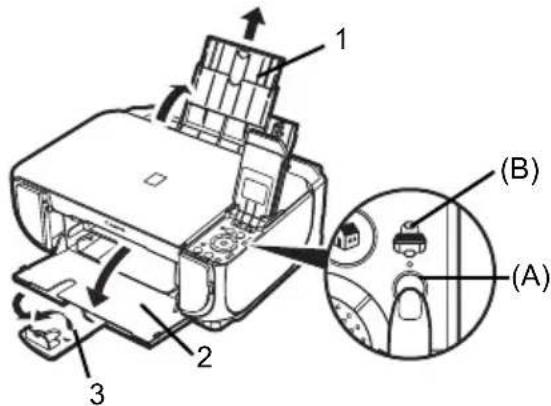
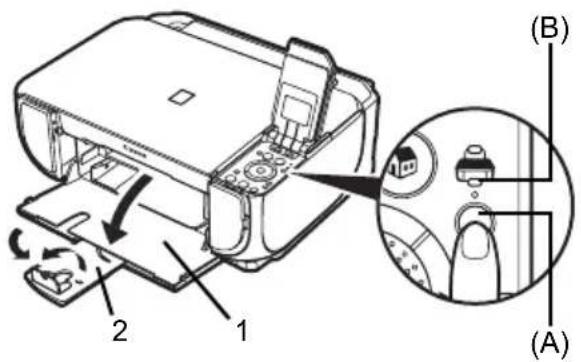
1 Abra a bandeja traseira e puxe o suporte do papel.
2 Abra a bandeja frontal.
3 Estenda o suporte da bandeja de saída.
4 Pressione o [Paper Feed Switch] (Interruptor do alimentador de papel) (A) de modo que o indicador luminoso da [Rear Tray] (Bandeja traseira) (B) acenda.
5 Coloque o papel na bandeja de saída com o lado de impressão voltado para CIMA.
Não ultrapasse a marca limite de colocação do papel (C).
6 Alinhe a resma de papel em relação à guia da tampa no lado direito do suporte do papel.
7 Segure a guia do papel e empurre-a contra o lado esquerdo da pilha de papel.
Colocação de papel na bandeja frontal
Você pode colocar papel normal A4, Letter ou B5 na bandeja frontal. Não é possível carregar qualquer outro tamanho de papel nessa bandeja.
1 Abra a bandeja frontal.
2 Estenda o suporte da bandeja de saída.
3 Pressione o [Paper Feed Switch] (Interruptor do alimentador de papel) (A) de modo que o indicador luminoso da [Front Tray] (Bandeja frontal) (B) acenda.
4 Coloque o papel na bandeja frontal com o lado de impressão voltado para BAIXO e a borda de ataque inserida na máquina. Não ultrapasse a marca limite de colocação do papel (C).
5 Alinhe a resma de papel à borda direita da bandeja frontal, e as bordas próxima e esquerda à marca limite de colocação do papel (D).
6 Segure a guia do papel (E) e empurre-a contra o lado esquerdo da pilha de papel colocado.
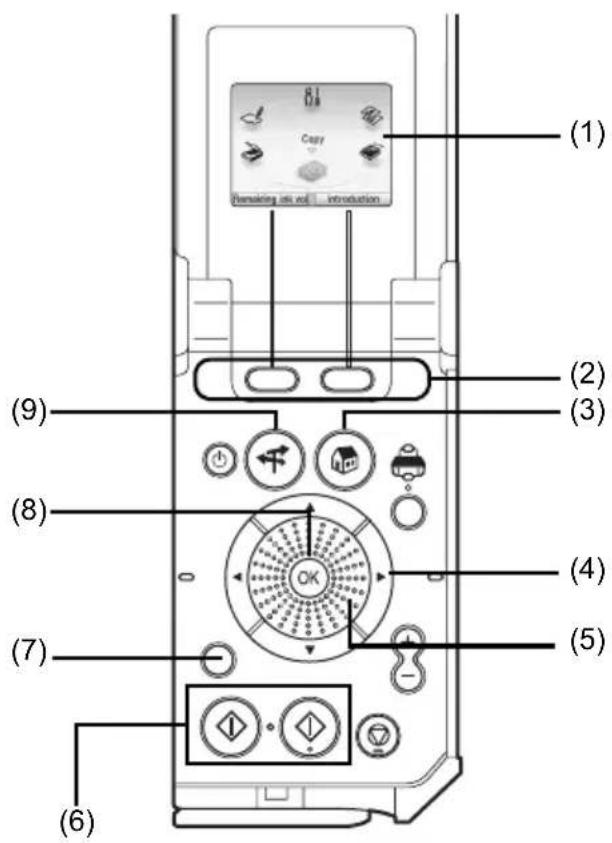
(1) Tela INÍCIO
(2) Botões de [Function] (Função)
Consulte "Operação e outros botões" na página 12.
(3) Botão [HOME] (INÍCIO)
(4) Botões ▲,▼,◀ e ▶
(5) [Easy-Scroll Wheel] (Scroll de fácil utilização)
(6) Botão [Black] (Preto) (esquerda) / Botão [Color] (Colorado) (direita)
(7) Botão [Back] (Voltar)
Consulte "Operação e outros botões" na página 12.
(8) Botão [OK]
(9) Botão [NAVI] (Navegação)
Consulte "Operação e outros botões" na página 12.
text_image
(1) Copy Remaining disk roll - introduction (2) (3) (9) (8) (4) (5) (7) (6)■ Operação básica
Esta seção descreve a operação para se navegar pelos menus com o [Easy-Scroll Wheel] (Scroll de fácil utilização) e com os botões ◀, ▶ e [OK], tomando como exemplo a tela INÍCIO.
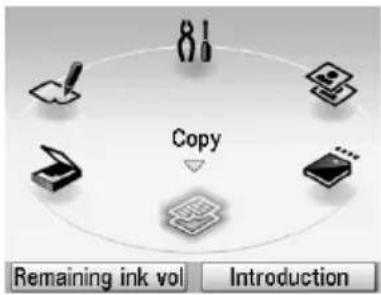
1 Pressione o botão [HOME] (INÍCIO).
A tela INÍCIO será exibida.
text_image
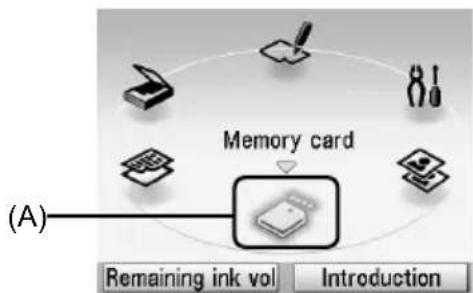
81 Copy Remaining ink vol Introduction2 Gire o [Easy-Scroll Wheel] (Scroll de fácil utilização) para selecionar o modo e, em seguida, pressione o botão [OK].
Você pode girar o [Easy-Scroll Wheel] (Scroll de fácil utilização) para a esquerda ou para a direita. Também pode utilizar o botão ◀ ou ▶ para selecionar os itens de configuração.
Mova o ícone do modo desejado para a posição (A).
A tela do modo selecionado será exibida.
Você pode selecionar os modos a seguir na tela INÍCIO:
flowchart
graph TD
    A["Remaining ink vol"] --> B["Memory card"]
    C["Introduction"] --> B
    D["Hardware Icon"] --> B
    E["Hand Icon"] --> B
    F["Computer Icon"] --> B
    G["Printer Icon"] --> B
    H["Document Icon"] --> B
    I["Print Icon"] --> B
    J["Scatter Icon"] --> B
    K["Arrow to Memory card"] --> L["Arrow to Remaining ink vol"]
(Photo index sheet>
(Índice rem. de fotos): Você pode imprimir facilmente as fotos a partir de um cartão de memória usando o índice de fotos. Consulte “Impressão utilizando o Índice remissivo de fotos” na página 18.
(Configurações): Você pode executar a manutenção ou alterar as várias configurações da máquina. Para obter detalhes, consulte “Quando a impressão se torna menos nítida ou as cores estão incorretas”, “Limpeza da máquina” ou “Alteração das configurações da máquina” no manual interativo Guía do Usuário.
(Reprod. foto fácil): Você pode digitalizar fotos impressas e, em seguida, imprimi-las. Consulte “Impressão de fotos a partir de fotos impressas” na página 19.
(Cartão de memória): Imprima os dados de uma foto salvos em um cartão de memória a partir de uma câmera digital. Consulte “Impressão a partir de um cartão de memória” na página 15.
■ Operação e outros botões
- Botões de [Function] (Função)
Dois botões de [Function] (Função) permitem a seleção dos menus exibidos na parte inferior do LCD.
A tela que será exibida quando você pressionar um botão de [Function] (Função) dependerá da tela que é exibida e de qual botão de [Function] (Função) você pressiona.
(1) Botão [Function] (Função) esquerdo
Quando você pressiona o botão [Function]
(Função) esquerdo na tela INÍCIO, a tela que exibe o volume de tinta restante é exibida.
(2) Botão [Function] (Função) direito
Quando você pressiona o botão [Function]
(Função) direito na tela INÍCIO, as introduções para as funções do modo selecionado são exibidas.
Quando você pressiona os botões [Function] (Função) em outras telas, e não na tela INÍCIO, um procedimento de operação ou menu é exibido.
![CANON Pixma MP520 - - Botões de [Function] (Função) - 1](/content/2026/02/376472/images/27ce7ba61b7a35e981d9c5c8c4ed81605408bc4cd2bb5c576867416b6fcacc21.jpg)
- Botão [Back] (Voltar)
Você pode retornar o LCD à tela anterior.
- Exibir as instruções de impressão utilizando o menu de navegação
Quando você não souber como utilizar a função de impressão para uso frequente ou como fazer o reabastecimento de papel, poderá facilmente obter a explicação no menu de navegação.
1 Pressione o botão [NAVI] (Navegação).
A tela
2 Seleccione um menu que deseja utilizar e, em seguida, pressione o botão [OK].
A explicação do procedimento é exibida.
Faça conforme a explicação.
Você pode selecionar vários menus na tela
![CANON Pixma MP520 - Seleccione um menu que deseja utilizar e, em seguida, pressione o botão [OK]. - 1](/content/2026/02/376472/images/7c46055212da66f612225e75265cbee31f8ff581aec6c3a840bb3bcc6ca9513e.jpg)
Esta seção descreve o procedimento básico para fazer cópias. Para obter detalhes, consulte "Cópia" no manual interativo Guia do Usuário.
1 Ligue a máquina.
2 Verifique se
3 Coloque papel.
4 Coloque o documento original sobre o vidro de impressão.
5 Especifique as configurações de cópia.
(1) Verifique a origem do papel, o tamanho da página, o tipo de mídia e outras configurações. Para alterar as configurações, selecione o item e pressione o botão [OK].
(2) Pressione o botão [+] ou [-] para especificar o número de cópias.
6 Pressione o botão [Color] (Colorado) para cópias coloridas ou o botão [Black] (Preto) para cópias em preto-e-branco.
![CANON Pixma MP520 - Seleccione um menu que deseja utilizar e, em seguida, pressione o botão [OK]. - 2](/content/2026/02/376472/images/fe9d90bb0a740738f631d12858cc33348630ac89bca1aec6bbb12fa5f96026d3.jpg)
Utilização de funções de cópia úteis
Para obter detalhes, consulte “Utilização de funções de cópia úteis” no manual interativo Guia do Usuário.
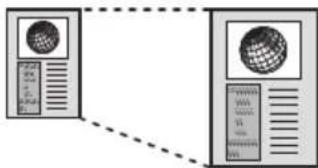
Cópia Ampliada/Reduzida
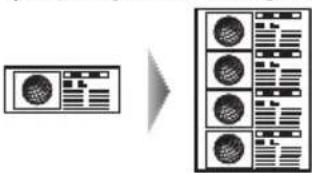
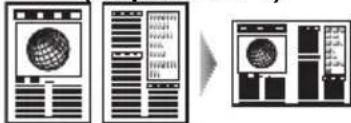
<4-on-1 copy> (Cópia 4 em 1)
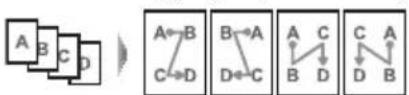
flowchart
graph LR
    A["Device"] --> B["Multi-Component System"]
    style A fill:#f9f,stroke:#333
    style B fill:#bbf,stroke:#333
<2-on-1 copy>
(Cópia 2 em 1)
flowchart
graph LR
    A["Server Rack"] --> B["Data Module"]
    B --> C["Server Unit"]
    style A fill:#f9f,stroke:#333
    style C fill:#bbf,stroke:#333
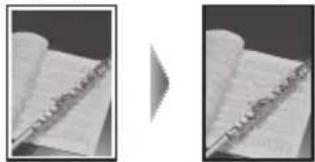
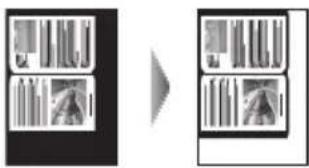
(Apagar moldura)
Impressão a partir de um cartão de memória
Inserção do cartão de memória
1 Ligue a máquina.
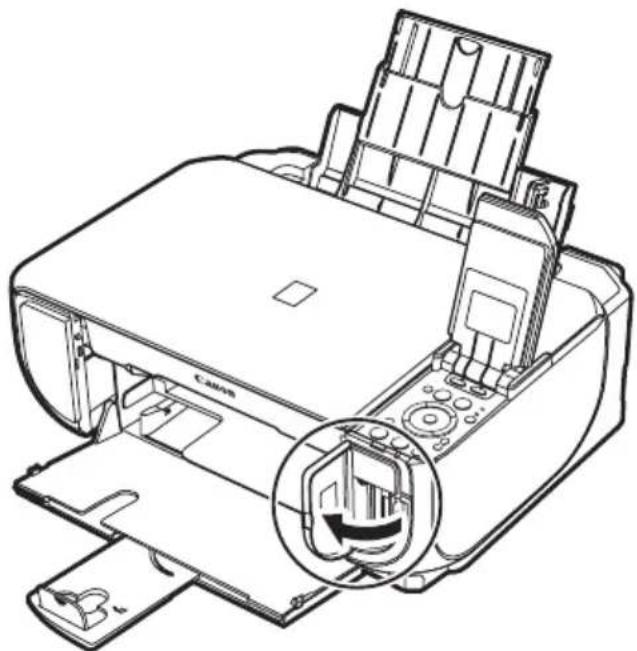
2 Abra a tampa da ranhura de cartão.
3 Insira apenas um cartão de memória na ranhura de cartão.
- Como inserir
Insira um cartão de memória com o lado da etiqueta voltado para a direita.
| Tipo de cartão Inserção do cartão | ||
| Cartão Compact Flash (CF)MicrodrivexD-Picture card*1 | 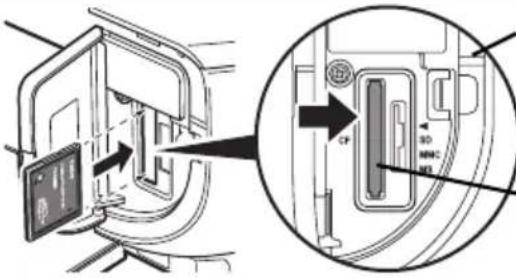 | O indicador luminoso [Access] (Acesso) acende. Insira na ranhura de cartão esquerda. |
| Cartão de memória SD Secure DigitalCartão de memória SDHCCartão miniSD*1Cartão microSD*2Memory StickMemory Stick PROMemory Stick Duo*1Memory Stick PRO Duo*1MultiMediaCardRS-MMC*1 | 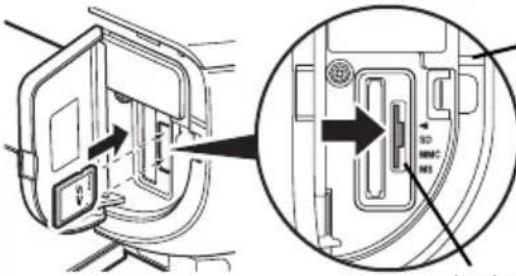 | O indicador luminoso [Access] (Acesso) acende. Insira na ranhura de cartão direita. |
*1 Certifique-se de encaixar o cartão de memória no adaptador especial antes de inseri-lo na ranhura de cartão.
*2 Utilize o "Adaptador de SD Card" fornecido com o cartão.

Cuidado
- O cartão de memória ficará um pouco para fora do slot de cartão; não o force mais para dentro do slot. Isso danifica a máquina e o cartão de memória.
- Verifique se o cartão de memória está corretamente posicionado antes de inseri-lo no slot de cartão. Se você forçar o cartão de memória para dentro do slot de cartão na posição errada, poderá danificar o cartão de memória e/ou a máquina.
4 Verifique se o indicador luminoso de [Access] (Acesso) acendeu.
5 Feche a tampa da ranhura de cartão.
Remoção do cartão de memória
1 Abra a tampa da ranhura de cartão.
2 Verifique se o indicador luminoso de [Access] (Acesso) está aceso e, em seguida, remova o cartão de memória.
3 Feche a tampa da ranhura de cartão.

Importante
O indicador luminoso de [Access] (Acesso) pisca enquanto a máquina está lendo ou gravando dados de/para o cartão de memória. A remoção do cartão de memória ou o desligamento da máquina enquanto o indicador luminoso de [Access] (Acesso) está piscando pode danificar os dados salvos no cartão de memória. Não remova o cartão de memória enquanto o indicador luminoso de [Access] (Acesso) estiver piscando.
Impressão de fotografias salvas em um cartão de memória
1 Preparação para impressão.
(1) Ligue a máquina.
(2) Coloque papel.
2 Insira o cartão de memória.
(1) Seleccione
(2) Insira o cartão de memória na ranhura de cartão.
Consulte “Inserção do cartão de memória” na página 15.
3 Seleccione o menu de impressão.
(1) Verifique se
Para alterar as configurações, selecione o item e pressione o botão [OK].
(3) Seleccione
(1) Use o [Easy-Scroll Wheel] (Scroll de fácil utilização) ou o botão ◀ ou ▶ para exibir uma foto para impressão.
(2) Pressione o botão [+] ou [-] para especificar o número de cópias.
(3) Repita as etapas (1) e (2) para especificar o número de cópias para cada foto.
(4) Pressione o botão [OK].
5 Inicie a impressão.
(1) Verifique a configuração de impressão. Para alterar as configurações, selecione o item e pressione o botão [OK].
(2) Verifique o número total de cópias para os fotos seleccionadas.

Nota
Para obter detalhes sobre as funções associadas a
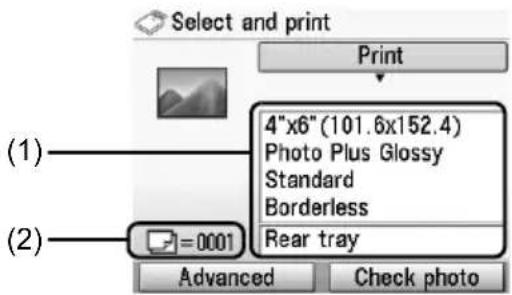
(3) Pressione o botão [Color] (Colorado). Será impresso o número especificado de cópias para cada foto.
Utilização de funções úteis de impressão
Imprime fotos que você colou no layout especificado.
Imprime sua foto favorita com uma moldura nos [Photo Stickers/Adesivos Fotográficos] da Canon.
Imprime de acordo com as configurações DPOF (Digital Print Order Format) na sua câmera digital, se você as tiver especificado.
Imprime informações sobre as fotografias no momento em que elas são tiradas (informações Exif) na margem da impressão do índice de fotos ou de fotos individuais selecionadas.
(Photo index print> (Impressão índice de fotos)
Imprime um índice de todas as fotos salvas em um cartão de memória.
Imprime todas as fotos salvas no cartão de memória.
Utilização de funções de exibição úteis
É possível alterar o método de exibição de uma fotografia.
Edita imagens exibidas na tela de cristal líquido (LCD) recortando-as.
Quando há várias fotos salvas no cartão de memória, exibe e imprime somente as fotos tiradas na data especificada ou dentro de um intervalo de datas especificado.
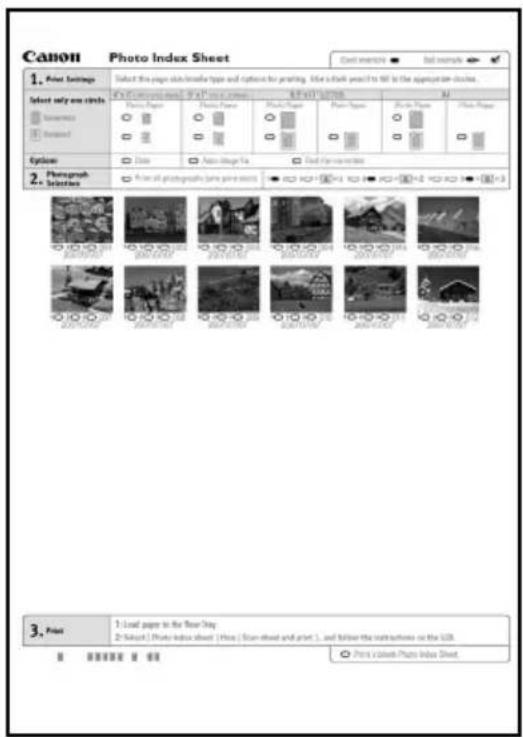
Impressão utilizando o Índice remissivo de fotos
1 Ligue a máquina e coloque papel comum de tamanho A4 ou Letter.
2 Verifique se a origem do papel correta está selecionada.
3 Seleccione
4 Verifique se
5 Insira um cartão de memória na ranhura de cartão.
Consulte “Inserção do cartão de memória” na página 15.
6 Seleccione um intervalo de imagens que você deseja incluir no índice de fotos e, em seguida, pressione o botão [OK].
7 Pressione o botão [Color] (Colorado).
O índice de fotos será impresso.
9 Coloque o papel conforme especificado no Índice remissivo de fotos na bandeja traseira.
10 Verifique se
11 Coloque o índice de fotos voltado para baixo no vidro de impressão e, em seguida, pressione o botão [OK].
Impressão de fotos a partir de fotos impressas
Você pode digitalizar as fotos, especificar o número de cópias visualizando-as no LCD e imprimi-las.
1 Ligue a máquina.
2 Seleccione
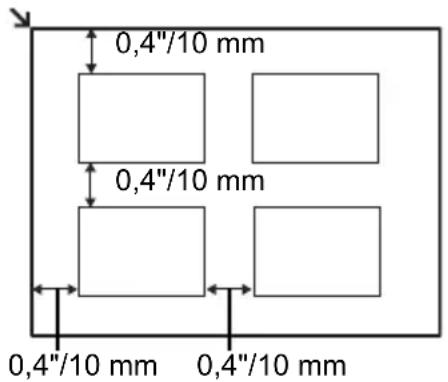
3 Levante a tampa de documentos e coloque as fotos sobre o vidro de impressão.
Coloque as fotos viradas para baixo sobre o vidro de impressão, conforme mostrado a seguir.
Originais do tamanho de um cartão de crédito
text_image
0,4"/10 mm 0,4"/10 mm 0,4"/10 mm 0,4"/10 mm 0,4"/10 mm4 Feche a tampa de documentos com cuidado e pressione o botão [OK]. As fotografias são digitalizadas.
5 Coloque papel na bandeja traseira.
Consulte “Colocação do papel para impressão” na página 9.
6 Seleccione o menu de impressão.
(1) Verifique se
(1) Use o [Easy-Scroll Wheel] (Scroll de fácil utilização) ou o botão ◀ ou ▶ para exibir uma foto para impressão.
(2) Pressione o botão [+] ou [-] para especificar o número de cópias.
(3) Repita as etapas (1) e (2) para especificar o número de cópias para cada foto.
(4) Pressione o botão [OK].
8 Inicie a impressão.
(1) Verifique a configuração de impressão.
Para alterar as configurações, selecione o item e pressione o botão [OK].
(2) Verifique o número total de cópias para os fotos seleccionadas.

Nota
Para obter detalhes sobre a função associada a
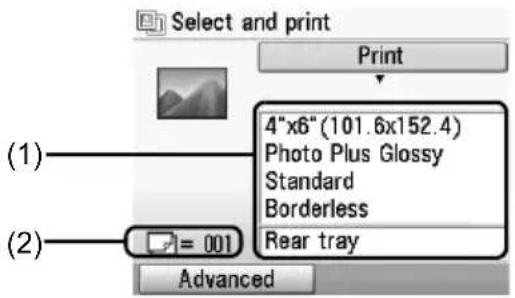
(3) Pressione o botão [Color] (Colorado) para cópias coloridas ou o botão [Black] (Preto) para cópias em preto-e-branco. Será impresso o número especificado de cópias para cada foto.
Utilização de funções úteis de impressão
Imprime sua foto favorita nos [Photo Stickers/Adesivos Fotográficos] da Canon para que você crie seus próprios adesivos.
Imprime todas as fotos digitalizadas.
Utilização de funções de exibição úteis
É possível alterar o método de exibição de uma fotografia.
Edita imagens exibidas na tela de cristal líquido (LCD) recortando-as.
Impressão a partir do computador
Esta seção descreve o procedimento de impressão básica.
Impressão com o Windows
1 Ligue a máquina e coloque papel.
2 Crie um documento ou abra um arquivo para impressão usando um software aplicativo adequado.
3 Seleccione [Print/Imprimir] no menu [File/Arquivo] do software aplicativo.
4 Verifique se [Canon XXX Printer/Impressora Canon XXX] (onde "XXX" é o nome da máquina) está selecionado em [Select Printer/Seleccionar impressora] e clique em [Preferences/Preferências] (ou [Properties/Propriedades]).
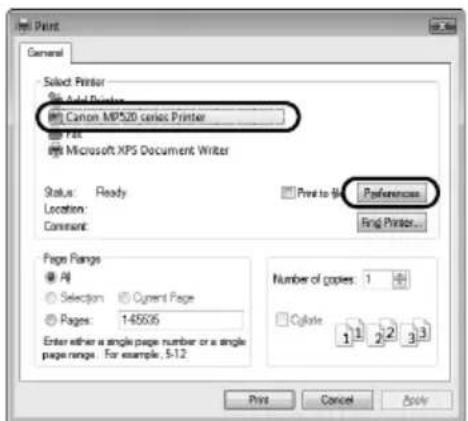
5 Especifique as configurações necessárias e clique em [OK].
Você pode alterar a origem do papel a ser utilizado com o driver da impressora, bem como com o painel de controle da máquina. Para obter detalhes, consulte “Alteração da origem do papel” no manual interativo Guia do Usuário.

Nota
- Se você selecionar [Front for Plain Paper/Frontal para papel comum], a máquina irá mudar automaticamente para a bandeja frontal quando [Plain Paper/Papel Normal] for especificado para [Media Type/Tipo de mídia]. Você só pode colocar papel normal A4, Letter ou B5 na bandeja frontal.
- Para obter detalhes sobre outras funções do driver da impressora, clique em [Help/Ajuda] ou [Instructions/Instruções] para visualizar a ajuda on-line ou o manual interativo Guia de impressão PC. As [Instructions/Instruções] serão exibidas apenas quando os manuais interativos estiverem instalados.
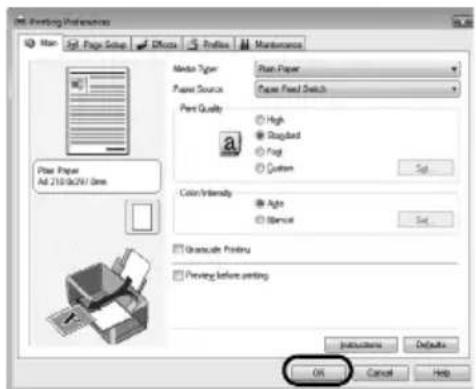
6 Clique em [Print/Imprimir] (ou [OK]).
1 Ligue a máquina e coloque papel.
2 Crie um documento ou abra um arquivo para impressão usando um software aplicativo adequado.
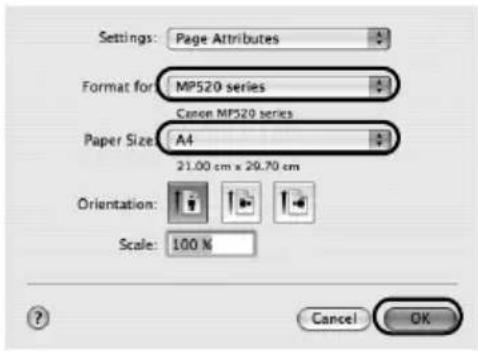
3 Seleccione [Page Setup/Configurar página] no menu [File/Arquivo] do software aplicativo.
4 Verifique se o nome da máquina está selecionado em [Format for/ Formatar para].
5 Seleccione o tamanho da página do papel colocado em [Paper Size/Tamanho do Papel].
6 Clique em [OK].
7 Seleccione [Print/Imprimir] no menu [File/Arquivo] do software aplicativo.
8 Seleccione [Quality & Media/Qualidade e mídia] no menu pop-up.
9 Especifique as configurações necessárias. Você pode alterar a origem do papel a ser utilizado com o driver da impressora, bem como com o painel de controle da máquina. Para obter detalhes, consulte “Alteração da origem do papel” no manual interativo Guia do Usuário.
- Se você selecionar [Front for Plain Paper/Frontal para papel comum], a máquina irá mudar automaticamente para a bandeja frontal quando [Plain Paper/Papel Normal] for especificado para [Media Type/Tipo de mídia]. Você só pode colocar papel normal A4, Letter ou B5 na bandeja frontal.
- Para obter detalhes sobre outras funções do driver da impressora, clique em para exibir o manual interativo [PC Printing Guide]. Se os manuais interativos não estiverem instalados, o [PC Printing Guide] não será exibido, mesmo que você clique em ?.
10 Clique em [Print/Imprimir].
Digitalização de imagens
Você pode digitalizar imagens da máquina para um computador sem imprimi-las e salvá-las em tipos de imagem populares, como JPEG, TIFF, bitmaps ou PDF. Se você estiver digitalizando texto impresso, poderá usar o software OCR (Optical Character Recognition, reconhecimento ótico de caracteres) para convertê-lo em dados de texto.
Métodos de digitalização
Você pode selecionar um dos diversos métodos de digitalização.
- Se desejar digitalizar originais facilmente a partir da máquina
É possível digitalizar os originais utilizando o painel de controle da máquina.
Consulte “Digitalização com o painel de controle da máquina” na página 23.
- Se desejar editar ou imprimir imagens digitalizadas
O MP Navigator EX permite a edição de imagens digitalizadas, como otimização ou aparagem.
Você também pode iniciar algum software aplicativo a partir do MP Navigator EX para editar ou imprimir imagens digitalizadas.
Para obter detalhes sobre as operações do MP Navigator EX, consulte o manual interativo Guia de Digitalização.
- Se desejar digitalizar originais com configurações avançadas
O ScanGear permite a digitalização de originais com configurações avançadas como a resolução.
Para obter detalhes sobre as operações do ScanGear, consulte o manual interativo Guia de Digitalização.
Além dos métodos mencionados anteriormente, você pode utilizar um software aplicativo compatível com TWAIN ou WIA (somente Windows Vista e Windows XP) e o painel de controle (somente Windows Vista e Windows XP) para digitalizar originais com a máquina. Para obter detalhes da operação, consulte o manual interativo Manual de digitalização.
■ Digitalização com o painel de controle da máquina
Para obter detalhes, consulte “Métodos de digitalização” no manual interativo Guia do Usuário.
1 (Somente para Macintosh) Prepare seu computador antes de digitalizar.
Esta operação não é necessária para Mac OS X v.10.4.x.
Para obter detalhes, consulte “Métodos de digitalização” no manual interativo Guia do Usuário.
2 Ligue a máquina.
3 Coloque o documento original sobre o vidro de impressão.
Para obter detalhes sobre a digitalização de documentos, consulte “Manuseio do documento original” no manual interativo Guia do Usuário.
Para obter informações sobre como digitalizar fotos impressas, consulte “Impressão de fotos a partir de fotos impressas” na página 19.
4 Seleccione
5 Seleccione o tipo de documento e, em seguida, pressione o botão [OK].

Importante
Verifique se o documento foi colocado corretamente de acordo com o tipo selecionado. Para obter detalhes, consulte “Digitalização de imagens” no manual interativo Guia do Usuário.
6 Seleccione a operação de digitalização e, em seguida, pressione o botão [OK].
7 Pressione o botão [Color] (Colorado) ou [Black] (Preto).
A operação a ser realizada após a digitalização do original depende da configuração da operação de digitalização selecionada na etapa 6. Para obter detalhes sobre como modificar as configurações da operação, consulte o manual interativo Guia de Digitalização.
Impressão de fotografias diretamente de um dispositivo compatível com o PictBridge
Você pode conectar um dispositivo compatível com PictBridge, como uma câmera digital, uma camcorder ou um telefone celular utilizando um cabo USB recomendado pelo fabricante do dispositivo e imprimir imagens gravadas diretamente, sem utilizar um computador.
- Dispositivos conectáveis
O PictBridge é um padrão do setor que permite uma série de soluções para fotografia digital, inclusive a impressão direta de fotos a partir de uma câmera digital, uma camcorder ou um celular* sem a necessidade de usar um computador. Um dispositivo pode ser conectado a esta máquina para impressão direta, independentemente do fabricante ou do modelo, desde que ele seja compatível com o padrão PictBridge.
* Câmeras digitais, camcorders digitais e telefones celulares equipados com câmera compatíveis com PictBridge de agora em diante serão chamados conjuntamente de "dispositivo compatível com PictBridge".

Um dispositivo com esta marca é compatível com PictBridge.
- Formato de dados de imagem para impressão
Esta máquina imprime imagens tiradas com uma câmera digital compatível com a norma DCF (Design rule for Camera File system, regra de design para sistema de arquivos de câmera) versão 1.0/2.0 (compatível com o Exif versão 2.2/2.21), além de arquivos PNG.
Impressão de fotografias diretamente de um dispositivo compatível com PictBridge
Para conectar um dispositivo compatível com PictBridge a esta máquina, use um cabo USB recomendado pelo fabricante do dispositivo.

Aviso
Não conecte à porta para impressão direta da máquina nenhum equipamento que não seja um dispositivo compatível com PictBridge ou unidade Bluetooth BU-20 opcional. Isso poderá provocar choque elétrico, incêndio ou danos à máquina.

Importante
Nunca desconecte o cabo USB durante a impressão, a menos que explicitamente permitido pelo dispositivo compatível com PictBridge. Ao desconectar o cabo USB entre o dispositivo compatível com PictBridge e a máquina, siga as instruções fornecidas no manual de instruções do dispositivo.

Nota
Ao imprimir fotografias com o dispositivo compatível com PictBridge conectado à máquina, é recomendável utilizar o adaptador CA fornecido com o dispositivo. Se você estiver usando a bateria do dispositivo, certifique-se de carregá-la completamente.

Preparação para impressão.
(1) Ligue a máquina.
(2) Coloque papel na bandeja traseira.

Nota
Ao imprimir diretamente de um dispositivo compatível com PictBridge, só é possível usar a bandeja traseira como fonte do papel. Não coloque papel na bandeja frontal.
2 Conecte o dispositivo compatível com PictBridge à máquina.

Nota
Dependendo do modelo ou da marca do dispositivo, talvez seja necessário selecionar um modo de impressão compatível com PictBridge antes de conectá-lo. Também pode ser necessário ligar o dispositivo ou selecionar o modo [Play/Reproduzir] manualmente após conectar o dispositivo à máquina.
Execute as operações necessárias no dispositivo compatível com PictBridge antes de conectá-lo à máquina, de acordo com as instruções fornecidas no manual de instruções do dispositivo.
(1) Certifique-se de que o dispositivo compatível com PictBridge esteja desligado.
(2) Conecte o dispositivo compatível com PictBridge à máquina usando um cabo USB recomendado pelo fabricante do dispositivo.
O dispositivo é automaticamente ligado.
Se o dispositivo não ligar
automaticamente, ligue-o manualmente.
(3) Configure o dispositivo compatível com PictBridge para impressão direta.
será exibido no LCD do dispositivo quando a máquina estiver corretamente conectada.
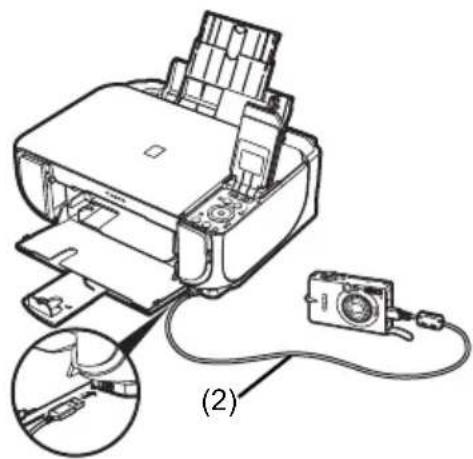
3 Especifique as configurações de impressão, como tipo de papel e layout.
Consulte "Sobre as configurações de impressão do PictBridge" na página 27.
É possível definir configurações utilizando o menu no LCD do dispositivo compatível com PictBridge. Seleccione o tamanho e tipo de papel colocado na máquina.
Se o dispositivo compatível com PictBridge não tiver menu de configuração, altere a configuração da máquina. Para obter detalhes, consulte “Configuração na máquina” na página 29.
4 Comece a impressão a partir do dispositivo compatível com PictBridge.
■ Configurações em um dispositivo compatível com PictBridge
Esta seção descreve as configurações de impressão em um dispositivo compatível com PictBridge. Ao operar o dispositivo, siga as instruções fornecidas no manual de instruções do dispositivo compatível com PictBridge.

Nota
- Na descrição a seguir, os nomes dos itens de configuração são fornecidos de acordo com os nomes utilizados em dispositivos compatíveis com PictBridge da marca Canon. Os nomes dos itens de configuração podem ser diferentes, dependendo da marca ou do modelo do dispositivo.
- Talvez alguns itens de configuração explicados a seguir não estejam disponíveis em alguns dispositivos. Nesse caso, são aplicadas as configurações da máquina. Além disso, quando alguns itens são definidos como [Default/Padrão] em um dispositivo compatível com PictBridge, são aplicadas as configurações da máquina desses itens. Para obter detalhes, consulte “Configuração na máquina” na página 29.
- Configurações de [Paper size/Tamanho do papel] e [Paper Type/ Tipo do Papel]
Os tamanhos e tipos de papel de impressão a seguir podem ser utilizados na impressão a partir de um dispositivo compatível com PictBridge.
● [Paper size/Tamanho do papel]
[4" x 6" / 101,6 x 152,4 mm], [5" x 7" / 127,0 x 177,8 mm] ^1 , [Credit card/Cartão de crédito], [8" x 10" / 203,2 x 254,0 mm], A4, Letter, [Wide/Panorâ.] ^1
● [Paper type/Tipo de papel]
| Configuração do tipo de papel | Papel carregável*3 |
| [Plain Paper/Papel Comum]*2 | [Super White Paper/Papel Super Branco] ou [plain paper/papel comum] |
| [Photo/Foto] [Photo Paper Plus Glossy/Papel Fotográfico Muito Brilhante] | |
| [Fast Photo/Foto Ráp.] [Photo Paper Pro/Papel Fotográfico Profissional] | |
Os tamanhos de papel disponíveis variam de acordo com o tipo de mídia. Para obter detalhes, visite nosso site.
*1 Pode ser selecionado somente em determinados dispositivos compatíveis com PictBridge da marca Canon.
*2 [Plain Paper/Papel Normal] poderá ser selecionado para [Paper type/ Tipo de papel] apenas quando [Paper size/Tamanho do papel] estiver definido como [A4] ou [8.5" x 11" (Letter)/21,5 x 27,9 cm (Letter)]. Quando [Paper type/ Tipo de papel] estiver definido como [Plain Paper/Papel Normal], a impressão sem margens será desativada mesmo quando [Layout] estiver definido como [Borderless/Sem bordas].
*3 Dependendo do país ou da região da compra, talvez você não consiga comprar alguns papéis originais da Canon.
*4 Ao imprimir em [Photo Paper Plus Semi-gloss/Papel Fotog. Semibrilhante Plus] de [8" x 10"/203,2 x 254,0 mm] (SG-201), selecione [20 x 25 cm/8" x 10"] como o [Paper size/Tamanho do papel] e [Default/Padrão] como o [Paper type/Tipo de papel].
* Seleccione
*5 Usado exclusivamente para imprimir adesivos fotográficos. Ao imprimir em papel adesivo, selecione [10 x 15 cm/4" x 6"] em [Paper size/Tamanho do papel] e [Photo/Foto] em [Paper type/ Tipo de papel]. Não defina [Layout] como [Borderless/Sem bordas].
- Configuração de [Layout]
Há diversas opções de layout disponíveis.
- [Bordered/Borderless/Com bordas/Sem bordas]: você pode optar por imprimir ou não uma imagem com bordas.
- [N-up]: você pode utilizar esta opção ao imprimir em papel adesivo ou de tamanho A4 ou Letter.
Papel adesivo: Ao selecionar [10 x 15 cm/4" x 6"] em [Paper size/Tamanho do papel], você pode imprimir 16 imagens em uma única folha de papel.
Papel A4 ou Letter: Ao selecionar [A4] ou [8.5" x 11" (Letter)/21,5 x 27,9 cm (Letter)] em [Paper size/Tamanho do papel], você pode imprimir 4 imagens em uma única folha de papel.
- [Shooting Info (Exif Data)/Informações de fotografia (dados Exif)]: você pode imprimir as informações de fotografia (dados Exif) juntamente com a imagem. As duas opções a seguir estão disponíveis.
[1-up/Até 1] ^*1 : imprime as informações de fotografia (dados Exif) na margem das imagens individuais selecionadas.
[20-up/Até 20] ^2 : imprime 20 imagens especificadas com DPOF ^3 e suas informações de fotografia (dados Exif) no formato de lista em uma única folha de papel.
- [35 mm Film Style Layout (Contact Printing Layout)/Layout de estilo de filme de 35 mm (Layout de impressão de contato)] ^2 : Você pode imprimir as várias imagens especificadas com DPOF ^3 em um formato de lista que se parece com um filme negativo.
Além das opções acima, você também pode especificar a impressão de um índice de imagens no menu de configurações de impressão DPOF ^4 .
*1 Você só pode usar esta opção quando [10 x 15 cm/4" x 6"], [13 x 18 cm/5" x 7"], [20 x 25 cm/8" x 10"], A4 ou [8.5" x 11" (Letter)/21,5 x 27,9 cm (Letter)] estiver selecionado em [Paper Size/Tamanho do papel].
*2 Você só poderá utilizar esta opção quando [A4] ou [8.5" x 11" (Letter)/21,5 x 27,9 cm (Letter)] (Letter) estiver selecionado em [Paper size/Tamanho do papel].
*3 DPOF (Digital Print Order Format) é um formato padrão para registro de informações especificadas referentes a imagens, como qual imagem ou número de cópias deve ser impresso.
- Configuração da [Date/File No. Print/Impressão de data/No. de arquivo]
Você pode especificar se a data e/ou número do arquivo será impresso.
![CANON Pixma MP520 - - Configuração da [Date/File No. Print/Impressão de data/No. de arquivo] - 1](/content/2026/02/376472/images/5f6a75d6cd0c599d06d34bfc50f4104fc81675d2d297cc296f6f323424778a44.jpg)
Nota
- Se as imagens já tiverem datas sobrepostas ao serem tiradas, defina esse item de configuração PictBridge como [Off]. Se você selecionar [Date/Data], [File No./No. de arquivo] ou [Both/Ambos], a data e/ou o número de arquivo será impresso sobre a data impressa pela função da câmera.
- Dependendo do tamanho de papel e layout, a data só será impressa quando [Both/Ambos] estiver selecionado.
- Configuração da [Image Optimize/Otimização de imagem]
Você pode selecionar o método de otimização para obter alta qualidade de impressão. Ao selecionar [Default/Padrão], a correção mais adequada para cada foto é feita utilizando a função Fixar imagem automat da máquina. Consulte “Configuração na máquina” na página 29.
Ao selecionar [On], as fotos são otimizadas para impressão utilizando a função [Photo opt.pro/Otimização foto pro].
Se você estiver utilizando um dispositivo compatível com PictBridge da marca Canon, as opções a seguir podem estar disponíveis, dependendo do modelo.
– [VIVID] torna o verde e o azul mais intensos.
- [NR] (redução de ruído) reduz o ruído em áreas azuis, como o céu, bem como em áreas pretas.
- [Face/Retrato] clareia rostos escurecidos em fotos tiradas contra a luz.
- [Red Eye/Olhos vermelhos] corrige olhos vermelhos em fotografias tiradas com flash.
- Configuração de [Trimming/Aparagem]
Você pode selecionar uma área para impressão.
■ Configuração na máquina
Esta seção descreve as configurações de impressão PictBridge na máquina.
Defina as configurações de impressão como [Default/Padrão] no dispositivo compatível com PictBridge quando quiser imprimir de acordo com as configurações na máquina.
- Exibição na tela de configurações do PictBridge e especificação das configurações
(1) Ligue a máquina.
(2) Seleccione
(3) Seleccione
(4) Seleccione
(5) Seleccione o item que deseja configurar e, em seguida, pressione o botão [OK].
(6) Seleccione o item e pressione o botão [OK].
(7) Verifique as configurações de impressão, selecione
(8) Seleccione
Quando
Quando
- Itens de configuração
| No. | Item de configuração | Descrição Configuração | correspondente de dispositivos compatíveis com PictBridge*1 |
| (1) | [Page size/Tamanho página] | Selecione o tamanho da página ao imprimir diretamente de um dispositivo compatível com PictBridge. | [Paper size/ Tamanho do papel] |
| (2) | [Media type/ Tipo de mídia] | Selecione o tipo de mídia ao imprimir diretamente de um dispositivo compatível com PictBridge. | [Paper type/ Tipo de papel] |
| (3) | [Print quality/Qual. Impressão] | Selecione a qualidade de impressão ao imprimir diretamente de um dispositivo compatível com PictBridge. | - |
| (4) | [Bordered/ Borderless/Com bordas/Sem bordas] | Selecione impressão com bordas ou sem bordas. | [Layout] |
| (5) | [Photo opt.pro/ Otimização foto pro] | Otimiza automaticamente o brilho e a tonalidade de uma foto. | [Image optimize/ Otimização de imagem] |
| (6) | [Vivid photo] Torna o verde e o azul mais intensos. | ||
| (7) | [Face brightener/ Clar. face] | Clareia rostos escurecidos em fotos tiradas contra a luz. | |
| (8) | [Noise reduction/ Red. ruído] | Reduz o ruído em áreas azuis, como o céu, bem como em áreas pretas. | |
| (9) | [Image optimizer] Corrige e suaviza os contornos irregulares para impressão. | ||
| (10) | [Red eye correc./ Cor. olhos verm.] | Corrige olhos vermelhos em fotografias tiradas com flash. | |
| (11) | [Brightness/Brilho] Ajuste o brilho. | ||
| (12) | [Contrast/Contraste] Ajuste o contraste. | ||
| (13) | [Color hue/ Matiz de cor] | Ajuste o matiz da cor. Por exemplo, você pode aumentar o vermelho ou amarelo para ajustar o tom da pele. | |
| (14) | [Effects/Efeitos] Aplica efeitos especiais à foto, como impressão em tons de sépia ou com um efeito de esboço. |
*1 Defina os itens desta coluna como [Default/Padrão] no dispositivo compatível com PictBridge quando quiser fazer configurações na máquina.
*2 Quando
Substituição de um cartucho de tinta
Quando um cartucho ficar sem tinta, substitua-o seguindo as etapas a seguir.
1 Abra a bandeja frontal.
2 Verifique se a máquina está ligada, levante a unidade de digitalização (tampa da impressora) e, em seguida, posicione o suporte da unidade de digitalização (A) no local apropriado.

Cuidado
- Não segure o suporte da cabeça de impressão para pará-lo ou movimentá-lo.
- Não toque nas partes metálicas no interior da máquina.
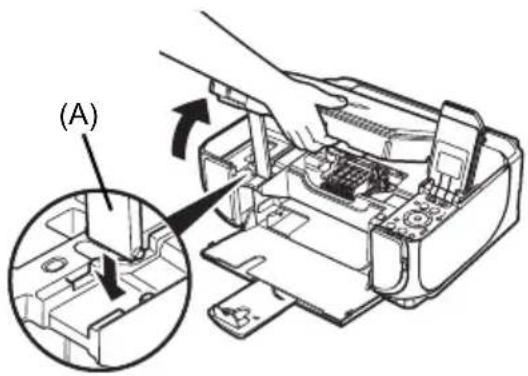
text_image
(A)3 Pressione a guia (B) do cartucho de tinta cujo indicador luminoso esteja piscando rapidamente e remova-o.
Não toque na alavanca de bloqueio dos cabeçotes de impressão (C).
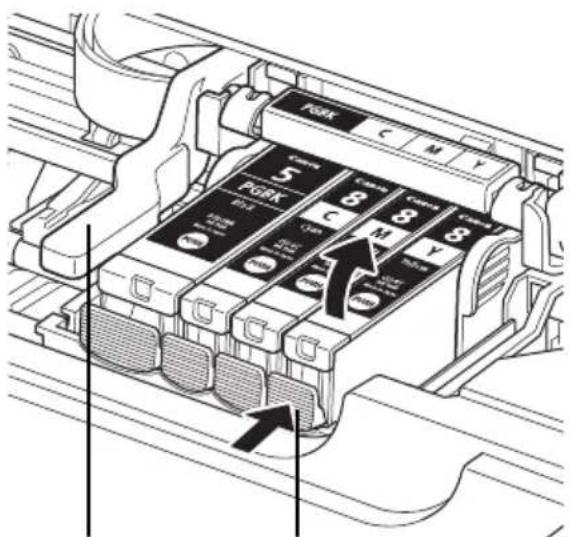
text_image
PORK 5 PORK 8 C 120A 8 M Y 120A 8 M Y 120A(C) (B)
4 Remova o novo cartucho de tinta de sua embalagem original, puxe a fita de cor laranja (D) na direção da seta e retire o filme protetor. Em seguida, remova o filme (F) completamente.

Importante
Assegure-se de que o filme protetor não esteja bloqueando a saída de ar (E). Se a saída de ar for obstruída com restos de filme, a tinta poderá vazar ou não ser ejetada adequadamente.
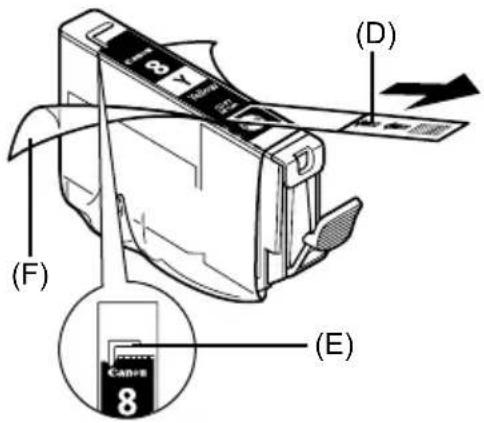
text_image
(F) (D) (E) CANR 85 Retire a tampa de proteção laranja (G) do fundo do cartucho de tinta.
Segure cuidadosamente a tampa de proteção ao removê-la para impedir que a tinta manche seus dedos.
Descarte a tampa depois de removê-la.

Importante
Não toque nos contatos elétricos (H) do cartucho de tinta. Ao fazer isso, talvez a máquina não funcione adequadamente ou não consiga imprimir.
6 Insira a extremidade frontal do cartucho de tinta no cabeçote de impressão.
Verifique se a posição do cartucho corresponde à etiqueta (I).
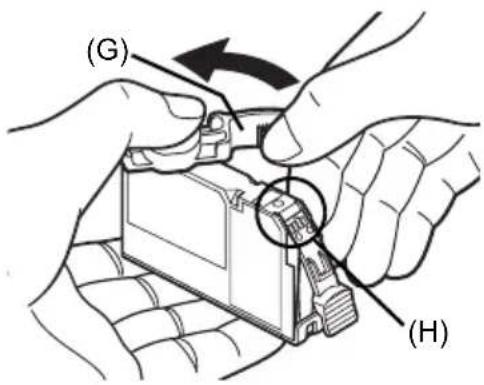
text_image
(G) (H)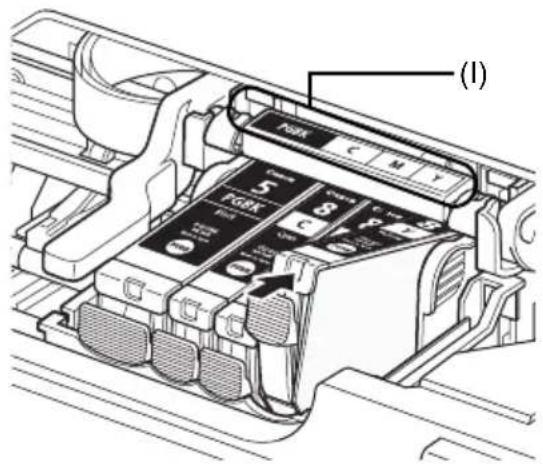
text_image
(1)7 Pressione a marca dos cartucho de tinta até encaixá-lo firmemente no lugar.
Verifique se o indicador luminoso do cartucho de tinta (J) acende em vermelho.
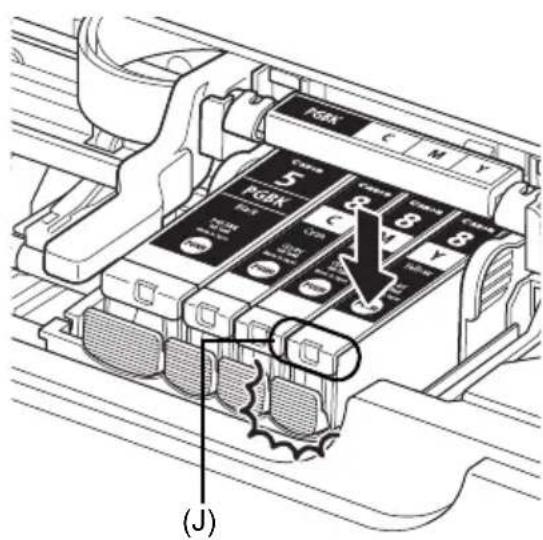
8 Levante ligeiramente a unidade de digitalização (tampa da impressora) para colocar o suporte da unidade novamente em sua posição original e, em seguida, feche cuidadosamente a unidade de digitalização (tampa da impressora).

Nota
Se a mensagem de erro ainda for exibida após a unidade de digitalização (tampa da impressora) ser fechada, consulte “Uma mensagem de erro é exibida no LCD” no manual interativo Guía do Usuário.
Especificações
| Especificações gerais | |
| Resolução de impressão (dpi) | 4 800 (horizontal)* x 1 200 (vertical)* Os pingos de tinta podem ser colocados em um nível mínimo de 1/4 800 de polegada. |
| Interface USB 2.0 High Speed | *1 /Bluetooth 1.2 (opcional)*2*3 /*1 É necessário um computador compatível com o padrão USB 2.0 Hi-Speed.Como a interface USB 2.0 Hi-Speed é totalmente compatível com USB Full-Speed (USB 1.1), pode ser usada em USB Full-Speed (USB 1.1).*2 Somente JPEG*3 A conexão Bluetooth é usada somente na impressão. |
| Largura de impressão Máx. de 8 polegadas / 203,2 mm(para Impressão sem bordas: 8,5 polegadas / 216 mm) | |
| Nível de ruído acústico Aproximadamente 36,5 dB (A)* Ao imprimir no modo de qualidade de impressão mais alta no [Photo Paper Pro/Papel Fotográfico Profissional] | |
| Ambiente de operação | Temperatura: 5 a 35 °C (41 a 95 °F)Umidade: 10 % a 90 % de umidade relativa (sem condensação) |
| Ambiente de armazenamento | Temperatura: 0 a 40 °C (32 a 104 °F)Umidade: 5 % a 95 % de umidade relativa (sem condensação) |
| Fonte de alimentação CA | 100-240 V, 50/60 Hz |
| Consumo de energia Impressão (cópia): aproximadamente 17 WEm espera (mínimo): aproximadamente 2,4 WDESLIGADA: aproximadamente 1,0 W | |
| Dimensões externas Aproximadamente 17,9 (L) x 14,9 (P) x 6,8 (A) polícia /Aproximadamente 455 (L) x 378 (P) x 172 (A) mm* Com o suporte do papel e a bandeja frontal retraídos. | |
| Peso Aproximadamente 7,5 kg (em torno de 16,5 libras)* Com a cabeça de impressão e os cartuchos de tinta instalados. | |
| Cabeçotes de impressão | Total de 1 600 ejetores (PgBK: 320 ejetores, C/M 256 x 2 ejetores, Y: 256 ejetores) |
| Especificações de cópia | |
| Várias cópias 1 a 99 páginas | |
| Ajuste de intensidade | 9 posições, intensidade automática (cópia AE) |
| Zoom | 25 % a 400 % (1 % unidade) |
| Especificações de digitalização (vidro do cilindro) | |
| Driver do digitalizador TW | AIN / WIA (somente Windows Vista ou Windows XP) |
| Tamanho máximo da digitalização | A4/Letter, 8,5" x 11,7" / 216 x 297 mm |
| Resolução de digitalização | Resolução óptica (horizontal x vertical) máx.: 2 400 dpi x 4 800 dpiResolução interpolada máx.: 19 200 dpi x 19 200 dpi |
| Gradação (Entrada/ Saída) | Cinza: 16 bits/8 bitsCor: 48 bits/24 bits (RGB cada 16 bits/8 bits) |
| Impressão direta da câmera (PictBridge) | |
| [Paper size/Tamanho do papel] | [4" x 6" / 101,6 x 152,4 mm], [5" x 7" / 127,0 x 177,8 mm]*, [Credit card/ Cartão de crédito], [8" x 10" / 203,2 x 254,0 mm], A4, Letter, [Wide/ Panorâ.]*Pode ser selecionado somente em determinados dispositivos compatíveis com PictBridge da marca Canon. |
| NoteA alimentação deste papel a partir da bandeja frontal pode danificar a máquina. Coloque na bandeja traseira. | |
| [Paper type/ Tipo de papel] | [Default/Padrão] (seleções baseadas na configuração da máquina), [Photo/Foto] ([Photo Paper Plus Glossy/Papel fotográfico plus brilhante], [Glossy Photo Paper/Papel Fotográfico Brilhante], [Glossy Photo Paper “Everyday Use”/Papel Fotográfico Brilhante de Uso Corrente], [Photo Paper Glossy/Papel Fotográfico Brilhante], [Photo Paper Plus Semi-gloss/Papel Fotográfico Semibrilhante], [Photo Stickers/Adesivos Fotográficos]), [Fast Photo/Foto Ráp.] ([Photo Paper Pro/Papel Fotográfico Profissional]), [Plain Paper/Papel Comum] (somente A4/Letter) |
| [Layout] | [Default/Padrão] (seleções baseadas na configuração da máquina), [Borderless/Sem bordas], [Bordered/Com bordas], [N-up] (2, 4, 9, 16)*1,[35-up/Até 35]*2*1 Layout compatível com a etiqueta da marca Canon acima. Consulte “Tipos de mídia compatíveis” no manual interativo Guia do Usuário.*2 As fotos selecionadas são impressas no layout de estilo de filme de 35 mm (layout de impressão de contato). Essa configuração de impressão só está disponível com determinados dispositivos da Canon compatíveis com PictBridge.Você pode imprimir as informações de disparo (dados Exif) das fotos no formato de lista ou nas margens das fotos especificadas.Selecione [Layout] e, em seguida, selecione o item exibido com o ícone [i].(Observe que essa configuração de impressão não pode ser utilizada em alguns modelos). |
| [Image optimize/ Otimização de imagem] | [Default/Padrão] (seleções baseadas na configuração da máquina), [On], [Off], [VIVID]*, [NR] (Redução de ruído)*, [Face/Retrato]*, [Red eye/Olhos vermelhos]** Se você estiver utilizando uma câmera Canon compatível com PictBridge, poderá selecioná-la. |
| [Print date & file no./ Data impr.e n° arquivo] | [Default/Padrão] (Desativado: Sem impressão), [Date/Data], [File No./ N° arquivo], [Both/Ambos], [Off] |
| [Trimming/Recortar] [Def | default/Padrão] (Desativado: Sem aparagem), [On] (segue a configuração da câmera), [Off] |
Requisitos mínimos do sistema

Nota
Os requisitos poderão ser maiores que os listados aqui caso o sistema operacional o exija.
| Windows | Macintosh | |
| Sistema operacional Processador RAM | Windows Vista Pentium II (incluindo processadores compatíveis) 300 MHz 128 MB Windows XP SP1, SP2 Pentium II (incluindo processadores compatíveis) 300 MHz 128 MB Windows 2000 Professional SP2, SP3, SP4 Pentium II (incluindo processadores compatíveis) 300 MHz 128 MB Note: A operação somente pode ser garantida em um PC instalado com o Windows Vista, XP ou 2000. | Mac OS X v.10.4 Processador Intel PowerPC G3 256 MB Mac OS X v10.2.8 - v10.3 PowerPC G3 128 MB Note: O disco rígido deve ser formatado como Mac OS Extended (Journaled), Mac OS Extended |
| Navegador Internet | Explorer 6.0- Safari | |
| Espaço em disco rígido | 800 MB Note: Para instalação de software incluso. | 450 MB Note: Para instalação de software incluso. |
| Unidade de CD-ROM | Requerida | |
| Outras restrições X | GA 1 024 x 768 | |
- OmniPage SE: Windows 2000 Professional SP2 e SP3 não suportado
- MP Navigator EX: o QuickTime v6.4 ou posterior é necessário (somente Macintosh)
- Algumas funções podem não estar disponíveis com Windows Media Center.
- Para atualização do Windows XP para o Windows Vista, desinstale primeiro o software que acompanha a impressora Inkjet da Canon.
Usuários na Ásia
O ScanSoft OmniPage SE (software OCR) pode trabalhar somente com sistema operacional em inglês.
Requisitos de sistema adicionais para manuais interativos

Navegador: Visualizador de Ajuda em HTML do Windows
Note: É necessário ter o Microsoft Internet Explorer 5.0 ou posterior instalado. O manual interativo talvez não seja exibido adequadamente, dependendo do seu sistema operacional ou da versão do Internet Explorer. Recomendamos que você mantenha seu sistema atualizado com o Windows Update.

Navegador: Visualizador de Ajuda Note: O manual interativo talvez não seja exibido adequadamente, dependendo do seu sistema operacional. Recomendamos que você mantenha seu sistema atualizado.
As especificações estão sujeitas a mudanças sem aviso
Os cartuchos a seguir são compatíveis com este produto.
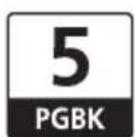
PGI-5BK
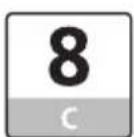
CLI-8C
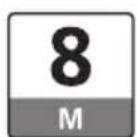
CLI-8M

CLI-8Y
www.canon.ca
www.canonlatinamerica.com