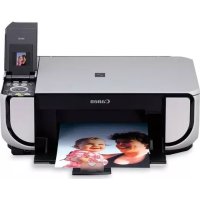
Pixma MP520 - Impresora CANON - Manual de uso y guía de instrucciones gratis
Encuentra gratis el manual del aparato Pixma MP520 CANON en formato PDF.



| Tipo de producto | Impresora multifunción de inyección de tinta (copia, impresión, digitalización) |
| Dimensiones (An x Pr x Al) | 455 x 378 x 172 mm (sin despliegue de bandejas) |
| Peso | Aproximadamente 7,5 kg |
| Alimentación | 100-240 V CA, 50/60 Hz |
| Consumo eléctrico | Impresión: aprox. 17 W; En espera: aprox. 2,4 W; Apagado: aprox. 1,0 W |
| Resolución de impresión máxima | 4800 x 1200 dpi |
| Interfaz | USB 2.0 Hi-Speed; Bluetooth 1.2 (opcional) |
| Funciones principales | Copia, impresión, digitalización, impresión directa mediante tarjeta de memoria y PictBridge |
| Capacidad de papel | Bandeja trasera: hasta 100 hojas; bandeja frontal: hasta 150 hojas |
| Formatos de papel compatibles | A4, A5, B5, Carta, 10x15 cm, 13x18 cm, 20x25 cm, sobres, etc. |
| Resolución de digitalización (óptica) | 2400 x 4800 dpi |
| Resolución de digitalización (interpolada) | 19200 x 19200 dpi |
| Número de boquillas del cabezal de impresión | 1600 boquillas (320 PgBK, 256x2 C/M, 256 Y) |
| Consumibles | Depósitos de tinta PGI-5BK (negro), CLI-8C, CLI-8M, CLI-8Y (color) |
| Disponibilidad de consumibles | 5 años después del cese de fabricación |
| Mantenimiento | Limpieza de cabezales, alineación, reemplazo de depósitos de tinta |
| Seguridad | No tocar las partes metálicas internas; mantener las tintas fuera del alcance de los niños; desconectar con las manos secas |
| Reparabilidad | Consumibles estándar; guías en línea disponibles; asistencia al cliente de Canon |
| Especificaciones de copiadora | Copias múltiples 1-99; zoom 25-400%; 9 niveles de intensidad |
| Especificaciones PictBridge | Impresión directa desde cámara compatible; formatos: 10x15, 13x18, tarjeta de crédito, A4, Carta |
Preguntas frecuentes - Pixma MP520 CANON
Preguntas de los usuarios sobre Pixma MP520 CANON
0 pregunta sobre este aparato. Responde a las que conoces o haz la tuya.
Hacer una nueva pregunta sobre este aparato
Descarga las instrucciones para tu Impresora en formato PDF gratis! Encuentra tus instrucciones Pixma MP520 - CANON y toma tu dispositivo electrónico nuevamente en la mano. En esta página están publicados todos los documentos necesarios para el uso de su dispositivo. Pixma MP520 de la marca CANON.
MANUAL DE USUARIO Pixma MP520 CANON
Quick Start Guide Guide de démarrage rapide Guía de iniciación rápida Guía de consulta rápida

Precauciones de seguridad
Para utilizar el equipo en condiciones de plena seguridad, lea con detenimiento las advertencias que contiene este manual. No intente utilizarlo de un modo que no se describa en este manual. Para obtener precauciones de seguridad más detalladas, consulte el manual en pantalla Guía del Usuario.

Advertencia
Podrá provocar descargas eléctricas/incendio o daños en el equipo si ignora cualquiera de estas precauciones de seguridad.
| No intente jamás enchufar o desenchufar el dispositivo de la fuente de alimentación con las manos mojadas. |
| Introduzca el enchufe de la impresora en la toma de corriente hasta que haga tope. |
No dañe, modifique, estire, curve o retuerza excesivamente el cable de alimentación eléctrica. No coloque objetos pesados sobre el cable de alimentación. 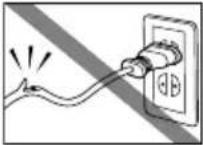 |
No enchufe nunca el dispositivo a una toma de alimentación compartida con otro dispositivo (prolongador, adaptador de 2 o 3 tomas, etc.). 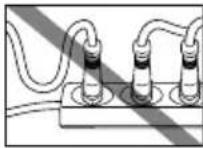 |
| No use el dispositivo si el cable de alimentación eléctrica está liado o tiene nudos. |
| Si detecta humo, olores extraños o ruidos raros en la máquina, desenchufe inmediatamente la máquina de la toma de corriente y llame al servicio técnico. |
Desenchufe periódicamente el dispositivo y use un paño seco para limpiar el polvo y la suciedad acumulados en el enchufe y en la toma de alimentación. Si coloca el dispositivo en un lugar expuesto a polvo, humo o humedad excesivos, el polvo acumulado en el enchufe absorberá la humedad y podrá provocar una pérdida de aislamiento o un incendio. 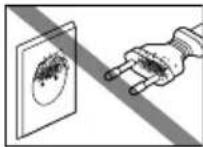 |
| Use el cable de alimentación incluido con la máquina. |

Precaución
Podrá provocar daños tanto al usuario como al dispositivo si ignora cualquiera de estas precauciones de seguridad.
| Asegúrese de que el área que rodea la toma de corriente esté despejada en todo momento para que el cable de alimentación se pueda desenchufar fácilmente en caso de necesidad. | 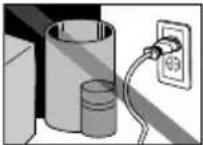 |
| No desenchufe la impresora tirando del cable. | 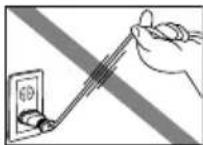 |
| No use alargadores. | 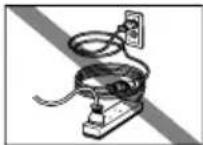 |
PIXMA MP520 Quick Start Guide
Table of Contents
Guía de iniciación rápida
Tabla de contenido
| Introducción 1 | |
| Cómo usar la documentación proporcionada 3 | |
| Preparación del equipo 4 | |
| Instalación de los MP Drivers 6 | |
| Lectura de los manuales en pantalla 8 | |
| Carga del papel de impresión 9 | |
| Cómo navegar por los menús de la pantalla LCD 11 | |
| Copiar 14 | |
| Impresión desde una tarjeta de memoria 15 | |
| Impresión a partir de una foto impresa 19 | |
| Impresión desde el ordenador 21 | |
| Escaneado de imágenes 23 | |
| Impresión de fotografías directamente desde un dispositivo compatible con PictBridge 25 | |
| Sustitución de un depósito de tinta | 31 |
| Especificaciones | 33 |

Este símbolo indica que este producto no debe desecharse con los desperdicios del hogar, de acuerdo con la directiva WEEE (2002/96/EC) y con la legislación nacional. Este producto debería entregarse en uno de los puntos de recogida designados, como por ejemplo, intercambiando uno por otro al comprar un producto similar o entregándolo en un lugar de recogida autorizado para el reciclado de equipos electrónicos (EEE). La manipulación inapropiada de este tipo de desechos podría tener un impacto negativo en el entorno y la salud humana, debido a las sustancias potencialmente peligrosas que normalmente están asociadas al EEE. Al mismo tiempo, su cooperación a la hora de desechar correctamente este producto contribuirá a la utilización efectiva de los recursos naturales. Para más información acerca de dónde puede desechar el equipo para su reciclado, póngase en contacto con las autoridades locales, con las autoridades encargadas de los desechos, con un plan WEEE autorizado o con el servicio de recogida de basuras para hogares. Si desea más información acerca de la devolución y reciclado de productos WEEE, visite la web www.canon-europe.com/environment. (EEA: Noruega, Islandia y Liechtenstein)
Sólo para los clientes de Europa, Oriente Medio, África y Rusia
Para ponerse en contacto con el Servicio de asistencia al cliente de Canon, consulte la información de la contraportada del folleto European Warranty Systems (EWS) o visite www.canon-europe.com


АЯ46
Introducción
En esta Guía de iniciación rápida se utilizan los siguientes símbolos para señalar la información importante. Tenga en cuenta en todo momento las instrucciones indicadas por estos símbolos.

Advertencia
Instrucciones que, si no se tienen en cuenta, podrían provocar daños graves o incluso la muerte debido a un uso incorrecto del equipo. Por motivos de seguridad, estas instrucciones deben seguirse siempre.

Precaución
Instrucciones que, si no se tienen en cuenta, podrían provocar daños personales o materiales debido a un uso incorrecto del equipo. Por motivos de seguridad, estas instrucciones deben seguirse siempre.

Importante
Instrucciones que deben seguirse por motivos de seguridad.
Dependiendo de su aplicación puede que las operaciones sean diferentes. Para obtener más información, consulte el manual de instrucciones de la aplicación. Los pasos que se describen en este manual aparecen en el sistema operativo Windows Vista™ Ultimate Edition (en lo sucesivo, "Windows Vista") y Mac® OS X v.10.4.x.
Aviso sobre las marcas comerciales
- "Microsoft" es una marca comercial registrada de Microsoft Corporation.
- "Windows" es una marca comercial de Microsoft Corporation, registrada en Estados Unidos y otros países.
- "Windows Vista" es una marca comercial de Microsoft Corporation.
- “Macintosh” y “Mac” son marcas comerciales de Apple Inc., registradas en Estados Unidos y en otros países.
- “Memory Stick”, “Memory Stick PRO”, “Memory Stick Duo” y “Memory Stick PRO Duo” son marcas comerciales de Sony Corporation.
- "xD-Picture Card" es una marca comercial de Fuji Film Co., Ltd.
- “MultiMediaCard” es una marca comercial de MultiMediaCard Association.
- "SD Card", "miniSD Card" y "microSD Card" son marcas comerciales de SD Association.
- “Bluetooth” es una marca comercial de Bluetooth SIG, Inc., EE. UU. y se concede a Canon Inc. Bajo licencia.
© CANON INC. 2007
Reservados todos los derechos. Queda prohibido cualquier tipo de reproducción de esta publicación o de cualquiera de sus partes sin permiso expreso por escrito.
Número de modelo: K10310 (MP520)
Exif Print
Este equipo es compatible con Exif Print.
Exif Print es un estándar para mejorar la comunicación entre las cámaras digitales y las impresoras. Al conectar una cámara digital compatible con Exif Print, se utilizan y optimizan los datos de imagen de la cámara en el momento del disparo, permitiendo impresiones de muy alta calidad.
Programa internacional ENERGY STAR®

Como socio de ENERGY STAR® Partner, Canon Inc. certifica que este producto cumple las normas de eficacia de ENERGY STAR®.
Requisitos de alimentación
Asegúrese de usar el cable de alimentación que se incluye con el equipo.
No utilice el equipo con un voltaje diferente al del país de compra. El uso de un voltaje incorrecto podría provocar un incendio o una descarga eléctrica. El voltaje y la frecuencia correctos son:
100-240 V de CA, 50/60 Hz
Acerca de los consumibles
Los consumibles (depósitos de tinta/cartuchos FINE (FINE Cartridges)) seguirán disponibles durante cinco años después del fin de la comercialización.
Precauciones de seguridad
Advertencia
- Este producto emite un flujo magnético de bajo nivel. Si utiliza un marcapasos cardíaco y detecta anomalías, aléjese de este producto y consulte a su médico.
- Nunca intente conectar el cable de alimentación a la toma de corriente ni intente desconectar el cable de alimentación si tiene las manos húmedas.
- No dañe, modifique, estire, retuerza o doble excesivamente el cable de alimentación eléctrica. No coloque objetos pesados sobre el cable de alimentación eléctrica.
- Nunca utilice otra fuente de alimentación que la estándar del país de adquisición. El uso de un voltaje y una frecuencia incorrectos podría provocar un incendio o una descarga eléctrica.
- Introduzca siempre el enchufe del equipo en la toma de corriente hasta que haga tope.
Precaución
- Por razones de seguridad, guarde los depósitos de tinta fuera del alcance de los niños.
- No deje caer ni agite los depósitos de tinta ya que la tinta puede gotear y manchar la ropa y las manos.
Lea también el capítulo Precauciones de seguridad del manual en pantalla Guía del Usuario. Tenga en cuenta las advertencias y precauciones para evitar daños personales o daños en el equipo.
Cómo usar la documentación proporcionada

Documentación impresa
Instrucciones de instalación
Asegúrese de leer antes estas instrucciones.
Esta hoja incluye instrucciones para la instalación del equipo y la puesta a punto para su uso.
Guía de iniciación rápida (Esta guía)
Lea esta guía al empezar a utilizar el equipo.
Después de seguir las indicaciones de las instrucciones de instalación sencilla, recomendamos que lea esta guía para familiarizarse con el funcionamiento básico de algunas de las funciones principales que puede realizar el equipo.

Manuales en pantalla
Guía del Usuario
Lea esta guía al empezar a utilizar el equipo.
Si no encuentra suficiente información en la Guía de iniciación rápida, consulte la Guía del Usuario, que se puede instalar desde el [Setup CD-ROM/CD-ROM de instalación]. Esta guía facilita las instrucciones detalladas sobre cómo:
- copiar
- imprimir desde una tarjeta de memoria
- imprimir desde el ordenador
- escanear
También hay disponibles otras guías para funciones avanzadas.
Guía de escaneado
Consulte esta guía para obtener las instrucciones completas sobre el funcionamiento y la configuración del escaneado.
Guía de impresión para PC
Consulte esta guía para obtener las instrucciones completas sobre la configuración del controlador de la impresora.
Guía de impresión fotográfica para PC (sólo Windows®)
Consulte esta guía para obtener las instrucciones completas sobre el uso de varias aplicaciones incluidas en el [Setup CD-ROM/CD-ROM de instalación].
Guía de Bluetooth
Consulte esta guía para obtener las instrucciones completas sobre la impresión desde ordenadores y dispositivos compatibles con la comunicación por Bluetooth y sobre la solución de problemas relacionados.
Preparación del equipo
Lea las instrucciones de instalación antes de instalar el equipo y prepararlo para el uso.
Desembale el equipo
Verifique los artículos incluidos contrastándolos con el dibujo impreso en la cubierta de la caja de embalaje.

Importante
Es necesario un cable USB para conectar el equipo al ordenador.
1 Encienda el equipo.

Precaución
No olvide quitar todas las cintas adhesivas antes de encender el equipo.

Nota
- Introduzca el cable de alimentación hasta el fondo, ya que puede resultar difícil de enchufar.
- Si el idioma de la pantalla LCD no es el deseado, pulse el botón [Back] (Atrás) para volver a la pantalla
(Selección idioma).
2 Instale el cabezal de impresión.

Precaución
No toque los componentes internos, excepto la palanca de bloqueo del cabezal de impresión.

Importante
- Si no puede instalar el cabezal de impresión correctamente, levante la palanca de bloqueo del cabezal de impresión, extráigala y, a continuación, vuelva a instalarla correctamente.
- Una vez haya retirado la tapa protectora, no vuelva a colocarla.

Nota
Puede haber un poco de tinta transparente o de color azul claro dentro de la bolsa en la que viene el cabezal de impresión o dentro de la tapa de protección: esto no afecta a la calidad de impresión. Tenga cuidado para no mancharse de tinta al manipular estos componentes.
3 Instale los depósitos de tinta.

Importante
- Si la unidad de escaneado (cubierta de la impresora) permanece abierta durante más de 10 minutos, el contenedor del cabezal de impresión se desplaza hacia la derecha. Cierre y vuelva a abrir la unidad de escaneado (cubierta de la impresora) para volver a colocar el contenedor en el centro.
- Asegúrese de que todos los depósitos de tinta estén instalados en la posición correcta indicada en la etiqueta. El equipo no se podrá utilizar a menos que estén instalados todos los depósitos de tinta.
- Cuando aparezca el mensaje “
(Realice la alineación de cabezales si los colores o líneas no aparecen alineados.)”, pulse el botón [OK]. Este mensaje tarda unos dos minutos en aparecer. Después de pulsar el botón [OK], se visualizará la pantalla de copia en espera. - No apriete los depósitos de tinta por los laterales, ya que la tinta podría gotear y mancharle la ropa y las manos.
- Una vez que haya retirado la tapa protectora, no vuelva a colocarla en el depósito.

Nota
- Asegúrese de desprender la película transparente del depósito de tinta en el orden exacto que se especifica en el paso 3 de las instrucciones de instalación.
- Si algún depósito de tinta no se instala correctamente, en la pantalla LCD aparecerá un mensaje de error. Abra la unidad de escaneado (cubierta de la impresora) y asegúrese de que la posición de todos los depósitos de tinta coincide con la etiqueta.
- Una vez preparado el equipo, el proceso de preparación tarda uno o dos minutos en la primera o segunda impresión.
4 Preparación del equipo
1 Pulse el botón [HOME] (INICIO). Espere unos cinco segundos, seleccione a continuación, pulse el botón [OK].

2 Pulse el botón ▶ para seleccionar y, a continuación, el botón [OK].
3 Pulse el botón ▼ tres veces y, a continuación, el botón [OK].
Si está conectado el módulo Bluetooth al equipo, pulse el botón ▼ cinco veces y, a continuación, el botón [OK].
4 Pulse el botón ▲ o ▼ para seleccionar el idioma de la pantalla LCD y, a continuación, pulse el botón [OK].
Instalación de los MP Drivers
■ Información común para Windows y Macintosh®
Notas sobre el procedimiento de instalación
- Si aparece la pantalla [Select Language/Seleccionar idioma], seleccione uno y haga clic en el botón [Next/Siguiente].
- Si aparece la pantalla [Select Your Place of Residence/Seleccione su lugar de residencia], elíjalo y, a continuación, haga clic en [Next/Siguiente].
- Hay dos formas de instalar los MP Drivers y demás software*:
[Easy Install/Instalación simple]: se instalan automáticamente los elementos incluidos en el [Setup CD-ROM/CD-ROM de instalación]
[Custom Install/Instalación personalizada]: se pueden seleccionar elementos concretos para instalarlos
* Los programas de software disponibles incluidos en el [Setup CD-ROM/CD-ROM de instalación] pueden variar según el país o región de compra.
- Cuando aparezca la pantalla [User Registration/Registro de usuario], haga clic en [Next/Siguiente]. Si el ordenador está conectado a Internet, en pantalla aparecerán las instrucciones para registrar el producto.
Para registrar el producto, necesita el número de serie que hay dentro del equipo.
El registro también se puede llevar a cabo desde el icono del escritorio una vez concluida la instalación.
- La pantalla [User Registration/Registro de usuario] sólo aparecerá cuando se seleccione [Europe/Europa], [Middle East/Oriente medio], [Africa/África] en la pantalla [Select Your Place of Residence/Seleccione su lugar de residencia].
Notas sobre la alineación del cabezal de impresión
- Si la línea recta no aparece alineada o la calidad de impresión no es satisfactoria después de instalar los MP Drivers, puede que necesite alinear el cabezal de impresión. Consulte “Alineación del cabezal de impresión” en el manual en pantalla Guía del Usuario.
■ Información para Windows
- Inicie la sesión en una cuenta de usuario con privilegio de administrador.
- Antes de instalar los MP Drivers, desactive todos los programas antivirus y demás programas que se inicien automáticamente al arrancar el sistema.
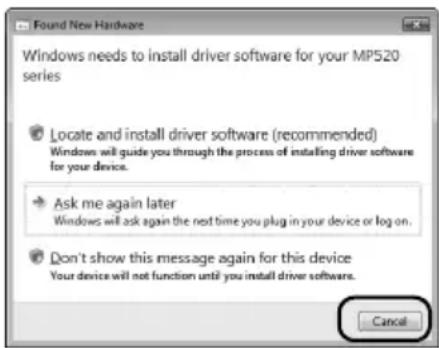
- Si aparece automáticamente la pantalla [Found New Hardware/Hardware nuevo encontrado] o [Found New Hardware Wizard/Asistente para hardware nuevo encontrado], desconecte el cable USB del ordenador. Haga clic en [Cancel/Cancelar] para salir de la pantalla. En Windows Vista, puede que se cierre la pantalla automáticamente cuando el cable USB esté desenchufado. A continuación, apague el equipo e inicio de nuevo el proceso de instalación. Para obtener más información sobre el procedimiento de instalación, consulte las instrucciones de instalación.
- Si aparece la pantalla [AutoPlay/Reproducción automática], haga clic en [Run Msetup4.exe]. Esta pantalla no aparecerá en Windows XP ni Windows 2000.
- Si aparece la pantalla [User Account Control/Control de cuenta de usuario], haga clic en [Continue/Continuar]. Esta pantalla no aparecerá en Windows XP ni Windows 2000.
- Durante el procedimiento de instalación, cuando aparezca un mensaje que solicite su confirmación para reiniciar el ordenador, haga clic en [OK/Aceptar]. El sistema se reiniciará automáticamente. Mientras se reinicia, no extraiga el [Setup CD-ROM/CD-ROM de instalación].
- Le agradeceríamos que participara en el Programa de encuesta ampliada PIXMA en relación con el uso de las impresoras Canon. Para obtener más información, consulte las instrucciones en pantalla.
- Si no se reconoce la conexión, consulte “No se pueden instalar los MP Drivers” en el manual en pantalla Guía del Usuario.
Usuarios de Asia
- Scan Soft OmniPage SE sólo puede instalarse en un sistema operativo en inglés.
■ Información para Macintosh
- Puesto que Mac OS 9, Mac OS X Classic o Mac OS X v.10.2.7 o anteriores no son compatibles, no conecte el equipo a estos entornos.
- Antes de instalar los MP Drivers, desactive todos los programas antivirus y demás programas que se inicien automáticamente al arrancar el sistema o quitelos de la carpeta del sistema.
Cuando use Mac OS X versión 10.2.8 a versión 10.3.x:
- Antes de usar el panel de control en el equipo para guardar los originales escaneados desde el cristal de la platina al ordenador, es necesario seleccionar [MP Navigator EX 1.0] o [MP Navigator EX 1] como aplicación de inicio en [Image Capture/Captura de imágenes] en [Applications/Aplicaciones]. Para obtener más información, consulte “Escaneado de imágenes” en el manual en pantalla Guía del Usuario.
Cuando use Mac OS X versión 10.2.8 a versión 10.3.3:
- Si se reinicia el ordenador mientras está conectado al equipo, puede que este no se detecte. Para resolver este problema, desconecte el cable USB y conéctelo de nuevo o bien apague y vuelva a encender el equipo.
Usuarios de Asia
- Para instalar el manual en pantalla Guía del Usuario en un idioma que no sea el instalado, haga doble clic en la carpeta [Manual] del [Setup CD-ROM/CD-ROM de instalación], carpeta [Canon] y, a continuación, copie una carpeta de idioma en el disco duro.
Lectura de los manuales en pantalla
Para obtener más información sobre la instalación de los manuales en pantalla, consulte las instrucciones de instalación.
Puede ver los manuales en pantalla del siguiente modo:
Windows
Para ver el manual en pantalla, haga doble clic en el icono del acceso directo a [XXX On-screen Manual/Manual en pantalla de XXX] del escritorio o haga doble clic en [Start/Inicio] > [All Programs/Todos los programas] (o [Programs/Programas]) > [Canon XXX Manual/Manual de Canon XXX] > [XXX On-screen Manual/Manual en pantalla de XXX] (donde "XXX" es el nombre de su equipo).
Requisitos del sistema
Navegador: Visor de ayuda HTML de Windows

Nota
- Debe tener instalado Microsoft® Internet Explorer 5.0 o posterior.
- Dependiendo del sistema operativo o de la versión de Internet Explorer, puede que el manual en pantalla no se visualice adecuadamente. Se recomienda que mantenga el sistema actualizado con Windows Update.
Macintosh
Para ver el manual en pantalla, haga doble clic en el alias [XXX On-screen Manual/Manual en pantalla XXX] (donde "XXX" es el nombre de su equipo) en el escritorio.

Nota
Usuarios de Asia
Si ha instalado la Guía del Usuario desde la carpeta [Manual] del [Setup CD-ROM/CD-ROM de instalación], abra la carpeta en la que haya copiado la Guía del Usuario y haga doble clic en top.htm.
Requisitos del sistema
Navegador: Visor de ayuda

Nota
- En función del sistema operativo, quizás no se visualice correctamente el manual en pantalla. Se recomienda que mantenga el sistema actualizado.
- Para ver los manuales en pantalla en formato HTML, le recomendamos que utilice Safari como navegador Web. Si no tiene instalado Safari en el ordenador, descárguelo del sitio web de Apple Inc. e instálelo.
Carga del papel de impresión
Este equipo ofrece dos fuentes de papel para cargar el papel de impresión; la bandeja posterior, que se encuentra en la parte superior del equipo, y la bandeja frontal, en la parte delantera del equipo.

Importante
- La primera vez que imprima
El equipo viene preparado para cargar el papel desde la bandeja posterior de fábrica.
Si va a imprimir sin cambiar la configuración de la fuente de papel, cargue el papel en la bandeja posterior.
- Si para hacer una impresión de prueba corta papel normal a un tamaño de 4 x 6" / 101,6 x 152,4 mm, 5 x 7" / 127,0 x 177,8 mm o 2,13 x 3,39" / 54,0 x 86,0 mm (tamaño de tarjeta de crédito), se pueden originar atascos de papel.
- Cargue siempre el papel con orientación vertical. Si lo carga con orientación horizontal, el papel podría atascarse.
Carga del papel de impresión en la bandeja posterior
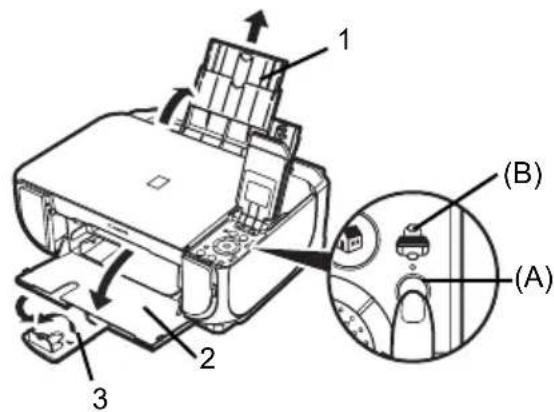
1 Abra la bandeja posterior y tire del soporte del papel.
2 Abra la bandeja frontal.
3 Extienda el soporte de salida del papel.
4 Pulse el [Paper Feed Switch] (Conmutador de alimentación de papel) (A) para que se encienda la lámpara de [Rear Tray] (Bandeja posterior) (B).
5 Cargue el papel en la bandeja posterior con la cara de impresión hacia ARRIBA.
No sobrepase la marca del límite de carga (C).
6 Alinee la pila del papel con la guía de la cubierta de la parte derecha del soporte del papel.
7 Agarre la guía del papel y deslícela hacia el lado izquierdo de la pila de papel.
text_image
1 2 3 (B) (A)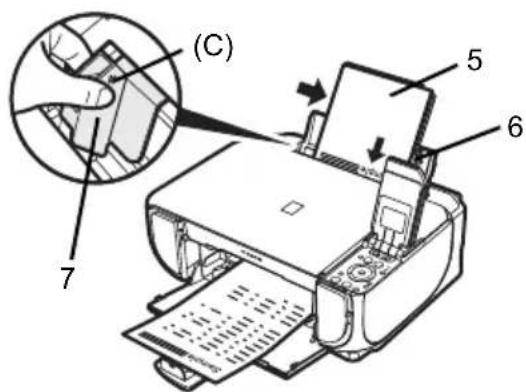
Carga del papel de impresión en la bandeja frontal
Puede cargar papel normal de tamaño A4, Letter o B5 en la bandeja frontal. No puede cargar ningún otro tipo de papel en la bandeja frontal.
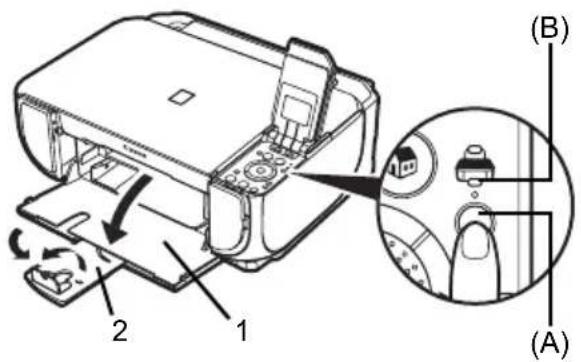
1 Abra la bandeja frontal.
2 Extienda el soporte de salida del papel.
3 Pulse el [Paper Feed Switch] (Conmutador de alimentación de papel) (A) para que se encienda la lámpara de [Front Tray] (Bandeja frontal) (B).
4 Cargue el papel en la bandeja frontal con la cara de impresión hacia ABAJO y el borde anterior hacia el lado más alejado. No sobrepase la marca del límite de carga (C).
5 Alinee la pila de papel con el borde derecho de la bandeja frontal y los bordes izquierdo y más cercano con la marca del tamaño del papel (D).
6 Sujete la guía del papel (E) y deslícela contra el lado izquierdo de la pila de papel cargado.
Cómo navegar por los menús de la pantalla LCD
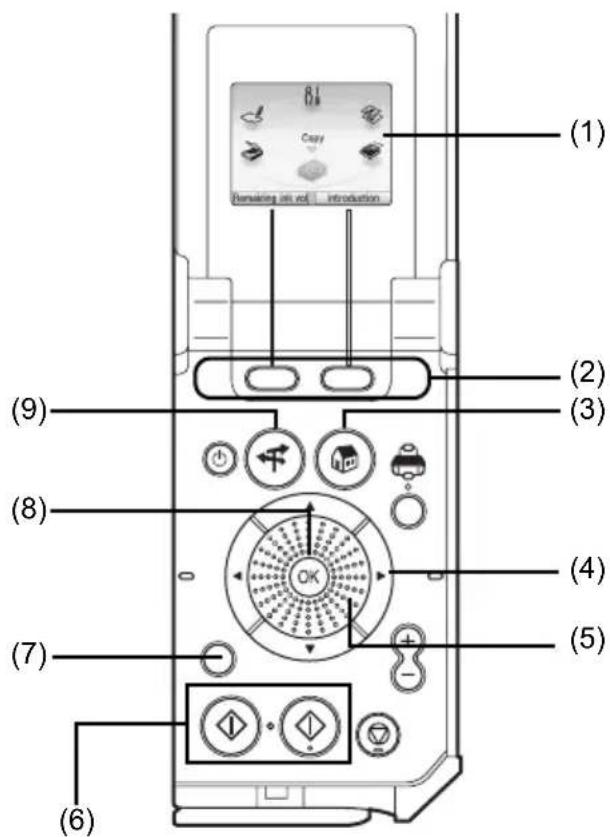
(1) Pantalla INICIO
(2) Botones [Function] (Función)
Consulte "Funcionamiento de otros botones" en la página 12.
(3) Botón [HOME] (INICIO)
(4) Botones ▲,▼,◀ y ▶
(5) [Easy-Scroll Wheel] (Rueda de fácil navegación)
(6) Botones [Black] (Negro) (izquierda) / [Color] (derecha)
(7) Botón [Back] (Atrás)
Consulte "Funcionamiento de otros botones" en la página 12.
(8) Botón [OK]
(9) Botón [NAVI] (Navegación)
Consulte "Funcionamiento de otros botones" en la página 12.
text_image
(1) 84 Copy Newstarting mini vol Introduction (2) (3) (9) (8) (4) (5) (7) (6)■ Funcionamiento básico
Esta sección describe el funcionamiento de los menús de navegación con la [Easy-Scroll Wheel] (Rueda de fácil navegación) y los botones ◀, ▶ y [OK], tomando como ejemplo la pantalla INICIO.
1 Pulse el botón [HOME] (INICIO).
Aparecerá la pantalla de INICIO.
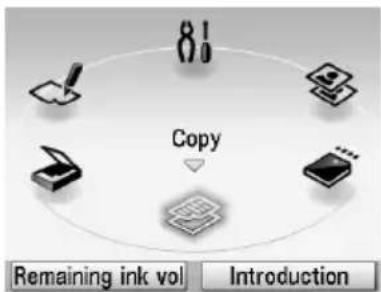
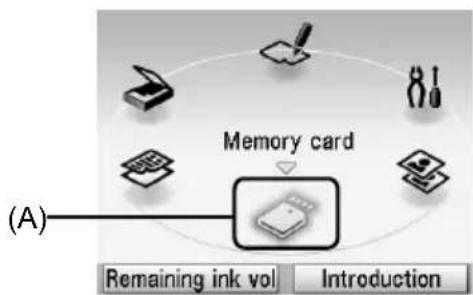
2 Gire la [Easy-Scroll Wheel] (Rueda de fácil navegación) para seleccionar el modo y, a continuación, pulse el botón [OK].
Puede girar la [Easy-Scroll Wheel] (Rueda de fácil navegación) hacia la izquierda o la derecha.
También puede utilizar el botón ◀ o ▶ para seleccionar los elementos de configuración. Mueva el icono del modo deseado a la posición (A).
Aparecerá la pantalla del modo seleccionado.
La pantalla de INICIO permite seleccionar los siguientes modos:
| (Copiar): | Permite copiar con distintos diseños. Consulte “Copiar” en la página 14. | |
| (Explorar): | Mediante el panel de control, podrá guardar los datos explorados en un ordenador conectado. Consulte “Escaneado de imágenes” en la página 23. | |
| (Índice de fotos): | Gracias al índice de fotos, podrá imprimir fácilmente las fotografías de una tarjeta de memoria. Consulte “Impresión utilizando el índice de fotos” en la página 18. |
| (Configuración): Permite llevar a cabo las tareas de mantenimiento y cambiar la configuración del equipo. Si desea obtener más información, consulte “Cuando la impresión es borrosa o los colores no son los correctos”, “Limpieza del equipo” o “Cambio de la configuración del equipo” en el manual en pantalla Guía del Usuario. |
| (Fácil copia adicional): | Puede escanear fotografías en papel y después imprimirlas.Consulte “Impresión a partir de una foto impresa” en la página 19. |
| (Tarjeta de memoria): | Imprima los datos fotográficos guardados en una tarjeta de memoria de una cámara digital. Consulte “Impresión desde una tarjeta de memoria” en la página 15. |
■ Funcionamiento de otros botones
- Botones [Function] (Función)
Los dos botones [Function] (Función) le permiten seleccionar los menús que aparecen en la parte inferior de la pantalla LCD.
La pantalla que se muestre al pulsar un botón [Function] (Función) dependerá de la pantalla en la que esté y del botón [Function] (Función) que pulse.
(1) Botón [Function] (Función) izquierdo
Al pulsar el botón [Function] (Función) izquierdo de la pantalla INICIO, se muestra el nivel de tinta restante.
(2) Botón [Function] (Función) derecho
Al pulsar el botón [Function] (Función) derecho de la pantalla INICIO, se muestran las instrucciones sobre las funciones del modo seleccionado.
Cuando se pulsen en otras pantallas que no sean la de INICIO, aparecerán menús o un procedimiento de funcionamiento.
![CANON Pixma MP520 - - Botones [Function] (Función) - 1](/content/2026/02/376472/images/b20ba78ca28fcb7d22e1163d00918caf3fac5cafd2f247a2a2dc4657ffd3e603.jpg)
text_image
80 Copy Remaining ink vol Introduction(1) (2)
Puede volver a la anterior pantalla LCD.
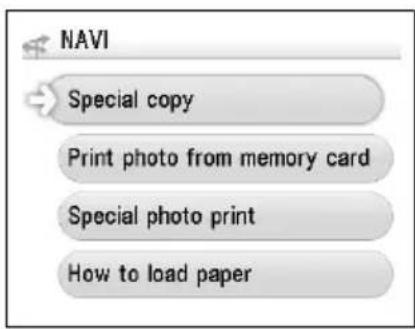
- Acceder a las instrucciones de impresión a través del menú de navegación
Si no sabe cómo utilizar la función de impresión para uso frecuente o cómo recargar el papel, puede conseguir fácilmente la explicación en el menú de navegación.
1 Pulse el botón [NAVI] (Navegación).
Aparecerá la pantalla
2 Seleccione el menú que desea utilizar y, a continuación, pulse el botón [OK].
Aparecerá la explicación sobre el flujo de trabajos. Funciona tal como indica la explicación.
Puede seleccionar varios menús en la pantalla
Realización de copias
En esta sección se describe el procedimiento básico para realizar copias. Para obtener más información, consulte "Copia" en el manual en pantalla Guía del Usuario.
1 Encienda el equipo.
2 Asegúrese de que
3 Cargue el papel.
4 Cargue el documento original en el cristal de la platina.
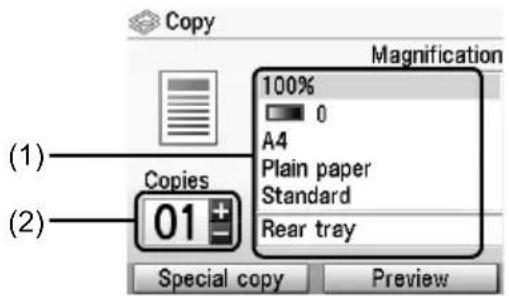
5 Especifique los ajustes de copia.
(1) Confirme la fuente de papel, el tamaño de página, el tipo de soporte y demás ajustes. Para cambiar los ajustes, seleccione el elemento y pulse el botón [OK].
(2) Pulse el botón [+] o [-] para especificar el número de copias.
6 Pulse el botón [Color] si desea una copia en color, o el botón [Black] (Negro) para que la copia sea en blanco y negro.
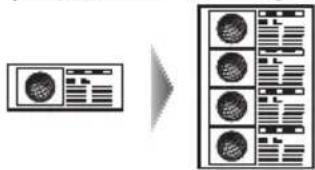
Uso de funciones útiles de copia
Para obtener más información, consulte "Uso de prácticas funciones de copia" en el manual en pantalla Guía del Usuario.
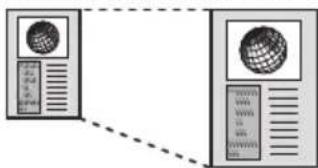
Copia reducida/ampliada
flowchart
graph LR
    A["Input Module"] --> B["Data Processing Unit"]
    B --> C["Output Module"]
    style A fill:#f9f,stroke:#333
    style C fill:#bbf,stroke:#333
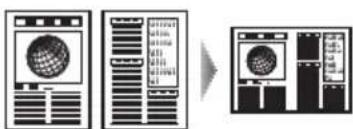
<2-on-1 copy> (Copia 2 en 1)
flowchart
graph LR
    A["Server Rack"] --> B["Data Processing Unit"]
    B --> C["Server Units"]
(Borrar marco)
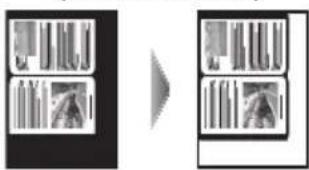
Impresión desde una tarjeta de memoria
Introducción de la tarjeta de memoria
1 Encienda el equipo.
2 Abra la cubierta de la ranura para tarjetas.
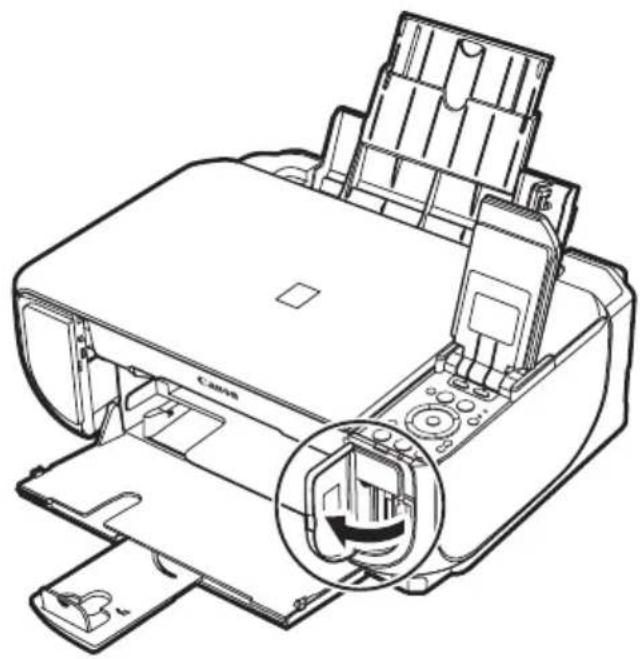
3 Introduzca una única tarjeta de memoria en la ranura para tarjetas.
- Cómo introducirla
Introduzca una tarjeta de memoria con el lado de la etiqueta hacia la derecha.
| Tipo de tarjeta Inserción de la tarjeta | ||
| Tarjeta Compact Flash (CF)MicrodrivexD-Picture Card*1 | 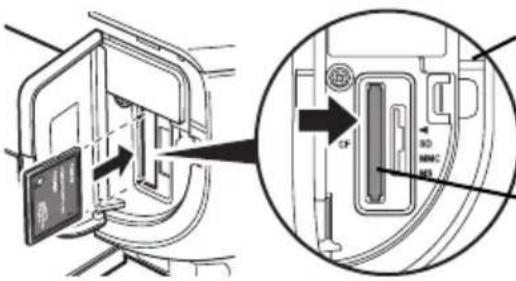 | La lámpara [Access](Acceso) se enciende.Introdúzcala en la ranura para tarjetas de la izquierda. |
| Tarjeta de memoria SD Secure DigitalTarjeta de memoria SDHCminiSD Card*1microSD Card*2Memory StickMemory Stick PROMemory Stick Duo*1Memory Stick PRO Duo*1MultiMediaCardRS-MMC*1 | 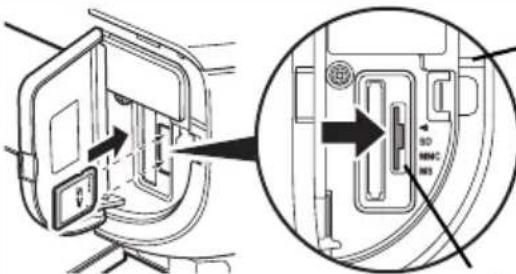 | La lámpara [Access](Acceso) se enciende. |
| Introdúzcala en la ranura para tarjetas de la derecha. | ||
*1 Asegúrese de montar la tarjeta de memoria en el adaptador especial antes de introducirla en la ranura para tarjetas.
*2 Use el "adaptador para SD Card" proporcionado con la tarjeta.

Precaución
- La tarjeta de memoria sobresaldrá de la ranura para tarjetas; no intente forzarla para que entre más. Al hacerlo dañaría el equipo y la tarjeta de memoria.
- Asegúrese de que la tarjeta de memoria está correctamente orientada antes de introducirla en la ranura para tarjetas. Si fuerza la tarjeta de memoria para que entre por el lado equivocado en la ranura para tarjetas, se podrían dañar la tarjeta de memoria o el equipo.
4 Compruebe que la lámpara de [Access] (Acceso) se ha encendido.
5 Cierre la cubierta de la ranura para tarjetas.
Extracción de la tarjeta de memoria
1 Abra la cubierta de la ranura para tarjetas.
2 Asegúrese de que la lámpara [Access] (Acceso) está encendida y, a continuación, extraiga la tarjeta de memoria.
3 Cierre la cubierta de la ranura para tarjetas.

Importante
La lámpara [Access] (Acceso) parpadea mientras el equipo está leyendo o escribiendo datos en la tarjeta de memoria. Si extrae la tarjeta de memoria o apaga el equipo mientras la lámpara [Access] (Acceso) parpadea, podría dañar los datos almacenados en la tarjeta de memoria. No retire la tarjeta de memoria mientras la lámpara [Access] (Acceso) parpadee.
Impresión de fotografías guardadas en una tarjeta de memoria
1 Prepárese para imprimir.
(1) Encienda el equipo.
(2) Cargue el papel.
2 Introduzca la tarjeta de memoria.
(1) Seleccione
(2) Inserte la tarjeta de memoria en la ranura para tarjetas.
Consulte “Introducción de la tarjeta de memoria” en la página 15.
3 Seleccione el menú de impresión.
(1) Asegúrese de que está seleccionado
4 Seleccione la fotografía que desee imprimir y especifique el número de copias de cada fotografía.
(1) Utilice la [Easy-Scroll Wheel] (Rueda de fácil navegación) o el botón ◀ o ▶ para que aparezca la foto que quiera imprimir.
(2) Pulse el botón [+] o [-] para especificar el número de copias.
(3) Repita los pasos (1) y (2) para especificar el número de copias para cada foto.
(4) Pulse el botón [OK].
5 Inicie la impresión.
(1) Confirme la configuración de impresión. Para cambiar los ajustes, seleccione el elemento y pulse el botón [OK].
(2) Confirme el número total de copias de las fotografías seleccionadas.

Nota
Para obtener más información acerca de las funciones asociadas a
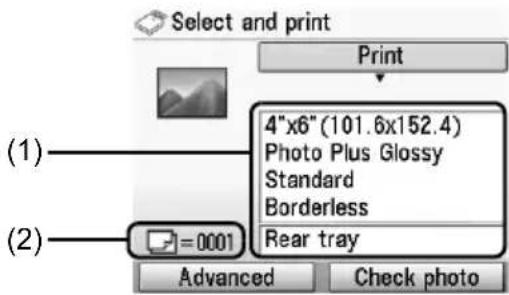
(3) Pulse el botón [Color]. Se imprimirá el número especificado de copias de cada foto.
Uso de funciones de impresión útiles
Imprime las fotografías pegadas en el diseño especificado.
Imprime su foto favorita con un marco en [Photo Stickers/Etiquetas Fotográficas Adhesivas] de Canon.
Imprime siguiendo la configuración de formato de orden de impresión digital (DPOF, Digital Print Order Format) establecida en la cámara digital, si se ha especificado.
La información de las fotografías cuando se tomaron (Exif info) se puede imprimir en el margen de Impresión Índice fotos o en las fotografías seleccionadas individualmente.
(Photo index print> (Impresión Índice fotos)
Imprime un índice de todas las fotos guardadas en una tarjeta de memoria.
Imprime todas las fotos guardadas en la tarjeta de memoria.
Uso de prácticas funciones de visualización
Permite cambiar el método de visualización de una fotografía.
Para editar las imágenes mostradas en la pantalla de LCD recortándolas.
Cuando haya muchas fotos guardadas en la tarjeta de memoria, mostrará e imprimirá sólo las fotos realizadas en una fecha especificada o dentro de un intervalo de fechas específico.
1 Encienda el equipo y cargue papel normal tamaño A4 o Letter.
2 Asegúrese de que está seleccionada la fuente de papel adecuada.
3 Seleccione
4 Asegúrese de que
5 Inserte la tarjeta de memoria en la ranura para tarjetas.
Consulte "Introducción de la tarjeta de memoria" en la página 15.
6 Seleccione el intervalo de imágenes que desee incluir en el índice de fotos y, a continuación, pulse el botón [OK].
7 Pulse el botón [Color]. Se imprimirá el índice de fotos.
8 Rellene los círculos apropiados en el índice de fotos.
9 Cargue el papel con las especificaciones del índice de fotos en la bandeja posterior.
10 Asegúrese de que
11 Coloque el índice de fotos boca abajo en el cristal de la platina y, a continuación, pulse el botón [OK].
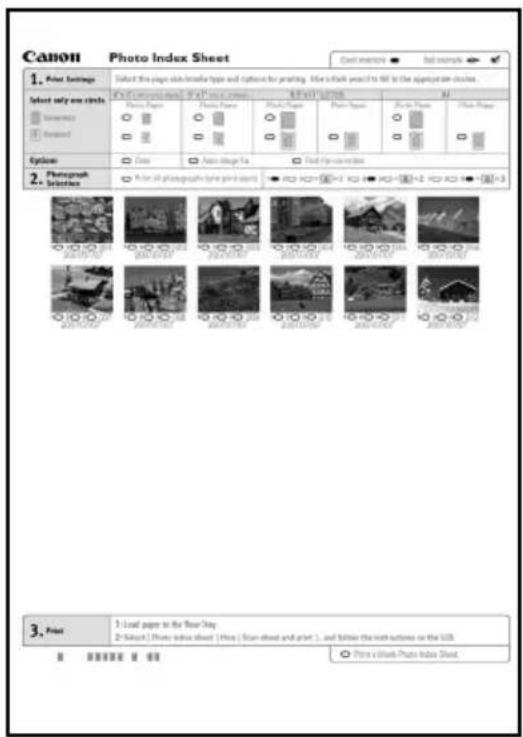
Impresión a partir de una foto impresa
Puede escanear fotografías impresas, especificar el número de copias mientras las ve en la pantalla LCD e imprimirlas.
1 Encienda el equipo.
2 Seleccione
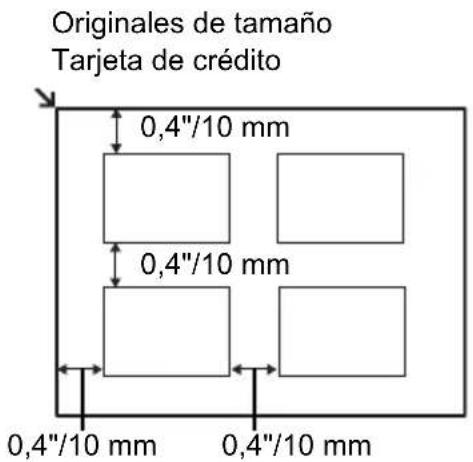
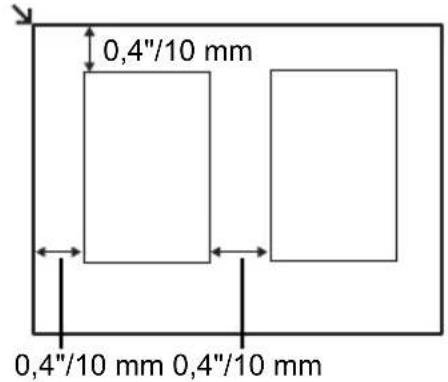
3 Levante la cubierta de documentos y coloque las fotografías en el cristal de la platina.
Sitúelas boca abajo en el cristal de la platina, tal como se indica a continuación.
text_image
Originales de tamaño Tarjeta de crédito 0,4"/10 mm 0,4"/10 mm 0,4"/10 mm 0,4"/10 mm 0,4"/10 mmOriginales de 4" x 6"/101,6 x 152,4 mm o 5" x 7"/127,0 x 177,8 mm
text_image
0,4"/10 mm 0,4"/10 mm 0,4"/10 mm4 Cierre suavemente la cubierta de documentos y pulse el botón [OK]. Las fotografías se escanearán.
5 Cargue papel en la bandeja posterior.
Consulte "Carga del papel de impresión" en la página 9.
6 Seleccione el menú de impresión.
(1) Asegúrese de que está seleccionado
7 Seleccione la fotografía que desee imprimir y especifique el número de copias de cada fotografía.
(1) Utilice la [Easy-Scroll Wheel] (Rueda de fácil navegación) o el botón ◀ o ▶ para que aparezca la foto que quiera imprimir.
(2) Pulse el botón [+] o [-] para especificar el número de copias.
(3) Repita los pasos (1) y (2) para especificar el número de copias para cada foto.
(4) Pulse el botón [OK].
8 Inicie la impresión.
(1) Confirme la configuración de impresión. Para cambiar los ajustes, seleccione el elemento y pulse el botón [OK].
(2) Confirme el número total de copias de las fotografías seleccionadas.

Nota
Para obtener más información acerca de las funciones asociadas a
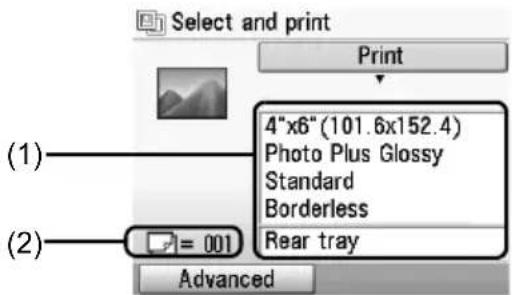
(3) Pulse el botón [Color] si desea imprimir en color, o el botón [Black] (Negro) para imprimir en blanco y negro. Se imprimirá el número especificado de copias de cada foto.
Uso de funciones de impresión útiles
Imprime su foto favorita en [Photo Stickers/Etiquetas Fotográficas Adhesivas] de la marca Canon para crear sus propias pegatinas.
Imprime todas las fotografías exploradas.
Uso de prácticas funciones de visualización
Permite cambiar el método de visualización de una fotografía.
Para editar las imágenes mostradas en la pantalla de LCD recortándolas.
Impresión desde el ordenador
En esta sección se describe el procedimiento de impresión básica.
Impresión con Windows
1 Encienda el equipo y cargue el papel.
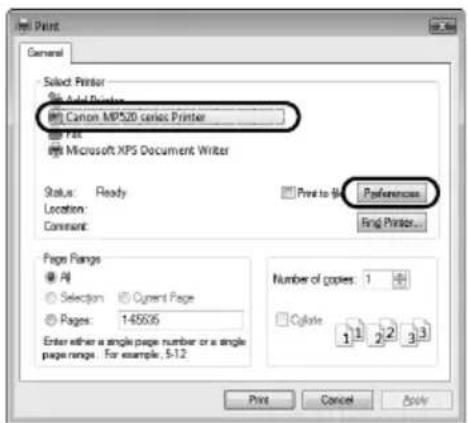
3 Seleccione [Print/Imprimir] en el menú [File/Archivo] de la aplicación.
4 Asegúrese de que [Canon XXX Printer/Impresora XXX Canon] (donde "XXX" es el nombre de su equipo) esté seleccionado en [Select Printer/Seleccionar impresora] y haga clic en [Preferences/Preferencias] (o [Properties/Propiedades]).
2 Cree un documento o abra un archivo para imprimir mediante una aplicación de software adecuada.
5 Especifique la configuración necesaria y haga clic en [OK/Aceptar].
Puede cambiar la fuente de papel para utilizarla con el controlador de la impresora, así como el panel de control del equipo. Para obtener más información, consulte "Cambio de la fuente de papel" en el manual en pantalla Guía del Usuario.
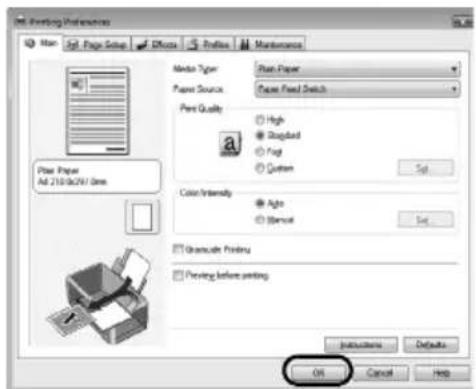
- Si selecciona [Front for Plain Paper/Frontal para papel normal], el equipo cambiará automáticamente a la bandeja frontal cuando se especifique [Plain Paper/Papel normal] en [Media Type/Tipo de soporte]. No puede cargar más que papel normal de tamaño A4, Letter o B5 en la bandeja frontal.
- Para obtener más información sobre otras funciones del controlador de la impresora, haga clic en [Help/Ayuda] o en [Instructions/Instrucciones] para consultar la ayuda en línea o el manual en pantalla Guía de impresión para PC. [Instructions/Instrucciones] solo aparece cuando se instalan los manuales en pantalla.
6 Haga clic en [Print/Imprimir] (o en [OK/Aceptar]).
1 Encienda el equipo y cargue el papel.
2 Cree un documento o abra un archivo para imprimir mediante una aplicación de software adecuada.
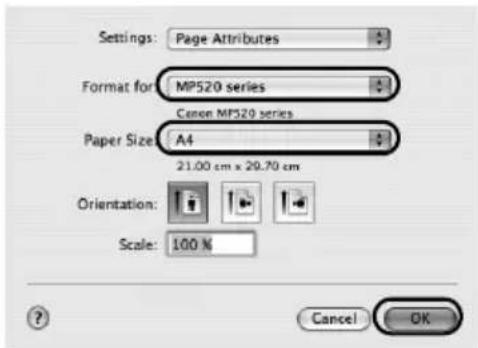
3 Seleccione [Page Setup/Ajustar página] en el menú [File/Archivo] de la aplicación.
4 Asegúrese de que está seleccionado el nombre de su equipo en [Format for/ Formato para].
5 Elija el tamaño de página del papel cargado en [Paper Size/Tamaño del papel].
6 Haga clic en [OK/Aceptar].
7 Seleccione [Print/Imprimir] en el menú [File/Archivo] de la aplicación.
8 Seleccione [Quality & Media/Calidad y soporte] en el menú desplegable.
9 Especifique los ajustes necesarios. Puede cambiar la fuente de papel para utilizarla con el controlador de la impresora, así como el panel de control del equipo. Para obtener más información, consulte "Cambio de la fuente de papel" en el manual en pantalla Guía del Usuario.
- Si selecciona [Front for Plain Paper/Frontal para papel normal], el equipo cambiará automáticamente a la bandeja frontal cuando se especifique [Plain Paper/Papel normal] en [Media Type/ Tipo de soporte]. No puede cargar más que papel normal de tamaño A4, Letter o B5 en la bandeja frontal.
- Para obtener más información sobre otras funciones del controlador de la impresora, haga clic en para ver el manual en pantalla Guía de impresión para PC. Si los manuales en pantalla no están instalados, el manual en pantalla Guía de impresión para PC no aparecerá aunque se haga clic en ?
10 Haga clic en [Print/Imprimir].
Escaneado de imágenes
Puede escanear imágenes desde el equipo a un ordenador sin imprimirlas y guardarlas en los formatos de imagen más comunes, como JPEG, TIFF, PDF o bitmaps. Cuando escanee un texto impreso, puede utilizar el software OCR (Optical Character Recognition, Reconocimiento óptico de caracteres) para convertirlo en datos de texto.
Métodos de escaneado
Puede elegir entre varios métodos de escaneado.
- Si desea escanear originales fácilmente desde el equipo.
Con el panel de control puede escanear originales utilizando el panel de control del equipo.
Consulte "Escaneado con el panel de control del equipo" en la página 23.
- Si desea editar o imprimir las imágenes escaneadas
MP Navigator EX permite editar las imágenes escaneadas, optimizándolas o recortándolas, por ejemplo.
Desde MP Navigator EX también puede abrir aplicaciones de software para editar o imprimir las imágenes escaneadas.
Para obtener instrucciones detalladas sobre MP Navigator EX, consulte el manual en pantalla Guía de escaneado.
- Si desea escanear originales con la configuración avanzada
ScanGear permite escanear originales con los ajustes avanzados como, por ejemplo, la resolución.
Para obtener más información sobre el funcionamiento de ScanGear, consulte el manual en pantalla Guía de escaneado.
Además de los métodos mencionados anteriormente, puede utilizar un software de aplicación compatible con TWAIN o WIA (Windows Vista y Windows XP únicamente) y el Panel de control (Windows Vista y Windows XP únicamente) para escanear originales con este equipo. Para obtener más información sobre las operaciones, consulte el manual en pantalla Guía de escaneado.
■ Escaneado con el panel de control del equipo
Para obtener más información, consulte "Métodos de escaneado" en el manual en pantalla Guía del Usuario.
1 (Sólo Macintosh) Prepare el ordenador antes de imprimir.
Esta operación no es necesaria para Mac OS X v.10.4.x.
Para obtener más información, consulte "Métodos de escaneado" en el manual en pantalla Guía del Usuario.
2 Encienda el equipo.
3 Cargue el documento original en el cristal de la platina.
Para los documentos escaneados, consulte "Manejo del documento original" en el manual en pantalla Guía del Usuario.
Para escanear fotografías impresas, consulte “Impresión a partir de una foto impresa” en la página 19.
4 Seleccione
5 Seleccione el tipo de documento y, a continuación, pulse el botón [OK].

Importante
Asegúrese de que el documento se haya cargado correctamente según el tipo de documento que haya seleccionado.
Para obtener más información, consulte "Métodos de escaneado" en el manual en pantalla Guía del Usuario.
6 Seleccione la operación de escaneado y, a continuación, pulse el botón [OK].
7 Pulse el botón [Color] o [Black] (Negro).
La siguiente operación después de escanear el original dependerá del ajuste de la operación de escaneado que haya seleccionado en el paso 6. Si desea obtener más información sobre cómo modificar los ajustes de operación, consulte el manual en pantalla Guía de escaneado.
Impresión de fotografías directamente desde un dispositivo compatible con PictBridge
Puede conectar un dispositivo compatible con PictBridge, como una cámara digital, una videocámara digital o un teléfono móvil, mediante un cable USB recomendado por el fabricante del dispositivo, e imprimir las imágenes grabadas directamente, sin necesidad de utilizar un ordenador.
- Dispositivos que se pueden conectar
PictBridge es un estándar del sector que ofrece un amplio abanico de soluciones para la fotografía digital, entre ellas, la impresión directa de fotografías desde una cámara digital, una videocámara digital o un teléfono móvil* sin necesidad de utilizar un ordenador. Se puede conectar un dispositivo a este equipo para la impresión directa independientemente del fabricante o del modelo siempre que cumpla con el estándar PictBridge.
* De aquí en adelante utilizaremos la expresión “dispositivo compatible con PictBridge” para hacer referencia a los teléfonos móviles equipados con cámara, a las videocámaras digitales y a las cámaras fotográficas digitales compatibles con PictBridge.

Este símbolo indica que el dispositivo es compatible con PictBridge.
- Formatos de datos de imagen que se pueden imprimir
Este equipo imprime imágenes tomadas con cámaras digitales compatibles con la norma DCF (Design rule for Camera File system, Norma de diseño para el sistema de archivos de la cámara) ver. 1.0/2.0- (compatible con Exif ver. 2.2 o 2.21), así como archivos PNG.
Impresión de fotografías directamente desde un dispositivo compatible con PictBridge
Para conectar a este equipo un dispositivo compatible con PictBridge, utilice un cable USB recomendado por el fabricante del dispositivo.

Advertencia
El puerto de impresión directa del equipo sólo admite dispositivos compatibles con PictBridge o el módulo Bluetooth BU-20 opcional; no conecte ningún otro tipo de equipo. Si lo hace, podría provocar una descarga eléctrica, un incendio o dañar el equipo.

Importante
Nunca desconecte el cable USB durante la impresión a menos que el dispositivo compatible con PictBridge lo permita expresamente. Cuando desenchufe el cable USB que conecta el dispositivo compatible con PictBridge y el equipo, siga las instrucciones proporcionadas en el manual de instrucciones del dispositivo.

Nota
Al imprimir fotografías con el dispositivo compatible con PictBridge conectado al equipo, se recomienda el uso del adaptador de CA suministrado con el dispositivo. Si utiliza la batería del dispositivo, asegúrese de que está completamente cargada.
1 Prepárese para imprimir.
(1) Encienda el equipo.
(2) Cargue papel en la bandeja posterior.

Nota
Cuando imprima directamente desde un dispositivo compatible con PictBridge, sólo puede usar la bandeja posterior como fuente de papel. No cargue papel en la bandeja frontal.
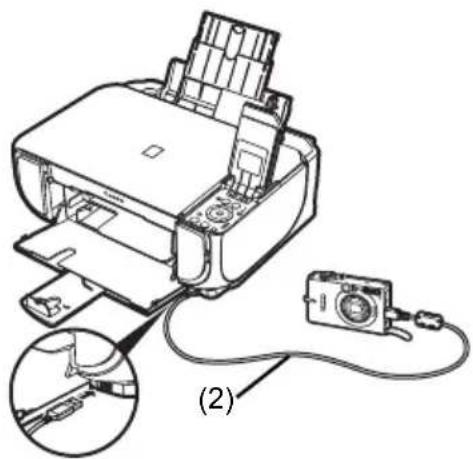
2 Conecte el dispositivo compatible con PictBridge al equipo.

Nota
En función del modelo o de la marca del dispositivo, puede que sea necesario seleccionar un modo de impresión compatible con PictBridge antes de conectar el dispositivo. Además, puede que tenga que encender el dispositivo o seleccionar el modo [Play/Reproducción] manualmente después de conectarlo al equipo.
Realice las operaciones necesarias en el dispositivo compatible con PictBridge antes de conectarlo a este equipo según las instrucciones especificadas en el manual de instrucciones del dispositivo.
(1) Asegúrese de que el dispositivo compatible con PictBridge está apagado.
(2) Conecte el dispositivo compatible con PictBridge al equipo mediante un cable USB recomendado por el fabricante del dispositivo.
El dispositivo se encenderá automáticamente.
Si el dispositivo no se enciende automáticamente, enciéndalo manualmente.
(3) Configure el dispositivo compatible con PictBridge para imprimir directamente.
Cuando el equipo esté correctamente conectado, en la pantalla LCD del dispositivo aparecerá 📁.
3 Especifique la configuración de la impresión, como el tipo de papel y el diseño de página.
Consulte "Acerca de la configuración de impresión con PictBridge" en la página 27.
Puede llevar a cabo la configuración utilizando el menú de la pantalla LCD del dispositivo compatible con PictBridge. Seleccione el tamaño y el tipo de papel que está cargado en el equipo.
Si el dispositivo compatible con PictBridge no tiene un menú de configuración, realice los ajustes mediante el equipo. Para obtener más información, consulte "Configuración en el equipo" en la página 29.
4 Empiece a imprimir desde el dispositivo compatible con PictBridge.
- Configuración mediante un dispositivo compatible con PictBridge
En esta sección se describe la configuración de la impresión mediante un dispositivo compatible con PictBridge. Cuando utilice el dispositivo, asegúrese de seguir las instrucciones especificadas en el manual de instrucciones del dispositivo compatible con PictBridge.

Nota
- En la siguiente descripción, los nombres de las opciones de configuración corresponden a las utilizadas en los dispositivos compatibles con PictBridge de Canon. Los nombres de las opciones de configuración pueden ser diferentes en función de la marca o modelo del dispositivo.
- Para algunos dispositivos, quizás no estén disponibles algunas de las opciones de configuración que se explican a continuación. En este caso, se aplicará la configuración realizada con el equipo. Además, cuando se ajusten algunas opciones como [Default/Predeter] en un dispositivo compatible con PictBridge, se aplican los ajustes del equipo para estos elementos. Para obtener más información, consulte “Configuración en el equipo” en la página 29.
- Configuración de [Paper Size/Tamaño papel] y [Paper Type/ Tipo papel]
Se pueden utilizar los siguientes tamaños y tipos de papel para imprimir desde un dispositivo compatible con PictBridge.
● [Paper size/Tamaño papel]
[4" x 6" / 101,6 x 152,4 mm], [5" x 7" / 127,0 x 177,8 mm] ^1 , [Credit card/Tarjeta de crédito], [8" x 10" / 203,2 x 254,0 mm], A4, Letter, [Wide/Panorám.] ^1
● [Paper type/Tipo papel]
| Ajuste de [Paper Type/ Tipo papel] | Papel que se puede cargar^*3 |
| [Plain Paper/Papel normal]*2 | [Super White Paper/Papel de gran blancura] u otro tipo de [plain paper/papel normal] |
| [Photo/Foto] [Photo Paper Plus Glossy/Papel Fotográfico Brillo] | |
| [Fast Photo/Foto Rapid] [Photo Paper Pro/Papel Fotográfico Profesional] | |
Los tamaños de página disponibles varían en función del tipo de soporte. Para obtener más información, visite nuestro sitio web.
*1 Sólo se puede seleccionar para algunos dispositivos compatibles con PictBridge de Canon.
*2 Se puede seleccionarse [Plain Paper/Papel normal] en [Paper type/ Tipo papel] sólo cuando [Paper size/Tamaño papel] está configurado como [A4] o [8.5" x 11" (Letter)/ 21,5 x 27,9 cm (Letter)]. Cuando [Paper type/ Tipo papel] se establece en [Plain Paper/ Papel normal], la impresión sin bordes se desactiva aunque en [Layout/Diseño] se seleccione [Borderless/Sin bordes].
*3 En algunos países o regiones, quizás no se puedan adquirir algunos tipos de papel original de Canon.
*4 Cuando imprima en [Photo Paper Plus Semi-gloss/Papel Fotog. Plus Semi Brillante] (SG-201) de tamaño [8" x 10" / 203,2 x 254,0 mm], seleccione [20 x 25 cm/8" x 10"] para [Paper size/Tamaño papel] y [Default/Predeter.] para [Paper type/Tipo papel].
* Seleccione
*5 Se utiliza exclusivamente para imprimir etiquetas fotográficas adhesivas. Cuando imprima sobre papel adhesivo, seleccione [10 x 15 cm/4" x 6"] para [Paper size/Tamaño papel] y [Photo/Foto] en [Paper type/Tipo papel]. No ajuste [Layout/Diseño] en [Borderless/Sin bordes].
- Configuración del [Layout/Diseño]
Hay disponibles varias opciones de diseño.
- [Bordered/Borderless/Bordeado/Sin bordes]: puede elegir si desea imprimir la imagen con o sin bordes.
- [N-up/Imág./pág]: puede utilizar esta opción para imprimir en papel adhesivo o de tamaño A4 o Letter.
Papel adhesivo: cuando selecciona [10 x 15 cm/4 x 6"] como [Paper size/Tamaño papel], puede imprimir hasta 16 imágenes en una única hoja de papel.
Papel de tamaño A4 o Letter: cuando selecciona [A4] o [8.5" x 11" (Letter)/21,5 x 27,9 cm (Letter)] como [Paper size/Tamaño papel], puede imprimir hasta 4 imágenes en una única hoja de papel.
- [Shooting Info (Exif Data)/Información de la fotografía (datos Exif)]: puede imprimir información de la fotografía (datos Exif) junto a la imagen.
Están disponibles las dos opciones siguientes:
[1-up] ^*1 : imprime la información de la fotografía (datos Exif) en el margen de las imágenes individuales seleccionadas.
[20-up] ^2 : imprime 20 imágenes marcadas con DPOF ^3 y su información de la fotografía (datos Exif) en formato de lista en una sola hoja de papel.
- [35 mm Film Style Layout (Contact Printing Layout)/Diseño de estilo de una película de 35 mm (diseño de impresión de contactos)] ^2 : puede imprimir las imágenes marcadas con DPOF ^3 en formato de lista, parecido a una película negativa.
Además de las opciones anteriores, también puede decidir imprimir un índice de imágenes en el menú de configuración de impresión de DPOF ^*3 .
*1 Puede usar esta opción sólo cuando se selecciona [10 x 15 cm/4" x 6"], [13 x 18 cm/5" x 7"], [20 x 25 cm/8" x 10"], [A4] o [8.5" x 11" (Letter)/21,5 x 27,9 cm (Letter)] como [Paper size/Tamaño de papel].
*2 Sólo puede utilizar esta opción cuando [A4] o [8.5" x 11" (Letter)/21,5 x 27,9 cm (Letter)] esté seleccionado en [Paper size/Tamaño papel].
*3 DPOF (Digital Print Order Format, Formato de orden de impresión digital) es un formato estándar para grabar información específica de las imágenes como, por ejemplo, qué imagen se va a imprimir o el número de copias.
- Configuración de [Date/File No. Print/Impresión de fecha/N°Arch.]
Puede especificar si se debe imprimir la fecha o el número de archivo o no.
![CANON Pixma MP520 - - Configuración de [Date/File No. Print/Impresión de fecha/N°Arch.] - 1](/content/2026/02/376472/images/7af6af28407a4e09ad059289a70bbb606dc2d2cd1e7a1aa83563306a1ffafe2c.jpg)
Nota
- Si las imágenes ya tienen superpuesta la fecha de impresión, establezca el elemento de configuración de PictBridge en [Off]. Si selecciona [Date/Fecha], [File No./N° Arch.] o [Both/ Ambos], la fecha o el número de archivo se imprimirán sobre la fecha de la función del dispositivo.
- Dependiendo del tamaño del papel y del diseño, la fecha sólo se imprimirá aunque esté seleccionado [Both/Ambos].
- Configuración de [Image Optimize/Optimización imagen]
Puede seleccionar el método de optimización que ofrezca una calidad de impresión alta. Al seleccionar [Default/Predeter], se realiza la corrección más adecuada para cada fotografía utilizando la función de autocorrección de imagen del equipo. Consulte “Configuración en el equipo” en la página 29.
Al seleccionar [On], se optimizan las fotos para imprimir utilizando la función Photo opt. pro. Si está utilizando un dispositivo compatible con PictBridge de Canon, dispondrá de las opciones adicionales siguientes, dependiendo del modelo.
- [VIVID] consigue unos verdes y azules más vivos.
- [NR] (reducción de ruido) reduce el ruido en las zonas azules, como el cielo, además de en las zonas negras.
- [Face/Cara] aclara las caras oscuras de las fotografías a contraluz.
- [Red Eye/O. Rojos] corrige los ojos rojos que aparecen en las caras cuando se fotografía con flash.
- Configuración de [Trimming/Recortar]
Puede seleccionar una zona para imprimirla.
■ Configuración en el equipo
En esta sección se describe la configuración de la impresión PictBridge desde el equipo.
Establezca la configuración de impresión en [Default/Predeter] en el dispositivo compatible con PictBridge cuando desee imprimir según la configuración del equipo.
- Acceso a la pantalla Config. PictBridge y especificación de la configuración
(1) Encienda el equipo.
(2) Seleccione
(3) Seleccione
(4) Seleccione
(5) Seleccione el elemento que desee establecer y, a continuación, pulse el botón [OK].
(6) Seleccione el elemento y, a continuación, pulse el botón [OK].
(7) Verifique la configuración de impresión, seleccione
(8) Seleccione
Si está seleccionado
También analiza las escenas, como paisajes, escena nocturna, persona, etc. y corrige todas las escenas con el color, brillo y contraste más adecuados para la impresión.
Cuando se seleccione
- Opciones de configuración
| N°. Opción de configuración | Descripción Configuración | correspondiente de los dispositivos compatibles con PictBridge*1 |
| (1) [Page size/Tamaño página] | Permite seleccionar el tamaño de página al imprimir directamente desde un dispositivo compatible con PictBridge. | [Paper size/Tamaño papel] |
| (2) [Media type/ Tipo de soporte] | Permite seleccionar el tipo de soporte al imprimir directamente desde un dispositivo compatible con PictBridge. | [Paper type/ Tipo papel] |
| (3) [Print quality/ Calidad impr.] | Permite seleccionar la calidad de impresión al imprimir directamente desde un dispositivo compatible con PictBridge. | - |
| (4) [Bordered/ Borderless/ Bordeado/ Sin bordes] | Permite seleccionar la impresión con o sin bordes. | [Layout/Diseño] |
| (5) [Photo opt. pro] Mejora | automáticamente el brillo y el tono de una foto. | [Image optimize/ Optimización de imagen] |
| (6) [Vivid photo] Consigue | unos verdes y azules más vivos. | |
| (7) [Face brightener/ Aclar. de caras] | Aclara las caras oscuras en las fotografías a contraluz. | |
| (8) [Noise reduction/ Reducción ruido] | Reduce el ruido en las zonas azules, como el cielo, así como en las zonas negras. | |
| (9) [Image optimizer] Corrige | y suaviza los contornos irregulares antes de imprimir. | |
| (10) [Red eye correc./ Correc. ojo rojo] | Corrige los ojos rojos de los retratos que origina la fotografía con flash. | |
| (11) [Brightness/Brillo] Permite ajustar el brillo. | ||
| (12) [Contrast/Contraste] Permite ajustar el contraste. | ||
| (13) [Color hue/ Tono] Permite ajustar los tonos de color. Por ejemplo, puede aumentar el nivel de color rojo o amarillo para ajustar el tono de la piel. | ||
| (14) [Effects/Efectos] Permite aplicar efectos especiales a la fotografía, como la impresión en tonos sepia o con un efecto de tipo dibujo. | ||
*1 Ajuste los elementos de esta columna en [Default/Predeter] en el dispositivo compatible con PictBridge cuando quiera realizar la configuración desde el equipo.
*2 Cuando se seleccione
Sustitución de un depósito de tinta
Cuando los depósitos de tinta se queden vacíos, sustitúyalos siguiendo los pasos que se indican a continuación.
1 Abra la bandeja frontal.
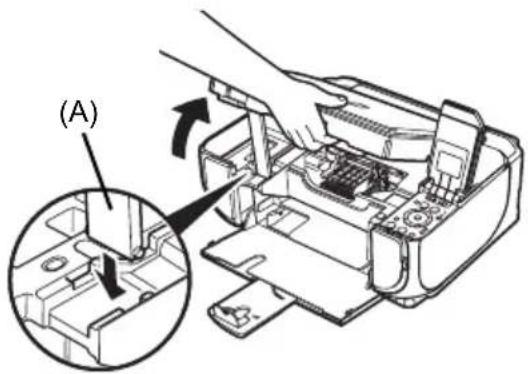
2 Asegúrese de que el equipo esté encendido y levante la unidad de escaneado (cubierta de la impresora) y, a continuación, tire del soporte de la unidad de escaneado (A) para bajarla hasta su sitio.

Precaución
- No sujete el contenedor del cabezal de impresión para pararlo o moverlo.
- No toque las piezas metálicas del interior del equipo.
text_image
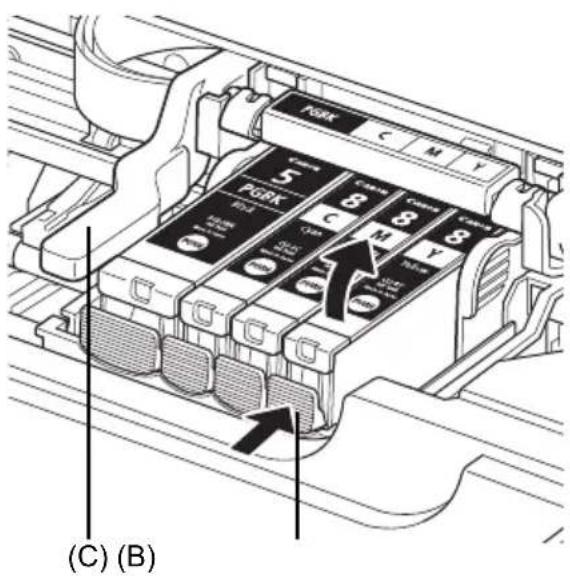
(A)3 Presione la lengüeta (B) del depósito de tinta cuya lámpara parpadee rápidamente y sáquelo.
No toque la palanca de bloqueo del cabezal de impresión (C).
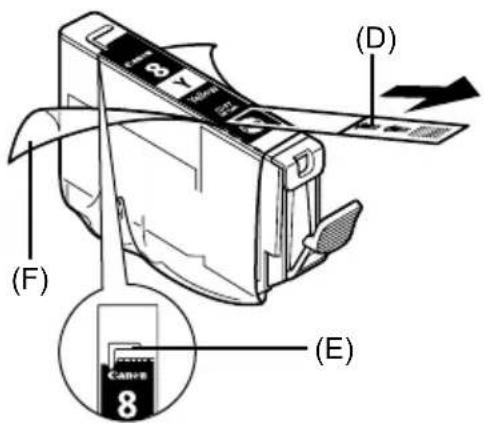
4 Saque el nuevo depósito de tinta de su embalaje y, a continuación, tire de la cinta naranja (D) en la dirección de la flecha para retirar la película protectora. A continuación, retire toda la película (F).

Importante
Asegúrese de que la película protectora no se queda en el orificio de ventilación (E). Si el orificio de ventilación queda bloqueado por la película restante, la tinta podría gotear o no salir correctamente.
text_image
(F) (D) (E) Canva 85 Quite la tapa protectora naranja (G) de la parte inferior del depósito de tinta.
Sujete con cuidado la tapa protectora al extraerla para evitar que la tinta le manche los dedos.
Tire la tapa una vez retirada.

Importante
No toque los contactos eléctricos (H) del depósito de tinta. Si lo hace, puede provocar que el equipo no funcione correctamente o no imprima.
6 Introduzca el extremo frontal del depósito de tinta en el cabezal de impresión.
Asegúrese de que la posición del depósito coincide con la etiqueta (I).
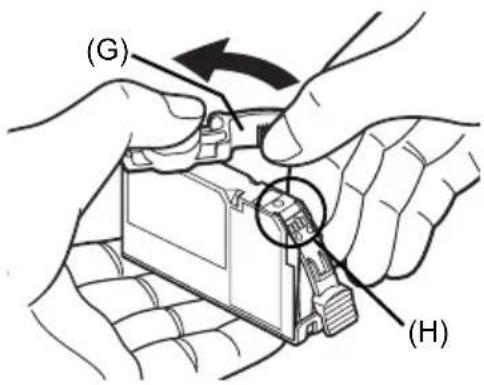
text_image
(G) (H)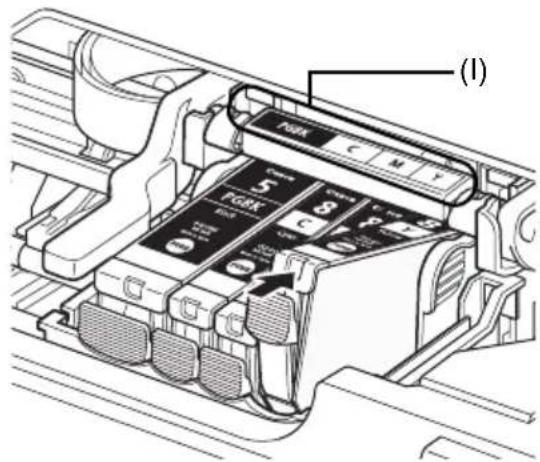
text_image
(1)7 Presione en la marca del depósito de tinta hasta que encaje correctamente en su lugar.
Confirme que la lámpara Tinta (J) está iluminada en rojo.
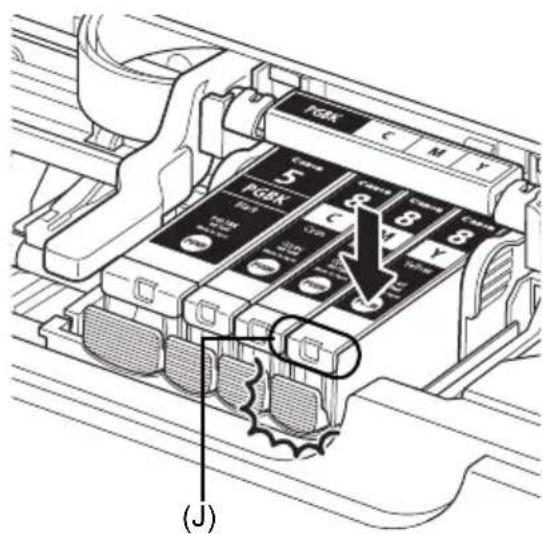
8 Levante la unidad de escaneado (cubierta de la impresora) ligeramente para volver a poner el soporte de la unidad de escaneado en su posición original y, a continuación, cierre suavemente la unidad de escaneado (cubierta de la impresora).

Nota
Si el mensaje de error continúa apareciendo tras haber cerrado la unidad de escaneado (cubierta de la impresora), consulte "Aparece un mensaje de error en la LCD (Pantalla de cristal líquido)" en el manual en pantalla Guía del Usuario.
32 Sustitución de un depósito de tinta
Especificaciones
| Especificaciones generales | |
| Resolución de impresión (ppp) | 4800 (horizontal)* x 1200 (vertical)* Las gotitas de tinta se pueden administrar con un pitch de 1/4800 pulgadas. |
| Interfaz USB 2.0 High Speed | *1 /Bluetooth 1.2 (Opcional) *2*3 /*1 Es necesario un ordenador compatible con el estándar USB 2.0 Hi-Speed.Puesto que la interfaz USB 2.0 Hi-Speed es totalmente compatible con USB Full-Speed (USB 1.1), puede usarse con USB Full-Speed (USB 1.1).*2 Sólo JPEG*3 La conexión de Bluetooth es sólo para imprimir. |
| Ancho de impresión 8 pulgadas max. (203,2 mm)(para la impresión sin bordes: 8,5 pulgadas / 216 mm) | |
| Nivel acústico de ruido Aprox. 36,5 dB (A)* cuando se imprime en el modo de mayor calidad de impresión o con [Photo Paper Pro/Papel Fotográfico Profesional] | |
| Entorno operativo Temperatura: de 5 a 35 °C (de 41 a 95 °F)Humedad: de 10 a 90% (humedad relativa sin condensación) | |
| Entorno de almacenamiento | Temperatura: de 0 a 40 °C (de 32 a 104 °F)Humedad: de 5 a 95% (humedad relativa sin condensación) |
| Fuente de alimentación 100 – 240 V de CA, 50/60 Hz | |
| Consumo eléctrico Impresión (copia): Aprox. 17 WEn espera (mínimo): Aprox. 2,4 WApagado: Aprox. 1,0 W | |
| Dimensiones externas Aprox. 17,9 (An) x 14,9 (Pr) x 6,8 (Al) pulgadas/455 (An) x 378 (Pr) x 172 (Al) mm* Con el soporte del papel y la bandeja frontal retraídos. | |
| Peso Aprox. 7,5 kg (Aprox. | 16,5 lb)* Con el cabezal de impresión y los depósitos de tinta instalados. |
| Cabezal de impresión 1600 inyectores en total (PgBk: 320 inyectores, C/M: cada uno 256 x 2 inyectores, Y: 256 inyectores) | |
| Especificaciones de copia | |
| Número de copias 1 – 99 páginas | |
| Ajuste de intensidad | 9 posiciones, intensidad automática (copia AE) |
| Zoom | 25% – 400% (1% unidad) |
| Especificaciones de escaneado (cristal de la platina) | |
| Controlador del escáner TWAIN / WIA (únicamente Windows Vista o Windows XP) | |
| Tamaño máximo de escaneado | A4/Letter, 8,5" x 11,7" / 216 x 297 mm |
| Resolución de escaneado | Resolución óptica (horizontal x vertical) máx.: 2400 x 4800 pppResolución interpolada máx.: 19200 x 19200 ppp |
| Gradación (entrada/salida) | Gris: 16 bits/8 bitsColor: 48 bits/24 bits (RGB cada 16 bits/8 bits) |
| Impresión directa desde la cámara (PictBridge) | |
| [Paper size/Tamaño papel] | [4" x 6" / 101,6 x 152,4 mm], [5" x 7" / 127,0 x 177,8 mm]*, [Credit card/Tarjeta de crédito], [8" x 10" / 203,2 x 254,0 mm], A4, Letter, [Wide/Panorám.]*Sólo se puede seleccionar para algunos dispositivos compatibles con PictBridge de Canon.NoteSi se coloca este papel en la bandeja frontal, se puede estropear el equipo. Cárguelo en la bandeja posterior. |
| [Paper type/ Tipo papel] | [Default/Predeter] (secciones basadas en la configuración del equipo), [Photo/Foto] ([Photo Paper Plus Glossy/Papel Fotográfico Brillo], [Glossy Photo Paper/Papel Fotográfico Satinado], [Glossy Photo Paper "Everyday Use"/Papel Fotográfico Con Brillo, ¡Uso Diario!], [Photo Paper Glossy/Papel Foto Satinado], [Photo Paper Plus Semi-gloss/Papel Fotog. Plus Semi Brillante], [Photo Stickers/Etiquetas Fotográficas Adhesivas]), [Fast Photo/Foto Rapid] ([Photo Paper Pro/Papel Fotográfico Profesional]), [Plain Paper/Papel normal] (sólo A4/Letter) |
| [Layout/Diseño] | [Default/Predeter] (secciones basadas en la configuración del equipo), [Borderless/Sin bordes], [Bordered/Bordeado], [N-up/lmág./pág] (2, 4, 9, 16)*1, [35-up]*2*1 Diseño compatible con el adhesivo de la marca Canon anterior.Consulte “Tipos de soportes compatibles” en el manual en pantalla Guía del Usuario.*2 Las fotos seleccionadas se imprimen en diseño de estilo de película de 35 mm (diseño de impresión de contacto). Este ajuste de impresión sólo está disponible con algunos dispositivos compatibles con PictBridge de Canon.Puede imprimir la información de la toma (datos Exif) sobre las fotografías como una lista o en los márgenes de las fotografías especificadas.Seleccione [Layout/Diseño] y, a continuación, elija el elemento que muestre el icono [i].(Tenga en cuenta que este ajuste de impresión no puede seleccionarse para algunos modelos.) |
| [Image optimize/Optimización de imagen] | [Default/Preder] (secciones basadas en la configuración del equipo), [On], [Off], [VIVID]*, [NR] (reducción de ruido)*, [Face/Cara]*, [Red-Eye/O. Rojos]*Podrá seleccionarlo si utiliza una cámara compatible con PictBridge de Canon. |
| [Print date & file no/Impresión de fecha y n° de archivo] | [Default/Predeter] (Desactivado: no imprimir), [Date/Fecha], [File No./N°Arch.], [Both/Ambos], [Off] |
| Impresión directa desde la cámara (PictBridge) | |
| [Trimming/Recorte] | [Default/Predeter] (Desactivado: sin recorte), [On] (según la configuración de la cámara), [Off] |
Requisitos mínimos del sistema

Nota
Cumple los requisitos del sistema operativo cuando son mayores que los mencionados aquí.
| Windows | Macintosh | |
| Sistema operativo Procesador RAM | Windows Vista Pentium II (incluidos los procesadores compatibles) 300 MHz 128 MB Windows XP SP1, SP2 Pentium II (incluidos los procesadores compatibles) 300 MHz 128 MB Windows 2000 Professional SP2, SP3, SP4 Pentium II (incluidos los procesadores compatibles) 300 MHz 128 MB Nota: El funcionamiento sólo puede garantizarse en un PC con Windows Vista, XP o 2000 preinstalado. | Mac OS X v.10.4 Procesador Intel PowerPC G3 256 MB Mac OS X v.10.2.8 - v.10.3 PowerPC G3 128 MB Nota: Se debe formatear el disco duro como Mac OS Plus (con registro), Mac OS Plus |
| Zona de búsqueda | Internet Explorer 6.0 - Safari | |
| Espacio en el disco duro | 800 MB Nota: Para la instalación del software incluido. | 450 MB Nota: Para la instalación del software incluido. |
| Unidad de CD-ROM | Necesario | |
| Otras restricciones | XGA 1024 x 768 | |
Usuarios de Asia
ScanSoft OmniPage SE (software OCR) funciona sólo con el sistema operativo en inglés.
Requisitos adicionales del sistema para los manuales en pantalla

Navegador: Visor de ayuda HTML de Windows Nota: Debe estar instalado Microsoft Internet Explorer 5.0 o posterior. Dependiendo del sistema operativo o de la versión de Internet Explorer, puede que el manual en pantalla no se visualice adecuadamente. Se recomienda que mantenga el sistema actualizado con Windows Update.

Navegador: Visor de ayuda Nota: En función del sistema operativo, quizás no se visualice correctamente el manual en pantalla. Se recomienda que mantenga el sistema actualizado.
Especificaciones sujetas a cambios sin previo aviso.
PIXMA MP520
Guia de consulta rápida
Sumário
Requisitos de energía
Navegador: Visualizador de Ajuda

Nota
4 Seleccione a foto a ser impressa e especifique o número de cópias para cada foto.
8 Preencha os círculos apropriados no índice de fotos.
7 Seleccione a foto a ser impressa e especifique o número de cópias para cada foto.
Los siguientes depósitos de tinta son compatibles con este dispositivo.