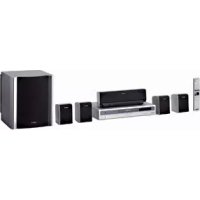
DARRD100 - Système home cinéma SONY - Notice d'utilisation et mode d'emploi gratuit
Retrouvez gratuitement la notice de l'appareil DARRD100 SONY au format PDF.



| Type de produit | Système home cinéma avec graveur DVD |
| Marque | Sony |
| Modèle | DARRD100 |
| Alimentation | 220-240 V CA, 50/60 Hz |
| Consommation électrique | Environ 90 W (graveur) + 60 W (caisson de graves) |
| Dimensions (graveur) | Environ 430 x 70 x 330 mm (l x h x p) |
| Poids (graveur) | Environ 3,5 kg |
| Dimensions (caisson de graves) | Environ 200 x 380 x 380 mm |
| Poids (caisson de graves) | Environ 6,0 kg |
| Fonctions principales | Enregistrement et lecture DVD (DVD+RW/-RW/+R/-R), lecture CD, VCD, MP3, JPEG, tuner FM/AM, son surround 5.1 canaux, champs acoustiques, copie DV, programmation ShowView |
| Disques compatibles | DVD+RW, DVD-RW (mode VR et Vidéo), DVD+R, DVD-R, DVD VIDEO, CD, CD-R/RW (MP3, JPEG), VCD |
| Sorties vidéo | Composite, S-Vidéo, composante (Y/Pb/Pr), SCART |
| Sorties audio | Analogique stéréo, numérique optique et coaxial |
| Sécurité | Produit laser classe 1, protection contre la copie, arrêt automatique en cas de surchauffe |
| Entretien et nettoyage | Nettoyer avec un chiffon doux et sec ; ne pas utiliser de solvants. Nettoyer la lentille avec un kit de nettoyage pour lentille laser. |
| Pièces détachées et réparabilité | Contacter le service après-vente Sony agréé. Ne pas ouvrir le boîtier. Le cordon d'alimentation doit être remplacé par un professionnel. |
| Informations générales | Garantie : 2 ans (selon pays). Fonctionne uniquement en position horizontale. Protection des enceintes contre les courts-circuits. |
FOIRE AUX QUESTIONS - DARRD100 SONY
Questions des utilisateurs sur DARRD100 SONY
0 question sur cet appareil. Repondez a celles que vous connaissez ou posez la votre.
Poser une nouvelle question sur cet appareil
Téléchargez la notice de votre Système home cinéma au format PDF gratuitement ! Retrouvez votre notice DARRD100 - SONY et reprennez votre appareil électronique en main. Sur cette page sont publiés tous les documents nécessaires à l'utilisation de votre appareil DARRD100 de la marque SONY.
MODE D'EMPLOI DARRD100 SONY
Pour prévenir les risques d'incendie ou d'électrocution, tenir cet appareil à l'abri de la pluie et de l'humidité. Pour prévenir les risques d'électrocution, ne pas ouvrir le boîtier. Confier la réparation de l'appareil à un technicien qualifié uniquement. Le cordon d'alimentation doit être remplacé uniquement dans un centre de service après-vente agréé.
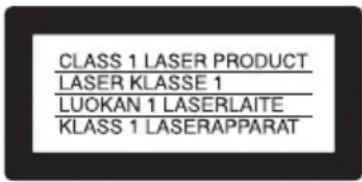
Cet appareil entre dans la catégorie des produits LASER de CLASSE 1. L'indication CLASS 1 LASER PRODUCT est apposée à l'arrière de l'appareil.
ATTENTION
L'utilisation d'instruments optiques avec ce produit augmente les risques de lésions oculaires. Ne pas essayer de démonter le boîtier, car le faisceau laser de ce graveur de DVD constitue un danger pour les yeux. Confier la réparation de l'appareil à un technicien qualifié uniquement.
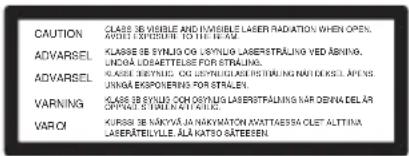
Cette étiquette est apposée sur le boîtier protecteur du laser à l'intérieur du boîtier de l'appareil.
Précautions
- Cet appareil fonctionne sous une tension de 220 à 240 V CA et à 50/60 Hz. Vérifier que la tension de service de l'appareil correspond à celle de l'alimentation secteur du pays d'utilisation.
- Pour écarter tout risque d'incendie, ne pas recouvrir les orifices de ventilation de l'appareil avec des journaux, des nappes, des tentures, etc. Ne jamais déposer des bougies allumées sur l'appareil.
- Pour prévenir les risques d'incendie ou d'électrocution, ne pas poser de récipients remplis de liquide (par exemple, un vase) sur l'appareil.
SHOWVIEW est une marque déposée par Gemstar Development Corporation. Le système SHOWVIEW est fabriqué sous licence de Gemstar Development Corporation.

Ne jetez pas la batterie avec les déchets ménagers, éliminez-la correctement comme un déchet chimique.
Traitement des appareils électriques et électroniques en fin de vie (Applicable dans les pays de l'Union Européenne et aux autres pays européens disposant de systèmes de collecte sélective)

Ce symbole, apposé sur le produit ou sur son emballage, indique que ce produit ne doit pas être traité avec les déchets ménagers. Il doit être remis à un point de
collecte approprié pour le recyclage des équipements électriques et électroniques. En s'assurant que ce produit est bien mis au rebut de manière appropriée, vous aiderez à prévenir les conséquences négatives potentielles pour l'environnement et la santé humaine. Le recyclage des matériaux aidera à conserver les ressources naturelles. Pour toute information supplémentaire au sujet du recyclage de ce produit, vous pouvez contacter votre municipalité, votre déchetterie ou le magasin où vous avez acheté le produit.
Précautions
Sécurité
Si un objet ou du liquide pénètre à l'intérieur du boîtier, débrancher le système et le faire vérifier par un technicien qualifié avant de le remettre en marche.
Lorsque vous débranchez le cordon d'alimentation, ne touchez pas la partie métallique des prises ou des fiches.
Ne placer aucun objet dans les orifices de l'appareil (orifices d'aération du ventilateur, prises, etc.). Vous risqueriez d'être électrocuté.
Alimentation
- Le système n'est pas déconnecté de l'alimentation secteur tant qu'il reste branché à la prise murale, même si le système lui-même a été mis hors tension.
- Si vous prévoyez de ne pas utiliser le système pendant une longue période, le débrancher de la prise murale. Pour débrancher le cordon d'alimentation, le tirer par la fiche et non par le cordon.
- Ne pas débrancher pas le cordon d'alimentation pendant que le système est en fonctionnement.
Installation
- Pour éviter une surchauffe interne, installer le système dans un endroit offrant une ventilation suffisante.
- En cas d'utilisation prolongée à un volume élevé, le boîtier devient brûlant. Il ne s'agit pas d'un problème de fonctionnement. Toutefois, il est préférable d'éviter de toucher le boîtier. Ne pas placer le système dans un endroit confiné et mal ventilé, car cela peut provoquer une surchauffe.
- Ne pas obstruer les orifices de ventilation du ventilateur de refroidissement en recouvrant le système. Le système est équipé d'un amplificateur haute puissance. Si les orifices de ventilation sont colmatés, le système risque de surchauffer et
de ne plus fonctionner convenablement.
- Ne pas installer le système sur une surface molle, telle qu'un tapis, susceptible d'obstruer les orifices de ventilation.
- Ne pas installer le système dans un espace confiné, notamment une bibliothèque ou une armoire encastrée.
- Protéger le système des chocs et ne pas l'installer à proximité de sources de chaleur ou dans un endroit poussiéreux ou soumis au rayonnement direct du soleil.
- Ne pas installer le système en position inclinée. Il est conçu pour fonctionner uniquement à l'horizontale.
- Tenir le système et les disques éloignés des appareils équipés d'aimants puissants, comme un four à micro-ondes ou des enceintes puissantes.
- Ne pas poser d'objets lourds sur le système.
- Ne pas poser d'objets devant les enceintes, car ils risquent de tomber sous l'effet de la puissance du son.
- Si le système est déplacé directement d'une pièce froide vers une pièce chaude, l'humidité peut se condenser à l'intérieur de celui-ci et endommager les lentilles. La première fois que vous installez le système, ou lorsque vous le déplacez d'une pièce froide vers une pièce chaude, attendez trente minutes environ avant de l'utiliser.
Enregistrement
- Notez que le contenu de l'enregistrement ne peut être garanti dans aucune condition, y compris toutes les conditions résultant d'un mauvais fonctionnement de cet appareil.
- Faite des essais d'enregistrement avant d'effectuer le véritable enregistrement.
Droits d'auteur
- Les programmes télévisés, films, cassettes vidéo, disques et autres enregistrements peuvent être protégés par des droits d'auteur. Leur enregistrement non autorisé peut être contraire aux lois sur les droits d'auteur. De même, l'utilisation de ce graveur avec une transmission de télévision câblée peut nécessiter l'autorisation de la compagnie de câble et/ou du propriétaire du programme.
- Ce produit intègre une technologie de protection des droits d'auteur couverte par des brevets américains et d'autres droits sur la propriété intellectuelle. L'emploi de cette technologie de protection des droits d'auteur doit faire l'objet d'une autorisation par Macrovision et est exclusivement destiné à une utilisation dans le cercle familial et à d'autres fins de visionnage limitées, sauf autorisation de Macrovision. Toute étude d'ingénierie inverse, ainsi que le démontage de cet appareil sont interdits.
- Le système intègre un circuit Dolby ^1 Digital et un décodeur surround à matrice adaptative Dolby Pro Logic (II) avec le DTS ^2 Digital Surround System.
*1 Fabriqué sous licence de Dolby Laboratories. Les termes « Dolby » et « Pro Logic », ainsi que le sigle double D sont des marques commerciales de Dolby Laboratories.
*2 Fabriqué sous licence de Digital Theater Systems, Inc. « DTS » et « DTS Digital Surround » sont des marques commerciales de Digital Theater Systems, Inc.
Fonction de protection contre la copie
Etant donné que ce graveur est doté d'une fonction de protection contre la copie, les programmes captés via un tuner externe (non fournis) peuvent contenir des signaux de protection contre la copie (fonction de protection contre la copie) et leur enregistrement peut par conséquent
être impossible, en fonction du type de signal.
AVIS IMPORTANT
Attention : Ce système peut maintenir indéfiniment une image fixe ou un menu à l'écran d'un téléviseur. Si une image vidéo fixe ou un menu reste affiché à l'écran du téléviseur pendant une période prolongée, l'écran du téléviseur peut subir des dommages irréversibles. Les écrans plasma et les téléviseurs à projection sont particulièrement sensibles à ce phénomène.
En cas de questions ou de problèmes à propos de votre graveur, contactez votre revendeur Sony le plus proche.
A propos de ce mode d'emploi
- Les directives de ce mode d'emploi décrivent les commandes de la télécommande. Vous pouvez également utiliser les commandes présentes sur le graveur ou d'autres appareils si leur nom est identique ou similaire à celui indiqué sur la télécommande.
- Les noms d'option et les messages qui apparaissent à l'écran sont placés entre crochets. Ceux qui apparaissent sur l'affichage du panneau frontal sont mis entre guillemets.
- Les illustrations de menus à l'écran utilisées dans ce mode d'emploi peuvent ne pas être identiques aux graphiques affichés à l'écran de votre téléviseur.
- Les explications relatives aux disques fournies dans ce mode d'emploi se rapportent aux disques enregistrés sur ce graveur. Les explications ne s'appliquent pas aux disques enregistrés sur d'autres graveurs et lus sur ce graveur.
Table des matières
AVERTISSEMENT 2
Précautions 2
Utilisation de votre DVD Recorder/Home Theatre System 6
Présentation rapide des types de disques ....8
Raccordements et réglages 12
Vue d'ensemble 12
Etape 1 : Déballage ..... 12
Etape 2 : Raccordement du système d'enceintes .....14
Etape 3 : Raccordement des antennes FM/AM .....17
Etape 4 : Raccordement du système d'enceintes et du graveur .....18
Etape 5 : Raccordement de l'antenne TV ..... 19
Etape 6 : Raccordement du téléviseur et du graveur .....20
Etape 7 : Raccordement des cordons d'alimentation .....23
Raccordement du graveur à d'autres appareils 24
Etape 8 : Réglages initiaux ....28
Fonctionnement de base du graveur de DVD 31
Insertion et formatage d'un disque 31
Enregistrement d'un programme sur un disque 32
Visionnage des programmes de télévision enregistrés (Liste de titres) .....33
Vérification des informations de lecture et de la durée de lecture 36
Changement du nom d'un programme enregistré (Saisie Titre) ..... 37
Identification et protection d'un disque 39
Lecture d'un DVD sur un autre appareil (Finalisation) 40
Enregistrement 42
Avant l'enregistrement 42
Enregistrement par minuterie (Normale et ShowView) .....43
Vérification, modification et annulation des réglages de minuterie (Liste Minuterie) 47
Enregistrement sans minuterie 49
Enregistrement à partir d'un appareil connecté 51
Lecture 53
Lecture de DVD et de CD VIDEO 53
Recherche d'un titre, d'un chapitre, d'une plage, etc. 58
Lecture de CD de musique et de plages audio MP3 60
Lecture de fichiers image JPEG 63
Montage sur DVD 66
Avant le montage 66
Effacement et montage de titres 67
Montage d'un titre par chapitre 70
Montage d'une Playlist 72
Copie DV 75
Avant la copie DV 75
Raccordement d'un caméscope numérique à la prise DV IN 76
Copie sur un DVD à partir d'une cassette DV/Digital8 77
Menu de réglage du graveur de DVD 79
Utilisation des menus Réglages 79
Réglage de canal et d'horloge 80
Réglages TV et Vidéo 83
Réglages de langue 84
Réglages Audio 85
Réglages de contrôle parental 87
Réglages d'enregistrement 88
Options Surround des enceintes 90
Vérification des informations de statut sur l'affichage de l'unité centrale ..... 90
Sélection du champ acoustique 91
Renforcement des fréquences graves (DSGX) 93
Reproduction du son à faible volume (« AUDIO DRC ») ..... 94
Réglage du décalage entre l'image et le son (« A/V SYNC ») ..... 95
Réception d'émissions stéréo ou bilingues (« DUAL MONO ») ..... 96
Reproduction du son du téléviseur ou du magnétoscope à partir du système d'enceintes 97
Menu de réglage du système d'enceintes 98
Utilisation du menu AMP 98
Réglage de base des enceintes (« SP SETUP ») 99
Réglages du niveau des enceintes (« LEVEL ») 101
Autres réglages des enceintes (« CUSTOMIZE ») ..... 102
Fonctions complémentaires 104
Ecoute de la radio 104
Utilisation de la minuterie d'endormissement 106
Utilisation d'autres appareils avec la télécommande fournie 107
Rétablissement des paramètres par défaut du système d'enceintes et du graveur .... 109
Informations complémentaires .... 110
Dépannage 110
Remarques sur ce système 115
Spécifications 116
Guide des pièces et des commandes 118
Glossaire 123
Liste des codes de langues 126
Liste des codes de zone 127
Index 128
Utilisation de votre DVD Recorder/Home Theatre System
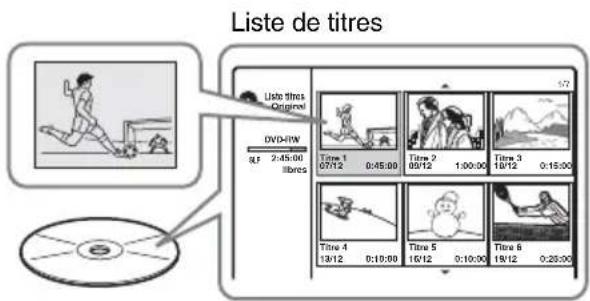
Accès rapide aux titres enregistrés – Liste de titres
→ Affichez la Liste de titres pour prendre connaissance de tous les titres du disque, y compris la date d'enregistrement, la longueur du titre et la vignette (page 33).
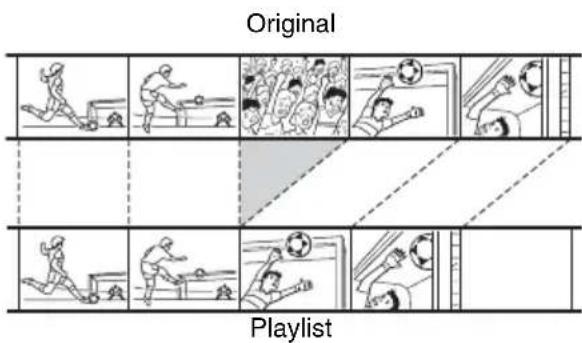
Création de votre propre programme – Playlist
Enregistrez un programme sur un DVD-RW (en mode VR), puis supprimez, déplacez et ajoutez des scènes selon vos envies pour créer votre propre programme original (page 66).
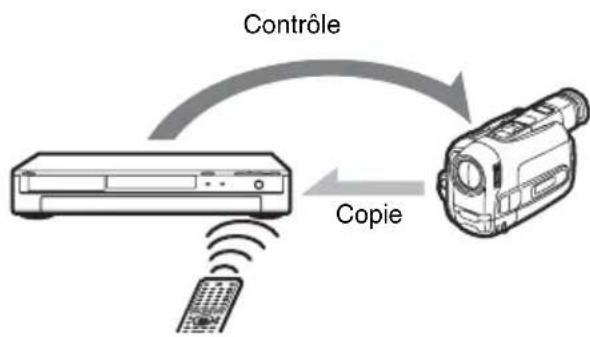
→ Raccordez votre caméscope numérique à la prise DV IN et copiez l'intégralité du contenu ou seulement les scènes sélectionnées sur un disque DVD (page 75).
flowchart
graph TD
    A["Controller"] -->|Copie| B["Monitor"]
    C["Radio System"] -->|Control| A
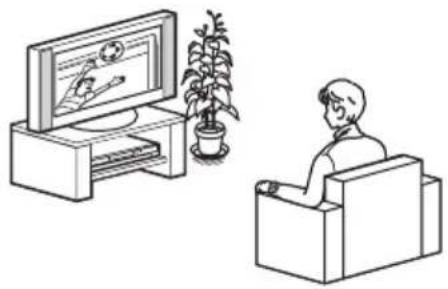
→ Si votre téléviseur est compatible avec les signaux progressifs, vous pouvez profiter d'une reproduction fidèle des couleurs et d'images de haute qualité en mode progressif.
Lecture de fichiers image JPEG
→ Vous pouvez profiter des images JPEG sur l'écran de votre téléviseur. Prenez d'abord les photos avec un appareil numérique, puis sauvegardez-les au format JPEG sur un CD-R/CD-RW au moyen d'un PC. Lisez ensuite le CD-R/CD-RW sur ce graveur (page 63).
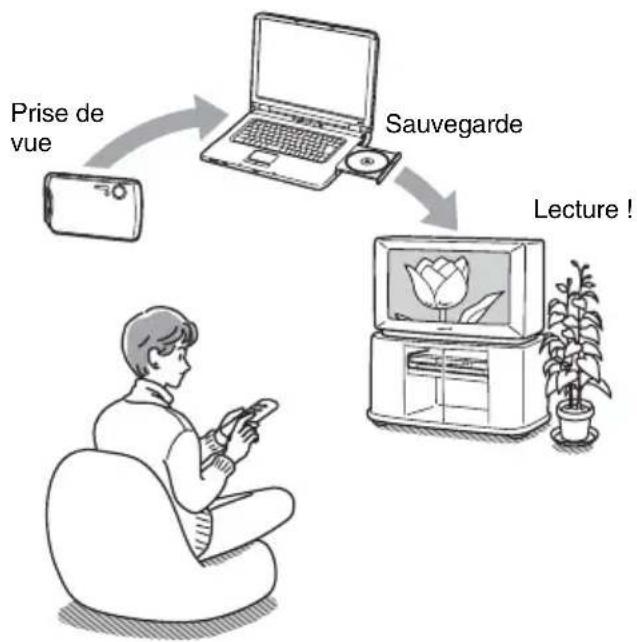
flowchart
graph TD
    A["Prise de vue"] --> B["Laptop"]
    C["Sauvegarde"] --> B
    D["Lecture!"] --> B
Ecoute du son multicanaux à l'aide des enceintes
→ Vous pouvez apprécier n'importe quel DVD VIDEO disponible dans le commerce grâce au son dynamique reproduit par les enceintes 5.1 canaux. Le système possède des réglages de champ acoustique qui simulent différentes caractéristiques acoustiques et qui vous permettent d'écouter le son de la télévision à l'aide des enceintes surround, ou d'enceintes 5.1 canaux (page 91).
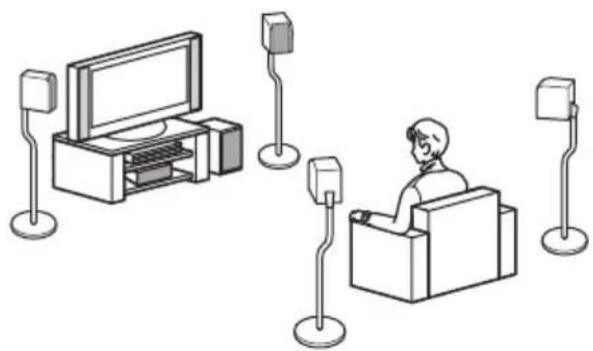
Vous trouverez page 8 la liste des disques enregistrables et reconnus sur ce système.
Présentation rapide des types de disques
Disques enregistrables et reconnus
| Type | Logo du disque | Icône utilisée dans ce mode d'emploi | Formatage (nouveaux disques) | Compatibilité avec d'autres lecteurs DVD (finalisation) | ||
| DVD+RW |  DVD+ReWritable DVD+ReWritable | +RW | Automatiquement formaté | Reconnu sur des lecteurs DVD+RW compatibles (automatiquement finalisé) | ||
| DVD-RW | Mode VR |  KW KW | -RWVR | Automatiquement formaté en mode VR | Reconnu uniquement sur des lecteurs compatibles mode VR (finalisation inutile) | |
| Mode Vidéo | -RWVideo | Reformatage manuel en mode vidéo (page 31) | Reconnu sur la plupart des lecteurs DVD (finalisation nécessaire) (page 40) | |||
| DVD+R |  DVD+R DVD+R | +R | Automatiquement formaté | Reconnu sur la plupart des lecteurs DVD+R (finalisation nécessaire) (page 40) | ||
| DVD-R |  R4.7 R4.7 | -R | Automatiquement formaté | Reconnu sur la plupart des lecteurs DVD (finalisation nécessaire) (page 40) | ||
Versions de disques utilisables (en février 2005)
• DVD+RW avec vitesse 4x max.
- DVD-RW avec vitesse 4x max. (Ver.1.1, Ver.1.2 avec CPRM ^*1 )
• DVD+R avec vitesse 8x max.
• DVD-R avec vitesse 8x max. (Ver.2.0)
« DVD+RW », « DVD-RW », « DVD+R » et
« DVD-R » sont des marques commerciales.
*1 La protection CPRM (Content Protection for Recordable Media) est une technologie d'encodage assurant la protection des droits d'auteur relatifs aux images.
*2 Pour libérer de l'espace sur le disque, effacez le dernier titre sur le disque.
*3 La suppression de titres ne libère pas d'espace mémoire sur le disque.
| Caractéristiques d'enregistrement | Caractéristiques de montage | |||||||
| Réinscrire (page 42) | Enregistrer les formats 16:9 (page 88) | Chapitre automatique (page 89) | Effacer titre (page 68) | Effacer A-B (page 68) | Chapitre manuel (page 72) | Effacer chapitre/ Cacher chapitre (page 70) | Playlist (page 66) | |
| Oui Non | Oui Oui * | 2 | Non Oui | Non/Oui Non | ||||
| Oui Oui | Oui Oui Oui | Oui Oui/Non | Oui | |||||
| Oui Non | Oui Oui * | 2 | Non Non | Non/Non Non | ||||
| Non Non | Oui Oui * | 3 | Non Oui | Non/Oui Non | ||||
| Non Non | Oui Oui * | 3 | Non Non | Non/Non Non | ||||
Disques non enregistrables
• DVD-RWs (Ver.1.0)
• DVD+RW non compatibles avec la vitesse 2,4x
• Disques à double couche
- Disques de 8 cm
Disques reconnus
| Type | Logo du disque | Icône utilisée dans ce mode d'emploi | Caractéristiques |
| DVD VIDEO Des |  | DUS | peuvent être achetés ou loués |
| CD VIDEO |  DIGITAL VIDEO DIGITAL VIDEO | VCD | CD VIDEO ou CD-R/CD-RW au format CD VIDEO/Super VIDEO CD |
| CD |  DIGITAL AUDIO DIGITAL AUDIO | CD | CD de musique ou CD-R/CD-RW dans un format de CD de musique qui peut être acheté |
| CD de données |   | DATA CD | CD-ROM/CD-R/CD-RW contenant des plages audio MP3 et des fichiers image JPEG |
Remarques concernant les CD
- Le graveur peut lire des CD-ROM/CD-R/CD-RW enregistrés dans les formats suivants :
- format de CD de musique
- format de CD vidéo
- plages audio MP3 et fichiers image JPEG d'un format conforme à ISO9660* Niveau 1/Niveau 2, ou son format étendu, Joliet
* Un format logique de fichiers et de dossiers sur des CD-ROM, défini par l'ISO (International Organization for Standardization - Organisation internationale de normalisation).
- Lors de la lecture du son surround DTS sur un CD, vous ne pouvez entendre le son qu'à partir de ce système d'enceintes. Les signaux audio ne sont pas reproduits par les prises de sortie LINE du graveur.
Disques non reconnus
- Tous les CD-ROM (y compris les CD PHOTO)
- CD-R et CD-RW autres que ceux enregistrés aux formats repris ci-dessus
- Sections de données sur les CD-Extra
- DVD-ROM
- Disques DVD audio
• DVD-RAM - Disques DVD+R DL (à double couche)
• Couche HD des Super Audio CD - DVD VIDEO ayant un code de zone différent (page 11)
Conseil
Ce graveur de DVD peut lire des CD de 8 cm et des DVD de 8 cm finalisés.
Remarque relative aux opérations de lecture de DVD VIDEO/CD VIDEO
Certaines opérations de lecture de DVD VIDEO/CD VIDEO peuvent être configurées intentionnellement par les éditeurs de logiciels. Comme ce graveur peut lire les DVD VIDEO/CD VIDEO en fonction du contenu du disque conçu par l'éditeur du logiciel, il se peut que certaines fonctions de lecture ne soient pas disponibles. Reportez-vous également aux instructions qui accompagnent les DVD VIDEO/CD VIDEO.
Code de zone (DVD VIDEO uniquement)
Votre graveur est identifié par un code de zone indiqué à l'arrière de l'appareil et il ne peut lire que les DVD VIDEO (lecture seule) identifiés par un code de zone identique. Ce système sert à la protection des droits d'auteur.
Les DVD VIDEO identifiés par le logo ALL
peuvent également être lus sur ce graveur.
Si vous tentez de lire tout autre DVD VIDEO, le message [Lecture interdite par le code de région] s'affiche à l'écran du téléviseur. Selon les DVD VIDEO, il est possible qu'aucun code de zone ne soit indiqué, même si la lecture du DVD VIDEO est restreinte par les limites de zone.
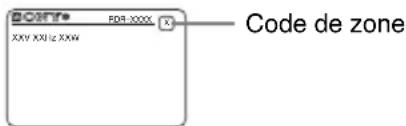
Disques audio encodés par des technologies de protection des droits d'auteur
Cet appareil est conçu pour la lecture des disques conformes à la norme Compact Disc (CD).
Dernièrement, certaines maisons de disques ont lancé sur le marché divers types de disques audio encodés selon des technologies de protection des droits d'auteur. Notez que, parmi ces types de disques, certains ne sont pas conformes à la norme CD. La lecture de ces disques peut alors être impossible avec cet appareil.
Remarque sur les DualDiscs
Un DualDisc est un disque double face qui comporte les données d'un DVD sur une face et des données audio numériques sur l'autre face.
La face du contenu audio des DualDiscs n'étant pas conforme à la norme Compact Disc (CD), la lecture de ces disques sur cet appareil n'est pas garantie.
Remarques
- Certains DVD+RW/DVD+R, DVD-RW/DVD-R ou CD-RW/CD-R ne peuvent pas être lus sur ce graveur à cause de la qualité de l'enregistrement ou de l'état du disque ou suivant les caractéristiques de l'appareil d'enregistrement et du logiciel de création. Le graveur ne peut pas lire le disque s'il n'a pas été correctement finalisé. Pour plus de détails, reportez-vous au mode d'emploi de l'appareil d'enregistrement.
- Vous ne pouvez pas utiliser simultanément le mode VR et le mode Vidéo sur le même DVD-RW. Pour modifier le format du disque, reformatez le disque (page 31). Notez que le formatage supprime toutes les données contenues sur le disque.
- Vous ne pouvez pas réduire le temps nécessaire à l'enregistrement, même si vous utilisez des disques à grande vitesse.
- Il est recommandé d'utiliser les disques sur l'emballage desquels figure la mention « Pour Vidéo ».
- Vous ne pouvez pas ajouter de nouveaux enregistrements sur les DVD-RW (mode Vidéo) ou DVD-R qui contiennent des enregistrements effectués sur d'autres graveurs de DVD.
- Dans certains cas, il se peut que vous ne soyez pas en mesure d'ajouter de nouveaux enregistrements sur les DVD+RW contenant des enregistrements effectués sur d'autres graveurs de DVD. Si vous ajoutez un nouvel enregistrement, notez que ce graveur réécrit alors le menu du DVD.
- Si le disque contient des données d'ordinateur qui ne peuvent pas être reconnues par ce graveur, celles-ci risquent d'être supprimées.
Raccordements et réglages
Vue d'ensemble
Exécutez les étapes suivantes pour démarrer l'utilisation de ce graveur de DVD/système de cinéma à domicile.
Etape 1 : Déballage (page 12)

Etape 2 : Raccordement du système d'enceintes (page 14)

Etape 3 : Raccordement des antennes FM/AM (page 17)

Etape 4 : Raccordement du système d'enceintes et du graveur (page 18)

Etape 5 : Raccordement de l'antenne TV (page 19)

Etape 6 : Raccordement du téléviseur et du graveur (page 20)

Etape 7 : Raccordement des cordons d'alimentation (page 23)

Etape 8 : Réglages initiaux (page 28)
Les étapes 1 à 4 concernent le système d'enceintes ; les étapes 5 et 6 concernent le graveur. Lorsque vous avez terminé tous les raccordements, branchez le cordon d'alimentation à l'étape 7 et procédez aux réglages du système décrits à l'« Etape 8 : Réglages initiaux ».
Remarques
- Branchez correctement les câbles pour éviter tout bruit indésirable.
- Reportez-vous au mode d'emploi fourni avec les appareils à raccorder.
- Vous ne pouvez pas raccorder ce graveur à un téléviseur dépourvu d'une prise d'entrée vidéo ou SCART.
- Veillez à débrancher le cordon d'alimentation de tous les appareils des prises secteur avant d'effectuer les raccordements.
Etape 1 : Déballage
Vérifiez que vous disposez des éléments suivants.
Dans le carton DVD :
• Graveur de DVD (1)
• Câble d'antenne TV (1)
Dans le carton principal :
• Caisson de graves actif (1)
- Unité centrale (1)
- Enceintes (4)
- Antenne cadre AM (1)
- Fil d'antenne FM (1)
• Cordons d'enceinte (court × 2, long × 2)
• Câble numérique optique (1)
• Télécommande (1)
• Piles R6 (taille AA) (2)
- Tampons pour pieds*
- Mode d'emploi (1)
• Guide de raccordement (fiche) (1)
* Fixez les tampons sur le dessous des enceintes.
Insertion des piles dans la télécommande
Vous pouvez commander le graveur et le système d'enceintes à l'aide de la télécommande fournie. Insérez deux piles R6(AA) en faisant correspondre les pôles ⊕ et ⊖ des piles avec les inscriptions situées à l'intérieur du logement. Dirigez la télécommande vers Ficapteur de télécommande) du graveur. Ou dirigez-la vers R sur l'unité centrale lorsque vous utilisez le système d'enceintes.
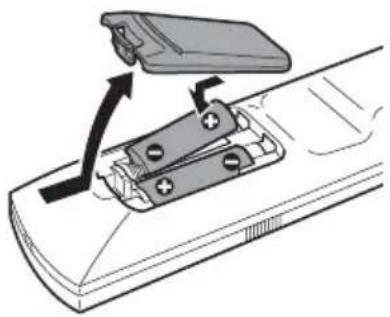
- Si la télécommande fournie interfère avec les commandes d'un autre graveur ou lecteur de DVD Sony, réglez le numéro du mode de commande de ce graveur (page 108).
- Si vous utilisez un téléviseur qui n'est pas de marque Sony, définissez le numéro de code de son fabricant (page 107).
- Utilisez les piles correctement pour éviter tout risque de fuite ou de corrosion. En cas de fuite, ne touchez pas le liquide à mains nues. Tenez compte des consignes suivantes :
- N'utilisez pas une nouvelle pile avec une ancienne, ou des piles de différents fabricants.
- Ne tentez pas de recharger les piles.
- Si vous avez l'intention de ne pas utiliser la télécommande pendant une période prolongée, retirez les piles.
- En cas de fuite d'électrolyte, essuyez le liquide contenu dans le logement des piles et insérez de nouvelles piles.
- N'exposez pas les capteurs de télécommande (portant l'indication sur le graveur et l'unité centrale) à une lumière vive, notamment les rayons directs du soleil ou un appareil d'éclairage. Le système risque de ne pas réagir à la télécommande.
Etape 2 : Raccordement du système d'enceintes
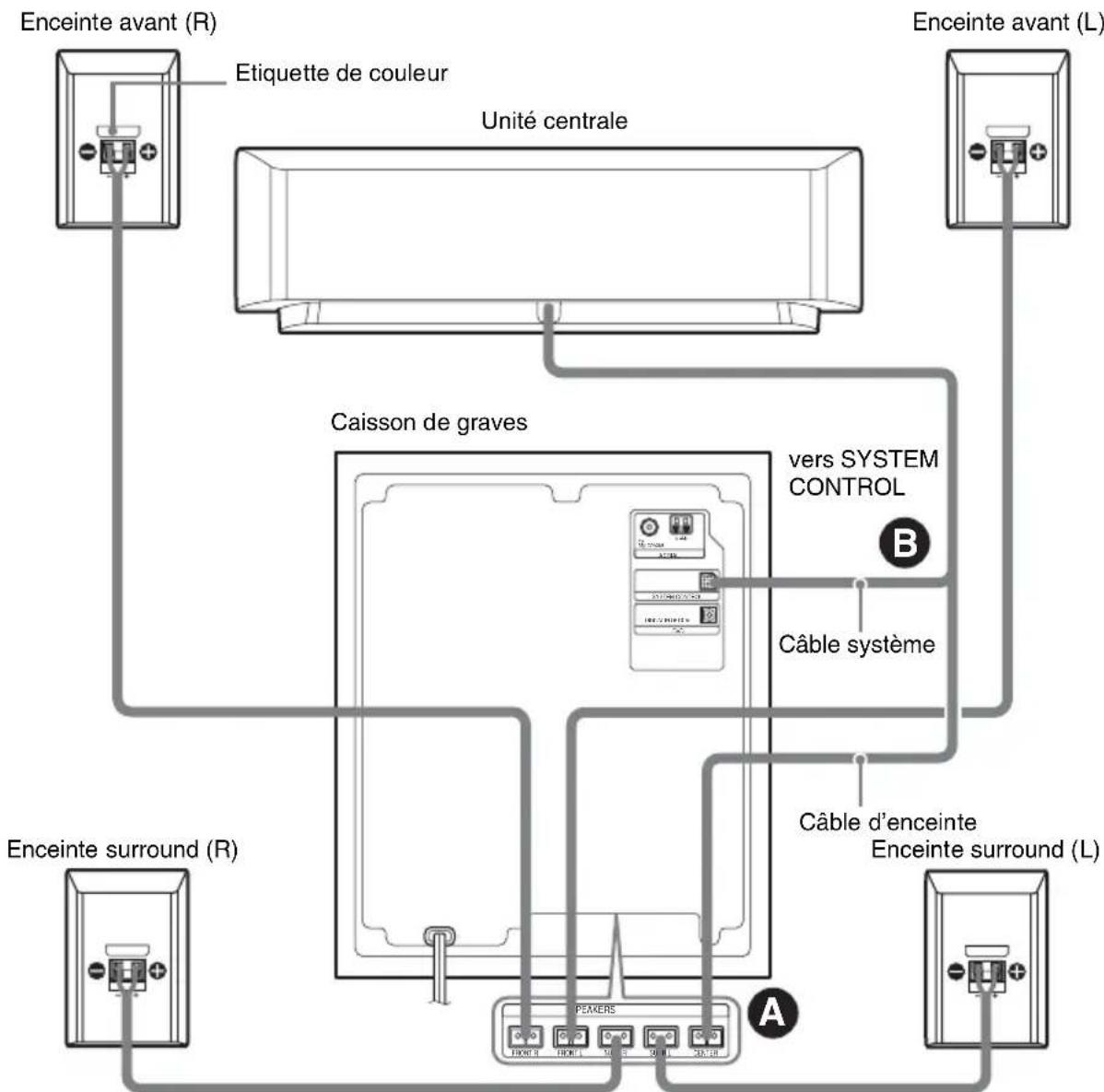
Raccordez les composants du système à l'aide des câbles fournis, désignés par Ⓐ et Ⓑ ci-dessous.
flowchart
graph TD
    A["Enceinte avant (R)"] --> B["Caisson de graves"]
    C["Enceinte avant (L)"] --> B
    B --> D["PEKERS"]
    D --> E["Enceinte surround (R)"]
    D --> F["Enceinte surround (L)"]
    G["Unité centrale"] --> B
    H["vers SYSTEM CONTROL"] --> B
    I["Câble système"] --> B
    J["Câble d'enceinte"] --> D
    K["Etiquette de couleur"] --> B
vers prises SPEAKER situées sur le dessous
Remarques
- N'installez pas les enceintes en position inclinée.
-
Ne placez pas les enceintes dans des endroits :
-
très chauds ou très froids ;
- poussiéreux ou sales ;
- très humides ;
- soumis à des vibrations ;
-
soumis aux rayons directs du soleil.
-
Ne raccordez aucune enceinte à ce système, mis à part les enceintes fournies d'origine.
- Soyez particulièrement vigilant lorsque vous placez les enceintes et/ou les enceintes fixées à des supports (non fournis) sur un sol traité (ciré, huilé, poli, etc.), car cela peut tacher ou décolorer le sol.
A Raccordement des enceintes
A l'aide des câbles d'enceinte, raccordez les enceintes fournies aux prises SPEAKER situées sur le dessous du caisson de graves.
Utilisez le câble d'enceinte dont la bague est de même couleur que l'étiquette de la prise de l'enceinte correspondante.
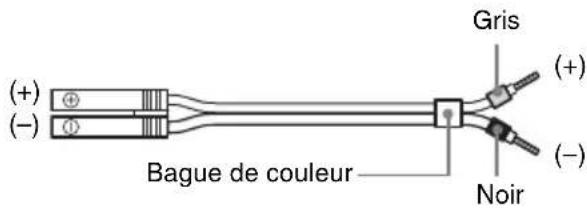
- Lorsque vous procédez au raccordement, recouvrez le sol d'un linge.
- Veillez à faire correspondre la polarité du câble d'enceinte et la borne du composant ; ⊕ à ⊕ (gris), ⊖ à ⊖ (noir). En cas d'inversion, le son manque de graves et risque de présenter de la distorsion.
Remarques sur la protection du câble d'enceinte
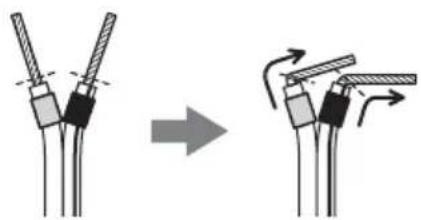
- N'insérez pas l'isolant du câble d'enceinte dans les bornes d'enceinte. Avant de procéder au raccordement, pliez la partie dénudée du câble à l'extrémité de l'isolant.
- Pour éviter de court-circuiter les enceintes, assurez-vous que le câble d'enceinte dénudé ne touche pas l'autre câble d'enceinte dénudé ou l'autre borne.
Exemple :
Découpe excessive de l'isolant. Les câbles dénudés se touchent.
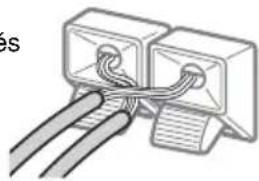
Les câbles dénudés touchent les autres bornes d'enceinte.
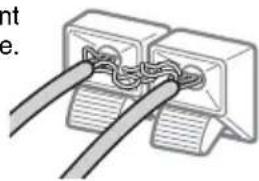
Après avoir raccordé les composants du système et les cordons d'alimentation, vous pouvez rechercher la présence éventuelle d'un court-circuit au niveau des enceintes en utilisant la tonalité de test (page 101). Si la tonalité de test n'est pas reproduite ou si elle est reproduite par une enceinte différente de celle indiquée sur l'affichage de l'unité centrale, vérifiez le raccordement des enceintes.
B Raccordement du caisson de graves et de l'unité centrale
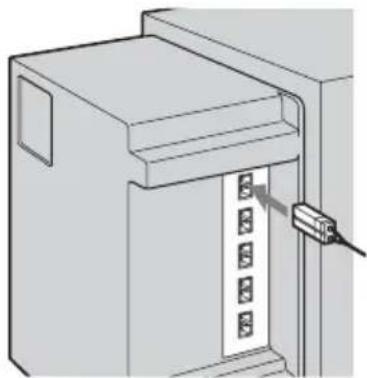
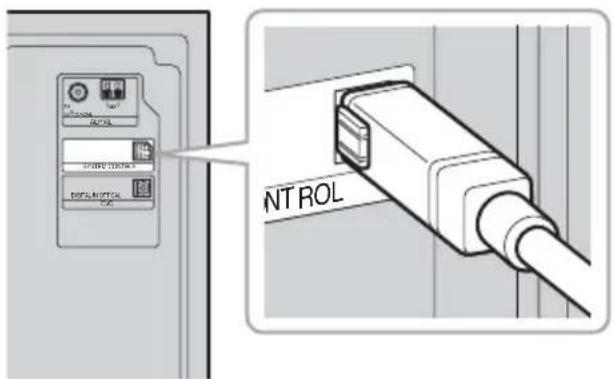
Raccordez le câble système de l'enceinte centrale à la prise SYSTEM CONTROL du caisson de graves, puis raccordez le câble d'enceinte à la prise CENTER SPEAKER. Insérez les fiches à fond jusqu'à ce qu'elles émettent un déclic.
vers SYSTEM CONTROL
Remarque
Si le câble système est débranché alors que le système est sous tension, le système d'enceintes passe en mode de veille (page 110).
Positionnement des enceintes
Pour un son surround optimal, toutes les enceintes autres que le caisson de graves doivent se trouver à même distance de la position d'écoute (A).
Toutefois, ce système vous permet de rapprocher l'unité centrale jusqu'à 1,6 m (B) et les enceintes surround jusqu'à 4,6 m (C) de la position d'écoute.
Les enceintes avant peuvent être placées entre 1,0 et 7,0 m (A) de la position d'écoute.
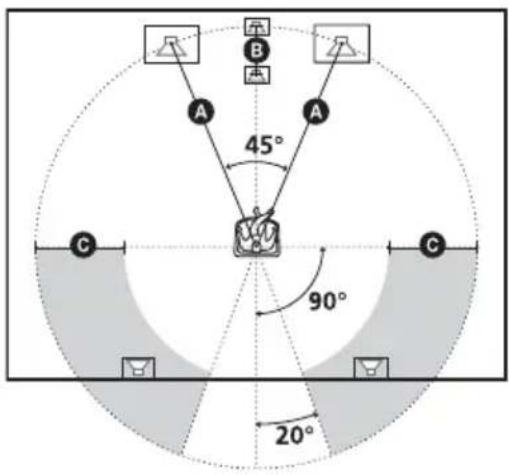
Remarque
Par rapport à la position d'écoute, l'unité centrale et les enceintes surround ne doivent pas être placées plus loin que les enceintes avant.
Remarque sur la disposition du caisson de graves
Si le caisson de graves est trop proche d'un téléviseur à écran cathodique (CRT) ou d'un projecteur, des fuites magnétiques peuvent interférer avec les signaux vidéo et entraîner l'irrégularité des couleurs. Si vous rencontrez ce problème, mettez le téléviseur ou le projecteur hors tension, attendez 15 à 30 minutes, puis remettez-le sous tension. Si le problème persiste, procédez de la manière suivante :
- Placez le caisson de graves à 0,3 m au moins du téléviseur ou du projecteur.
- Retirez tout objet magnétique du voisinage du caisson de graves (appareils médicaux, jouets, etc.). Ce problème peut également être engendré par les verrous magnétiques des meubles TV.
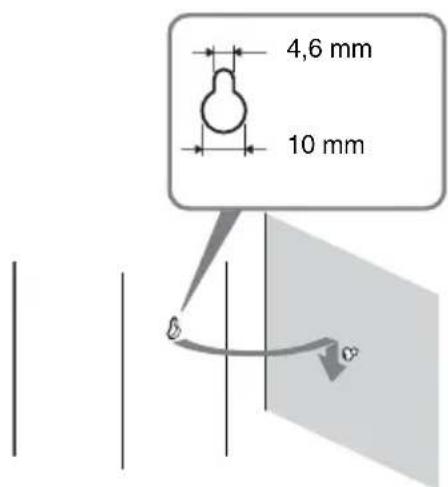
Pour installer les enceintes au mur
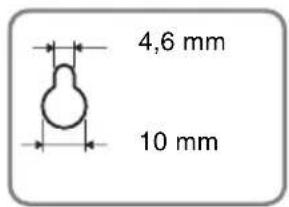
1 Préparez les vis (non fournies) adaptées à l'orifice situé à l'arrière de chaque enceinte.
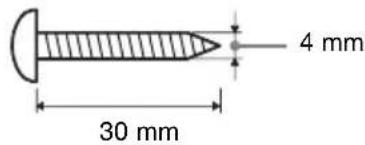
Orifice à l'arrière de l'enceinte
2 Fixes les vis au mur. Laissez dépasser les vis de 5 à 7 mm.
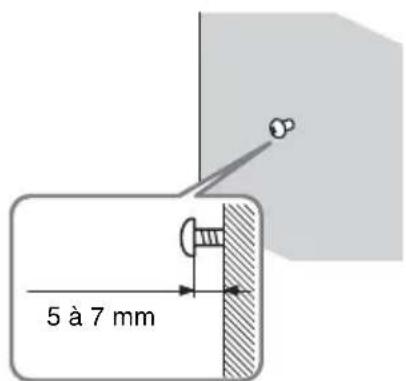
3 Accrochez les enceintes aux vis.
Orifice à l'arrière de l'enceinte
Remarques
- Utilisez des vis adaptées au matériau et à la résistance du mur. Comme les plaques de plâtre sont particulièrement fragiles, fixez fermement les vis à une poutre et fixez-les au mur. Installez les enceintes sur une paroi verticale et plane à un endroit où se trouve un renforcement.
- Adressez-vous à un magasin de bricolage ou à un installateur pour connaître le matériau du mur ou les vis à utiliser.
- Sony ne peut être tenu responsable de tout accident ou dégât entraîné par une installation incorrecte, une résistance insuffisante du mur, une mauvaise fixation des vis, une catastrophe naturelle, etc.
Etape 3 : Raccordement des antennes FM/AM
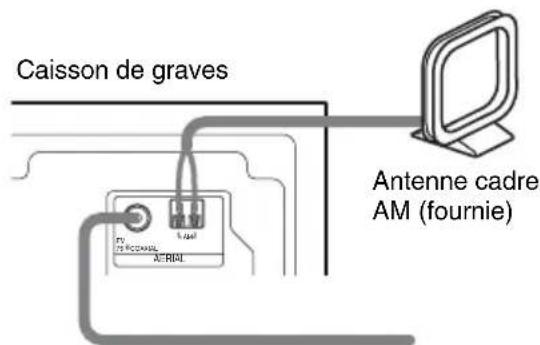
Fil d'antenne FM (fournie)
Conseils
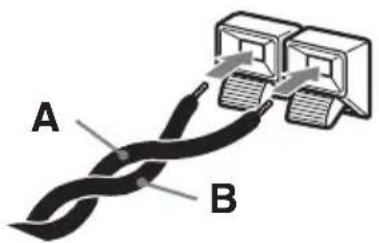
- Lorsque vous raccordez l'antenne cadre AM, le câble (A) ou le câble (B) peut être raccordé à l'une ou l'autre borne.
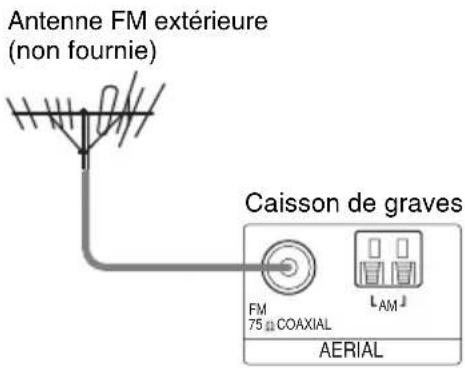
- Si la réception FM est de mauvaise qualité, utilisez un câble coaxial 75 ohms (non fournis) pour raccorder le système à une antenne FM extérieure, de la manière illustrée ci-dessous.
Remarques
- Pour éviter de capter des interférences, tenez l'antenne cadre AM éloignée du système et des autres appareils.
- Veillez à déplier entièrement le fil d'antenne FM.
- Après avoir raccordé le fil d'antenne FM, maintenez-le aussi horizontal que possible.
Etape 4 : Raccordement du système d'enceintes et du graveur
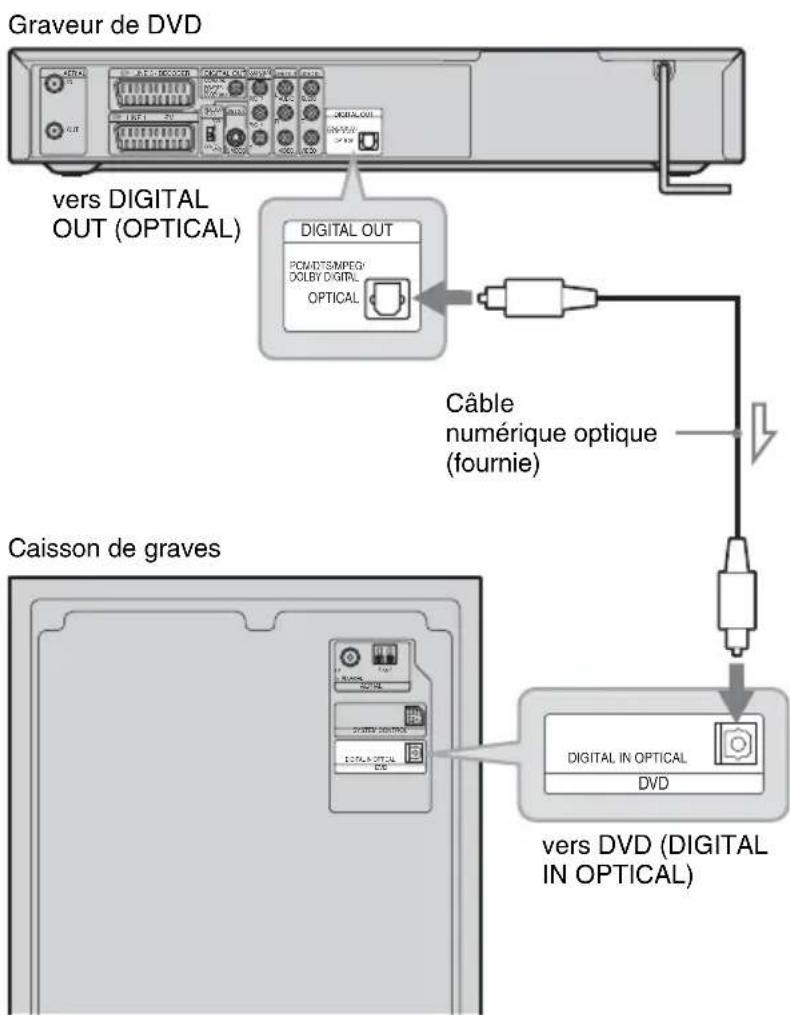
Raccordez la prise DVD (DIGITAL IN OPTICAL) du caisson de graves à la prise DIGITAL OUT (OPTICAL) du graveur en utilisant le câble numérique optique fourni.
Etape 5 : Raccordement de l'antenne TV
Suivez les étapes ci-dessous pour raccorder le câble d'antenne TV. Ne raccordez pas le cordon d'alimentation secteur avant d'avoir atteint l'« Etape 7 : Raccordement des cordons d'alimentation » (page 23).
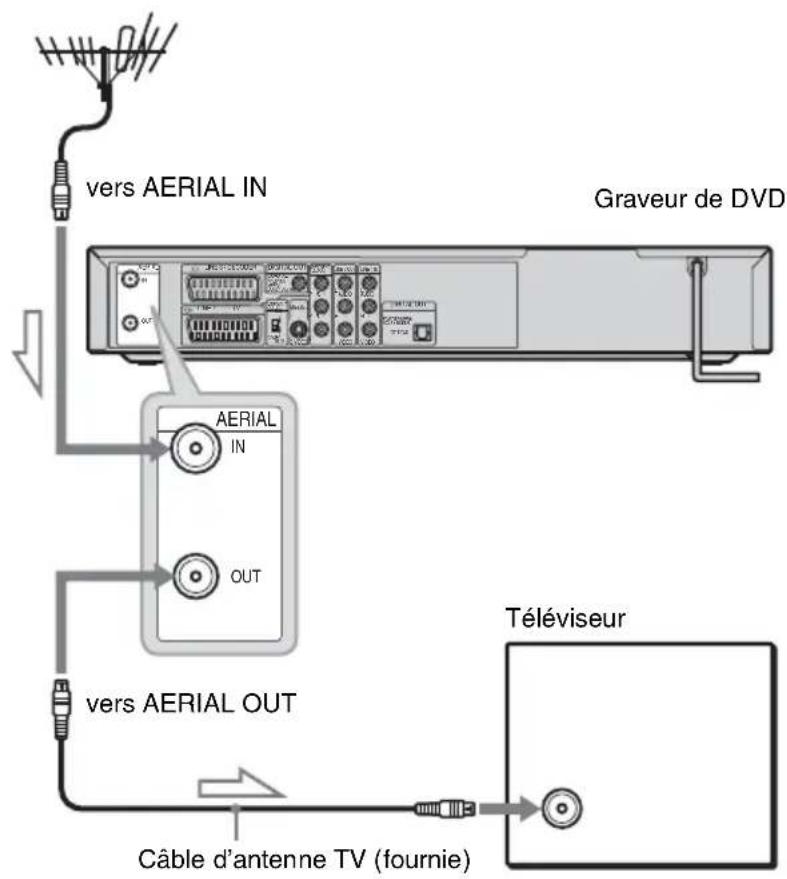

: Sens du signal
1 Débranchez le câble d'antenne TV de votre téléviseur et raccordez-le à la prise AERIAL IN du panneau arrière du graveur.
2 Raccordez la prise AERIAL OUT du graveur à la prise d'antenne de votre téléviseur, à l'aide du câble d'antenne TV fourni.
Etape 6 : Raccordement du téléviseur et du graveur
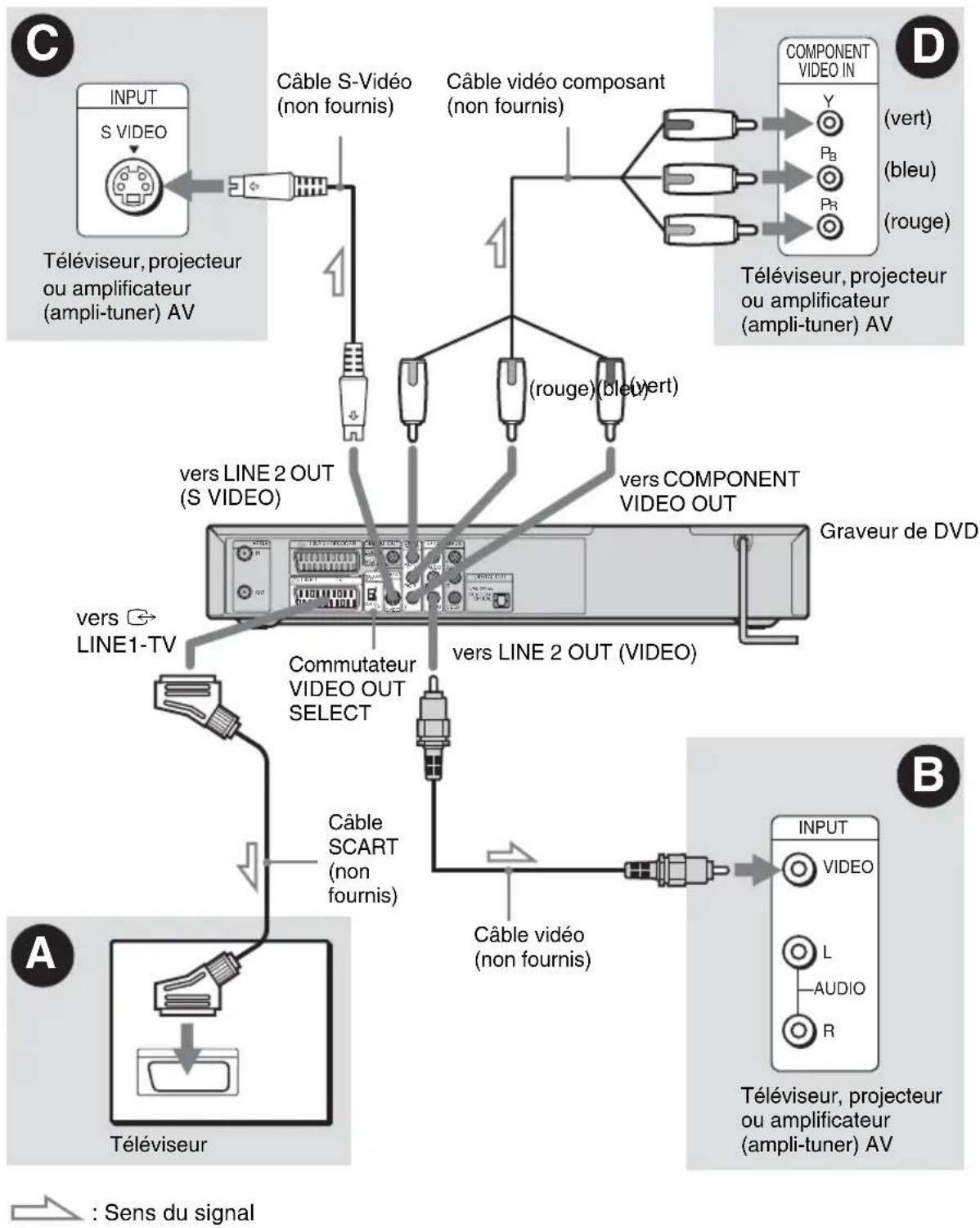
Raccordez le câble vidéo pour afficher des images. Sélectionnez l'un des modèles de raccordements Ⓐ à Ⓓ, présentés ci-après, selon la prise d'entrée de votre téléviseur ou projecteur.
flowchart
graph TD
    A["INPUT S VIDEO"] --> B["Câble S-Veréo (non fournis)"]
    B --> C["composant"]
    C --> D["COMPONENT VIDEO IN Y (vert) P_B (bleu) P_R (rouge)"]
    D --> E["Téléviseur, projecteur ou amplificateur (ampli-tuner) AV"]
    E --> F["vers LINE 2 OUT (S VIDEO)"]
    F --> G["Commutateur VIDEO OUT SELECT"]
    G --> H["vers LINE 2 OUT (VIDEO)"]
    H --> I["Graveur de DVD"]
    I --> J["INPUT VIDEO"]
    J --> K["Téléviseur, projecteur ou amplificateur (ampli-tuner) AV"]
    L["Téléviseur"] --> M["Câble SCART (non fournis)"]
    M --> N["Câble vidéo (non fournis)"]
    N --> O["INPUT VIDEO"]
    O --> P["Téléviseur, projecteur ou amplificateur (ampli-tuner) AV"]
    Q["vers LINE1-TV"] --> R["Commutateur VIDEO OUT SELECT"]
    R --> S["Câble SCART (non fournis)"]
    S --> T["Câble vidéo (non fournis)"]
    T --> U["INPUT VIDEO"]
    U --> V["Téléviseur, projecteur ou amplificateur (ampli-tuner) AV"]
Remarque
Ne raccordez pas simultanément plusieurs types de câbles vidéo entre le graveur et votre téléviseur.
A Raccordement à une prise d'entrée SCART
Effectuez le raccordement à l'aide d'un câble SCART (non fournis) à la prise LINE 1-TV et à votre téléviseur. Veillez à ce que les raccordements soient solides afin d'éviter les ronflements et les parasites.
Reportez-vous au mode d'emploi fourni avec le téléviseur à raccorder. Réglez le commutateur VIDEO OUT SELECT du panneau arrière sur « R G B ».

B Raccordement à une prise d'entrée vidéo
A l'aide d'un câble vidéo (non fournis), effectuez le raccordement à la prise LINE 2 OUT (VIDEO). Vous obtenez ainsi des images de qualité standard.

© Raccordement à une prise d'entrée S VIDEO
A l'aide d'un câble S-Veridéo (non fournis), effectuez le raccordement à la prise LINE 2 OUT (S VIDEO). Vous obtenez ainsi des images d'excellente qualité.

D Raccordement aux prises d'entrée vidéo composant ( P_B/C_B , P_R/C_R , Y)
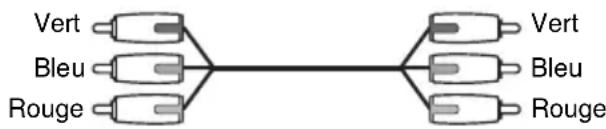
Raccordez les prises COMPONENT VIDEO OUT à l'aide d'un câble vidéo composante (non fournis) ou de trois câbles vidéo (non fournis) du même type et de la même longueur. Vous obtenez ainsi une reproduction des couleurs très précise et des images d'excellente qualité.
Réglez le commutateur VIDEO OUT SELECT du panneau arrière sur « COMPONENT ».
Si votre téléviseur accepte les signaux au format 625p progressif, vous devez utiliser ce raccordement, puis régler [Mode progressif], sur [Oui] dans le menu [Paramètres] (voir page 83). L'indicateur PROGRESSIVE s'allume sur le graveur.
flowchart
graph LR
    A["Vert"] --> B["Valve"]
    C["Bleu"] --> D["Valve"]
    E["Rouge"] --> F["Valve"]
    B --> G["Valve"]
    D --> H["Valve"]
    F --> I["Valve"]
    G --> J["Valve"]
    H --> K["Valve"]
    I --> L["Valve"]
    style A fill:#f9f,stroke:#333
    style C fill:#f9f,stroke:#333
    style E fill:#f9f,stroke:#333
    style B fill:#ccf,stroke:#333
    style D fill:#ccf,stroke:#333
    style F fill:#ccf,stroke:#333
    style G fill:#cfc,stroke:#333
    style H fill:#cfc,stroke:#333
    style I fill:#cfc,stroke:#333
Lors de la lecture d'images « grand écran »
Il se peut que certaines images enregistrées ne puissent pas être affichées à l'écran de votre téléviseur. Pour modifier le format d'écran, reportez-vous à la page 83.
En cas de raccordement à un magnétoscope
Raccordez votre magnétoscope à la prise LINE 3/DECODER du graveur (page 24).
Remarques
- N'oubliez pas que tous les téléviseurs haute définition ne sont pas complètement compatibles avec ce produit et peuvent entraîner l'affichage de parasites sur l'image. En cas de problèmes d'images à balayage progressif 625, il est recommandé de commuter la connexion vers la sortie « définition standard ». Pour toute question relative à la compatibilité de nos téléviseurs avec ce modèle de graveur de DVD 625p, contactez notre centre de service clientèle.
- Lorsque vous raccordez le graveur au téléviseur via les prises SCART, la source d'entrée du téléviseur se règle automatiquement sur le graveur lorsque vous allumez le graveur. Si nécessaire, appuyez sur la touche TV/DVD de la télécommande pour régler la source d'entrée sur le téléviseur.
Raccordement des câbles audio
Si vous utilisez les enceintes de votre téléviseur pour l'écoute, raccordez les prises LINE 2 OUT du graveur aux prises d'entrée audio de votre téléviseur.
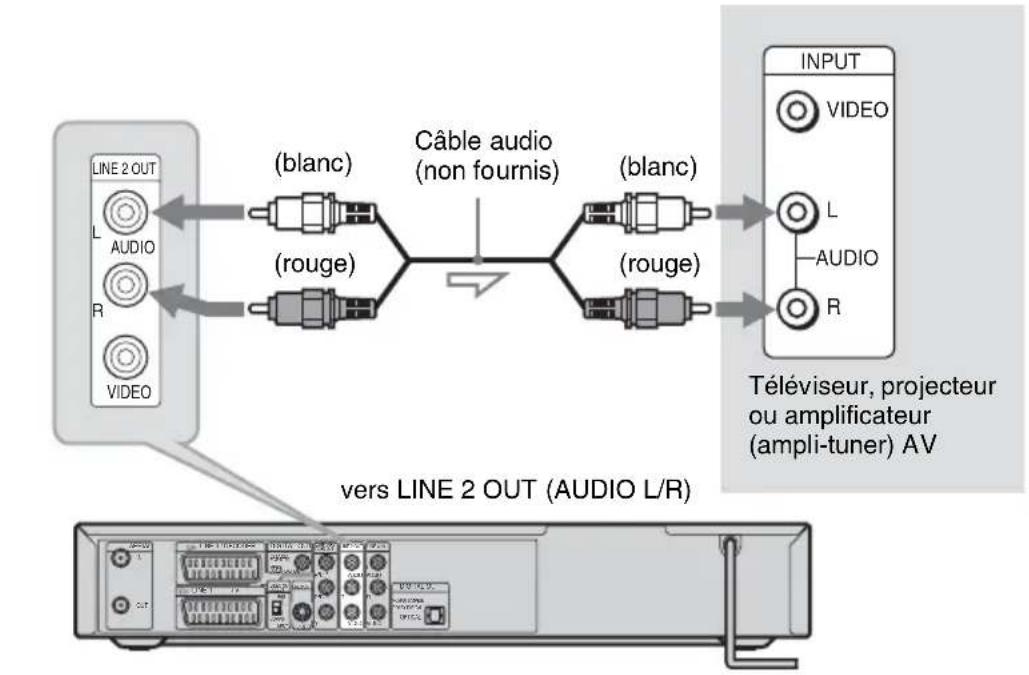
flowchart
graph LR
    A["LINE 2 OUT"] --> B["(blanc)"]
    A --> C["(rouge)"]
    B --> D["Câble audio (non fournis)"]
    C --> D
    D --> E["(blanc)"]
    D --> F["(rouge)"]
    E --> G["Téléviseur, projecteur ou amplificateur (ampli-tuner) AV"]
    F --> G
    H["vers LINE 2 OUT (AUDIO L/R)"] --> A

: Sens du signal
Conseil
Vous pouvez raccorder un amplificateur AV à la prise DIGITAL OUT (COAXIAL). Effectuez les réglages nécessaires sous [Audio] (page 85). Il n'est pas possible d'utiliser tous les effets surround du système.
Remarques
- Ne raccordez pas simultanément les prises de sortie audio du téléviseur aux prises LINE IN (AUDIO L/R). Cela entraînerait un bruit indésirable provenant des enceintes du téléviseur.
- Ne raccordez pas simultanément les prises LINE 4 IN (AUDIO L/R) et LINE 2 OUT (AUDIO L/R) aux prises de sortie audio du téléviseur. Cela entraînerait un bruit indésirable provenant des enceintes du téléviseur.
Pour utiliser la fonction surround du graveur
Le raccordement audio ci-dessus vous permet de profiter d'effets surround virtuels créés à partir des enceintes gauche et droite.
Appuyez sur la touche SUR de la télécommande pour activer la fonction.
[SUR ON] apparaît sur l'écran du téléviseur. Pour désactiver la fonction, appuyez de nouveau sur SUR.
Etape 7 : Raccordement des cordons d'alimentation
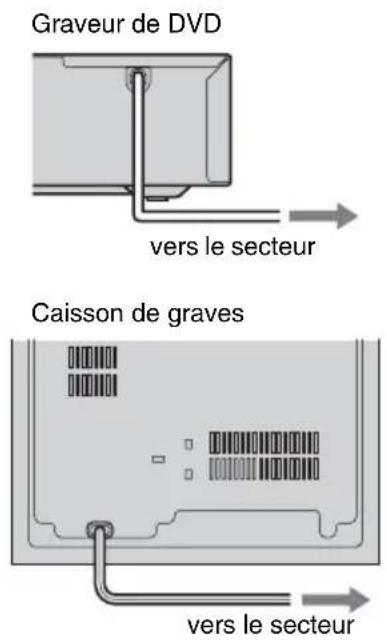
Branchez les cordons d'alimentation (cordons secteur) du graveur, du caisson de graves et du téléviseur sur le secteur.
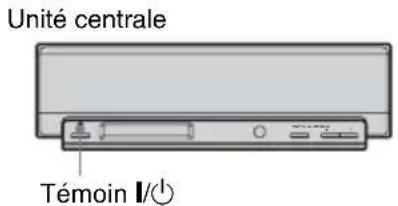
Assurez-vous que le témoin I/© de l'unité centrale s'allume lorsque le cordon d'alimentation du caisson de graves est raccordé.
Après avoir branché le graveur sur le secteur, vous devez patienter quelques instants avant d'utiliser le graveur. Vous pouvez utiliser le graveur lorsque l'affichage du panneau frontal s'allume et que le graveur passe en mode de veille.
Si vous raccordez d'autres appareils à ce graveur, passez à la section « Raccordement du graveur à d'autres appareils » (page 24) avant de raccorder les cordons d'alimentation.
Une fois tous les raccordements terminés, suivez la procédure de l'« Etape 8 : Réglages initiaux » (page 28).
Pour mettre le graveur sous et hors tension Appuyez sur DVD I/©.
Lorsque vous mettez le graveur hors tension, il passe en mode de veille.
Pour activer et désactiver le système d'enceintes
Appuyez sur AMP I/
Lorsque vous désactivez le système d'enceintes, celui-ci passe en mode de veille et le témoin I/© de l'unité centrale s'illumine en rouge.
Raccordement du graveur à d'autres appareils
Raccordez les autres appareils (magnétoscope, tuner satellite, décodeur de télévision payante, etc.) aux prises LINE IN du graveur.
Avant de les raccorder, débranchez le cordon d'alimentation du graveur au niveau de la prise secteur. Utilisez la prise DV IN du panneau frontal si l'appareil dispose d'une prise de sortie DV (prise i.LINK) (page 76).
Consultez également le mode d'emploi fourni avec l'appareil raccordé.
Pour enregistrer sur ce graveur, reportez-vous à la section « Enregistrement à partir d'un appareil connecté » (page 51). Pour écouter le son d'un autre appareil par l'intermédiaire du système d'enceintes, reportez-vous à la section « Reproduction du son du téléviseur ou du magnétoscope à partir du système d'enceintes » (page 97).
Raccordement d'un magnétoscope ou d'un appareil similaire
Pour raccorder à la prise LINE 3
Raccordez un magnétoscope ou un appareil d'enregistrement similaire à la prise LINE 3/DECODER de ce graveur.
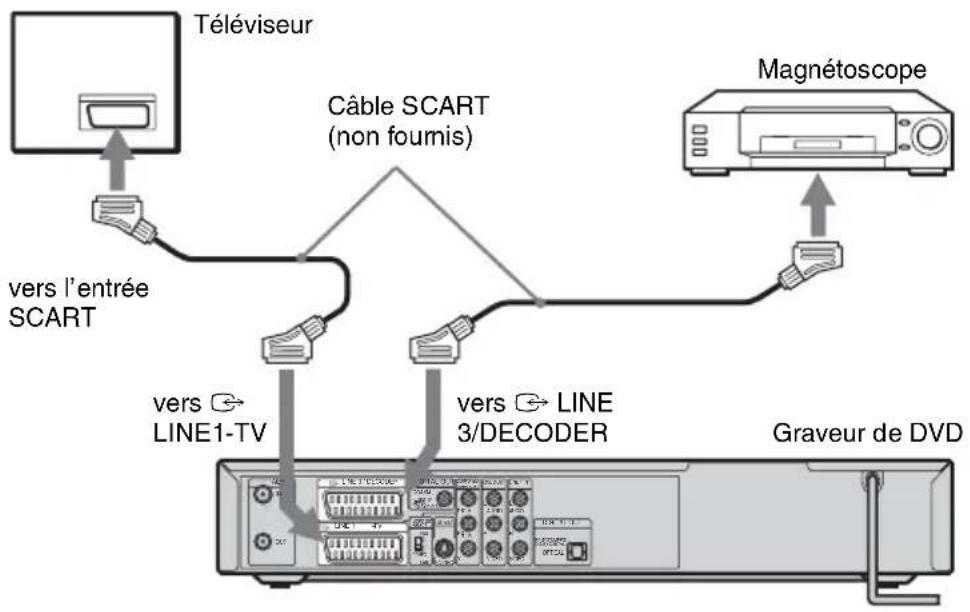
Remarques
- Les images contenant des signaux de protection contre la copie, qui empêchent toute copie, ne peuvent pas être enregistrées.
- Si vous faites passer les signaux du graveur via le magnétoscope, il est possible que l'image reçue sur l'écran du téléviseur ne soit pas claire.

flowchart
graph LR
    A["Graveur de DVD"] --> B["Magnétoscope"]
    B --> C["Téléviseur"]
Veillez à raccorder votre magnétoscope au graveur de DVD et à votre téléviseur dans l'ordre illustré ci-dessous. Pour regarder des cassettes vidéo, utilisez une deuxième entrée ligne de votre téléviseur (« Entrée ligne 2 » ci-dessous).

flowchart
graph LR
    A["Magnétoscope"] --> B["Graveur de DVD"]
    B --> C["Téléviseur"]
    C --> D["Entrée ligne 2"]
    D --> A
    style A fill:#f9f,stroke:#333
    style B fill:#ccf,stroke:#333
    style C fill:#cfc,stroke:#333
    style D fill:#fcc,stroke:#333
- Lorsque vous enregistrez sur un magnétoscope depuis ce graveur de DVD, ne commutez pas la source d'entrée vers le téléviseur en appuyant sur la touche TV/DVD de la télécommande.
- Si vous débranchez le cordon d'alimentation du graveur, vous ne pouvez pas visionner les signaux provenant du magnétoscope raccordé.
Pour raccorder aux prises LINE 2 IN ou LINE 4 IN
Raccordez un magnétoscope ou un appareil d'enregistrement similaire aux prises LINE 2 IN ou LINE 4 IN du graveur. En cas de raccordement aux prises LINE 2 IN et si l'appareil est équipé d'une prise S-Vidéo, vous pouvez utiliser un câble S-Vidéo plutôt qu'un câble vidéo.
Magnétoscope, etc.
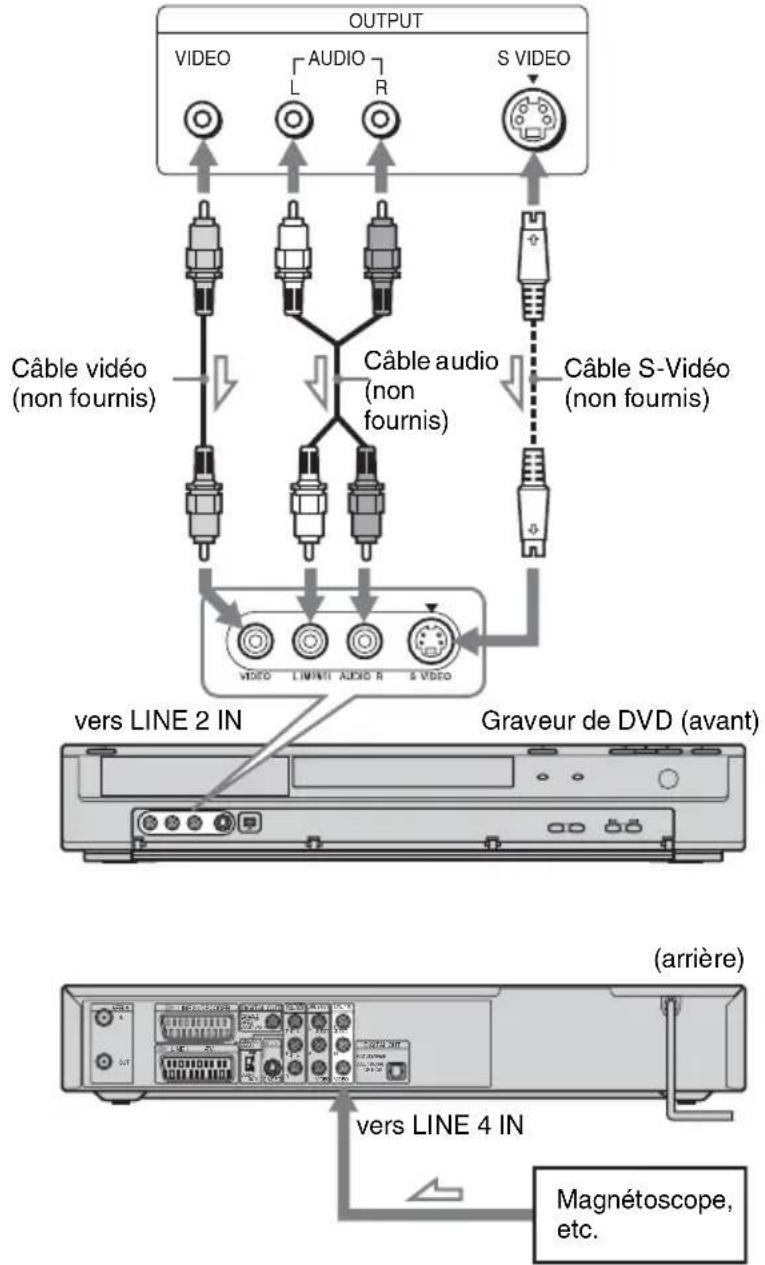

: Sens du signal
Conseil
Lorsque l'appareil raccordé n'émet qu'un son mono, utilisez les câbles audio qui distribuent le son mono vers les canaux gauche et droit (non fournis).
Remarques
- Ne raccordez pas la prise LINE IN (VIDEO) jaune lorsque vous utilisez un câble S-Vidéo.
- Ne raccordez pas la prise de sortie de ce graveur à la prise d'entrée d'un autre appareil alors que la prise de sortie de cet autre appareil est raccordée à la prise d'entrée de ce graveur. Cela peut créer des parasites (retour).
- Ne raccordez pas simultanément plusieurs types de câbles vidéo entre le graveur et votre téléviseur.
Raccordement à un tuner satellite ou numérique
Raccordez un tuner satellite ou numérique à ce graveur à l'aide de la prise LINE 3/DECODER. Avant de raccorder le tuner, débranchez le graveur de l'alimentation secteur.
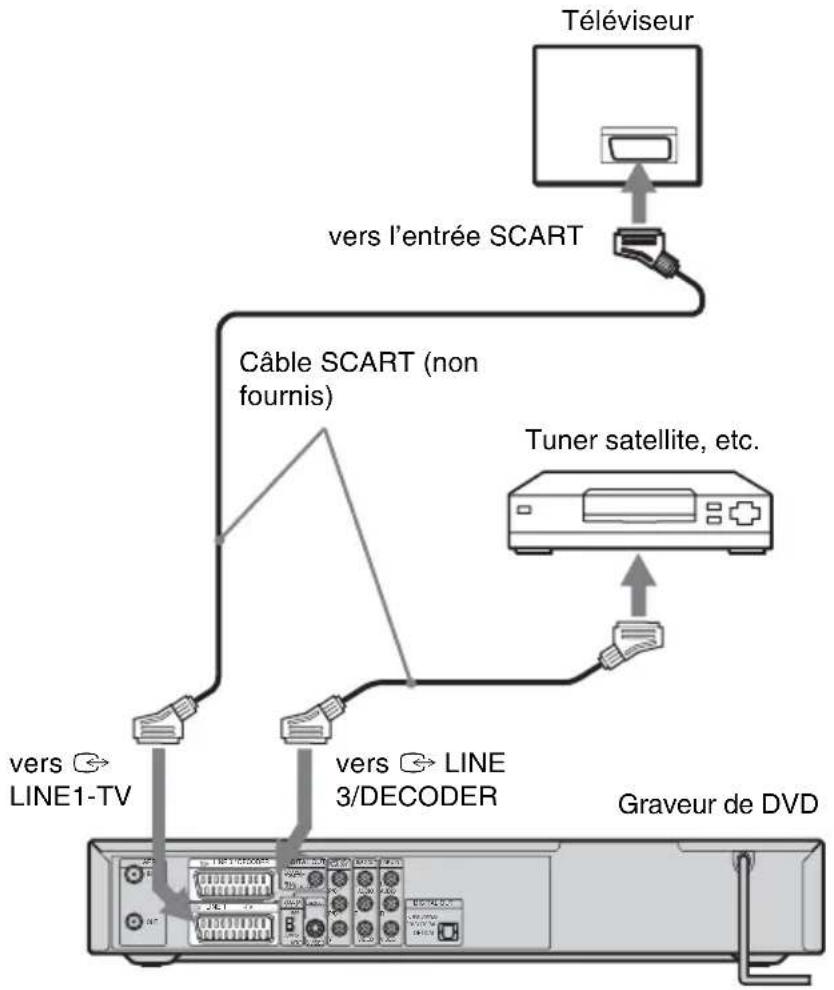
flowchart
graph TD
    A["Téléviseur"] --> B["vers l'entrée SCART"]
    B --> C["Câble SCART (non fournis)"]
    C --> D["vers LINE1-TV"]
    C --> E["vers LINE 3/DECODER"]
    C --> F["Tuner satellite, etc."]
    F --> G["Graveur de DVD"]
Conseil
Il n'est pas nécessaire d'allumer le graveur pour visionner les signaux provenant du tuner raccordé à votre téléviseur.
Remarques
- Si vous utilisez un tuner B Sky B, raccordez la prise VCR SCART du tuner à la prise LINE 3/DECODER.
- Si vous débranchez le cordon d'alimentation du graveur, vous ne pouvez pas visionner les signaux provenant du tuner raccordé.
- Lorsque le graveur est éteint, la prise LINE 3/DECODER n'admet pas les signaux du format d'écran 16:9.
Raccordement d'un décodeur TV payante/Canal+
Vous pouvez regarder ou enregistrer des programmes TV payante/Canal+ si vous raccordez un décodeur (non fournis) au graveur. Avant de raccorder le décodeur, débranchez le graveur de l'alimentation secteur. Pour regarder ou enregistrer des programmes TV payante/Canal+, réglez votre graveur pour recevoir les canaux à l'aide du menu Réglages. Voir « [Réglages canal] » dans le menu [Paramètres] (page 80).
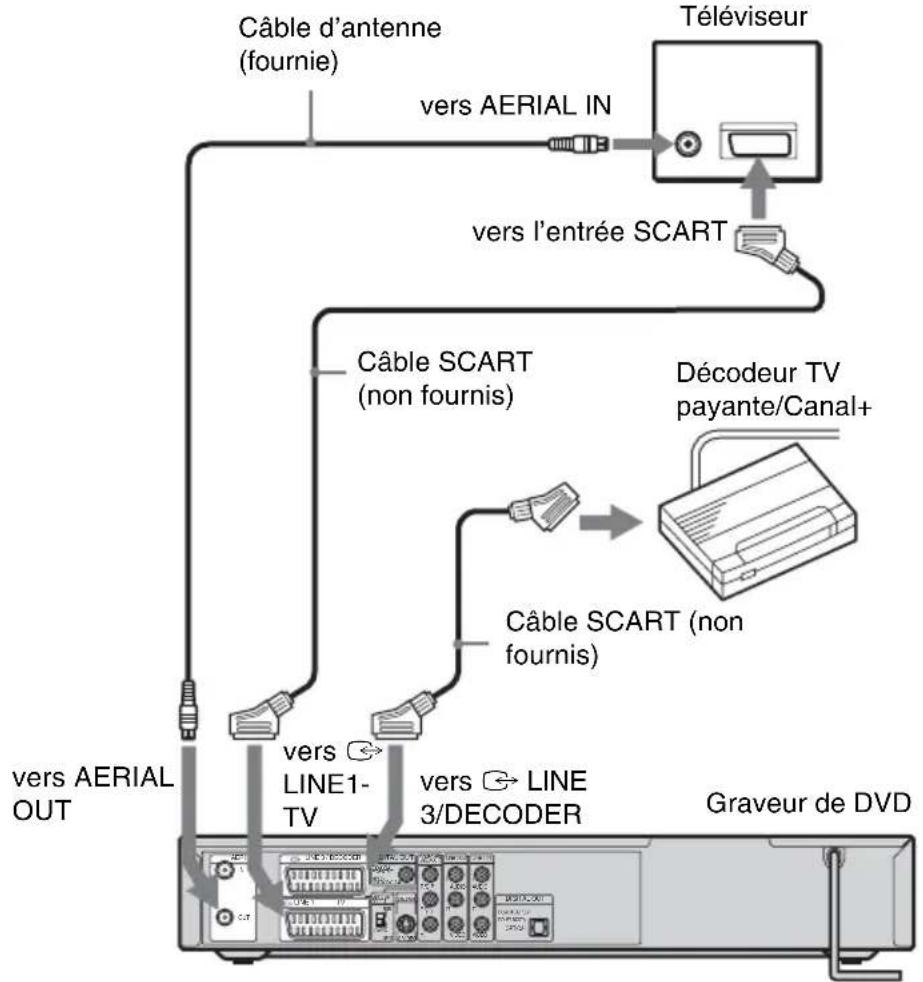
Conseil
Il n'est pas nécessaire d'allumer le graveur pour visionner les signaux provenant du tuner raccordé à votre téléviseur.
Remarques
- Pour regarder ou enregistrer des programmes TV payante/Canal+ à partir de la prise LINE 1-TV, réglez [Décodeur Ligne 1] dans le menu [Paramètres] sur [Oui] (page 83).
- Si vous débranchez le cordon d'alimentation du graveur, vous ne pouvez pas visionner les signaux provenant du décodeur raccordé.
Etape 8 : Réglages initiaux
Utilisez le menu Réglages et le menu AMP pour effectuer les réglages initiaux avant d'utiliser le système. Terminez les réglages initiaux dans l'ordre suivant.
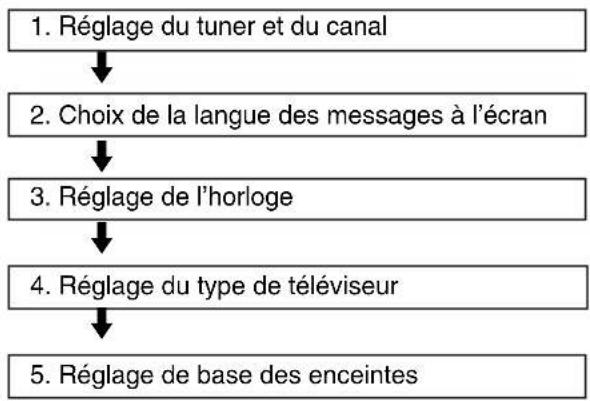
flowchart
graph TD
    A["1. Réglage du tuner et du canal"] --> B["2. Choix de la langue des messages à l'écran"]
    B --> C["3. Réglage de l'horloge"]
    C --> D["4. Réglage du type de téléviseur"]
    D --> E["5. Réglage de base des enceintes"]
Suivez les étapes comprises entre « 1. Réglage du tuner et du canal » et « 5. Réglage de base des enceintes » ci-dessous.
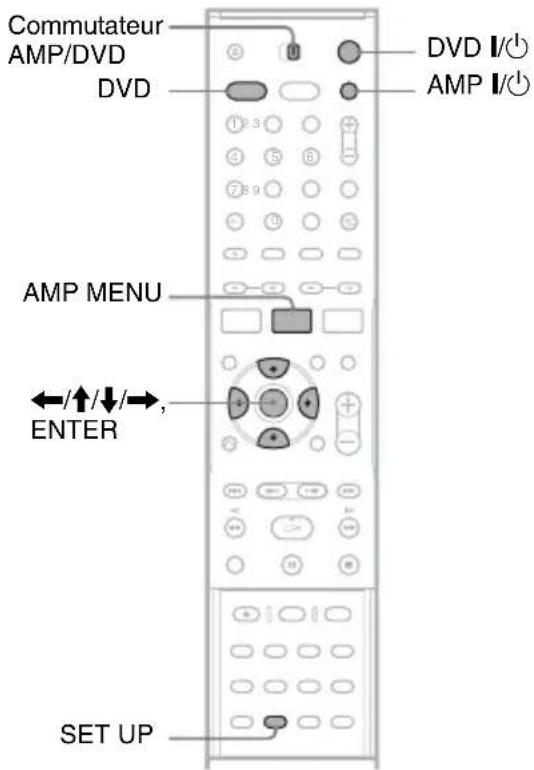
1. Réglage du tuner et du canal
1 Mettez le téléviseur sous tension.
2 Appuyez sur DVD I/ pour mettre le graveur sous tension.
3 Commutez le sélecteur d'entrée du téléviseur de manière à ce que le signal provenant du graveur apparaisse à l'écran du téléviseur.
4 Lorsque le graveur est en mode d'arrêt, réglez le commutateur AMP/DVD sur DVD, et appuyez sur SET UP.
Le menu Réglages apparaît ; il vous permet d'effectuer les réglages du graveur. Pour de plus amples informations sur le menu Réglages, reportez-vous à la page 79.
Exemple :
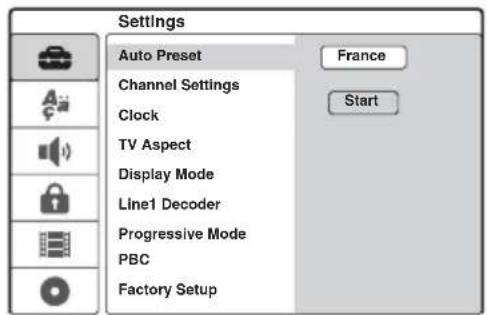
Pour les modèles destinés au Royaume-Uni, passez à l'étape 6.
5 Appuyez sur ↑/↓ pour sélectionner votre pays, puis appuyez sur →.
Si votre pays n'est pas repris dans la liste, sélectionnez [Other]. Veuillez noter que si vous sélectionnez [Other], vous ne pouvez pas sélectionner [Auto Oui] dans le réglage [Horloge] (page 82).
6 Appuyez sur ENTER alors que [Start] est sélectionné.
Le graveur entame automatiquement la recherche de tous les canaux pouvant être captés et procède à leur préréglage.
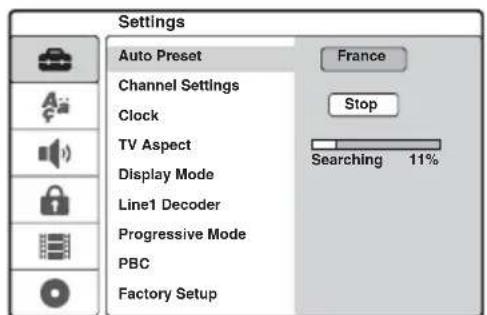
Pour régler, désactiver ou régler avec précision les chaînes manuellement, reportez-vous à la section « [Réglages canal] » dans le menu [Paramètres] (page 80). Pour les clients
français, réglez chaque canal sur [SECAM] dans le menu [Réglages canal] si la réception est mauvaise (page 80).
7 Appuyez sur ← pour revenir au menu Réglages, et suivez les étapes de la section « 2. Choix de la langue des messages à l'écran » (voir ci-dessous).
Si vous ne souhaitez pas modifier la langue des menus à l'écran, passez à la section « 3. Réglage de l'horloge » (page 29).
2. Choix de la langue des messages à l'écran
1 Appuyez sur ↑/↓ pour sélectionner [Language] (langue), puis appuyez sur →. Le menu [Language] s'affiche.
2 Appuyez sur ↑/↓ pour sélectionner [OSD] (messages à l'écran), puis appuyez sur →.
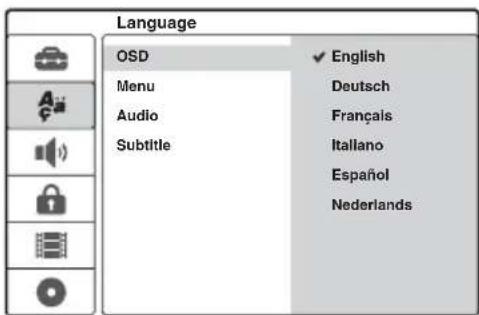
3 Appuyez sur ↑/↓ pour sélectionner une langue, puis appuyez sur ENTER.
La langue d'affichage des messages à l'écran est remplacée par la langue sélectionnée.
4 Appuyez sur ← pour revenir au menu Réglages, et suivez les étapes de la section « 3. Réglage de l'horloge » (voir ci-dessous).
3. Réglage de l'horloge
1 Appuyez sur ↑/↓ pour sélectionner [Paramètres], puis appuyez sur →.
Le menu [Paramètres] s'affiche.
2 Appuyez sur ↑/↓ pour sélectionner [Horloge], et vérifiez le réglage correct de celle-ci.
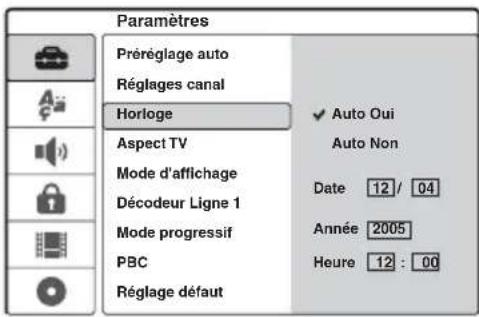
Si l'heure n'est pas correcte, réglez l'horloge manuellement (page 82). Sinon, l'enregistrement par minuterie ne fonctionnera pas correctement.
3 Suivez les étapes de la section « 4. Réglage du type de téléviseur » (voir ci-dessous).
4. Réglage du type de téléviseur
1 Appuyez sur ↑/↓ pour sélectionner [Aspect TV], puis appuyez sur →.
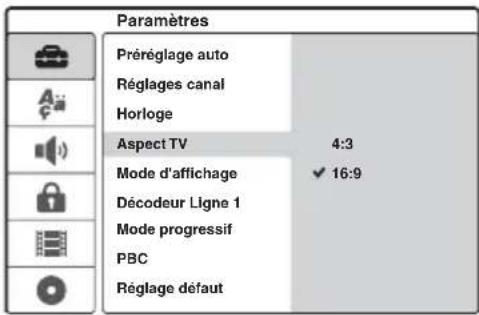
2 Appuyez sur ↑/↓ pour sélectionner le format d'écran du téléviseur raccordé, puis appuyez sur ENTER.
[4:3] : Pour un téléviseur standard 4:3 ne disposant pas du mode écran large. Sélectionnez [Mode d'affichage] dans le menu [Paramètres]. [16:9] : Pour un téléviseur à écran large ou pour un téléviseur ordinaire avec un mode écran large.
3 Appuyez sur la touche SET UP pour désactiver le menu Réglages, et suivez les étapes de la section « 5. Réglage de base des enceintes » (page 30).
Si vous raccordez un téléviseur qui accepte des signaux de format progressif 625p aux prises COMPONENT VIDEO OUT
Réglez [Mode progressif] dans le menu [Paramètres] sur [Oui] (page 83).

Conseil
Vous pouvez effectuer d'autres réglages à l'aide du menu Réglages, par exemple, l'image, la langue du son et des sous-titres. (Reportez-vous à la section « Menu de réglage du graveur de DVD » à la page 79.)
5. Réglage de base des enceintes
Vous pouvez répercuter la position actuelle des enceintes sur le système. Entrez la distance entre les enceintes et votre position d'écoute à l'aide du menu AMP, au niveau de l'affichage de l'unité centrale. Pour plus d'informations sur le menu AMP, reportez-vous à la page 98 ; à propos de la disposition des enceintes, reportez-vous à la page 16.
1 Appuyez sur AMP I/ pour mettre le système d'enceintes sous tension.
Si « FM » ou « AM » apparaît sur l'affichage de l'unité centrale, appuyez sur la touche DVD de la télécommande pour afficher « DVD ».
2 Réglez le commutateur AMP/DVD sur AMP, dirigez la télécommande vers l'unité centrale et appuyez sur AMP MENU.
Le menu de AMP s'affiche.
3 Appuyez sur ↑/↓ pour sélectionner « SP SETUP » (réglage des enceintes), puis appuyez sur ENTER ou sur →.
Exemple :
CENTER SP
4 Appuyez sur ↑/↓ pour sélectionner « SURR SP » (enceinte surround), puis appuyez sur ENTER ou sur →.

5 Appuyez sur ↑/↓ pour sélectionner le réglage de la position.
Si vous n'êtes pas certain de la position, reportez-vous à la section « « SURR SP » (enceinte surround) », à la page 99.
6 Appuyez sur ← pour revenir au niveau précédent.
7 Appuyez sur ↑/↓ pour sélectionner « FRONT DIST » (distance des enceintes avant), puis appuyez sur ENTER ou sur →.

8 Appuyez sur ↑/↓ pour définir la distance des enceintes avant par rapport à la position d'écoute.
L'affichage change par incréments de 0,2 m, entre 1,0 et 7,0 m. Si les enceintes ne sont pas à la même distance, entrez celle dont la distance est la plus courte.
Exemple : Saisie de 5,8 m pour les enceintes avant gauche et droite.

9 Appuyez sur ← pour revenir au niveau précédent.
10 Répétez les étapes 7 à 9 pour définir « CEN DIST » (distance de l'enceinte centrale) et « SURR DIST » (distance des enceintes surround).
11 Appuyez sur AMP MENU pour désactiver le menu AMP.
Pour mieux régler le système d'enceintes
Vous pouvez modifier le niveau des enceintes, etc. Reportez-vous à la section « Réglages du niveau des enceintes (« LEVEL ») » (page 101).
Les raccordements et réglages de base sont terminés.
Vous êtes prêt à utiliser le système.
Fonctionnement de base du graveur de DVD
Insertion et formatage d'un disque
+RW
-RWVR
-RWVideo
+R
-R
Lorsque vous insérez un disque neuf pour la première fois, le graveur vous demande de le formater. Pour cela, suivez les étapes ci-dessous. Vous pouvez aussi reformater un DVD+RW ou un DVD-RW pour créer un disque vierge.
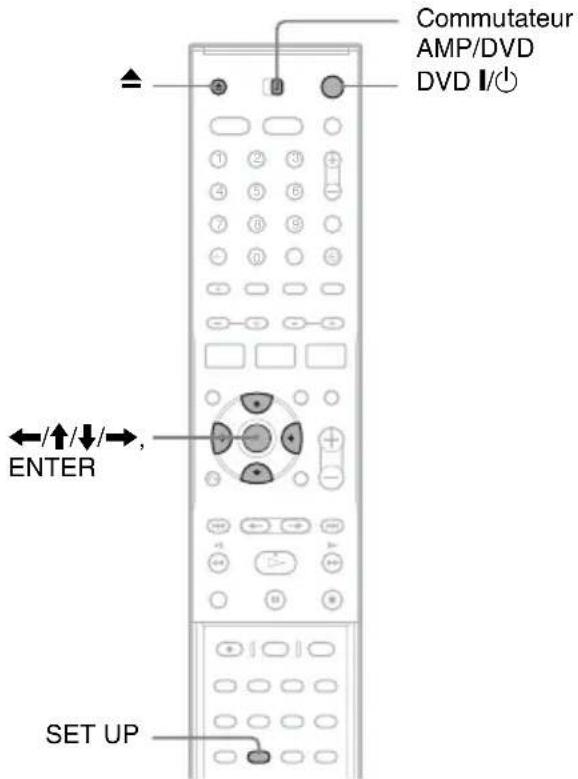
1 Mettez le téléviseur sous tension.
2 Appuyez sur DVD I/☐.
Le graveur se met sous tension.
3 Commutez le sélecteur d'entrée du téléviseur de manière à ce que le signal provenant du graveur apparaisse à l'écran du téléviseur.
4 Réglez le commutateur AMP/DVD sur DVD.
5 Appuyez sur ▲ (ouvrir/fermer) et placez un disque sur le plateau de lecture.
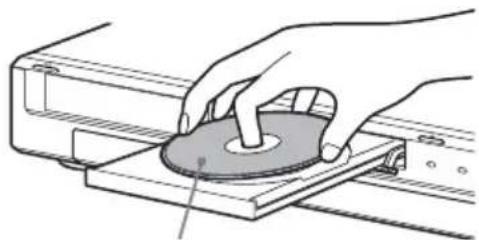
Côté imprimé vers le haut
6 Appuyez sur la touche ▲ (ouvrir/fermer) pour fermer le plateau de lecture.
Lorsque « LOADING » disparaît de l'affichage du panneau frontal, un message de confirmation s'affiche.
7 Appuyez sur ← pour sélectionner [OK], puis appuyez sur ENTER.
Le graveur commence le formatage du disque. L'affichage indique la durée approximative nécessaire.
8 Appuyez sur ENTER lorsque [OK] s'affiche.
- Pour un DVD-RW, le graveur formate automatiquement en mode VR. Pour formater en mode Vidéo, reportez-vous à la section la section « Reformatage d'un disque », ci-dessous.
Conseil
Pour un disque formaté, vous pouvez utiliser le disque lorsque « LOADING » a disparu de l'affichage du panneau frontal lors de l'étape 6 ci-dessus.
Reformatage d'un disque
+RW
-RWVR
-RWVideo
Vous pouvez effacer tout le contenu d'un disque et créer ainsi un disque vierge. Pour formater un DVD-RW neuf en mode Vidéo, reformatez le disque.
1 Insérez un disque.
2 Réglez le commutateur AMP/DVD sur DVD et appuyez sur SET UP pour activer le menu Réglages.
3 Sélectionnez [infos disque], puis appuyez sur →.
4 Sélectionnez [Formater DVD], puis appuyez sur →.
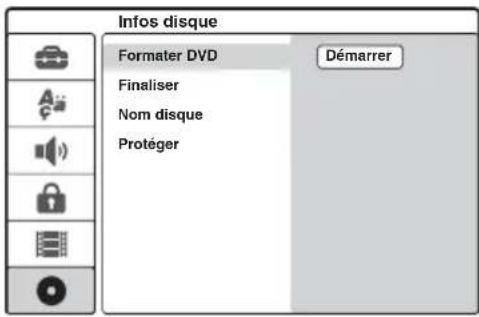
5 Avec [Démarrer] sélectionné, appuyez sur ENTER.
Un message de demande de confirmation s'affiche.
- Pour les DVD-RW, sélectionnez un format d'enregistrement (mode VR ou mode Vidéo), puis appuyez sur ENTER.
6 Sélectionnez [OK], puis appuyez sur ENTER.
Le formatage commence.
Enregistrement d'un programme sur un disque
+RW -RWVR -RW Video +R -R
Cette section présente les opérations de base pour enregistrer sur un disque un programme de télévision en cours de diffusion.
Pour de plus amples informations concernant l'enregistrement, reportez-vous à la page 42.
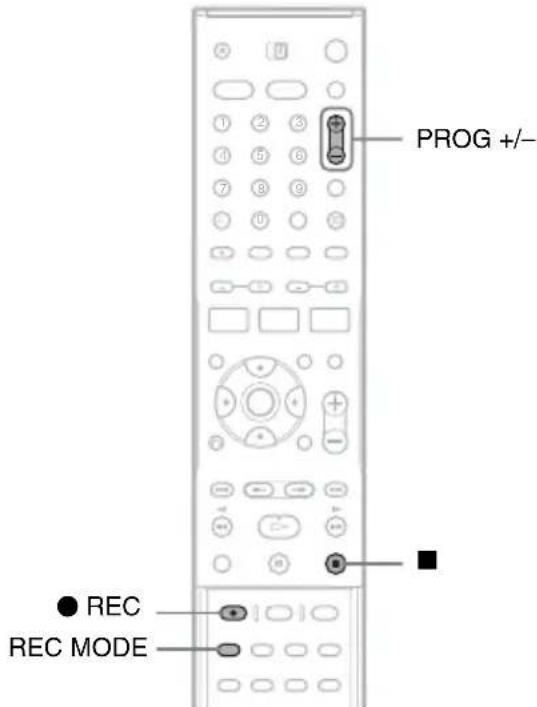
1 Insérez un disque.
Pour plus de détails concernant l'insertion et le formatage d'un nouveau disque, reportez-vous à la section « Insertion et formatage d'un disque » (page 31).
2 Appuyez sur PROG +/- pour sélectionner la chaîne que vous souhaitez enregistrer.
3 Appuyez plusieurs fois sur REC MODE pour sélectionner le mode d'enregistrement.
A chaque pression sur la touche, l'affichage change comme suit à l'écran du téléviseur :
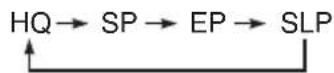
Pour de plus amples informations sur le mode d'enregistrement, reportez-vous à la page 42.
4 Appuyez sur ● REC.
L'enregistrement démarre et « ● » (rouge) apparaît sur l'affichage du panneau frontal.
L'enregistrement continue jusqu'à ce que vous y mettiez fin ou que le disque soit plein.
Pour interrompre l'enregistrement
Appuyez sur ■. Notez que l'arrêt de l'enregistrement peut prendre quelques secondes.
Conseil
Ce graveur permet l'enregistrement sur divers types de disques. Sélectionnez le type de disque en fonction de vos besoins (page 8).
Visionnage des programmes de télévision enregistrés (Liste de titres)
+RW -RWVR -RWVideo +R -R
Les titres des programmes enregistrés sur un disque sont affichés dans la Liste de titres, qui affiche également des informations sur le disque, comme le nom du disque, le temps restant, etc. Suivez les étapes ci-dessous pour lire le programme enregistré.
Vous pouvez également monter des titres individuels de la Liste de titres (page 67).
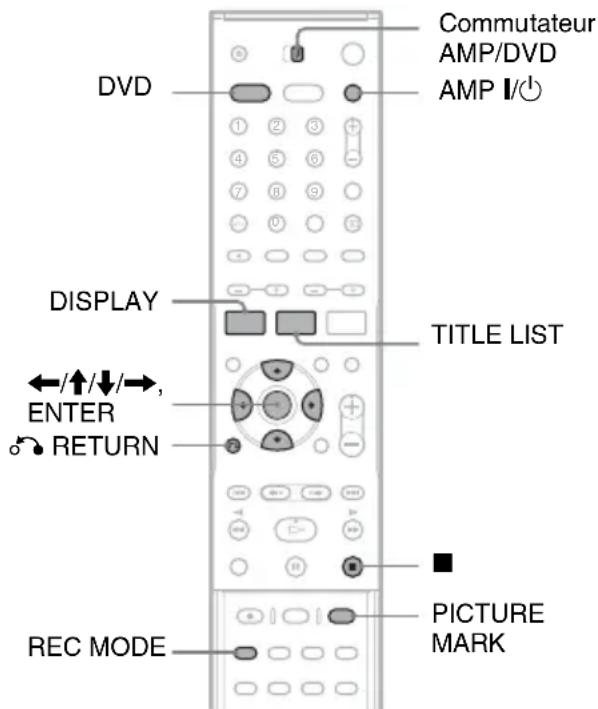
1 Insérez un disque.
2 Appuyez sur AMP I/ pour mettre le système d'enceintes sous tension, si vous l'utilisez.
Si « FM » ou « AM » apparaît sur l'affichage de l'unité centrale, appuyez sur la touche DVD de la télécommande pour afficher « DVD ».
3 Réglez le commutateur AMP/DVD sur DVD et appuyez sur TITLE LIST.
Le menu Liste titres apparaît avec le contenu du disque.
Exemple : Liste titres (Original) sur un DVD-RW (mode VR)
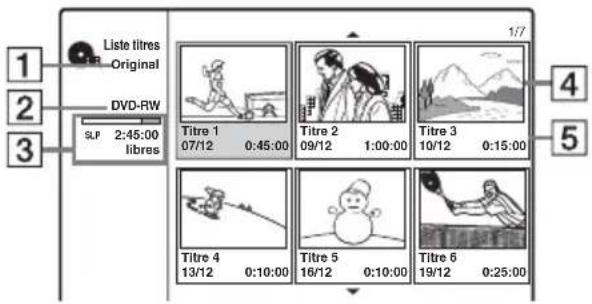
1Type de titre (DVD-RW (mode VR) uniquement):
Affiche le type de titre, original ou Playlist.
2 Nom du disque (page 39) :
Affiche le type de disque. S'il s'agit d'un disque mode VR, « VR » s'affiche sur l'affichage du panneau frontal.
3 Barre d'espace disque/temps restant :
Appuyez plusieurs fois sur REC MODE pour afficher le temps restant dans chacun des modes d'enregistrement.
4 Vignette du titre
Appuyez sur ←/→ pour sélectionner le titre précédent/suivant. S'il y a plus de six titres repris, appuyez sur ↑/↓ pour afficher, ligne par ligne, les titres des pages précédentes ou suivantes.
5 Informations de titre :
Affiche le nom du titre, la date d'enregistrement et l'heure d'enregistrement. Appuyez sur DISPLAY pour afficher des informations détaillées pour le titre sélectionné (pas disponible pour un titre de Playlist).
4 Sélectionnez un titre, puis appuyez sur ENTER.
Le sous-menu apparaît avec les options disponibles pour le titre sélectionné. Les options affichées varient selon la situation et le type de disque.
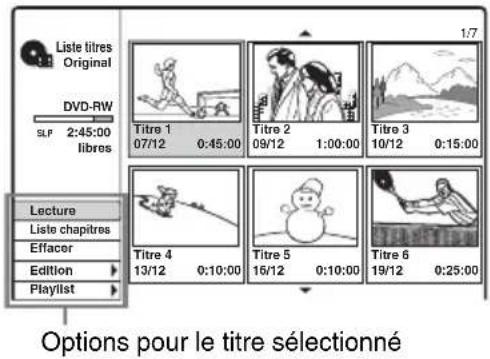
- Si vous souhaitez désactiver le sous-menu et sélectionner de nouveau un autre titre, appuyez sur 📞 RETURN.
5 Sélectionnez [Lecture], puis appuyez sur ENTER.
La lecture commence à partir du titre sélectionné sur le disque.
A propos de la Liste de titres pour les DVD-RW (mode VR)
Chaque fois que vous appuyez sur TITLE LIST, vous pouvez faire basculer la Liste de titres entre l'affichage Original ou Playlist.
« PLAYLIST » apparaît sur l'affichage du panneau frontal lorsque vous sélectionnez « Playlist ».
Pour de plus amples informations, reportez-vous à la section « Montages pour les titres de Playlist » (page 66).
Pour changer l'image vignette d'un titre
Vous pouvez sélectionner une scène préférée pour en faire la vignette affichée dans le menu Liste titres.
1 Lisez un titre dont vous souhaitez changer la vignette.
2 Appuyez sur PICTURE MARK sur la scène que vous souhaitez définir comme vignette. Une marque de vignette apparaît sur l'écran et la scène est définie comme vignette pour le titre.
Pour interrompre la lecture
Appuyez sur ■.
Pour désactiver l'affichage de la Liste de titres
Appuyez sur 📋 RETURN.
Liste chapitres
+RW -RWVR +R
Lorsque vous sélectionnez [Liste chapitres] dans le sous-menu d'un titre, le menu Liste chapitres apparaît avec le contenu du titre affiché sous forme de chapitres.
Vous pouvez lire ou modifier les chapitres individuels à partir du sous-menu, qui apparaît lorsque vous sélectionnez un chapitre puis appuyez sur ENTER.
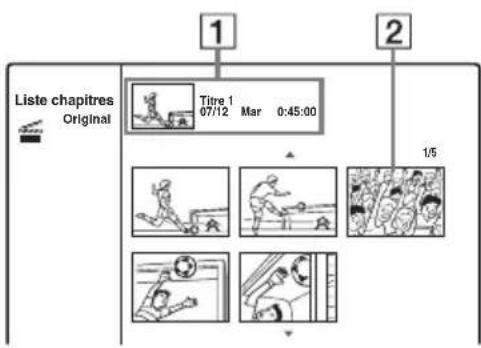
1 Informations de titre
2 Image vignette du chapitre
Appuyez sur ←/→ pour sélectionner le chapitre précédent/suivant. S'il y a plus de six chapitres repris, appuyez sur ↑/↓ pour afficher, ligne par ligne, les chapitres des pages précédentes ou suivantes.
Pour revenir à la Liste de titres
Sélectionnez un chapitre, puis appuyez sur ENTER. Sélectionnez [Liste titres] dans le sous-menu, puis appuyez sur ENTER.
Conseil
Après l'enregistrement, la première scène de l'enregistrement (le titre) est automatiquement définie comme vignette.
Remarques
- La Liste de titres peut ne pas s'afficher pour les disques créés sur d'autres graveurs de DVD.
- Les lettres qui ne peuvent pas être affichées apparaissent sous forme de caractères corrompus.
- Les vignettes des titres ne s'affichent que sur ce graveur.
• L'affichage des vignettes peut demander quelques secondes. - Après la modification, la vignette du titre peut être remplacée par la première scène de l'enregistrement (titre).
- Les miniatures de titres sont définies à partir d'un point approximatif situé à l'endroit où vous avez appuyé sur la touche PICTURE MARK, et le résultat peut être légèrement différent de celui escompté.
Vérification des informations de lecture et de la durée de lecture
Vous pouvez contrôler les informations de lecture et le temps restant, affichés sur l'écran de votre téléviseur ou sur l'affichage du panneau frontal du graveur.
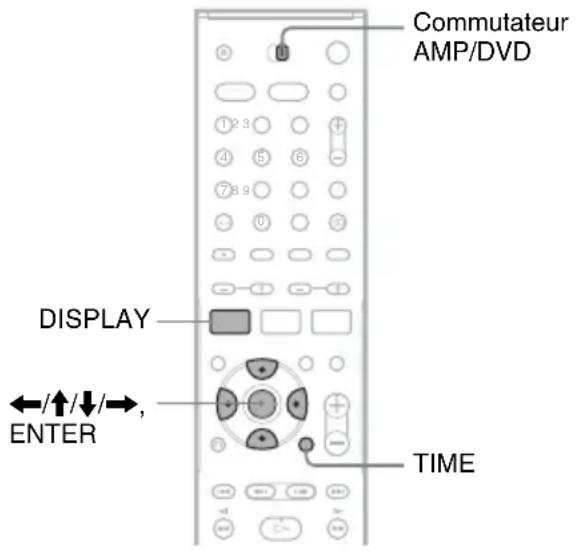
Vérification des informations de lecture dans le menu à l'écran

Réglez le commutateur AMP/DVD sur DVD, puis appuyez sur DISPLAY pour afficher les diverses informations de lecture sur l'écran du téléviseur.
Les éléments affichés changent en fonction du type de disque ou du statut de lecture. Pour désactiver l'affichage des messages à l'écran, appuyez de nouveau sur DISPLAY.
Vous pouvez sélectionner une option en appuyant sur ↑/↓ et modifier ou sélectionner le réglage en appuyant sur ←/→. Pour de plus amples informations concernant chaque option, reportez-vous aux numéros de pages indiqués entre parenthèses.
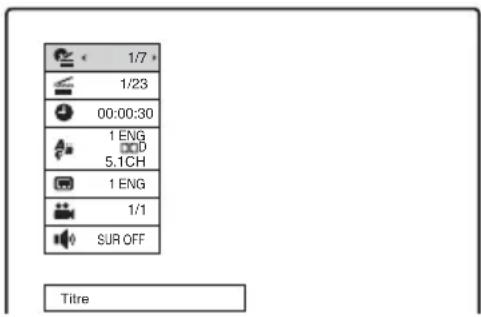
[Titre] : Titre en cours (ou plage)/nombre total de titres (ou plages) (58)
[Chapitre] : Chapitre en cours/nombre total de chapitres (58)
[Temps] : Temps de lecture écoulé (58) (affiche également le temps restant quand vous appuyez sur TIME)
[Audio] : Langue audio sélectionnée (DVD VIDEO uniquement) ou canal audio (55)
[Sous-titres] : Sous-titres sélectionnés (55)
[Angle] : Angle de vue sélectionné/nombre total d'angles de vue (55)
[Son] : Mode sonore sélectionné (55)
Conseil
Lorsque vous utilisez le système d'enceintes, vous pouvez vérifier les informations surround audio sur l'affichage de l'unité centrale (page 90).
Remarque
Si aucune touche n'est enfoncée pendant dix secondes, l'affichage des informations de lecture est désactivé.
Vérification du temps de lecture et du temps restant

Vous pouvez visionner les informations de temps de lecture ou de temps restant sur l'écran de votre téléviseur, ainsi que sur l'affichage du panneau frontal. Les informations affichées sur l'affichage du panneau frontal apparaissent sur l'écran du téléviseur.
Appuyez plusieurs fois sur TIME.
Les éléments affichés changent en fonction du type de disque ou du statut de lecture.
◆Affichage du panneau frontal du graveur
Exemple : Pendant la lecture d'un DVD
Temps de lecture et numéro du titre en cours
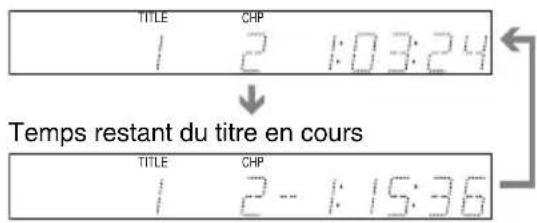
Exemple : Pendant la lecture d'un CD
Temps de lecture et numéro de la plage en cours ↓ Temps restant de la plage en cours ↓ Temps de lecture du disque ↓ Temps restant du disque
Remarques
- Il est possible que le temps de lecture des plages audio MP3 ne s'affiche pas correctement.
- Si vous créez un titre de Playlist plus long que « 13:15:21 », l'affichage est réinitialisé sur « 0:00:00 » et le compteur redémarre.
Changement du nom d'un programme enregistré (Saisie Titre)
+RW -RWVR -RWVideo +R -R
Par défaut, les titres enregistrés sont nommés séquentiellement ([Titre 1], [Titre 2], ...). Vous pouvez renommer les titres en utilisant l'affichage de saisie de caractères, qui apparaît également pour renommer un disque ou une chaîne.
Vous pouvez saisir jusqu'à 21 caractères pour un nom de titre ou de disque, et 5 caractères pour un nom de chaîne, mais le nombre réel de caractères affichés dans les menus, comme la Liste de titres, varie.
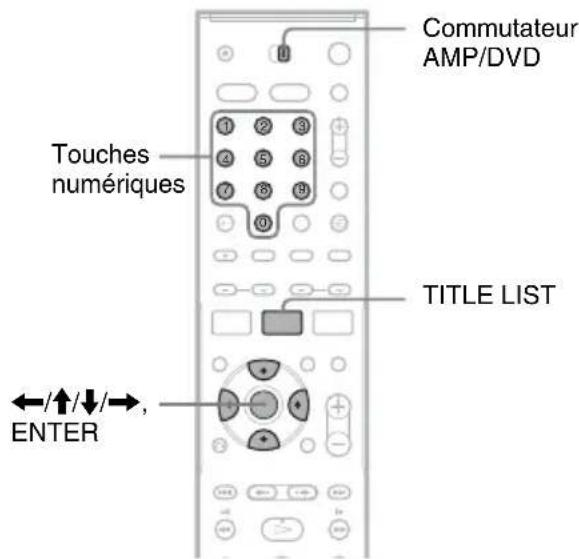
1 Réglez le commutateur AMP/DVD sur DVD, puis appuyez sur TITLE LIST pour activer la Liste de titres.
Pour plus de détails concernant la Liste de titres, reportez-vous à la page 33.
2 Sélectionnez un titre, puis appuyez sur ENTER.
3 Sélectionnez [Edition] dans le sous-menu, puis appuyez sur ENTER.
Les options d'édition du titre sélectionné s'affichent.
4 Sélectionnez [Nom titre], puis appuyez sur ENTER.
L'écran de saisie des caractères s'affiche. Le nom de titre par défaut s'affiche dans la ligne de saisie.
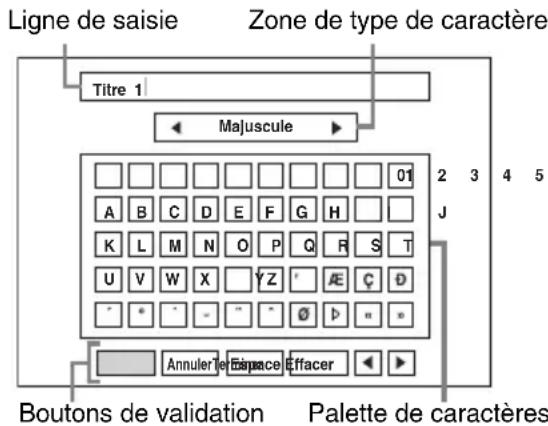
- Appuyez sur / pour vous déplacer entre les boutons de validation. Pour vous déplacer entre les boutons de validation, la palette de caractères et la zone de saisie de caractères sur l'affichage, appuyez sur / .
- Pour déplacer le curseur vers la gauche ou la droite dans la ligne de saisie, sélectionnez [◀] ou [▶], puis appuyez sur ENTER.
- Pour effacer un caractère, déplacez le curseur sur la droite du caractère, dans la ligne de saisie. Sélectionnez [Effacer], puis appuyez sur ENTER.
5 Déplacez-vous sur la zone de type de caractère, puis appuyez sur ←/→ pour sélectionner un type de caractère.
Vous pouvez sélectionner [Majuscule], [Minuscule] ou [Symbole].
La palette de caractères change selon le type de caractère que vous avez sélectionné.
6 Déplacez-vous sur la palette de caractères, appuyez sur ←/↑/↓/→ pour sélectionner le caractère, puis appuyez sur ENTER.
Le caractère sélectionné apparaît dans la ligne de saisie.
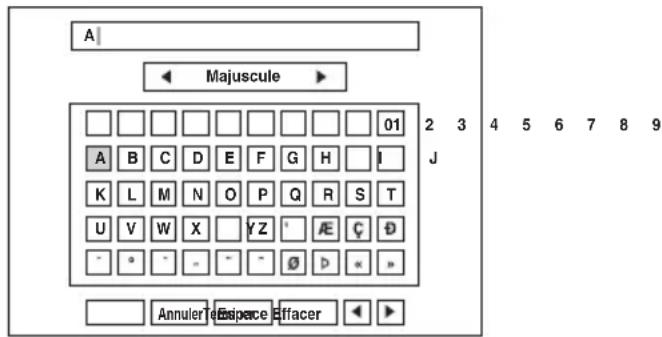
- Pour saisir une lettre avec un accent, sélectionnez la lettre suivie d'un accent. Exemple : Sélectionnez « a » puis « ` » pour taper un « à ».
- Pour insérer un espace, sélectionnez [Espace], puis appuyez sur ENTER.
- Pour insérer un caractère, déplacez le curseur sur la droite du point où vous souhaitez l'insérer. Sélectionnez le caractère dans la palette de caractères, puis appuyez sur ENTER.
7 Répétez les étapes 5 et 6 pour saisir les caractères restants.
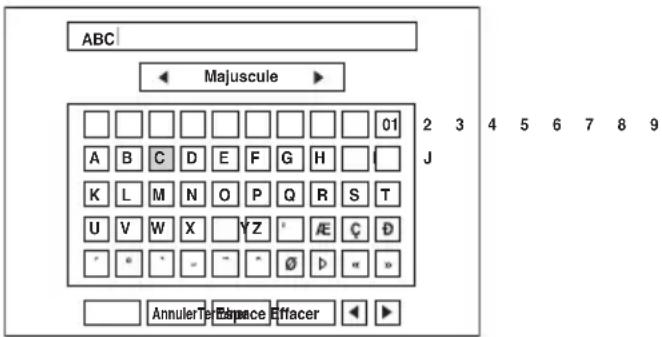
- Si vous souhaitez revenir à la Liste de titres sans renommer le titre, sélectionnez [Annuler], puis appuyez sur ENTER.
8 Sélectionnez [Terminer], puis appuyez sur ENTER.
Pour utiliser les touches numériques
Vous pouvez également utiliser les touches numériques pour saisir des caractères.
1 Sélectionnez la ligne contenant le caractère à saisir et appuyez sur une touche numérique.
Exemple : Pour saisir « MT »
Sélectionnez la ligne « K, L, M, N, O, P, Q, R, S, T ».
Appuyez sur la touche numérique 3, puis sur la touche 0.
2 Sélectionnez [Terminer], puis appuyez sur ENTER.
Identification et protection d'un disque
Identification d'un disque
+RW -RWVR -RWVideo +R -R
Un disque est automatiquement identifié par son type de disque. Vous pouvez changer le nom du disque (jusqu'à 21 caractères).
1 Insérez un disque.
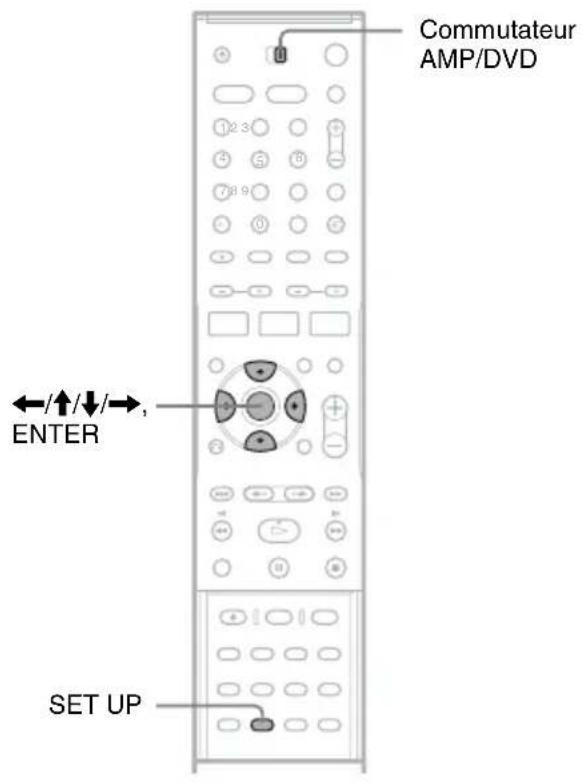
2 Réglez le commutateur AMP/DVD sur DVD et appuyez sur SET UP pour activer le menu Réglages.
3 Sélectionnez [infos disque], puis appuyez sur →.
4 Sélectionnez [Nom disque], puis appuyez sur →.
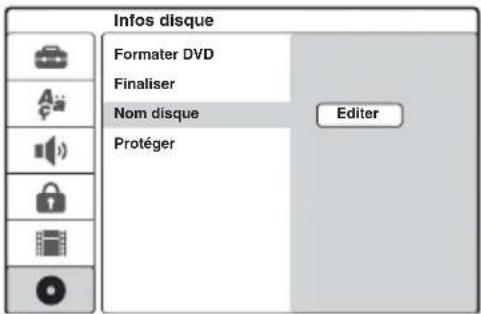
5 Avec [Editor] sélectionné, appuyez sur ENTER.
L'écran de saisie des caractères s'affiche. Pour saisir les caractères, reportez-vous à la page 37.
Remarque
Identifiez le disque avant de le finaliser. Une fois finalisé, vous ne pouvez pas changer le nom du disque.
Protection d'un disque
+RW -RWVR +R
Vous pouvez protéger tous les titres du disque pour prévenir un enregistrement, une modification ou un effacement accidentel.
1 Insérez un disque.
2 Réglez le commutateur AMP/DVD sur DVD et appuyez sur SET UP pour activer le menu Réglages.
3 Sélectionnez [nfos disque], puis appuyez sur →.
4 Sélectionnez [Protéger], puis appuyez sur →.
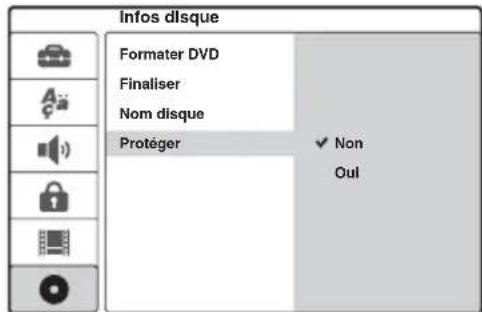
5 Sélectionnez [Oui], puis appuyez sur ENTER.
Pour annuler la protection
Répétez les étapes ci-dessus, et sélectionnez
[Non], puis appuyez sur ENTER à l'étape 5.
Conseil
Pour les DVD+RW et DVD+R, vous pouvez établir une protection pour des titres individuels (page 69).
Lecture d'un DVD sur un autre appareil (Finalisation)
+RW
-RWVR
-RWVideo
+R
-R
La finalisation est nécessaire pour lire des disques enregistrés avec ce graveur sur un autre appareil DVD.
Lorsque vous finalisez un DVD+RW, un DVD-RW (mode Vidéo), un DVD+R ou un DVD-R, un menu de DVD est automatiquement créé, et peut être affiché sur un autre appareil DVD.
Avant la finalisation, vérifiez les différences entre les types de disques dans le tableau ci-dessous.
Différences entre les types de disques
| +RW | Les disques sont automatiquement finalisés lors de leur retrait du graveur. Cependant, vous devrez peut-être finaliser le disque pour certains appareils DVD ou si la durée d'enregistrement est courte. Vous pouvez enregistrer sur le disque ou en éditer les données, même après la finalisation. |
| -RWVR | La finalisation n'est pas nécessaire pour lire un disque sur un appareil compatible avec le format VR.Même si l'autre appareil DVD est compatible avec le format VR, vous devrez peut-être finaliser le disque, en particulier si la durée d'enregistrement est courte. Une fois la finalisation terminée, vous ne pouvez plus apporter de modifications ou enregistrer sur le disque. Si vous souhaitez apporter des modifications ou enregistrer de nouveau sur le disque, vous devez le définaliser. |
| -RW Video | La finalisation est nécessaire pour lire le disque sur n'importe quel appareil autre que ce graveur. Une fois la finalisation terminée, vous ne pouvez plus apporter de modifications ou enregistrer sur le disque. Si vous souhaitez apporter des modifications ou enregistrer de nouveau sur le disque, vous devez le définaliser. |
| +R | La finalisation est nécessaire pour lire le disque sur n'importe quel appareil autre que ce graveur. Après la finalisation, vous ne pouvez pas enregistrer de nouveau ou modifier le contenu du disque. |
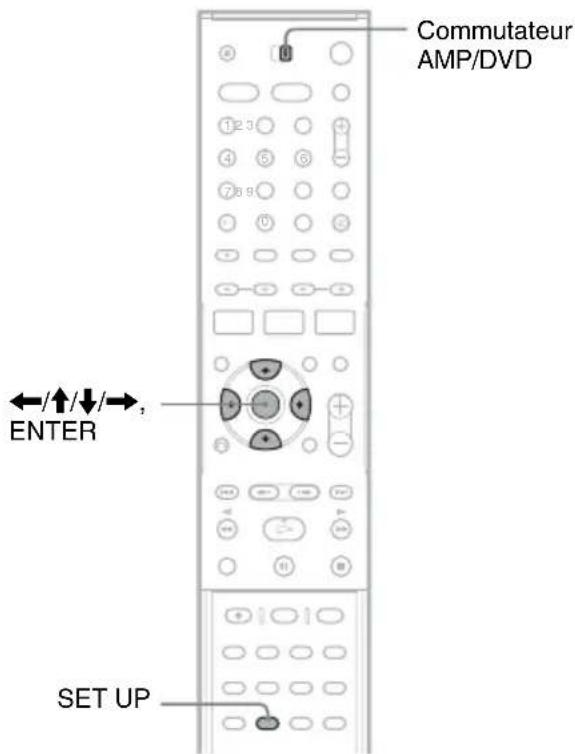
1 Insérez un disque.
2 Réglez le commutateur AMP/DVD sur DVD et appuyez sur SET UP pour activer le menu Réglages.
3 Sélectionnez [nfos disque], puis appuyez sur →.
4 Sélectionnez [Finaliser], puis appuyez sur →.
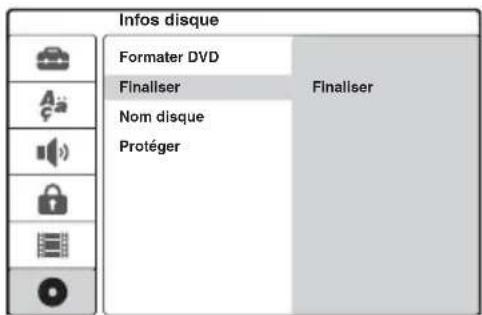
5 Sélectionnez [Finaliser], puis appuyez sur ENTER.
Un message de demande de confirmation s'affiche.
6 Sélectionnez [OK], puis appuyez sur ENTER.
Le graveur commence la finalisation du disque.
L'affichage indique la durée approximative de finalisation. Certains disques ont besoin davantage de temps que la durée indiquée.
7 Appuyez sur ENTER lorsque [OK] s'affiche.
Pour définaliser un DVD-RW
Si vous ne pouvez pas enregistrer sur un DVD-RW finalisé (un message s'affiche), définalisez le disque en sélectionnant [Définaliser] à l'étape 5 ci-dessus.
Conseil
Vous pouvez vérifier si le disque a été finalisé ou non. Si vous ne pouvez pas sélectionner [Finaliser] à l'étape 5 ci-dessus, cela signifie que le disque est déjà finalisé.
Remarques
- Le temps nécessaire à la finalisation dépend du type de disque, de la durée d'enregistrement ou du nombre de titres enregistrés sur le disque.
- En fonction de l'état du disque, de l'enregistrement ou de l'appareil DVD, il peut être impossible de lire des disques, même s'ils sont finalisés.
- Il est possible que le graveur ne soit pas en mesure de finaliser le disque s'il a été enregistré sur un autre graveur.
- Si le temps d'enregistrement est trop court, il se peut que certains lecteurs DVD ne lisent pas le disque.
Enregistrement
Avant l'enregistrement
Avant de commencer à enregistrer...
- Ce graveur permet l'enregistrement sur divers types de disques. Sélectionnez le type de disque en fonction de vos besoins (page 8).
- Utilisez la Liste de titres pour vérifier le temps d'enregistrement disponible pour le disque (page 33). Pour les DVD+RW et les DVD-RW, vous pouvez libérer de l'espace sur le disque en supprimant des titres (page 66).
Conseils
- Il est possible d'enregistrer jusqu'à 49 titres sur un DVD+RW ou DVD+R et 99 titres sur les autres disques enregistrables.
- Lors de l'utilisation d'un DVD+RW, vous pouvez écraser un titre précédemment enregistré (page 50).
- Vous pouvez sélectionner la taille d'image à enregistrer sur des DVD-RW (mode VR). Sélectionnez [4:3] ou [16:9] pour [Aspect enregistr.] dans les réglages [Enregistrement] (page 88).
Mode d'enregistrement
Comme les modes d'enregistrement SP ou LP des magnétoscopes, ce graveur possède quatre modes d'enregistrement différents.
Sélectionnez un mode d'enregistrement en fonction de la durée et de la qualité d'image dont vous avez besoin. Par exemple, si la qualité d'image est votre principale priorité, sélectionnez le mode HQ (High Quality). Si la durée d'enregistrement est votre priorité, vous pouvez choisir le mode SLP (Super Long Play).
Appuyez plusieurs fois sur REC MODE pour basculer entre les modes d'enregistrement.
Remarquez que la durée d'enregistrement indiquée dans le tableau suivant est une simple approximation.
| Mode d'enregistrement | Durée d'enregistrement (en minutes) |
| HQ (haute qualité) 60 | |
| SP (Mode standard) ↑120 | |
| EP ↓240 | |
| Mode d'enregistrement | Durée d'enregistrement (en minutes) |
SLP (longue durée) 360
Remarques
- Les situations indiquées ci-dessous peuvent entraîner de légères inexactitudes au niveau de la durée d'enregistrement.
- Enregistrement d'un programme dont la réception est mauvaise ou d'un programme ou d'une source vidéo dont la qualité d'image est médiocre.
- Enregistrement sur un disque ayant déjà été monté.
- Enregistrement d'une image fixe ou du son uniquement.
- Le temps d'enregistrement restant qui s'affiche n'est qu'une estimation. Le temps réellement disponible peut être légèrement différent.
Enregistrement de programmes stéréo et bilingues
Ce graveur peut recevoir et enregistrer automatiquement les programmes stéréo et bilingues basés sur le système ZWEITON ou NICAM.
Avant de commencer l'enregistrement de programmes bilingues, appuyez plusieurs fois sur la touche (audio) pour sélectionner le canal audio (Main+Sub, Main ou Sub). Le canal sélectionné est affiché sur l'écran du téléviseur et appliqué pour l'enregistrement. Pour les enregistrements par programmation, « Main+Sub » est automatiquement sélectionné. Notez que vous ne pouvez pas changer le canal audio pendant l'enregistrement.
Système ZWEITON (stéréo allemand)
Lors de la réception d'un programme basé sur le système ZWEITON stéréo ou bilingue, « ST » ou « BIL » s'affiche sur la fenêtre d'affichage du panneau frontal.
Système NICAM
Lors de la réception d'un programme basé sur le système NICAM stéréo ou bilingue, « NICAM » s'affiche sur la fenêtre d'affichage du panneau frontal.
Pour enregistrer un programme NICAM, assurez-vous d'avoir réglé [NICAM/Standard] du menu [Réglages canal] dans les réglages [Paramètres] sur Oui (valeur par défaut). Si le son n'est pas clair lorsque vous écoutez des émissions NICAM, réglez [NICAM/Standard] sur « Non » (voir « [Réglages canal] » à la page 80).
Conseils
- Si vous lisez ce disque sur un autre appareil DVD, vous ne pourrez peut-être pas alterner entre le son principal et le son secondaire des programmes bilingues.
Sélectionnez « Principal » ou « Secondaire » avant de commencer l'enregistrement si vous pensez lire le disque sur un autre appareil DVD. - Vous pouvez changer le canal audio et sélectionner le mode de reproduction du son par les enceintes (page 96).
Types d'images ne pouvant être enregistrées
Les images dotées d'une protection contre la copie ne peuvent pas être enregistrées sur ce graveur. Lorsque le graveur capte un signal de protection contre la copie, il s'arrête d'enregistrer.
| Signaux de contrôle de la copie | Disques enregistrables | ||
| Copy-Free (pas de restriction) | +RW | -RWVR | -RWVideo |
| +R | -R | ||
| Copy-Once (copie unique) | -RWVRVer 1.1, Ver.1.2 avec CPRM* | ||
| Copy-Never (copie interdite) | Aucun | ||
* Le disque enregistré peut être lu uniquement sur un appareil compatible CPRM.
Enregistrement par minuterie (Normale et ShowView)
+RW -RWVR -RWVideo +R -R
Vous pouvez régler la programmation pour un total de sept programmes jusqu'à un mois à l'avance.
Il est possible de régler la minuterie de deux manières : à l'aide de la méthode normale ou de la méthode ShowView.
- Normale : réglez la date, l'heure et la chaîne du programme manuellement.
- ShowView : entrez le numéro de code ShowView attribué à chaque programme télévisé (page 45).
Remarques
- Les enregistrements par programmation ne seront pas réalisés si le graveur est allumé.
- Pendant l'enregistrement, vous ne pouvez pas régler d'autres enregistrements par programmation.
Réglage manuel de la minuterie (Normale)
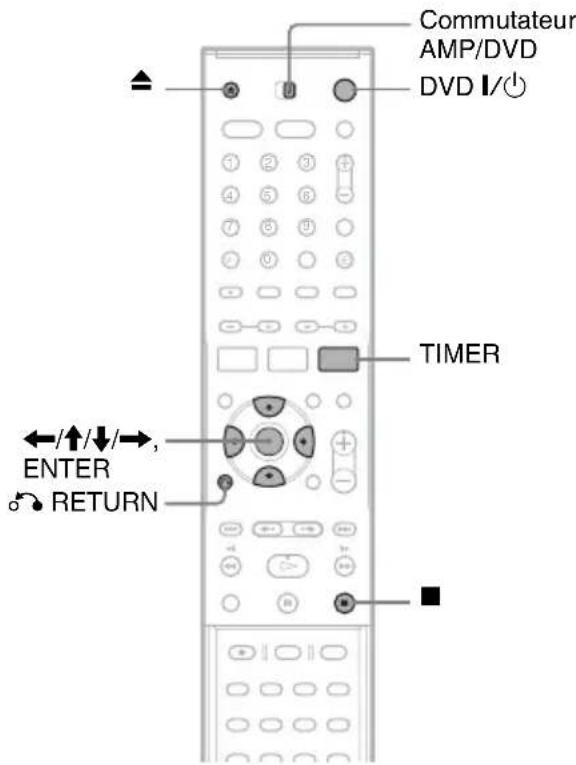
1 Appuyez sur ▲ (ouvrir/fermer) et placez un disque enregistrable sur le plateau de lecture.
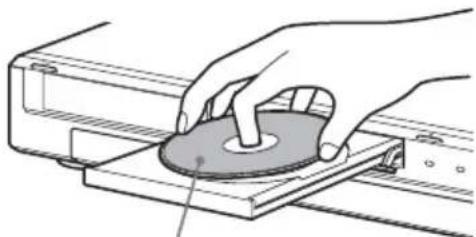
Côté imprimé vers le haut
2 Appuyez sur la touche ▲ (ouvrir/fermer) pour fermer le plateau de lecture.
Patientez jusqu'à ce que « LOADING » disparaisse de la fenêtre d'affichage du panneau frontal.
Pour plus de détails concernant l'insertion et le formatage d'un nouveau disque, reportez-vous à la section « Insertion et formatage d'un disque » (page 31).
3 Réglez le commutateur AMP/DVD sur DVD et appuyez sur TIMER.
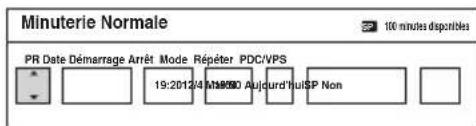
- Si le menu de Liste Minuterie ou [ShowView] s'affiche, appuyez plusieurs fois sur TIMER pour mettre l'affichage sur [Minuterie Normale].
4 Appuyez sur ←/→ pour sélectionner un élément puis appuyez sur ↑/↓ pour ajuster le réglage.
[PR] : Permet de sélectionner la chaîne ou la source d'entrée.
[Date] : Permet de régler la date jusqu'à un mois en avance.
[Démarrage] : Permet de régler l'heure de début.
[Arrêt] : Permet de régler l'heure de fin.
[Mode] : Permet de sélectionner le mode d'enregistrement (page 42). Si vous sélectionnez [AT], vous pouvez utiliser la fonction de réglage de mode
d'enregistrement. Reportez-vous à la section « Réglage du mode d'enregistrement » à la page 45.
[Répéter] : Permet de sélectionner une option de répétition : [Aujourd'hui], [Lun-Ven] ou [Hebdomadaire].
[PDC/VPS] : Permet de régler la fonction PDC/VPS. Reportez-vous à la section « A propos de la fonction PDC/VPS » ci-dessous.
- Si vous faites une erreur, sélectionnez l'élément et modifiez le réglage.
5 Appuyez sur ENTER.
La Liste Minuterie s'affiche avec le réglage de minuterie effectué.
| Liste Minuterie | |||||
| PR | Date | Démarrage | Durée | Mode | Vérification |
| 12 | 12/4 Mar | 19:20 | 30 | SP | Enr. OK |
Pour effectuer un autre réglage de minuterie, appuyez sur TIMER pour revenir au menu [Minuterie Normale] et répétez les étapes 4 et 5.
6 Appuyez sur la touche 📌 RETURN pour désactiver la Liste Minuterie.
7 Appuyez sur DVD I/ pour mettre votre graveur en mode de veille.
Le témoin TIMER REC s'allume sur le panneau frontal et le graveur est alors prêt à commencer l'enregistrement.
Pour arrêter l'enregistrement pendant l'enregistrement par minuterie
Appuyez sur ■. Notez que l'arrêt de l'enregistrement peut prendre quelques secondes.
A propos de la fonction PDC/VPS
Des signaux PDC/VPS sont transmis avec des programmes télévisés dans certains systèmes de diffusion. Ces signaux assurent que les enregistrements par programmation sont effectués quels que soient les retards de diffusion, les démarrages anticipés ou les interruptions de diffusion.
◆Pour utiliser la fonction PDC/VPS
Réglez [PDC/VPS] sur [Oui] à l'étape 4 ci-dessus. [*] s'affiche en regard de l'heure de [Démarrage] du réglage de minuterie de la Liste Minuterie. Lorsque vous activez cette fonction, le graveur commence par balayer le canal avant le début de l'enregistrement par minuterie. Si vous êtes en train de regarder la télévision lorsque le balayage commence, un message s'affiche à l'écran du téléviseur. Si vous souhaitez regarder la télévision, passez sur le tuner de votre téléviseur.
Réglage du mode d'enregistrement
Si l'espace disque disponible est insuffisant pour l'enregistrement, le graveur sélectionne automatiquement le mode d'enregistrement permettant d'enregistrer l'intégralité du programme. Pour utiliser cette fonction, sélectionnez [AT] comme mode d'enregistrement et réglez [PDC/VPS] sur [Non].
Si des réglages de minuterie se chevauchent
Si des réglages de minuterie se chevauchent, [Jour déjà pris] s'affiche dans la Liste Minuterie. Pour de plus amples informations, reportez-vous à la section « Si des réglages de minuterie se chevauchent » (page 48).
Pour confirmer, modifier ou annuler l'enregistrement par minuterie
Reportez-vous à la section « Vérification, modification et annulation des réglages de minuterie (Liste Minuterie) » (page 47).
Conseils
- Vous pouvez lire le programme enregistré en sélectionnant son titre dans le menu Liste titres.
- Vous pouvez utiliser le graveur après avoir réglé la minuterie. Appuyez simplement sur DVD I/ pour allumer le graveur. Appuyez de nouveau sur DVD I/ pour mettre le graveur en mode de veille avant le démarrage de l'enregistrement par minuterie.
Remarques
- Vérifiez que l'horloge est correctement réglée avant de programmer l'enregistrement par minuterie. Sinon, aucun enregistrement par minuterie ne peut être fait. Pour enregistrer un programme satellite, mettez le tuner satellite sous tension et sélectionnez le programme satellite que vous souhaitez enregistrer. Laissez le tuner satellite allumé jusqu'à la fin de l'enregistrement.
-
Le graveur doit être en mode de veille pour que l'enregistrement par minuterie fonctionne.
-
Même si la minuterie est réglée, les enregistrements par programmation ne peuvent pas être réalisés pendant l'enregistrement d'un programme qui a la priorité.
- Même si la minuterie est réglée pour enregistrer le même programme chaque jour ou chaque semaine, l'enregistrement par minuterie ne peut pas être réalisé s'il chevauche un autre programme qui a la priorité. [Jour déjà pris] s'affiche en regard des réglages qui se chevauchent dans la Liste Minuterie. Vérifiez l'ordre de priorité des réglages (page 48).
- La fonction Réglage du mode d'enregistrement est disponible uniquement pour un enregistrement par programmation et lorsque la fonction PDC/VPS est désactivée. Elle n'est pas disponible avec Quick Timer (page 49).
- Le début de certains enregistrements peut manquer si vous utilisez la fonction PDC/VPS.
- Si le témoin TIMER REC clignote sur le panneau frontal, vérifiez qu'un disque enregistrable est correctement inséré et que la durée d'enregistrement disponible sur le disque est suffisante.
Enregistrement de programmes télévisés avec le système ShowView
Le système ShowView est une fonction qui simplifie le réglage de la minuterie. Entrez simplement le numéro ShowView indiqué dans votre guide de programmes télévisés. La date, l'heure et la chaîne de ce programme sont réglées automatiquement.
Vérifiez que les canaux sont réglés correctement dans [Réglages canal] sous le menu [Paramètres] (page 80).
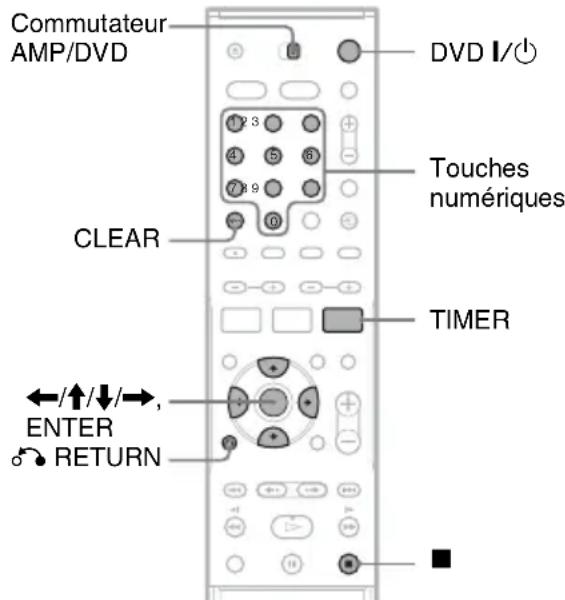
1 Insérez un disque enregistrable.
2 Réglez le commutateur AMP/DVD sur DVD et appuyez deux fois sur TIMER.
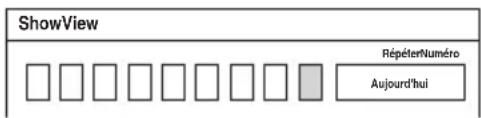
- Si le menu de Liste Minuterie ou [Minuterie Normale] s'affiche, appuyez plusieurs fois sur TIMER pour mettre l'affichage sur [ShowView].
3 Utilisez les touches numériques pour entrer le numéro ShowView.
- Si vous faites une erreur, appuyez sur CLEAR et saisissez le numéro correct.
4 Appuyez sur → pour aller sur [Répéter], puis appuyez sur la touche ↑/↓ pour sélectionner une option de répétition.
Vous pouvez sélectionner [Aujourd'hui], [Lun-Ven] ou [Hebdomadaire].
5 Appuyez sur ENTER.
La chaîne, la date, les heures de début et de fin, le mode d'enregistrement, l'option de répétition et le réglage PDC/VPS (page 44) s'affichent.
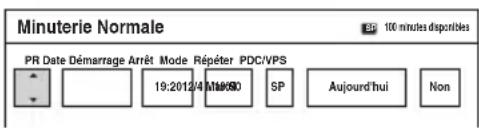
Appuyez sur ←/→ pour sélectionner une option et appuyez, si nécessaire, sur ↑/↓ pour modifier le réglage.
6 Appuyez sur ENTER.
La Liste Minuterie s'affiche avec le réglage de minuterie effectué.
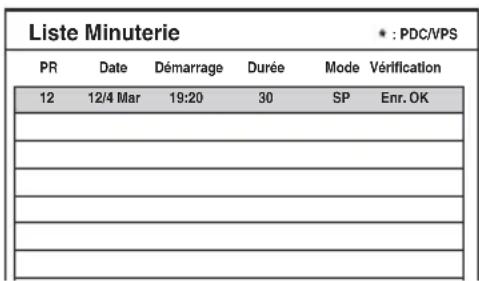
Pour effectuer un autre réglage de minuterie, appuyez sur TIMER pour revenir au menu [ShowView] et répétez les étapes 3 à 6.
7 Appuyez sur la touche 📌 RETURN pour désactiver la Liste Minuterie.
8 Appuyez sur DVD I/ pour mettre votre graveur en mode de veille.
Le témoin TIMER REC s'allume sur le panneau frontal et le graveur est alors prêt à commencer l'enregistrement.
Pour arrêter l'enregistrement pendant l'enregistrement par minuterie
Appuyez sur ■. Notez que l'arrêt de
l'enregistrement peut prendre quelques secondes.
Si des réglages de minuterie se chevauchent
Si des réglages de minuterie se chevauchent, [Jour déjà pris] s'affiche dans la Liste Minuterie. Pour de plus amples informations, reportez-vous à la section « Si des réglages de minuterie se chevauchent » (page 48).
Pour confirmer, modifier ou annuler l'enregistrement par minuterie
Voir « Vérification, modification et annulation des réglages de minuterie (Liste Minuterie) » (page 47).
Conseils
- La fonction Réglages du mode d'enregistrement fonctionne aussi avec cette méthode de réglage de minuterie (page 45).
- Vous pouvez utiliser le graveur après avoir réglé la minuterie. Appuyez simplement sur DVD I/ pour allumer le graveur. Appuyez de nouveau sur DVD I/ pour mettre le graveur en mode de veille avant le démarrage de l'enregistrement par minuterie.
Remarques
- Vérifiez que l'horloge est correctement réglée avant de programmer l'enregistrement par minuterie. Sinon, aucun enregistrement par minuterie ne peut être fait.
- Le graveur doit être en mode de veille pour que l'enregistrement par minuterie fonctionne.
- Même si la minuterie est réglée, les enregistrements par programmation ne peuvent pas être réalisés pendant l'enregistrement d'un programme qui a la priorité.
- Même si la minuterie est réglée pour enregistrer le même programme chaque jour ou chaque semaine, l'enregistrement par minuterie ne peut pas être réalisé s'il chevauche un autre programme qui a la priorité. [Jour déjà pris] s'affiche en regard des réglages qui se chevauchent dans la Liste Minuterie. Vérifiez l'ordre de priorité des réglages (page 48).
- Le début de certains enregistrements peut manquer si vous utilisez la fonction PDC/VPS.
- Si le témoin TIMER REC clignote sur le panneau frontal, vérifiez qu'un disque enregistrable est correctement inséré et que la durée d'enregistrement disponible sur le disque est suffisante.
Vérification, modification et annulation des réglages de minuterie (Liste Minuterie)
+RW -RWVR -RWVideo +R -R
Vous pouvez vérifier, modifier ou annuler des réglages de minuterie à l'aide du menu Liste Minuterie.

Changer les réglages de minuterie
La Liste Minuterie peut contenir jusqu'à sept réglages de minuterie. Vous pouvez sélectionner un réglage de minuterie et le modifier avant le démarrage de l'enregistrement.
1 Réglez le commutateur AMP/DVD sur DVD et appuyez plusieurs fois sur TIMER pour activer la Liste Minuterie.
Tous les réglages de minuterie sont repris. Vous pouvez vérifier les informations comme la date d'enregistrement, l'heure, le mode d'enregistrement, etc.
| Liste Minuterie * : PDC/VPS | |||||
| PR | Date | Démarrage | Durée | Mode | Vérification |
| 12 | 12/4 Mar | 19:20 | 30 | SP | Enr. OK |
| 12 | 13/4 Mer | 20:00 | 30 | SP | Jour déjà pris |
| 10 | 13/4 Mer | 20:15 | 15 | SP | Jour déjà pris |
- [Enr. OK] indique que l'enregistrement par minuterie s'effectuera comme vous l'avez réglé. Si des réglages de minuterie se chevauchent, [Jour déjà pris] s'affiche.
• [*] près de l'heure de [Démarrage] indique que [PDC/VPS] est réglé sur [Oui] (page 44).
2 Sélectionnez un réglage de minuterie, puis appuyez sur ENTER.
La chaîne, la date, les heures de début et de fin, le mode d'enregistrement, l'option de répétition et le réglage PDC/VPS s'affichent pour le réglage de minuterie sélectionné.
3 Appuyez sur ←/→ pour sélectionner une option et appuyez sur ↑/↓ pour modifier le réglage.
- Si vous souhaitez revenir à la Liste Minuterie sans rien changer, appuyez sur TIMER.
4 Appuyez sur ENTER.
Les informations du réglage de minuterie sélectionné sont mises à jour.
Annuler les réglages de minuterie
1 Après l'étape 1 ci-dessus, sélectionnez un réglage de minuterie et appuyez sur CLEAR.
Un message de demande de confirmation s'affiche.
2 Sélectionnez [OK], puis appuyez sur ENTER.
Le réglage de minuterie sélectionné est supprimé de la Liste Minuterie.
- Si vous souhaitez annuler la suppression, sélectionnez [Annuler], puis appuyez sur ENTER à l'étape 2.
Pour désactiver l'affichage de la Liste Minuterie
Appuyez sur 📋 RETURN.
Si des réglages de minuterie se chevauchent
Si un réglage de minuterie chevauche un autre réglage (c'est-à-dire si [Jour déjà pris] s'affiche dans la Liste Minuterie), l'enregistrement qui commence en premier a la priorité et le deuxième enregistrement ne commence que lorsque le premier est terminé.
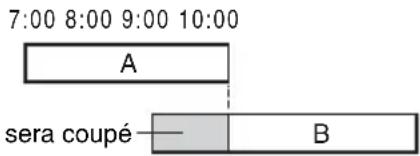
♦Lorsque les enregistrements commencent à la même heure
L'enregistrement programmé en premier lieu a la priorité. Dans cet exemple, le réglage de minuterie A est effectué après le B, par conséquent le début du réglage de minuterie A n'est pas enregistré.
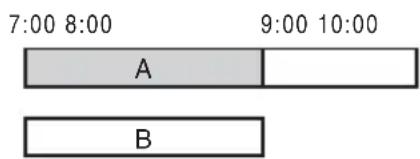
Lorsque l'heure de fin d'un enregistrement et l'heure de début d'un autre enregistrement par minuterie sont les mêmes
Une fois le premier enregistrement terminé, le deuxième enregistrement peut être un peu retardé.
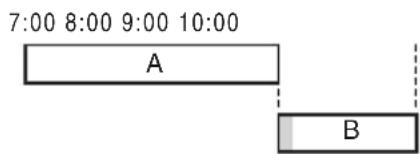
Remarques
- Pendant l'enregistrement, vous ne pouvez pas changer le réglage de minuterie de l'enregistrement en cours.
- Lorsque la fonction [PDC/VPS] est réglée sur [Oui] pour un ou plusieurs enregistrements par minuterie, l'heure de début d'enregistrement peut changer si la diffusion est retardée ou avancée.
- Même si la minuterie est réglée, les enregistrements par minuterie ne peuvent pas être réalisés pendant l'enregistrement d'un programme qui a la priorité.
- Même si la minuterie est réglée pour enregistrer le même programme chaque jour ou chaque semaine, l'enregistrement par minuterie ne peut pas être réalisé s'il chevauche un autre programme qui a la priorité. [Jour déjà pris] s'affiche en regard des réglages qui se chevauchent dans la Liste Minuterie. Vérifiez l'ordre de priorité des réglages.
Enregistrement sans minuterie
+RW
-RWVR
-RWVideo
+R
-R
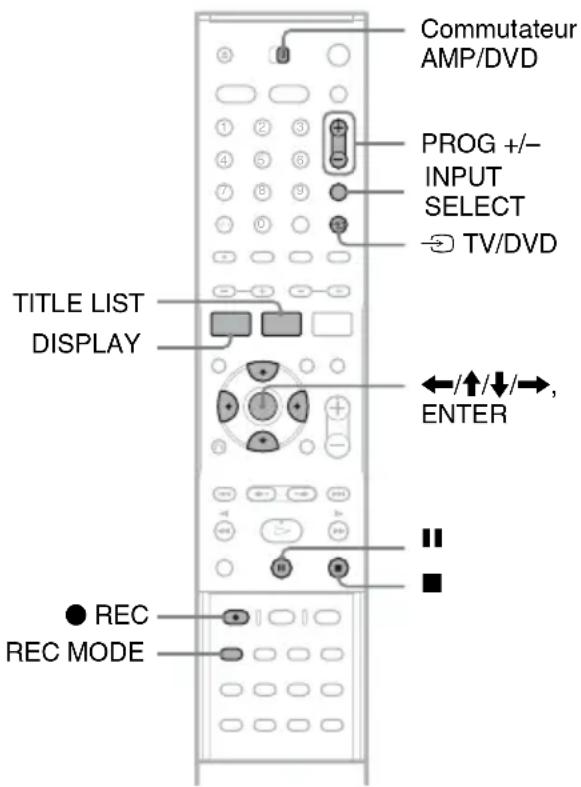
1 Insérez un disque enregistrable.
2 Appuyez sur PROG +/- ou INPUT SELECT, pour sélectionner la chaîne ou la source d'entrée que vous souhaitez enregistrer.
3 Appuyez plusieurs fois sur REC MODE pour sélectionner le mode d'enregistrement.
A chaque pression sur la touche, l'affichage change comme suit à l'écran du téléviseur :
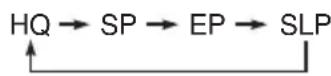
Pour de plus amples informations sur le mode d'enregistrement, reportez-vous à la page 42.
4 Appuyez sur ● REC.
L'enregistrement démarre et « ● » (rouge) apparaît sur l'affichage du panneau frontal. L'enregistrement continue jusqu'à ce que vous y mettiez fin ou que le disque soit plein.
Pour interrompre l'enregistrement
Appuyez sur ■. Notez que l'arrêt de
l'enregistrement peut prendre quelques secondes.
Pour effectuer une pause d'enregistrement
Appuyez sur III. Pour redémarrer
l'enregistrement, appuyez de nouveau sur la touche.
Pour visionner un autre programme télévisé pendant l'enregistrement
Si votre téléviseur est raccordé à la prise LINE 1-TV, réglez le téléviseur sur l'entrée TV à l'aide de la touche TV/DVD, puis sélectionnez le programme que vous souhaitez regarder. Si votre téléviseur est raccordé à la prise LINE 2 OUT ou COMPONENT VIDEO OUT, réglez le téléviseur sur l'entrée TV à l'aide de la touche TV/DVD (page 107).
Conseil
Si vous ne voulez pas regarder la télévision pendant l'enregistrement, vous pouvez mettre le téléviseur hors tension. Lors de l'utilisation d'un décodeur, assurez-vous de le laisser sous tension.
Remarques
- Après avoir appuyé sur ● REC, il peut s'écouler quelques instants avant le début de l'enregistrement.
- Pendant l'enregistrement ou pendant la pause d'enregistrement, vous ne pouvez pas modifier le mode d'enregistrement.
- En cas de coupure de courant, le programme en cours d'enregistrement peut être supprimé.
- Vous ne pouvez pas regarder de programmes de TV payante/Canal+ pendant l'enregistrement d'un autre programme de TV payante/Canal+.
Utilisation de la fonction Quick Timer
Vous pouvez régler le graveur de manière à ce qu'il enregistre par incréments de 10 minutes.
Appuyez plusieurs fois sur ● REC pour régler la durée.
L'enregistrement démarre après la première pression sur la touche. La minuterie Quick Timer démarre à la deuxième pression sur la touche et, à chaque pression supplémentaire, le temps d'enregistrement augmente de 10 minutes en tenant compte de l'espace disponible sur le disque.

Le temps d'enregistrement restant apparaît momentanément sur l'écran du téléviseur. Le compteur de la fenêtre d'affichage du panneau frontal décompte jusqu'à 0:00 (ou lorsque le disque est plein), puis le graveur cesse l'enregistrement (l'appareil se met hors tension).
Pour vérifier la minuterie Quick Timer
Appuyez une fois sur la touche ● REC pendant l'enregistrement. Le temps d'enregistrement restant et d'autres informations d'enregistrement (chaîne, mode d'enregistrement, etc.) s'affichent momentanément sur l'écran du téléviseur.
Pour désactiver ou arrêter la fonction Quick Timer
Pour ramener le graveur au mode d'enregistrement normal, appuyez deux fois sur la touche ● REC pendant l'enregistrement. [Continuer] apparaît momentanément sur l'écran du téléviseur.
Pour interrompre l'enregistrement, appuyez sur ■. Notez que l'arrêt de l'enregistrement peut prendre quelques secondes.
Pour prolonger la minuterie Quick Timer
Appuyez plusieurs fois sur la touche ● REC pendant l'enregistrement. Une fois que le graveur est revenu au mode d'enregistrement normal, le temps d'enregistrement augmente de 10 minutes (jusqu'à la capacité maximale du disque).
Vérification du statut du disque pendant l'enregistrement
Vous pouvez vérifier des informations d'enregistrement, comme la date d'enregistrement ou le mode d'enregistrement, etc.
Réglez le commutateur AMP/DVD sur DVD et appuyez sur DISPLAY pendant l'enregistrement.
Les informations d'enregistrement s'affichent sur l'écran du téléviseur.
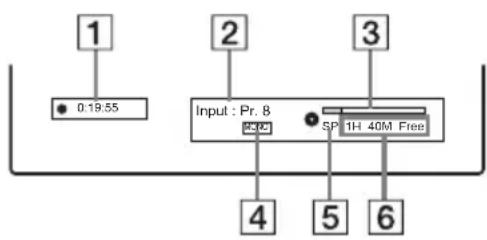
1 Durée d'enregistrement écoulée
2 Chaîne ou source d'entrée
3 Barre de statut d'enregistrement
4 Canal audio
5 Mode d'enregistrement
6 Temps d'enregistrement disponible pour le disque
Appuyez sur DISPLAY pour désactiver le menu.
Conseil
Pendant l'enregistrement, vous pouvez vérifier la durée d'enregistrement et d'autres informations, comme le type ou le format du disque, le numéro de titre ou de chapitre, etc., sur la fenêtre d'affichage du panneau frontal (page 121).
Création de chapitres dans un titre
Le graveur divise automatiquement un enregistrement (un titre) en chapitres en insérant des signets de chapitre à des intervalles de 5, 10 ou 15 minutes pendant l'enregistrement.
Sélectionnez l'intervalle, [5 min], [10 min] ou [15 min] pour le [Chapitre auto] dans le menu [Enregistrement] (page 89).
Conseil
Vous pouvez créer des chapitres manuellement lors de la lecture d'un DVD+RW, DVD-RW (mode VR) ou DVD+R (page 72).
Ecraser un titre enregistré
+RW
Vous pouvez utiliser la Liste de titres pour effectuer un nouvel enregistrement sur un titre précédemment enregistré sur le disque. Pour plus de détails concernant la Liste de titres, reportez-vous à la page 33.
1 Insérez un DVD+RW.
2 Réglez le commutateur AMP/DVD sur DVD.
3 Appuyez sur PROG +/- ou INPUT SELECT, pour sélectionner la chaîne ou la source d'entrée.
4 Appuyez sur TITLE LIST pour activer le menu Liste titres.
5 Appuyez sur ←/↑/↓/→ pour sélectionner le titre que vous souhaitez écraser.
6 Appuyez sur ● REC.
L'enregistrement démarre.
Pour interrompre l'enregistrement
Appuyez sur ■. Notez que l'arrêt de l'enregistrement peut prendre quelques secondes.
Conseil
Si vous effacez un titre d'un DVD+RW, il apparaît sous [Titre effacé] dans la Liste de titres. Cependant, cela n'augmentera pas le temps restant sur le disque. Vous pouvez sélectionner [Titre effacé] dans la Liste de titres et effectuer un nouvel enregistrement sur celui-ci (page 68).
Remarques
- Un titre protégé ne peut pas être écrasé (page 69).
- Si le titre sélectionné est plus court que le nouvel enregistrement, ou inférieur à dix secondes, le graveur écrase automatiquement le titre suivant de la Liste de titres. Si vous ne voulez pas qu'un titre soit écrasé, protégez-le (page 69).
Enregistrement à partir d'un appareil connecté
+RW -RWVR -RWVideo +R -R
Vous pouvez enregistrer à l'aide d'un magnétoscope ou d'un appareil similaire raccordé. Pour raccorder un magnétoscope ou un appareil similaire, reportez-vous à la section « Raccordement d'un magnétoscope ou d'un appareil similaire » (page 24). Utilisez la prise DV IN du panneau frontal si l'appareil dispose d'une prise de sortie DV (prise i.LINK).
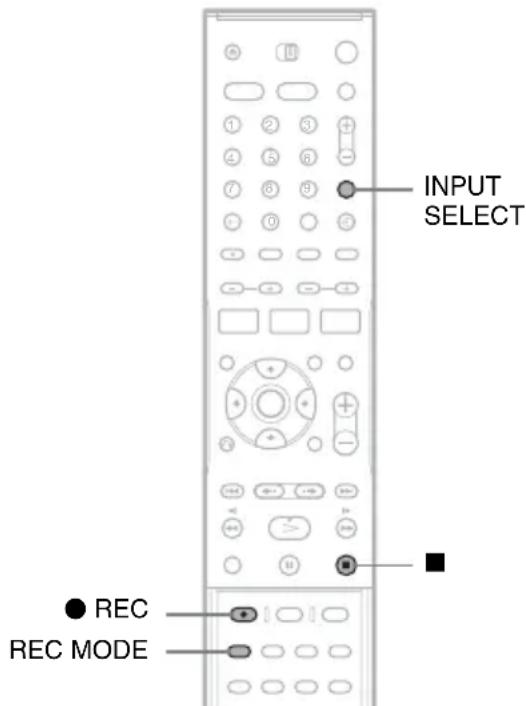
1 Insérez un disque enregistrable.
2 Appuyez sur INPUT SELECT pour sélectionner une source d'entrée en fonction du branchement.
La fenêtre d'affichage du panneau frontal change comme suit :
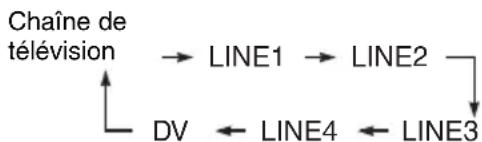
flowchart
graph TD
    A["Chaine de télévision"] --> B["LINE1"]
    B --> C["LINE2"]
    C --> D["LINE3"]
    D --> E["DV"]
    E --> F["LINE4"]
    F --> G["Line3"]
3 Appuyez plusieurs fois sur REC MODE pour sélectionner le mode d'enregistrement.
Le mode d'enregistrement change comme suit :
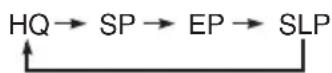
→Suite à la page suivante
4 Insérez la cassette source dans l'appareil raccordé et mettez ce dernier en pause de lecture.
5 Appuyez sur la touche ● REC de ce graveur et sur la touche de pause ou de lecture de l'appareil raccordé.
L'enregistrement démarre.
Pour interrompre l'enregistrement en cours, appuyez sur ■ sur ce graveur.
Si vous raccordez un caméscope numérique équipé d'une prise DV IN
Voir « Copie DV » (page 75), pour savoir comment enregistrer à partir de la prise DV IN.
Remarques
- Lors de l'enregistrement d'une image de jeu vidéo, l'écran peut ne pas être clair.
- Tout programme contenant un signal de protection contre la copie Copy-Never (Copie interdite) ne peut pas être enregistré. Le graveur arrête automatiquement l'enregistrement après quelques secondes.
Lecture
Lecture de DVD et de CD VIDEO

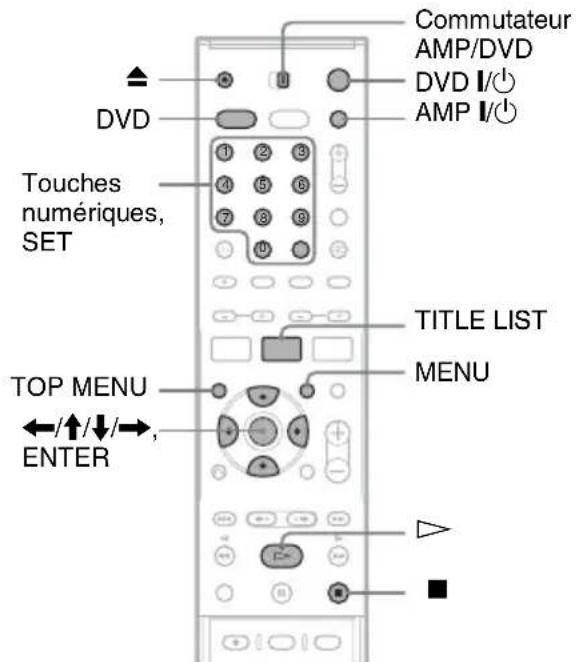
1 Mettez le téléviseur sous tension et réglez-le sur l'entrée vidéo.
2 Appuyez sur AMP I/ pour mettre le système d'enceintes sous tension.
Si « FM » ou « AM » apparaît sur l'affichage de l'unité centrale, appuyez sur la touche DVD de la télécommande pour afficher « DVD ».
3 Appuyez sur ▲ (ouvrir/fermer) et placez un disque sur le plateau de lecture.
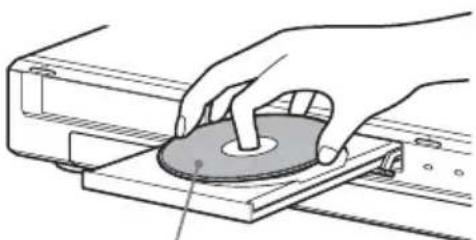
Face de lecture vers le bas
4 Appuyez sur la touche ▲ (ouvrir/fermer) pour fermer le plateau de lecture.
Si vous avez inséré un DVD VIDEO ou un CD VIDEO, appuyez sur ▷. La lecture commence automatiquement en fonction du disque.
5 Réglez le commutateur AMP/DVD sur DVD et appuyez sur TITLE LIST.
Pour plus de détails concernant la Liste de titres, reportez-vous à la section « Visionnage des programmes de télévision enregistrés (Liste de titres) » (page 33).
Exemple : DVD-RW (en mode VR)
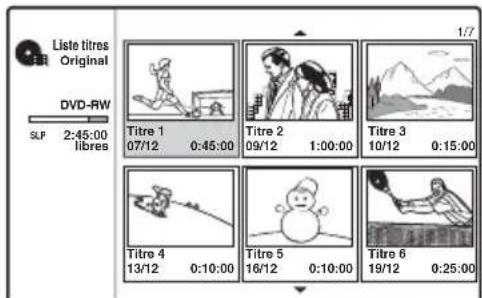
6 Sélectionnez un titre, puis appuyez sur ENTER.
Le sous-menu s'affiche.
7 Sélectionnez [Lecture], puis appuyez sur ENTER.
La lecture commence à partir du titre sélectionné sur le disque.
Pour sélectionner un chapitre dans la Liste chapitres (DVD+RW, DVD-RW (mode VR) et DVD+R uniquement)
1 Sélectionnez [Liste chapitres] dans le sous-menu de l'étape 7 ci-dessus.
La Liste chapitres du titre sélectionné s'affiche. Pour de plus amples informations sur la Liste chapitres, reportez-vous à la page 35.
2 Sélectionnez le chapitre, puis appuyez sur ENTER.
3 Sélectionnez [Lecture] dans le sous-menu, puis appuyez sur ENTER.
La lecture commence au chapitre sélectionné.
Pour utiliser le menu du DVD
Lorsque vous lisez un DVD VIDEO ou encore un DVD+RW, un DVD-RW (mode Vidéo), un DVD+R ou un DVD-R finalisés, vous pouvez afficher le menu du disque en appuyant sur TOP MENU ou sur MENU.
Pour lire des CD VIDEO avec fonctions PBC
La fonction PBC (Playback Control) permet de lire des CD VIDEO de manière interactive à l'aide du menu affiché à l'écran de votre téléviseur. Lorsque vous commencez à lire un CD VIDEO avec fonctions PBC, le menu s'affiche. Sélectionnez un élément à l'aide des touches numériques, puis appuyez sur ENTER. Ensuite, conformez-vous aux instructions affichées dans le menu (appuyez sur ▷ lorsque « Appuyez sur SELECT » apparaît).
Pour économiser l'énergie en mode de veille
Appuyez sur AMP I/ ^1 et/ou sur DVD I/ ^1 lorsque le système est sous tension. Pour annuler le mode de veille, appuyez de nouveau sur la touche.
Pour interrompre la lecture
Appuyez sur ■.
Pour reprendre la lecture à l'endroit où vous avez arrêté le disque (Reprise de la lecture)
Le graveur mémorise le point où vous avez arrêté le disque, même si le disque est sorti ou si le graveur est mis hors tension.
Appuyez une fois sur ■ pour interrompre la lecture. La prochaine fois que vous lisez le disque, le graveur reprend la lecture à l'endroit où vous avez arrêté le disque.
Pour reprendre au début, appuyez deux fois sur ■. La lecture commence au début du titre, de la plage ou de la scène.
Le point d'arrêt de la lecture est effacé de la mémoire lorsque :
– vous lisez un autre titre ;
– vous modifiez le titre après l'arrêt de la lecture ;
– vous modifiez les réglages du graveur ;
– vous effectuez un enregistrement.
Pour lire des DVD à accès limité (Blocage Parental)
Si vous lisez un DVD à accès limité, le message [Lecture limitée par le Blocage Parental.] et l'affichage de saisie de mot de passe s'affichent à l'écran de votre téléviseur.
1 Saisissez votre mot de passe à quatre chiffres avec les touches numériques.
2 Appuyez sur SET pour sélectionner [OK]. Le graveur commence la lecture.
Pour mémoriser ou changer le mot de passe, reportez-vous à la section « Réglages de contrôle parental » (page 87).
Conseils
- Pour effectuer une lecture sans les fonctions PBC, mettez [PBC] sur [Non] dans les réglages [Paramètres] (page 84). Les CD VIDEO se lisent en mode de lecture continue uniquement.
- Vous pouvez également utiliser la touche à l'étape 7 (page 53) pour lancer la lecture.
- Pour lire un titre en incluant les chapitres masqués sur un DVD+RW ou un DVD+R, sélectionnez [Full Play] à l'étape 7 page 53. Pour plus de détails concernant les chapitres masqués, reportez-vous à la page 71.
Options de lecture
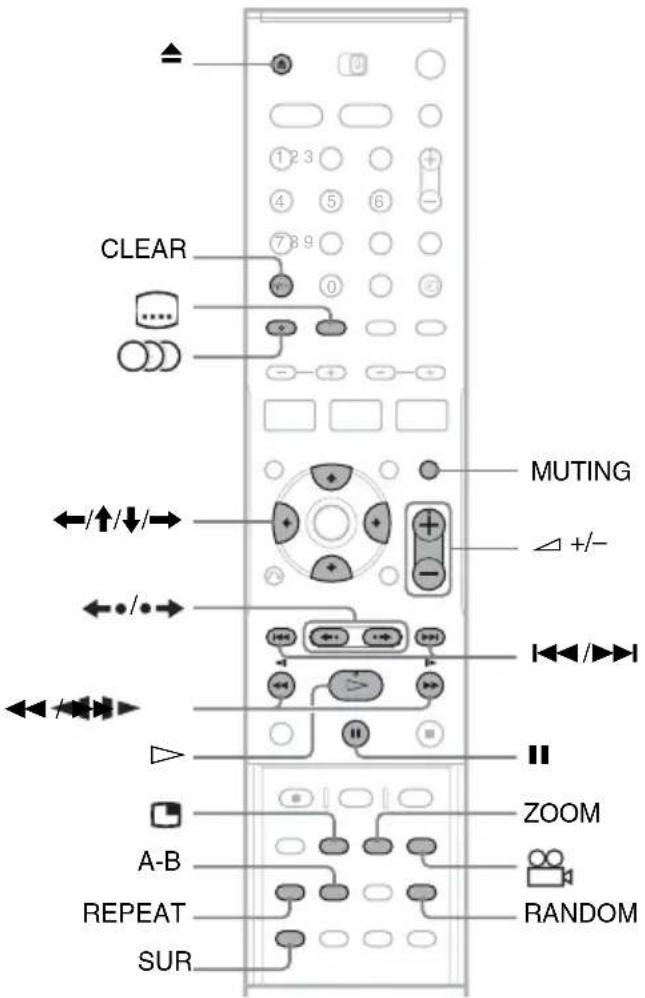
| Touches Opérations | Disques | |
| ▲ (ouvrir/fermer) Arrête | la lecture et ouvre le plateau de lecture. Tous les disques | |
| ■ (pause) Permet d’effectuer une pause de lecture. Tous les disques | ||
| ◀◀ (précédent)/▶▶ (suivant) | Permet d’accéder au début du titre/chapitre/scène/plage précédent/suivant. | Tous les disques |
| ◀◀◀/▶▶▶ (recul/avance rapide) | Permet de faire reculer/avancer rapidement le disque lorsque vous appuyez plusieurs fois sur cette touche pendant la lecture.La vitesse de recherche change comme suit :retour rapide avance rapideFR1 ← → FF1FR2 ← ← → FF2FR3 ← ← ← → → → FF3FR4*1 ← ← ← ← → → → → FF4*1 | Tous les disques*1FR4 et FF4 ne sont pas disponibles pour les CD VIDEO. |
| (ralenti) | Permet de lire le disque au ralenti lorsque vous appuyez plusieurs fois sur cette touche en mode de pause.La vitesse de lecture change comme suit :ralenti inverse*2ralenti vers l'avantSR1←→SF1SR2←←→SF2SR3←←←→SF3SR4←←←←→SF4*2 | Tous les disques*2SR1-SR4 et SF4 ne sont pas disponibles pour les CD VIDEO. |
| ←•/•(lenti instantané/avance instantanée) | Permet de revoir la scène ou de la faire avancer rapidement pendant une courte durée.•→ avance image par image en mode de pause. | +RW-RWVR-RWvideo+R-RDVD |
| ○○○ (audio) Permet de sélectionner une des plages audio enregistrées sur le disque en appuyant plusieurs fois sur cette touche.DVD: Permet de sélectionner la langue.+RW-RWVR-RWvideo+R-RVCD:Permet de sélectionner une des plages audio enregistrées. | Tous les disques | |
| SUR (son surround) Active l'effet surround ([SUR ON]) ou le désactive ([SUR OFF]) lorsqu'on appuie sur cette touche pendant la lecture. Le son surround vous permet de profiter d'effets surround virtuels, créés à partir des enceintes avant gauche et droite.Cette fonction est destinée à l'appareil raccordé aux prises de sortie LINE. | Tous les disques | |
| ○○○ (sous-titres) Permet de sélectionner une langue de sous-titres en appuyant plusieurs fois sur cette touche. | DVD | |
| ○○○ (angle) Permet de sélectionner un angle de vue en appuyant plusieurs fois sur cette touche.« Apparaît brièvement à la scène où il faut changer l'angle de vue.Si plusieurs angles (angles multiples) sont enregistrés pour une scène sur le disque, « Apparaît sur la fenêtre d'affichage du panneau frontal. | DVD | |
| MUTING Désactive le son lors de l'utilisation du système d'enceintes. Pour annuler cette option, appuyez à nouveau sur MUTING ou sur ∠+. | Tous les disques | |
Pour revenir à la lecture normale, appuyez sur ▷.
Remarques
- Si apparaît, l'opération n'est pas disponible pour le disque.
-
Lors de la lecture de disques enregistrés sur ce graveur, les angles de vue et les sous-titres ne peuvent pas être changés.
-
Pour un Super VCD, vous ne pouvez pas sélectionner la plage audio 2 s'il n'y en a qu'une enregistrée sur le disque.
- Lors de la lecture de DVD-RW (mode VR), l'effet surround risque d'être perdu pour certains réglages du champ acoustique.
Pour agrandir une image vidéo (Zoom)
Appuyez plusieurs fois sur ZOOM tout en regardant l'image comme suit : taille ×2 → taille ×4 → taille normale
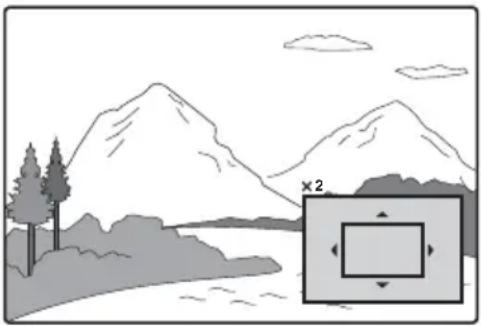
Vous pouvez déplacer l'image avec ←/↑/↓/→. Pour revenir à la lecture normale, appuyez sur CLEAR.
Remarque
En fonction du disque, la fonction zoom peut ne pas fonctionner.
Pour effectuer une lecture répétée
Appuyez plusieurs fois sur REPEAT pour sélectionner un élément à répéter. [Chapitre] : répète le chapitre en cours. (DVD uniquement) [Titre] : répète le titre en cours. (DVD uniquement) [Track] : répète la plage en cours. (CD VIDEO uniquement) [All] : répète toutes les plages du disque (CD VIDEO uniquement). [Non] : n'effectue pas la lecture répétée.
Remarques
- Pour un CD VIDEO avec fonction PBC, mettez [PBC] sur [Non] dans les réglages [Paramètres] (page 84).
- Si vous appuyez sur ◀◀◀/▶▶ (précédent/suivant), ■ (arrêt) ou ◀relecture instantanée) pendant la lecture répétée, la lecture répétée est annulée.
Pour répéter une partie spécifique (A-B)
Vous pouvez lire de manière répétée une partie spécifique d'un titre, d'un chapitre ou d'une plage.
1 Pendant la lecture, lorsque vous trouvez le point de départ (point A) de la partie à répéter, appuyez sur A-B.
[A-] apparaît sur l'écran du téléviseur.
2 Lorsque vous atteignez le point final (point B), appuyez de nouveau sur A-B. [A-B] apparaît et le graveur commence à répéter cette partie spécifique.
Pour revenir à la lecture normale, appuyez de nouveau sur A-B pour sélectionner [Non].
Remarque
Il est possible que la répétition A-B ne fonctionne pas correctement avec certains Super VCD.
Pour effectuer la lecture dans un ordre aléatoire (CD VIDEO ou DVD Karaoké uniquement)
Appuyez sur RANDOM pendant la lecture. [ALEATOIRE] apparaît sur l'écran du téléviseur. Pour revenir au mode de lecture normale, appuyez à nouveau sur la touche RANDOM.
Conseil
Pour lire de manière aléatoire un autre titre, appuyez sur ◀◀◀/▶▶▶.
Remarque
Pour un CD VIDEO avec fonction PBC, mettez [PBC] sur [Non] dans les réglages [Paramètres] (page 84).
Pour regarder la télévision dans l'image secondaire pendant la lecture (Image dans l'image)
Vous pouvez regarder un programme télévisé dans l'image secondaire tout en lisant un disque. Appuyez sur (image dans l'image) pendant la lecture, pour activer l'image secondaire sur l'écran du téléviseur.
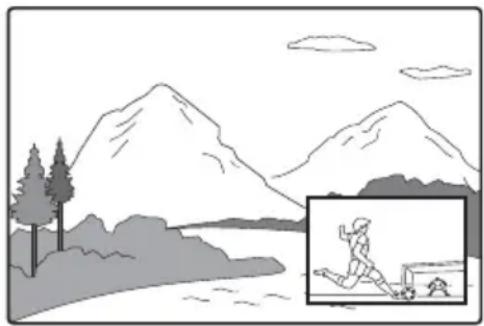
Pour changer la chaîne ou la source d'entrée de l'image secondaire, appuyez sur PROG +/- ou INPUT SELECT.
Pour changer la position de l'image secondaire, appuyez sur / . Chaque pression déplace l'image secondaire dans le sens horaire ou antihoraire.
Pour désactiver l'image secondaire, appuyez de nouveau sur 📄
Conseil
Si vous regardez la télévision en plein écran, appuyez sur ■ pour interrompre la lecture.
Remarques concernant la fonction surround du graveur
- La touche SUR de la télécommande fonctionne uniquement pour la sortie des prises LINE 1-TV, LINE 2 OUT (AUDIO L/R) et LINE 3/DECODER. Pour bénéficier des effets surround du système d'enceintes, reportez-vous à la page 91.
- Cette fonction peut ne pas fonctionner avec certains disques.
- Lorsque vous sélectionnez cette fonction, désactivez les réglages surround du téléviseur ou de l'amplificateur (récepteur) raccordé.
- Centrez votre position d'écoute par rapport aux enceintes et assurez-vous que chacune des enceintes se trouve dans un environnement similaire.
Remarque sur la lecture des plages audio DTS d'un CD
Lors de la lecture de CD encodés selon le système DTS, des interférences sonores sont émises par les prises stéréo de sortie LINE. Pour éviter d'endommager le système audio, l'utilisateur doit prendre les précautions qui s'imposent lorsque les prises stéréo de sortie LINE du graveur sont raccordées à un amplificateur. Pour profiter de la lecture DTS Digital Surround™, le système d'enceintes fourni doit être raccordé à la prise optique numérique du graveur.
Remarque sur la lecture de DVD comportant une plage sonore DTS
Les signaux audio DTS sont uniquement émis via la prise DIGITAL OUT.
Lorsque vous lisez un DVD comportant des plages audio DTS, réglez [DTS] sur [Oui] dans les réglages [Audio] (page 85).
Recherche d'un titre, d'un chapitre, d'une plage, etc.

Vous pouvez faire des recherches par titre ou chapitre sur un DVD et par plage ou par scène sur un CD VIDEO. Chaque titre et plage étant identifié par un numéro unique sur le disque, sélectionnez le titre ou la plage souhaité en saisissant son numéro. Vous pouvez également rechercher une scène à l'aide du code temporel.
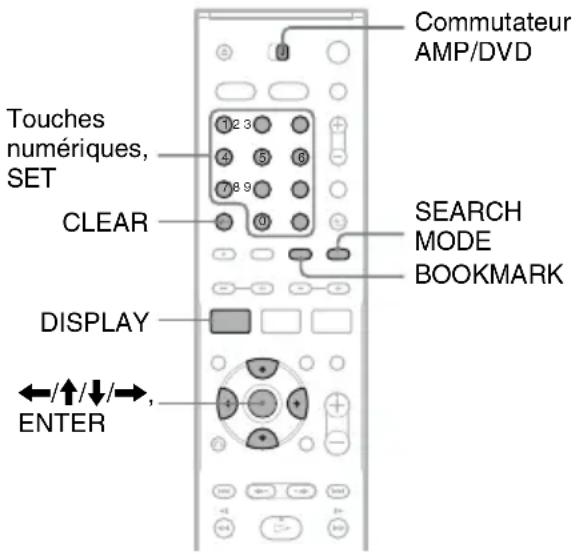
1 Réglez le commutateur AMP/DVD sur DVD et appuyez sur DISPLAY pendant la lecture.
Le menu à l'écran apparaît.
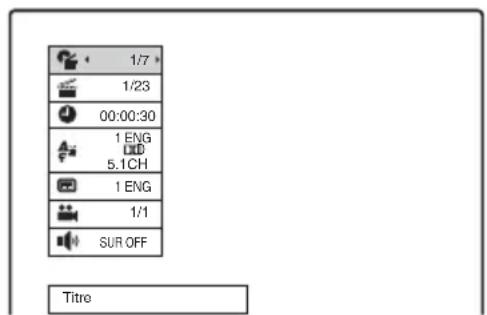
2 Sélectionnez un élément à rechercher, puis appuyez sur ENTER.
- Titre (pour les DVD)
• Chapitre (pour les DVD) - Plage (pour les CD VIDEO avec fonction PBC désactivée)
- Temps (permet la recherche du point de début d'un code temporel introduit)
3 Appuyez sur les touches numériques pour sélectionner le numéro du titre, du chapitre, du code temporel, etc. souhaité.
Par exemple : Rechercher basée sur la durée Pour trouver une scène à 2 heures, 10 minutes et 20 secondes après le début, entrez simplement « 21020 » et appuyez sur SET. Si vous introduisez un mauvais chiffre, effacez-le en appuyant sur CLEAR, puis saisissez un autre chiffre.
Le graveur commence la lecture à partir du numéro ou de la scène sélectionné.
Conseil
Vous pouvez également rechercher l'élément à l'aide de ←/→ de l'étape 3 ci-dessus. Appuyez sur ENTER pour démarrer la lecture.
Marquer une scène favorite
Le graveur peut enregistrer des parties spécifiques du disque en mémoire pour les lire immédiatement chaque fois que vous le souhaitez. Il est possible de définir jusqu'à neuf signets.
Pour définir un signet
Pendant la lecture, appuyez sur BOOKMARK lorsque vous trouvez une scène à marquer. Le numéro de signet s'affiche sur l'écran du téléviseur.
Pour rechercher une scène marquée d'un signet
1 Appuyez sur SEARCH MODE. L'affichage de recherche de signet apparaît.

2 Appuyez sur ←/→ ou sur les touches numériques pour sélectionner le numéro de signet. La lecture commence à la scène marquée d'un signet sélectionnée.
3 Appuyez sur SEARCH MODE pour désactiver l'affichage.
Pour effacer un signet
1 Appuyez sur SEARCH MODE pour activer l'affichage de recherche de signet.
2 Appuyez sur ←/→ ou sur les touches numériques pour sélectionner le numéro de signet que vous souhaitez effacer, puis appuyez sur CLEAR.
3 Appuyez sur SEARCH MODE pour désactiver l'affichage.
Lecture de CD de musique et de plages audio MP3
CD
DATA CD
Le graveur peut lire des plages audio MP3 enregistrées sur des DATA CD (CD-ROM/CD-R/CD-RW). Pour plus de détails concernant les plages audio MP3, reportez-vous à la section « A propos des plages audio MP3 » (page 63).
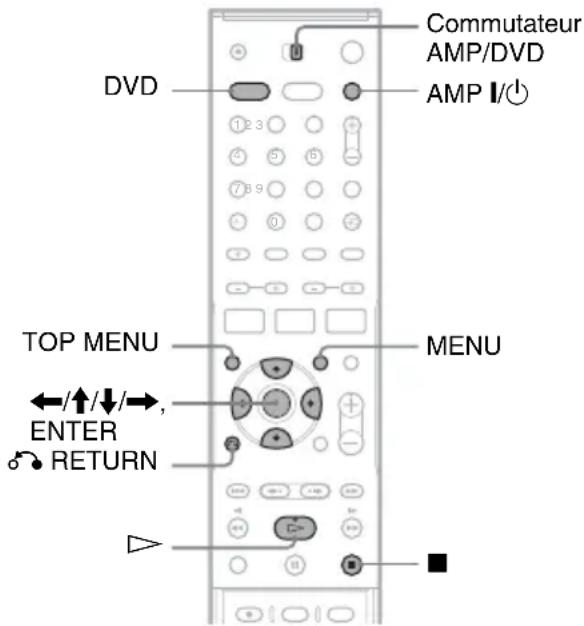
1 Appuyez sur AMP I/ pour mettre le système d'enceintes sous tension.
Si « FM » ou « AM » apparaît sur l'affichage de l'unité centrale, appuyez sur la touche DVD pour afficher « DVD ».
- Lorsque vous utilisez le menu de liste affiché à l'écran, mettez le téléviseur sous tension et réglez-le sur la sortie vidéo. Vous pouvez aisément sélectionner une plage dans la liste.
2 Insérez un disque.
Le menu de liste s'affiche sur l'écran du téléviseur.
Exemple : DATA CD
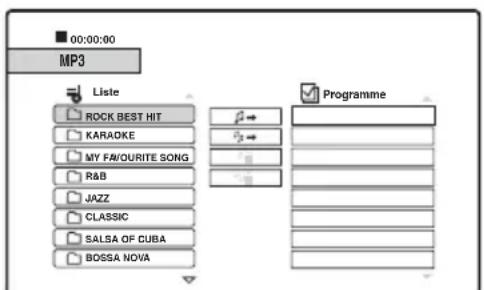
La lecture commence automatiquement en fonction du disque. Pour la sélection d'une plage, passez à l'étape 3.
3 Réglez le commutateur AMP/DVD sur DVD, sélectionnez un album et appuyez sur ENTER.
La liste des plages de l'album apparaît. Pour revenir à la liste d'albums, sélectionnez [1] puis appuyez sur ENTER.
4 Sélectionnez une plage, puis appuyez sur ▷ ou sur ENTER.
La lecture commence à la plage sélectionnée.
Pour interrompre la lecture
Appuyez sur ■.
Lorsque vous redémarrez la lecture, le graveur reprend la lecture à l'endroit où vous avez arrêté la plage.
Appuyez deux fois sur ■ pour effectuer la lecture au début du disque ou de la plage.
Remarque sur la lecture des plages audio DTS d'un CD
Lors de la lecture de CD encodés selon le système DTS, des interférences sonores sont émises par les prises stéréo de sortie LINE. Pour éviter d'endommager le système audio, l'utilisateur doit prendre les précautions qui s'imposent lorsque les prises stéréo de sortie LINE du graveur sont raccordées à un amplificateur. Pour profiter de la lecture DTS Digital Surround™, le système d'enceintes fourni doit être raccordé à la prise optique numérique du graveur.
Conseils
- Pour des CD, vous pouvez également sélectionner le numéro de piste en appuyant sur les touches numériques à l'étape 3 ci-dessus.
- Appuyez sur ↑/↓ pour passer à la page suivante/précédente de la liste.
- Si vous appuyez sur ⚙️ RETURN, la lecture s'arrête et le menu de liste disparaît. Pour réactiver le menu de liste, appuyez sur MENU.
- Lorsque le disque contient à la fois des plages audio MP3 et des fichiers image JPEG, vous pouvez alterner entre les listes. Appuyez sur TOP MENU, puis appuyez sur / pour sélectionner [MP3] ou [JPEG] en haut du menu, puis appuyez sur ENTER.
Options de lecture
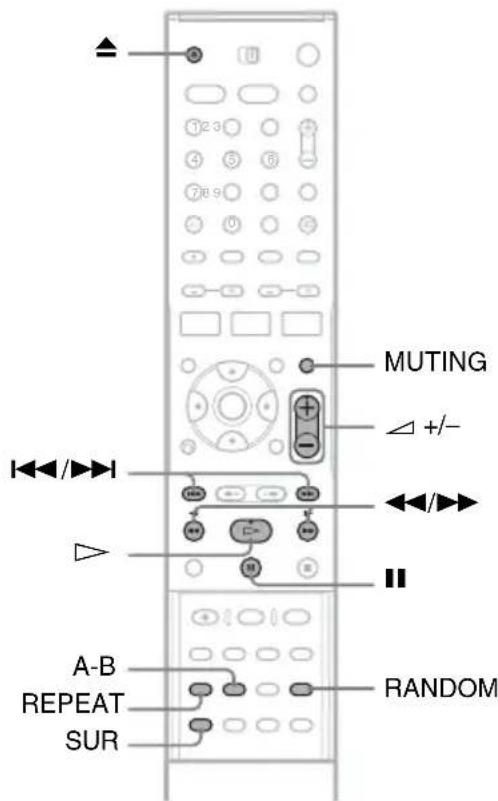
| Touches Opérations | |
| ▲ (ouvrir/fermer) | Arrête la lecture et ouvre le plateau de lecture. |
| ■ (pause) Permet d’effectuer une pause de lecture. | |
| |◀◀/▶▶| (précédent/suivant) | Permet d’accéder au début de la plage précédente/suivante. |
| ◀◀/▶▶ (recul rapide/avance rapide) (pas disponible pour les DATA CD) | Permet de faire reculer/avancer rapidement le disque lorsque vous appuyez plusieurs fois sur cette touche pendant la lecture. La vitesse de recherche change comme suit :retour rapide avance rapideFR1 ← → FF1FR2 ← ← → → FF2FR3 ← ← ← → → → FF3 |
| Touches Opérations | |
| SUR (son surround) | Active l’effet surround ([SUR ON]) ou le désactive lorsqu’on appuie sur cette touche pendant la lecture. Le son surround vous permet de profiter d’effets surround virtuels, créés à partir des enceintes avant gauche et droite. Cette fonction est destinée à l’appareil raccordé aux prises de sortie LINE. (Voir les remarques concernant l’effet surround à la page 58.) |
| MUTING Désactive le son lors de l’utilisation du système d’enceintes. Pour annuler cette option, appuyez à nouveau sur MUTING ou sur ∠+. | |
| RANDOM Cette | touche permet la lecture des plages dans un ordre aléatoire. [Aléatoire] apparaît. |
| REPEAT Permet | de sélectionner l’élément à répéter lorsque l’on appuie plusieurs fois sur cette touche pendant la lecture. [TRACK] : répète la plage en cours. [ALL] : répète toutes les plages du disque (CD) ou de l’album (DATA CD). |
| A-B (Répéter A-B) | Permet de sélectionner une partie spécifique à répéter lorsque l’on appuie sur cette touche pendant la lecture. Appuyez sur A-B pour trouver le point de départ (point A) de la partie. [A] apparaît. Appuyez de nouveau sur A-B pour atteindre le point de fin (point B). [A-B] apparaît. |
Pour revenir à la lecture normale, appuyez sur ▷. Pour annuler la fonction Aléatoire, Répéter ou Répéter A-B, appuyez de nouveau sur la touche pour éteindre le témoin.
Création de votre propre programme (Lecture de programme)
Vous pouvez lire le contenu d'un disque dans l'ordre que vous voulez en organisant l'ordre des plages sur le disque. Il est possible de programmer jusqu'à 99 plages pour les CD et 256 plages pour les DATA CD. Le programme est effacé lorsque le disque est retiré.
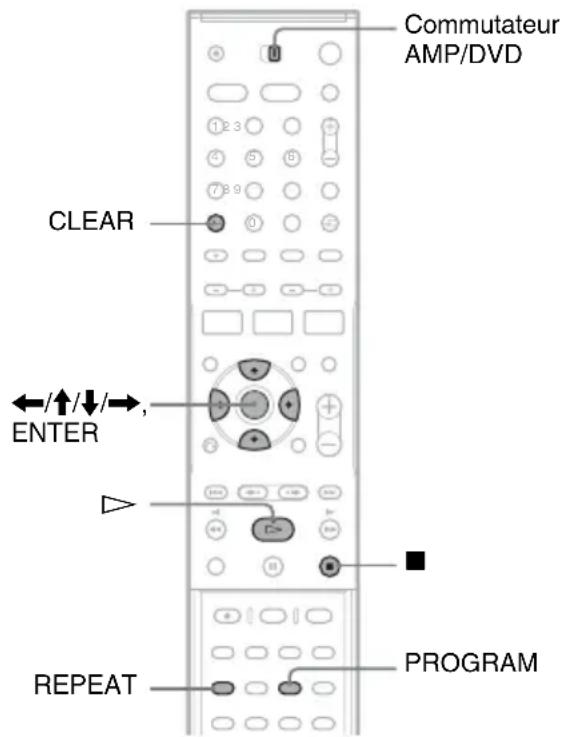
1 Insérez un disque.
Le menu de liste s'affiche. Exemple : DATA CD
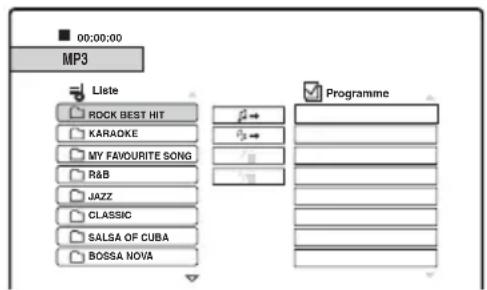
Pour la sélection d'une plage sur un CD audio, passez à l'étape 3.
2 Réglez le commutateur AMP/DVD sur DVD, sélectionnez un album et appuyez sur ENTER.
3 Sélectionnez la plage que vous voulez programmer.
4 Appuyez sur PROGRAM, ou appuyez sur → pour sélectionner [J] (programme), puis appuyez sur ENTER.
La plage sélectionnée s'affiche dans la liste [Programme].
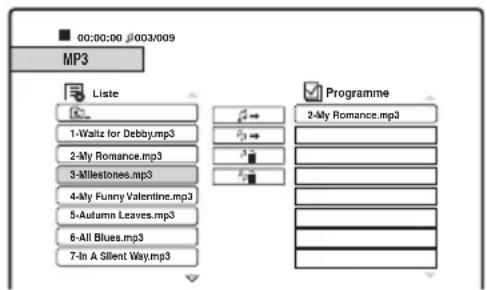
5 Répétez les étapes 2 à 4 pour ajouter d'autres plages à la liste.
Pour ajouter toutes les plages sur le disque, sélectionnez [A] (programmer tout), puis appuyez sur ENTER.
6 Sélectionnez la plage que vous voulez commencer à lire dans la liste [Programme].
7 Appuyez sur ▷ ou sur ENTER pour démarrer la lecture du Programme.
Les plages de la liste sont lues dans l'ordre programmé.
La lecture s'arrête lorsque toutes les plages de la liste ont été lues.
Pour effacer une plage de la liste [Programme]
1 Sélectionnez la plage dans la liste [Programme].
2 Appuyez sur CLEAR, ou sélectionnez [ ] (effacer), puis appuyez sur ENTER. Pour effacer toutes les plages de la liste, sélectionnez [ ] (tout effacer), puis appuyez sur ENTER.
Pour répéter le programme
Pendant la lecture du programme, appuyez plusieurs fois sur REPEAT pour sélectionner l'élément à répéter.
[TRACK] : répète la plage en cours.
[ALL] : répète toutes les plages du disque.
Pas d'affichage : n'effectue pas la lecture répétée.
Pour interrompre la lecture pendant une lecture de programme
Appuyez sur ■.
A propos des plages audio MP3
MP3 est une technologie de compression audio répondant à certaines réglementations ISO/MPEG.
Vous pouvez lire des DATA CD (CD-ROM/CD-R/CD-RW) enregistrés au format MP3 (MPEG1 Audio Layer 3). Toutefois, les disques doivent être enregistrés selon le format ISO9660 Niveau 1, Niveau 2 ou Joliet pour que le graveur reconnaisse les plages. Vous pouvez également lire des disques enregistrés en plusieurs sessions. Pour de plus amples informations sur le format d'enregistrement, reportez-vous au mode d'emploi qui accompagne les graveurs de CD-R/CD-RW ainsi que le logiciel d'enregistrement (non fournis).
Conseils
- La lecture s'arrête lorsque toutes les plages audio MP3 de l'album ont été lues.
- Comme la lecture d'un disque contenant de nombreuses arborescences met plus longtemps à démarrer, il est recommandé de créer des albums comprenant deux arborescences maximum.
Remarques
- Il se peut que le graveur ne puisse pas lire certains DATA CD créés au format Packet Write.
- Le graveur lit toutes les données portant l'extension « .MP3 », même si elles ne sont pas au format MP3. La lecture de ces données peut produire un bruit de forte amplitude susceptible d'endommager vos enceintes.
- Le graveur ne prend pas en charge les plages audio au format MP3PRO.
- Le graveur peut reconnaître un nombre total maximum de 999 albums et plages sur un DATA CD. Le graveur peut ne pas reconnaître certains disques en fonction du graveur utilisé pour l'enregistrement ou de l'état du disque.
- Le graveur peut lire des plages audio MP3 enregistrées aux fréquences d'échantillonnage suivantes : 32 kHz, 44,1 kHz, 48 kHz.
- Seules les lettres de l'alphabet et les chiffres sont admis dans les noms d'albums ou de plages.
- Les balises ID3 ne peuvent pas être affichées.
Lecture de fichiers image JPEG
DATA CD
Vous pouvez lire des fichiers image JPEG enregistrés sur des DATA CD (CD-R/CD-RW). Pour plus de détails concernant les fichiers image JPEG, reportez-vous à la section « A propos des fichiers image JPEG » (page 64).
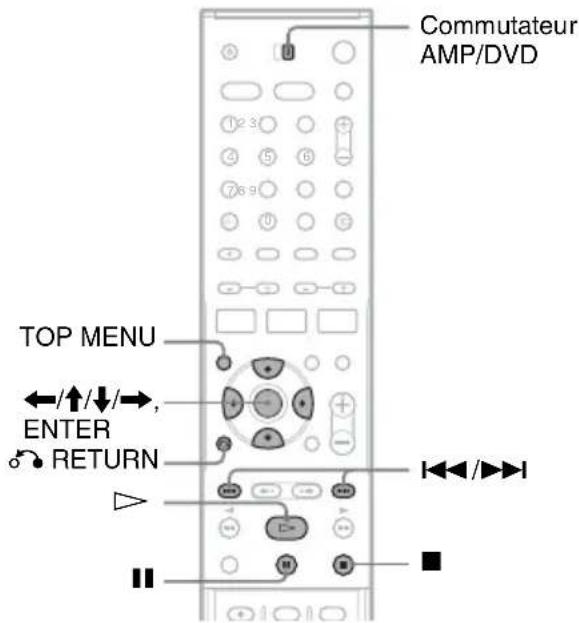
Lorsque le disque contient à la fois des plages audio MP3 et des fichiers image JPEG, vous pouvez alterner entre les listes. Appuyez sur la touche TOP MENU. Appuyez sur ←/→ pour sélectionner [JPEG] en haut du menu, puis appuyez sur ENTER.
2 Réglez le commutateur AMP/DVD sur DVD, sélectionnez un dossier et appuyez sur ENTER.
La liste des fichiers du dossier apparaît. Pour revenir à la liste de dossiers, sélectionnez [1] puis appuyez sur ENTER.
3 Sélectionnez le fichier que vous voulez programmer.
L'image sélectionnée s'affiche dans la fenêtre d'aperçu.
- Si vous définissez un mode de vitesse de diaporama (àutre que [III] (arrêt), le diaporama démarre à partir du fichier sélectionné. Reportez-vous à la section « Utiliser un diaporama » ci-dessous.
4 Appuyez sur ▷ ou ENTER.
L'image sélectionnée s'affiche en plein écran.
Pour faire pivoter une image
Appuyez sur ↑/↓ pendant la visualisation de l'image. Chaque pression sur la touche fait tourner l'image en sens horaire ou antihoraire de 90 degrés.
Pour voir l'image précédente ou suivante
Appuyez sur ◀◀◀/▶▶▶ ou sur ←/→.
Pour revenir au menu de liste
Appuyez sur ■.
Conseils
- Appuyez sur ↑/↓ pour passer à la page suivante/précédente de la liste.
- Appuyez plusieurs fois sur Ⓜ RETURN pour désactiver le menu de liste. Pour activer le menu de liste, appuyez sur MENU.
Utiliser un diaporama
Vous pouvez enchaîner la lecture des fichiers image JPEG enregistrés sur un DATA CD, à la façon d'un diaporama.
1 Sélectionnez le dossier que vous souhaitez voir, puis appuyez sur ENTER.
2 Appuyez sur → pour sélectionner [☐] (diaporama).
3 Appuyez sur ↓ pour sélectionner [☐] (vitesse de lecture).
4 Appuyez sur ←/→ pour sélectionner une vitesse de lecture, >>> (rapide), >> (normal) ou > (lent), puis appuyez sur ENTER.
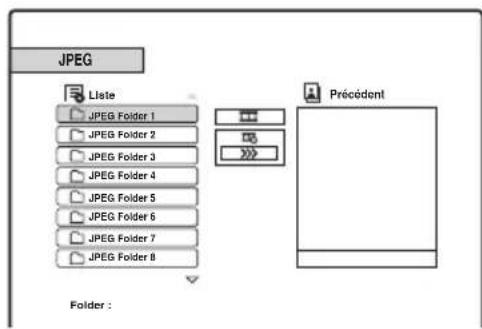
5 Sélectionnez un fichier, puis appuyez sur ▷ ou sur ENTER.
Le diaporama démarre à partir du fichier image sélectionné.
Pour mettre la lecture en pause, appuyez sur II.
Pour interrompre le diaporama et revenir au menu de liste, appuyez sur ■ ou sur 🌐 RETURN.
A propos des fichiers image JPEG
JPEG est une technique de compression d'image. Vous pouvez lire des DATA CD (CD-ROM/CD-R/CD-RW) enregistrés au format JPEG. Toutefois, les disques doivent être enregistrés selon le format ISO9660 Niveau 1, Niveau 2 ou Joliet pour que le graveur reconnaisse les fichiers. Vous pouvez également lire des disques enregistrés en plusieurs sessions. Pour de plus amples informations sur le format d'enregistrement, reportez-vous au mode d'emploi qui accompagne les graveurs de CD-R/CD-RW ainsi que le logiciel d'enregistrement (non fournis).
Conseils
- Si vous ajoutez des numéros (01, 02, 03, etc.) devant les fichiers, ils sont lus dans cet ordre.
- Comme la lecture d'un disque contenant de nombreuses arborescences met plus longtemps à démarrer, il est recommandé de créer des dossiers comprenant deux arborescences maximum.
Remarques
- Le graveur ne peut lire que les fichiers portant l'extension « .JPG ».
- Le graveur peut reconnaître un nombre total maximum de 999 dossiers et fichiers sur un disque. Le graveur peut ne pas reconnaître certains disques en fonction du graveur utilisé pour l'enregistrement ou de l'état du disque.
- En fonction du disque ou de la taille des fichiers image, la lecture peut mettre un certain temps à démarrer.
- La taille d'image maximale que peut lire le graveur est limitée à 8 192 × 7 680 pixels.
- Les fichiers image JPEG à compression progressive et sans perte ne sont pas pris en charge.
Montage sur DVD
Avant le montage
Ce graveur offre diverses options de montage pour différents types de disques et de titres. Avant d'effectuer un montage, vérifiez ces types et sélectionnez une option disponible.
Remarques
- Si vous retirez le disque pendant le montage, il se peut que le contenu copié soit perdu.
- Terminez le montage et l'enregistrement avant la finalisation. Un disque finalisé ne peut subir aucun enregistrement ou montage supplémentaire.
- Si un message s'affiche pour indiquer que les informations de contrôle du disque sont saturées, supprimez les titres superflus.
Montages pour des titres/titres d'origine en mode vidéo
+RW
-RWVR
-RWVideo
+R
-R
Pour des titres en mode vidéo sur DVD+RW/ DVD-RW (Mode vidéo)/DVD+R/ DVD-R, et pour des titres d'origine sur DVD-RW (Mode VR), le graveur modifie les enregistrements réels sur le disque. Vous ne pouvez pas annuler les montages que vous avez faits et le contenu original est dès lors perdu.
Conseil
Lorsque vous utilisez un DVD-RW (mode VR), vous pouvez conserver le contenu original en modifiant une Playlist (reportez-vous à la section « Montages pour les titres de Playlist », ci-dessous).
Pour libérer de l'espace sur le disque (DVD+RW/DVD-RW (Mode VR)/DVD-RW (Mode vidéo) uniquement)
Vous pouvez utiliser la capacité du disque en effaçant des titres de mode vidéo ou d'origine. L'effet varie en fonction du type de disque et de l'emplacement du titre, comme suit.
| Type de disque | Pour libérer de l’espace sur le disque |
| DVD+RW | Effacez le dernier titre sur le disque. Vous pouvez effacer et écraser des titres autres que le dernier ; toutefois, l’affichage n’indiquera pas l’augmentation de capacité résultante. Les titres effacés sont marqués comme supprimés dans le menu Liste titres. |
| DVD-RW (mode VR) | Effacez des titres d’origine n’importe où sur le disque. |
| DVD-RW (mode Vidéo) | Effacez le dernier titre sur le disque. |
| DVD+R/ DVD-R | Vous ne pouvez pas augmenter la capacité du disque, car il n’est pas réinscriptible. |
Remarque
Pour les DVD+RW et DVD-RW (mode VR), la capacité disponible du disque peut ne pas s'afficher correctement. L'enregistrement affiche uniquement la capacité disponible après le dernier titre du disque.
Montages pour les titres de Playlist
-RWVR
Pour les DVD-RW (mode VR), vous pouvez modifier une Playlist tout en conservant les titres d'origine (enregistrements réels sur le disque). Une Playlist est un groupe de titres de Playlist créé à partir d'un titre original pour montage. Lorsque vous créez une Playlist, seules les informations de commande nécessaires à la lecture, comme l'ordre de lecture, sont enregistrées sur le disque. Comme les titres d'origine ne sont pas modifiés, les titres de Playlist peuvent être à nouveau modifiés.
Exemple : Vous avez enregistré les derniers matchs d'un tournoi de football sur un DVD-RW (mode VR). Vous souhaitez créer un résumé des buts et autres moments forts, mais vous souhaitez aussi conserver l'enregistrement original.
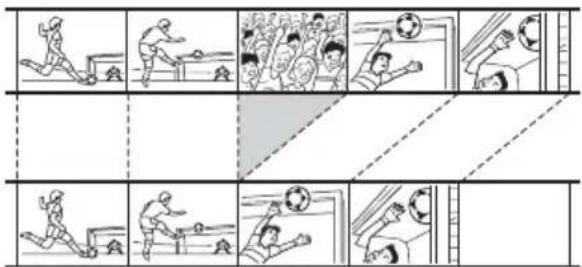
Dans ce cas, vous pouvez sélectionner un titre et un chapitre et créer un titre de Playlist. Vous pouvez même réarranger l'ordre des scènes dans le titre de Playlist (page 73).
Conseil
Pour un DVD-RW (mode VR), vous pouvez afficher les titres de Playlist du disque dans le menu Liste titres (Playlist), ou les titres d'origine dans le menu Liste titres (Original). Appuyez sur TITLE LIST pour activer le menu Liste titres.
Liste des options de montage
Sélectionnez parmi les options suivantes et reportez-vous aux pages entre parenthèses. Le type de titre et de disque concerné par l'option sont indiqués dans chaque section.
– Identification d'un titre (page 68).
– Suppression d'un titre (page 68).
- Suppression d'une section d'un titre (Effacer A-B) (page 68).
- Protection d'un titre (page 69).
- Division d'un titre (page 69).
– Suppression d'un chapitre (page 71).
- Combinaison de chapitres (page 71).
– Masquage d'un chapitre (page 71).
- Création manuelle de chapitres (page 72).
- Création d'un titre de Playlist (page 72).
– Ajout d'un contenu à un titre de Playlist existant (page 73).
– Réarrangement de chapitres au sein d'un titre de Playlist (page 73).
Remarque
Lorsque vous sélectionnez un titre pour le montage, notez toujours les différences ci-dessus entre le montage de Mode vidéo/titre d'origine et de titre de Playlist.
Effacement et montage de titres
Cette section présente les fonctions de base de montage, communes aux titres de mode vidéo, aux titres d'origine et aux titres de Playlist.
Notez que le montage sur des titres de mode vidéo et d'origine est irréversible, car ce sont les enregistrements effectivement présents sur le disque. Si vous souhaitez monter un DVD-RW (mode VR) tout en conservant le contenu original, créez et modifiez une Playlist (page 72).
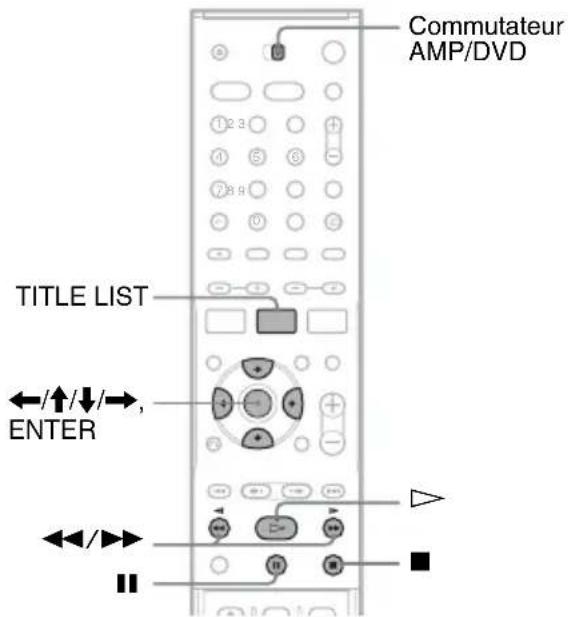
Remarque
Si vous montez un titre d'origine après création d'un titre de Playlist, les montages peuvent affecter le titre de Playlist dérivé.
1 Réglez le commutateur AMP/DVD sur DVD, puis appuyez sur TITLE LIST pour activer la Liste des titres.
Le menu Liste titres apparaît et affiche le contenu du disque.
Lors du montage d'un DVD-RW (mode VR), appuyez de manière répétée sur TITLE LIST pour alterner, si nécessaire, la Liste de titres (Original) et la Liste de titres (Playlist).
Exemple : Liste titres (Original)
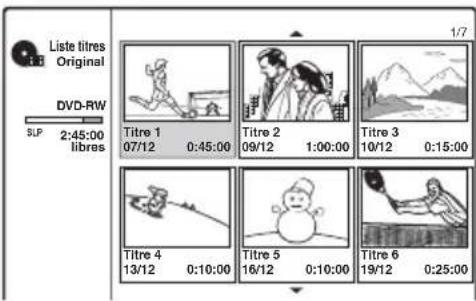
2 Sélectionnez un titre, puis appuyez sur ENTER.
Le sous-menu apparaît avec les options disponibles pour le titre sélectionné.
[Liste chapitres] : Affiche le menu de Liste de chapitres, qui affiche le contenu du titre par chapitre (reportez-vous à la section « Montage d'un titre par chapitre » à la page 70).
[Effacer] : Efface le titre (page 68). Pour modifier la capacité du disque, reportez-vous à la page 66.
[Protéger] : Protège le titre d'un effacement ou d'une modification (page 69).
[Edition] : Affiche les options suivantes.
[Nom titre] : Vous permet de donner le titre (page 68).
[Diviser] : Divise le titre en deux (page 69).
[Effacer A-B] : Efface une section du titre (page 68).
[Playlist] : Vous permet de créer un nouveau titre de Playlist, ou ajoute le contenu à un titre de Playlist existant (reportez-vous à la section « Montage d'une Playlist », à la page 72).
3 Sélectionnez une option d'édition, puis appuyez sur ENTER.
L'option sélectionnée est appliquée au titre. Pour la marche à suivre, consultez les pages entre parenthèses.
Identification d'un titre
+RW -RWVR -RWVideo +R -R
1 Sélectionnez [Editor] à l'étape 3 de « Effacement et montage de titres », puis appuyez sur ENTER.
2 Sélectionnez [Nom titre], puis appuyez sur ENTER.
L'écran de saisie des caractères s'affiche. Vous pouvez introduire jusqu'à 21 caractères. Suivez les instructions de la section « Changement du nom d'un programme enregistré (Saisie Titre) » (page 37).
Conseil
Vous pouvez attribuer ou ré-attribuer un nom à des DVD (page 39).
Suppression d'un titre
+RW -RWVR -RW Video +R -R
1 Sélectionnez [Effacer] à l'étape 3 de « Effacement et montage de titres », puis appuyez sur ENTER.
Un message de demande de confirmation s'affiche.
2 Sélectionnez [OK], puis appuyez sur ENTER.
Le titre est effacé.
Conseils
- Lorsque vous souhaitez effacer tous les titres, reformatez le disque (page 31).
- Après avoir supprimé un titre sur un DVD+RW, le nom du titre est affiché comme « supprimé » dans le menu Liste titres. Vous pouvez le sélectionner pour enregistrer dessus.
Suppression d'une section d'un titre (Effacer A-B)
-RWVR
1 Sélectionnez [Editer] à l'étape 3 de « Effacement et montage de titres », puis appuyez sur ENTER.
2 Sélectionnez [Effacer A-B], puis appuyez sur ENTER.
L'affichage suivant apparaît.
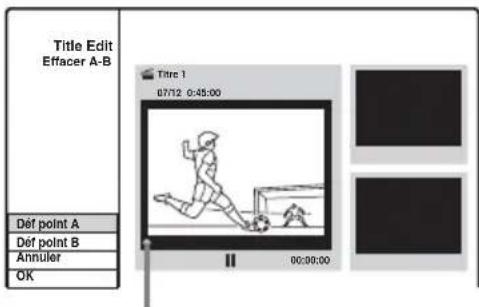
Point de lecture actuel
3 Appuyez sur ▷, et recherchez la scène que vous souhaitez effacer en appuyant sur ■, ■ et ◀◀/▶▶.
4 Appuyez sur ENTER au début de la scène à effacer (point A).
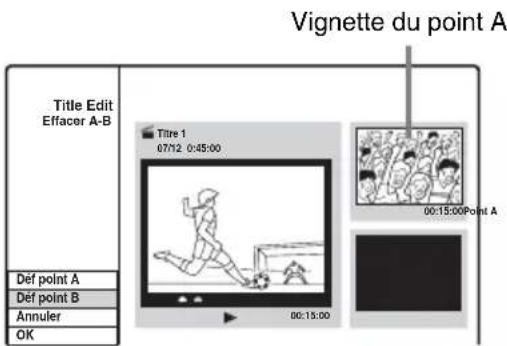
5 Appuyez sur ENTER à la fin de la scène (point B).
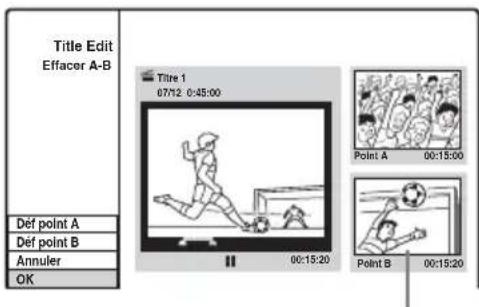
Vignette du point B
Pour réinitialiser le point A ou B, sélectionnez [Annuler] et recommencez l'opération à partir de l'étape 3.
6 Sélectionnez [OK], puis appuyez sur ENTER.
Un message de demande de confirmation s'affiche.
Si vous ne souhaitez pas effacer la scène, sélectionnez [Annuler] puis appuyez sur ENTER.
7 Sélectionnez [OK], puis appuyez sur ENTER.
La scène est effacée.
Remarques
- Les images ou le son peuvent être momentanément interrompus au point de suppression de la scène.
- Il est impossible d'effacer des sections de moins de cinq secondes.
- La section supprimée peut être légèrement différente des points sélectionnés.
- Aucun repère de chapitre ne se fera au point Effacer A-B.
Protéger un titre d'un effacement ou d'une modification
+RW +R
Sélectionnez [Protéger] à l'étape 3 de « Effacement et montage de titres », puis appuyez sur ENTER.
Le titre est protégé et Ⓗ (verrouillé) apparaît dans le menu Liste titres.
Pour annuler la protection, sélectionnez de nouveau [Protéger].
Division d'un titre
+RW
1 Sélectionnez [Editor] à l'étape 3 de « Effacement et montage de titres », puis appuyez sur ENTER.
2 Sélectionnez [Diviser], puis appuyez sur ENTER.
L'affichage de réglage du point de division apparaît.
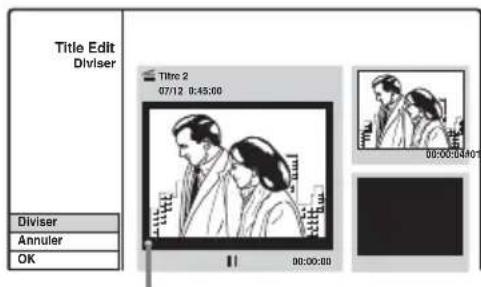
Point de lecture actuel
3 Appuyez sur ▷, et recherchez le point que vous souhaitez diviser en appuyant sur ■, ■ et ◀◀/▶▶.
4 Appuyez sur ENTER au point de division.
Pour réinitialiser le point, sélectionnez [Annuler] et répétez la procédure à partir de l'étape 3.
5 Sélectionnez [OK], puis appuyez sur ENTER.
Le titre est divisé en deux. Si vous souhaitez renommer un titre, reportez-vous à la page 68. Si vous ne souhaitez pas diviser le titre, sélectionnez [Annuler] puis appuyez sur ENTER.
Montage d'un titre par chapitre
Vous pouvez effectuer un montage détaillé d'un titre en utilisant le menu Liste chapitres qui affiche le contenu des titres par chapitre.
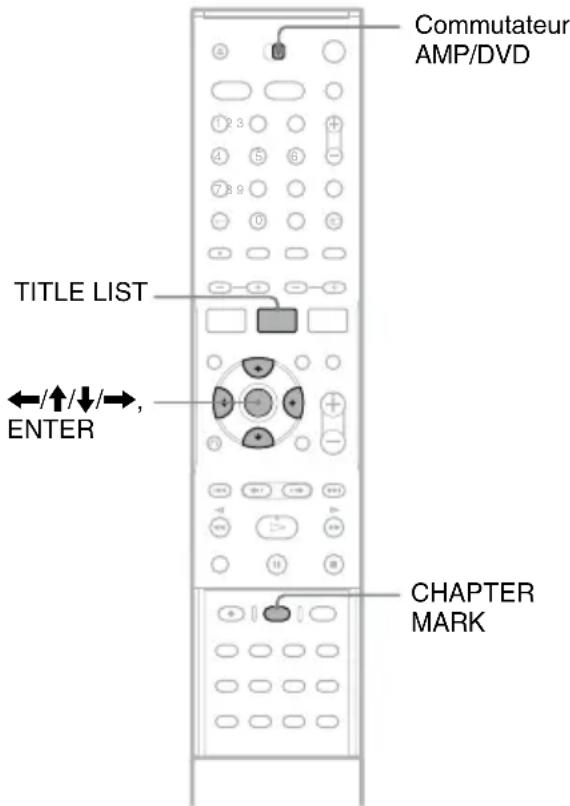
1 Réglez le commutateur AMP/DVD sur DVD, puis appuyez sur TITLE LIST pour activer la liste des titres.
Lors du montage d'un DVD-RW (mode VR), appuyez de manière répétée sur TITLE LIST pour alterner, si nécessaire, la Liste de titres (Original) et la Liste de titres (Playlist).
2 Sélectionnez un titre, puis appuyez sur ENTER.
Le sous-menu s'affiche.
3 Sélectionnez [Liste chapitres], puis appuyez sur ENTER.
Le menu Liste chapitres s'affiche avec le contenu du titre sélectionné (affiché sous forme de chapitres).
Exemple : Liste chapitres (Original)
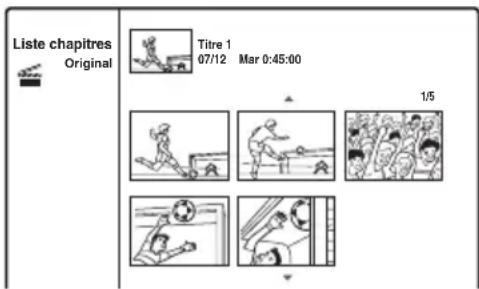
4 Sélectionnez un chapitre, puis appuyez sur ENTER.
Le sous-menu apparaît avec les options disponibles pour le chapitre sélectionné.
[Liste titres] : Affiche le menu Liste titres (reportez-vous à la section « Effacement et montage de titres », à la page 67).
[Effacer] : Efface le chapitre (page 71).
[Edition] : Affiche les options suivantes. [Combine] : Combine deux chapitres en un seul (page 71). [Hide/Show] : Masque le chapitre/ Affiche le chapitre masqué (page 71). [Déplacer] : Vous permet de changer l'ordre des chapitres au sein du titre. Suivez les instructions de l'étape 6 de « Réarrangement de chapitres au sein d'un titre de Playlist » (page 73).
5 Sélectionnez une option d'édition, puis appuyez sur ENTER.
L'option sélectionnée est appliquée au chapitre. Pour la marche à suivre, consultez les pages entre parenthèses.
Suppression d'un chapitre
-RWVR
1 Sélectionnez [Effacer] à l'étape 5 de « Montage de titres par chapitre », puis appuyez sur ENTER.
Un message de demande de confirmation s'affiche.
2 Sélectionnez [OK], puis appuyez sur ENTER.
Le chapitre est effacé.
Combinaison de chapitres
+RW
-RWVR
+R
1 Sélectionnez [Editer] à l'étape 5 de « Montage de titres par chapitre », puis appuyez sur ENTER.
2 Sélectionnez [Combine], puis appuyez sur ENTER.
Le chapitre sélectionné est combiné au chapitre suivant dans la Liste de titres.
Remarque
Si le chapitre suivant sur le DVD+RW ou DVD+R est masqué, afficher le chapitre dans la Liste de titres avant la combinaison. Reportez-vous à la section « Masquage d'un chapitre » (page 71).
Masquage d'un chapitre
+RW
+R
Vous pouvez omettre la lecture de chapitres sans les supprimer du disque.
1 Sélectionnez [Editor] à l'étape 5 de « Montage de titres par chapitre », puis appuyez sur ENTER.
2 Sélectionnez [Cacher], puis appuyez sur ENTER.
Le chapitre est affiché de manière estompée dans le menu Liste chapitres.
Pour lire un titre comprenant des chapitres cachés
Sélectionnez [Full Play] à l'étape 3 de « Montage de titres par chapitre », puis appuyez sur ENTER.
Pour afficher le chapitre
Répétez les étapes ci-dessus et sélectionnez [Afficher] à l'étape 2.
Remarques
- Les images ou le son peuvent être momentanément interrompus au point de masquage du chapitre.
- Sur d'autres appareils DVD Sony, les chapitres cachés seront lus et non ignorés.
Création manuelle de chapitres
+RW
-RWVR
+R
Vous pouvez créer des chapitres au sein d'un titre en insérant des repères de chapitre aux points souhaités.
Pendant la lecture, appuyez sur CHAPTER MARK au point où vous souhaitez diviser le titre en chapitres.
L'affichage suivant apparaît au point de division. Les contenus du titre, se trouvant avant et après cette scène, deviennent des chapitres séparés.

Conseil
Vous pouvez combiner deux chapitres en un seul (page 71).
Remarque
Si un message s'affiche pour indiquer qu'il n'est plus possible d'ajouter des signets de chapitres, il se peut que vous ne puissiez pas enregistrer sur le disque ou l'éditer.
Montage d'une Playlist
-RWVR
Le montage d'une Playlist permet d'éditer ou d'éditer à nouveau sans modifier les enregistrements réels.
Cette section explique les options d'édition disponibles uniquement pour les titres de Playlist. Si cela est indiqué, les montages décrits dans les sections précédentes sont également applicables.
Remarques
- Si vous montez un titre d'origine après création d'un titre de Playlist, le résultat peut affecter le titre de Playlist dérivé.
• L'image peut se figer pendant la lecture de la scène éditée.
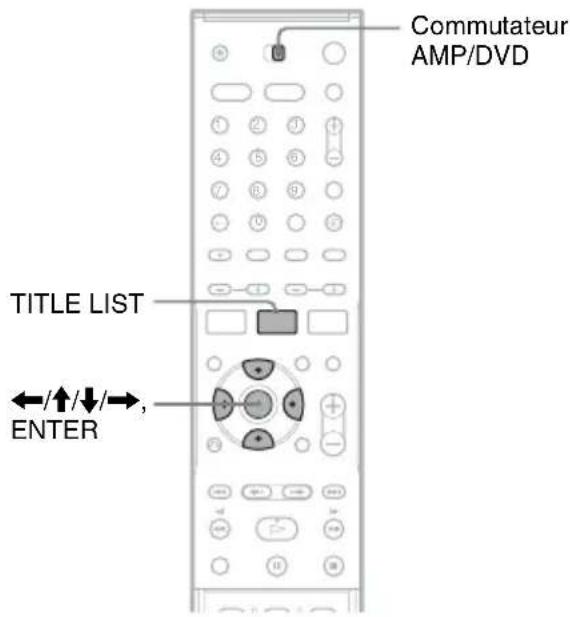
Création d'un titre de Playlist
1 Réglez le commutateur AMP/DVD sur DVD, puis appuyez sur TITLE LIST pour activer la liste des titres (original).
Appuyez de nouveau sur TITLE LIST si le menu Liste titres (Playlist) apparaît.
2 Sélectionnez un titre, puis appuyez sur ENTER.
Le sous-menu s'affiche. [Playlist] : Affiche les noms de titres de Playlist dans le menu Liste titres (Playlist). [Liste chapitres] : Affiche le menu Liste chapitres (Original). Lorsque vous souhaitez ajouter un chapitre d'origine à un titre de
Playlist, sélectionnez cette option puis appuyez sur ENTER. Lorsque le menu Liste chapitres (Original) est affiché, sélectionnez le chapitre puis appuyez sur ENTER ; passez ensuite à l'étape 3.
3 Sélectionnez [Playlist], puis appuyez sur ENTER.
4 Sélectionnez [Nouv. Playlist], puis appuyez sur ENTER.
Le titre ou le chapitre est ajouté à la Playlist comme un nouveau titre de Playlist.
Pour créer d'autres titres de Playlist, appuyez sur TITLE LIST et répétez les étapes ci-dessus.
Ajout d'un contenu à un titre de Playlist existant
1 Réglez le commutateur AMP/DVD sur DVD, puis appuyez sur TITLE LIST pour activer la liste des titres (original).
Appuyez de nouveau sur TITLE LIST si le menu Liste titres (Playlist) apparaît.
2 Sélectionnez un titre, puis appuyez sur ENTER.
Le sous-menu s'affiche.
[Playlist] : Affiche les noms de titres de Playlist dans le menu Liste titres (Playlist). [Liste chapitres] : Affiche le menu Liste chapitres (Original). Lorsque vous souhaitez ajouter un chapitre d'origine à un titre de Playlist, sélectionnez cette option, puis appuyez sur ENTER. Lorsque le menu Liste chapitres (Original) est affiché, sélectionnez le chapitre puis appuyez sur ENTER ; passez ensuite à l'étape 3.
3 Sélectionnez [Playlist], puis appuyez sur ENTER.
Les noms de titres de Playlist du disque s'affichent (le cas échéant).
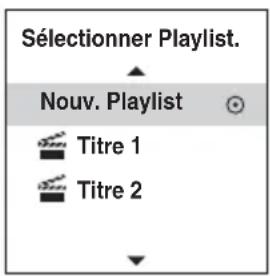
4 Sélectionnez un nom de titre de Playlist, puis appuyez sur ENTER.
Le contenu du titres d'origine sélectionné à l'étape 2 est ajouté au titre de Playlist. Si vous souhaitez renommer un titre, reportez-vous à la page 68. Vous pouvez introduire jusqu'à 21 caractères.
Réarrangement de chapitres au sein d'un titre de Playlist
Vous pouvez déplacer des chapitres dans un titre de Playlist pour créer un ordre de lecture différent.
1 Réglez le commutateur AMP/DVD sur DVD, puis appuyez sur TITLE LIST pour activer la Liste des titres (Playlist).
Appuyez de nouveau sur TITLE LIST si le menu Liste titres (Original) apparaît.
2 Sélectionnez un titre, puis appuyez sur ENTER.
Le sous-menu s'affiche.
3 Sélectionnez [Liste chapitres], puis appuyez sur ENTER.
Le menu Liste chapitres apparaît et affiche le contenu du disque.
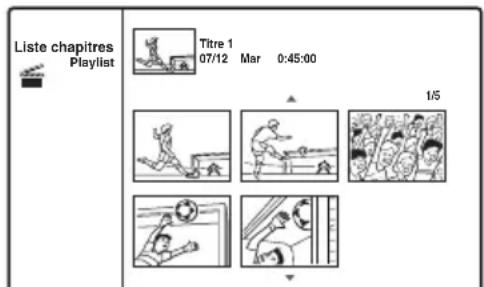
4 Sélectionnez un chapitre, puis appuyez sur ENTER.
Le sous-menu apparaît avec les options disponibles pour le chapitre sélectionné. Pour de plus amples informations, reportez-vous à la section « Montage d'un titre par chapitre » (page 70).
5 Sélectionnez [Editer], puis appuyez sur ENTER.
6 Sélectionnez [Déplacer], puis appuyez sur ENTER.
7 Sélectionnez un nouvel emplacement dans Liste chapitres, puis appuyez sur ENTER.
Le chapitre est déplacé vers son nouvel emplacement.
Pour changer l'ordre des scènes, répétez les étapes ci-dessus.
Si vous souhaitez renommer un titre, reportez-vous à la page 68.
Remarque
Les images ou le son peuvent être momentanément interrompus au point où les chapitres changent.
Copie DV
Avant la copie DV
Cette section décrit la copie à l'aide d'un caméscope numérique via la prise DV IN située sur le panneau frontal. Suivez les instructions de la section « Raccordement d'un caméscope numérique à la prise DV IN », puis passez à la section consacrée à la copie.
Si vous avez l'intention de procéder à un montage supplémentaire sur un disque après la copie initiale, utilisez la prise DV IN et enregistrez sur un DVD-RW (mode VR).
Si vous souhaitez effectuer la copie à l'aide des prises LINE IN, reportez-vous à la section
« Enregistrement à partir d'un appareil connecté » (page 51).
A propos de la prise DV IN
La prise DV IN de ce graveur est conforme à la norme i.LINK. Vous pouvez raccorder n'importe quel autre appareil doté d'une prise i.LINK (DV) et enregistrer des signaux numériques.
Les appareils compatibles i.LINK peuvent être raccordés à l'aide d'un seul câble i.LINK. Les applications possibles sont des opérations et transactions de données à l'aide de divers appareils audio et vidéo numériques. Lorsque plusieurs appareils compatibles i.LINK sont raccordés à ce graveur en guirlande, les opérations et transactions de données peuvent être réalisées non seulement avec l'appareil sur lequel ce graveur est branché, mais également avec les autres appareils, via l'appareil raccordé directement.
Notez cependant que la méthode d'utilisation peut varier en fonction des caractéristiques et spécifications de l'appareil à raccorder et qu'il peut arriver que les opérations et transactions de données ne puissent pas être effectuées sur certains appareils branchés.
Utilisez le câble 4 broches à 4 broches Sony i.LINK (lors de la copie DV).
i.LINK et isont des marques commerciales.
Débit en bauds i.LINK
Le débit en bauds maximum de i.LINK varie d'un appareil à l'autre. Trois débits en bauds maximum sont définis :
S100 (environ 100 Mbits/s*)
S200 (environ 200 Mbits/s)
S400 (environ 400 Mbits/s)
Le débit en bauds est indiqué à la section
« Spécifications » du mode d'emploi de chaque appareil. Il est également indiqué à côté de la prise i.LINK de certains appareils.
Le débit en bauds maximum d'un appareil ne portant aucune indication à ce sujet, comme le présent appareil, est de « S100 ».
Si l'appareil est raccordé à des appareils possédant un débit en bauds maximum différent, celui-ci peut différer du débit en bauds indiqué.
* Que signifie Mbits/s ?
Mbits/s est l'abréviation de mégabits par seconde, c'est-à-dire de la quantité de données pouvant être envoyées ou reçues en une seconde. Par exemple, un débit en bauds de 100 Mbits/s signifie que 100 mégabits de données peuvent être envoyés en une seconde.
Remarque
Normalement, un seul appareil peut être raccordé à ce graveur à l'aide du câble i.LINK (câble de raccordement DV). Si vous raccordez ce graveur à un appareil compatible i.LINK disposant de plusieurs prises i.LINK (prises DV), reportez-vous au mode d'emploi de cet appareil.
Raccordement d'un caméscope numérique à la prise DV IN
Vous pouvez raccorder un caméscope numérique à la prise DV IN du graveur afin de procéder à un enregistrement ou à un montage à partir d'une cassette au format DV/Digital 8. Cette opération est simple, car le graveur fait avancer et reculer rapidement la cassette à votre place. Il n'est plus nécessaire d'actionner votre caméscope numérique. Pour utiliser les fonctions « Montage DV » de ce graveur, procédez comme suit. Avant d'effectuer le raccordement, reportez-vous également au mode d'emploi fourni avec le caméscope numérique.
Remarque
- La prise DV IN est exclusivement destinée à l'entrée. Elle n'émet pas de signaux de sortie.
- Vous ne pouvez pas utiliser la prise DV IN si :
- votre caméscope numérique n'est pas compatible avec ce graveur. Dans ce cas, raccordez l'appareil à la prise LINE IN et reportez-vous aux instructions de la section « Enregistrement à partir d'un appareil connecté » (page 51).
- le signal d'entrée n'est pas au format DVC-SD. Ne raccordez pas de caméscope numérique au format MICRO MV, même s'il possède une prise i.LINK ;
- les images de la cassette contiennent des signaux de protection contre la copie limitant l'enregistrement.
- Si vous souhaitez lire le disque sur un autre appareil DVD, vous devez le finaliser (page 40).
Raccordements
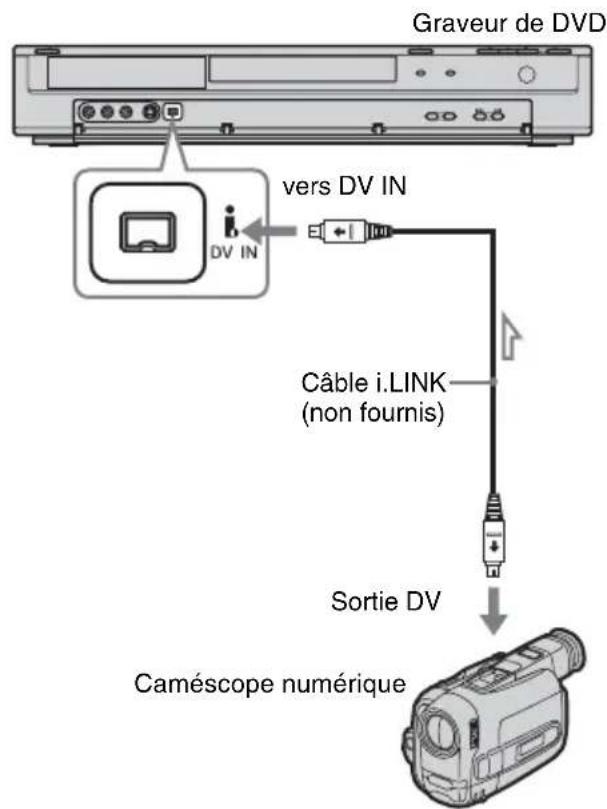

: Sens du signal
Copie sur un DVD à partir d'une cassette DV/Digital8
+RW
-RWVR
-RWVideo
+R
-R
Vous pouvez enregistrer une cassette au format DV/Digital8 sur un disque. Le graveur commande alors le caméscope numérique. Vous pouvez effectuer une avance rapide, rembobiner et arrêter la cassette pour sélectionner une scène, au moyen de la télécommande du graveur.
◆Création de chapitres
Le contenu copié devient un titre, et le titre est divisé en chapitres. Le graveur divise le titre en chapitres conformément aux réglages de [Enregistrement] (intervalles de 5, 10 ou 15 minutes, ou pas de division du tout) (page 89).
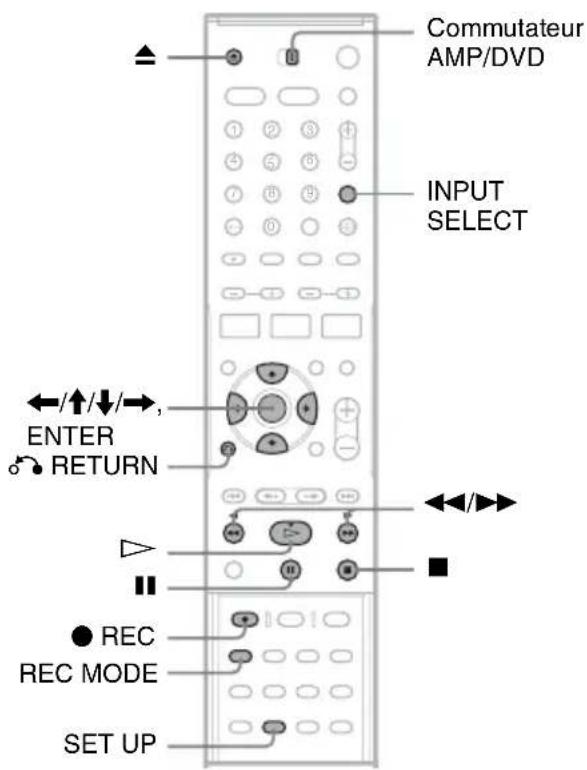
1 Appuyez sur ▲ (ouvrir/fermer) et placez un disque enregistrable sur le plateau.
Vérifiez que l'espace disponible sur le disque est suffisant pour enregistrer le contenu de votre cassette.
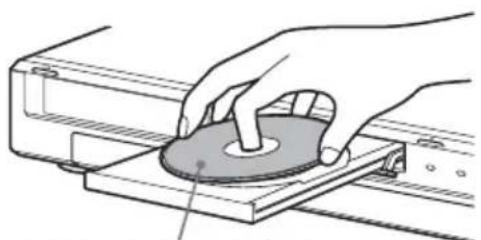
natural_image
Illustration of a hand using a circular tool to press or adjust a component on a mechanical base (no text or symbols visible)Côté imprimé vers le haut
2 Appuyez sur la touche ▲ (ouvrir/fermer) pour fermer le plateau de lecture.
Patientez jusqu'à ce que « LOADING » disparaisse de l'affichage du panneau frontal. Pour plus de détails concernant l'insertion et le formatage d'un nouveau disque, reportez-vous à la section « Insertion et formatage d'un disque » (page 31).
3 Insérez la cassette source au format DV/Digital8 dans votre caméscope numérique.
Pour que le graveur procède à l'enregistrement ou au montage, votre caméscope numérique doit être allumé et réglé en mode de lecture vidéo.
4 Appuyez plusieurs fois sur la touche INPUT SELECT de la télécommande pour sélectionner « DV ».
L'entrée sélectionnée change comme suit :
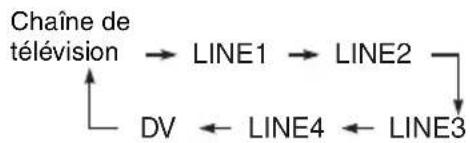
flowchart
graph TD
    A["Chaine de télévision"] --> B["LINE1"]
    B --> C["LINE2"]
    C --> D["LINE3"]
    D --> E["DV"]
    E --> F["LINE4"]
    F --> G["Line3"]
5 Appuyez plusieurs fois sur la touche REC MODE de la télécommande pour sélectionner le mode d'enregistrement.
Le mode d'enregistrement change comme suit :
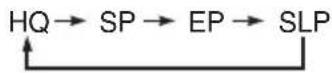
Pour de plus amples informations sur les modes d'enregistrement, reportez-vous à la page 42.
6 Réglez le commutateur AMP/DVD sur DVD et appuyez sur la touche SET UP de la télécommande.
Le menu Réglages s'affiche.
7 Sélectionnez 📄 [Enregistrement], puis appuyez sur →.
8 Sélectionnez [Entrée audio DV], puis appuyez sur →.
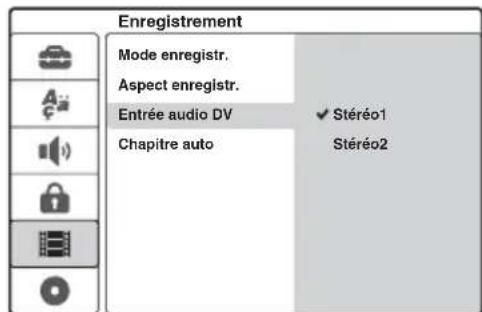
[Stéréol] (par défaut) : Permet d'enregistrer uniquement le son d'origine. Sélectionnez habituellement ce réglage lors de la copie d'une bande au format DV.
[Stéréo2] : Permet d'enregistrer du son supplémentaire uniquement. Ne sélectionnez ceci que si vous avez ajouté un deuxième canal audio lors de l'enregistrement avec votre caméscope numérique.
9 Sélectionnez une option, puis appuyez sur ENTER.
10 Appuyez sur la touche 📌 RETURN pour désactiver le menu Réglages.
11 Appuyez sur ▷ pour commencer la lecture de la cassette au format DV/Digital8.
L'image de lecture s'affiche sur l'écran.
12 Tout en regardant l'écran, recherchez le point où vous souhaitez commencer l'enregistrement en appuyant sur ◀◀/▶▶.
13Lorsque vous trouvez le point souhaité, appuyez sur II.
14Appuyez sur ● REC.
La lecture commence à partir du point sélectionné, et le graveur commence l'enregistrement.
Pour interrompre l'enregistrement
Appuyez sur ■. Notez que l'arrêt de l'enregistrement peut prendre quelques secondes.
Remarques
- Si vous souhaitez lire le disque sur un autre appareil DVD, vous devez le finaliser (page 40).
-
Vous ne pouvez pas raccorder plusieurs appareils vidéo numériques au graveur.
-
Vous ne pouvez pas commander le graveur à l'aide d'un autre appareil ou d'un autre graveur du même modèle.
- Vous ne pouvez pas enregistrer la date, l'heure ou le contenu de la mémoire de la cassette sur le disque.
- Lors de copies à partir de cassettes au format DV/Digital8 à l'aide de la prise DV IN, le graveur commence l'enregistrement environ cinq secondes après le début de la lecture.
- Si vous copiez une cassette DV/Digital8 qui a été montée sur un ordinateur en utilisant la prise DV IN, le son enregistré sur la piste Stéréo 2 ne peut être enregistré que comme du bruit.
- Si vous enregistrez à partir d'une cassette au format DV/Digital8 contenant une piste audio enregistrée à plusieurs fréquences d'échantillonnage (48 kHz, 44,1 kHz ou 32 kHz), aucun son n'est émis lors de la lecture du point de commutation de la fréquence d'échantillonnage sur le disque, ou le son reproduit ne paraît pas naturel.
- L'image enregistrée peut être momentanément affectée si le format de l'image source change ou si aucune donnée n'est enregistrée sur la cassette.
- Lors de copies à partir de la prise DV IN, les images sont enregistrées uniquement au format 4:3 quel que soit le réglage [Aspect enregistr.] dans le menu [Enregistrement] (page 88). Vous pouvez sélectionner le format de l'image pour les DVD-RW (mode VR) uniquement.
- Des parasites peuvent se produire lorsque vous commutez le mode d'échantillonnage audio (par exemple, 48 kHz/16 bits → 32 kHz/12 bits).
- La vidéo ou le son peut se couper pendant l'enregistrement des points de départ/arrêt de la cassette.
- S'il existe un espace vierge d'au moins une seconde sur la cassette, la copie DV s'interrompt automatiquement.
Menu de réglage du graveur de DVD
Utilisation des menus Réglages
Les menus Réglages vous permettent d'effectuer divers réglages, par exemple ceux de l'image et du son, ainsi que ceux de la langue des sous-titres. Le menu Réglages est constitué de plusieurs niveaux d'options de configuration. Pour sélectionner le niveau suivant, appuyez sur →. Pour sélectionner un niveau précédent, appuyez sur ←.
Remarque
Les réglages de lecture enregistrés sur le disque sont prioritaires par rapport aux réglages des menus Réglages et il est possible que les fonctions décrites ne fonctionnent pas toutes.
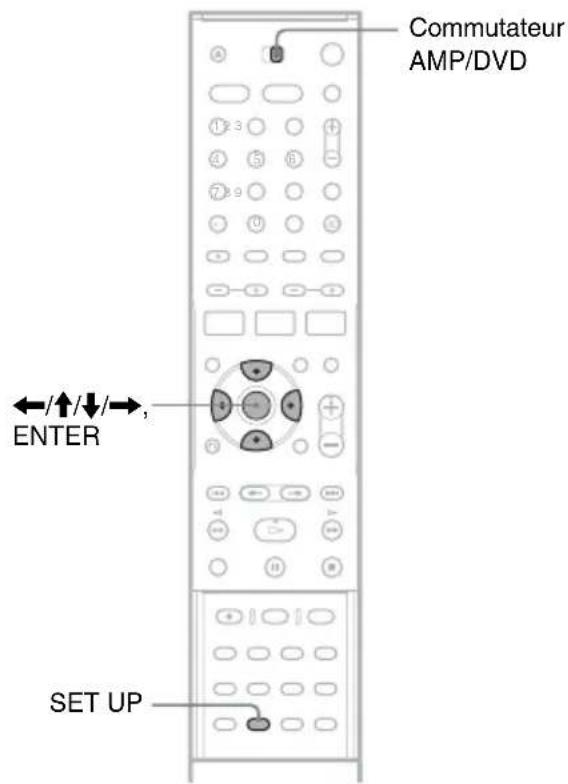
1 Réglez le commutateur AMP/DVD sur DVD.
2 Appuyez sur SET UP pendant que le graveur est en mode d'arrêt.
Le menu Réglages s'affiche.
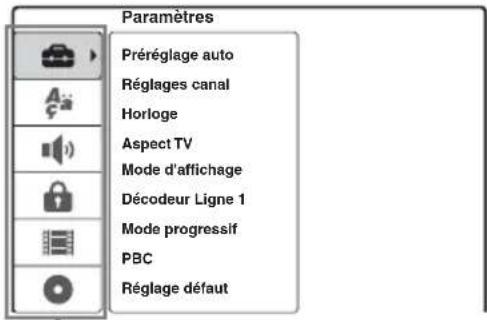
Options de Réglages : [Paramètres], [Langue], [Audio], [Blocage Parental], [Enregistrement], [Infos disque]
Pour plus de détails concernant les réglages [Infos disque], reportez-vous à la section « Fonctionnement de base du graveur de DVD » (page 31).
3 Appuyez sur ↑/↓ pour sélectionner l'option que vous souhaitez configurer, puis appuyez sur →.
Exemple :
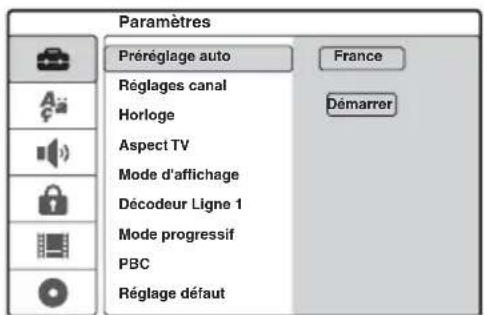
4 Appuyez sur ↑/↓ pour sélectionner l'article que vous souhaitez configurer, puis appuyez sur →.
Les options disponibles pour l'élément s'affichent.
Exemple : [Aspect TV]
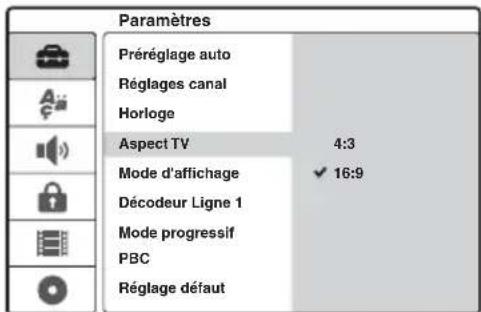
5 Appuyez sur ↑/↓ pour sélectionner l'option que vous souhaitez configurer, puis appuyez sur ENTER pour confirmer.
Certaines options nécessitent des réglages supplémentaires.
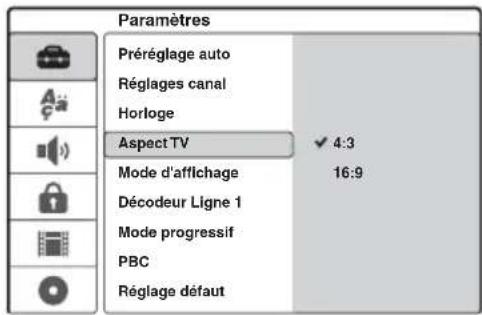
Pour désactiver le menu Réglages
Appuyez sur SET UP.
Réglage de canal et d'horloge
Les réglages [Paramètres] vous permettent de régler le tuner, l'horloge et les canaux du graveur.
Sélectionnez Paramètres] dans le menu Réglages. Pour utiliser le menu, reportez-vous à la section « Utilisation des menus Réglages » (page 79).
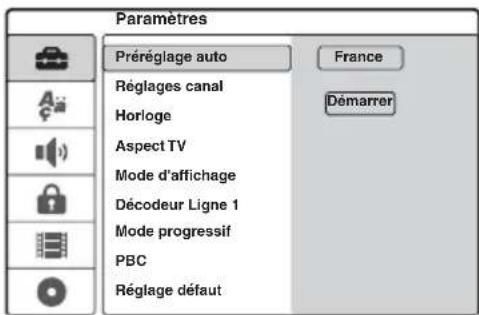
[Préréglage auto]
Présélectionne automatiquement tous les canaux pouvant être reçus.
Sélectionnez votre pays. Sélectionnez [Démarrer], puis appuyez sur ENTER.
[Réglages canal]
Permet de prérégler les canaux manuellement. Si vous n'avez pas pu régler certains canaux à l'aide de la fonction Préréglage auto, vous pouvez les régler manuellement.
Si aucun son n'est émis ou si l'image est déformée, il est possible que le mauvais système de tuner ait été préréglé lors du [Préréglage auto]. Réglez manuellement le bon système de tuner dans les étapes suivantes.
1 Réglez le commutateur AMP/DVD sur DVD, sélectionnez [Réglages canal] et appuyez sur
![SONY DARRD100 - [Réglages canal] - 1](/content/2026/02/373821/images/b0a7a12f5988dada2dbf950e14dff17c1cb3b8245ebde05d8b7546f0174a7235.jpg)
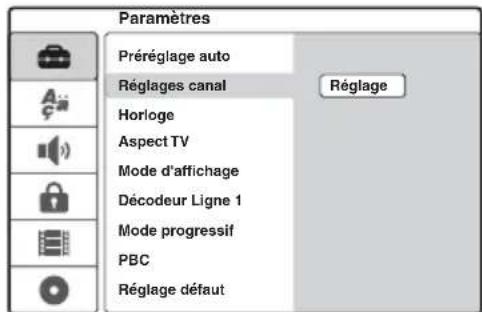
2 Appuyez sur ENTER alors que [Paramètres] est sélectionné.
Le menu Liste des chaînes s'affiche.
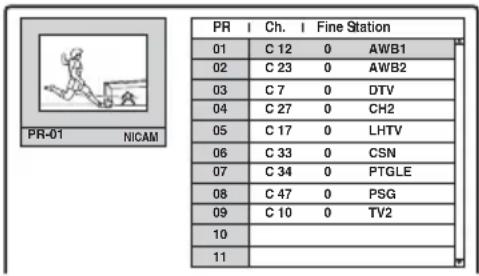
3 Appuyez sur ↑/↓ pour sélectionner la chaîne que vous souhaitez régler, puis appuyez sur ENTER.
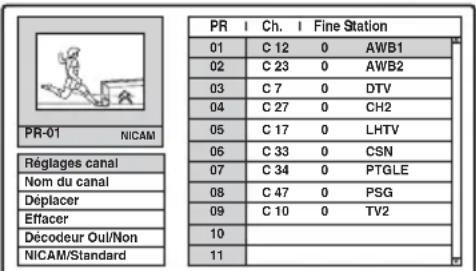
4 Sélectionnez une option dans le sous-menu, puis appuyez sur ENTER.
[Réglages canal] : Permet de régler manuellement les chaînes. Reportez-vous à la section « Pour régler manuellement les canaux » ci-dessous.
[Nom du canal] : Change le nom de la chaîne. L'écran de saisie des caractères s'affiche. Pour saisir les caractères, reportez-vous à la page 37.
[Déplacer] : Permet de trier les chaînes dans la liste des chaînes. Appuyez sur ↑/↓ pour déplacer la chaîne sélectionnée à un nouvel emplacement.
[Effacer] : Désactive une chaîne dont vous n'avez pas besoin.
[Décodeur Oui/Non] : Permet de régler les canaux pour le décodeur. Ce réglage est nécessaire pour regarder ou enregistrer des programmes TV payante/Canal Plus.
Appuyez sur ENTER pour faire apparaître [Décodeur] sur l'écran. Appuyez de nouveau sur ENTER pour désactiver le réglage.
[NICAM/Standard] : Permet de définir les chaînes pour la transmission NICAM.
Normalement, [NICAM] est allumé sur l'affichage. Si le son d'une transmission
NICAM n'est pas clair, appuyez sur ENTER pour faire disparaître [NICAM].
Remarque
Veillez à sélectionner la chaîne que vous souhaitez désactiver. Si vous désactivez une chaîne par erreur, vous devez réinitialiser ce canal manuellement.
◆Pour régler manuellement les canaux
Lorsque vous sélectionnez [Réglages canal] à l'étape 4 ci-dessus, l'affichage de réglage des canaux apparaît.
1 Appuyez sur ←/→ pour sélectionner l'option et appuyez sur ↑/↓ pour modifier le réglage.
[PR] indique la chaîne sélectionnée.
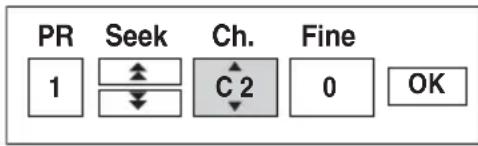
[Seek] : Permet de rechercher automatiquement un canal. La recherche s'arrête lorsque le graveur symtonise un canal.
[Ch.]: Change le numéro de canal.
[Fine] : Effectue un réglage fin du canal pour obtenir une image plus claire.
[PAL/SECAM] : Cette option n'apparaît que pour les modèles sélectionnés. Pour les clients français, faites passer les canaux de PAL sur SECAM si la réception est mauvaise.
2 Sélectionnez [OK], puis appuyez sur ENTER. Le réglage est mémorisé et l'affichage revient à la Liste des chaînes.
Pour prérégler d'autres canaux, suivez la procédure de réglage de Liste des chaînes à partir de l'étape 3 (page 80).
◆Canaux pouvant être captés
| Système de télévision | Plage de couverture des canaux |
| BG (Pays d’Europe de l’Ouest, sauf ceux énumérés ci-dessous) Système de couleurs : PAL | E2 – E12 VHF |
| Italie A – H VHF | |
| E21 – E69 UHF | |
| S1 – S20 CATV | |
| S21 – S41 HYPER | |
| S01 – S05 CATV | |
| DK (Pays de l’Europe de l’Est)Système de couleurs : PAL | R1 – R12 VHF |
| R21 – R69 UHF | |
| S1 – S20 CATV | |
| S21 – S41 HYPER | |
| S01 – S05 CATV | |
| I (Grande-Bretagne/République d’Irlande)Système de couleurs : PAL | Irlande A – J VHF |
| Afrique du Sud 4 – 13 VHF | |
| B21 – B69 UHF | |
| S1 – S20 CATV | |
| S21 – S41 HYPER | |
| S01 – S05 CATV | |
| L (France)Système de couleurs : SECAM | F2 - F10 VHF |
| F21 – F69 UHF | |
| B – Q CATV | |
| S21 – S41 HYPER |
[Horloge]
◆[Auto]
Permet d'activer la fonction Réglage Horloge Auto lorsqu'un canal de votre région diffuse un signal horaire.
1 Sélectionnez [Horloge], puis appuyez sur →.
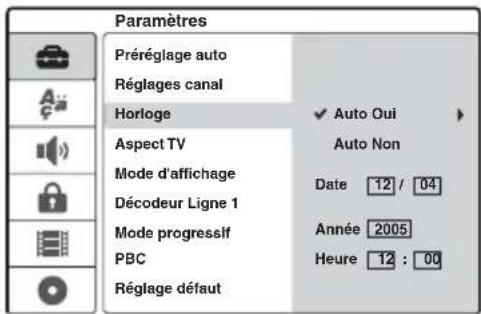
2 Sélectionnez [Auto Oui], puis appuyez sur ENTER.
Conseil
Si vous sélectionnez [Auto Oui], la fonction Réglage Horloge Auto est activée à chaque fois que le graveur est mis hors tension.
◆Pour régler l'horloge manuellement
Si la fonction Réglage Horloge Auto n'a pas correctement réglé l'horloge pour votre fuseau horaire, réglez-la manuellement.
1 Sélectionnez [Horloge], puis appuyez sur →.
2 Appuyez sur →.
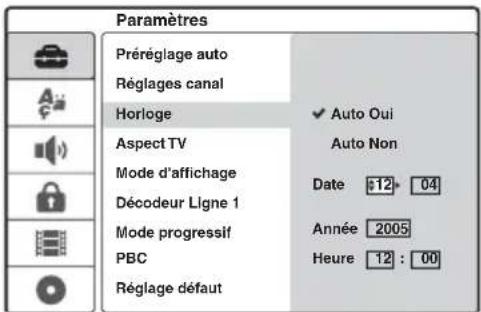
3 Appuyez sur ↑/↓ pour régler le jour, puis appuyez sur →.
Réglez le mois, l'année, l'heure et les minutes dans cet ordre. Appuyez sur ←/→ pour sélectionner l'élément à régler, puis appuyez sur ↑/↓ pour régler les chiffres.
Pour changer les chiffres, appuyez sur ←, afin de revenir à l'élément que vous souhaitez modifier, puis appuyez sur ↑/↓.
4 Appuyez sur ENTER pour démarrer l'horloge.
Réglages TV et Vidéo
Ces réglages permettent de régler des éléments liés à l'image, tels que son format et sa couleur. Choisissez les réglages en fonction du type de téléviseur, de tuner ou de décodeur raccordé au graveur.
Sélectionnez [Paramètres] dans le menu Réglages. Pour utiliser le menu, reportez-vous à la section « Utilisation des menus Réglages » (page 79). Les réglages par défaut sont soulignés.

[Aspect TV]
Permet de sélectionner le format d'écran du téléviseur raccordé (standard 4:3 ou grand écran).
[4:3] Sélectionnez ce réglage en cas de raccordement à un téléviseur à écran 4:3. Lorsque vous sélectionnez [4:3], réglez le [Mode d'affichage] ci-dessous.
[16:9] Sélectionnez ce réglage si vous raccordez un téléviseur grand écran ou un téléviseur disposant de la fonction grand écran.
[Mode d'affichage]
Permet de sélectionner la manière d'afficher une image large sur l'écran lorsque l'on sélectionne [4:3] dans [Aspect TV].
[Boîte lettres ] Affiche les images au format grand écran avec des bandes dans le haut et le bas de l'écran.
[ Pan&Scan ] Affiche automatiquement les images au format grand écran sur toute la surface de l'écran et coupe les parties excédentaires.
[16:9]
![SONY DARRD100 - [Mode d'affichage] - 1](/content/2026/02/373821/images/05f0ddd5d3c345398e6746309fd5ce5aa7d45c84d1575f8b1751b53aeebacbec.jpg)
natural_image
Simple line drawing of a mountain landscape with trees and a river (no text or symbols)[4:3 Boîte lettres]
![SONY DARRD100 - [Mode d'affichage] - 2](/content/2026/02/373821/images/c665e2ae6cc69f2352401de6668bf8a18bea85fee7435b16598d832f793c3199.jpg)
[4:3 Pan&Scan]
![SONY DARRD100 - [Mode d'affichage] - 3](/content/2026/02/373821/images/609769736404d3a49e750fb44721974aa0955136e21bbecca9755c33c9bc0525.jpg)
natural_image
Simple line drawing of a mountain landscape with trees and water (no text or symbols)Remarque
Selon les disques, il se peut que [Boîte lettres] soit automatiquement sélectionné au lieu de [Pan&Scan] et vice-versa.
[Décodeur Ligne 1]
Définit la prise LINE 1-TV pour l'entrée des signaux vidéo encodés.
[ Non ] Fait entrer les signaux à partir de la prise LINE 1-TV. Sélectionnez normalement ce réglage.
[ Oui ] Le signal introduit à partir de la prise LINE 1-TV est envoyé vers la prise LINE 3/DECODER pour le décodage. Le signal décodé est ensuite réintroduit par la prise LINE 3/DECODER, afin de pouvoir enregistrer des programmes de TV payante/ Canal Plus. Dans ce cas, sélectionnez « LINE 1 » en appuyant sur la touche INPUT SELECT.
[Mode progressif] (Visualisation en format progressif)
Permet de sélectionner si les prises COMPONENT VIDEO OUT sortent des signaux progressifs.
[ Non ] Sélectionnez ce mode si votre téléviseur n'est pas compatible avec les signaux progressifs, ou si le téléviseur est raccordé à des prises autres que les prises COMPONENT VIDEO OUT.
[ Oui ] Sélectionnez ce mode si votre téléviseur accepte les signaux de format 625p, et si le téléviseur est raccordé aux prises COMPONENT VIDEO OUT. Vous obtenez ainsi une reproduction des couleurs très précise et des images d'excellente qualité.
Remarques
- Vous ne pouvez pas sélectionner [Oui] si le commutateur VIDEO OUT SELECT du panneau arrière est réglé sur « RGB ». Assurez-vous qu'il est réglé sur « COMPONENT » (page 21).
- Avec le réglage [Oui], les images s'affichent sur un téléviseur ou moniteur compatible progressif. Les signaux sont uniquement envoyés vers les prises COMPONENT VIDEO OUT en mode progressif. Pour annuler le réglage, retirez le disque et fermez le plateau de lecture. Puis appuyez et maintenez enfoncé ■ (arrêt) sur le graveur pendant cinq secondes.
- Si votre téléviseur n'accepte pas les signaux progressifs, [Mode progressif] sera automatiquement réglé sur [Non] après quelques secondes.
[PBC] (Contrôle de lecture)
Activez ou désactivez la fonction PBC lors de la lecture de CD VIDEO.
[ Non ] La fonction PBC n'est pas activée. Les CD VIDEO avec PBC seront lus de la même manière que des CD audio.
[ Oui ] La fonction PBC est activée lors de la lecture de CD VIDEO avec PBC.
Réglages de langue
Le réglage [Langue] vous permet de sélectionner une langue pour l'affichage du graveur et pour les disques.
Sélectionnez [Langue] dans le menu Réglages. Pour utiliser le menu, reportez-vous à la section « Utilisation des menus Réglages » (page 79). Les réglages par défaut sont soulignés.
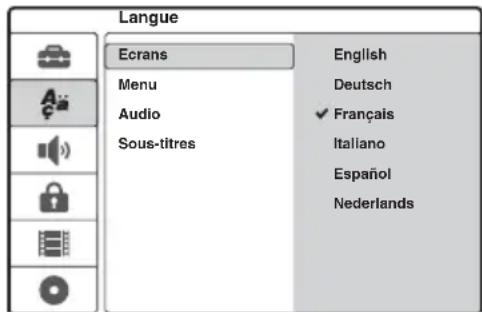
[Ecrans] (menus à l'écran)
Permet de changer la langue des menus à l'écran.
[Menu] (DVD VIDEO uniquement)
Permet de changer la langue du menu de DVD.
[Audio] (DVD VIDEO uniquement)
Permet de changer la langue de la bande sonore.
[Sous-titres] (DVD VIDEO uniquement)
Permet de changer la langue des sous-titres parmi les sous-titres enregistrés sur le disque.
[ Original ] Sélectionne la langue par défaut du disque.
[Autre] L'écran de saisie du code de langue s'affiche. Appuyez sur les touches numériques pour introduire un code à quatre chiffres de la « Liste des codes de langues » (page 126), puis appuyez sur ENTER.
Remarque
Lorsque vous sélectionnez une langue dans [Menu], [Sous-titres] ou [Audio] qui n'est pas enregistrée sur le DVD VIDEO, une des langues enregistrées est automatiquement sélectionnée.
Réglages Audio
Les réglages [Audio] vous permettent de régler le son en fonction des conditions de lecture et de raccordement.
Sélectionnez ■[Audio] dans le menu Réglages. Pour utiliser le menu, reportez-vous à la section « Utilisation des menus Réglages » (page 79). Les paramètres par défaut optimisés pour un effet surround optimal à l'aide du système d'enceintes fourni sont soulignés ci-dessous.
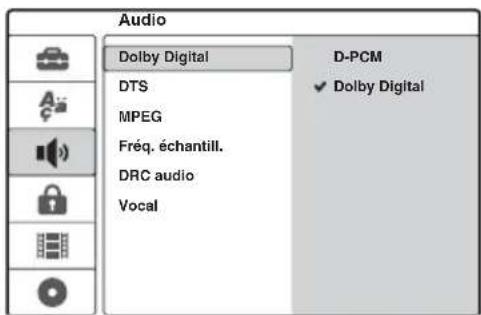
[Dolby Digital] (DVD uniquement)
Sélectionne le type de signal Dolby Digital lors de l'utilisation de la prise DIGITAL OUT (OPTICAL ou COAXIAL).
| [ D-PCM ] Sélectionnez ce réglage si le graveur est raccordé à un appareil audio non équipé d’un décodeur Dolby Digital intégré. | |
| [ DolbyDigital ] | Sélectionnez cette option quand le graveur est raccordé au système d’enceintes. |
Remarque
Si [D-PCM] est sélectionné, l'effet surround est perdu pour certains réglages du champ acoustique.
[DTS] (DVD VIDEO uniquement)
Sélectionne la sortie ou non de signaux DTS lors de l'utilisation de la prise DIGITAL OUT (OPTICAL ou COAXIAL).
| [ Non ] Sélectionnez ce réglage si le graveur est raccordé à un appareil audio sans décodeur DTS intégré. |
| [ Oui ] Sélectionnez cette option quand le graveur est raccordé au système d'enceintes. |
Remarque
Si [Non] est sélectionné, les enceintes fournies ne reproduisent aucun son lors de la lecture d'une bande son DTS d'un DVD.
[MPEG] (DVD VIDEO uniquement)
Sélectionne le type de signal audio MPEG lors de l'utilisation de la prise DIGITAL OUT (OPTICAL ou COAXIAL).
| [PCM] Sélectionnez cette option quand le graveur est raccordé au système d'enceintes. Lors de la lecture de plages audio MPEG, le graveur émet des signaux stéréo via la prise DIGITAL OUT (OPTICAL ou COAXIAL). | |
| [Bitstream] | Sélectionnez ce réglage si le graveur est raccordé à un appareil audio équipé d'un décodeur MPEG intégré. |
Remarque
Le système d'enceintes fourni n'accepte pas les signaux audio MPEG. Si [Bitstream] est sélectionné, les enceintes ne reproduisent aucun son.
[Fréq. échantill.] (DVD VIDEO uniquement)
Permet de sélectionner la fréquence d'échantillonnage du signal audio.
| [48kHz] Les signaux audio des DVDVIDEO sont toujours convertis en 48 kHz/16 bits. |
| [96kHz] Tous les types de signaux, y compris les signaux 96 kHz/24 bits, sortent dans leur format original. |
Remarque
Si [96kHz] est sélectionné, l'effet surround est perdu pour certains réglages du champ acoustique.
[DRC audio] (commande de plage dynamique) (Dolby Digital DVD uniquement)
Cette fonction rend le son plus clair lors de la lecture à faible volume d'un DVD doté de la fonction [DRC audio]. Cette fonction agit sur la sortie des prises suivantes :
- Prises LINE 2 OUT (AUDIO L/R)
- Prise LINE 1-TV
- Prise LINE 3/DECODER
- Prise DIGITAL OUT (OPTICAL ou COAXIAL) uniquement si [Dolby Digital] est réglé sur [D-PCM] (page 85).
[ Non ] Sélectionnez normalement ce réglage.
[ Oui ] Permet de rendre clairement les sons de faible amplitude, même si vous réglez le volume à un niveau très bas.
Remarque
Pour la sortie du système d'enceintes, utilisez le réglage « AUDIO DRC » sous « CUSTOMIZE » dans le menu AMP (page 94).
A propos de la fonction DRC Audio
La fonction DRC Audio réagit différemment, selon les réglages audio.
| Réglage RECORDER [Audio] : | Menu SPEAKER AMP : | Effet DRC Audio : | |
| [Dolby Digital] | [DRC Audio] | « AUDIO DRC » | |
| [D-PCM]^*3 | [Non] | « DRC OFF » Non | |
| « DRC MAX ou « DRC STD » | Non | ||
| [Oui] | « DRC OFF » Oui*1 | ||
| « DRC MAX ou « DRC STD » | Oui*1 | ||
| [Dolby Digital]^*4 | [Non] | « DRC OFF » Non | |
| « DRC MAX ou « DRC STD » | Oui*2 | ||
| [Oui] | « DRC OFF » Non | ||
| « DRC MAX ou « DRC STD » | Oui*2 | ||
*1 DVD Dolby Digital uniquement. Convient tant aux sorties analogiques que numériques.
*2 DVD Dolby Digital uniquement. Sortie du son des enceintes uniquement.
*3 Deux canaux.
*4 Multicanaux.
[Vocal] (DVD Karaoké uniquement)
Mixe les canaux karaoké en stéréo normale. Cette fonction n'est efficace que pour les DVD karaoké multicanaux.
| [ Non ] Ne mixe pas les canaux karaoké en stéréo normale. Vous pouvez désactiver le signal vocal de guidage sur un DVD multicanaux. |
[ Oui ] Mixe les canaux karaoké en stéréo normale.
Réglages de contrôle parental
La lecture de certains DVD VIDEO peut être limitée suivant un niveau prédéterminé, tel que l'âge des utilisateurs. La lecture de certaines scènes peut être bloquée ou elles peuvent être remplacées par d'autres.
Sélectionnez [Contrôle parent.] dans le menu Réglages. Pour utiliser le menu, reportez-vous à la section « Utilisation des menus Réglages » (page 79).
[Mot de passe]
Règle ou change le mot de passe de [Blocage Parental].
1 Réglez le commutateur AMP/DVD sur DVD, sélectionnez [Mot de passe] et appuyez sur →.
Si vous n'avez pas enregistré de mot de passe, l'écran de saisie d'un nouveau mot de passe s'affiche.
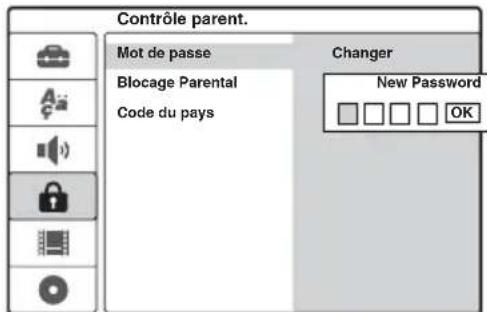
Saisissez votre mot de passe à quatre chiffres avec les touches numériques, puis appuyez sur ENTER. Saisissez à nouveau le mot de passe pour confirmer, puis appuyez sur ENTER avec [OK] sélectionné.
Le mot de passe est mémorisé.
- En cas d'erreur, appuyez plusieurs fois sur ← pour supprimer les chiffres un par un, puis retapez-les.
2 Pour changer le mot de passe, appuyez sur ENTER avec [Changer] sélectionné. [Effacer] : Permet d'effacer le mot de passe. Introduisez le mot de passe enregistré, puis appuyez sur ENTER.
3 Introduisez le mot de passe enregistré, puis appuyez sur ENTER.
4 Introduisez un nouveau mot de passe à quatre chiffres, puis appuyez sur ENTER.
5 Introduisez à nouveau le mot de passe pour confirmer, puis appuyez sur ENTER.
Conseil
Si vous oubliez votre mot de passe, supprimez le mot de passe et enregistrez-en un nouveau.
Appuyez sur la touche SET UP pour activer le menu Réglages. Saisissez le nombre à six chiffres 210499 avec les touches numériques. Sélectionnez [OK], puis appuyez sur ENTER. Le mot de passe enregistré est effacé.
[Blocage Parental]
Permet de sélectionner le niveau de limitation.
1 Réglez le commutateur AMP/DVD sur DVD, sélectionnez [Contrôle parent.] et appuyez sur →.
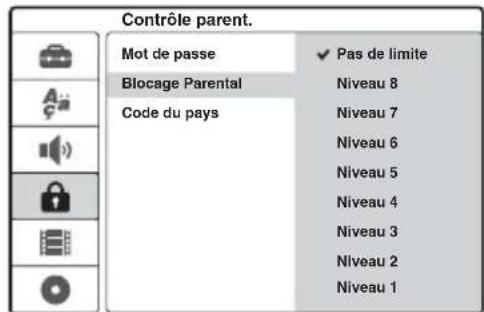
Un message de demande de mot de passe s'affiche.
2 Saisissez le mot de passe à quatre chiffres avec les touches numériques, puis appuyez sur ENTER.
3 Sélectionnez le niveau, puis appuyez sur ENTER. Plus le niveau est faible, plus la limitation est stricte. Si vous sélectionnez [Pas de limite], la fonction de contrôle parental ne s'active pas.
[Code du pays]
Permet de sélectionner un code de région géographique comme niveau de limitation de lecture. Reportez-vous à la section « Liste des codes de zone » (page 127).
1 Réglez le commutateur AMP/DVD sur DVD, sélectionnez [Code du pays] et appuyez sur →.
2 Saisissez le mot de passe à quatre chiffres avec les touches numériques, puis appuyez sur ENTER.
3 Appuyez sur ↑/↓ pour saisir le premier caractère de la zone, puis appuyez sur →.
4 Appuyez sur ↑/↓ pour saisir le deuxième caractère de la zone, puis appuyez sur ENTER.
Remarques
- Lors de la lecture de disques qui ne comportent pas la fonction de blocage parental, la lecture ne peut pas être limitée avec ce graveur.
- Suivant les disques, vous pouvez être invité à modifier le niveau de blocage parental pendant la lecture du disque. Entrez alors votre mot de passe, puis changez de niveau.
Réglages d'enregistrement
Les réglages [Enregistrement] vous permettent de régler la qualité et le format de l'image enregistrée.
Sélectionnez Enregistrement dans le menu Réglages. Pour utiliser le menu, reportez-vous à la section « Utilisation des menus Réglages » (page 79). Les réglages par défaut sont soulignés.
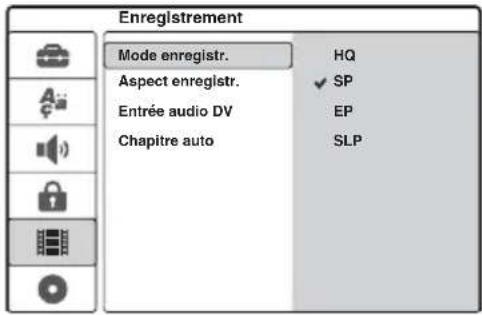
[Mode enregistr.]
Permet de sélectionner un des modes d'enregistrement suivants : HQ (Haute Qualité), SP (Lecture Standard), EP (Lecture allongée), SLP (Lecture super longue).
[Aspect enregistr.] (DVD-RW (mode VR) uniquement)
Permet de régler le format de l'image du programme à enregistrer. Lors de l'enregistrement sur des disques autres que des DVD-RW (mode VR), la taille d'écran est fixée à 4:3.
[4:3] Permet de régler le format de l'image à 4:3.
[16:9] Permet de régler le format de l'image à 16:9 (mode grand écran).
[Entrée audio DV]
Permet de sélectionner la piste stéréo lors de l'enregistrement à l'aide d'un caméscope numérique raccordé à la prise DV IN située sur le panneau frontal.
[ Stéréo1 ] Enregistre le son d'origine lors de la prise de vue. Sélectionnez habituellement ce réglage lors de la copie d'une cassette au format DV/Digital8.
[ Stereo2 ] Enregistrement uniquement du son supplémentaire doublé après la prise de vue.
[Chapitre auto]
Permet de diviser automatiquement un enregistrement (un titre) en chapitres en insérant des signets de chapitre à un intervalle spécifié. Les repères sont insérés pendant l'enregistrement.
[ Aucun ] Aucun signet de chapitre n'est inséré.
[ 5 min ] Règle l'intervalle sur 5 minutes.
[ 10 min ] Règle l'intervalle sur 10 minutes.
[15 min] Règle l'intervalle sur 15 minutes.
Remarque
Selon la taille de l'enregistrement à effectuer, l'intervalle réel peut être différent de celui sélectionné dans le menu [Chapitre auto]. L'intervalle sélectionné ne doit être utilisé qu'à titre d'approximation en vue de créer des chapitres.
Options Surround des enceintes
Vérification des informations de statut sur l'affichage de l'unité centrale
Vous pouvez configurer le système d'enceintes lors de la vérification des informations de statut sur l'affichage de l'unité centrale.
Affichage de l'unité centrale

Les informations suivantes s'affichent.
| « ☐ DIGITAL »(Dolby Digital),« dts » ( | Indique le format actuel du signal audio.D T S ) |
| « ☐ PL » (Dolby Pro Logic), « ☐ PLII »(Dolby Pro LogicII),« D C S » | Indique le format Surround actuel (page 92). |
| « LINK » S'allume lorsqu'une source 2 canaux est reproduite par les enceintes surround(page 92). | |
| « D S G X » | S'allume lorsque DSGX est activé (page 93). |
| « A/V SYNC » | S'allume lorsque A/V SYNC est activé (page 95). |
| « L », « C », « R »,« S L », « S W »,« SR » | S'allume pour indiquer l'enceinte que vous réglez. |
Pour réduire la luminosité de l'affichage de l'unité centrale (DIMMER)
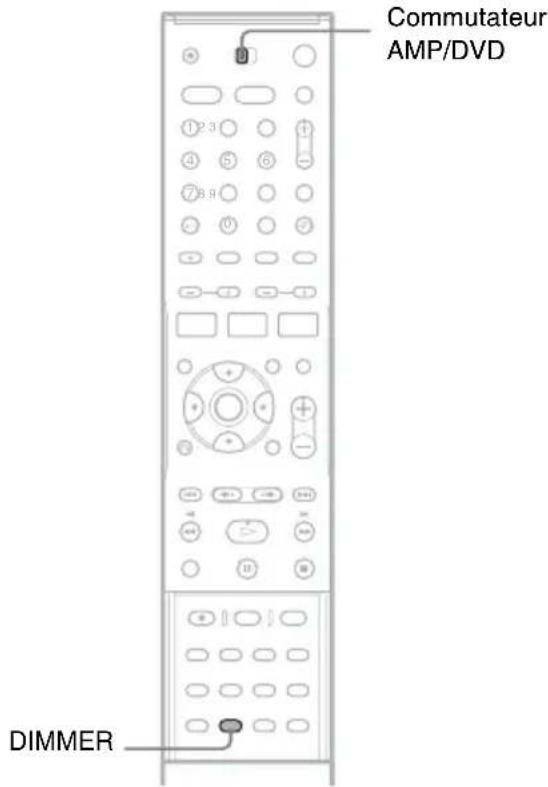
Réglez le commutateur AMP/DVD sur AMP et appuyez sur DIMMER. L'affichage de l'unité centrale s'assombrit (« ON ») ou s'éclaircit (« OFF ») à chaque appui de la touche.
Sélection du champ acoustique
Pour bénéficier d'un son surround, il vous suffit de sélectionner un des champs acoustiques préprogrammés du système, ce qui vous permet de bénéficier à domicile de tout l'attrait et la puissance du son reproduit dans une salle de cinéma.
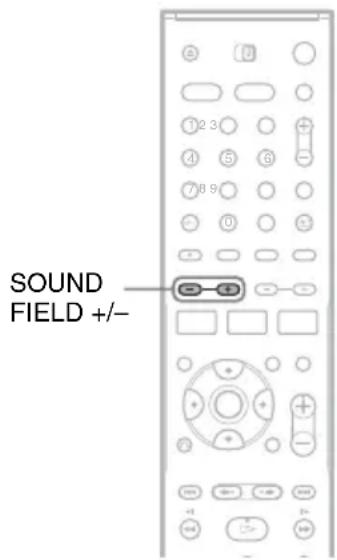
Appuyez sur SOUND FIELD +/- pour sélectionner un des champs acoustiques.
Exemple :
AFD AUTO
La fenêtre d'affichage de l'unité centrale change comme suit. Pour de plus amples informations, reportez-vous aux numéros de pages indiqués entre parenthèses.
Champ acoustique
| « A. F. D. AUTO » Reproduit le son enregistré à l’origine sans effets sonores (page 91). | |
| « PRO LOGIC », « PLII MOVIE », « PLII MUSIC » | Reproduit des sources 2 canaux, telles que des CD, sous la forme de sources 5.1 canaux.Dolby Pro Logic produit cinq canaux à partir de sources 2 canaux (page 92). |
| Champ acoustique | |
| « C. ST. EX A »,« C. ST. EX B »,« C. ST. EX C » | Reproduit un environnement de salle de cinéma idéal grâce à la technologie DCS (Digital Cinema Sound)(page 92). |
| « M U L T I S T . »,« R E A R S T . » | Reproduit des sources 2 canaux à partir des enceintes avant et surround, ou des enceintes surround uniquement (page 92). |
| « HALL »,« JAZZ CLUB »,« L. CONCERT »(live concert),« GAME »,« S P O R T S »,« MONO MOVIE » | Reproduit le son en fonction de la source (films, musique, actualités, sports, etc.) |
| « NIGHT » Vous pouvez bénéficierdes effets sonores ou des dialogues comme si vous vous trouviez dans une salle de cinéma, même à faible volume. Cela peut être utile pour regarder des films la nuit. | |
| « 2CH STEREO » Reproduit uniquement le son provenant des enceintes gauche et droite ainsi que du caisson de graves. Aucun effet sonore (page 92). | |
« A. F. D. AUTO » (Auto Format Direct Auto)
Reproduit le son comme il a été enregistré/encodé, sans ajouter d'effets (par exemple de réverbération).
La fonction de décodage automatique détecte automatiquement le type de signal audio d'entrée (Dolby Digital, DTS ou stéréo 2 canaux standard) et exécute le décodage adéquat le cas échéant. En cas de présence de signaux à faible fréquence (Dolby Digital LFE, etc.), elle génère un signal à faible fréquence pour la reproduction à l'aide du caisson de graves.
« 2CH STEREO » (2 Channel Stereo)
Reproduit le son provenant des enceintes gauche et droite ainsi que du caisson de graves. Les sources 2 canaux (stéréo) standard ignorent totalement le traitement du champ acoustique. Les formats surround multicanaux sont réduits à 2 canaux.
« PRO LOGIC » (Dolby Pro Logic)
Produit cinq canaux de sortie à partir de sources 2 canaux. Ce mode exécute le décodage Pro Logic du signal d'entrée et reproduit le son via les enceintes avant, centrale et surround. Pendant ce temps, le canal surround devient un canal mono.
« PLII MOVIE/PLII MUSIC » (Dolby Pro Logic II Movie/Music)
Produit cinq canaux de sortie large bande complète à partir de sources 2 canaux. Cette opération s'effectue à l'aide d'un décodeur surround à matrice avancée de haute pureté qui extrait les propriétés spatiales de l'enregistrement d'origine sans ajouter de nouveaux sons ou de nouvelles colorations tonales.
Conseils
- Si vous ne souhaitez pas appliquer d'effet surround, sélectionnez « A.F.D. AUTO » ou « 2CH STEREO ».
- Le système mémorise le dernier champ acoustique sélectionné pour chaque fonction. Cela signifie que si vous écoutez des DVD avec le champ « HALL », puis la radio FM/AM avec un autre champ acoustique, le système mémorise et applique le champ « HALL » lorsque vous revenez à la fonction DVD.
Remarque
Lorsque le signal d'entrée est une source multicanaux, les champs acoustiques Dolby Pro Logic et Dolby Pro Logic II Movie/Music sont annulés et la source multicanaux est directement reproduite.
Reproduction des sources 2 canaux à partir de l'enceinte centrale et des enceintes surround
« MULTI ST. » (Multi Stereo)
Reproduit les sources 2 canaux à partir des enceintes avant, des enceintes surround et de l'enceinte centrale, simultanément. Les enceintes avant et surround reproduisent le même son.
« REAR ST. » (Rear Stereo)
Reproduit des sources 2 canaux à partir des enceintes surround uniquement. Les enceintes avant ne reproduisent le son que si vous sélectionnez « NONE » sous « SURR SP » dans le menu AMP (page 99).
Conseil
Si vous sélectionnez « MULTI ST. » ou « REAR ST. », « LINK » apparaît sur l'affichage de l'unité centrale.
Utilisation de DCS (Digital Cinema Sound)
En collaboration avec Sony Pictures Entertainment, Sony a mesuré l'environnement sonore de ses studios et a intégré les données de mesure ainsi que sa propre technologie DSP (Digital Signal Processor) pour développer « Digital Cinema Sound ». « Digital Cinema Sound » simule chez vous l'environnement sonore de salle de cinéma idéal en fonction des préférences du réalisateur.
« C. ST. EX A » (Cinema Studio EX A)
Reproduit les caractéristiques sonores du studio de production cinématographique « Cary Grant Theater » de Sony Pictures Entertainment. Il s'agit d'un mode standard, idéal pour regarder la plupart des types de films.
« C. ST. EX B » (Cinema Studio EX B)
Reproduit les caractéristiques sonores du studio de production cinématographique « Kim Novak Theater » de Sony Pictures Entertainment. Ce mode est idéal pour regarder des films de science-fiction ou d'action contenant de nombreux effets sonores.
« C. ST. EX C » (Cinema Studio EX C)
Reproduit les caractéristiques sonores de la salle d'évaluation de Sony Pictures Entertainment. Ce mode est idéal pour regarder des films musicaux ou classiques dont la bande son inclut la musique.
A propos de Cinema Studio EX
Cinema Studio EX est idéal pour utiliser les films encodés avec un format multicanaux, tel que Dolby Digital DVD. Ce mode reproduit les caractéristiques sonores des studios Sony Pictures Entertainment.
Cinema Studio EX est constitué des trois éléments suivants.
• Virtual Multi Dimension
Crée cinq jeux d'enceintes virtuelles autour de l'utilisateur à partir d'une seule paire d'enceintes surround.
- Screen Depth Matching
Dans un cinéma, le son semble provenir de l'intérieur de l'écran. Cet élément crée la même sensation dans votre salle de projection en déplaçant le son des enceintes avant pour l'intégrer « dans » l'écran.
• Cinema Studio Reverberation
Reproduit la réverbération propre au cinéma.
Cinema Studio EX est un mode intégré qui applique ces éléments simultanément.
Remarques
- L'effet d'enceintes virtuelles peut entraîner une augmentation du bruit dans le signal de lecture.
- Lorsque vous écoutez à l'aide de champs acoustiques qui font appel à des enceintes virtuelles, vous n'entendez aucun son provenant directement des enceintes surround.
Renforcement des fréquences graves (DSGX)
La fonction DSGX (Extended Dynamic Sound Generator) renforce les fréquences graves.
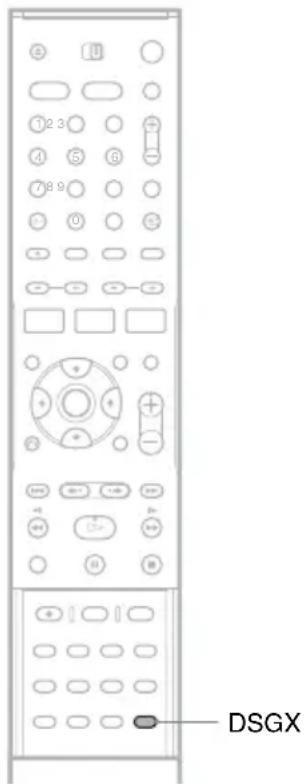
Appuyez sur DSGX.
La fonction DSGX est activée et le témoin « DSGX » s'allume au centre de l'affichage de l'unité centrale.
Pour annuler la fonction, appuyez de nouveau sur DSGX.
Reproduction du son à faible volume (« AUDIO DRC »)
La fonction AUDIO DRC (Dynamic Range Compression) réduit la largeur de la plage dynamique de la bande son. Utile pour regarder à l'aide de la fonction AUDIO DRC des films à faible volume en soirée.
Remarques
- La fonction AUDIO DRC s'applique uniquement aux sources Dolby Digital.
- Ce réglage est destiné uniquement à la sortie du système d'enceintes. Pour reproduire le son du graveur à l'aide de la fonction AUDIO DRC sur une sortie différente de ce système d'enceintes, réglez [DRC audio] sur [Oui] dans le menu [Audio] (page 85).
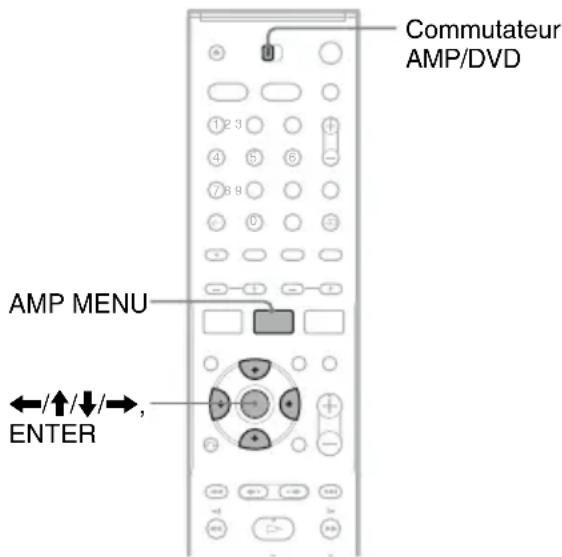
1 Réglez le commutateur AMP/DVD sur AMP et appuyez sur AMP MENU.
Le menu AMP apparaît sur l'affichage de l'unité centrale.
2 Appuyez sur ↑/↓ pour sélectionner « CUSTOMIZE », puis appuyez sur ENTER ou sur →.
Exemple :
AUDIO DRC
3 Appuyez sur ↑/↓ pour sélectionner « AUDIO DRC », puis appuyez sur ENTER ou sur →.
DRC OFF
4 Appuyez sur ↑/↓ pour sélectionner un paramètre.
« DRC STD » : reproduit la bande son en respectant la plage dynamique prévue par l'ingénieur du son au moment de l'enregistrement.
« DRC MAX » : compression maximale de la plage dynamique.
« DRC OFF » (par défaut) : aucune compression de la plage dynamique.
5 Appuyez sur ENTER ou sur AMP MENU pour désactiver le menu.
Réglage du décalage entre l'image et le son (« A/V SYNC »)
Si l'image et le son ne concordent pas, vous devez régler le décalage entre eux.
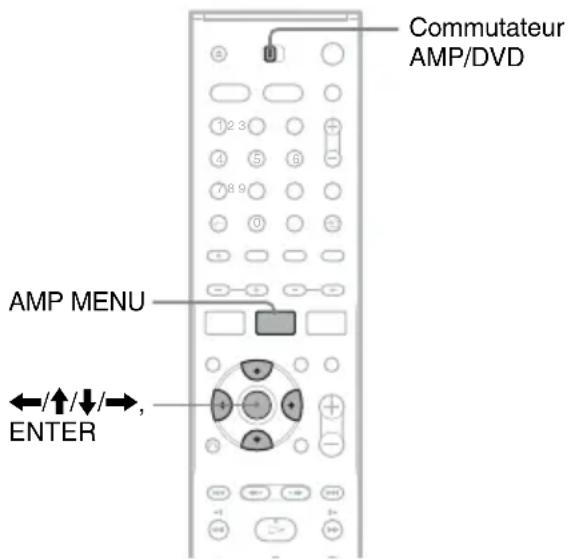
1 Réglez le commutateur AMP/DVD sur AMP et appuyez sur AMP MENU.
Le menu AMP apparaît sur l'affichage de l'unité centrale.
2 Appuyez sur ↑/↓ pour sélectionner « CUSTOMIZE », puis appuyez sur ENTER ou sur →.
3 Appuyez sur ↑/↓ pour sélectionner « A/V SYNC », puis appuyez sur ENTER ou sur →.
SYNC OFF
« SYNC OFF » (par défaut) : aucun réglage. « SYNC ON » : règle le décalage entre l'image et le son.
4 Appuyez sur ↑/↓ pour sélectionner « SYNC ON ».
La fonction A/V SYNC est activée et le témoin « A/V SYNC » s'allume au centre de l'affichage de l'unité centrale.
5 Appuyez sur ENTER ou sur AMP MENU pour désactiver le menu.
Pour annuler ce réglage, répétez les étapes ci-dessus et sélectionnez « SYNC OFF » à l'étape 4.
Remarque
Selon le flux d'entrée, la source d'entrée sélectionnée ou le champ acoustique, il se peut que cette fonction ne soit pas disponible. Lorsqu'elle est activée, « A/V SYNC » s'allume sur l'affichage de l'unité centrale.
Réception d'émissions stéréo ou bilingues (« DUAL MONO »)
Ce graveur reçoit les émissions NICAM ou ZWEITON bilingues. Vous pouvez basculer entre les canaux audio pendant la réception ou l'enregistrement, ou encore lors de la lecture de DVD-RW. Sélectionnez le canal et le mode de reproduction du son par les enceintes, comme décrit ci-dessous.
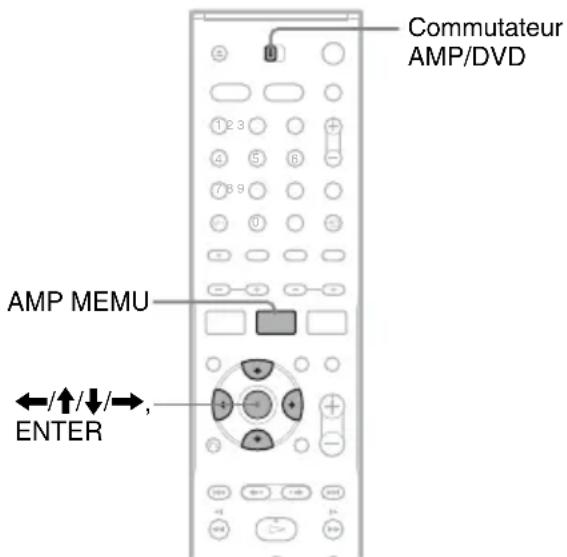
1 Réglez le commutateur AMP/DVD sur AMP et appuyez sur AMP MENU. Le menu de AMP s'affiche.
2 Appuyez sur ↑/↓ pour sélectionner « CUSTOMIZE », puis appuyez sur ENTER ou sur →.
3 Appuyez sur ↑/↓ pour sélectionner « DUAL MONO », puis appuyez sur ENTER ou sur →. Exemple :
M A I N
4 Appuyez sur ↑/↓ pour sélectionner un paramètre.
« MAIN » (par défaut) : le son principal est reproduit par l'enceinte centrale.
« SUB » : le son secondaire est reproduit par l'enceinte centrale.
« MAIN+SUB » : le son principal et le son secondaire sont reproduits par l'enceinte centrale.
« MAIN/SUB » : le son principal est reproduit par l'enceinte avant gauche et le son secondaire par l'enceinte avant droite.
5 Appuyez sur ENTER ou sur AMP MENU pour désactiver le menu AMP.
Remarque
Si vous réglez « CENTER SP » sur « CENTER NO » dans le menu AMP (page 99), le son est émis par les enceintes avant gauche et droite.
Reproduction du son du téléviseur ou du magnétoscope à partir du système d'enceintes
Le son d'un appareil raccordé peut être reproduit par toutes les enceintes de ce système.
Veillez à raccorder correctement votre téléviseur ou l'autre appareil.
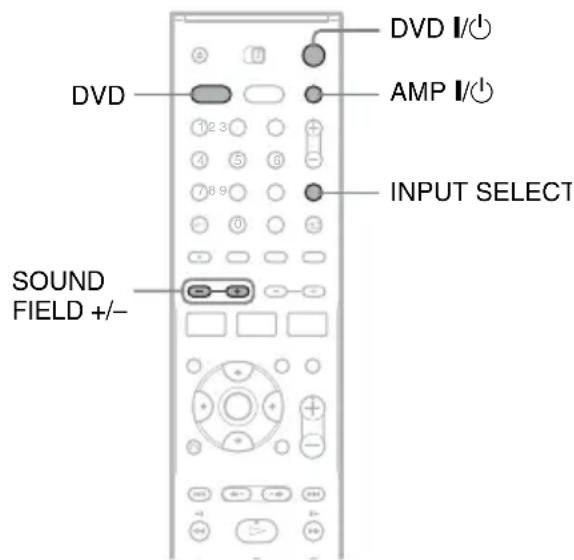
1 Appuyez sur DVD I/ pour mettre le graveur sous tension.
Lorsque vous regardez la télévision, réglez le téléviseur sur l'entrée vidéo.
2 Appuyez sur AMP I/ pour mettre le système d'enceintes sous tension.
Si « FM » ou « AM » apparaît sur l'affichage de l'unité centrale, appuyez sur la touche DVD de la télécommande pour afficher « DVD ».
3 Appuyez plusieurs fois sur INPUT SELECT pour sélectionner une source d'entrée en fonction du branchement.
La fenêtre d'affichage du panneau frontal du graveur change comme suit :
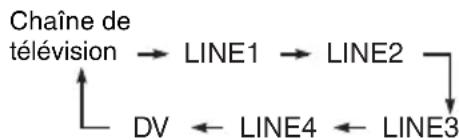
flowchart
graph TD
    A["Chaine de télévision"] --> B["LINE1"]
    B --> C["LINE2"]
    C --> D["LINE3"]
    D --> E["DV"]
    E --> F["LINE4"]
    F --> G["Line4"]
    G --> H["Line1"]
    H --> I["Line2"]
    I --> J["Line3"]
4 Appuyez sur SOUND FIELD +/- pour sélectionner le champ acoustique souhaité.
Remarque
Pour écouter le son du téléviseur ou le son stéréo d'une source 2 canaux à partir des six enceintes, sélectionnez « PROLOGIC » ou « PLIIMUSIC/MOVIE ».
Menu de réglage du système d'enceintes
Utilisation du menu AMP
◆Arborescence du menu AMP
Les messages réellement affichés sont abrégés.
1er niveau 2ème niveau 3ème niveau
SPEAKER SETUP
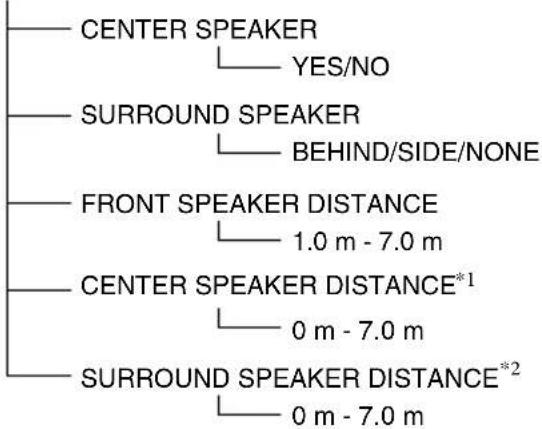
flowchart
graph TD
    A["CENTER SPEAKER"] --> B["YES/NO"]
    C["SURROUND SPEAKER"] --> D["BEHIND/SIDE/NONE"]
    E["FRONT SPEAKER DISTANCE"] --> F["1.0 m - 7.0 m"]
    G["CENTER SPEAKER DISTANCE*1"] --> H["0 m - 7.0 m"]
    I["SURROUND SPEAKER DISTANCE*2"] --> J["0 m - 7.0 m"]
SPEAKER LEVEL
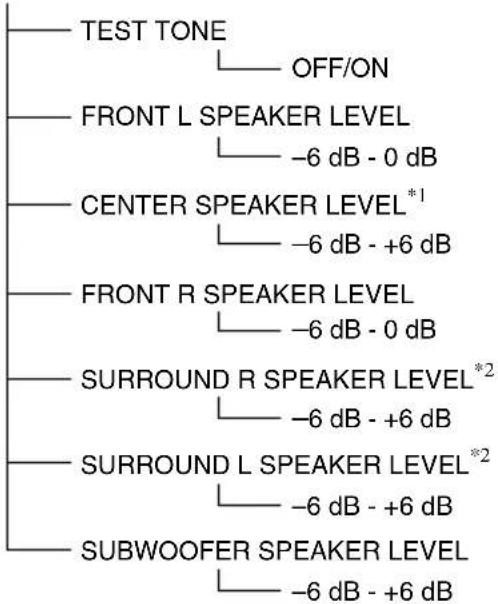
flowchart
graph TD
    A["TEST TONE"] --> B["OFF/ON"]
    C["FRONT L SPEAKER LEVEL"] --> D["-6 dB - 0 dB"]
    E["CENTER SPEAKER LEVEL*1"] --> F["-6 dB - +6 dB"]
    G["FRONT R SPEAKER LEVEL"] --> H["-6 dB - 0 dB"]
    I["SURROUND R SPEAKER LEVEL*2"] --> J["-6 dB - +6 dB"]
    K["SURROUND L SPEAKER LEVEL*2"] --> L["-6 dB - +6 dB"]
    M["SUBWOOFER SPEAKER LEVEL"] --> N["-6 dB - +6 dB"]
CUSTOMIZE
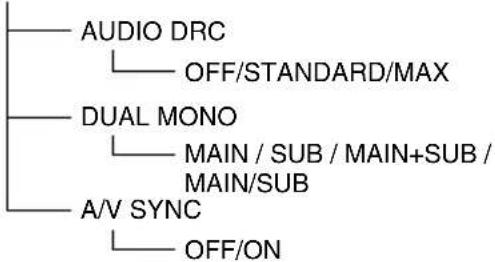
flowchart
graph TD
    A["AUDIO DRC"] --> B["OFF/STANDARD/MAX"]
    C["DUAL MONO"] --> D["MAIN / SUB / MAIN+SUB / MAIN/SUB"]
    E["A/V SYNC"] --> F["OFF/ON"]
*1 Le réglage n'apparaît pas si « CENTER SPEAKER » a pour valeur « NO ».
*2 Le réglage n'apparaît pas si « SURROUND SPEAKER » a pour valeur « NONE ».
A l'aide du menu AMP de l'affichage de l'unité centrale, vous pouvez configurer le système d'enceintes afin d'obtenir un son surround optimal. Pour plus d'informations sur les options surround de ce système d'enceintes, reportez-vous à la page 91.
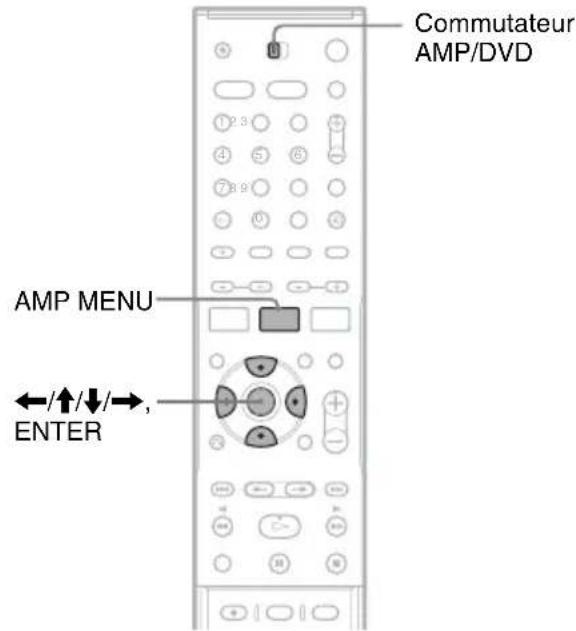
1 Dirigez la télécommande vers l'unité centrale, réglez le commutateur AMP/DVD sur AMP et appuyez sur AMP MENU.
Une option du menu AMP apparaît sur l'affichage de l'unité centrale.
Exemple :

2 Appuyez sur ↑/↓ pour sélectionner une option.
« SP SETUP » (configuration des enceintes) : permet de spécifier la position des enceintes, etc. (page 99).
« LEVEL » (niveau) : active ou désactive la tonalité de test et règle le niveau des enceintes (page 101).
« CUSTOMIZE » (personnaliser) : règle d'autres fonctions son du système d'enceintes (page 102).
3 Appuyez sur ENTER ou sur →.
Une option de deuxième niveau apparaît. Exemple : « CENTER SP » (enceinte centrale)

4 Appuyez sur ↑/↓ pour sélectionner l'option que vous souhaitez définir.
Exemple : « FRONT DIST » (distance des enceintes avant)

5 Appuyez sur ENTER ou sur →.

6 Appuyez sur ↑/↓ pour sélectionner un paramètre.
Le paramètre est appliqué au système d'enceintes.
Pour revenir au niveau précédent
Appuyez sur ←.
Pour désactiver le menu AMP
Appuyez à nouveau sur AMP MENU.
Réglage de base des enceintes (« SP SETUP »)
Vous pouvez spécifier la position des enceintes et choisir d'utiliser ou non des enceintes centrale ou surround.
Sélectionnez « SP SETUP » dans le menu AMP. Pour utiliser le menu AMP, reportez-vous à la section « Utilisation du menu AMP » (page 98). Pour de plus amples informations sur le réglage de la distance des enceintes, « 5. Réglage de base des enceintes » (page 30).
Les réglages par défaut sont soulignés.
Remarques
- Il se peut que les réglages ci-dessous ne soient pas les valeurs par défaut si vous avez exécuté l'« Etape 8 : Réglages initiaux » (page 28) pour répercuter la position actuelle des enceintes.
- Modifiez à nouveau vos réglages actuels si vous changez la position des enceintes.
« CENTER SP » (enceinte centrale)
« CENTER YES » Sélectionnez normalement ce réglage.
« CENTER NO » Sélectionnez ce réglage si aucune enceinte centrale n'est utilisée.
« SURR SP » (enceinte surround)
| « B E H I N»D | Sélectionnez ce réglage si les enceintes surround se trouvent dans la section B. |
| « S I D E » | Sélectionnez ce réglage si les enceintes surround se trouvent dans la section A. |
| « NONE » Sélectionnez ce réglage si aucune enceinte surround n’est utilisée. | |
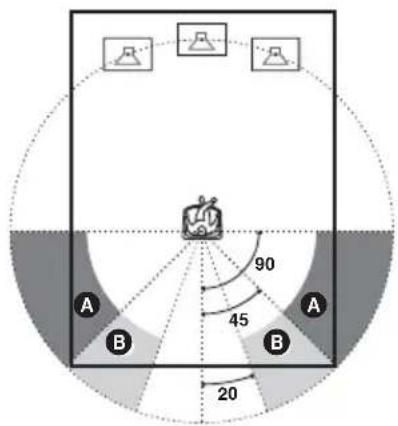
« FRONT DIST » (distance des enceintes avant)
Positionnez les enceintes avant entre 1,0 et 7,0 m de la position d'écoute, par incréments de 0,2 m. La valeur par défaut est « 3,0 ».
« CEN DIST » (distance de l'enceinte centrale)
Règle la distance de l'enceinte centrale entre le réglage « FRONT DIST » et -1,6 m du réglage « FRONT DIST » (défini par incréments de 0,2 m). La valeur par défaut est « 3,0 ».
« SURR DIST » (distance des enceintes surround)
Règle la distance de l'enceinte surround entre le réglage « FRONT DIST » et -4,6 m du réglage « FRONT DIST » (défini par incréments de 0,2 m). La valeur par défaut est « 3,0 ».
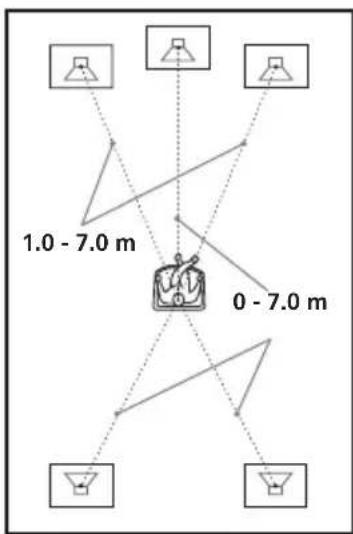
flowchart
graph TD
    A["Device 1"] -->|1.0 - 7.0 m| C["Central Device"]
    B["Device 2"] -->|0 - 7.0 m| C
    D["Device 3"] -->|0 - 7.0 m| C
    E["Device 4"] -->|0 - 7.0 m| C
    F["Device 5"] -->|0 - 7.0 m| C
Remarques
- Lorsque vous sélectionnez un élément, le son est momentanément coupé.
-
Selon le réglage des autres enceintes, le caisson de graves peut émettre un son excessif.
-
Si les enceintes avant ou surround ne sont pas placées à une distance égale de votre position d'écoute, définissez la distance par rapport à l'enceinte la plus proche.
- Ne placez pas les enceintes surround et l'enceinte centrale plus loin que les enceintes avant par rapport à votre position d'écoute.
- Selon le flux d'entrée, le réglage de la distance peut être inefficace.
Réglages du niveau des enceintes (« LEVEL »)
Vous pouvez régler individuellement le volume de chaque enceinte. Utilisez la tonalité de test pour faciliter le réglage (reportez-vous à la section « Réglage du niveau des enceintes à l'aide de la tonalité de test » à la page 101).
Vous pouvez également régler les niveaux sans utiliser la tonalité de test. Sélectionnez « LEVEL » (niveau) dans le menu AMP. Pour utiliser le menu AMP, reportez-vous à la section « Utilisation du menu AMP » (page 98). Les réglages par défaut sont soulignés.
« TEST TONE »
| « T. TONE OFF » Aucune aucune tonalité n'est émise. |
| « T. TONE ON » Les enceintes émettent successivement une tonalité de test. |
« FL LEVEL » (niveau de l'enceinte avant gauche)
Sélectionnez le niveau de l'enceinte avant gauche (entre -6 dB et 0 dB par incréments de 1 dB). La valeur par défaut est « 0 ».
« CEN LEVEL » (niveau de l'enceinte centrale)
Sélectionnez le niveau de l'enceinte centrale (entre -6 dB et +6 dB par incréments de 1 dB). La valeur par défaut est « 0 ».
« FR LEVEL » (niveau de l'enceinte avant droite)
Sélectionnez le niveau de l'enceinte avant droite (entre -6 dB et 0 dB par incréments de 1 dB). La valeur par défaut est « 0 ».
« SR LEVEL » (niveau de l'enceinte surround droite)
Sélectionnez le niveau de l'enceinte surround droite (entre -6 dB et +6 dB par incréments de 1 dB). La valeur par défaut est « 0 ».
« SL LEVEL » (niveau de l'enceinte surround gauche)
Sélectionnez le niveau de l'enceinte surround gauche (entre -6 dB et +6 dB par incréments de 1 dB). La valeur par défaut est «0».
« SW LEVEL » (niveau du caisson de graves) Sélectionnez le niveau du caisson de graves (entre -6 dB et +6 dB par incréments de 1 dB). La valeur par défaut est « 0 ».
Pour régler le volume de toutes les enceintes simultanément
Appuyez sur la touche ∠+/- de la télécommande. Vous pouvez également appuyer sur la touche VOLUME +/- de l'unité centrale.
Réglage du niveau des enceintes à l'aide de la tonalité de test
1 Réglez le commutateur AMP/DVD sur AMP et appuyez sur AMP MENU. Une option du menu AMP apparaît sur l'affichage de l'unité centrale.
2 Appuyez plusieurs fois sur ↑/↓ pour sélectionner « LEVEL » (niveau), puis appuyez sur ENTER ou sur →.
Exemple :
TEST TONE
3 Appuyez plusieurs fois sur ↑/↓ pour sélectionner « TEST TONE » (tonalité de test), puis appuyez sur ENTER ou sur →.
T. TONE OFF
4 Appuyez sur ↑/↓ pour sélectionner « T. TONE ON » (tonalité de test activée).
Les enceintes émettent successivement une tonalité de test.
5 Appuyez sur ← pour revenir au niveau précédent, puis sur ↑/↓ pour sélectionner une enceinte ;
« FL LEVEL » (niveau de l'enceinte avant gauche), « CEN LEVEL » (niveau de l'enceinte centrale),
« FR LEVEL » (niveau de l'enceinte avant droite),
« SR LEVEL » (niveau de l'enceinte surround droite),
« SL LEVEL » (niveau de l'enceinte surround gauche),
ou « SW LEVEL » (niveau du caisson de graves).
6 Appuyez sur ENTER ou sur →.
Les enceintes sélectionnées émettent la tonalité de test.
7 Depuis votre position d'écoute, réglez le niveau de l'enceinte en appuyant sur ↑/↓.
Vérifiez le statut sur l'affichage de l'unité centrale.
Exemple : En cas d'émission d'une tonalité de test de -4 dB par l'enceinte avant gauche.

8 Répétez les étapes 5 à 7 pour régler le niveau des autres enceintes.
9 Lorsque vous avez terminé de régler les niveaux, appuyez sur ← pour revenir au niveau précédent.
10 Appuyez sur ↑/↓ pour sélectionner « TEST TONE », puis appuyez sur ENTER ou sur →.
11 Appuyez sursur ↑/↓ pour sélectionner « T. TONE OFF » (tonalité de test désactivée), puis appuyez sur AMP MENU pour désactiver le menu AMP.
Remarque
Lorsque vous réglez les enceintes, le son est momentanément coupé.
Autres réglages des enceintes (« CUSTOMIZE »)
Vous pouvez effectuer des réglages supplémentaires des enceintes avec d'autres options surround. Pour obtenir des explications détaillées de toutes les options, « Options Surround des enceintes » (page 90).
Sélectionnez « CUSTOMIZE » dans le menu AMP. Pour utiliser le menu AMP, reportez-vous à la section « Utilisation du menu AMP » (page 98). Les réglages par défaut sont soulignés.
« AUDIO DRC » (compression de plage dynamique audio) (Dolby Digital DVD uniquement)
Réduit la plage dynamique d'une bande son pour qu'elle soit audible même à faible volume. Ce réglage n'est efficace que si vous utilisez le système d'enceintes. Reportez-vous à la page 94 pour plus de détails.
| « D R C O F F » Aucune compression de la plage dynamique. | |
| « D R C S T D » (DRC standard) | Reproduit la bande son en respectant la plage dynamique prévue par l'ingénieur du son au moment de l'enregistrement. |
| « DRC MAX » Compression maximale de la plage dynamique. | |
« DUAL MONO » (Dual Mono) (Pour les diffusions en multiplex uniquement)
Permet de bénéficier d'un son diffusé multiplex lors de la réception de signaux de diffusion multiplex AC-3. Reportez-vous à la page 96 pour plus de détails.
| « MAIN N Reproduit le son principalpar l'enceinte centrale. |
| « SUB » Reproduit le son secondairepar l'enceinte centrale. |
| « MAIN+SUB » Reproduit le son principal etle son secondaire parl'enceinte centrale. |
« MAIN/SUB » Reproduit le son principal par l'enceinte avant gauche et le son secondaire par l'enceinte avant droite.
Remarque
Si vous réglez « CENTER SP » sur « CENTER NO » dans le menu AMP (page 99), le son est émis par les enceintes avant gauche et droite.
« A / V SYNC »
Règle un décalage entre l'image et le son. Reportez-vous à la page 95 pour plus de détails.
« SYNC OFF » Aucun réglage.
« SYNC ON » Règle le décalage entre l'image et le son.
Fonctions complémentaires
Ecoute de la radio
Raccordez les antennes FM/AM au caisson de graves (page 17) et préréglez les stations de radio.
Remarque
Vous pouvez enregistrer le son de la radio FM/AM sur ce graveur ou sur tout autre appareil raccordé.
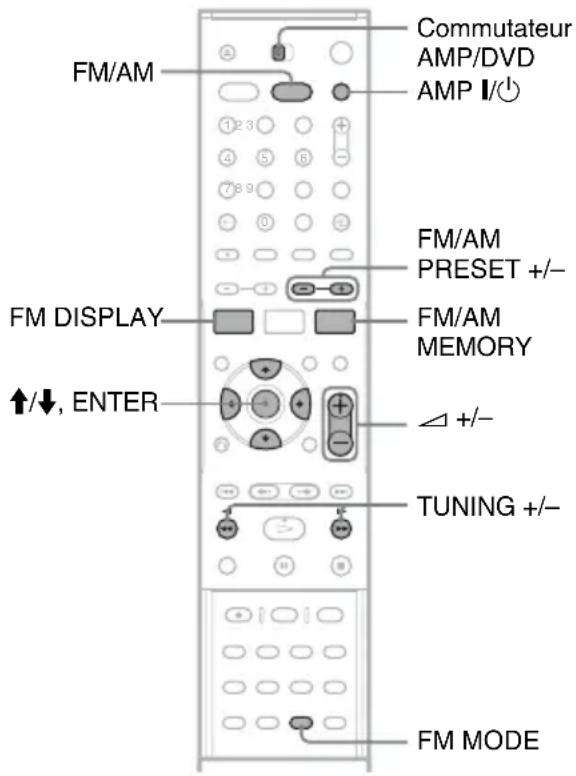
Préréglage des stations de radio
Vous pouvez prérégler 20 stations FM et 10 stations AM. Avant de procéder à la syntonisation, n'oubliez pas de régler le volume au minimum.
1 Appuyez sur AMP I/ pour mettre le système d'enceintes sous tension.
2 Réglez le commutateur AMP/DVD sur AMP.
3 Appuyez plusieurs fois sur FM/AM pour sélectionner FM ou AM.
4 Appuyez sur la touche TUNING +/- et maintenez-la enfoncée jusqu'à ce que le balayage automatique commence.
Le balayage s'arrête dès que le système capte une station. Le témoin « TUNED » (ainsi que le témoin « ST » dans le cadre d'un programme stéréo) s'allume sur l'affichage de l'unité centrale.

5 Appuyez sur FM/AM MEMORY.
Un numéro de préréglage apparaît.

6 Appuyez sur ↑/↓ pour sélectionner le numéro de préréglage souhaité.

7 Appuyez sur ENTER.
La station est mémorisée.

8 Répétez les étapes 3 à 7 pour mémoriser d'autres stations.
Pour changer de numéro de préréglage
Répétez les étapes ci-dessus et sélectionnez un autre numéro de préréglage à l'étape 6.
Ecoute de la radio
1 Appuyez sur AMP I/ pour mettre le système d'enceintes sous tension.
2 Appuyez plusieurs fois sur FM/AM pour sélectionner FM ou AM.
La dernière station captée est syntonisée.

3 Appuyez sur FM/AM PRESET +/- pour sélectionner la station préréglée de votre choix.
4 Appuyez sur △ (volume) +/- pour régler le volume.
Pour éteindre la radio
Appuyez sur AMP I/ pour mettre le système d'enceintes hors tension.
Pour écouter des stations de radio non préréglées
Utilisez la syntonisation manuelle ou automatique à l'étape 3 ci-dessus.
- Pour syntoniser manuellement une station, appuyez sur TUNING +/-.
- Pour démarrer la syntonisation automatique, appuyez sur la touche TUNING +/- et maintenez-la enfoncée. Si vous souhaitez arrêter le balayage, appuyez de nouveau sur TUNING +/-.
Si le son FM s'accompagne de parasites
Appuyez sur FM MODE afin que « MONO » apparaisse sur l'affichage de l'unité centrale. L'effet stéréo disparaît, mais la réception est améliorée. Pour rétablir l'effet stéréo, appuyez de nouveau sur FM MODE.
Conseils
- Vous pouvez aussi sélectionner une station préréglée à l'aide des touches numériques et de la touche SET.
- Pour améliorer la réception, réorientez les antennes.
- Vous pouvez aussi sélectionner FM ou AM en appuyant plusieurs fois sur FUNCTION sur l'unité centrale. « AM » ou « FM » apparaît sur l'affichage de l'unité centrale.
A propos du RDS (Radio Data System)
Le RDS (Radio Data System) est un service de diffusion qui permet aux stations de radio d'envoyer des informations complémentaires conjointement avec leur signal de diffusion normal. Ce tuner possède des fonctions RDS utiles, notamment l'affichage du nom des stations. RDS n'est disponible que pour les stations FM*.
* Toutes les stations FM ne proposent pas le service RDS, ni le même type de service. Si vous ne connaissez pas bien le système RDS, renseignez-vous auprès de vos stations de radio locales pour connaître les services RDS disponibles dans votre région.
Remarque
Le RDS risque de ne pas fonctionner correctement si vous écoutez une station qui ne diffuse pas correctement les signaux RDS ou si la force du signal est faible.
Pour recevoir les émissions RDS
Sélectionnez simplement une station de la bande FM.
Lorsque vous captez une station qui diffuse des services RDS, le nom de la station* apparaît sur l'affichage.
* Si vous ne captez pas d'émission RDS, le nom de la station n'apparaît pas sur l'affichage.
Conseil
Quand le nom de la station est affiché, vous pouvez vérifier la fréquence en appuyant à plusieurs reprises sur la touche FM DISPLAY.
Utilisation de la minuterie d'endormissement
Vous pouvez programmer la mise hors tension du système d'enceintes à une heure déterminée afin de vous endormir en musique. Vous pouvez régler la période d'endormissement jusqu'à 90 minutes, par incréments de 10 minutes.
Remarque
La minuterie d'endormissement ne fonctionne qu'avec le système d'enceintes. Le graveur reste sous tension.
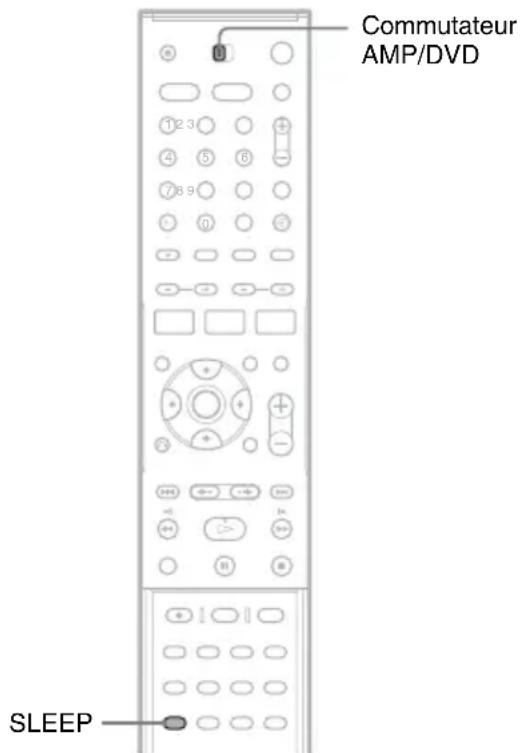
1 Réglez le commutateur AMP/DVD sur AMP.
2 Appuyez plusieurs fois sur SLEEP.
A chaque pression sur la touche, l'affichage de l'unité centrale (le temps restant) change dans l'ordre suivant :
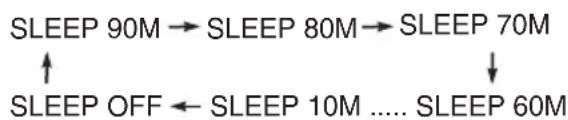
flowchart
graph TD
    A["SLEEP 90M"] --> B["SLEEP 80M"]
    B --> C["SLEEP 70M"]
    D["SLEEP OFF"] --> E["SLEEP 10M ... SLEEP 60M"]
    F["↑"] --> D
    G["↓"] --> H["↓"]
Le témoin « SLEEP » s'allume sur l'affichage de l'unité centrale.
Pour vérifier le temps restant
Appuyez une fois sur SLEEP.
Pour modifier le temps restant
Appuyez plusieurs fois sur SLEEP pour sélectionner la durée souhaitée.
Pour annuler la fonction
Appuyez plusieurs fois sur SLEEP jusqu'à ce que « SLEEP OFF » apparaisse sur l'affichage de l'unité centrale.
Utilisation d'autres appareils avec la télécommande fournie
Vous pouvez utiliser la télécommande fournie pour commander votre téléviseur ou un autre lecteur/graveur de DVD Sony (page 108).
Commande de téléviseurs à l'aide de la télécommande
Vous pouvez régler le signal de la télécommande en vue de commander votre téléviseur.
Remarques
- Selon l'appareil raccordé, il se peut que vous ne puissiez pas commander votre téléviseur avec la totalité ou une partie des touches ci-dessous.
- Lorsque vous saisissez un nouveau code, il remplace le code saisi précédemment.
- Lorsque vous remplacez les piles de la télécommande, il se peut que le numéro de code soit réinitialisé à la valeur par défaut. Dans ce cas, vous devez redéfinir le numéro de code approprié.
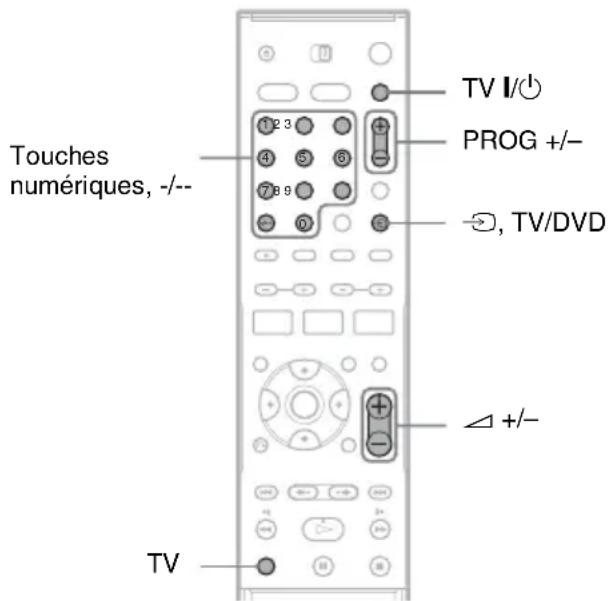
1 Maintenez enfoncée la touche TV I/☐.
2 Saisissez le code du fabricant de votre téléviseur (voir « Numéros de code des téléviseurs reconnus » ci-dessous) avec les touches numériques.
3 Relâchez TV I/☐.
La télécommande est réglée pour commander votre téléviseur.
Appuyez sur les touches suivantes tout en maintenant enfoncée la touche TV de la télécommande.
| TV I/○ Met votre téléviseur sous tension ou hors tension | |
| △+/- Règle le volume du téléviseur | |
| → TV/DVD Permute la source d'entrée de votre téléviseur | |
| PROG +/- Sélectionnent le canal sur un téléviseur Sony | |
| Touches numériques et -/--* | Sélectionnent le canal sur un téléviseur Sony |
* Lorsque vous sélectionnez un canal à deux chiffres du téléviseur, appuyez sur -/--, puis sur les touches numériques. Maintenez la touche TV enfoncée en permanence.
Pour utiliser la touche TV/DVD (pour les raccordements SCART uniquement)
La touche TV/DVD permet de passer du graveur à la dernière source d'entrée sélectionnée sur le téléviseur et vice-versa. Pointez la télécommande vers le graveur lorsque vous utilisez cette touche. Lorsque vous raccordez le graveur au téléviseur via les prises SCART, la source d'entrée du téléviseur se règle automatiquement sur le graveur lorsque vous mettez le graveur sous tension. Pour regarder une autre source, maintenez la touche TV enfoncée et appuyez sur la touche TV/DVD pour changer la source d'entrée du téléviseur.
Numéros de code des téléviseurs reconnus
Si plusieurs codes sont indiqués, essayez-les un par un, jusqu'à ce que vous trouviez celui qui fonctionne avec votre téléviseur.
| Fabricant Numéro de code |
| Sony 01 (par défaut) |
| Grundig 04 |
| Hitachi 06 |
| Panasonic 05, 12 |
| Philips 02, 03 |
| Samsung 13 |
Fabricant Numéro de code
| Sanyo 07 |
| Sharp 08 |
| Thomson 11 |
| Toshiba 10 |
| JVC 09 |
Si vous possédez un lecteur de DVD Sony ou plusieurs graveurs de DVD Sony
Si la télécommande fournie interfère avec les commandes de votre autre graveur ou lecteur de DVD Sony, réglez le numéro du mode de commande de ce graveur et de la télécommande fournie sur un réglage différent de celui de l'autre graveur ou lecteur de DVD Sony.
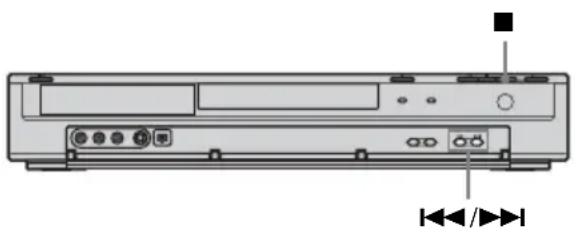
natural_image
Diagram of a CD-ROM rear panel showing drive, ports, and control buttons (no text or labels)1 Mettez le graveur hors tension.
2 Appuyez sur ■ (arrêt) sur le graveur jusqu'à ce que « MODE » apparaisse sur la fenêtre d'affichage du panneau frontal.
3 Tout en maintenant enfoncé ■ (arrêt), appuyez plusieurs fois sur I◄◄/►►I sur le graveur pour sélectionner le mode de commande (MODE 1, 2 ou 3).
Affichage du panneau frontal
MODE 1
4 Tout en maintenant enfoncé DVD I/⏻ sur la télécommande, appuyez sur les touches numériques pour définir le même mode de commande de la télécommande que celui sélectionné plus haut.
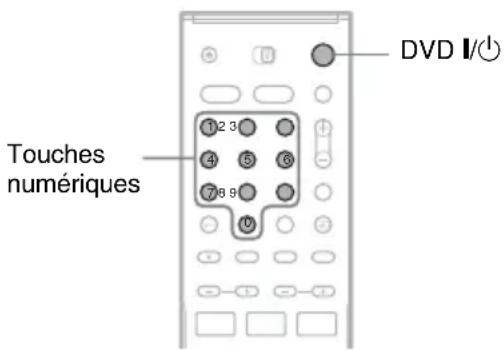
Mode de commande Entrée
| « MODE 1 » 0 1 |
| « MODE 2 » 0 2 |
| « MODE 3 » (par défaut) 03 |
Rétablissement des paramètres par défaut du système d'enceintes et du graveur
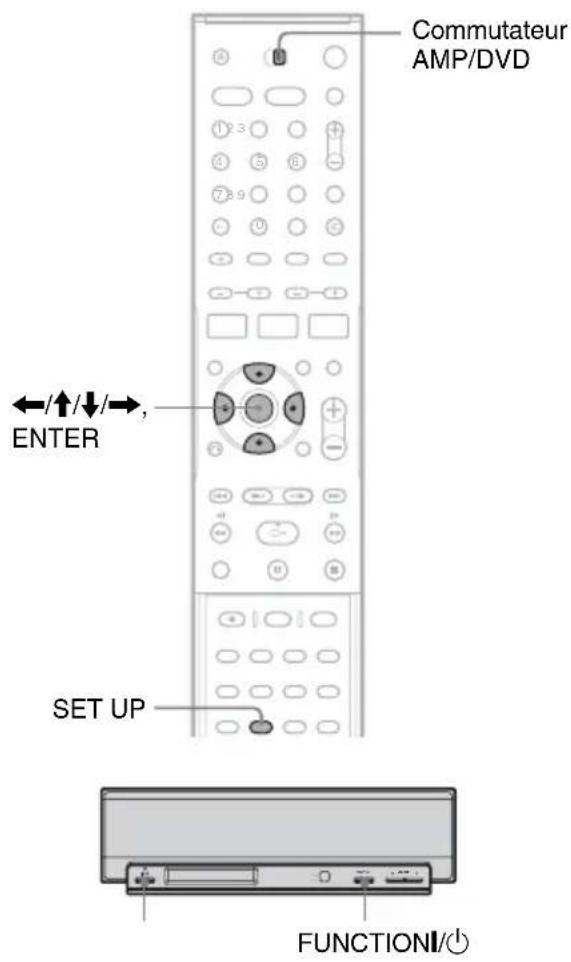
Réinitialisation du système d'enceintes
La procédure suivante rétablit les réglages du système d'enceintes (enceintes, radio, etc.) à leurs valeurs par défaut.
1 Appuyez sur la touche I/½ de l'unité centrale pour mettre le système d'enceintes sous tension.
2 Maintenez la touche FUNCTION, puis appuyez sur la touche I/⏻ pendant environ cinq secondes.
« COLD RESET » apparaît sur l'affichage de l'unité centrale tandis que les réglages du système d'enceintes retrouvent leurs valeurs par défaut.
Réinitialisation du graveur
Vous pouvez rétablir tous les réglages par défaut du graveur. Remarquez que les réglages [Blocage Parental], [Préréglage auto], [Horloge] et [Ecrans] sont conservés.
1 Réglez le commutateur AMP/DVD sur DVD et appuyez sur SET UP pour activer le menu Réglages.
2 Sélectionnez [Paramètres], puis appuyez sur →.
3 Sélectionnez [Réglage défaut], puis appuyez sur →.
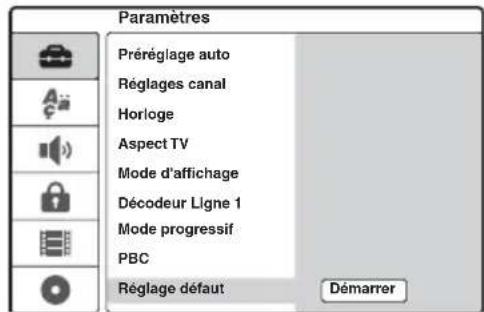
4 Appuyez sur ENTER alors que [Démarrer] est sélectionné.
Un message de demande de confirmation s'affiche.
5 Sélectionnez [OK], puis appuyez sur ENTER.
Informations complémentaires
Dépannage
Si vous rencontrez l'une des difficultés ci-après pendant l'utilisation du système, utilisez ce guide de dépannage pour essayer de remédier au problème avant de demander assistance. Si le problème persiste, contactez votre revendeur Sony.
Lorsque vous confiez le système à réparer, n'oubliez pas de fournir la totalité du système.
Ce produit est un système dont la totalité est nécessaire pour déterminer l'élément à réparer.
Alimentation
Le graveur ne se met pas sous tension.
→ Vérifiez si les cordons d'alimentation sont correctement branchés.
→ Le câble système n'est pas correctement raccordé au caisson de graves. Débranchez le cordon d'alimentation du caisson de graves, puis le câble système. Rebranchez le câble système, patientez deux minutes, puis rebranchez le cordon d'alimentation.
Le témoin I/⏻ de l'unité centrale clignote.
→ Débranchez immédiatement le cordon d'alimentation du caisson de graves et assurez-vous que :
– les câbles d'enceinte ne sont pas court-circuités ;
– vous utilisez les enceintes spécifiées ;
– les orifices de ventilation ne sont pas obstrués.
Lorsque vous avez vérifié tous les points ci-dessus, attendez environ deux minutes jusqu'à ce que le témoin I/½ s'éteigne, rebranchez le cordon d'alimentation du caisson de graves, puis mettez le système d'enceintes sous tension. Si le témoin continue de clignoter, consultez votre revendeur Sony le plus proche.
Image
Il n'y a pas d'image.
→ Rebranchez correctement tous les câbles de raccordement.
→ Les câbles de raccordement sont endommagés.
→ Vérifiez le raccordement à votre téléviseur (page 20).
→ Commutez le sélecteur d'entrée du téléviseur (tel que sur « VCR », par exemple) de manière à ce que le signal provenant du graveur apparaisse sur l'écran du téléviseur.
→ Si vous branchez le graveur sur votre téléviseur via la prise LINE 1-TV, réglez le bouton VIDEO OUT SELECT se trouvant sur le panneau arrière sur « RGB » (page 21).
→ Si vous branchez le graveur sur votre téléviseur via les prises COMPONENT VIDEO OUT, réglez le bouton VIDEO OUT SELECT se trouvant sur le panneau arrière sur « COMPONENT » (page 21).
→ Lorsque [Mode progressif] est réglé sur [Oui] (page 83), les signaux sont uniquement envoyés sur les fiches COMPONENT VIDEO OUT.
→ Ce graveur ne peut pas enregistrer les signaux NTSC.
L'image comporte des parasites.
→ Si les signaux de sortie vidéo de votre graveur doivent passer par votre magnétoscope pour atteindre votre téléviseur ou bien si vous êtes connecté à un combiné télé-magnétoscope TV/VIDEO, les signaux de protection contre la copie de certains DVD peuvent affecter la qualité de l'image. Si le problème persiste une fois que vous avez raccordé ce graveur directement à votre téléviseur, essayez de le raccorder plutôt à l'entrée S VIDEO de votre téléviseur.
→ Vous avez réglé le graveur sur le format progressif (le témoin PROGRESSIVE s'allume) alors que votre téléviseur ne prend pas en charge les signaux progressifs. Dans ce cas, retirez le disque et fermez le plateau de lecture. Puis appuyez et maintenez enfoncé ■ (arrêt) sur le graveur pendant cinq secondes.
→ Même si votre téléviseur est compatible avec les signaux au format progressif (625p), l'image peut être affectée si vous réglez le graveur sur le format progressif. Dans ce cas, retirez le disque et fermez le plateau de lecture. Puis appuyez et maintenez enfoncé ■ (arrêt) sur le graveur pendant cinq secondes.
→ Le disque en cours de lecture est enregistré sous un système de couleurs différent de celui de votre téléviseur.
Le programme télévisé capté n'est pas affiché sur tout l'écran.
→ Réglez manuellement le canal dans [Réglages canal] sous le menu [Paramètres] (page 80).
→ Sélectionnez la source correcte à l'aide de la touche INPUT SELECT ou sélectionnez une chaîne pour n'importe quel programme du téléviseur à l'aide des touches PROG +/-.
Les images du programme télévisé sont déformées.
→ Réorientez l'antenne du téléviseur.
→ Réglez l'image (reportez-vous au mode d'emploi du téléviseur).
→ Eloignez le graveur du téléviseur.
→ Eloignez le téléviseur des câbles d'antennes réunis.
→ Le câble RF est raccordé à la prise AERIAL OUT du graveur. Branchez ce câble sur la prise AERIAL IN.
Les chaînes télévisées ne peuvent pas être changées.
→ La chaîne est désactivée (page 80).
→ Un enregistrement programmé a commencé et a modifié les chaînes.
L'image de l'appareil raccordé à la prise d'entrée du graveur n'apparaît pas à l'écran.
→ Si l'appareil est raccordé à la prise LINE 1-TV, sélectionnez « LINE 1 » sur l'affichage du panneau frontal en appuyant sur INPUT SELECT.
Si l'appareil est raccordé à la prise LINE 2 IN, sélectionnez « LINE 2 » sur l'affichage du panneau frontal en appuyant sur INPUT SELECT.
Si l'appareil est raccordé à la prise LINE 4 IN, sélectionnez « LINE 4 » sur l'affichage du panneau frontal en appuyant sur INPUT SELECT.
Si l'appareil est raccordé à la prise LINE 3/DECODER, sélectionnez « LINE 3 » sur l'affichage du panneau frontal en appuyant sur INPUT SELECT.
Si l'appareil est raccordé à la prise DV IN (ce qui est généralement le cas pour le raccordement d'un caméscope numérique), sélectionnez « DV » sur l'affichage du panneau frontal en appuyant sur INPUT SELECT.
L'image de lecture ou le programme télévisé de l'appareil raccordé via le graveur est déformé.
→ Si l'image de lecture est émise via un lecteur de DVD, un magnétoscope ou un tuner et si elle
passe par votre graveur pour atteindre le téléviseur, le signal de protection contre la copie de certains programmes peut affecter la qualité de l'image. Débranchez l'appareil de lecture en question et raccordez-le directement à votre téléviseur.
L'image n'est pas affichée sur tout l'écran.
→ Réglez [Aspect TV] dans [Paramètres] en fonction du format d'écran de votre téléviseur (page 83).
L'image ne remplit pas l'écran, même si le format d'écran est correctement réglé sur [Aspect TV] dans le réglage [Paramètres].
→ Le format d'image est fixé sur votre DVD pour ce disque.
L'image est en noir et blanc.
→ Si vous utilisez un câble SCART, assurez-vous d'utiliser uniquement un câble entièrement câblé (21 broches).
Son
Il n'y a pas de son.
→ Le câble de raccordement est endommagé.
→ Le réglage de la source d'entrée sur le système d'enceintes fourni ou le raccordement au système d'enceintes est incorrect.
→ Le graveur se trouve en mode de lecture inverse, d'avance rapide, de lecture au ralenti ou de pause.
→ Si le signal audio ne passe pas par les prises DIGITAL OUT (OPTICAL ou COAXIAL), vérifiez les réglages [Audio] (page 85).
→ Appuyez sur MUTING si « MUTING ON » apparaît sur l'affichage de l'unité centrale.
→ Vérifiez les réglages des enceintes (page 14).
Le son comporte des parasites.
→ Lorsque vous lisez un CD contenant des pistes sonores DTS, des parasites proviennent des prises LINE 2 OUT (AUDIO L/R), LINE 1-TV ou LINE 3/DECODER (page 58).
Le volume est très faible.
→ Le volume est faible sur certains DVD. Pour reproduire le son par l'intermédiaire des enceintes fournies, réglez « AUDIO DRC » dans le menu AMP sur « DRC MAX » ou « DRC STD » (page 94).
Pour reproduire le son sur une autre sortie, réglez [DRC audio] dans les réglages [Audio] sur [Oui] (page 85).
Il est impossible d'enregistrer ou de lire une autre plage audio.
Si un canal audio autre que « Main+Sub », est sélectionné, vous ne pouvez pas enregistrer à la fois les sons principaux et secondaires. Vérifiez le canal audio sélectionné avant de commencer à enregistrer.
Pour que des programmes bilingues soient reproduits par le système d'enceintes fourni, sélectionnez le canal audio du réglage « DUAL MONO » du menu AMP (page 96).
Le son s'accompagne de ronflements et de parasites importants.
→ Vérifiez si les enceintes et les composants sont correctement raccordés.
→ Vérifiez que les câbles de raccordement ne se trouvent pas à proximité immédiate d'un transformateur ou d'un moteur, et éloignez-les d'au moins trois mètres par rapport à votre téléviseur ou un éclairage fluorescent.
→ Eloignez le téléviseur du système.
→ Les fiches et les prises sont souillées. Frottez-les avec un linge légèrement imbibé d'alcool.
→ Nettoyez le disque.
Le son perd son effet stéréo lors de la lecture d'un DVD+RW, DVD+R, DVD-RW, DVD-R ou VIDEO CD.
→ Sélectionnez une plage audio stéréo en appuyant sur (audio) (page 55).
→ Assurez-vous que le système est correctement raccordé.
→ Vérifiez le réglage « DUAL MONO » (page 96).
L'effet surround du système d'enceintes est difficile à percevoir lors de la lecture d'une plage audio Dolby Digital ou DTS.
→ Assurez-vous que le champ acoustique est activé (page 91).
→ Vérifiez les raccordements et les réglages des enceintes (page 14, 85).
→ Selon le disque, le signal reproduit ne contient pas nécessairement l'ensemble des 5.1 canaux. Il est aussi possible que la plage soit mono ou stéréo, même si elle est enregistrée au format Dolby Digital.
Le caisson de graves ne reproduit aucun son
→ Vérifiez les réglages des enceintes (page 14, 98).
→ Réglez le champ acoustique sur « A.F.D. AUTO » (page 91).
Les sons des canaux gauche et droit sont déséquilibrés ou inversés.
→ Vérifiez si les enceintes et les composants sont correctement et solidement raccordés.
Seule l'unité centrale reproduit le son.
→ Selon le disque, il est possible que le son ne soit reproduit que par l'unité centrale.
L'unité centrale ne reproduit aucun son.
→ Vérifiez les raccordements et les réglages des enceintes (page 14, 98).
→ Assurez-vous que le champ acoustique est activé (page 91).
→ Selon la source, l'effet des enceintes surround peut être moins perceptible.
Les enceintes surround ne reproduisent aucun son ou seulement un son de niveau très faible.
→ Vérifiez les raccordements et les réglages des enceintes (page 14, 98).
→ Assurez-vous que le champ acoustique est activé (page 91).
→ Selon la source, l'effet des enceintes surround peut être moins perceptible.
Lecture
La lecture du disque ne démarre pas.
→ Le disque est inséré à l'envers. Insérez le disque avec la face de lecture vers le bas.
→ Le disque n'a pas été inséré correctement.
→ De l'humidité s'est condensée à l'intérieur du graveur. Retirez alors le disque et laissez le graveur sous tension pendant environ 30 minutes jusqu'à la complète évaporation de l'humidité.
→ Si le disque a été enregistré sur un autre graveur, ce graveur ne peut pas lire ce disque s'il n'a pas été finalisé (page 40).
Le disque ne démarre pas du début.
→ La fonction de reprise de la lecture est activée (page 54).
→ Vous avez inséré un disque dont le menu de titres ou le menu DVD s'affiche automatiquement sur l'écran du téléviseur lors de sa première insertion. Utilisez le menu pour lancer la lecture.
Le graveur entame automatiquement la lecture du disque.
→ Les DVD VIDEO possèdent une fonction de lecture automatique.
La lecture s'arrête automatiquement.
→ Si le disque possède un signal de pause automatique, le graveur interrompt la lecture au signal de pause automatique.
Certaines fonctions, telles que l'arrêt de lecture, la recherche ou la lecture au ralenti ne sont pas disponibles.
→ Certaines des fonctions décrites ci-dessus peuvent ne pas être disponibles sur certains disques. Consultez les instructions fournies avec le disque.
Impossible de changer la langue de la bande sonore.
→ Les pistes multilingues ne sont pas enregistrées sur le disque en cours de lecture.
→ Le DVD VIDEO ne permet pas de changer la langue de la bande sonore.
→ Essayez de changer la langue en utilisant le menu du DVD VIDEO.
Impossible de changer la langue des sous-titres ou de les désactiver.
→ Le DVD VIDEO en cours de lecture ne contient pas de sous-titres multilingues.
→ Le DVD VIDEO ne permet pas de changer les sous-titres.
→ Essayez de changer les sous-titres en utilisant le menu du DVD VIDEO.
→ Les sous-titres ne peuvent pas être changés pour les titres enregistrés à l'aide de ce graveur.
Impossible de changer l'angle de vue.
→ Le DVD VIDEO en cours de lecture ne contient pas d'angles de vue multiples.
→ Vous essayez de modifier l'angle de vue alors que « » ne s'affiche pas sur l'affichage du panneau frontal (page 55).
→ Le DVD VIDEO ne permet pas de changer l'angle de vue.
→ Essayez de changer l'angle de vue en utilisant le menu du DVD VIDEO.
→ L'angle de vue ne peut pas être changé pour les titres enregistrés sur ce graveur.
La lecture des plages audio MP3 ou des fichiers image JPEG ne démarre pas.
→ Les plages audio MP3 ou les fichiers image JPEG ne sont pas enregistrés dans un format pris en charge par le graveur (page 10).
Enregistrement/Enregistrement par minuterie/Montage
Vous ne pouvez pas passer à une chaîne autre que la chaîne que vous êtes en train d'enregistrer.
→ Réglez la source d'entrée du téléviseur sur « T V ».
L'enregistrement ne commence pas aussitôt après avoir appuyé sur la touche ● REC.
→ Ne démarrez le graveur que lorsque le message « LOADING », « INITIALIZE » ou « WRITE DISC » a disparu de l'affichage du panneau frontal.
Rien n'a été enregistré alors que le réglage de la minuterie était correct.
→ Le graveur était déjà sous tension au moment de la mise en marche de l'enregistrement par minuterie. Mettez le graveur en mode de veille avant de démarrer l'enregistrement par minuterie.
→ Il y a eu une coupure de courant pendant l'enregistrement.
→ L'horloge interne du graveur s'est arrêtée à cause d'une panne de courant. Réinitialisez l'horloge (page 82).
→ Le canal a été désactivé après le réglage de l'enregistrement par minuterie. Reportez-vous à [Réglages canal] à la page 80.
→ Débranchez le graveur de l'alimentation secteur, puis rebranchez-le.
→ Le programme contient des signaux de protection contre la copie qui restreignent les possibilités de copie.
→ Un autre réglage de minuterie a chevauché le réglage de la minuterie (page 48).
→ Il n'y a pas de disque enregistrable inséré dans le graveur.
→ L'espace mémoire du disque est insuffisant pour l'enregistrement.
→ Le disque est protégé (DVD+RW, DVD-RW, DVD+R) (page 39).
→ Le graveur était en cours de processus de copie DV (page 75).
L'enregistrement ne s'arrête pas immédiatement après avoir appuyé sur ■.
→ Le graveur a besoin de quelques secondes pour saisir les données de disque avant de pouvoir mettre fin à l'enregistrement.
L'enregistrement programmé n'est pas terminé ou n'a pas commencé au début.
→ Il y a eu une coupure de courant pendant l'enregistrement. Réinitialisez l'horloge (page 82).
→ Un autre réglage de minuterie a chevauché le réglage de la minuterie (page 48).
→ L'espace mémoire du disque est insuffisant pour l'enregistrement.
→ La fonction PDC/VPS est active (page 44).
Les données enregistrées précédemment ont été effacées.
→ Les données enregistrées sur un DVD avec un ordinateur sont supprimées du disque lors de l'insertion du disque.
La fonction PDC/VPS ne fonctionne pas.
→ Vérifiez que l'horloge et la date sont réglées correctement.
→ Vérifiez que l'heure PDC/VPS réglée est la bonne (il peut y avoir une erreur dans le guide de programmes télévisés). Si l'émission que vous souhaitez enregistrer n'envoie pas l'informations PDC/VPS, le graveur ne commence pas l'enregistrement.
→ Si la réception est mauvaise, le signal PDC/VPS peut être altéré et le graveur peut ne pas lancer l'enregistrement.
→ [PDC/VPS] est réglé sur [Non] (page 44).
Affichage
L'horloge s'est arrêtée.
→ Réglez de nouveau l'horloge (page 82).
→ L'horloge s'est arrêtée à cause d'une panne de courant. Réinitialisez l'horloge (page 82).
Le témoin TIMER REC clignote.
→ L'espace mémoire du disque est insuffisant.
→ Insérez un disque enregistrable dans le graveur.
L'indication du mode d'enregistrement est incorrecte.
→ Si la durée de l'enregistrement ou de la copie est inférieure à trois minutes, l'indication du mode
d'enregistrement affichée peut être incorrecte. L'enregistrement proprement dit s'exécute correctement dans le mode d'enregistrement sélectionné.
Télécommande
La télécommande ne fonctionne pas.
→ Les piles sont faibles.
→ La télécommande est trop éloignée du graveur ou de l'unité centrale.
→ Le code du fabricant de la télécommande est revenu au réglage par défaut lorsque vous avez remplacé les piles. Réinitialisez le code (page 107).
→ Mettez le graveur et/ou l'unité centrale sous tension.
→ Dirigez la télécommande vers le graveur lorsque vous utilisez celui-ci, et vers l'unité centrale lorsque vous utilisez le système d'enceintes.
→ Des modes de commande différents ont été réglés pour le graveur et la télécommande. Réglez des modes de commande identiques (page 108).
→ Réglez le commutateur AMP/DVD sur l'autre position et réessayez (page 118).
D'autres appareils Sony répondent à la télécommande.
→ Le même mode de commande est réglé pour cet appareil et le graveur. Réglez un mode de commande différent pour le graveur (page 108).
Autres
Impossible de capter des stations de radio.
→ Vérifiez que l'antenne FM/AM est correctement raccordée. Réglez l'antenne ou raccordez une antenne extérieure, si nécessaire.
→ La réception est de mauvaise qualité. Essayez la syntonisation manuelle (page 104).
→ Aucune station n'a été préréglée ou les stations préréglées ont été effacées (en cas de syntonisation par balayage des stations préréglées). Préréglez les stations (page 104).
→ Appuyez sur FM DISPLAY afin que la fréquence apparaisse sur l'affichage de l'unité centrale.
→ Maintenez l'antenne AM éloignée du système et des autres appareils (graveur, caisson de graves, téléviseur, etc.).
Le graveur ne fonctionne pas correctement.
→ Redémarrez le graveur. Appuyez sur la touche DVD I/© du graveur pendant plus de dix secondes pour mettre le graveur hors tension. Si un disque est toujours dans le graveur, appuyez sur ▲ (ouvrir/fermer) et retirez le disque.
Si de l'électricité statique, etc. entraîne un problème de fonctionnement du graveur, mettez-le hors tension et attendez que l'horloge apparaisse sur l'affichage du panneau frontal. Ensuite, débranchez le graveur, laissez-le hors tension pendant un certain temps, puis branchez-le à nouveau.
Le plateau de lecture ne s'ouvre pas lorsque vous appuyez sur ▲ (ouvrir/fermer).
L'ouverture du plateau de lecture peut prendre quelques secondes après l'enregistrement ou l'édition d'un disque. En effet, le graveur ajoute des données de disque au disque.
Un son mécanique retentit lorsque le graveur est mis hors tension.
→ Pendant que le graveur règle l'horloge pour la fonction Réglage Horloge Auto ou balaie les canaux pour la fonction PDC/VPS, il se peut que vous entendiez des bruits de fonctionnement (tels que le ventilateur interne), même si le graveur est hors tension. Il ne s'agit pas d'un problème de fonctionnement.
Le caisson de graves ou le graveur émettent un son dynamique alors qu'aucun disque n'est en cours de lecture.
→ Le graveur et le caisson de graves possèdent des ventilateurs qui fonctionnent lorsque l'appareil est sous tension. La rotation d'un disque s'accompagne aussi d'un son mécanique qui peut être perceptible. Il s'agit de sons normaux qui n'indiquent aucun dysfonctionnement.
L'enceinte ne fonctionne pas normalement.
→ Débranchez le cordon d'alimentation du caisson de graves au niveau de la prise secteur. Attendez environ deux minutes jusqu'à ce que le témoin I/© de l'unité centrale s'éteigne, puis rebranchez le cordon d'alimentation.
Remarques sur ce système
Couleurs du téléviseur
Si les enceintes entraînent une irrégularité des couleurs sur l'écran du téléviseur, mettez immédiatement celui-ci hors tension, puis remettez-le sous tension 15 à 30 minutes plus tard. Si l'irrégularité des couleurs persiste, éloignez davantage les enceintes du téléviseur.
Fonctionnement
- Si le système est transporté directement d'un endroit froid à un endroit chaud ou s'il est installé dans une pièce très humide, de la condensation peut se former sur les lentilles situées à l'intérieur du système. Dans ce cas, le système risque de ne pas fonctionner correctement. Retirez alors le disque et laissez le système sous tension pendant environ 30 minutes jusqu'à la complète évaporation de l'humidité.
- Avant de déplacer le système, retirez le disque. Sinon, le disque peut être endommagé.
Nettoyage de l'appareil
Nettoyer le boîtier, le panneau et les commandes avec un chiffon doux légèrement imbibé d'une solution détergente neutre. Ne pas utiliser de tampons abrasifs, de poudre à récurer ou de solvants tels que de l'alcool ou de la benzine. En cas de questions ou de problèmes à propos de votre système, contactez votre revendeur Sony le plus proche.
Nettoyage des disques
Ne pas utiliser de disques de nettoyage disponibles dans le commerce. Ils peuvent causer des problèmes de fonctionnement.
Réglage du volume
Ne pas augmenter le volume lors de l'écoute d'un passage présentant un très faible niveau d'entrée ou sans signal audio. Ceci pourrait endommager les enceintes lors d'un passage de niveau sonore de crête.
Remarques sur les disques
- Pour que les disques restent propres, tenez-les par les bords. Ne touchez jamais la surface des disques. Si le disque est rayé ou couvert de poussière ou de traces de doigts, il est possible qu'il ne fonctionne pas correctement.
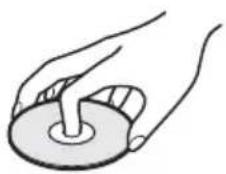

- N'exposez pas les disques au rayonnement direct du soleil ou à des sources de chaleur, telles que des conduits d'air chaud, et ne les laissez pas dans un véhicule garé en plein soleil, car la température à l'intérieur de l'habitacle peut augmenter considérablement.
- Après avoir lu un disque, rangez-le dans son boîtier.
- Nettoyez le disque avec un chiffon de nettoyage. Essuyez le disque en partant du centre vers l'extérieur.

- N'utilisez pas de solvants, tels que de la benzine, des diluants, des nettoyants disponibles dans le commerce ou des vaporisateurs antistatiques destinés aux disques vinyle.
- N'utilisez pas les types de disques suivants : - disques de forme non standard (en forme de carte ou de cœur, par exemple) ;
– disques sur lesquels sont collés une étiquette ou un autocollant ;
– disques portant des traces de colle provenant d'une bande adhésive ou d'un autocollant.
Spécifications
La conception et les spécifications sont sujettes à modification sans préavis.
Pour les accessoires fournis : reportez-vous à la page 12.
Spécifications du graveur de DVD
Système
Laser : Laser à semi-conducteur
Plage de couverture des canaux :
PAL/SECAM (B/G, D/K, I, L) VHF : E2 à E12, R1 à R12, F1 à F10, Italie A à H, Irlande A à J, Afrique du sud 4 à 13/ UHF : E21 à E69, R21 à R69, B21 à B69, F21 à F69/Câble : S01 à S05, S1 à S20, France B à Q/HYPER : S21 à S41
La couverture ci-dessus des canaux assure la réception des canaux dans ces plages. Elle ne garantit pas la possibilité de réception de signaux en toutes circonstances.
Réception vidéo : Synthétiseur de fréquence
Réception audio : Onde basculée
Sortie antenne : Prise d'antenne asymétrique 75 ohms
Minuterie : Horloge : A quartz/Indication de minuterie : cycle de 24 heures (numérique)
Format d'enregistrement vidéo : MPEG Vidéo
Format d'enregistrement audio : Dolby Digital/2 canaux
Entrées et sorties
LINE 2 OUT
(AUDIO) : Prise phono/2 V eff./600 ohms
(VIDEO) : Prise phono/1,0 Vc-c
(S VIDEO) : Mini-DIN à 4 broches/Y : 1,0 Vc-c, C : 0,3 Vc-c (PAL)
LINE 2 IN/LINE 4 IN
(AUDIO) : Prise phono/2 V eff./supérieure à 47 kilohms
(VIDEO) : Prise phono/1,0 Vc-c
(S VIDEO) : Mini-DIN à 4 broches/Y : 1,0 Vc-c, C : 0,3 Vc-c (PAL)
LINE 1 -TV : 21 broches CVBS IN/OUT RGB OUT (en amont)
LINE 3/DECODER : 21 broches
CVBS IN/OUT
Décodeur
DV IN : 4 broches/i.LINK S100
DIGITAL OUT (OPTICAL) : Prise de sortie optique/–18 dBm (longueur d'onde : 660 nm)
DIGITAL OUT (COAXIAL) : Prise phono/0,5 Vc-c/75 ohms
COMPONENT VIDEO OUT
(Y,PB / CB,PR / CR):
Prise phono/Y : 1,0 Vc-c, P_B / C_B : 0,7 Vc-c,
P_R/C_R : 0,7 Vc-c
Généralités
Alimentation requise : 220-240 V CA, 50/60 Hz
Consommation électrique : 30W
Dimensions (approx.) 430 × 75 × 293 mm (largeur/hauteur/profondeur), y compris les parties saillantes
Poids (approx.) : 4,0 kg
Température de fonctionnement : 5 °C à 35 °C
Humidité de fonctionnement : 25 % à 80 %
Systèmes de couleurs compatibles
Ce graveur est conçu pour enregistrer en utilisant le système de couleurs PAL.
Les signaux du système de couleurs SECAM peuvent être captés ou enregistrés, mais ne sont lus qu'avec le système de couleurs PAL.
L'enregistrement des sources vidéo basées sur d'autres systèmes de couleurs ne peut pas être garanti.
Spécifications du système d'enceintes
PUISSANCE AUDIO
Section Amplificateur
Mode stéréo (nominal) :
55 W+55 W (3 ohms à 1 kHz, DIN)
Puissance de sortie musicale en mode surround
(référence) :
Avant : 120 W+120 W (avec SS-TS31)/
Centre*: 120 W (avec SS-CTRD1)/
Surround*: 120 W+120 W (avec
SS-TS31B)/Caisson de graves*: 120 W (avec SA-WSRD1)
* Selon la source et le champ acoustique choisi, il est possible qu'aucun son ne soit reproduit.
Section tuner FM/AM
Système : Système à synthétiseur numérique à verrouillage de quartz PLL
Tuner FM : Plage de syntonisation : 87,5-108,0 MHz (pas de 50 kHz)/Type d'antenne : Fil d'antenne FM/Borne d'antenne : 75 ohms, non équilibré/Moyenne fréquence : 10,7 MHz
Tuner AM : Plage de syntonisation : 531-1 602 kHz (avec l'intervalle réglé sur 9 kHz)/Type d'antenne : Antenne cadre AM/ Moyenne fréquence : 450 kHz
Enceintes
Avant : Système d'enceintes : Bass reflex/Haut-parleur : 65 mm diam., type conique/Impédance nominale : 2,7 ohms/Dimensions (approx.) : 90 × 132 × 107 mm (l/h/p)/Poids (approx.) : 0,6 kg
Centre : Système d'enceintes : Bass reflex/Haut-parleur : 65 mm diam., type conique/Impédance nominale : 2,7 ohms/Dimensions (approx.) : 360 × 110 × 97 mm (l/h/p)/Poids (approx.) : 1,5 kg
Surround : Système d'enceintes : Bass reflex/Haut-parleur : 65 mm diam., type conique/Impédance nominale : 2,7 ohms/Dimensions (approx.) : 90 × 132 × 107 mm (l/h/p)/Poids (approx.) : 0,5 kg
Caisson de graves : Système d'enceintes : Bass reflex/Haut-parleur : 200 mm diam., type conique/Impédance nominale : 2,7 ohms/ Dimensions (approx.) : 270 × 325 × 413 mm (l/h/p)/Poids (approx.) : 10,0 kg
Généralités
Alimentation requise : 220-240 V CA, 50/60 Hz
Consommation électrique : Marche : 145 W/ Veille : 0,3 W
Guide des pièces et des commandes
Pour de plus amples informations, reportez-vous aux numéros de pages indiqués entre parenthèses. Les touches du graveur et de l'unité centrale qui possèdent un nom identique ou similaire aux touches de la télécommande ont la même fonction.
Télécommande
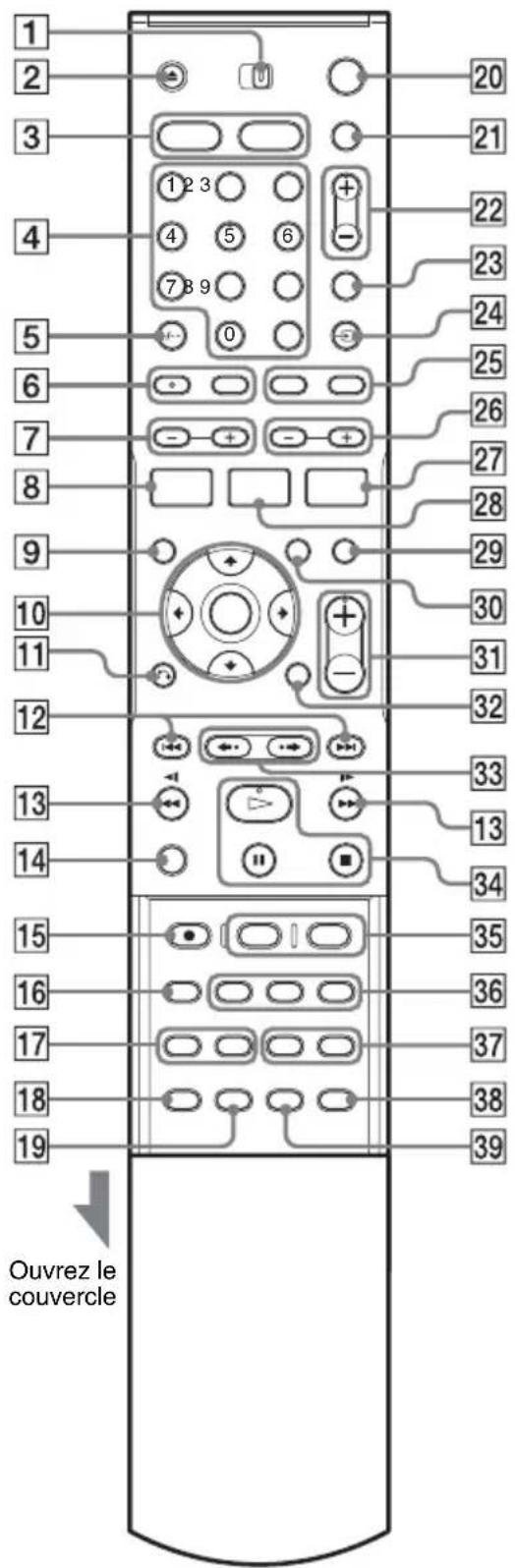
La télécommande fournie pilote à la fois le graveur et le système d'enceintes.
Dirigez la télécommande vers F capteur de télécommande) du graveur. Ou dirigez-la vers R sur l'unité centrale lorsque vous utilisez le système d'enceintes.
1 Commutateur AMP/DVD (28, 30)
2 Touche ▲ (ouvrir/fermer) (31, 55, 61)
③ Touche DVD (33) Touche FM/AM (104)
4 Touches numériques (38, 45, 58, 108) Touche SET (réglage) (58)
5 Touche CLEAR (effacement)/--- (dizaines) (45, 47, 58, 107)
6 Touche (audio) (55) Touche ..(sous-titres) (55)
7 Touches SOUND FIELD (champ acoustique) +/- (91)
⑧ Touche DISPLAY (affichage) (36, 50, 58)/ FM DISPLAY* (affichage FM) (104)
⑨ Touche TOP MENU (menu principal) (53, 60, 63)
10 Touche ←/↑/↓/→/ENTER (entrée) (28, 33, 37)
11 Touche ⬇ RETURN (retour) (33, 43, 47, 60, 63)
12 Touches ◀◀◀ (précédent)/▶▶I (suivant) (55, 61, 63)
13 Touches ◀◀◀◀/▶▶▶ (recherche) (55, 61)/ Touches TUNING (syntonisation) +/-* (104)
14 Touche TV (107)
15 Touche ● REC (enregistrement) (32, 49, 51, 77)
16 Touche REC MODE (mode d'enregistrement) (32, 42, 51, 77)
17 Touche REPEAT (répétition) (57, 61) Touche A-B (57, 61)
18 Touche SUR (son surround) (22)/Touche SLEEP* (sommeil) (106)
19 Touche SET UP (réglage) (28, 31, 79)/ Touche DIMMER* (gradateur) (90)
20 Touche DVD I/⏻ (marche/veille du graveur de DVD) (28, 31, 43, 45)
21 Touche TV/AMP (téléviseur/amplificateur) I/⏻ (marche/veille du téléviseur/système d'enceintes) (30, 104, 107)
22 Touches PROG (programme) +/- (32, 49)
23 Touche INPUT SELECT (sélection de l'entrée) (51, 77)
24Touche → TV/DVD (49, 107)
25 Touche BOOKMARK (signet) (58) Touche SEARCH MODE (mode de recherche) (58)
26 Touches FM/AM PRESET (préréglages FM/AM) +/- (104)
27 Touche TIMER (minuterie) (43, 45, 47), Touche FM/AM MEMORY* (mémoire FM/AM) (104)
28 Touche TITLE LIST (liste des titres) (33, 53, 67)/Touche AMP MENU* (menu amplificateur) (98)
29 Touche MUTING (silence) (55)
30 Touche MENU (53, 60)
31Touches △ (volume) +/- (104, 107)
32 Touche TIME (heure) (36)
33 Touches (relecture instantanée)/ (avance instantanée) (55)
34 Touche ▷ (lecture) (53, 60) Touche ■ (pause) (49, 55, 61, 63) Touche ■ (arrêt) (32, 33)
35 Touche CHAPTER MARK (repère de chapitre) (72) Touche PICTURE MARK (repère d'image) (34)
36 Touche (Image dans l'image) (57) Touche ZOOM (57)
Touche (angle) (55)
37 Touche PROGRAM (programme) (62) Touche RANDOM (aléatoire) (57, 61)
38 Touche DSGX (93)
39 Touche FM MODE (mode FM) (104)
* Les fonctions ne sont opérantes que si le commutateur AMP/DVD est réglé sur AMP.
Conseils
- Vous pouvez utiliser les touches à côté desquelles figure un point orange avec le téléviseur, tout en appuyant sur la touche TV (page 107).
- Les touches PROG +, numéro 5, Ⓐ (audio), ▷ (lecture) et △ (volume) + possèdent un point tactile. Utilisez-le comme référence lorsque vous commandez le système.
Graveur de DVD
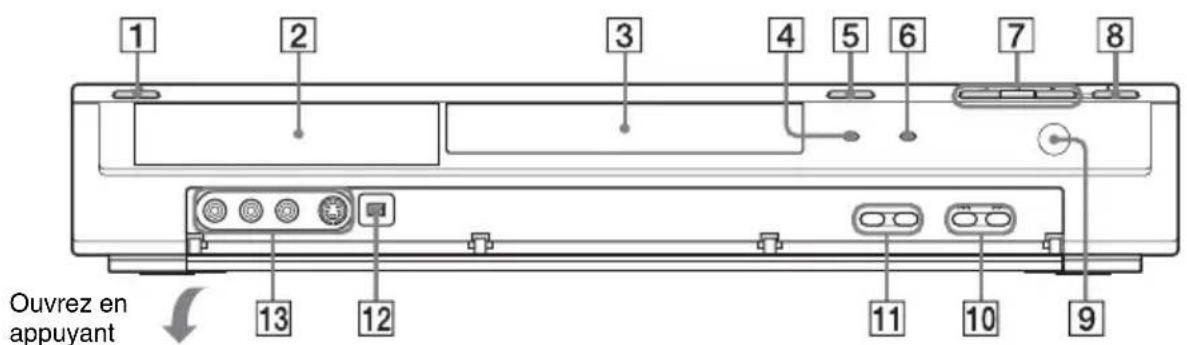
1 Touche I/ (marche/veille) (28, 31, 43, 45)
2 Affichage du panneau frontal (36, 121)
3 Plateau de lecture (31)
4 Témoin TIMER REC (enregistrement avec minuterie) (43, 45)
5 Touche ≜ (ouvrir/fermer) (31, 55, 61)
6 Témoin PROGRESSIVE (21)
7Touche ▷ (lecture) (53, 60)
Touche ■ (pause) (49, 55, 61, 63)
Touche ■ (arrêt) (32, 33)
⑧ Touche ● REC (enregistrement) (32, 49, 51, 77)
9 (apteur de télécommande) (12)
10 Touches ◀◀◀/▶▶ (précédent/suivant) (55, 61)
11 Touches PROGRAM (programme) +/- (32, 49)
12 Prise DV IN (entrée DV) (75)
13Prises LINE 2 IN (entrée ligne 2) (VIDEO, AUDIO L/R, S VIDEO) (25)
Panneau arrière
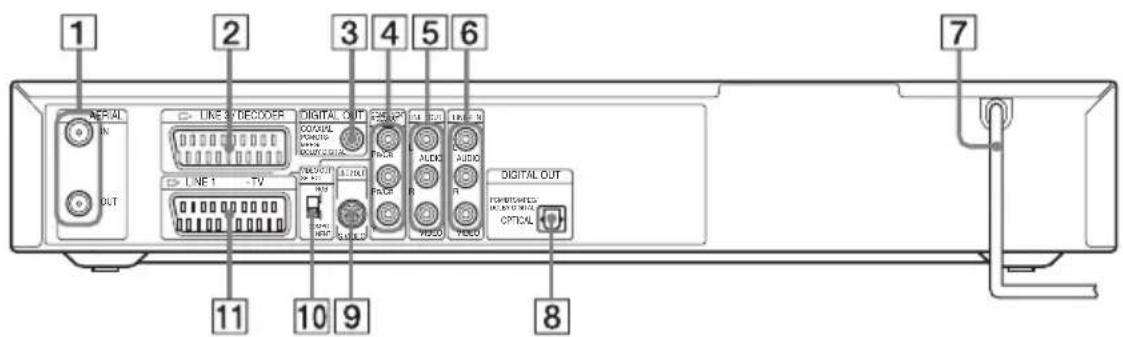
1Prises AERIAL IN/OUT (entrée/sortie antenne) (19)
2Prise LINE 3/DECODER (ligne 3/décodeur) (26, 27)
③Prise DIGITAL OUT (COAXIAL) (sortie numérique (coaxiale)) (22)
4 Prises COMPONENT VIDEO OUT (sortie vidéo composant) (P_B/C_B, P_R/C_R, Y) (20)
5Prises LINE 2 OUT (sortie ligne 2) (AUDIO L/R, VIDEO) (20, 22)
6 Prises LINE 4 IN (entrée ligne 4) (AUDIO L/R, VIDEO) (25)
7 Cordon d'alimentation (23)
8Prise DIGITAL OUT (OPTICAL) (sortie numérique (optique) (18))
9Prise LINE 2 OUT (sortie ligne 2) (S VIDEO) (20)
10 Commutateur VIDEO OUT SELECT (sélection de la sortie vidéo) (20)
11Prise LINE 1 (ligne 1) - TV (20)
Affichage du panneau frontal
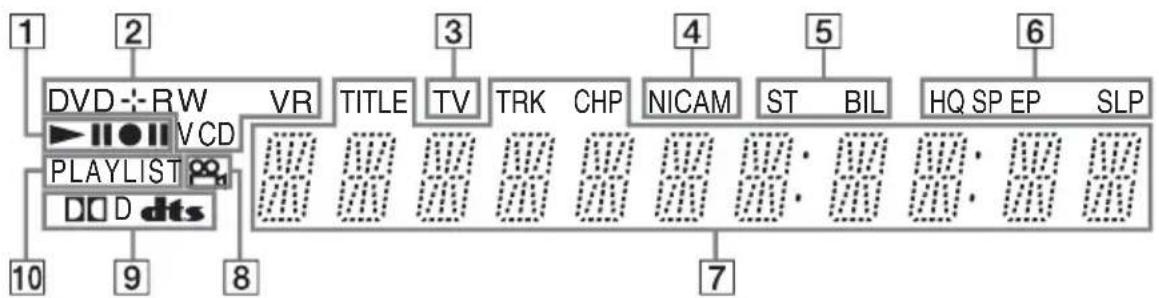
flowchart
graph TD
    A["1"] --> B["DVD-RW"]
    B --> C["VCD"]
    C --> D["PLAYLIST"]
    D --> E["D/D dts"]
    E --> F["9"]
    F --> G["8"]
    G --> H["7"]
    H --> I["6"]
    I --> J["SLP"]
    K["3"] --> L["VR"]
    L --> M["TITLE"]
    M --> N["TV"]
    N --> O["TRK"]
    O --> P["CHP"]
    P --> Q["NICAM"]
    Q --> R["ST"]
    R --> S["BIL"]
    S --> T["HQ SP EP"]
    T --> U["SLP"]
1 Statut de lecture/enregistrement (36, 50)
2Type de disque*/format d'enregistrement (8)
3 Témoin TV (49)
4 Témoin NICAM (42)
5 Témoins ST (stéréo)/BIL (bilingue) (42)
6 Témoins de mode d'enregistrement (32, 42, 51)
7 Permet d'afficher les informations suivantes (36, 50) :
• Temps de lecture ou temps restant
- Numéro du titre, du chapitre, de la plage en cours
• Temps d'enregistrement ou temps restant
• Horloge
- Chaîne
8 Témoin (angle) (55)
9 Témoins de signal audio (36, 55, 60)
10 Témoin PLAYLIST (liste de lecture) (34, 66)
* Affiche les DATA CD en tant que « CD ».
Unité centrale
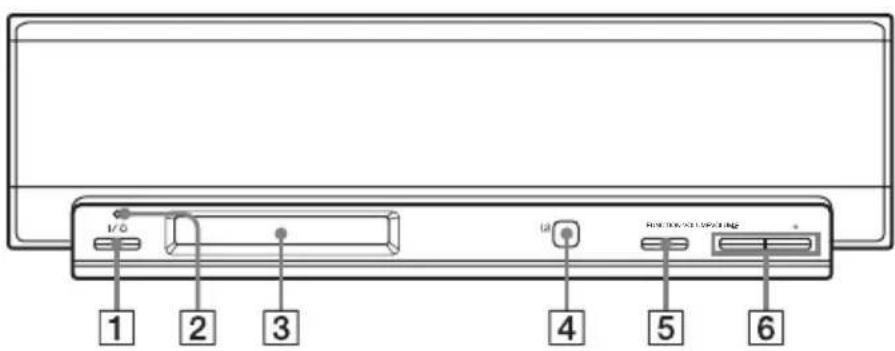
1 Touche I/⏻ (marche/veille du système d'enceintes) (109)
2 Témoin I/ ^1 (23)
3 Affichage de l'unité centrale (voir ci-dessous)
4 (capteur de télécommande) (pour utilisation du système d'enceintes) (12)
Lorsque vous réglez la radio ou le système
d'enceintes, dirigez la télécommande vers ce capteur.
5 Touche FUNCTION (fonction) (109)
Permute l'entrée du caisson de graves :
« DVD » → « FM » → « AM »
6 Touches VOLUME +/- (101)
Affichage de l'unité centrale
L'affichage de l'unité centrale est destinée aux réglages de la radio et du système d'enceintes. Vérifiez les témoins suivants lorsque vous effectuez des modifications. Pour plus d'informations, reportez-vous à la section « Vérification des informations de statut sur l'affichage de l'unité centrale » (page 90) et aux numéros de page indiquées entre parenthèses.
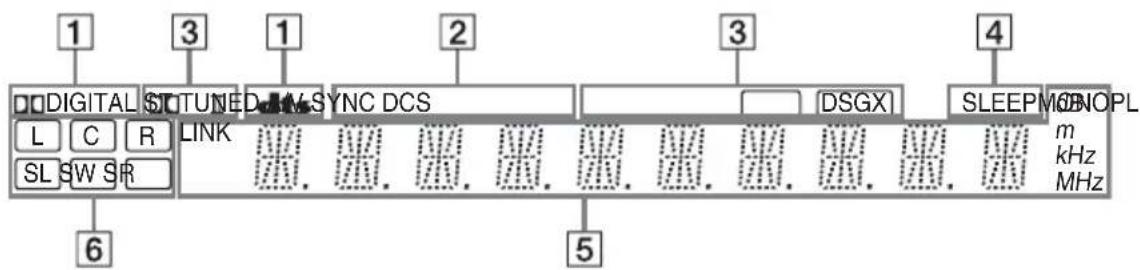
1 Format du signal audio en cours (90)
2 Etat de réception radio (ST (stéréo)/MONO (mono)/TUNED (syntonisé) (104)
3 Réglages du son en cours :
• A/V SYNC (synchronisation A/V) (95)
• DCS (92)
- DSGX (93)
4 Témoin SLEEP (sommeil) (106)
5 Affiche les informations suivantes :
- Station de radio/fréquence/kHz (pour l'AM)/MHz (pour la FM) (104)
- Réglages des enceintes (distance, niveau) (98)
- Champ acoustique (91)
• Nom de la fonction (53, 104)
6 Indique l'enceinte que vous réglez (distance et niveau). (98)
Caisson de graves (arrière)
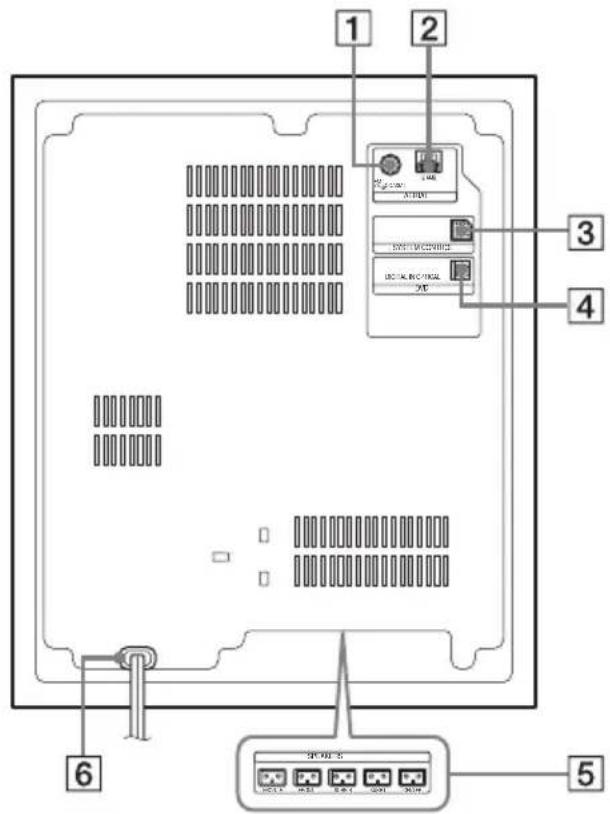
1Prise AERIAL (antenne) (FM 75Ω COAXIAL) (17)
2 Borne AERIAL (antenne) (AM) (17)
③Prise SYSTEM CONTROL (contrôle du système) (14)
4Prise DVD (DIGITAL IN OPTICAL) (DVD (entrée optique numérique)) (18)
5 Prises SPEAKERS (FRONT R/FRONT L/SURR R/SURR L/CENTER) (enceintes (avant droite/avant gauche/surround droite/surround gauche/centrale) (14)
6 Cordon d'alimentation (23)
Glossaire
Album (page 60)
Une unité dans laquelle on enregistre des pistes audio MP3 sur un DATA CD. (« Album » est une définition exclusive pour ce graveur.)
Chapitre (page 58)
Sections d'une image ou d'un morceau musical plus courtes que des titres. Un titre est composé de plusieurs chapitres. Suivant le disque, il est possible qu'aucun chapitre ne soit enregistré.
DCS (page 92)
Nom générique du son surround restitué par la technologie de traitement des signaux numérique développée par Sony. Contrairement aux champs acoustiques surround antérieurs, principalement axés sur la reproduction de la musique, Digital Cinema Sound est spécifiquement conçu pour les films.
Dolby Digital (page 85)
Technologie de compression audio numérique développée par Dolby Laboratories. Cette technologie est compatible avec le son surround multicanaux. Le canal arrière est de type stéréo. Ce format intègre également un canal de caisson de graves discret. Le système Dolby Digital fournit les mêmes canaux discrets offrant un son numérique de haute qualité comparable aux systèmes audio surround « Dolby Digital » pour le cinéma.
Une séparation efficace des canaux est rendue possible par l'enregistrement distinct des données pour chaque canal. En outre, le traitement complètement numérique des données de canaux garantit une détérioration minimale du son.
Dolby Pro Logic II (page 91)
La technologie Dolby Pro Logic II crée cinq canaux de sortie à large bande passante à partir de sources limitées à deux canaux. Ceci est réalisé à l'aide d'un décodeur surround à matrice haute-fidélité qui extrait les propriétés spatiales de l'enregistrement original sans l'ajout de colorations sonores.
◆Mode film
Le mode film est utilisé par les programmes de télévision stéréo et toutes les émissions codées en Dolby Surround. Le résultat est une amélioration de la directionnalité du champ acoustique qui se rapproche de la qualité sonore discrète en 5.1 canaux.
◆Mode musique
Le mode musique doit être utilisé avec tous les enregistrements musicaux stéréo et fournit un espace sonore large et profond.
Dolby Surround Pro Logic (page 91)
Il s'agit de l'une des méthodes de décodage Dolby Surround. Dolby Surround Pro Logic produit quatre canaux à partir d'un son à deux canaux. Comparé au système Dolby Surround précédent, Dolby Surround Pro Logic reproduit un effet panoramique de gauche à droite plus naturel et localise les sons plus précisément. Pour profiter pleinement de Dolby Surround Pro Logic, vous devez disposer d'une paire d'enceintes surround et d'une enceinte centrale. Les enceintes surround émettent un son mono.
Dossier (page 63)
Une unité dans laquelle on enregistre des fichiers image JPEG sur un DATA CD. (Dossier est une définition exclusive pour ce graveur).
DTS (page 85)
Technologie de compression audio numérique de Digital Theater Systems, Inc. Cette technologie est compatible avec le son surround multicanaux. Le canal arrière est de type stéréo et ce format intègre également un canal de caisson de graves discret. Le mode DTS offre les mêmes canaux discrets offrant un son numérique de grande qualité.
Une séparation efficace des canaux est rendue possible par l'enregistrement distinct des données pour chaque canal. En outre, le traitement complètement numérique des données de canaux garantit une détérioration minimale du son.
DVD+R (page 8)
Un DVD+R (lire « plus R ») est un disque enregistrable de même taille qu'un DVD VIDEO. Le contenu ne peut être enregistré qu'une fois sur un DVD+R et il est du même format qu'un DVD VIDEO.
DVD-R (page 8)
Un DVD-R est un disque enregistrable de même taille qu'un DVD VIDEO. Le contenu ne peut être enregistré qu'une fois sur un DVD-R et il est du même format qu'un DVD VIDEO.
DVD+RW (page 8)
Un DVD+RW (lire « plus RW ») est un disque enregistrable et réinscriptible. Les DVD+RW utilisent un format d'enregistrement comparable au format DVD VIDEO.
DVD-RW (page 8)
Un DVD-RW est un disque enregistrable et réinscriptible de même taille qu'un DVD VIDEO. Le DVD-RW peut être enregistré dans deux modes différents : le mode VR et le mode Vidéo. Les DVD créés en mode Vidéo ont le même format qu'un DVD VIDEO, alors que les disques créés en mode VR (enregistrement vidéo) permettent de programmer et de monter le contenu.
DVD VIDEO (page 10)
Type de disque pouvant contenir jusqu'à huit heures d'images animées, bien que son diamètre soit le même que celui d'un CD.
La capacité de données d'un DVD à couche unique et à une seule face est de 4,7 Go (giga-octets), soit 7 fois supérieure à celle d'un CD. La capacité de données d'un DVD double couche et à une seule face est de 8,5 Go, celle d'un DVD à couche unique double face est de 9,4 Go et celle d'un DVD double couche et double face est de 17 Go.
Les données vidéo sont enregistrées suivant le format MPEG 2, qui est une norme internationale appliquée à la technologie de compression numérique. Les données d'image sont compressées jusqu'à environ 1/40 (en moyenne) de leur taille d'origine. Le DVD utilise également la technologie d'encodage à débit variable qui modifie les données à assigner en fonction du statut de l'image. Les données audio sont enregistrées en format multicanal, par exemple en Dolby Digital, ce qui vous permet de profiter de sons plus présents.
En outre, diverses fonctions avancées sont également offertes sur les DVD, entre autres les fonctions d'angles de vue multiples, de bande sonore multilingue et de blocage parental.
Fichier (page 63)
Une image JPEG enregistrée sur un DATA CD. (Fichier est une définition exclusive pour ce graveur). Un fichier simple est constitué d'une seule image.
Format entrelacé (page 83)
Le format entrelacé affiche une ligne sur deux d'une image sous la forme d'un « champ » unique. Il s'agit de la méthode normale d'affichage des images à la télévision. Le champ pair affiche les lignes paires d'une image et le champ impair, ses lignes impaires.
Format progressif (page 83)
En comparaison avec le format entrelacé qui affiche en alternance une ligne sur deux d'une image (champ) afin de créer une image, le format progressif affiche immédiatement l'intégralité de l'image sous la forme d'une image unique. Par conséquent, alors que le format entrelacé peut afficher 25-30 images/50-60 champs par seconde, le format progressif peut afficher 50/60 images par seconde. La qualité d'image générale augmente et les images fixes, le texte ainsi que les lignes horizontales sont plus nets.
i.LINK (page 75)
Interface série numérique pour la gestion des données vidéo numériques, audio numériques et d'autres données dans les deux sens entre des appareils dotés de la prise i.LINK, et pour le contrôle des autres appareils.
« i.LINK » est un terme plus familier pour désigner le bus de transport de données IEEE 1394 proposé par SONY. Il s'agit d'une marque commerciale approuvée par de nombreuses entreprises.
IEEE 1394 est une norme internationale définie par l'Institute of Electrical and Electronics Engineers.
MPEG Audio (page 85)
Norme d'encodage internationale autorisée par ISO/IEC utilisée pour comprimer les signaux audio numériques. Le système MPEG 2 utilisé sur les DVD est compatible avec le son surround à 7.1 canaux.
Original (page 66)
Titres réellement enregistrés sur un DVD-RW (en mode VR). La suppression de titres originaux libère de l'espace disque.
Plage (page 58)
Sections d'un film ou d'un morceau musical sur un CD VIDEO, CD ou DATA CD (de la longueur d'une chanson). (« Plage » est une définition exclusive pour ce graveur).
Playlist (page 66)
Informations de lecture créées à partir des enregistrements réels sur un DVD-RW (mode VR). Une Playlist laisse les titres originaux inchangés et ne contient que les informations nécessaires au contrôle de la lecture. Un titre de Playlist ne prend que très peu d'espace sur le disque.
Signaux de protection contre la copie (page 43)
Limitation de la copie établie par les détenteurs des droits d'auteur, etc. Ces signaux sont inclus dans certains logiciels ou programmes télévisés en vue de restreindre l'enregistrement sur ce graveur.
Titre (page 58)
La plus longue séquence d'images ou de musique d'un DVD, d'un film, etc., dans un logiciel vidéo ou la totalité de l'album dans un logiciel audio.
Liste des codes de langues
Pour de plus amples informations, reportez-vous à la page 84.
L'orthographe des noms de langues est conforme à la norme ISO 639 : norme 1988 (E/F).
Codes de langues Codes de langues Codes de langues Codes de langues
| Abkhazian 6566 | Galician | 7176 | Marathi 7782 | Tatar | 8484 | ||
| Afar 6565 | Georgian | 7565 | Moldavian | 7779 | Telugu | 8469 | |
| Afrikaans 6570 | German | 6869 | Mongolian | 7778 | Thai | 8472 | |
| Albanian 8381 | Greek | 6976 | Nauru | 7865 | Tibetan 6679 | ||
| Amharic 6577 | Greenlandic | 7576 | Nepali 7869 | Tigrinya | 8473 | ||
| Arabic 6582 | Guarani | 7178 | Norwegian | 7879 | Tonga 8479 | ||
| Armenian 7289 | Gujarati | 7185 | Oriya | 7982 | Turkish | 8482 | |
| Assamese 6583 | Hausa | 7265 | Punjabi 8065 | Turkmen | 8475 | ||
| Aymara 6588 | Hebrew 7387 | Pashto; Pushto | Twi | 8487 | |||
| Azerbaijani 6590 | Hindi | 7273 | 8083 | Ukrainian 8575 | |||
| Bashkir 6665 | Hungarian | 7285 | Persian 7065 | Urdu | 8582 | ||
| Basque 6985 | Icelandic | 7383 | Polish | 8076 | Uzbek 8590 | ||
| Bengali ; Bangla | Indonesian | 7378 | Portuguese | 8084 | Vietnamese | 8673 | |
| 6678 | Interlingua 7365 | Quechua | 8185 | Volapük | 8679 | ||
| Bhutani 6890 | Irish | 7165 | Rhaeto-Romance | Welsh | 6789 | ||
| Bihari 6672 | Italian | 7384 | 8277 | Wolof 8779 | |||
| Breton 6682 | Japanese | 7465 | Romanian | 8279 | Xhosa 8872 | ||
| Bulgarian 6671 | Javanese 7487 | Russian | 8285 | Yiddish | 7473 | ||
| Burmese | 7789 | Kannada | 7578 | Samoan | 8377 | Yoruba | 8979 |
| Byelorussian | 6669 | Kashmiri 7583 | Sanskrit | 8365 | Zulu | 9085 | |
| Cambodian | 7577 | Kazakh 7575 | Scots Gaelic | 7168 | |||
| Catalan 6765 | Kirghiz | 7589 | Serbian 8382 | ||||
| Chinese 9072 | Korean | 7579 | Serbo-Croatian | ||||
| Corsican | 6779 | Kurdish 7585 | 8372 | ||||
| Croatian | 7282 | Laothian | 7679 | Shona | 8378 | ||
| Czech 6783 | Latin | 7665 | Sindhi | 8368 | |||
| Danish | 6865 | Latvian; Lettish | Singhalese 8373 | ||||
| Dutch | 7876 | 7686 | Slovak | 8375 | |||
| English | 6978 | Lingala | 7678 | Slovenian | 8376 | ||
| Esperanto | 6979 | Lithuanian | 7684 | Somali | 8379 | ||
| Estonian 6984 | Macedonian | 7775 | Spanish | 6983 | |||
| Faroese 7079 | Malagasy 7771 | Sundanese | 8385 | ||||
| Fiji | 7074 | Malay | 7783 | Swahili | 8387 | ||
| Finnish | 7073 | Malayalam | 7776 | Swedish | 8386 | ||
| French | 7082 | Maltese | 7784 | Tagalog | 8476 | ||
| Frisian | 7089 | Maori | 7773 | Tajik | 8471 | ||
| Tamil | 8465 | ||||||
Liste des codes de zone
Pour de plus amples informations, reportez-vous à la page 87.
Code de zone Code de zone Code de zone Code de zone
| AF Afghanistan | FI Finlande | MA Maroc | SG Singapour |
| AN Antilles néerlandaises | FJ Iles Fidji | MC Monaco | SI Slovénie |
| FR France | MN Mongolie | SK République slovaque | |
| AR Argentine | GB Grande- | MV Maldives | |
| AT Autriche | Bretagne | MX Mexique | SN Sénégal |
| AU Australie | GL Groenland | MY Malaisie | SV le Salvador |
| BE Belgique | GR Grèce | NG Nigéria | TH Thaïlande |
| BO Bolivie | HK Hong-Kong | NL Pays-Bas | TR Turquie |
| BR Brésil | HM Iles Heard et | NO Norvège | TW Taiwan |
| BT Bhoutan | McDonald | NP Népal | UA Ukraine |
| CA Canada | HR Croatie | NZ Nouvelle- | UG Ouganda |
| CG Congo | HU Hongrie | Zélande | US Etats-Unis |
| CH Suisse | ID Indonésie | OM Oman | UY Uruguay |
| CL Chili | IL Israël | PA Panama | UZ Ouzbékistan |
| CN Chine | IN Inde | PH Philippines | VN Vietnam |
| CO Colombie | IT Italie | PK Pakistan | ZA Afrique du Sud |
| CR Costa Rica | JM Jamaïque | PL Pologne | ZW Zimbabwe |
| CZ République tchèque | JP Japon | PT Portugal | |
| KE Kenya | PY Paraguay | ||
| DE Allemagne | KH Cambodge | RO Roumanie | |
| DK Danemark | KR Corée du Sud | RU Fédération | |
| EC Equateur | KW Koweït | russe | |
| EG Egypte | LK Sri Lanka | SA Arabie | |
| ES Espagne | LU Luxembourg | Saoudite | |
| ET Ethiopie | LY Libye | SE Suède |
Index
Les mots entre guillemets apparaissent dans les menus à l'écran.
Chiffres
[16:9] 29, 83, 88
[4:3] 29, 83, 88
[48kHz] 85
[96kHz] 85
A
A/V SYNC 95
Affichage 122
affichage de l'unité centrale 90, 122
affichage du panneau frontal 37, 121
menu Réglages 79
menu à l'écran 36
Affichage de l'unité centrale 90, 122
Affichage du panneau frontal 37, 121
[Afficher] 71
Album 60, 123
Angle 56
Antenne 19
[Aspect enregistr.] 88
[Aspect TV] 29, 83
Audio 84, 85
AUDIO DRC 94
B
[Bitstream] 85
[Boîte lettres] 83
C
[Cacher] 71
Caméscope numérique 75, 76
Canal+ 27
CD 10
CD de données 10
CD VIDEO 10, 54
Champ acoustique 91
Chapitre 50, 72, 123
[Chapitre auto] 50, 89
Code de zone 11, 87, 127
[Combiner] 71
Commande de téléviseurs à
l'aide de la télécommande 107
Commutateur AMP/DVD 31, 104
Commutateur VIDEO OUT SELECT 21
COMPONENT VIDEO OUT 20
Contrôle parental 54, 87
Copie DV 75
Copy-Free 43
Copy-Never 43
Copy-Once 43
Cordon dalimentation 23
CPRM 8
Création de chapitres 72
Câble audio 22
D
DCS 92
Diaporama 64
DIGITAL OUT (OPTICAL) 18
Disques compatibles 8, 10
Disques enregistrables 8
Disques reconnus10
[Diviser] 69
Dolby Digital 85, 123
Dossier 63, 123
[D-PCM] 85
[DRC Audio] 85
DSGX 93
DTS 85, 123
DUAL MONO 96
DV IN 75
DVD VIDEO 10, 124
DVD+R 8, 123
DVD+RW 8, 123
DVD-R 8, 124
DVD-RW 8, 66, 124
[Décodeur Ligne 1] 83
[Décodeur Oui/Non] 81
[Définaliser] 41
Dépannage 110
[Déplacer] 73, 81
Désactivation du son 56
E
[Editor] 39
[Edition] 68, 71
[Effacer] 68, 71, 81
[Effacer A-B] 68
[Enregistrement] 77, 88
Enregistrement 32, 42, 49, 51, 88
durée d'enregistrement 42
format d'enregistrement 8
mode d'enregistrement 42, 88
pendant le visionnage d'un autre programme 49
écraser un titre enregistré 50
Enregistrement par minuterie liste Minuterie 47
réglage du mode d'enregistrement 45
réglage manuel 43
ShowView 45
vérifier, modifier, annuler 47
Enregistrements bilingues 42
[Entrée audio DV] 78, 88
Entrée vidéo 21
Espace de disque 66
F
Fichier 63, 124
Fichiers image JPEG 63
[Finaliser] 41
[Fine] 81
Format entrelacé 124
[Formater DVD] 31
[Fréq. échantill.] 85
[Full Play] 54, 71
G
Gradateur 90
H
[Horloge] 29, 82
|
Image dans l'image 57
[Infos disque] 31
INPUT SELECT 51, 77
L
Langue des messages à l'écran 28, 84
Lecture 53, 55, 60
avance instantanée 56
avance rapide 55, 61
lecture Aléatoire 57, 61
lecture au ralenti 56
lecture répétée 57, 61
ralenti instantané 56
reprise de la lecture 54
retour rapide 55, 61
Répéter A-B 57, 61
Lecture Aléatoire 57, 61
Lecture de programme 62
Lecture répétée 57, 61
LINE 1 - TV 20
LINE 2 IN 25
LINE 2 OUT 20, 22
LINE 3/DECODER 24, 26, 27
LINE 4 IN 25
Liste chapitres 35, 53, 70, 73
Liste des Chaînes 81
Liste Minuterie 47
Liste titres 33, 53, 67
M
Manipulation des disques 115
MENU 54
Menu 84
Menu du DVD 54
Menu principal 54
Menu AMP 98
Menu Réglages 79
Menu à l'écran 36
Menu Réglages 79
Sous-menu 34
[Mode d'affichage] 83
Mode de commande 108
[Mode enregistr.] 88
Mode progressif 21, 83, 124
Mode Vidéo 8
Mode VR 8
Montage 66
[Mot de passe] 87
MPEG 85, 124
N
Nettoyage de disques 115
NICAM 42, 81
[Nom disque] 39
[Nom du canal] 81
[Nom titre] 38, 68
0
Original 34, 66, 125
P
[Pan&Scan] 83
Panneau arrière 120, 122
Panneau frontal 120, 121
PBC (Contrôle de lecture) 54, 84
[PCM] 85
PDC 44
Piles 12
Plage 60, 125
Plages audio MP3 60
Playlist 34, 66, 72, 125
Position des enceintes 16
Protection contre la copie 125
[Protéger] 39, 69
[Préréglage auto] 80
Préréglage auto 28
Présentation rapide des types de disques 8
Q
Quick Timer 49
R
Raccordement
antennes FM/AM 17
câble d'antenne TV 19
câbles audio 22
câbles vidéo 20
système d'enceintes 14
Radio 104
REC 33, 49
Recherche
avance rapide 55, 61
mode de recherche 58
rechercher le début du titre, du chapitre ou de la plage 55, 61
retour rapide 55, 61
Reprise de la lecture 54
[Réglage Auto] 82
Réglage des enceintes niveau 101
position 30, 99
tonalité de test 101
Réglage du mode
d'enregistrement 45
Réglage Horloge Auto 29, 82
Réglage Horloge Manuel 82
[Réglages canal] 80
Réglages initiaux 28
Réinitialisation du système 109
Répéter A-B 57, 61
S
S VIDEO 20, 21
Saisie de caractères 37
SET 59
ShowView 45
Signaux de contrôle de la copie 43
Signet 59
Sous-menu 34
Sous-titres 56, 84
[Stéréol] 88
[Stéréo2] 89
Super VIDEO CD 10
Surround 56, 61, 90
SYSTEM CONTROL 14
Systèmes de couleurs 117
T
Temps de lecture 36
Temps restant 36
TIME 36
TIMER 43, 45
TITLE LIST 33, 53
Titre 33, 53, 125
TOP MENU 54
Touches numériques 38, 45, 46, 59
TV payante 27
TV/DVD 49, 107
Types de disque 8
Télécommande 12, 107, 118
V
Vignette 34
[Vocal] 86
VPS 44
Vue d'ensemble des
raccordements et des réglages
12
Z
Zoom 57
ZWEITON 42
ACHTUNG
Um Feuergefahr und die Gefahr eines elektrischen Schlags zu vermeiden, setzen Sie das Gerät weder Regen noch sonstiger Feuchtigkeit aus. Um einen elektrischen Schlag zu vermeiden, öffnen Sie das Gehäuse nicht. Überlassen Sie Wartungsarbeiten stets nur qualifiziertem Fachpersonal. Das Netzkabel darf nur von einem qualifizierten Kundendienst ausgetauscht werden.
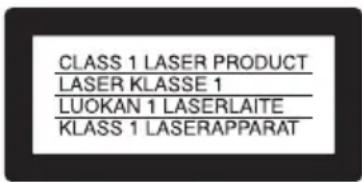
Dieses Gerät wurde als Laser-Gerät der Klasse 1 (LASER KLASSE 1) klassifiziert. Das entsprechende Etikett (LASER KLASSE 1) befindet sich außen an der Rückseite des Geräts.
VORSICHT
Die Verwendung optischer Instrumente zusammen mit diesem Produkt stellt ein Gesundheitsrisiko für die Augen dar. Der Laser-Strahl, den dieser DVD-Recorder erzeugt, kann die Augen schädigen. Versuchen Sie daher nicht, das Gerät zu zerlegen. Überlassen Sie Wartungsarbeiten stets nur qualifiziertem Fachpersonal.
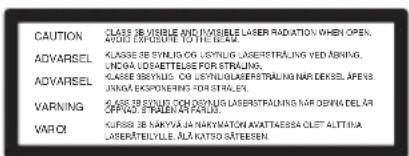
Dieses Etikett befindet sich auf dem Laser-Schutzgehäuse innerhalb des Recorder-Gehäuses.
Sicherheitsmaßnahmen
- Dieses Gerät arbeitet mit 220 – 240 V Wechselstrom bei 50/60 Hz. Achten Sie darauf, dass die Betriebsspannung des Geräts der lokalen Stromversorgung entspricht.
- Um Feuergefahr zu vermeiden, decken Sie die Lüftungsöffnungen des Geräts nicht mit Zeitungen, Tischdecken, Vorhängen usw. ab. Stellen Sie auch keine brennenden Kerzen auf das Gerät.
- Um Feuergefahr und die Gefahr eines elektrischen Schlags zu vermeiden, stellen Sie keine Gefäße mit Flüssigkeiten darin, wie z. B. Vasen, auf das Gerät.
SHOWVIEW ist ein eingetragenes Warenzeichen der Gemstar Development Corporation. Das SHOWVIEW-System wurde hergestellt unter der Lizenz der Gemstar Development Corporation.

Werfen Sie Batterien nicht in den Hausmüll. Batterien sind Sondermüll und müssen vorschriftsmäßig entsorgt werden.
Entsorgung von gebrauchten elektrischen und elektronischen Geräten (Anzuwenden in den Ländern der Europäischen Union und anderen europäischen Ländern mit einem separaten Sammelsystem für diese Geräte)

Das Symbol auf dem Produkt oder seiner Verpackung weist darauf hin, dass dieses Produkt nicht als normaler Haushaltsabfall zu behandeln ist, sondern
an einer Annahmestelle für das Recycling von elektrischen und elektronischen Geräten abgegeben werden muss. Durch Ihren Beitrag zum korrekten Entsorgen dieses Produkts schützen Sie die Umwelt und die Gesundheit Ihrer Mitmenschen. Umwelt und Gesundheit werden durch falsches Entsorgen gefährdet. Materialrecycling hilft, den Verbrauch von Rohstoffen zu verringern. Weitere Informationen über das Recycling dieses Produkts erhalten Sie von Ihrer Gemeinde, den kommunalen Entsorgungsbetrieben oder dem Geschäft, in dem Sie das Produkt gekauft haben.
Sicherheitsmaß- nahmen
Sicherheit
Sollten Fremdkörper oder Flüssigkeiten in das Gerät gelangen, trennen Sie es von der Netzsteckdose. Lassen Sie das Gerät von qualifiziertem Fachpersonal überprüfen, bevor Sie es wieder benutzen.
Achten Sie beim Lösen der Netzkabel darauf, die Metallteile der Buchsen oder Stecker nicht zu berühren.
Achten Sie darauf, dass keine Fremdkörper in die Öffnungen am Gerät (Lüftungsöffnungen, Buchsen usw.) gelangen. Andernfalls besteht die Gefahr eines elektrischen Schlags.
Stromversorgung
- Das Gerät bleibt auch in ausgeschaltetem Zustand mit dem Stromnetz verbunden, solange das Netzkabel mit der Netzsteckdose verbunden ist.
- Wenn Sie das Gerät längere Zeit nicht benutzen wollen, trennen Sie es von der Netzsteckdose. Ziehen Sie dabei immer am Stecker des Netzkabels, niemals am Kabel selbst.
- Lösen Sie das Netzkabel nicht, während das Gerät verwendet wird.
Aufstellung
- Stellen Sie das Gerät an einem Ort mit ausreichender Luftzufuhr auf, so dass sich im Inneren des Geräts kein Wärmestau bildet.
- Läuft das Gerät über längere Zeit mit hoher Lautstärke, wird das Gehäuse heiß. Dabei handelt es sich nicht um eine Fehlfunktion. Allerdings sollte das Gehäuse in diesem Fall nicht berührt werden. Stellen Sie das Gerät nicht in einem geschlossenen Schrank usw. auf, wo die Belüftung unzureichend ist. Andernfalls kann es sich überhitzen.
- Legen Sie nichts auf dem Gerät ab. Andernfalls könnten die Lüftungsöffnungen blockiert
werden. Das Gerät ist mit einem Endverstärker ausgestattet. Sind die Lüftungsöffnungen blockiert, kann es zu einer Überhitzung des Geräts und dadurch zu Fehlfunktionen kommen.
- Stellen Sie das Gerät nicht auf eine weiche Oberfläche wie zum Beispiel einen Teppich. Dadurch könnten die Lüftungsöffnungen blockiert werden.
- Stellen Sie das Gerät nicht in einem geschlossenen Bücherregal, einem Einbauschrank u. ä. auf, wo eine ausreichende Belüftung nicht gegeben ist.
- Stellen Sie das Gerät nicht in der Nähe von Wärmequellen oder an Orten auf, an denen es direktem Sonnenlicht, außergewöhnlich viel Staub oder mechanischen Erschütterungen ausgesetzt ist.
- Stellen Sie das Gerät nicht in geneigter Position auf. Es darf nur in waagrechter Position benutzt werden.
- Halten Sie das Gerät und die CDs/DVDs von Geräten fern, die starke Magnetfelder erzeugen, zum Beispiel Mikrowellenherde oder große Lautsprecher.
- Stellen Sie keine schweren Gegenstände auf das Gerät.
- Stellen Sie nichts vor die Lautsprecher. Wird Ton in hoher Lautstärke ausgegeben, können Gegenstände vor den Lautsprechern umkippen.
- Wird das Gerät direkt von einem kalten in einen warmen Raum gebracht, kann sich im Gerät Feuchtigkeit niederschlagen und zu Schäden an den Linsen führen. Wenn Sie das Gerät erstmalig in Betrieb nehmen oder wenn Sie es von einem kalten an einen warmen Ort bringen, warten Sie etwa 30 Minuten lang ab, bevor Sie es in Betrieb nehmen.
Aufnahme
- Beachten Sie, dass in keinem Fall Anspruch auf Schadenersatz für den Inhalt einer Aufnahme besteht, auch wenn dies auf Fehlfunktionen dieses Geräts zurückzuführen ist.
- Machen Sie vor der eigentlichen Aufnahme eine Probeaufnahme.
Urheberrechte
- Fernsehsendungen, Filme, Videoaufnahmen, CDs/DVDs und anderes Material können urheberrechtlich geschützt sein. Das unberechtigte Aufzeichnen solchen Materials verstößt unter Umständen gegen die Bestimmungen des Urheberrechts. Darüber hinaus bedarf die Verwendung dieses Recorders im Zusammenhang mit Kabelfernsehprogrammen unter Umständen der Genehmigung des Kabelfernsehsenders und/oder des Programmeigentümers.
- Dieses Produkt verwendet Technologien zum Urheberrechtsschutz, die durch US-Patente und sonstige Rechte zum Schutz geistigen Eigentums geschützt sind. Der Gebrauch dieser Technologien im Rahmen des Urheberrechtsschutzes muss von Macrovision genehmigt werden und gilt nur für den privaten oder anderen eingeschränkten Gebrauch, es sei denn, es liegt eine spezielle Genehmigung von Macrovision vor. Die Nachentwicklung oder Disassemblierung ist verboten.
- Dieses Gerät enthält einen Dolby ^1 Digital- und Dolby Pro Logic (II)-Adaptivmatrix-Surround-Decoder und ist DTS ^2 Digital Surround-fähig.
*1 Hergestellt unter Lizenz von Dolby Laboratories. „Dolby“, „Pro Logic“ und das Doppel-D-Symbol sind Warenzeichen von Dolby Laboratories.
^*2 Hergestellt unter Lizenz von Digital Theater Systems, Inc. „DTS“ und „DTS Digital Surround“ sind eingetragene Markenzeichen der Digital Theater Systems, Inc.
Kopierschutzfunktion
Der Recorder verfügt über eine Kopierschutzfunktion. Programme, die über einen externen Tuner (nicht mitgeliefert) empfangen werden, enthalten möglicherweise Kopierschutzsignale und können daher je nach Signaltyp unter
Umständen nicht aufgenommen werden.
WICHTIGER HINWEIS
Vorsicht: Dieses Gerät kann ein Videostandbild oder eine Bildschirmanzeige für unbegrenzte Zeit auf dem Fernsehschirm anzeigen. Wenn ein Videostandbild oder eine Bildschirmanzeige aber sehr lange Zeit unverändert auf dem Fernsehschirm angezeigt wird, besteht die Gefahr einer dauerhaften Schädigung der Mattscheibe. Plasmabildschirme und Projektionsfernsehgeräte sind in dieser Hinsicht besonders empfindlich.
Sollten an Ihrem Recorder Probleme auftreten oder sollten Sie Fragen haben, wenden Sie sich bitte an Ihren Sony-Händler.
Zu dieser
Bedienungsanleitung
• Die Anweisungen in dieser Anleitung beziehen sich auf die Bedienelemente auf der Fernbedienung. Sie können jedoch auch die Bedienelemente am Recorder bzw. anderen Geräten verwenden, sofern sie die gleiche oder eine ähnliche Bezeichnung tragen wie die Bedienelemente auf der Fernbedienung.
- Optionen und Meldungen, die auf dem Bildschirm erscheinen, werden in eckigen Klammern angegeben. Optionen und Meldungen, die im Display an der Vorderseite des Geräts erscheinen, werden eingeschlossen in Anführungszeichen angegeben.
• Die Abbildungen der Bildschirmanzeigen in diesem Handbuch stimmen möglicherweise nicht mit den Anzeigen am Fernsehschirm überein.
• Die Erläuterungen zu DVDs in diesem Handbuch beziehen sich auf mit diesem Recorder bespielte DVDs. Sie gelten nicht für DVDs, die mit anderen Recordern bespielt wurden und auf diesem Recorder wiedergegeben werden.
Inhalt
ACHTUNG 2
Sicherheitsmaß-nahmen 2
Verwendungsmöglichkeiten für DVD Recorder/Home Theatre System .....6
Kurzanleitung zu CD/DVD-Typen 8
Anschlüsse und Einstellungen 12
Übersicht 12
Schritt 1: Auspacken 12
Schritt 2: Anschließen des Lautsprechersystems ..... 14
Schritt 3: Anschließen der UKW-/AM-Antenne .....17
Schritt 4: Anschließen des Lautsprechersystems und des Recorders ..... 18
Schritt 5: Anschließen der Fernsehantenne 19
Schritt 6: Anschließen von Fernsehgerät und Recorder .....20
Schritt 7: Anschließen der Netzkabel .....23
Anschließen weiterer Geräte an den Recorder 24
Schritt 8: Anfangskonfiguration 28
Grundlegende Informationen zum DVD-Recorder 32
Einlegen und Formatieren einer DVD 32
Aufzeichnen eines Fernsehprogramms auf einer DVD . . . . . . . . . . . . . . . . . . . . . . . . . . . . . . . . . . . . . . . . . . . . . . . . 33
Ansehen einer aufgezeichneten Fernsehsendung (Titelliste) 34
Anzeigen der Wiedergabeinformationen und der Wiedergabedauer 37
Ändern des Namens eines aufgezeichneten Programms (Titeleingabe) ..... 38
Benennen und Schützen einer DVD 40
Wiedergabe einer DVD auf einem anderen Gerät (Finalisieren) 41
Aufnahme 43
Vor dem Aufnehmen 43
Timeraufnahme (Standard und ShowView) 44
Überprüfen/Ändern/Löschen von Timeraufnahmen (Timerliste) 48
Aufnahme ohne Timer ....50
Aufnehmen von einem angeschlossenen Gerät ....52
Wiedergabe 54
Wiedergeben von DVDs und VIDEO-CDs .....54
Suchen nach Titel/Kapitel/Track usw. 59
Wiedergeben von Musik-CDs und MP3-Audiotracks . . . . . . . . . . . . . . . . . . . . . . . . . . . . . . . . . . . . . . . . . . . . . . . . . . . . . 61
Anzeigen von JPEG-Bilddateien 64
DVD-Bearbeitung 67
Vor dem Bearbeiten 67
Löschen und Bearbeiten von Titeln 68
Bearbeiten eines Titels nach Kapiteln 71
Bearbeiten einer Playliste 73
DV-Aufnahme 76
Vor der DV-Aufnahme 76
Anschließen einer digitalen Videokamera an die Buchse DV IN 77
Überspielen einer DV/Digital8-Kassette auf eine DVD 78
Das Konfigurationsmenü des DVD-Recorders 80
Das Konfigurationsmenü 80
Kanal- und Uhreinstellungen 81
Fernseh- und Videoeinstellungen 84
Spracheinstellungen 85
Toneinstellungen 86
Kindersicherungs-einstellungen 88
Aufnahmeeinstellungen 89
Raumklangoptionen für die Lautsprecher 91
Statusinformationen im Display des Zentralgeräts 91
Auswählen des Klangfelds 92
Verstärken der Bässe (DSGX) 94
Wiedergabe mit geringer Lautstärke („AUDIO DRC“) 95
Ausgleichen der Verzögerung zwischen Bild und Ton („A/V SYNC“) ..... 96
Wiedergeben von Stereo- oder Zweikanaltonsendungen („DUAL MONO“) ..... 97
Wiedergeben des Tons von einem Fernsehgerät oder Videorecorder über das Lautsprechersystem 98
Das Konfigurationsmenü des Lautsprechersystems 99
Das Menü AMP 99
Grundlegende Lautsprechereinstellungen („SP SETUP“) 100
Einstellen des Pegels der Lautsprecher („LEVEL“) 102
Weitere Lautsprechereinstellungen („CUSTOMIZE“) 103
Weitere Funktionen 105
Das Radio 105
Die automatische Ausschaltfunktion (Sleep-Timer) 107
Steuern anderer Geräte mit der mitgelieferten Fernbedienung 108
Zurücksetzen des Lautsprechersystems und des Recorders auf die Standardeinstellungen .... 110
Weitere Informationen 112
Störungsbehebung 112
Hinweise zu diesem System 118
Technische Daten 119
Lage und Funktion der Teile und Bedienelemente 121
Glossar 126
Liste der Sprachcodes 129
Liste der Gebietscodes 130
Index 131
Verwendungsmöglichkeiten für DVD Recorder/Home Theatre System
Schnellzugriff auf aufgenommene Titel – Titelliste
→ Rufen Sie die Titelliste auf, wenn Sie alle Titel auf der DVD, einschließlich des Aufnahmedatums, der Titellänge und des Indexbildes, sehen möchten (Seite 34).
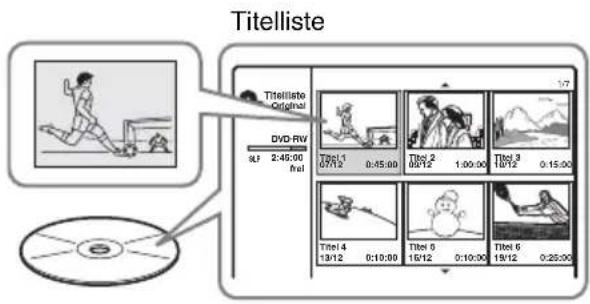
Zusammenstellen eines eigenen Programms – Playliste
→ Wenn Sie ein Programm auf einer DVD-RW (VR-Modus) aufgenommen haben, können Sie später Szenen löschen, verschieben und hinzufügen und so ein eigenes Programm erstellen (Seite 67).
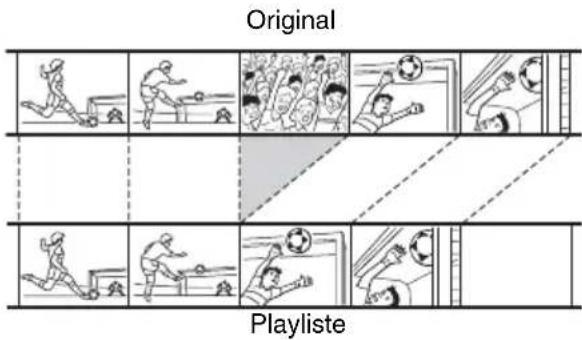
Aufnahme von DV/Digital8-Kassetten – DV-Aufnahme
→ Wenn Sie Ihre digitale Videokamera an die Buchse DV IN anschließen, können Sie den gesamten Inhalt oder ausgewählte Szenen auf eine DVD überspielen lassen (Seite 76).
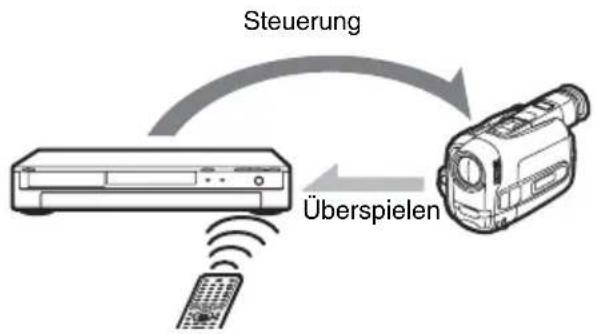
flowchart
graph TD
    A["Steuerung"] --> B["Überspielen"]
    B --> C["Video Camera"]
Progressive PAL-Wiedergabe
→ Wenn Ihr Fernsehgerät mit progressiven Signalen kompatibel ist, können Sie im Progressivmodus qualitativ hochwertige Bilder mit präziser Farbreproduktion anzeigen lassen.
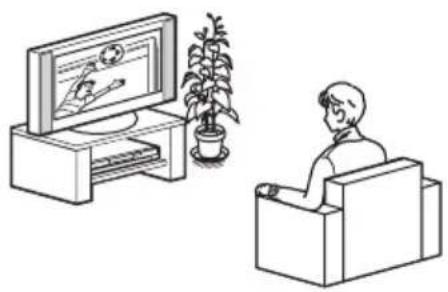
natural_image
Illustration of a person watching television with a potted plant nearby (no text or symbols)Wiedergeben von JPEG-Bilddateien
→ Sie können JPEG-Bilder auf Ihrem Fernsehschirm anzeigen lassen. Nehmen Sie zuerst Bilder mit einer Digitalkamera auf und speichern Sie sie dann auf einem PC im JPEG-Format auf einer CD-R/CD-RW. Spielen Sie dann die CD-R/CD-RW auf diesem Recorder ab (Seite 64).
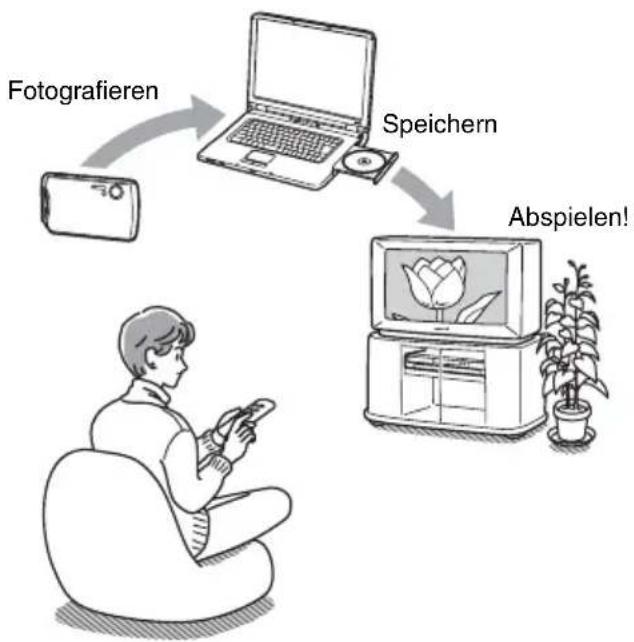
flowchart
graph TD
    A["Fotografieren"] --> B["Laptop"]
    B --> C["Speichern"]
    C --> D["Abspielen!"]
Wiedergeben von Mehrkanalton über die Lautsprecher
→ Sie können handelsübliche DVD VIDEOs über 5.1-Kanal-Lautsprecher mit dynamischem Klang wiedergeben lassen. Das Gerät bietet Klangfeldeinstellungen zur Simulation verschiedener akustischer Charakteristika, so dass Sie den Klang vom Fernsehgerät über Raumklanglautsprecher oder 5.1-Kanal-Lautsprecher wiedergeben lassen können (Seite 92).
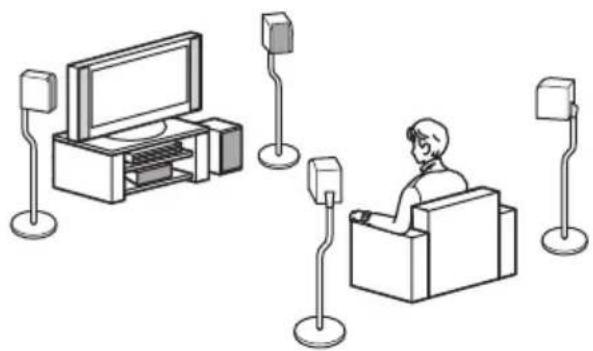
natural_image
Illustration of a person sitting in a chair using a computer, with two standing speakers and TV equipment nearby (no text or symbols)Eine Liste der bespielbaren und abspielbaren CDs/DVDs finden Sie auf Seite 8.
Kurzanleitung zu CD/DVD-Typen
Bespielbare und abspielbare DVDs
| Typ | Disc-Logo | In diesem Handbuch verwendete Symbole | Formatieren (neue DVDs) | Kompatibilität mit anderen DVD-Playern (Finalisieren) | ||
| DVD+RW |  DVD+ReWritable DVD+ReWritable | +RW | Automatisch formatiert | Auf DVD+RW-kompatiblen Playern abspielbar (automatisch finalisiert) | ||
| DVD-RW | VR-Modus |  | -RWVR | Automatisch im VR-Modus formatiert | Nur auf VR-Modus-kompatiblen Playern abspielbar (Finalisieren nicht nötig) | |
| Video-modus | RW | -RWVideo | Manuelle Neuformatierung im Videomodus (Seite 32) | Abspielbar auf den meisten DVD-Playern (Finalisieren notwendig) (Seite 41) | ||
| DVD+R |  DVD+R DVD+R | +R | Automatisch formatiert | Abspielbar auf den meisten DVD+R-kompatiblen Playern (Finalisieren notwendig) (Seite 41) | ||
| DVD-R |  R4.7 R4.7 | -R | Automatisch formatiert | Abspielbar auf den meisten DVD-Playern (Finalisieren notwendig) (Seite 41) | ||
Geeignete DVD-Versionen (Stand: Februar 2005)
- DVD+RWs mit 4facher Geschwindigkeit oder weniger
- DVD-RWs mit 4facher Geschwindigkeit oder weniger (Version 1.1, Version 1.2 mit CPRM* ^1 )
- DVD+Rs mit 8facher Geschwindigkeit oder weniger
- DVD-Rs mit 8facher Geschwindigkeit oder weniger (Version 2.0)
„DVD+RW“, „DVD-RW“, „DVD+R“ und „DVD-R“ sind Markenzeichen.
*1 CPRM (Content Protection for Recordable Media - Inhaltsschutz für beschreibbare Datenträger) ist eine Codiertechnologie zum Urheberrechtsschutz von Bildern.
*2 Um Speicherplatz frei zu machen, löschen Sie den letzten Titel auf der DVD.
*3 Durch das Löschen von Titeln wird auf der DVD kein Platz freigegeben.
| Aufnahmefunktionen Bearbeitungsfunktionen | ||||||||
| Neu beschreiben (Seite 43) | Aufzeichnen im Format 16:9 (Seite 89) | Automatische Kapitel-markierung (Seite 90) | Titel löschen (Seite 69) | A-B löschen (Seite 70) | Manuelle Kapitel (Seite 73) | Kapitel löschen/ Kapitel verbergen (Seite 71) | Playliste (Seite 67) | |
| Ja Nein | Ja Ja * | 2 | Nein Ja | Nein/Ja Nein | ||||
| Ja Ja Ja | Ja Ja Ja/Nein Ja | |||||||
| Ja Nein | Ja Ja * | 2 | Nein Nein | Nein/Nein | Nein | |||
| Nein Nein | Ja Ja * | 3 | Nein Ja | Nein/Ja Nein | ||||
| Nein Nein | Ja Ja * | 3 | Nein Nein | Nein/Nein | Nein | |||
Nicht bespielbare DVDs
• DVD-RWs (Version 1.0)
- Nicht mit 2,4facher Geschwindigkeit kompatible DVD+RWs
• DVDs mit Double Layer
- 8-cm-DVDs
Abspielbare CDs/DVDs
| Typ | Disc-Logo | In diesem Handbuch verwendetes Symbol | Merkmale |
| DVD VIDEO |  | DVD | DVDs, wie z. B. Filme, die gekauft oder geliehen werden können |
| VIDEO-CD |  | VCD | VIDEO-CDs oder CD-Rs/CD-RWs im FormatVIDEO-CD/Super-VIDEO-CD |
| CD |  | CD | Musik-CDs oder CD-Rs/CD-RWs im Musik-CD-Format, die gekauft werden können |
| DATA-CD |  | DATA CD | CD-ROMs/CD-Rs/CD-RWs, die MP3-Audiotracks und JPEG-Bilddateien enthalten |
Hinweise zu CDs
- Der Recorder kann CD-ROMs/CD-Rs/CD-RWs in den folgenden Formaten abspielen:
- Musik-CD-Format
- Video-CD-Format
- MP3-Audiotracks und JPEG-Bilddateien in Formaten, die ISO9660* Stufe 1/Stufe 2 entsprechen, oder dem erweiterten Joliet-Format.
* Ein logisches Format von Dateien und Ordnern auf CD-ROMs, definiert durch ISO (International Organization for Standardization). - DTS-Raumklang auf einer CD lässt sich nur über das Lautsprechersystem wiedergeben. Über die LINE-Ausgänge am Recorder werden die Audiosignale nicht ausgegeben.
Nicht abspielbare CDs/DVDs
• CD-ROMs (einschließlich Foto-CDs)
- Andere CD-Rs/CD-RWs als die in den oben aufgeführten Formaten aufgezeichneten
- Datenbereiche auf CD-Extras
- DVD-ROMs
- Audio-DVDs
- DVD-RAMs
• DVD+R DL (Double Layer)-DVDs
• HD-Schicht von Super Audio CDs
• DVD VIDEOs mit einem anderen Regionalcode (Seite 11)
Tipp
Dieser Recorder kann 8-cm-CDs und finalisierte 8-cm-DVDs wiedergeben.
Hinweis zu Wiedergabefunktionen bei DVD VIDEOS und VIDEO-CDs
Einige Wiedergabefunktionen von DVD VIDEOS und VIDEO-CDs können von den Software-Herstellern absichtlich eingeschränkt werden. Dieser Recorder gibt DVD VIDEOS und VIDEO-CDs so wieder, wie es von den Software-Herstellern vorgesehen ist. Deshalb stehen möglicherweise einige Wiedergabefunktionen nicht zur Verfügung. Lesen Sie dazu bitte auch die Anweisungen, die mit den DVD VIDEOS oder VIDEO-CDs geliefert wurden.
Regionalcode (nur DVD VIDEO)
Der Recorder hat einen aufgedruckten Regionalcode auf der Rückseite des Geräts und gibt nur DVD VIDEOS wieder, die mit einem identischen Regionalcode versehen sind (nur für Wiedergabe relevant). Dieses System dient dem Urheberrechtsschutz.
DVD VIDEOs mit der Markierung können mit diesem Recorder ebenfalls abgespielt werden. Wenn Sie versuchen, eine andere DVD VIDEO wiederzugeben, erscheint die Meldung [Die Wiedergabe ist aufgrund eines falschen Regionalcodes nicht möglich.] auf dem Fernsehschirm. Einige DVD VIDEOs sind möglicherweise nicht mit einem Regionalcode gekennzeichnet, können aber trotzdem nicht auf allen Geräten wiedergegeben werden.
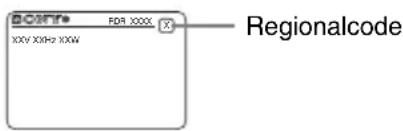
Musik-CDs mit Urheberrechtsschutzcodierung
Dieses Produkt ist auf die Wiedergabe von CDs ausgelegt, die dem Compact Disc-Standard (CD) entsprechen.
Seit neuestem bringen einige Schallplattenfirmen Musik-CDs mit Kopierschutztechnologien auf den Markt. Beachten Sie bitte, dass einige dieser CDs nicht dem CD-Standard entsprechen und mit diesem Produkt möglicherweise nicht wiedergegeben werden können.
Hinweis zu DualDiscs
Eine DualDisc ist eine zweiseitig bespielte Disc, auf der DVD-Aufnahmen auf der einen und digitale Audiodaten auf der anderen Seite aufgezeichnet sind.
Da jedoch die Audiomaterialseite nicht dem Compact Disc (CD)-Standard entspricht, kann einwandfreie Wiedergabe auf diesem Produkt nicht garantiert werden.
Hinweise
- Beachten Sie, dass manche DVD+RWs/DVD+Rs, DVD-RWs/DVD-Rs und CD-RWs/CD-Rs auf diesem Recorder aufgrund der Aufnahmequalität und des physischen Zustands des Datenträgers bzw. der Merkmale des Aufnahmegeräts und der Authoring-Software nicht wiedergegeben werden können. Datenträger, die nicht korrekt finalisiert wurden, können ebenfalls nicht wiedergegeben werden. Weitere Informationen dazu finden Sie in der Bedienungsanleitung zu dem Aufnahmegerät.
- Sie können auf ein und derselben DVD-RW nicht Aufnahmen im VR-Modus und im Videomodus machen. Wenn Sie das Format der DVD ändern wollen, müssen Sie sie neu formatieren (Seite 32). Beim Formatieren wird der gesamte Inhalt der DVD jedoch gelöscht.
- Auch bei DVDs, die eine hohe Geschwindigkeit unterstützen, können Sie die Aufnahmedauer nicht verkürzen.
- Es empfiehlt sich, DVDs mit dem Aufdruck „For Video“ auf der Verpackung zu verwenden.
- Sie können keine Aufnahmen zu DVD-RWs (Videomodus) oder DVD-Rs hinzufügen, die bereits mit einem anderen DVD-Gerät erstellte Aufnahmen enthalten.
- In manchen Fällen können auch zu DVD+RWs, die bereits mit einem anderen DVD-Gerät erstellte Aufnahmen enthalten, keine Aufnahmen hinzugefügt werden. Beachten Sie bitte, dass dieser Recorder das DVD-Menü neu schreibt, wenn Sie eine Aufnahme hinzufügen.
- Wenn die DVD PC-Daten enthält, die dieser Recorder nicht erkennen kann, werden die Daten unter Umständen gelöscht.
Anschlüsse und Einstellungen
Übersicht
Führen Sie die folgenden Schritte aus, um den DVD-Recorder/die Heimkinoanlage aufzustellen und einzurichten.
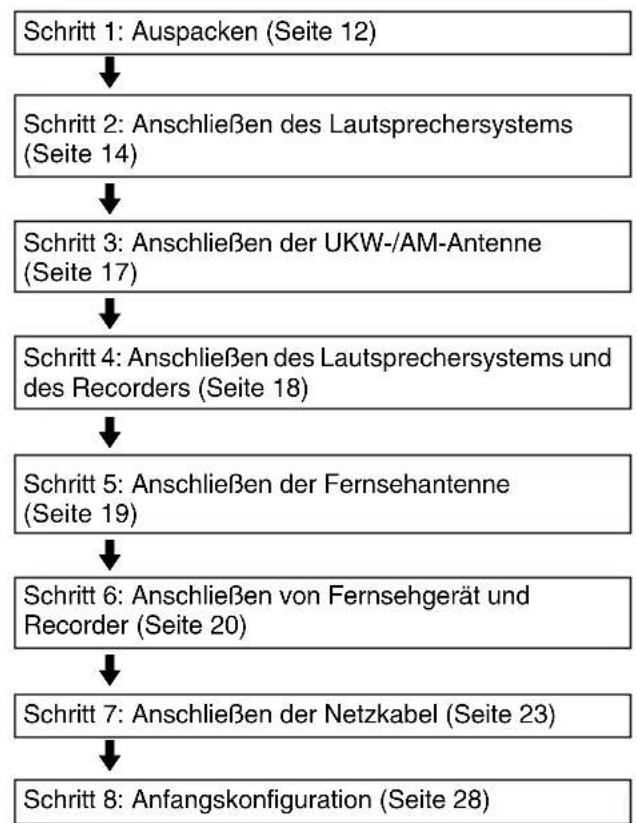
flowchart
graph TD
    A["Schritt 1: Auspacken (Seite 12)"] --> B["Schritt 2: Anschließen des Lautsprechersystems (Seite 14)"]
    B --> C["Schritt 3: Anschließen der UKW-/AM-Antenne (Seite 17)"]
    C --> D["Schritt 4: Anschließen des Lautsprechersystems und des Recorders (Seite 18)"]
    D --> E["Schritt 5: Anschließen der Fernsehantenne (Seite 19)"]
    E --> F["Schritt 6: Anschließen von Fernsehgerät und Recorder (Seite 20)"]
    F --> G["Schritt 7: Anschließen der Netzkabel (Seite 23)"]
    G --> H["Schritt 8: Anfangskonfiguration (Seite 28)"]
Schritt 1 bis 4 beziehen sich auf das Lautsprechersystem, Schritt 5 und 6 auf den Recorder. Nachdem Sie alle Anschlüsse vorgenommen haben, schließen Sie in Schritt 7 die Netzkabel an und beginnen wie unter „Schritt 8: Anfangskonfiguration“ erläutert mit der Konfiguration des Systems.
Hinweise
- Stecken Sie die Stecker fest in die Buchsen, um unerwünschte Störungen zu vermeiden.
- Schlagen Sie bitte auch in der Bedienungsanleitung zu den anzuschließenden Geräten nach.
- Sie können diesen Recorder nur an ein Fernsehgerät mit SCART-Anschluss oder Videoeingang anschließen.
- Achten Sie darauf, vor dem Anschließen die Netzkabel aller Komponenten zu lösen.
Schritt 1: Auspacken
Überprüfen Sie bitte, ob folgende Teile mitgeliefert wurden.
Im DVD-Lieferkarton:
• DVD-Recorder (1)
• Fernsehantennenkabel (1)
Im Hauptlieferkarton:
- Aktiver Tiefsttonlautsprecher (1)
• Zentralgerät (1)
• Lautsprecher (4)
• AM-Ringantenne (1)
• UKW-Wurfantenne (1)
• Lautsprecherkabel (kurz × 2, lang × 2) - Optisches Digitalkabel (1)
• Fernbedienung (1)
• R6-Batterien der Größe AA (2) - Fußpolster*
• Bedienungsanleitung (1)
• Anschlussanleitung (Karte) (1)
* Bringen Sie die Fußpolster an der Unterseite der Lautsprecher an.
Einlegen von Batterien in die Fernbedienung
Sie können den Recorder und das Lautsprechersystem mit der mitgelieferten Fernbedienung steuern. Legen Sie zwei R6-Batterien (Größe AA) in das Batteriefach ein. Achten Sie dabei auf richtige Polarität: Plus- (⊕) und Minus-Pol (⊖) der Batterien müssen den Markierungen + und – im Batteriefach entsprechen.
Richten Sie die Fernbedienung auf R (Fernbedienungssensor) am Recorder. Wenn Sie das Lautsprechersystem bedienen möchten, richten Sie die Fernbedienung auf Rm Zentralgerät.
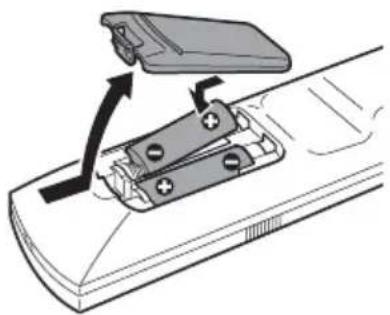
natural_image
Diagram of a remote control panel with battery and switch mechanism (no text or symbols)Hinweise
- Wenn es bei Verwendung der mitgelieferten Fernbedienung zu Interferenzen mit einem anderen DVD-Recorder oder -Player von Sony kommt, ändern Sie die Befehlsmodusnummer für diesen Recorder (Seite 109).
- Wenn Sie ein Fernsehgerät von einem anderen Hersteller als Sony verwenden, stellen Sie die Codenummer für den Hersteller des Fernsehgeräts ein (Seite 108).
- Achten Sie auf eine ordnungsgemäße Handhabung der Batterien, um Schäden durch auslaufende oder korrodierte Batterien zu vermeiden. Berühren Sie eventuell ausgelaufene Batterieflüssigkeit nicht mit bloßen Händen. Beachten Sie folgende Hinweise:
- Verwenden Sie keine alten Batterien zusammen mit neuen und verwenden Sie nicht Batterien von unterschiedlichen Herstellern zusammen.
– Versuchen Sie nicht, die Batterien aufzuladen. - Wenn Sie die Fernbedienung längere Zeit nicht benutzen wollen, nehmen Sie die Batterien heraus.
– Falls eine Batterie ausläuft, wischen Sie das Batteriefach zunächst sorgfältig trocken und legen Sie dann neue Batterien ein. - Setzen Sie die Fernbedienungssensoren (am Recorder und am Zentralgerät mit gekennzeichnet) keinem direkten Sonnen- oder Lampenlicht aus. Andernfalls reagiert das System möglicherweise nicht auf die Fernbedienung.
Schritt 2: Anschließen des Lautsprechersystems
Schließen Sie die Komponenten des Systems über die mitgelieferten Kabel nach einem der Anschlussverfahren Ⓐ oder Ⓑ (siehe unten) an.
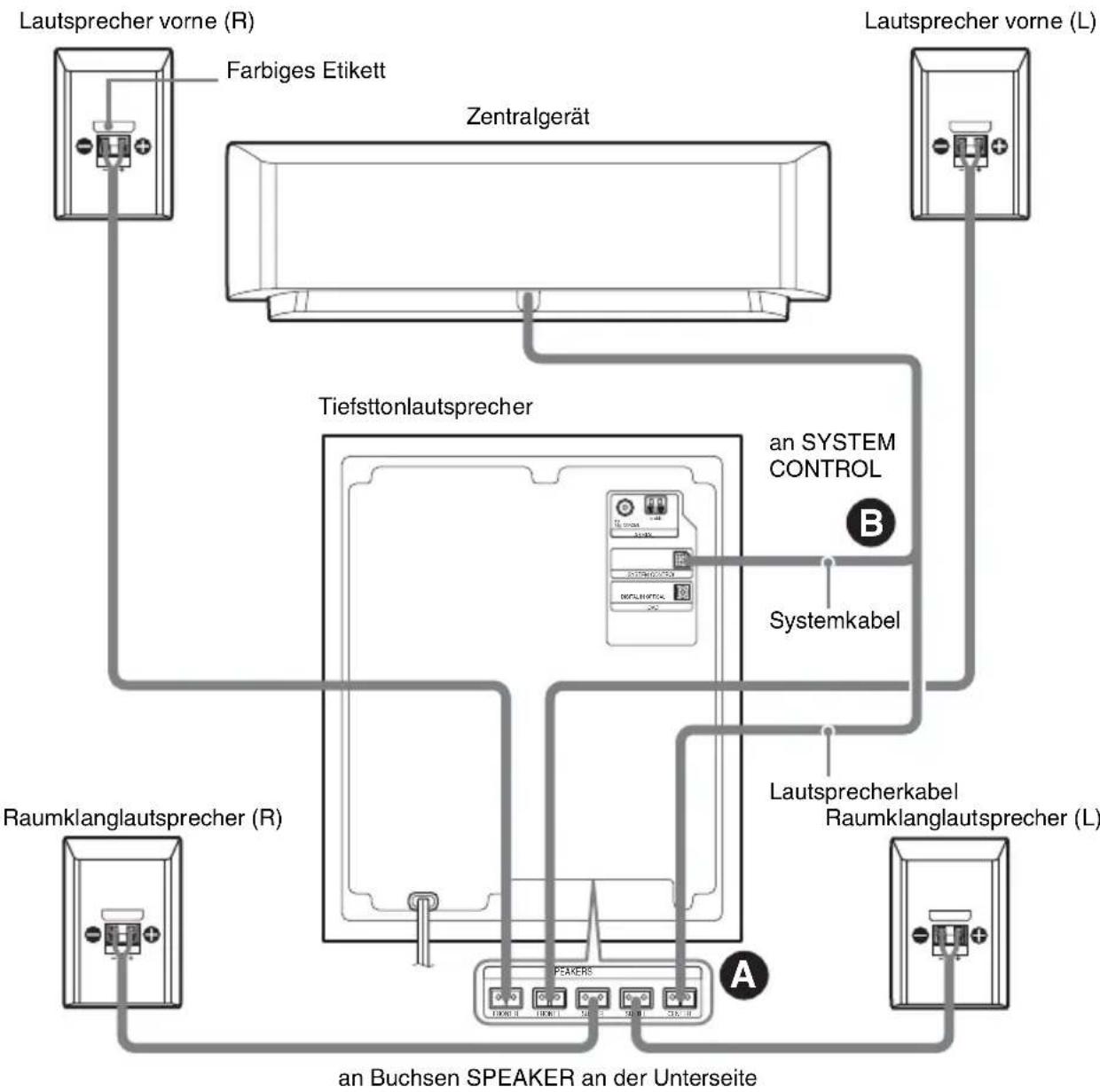
flowchart
graph TD
    A["Lautsprecher vorne (R)"] --> B["Farbiges Etikett"]
    C["Lautsprecher vorne (L)"] --> D["an System CONTROL"]
    E["Tiefsttonlautsprecher"] --> F["Systemkabel"]
    G["Raumklanglautsprecher (R)"] --> H["an Buchsen SPEAKER an der Unterseite"]
    I["PEAKERS"] --> J["an System CONTROL"]
    K["Raumklanglautsprecher (L)"] --> L["an System CONTROL"]
Hinweise
- Stellen Sie die Lautsprecher nicht in geneigter Position auf.
- Stellen Sie die Lautsprecher nicht an Orten auf, an denen sie folgenden Bedingungen ausgesetzt sind:
- extremen Temperaturen
- Staub oder Schmutz
- hoher Luftfeuchtigkeit
- Vibrationen
– direktem Sonnenlicht
- Schließen Sie keine anderen als die mit diesem System gelieferten Lautsprecher an.
- Seien Sie vorsichtig, wenn Sie die Lautsprecher und/oder Lautsprecherständer (nicht mitgeliefert) mit daran montierten Lautsprechern auf einen besonders behandelten Fußboden (gewachst, geölt, poliert usw.) stellen, da es zu Flecken oder Verfärbungen kommen kann.
A Anschließen der Lautsprecherkabel
Verbinden Sie die mitgelieferten Lautsprecher über die Lautsprecherkabel mit den Buchsen SPEAKER an der Unterseite des Tiefsttonlautsprechers.
Achten Sie auf die farbigen Kabelschlaufen an den Lautsprecherkabeln. Verwenden Sie jeweils das Lautsprecherkabel, dessen Kabelschlaufe dieselbe Farbe wie das Etikett der Buchse am anzuschließenden Lautsprecher aufweist.
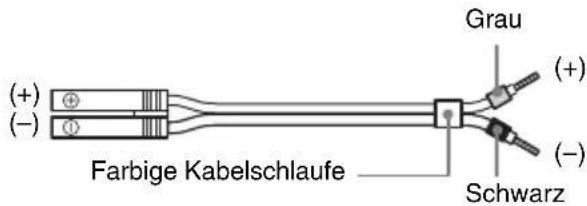
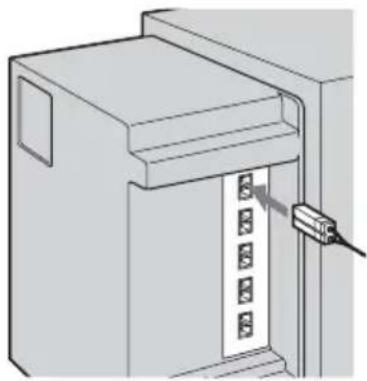
natural_image
Technical line drawing of a mechanical device with a bracket and internal components (no text or symbols)Hinweise
- Legen Sie eine Decke auf den Boden, wenn Sie die Anschlüsse vornehmen.
- Achten Sie darauf, die Adern der Lautsprecherkabel polaritätsrichtig mit den Anschlüssen an den Komponenten zu verbinden: mit (grau), mit (schwarz). Wenn die Kabeladern vertauscht sind, fehlen dem Klang die Bässe und der Klang ist möglicherweise verzerrt.
Hinweise zum Umgang mit den Lautsprecherkabeln
- Führen Sie die Isolierung der Lautsprecherkabel nicht in die Lautsprecheranschlüsse ein. Biegen Sie die abisolierten Enden der Lautsprecherkabel nach unten, bevor Sie sie anschließen.
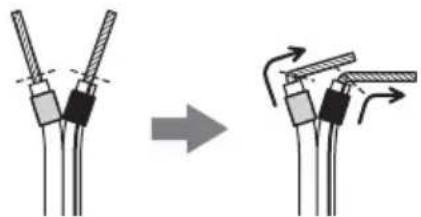
natural_image
Diagram showing two stages of cable or cable joint disassembly, with arrows indicating movement (no text or symbols present)- Um einen Kurzschluss zu vermeiden, achten Sie darauf, dass die abisolierten Enden der Lautsprecherkabel keinen anderen Lautsprecheranschluss und auch nicht das abisierte Ende eines anderen Lautsprecherkabels berühren. Beispiel:
Zu viel Isolierung wurde entfernt. Abisolierte Kabel berühren einander.
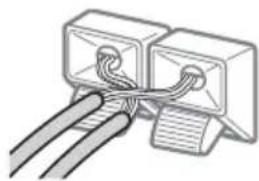
natural_image
Pure electrical circuit lines without any symbolsAbisolierte Lautsprecherkabel berühren einen anderen Lautsprecheranschluss.
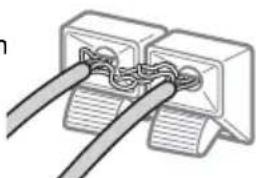
natural_image
Diagram of two connected cable clips with coiled wires (no text or symbols)Nachdem Sie die Systemkomponenten und die Netzkabel angeschlossen haben, können Sie mithilfe des Testtons überprüfen, ob an den Lautsprechern ein Kurzschluss vorliegt (Seite 102). Wenn der Testton nicht oder von einem anderen als dem im Display des Zentralgeräts angezeigten Lautsprecher ausgegeben wird, überprüfen Sie bitte die Lautsprecheranschlüsse.
B Anschließen des Tiefsttonlautsprechers und des Zentralgeräts
Schließen Sie das Systemkabel des Zentralgeräts an die Buchse SYSTEM CONTROL des Tiefsttonlautsprechers und dann das Lautsprecherkabel an die Buchse CENTER SPEAKER an. Stecken Sie die Stecker ganz hinein, bis sie mit einem Klicken einrasten.
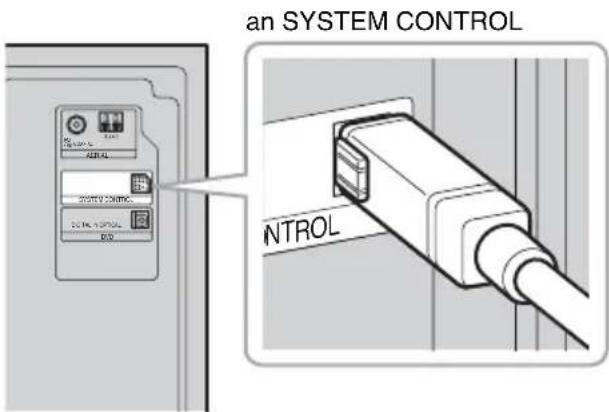
Hinweis
Wenn das Systemkabel bei eingeschaltetem System gelöst wird, schaltet das Lautsprechersystem in den Bereitschaftsmodus (Seite 112).
Aufstellen der Lautsprecher
Den besten Raumklang erzielen Sie, wenn sich alle Lautsprecher außer dem Tiefsttonlautsprecher im selben Abstand von der Hörposition befinden (A).
Bei diesem System können Sie jedoch das Zentralgerät um bis zu 1,6 m (B) und die Raumklanglautsprecher um bis zu 4,6 m näher (C) an der Hörposition aufstellen.
Die vorderen Lautsprecher können Sie im Abstand von 1,0 bis 7,0 m (A) von der Hörposition aufstellen.
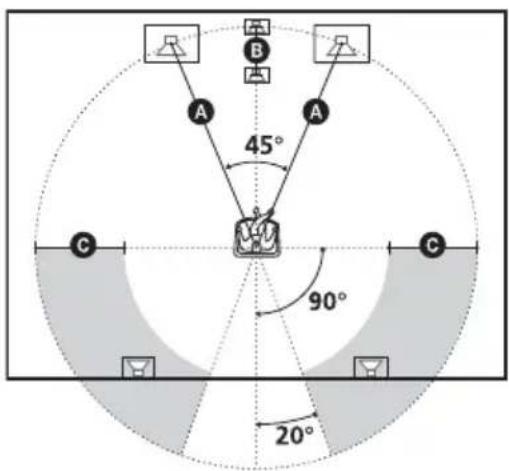
Hinweis
Stellen Sie das Zentralgerät und die Raumklanglautsprecher nicht weiter von der Hörposition entfernt auf als die vorderen Lautsprecher.
Hinweis zur Aufstellung des Tiefsttonlautsprechers
Wenn der Tiefsttonlautsprecher zu nahe bei einem Fernsehgerät mit Kathodenstrahlröhre oder einem Projektor aufgestellt wird, können magnetische Kräfte nach außen dringen, die möglicherweise Störungen in den Videosignalen und Farbunregelmäßigkeiten verursachen. Schalten Sie in diesem Fall das Fernsehgerät bzw. den Projektor aus und nach 15 bis 30 Minuten wieder ein. Bleibt das Problem bestehen, versuchen Sie Folgendes:
– Stellen Sie den Tiefsttonlautsprecher mindestens 0,3 m vom Fernsehgerät bzw. Projektor entfernt auf.
- Entfernen Sie alle magnetischen Gegenstände, wie z. B. medizinische Geräte/Hilfsmittel oder Spielzeug, aus der Umgebung des Tiefsttonlautsprechers. Auch magnetische Beschläge an Fernsehmöbeln können für dieses Problem verantwortlich sein.
So montieren Sie die Lautsprecher an der Wand
1 Legen Sie Schrauben (nicht mitgeliefert) bereit, die in die Bohrungen an der Rückseite der einzelnen Lautsprecher passen.
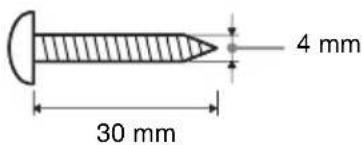
Bohrung an der Rückseite des Lautsprechers
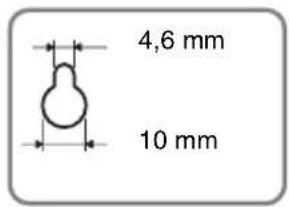
2 Drehen Sie die Schrauben in die Wand. Die Schrauben müssen 5 bis 7 mm aus der Wand ragen.
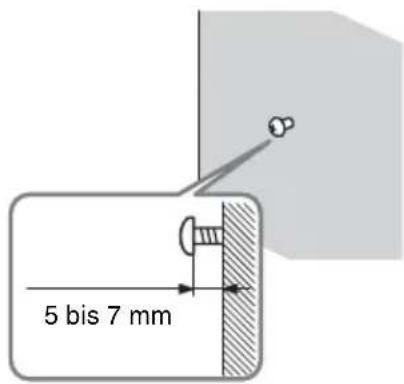
3 Hängen Sie die Lautsprecher an die Schrauben.
Bohrung an der Rückseite des Lautsprechers
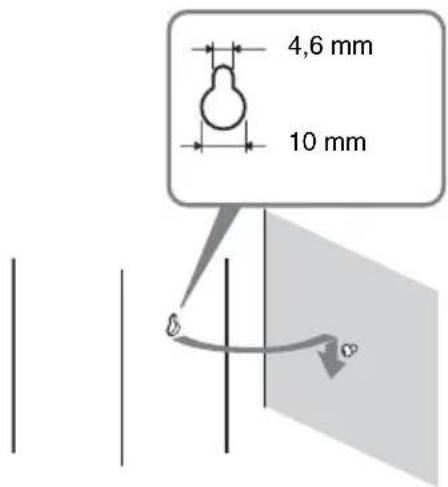
Hinweise
- Verwenden Sie Schrauben, die für das Material und die Beschaffenheit der Wand geeignet sind. Gipsbauplatten sind nicht sehr tragfähig. Befestigen Sie bei einer solchen Wand die Schrauben an einem Balken, um einen sicheren Halt an der Wand zu gewährleisten. Montieren Sie die Lautsprecher an einer ebenen, senkrechten Wand, die ausreichend tragfähig ist oder entsprechend verstärkt wurde.
- Das zu verwendende Material für die Wand sowie die Schrauben erhalten Sie im Fachhandel oder im Baumarkt.
- Sony übernimmt keine Haftung für Unfälle und Schäden, die durch eine nicht sachgemäße Montage, eine nicht ausreichend tragfähige Wand, eine nicht sachgemäße Befestigung der Schrauben, Naturkatastrophen usw. verursacht werden.
Schritt 3: Anschließen der UKW-/AM-Antenne
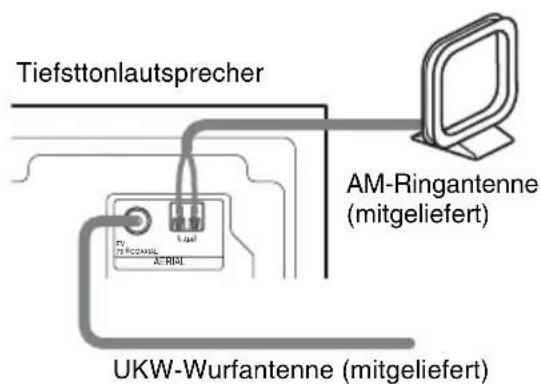
Tipps
- Beim Anschließen der AM-Ringantenne können Sie Leitung (A) und (B) beliebig mit einem der beiden Anschlüsse verbinden.
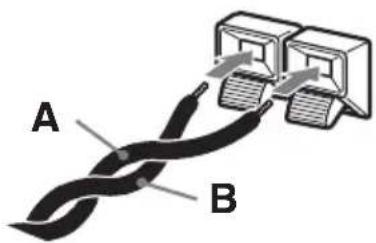
- Bei schlechtem UKW-Empfang schließen Sie die Anlage über ein 75-Ohm-Koaxialkabel (nicht mitgeliefert) wie unten dargestellt an eine UKW-Außenantenne an.
UKW-Außenantenne (nicht mitgeliefert)
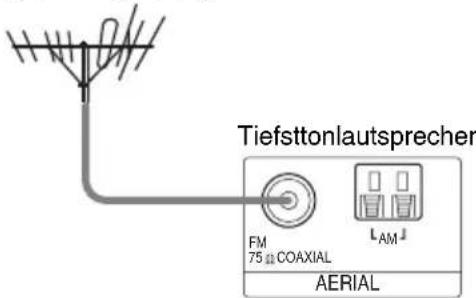
Hinweise
- Um Interferenzen zu vermeiden, halten Sie die AM-Ringantenne vom System und anderen Komponenten fern.
- Breiten Sie die UKW-Wurfantenne unbedingt ganz aus.
- Richten Sie die UKW-Wurfantenne nach dem Anschließen möglichst horizontal aus.
Schritt 4: Anschließen des Lautsprechersystems und des Recorders
Verbinden Sie die Buchse DVD (DIGITAL IN OPTICAL) am Tiefsttonlautsprecher über das mitgelieferte optische Digitalkabel mit der Buchse DIGITAL OUT (OPTICAL) am Recorder.
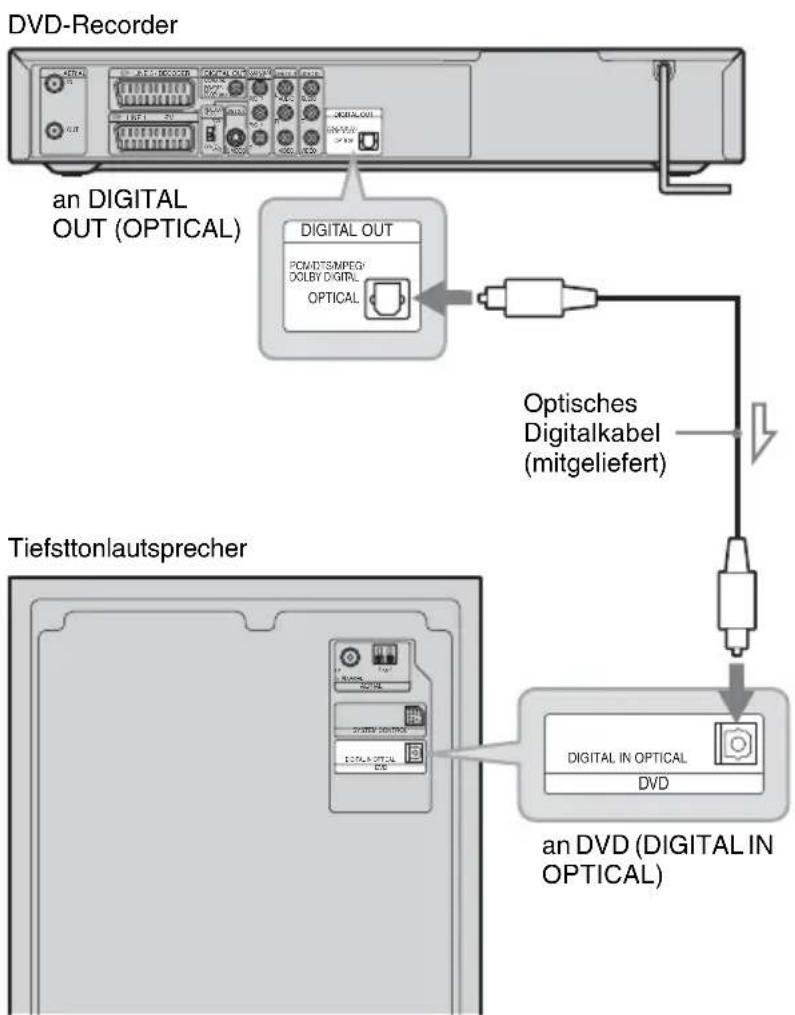
Schritt 5: Anschließen der Fernsehantenne
Schließen Sie das Fernsehantennenkabel wie in den Schritten unten erläutert an. Schließen Sie die Netzkabel erst in „Schritt 7: Anschließen der Netzkabel“ (Seite 23) an.
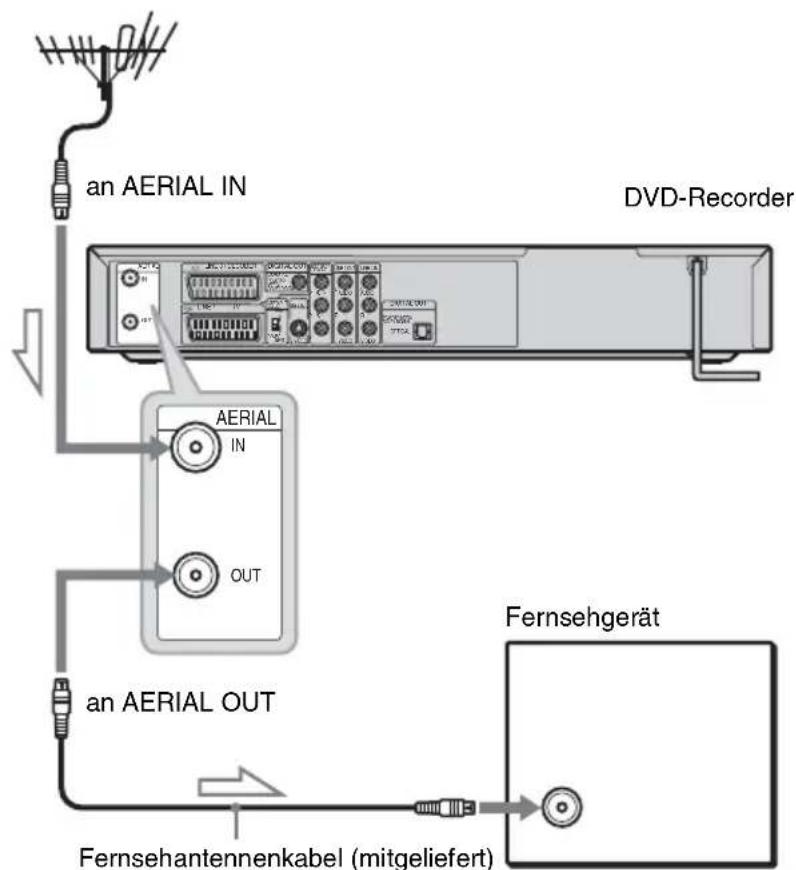

Signafluss
1 Lösen Sie das Fernsehantennenkabel vom Fernsehgerät und verbinden Sie es mit der Buchse AERIAL IN an der Rückseite des Recorders.
2 Stecken Sie das mitgelieferte Fernsehantennenkabel in die Buchse AERIAL OUT des Recorders und schließen Sie es am Antenneneingang an Ihrem Fernsehgerät an.
Schritt 6: Anschließen von Fernsehgerät und Recorder
Schließen Sie für die Bildanzeige die Videokabel an. Wählen Sie je nach der Eingangsbuchse am Fernsehgerät oder Projektor eins der folgenden Verfahren Ⓐ bis Ⓓ aus.
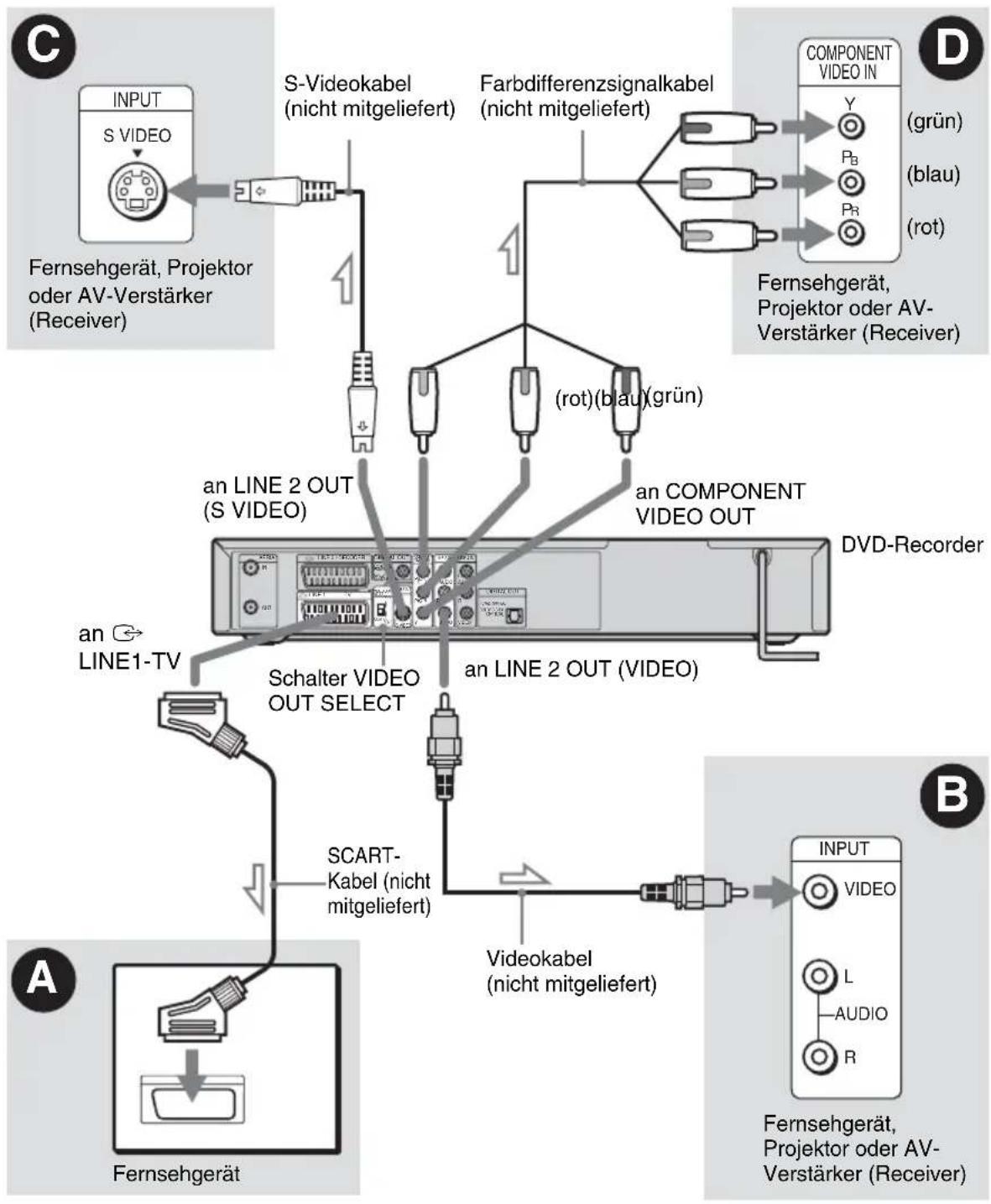
flowchart
graph TD
    A["INPUT S VIDEO"] --> B["Fernsehgerät, Projektor oder AV-Verstärker (Receiver)"]
    B --> C["S-Videokabel (nicht mitgeliefert)"]
    C --> D["Farbdifferenzsignalkabel (nicht mitgeliefert)"]
    D --> E["COMPONENT VIDEO IN Y (grün) (blau) (rot)"]
    E --> F["Fernsehgerät, Projektor oder AV-Verstärker (Receiver)"]
    F --> G["(rot)(blau)(grün)"]
    G --> H["COMPONENT VIDEO OUT"]
    H --> I["an LINE 2 OUT (S VIDEO)"]
    I --> J["Schalter VIDEO OUT SELECT"]
    J --> K["an LINE 2 OUT (VIDEO)"]
    K --> L["COMPONENT VIDEO OUT"]
    L --> M["DVD-Recorder"]
    M --> N["COMPONENT VIDEO OUT"]
    N --> O["COMPONENT VIDEO OUT"]
    O --> P["COMPONENT VIDEO OUT"]
    P --> Q["COMPONENT VIDEO OUT"]
    Q --> R["COMPONENT VIDEO OUT"]
    R --> S["COMPONENT VIDEO OUT"]
    S --> T["COMPONENT VIDEO OUT"]
    T --> U["COMPONENT VIDEO OUT"]
    U --> V["COMPONENT VIDEO OUT"]
    V --> W["COMPONENT VIDEO OUT"]
    W --> X["COMPONENT VIDEO OUT"]
    X --> Y["COMPONENT VIDEO OUT"]
    Y --> Z["COMPONENT VIDEO OUT"]
    Z --> AA["COMPONENT VIDEO OUT"]
    AA --> AB["COMPONENT VIDEO OUT"]
    AB --> AC["COMPONENT VIDEO OUT"]
    AC --> AD["COMPONENT VIDEO OUT"]
    AD --> AE["COMPONENT VIDEO OUT"]
    AE --> AF["COMPONENT VIDEO OUT"]
    AF --> AG["COMPONENT VIDEO OUT"]
    AG --> AH["COMPONENT VIDEO OUT"]
    AH --> AI["COMPONENT VIDEO OUT"]
    AI --> AJ["COMPONENT VIDEO OUT"]
    AJ --> AK["COMPONENT VIDEO OUT"]
    AK --> AL["COMPONENT VIDEO OUT"]
    AL --> AM["COMPONENT VIDEO OUT"]
    AM --> AN["COMPONENT VIDEO OUT"]
    AN --> AO["COMPONENT VIDEO OUT"]
    AO --> AP["COMPONENT VIDEO OUT"]
    AP --> AQ["COMPONENT VIDEO OUT"]
    AQ --> AR["COMPONENT VIDEO OUT"]
    AR --> AS["COMPONENT VIDEO OUT"]
    AS --> AT["COMPONENT VIDEO OUT"]
    AT --> AU["COMPONENT VIDEO OUT"]
    AU --> AV["COMPONENT VIDEO OUT"]
    AV --> AW["COMPONENT VIDEO OUT"]
    AW --> AX["COMPONENT VIDEO OUT"]
    AX --> AY["COMPONENT VIDEO OUT"]
    AY --> AZ["COMPONENT VIDEO OUT"]
    AZ --> BA["COMPONENT VIDEO OUT"]
    BA --> BB["COMPONENT VIDEO OUT"]
    BB --> BC["COMPONENT VIDEO OUT"]
    BC --> BD["COMPONENT VIDEO OUT"]
    BD --> BE["COMPONENT VIDEO OUT"]
    BE --> BF["COMPONENT VIDEO OUT"]
    BF --> BG["COMPONENT VIDEO OUT"]
    BG --> BH["COMPONENT VIDEO OUT"]
    BH --> BI["COMPONENT VIDEO OUT"]
    BI --> BJ["COMPONENT VIDEO OUT"]
    BJ --> BK["COMPONENT VIDEO OUT"]
    BK --> BL["COMPONENT VIDEO OUT"]
    BL --> BM["COMPONENT VIDEO OUT"]
    BM --> BN["COMPONENT VIDEO OUT"]
    BN --> BO["COMPONENT VIDEO OUT"]
    BO --> BP["COMPONENT VIDEO OUT"]
    BP --> BQ["COMPONENT VIDEO OUT"]
    BQ --> BR["COMPONENT VIDEO OUT"]
    BR --> BS["COMPONENT VIDEO OUT"]
    BS --> BT["COMPONENT VIDEO OUT"]
    BT --> BU["COMPONENT VIDEO OUT"]
    BU --> BV["COMPONENT VIDEO OUT"]
    BV --> BW["COMPONENT VIDEO OUT"]
    BW --> BX["COMPONENT VIDEO OUT"]
    BX --> BY["COMPONENT VIDEO OUT"]
    BY --> BZ["COMPONENT VIDEO OUT"]
    BZ --> CA["COMPONENT VIDEO OUT"]
    CA --> CB["COMPONENT VIDEO OUT"]
    CB --> CC["COMPONENT VIDEO OUT"]
    CC --> CD["COMPONENT VIDEO OUT"]
    CD --> CE["COMPONENT VIDEO OUT"]
    CE --> CF["COMPONENT VIDEO OUT"]
    CF --> CG["COMPONENT VIDEO OUT"]
    CG --> CH["COMPONENT VIDEO OUT"]
    CH --> CI["COMPONENT VIDEO OUT"]
    CI --> CJ["COMPONENT VIDEO OUT"]
    CJ --> CK["COMPONENT VIDEO OUT"]
    CK --> CR["COMPONENT VIDEO OUT"]
    CR --> CS["COMPONENT VIDEO OUT"]
    CS --> CT["COMPONENT VIDEO OUT"]
    CT --> CU["COMPONENT VIDEO OUT"]
    CU --> CV["COMPONENT VIDEO OUT"]
    CV --> CW["COMPONENT VIDEO OUT"]
    CW --> CX["COMPONENT VIDEO OUT"]
    CX --> CY["COMPONENT VIDEO OUT"]
    CY --> CZ["COMPONENT VIDEO OUT"]
    CZ --> DA["COMPONENT VIDEO OUT"]
    DA --> DB["COMPONENT VIDEO OUT"]
    DB --> DC["COMPONENT VIDEO OUT"]
: Signalfluss
Hinweis
Schließen Sie den Recorder immer nur mit einem einzigen Videokabeltyp an das Fernsehgerät an.
A Anschließen an einen SCART-Eingang
Schließen Sie ein SCART-Kabel (nicht mitgeliefert) an die Buchse LINE 1-TV und das Fernsehgerät an. Stecken Sie die Stecker fest in die Buchsen, um Störgeräusche zu vermeiden. Schlagen Sie dazu bitte in der Bedienungsanleitung zum anzuschließenden Fernsehgerät nach. Stellen Sie den Schalter VIDEO OUT SELECT auf der Rückseite auf „RGB“.

natural_image
Pure diagram of two connected connectors without any text, numbers, or symbolsB Anschließen an einen Videoeingang
Stellen Sie die Verbindung her, indem Sie ein Videokabel (nicht mitgeliefert) an die gelbe Buchse LINE 2 OUT (VIDEO) anschließen. So erhalten Sie Bilder in Standardqualität.

© Anschließen an einen S VIDEO-Eingang
Stellen Sie die Verbindung her, indem Sie das S-Videokabel (nicht mitgeliefert) an die Buchse LINE 2 OUT (S VIDEO) anschließen. So erhalten Sie Bilder in hoher Qualität.

D Anschließen an Eingangsbuchsen für Farbdifferenzvideosignale ( P_B/C_B , P_R/C_R , Y)
Verbinden Sie die Buchsen COMPONENT VIDEO OUT über ein Farbdifferenzsignalkabel (nicht mitgeliefert) oder drei Videokabel gleichen Typs und gleicher Länge (nicht mitgeliefert) mit den Eingangsbuchsen. So erzielen Sie eine genaue Farbreproduktion und Bilder hoher Qualität. Stellen Sie den Schalter VIDEO OUT SELECT auf der Rückseite auf „COMPONENT“. Wenn Ihr Fernsehgerät mit progressiven Signalen im Format 625p kompatibel ist, müssen Sie diese Verbindung benutzen und [Progressivmodus] unter [Einstellungen] auf [Ein] setzen (siehe Seite 85). Die Anzeige PROGRESSIVE leuchtet am Recorder.
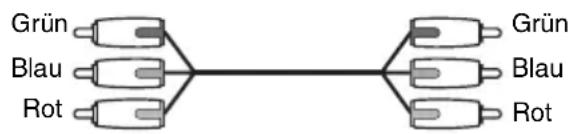
flowchart
graph LR
    A["Grün"] --> B["Blau"]
    C["Rot"] --> D["Blau"]
    E["Grün"] --> F["Blau"]
    G["Rot"] --> H["Blau"]
Bei der Wiedergabe von Bildern im Breitbildformat
Einige aufgenommene Bilder passen möglicherweise nicht auf den Fernsehschirm. Wie Sie das Bildseitenverhältnis ändern können, ist auf Seite 84 beschrieben.
Bei Anschluss an einen Videorecorder
Schließen Sie den Videorecorder an die Buchse LINE 3/DECODER des Recorders an (Seite 24).
Hinweise
- Beachten Sie bitte, dass nicht alle High-Definition-Fernsehgeräte vollständig mit diesem Produkt kompatibel sind und möglicherweise Störungen im Bild zu sehen sind. Bei Problemen mit Bildern im progressiven Abtastformat (625) empfiehlt es sich, die Verbindung auf den „Standard Definition“-Ausgang zu schalten. Sollten Fragen zur Kompatibilität dieses DVD-Recorders (Modell 625p) mit Ihrem Fernsehgerät auftreten, wenden Sie sich bitte an unseren Kundendienst.
- Wenn Sie den Recorder über die SCART-Buchsen an das Fernsehgerät anschließen, gilt als Eingangsquelle für das Fernsehgerät beim Einschalten des Recorders automatisch der Recorder. Drücken Sie gegebenenfalls TV/DVD auf der Fernbedienung, um wieder auf normalen Fernsehempfang umzuschalten.
Anschließen der Audiokabel
Wenn Sie den Ton über die Lautsprecher des Fernsehgeräts wiedergeben lassen, verbinden Sie die Buchsen LINE 2 OUT am Recorder mit den Audioeingangsbuchsen am Fernsehgerät.
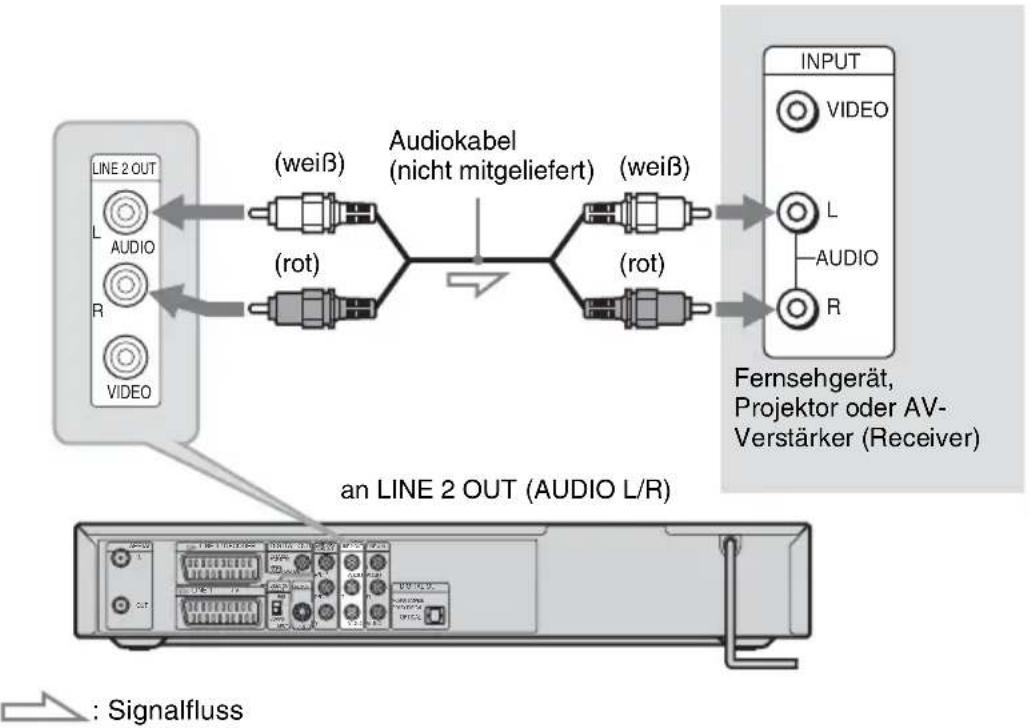
flowchart
graph LR
    A["LINE 2 OUT"] --> B["(weiß)"]
    A --> C["(rot)"]
    B --> D["Audiokabel (nicht mitgeliefert)"]
    C --> D
    D --> E["(weiß)"]
    D --> F["(rot)"]
    E --> G["Fernsehgerät, Projektor oder AV-Verstärker (Receiver)"]
    F --> G
    H["AN LINE 2 OUT (AUDIO L/R)"] --> I["Signalfluss"]
Tipp
Sie können einen AV-Verstärker an die Buchse DIGITAL OUT (COAXIAL) anschließen. Nehmen Sie die erforderlichen Einstellungen unter [Ton] vor (Seite 86). In diesem Fall können nicht alle Raumklangeffekte des Systems verwendet werden.
Hinweise
- Verbinden Sie nicht gleichzeitig die Buchsen LINE IN (AUDIO L/R) mit den Audioausgangsbuchsen am Fernsehgerät. Andernfalls werden über die Lautsprecher des Fernsehgeräts unerwünschte Störgeräusche ausgegeben.
- Verbinden Sie nicht gleichzeitig die Buchsen LINE 4 IN (AUDIO L/R) und LINE 2 OUT (AUDIO L/R) mit den Audioausgangsbuchsen am Fernsehgerät. Andernfalls werden über die Lautsprecher des Fernsehgeräts unerwünschte Störgeräusche ausgegeben.
So verwenden Sie die Raumklangfunktion des Recorders
Bei der oben erläuterten Audioverbindung können Sie virtuelle Raumklangeffekte wiedergeben, die über den linken und rechten Lautsprecher erzeugt werden.
Drücken Sie SUR auf der Fernbedienung, um die Funktion einzuschalten.
[SUR ON] erscheint auf dem Fernsehschirm. Um die Funktion auszuschalten, drücken Sie SUR erneut.
Schritt 7: Anschließen der Netzkabel
Schließen Sie das Netzkabel des Recorders, des Tiefsttonlautsprechers und des Fernsehgeräts an eine Netzsteckdose an.
DVD-Recorder
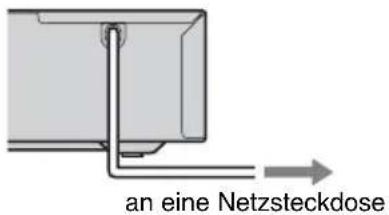
Tiefsttonlautsprecher
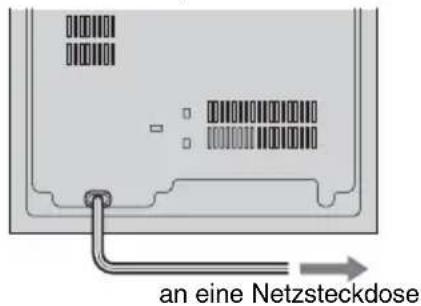
Überprüfen Sie, ob die Anzeige I/∅ am Zentralgerät leuchtet, wenn das Netzkabel des Tiefsttonlautsprechers angeschlossen wird.
Zentralgerät
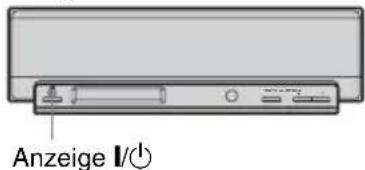
Warten Sie bitte ein bisschen, bevor Sie den Recorder bedienen, nachdem Sie das Netzkabel des Recorders angeschlossen haben. Sie können den Recorder bedienen, sobald das Display an der Vorderseite aufleuchtet und der Recorder in den Bereitschaftsmodus wechselt.
Wenn Sie weitere Geräte an diesen Recorder anschließen wollen, fahren Sie mit „Anschließen weiterer Geräte an den Recorder“ (Seite 24) fort, bevor Sie die Netzkabel anschließen.
Nachdem Sie alle Anschlüsse vorgenommen haben, führen Sie die Anweisungen unter „Schritt 8: Anfangskonfiguration“ (Seite 28) aus.
So schalten Sie den Recorder ein und aus
Drücken Sie DVD I/☐.
Wenn Sie den Recorder ausschalten, schaltet er in den Bereitschaftsmodus.
So schalten Sie das Lautsprechersystem ein und aus
Drücken Sie AMP I/
Wenn Sie das Lautsprechersystem ausschalten, schaltet es in den Bereitschaftsmodus und die Anzeige I/© im Display des Zentralgeräts leuchtet rot.
Anschließen weiterer Geräte an den Recorder
Sie können weitere Geräte (Videorecorder, Satelliten-Tuner, PAY-TV-Decoder usw.) an die Buchsen LINE IN am Recorder anschließen.
Trennen Sie das Netzkabel des Recorders von der Netzsteckdose, wenn Sie weitere Geräte anschließen. Verwenden Sie die Buchse DV IN an der Vorderseite, wenn das anzuschließende Gerät über eine DV-Ausgangsbuchse (i.LINK-Buchse) verfügt (Seite 77).
Schlagen Sie bitte auch in der Bedienungsanleitung zum anzuschließenden Gerät nach.
Um mit diesem Recorder aufzuzeichnen, schlagen Sie bitte unter „Aufnehmen von einem angeschlossenen Gerät“ nach (Seite 52). Um den Ton von anderen Geräten über das Lautsprechersystem wiederzugeben, schlagen Sie bitte unter „Wiedergeben des Tons von einem Fernsehgerät oder Videorecorder über das Lautsprechersystem“ (Seite 98) nach.
Anschließen eines Videorecorders oder eines ähnlichen Geräts
So schließen Sie ein Gerät an die Buchse LINE 3 an
Schließen Sie einen Videorecorder oder ein ähnliches Aufnahmegerät an die Buchse LINE 3/DECODER an diesem Recorder an.
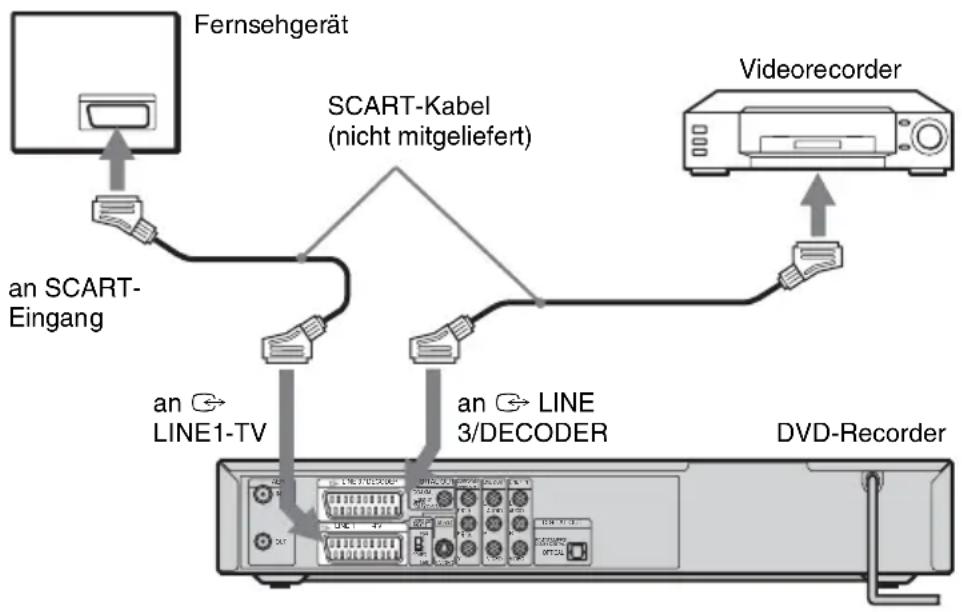
flowchart
graph TD
    A["Fernsehgerät"] --> B["SCART-Kabel (nicht mitgeliefert)"]
    B --> C["Videorecorder"]
    B --> D["an SCART-Eingang"]
    D --> E["an LINE1-TV"]
    B --> F["an LINE 3/DECODER"]
    F --> G["DVD-Recorder"]
Hinweise
- Bilder mit Kopierschutzsignalen, die jegliches Kopieren verhindern, können nicht aufgenommen werden.
- Wenn Sie die Signale des Recorders über einen Videorecorder leiten, wird auf dem Fernsehschirm möglicherweise kein scharfes Bild ausgegeben.

flowchart
graph LR
    A["DVD-Recorder"] --> B["Videorecorder"]
    B --> C["Fernsehgerät"]
    B -->|×| C
Schließen Sie den Videorecorder unbedingt in der unten dargestellten Reihenfolge an den DVD-Recorder und das Fernsehgerät an. Wenn Sie Videos sehen möchten, schließen Sie den Videorecorder über einen zweiten Leitungseingang („Leitungseingang 2“ unten) an das Fernsehgerät an.

flowchart
graph LR
    A["Videorecorder"] --> B["DVD-Recorder"]
    B --> C["Fernsehgerät"]
    C --> D["Leitungseingang 2"]
    D --> A
    style A fill:#f9f,stroke:#333
    style B fill:#ccf,stroke:#333
    style C fill:#cfc,stroke:#333
    style D fill:#fcc,stroke:#333
- Wenn Sie mit diesem DVD-Recorder auf einen Videorecorder aufnehmen, schalten Sie die Eingangsquelle nicht auf TV um, indem Sie die Taste TV/DVD auf der Fernbedienung drücken.
- Wenn Sie das Netzkabel des Recorders aus der Netzsteckdose ziehen, werden die Signale vom angeschlossenen Videorecorder nicht angezeigt.
So schließen Sie ein Gerät an die Buchsen LINE 2 IN bzw. LINE 4 IN an
Schließen Sie einen Videorecorder oder ein ähnliches Aufnahmegerät an die Buchsen LINE 2 IN oder LINE 4 IN dieses Recorders an. Wenn Sie das anzuschließende Gerät an die Buchsen LINE 2 IN anschließen und es über eine S-Videobuchse verfügt, können Sie ein S-Videokabel anstelle eines Videokabels verwenden.
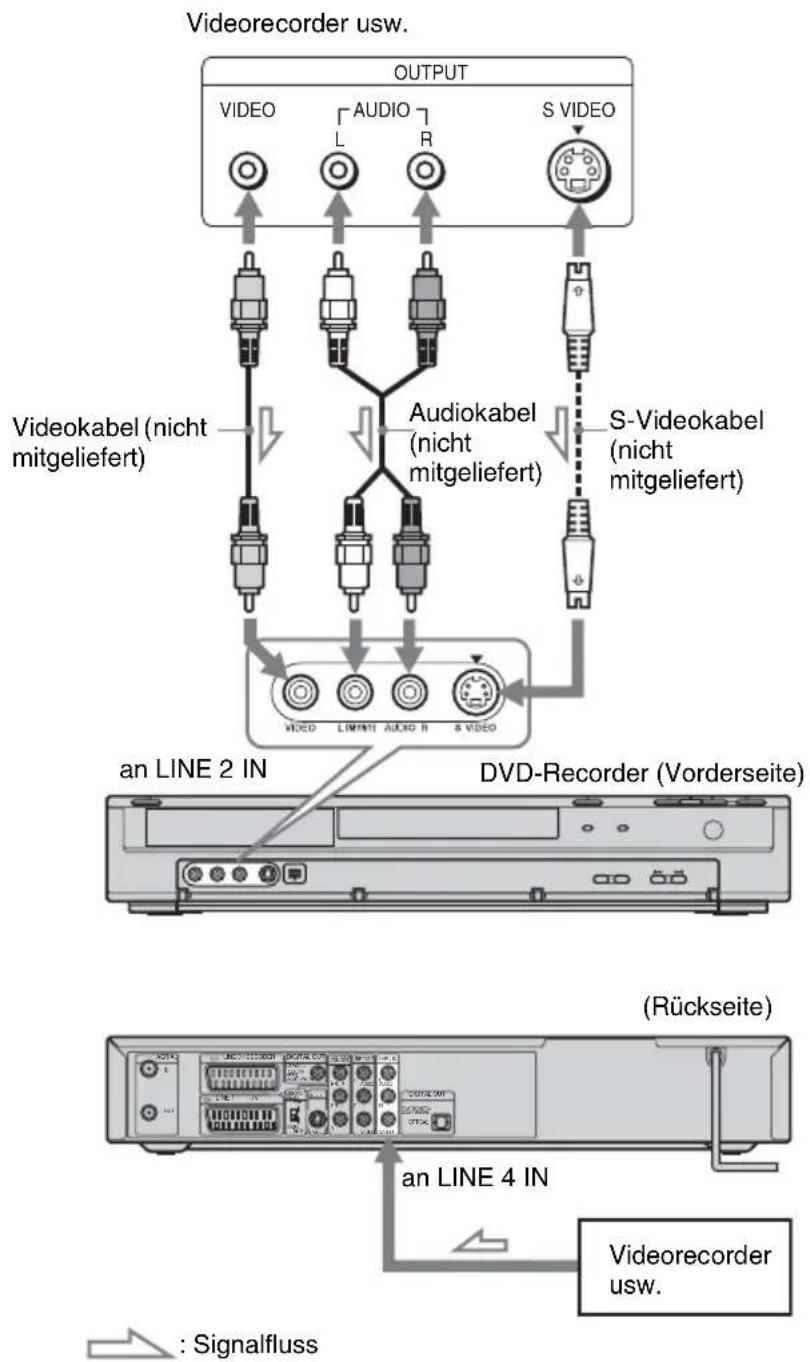
flowchart
graph TD
    A["OUTPUT"] --> B["VIDEO"]
    A --> C["AUDIO"]
    A --> D["S VIDEO"]
    B --> E["Analog 1"]
    C --> F["Analog 2"]
    D --> G["Analog 3"]
    E --> H["Audiokabel (nicht mitgeliefert)"]
    F --> I["Audiokabel (nicht mitgeliefert)"]
    G --> J["S-Videokabel (nicht mitgeliefert)"]
    H --> K["an LINE 2 IN"]
    I --> L["DVD-Recorder (Vorderseite)"]
    J --> M["an LINE 4 IN"]
    K --> N["Videorecorder usw."]
    L --> O["Videorecorder usw."]
    M --> P["Signalfluss"]
Tipp
Wenn das angeschlossene Gerät nur monauralen Ton ausgibt, verwenden Sie Audiokabel, die den monauralen Ton auf den linken und rechten Kanal verteilen (nicht mitgeliefert).
Hinweise
- Schließen Sie die gelbe Buchse LINE IN (VIDEO) nicht an, wenn Sie ein S-Videokabel verwenden.
- Schließen Sie die Ausgangsbuchse an diesem Recorder nicht an eine Eingangsbuchse am anderen Gerät an, wenn dessen Ausgangsbuchse bereits mit der Eingangsbuchse an diesem Recorder verbunden ist. Andernfalls kann es zu Störgeräuschen (Rückkopplung) kommen.
- Schließen Sie den Recorder immer nur mit einem einzigen Videokabeltyp an das Fernsehgerät an.
Anschließen an einen Satelliten- oder Digital-Tuner
Schließen Sie einen Satelliten- oder Digital-Tuner über die Buchse LINE 3/DECODER an diesen Recorder an. Trennen Sie das Netzkabel des Recorders von der Netzsteckdose, wenn Sie den Tuner anschließen.
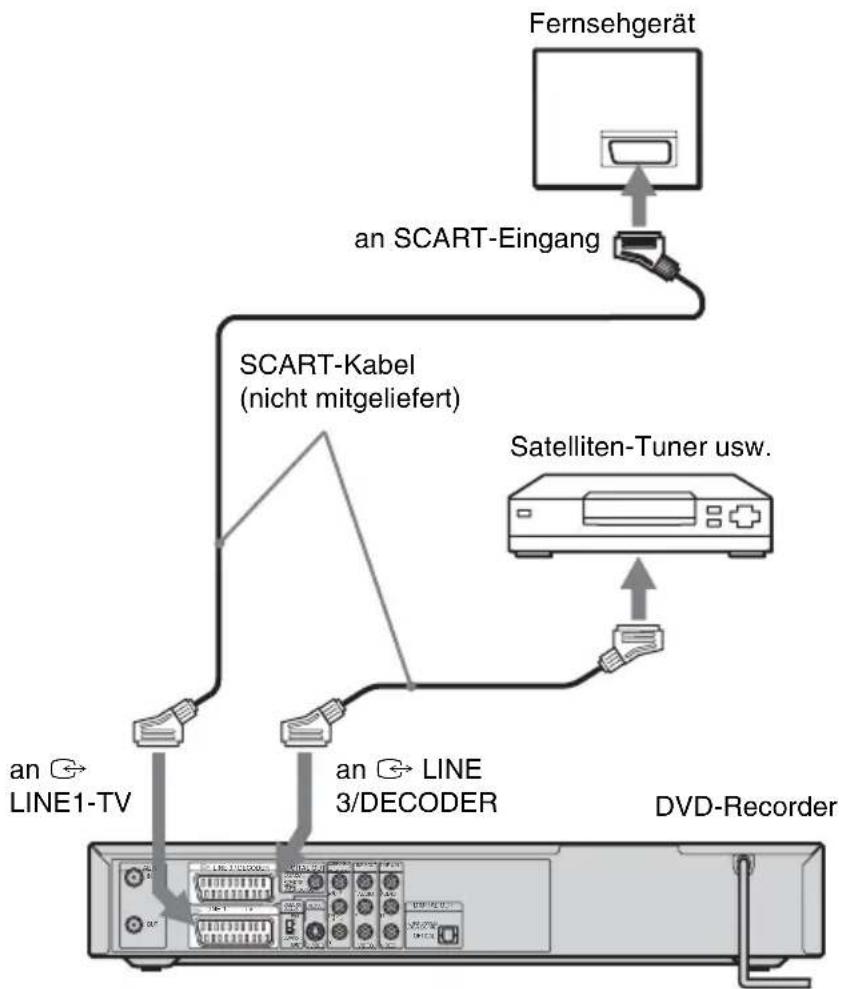
flowchart
graph TD
    A["Fernsehgerät"] --> B["an SCART-Eingang"]
    B --> C["SCART-Kabel (nicht mitgeliefert)"]
    C --> D["an LINE1-TV"]
    C --> E["an LINE 3/DECODER"]
    C --> F["Satelliten-Tuner usw."]
    F --> G["DVD-Recorder"]
Tipp
Sie müssen den Recorder nicht einschalten, um die Signale des angeschlossenen Tuners auf Ihrem Fernsehgerät zu sehen.
- Wenn der Recorder ausgeschaltet ist, nimmt die Buchse LINE 3/DECODER keine Signale im Bildschirmformat 16:9 an.
Hinweise
- Wenn Sie einen B Sky B-Tuner verwenden, müssen Sie die Buchse VCR SCART am Tuner mit der Buchse LINE 3/DECODER verbinden.
- Wenn Sie das Netzkabel des Recorders aus der Netzsteckdose ziehen, werden die Signale vom angeschlossenen Tuner nicht angezeigt.
Anschließen eines PAY-TV-/Canal Plus-Decoders
Wenn Sie einen Decoder (nicht mitgeliefert) an den Recorder anschließen, können Sie PAY-TV-Sendungen bzw. Canal Plus-Sendungen ansehen und aufzeichnen. Trennen Sie das Netzkabel des Recorders von der Netzsteckdose, wenn Sie den Decoder anschließen.
Wenn Sie PAY-TV-/Canal Plus-Sendungen ansehen und aufzeichnen wollen, stellen Sie Ihren Recorder mithilfe des Konfigurationsmenüs auf die betreffenden Kanäle ein. Erläuterungen zu „[Kanaleinstell.]“ finden Sie unter [Einstellungen] (Seite 81).
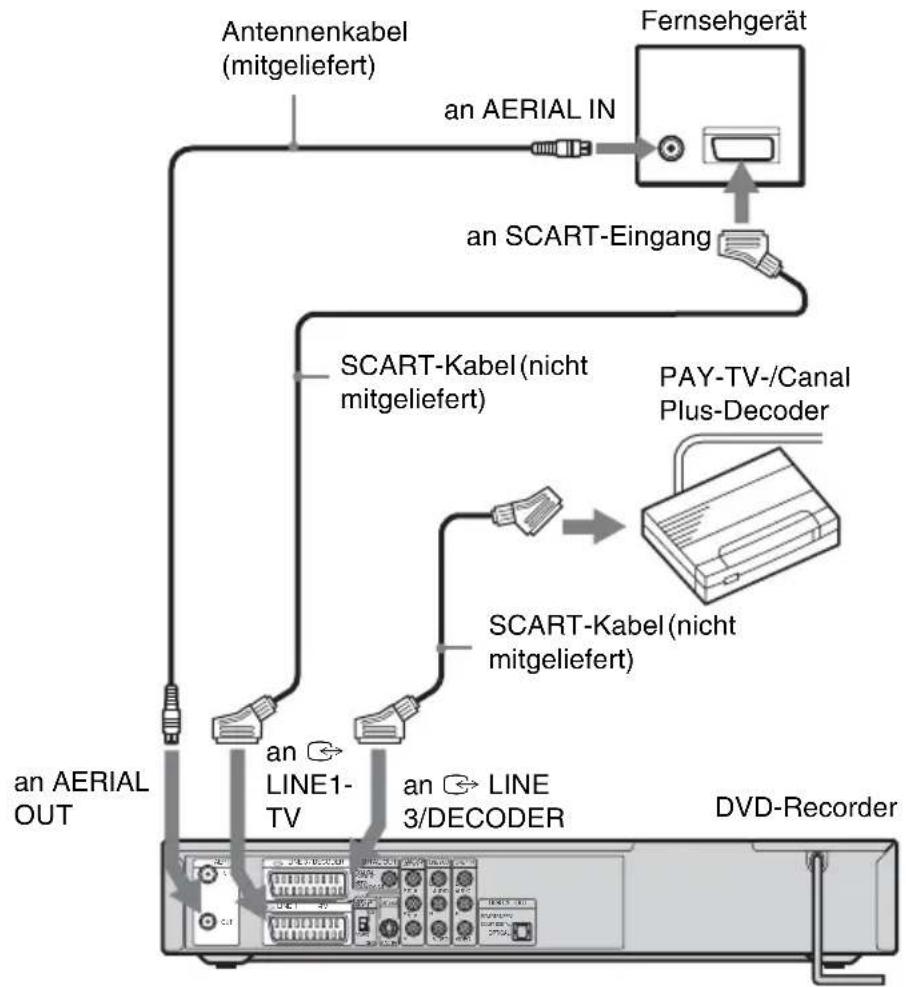
flowchart
graph TD
    A["Antennenkabel (mitgeliefert)"] --> B["Fernsehgerät"]
    B --> C["an AERIAL IN"]
    C --> D["an SCART-Eingang"]
    D --> E["SCART-Kabel (nicht mitgeliefert)"]
    E --> F["PAY-TV-/Canal Plus-Decoder"]
    E --> G["SCART-Kabel (nicht mitgeliefert)"]
    G --> H["SCART-Kabel (nicht mitgeliefert)"]
    H --> I["an LINE 3/DECODER"]
    I --> J["an AERIAL OUT"]
    I --> K["DVD-Recorder"]
Tipp
Sie müssen den Recorder nicht einschalten, um die Signale des angeschlossenen Tuners auf Ihrem Fernsehgerät zu sehen.
Hinweise
- Um PAY-TV/Canal Plus-Programme über die Buchse LINE 1-TV anzusehen oder aufzuzeichnen, setzen Sie [Line1-Decoder] unter [Einstellungen] auf [Ein] (Seite 84).
- Wenn Sie das Netzkabel des Recorders aus der Netzsteckdose ziehen, werden die Signale vom angeschlossenen Decoder nicht angezeigt.
Schritt 8: Anfangskonfiguration
Nutzen Sie das Konfigurationsmenü und das Menü AMP, um die Anfangskonfiguration für die Verwendung des Systems vorzunehmen. Führen Sie die Anfangskonfiguration in der folgenden Reihenfolge durch.
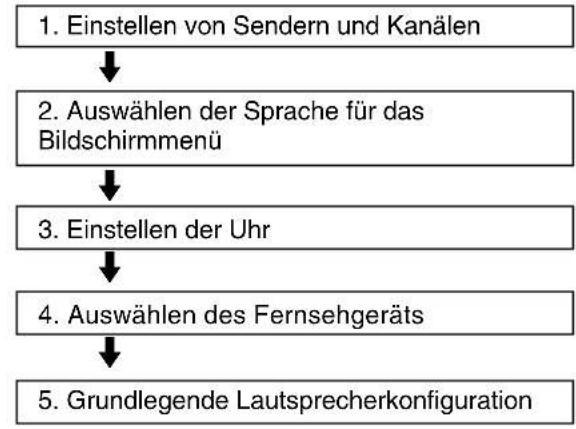
flowchart
graph TD
    A["1. Einstellen von Sendern und Kanälen"] --> B["2. Auswählen der Sprache für das Bildschirmmenü"]
    B --> C["3. Einstellen der Uhr"]
    C --> D["4. Auswählen des Fernsehgeräts"]
    D --> E["5. Grundlegende Lautsprecherkonfiguration"]
Führen Sie alle Schritte von „1. Einstellen von Sendern und Kanälen“ bis „5. Grundlegende Lautsprecherkonfiguration“ unten aus.
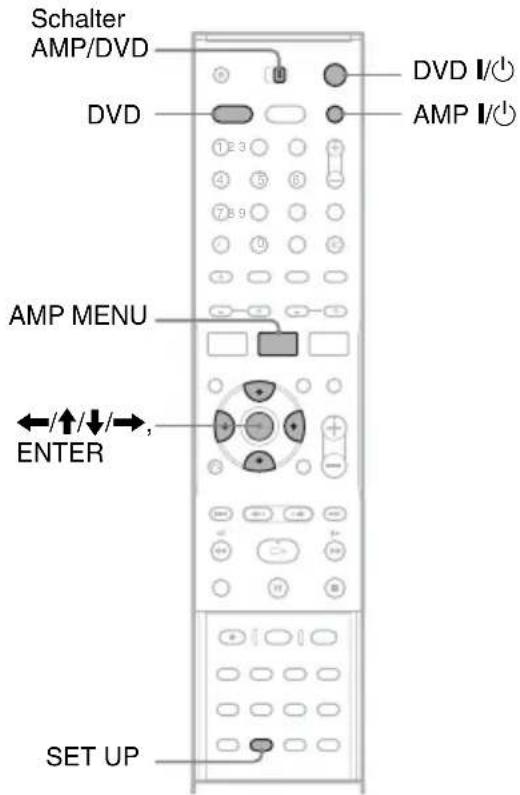
1. Einstellen von Sendern und Kanälen
1 Schalten Sie das Fernsehgerät ein.
2 Drücken Sie DVD I/∅, um den Recorder einzuschalten.
3 Stellen Sie den Eingangswählschalter am Fernsehgerät so ein, dass die Signale vom Recorder auf dem Fernsehschirm erscheinen.
4 Stellen Sie den Schalter AMP/DVD auf DVD und drücken Sie SET UP, während sich der Recorder im Stoppmodus befindet.
Das Konfigurationsmenü erscheint, über das Sie den Recorder einstellen können. Nähere Erläuterungen zum Konfigurationsmenü finden Sie auf Seite 80.
Beispiel:
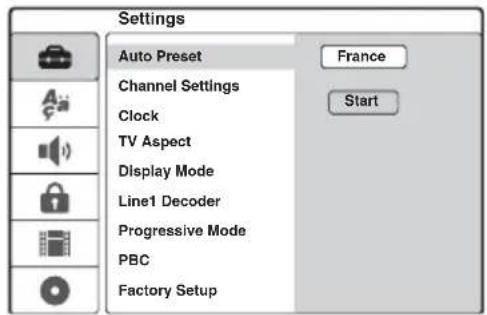
Bei Modellen für Großbritannien fahren Sie mit Schritt 6 fort.
5 Wählen Sie mit ↑/↓ Ihr Land aus und drücken Sie →.
Wenn Ihr Land nicht aufgeführt ist, wählen Sie [Other]. Beachten Sie, dass Sie nach der Auswahl von [Other] bei der Einstellung von [Uhr] (Seite 83) nicht [Automatik ein] auswählen können.
6 Drücken Sie ENTER, wenn [Start] ausgewählt ist.
Der Recorder sucht automatisch nach allen empfangbaren Kanälen und stellt sie automatisch ein.
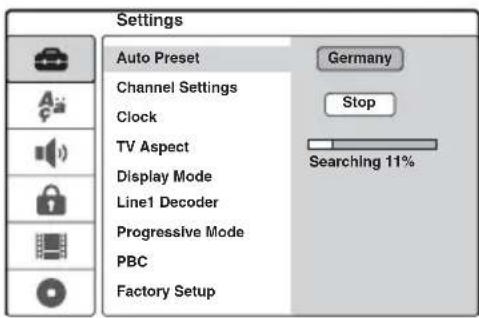
Wie Sie Kanäle manuell einstellen, deaktivieren oder fein einstellen können, ist unter „[Kanaleinstell.]“ unter [Einstellungen] erläutert (Seite 81). Kunden in Frankreich setzen bitte jeden Kanal im Menü [Kanaleinstell.] auf [SECAM], wenn der Empfang schlecht ist (Seite 81).
7 Drücken Sie ←, um zum Konfigurationsmenü zurückzukehren, und führen Sie die Schritte unter „2. Auswählen der Sprache für das Bildschirmmenü“ (siehe unten) aus.
Wenn Sie die Sprache für die Bildschirmmenüs nicht ändern möchten, fahren Sie mit „3. Einstellen der Uhr“ (Seite 29) fort.
2. Auswählen der Sprache für das Bildschirmmenü
1 Wählen Sie mit ↑/↓ die Option ⬆ _i [Language] (Sprache) aus und drücken Sie →.
Das Menü [Language] erscheint.
2 Wählen Sie mit ↑/↓ [OSD] (Bildschirmmenüs) aus und drücken Sie →.
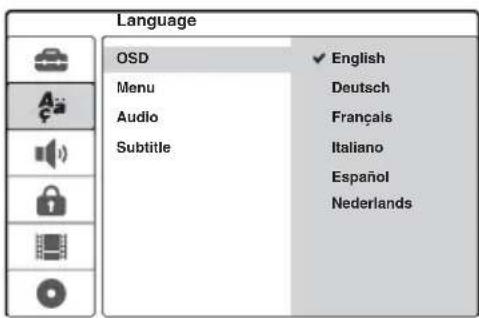
3 Wählen Sie mit ↑/↓ eine Sprache aus und drücken Sie ENTER.
Die Sprache für die Bildschirmmenüs wird auf die ausgewählte Sprache eingestellt.
4 Drücken Sie ←, um zum Konfigurationsmenü zurückzukehren, und führen Sie die Schritte unter „3. Einstellen der Uhr“ (siehe unten) aus.
3. Einstellen der Uhr
1 Wählen Sie mit ↑/↓ die Option [Einstellungen] aus und drücken Sie →. Das Menü [Einstellungen] erscheint.
2 Drücken Sie ↑/↓, um [Uhr] auszuwählen, und überprüfen Sie, ob die Uhr richtig eingestellt ist.
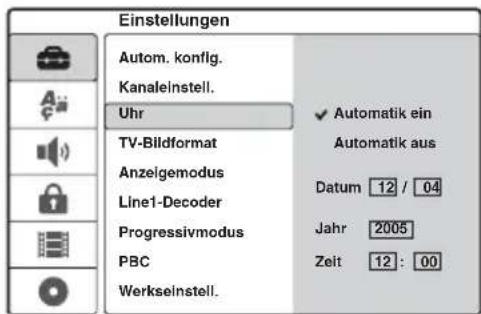
Wenn die Uhr nicht richtig eingestellt ist, stellen Sie sie manuell ein (Seite 83). Andernfalls funktioniert die Timeraufnahme nicht richtig.
3 Führen Sie die Schritte unter „4. Auswählen des Fernsehgeräts“ (siehe unten) aus.
4. Auswählen des Fernsehgeräts
1 Drücken Sie ↑/↓, um [TV-Bildformat] auszuwählen, und drücken Sie →.
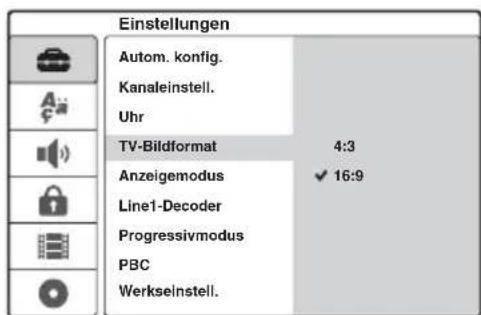
2 Drücken Sie ↑/↓, um das Bildseitenverhältnis des angeschlossenen Fernsehgeräts auszuwählen, und drücken Sie ENTER.
[4:3]: Für ein Standard-4:3-Fernsehgerät ohne Breitbildmodus. Wählen Sie [Anzeigemodus] unter [Einstellungen] aus. [16:9]: Bei einem Breitbildfernsehgerät oder einem Standardfernsehgerät mit Breitbildmodus.
3 Drücken Sie SET UP, um das Konfigurationsmenü auszublenden, und führen Sie die Schritte unter „5. Grundlegende Lautsprecherkonfiguration“ (Seite 30) aus.
Wenn Sie ein Fernsehgerät, das mit progressiven Signalen im 625p-Format kompatibel ist, an die Buchsen COMPONENT VIDEO OUT anschließen
Setzen Sie [Progressivmodus] unter [Einstellungen] auf [Ein] (Seite 85).
Tipp
Sie können andere Einstellungen über das Konfigurationsmenü vornehmen, wie z. B. Bild, Ton und Untertitelsprachen. Näheres dazu finden Sie unter „Das Konfigurationsmenü des DVD-Recorders“ auf Seite 80.
5. Grundlegende Lautsprecherkonfiguration
Sie können die Position der Lautsprecher am System einstellen. Geben Sie den Abstand der Lautsprecher von der Hörposition über das Menü AMP im Display des Zentralgeräts ein. Einzelheiten zum Menü AMP finden Sie auf Seite 99, zur Aufstellung der Lautsprecher auf Seite 16.
1 Drücken Sie AMP I/∅, um das Lautsprechersystem einzuschalten.
Wenn im Display des Zentralgeräts „FM“ oder „AM“ erscheint, drücken Sie DVD auf der Fernbedienung, so dass „DVD“ angezeigt wird.
2 Stellen Sie den Schalter AMP/DVD auf AMP, richten Sie die Fernbedienung auf das Zentralgerät und drücken Sie AMP MENU.
Das Menü AMP erscheint.
3 Wählen Sie mit ↑/↓ „SP SETUP“ (Lautsprecherkonfiguration) aus und drücken Sie ENTER oder →.
Beispiel:
CENTER SP
4 Wählen Sie mit ↑/↓ „SURR SP“ (Raumklanglautsprecher) aus und drücken Sie ENTER oder →.
SLSR □ DEHINJ
5 Wählen Sie mit ↑/↓ die Einstellung für die Lautsprecherposition.
Wenn Sie nicht sicher sind, schlagen Sie unter „„SURR SP“ (Raumklanglautsprecher)“ auf Seite 100 nach.
6 Schalten Sie mit ← zur vorherigen Menüebene zurück.
7 Wählen Sie mit ↑/↓ „FRONT DIST“ (Abstand der vorderen Lautsprecher) aus und drücken Sie ENTER oder →.
L R FRONT 3.0 m
8 Stellen Sie mit ↑/↓ den Abstand der vorderen Lautsprecher von der Hörposition ein.
Die Anzeige wechselt in Schritten von 0,2 m zwischen 1,0 und 7,0 m. Geben Sie den geringeren Abstand ein, wenn die Lautsprecher nicht in gleichem Abstand von der Hörposition aufgestellt sind.
Beispiel: Eingeben von 5,8 m für den Lautsprecher vorne links und rechts.
L R FRONT 5.8 m
9 Schalten Sie mit ← zur vorherigen Menüebene zurück.
10 Stellen Sie wie in Schritt 7 bis 9 erläutert auch „CEN DIST“ (Abstand des mittleren Lautsprechers) und „SURR DIST“ (Abstand der Raumklanglautsprecher) ein.
11 Blenden Sie das Menü AMP mit AMP MENU aus.
So nehmen Sie weitere Einstellungen für das Lautsprechersystem vor
Sie können Einstellungen wie den Lautsprecherpegel usw. vornehmen. Erläuterungen dazu finden Sie unter „Einstellen des Pegels der Lautsprecher („LEVEL“)“ (Seite 102).
Die grundlegenden Anschlüsse und Einstellungen sind hiermit abgeschlossen. Jetzt können Sie das System verwenden.
Grundlegende Informationen zum DVD-Recorder
Einlegen und Formatieren einer DVD
+RW
-RWVR
-RW Video
+R
-R
Wenn Sie eine neue DVD zum ersten Mal einlegen, bittet der Recorder Sie, die DVD zu formatieren. Gehen Sie wie in den Schritten unten beschrieben vor, um die DVD zu formatieren. Sie können auch eine DVD+RW oder DVD-RW neu formatieren, um eine leere DVD zu schaffen.
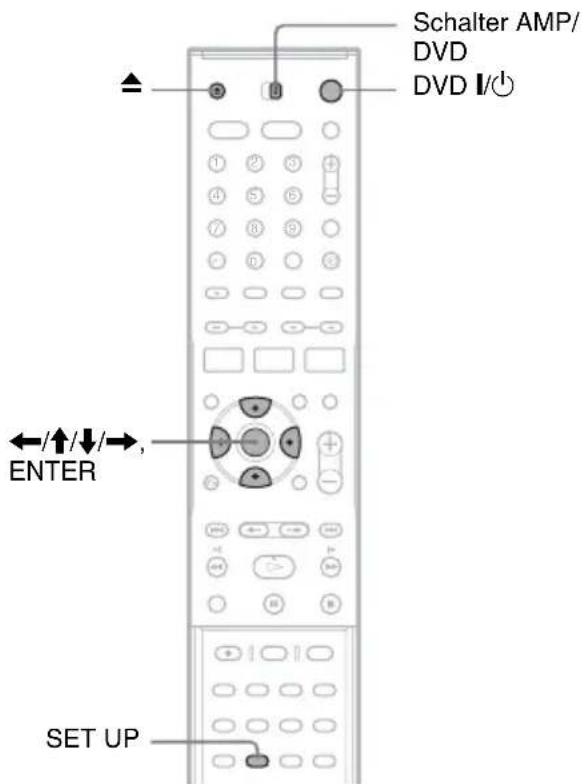
1 Schalten Sie das Fernsehgerät ein.
2 Drücken Sie DVD I/⏻.
Der Recorder schaltet sich ein.
3 Stellen Sie den Eingangswählschalter am Fernsehgerät so ein, dass die Signale vom Recorder auf dem Fernsehschirm erscheinen.
4 Stellen Sie den Schalter AMP/DVD auf DVD.
5 Drücken Sie ▲ (Öffnen/Schließen) und legen Sie eine DVD in das CD/DVD-Fach ein.
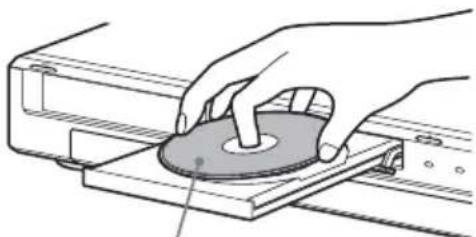
natural_image
Illustration of a hand pressing a circular component on a mechanical base (no text or symbols)Beschriftete Seite nach oben
6 Schließen Sie mit ▲ (Öffnen/Schließen) das CD/DVD-Fach.
Nachdem die Anzeige „LOADING“ im Display an der Vorderseite erloschen ist, werden Sie in der Anzeige um Bestätigung gebeten.
7 Drücken Sie ←, um [OK] auszuwählen, und drücken Sie ENTER.
Der Recorder beginnt mit dem Formatieren der DVD.
In der Anzeige wird die ungefähr erforderliche Zeit angezeigt.
8 Drücken Sie ENTER, wenn [OK] erscheint.
- Bei einer DVD-RW führt der Recorder die Formatierung automatisch im VR-Modus durch. Erläuterungen zum Formatieren von DVDs im Videomodus finden Sie unter „Neuformatierung einer DVD“ weiter unten.
Tipp
Bei einer formatierten DVD können Sie die DVD benutzen, nachdem die Anzeige „LOADING“ in Schritt 6 oben erloschen ist.
Neuformatierung einer DVD
+RW
-RWVR
-RWvideo
Sie können den gesamten Inhalt von einer DVD löschen, um eine leere DVD zu schaffen. Um eine neue DVD-RW im Videomodus zu formatieren, formatieren Sie die DVD neu.
1 Legen Sie eine DVD ein.
2 Stellen Sie den Schalter AMP/DVD auf DVD und drücken Sie dann SET UP. Das Konfigurationsmenü erscheint.
3 Wählen Sie [Disc-Infos] und drücken Sie →.
4 Wählen Sie [DVD formatieren] und drücken Sie →.
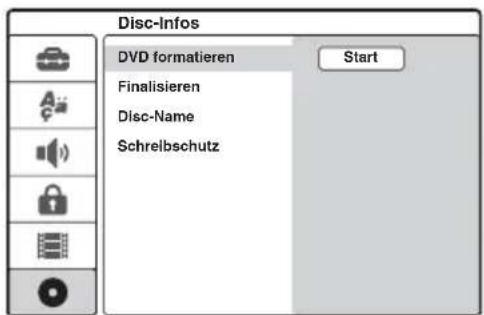
5 Drücken Sie ENTER, wenn [Start] ausgewählt ist.
Sie werden um Bestätigung gebeten.
- Wählen Sie bei DVD-RWs ein Aufnahmeformat (VR-Modus oder Videomodus) aus und drücken Sie ENTER.
6 Wählen Sie [OK] und drücken Sie ENTER.
Die Formatierung beginnt.
Aufzeichnen eines Fernsehprogramms auf einer DVD
+RW -RWVR -RWVideo +R -R
In diesem Abschnitt wird beschrieben, wie das aktuelle Fernsehprogramm auf eine DVD aufgezeichnet wird.
Einzelheiten zur Aufnahme finden Sie auf Seite 43.
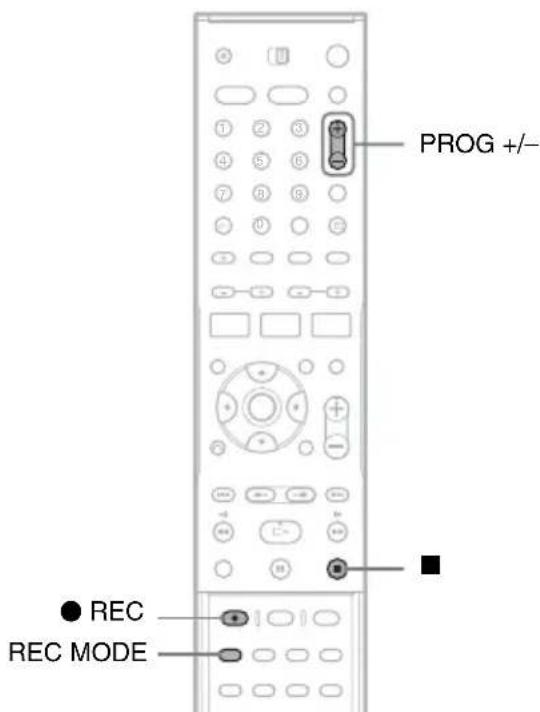
1 Legen Sie eine DVD ein.
Nähere Erläuterungen zum Einlegen und Formatieren einer neuen DVD finden Sie unter „Einlegen und Formatieren einer DVD“ (Seite 32).
2 Wählen Sie mit PROG +/- das Programm, das Sie aufzeichnen möchten.
3 Drücken Sie mehrmals REC MODE, um den Aufnahmemodus auszuwählen.
Mit jedem Tastendruck wechselt die Bildschirmanzeige folgendermaßen:
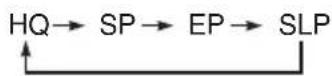
Nähere Erläuterungen zum Aufnahmemodus finden Sie auf Seite 43.
4 Drücken Sie ● REC.
Die Aufnahme beginnt und „●“ (rot) erscheint im Display an der Vorderseite. Die Aufnahme wird fortgesetzt, bis Sie sie beenden oder die DVD voll ist.
So beenden Sie die Aufnahme
Drücken Sie ■. Beachten Sie, dass es einige Sekunden dauern kann, bis die Aufnahme beendet wird.
Tipp
Mit diesem Recorder können Sie auf verschiedene DVDs aufnehmen. Wählen Sie den DVD-Typ nach Bedarf aus (Seite 8).
Ansehen einer aufgezeichneten Fernsehsendung (Titelliste)
+RW -RWVR -RW Video +R -R
Die Titel von Fernsehsendungen, die auf einer DVD aufgezeichnet wurden, werden in der Titelliste anzeigt, die auch DVD-Informationen, wie z. B. DVD-Name, verbleibende Zeit usw., enthält. Gehen Sie wie in den Schritten unten beschrieben vor, um das aufgezeichnete Programm abzuspielen.
Sie können auch einzelne Titel aus der Titelliste bearbeiten (Seite 68).
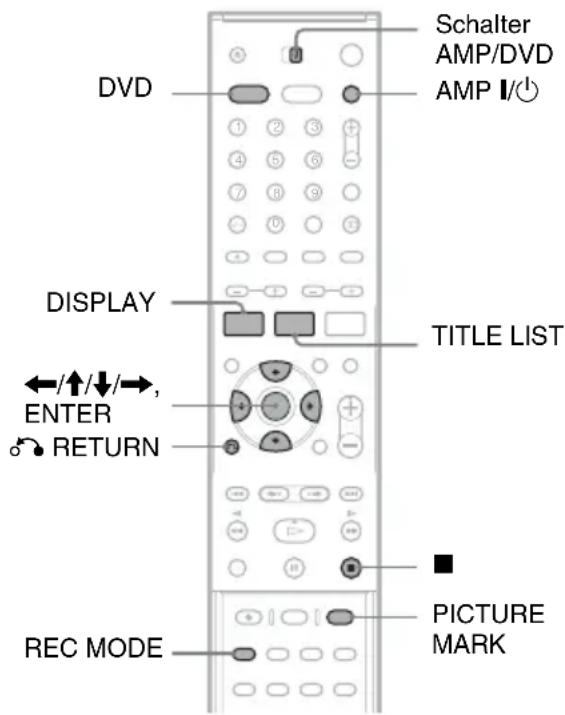
1 Legen Sie eine DVD ein.
2 Schalten Sie mit AMP I/ + das Lautsprechersystem ein, wenn Sie es verwenden wollen.
Wenn im Display des Zentralgeräts „FM“ oder „AM“ erscheint, drücken Sie DVD auf der Fernbedienung, so dass „DVD“ angezeigt wird.
3 Stellen Sie den Schalter AMP/DVD auf DVD und drücken Sie TITLE LIST.
Die Titelliste erscheint mit dem Inhalt der DVD.
Beispiel: Titelliste (Original) auf einer DVD-RW (VR-Modus)
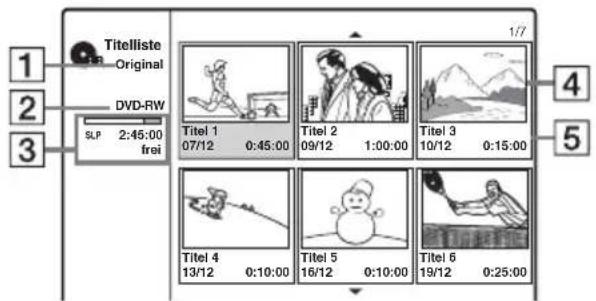
①Titeltyp (nur DVD-RW (VR-Modus)): Hier wird der Titeltyp angezeigt: Original oder Playliste.
2Disc-Name (Seite 40): Zeigt den DVD-Typ an. Wenn es sich um eine VR-Modus-DVD handelt, erscheint „VR“ im Display an der Vorderseite.
3 DVD-Speicherplatz/verbleibende Zeit: Drücken Sie wiederholt REC MODE, um die verbleibende Zeit in jedem der Aufnahmemodi anzuzeigen.
4Indexbild des Titels Drücken Sie ←/→, um den vorherigen/nächsten Titel auszuwählen. Wenn mehr als sechs Titel aufgelistet werden, drücken Sie ↑/↓, um Titel auf den vorherigen/nächsten Seiten zeilenweise anzuzeigen.
5 Titelinformationen: Zeigt den Titelnamen, Aufnahmedatum und Aufnahmezeit an. Drücken Sie DISPLAY, um detaillierte Informationen für den ausgewählten Titel anzuzeigen (nicht verfügbar für einen Titel in einer Playliste).
4 Wählen Sie einen Titel aus und drücken Sie ENTER.
Das Untermenü erscheint mit den verfügbaren Optionen für den ausgewählten Titel. Je nach Situation und Datenträgertyp werden unterschiedliche Optionen angezeigt.
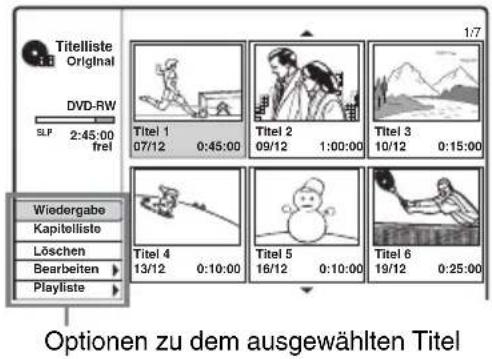
- Wenn Sie das Untermenü ausschalten und einen anderen Titel auswählen möchten, drücken Sie 🔍 RETURN.
5 Wählen Sie [Wiedergabe] und drücken Sie ENTER.
Die Wiedergabe beginnt mit dem ausgewählten Titel auf der DVD.
Die Titelliste für DVD-RWs (VR-Modus)
Jedes Mal, wenn Sie TITLE LIST drücken, können Sie die Titelliste wechseln, um Original oder Playliste anzuzeigen. „PLAYLIST“ erscheint im Display an der Vorderseite, wenn „Playliste“ ausgewählt ist. Einzelheiten dazu finden Sie unter „Bearbeiten von Titeln in der Playliste“ (Seite 67).
So ändern Sie das Titel-Indexbild
Sie können für einen Titel eine spezielle Szene als Indexbild auswählen, so dass dieses Bild in der Titelliste angezeigt wird.
1 Spielen Sie einen Titel ab, dessen Indexbild Sie ändern möchten.
2 Drücken Sie PICTURE MARK an der Szene, die Sie als Indexbild festlegen möchten. Eine Indexbild-Markierung erscheint auf dem Bildschirm und die Szene wird als Indexbild für den Titel festgelegt.
So stoppen Sie die Wiedergabe
Drücken Sie ■.
So blenden Sie die Titelliste aus
Drücken Sie 📞 RETURN.
Kapitelliste
+RW
-RWVR
+R
Wenn Sie [Kapitelliste] aus dem Untermenü für einen Titel auswählen, erscheint die Kapitelliste und die Titelinhalte werden als Kapitel angezeigt. Sie können einzelne Kapitel über das Untermenü abspielen oder bearbeiten, das erscheint, wenn Sie ein Kapitel auswählen und ENTER drücken.
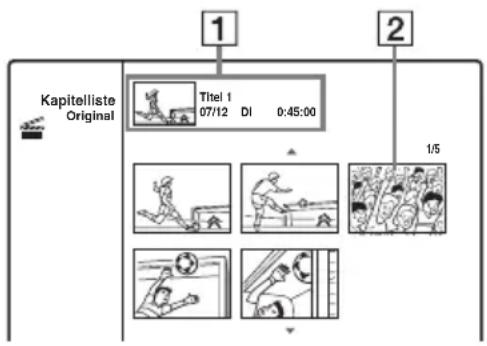
1 Titelinformationen
2Indexbild des Kapitels
Drücken Sie / , um das vorherige/nächste Kapitel auszuwählen. Wenn mehr als sechs Kapitel aufgelistet werden, drücken Sie
↑/↓, um Kapitel auf den vorherigen/nächsten Seiten zeilenweise anzuzeigen.
So schalten Sie zur Titelliste zurück
Wählen Sie ein Kapitel aus und drücken Sie ENTER. Wählen Sie im Untermenü [Titelliste] und drücken Sie ENTER.
Tipp
Nach der Aufnahme wird die erste Szene der Aufnahme (des Titels) automatisch als Indexbild festgelegt.
Hinweise
• Die Titelliste wird bei DVDs, die mit einem anderen DVD-Recorder erstellt wurden, möglicherweise nicht angezeigt.
- Buchstaben, die nicht angezeigt werden können, erscheinen als beschädigte Zeichen.
• Die Indexbilder für die Titel werden nur bei diesem Recorder angezeigt.
- Es kann einige Sekunden dauern, bis die Indexbilder angezeigt werden.
- Nach dem Bearbeiten wird das Indexbild möglicherweise durch die erste Szene der Aufnahme (des Titels) ersetzt.
- Titel-Indexbilder werden nur ungefähr an dem Punkt gesetzt, an dem die Taste PICTURE MARK gedrückt wurde. Das Bild kann daher etwas vom gewünschten Ergebnis abweichen.
Anzeigen der Wiedergabeinformationen und der Wiedergabedauer
Sie können die Wiedergabeinformationen und die verbleibende Zeit überprüfen, die auf dem Fernsehschirm oder im Display an der Vorderseite des Recorders angezeigt werden.
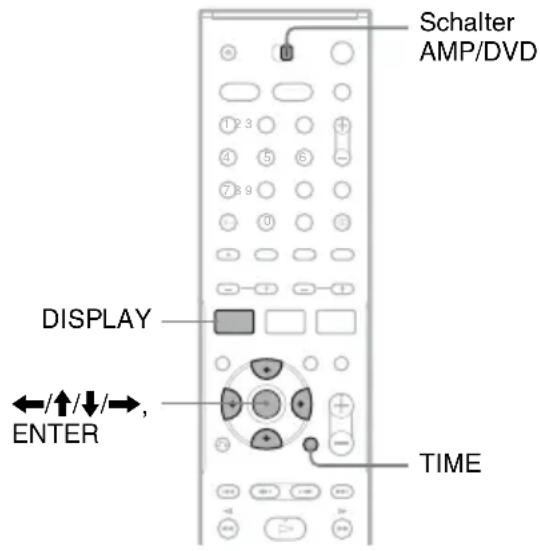
Anzeigen der Wiedergabeinformationen in den Bildschirmmenüs

Um Wiedergabeinformationen auf dem Fernsehschirm anzuzeigen, stellen Sie den Schalter AMP/DVD auf DVD und drücken DISPLAY.
Die angezeigten Elemente hängen vom CD/DVD-Typ sowie vom Wiedergabestatus ab. Um die Bildschirmanzeige auszuschalten, drücken Sie erneut DISPLAY.
Sie können ein Element auswählen, indem Sie ↑/↓ drücken, und die Einstellung ändern oder auswählen, indem Sie ←/→ drücken.
Einzelheiten zu jedem Element finden Sie auf den Seiten in Klammern.
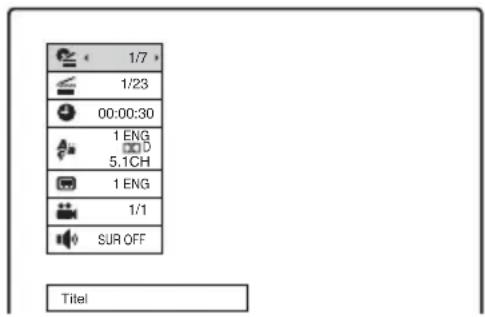
[Titel]: Aktuelle Titelnummer (oder Tracknummer)/Gesamtzahl der Titel (oder Tracks) (59)
[Kapitel]: Aktuelle Kapitelnummer/Gesamtzahl der Kapitel (59)
[Zeit]: Verstrichene Wiedergabedauer (59) (zeigt auch die verbleibende Zeit an, wenn TIME gedrückt wird)
[Ton]: Ausgewählte Audiosprache (nur DVD-VIDEO) oder ausgewählter Audiokanal (56)
[Untertitel]: Ausgewählter Untertitel (56)
[Winkel]: Ausgewählter Blickwinkel/Gesamtzahl der Blickwinkel (56)
[Ton]: Ausgewählter Tonmodus (56)

Wenn Sie das Lautsprechersystem benutzen, können Sie die Raumklanginformationen auch im Display des Zentralgeräts anzeigen lassen (Seite 91).
Hinweis
Wenn zehn Sekunden lang keine Taste betätigt wird, wird die Anzeige der Wiedergabeinformationen ausgeschaltet.
Überprüfen der Wiedergabedauer und der Restspieldauer

Die Informationen zur Wiedergabedauer und zur Restspieldauer können Sie am Fernsehschirm und im Display an der Vorderseite anzeigen lassen. Die gleichen Informationen, die im Display an der Vorderseite angezeigt werden, werden auch auf dem Fernsehschirm dargestellt.
Drücken Sie mehrmals TIME.
Die angezeigten Elemente hängen vom CD/DVD-Typ sowie vom Wiedergabestatus ab.
◆Display an der Vorderseite des Recorders
Beispiel: Bei der Wiedergabe einer DVD
Wiedergabedauer und Nummer des aktuellen Titels
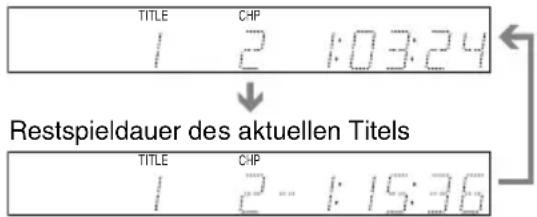
Beispiel: Bei der Wiedergabe einer CD
Wiedergabedauer des Tracks und aktuelle Tracknummer
↓ Restspieldauer des aktuellen Tracks
Wiedergabedauer der CD
↓ Restspieldauer der CD
Hinweise
• Die Spieldauer von MP3-Audiotracks wird möglicherweise nicht korrekt angezeigt.
- Wenn Sie einen Playliste-Titel erstellen, der länger als „13:15:21“ ist, wird die Anzeige auf „0:00:00“ zurückgesetzt und der Zähler startet neu.
Ändern des Namens eines aufgezeichneten Programms (Titeleingabe)

Die auf einer DVD aufgezeichneten Titel werden standardmäßig durchgehend benannt ([Titel 1], [Titel 2], ...). Sie können Titel umbenennen, indem Sie die Anzeige zur Eingabe von Zeichen verwenden, die auch zur Umbenennung einer DVD oder eines Senders erscheint.
Sie können für einen Titel oder DVD-Namen bis zu 21 Zeichen und für einen Sendernamen bis zu 5 Zeichen eingeben, aber die tatsächliche Anzahl der angezeigten Zeichen in Menüs wie der Titelliste variiert.
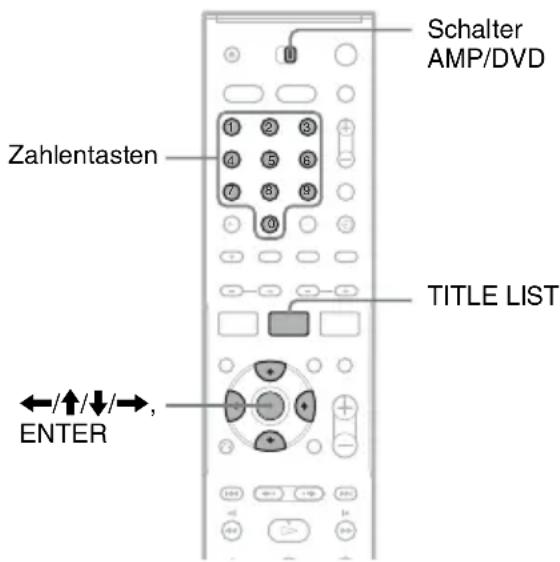
1 Stellen Sie den Schalter AMP/DVD auf DVD und drücken Sie dann TITLE LIST. Die Titelliste erscheint.
Nähere Erläuterungen zur Titelliste finden Sie auf Seite 34.
2 Wählen Sie einen Titel aus und drücken Sie ENTER.
3 Wählen Sie im Untermenü [Bearbeiten] und drücken Sie ENTER.
Die Bearbeitungsoptionen für den ausgewählten Titel erscheinen.
4 Wählen Sie [Titelname] aus und drücken Sie ENTER.
Die Anzeige zum Eingeben von Zeichen erscheint.
Der Standard-Titelname wird in der Eingabezeile angezeigt.
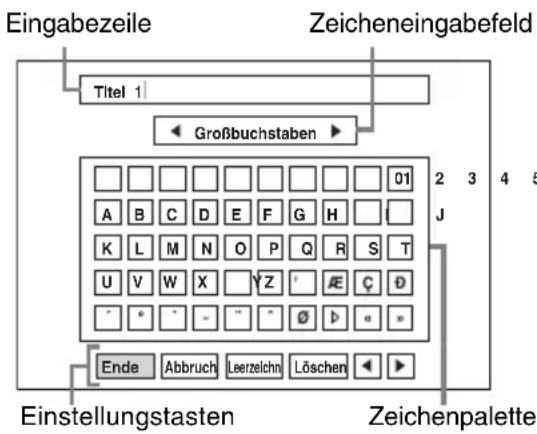
- Drücken Sie / , um zwischen den Einstellungstasten zu wechseln. Um zwischen den Einstellungstasten, der Zeichenpalette und dem Zeicheneingabefeld auf der Anzeige zu wechseln, drücken Sie / .
- Um den Cursor innerhalb der Eingabezeile nach links oder rechts zu bewegen, wählen Sie [◀] oder [▶] aus und drücken Sie ENTER.
- Wenn Sie ein Zeichen löschen wollen, stellen Sie den Cursor in der Eingabezeile rechts neben das Zeichen. Wählen Sie [Löschen] und drücken Sie ENTER.
5 Wechseln Sie zum Zeicheneingabefeld und drücken Sie ←/→, um eine Zeichenart auszuwählen.
Sie können [Großbuchstaben], [Kleinbuchstaben] oder [Symbol] auswählen.
Die Zeichenpalette wechselt entsprechend dem Zeichentyp, den Sie auswählen.
6 Wechseln Sie zur Zeichenpalette, drücken Sie ←/↑/↓/→, um das Zeichen auszuwählen, und drücken Sie ENTER.
Das ausgewählte Zeichen erscheint in der Eingabezeile.
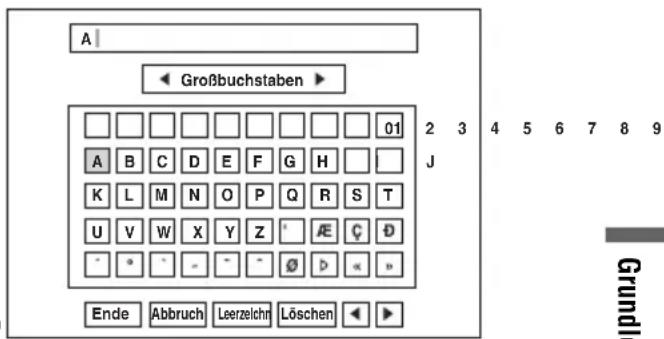
- Um einen Buchstaben mit Akzent einzugeben, wählen Sie erst den Buchstaben und dann den Akzent.
Beispiel: Wählen Sie „a“ und dann „`“, um „à“ einzugeben.
- Um ein Leerzeichen einzufügen, wählen Sie [Leerzeichn] und drücken Sie ENTER.
- Wenn Sie ein Zeichen einfügen wollen, stellen Sie den Cursor rechts neben die Position, an der Sie das Zeichen einfügen wollen. Wählen Sie das Zeichen aus der Zeichenpalette aus und drücken Sie ENTER.
7 Geben Sie wie in Schritt 5 und 6 erläutert alle gewünschten Zeichen ein.
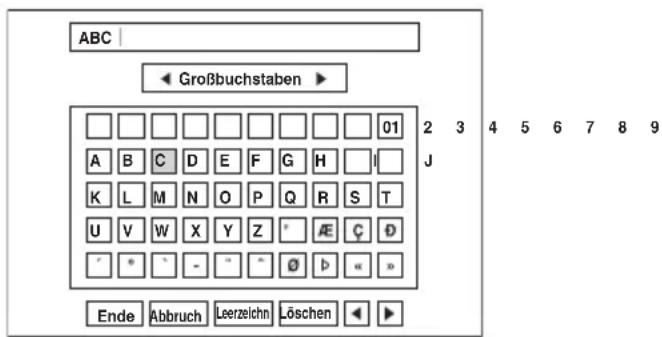
- Wenn Sie zur Titelliste zurückkehren möchten, ohne den Titel umzubenennen, wählen Sie [Abbruch] aus und drücken Sie ENTER.
8 Wählen Sie [Ende] und drücken Sie ENTER.
So verwenden Sie die Zahlentasten
Sie können Zeichen auch mit den Zahlentasten eingeben.
1 Wählen Sie die Zeile aus, die das einzufügende Zeichen enthält, und drücken Sie eine Zahlentaste.
Beispiel: Zum Einfügen von „MT“
Wählen Sie die Zeile „K, L, M, N, O, P, Q, R, S, T“ aus.
Drücken Sie die Taste 3, gefolgt von der Taste 0.
2 Wählen Sie [Ende] und drücken Sie ENTER.
Benennen und Schützen einer DVD
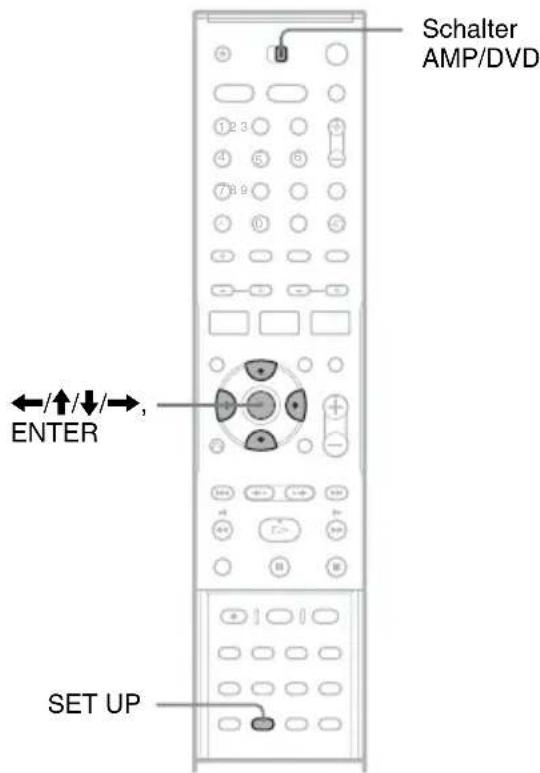
Benennen einer DVD
+RW -RWVR -RWVideo +R -R
Eine DVD wird automatisch nach ihrem DVD-Typ benannt. Sie können den DVD-Namen ändern (bis zu 21 Zeichen).
1 Legen Sie eine DVD ein.
2 Stellen Sie den Schalter AMP/DVD auf DVD und drücken Sie dann SET UP. Das Konfigurationsmenü erscheint.
3 Wählen Sie disc-Infos] und drücken Sie →.
4 Wählen Sie [Disc-Name] und drücken Sie →.
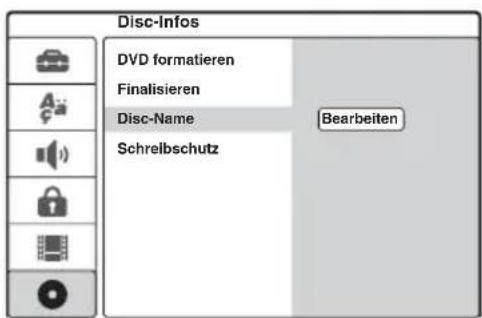
5 Drücken Sie ENTER, wenn [Bearbeiten] ausgewählt ist.
Die Anzeige zum Eingeben von Zeichen erscheint. Informationen zum Eingeben von Zeichen finden Sie auf Seite 38.
Hinweis
Benennen Sie die DVD, bevor Sie sie finalisieren. Wenn eine DVD finalisiert ist, können Sie den DVD-Namen nicht mehr ändern.
Schützen einer DVD
+RW
-RWVR
+R
Sie können alle Titel auf der DVD schützen, um versehentliches Überspielen, Bearbeiten oder Löschen zu verhindern.
1 Legen Sie eine DVD ein.
2 Stellen Sie den Schalter AMP/DVD auf DVD und drücken Sie dann SET UP. Das Konfigurationsmenü erscheint.
3 Wählen Sie [disc-Infos] und drücken Sie →.
4 Wählen Sie [Schreibschutz] und drücken Sie →.
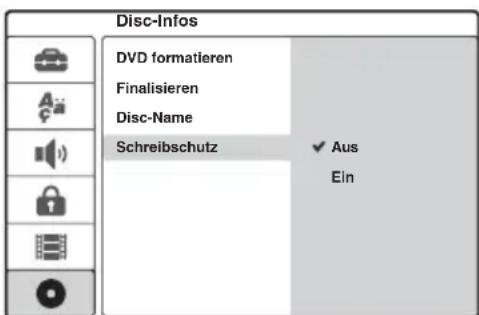
5 Wählen Sie [Ein] und drücken Sie ENTER.
So heben Sie den Schutz auf
Wiederholen Sie die Schritte oben, wählen Sie [Aus] aus und drücken Sie in Schritt 5 ENTER.
Tipp
Bei DVD+RWs und DVD+Rs können Sie den Schutz für einzelne Titel einrichten (Seite 71).
Wiedergabe einer DVD auf einem anderen Gerät (Finalisieren)
+RW
-RWVR
-RWVideo
+R
-R
Eine DVD muss finalisiert werden, damit sie nach dem Bespielen mit diesem Recorder auf einem anderen DVD-Gerät wiedergegeben werden kann.
Wenn Sie eine DVD+RW, DVD-RW
(Videomodus), DVD+R oder DVD-R finalisieren, wird automatisch ein DVD-Menü erstellt, das auch auf einem anderen DVD-Gerät angezeigt werden kann.
Bitte informieren Sie sich vor dem Finalisieren in der folgenden Tabelle über die Unterschiede zwischen den einzelnen DVD-Typen.
Unterschiede zwischen den DVD-Typen
+RW
Die DVD wird automatisch finalisiert, wenn Sie sie aus dem Recorder nehmen. Zur Wiedergabe auf bestimmten DVD-Geräten oder bei einer sehr kurzen Aufnahmedauer muss die DVD jedoch möglicherweise finalisiert werden. Auch nach dem Finalisieren können Sie die DVD weiter bearbeiten oder etwas darauf aufnehmen.
-RWVR
Das Finalisieren ist nicht erforderlich, wenn Sie die DVD auf einem VR-kompatiblen Gerät wiedergeben lassen. Doch auch wenn das andere DVD-Gerät mit dem VR-Format kompatibel ist, müssen Sie die DVD eventuell finalisieren, besonders bei einer kurzen Aufnahmedauer. Nach dem Finalisieren können Sie die DVD nicht weiter bearbeiten und auch nichts mehr darauf aufnehmen. Wenn Sie eine solche DVD bearbeiten oder darauf wieder etwas aufnehmen wollen, müssen Sie die Finalisierung aufheben.
-RW Video
Das Finalisieren ist erforderlich, wenn Sie die DVD auf einem anderen Gerät als diesem Recorder wiedergeben wollen. Nach dem Finalisieren können Sie die DVD nicht weiter bearbeiten und auch nichts mehr darauf aufnehmen. Wenn Sie eine solche DVD bearbeiten oder darauf wieder etwas aufnehmen wollen, müssen Sie die Finalisierung aufheben.
Das Finalisieren ist erforderlich, wenn Sie die DVD auf einem anderen Gerät als diesem Recorder wiedergeben wollen. Nach dem Finalisieren können Sie die DVD nicht weiter bearbeiten und auch nichts mehr darauf aufnehmen.
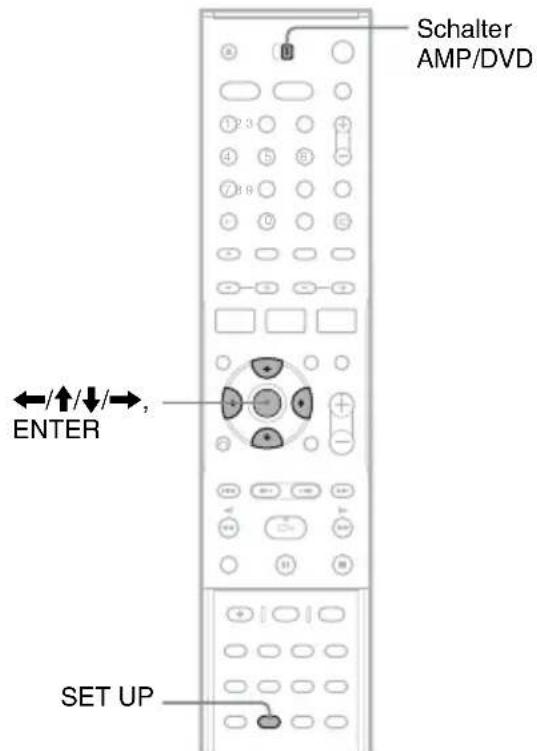
1 Legen Sie eine DVD ein.
2 Stellen Sie den Schalter AMP/DVD auf DVD und drücken Sie dann SET UP. Das Konfigurationsmenü erscheint.
3 Wählen Sie disc-Infos] und drücken Sie →.
4 Wählen Sie [Finalisieren] und drücken Sie →.
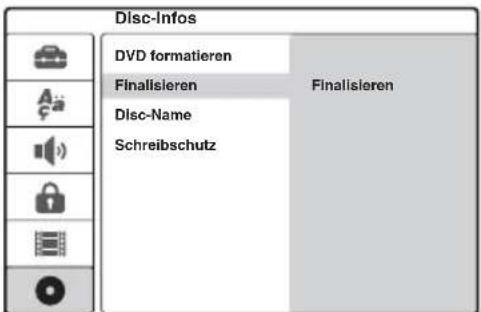
5 Wählen Sie [Finalisieren] und drücken Sie ENTER.
Sie werden um Bestätigung gebeten.
6 Wählen Sie [OK] und drücken Sie ENTER.
Der Recorder beginnt mit dem Finalisieren der DVD.
Auf dem Bildschirm erscheint die ungefähr erforderliche Zeit für die Finalisierung. Bei einigen Discs kann die Finalisierung länger als angezeigt dauern.
7 Drücken Sie ENTER, wenn [OK] erscheint.
So heben Sie die Finalisierung einer DVD-RW auf
Wenn Sie eine DVD-RW, die finalisiert wurde, nicht bearbeiten und nichts darauf aufnehmen können (eine Meldung erscheint), müssen Sie die Finalisierung der DVD aufheben. Wählen Sie dazu in Schritt 5 oben die Option [Definalisieren].
Tipp
Sie können überprüfen, ob die DVD bereits finalisiert wurde. Wenn Sie in Schritt 5 oben die Option [Finalisieren] nicht auswählen können, wurde die DVD bereits finalisiert.
Hinweise
• Die Zeit, die für die Finalisierung notwendig ist, hängt vom DVD-Typ, der Aufnahmedauer oder der Anzahl der auf der DVD aufgezeichneten Titel ab.
- Je nach Zustand der DVD, der Aufnahme oder des DVD-Geräts lässt sich auch eine finalisierte DVD unter Umständen nicht wiedergeben.
- Der Recorder kann eine DVD, die auf einem anderen Recorder aufgenommen wurde, unter Umständen nicht finalisieren.
- Wenn die Aufnahmezeit sehr kurz ist, kann die Disc auf einigen DVD-Playern möglicherweise nicht abgespielt werden.
Aufnahme
Vor dem Aufnehmen
Vorbereitungen für das Aufnehmen
- Mit diesem Recorder können Sie auf verschiedene DVDs aufnehmen. Wählen Sie den DVD-Typ nach Bedarf aus (Seite 8).
- Nutzen Sie die Titelliste, um die verfügbare Aufnahmedauer für die DVD zu überprüfen (Seite 34). Bei DVD+RWs und DVD-RWs können Sie Platz freigeben, indem Sie Titel löschen (Seite 67).
Tipps
- Auf einer DVD+RW oder DVD+R können bis zu 49 Titel aufgezeichnet werden. Bei anderen beschreibbaren DVDs sind es 99 Titel.
- Wenn Sie eine DVD+RW verwenden, können Sie zuvor aufgezeichnete Titel überschreiben (Seite 51).
- Sie können bei DVD-RWs (VR-Modus) das Bildformat auswählen, das aufgezeichnet werden soll. Wählen Sie [4:3] oder [16:9] für [Aufn.-Format] unter [Aufnahmeeinst.] aus (Seite 89).
Aufnahmemodus
So wie bei einem Videorecorder Aufnahmen im SP- oder LP-Modus möglich sind, bietet dieser Recorder vier verschiedene Aufnahmemodi. Wählen Sie den Aufnahmemodus je nach gewünschter Aufnahmedauer und Bildqualität aus. Wenn Sie z. B. mit höchster Bildqualität aufnehmen möchten, wählen Sie den HQ-Aufnahmemodus (hohe Qualität). Wenn Sie eine möglichst lange Aufnahmedauer erzielen möchten, sollten Sie den SLP-Aufnahmemodus (Super Long Play - Superlangzeitwiedergabe) wählen.
Drücken Sie mehrmals REC MODE, um den Aufnahmemodus auszuwählen.
Beachten Sie, dass die Angaben zur Aufnahmedauer in der folgenden Tabelle Näherungswerte darstellen.
| Aufnahmemodus Aufnahmedauer (Minuten) | |
| HQ (hohe Qualität) 60 | |
| SP (Standardmodus) ↑ 120 | |
| EP ↓ 240 | |
| SLP (lange Wiedergabedauer) | 360 |
Hinweise
- In den unten genannten Situationen kann es zu kleinen Abweichungen bei der Aufnahmedauer kommen.
– Aufnahme einer Sendung mit schlechter Empfangsqualität oder einer Sendung bzw. einer Videoquelle mit schlechter Bildqualität.
– Aufnahme auf eine zuvor bereits bearbeitete DVD.
– Aufnahme eines Standbildes oder Aufnahme von Ton ohne Bild.
• Die verfügbare verbleibende Aufnahmedauer, die angezeigt wird, ist eine Schätzung und kann sich von der tatsächlichen Aufnahmedauer unterscheiden.
Aufzeichnen von Stereo- und Zweikanaltonsendungen
Dieser Recorder kann Stereo- und Zweikanaltonsendungen empfangen und aufzeichnen, die im ZWEITON-System oder im NICAM-System ausgestrahlt werden. Bevor Sie mit der Aufnahme einer Zweikanaltonsendung beginnen, drücken Sie die Taste (Ton) wiederholt, um den Audiokanal auszuwählen (Haupt-+Zweitkanal, Haupt- oder Zweitkanal). Der ausgewählte Kanal wird auf dem Fernsehschirm angezeigt und für die Aufnahme übernommen. Bei Timeraufnahmen wird automatisch Haupt-+Zweitkanal ausgewählt. Beachten Sie bitte, dass Sie den Audiokanal während der Aufnahme nicht wechseln können.
Beim ZWEITON-System (deutsches Stereo-bzw. Zweikanaltonsystem)
Wenn das Gerät eine ZWEITON-Sendung in stereo oder im Zweikanalton empfängt, erscheint im Display an der Vorderseite „ST“ oder „BIL“.
Beim NICAM-System
Wenn das Gerät eine NICAM-Sendung in stereo oder im Zweikanalton empfängt, erscheint im Display an der Vorderseite „NICAM“.
Wenn Sie eine NICAM-Sendung aufnehmen wollen, setzen Sie im Menü [Einstellungen] unter [Kanaleinstell.] die Option [NICAM/Standard] auf „ein“ (Standard). Wenn der Ton von NICAM-Sendungen nicht klar ist, setzen Sie [NICAM/Standard] auf „aus“ (siehe „[Kanaleinstell.]“ auf Seite 81).

Tipps
- Wenn Sie die DVD auf einem anderen DVD-Gerät abspielen, können Sie bei Zweikanaltonsendungen möglicherweise nicht zwischen dem Haupt- und Zweitkanal wechseln. Wählen Sie entweder „Haupt“ oder „Zweit“ aus, bevor Sie die Aufnahme starten, wenn Sie vorhaben, die DVD auf einem anderen DVD-Gerät abzuspielen.
- Sie können den Audiokanal umschalten und die Lautsprecherausgabe auswählen (Seite 97).
Nicht aufzeichenbares Material
Kopiergeschütztes Material kann mit diesem Recorder nicht aufgenommen werden.
Wenn der Recorder ein Signal mit Kopierschutz empfängt, wird die Aufnahme angehalten.
| Kopierschutz-signale | Bespielbare DVDs | ||
| Copy-Free | +RW | -RWVR | -RWVideo |
| +R | -R | ||
| Copy-Once | -RWVRVer.1.1, Ver.1.2 mit CPRM* | ||
| Copy-Never Keine | |||
* Die bespielte DVD kann ausschließlich auf CPRM-kompatiblen Geräten wiedergegeben werden.
Timeraufnahme (Standard und ShowView)
+RW
-RWVR
-RW Video
+R
-R
Sie können mit dem Timer bis zu sieben Aufnahmen für einen ganzen Monat im Voraus programmieren.
Es gibt zwei Verfahren für die Timerprogrammierung: das Standardverfahren und das ShowView-Verfahren.
- Standard: Bei diesem Verfahren müssen Sie Datum, Uhrzeit und Programmposition für jede Aufnahme manuell einstellen.
- ShowView: Geben Sie die ShowView-Nummer der gewünschten Sendungen ein (Seite 47).
Hinweise
- Timeraufnahmen können nicht vorgenommen werden, wenn der Recorder eingeschaltet ist.
- Während der Aufnahme können Sie keine zusätzlichen Timeraufnahmen einstellen.
Manuelles Einstellen des Timers (Standard)
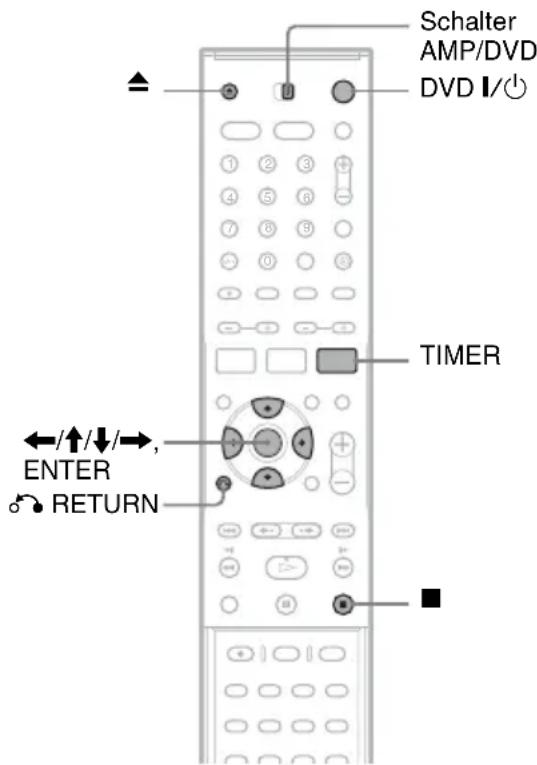
1 Drücken Sie ▲ (Öffnen/Schließen) und legen Sie eine bespielbare DVD in das CD/DVD-Fach ein.
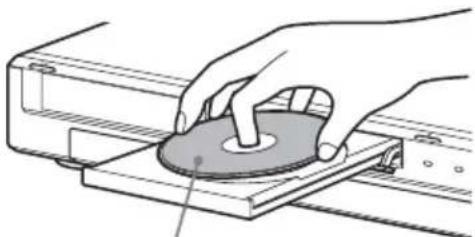
natural_image
Illustration of a hand using a circular tool to press or adjust a mechanical component (no text or symbols visible)Beschriftete Seite nach oben
2 Schließen Sie mit ▲ (Öffnen/Schließen) das CD/DVD-Fach.
Warten Sie, bis „LOADING“ im Display an der Vorderseite erlischt.
Nähere Erläuterungen zum Einlegen und Formatieren einer neuen DVD finden Sie unter „Einlegen und Formatieren einer DVD“ (Seite 32).
3 Stellen Sie den Schalter AMP/DVD auf DVD und drücken Sie TIMER.
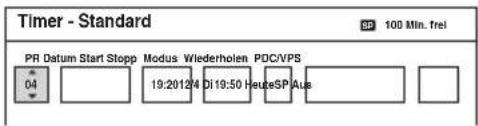
- Wenn die Timerliste oder das Menü [ShowView] erscheint, drücken Sie wiederholt TIMER, um [Timer - Standard] aufzurufen.
4 Drücken Sie ←/→, um ein Element auszuwählen, und drücken Sie ↑/↓, um die Einstellung anzupassen.
[PR]: Hiermit legen Sie die Programmposition oder die Eingangsquelle fest.
[Datum]: Hiermit legen Sie das Datum bis zu einen Monat im Voraus fest.
[Start]: Hiermit legen Sie die Anfangszeit fest.
[Stopp]: Hiermit legen Sie die Endezeit fest.
[Modus]: Dient zum Auswählen des Aufnahmemodus (Seite 43). Wenn Sie [AT] auswählen, können Sie die Funktion
„Automatische Aufnahmequalität“ nutzen.
Erläuterungen dazu finden Sie unter „Automatische Aufnahmequalität“ auf Seite 46.
[Wiederholen]: Wählen Sie als Wiederholungsoption [Heute], [Mo-Fr] oder [Wöchentlich] aus.
[PDC/VPS]: Hiermit stellen Sie die PDC/VPS-Funktion ein. Näheres dazu finden Sie unter „Die PDC/VPS-Funktion“ weiter unten.
- Wenn Sie einen Fehler gemacht haben, wählen Sie die Option erneut aus und ändern die Einstellung.
5 Drücken Sie ENTER.
Die Timerliste erscheint mit den Timereinstellungen, die Sie vorgenommen haben.
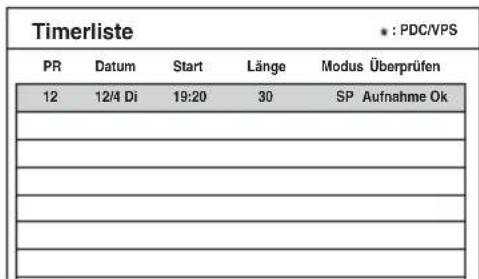
Um eine weitere Timereinstellung vorzunehmen, drücken Sie TIMER, um zu [Timer - Standard] zurückzukehren, und wiederholen die Schritte 4 und 5.
6 Drücken Sie 🎨 RETURN, um die Timerliste auszuschalten.
7 Drücken Sie DVD I/☐, um den Recorder in den Bereitschaftsmodus zu versetzen.
Die Anzeige TIMER REC leuchtet im Display an der Vorderseite auf und der Recorder ist für den Aufnahmestart bereit.
So stoppen Sie die Timeraufnahme
Drücken Sie ■. Beachten Sie, dass es einige Sekunden dauern kann, bis die Aufnahme beendet wird.
Die PDC/VPS-Funktion
Bei manchen Sendungen werden zusammen mit dem eigentlichen Fernsehprogramm PDC/VPS-Signale ausgestrahlt. Dank dieser Signale lassen sich Timeraufnahmen auch dann noch pünktlich starten und beenden, wenn sich Sendezeiten nach vorn oder hinten verschieben oder Sendungen unterbrochen werden.
◆So verwenden Sie die PDC/VPS-Funktion
Setzen Sie [PDC/VPS] in Schritt 4 oben auf [Ein]. [*] erscheint neben der [Start]-Zeit der Timereinstellung in der Timerliste.
Wenn Sie diese Funktion einschalten, beginnt der Recorder, den Kanal zu suchen, bevor die Timeraufnahme beginnt. Wenn Sie gerade fernsehen, wenn die Suche beginnt, erscheint eine Meldung auf dem Fernsehschirm. Wenn Sie fernsehen möchten, wechseln Sie zum Tuner Ihres Fernsehgeräts.
Automatische Aufnahmequalität
Wenn auf der DVD nur wenig Platz für eine Aufnahme frei ist, stellt der Recorder den Aufnahmemodus automatisch so ein, dass die gesamte Aufnahme dennoch auf die DVD passt. Um diese Funktion zu nutzen, wählen Sie [AT] als Aufnahmemodus aus und setzen [PDC/VPS] auf [Aus].
Wenn sich Timerprogrammierungen überschneiden
Wenn sich Timerprogrammierungen überschneiden, erscheint [Datum doppelt] in der Timerliste. Einzelheiten dazu finden Sie unter „Wenn sich Timerprogrammierungen überschneiden“ (Seite 49).
So bestätigen, ändern oder löschen Sie eine Timerprogrammierung
Erläuterungen dazu finden Sie unter „Überprüfen/Ändern/Löschen von Timeraufnahmen (Timerliste)“ (Seite 48).
Tipps
- Sie können eine aufgezeichnete Sendung wiedergeben, indem Sie den Titel des Programms in der Titelliste auswählen.
- Sie können den Recorder verwenden, nachdem Sie den Timer eingestellt haben. Drücken Sie einfach DVD I/∅, um den Recorder einzuschalten. Drücken Sie erneut DVD I/∅, um den Recorder in den Bereitschaftsmodus zu schalten, bevor die Timeraufnahme beginnt.
Hinweise
- Überprüfen Sie, ob die Uhrzeit korrekt eingestellt ist, bevor Sie eine Timeraufnahme programmieren. Andernfalls ist eine Timeraufnahme nicht möglich. Wenn Sie ein Satellitenprogramm aufnehmen wollen, schalten Sie den Satelliten-Tuner ein und wählen Sie das gewünschte Satellitenprogramm aus. Lassen Sie den Satelliten-Tuner eingeschaltet, bis die Aufnahme beendet ist.
- Der Recorder muss sich im Bereitschaftsmodus befinden, damit die Timeraufnahme erfolgen kann.
- Auch wenn eine Timeraufnahme programmiert ist, ist die Timeraufnahme nicht möglich, wenn gerade eine Sendung mit Vorrang aufgenommen wird.
- Auch wenn Sie mit dem Timer eine tägliche oder wöchentliche Aufnahme programmiert haben, ist die Timeraufnahme nicht möglich, wenn eine überlappende Aufnahme programmiert ist, die Vorrang hat. [Datum doppelt] erscheint für die sich überschneidenden Einstellungen in der Timerliste. Überprüfen Sie die Priorität der programmierten Aufnahmen (Seite 49).
- Die Funktion für die automatische Aufnahmequalität steht nur bei Timeraufnahmen und ausgeschalteter PDC/VPS-Funktion zur Verfügung. Sie funktioniert nicht in Verbindung mit dem Schnelltimer (Seite 50).
- Bei einer Aufnahme, die mithilfe der PDC/VPS-Funktion erfolgt, kann unter Umständen der Anfang fehlen.
- Wenn die Anzeige TIMER REC an der Vorderseite blinkt, überprüfen Sie, ob eine beschreibbare DVD richtig eingelegt ist und die verfügbare Aufnahmedauer auf der DVD ausreichend ist.
Aufnehmen von Fernsehprogrammen mit dem ShowView-System
Das ShowView-System erleichtert die Timerprogrammierung. Geben Sie einfach die ShowView-Nummer ein, die in Ihrer Programmzeitschrift angegeben ist. Daraufhin werden Datum, Uhrzeit und Kanal für die Sendung automatisch eingestellt. Vergewissern Sie sich, dass die Kanäle unter [Kanaleinstell.] im Menü [Einstellungen] richtig eingestellt sind (Seite 81).
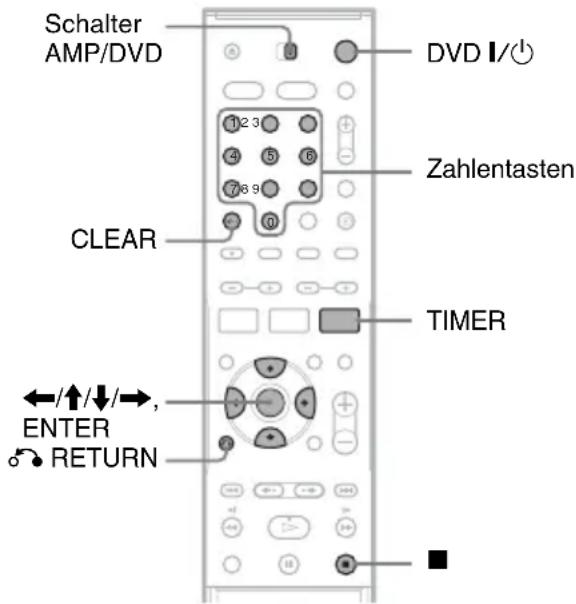
1 Legen Sie eine bespielbare DVD ein.
2 Stellen Sie den Schalter AMP/DVD auf DVD und drücken Sie zweimal TIMER.
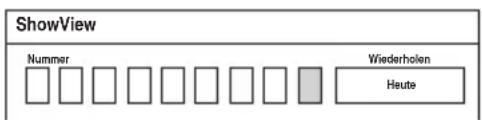
- Wenn die Timerliste oder das Menü [Timer - Standard] erscheint, drücken Sie wiederholt TIMER, um [ShowView] aufzurufen.
3 Drücken Sie die Zahlentasten, um die ShowView-Nummer einzugeben.
- Falls Sie einen Fehler machen, drücken Sie CLEAR und geben die korrekte Nummer ein.
4 Drücken Sie →, um zu [Wiederholen] zu wechseln, und drücken Sie ↑/↓, um eine Wiederholungsoption auszuwählen.
Sie können [Heute], [Mo-Fr] oder [Wöchentlich] auswählen.
5 Drücken Sie ENTER.
Daraufhin werden Programmposition, Datum, Anfangs- und Endezeit, Aufnahmemodus, Wiederholungsoption und die PDC/VPS-Einstellung (Seite 45) angezeigt.
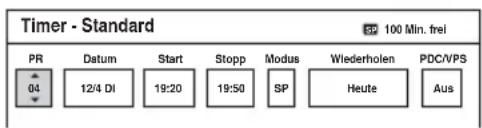
Drücken Sie ←/→, um ein Element auszuwählen, und drücken Sie ↑/↓, um die Einstellung wenn nötig zu ändern.
6 Drücken Sie ENTER.
Die Timerliste erscheint mit den Timereinstellungen, die Sie vorgenommen haben.
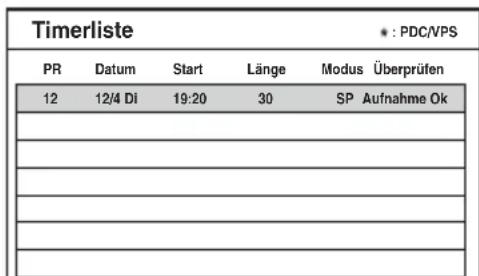
other
Timerliste * : PDC/VPS | PR | Datum | Start | Länge | Modus | Überprüfen | |---|---|---|---|---|---| | 12 | 12/4 Di | 19:20 | 30 | SP | Aufnahme Ok | | | | | | | | | | | | | | | | | | | | | | | | | | | | | | | | | | | | | | | | | | | | | | | | | | | | The table displays the time values for each measurement point (in minutes) between two sets of time points. The first set contains the time value '12/4 Di', the second set contains '19:20', and the third set contains '30'. The values for the first and second sets are explicitly labeled as 'SP' and 'Aufnahme Ok'. The remaining values are not explicitly labeled but are inferred from the table.Um eine weitere Timereinstellung vorzunehmen, drücken Sie TIMER, um zu [ShowView] zurückzukehren, und wiederholen die Schritte 3 bis 6.
7 Drücken Sie 🎨 RETURN, um die Timerliste auszuschalten.
8 Drücken Sie DVD I/☐, um den Recorder in den Bereitschaftsmodus zu versetzen.
Die Anzeige TIMER REC leuchtet im Display an der Vorderseite auf und der Recorder ist für den Aufnahmestart bereit.
So stoppen Sie die Timeraufnahme
Drücken Sie ■. Beachten Sie, dass es einige Sekunden dauern kann, bis die Aufnahme beendet wird.
Wenn sich Timerprogrammierungen überschneiden
Wenn sich Timerprogrammierungen überschneiden, erscheint [Datum doppelt] in der Timerliste. Erläuterungen dazu finden Sie unter „Wenn sich Timerprogrammierungen überschneiden“ (Seite 49).
So bestätigen, ändern oder löschen Sie eine Timerprogrammierung
Erläuterungen dazu finden Sie unter „Überprüfen/Ändern/Löschen von Timeraufnahmen (Timerliste)“ (Seite 48).
Tipps
- Die Funktion für die automatische Aufnahmequalität funktioniert auch in Kombination mit dieser Art der Timerprogrammierung (Seite 46).
- Sie können den Recorder verwenden, nachdem Sie den Timer eingestellt haben. Drücken Sie einfach DVD I/⏻, um den Recorder einzuschalten. Drücken Sie erneut DVD I/⏻, um den Recorder in den Bereitschaftsmodus zu schalten, bevor die Timeraufnahme beginnt.
Hinweise
- Überprüfen Sie, ob die Uhrzeit korrekt eingestellt ist, bevor Sie eine Timeraufnahme programmieren. Andernfalls ist eine Timeraufnahme nicht möglich.
- Der Recorder muss sich im Bereitschaftsmodus befinden, damit die Timeraufnahme erfolgen kann.
- Auch wenn eine Timeraufnahme programmiert ist, ist die Timeraufnahme nicht möglich, wenn gerade eine Sendung mit Vorrang aufgenommen wird.
- Auch wenn Sie mit dem Timer eine tägliche oder wöchentliche Aufnahme programmiert haben, ist die Timeraufnahme nicht möglich, wenn eine überlappende Aufnahme programmiert ist, die Vorrang hat. [Datum doppelt] erscheint für die sich überschneidenden Einstellungen in der Timerliste. Überprüfen Sie die Priorität der programmierten Aufnahmen (Seite 49).
- Bei einer Aufnahme, die mithilfe der PDC/VPS-Funktion erfolgt, kann unter Umständen der Anfang fehlen.
- Wenn die Anzeige TIMER REC an der Vorderseite blinkt, überprüfen Sie, ob eine beschreibbare DVD richtig eingelegt ist und die verfügbare Aufnahmedauer auf der DVD ausreichend ist.
Überprüfen/Ändern/ Löschen von Timeraufnahmen (Timerliste)
+RW -RWVR -RWVideo +R +R
Timeraufnahmen können Sie in der Timerliste überprüfen, ändern oder löschen.
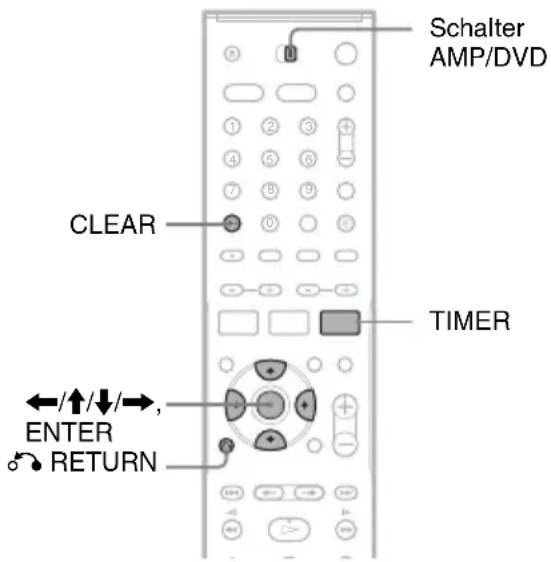
Ändern der Timereinstellungen
Die Timerliste kann bis zu sieben Timereinstellungen enthalten. Sie können eine Timereinstellung auswählen und sie ändern, bevor die Aufnahme beginnt.
1 Stellen Sie den Schalter AMP/DVD auf DVD und drücken Sie so oft TIMER, bis die Timerliste erscheint.
Alle Timereinstellungen werden aufgelistet. Sie können Informationen wie z. B. Aufnahmedatum, Uhrzeit, Aufnahmemodus usw. überprüfen.
| Timerliste | * : PDC/VPS | ||||
| PR | Datum | Start | Länge | Modus | Überprüfen |
| 12 | 12/4 Di | 19:20 | 30 | SP | Aufnahme Ok |
| 12 | 13/4 Mi | 20:00 | 30 | SP | Datum doppelt |
| 10 | 13/4 Mi | 20:15 | 15 | SP | Datum doppelt |
- [Aufnahme Ok] zeigt an, dass die Timeraufnahme wie eingestellt durchgeführt wird. Wenn sich Timerprogrammierungen überschneiden, erscheint [Datum doppelt].
- [*] neben der [Start]-Zeit zeigt an, dass [PDC/VPS] auf [Ein] gesetzt ist (Seite 45).
2 Wählen Sie eine Timereinstellung aus und drücken Sie ENTER.
Daraufhin werden Programmposition, Datum, Anfangs- und Endezeit, Aufnahmemodus, Wiederholungsoption und die PDC/VPS-Einstellung für die gewählte Timereinstellung angezeigt.
3 Drücken Sie ←/→, um ein Element auszuwählen, und drücken Sie ↑/↓, um die Einstellung zu ändern.
- Wenn Sie ohne Änderung zur Timerliste zurückkehren möchten, drücken Sie TIMER.
4 Drücken Sie ENTER.
Die Informationen für die ausgewählte Timereinstellung werden aktualisiert.
Löschen der Timereinstellungen
1 Wählen Sie oben nach Schritt 1 eine Timeraufnahme aus und drücken Sie CLEAR.
Sie werden um Bestätigung gebeten.
2 Wählen Sie [OK] und drücken Sie ENTER.
Die ausgewählte Timeraufnahme wird aus der Timerliste gelöscht.
- Wenn Sie den Löschvorgang abbrechen möchten, wählen Sie [Abbruch] und drücken Sie in Schritt 2 ENTER.
So blenden Sie die Timerliste aus
Drücken Sie 📌 RETURN.
Wenn sich Timerprogrammierungen überschneiden
Wenn sich eine Timeraufnahme mit einer anderen überschneidet (wenn also [Datum doppelt] in der Timerliste erscheint), hat das Programm, das zuerst beginnt, Vorrang und die Aufnahme des zweiten Programms beginnt, nachdem das erste Programm beendet ist.
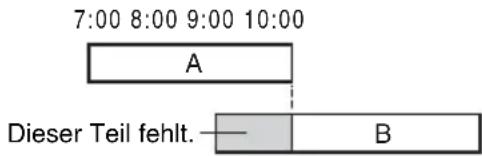
- Wenn Timerprogrammierungen zur gleichen Zeit beginnen
Die zuerst programmierte Aufnahme hat Vorrang. In diesem Beispiel wurde Timeraufnahme A nach Timeraufnahme B programmiert. Der erste Teil von Timeraufnahme A wird also nicht aufgezeichnet.
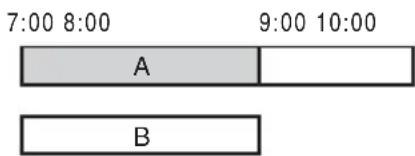
- Wenn die Endezeit der einen Aufnahme und die Anfangszeit einer anderen Aufnahme gleich sind
Die eine Aufnahme wird beendet und der Beginn der zweiten Aufnahme kann sich leicht verzögern.
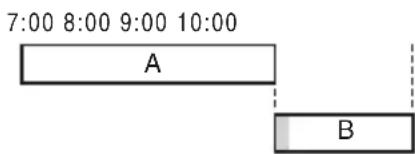
Hinweise
- Während der Aufnahme können Sie die Timereinstellung für die aktuelle Aufnahme nicht ändern.
- Wenn für eine oder mehrere Timeraufnahmen [PDC/VPS] auf [Ein] gesetzt ist, kann sich die Anfangszeit einer programmierten Aufnahme verschieben, wenn die entsprechende Sendung verfrüht oder verspätet beginnt.
- Auch wenn eine Timeraufnahme programmiert ist, ist die Timeraufnahme nicht möglich, wenn gerade eine Sendung mit Vorrang aufgenommen wird.
- Auch wenn Sie mit dem Timer eine tägliche oder wöchentliche Aufnahme programmiert haben, ist die Timeraufnahme nicht möglich, wenn eine überlappende Aufnahme programmiert ist, die Vorrang hat. [Datum doppelt] erscheint für die sich überschneidenden Einstellungen in der Timerliste. Überprüfen Sie die Priorität der programmierten Aufnahmen.
Aufnahme ohne Timer
+RW
-RWVR
-RW Video
+R
-R
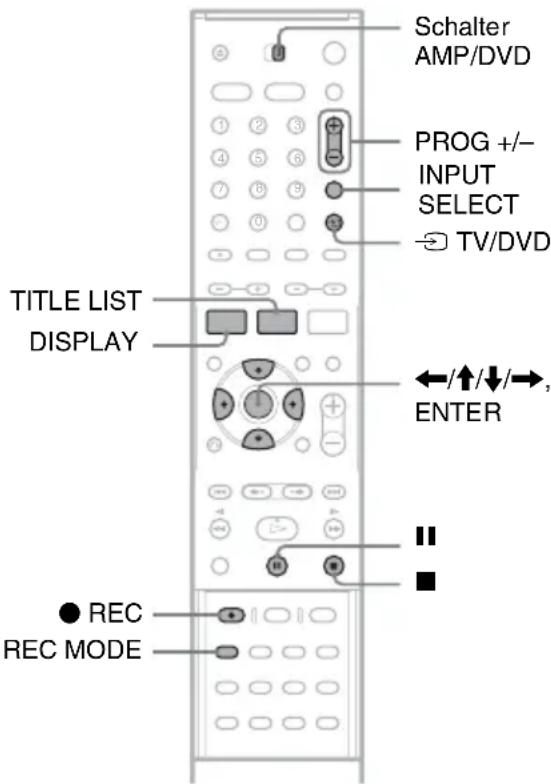
1 Legen Sie eine bespielbare DVD ein.
2 Wählen Sie mit PROG +/- oder INPUT SELECT die Programmposition oder Eingangsquelle, die Sie aufzeichnen wollen.
3 Drücken Sie mehrmals REC MODE, um den Aufnahmemodus auszuwählen.
Mit jedem Tastendruck wechselt die Bildschirmanzeige folgendermaßen:
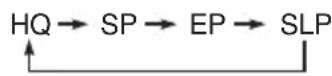
Nähere Erläuterungen zum Aufnahmemodus finden Sie auf Seite 43.
4 Drücken Sie ● REC.
Die Aufnahme beginnt und „●“ (rot) erscheint im Display an der Vorderseite. Die Aufnahme wird fortgesetzt, bis Sie sie beenden oder die DVD voll ist.
So beenden Sie die Aufnahme
Drücken Sie ■. Beachten Sie, dass es einige Sekunden dauern kann, bis die Aufnahme beendet wird.
So unterbrechen Sie die Aufnahme
Drücken Sie Ⅱ. Zum Fortsetzen der Aufnahme drücken Sie diese Taste erneut.
So können Sie während einer Aufnahme ein anderes Fernsehprogramm ansehen
Wenn das Fernsehgerät an die Buchse LINE 1-TV angeschlossen ist, stellen Sie das Fernsehgerät mit dem Schalter TV/DVD auf Fernsehempfang ein und wählen Sie dann das Programm aus, das Sie sehen wollen. Wenn das Fernsehgerät an die Buchsen LINE 2 OUT oder COMPONENT VIDEO OUT angeschlossen ist, stellen Sie das Fernsehgerät mit der Taste TV/DVD auf Fernsehempfang ein (Seite 108).
Tipp
Wenn Sie während einer Aufnahme nicht fernsehen wollen, können Sie das Fernsehgerät ausschalten. Wenn Sie über einen Decoder aufnehmen, lassen Sie diesen eingeschaltet.
Hinweise
- Wenn Sie ● REC gedrückt haben, kann es einen Augenblick dauern, bis die Aufnahme beginnt.
- Während einer Aufnahme und im Aufnahmepausemodus kann der Aufnahmemodus nicht gewechselt werden.
- Bei einem Stromausfall wird das Programm, das gerade aufgezeichnet wird, möglicherweise gelöscht.
- Es ist nicht möglich, eine PAY-TV-/Canal Plus-Sendung anzusehen und dabei eine andere PAY-TV-/Canal Plus-Sendung aufzuzeichnen.
Die Schnelltimerfunktion
Sie können am Recorder die Aufnahmedauer in Schritten von 10 Minuten einstellen.
Drücken Sie zum Einstellen der gewünschten Aufnahmedauer mehrmals ● REC.
Die Aufnahme beginnt nach dem ersten Tastendruck. Der Schnelltimer beginnt nach dem zweiten Tastendruck, jeder weitere Tastendruck verlängert die Aufnahmedauer um 10 Minuten im Rahmen des freien Speichers auf der DVD.

Die verbleibende Aufnahmedauer erscheint vorübergehend auf dem Fernsehschirm. Der Zeitzähler im Display an der Vorderseite verringert sich bis 0:00 (oder bis die DVD voll ist), dann wird die Aufnahme beendet (das Gerät wird abgeschaltet).
So überprüfen Sie den Schnelltimer
Drücken Sie ● REC während der Aufnahme einmal. Die verbleibende Aufnahmedauer und andere Aufnahmeinformationen (Programmposition, Aufnahmemodus usw.) erscheinen vorübergehend auf dem Fernsehschirm.
So deaktivieren oder stoppen Sie den Schnelltimer
Um den Recorder in den normalen Aufnahmemodus zurückzusetzen, drücken Sie während der Aufnahme zweimal ● REC. [Fortsetzen] erscheint vorübergehend auf dem Fernsehschirm. Um die Aufnahme zu beenden, drücken Sie ■. Beachten Sie, dass es einige Sekunden dauern kann, bis die Aufnahme beendet wird.
So verlängern Sie den Schnelltimer
Drücken Sie ● REC wiederholt während der Aufnahme. Wenn der Recorder zum normalen Aufnahmemodus zurückgekehrt ist, verlängert sich die Aufnahmedauer um 10 Minuten (bis zum Aufnahmevermögen der DVD).
Überprüfen des Status während der Aufnahme
Sie können Aufnahmeinformationen wie z. B. Aufnahmedauer oder Aufnahmemodus usw. überprüfen.
Stellen Sie den Schalter AMP/DVD auf DVD und drücken Sie während der Aufnahme DISPLAY.
Die Aufnahmeinformationen erscheinen auf dem Fernsehschirm.
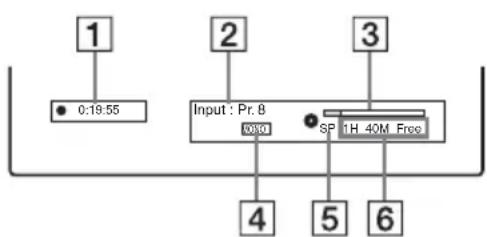
flowchart
graph TD
    A["0:19.55"] --> B["Input: Pr.8"]
    B --> C["SP 1H 40M Free"]
    C --> D["Output Line 4"]
    C --> E["Output Line 5"]
    C --> F["Output Line 6"]
1 Verstrichene Aufnahmedauer
2Programmposition oder Eingangsquelle
3 Aufnahmestatusleiste
4 Audiokanal
5 Aufnahmemodus
6 Verbleibende Aufnahmedauer für die DVD
Blenden Sie mit DISPLAY die Anzeige aus.
Tipp
Während der Aufnahme können Sie die Aufnahmedauer und andere Informationen, wie z. B. DVD-Typ/Format, Titel-/Kapitelnummer usw. überprüfen, die im Display an der Vorderseite angezeigt werden (Seite 124).
Erstellen von Kapiteln in einem Titel
Der Recorder teilt eine Aufnahme (einen Titel) automatisch in Kapitel ein, indem er während der Aufnahme in Intervallen von 5, 10 oder 15 Minuten Kapitelmarkierungen einfügt. Legen Sie für [Auto.Kapitel] unter [Aufnahmeeinst.] das Intervall [5 Min.], [10 Min.] oder [15 Min.] fest (Seite 90).
Tipp
Sie können Kapitel manuell einrichten, wenn Sie eine DVD+RW, DVD-RW (VR-Modus) oder DVD+R abspielen (Seite 73).
Überschreiben eines aufgezeichneten Titels
+RW
Sie können die Titelliste nutzen, um einen Titel, der zuvor auf die DVD aufgezeichnet wurde, durch eine neue Aufnahme zu überschreiben. Nähere Erläuterungen zur Titelliste finden Sie auf Seite 34.
1 Legen Sie eine DVD+RW ein.
2 Stellen Sie den Schalter AMP/DVD auf DVD.
3 Wählen Sie mit PROG +/- oder INPUT SELECT die Programmposition oder Eingangsquelle.
4 Rufen Sie mit TITLE LIST die Titelliste auf.
5 Drücken Sie ←/↑/↓/→, um den Titel auszuwählen, der überschrieben werden soll.
6 Drücken Sie ● REC.
Die Aufnahme beginnt.
So beenden Sie die Aufnahme
Drücken Sie ■. Beachten Sie, dass es einige Sekunden dauern kann, bis die Aufnahme beendet wird.
Tipp
Wenn Sie einen Titel von einer DVD+RW löschen, erscheint er als [Gelösch. Titel] in der Titelliste. Damit wird die verbleibende Zeit auf der DVD aber nicht verlängert. Sie können [Gelösch. Titel] aus der Titelliste auswählen und diese durch eine neue Aufnahme überschreiben (Seite 69).
Hinweise
- Ein geschützter Titel kann nicht überschrieben werden (Seite 71).
- Wenn der ausgewählte Titel kürzer als die neue Aufnahme oder kürzer als zehn Sekunden ist, überschreibt der Recorder automatisch den nächsten Titel in der Titelliste. Wenn Sie verhindern möchten, dass ein Titel überschrieben wird, schützen Sie den Titel (Seite 71).
Aufnehmen von einem angeschlossenen Gerät
+RW -RWVR -RW Video +R -R
Sie können von einem angeschlossenen Videorecorder oder einem ähnlichen Gerät aufnehmen. Informationen zum Anschließen eines Videorecorders oder eines ähnlichen Geräts finden Sie unter „Anschließen eines Videorecorders oder eines ähnlichen Geräts“ (Seite 24). Verwenden Sie die Buchse DV IN an der Vorderseite, wenn das anzuschließende Gerät über eine DV-Ausgangsbuchse (i.LINK-Buchse) verfügt.
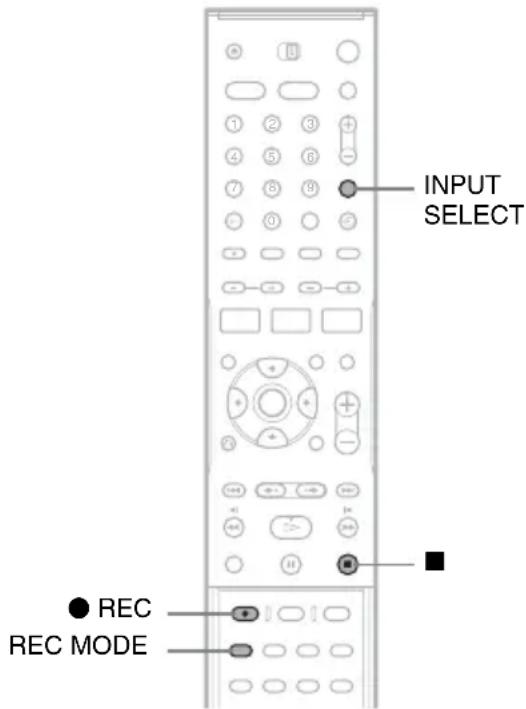
1 Legen Sie eine bespielbare DVD ein.
2 Wählen Sie je nach der Verbindung, die Sie hergestellt haben, mit INPUT SELECT die Eingangsquelle aus.
Die Anzeige im Display an der Vorderseite ändert sich wie folgt:
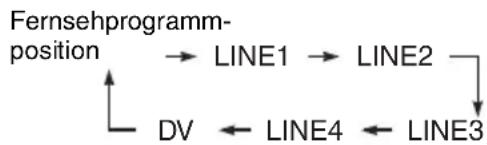
flowchart
graph TD
    A["Fernsehprogramm-position"] --> B["→ LINE1"]
    B --> C["→ LINE2"]
    C --> D["↓"]
    D --> E["DV ← LINE4 ← LINE3"]
3 Drücken Sie mehrmals REC MODE, um den Aufnahmemodus auszuwählen.
Der Aufnahmemodus wechselt folgendermaßen:
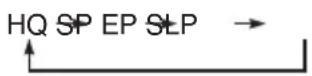
4 Legen Sie die Ausgangskassette in das angeschlossene Gerät ein und schalten Sie das Gerät in die Wiedergabepause.
5 Drücken Sie gleichzeitig ● REC an diesem Recorder und die Pause- oder Wiedergabetaste am angeschlossenen Gerät.
Die Aufnahme beginnt.
Um die Aufnahme zu beenden, drücken Sie an diesem Recorder.
Wenn Sie eine digitale Videokamera mit einer Buchse DV IN anschließen
Erläuterungen zum Aufnehmen von der Buchse DV IN finden Sie unter „DV-Aufnahme“ (Seite 76).
Hinweise
- Wenn Sie Bilder von einem Videospiel aufnehmen, ist das Bild möglicherweise nicht deutlich.
- Sendungen mit Copy-Never-Kopierschutzsignal können nicht aufgezeichnet werden. Der Recorder stoppt die Aufnahme automatisch nach ein paar Sekunden.
Wiedergabe
Wiedergeben von DVDs und VIDEO-CDs

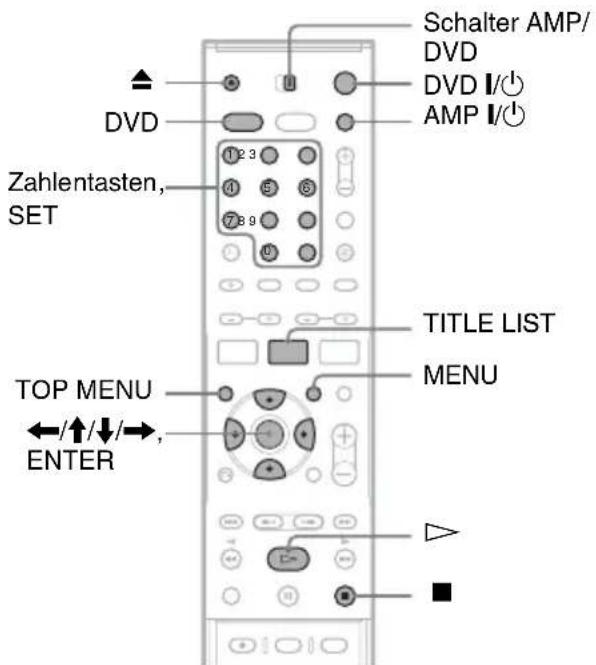
1 Schalten Sie das Fernsehgerät ein und stellen Sie daran den Videoeingang ein.
2 Drücken Sie AMP I/∅, um das Lautsprechersystem einzuschalten.
Wenn im Display des Zentralgeräts „FM“ oder „AM“ erscheint, drücken Sie DVD auf der Fernbedienung, so dass „DVD“ angezeigt wird.
3 Drücken Sie ▲ (Öffnen/Schließen) und legen Sie eine CD/DVD in das CD/DVD-Fach ein.
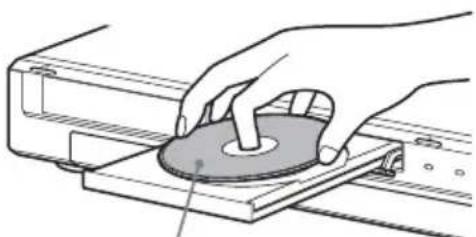
natural_image
Illustration of a hand using a circular tool to press or adjust a mechanical component (no text or symbols visible)Wiedergabeseite nach unten
4 Schließen Sie mit ▲ (Öffnen/Schließen) das CD/DVD-Fach.
Wenn Sie eine DVD VIDEO oder VIDEO-CD eingelegt haben, drücken Sie ▷. Die Wiedergabe beginnt je nach DVD automatisch.
5 Stellen Sie den Schalter AMP/DVD auf DVD und drücken Sie TITLE LIST.
Nähere Erläuterungen zur Titelliste finden Sie unter „Ansehen einer aufgezeichneten Fernsehsendung (Titelliste)“ (Seite 34).
Beispiel: DVD-RW (VR-Modus)
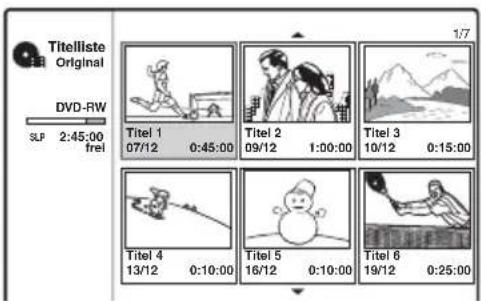
6 Wählen Sie einen Titel aus und drücken Sie ENTER.
Das Untermenü erscheint.
7 Wählen Sie [Wiedergabe] und drücken Sie ENTER.
Die Wiedergabe beginnt mit dem ausgewählten Titel auf der DVD.
So wählen Sie ein Kapitel aus der Kapitelliste aus (nur DVD+RW, DVD-RW (VR-Modus) und DVD+R)
1 Wählen Sie in Schritt 7 oben [Kapitelliste] aus dem Untermenü aus.
Die Kapitelliste des ausgewählten Titels erscheint. Nähere Erläuterungen zur Kapitelliste finden Sie auf Seite 36.
2 Wählen Sie das Kapitel aus und drücken Sie ENTER.
3 Wählen Sie im Untermenü [Wiedergabe] und drücken Sie ENTER.
Die Wiedergabe beginnt mit dem ausgewählten Kapitel.
So verwenden Sie das DVD-Menü
Wenn Sie eine DVD VIDEO oder eine abgeschlossene DVD+RW, DVD-RW (Videomodus), DVD+R bzw. DVD-R wiedergeben, können Sie mit TOP MENU oder MENU das DVD-Menü aufrufen.
So geben Sie VIDEO-CDs mit PBC-Funktionen wieder
PBC-Funktionen (Playback Control) ermöglichen die interaktive Wiedergabe von VIDEO-CDs mithilfe eines Menüs auf dem Fernsehschirm. Wenn Sie die Wiedergabe einer VIDEO-CD mit PBC-Funktionen starten, wird das Menü angezeigt.
Wählen Sie mit den Zahlentasten eine Option aus und drücken Sie ENTER. Gehen Sie dann nach den Anweisungen im Menü vor. Drücken Sie ▷, wenn „Drücken Sie SELECT“ angezeigt wird.
So sparen Sie im Bereitschaftsmodus Strom
Drücken Sie AMP I/ ^1 und/oder DVD I/ ^1 , während sich das Gerät einschaltet. Um den Bereitschaftsmodus zu beenden, drücken Sie die Taste einmal.
So stoppen Sie die Wiedergabe
Drücken Sie ■.
So setzen Sie die Wiedergabe an der Stelle fort, an der Sie die CD/DVD gestoppt haben (Wiedergabefortsetzung)
Der Recorder speichert den Punkt, an dem Sie die CD/DVD angehalten haben, auch wenn diese herausgenommen oder der Recorder ausgeschaltet wird.
Drücken Sie einmal ■, um die Wiedergabe anzuhalten. Wenn Sie die CD/DVD das nächste Mal abspielen, setzt der Recorder die Wiedergabe an dem Punkt fort, an dem Sie sie angehalten haben.
Um die Wiedergabe wieder am Anfang zu beginnen, drücken Sie zweimal ■. Die Wiedergabe startet automatisch am Anfang des Titels, des Tracks bzw. der Szene.
Die Stelle, an der Sie die Wiedergabe unterbrochen haben, bleibt nicht gespeichert, wenn Sie:
– einen anderen Titel wiedergeben.
– den Titel nach Beendigung der Wiedergabe bearbeiten.
– die Einstellungen des Recorders ändern.
– eine Aufnahme durchführen.
So lassen Sie DVDs mit eingeschränkter Wiedergabe wiedergeben (Kindersicherung)
Wenn Sie eine DVD mit eingeschränkter Wiedergabe abspielen, erscheint die Meldung [Wiedergabe durch Kindersicherung eingeschränkt.] und die Anzeige zur Eingabe Ihres Passworts erscheint auf dem Fernsehschirm.
1 Geben Sie mit den Zahlentasten Ihr vierstelliges Passwort ein.
2 Wählen Sie mit SET die Option [OK]. Die Wiedergabe beginnt.
Informationen zum Speichern und Ändern des Passworts finden Sie unter „Kindersicherungseinstellungen“ (Seite 88).
Tipps
- Für die Wiedergabe ohne PBC-Funktionen setzen Sie [PBC] unter [Einstellungen] auf [Aus] (Seite 85). VIDEO-CDs werden dann ausschließlich im normalen Wiedergabemodus wiedergegeben.
- Sie können die Wiedergabe in Schritt 7 (Seite 54) auch mit ▷ starten.
- Um einen Titel einschließlich der verborgenen Kapitel auf einer DVD+RW oder DVD+R wiederzugeben, wählen Sie in Schritt 7 die Option [Vollwiederg.] aus (Seite 54). Erläuterungen zu verborgenen Kapiteln finden Sie auf Seite 72.
Wiedergabeoptionen
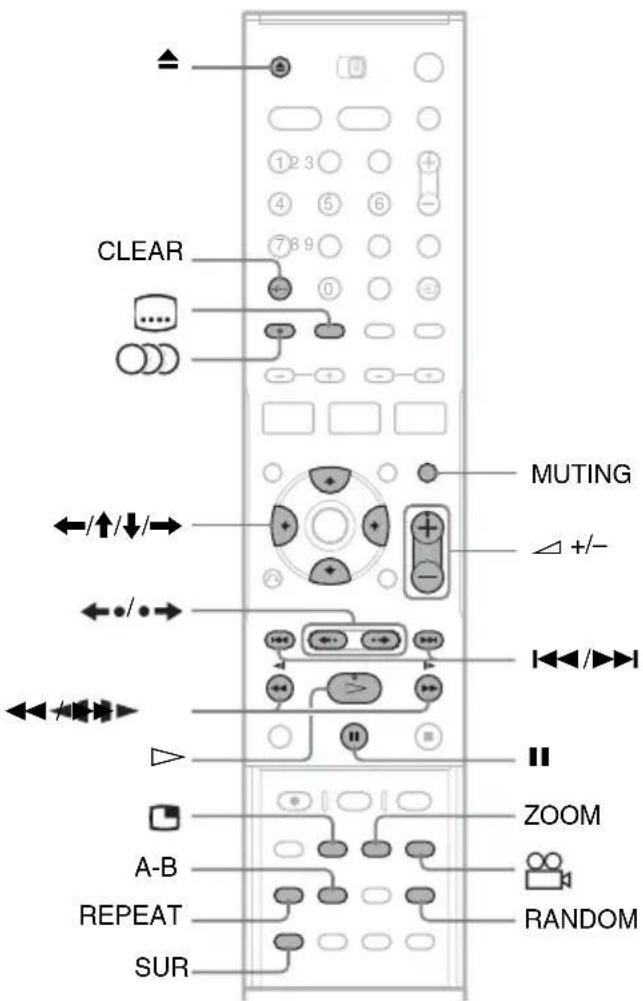
| Tasten Funktion CD/DVD-Typ | ||
| ▲ (Öffnen/Schließen) Stoppen der Wiedergabe und Öffnen des CD/DVD-Fachs. | Alle CDs/DVDs | |
| ■ (Pause) Unterbrechen der Wiedergabe. Alle CDs/DVDs | ||
| ◀◀ (Zurück)/▶▶ (Weiter) | Mit dieser Taste gelangen Sie zum Anfang des vorherigen bzw. nächsten Titels, Kapitels, Tracks oder der vorherigen bzw. nächsten Szene. | Alle CDs/DVDs |
| ◀◀◀/▶▶▶(Schneller Rücklauf/Schneller Vorlauf) | Schneller Rück- bzw. Vorlauf bei wiederholtem Drücken während der Wiedergabe.Die Suchgeschwindigkeit wechselt wie folgt:Schneller Rücklauf Schneller VorlaufFR1 ← → FF1FR2 ← ← → FF2FR3 ← ← ← → → → FF3FR4* 1 ← ← ← ← → → → → FF4* 1 | Alle CDs/DVDs*1FR4 und FF4 sind für VIDEO-CDs nicht verfügbar. |
| Tasten Funktion CD/DVD-Typ | ||
| (Zeitlupe) | Wiedergabe in Zeitlupe bei wiederholtem Drücken im Pausemodus.Die Wiedergabegeschwindigkeit wechselt wie folgt:Zeitlupe rückwärts*2Zeitlupe vorwärtsSR1←→SF1SR2←←→SF2SR3←←←→SF3SR4←←←←→SF4*2 | Alle CDs/DVDs*2SR1-SR4 und SF4 sind für VIDEO-CDs nicht verfügbar. |
| (Schnellwiederholung/schnelles Weiterschalten) | Erneute Wiedergabe einer Szene bzw. schnelles Weiterschalten in einer Szene.→ schaltet das Bild im Pausemodus bildweise weiter. | +RW-RWVR-RWvideo+R-RDVD |
| (Ton) Durch mehrmaliges Drücken können Sie hiermit eine der auf der CD/DVD aufgezeichneten Tonspuren auswählen.DVD: Auswählen der Sprache.+RW-RWVR-RWvideo+R-RVCD:Auswählen einer der aufgezeichneten Tonspuren. | Alle CDs/DVDs | |
| SUR (Raumklang) Schaltet den Raumklangeffekt ein ([SUR ON]) oder aus ([SUR OFF]), wenn die Taste während der Wiedergabe betätigt wird. Mit der Raumklangfunktion lassen sich über den vorderen rechten und linken Lautsprecher virtuelle Raumklangeffekte erzielen. Diese Funktion ist für Geräte gedacht, die an die LINE-Ausgänge angeschlossen sind. | Alle CDs/DVDs | |
| (Untertitel) Durch mehrmaliges Drücken können Sie hiermit eine Sprache für die Untertitel auswählen. | DVD | |
| (Blickwinkel) Durch mehrmaliges Drücken können Sie hiermit einen Blickwinkel auswählen., erscheint kurz in einer Szene, in der der Blickwinkel geändert werden kann.Wenn eine Szene auf einer DVD in mehreren Blickwinkeln aufgezeichnet ist, erscheint „„”in Display an der Vorderseite. | DVD | |
| MUTING Schaltet den Ton stumm, wenn Sie das Lautsprechersystem verwenden. Um die Stummschaltung zu beenden, drücken Sie nochmals MUTING oder drücken Sie ∠+. | Alle CDs/DVDs | |
Um die normale Wiedergabe fortzusetzen, drücken Sie ▷.
Hinweise
- Wenn erscheint, ist die Funktion bei der betreffenden CD/DVD nicht möglich.
- Wenn Sie DVDs wiedergeben, die auf diesem Recorder aufgezeichnet wurden, können Blickwinkel und Untertitel nicht geändert werden.
- Bei einer Super-VCD können Sie Tonspur 2 nicht auswählen, selbst wenn eine solche aufgezeichnet wurde.
- Bei der Wiedergabe von DVD-RWs (VR-Modus) geht der Raumklangeffekt bei einigen Klangfeldern verloren.
So vergrößern Sie ein Videobild (Zoom)
Drücken Sie ZOOM wiederholt, um die Ansicht des Bildes folgendermaßen zu ändern: 2fache Größe → 4fache Größe → normale Größe
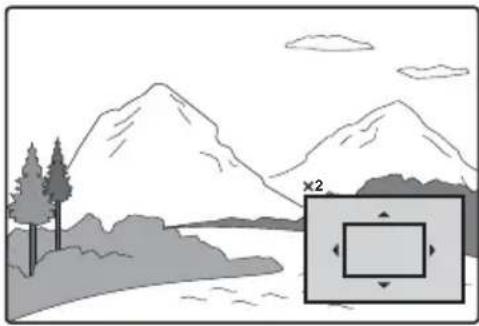
natural_image
Illustration of a mountain landscape with trees and a small inset box labeled '×2' (no text or symbols on the main scene)Sie können mit ←/↑/↓/→ das Bild verschieben. Um die normale Wiedergabe fortzusetzen, drücken Sie CLEAR.
Hinweis
Je nach CD/DVD funktioniert die Zoom-Funktion möglicherweise nicht.
So starten Sie die wiederholte Wiedergabe
Drücken Sie wiederholt REPEAT, um ein Element auszuwählen, das wiederholt werden soll.
[Kapitel]: Wiederholt das aktuelle Kapitel (nur DVD).
[Titel]: Wiederholt den aktuellen Titel (nur DVD). [Track]: Wiederholt den aktuellen Track (nur VIDEO-CD).
[All]: Wiederholt alle Tracks auf der CD (nur VIDEO-CD).
[Off]: Keine wiederholte Wiedergabe.
Hinweise
- Bei einer VIDEO-CD mit PBC-Funktionen setzen Sie [PBC] unter [Einstellungen] auf [Aus] (Seite 85).
- Wenn Sie während der wiederholten Wiedergabe ◀◀◀/▶▶ (Zurück/Weiter), ■ (Stopp) oder ←• (Schnellwiederholung) drücken, wird die wiederholte Wiedergabe abgebrochen.
So wiederholen Sie einen bestimmten Abschnitt (A-B)
Sie können einen bestimmten Abschnitt eines Titels, Kapitels oder Tracks wiederholt wiedergeben.
1 Drücken Sie während der Wiedergabe die Taste A-B, wenn Sie den Startpunkt (Punkt A) des Abschnitts gefunden haben, der wiederholt werden soll. [A-] erscheint auf dem Fernsehschirm.
2 Wenn Sie den Endpunkt (Punkt B) erreicht haben, drücken Sie erneut A-B. [A-B] erscheint und der Recorder beginnt mit der Wiederholung dieses Abschnitts. Um zur normalen Wiedergabe zurückzukehren, drücken Sie A-B, um [Aus] auszuwählen.
Hinweis
Bei einigen Super-VCDs funktioniert die A-B Wiederholung möglicherweise nicht.
So starten Sie die Zufallswiedergabe (nur VIDEO-CD oder Karaoke-DVD)
Drücken Sie während der Wiedergabe RANDOM. [Zufällig] erscheint auf dem Fernsehschirm. Um zur normalen Wiedergabe zurückzukehren, drücken Sie erneut RANDOM.
Tipp
Um einen anderen Titel in zufälliger Reihenfolge wiederzugeben, drücken Sie ◀◀◀/▶▶.
Hinweis
Bei einer VIDEO-CD mit PBC-Funktionen setzen Sie [PBC] unter [Einstellungen] auf [Aus] (Seite 85).
So sehen Sie während der Wiedergabe im Unterbild fern (Bild-in-Bild)
Sie können im Unterbild ein Fernsehprogramm ansehen, während eine DVD wiedergegeben wird. Drücken Sie während der Wiedergabe (Bild-in-Bild), um das Unterbild auf dem Fernsehschirm einzuschalten.
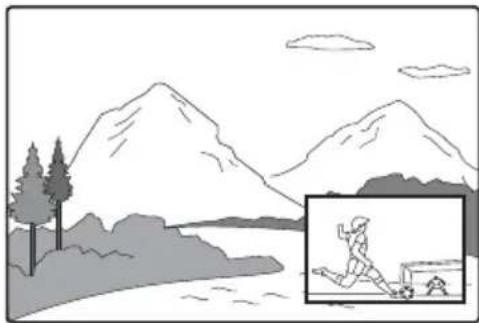
natural_image
Illustration of a person running on a path beside mountains and trees, with an inset showing a small figure near a dog (no text or symbols)Um das Programm oder die Eingangsquelle für das Unterbild zu wechseln, drücken Sie PROG +/- oder INPUT SELECT.
Um die Position des Unterbilds zu ändern, drücken Sie ←/→. Mit jedem Tastendruck wird das Unterbild im oder gegen den Uhrzeigersinn verschoben.
Um das Unterbild auszuschalten, drücken Sie erneut ☐.
Tipp
Wenn das Fernsehbild den gesamten Bildschirm füllen soll, drücken Sie ■, um die Wiedergabe anzuhalten.
Hinweise zur Raumklangfunktion des Recorders
• Die Taste SUR auf der Fernbedienung wirkt ausschließlich auf die Buchsen LINE 1- TV und LINE 2 OUT (AUDIO L/R) sowie auf die Ausgangsbuchse LINE 3/DECODER. Erläuterungen zu den Raumklangeffekten des Lautsprechersystems finden Sie auf Seite 92.
- Diese Funktion steht möglicherweise bei einigen CDs/DVDs nicht zur Verfügung.
- Wenn Sie diese Funktion einschalten, schalten Sie die Raumklangeinstellungen des angeschlossenen Fernsehgeräts oder Verstärkers (Receivers) aus.
- Ihre Hörposition muss sich in gleichem Abstand zwischen den Lautsprechern befinden und die Lautsprecher müssen in einer ähnlichen Umgebung aufgestellt sein.
Hinweise zur Wiedergabe von DTS-Tonspuren auf einer CD
Bei der Wiedergabe von DTS-codierten CDs tritt an den LINE-Stereoausgängen starkes Störrauschen auf. Um mögliche Schäden am Audiosystem zu vermeiden, sind vom Kunden besondere Vorsichtsmaßnahmen zu beachten, wenn die LINE-Stereoausgänge des Recorders an ein Verstärkersystem angeschlossen sind. Für die Wiedergabe im DTS Digital Surround™-System muss das mitgelieferte Lautsprechersystem an die digitale, optische Buchse des Recorders angeschlossen werden.
Hinweis zur Wiedergabe von DVDs mit einer DTS-Tonspur
DTS-Audiosignale werden nur über die Buchse DIGITAL OUT ausgegeben.
Wenn Sie eine DVD mit DTS-Tonspuren wiedergeben, setzen Sie [DTS] unter [Ton] auf [Ein] (Seite 86).
Suchen nach Titel/Kapitel/Track usw.

Sie können eine DVD nach Titeln oder Kapiteln und eine VIDEO-CD nach Tracks durchsuchen. Titel und Tracks auf einer DVD bzw. CD haben eindeutige Nummern. Sie können einen Titel bzw. einen Track also durch Eingabe der jeweiligen Nummer auswählen. Oder Sie können anhand des Zeitcodes nach einer Szene suchen.
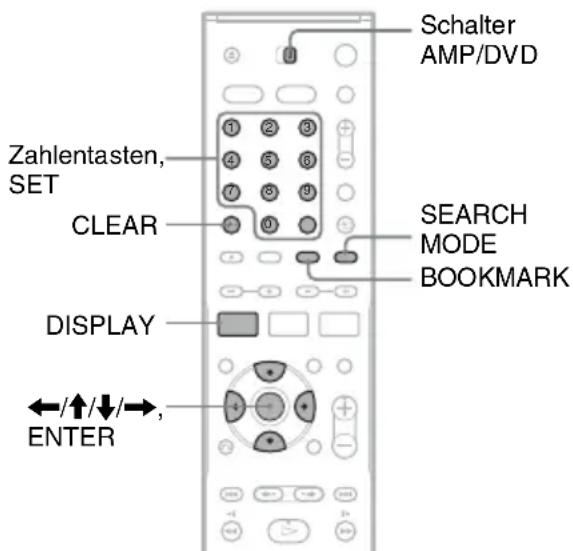
1 Stellen Sie den Schalter AMP/DVD auf DVD und drücken Sie während der Wiedergabe DISPLAY.
Das Bildschirmmenü erscheint.
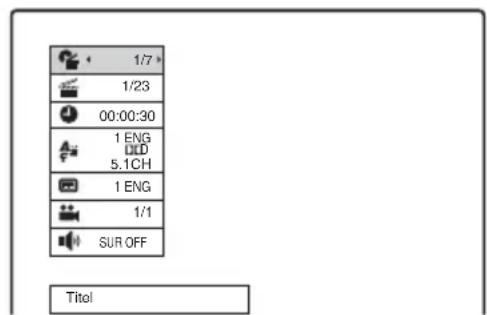
2 Wählen Sie ein Suchelement und drücken Sie ENTER.
- Titel (für DVDs)
- Kapitel (für DVDs)
- Track (für VIDEO-CDs mit ausgeschalteter PBC-Funktion)
- Time (sucht nach dem Startpunkt des eingegebenen Zeitcodes)
3 Wählen Sie mit den Zahlentasten die Nummer des Titels oder Kapitels, den Zeitcode usw. aus.
Beispiel: Suchen anhand des Zeitcodes Wenn Sie eine Szene suchen möchten, die sich 2 Stunden, 10 Minuten und 20 Sekunden nach dem Anfang befindet, geben Sie „21020“ ein und drücken Sie SET. Wenn Sie die falsche Zahl eingegeben haben, löschen Sie sie mit CLEAR und geben dann den richtigen Wert ein.
Die Wiedergabe beginnt mit der ausgewählten Nummer bzw. Szene.
Tipp
Sie können in Schritt 3 oben auch mit / nach dem Element suchen. Drücken Sie ENTER, um die Wiedergabe zu starten.
Kennzeichnen von Szenen durch Lesezeichen
Sie können den Recorder bestimmte Abschnitte einer CD/DVD im Speicher ablegen und nach Belieben sofort wiedergeben lassen. Es können bis zu neun Lesezeichen gesetzt werden.
So setzen Sie ein Lesezeichen
Drücken Sie während der Wiedergabe BOOKMARK, wenn Sie eine Szene finden, die durch ein Lesezeichen markiert werden soll. Die Nummer des Lesezeichens erscheint auf dem Fernsehschirm.
So suchen Sie nach einer mit Lesezeichen markierten Szene
1 Drücken Sie SEARCH MODE.
Die Anzeige zur Suche von Lesezeichen erscheint.

2 Drücken Sie ←/→ oder die Zahlentasten, um die Nummer des Lesezeichens auszuwählen.
Die Wiedergabe beginnt an der mit Lesezeichen markierten Szene, die Sie ausgewählt haben.
3 Drücken Sie SEARCH MODE, um die Anzeige auszuschalten.
So löschen Sie ein Lesezeichen
1 Drücken Sie SEARCH MODE, um die Suchanzeige für die Lesezeichen einzuschalten.
2 Drücken Sie ←/→ oder die Zahlentasten, um die Nummer des Lesezeichens auszuwählen, das gelöscht werden soll, und drücken Sie CLEAR.
3 Drücken Sie SEARCH MODE, um die Anzeige auszuschalten.
Wiedergeben von Musik-CDs und MP3-Audiotracks
CD
DATA CD
Der Recorder kann MP3-Audiotracks auf DATA-CDs (CD-ROMs/CD-Rs/CD-RWs) wiedergeben. Erläuterungen zu MP3-Audiotracks finden Sie unter „Hinweis zu MP3-Audiotracks“ (Seite 64).
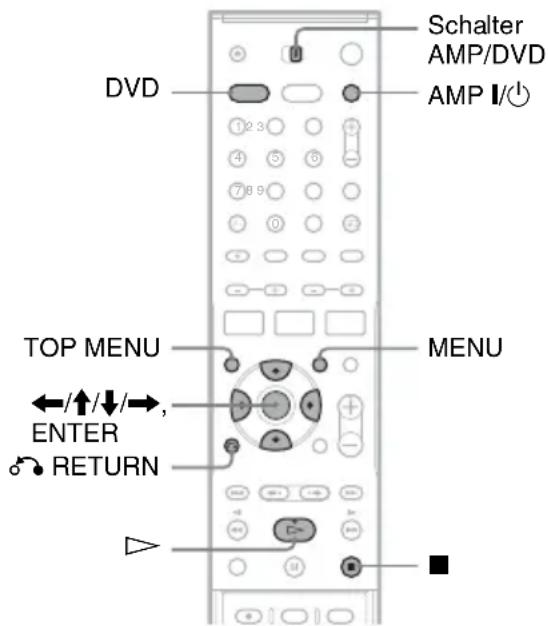
1 Drücken Sie AMP I/☐, um das Lautsprechersystem einzuschalten.
Wenn im Display des Zentralgeräts „FM“ oder „AM“ erscheint, drücken Sie DVD, so dass „DVD“ angezeigt wird.
- Wenn Sie die Liste auf dem Fernsehschirm verwenden wollen, schalten Sie das Fernsehgerät ein und stellen Sie daran den Videocingang ein. Nun können Sie aus der Liste mühelos einen Track auswählen.
2 Legen Sie eine CD ein.
Die Liste erscheint auf dem Fernsehschirm. Beispiel: DATA-CDs
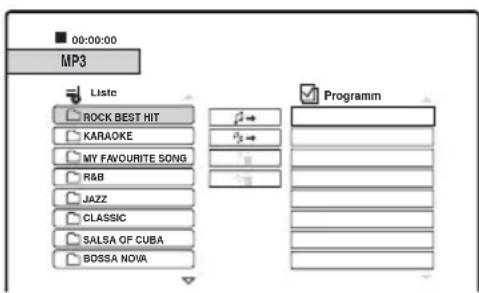
Die Wiedergabe beginnt je nach CD automatisch. Wenn Sie einen Track auswählen wollen, fahren Sie mit Schritt 3 fort.
3 Stellen Sie den Schalter AMP/DVD auf DVD, wählen Sie ein Album und drücken Sie ENTER.
Die Liste der Tracks in dem Album erscheint. Um zur Albumliste zurückzukehren, wählen Sie [Fund drücken ENTER.
4 Wählen Sie einen Track und drücken Sie ▷ oder ENTER.
Die Wiedergabe beginnt mit dem ausgewählten Track.
So stoppen Sie die Wiedergabe
Drücken Sie ■.
Wenn Sie die Wiedergabe das nächste Mal starten, setzt der Recorder die Wiedergabe an dem Punkt fort, an dem Sie den Track angehalten haben. Drücken Sie zweimal ■, um die Wiedergabe am Anfang der CD/des Tracks zu starten.
Hinweise zur Wiedergabe von DTS-Tonspuren auf einer CD
Bei der Wiedergabe von DTS-codierten CDs tritt an den LINE-Stereoausgängen starkes Störrauschen auf. Um mögliche Schäden am Audiosystem zu vermeiden, sind vom Kunden besondere Vorsichtsmaßnahmen zu beachten, wenn die LINE-Stereoausgänge des Recorders an ein Verstärkersystem angeschlossen sind. Für die Wiedergabe im DTS Digital Surround™-System muss das mitgelieferte Lautsprechersystem an die digitale, optische Buchse des Recorders angeschlossen werden.
Tipps
- Bei CDs können Sie die Tracknummer auch auswählen, indem Sie in Schritt 3 die Zahlentasten drücken.
- Drücken Sie ↑/↓, um zur nächsten/vorherigen Seite der Liste zu wechseln.
- Wenn Sie 📞 RETURN drücken, stoppt die Wiedergabe und die Liste wird ausgeblendet. Um die Liste wieder einzublenden, drücken Sie MENU.
- Wenn die CD sowohl MP3-Audiotracks als auch JPEG-Bilddateien enthält, können Sie zwischen den Listen wechseln. Drücken Sie TOP MENU und dann / , um [MP3] oder [JPEG] im oberen Bereich des Menüs auszuwählen, und drücken Sie ENTER.
Wiedergabeoptionen
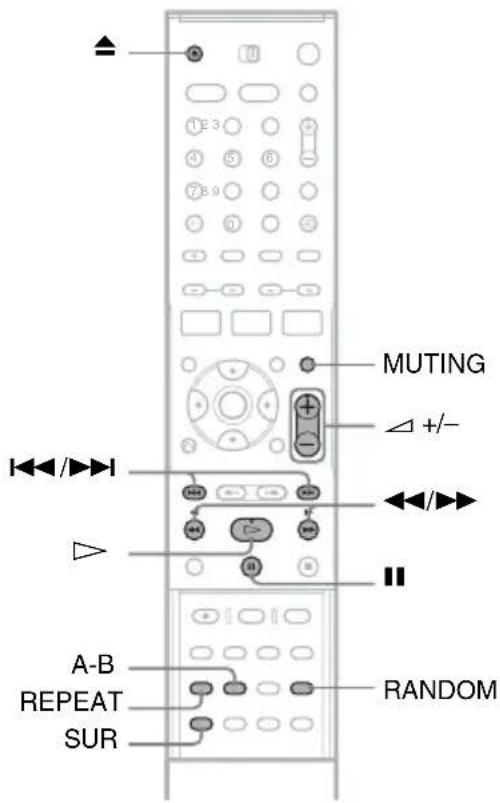
| Tasten Funktion | |
| ▲ (Öffnen/Schließen) | Stoppen der Wiedergabe und Öffnen des CD/DVD-Fachs. |
| ■ (Pause) Unterbrechen der Wiedergabe. | |
| ◀◀/▶▶(Zurück/Weiter) | Mit dieser Taste gelangen Sie zum Anfang des vorherigen bzw. nächsten Tracks. |
| ◀◀/▶▶(schneller Rücklauf/schneller Vorlauf)(nicht verfügbar bei DATA-CDs) | Schneller Rück- bzw. Vorlauf bei wiederholtem Drücken während der Wiedergabe.Die Suchgeschwindigkeit wechselt wie folgt:Schneller Schneller Rücklauf VorlaufFR1 ← → FF1FR2 ← ← → → FF2FR3 ← ← ← → → → FF3 |
| Tasten Funktion | |
| SUR (Raumklang) | Schaltet den Raumklangeffekt ein ([SUR ON]) oder aus, wenn die Taste während der Wiedergabe betätigt wird. Mit der Raumklangfunktion lassen sich über den vorderen rechten und linken Lautsprecher virtuelle Raumklangeffekte erzielen. Diese Funktion ist für Geräte gedacht, die an die LINE-Ausgänge angeschlossen sind. (siehe Hinweise zum Raumklangeffekt auf Seite 59). |
| MUTING Schaltet den Ton stumm, wenn Sie das Lautsprechersystem verwenden. Um die Stummschaltung zu beenden, drücken Sie nochmals MUTING oder drücken Sie + . | |
| RANDOM Gibt | Tracks auf Tastendruck in zufälliger Reihenfolge wieder. [Zufällig] erscheint. |
| REPEAT Wählt | die zu wiederholenden Elemente aus, wenn die Taste während der Wiedergabe wiederholt gedrückt wird. [TRACK]: Wiederholt den aktuellen Track. [ALL]: Wiederholt alle Tracks auf der CD oder im Album (DATA-CD). |
| A-B (A-B Wiederholung) | Wählt beim Betätigen während der Wiedergabe einen bestimmten Abschnitt zur Wiederholung. Drücken Sie A-B, um den Startpunkt (Punkt A) des Abschnitts festzulegen. [A] erscheint. Drücken Sie A-B erneut, um den Endpunkt (Punkt B) zu festzulegen. [A-B] erscheint. |
Um die normale Wiedergabe fortzusetzen, drücken Sie ▷.
Um die Zufallswiedergabe, Wiederholung oder A-B Wiederholung abzubrechen, drücken Sie die
Taste erneut, so dass sich die Anzeige ausschaltet.
Zusammenstellen eines eigenen Programms (Programmwiedergabe)
Sie können den Inhalt einer CD in beliebiger Reihenfolge wiedergeben, indem Sie für die Tracks die gewünschte Reihenfolge festlegen. Es können bis zu 99 Tracks für CDs und 256 Tracks für DATA-CDs programmiert werden. Das Programm wird gelöscht, wenn Sie die CD herausnehmen.
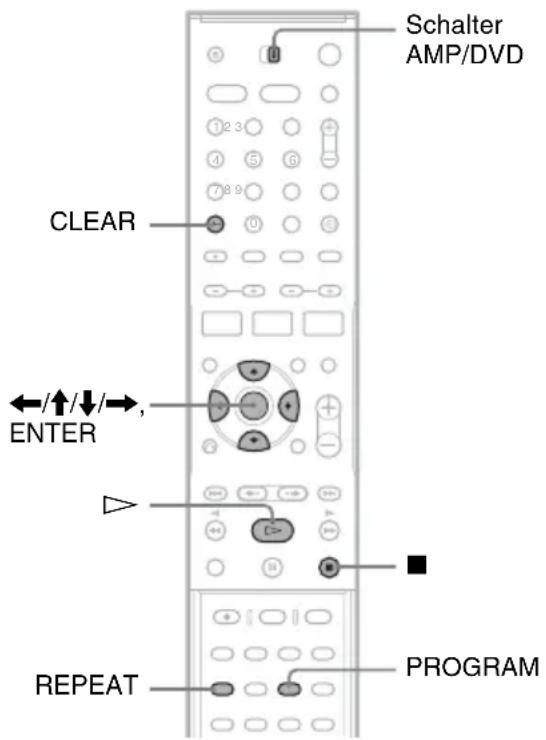
1 Legen Sie eine CD ein.
Die Liste erscheint.
Beispiel: DATA-CDs
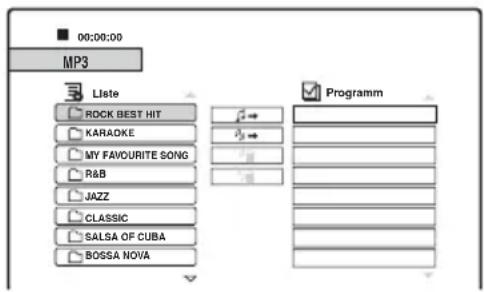
Wenn Sie einen Track auf einer Musik-CD auswählen möchten, fahren Sie mit Schritt 3 fort.
2 Stellen Sie den Schalter AMP/DVD auf DVD, wählen Sie ein Album und drücken Sie ENTER.
3 Wählen Sie den Track aus, den Sie programmieren möchten.
4 Drücken Sie PROGRAM oder drücken Sie →, um [A-(Programm) auszuwählen, und dann ENTER.
Der ausgewählte Track wird in der Liste [Programm] angezeigt.
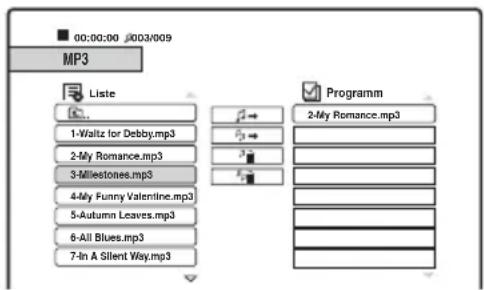
5 Wiederholen Sie die Schritte 2 bis 4, um mehr Tracks zur Liste hinzuzufügen.
Um alle Tracks auf der CD hinzuzufügen, wählen Sie [¶] (Alle programmieren) aus und drücken ENTER.
6 Wählen Sie in der Liste [Programm] den Track aus, mit dem Sie die Wiedergabe beginnen möchten.
7 Drücken Sie ▷ oder ENTER, um die Programmwiedergabe zu starten.
Die Tracks in der Liste werden in der programmierten Reihenfolge wiedergegeben. Die Wiedergabe stoppt, nachdem alle Tracks in der Liste wiedergegeben wurden.
So löschen Sie einen Track aus der Liste [Programm]
1 Wählen Sie den Track in der Liste [Programm] aus.
2 Drücken Sie CLEAR oder wählen Sie [ ] ^p_II (Löschen) aus und drücken ENTER. Um alle Tracks in der Liste zu löschen, wählen Sie [ ^p_III (Alle löschen) und drücken ENTER.
So wiederholen Sie das Programm
Drücken Sie während der Programmwiedergabe REPEAT, um das Element auszuwählen, das wiederholt werden soll.
[TRACK]: Wiederholt den aktuellen Track.
[ALL]: Wiederholt alle Tracks in der Liste.
Keine Anzeige: Keine wiederholte Wiedergabe.
So stoppen Sie die Wiedergabe während der Programmwiedergabe
Drücken Sie ■.
Hinweis zu MP3-Audiotracks
MP3 ist eine Komprimierungstechnologie für Tonsignale, die bestimmten ISO/MPEG-Standards entspricht.
Sie können DATA-CDs (CD-ROMs/CD-Rs/CD-RWs) im MP3-Format (MPEG1 Audio Layer 3) wiedergeben. Die CDs müssen jedoch nach ISO9660, Stufe 1, Stufe 2, oder im Joliet-Format aufgezeichnet sein, damit der Recorder die Tracks erkennen kann. Auch Multisession-CDs können wiedergegeben werden.
Weitere Informationen zum Aufnahmeformat schlagen Sie bitte in den Anweisungen zum CD-R/CD-RW-Laufwerk bzw. zur Aufnahmesoftware (nicht mitgeliefert) nach.
Tipps
• Die Wiedergabe stoppt, wenn alle MP3-Audiotracks innerhalb des Albums wiedergegeben wurden.
- Da es bei einer CD mit vielen Ebenen länger dauert, bis die Wiedergabe startet, empfiehlt es sich, Alben mit maximal zwei Ebenen zu erstellen.
Hinweise
- Einige im Format „Packet Write“ erstellte DATA-CDs können mit diesem Recorder unter Umständen nicht wiedergegeben werden.
- Der Recorder gibt alle Daten mit der Erweiterung „MP3“ wieder, auch wenn diese nicht im MP3-Format vorliegen. Bei der Wiedergabe solcher Daten werden möglicherweise laute Störgeräusche erzeugt. Dadurch kann das Lautsprechersystem beschädigt werden.
- Audiotracks im MP3PRO-Format unterstützt dieser Recorder nicht.
- Der Recorder kann insgesamt bis zu 999 Alben und Tracks auf einer DATA-CD erkennen. Je nach dem Aufnahmegerät, das für die Aufnahme verwendet wurde, oder dem Zustand der DVD erkennt der Recorder einige CDs möglicherweise nicht.
- Mit diesem Recorder können MP3-Audiotracks mit den folgenden Abtastfrequenzen wiedergegeben werden: 32 kHz, 44,1 kHz, 48 kHz.
- Für Album- und Tracknamen können nur die Buchstaben des Alphabets sowie Ziffern verwendet werden.
• ID3-Tags können nicht angezeigt werden.
Anzeigen von JPEG-Bilddateien
DATA CD
Sie können JPEG-Bilddateien auf DATA-CDs (CD-Rs/CD-RWs) wiedergeben. Erläuterungen zu JPEG-Bilddateien finden Sie unter „Hinweis zu JPEG-Bilddateien“ (Seite 65).
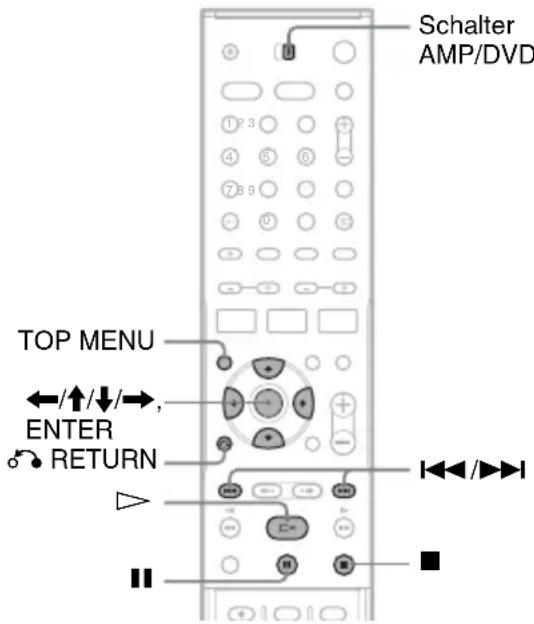
Wenn die CD sowohl MP3-Audiotracks als auch JPEG-Bilddateien enthält, können Sie zwischen den Listen wechseln. Drücken Sie TOP MENU. Drücken Sie / , um im oberen Bereich des Menüs [JPEG] auszuwählen, und drücken Sie ENTER.
2 Stellen Sie den Schalter AMP/DVD auf DVD, wählen Sie einen Ordner (Archiv) und drücken Sie ENTER.
Die Liste der Dateien im Archiv erscheint. Um zur Archivliste zurückzukehren, wählen Sie [und drücken ENTER.
3 Wählen Sie die Datei aus, die Sie ansehen möchten.
Das ausgewählte Bild wird im Vorschaufenster angezeigt.
- Wenn Sie als Geschwindigkeitsmodus ( ) für eine Diashow etwas anderes als [■] (aus) festgelegt haben, startet die Diashow mit der ausgewählten Datei. Erläuterungen finden Sie unter „Wiedergabe einer Diashow“ weiter unten.
4 Drücken Sie ▷ oder ENTER.
Das ausgewählte Bild wird in voller Bildschirmgröße angezeigt.
So drehen Sie ein Bild
Drücken Sie ↑/↓, während das Bild angezeigt wird. Mit jedem Tastendruck wird das Bild um 90 Grad im oder gegen den Uhrzeigersinn gedreht.
So zeigen Sie das nächste oder vorherige Bild an
Drücken Sie ◀◀◀ /▶▶▶ oder ←/→.
So kehren Sie zur Liste zurück
Drücken Sie ■.
Tipps
- Drücken Sie ↑/↓, um zur nächsten/vorherigen Seite der Liste zu wechseln.
- Drücken Sie wiederholt ⚙️ RETURN, um die Liste auszublenden. Um die Liste einzublenden, drücken Sie MENU.
Wiedergabe einer Diashow
Sie können JPEG-Bilddateien auf einer DATA-CD nacheinander als Diashow wiedergeben.
1 Wählen Sie das Archiv, das wiedergegeben werden soll, und drücken Sie ENTER.
2 Drücken Sie →, um [☐] (Diashow) auszuwählen.
3 Drücken Sie ↓, um [☐] (Wiedergabegeschwindigkeit) auszuwählen.
4 Drücken Sie ←/→, um eine der Wiedergabegeschwindigkeiten >>> (schnell), >> (normal) oder > (langsam) auszuwählen, und drücken Sie ENTER.
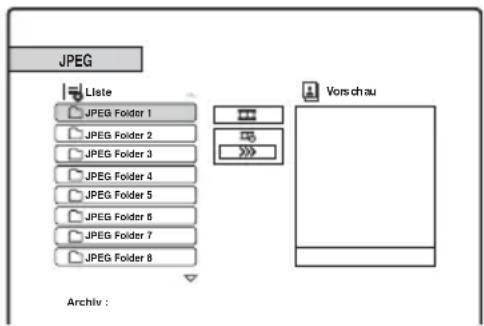
5 Wählen Sie eine Datei und drücken Sie ▷ oder ENTER.
Die Diashow beginnt mit der ausgewählten Bilddatei.
Um die Wiedergabe zu unterbrechen, drücken Sie II.
Um die Diashow zu stoppen und zur Liste zurückzukehren, drücken Sie ■ oder 🔍 RETURN.
Hinweis zu JPEG-Bilddateien
JPEG ist eine Bildkompressionstechnologie. Sie können DATA-CDs (CD-ROMs/CD-Rs/CD-RWs) im JPEG-Format wiedergeben. Die CDs müssen jedoch nach ISO9660, Stufe 1, Stufe 2, oder im Joliet-Format aufgezeichnet sein, damit der Recorder die Dateien erkennen kann.
Auch Multisession-CDs können wiedergegeben werden. Weitere Informationen zum Aufnahmeformat schlagen Sie bitte in den Anweisungen zum CD-R/CD-RW-Laufwerk bzw. zur Aufnahmesoftware (nicht mitgeliefert) nach.
Tipps
- Wenn Sie am Anfang der Dateinamen Nummern (01, 02, 03 usw.) einfügen, werden die Dateien in dieser Reihenfolge wiedergegeben.
- Da es bei einer CD mit vielen Ebenen länger dauert, bis die Wiedergabe startet, empfiehlt es sich, Archive mit maximal zwei Ebenen zu erstellen.
Hinweise
- Der Recorder kann nur Dateien mit der Erweiterung „JPG“ wiedergeben.
- Der Recorder kann insgesamt bis zu 999 Archive und Dateien auf einer CD erkennen. Je nach dem Aufnahmegerät, das für die Aufnahme verwendet wurde, oder dem Zustand der CD erkennt der Recorder einige CDs möglicherweise nicht.
- Je nach CD oder Größe der Bilddateien kann es einen Moment dauern, bis die Wiedergabe beginnt.
- Die Bildgröße, die der Recorder darstellen kann, ist auf 8192 × 7680 Pixel beschränkt.
- JPEG-Bilddateien im progressiven Format oder mit verlustloser Kompression werden nicht unterstützt.
DVD-Bearbeitung
Vor dem Bearbeiten
Dieser Recorder bietet eine Vielzahl von Bearbeitungsfunktionen für verschiedene DVD- und Titel-Typen. Überprüfen Sie vor dem Bearbeiten diese Typen und wählen Sie eine verfügbare Option aus.
Hinweise
- Der bearbeitete Inhalt geht möglicherweise verloren, wenn Sie die DVD während der Bearbeitung herausnehmen.
- Beenden Sie Bearbeitung und Aufnahme vor dem Finalisieren. Eine finalisierte DVD kann nicht mehr bearbeitet oder bespielt werden.
- Wenn eine Meldung erscheint, dass zu viele DVD-Steuerinformationen vorhanden sind, löschen Sie nicht benötigte Titel.
Bearbeiten von Titeln im Videomodus/Originaltiteln
+RW
-RWVR
-RWVideo
+R
-R
Bei Titeln im Videomodus auf DVD+RWs/DVD-RWs (Videomodus)/DVD+Rs/DVD-Rs und Originaltiteln auf DVD-RWs (VR-Modus) bearbeitet der Recorder die tatsächlichen Aufnahmen auf der DVD. Sie können eine Bearbeitung, die Sie vornehmen, nicht wieder rückgängig machen und der ursprüngliche Inhalt geht folglich verloren.
Tipp
Bei der Verwendung einer DVD-RW (VR-Modus) können Sie den ursprünglichen Inhalt bewahren, indem Sie die Playliste bearbeiten (siehe „Bearbeiten von Titeln in der Playliste“ weiter unten).
So geben Sie Speicherplatz frei (nur DVD+RW/DVD-RW (VR-Modus)/DVD-RW (Videomodus))
Sie können Speicherplatz freigeben, indem Sie Titel im Videomodus oder Originaltitel löschen. Welche Wirkung Sie damit erzielen, hängt vom DVD-Typ und vom Speicherort der Titel ab, und zwar folgendermaßen.
| DVD-Typ So geben Sie Speicherplatz frei | |
| DVD+RW Löschen Sie den letzten Titel auf der DVD. Sie können andere Titel als den letzten löschen und überschreiben; die Anzeige zeigt aber nicht den erzielten Speicherzuwachs. Gelöschte Titel werden in der Titelliste als gelöscht angezeigt. | |
| DVD-RW (VR-Modus) | Sie können Originaltitel überall auf der DVD löschen. |
| DVD-RW (Videomodus) | Löschen Sie den letzten Titel auf der DVD. |
| DVD+R/ DVD-R | Sie können keinen DVD-Speicherplatz freigeben, da solche DVDs nicht wiederbeschrieben werden können. |
Hinweis
Bei DVD+RWs und DVD-RWs (VR-Modus) wird der Speicherplatz der DVD möglicherweise nicht richtig angezeigt. Der Recorder zeigt nur den verfügbaren Speicherplatz hinter dem letzten Titel auf der DVD an.
Bearbeiten von Titeln in der Playliste
-RWVR
Bei DVD-RWs (VR-Modus) können Sie eine Playliste bearbeiten, während die Originaltitel (die tatsächlich auf der DVD aufgezeichneten Titel) erhalten bleiben. Eine Playliste besteht aus einer Gruppe von Titeln, den so genannten Playlist-Titeln, die für die Bearbeitung aus Originaltiteln erstellt wurden. Für eine Playliste werden auf der DVD nur die Steuerinformationen, die für die Wiedergabe erforderlich sind, gespeichert, wie z. B. die Wiedergabereihenfolge. Da die Originaltitel dabei nicht verändert werden, können Sie Titel in einer Playliste später erneut bearbeiten.
Beispiel: Sie haben die Finalspiele einer Fußballweltmeisterschaft auf eine DVD-RW (VR-Modus) aufgenommen. Nun möchten Sie eine Zusammenfassung erstellen, die nur die
Torszenen und anderen Höhepunkte der Spiele enthält, aber gleichzeitig auch die Originalaufnahme behalten.
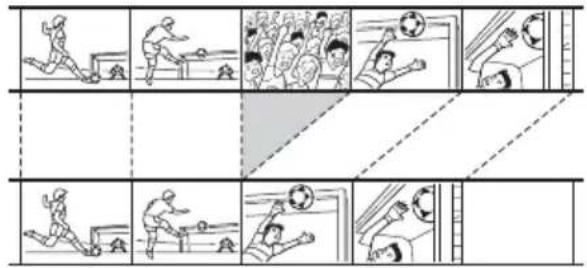
In diesem Fall können Sie einen Titel oder ein Kapitel auswählen und einen Playlist-Titel erstellen. In einem solchen Playlist-Titel können Sie die enthaltenen Szenen beispielsweise neu anordnen (Seite 74).
Tipp
Bei DVD-RWs (VR-Modus) können Sie in der Titelliste die Playlist-Titel (Playliste) oder die Originaltitel (Original) anzeigen. Drücken Sie wiederholt TITLE LIST, um zwischen den beiden Titellisten zu wechseln.
Liste der Bearbeitungsoptionen
Wählen Sie unter den folgenden Optionen aus und schlagen Sie auf den Seiten in Klammern nach. Titeltyp und DVD-Typ, auf die die Option angewendet werden kann, sind in jedem Abschnitt angegeben.
– Benennen von Titeln (Seite 69).
– Löschen von einzelnen Titeln (Seite 69).
– Löschen einer Passage in einem Titel (A-B löschen) (Seite 70).
– Schützen von Titeln (Seite 71).
– Teilen von einzelnen Titeln (Seite 71).
– Löschen von einzelnen Kapiteln (Seite 72).
- Kombinieren von Kapiteln (Seite 72).
- Verbergen von einzelnen Kapiteln (Seite 72).
– Manuelles Erstellen von Kapiteln (Seite 73).
– Erstellen eines Playlist-Titels (Seite 73).
– Hinzufügen von Inhalten zu einem bestehenden Playlist-Titel (Seite 74).
- Neuordnen von Kapiteln in einem Playlist-Titel (Seite 74).
Hinweis
Wenn Sie einen Titel zur Bearbeitung auswählen, beachten Sie bitte immer die oben erwähnten Unterschiede zwischen der Bearbeitung von Titeln im Vidcomodus/Originaltiteln und Playlist-Titeln.
Löschen und Bearbeiten von Titeln
Dieser Abschnitt erläutert die grundlegenden Bearbeitungsfunktionen, die Titel im Videomodus, Original- und Playlist-Titel gemeinsam haben.
Beachten Sie, dass die Bearbeitung von Titeln im Videomodus und von Originaltiteln nicht umkehrbar ist, da es sich hier um die tatsächlichen Aufzeichnungen auf der DVD handelt. Wenn Sie eine DVD-RW (VR-Modus) bearbeiten und den ursprünglichen Inhalt erhalten möchten, legen Sie eine Playliste an und bearbeiten diese (Seite 73).
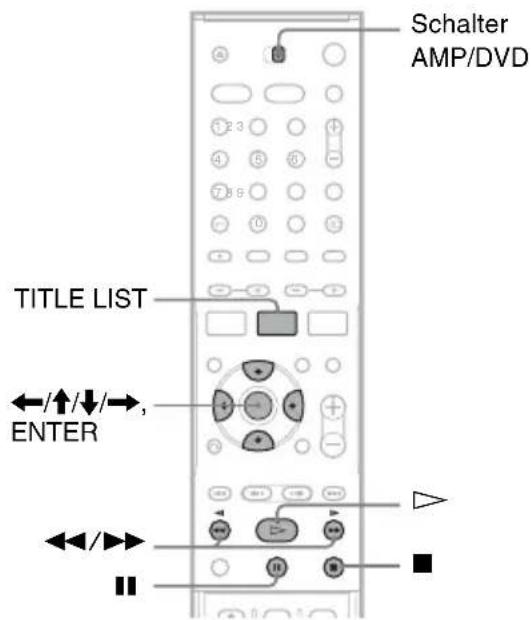
Hinweis
Wenn Sie einen Originaltitel bearbeiten, nachdem Sie einen Playlist-Titel eingerichtet haben, kann sich die Bearbeitung auf die abgeleiteten Playlist-Titel auswirken.
1 Stellen Sie den Schalter AMP/DVD auf DVD und drücken Sie dann TITLE LIST. Die Titelliste erscheint.
Die Titelliste erscheint und der Inhalt der DVD wird angezeigt.
Wenn Sie eine DVD-RW (VR-Modus) bearbeiten, drücken Sie wiederholt TITLE LIST, um wenn nötig zwischen Titelliste (Original) und Titelliste (Playliste) zu wechseln.
Beispiel: Titelliste (Original)
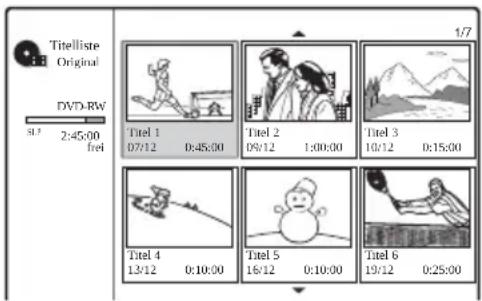
2 Wählen Sie einen Titel aus und drücken Sie ENTER.
Das Untermenü erscheint mit den verfügbaren Optionen für den ausgewählten Titel.
[Kapitelliste]: Zeigt die Kapitelliste an, in der die Titelinhalte nach Kapiteln angezeigt werden (siehe „Bearbeiten eines Titels nach Kapiteln“ auf Seite 71).
[Löschen]: Hiermit können Sie den Titel löschen (Seite 69). Welche Auswirkungen dies auf den Speicherplatz hat, ist auf Seite 67 erläutert.
[Schützen]: Schützt den Titel vor Löschen oder Veränderung (Seite 71).
[Bearbeiten]: Zeigt die folgenden Optionen an.
[Titelname]: Ermöglicht es Ihnen, den Titel zu benennen (Seite 69).
[Teilen]: Teilt den Titel in zwei Titel (Seite 71).
[A-B löschen]: Löscht eine Passage im Titel (Seite 70).
[Playliste]: Ermöglicht es Ihnen, einen neuen Playlist-Titel einzurichten oder Inhalt zu einem bestehenden Playlist-Titel hinzuzufügen („Bearbeiten einer Playliste“ auf Seite 73).
3 Wählen Sie eine Bearbeitungsoption und drücken Sie ENTER.
Die ausgewählte Option wird auf den Titel angewendet. Auf den in Klammern angegebenen Seiten können Sie den Ablauf nachlesen.
Benennen von Titeln
+RW -RWVR -RW Video +R -R
1 Wählen Sie in Schritt 3 unter „Löschen und Bearbeiten von Titeln“ [Bearbeiten] aus und drücken Sie ENTER.
2 Wählen Sie [Titelname] aus und drücken Sie ENTER.
Die Anzeige zum Eingeben von Zeichen erscheint. Sie können maximal 21 Zeichen eingeben. Gehen Sie wie unter „Ändern des Namens eines aufgezeichneten Programms (Titeleingabe)“ (Seite 38) erläutert vor.

Sie können einen Namen für DVDs festlegen und diesen bearbeiten (Seite 40).
Löschen von einzelnen Titeln
+RW -RWVR -RWVideo +R -R
1 Wählen Sie in Schritt 3 unter „Löschen und Bearbeiten von Titeln“ [Löschen] aus und drücken Sie ENTER.
Sie werden um Bestätigung gebeten.
2 Wählen Sie [OK] und drücken Sie ENTER.
Der Titel wird gelöscht.

- Wenn Sie alle Titel löschen möchten, formatieren Sie die DVD neu (Seite 32).
- Nachdem Sie einen Titel auf einer DVD+RW gelöscht haben, wird der Titelname in der Titelliste als gelöscht angezeigt. Sie können ihn überschreiben.
Löschen einer Passage in einem Titel (A-B löschen)
-RWVR
1 Wählen Sie in Schritt 3 unter „Löschen und Bearbeiten von Titeln“ [Bearbeiten] aus und drücken Sie ENTER.
2 Wählen Sie [A-B löschen] aus und drücken Sie ENTER.
Die folgende Anzeige erscheint.
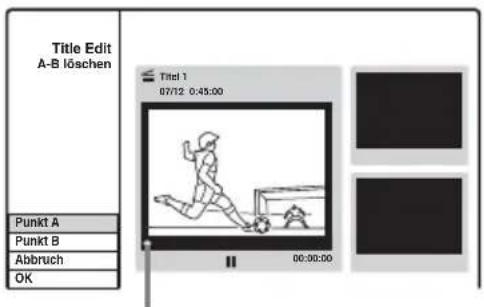
Aktuelle Wiedergabestelle
3 Drücken Sie ▷ und suchen Sie nach der Szene, die Sie löschen möchten, indem Sie ■, ■ und ◀◀/▶▶ drücken.
4 Drücken Sie zu Beginn der Szene, die gelöscht werden soll, ENTER (Punkt A).
Indexbild von Punkt A
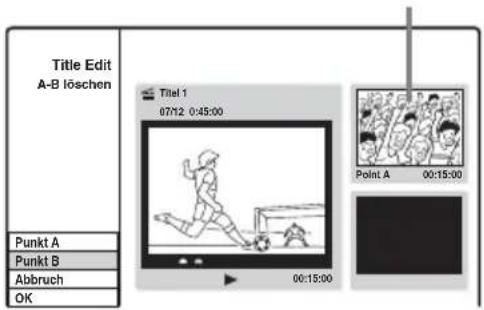
5 Drücken Sie ENTER am Ende der Szene (Punkt B).
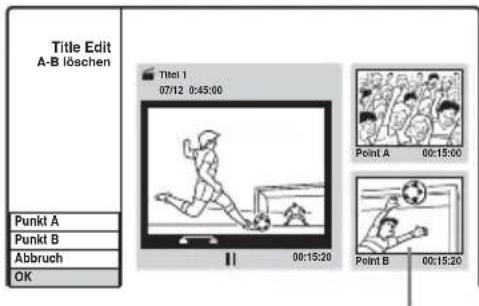
Indexbild von Punkt B
Um Punkt A oder B zurückzusetzen, wählen Sie [Abbruch] aus und wiederholen Sie die Schritte ab Schritt 3.
6 Wählen Sie [OK] und drücken Sie ENTER.
Sie werden um Bestätigung gebeten.
Wenn Sie die Szene nicht löschen möchten, wählen Sie [Abbruch] aus und drücken Sie ENTER.
7 Wählen Sie [OK] und drücken Sie ENTER.
Die Szene wird gelöscht.
Hinweise
- Bild und Ton setzen an der Stelle, an der Sie die Szene gelöscht haben, möglicherweise kurz aus.
• Passagen von weniger als fünf Sekunden Länge können nicht gelöscht werden.
• Die gelöschte Passage weicht möglicherweise etwas von den ausgewählten Punkten ab. - An dem „A-B löschen“-Punkt wird keine Kapitelmarkierung eingefügt.
Schützen eines Titels vor Löschung oder Änderung
+RW +R
Wählen Sie in Schritt 3 unter „Löschen und Bearbeiten von Titeln“ [Schützen] aus und drücken Sie ENTER.
Der Titel wird geschützt und erscheint in der Titelliste.
Wenn Sie den Schutz aufheben wollen, wählen Sie erneut [Schützen] aus.
Teilen von einzelnen Titeln
+RW
1 Wählen Sie in Schritt 3 unter „Löschen und Bearbeiten von Titeln“ [Bearbeiten] aus und drücken Sie ENTER.
2 Wählen Sie [Teilen] aus und drücken Sie ENTER.
Die Anzeige zum Festlegen der Stelle, an der der Titel geteilt werden soll, erscheint.
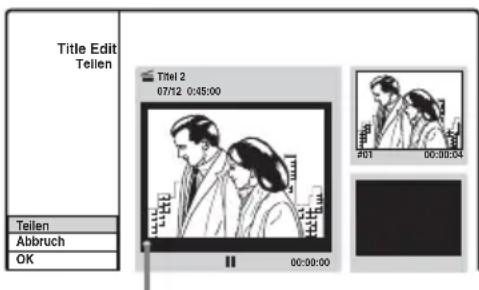
Aktuelle Wiedergabestelle
3 Drücken Sie ▷ und suchen Sie nach dem Punkt, an dem geteilt werden soll, indem Sie ■, ■ und ◀◀/▶▶ drücken.
4 Drücken Sie ENTER an der Stelle, an der der Titel geteilt werden soll.
Wenn Sie den Punkt aufheben möchten, wählen Sie [Abbruch] aus und gehen Sie wie ab Schritt 3 erläutert vor.
5 Wählen Sie [OK] und drücken Sie ENTER.
Der Titel wird in zwei aufgeteilt.
Erläuterungen zum Umbenennen von Titeln finden Sie auf Seite 69.
Wenn Sie den Titel nicht teilen möchten, wählen Sie [Abbruch] aus und drücken Sie ENTER.
Bearbeiten eines Titels nach Kapiteln
Über die Kapitelliste, in der die Titel nach Kapiteln unterteilt angezeigt werden, erhalten Sie Zugriff auf weiter gehende Bearbeitungsmöglichkeiten für die Titel.
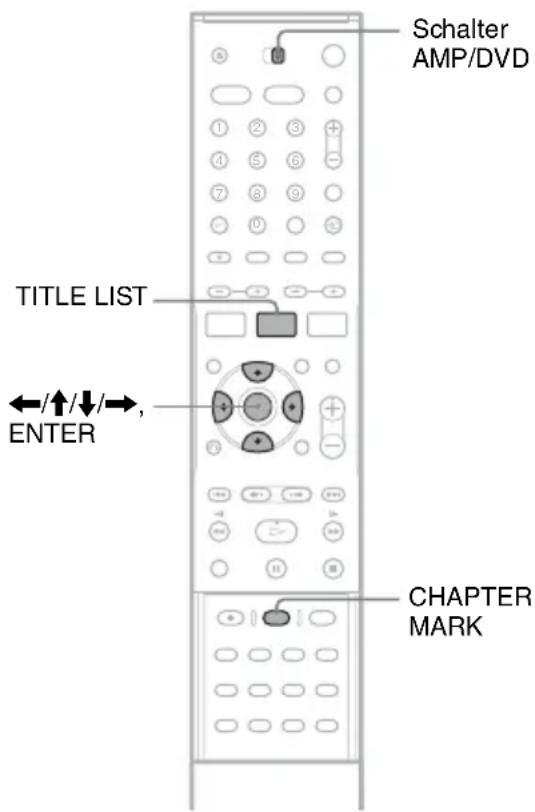
1 Stellen Sie den Schalter AMP/DVD auf DVD und drücken Sie dann TITLE LIST. Die Titelliste erscheint.
Wenn Sie eine DVD-RW (VR-Modus) bearbeiten, drücken Sie wiederholt TITLE LIST, um wenn nötig zwischen Titelliste (Original) und Titelliste (Playliste) zu wechseln.
2 Wählen Sie einen Titel aus und drücken Sie ENTER.
Das Untermenü erscheint.
3 Wählen Sie [Kapitelliste] aus und drücken Sie ENTER.
Die Kapitelliste und der Inhalt des ausgewählten Titels erscheinen (angezeigt als Kapitel).
Beispiel: Kapitelliste (Original)
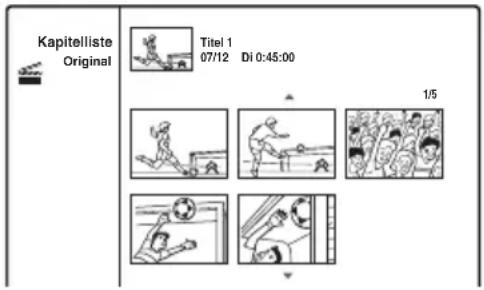
4 Wählen Sie ein Kapitel aus und drücken Sie ENTER.
Das Untermenü erscheint mit den verfügbaren Optionen für das ausgewählte Kapitel.
[Titelliste]: Zeigt die Titelliste an (siehe
„Löschen und Bearbeiten von Titeln“ auf Seite 68).
[Löschen]: Hiermit können Sie das Kapitel löschen (Seite 72).
[Bearbeiten]: Zeigt die folgenden Optionen an.
[Verbinden]: Verbindet zwei Kapitel zu einem (Seite 72).
[Verstecken/Anzeigen]: Versteckt das Kapitel/Zeigt das versteckte Kapitel an (Seite 72).
[Verschieben]: Ermöglicht es Ihnen, die Kapitelreihenfolge innerhalb des Titels zu ändern. Gehen Sie wie in Schritt 6 unter „Neuordnen von Kapiteln in einem Playlist-Titel“ (Seite 74) erläutert vor.
5 Wählen Sie eine Bearbeitungsoption und drücken Sie ENTER.
Die ausgewählte Option wird auf das Kapitel angewendet. Auf den in Klammern angegebenen Seiten können Sie den Ablauf nachlesen.
Löschen von einzelnen Kapiteln
-RWVR
1 Wählen Sie in Schritt 5 unter „Bearbeiten eines Titels nach Kapiteln“ [Löschen] aus und drücken Sie ENTER.
Sie werden um Bestätigung gebeten.
2 Wählen Sie [OK] und drücken Sie ENTER.
Das Kapitel wird gelöscht.
Kombinieren von Kapiteln
+RW
-RWVR
+R
1 Wählen Sie in Schritt 5 unter „Bearbeiten eines Titels nach Kapiteln“ [Bearbeiten] aus und drücken Sie ENTER.
2 Wählen Sie [Verbinden] aus und drücken Sie ENTER.
Das ausgewählte Kapitel wird mit dem nächsten Kapitel in der Titelliste kombiniert.
Hinweis
Wenn das nächste Kapitel auf der DVD+RW oder DVD+R verborgen ist, müssen Sie das Kapitel vor dem Kombinieren in der Titelliste anzeigen. Erläuterungen finden Sie unter „Verstecken von einzelnen Kapiteln“ (Seite 72).
Verstecken von einzelnen Kapiteln
+RW
+R
Sie können einzelne Kapitel beim Abspielen überspringen, ohne sie von der DVD zu löschen.
1 Wählen Sie in Schritt 5 unter „Bearbeiten eines Titels nach Kapiteln“ [Bearbeiten] aus und drücken Sie ENTER.
2 Wählen Sie [Verstecken] aus und drücken Sie ENTER.
Das Kapitel wird in der Kapitelliste grau angezeigt.
So lassen Sie einen Titel einschließlich versteckter Kapitel wiedergeben
Wählen Sie in Schritt 3 unter „Bearbeiten eines Titels nach Kapiteln“ [Vollwiederg.] aus und drücken Sie ENTER.
So lassen Sie das Kapitel anzeigen
Gehen Sie wie in den Schritten oben erläutert vor und wählen Sie in Schritt 2 [Anzeigen] aus.
Hinweise
- Bild und Ton setzen an der Stelle, an der Sie das Kapitel verborgen haben, möglicherweise kurz aus.
- Auf einem anderen DVD-Gerät von Sony werden verborgene Kapitel ohne Überspringen abgespielt.
Manuelles Erstellen von Kapiteln
+RW
-RWVR
+R
Sie können Kapitel in einem Titel erzeugen, indem Sie Kapitelmarkierungen an den gewünschten Stellen einfügen.
Drücken Sie während der Wiedergabe CHAPTER MARK an der Stelle, an der Sie den Titel in Kapitel aufteilen möchten.
Die folgende Anzeige erscheint an der Stelle, an der der Titel geteilt werden soll. Titelinhalte vor und hinter dieser Szene werden zu getrennten Kapiteln.
Tipp
Sie können zwei Kapitel zu einem verbinden (Seite 72).
Hinweis
Wenn die Meldung erscheint, dass keine weiteren Kapitelmarkierungen mehr hinzugefügt werden können, können Sie unter Umständen keine weiteren Aufnahmen zu der DVD hinzufügen und die Aufnahmen nicht mehr bearbeiten.
Bearbeiten einer Playliste
-RWVR
In einer Playliste können Sie
Bearbeitungsfunktionen ausführen, ohne die tatsächlichen Aufnahmen zu verändern.
In diesem Abschnitt werden die
Bearbeitungsoptionen erläutert, die für Playlist-Titel verfügbar sind. Bearbeitungsoptionen, die im vorherigen Abschnitt erläutert wurden, sind ebenfalls anwendbar, wenn dies angegeben ist.
Hinweise
- Wenn Sie einen Originaltitel bearbeiten, nachdem Sie einen Playlist-Titel eingerichtet haben, kann sich das Ergebnis auf die abgeleiteten Playlist-Titel auswirken.
- Bei der Wiedergabe einer bearbeiteten Szene kann es zu einer kurzen Bildpause kommen.
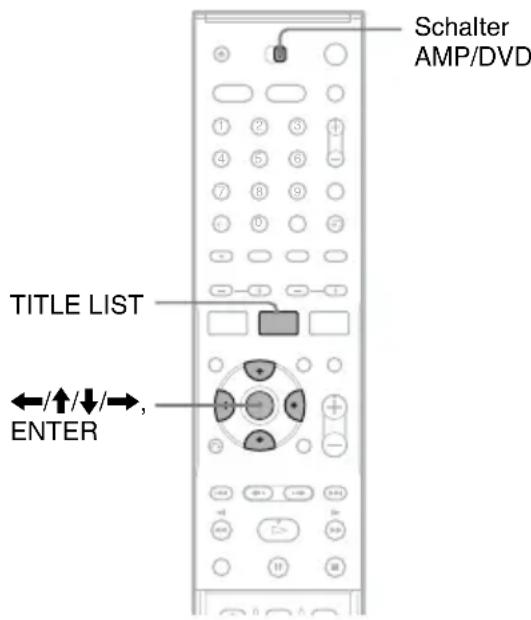
Erstellen eines Playlist-Titels
1 Stellen Sie den Schalter AMP/DVD auf DVD und drücken Sie dann TITLE LIST. Die Titelliste (Original) erscheint.
Drücken Sie TITLE LIST erneut, wenn die Titelliste (Playliste) erscheint.
2 Wählen Sie einen Titel aus und drücken Sie ENTER.
Das Untermenü erscheint.
[Playliste]: Zeigt die Playlist-Titelnamen in der Titelliste (Playliste) an.
[Kapitelliste]: Zeigt die Kapitelliste (Original) an. Wenn Sie ein Originalkapitel als Playlist-
Titel hinzufügen möchten, wählen Sie es aus und drücken Sie ENTER. Nachdem die Kapitelliste (Original) erscheint, wählen Sie das Kapitel aus, drücken Sie ENTER und fahren Sie dann mit Schritt 3 fort.
3 Wählen Sie [Playliste] und drücken Sie ENTER.
4 Wählen Sie [Neue Playliste] und drücken Sie ENTER.
Der Titel oder das Kapitel wird als neuer Playlist-Titel zur Playliste hinzugefügt. Um mehr Playlist-Titel zu erzeugen, drücken Sie TITLE LIST und wiederholen Sie die oben beschriebenen Schritte.
Hinzufügen von Inhalten zu einem bestehenden Playlist-Titel
1 Stellen Sie den Schalter AMP/DVD auf DVD und drücken Sie dann TITLE LIST. Die Titelliste (Original) erscheint.
Drücken Sie TITLE LIST erneut, wenn die Titelliste (Playliste) erscheint.
2 Wählen Sie einen Titel aus und drücken Sie ENTER.
Das Untermenü erscheint.
[Playliste]: Zeigt die Playlist-Titelnamen in der Titelliste (Playliste) an.
[Kapitelliste]: Zeigt die Kapitelliste (Original) an. Wenn Sie ein weiteres Originalkapitel zu einem Playlist-Titel hinzufügen möchten, wählen Sie diese Option aus und drücken Sie ENTER. Nachdem die Kapitelliste (Original) erscheint, wählen Sie das Kapitel aus, drücken Sie ENTER und fahren Sie dann mit Schritt 3 fort.
3 Wählen Sie [Playliste] und drücken Sie ENTER.
Die Playlist-Titelnamen der DVD erscheinen (wenn vorhanden).
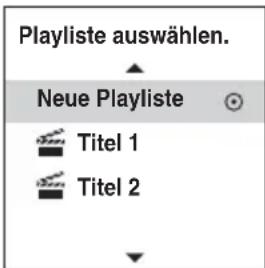
4 Wählen Sie einen Playlist-Titelnamen aus und drücken Sie ENTER.
Die Inhalte des Originaltitels, die in Schritt 2 ausgewählt wurden, werden zum Playlist-Titel hinzugefügt. Erläuterungen zum Umbenennen von Titeln finden Sie auf Seite 69. Sie können maximal 21 Zeichen eingeben.
Neuordnen von Kapiteln in einem Playlist-Titel
Sie können Kapitel in einem Playlist-Titel verschieben, um die Wiedergabereihenfolge zu ändern.
1 Stellen Sie den Schalter AMP/DVD auf DVD und drücken Sie dann TITLE LIST. Die Titelliste (Playliste) erscheint.
Drücken Sie TITLE LIST erneut, wenn die Titelliste (Original) erscheint.
2 Wählen Sie einen Titel aus und drücken Sie ENTER.
Das Untermenü erscheint.
3 Wählen Sie [Kapitelliste] aus und drücken Sie ENTER.
Die Kapitelliste erscheint mit den Titelinhalten.
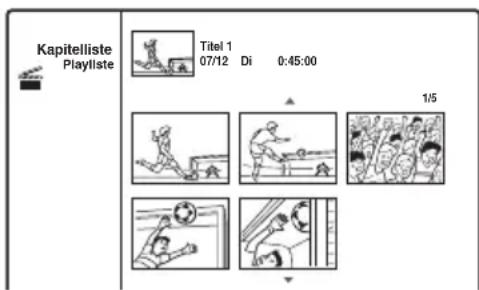
4 Wählen Sie ein Kapitel aus und drücken Sie ENTER.
Das Untermenü erscheint mit den verfügbaren Optionen für das ausgewählte Kapitel. Einzelheiten dazu finden Sie unter „Bearbeiten eines Titels nach Kapiteln“ (Seite 71).
5 Wählen Sie [Bearbeiten] und drücken Sie ENTER.
6 Wählen Sie [Verschieben] aus und drücken Sie ENTER.
7 Wählen Sie in der Kapitelliste eine neue Position aus und drücken Sie ENTER.
Das Kapitel wird an die neue Position verschoben.
Um die Position weiterer Szenen zu ändern, gehen Sie wie in den Schritten oben erläutert vor.
Erläuterungen zum Umbenennen von Titeln finden Sie auf Seite 69.
Hinweis
Bild und Ton setzen an der Stelle, an der die Kapitel wechseln, möglicherweise kurz aus.
DV-Aufnahme
Vor der DV-Aufnahme
In diesem Abschnitt wird beschrieben, wie Sie Inhalte von einer digitalen Videokamera über die Buchse DV IN an der Vorderseite aufnehmen können. Gehen Sie wie unter „Anschließen einer digitalen Videokamera an die Buchse DV IN“ erläutert vor und fahren Sie dann mit dem Abschnitt zum Überspielen fort.
Wenn Sie eine DVD nach dem Überspielen weiter bearbeiten möchten, verwenden Sie die Buchse DV IN und bespielen eine DVD-RW im VR-Modus.
Wenn Sie über die Buchsen LINE IN aufnehmen möchten, schlagen Sie unter „Aufnehmen von einem angeschlossenen Gerät“ (Seite 52) nach.
Hinweis zur Buchse DV IN
Die Buchse DV IN an diesem Recorder entspricht dem i.LINK-Standard. Sie können daran jedes Gerät anschließen, das über eine i.LINK-Buchse (DV-Buchse) verfügt, und digitale Signale aufnehmen.
i.LINK-kompatible Geräte können über ein einziges i.LINK-Kabel miteinander verbunden werden. Mithilfe dieser Technik können Steuersignale und Daten zwischen verschiedenen digitalen AV-Geräten ausgetauscht werden. Wenn zwei oder mehr i.LINK-kompatible Geräte in einer Reihenschaltung mit diesem Recorder verbunden sind, können Steuersignale und Daten nicht nur mit dem direkt an diesen Recorder angeschlossenen Gerät ausgetauscht werden, sondern über das direkt angeschlossene Gerät auch mit den anderen Geräten.
Zu beachten ist jedoch, dass die Steuerung anderer Geräte je nach den Merkmalen und technischen Eigenschaften der angeschlossenen Geräte variieren kann und dass der Austausch von Steuersignalen und Daten bei manchen angeschlossenen Geräten unter Umständen gar nicht möglich ist.
Verwenden Sie für DV-Aufnahmen das i.LINK-Kabel von Sony (4-polig-zu-4-polig).
i.LINK und i sind Warenzeichen.
i.LINK-Baudrate
Die maximale i.LINK-Baudrate hängt von den Geräten ab. Drei maximale Baudraten sind definiert:
S100 (ca. 100 Mbps*)
S200 (ca. 200 Mbps)
S400 (ca. 400 Mbps)
Die Baudrate ist in den „Technischen Daten“ in den Bedienungsanleitungen zu den jeweiligen Geräten angegeben. Bei einigen Geräten befindet sich diese Angabe auch neben der i.LINK-Buchse. Die maximale Baudrate von Geräten, wie z. B. diesem Recorder, bei denen die Baudrate nicht ausdrücklich angegeben ist, entspricht „S100“. Wenn Geräte mit unterschiedlicher Baudrate miteinander verbunden werden, kann die tatsächliche Baudrate von der angegebenen abweichen.
* Was ist Mbps?
Mbps ist die Abkürzung für Megabit pro Sekunde und gibt an, wie viele Daten in einer Sekunde gesendet oder empfangen werden können. Bei einer Baudrate von 100 Mbps können z. B. 100 Megabit Daten in einer Sekunde gesendet werden.
Hinweis
Normalerweise kann nur ein Gerät über ein i.LINK-Kabel (DV-Verbindungskabel) an diesen Recorder angeschlossen werden. Wenn Sie ein i.LINK-kompatibles Gerät mit zwei oder mehr i.LINK-Buchsen (DV-Buchsen) an diesen Recorder anschließen, schlagen Sie bitte in der Bedienungsanleitung zu dem anzuschließenden Gerät nach.
Anschließen einer digitalen Videokamera an die Buchse DV IN
Wenn Sie eine digitale Videokamera an die Buchse DV IN am Recorder anschließen, können Sie den Inhalt von DV/Digital8-Kassetten auf den Recorder überspielen und bearbeiten. Dies ist problemlos möglich, da der Recorder die Kassette vor- und zurückspult – Sie müssen die digitale Videokamera dazu nicht bedienen. Gehen Sie wie im Folgenden erläutert vor, wenn Sie die Funktionen zur „DV-Bearbeitung“ des Recorders nutzen wollen.
Schlagen Sie in der Bedienungsanleitung zu der digitalen Videokamera nach, bevor Sie die Anschlüsse herstellen.
Hinweise
- Bei der Buchse DV IN handelt es sich ausschließlich um eine Eingangsbuchse. Es können keine Signale darüber ausgegeben werden.
- In folgenden Fällen können Sie die Buchse DV IN nicht verwenden:
– Die digitale Videokamera lässt sich nicht zusammen mit diesem Recorder verwenden. Schließen Sie die Kamera an die Buchse LINE IN an und gehen Sie wie unter „Aufnehmen von einem angeschlossenen Gerät“ (Seite 52) erläutert vor.
– Das Eingangssignal weist nicht das DVC-SD-Format auf. Eine digitale Videokamera des MICRO MV-Formats können Sie nicht anschließen, auch wenn die Kamera mit einer i.LINK-Buchse ausgestattet ist.
– Die Bilder auf der Kassette enthalten Kopierschutzsignale, die die Aufnahme einschränken.
- Wenn Sie die DVD auf anderen DVD-Geräten abspielen möchten, müssen Sie sie finalisieren (Seite 41).
Anschlüsse
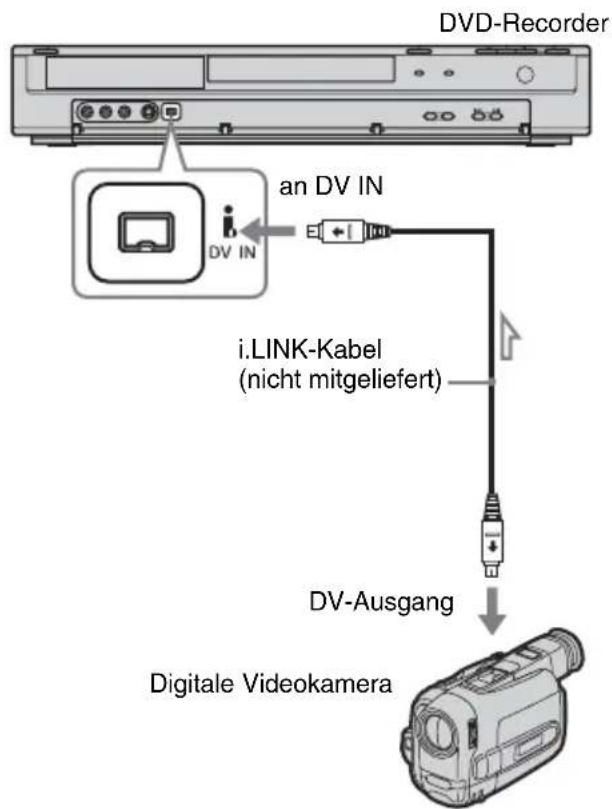
: Signalfluss
Überspielen einer DV/ Digital8-Kassette auf eine DVD
+RW -RWVR -RWVideo +R -R
Sie können eine DV/Digital8-Kassette auf eine DVD aufnehmen. Der Recorder steuert die digitale Videokamera. Sie können mit der Fernbedienung des Recorders die Kassette schnell vor- und zurücklaufen lassen und anhalten, um eine Szene auszuwählen.
◆Automatische Erstellung von Kapiteln
Der überspielte Inhalt wird als ein Titel betrachtet und dieser Titel wird in Kapitel unterteilt. Der Recorder unterteilt die Titel entsprechend der Einstellung unter [Aufnahmeeinst.] in Kapitel (Intervalle von 5, 10 oder 15 Minuten oder keine Aufteilung) (Seite 90).
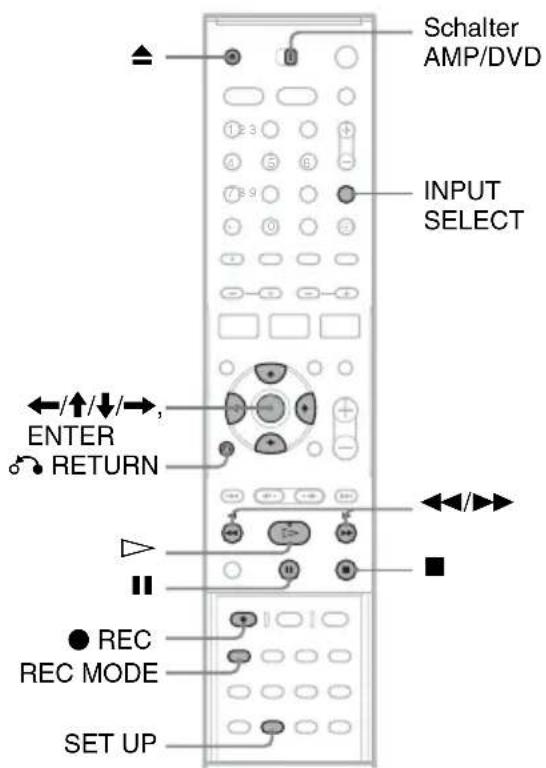
1 Drücken Sie ▲ (Öffnen/Schließen) und legen Sie eine bespielbare DVD in das Fach ein.
Vergewissern Sie sich, dass auf der DVD genug Platz ist, um die Kassette zu überspielen.
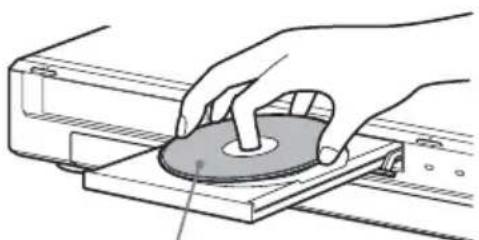
natural_image
Illustration of a hand using a circular tool to press or adjust a component on a mechanical base (no text or symbols visible)Beschriftete Seite nach oben
2 Schließen Sie mit ▲ (Öffnen/Schließen) das CD/DVD-Fach.
Warten Sie, bis „LOADING“ im Display an der Vorderseite erlischt.
Nähere Erläuterungen zum Einlegen und Formatieren einer neuen DVD finden Sie unter „Einlegen und Formatieren einer DVD“ (Seite 32).
3 Legen Sie die DV/Digital8-Kassette, von der Sie überspielen möchten, in die digitale Videokamera ein.
Damit auf dem Recorder aufgenommen werden kann bzw. Aufnahmen bearbeitet werden können, muss die digitale Videokamera eingeschaltet und in den Videowiedergabemodus geschaltet werden.
4 Drücken Sie mehrmals INPUT SELECT auf der Fernbedienung und wählen Sie „DV“.
Der gewählte Eingang wechselt folgendermaßen:
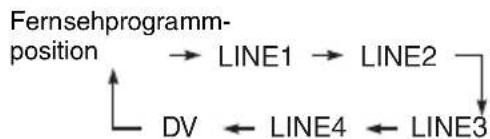
flowchart
graph TD
    A["Fernsehprogramm-position"] --> B["→ LINE1"]
    B --> C["→ LINE2"]
    C --> D["↓"]
    D --> E["DV ← LINE4 ← LINE3"]
    E --> F["←"]
5 Drücken Sie mehrmals REC MODE auf der Fernbedienung, um den Aufnahmemodus auszuwählen.
Der Aufnahmemodus wechselt folgendermaßen:
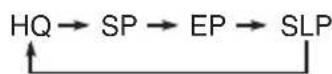
Nähere Erläuterungen zu den Aufnahmemodi finden Sie auf Seite 43.
6 Stellen Sie den Schalter AMP/DVD auf DVD und drücken Sie dann SET UP auf der Fernbedienung.
Das Konfigurationsmenü erscheint.
7 Wählen Sie [Aufnahmeeinst.] und drücken Sie →.
8 Wählen Sie [DV-Audioeingang] und drücken Sie →.
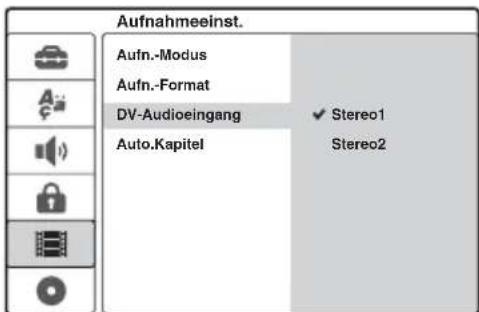
[Stereo1] (Standardeinstellung): Nur der Originalton wird aufgenommen.
Normalerweise wählen Sie diese Einstellung, wenn Sie von einer Kassette im DV-Format aufnehmen.
[Stereo2]: Nur zusätzlicher Ton wird aufgenommen. Wählen Sie diese Einstellung nur, wenn Sie bei der Aufnahme mit der digitalen Videokamera einen zweiten Audiokanal aufgezeichnet haben.
9 Wählen Sie eine Option und drücken Sie ENTER.
10 Drücken Sie 🎨 RETURN, um das Konfigurationsmenü auszuschalten.
11 Drücken Sie ▷, um die Wiedergabe der DV/Digital8-Kassette zu starten.
Das Wiedergabebild erscheint auf dem Bildschirm.
12 Beobachten Sie den Bildschirm und suchen Sie nach dem Punkt, an dem Sie die Aufnahme starten möchten, indem Sie ◀◀/▶▶ drücken.
13Wenn Sie den gewünschten Punkt finden, drücken Sie II.
14 Drücken Sie ● REC.
Die Wiedergabe beginnt an dem gewählten Punkt und der Recorder startet die Aufnahme.
So beenden Sie die Aufnahme
Drücken Sie ■. Beachten Sie, dass es einige Sekunden dauern kann, bis die Aufnahme beendet wird.
Hinweise
- Wenn Sie die DVD auf anderen DVD-Geräten abspielen möchten, müssen Sie sie finalisieren (Seite 41).
- Sie können immer nur ein digitales Videogerät an den Recorder anschließen.
- Sie können den Recorder nicht mit einem anderen Gerät steuern, auch nicht mit einem anderen Recorder des gleichen Modells.
- Datum, Uhrzeit und der Inhalt des Kassettenspeichers können nicht auf DVD aufgezeichnet werden.
- Wenn Sie von einer DV/Digital8-Kassette über die Buchse DV IN überspielen, startet der Recorder die Aufnahme ungefähr fünf Sekunden, nachdem am Band die Wiedergabe gestartet wurde.
- Wenn Sie von einer DV/Digital8-Kassette, die über einen PC bearbeitet wurde, über die Buchse DV IN überspielen, wird Ton auf Stereospur 2 lediglich als Rauschen aufgezeichnet.
- Wenn Sie von einer DV/Digital8-Kassette überspielen, bei der die Tonspur mit mehreren Abtastfrequenzen (48 kHz, 44,1 kHz und 32 kHz) aufgezeichnet wurde, wird bei der DVD-Wiedergabe an der Stelle, an der die Abtastfrequenz wechselt, kein Ton oder ein gestörter Ton ausgegeben.
- Das aufgenommene Bild ist möglicherweise kurz gestört, wenn sich die Bildgröße des Quellbildes ändert oder wenn auf der Kassette nichts aufgezeichnet ist.
- Wenn Sie über die Buchse DV IN überspielen, werden Bilder nur im Format 4:3 aufgezeichnet, unabhängig davon, welche Einstellung für [Aufn.-Format] unter [Aufnahmeeinst.] vorgenommen wurde (Seite 89). Sie können das Bildformat nur für DVD-RWs (VR-Modus) festlegen.
- Es kann zu Störgeräuschen kommen, wenn Sie den Abtastmodus der Audioquelle wechseln (z. B. 48 kHz/16 Bit → 32 kHz/12 Bit).
- Bild oder Ton können während der Aufnahme von Anfangs-/Endpunkten auf der Kassette ausfallen.
- Wenn sich auf der Kassette eine leere Stelle von einer Sekunde oder länger befindet, endet die DV-Aufnahme automatisch.
Das Konfigurationsmenü des DVD-Recorders
Das Konfigurationsmenü
Im Konfigurationsmenü können Sie verschiedene Einstellungen beispielsweise für Bild und Ton vornehmen sowie eine Sprache für die Untertitel auswählen.
Das Konfigurationsmenü besteht aus verschiedenen Ebenen zur Einstellung von Optionen. Um die nächste Ebene auszuwählen, drücken Sie →. Um die vorherige Ebene auszuwählen, drücken Sie ←.
Hinweis
Die auf einer DVD gespeicherten Wiedergabeeinstellungen haben Priorität vor den Einstellungen im Konfigurationsmenü und unter Umständen stehen nicht alle der hier beschriebenen Funktionen zur Verfügung.
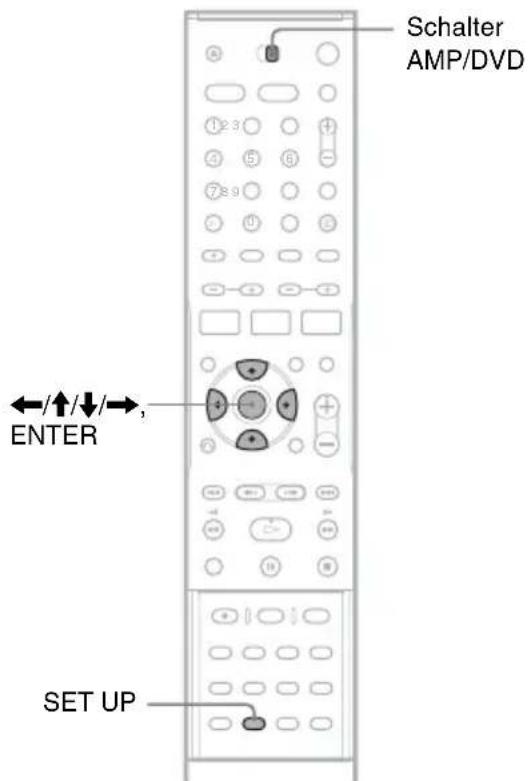
1 Stellen Sie den Schalter AMP/DVD auf DVD.
2 Drücken Sie SET UP, während sich der Recorder im Stoppmodus befindet.
Das Konfigurationsmenü erscheint.
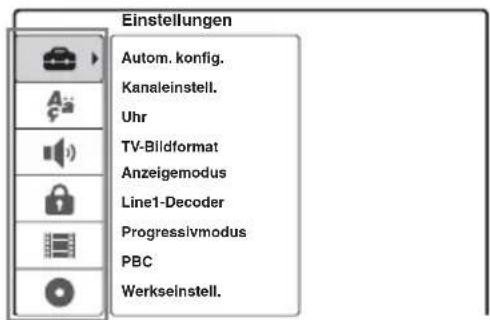
Konfigurationsoptionen:
[Einstellungen], [Sprache], [Ton],
[Kindersicherung], [Aufnahmeeinst.], [Disc-Infos]
Nähere Erläuterungen zu [Disc-Infos] finden Sie unter „Grundlegende Informationen zum DVD-Recorder“ (Seite 32).
3 Wählen Sie mit ↑/↓ die Hauptoption aus, die Sie konfigurieren möchten, und drücken Sie →.
Beispiel:
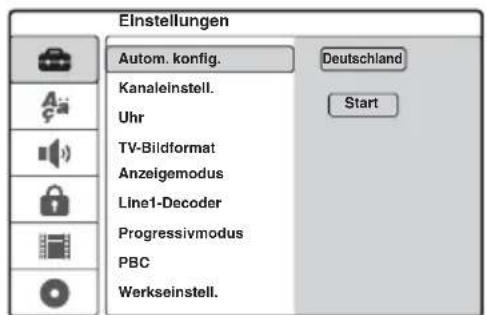
4 Wählen Sie mit ↑/↓ die Option aus, die Sie konfigurieren möchten, und drücken Sie →.
Die Unteroptionen zu der ausgewählten Hauptoption erscheinen.
Beispiel: [TV-Bildformat]
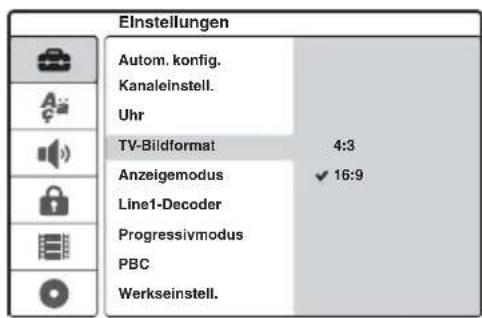
5 Wählen Sie mit ↑/↓ die Unteroption aus, die Sie konfigurieren möchten, und drücken Sie ENTER, um die Einstellung festzulegen.
Einige Optionen erfordern weitere Einstellungen.
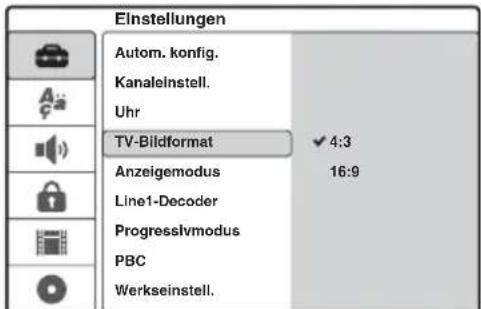
So schalten Sie das Konfigurationsmenü aus
Drücken Sie SET UP.
Kanal- und Uhreinstellungen
Unter [Einstellungen] können Sie Tuner-, Uhr- und Kanaleinstellungen am Recorder vornehmen.
Wählen Sie im Konfigurationsmenü die Option [Einstellungen]. Erläuterungen zu diesem Menü finden Sie unter „Das Konfigurationsmenü“ (Seite 80).
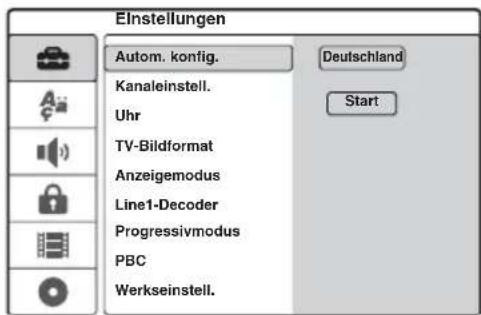
[Autom. konfig.]
Stellt alle empfangbaren Kanäle automatisch ein. Wählen Sie Ihr Land aus. Wählen Sie dann [Start] und drücken Sie ENTER.
[Kanaleinstell.]
Dient zum manuellen Speichern von Kanälen. Wenn sich bestimmte Kanäle mit der automatischen Konfiguration nicht voreinstellen lassen, können Sie diese von Hand einstellen. Wenn kein Ton zu hören oder das Bild verzerrt ist, wurde während [Autom. Konfig.] möglicherweise das falsche Tunersystem eingestellt. Stellen Sie wie im Folgenden erläutert manuell das richtige Tunersystem ein.
1 Stellen Sie den Schalter AMP/DVD auf DVD, wählen Sie [Kanaleinstell.] und drücken Sie
![SONY DARRD100 - [Kanaleinstell.] - 1](/content/2026/02/373821/images/89eb899d914d6b84f285006e58dd6563db3d85fc78a3310b40b959ad3a5638fb.jpg)
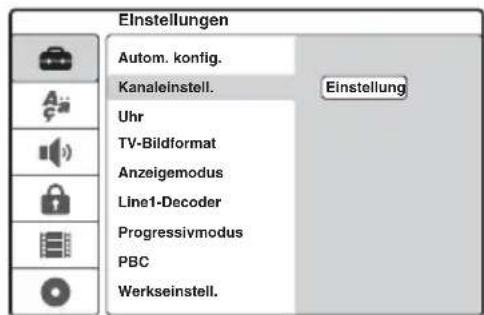
2 Drücken Sie ENTER, während [Einstellung] ausgewählt ist.
Die Kanalliste wird angezeigt.
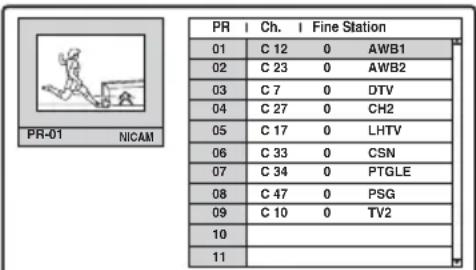
3 Wählen Sie mit ↑/↓ die Programmposition aus, die Sie einstellen möchten, und drücken Sie ENTER.
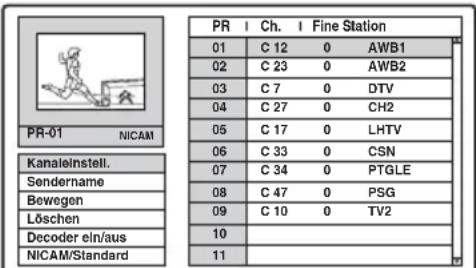
4 Wählen Sie im Untermenü eine Option aus und drücken Sie ENTER.
[Kanaleinstell.]: Der Kanal wird manuell eingestellt. Näheres dazu finden Sie unter „So speichern Sie Kanäle manuell“ weiter unten. [Sendername]: Der Sendername wird geändert. Die Anzeige zum Eingeben von Zeichen erscheint. Informationen zum Eingeben von Zeichen finden Sie auf Seite 38. [Bewegen]: Hiermit können Sie die Programmpositionen in der Kanalliste ändern. Drücken Sie ↑/↓, um die ausgewählte Programmposition an einen neuen Ort zu verschieben.
[Löschen]: Eine Programmposition, die Sie nicht benötigen, wird deaktiviert. [Decoder ein/aus]: Die Kanäle für den Decoder werden eingestellt. Sie benötigen diese Einstellungen, um Pay-TV/Canal Plus-Programme anzusehen oder aufzuzeichnen. Drücken Sie ENTER, so dass [Decoder] in der Anzeige erscheint. Drücken Sie ENTER erneut, um die Einstellung auszuschalten. [NICAM/Standard]: Die Kanäle für NICAM-Sendungen werden eingestellt. Normalerweise wird [NICAM] in der Anzeige angezeigt. Wenn der Ton von NICAM-Sendungen verrauscht ist, drücken
Sie ENTER, so dass [NICAM] nicht mehr angezeigt wird.
Hinweis
Achten Sie darauf, die Programmposition, die Sie löschen wollen, korrekt auszuwählen. Wenn Sie eine Programmposition versehentlich löschen, müssen Sie diesen Kanal von Hand neu einstellen.
◆So speichern Sie Kanäle manuell
Wenn Sie oben in Schritt 4 [Kanaleinstell.] auswählen, erscheint die Anzeige für die Kanaleinstellung.
1 Drücken Sie ←/→, um die Option auszuwählen, und drücken Sie ↑/↓, um die Einstellung zu ändern. [PR] zeigt die ausgewählte Programmposition an.
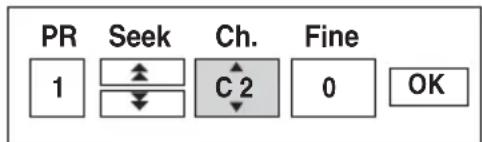
[Seek]: Sucht automatisch nach einem Kanal. Die Suche wird gestoppt, wenn der Recorder einen Kanal einstellt.
[Ch.]: Die Kanalnummer wird geändert.
[Fine]: Stellt den Kanal fein ein, um ein deutliches Bild zu erreichen.
[PAL/SECAM]: Diese Anzeige erscheint nur bei ausgewählten Modellen. Kunden in Frankreich wechseln bitte die Kanäle von PAL zu SECAM, wenn der Empfang schlecht ist.
2 Wählen Sie [OK] und drücken Sie ENTER. Die Einstellung wird gespeichert und die Kanalliste wird wieder angezeigt. Um weitere Kanäle zu programmieren, gehen Sie wie ab Schritt 3 unter der Einstellung der Kanalliste (Seite 81) erläutert vor.
◆Empfangbare Kanäle
| Fernsehsystem Kanalbereich | |
| BG (westeuropäische Länder außer den unten aufgeführten) Farbsystem: PAL | E2 – E12 VHF |
| Italien A – H VHF | |
| E21 – E69 UHF | |
| S1 – S20 CATV | |
| S21 – S41 HYPER | |
| S01 – S05 CATV | |
| DK (osteuropäische Länder) Farbsystem: PAL | R1 – R12 VHF |
| R21 – R69 UHF | |
| S1 – S20 CATV | |
| S21 – S41 HYPER | |
| S01 – S05 CATV | |
| I (Großbritannien/ Irland) Farbsystem: PAL | Irland A – J VHF |
| Südafrika 4 – 13 VHF | |
| B21 – B69 UHF | |
| S1 – S20 CATV | |
| S21 – S41 HYPER | |
| S01 – S05 CATV | |
| L (Frankreich) Farbsystem: SECAM | F2 – F10 VHF |
| F21 – F69 UHF | |
| B – Q CATV | |
| S21 – S41 HYPER | |
[Uhr]
◆[Automatik]
Dient zum Einschalten der automatischen Uhreinstellfunktion, wenn ein lokaler Kanal ein Zeitsignal sendet.
1 Wählen Sie [Uhr] und drücken Sie →.
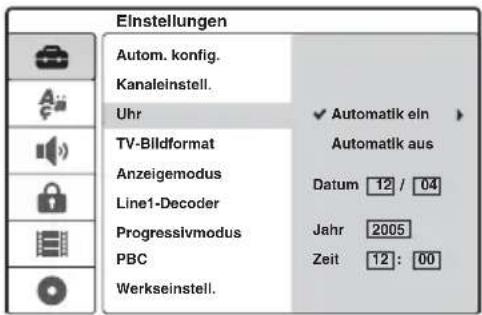
2 Wählen Sie [Automatik ein] und drücken Sie ENTER.
Tipp
Wenn Sie [Automatik ein] auswählen, wird die automatische Uhreinstellfunktion immer aktiviert, wenn der Recorder ausgeschaltet wird.
◆So stellen Sie die Uhr manuell ein
Wenn bei der automatischen Einstellung die Uhr nicht auf die richtige Ortszeit eingestellt wurde, müssen Sie die Uhr manuell einstellen.
1 Wählen Sie [Uhr] und drücken Sie →.
2 Drücken Sie →.
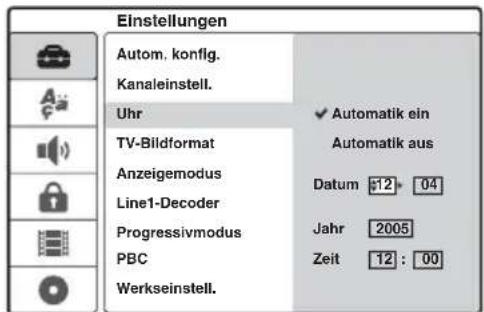
3 Stellen Sie mit ↑/↓ den Tag ein und drücken Sie →.
Stellen Sie nacheinander Monat, Jahr, Stunde und Minuten ein. Wählen Sie dazu mit ←/→ die einzustellende Angabe aus und stellen Sie mit ↑/↓ die entsprechende Zahl ein.
Wenn Sie eine Zahl korrigieren wollen, schalten Sie mit ← zu der zu korrigierenden Angabe zurück und drücken ↑/↓.
4 Drücken Sie ENTER. Die Uhr beginnt zu laufen.
Fernseh- und Videoeinstellungen
Mit diesen Optionen nehmen Sie Einstellungen für das Bild vor, wie z. B. das Format.
Nehmen Sie die Einstellungen je nach dem an den Recorder angeschlossenen Typ von Fernsehgerät, Tuner oder Decoder vor.
Wählen Sie im Konfigurationsmenü die Option
[Einstellungen]. Erläuterungen zu diesem Menü finden Sie unter „Das Konfigurationsmenü“ (Seite 80). Die Standardeinstellungen sind unterstrichen.
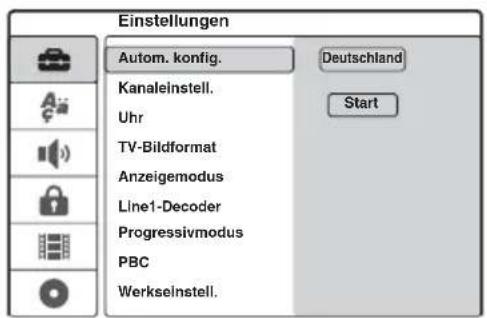
[TV-Bildformat]
Legt das Bildseitenverhältnis (Bildformat) für das angeschlossene Fernsehgerät fest (4:3-Standard oder Breitbild).
[4:3] Wählen Sie diese Einstellung, wenn Sie ein Fernsehgerät mit einem 4:3-Bildschirm anschließen. Wenn Sie [4:3] auswählen, müssen Sie unten [Anzeigemodus] einstellen.
[16:9] Wählen Sie diese Einstellung, wenn Sie ein Breitbildfernsehgerät oder ein Fernsehgerät mit Breitbildmodus anschließen.
[Anzeigemodus]
Legt fest, wie ein Bild im Breitbildformat auf dem Bildschirm angezeigt wird, wenn [4:3] unter [TV-Bildformat] ausgewählt wurde.
| [ Letter Box ] | Bilder im Breitbildformat werden mit Balken am oberen und unteren Bildschirmrand angezeigt. |
| [ Pan Scan ] | Bilder im Breitbildformat werden automatisch so angezeigt, dass sie den Bildschirm füllen. Bereiche, die nicht auf den Bildschirm passen, werden abgeschnitten. |
[16:9]
![SONY DARRD100 - [Anzeigemodus] - 1](/content/2026/02/373821/images/64f33317c8523f8d7639eba65bc6cf9450e229e1ac2d0c16c15ddbb596a3b3d0.jpg)
natural_image
Simple line drawing of a mountain landscape with trees and water (no text or symbols)[4:3 Letter Box]
![SONY DARRD100 - [Anzeigemodus] - 2](/content/2026/02/373821/images/15b56dd6fb57e9ec449ece1b110714edb7b6fc0cdb11e080c393f4f5d01644e8.jpg)
[4:3 Pan Scan]
![SONY DARRD100 - [Anzeigemodus] - 3](/content/2026/02/373821/images/b9e291c2bef47fbb4a663dfa1c50c4017563a4a9e0821f731afe6c351f6f7c2e.jpg)
natural_image
Simple line drawing of a mountain landscape with trees and water (no text or symbols)Hinweis
Je nach DVD wird möglicherweise automatisch [Letter Box] statt [Pan Scan] oder umgekehrt ausgewählt.
[Line1-Decoder]
Stellt die Buchse LINE 1-TV für das Einspeisen verschlüsselter Videosignale ein.
[ Aus ] Die Signale werden über die
Buchse LINE 1-TV eingespeist. Normalerweise sollten Sie diese Einstellung wählen.
[ Ein ] Das über die Buchse LINE 1-TV
eingespeiste Signal wird zur Entschlüsselung an die Buchse LINE 3/DECODER ausgegeben. Das entschlüsselte Signal wird dann wieder über die Buchse LINE 3/DECODER eingespeist, so dass Sie Pay-TV/Canal Plus-Programme aufzeichnen oder ansehen können. Wählen Sie in diesem Fall „LINE 1“ aus, indem Sie INPUT SELECT drücken.
[Progressivmodus] (Darstellung im Progressivformat)
Legt fest, ob die Buchsen COMPONENT VIDEO OUT progressive Signale ausgeben.
[ Aus ] Wählen Sie diese Einstellung, wenn Ihr Fernsehgerät nicht mit progressiven Signalen kompatibel ist oder das Fernsehgerät an andere Buchsen als COMPONENT VIDEO OUT angeschlossen ist.
[ Ein ] Wählen Sie diese Einstellung, wenn Ihr Fernsehgerät mit progressiven Signalen im Format 625p kompatibel ist und das Fernsehgerät an die Buchsen COMPONENT VIDEO OUT angeschlossen ist. So erzielen Sie eine genaue Farbreproduktion und Bilder hoher Qualität.
Hinweise
- Sie können [Ein] nicht auswählen, wenn der Schalter VIDEO OUT SELECT an der Rückseite auf „RGB“ gestellt ist. Vergewissern Sie sich, dass der Schalter auf „COMPONENT“ gestellt ist (Seite 21).
- Wenn diese Einstellung auf [Ein] gesetzt ist, werden die Bilder auf einem mit dem Progressivformat kompatiblen Fernsehgerät oder Monitor wiedergegeben. Signale werden nur im Progressivmodus an die Buchsen COMPONENT VIDEO OUT gesendet. Um die Einstellung auszuschalten, nehmen Sie die DVD heraus und schließen das CD/DVD-Fach. Halten Sie dann ■ (Stopp) am Recorder fünf Sekunden lang gedrückt.
- Wenn Ihr Fernsehgerät nicht mit progressiven Signalen kompatibel ist, wird [Progressivmodus] automatisch nach einigen Sekunden auf [Aus] gesetzt.
[PBC] (Playback Control - Wiedergabesteuerung)
Schaltet die PBC-Funktion ein oder aus, wenn VIDEO-CDs abgespielt werden.
[ Aus ] Die PBC-Funktion ist nicht aktiviert. VIDEO-CDs mit PBC werden auf die gleiche Art wie Audio-CDs abgespielt.
[ Ein ] Die PBC-Funktion ist aktiviert, wenn VIDEO-CDs mit PBC abgespielt werden.
Spracheinstellungen
Das Menü [Sprache] ermöglicht die Auswahl einer Sprache für die Anzeige des Recorders und die DVD-Wiedergabe.
Wählen Sie im Konfigurationsmenü die Option _^ [Sprache]. Erläuterungen zu diesem Menü finden Sie unter „Das Konfigurationsmenü“ (Seite 80).
Die Standardeinstellungen sind unterstrichen.
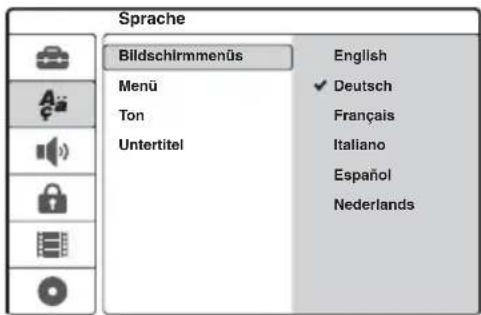
[Bildschirmmenüs]
Dient zum Wechseln der Sprache für die Bildschirmanzeigen.
[Menü] (nur DVD VIDEO)
Dient zum Auswählen bzw. Wechseln der Sprache für das DVD-Menü.
[Ton] (nur DVD VIDEO)
Dient zum Wechseln der Sprache für den Ton.
[Untertitel] (nur DVD VIDEO)
Dient zum Wechseln der Sprache für die auf der DVD aufgezeichneten Untertitel.
[ Original ] Es wird die Sprache ausgewählt, die auf der DVD Priorität hat.
[ Andere ] Die Anzeige zum Eingeben des Sprachcodes erscheint. Drücken Sie die Zahlentasten, um eine vierstellige Codenummer aus der „Liste der Sprachcodes“ (Seite 129) einzugeben, und drücken Sie ENTER.
Hinweis
Wenn Sie unter [Menü], [Untertitel] oder [Ton] eine Sprache auswählen, die nicht auf der DVD VIDEO aufgezeichnet ist, wird automatisch eine der vorhandenen Sprachen ausgewählt.
Toneinstellungen
Im Menü [Ton] können Sie den Ton auf die Wiedergabebedingungen und die bestehenden Anschlüsse einstellen.
Wählen Sie im Konfigurationsmenü die Option [Ton]. Erläuterungen zu diesem Menü finden Sie unter „Das Konfigurationsmenü“ (Seite 80). Im Folgenden sind die Standardeinstellungen unterstrichen, mit denen sich beim mitgelieferten Lautsprechersystem die beste Raumklangwirkung erzielen lässt.
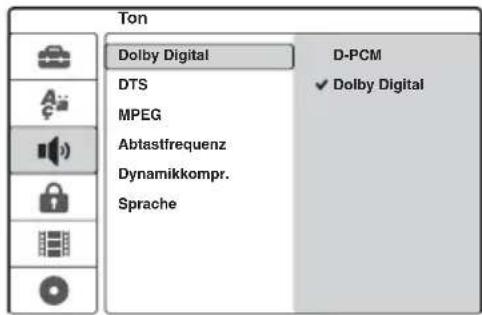
[Dolby Digital] (nur DVDs)
Die Art des Dolby Digital-Signals muss ausgewählt werden, wenn die Buchse DIGITAL OUT (OPTICAL oder COAXIAL) verwendet wird.
| [ D-PCM ] Wählen Sie diese Einstellung, wenn der Recorder an eine Audiokomponente ohne eingebauten Dolby Digital-Decoder angeschlossen ist. | |
| [ DolbyDigital ] | Wählen Sie diese Einstellung, wenn der Recorder an das Lautsprechersystem angeschlossen ist. |
Hinweis
Wenn Sie [D-PCM] auswählen, geht der Raumklangeffekt bei einigen Klangfeldern verloren.
[DTS] (nur DVD VIDEO)
Legt fest, ob DTS-Signale ausgegeben werden, wenn die Buchse DIGITAL OUT (OPTICAL oder COAXIAL) verwendet wird.
| [Aus] Wählen Sie diese Option, wenn der Recorder an eine Audiokomponente ohne eingebauten DTS-Decoder angeschlossen ist. |
| [ Ein ] Wählen Sie diese Einstellung, wenn der Recorder an das Lautsprechersystem angeschlossen ist. |
Hinweis
Wenn Sie [Aus] auswählen, wird bei der Wiedergabe einer DTS-Tonspur auf einer DVD über die mitgelieferten Lautsprecher kein Ton ausgegeben.
[MPEG] (nur DVD VIDEO)
Die Art des MPEG-Signals wird ausgewählt, wenn die Buchse DIGITAL OUT (OPTICAL oder COAXIAL) verwendet wird.
| [PCM] Wählen Sie diese Einstellung, wenn der Recorder an das Lautsprechersystem angeschlossen ist. Wenn Sie MPEG-Tonspuren wiedergeben, gibt der Recorder über die Buchse DIGITAL OUT (OPTICAL oder COAXIAL) Stereosignale aus. |
| [ Bitstream ] | Wählen Sie diese Option, wenn der Recorder an eine Audiokomponente mit eingebautem MPEG-Decoder angeschlossen ist. |
Hinweis
Das mitgelieferte Lautsprechersystem unterstützt keine MPEG-Audiosignale. Wenn Sie [Bitstream] auswählen, wird über die Lautsprecher kein Ton ausgegeben.
[Abtastfrequenz] (nur DVD VIDEO)
Legt die Abtastfrequenz des Tonsignals fest.
| [48 kHz] Die Audiosignale von DVD |
| VIDEOs werden immer in |
| 48 kHz/16 Bit umgewandelt. |
| [ 96 kHz ] Alle Signalarten, einschließlich 96 kHz/24 Bit, werden im Originalformat ausgegeben. |
Hinweis
Wenn Sie [96 kHz] auswählen, geht der Raumklangeffekt bei einigen Klangfeldern verloren.
[Dynamikkompr.] (Dynamikbegrenzung) (nur Dolby Digital-DVDs)
Sorgt bei der Wiedergabe einer DVD mit [Dynamikkompr.] auch bei geringer Lautstärke für eine klare Tonwiedergabe. Diese Funktion beeinflusst die Ausgabe an folgenden Buchsen: - LINE 2 OUT (AUDIO L/R) - LINE 1-TV - LINE 3/DECODER - DIGITAL OUT (OPTICAL oder COAXIAL), wenn [Dolby Digital] auf [D-PCM] gesetzt ist (Seite 86).
[ Aus ] Normalerweise sollten Sie diese Einstellung wählen.
[ Ein ] Auch bei geringer Lautstärke erfolgt eine klare Tonwiedergabe.
Hinweis
Für die Wiedergabe über das Lautsprechersystem verwenden Sie die Einstellung „AUDIO DRC“ unter „CUSTOMIZE“ im Menü AMP (Seite 95).
Die Dynamikbegrenzungsfunktion
Je nach Toneinstellung arbeitet die Dynamikbegrenzungsfunktion unterschiedlich.
| RECORDER - Menü [Ton]: | SPEAKER - Menü AMP: | Dynamikbegrenzungs-effekt | |
| [Dolby Digital] | [Dynamik-kompr.] | „AUDIO DRC“ | |
| [D-PCM]*3 | [Aus] | „DRC OFF“ | Nein |
| „DRC MAX“ oder „DRC STD“ | Nein | ||
| [Ein] | „DRC OFF“ | Ja*1 | |
| „DRC MAX“ oder „DRC STD“ | Ja*1 | ||
| [Dolby Digital]*4 | [Aus] | „DRC OFF“ | Nein |
| „DRC MAX“ oder „DRC STD“ | Ja*2 | ||
| [Ein] | „DRC OFF“ | Nein | |
| „DRC MAX“ oder „DRC STD“ | Ja*2 |
*1 Nur Dolby Digital-DVDs. Ist bei analogen und digitalen Ausgangssignalen wirksam.
*2 Nur Dolby Digital-DVDs. Nur Tonwiedergabe über Lautsprecher.
*3 Zwei Kanäle.
*4 Mehrere Kanäle.
[Sprache] (nur Karaoke-DVD)
Mischt Karaoke-Kanäle mit den normalen Stereokanälen.
Diese Funktion gilt nur für Karaoke-DVDs mit mehreren Kanälen.
[ Aus ] Mischt Karaoke-Kanäle nicht mit den normalen Stereokanälen. Sie können auf einer DVD mit mehreren Kanälen die Liedstimme ausschalten.
[ Ein ] Mischt Karaoke-Kanäle mit den normalen Stereokanälen.
Kindersicherungs- einstelungen
Manche DVD VIDEOs sind mit einer voreingestellten Kindersicherung versehen, mit der verhindert werden kann, dass Kinder sich Filme oder Filmszenen ansehen, die nicht für ihr Alter geeignet sind. Solche Szenen werden dann nicht wiedergegeben oder durch andere Szenen ersetzt.
Wählen Sie im Konfigurationsmenü die Option 🔒 [Kindersicherung]. Erläuterungen zu diesem Menü finden Sie unter „Das Konfigurationsmenü“ (Seite 80).
[Passwort def.]
Setzt oder ändert das Passwort für [Kindersicherung].
1 Stellen Sie den Schalter AMP/DVD auf DVD, wählen Sie [Passwort def.] und drücken Sie →.
Wenn Sie noch kein Passwort eingegeben haben, erscheint die Anzeige zum Eingeben des Passworts.
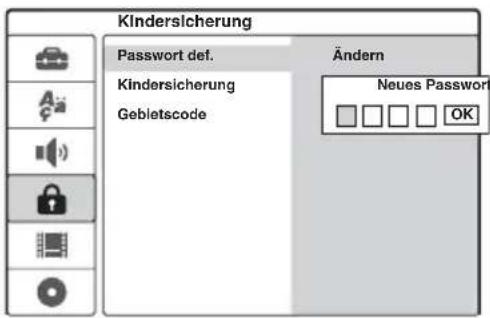
Geben Sie über die Zahlentasten ein vierstelliges Passwort ein und drücken Sie ENTER. Geben Sie das Passwort zur Bestätigung erneut ein und drücken Sie ENTER, während [OK] ausgewählt ist. Das Passwort wird gespeichert.
- Wenn Sie einen Fehler machen, drücken Sie wiederholt ←, um die Ziffern nacheinander zu löschen, und geben Sie sie dann erneut ein.
2 Um das Passwort zu ändern, drücken Sie ENTER, während [Ändern] ausgewählt ist. [Löschen]: Hiermit können Sie das Passwort löschen. Geben Sie das registrierte Passwort ein und drücken Sie ENTER.
3 Geben Sie das registrierte Passwort ein und drücken Sie ENTER.
4 Geben Sie ein neues vierstelliges Passwort ein und drücken Sie ENTER.
5 Geben Sie das Passwort zur Bestätigung erneut ein und drücken Sie ENTER.
Tipp
Wenn Sie das Passwort vergessen, löschen Sie es und registrieren ein neues Passwort.
Drücken Sie SET UP, um das Konfigurationsmenü einzuschalten. Geben Sie über die Zahlentasten die sechsstellige Nummer 210499 ein. Wählen Sie [OK] und drücken Sie ENTER. Das registrierte Passwort wird gelöscht.
[Kindersicherung]
Bestimmt die Kindersicherungsstufe.
1 Stellen Sie den Schalter AMP/DVD auf DVD, wählen Sie [Kindersicherung] und drücken Sie →.
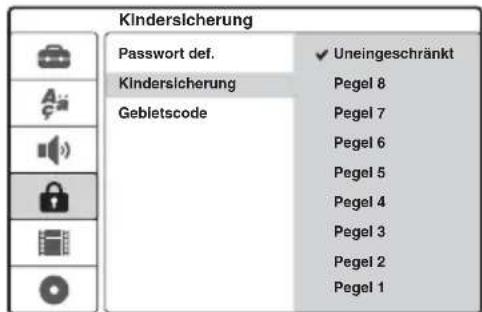
Sie werden um die Eingabe des Passworts gebeten.
2 Geben Sie über die Zahlentasten das vierstellige Passwort ein und drücken Sie ENTER.
3 Wählen Sie die Stufe aus und drücken Sie ENTER.
Je niedriger der Wert, umso strenger ist die Kindersicherungsstufe.
Wenn Sie [Uneingeschränkt] auswählen, wird die Kindersicherungsfunktion nicht aktiviert.
[Gebietscode]
Es wird ein Code für den geographischen Bereich als Standard für die Kindersicherungsstufe ausgewählt. Erläuterungen finden Sie unter „Liste der Gebietscodes“ (Seite 130).
1 Stellen Sie den Schalter AMP/DVD auf DVD, wählen Sie [Gebietscode] und drücken Sie →.
2 Geben Sie über die Zahlentasten das vierstellige Passwort ein und drücken Sie ENTER.
3 Drücken Sie ↑/↓, um den ersten Buchstaben für das Gebiet einzugeben, und drücken Sie dann →.
4 Wählen Sie mit ↑/↓ den zweiten Buchstaben aus und drücken Sie ENTER.
Hinweise
- Bei DVDs ohne Kindersicherungsfunktion kann die Wiedergabe auf diesem Recorder nicht eingeschränkt werden.
- Bei manchen DVDs werden Sie während der Wiedergabe aufgefordert, die Kindersicherungsstufe zu ändern. Geben Sie in diesem Fall das Passwort ein und ändern Sie dann die Stufe.
Aufnahmeeinstellungen
Das Menü [Aufnahmeeinst.] ermöglicht es Ihnen, die Bildqualität und das Format für die Aufnahme anzupassen.
Wählen Sie im Konfigurationsmenü die Option [Aufnahmeeinst.]. Erläuterungen zu diesem Menü finden Sie unter „Das Konfigurationsmenü“ (Seite 80). Die Standardeinstellungen sind unterstrichen.
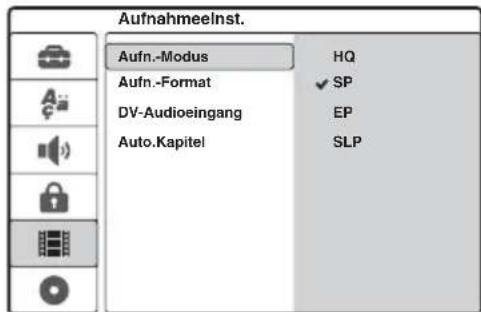
[Aufn.-Modus]
Wählen Sie einen der folgenden Aufnahmemodi aus: HQ (hohe Qualität), SP (Standardwiedergabe), EP (verlängerte Wiedergabe), SLP (lange Wiedergabedauer).
[Aufn.-Format] (nur DVD-RW im VR-Modus)
Legt das Bildformat für die aufzunehmende Sendung fest. Wenn Sie auf anderen DVDs als DVD-RWs (VR- Modus) aufzeichnen, ist das Bildschirmformat auf 4:3 festgelegt.
[4:3] Legt das Bildformat auf 4:3 fest.
[16:9] Legt das Bildformat auf 16:9 (Breitbildmodus) fest.
[DV-Audioeingang]
Wählt die Stereospur aus, wenn die Aufnahme von einer digitalen Videokamera erfolgt, die mit der Buchse DV IN an der Vorderseite verbunden ist.
[ Stereo 1 ] Zeichnet den Originalton zum Zeitpunkt der Aufnahme auf. Normalerweise wählen Sie diese Einstellung, wenn Sie von einer Kassette im DV/Digital8-Format aufnehmen.
[ Stereo 2 ] Zeichnet nur zusätzlichen Ton auf, der nach der Aufnahme nachvertont wurde.
[Auto.Kapitel]
Teilt eine Aufnahme (einen Titel) automatisch in Kapitel ein, indem in einem bestimmten Intervall Kapitelmarkierungen gesetzt werden. Die Markierungen werden während der laufenden Aufnahme gesetzt.
[ Aus ] Es werden keine Kapitelmarkierungen gesetzt.
[ 5 Min. ] Setzt das Intervall auf 5 Minuten.
[10 Min.] Setzt das Intervall auf 10 Minuten.
[15 Min.] Setzt das Intervall auf 15 Minuten.
Hinweis
Je nach Länge der aktuellen Aufnahme kann das tatsächliche Intervall von dem in [Auto.Kapitel] ausgewählten Intervall abweichen. Das ausgewählte Intervall dient nur als ungefährer Richtwert zum Erstellen von Kapiteln.
Raumklangoptionen für die Lautsprecher
Statusinformationen im Display des Zentralgeräts
Beim Konfigurieren des Lautsprechersystems werden die Statusinformationen im Display des Zentralgeräts angezeigt.
Display des Zentralgeräts

Die folgende Informationen werden angezeigt.
| „☐ DIGITAL“(Dolby Digital),„dts“(D | Zeigt das aktuelle Audiosignalformat an.T S ) |
| „☐ PL“(Dolby Pro Logic), „☐ PLII“(Dolby Pro LogicII),„DCS“ | Zeigt das aktuelle Raumklangformat an (Seite 93). |
| „LINK“ Leuchtet, wenn über die Raumklanglautsprecher eine 2-Kanal-Tonquelle wiedergegeben wird (Seite 93). | |
| „DSGX“ | Leuchtet, wenn DSGX aktiviert ist (Seite 94). |
| „A/V SYNC“ | Leuchtet, wenn A/V SYNC aktiviert ist (Seite 96). |
| „L“, „C“, „R“, „SL“, „SW“, „SR“ | Diese Anzeigen leuchten, je nachdem, welchen Lautsprecher Sie gerade einstellen. |
So verringern Sie die Helligkeit im Display des Zentralgeräts (DIMMER)
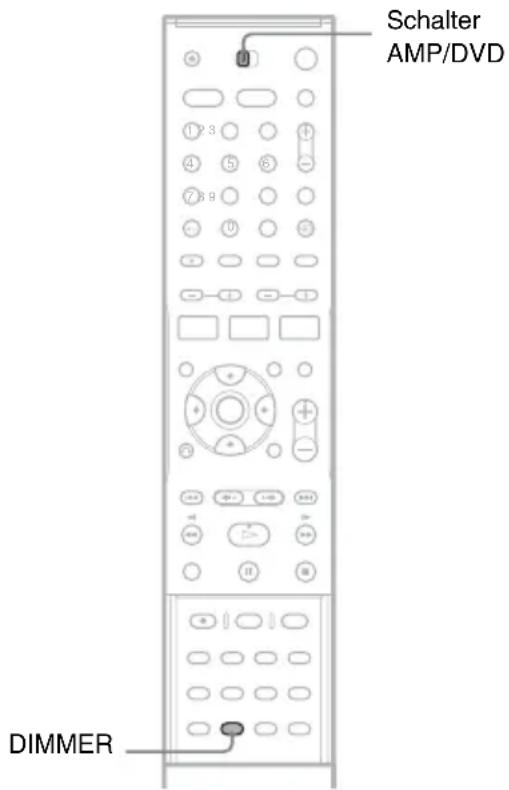
Stellen Sie den Schalter AMP/DVD auf AMP und drücken Sie DIMMER. Mit jedem Tastendruck wird das Display des Zentralgeräts dunkel („ON“) und wieder hell („OFF“).
Auswählen des Klangfelds
Sie können Raumklang wiedergeben lassen, indem Sie einfach eines der im System vorprogrammierten Klangfelder auswählen und so zu Hause einen ebenso hervorragenden und kraftvollen Klang wie im Kino erzielen.
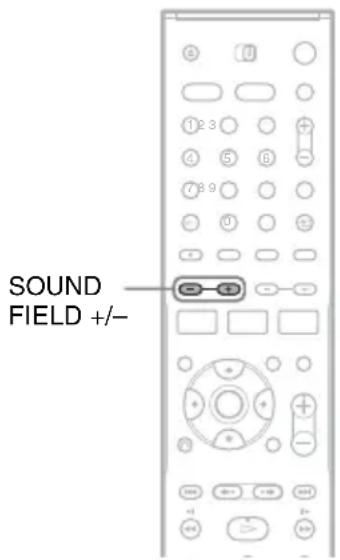
Wählen Sie mit SOUND FIELD +/- eines der Klangfelder aus.
Beispiel:
AFID AUTO
Die Anzeige im Display des Zentralgeräts ändert sich wie folgt. Näheres finden Sie auf den in Klammern angegebenen Seiten.
| Klangfeld | |
| „A. F. D. AUTO“ Der Originalton wird ohne Klangeffekte wiedergegeben (Seite 92). | |
| „PRO LOGIC“, „PLII MOVIE“, „PLII MUSIC“ | 2-Kanal-Tonquellen wie CDs werden im 5.1-Kanal-Format wiedergegeben. Bei Dolby Pro Logic werden 2-Kanal-Tonquellen auf fünf Ausgabekanäle verteilt (Seite 93). |
| Klangfeld | |
| „C. ST. EX A“, „C. ST. EX B“, „C. ST. EX C“ | Mithilfe der DCS-Technologie (Digital Cinema Sound) wird eine idealeKinoklangumgebung erzeugt (Seite 93). |
| „MULTI ST.“, „REAR ST.“ | 2-Kanal-Tonquellen werden über die vorderen und die Raumklanglautsprecher oder nur über die Raumklanglautsprecher wiedergegeben (Seite 93). |
| „HALL“, „JAZZ CLUB“, „L. CONCERT “ (Live-Konzert), „GAME“, „SPORTS“, „MONO MOVIE“ | Bietet einen der jeweiligen Quelle (Filme, Musik, Nachrichten, Sport oder andere) entsprechenden Klang. |
| „NIGHT“ Wie im Kino sind auch bei niedriger Lautstärke Klangeffekte deutlich wahrzunehmen und Dialoge gut zu verstehen. Diese Option ist nützlich, wenn Sie nachts Filme sehen wollen. | |
| „2CH STEREO“ Der Ton wird nur über den vorderen linken und rechten Lautsprecher und den Tiefsttonlautsprecher wiedergegeben. Es werden keine Raumklangeffekte erzeugt (Seite 93). | |
„A. F. D. AUTO“ (Auto Format Direct Auto)
Hierbei wird der Klang ohne irgendwelche Effekte (z. B. Nachhalleffekt) so wiedergegeben, wie er aufgenommen/codiert wurde.
Mit der automatischen Decodierung wird der eingespeiste Audiosignaltyp (Dolby Digital-, DTS- oder herkömmliche 2-Kanal-Stereosignale) automatisch erkannt und gegebenenfalls wird die nötige Decodierung durchgeführt. Wenn keine Signale niedriger Frequenz (Dolby Digital LFE usw.) vorhanden sind, wird ein Signal niedriger Frequenz erzeugt und an den Tiefsttonlautsprecher ausgegeben.
„2CH STEREO“ (2 Channel Stereo)
Der Ton wird über den vorderen linken und rechten Lautsprecher und den Tiefsttonlautsprecher wiedergegeben. Bei herkömmlichen 2-Kanal-Tonquellen (stereo) erfolgt keine Klangfeldverarbeitung. Mehrkanal-Raumklangformate werden auf 2 Kanäle heruntergemischt.
„PRO LOGIC“ (Dolby Pro Logic)
2-Kanal-Tonquellen werden auf fünf Ausgabekanäle verteilt. Bei diesem Modus wird eine Pro Logic-Decodierung des Eingangssignals durchgeführt und das Ausgangssignal wird an die vorderen, mittleren und Raumklanglautsprecher ausgegeben. Dabei wird der Raumklangkanal monaural.
„PLII MOVIE/PLII MUSIC“ (Dolby Pro Logic II Movie/Music)
2-Kanal-Tonquellen werden in voller Bandbreite auf fünf Ausgabekanäle verteilt. Dies erfolgt mithilfe eines hochentwickelten Surround- Decoders mit einer Matrix von hoher Klarheit, der die Raumklangeigenschaften der ursprünglichen Aufnahme reproduziert, ohne sie durch neue Klänge oder Klangspektren zu verfälschen.
Tipps
- Wenn Sie alle Raumklangeffekte ausschalten möchten, wählen Sie „A.F.D. AUTO“ oder „2CH STEREO“.
- Das System speichert das für die einzelnen Funktionen zuletzt ausgewählte Klangfeld. Wenn Sie also DVDs mit dem Klangfeld „HALL“ wiedergeben und dann für UKW-/AM-Sender ein anderes Klangfeld auswählen, stellt das System automatisch wieder „HALL“ ein, sobald Sie zur DVD-Funktion zurückschalten.
Hinweis
Wenn das Eingangssignal eine mehrkanalige Tonquelle ist, werden Dolby Pro Logic und Dolby Pro Logic II Movie/Music beendet und der mehrkanalige Ton wird direkt ausgegeben.
Wiedergeben von 2-Kanal-Tonquellen über den mittleren und die Raumklanglautsprecher
„MULTI ST.“ (Multi Stereo)
2-Kanal-Tonquellen werden gleichzeitig über die vorderen, die Raumklang- und den mittleren Lautsprecher wiedergegeben. Die Tonausgabe über die vorderen und die Raumklanglautsprecher ist identisch.
„REAR ST.“ (Rear Stereo)
2-Kanal-Tonquellen werden nur über die Raumklanglautsprecher wiedergegeben. Über die vorderen Lautsprecher wird Ton nur ausgegeben, wenn Sie im Menü AMP unter „SURR SP“ die Option „NONE“ auswählen (Seite 100).
Tipp
Wenn Sie „MULTI ST.“ oder „REAR ST.“ auswählen, erscheint „LINK“ im Display des Zentralgeräts.
Wiedergabe mit Digital Cinema Sound (DCS)
In Zusammenarbeit mit Sony Pictures Entertainment hat Sony die Klangumgebung der Studios von Sony Pictures Entertainment gemessen und diese Daten sowie Sonys eigene DSP-Technologie (Digital Signal Processor) für die Entwicklung von „Digital Cinema Sound“ integriert. Bei einem Heimkinosystem simuliert „Digital Cinema Sound“ eine ideale Kinoklangumgebung, basierend auf den Vorgaben des Regisseurs.
„C. ST. EX A“ (Cinema Studio EX A)
Der Ton wird mit der Klangwirkung des Kinoproduktionsstudios „Cary Grant Theater“ von Sony Pictures Entertainment wiedergegeben. Dies ist ein Standardmodus, der sich für die meisten Arten von Spielfilmen sehr gut eignet.
„C. ST. EX B“ (Cinema Studio EX B)
Der Ton wird mit der Klangwirkung des Kinoproduktionsstudios „Kim Novak Theater“ von Sony Pictures Entertainment wiedergegeben. Dieser Modus eignet sich insbesondere für Science-Fiction- oder Action-Filme mit vielen Sound-Effekten.
„C. ST. EX C“ (Cinema Studio EX C)
Der Ton wird mit der Klangwirkung des Musikaufnahmestudios von Sony Pictures Entertainment wiedergegeben. Dieser Modus eignet sich insbesondere für Musicals oder andere Filme mit viel Musik.
Cinema Studio EX
Cinema Studio EX eignet sich ideal für die Wiedergabe von Kinofilmen im Mehrkanalformat, wie zum Beispiel Dolby Digital-DVDs. In diesem Modus werden die Klangeigenschaften der Studios von Sony Pictures Entertainment reproduziert.
Cinema Studio EX besteht aus den drei folgenden Elementen.
- Virtuelle Mehrdimensionalität Über ein Paar tatsächlich vorhandener Raumklanglautsprecher wird der Klangeindruck von 5 Paaren virtueller Lautsprecher erzeugt, die um den Hörer herum angeordnet sind.
- Abstimmung von Ton und Bildtiefe Im Kino kommt der Ton scheinbar aus dem Inneren der Leinwand. Dieses Element erzeugt dieselbe Wirkung bei Ihnen zu Hause, denn der Ton wird von den vorderen Lautsprechern „in“ den Bildschirm verschoben.
- Kinotypischer Nachhall Reproduziert den für Kinosäle typischen Nachhall. Im Modus Cinema Studio EX sind diese Elemente integriert und aufeinander abgestimmt.
Hinweise
- Der von den virtuellen Lautsprechern erzeugte Klangeffekt kann bei der Wiedergabe zu Störgeräuschen führen.
- Bei Klangfeldern, die mithilfe virtueller Lautsprecher erzeugt werden, entsteht der Eindruck, dass von den Raumklanglautsprechern direkt kein Ton zu hören ist.
Verstärken der Bässe (DSGX)
Mit der Funktion DSGX (Extended Dynamic Sound Generator) können Sie die Bassfrequenzen anheben.
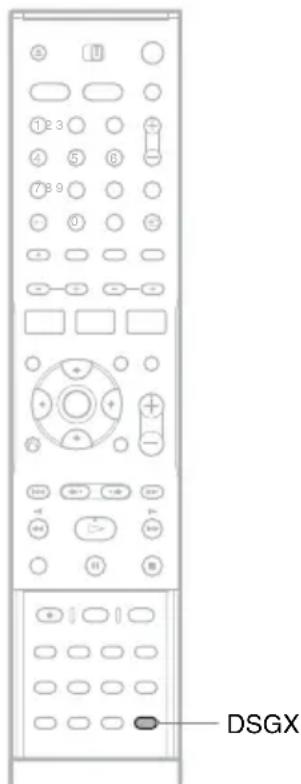
Drücken Sie DSGX.
Die Funktion DSGX wird aktiviert und die Anzeige „DSGX“ leuchtet im Display des Zentralgeräts. Um die Funktion auszuschalten, drücken Sie DSGX erneut.
Wiedergabe mit geringer Lautstärke („AUDIO DRC“)
Mit der Funktion AUDIO DRC
(Dynamikbegrenzung) können Sie den
Dynamikbereich des Soundtracks begrenzen.
Diese Funktion ist nützlich, wenn Sie nachts mit niedriger Lautstärke Filme sehen wollen.
Hinweise
• Die Funktion AUDIO DRC steht nur bei Dolby Digital-Tonquellen zur Verfügung.
- Die Einstellung gilt außerdem nur für die Wiedergabe über das Lautsprechersystem. Wenn Sie das Ausgangssignal des Recorders über ein anderes System als dieses Lautsprechersystem wiedergeben lassen und die Funktion AUDIO DRC verwenden wollen, setzen Sie [Dynamikkompr.] im Menü [Ton] auf [Ein] (Seite 87).
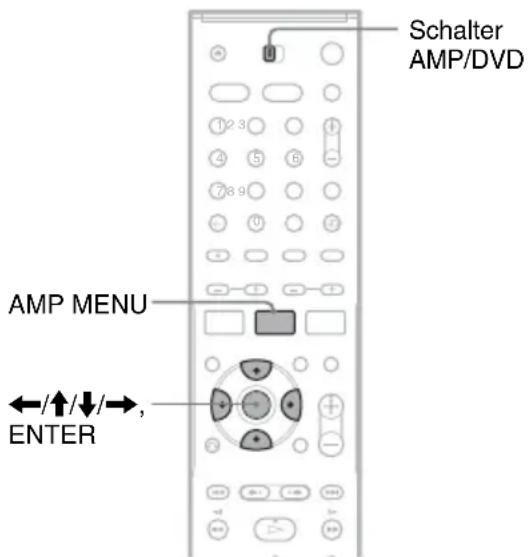
1 Stellen Sie den Schalter AMP/DVD auf AMP und drücken Sie AMP MENU.
Das Menü AMP erscheint im Display des Zentralgeräts.
2 Wählen Sie mit ↑/↓ die Option „CUSTOMIZE“ und drücken Sie ENTER oder →.
Beispiel:
AUDIO DRC
3 Wählen Sie mit ↑/↓ die Option „AUDIO DRC“ und drücken Sie ENTER oder →.
DRC OFF
4 Wählen Sie mit ↑/↓ eine Einstellung aus.
„DRC STD“: Der Soundtrack wird mit dem Dynamikbereich reproduziert, der bei der Aufnahme eingestellt war.
„DRC MAX“: Der Dynamikbereich wird maximal begrenzt.
„DRC OFF“ (Standardeinstellung): Der Dynamikbereich wird nicht begrenzt.
5 Blenden Sie das Menü mit ENTER oder AMP MENU aus.
Ausgleichen der Verzögerung zwischen Bild und Ton („A/V SYNC“)
Wenn Bild und Ton nicht synchron ausgegeben werden, können Sie Bild und Ton synchronisieren.
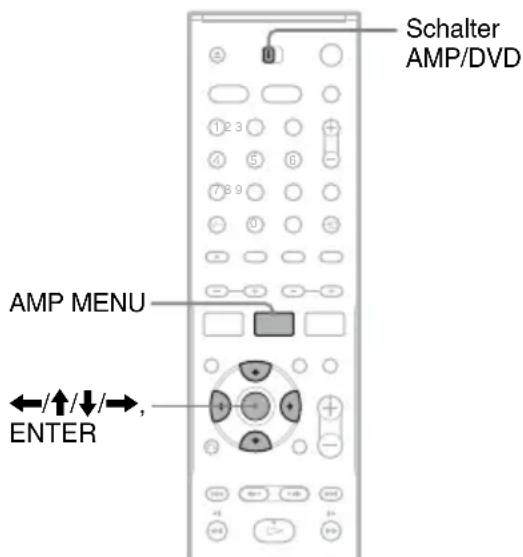
1 Stellen Sie den Schalter AMP/DVD auf AMP und drücken Sie AMP MENU.
Das Menü AMP erscheint im Display des Zentralgeräts.
2 Wählen Sie mit ↑/↓ die Option „CUSTOMIZE“ und drücken Sie ENTER oder →.
3 Wählen Sie mit ↑/↓ die Option „A/V SYNC“ und drücken Sie ENTER oder →.

„SYNC OFF“ (Standardeinstellung): Bild und Ton werden nicht synchronisiert. „SYNC ON“: Bild und Ton werden synchronisiert.
4 Wählen Sie mit ↑/↓ die Einstellung „SYNC ON“.
Die Funktion A/V SYNC wird aktiviert und die Anzeige „A/V SYNC“ leuchtet im Display des Zentralgeräts.
5 Blenden Sie das Menü mit ENTER oder AMP MENU aus.
Um die Einstellung auszuschalten, führen Sie die Schritte oben erneut aus und wählen in Schritt 4 die Einstellung „SYNC OFF“.
Hinweis
Je nach dem Eingangsstrom, der ausgewählten Eingangsquelle und dem eingestellten Klangfeld hat diese Funktion möglicherweise keine Wirkung. Wenn die Funktion aktiv ist, leuchtet „A/V SYNC“ im Display des Zentralgeräts.
Wiedergeben von Stereo- oder Zweikanaltonsendungen („DUAL MONO“)
Mit diesem Recorder können Sie NICAM-Zweikanaltonsendungen und ZWEITON-Sendungen empfangen. Sie können während des Empfangs bzw. der Aufnahme sowie bei der Wiedergabe von DVD-RWs zwischen den Audiokanälen wechseln. Wählen Sie den Kanal und die Ausgabe über Lautsprecher wie unten erläutert aus.
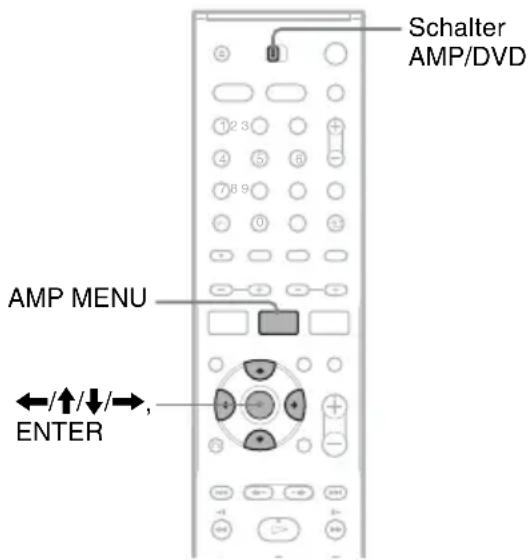
1 Stellen Sie den Schalter AMP/DVD auf AMP und drücken Sie AMP MENU.
Das Menü AMP erscheint.
2 Wählen Sie mit ↑/↓ die Option „CUSTOMIZE“ und drücken Sie ENTER oder →.
3 Wählen Sie mit ↑/↓ die Option „DUAL MONO“ und drücken Sie ENTER oder →.
Beispiel:
M A I N
4 Wählen Sie mit ↑/↓ eine Einstellung aus.
„MAIN“ (Standardeinstellung): Der Hauptkanal wird über den mittleren Lautsprecher ausgegeben.
„SUB“: Der Zweitkanal wird über den mittleren Lautsprecher ausgegeben.
„MAIN+SUB“: Haupt- und Zweitkanal werden über den mittleren Lautsprecher ausgegeben.
„MAIN/SUB“: Der Hauptkanal wird über den Lautsprecher vorne links, der Zweitkanal über den Lautsprecher vorne rechts ausgegeben.
5 Blenden Sie das Menü AMP mit ENTER oder AMP MENU aus.
Hinweis
Wenn „CENTER SP“ im Menü AMP auf „CENTER NO“ gesetzt wird (Seite 100), wird der Ton über den vorderen linken und rechten Lautsprecher wiedergegeben.
Wiedergeben des Tons von einem Fernsehgerät oder Videorecorder über das Lautsprechersystem
Sie können Ton von angeschlossenen Geräten über die Lautsprecher dieses Systems wiedergeben lassen.
Achten Sie darauf, das Fernsehgerät und andere Geräte korrekt anzuschließen.
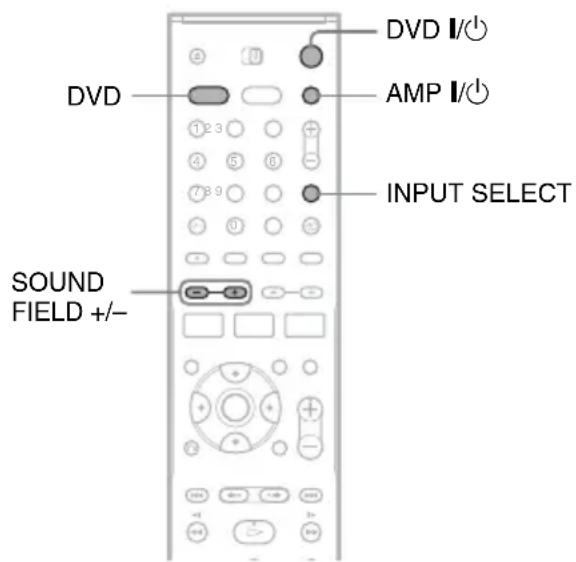
1 Drücken Sie DVD I/∅, um den Recorder einzuschalten.
Stellen Sie beim Fernsehen am Fernsehgerät den Videoeingang ein.
2 Drücken Sie AMP I/∅, um das Lautsprechersystem einzuschalten.
Wenn im Display des Zentralgeräts „FM“ oder „AM“ erscheint, drücken Sie DVD auf der Fernbedienung, so dass „DVD“ angezeigt wird.
3 Wählen Sie je nach der Verbindung, die Sie hergestellt haben, mit INPUT SELECT die Eingangsquelle aus.
Die Anzeige im Display an der Vorderseite des Recorders ändert sich wie folgt:
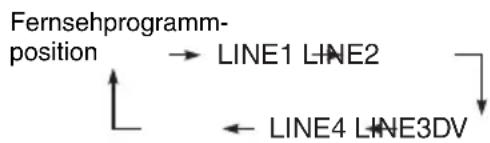
flowchart
graph TD
    A["Fernsehprogramm-position"] --> B["LINE1 LINE2"]
    B --> C["LINE4 LINE3DV"]
    C --> D["End"]
4 Wählen Sie mit SOUND FIELD +/- das gewünschte Klangfeld aus.
Hinweis
Wenn Sie den Ton des Fernsehgeräts oder den Stereoton einer 2-Kanal-Tonquelle über die 6 Lautsprecher dieses Systems wiedergeben wollen, wählen Sie „PRO LOGIC“ oder „PLII MUSIC/MOVIE“.
Das Konfigurationsmenü des Lautsprechersystems
Das Menü AMP
◆Baumstruktur des Menüs AMP
Im Display werden die Menüoptionen abgekürzt angezeigt.
- Ebene 2. Ebene 3. Ebene
SPEAKER SETUP

flowchart
graph TD
    A["CENTER SPEAKER"] --> B["YES/NO"]
    C["SURROUND SPEAKER"] --> D["BEHIND/SIDE/NONE"]
    E["FRONT SPEAKER DISTANCE"] --> F["1.0 m - 7.0 m"]
    G["CENTER SPEAKER DISTANCE*1"] --> H["0 m - 7.0 m"]
    I["SURROUND SPEAKER DISTANCE*2"] --> J["0 m - 7.0 m"]
SPEAKER LEVEL
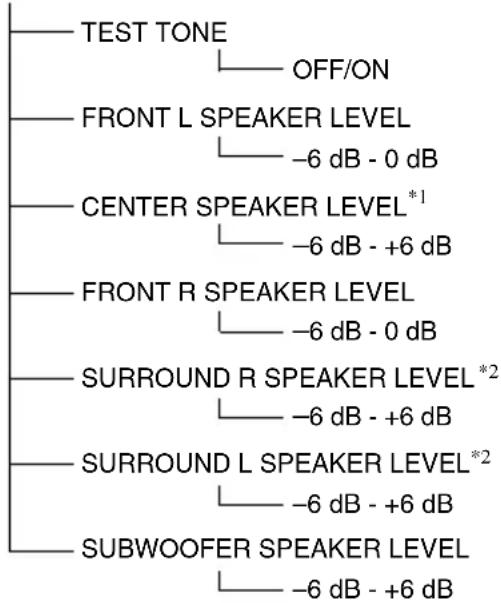
flowchart
graph TD
    A["TEST TONE"] --> B["OFF/ON"]
    C["FRONT L SPEAKER LEVEL"] --> D["-6 dB - 0 dB"]
    E["CENTER SPEAKER LEVEL*1"] --> F["-6 dB - +6 dB"]
    G["FRONT R SPEAKER LEVEL"] --> H["-6 dB - 0 dB"]
    I["SURROUND R SPEAKER LEVEL*2"] --> J["-6 dB - +6 dB"]
    K["SURROUND L SPEAKER LEVEL*2"] --> L["-6 dB - +6 dB"]
    M["SUBWOOFER SPEAKER LEVEL"] --> N["-6 dB - +6 dB"]
CUSTOMIZE
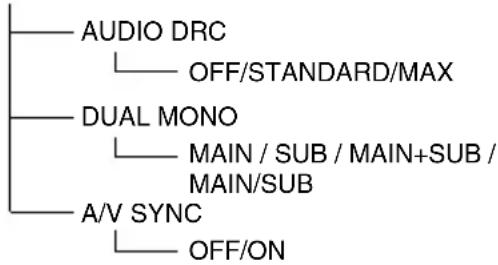
flowchart
graph TD
    A["AUDIO DRC"] --> B["OFF/STANDARD/MAX"]
    C["DUAL MONO"] --> D["MAIN / SUB / MAIN+SUB / MAIN/SUB"]
    E["A/V SYNC"] --> F["OFF/ON"]
*1 Die Einstelloption wird nicht angezeigt, wenn „CENTER SPEAKER“ auf „NO“ gesetzt ist.
^*2 Die Einstelloption wird nicht angezeigt, wenn „SURROUND SPEAKER“ auf „NONE“ gesetzt ist.
Mit dem Menü AMP im Display des Zentralgeräts können Sie das Lautsprechersystem so einstellen, dass optimaler Raumklang erzielt wird.
Einzelheiten zu den Raumklangoptionen dieses Lautsprechersystems finden Sie auf Seite 92.
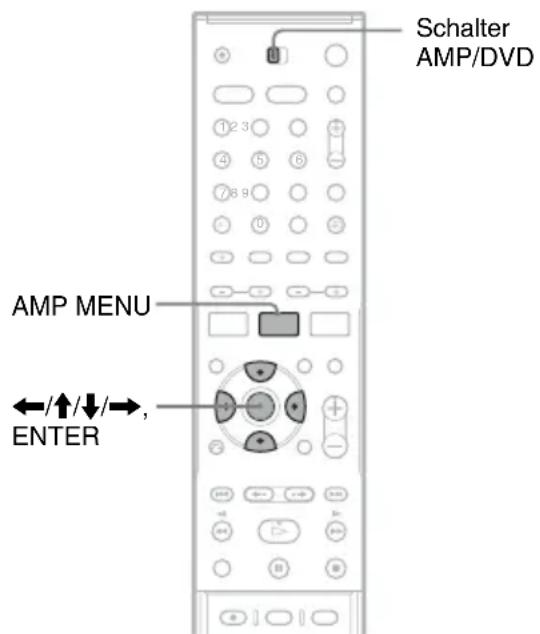
1 Stellen Sie den Schalter AMP/DVD auf AMP, richten Sie die Fernbedienung auf das Zentralgerät und drücken Sie AMP MENU.
Eine Option des Menüs AMP erscheint im Display des Zentralgeräts. Beispiel:
SP SETUP
2 Wählen Sie mit ↑/↓ eine Option aus.
„SP SETUP“ (Lautsprecherkonfiguration): Hier können Sie die Position der Lautsprecher usw. eingeben (Seite 100). „LEVEL“ (Pegel): Dient zum Ein- bzw. Ausschalten des Testtons sowie zum Einstellen der Lautsprecherpegel (Seite 102). „CUSTOMIZE“ (Anpassen): Dient zum Festlegen weiterer Klangfunktionen für das Lautsprechersystem (Seite 103).
3 Drücken Sie ENTER oder →.
Eine Option der zweiten Ebene wird angezeigt. Beispiel: „CENTER SP“ (mittlerer Lautsprecher)
CENTER SP
4 Wählen Sie mit ↑/↓ die Option, die Sie einstellen wollen.
Beispiel: „FRONT DIST“ (Abstand der vorderen Lautsprecher)
FRONT DIST
5 Drücken Sie ENTER oder →.

6 Wählen Sie mit ↑/↓ eine Einstellung aus.
Damit gilt diese Einstellung für das Lautsprechersystem.
So schalten Sie zur vorherigen Menüebene zurück
Drücken Sie ←.
So blenden Sie das Menü AMP aus
Drücken Sie AMP MENU erneut.
Grundlegende Lautsprechereinstellungen („SP SETUP“)
Sie können die Position der Lautsprecher eingeben und auswählen, ob ein mittlerer oder Raumklanglautsprecher vorhanden sind.
Wählen Sie „SP SETUP“ im Menü AMP. Erläuterungen zum Menü AMP finden Sie unter „Das Menü AMP“ (Seite 99). Einzelheiten zum Einstellen des Abstands der Lautsprecher von der Hörposition finden Sie auch unter „5. Grundlegende Lautsprecherkonfiguration“ (Seite 30). Die Standardeinstellungen sind unterstrichen.
Hinweise
- Die Einstellungen unten entsprechen möglicherweise nicht mehr den Standardeinstellungen, wenn Sie „Schritt 8: Anfangskonfiguration“ (Seite 28) ausgeführt und die aktuelle Position der Lautsprecher eingegeben haben.
- Ändern Sie die Einstellungen, wenn Sie die Position der Lautsprecher ändern.
„CENTER SP“ (mittlerer Lautsprecher)
„CENTER YES“ Normalerweise sollten Sie diese Einstellung wählen.
„CENTER NO“ Wählen Sie diese Einstellung, wenn kein mittlerer Lautsprecher verwendet wird.
„SURR SP“ (Raumklanglautsprecher)
| „BEHIND“ | Wählen Sie dieseEinstellung, wenn sich die Raumklanglautsprecher im Bereich B befinden. |
| „SIDE“ | Wählen Sie dieseEinstellung, wenn sich die Raumklanglautsprecher im Bereich A befinden. |
| „NONE“ Wählen Sie dieseEinstellung, wenn kein Raumklanglautsprecher verwendet wird. | |
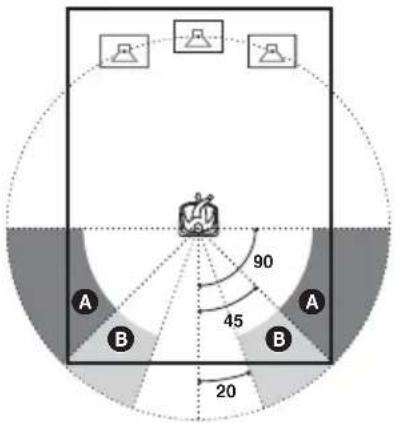
„FRONT DIST“ (Abstand der vorderen Lautsprecher)
Stellen Sie den Abstand der vorderen Lautsprecher von der Hörposition in Schritten von 0,2 m auf 1,0 bis 7,0 m ein. Die Standardeinstellung ist „3.0“.
„CEN DIST“ (Abstand des mittleren Lautsprechers)
Stellen Sie den Abstand des mittleren Lautsprechers in Schritten von 0,2 m auf einen Wert zwischen der „FRONT DIST“-Einstellung und -1,6 m von der „FRONT DIST“-Einstellung ein. Die Standardeinstellung ist „3.0“.
„SURR DIST“ (Abstand der Raumklanglautsprecher)
Stellen Sie den Abstand der Raumklanglautsprecher in Schritten von 0,2 m auf einen Wert zwischen der „FRONT DIST“-Einstellung und -4,6 m von der „FRONT DIST“-Einstellung ein. Die Standardeinstellung ist „3.0“.
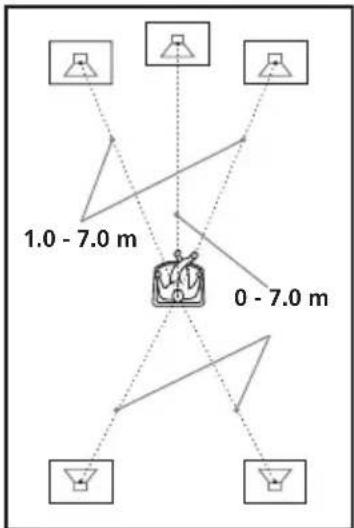
flowchart
graph TD
    A["Device 1"] --> B["Distance 1.0 - 7.0 m"]
    C["Device 2"] --> D["Distance 0 - 7.0 m"]
    E["Device 3"] --> F["Distance 0 - 7.0 m"]
    G["Device 4"] --> H["Distance 0 - 7.0 m"]
    I["Device 5"] --> J["Distance 0 - 7.0 m"]
    K["Device 6"] --> L["Distance 0 - 7.0 m"]
    M["Device 7"] --> N["Distance 0 - 7.0 m"]
    O["Device 8"] --> P["Distance 0 - 7.0 m"]
    Q["Device 9"] --> R["Distance 0 - 7.0 m"]
    S["Device 10"] --> T["Distance 0 - 7.0 m"]
Hinweise
- Wenn Sie eine Option auswählen, setzt der Ton einen Moment lang aus.
- Je nachdem, wie die anderen Lautsprecher eingestellt sind, ist der Ton vom Tiefsttonlautsprecher möglicherweise zu laut.
- Wenn sich die vorderen und die Raumklanglautsprecher nicht im selben Abstand zur Hörposition befinden, stellen Sie den Abstand zum näheren Lautsprecher ein.
- Stellen Sie die Raumklanglautsprecher und den mittleren Lautsprecher nicht weiter von der Hörposition entfernt auf als die vorderen Lautsprecher.
- Je nach Eingangsstrom haben die Einstellungen für den Abstand möglicherweise keine Wirkung.
Einstellen des Pegels der Lautsprecher („LEVEL“)
Sie können die Lautstärke der einzelnen Lautsprecher getrennt einstellen. Verwenden Sie den Testton, um sich die Einstellung zu erleichtern. Erläuterungen dazu finden Sie unter „Einstellen der Lautsprecherpegel mit dem Testton“ auf Seite 102.
Sie können die Lautsprecherpegel auch ohne den Testton einstellen. Wählen Sie „LEVEL“ (Pegel) im Menü AMP. Erläuterungen zum Menü AMP finden Sie unter „Das Menü AMP“ (Seite 99). Die Standardeinstellungen sind unterstrichen.
"TEST TONE"
„T. TONE OFF“ Es wird kein Testton ausgegeben.
„T. TONE ON“ Über alle Lautsprecher wird nacheinander ein Testton ausgegeben.
„FL LEVEL“ (Pegel des Lautsprechers vorne links)
Stellen Sie für den Lautsprecher vorne links einen Pegel zwischen -6 dB und 0 dB ein, und zwar in Schritten von 1 dB. Die Standardeinstellung ist „0“.
„CEN LEVEL“ (Pegel des mittleren Lautsprechers)
Stellen Sie für den mittleren Lautsprecher einen Pegel zwischen -6 dB und +6 dB ein, und zwar in Schritten von 1 dB. Die Standardeinstellung ist „0“.
„FR LEVEL“ (Pegel des Lautsprechers vorne rechts)
Stellen Sie für den Lautsprecher vorne rechts einen Pegel zwischen -6 dB und 0 dB ein, und zwar in Schritten von 1 dB. Die Standardeinstellung ist „0“.
„SR LEVEL“ (Pegel des Raumklanglautsprechers rechts)
Stellen Sie für den rechten Raumklanglautsprecher einen Pegel zwischen -6 dB und +6 dB ein, und zwar in Schritten von 1 dB. Die Standardeinstellung ist „0“.
„SL LEVEL“ (Pegel des Raumklanglautsprechers links)
Stellen Sie für den linken Raumklanglautsprecher einen Pegel zwischen -6 dB und +6 dB ein, und zwar in Schritten von 1 dB. Die Standardeinstellung ist „0“.
„SW LEVEL“ (Pegel des Tiefsttonlautsprechers)
Stellen Sie für den Tiefsttonlautsprecher einen Pegel zwischen -6 dB und +6 dB ein, und zwar in Schritten von 1 dB. Die Standardeinstellung ist „0“.
So stellen Sie die Lautstärke aller Lautsprecher gleichzeitig ein
Drücken Sie +/− auf der Fernbedienung. Oder drücken Sie VOLUME +/- am Zentralgerät.
Einstellen der Lautsprecherpegel mit dem Testton
1 Stellen Sie den Schalter AMP/DVD auf AMP und drücken Sie AMP MENU.
Eine Option des Menüs AMP erscheint im Display des Zentralgeräts.
2 Drücken Sie mehrmals ↑/↓, um die Option „LEVEL“ (Pegel) auszuwählen, und drücken Sie ENTER oder →.
Beispiel:
TEST TONE
3 Wählen Sie mit ↑/↓ die Option „TEST TONE“ (Testton) aus und drücken Sie ENTER oder →.
T. TONE OFF
4 Wählen Sie mit ↑/↓ die Einstellung „T. TONE ON“ (Testton ein).
Der Testton wird nacheinander über die einzelnen Lautsprecher ausgegeben.
5 Schalten Sie mit ← zur vorherigen Menüebene zurück und wählen Sie dann mit ↑/↓ einen Lautsprecher aus:
„FL LEVEL“ (Pegel des Lautsprechers vorne links),
„CEN LEVEL“ (Pegel des mittleren Lautsprechers),
„FR LEVEL“ (Pegel des Lautsprechers vorne rechts),
„SR LEVEL“ (Pegel des
Raumklanglautsprechers rechts),
„SL LEVEL“ (Pegel des
Raumklanglautsprechers links),
bzw. „SW LEVEL“ (Pegel des
Tiefsttonlautsprechers).
6 Drücken Sie ENTER oder →.
Der Testton wird über den ausgewählten
Lautsprecher ausgegeben.
7 Stellen Sie von der Hörposition aus mit ↑/↓ den Pegel des Lautsprechers ein.
Im Display des Zentralgeräts wird der aktuelle Status angezeigt.
Beispiel: Über den Lautsprecher vorne links wird ein Testton mit -4 dB ausgegeben.

8 Stellen Sie wie in Schritt 5 bis 7 erläutert den Pegel der übrigen Lautsprecher ein.
9 Wenn Sie die Lautsprecherpegel eingestellt haben, schalten Sie mit ← zur vorherigen Menüebene zurück.
10 Wählen Sie mit ↑/↓ die Option „TEST TONE“ und drücken Sie ENTER oder →.
11 Wählen Sie mit ↑/↓ die Einstellung „T. TONE OFF“ (Testton aus) und blenden Sie mit AMP MENU das Menü AMP aus.
Hinweis
Wenn Sie die Lautsprechereinstellungen ändern, setzt der Ton einen Moment lang aus.
Weitere Lautsprechereinstellungen („CUSTOMIZE“)
Anhand weiterer Raumklangoptionen können Sie weitere Einstellungen für das Lautsprechersystem vornehmen. Ausführliche Erläuterungen zu den einzelnen Optionen finden Sie auch unter „Raumklangoptionen für die Lautsprecher“ (Seite 91).
Wählen Sie „CUSTOMIZE“ im Menü AMP. Erläuterungen zum Menü AMP finden Sie unter „Das Menü AMP“ (Seite 99). Die Standardeinstellungen sind unterstrichen.
„AUDIO DRC“ (Begrenzung des Dynamikbereichs) (nur Dolby Digital-DVD)
Begrenzt den Dynamikbereich des Soundtracks, so dass er auch bei niedriger Lautstärke gut zu verstehen ist. Diese Einstellung ist nur bei der Wiedergabe über das Lautsprechersystem gültig. Nähere Erläuterungen finden Sie auf Seite 95.
„DRC OFF“ Der Dynamikbereich wird nicht begrenzt.
| „DRC STD“(DRC-Standard) | Der Soundtrack wird mit dem Dynamikbereich reproduziert, der bei der Aufnahme eingestellt war. |
| „DRC MAX“ Der Dynamikbereich wird maximal begrenzt. |
„DUAL MONO“ (Dual-Mono-Ton) (nur bei Multiplex-Sendungen)
Multiplex-Ton kann wiedergegeben werden, wenn Multiplex-Sendesignale im AC-3-Format empfangen werden. Nähere Erläuterungen finden Sie auf Seite 97.
„MAIN“ Der Hauptkanal wird über den mittleren Lautsprecher ausgegeben.
| „SUB“ Der Zweitkanal wird überden mittleren Lautsprecherausgegeben. |
| „MAIN+SUB“ Der Hauptkanal und der Zweitkanal werden über den mittleren Lautsprecher ausgegeben. |
„MAIN/SUB“ Der Hauptkanal wird über den Lautsprecher vorne links, der Zweitkanal über den Lautsprecher vorne rechts ausgegeben.
Hinweis
Wenn „CENTER SP“ im Menü AMP auf „CENTER NO“ gesetzt wird (Seite 100), wird der Ton über den vorderen linken und rechten Lautsprecher wiedergegeben.
„A/V SYNC“
Wenn Bild und Ton nicht synchron ausgegeben werden, können Sie Bild und Ton synchronisieren. Nähere Erläuterungen finden Sie auf Seite 96.
„SYNC OFF“ Bild und Ton werden nicht synchronisiert.
„SYNC ON“ Verzögerungen zwischen Bild und Ton werden ausgeglichen, um Bild und Ton zu synchronisieren.
Weitere Funktionen
Das Radio
Verbinden Sie die UKW- und die AM-Antenne mit dem Tiefsttonlautsprecher (Seite 17) und speichern Sie die Radiosender.
Hinweis
Den Ton von UKW-/AM-Radiosendungen können Sie mit diesem Recorder bzw. angeschlossenen Geräten nicht aufzeichnen.
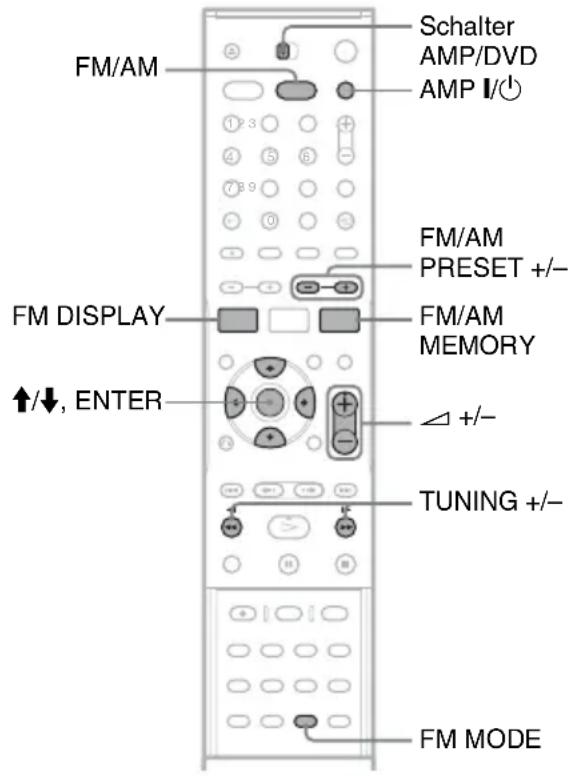
Speichern von Radiosendern
Sie können 20 UKW-Sender und 10 AM-Sender speichern. Drehen Sie vor dem Einstellen und Speichern von Radiosendern die Lautstärke unbedingt möglichst weit herunter.
1 Schalten Sie das Lautsprechersystem mit AMP I/½ ein.
2 Stellen Sie den Schalter AMP/DVD auf AMP.
3 Drücken Sie so oft FM/AM, bis FM oder AM ausgewählt ist.
4 Halten Sie TUNING +/- gedrückt, bis der automatische Sendersuchlauf startet.
Der Sendersuchlauf stoppt, wenn das Gerät einen Sender findet. Im Display des Zentralgeräts leuchtet die Anzeige „TUNED“ auf (zusammen mit der Anzeige „ST“, wenn es sich um eine Stereosendung handelt).

5 Drücken Sie FM/AM MEMORY.
Eine Speichernummer wird angezeigt.

6 Wählen Sie mit ↑/↓ die gewünschte Speichernummer aus.

7 Drücken Sie ENTER.
Der Sender wird gespeichert.

8 Speichern Sie, wie in Schritt 3 bis 7 erläutert, weitere Sender.
So ändern Sie die Speichernummer
Gehen Sie wie oben erläutert vor und wählen Sie in Schritt 6 eine andere Speichernummer.
Radioempfang
1 Drücken Sie AMP I/∅, um das Lautsprechersystem einzuschalten.
2 Drücken Sie so oft FM/AM, bis FM oder AM ausgewählt ist.
Der zuletzt eingestellte Sender wird erneut eingestellt.

3 Wählen Sie mit FM/AM PRESET +/- den gespeicherten Sender aus, den Sie hören möchten.
4 Stellen Sie mit ∠ (Lautstärke) +/- die Lautstärke ein.
So schalten Sie das Radio aus
Drücken Sie AMP I/∅, um das Lautsprechersystem auszuschalten.
So stellen Sie nicht gespeicherte Radiosender ein
Stellen Sie den Sender wie in Schritt 3 oben erläutert manuell oder automatisch ein.
- Um einen Sender manuell einzustellen, drücken Sie TUNING +/-.
- Um den automatischen Sendersuchlauf zu starten, halten Sie TUNING +/- gedrückt. Wenn der Sendersuchlauf stoppen soll, drücken Sie nochmals TUNING +/-.
Wenn ein UKW-Programm verrauscht ist
Drücken Sie FM MODE, so dass im Display des Zentralgeräts „MONO“ angezeigt wird. Dadurch geht zwar der Stereoeffekt verloren, aber die Empfangsqualität verbessert sich. Wenn Sie den Stereoeffekt wieder einschalten wollen, drücken Sie nochmals FM MODE.

Tipps
- Einen gespeicherten Sender können Sie auch mit den Zahlentasten und der Taste SET einstellen.
- Um den Empfang zu verbessern, richten Sie die Antennen neu aus.
- Sie können FM und AM auch auswählen, indem Sie mehrmals die Taste FUNCTION am Zentralgerät drücken. „AM“ oder „FM“ wird im Display am Zentralgerät angezeigt.
Das Radiodatensystem (RDS)
Das Radiodatensystem (RDS) ist ein Sendedienst, bei dem Radiosender zusammen mit den normalen Programmsignalen noch zusätzliche Informationen ausstrahlen. Bei diesem Tuner steht eine Reihe von RDS-Funktionen zur Verfügung, z. B. Anzeige des Sendernamens. RDS-Signale werden nur über UKW-Sender ausgestrahlt.*
* Nicht alle UKW-Sender bieten RDS-Dienste an und die angebotenen Dienste unterscheiden sich. Wenn Ihnen das RDS-System nicht vertraut ist, fragen Sie bei Ihren lokalen Radiosendern nach Einzelheiten zu den RDS-Diensten in Ihrer Region.
Hinweis
Die RDS-Funktion arbeitet möglicherweise nicht korrekt, wenn der eingestellte Sender die RDS-Signale nicht korrekt überträgt oder wenn die Sendesignale zu schwach sind.
So empfangen Sie RDS-Sendungen
Wählen Sie einfach einen Sender im UKW-Frequenzbereich aus.
Wenn Sie einen Sender einstellen, der RDS-Dienste zur Verfügung stellt, erscheint der Sendername* im Display.
* Wenn keine RDS-Sendung empfangen wird, erscheint der Sendername nicht im Display.

Wenn ein Sendername angezeigt wird, können Sie die Frequenz anzeigen lassen, indem Sie mehrmals FM DISPLAY drücken.
Die automatische Ausschaltfunktion (Sleep-Timer)
Sie können das Lautsprechersystem so einstellen, dass es sich nach einer voreingestellten Zeit automatisch ausschaltet. Auf diese Weise können Sie beim Einschlafen Musik hören. Sie können für den Sleep-Timer bis zu 90 Minuten einstellen, und zwar in Schritten zu je 10 Minuten.
Hinweis
Der Sleep-Timer wirkt nur auf das Lautsprechersystem. Der Recorder bleibt eingeschaltet.
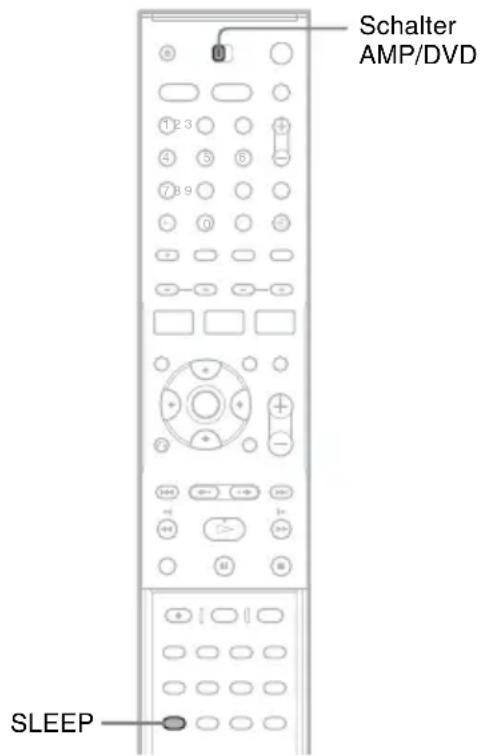
1 Stellen Sie den Schalter AMP/DVD auf AMP.
2 Drücken Sie mehrmals SLEEP.
Mit jedem Tastendruck wechselt die Anzeige für die Restdauer im Display am Zentralgerät folgendermaßen:
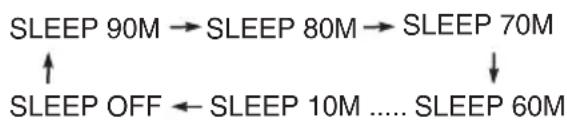
flowchart
graph TD
    A["SLEEP 90M"] --> B["SLEEP 80M"]
    B --> C["SLEEP 70M"]
    D["SLEEP OFF"] --> E["SLEEP 10M ... SLEEP 60M"]
    F["↑"] --> D
    G["↓"] --> H["↓"]
Im Display am Zentralgerät leuchtet die Anzeige „SLEEP“ auf.
So zeigen Sie die restliche Zeit an
Drücken Sie einmal SLEEP.
So ändern Sie die restliche Zeit
Drücken Sie so oft SLEEP, bis die gewünschte Dauer ausgewählt ist.
So schalten Sie die Funktion aus
Drücken Sie SLEEP so oft, bis „SLEEP OFF“ im Display am Zentralgerät erscheint.
Steuern anderer Geräte mit der mitgelieferten Fernbedienung
Mit der mitgelieferten Fernbedienung können Sie ein Fernsehgerät oder einen weiteren DVD-Player/-Recorder von Sony steuern (Seite 109).
Steuern von Fernsehgeräten mit der Fernbedienung
Die Fernbedienung lässt sich so einstellen, dass Sie Ihr Fernsehgerät damit steuern können.
Hinweise
- Manche Fernsehgeräte lassen sich mit dieser Fernbedienung nicht steuern oder einige der Tasten haben keine Funktion.
- Wenn Sie eine neue Codenummer eingeben, wird die zuvor eingegebene Codenummer gelöscht.
- Wenn Sie die Batterien in der Fernbedienung austauschen, wird die Codenummer unter Umständen auf den Standardwert zurückgesetzt. Geben Sie danach wieder die richtige Codenummer ein.
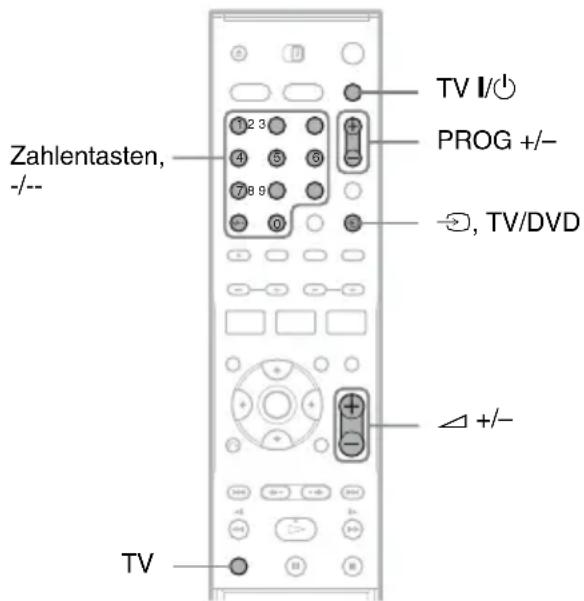
1 Halten Sie TV I/⊕ gedrückt.
2 Geben Sie mit den Zahlentasten den Code für den Hersteller des Fernsehgeräts ein (siehe „Codenummern der steuerbaren Fernsehgeräte“ weiter unten).
3 Lassen Sie TV I/⏻ los.
Damit ist die Fernbedienung auf die Steuerung Ihres Fernsehgeräts eingestellt. Drücken Sie folgende Tasten und halten Sie dabei die Taste TV an der Fernbedienung gedrückt.
| TV I/∅ | Ein- bzw. Ausschalten des Fernsehgeräts |
| Δ+/- | Einstellen der Lautstärke am Fernsehgerät |
| → TV/DVD Wechseln der Eingangsquelle am Fernsehgerät | |
| PROG +/- | Auswählen der Programmposition an einem Fernsehgerät von Sony |
| Zahlentasten und -/--* | Auswählen der Programmposition an einem Fernsehgerät von Sony |
* Wenn Sie am Fernsehgerät eine zweistellige Programmposition auswählen möchten, drücken Sie -/-- und dann die entsprechenden Zahlentasten. Halten Sie dabei die Taste TV die ganze Zeit gedrückt.
So verwenden Sie die Taste TV/DVD (nur bei SCART-Anschlüssen)
Die Taste TV/DVD wechselt zwischen dem Recorder und der zuletzt ausgewählten Eingangsquelle am Fernsehgerät. Richten Sie die Fernbedienung auf den Recorder, wenn Sie diese Taste drücken. Wenn Sie den Recorder über die SCART-Buchsen an das Fernsehgerät anschließen, gilt als Eingangsquelle für das Fernsehgerät beim Einschalten automatisch der Recorder. Wollen Sie zu einer anderen Eingangsquelle umschalten, halten Sie TV gedrückt und wechseln Sie mit TV/DVD die Eingangsquelle für das Fernsehgerät.
Codenummern der steuerbaren Fernsehgeräte
Sind mehrere Codenummern aufgelistet, probieren Sie sie nacheinander aus, bis Sie diejenige gefunden haben, die bei Ihrem Fernsehgerät funktioniert.
Hersteller Codenummer
| Sony 01 (Standard) |
| Grundig 04 |
| Hitachi 06 |
| Panasonic 05, 12 |
| Philips 02. 03 |
| Samsung 13 |
| Sanyo 07 |
| Sharp 08 |
| Thomson 11 |
| Toshiba 10 |
| JVC 09 |
Wenn Sie einen Sony-DVD-Player oder mehrere Sony-DVD-Recorder haben
Wenn es bei Verwendung der mitgelieferten Fernbedienung zu Interferenzen mit einem anderen DVD-Recorder oder -Player von Sony kommt, stellen Sie bei diesem Recorder und der mitgelieferten Fernbedienung eine andere Befehlsmodusnummer als bei dem anderen DVD-Recorder oder -Player von Sony ein.
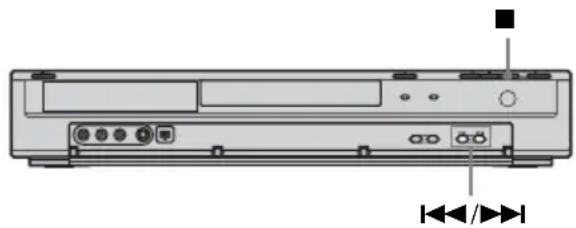
natural_image
Diagram of a CD-ROM rear panel showing drive, ports, and control buttons (no text or labels)1 Schalten Sie den Recorder aus.
2 Halten Sie ■ (Stopp) am Recorder so lange gedrückt, bis „MODE“ im Display an der Vorderseite erscheint.
3 Halten Sie ■ (Stopp) gedrückt und drücken Sie mehrmals I◀◀/▶▶I am Recorder, um den Befehlsmodus (MODE 1, 2 oder 3) auszuwählen.
Display an der Vorderseite
MODE 1
4 Halten Sie DVD I/ ^① auf der Fernbedienung gedrückt und stellen Sie mit den Zahlentasten für die Fernbedienung denselben Befehlsmodus wie oben ein.
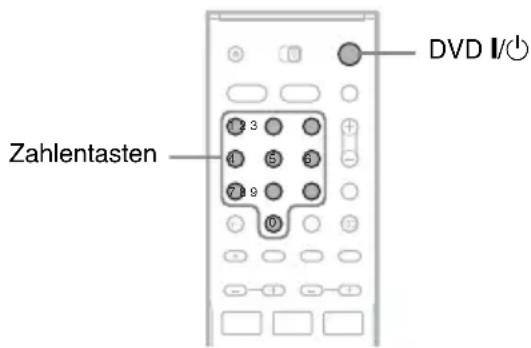
Befehlsmodus Eingabe
| „MODE 1“ 01 |
| „MODE 2“ 02 |
| „MODE 3“ (Standard) 03 |
Zurücksetzen des Lautsprechersystems und des Recorders auf die Standardeinstellungen
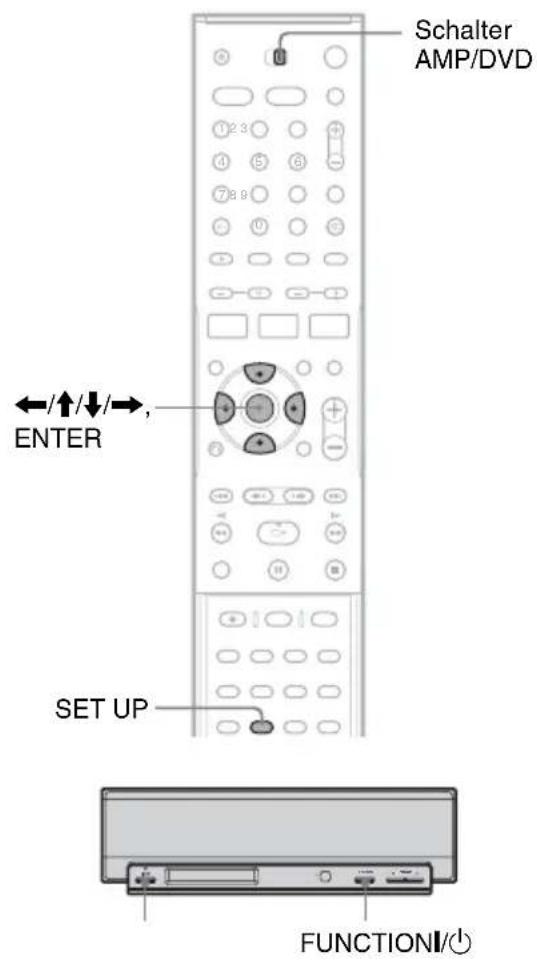
Zurücksetzen des Lautsprechersystems
Folgendermaßen können Sie das
Lautsprechersystem (Einstellungen für
Lautsprecher, Radio usw.) auf die
Standardeinstellungen zurücksetzen.
1 Schalten Sie das Lautsprechersystem mit I/☐ am Zentralgerät ein.
2 Halten Sie FUNCTION gedrückt und drücken Sie dann etwa fünf Sekunden lang 1/1.
„COLD RESET“ erscheint im Display des Zentralgeräts und das Lautsprechersystem wird auf die Standardeinstellungen zurückgesetzt.
Zurücksetzen des Recorders
Sie können die Einstellungen des Recorders auf die Standardwerte zurücksetzen. Beachten Sie bitte, dass die Einstellungen für [Kindersicherung], [Autom. konfig.], [Uhr] und [Bildschirmmenüs] dabei unverändert erhalten bleiben.
1 Stellen Sie den Schalter AMP/DVD auf DVD und drücken Sie dann SET UP. Das Konfigurationsmenü erscheint.
2 Wählen Sie [Einstellungen] und drücken Sie →.
3 Wählen Sie [Werkseinstell.] und drücken Sie →.
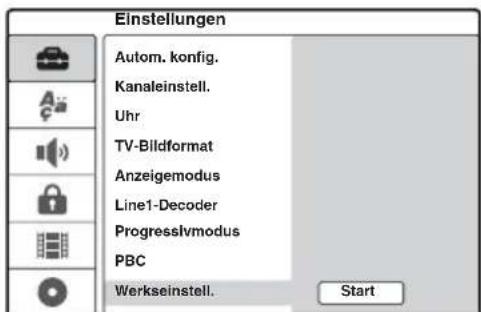
4 Drücken Sie ENTER, wenn [Start] ausgewählt ist.
Sie werden um Bestätigung gebeten.
5 Wählen Sie [OK] und drücken Sie ENTER.
Weitere Informationen
Störungsbehebung
Sollten am System Störungen auftreten, versuchen Sie, diese anhand der folgenden Checkliste zu beheben, bevor Sie das System zur Reparatur bringen. Sollte die Störung bestehen bleiben, wenden Sie sich an Ihren Sony-Händler. Reichen Sie gegebenenfalls das gesamte System zur Reparatur ein, nicht einzelne Teile. Bei diesem Produkt handelt es sich um ein Komplettsystem und das gesamte System wird benötigt, um Fehler zu ermitteln.
Stromversorgung
Das System lässt sich nicht einschalten.
→ Überprüfen Sie, ob die Netzkabel korrekt angeschlossen sind.
Das Systemkabel ist nicht korrekt an den Tiefsttonlautsprecher angeschlossen. Lösen Sie das Netzkabel des Tiefsttonlautsprechers und dann das Systemkabel. Warten Sie etwa zwei Minuten und schließen Sie dann das Systemkabel und das Netzkabel wieder an.
Die Anzeige I/⏻ am Zentralgerät blinkt.
→ Lösen Sie sofort das Netzkabel des Tiefsttonlautsprechers und stellen Sie sicher, dass:
– Die Lautsprecherkabel nicht kurzgeschlossen sind.
– Nur die angegebenen Lautsprecher angeschlossen sind.
– Die Lüftungsöffnungen nicht blockiert sind. Wenn all dies der Fall ist, warten Sie etwa zwei Minuten, bis die Anzeige I/∅ erlischt, schließen Sie das Netzkabel des Tiefsttonlautsprechers wieder an und schalten Sie das Lautsprechersystem ein. Wenn die Anzeige immer noch blinkt, wenden Sie sich an Ihren Sony-Händler.
Bild
Es wird kein Bild angezeigt.
→ Schließen Sie alle Verbindungskabel erneut fest an.
→ Die Verbindungskabel sind beschädigt.
→ Überprüfen Sie die Verbindung zum Fernsehgerät (Seite 20).
→ Stellen Sie den Eingangswählschalter am Fernsehgerät so ein (z. B. auf „VCR“), dass die Signale vom Recorder auf dem Fernsehschirm erscheinen.
→ Wenn Sie den Recorder über die Buchse LINE 1-TV an Ihr Fernsehgerät anschließen, stellen Sie den Schalter VIDEO OUT SELECT auf der Rückseite auf „RGB“ (Seite 21).
→ Wenn Sie den Recorder nur über die Buchsen COMPONENT VIDEO OUT an Ihr Fernsehgerät anschließen, stellen Sie den Schalter VIDEO OUT SELECT auf der Rückseite auf „COMPONENT“ (Seite 21).
→ Wenn [Progressivmodus] auf [Ein] gestellt ist (Seite 85), werden die Signale nur an die Buchsen COMPONENT VIDEO OUT gesendet.
→ NTSC-Signale können mit diesem Recorder nicht aufgenommen werden.
Das Bild ist gestört.
→ Wenn die vom Recorder ausgegebenen Bildsignale über den Videorecorder an das Fernsehgerät weitergeleitet werden oder wenn Sie den Recorder an ein kombiniertes Fernseh-/Videowiedergabegerät anschließen, kann der Kopierschutz, der bei einigen DVD-Programmen integriert ist, zu einer Verschlechterung der Bildqualität führen. Wenn Sie den Recorder direkt an das Fernsehgerät anschließen und dieses Problem noch immer auftritt, schließen Sie den Recorder an den S-VIDEO-Eingang des Fernsehgeräts an und versuchen Sie es erneut.
→ Sie haben am Recorder das progressive Format eingestellt (die Anzeige PROGRESSIVE leuchtet auf), obwohl das Fernsehgerät progressive Signale nicht unterstützt. Nehmen Sie in diesem Fall die DVD heraus und schließen Sie das CD/DVD-Fach. Halten Sie dann ■ (Stopp) am Recorder fünf Sekunden lang gedrückt.
→ Auch wenn das Fernsehgerät mit Signalen im progressiven Format (625p) kompatibel ist, wird das Bild möglicherweise beeinträchtigt, wenn Sie am Recorder das progressive Format einstellen. Nehmen Sie in diesem Fall die DVD heraus und schließen Sie das CD/DVD-Fach. Halten Sie dann ■ (Stopp) am Recorder fünf Sekunden lang gedrückt.
→ Sie lassen eine CD/DVD wiedergeben, deren Farbsystem sich von dem des Fernsehgeräts unterscheidet.
Beim Fernsehempfang füllt das Bild den Bildschirm nicht ganz aus.
→ Stellen Sie den Kanal unter [Kanaleinstell.] im Menü [Einstellungen] manuell ein (Seite 81).
Wählen Sie mit der Taste INPUT SELECT die korrekte Signalquelle aus oder wählen Sie mit den Tasten PROG +/- den Kanal eines Fernsehprogramms aus.
Die Fernsehbilder sind verzerrt.
→ Ändern Sie die Ausrichtung der Fernsehantenne.
→ Stellen Sie das Bild ein (siehe die Bedienungsanleitung zu Ihrem Fernsehgerät).
→ Stellen Sie den Recorder und das Fernsehgerät weiter voneinander entfernt auf.
→ Das Fernsehgerät und gebündelte Antennenkabel, falls vorhanden, müssen sich weiter voneinander entfernt befinden.
→ Das RF-Kabel ist an die Buchse AERIAL OUT am Recorder angeschlossen. Schließen Sie das Kabel an die Buchse AERIAL IN an.
Ein Fernsehkanal kann nicht eingestellt bzw. nicht gewechselt werden.
→ Der Kanal wurde deaktiviert (Seite 81).
→ Eine Timeraufnahme, bei der der Kanal gewechselt wurde, hat begonnen.
Das Bild von dem Gerät, das an die Eingangsbuchse des Recorders angeschlossen ist, erscheint nicht auf dem Bildschirm.
→ Wenn das Gerät an die Buchse LINE 1-TV angeschlossen ist, wählen Sie mit INPUT SELECT die Option „LINE 1“ im Display an der Vorderseite. Wenn das Gerät an die Buchse LINE 2 IN angeschlossen ist, wählen Sie mit INPUT SELECT die Option „LINE 2“ im Display an der Vorderseite.
Wenn das Gerät an die Buchse LINE 4 IN angeschlossen ist, wählen Sie mit INPUT SELECT die Option „LINE 4“ im Display an der Vorderseite.
Wenn das Gerät an die Buchse LINE 3/DECODER angeschlossen ist, wählen Sie mit INPUT SELECT die Option „LINE 3“ im Display an der Vorderseite.
Wenn das Gerät an die Buchse DV IN angeschlossen ist (dies ist in der Regel bei einer digitalen Videokamera der Fall), wählen Sie mit INPUT SELECT die Option „DV“ im Display an der Vorderseite.
Das Wiedergabe- oder Fernsehbild von dem Gerät, das über den Recorder angeschlossen ist, ist verzerrt.
→ Wenn die von einem DVD-Player, Videorecorder oder Tuner ausgegebenen Wiedergabebilder über den Recorder an das Fernsehgerät weitergeleitet werden, kann der Kopierschutz, der bei einigen Programmen integriert ist, zu einer Verschlechterung der Bildqualität führen. Trennen Sie das betreffende Gerät vom Recorder und schließen Sie es direkt an das Fernsehgerät an.
Das Bild füllt den Bildschirm nicht.
→ Stellen Sie [TV-Bildformat] unter [Einstellungen] entsprechend dem Bildseitenverhältnis Ihres Fernsehgeräts ein (Seite 84).
Das Bild füllt nicht den Bildschirm, obwohl Sie unter [TV-Bildformat] im Menü [Einstellungen] das richtige Bildseitenverhältnis eingestellt haben.
→ Das Bildseitenverhältnis lässt sich bei dieser DVD nicht ändern.
Das Bild ist schwarzweiß.
→ Achten Sie bei Verwendung eines SCART-Kabels darauf, dass bei dem Kabel alle 21 Stifte belegt sind.
Ton
Es ist kein Ton zu hören.
→ Das Verbindungskabel ist beschädigt.
→ Am mitgelieferten Lautsprechersystem ist die falsche Eingangsquelle ausgewählt oder das Lautsprechersystem ist falsch angeschlossen.
→ Am Recorder wird gerade schnell vorwärts oder rückwärts gesucht oder der Recorder befindet sich im Zeitlupen- oder Pausemodus.
→ Wenn das Tonsignal nicht über die Buchsen DIGITAL OUT (OPTICAL oder COAXIAL) ausgegeben wird, überprüfen Sie die Einstellungen unter [Ton] (Seite 86).
→ Drücken Sie MUTING, wenn im Display des Zentralgeräts „MUTING ON“ angezeigt wird.
→ Überprüfen Sie die Einstellungen für die Lautsprecher (Seite 14).
Der Ton ist gestört.
→ Bei der Wiedergabe von DTS-Tonspuren auf einer CD ist der Ton von den Buchsen LINE 2 OUT (AUDIO L/R), der Buchse LINE 1-TV oder der Buchse LINE 3/DECODER gestört (Seite 59).
Die Klangfülle ist gering.
Bei einigen DVDs ist die Klangfüllte gering. Wenn das Ausgangssignal über das mitgelieferte Lautsprechersystem wiedergegeben wird, setzen Sie „AUDIO DRC“ im Menü AMP auf „DRC MAX“ oder „DRC STD“ (Seite 95). Wenn das Ausgangssignal über ein anderes System wiedergegeben wird, setzen Sie [Dynamikkompr.] im Menü [Ton] auf [Ein] (Seite 87).
Es können nicht mehrere Tonspuren aufgenommen bzw. wiedergegeben werden.
→ Wenn ein anderer Audiokanal als „Haupt-Zweitkanal“ ausgewählt wird, können Sie sowohl Haupt- als auch Zweitkanäle aufzeichnen. Überprüfen Sie den ausgewählten Audiokanal, bevor Sie die Aufnahme starten.
→ Wenn Sie Zweikanaltonsendungen über das mitgelieferte Lautsprechersystem wiedergeben wollen, wählen Sie den Audiokanal unter „DUAL MONO“ im Menü AMP aus (Seite 97).
Lautes Brummen oder Störgeräusche sind zu hören.
→ Überprüfen Sie, ob die Lautsprecher und Komponenten korrekt angeschlossen sind.
→ Stellen Sie sicher, dass sich die Verbindungskabel nicht zu nahe bei einem Transformator oder Motor und mindestens drei Meter vom Fernsehgerät oder Leuchtstoffröhren entfernt befinden.
→ Stellen Sie das Fernsehgerät weiter vom System entfernt auf.
→ Die Stecker und Buchsen sind verschmutzt. Reinigen Sie sie mit einem Tuch, das Sie leicht mit Alkohol angefeuchtet haben.
→ Reinigen Sie die CD/DVD.
Der Stereoeffekt geht bei der Wiedergabe einer DVD+RW, DVD+R, DVD-RW, DVD-R oder VIDEO-CD verloren.
→ Wählen Sie mit (Ton) eine Stereotonspur aus (Seite 56).
→ Überprüfen Sie, ob das System ordnungsgemäß angeschlossen ist.
→ Überprüfen Sie die Einstellung von „DUAL MONO“ (Seite 97).
Der Raumklangeffekt des Lautsprechersystems ist bei der Wiedergabe einer Dolby Digital- oder DTS-Audio-Tonspur kaum zu hören.
→ Vergewissern Sie sich, dass die Klangfeldfunktion eingeschaltet ist (Seite 92).
→ Überprüfen Sie die Lautsprecheranschlüsse und die Einstellungen für die Lautsprecher (Seite 14, 86).
→ Je nach CD/DVD enthält das Ausgangssignal möglicherweise nicht alle der 5.1-Kanäle. Auch eine im Dolby Digital-Format aufgezeichnete Tonspur ist möglicherweise monaural oder in stereo.
Über den Tiefsttonlautsprecher wird kein Ton ausgegeben.
→ Überprüfen Sie die Einstellungen für die Lautsprecher (Seite 14, 99).
→ Stellen Sie als Klangfeld „A.F.D. AUTO“ (Seite 92) ein.
Der Ton von links und rechts ist nicht ausgewogen oder vertauscht.
→ Überprüfen Sie, ob die Lautsprecher und Komponenten korrekt und fest angeschlossen sind.
Der Ton wird nur über das Zentralgerät ausgegeben.
→ Je nach CD/DVD wird der Ton möglicherweise nur über das Zentralgerät wiedergegeben.
Über das Zentralgerät wird kein Ton ausgegeben.
→ Überprüfen Sie die Lautsprecheranschlüsse und die Einstellungen für die Lautsprecher (Seite 14, 99).
→ Vergewissern Sie sich, dass die Klangfeldfunktion eingeschaltet ist (Seite 92).
→ Je nach Tonquelle ist die Wirkung der Raumklanglautsprecher unter Umständen kaum wahrnehmbar.
Von den Raumklanglautsprechern ist kein Ton oder nur sehr leiser Ton zu hören.
→ Überprüfen Sie die Lautsprecheranschlüsse und die Einstellungen für die Lautsprecher (Seite 14, 99).
→ Vergewissern Sie sich, dass die Klangfeldfunktion eingeschaltet ist (Seite 92).
→ Je nach Tonquelle ist die Wirkung der Raumklanglautsprecher unter Umständen kaum wahrnehmbar.
Wiedergabe
Die CD/DVD lässt sich nicht abspielen.
→ Die CD/DVD wurde falsch herum eingelegt.
Legen Sie die CD/DVD mit der Wiedergabeseite nach unten ein.
→ Die CD/DVD wurde nicht korrekt eingelegt.
→ Im Gerät hat sich Feuchtigkeit niedergeschlagen. Nehmen Sie in diesem Fall die CD/DVD heraus und lassen Sie den Recorder dann etwa eine halbe Stunde lang eingeschaltet, bis die Feuchtigkeit verdunstet ist.
→ Wenn die CD/DVD auf einem anderen Recorder aufgenommen wurde, kann dieser Recorder die CD/DVD nur wiedergeben, wenn sie abgeschlossen wurde (Seite 41).
Die CD/DVD wird nicht von vorne wiedergegeben.
→ Die Wiedergabefortsetzung wurde aktiviert (Seite 55).
→ Sie haben eine DVD eingelegt, deren Titel- bzw. DVD-Menü automatisch auf dem Fernsehschirm erscheint, wenn die DVD eingelegt wird. Starten Sie die Wiedergabe über das Menü.
Der Recorder beginnt automatisch mit der Wiedergabe.
→ Die DVD VIDEO ist mit einer automatischen Wiedergabefunktion ausgestattet.
Die Wiedergabe stoppt automatisch.
→ Bei CDs/DVDs mit einem automatischen Pausesignal stoppt der Recorder die Wiedergabe an dem automatischen Pausesignal.
Einige Funktionen wie Stopp, Suchen oder Zeitlupe lassen sich nicht ausführen.
→ Bei manchen CDs/DVDs sind nicht alle der oben genannten Funktionen möglich. Schlagen Sie bitte in den mit der CD/DVD gelieferten Anweisungen nach.
Für den Ton lässt sich keine andere Sprache einstellen.
→ Der Ton ist auf der DVD, die gerade wiedergegeben wird, nicht in mehreren Sprachen vorhanden.
→ Auf der DVD VIDEO ist das Wechseln der Sprache für die Tonspur nicht zulässig.
→ Versuchen Sie, die Sprache über das Menü der DVD VIDEO zu wechseln.
Für die Untertitel lässt sich keine andere Sprache einstellen oder die Untertitel lassen sich nicht ausschalten.
→ Die Untertitel sind auf der DVD VIDEO nicht in mehreren Sprachen vorhanden.
→ Auf der DVD VIDEO ist das Wechseln der Untertitel nicht zulässig.
→ Versuchen Sie, die Sprache für die Untertitel über das Menü der DVD VIDEO zu wechseln.
→ Bei mit diesem Recorder aufgenommenen Titeln lässt sich die Sprache für die Untertitel nicht wechseln.
Der Blickwinkel kann nicht gewechselt werden.
→ Die Szenen auf der DVD VIDEO, die gerade wiedergegeben wird, sind nur in einem Blickwinkel vorhanden.
→ Sie versuchen, den Blickwinkel zu ändern, obwohl „ nicht in der Anzeige an der Vorderseite leuchtet (Seite 56).
→ Auf der DVD VIDEO ist das Wechseln der Blickwinkel nicht zulässig.
→ Versuchen Sie, den Blickwinkel über das Menü der DVD VIDEO zu wechseln.
→ Bei mit diesem Recorder aufgenommenen Titeln lässt sich der Blickwinkel nicht wechseln.
Die MP3-Audiotracks oder JPEG-Bilddateien werden nicht wiedergegeben.
→ Die MP3-Audiotracks oder JPEG-Bilddateien sind in einem Format aufgezeichnet, das mit diesem Recorder nicht wiedergegeben werden kann (Seite 10).
Aufnahme/ Timeraufnahme/ Bearbeitung
Es kann keine andere Programmposition als die des Kanals, den Sie aufnehmen, eingestellt werden.
→ Schalten Sie den Fernseheingang auf „TV“.
Die Aufnahme startet nicht unmittelbar nach dem Drücken von ● REC.
→ Bedienen Sie den Recorder erst, wenn „LOADING“, „INITIALIZE“ oder „WRITE DISC“ im Display an der Vorderseite ausgeblendet wurde.
Die Timereinstellung war korrekt, aber es wurde nichts aufgenommen.
→ Der Recorder war zur Startzeit für die Timeraufnahme bereits eingeschaltet. Schalten Sie den Recorder in den Bereitschaftsmodus, bevor die Timeraufnahme beginnt.
→ Während der Aufnahme trat ein Stromausfall auf.
→ Die interne Uhr des Recorders ist durch einen Stromausfall ausgefallen. Stellen Sie die Uhr neu ein (Seite 83).
→ Der Kanal wurde nach dem Einstellen der Timeraufnahme deaktiviert. Näheres dazu finden Sie unter [Kanaleinstell.] auf Seite 81.
→ Ziehen Sie den Netzstecker aus der Steckdose und stecken Sie ihn wieder ein.
→ Das Programm enthält Kopierschutzsignale zum Einschränken von Kopierfunktionen.
→ Die Timereinstellung hat sich mit einer anderen Timereinstellung überlappt (Seite 49).
→ In den Recorder wurde keine beschreibbare DVD eingelegt.
→ Für die Aufnahme war nicht genug Platz auf der DVD.
→ Die DVD ist geschützt (DVD+RW, DVD-RW, DVD+R) (Seite 41).
→ Der Recorder führte gerade eine DV-Aufnahme durch (Seite 76).
Die Aufnahme stoppt nicht sofort, wenn Sie ■ drücken.
→ Es dauert einige Sekunden, bis der Recorder die DVD-Daten einliest. Erst danach kann die Aufnahme gestoppt werden.
Die Timeraufnahme ist nicht vollständig bzw. wurde nicht am Anfang gestartet.
→ Vor oder während der Aufnahme trat ein Stromausfall auf. Stellen Sie die Uhr neu ein (Seite 83).
→ Die Timereinstellung hat sich mit einer anderen Timereinstellung überlappt (Seite 49).
→ Für die Aufnahme war nicht genug Platz auf der DVD.
→ Die PDC/VPS-Funktion ist aktiviert (Seite 45).
Frühere Aufnahmen wurden gelöscht.
→ Daten, die mit einem PC auf eine DVD aufgenommen wurden, werden von der DVD gelöscht, wenn diese eingelegt wird.
Die PDC/VPS-Funktion funktioniert nicht.
→ Überprüfen Sie, ob Uhrzeit und Datum richtig eingestellt sind.
→ Überprüfen Sie, ob die eingestellte PDC/VPS-Zeit richtig ist (möglicherweise gibt es einen Druckfehler in der Fernsehzeitschrift). Wenn mit der Sendung, die Sie aufnehmen wollten, nicht die richtigen PDC/VPS-Signale ausgestrahlt wurden, startet der Recorder die Aufnahme nicht.
→ Bei schlechtem Empfang wird das PDC/VPS-Signal möglicherweise verfälscht und der Recorder startet die Aufnahme nicht.
→ [PDC/VPS] ist auf [Aus] gesetzt (Seite 45).
Display
Die Uhr ist stehen geblieben.
→ Stellen Sie die Uhr erneut ein (Seite 83).
→ Die Uhr ist durch einen Stromausfall ausgefallen. Stellen Sie die Uhr neu ein (Seite 83).
Die Anzeige TIMER REC blinkt.
→ Auf der DVD ist nicht genug Platz.
→ Legen Sie eine bespielbare DVD in den Recorder ein.
Der Aufnahmemodus wird nicht korrekt angezeigt.
→ Wenn die Aufnahme kürzer als drei Minuten ist, wird der Aufnahmemodus unter Umständen nicht korrekt angezeigt. Die Aufnahme selbst erfolgt korrekt im ausgewählten Aufnahmemodus.
Fernbedienung
Die Fernbedienung funktioniert nicht.
→ Die Batterien sind zu schwach.
→ Die Fernbedienung ist zu weit vom Recorder oder vom Zentralgerät entfernt.
Der Herstellercode der Fernbedienung wurde auf die Standardeinstellung zurückgesetzt, als Sie die Batterien ausgetauscht haben. Stellen Sie den Code neu ein (Seite 108).
→ Schalten Sie den Recorder und/oder das Zentralgerät ein.
Richten Sie die Fernbedienung auf den Recorder, wenn Sie den Recorder bedienen möchten, und auf das Zentralgerät, wenn Sie das Zentralgerät bedienen möchten.
→ Für den Recorder und die Fernbedienung sind unterschiedliche Befehlsmodi eingestellt. Stellen Sie denselben Befehlsmodus ein (Seite 109).
→ Stellen Sie den Schalter AMP/DVD in die andere Position und versuchen Sie es erneut (Seite 121).
Andere Sony-Geräte reagieren auf die Fernbedienung.
Für das betreffende Gerät und den Recorder ist derselbe Befehlsmodus eingestellt. Stellen Sie für den Recorder einen anderen Befehlsmodus ein (Seite 109).
Sonstiges
Radiosender lassen sich nicht einstellen.
→ Überprüfen Sie, ob die UKW-/AM-Antenne korrekt angeschlossen ist. Richten Sie die Antenne aus und schließen Sie gegebenenfalls eine Außenantenne an.
→ Der Empfang ist schlecht. Versuchen Sie, die Sender manuell einzustellen (Seite 105).
→ Keine Sender sind gespeichert oder die gespeicherten Sender wurden gelöscht (beim Einstellen gespeicherter Sender). Speichern Sie die Sender erneut (Seite 105).
→ Drücken Sie FM DISPLAY, so dass die Frequenz im Display des Zentralgeräts angezeigt wird.
→ Halten Sie die AM-Antenne vom System und anderen Komponenten (Recorder, Tiefsttonlautsprecher, Fernsehgerät usw.) fern.
Der Recorder funktioniert nicht ordnungsgemäß.
→ Starten Sie den Recorder neu. Halten Sie DVD I/ ☑ am Recorder länger als zehn Sekunden
gedrückt, um den Recorder auszuschalten. Wenn sich noch eine CD/DVD im Recorder befindet, drücken Sie ▲ (Öffnen/Schließen) und nehmen Sie die DVD heraus.
→ Wenn der Recorder aufgrund statischer Elektrizität usw. nicht ordnungsgemäß funktioniert, schalten Sie ihn aus und warten Sie, bis die Uhrzeit im Display an der Vorderseite erscheint. Ziehen Sie dann den Netzstecker des Recorders aus der Netzsteckdose, warten Sie eine Weile und stecken Sie ihn wieder ein.
Das CD/DVD-Fach öffnet sich nicht, wenn Sie ▲ (Öffnen/Schließen) drücken.
→ Es kann einige Sekunden dauern, bis sich das CD/DVD-Fach öffnet, nachdem Sie eine DVD bespielt oder bearbeitet haben. Dies ist darauf zurückzuführen, dass der Recorder Daten zu der DVD hinzufügt.
Bei ausgeschaltetem Recorder ist ein mechanisches Geräusch zu hören.
→ Wenn der Recorder die Uhr mit der automatischen Uhreinstellfunktion einstellt oder die Kanäle für die PDC/VPS-Funktion durchsucht, sind möglicherweise auch bei ausgeschaltetem Gerät Betriebsgeräusche (z. B. der interne Ventilator) zu hören. Dabei handelt es sich nicht um eine Fehlfunktion.
Vom Tiefsttonlautsprecher oder vom Recorder ist ein mechanisches Geräusch zu hören, obwohl keine CD/DVD wiedergegeben wird.
Der Recorder und der Tiefsttonlautsprecher sind mit Kühllüftern ausgestattet, die bei eingeschaltetem System laufen. Auch wenn sich die CD/DVD dreht, ist möglicherweise ein mechanisches Geräusch zu hören. Hierbei handelt es sich um normale Betriebsgeräusche, nicht um eine Fehlfunktion.
Der Lautsprecher funktioniert nicht ordnungsgemäß.
→ Trennen Sie das Netzkabel des Tiefsttonlautsprechers von der Netzsteckdose. Warten Sie etwa zwei Minuten, bis die Anzeige I/∅ am Zentralgerät erlischt, und schließen Sie dann das Netzkabel wieder an.
Hinweise zu diesem System
Betrieb
- Wird das System direkt von einem kalten in einen warmen Raum gebracht oder in einem Raum mit hoher Luftfeuchtigkeit aufgestellt, kann sich auf den Linsen im System Feuchtigkeit niederschlagen. In diesem Fall funktioniert das System möglicherweise nicht mehr richtig. Nehmen Sie dann die CD/DVD heraus und lassen Sie das System etwa eine halbe Stunde lang eingeschaltet, bis die Feuchtigkeit verdunstet ist.
- Wenn Sie das System transportieren wollen, nehmen Sie die CD/DVD heraus. Andernfalls könnte die CD/DVD beschädigt werden.
Einstellen der Lautstärke
Erhöhen Sie die Lautstärke nicht, wenn gerade eine sehr leise Passage oder eine Stelle ohne Tonsignale wiedergegeben wird. Andernfalls könnten die Lautsprecher beschädigt werden, wenn unversehens die Wiedergabe einer sehr lauten Passage beginnt.
Reinigung
Reinigen Sie Gehäuse, Bedienfeld und Bedienelemente mit einem weichen Tuch, das Sie leicht mit einer milden Reinigungslösung angefeuchtet haben. Verwenden Sie keine Scheuermittel, Scheuerschwämme oder Lösungsmittel wie Alkohol oder Benzin. Sollten an Ihrem System Probleme auftreten oder sollten Sie Fragen haben, wenden Sie sich bitte an Ihren Sony-Händler.
Hinweis zu Reinigungs-Discs
Verwenden Sie keine handelsübliche Reinigungs-Disc. Andernfalls kann es zu Fehlfunktionen kommen.
Hinweis zu den Farben auf dem Fernsehschirm
Wenn die Lautsprecher Farbunregelmäßigkeiten auf dem Fernsehschirm verursachen, schalten Sie das Fernsehgerät sofort aus und nach 15 bis 30 Minuten wieder ein. Bleiben die Farbunregelmäßigkeiten bestehen, stellen Sie die Lautsprecher weiter entfernt vom Fernsehgerät auf.
Hinweise zu CDs/DVDs
- Fassen Sie CDs/DVDs nur am Rand an, damit sie nicht verschmutzen. Berühren Sie nicht die Oberfläche einer CD/DVD. Bei Staub, Fingerabdrücken oder Kratzern auf der CD/DVD kann es zu Fehlfunktionen kommen.
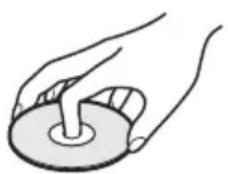
natural_image
Illustration of a hand holding a circular object with a handle (no text or symbols)
- Setzen Sie CDs/DVDs weder direktem Sonnenlicht noch Wärmequellen wie zum Beispiel Warmluftauslässen aus. Lassen Sie sie nicht in einem in der Sonne geparkten Auto liegen, denn die Temperaturen im Wageninneren können sehr stark ansteigen.
- Bewahren Sie CDs/DVDs nach der Wiedergabe immer in ihrer Hülle auf.
- Reinigen Sie CDs/DVDs mit einem Reinigungstuch. Wischen Sie dabei von der Mitte nach außen.

- Verwenden Sie keine Lösungsmittel wie Benzin oder Verdünner und keine handelsüblichen Reinigungsmittel oder Antistatik-Sprays für Schallplatten.
- Verwenden Sie keine der folgenden Arten von CDs/DVDs:
– CDs/DVDs in einer anderen als der Standardform (z. B. karten- oder herzförmig).
– CDs/DVDs mit aufgeklebtem Papier oder Aufklebern.
– CDs/DVDs mit Klebeband oder Klebstoffrückständen von Aufklebern.
Technische Daten
Änderungen, die dem technischen Fortschritt dienen, bleiben vorbehalten.
Das mitgelieferte Zubehör ist auf Seite 12 aufgeführt.
Technische Daten des DVD-Recorders
System
Laser: Halbleiter-Laser
Kanalbereich:
PAL/SECAM (B/G, D/K, I, L)
VHF: E2 bis E12, R1 bis R12, F1 bis F10,
Italien A bis H, Irland A bis J, Südafrika 4 bis
13/UHF: E21 bis E69, R21 bis R69, B21 bis
B69, F21 bis F69/CATV: S01 bis S05, S1 bis
S20, Frankreich B bis Q/HYPER: S21 bis S41
Die Kanalbereiche oben geben lediglich an, dass ein Kanalempfang in diesen Bereichen möglich ist. Es besteht jedoch keine Garantie, dass die Signale unter allen Umständen empfangen werden können.
Bildempfang: Frequenz-Synthesizer-System
Tonempfang: Split-Carrier-System
Antennenausgang: asymmetrische Antennenbuchse, 75 Ohm
Timer: Uhr: Quartz-Locked-System/Zeitangabe: 24-Stunden-Format (digital)
Videoaufnahmeformat: MPEG Video
Audioaufnahmeformat: Dolby Digital/2 Kanäle
Eingänge und Ausgänge
LINE 2 OUT
(AUDIO): Cinchbuchse/2 V effektiver Mittelwert/600 Ohm
(VIDEO): Cinchbuchse/1,0 Vp-p
(S VIDEO): 4-polig, Mini-DIN/Y: 1,0 Vp-p, C: 0,3 Vp-p (PAL)
LINE 2 IN/LINE 4 IN
(AUDIO): Cinchbuchse/2 V effektiver Mittelwert/mehr als 47 kOhm
(VIDEO): Cinchbuchse/1,0 Vp-p
(S VIDEO): 4-polig, Mini-DIN/Y: 1,0 Vp-p, C: 0,3 Vp-p (PAL)
LINE 1 -TV: 21-polig
CVBS IN/OUT
RGB OUT (für vorgeschaltete Geräte)
LINE 3/DECODER: 21-polig
CVBS IN/OUT
Decoder
DV IN: 4-polig/i.LINK S100
DIGITAL OUT (OPTICAL): Optische
Ausgangsbuchse/-18 dBm (Wellenlänge: 660 nm)
DIGITAL OUT (COAXIAL): Cinchbuchse/
0,5 Vp-p/75 Ohm
COMPONENT VIDEO OUT
(Y,PB / CB,PR / CR)
Cinchbuchse/Y: 1,0 Vp-p, P_B / C_B : 0,7 Vp-p,
P_R/C_R : 0,7 Vp-p
Allgemeines
Betriebsspannung: 220-240 V Wechselstrom, 50/60 Hz
Stromverbrauch: 30 W
Abmessungen: ca. 430 × 75 × 293 mm (B/H/T)
einschl. vorstehender Teile und
Bedienelemente
Gewicht: ca. 4,0 kg
Betriebstemperatur: 5 °C bis 35 °C
Luftfeuchtigkeit bei Betrieb: 25 % bis 80 %
Kompatible Farbsysteme
Dieser Recorder wurde für die Aufzeichnung und Wiedergabe im PAL-Farbsystem entwickelt.
Signale im SECAM-Farbsystem können empfangen und aufgezeichnet werden, werden aber nur im PAL-Farbsystem wiedergegeben.
Aufnahmen von Videoquellen in anderen Farbsystemen sind nicht unbedingt möglich.
Technische Daten des Lautsprechersystems
AUDIOLEISTUNG
Verstärker
Stereomodus (Nennleistung):
55 W+55 W (3 Ohms bei 1 kHz, DIN)
Musikleistung im Raumklangmodus
(Referenzwert):
Vordere Lautsprecher: 120 W+120 W (beim
SS-TS31)/Mittlerer Lautsprecher*: 120 W
(beim SS-CTRD1)/Raumklanglautsprecher*:
120 W+120 W (beim SS-TS31B)/
Tiefsttonlautsprecher*: 120 W (beim SA-WSRD1)
* Je nach Tonquelle und Klangfeldeinstellung wird möglicherweise kein Ton ausgegeben.
UKW-/AM-Tuner
System: Digitales Quartz-Locked-Synthesizer-System (PLL)
UKW-Tuner: Empfangsbereich: 87,5-108,0 MHz (50-kHz- Empfangsintervall)/Antennentyp: UKW- Wurfantenne/Antennenanschluss: 75 Ohm, unsymmetrisch/Zwischenfrequenz: 10,7 MHz
AM-Tuner: Empfangsbereich: 531-1.602 kHz (Empfangsintervall von 9 kHz)/Antennentyp: AM-Ringantenne/Zwischenfrequenz: 450 kHz
Lautsprecher
Vordere Lautsprecher: Lautsprechersystem: Bassreflexsystem/Lautsprechereinheit: 65 mm Durchmesser, Konus/Nennimpedanz: 2,7 Ohm/Abmessungen: ca. 90 × 132 × 107 mm (B/H/T)/Gewicht: ca. 0,6 kg
Mittlerer Lautsprecher: Lautsprechersystem: Bassreflexsystem/Lautsprechereinheit: 65 mm Durchmesser, Konus/Nennimpedanz: 2,7 Ohm/Abmessungen: ca. 360 × 110 × 97 mm (B/H/T)/Gewicht: ca. 1,5 kg
Raumklanglautsprecher: Lautsprechersystem: Bassreflexsystem/Lautsprechereinheit: 65 mm Durchmesser, Konus/Nennimpedanz: 2,7 Ohm/Abmessungen: ca. 90 × 132 × 107 mm (B/H/T)/Gewicht: ca. 0,5 kg
Tiefsttonlautsprecher: Lautsprechersystem: Bassreflexsystem/Lautsprechereinheit: 200 mm Durchmesser, Konus/Nennimpedanz: 2,7 Ohm/Abmessungen: ca. 270 × 325 × 413 mm (B/H/T)/Gewicht: ca. 10,0 kg
Allgemeines
Betriebsspannung: 220-240 V Wechselstrom, 50/60 Hz
Stromverbrauch: Ein: 145 W/Bereitschaft: 0,3 W
Lage und Funktion der Teile und Bedienelemente
Näheres finden Sie auf den in Klammern angegebenen Seiten.
Die Tasten am Recorder bzw. Zentralgerät haben die gleiche Funktion wie die Tasten auf der Fernbedienung, sofern sie die gleiche oder eine ähnliche Bezeichnung aufweisen.
Fernbedienung
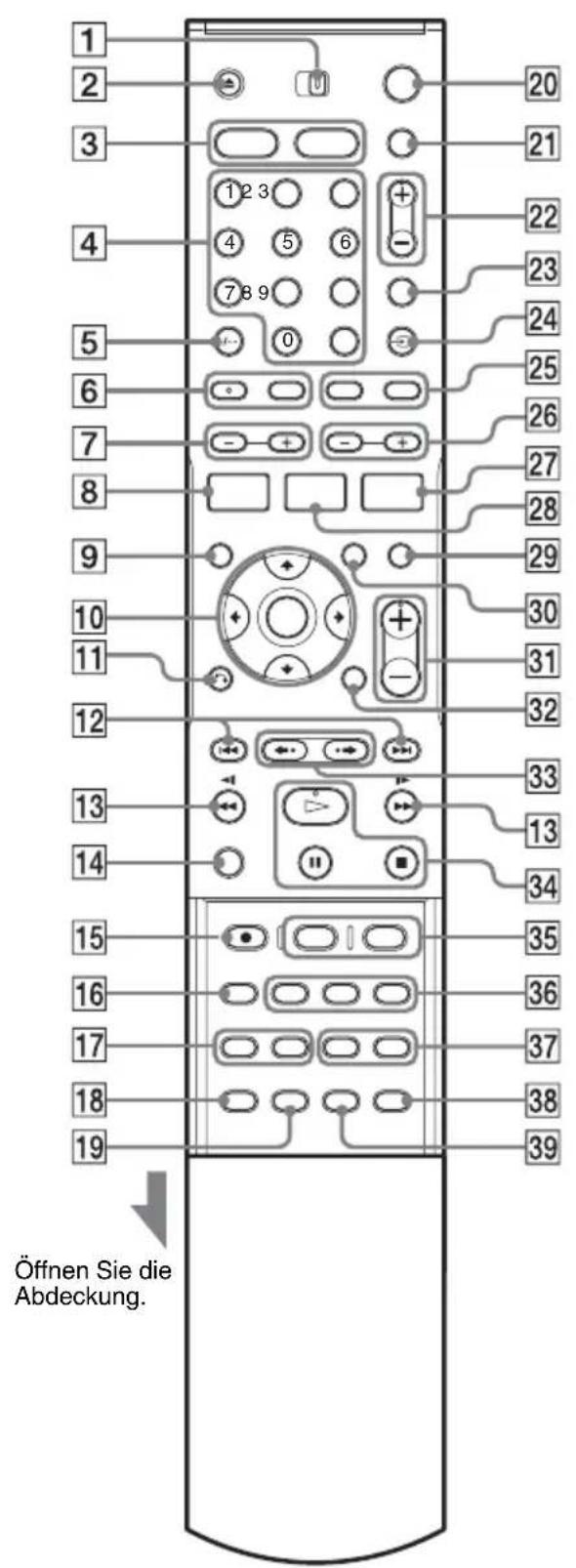
Mit der mitgelieferten Fernbedienung steuern Sie den Recorder und das Lautsprechersystem. Richten Sie die Fernbedienung auf (Fernbedienungssensor) am Recorder. Wenn Sie das Lautsprechersystem bedienen möchten, richten Sie die Fernbedienung auf Zentralgerät.
① Schalter AMP/DVD (28, 30)
2 Taste ▲ (Öffnen/Schließen) (32, 56, 62)
3 Taste DVD (34)
Taste FM/AM (105)
4 Zahlentasten (40, 47, 59, 109)
Taste SET (59)
5 Taste CLEAR/-- (Zehnertaste) (47, 48, 59, 108)
6 Taste (Ton) (56)
Taste (Untertitel) (56)
7 Tasten SOUND FIELD +/- (92)
⑧ Taste DISPLAY (37, 51, 59)/Taste FM DISPLAY* (105)
9 Taste TOP MENU (54, 61, 64)
10 Taste ←/↑/↓/→/ENTER (28, 34, 38)
11 Taste 📋 RETURN (34, 44, 48, 61, 64)
12 Tasten ◀◀◀ (Zurück)/▶▶▶I (Weiter) (56, 62, 64)
13 Tasten ◀◀◀◀/▶▶▶ (Suche) (56, 62)/Tasten TUNING +/-* (105)
14 Taste TV (108)
15Taste ● REC (33, 50, 52, 78)
16 Taste REC MODE (33, 43, 52, 78)
17 Taste REPEAT (58, 62)
Taste A-B (58, 62)
18 Taste SUR (Raumklang) (22)/Taste SLEEP* (107)
19Taste SET UP (28, 32, 80)/Taste DIMMER* (91)
20 Taste DVD I/ (DVD-Recorder ein/Bereitschaft) (28, 32, 44, 47)
21 Taste TV/AMP I/ ^1 (Fernsehgerät/Lautsprechersystem ein/Bereitschaft) (30, 105, 108)
22 Tasten PROG (Programm) +/- (33, 50)
23Taste INPUT SELECT (52, 78)
24Taste → TV/DVD (50, 108)
25 Taste BOOKMARK (59) Taste SEARCH MODE (59)
26 Tasten FM/AM PRESET +/- (105)
27 Taste TIMER (44, 47, 48), Taste FM/AM MEMORY* (105)
28 Taste TITLE LIST (34, 54, 68)/Taste AMP MENU* (99)
29Taste MUTING (56)
30 Taste MENU (54, 61)
31Tasten △ (Lautstärke) +/- (105, 108)
32Taste TIME (38)
33 Tasten ←• (Schnellwiederholung) (schnelles Weiterschalten) (56)
34 Taste ▷ (Wiedergabe) (54, 61)
Taste ■ (Pause) (50, 56, 62, 64) Taste ■ (Stopp) (33, 34)
35 Taste CHAPTER MARK (73) Taste PICTURE MARK (35)
36Taste □ (Bild-in-Bild) (58) Taste ZOOM (58)
Taste (Blickwinkel) (56)
37 Taste PROGRAM (63) Taste RANDOM (58, 62)
38Taste DSGX (94)
39Taste FM MODE (105)
* Die Funktionen stehen nur zur Verfügung, wenn der Schalter AMP/DVD auf AMP gestellt ist.
Tipps
- Tasten, neben denen ein orangefarbener Punkt zu sehen ist, dienen zum Steuern des Fernsehgeräts, wenn die Taste TV gedrückt wird (Seite 108).
- Auf der Taste PROG +, der Zahlentaste 5, der Taste ○○○ (Ton), der Taste ▷ (Wiedergabe) und der Taste △ (Lautstärke) + ist ein kleiner Punkt zu fühlen. Verwenden Sie den fühlbaren Punkt als Anhaltspunkt beim Bedienen des Systems.
DVD-Recorder
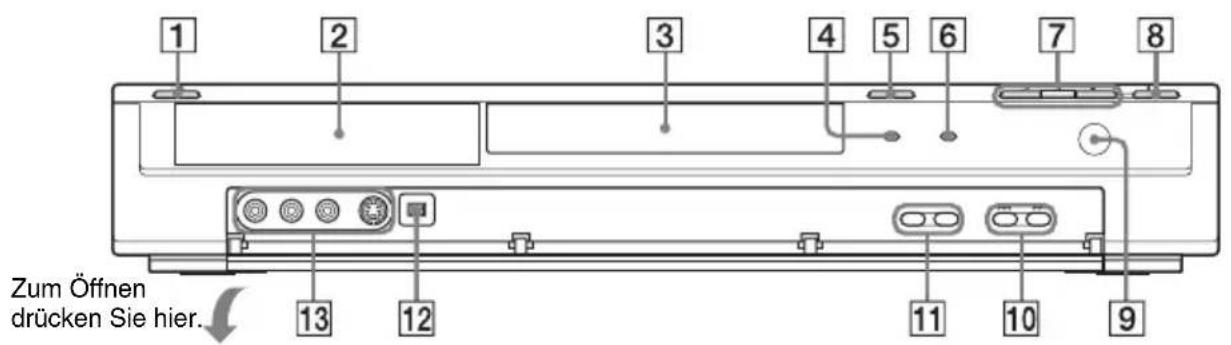
1 Taste I/ ^① (Ein/Bereitschaft) (28, 32, 44, 47)
2 Display an der Vorderseite (38, 124)
③CD/DVD-Fach (32)
4 Anzeige TIMER REC (44, 47)
5 Taste ≜ (Öffnen/Schließen) (32, 56, 62)
6 Anzeige PROGRESSIVE (21)
7Taste ▷ (Wiedergabe) (54, 61)
Taste II (Pause) (50, 56, 62, 64)
Taste ■ (Stopp) (33, 34)
8Taste ● REC (33, 50, 52, 78)
9 (Fernbedienungssensor) (12)
10 Tasten ◀◀◀/▶▶▶ (Zurück/Weiter) (56, 62)
11 Tasten PROGRAM +/- (33, 50)
12 Buchse DV IN (76)
13 Buchsen LINE 2 IN (VIDEO, AUDIO L/R, S VIDEO) (25)
Rückseite
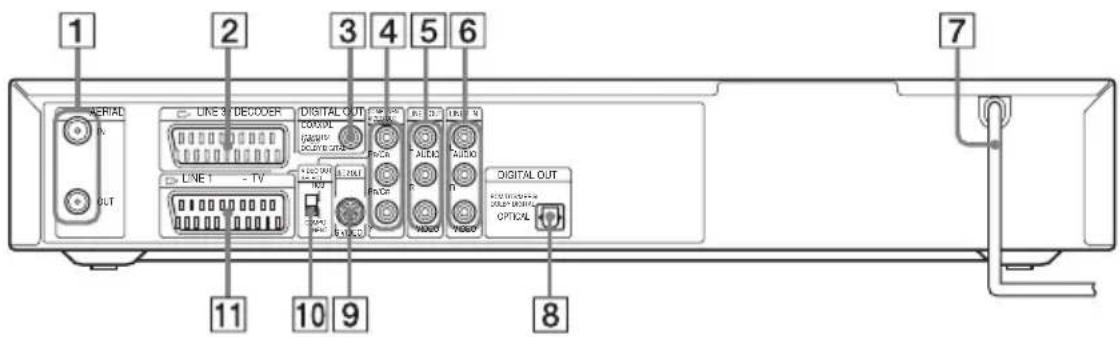
1 Buchsen AERIAL IN/OUT (19)
② Buchse LINE 3/DECODER (26, 27)
③ Buchse DIGITAL OUT (COAXIAL) (22)
4 Buchsen COMPONENT VIDEO OUT (P B/CB, PR/CR, Y) (20)
⑤ Buchsen LINE 2 OUT (AUDIO L/R, VIDEO) (20, 22)
6 Buchsen LINE 4 IN (AUDIO L/R, VIDEO) (25)
7Netzkabel (23)
8 Buchse DIGITAL OUT (OPTICAL) (18)
9 Buchse LINE 2 OUT (S VIDEO) (20)
10 Schalter VIDEO OUT SELECT (20)
11 Buchse LINE 1 - TV (20)
Display an der Vorderseite
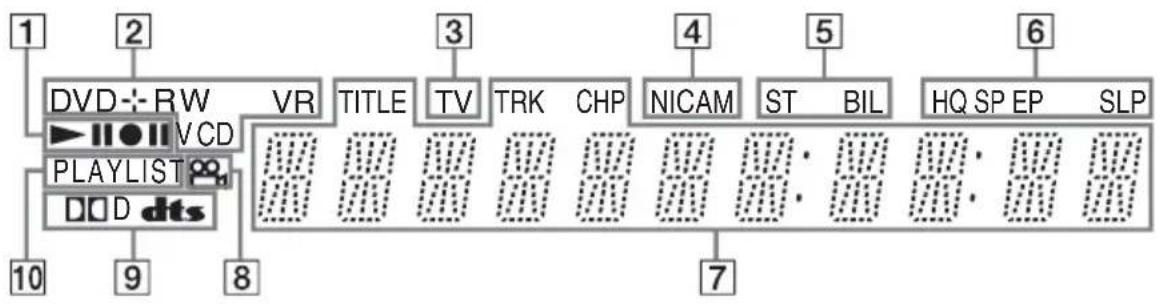
flowchart
graph TD
    A["1"] --> B["DVD+RW"]
    B --> C["VR"]
    C --> D["TITLE"]
    D --> E["TV"]
    E --> F["TRK"]
    F --> G["CHP"]
    G --> H["NICAM"]
    H --> I["ST"]
    I --> J["BIL"]
    J --> K["HQ SP EP"]
    K --> L["SLP"]
    M["2"] --> N["PLAYLIST"]
    N --> O["DOD dts"]
    O --> P["9"]
    P --> Q["8"]
    Q --> R["10"]
    S["3"] --> T["4"]
    T --> U["5"]
    U --> V["6"]
1 Wiedergabe-/Aufnahmestatus (38, 51)
2CD/DVD-Typ*/Aufnahmeformat (8)
3 Anzeige TV (50)
4Anzeige NICAM (43)
5Anzeigen ST (Stereo)/BIL (Bilingual) (43)
6 Aufnahmemodusanzeigen (33, 43, 52)
7Hier wird Folgendes angezeigt (38, 51):
• Wiedergabedauer/Restspieldauer
- Nummer des aktuellen Titels/Kapitels/Tracks
• Aufnahmedauer/Restspieldauer
• Uhr
- Programmposition
8 Anzeige (Blickwinkel) (56)
9 Audiosignalanzeigen (37, 56, 61)
10 Anzeige PLAYLIST (35, 67)
* DATA-CDs werden als „CD“ angezeigt.
Zentralgerät
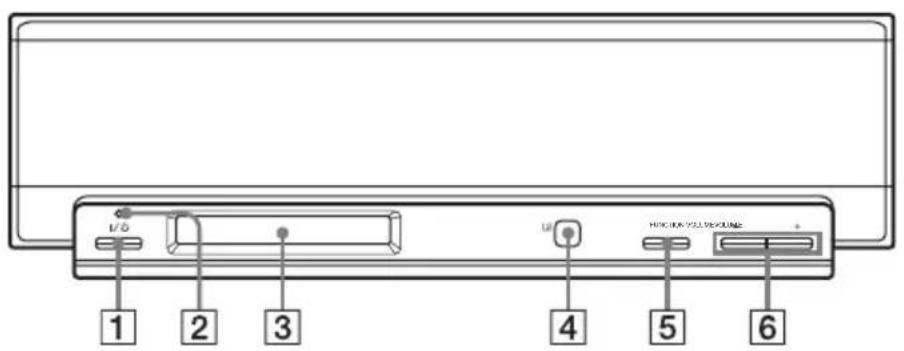
1 Taste I/ (Lautsprechersystem ein/Bereitschaft) (110)
2 Anzeige I/ ^1 (23)
3Display des Zentralgeräts (siehe unten)
4 (Fernbedienungssensor) (zur Bedienung des Lautsprechersystems) (12)
Wenn Sie das Radio oder das Lautsprechersystem bedienen möchten, richten Sie die Fernbedienung auf diesen Sensor.
5 Taste FUNCTION (110) Zum Wechseln des Eingangssignals für den Tiefsttonlautsprecher:
$$ , \mathrm{DVD} ^ {\prime \prime} \rightarrow ,, \mathrm{FM} ^ {\prime \prime} (\mathrm{UKW}) \rightarrow ,, \mathrm{AM} ^ {\prime \prime} $$
6 Tasten VOLUME +/- (102)
Display des Zentralgeräts
Über das Display des Zentralgeräts können Sie Einstellungen für das Radio und das Lautsprechersystem vornehmen. Achten Sie beim Festlegen der Einstellungen auf die folgenden Anzeigen. Näheres finden Sie unter „Statusinformationen im Display des Zentralgeräts“ (Seite 91) und auf den in Klammern angegebenen Seiten.
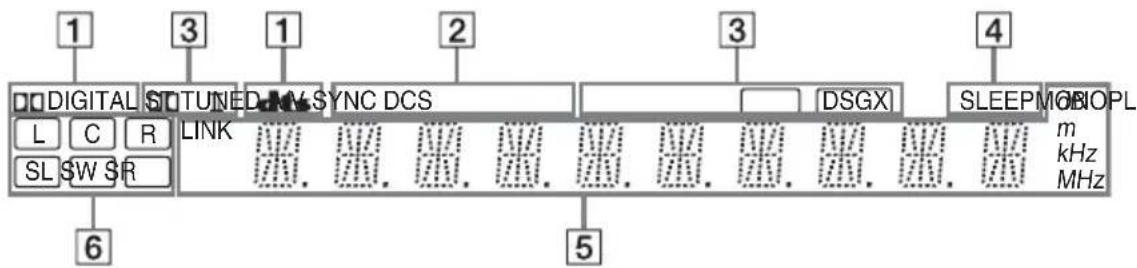
1Aktuelles Audiosignalformat (91)
2 Radioempfangsstatus (ST (stereo)/MONO (monaural)/TUNED (eingestellt) (105)
3Aktuelle Klangeinstellungen:
• A/V SYNC (96)
• DCS (93)
- DSGX (94)
4Anzeige SLEEP (107)
5Hier wird Folgendes angezeigt:
- Radiosender/Frequenz/kHz (für AM)/MHz (für UKW) (105)
• Lautsprechereinstellungen (Abstand, Pegel) (99)
• Klangfeld (92)
• Funktionsanzeige (54, 105)
6 Hier wird der Lautsprecher angezeigt, der gerade eingestellt wird (Abstand und Pegel). (99)
Tiefsttonlautsprecher (Rückseite)
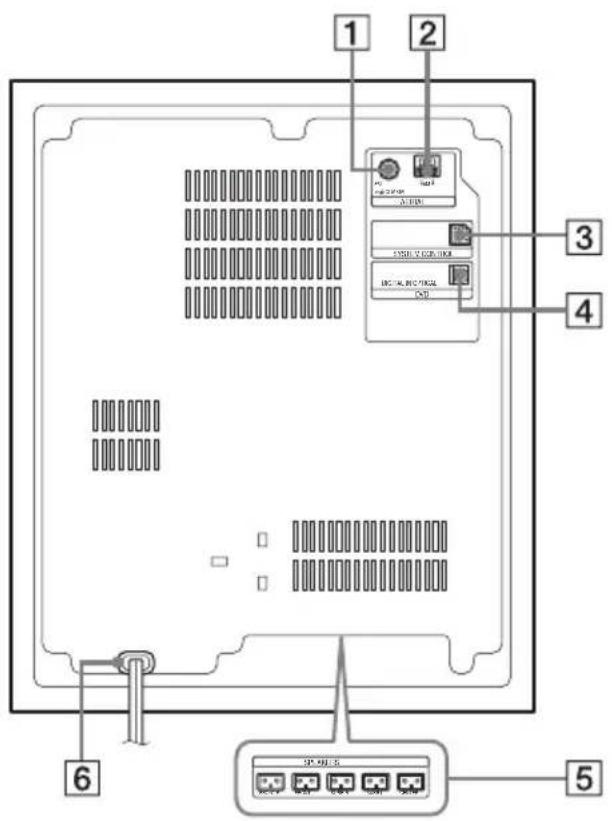
1 Buchse AERIAL (FM 75Ω COAXIAL) (17)
2 Anschluss AERIAL (AM) (17)
3 Buchse SYSTEM CONTROL (14)
4 Buchse DVD (DIGITAL IN OPTICAL) (18)
⑤ Buchsen SPEAKERS (FRONT R/FRONT L/SURR R/SURR L/CENTER) (14)
6Netzkabel (23)
Glossar
Album (Seite 61)
Eine Einheit, in der MP3-Audiotracks auf einer DATA CD gespeichert werden. „Album“ wird bei diesem Recorder in einer speziellen Bedeutung verwendet.
Archiv (Seite 64)
Eine Einheit, in der JPEG-Bilddateien auf einer DATA-CD gespeichert werden. „Archiv“ wird bei diesem Recorder in einer speziellen Bedeutung verwendet.
Datei (Seite 64)
Ein JPEG-Bild, das auf einer DATA CD aufgezeichnet wird. „Datei“ wird bei diesem Recorder in einer speziellen Bedeutung verwendet. Eine einzelne Datei besteht aus einem einzelnen Bild.
DCS (Seite 93)
Allgemeine Bezeichnung für den Raumklang, der mithilfe einer von Sony entwickelten, digitalen Signalverarbeitungstechnologie erzeugt wird. Im Gegensatz zu bisherigen Technologien der Klangfelderzeugung, die in erster Linie auf die Wiedergabe von Musik ausgerichtet waren, wurde Digital Cinema Sound speziell zur Wiedergabe des Soundtracks von Spielfilmen entwickelt.
Dolby Digital (Seite 86)
Digitale Komprimierungstechnologie für Tondaten, entwickelt von den Dolby Laboratories. Die Technologie entspricht dem Mehrkanal-Raumklang. Bei diesem Format ist der hintere Kanal in Stereo und es gibt einen separaten Tiefsttonlautsprecherkanal. Dolby Digital bietet die gleiche sehr gute Kanaltrennung, wie sie auch in hochwertigen Dolby Digital-Raumklangsystemen für Kinos eingesetzt wird. Die hervorragende Kanaltrennung ist darauf zurückzuführen, dass alle Kanaldaten getrennt aufgezeichnet werden, und die Qualitätseinbußen sind minimal, da alle Kanaldaten digital verarbeitet werden.
Dolby Pro Logic II (Seite 92)
Mit Dolby Pro Logic II wird Ton im Zweikanalformat in voller Bandbreite auf fünf Ausgabekanäle verteilt. Dies erfolgt mithilfe eines hochentwickelten Surround-Decoders mit einer Matrix von hoher Klarheit, der die Raumklangeigenschaften der ursprünglichen Aufnahme reproduziert, ohne sie durch neue Klänge oder Klangspektren zu verfälschen.
◆Kinomodus
Der Kinomodus eignet sich für Stereofernsehsendungen und alle im Dolby Surround-Format codierten Programmquellen. In diesem Modus wird eine verbesserte Reproduktion von Klangrichtungen erzielt, die der Qualität des 5.1-Kanaltons nahe kommt.
◆Musikmodus
Der Musikmodus eignet sich für alle Stereomusikaufnahmen und bietet einen breiten und tiefen Klangraum.
Dolby Surround Pro Logic (Seite 92)
Ein Verfahren der Decodierung von Dolby Surround. Bei Dolby Surround Pro Logic wird ein Zweikanalformat auf vier Kanäle verteilt. Im Vergleich zum herkömmlichen Dolby Surround-System wird bei Dolby Pro Logic Surround die Bewegung einer Tonquelle von einer Seite zur anderen naturgetreuer wiedergegeben und auch der Ausgangspunkt einzelner Töne ist deutlicher zu erkennen. Die Klangwirkung ist bei Dolby Surround Pro Logic optimal, wenn zusätzlich zu den beiden vorderen Lautsprechern ein Paar Raumklanglautsprecher und ein mittlerer Lautsprecher vorhanden sind. Die Raumklanglautsprecher sind monaural.
DTS (Seite 86)
Digitale Komprimierungstechnologie für Tondaten von Digital Theater Systems, Inc. Die Technologie entspricht dem Mehrkanal-Raumklang. Bei diesem Format ist der hintere Kanal in Stereo und es gibt einen separaten Tiefsttonlautsprecherkanal. DTS bietet die gleiche sehr gute Kanaltrennung, wie sie auch bei der digitalen Audiotechnologie von hoher Qualität Verwendung findet. Die hervorragende Kanaltrennung ist darauf zurückzuführen, dass alle Kanaldaten getrennt aufgezeichnet werden, und die Qualitätseinbußen sind minimal, da alle Kanaldaten digital verarbeitet werden.
DVD+R (Seite 8)
Eine DVD+R (sprich „plus R“) ist eine bespielbare DVD in derselben Größe wie eine DVD VIDEO. Sie können eine DVD+R nur einmal bespielen, und zwar im selben Format wie eine DVD VIDEO.
DVD-R (Seite 8)
Eine DVD-R ist eine bespielbare DVD in derselben Größe wie eine DVD VIDEO. Sie können eine DVD-R nur einmal bespielen, und zwar im selben Format wie eine DVD VIDEO.
DVD+RW (Seite 8)
Eine DVD+RW (sprich „plus RW“) ist eine bespielbare und wiederbeschreibbare DVD. DVD+RWs haben ein Aufnahmeformat, das dem DVD VIDEO-Format vergleichbar ist.
DVD-RW (Seite 8)
Eine DVD-RW ist eine bespielbare und wiederbeschreibbare DVD in derselben Größe wie eine DVD VIDEO. Bei der DVD-RW gibt es zwei verschiedene Modi: VR-Modus und Videomodus. Im Videomodus erstellte DVDs haben dasselbe Format wie eine DVD VIDEO, während Sie bei DVDs im VR-Modus (Video Recording - Videoaufnahme) die Aufnahmen zu einem Programm zusammenstellen oder bearbeiten können.
DVD VIDEO (Seite 10)
Ein CD-artiger Datenträger mit demselben Durchmesser wie eine CD, auf dem bis zu acht Stunden Filmaufnahmen gespeichert werden können.
Die Datenkapazität einer DVD mit einer bespielten Seite und einer datentragenden Schicht (einseitig bespielt, einschichtig) beträgt 4,7 GB (Gigabyte) - das ist das 7fache der Datenkapazität einer CD. Die Datenkapazität einer DVD mit einer bespielten Seite und doppelter Schicht (einseitig bespielt, zweischichtig) beträgt 8,5 GB, die einer DVD mit zwei bespielten Seiten und einer Schicht (zweiseitig bespielt, einschichtig) 9,4 GB und die einer DVD mit zwei bespielten Seiten und doppelter Schicht (zweiseitig bespielt, zweischichtig) 17 GB.
Die Bilddaten werden im MPEG 2-Format aufgezeichnet, einem weltweit gültigen Standard für die digitale Datenkomprimierung. Dabei werden die Bilddaten auf etwa 1/40 (im
Durchschnitt) ihrer ursprünglichen Größe komprimiert. Darüber hinaus nutzt die DVD auch eine variable Codiertechnologie, die je nach Status des Bildes die zuzuweisenden Daten variiert. Audiodaten werden in einem Mehrkanalformat wie z. B. Dolby Digital aufgezeichnet, was eine äußerst realitätsnahe Klangqualität ermöglicht. Darüber hinaus stehen auf einer DVD auch verschiedene weitere Funktionen zur Verfügung, zum Beispiel die Möglichkeit, einen von mehreren Blickwinkeln oder eine von mehreren Sprachen auszuwählen oder die Kindersicherung zu aktivieren.
i.LINK (Seite 76)
Eine digitale, serielle Schnittstelle zur Übertragung von digitalen Video-, Audio- und anderen Daten in beiden Richtungen zwischen Geräten mit i.LINK-Buchsen sowie zum Steuern anderer Geräte.
„i.LINK“ ist eine gängige Bezeichnung für die von SONY entwickelte IEEE 1394-Norm für Datentransportbusse. Diese Norm ist ein Markenzeichen und wird von vielen Unternehmen unterstützt.
IEEE 1394 ist ein internationaler Standard des Institute of Electrical and Electronics Engineers.
Interlace-Format (Seite 85)
Beim Interlace-Format wird jede zweite Bildzeile als einzelnes „Halbbild“ angezeigt. Dies ist das Standardformat von Fernsehbildern. Halbbilder mit gerader Nummer bestehen aus den Bildzeilen mit gerader Nummer, Halbbilder mit ungerader Nummer aus den Bildzeilen mit ungerader Nummer.
Kapitel (Seite 59)
Einheiten einer Bild- oder Tonaufnahme, die kleiner sind als Titel. Ein Titel besteht aus mehreren Kapiteln. Die Titel auf einer DVD sind nicht in jedem Fall in Kapitel eingeteilt.
Kopierschutzsignale (Seite 44)
Von Urheberrechtsinhabern usw. definierter Kopierschutz. Diese Signale sind auf einigen CDs/DVDs oder in Fernsehprogrammen enthalten und schränken die Aufnahme auf diesem Recorder ein.
MPEG Audio (Seite 86)
Internationales Standardcodiersystem für die Komprimierung digitaler Audiosignale, autorisiert von der ISO/IEC. MPEG 2, das Tonformat der DVDs, unterstützt bis zu 7.1-Kanal-Raumklang.
Original (Seite 67)
Titel, die tatsächlich auf einer DVD-RW (VR-Modus) aufgezeichnet sind. Wenn Sie Originaltitel löschen, wird Speicherplatz auf der DVD frei.
Playliste (Seite 67)
Informationen für die Wiedergabe der Originaltitel auf einer DVD-RW (VR-Modus). Bei einer Playliste bleiben die Originaltitel unverändert. Sie enthält nur die Informationen, die zum Steuern der Wiedergabe erforderlich sind. Ein Playlist-Titel benötigt nur sehr wenig Speicherplatz.
Progressives Format (Seite 85)
Im Gegensatz zum Interlace-Format, bei dem Vollbilder erzeugt werden, indem abwechselnd jede zweite Bildzeile (also jeweils ein Halbbild) angezeigt wird, werden beim progressiven Format alle Bildinformationen gleichzeitig als ein Vollbild angezeigt. Das heißt, beim Interlace-Format können pro Sekunde nur 25-30 Vollbilder/50-60 Halbbilder angezeigt werden, beim progressiven Format dagegen 50/60 Vollbilder. Dadurch steigt die Gesamtqualität des Bildes und Standbilder, Text und horizontale Linien erscheinen schärfer.
Titel (Seite 59)
Die größten Einheiten von Bild- oder Tonaufnahmen auf einer DVD, ein ganzer Film usw. bei einer Video-Software oder ein ganzes Album bei einer Audio-Software.
Track (Seite 59)
Einheiten einer Bild- oder Tonaufnahme auf einer VIDEO-CD, CD oder DATA-CD (zum Beispiel ein Lied). „Track“ wird bei diesem Recorder in einer speziellen Bedeutung verwendet.
Liste der Sprachcodes
Einzelheiten dazu finden Sie auf Seite 85.
Die Schreibung der einzelnen Sprachen entspricht der ISO-Norm 639: 1988 (E/F).
Sprache Code Sprache Code Sprache Code Sprache Code
| Abkhazian 6566 | Galician | 7176 | Marathi 7782 | Tatar | 8484 | ||
| Afar 6565 | Georgian | 7565 | Moldavian | 7779 | Telugu | 8469 | |
| Afrikaans 6570 | German | 6869 | Mongolian | 7778 | Thai | 8472 | |
| Albanian 8381 | Greek | 6976 | Nauru | 7865 | Tibetan 6679 | ||
| Amharic 6577 | Greenlandic | 7576 | Nepali 7869 | Tigrinya | 8473 | ||
| Arabic 6582 | Guarani | 7178 | Norwegian | 7879 | Tonga 8479 | ||
| Armenian 7289 | Gujarati | 7185 | Oriya | 7982 | Turkish | 8482 | |
| Assamese 6583 | Hausa | 7265 | Punjabi 8065 | Turkmen | 8475 | ||
| Aymara 6588 | Hebrew 7387 | Pashto; Pushto | 8083 | Twi | 8487 | ||
| Azerbaijani 6590 | Hindi | 7273 | Persian 7065 | Ukrainian 8575 | |||
| Bashkir 6665 | Hungarian | 7285 | Polish | 8076 | Urdu | 8582 | |
| Basque 6985 | Icelandic | 7383 | Portuguese | 8084 | Uzbek 8590 | ||
| Bengali; Bangla 6678 | Indonesian | 7378 | Quechua | 8185 | Vietnamese | 8673 | |
| Bhutani 6890 | Interlingua 7365 | Rhaeto-Romance | Volapük | 8679 | |||
| Bihari | 6672 | Irish | 7165 | 8277 | Welsh | 6789 | |
| Breton | 6682 | Italian | 7384 | Romanian | 8279 | Wolof | 8779 |
| Bulgarian 6671 | Japanese | 7465 | Russian | 8285 | Xhosa 8872 | ||
| Burmese | 7789 | Javanese 7487 | Samoan | 8377 | Yiddish | 7473 | |
| Byelorussian | 6669 | Kannada | 7578 | Sanskrit | 8365 | Yoruba | 8979 |
| Cambodian | 7577 | Kashmiri 7583 | Scots Gaelic | 7168 | Zulu | 9085 | |
| Catalan 6765 | Kazakh 7575 | Serbian 8382 | |||||
| Chinese 9072 | Kirghiz | 7589 | Serbo-Croatian | 8372 | |||
| Corsican | 6779 | Korean | 7579 | Shona | 8378 | ||
| Croatian | 7282 | Kurdish 7585 | Sindhi | 8368 | |||
| Czech 6783 | Laothian | 7679 | Singhalese 8373 | ||||
| Danish | 6865 | Latin | 7665 | Slovak | 8375 | ||
| Dutch | 7876 | Latvian; Lettish | 7686 | Slovenian | 8376 | ||
| English | 6978 | Lingala | 7678 | Somali | 8379 | ||
| Esperanto | 6979 | Lithuanian | 7684 | Spanish | 6983 | ||
| Estonian 6984 | Macedonian | 7775 | Sundanese 8385 | ||||
| Faroese 7079 | Malagasy 7771 | Swahili | 8387 | ||||
| Fiji | 7074 | Malay | 7783 | Swedish | 8386 | ||
| Finnish | 7073 | Malayalam | 7776 | Tagalog | 8476 | ||
| French | 7082 | Maltese | 7784 | Tajik | 8471 | ||
| Frisian | 7089 | Maori | 7773 | Tamil | 8465 | ||
Liste der Gebietscodes
Einzelheiten dazu finden Sie auf Seite 88.
Code Gebiet Code Gebiet Code Gebiet Code Gebiet
| AF Afghanistan | FI Finnland | LY Libyen | SG Singapur |
| AN Niederländische Antillen | FJ Fiji | MA Marokko | SI Slowenien |
| FR Frankreich | MC Monaco | SK Slowakei | |
| AR Argentinien | GB Großbritannien | MN Mongolei | SN Senegal |
| AT Österreich | GL Grönland | MV Malediven | SV El Salvador |
| AU Australien | GR Griechenland | MX Mexiko | TH Thailand |
| BE Belgien | HK Hongkong | MY Malaysia | TR Türkei |
| BO Bolivien | HM Heard und | NG Nigeria | TW Taiwan |
| BR Brasilien | McDonald- | NL Niederlande | UA Ukraine |
| BT Bhutan | Inseln | NO Norwegen | UG Uganda |
| CA Kanada | HR Kroatien | NP Nepal | US Vereinigte |
| CG Kongo | HU Ungarn | NZ Neuseeland | Staaten |
| CH Schweiz | ID Indonesien | OM Oman | UY Uruguay |
| CL Chile | IL Israel | PA Panama | UZ Usbekistan |
| CN China | IN Indien | PH Philippinen | VN Vietnam |
| CO Kolumbien | IT Italien | PK Pakistan | ZA Südafrika |
| CR Costa Rica | JM Jamaica | PL Polen | ZW Simbabwe |
| CZ Tschechien | JP Japan | PT Portugal | |
| DE Deutschland | KE Kenya | PY Paraguay | |
| DK Dänemark | KH Kambodscha | RO Rumänien | |
| EC Ecuador | KR Südkorea | RU Russische | |
| EG Ägypten | KW Kuwait | Föderation | |
| ES Spanien | LK Sri Lanka | SA Saudi-Arabien | |
| ET Äthiopien | LU Luxemburg | SE Schweden |
Index
Die Indexeinträge in eckigen Klammern erscheinen in den Bildschirmanzeigen.
Numerische Einträge
[16:9] 30, 84, 89
[4:3] 30, 84, 89
[48 kHz] 86
[96 kHz] 86
A
A/V SYNC 96
[A-B löschen] 70
A-B Wiederholung 58, 62
Abspielbare CDs/DVDs 10
[Abtastfrequenz] 86
Album 61, 126
AMP, Menü 99
AMP/DVD, Schalter 32, 105
Anfangskonfiguration 28
Anschließen
Audiokabel 22
Fernsehantennenkabel 19
Lautsprechersystem 14
UKW-/AM-Antenne 17
Videokabel 20
Anschlüsse und
Einstellungen, Übersicht 12
Antenne 19
[Anzeigemodus] 84
[Anzeigen] 72
Archiv 64, 126
AUDIO DRC 95
Audiokabel 22
[Aufn.-Format] 89
[Aufn.-Modus] 89
Aufnahme 33, 43, 50, 52, 89
Aufnahmedauer 43
Aufnahmeformat 8
Aufnahmemodus 43, 89
während ein anderes
Programm läuft 50
Überschreiben eines aufgezeichneten Titels 51
[Aufnahmeeinst.] 78, 89
[Auto.Kapitel] 51, 90
[Autom. konfig.] 81
[Automatik] 83
Automatische
Aufnahmequalität 46
Automatische Konfiguration 28
Automatische
Uhreinstellfunktion 29, 83
B
Batterien 12
[Bearbeiten] 41, 69, 72
Bearbeiten 67
Befehlsmodus 109
Bespielbare DVDs 8
[Bewegen] 82
Bild-in-Bild 58
Bildschirmmenüs 37
Konfigurationsmenü 80 Untermenü 35
Bildschirmmenüsprache 28, 85
[Bitstream] 86
Blickwinkel 57
C
Canal Plus 27
CD 10
CD/DVD-Typen 8
COMPONENT VIDEO OUT 20
Copy-Free 44
Copy-Never 44
Copy-Once 44
CPRM 8
D
DATA-CD 10
Datei 64, 126
DCS 93
[Decoder ein/aus] 82
[Definalisieren] 42
Diashow 65
DIGITAL OUT (OPTICAL) 18
Digitale Videokamera 76, 77
Dimmer 91
[Disc-Infos] 32
[Disc-Name] 40
Display 125
Bildschirmmenüs 37
Display an der
Vorderseite 38, 124
Display des
Zentralgeräts 91, 125
Konfigurationsmenü 80
Display an der Vorderseite 38, 124
Display des Zentralgeräts 91, 125
Dolby Digital 86, 126
[D-PCM] 86
DSGX 94
DTS 86, 126
DUAL MONO 97
DV IN 76
[DV-Audioeingang] 79, 89
DV-Aufnahme 76
[DVD formatieren] 33
DVD VIDEO 10, 127
DVD+R 8, 127
DVD+RW 8, 127
DVD-R 8, 127
DVD-RW 8, 67, 127
[Dynamikkompr.] 87
E
Eingeben von Zeichen 38
Erstellen von Kapiteln 73
F
Farbsysteme 119
[Fein] 82
Fernbedienung 12, 108, 121
[Finalisieren] 42
G
Gebietscode 88, 130
Geeignete CDs/DVDs 8, 10
|
Indexbild 35
INPUT SELECT 52, 78
Interlace-Format 127
J
JPEG-Bilddateien 64
K
[Kanaleinstell.] 81
Kanalliste 82
Kapitel 51, 73, 127
Kapitelliste 36, 54, 71, 74
Kindersicherung 55, 88
Klangfeld 92
Konfigurationsmenü 80
Kopierschutzsignale 44, 127
Kurzanleitung zu CD/DVD- Typen 8
L
Lautsprecheraufstellung 16
Lautsprecherkonfiguration Pegel 102
Position 30, 100
Testton 102
Lesezeichen 60
[Letter Box] 84
LINE 1 - TV 20
LINE 2 IN 25
LINE 2 OUT 20, 22
LINE 3/DECODER 24, 26, 27
LINE 4 IN 25
[Line1-Decoder] 84
[Löschen] 69, 72, 82
M
Manuelles Einstellen der Uhr 83
MENU 55
Menü 85
DVD-Menü 55
Hauptmenü 55
MP3-Audiotracks 61
MPEG 86, 128
N
Netzkabel 23
NICAM 44, 82
0
Original 35, 67, 128
P
[Pan Scan] 84
[Passwort def.] 88
PAY-TV 27
PBC (Playback Control) 55, 85
[PCM] 86
PDC 45
Playliste 35, 67, 73, 128
Programmwiedergabe 63
Progressivmodus 21, 85, 128
R
Radio 105
Raumklang 57, 62, 91
REC 34, 50
Regionalcode 11
Reinigungs-Discs 118
Restspieldauer 38
Rückseite 123, 125
S
S VIDEO 20, 21
Schnelltimer 50
[Schreibschutz] 41
[Schützen] 71
[Sendername] 82
SET 60
ShowView 47
Speicherplatz 67
[Sprache] 87
[Stereo 1] 89
[Stereo 2] 89
Steuern von Fernsehgeräten
mit der Fernbedienung 108
Stummschaltung 57
Störungsbehebung 112
Suchen
Anfang des aktuellen
Titels/Kapitels/
Tracks ansteuern 56, 62
schneller Rücklauf 56, 62
schneller Vorlauf 56, 62
Suchmodus 59
Super-VIDEO-CD 10
SYSTEM CONTROL 14
T
[Teilen] 71
TIME 38
TIMER 44, 47
Timeraufnahme
Automatische
Aufnahmequalität 46
manuell einstellen 44
ShowView 47
Timerliste 48
überprüfen/ändern/ löschen 48
Timerliste 48
Titel 34, 54, 128
Titelliste 34, 54, 68
[Titelname] 39, 69
TITLE LIST 34, 54
Ton 85, 86
TOP MENU 55
Track 61, 128
TV/DVD 50, 108
[TV-Bildformat] 29, 84
U
[Uhr] 29, 83
Umgang mit CDs/DVDs 118
Untermenü 35
Untertitel 57, 85
V
[Verbinden] 72
[Verschieben] 74
[Verstecken] 72
VIDEO OUT SELECT,
Schalter 21
VIDEO-CD 10, 55
Videoeingang 21
Videomodus 8
[Vollwiederg.] 55, 72
Vorderseite 123, 124
VPS 45
VR-Modus 8
W
Wiedergabe 54, 56, 61
A-B Wiederholung 58, 62
in Zeitlupe 57
schneller Rücklauf 56, 62
schneller Vorlauf 56, 62
schnelles Weiterschalten 57
Schnellwiederholung 57
Wiedergabefortsetzung 55
wiederholte Wiedergabe 58, 62
Zufallswiedergabe 58, 62
Wiedergabedauer 38
Wiedergabefortsetzung 55
Wiederholte Wiedergabe 58, 62
Z
Zahlentasten 40, 47, 60
Zoom 58
Zufallswiedergabe 58, 62
Zurücksetzen des Systems 110
Zweikanaltonsendungen 43
ZWEITON 43
WAARSCHUWING
Om brand of elektrocutie te vermijden, mag u het toestel niet blootstellen aan regen of vocht.
Om elekrocutie te vermijden, mag u de behuizing niet openmaken. Laat onderhoudswerken uitsluitend uitvoeren door gekwalificeerde personen.
Het netsnoer mag enkel worden vervangen in een gekwalificeerde werkplaats.
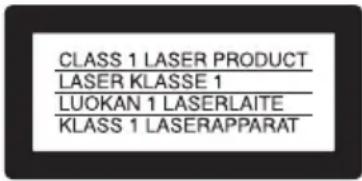
Dit toestel is geclassificeerd als een laserproduct van klasse 1. De bijbehorende productidentificatie is aangebracht aan de achterzijde.
OPGELET
Als optische instrumenten in combinatie met dit product worden gebruikt, wordt het risico voor de ogen groter. De laserstraal die in deze DVD-recorder wordt gebruikt, is schadelijk voor de ogen; probeer de kast niet uit elkaar te nemen.
Laat onderhoudswerken uitsluitend uitvoeren door gekwalificeerde personen.
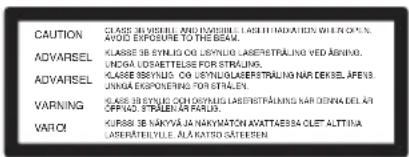
Deze sticker bevindt zich op de laserafscherming in de behuizing.
Voorzorgsmaatregelen
- Dit toestel werkt met 220 - 240 V AC, 50/60 Hz. Ga na of de bedrijfsspanning van het toestel overeenkomt met uw netspanning.
- Om brand te voorkomen, mag u de verluchting van de toestellen nooit afdekken met kranten, tafellakens, gordijnen, enz. Plaats ook nooit brandende kaarsen op de toestellen.
- Om gevaar voor brand of elektrocutie te vermijden, mag u geen voorwerpen op het toestel plaatsen die met vloeistoffen gevuld zijn, zoals een vaas.
SHOWVIEW is een handelsmerk van Gemstar Development Corporation. Het SHOWVIEW systeem wordt gefabriceerd onder licentie van Gemstar Development Corporation.

Gooi de batterij niet weg maar lever deze in als klein chemisch afval (KCA).
Verwijdering van Oude Elektrische en Elektronische Apparaten (Toepasbaar in de Europese Unie en andere Europese landen met gescheiden ophaalsystemen)

Het symbool op het product of op de verpakking wijst erop dat dit product niet als huishoudafval mag worden behandeld. Het moet echter naar een plaats worden
gebracht waar elektrische en elektronische apparatuur wordt gerecycled. Als u ervoor zorgt dat dit product op de correcte manier wordt verwijderd, voorkomt u mogelijk voor mens en milieu negatieve gevolgen die zich zouden kunnen voordoen in geval van verkeerde afvalbehandeling. De recycling van materialen draagt bij tot het vrijwaren van natuurlijke bronnen. Voor meer details in verband met het recyclen van dit product, neemt u het best contact op met de gemeentelijke instanties, het bedrijf of de dienst belast met de verwijdering van huishoudafval of de winkel waar u het product hebt gekocht.
Voorzorgsmaat- regelen
Veiligheid
Als een voorwerp of vloeistof in de kast terechtkomt, dient u de stekker uit het stopcontact te halen en het systeem te laten controleren door gekwalificeerde personen voordat u het apparaat weer gebruikt.
Wanneer u het netsnoer loskoppelt, mag u de metalen delen van de aansluitingen of stekkers niet aanraken.
Plaats geen voorwerpen in de openingen van de toestellen (ventilatieopeningen, ingangen, enz.). Dit kan een elektrische schok veroorzaken.
Stroomnet
- Het systeem blijft verbonden met het stroomnet (netvoeding) zolang de stekker in het stopcontact zit, ook als het systeem zelf is uitgeschakeld.
- Als u het systeem gedurende lange tijd niet wenst te gebruiken, dient u de stekker uit het stopcontact te halen. Houd hierbij de stekker zelf vast; trek nooit aan het snoer.
- Verwijder het netsnoer niet uit het stopcontact terwijl het systeem in gebruik is.
Opstelling
- Gebruik het systeem op een plaats met voldoende ventilatie, zodat de geproduceerde warmte kan worden afgevoerd.
- Als gedurende lange tijd een hoog volume wordt gebruikt, begint de kast warm aan te voelen. Dat is normaal en duidt niet op storing. Vermijd echter wel om de kast aan te raken. Plaats het systeem niet in een afgesloten ruimte die amper verlucht wordt. Dit kan oververhitting veroorzaken.
- Dek de ventilatiegaten met de afkoelende ventilator niet af door voorwerpen op het systeem te plaatsen. Het systeem is uitgerust met een krachtige versterker. Als de ventilatieopeningen afgedekt worden, kan het systeem
oververhitten en slecht beginnen te functioneren.
- Plaats het systeem niet op een zachte ondergrond zoals een tapijt, aangezien de ventilatieopeningen hierdoor afgedekt kunnen raken.
- Installeer het systeem niet in een gesloten ruimte zoals een boekenkast of een ingebouwde kast.
- Plaats het systeem niet dicht bij warmtebronnen en stel het apparaat niet bloot aan direct zonlicht, veel stof of mechanische schokken.
- Plaats het systeem niet schuin. Het apparaat kan enkel in horizontale positie werken.
- Houd het systeem en de discs op een veilige afstand van apparaten met sterke magneten, zoals magnetrons of grote luidsprekers.
- Plaats geen zware voorwerpen op het systeem.
- Plaats geen voorwerpen voor de luidsprekers, want ze kunnen omvallen als het geluid erg luid wordt uitgevoerd.
- Als het systeem van een koude ruimte rechtstreeks naar een warme ruimte wordt verplaatst, kan vocht condenseren in het DVD-recorder thuisbioscoopsysteem en zo de lenzen beschadigen. Als u het systeem voor het eerst installeert of als u het systeem van een koude naar een warme ruimte verplaatst, wacht dan ongeveer 30 minuten voordat u het inschakelt.
Opnemen
- U hebt in geen enkel geval recht op vergoeding indien de inhoud van de opname niet naar wens is, zelfs niet als dit wordt veroorzaakt door een defect van het apparaat.
- Maak een proefopname voor u de eigenlijke opname uitvoert.
Auteursrechten
- Tv-programma's, films, videocassettes, discs en andere materialen kunnen onderworpen zijn aan het auteursrecht. Het ongeoorloofd opnemen van dergelijke materialen kan een inbreuk betekenen op de auteursrechten. Als u deze recorder gebruikt voor kabel-tv-
uitzendingen, hebt u soms ook de toestemming nodig van de eigenaar van de kabel-tv-zender en/of het programma.
- Dit product maakt gebruik van technologie om het auteursrecht te beschermen, en deze technologie wordt beschermd door Amerikaanse octrooien en andere intellectuele eigendomsrechten. Het gebruik van deze technologie moet worden toegestaan door Macrovision; deze technologie mag enkel worden gebruikt in huiselijke kring of in andere beperkte toepassingen, tenzij anders toegestaan door Macrovision. Reverse engineering of decompilatie is verboden.
- Dit systeem maakt gebruik van Dolby ^1 Digital en Dolby Pro Logic (II) adaptieve matrix surround-decoder en het DTS ^2 Digital Surround-systeem.
*1 Gefabriceerd onder licentie van Dolby Laboratories. "Dolby", "Pro Logic" en het symbool double-D zijn handelsmerken van Dolby Laboratories.
*2 Gefabriceerd onder licentie van Digital Theater Systems, Inc. "DTS" en "DTS Digital Surround" zijn handelsmerken van Digital Theater Systems, Inc.
Kopieerbeveiliging
Programma's die via een externe tuner (niet meegeleverd) worden ontvangen, kunnen signalen voor de kopieerbeveiliging bevatten, waardoor die programma's, afhankelijk van het soort signaal, eventueel niet kunnen worden opgenomen.
BELANGRIJKE OPMERKING
Opgelet: Dit systeem kan een stilstaand videobeeld of een ander stilstaand beeld onbeperkt op uw tv-scherm weergeven. Als u dergelijke beelden gedurende lange tijd op uw tv-toestel weergeeft, kan het tv-scherm onherstelbaar beschadigd raken. Dit geldt met name voor plasmaschermen en projectie-tv's.
Als u vragen hebt over of problemen ondervindt met uw recorder, kunt u contact opnemen met Sony.
Deze handleiding
- Voor de instructies in deze handleiding worden de bedieningselementen op de afstandsbediening gebruikt. U kunt ook de bedieningselementen op de recorder of andere toestellen gebruiken als ze dezelfde of een soortgelijke naam hebben als de bedieningselementen op de afstandsbediening.
- De optienamen en berichten op het scherm worden tussen haakjes weergegeven. Wat wordt weergegeven op het voorpaneel staat tussen aanhalingstekens.
- De schermafbeeldingen in deze handleiding komen niet noodzakelijk overeen met de schermafbeeldingen op uw tv.
- In deze handleiding geldt de informatie over discs uitsluitend voor discs die met deze recorder werden gemaakt. De informatie geldt niet voor discs die met andere recorders werden gemaakt en op deze recorder worden weergegeven.
Inhoudspgave
WAARSCHUWING 2
Voorzorgsmaat-regelen 2
Hoe kunt u uw DVD Recorder/Home Theatre System gebruiken .....6
Overzicht van disctypes 8
Aansluitingen en instellingen 12
Overzicht 12
Stap 1: Uitpakken 12
Stap 2: Het luidsprekersysteem aansluiten .....14
Stap 3: De FM/AM antennes aansluiten .....17
Stap 4: Het luidsprekersysteem en de recorder aansluiten 18
Stap 5: De tv-antenne aansluiten 19
Stap 6: De tv en de recorder aansluiten . . . . . . . . . . . . . . . . . . . . . . . . . . . . . . . . . . . . . . . . . . . . . . . . . . . . . . . . . . . . . . . . . . 20
Stap 7: De netsnoeren aansluiten .....23
De recorder op andere toestellen aansluiten 24
Stap 8: Begininstellingen .....28
Basisinformatie over de DVD-recorder 31
Een disc plaatsen en formatteren ....31
Een tv-programma opnemen op een disc 32
Het opgenomen tv-programma bekijken (Titellijst) 33
De afspeelinformatie en speelduur controleren ....35
De naam van een opgenomen programma wijzigen (titelinvoer) .....37
Een disc benoemen en beveiligen 38
Een DVD afspelen op andere apparatuur (finaliseren) 39
Opnemen 41
Voor u gaat opnemen 41
Timergestuurde opname (Standaard en ShowView) .....42
Timerinstellingen controleren/wijzigen/annuleren (Timerlijst) 46
Opnemen zonder timer 47
Opnemen vanaf aangesloten apparatuur 50
Afspelen 51
DVD's en VIDEO-CD's afspelen 51
Een titel/hoofdstuk/track zoeken ....56
Muziek-CD's en MP3-audiotracks afspelen 58
JPEG-afbeeldingsbestanden weergeven 61
DVD bewerken 64
Voor het bewerken 64
Titels wissen en bewerken 65
Hoofdstukken in een titel bewerken 68
Een speellijst bewerken 70
DV kopiëren 73
Voor het kopieren 73
Een digitale videocamera aansluiten op de DV IN-aansluiting 74
Kopiëren van een DV/Digital8-tape naar een DVD 75
Instelmenu DVD-recorder 77
Instelschermen gebruiken 77
Kanaal- en klokinstellingen 78
Tv- en video-instellingen 81
Taalinstellingen 82
Geluidsinstellingen 83
Kinderbeveiliging 85
Opname-instellingen 86
Luidspreker Surround-opties 87
De statusgegevens controleren op het uitleesvenster van het hoofdtoestel ..... 87
Het geluidsveld selecteren 88
Basfrequencies versterken (DSGX) 90
Het geluid weergeven met een laag volume ("AUDIO DRC") 91
De vertraging tussen het beeld en het geluid regelen ("A/V SYNC") 92
Stereo of tweetalige uitzendingen bekijken ("DUAL MONO") 93
Geluid van de tv of videorecorder weergeven met het luidsprekersysteem . . . . . . . 94
Instelmenu luidsprekersysteem 95
Het AMP-menu gebruiken 95
Basisinstellingen luidsprekers ("SP SETUP") 96
Het luidsprekervolume instellen ("LEVEL") 98
Bijkomende luidsprekerinstellingen ("CUSTOMIZE") 99
Andere handelingen 101
De radio gebruiken 101
De sleep timer gebruiken 103
Andere toestellen bedienen met de meegeleverde afstandsbediening ..... 104
Terugkeren naar de standaardinstellingen van het luidsprekersysteem en de recorder 106
Aanvullende informatie 107
Problemen oplossen 107
Opmerkingen bij dit systeem 112
Technische gegevens 113
Onderdelen en bedieningselementen 115
Verklarende woordenlijst 120
Taalcodelijst 123
Lijst met gebiedscodes 124
Index 125
Hoe kunt u uw DVD Recorder/Home Theatre System gebruiken
Snelle toegang tot titels – Titellijst
→ De Titellijst toont alle opnamen op de disc, met inbegrip van opnamedatum, duur en miniatuur (pagina 33).
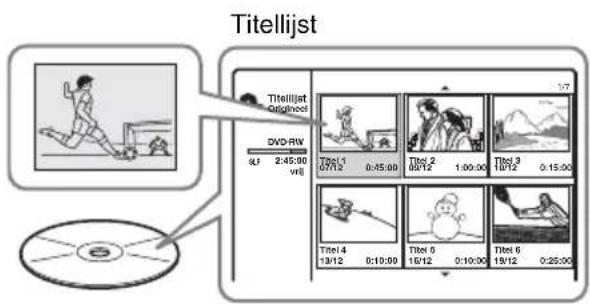
Een eigen programma samenstellen – Speellijst
→ U kunt een programma op een DVD-RW (VR-modus) opnemen, waarna u scènes kunt wissen, verplaatsen en toevoegen om zo een eigen programma samen te stellen (pagina 64).
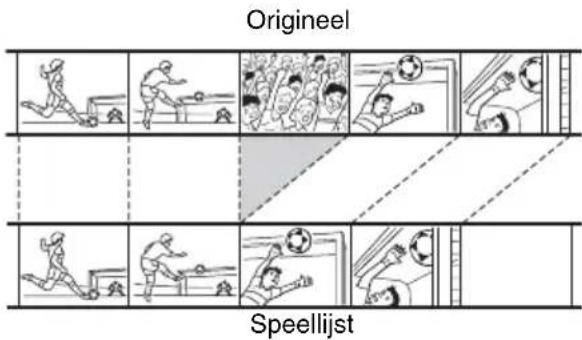
DV/Digital8-tapes kopiëren – DV kopiëren
→ Sluit uw digitale videocamera aan op de DV IN-aansluiting en kopieer alle of bepaalde scènes naar een DVD (pagina 73).
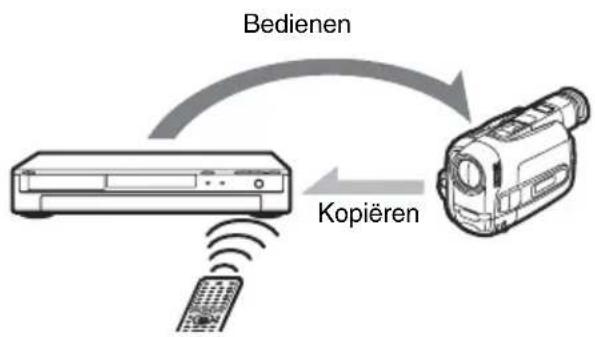
flowchart
graph TD
    A["Bedienen Air Conditioner"] -->|Kopiëren Sensor| B["Video Camera"]
Weergave van Progressive PAL
→ Als uw tv compatibel is met "progressive" signalen, kunt u profiteren van de accurate kleurweergave en beelden van hoge kwaliteit in de Progressive-modus.
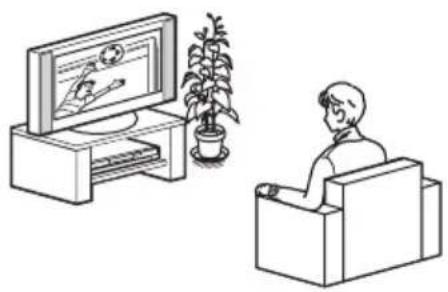
natural_image
Illustration of a person watching television with a potted plant nearby (no text or symbols)JPEG-afbeeldingsbestanden weergeven
→ U kunt JPEG-afbeeldingen op uw tv-scherm bekijken. Maak eerst foto's met een digitale camera en sla ze daarna via een pc in de JPEG-indeling op een CD-R/CD-RW op. Speel de CD-R/CD-RW vervolgens af op deze recorder (pagina 61).
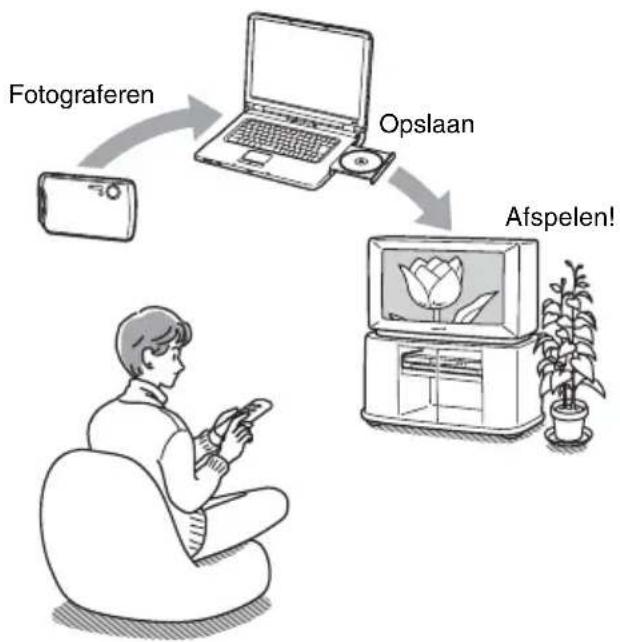
flowchart
graph TD
    A["Fotograferen"] --> B["Laptop"]
    B --> C["Opslaan"]
    C --> D["Afspelen!"]
    D --> E["Person"]
Meerkanaalsgeluid beluisteren met de luidsprekers
→ U kunt in de handel verkrijgbare DVD-VIDEO's afspelen met dynamisch geluid uit de 5.1-kanaals luidsprekers. Het systeem beschikt over instellingen voor geluidsvelden die diverse akoestische situaties simuleren, zodat u uw televisiegeluid kunt weergeven met de surround-luidsprekers of alle 5.1-kanaals luidsprekers (pagina 88).
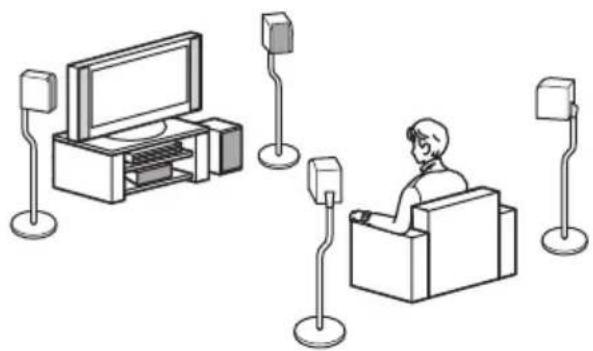
natural_image
Illustration of a person sitting in a chair using a computer, with two standing speakers and a TV on the left (no text or symbols)Een lijst van opneembare en afspeelbare discs vindt u op pagina 8.
Overzicht van disctypes
Opneembare en afspeelbare discs
| Type | Disc-logo | Pictogram gebruikt in deze handleiding | Formatteren (nieuwe discs) | Compatibiliteit met andere DVD-spelers (finaliseren) | ||
| DVD+RW |  DVD+ReWritable DVD+ReWritable | +RW | Automatisch geformatteerd | Afspeelbaar op DVD+RW- compatibele spelers (automatisch gefinaliseerd) | ||
| DVD-RW | VR-modus |  RW RW | -RWVR | Automatisch geformatteerd in VR-modus | Alleen afspeelbaar op spelers die compatibel zijn met de VR-modus (finaliseren niet nodig) | |
| Video-modus | -RW Video | Handmatig opnieuw formatteren in de Video-modus (pagina 31) | Afspeelbaar op de meeste DVD-spelers (finaliseren noodzakelijk) (pagina 39) | |||
| DVD+R |  DVD+R DVD+R | +R | Automatisch geformatteerd | Afspeelbaar op de meeste DVD+R- compatibele spelers (finaliseren noodzakelijk) (pagina 39) | ||
| DVD-R |  R4.7 R4.7 | -R | Automatisch geformatteerd | Afspeelbaar op de meeste DVD-spelers (finaliseren noodzakelijk) (pagina 39) | ||
Geschikte discversies (vanaf februari 2005)
- 4x-speed of tragere DVD+RW's
- 4x-speed of tragere DVD-RW's (ver.1.1, ver.1.2 met CPRM ^*1 )
- 8x-speed of tragere DVD+R's
- 8x-speed of tragere DVD-R's (ver.2.0)
"DVD+RW", "DVD-RW", "DVD+R", en "DVD-R", zijn handelsmerken.
*1 CPRM (Content Protection for Recordable Media) is een codeertechnologie die de auteursrechten van beelden beschermt.
*2 Verwijder de laatste titel op de disc om schijfruimte vrij te maken.
*3 Als u titels wist, wordt geen schijfruimte vrijgemaakt.
| Opnamefuncties Bewerkingsfuncties | ||||||||
| Herschrijven (pagina 41) | 16:9-formaat opnemen (pagina 86) | Automatische hoofdstukken (pagina 86) | Titel wissen (pagina 66) | A-B wissen (pagina 67) | Handmatige hoofdstukken (pagina 70) | Hoofdstuk wissen/ Hoofdstuk verbergen (pagina 68) | Playlist (pagina 64) | |
| Ja Nee Ja Ja * | 2 | Nee Ja Nee/Ja Nee | ||||||
| Ja Ja Ja Ja Ja Ja/Nee Ja | ||||||||
| Ja Nee Ja Ja * | 2 | Nee Nee Nee/Nee Nee | ||||||
| Nee Nee Ja Ja * | 3 | Nee Ja Nee/Ja Nee | ||||||
| Nee Nee Ja Ja * | 3 | Nee Nee Nee/Nee Nee | ||||||
Niet-opneembare discs
• DVD-RW's (Ver.1.0)
• DVD+RW's die niet 2,4x-speed compatibel zijn
- Dubbellaagse discs
- Discs van 8 cm
Afspeelbare discs
| Type | Disc-logo | Pictogram gebruikt in deze handleiding | Kenmerken |
| DVD-VIDEO | Dis [IMAGE] [IMAGE] | DVB | |
| VIDEO-CD |  [DIGITAL VIDEO] [DIGITAL VIDEO] | VCD | VIDEO-CD's of CD-R's/CD-RW's in de indelingVIDEO-CD/Super VIDEO-CD |
| CD |  DIGITAL AUDIO DIGITAL AUDIO | CD | Muziek-CD's of CD-R's/CD-RW's in de muziek-CD-indeling die te koop zijn |
| DATA-CD |  Recordable ReWritable Recordable ReWritable | DATA CD | CD-ROM's/CD-R's/CD-RW's met MP3-geluidsbestanden of JPEG-afbeeldingsbestanden |
Opmerkingen over CD's
- De recorder kan CD-ROM's/CD-R's/CD-RW's afspelen die zijn opgenomen in de volgende indelingen:
- muziek-CD-indeling
- video-CD-indeling
- MP3-geluidsbestanden en JPEG- afbeeldingsbestanden waarvan de indeling conform ISO9660* Level 1/Level 2 of de uitbreiding Joliet is
* Een logische indeling van bestanden en mappen op CD-ROM's, gedefinieerd door de ISO (International Organization for Standardization).
- Als u DTS surround-geluid van op een CD weergeeft, hoort u het geluid enkel via dit luidsprekersysteem. De audiosignalen worden niet uitgevoerd via de LINE uitgangen op de recorder.
Niet-afspeelbare discs
- Alle CD-ROM's (waaronder PHOTOCD's)
- CD-R's/CD-RW's in andere indelingen dan de hierboven genoemde
- Datasecties van CD-Extra's
- DVD-ROM's
• DVD-Audio-discs - DVD-RAM's
• Dubbellaagse DVD+R's
• HD-laag van Super Audio-CD's - DVD-VIDEO met een andere gebiedscode (pagina 11)
Tip
Deze recorder kan CD's van 8 cm en afgesloten DVD's van 8 cm afspelen.
Opmerking betreffende de weergave van DVD-VIDEO's/VIDEO-CD's
Sommige weergavefuncties van DVD-VIDEO's/VIDEO-CD's kunnen opzettelijk door softwareproducenten zijn ingesteld. Deze recorder speelt DVD-VIDEO's en VIDEO-CD's af volgens de inhoud van de disc, zodat bepaalde weergavefuncties mogelijk niet beschikbaar zijn. Raadpleeg daarom de instructies die bij DVD-VIDEO's/VIDEO-CD's worden meegeleverd.
gebiedscode (alleen DVD-VIDEO)
Op de achterkant van de recorder staat een regiocode vermeld. U kunt met dit apparaat alleen DVD-VIDEO's afspelen waarop dezelfde gebiedscode staat vermeld. Dit systeem is bedoeld ter bescherming van de auteursrechten. DVD-VIDEO's met het label kunnen ook met deze recorder worden afgespeeld.
Als u probeert een andere DVD-VIDEO af te spelen, verschijnt het bericht [Weergave onmogelijk door gebiedcode] op het televisiescherm. Het is mogelijk dat sommige DVD-VIDEO's waarop geen gebiedscode staat vermeld, toch niet kunnen worden afgespeeld.
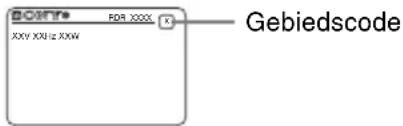
Muziekdiscs die zijn gecodeerd met technologieën voor copyrightbeveiliging
Dit product is ontworpen voor het afspelen van discs die voldoen aan de CD-norm (Compact Disc).
Sinds korte tijd worden door bepaalde platenmaatschappijen discs op de markt gebracht die zijn gecodeerd met technologieën voor copyrightbeveiliging. Sommige van deze discs beantwoorden niet aan de CD-norm en kunnen mogelijk niet op dit apparaat worden afgespeeld.
Bericht over DualDiscs
Een DualDisc is een tweezijdige disc, waarop aan de ene kant DVD-materiaal is opgenomen en aan de andere kant digitaal audiomateriaal. Echter, aangezien de kant met het audiomateriaal niet voldoet aan de Compact Disc (CD)-norm, wordt een juiste weergave op dit apparaat niet gegarandeerd.
Opmerkingen
- Houd er rekening mee dat sommige DVD+RW's/DVD+R's, DVD-RW's/DVD-R's of CD-RW's/CD-R's niet met deze recorder kunnen worden afgespeeld, afhankelijk van de opnamekwaliteit, de staat van de disc of de kenmerken van de opnameapparatuur en -software. Ook een disc die niet correct is afgesloten, wordt niet afgespeeld. Raadpleeg de gebruiksaanwijzing van de opnameapparatuur voor meer informatie.
- De VR-modus en de Video-modus kunnen niet samen op dezelfde DVD-RW worden gebruikt. Als u de indeling van de disc wilt wijzigen, moet u de disc opnieuw formatteren (pagina 31). De inhoud van de disc wordt gewist nadat deze opnieuw is geformatteerd.
- De vereiste opnameduur kan niet worden ingekort, zelfs niet bij high-speed discs.
- U kunt het best discs gebruiken waarbij "For Video" op de verpakking staat.
- U kunt geen nieuwe opnamen toevoegen aan DVD-RW's (Video-modus) of DVD-R's met opnamen die zijn gemaakt met andere DVD-apparatuur.
- In bepaalde gevallen kunt u geen nieuwe opnamen toevoegen aan DVD+RW's met opnamen die zijn gemaakt met andere DVD-apparatuur. Als u een nieuwe opname toevoegt, wordt het DVD-menu herschreven.
- Als de disc computergegevens bevat die niet worden herkend door deze recorder, worden de gegevens mogelijk gewist.
Aansluitingen en instellingen
Overzicht
Voer de volgende stappen uit als u deze DVD-recorder/thuisbioscoop voor het eerst gebruikt.
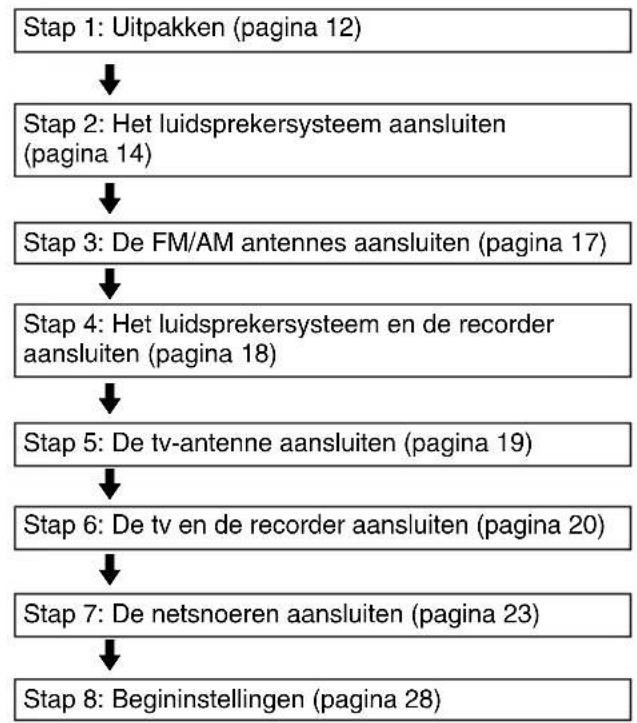
flowchart
graph TD
    A["Stap 1: Uitpakken (pagina 12)"] --> B["Stap 2: Het luidsprekersysteem aansluiten (pagina 14)"]
    B --> C["Stap 3: De FM/AM antennes aansluiten (pagina 17)"]
    C --> D["Stap 4: Het luidsprekersysteem en de recorder aansluiten (pagina 18)"]
    D --> E["Stap 5: De tv-antenne aansluiten (pagina 19)"]
    E --> F["Stap 6: De tv en de recorder aansluiten (pagina 20)"]
    F --> G["Stap 7: De netsnoeren aansluiten (pagina 23)"]
    G --> H["Stap 8: Begininstellingen (pagina 28)"]
Stappen 1 tot 4 hebben betrekking op het luidsprekersysteem, stappen 5 en 6 op de recorder. Zodra u alle aansluitingen hebt uitgevoerd, sluit u in stap 7 de netsnoeren aan en stelt u het systeem in met "Stap 8: Begininstellingen".
Opmerkingen
- Sluit de kabels stevig aan om ongewenst geruis te voorkomen.
- Raadpleeg de instructies van de onderdelen die u aansluit.
- U kunt deze recorder niet aansluiten op een televisie die niet is voorzien van een SCART-aansluiting of video-ingang.
- Zorg ervoor dat de stekker van elke component uit het stopcontact is verwijderd voordat u de componenten aansluit.
Stap 1: Uitpakken
Controleer of de verpakking de volgende onderdelen bevat.
In de kartonnen DVD-verpakking:
• DVD-recorder (1)
• Kabel voor de tv-antenne (1)
In de kartonnen verpakking van het hoofdtoestel:
• Actieve subwoofer (1)
• Hoofdtoestel (1)
- Luidsprekers (4)
• AM lusantenne (1)
• FM draadantenne (1)
- Luidsprekerkabels (kort × 2, lang × 2)
• Optische digitale kabel (1)
• Afstandsbediening (1)
• R6-batterijen (AA-formaat) (2)
- Bescherming voor de poten*
- Gebruiksaanwijzing (1)
• Aansluitgids (kaart) (1)
* Bevestig de bescherming onderaan de luidsprekers.
Batterijen plaatsen in de afstandsbediening
U kunt de recorder en het luidsprekersysteem bedienen met de meegeleverde afstandsbediening. Plaats twee R6-batterijen (AA-formaat) in het batterijvak door de ⊕ en ⊖ uiteinden van de batterijen te laten samenvallen met de markeringen in het vak.
Richt de afstandsbediening op R (afstandsbedieningssensor) op de recorder. Of richt hem op Rp het hoofdtoestel als u het luidsprekersysteem bedient.
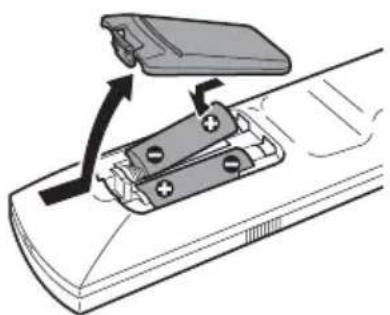
natural_image
Diagram of a car's front panel showing battery compartment and switch mechanism (no text or labels)Opmerkingen
- Wanneer de meegeleverde afstandsbediening de werking van een andere DVD-recorder of -speler van Sony verstoort, wijzig dan het afstandsbedieningsnummer voor deze recorder (pagina 105).
- Als de televisie die u gebruikt geen Sony is, voer dan (pagina 104) in als code voor de fabrikant.
- Gebruik de batterijen op de juiste manier om lekken en roest te voorkomen. Raak lekkende vloeistof niet aan met de blote hand. Houd rekening met het volgende:
- Gebruik geen nieuwe batterij samen met een oude en gebruik geen batterijen van verschillende merken tegelijk.
– Probeer de batterijen niet op te laden. - Verwijder de batterijen als u de afstandsbediening gedurende lange tijd niet zult gebruiken.
- Indien de batterijen lekken, wrijf dan het batterijvak schoon en plaats nieuwe batterijen.
- Stel de afstandsbedieningssensoren (aangeduid met op de recorder en het hoofdtoestel) niet bloot aan fel licht, zoals direct zonlicht of een lichtbron. Het systeem kan dan immers mogelijk niet reageren op de afstandsbediening.
Stap 2: Het luidsprekersysteem aansluiten
Sluit de systeemonderdelen met de meegeleverde kabels aan zoals aangeduid op A en B hieronder.
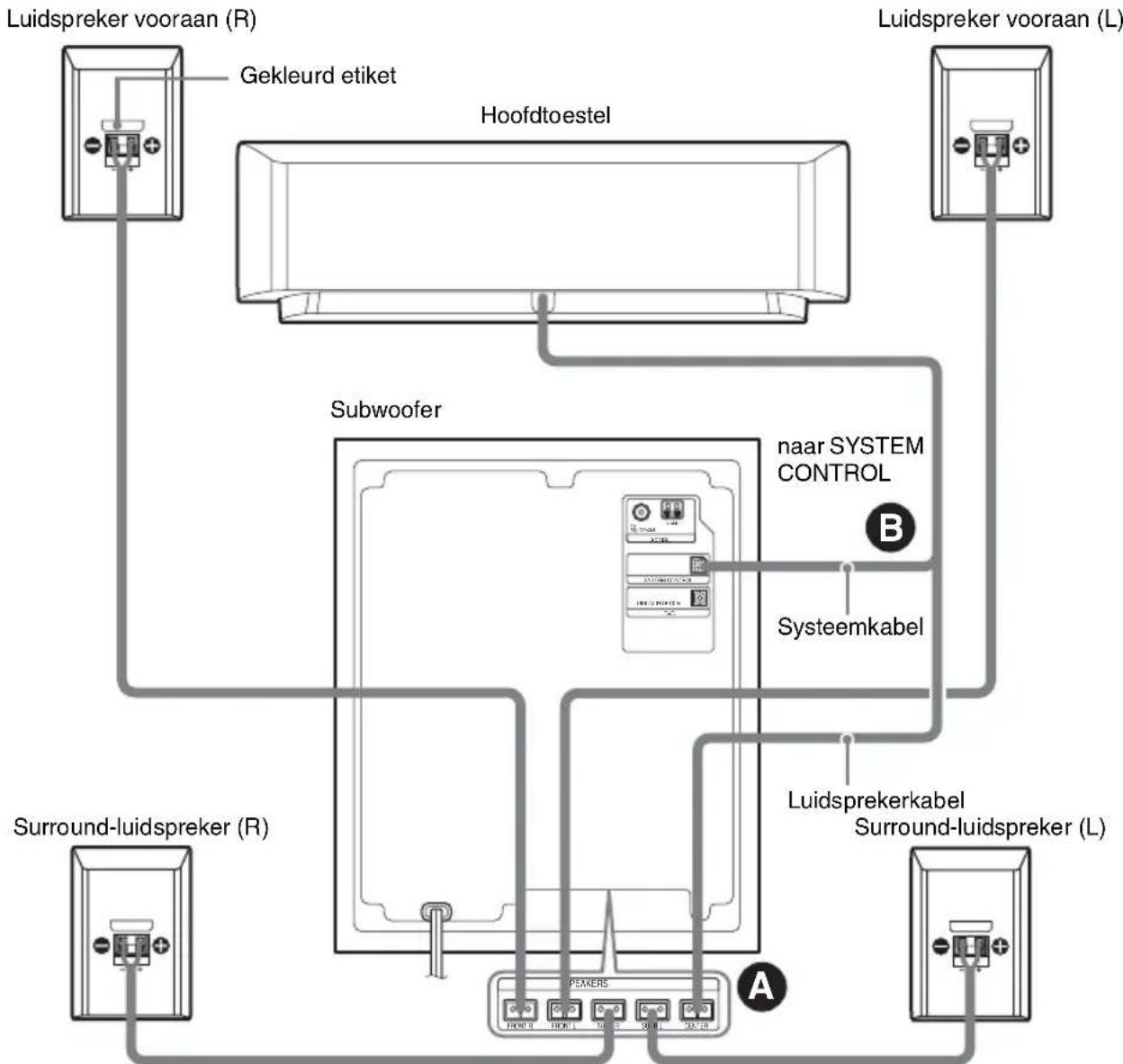
flowchart
graph TD
    A["Luidspreker vooraan (R)"] --> B["Gekleurd etiket"]
    B --> C["Hoofdtoestel"]
    C --> D["Subwoofer"]
    D --> E["PEAKERS"]
    E --> F["Surround-luidspreker (R)"]
    E --> G["Surround-luidspreker (L)"]
    H["Luidspreker vooraan (L)"] --> I["naar SYSTEM CONTROL"]
    I --> J["Systeemkabel"]
    J --> K["PEAKERS"]
    K --> L["Surround-luidspreker (L)"]
    style A fill:#f9f,stroke:#333
    style H fill:#f9f,stroke:#333
    style I fill:#ccf,stroke:#333
    style K fill:#cfc,stroke:#333
naar SPEAKER-aansluitingen onderaan
Opmerkingen
- Plaats de luidsprekers niet schuin.
- Plaats de luidsprekers niet op plaatsen die:
- Extreem warm of koud zijn
- Stoffig of vuil zijn
- Erg vochtig zijn
- Trillingen kunnen ervaren
- Blootgesteld zijn aan rechtstreeks zonlicht
- Sluit enkel de luidsprekers aan die met het systeem meegeleverd worden.
- Denk goed na als u luidsprekers en/of luidsprekerstatieven (niet meegeleverd) die met een luidspreker verbonden zijn plaatst op een speciaal behandelde ondergrond (geboend, geolied, gepolijst, enz.). Dit kan vlekken of verkleuringen veroorzaken.
A De luidsprekers aansluiten
Sluit de meegeleverde luidsprekers met de luidsprekerkabels aan op de SPEAKER-aansluitingen onder aan de subwoofer. Gebruik de luidsprekerkabels waarvan de leidingen dezelfde kleur hebben als het label van de aansluiting op de aan te sluiten luidspreker.
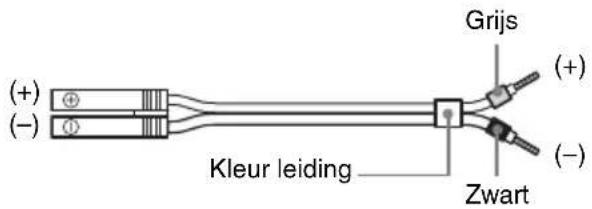
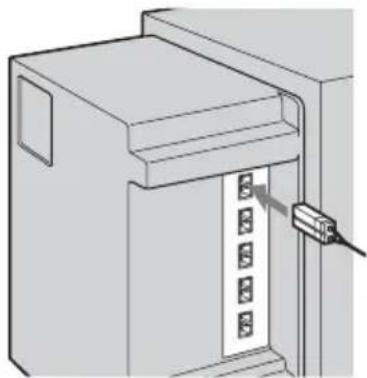
natural_image
Diagram of a device with a connector inserted into a panel (no text or symbols visible)Opmerkingen
- Bedek de grond tijdens het aansluiten met een doek.
- Let erop dat de polariteit van de luidsprekerkabel en de ingang op het toestel overeenstemmen, met ⊕ naar ⊕ (grijs) en ⊖ naar ⊖ (zwart). Als u de aansluiting omkeert, zal het geluid weinig bastonen bevatten en kan het verstoord klinken.
Opmerkingen over het onderhoud van luidsprekerkabels
- Plaats de isolatie van de luidsprekerkabels niet in de luidsprekeringangen. Plooï de ontblote kabel aan het einde van de isolatie voordat u hem aansluit.
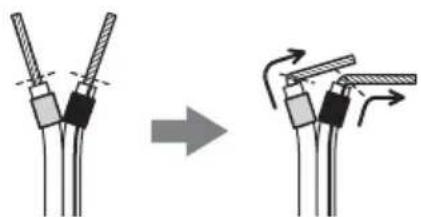
natural_image
Diagram showing two stages of cable or wire bending process, with no text or symbols present- Om een kortsluiting van de luidsprekers te voorkomen, zorgt u ervoor dat de ontblote luidsprekerkabel niet in contact komt met de andere ontblote luidsprekerkabel of de ingang.
Voorbeeld:
Er is te veel isolatie verwijderd. De ontblote kabels raken elkaar.
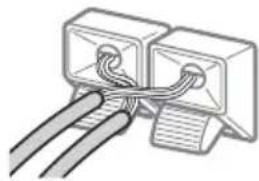
natural_image
Pure electrical circuit lines without any symbolsDe ontblote kabels komen in contact met de andere ingangen van de luidspreker.
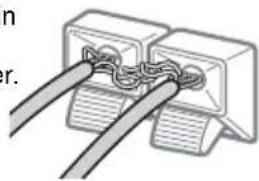
natural_image
Simple line drawing of two connected clips with coiled wires (no text or symbols)Zodra de systeemonderdelen en de netsnoeren aangesloten zijn, kunt u met de testtoon (pagina 98) controleren of een luidspreker kortsluiting maakt. Als u geen testtoon hoort of als de testtoon uit een andere luidspreker klinkt dan wat het hoofdtoestel aangeeft, controleer dan de aansluiting van de luidspreker.
B De subwoofer en het hoofdtoestel aansluiten
Sluit de systeemkabel van het hoofdtoestel aan op de SYSTEM CONTROL-aansluiting van de subwoofer en sluit vervolgens de luidsprekerkabel aan op de CENTER SPEAKER-aansluiting. Steek de stekkers er volledig in tot ze vastklikken.
naar SYSTEM CONTROL
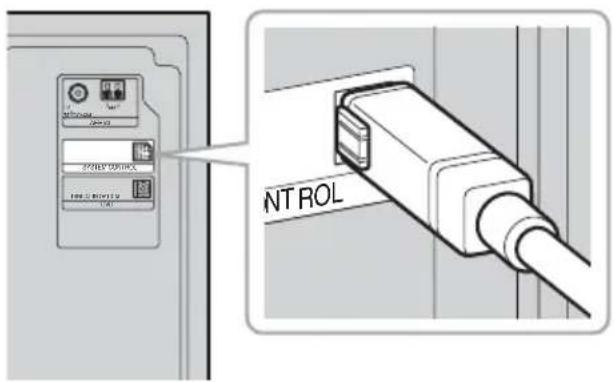
Opmerking
Als de systeemkabel wordt losgekoppeld terwijl de stroom is ingeschakeld, schakelt het luidsprekersysteem over naar stand-by-modus (pagina 107).
De plaats van de luidsprekers bepalen
U verkrijgt het beste surround-geluid als alle luidsprekers, met uitzondering van de subwoofer, zich op dezelfde afstand bevinden van de luisterpositie (A).
Met dit systeem kunt u het hoofdtoestel echter tot 1,6 m dichter bij de luisterpositie plaatsen (B) en de surround-luidsprekers tot 4,6 m dichter bij (C). De voorste luidsprekers kunnen van 1,0 tot 7,0 m (A) van de luisterpositie worden geplaatst.
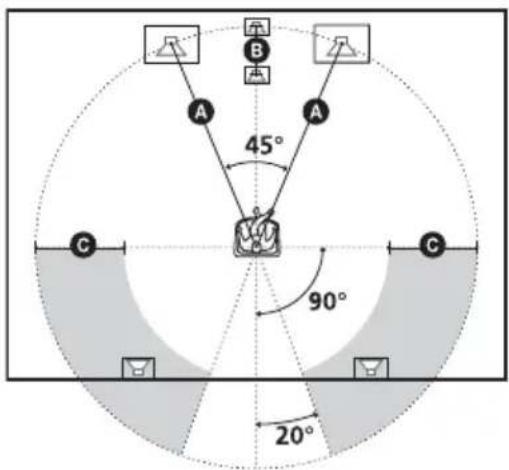
Opmerking
Plaats het hoofdtoestel en de surround-luidsprekers niet verder weg van de luisterpositie dan de voorste luidsprekers.
Opmerking over de positie van de subwoofer
Als de subwoofer te dicht bij een televisiescherm of een projector wordt geplaatst, kunnen magnetische lekken de videosignalen verstoren en de kleurweergave onregelmatig maken. Als dit voorvalt, schakelt u de tv of de projector uit. U wacht 15 tot 30 minuten en schakelt hem dan opnieuw in. Als het probleem blijft bestaan, probeert u het volgende:
- Plaats de subwoofer op een afstand van minstens 0,3 m van de tv of de projector.
- Verwijder alle magnetische voorwerpen uit de omgeving van de subwoofer (medische toestellen, speelgoed, enz.). Magnetische klinken op tv-meubels kunnen het probleem ook veroorzaken.
De luidsprekers tegen een muur bevestigen
1 Voorzie in schroeven (niet meegeleverd) die geschikt zijn voor de uitsparingen achteraan op de luidsprekers.
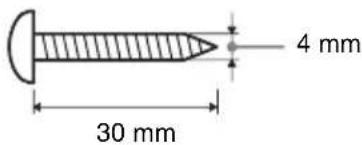
Uitsparing achteraan op de luidspreker
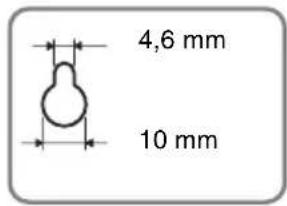
2 Bevestig de schroeven aan de muur. De schroeven moeten nog 5 tot 7 mm uitsteken.
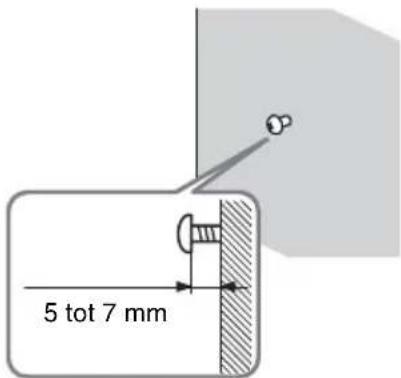
3 Bevestig de luidsprekers aan de schroeven.
Uitsparing achteraan op de luidspreker
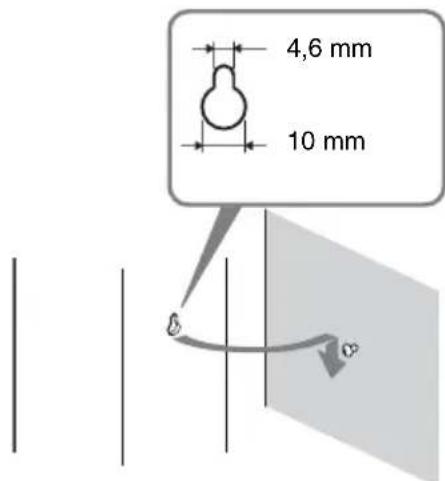
Opmerkingen
- Gebruik schroeven die zijn afgestemd op het materiaal en de stevigheid van de muur. Aangezien muren in gipsplaat bijzonder broos zijn, bevestigt u de schroeven stevig in een balk en nadien pas tegen de muur. Bevestig de luidsprekers op een verticale, vlakke muur met verstevigingen.
- Neem contact op met een schroevenhandel of een installateur voor informatie over het materiaal van de muur of de schroeven die u best gebruikt.
- Sony is niet aansprakelijk voor ongevallen of schade als gevolg van een gebrekkige installatie, onvoldoende sterke muren of installatie met ongeschikte schroeven, schade door natuurverschijnselen, enz.
Stap 3: De FM/AM antennes aansluiten
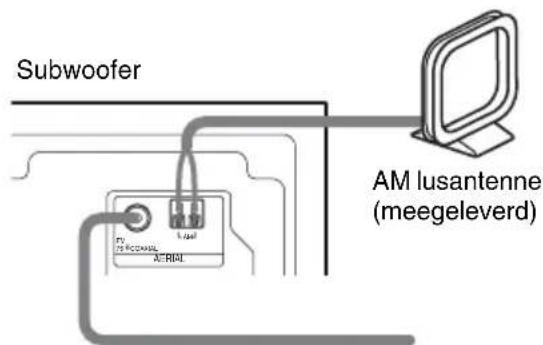
FM draadantenne (meegeleverd)
Tips
- Als u de AM lusantenne aansluit, kunnen kabel (A) en (B) op gelijk welke ingang worden aangesloten.
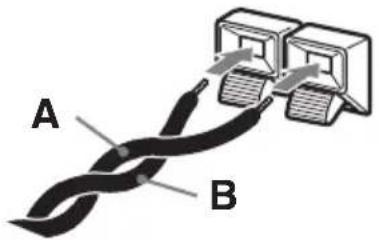
- Als u een slechte FM-ontvangst hebt, gebruik dan een 75 ohm coaxkabel (niet meegeleverd) om het systeem aan te sluiten op een FM buitenantenne, zoals hieronder afgebeeld.
FM buitenantenne (niet meegeleverd)
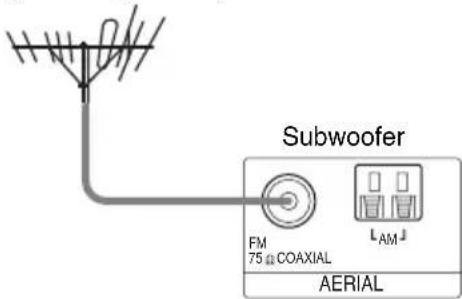
Opmerkingen
- Om storingen door ruis te vermijden, houdt u de AM lusantenne verwijderd van het systeem en andere toestellen.
- Zorg ervoor dat u de FM draadantenne helemaal uitrolt.
- Zodra de FM draadantenne aangesloten is, plaatst u hem zo horizontaal mogelijk.
Stap 4: Het luidsprekersysteem en de recorder aansluiten
Sluit de DVD-aansluiting (DIGITAL IN OPTICAL) van de subwoofer aan op de DIGITAL OUT-aansluiting (OPTICAL) van de recorder met behulp van de meegeleverde optische digitale kabel.
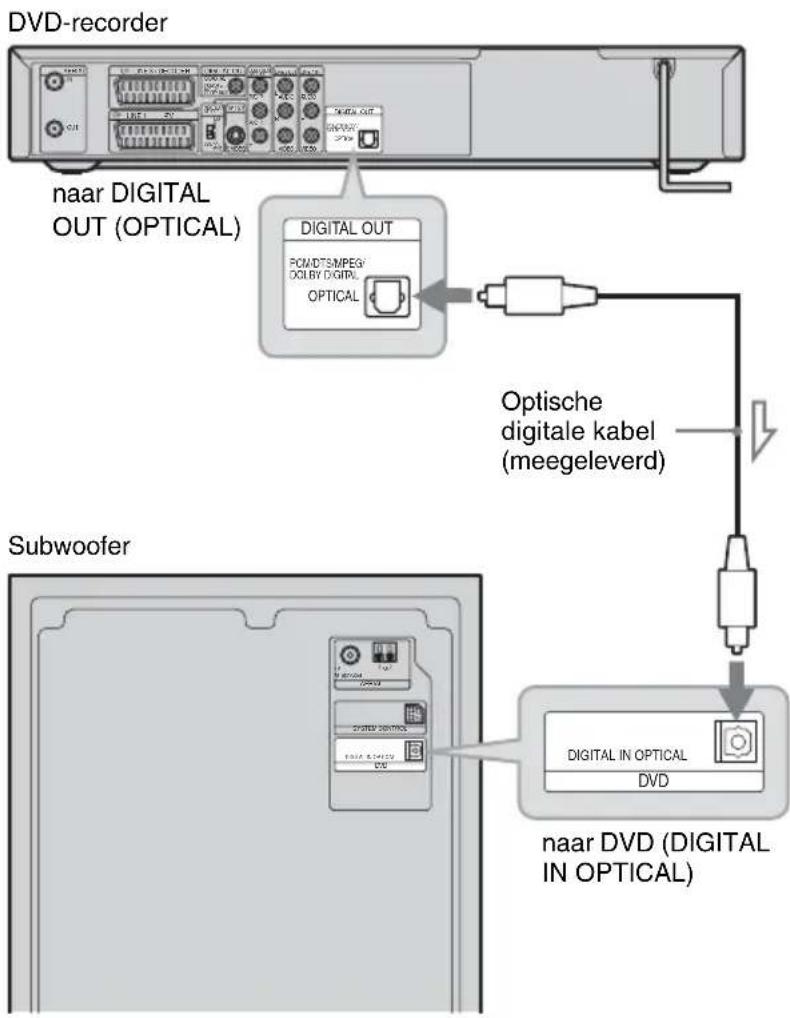
Stap 5: De tv-antenne aansluiten
Volg de onderstaande procedure om de tv-antennekabel aan te sluiten. Sluit het netsnoer pas aan bij "Stap 7: De netsnoeren aansluiten" (pagina 23).
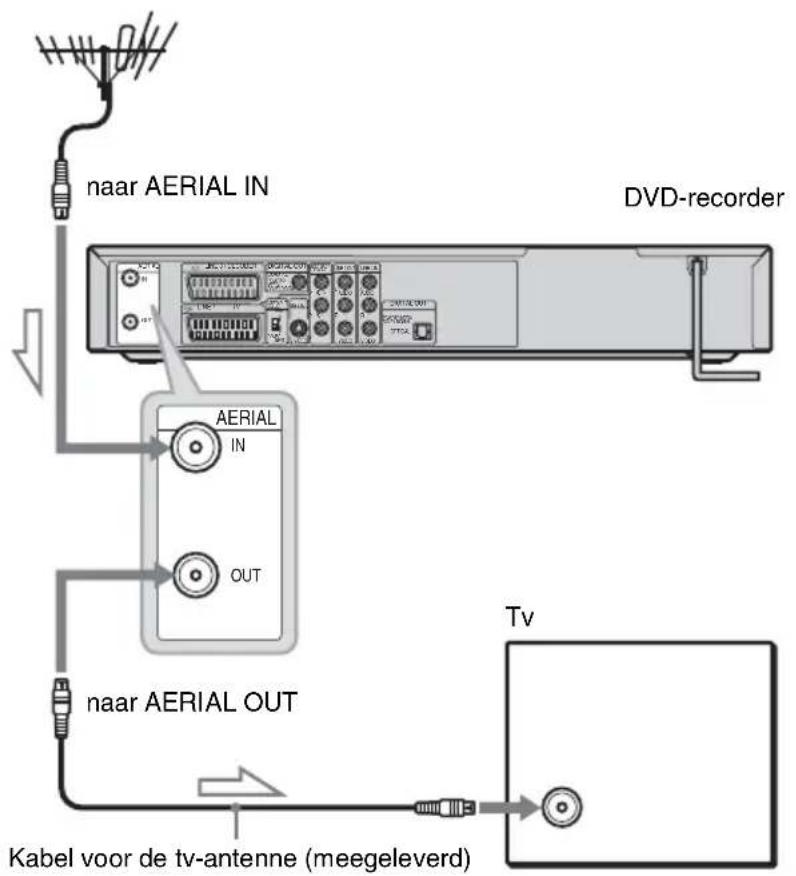

Signaalverloop
1 Koppel de tv-antennekabel los van de televisie en sluit deze aan op AERIAL IN aan de achterzijde van de recorder.
2 Verbind AERIAL OUT van de recorder met de meegeleverde tv-antennekabel met de antenne-ingang van de televisie.
Stap 6: De tv en de recorder aansluiten
Sluit de videokabel aan om beeld te zien. Selecteer een van de patronen Ⓐ tot en met Ⓓ, afhankelijk van de ingang op de televisie of projector.
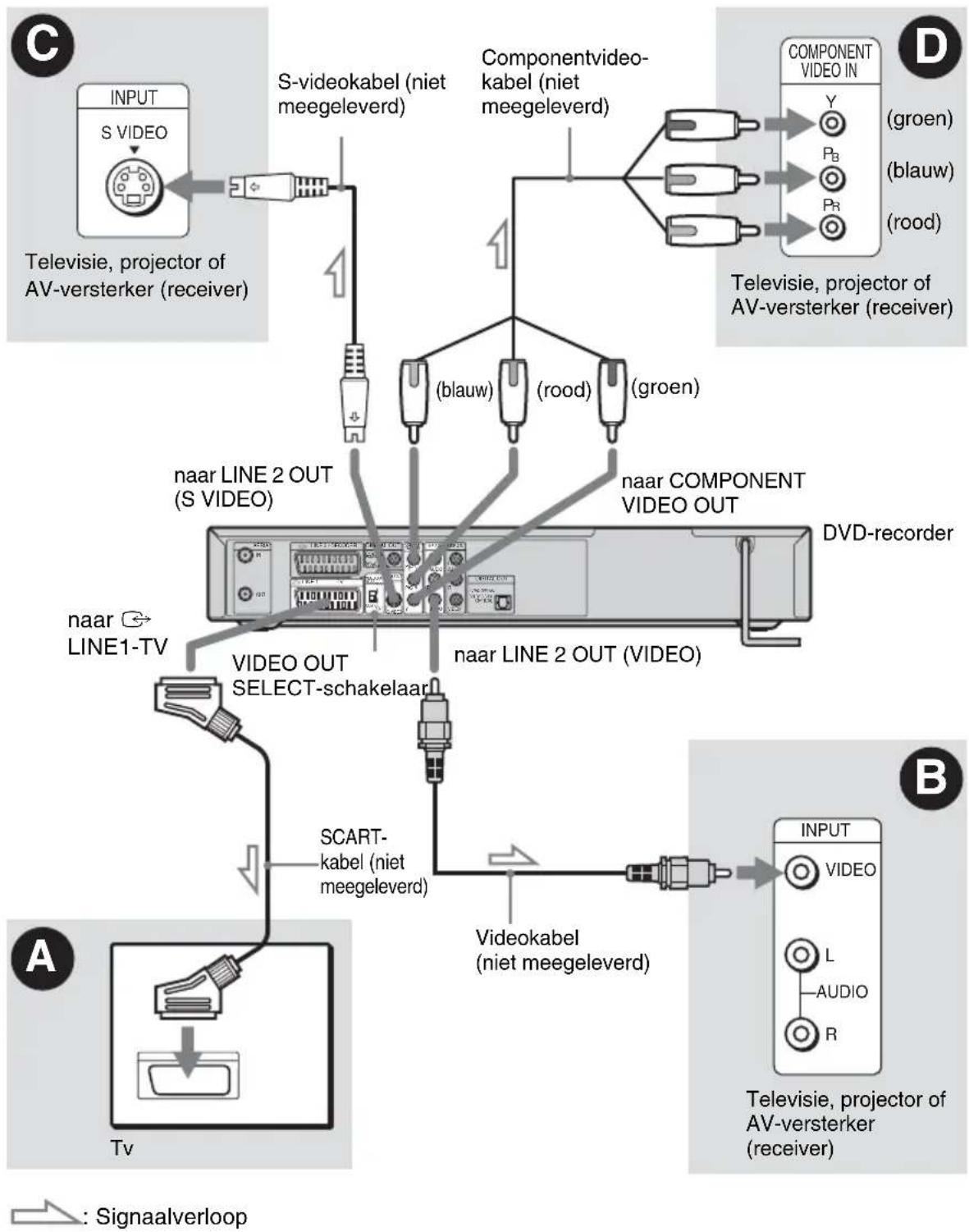
flowchart
graph TD
    A["INPUT S VIDEO"] --> B["S-videookabel (niet meegeleverd)"]
    B --> C["Componentvideo-kabel (niet meegeleverd)"]
    C --> D["COMPONENT VIDEO IN (groen) (blauw) (rood)"]
    D --> E["Television, projector of AV-versterker (receiver)"]
    F["TV"] --> G["SCART-kabel (niet meegeleverd)"]
    G --> H["Videokabel (niet meegeleverd)"]
    H --> I["INPUT VIDEO"]
    H --> J["L AUDIO R"]
    K["Video OUT SELECT-schakelaar"] --> L["naar LINE 2 OUT (S VIDEO)"]
    L --> M["Video OUT (DVD-recorder)"]
    N["laar LINE 1-TV"] --> O["naar LINE 2 OUT (VIDEO)"]
    O --> P["DVD-recorder"]
    Q["laar COMPONENT VIDEO OUT"] --> R["(blauw) (rood) (groen)"]
    S["laar LINE 2 OUT (VIDEO)"] --> T["(blauw) (rood) (groen)"]
    U["laar LINE 2 OUT (VIDEO)"] --> V["(blauw) (rood) (groen)"]
    W["laar LINE 2 OUT (VIDEO)"] --> X["(blauw) (rood) (groen)"]
    Y["laar LINE 2 OUT (VIDEO)"] --> Z["(blauw) (rood) (groen)"]
    AA["laar LINE 2 OUT (VIDEO)"] --> AB["(blauw) (rood) (groen)"]
    AC["laar LINE 2 OUT (VIDEO)"] --> AD["(blauw) (rood) (groen)"]
    AE["laar LINE 2 OUT (VIDEO)"] --> AF["(blauw) (rood) (groen)"]
    AG["laar LINE 2 OUT (VIDEO)"] --> AH["(blauw) (rood) (groen)"]
    AI["laar LINE 2 OUT (VIDEO)"] --> AJ["(blauw) (rood) (groen)"]
    AK["laar LINE 2 OUT (VIDEO)"] --> AL["(blauw) (rood) (groen)"]
    AM["laar LINE 2 OUT (VIDEO)"] --> AN["(blauw) (rood) (groen)"]
    AO["laar LINE 2 OUT (VIDEO)"] --> AP["(blauw) (rood) (groen)"]
    AQ["laar LINE 2 OUT (VIDEO)"] --> AR["(blauw) (rood) (groen)"]
    AS["laar LINE 2 OUT (VIDEO)"] --> AT["(blauw) (rood) (groen)"]
    AU["laar LINE 2 OUT (VIDEO)"] --> AV["(blauw) (rood) (groen)"]
    AW["laar LINE 2 OUT (VIDEO)"] --> AX["(blauw) (rood) (groen)"]
    AY["TV"] --> AZ["laar LINE 1-TV"]
    BA["Signal loop"] --> BB["A"]
Opmerking
Verbind recorder en televisie niet met meer dan één soort videokabel tegelijk.
A Aansluiten op een SCART-ingang
Sluit de recorder met een SCART-kabel (niet meegeleverd) aan op LINE 1-TV en uw televisie. Controleer de stevigheid van de aansluiting om gebrom en ruis te voorkomen.
Raadpleeg de gebruiksaanwijzing van de televisie waarop u de recorder gaat aansluiten. Stel de schakelaar VIDEO OUT SELECT aan de achterzijde in op "RGB".

natural_image
Pure diagram of two connected VGA connectors without any text or symbolsB Aansluiten op een video-ingang
Sluit een videokabel (niet meegeleverd) aan op de gele LINE 2 OUT (VIDEO)-aansluiting. Het beeld is dan van standaardkwaliteit.

© Aansluiten op een S VIDEO-ingang
Sluit een S-videokabel (niet meegeleverd) aan op de LINE 2 OUT (S VIDEO)-aansluiting. Het beeld is dan van hoge kwaliteit.

D Aansluiten op componentvideo-ingangen ( P_B/C_B , P_R/C_R , Y)
Verbind de COMPONENT VIDEO OUT-aansluitingen met een componentvideokabel (niet meegeleverd) of drie videokabels (niet meegeleverd) van hetzelfde type en dezelfde lengte. U krijgt dan beelden met een zeer nauwkeurige kleurweergave en een uitstekende beeldkwaliteit.
Stel de schakelaar VIDEO OUT SELECT aan de achterzijde in op "COMPONENT".
Als uw tv geschikt is voor progressive 625p-signalen, dient u deze aansluiting te gebruiken en zet u [Progressive Mode] bij [Instellingen] op [Aan] (zie pagina 81). Het PROGRESSIVE-lampje op de recorder brandt.
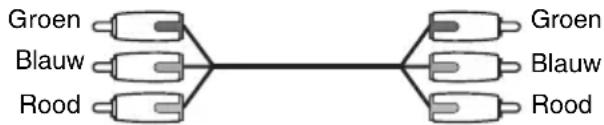
flowchart
graph TD
    A["Groen"] --> B["Node"]
    C["Blauw"] --> D["Node"]
    E["Rood"] --> F["Node"]
    B --> G["Node"]
    D --> H["Node"]
    F --> I["Node"]
    G --> J["Node"]
    H --> K["Node"]
    I --> L["Node"]
Bij breedbeeldweergave
Sommige opgenomen beelden passen mogelijk niet op uw tv-scherm. Als u de hoogte-breedteverhouding wilt wijzigen, zie pagina 81.
Bij aansluiting op een videorecorder
Sluit de videorecorder aan op de LINE 3/DECODER-aansluiting op de recorder (pagina 24).
Opmerkingen
- Houd er rekening mee dat niet alle high-definition televisies volledig compatibel zijn met dit apparaat, zodat het beeld mogelijk niet correct wordt weergegeven. Bij problemen met 625 progressive scan-beelden verdient het aanbeveling de uitgang met "standaarddefinitie" te gebruiken. Met eventuele vragen betreffende de compatibiliteit van deze 625p DVD-recorder kunt u terecht bij onze klantenservice.
- Als u de recorder via de SCART-aansluitingen op de televisie aansluit, wordt de ingangsbron voor de televisie automatisch ingesteld op de recorder wanneer u de recorder inschakelt. Druk desgewenst op TV/DVD op de afstandsbediening om de ingang weer op TV te zetten.
Aansluiten van de audiokabels
Als u de luidsprekers van uw tv gebruikt om het geluid te beluisteren, sluit de LINE 2 OUT-aansluitingen van de recorder dan aan op de audio-ingang van uw tv.
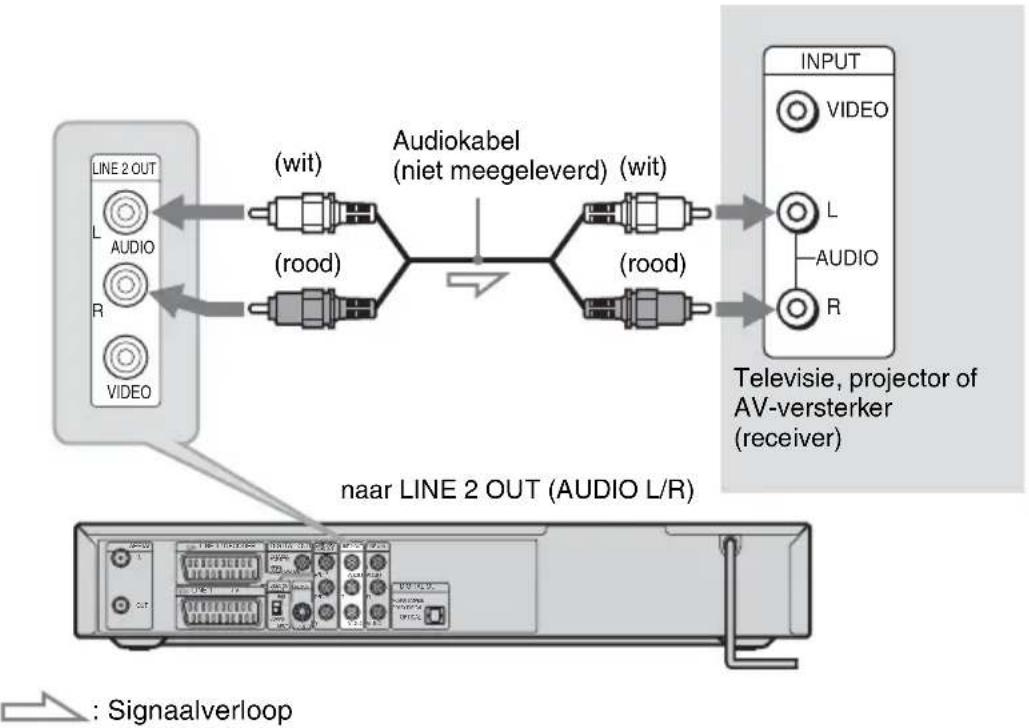
flowchart
graph LR
    A["LINE 2 OUT"] --> B["(wit)"]
    A --> C["(rood)"]
    B --> D["Audiokabel (niet meegeleverd) (wit)"]
    C --> D
    D --> E["(rood)"]
    F["TELEVISIE, projector of AV-versterker (receiver)"] --> G["L"]
    F --> H["R"]
    I["naar LINE 2 OUT (AUDIO L/R)"] --> J["Line 2 OUT"]
    K[": Signaalverloop"] --> A
Tip
U kunt een AV-versterker aansluiten op de DIGITAL OUT (COAXIAL)-aansluiting. Voer de nodige instellingen uit via de [Geluid]-instellingen (pagina 83). Geen enkel surround-effect van het systeem kan worden gebruikt.
Opmerkingen
- Verbind de LINE IN (AUDIO L/R)-aansluitingen niet gelijktijdig met de audio-uitgangen van de televisie. Hierdoor produceren de luidsprekers van de tv ongewenste ruis.
- Verbind de LINE 4 IN (AUDIO L/R) en LINE 2 OUT (AUDIO L/R)-aansluitingen niet tegelijkertijd met de audio-uitgangen van de televisie. Hierdoor produceren de luidsprekers van de tv ongewenste ruis.
De surround-functie van de recorder gebruiken
Dankzij de bovenstaande audio-aansluiting kunt u genieten van virtuele surround-effecten die met de luidsprekers links en rechts worden gecreëerd.
Druk op SUR op de afstandsbediening om de functie in te schakelen.
[SUR ON] wordt weergegeven op het tv-scherm. Om de functie uit te schakelen, drukt u opnieuw op SUR.
Stap 7: De netsnoeren aansluiten
Steek de stekkers van de netsnoeren van de recorder, de subwoofer en de televisie in het stopcontact.
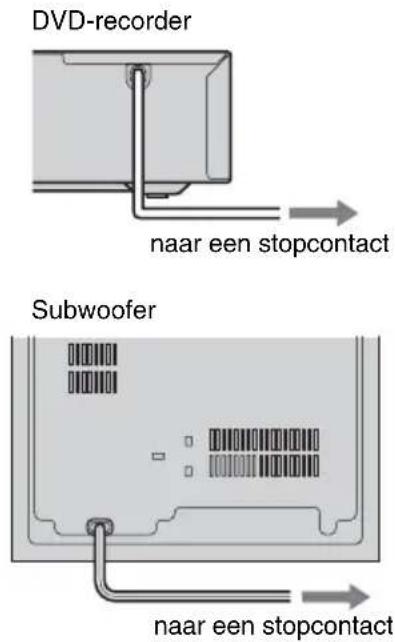
Controleer of de aanduiding Ⅰ/② op het hoofdtoestel brandt als het netsnoer van de subwoofer aangesloten is.
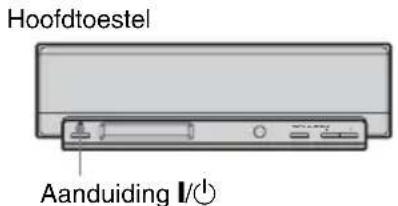
Als u het netsnoer hebt aangesloten, moet u even wachten voordat u de recorder bedient. U kunt de recorder bedienen als het uitleesvenster op het voorpaneel gaat branden en de recorder overschakelt naar de stand-by-modus.
Als u bijkomende toestellen op deze recorder aansluit, raadpleeg dan "De recorder op andere toestellen aansluiten" (pagina 24) voordat u de netsnoeren aansluit.
Als alle aansluitingen zijn uitgevoerd, volgt u de stappen van "Stap 8: Begininstellingen" (pagina 28).
De recorder in- en uitschakelen
Druk op DVD I/
Als u de recorder uitschakelt, schakelt de recorder over naar stand-by-modus.
Het luidsprekersysteem in- en uitschakelen
Druk op AMP I/
Als u het luidsprekersysteem uitschakelt, schakelt het luidsprekersysteem over naar stand-by-modus en de aanduiding I/ ^1 gaat rood branden op het uitleesvenster van het hoofdtoestel.
De recorder op andere toestellen aansluiten
Sluit andere toestellen (VCR, Satellietontvanger, decoder voor betaaltelevisie, enz.) aan op de LINE IN-aansluitingen van de recorder.
Haal het netsnoer van de recorder uit het stopcontact als u ze aansluit.
Gebruik de DV IN-aansluiting op het voorpaneel indien de apparatuur is uitgerust met een DV-uitgang (i.LINK-aansluiting) (pagina 74).
Raadpleeg ook de gebruiksaanwijzing van de aangesloten apparatuur.
Als u met deze recorder wilt opnemen, raadpleegt u "Opnemen vanaf aangesloten apparatuur"
(pagina 50). Als u het geluid van andere toestellen via het luidsprekersysteem wilt beluisteren, zie "Geluid van de tv of videorecorder weergeven met het luidsprekersysteem" (pagina 94).
Een videorecorder of ander apparaat aansluiten
Aansluiting op LINE 3
Sluit een videorecorder of ander opnameapparaat aan op de LINE 3/DECODER-aansluiting van deze recorder.
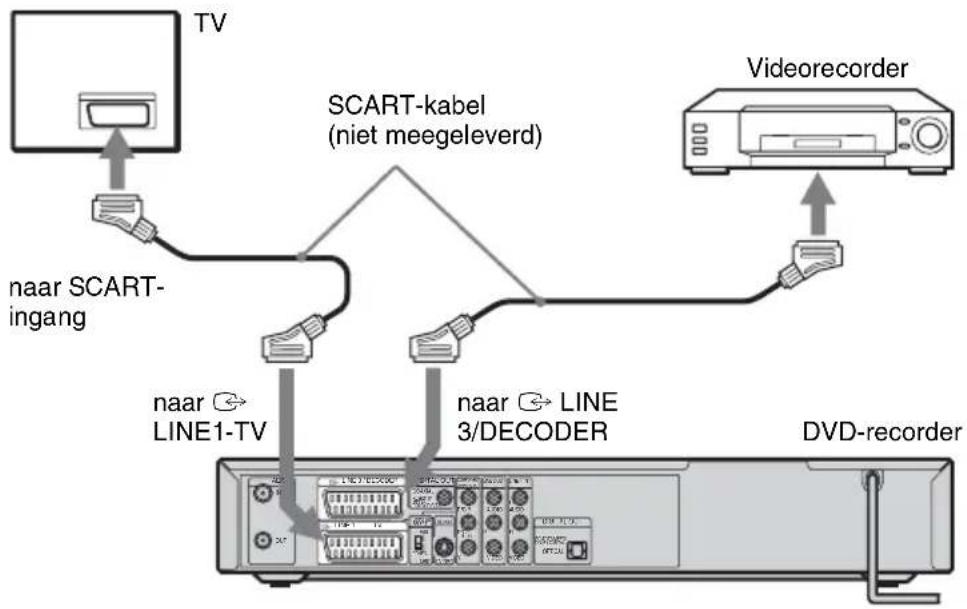
flowchart
graph TD
    TV["TV"] -->|near SCART-ingang| SCART["kabel (niet meegeleverd)"]
    SCART -->|near LINE1-TV| DVD["DVD-recorder"]
    SCART -->|near LINE 3/DECODER| DVD
    Video["Video recorder"] -->|near| VideoRecord["Video recorder"]
Opmerkingen
- Beelden met kopieerbeveiligingssignalen waarmee kopieren wordt verhinderd, kunnen niet worden opgenomen.
- Wanneer de recordersignalen via een videorecorder naar de televisie worden verzonden, krijgt u mogelijk geen helder beeld op het televisiescherm.

flowchart
graph LR
    A["DVD-recorder"] --> B["Videorecorder"]
    B --> C["TV"]
    B -->|×| C
Sluit de videorecorder aan op de DVD-recorder en uw tv in de onderstaande volgorde. U kunt videocassettes bekijken via een tweede lijningang op de tv ("Lijningang 2" hieronder).
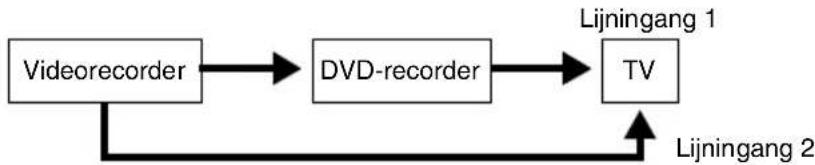
flowchart
graph LR
    A["Videorecorder"] --> B["DVD-recorder"]
    B --> C["TV"]
    C --> D["Lijningang 2"]
    D --> A
    style A fill:#f9f,stroke:#333
    style B fill:#ccf,stroke:#333
    style C fill:#cfc,stroke:#333
    style D fill:#fcc,stroke:#333
- Wanneer u op een videorecorder opneemt vanaf deze DVD-recorder, mag u de ingangsbron niet overschakelen naar tv door op de TV/DVD-toets te drukken op de afstandsbediening.
- Als u het netsnoer van de recorder loskoppelt, kunt u de signalen van de aangesloten videorecorder mogelijk niet bekijken.
Aansluiting op LINE 2 IN of LINE 4 IN
Sluit een videorecorder of vergelijkbaar opnameapparaat aan op de LINE 2 IN- of LINE 4 IN-aansluitingen van deze recorder. Als u het apparaat aansluit op de LINE 2 IN-aansluitingen en het apparaat is voorzien van een S-video-aansluiting, kunt u een S-videokabel gebruiken in plaats van een videokabel.
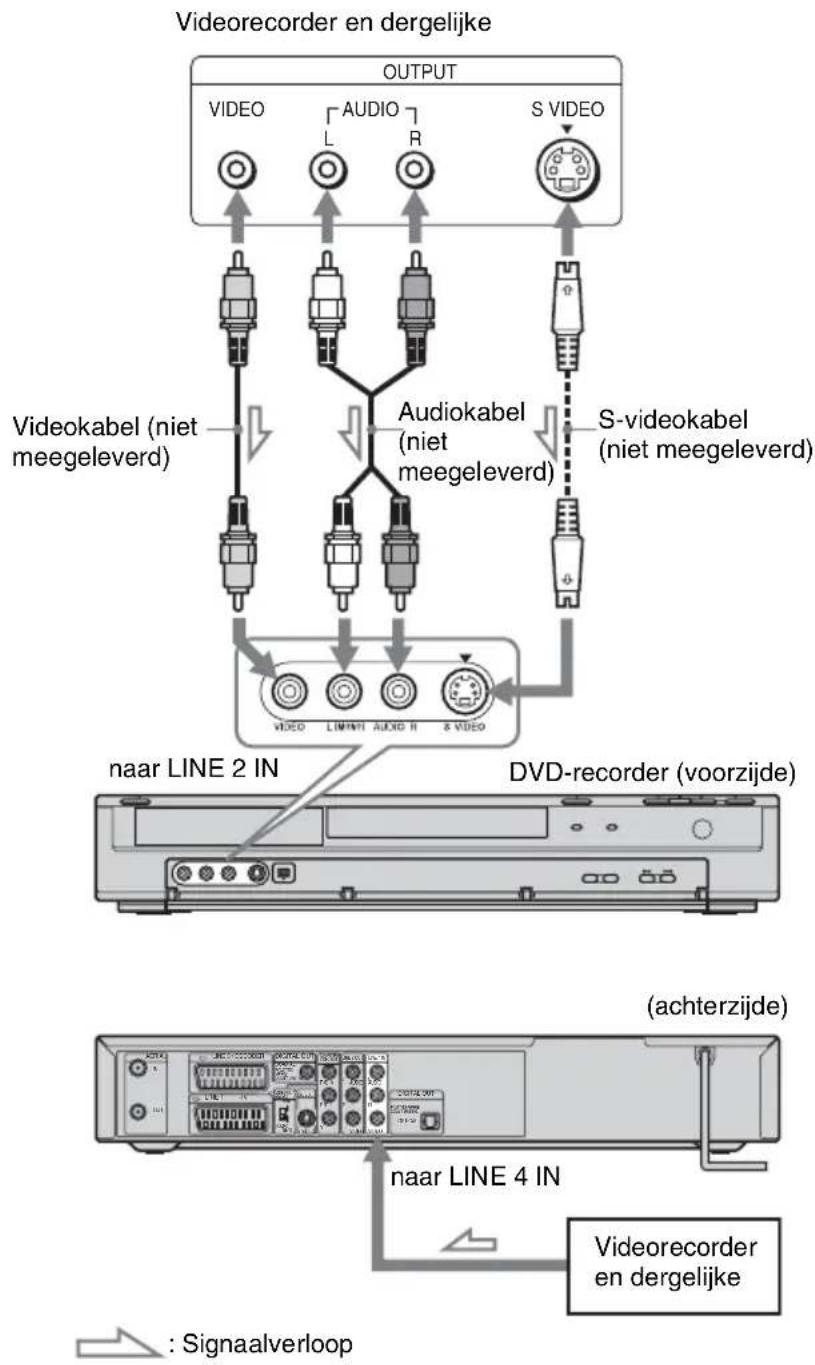
flowchart
graph TD
    A["OUTPUT"] --> B["VIDEO"]
    A --> C["AUDIO"]
    A --> D["S VIDEO"]
    B --> E["Videookabel (niet meegeleverd)"]
    C --> F["Audiokabel (niet meegeleverd)"]
    D --> G["S-videokabel (niet meegeleverd)"]
    E --> H["naar LINE 2 IN"]
    F --> I["DVD-recorder (voorzijde)"]
    G --> J["(achterzijde)"]
    H --> K["naar LINE 4 IN"]
    I --> L["Videorecorder en dergelijke"]
    J --> M[": Signaalverloop"]
Tip
Gebruik audiokabels die monogeluid verdelen over het linker- en het rechterkanaal als de aangesloten apparatuur alleen monogeluid uitvoert (niet meegeleverd).
Opmerkingen
- Sluit de gele LINE IN (VIDEO)-aansluiting niet aan als u een S-videokabel gebruikt.
- Verbind de uitgang van deze recorder niet met de ingang van een ander apparaat als de uitgang van dat andere apparaat is verbonden met de ingang van deze recorder. Het gevolg kan zijn dat de apparatuur gaat rondzingen.
- Verbind recorder en televisie niet met meer dan één soort videokabel tegelijk.
Een satellietontvanger of digitale tuner aansluiten
U sluit een satellietontvanger of digitale tuner op deze recorder aan via de LINE 3/DECODER-aansluiting. Verwijder het netsnoer van de recorder uit het stopcontact als u de tuner aansluit.
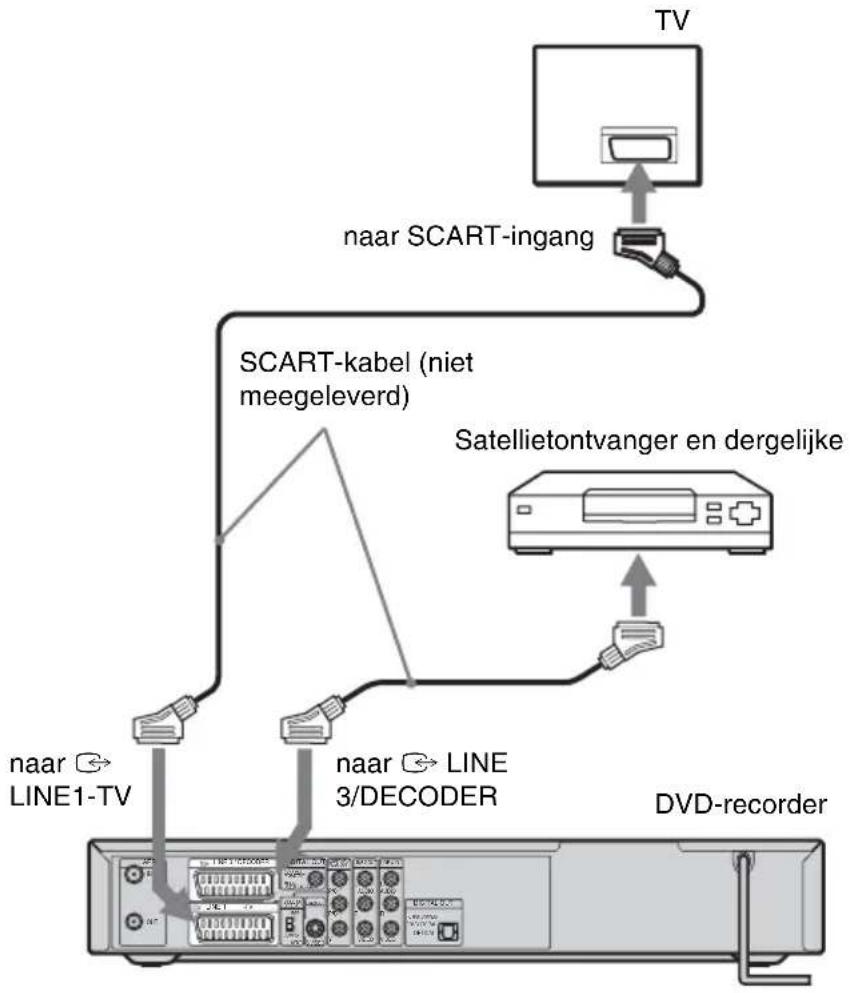
flowchart
graph TD
    TV["TV"] -->|naar SCART-ingang| Line1["Line1-TV"]
    Line1 -->|naar → LINE 3/DECODER| Line2["Line 3/DECODER"]
    Line2 -->|SCART-kabel (niet meegeleverd)| Line3["Line 1-TV"]
    Line3 -->|Satellietontvanger en dergelijke| Line4["Line 3/DECODER"]
    Line4 -->|DVD-recorder| Line5["Line 1-TV"]

U hoeft de recorder niet in te schakelen om de signalen van de aangesloten tuner op de tv te kunnen zien.
Opmerkingen
- Verbind de VCR SCART-aansluiting van de ontvanger met de LINE 3/DECODER-aansluiting als u gebruikmaakt van een B Sky B-ontvanger.
- Als u het netsnoer van de recorder loskoppelt, kunt u de signalen van de aangesloten ontvanger mogelijk niet bekijken.
- Als de recorder is uitgeschakeld, accepteert de aansluiting LINE 3/DECODER geen signalen voor het beeldformaat 16:9.
Een PAY-TV-/Canal Plus-decoder aansluiten
U kunt programma's van PAY-TV/Canal Plus bekijken of opnemen als u een decoder (niet meegeleverd) aansluit op de recorder. Verwijder het netsnoer van de recorder uit het stopcontact als u de decoder aansluit.
Als u programma's van PAY-TV/Canal Plus wilt bekijken of opnemen, kunt u via het instelscherm de recorder instellen voor ontvangst van deze kanalen. Zie "[Kanaalinst.]" in het menu [Instellingen] (pagina 78).
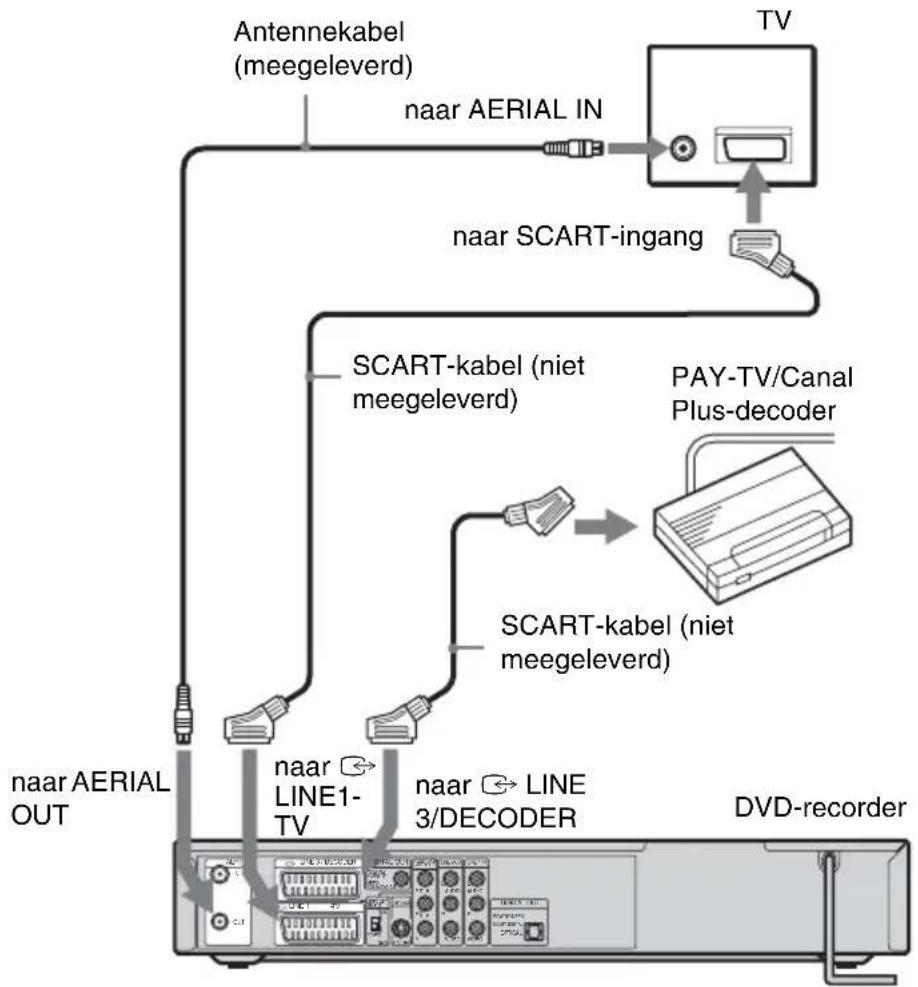
flowchart
graph TD
    A["TV"] -->|near AERIAL IN| B["Antennekabel (meegeleverd)"]
    B --> C["naar SCART-ingang"]
    C --> D["SCART-kabel (niet meegeleverd)"]
    D --> E["PAY-TV/Canal Plus-decoder"]
    E --> F["SCART-kabel (niet meegeleverd)"]
    F --> G["naar LINE 3/DECODER"]
    G --> H["naar LINE1-TV"]
    H --> I["naar AERIAL OUT"]
    I --> J["DVD-recorder"]
Tip
U hoeft de recorder niet in te schakelen om de signalen van de aangesloten tuner op de tv te kunnen zien.
Opmerkingen
- Als u programma's van PAY-TV/Canal Plus wilt kijken of opnemen via de LINE 1-TV-aansluiting, stelt u [Lijn1 Decoder] in het menu [Instellingen] in op [Aan] (pagina 81).
- Als u het netsnoer van de recorder loskoppelt, kunt u de signalen van de aangesloten decoder mogelijk niet bekijken.
Stap 8: Begininstellingen
Via de instelschermen en het AMP-menu kunt u de begininstellingen voor het gebruik van het systeem doorvoeren. Voer de begininstellingen uit in de onderstaande volgorde.
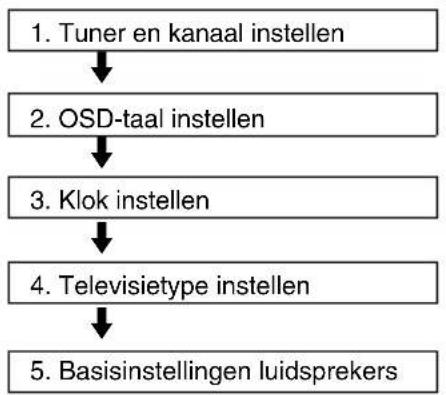
flowchart
graph TD
    A["1. Tuner en kanaal instellen"] --> B["2. OSD-taal instellen"]
    B --> C["3. Klok instellen"]
    C --> D["4. Televisietype instellen"]
    D --> E["5. Basisinstellingen luidsprekers"]
Voer de onderstaande stappen van "1. Tuner en kanaal instellen" tot "5. Basisinstellingen luidsprekers" uit.
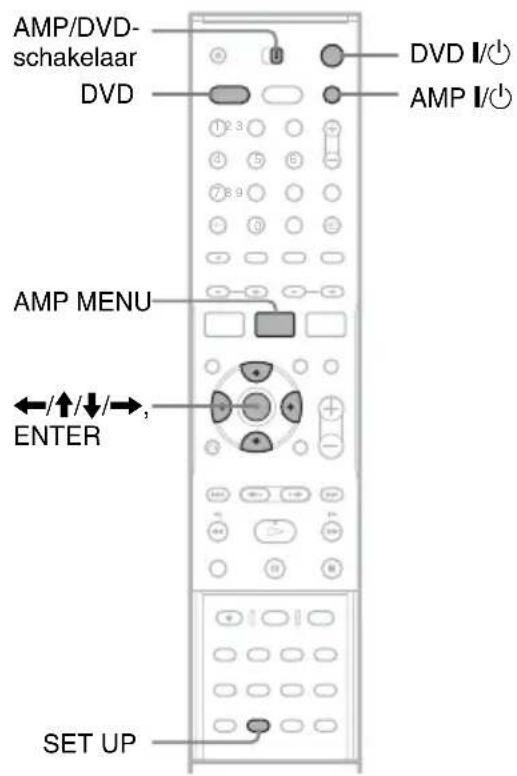
1. Tuner en kanaal instellen
1 Schakel de televisie in.
2 Druk op DVD I/⏻ om de recorder in te schakelen.
3 Stel de ingangskeuzeschakelaar van de televisie zo in dat het signaal van de recorder op het televisiescherm verschijnt.
4 Terwijl de recorder is gestopt, stelt u de AMP/DVD-schakelaar in op DVD en drukt u op SET UP.
Het instelscherm verschijnt, zodat u aanpassingen voor de recorder kunt doorvoeren. Voor meer informatie over het instelscherm zie pagina 77.
Voorbeeld:
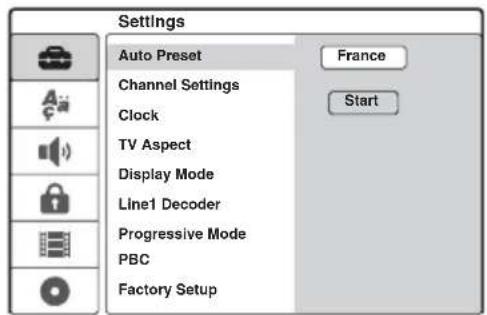
Voor Britse modellen gaat u verder met stap 6.
5 Druk op ↑/↓ om uw land te selecteren en druk op →.
Selecteer [Other] (Overig) als uw land niet wordt weergegeven. Als u [Other] (Overig) selecteert, kunt u niet de optie [Auto Inst. Aan] kiezen bij [Klok] in het scherm Instellingen (pagina 78).
6 Druk op ENTER terwijl [Start] is geselecteerd.
De recorder zoekt automatisch alle kanalen die worden ontvangen en stelt ze in.
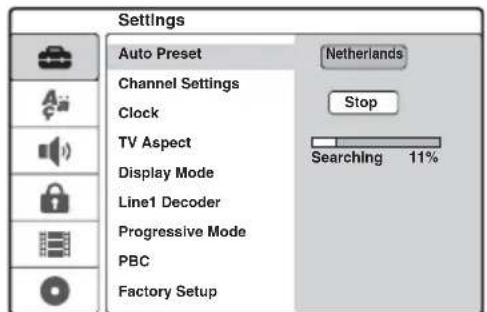
Als u de kanalen handmatig wilt instellen, uitschakelen of bijregelen, raadpleeg dan "[Kanaalinst.]" in [Instellingen] (pagina 78). Gebruikers in Frankrijk dienen elk kanaal in te stellen op [SECAM] in het menu
[Kanaalinst.] indien de ontvangst slecht is (pagina 78).
7 Druk op ← om terug te keren naar het instelscherm en voer de stappen uit in "2. OSD-taal instellen" (zie hieronder).
Als u de OSD-taal niet wilt wijzigen, ga dan naar "3. Klok instellen" (pagina 29) hieronder.
2. OSD-taal instellen
1 Druk op ↑/↓ om ⚫ [Language] (Taal) te selecteren en druk op →.
Het menu [Language] (Taal) wordt weergegeven.
2 Druk op ↑/↓ om [OSD] (schermweergave) te selecteren en druk op →.
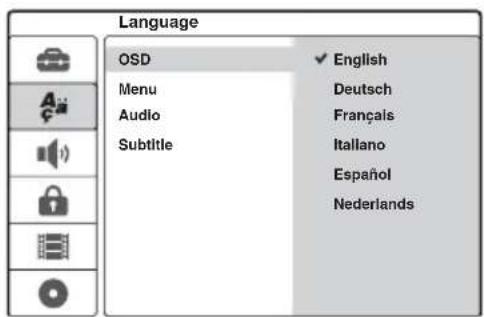
3 Druk op ↑/↓ om een taal te selecteren en druk op ENTER.
De schermtaal verandert in de geselecteerde taal.
4 Druk op ← om terug te keren naar het instelscherm en voer de stappen uit in "3. Klok instellen" (zie hieronder).
3. Klok instellen
1 Druk op ↑/↓ om [Instellingen] te selecteren en druk op →.
Het menu [Instellingen] wordt weergegeven.
2 Druk op ↑/↓ om [Klok] te selecteren en controleer of de klok correct is ingesteld.
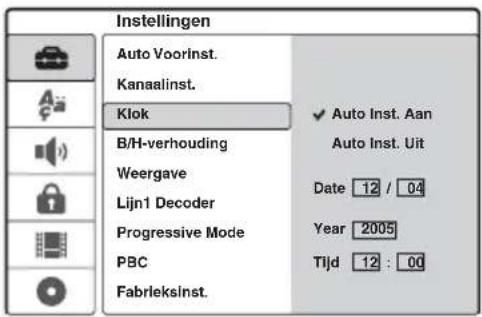
Zo niet, stel de klok dan handmatig in (pagina 80) Doet u dit niet, dan werken opnamen met de timer niet correct.
3 Voer de stappen in "4. Televisietype instellen" uit (zie hieronder).
4. Televisietype instellen
1 Druk op ↑/↓ om [B/H-verhouding] te selecteren en druk op →.
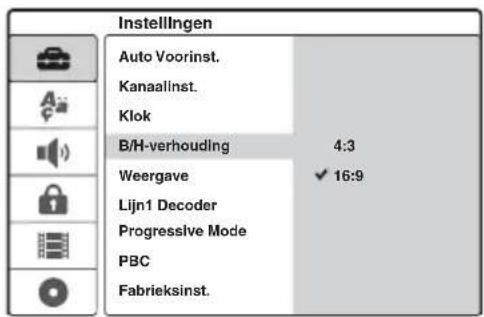
2 Druk op ↑/↓ om de hoogte-breedteverhouding voor de aangesloten tv te selecteren en druk op ENTER.
[4:3]: voor een normaal tv-scherm van 4:3 zonder breedbeeldmodus. Selecteer [Weergave] in het menu [Instellingen]. [16:9]: voor een breedbeeldtelevisie of een gewone televisie met breedbeeldmodus.
3 Druk op SET UP om het instelscherm te verlaten en volg de stappen in "5. Basisinstellingen luidsprekers" (pagina 30).
Als u een tv aansluit die progressive 625p-signalen naar de COMPONENT VIDEO OUT-aansluitingen accepteert
Stel [Progressive Mode] in het menu [Instellingen] in op [Aan] (pagina 81).

U kunt ook andere aanpassingen aanbrengen via de instelschermen, zoals talen voor scherm, geluid en ondertitels. (Zie "Instelmenu DVD-recorder" op pagina 77.)
5. Basisinstellingen luidsprekers
U kunt de huidige luidsprekerposities weergeven met het systeem. Voer de afstand van de luidspreker tot uw luisterpositie in met behulp van het AMP-menu op het uitleesvenster van het hoofdtoestel. Voor meer informatie over het AMP-menu zie pagina 95 en over de plaatsing van de luidsprekers zie pagina 16.
1 Druk op AMP I/⏻ om het luidsprekersysteem in te schakelen.
Als "FM" of "AM" verschijnt op het uitleesvenster van het hoofdtoestel, druk dan op DVD op de afstandsbediening om "DVD" weer te geven.
2 Stel de AMP/DVD-schakelaar in op AMP, richt de afstandsbediening op het hoofdtoestel en druk op AMP-MENU.
Het AMP-menu verschijnt.
3 Druk op ↑/↓ om "SP SETUP" (luidspreker instellen) te selecteren en druk op ENTER of →.
Voorbeeld:
CENTER SP
4 Druk op ↑/↓ om "SURR SP" (surround-luidspreker) te selecteren en druk op ENTER of →.
SLSR □ BEHIND
5 Druk op ↑/↓ om een instelling te kiezen voor de positie.
Als u de juiste positie niet kent, zie ""SURR SP" (surround-luidspreker)" op pagina 96.
6 Druk op ← om terug te keren naar de vorige laag.
7 Druk op ↑/↓ om "FRONT DIST" (afstand van de luidspreker vooraan) te selecteren en druk op ENTER of →.
L R FRONT 3.0"
8 Druk op ↑/↓ om de afstand in te stellen van de luidspreker vooraan tot de luisterpositie.
De weergave verspringt met stappen van 0,2 m, gaande van 1,0 tot 7,0 m. Voer de kleinste afstand in als de twee luidsprekers op een verschillende afstand staan.
Voorbeeld: Als u 5,8 m invoert voor de luidsprekers links en rechts vooraan.
L R FRONT 5.8 m
9 Druk op ← om terug te keren naar de vorige laag.
10 Herhaal stappen 7 tot 9 om "CEN DIST" (afstand van de middelste luidspreker) en "SURR DIST" (afstand van de surround-luidspreker) in te stellen.
11 Druk op AMP MENU om het menu AMP uit te schakelen.
Het luidsprekersysteem beter afstellen
U kunt het volume van de luidsprekers enz. wijzigen. Zie "Het luidsprekervolume instellen ("LEVEL")" (pagina 98).
De basisaansluitingen en -instellingen zijn uitgevoerd.
U kunt het systeem beginnen te gebruiken.
Basisinformatie over de DVD-recorder
Een disc plaatsen en formatteren
+RW
-RWVR
-RWVideo
+R
-R
Als u voor het eerst een nieuwe disc plaatst, vraagt de recorder of u de disc wilt formatteren. Voer de onderstaande stappen uit om de disc te formatteren. U kunt een DVD+RW of DVD-RW ook opnieuw formatteren om een lege disc te maken.
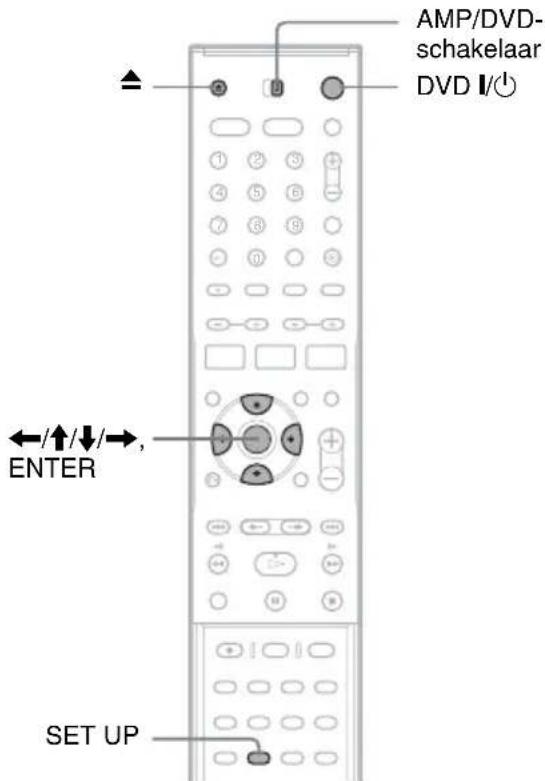
1 Schakel de televisie in.
2 Druk op DVD I/⏻.
De recorder wordt ingeschakeld.
3 Stel de ingangskeuzeschakelaar van de televisie zo in dat het signaal van de recorder op het televisiescherm verschijnt.
4 Stel de AMP/DVD-schakelaar in op DVD.
5 Druk op ▲ (openen/sluiten) en plaats een disc in de disclade.
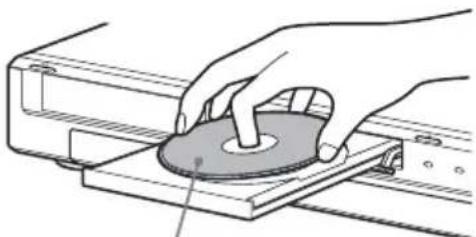
natural_image
Illustration of a hand pressing a circular component on a workbench (no text or symbols visible)Zijde met label omhoog
6 Druk op ▲ (openen/sluiten) om de disclade te sluiten.
Nadat het bericht "LOADING" op het voorpaneel is verdwenen, wordt u om bevestiging gevraagd.
7 Druk op ← om [OK] te selecteren en druk op ENTER.
De recorder begint de disc te formatteren. Op het voorpaneel wordt een schatting van de vereiste tijd weergegeven.
8 Druk op ENTER als [OK] verschijnt.
- De recorder formatteert een DVD-RW automatisch in de VR-modus. Raadpleeg "Een disc opnieuw formatteren" als u een dergelijke disc wilt formatteren in de Videomodus.
Tip
U kunt een geformatteerde disc gebruiken zodra "LOADING" niet meer wordt weergegeven op het voorpaneel (zie stap 6 hierboven).
Een disc opnieuw formatteren
+RW
-RWVR
-RWVideo
U kunt de volledige inhoud van een disc wissen om zo een lege disc te maken. Als u een nieuwe DVD-RW in de Video-modus wilt formatteren, dient u deze disc opnieuw te formatteren.
1 Plaats een disc.
2 Stel de AMP/DVD-schakelaar in op DVD en druk op SET UP om de instellingen weer te geven.
3 Selecteer ● [Disc Info] en druk op →.
4 Selecteer [DVD formatteren] en druk op →.
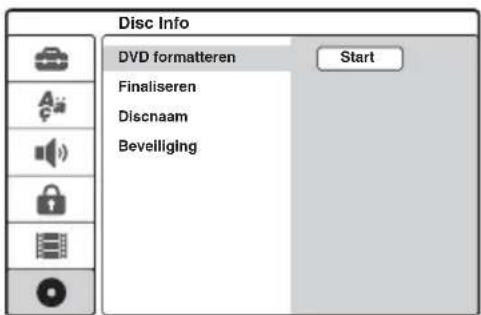
5 Druk op ENTER terwijl [Start] is geselecteerd.
U wordt gevraagd de bewerking te bevestigen.
- Voor DVD-RW's dient u een opname-indeling (VR-modus of Video-modus) te selecteren en op ENTER te drukken.
6 Selecteer [OK] en druk op ENTER.
Het formatteren begint.
Een tv-programma opnemen op een disc

In dit gedeelte wordt uitgelegd hoe u het huidige tv-programma op een disc opneemt.
Voor meer informatie over opnemen zie pagina 41.
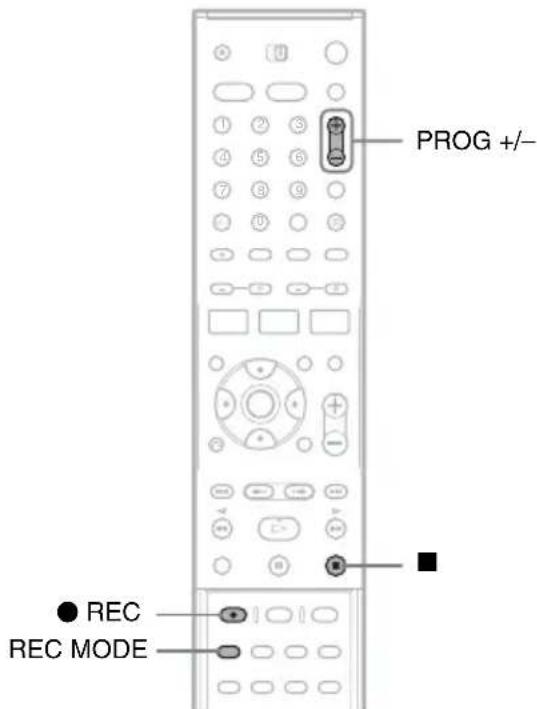
1 Plaats een disc.
Voor meer informatie over hoe u een nieuwe disc plaatst en formatteert, zie "Een disc plaatsen en formatteren" (pagina 31).
2 Druk op PROG +/- om de programmapositie die u wilt opnemen, te selecteren.
3 Druk herhaaldelijk op REC MODE om de opnamemodus te selecteren.
Wanneer u op de toets drukt, verandert het venster op het televisiescherm als volgt:
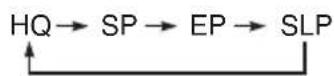
Voor meer informatie over de opnamemodus zie pagina 41.
4 Druk op ● REC.
De opname begint en "●" (rood) wordt weergegeven op het voorpaneel.
De opname gaat door tot u de opname stopt of tot de disc vol is.
De opname stoppen
Druk op ■. Het duurt enkele seconden voordat de opname wordt gestopt.
Tip
Met deze recorder kunt u op verschillende soorten discs opnemen. Kies het meest geschikte disctype (pagina 8).
Het opgenomen tv-programma bekijken (Titellijst)
+RW -RWVR -RWVideo +R -R
De titels van programma's die op een disc zijn opgenomen, worden weergegeven in de titellijst, die ook informatie over de disc vermeldt, zoals naam, resterende tijd en dergelijke. Voer de onderstaande stappen uit om het opgenomen programma af te spelen.
U kunt titels bewerken via de titellijst (pagina 65).
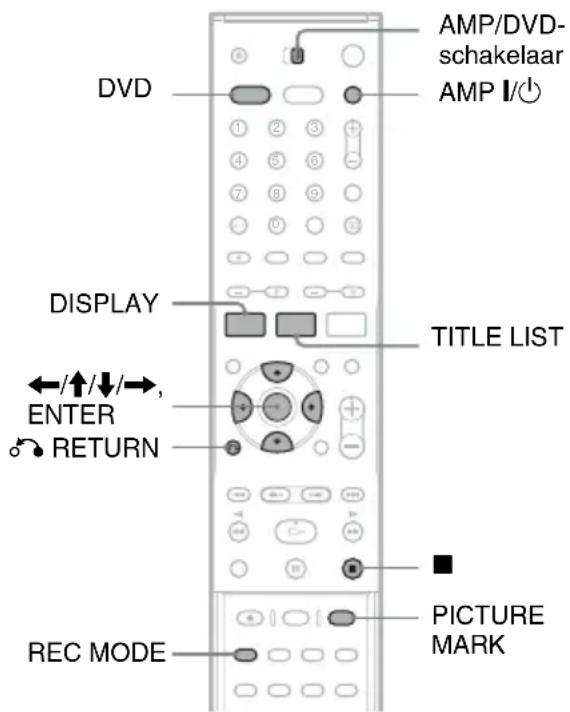
1 Plaats een disc.
2 Druk op AMP I/ ^① om het luidsprekersysteem in te schakelen als u het wilt gebruiken.
Als "FM" of "AM" verschijnt op het uitleesvenster van het hoofdtoestel, druk dan op DVD op de afstandsbediening om "DVD" weer te geven.
3 Stel de AMP/DVD-schakelaar in op DVD en druk op TITLE LIST.
Het menu Titellijst wordt weergegeven en toont de inhoud van de disc.
Voorbeeld: Titellijst (Origineel) van een DVD-RW (VR-modus)
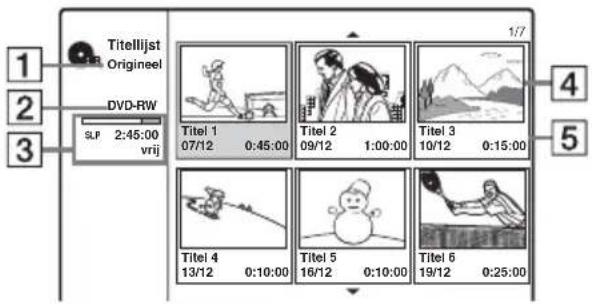
1 Titeltype (alleen DVD-RW in VR-modus): Toont het titeltype, Origineel of Speellijst.
2Discnaam (pagina 38): Geeft het disctype aan. Als het een disc in de VR-modus is, wordt "VR" weergegeven op het voorpaneel.
3 Discruimtebalk/resterende tijd: Druk meerdere malen op REC MODE om de resterende tijd in elk van de opnamemodi weer te geven.
4 Titelminiatuur Druk op ←/→ om de vorige/volgende titel te selecteren. Als er meer dan zes titels worden vermeld, drukt u op ↑/↓ om de titels op de vorige/volgende pagina rij voor rij weer te geven.
5 Titelinformatie: Toont de titelnaam, opnamedatum en opnameduur. Druk op DISPLAY om gedetailleerde informatie voor de geselecteerde titel weer te geven (niet beschikbaar voor een speellijsttitel).
4 Selecteer een titel en druk op ENTER.
Het submenu verschijnt met opties die van toepassing zijn op de geselecteerde titel. De getoonde opties hangen af van de situatie en het type disc.
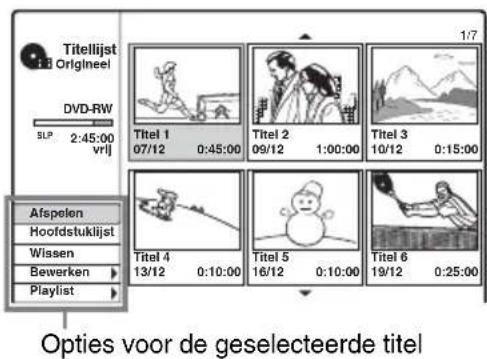
- Druk op ⚙️ RETURN als u het submenu wilt sluiten en een andere titel wilt selecteren.
5 Selecteer [Afspelen] en druk op ENTER.
De weergave begint automatisch vanaf de geselecteerde titel.
De titellijst voor DVD-RW's (VR-modus)
Telkens wanneer u op TITLE LIST drukt, kunt u de titellijst schakelen tussen Origineel en Speellijst.
"PLAYLIST" verschijnt in het uitleesvenster op het voorpaneel wanneer "Speellijst" is geselecteerd.
Voor meer informatie zie "Bewerkingen voor speellijsttitels" (pagina 64).
De miniatuur van een titel wijzigen
U kunt naar eigen voorkeur een scène selecteren voor een miniatuur in het menu Titellijst.
1 Speel een titel af waarvan u de miniatuur wilt wijzigen.
2 Druk op PICTURE MARK bij de scène die u voor de miniatuur wilt gebruiken. Een miniatuurmarkering verschijnt op het scherm en de scène wordt ingesteld als miniatuur voor de titel.
De weergave stoppen
Druk op ■.
De titellijst uitschakelen.
Druk op 📞 RETURN.
Hoofdstuklijst
+RW -RWVR +R
Als u [Hoofdstuklijst] selecteert in het submenu van een titel, verschijnt het menu Hoofdstuklijst waarin de inhoud van de titel wordt weergegeven als hoofdstukken.
U kunt afzonderlijke hoofdstukken afspelen of bewerken via het submenu, dat verschijnt wanneer u een hoofdstuk selecteert en op ENTER drukt.
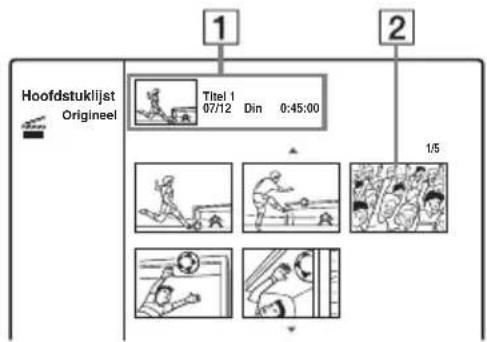
1 Titelinformatie
2Hoofdstukminiatuur
Druk op ←/→ om het vorige/volgende hoofdstuk te selecteren. Als er meer dan zes hoofdstukken worden weergegeven, drukt u op ↑/↓ om de hoofdstukken op de vorige/volgende pagina rij voor rij weer te geven.
Terugkeren naar de titellijst
Selecteer een hoofdstuk en druk op ENTER. Selecteer [Titellijst] in het submenu en druk op ENTER.
Tip
Na een opname wordt automatisch de eerste scène van de opname (titel) ingesteld als miniatuur bij de titel.
Opmerkingen
- De titellijst verschijnt mogelijk niet voor discs die zijn gemaakt met andere DVD-recorders.
- Letters die niet kunnen worden weergegeven, worden weergegeven als onbegrijpelijke tekens.
- Titelminiaturen worden alleen op deze recorder weergegeven.
- Het duurt enkele seconden voordat de miniaturen worden weergegeven.
- Na bewerking kan een titelminiatuur veranderd zijn in de eerste scène van de opname (titel).
- Titelminiaturen worden ingesteld op het beeld dat wordt afgespeeld op het moment dat u op de toets PICTURE MARK drukt en kunnen dus iets verschillen van het gewenste beeld.
De afspeelinformatie en speelduur controleren
U kunt de afspeelinformatie en de resterende tijd weergeven op het tv-scherm of op het voorpaneel van de recorder.
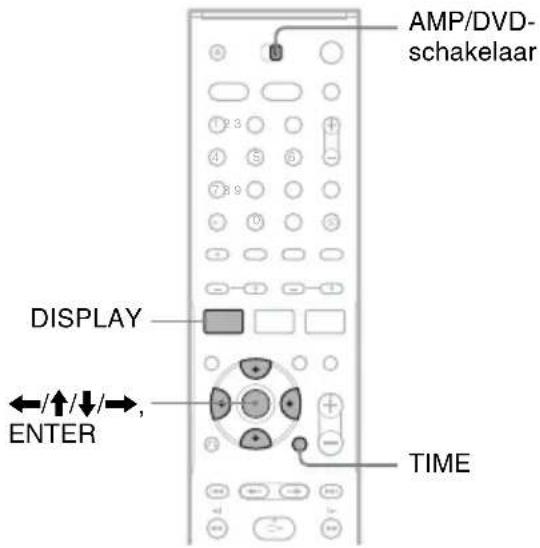
De afspeelinformatie controleren met de schermweergave
+RW -RWVR -RWVideo +R -R DVD VCD
Stel de AMP/DVD-schakelaar in op DVD en druk op DISPLAY om verschillende afspeelgegevens op het tv-scherm weer te geven.
De weergegeven items verschillen per disctype en opname-indeling. U schakelt de schermweergave uit door nogmaals op DISPLAY te drukken.
U kunt een item wijzigen door op ↑/↓ te drukken, waarna u de instelling wijzigt of selecteert door op
←/→ te drukken. Voor meer informatie over elk item raadpleegt u de pagina tussen haakjes.
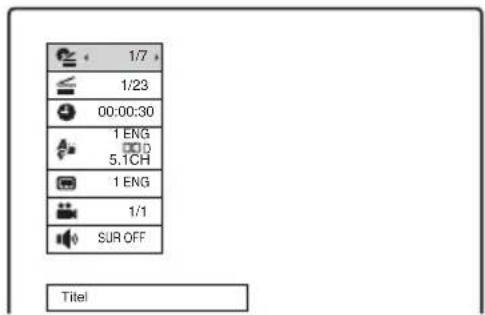
[Titel]: Huidige titel- of tracknummer/totaal aantal titels of tracks (56)
[Hoofdstuk]: Huidige hoofdstuknummer/totaal aantal hoofdstukken (56)
[Tijd]: Verstreken speelduur (56) (toont ook de resterende als TIME wordt ingedrukt)
[Geluid]: Geselecteerde audiotaal (alleen DVD-Video) of audiokanaal (53)
[Ondertitels]: Geselecteerde ondertitels (53)
[Hoek]: Geselecteerde hoek/totaal aantal hoeken (53)
[Geluid]: Geselecteerde geluidsmodus (53)
Tip
Als u het luidsprekersysteem gebruikt, kunt u informatie over het surround-geluid aflezen op het uitleesvenster van het hoofdtoestel (pagina 87).
Opmerking
Als er gedurende tien seconden niet op een knop wordt gedrukt, verdwijnt de afspeelinformatie.
De speelduur en de resterende tijd controleren

De speelduur en de resterende tijd worden weergegeven op het tv-scherm en op het uitleesvenster op het voorpaneel. De informatie die wordt weergegeven op het voorpaneel wordt ook weergegeven op het televisiescherm.
Druk herhaaldelijk op TIME.
De weergegeven items verschillen per disctype en opname-indeling.
◆Het uitleesvenster op het voorpaneel van de recorder
Voorbeeld: Bij het afspelen van een DVD
Speelduur en nummer van de huidige titel
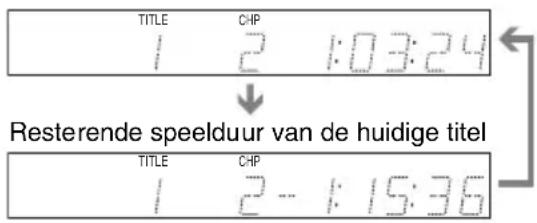
Voorbeeld: Bij het afspelen van een CD
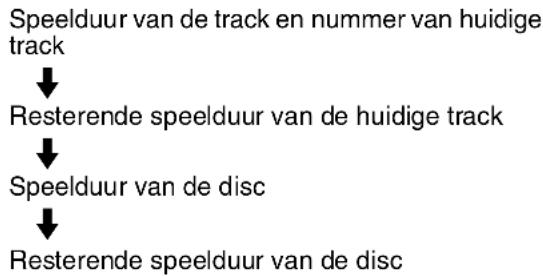
flowchart
graph TD
    A["Speelduur van de track en nummer van huidige track"] --> B["Resterende speelduur van de huidige track"]
    B --> C["Speelduur van de disc"]
    C --> D["Resterende speelduur van de disc"]
Opmerkingen
- De speelduur van MP3-audiotracks wordt mogelijk niet correct weergegeven.
- Als u een speellijst een titel geeft die langer is dan "13:15:21", wordt de weergave opnieuw ingesteld op "0:00:00" en begint het tellen opnieuw.
De naam van een opgenomen programma wijzigen (titelinvoer)
+RW
-RWVR
-RWVideo
+R
-R
De titels die op een disc worden opgenomen, worden standaard oplopend genummerd ([Titel 1], [Titel 2]...). U kunt de namen van titels wijzigen via het invoervenster voor tekens dat ook verschijnt als u de naam van een disc of station wijzigt.
U kunt maximaal 21 tekens invoeren voor een titel- of discnaam en maximaal 5 tekens voor een stationsnaam. Het aantal tekens dat daadwerkelijk wordt weergegeven in menu's zoals het menu Titellijst, varieert echter.
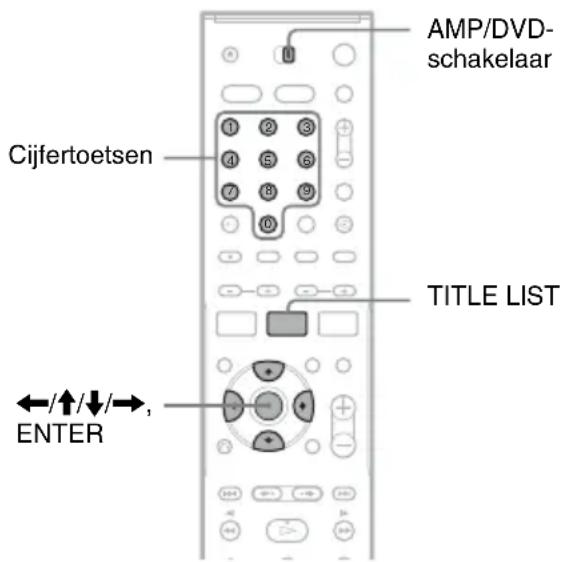
1 Stel de AMP/DVD-schakelaar in op DVD en druk op TITLE LIST om de titellijst weer te geven.
Voor meer informatie over de titellijst zie pagina 33.
2 Selecteer een titel en druk op ENTER.
3 Selecteer [Bewerken] in het submenu en druk op ENTER.
De bewerkingsopties voor de geselecteerde titel worden weergegeven.
4 Selecteer [Titelnaam] en druk op ENTER.
Het invoerscherm voor tekens verschijnt. De standaardtitel wordt weergegeven in het invoervak.
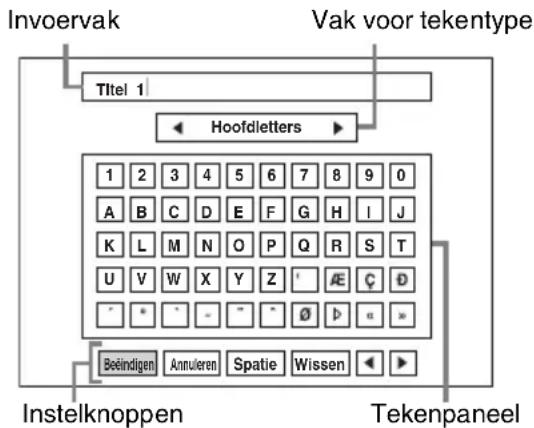
- Druk op / om te schakelen tussen de instelknoppen. U schakelt tussen de instelknoppen, het tekenpaneel en het vak voor tekentype door te drukken op / .
- Als u de cursor naar links of naar rechts wilt verplaatsen in het invoervak, selecteert u [◀] of [▶] en drukt u op ENTER.
- Als u een teken wilt wissen, plaatst u de cursor rechts van het teken in het invoervak. Selecteer [Wissen] en druk op ENTER.
5 Ga naar het vak voor tekentype en druk op ←/→ om een tekentype te selecteren.
U kunt kiezen tussen [Hoofdletters], [Kleine letters] en [Symbool].
De inhoud van het tekenpaneel wordt aangepast aan het geselecteerde tekentype.
6 Ga naar het tekenpaneel, druk op ←/↑/↓/ → om een teken te selecteren en druk op ENTER.
Het geselecteerde teken verschijnt in het invoervak.
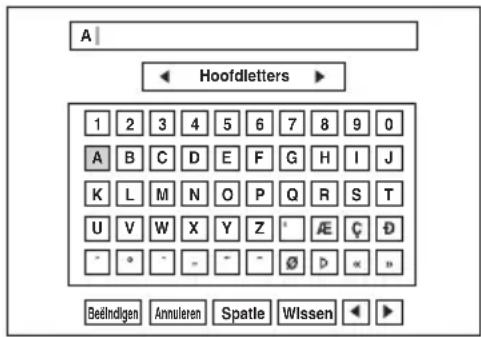
- Als u een letter met een accent wilt invoeren, selecteert u de letter, gevolgd door het accent.
Voorbeeld: Selecteer "a" en vervolgens " `" om "à" in te voeren. - Als u een spatie wilt invoeren, selecteert u [Spatie] en drukt u op ENTER.
- Als u een teken wilt invoegen, plaatst u de cursor rechts van het punt waar u een teken wilt invoegen. Selecteer het teken in het tekenpaneel en druk op ENTER.
7 Herhaal de stappen 5 en 6 om de overige tekens in te voeren.
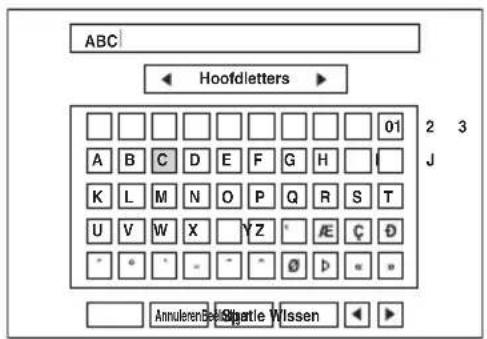
- Als u wilt terugkeren naar de titellijst zonder de titel te wijzigen, selecteert u [Annuleren] en drukt u op ENTER.
8 Selecteer [Beëindigen] en druk op ENTER.
De cijfertoetsen gebruiken
U kunt ook tekens invoeren met de cijfertoetsen.
1 Selecteer de rij met het teken dat u wilt invoeren en druk op een cijfertoets.
Voorbeeld: "MT" invoeren
Selecteer de rij met "K, L, M, N, O, P, Q, R, S, T".
Druk op cijfertoets 3 gevolgd door cijfertoets 0.
2 Selecteer [Beëindigen] en druk op ENTER.
Een disc benoemen en beveiligen
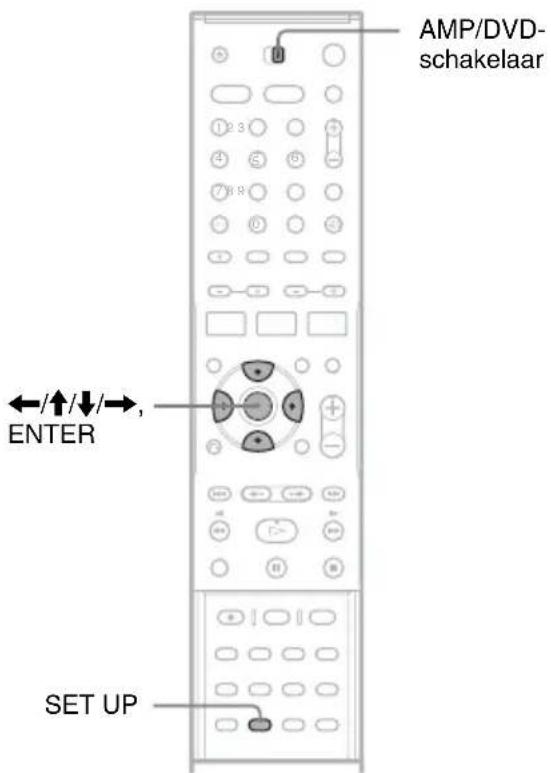
Een disc benoemen

Een disc krijgt automatisch de naam van het disctype. U kunt de discnaam echter wijzigen (in een naam van maximaal 21 tekens).
1 Plaats een disc.
2 Stel de AMP/DVD-schakelaar in op DVD en druk op SET UP om de instellingen weer te geven.
3 Selecteer ● [Disc Info] en druk op →.
4 Selecteer [Discnaam] en druk op →.
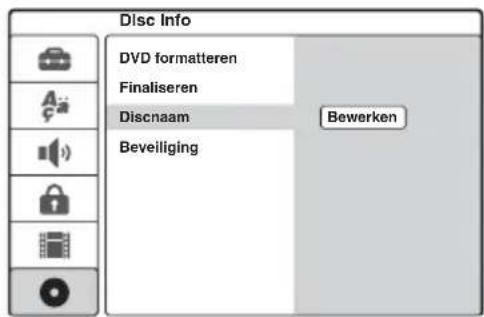
5 Druk op ENTER terwijl [Bewerken] is geselecteerd.
Het invoerscherm voor tekens verschijnt. Als u tekens wilt invoeren, zie pagina 37.
Opmerking
U dient een disc te benoemen voordat u deze finaliseert. Nadat u een disc hebt gefinaliseerd, kunt u de discnaam niet meer wijzigen.
Een disc beveiligen
+RW -RWVR +R
U kunt alle titels op de disc beveiligen om te voorkomen dat ze per ongeluk worden vervangen, bewerkt of gewist.
1 Plaats een disc.
2 Stel de AMP/DVD-schakelaar in op DVD en druk op SET UP om de instellingen weer te geven.
3 Selecteer ● [Disc Info] en druk op →.
4 Selecteer [Beveiliging] en druk op →.
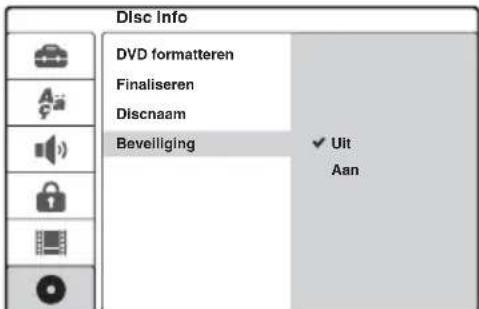
5 Selecteer [Aan] en druk op ENTER.
De beveiliging opheffen
Herhaal de voorgaande stappen, waarbij u in stap 5 [Uit] selecteert en op ENTER drukt.
Tip
Voor DVD+RW's en DVD+R's kunt u een beveiliging instellen voor afzonderlijke titels (pagina 67).
Een DVD afspelen op andere apparatuur (finaliseren)
+RW -RWVR -RWVideo +R -R
Finaliseren is noodzakelijk als u discs die u met deze recorder hebt opgenomen, wilt afspelen op andere DVD-apparatuur.
Als u een DVD+RW, DVD-RW (Video-modus), DVD+R of DVD-R finaliseert, wordt automatisch een DVD-menu gemaakt dat op andere DVD-apparatuur kan worden weergegeven.
Controleer de verschillen tussen de disctypes voordat u begint met finaliseren.
Verschillen tussen de disctypes
+RW
Discs worden automatisch gefinaliseerd wanneer ze uit de recorder worden gehaald. Afhankelijk van de DVD-apparatuur, of als de opnameduur kort is, moet u de disc echter mogelijk finaliseren. U kunt de inhoud van de disc wijzigen en nieuwe inhoud opnemen, ook nadat deze is gefinaliseerd.
-RWVR
Finaliseren is niet nodig als u een disc wilt afspelen op apparatuur die compatibel is met de VR-indeling. Ook al is de andere DVD-apparatuur VR-compatibel, dan is het toch mogelijk dat de disc moet worden gefinaliseerd, vooral bij korte opnamen. Na het finaliseren kunt u de inhoud van de disc niet meer bewerken en niet meer op de disc opnemen. Als u opnieuw op de disc wilt opnemen, moet u eerst definaliseren.
-RW Video
Finaliseren is noodzakelijk als u de disc afspeelt op andere apparatuur dan deze recorder. Na het finaliseren kunt u de inhoud van de disc niet meer bewerken en niet meer op de disc opnemen. Als u opnieuw op de disc wilt opnemen, moet u eerst definaliseren.
+R
Finaliseren is noodzakelijk als u de disc afspeelt op andere apparatuur dan deze recorder. U kunt na het finaliseren de inhoud van de disc niet bewerken en geen nieuwe inhoud opnemen.
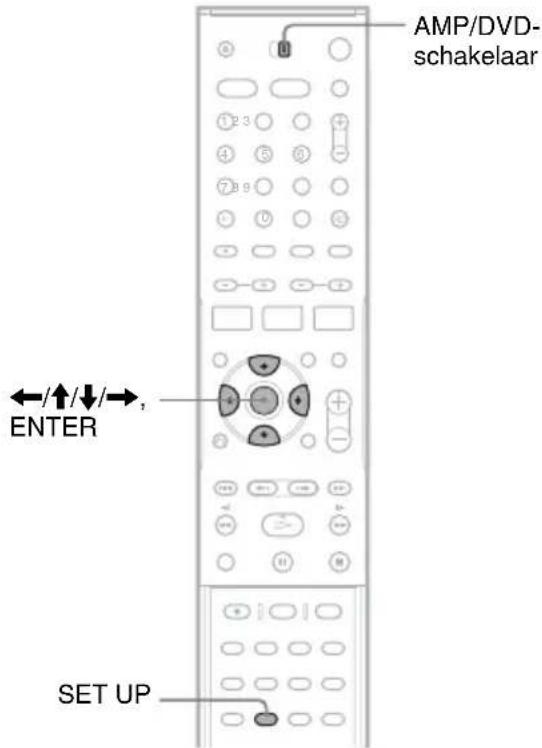
1 Plaats een disc.
2 Stel de AMP/DVD-schakelaar in op DVD en druk op SET UP om de instellingen weer te geven.
3 Selecteer ● [Disc Info] en druk op →.
4 Selecteer [Finaliseren] en druk op →.
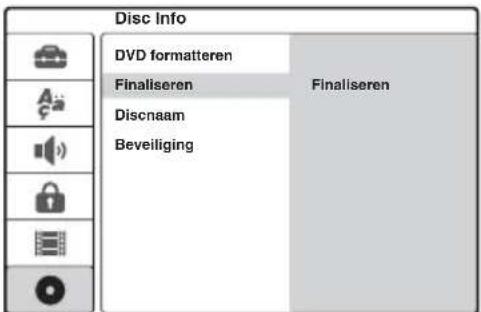
5 Selecteer [Finaliseren] en druk op ENTER.
U wordt gevraagd de bewerking te bevestigen.
6 Selecteer [OK] en druk op ENTER.
De recorder begint met het finaliseren van de disc.
De tijd die ongeveer nog nodig is om de disc af te sluiten verschijnt op het scherm. Bij sommige discs duurt het afsluiten langer dan de aangegeven tijd.
7 Druk op ENTER als [OK] verschijnt.
Een DVD-RW definaliseren
Als u geen inhoud kunt opnemen of bewerken op een DVD-RW die is gefinaliseerd (er wordt dan een bericht weergegeven), definalliseert u de disc door in stap 5 hierboven [Definaliseren] te kiezen.
Tip
U kunt controleren of een disc al dan niet is gefinaliseerd. Indien u in stap 5 hierboven [Finaliseren] niet kunt kiezen, is de disc reeds gefinaliseerd.
Opmerkingen
- De tijd die nodig is om de disc te finaliseren, hangt af van het disctype, de opnameduur en het aantal titels dat op de disc is opgenomen.
- Zelfs als een disc is gefinaliseerd, kunt u deze soms niet afspelen, afhankelijk van de staat van de disc, de opname of de DVD-apparatuur.
- De recorder kan discs die met een andere recorder zijn opgenomen, mogelijk niet finaliseren.
- Als de opnametijd kort is, kan de disc mogelijk niet op alle DVD-spelers worden afgespeeld.
Opnemen
Voor u gaat opnemen
Voordat u de opname start...
- Met deze recorder kunt u op verschillende soorten discs opnemen. Kies het meest geschikte disctype (pagina 8).
- Controleer de beschikbare opnametijd op de disc met behulp van de titellijst (pagina 33). Bij DVD+RW's en DVD-RW's kunt u discruimte vrijmaken door titels te wissen (pagina 64).
Tips
- U kunt maximaal 49 titels opslaan op een DVD+RW of DVD+R. Voor andere opneembare discs is 99 titels het maximum.
- Als u een DVD+RW gebruikt, kunt u een eerder opgenomen titel overschrijven (pagina 49).
- Voor DVD-RW's (VR-modus) kunt u het beeldformaat selecteren dat u wilt opnemen. Selecteer [4:3] of [16:9] voor [B/H-verhouding] in het menu [Opname] (pagina 86).
Opnamemodus
Deze recorder biedt vier verschillende opnamemodi, vergelijkbaar met de opnamemodus SP of LP van een videorecorder.
Kies een opnamemodus op basis van de beschikbare tijd en de gewenste beeldkwaliteit. Selecteer bijvoorbeeld de modus High Quality (HQ) wanneer de beeldkwaliteit de prioriteit heeft. Als u zo lang mogelijk wilt kunnen opnemen, kiest u beter voor de modus Super Long Play (SLP).
Druk herhaaldelijk op REC MODE om de opnamemodus te selecteren.
De opnameduur in de onderstaande tabel geldt slechts bij benadering.
| Opnamemodus Opnameduur (minuten) |
| HQ (High quality) 60 |
| SP (standaardmodus) ↑ 120 |
| EP ↓ 240 |
| SLP (lange duur) 360 |
Opmerkingen
- De onderstaande situaties kunnen leiden tot kleine fouten in de opnameduur.
- Een programma dat slecht wordt ontvangen of een programma of videobron met slechte beeldkwaliteit opnemen.
- Opnemen op een disc die al is bewerkt.
– Alleen stilstaande beelden of geluid opnemen. - De beschikbare resterende opnametijd die wordt weergegeven, is een schatting en de werkelijke tijd kan afwijken.
Stereoprogramma's en tweetalige programma's opnemen
Deze recorder kan stereoprogramma's en tweetalige programma's gebaseerd op het ZWEITON-systeem of het NICAM-systeem ontvangen en opnemen.
Voordat u een tweetalig programma gaat opnemen, drukt u herhaaldelijk op de knop (audio) om het audiokanaal (Hoofd+Sub, Hoofd of Sub) in te stellen. Het geselecteerde kanaal wordt weergegeven op het tv-scherm en wordt toegepast op de opname. Voor timeropnamen wordt automatisch "Hoofd+Sub" geselecteerd. U kunt het audiokanaal tijdens de opname niet veranderen.
ZWEITON (Duits stereosysteem)
Als een stereo- of tweetalig ZWEITON-programma wordt ontvangen, wordt "ST" of "BIL" weergegeven in het uitleesvenster op het voorpaneel.
NICAM-systeem
Als een stereo- of tweetalig NICAM-programma wordt ontvangen, wordt "NICAM" weergegeven in het uitleesvenster op het voorpaneel.
Als u een NICAM-programma opneemt, moet u [NICAM/Standaard] bij [Kanaalinst.] onder [Instellingen] instellen op Aan (standaard). Als het geluid niet helder is bij het luisteren naar NICAM-uitzendingen, stelt u [NICAM/Standaard] in op Uit (zie "[Kanaalinst.]" op pagina 78).
Tips
- Als u de weergave verzorgt met andere DVD-apparatuur, kunt u mogelijk niet wisselen tussen het hoofd- en subgeluid voor tweetalige programma's. Selecteer ofwel "Hoofd" of "Sub" voordat u de opname start als u de disc op andere DVD-apparatuur wilt afspelen.
- U kunt het audiokanaal veranderen en de luidsprekeruitvoer kiezen (pagina 93).
Niet-opneembare beelden
Beelden met kopieerbeveiliging kunnen niet worden opgenomen met deze recorder. Als de recorder een kopieerbeveiligingssignaal ontvangt, wordt de opname gestopt.
| Kopieerbeveiligings-signalen | Opneembare discssignalen | ||
| Copy-Free | +RW | -RWVR | -RWVideo |
| +R | -R | ||
| Copy-Once | -RWVRVer.1.1, Ver.1.2 metCPRM* | ||
| Copy-Never Geen | |||
* De opgenomen disc kan alleen worden afgespeeld op CPRM-compatibele apparatuur.
Timergestuurde opname (Standaard en ShowView)
+RW -RWVR +RW Video +R -R
U kunt maximaal zeven programma's voor de timer instellen en deze maximaal één maand van tevoren programmeren.
De timer kan op twee manieren worden ingesteld: de standaardmethode en de ShowView-methode.
- Standaard: U stelt de datum, de tijd en de programmapositie van het programma handmatig in.
- ShowView: U voert het ShowView-codenummer in dat is vastgesteld voor elk televisieprogramma (pagina 44).
Opmerkingen
- Er kunnen geen opnamen worden gemaakt als de recorder is ingeschakeld.
- Tijdens de opname kunt u geen andere timeropnamen instellen.
De timer handmatig instellen (Standaard)
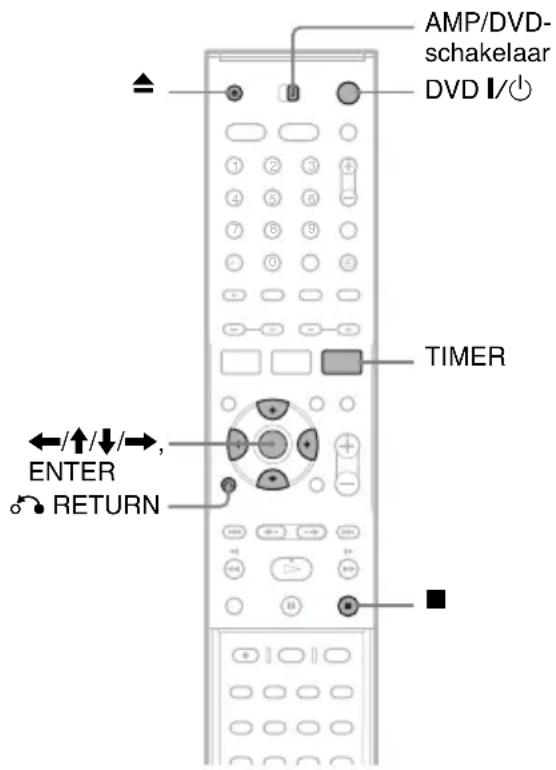
1 Druk op ▲ (openen/sluiten) en plaats een opneembare disc in de disclade.
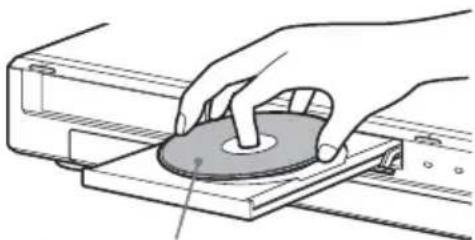
natural_image
Illustration of a hand pressing a circular component on a mechanical device (no text or symbols visible)Zijde met label omhoog
2 Druk op ▲ (openen/sluiten) om de disclade te sluiten.
Wacht tot "LOADING" verdwijnt in het uitleesvenster op het voorpaneel.
Voor meer informatie over hoe u een nieuwe disc plaatst en formatteert, zie "Een disc plaatsen en formatteren" (pagina 31).
3 Stel de AMP/DVD-schakelaar in op DVD en druk op TIMER.
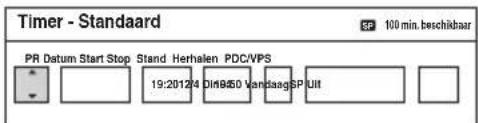
- Als de timerlijst of het menu [ShowView] verschijnt, drukt u herhaaldelijk op TIMER om de weergave over te schakelen naar [Timer - Standaard].
4 Druk op ←/→ om een item te selecteren en druk op ↑/↓ om de instelling aan te passen.
[PR]: Selecteer de programmapositie of ingangsbron.
[Datum]: Stel de datum maximaal één maand van tevoren in.
[Start]: Stel de starttijd in.
[Stop]: Stel de eindtijd in.
[Stand]: Selecteer de opnamemodus (pagina 41). Als u [AT] selecteert, kunt u de functie Opnamemodus aanpassen gebruiken.
Zie "Opnamemodus aanpassen" op pagina 44.
[Herhalen]: Selecteer een herhalingsoptie uit [Vandaag], [Ma-Vri] en [Wekelijks].
[PDC/VPS]: Stel de PDC/VPS-functie in. Zie "Informatie over de PDC/VPS-functie" hieronder.
- Indien u zich hebt vergist, selecteert u het item en wijzigt u de instelling.
5 Druk op ENTER.
De timerlijst wordt weergegeven met de aangebrachte instellingen.
| Timerlijst | * : PDC/VPS | ||||
| PR | Datum | Start | Lengte | Stand | Controleer |
| 12 | 12/4 Din | 19:20 | 30 | SP | Opname. OK |
Als u nog een opname wilt instellen, drukt u op TIMER om terug te keren naar het menu [Timer - Standaard] en herhaalt u de stappen 4 en 5.
6 Druk op ⚙️ RETURN als u de timerlijst wilt uitschakelen.
7 Druk op DVD I/⏻ als u de recorder in stand-by-modus wilt zetten.
De aanduiding TIMER REC gaat branden in het uitleesvenster op het voorpaneel en de recorder is gereed voor de timeropname.
De opname stoppen tijdens een timeropname
Druk op ■. Het duurt enkele seconden voordat de opname wordt gestopt.
Informatie over de PDC/VPS-functie
Bij bepaalde uitzendsystemen worden PDC/VPS-signalen met televisieprogramma's verzonden.
Deze signalen zorgen ervoor dat de opnamen met de timer worden gemaakt, zelfs als uitzendingen te vroeg of te laat beginnen of worden onderbroken.
◆Gebruik van de PDC/VPS-functie
Stel [PDC/VPS] in op [Aan] in stap 4 hierboven. [*] wordt weergegeven naast de starttijd [Start] in de timerinstellingen in de timerlijst.
Als u deze functie inschakelt, begint de recorder te zoeken naar het kanaal voordat de timeropname begint. Als u naar de televisie kijkt en het scannen begint, verschijnt er een bericht op het televisiescherm. Als u tv wilt kijken, schakelt u over naar de tv-tuner.
Opnamemodus aanpassen
Als er onvoldoende discruimte beschikbaar is voor de opname, selecteert de recorder automatisch de opnamemodus waarmee het hele programma kan worden opgenomen. U gebruikt deze functie door [AT] te selecteren als opnamemodus en [PDC/VPS] in te stellen op [Uit].
Als de timerinstellingen elkaar overlappen
Als de timerinstellingen elkaar overlappen, wordt [Dubbele datum] weergegeven in de timerlijst. Voor meer informatie zie "Als de timerinstellingen elkaar overlappen" (pagina 46).
De timeropname bevestigen, wijzigen of annuleren
Zie "Timerinstellingen controleren/wijzigen/annuleren (Timerlijst)" (pagina 46).
Tips
- U kunt het opgenomen programma afspelen door de programmatitel te kiezen in het menu Titellijst.
- U kunt de recorder gebruiken nadat u de timer hebt ingesteld. Druk gewoon op DVD I/⏻ om de recorder in te schakelen. Druk nogmaals op DVD I/⏻ om de recorder in stand-by-modus te zetten voordat de timeropname begint.
Opmerkingen
- Controleer of de klok juist is ingesteld voordat u de timeropname instelt. Als u dit niet doet, kunt u niet opnemen met de timer.
Als u een satellietprogramma wilt opnemen, schakelt u de satellietontvanger in en selecteert u het satellietprogramma dat u wilt opnemen. Laat de satellietontvanger ingeschakeld totdat de opname is voltooid. - De recorder moet stand-by staan om een timeropname te kunnen maken.
- Een timergestuurde opname kan niet worden uitgevoerd tijdens de opname van een programma dat de prioriteit heeft, ook al is de timer ingesteld.
- Een timergestuurde opname wordt niet uitgevoerd als deze overlapt met een programma dat prioriteit heeft, ook al is dezelfde opname dagelijks of wekelijks geprogrammeerd. In dit geval wordt [Dubbele datum] weergegeven voor de overlappende instelling in de timerlijst. Controleer de prioriteit van de instellingen (pagina 46).
- De functie Opnamemodus aanpassen werkt alleen bij een timeropname en als de PDC/VPS-functie is uitgeschakeld. Deze functie werkt niet met Quick Timer (pagina 48).
- Het is mogelijk dat het begin niet wordt opgenomen met de PDC/VPS-functie.
- Als de aanduiding TIMER REC knippert op het voorpaneel, controleer dan of een opneembare disc correct is geplaatst en of de disc over voldoende vrije ruimte beschikt.
Televisieprogramma's opnemen met het ShowView-systeem
Het ShowView-systeem is een functie waarmee u de timer gemakkelijker kunt instellen. U geeft gewoon het ShowView-nummer op dat in de televisiegids wordt vermeld. Datum, tijd en kanaal van het programma worden automatisch ingesteld. Controleer of de kanalen correct zijn ingesteld bij [Kanaalinst.] onder [Instellingen] (pagina 78).
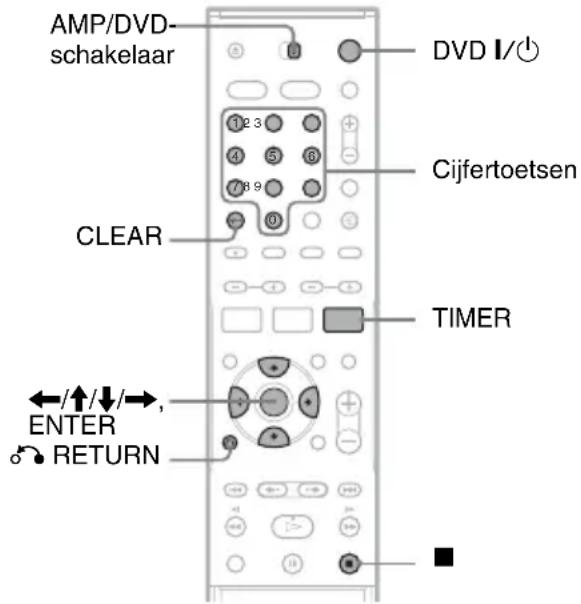
1 Plaats een opneembare disc.
2 Stel de AMP/DVD-schakelaar in op DVD en druk tweemaal op TIMER.
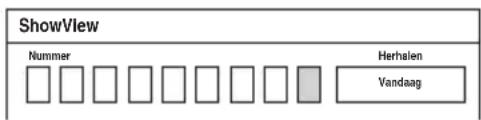
- Als de timerlijst of het menu [Timer - Standaard] verschijnt, drukt u herhaaldelijk op TIMER om de weergave over te schakelen naar [ShowView].
3 Druk op de cijfertoetsen om het ShowView-nummer in te voeren.
- Als u zich hebt vergist, drukt u op CLEAR en voert u het juiste nummer in.
4 Druk op → om [Herhalen] te markeren en druk op ↑/↓ om een herhalingsoptie te selecteren.
U kunt kiezen uit [Vandaag], [Ma-Vri] en [Wekelijks].
5 Druk op ENTER.
De programmapositie, datum, start- en stoptijd, opnamemodus, herhaaloptie en PDC/VPS-instelling (pagina 43) verschijnen.
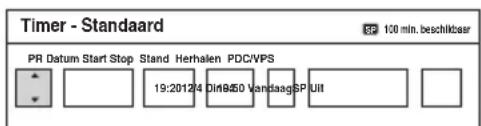
Druk op ←/→ om een item te selecteren en druk op ↑/↓ om de instelling zo nodig te wijzigen.
6 Druk op ENTER.
De timerlijst wordt weergegeven met de aangebrachte instellingen.
| Timerlijst | * : PDC/VPS | ||||
| PR | Datum | Start | Lengte | Stand | Controleer |
| 12 | 12/4 Dln | 19:20 | 30 | SP | Opname. OK |
Als u nog een opname wilt instellen, drukt u op TIMER om terug te keren naar het menu [ShowView] en herhaalt u de stappen 3 tot en met 6.
7 Druk op 📍 RETURN als u de timerlijst wilt uitschakelen.
8 Druk op DVD I/♠ als u de recorder in stand-by-modus wilt zetten.
De aanduiding TIMER REC gaat branden in het uitleesvenster op het voorpaneel en de recorder is gereed voor de timeropname.
De opname stoppen tijdens een timeropname
Druk op ■. Het duurt enkele seconden voordat de opname wordt gestopt.
Als de timerinstellingen elkaar overlappen
Als de timerinstellingen elkaar overlappen, wordt [Dubbele datum] weergegeven in de timerlijst. Voor meer informatie zie "Als de timerinstellingen elkaar overlappen" (pagina 46).
De timeropname bevestigen, wijzigen of annuleren
Zie "Timerinstellingen controleren/wijzigen/annuleren (Timerlijst)" (pagina 46).
Tips
- De functie Opnamemodus aanpassen werkt ook met deze timermethode (pagina 44).
- U kunt de recorder gebruiken nadat u de timer hebt ingesteld. Druk gewoon op DVD I/⏻ om de recorder in te schakelen. Druk nogmaals op DVD I/⏻ om de recorder in stand-by-modus te zetten voordat de timeropname begint.
Opmerkingen
- Controleer of de klok juist is ingesteld voordat u de timeropname instelt. Als u dit niet doet, kunt u niet opnemen met de timer.
- De recorder moet stand-by staan om een timeropname te kunnen maken.
- Een timergestuurde opname kan niet worden uitgevoerd tijdens de opname van een programma dat de prioriteit heeft, ook al is de timer ingesteld.
- Een timergestuurde opname wordt niet uitgevoerd als deze overlapt met een programma dat prioriteit heeft, ook al is dezelfde opname dagelijks of wekelijks geprogrammeerd. In dit geval wordt [Dubbele datum] weergegeven voor de overlappende instelling in de timerlijst. Controleer de prioriteit van de instellingen (pagina 46).
- Het is mogelijk dat het begin niet wordt opgenomen met de PDC/VPS-functie.
- Als de aanduiding TIMER REC knippert op het voorpaneel, controleer dan of een opneembare disc correct is geplaatst en of de disc over voldoende vrije ruimte beschikt.
Timerinstellingen controleren/wijzigen/ annuleren (Timerlijst)
+RW
-RWVR
-RWVideo
+R
-R
U kunt timerinstellingen controleren, wijzigen en annuleren via het menu Timerlijst.
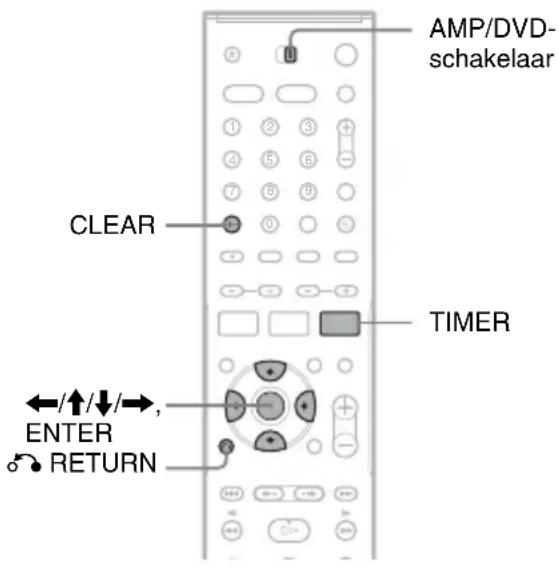
De timerinstellingen wijzigen
De timerlijst kan maximaal zeven timerinstellingen bevatten. U kunt een timerinstelling selecteren en wijzigen voordat de opname begint.
1 Stel de AMP/DVD-schakelaar in op DVD en druk op herhaaldelijk TIMER om de timerlijst weer te geven.
Alle timerinstellingen worden weergegeven. U kunt nu de gegevens controleren, zoals opnamedatum en -tijd, opnamemodus en dergelijke.
| Timerlijst | * : PDC/VPS | ||||
| PR | Datum | Start | Lengte | Stand | Controleer |
| 12 | 12/4 Din | 19:20 | 30 | SP | Opname. OK |
| 12 | 13/4 Woe | 20:00 | 30 | SP | Dubbele datum |
| 10 | 13/4 Woe | 20:15 | 15 | SP | Dubbele datum |
- [Opname. OK] geeft aan dat de timeropname wordt uitgevoerd zoals u deze hebt ingesteld. Als de timerinstellingen
elkaar overlappen, wordt [Dubbele datum] weergegeven.
- [*] naast de starttijd [Start] geeft aan dat [PDC/VPS] is ingesteld op [Aan] (pagina 43).
2 Selecteer een timerinstelling en druk op ENTER.
De programmapositie, datum, start- en stoptijd, opnamemodus, herhaaloptie en PDC/ VPS-instelling voor de geselecteerde timerinstelling verschijnen.
3 Druk op ←/→ om een item te selecteren en druk op ↑/↓ om de instelling te wijzigen.
- Als u wilt terugkeren naar de timerlijst zonder iets te wijzigen, drukt u op TIMER.
4 Druk op ENTER.
De gegevens voor de geselecteerde timerinstelling worden bijgewerkt.
De timerinstellingen annuleren
1 Selecteer na stap 1 hierboven een timerinstelling en druk op CLEAR.
U wordt gevraagd de bewerking te bevestigen.
2 Selecteer [OK] en druk op ENTER.
De geselecteerde timerinstelling wordt uit de timerlijst verwijderd.
- Als u de verwijdering wilt annuleren, selecteert u [Annuleren] en drukt u op ENTER in stap 2.
De timerlijst uitschakelen.
Druk op 📌 RETURN.
Als de timerinstellingen elkaar overlappen
Als een timerinstelling een andere instelling overlapt ([Dubbele datum] wordt weergegeven in de timerlijst), heeft het programma dat het eerst begint prioriteit en wordt de opname van het tweede programma pas gestart nadat het eerste programma is afgelopen.
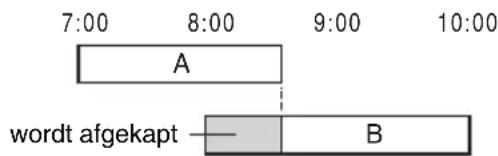
◆De opnamen op hetzelfde moment beginnen
Het programma dat het eerst is ingesteld, krijgt prioriteit. In dit voorbeeld is timerinstelling A ingesteld na timerinstelling B, zodat het eerste deel van A niet zal worden opgenomen.
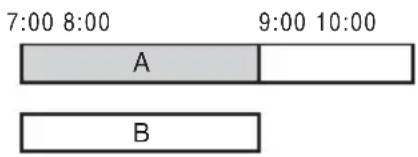
◆De eindtijd van een opname valt samen met de begintijd van een andere opname
Nadat de eerste opname is beeindigd, kan een vertraging optreden voordat de tweede opname begint.
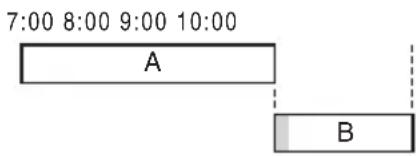
Opmerkingen
- Tijdens de opname kunt u de timerinstelling voor de huidige opname niet wijzigen.
- Als [PDC/VPS] voor een of meer timeropnamen is ingesteld op [Aan], kunnen de begintijden worden aangepast als de uitzending eerder of later begint.
- Een timergestuurde opname kan niet worden uitgevoerd tijdens de opname van een programma dat prioriteit heeft, ook al is de timer ingesteld.
- Een timergestuurde opname wordt niet uitgevoerd als deze overlapt met een programma dat prioriteit heeft, ook al is dezelfde opname dagelijks of wekelijks geprogrammeerd. In dit geval wordt [Dubbele datum] weergegeven voor de overlappende instelling in de timerlijst. Controleer de prioriteit van de instellingen.
Opnemen zonder timer
+RW -RWVR -RWVideo +R -R
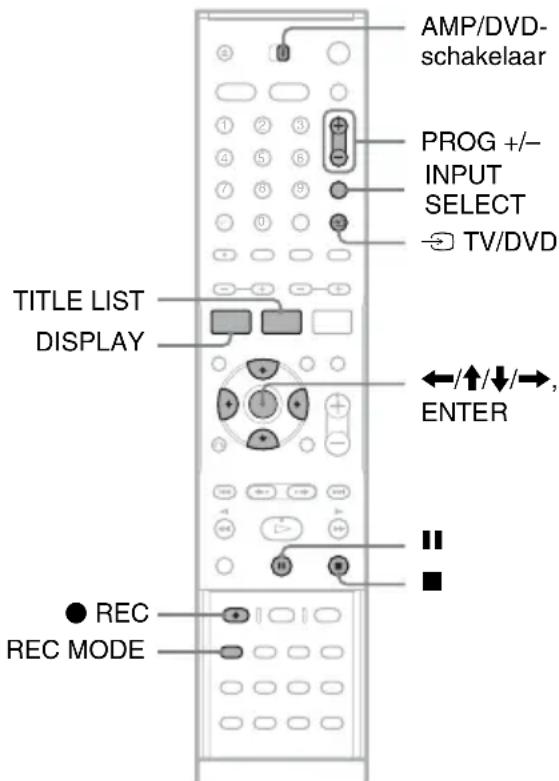
1 Plaats een opneembare disc.
2 Druk op PROG +/- of INPUT SELECT om de programmapositie of de invoerbron die u wilt opnemen, te selecteren.
3 Druk herhaaldelijk op REC MODE om de opnamemodus te selecteren.
Wanneer u op de toets drukt, verandert het venster op het televisiescherm als volgt:
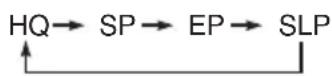
Voor meer informatie over de opnamemodus zie pagina 41.
4 Druk op ● REC.
De opname begint en "●" (rood) wordt weergegeven op het voorpaneel.
De opname gaat door tot u de opname stopt of tot de disc vol is.
De opname stoppen
Druk op ■. Het duurt enkele seconden voordat de opname wordt gestopt.
Een opname onderbreken
Druk op Ⅲ. Als u de opname wilt vervolgen, drukt u opnieuw op deze toets.
Een ander televisieprogramma bekijken tijdens de opname
Als de televisie is aangesloten op LINE 1-TV, stelt u de televisie in op de tv-ingang met de toets TV/DVD en selecteert u het programma dat u wilt bekijken. Als de televisie is aangesloten op LINE 2 OUT of COMPONENT VIDEO OUT, stelt u de televisie in op de tv-ingang met de knop TV/DVD (pagina 104).
Tip
Als u geen televisie kijkt tijdens de opname, kunt u de televisie uitschakelen. Gebruikt u een decoder, dan houdt u deze ingeschakeld.
Opmerkingen
- Als u op ● REC hebt gedrukt, kan het even duren voor de opname wordt gestart.
- U kunt de opnamemodus niet wijzigen tijdens de opname of de opnamepauze.
- Als er een stroomstoring is, kan het programma dat u opneemt, worden gewist.
- U kunt geen PAY-TV/Canal Plus-programma bekijken tijdens het opnemen van een ander PAY-TV/Canal Plus-programma.
Gebruik van Quick Timer
U kunt opnamen instellen in stappen van 10 minuten.
Druk herhaaldelijk op ● REC om de tijdsduur in te stellen.
De opname start nadat u voor het eerst op de toets drukt. Quick Timer start nadat u voor de tweede maal op de toets drukt. Als u vervolgens nogmaals op de toets drukt, wordt de opnameduur telkens met 10 minuten verlengd, binnen de beschikbare ruimte op de disc.

De resterende opnameduur wordt kort weergegeven op het tv-scherm.
De tijdteller op het voorpaneel wordt verlaagd tot 0:00 (of tot de disc vol is). Vervolgens stopt de
recorder met opnemen (de stroom wordt uitgeschakeld).
Quick Timer controlleren
Druk eenmaal op ● REC tijdens de opname. De resterende opnameduur en andere gegevens over de opname (programmapositie, opnamemodus en dergelijke) worden kort weergegeven op het tv-scherm.
Quick Timer annuleren of stoppen
Als u de recorder wilt instellen op de normale opnamemodus, drukt u tijdens de opname tweemaal op ● REC. [Doorgaan] wordt kort weergegeven op het tv-scherm.
U stopt de opname door op ■ te drukken. Het duurt enkele seconden voordat de opname wordt gestopt.
Quick Timer uitbreiden
Druk tijdens de opname op ● REC. Nadat de recorder weer in de normale opnamestand is gezet, wordt de opnameduur met 10 minuten verlengd (tot aan de capaciteit van de disc).
De status van de disc controleren tijdens de opname
U kunt de opnamegegevens controleren, zoals opnametijd, opnamemodus en dergelijke.
Stel de AMP/DVD-schakelaar in op DVD en druk op DISPLAY tijdens het opnemen.
De opnamegegevens worden weergegeven op het tv-scherm.
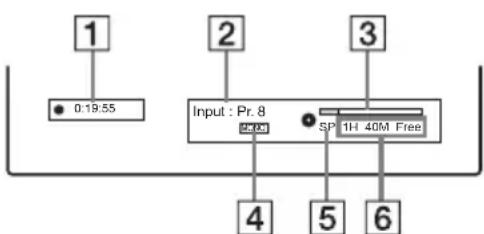
1 Verstreken opnametijd
2 Programmapositie of ingangsbron
3 Opnamestatusbalk
4 Audiokanaal
5 Opnamemodus
6 Beschikbare opnameduur op de disc
Druk op DISPLAY om het venster uit te schakelen.
Tip
Tijdens de opname kunt u de opnameduur en andere gegevens, zoals disctype/-indeling, titel-/hoofdstuknummer en dergelijke controleren. Deze gegevens worden weergegeven op het voorpaneel (pagina 117).
Hoofdstukken in een titel maken
De recorder deelt een opname (titel) automatisch op in hoofdstukken door tijdens de opname hoofdstukmarkeringen toe te voegen op intervallen van 5, 10 of 15 minuten. Selecteer het interval, [5Min], [10Min] of [15Min] voor [Auto Hoofdstuk] in het menu [Opname] (pagina 86).
Tip
U kunt handmatig hoofdstukken maken wanneer u een DVD+RW, DVD-RW (VR-modus) of DVD+R afspeelt (pagina 70).
Een opgenomen titel overschrijven
+RW
Met behulp van de titellijst kunt u een nieuwe opname maken over een titel heen die eerder op de disc is opgenomen. Voor meer informatie over de titellijst zie pagina 33.
1 Plaats een DVD+RW.
2 Stel de AMP/DVD-schakelaar in op DVD.
3 Druk op PROG +/- of INPUT SELECT om de programmapositie of de invoerbron te selecteren.
4 Druk op TITLE LIST om de titellijst weer te geven.
5 Druk op ←/↑/↓/→ om de titel te selecteren die u wilt overschrijven.
6 Druk op ● REC.
De opname wordt gestart.
De opname stoppen
Druk op ■. Het duurt enkele seconden voordat de opname wordt gestopt.
Tip
Als u een titel wist van een DVD+RW, wordt deze als [Gewiste titel] weergegeven in de titellijst. Hierdoor neemt de resterende tijd op de disc echter niet toe. U kunt [Gewiste titel] selecteren in de titellijst en er een nieuwe opname overheen maken (pagina 66).
Opmerkingen
- Een beveiligde titel kan niet worden overschreven (pagina 67).
- Als de geselecteerde titel korter is dan de nieuwe opname, of korter is dan tien seconden, overschrijft de recorder automatisch de volgende titel in de titellijst. Als u niet wilt dat een titel wordt overschreven, dient u die titel te beveiligen (pagina 67).
Opnemen vanaf aangesloten apparatuur
+RW -RWVR -RW Video +R -R
U kunt opnemen van een aangesloten videorecorder en dergelijke. Voor de aansluiting van een videorecorder of dergelijke zie "Een videorecorder of ander apparaat aansluiten" (pagina 24). Gebruik de DV IN-aansluiting op het voorpaneel indien de apparatuur is uitgerust met een DV-uitgang (i.LINK-aansluiting).
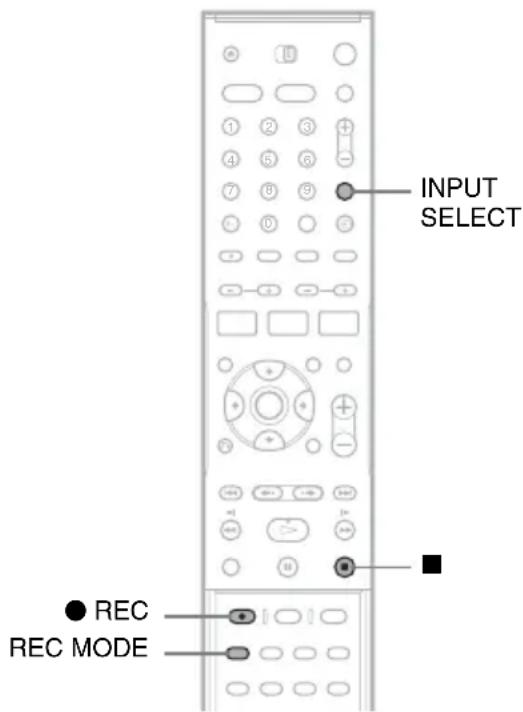
1 Plaats een opneembare disc.
2 Druk op INPUT SELECT om een ingangsbron te selecteren aan de hand van de gemaakte aansluiting.
Het uitleesvenster op het voorpaneel verandert als volgt:
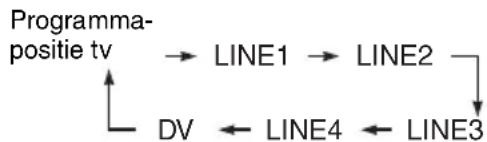
flowchart
graph TD
    A["Programma-positie tv"] --> B["LINE1"]
    B --> C["LINE2"]
    C --> D["DV"]
    D --> E["LINE4"]
    E --> F["LINE3"]
3 Druk herhaaldelijk op REC MODE om de opnamemodus te selecteren.
De opnamemodus verandert als volgt:
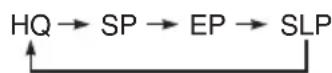
4 Plaats de bronband in het aangesloten apparaat en zet dat apparaat in de pauzestand.
5 Druk tegelijkertijd op ● REC op de recorder en op de pauze- of afspeelknop op het aangesloten apparaat.
De opname wordt gestart.
Druk op ■ op de recorder om de opname te stoppen.
Bij aansluiting van een digitale videocamera met een DV IN-aansluiting
Zie "DV kopieren" (pagina 73) voor een uitleg van opnamen via de DV IN-aansluiting.
Opmerkingen
- Als u het beeld van een videogame opneemt, is het mogelijk dat het scherm niet helder is.
- Programma's met een CopyNever-kopieerbeveiligingssignaal kunnen niet worden opgenomen. De recorder stopt na enkele seconden automatisch de opname.
Afspelen
DVD's en VIDEO-CD's afspelen

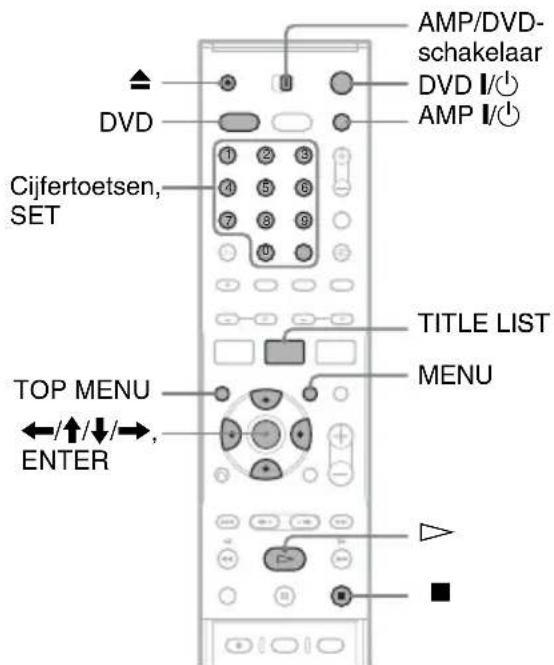
1 Schakel de tv in en stel hem dan in op de video-ingang.
2 Druk op AMP I/ ^1 om het luidsprekersysteem in te schakelen.
Als "FM" of "AM" verschijnt op het uitleesvenster van het hoofdtoestel, druk dan op DVD op de afstandsbediening om "DVD" weer te geven.
3 Druk op ▲ (openen/sluiten) en plaats een disc in de disclade.
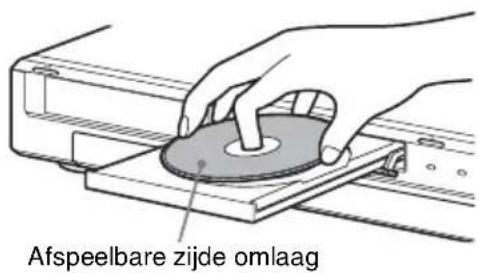
4 Druk op ▲ (openen/sluiten) om de disclade te sluiten.
Als u een DVD-Video of VIDEO-CD plaatst, drukt u op ▷. De weergave begint automatisch, afhankelijk van de disc.
5 Stel de AMP/DVD-schakelaar in op DVD en druk op TITLE LIST.
Voor meer informatie over de titellijst zie "Het opgenomen tv-programma bekijken (Titellijst)" (pagina 33).
Voorbeeld: DVD-RW (VR-modus)
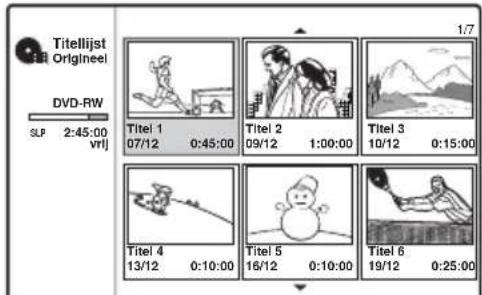
6 Selecteer een titel en druk op ENTER.
Het submenu verschijnt.
7 Selecteer [Afspelen] en druk op ENTER.
De weergave begint automatisch vanaf de geselecteerde titel.
Een hoofdstuk selecteren in de hoofdstuklijst (alleen DVD+RW, DVD-RW (VR-modus) en DVD+R)
1 Selecteer [Hoofdstuklijst] in het submenu uit stap 7 hierboven.
De hoofdstuklijst van de geselecteerde titel wordt weergegeven. Voor meer informatie over de hoofdstuklijst zie pagina 35.
2 Selecteer een hoofdstuk en druk op ENTER.
3 Selecteer [Afspelen] in het submenu en druk op ENTER.
De weergave begint vanaf het geselecteerde hoofdstuk.
Gebruik van het DVD-menu
Als u een DVD-VIDEO of een afgesloten DVD+RW, DVD-RW (Video-modus), DVD+R of DVD-R afspeelt, kunt u het menu op de disc weergeven door op TOP MENU of MENU te drukken.
VIDEO-CD's met PBC-functies afspelen
Met PBC (Playback Control) kunt u VIDEO-CD's interactief afspelen door de instructies in het menu op het tv-scherm te volgen.
Het menu verschijnt wanneer u een VIDEO-CD met PBC-functies afspeelt.
Selecteer een item met behulp van de cijfertoetsen en druk op ENTER. Volg de instructies in het menu op (druk op ▷ wanneer "Druk op SELECT" verschijnt).
Energie besparen in de stand-by-modus
Druk op AMP I/∅ en/of DVD I/∅ terwijl het systeem wordt ingeschakeld. Om de stand-by-modus op te heffen, drukt u één keer op de toets.
De weergave stoppen
Druk op ■.
De weergave hervatten vanaf het punt waar u de disc hebt gestopt (Weergave hervatten)
De recorder slaat het punt op waar u de disc stopt, zelfs als u de disc verwijdert of de recorder uitschakelt.
Druk eenmaal op ■ om de weergave te stoppen. De volgende keer dat u de disc afspeelt, hervat de recorder de weergave vanaf het punt waar u de disc hebt gestopt.
Als u bij het begin wilt beginnen, drukt u tweemaal op ■. De weergave begint automatisch vanaf het begin van de titel/track/scène.
Het punt waar u de weergave hebt gestopt, wordt gewist als u:
– een andere titel afspeelt.
– de titel bewerkt nadat u de weergave hebt gestopt.
– de instellingen op de recorder wijzigt.
- een opname maakt.
DVD's met kinderbeveiliging afspelen
Als u een DVD met kinderbeveiliging afspeelt, verschijnt het bericht [Weergave beperkt door kinderbeveiliging.] op het tv-scherm en moet u een wachtwoord invoeren.
1 Voer uw viercijferige wachtwoord in met de cijfertoetsen.
2 Druk op SET om [OK] te selecteren.
De weergave wordt gestart.
Wilt u het wachtwoord opslaan of wijzigen, raadpleeg dan "Kinderbeveiliging" (pagina 85).
Tips
- Als u de disc wilt afspelen zonder PBC-functies, stelt u [PBC] in het menu [Instellingen] in op [Uit] (pagina 82). VIDEO-CD's worden alleen continu afgespeeld.
- In stap 7 kunt u ook de toets ▷ gebruiken (pagina 51) om de weergave te starten.
- Als u een titel wilt afspelen inclusief verborgen hoofdstukken op een DVD+RW of DVD+R, selecteert u [Full Play] in stap 7 (pagina 51). Voor informatie over verborgen hoofdstukken zie pagina 69.
Afspeelmogelijkheden
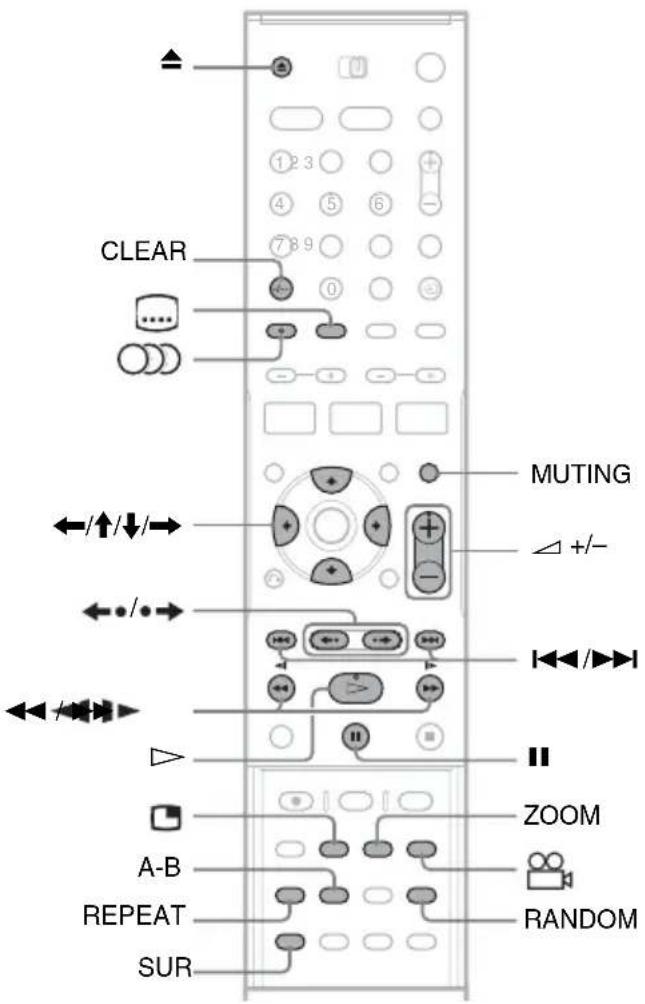
| Toetsen Handeling Discs | ||
| ▲ (openen/sluiten) Stopt | de weergave en opent de disclade. Alle discs | |
| ■ (pauze) Onderbreekt | de weergave. Alle discs | |
| ◀◀ (vorige)/▶◀ (volgende) | Gaat naar begin van vorige/volgende hoofdstuk/track/scène/titel. | Alle discs |
| ◀◀◀/▶▶▶(snel achteruit/snel vooruit) | Speelt de disc snel achteruit/vooruit af als u tijdens de weergave herhaaldelijk op deze toetsen drukt.De zoeksnelheid verandert als volgt:snel achteruit snel vooruitFR1 ← → FF1FR2 ← ← → FF2FR3 ← ← ← → → → → FF3FR4*1 ← ← ← ← → → → → → FF4*1 | Alle discs*1 FR4 en FF4 zijn niet beschikbaar voor VIDEO-CD's. |
  | Speelt de disc af in slowmotion als u in de pauzemodus herhaaldelijk op deze toets drukt.De afspeelsnelheid verandert als volgt:langzaam achteruit* 2 langzaam vooruitSR1 ← → SF1SR2 ← ← → → SF2SR3 ← ← ← → → → SF3SR4 ← ← ← ← → → → → SF4* 2 | Alle discs*2 SR1-SR4 en SF4 zijn niet beschikbaar voor VIDEO-CD's. |
 herhalen/direct vooruit) herhalen/direct vooruit) | De scène wordt kort opnieuw/snel vooruit afgespeeld.→ speelt de disc beeld voor beeld af in de pauzemodus. | +RW -RWVR -RWvideo+R -R DVD |
 (audio) Selecteer een geluidsspoor dat op de disc is opgenomen door herhaaldelijk op deze toets te drukken.DVD : Selecteer de taal.+RW -RWVR -RWVideo +R -R VCD :Selecteer een van de opgenomen geluidssporen. (audio) Selecteer een geluidsspoor dat op de disc is opgenomen door herhaaldelijk op deze toets te drukken.DVD : Selecteer de taal.+RW -RWVR -RWVideo +R -R VCD :Selecteer een van de opgenomen geluidssporen. | Alle discs | |
| SUR (Surround) Schakelt het surround-effect in ([SUR ON]) of uit ([SUR OFF]) als u tijdens de weergave herhaaldelijk op deze toets drukt. Dankzij deze functie kunt u genieten van surround sound-effecten via de voorste linker- en rechterluidspreker.Deze functie dient voor toestellen die op de LINE-uitgangen zijn aangesloten. | Alle discs | |
 (ondertiteling) Selecteer een taal voor de ondertiteling door deze toets herhaaldelijk in te drukken. (ondertiteling) Selecteer een taal voor de ondertiteling door deze toets herhaaldelijk in te drukken. | DVD | |
 (hoek) Selecteer een hock door deze toets herhaaldelijk in te drukken." Verschijnt kort in de scène waarin de hoek wordt gewijzigd.Indien een scène vanuit verschillende hoeken is opgenomen op de disc, verschijnt " in het uitleesvenster op het voorpaneel. (hoek) Selecteer een hock door deze toets herhaaldelijk in te drukken." Verschijnt kort in de scène waarin de hoek wordt gewijzigd.Indien een scène vanuit verschillende hoeken is opgenomen op de disc, verschijnt " in het uitleesvenster op het voorpaneel. | DVD | |
| MUTING Dooft het geluid als u het luidsprekersysteem gebruikt.Om op te heffen, drukt u opnieuw op MUTING of ∠+. | Alle discs |
Druk op ▷ om de normale weergave te hervatten.
Opmerkingen
- Als wordt weergegeven, is de bewerking niet beschikbaar op de disc.
-
Als u discs afspeelt die met deze recorder zijn opgenomen, kunt u de hoek en ondertiteling niet wijzigen.
-
Voor een Super VCD kunt u geluidsspoor 2 niet selecteren als er slechts één geluidsspoor op de disc is opgenomen.
- Bij het afspelen van DVD-RW's (VR-modus) gaat het surround-effect mogelijk verloren bij bepaalde geluidsveldinstellingen.
Het videobbeeld vergroten (zoomen)
Druk herhaaldelijk op ZOOM terwijl het beeld wordt weergegeven. Dit heeft het volgende resultaat:
×2 vergroot → ×4 vergroot → normale grootte
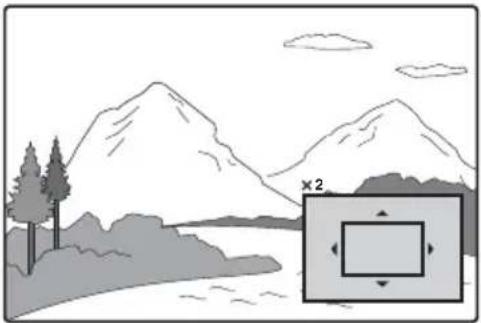
natural_image
Illustration of a mountain landscape with trees and a highlighted square containing a grid-like symbol (no text or labels)U kunt het beeld verplaatsen met ←/↑/↓/→. Druk op CLEAR om de normale weergave te hervatten.
Opmerking
De zoomfunctie werkt mogelijk niet, afhankelijk van de disc.
Een item herhalen
Druk herhaaldelijk op REPEAT om het item te selecteren dat u wilt herhalen.
[Hoofdstuk]: Herhaalt het huidige hoofdstuk. (alleen DVD)
[Titel]: Herhaalt de huidige titel. (alleen DVD)
[Track]: Herhaalt de huidige track. (alleen VIDEO-CD)
[Alle]: Herhaalt alle tracks op de disc. (alleen VIDEO-CD)
[Uit]: Er worden geen items herhaald.
Opmerkingen
- Voor een VIDEO-CD met PBC-functies stelt u [PBC] in het menu [Instellingen] in op [Uit] (pagina 82).
- Als u op ◀◀◀/▶▶▶ (vorige/volgende), ■ (stoppen) of ←• (direct herhalen) drukt tijdens herhaalde weergave (Repeat Play), wordt Repeat Play geannuleerd.
Een bepaald deel (A-B) herhalen
U kunt een bepaald deel van een titel, hoofdstuk of track herhaaldelijk afspelen.
1 Druk op A-B als u tijdens de weergave het beginpunt (punt A) van het te herhalen gedeelte tegenkomt.
[A-] wordt weergegeven op het tv-scherm.
2 Druk nogmaals op A-B als u het eindpunt (punt B) bereikt.
[A-B] wordt weergegeven en de recorder begint dit gedeelte te herhalen.
Druk op A-B om [Uit] te selecteren als u de normale weergave wilt herstellen.
Opmerking
A-B Repeat Play werkt mogelijk niet juist met bepaalde Super VCD's.
Afspelen in willekeurige volgorde (alleen VIDEO-CD of karaoke-DVD)
Druk tijdens de weergave op RANDOM. [RANDOM] wordt weergegeven op het tv- scherm.
Druk nogmaals op RANDOM om terug te keren naar de normale weergave.
Tip
Als u een andere titel in willekeurige volgorde wilt afspelen, drukt u op ◀◀◀/▶▶▶.
Opmerking
Voor een VIDEO-CD met PBC-functies stelt u [PBC] in het menu [Instellingen] in op [Uit] (pagina 82).
Tv kijken terwijl u een disc afspeelt (Picture-in-Picture of beed-in-beeld)
U kunt een tv-programma kijken in een klein deel van het scherm terwijl u een disc afspeelt. Druk tijdens het afspelen op (Picture-in-Picture) als u het tv-beeld als beeld-in-beeld op het scherm wilt weergeven.
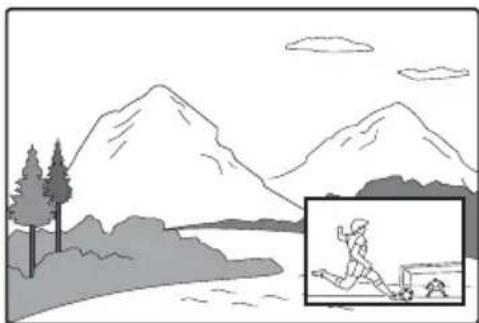
natural_image
Illustration of a person running on a path beside mountains and trees, with an inset showing a small figure near a vehicle (no text or symbols)Druk op PROG +/- of INPUT SELECT als u de programmapositie of de ingangsbron voor het kleine beeld wilt wijzigen.
Druk op ←/→ als u de positie van het kleine beeld wilt wijzigen. Telkens wanneer u op deze toets drukt, wordt het beeld linksom of rechtsom verplaatst.
Druk nogmaals op ☐m beeld-in-beeld uit te schakelen.
Tip
Als u het tv-programma schermvullend wilt bekijken, drukt u op ■ om de weergave te stoppen.
Opmerkingen over de surround-functie van de recorder
- De toets SUR op de afstandsbediening werkt enkel voor de LINE 1- TV-aansluiting, LINE 2 OUT (AUDIO L/R)-aansluiting en LINE 3/ DECODER-uitgang. Om het surround-effect van het luidsprekersysteem te gebruiken, zie pagina 88.
- Deze functie werkt mogelijk niet bij bepaalde discs.
- Als u deze functie inschakelt, schakel dan de surround-instellingen van de aangesloten tv of versterker (receiver) uit.
- Zorg ervoor dat u zich op precies dezelfde afstand van en tussen de luidsprekers in bevindt en dat de luidsprekers op vergelijkbare wijze zijn opgesteld.
Opmerking over het afspelen van DTS- geluidssporen op een CD
Bij het afspelen van CD's die met DTS zijn gecodeerd, wordt overmatige ruis geproduceerd via de stereo LINE-uitgangen. De gebruiker moet bepaalde voorzorgsmaatregelen nemen wanneer de stereo LINE-aansluitingen van de recorder zijn aangesloten op een versterker om eventuele beschadiging van het audiosysteem te voorkomen. Als u wilt genieten van weergave met DTS Digital Surround™, moet het meegeleverde luidsprekersysteem worden aangesloten op de digitale optische aansluiting van de recorder.
Opmerking over het afspelen van DVD's met een DTS-geluidsspoor
DTS-audiosignalen worden alleen uitgevoerd via de DIGITAL OUT-aansluiting.
Als u een DVD met DTS-geluidssporen afspeelt, stelt u [DTS] in het scherm [Geluid] in op [Aan] (pagina 83).
Een titel/hoofdstuk/track zoeken

U kunt een DVD zoeken op titel of hoofdstuk en een VIDEO-CD op track. Aan titels en tracks op de disc zijn unieke nummers toegekend, zodat u ze kunt kiezen door het betreffende nummer in te voeren. U kunt ook een scène zoeken aan de hand van de tijdcode.
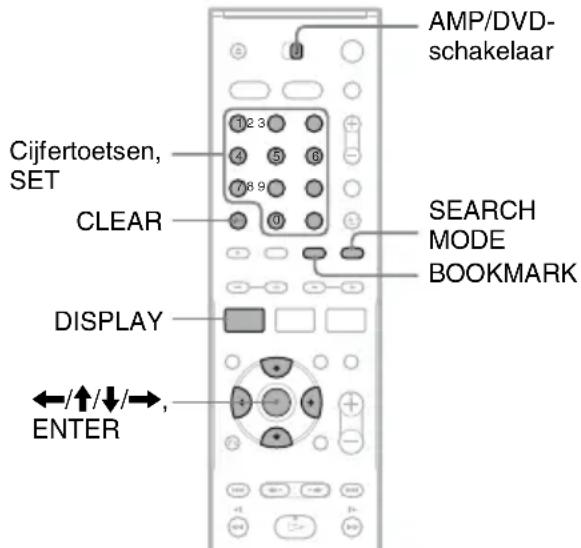
1 Stel de AMP/DVD-schakelaar in op DVD en druk op DISPLAY tijdens het afspelen.
Het instelscherm verschijnt.
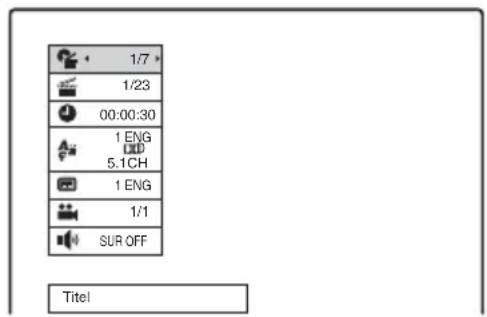
2 Selecteer een zoekmethode en druk op ENTER.
- Titel (voor DVD's)
• Hoofdstuk (voor DVD's) - Track (voor VIDEO-CD's waarbij de PBC-functie is uitgeschakeld)
- Tijd (zoekt naar het beginpunt van de ingevoerde tijdcode)
3 Druk op de cijfertoetsen om het nummer te selecteren van de titel, het hoofdstuk, de tijdcode en dergelijke die u zoekt.
Voorbeeld: Tijd zoeken
Als u een scène zoekt op 2 uur, 10 minuten en 20 seconden, voert u "21020" in en drukt u op SET.
Als u de verkeerde waarde invoert, drukt u op CLEAR om de waarde te annuleren en voert u een andere waarde in.
De recorder start de weergave vanaf de geselecteerde waarde of scène.
Tip
U kunt een item ook zoeken door ←/→ te gebruiken in stap 3 hierboven. Druk op ENTER om de weergave te starten.
Bladwijzers instellen voor favoriete scènes
U kunt specifieke delen van de disc in het geheugen van de recorder opslaan, zodat u ze desgewenst direct kunt afspelen. U kunt maximaal negen bladwijzers instellen.
Een bladwijzer instellen
Druk tijdens de weergave op BOOKMARK als u een scène tegenkomt waarvoor u een bladwijzer wilt instellen.
Het nummer van de bladwijzer wordt weergegeven op het tv-scherm.
Een bladwijzer zoeken
1 Druk op SEARCH MODE.
Het zoekscherm voor bladwijzers verschijnt.

2 Druk op / of de cijfertoetsen om het nummer van de gewenste bladwijzer te selecteren.
De weergave begint vanaf de geselecteerde scène.
3 Druk op SEARCH MODE om het venster uit te schakelen.
Een bladwijzer verwijderen
1 Druk op SEARCH MODE om het bladwijzerscherm weer te geven.
2 Druk op / of de cijfertoetsen om de gewenste bladwijzer te selecteren die u wilt wissen en druk op CLEAR.
3 Druk op SEARCH MODE om het venster uit te schakelen.
Muziek-CD's en MP3-audiotracks afspelen
CD
DATA CD
De recorder kan MP3-audiotracks op DATA-CD's (CD-ROM's/CD-R's/CD-RW's) afspelen. Zie "MP3-audiotracks" (pagina 61) voor meer informatie over MP3-audiotracks.
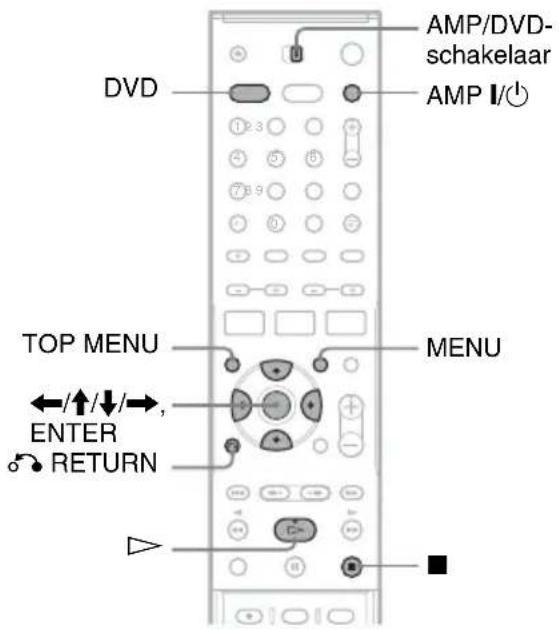
1 Druk op AMP I/⏻ om het luidsprekersysteem in te schakelen.
Als "FM" of "AM" verschijnt op het uitleesvenster van het hoofdtoestel, druk dan op DVD om "DVD" weer te geven.
- Als u het lijstmenu wilt gebruiken dat op het televisiescherm wordt weergegeven, schakel de tv dan in en stel deze in op de video-ingang. U kunt gemakkelijk een track uit de lijst selecteren.
2 Plaats een disc.
Het lijstmenu wordt weergegeven op het tv-scherm.
Voorbeeld: DATA-CD's
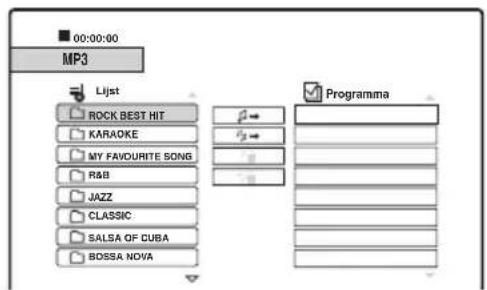
Afhankelijk van de disc start de weergave automatisch. Als u een track wilt selecteren, ga dan naar stap 3.
3 Stel de AMP/DVD-schakelaar in op DVD, selecteer een album en druk op ENTER.
De lijst met tracks in het album wordt weergegeven.
Als u wilt terugkeren naar de albumlijst, selecteert u [len drukt u op ENTER.
4 Selecteer een track en druk op ▷ of ENTER.
De weergave begint vanaf de gekozen track.
De weergave stoppen
Druk op ■.
De volgende keer dat u de disc afspeelt, hervat de recorder de weergave vanaf het punt waar u de track hebt gestopt.
Druk tweemaal op ■ als u de weergave wilt hervatten vanaf het begin van de disc/track.
Opmerking over het afspelen van DTS- geluidssporen op een CD
Bij het afspelen van CD's die met DTS zijn gecodeerd, wordt overmatige ruis geproduceerd via de stereo LINE-uitgangen. De gebruiker moet bepaalde voorzorgsmaatregelen nemen wanneer de stereo LINE-aansluitingen van de recorder zijn aangesloten op een versterker om eventuele beschadiging van het audiosysteem te voorkomen. Als u wilt genieten van weergave met DTS Digital Surround™, moet het meegeleverde luidsprekersysteem worden aangesloten op de digitale optische aansluiting van de recorder.
Tips
- Voor CD's kunt u het tracknummer ook selecteren door in stap 3 hierboven te drukken op de cijfertoetsen.
- Druk op ↑/↓ om naar de volgende/vorige pagina van de lijst te gaan.
- Als u op ⚫ RETURN drukt, stopt de weergave en verdwijnt het lijstmenu. Druk op MENU als u het lijstmenu opnieuw wilt weergeven.
- Als de disc zowel MP3-audiotracks als JPEG-afbeeldingsbestanden bevat, kunt u schakelen tussen de lijsten. Druk op TOP MENU en vervolgens op / om [MP3] of [JPEG] te selecteren en druk op ENTER.
Afspeelmogelijkheden
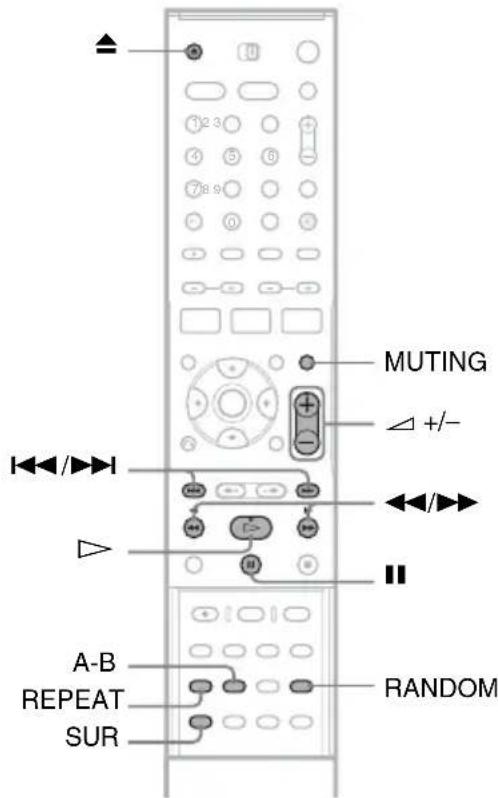
| Toetsen Handeling | |
| ▲ (openen/sluiten) | Stopt de weergave en opent de disclade. |
| ■ (pauze) Onderbreekt de weergave. | |
| |◄◄/►►|(vorige/volgende) | Gaat naar het begin van de vorige/volgende track. |
| ◄◄/►►(snel achteruit/snel vooruit) (niet beschikbaar voor DATA-CD's) | Speelt de disc snel achteruit/ vooruit af als u tijdens de weergave herhaaldelijk op deze toetsen drukt.De zoeksnelheid verandert als volgt:snel achteruit snel vooruitFR1 ← → FF1FR2 ← ← → → FF2FR3 ← ← ← → → → FF3 |
| Toetsen Handeling | |
| SUR(Surround) | Schakelt het surround-effect in ([SUR ON]) of uit als u tijdens de weergave herhaaldelijk op deze toets drukt. Dankzij deze functie kunt u genieten van surround sound-effecten via de voorste linker- en rechterluidspreker. Deze functie dient voor toestellen die op de LINE-uitgangen zijn aangesloten. (Raadpleeg de opmerkingen over het surround-effect op pagina 56.) |
| MUTING Dooft | het geluid als u het luidsprekersysteem gebruikt.Om op te heffen, drukt u opnieuw op MUTING of + . |
| RANDOM Speelt | tracks in willekeurige volgorde af. [Random] wordt weergegeven. |
| REPEAT Selecteer | het item dat u wilt herhalen door tijdens de weergave herhaaldelijk op deze toets te drukken.[TRACK]: Herhaalt de huidige track.[ALL]: Herhaalt alle tracks op de disc (CD) of in het album (DATA-CD). |
| A-B(A-Bherhalen) | Selecteer een specifiek deel dat moet worden herhaald door tijdens de weergave op deze toets te drukken.Druk op A-B om het beginpunt (punt A) van het deel te zoeken. [A] wordt weergegeven.Druk nogmaals op A-B om het eindpunt (punt B) aan te geven. [A-B] wordt weergegeven. |
Druk op ▷ om de normale weergave te hervatten.
Als u de functie Random, Herhalen of A-B herhalen wilt uitschakelen, drukt u nogmaals op de toets, zodat de aanduiding verdwijnt.
Uw eigen programma maken (programmeren)
U kunt de inhoud van een disc afspelen in de gewenste volgorde door de volgorde van de tracks op de disc te wijzigen. U kunt maximaal 99 tracks voor CD's en 256 tracks voor DATA-CD's programmeren. Het programma wordt gewist zodra u de disc verwijdert.
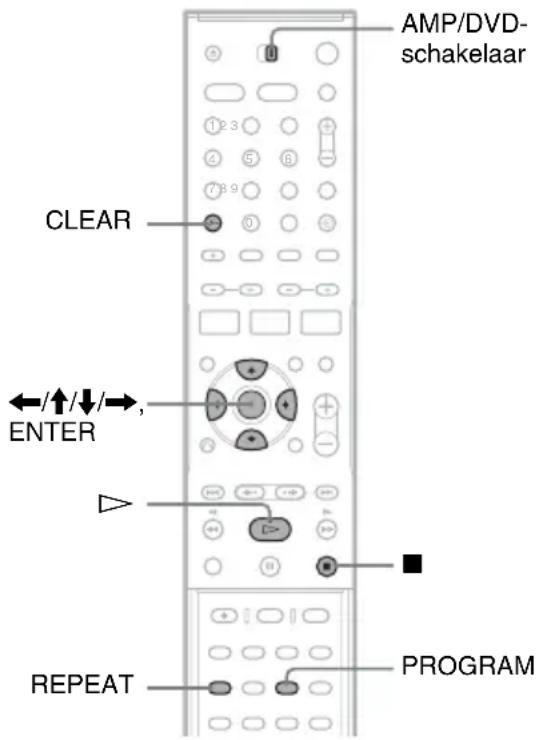
1 Plaats een disc.
Het lijstmenu verschijnt.
Voorbeeld: DATA-CD's
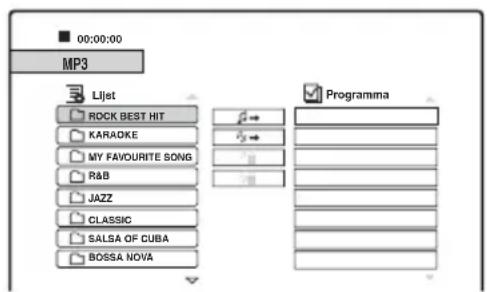
Ga naar stap 3 als u een track op een muziek-CD wilt selecteren.
2 Stel de AMP/DVD-schakelaar in op DVD, selecteer een album en druk op ENTER.
3 Selecteer de track die u wilt programmeren.
4 Druk op PROGRAM of druk op → om [♪→] (programmeren) te selecteren en druk op ENTER.
De geselecteerde track wordt weergegeven in de lijst [Programma].
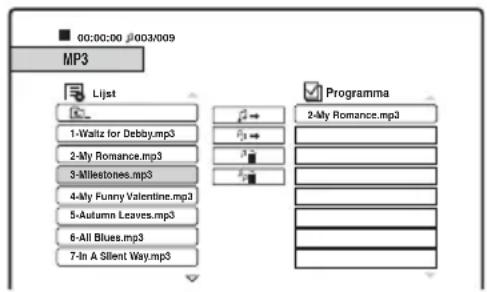
5 Herhaal de stappen 2 tot en met 4 om meer tracks toe te voegen aan de lijst.
Als u alle tracks op de disc wilt toevoegen, selecteert u [ ] (alles programmeren) en druk u op ENTER.
6 Selecteer de track die u als eerste wilt afspelen in de lijst [Programma].
7 Druk op ▷ of ENTER om de geprogrammeerde lijst af te spelen.
De tracks in de lijst worden afgespeeld in de ingestelde volgorde.
De weergave stopt nadat alle tracks in de lijst zijn afgespeeld.
Een track wissen uit de lijst [Programma]
1 Selecteer de track in de lijst [Programma].
2 Druk op CLEAR of selecteer [ ] (wissen) en druk op ENTER.
Als u alle tracks in de lijst wilt wissen, selecteert u [ ] (alles wissen) en drukt u op ENTER.
Het programma herhalen
Druk op REPEAT terwijl een geprogrammeerde lijst wordt afgespeeld om het item te selecteren dat u wilt herhalen.
[TRACK]: Herhaalt de huidige track.
[ALL]: Herhaalt alle tracks in de lijst.
Geen optie: Er worden geen items herhaald.
De weergave stoppen terwijl een geprogrammeerde lijst wordt afgespeeld
Druk op ■.
MP3-audiotracks
MP3 is technologie voor audiocompressie die voldoet aan bepaalde ISO/MPEG-voorschriften. DATA-CD's (CD-ROM's/CD-R's/CD-RW's) die zijn opgenomen in de MP3-indeling (MPEG1 Audio Layer 3) kunnen worden afgespeeld. De recorder herkent de tracks echter alleen als de discs zijn opgenomen conform de indeling ISO9660 Level 1, Level 2 of Joliet. Multi-sessie discs kunnen ook worden afgespeeld. Raadpleeg de gebruiksaanwijzing van de CD-R/CD-RW-apparatuur en de opnamesoftware (niet meegeleverd) voor meer informatie over de opname-indeling.
Tips
- De weergave stopt wanneer alle MP3-audiotracks in het album zijn afgespeeld.
- De weergave van een disc met een ingewikkelde boomstructuur start minder snel en daarom wordt aanbevolen albums met niet meer dan twee niveaus te maken.
Opmerkingen
- De recorder kan bepaalde DATA-CD's die zijn gemaakt in de Packet Write-indeling mogelijk niet afspelen.
- De recorder zal gegevens met de extensie ".MP3" afspelen, ook al hebben ze niet de MP3-indeling. Bij het afspelen van dergelijke gegevens kan het volume hoog oplopen waardoor u uw luidsprekersysteem kan beschadigen.
- De recorder is niet compatibel met audiotracks in de MP3PRO-indeling.
- De recorder kan maximaal 999 albums en tracks op een DATA-CD herkennen. De recorder herkent sommige discs mogelijk niet, afhankelijk van het apparaat dat voor de opname is gebruikt en van de toestand van de disc.
- De recorder kan MP3-audiotracks afspelen die zijn opgenomen met de volgende bemonsteringsfrequencies: 32 kHz, 44,1 kHz, 48 kHz.
- Voor album- en tracknamen kunnen alleen letters uit het alfabet en cijfers worden gebruikt.
• ID3-tags kunnen niet worden getoond.
JPEG- afbeeldingsbestanden weergeven
DATA CD
U kunt JPEG-afbeeldingsbestanden op DATA-CD's (CD-R's/CD-RW's) weergeven. Zie "JPEG-afbeeldingsbestanden" (pagina 63) voor meer informatie over JPEG-afbeeldingsbestanden.
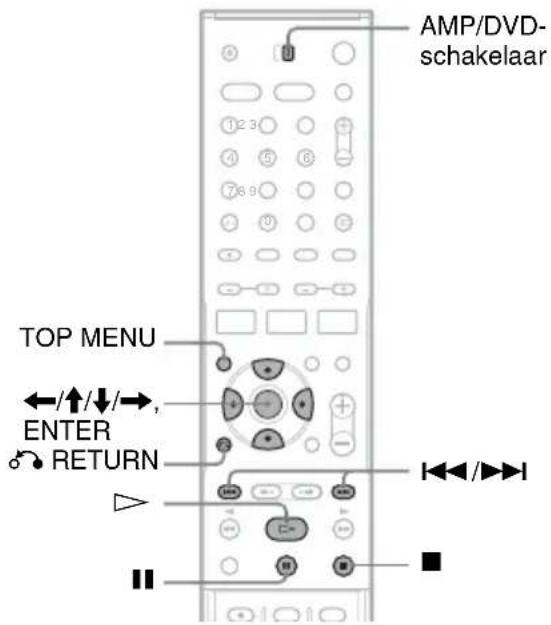
Als de disc zowel MP3-audiotracks als JPEG-afbeeldingsbestanden bevat, kunt u schakelen tussen de lijsten. Druk op TOP MENU. Druk op / om [JPEG] te selecteren in het menu en druk op ENTER.
2 Stel de AMP/DVD-schakelaar in op DVD, selecteer een map en druk op ENTER.
De lijst met bestanden in de map wordt weergegeven.
Als u wilt terugkeren naar de mappenlijst, selecteert u [1]en drukt u op ENTER.
3 Selecteer het bestand dat u wilt weergeven.
De geselecteerde afbeelding wordt weergegeven in het voorbeeldvenster.
- Als u een andere diapresentatiemodus (doi) dan [■■] (uit) instelt, begint de diapresentatie bij het geselecteerde bestand. Zie "Een diapresentatie geven" hieronder.
4 Druk op ▷ of ENTER.
De geselecteerde afbeelding wordt schermvullend weergegeven.
Een afbeelding draaien
Druk op ↑/↓ terwijl de afbeelding wordt weergegeven. Telkens wanneer u op deze toets drukt, wordt de afbeelding 90 graden linksom of rechtsom gedraaid.
De vorige of volgende afbeelding weergeven
Druk op ◀◀◀/▶▶| of ←/→.
Terugkeren naar het lijstmenu
Druk op ■.
Tips
- Druk op ↑/↓ om naar de volgende/vorige pagina van de lijst te gaan.
- Druk herhaaldelijk op ◎ RETURN als u het lijstmenu wilt uitschakelen. Druk op MENU als u het lijstmenu wilt weergeven.
Een diapresentatie geven
U kunt JPEG-afbeeldingsbestanden op een DATA-CD achter elkaar weergeven als een diapresentatie.
1 Selecteer de map die u wilt weergeven en druk op ENTER.
2 Druk op → om [☐] (diapresentatie) te selecteren.
3 Druk op ↓ om [☐] (weergavesnelheid) te selecteren.
4 Druk op ←/→ om een weergavesnelheid te selecteren, >>> (snel), >> (normaal) of > (langzaam), en druk op ENTER.
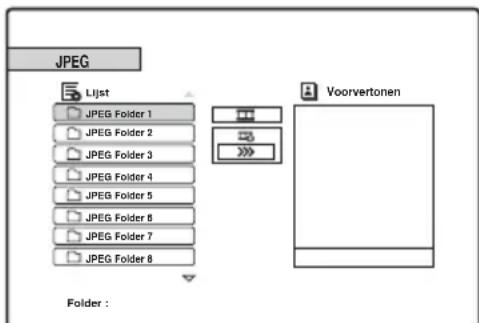
5 Selecteer een bestand en druk op ▷ of ENTER.
De diapresentatie begint bij het geselecteerde afbeeldingsbestand.
U stopt de weergave door op Ⅱ te drukken.
Als u de diapresentatie wilt stoppen en wilt terugkeren naar het lijstmenu, drukt u op ■ of ⚫ RETURN.
JPEG-afbeeldingsbestanden
JPEG is een compressietechnologie voor afbeeldingen.
DATA-CD's (CD-ROM's/CD-R's/CD-RW's) die zijn opgenomen in de JPEG-indeling kunnen worden afgespeeld. De recorder herkent de bestanden echter alleen als de discs zijn opgenomen conform de indeling ISO9660 Level 1, Level 2 of Joliet.
Multi-sessie discs kunnen ook worden afgespeeld. Raadpleeg de gebruiksaanwijzing van de CD-R/CD-RW-apparatuur en de opnamesoftware (niet meegeleverd) voor meer informatie over het opnameformaat.
Tips
- Als u nummers (01, 02, 03 enzovoort) voor de bestanden plaatst, worden de bestanden in die volgorde afgespeeld.
- De weergave van een disc met een ingewikkelde boomstructuur start minder snel en daarom wordt aanbevolen mappen met niet meer dan twee niveaus te maken.
Opmerkingen
- De recorder kan alleen bestanden met de extensie ".JPG" weergeven.
- De recorder kan maximaal 999 mappen en bestanden op een schijf herkennen. De recorder herkent sommige discs mogelijk niet, afhankelijk van het apparaat dat voor de opname is gebruikt en van de toestand van de disc.
- Afhankelijk van de disc of de grootte van de afbeeldingsbestanden kan het enige tijd duren voor de weergave begint.
- De recorder kan een maximaal beeldformaat van 8.192 × 7.680 pixels weergeven.
- Progressive JPEG-bestanden en JPEG-bestanden met compressie zonder verlies worden niet ondersteund.
DVD bewerken
Voor het bewerken
Deze recorder biedt verschillende bewerkingsmogelijkheden voor diverse soorten discs en titels. Bekijk voor u een disc gaat bewerken de beschikbare bewerkingen en selecteer een beschikbare optie.
Opmerkingen
- Bewerkte inhoud kan verloren gaan als u de disc tijdens het bewerken verwijdert.
- Voltooi de bewerking en opname voordat u de disc finaliseert. U kunt een afgesloten disc niet meer bewerken en er niets meer op opnemen.
- Wis overbodige titels als een bericht verschijnt met de melding dat de discinformatie vol is.
Bewerkingen voor titels in de Video- modus/originele titels
+RW
-RWVR
-RWVideo
+R
-R
Voor titels in de Video-modus op een DVD+RW/ DVD-RW (Video-modus)/DVD+R/ DVD-R en voor originele titels op een DVD-RW (VR-modus) slaat de recorder de bewerkingen op de schijf op. U kunt uitgevoerde bewerkingen niet ongedaan maken, zodat de oorspronkelijke inhoud dus verloren gaat.

Als u een DVD-RW (VR-modus) gebruikt, kunt u de oorspronkelijke inhoud behouden door een speellijst te bewerken (zie "Bewerkingen voor speellijsttitels" hieronder).
Discruimte vrijmaken (alleen DVD+RW/DVD-RW (VR-modus)/DVD-RW (Video-modus))
U kunt discruimte vrijmaken door titels in de Video-modus of originele titels te wissen. Het resultaat hangt af van het soort disc en de locatie van de titel, zoals hieronder wordt toegelicht.
| Disctype | Discruimte vrijmaken |
| DVD+RW | Wis de laatste titel op de disc. U kunt andere titels dan de laatste wissen en overschrijven, maar de toename in de capaciteit wordt niet op het uitleesvenster vermeld. Gewiste titels worden aangeduid als verwijderd in het menu Titellijst. |
| DVD-RW (VR-modus) | Wis originele titels op elke locatie op de disc. |
| DVD-RW (Video-modus) | Wis de laatste titel op de disc. |
| DVD+R/ DVD-R | U kunt de disccapaciteit niet vergroten aangezien deze discs niet herschrijfbaar zijn. |
Opmerking
Voor DVD+RW's en DVD-RW's (VR-modus) wordt de beschikbare capaciteit van de disc mogelijk niet correct weergegeven. De recorder toont enkel de beschikbare ruimte na de laatste titel op de disc.
Bewerkingen voor speellijsttitels
-RWVR
Voor DVD-RW's (VR-modus) kunt u een speellijst bewerken, waarbij de originele titels (daadwerkelijke opnamen op de disc) behouden blijven. Een speellijst is een groep titels die is gemaakt op basis van de originele titel voor bewerkingsdoeleinden. Als u een speellijst maakt, wordt alleen de informatie die nodig is voor het afspelen, bijvoorbeeld de volgorde waarin titels worden afgespeeld, opgeslagen op de disc. Doordat de originele titels ongewijzigd blijven, kunnen speellijsttitels opnieuw worden bewerkt.
Voorbeeld: U hebt de laatste paar wedstrijden van een voetbaltoernooi opgenomen op een DVD-RW (VR-modus). U wilt een samenvatting maken met alle doelpunten en andere hoogtepunten, maar u wilt ook de oorspronkelijke opname bewaren.
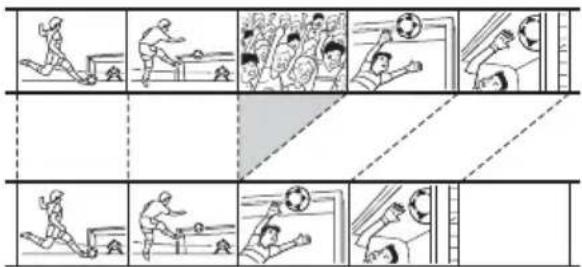
In dit geval kunt u een titel of hoofdstuk selecteren en er een speellijsttitel voor maken. U kunt zelfs de volgorde van de scènes in de speellijsttitel wijzigen (pagina 71).
Tip
Voor DVD-RW's (VR-modus) kunt u de speellijsttitels van de disc weergeven via Titellijst (Speellijst), terwijl u de originele titels weergeeft via Titellijst (Origineel). Druk herhaaldelijk op TITLE LIST om te schakelen tussen de twee soorten titellijsten.
Lijst met bewerkingsopties
Selecteer een van de volgende opties en raadpleeg de pagina's tussen haakjes. In elke paragraaf wordt aangegeven op welk type titel en disc de bewerking kan worden toegepast.
– Een titel benoemen (pagina 66).
– Een titel wissen (pagina 66).
– Een deel van een titel wissen (A-B wissen) (pagina 67).
– Een titel beveiligen (pagina 67).
– Een titel opdelen (pagina 67).
– Een hoofdstuk wissen (pagina 69).
– Hoofdstukken samenvoegen (pagina 69).
– Een hoofdstuk verbergen (pagina 69).
- Handmatig hoofdstukken maken (pagina 70).
– Een speellijsttitel maken (pagina 71).
- Inhoud toevoegen aan een speellijsttitel (pagina 71).
- De volgorde van hoofdstukken in een speellijsttitel wijzigen (pagina 71).
Opmerking
Als u een titel selecteert voor bewerking, dient u altijd goed te letten op de bovenstaande verschillen tussen het bewerken van originele titels/titels in de Video-modus en het bewerken van speellijsttitels.
Titels wissen en bewerken
In dit gedeelte worden de basisbewerkingen voor titels in de Video-modus, originele titels en speellijsttitels toegelicht.
Let crop dat bewerkingen van titels in de Videomodus en originele titels onomkeerbaar zijn aangezien in dit geval de daadwerkelijke opnamen op de schijf worden bewerkt. Als u een DVD-RW (VR-modus) wilt bewerken, maar de originele inhoud wilt behouden, maak en bewerk dan een speellijst (pagina 70).
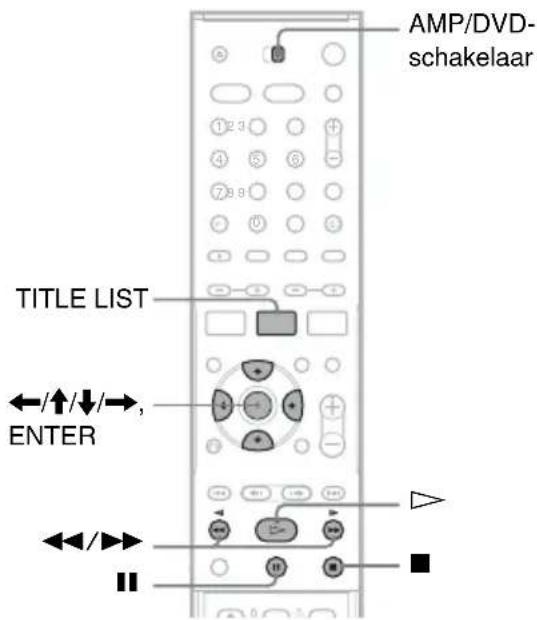
Opmerking
Als u een originele titel bewerkt nadat u een speellijsttitel hebt gemaakt, kunnen die bewerkingen ook van invloed zijn op de speellijsttitel.
1 Stel de AMP/DVD-schakelaar in op DVD en druk op TITLE LIST om de titellijst weer te geven.
Het menu Titellijst wordt weergegeven en toont de inhoud van de disc.
Als u een DVD-RW (VR-modus) bewerkt, drukt u zo nodig herhaaldelijk op TITLE LIST om te schakelen tussen Titellijst (Origineel) en Titellijst (Speellijst).
Voorbeeld: Titellijst (Origineel)
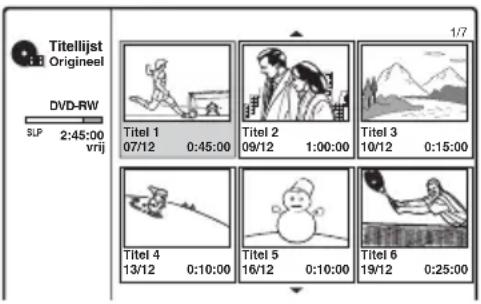
2 Selecteer een titel en druk op ENTER.
Het submenu verschijnt met de beschikbare opties voor de geselecteerde titel.
[Hoofdstuklijst]: Toont het menu Hoofdstuklijst waarin de titelinhoud op hoofdstuk wordt weergegeven (zie "Hoofdstukken in een titel bewerken" op pagina 68).
[Wissen]: Wist de titel (pagina 66). Voor het effect op de disccapaciteit zie pagina 64.
[Beveiliging]: Beveiligt de titel tegen wissen of bewerkingen (pagina 67).
[Bewerken]: Toont de volgende opties.
[Titelnaam]: Hiermee kunt u de naam van de titel wijzigen (pagina 66).
[Verdelen]: Splitst de titel in tweeën (pagina 67).
[A-B wissen]: Wist een deel van de titel (pagina 67).
[Speellijst]: Hiermee kunt u een nieuwe speellijsttitel maken of inhoud toevoegen aan een bestaande speellijsttitel (zie "Een speellijst bewerken" op pagina 70).
3 Selecteer een optie en druk op ENTER.
De geselecteerde optie wordt toegepast op de titel. Raadpleeg de pagina's tussen haakjes voor meer informatie.
Een titel benoemen
+RW -RWVR -RW Video +R -R
1 Selecteer [Bewerken] in stap 3 van "Titels wissen en bewerken" en druk op ENTER.
2 Selecteer [Titelnaam] en druk op ENTER.
Het invoerscherm voor tekens verschijnt. U kunt maximaal 21 tekens invoeren. Volg de instructies op in "De naam van een opgenomen programma wijzigen (titelinvoer)" (pagina 37).

U kunt DVD's een naam geven of de naam ervan wijzigen (pagina 38).
Een titel wissen
+RW -RWVR -RW Video +R -R
1 Selecteer [Wissen] in stap 3 van "Titels wissen en bewerken", en druk op ENTER.
U wordt gevraagd de bewerking te bevestigen.
2 Selecteer [OK] en druk op ENTER.
De titel wordt gewist.
Tips
- Als u alle titels wilt wissen, formatteer de disc dan opnieuw (pagina 31).
- Nadat u een titel op een DVD+RW hebt gewist, wordt de titelnaam als verwijderd aangegeven in het menu Titellijst. U kunt de titel selecteren en erover opnemen.
Een deel van een titel wissen (A-B wissen)
-RWVR
1 Selecteer [Bewerken] in stap 3 van "Titels wissen en bewerken" en druk op ENTER.
2 Selecteer [A-B wissen] en druk op ENTER.
Het volgende scherm verschijnt.
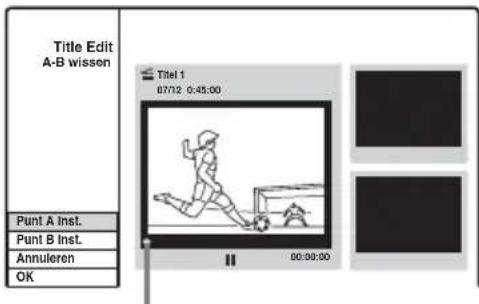
Huidige afspeelpunt
3 Druk op ▷ en zoek de scène die u wilt wissen door te drukken op ■, ■ en ◀◀/▶◀.
4 Druk op ENTER aan het begin van de scène die u wilt wissen (punt A).
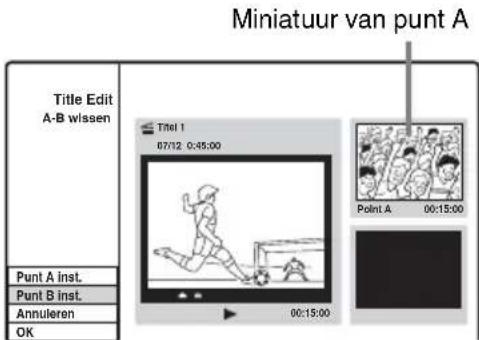
5 Druk op ENTER aan het einde van de scène (punt B).
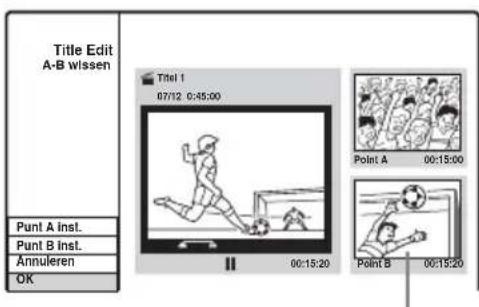
Miniatuur van punt B
Als u punt A of B wilt wijzigen, selecteert u [Annuleren] en herhaalt u de procedure vanaf stap 3.
6 Selecteer [OK] en druk op ENTER.
U wordt gevraagd de bewerking te bevestigen. Als u de scène niet wilt wissen, selecteert u [Annuleren] en drukt u op ENTER.
7 Selecteer [OK] en druk op ENTER.
De scène wordt gewist.
Opmerkingen
- Beelden of geluid kunnen kort worden onderbroken op het punt waar u de scène wist.
- U kunt geen gedeelten wissen die korter zijn dan vijf seconden.
- Het gewiste deel kan iets afwijken van de geselecteerde punten.
- Er wordt geen hoofdstukmarkering ingevoegd op het punt voor A–B wissen.
Een titel beveiligen tegen wissen of wijzigingen
+RW
+R
Selecteer [Beveiliging] in stap 3 van "Titels wissen en bewerken", en druk op ENTER.
De titel wordt beveiligd en [9] (vergrendeld) wordt weergegeven in het menu Titellijst.
Als u de beveiliging wilt annuleren, selecteert u nogmaals [Beveiliging].
Een titel opdelen
+RW
1 Selecteer [Bewerken] in stap 3 van "Titels wissen en bewerken", en druk op ENTER.
2 Selecteer [Verdelen] en druk op ENTER.
Het venster voor het instellen van het opdeelpunt verschijnt.
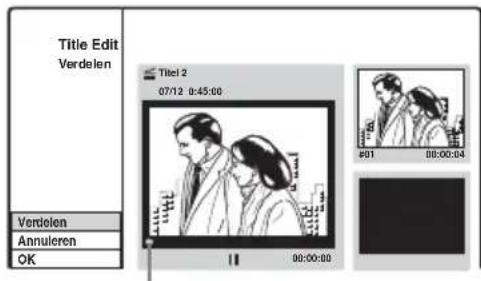
Huidige afspeelpunt
3 Druk op ▷ en zoek het punt waar u de titel wilt opdelen door te drukken op ■, ■ en ◀◀/▶▶.
4 Druk op ENTER op het opdeelpunt.
Als u het punt wilt wijzigen, selecteert u [Annuleren] en herhaalt u de procedure vanaf stap 3.
5 Selecteer [OK] en druk op ENTER.
De titel wordt in tweeën opgedeeld. Als u de naam van een titel wilt wijzigen, zie pagina 66.
Als u de titel niet wilt opdelen, selecteert u [Annuleren] en drukt u op ENTER.
Hoofdstukken in een titel bewerken
U kunt een titel nauwkeuriger bewerken met behulp van het menu Hoofdstuklijst dat de titelinhoud per hoofdstuk weergeeft.
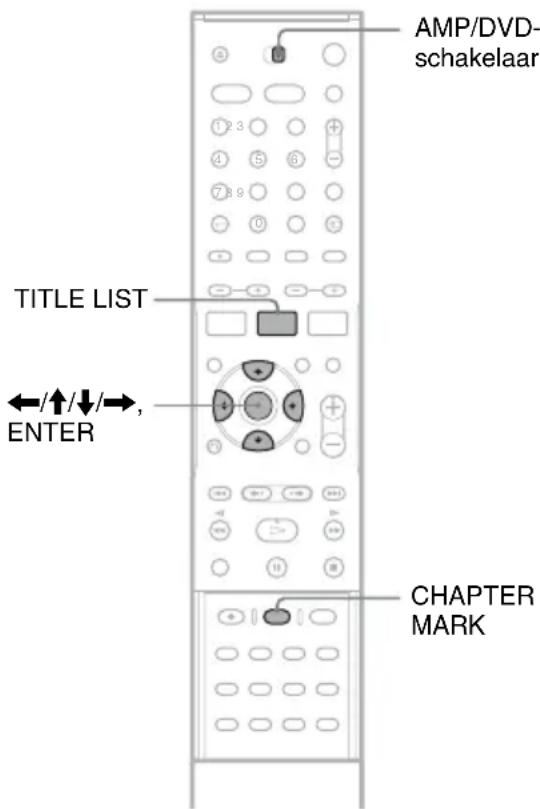
1 Stel de AMP/DVD-schakelaar in op DVD en druk op TITLE LIST om de titellijst weer te geven.
Als u een DVD-RW (VR-modus) bewerkt, drukt u zo nodig herhaaldelijk op TITLE LIST om te schakelen tussen Titellijst (Origineel) en Titellijst (Speellijst).
2 Selecteer een titel en druk op ENTER.
Het submenu verschijnt.
3 Selecteer [Hoofdstuklijst] en druk op ENTER.
Het menu Hoofdstuklijst verschijnt en toont de inhoud van de geselecteerde titel (weergegeven als hoofdstukken).
Voorbeeld: Hoofdstuklijst (Origineel)
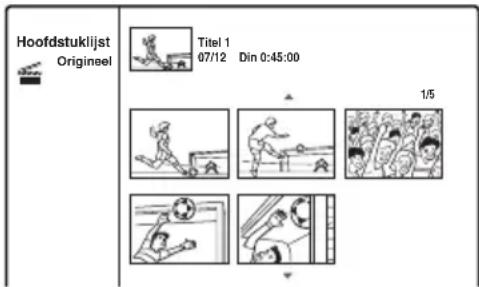
4 Selecteer een hoofdstuk en druk op ENTER.
Het submenu verschijnt met beschikbare opties voor het geselecteerde hoofdstuk.
[Titellijst]: Toont het menu Titellijst (zie "Titels wissen en bewerken" op pagina 65).
[Wissen]: Wist het hoofdstuk (pagina 69).
[Bewerken]: Toont de volgende opties.
[Combineren]: Voegt twee hoofdstukken samen tot één hoofdstuk (pagina 69).
[Verbergen/Tonen]: Verbergt het hoofdstuk/toont het verborgen hoofdstuk (pagina 69).
[Verplaatsen]: Hiermee kunt u de volgorde van hoofdstukken in de titel wijzigen. Volg de instructies op in stap 6 van "De volgorde van hoofdstukken in een speellijsttitel wijzigen" (pagina 71).
5 Selecteer een optie en druk op ENTER.
De geselecteerde optie wordt toegepast op het hoofdstuk. Raadpleeg de pagina's tussen haakjes voor meer informatie.
Een hoofdstuk wissen
-RWVR
1 Selecteer [Wissen] in stap 5 van "Hoofdstukken in een titel bewerken" en druk op ENTER.
U wordt gevraagd de bewerking te bevestigen.
2 Selecteer [OK] en druk op ENTER.
Het hoofdstuk wordt gewist.
Hoofdstukken samenvoegen
+RW
-RWVR
+R
1 Selecteer [Bewerken] in stap 5 van "Hoofdstukken in een titel bewerken" en druk op ENTER.
2 Selecteer [Combineren] en druk op ENTER.
Het geselecteerde hoofdstuk wordt samengevoegd met het volgende hoofdstuk in de titellijst.
Opmerking
Als het volgende hoofdstuk op de DVD+RW of DVD+R is verborgen, dient u het hoofdstuk weer te geven in de titellijst voor u de hoofdstukken kunt samenvoegen. Zie "Een hoofdstuk verbergen" (pagina 69)
Een hoofdstuk verbergen
+RW
+R
U kunt hoofdstukken tijdens het afspelen overslaan zonder ze van de disc te verwijderen.
1 Selecteer [Bewerken] in stap 5 van "Hoofdstukken in een titel bewerken" en druk op ENTER.
2 Selecteer [Verbergen] en druk op ENTER.
Het hoofdstuk wordt gearceerd weergegeven in het menu Hoofdstuklijst.
Een titel afspelen inclusief verborgen hoofdstukken
Selecteer [Full Play] in stap 3 van "Hoofdstukken in een titel bewerken" en druk op ENTER.
Het hoofdstuk weergeven
Herhaal de voorgaande stappen en selecteer [Tonen] in stap 2.
Opmerkingen
- Beelden of geluid kunnen kort worden onderbroken op het punt waar u het hoofdstuk verbergt.
- Op andere DVD-apparatuur van Sony worden verborgen hoofdstukken afgespeeld en niet overgeslagen.
Handmatig hoofdstukken maken
+RW
-RWVR
+R
U kunt hoofdstukken in een titel maken door hoofdstukmarkeringen in te voegen op de gewenste punten.
Druk tijdens de weergave op CHAPTER MARK op het punt waar u de titel in hoofdstukken wilt verdelen.
Het volgende wordt weergegeven op het opdeelpunt. De inhoud van de titel voor en na deze scène wordt nu opgedeeld in twee aparte hoofdstukken.
Tip
U kunt twee hoofdstukken samenvoegen tot één hoofdstuk (pagina 69).
Opmerking
Als een bericht verschijnt met de melding dat er geen hoofdstukmarkeringen meer kunnen worden toegevoegd, kan er mogelijk niet worden opgenomen of bewerkt.
Een speellijst bewerken
-RWVR
Door een speellijst te bewerken, kunt u de inhoud van een titel bewerken zonder de opnamen zelf te wijzigen.
In dit gedeelte worden de bewerkingsopties toegelicht die alleen beschikbaar zijn voor speellijsttitels. Bewerkingen die in de vorige paragrafen zijn besproken, kunnen ook worden toegepast indien dit wordt aangegeven.
Opmerkingen
- Als u een originele titel bewerkt nadat u een speellijsttitel hebt gemaakt, kan het resultaat ook van invloed zijn op de speellijsttitel.
- Het beeld wordt mogelijk stilgezet wanneer een bewerkte scène wordt weergegeven.
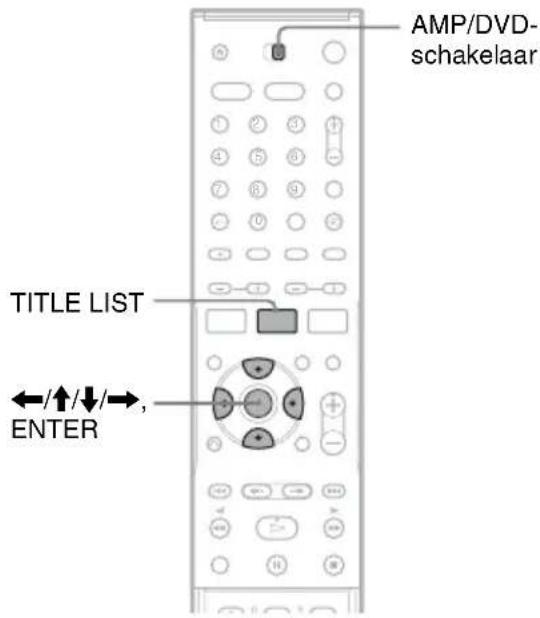
Een speellijsttitel maken
1 Stel de AMP/DVD-schakelaar in op DVD en druk op TITLE LIST om de titellijst weer te geven (Origineel).
Druk nogmaals op TITLE LIST als Titellijst (Speellijst) verschijnt.
2 Selecteer een titel en druk op ENTER.
Het submenu verschijnt.
[Speellijst]: Toont de namen van speellijsttitels in het menu Titellijst (Speellijst).
[Hoofdstuklijst]: Toont het menu Hoofdstuklijst (Origineel). Als u een origineel hoofdstuk als een speellijsttitel wilt toevoegen, selecteert u de titel en drukt u op ENTER. Als het menu Hoofdstuklijst (Origineel) verschijnt, selecteert u het hoofdstuk en drukt u op ENTER. Ga vervolgens verder met stap 3.
3 Selecteer [Speellijst] en druk op ENTER.
4 Selecteer [Nieuwe Playlist] en druk op ENTER.
De titel of het hoofdstuk wordt als nieuwe speellijsttitel toegevoegd aan de speellijst. Als u meer speellijsttitels wilt maken, drukt u op TITLE LIST en herhaalt u de voorgaande stappen.
Inhoud toevoegen aan een speellijsttitel
1 Stel de AMP/DVD-schakelaar in op DVD en druk op TITLE LIST om de titellijst weer te geven (Origineel).
Druk nogmaals op TITLE LIST als Titellijst (Speellijst) verschijnt.
2 Selecteer een titel en druk op ENTER.
Het submenu verschijnt.
[Speellijst]: Toont de namen van speellijsttitels in het menu Titellijst (Speellijst).
[Hoofdstuklijst]: Toont het menu Hoofdstuklijst (Origineel). Als u een origineel hoofdstuk aan een speellijsttitel wilt toevoegen, selecteert u de titel en drukt u op ENTER. Als het menu Hoofdstuklijst (Origineel) verschijnt, selecteert u het hoofdstuk en drukt u op ENTER. Ga vervolgens verder met stap 3.
3 Selecteer [Speellijst] en druk op ENTER.
De namen van de speellijsttitels op de disc worden weergegeven.
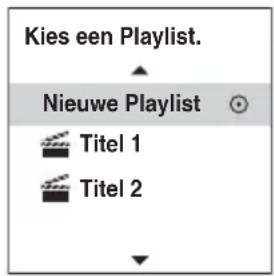
4 Selecteer de naam van een speellijsttitel en druk op ENTER.
De inhoud van de originele titel die u in stap 2 hebt geselecteerd, wordt toegevoegd aan de speellijsttitel. Als u de naam van een titel wilt wijzigen, zie pagina 66. U kunt maximaal 21 tekens invoeren.
De volgorde van hoofdstukken in een speellijsttitel wijzigen
U kunt hoofdstukken in een speellijsttitel verplaatsen om zo een andere afspeelvolgorde te creëren.
1 Stel de AMP/DVD-schakelaar in op DVD en druk op TITLE LIST om de titellijst weer te geven (Speellijst).
Druk nogmaals op TITLE LIST als Titellijst (Origineel) verschijnt.
2 Selecteer een titel en druk op ENTER.
Het submenu verschijnt.
3 Selecteer [Hoofdstuklijst] en druk op ENTER.
Het menu Hoofdstuklijst met de inhoud van de titel verschijnt.
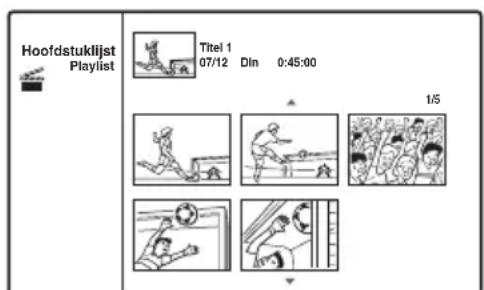
4 Selecteer een hoofdstuk en druk op ENTER.
Het submenu verschijnt met beschikbare opties voor het geselecteerde hoofdstuk. Voor meer informatie zie "Hoofdstukken in een titel bewerken" (pagina 68).
5 Selecteer [Bewerken] en druk op ENTER.
6 Selecteer [Verplaatsen] en druk op ENTER.
7 Selecteer een nieuwe locatie in de hoofdstuklijst en druk op ENTER.
Het hoofdstuk wordt naar de nieuwe locatie verplaatst.
Herhaal de voorgaande stappen als u de volgorde verder wilt aanpassen.
Als u de naam van een titel wilt wijzigen, zie pagina 66.
Opmerking
Beelden of geluid kunnen kort worden onderbroken op het punt waar de hoofdstukken veranderen.
DV kopiëren
Voor het kopiëren
In dit hoofdstuk wordt uitgelegd hoe u opnamen van een digitale videocamera kunt kopieren via de DV IN-aansluiting op het voorpaneel. Volg de instructies op in "Een digitale videocamera aansluiten op de DV IN-aansluiting" en vervolg met het gedeelte over kopieren.
Als u een disc na het kopieren wilt bewerken, gebruikt u de DV IN-aansluiting en neemt u op een DVD-RW (VR-modus) op.
Als u wilt kopieren via de LINE IN-aansluitingen, zie "Opnemen vanaf aangesloten apparatuur" (pagina 50).
De DV IN-aansluiting
De DV IN-aansluiting van deze recorder voldoet aan de i.LINK-norm. U kunt dit apparaat verbinden met andere apparatuur met een i.LINK (DV)-aansluiting en zo digitale signalen opnemen. i.LINK-compatibele apparaten kunnen worden aangesloten met één i.LINK-kabel. Hiermee is gegevensoverdracht en bediening mogelijk van allerlei digitale audio/video-apparatuur. Als er twee of meer i.LINK-compatibele apparaten indirect zijn doorverbonden met deze recorder, is niet alleen bediening en gegevensoverdracht mogelijk met de apparatuur die rechtstreeks op deze recorder is aangesloten, maar ook met de doorverbonden apparaten.
Overigens kan de werking wel verschillen, afhankelijk van de eigenschappen en specificaties van de aangesloten apparatuur, zodat gegevensoverdracht en bediening van bepaalde apparatuur soms niet mogelijk is.
Gebruik de Sony i.LINK 4-pins naar 4-pins kabel (voor DV kopieren).
i.LINK en i zijn handelsmerken.
i.LINK-baudrate
De maximale overdrachtsnelheid van i.LINK kan verschillen per apparaat. Er zijn drie maximale snelheden vastgesteld:
S100 (ca. 100 Mbps*)
S200 (ca. 200 Mbps)
S400 (ca. 400 Mbps)
De baudrate staat vermeld onder "Specificaties" in de handleiding van de betreffende apparatuur.
Bovendien staat op sommige apparaten de overdrachtssnelheid ook vermeld bij de i.LINK-aansluiting.
Voor apparatuur waarbij de maximale baudrate niet apart wordt vermeld, zoals dit apparaat, geldt gewoonlijk de snelheid "S100".
Als dit apparaat wordt aangesloten op apparatuur met een afwijkende maximale overdrachtsnelheid, kan de feitelijke snelheid verschillen van de aangegeven snelheid.
* Wat is Mbps?
Mbps staat voor megabit per seconde, dat wil zeggen: de hoeveelheid gegevens die in één seconde kan worden verzonden of ontvangen. Een baudrate van 100 Mbps betekent bijvoorbeeld dat in één seconde 100 megabits gegevens kunnen worden verzonden.
Opmerking
Doorgaans kunt u slechts één apparaat via de i.LINK-kabel (DV-aansluitkabel) op deze recorder aansluiten. Voor meer informatie over het aansluiten van i.LINK-compatibele apparatuur met twee of meer i.LINK-aansluitingen (DV-aansluitingen) raadpleegt u de bijgeleverde handleiding.
Een digitale videocamera aansluiten op de DV IN-aansluiting
U kunt een digitale videocamera aansluiten op de DV IN-aansluiting van de recorder, zodat u een DV/Digital8-tape kunt opnemen of bewerken. De bediening is zeer eenvoudig, aangezien de recorder de tape automatisch vooruit- en achteruitspoelt. U hoeft de digitale videocamera niet zelf te bedienen. Doe het volgende als u de functies voor "DV-bewerking" van deze recorder wilt gebruiken.
Raadpleeg ook de handleiding van de digitale videocamera voor u deze aansluit.
Opmerkingen
- De DV IN-aansluiting is alleen als ingang bedoeld. Deze aansluiting kan geen signalen uitvoeren.
- U kunt de DV IN-aansluiting niet gebruiken als:
- uw digitale videocamera niet werkt met deze recorder. Sluit de videocamera aan op LINE IN en volg de instructies op in "Opnemen vanaf aangesloten apparatuur" (pagina 50).
- het ingangssignaal niet van het type DVC-SD is. Sluit geen digitale videocamera van het type MICRO MV aan, ook al is deze voorzien van een i.LINK-aansluiting.
- de beelden op de cassette zijn beveiligd en dus niet kunnen worden opgenomen.
- Als u de disc wilt afspelen met andere DVD-apparatuur, moet u deze finaliseren (pagina 39).
Aansluitingen
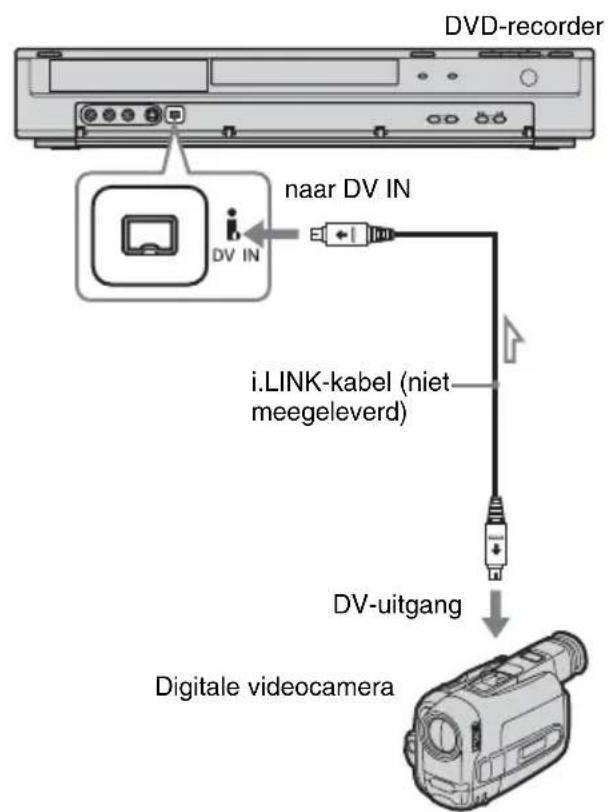

Signaalverloop
Kopiëren van een DV/ Digital8-tape naar een DVD
+RW
-RWVR
-RWVideo
+R
-R
U kunt een DV/Digital8-tape naar een disc kopieren. De recorder stuurt hierbij de digitale videocamera aan. U kunt de tape vooruit- en achteruitspoelen en stoppen om een scène te selecteren met behulp van de afstandsbediening van de recorder.
◆Hoe hoofdstukken worden gemaakt
De gekopieerde inhoud op de disc wordt één titel die is onderverdeeld in hoofdstukken. De recorder verdeelt de titel in hoofdstukken op basis van de instelling in het menu [Opname] (met intervallen van 5, 10 of 15 minuten of geen hoofdstukken) (pagina 86).
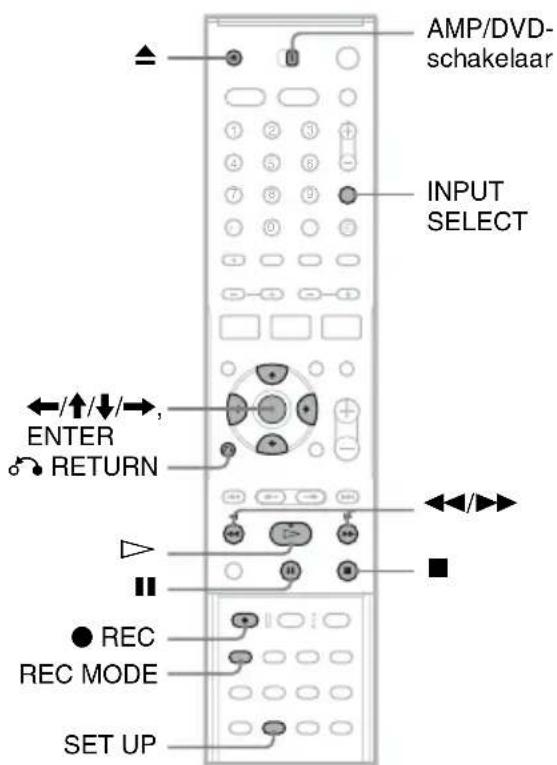
1 Druk op ▲ (openen/sluiten) en plaats een opneembare disc in de disclade.
Zorg ervoor dat er voldoende vrije ruimte beschikbaar is op de disc om de inhoud van de tape op te nemen.
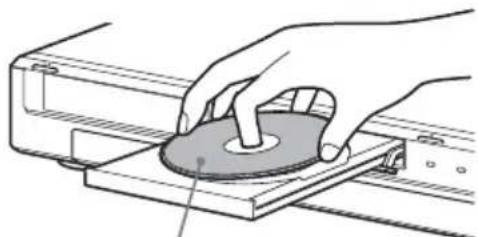
natural_image
Illustration of a hand pressing a circular component on a mechanical base (no text or symbols)Zijde met label omhoog
2 Druk op ▲ (openen/sluiten) om de disclade te sluiten.
Wacht tot "LOADING" verdwijnt in het uitleesvenster op het voorpaneel.
Voor meer informatie over hoe u een nieuwe disc plaatst en formatteert, zie "Een disc plaatsen en formatteren" (pagina 31).
3 Plaats de DV/Digital8-brontape in de digitale videocamera.
Als u wilt opnemen of bewerken met de recorder, moet de digitale videocamera zijn ingeschakeld en zijn ingesteld op videoweergave.
4 Druk herhaaldelijk op INPUT SELECT op de afstandsbediening om "DV" te selecteren.
De geselecteerde invoer verandert als volgt:
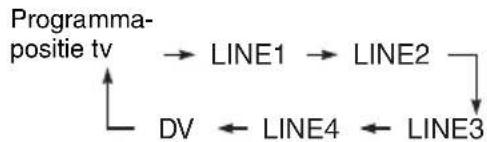
flowchart
graph TD
    A["Programma-positie tv"] --> B["LINE1"]
    B --> C["LINE2"]
    C --> D["DV"]
    D --> E["LINE4"]
    E --> F["LINE3"]
5 Druk herhaaldelijk op REC MODE op de afstandsbediening om de opnamemodus te selecteren.
De opnamemodus verandert als volgt:
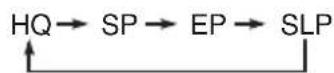
Voor meer informatie over de opnamemodi zie pagina 41.
6 Stel de AMP/DVD-schakelaar in op DVD en druk op SET UP op de afstandsbediening.
Het instelscherm verschijnt.
7 Selecteer [Opname] en druk op →.
8 Selecteer [DV Audio Input] en druk op →.
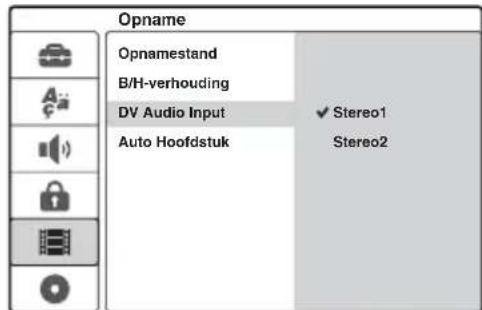
[Stereo1] (standaard): Alleen het originele geluid wordt opgenomen. Gewoonlijk selecteert u deze optie als u een DV-tape kopieert.
[Stereo2]: Alleen aanvullend geluid wordt opgenomen. Selecteer deze optie alleen als tijdens de opname met de digitale videocamera een tweede geluidskanaal werd toegevoegd.
9 Selecteer een optie en druk op ENTER.
10Druk op 📍 RETURN om het instelscherm uit te schakelen.
11 Druk op ▷ om de weergave van de DV/ Digital8-tape te starten.
Het afgespeelde beeld verschijnt op het scherm.
12 Terwijl u de beelden bekijkt, zoekt u het punt waar u de opname wilt starten door te drukken op ◀◀/▶▶.
13Als u het gewenste punt hebt gevonden, drukt u op II.
14Druk op ● REC.
De weergave begint vanaf het geselecteerde punt en de recorder begint met opnemen.
De opname stoppen
Druk op ■. Het duurt enkele seconden voordat de opname wordt gestopt.
Opmerkingen
- Als u de disc wilt afspelen met andere DVD-apparatuur, moet u deze finaliseren (pagina 39).
- Op de recorder kan niet meer dan één digitaal video-apparaat worden aangesloten.
- De recorder kan niet worden aangestuurd met een ander apparaat of een andere recorder van hetzelfde model.
-
Datum, tijd of inhoud van het cassettegeheugen kunnen niet op de disc worden opgeslagen.
-
Als u kopieert van een DV/Digital8-tape via de DV IN-aansluiting, start de recorder de opname ongeveer vijf seconden nadat de tape begint met spelen.
- Als u opneemt van een DV/Digital8-tape die met de pc werd bewerkt met behulp van een DV IN-aansluiting, kan het geluid dat op het Stereo 2-geluidsspoor werd opgenomen enkel als ruis geregistreerd zijn.
- Als u opneemt van een DV/Digital8-tape met een geluidsspoor dat is opgenomen met meerdere bemonsteringsfrequenties (48 kHz, 44,1 kHz of 32 kHz), wordt er geen geluid of een onnatuurlijk geluid geproduceerd wanneer het wisselpunt voor de bemonsteringsfrequentie op de disc wordt afgespeeld.
- Het opgenomen beeld kan tijdelijk worden verstoord als het beeldformaat van het bronbeeld verandert of als er niets op de tape is opgenomen.
- Als u kopieert via de DV IN-aansluiting, worden beelden alleen opgeslagen in 4:3-formaat, ongeacht de instelling [B/H-verhouding] in het menu [Opname] (pagina 86). U kunt alleen het beeldformaat voor DVD-RW's (VR-modus) selecteren.
- Er kan ruis optreden bij een wisseling van audiosamplingmodus (bijvoorbeeld 48 kHz/16 bits → 32 kHz/12 bits).
- Het beeld of het geluid kan wegvallen tijdens de opname van start-/stoppunten op de tape.
- Als de band gedurende 1 seconde of meer geen opname bevat, wordt het kopieren automatisch beeindigd.
Instelmenu DVD-recorder
Instelschermen gebruiken
Via de instelschermen kunt u items zoals beeld en geluid aanpassen, maar ook de taal voor de ondertiteling selecteren.
Het instelscherm bestaat uit verschillende niveaus met instelopties. Als u het volgende niveau wilt selecteren, drukt u op →. Als u het vorige niveau wilt selecteren, drukt u op ←.
Opmerking
Afspeelinstellingen die op de disc zijn opgeslagen, hebben voorrang op de instellingen die zijn geselecteerd via het instelscherm. Mogelijk zijn niet alle beschreven functies beschikbaar.
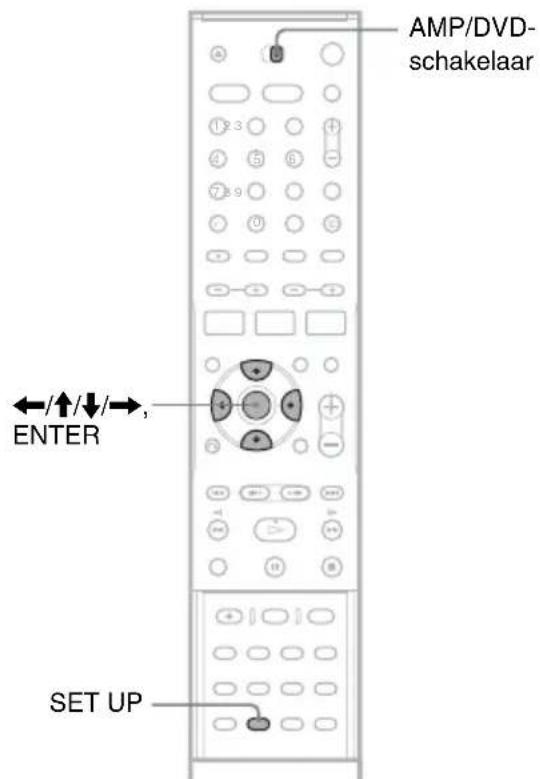
1 Stel de AMP/DVD-schakelaar in op DVD.
2 Druk op SET UP terwijl de recorder is gestopt.
Het instelscherm verschijnt.
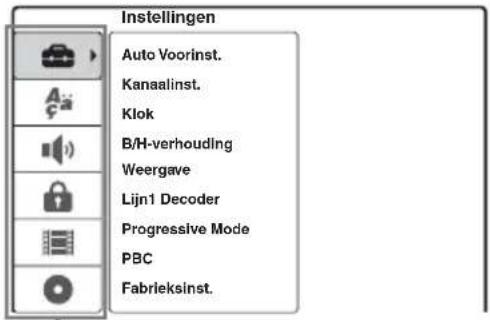
Instelopties: [Instellingen], [Taal], [Geluid], [Kinderbeveil.], [Opname], [Disc Info]
Voor meer informatie over het menu [Disc Info] zie "Basisinformatie over de DVD-recorder" (pagina 31).
3 Druk op ↑/↓ om de optie te selecteren die u wilt instellen en druk vervolgens op →.
Voorbeeld:
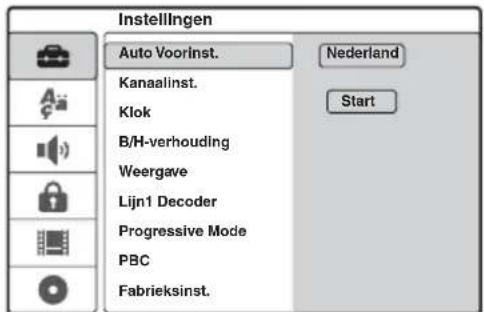
4 Druk op ↑/↓ om het item te selecteren dat u wilt instellen en druk vervolgens op →.
De opties voor het item verschijnen.
Voorbeeld: [B/H-verhouding]
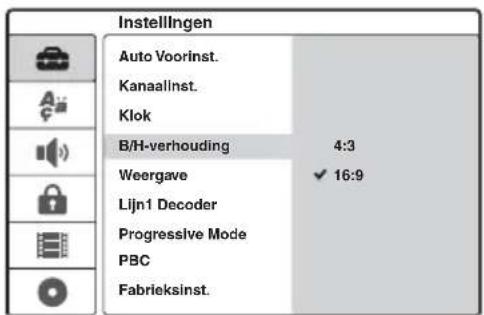
5 Druk op ↑/↓ om het item te selecteren dat u wilt instellen en druk ter bevestiging op ENTER.
Sommige opties vereisen aanvullende instellingen.
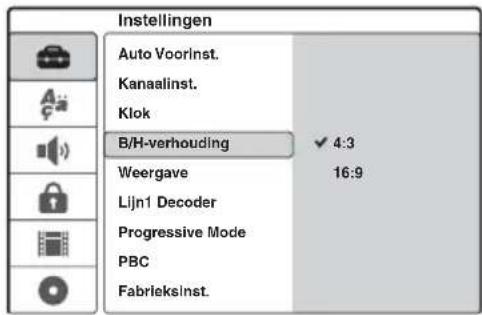
Het instelscherm afsluiten
Druk op SET UP.
Kanaal- en klokinstellingen
Via het instelscherm [Instellingen] kunt u de tuner, klok en kanalen van de recorder instellen.
Selecteer [Instellingen] in het instelscherm. Voor informatie over het gebruik van het instelscherm zie "Instelschermen gebruiken" (pagina 77).
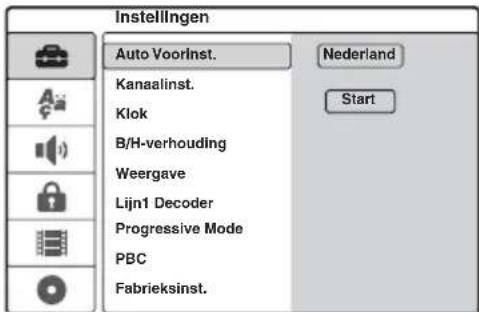
[Auto Voorinst.]
Stelt automatisch alle ontvangen kanalen in. Selecteer uw land. Selecteer daarna [Start] en druk op ENTER.
[Kanaalinst.]
Hiermee kunt u de kanalen handmatig instellen. Als bepaalde kanalen niet kunnen worden ingesteld met de functie Auto Voorinst., kunt u deze handmatig instellen.
Als er geen geluid is of als het beeld is vervormd, is wellicht het verkeerde tunersysteem ingesteld door [Auto Voorinst.]. Voer de volgende stappen uit om het juiste tunersysteem handmatig in te stellen.
1 Stel de AMP/DVD-schakelaar in op DVD, selecteer [Kanaalinst.] en druk op →.
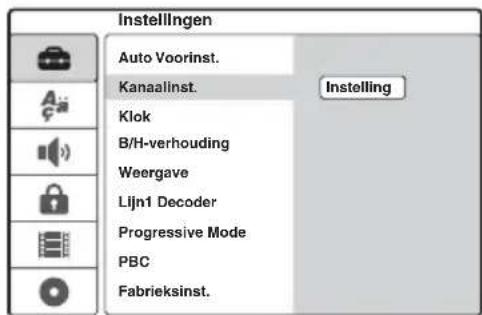
2 Druk op ENTER terwijl [Instelling] is geselecteerd.
De kanaallijst verschijnt.
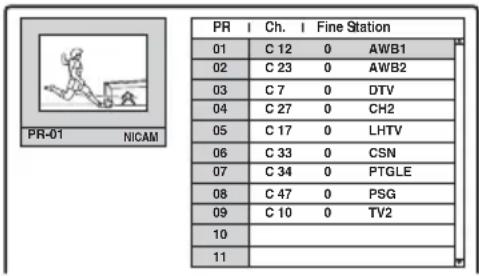
3 Druk op ↑/↓ om de programmapositie te selecteren die u wilt instellen en druk op ENTER.
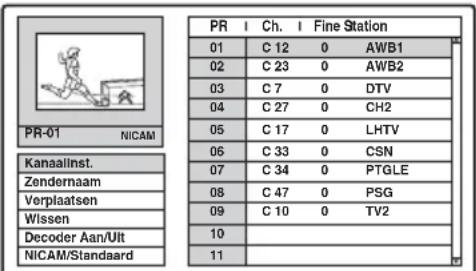
4 Selecteer een optie in het submenu en druk op ENTER.
[Kanaalinst.]: Stel het kanaal handmatig in. Zie "Kanalen handmatig instellen" hieronder.
[Zendernaam]: Wijzig de naam van de zender. Het invoerscherm voor tekens verschijnt. Als u tekens wilt invoeren, zie pagina 37.
[Verplaatsen]: Wijzig de programmaposities in de kanaallijst. Druk op ↑/↓ om de geselecteerde programmapositie naar een nieuwe locatie te verplaatsen.
[Wissen]: Wist een programmapositie die u niet nodig hebt.
[Decoder Aan/Uit]: Stelt de kanalen voor de decoder in. U moet deze instelling gebruiken als u programma's van PAY-TV/Canal Plus wilt bekijken of opnemen. Druk op ENTER, zodat [Decoder] op het scherm verschijnt. Druk nogmaals op ENTER om de instelling uit te schakelen.
[NICAM/Standaard]: Stelt de kanalen voor NICAM-uitzendingen in. Gewoonlijk wordt [NICAM] weergegeven op het scherm. Als het geluid van NICAM-uitzendingen niet helder is, drukt u op ENTER, zodat [NICAM] verdwijnt.
Opmerking
Selecteer de juiste programmapositie die u wilt uitschakelen. Als u per ongeluk een verkeerde programmapositie uitschakelt, moet u dat kanaal handmatig herstellen.
◆Kanalen handmatig instellen
Als u in stap 4 hierboven [Kanaalinst.] selecteert, verschijnt het instelscherm waarmee u kanalen kunt instellen.
1 Druk op / om een item te selecteren en druk op / om de instelling te wijzigen. [PR] geeft de geselecteerde programmapositie aan.
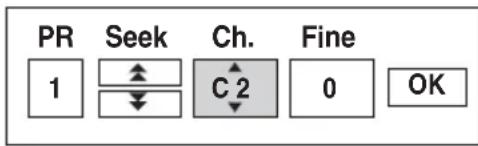
[Seek]: Zoekt automatisch naar een kanaal. Het zoeken stopt als de recorder op een kanaal afstemt.
[Ch.]: Wijzigt het kanaalnummer.
[Fine]: Wijzigt de fijnafstemming voor een kanaal om zo een beter beeld te krijgen.
[PAL/SECAM]: Dit wordt alleen weergegeven voor bepaalde modellen.
Gebruikers in Frankrijk dienen kanalen te schakelen van PAL naar SECAM als de ontvangst slecht is.
2 Selecteer [OK] en druk op ENTER.
De instelling wordt opgeslagen en de kanaallijst wordt opnieuw weergegeven.
Als u andere kanalen wilt instellen, voer dan de procedure voor het instellen van de kanaallijst uit vanaf stap 3 (pagina 78).
◆Beschikbare kanalen
| Televisiesysteem | Kanalen |
| BG (West-Europese landen, behalve de landen die hieronder worden aangegeven) Kleursysteem: PAL | E2 - E12 VHF |
| Italië A – H VHF | |
| E21 – E69 UHF | |
| S1 – S20 CATV | |
| S21 – S41 HYPER | |
| S01 – S05 CATV | |
| DK (Oost-Europese landen)Kleursysteem: PAL | R1 – R12 VHF |
| R21 – R69 UHF | |
| S1 – S20 CATV | |
| S21 – S41 HYPER | |
| S01 – S05 CATV | |
| I (Groot-Brittannië/ Ierland)Kleursysteem: PAL | Ierland A – J VHF |
| Zuid-Afrika 4 – 13 VHF | |
| B21 – B69 UHF | |
| S1 – S20 CATV | |
| S21 – S41 HYPER | |
| S01 – S05 CATV | |
| L (Frankrijk)Kleursysteem: SECAM | F2 – F10 VHF |
| F21 – F69 UHF | |
| B – Q CATV | |
| S21 – S41 HYPER |
[Klok]
◆[Auto Inst.]
De functie voor automatische instelling van de klok wordt ingeschakeld als een kanaal in uw gebied een tijdsignaal uitzendt.
1 Selecteer [Klok] en druk op →.
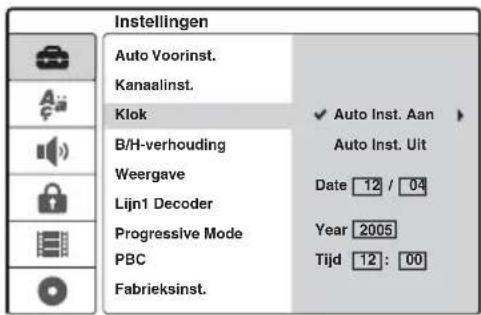
2 Selecteer [Auto Inst. Aan] en druk op ENTER.
Tip
Als u [Auto Inst. Aan] selecteert, wordt de functie voor automatische klokinstelling ingeschakeld wanneer de recorder wordt uitgeschakeld.
◆De klok handmatig instellen
Als de functie voor automatische klokinstelling de klok niet correct instelt voor uw locatie, kunt u de klok handmatig instellen.
1 Selecteer [Klok] en druk op →.
2 Druk op →.
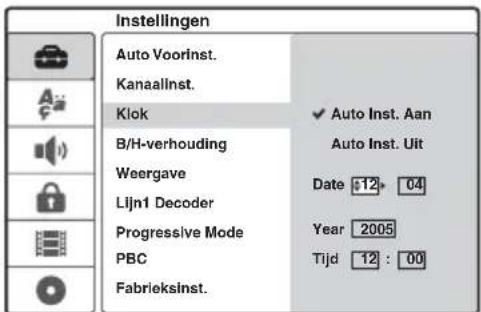
3 Druk op ↑/↓ om de dag in te stellen en druk vervolgens op →.
Stel achtereenvolgens de maand, het jaar, de uren en de minuten in. Druk op / om het item te selecteren dat u wilt instellen en druk op / om de getallen in te stellen.
Als u de getallen wilt wijzigen, drukt u op om terug te keren naar het item dat moet worden gewijzigd, waarna u op ↑/↓ drukt.
4 Druk op ENTER om de klok te starten.
Tv- en video-instellingen
Met deze instellingen past u beeldaspecten, zoals grootte, aan.
Kies de instellingen op basis van het type televisie, tuner of decoder dat op de recorder is aangesloten.
Selecteer [Instellingen] in het instelscherm.
Voor informatie over het gebruik van het instelscherm zie "Instelschermen gebruiken" (pagina 77). Standaardinstellingen zijn onderstreept.
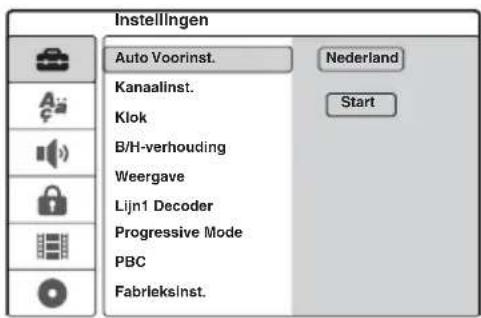
[B/H-verhouding]
Hiermee selecteert u de hoogte- breedteverhouding van de aangesloten televisie (4:3 of breedbeeld).
[4:3] Selecteer deze instelling als u een televisie met een 4:3-scherm aansluit. Als u [4:3] selecteert, stelt u hieronder [Weergave] in.
[16:9] Selecteer deze instelling als u een breedbeeldtelevisie of een televisie met breedbeeldfunctie aansluit.
[Weergave]
Hiermee bepaalt u hoe breedbeeldmateriaal op het scherm wordt weergegeven als [4:3] is geselecteerd voor [B/H-verhouding].
| [ Letter Box ] | Geeft breedbeeldmateriaal weer met zwarte stroken aan de bovenkant en onderkant van het scherm. |
| [ Pan Scan ] | Geeft breedbeeldmateriaal automatisch weer op het volledige scherm, waarbij het overtollige gedeelte wordt weggesneden. |
[16:9]
![SONY DARRD100 - [Weergave] - 1](/content/2026/02/373821/images/742ef4ede986522a41b083d943d817bed975c76cdebcee1b9d1b9b7e555de714.jpg)
natural_image
Simple line drawing of a mountain landscape with trees and a river (no text or symbols)[4:3 Letter Box]
![SONY DARRD100 - [Weergave] - 2](/content/2026/02/373821/images/f06de68d6f8291e1871f2de43ce1e9cf6d310b1bea197c4d35213fdafc579808.jpg)
[4:3 Pan Scan]
![SONY DARRD100 - [Weergave] - 3](/content/2026/02/373821/images/966a21c70839e282beb175c90c0147b72a7d19913db52a0467afcc9a39602798.jpg)
natural_image
Simple line drawing of a mountain landscape with trees and water (no text or symbols)Opmerking
Bij sommige discs kan automatisch [Letter Box] worden geselecteerd in plaats van [Pan Scan] en omgekeerd.
[Lijn1 Decoder]
Stelt de LINE 1-TV-aansluiting in voor invoer van gecodeerde videosignalen.
[ Uit ] Voert de signalen van de LINE 1- TV-aansluiting in. Gewoonlijk selecteert u deze instelling.
[ Aan ] De signaalinvoer van de LINE 1-TV-aansluiting wordt uitgevoerd naar de LINE 3/DECODER-aansluiting, zodat deze kan worden gedecodeerd. Het gedecodeerde signaal wordt vervolgens weer ingevoerd via de LINE 3/DECODER-aansluiting, zodat u PAY-TV/Canal Plus-programma's kunt opnemen of bekijken. Selecteer in dit geval "LINE 1" door op INPUT SELECT te drukken.
[Progressive Mode] (weergave van Progressive-indeling)
Bepaalt of de COMPONENT VIDEO OUT- aansluitingen progressive signalen uitvoeren.
[ Uit ] Selecteer deze optie als uw tv niet compatibel is met progressive signalen of als de tv is aangesloten op andere aansluitingen dan de COMPONENT VIDEO OUT-aansluitingen.
[ Aan ] Selecteer deze optie als uw tv progressive signalen in de 625p-indeling accepteert en is aangesloten op de COMPONENT VIDEO OUT-aansluitingen. U krijgt dan beelden met een zeer nauwkeurige kleurweergave en een uitstekende beeldkwaliteit.
Opmerkingen
- U kunt [Aan] niet selecteren als de VIDEO OUT SELECT-schakelaar op het achterpaneel is ingesteld op "RGB". Zorg ervoor dat deze schakelaar is ingesteld op "COMPONENT" (pagina 21).
- Als u [Aan] selecteert, worden beelden weergegeven op een progressive-compatibele tv of monitor. In de progressive modus worden signalen alleen naar de COMPONENT VIDEO OUT-aansluitingen gezonden. Als u de instelling wilt annuleren, verwijdert u de disc en sluit u de disclade. Druk vervolgens op ■ (stoppen) op de recorder en houd deze knop vijf seconden ingedrukt.
- Als uw tv geen progressive signalen accepteert, wordt [Progressive Mode] na enkele seconden automatisch ingesteld op [Uit].
[PBC] (Playback Control)
Schakelt de PBC-functie in of uit wanneer u VIDEO-CD's afspeelt.
[ Uit ] De PBC-functie is niet geactiveerd. VIDEO-CD's met PBC worden op dezelfde manier afgespeeld als audio-CD's.
[ Aan ] De PBC-functie wordt geactiveerd als u VIDEO-CD's met PBC afspeelt.
Taalinstellingen
Via het instelscherm [Taal] kunt u een taal selecteren voor de schermweergave van de recorder en de discs.
Selecteer [Taal] in het instelscherm. Voor informatie over het gebruik van het instelscherm zie "Instelschermen gebruiken" (pagina 77). Standaardinstellingen zijn onderstreept.
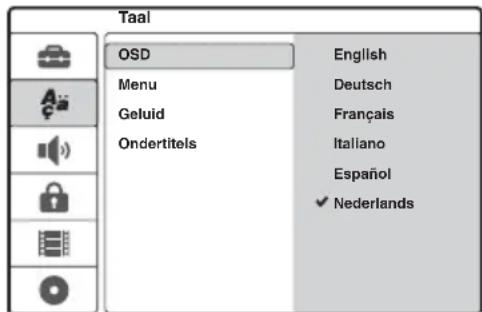
[OSD] (schermweergave)
De taal voor de schermweergave selecteren.
[Menu] (alleen DVD-VIDEO)
De taal van het DVD-menu selecteren.
[Geluid] (alleen DVD-VIDEO)
De taal voor het geluidsspoor selecteren.
[Ondertitels] (alleen DVD-VIDEO)
De taal selecteren voor de ondertiteling die is opgenomen op de disc.
[Origineel] Selecteert de voorkeurstaal op de disc.
[ Overig ] Het venster voor het invoeren van een taalcode verschijnt. Druk op de cijfertoetsen om een viercijferige code uit de "Taalcodelijst" (pagina 123) in te voeren en druk op ENTER.
Opmerking
Als u voor [Menu], [Ondertitels] of [Geluid] een taal selecteert die niet op de DVD-VIDEO staat, wordt automatisch een van de opgenomen talen geselecteerd.
Geluidsinstellingen
Via het instelscherm [Geluid] kunt u het geluid instellen op basis van de afspeelomstandigheden en de aansluitingen.
Selecteer [Geluid] in het instelscherm. Voor informatie over het gebruik van het instelscherm zie "Instelschermen gebruiken" (pagina 77). Hieronder zijn de standaardinstellingen onderstreept voor een optimaal surround-effect met het meegeleverde luidsprekersysteem.
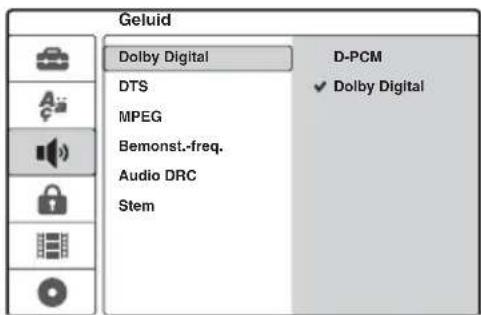
[Dolby Digital] (alleen DVD's)
Selecteer het type Dolby Digital-signaal voor gebruik van de DIGITAL OUT (OPTICAL of COAXIAL)-aansluiting.
| [D-PCM] Selecteer deze instelling als de recorder is aangesloten op een audiocomponent zonder ingebouwde Dolby Digital-decoder. | |
| [DolbyDigital] | Selecteer dit als de recorder op het luidsprekersysteem is aangesloten. |
Opmerking
Als [D-PCM] is geselecteerd, gaat het surround-effect verloren bij bepaalde geluidsveldinstellingen.
[DTS] (alleen DVD-VIDEO)
Geef aan of DTS-signalen moeten worden uitgevoerd bij gebruik van de DIGITAL OUT (OPTICAL of COAXIAL) aansluiting.
[ Uit ] Selecteer deze instelling als de recorder is aangesloten op een audiocomponent zonder ingebouwde DTS-decoder.
[ Aan ] Selecteer dit als de recorder op het luidsprekersysteem is aangesloten.
Opmerking
Als [Uit] is geselecteerd, komt er geen geluid uit de meegeleverde luidsprekers als u een DTS-geluidsspoor op een DVD weergeeft.
[MPEG] (alleen DVD-VIDEO)
Selecteer het type MPEG-signaal voor gebruik van de DIGITAL OUT (OPTICAL of COAXIAL) aansluiting.
[PCM] Selecteer dit als de recorder op het luidsprekersysteem is aangesloten. Als u MPEG-geluidssporen afspeelt, voert de recorder stereosignalen uit via de DIGITAL OUT (OPTICAL of COAXIAL)-aansluiting.
[ Bitstream ] Selecteer deze instelling als de recorder is aangesloten op een audiocomponent met ingebouwde MPEG-decoder.
Opmerking
Het meegeleverde luidsprekersysteem leest geen MPEG-audiosignalen. Als [Bitstream] is geselecteerd, wordt er geen geluid uitgevoerd via de luidsprekers.
[Bemonst.-freq.] (alleen DVD-VIDEO)
Selecteer de bemonsteringsfrequentie van het geluidssignaal.
[48kHz] De audiosignalen van DVD-VIDEO's worden altijd omgezet naar 48 kHz/16 bits.
[96kHz] Alle soorten signalen, met inbegrip van 96 kHz/24 bits, worden uitgevoerd in hun oorspronkelijke indeling.
Opmerking
Als [96kHz] is geselecteerd, gaat het surround-effect verloren bij bepaalde geluidsveldinstellingen.
[Audio DRC] (Dynamic Range Control) (Alleen Dolby Digital-DVD's)
Zorgt voor een helder geluid als het volume wordt verlaagd tijdens het afspelen van een DVD met ondersteuning van [Audio DRC]. Dit is van invloed op het uitgangssignaal van de volgende aansluitingen:
– LINE 2 OUT (AUDIO L/R)-aansluitingen
– LINE 1-TV-aansluiting
– LINE 3/DECODER-aansluiting
- DIGITAL OUT (OPTICAL of COAXIAL)-aansluiting alleen als [Dolby Digital] is ingesteld op [D-PCM] (pagina 83).
[ Uit ] Gewoonlijk selecteert u deze instelling.
[ Aan ] Zorgt voor heldere lage tonen, zelfs bij een laag volume.
Opmerking
Voor uitvoer via het luidsprekersysteem gebruikt u de instelling "AUDIO DRC" onder "CUSTOMIZE" in het AMP-menu (pagina 91).
De audio DRC-functie
De audio DRC-functie werkt anders, afhankelijk van de geluidsinstellingen.
| RECORDER [Audio] instellen: | SPEAKER AMP-menu: | Audio DRC-effect: | |
| [Dolby Digital] | [Audio DRC] | "AUDIO DRC" | |
| [D-PCM]^*3 | [Uit] | "DRC OFF" Nee | |
| "DRC MAX" of "DRC STD" | Nee | ||
| [Aan] | "DRC OFF" | Ja*1 | |
| "DRC MAX" of "DRC STD" | Ja*1 | ||
| [Dolby Digital]^*4 | [Uit] | "DRC OFF" Nee | |
| "DRC MAX" of "DRC STD" | Ja*2 | ||
| [Aan] | "DRC OFF" Nee | ||
| "DRC MAX" of "DRC STD" | Ja*2 | ||
*1 Enkel Dolby Digital DVD. Is zowel geschikt voor analoge als digitale uitvoer.
*2 Enkel Dolby Digital DVD. Enkel voor de uitvoer van het luidsprekergeluid.
*3 Twee kanalen.
*4 Meerdere kanalen.
[Stem] (alleen karaoke-DVD)
Mengt karaoke-kanalen met het normale stereogeluid.
Deze functie werkt alleen voor karaoke-DVD's met meerdere kanalen.
[ Uit ] Mengt karaoke-kanalen niet met het normale stereogeluid. U kunt het hulpkanaal voor de zang op een DVD met meerdere kanalen uitschakelen.
[ Aan ] Mengt karaoke-kanalen met het normale stereogeluid.
Kinderbeveiliging
Het afspelen van bepaalde DVD-VIDEO's kan worden beperkt op basis van een vooraf ingesteld niveau, zoals een leeftijdsbeperking. Scènes kunnen in dit geval worden vergrendeld of vervangen door andere scènes.
Selecteer [Kinderbeveil.] in het instelscherm. Voor informatie over het gebruik van het instelscherm zie "Instelschermen gebruiken" (pagina 77).
[Wachtwoord inst.]
Hiermee stelt u het wachtwoord voor [Kinderbeveil.] in of wijzigt u dit.
1 Stel de AMP/DVD-schakelaar in op DVD, selecteer [Wachtwoord inst.] en druk op →. Het invoerscherm voor het wachtwoord verschijnt als u nog geen wachtwoord hebt ingevoerd.
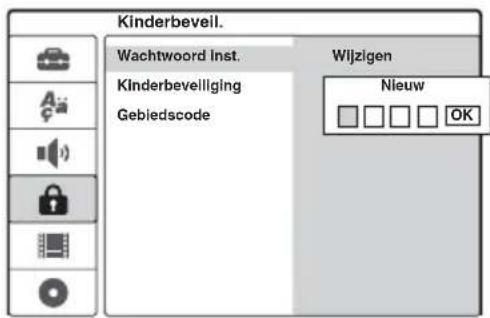
Voer een viercijferig wachtwoord in met de cijfertoetsen en druk op ENTER. Voer het wachtwoord opnieuw in ter bevestiging en druk op ENTER terwijl [OK] is geselecteerd. Het wachtwoord wordt opgeslagen.
- Als u een fout maakt, drukt u herhaaldelijk op ← om de cijfers een voor een te wissen, waarna u het wachtwoord opnieuw invoert.
2 Als u het wachtwoord wilt wijzigen, drukt u op ENTER terwijl [Wijzigen] is geselecteerd. [Wissen]: Wist het wachtwoord. Voer het opgeslagen wachtwoord in en druk op ENTER.
3 Voer het opgeslagen wachtwoord in en druk op ENTER.
4 Voer een nieuw viercijferig wachtwoord in en druk op ENTER.
5 Voer het wachtwoord nogmaals in ter bevestiging en druk op ENTER.
Tip
Als u het wachtwoord bent vergeten, wist u het wachtwoord en slaat u een nieuw wachtwoord op. Druk op SET UP om het instelscherm weer te geven. Voer het zescijferige getal 210499 in met de cijfertoetsen. Selecteer [OK] en druk op ENTER. Het opgeslagen wachtwoord is gewist.
[Kinderbeveiliging]
Selecteer het beveiligingsniveau.
1 Stel de AMP/DVD-schakelaar in op DVD, selecteer [Kinderbeveiliging] en druk op →.
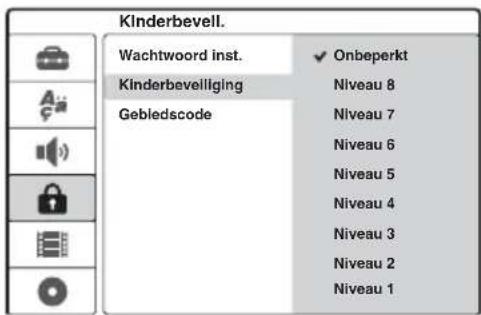
U wordt gevraagd om een wachtwoord.
2 Voer het viercijferige wachtwoord in met de cijfertoetsen en druk op ENTER.
3 Selecteer het niveau en druk op ENTER. Hoe lager het niveau, hoe strenger de beperking.
Als u [Onbeperkt] selecteert, wordt de kinderbeveiliging niet geactiveerd.
[Gebiedscode]
Selecteer een code voor een geografisch gebied als afspeelbeperking. Zie "Lijst met gebiedscodes" (pagina 124).
1 Stel de AMP/DVD-schakelaar in op DVD, selecteer [Gebiedscode] en druk op →.
2 Voer het viercijferige wachtwoord in met de cijfertoetsen en druk op ENTER.
3 Druk op ↑/↓ om het eerste teken van het gebied in te voeren en druk op →.
4 Druk op ↑/↓ om het tweede teken in te voeren en druk op ENTER.
Opmerkingen
- Als u discs zonder kinderbeveiligingsfunctie afspeelt, kan het afspelen niet worden beperkt op deze recorder.
- Bij sommige discs moet u mogelijk het kinderbeveiligingsniveau wijzigen. Voer in dat geval uw wachtwoord in en wijzig het niveau.
Opname-instellingen
Via het instelscherm [Opname] kunt u de beeldkwaliteit en het formaat van het opgenomen beeld aanpassen.
Selecteer [Opname] in het instelscherm. Voor informatie over het gebruik van het instelscherm zie "Instelschermen gebruiken" (pagina 77). Standaardinstellingen zijn onderstreept.
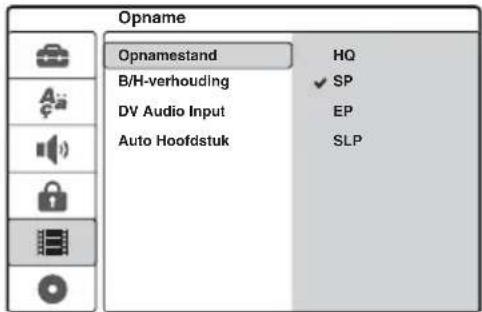
[Opnamestand]
Selecteer een van de volgende opnamemodi: HQ (hoge kwaliteit), SP (Standard Play), EP (Extended Play), SLP of (Super Long Play).
[B/H-verhouding] (alleen DVD-RW (VR-modus))
Selecteer het beeldformaat van het programma dat u wilt opnemen.
Als u opneemt op andere discs dan DVD-RW's (VR-modus), wordt altijd het schermformaat 4:3 gebruikt.
[4:3] Stelt het beeldformaat in op 4:3.
[16:9] Stelt het beeldformaat in op 16:9 (breedbeeld).
[DV Audio Input]
Selecteer het stereospoor als u opneemt van een digitale videocamera die is aangesloten op de DV IN-aansluiting op het voorpaneel.
[ Stereo1 ] Neemt het oorspronkelijke geluid van de video-opname op. Gewoonlijk selecteert u deze optie als u een DV/Digital8-tape kopieert.
[ Stereo2 ] Neemt alleen aanvullend geluid op dat is toegevoegd na de video-opname.
[Auto Hoofdstuk]
Verdeelt een opname (een titel) automatisch in hoofdstukken door met vaste tussenpozen hoofdstukmarkeringen in te voegen. De markeringen worden aangebracht tijdens de opname.
[ Uit ] Er worden geen hoofdstukmarkeringen ingevoegd.
[5Min] Stelt het interval in op 5 minuten.
[10Min] Stelt het interval in op 10 minuten.
[15Min] Stelt het interval in op 15 minuten.
Opmerking
Afankelijk van de duur van de opname kan het daadwerkelijke interval verschillen van het interval dat is geselecteerd bij [Auto Hoofdstuk]. Het geselecteerde interval geldt slechts als indicatie voor het maken van hoofdstukken.
Luidspreker Surround-opties
De statusgegevens controleren op het uitleesvenster van het hoofdtoestel
U kunt het luidsprekersysteem instellen terwijl u de statusgegevens op het uitleesvenster van het hoofdtoestel controleert.
Uitleesvenster van het hoofdtoestel

De volgende gegevens verschijnen.
| "☐ DIGITAL"(Dolby Digital),"dts" ( D | Geeft de audiosignaalindeling aan.T S ) |
| "☐ PL" (Dolby Pro Logic), "☐ PLII"(Dolby Pro LogicII),"DCS" | Geeft de huidige surround-indeling aan (pagina 89). |
| "LINK" Brandt wanneer een 2-kanaalsbron via de surround-luidsprekers wordt uitgevoerd (pagina 89). | |
| "DSGX" | Brandt wanneer DSGX is geactiveerd (pagina 90). |
| "A/V SYNC" | Brandt wanneer A/V SYNC is geactiveerd (pagina 92). |
| "L", "C", "R", "SL", "SW", "SR" | Brandt om de luidspreker aan te geven die u instelt. |
De helderheid van het uitleesvenster van het hoofdtoestel verlagen (DIMMER)
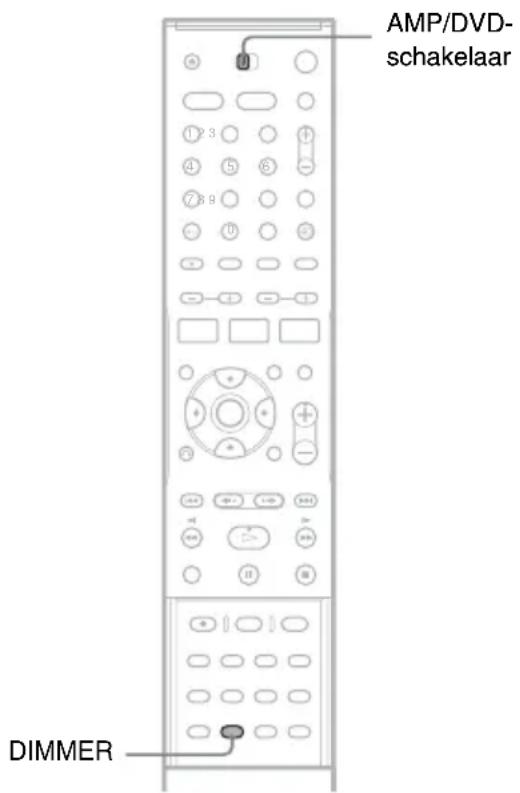
Stel de AMP/DVD-schakelaar in op AMP en druk op DIMMER. Elke keer dat u drukt, wordt de weergave op het uitleesvenster van het hoofdtoestel donkerder ("ON") en lichter ("OFF").
Het geluidsveld selecteren
U kunt van surround-sound genieten door gewoon een van de voorgeprogrammeerde geluidsvelden van het systeem te selecteren. Zij bezorgen u thuis het verrassende en krachtige geluid van in de bioscoop.
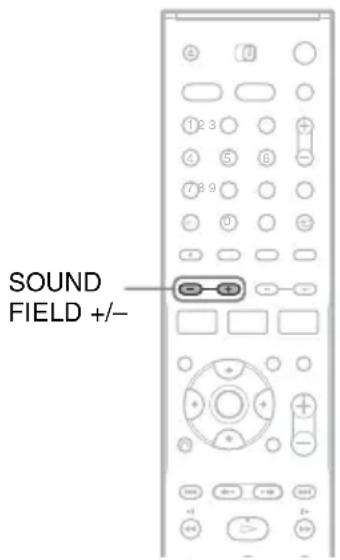
Druk op SOUND FIELD +/- om een van de geluidsvelden te selecteren.
Voorbeeld:
AFID AUTO
Het uitleesvenster van het hoofdtoestel verandert als volgt. Zie de pagina's tussen haakjes voor meer informatie.
Geluidsveld
| "A. F. D. AUTO" Voert het oorspronkelijk opgenomen geluid uit zonder geluidseffecten (pagina 88). | |
| "PRO LOGIC", "PLII MOVIE", "PLII MUSIC" | Voert een 2-kanaalsbron zoals cd's uit als een 5.1-kanaal. Dolby Pro Logic voert 2-kanaalsbronnen uit via vijf kanalen (pagina 89). |
| "C. ST. EX A", "C. ST. EX B", "C. ST. EX C" | Zorgt voor de ideale geluidsomgeving van een bioscoop dankzij DCS-technologie (Digital Cinema Sound) (pagina 89). |
| Geluidsveld | |
| "MULTI ST.", "REAR ST." | Voert 2-kanaalsbronnen uit langs de voorste luidsprekers en de surround-luidsprekers of enkel via de surround-luidsprekers (pagina 89). |
| "HALL", "JAZZ CLUB", "L. CONCERT" (live concert), "GAME", "SPORTS", "MONO FILM" | Stemt het geluid af volgens de bron (films, muziek, nieuws, sport of overige) |
| "NIGHT " U kunt zelfs bij een laag volume genieten van de geluidseffecten en dialogen, net als in de bioscoop. Handig als u 's nachts naar een film kijkt. | |
| "2CH STEREO" Voert het geluid enkel uit via de luidsprekers links en rechts vooraan en de subwoofer. Zonder surround-effecten (pagina 88). | |
"A. F. D. AUTO" (Auto Format Direct Auto)
Geeft het geluid weer zoals het werd opgenomen/gecodeerd, zonder effecten toe te voegen (zoals weergalming).
De functie voor automatisch decoderen detecteert vanzelf welk type audiosignaal wordt ingevoerd (Dolby Digital, DTS of standaard 2-kanaals stereo) en decodeert zoals nodig is. Als er geen signalen zijn met een lage frequentie (Dolby Digital LFE, enz.), produceert het een signaal met een lage frequentie dat via de subwoofer kan worden uitgevoerd.
"2CH STEREO" (Stereo langs 2 kanalen)
Voert het geluid uit via de luidsprekers links en rechts vooraan en de subwoofer. De standaard 2-kanaalsbronnen (stereo) worden helemaal niet gebruikt voor de verwerking van de geluidsvelden. Surround-indelingen met meerderen kanalen worden herleid tot 2 kanalen.
"PRO LOGIC" (Dolby Pro Logic)
Voert 2-kanaalsbronnen uit via vijf kanalen. Deze modus decodeert Pro Logic naar het ingangssignaal en voert het uit via de luidsprekers vooraan en in het midden en de surround-luidsprekers.
Ondertussen bevat het surround-kanaal enkel monogeluid.
"PLII MOVIE/PLII MUSIC" (Dolby Pro Logic II Movie/Music)
Voert 2-kanaalsbronnen via vijf kanalen uit over de volledige bandbreedte. Daartoe wordt een geavanceerde, bijzonder zuivere matrix surround-decoder gebruikt die de ruimtelijke eigenschappen van de oorspronkelijke opname extraheert zonder nieuwe geluiden of klankkleuren toe te voegen.
Tips
- Als u geen geluidseffecten wilt, selecteert u "A.F.D. AUTO" of "2CH STEREO".
- Het systeem onthoudt voor elke functie het laatste gekozen geluidsveld. (als u bijvoorbeeld DVD's beluistert met "HALL" en nadien een FM/AM-radiozender beluistert met een ander geluidsveld, onthoudt het systeem "HALL" en past het dit geluidsveld toe als u terugkeert naar de DVD-functie).
Opmerking
Als het ingangssignaal een bron is met meerdere kanalen, worden Dolby Pro Logic en Dolby Pro Logic II Movie/Music uitgeschakeld en wordt de bron rechtstreeks uitgevoerd met meerdere kanalen.
2-kanaalsbronnen weergeven via de middenluidspreker en surround luidsprekers
"MULTI ST." (Multi Stereo)
In deze stand worden 2-kanaalsbronnen tegelijkertijd weergegeven door de voorluidsprekers, de surround luidsprekers en de middenluidspreker. De voorste luidsprekers en de surround-luidsprekers voeren hetzelfde geluid uit.
"REAR ST." (Stereo achteraan)
Voert 2-kanaalsbronnen enkel uit langs de surround-luidsprekers. De voorluidsprekers produceren alleen geluid als u "NONE" selecteert bij "SURR SP" in het menu AMP (pagina 96).
Tip
Als u "MULTI ST." kiest of "REAR ST.", verschijnt "LINK" op het uitleesvenster van het hoofdtoestel.
Digital Cinema Sound (DCS) gebruiken
In samenwerking met Sony Pictures Entertainment heeft Sony de geluidsomgeving van de Sony Pictures Entertainment studio's opgemeten en deze gegevens samen met de DSP-technologie (Digital Signal Processor) van Sony zelf verwerkt voor het ontwikkelen van "Digital Cinema Sound". "Digital Cinema Sound" simuleert bij de thuisbioscoop de ideale geluidsomgeving van een echte bioscoop op basis van de voorkeuren van de filmregisseur.
"C. ST. EX A" (Cinema Studio EX A)
Geeft het geluid weer van de "Cary Grant Theater" productiestudio van Sony Pictures Entertainment. Dit is een standaardmodus, ideaal voor het bekijken van haast elk type film.
"C. ST. EX B" (Cinema Studio EX B)
Geeft het geluid weer van de "Kim Novak Theater" productiestudio van Sony Pictures Entertainment. Deze modus is ideaal voor het bekijken van sciencefiction of actiefilms met veel geluidseffecten.
"C. ST. EX C" (Cinema Studio EX C)
Geeft het geluid weer van de ruimte waar Sony Pictures Entertainment filmmuziek opneemt. Deze modus is ideaal voor het bekijken van musicals of klassieke films met muziek in de soundtrack.
Cinema Studio EX
Cinema Studio EX is ideaal om de filmsoftware te benutten die op een formaat met meerdere kanalen is gecodeerd, zoals de Dolby Digital DVD. Deze modus geeft het geluid weer van de Sony Pictures Entertainment studio's.
Cinema Studio EX bestaat uit de volgende drie elementen.
• Virtual Multi Dimension
Creëert vijf sets virtuele luidsprekers die de luisteraar omringen vanuit één set geplaatste surround-luidsprekers.
- Screen Depth Matching
In de bioscoop lijkt het geluid uit het scherm zelf te komen. Dit element creëert hetzelfde gevoel in de ruimte waar u zit te luisteren door het geluid van de voorste luidsprekers tot "in" het scherm te verschuiven.
• Cinema Studio Reverberation
Reproduceert de weergalming die zo typerend is voor de bioscoop. Cinema Studio EX is een ingebouwde modus die deze elementen tegelijk bedient.
Opmerkingen
- Het effect van de virtuele luidsprekers kan bijkomend geruis veroorzaken in het weergavesignaal.
- Als u tijdens het luisteren geluidsvelden gebruikt die met virtuele luidsprekers werken, zult u geen geluid horen uit de surround-luidsprekers zelf.
Basfrequencies versterken (DSGX)
De DSGX-functie (Extended Dynamic Sound Generator) versterkt de basfrequencies.
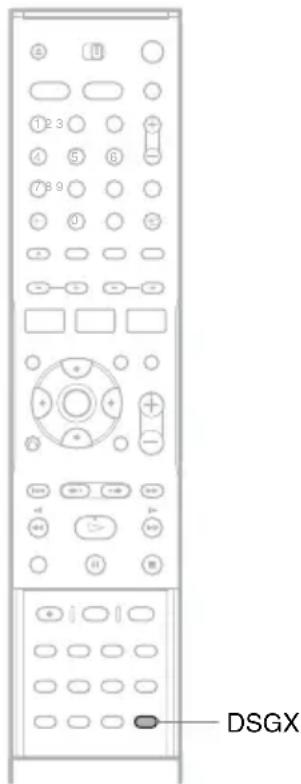
Druk op DSGX.
De DSGX-functie is geactiveerd en de aanduiding "DSGX" gaat branden op het uitleesvenster van het hoofdtoestel.
Om de functie te annuleren, drukt u opnieuw op DSGX.
Het geluid weergeven met een laag volume ("AUDIO DRC")
De functie AUDIO DRC (Dynamic Range Compression) versmalt het dynamische bereik van het geluidsspoor. Handig als u laat op de avond met een laag volume naar een film kijkt.
Opmerkingen
- De AUDIO DRC-functie wordt enkel gebruikt voor Dolby Digital-bronnen.
- Deze instelling is enkel geldig voor uitvoer langs het luidspekersysteem. Als u de AUDIO DRC-functie wilt gebruiken voor uitvoer via een andere recorder dan dit luidsprekersysteem, stelt u [Audio DRC] in de [Audio]-instellingen in op [Aan] (pagina 83).
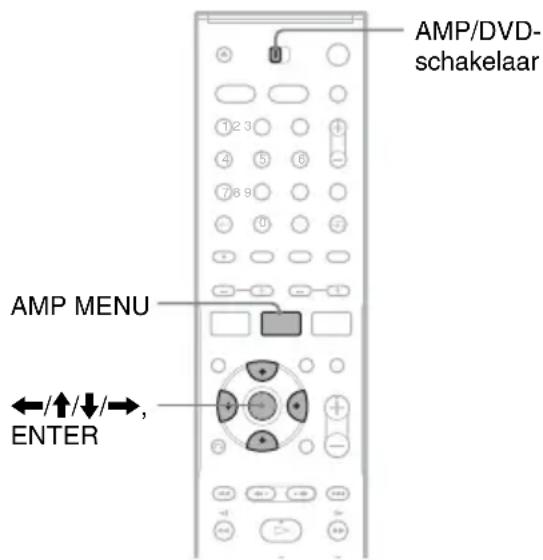
1 Stel de AMP/DVD-schakelaar in op AMP en druk op AMP MENU.
Het AMP-menu verschijnt op het uitleesvenster van het hoofdtoestel.
2 Druk op ↑/↓ om "CUSTOMIZE" te selecteren en druk op ENTER of →.
Voorbeeld:

3 Druk op ↑/↓ om "AUDIO DRC" te selecteren en druk op ENTER of →.

4 Druk op ↑/↓ om een instelling te kiezen.
"DRC STD": Geeft het geluidsspoor weer met het dynamische bereik dat de opnametechnicus nastreefde.
"DRC MAX": Maximale compressie van het dynamisch bereik.
"DRC OFF" (standaard): Geen compressie van het dynamisch bereik.
5 Druk op ENTER of AMP MENU om het menu uit te schakelen.
De vertraging tussen het beeld en het geluid regelen ("A/V SYNC")
Als het beeld en het geluid niet overeenstemmen, kunt u de vertraging tussen beide aanpassen.
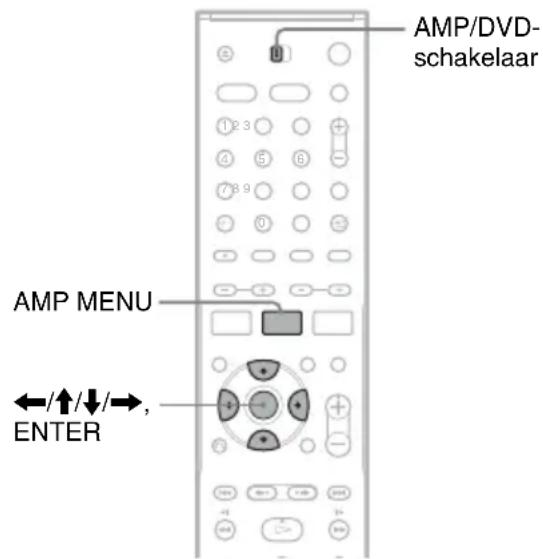
1 Stel de AMP/DVD-schakelaar in op AMP en druk op AMP MENU.
Het AMP-menu verschijnt op het uitleesvenster van het hoofdtoestel.
2 Druk op ↑/↓ om "CUSTOMIZE" te selecteren en druk op ENTER of →.
3 Druk op ↑/↓ om "A/V SYNC" te selecteren en druk op ENTER of →.

"SYNC OFF" (standaard): Geen aanpassing. "SYNC ON": Past de vertraging aan tussen het beeld en het geluid.
4 Druk op ↑/↓ om "SYNC ON" te kiezen.
De A/V SYNC-functie is geactiveerd en de aanduiding "A/V SYNC" gaat branden op het uitleesvenster van het hoofdtoestel.
5 Druk op ENTER of AMP MENU om het menu uit te schakelen.
Om de instelling te annuleren, herhaalt u de voorgaande stappen en selecteert u "SYNC OFF" in stap 4.
Opmerking
Deze functie werkt mogelijk niet, afhankelijk van de invoerstroom of van de geselecteerde invoerbron en de instellingen voor het Geluidsveld. Als de functie actief is, gaat "A/V SYNC" branden op het uitleesvenster van het hoofdtoestel.
Stereo of tweetalige uitzendingen bekijken ("DUAL MONO")
Deze recorder ontvangt tweetalige NICAM- of ZWEITON-uitzendingen. U kunt tussen de audiokanalen wisselen tijdens het ontvangen of opnemen, of terwijl u DVD-RW's weergeeft. Selecteer het kanaal en de luisprekeruitvoer zoals hieronder beschreven.
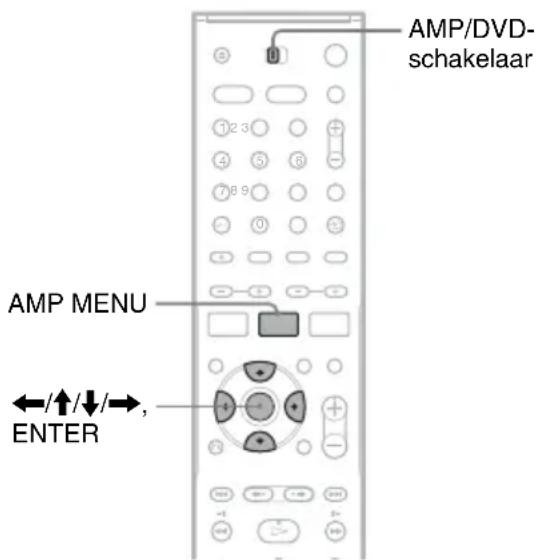
1 Stel de AMP/DVD-schakelaar in op AMP en druk op AMP MENU.
Het AMP-menu verschijnt.
2 Druk op ↑/↓ om "CUSTOMIZE" te selecteren en druk op ENTER of →.
3 Druk op ↑/↓ om "DUAL MONO" te selecteren en druk op ENTER of →.
Voorbeeld:
M A I N
4 Druk op ↑/↓ om een instelling te kiezen.
"MAIN" (standaard): Het hoofdgeluid wordt via de middelste luidspreker uitgevoerd.
"SUB": Het subgeluid wordt via de middelste luidspreker uitgevoerd.
"MAIN+SUB": Het hoofd- en subgeluid worden via de middelste luidspreker uitgevoerd.
"MAIN/SUB": Het hoofdgeluid wordt via de luidspreker links vooraan uitgevoerd, het subgeluid via de luidspreker rechts vooraan.
5 Druk op ENTER of AMP MENU om het AMP-menu uit te schakelen.
Opmerking
Als "CENTER SP" is ingesteld op "CENTER NO" in het AMP-menu (pagina 96), wordt het geluid uitgevoerd via de luidsprekers links en rechts vooraan.
Geluid van de tv of videorecorder weergeven met het luidsprekersysteem
U kunt het geluid van aangesloten toestellen weergeven via de luidsprekers van dit systeem. Let erop dat u uw tv of andere toestellen correct aansluit.
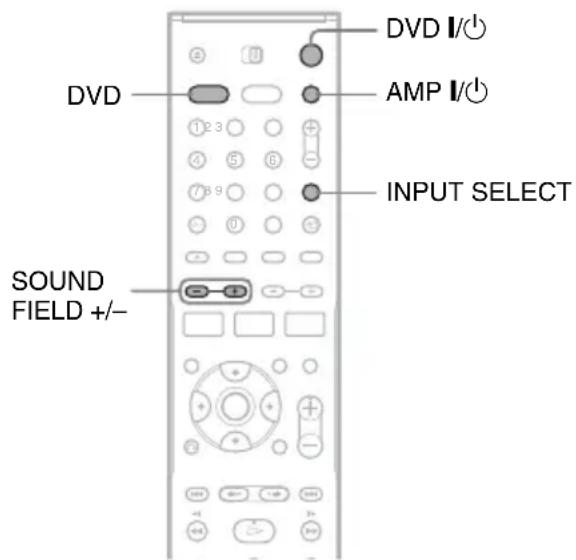
1 Druk op DVD I/⏻ om de recorder in te schakelen.
Als u tv kijkt, stel de tv dan in op de video-ingang.
2 Druk op AMP I/∅ om het luidsprekersysteem in te schakelen.
Als "FM" of "AM" verschijnt op het uitleesvenster van het hoofdtoestel, druk dan op DVD op de afstandsbediening om "DVD" weer te geven.
3 Druk herhaaldelijk op INPUT SELECT om een ingangsbron te selecteren aan de hand van de gemaakte aansluiting.
Het uitleesvenster op het voorpaneel van de recorder verandert als volgt:
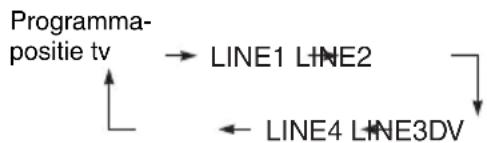
flowchart
graph TD
    A["Programma-positie tv"] --> B["LINE1 LINE2"]
    A --> C["LINE4 LINE3DV"]
    B --> D["↓"]
    C --> E["←"]
4 Druk op SOUND FIELD +/- om het gewenste geluidsveld te selecteren.
Opmerking
Als u het geluid van de tv of het stereogeluid van een 2-kanaalsbron beluistert via de zes luidsprekers, selecteer dan "PRO LOGIC" of "PLII MUSIC/MOVIE".
Instelmenu luidsprekersysteem
Het AMP-menu gebruiken
◆Structuur AMP-menu
De werkelijke schermweergaven zijn afgekort.
1e laag 2e laag 3e laag
SPEAKER SETUP
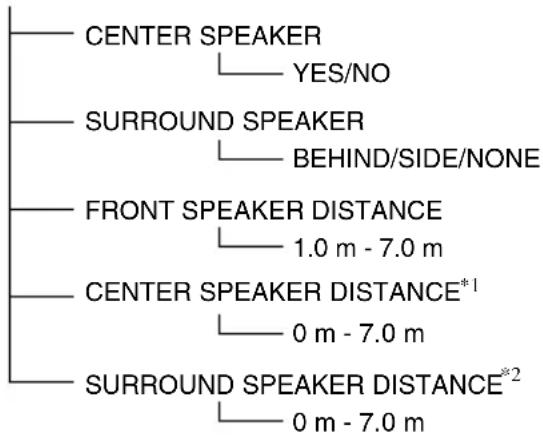
flowchart
graph TD
    A["CENTER SPEAKER"] --> B["YES/NO"]
    C["SURROUND SPEAKER"] --> D["BEHIND/SIDE/NONE"]
    E["FRONT SPEAKER DISTANCE"] --> F["1.0 m - 7.0 m"]
    G["CENTER SPEAKER DISTANCE*1"] --> H["0 m - 7.0 m"]
    I["SURROUND SPEAKER DISTANCE*2"] --> J["0 m - 7.0 m"]
SPEAKER LEVEL
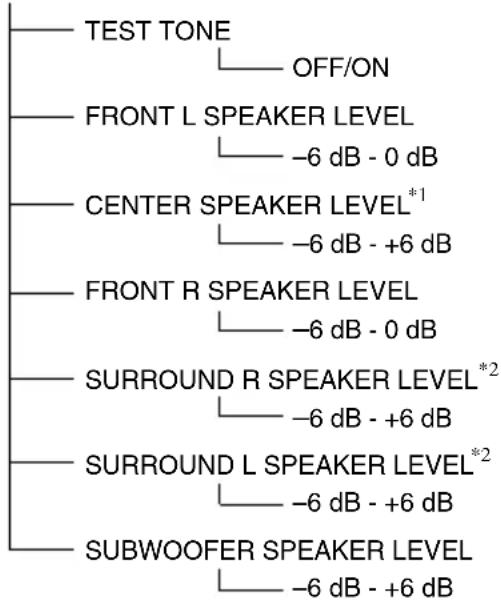
flowchart
graph TD
    A["TEST TONE"] --> B["OFF/ON"]
    C["FRONT L SPEAKER LEVEL"] --> D["-6 dB - 0 dB"]
    E["CENTER SPEAKER LEVEL*1"] --> F["-6 dB - +6 dB"]
    G["FRONT R SPEAKER LEVEL"] --> H["-6 dB - 0 dB"]
    I["SURROUND R SPEAKER LEVEL*2"] --> J["-6 dB - +6 dB"]
    K["SURROUND L SPEAKER LEVEL*2"] --> L["-6 dB - +6 dB"]
    M["SUBWOOFER SPEAKER LEVEL"] --> N["-6 dB - +6 dB"]
CUSTOMIZE
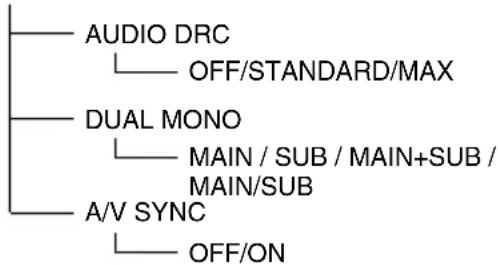
flowchart
graph TD
    A["AUDIO DRC"] --> B["OFF/STANDARD/MAX"]
    C["DUAL MONO"] --> D["MAIN / SUB / MAIN+SUB / MAIN/SUB"]
    E["A/V SYNC"] --> F["OFF/ON"]
*1 Dit submenu verschijnt niet als "CENTER SPEAKER" is ingesteld op "NO".
*2 Dit submenu verschijnt niet als "SURROUND SPEAKER" is ingesteld op "NONE".
Als u het AMP-menu op het uitleesvenster van het hoofdtoestel gebruikt, kunt u het luidsprekersysteem instellen voor een optimaal surround-geluid. Voor meer informatie over de surround-opties van dit luidsprekersysteem, zie pagina 88.
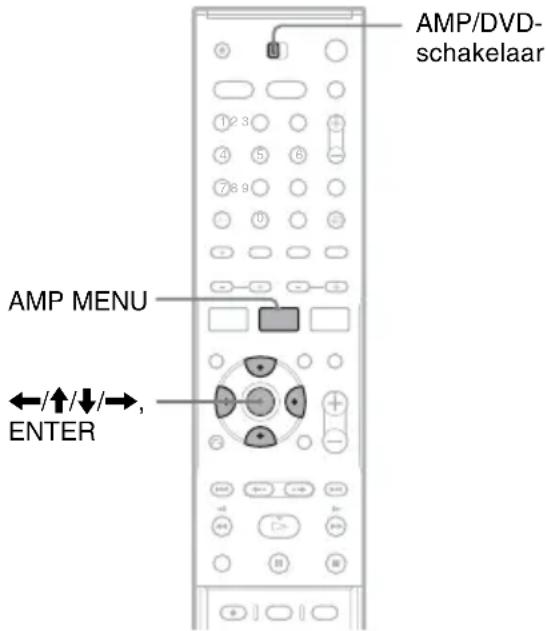
1 Richt de afstandsbediening op het hoofdtoestel, stel de AMP/DVD-schakelaar in op AMP en druk op AMP MENU.
De AMP-menuoptie verschijnt op het uitleesvenster van het hoofdtoestel. Voorbeeld:

2 Druk op ↑/↓ om een optie te kiezen.
"SP SETUP" (luidspreker instellen): Hiermee kunt u de luidsprekeropties, enz. instellen (pagina 96). "LEVEL" (volume): Schakelt de testtoon in of uit en stelt het luidsprekervolume in (pagina 98). "CUSTOMIZE" (aanpassen): Stelt andere geluidsfuncties voor het luidsprekersysteem in (pagina 99).
3 Druk op ENTER of →.
In de tweede laag verschijnt een item. Voorbeeld: "CENTER SP" (middelste luidspreker)

4 Druk op ↑/↓ om het item te selecteren dat u wilt instellen.
Voorbeeld: "FRONT DIST" (afstand voorste luidspreker)
FRONT DIST
5 Druk op ENTER of →.

6 Druk op ↑/↓ om een instelling te kiezen.
De instelling wordt toegepast op het luidsprekersysteem.
Terugkeren naar de vorige laag
Druk op ←.
Het AMP-menu uitschakelen
Druk opnieuw op AMP MENU.
Basisinstellingen luidsprekers ("SP SETUP")
U kunt de posities van de luidsprekers invoeren en selecteren of de middelste of surround-luidsprekers moeten worden ingeschakeld.
Selecteer "SP SETUP" in het AMP-menu. Voor informatie over het gebruik van het AMP-menu zie "Het AMP-menu gebruiken" (pagina 95).
Voor informatie over het instellen van de afstand van de luidsprekers, raadpleeg ook "5.
Basisinstellingen luidsprekers" (pagina 30).
Standaardinstellingen zijn onderstreept.
Opmerkingen
- De onderstaande instellingen kunnen verschillen van de standaardinstellingen als u "Stap 8: Begininstellingen" (pagina 28) hebt gevolgd voor uw huidige luidsprekeropstelling.
- Wijzig uw huidige instellingen nogmaals als u de positie van de luidsprekers wijzigt.
"CENTER SP" (middelste luidspreker)
| "CENTER YES" Gewoonlijk selecteert u deze instelling. |
| "CENTER NO" Selecteer deze instelling als u geen middelste luidspreker gebruikt. |
"SURR SP" (surround-luidspreker)
| "BEHIND" | Selecteer deze instelling als er zich surround-luidsprekers bevinden in B. |
| "SIDE" | Selecteer deze instelling als er zich surround-luidsprekers bevinden in A. |
| "NONE" Selecteer deze instelling als u geen surround-luidspreker gebruikt. | |
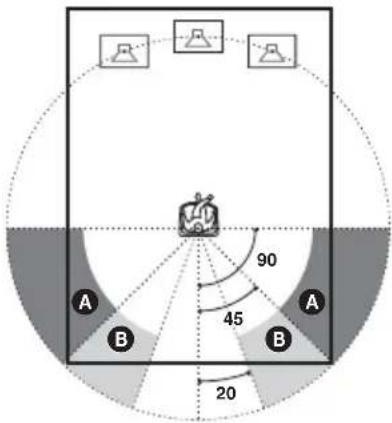
"FRONT DIST" (afstand voorste luidspreker)
Stel de afstand van uw luisterpositie tot de voorste luidspreker in tussen 1,0 en 7,0 m in stappen van 0,2 m. De standaardinstelling is "3,0".
"CEN DIST" (afstand middelste luidspreker)
Stel de afstand van de middelste luidspreker in tussen de instelling "FRONT DIST" (afstand voorste luidspreker) en -1,6 m van de instelling "FRONT DIST" (ingesteld in stappen van 0,2 m). De standaardinstelling is "3,0".
"SURR DIST" (afstand surround-luidspreker)
Stel de afstand van de surround-luidspreker in tussen de instelling "FRONT DIST" (afstand voorste luidspreker) en -4,6 m van de instelling "FRONT DIST" (ingesteld in stappen van 0,2 m). De standaardinstelling is "3,0".
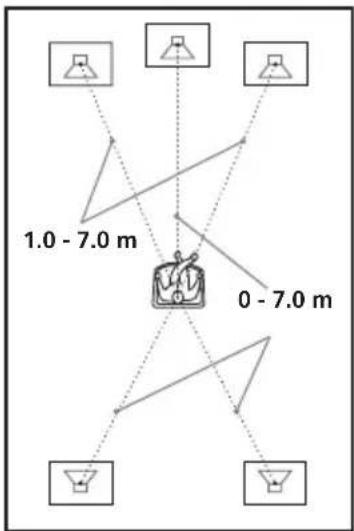
flowchart
graph TD
    A["Device 1"] --> B["Central Container"]
    C["Device 2"] --> B
    D["Device 3"] --> B
    E["Device 4"] --> B
    F["Device 5"] --> B
    B --> G["0 - 7.0 m"]
    B --> H["1.0 - 7.0 m"]
Opmerkingen
- Als u een item selecteert, verdwijnt het geluid even.
- Afhankelijk van de instellingen voor de andere luidsprekers kan het geluid van de subwoofer te sterk zijn.
- Als de luidsprekers vooraan en de surround-luidsprekers zich elk op een andere afstand bevinden van uw luisterpositie, stel dan de afstand in van de dichtstbijzijnde luidspreker.
- Plaats de surround-luidsprekers en de middelste luidspreker niet verder weg van uw luisterpositie dan de voorste luidsprekers.
- Afhankelijk van de invoerstroom kunnen de instellingen voor de afstand al dan niet worden gebruikt.
Het luidsprekervolume instellen ("LEVEL")
U kunt het volume van elke luidspreker afzonderlijk instellen. Gebruik de testtoon om de luidsprekers gemakkelijk te regelen (raadpleeg "Het luidsprekervolume instellen met behulp van de testtoon" op pagina 98).
U kunt het volume ook aanpassen zonder de testtoon te gebruiken. Selecteer "LEVEL" (volume) in het AMP-menu. Voor informatie over het gebruik van het AMP-menu zie "Het AMP-menu gebruiken" (pagina 95). Standaardinstellingen zijn onderstreept.
"TEST TONE"
"T. TONE OFF" Er wordt geen testtoon uitgezonden.
"T. TONE ON" De luidsprekers zenden beurtelings een testtoon uit.
"FL LEVEL" (volume luidspreker links vooraan)
Stel het volume van de luidspreker links vooraan in tussen -6 dB en 0 dB in stappen van 1 dB. De standaardinstelling is "0".
"CEN LEVEL" (volume middelste luidspreker)
Stel het volume van de middelste luidspreker in tussen -6 dB en +6 dB in stappen van 1 dB. De standaardinstelling is "0".
"FR LEVEL" (volume luidspreker rechts vooraan)
Stel het volume van de luidspreker rechts vooraan in tussen -6 dB en 0 dB in stappen van 1 dB. De standaardinstelling is "0".
"SR LEVEL" (volume surround-luidspreker rechts)
Stel het volume van de surround-luidspreker rechts in tussen -6 dB en +6 dB in stappen van 1 dB. De standaardinstelling is "0".
"SL LEVEL" (volume surround-luidspreker links)
Stel het volume van de surround-luidspreker links in tussen -6 dB en +6 dB in stappen van 1 dB. De standaardinstelling is "0".
"SW LEVEL" (volume subwoofer luidspreker)
Stel het volume van de subwoofer in tussen -6 dB en +6 dB in stappen van 1 dB. De standaardinstelling is "0".
Het volume van alle luidsprekers tegelijk aanpassen
Druk op ∠+/- op de afstandsbediening. Of druk op VOLUME +/- op het hoofdtoestel.
Het luidsprekervolume instellen met behulp van de testtoon
1 Stel de AMP/DVD-schakelaar in op AMP en druk op AMP MENU.
De AMP-menuoptie verschijnt op het uitleesvenster van het hoofdtoestel.
2 Druk herhaaldelijk op ↑/↓ om "LEVEL" (volume) te selecteren en druk op ENTER of →.
Voorbeeld:
TEST TONE
3 Druk op ↑/↓ om "TEST TONE" (testtoon) te selecteren en druk op ENTER of →.
T. TONE OFF
4 Druk op ↑/↓ om "T. TONE ON" (testtoon aan) te selecteren.
De luidsprekers zenden beurtelings een testtoon uit.
5 Druk op ← om terug te keren naar de vorige laag en druk dan op ↑/↓ om een luidspreker te selecteren.
"FL LEVEL" (volume luidspreker links vooraan),
"CEN LEVEL" (volume middelste luidspreker),
"FR LEVEL" (volume luidspreker rechts vooraan),
"SR LEVEL" (volume surround-luidspreker rechts),
"SL LEVEL" (volume surround-luidspreker links),
of "SW LEVEL" (volume subwoofer luidspreker),
6 Druk op ENTER of →.
De geselecteerde luidspreker zendt de testtoon uit.
7 Pas vanuit uw luisterpositie de luidsprekers aan door op ↑/↓ te drukken.
Controleer de status op het uitleesvenster van het hoofdtoestel.
Voorbeeld: Tijdens het uitvoeren van een testtoon van -4 dB via de luidspreker links vooraan.

8 Herhaal stappen 5 tot 7 om het volume van de andere luidsprekers aan te passen.
9 Als u alle volumes hebt ingesteld, drukt u op ← om terug te keren naar de vorige laag.
10Druk op ↑/↓ om "TEST TONE" te selecteren en druk op ENTER of →.
11 Druk op ↑/↓ om "T. TONE OFF" (testtoon uit) te selecteren en druk op AMP MENU om het AMP-menu uit te schakelen.
Opmerking
Als u de luidsprekerinstellingen aanpast, verdwijnt het geluid even.
Bijkomende luidsprekerinstellingen ("CUSTOMIZE")
U kunt met de andere surround-opties nog meer instellingen bepalen voor het luidsprekersysteem. Voor gedetailleerde informatie over alle opties, raadpleeg "Luidspreker Surround-opties" (pagina 87).
Selecteer "CUSTOMIZE" in het AMP-menu. Voor informatie over het gebruik van het AMP-menu zie "Het AMP-menu gebruiken" (pagina 95). Standaardinstellingen zijn onderstreept.
"AUDIO DRC" (audio dynamic range compression) (enkel Dolby Digital DVD)
Versmalt het dynamische bereik van het geluidsspoor, zodat het zelfs bij een laag volume hoorbaar is. Deze instelling werkt enkel als u met het luidsprekersysteem luistert. Zie pagina 91 voor meer informatie.
| "DRC OFF" Geen compressie van het dynamisch bereik. | |
| "DRC STD"(DRC-standaard) | Geeft het geluidsspoor weer met het dynamische bereik dat de opnametechnicus nastreefde. |
| "DRC MAX" Maximale compressie van het dynamisch bereik. | |
"DUAL MONO" (dual mono) (enkel voor multiplexuitzendingen)
Hiermee kunt u het geluid van multiplexuitzendingen weergeven als het toestel AC-3 multiplex uitzendsignalen ontvangt. Zie pagina 93 voor meer informatie.
| "MAIN" Voert het hoofdgeluid uit langs de middelste luidspreker. |
| "SUB" Voert het subgeluid uit langs de middelste luidspreker. |
| "MAIN+SUB" Voert het hoofd- en subgeluid uit langs de middelste luidspreker. |
"MAIN/SUB" Voert het hoofdgeluid uit via de luidspreker links vooraan en het subgeluid via de luidspreker rechts vooraan.
Opmerking
Als "CENTER SP" is ingesteld op "CENTER NO" in het AMP-menu (pagina 96), wordt het geluid uitgevoerd via de luidsprekers links en rechts vooraan.
"A/V SYNC"
Past de vertraging aan tussen het beeld en het geluid. Zie pagina 92 voor meer informatie.
"SYNC OFF" Geen aanpassing.
"SYNC ON" Past de vertraging aan tussen het beeld en het geluid.
Andere handelingen
De radio gebruiken
Sluit de FM/AM antennes aan op de subwoofer (pagina 17) en stel de radiozenders in.
Opmerking
U kunt geen geluid van FM/AM-radio opnemen met de recorder of andere aangesloten toestellen.
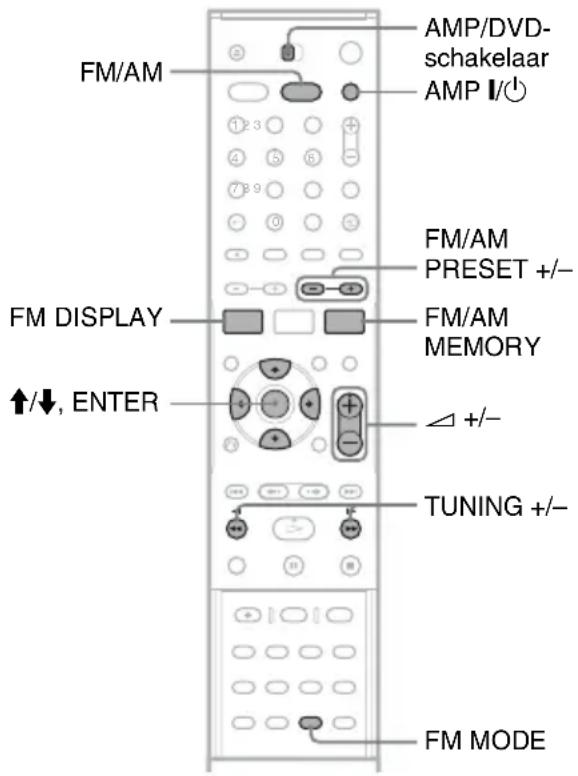
Radiozenders programmeren
U kunt 20 FM-zenders instellen en 10 AM-zenders. Zorg ervoor dat het volume op het minimum ingesteld staat voordat u op een zender afstemt.
1 Druk op AMP I/ ^① om het luidsprekersysteem in te schakelen.
2 Zet de AMP/DVD-schakelaar op AMP.
3 Druk herhaaldelijk op FM/AM om FM of AM te selecteren.
4 Houd TUNING +/- ingedrukt tot het automatisch zoeken start.
Het zoeken stopt als het systeem op een zender afstemt. De aanduiding "TUNED" gaat (samen met de aanduiding "ST" voor stereoprogramma's) branden op het uitleesvenster van het hoofdtoestel.

5 Druk op FM/AM MEMORY.
Er verschijnt een instelnummer.

6 Druk op ↑/↓ om het instelnummer van uw keuze te selecteren.

7 Druk op ENTER.
De zender wordt opgeslagen.

8 Herhaal stappen 3 tot 7 om andere zenders te programmeren.
Het instelnummer wijzigen
Herhaal de bovenstaande stappen en selecteer een ander instelnummer in stap 6.
Naar de radio luisteren
1 Druk op AMP I/∅ om het luidsprekersysteem in te schakelen.
2 Druk herhaaldelijk op FM/AM om FM of AM te selecteren.
Er wordt afgestemd op de laatst ontvangen zender.

3 Druk op FM/AM PRESET +/- om de geprogrammeerde zender van uw keuze te selecteren.
4 Druk op ∠ (volume) +/- om het volume aan te passen.
De radio uitschakelen
Druk op AMP I/∅ om het luidsprekersysteem uit te schakelen.
Niet geprogrammeerde radiozenders beluisteren
Gebruik manueel of automatisch afstemmen in stap 3 hierboven.
- Om manueel op een zender af te stemmen, drukt u op TUNING +/-.
- Om het automatisch afstemmen te starten, houdt u TUNING +/- ingedrukt. Als u het zoeken wilt stoppen, drukt u opnieuw op TUNING +/-.
Als het FM-geluid ruis bevat
Druk op FM MODE, zodat "MONO" verschijnt op het uitleesvenster van het hoofdtoestel. Er onstaat geen stereo-effect, maar de ontvangst zal verbeteren. Om terug te keren naar het stereo-effect, drukt u opnieuw op FM MODE.
Tips
- U kunt ook een geprogrammeerde zender kiezen met de cijfertoetsen en de SET-toets.
- Voor een betere ontvangst richt u de antennes opnieuw.
- U kunt FM of AM ook selecteren door herhaaldelijk op FUNCTION te drukken op het hoofdtoestel. Op het uitleesvenster van het hoofdtoestel verschijnt "AM" of "FM".
Het Radio Data System (RDS)
Het Radio Data System (RDS) is een uitzendservice waarmee radiozenders bijkomende informatie kunnen meesturen met het gewone uitzendsignaal. Deze tuner biedt handige RDS-functies, zoals het weergeven van de naam van de radiozender. RDS is enkel beschikbaar voor FM-zenders*.
* Niet alle FM-zenders bieden de RDS-dienst aan en ze bieden ook niet allemaal hetzelfde soort diensten. Als u niet vertrouwd bent met het RDS-systeem, vraag dan bij uw plaatselijke radiozenders bijkomende informatie over de RDS-diensten in uw streek.
Opmerking
RDS kan mogelijk niet correct functioneren als de zender waar u op afstemt het RDS-signaal niet correct uitzendt of als de signaalsterkte te zwak is.
RDS-uitzendingen ontvangen
Selecteer gewoon een zender op de FM-frequentieband.
Als u afstemt op een zender die RDS-diensten aanbiedt, wordt de naam* van de zender op het uitleesvenster vermeld.
* Als geen RDS-signaal wordt ontvangen, kan de naam van de zender mogelijk niet op het uitleesvenster verschijnen.
Tip
Als de naam van een zender wordt weergegeven, kunt u de frequentie opvragen door herhaaldelijk op FM DISPLAY te drukken.
De sleep timer gebruiken
U kunt instellen dat het luidsprekersysteem zich op een voorgeprogrammeerde tijd uitschakelt, zodat u kunt inslapen terwijl u naar muziek luistert. U kunt een periode kiezen tot 90 minuten in stappen van 10 minuten.
Opmerking
De sleep timer functie is enkel beschikbaar voor het luidsprekersysteem. De recorder blijft ingeschakeld.
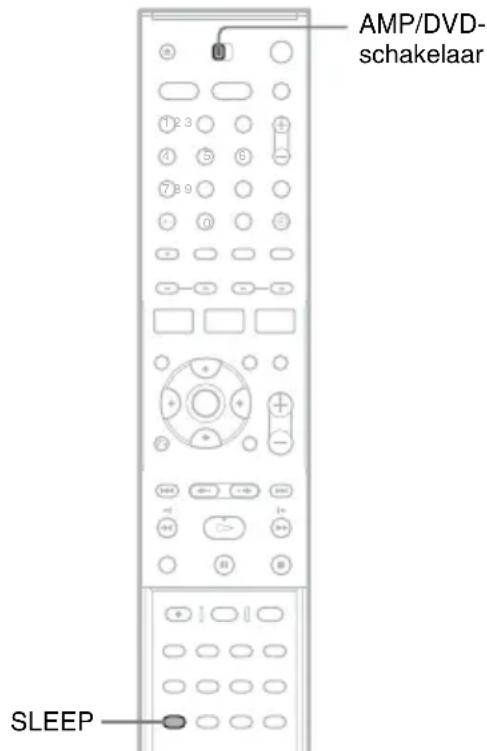
1 Zet de AMP/DVD-schakelaar op AMP.
2 Druk herhaaldelijk op SLEEP.
Wanneer u op de toets drukt, verandert het uitleesvenster van het hoofdtoestel (de resterende tijd) als volgt:
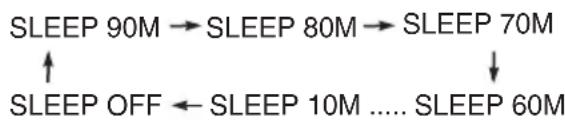
flowchart
graph TD
    A["SLEEP 90M"] --> B["SLEEP 80M"]
    B --> C["SLEEP 70M"]
    D["SLEEP OFF"] --> E["SLEEP 10M ... SLEEP 60M"]
    E --> F["↓"]
De aanduiding "SLEEP" brandt op het uitleesvenster van het hoofdtoestel.
De resterende tijd raadplegen
Druk één keer op SLEEP.
De resterende tijd wijzigen
Druk herhaaldelijk op SLEEP om de gewenste tijd te selecteren.
De functie opheffen
Druk herhaaldelijk op SLEEP tot "SLEEP OFF" verschijnt op het uitleesvenster van het hoofdtoestel.
Andere toestellen bedienen met de meegeleverde afstandsbediening
U kunt de meegeleverde afstandsbediening gebruiken voor het bedienen van uw tv of een andere Sony DVD-speler/recorder (pagina 105).
Televisies bedienen met de afstandsbediening
U kunt de afstandsbediening ook gebruiken om uw tv te bedienen.
Opmerkingen
- Afhankelijk van het aangesloten toestel kunt u mogelijk uw tv niet bedienen met enkele of alle hieronder vermelde toetsen.
- Als u een nieuw codenummer invoert, wordt het oude codenummer gewist.
- Wanneer u de batterijen van de afstandsbediening vervangt, wordt het codenummer mogelijk teruggezet op de standaardinstelling. Voer dan nogmaals het juiste codenummer in.
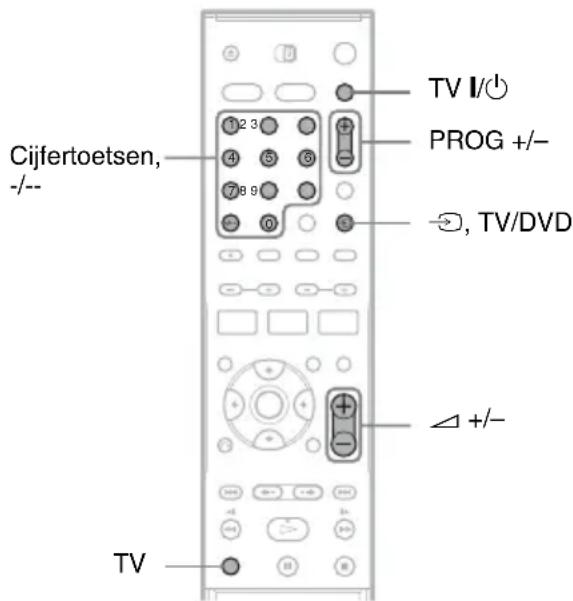
1 Houd TV I/☐ ingedrukt.
2 Voer de fabrikantcode van uw tv in met de cijfertoetsen (zie "Codenummers van bedienbare tv's" hieronder).
3 Laat TV I/⏻ los.
De afstandsbediening is ingesteld voor de bediening van uw tv.
Druk op de volgende toetsen terwijl u de tv-toets op de afstandsbediening ingedrukt houdt.
| TV I/∅ | Hiermee kunt u de televisie in- of uitschakelen |
| Δ+/- | Hiermee kunt u het volume van de televisie regelen |
| → TV/DVD Hiermee kunt u de ingangsbron van de televisie wijzigen | |
| PROG +/- | Hiermee kunt u de programmapositie op een Sony televisie selecteren |
| Cijfertoetsen en -/--* | Hiermee kunt u de programmapositie op een Sony televisie selecteren |
* Als u op uw tv een programmapositie wilt kiezen met twee cijfers, drukt u op -/-- en vervolgens op de cijfertoetsen. Houd de hele tijd de TV-toets ingedrukt.
De TV/DVD-toets bedienen (alleen voor SCART-aansluitingen)
Met de TV/DVD-toets kunt u schakelen tussen de recorder en de laatste ingangsbron die op de televisie is geselecteerd. Richt de afstandsbediening op de recorder wanneer u deze toets gebruikt. Als u de recorder via de SCART-aansluitingen op de televisie aansluit, wordt de ingangsbron voor de televisie automatisch ingesteld op de recorder wanneer u deze inschakelt. Om die andere bron te bekijken, houdt u TV ingedrukt en drukt u op TV/DVD om de invoerbron van de tv te wijzigen.
Codenummers van bedienbare tv's
Als er meer dan één codenummer is vermeld, voert u deze één voor één in tot u het juiste codenummer voor de televisie hebt gevonden.
| Fabrikant | Codenummer |
| Sony | 01 (standaard) |
| Grundig | 04 |
| Hitachi | 06 |
| Panasonic | 05, 12 |
| Philips | 02, 03 |
Fabrikant Codenummer
| Samsung 13 |
| Sanyo 07 |
| Sharp 08 |
| Thomson 11 |
| Toshiba 10 |
| JVC 09 |
Als u een Sony DVD-speler of meer dan één Sony DVD-recorder hebt
Als de meegeleverde afstandsbediening de werking van de tweede Sony DVD-recorder of -speler stoort, stelt u voor deze recorder en de meegeleverde afstandsbediening een ander nummer voor de bedieningsstand in dan voor de eerste Sony DVD-recorder of -speler.
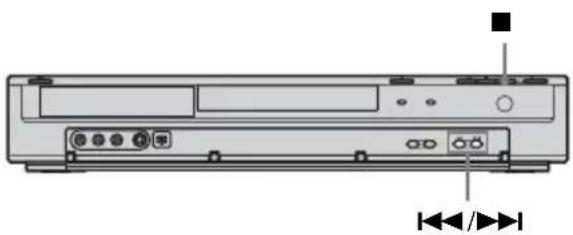
natural_image
Diagram of a CD-ROM rear panel showing drive, ports, and cable (no text or labels)1 Zet de recorder uit.
2 Houd ■ (stoppen) op de recorder ingedrukt tot in het uitleesvenster op het voorpaneel "MODE" verschijnt.
3 Houd ■ (stoppen) ingedrukt en druk daarbij herhaaldelijk op I◄◄/►►I op the recorder om de bedieningsstand te selecteren (MODE 1, 2 of 3).
Uitleesvenster op

4 Houd DVD I/⊕ op de afstandsbediening ingedrukt en druk daarbij op de cijfertoetsen om voor de afstandsbediening dezelfde bedieningsstand in te stellen als diegene die u hiervoor hebt geselecteerd.
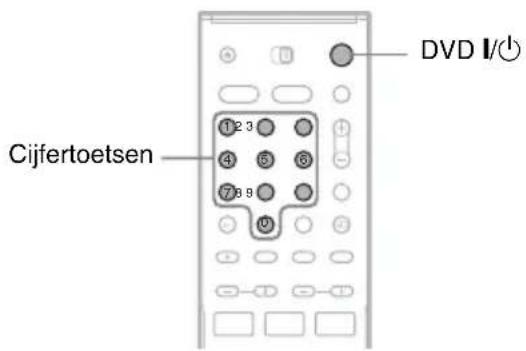
Bedieningsstand Enter
| "MODE 1" 01 |
| "MODE 2" 02 |
| "MODE 3" (standaard) 03 |
Terugkeren naar de standaardinstellingen van het luidsprekersysteem en de recorder
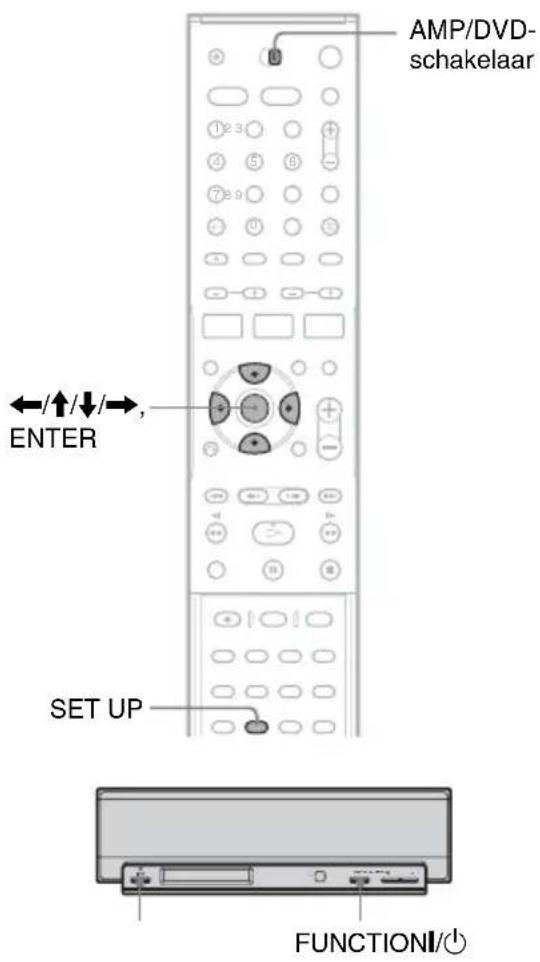
Het luidsprekersysteem herstellen
U keert als volgt terug naar de standaardinstellingen van het luidsprekersysteem (luidsprekers, radio, enz.).
1 Druk op het hoofdtoestel op I/⏻ om het luidsprekersysteem in te schakelen.
2 Houd FUNCTION ingedrukt en druk vervolgens gedurende ongeveer vijf seconden op I/♠.
Op het uitleesvenster van het hoofdtoestel verschijnt "COLD RESET" en de instellingen van het luidsprekersysteem worden ingesteld op hun standaardwaarden.
De standaardwaarden van de recorder herstellen
U kunt alle standaardinstellingen van de recorder herstellen. De instellingen voor [Kinderbeveil.], [Auto Voorinst.], [Klok] en [OSD] blijven echter ongewijzigd.
1 Stel de AMP/DVD-schakelaar in op DVD en druk op SET UP om de instellingen weer te geven.
2 Selecteer [Instellingen] en druk op →.
3 Selecteer [Fabrieksinst.] en druk op →.
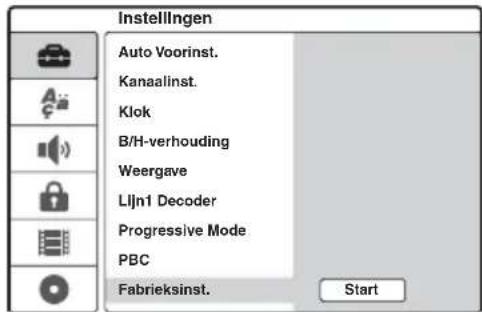
4 Druk op ENTER terwijl [Start] is geselecteerd.
U wordt gevraagd de bewerking te bevestigen.
5 Selecteer [OK] en druk op ENTER.
Aanvullende informatie
Problemen oplossen
Als u problemen ondervindt bij het gebruik van dit systeem, probeert u deze eerst zelf op te lossen aan de hand van de onderstaande lijst. Als het probleem daarmee niet wordt verholpen, raadpleegt u de dichtstbijzijnde Sony-leverancier. Als u het systeem voor reparatie binnenbrengt, zorg er dan voor dat u het hele systeem meebrengt. Dit product is een systeemproduct en daarom is het hele systeem nodig om te bepalen welk onderdeel moet worden hersteld.
Voeding
Het toestel wordt niet ingeschakeld.
→ Controleer of het netsnoer goed is aangesloten.
→ De systeemkabel is niet goed op de subwoofer aangesloten. Koppel het netsnoer van de subwoofer los en vervolgens ook de systeemkabel. Sluit de systeemkabel opnieuw aan en sluit na ongeveer twee minuten ook het netsnoer weer aan.
De aanduiding I/∅ knippert op het hoofdtoestel.
→ Trek het netsnoer van de subwoofer meteen uit en zorg ervoor dat:
- De luidsprekerkabels geen kortsluiting maken.
- Enkel de aangegeven luidsprekers worden gebruikt.
- De ventilatieopeningen niet afgedekt zijn. Als u al het voorgaande hebt gecontroleerd, wacht dan ongeveer twee minuten tot de aanduiding I/½ uitgaat. Sluit nu het netsnoer van de subwoofer opnieuw aan en schakel het luidsprekersysteem in. Als de aanduiding nog steeds knippert, raadpleeg dan een Sony verdeler in uw buurt.
Beeld
Er is geen beeld.
→ Sluit alle kabels goed aan.
→ De aansluitkabels zijn beschadigd.
→ Controleer de aansluiting op de televisie (pagina 20).
→ Stel de ingangskeuzeschakelaar van de televisie in op "VCR" enz., zodat het signaal van de recorder op het televisiescherm verschijnt.
→ Als u de recorder op de tv aansluit via de LINE 1-TV-aansluiting, stelt u de VIDEO OUT SELECT-schakelaar aan de achterzijde in op "RGB" (pagina 21).
→ Als u de recorder op de tv aansluit via de COMPONENT VIDEO OUT-aansluitingen, stelt u de VIDEO OUT SELECT-schakelaar aan de achterzijde in op "COMPONENT" (pagina 21).
→ Als [Progressive Mode] is ingesteld op [Aan] (pagina 81), worden signalen alleen naar de COMPONENT VIDEO OUT-aansluitingen verzonden.
→ Met deze recorder kunt u geen NTSC-signalen opnemen.
Er verschijnt beeldruis.
→ Als het videosignaal van de recorder via de videorecorder naar de televisie wordt verzonden of als de recorder is aangesloten op een gecombineerde tv/videorecorder, kan de kopieerbeveiliging van sommige DVD-programma's de beeldkwaliteit beïnvloeden. Als u nog altijd problemen hebt wanneer de recorder rechtstreeks is aangesloten op de televisie, probeert u de recorder aan te sluiten op de S VIDEO-ingang van de televisie.
→ U hebt de recorder ingesteld op progressive (het PROGRESSIVE-lampje brandt) terwijl uw tv geen progressive signalen kan verwerken. Verwijder in dit geval de disc en sluit de disclade. Druk vervolgens op ■ (stoppen) op de recorder en houd deze knop vijf seconden ingedrukt.
→ Als u de recorder instelt op progressive, kan dit van invloed zijn op het beeld, ook al is de tv compatibel met progressive signalen (625p). Verwijder in dit geval de disc en sluit de disclade. Druk vervolgens op ■ (stoppen) op de recorder en houd deze knop vijf seconden ingedrukt.
→ U speelt een disc af die is opgenomen met een ander kleursysteem dan het systeem dat de tv gebruikt.
De ontvangst van het televisieprogramma is niet schermvullend.
→ Stel het kanaal handmatig in via [Kanaalinst.] in het menu [Instellingen] (pagina 78).
→ Selecteer de juiste bron met de toets INPUT SELECT of selecteer een kanaal met een televisieprogramma met de toetsen PROG +/-.
Het beeld van televisieprogramma's is vervormd.
→ Richt de tv-antenne opnieuw.
→ Pas het beeld aan (raadpleeg de gebruiksaanwijzing van de televisie).
→ Plaats de recorder en de televisie verder uit elkaar.
→ Plaats de televisie en de antennekabels verder uit elkaar.
→ De RF-kabel is aangesloten op AERIAL OUT van de recorder. Sluit de kabel aan op AERIAL IN.
Televisiekanalen kunnen niet worden gewijzigd.
→ Het kanaal is uitgeschakeld (pagina 78).
→ Er is een timeropname gestart waardoor de kanalen zijn gewijzigd.
Het beeld van apparatuur die is aangesloten op de ingang van de recorder, is niet schermvullend.
→ Als de apparatuur is aangesloten op de LINE 1-TV-aansluiting, selecteert u "LINE 1" in het uitleesvenster op het voorpaneel door op INPUT SELECT te drukken.
Als de apparatuur is aangesloten op de LINE 2 IN-aansluitingen, selecteert u "LINE 2" in het uitleesvenster op het voorpaneel door op INPUT SELECT te drukken.
Als de apparatuur is aangesloten op de LINE 4 IN-aansluitingen, selecteert u "LINE 4" in het uitleesvenster op het voorpaneel door op INPUT SELECT te drukken.
Als de apparatuur is aangesloten op de LINE 3/DECODER-aansluiting, selecteert u "LINE 3" in het uitleesvenster op het voorpaneel door op INPUT SELECT te drukken.
Als de apparatuur is aangesloten op de DV IN-aansluiting (die gewoonlijk wordt gebruikt om een digitale videocamera aan te sluiten), selecteert u "DV" in het uitleesvenster op het voorpaneel door op INPUT SELECT te drukken.
De beeldweergave of het televisieprogramma van apparatuur die is aangesloten op de recorder, is vervormd.
→ Als het beeld van een DVD-speler, een videorecorder of een tuner via de videorecorder naar de televisie wordt verzonden, kan de kopieerbeveiliging van sommige programma's de beeldkwaliteit beïnvloeden. Koppel het bewuste afspeelapparaat los en sluit het rechtstreeks aan op de televisie.
Het beeld is niet schermvullend.
→ Stel [B/H-verhouding] bij [Instellingen] in op basis van de hoogte-breedteverhouding van uw tv (pagina 81).
Het beeld is niet schermvullend, ook al is de hoogte-breedteverhouding voor [B/H-verhouding] in [Instellingen] correct ingesteld.
→ De hoogte-breedteverhouding ligt vast op de DVD.
Het beeld is zwart-wit.
→ Als u een SCART-kabel gebruikt, controleert u of de kabel een 21-pins kabel is.
Geluid
Geen geluid.
→ De aansluitkabel is beschadigd.
→ De instelling voor de ingangsbron op het meegeleverde luidsprekersysteem of de aansluiting met het luidsprekersysteem is niet correct.
→ De recorder staat in de stand snel vooruit of achteruit afspelen, vertraagd afspelen of pauzeren.
→ Als het audiosignaal niet via de DIGITAL OUT (OPTICAL of COAXIAL)-aansluitingen komt, moet u de instellingen in het instelscherm [Geluid] controleren (pagina 83).
→ Druk op MUTING als "MUTING ON" verschijnt op het uitleesvenster van het hoofdtoestel.
→ Controleer de luidsprekerinstellingen (pagina 14).
Het geluid bevat ruis.
→ Als u een CD met DTS-geluidssporen afspeelt, is ruis hoorbaar via de LINE 2 OUT (AUDIO L/R)-aansluitingen, de LINE 1-TV-aansluiting of de LINE 3/DECODER-aansluiting (pagina 56).
Het volume is te laag.
→ Het volume is te laag bij sommige DVD's. Voor de uitvoer van de meegeleverde luidsprekers verandert u "AUDIO DRC" met het AMP-menu in "DRC MAX" of "DRC STD" (pagina 91). Voor een andere uitvoer van het geluid kiest u voor [Audio DRC] in de [Audio]-instellingen [Aan] (pagina 83).
Er kan geen ander geluidsspoor worden opgenomen of weergegeven.
→ Als een ander audiokanaal dan "Hoofd+Sub" is geselecteerd, kunt u niet zowel het hoofdgeluid als het subgeluid opnemen. Controleer het geselecteerde audiokanaal voordat u de opname start.
→ Als u via het luidsprekersysteem wilt genieten van tweetalige programma's, selecteert u het audiokanaal in het submenu "DUAL MONO" van het AMP-menu (pagina 93).
Er is veel gebrom en ruis hoorbaar.
→ Controleer of de luidsprekers en de onderdelen goed zijn aangesloten.
→ Controleer of de aansluitkabels niet te dicht tegen een transformator of motor liggen en of ze ten minste drie meter van uw televisieset of fluorescerend licht verwijderd zijn.
→ Plaats uw televisie verder weg van het systeem.
→ De stekkers en ingangen zijn vuil. Veeg ze schoon met een doek die u licht met alcohol bevochtigt.
→ Reinig de disc.
Het geluid verliest zijn stereo-effect als u een DVD+RW, DVD+R, DVD-RW, DVD-R of VIDEO-CD afspeelt.
→ Selecteer een stereoaudiotrack door op (audio) te drukken (pagina 53).
→ Zorg ervoor dat het systeem goed is aangesloten.
→ Controleer de "DUAL MONO" instelling (pagina 93).
Het surround-effect van het luidsprekersysteem is moeilijk waar te nemen als een Dolby Digital of DTS geluidsspoor wordt afgespeeld.
→ Zorg ervoor dat de geluidsveldfunctie is ingeschakeld (pagina 88).
→ Controleer de aansluitingen en instellingen van de luidsprekers (pagina 14, 83).
→ Afhankelijk van de disc bevat het uitvoersignaal mogelijk niet alle 5.1-kanalen. De track kan ook monogeluid of stereogeluid bevatten, zelfs als deze in Dolby Digital formaat is opgenomen.
Er komt geen geluid uit de subwoofer
→ Contoleer de luidsprekerinstellingen (pagina 14, 95).
→ Stel de instelling van het Geluidsveld in op "A.F.D. AUTO" (pagina 88).
Het geluid links en rechts is omgekeerd of niet in evenwicht.
→ Controleer of de luidsprekers en de onderdelen goed en stevig zijn aangesloten.
Het geluid komt enkel uit het middelste toestel.
→ Afhankelijk van de disc kan het geluid enkel via de middelste luidspreker worden uitgevoerd.
Er komt geen geluid uit het middelste toestel.
→ Controleer de aansluitingen en instellingen van de luidsprekers (pagina 14, 95).
→ Zorg ervoor dat de geluidsveldfunctie is ingeschakeld (pagina 88).
→ Afhankelijk van de bron kan het effect van de surround-luidsprekers minder gemakkelijk waarneembaar zijn.
Er komt geen of slechts heel stil geluid uit de surround-luidsprekers.
→ Controleer de aansluitingen en instellingen van de luidsprekers (pagina 14, 95).
→ Zorg ervoor dat de geluidsveldfunctie is ingeschakeld (pagina 88).
→ Afhankelijk van de bron kan het effect van de surround-luidsprekers minder gemakkelijk waarneembaar zijn.
Afspelen
De disc wordt niet afgespeeld.
→ De disc is ondersteboven geplaatst. Plaats de disc in de disclade met de afspeelbare zijde omlaag.
→ De disc is niet correct geplaatst.
→ Er is vocht gecondenseerd in de recorder.
Verwijder de disc en laat de recorder ongeveer
een half uur aan staan tot alle vocht is verdampt.
→ Als de disc is opgenomen op een andere recorder, kan deze recorder de disc niet afspelen als deze niet is gefinaliseerd (pagina 39).
De disc wordt niet vanaf het begin afgespeeld.
→ De functie voor weergave hervatten is ingeschakeld (pagina 52).
→ U hebt een disc geplaatst waarvan het titelmenu of het DVD-menu automatisch op het televisiescherm verschijnt wanneer de disc wordt geplaatst. Start de weergave via het menu.
De disc wordt automatisch afgespeeld.
→ De DVD-VIDEO is voorzien van een automatische afspeelfunctie.
Het afspelen stopt automatisch.
→ Bij het afspelen van discs met een automatisch pauzesignaal stopt de weergave bij dit signaal.
Sommige functies, zoals stoppen, zoeken of slowmotion, werken niet.
→ Voor sommige discs zijn bepaalde van de bovenstaande functies niet beschikbaar. Raadpleeg de gebruiksaanwijzing bij de disc.
De taal voor het geluid kan niet worden gewijzigd.
→ Er zijn geen meertalige tracks op de disc opgenomen.
→ De taal voor het geluid van een DVD-VIDEO kan niet worden gewijzigd.
→ Probeer de taal te wijzigen via het menu van de DVD-VIDEO.
De taal voor de ondertiteling kan niet worden gewijzigd of uitgeschakeld.
→ Er zijn geen meertalige ondertitels opgenomen op de DVD-VIDEO.
→ De taal voor de ondertitels kan niet worden gewijzigd op de DVD-VIDEO.
→ Probeer de ondertitels te wijzigen via het menu van de DVD-VIDEO.
→ De ondertitels van titels die met deze recorder zijn opgenomen, kunnen niet worden gewijzigd.
De hoeken kunnen niet worden gewijzigd.
→ Er zijn niet meerdere hoeken opgenomen op de DVD-VIDEO.
→ U probeert de hoek te wijzigen terwijl " " niet wordt weergegeven op het voorpaneel (pagina 53).
→ Hoeken kunnen niet worden gewijzigd op de DVD-VIDEO.
→ Probeer de hoek te wijzigen via het menu van de DVD-VIDEO.
→ De hoeken van titels die met deze recorder zijn opgenomen, kunnen niet worden gewijzigd.
MP3-audiotracks of JPEG- afbeeldingsbestanden worden niet weergegeven.
→ De MP3-audiotracks of JPEG- afbeeldingsbestanden zijn niet opgenomen in een indeling die de recorder kan weergeven (pagina 10).
Opnemen/timeropname/bewerken
De programmapositie kan niet worden gewijzigd vanaf het kanaal waarop u opneemt.
→ Stel de ingangsbron van de televisie in op "TV".
De opname begint niet direct nadat u op de toets ● REC drukt.
→ Bedien de recorder pas nadat "LOADING", "INITIALIZE" of "WRITE DISC" van het uitleesvenster op het voorpaneel is verdwenen.
Hoewel u de timer juist hebt ingesteld, is er niets opgenomen.
→ De recorder was al ingeschakeld op het begintijdstip van de timeropname. Zet de recorder stand-by voor de timeropname begint.
→ Tijdens de opname is een stroomstoring opgetreden.
→ De interne klok van de recorder is gestopt vanwege een stroomstoring. Stel de klok opnieuw in (pagina 80).
→ Het kanaal is uitgeschakeld nadat de timeropname is ingesteld. Zie [Kanaalinst.] op pagina 78.
→ Haal de stekker uit het stopcontact en steek deze opnieuw in het stopcontact.
→ Het programma bevat kopieerbeveiligingssignalen die het kopieren beperken.
→ De verschillende timerinstellingen overlappen elkaar (pagina 46).
→ De recorder bevat geen opneembare disc.
→ Er is onvoldoende discruimte beschikbaar voor de opname.
→ De disc is beveiligd (DVD+RW, DVD-RW, DVD+R) (pagina 39).
→ De recorder was bezig met een DV-kopie (pagina 73).
De opname stopt niet direct als u op ■ drukt.
→ De recorder heeft enkele seconden nodig om discgegevens in te voeren voordat de opname kan worden beëindigd.
De timeropname is niet voltooid of is niet bij het begin begonnen.
→ Voor of tijdens de opname is een stroomstoring opgetreden. Stel de klok opnieuw in (pagina 80).
→ De verschillende timerinstellingen overlappen elkaar (pagina 46).
→ Er is onvoldoende discruimte beschikbaar voor de opname.
→ De PDC/VPS-functie is actief (pagina 43).
Eerder opgenomen inhoud is gewist.
→ Gegevens die met een computer op een DVD zijn opgenomen, worden van de disc gewist als de disc wordt geplaatst.
De PDC/VPS-functie werkt niet.
→ Controleer of de klok en de datum juist zijn ingesteld.
→ Controleer of u de juiste PDC/VPS-tijd hebt ingesteld (er kan een fout staan in de televisiegids). Als de uitzending die u wilde opnemen onnauwkeurige PDC/VPS-informatie heeft verzonden, begint de recorder niet met opnemen.
→ Als de ontvangst slecht is, kan het PDC/VPS-signaal zijn gewijzigd, waardoor de recorder niet opneemt.
→ [PDC/VPS] is ingesteld op [Uit] (pagina 43).
Uitleesvenster
De klok is gestopt.
→ Stel de klok opnieuw in (pagina 80).
→ De klok is gestopt door een stroomstoring. Stel de klok opnieuw in (pagina 80).
Het TIMER REC-lampje knippert.
→ Er is onvoldoende ruimte beschikbaar op de disc.
→ Plaats een opneembare disc in de recorder.
De aanduiding voor de opnamemodus is onjuist.
→ Wanneer het opnemen of kopieren minder dan drie minuten duurt, wordt de opnamemodus mogelijk niet correct aangegeven. De opname vindt echter wel plaats in de geselecteerde modus.
Afstandsbediening
De afstandsbediening werkt niet.
→ De batterijen zijn leeg.
→ De afstand tussen de afstandsbediening en de recorder of het hoofdtoestel is te groot.
→ De standaardwaarde voor de fabrikantcode van de afstandsbediening is hersteld bij het vervangen van de batterijen. Stel de code opnieuw in (pagina 104).
→ Schakel de recorder en/of het hoofdtoestel in.
→ Richt de afstandsbediening op de recorder als u die bedient en op het hoofdtoestel als u het luidsprekersysteem bedient.
→ Voor de recorder en de afstandsbediening zijn verschillende bedieningsstanden gekozen. Stel dezelfde bedieningsstand in (pagina 105).
→ Stel de AMP/DVD-schakelaar in op een andere positie en probeer opnieuw (pagina 115).
Andere Sony apparatuur reageert op de afstandsbediening.
→ Voor het andere apparaat en de recorder is dezelfde bedieningsstand gekozen. Stel een andere bedieningsstand in voor de recorder (pagina 105).
Overige
Er kan niet worden afgestemd op radiozenders.
→ Controleer of de FM/AM antenne goed is aangesloten. Stel de antenne bij of sluit een buitenantenne aan indien nodig.
→ De ontvangst is slecht. Probeer manueel af te stemmen (pagina 101).
→ Er werden geen zenders geprogrammeerd of de geprogrammeerde zenders zijn gewist (als u afstemt door het scannen van de geprogrammeerde zenders). Programmeer de stations (pagina 101).
→ Druk op FM DISPLAY, zodat de frequentie verschijnt op het uitleesvenster van het hoofdtoestel.
→ Houd de AM antenne verwijderd van het systeem en andere toestellen (recorder, subwoofer, tv, enz.).
De speler werkt niet correct.
→ Start de recorder opnieuw. Houd DVD I/⊕ op de recorder gedurende meer dan tien seconden ingedrukt om de recorder uit te schakelen. Als de recorder nog een disc bevat, drukt u op ▲ (openen/sluiten) en verwijdert u de disc.
Indien de werking van de recorder wordt verstoord door statische elektriciteit en dergelijke, zet de recorder dan uit en wacht tot de klok verschijnt in het uitleesvenster op het voorpaneel. Haal de stekker uit het stopcontact, laat de recorder een tijdje uitgeschakeld en steek dan de stekker opnieuw in het stopcontact.
De disclade wordt niet geopend als u op de toets ▲ (openen/sluiten) drukt.
→ Het kan enkele seconden duren voordat de disclade wordt geopend nadat u een disc hebt opgenomen of bewerkt omdat de recorder discgegevens toevoegt aan de disc.
Er is een mechanisch geluid hoorbaar terwijl de recorder is uitgeschakeld.
→ Terwijl de recorder de klok automatisch instelt of kanalen zoekt voor de PDC/VPS-functie, kunnen er geluiden (zoals de interne ventilator) hoorbaar zijn, ook al is de recorder uitgeschakeld. Dat is normaal en duidt niet op storing.
Er komen mechanische geluiden uit de subwoofer of de recorder als geen disc wordt afgespeeld.
De recorder en de subwoofer hebben ventilatoren die actief zijn als de stroom is ingeschakeld. Er kunnen ook mechanische geluiden worden waargenomen als de disc ronddraait. Dit zijn werkingsgeluiden en ze wijzen niet op een defect.
De luidspreker werkt niet correct.
→ Haal de stekker van de subwoofer uit het stopcontact. Wacht ongeveer twee minuten tot de aanduiding I/∅ dooft op het hoofdtoestel en sluit het netsnoer dan opnieuw aan.
Opmerkingen bij dit systeem
Werking
- Als u dit systeem direct van een koude naar een warme omgeving verplaatst of als de recorder in een zeer vochtige omgeving wordt geplaatst, kan vocht condenseren op de lenzen in het systeem. Als dit het geval is, kan de werking van het systeem verstoord raken. Verwijder in dit geval de disc en laat het systeem ongeveer een half uur staan tot alle vocht is verdampt.
- Haal de discs uit het systeem wanneer u het verplaatst. Als u dit niet doet, kunnen de discs beschadigen.
Volumeregeling
Zet het volume niet hoger bij het beluisteren van een zeer stille passage of een onbespeeld gedeelte. Als u dit toch doet, kunnen de luidsprekers beschadigd raken als er plots een piekwaarde wordt bereikt.
Reiniging
Reinig de behuizing, het voorpaneel en de bedieningselementen met een zachte doek die lichtjes is bevochtigd met een mild reinigingsmiddel. Gebruik geen schuursponsje, schuurpoeder of oplosmiddelen, zoals alcohol of benzine.
Als u vragen hebt over of problemen ondervindt met uw systeem, kunt u contact opnemen met Sony.
Discs reinigen
Gebruik geen in de handel verkrijgbare reinigingsdisc. Dergelijke discs kunnen defecten veroorzaken.
De kleuren van uw tv
Als de luidsprekers de kleuren van uw tv onregelmatig maken, zet de televisie dan meteen uit en schakel deze opnieuw in na 15 tot 30 minuten. Als de kleuren onregelmatig blijven, plaats de luidsprekers dan verder weg van uw televisietoestel.
Opmerkingen bij discs
- Pak de disc vast aan de rand, zodat deze schoon blijft. Raak het oppervlak niet aan. De disc kan defect raken door stof, vingerafdrukken of krassen.
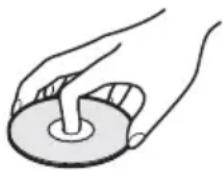

- Stel discs niet bloot aan direct zonlicht of warmtebronnen, zoals warme luchtkanalen, en laat ze niet achter in een auto die in de volle zon geparkeerd staat en waarin de temperatuur sterk kan oplopen.
- Berg discs na gebruik weer op in de hoesjes.
- Reinig de disc met een zachte doek. Veeg de disc van binnen naar buiten schoon.

- Gebruik geen oplosmiddelen, zoals benzine, thinner en in de handel verkrijgbare reinigingsmiddelen, of antistatische sprays voor grammofoonplaten.
- Gebruik de volgende discs niet:
- Discs met een speciale vorm (zoals een kaart of hart).
- Discs met een label of sticker.
- Discs met kleefmiddel van plakband of stickers.
Technische gegevens
Het ontwerp en de technische gegevens kunnen zonder voorafgaande kennisgeving worden gewijzigd.
Voor de meegeleverde accessoires, zie pagina 12.
Technische gegevens DVD-recorder
Systeem
Laser: Halfgeleiderlaser
Kanalen:
PAL/SECAM (B/G, D/K, I, L) VHF: E2 tot E12, R1 tot R12, F1 tot F10, Italië A tot H, Ierland A tot J, Zuid-Afrika 4 tot 13/UHF: E21 tot E69, R21 tot R69, B21 tot B69, F21 tot F69/CATV: S01 tot S05, S1 tot S20, Frankrijk B tot Q/HYPER: S21 tot S41
Het bovenstaande overzicht van kanalen geeft slechts aan welke kanalen binnen dit bereik kunnen worden ontvangen. Het biedt geen garantie dat het signaal ook onder alle omstandigheden kan worden ontvangen.
Video-ontvangst: Frequentiesynthesizersysteem
Audio-ontvangst: Gescheiden draaggolfsysteem
Antenne-uitgang: 75-ohm asymmetrische antenne-aansluiting
Timer: Klok: kwartsgestuurd/ Timeraanduiding: 24-uurs (digitaal)
Indeling voor video-opname: MPEG Video
Indeling voor audio-opname: Dolby Digital/2 kan
Ingangen en uitgangen
LINE 2 OUT
(AUDIO): Phono-aansluiting/2 Vrms/600 ohm
(VIDEO): Phono-aansluiting/1,0 Vp-p
(S VIDEO): 4-pins mini DIN/Y:1,0 Vp-p, C: 0,3 Vp-p (PAL)
LINE 2 IN/LINE 4 IN
(AUDIO): Phono-aansluiting/2 Vrms/meer dan 47 kohm
(VIDEO): Phono-aansluiting/1,0 Vp-p
(S VIDEO): 4-pins mini DIN/Y:1,0 Vp-p, C: 0,3 Vp-p (PAL)
LINE 1 -TV: 21-pins CVBS IN/OUT RGB OUT (upstream)
LINE 3/DECODER: 21-pins
CVBS IN/OUT
Decoder
DV IN: 4-pins/i.LINK S100
DIGITAL OUT (OPTICAL): Optische uitgang/ -18 dBm (golflengte: 660 nm)
DIGITAL OUT (COAXIAL): Phono- aansluiting/0,5 Vp-p/75 ohm
COMPONENT VIDEO OUT
(Y, P_B / C_B , Pr / Cr)
Phono-aansluiting/Y: 1,0 Vp-p, P_B / C_B
0,7 Vp-p, PR/CR: 0,7 Vp-p
Algemeen
Voeding: 220-240 V AC, 50/60 Hz
Stroomverbruik: 30W
Afmetingen (ca.): 430 × 75 × 293 mm (breedte/hoogte/diepte) incl. uitstekende onderdelen
Gewicht (ca.): 4,0 kg
Gebruikstemperatuur: 5 °C tot 35 °C
Vochtigheidsgraad bij gebruik: 25 % tot 80 %
Compatibele kleursystemen
Deze recorder is ontworpen voor opname en weergave van het PAL-kleursysteem.
De signalen van het SECAM-kleursysteem kunnen wel worden ontvangen en opgenomen, maar ze worden alleen afgespeeld in het PAL-kleursysteem. Opname van videobronnen gebaseerd op andere kleursystemen kan niet worden gegarandeerd.
Technische gegevens luidsprekersysteem
AUDIO VOEDING
Versterker
Stereomodus (meting):
55 W + 55 W (3 ohm tegen 1 kHz, DIN)
Uitgevoerd vermogen muziek in surroundmodus (referentie):
Vooraan: 120 W + 120 W (met SS-TS31)/
Midden*: 120 W (met SS-CTRD1)/
Surround*: 120 W + 120 W (met SS-TS31B)/
Subwoofer*: 120 W (met SA-WSRD1)
* Er is mogelijk geen geluiduitvoer, afhankelijk van de bron en de instellingen voor het geluidsveld.
FM/AM tuner
Systeem: PLL kwartsgestuurd digitaal synthesizersysteem
FM tuner: Tuningbereik: 87,5-108,0 MHz (50 kHz stap)/Type antenne: FM draadantenne/Antenne-ingang: 75 ohm, ongebalanceerd/Tussenfrequentie: 10,7 MHz
AM tuner: Tuningbereik: 531-1.602 kHz (met een interval van 9 kHz)/Type antenne: AM lusantenne/Tussenfrequentie: 450 kHz
Luidsprekers
Vooraan: Luidsprekersysteem: Basreflex/ Luidspreker: 65 mm dia. conisch type/ Gemeten impedantie: 2,7 ohm/Afmetingen (ca.): 90 × 132 × 107 mm (b/h/d)/Gewicht (ca.): 0,6 kg
Midden: Luidsprekersysteem: Basreflex/ Luidspreker: 65 mm dia. conisch type/ Gemeten impedantie: 2,7 ohm/Afmetingen (ca.): 360 × 110 × 97 mm (b/h/d)/Gewicht (ca.): 1,5 kg
Surround: Luidsprekersysteem: Basreflex/Luidspreker: 65 mm dia. conisch type/Gemeten impedantie: 2,7 ohm/Afmetingen (ca.): 90 × 132 × 107 mm (b/h/d)/Gewicht (ca.): 0,5 kg
Subwoofer: Luidsprekersysteem: Basreflex/ Luidspreker: 200 mm dia. conisch type/ Gemeten impedantie: 2,7 ohm/Afmetingen (ca.): 270 × 325 × 413 mm (b/h/d)/Gewicht (ca.): 10,0 kg
Algemeen
Voeding: 220-240 V AC, 50/60 Hz
Stroomverbruik: Aan: 145 W/Stand-by: 0,3 W
Onderdelen en bedieningselementen
Zie de pagina's tussen haakjes voor meer informatie.
Toetsen op de recorder en het hoofdtoestel met dezelfde/een soortgelijke naam hebben dezelfde functie als de toetsen op de afstandsbediening.
Afstandsbediening
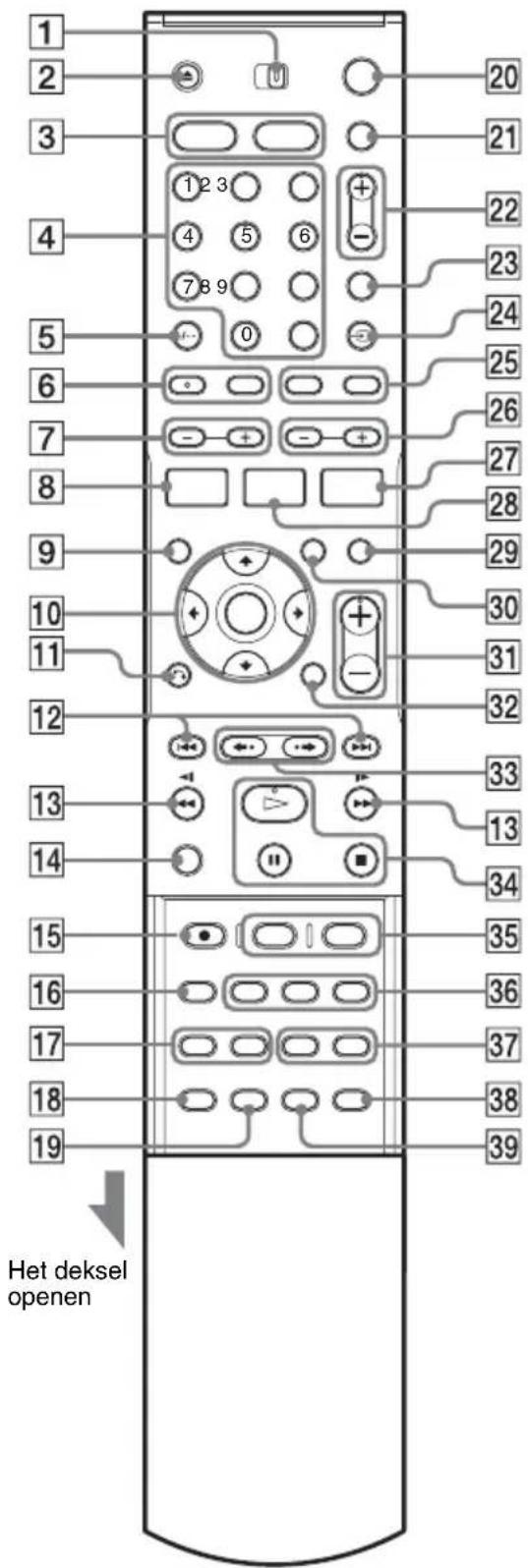
De meegeleverde afstandsbediening werkt zowel voor de recorder als het luidsprekersysteem.
Richt de afstandsbediening op R (afstandsbedieningssensor) op de recorder. Of richt hem op Rp het hoofdtoestel als u het luidsprekersysteem bedient.
1 AMP/DVD-schakelaar (28, 30)
2 ▲ (openen/sluiten) toets (31, 53, 59)
3 DVD-toets (33) FM/AM-toets (101)
4 Cijfertoetsen (38, 44, 56, 105) SET-toets (56)
5 CLEAR/-/-- (tientallen) toets (44, 46, 56, 104)
6 (audio) toets (53)
.... (ondertiteling) toets (53)
7 SOUND FIELD +/- toetsen (88)
8DISPLAY-toets (35, 48, 56)/FM
DISPLAY*-toets (101)
9 TOP MENU-toets (51, 58, 61)
10 ←/↑/↓/→/ENTER-toets (28, 33, 37)
11 RETURN-toets (33, 42, 46, 58, 61)
12 ◀◀◀ (vorige)/▶▶I (volgende) toetsen (53, 59, 61)
13 ◀◀ /▶▶▶(zoeken) toetsen (53, 59)/TUNING +/-* toetsen (101)
14 TV-toets (104)
15● REC-toets (32, 47, 50, 75)
16 REC MODE-toets (32, 41, 50, 75)
17REPEAT-toets (55, 59)
A-B toets (55, 59)
18 SUR (surround)-toets (22)/SLEEP*-toets (103)
19 SET UP-toets (28, 31, 77)/DIMMER*-toets (87)
20 DVD I/ ^1 (DVD-recorder stroom aan/stand-by) toets (28, 31, 42, 44)
21 TV/AMP I/ (TV/luidsprekersysteem stroom aan/stand-by) toets (30, 101, 104)
22PROG (programma) +/- toetsen (32, 47)
23 INPUT SELECT-toets (50, 75)
24→ TV/DVD-toets (48, 104)
25 BOOKMARK-toets (56)
SEARCH MODE-toets (56)
26FM/AM PRESET +/- toetsen (101)
27 TIMER-toets (42, 44, 46), FM/AM MEMORY*-toets (101)
28 TITLE LIST-toets (33, 51, 65)/AMP MENU*-toets (95)
29 MUTING-toets (53)
30MENU-toets (51, 58)
31 ∠ (volume) +/- toetsen (101, 104)
32TIME-toets (36)
33 ←• (direct herhalen)/•→ (direct vooruit) toetsen (53)
34 ▷ (afspelen) toets (51, 58) ■ (pauze) toets (47, 53, 59, 61) ■ (stoppen) toets (32, 33)
35 CHAPTER MARK-toets (70)
PICTURE MARK-toets (34)
36 (Picture-in-Picture) toets (55) ZOOM-toets (54) (hoek) toets (53)
37PROGRAM-toets (60) RANDOM-toets (55, 59)
38DSGX-toets (90)
39 FM MODE-toets (101)
* Deze functies werken enkel als de AMP/DVD-schakelaar is ingesteld op AMP.
Tips
- De toetsen waar een oranje stip naast staat, kunt u voor uw televisie gebruiken als u de TV-toets ingedrukt houdt (pagina 104).
- De toetsen PROG +, nummer 5, (audio), ▷ (spelen) en △ (volume) + hebben een reliëfpunt. Gebruik dit als een referentie tijdens de bediening van het systeem.
DVD-recorder
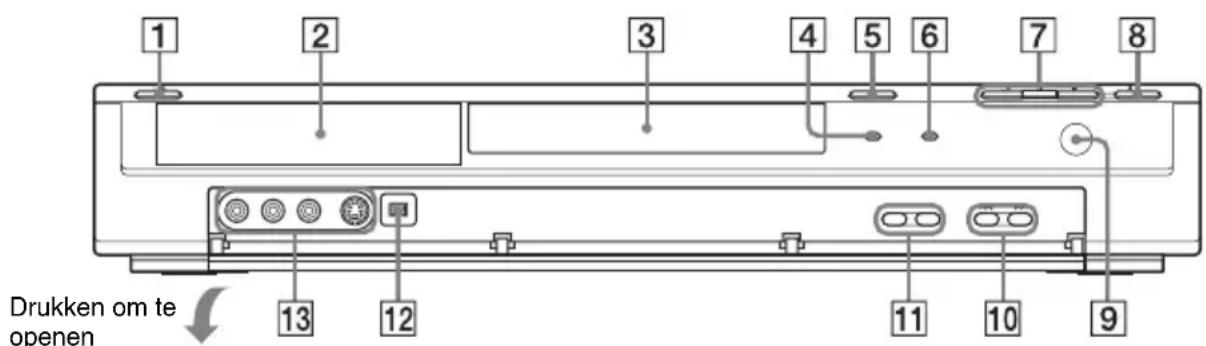
1 I/ (aan/stand-by) knop (28, 31, 42, 44)
2Uitleesvenster op voorpaneel (36, 117)
3Disclade (31)
4 TIMER REC-lampje (42, 44)
5 (openen/sluiten) knop (31, 53, 59)
6 PROGRESSIVE-lampje (21)
7▷ (afspelen) toets (51, 58)
II (pauze) toets (47, 53, 59, 61)
■ (stoppen) toets (32, 33)
8● REC-toets (32, 47, 50, 75)
9 (afstandsbedieningssensor) (12)
10 ◀◀◀/▶▶ (vorige/volgende) toetsen (53, 59)
11PROGRAM +/- toetsen (32, 47)
12 DV IN-aansluiting (73)
13LINE 2 IN (VIDEO, AUDIO L/R, S VIDEO)-aansluitingen (25)
Achterpaneel
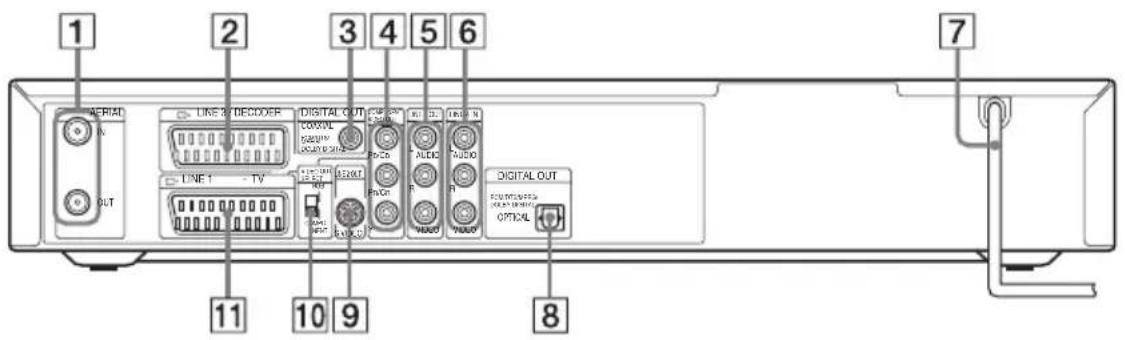
1 AERIAL IN/OUT-aansluitingen (19)
2LINE 3/DECODER-aansluiting (26, 27)
③ DIGITAL OUT (COAXIAL)-aansluiting (22)
4COMPONENT VIDEO OUT (P B/CB, PR/ CR, Y)-aansluitingen (20)
5LINE 2 OUT (AUDIO L/R, VIDEO)-aansluitingen (20, 22)
6 LINE 4 IN (AUDIO L/R, VIDEO)-aansluitingen (25)
7 Netsnoer (23)
8 DIGITAL OUT (OPTICAL)-aansluiting (18)
9 LINE 2 OUT (S VIDEO)-aansluiting (20)
10VIDEO OUT SELECT-schakelaar (20)
11LINE 1 - TV-aansluiting (20)
Uitleesvenster op het voorpaneel
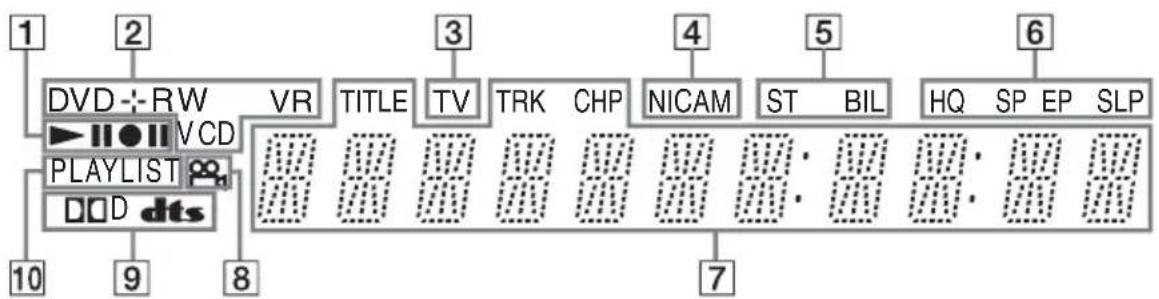
flowchart
graph TD
    A["1"] --> B["2"]
    B --> C["3"]
    C --> D["4"]
    D --> E["5"]
    E --> F["6"]
    A --> G["10"]
    B --> H["9"]
    C --> I["8"]
    D --> J["7"]
    E --> K["6"]
    style A fill:#f9f,stroke:#333
    style B fill:#ccf,stroke:#333
    style C fill:#cfc,stroke:#333
    style D fill:#fcc,stroke:#333
    style E fill:#cff,stroke:#333
    style F fill:#ffc,stroke:#333
    style G fill:#fff,stroke:#333
    style H fill:#fff,stroke:#333
    style I fill:#fff,stroke:#333
    style J fill:#fff,stroke:#333
    style K fill:#fff,stroke:#333
1 Weergave-/opnamestatus (36, 48)
2Disctype*/opname-indeling (8)
3 TV-aanduiding (48)
4NICAM-aanduiding (41)
5ST (stereo)/BIL (tweetalig) aanduidingen (41)
6 Aanduidingen voor opnamemodus (32, 41, 50)
7 Toont het volgende (36, 48):
- Speelduur/resterende speelduur
• Huidige titel/hoofdstuk/tracknummer
• Opnameduur/resterende duur
• Klok - Programmapositie
8 (heck) aanduiding (53)
⑨ Aanduidingen voor audiosignaal (35, 53, 58)
10PLAYLIST-aanduiding (34, 64)
* Geeft DATA-CD's weer als "CD".
Hoofdtoestel
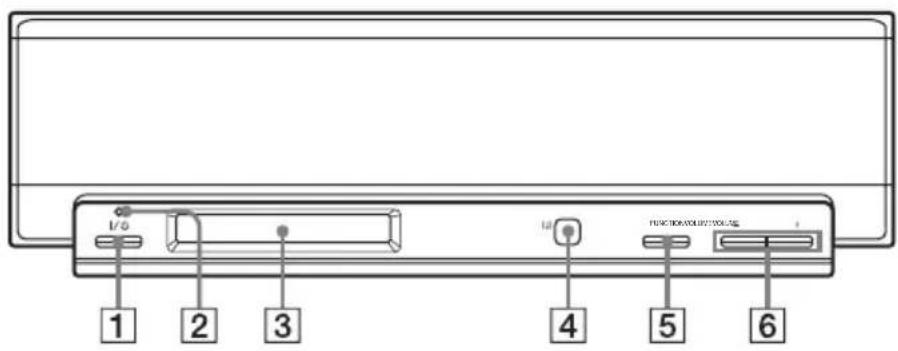
1 I/⏻ (stroom luidsprekersysteem aan/stand-by) toets (106)
2 Aanduiding I/ ^1 (23)
3 Uitleesvenster van het hoofdtoestel (zie hieronder)
4 (Afstandsbedieningssensor) (voor de bediening van het luidsprekersysteem) (12) Richt de afstandsbediening op deze sensor als u de radio of het luidsprekersysteem instelt.
5 FUNCTION-toets (106) Wisselt de invoer van de subwoofer: "DVD" → "FM" → "AM"
6 VOLUME +/- toetsen (98)
Uitleesvenster van het hoofdtoestel
Het uitleesvenster van het hoofdtoestel dient voor aanpassingen aan de radio en het luidsprekersysteem. Controleer de volgende aanduidingen als u aanpassingen doorvoert. Voor meer informatie raadpleegt u "De statusgegevens controleren op het uitleesvenster van het hoofdtoestel" (pagina 87) en de pagina's tussen haakjes.
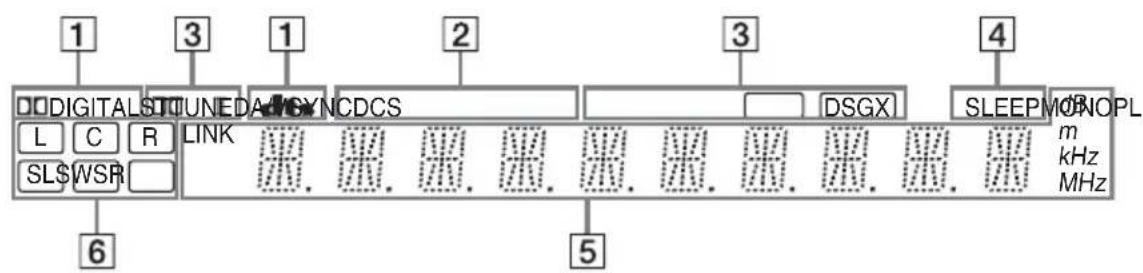
1Huidig formaat audiosignaal (87)
② Status radio-ontvangst (ST (stereo)/MONO (mono)/TUNED (ontvangt) (101)
3Huidige geluidsinstellingen:
• A/V SYNC (92)
• DCS (89)
- DSGX (90)
4SLEEP-aanduiding (103)
5 Toont het volgende:
- Radiozender/frequentie/kHz (voor AM)/MHz (voor FM) (101)
- Luidsprekerinstellingen (afstand, volume) (95)
• Geluidsveld (88)
• Naam van de functie (51, 101)
6Geeft aan naar welke luidsprekers u luistert (afstand en volume). (95)
Subwoofer (achteraan)
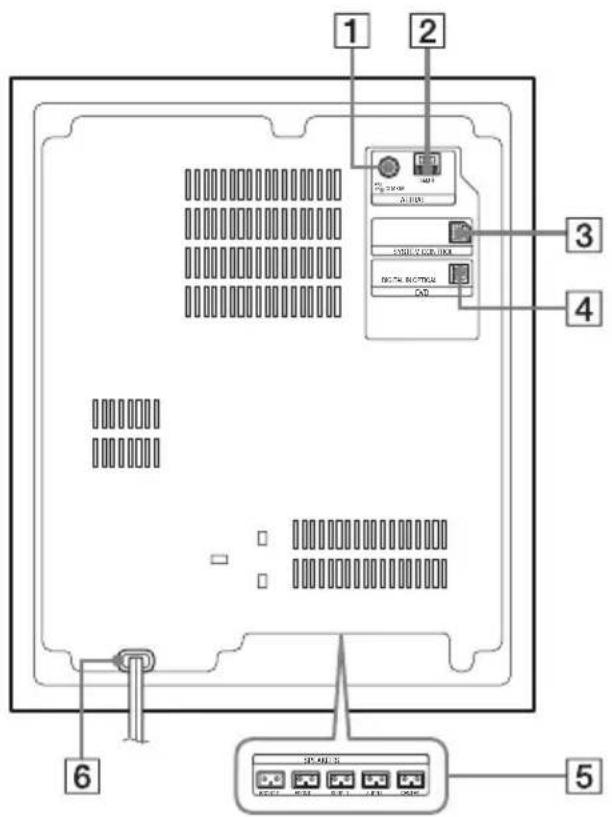
1 AERIAL (FM 75Ω COAXIAL)-aansluiting (17)
2 AERIAL (AM)-ingang (17)
3 SYSTEM CONTROL-aansluiting (14)
4 DVD (DIGITAL IN OPTICAL)-aansluiting (18)
5 SPEAKERS (FRONT R/FRONT L/SURR R/SURR L/CENTER)-aansluitingen (14)
6 Netsnoer (23)
Verklarende woordenlijst
Album (pagina 58)
Een eenheid waarin MP3-audiotracks op een DATA-CD worden opgeslagen. (De definitie van "Album" geldt uitsluitend voor deze recorder.)
Bestand (pagina 61)
Een JPEG-afbeelding die is opgenomen op een DATA-CD. (Deze definitie van map geldt uitsluitend voor deze recorder.) Eén bestand bevat één afbeelding.
DCS (pagina 89)
Dit is de algemene naam voor het surround-geluid dat wordt voortgebracht door de technologie voor het verwerken van digitale signalen van Sony. In tegenstelling tot vroegere geluidsvelden die vooral gericht waren op de weergave van muziek, is Digital Cinema Sound speciaal ontworpen voor het bekijken van films.
Dolby Digital (pagina 83)
Technologie voor digitale audiocompressie, ontwikkeld door Dolby Laboratories. Deze technologie is compatibel met meerkanaals surround-sound. Het achterste kanaal is stereo en er is een afzonderlijk subwooferkanaal. Dolby Digital biedt dezelfde afzonderlijke kanalen met digitaal geluid van hoge kwaliteit als "Dolby Digital" surround-sound systemen voor bioscopen. Een goede kanaalscheiding is mogelijk doordat de gegevens voor alle kanalen afzonderlijk worden opgenomen. Bovendien treedt er weinig kwaliteitsverlies op omdat alle kanaalgegevens digitaal worden verwerkt.
Dolby Pro Logic II (pagina 88)
Dolby Pro Logic II voert tweekanaalsbronnen over de volledige bandbreedte uit via vijf kanalen. Daartoe wordt een geavanceerde, bijzonder zuivere matrix surround-decoder gebruikt die de ruimtelijke eigenschappen van de oorspronkelijke opname extraheert zonder nieuwe geluiden of klankkleuren toe te voegen.
◆Filmmodus
De filmmodus dient te worden gebruikt voor televisie-uitzendingen in stereo en alle programma's die in Dolby Surround zijn gecodeerd. Het resultaat zijn beter gerichte geluidsvelden die de kwaliteit benaderen van het hoogstaande 5.1-kanaalsgeluid.
◆Muziekmodus
De muziekmodus moet worden gebruikt voor alle muziekopnamen in stereo en biedt een brede en diepe geluidsruimte.
Dolby Surround Pro Logic (pagina 88)
Dolby Surround Pro Logic is een van de methods om Dolby Surround te decoderen en het maakt van tweekanaalsgeluid geluid op vier kanalen. In vergelijking met het oude Dolby Surround systeem geeft Dolby Surround Pro Logic de linksrechts-verdeling natuurlijker weer en plaatst het het geluid nauwkeuriger. Om Dolby Surround Pro Logic ten volle te benutten, moet u één paar surround-luidsprekers hebben en een luidspreker in het midden. De surround-luidsprekers voeren monogeluid uit.
DTS (pagina 83)
Technologie voor digitale audiocompressie, ontwikkeld door Digital Theater Systems, Inc. Deze technologie is compatibel met meerkanaals surround-sound. Het achterste kanaal is stereo en er is een afzonderlijk subwooferkanaal. DTS levert gescheiden kanalen met digitaal geluid van hoge kwaliteit. Een goede kanaalscheiding is mogelijk doordat de gegevens voor alle kanalen afzonderlijk worden opgenomen. Bovendien treedt er weinig kwaliteitsverlies op omdat alle kanaalgegevens digitaal worden verwerkt.
DVD+R (pagina 8)
Een DVD+R (ook wel uitgesproken als "plus R") is een opneembare disc met hetzelfde formaat als een DVD-VIDEO. Op een DVD+R kan slechts eenmaal worden opgenomen en de inhoud heeft dezelfde indeling als een DVD-VIDEO.
DVD-R (pagina 8)
Een DVD-R (ook wel uitgesproken als "min R") is een opneembare disc van hetzelfde formaat als een DVD-VIDEO. Op een DVD-R kan slechts eenmaal worden opgenomen en de inhoud heeft dezelfde indeling als een DVD-VIDEO.
DVD+RW (pagina 8)
Een DVD+RW (uitgesproken als "plus RW") is een opneembare en herschrijfbare disc. De gebruikte opname-indeling voor DVD+RW is vergelijkbaar met DVD-VIDEO.
DVD-RW (pagina 8)
Een DVD-RW (ook wel uitgesproken als "min RW") is een opneembare en herschrijfbare disc van hetzelfde formaat als een DVD-VIDEO. Een DVD-RW kan worden opgenomen in twee verschillende modi: VR-modus en Video-modus. Een DVD die is opgenomen in de Video-modus, heeft dezelfde indeling als een DVD-VIDEO, terwijl de inhoud van een disc die is opgenomen in de VR-modus (Video Recording), kan worden geprogrammeerd en bewerkt.
DVD-VIDEO (pagina 10)
Een disc die tot 8 uur beeld kan bevatten, met dezelfde diameter als een CD. De gegevenscapaciteit van een enkelzijdige, enkellaagse DVD bedraagt 4,7 GB (gigabyte). Dit is zevenmaal de capaciteit van een CD. De datacapaciteit van een enkelzijdige, dubbellaagse DVD bedraagt 8,5 GB, van een dubbelzijdige, enkellaagse DVD 9,4 GB en van een dubbelzijdige, dubbellaagse DVD 17 GB. Voor de beeldgegevens wordt de MPEG 2-indeling gebruikt, een wereldwijde norm voor digitale compressietechnologie. De beeldgegevens worden gecomprimeerd tot ongeveer 1/40e (gemiddeld) van de oorspronkelijke grootte. De DVD maakt ook gebruik van codeertechnologie met variabele snelheid die de hoeveelheid gebruikte gegevens aanpast aan het soort beeld. Geluidsinformatie wordt opgenomen met een meerkanaals systeem, zoals Dolby Digital, zodat de geluidsweergave levensechter is. Een DVD biedt ook tal van geavanceerde mogelijkheden, zoals meerdere hoeken, meerdere talen en kinderbeveiliging.
Folder (pagina 61)
Een eenheid waarin JPEG-afbeeldingsbestanden op een DATA-CD worden opgeslagen. (Deze definitie van folder geldt uitsluitend voor deze recorder.)
Hoofdstuk (pagina 56)
Delen van een beeld of muziekstuk die korter zijn dan titels. Een titel bestaat uit verscheidene hoofdstukken. Sommige discs bevatten geen hoofdstukken.
i.LINK (pagina 73)
Een digitale seriële interface voor de overdracht van digitale video, digitale audio en andere gegevens in twee richtingen tussen apparaten die beide beschikken over een i.LINK-aansluiting. Tevens is deze aansluiting geschikt voor de bediening van andere apparatuur. "i.LINK" is een door SONY voorgestelde naam voor de IEEE 1394-aansluiting voor gegevensoverdracht en is als zodanig door diverse internationale ondernemingen als handelsmerk erkend. IEEE 1394 is een internationale norm, vastgesteld door het Institute of Electrical and Electronic Engineers.
Interlace-indeling (pagina 81)
De interlace-indeling geeft beeldlijnen om en om weer als een "veld" en is de standaardmethode voor beeldweergave op televisie. De even velden tonen de even beeldlijnen en de oneven velden de oneven beeldlijnen.
Kopieerbeveiligingssignalen (pagina 42)
Kopieerbeperking die wordt ingesteld door de eigenaars van het auteursrecht en dergelijke. Sommige software of tv-programma's bevatten dergelijke signalen en kunnen niet met deze recorder worden opgenomen.
MPEG-audio (pagina 83)
Internationaal coderingssysteem voor het comprimeren van digitale audiosignalen, goedgekeurd door ISO/IEC. MPEG 2, dat voor DVD's wordt gebruikt, is compatibel met 7.1-kanaals surround.
Origineel (pagina 64)
Titels die daadwerkelijk zijn opgenomen op een DVD-RW (VR-modus). Als u originele titels wist, komt er discruimte vrij.
Progressive indeling (pagina 81)
In tegenstelling tot de interlace-indeling die beeldlijnen (velden) beurtelings toont om het beeld samen te stellen, toont de progressive indeling het hele beeld ineens. Dit betekent dat met de progressive indeling 50-60 beelden per seconde kunnen worden getoond in plaats van 25-30 beelden/50-60 velden met de interlace-indeling. De algemene beeldkwaliteit is hoger en stilstaande beelden, tekst en horizontale lijnen ogen scherper.
Speellijst (pagina 64)
Afspeelinformatie gemaakt van werkelijke opnamen op een DVD-RW (VR-modus). Een speellijst laat de originele titels intact en bevat alleen informatie die nodig is om de weergave te bepalen. Een speelllijsttitel neemt zeer weinig discruimte in beslag.
Titel (pagina 56)
Het grootste deel van een beeld of muziekstuk DVD, film en dergelijke in videosoftware of een heel album in audiosoftware.
Track (pagina 56)
Delen van een beeld of muziekstuk op een VIDEO-CD, CD of DATA-CD (de lengte van een nummer). (Deze definitie van track geldt uitsluitend voor deze recorder.)
Taalcodelijst
Voor meer informatie zie pagina 82.
Taalspelling conform ISO 639: 1988 (E/F) norm.
Taal Code Taal Code Taal Code Taal Code
| Abkhazian 6566 | Galician | 7176 | Marathi 7782 | Tatar | 8484 | ||
| Afar 6565 | Georgian | 7565 | Moldavian | 7779 | Telugu | 8469 | |
| Afrikaans 6570 | German | 6869 | Mongolian | 7778 | Thai | 8472 | |
| Albanian 8381 | Greek | 6976 | Nauru | 7865 | Tibetan 6679 | ||
| Amharic 6577 | Greenlandic | 7576 | Nepali 7869 | Tigrinya | 8473 | ||
| Arabic 6582 | Guarani | 7178 | Norwegian | 7879 | Tonga 8479 | ||
| Armenian 7289 | Gujarati | 7185 | Oriya | 7982 | Turkish | 8482 | |
| Assamese 6583 | Hausa | 7265 | Punjabi 8065 | Turkmen | 8475 | ||
| Aymara 6588 | Hebrew 7387 | Pashto; Pushto | 8083 | Twi | 8487 | ||
| Azerbaijani 6590 | Hindi 7273 | Persian 7065 | Ukrainian | 8575 | |||
| Bashkir 6665 | Hungarian | 7285 | Polish | 8076 | Urdu | 8582 | |
| Basque 6985 | Icelandic | 7383 | Portuguese 8084 | Uzbek 8590 | |||
| Bengali; Bangla 6678 | Indonesian | 7378 | Quechua | 8185 | Vietnamese | 8673 | |
| Bhutani 6890 | Interlingua 7365 | Rhaeto-Romance | Volapük | 8679 | |||
| Bihari | 6672 | Irish | 7165 | 8277 | Welsh | 6789 | |
| Breton | 6682 | Italian | 7384 | Romanian | 8279 | Wolof | 8779 |
| Bulgarian | 6671 | Japanese | 7465 | Russian | 8285 | Xhosa 8872 | |
| Burmese | 7789 | Javanese 7487 | Samoan | 8377 | Yiddish | 7473 | |
| Byelorussian | 6669 | Kannada | 7578 | Sanskrit | 8365 | Yoruba | 8979 |
| Cambodian 7577 | Kashmiri 7583 | Scots Gaelic | 7168 | Zulu | 9085 | ||
| Catalan 6765 | Kazakh 7575 | Serbian 8382 | |||||
| Chinese 9072 | Kirghiz | 7589 | Serbo-Croatian | 8372 | |||
| Corsican | 6779 | Korean | 7579 | Shona | 8378 | ||
| Croatian | 7282 | Kurdish 7585 | Sindhi | 8368 | |||
| Czech 6783 | Laothian | 7679 | Singhalese 8373 | ||||
| Danish | 6865 | Latin | 7665 | Slovak | 8375 | ||
| Dutch | 7876 | Latvian; Lettish | 7686 | Slovenian | 8376 | ||
| English | 6978 | Lingala | 7678 | Somali | 8379 | ||
| Esperanto | 6979 | Lithuanian | 7684 | Spanish | 6983 | ||
| Estonian 6984 | Macedonian | 7775 | Sundanese | 8385 | |||
| Faroese 7079 | Malagasy 7771 | Swahili | 8387 | ||||
| Fiji | 7074 | Malay | 7783 | Swedish | 8386 | ||
| Finnish | 7073 | Malayalam | 7776 | Tagalog | 8476 | ||
| French | 7082 | Maltese | 7784 | Tajik | 8471 | ||
| Frisian | 7089 | Maori | 7773 | Tamil | 8465 | ||
Lijst met gebiedscodes
Voor meer informatie zie pagina 85.
Code Gebied Code Gebied Code Gebied Code Gebied
| AF Afghanistan | FI Finland | LY Libië | SG Singapore |
| AN Nederland | FJ Fiji | MA Marokko | SI Slovenië |
| Antillen | FR Frankrijk | MC Monaco | SK Slowaakse |
| AR Argentinië | GB Groot- | MN Mongolië | republiek |
| AT Oostenrijk | Brittannië | MV Maldiven | SN Senegal |
| AU Australië | GL Groenland | MX Mexico | SV El Salvador |
| BE België | GR Griekenland | MY Maleisië | TH Thailand |
| BO Bolivia | HK Hong Kong | NG Nigeria | TR Turkije |
| BR Brazilië | HM Heard- en | NL Nederland | TW Taiwan |
| BT Bhutan | McDonald- | NO Noorwegen | UA Oekraïne |
| CA Canada | eilanden | NP Nepal | UG Uganda |
| CG Kongo | HR Kroatië | NZ Nieuw-Zeeland | US Verenigde |
| CH Zwitserland | HU Hongarije | OM Oman | Staten |
| CL Chili | ID Indonesië | PA Panama | UY Uruguay |
| CN China | IL Israël | PH Filippijnen | UZ Oezbekistan |
| CO Colombia | IN India | PK Pakistan | VN Vietnam |
| CR Costa Rica | IT Italië | PL Polen | ZA Zuid-Afrika |
| CZ Tsjechische republiek | JM Jamaica | PT Portugal | ZW Zimbabwe |
| JP Japan | PY Paraguay | ||
| DE Duitsland | KE Kenia | RO Roemenië | |
| DK Denemarken | KH Cambodja | RU Russische | |
| EC Ecuador | KR Zuid-Korea | Federatie | |
| EG Egypte | KW Koeweit | SA Saudi-Arabië | |
| ES Spanje | LK Sri Lanka | SE Zweden | |
| ET Ethiopie | LU Luxemburg |
Index
Woorden tussen vierkante haakjes worden weergegeven in de weergavevensters.
Cijfers
[16:9] 29, 81, 86
[4:3] 29, 81, 86
[48kHz] 83
[96kHz] 83
A
A/V SYNC 92
Aansluiten
de audiokabels 22
de FM/AM antennes 17
de tv-antennekabel 19
het luidsprekersysteem 14
videokabels 20
A-B herhalen 55, 59
[A-B wissen] 67
Achterpaneel 117, 119
Afspeelbare discs 10
Afspelen 51, 53, 58
A-B herhalen 55, 59
direct herhalen 54
direct vooruit 54
Herhaaldelijk afspelen 55, 59
Slowmotion 54
snel achteruit 53, 59
snel vooruit 53, 59
Weergave hervatten 52
Willekeurige volgorde 55, 59
Afstandsbediening 12, 104, 115
Album 58, 120
AMP/DVD-schakelaar 31, 101
AMP-menu 95
Antenne 19
AUDIO DRC 91
[Audio DRC] 83
Audiokabel 22
[Auto Hoofdstuk] 49, 86
[Auto Inst.] 80
[Auto Voorinst.] 78
Auto Voorinst. 28
B
[B/H-verhouding] 29, 81, 86
Batterijen 12
Bedieningsstand 105
Begininstellingen 28
Behandeling van discs 113
[Bemonst.-freq.] 83
Bestand 61, 120
[Beveiliging] 39, 67
[Bewerken] 39, 66, 69
Bewerken 64
[Bitstream] 83
Bladwijzer 57
C
Canal Plus 27
CD 10
Cijfertoetsen 38, 44, 57
[Combineren] 69
COMPONENT VIDEO OUT 20
Copy-Free 42
Copy-Never 42
Copy-Once 42
CPRM 8
D
DATA-CD 10
DCS 89
[Decoder Aan/Uit] 79
[Definaliseren] 40
Diapresentatie 62
DIGITAL OUT (OPTICAL) 18
Digitale videocamera 73, 74
Dimmer 87
[Disc Info] 31
[Discnaam] 38
Discruimte 64
Discs reinigen 112
Disctypes 8
Dolby Digital 83, 120
[D-PCM] 83
DSGX 90
DTS 83, 120
DUAL MONO 93
[DV Audio Input] 76, 86
DV IN 73
DV kopiëren 73
[DVD formatteren] 32
DVD+R 8, 121
DVD+RW 8, 121
DVD-R 8, 120
DVD-RW 8, 64, 121
DVD-VIDEO 10, 121
F
[Fijn] 79
[Finaliseren] 40
Folder 61, 121
[Full Play] 52, 69
G
Gebiedscode 11, 85, 124
Geluid 82, 83
Geluidsveld 88
Geschikte discs 8, 10
H
Herhaaldelijk afspelen 55, 59
Het systeem herstellen 106
Hoek 54
Hoofdstuk 49, 70, 121
Hoofdstukken maken 70
Hoofdstuklijst 35, 51, 68, 71
|
INPUT SELECT 50, 75
Instelscherm 77
Interlace-indeling 121
J
JPEG-afbeeldingsbestanden 61
K
[Kanaalinst.] 78
Kanaallijst 79
Kinderbeveiliging 52, 85
Kleursystemen 114
[Klok] 29, 80
Klok automatisch instellen 29, 80
Klok handmatig instellen 80
Kopieerbeveiliging 121
Kopieerbeveiligingssignalen 42
L
[Letter Box] 81
[Lijn1 Decoder] 81
LINE 1-TV 20
LINE 2 IN 25
LINE 2 OUT 20, 22
LINE 3/DECODER 24, 26, 27
LINE 4 IN 25
Luidspreker instellen positie 30, 96
testtoon 98
volume 98
M
MENU 51
Menu 82
DVD-menu 51
Hoofdmenu 51
Miniatuur 34
MP3-audiotracks 58
MPEG 83, 121
Muting 54
N
Netsnoer 23
NICAM 41, 79
0
Ondertiteling 54, 82
[Opname] 75, 86
Opnamemodus aanpassen 44
[Opnamestand] 86
Opneembare discs 8
Opnemen 32, 41, 47, 50, 86
Een opgenomen titel overschrijven 49
Opnameduur 41
Opname-indeling 8
Opnamemodus 41, 86
Tijdens het bekijken van een ander programma 48
Origineel 34, 64, 121
OSD-taal 28, 82
Overzicht van de
aansluitingen en instellingen 12
Overzicht van disctypes 8
P
[Pan Scan] 81
PAY-TV 27
PBC (Playback Control) 52, 82
[PCM] 83
PDC 43
Picture-in-Picture 55
Plaats van de luidsprekers 16
Problemen oplossen 107
Programmeren 60
Progressive modus 21, 81, 122
Q
Quick Timer 48
R
Radio 101
REC 33, 47
Resterende tijd 36
S
S VIDEO 20, 21
SET 57
ShowView 44
Speelduur 36
Speellijst 34, 64, 70, 122
[Stem] 84
[Stereo1] 86
[Stereo2] 86
Submenu 34
Super VIDEO-CD 10
Surround 54, 59, 87
SYSTEM CONTROL 14
T
Tekens invoeren 37
Televisies bedienen met de afstandsbediening 104
TIME 36
TIMER 42, 44
Timergestuurde opname
Controleren/wijzigen/annuleren 46
Handmatige instelling 42
Opnamemodus aanpassen 44
ShowView 44
Timerlijst 46
Timerlijst 46
Titel 33, 51, 122
Titellijst 33, 51, 65
[Titelnaam] 37, 66
TITLE LIST 33, 51
[Tonen] 69
TOP MENU 51
Track 58, 122
TV/DVD 48, 104
Tweetalige opnamen 41
U
Uitleesvenster 118
Instelscherm 77
Uitleesvenster op het voorpaneel 36, 117
Uitleesvenster van het hoofdtoestel 87, 118
Venster 35
Uitleesvenster op het voorpaneel 36, 117
Uitleesvenster van het hoofdtoestel 87, 118
V
Venster 35
Instelscherm 77
Submenu 34
[Verbergen] 69
[Verdelen] 67
[Verplaatsen] 72, 79
VIDEO OUT SELECT- schakelaar 21
VIDEO-CD 10, 52
Video-ingang 21
Video-modus 8
Voorpaneel 116, 118
VPS 43
VR-modus 8
W
[Wachtwoord inst.] 85
[Weergave] 81
Weergave hervatten 52
Willekeurige volgorde 55, 59
[Wissen] 66, 69, 79
Z
[Zendernaam] 79
Zoeken
Begin van een titel/ hoofdstuk/track 53, 59
snel achteruit 53, 59
snel vooruit 53, 59
Zoekmodus 56
Zoomen 54
ZWEITON 41
Si dichiara che l'apparecchio è stato fabbricato in conformità all'art. 2, Comma 1 del D.M. 28.08.1995 n. 548. Sony International (Europe) GmbH Product Compliance Europe
ATTENZIONE
Per evitare il pericolo di incendi o scosse elettriche, non esporre l'apparecchio a pioggia o umidità. Per evitare scosse elettriche, non aprire l'apparecchio. Per le riparazioni rivolgersi solo a personale qualificato. Il cavo di alimentazione deve essere sostituito solo da personale qualificato.
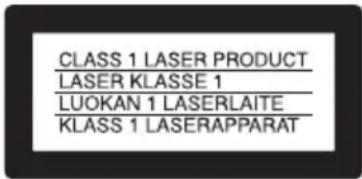
Questo apparecchio è classificato come prodotto LASER DI CLASSE 1. Il CONTRASSEGNO DI PRODOTTO LASER DI CLASSE 1 si trova sulla superficie esterna posteriore dell'apparecchio.
AVVERTENZA
L'uso di strumenti ottici con il presente prodotto può causare problemi alla vista. Dato che il raggio laser usato in questo DVD Recorder è pericoloso per gli occhi, non cercare di smontare l'apparecchio. Per le riparazioni rivolgersi solo a personale qualificato.
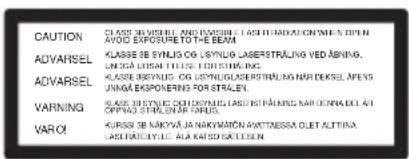
Questa etichetta si trova sull'alloggiamento di protezione dai raggi laser all'interno del rivestimento.
Precauzioni
- Questo apparecchio funziona con una tensione da 220 – 240 V CA, 50/60 Hz. Accertarsi che la tensione operativa dell'apparecchio sia identica alla tensione di alimentazione locale.
- Per evitare il pericolo di incendi, non coprire la ventilazione dell'apparecchio con giornali, tovaglie, tende, ecc. Inoltre, non collocare candele accese sull'apparecchio.
- Per evitare il pericolo di incendi o scosse elettriche, non collocare oggetti contenenti liquidi, ad esempio, un vaso, sull'apparecchio.
SHOWVIEW è un marchio registrato di Gemstar Development Corporation. Il sistema SHOWVIEW è prodotto su licenza di Gemstar Development Corporation.

Non gettare le batterie insieme ai normali rifiuti domestici, ma negli appositi contenitori per lo smaltimento di rifiuti chimici.
Trattamento del dispositivo elettrico od elettronico a fine vita (applicabile in tutti I paesi dell'Unione Europea e in quelli con sistema di raccolta differenziata)

Questo simbolo sul prodotto o sulla confezione indica che il prodotto non deve essere considerato come un normale rifiuto domestico, ma deve invece essere
consegnato ad un punto di raccolta appropriato per il riciclaggio di apparecchi elettrici ed elettronici. Assicurandovi che questo prodotto sia smaltito correttamente, voi contribuirete a prevenire potenziali conseguenze negative per l'ambiente e per la salute che potrebbero altrimenti essere causate da uno smaltimento inadeguato. Il riciclaggio dei materiali aiuta a conservare le risorse naturali. Per informazioni più dettagliate circa il riciclaggio di questo prodotto, potete contattare l'ufficio comunale, il servizio locale di smaltimento rifiuti oppure il negozio dove l'avete acquistato.
Precauzioni
Sicurezza
Se un qualunque oggetto solido o sostanza liquida dovesse penetrare nel sistema, scollegarlo e farlo controllare da personale qualificato prima di riutilizzarlo.
Quando si scollegano i cavi di alimentazione, non toccare le parti metalliche delle prese o delle spine. Non inserire oggetti nei fori sull'apparecchio (prese di ventilazione per la ventola, prese, ecc.). Tale operazione potrebbe causare scosse elettriche.
Fonti di alimentazione
- Il sistema continua a essere alimentato con energia elettrica CA finché rimane collegato alla presa di rete, anche se è stato spento.
- Se si prevede di non utilizzare il sistema per lungo tempo, scollegarlo dalla presa di rete. Per scollegare il cavo di alimentazione CA (corrente domestica) afferrare la presa, evitando di tirare il cavo stesso.
- Non scollegare il cavo di alimentazione CA (corrente domestica) mentre il sistema è in uso.
Installazione
- Collocare il sistema in un ambiente che consenta un'adeguata circolazione d'aria per prevenire il surriscaldamento interno.
- A un volume elevato per periodi di tempo prolungati, l'apparecchio si surriscalda. Non si tratta di un malfunzionamento. Tuttavia, è meglio evitare di toccare l'apparecchio. Non installare il sistema in uno spazio confinato con una scarsa ventilazione per evitarne l'eventuale surriscaldamento.
- Non bloccare le prese di ventilazione per la ventola di raffreddamento collocando oggetti sopra il sistema. Il sistema è dotato di un amplificatore a potenza elevata. Se le prese di ventilazione
sono bloccate, il sistema può surriscaldarsi e presentare problemi di funzionamento.
- Non collocare il sistema su superfici morbide, ad esempio su un tappeto, che potrebbero ostruire le prese di ventilazione.
- Non installare il sistema in uno spazio confinato, ad esempio una libreria o un armadietto.
- Non collocare il sistema in prossimità di fonti di calore o in luoghi esposti alla luce diretta del sole, eccessivamente polverosi o soggetti a scosse meccaniche.
- Non collocare il sistema in posizione inclinata. L'apparecchio è progettato per essere utilizzato soltanto in posizione orizzontale.
- Tenere il sistema e i dischi lontano da apparecchiature con forti magneti, come forni a microonde o grandi diffusori.
• Non collocare oggetti pesanti sopra il sistema. - Non collocare oggetti davanti ai diffusori per evitarne l'eventuale caduta durante l'emissione di suoni alti.
- Se il sistema viene spostato direttamente da un luogo freddo a uno caldo, è possibile che all'interno del DVD Recorder Home Theatre System avvenga la formazione di condensa, in grado di danneggiare le lenti. Alla prima installazione o dopo uno spostamento da un luogo freddo a uno caldo, attendere circa 30 minuti prima di utilizzare il sistema.
Registrazione
- Il contenuto che il contenuto delle registrazioni non potrà essere mai oggetto di alcun tipo di risarcimento, in qualsiasi condizione, inclusi eventuali casi derivanti da problemi di funzionamento di questa unità.
- Prima di una registrazione, si consiglia di eseguire delle registrazioni di prova.
Copyright
- È possibile che programmi televisivi, film, videocassette, dischi e altro materiale siano protetti da copyright. La registrazione non autorizzata di
tale materiale potrebbe contravvenire alle disposizioni delle leggi sul copyright. Inoltre, è possibile che l'uso del presente registratore con trasmissioni televisive via cavo richieda l'autorizzazione da parte dell'emittente televisiva via cavo e/o del proprietario del programma.
- Questo prodotto incorpora tecnologia oggetto di una protezione del copyright, che è tutelata da brevetti statunitensi e altri diritti di proprietà intellettuale. L'impiego di questa tecnologia protetta per il copyright deve essere autorizzato da Macrovision, ed è destinata solo all'uso domestico e per altri usi di visione limitati, salvo quanto autorizzato altrimenti da Macrovision. Non è consentito lo smontaggio o la manomissione.
- Il sistema incorpora il decodificatore surround a matrice adattabile Dolby ^1 Digital e Dolby Pro Logic (II), nonché il sistema DTS ^2 Digital Surround.
*1 Prodotto su licenza dei Dolby Laboratories. “Dolby”, “Pro Logic” e il simbolo della doppia D sono marchi dei Dolby Laboratories.
*2 Prodotto su licenza di Digital Theater Systems, Inc. "DTS" e "DTS Digital Surround" sono marchi di Digital Theater Systems, Inc.
Funzione di protezione da copia
Poiché il registratore dispone di una funzione di protezione da copia, i programmi ricevuti tramite sintonizzatore esterno (non in dotazione) potrebbero contenere segnali di protezione dalla copia (funzione di protezione da copia) non registrabili, a seconda del tipo di segnale.
IMPORTANTE
Avvertenza: il presente sistema è in grado di mantenere sullo schermo del televisore un fermo immagine o un'indicazione a schermo per un tempo indeterminato. Se un fermo immagine o un'indicazione vengono visualizzati sullo schermo del televisore per un periodo di tempo prolungato, quest'ultimo potrebbe venire danneggiato in modo irreparabile. Gli schermi con display al plasma e gli schermi televisivi sono particolarmente soggetti a questa eventualità.
Per qualsiasi domanda o problema riguardante il registratore, rivolgersi al rivenditore Sony più vicino.
Informazioni relative a questo manuale
- Le istruzioni contenute in questo manuale descrivono i comandi presenti sul telecomando. È inoltre possibile utilizzare i comandi sul registratore o altri apparecchi se questi hanno denominazioni uguali o simili a quelle sul telecomando.
- I nomi delle opzioni e i messaggi che appaiono sullo schermo sono racchiusi fra parentesi. Le voci visualizzate sui display del pannello frontale sono racchiuse fra virgolette.
- È possibile che le illustrazioni relative ai messaggi a schermo utilizzate nel presente manuale non corrispondano a quanto visualizzato sul televisore in uso.
- Le spiegazioni relative ai dischi fornite in questo manuale si riferiscono ai dischi creati da questo registratore. Tali spiegazioni non riguardano i dischi creati su altri registratori e riprodotti su questo registratore.
Indice
ATTENZIONE 2
Precauzioni 2
Come usare il DVD Recorder/Home Theatre System 6
Guida rapida ai tipi di dischi 8
Collegamenti e impostazioni 12
Panoramica 12
Fase 1: Disimballaggio ..... 12
Fase 2: Collegamento del sistema diffusori ..... 14
Fase 3: Collegamento delle antenne FM/AM .....17
Fase 4: Collegamento del sistema diffusori e del registratore ..... 18
Fase 5: Collegamento dell'antenna del televisore 19
Fase 6: Collegamento del televisore e del registratore .....20
Fase 7: Collegamento dei cavi di alimentazione ..... 23
Collegamento del registratore ad altri apparecchi .....24
Fase 8: Impostazione iniziale 28
Operazioni di base del registratore DVD 31
Inserimento e formattazione di un disco ....31
Registrazione di un programma TV su un disco 32
Visione dei programmi TV registrati (Lista Titoli) 33
Verifica delle informazioni e della durata della riproduzione 35
Modifica del nome di un programma registrato (Immissione del titolo) .....37
Etichetta e protezione dei dischi 38
Riproduzione di un DVD con un altro apparecchio (Finalizzazione) .....39
Registrazione 41
Prima della registrazione 41
Registrazione con il timer (Standard e ShowView) .....42
Verifica/modifica/annullamento delle impostazioni del timer (Elenco Timer) .....46
Registrazione senza il timer 47
Registrazione da un apparecchio collegato 50
Riproduzione 51
Riproduzione di DVD e CD VIDEO 51
Ricerca di un titolo/capitolo/brano, ecc. 56
Riproduzione di CD musicali e brani audio MP3 58
Riproduzione di file immagine JPEG 61
Modifica DVD 63
Prima di eseguire le modifiche 63
Cancellazione e modifica dei titoli .....64
Modifica di un titolo per capitolo .....67
Modifica di una Playlist 69
Duplicazione DV 71
Prima di eseguire la duplicazione DV 71
Collegamento di una videocamera digitale alla presa DV IN 72
Duplicazione da un nastro formato DV/Digital8 a un DVD 73
Menu di impostazione del registratore DVD 75
Uso delle schermate di impostazione 75
Impostazioni dei canali e dell'orologio 76
Impostazioni del televisore e video 79
Impostazioni della lingua 80
Impostazioni Audio 81
Impostazioni della protezione 83
Impostazioni per la registrazione 84
Opzioni surround dei diffusori 85
Controllo delle informazioni sullo stato sul display dell'unità centrale 85
Selezione del campo sonoro 86
Rinforzo delle frequenze dei bassi (DSGX) 88
Ascolto a volume basso ("AUDIO DRC") 88
Regolazione del ritardo tra immagine e audio ("A/V SYNC") 89
Trasmissioni stereo o bilingue ("DUAL MONO") 90
Emissione dell'audio del televisore o videoregistratore dal sistema diffusori ..... 91
Menu di impostazione del sistema diffusori 93
Utilizzo del menu AMP 93
Impostazioni di base dei diffusori ("SP SETUP") 94
Impostazioni del livello dei diffusori ("LEVEL") 96
Impostazioni aggiuntive dei diffusori ("CUSTOMIZE") 97
Altre operazioni 99
Ascolto della radio 99
Utilizzo del timer di spegnimento 101
Utilizzo di altri apparecchi con il telecomando in dotazione 102
Ripristino delle impostazioni predefinite per il sistema diffusori e il registratore . . . . 104
Altre informazioni 105
Guida alla soluzione dei problemi 105
Note sul presente sistema 111
Caratteristiche tecniche 112
Indice delle parti e dei comandi 114
Glossario 119
Elenco dei codici della lingua 122
Elenco dei codici delle lingue 123
Indice 124
Come usare il DVD Recorder/Home Theatre System
Accesso rapido ai titoli registrati – Lista Titoli
→ Visualizzare la Lista Titoli per esaminare tutti i titoli presenti nel disco, compresi data di registrazione, lunghezza dei titoli e immagine in miniatura (pagina 33).
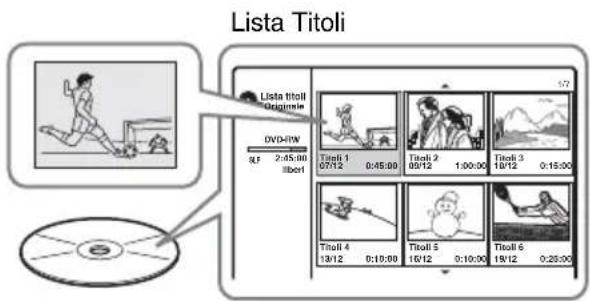
Creazione di un programma personalizzato – Playlist
→ Registrare un programma su DVD-RW (modo VR), quindi eliminarlo, spostarlo e aggiungere scene a piacimento in modo da creare un programma originale personalizzato (pagina 63).
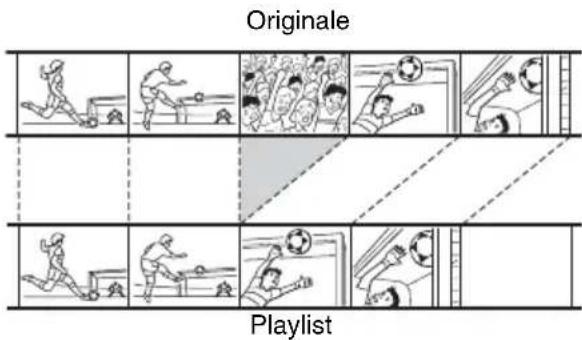
Duplicazione di cassette DV/Digital 8 – Duplicazione DV
→ Collegare la videocamera digitale alla presa DV IN e duplicare tutti i contenuti o soltanto scene selezionate su un disco DVD (pagina 71).
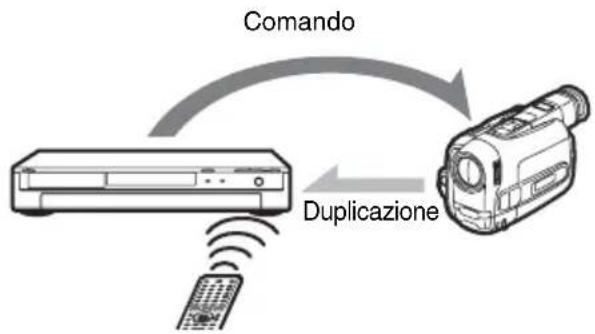
flowchart
graph TD
    A["Comando"] --> B["Duplicazione"]
    B --> C["Video Camera"]
Riproduzione PAL progressiva
Se l'apparecchio apparecchio TV è compatibile con i segnali progressivi, sarà possibile apprezzare l'elevata fedeltà della riproduzione a colori di immagini di alta qualità nel modo progressivo.
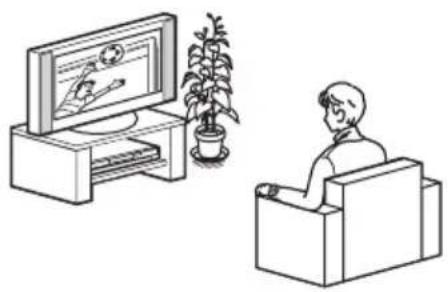
natural_image
Illustration of a person watching television on a console, with a potted plant nearby (no text or symbols)Riproduzione di file immagine JPEG
→ Sullo schermo dell'apparecchio TV è possibile visualizzare le immagini JPEG. Innanzitutto, occorre scattare alcune foto con una fotocamera digitale, quindi salvarle nel formato JPEG su un CD-R/CD-RW con il PC. A questo punto è possibile leggere il CD-R/CD-RW con il registratore (pagina 61).
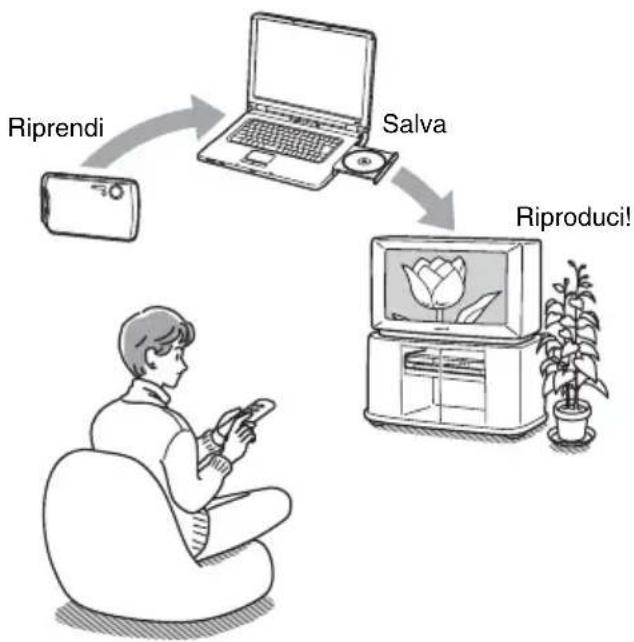
flowchart
graph TD
    A["Riprendi"] --> B["Laptop"]
    B --> C["Salva"]
    C --> D["Riproduci!"]
    D --> E["Person"]
Ascolto di audio a più canali con i diffusori
→ Con l'audio dinamico dei diffusori a 5.1 canali è possibile utilizzare tutti i DVD VIDEO disponibili in commercio. Il sistema presenta impostazioni per il campo sonoro che simulano svariate caratteristiche acustiche, consentendo di ascoltare l'audio del televisore con i diffusori surround o con i diffusori a 5.1 canali completi (pagina 86).
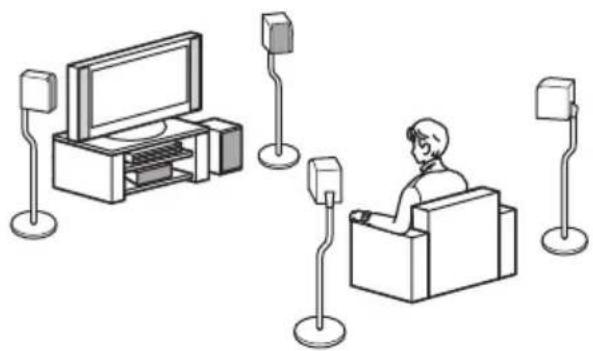
natural_image
Illustration of a person sitting in a chair using a computer, with two standing speakers and TV monitors nearby (no text or symbols)L'elenco di dischi che è possibile registrare e riprodurre è riportato a pagina 8.
Guida rapida ai tipi di dischi
Dischi registrabili e riproducibili
| Tipo | Logo del disco | Icona usata in questo manuale | Formattazione (dischi nuovi) | Compatibilità con altri lettori DVD (finalizzazione) | ||
| DVD+RW |  DVD+ReWritable DVD+ReWritable | +RW | Formattati automaticamente | Riproducibili su lettori compatibili DVD+RW (finalizzati automaticamente) | ||
| DVD-RW | Modo VR |  | -RWVR | Formattati automaticamente in modo VR | Riproducibili soltanto su lettori compatibili con il modo VR (finalizzazione non necessaria) | |
| Modo video | -RWVideo | Riformattazione manuale in modo video (pagina 31) | Riproducibili su gran parte dei lettori DVD (finalizzazione necessaria) (pagina 39) | |||
| DVD+R |  DVD+R DVD+R | +R | Formattati automaticamente | Riproducibili su gran parte dei lettori compatibili DVD+R (finalizzazione necessaria) (pagina 39) | ||
| DVD-R |  | -R | Formattati automaticamente | Riproducibili su gran parte dei lettori DVD (finalizzazione necessaria) (pagina 39) | ||
Versioni dei dischi utilizzabili (da febbraio 2005)
• DVD+RW a velocità 4x o inferiore
- DVD-RW a velocità 4x o inferiore (ver.1.1, ver.1.2 con CPRM*1)
• DVD+R a velocità 8x o inferiore
• DVD-R a velocità 8x o inferiore (ver.2.0)
“DVD+RW”, “DVD-RW”, “DVD+R” e “DVD-R” sono marchi di fabbrica.
*1 CPRM (Content Protection for Recordable Media) è una tecnologia di codifica che protegge i diritti d'autore delle immagini.
*2 Per liberare spazio sul disco, cancellare l'ultimo titolo.
*3 La cancellazione dei titoli non implica l'aumento dello spazio libero su disco.
| Funzioni di registrazione Funzioni di modifica | ||||||||
| Riscrittura (pagina 41) | Registra formati 16:9 (pagina 84) | Capitolo automatico (pagina 84) | Cancella titolo (pagina 65) | Cancella A-B (pagina 65) | Capitolo manuale (pagina 68) | Cancella capitolo/ Nascondi un capitolo (pagina 67) | Playlist (pagina 63) | |
| Sì No Sì Sì * | 2 | No Sì No/Sì No | ||||||
| Sì Sì Sì | Sì Sì Sì Sì/No Sì | |||||||
| Sì No Sì Sì * | 2 | No No No/No No | ||||||
| No No Sì Sì * | 3 | No Sì No/Sì No | ||||||
| No No Sì Sì * | 3 | No No No/No No | ||||||
Dischi che non possono essere registrati su
• DVD-RW (ver. 1.0)
- DVD+RW che non sono compatibili con la velocità 2,4x
- Dischi a doppio strato
- Dischi da 8 cm
Dischi riproducibili
| Tipo | Logo del disco | Icona usata in questo manuale | Caratteristiche |
| DVD VIDEO |  | DVD | Dischi (per esempio i film) che possono essere acquistati o noleggiati |
| VIDEO CD |  | VCD | VIDEO CD o CD-R/CD-RW in formato VIDEO CD/Super VIDEO CD |
| CD |  | CD | CD musicali o CD-R/CD-RW in formato CD musicale in vendita nei negozi |
| DATA CD |  | DATA CD | CD-ROM/CD-R/CD-RW contenenti tracce audio MP3 e file immagine JPEG |
Note relative ai CD
- Il registratore può riprodurre CD-ROM/CD-R/CD-RW registrati nei seguenti formati:
- formato CD musicale
- formato CD video
- tracce audio MP3 e file immagine JPEG in formato conforme allo standard ISO9660* Livello 1/ Livello 2, oppure al suo formato esteso, Joliet
* Formato logico di file e cartelle su CD-ROM, definito dall'International Organization for Standardization (ISO) (Organizzazione internazionale di normalizzazione). - Quando si riproduce un audio surround DTS su un CD, è possibile ascoltare l'audio soltanto da questo sistema diffusori. I segnali audio non vengono trasmessi dalle prese di uscita LINE sul registratore.
Dischi che non possono essere riprodotti
- Tutti i CD-ROM (inclusi i PHOTO CD)
- I CD-R/CD-RW, a parte quelli registrati nel formato, elencati sopra
- Parte dei dati di CD-Extra
• DVD-ROM - Dischi DVD audio
• DVD-RAM
• Dischi DVD+R DL (doppio strato) - Strato HD di CD Super Audio
• DVD VIDEO con un codice di zona diverso (pagina 11)
Suggerimento
Questo registratore può riprodurre CD da 8 cm e DVD da 8 cm finalizzati.
Nota sulle funzioni di riproduzione dei DVD VIDEO/VIDEO CD
Alcune funzioni di riproduzione dei DVD VIDEO/VIDEO CD possono essere state impostate intenzionalmente dai produttori di software. Poiché il presente registratore riproduce DVD VIDEO/VIDEO CD in base ai contenuti realizzati dai produttori di software, alcune funzioni di riproduzione potrebbero non essere disponibili. Vedere inoltre le istruzioni fornite con i DVD VIDEO/VIDEO CD.
Codice di zona (solo DVD VIDEO)
Il presente registratore riporta stampato sul retro un codice di zona e riproduce unicamente dischi DVD VIDEO (solo riproduzione) contrassegnati dallo stesso codice di zona. Questo sistema viene utilizzato per garantire la protezione dei diritti d'autore.
Con questo apparecchio è inoltre possibile riprodurre DVD VIDEO con il contrassegno

Se si tenta di riprodurre qualsiasi altro tipo di DVD VIDEO, sullo schermo del televisore viene visualizzato il messaggio [Riproduzione proibita dal codice regionale]. A seconda del DVD VIDEO, è possibile che non sia indicato alcun codice di zona sebbene la riproduzione ne sia vietata.
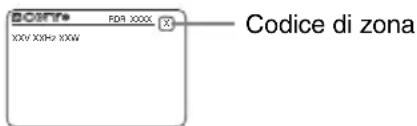
Dischi audio codificati mediante tecnologie di protezione del copyright
Questo prodotto è stato progettato per riprodurre dischi conformi allo standard CD (Compact Disc). Di recente, alcune case discografiche hanno lanciato sul mercato dischi audio codificati mediante tecnologie di protezione del copyright. Tra tali dischi, ve ne sono alcuni non conformi allo standard CD che potrebbe non essere possibile riprodurre mediante questo prodotto.
Nota sui DualDisc
Un DualDisc è un disco a due lati che abbina materiale registrato su DVD su un lato e materiale audio digitale sull'altro.
Tuttavia, poiché il lato del materiale audio non è conforme allo standard del Compact Disc (CD), la riproduzione su questo prodotto non è garantita.
Note
- Non sarà possibile riprodurre certi dischi DVD+RW/DVD+R, DVD-RW/DVD-R o CD-RW/CD-R con questo registratore per motivi dovuti alla qualità di registrazione, alla condizione fisica del disco o alle caratteristiche del dispositivo di registrazione e del software di creazione. La riproduzione dei dischi non finalizzati correttamente non viene eseguita. Per ulteriori informazioni, consultare le istruzioni per l'uso del dispositivo di registrazione.
- Non è possibile utilizzare contemporaneamente il modo VR e il modo video sullo stesso DVD-RW. Per modificare il formato del disco, riformattare il disco (pagina 31). La riformattazione implica la cancellazione del contenuto del disco.
- La durata della registrazione non può essere ridotta neanche nei dischi ad alta velocità.
- Si consiglia di utilizzare dischi che riportano il contrassegno “For Video” (Solo video) sulla confezione.
- Non è possibile aggiungere nuove registrazioni ai DVD-RW (modo video) o ai DVD-R contenenti registrazioni effettuate con altri apparecchi DVD.
- In alcuni casi, potrebbe non essere possibile aggiungere nuove registrazioni a DVD+RW contenenti registrazioni effettuate mediante altri apparecchi DVD. Se viene aggiunta una nuova registrazione, il presente registratore riscrive il menu DVD.
- Se il disco contiene dati PC che il registratore non è in grado di riconoscere, tali dati possono venire cancellati.
Collegamenti e impostazioni
Panoramica
Completare la procedura riportata di seguito per iniziare a utilizzare il DVD Recorder/Home Theatre System.
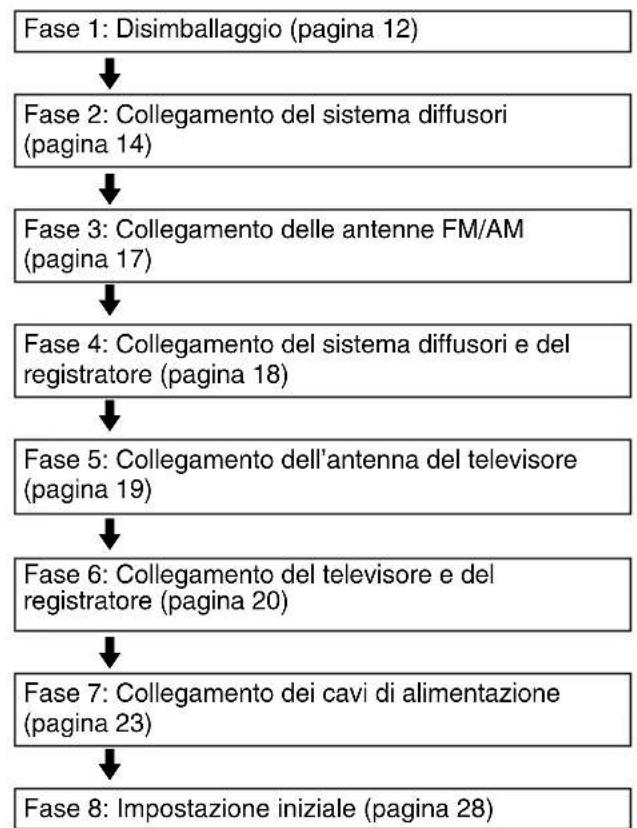
flowchart
graph TD
    A["Fase 1: Disimballaggio (pagina 12)"] --> B["Fase 2: Collegamento del sistema diffusori (pagina 14)"]
    B --> C["Fase 3: Collegamento delle antenne FM/AM (pagina 17)"]
    C --> D["Fase 4: Collegamento del sistema diffusori e del registratore (pagina 18)"]
    D --> E["Fase 5: Collegamento dell'antenna del televisore (pagina 19)"]
    E --> F["Fase 6: Collegamento del televisore e del registratore (pagina 20)"]
    F --> G["Fase 7: Collegamento dei cavi di alimentazione (pagina 23)"]
    G --> H["Fase 8: Impostazione iniziale (pagina 28)"]
Le fasi da 1 a 4 riguardano il sistema diffusori, le fasi 5 e 6 riguardano il registratore. Una volta terminati tutti i collegamenti, collegare i cavi di alimentazione come descritto nella fase 7 e iniziare a impostare il sistema come descritto in "Fase 8: Impostazione iniziale".
Note
- Inserire i cavi in modo saldo per evitare disturbi non desiderati.
- Consultare le istruzioni fornite insieme ai componenti da collegare.
- Non è possibile collegare il presente registratore a un televisore privo di presa SCART o di ingresso video.
- Ricordarsi di scollegare il cavo di alimentazione di tutti gli apparecchi prima di effettuare i collegamenti.
Fase 1: Disimballaggio
Assicurarsi di disporre dei seguenti elementi.
Nella scatola di cartone del DVD:
• DVD Recorder (1)
• Cavo dell'antenna del televisore (1)
Nella scatola di cartone principale:
- Subwoofer attivo (1)
- Unità centrale (1)
- Diffusori (4)
• Antenna a telaio AM (1) - Antenna a filo FM (1)
• Cavi dei diffusori (× 2 corti, × 2 lunghi)
• Cavo digitale ottico (1) - Telecomando (1)
• Pile R6 (formato AA) (2)
• Gommini di appoggio* - Istruzioni per l'uso (1)
• Guida ai collegamenti (scheda) (1)
* Montare i gommini sul fondo dei diffusori.
Inserimento delle pile nel telecomando
È possibile utilizzare il registratore e il sistema diffusori tramite il telecomando in dotazione. Inserire due pile R6 (formato AA) facendo corrispondere i poli ⊕ e ⊖ delle pile ai contrassegni presenti all'interno dello scomparto. Puntare il telecomando verso (fensore dei comandi a distanza) sul registratore. Oppure, puntarlo verso (null'unità centrale per utilizzare il sistema diffusori.
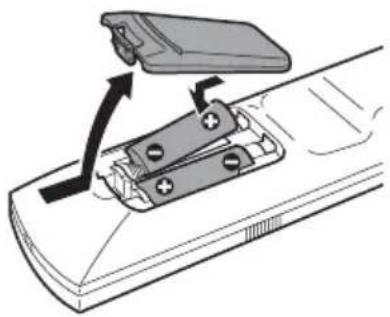
natural_image
Diagram of a remote control panel with battery and switch components (no text or symbols)Note
- Se il telecomando in dotazione interferisce con il funzionamento di altri registratori o riproduttori DVD Sony, modificare il numero del modo di comando del presente registratore (pagina 103).
- Se si utilizza un Se non si utilizza un televisore di marchio Sony, impostare il numero di codice per il produttore del televisore (pagina 102).
- Inserire correttamente le pile per evitare il rischio di perdite di elettrolita e corrosione. Non toccare il liquido a mani nude in caso di perdite. Attenersi alle seguenti istruzioni:
- Non utilizzare contemporaneamente pile usate e pile nuove, oppure pile di marche diverse.
– Non tentare di ricaricare le pile. - Se si prevede di non utilizzare il telecomando per un periodo di tempo prolungato, rimuovere le pile.
- In caso di perdita di elettrolita dalle pile, pulire l'alloggiamento e sostituire le pile.
- Non esporre i sensori del telecomando (indicati con sul registratore e sull'unità centrale) a luce intensa, come quella del sole o di apparecchiature di illuminazione. Il sistema potrebbe non rispondere al telecomando.
Fase 2: Collegamento del sistema diffusori
Collegare i componenti del sistema utilizzando i cavi in dotazione, come contrassegnati con Ⓐ e Ⓑ sotto.
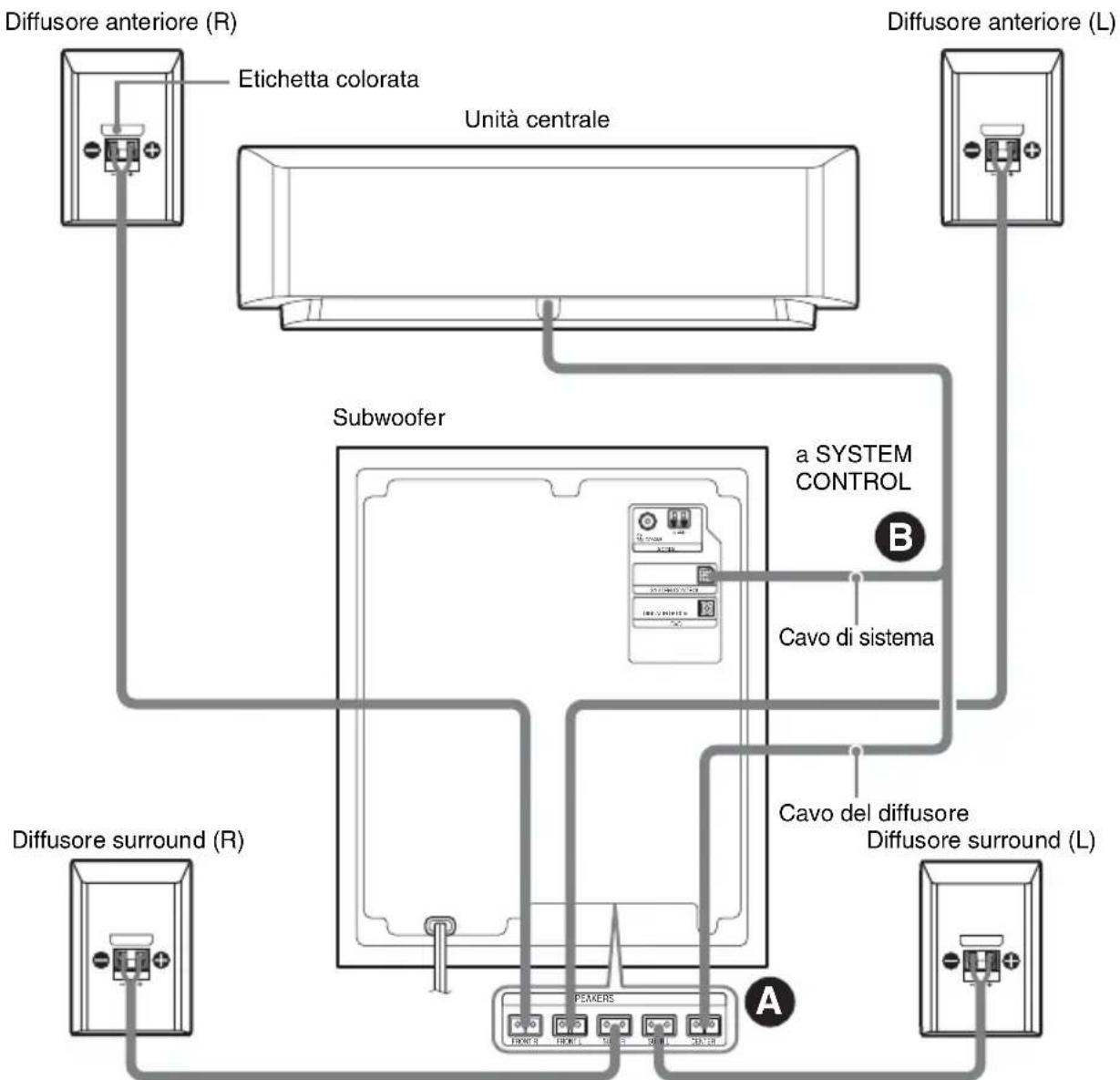
flowchart
graph TD
    A["Diffusore anteriore (R)"] --> B["Etichetta colorata"]
    B --> C["Unità centrale"]
    C --> D["Subwoofer"]
    D --> E["a SYSTEM CONTROL"]
    E --> F["Cavo di sistema"]
    F --> G["PEAKERS"]
    G --> H["Diffusore surround (R)"]
    G --> I["Diffusore surround (L)"]
    J["Diffusore anteriore (L)"] --> K["Subwoofer"]
    K --> L["Cavo del diffusore"]
    L --> M["Diffusore surround (R)"]
alle prese SPEAKER nella parte inferiore
Note
-
Non collocare i diffusori in posizione inclinata.
• Non collocare i diffusori in luoghi: -
Estremamente caldi o freddi
- Polverosi o sporchi
- Molto umidi
- Soggetti a vibrazioni
- Esposti alla luce solare diretta
- Non collegare diffusori diversi da quelli in dotazione con questo sistema.
- Prestare attenzione quando si installano i diffusori e/o i relativi supporti (non in dotazione) montanti sui diffusori su pavimenti trattati con sostanze speciali (cera, olio, lucido, ecc.): è possibile che si verifichino macchie o decolorazioni.
A Cablaggio dei diffusori
Collegare i diffusori in dotazione alle prese SPEAKER nella parte inferiore del subwoofer utilizzando i cavi dei diffusori. Utilizzare il cavo del diffusore con lo stesso colore dell'etichetta della presa sul diffusore da collegare.
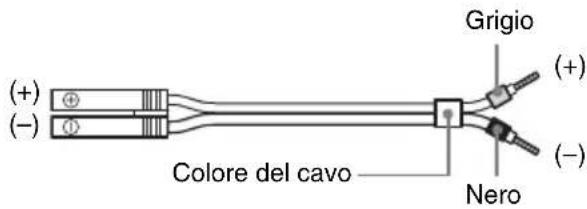
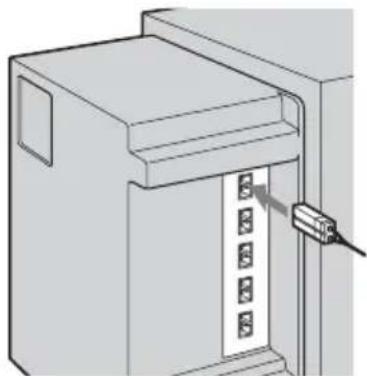
natural_image
Diagram of a device with a connector inserted into a housing (no text or symbols visible)Note
- Coprire il pavimento con un panno durante il collegamento.
- Assicurarsi di abbinare la polarità del cavo del diffusore al terminale sul componente, ⊕ con ⊕ (grigio) e ⊖ con ⊖ (nero). Se la polarità è invertita, l'audio non avrà i bassi e potrebbe risultare distorto.
Note sul trattamento dei cavi dei diffusori
- Non inserire l'isolamento dei cavi dei diffusori nei terminali dei diffusori. Piegare il cavo spelato al termine dell'isolamento prima del collegamento.
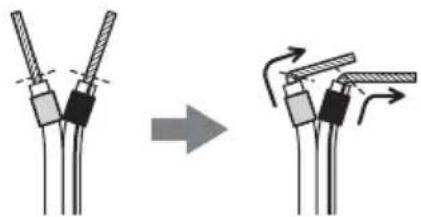
natural_image
Diagram showing two stages of cable or wire bending process, with no text or symbols present- Per impedire il cortocircuito dei diffusori, assicurarsi che il cavo del diffusore spelato non entri in contatto con l'altro cavo del diffusore spelato o il terminale.
Esempio:
È stato rimosso troppo isolamento. I cavi spelati si toccano.
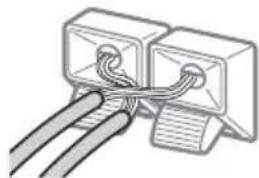
natural_image
Diagram of two connectors with wires, no text or symbols presentI cavi spelati toccano gli altri terminali dei diffusori.
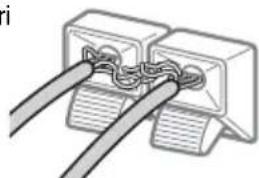
natural_image
Diagram of two electrical connectors with coiled wires (no text or symbols)Una volta collegati i componenti del sistema e i cavi di alimentazione, è possibile controllare l'eventuale cortocircuito dei diffusori utilizzando il tono di prova (pagina 96). Se il tono di prova non viene emesso oppure viene emesso da un diffusore diverso da quello indicato sul display dell'unità centrale, controllare il collegamento dei diffusori.
Collegamento del subwoofer e dell'unità centrale
Collegare il cavo di sistema dell'unità di centrale alla presa SYSTEM CONTROL del subwoofer, quindi collegare il cavo del diffusore alla presa CENTER SPEAKER. Inserire completamente le spine fino a che non scattano.
a SYSTEM CONTROL
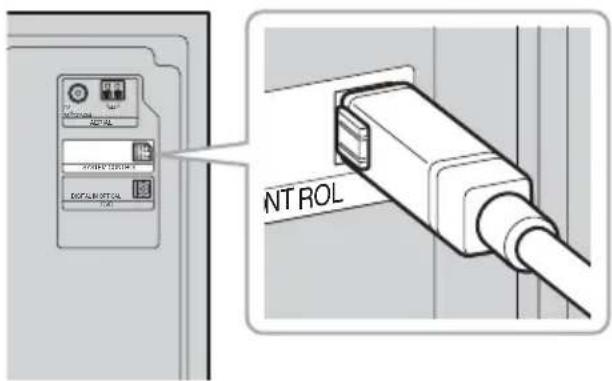
Nota
Se il cavo di sistema è scollegato ad alimentazione accesa, il sistema diffusori entra nel modo di attesa (pagina 105).
Posizionamento dei diffusori
Per ottenere l'audio surround migliore possibile, tutti i diffusori (tranne il subwoofer) devono trovarsi alla stessa distanza dalla posizione di ascolto (A).
Tuttavia, questo sistema consente di installare l'unità centrale fino a 1,6 m più vicino (B) e i diffusori surround fino a 4,6 m più vicino (C) alla posizione di ascolto.
I diffusori anteriori possono essere installati da 1,0 m a 7,0 m (A) dalla posizione di ascolto.
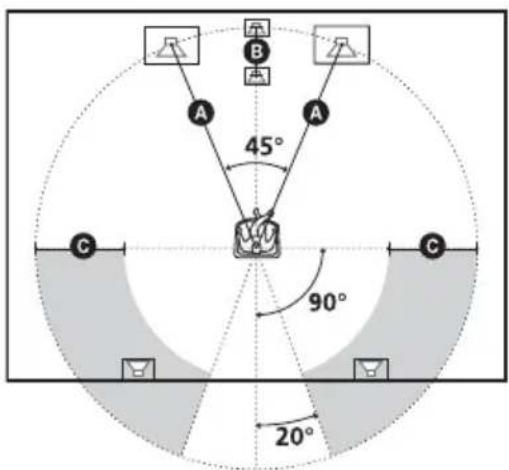
Nota
Non installare l'unità centrale e i diffusori surround più lontani dalla posizione di ascolto rispetto ai diffusori anteriori.
Nota sul posizionamento del subwoofer
Se il subwoofer è troppo vicino a un televisore CRT o un proiettore, le perdite magnetiche possono interferire con i segnali video e causare irregolarità cromatiche. In tal caso, spegnere il televisore o il proiettore, attendere 15-30 minuti e accenderlo di nuovo. Se il problema persiste, tentare le seguenti misure:
- Installare il subwoofer ad almeno 0,3 m di distanza dal televisore o dal proiettore.
- Rimuovere tutti gli oggetti magnetici nei pressi del subwoofer (dispositivi sanitari, giocattoli, ecc.). Il problema può essere inoltre causato dai ganci magnetici sui supporti per televisore.
Installazione dei diffusori su una parete
1 Preparare le viti (non in dotazione) adatte per il foro sulla parte posteriore di ciascun diffusore.
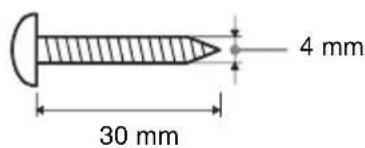
Foro sulla parte posteriore del diffusore
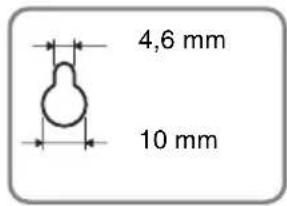
2 Fissare le viti alla parete. Le viti devono sporgere per 5-7 mm.
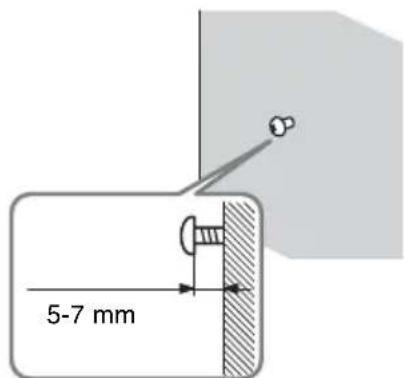
3 Appendere i diffusori alle viti.
Foro sulla parte posteriore del diffusore
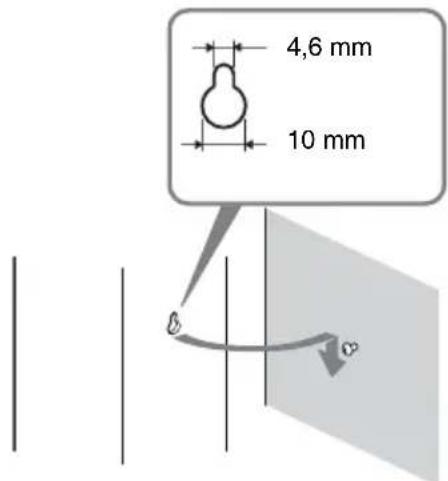
Note
- Utilizzare viti adatte per il materiale e la forza della parete. Poiché le pareti di gesso sono particolarmente fragili, montare saldamente le viti a una trave e fissarle alla parete. Installare i diffusori su una parete piana e verticale, in corrispondenza di un rinforzo.
- Rivolgersi a un negozio di ferramenta o un installatore per informazioni sul materiale della parete o sulle viti da utilizzare.
- Sony non è responsabile degli infortuni o danni causati da un'installazione impropria, una forza insufficiente della parete, un'installazione impropria delle viti o una calamità naturale e così via.
Fase 3: Collegamento delle antenne FM/AM
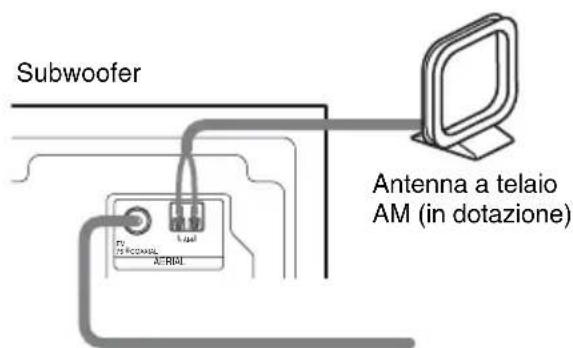
Antenna a filo FM (in dotazione)
Suggerimenti
- Quando si collega l'antenna a telaio AM, il cavo (A) o il cavo (B) può essere collegato a entrambi i terminali.
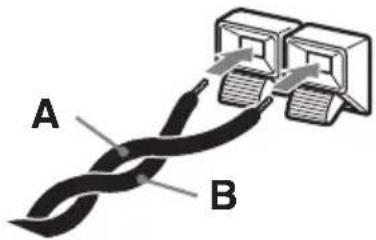
- Se la ricezione FM è inadeguata, utilizzare un cavo coassiale da 75 ohm (non in dotazione) per collegare il sistema a un'antenna FM esterna come mostrato sotto.
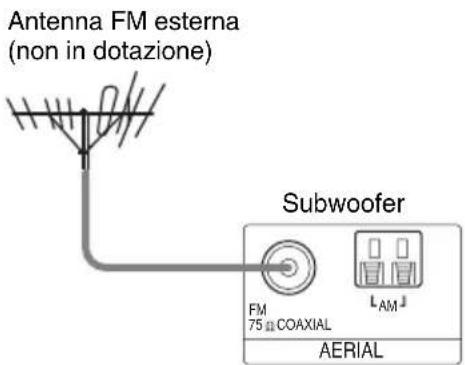
Note
- Per impedire il rilevamento di disturbi, installare l'antenna a telaio AM lontano dal sistema e da altri apparecchi.
- Assicurarsi di srotolare completamente l'antenna a filo FM.
- Dopo avere collegato l'antenna a filo FM, mantenerla il più orizzontale possibile.
Fase 4: Collegamento del sistema diffusori e del registratore
Collegare la presa DVD (DIGITAL IN OPTICAL) del subwoofer alla presa DIGITAL OUT (OPTICAL) del registratore utilizzando il cavo digitale ottico in dotazione.
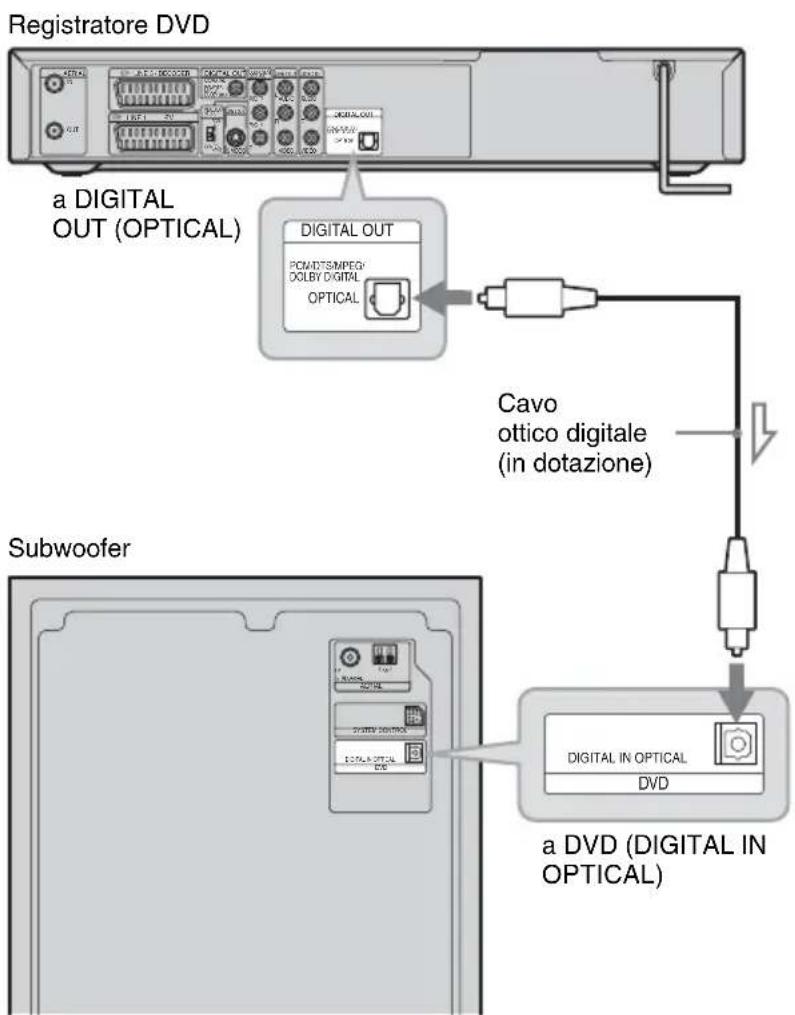
Fase 5: Collegamento dell'antenna del televisore
Collegare il cavo dell'antenna del televisore seguendo la procedura riportata di seguito. Collegare il cavo di alimentazione solo al momento della procedura descritta nella sezione "Fase 7: Collegamento dei cavi di alimentazione" (pagina 23).
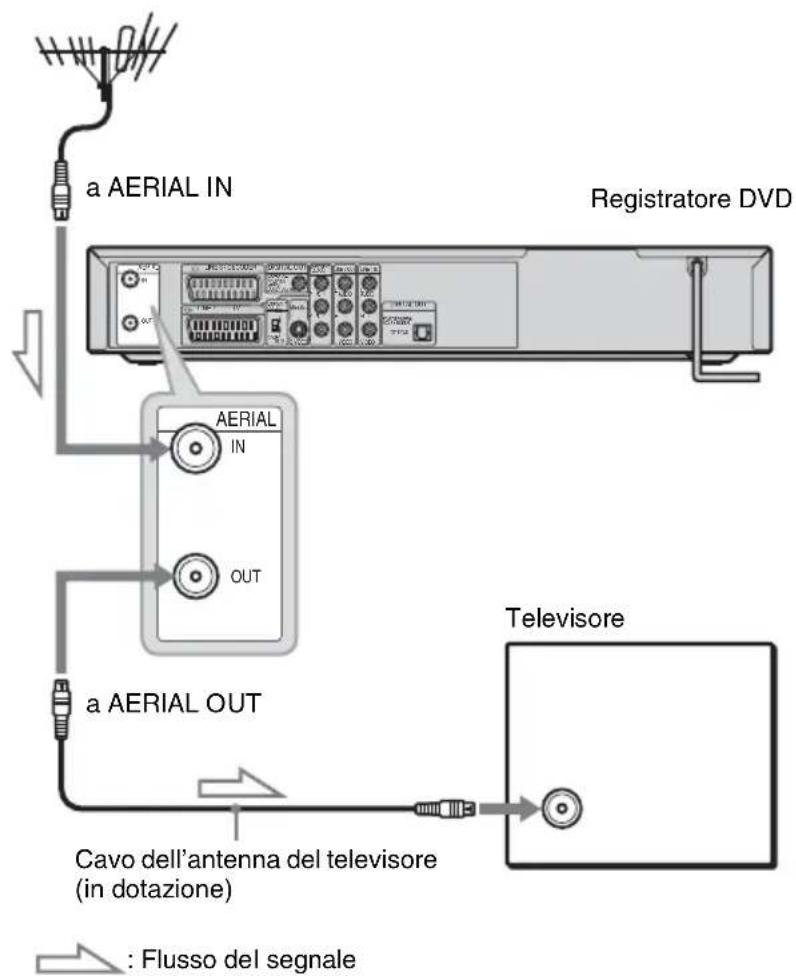
1 Scollegare il cavo dell'antenna dal televisore, quindi collegarlo a AERIAL IN sul pannello posteriore del registratore.
2 Collegare AERIAL OUT del registratore all'ingresso dell'antenna del televisore utilizzando il cavo dell'antenna del televisore in dotazione.
Fase 6: Collegamento del televisore e del registratore
Collegare il cavo video per visualizzare le immagini. Selezionare uno dei seguenti collegamenti, da Ⓐ a Ⓓ, in base alla presa di ingresso disponibile sul monitor del televisore o sul proiettore.
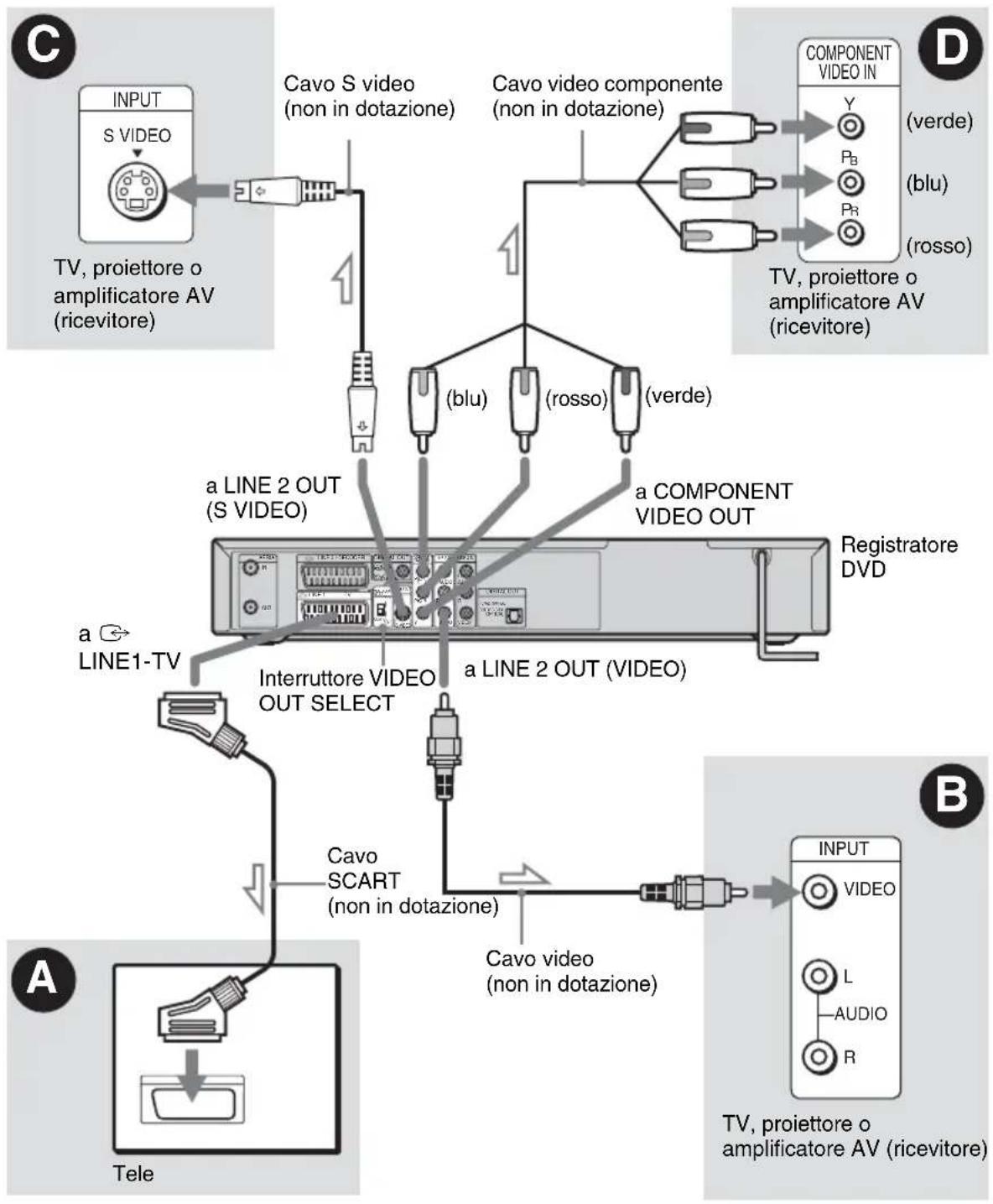
flowchart
graph TD
    A["TV, proiettore o amplificatore AV (ricevitore)"] --> B["Cavo S video (non in dotazione)"]
    B --> C["COMPONENT VIDEO IN (verde)"]
    C --> D["TV, proiettore o amplificatore AV (ricevitore)"]
    D --> E["COMPONENT VIDEO OUT"]
    E --> F["Registrarotore DVD"]
    F --> G["Interruptore VIDEO OUT SELECT"]
    G --> H["Line1-TV"]
    H --> I["Line 2 OUT (S VIDEO)"]
    I --> J["COMPONENT VIDEO OUT"]
    J --> K["Line 2 OUT (VIDEO)"]
    K --> L["Interruptore VIDEO OUT SELECT"]
    L --> M["Line 2 OUT (VIDEO)"]
    M --> N["Line 2 OUT (VIDEO)"]
    N --> O["Interruptore DVD"]
    O --> P["Line 2 OUT (VIDEO)"]
    P --> Q["Line 2 OUT (VIDEO)"]
    Q --> R["Interruptor"]
    R --> S["Line 1-TV"]
    S --> T["Line 2 OUT (S VIDEO)"]
    T --> U["Interruptor"]
    U --> V["Line 2 OUT (VIDEO)"]
    V --> W["Interruptor"]
    W --> X["Line 2 OUT (VIDEO)"]
    X --> Y["Interruptor"]
    Y --> Z["Line 2 OUT (VIDEO)"]
    Z --> AA["Interruptor"]
    AA --> AB["Line 2 OUT (VIDEO)"]
    AB --> AC["Interruptor"]
    AC --> AD["Line 2 OUT (VIDEO)"]
    AD --> AE["Interruptor"]
    AE --> AF["Line 2 OUT (VIDEO)"]
    AF --> AG["Interruptor"]
    AG --> AH["Line 2 OUT (VIDEO)"]
    AH --> AI["Interruptor"]
    AI --> AJ["Line 2 OUT (VIDEO)"]
    AJ --> AK["Interruptor"]
    AK --> AL["Line 2 OUT (VIDEO)"]
    AL --> AM["Interruptor"]
    AM --> AN["Line 2 OUT (VIDEO)"]
    AN --> AO["Interruptor"]
    AO --> AP["Line 2 OUT (VIDEO)"]
    AP --> AQ["Interruptor"]
    AQ --> AR["Line 2 OUT (VIDEO)"]
    AR --> AS["Interruptor"]
    AS --> AT["Line 2 OUT (VIDEO)"]
    AT --> AU["Interruptor"]
    AU --> AV["Line 2 OUT (VIDEO)"]
    AV --> AW["Interruptor"]
    AW --> AX["Line 2 OUT (VIDEO)"]
    AX --> AY["Interruptor"]
    AY --> AZ["Line 2 OUT (VIDEO)"]
    AZ --> BA["Interruptor"]
    BA --> BB["Line 2 OUT (VIDEO)"]
    BB --> BC["Interruptor"]
    BC --> BD["Line 2 OUT (VIDEO)"]
    BD --> BE["Interruptor"]
    BE --> BF["Line 2 OUT (VIDEO)"]
    BF --> BG["Interruptor"]
    BG --> BH["Line 2 OUT (VIDEO)"]
    BH --> BI["Interruptor"]
    BI --> BJ["Line 2 OUT (VIDEO)"]
    BJ --> BK["Interruptor"]
    BK --> BL["Line 2 OUT (VIDEO)"]
    BL --> BM["Interruptor"]
    BM --> BN["Line 2 OUT (VIDEO)"]
    BN --> BO["Interruptor"]
    BO --> BP["Line 2 OUT (VIDEO)"]
    BP --> BQ["Interruptor"]
    BQ --> BR["Line 2 OUT (VIDEO)"]
    BR --> BS["Interruptor"]
    BS --> BT["Line 2 OUT (VIDEO)"]
    BT --> BU["Interruptor"]
    BU --> BV["Line 2 OUT (VIDEO)"]
    BV --> BW["Interruptor"]
    BW --> BX["Line 2 OUT (VIDEO)"]
    BX --> BY["Interruptor"]
    BY --> BZ["Line 2 OUT (VIDEO)"]

Flusso del segnale
Nota
Non collegare contemporaneamente più tipi di cavi video tra il registratore e il televisore.
A Collegamento alla presa di ingresso SCART
Utilizzare un cavo SCART (non in dotazione) per collegare la presa LINE 1-TV e il televisore. Accertarsi di eseguire il collegamento in modo saldo onde evitare eventuali ronzii e disturbi. Consultare le istruzioni per l'uso del televisore da collegare. Posizionare su "RGB" l'interruttore VIDEO OUT SELECT che si trova sul pannello posteriore.

natural_image
Pure diagram of two connected connectors without any text, numbers, or symbolsB Collegamento a una presa di ingresso video
Usando un cavo video (non in dotazione), eseguire il collegamento con la presa gialla LINE 2 OUT (VIDEO). La qualità delle immagini sarà standard.

C Collegamento a una presa di ingresso S VIDEO
Usando un cavo S-video (non in dotazione), eseguire il collegamento con la presa LINE 2 OUT (S VIDEO). Sarà possibile ottenere immagini di qualità elevata.

D Collegamento alle prese di ingresso video componente ( P_B/C_B , P_R/C_R , Y)
Effettuare il collegamento delle prese COMPONENT VIDEO OUT utilizzando un cavo video componente (non in dotazione) o tre cavi video (non in dotazione) dello stesso tipo e della stessa lunghezza. Sarà possibile ottenere una riproduzione del colore accurata, oltre che immagini di elevata qualità. Posizionare su “COMPONENT” l’interruttore VIDEO OUT SELECT che si trova sul pannello posteriore.
Se il televisore televisore riconosce i segnali formato 625p progressivo, dovete obbligatoriamente usare questa connessione e impostare [Modo progressivo] nella schermata di impostazione [Impostazioni] su [On] (vedere pagina 80). L'indicatore PROGRESSIVE del registratore si illumina.
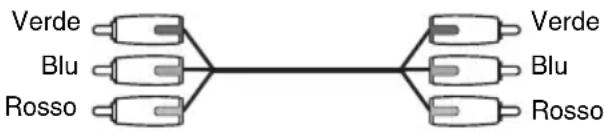
flowchart
graph LR
    A["Verde"] --> B["Blue"]
    C["Rosso"] --> D["Blue"]
    E["Verde"] --> F["Blue"]
    G["Rosso"] --> H["Blue"]
Nella riproduzione di immagini “a schermo ampio”
Alcune immagini registrate potrebbero non essere contenute interamente nello schermo del televisore. Per modificare il rapporto di formato, vedere pagina 79.
Nel collegamento a un videoregistratore
Collegare il videoregistratore alla presa LINE 3/DECODER del registratore (pagina 24).
Note
- Gli utenti devono inoltre tenere presente che non tutti i televisori ad alta definizione sono pienamente compatibili con questo prodotto e possono determinare la visualizzazione di tremolii nell'immagine. In caso di problemi nelle immagini a scansione progressiva 625, si consiglia di impostare il collegamento su un'uscita 'a definizione standard'. In caso di domande relative alla compatibilità del televisore con il presente modello di registratore DVD 625p, rivolgersi al centro di assistenza alla clientela.
- Se si collega il registratore al televisore attraverso le prese SCART, la sorgente di ingresso del televisore viene impostata automaticamente sul registratore quando quest'ultimo viene acceso. Se necessario, premere TV/DVD sul telecomando per reimpostare l'ingresso sul televisore.
Collegamento dei cavi audio
Se si utilizzano i diffusori del televisore per ascoltare l'audio, collegare le prese LINE 2 OUT del registratore alle prese di ingresso audio del televisore.
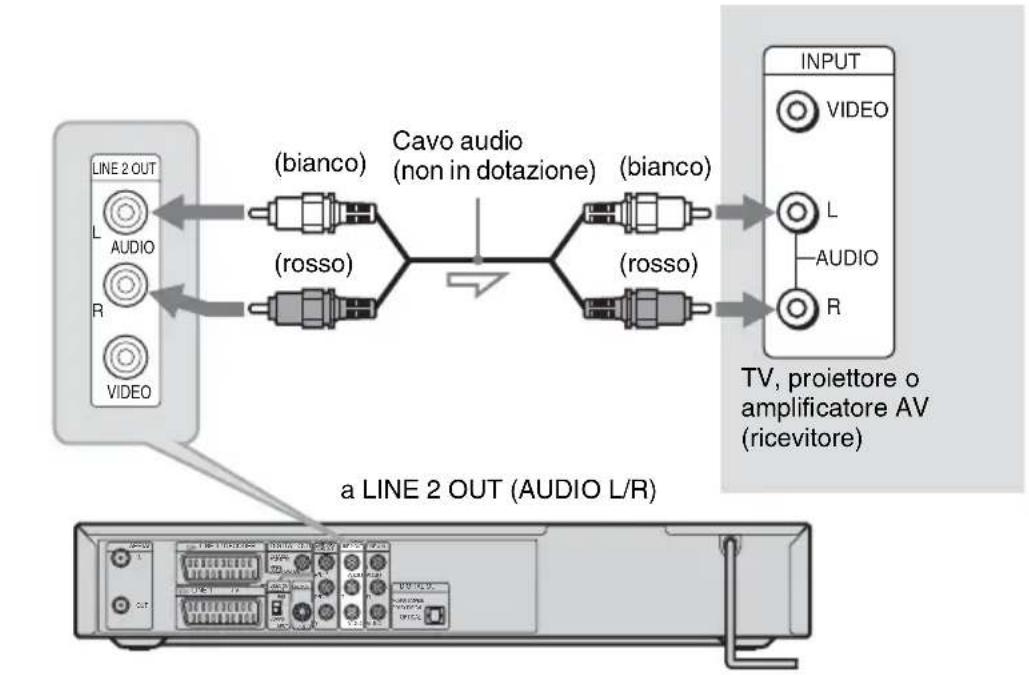
flowchart
graph LR
    subgraph Video
        A["LINE 2 OUT"] --> B["(bianco)"]
        A --> C["(rosso)"]
        D["TV, proiettore o amplificatore AV (ricevitore)"] --> E["(bianco)"]
        F["LINE 2 OUT (AUDIO L/R)"] --> G["(rosso)"]
        H["TV, proiettore o amplificatore AV (ricevitore)"] --> I["(radio)"]
    end
    J["Cavo audio (non in dotazione)"] --> K["(rosso)"]
    K --> L["(radio)"]
    M["TV, proiettore o amplificatore AV (ricevitore)"] --> N["(radio)"]
    style A fill:#f9f,stroke:#333
    style F fill:#f9f,stroke:#333
    style H fill:#f9f,stroke:#333
    style M fill:#f9f,stroke:#333

Flusso del segnale
Suggerimento
È possibile collegare un amplificatore AV alla presa DIGITAL OUT (COAXIAL). Eseguire le impostazioni appropriate nella schermata di impostazione [Audio] (pagina 81). Non è possibile utilizzare alcuno degli effetti surround del sistema.
Note
- Non collegare contemporaneamente le prese di uscita audio del televisore alle prese LINE IN (AUDIO L/R). Questa operazione determina la riproduzione di disturbi indesiderati dai diffusori del televisore.
- Non collegare contemporaneamente le prese LINE 4 IN (AUDIO L/R) e LINE 2 OUT (AUDIO L/R) alle prese di uscita audio del televisore. Questa operazione determina la riproduzione di disturbi indesiderati dai diffusori del televisore.
Utilizzo della funzione surround del registratore
Con il collegamento audio sopra descritto, è possibile utilizzare gli effetti audio surround virtuali creati dai diffusori destro e sinistro.
Premere SUR sul telecomando per attivare la funzione.
Sullo schermo del televisore appare [SUR ON]. Per disattivare la funzione, premere SUR ancora una volta.
Fase 7: Collegamento dei cavi di alimentazione
Collegare i cavi di alimentazione del registratore, del subwoofer e del televisore a una presa di rete.
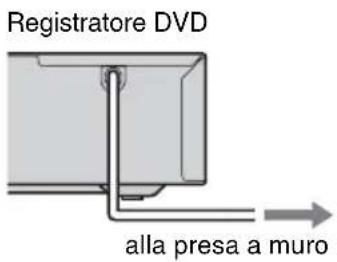
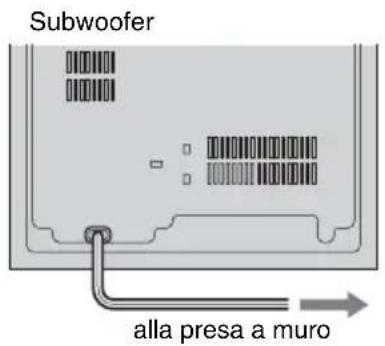
Controllare che l'indicatore I/↓ sull'unità centrale si illumini quando viene collegato il cavo di alimentazione del subwoofer.
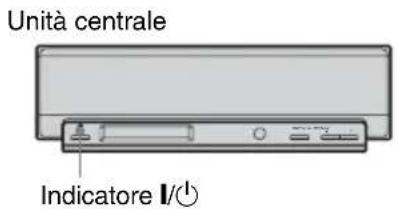
Dopo avere collegato il cavo di alimentazione del registratore, attendere alcuni istanti prima di utilizzare il registratore. Quando il display del pannello anteriore si illumina e il registratore entra nel modo di attesa, è possibile utilizzare il registratore.
Se al presente registratore vengono collegati altri apparecchi, andare a “Collegamento del registratore ad altri apparecchi” (pagina 24) prima di collegare i cavi di alimentazione.
Una volta completati tutti i collegamenti, seguire la procedura “Fase 8: Impostazione iniziale” (pagina 28).
Accensione e spegnimento del registratore Premere DVD I/☐.
Quando viene spento, il registratore entra nel modo di attesa.
Accensione e spegnimento del sistema diffusori
Premere AMP I/
Quando viene spento, il sistema diffusori entra nel modo di attesa e l'indicatore I/⏻ sul display dell'unità centrale si illumina in rosso.
Collegamento del registratore ad altri apparecchi
Collegare gli altri apparecchi (videoregistratore, sintonizzatore satellitare, decodificatore PAY-TV, ecc.) alle prese LINE IN del registratore.
Per il collegamento di altri apparecchi, scollegare il cavo di alimentazione del registratore dalla presa di rete.
Utilizzare la presa DV IN sul pannello anteriore se l'apparecchio dispone di una presa di uscita DV (presa i.LINK) (pagina 72).
Vedere anche le istruzioni per l'uso fornite insieme all'apparecchio collegato.
Per effettuare registrazioni su questo registratore, vedere “Registrazione da un apparecchio collegato” (pagina 50). Per ascoltare l’audio di altri apparecchi attraverso il sistema diffusori, vedere “Emissione dell’audio del televisore o videoregistratore dal sistema diffusori” (pagina 91).
Collegamento di un videoregistratore o di un apparecchio analogo
Collegamento alla presa LINE 3
Collegare un videoregistratore o un apparecchio di registrazione analogo utilizzando la presa LINE 3/DECODER del presente registratore.
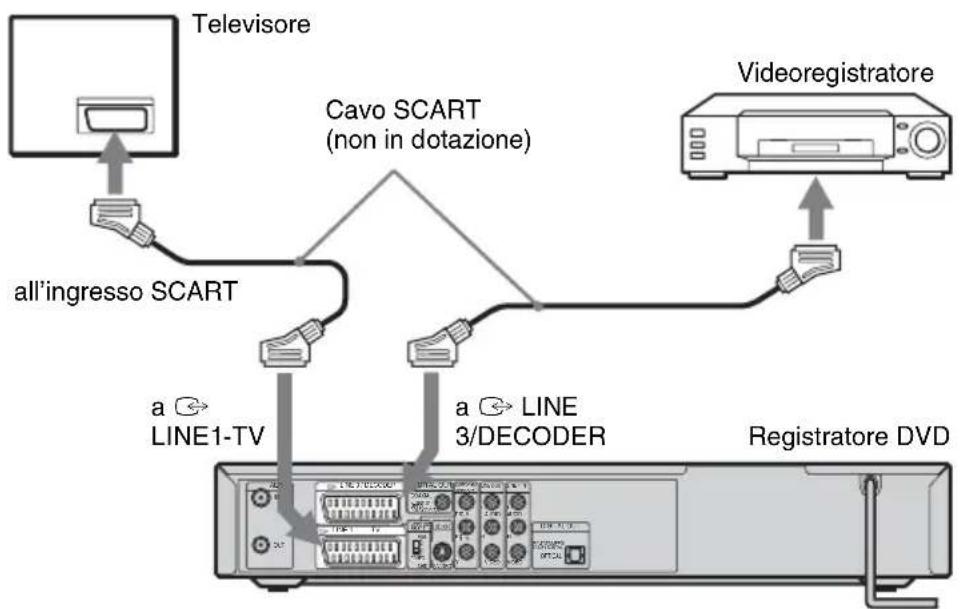
flowchart
graph TD
    A["Televisore"] --> B["all'ingresso SCART"]
    B --> C["Cavo SCART (non in dotazione)"]
    C --> D["Videoregistratore"]
    D --> E["Registratore DVD"]
    C --> F["a LINE1-TV"]
    C --> G["a LINE 3/DECODER"]
    F --> H["2024-2026"]
Note
- Non è possibile registrare le immagini contenenti segnali di protezione da copia.
- Se i segnali del registratore vengono trasmessi tramite il videoregistratore, l'immagine visualizzata sul televisore potrebbe non essere nitida.

flowchart
graph LR
    A["Registratore DVD"] --> B["Videoregistratore"]
    B --> C["Televisore"]
    style B stroke:#000,stroke-width:2px
Assicurarsi di collegare il videoregistratore al registratore DVD e al televisore nell'ordine indicato di seguito. Per riprodurre le videocassette, utilizzare un secondo ingresso di linea nel televisore ("Ingresso di linea 2" sotto).

flowchart
graph LR
    A["Videoregistratore"] --> B["Registratore DVD"]
    B --> C["Televisore"]
    C -->|Ingresso di linea 2| A
    C -->|Ingresso di linea 1| B
- Se viene effettuata la registrazione di materiale dal presente registratore DVD a un videoregistratore, non impostare la sorgente di ingresso sul televisore premendo il tasto TV/DVD del telecomando.
- Se il cavo di alimentazione del registratore viene scollegato, non sarà possibile visualizzare i segnali provenienti dal videoregistratore collegato.
Collegamento alle prese LINE 2 IN o LINE 4 IN
Collegare un videoregistratore o un apparecchio di registrazione analogo utilizzando la presa LINE 2 IN o LINE 4 IN del presente registratore. Se si esegue la connessione con le prese LINE 2 IN e l'apparecchio dispone di una presa S video, è possibile utilizzare un cavo S video anziché un cavo video.
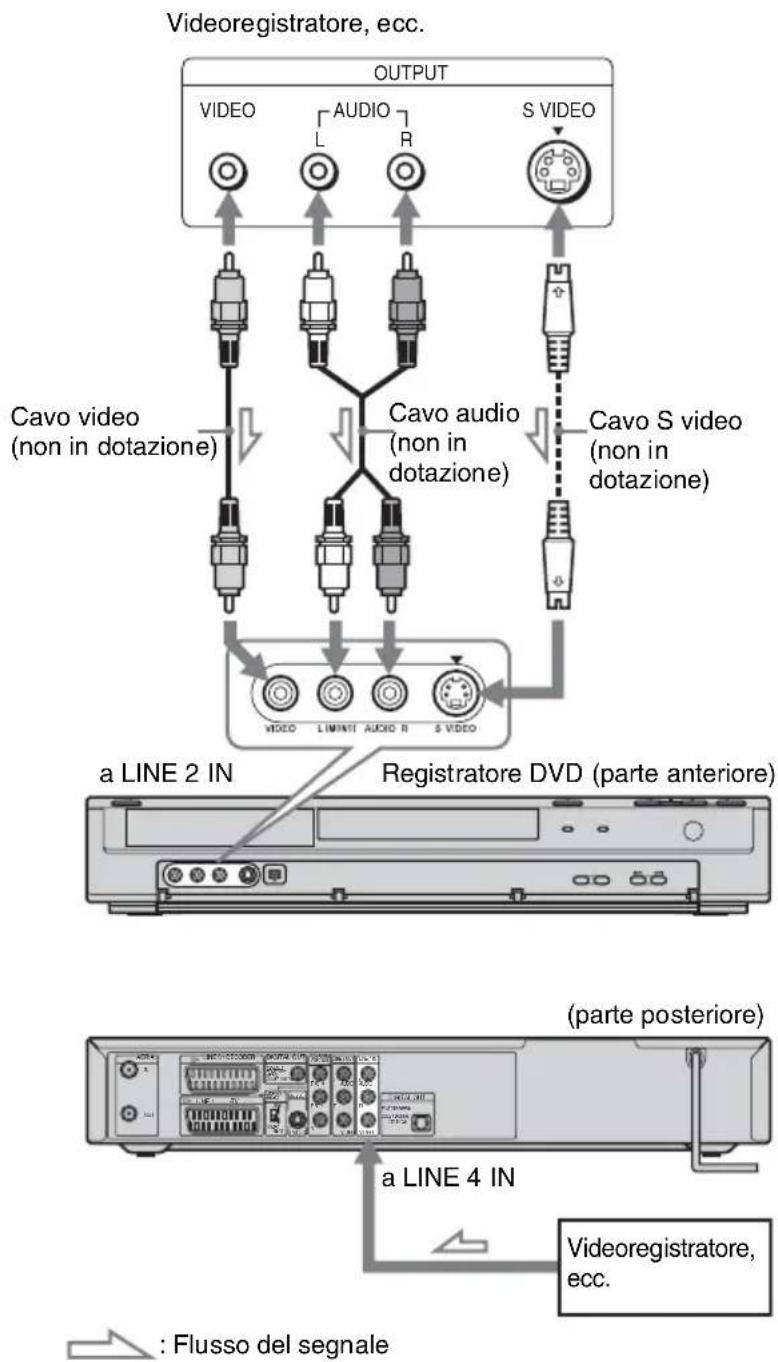
Suggerimento
Se dall'apparecchio collegato viene emesso solo l'audio monofonico, utilizzare cavi audio che distribuiscono l'audio monofonico ai canali sinistro/destro (non in dotazione).
Note
- Se viene utilizzato un cavo S video, non collegare la presa LINE IN (VIDEO) gialla.
- Non collegare la presa di uscita del presente registratore alla presa di ingresso di un altro apparecchio la cui presa di uscita è collegata alla presa di ingresso del presente registratore. Potrebbero verificarsi alcuni disturbi (feedback).
- Non collegare contemporaneamente più tipi di cavi video tra il registratore e il televisore.
Collegamento a un sintonizzatore satellitare o digitale
Collegare un sintonizzatore satellitare o digitale al presente registratore utilizzando la presa LINE 3/DECODER. Per il collegamento del sintonizzatore, scollegare il cavo di alimentazione del registratore dalla presa di rete.
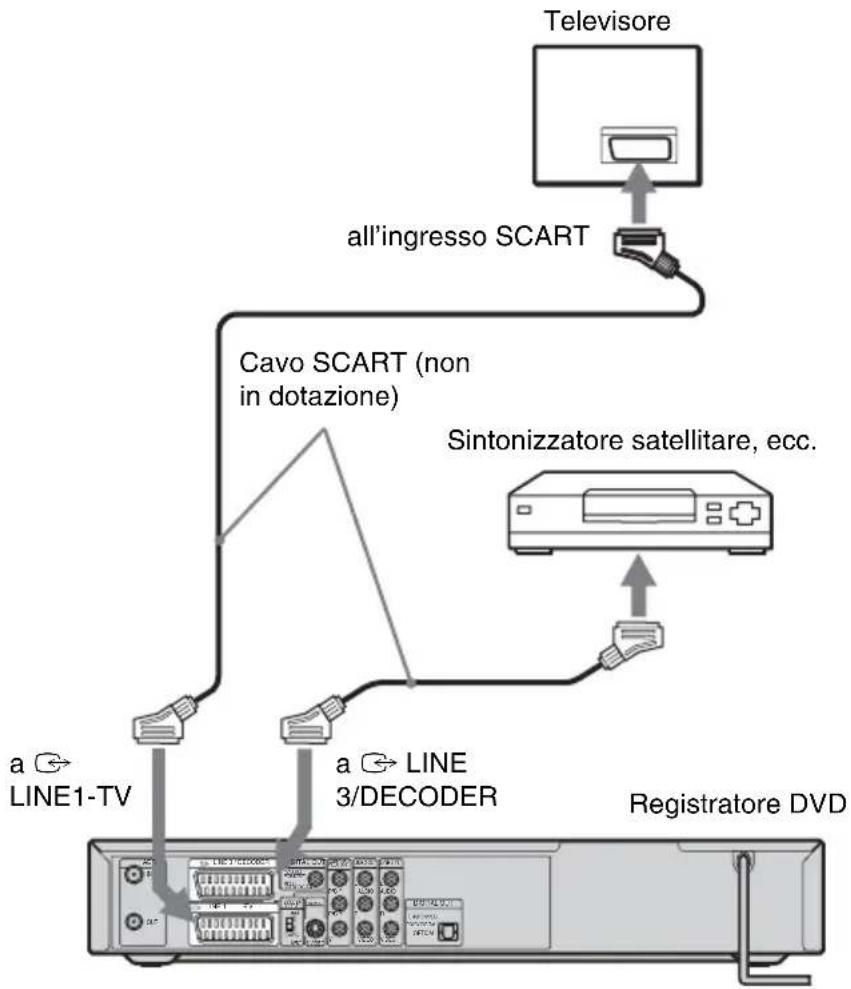
flowchart
graph TD
    A["Televisore"] --> B["all'ingresso SCART"]
    B --> C["Cavo SCART (non in dotazione)"]
    C --> D["a LINE 1-TV"]
    C --> E["a LINE 3/DECODER"]
    C --> F["Sintonizzatore satellitare, ecc."]
    F --> G["Registratore DVD"]

Suggerimento
Per visualizzare i segnali provenienti dal sintonizzatore collegato sull'apparecchio TV, non è necessario accendere il registratore.
Note
- Se si utilizza un sintonizzatore B Sky B, assicurarsi di collegare la presa VCR SCART del sintonizzatore alla presa LINE 3/DECODER.
- Se il cavo di alimentazione del registratore viene scollegato, non sarà possibile visualizzare i segnali provenienti dal sintonizzatore collegato.
- Quando il registratore è spento, la presa LINE 3/DECODER non accetta segnali di schermo 16:9.
Collegamento a un decodificatore PAY-TV/Canal Plus
Collegando un decodificatore (non in dotazione) al registratore, è possibile effettuare la visione o la registrazione di programmi PAY-TV/Canal Plus. Per il collegamento del decodificatore, scollegare il cavo di alimentazione del registratore dalla presa di rete.
Per effettuare la visione o la registrazione di programmi PAY-TV/Canal Plus, impostare il registratore in modo che riceva i canali utilizzando la schermata di impostazione. Vedere “[Impostaz. canale]” nella schermata di impostazione [Impostazioni] (pagina 76).
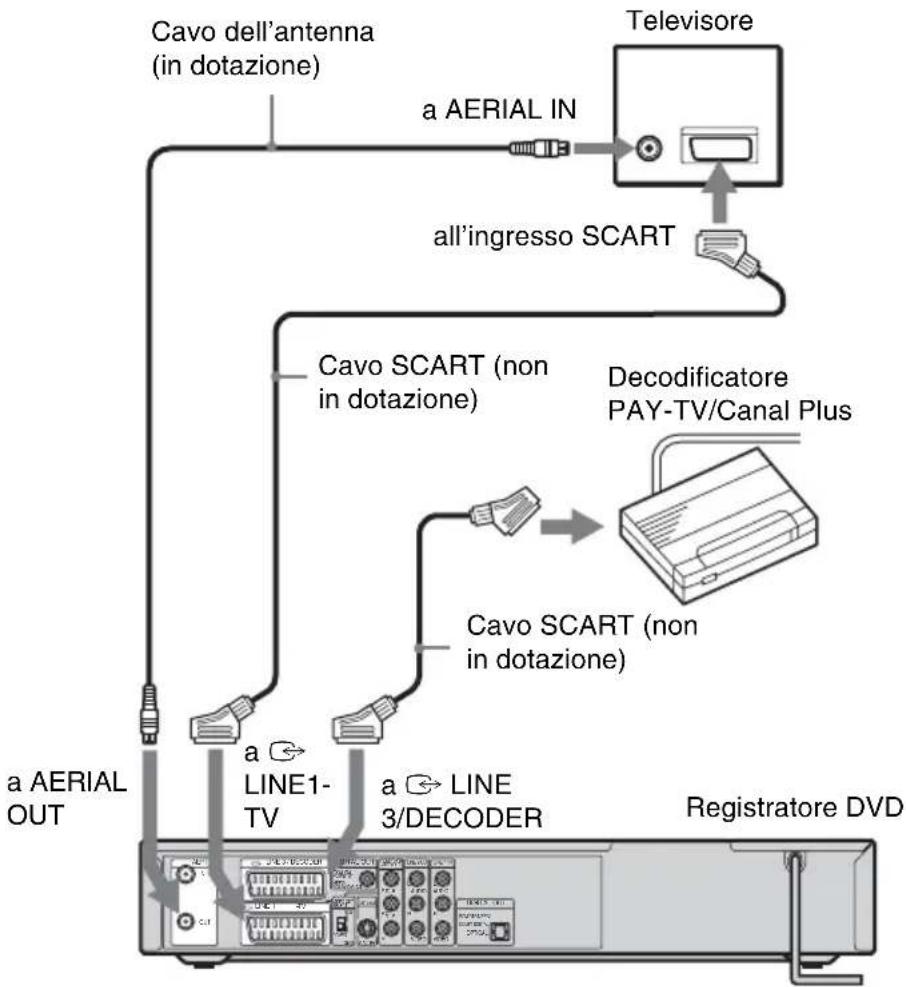
flowchart
graph TD
    A["Cavo dell'antenna (in dotazione)"] --> B["a AERIAL IN"]
    B --> C["all'ingresso SCART"]
    C --> D["Cavo SCART (non in dotazione)"]
    D --> E["Decodificatore PAY-TV/Canal Plus"]
    E --> F["Cavo SCART (non in dotazione)"]
    F --> G["a AERIAL OUT"]
    G --> H["Line1-TV"]
    H --> I["a LINE 3/DECODER"]
    I --> J["Registratore DVD"]
    K["Televisore"] --> L["Monitor with cable"]
Suggerimento
Per visualizzare i segnali provenienti dal sintonizzatore collegato sull'apparecchio TV, non è necessario accendere il registratore.
Note
- Per effettuare la visione o la registrazione di programmi PAY-TV/Canal Plus dalla presa LINE 1-TV, impostare [Decoder Linea1] nella schermata di impostazione [Impostazioni] su [On] (pagina 79).
- Se il cavo di alimentazione del registratore viene scollegato, non sarà possibile visualizzare i segnali provenienti dal decodificatore collegato.
Fase 8: Impostazione iniziale
Usare le schermate di impostazione e il menu AMP per effettuare le impostazioni iniziali per l'uso del sistema. Completare le impostazioni iniziali nel seguente ordine.
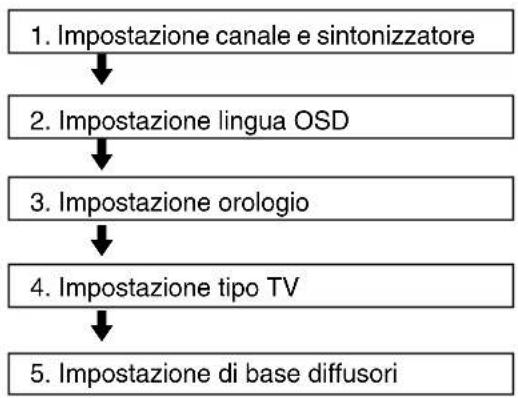
flowchart
graph TD
    A["1. Impostazione canale e sintonizzatore"] --> B["2. Impostazione lingua OSD"]
    B --> C["3. Impostazione orologio"]
    C --> D["4. Impostazione tipo TV"]
    D --> E["5. Impostazione di base diffusori"]
Seguire la procedura da “1. Impostazione canale e sintonizzatore” a “5. Impostazione di base diffusori” sotto.
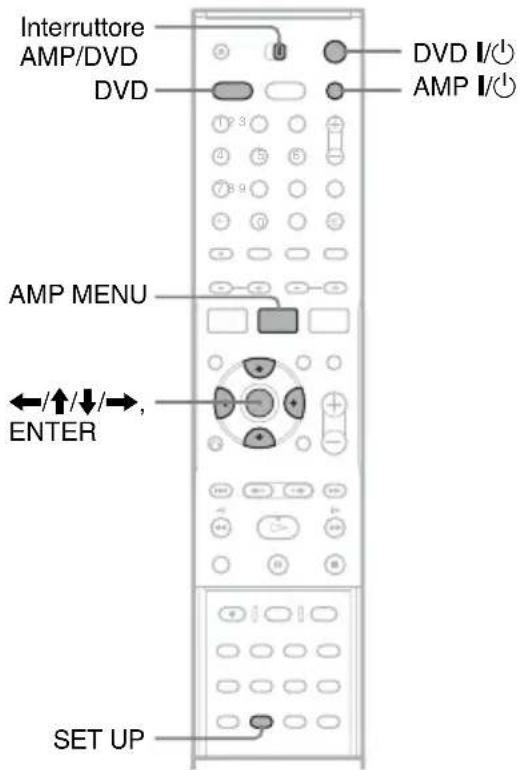
1. Impostazione canale e sintonizzatore
1 Accendere il televisore.
2 Press DVD I/per accendere il registratore.
3 Impostare il selettore di ingresso del televisore in modo che il segnale proveniente dal registratore venga visualizzato sullo schermo del televisore.
4 Mentre il registratore si trova nel modo di arresto, impostare l'interruttore AMP/DVD su DVD e premere SET UP.
Apparirà la schermata di impostazione, che permette di apportare le regolazioni desiderate al registratore. Per maggiori informazioni sulla schermata di impostazione, vedere pagina 75.
Esempio:
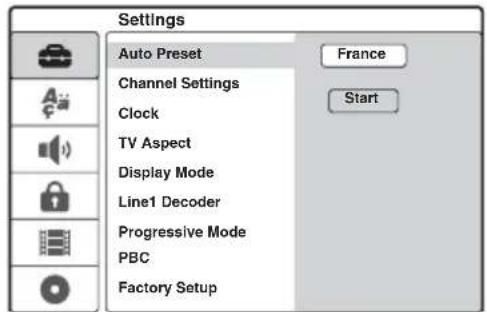
Per i modelli britannici, andare al punto 6.
5 Premere ↑/↓ per selezionare il proprio paese, quindi premere →.
Se il paese non figura nell'elenco, selezionare [Other]. Se si seleziona [Other], non è possibile selezionare [Autoregolaz. On] nelle impostazioni di [Clock] (pagina 78).
6 Premere ENTER mentre è selezionato [Start].
Il registratore inizia automaticamente a cercare tutti i canali che è possibile ricevere e li preimposta.
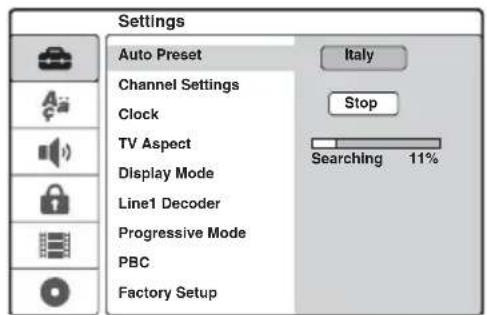
Per impostare, disabilitare o eseguire la regolazione fine dei canali con un intervento manuale, vedere “[Impostaz. canale]” nella schermata di impostazione [Impostazioni] (pagina 76). Per i clienti residenti in Francia,
impostare ciascun canale su [SECAM] nel menu [Impostaz. canale] se la qualità della ricezione dovesse risultare insufficiente (pagina 76).
7 Premere ← per tornare alla schermata di impostazione e seguire la procedura "2. Impostazione lingua OSD" (vedere sotto).
Se non si desidera cambiare la lingua delle informazioni a schermo, andare al paragrafo "3. Impostazione orologio" (pagina 29).
2. Impostazione lingua OSD
1 Premere ↑/↓ per selezionare [Language], quindi premere →.
Apparirà la schermata di impostazione [Language].
2 Premere ↑/↓ per selezionare [OSD] (informazioni a schermo), quindi premere →.
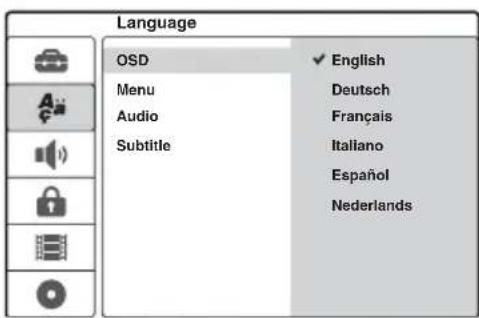
3 Premere ↑/↓ per selezionare una lingua, quindi premere ENTER.
La lingua delle informazioni a schermo cambia nella lingua selezionata.
4 Premere ← per tornare alla schermata di impostazione e seguire la procedura "3. Impostazione orologio" (vedere sotto).
3. Impostazione orologio
1 Premere ↑/↓ per selezionare [Impostazioni], quindi premere →.
Apparirà la schermata di impostazione [Impostazioni].
2 Premere ↑/↓ per selezionare [Clock] e accertarsi che l'orologio sia correttamente regolato.
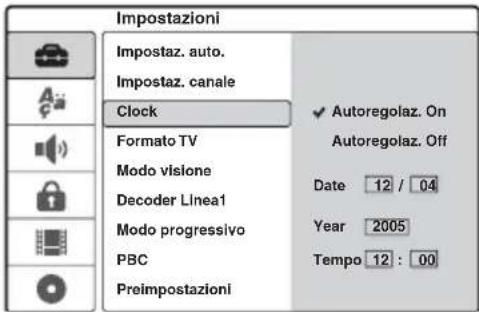
Se la regolazione non è corretta, impostare l'orologio manualmente (pagina 78). Oppure, la registrazione con il timer non funzionerà in maniera adeguata.
3 Seguire la procedura "4. Impostazione tipo TV" (vedere sotto).
4. Impostazione tipo TV
1 Premere ↑/↓ per selezionare [Formato TV], quindi premere →.
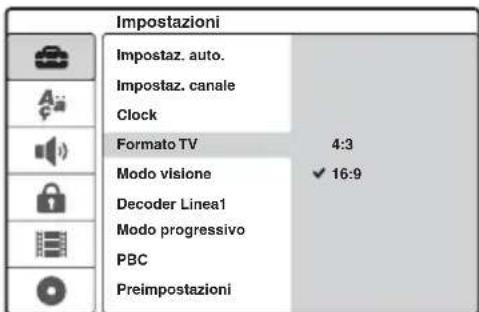
2 Premere ↑/↓ per selezionare il rapporto di formato del televisore collegato, quindi premere ENTER.
[4:3]: Per un televisore con schermo 4:3 standard senza modo schermo ampio. Selezionare [Modo visione] nella schermata di impostazione [Impostazioni]. [16:9]: Per televisori a schermo ampio o televisori standard con modo schermo ampio.
3 Premere SET UP per disattivare la schermata di impostazione e seguire la procedura “5. Impostazione di base diffusori” (pagina 30).
Se si collega un televisore che riconosce i segnali di formato 625p progressivo alle prese COMPONENT VIDEO OUT
Impostare [Modo progressivo] su [On] nella schermata di impostazione [Impostazioni] (pagina 80).
Suggerimento
Usando le schermate di impostazione, è possibile effettuare altre regolazioni, per esempio per le immagini, l'audio e la lingua dei sottotitoli (vedere “Menu di impostazione del registratore DVD” a pagina 75).
5. Impostazione di base diffusori
È possibile rispecchiare le posizioni attuali dei diffusori nel sistema. Immettere la distanza dei diffusori dalla posizione di ascolto utilizzando il menu AMP sul display dell'unità centrale. Per maggiori informazioni sul menu AMP, vedere pagina 93, e sul posizionamento dei diffusori, vedere pagina 16.
1 Premere AMP I/per accendere il sistema diffusori.
Se sul display dell'unità centrale appare "FM" o "AM", premere DVD sul telecomando per visualizzare "DVD".
2 Impostare l'interruttore AMP/DVD su AMP, puntare il telecomando verso l'unità centrale e premere AMP MENU.
Viene visualizzato il menu AMP.
3 Premere ↑/↓ per selezionare "SP SETUP" (impostazione diffusori), quindi premere ENTER o →.
Esempio:
CENTER SP
4 Premere ↑/↓ per selezionare "SURR SP" (diffusore surround), quindi premere ENTER o →.

5 Premere ↑/↓ per selezionare l'impostazione della posizione.
Se non si è certi della posizione, vedere ““SURR SP” (diffusore surround)” a pagina 94.
6 Premere ← per tornare al livello precedente.
7 Premere ↑/↓ per selezionare “FRONT DIST” (distanza diffusore anteriore), quindi premere ENTER o →.

8 Premere ↑/↓ per impostare la distanza del diffusore anteriore dalla posizione di ascolto.
Il display cambia a incrementi di 0,2 m da 1,0 a 7,0 m. Immettere la distanza più breve, se le distanze dei due diffusori sono diverse.
Esempio: immissione di 5,8 m per i diffusori anteriori destro e sinistro.

9 Premere ← per tornare al livello precedente.
10 Ripetere i punti da 7 a 9 per impostare "CEN DIST" (distanza diffusore centrale) e "SURR DIST" (distanza diffusori surround).
11 Premere AMP MENU per disattivare il menu AMP.
Regolazione migliore del sistema diffusori
È possibile modificare il livello dei diffusori, ecc. Vedere “Impostazioni del livello dei diffusori (“LEVEL”)” (pagina 96).
I collegamenti e le impostazioni di base sono completati. Ora è possibile iniziare a utilizzare il sistema.
Operazioni di base del registratore DVD
Inserimento e formattazione di un disco
+RW
-RWVR
-RWVideo
+R
-R
Quando si inserisce un nuovo disco per la prima volta, il registratore chiede di formattarlo. Seguire la procedura sotto per formattare il disco. È anche possibile riformattare un disco DVD+RW o DVD-RW per ottenere un disco vuoto.
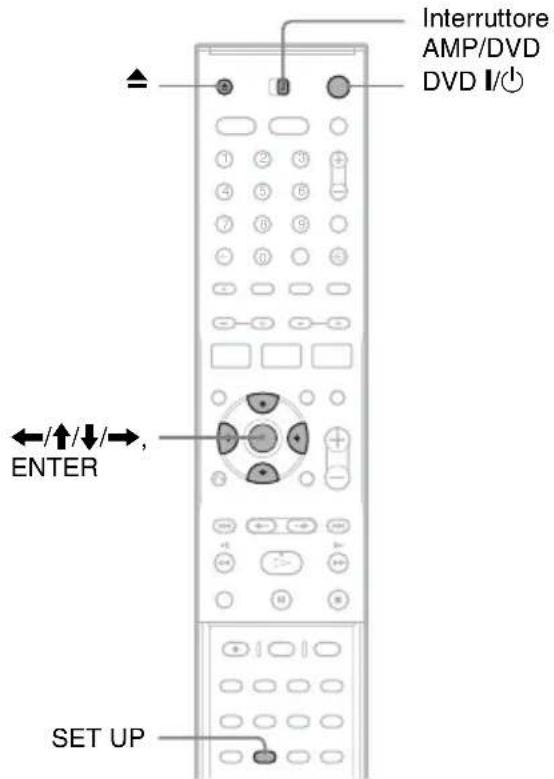
1 Accendere il televisore.
2 Premere DVD I/⏻.
Il registratore si accende.
3 Impostare il selettore di ingresso del televisore in modo che il segnale proveniente dal registratore venga visualizzato sullo schermo del televisore.
4 Impostare l'interruttore AMP/DVD su DVD.
5 Premere ▲ (apri/chiudi), quindi posizionare un disco sull'apposito vassoio.
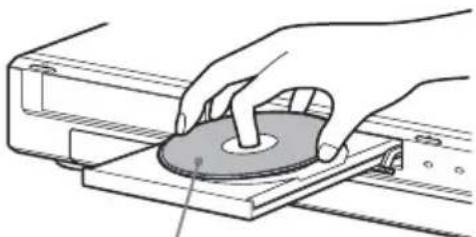
natural_image
Illustration of a hand pressing a circular component on a workbench (no text or symbols visible)Lato con l'etichetta verso l'alto
6 Premere ▲ (apri/chiudi) per chiudere il vassoio del disco.
Dopo che il messaggio “LOADING” sarà scomparso dal display del pannello frontale, su quest'ultimo apparirà la richiesta di conferma dell'operazione.
7 Premere ← per selezionare [OK] e premere ENTER.
Il registratore avvia la formattazione del disco.
Sul display appare l'indicazione approssimativa del tempo richiesto.
8 Non appena viene visualizzato [OK], premere ENTER.
- Per un disco DVD-RW, il registratore formatta automaticamente nel modo VR. Per formattare nel modo Video, vedere "Riformattazione di un disco" nel seguito.
Suggerimento
Per un disco formattato, è possibile utilizzarlo dopo che l'indicazione "LOADING" sarà scomparsa dal display del pannello frontale al punto 6 sopra.
Riformattazione di un disco
+RW
-RWVR
-RWVideo
Per creare un disco vuoto, è possibile cancellarne l'intero contenuto. Per formattare un nuovo disco DVD-RW in modo Video, riformattare il disco.
1 Inserire un disco.
2 Impostare l'interruttore AMP/DVD su DVD, quindi premere SET UP per accendere la schermata di impostazione.
3 Selezionare ● [Info disco] e premere →.
4 Selezionare [Formato DVD] e premere →.
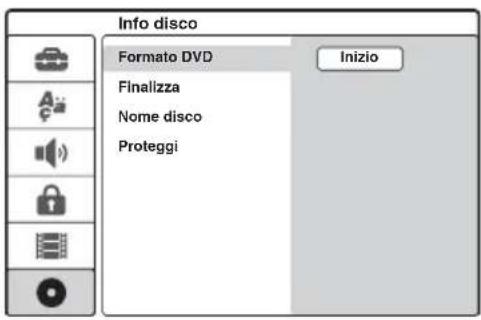
5 Premere ENTER mentre è selezionato [Inizio].
Sul display appare il messaggio che richiede di confermare l'operazione.
- Per i dischi DVD-RW, selezionare un formato di registrazione (modo VR o modo Video) e premere ENTER.
6 Selezionare [OK] e premere ENTER.
La formattazione ha inizio.
Registrazione di un programma TV su un disco

In questa sezione vengono presentate le operazioni di base per registrare il programma TV in visione su un disco.
Per maggiori informazioni sulla registrazione, vedere pagina 41.
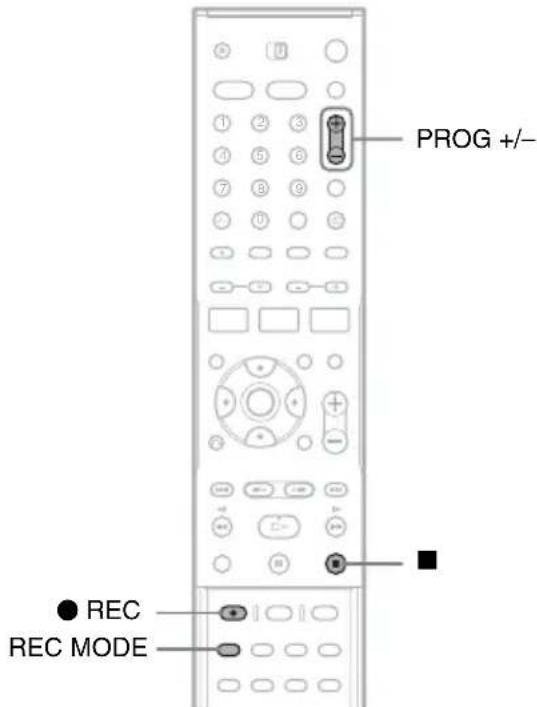
1 Inserire un disco.
Per maggiori informazioni su come inserire e formattare un disco nuovo, vedere "Inserimento e formattazione di un disco" (pagina 31).
2 Premere PROG +/- per selezionare la posizione di programma che si desidera registrare.
3 Premere più volte REC MODE per selezionare il modo di registrazione.
Ad ogni pressione del tasto, il display visualizzato sullo schermo del televisore cambia come segue:
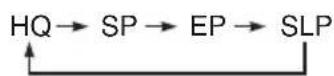
Per maggiori informazioni sul modo di registrazione, vedere pagina 41.
4 Premere ● REC.
La registrazione ha inizio e “●” (in rosso) appare sul display del pannello frontale. La registrazione continua finché non viene arrestata o finché sul disco non vi è più spazio disponibile.
Per arrestare la registrazione
Premere ■. Potrebbero essere necessari alcuni secondi affinché la registrazione venga arrestata.
Suggerimento
Il presente registratore può effettuare registrazioni su vari tipi di dischi. Selezionare un tipo di disco in base alle proprie esigenze (pagina 8).
Visione dei programmi TV registrati (Lista Titoli)
+RW -RWVR -RWVideo +R -R
Nella Lista titoli sono visualizzati i titoli dei programmi registrati su un disco. Tale lista, inoltre, riporta certe informazioni sul disco, per esempio il nome del disco, il tempo residuo, ecc. Seguire la procedura sotto per riprodurre il programma registrato.
È anche possibile modificare i singoli titoli della Lista titoli (pagina 64).
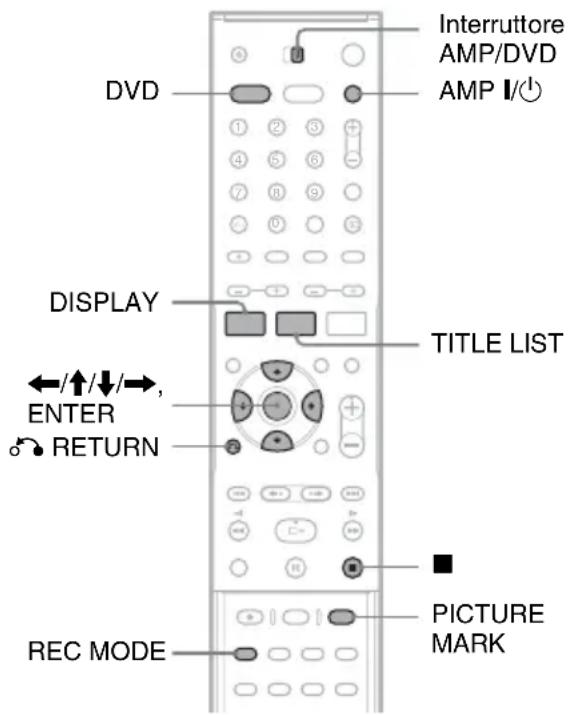
1 Inserire un disco.
2 Premere AMP I/∅ per accendere il sistema diffusori quando utilizzato.
Se sul display dell'unità centrale appare "FM" o "AM", premere DVD sul telecomando per visualizzare "DVD".
3 Impostare l'interruttore AMP/DVD su DVD, quindi premere TITLE LIST.
Apparirà il menu Lista titoli con il contenuto del disco.
Esempio: Lista titoli (Originale) su un DVD-RW (modo VR)
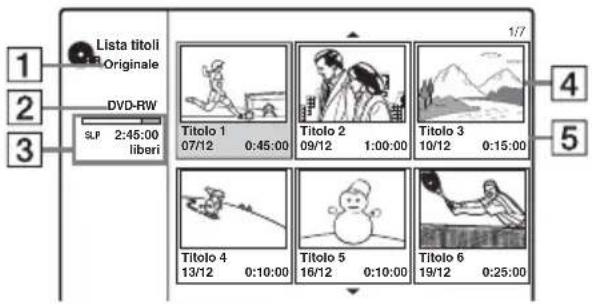
1 Tipo di titolo (solo DVD-RW (modo VR)): Visualizza il tipo di titolo (Originale o Playlist).
2 Nome del disco (pagina 38): Visualizza il tipo di disco. Se si tratta di un disco in modo VR, sul display del pannello frontale appare la scritta “VR”.
3 Barra spazio/tempo residuo sul disco: Premere più volte REC MODE per visualizzare il tempo residuo in ciascuno dei modi di registrazione.
4 Immagine della miniatura del titolo Premere ←/→ per selezionare il titolo precedente/successivo. Se sono elencati più di sei titoli, premere ↑/↓ per visualizzare i titoli alla pagina precedente/ seguente riga per riga.
5 Informazioni sul titolo: Visualizza il nome del titolo, la data di registrazione e il tempo di registrazione. Premere DISPLAY per visualizzare informazioni dettagliate relative al titolo selezionato (non disponibile per i titoli della Playlist).
4 Selezionare un titolo e premere ENTER.
Apparirà il menu secondario con le opzioni applicabili al titolo selezionato. Le opzioni visualizzate variano in base alla situazione e al tipo di disco.
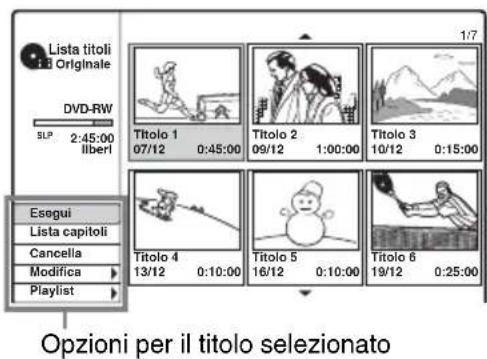
- Se si desidera uscire dal menu secondario e riselezionare un altro titolo, premere RETURN.
5 Selezionare [Esegui] e premere ENTER.
La riproduzione viene avviata dal titolo selezionato nel disco.
Informazioni sulla Lista titoli per DVD-RW (modo VR)
Ogni volta che si preme TITLE LIST, si può cambiare la visualizzazione della Lista titoli per vedere Originale o Playlist.
Se si seleziona “Playlist”, sul display del pannello frontale viene visualizzata la scritta “PLAYLIST”.
Per ulteriori informazioni, vedere “Modifiche per i titoli della Playlist” (pagina 63).
Per cambiare l'immagine della miniatura di un titolo
Nel menu Lista titoli, è possibile selezionare una scena da visualizzare come miniatura.
1 Riprodurre un titolo per il quale si desidera cambiare l'immagine della miniatura. 2 Premere PICTURE MARK in corrispondenza della scena che si vuole impostare come immagine della miniatura. Sullo schermo appare il contrassegno di una miniatura e la scena viene impostata per l'immagine della miniatura del titolo.
Per arrestare la riproduzione
Premere ■.
Per disattivare la Lista titoli
Premere o RETURN.
Lista capitoli
+RW
-RWVR
+R
Se si seleziona [Lista capitoli] dal menu secondario per un titolo, apparirà il menu Lista capitoli con i titoli contenuti visualizzati come capitoli.
È possibile riprodurre o modificare singoli capitoli del menu secondario: quest'ultimo appare se si seleziona un capitolo e si preme ENTER.
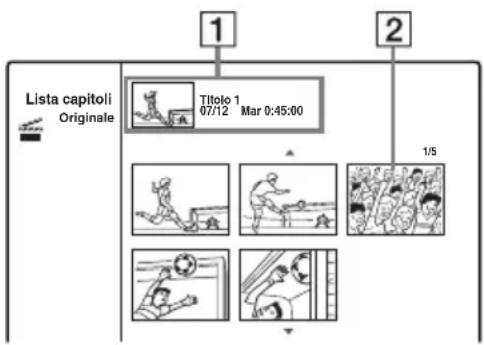
1 Informazioni sul titolo
② Immagine della miniatura del capitolo Premere ←/→ per selezionare il capitolo precedente/successivo. Se sono elencati più di sei capitoli, premere ↑/↓ per visualizzare i capitoli alla pagina precedente/seguente riga per riga.
Per tornare alla Lista titoli
Selezionare un capitolo e premere ENTER.
Selezionare [Lista titoli] dal menu secondario e premere ENTER.
Suggerimento
Al termine della registrazione, la prima scena del titolo viene automaticamente impostata come miniatura.
Note
- La Lista titoli potrebbe non essere visualizzata per i dischi creati con altri registratori DVD.
- Al posto delle lettere che non è possibile visualizzare appariranno dei caratteri alterati.
- Le miniature dei titoli vengono visualizzate solo sul presente registratore.
- Potrebbe essere necessario attendere alcuni istanti prima che le miniature vengano visualizzate.
- Al termine della modifica, l'immagine della miniatura del titolo potrebbe passare alla prima scena della registrazione (titolo).
- Le miniature dei titoli vengono impostate in un punto che corrisponde approssimativamente a quello in cui è stato premuto il tasto PICTURE MARK, e il risultato potrebbe essere leggermente diverso da quello voluto.
Verifica delle informazioni e della durata della riproduzione
È possibile controllare le informazioni e il tempo residuo per la riproduzione visualizzati sullo schermo del televisore o sul display del pannello frontale del registratore.
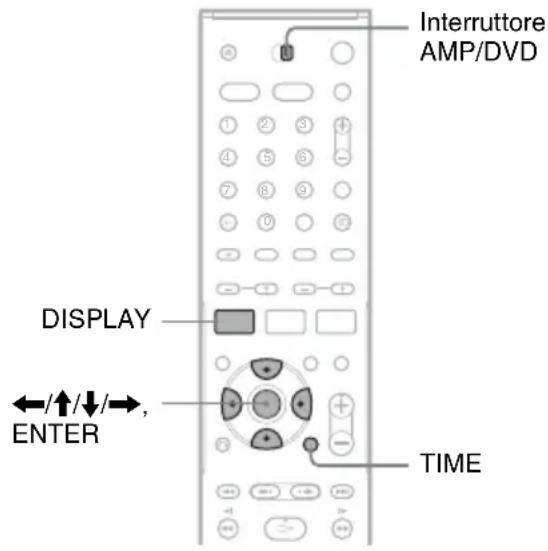
Verifica delle informazioni a schermo della riproduzione

Impostare l'interruttore AMP/DVD su DVD, quindi premere DISPLAY per visualizzare sullo schermo del televisore diverse informazioni relative alla riproduzione.
Le voci visualizzate variano in base al tipo di disco o allo stato della riproduzione. Per disattivare le informazioni a schermo, premere ancora una volta DISPLAY.
È possibile selezionare una voce premendo ↑/↓ e cambiare o selezionare l'impostazione premendo
←/→. Per maggiori ragguagli su ciascuna voce, vedere le pagine tra parentesi.
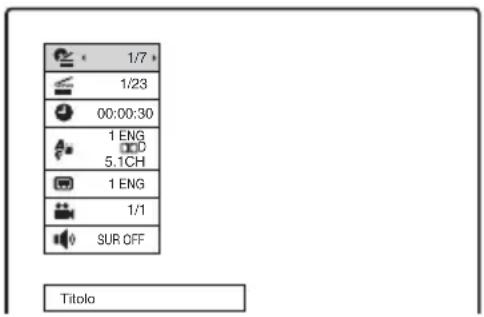
[Titolo]: Numero del titolo (o brano) corrente/numero totale di titoli (o brani) (56)
[Capitoli]: Numero del capitolo corrente/numero totale di capitoli (56)
[Tempo]: Tempo di riproduzione trascorso (56) (visualizza inoltre il tempo residuo se si preme TIME)
[Audio]: Lingua selezionata per l'audio (solo DVD VIDEO) oppure canale audio (53)
[Sottotitolo]: Sottotitolo selezionato (53)
[Angolazione]: Angolo selezionato/numero totale di angoli (53)
[Audio]: Modo selezionato per il per l'audio (53)
Suggerimento
Quando si utilizza il sistema diffusori, è possibile controllare le informazioni relative all'audio surround sul display dell'unità centrale (pagina 85).
Nota
Se non si preme alcun tasto per dieci secondi, le informazioni visualizzate sulla riproduzione scompariranno.
Controllo del tempo di riproduzione e del tempo residuo

È possibile visualizzare le informazioni relative al tempo di riproduzione o al tempo residuo sullo schermo del televisore e sul display del pannello frontale. Sullo schermo del televisore appaiono le medesime informazioni visualizzate sul display del pannello frontale.
Premere più volte TIME.
Le voci visualizzate variano in base al tipo di disco o allo stato della riproduzione.
◆Display del pannello frontale del registratore
Esempio: quando si riproduce un DVD
Tempo di riproduzione e numero del titolo
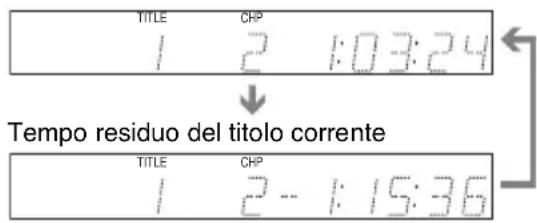
Esempio: quando si riproduce un CD
Tempo di riproduzione del brano e numero del brano corrente
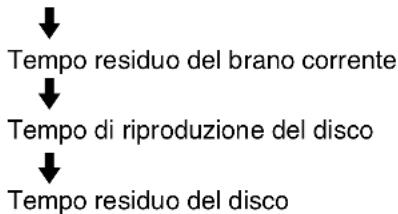
flowchart
graph TD
    A["Tempo residuo del brano corrente"] --> B["Tempo di riproduzione del disco"]
    B --> C["Tempo residuo del disco"]
Note
- Il tempo di riproduzione delle tracce audio MP3 potrebbe non essere visualizzato correttamente.
- Se si crea un titolo di Playlist più lungo di “13:15:21”, il display viene resettato a “0:00:00” e ricomincia a contare.
Modifica del nome di un programma registrato (Immissione del titolo)
+RW
-RWVR
-RWVideo
+R
-R
I titoli registrati su un disco sono riportati in sequenza ([Titolo 1], [Titolo 2], ...) per impostazione predefinita. È possibile rinominare i titoli utilizzando il display per immettere i caratteri. Tale display appare inoltre per rinominare un disco o una stazione.
Per il nome di un titolo o di un disco si possono immettere fino a 21 caratteri, e 5 caratteri per il nome di una stazione, ma il numero effettivo di caratteri visualizzati nei menu varia (per esempio nella Lista titoli).
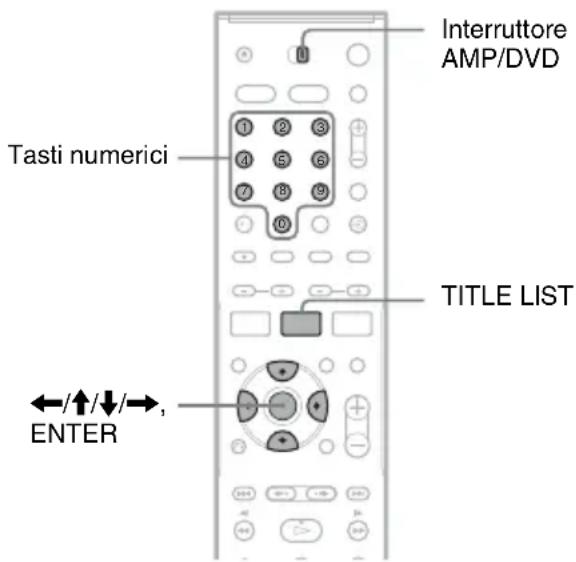
1 Impostare l'interruttore AMP/DVD su DVD, quindi premere TITLE LIST per aprire la Lista titoli.
Per maggiori informazioni sulla Lista titoli, vedere pagina 33.
2 Selezionare un titolo e premere ENTER.
3 Selezionare [Modifica] dal menu secondario e premere ENTER.
Appariranno le opzioni di modifica per il titolo selezionato.
4 Selezionare [Nome titolo] e premere ENTER.
Verrà visualizzata la schermata di inserimento dei caratteri.
Nella riga di immissione viene visualizzato il nome del titolo predefinito.
Riga di immissione Riquadro dei tipi di carattere
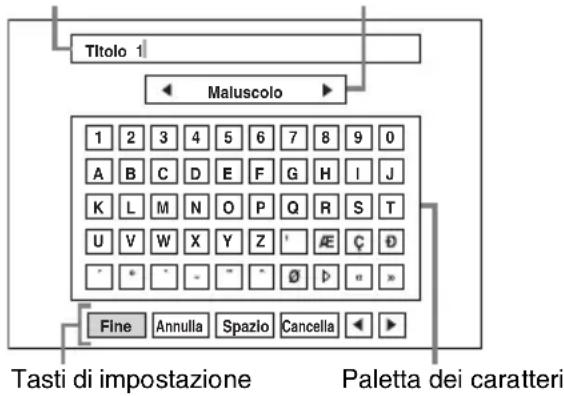
- Premere / per spostarsi tra un tasto di impostazione e l'altro. Per spostarsi tra i tasti d'impostazione, la paletta dei caratteri e il riquadro con i tipi dei caratteri sullo schermo, premere / .
- Per muovere il cursore verso sinistra o verso destra all'interno della riga d'immissione, selezionare [◀] oppure [▶] e premere ENTER.
- Per cancellare un carattere, spostare il cursore a destra del carattere nella riga di immissione. Selezionare [Cancella] e premere ENTER.
5 Spostarsi sul riquadro dei tipi di carattere e premere ←/→ per selezionare un tipo di carattere.
È possibile selezionare [Maiuscolo], [Minuscolo] o [Simbolo].
La paletta dei caratteri si attiva in base al tipo di carattere selezionato.
6 Spostarsi sulla paletta dei caratteri, premere ←/↑/↓/→ per selezionare il carattere, quindi premere ENTER.
Il carattere selezionato apparirà nella riga d'immissione.
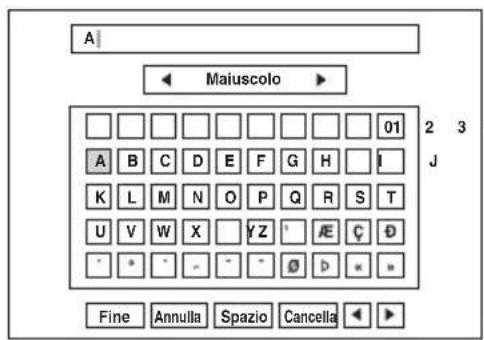
- Per immettere una lettera accentata, selezionare prima la lettera e quindi un accento.
Esempio: selezionare “a” e quindi “`” per inserire una “à”. - Per inserire uno spazio, selezionare [Spazio] e premere ENTER.
- Per inserire un carattere, spostare il cursore a destra del punto in cui si desidera inserirlo. Selezionare il carattere dalla relativa paletta e premere ENTER.
7 Ripetere i punti 5 e 6 per immettere gli altri caratteri.
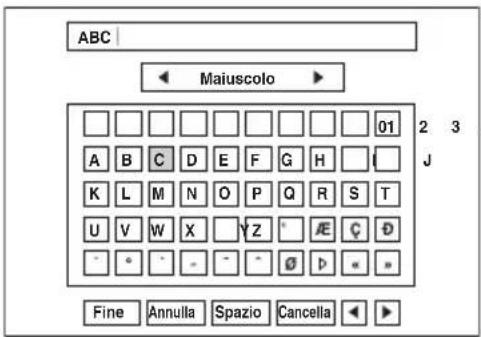
- Se si desidera ritornare alla Lista titoli senza rinominare il titolo, selezionare [Annulla] e premere ENTER.
8 Selezionare [Fine] e premere ENTER.
Per utilizzare i tasti numerici
Per l'immissione di caratteri è anche possibile utilizzare i tasti numerici.
1 Selezionare la riga che contiene il carattere da inserire e premere un tasto numerico.
Esempio: per inserire "MT"
Selezionare la riga con le lettere “K, L, M, N, O, P, Q, R, S, T”.
Premere il tasto 3, quindi il tasto con il numero 0.
2 Selezionare [Fine] e premere ENTER.
Etichetta e protezione dei dischi
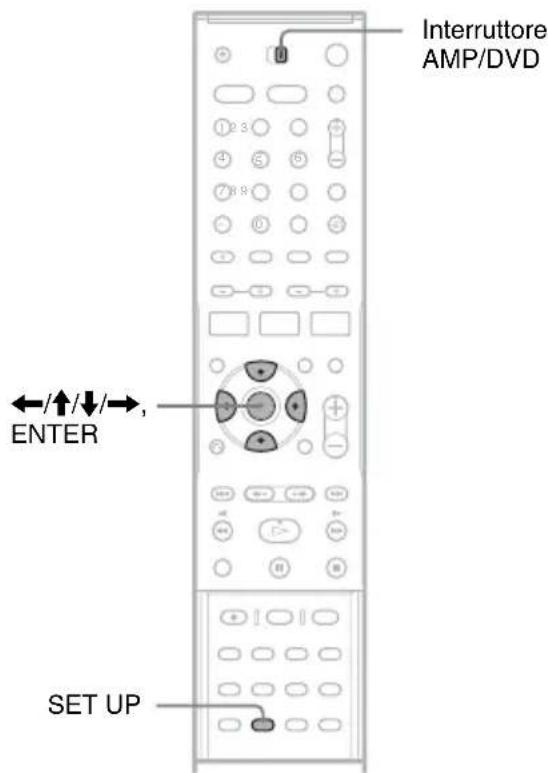
Assegnazione di un'etichetta a un disco
+RW -RWVR -RWVideo +R -R
I dischi vengono etichettati automaticamente con il nome del tipo di disco. È possibile modificare il nome del disco (fino a 21 caratteri).
1 Inserire un disco.
2 Impostare l'interruttore AMP/DVD su DVD, quindi premere SET UP per accendere la schermata di impostazione.
3 Selezionare ● [Info disco] e premere →.
4 Selezionare [Nome disco] e premere →.
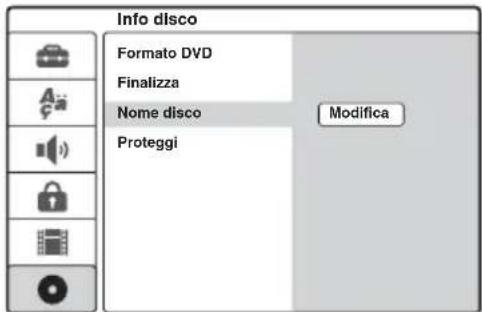
5 Quando è selezionato [Modifica], premere ENTER.
Verrà visualizzata la schermata di inserimento dei caratteri. Per immettere i caratteri, vedere pagina 37.
Nota
Assegnare un'etichetta al disco prima di finalizzarlo. Una volta che il disco è stato finalizzato, non è più possibile modificarne il nome.
Protezione dei dischi
+RW
-RWVR
+R
Si possono proteggere tutti i titoli del disco per prevenire una registrazione, modifica o cancellazione involontarie.
1 Inserire un disco.
2 Impostare l'interruttore AMP/DVD su DVD, quindi premere SET UP per accendere la schermata di impostazione.
3 Selezionare ● [Info disco] e premere →.
4 Selezionare [Proteggi] e premere →.
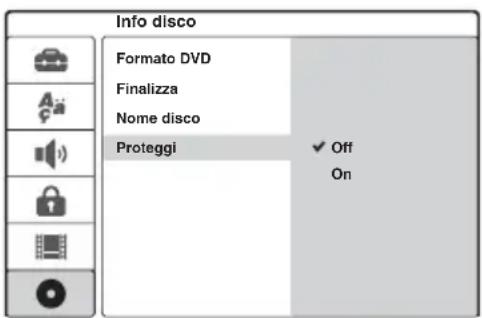
5 Selezionare [On] e premere ENTER.
Per annullare la protezione
Ripetere la procedura sopra, selezionare [Off] e premere ENTER al punto 5.
Suggerimento
Per i DVD+RW e i DVD+R, è possibile impostare la protezione per singoli titoli (pagina 66).
Riproduzione di un DVD con un altro apparecchio (Finalizzazione)
+RW
-RWVR
-RWVideo
+R
-R
È necessario effettuare la finalizzazione per riprodurre i dischi registrati mediante questo registratore su un altro apparecchio DVD. Durante la finalizzazione di un DVD+RW, DVD-RW (modo Video), DVD+R o DVD-R, viene creato automaticamente un menu DVD, che è possibile visualizzare su un altro apparecchio DVD.
Prima di procedere alla finalizzazione, controllare le differenze tra i tipi di disco descritte nella tabella riportata di seguito.
Differenze tra i tipi di disco
+RW
I dischi vengono finalizzati automaticamente quando vengono estratti dal registratore. Tuttavia, la finalizzazione del disco potrebbe essere necessaria per alcuni apparecchi DVD o nel caso in cui il tempo di registrazione sia particolarmente breve. È possibile modificare il disco o effettuarvi delle registrazioni anche dopo la finalizzazione.
-RWVR
Non è necessario eseguire la finalizzazione per riprodurre un disco su un apparecchio compatibile con il formato VR.
Anche se l'altro apparecchio DVD è compatibile con il formato VR, può essere necessario finalizzare il disco, soprattutto se il tempo di registrazione è breve. Una volta completata la finalizzazione, non è possibile modificare il disco o registrarci sopra. Per modificare il disco o per registrarci sopra di nuovo, annullare la finalizzazione.
-RW Video
È necessario eseguire la finalizzazione per riprodurre un disco su un apparecchio diverso dal presente registratore. Una volta completata la finalizzazione, non è possibile modificare il disco o registrarci sopra. Per modificare il disco o per registrarci sopra di nuovo, annullare la finalizzazione.
È necessario eseguire la finalizzazione per riprodurre un disco su un apparecchio diverso dal presente registratore. Una volta completata la finalizzazione, non è possibile modificare né registrare sul disco.
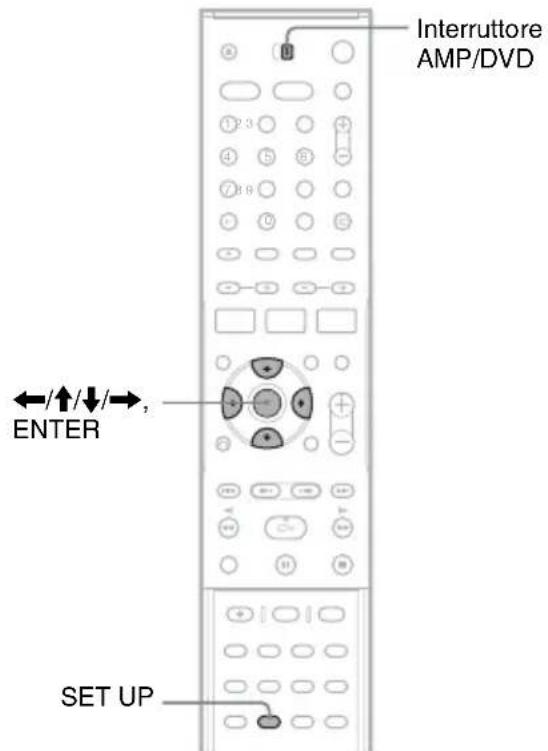
1 Inserire un disco.
2 Impostare l'interruttore AMP/DVD su DVD, quindi premere SET UP per accendere la schermata di impostazione.
3 Selezionare ● [Info disco] e premere →.
4 Selezionare [Finalizza] e premere →.
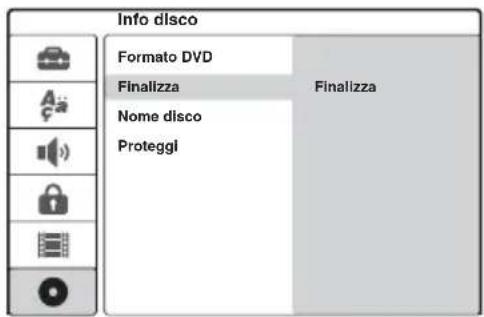
5 Selezionare [Finalizza] e premere ENTER.
Sul display appare il messaggio che richiede di confermare l'operazione.
6 Selezionare [OK] e premere ENTER.
Il registratore avvia la finalizzazione del disco. Il tempo residuo approssimativo di finalizzazione viene visualizzato sullo schermo. Alcuni dischi potrebbero richiedere un tempo superiore a quello indicato.
7 Non appena viene visualizzato [OK], premere ENTER.
Per annullare la finalizzazione di un DVD-RW
Se non è possibile effettuare registrazioni o modifiche sul DVD-RW che è stato finalizzato (appare un messaggio), annullare la finalizzazione del disco selezionando [Ann. finalizz.] al punto 5 sopra.
Suggerimento
È possibile controllare se il disco è stato finalizzato o meno. Se non è possibile selezionare [Finalizza] al punto 5 sopra, il disco è già stato finalizzato.
Note
- Il tempo necessario per la finalizzazione dipende dal tipo di disco, dal tempo di registrazione o dal numero di titoli registrati sul disco.
- A seconda delle condizioni del disco, della registrazione o dell'apparecchio DVD, potrebbe non essere possibile riprodurre i dischi, neanche se finalizzati.
- Il registratore potrebbe non essere in grado di finalizzare il disco se registrato con un altro registratore.
- Se il tempo di registrazione è breve, il disco potrebbe non essere riproducibile su alcuni lettori DVD.
Registrazione
Prima della registrazione
Prima di iniziare a registrare...
- Il presente registratore può effettuare registrazioni su vari tipi di dischi. Selezionare un tipo di disco in base alle proprie esigenze (pagina 8).
- Usare la Lista titoli per controllare il tempo di registrazione ancora disponibile sul disco (pagina 33). Con i DVD-RW e i DVD+RW, è possibile liberare spazio sul disco cancellando i titoli (pagina 63).
Suggerimenti
- Su un DVD+RW o DVD+R si possono registrare fino a 49 titoli. Per gli altri dischi registrabili, 99 titoli.
- Se si usa un DVD+RW, si possono sovrascrivere titoli registrati in precedenza (pagina 49).
- Sui DVD-RW (modo VR) si possono selezionare le dimensioni dell'immagine da registrare. Selezionare [4:3] o [16:9] per [Prop. Rec] nella schermata di impostazione [Impostazione Rec] (pagina 84).
Modo di registrazione
Analogamente al modo di registrazione SP o LP dei videoregistratori, il presente registratore dispone di quattro diversi modi di registrazione. Selezionare il modo di registrazione in base alla durata e alla qualità dell'immagine desiderate. Ad esempio, se è essenziale ottenere una buona qualità dell'immagine, selezionare il modo HQ (High Quality). Se è importante sfruttare al massimo il tempo di registrazione, è possibile scegliere il modo SLP (Super Long Play).
Premere più volte REC MODE per passare da un modo di registrazione all'altro.
I tempi di registrazione riportati nella tabella seguente vengono forniti a titolo indicativo.
| Modo di registrazione | Tempo di registrazione (minuti) |
| HQ (massima qualità) 60 | |
| SP (modo standard) ↑ 120 | |
| EP ↓ 240 | |
| SLP (massima durata) 360 | |
Note
- I casi descritti di seguito possono causare delle lievi imprecisioni relative al tempo di registrazione.
- Se viene registrato un programma con segnale di ricezione debole, oppure un programma o una sorgente video con scarsa qualità dell'immagine.
– Se la registrazione viene effettuata su un disco su cui è già stato effettuato un montaggio. - Se viene registrato solo un fermo immagine o solo l'audio.
- Il tempo di registrazione residuo disponibile visualizzato è una stima e il tempo effettivo potrebbe risultare differente.
Registrazione di programmi stereo e bilingue
Il registratore riceve e registra automaticamente i programmi stereo e bilingue basati sul sistema ZWEITON o NICAM.
Prima di iniziare a registrare programmi bilingue, premere ripetutamente il tasto (audio) per selezionare il canale audio (Prin.+Sec., Prin. oppure Sec.). Sullo schermo del televisore sarà visualizzato il canale selezionato, che verrà applicato alla registrazione. Per le registrazioni con il timer, viene selezionato automaticamente "Prin.+Sec.". Durante la registrazione, non è possibile cambiare canale audio.
Sistema ZWEITON (stereo tedesco)
Alla ricezione di un programma stereo o bilingue basato sul sistema ZWEITON, sul display del pannello frontale viene visualizzato il messaggio "ST" o "BIL".
Sistema NICAM
Alla ricezione di un programma stereo o bilingue basato su NICAM, sul display del pannello frontale viene visualizzato “NICAM”.
Per registrare un programma NICAM, ricordare di impostare [NICAM/Standard] di [Impostaz. canale] nella schermata di impostazione [Impostazioni] su On (default). Se l'audio delle trasmissioni NICAM risulta disturbato, impostare su Off [NICAM/Standard] (vedere “[Impostaz. canale]” a pagina 76).
Suggerimenti
- In caso di riproduzione su un apparecchio DVD differente, potrebbe risultare impossibile passare dall'audio principale a quello secondario, e viceversa, per i programmi bilingue. Se si prevede di riprodurre poi il disco su un apparecchio DVD differente,
selezionare “Prin.” oppure “Sec.” prima di iniziare la registrazione.
- È possibile cambiare canale audio e selezionare l'uscita dei diffusori (pagina 90).
Immagini che non è possibile registrare
Il presente registratore non consente di registrare immagini dotate di protezione da copia.
Se il registratore riceve un segnale di protezione da copia, interrompe la registrazione.
| Segnali di controllo della copia | Dischi registrabili | ||
| Copia libera | +RW | -RWVR | -RWVideo |
| +R | -R | ||
| Copia singola | -RWVRVer.1.1, Ver.1.2 con CPRM* | ||
| Copia proibita Nessuno | |||
* Il disco registrato può essere riprodotto solo mediante un apparecchio compatibile con CPRM.
Registrazione con il timer (Standard e ShowView)
+RW -RWVR -RW Video +R -R
È possibile impostare il timer per un totale di sette programmi con un anticipo massimo di un mese. Sono disponibili due metodi di impostazione del timer: metodo standard e metodo ShowView.
- Standard: impostare la data, l'orario e la posizione del programma manualmente.
- ShowView: immettere il numero di codice ShowView assegnato a ciascun programma televisivo (pagina 44).
Note
- Se il registratore è acceso, non è possibile eseguire registrazioni con il timer.
- Durante la registrazione, si possono programmare delle registrazioni aggiuntive con il timer.
Impostazione manuale del timer (Standard)
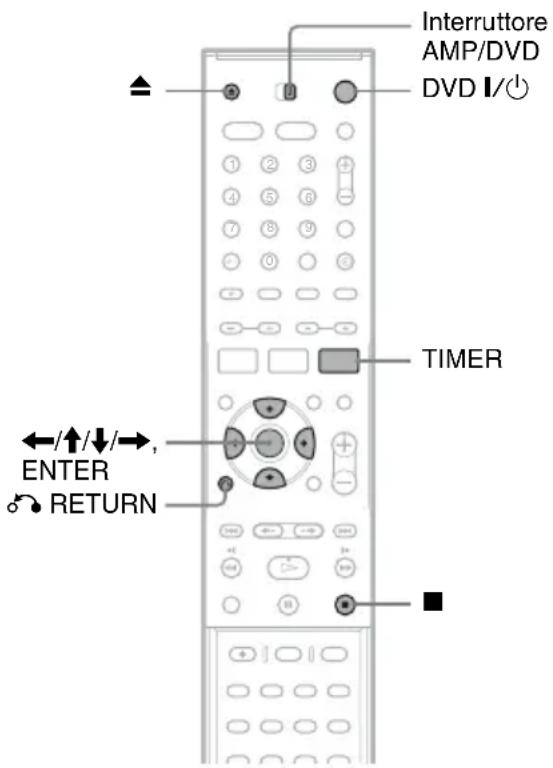
1 Premere ▲ (apri/chiudi), quindi posizionare un disco registrabile sull'apposito vassoio.
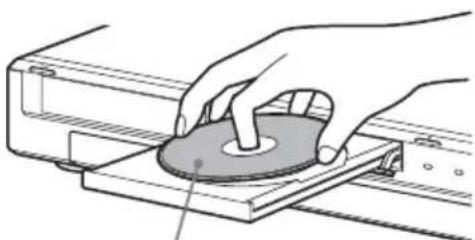
natural_image
Illustration of a hand using a circular tool to press or adjust a mechanical component (no text or symbols visible)Lato con l'etichetta verso l'alto
2 Premere ▲ (apri/chiudi) per chiudere il vassoio del disco.
Attendere fino a quando l'indicazione
"LOADING" non scompare dal display del pannello frontale.
Per maggiori informazioni su come inserire e formattare un disco nuovo, vedere
"Inserimento e formattazione di un disco" (pagina 31).
3 Impostare l'interruttore AMP/DVD su DVD, quindi premere TIMER.
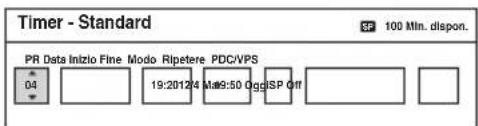
- Se appare il menu Elenco Timer oppure [ShowView], premere più volte TIMER per cambiare la schermata visualizzata in [Timer - Standard].
4 Premere ←/→ per selezionare una voce e premere ↑/↓ per regolare l'impostazione.
[PR]: Seleziona la posizione del programma o la sorgente di ingresso.
[Data]: Programma la data fino ad un mese in anticipo.
[Inizio]: Imposta l'ora d'inizio.
[Fine]: Imposta l'ora di fine.
[Modo]: Seleziona il modo di registrazione (pagina 41). Se si seleziona [AT], è possibile utilizzare la funzione Rec Mode Adjust. Vedere “Rec Mode Adjust” a pagina 44.
[Ripetere]: Seleziona un'opzione di ripetizione tra [Oggi], [Lun-Ven] e [Settimana].
[PDC/VPS]: Imposta la funzione PDC/VPS. Vedere “Informazioni sulla funzione PDC/VPS” qui sotto.
- Se si commette un errore, selezionare la voce e modificare l'impostazione.
5 Premere ENTER.
Appare l'Elenco Timer con l'impostazione del timer effettuata.
| Elenco Timer | |||||
| PR | Data | Inizio | Lunghezza | Modo | Verifica |
| 12 | 12/4 Mar | 19:20 | 30 | SP | Rec. OK |
Per effettuare un'altra impostazione del timer, premere TIMER per tornare al menu [Timer - Standard] e ripetere i punti 4 e 5.
6 Premere 🎨 RETURN per disattivare l'Elenco Timer.
7 Premere DVD I/per impostare nel modo di attesa il registratore.
L'indicatore TIMER REC si illumina sul pannello frontale e il registratore è pronto per iniziare la registrazione.
Per fermare la registrazione durante la registrazione con il timer
Premere ■. Potrebbero essere necessari alcuni secondi affinché la registrazione venga arrestata.
Informazioni sulla funzione PDC/VPS
In alcuni sistemi di trasmissione, insieme ai programmi televisivi vengono trasmessi i segnali PDC/VPS. Questi ultimi garantiscono il completamento corretto delle registrazioni con il timer, indipendentemente da ritardi, anticipi o interruzioni delle trasmissioni.
◆Per utilizzare la funzione PDC/VPS
Impostare [PDC/VPS] su [On] al punto 4 precedente. [*] appare accanto all'ora [Inizio] dell'impostazione del timer nell'Elenco Timer. Attivando questa funzione, il registratore avvia la ricerca del canale prima dell'avvio della registrazione con il timer. Se si sta utilizzando il televisore quando la ricerca viene avviata, sullo schermo del televisore viene visualizzato un messaggio. Se si desidera guardare la televisione, accendere il sintonizzatore del televisore.
Rec Mode Adjust
Se sul disco non è presente spazio sufficiente per la registrazione, il registratore seleziona automaticamente il modo di registrazione per consentire la registrazione dell'intero programma. Per utilizzare questa funzione, selezionare [AT] per il modo di registrazione e impostare [PDC/VPS] su [Off].
Se le impostazioni del timer si sovrappongono
Se le impostazioni del timer si sovrappongono, apparirà l'indicazione [Data duplicata] nell'Elenco Timer. Per ulteriori informazioni, vedere “Se le impostazioni del timer si sovrappongono” (pagina 46).
Per confermare, modificare o annullare la registrazione con il timer
Vedere “Verifica/modifica/annullamento delle impostazioni del timer (Elenco Timer)” (pagina 46).

Suggerimenti
- È possibile riprodurre il programma registrato selezionando il relativo titolo nel menu Lista titoli.
- Dopo aver impostato il timer, è possibile usare il registratore. È sufficiente premere DVD I/per accendere il registratore. Premere DVD I/ancora una volta per impostare il registratore sul modo di attesa prima che abbia inizio la registrazione con il timer.
Note
- Prima di procedere all'impostazione della registrazione con il timer, accertarsi che l'orologio sia impostato correttamente. Diversamente, non sarà possibile effettuare la registrazione con il timer. Per registrare un programma via satellite, accendere il sintonizzatore satellitare e selezionare il programma che si desidera registrare. Non spegnere il sintonizzatore satellitare finché il registratore non ha terminato la registrazione.
- Perché possa essere eseguita la registrazione con il timer, il registratore dev'essere in modo di attesa.
- Anche se il timer è impostato, le registrazioni con il timer non possono essere effettuate durante la registrazione di un programma con priorità.
- Anche se il timer è impostato sullo stesso programma giornaliero o settimanale, la registrazione con il timer non può essere effettuata se risulta sovrapposta a un programma con priorità. [Data duplicata] apparirà nell'Elenco Timer, per l'impostazione sovrapposta. Controllare l'ordine delle priorità nelle impostazioni (pagina 46).
- La funzione Rec Mode Adjust è disponibile unicamente durante la registrazione con il timer e se la
funzione PDC/VPS è disattivata. La funzione non è attiva con Quick Timer (pagina 48).
- Utilizzando la funzione PDC/VPS, è possibile che non venga effettuata la registrazione della parte iniziale di alcune registrazioni.
- Se l'indicatore TIMER REC lampeggia sul pannello frontale, controllare che sia stato inserito correttamente un disco registrabile e che il tempo disponibile sul disco per la registrazione sia sufficiente.
Registrazione di programmi televisivi con il sistema ShowView
Il sistema ShowView è una funzione che semplifica l'impostazione del timer. È infatti sufficiente immettere il numero ShowView specificato nella guida dei programmi televisivi. La data, l'ora e il canale del programma vengono impostati in modo automatico.
Accertarsi che i canali siano impostati correttamente in [Impostaz. canale] nella schermata di impostazione [Impostazioni] (pagina 76).
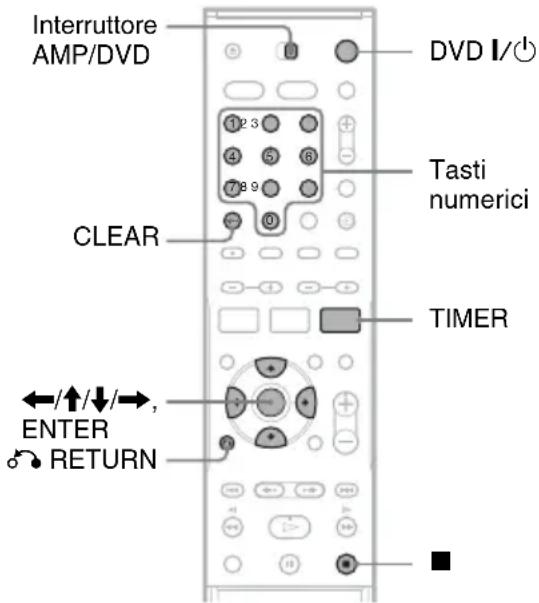
1 Inserire un disco su cui è possibile registrare.
2 Impostare l'interruttore AMP/DVD su DVD, quindi premere TIMER due volte.
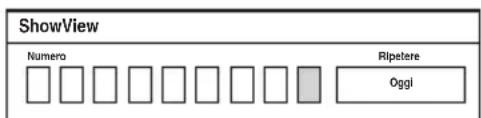
- Se appare il menu Elenco Timer oppure [Timer - Standard], premere più volte TIMER per cambiare la schermata visualizzata in [ShowView].
3 Premere i tasti numerici per inserire il numero ShowView.
- In caso di errore, premere CLEAR e immettere di nuovo il numero corretto.
4 Premere → per andare su [Ripetere], quindi premere ↑/↓ per selezionare un'opzione di ripetizione.
Si può selezionare [Oggi], [Lun-Ven] oppure [Settimana].
5 Premere ENTER.
Vengono visualizzati la posizione del programma, la data, gli orari di inizio e fine, il modo di registrazione, l'opzione di ripetizione e l'impostazione PDC/VPS (pagina 43).
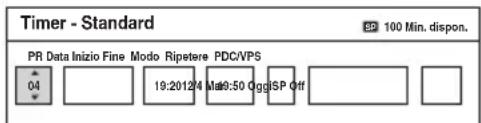
Premere ←/→ per selezionare una voce e premere ↑/↓ per cambiare l'impostazione, se necessario.
6 Premere ENTER.
Appare l'Elenco Timer con l'impostazione del timer effettuata.
| Elenco Timer * : PDC/VPS | |||||
| PR | Data | Inizio | Lunghezza | Modo | Verifica |
| 12 | 12/4 Mar | 19:20 | 30 | SP | Rec. OK |
Per effettuare un'altra impostazione del timer, premere TIMER per tornare al menu [ShowView] e ripetere la procedura dal punto 3 al punto 6.
7 Premere 🎯 RETURN per disattivare l'Elenco Timer.
8 Premere DVD I/per impostare nel modo di attesa il registratore.
L'indicatore TIMER REC si illumina sul pannello frontale e il registratore è pronto per iniziare la registrazione.
Per fermare la registrazione durante la registrazione con il timer
Premere ■. Potrebbero essere necessari alcuni secondi affinché la registrazione venga arrestata.
Se le impostazioni del timer si sovrappongono
Se le impostazioni del timer si sovrappongono, apparirà l'indicazione [Data duplicata] nell'Elenco Timer. Per ulteriori informazioni, vedere “Se le impostazioni del timer si sovrappongono” (pagina 46).
Per confermare, modificare o annullare la registrazione con il timer
Vedere “Verifica/modifica/annullamento delle impostazioni del timer (Elenco Timer)” (pagina 46).
Suggerimenti
- Con questo metodo di impostazione del timer, è possibile utilizzare anche la funzione Rec Mode Adjust (pagina 44).
- Dopo aver impostato il timer, è possibile usare il registratore. È sufficiente premere DVD I/⏻ per accendere il registratore. Premere DVD I/⏻ ancora una volta per impostare il registratore sul modo di attesa prima che abbia inizio la registrazione con il timer.
Note
- Prima di procedere all'impostazione della registrazione con il timer, accertarsi che l'orologio sia impostato correttamente. Diversamente, non sarà possibile effettuare la registrazione con il timer.
- Perché possa essere eseguita la registrazione con il timer, il registratore dev'essere in modo di attesa.
- Anche se il timer è impostato, le registrazioni con il timer non possono essere effettuate durante la registrazione di un programma con priorità.
- Anche se il timer è impostato sullo stesso programma giornaliero o settimanale, la registrazione con il timer non può essere effettuata se risulta sovrapposta a un programma con priorità. [Data duplicata] apparirà nell'Elenco Timer, per l'impostazione sovrapposta. Controllare l'ordine delle priorità nelle impostazioni (pagina 46).
- Utilizzando la funzione PDC/VPS, è possibile che non venga effettuata la registrazione della parte iniziale di alcune registrazioni.
- Se l'indicatore TIMER REC lampeggia sul pannello frontale, controllare che sia stato inserito correttamente un disco registrabile e che il tempo disponibile sul disco per la registrazione sia sufficiente.
Verifica/modifica/ annullamento delle impostazioni del timer (Elenco Timer)
+RW
-RWVR
-RWVideo
+R
-R
È possibile controllare, modificare o annullare le impostazioni del timer utilizzando il menu Elenco Timer.
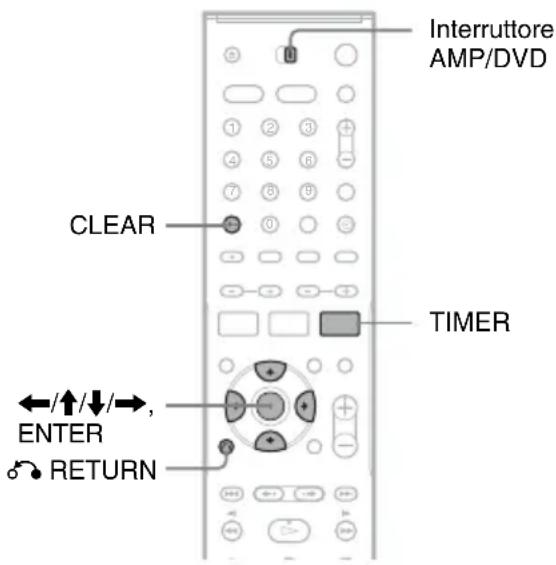
Modifica delle impostazioni del timer
L'Elenco Timer può contenere fino a sette impostazioni del timer. È possibile selezionare un'impostazione del timer e modificarla prima che inizi la registrazione.
1 Impostare l'interruttore AMP/DVD su DVD, quindi premere TIMER per aprire l'Elenco Timer.
Vengono elencate tutte le impostazioni del timer. È possibile controllare informazioni quali: la data di registrazione, l'ora, il modo di registrazione, ecc.
| Elenco Timer | * : PDC/VPS | ||||
| PR | Data | Inizio | Lunghezza | Modo | Verifica |
| 12 | 12/4 Mar | 19:20 | 30 | SP | Rec. OK |
| 12 | 13/4 Mer | 20:00 | 30 | SP | Data duplicata |
| 10 | 13/4 Mer | 20:15 | 15 | SP | Data duplicata |
- [Rec. OK] indica che la registrazione con il timer verrà eseguita come impostato. Se le impostazioni del timer si sovrappongono, apparirà [Data duplicata].
- Un [*] accanto all'ora di [Inizio] indica che [PDC/VPS] è impostato su [On] (pagina 43).
2 Selezionare un'impostazione per il timer e premere ENTER.
Vengono visualizzati la posizione del programma, la data, gli orari di inizio e fine, il modo di registrazione, l'opzione di ripetizione e l'impostazione PDC/VPS per l'impostazione del timer selezionata.
3 Premere ←/→ per selezionare una voce e premere ↑/↓ per cambiare l'impostazione.
- Se si desidera tornare a Elenco Timer senza apportare nessuna modifica, premere TIMER.
4 Premere ENTER.
Le informazioni relative all'impostazione del timer selezionata vengono aggiornate.
Annullamento delle impostazioni del timer
1 Dopo il punto 1 sopra, selezionare un'impostazione del timer e premere CLEAR.
Sul display appare il messaggio che richiede di confermare l'operazione.
2 Selezionare [OK] e premere ENTER.
L'impostazione del timer selezionata viene eliminata dall'Elenco Timer.
- Se si desidera annullare l'eliminazione, selezionare [Annulla] e premere ENTER al punto 2.
Per disattivare l'Elenco Timer
Premere ↩ RETURN.
Se le impostazioni del timer si sovrappongono
Se un'impostazione del timer si sovrappone a un'altra impostazione del timer (cioè appare [Data duplicata] nell'Elenco Timer), il programma che inizia per primo ha la priorità e la registrazione del secondo programma viene avviata soltanto al termine del primo programma.
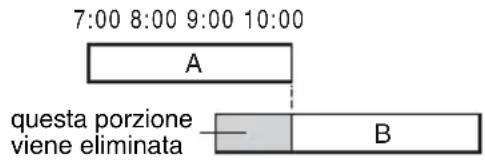
◆Se le registrazioni iniziano alla stessa ora
Assume la priorità il programma impostato per primo. In questo esempio, l'impostazione del timer A è successiva all'impostazione B, pertanto la prima parte dell'impostazione del timer A non verrà registrata.
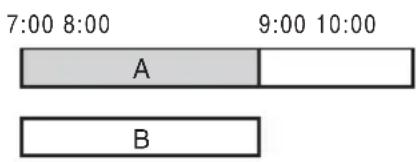
◆Se l'orario di fine di una registrazione e l'orario di inizio di un'altra registrazione coincidono
Una volta terminata la prima registrazione, è possibile che quella successiva subisca un ritardo.
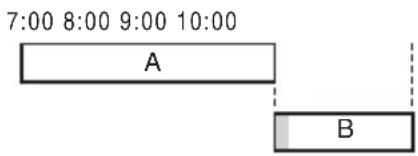
Note
- Durante una registrazione non è possibile modificare l'impostazione del timer per la registrazione corrente.
- Se per una o più registrazioni con il timer [PDC/VPS] è impostato su [On], l'orario di inizio potrebbe variare in caso di ritardo o di anticipo dell'inizio di una trasmissione.
- Anche se il timer è impostato, le registrazioni con il timer non possono essere effettuate durante la registrazione di un programma con priorità.
- Anche se il timer è impostato sullo stesso programma giornaliero o settimanale, la registrazione con il timer non può essere effettuata se risulta sovrapposta a un programma con priorità. [Data duplicata] apparirà nell'Elenco Timer, per l'impostazione sovrapposta. Controllare l'ordine delle priorità nelle impostazioni.
Registrazione senza il timer
+RW -RWVR -RWVideo +R -R
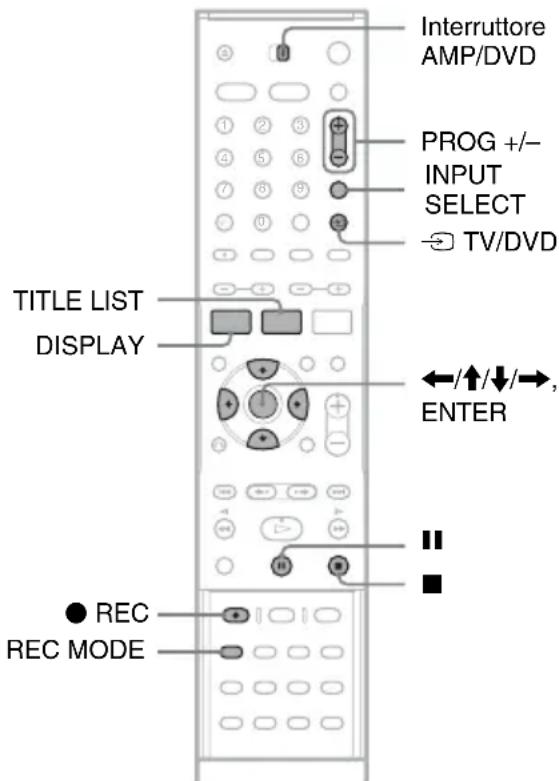
1 Inserire un disco su cui è possibile registrare.
2 Premere PROG +/- oppure INPUT SELECT per selezionare la posizione di programma o la sorgente di ingresso che si desidera registrare.
3 Premere più volte REC MODE per selezionare il modo di registrazione.
Ad ogni pressione del tasto, il display visualizzato sullo schermo del televisore cambia come segue:
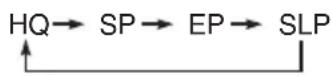
Per maggiori informazioni sul modo di registrazione, vedere pagina 41.
4 Premere ● REC.
La registrazione ha inizio e “●” (in rosso) appare sul display del pannello frontale. La registrazione continua finché non viene arrestata o finché sul disco non vi è più spazio disponibile.
Per arrestare la registrazione
Premere ■. Potrebbero essere necessari alcuni secondi affinché la registrazione venga arrestata.
Per effettuare una pausa durante la registrazione
Premere III. Per riavviare la registrazione, premere di nuovo il tasto.
Per vedere un altro programma televisivo durante la registrazione
Se il televisore è collegato alla presa LINE 1-TV, impostare il televisore sull'ingresso TV utilizzando il tasto TV/DVD, quindi selezionare il programma che si desidera vedere. Se il televisore è collegato alle prese LINE 2 OUT o COMPONENT VIDEO OUT, impostare il televisore sull'ingresso TV utilizzando il tasto TV/DVD (pagina 102).

Suggerimento
Se non si desidera guardare il televisore durante la registrazione, è possibile spegnerlo. Se viene utilizzato un decodificatore, assicurarsi di lasciarlo acceso.
Note
- Dopo avere premuto ● REC, potrebbe essere necessario attendere alcuni istanti prima che la registrazione venga avviata.
- Durante la registrazione o una pausa di registrazione, non è possibile modificare il modo di registrazione.
- In caso di interruzione dell'alimentazione, è possibile che il programma in fase di registrazione venga cancellato.
- Non è possibile vedere un programma PAY-TV/Canal Plus quando è in corso la registrazione di un altro programma PAY-TV/Canal Plus.
Uso della funzione Quick Timer
È possibile impostare il registratore in modo che effettui una registrazione in incrementi di 10 minuti.
Premere più volte ● REC per impostare la durata.
La registrazione inizia dopo la prima pressione. Quick Timer inizia dalla seconda pressione e quindi ad ogni pressione successiva aumenta il tempo di registrazione di 10 minuti entro il limite dello spazio libero disponibile sul disco.

Il tempo di registrazione residuo viene visualizzato per qualche istante sullo schermo del televisore.
Il contatore temporale sul display del pannello frontale diminuisce fino a 0:00 (oppure quando il disco è pieno), quindi il registratore interrompe la registrazione (l'apparecchio si spegne).
Per controllare la funzione Quick Timer
Premere ● REC una volta durante la registrazione. Il tempo di registrazione residuo e altre informazioni relative alla registrazione (posizione del programma, modo di registrazione, ecc.) vengono visualizzati per qualche istante sullo schermo del televisore.
Per annullare o interrompere la funzione Quick Timer
Per riportare il registratore al modo di registrazione normale, premere ● REC due volte durante la registrazione. Sullo schermo del televisore appare momentaneamente [Continua]. Per interrompere la registrazione, premere ■. Potrebbero essere necessari alcuni secondi affinché la registrazione venga arrestata.
Per prolungare la funzione Quick Timer
Premere ● REC ripetutamente durante la registrazione. Dopo che il registratore è ritornato al modo di registrazione normale, il tempo di registrazione si allunga di 10 minuti (fino al raggiungimento della capacità del disco).
Controllo dello stato del disco durante la registrazione
È possibile controllare alcune informazioni relative alla registrazione, quali: l'ora di registrazione, il modo di registrazione, ecc.
Impostare l'interruttore AMP/DVD su DVD, quindi premere DISPLAY durante la registrazione.
Le informazioni relative alla registrazione appaiono sullo schermo del televisore.
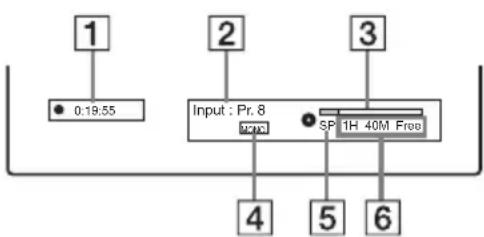
flowchart
graph TD
    A["0:19:55"] --> B["Input : Pr.8"]
    B --> C["SP 1H 40M Free"]
    C --> D["Output Line 4"]
    C --> E["Output Line 5"]
    C --> F["Output Line 6"]
1 Tempo di registrazione trascorso
2 Posizione del programma o sorgente d'ingresso
3 Barra di stato della registrazione
4 Canale audio
5 Modo di registrazione
6 Tempo di registrazione disponibile per il disco
Premere DISPLAY per disattivare la visualizzazione del display.
Suggerimento
Durante la registrazione, è possibile controllare il tempo di registrazione e altre informazioni, quali il tipo/formato del disco, il titolo/numero del capitolo, ecc. visualizzate sul display del pannello frontale (pagina 116).
Creazione di capitoli all'interno di un titolo
Il registratore consente di suddividere automaticamente una registrazione (titolo) in capitoli inserendo i contrassegni dei capitoli a intervalli di 5, 10 o 15 minuti durante la registrazione. Selezionare l'intervallo, [5Min], [10Min], oppure [15Min] per [Capitolo auto.] nella schermata di impostazione [Impostazione Rec] (pagina 84).
Suggerimento
Se si sta riproducendo un DVD+RW, DVD-RW (modo VR) o DVD+R, si possono creare dei capitoli manualmente (pagina 68).
Sovrascrittura di un titolo registrato
+RW
È possibile usare la Lista titoli per eseguire una nuova registrazione su un titolo precedentemente registrato sul disco. Per maggiori informazioni sulla Lista titoli, vedere pagina 33.
1 Inserire un DVD+RW.
2 Impostare l'interruttore AMP/DVD su DVD.
3 Premere PROG +/- oppure INPUT SELECT per selezionare la posizione di programma o la sorgente di ingresso.
4 Premere TITLE LIST per attivare la Lista titoli.
5 Premere ←/↑/↓/→ per selezionare il titolo che si desidera sovrascrivere.
6 Premere ● REC.
La registrazione ha inizio.
Per arrestare la registrazione
Premere ■. Potrebbero essere necessari alcuni secondi affinché la registrazione venga arrestata.
Suggerimento
Se si cancella un titolo da un DVD+RW, questo apparirà come [Tit. cancellato] nella Lista titoli. Tuttavia, questo non aumenterà il tempo residuo sul disco. È possibile selezionare [Tit. cancellato] dalla Lista titoli ed effettuare una nuova registrazione su di esso (pagina 65).
Note
- Un titolo protetto non può essere sovrascritto (pagina 66).
- Se il titolo selezionato è più corto di quello della nuova registrazione, o inferiore a dieci secondi, il registratore sovrascrive automaticamente il titolo successivo nella Lista titoli. Se si desidera che un determinato titolo non venga sovrascritto, proteggerlo (pagina 66).
Registrazione da un apparecchio collegato
+RW
-RWVR
-RW Video
+R
-R
È possibile registrare da un videoregistratore o dispositivo analogo collegato. Per collegare un videoregistratore o un dispositivo analogo, vedere “Collegamento di un videoregistratore o di un apparecchio analogo” (pagina 24). Utilizzare la presa DV IN sul pannello frontale se l’apparecchio dispone di una presa di uscita DV (presa i.LINK).
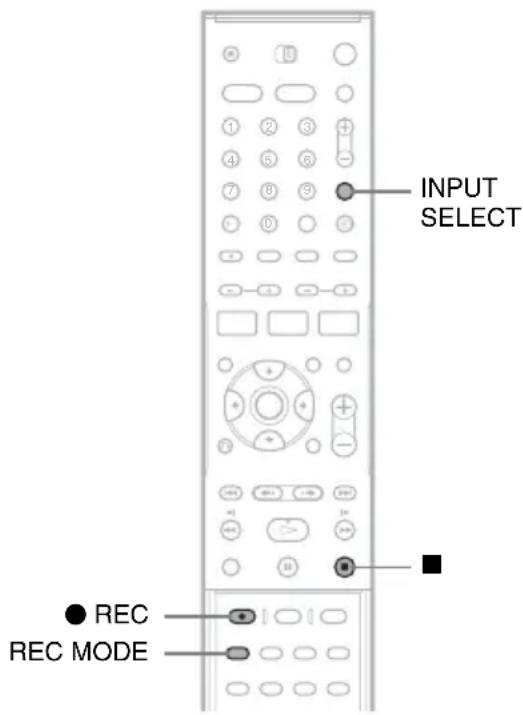
1 Inserire un disco su cui è possibile registrare.
2 Premere INPUT SELECT per selezionare una sorgente di ingresso in base al collegamento effettuato.
Il display del pannello frontale cambia nel modo seguente.
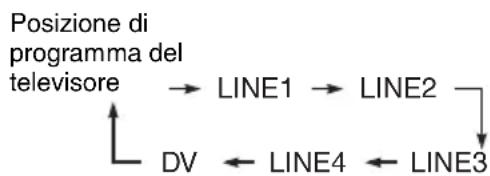
flowchart
graph TD
    A["Posizione di programma del televisore"] --> B["LINE1"]
    B --> C["LINE2"]
    C --> D["LINE3"]
    D --> E["LINE4"]
    E --> F["DV"]
    style A fill:#f9f,stroke:#333
    style B fill:#ccf,stroke:#333
    style C fill:#cfc,stroke:#333
    style D fill:#fcc,stroke:#333
    style E fill:#cff,stroke:#333
    style F fill:#ffc,stroke:#333
3 Premere più volte REC MODE per selezionare il modo di registrazione.
Il modo di registrazione cambia come segue:
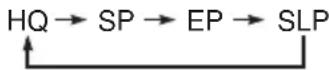
4 Inserire il nastro sorgente nell'apparecchio collegato e impostare quest'ultimo sul modo di pausa della riproduzione.
5 Premere contemporaneamente ● REC su questo registratore e il tasto di pausa o di riproduzione sull'apparecchio collegato.
La registrazione ha inizio.
Per arrestare la registrazione, premere ■ sul presente registratore.
Se si collega una videocamera digitale con presa DV IN
Vedere “Duplicazione DV” (pagina 71) per una spiegazione della procedura di registrazione tramite la presa DV IN.
Note
- Durante la registrazione dell'immagine di un videogioco, è possibile che lo schermo appaia disturbato.
- Non è possibile registrare i programmi contenenti un segnale di protezione da copia di tipo “copia proibita”. Il registratore interrompe automaticamente la registrazione dopo pochi secondi.
Riproduzione
Riproduzione di DVD e CD VIDEO

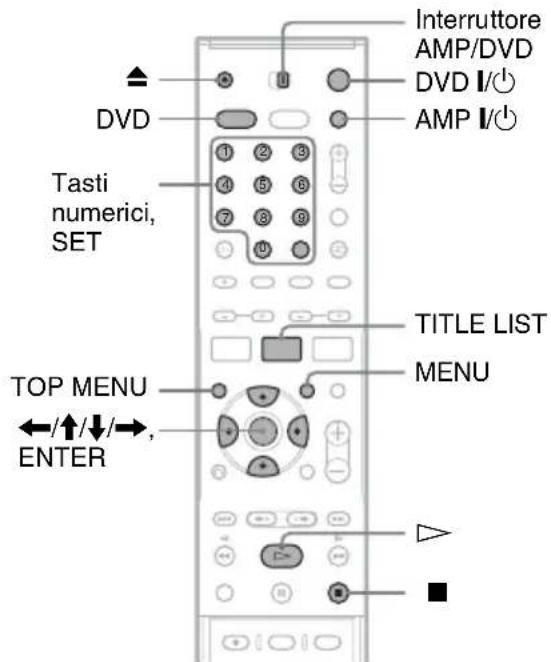
1 Accendere il televisore e impostarlo sull'ingresso video.
2 Premere AMP I/per accendere il sistema diffusori.
Se sul display dell'unità centrale appare "FM" o "AM", premere DVD sul telecomando per visualizzare "DVD".
3 Premere ▲ (apri/chiudi), quindi posizionare un disco sull'apposito vassoio.
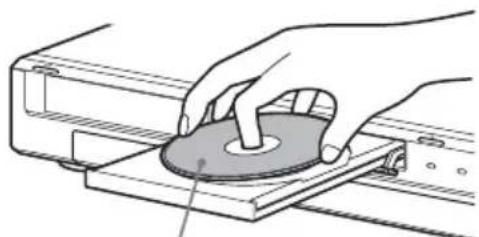
natural_image
Illustration of a hand using a circular tool to press or adjust a mechanical component (no text or symbols visible)Lato da leggere rivolto verso il basso
4 Premere ▲ (apri/chiudi) per chiudere il vassoio del disco.
Se è stato inserito un DVD VIDEO o un CD VIDEO, premere ▷. La riproduzione inizia automaticamente in base al disco.
5 Impostare l'interruttore AMP/DVD su DVD, quindi premere TITLE LIST.
Per maggiori informazioni sulla Lista titoli, vedere “Visione dei programmi TV registrati (Lista Titoli)” (pagina 33).
Esempio: DVD-RW (modo VR)
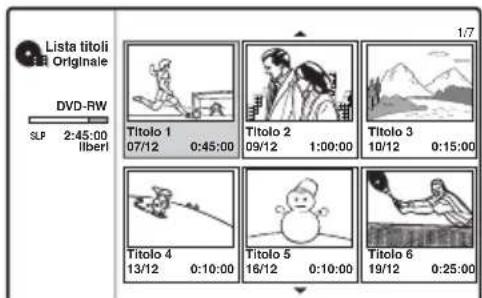
6 Selezionare un titolo e premere ENTER.
Viene visualizzato il menu secondario.
7 Selezionare [Esegui], quindi premere ENTER.
La riproduzione viene avviata dal titolo selezionato nel disco.
Per selezionare un capitolo dalla Lista capitoli (solo DVD+RW, DVD-RW (modo VR), e DVD+R)
1 Selezionare [Lista capitoli] dal menu
secondario al punto 7 sopra.
Apparirà la Lista capitoli del titolo
selezionato. Per maggiori informazioni sulla
Lista capitoli, vedere pagina 34.
2 Selezionare il capitolo e premere ENTER.
3 Selezionare [Esegui] dal menu secondario, quindi premere ENTER.
La riproduzione inizia dal capitolo selezionato.
Per utilizzare il menu del DVD
Quando si riproduce un disco DVD VIDEO o un disco DVD+RW, DVD-RW (modo Video), DVD+R, o DVD-R finalizzato, è possibile visualizzare il menu del disco premendo TOP MENU o MENU.
Per riprodurre VIDEO CD con funzioni PBC
La funzione PBC (Playback Control) consente di riprodurre VIDEO CD in maniera interattiva attraverso il menu visualizzato sullo schermo del televisore.
Quando si inizia a riprodurre un VIDEO CD con funzionalità PBC, viene visualizzato il menu. Selezionare una voce utilizzando i tasti numerici, quindi premere ENTER. Seguire quindi le istruzioni del menu (premere▷ appena appare il messaggio che invita a premere SELECT).
Per risparmiare energia nel modo di attesa
Premere AMP I/↓ e/o DVD I/↓ mentre il sistema si accende. Per annullare il modo di attesa, premere il pulsante una volta.
Per arrestare la riproduzione
Premere ■.
Per ripristinare la riproduzione dal punto in cui il disco è stato interrotto (ripristino della riproduzione)
Il registratore memorizza il punto in cui è stato fermato il disco, anche se il disco viene rimosso o se si spegne il registratore.
Premere ■ una volta per interrompere la riproduzione. In seguito, quando si riprodurrà il disco, il registratore riprenderà la lettura dal punto in cui era stata interrotta.
Per partire dall'inizio, premere ■ due volte. La riproduzione viene avviata dall'inizio di titolo/brano/scena.
Il punto in cui la riproduzione è stata interrotta viene cancellato se:
– viene riprodotto un altro titolo;
– viene modificato il titolo dopo avere interrotto la riproduzione;
– vengono cambiate le impostazioni del registratore;
– viene effettuata una registrazione.
Per riprodurre DVD con limitazioni (Protezione)
Se si riproduce un DVD con limitazione di accesso, sullo schermo del televisore appare il messaggio [Riproduzione limitata dalla protezione.] e il display di inserimento della password.
1 Immettere la password a quattro cifre mediante i tasti numerici.
2 Premere SET per selezionare [OK]. Il registratore avvia la riproduzione.
Per registrare o modificare la password, vedere “Impostazioni della protezione” (pagina 83).
Suggerimenti
- Per riprodurre un disco senza funzioni PBC, impostare [PBC] su [Off] nella schermata di impostazione [Impostazioni] (pagina 80). I VIDEO CD vengono riprodotti soltanto in modo di riproduzione continua.
- Per l'avvio della riproduzione è inoltre possibile utilizzare il tasto ▷ al punto 7 (pagina 51).
- Per riprodurre un titolo che include capitoli nascosti su un DVD+RW o DVD+R, selezionare [Riprod. comp.] al punto 7 (pagina 51). Per maggiori informazioni sui capitoli nascosti, vedere pagina 68.
Opzioni di riproduzione
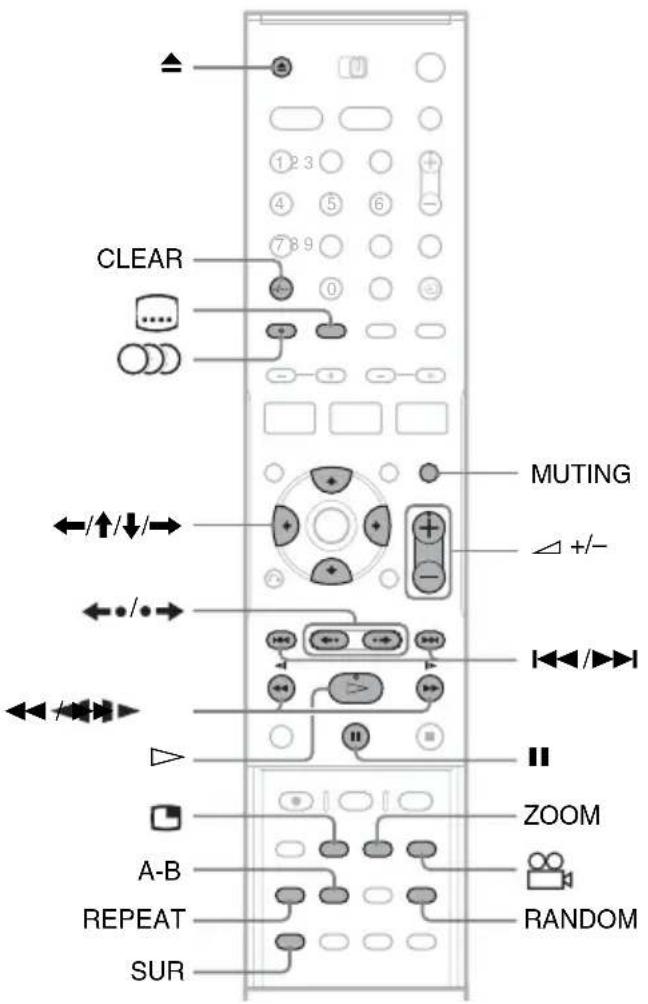
| Tasti Operazioni Dischi | ||
| (apri/chiudi) Interrompe la riproduzione e apre il vassoio del disco. Tutti i dischi | ||
| (pausa) Interrompe momentaneamente la riproduzione. Tutti i dischi | ||
| (precedente)/ l (successivo) | Passa all’inizio del titolo/capitolo/scena/brano precedente/sequente. | Tutti i dischi |
| / / (riproduzione rapida indietro/in avanti) | Se viene premuto ripetutamente durante la riproduzione, esegue una riproduzione rapida all’indietro/in avanti del disco.La velocità della ricerca cambia come segue:riproduzione rapida riproduzione rapida indietro in avantiFR1 FF1FR2 FF2FR3 FF3FR4* ^1 FF4* ^1 | Tutti i dischir* ^1 FR4 e FF4 non sono disponibili per i VIDEO CD. |
  | Riproduce al rallentatore se premuto ripetutamente in modo di pausa.La velocità della riproduzione cambia come segue:riproduzione al riproduzione al rallentatore indietro*2 rallentatore in avantiSR1 ← → SF1SR2 ← ← → SF2SR3 ← ← ← → → SF3SR4 ← ← ← ← → → → → SF4*2 | Tutti i dischi*2 SR1-SR4 e SF4 non sono disponibili per i VIDEO CD. |
 (riproduzione immediata/avanzamento immediato) (riproduzione immediata/avanzamento immediato) | Ripete la scena/avanza brevemente nella scena.→ fa avanzare l’immagine fotogramma per fotogramma in modo di pausa. | +RW -RWVR -RWvideo+R -R DVD |
 (audio) Seleziona (audio) Seleziona | una delle tracce audio registrate sul disco se premuto più volte.DVD : Seleziona la lingua.+RW -RWVR -RWvideo +R -R VCD :Seleziona una delle tracce audio registrate. | Tutti i dischi |
| SUR (Surround) Inserisce | l’effetto Surround ([SUR ON]) oppure lo disinserisce ([SUR OFF]) se premuto durante la riproduzione. L’effetto Surround consente di riprodurre fantastici effetti di audio surround virtuale creati dai diffusori anteriori di sinistra e di destra. Tale funzione è destinata agli apparecchi collegati alle prese di uscita LINE. | Tutti i dischi |
 (sottotitoli) Seleziona (sottotitoli) Seleziona | la lingua dei sottotitoli se premuto più volte. | DVD |
 (angolo) Seleziona (angolo) Seleziona | un angolo se premuto più volte.“appare per un istante in corrispondenza della scena in cui si deve modificare l’angolo.Se sul disco sono registrate varie angolazioni di ripresa (multiangolo) per una stessa scena, nel display del pannello frontale appare “ | DVD |
| MUTING Disattiva l’audio quando si utilizza il sistema diffusori. Per annullare, premere MUTING di nuovo o ↗+. | Tutti i dischi | |
Per riprendere la normale riproduzione, premere ▷.
Note
- Se appare ,Toperazione non è disponibile sul disco.
- Se si riproducono dischi registrati con questo registratore, non è possibile modificare gli angoli e i sottotitoli.
- Per un Super VCD, non è possibile selezionare la traccia audio 2 se una è registrata sul disco.
- Durante la riproduzione di DVD-RW (modo VR), in alcune impostazioni del campo sonoro l'effetto surround potrebbe perdersi.
Per ingrandire un'immagine video (zoom)
Premere ZOOM più volte mentre è visualizzata l'immagine, come segue:
×2 volte la dimensione normale → ×4 volte la dimensione normale → dimensione normale
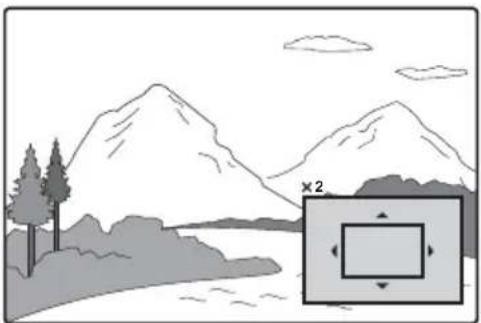
natural_image
Illustration of a mountain landscape with trees and a water body, featuring a zoomed-in square overlay (no text or symbols)È possibile muovere l'immagine con ←/↑/↓/→.
Per riprendere la normale riproduzione, premere CLEAR.
Nota
La funzione zoom potrebbe non funzionare, a seconda del disco.
Per riprodurre ripetutamente
Premere ripetutamente REPEAT per selezionare una voce da ripetere.
[Capitoli]: ripete il capitolo corrente (solo DVD).
[Titoli]: ripete il titolo corrente (solo DVD).
[Track]: ripete il brano corrente (solo VIDEO CD).
[All]: ripete tutti i brani del disco (solo VIDEO CD).
[Off]: non riproduce ripetutamente.
Note
- Per riprodurre un VIDEO CD con funzioni PBC, impostare [PBC] su [Off] nella schermata di impostazione [Impostazioni] (pagina 80).
- Premendo ◀◀◀/▶▶◀ (precedente/successivo), ■ (arresto), oppure ◀ riproduzione immediata) durante la ripetizione della riproduzione, la ripetizione della riproduzione viene annullata.
Per ripetere una porzione specifica (A-B)
È possibile riprodurre ripetutamente una porzione specifica di un titolo, di un capitolo o di un brano.
1 Durante la riproduzione, una volta trovato il punto d'inizio (punto A) della porzione da ripetere, premere A-B.
Sullo schermo del televisore appare [A-].
2 Una volta raggiunto il punto di fine (punto B), premere nuovamente A-B.
Appare [A-B] e il registratore inizia a ripetere questa porzione specifica.
Per tornare alla riproduzione normale, premere nuovamente A-B per selezionare [Off].
Nota
A-B La ripetizione della riproduzione potrebbe non funzionare correttamente con certi dischi Super VCD.
Per riprodurre in ordine casuale (solo VIDEO CD o Karaoke DVD)
Premere RANDOM durante la riproduzione. Sullo schermo del televisore appare [CASUALE]. Per tornare alla riproduzione normale, premere nuovamente RANDOM.
Suggerimento
Per riprodurre un altro titolo in ordine casuale, premere ◀◀◀/▶▶.
Nota
Per riprodurre un VIDEO CD con funzioni PBC, impostare [PBC] su [Off] nella schermata di impostazione [Impostazioni] (pagina 80).
Per guardare la TV nel riquadro secondario durante la riproduzione (Picture-in-Picture)
Durante la riproduzione di un disco, è possibile vedere un programma televisivo nel riquadro secondario.
Premere (Picture-in-Picture) durante la riproduzione, per accendere il riquadro secondario sullo schermo del televisore.
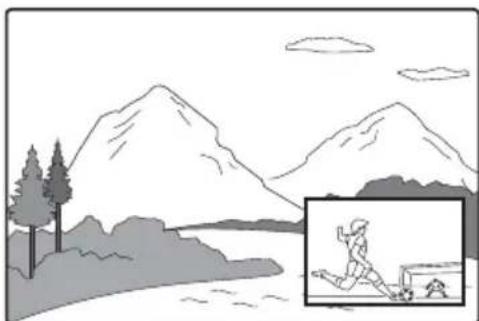
natural_image
Illustration of a person running near a dog in a mountainous landscape with trees, no text or symbols present.Per cambiare la posizione del programma o la sorgente d'ingresso del riquadro secondario, premere PROG +/- o INPUT SELECT.
Per cambiare la posizione del riquadro secondario, premere ←/→. Ad ogni pressione del tasto, il riquadro secondario si sposta in senso orario o antiorario.
Per spegnere il riquadro secondario, premere ancora una volta.
Suggerimento
Se si desidera guardare la TV a tutto schermo, premere ■ per interrompere la riproduzione.
Note sulla funzione surround del registratore
- Il pulsante SUR sul telecomando funziona soltanto per l'uscita della presa LINE 1-TV, della presa LINE 2 OUT (AUDIO L/R) e della presa LINE 3/DECODER. Per utilizzare gli effetti surround del sistema diffusori, vedere pagina 86.
- Con certi dischi, questa funzione potrebbe non essere disponibile.
- Se si attiva questa funzione, disattivare le impostazioni Surround del televisore o amplificatore (ricevitore) collegato.
- Accertarsi che la posizione di ascolto sia compresa ed equidistante dai diffusori e che i diffusori siano posizionati in collocazioni simili.
Note sulla riproduzione di brani audio DTS contenuti in un CD
Durante la riproduzione di CD codificati DTS, dalle prese stereo di uscita LINE viene emesso un disturbo eccessivo. Onde evitare possibili danni al sistema audio, prendere le dovute precauzioni durante il collegamento delle prese stereo di uscita LINE del registratore al sistema di amplificazione. Per ottenere la riproduzione DTS Digital Surround™, collegare il sistema diffusori in dotazione alla presa ottica digitale del registratore.
Nota sulla riproduzione di DVD con una pista sonora DTS
I segnali audio DTS sono trasmessi solo tramite la presa DIGITAL OUT.
Quando viene riprodotto un DVD con brani audio DTS, impostare [DTS] su [On] nella schermata di impostazione [Audio] (pagina 81).
Ricerca di un titolo/ capitolo/brano, ecc.

È possibile eseguire la ricerca su un DVD per titolo o capitolo, e su un VIDEO CD per brano. Poiché ai titoli e ai brani del disco vengono assegnati numeri specifici, selezionare il titolo o il brano immettendo il relativo numero. È inoltre possibile ricercare una scena utilizzando il codice temporale.
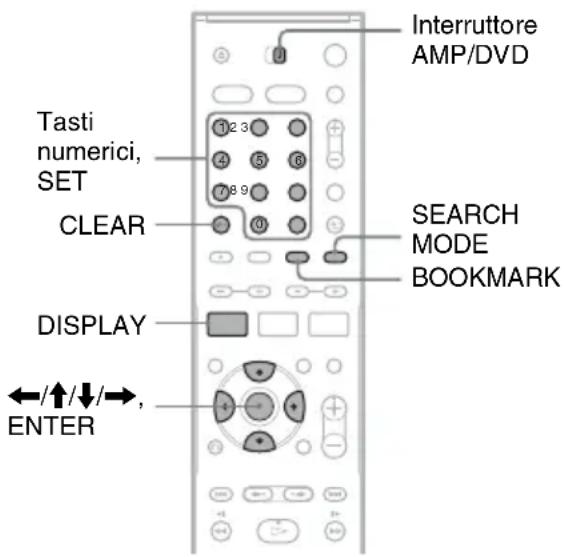
1 Impostare l'interruttore AMP/DVD su DVD, quindi premere DISPLAY durante la riproduzione.
Appaiono le informazioni a schermo.
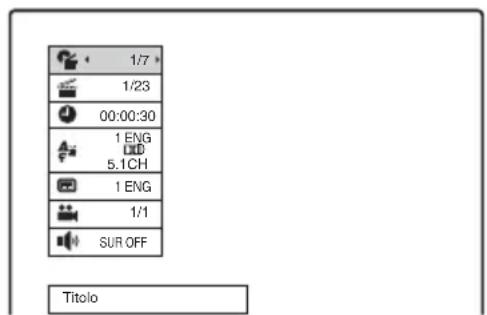
2 Selezionare una voce di ricerca, quindi premere ENTER.
- Titolo (per DVD)
- Capitolo (per DVD)
- Brano (per VIDEO CD con la funzione PBC disattivata)
- Ora (ricerca il punto d'inizio del codice temporale inserito)
3 Premere i tasti numerici per selezionare il numero del titolo, capitolo, brano, codice temporale, ecc. desiderato.
Ad esempio: ricerca orario Per individuare una scena a 2 ore, 10 minuti e 20 secondi, immettere “21020” e premere SET. Se si commette un errore, cancellare il numero premendo CLEAR, quindi selezionare un numero diverso.
Il registratore avvia la riproduzione dal numero o dalla scena selezionati.
Suggerimento
È anche possibile cercare la voce utilizzando ←/→ al punto 3 sopra. Premere ENTER per iniziare la riproduzione.
Assegnazione di un segnalibro ad una scena preferita
È possibile far memorizzare dal registratore porzioni specifiche del disco e quindi rivederle in qualsiasi momento. È possibile impostare fino a nove segnalibri.
Per impostare un segnalibro
Durante la riproduzione, premere BOOKMARK quando si incontra una scena che si desidera contrassegnare.
Sullo schermo del televisore appare il numero di segnalibro.
Per cercare una scena contrassegnata con un segnalibro
1 Premere SEARCH MODE.
Apparirà la schermata di ricerca dei segnalibri.

2 Premere ←/→ o i tasti numerici per selezionare il numero del segnalibro. La riproduzione inizierà dalla scena contrassegnata che è stata selezionata.
3 Premere SEARCH MODE per disattivare la schermata.
Per cancellare un segnalibro
1 Premere SEARCH MODE per attivare la schermata di ricerca dei segnalibri.
2 Premere ←/→ o i tasti numerici per selezionare il numero del segnalibro che si desidera cancellare, quindi premere CLEAR.
3 Premere SEARCH MODE per disattivare la schermata.
Riproduzione di CD musicali e brani audio MP3
CD
DATA CD
Il registratore può riprodurre brani audio MP3 su DATA CD (CD-ROM/CD-R/CD-RW). Per maggiori informazioni sui brani audio MP3, vedere “Informazioni sui brani audio MP3” (pagina 61).
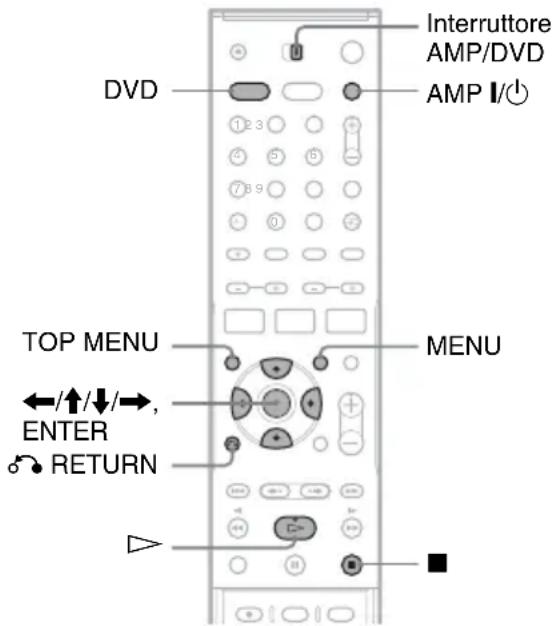
1 Premere AMP I/per accendere il sistema diffusori.
Se sul display dell'unità centrale appare "FM" o "AM", premere DVD per visualizzare "DVD".
- Quando si utilizza il menu a elenco sullo schermo del televisore, accendere il televisore e impostarlo sull'ingresso video. È possibile selezionare con facilità un brano dall'elenco.
2 Inserire un disco.
Sullo schermo del televisore appare il menu a elenco.
Esempio: DATA CD
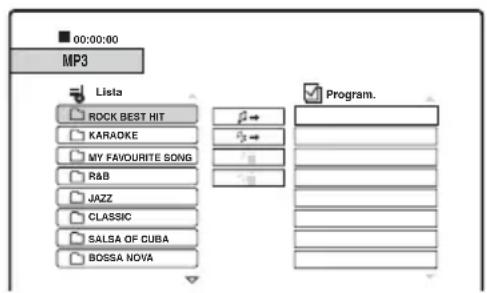
La riproduzione inizia automaticamente, a seconda del disco. Per selezionare un brano, andare al punto 3.
3 Impostare l'interruttore AMP/DVD su DVD, selezionare un album e premere ENTER.
Apparirà la lista di brani contenuti nell'album. Per tornare alla lista degli album, selezionare [Te premere ENTER.
4 Selezionare un brano, quindi premere ▷ o ENTER.
La riproduzione inizia dal brano selezionato.
Per arrestare la riproduzione
Premere ■.
In seguito, quando si riprodurrà nuovamente il disco, il registratore riprenderà la lettura dal punto in cui era stata interrotta.
Premere ■ due volte per eseguire la riproduzione dall'inizio del disco/brano.
Note sulla riproduzione di brani audio DTS contenuti in un CD
Durante la riproduzione di CD codificati DTS, dalle prese stereo di uscita LINE viene emesso un disturbo eccessivo. Onde evitare possibili danni al sistema audio, prendere le dovute precauzioni durante il collegamento delle prese stereo di uscita LINE del registratore al sistema di amplificazione. Per ottenere la riproduzione DTS Digital Surround™, collegare il sistema diffusori in dotazione alla presa ottica digitale del registratore.
Suggerimenti
- Per i CD, è anche possibile selezionare il numero di brano premendo i tasti numerici al punto 3 sopra.
- Premere ↑/↓ per andare alla pagina seguente/ precedente della lista.
- Se si preme ⚙️ RETURN, si interrompe la riproduzione e il menu a elenco scompare. Per riattivare il menu a elenco, premere MENU.
- Se il disco contiene sia brani audio MP3, sia file immagine JPEG, è possibile passare da una lista all'altra. Premere TOP MENU, quindi premere ←/→ per selezionare [MP3] o [JPEG] nella parte superiore del menu, quindi premere ENTER.
Opzioni di riproduzione
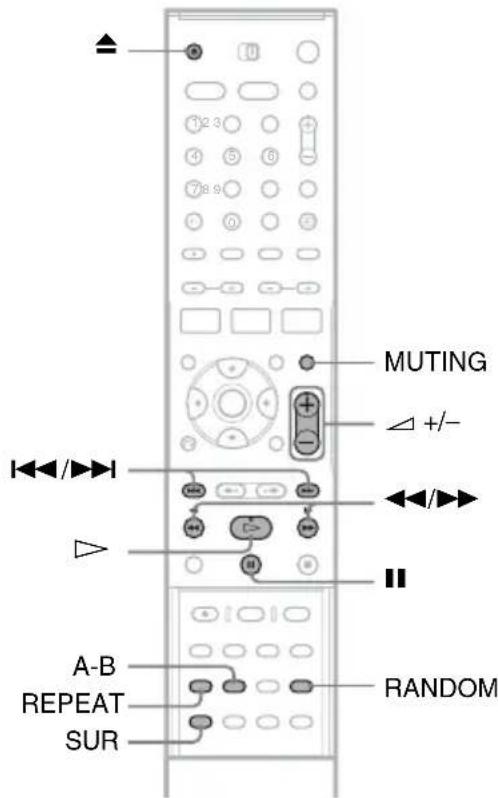
| Tasti Operazioni | |
| ▲ (apri/chiudi) | Interrompe la riproduzione e apre il vassoio del disco. |
| ■ (pausa) Interrompe momentaneamente la riproduzione. | |
| |◄◄/►►|(precedente/successivo) | Passa all’inizio del brano precedente/seguito. |
| ◄◄/►►(riproduzione rapida all’indietro/riproduzione rapida in avanti) (non disponibile per i DATA CD) | Se viene premuto ripetutamente durante la riproduzione, esegue una riproduzione rapida all’indietro/in avanti del disco. La velocità della ricerca cambia come segue: riproduzione riproduzione rapida rapida in all’indietro avanti FR1 ← → FF1 FR2 ← ← → → FF2 FR3 ← ← ← → → → FF3 |
| Tasti Operazioni | |
| SUR(Surround) | Inserisce l’effetto Surround ([SUR ON]) oppure lo disinserisce se premuto durante la riproduzione. L’effetto Surround consente di riprodurre fantastici effetti di audio surround virtuale creati dai diffusori anteriori di sinistra e di destra. Tale funzione è destinata agli apparecchi collegati alle prese di uscita LINE. (Vedere le note sull’effetto Surround a pagina 56.) |
| MUTING Disattiva l’audio quando si utilizza il sistema diffusori. Per annullare, premere MUTING di nuovo o ∠+. | |
| RANDOM Riproduce i brani in ordine casuale se premuto. Appare [Casuale]. | |
| REPEAT Seleziona la voce da ripetere se premuto ripetutamente durante la riproduzione.[TRACK]: ripete il brano corrente.[ALL]: ripete tutti i brani del disco (CD) o dell’album (DATA CD). | |
| A-B(Ripetizione A-B) | Seleziona una porzione specifica da ripetere se premuto durante il playback.Premere A-B per trovare il punto d’inizio (punto A) della porzione. Appare [A].Premere nuovamente A-B per raggiungere il punto di fine (punto B). Appare [A-B]. |
Per riprendere la normale riproduzione, premere ▷.
Per annullare la funzione Casuale, Ripetere o Ripetizione A-B, premere nuovamente il tasto per spegnere l'indicatore.
Creazione di un proprio programma (Programme Play)
È possibile riprodurre il contenuto di un disco predisponendo i brani nell'ordine desiderato. Si possono programmare fino a 99 brani per i CD e 256 tracce per i DATA CD. Il programma viene cancellato quando si rimuove il disco.
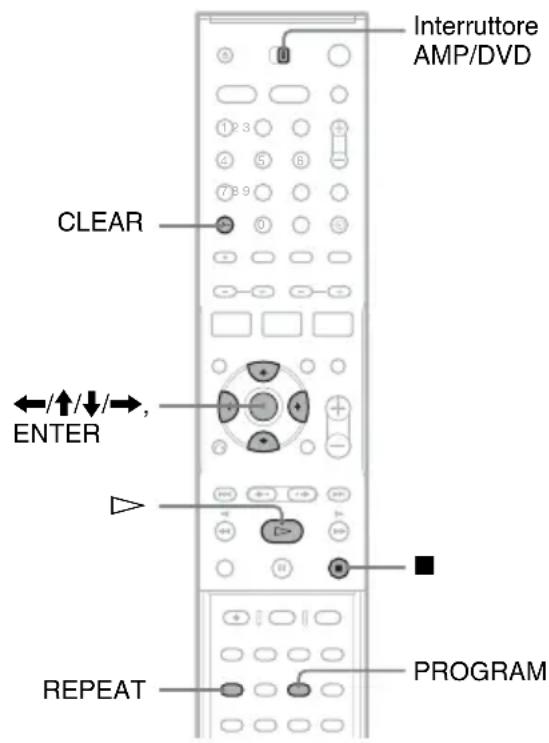
1 Inserire un disco.
Viene visualizzato il menu a elenco. Esempio: DATA CD
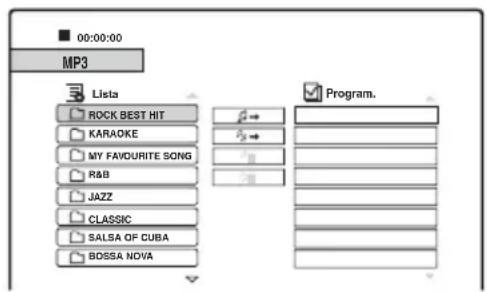
Per selezionare un brano su un CD musicale, andare al punto 3.
2 Impostare l'interruttore AMP/DVD su DVD, selezionare un album e premere ENTER.
3 Selezionare il brano che si desidera programmare.
4 Premere PROGRAM, oppure premere → per selezionare [A]-(programma) e premere ENTER.
Il brano selezionato viene visualizzato nella lista [Program.].
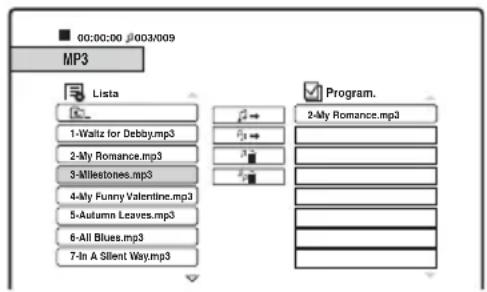
5 Ripetere i punti dal 2 al 4 per aggiungere altri brani alla lista.
Per aggiungere tutti i brani del disco, selezionare [4] (programma tutti) e premere ENTER.
6 Selezionare il brano che si desidera iniziare a riprodurre nella lista [Program.].
7 Premere ▷ oppure ENTER per avviare Programme Play.
I brani inclusi nella lista vengono riprodotti nell'ordine programmato.
La riproduzione si arresta dopo che sono stati riprodotti tutti i brani inclusi nella lista.
Per cancellare un brano dalla lista [Program.]
1 Selezionare il brano dalla lista [Program.].
2 Premere CLEAR o selezionare [ ] ^a (cancella) e premere ENTER.
Per cancellare tutti i brani della lista, selezionare [a] (cancella tutti) e premere ENTER.
Per ripetere il programma
Durante l'esecuzione di Programme Play, premere REPEAT per selezionare la voce da ripetere.
[TRACK]: ripete il brano corrente.
[ALL]: ripete tutti i brani della lista.
No display: non riproduce ripetutamente.
Per interrompere la riproduzione durante Programme Play
Premere ■.
Informazioni sui brani audio MP3
MP3 è una tecnologia di compressione audio che risponde ad alcune norme ISO/MPEG.
È possibile riprodurre DATA CD (CD-ROM/CD-R/CD-RW) registrati nel formato MP3 (MPEG1 Audio Layer 3). Tuttavia, per consentire il riconoscimento delle tracce da parte del registratore, è necessario che i dischi siano registrati in base al formato ISO9660 Level 1, Level 2 o Joliet. È inoltre possibile riprodurre i dischi in Multi Session.
Per ulteriori informazioni sul formato di registrazione, fare riferimento alle istruzioni fornite insieme alle unità CD-R/CD-RW e al software di registrazione (non in dotazione).
Suggerimenti
- La riproduzione si interrompe quando sono stati riprodotti tutti i brani audio MP3 dell'album.
- Poiché l'avvio della riproduzione su un disco con molte strutture richiede più tempo, si consiglia di creare album contenenti al massimo due strutture.
Note
- Il registratore potrebbe non essere in grado di riprodurre certi DATA CD creati nel formato Packet Write.
- Il registratore riproduce tutti i dati con estensione “.MP3”, anche se il loro formato non è MP3. La riproduzione di questi dati può generare un rumore molto intenso che può danneggiare il sistema diffusori.
- Il registratore non è conforme alle tracce audio di formato MP3PRO.
- Il registratore può riconoscere fino a un numero totale di 999 album e brani di un DATA CD. Il registratore potrebbe non riconoscere certi dischi, a seconda del dispositivo usato per la registrazione o della condizione del disco.
- Il registratore è in grado di riprodurre tracce audio MP3 registrate alle seguenti frequenze di campionamento: 32 kHz, 44,1 kHz, 48 kHz.
- Nei nomi degli album e dei brani, è possibile utilizzare soltanto caratteri alfanumerici.
• Le etichette ID3 non vengono visualizzate.
Riproduzione di file immagine JPEG
DATA CD
Si possono riprodurre i file immagine JPEG sui DATA CD (CD-R/CD-RW). Per maggiori dettagli sui file immagine JPEG, vedere "Informazioni sui file immagine JPEG" (pagina 62).
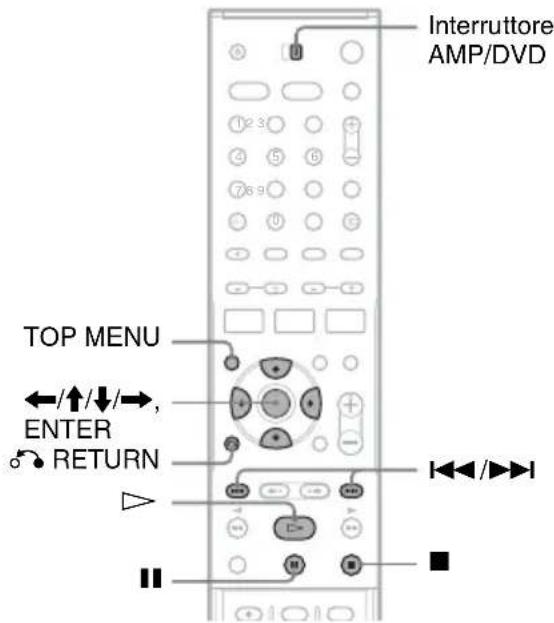
Se il disco contiene sia brani audio MP3, sia file immagine JPEG, è possibile passare da una lista all'altra. Premere TOP MENU.
Premere ←/→ per selezionare [JPEG] nella parte superiore del menu e premere ENTER.
2 Impostare l'interruttore AMP/DVD su DVD, selezionare una cartella e premere ENTER.
Apparirà la lista di file contenuti nella cartella.
Per tornare alla lista delle cartelle, selezionare [ ]e premere ENTER.
3 Selezionare il file che si desidera visualizzare.
L'immagine selezionata viene visualizzata nella finestra di anteprima.
- Se si imposta un modo di velocità (diverso da [III] (off) per una presentazione, la presentazione inizia dal file selezionato. Vedere “Impostazioni ottimali di una presentazione” in seguito.
4 Premere ▷ oppure ENTER.
L'immagine selezionata viene visualizzata a schermo pieno.
Per ruotare un'immagine
Premere ↑/↓ mentre è visualizzata l'immagine sullo schermo. Ad ogni pressione, l'immagine ruota in senso orario o antiorario di 90 gradi.
Per vedere l'immagine precedente o quella successiva
Premere ◀◀◀/▶▶▶ oppure ←/→.
Per tornare al menu a elenco
Premere ■.
Suggerimenti
- Premere ↑/↓ per andare alla pagina seguente/ precedente della lista.
- Premere ⚫ RETURN ripetutamente per disattivare menu a elenco. Per attivare il menu a elenco, premere MENU.
Impostazioni ottimali di una presentazione
È possibile impostare le immagini dei file JPEG di un DATA CD per visualizzarle in successione, come in una presentazione.
1 Selezionare la cartella da visualizzare, quindi premere ENTER.
2 Premere → per selezionare [☐] (presentazione).
3 Premere ↓ per selezionare [☐] (velocità di riproduzione).
4 Premere ←/→ per selezionare la velocità di riproduzione, >>> (veloce), >> (normale), o > (lenta), e premere ENTER.
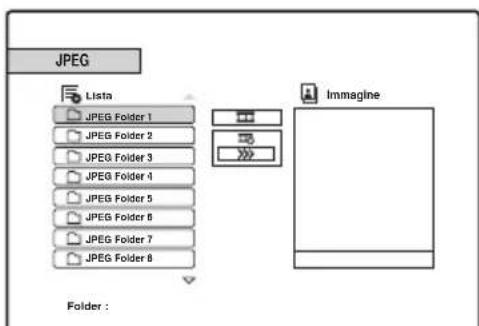
5 Selezionare un file, quindi premere ▷ o ENTER.
La presentazione inizia dal file immagine selezionato.
Per effettuare una pausa durante la riproduzione, premere II.
Per interrompere la presentazione e tornare al menu a elenco, premere ■ oppure 🔒 RETURN.
Informazioni sui file immagine JPEG
JPEG è una tecnologia di compressione delle immagini.
È possibile riprodurre DATA CD (CD-ROM/CD-R/CD-RW) registrati nel formato JPEG.
Tuttavia, per consentire il riconoscimento dei file da parte del registratore, è necessario che i dischi siano registrati in base al formato ISO9660 Level 1, Level 2 o Joliet.
È inoltre possibile riprodurre i dischi in Multi Session. Per ulteriori informazioni sul formato di
e registrazione, fare riferimento alle istruzioni fornite insieme alle unità CD-R/CD-RW e al software di registrazione (non in dotazione).
Suggerimenti
- Se si aggiungono numeri (01, 02, 03, ecc.) davanti ai file, questi saranno riprodotti in tale ordine numerico.
- Poiché l'avvio della riproduzione su un disco con molte strutture richiede più tempo, si consiglia di creare cartelle contenenti al massimo due strutture.
Note
- Il registratore può riprodurre soltanto file con l'estensione “.JPG”.
- Il registratore può riconoscere fino a un totale di 999 cartelle e file su un disco. Il registratore potrebbe non riconoscere certi dischi, a seconda del dispositivo usato per la registrazione o della condizione del disco.
- A seconda del disco o della dimensione dei file immagine, l'inizio della riproduzione potrebbe richiedere un po' di tempo.
- La dimensione delle immagini che il registratore è in grado di visualizzare è limitata a 8.192 × 7.680 pixel.
- I file immagine JPEG di tipo progressivo e di tipo lossless non sono supportati.
Prima di eseguire le modifiche
Il presente registratore offre diverse opzioni di modifica per vari tipi di dischi e di titoli. Prima di eseguire delle modifiche, controllare questi tipi e selezionare un'opzione disponibile.
Note
- Se si rimuove il disco durante la modifica, potrebbero andare persi i contenuti modificati.
- Terminare la modifica e la registrazione prima della finalizzazione. Su un disco finalizzato non è possibile effettuare altre modifiche o registrazioni.
- Se appare un messaggio in cui si informa che il disco contiene la massima capacità di informazioni di controllo, eliminare i titoli superflui.
Effettua modifiche per titoli nel modo Video/titoli originali
+RW
-RWVR
-RWVideo
+R
-R
Per i titoli nel modo Video su DVD+RW/ DVD-RW (modo Video)/DVD+R/ DVD-R e titoli originali su DVD-RW (modo VR), il registratore modifica le registrazioni effettive presenti sul disco. Non sarà più possibile annullare le modifiche effettuate e di conseguenza il contenuto originale andrà perduto.
Suggerimento
Se si usa un DVD-RW (modo VR), è possibile mantenere il contenuto originale modificando una Playlist (vedere “Modifiche per i titoli della Playlist” in seguito).
Per liberare spazio su disco (solo DVD+RW/DVD-RW (modo VR)/DVD-RW (modo Video))
Si può utilizzare la capacità del disco cancellando titoli nel modo Video o titoli originali. L'effetto varia a seconda del tipo di disco e della posizione del titolo, come segue.
| Tipo di disco | Per aumentare lo spazio sul disco |
| DVD+RW Cancellare l’ultimo titolo sul disco.Si possono cancellare e sovrascrivere titoli diversi dall’ultimo; tuttavia, sul display non sarà indicato l’aumento della capacità risultante. I titoli cancellati sono mostrati come eliminati nel menu Lista titoli. | |
| DVD-RW (modo VR) | Cancellare i titoli originali in qualsiasi punto del disco. |
| DVD-RW (modo Video) | Cancellare l’ultimo titolo del disco. |
| DVD+R/ DVD-R | Non si può aumentare la capacità del disco, in quanto questi dischi non sono riscrivibili. |
Nota
Per i DVD+RW e i DVD-RW (modo VR), la capacità disponibile sul disco potrebbe non essere visualizzata correttamente. Sul display del registratore viene visualizzata solamente la capacità disponibile dopo l'ultimo titolo sul disco.
Modifiche per i titoli della Playlist
-RWVR
Per i DVD-RW (modo VR), si può modificare una Playlist pur conservando i titoli originali (le registrazioni effettive presenti sul disco). Per Playlist si intende un gruppo di titoli Playlist creati a partire dal titolo originale a scopo di modifica. Quando viene creata una Playlist, nel disco vengono memorizzate solo le informazioni di controllo necessarie alla riproduzione, ad esempio l'ordine di riproduzione. Poiché i titoli originali rimangono invariati, i titoli Playlist possono essere nuovamente modificati.
Esempio: su un DVD-RW (modo VR) è stata eseguita la registrazione di alcune finali di un torneo di calcio. Si desidera crearne un riassunto con le scene dei goal e delle azioni più importanti, senza tuttavia modificare la registrazione originale.
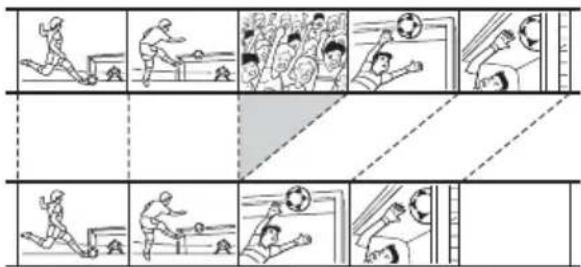
In tal caso, si può selezionare un titolo o un capitolo e creare un titolo della Playlist. All'interno di tale titolo, sarà poi possibile anche modificare l'ordine delle scene (pagina 70).
Suggerimento
Per i DVD-RW (modo VR), è possibile visualizzare i titoli della Playlist del disco nella Lista titoli (Playlist) o i titoli originali nella Lista titoli (Originale). Premere ripetutamente TITLE LIST per attivare i due menu Lista titoli.
Lista delle opzioni di modifica
Selezionare una o più delle seguenti opzioni di modifica e consultare le pagine fra parentesi. I tipi di titolo e i tipi di disco a cui può essere applicata l'opzione sono indicati in ciascuna sezione.
- Assegnazione di un nome a un titolo (pagina 65).
- Cancellazione di un titolo (pagina 65).
- Cancellazione della sezione di un titolo (Canc. A-B) (pagina 65).
– Protezione di un titolo (pagina 66).
– Suddivisione di un titolo (pagina 66). - Cancellazione di un capitolo (pagina 67).
– Unione di più capitoli (pagina 68).
– Omissione di un capitolo (pagina 68).
– Creazione manuale di capitoli (pagina 68).
– Creazione di un titolo di Playlist (pagina 69). - Aggiunta di contenuto ad un titolo di Playlist esistente (pagina 69).
- Modifica dell'ordine dei capitoli in un titolo di Playlist (pagina 70).
Nota
Durante la selezione di un titolo per la modifica, si raccomanda di notare sempre le differenze suddette tra la modifica di un titolo in modo Video/titolo originale e la modifica di un titolo di Playlist.
Cancellazione e modifica dei titoli
In questa sezione è fornita la spiegazione delle funzioni di modifica basilari comuni ai titoli nel modo Video, titoli originali e titoli di Playlist. La modifica di titoli nel modo Video e originali è irreversibile, in quanto essi costituiscono le registrazioni effettive contenute sul disco. Se si desidera modificare un DVD-RW (modo VR) conservando però il contenuto originale, creare e modificare una Playlist (pagina 69).
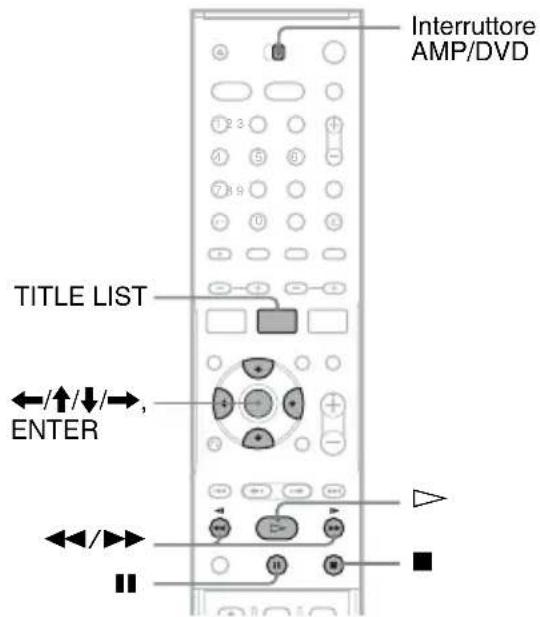
Nota
Se si modifica un titolo originale dopo aver creato un titolo di Playlist, le modifiche potrebbero influenzare il titolo di Playlist derivato.
1 Impostare l'interruttore AMP/DVD su DVD, quindi premere TITLE LIST per aprire la Lista titoli.
Apparirà il menu Lista titoli e sarà visualizzato il contenuto del disco. Per modificare un DVD-RW (modo VR), premere ripetutamente TITLE LIST per attivare la Lista titoli (Originale) e la Lista titoli (Playlist), se necessario.
Esempio: Lista titoli (Originale)
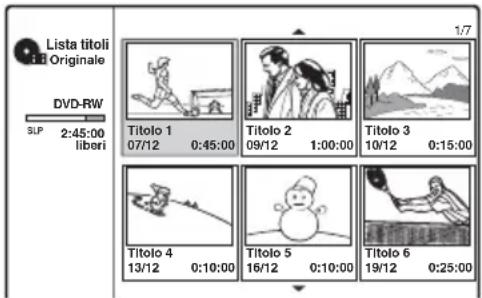
2 Selezionare un titolo e premere ENTER.
Apparirà il menu secondario con le opzioni disponibili per il titolo selezionato.
[Lista capitoli]: visualizza il menu Lista capitoli, che visualizza il contenuto di titoli per capitolo (vedere “Modifica di un titolo per capitolo” a pagina 67).
[Cancella]: cancella il titolo (pagina 65). Per gli effetti sulla capacità del disco, vedere pagina 63.
[[Proteggi]: protegge il titolo da cancellazioni o alterazioni (pagina 66).
[Modifica]: visualizza le seguenti opzioni.
[Nome titolo]: permette di assegnare un nome al titolo (pagina 65).
[Dividi]: suddivide in due il titolo (pagina 66).
[Canc. A-B]: cancella una sezione del titolo (pagina 65).
[Playlist]: permette di creare un nuovo titolo di Playlist o di aggiungere del contenuto ad un titolo di Playlist esistente (vedere “Modifica di una Playlist” a pagina 69).
3 Selezionare un'opzione di modifica e premere ENTER.
L'opzione selezionata viene applicata al titolo. Vedere le pagine fra parentesi per la procedura.
Assegnazione di un nome a un titolo
+RW
-RWVR
-RWVideo
+R
-R
1 Selezionare [Modifica] al punto 3 di "Cancellazione e modifica dei titoli" e premere ENTER.
2 Selezionare [Nome titolo] e premere ENTER.
Verrà visualizzata la schermata di inserimento dei caratteri. Si possono immettere fino a 21 caratteri. Seguire le spiegazioni di “Modifica del nome di un programma registrato (Immissione del titolo)” (pagina 37).
Suggerimento
È possibile assegnare o riassegnare un nome ai DVD (pagina 38).
Cancellazione di un titolo
+RW
RWVR
-RWVideo
+R
-R
1 Selezionare [Cancella] al punto 3 di "Cancellazione e modifica dei titoli" e premere ENTER.
Sul display appare il messaggio che richiede di confermare l'operazione.
2 Selezionare [OK] e premere ENTER.
Il titolo viene cancellato.
Suggerimenti
- Se si desidera cancellare tutti i titoli, riformattare il disco (pagina 31).
- Dopo aver eliminato un titolo da un DVD+RW, il nome del titolo viene visualizzato come eliminato nel menu Lista titoli. È possibile selezionarlo per registrarci sopra.
Cancellazione di una sezione di un titolo (Canc. A-B)
-RWVR
1 Selezionare [Modifica] al punto 3 di "Cancellazione e modifica dei titoli" e premere ENTER.
2 Selezionare [Canc. A-B] e premere ENTER.
Viene visualizzata la seguente schermata sul display.
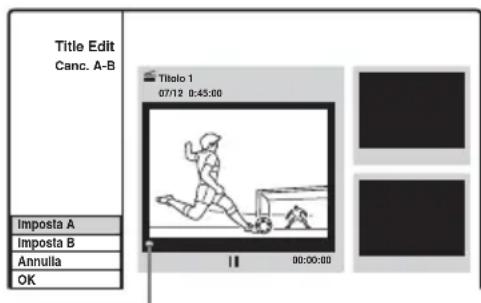
Punto di riproduzione corrente
3 Premere ▷ e cercare la scena che si desidera cancellare, premendo ■, ■ e ◀◀/▶▶.
4 Premere ENTER all'inizio della scena da cancellare (punto A).
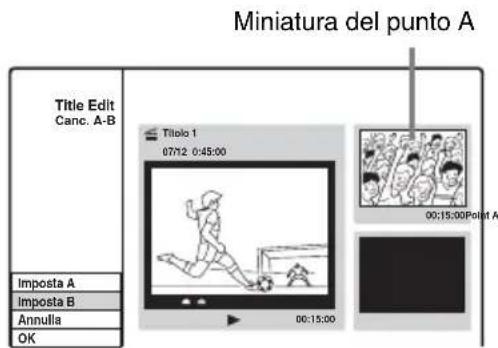
5 Premere ENTER alla fine della scena (punto B).
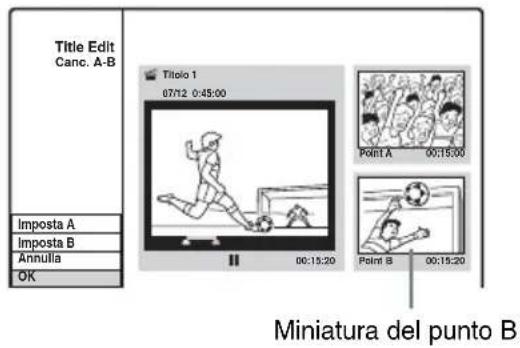
Per reimpostare il punto A oppure B, selezionare [Annulla] e ripetere la procedura dal punto 3.
6 Selezionare [OK] e premere ENTER.
Sul display appare il messaggio che richiede di confermare l'operazione.
Se non si vuole cancellare la scena, selezionare [Annulla] e premere ENTER.
7 Selezionare [OK] e premere ENTER.
La scena viene cancellata.
Note
- Le immagini o l'audio possono essere momentaneamente interrotti nel punto in cui si è cancellata la scena.
- Non è possibile cancellare scene di durata inferiore a cinque secondi.
- La sezione cancellata può essere leggermente diversa da quella dei punti selezionati.
- Nel punto di cancellazione A-B non verrà creato alcun contrassegno di capitolo.
Protezione di un titolo da cancellazioni o alterazioni
+RW +R
Selezionare [Proteggi] al punto 3 di "Cancellazione e modifica dei titoli" e premere ENTER.
Il titolo viene protetto e [F(bloccato) appare nel menu Lista titoli.
Per annullare la protezione, premere di nuovo [Proteggi].
Suddivisione di un titolo
+RW
1 Selezionare [Modifica] al punto 3 di "Cancellazione e modifica dei titoli" e premere ENTER.
2 Selezionare [Dividi] e premere ENTER.
Viene visualizzata la schermata per l'impostazione del punto di suddivisione.
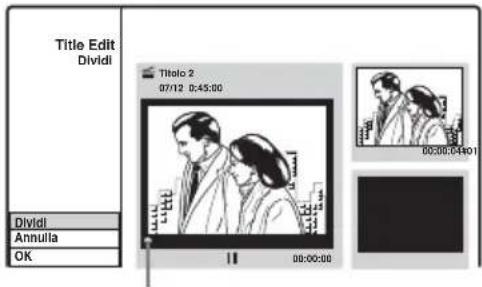
Punto di riproduzione corrente
3 Premere ▷ e cercare il punto che si desidera suddividere premendo ■, ■ e ◀◀/▶▶.
4 Premere ENTER in corrispondenza del punto di suddivisione.
Per reimpostare il punto, selezionare [Annulla] e ripetere la procedura dal punto 3.
5 Selezionare [OK] e premere ENTER.
Il titolo viene suddiviso in due. Se si desidera rinominare il titolo, vedere pagina 65. Se non si vuole suddividere il titolo, selezionare [Annulla] e premere ENTER.
Modifica di un titolo per capitolo
È possibile eseguire una modifica dettagliata di un titolo utilizzando il menu Lista capitoli in cui è visualizzato il contenuto di titoli per capitolo.
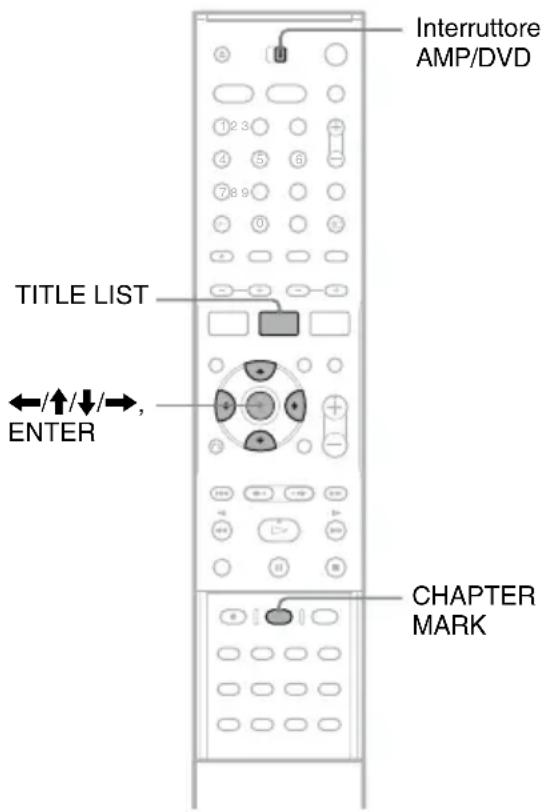
1 Impostare l'interruttore AMP/DVD su DVD, quindi premere TITLE LIST per aprire la Lista titoli.
Per modificare un DVD-RW (modo VR), premere ripetutamente TITLE LIST per attivare la Lista titoli (Originale) e la Lista titoli (Playlist), se necessario.
2 Selezionare un titolo e premere ENTER.
Viene visualizzato il menu secondario.
3 Selezionare [Lista capitoli] e premere ENTER.
Appare il menu Lista capitoli con il contenuto del titolo selezionato (visualizzato sotto forma di capitoli).
Esempio: Lista capitoli (Originale)
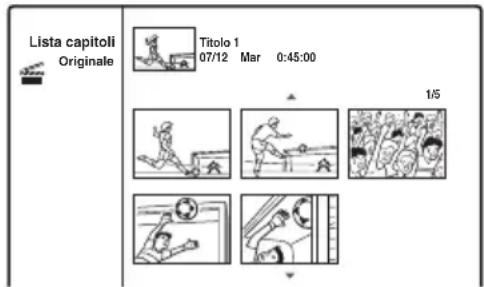
4 Selezionare un capitolo e premere ENTER.
Apparirà il menu secondario con le opzioni disponibili per il capitolo selezionato.
[Lista titoli]: visualizza il menu Lista titoli (vedere “Cancellazione e modifica dei titoli” a pagina 64).
[Cancella]: cancella il capitolo (pagina 67).
[Modifica]: visualizza le seguenti opzioni.
[Combina]: unisce due capitoli in uno (pagina 68).
[Nascondi/Visualizza]: nasconde il capitolo/mostra il capitolo nascosto (pagina 68).
[Sposta]: permette di cambiare l'ordine dei capitoli all'interno del titolo. Seguire le stesse istruzioni riportate al punto 6 del paragrafo “Modifica dell'ordine dei capitoli in un titolo di Playlist” (pagina 70).
5 Selezionare un'opzione di modifica e premere ENTER.
L'opzione selezionata viene applicata al capitolo. Vedere le pagine fra parentesi per la procedura.
Cancellazione di un capitolo
-RWVR
1 Selezionare [Cancella] al punto 5 di "Modifica di un titolo per capitolo" e premere ENTER.
Sul display appare il messaggio che richiede di confermare l'operazione.
2 Selezionare [OK] e premere ENTER.
Il capitolo viene cancellato.
Unione di più capitoli
+RW
-RWVR
+R
1 Selezionare [Modifica] al punto 5 di "Modifica di un titolo per capitolo" e premere ENTER.
2 Selezionare [Combina] e premere ENTER.
Il capitolo selezionato viene unito al capitolo seguente della Lista titoli.
Nota
Se il capitolo seguente del DVD+RW o del DVD+R è nascosto, mostrare il capitolo nella Lista titoli prima di procedere con l'unione. Vedere “Omissione di un capitolo” (pagina 68).
Omissione di un capitolo
+RW
+R
È possibile saltare la riproduzione di certi capitoli senza eliminarli dal disco.
1 Selezionare [Modifica] al punto 5 di "Modifica di un titolo per capitolo" e premere ENTER.
2 Selezionare [Nascondi] e premere ENTER.
Il nome del capitolo viene visualizzato ombreggiato nel menu Lista capitoli.
Per riprodurre un titolo includendo i capitoli nascosti
Selezionare [Riprod. comp.] al punto 3 di “Modifica di un titolo per capitolo” e premere ENTER.
Per mostrare il capitolo
Ripetere i punti sopra e selezionare [Visualizza] al punto 2.
Note
- Le immagini o l'audio possono essere momentaneamente interrotti nel punto in cui si nasconde il capitolo.
- Sugli apparecchi DVD Sony di tipo diverso, i capitoli nascosti verranno riprodotti senza essere saltati.
Creazione manuale di capitoli
+RW
-RWVR
+R
Si possono creare dei capitoli all'interno di un titolo inserendo dei contrassegni nei punti desiderati.
Durante la riproduzione, premere CHAPTER MARK nel punto in cui si desidera suddividere il titolo in capitoli.
Nel punto di suddivisione apparirà la seguente schermata. I contenuti del titolo prima e dopo questa scena diventano capitoli separati.

CHAPTER MARK

'Suggerimento
È possibile unire due capitoli in uno (pagina 68).
Nota
Se appare un messaggio in cui si informa che non è più possibile aggiungere alcun contrassegno di capitolo, potrebbe non essere possibile eseguire ulteriori registrazioni o modifiche.
Modifica di una Playlist
-RWVR
La modifica di Playlist consente di eseguire modifiche o ripetere modifiche senza cambiare le registrazioni effettive.
In questa sezione sono fornite le spiegazioni sulle opzioni di modifica disponibili per i titoli di Playlist. Sono inoltre applicabili, se è fornita l'indicazione in tal senso, le modifiche spiegate nelle sezioni precedenti.
Note
- Se si modifica un titolo originale dopo aver creato un titolo di Playlist, i risultati potrebbero influenzare il titolo di Playlist derivato.
- È possibile che durante la riproduzione di una scena modificata l'immagine si fermi.
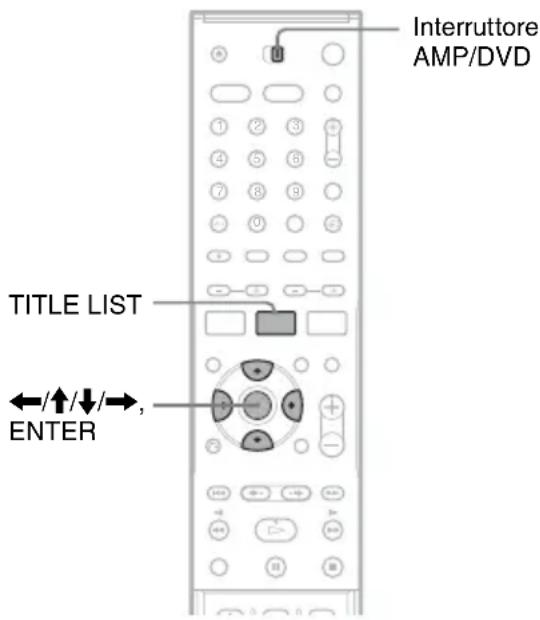
Creazione di un titolo di Playlist
1 Impostare l'interruttore AMP/DVD su DVD, quindi premere TITLE LIST per aprire la Lista titoli (Originale).
Premere ancora una volta TITLE LIST se appare la Lista titoli (Playlist).
2 Selezionare un titolo e premere ENTER.
Viene visualizzato il menu secondario. [Playlist]: visualizza i nomi dei titoli di Playlist nel menu Lista titoli (Playlist). [Lista capitoli]: visualizza il menu Lista capitoli (Originale). Se si desidera aggiungere un capitolo originale come titolo di Playlist,
selezionarlo e premere ENTER. Dopo che sarà apparso il menu Lista capitoli (Originale), selezionare il capitolo e premere ENTER, quindi andare al punto 3.
3 Selezionare [Playlist] e premere ENTER.
4 Selezionare [Nuova playlist] e premere ENTER.
Il titolo o capitolo viene aggiunto alla Playlist come nuovo titolo di Playlist. Per creare più titoli di Playlist, premere TITLE LIST e ripetere i punti sopra.
Aggiunta di contenuti ad un titolo di Playlist esistente
1 Impostare l'interruttore AMP/DVD su DVD, quindi premere TITLE LIST per aprire la Lista titoli (Originale).
Premere ancora una volta TITLE LIST se appare la Lista titoli (Playlist).
2 Selezionare un titolo e premere ENTER.
Viene visualizzato il menu secondario. [Playlist]: visualizza i nomi dei titoli di Playlist nel menu Lista titoli (Playlist). [Lista capitoli]: visualizza il menu Lista capitoli (Originale). Se si desidera aggiungere un capitolo originale ad un titolo di Playlist, selezionarlo e premere ENTER. Dopo che sarà apparso il menu Lista capitoli (Originale), selezionare il capitolo e premere ENTER, quindi andare al punto 3.
3 Selezionare [Playlist] e premere ENTER.
Appariranno i nomi (eventuali) dei titoli di Playlist del disco.
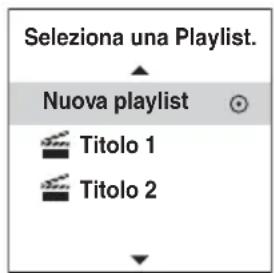
4 Selezionare il nome di un titolo di Playlist e premere ENTER.
Sarà aggiunto al titolo di Playlist il contenuto del titolo originale selezionato al punto 2. Se si desidera rinominare il titolo, vedere pagina 65. Si possono immettere fino a 21 caratteri.
Modifica dell'ordine dei capitoli in un titolo di Playlist
Si possono spostare i capitoli di un titolo di Playlist per creare un ordine di riproduzione differente.
1 Impostare l'interruttore AMP/DVD su DVD, quindi premere TITLE LIST per aprire la Lista titoli (Playlist).
Premere ancora una volta TITLE LIST se appare la Lista titoli (Originale).
2 Selezionare un titolo e premere ENTER.
Viene visualizzato il menu secondario.
3 Selezionare [Lista capitoli] e premere ENTER.
Apparirà il menu Lista capitoli con il contenuto dei titoli.
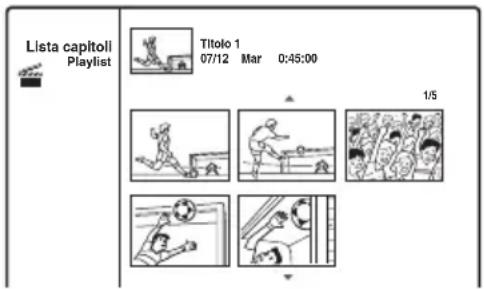
4 Selezionare un capitolo e premere ENTER.
Apparirà il menu secondario con le opzioni disponibili per il capitolo selezionato. Per ulteriori informazioni, vedere “Modifica di un titolo per capitolo” (pagina 67).
5 Selezionare [Modifica] e premere ENTER.
6 Selezionare [Sposta] e premere ENTER.
7 Selezionare una nuova posizione nella Lista capitoli e premere ENTER.
Il capitolo si sposta nella nuova posizione. Per cambiare ancora l'ordine delle scene, ripetere i punti sopra.
Se si desidera rinominare il titolo, vedere pagina 65.
Nota
Le immagini o l'audio possono essere momentaneamente interrotti nel punto in cui cambiano i capitoli.
Prima di eseguire la duplicazione DV
In questa sezione viene descritta la duplicazione eseguita con una videocamera digitale attraverso la presa DV IN del pannello frontale. Seguire le istruzioni riportate in “Collegamento di una videocamera digitale alla presa DV IN”, quindi passare alla sezione sulla duplicazione.
Se si prevede di eseguire ulteriori modifiche su un disco dopo la duplicazione iniziale, utilizzare la presa DV IN e registrare su un DVD-RW (modo VR).
Per eseguire la duplicazione tramite le prese LINE IN, vedere “Registrazione da un apparecchio collegato” (pagina 50).
Informazioni sulla presa DV IN
La presa DV IN di questo registratore è conforme allo standard i.LINK. È possibile collegare qualsiasi altro apparecchio che abbia una presa i.LINK (DV) e registrare i segnali digitali.
I componenti compatibili con i.LINK possono essere collegati per mezzo di un singolo cavo i.LINK. Fra le possibili applicazioni possiamo citare le operazioni e le transazioni di dati con vari apparecchi AV digitali. Collegando due o più apparecchi compatibili con i.LINK al presente registratore in una configurazione a margherita, le operazioni e le transazioni di dati sono possibili non soltanto con gli apparecchi a cui il registratore è collegato ma anche ad altri dispositivi attraverso gli apparecchi collegati in maniera diretta.
Notare, tuttavia, che il metodo operativo varia talvolta in base alle caratteristiche e alle specifiche degli apparecchi da collegare e che le operazioni e le transazioni di dati non sono talvolta possibili su alcuni apparecchi collegati.
Utilizzare il cavo Sony i.LINK da 4 piedini a 4 piedini (durante la duplicazione DV).
i.LINK e isono marchi di fabbrica.
Velocità di trasmissione di i.LINK
La velocità di trasmissione massima di i.LINK varia in base all'apparecchio. Vengono definite tre velocità massime:
S100 (circa 100 Mbps*)
S200 (circa 200 Mbps)
S400 (circa 400 Mbps)
La velocità di trasmissione è indicata nelle “Caratteristiche tecniche” del manuale di istruzioni dei singoli apparecchi. È inoltre indicato accanto alla presa i.LINK di alcuni apparecchi. La velocità di trasmissione degli apparecchi in cui non è presente alcuna indicazione, come nel caso della presente unità, è “S100”.
Quando le unità vengono collegate ad apparecchi aventi velocità di trasmissione diverse, la velocità di trasmissione può talvolta differire da quella indicata.
* Cosa significa Mbps?
L'acronimo Mbps indica i megabit al secondo (Megabit per second), ossia la quantità di dati che è possibile ricevere o trasmettere in un secondo. Ad esempio, una velocità di 100 Mbps indica che è possibile inviare 100 megabit in un secondo.
Nota
In genere, è possibile collegare soltanto un apparecchio al presente registratore mediante un cavo i.LINK (cavo di collegamento DV). Se si collega il presente registratore a un apparecchio compatibile con i.LINK dotato di due o più prese i.LINK (prese DV), consultare il manuale di istruzioni dell'apparecchio da collegare.
Collegamento di una videocamera digitale alla presa DV IN
È possibile collegare una videocamera digitale alla presa DV IN del registratore ed eseguire registrazioni o modifiche da un nastro di formato DV/Digital8. Il funzionamento è molto semplice perché il registratore esegue automaticamente l'avanzamento rapido e il riavvolgimento e non è richiesto il controllo della videocamera da parte dell'operatore. Per iniziare a utilizzare le funzioni "Modifica DV" del presente registratore, procedere come segue.
Prima di effettuare i collegamenti, consultare anche le istruzioni per l'uso della videocamera digitale.
Note
- La presa DV IN è riservata soltanto all'ingresso dei segnali. Non consente di trasmettere alcun segnale in uscita.
• Non è possibile utilizzare la presa DV IN quando: - La videocamera digitale non è compatibile con il presente registratore. Collegare la videocamera alla presa LINE IN e seguire le istruzioni di "Registrazione da un apparecchio collegato" (pagina 50).
- Il segnale di ingresso non è in formato DVC-SD. Non collegare videocamere digitali del formato MICRO MV anche se dotate di presa i.LINK.
- Le immagini del nastro contengono segnali di protezione da copia che impediscono la registrazione.
- Per riprodurre il disco con un altro apparecchio DVD, finalizzare il disco (pagina 39).
Collegamenti
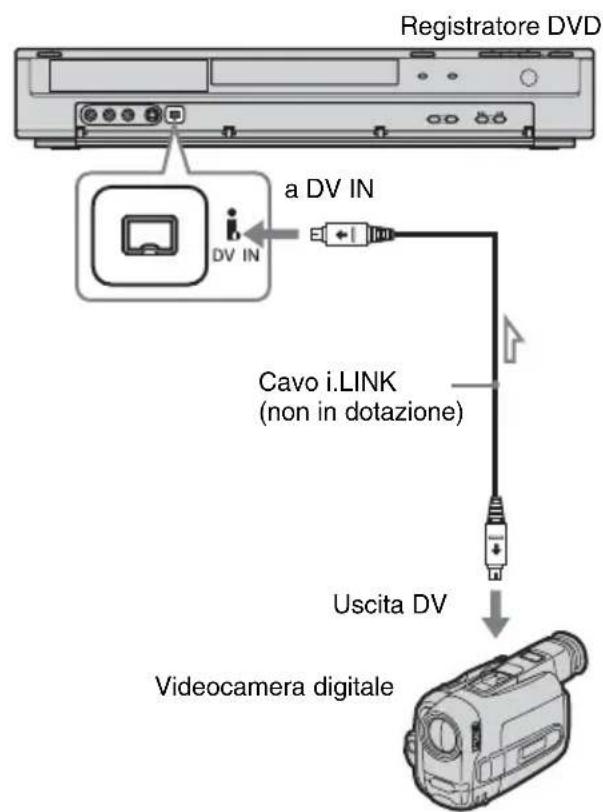

Flusso del segnale
Duplicazione da un nastro formato DV/Digital8 a un DVD
+RW
-RWVR
-RWVideo
+R
-R
È possibile registrare un nastro formato DV/Digital8 su un disco. Il registratore controlla la videocamera digitale. È possibile effettuare la riproduzione rapida in avanti, il riavvolgimento e l'arresto del nastro per selezionare una scena usando il telecomando del registratore.
◆Creazione dei capitoli
Il contenuto duplicato viene trasformato in un unico titolo, e il titolo è suddiviso in capitoli. Il registratore suddivide il titolo in capitoli in base a quanto impostato nella schermata d'impostazione [Impostazione Rec] (intervalli di 5, 10 o 15 minuti, oppure nessuna suddivisione) (pagina 84).
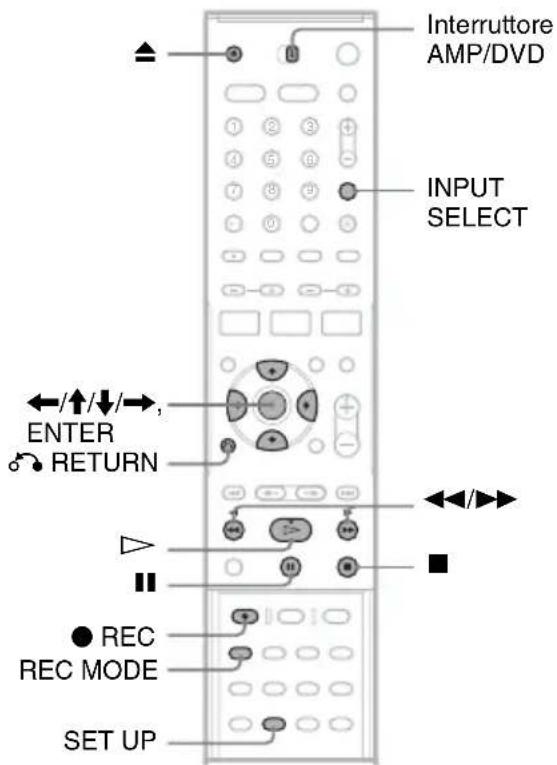
1 Premere ▲ (apri/chiudi), quindi posizionare un disco registrabile sul vassoio.
Accertarsi che sul disco vi sia spazio libero sufficiente per la registrazione del contenuto del nastro.
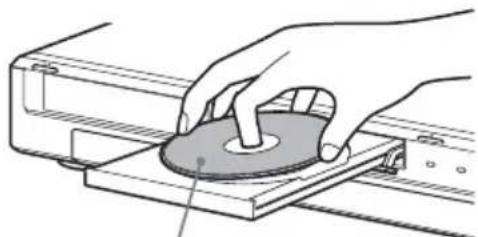
natural_image
Illustration of a hand pressing a circular component on a mechanical base (no text or symbols)Lato con l'etichetta verso l'alto
2 Premere ▲ (apri/chiudi) per chiudere il vassoio del disco.
Attendere fino a quando l'indicazione "LOADING" non scompare dal display del pannello frontale.
Per maggiori informazioni su come inserire e formattare un disco nuovo, vedere "Inserimento e formattazione di un disco" (pagina 31).
3 Inserire il nastro sorgente in formato DV/Digital8 nella videocamera digitale.
Per consentire la registrazione o la modifica con il registratore, la videocamera digitale deve essere accesa e impostata in modo di riproduzione video.
4 Premere più volte INPUT SELECT sul telecomando per selezionare "DV".
L'ingresso selezionato cambia come segue:
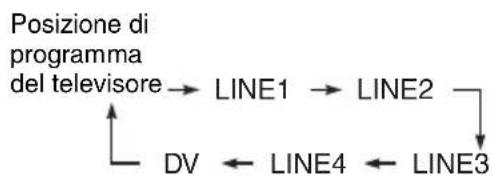
flowchart
graph TD
    A["Posizione di programma del televisore"] --> B["LINE1"]
    B --> C["LINE2"]
    C --> D["LINE3"]
    D --> E["Line4"]
    E --> F["DV"]
    F --> A
5 Premere più volte REC MODE sul telecomando per selezionare il modo di registrazione.
Il modo di registrazione cambia come segue:
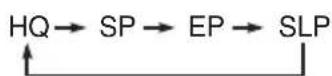
Per dettagli sui modi di registrazione, vedere vedere pagina 41.
6 Impostare l'interruttore AMP/DVD su DVD, quindi premere SET UP sul telecomando.
Viene visualizzata la schermata di impostazione.
7 Selezionare [Impostazione Rec], quindi premere →.
8 Selezionare [Ing. Audio DV], quindi premere →.
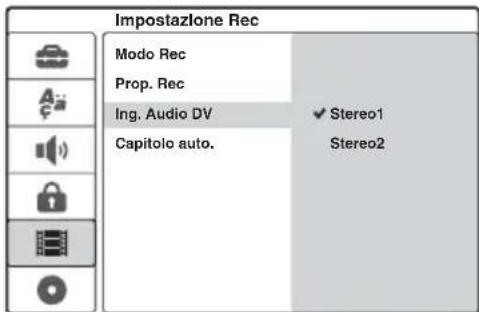
[Stereo1] (impostazione predefinita): registra soltanto l'audio originale. Di solito, questa impostazione deve essere selezionata nella duplicazione di un nastro di formato DV. [Stereo2]: registra soltanto segnali audio aggiuntivi. Selezionare quest'impostazione soltanto se è stato aggiunto un secondo canale audio durante la registrazione con la videocamera digitale.
9 Selezionare un'opzione, quindi premere ENTER.
10Premere 🎥 RETURN per disattivare la schermata d'impostazione.
11Premere ▷ per iniziare a riprodurre il nastro formato DV/Digital8.
Sullo schermo apparirà l'immagine riprodotta.
12 Mentre si osserva lo schermo, cercare il punto in cui si desidera iniziare a registrare premendo ◀◀/▶▶.
13Una volta trovato il punto che interessa, premere II.
14Premere ● REC.
La riproduzione inizia dal punto selezionato e il registratore inizia a registrare.
Per arrestare la registrazione
Premere ■. Potrebbero essere necessari alcuni secondi affinché la registrazione venga arrestata.
Note
- Per riprodurre il disco con un altro apparecchio DVD, finalizzare il disco (pagina 39).
- Non è possibile collegare più di un apparecchio video digitale al registratore.
- Non è possibile azionare il registratore tramite un altro dispositivo o un altro registratore dello stesso modello.
-
Non è possibile registrare la data, l'ora o il contenuto della memoria della cassetta sul disco.
-
Durante la duplicazione da un nastro formato DV/ Digital8 per mezzo della presa DV IN, il registratore inizia a registrare circa cinque secondi dopo che è partito il nastro.
- Se si duplica un nastro in formato DV/Digital8 che è stato modificato su un PC utilizzando la presa DV IN, l'audio registrato sulla pista Stereo2 potrebbe essere soltanto disturbi.
- Se si registra da un nastro in formato DV/Digital8 con una colonna sonora registrata con frequenza di campionamento multipla (48 kHz, 44,1 kHz o 32 kHz), non verrà riprodotto alcun audio oppure l'audio sarà innaturale al momento della riproduzione del punto di cambio della frequenza di campionamento sul disco.
- L'immagine registrata può risultare momentaneamente disturbata se le dimensioni dell'immagine sorgente cambiano o se il nastro non contiene alcuna registrazione.
- Durante la duplicazione dalla presa DV IN, le immagini vengono registrate soltanto nel formato 4:3, indipendentemente dall'impostazione di [Prop. Rec] nella schermata d'impostazione [Impostazione Rec] (pagina 84). Il formato dell'immagine può essere selezionato soltanto per i DVD-RW (modo VR).
- Quando si passa da un modo di campionamento audio all'altro (per es. 48 kHz/16 bit → 32 kHz/12 bit), si potrebbe sentire del rumore.
- Il video o l'audio potrebbero avere un calo durante la registrazione sul nastro dei punti di inizio/fine.
- Se sul nastro è presente uno spazio vuoto della durata di almeno un secondo, la duplicazione DV termina automaticamente.
Menu di impostazione del registratore DVD
Uso delle schermate di impostazione
Mediante le schermate di impostazione, è possibile regolare numerose voci, quali immagine e audio, nonché selezionare la lingua dei sottotitoli.
La schermata d'impostazione è composta da diversi livelli di impostazione delle opzioni. Per selezionare il livello successivo, premere →. Per selezionare il livello precedente, premere ←.
Nota
Le impostazioni di riproduzione memorizzate nel disco hanno la priorità rispetto alle impostazioni delle schermate di impostazione e potrebbe non essere possibile utilizzare tutte le funzioni descritte in precedenza.
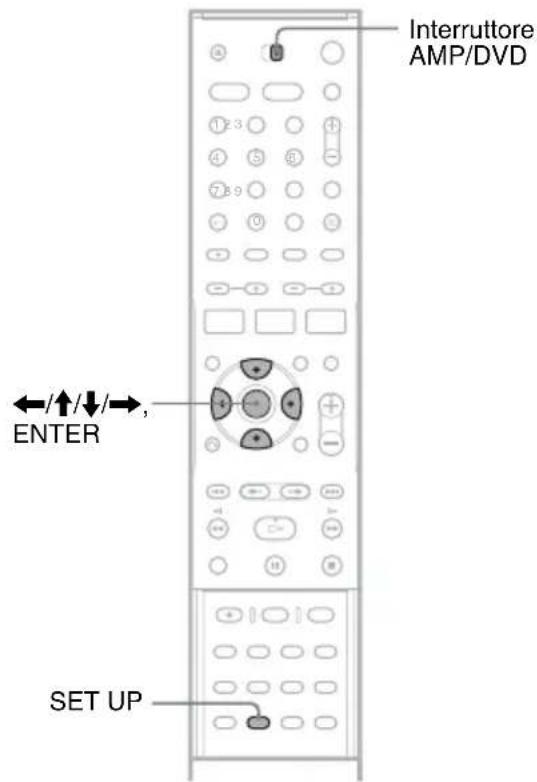
1 Impostare l'interruttore AMP/DVD su DVD.
2 Premere SET UP mentre il registratore si trova nel modo di arresto.
Viene visualizzata la schermata di impostazione.
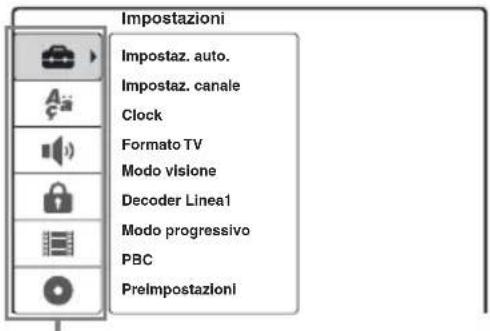
Opzioni di impostazione: [Impostazioni], [Lingua], [Audio], [Protezione], [Impostazione Rec], [Info disco]
Per maggiori informazioni sulla schermata d'impostazione [Info disco], vedere "Operazioni di base del registratore DVD" (pagina 31).
3 Premere ↑/↓ per selezionare l'opzione che si desidera impostare e premere →.
Esempio:
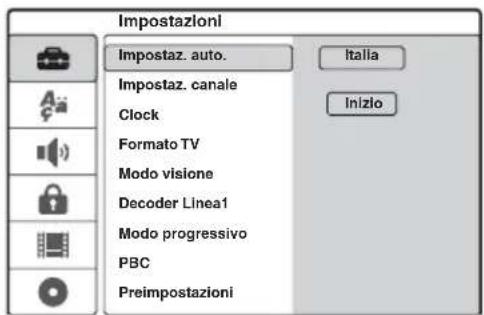
4 Premere ↑/↓ per selezionare la voce che si desidera impostare e premere →.
Vengono visualizzate le opzioni disponibili per la voce selezionata.
Esempio: [Formato TV]
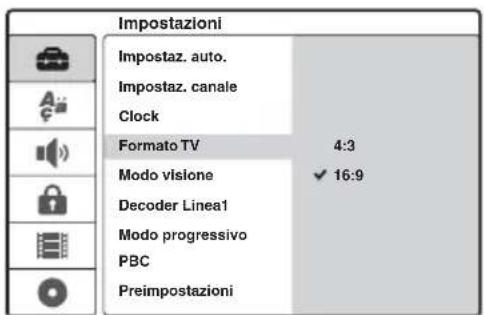
5 Premere ↑/↓ per selezionare la voce che si desidera impostare e premere ENTER per confermare.
Per certe voci sono richieste delle impostazioni aggiuntive.
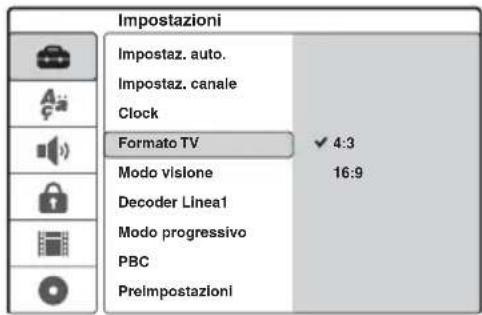
Per disattivare la schermata di impostazione
Premere SET UP.
Impostazioni dei canali e dell'orologio
Nella schermata di impostazione [Impostazioni], è possibile effettuare le impostazioni relative a sintonizzatore, orologio e canali per il registratore.
Nella schermata di impostazione, selezionare [Impostazioni]. Per ulteriori informazioni su come utilizzare la schermata, vedere “Uso delle schermate di impostazione” (pagina 75).
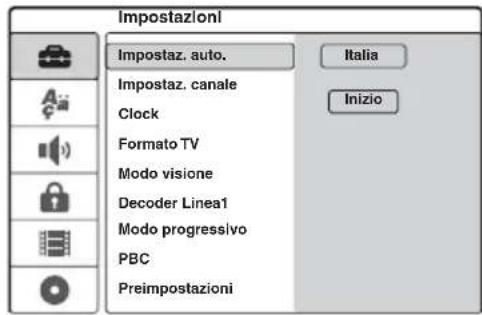
[Impostaz. auto.]
Preimposta automaticamente tutti i canali che è possibile ricevere.
Selezionare il proprio paese. Quindi selezionare [Inizio] e premere ENTER.
[Impostaz. canale]
Preimposta i canali manualmente.
Se non è possibile impostare certi canali utilizzando la funzione Impostaz. canale, è possibile impostarli manualmente.
Se non viene emesso alcun audio o se l'immagine appare distorta, è possibile che durante [Impostaz. auto.] sia stato preimpostato il sistema sintonizzatore errato. Impostare manualmente il sistema sintonizzatore corretto seguendo la procedura descritta di seguito.
1 Impostare l'interruttore AMP/DVD su DVD, selezionare [Impostaz. canale] e premere →.
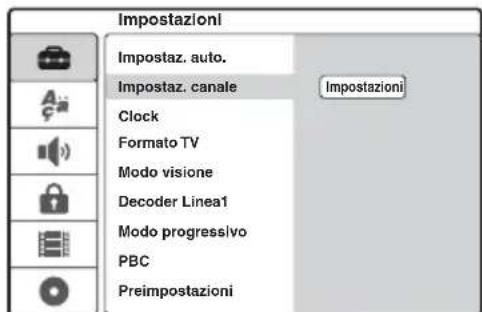
2 Premere ENTER mentre è selezionato [Impostazioni].
Viene visualizzato il menu Elenco Canali.
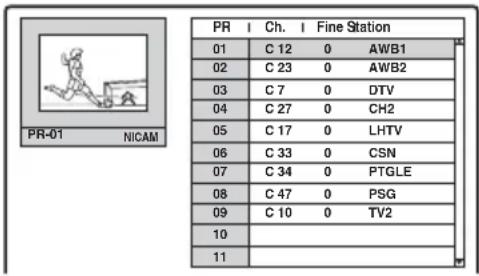
3 Premere ↑/↓ per selezionare la posizione del programma che si desidera impostare e premere ENTER.
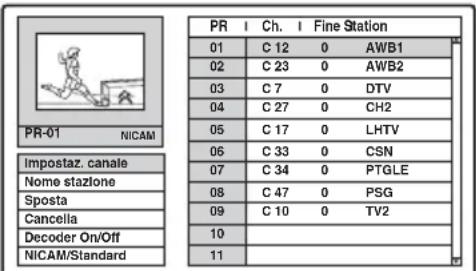
4 Selezionare un'opzione dal menu secondario e premere ENTER.
[Impostaz. canale]: imposta il canale manualmente. Vedere “Per impostare i canali manualmente” sotto.
[Nome stazione]: modifica il nome della stazione. Verrà visualizzata la schermata di inserimento dei caratteri. Per immettere i caratteri, vedere pagina 37.
[Sposta]: ordina le posizioni dei programmi sull'Elenco Canali. Premere ↑/↓ per spostare la posizione del programma selezionato in una nuova posizione.
[Cancella]: disabilita la posizione di un programma di cui non si ha bisogno.
[Decoder On/Off]: imposta i canali per il decodificatore. È necessaria questa impostazione per guardare o registrare programmi PAY-TV/Canal Plus. Premere ENTER così sul display apparirà [Decoder]. Premere ancora una volta ENTER per disattivare l'impostazione.
[NICAM/Standard]: imposta i canali per la trasmissione NICAM. Normalmente, sul display la scritta [NICAM] appare illuminata. Se l'audio della trasmissione NICAM non è chiaro, premere ENTER: in questo modo scomparirà [NICAM].
Nota
Assicurarsi di selezionare correttamente la posizione di programma che si desidera disattivare. Se la posizione di un programma viene disattivata per errore, ripristinare il canale manualmente.
◆Per impostare i canali manualmente
Se si seleziona [Impostaz. canale] al punto 4 sopra, appare la schermata per impostare i canali.
1 Premere ←/→ per selezionare la voce e premere ↑/↓ per cambiare l'impostazione. [PR] indica la posizione del programma selezionato.
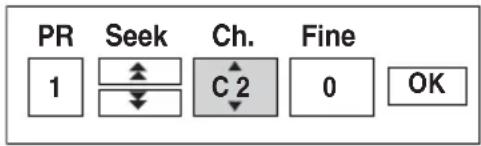
[Seek]: ricerca un canale automaticamente. La ricerca si interrompe quando il registratore si sintonizza su un canale.
[Ch.]: cambia il numero di canale.
[Fine]: sintonizzazione fine del canale per ottenere un'immagine più chiara.
[PAL/SECAM]: questo messaggio appare solamente per i modelli selezionati. Per i clienti in Francia, commutare i canali da PAL a SECAM se la ricezione è insufficiente.
2 Selezionare [OK] e premere ENTER.
L'impostazione viene memorizzata e il display ritorna all'Elenco Canali.
Per preimpostare altri canali, seguire la procedura dal punto 3 dell'impostazione Elenco Canali (pagina 76).
◆Canali che è possibile ricevere
| Sistema TV Copertura dei canali | |
| BG (paesi dell'Europa dell'Ovest, ad eccezione di quelli elencati di seguito) Sistema di colore: PAL | E2 – E12 VHF |
| Italia A – H VHF | |
| E21 – E69 UHF | |
| S1 – S20 CATV | |
| S21 – S41 HYPER | |
| S01 – S05 CATV | |
| DK (paesi dell'Europa dell'Est) | R1 – R12 VHF |
| R21 – R69 UHF | |
| Sistema di colore: PAL | S1 – S20 CATV |
| S21 – S41 HYPER | |
| S01 – S05 CATV | |
| I (Gran Bretagna/ Irlanda) | Irlanda A – J VHF |
| Sud Africa 4 – 13 VHF | |
| Sistema di colore: PAL | B21 – B69 UHF |
| S1 – S20 CATV | |
| S21 – S41 HYPER | |
| S01 – S05 CATV | |
| L (Francia) | F2 – F10 VHF |
| Sistema di colore: SECAM | F21 – F69 UHF |
| B – Q CATV | |
| S21 – S41 HYPER | |
[Clock]
◆[Autoregolaz.]
Consente di attivare la funzione di regolazione automatica dell'orologio se un canale nell'area di trasmissione in cui ci si trova trasmette un segnale orario.
1 Selezionare [Clock] e premere →.
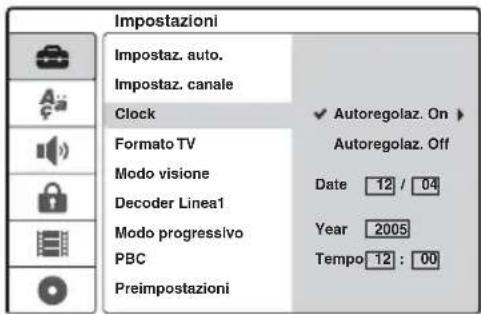
2 Selezionare [Autoregolaz. On] e premere ENTER.
Suggerimento
Selezionando [Autoregolaz. On], la funzione Impostazione automatica dell'orologio viene attivata ogni volta che il registratore viene spento.
◆Per impostare manualmente l'orologio
Se la funzione di impostazione automatica dell'orologio non imposta correttamente l'ora per la propria area, impostare l'orologio manualmente.
1 Selezionare [Clock] e premere →.
2 Premere →.
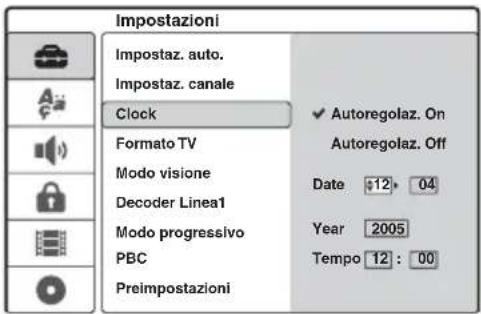
3 Premere ↑/↓ per impostare il giorno, poi premere →.
Selezionare il mese, l'anno, l'ora e i minuti in sequenza. Premere ←/→ per selezionare la voce da impostare e premere ↑/↓ per impostare i numeri.
Per modificare i numeri, premere ← per ritornare all'opzione da modificare e premere ↑/↓.
4 Premere ENTER per avviare l'orologio.
Impostazioni del televisore e video
Queste impostazioni consentono di regolare le opzioni relative all'immagine, per esempio le dimensioni.
Selezionare le impostazioni in base al tipo di televisore, sintonizzatore o decodificatore collegato al registratore.
Nella schermata di impostazione, selezionare [Impostazioni]. Per ulteriori informazioni su come utilizzare la schermata, vedere “Uso delle schermate di impostazione” (pagina 75). Le impostazioni predefinite sono sottolineate.
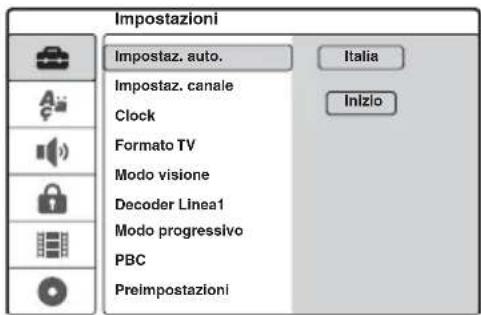
[Formato TV]
Seleziona il rapporto di formato del televisore collegato (4:3 standard o grande schermo).
[4:3] Selezionare questa opzione se si effettua il collegamento a un televisore con schermo 4:3. Se si seleziona [4:3], impostare [Modo visione] sotto.
[16:9] Selezionare questa opzione se si effettua il collegamento a un televisore a grande schermo o a un televisore dotato della funzione di modo 16:9.
[Modo visione]
Seleziona il modo in cui visualizzare un'immagine ampia sullo schermo se è selezionato il valore [4:3] in [Formato TV].
[Letter Box]
Consente di visualizzare un'immagine ampia con delle fasce scure nelle parti superiore e inferiore dello schermo.
[ Pan Scan ]
Consente di visualizzare automaticamente un'immagine ampia sull'intero schermo eliminando le parti che non rientrano nelle dimensioni dello schermo.
[16:9]
![SONY DARRD100 - [Modo visione] - 1](/content/2026/02/373821/images/35b3a98802a00d73694424c38aeaa40e24ad50890d455c3dc109805510ac296e.jpg)
natural_image
Simple line drawing of a mountain landscape with trees and a river (no text or symbols)[4:3 Letter Box]
![SONY DARRD100 - [Modo visione] - 2](/content/2026/02/373821/images/1d0cc6c91db4cddec6de96e564d114133e9e1343179c0ab70b8411c1481c6c4d.jpg)
[4:3 Pan Scan]
![SONY DARRD100 - [Modo visione] - 3](/content/2026/02/373821/images/99090a3dbdf979bf59d629636f5a2762d569438e1cf5056a781a80e0e28eef43.jpg)
natural_image
Simple line drawing of a mountain landscape with trees and water (no text or symbols)Nota
A seconda del disco, potrebbe essere selezionato automaticamente [Letter Box] invece di [Pan Scan] o viceversa.
[Decoder Linea1]
Imposta la presa LINE 1-TV per l'ingresso di segnali video codificati.
[Off] Permette l'ingresso dei segnali dalla presa LINE 1-TV. Normalmente, selezionare questa opzione.
[ On ] L'ingresso del segnale dalla presa LINE 1-TV viene inviato alla presa LINE 3/DECODER per la decodifica. Il segnale decodificato viene quindi rimandato in ingresso attraverso la presa LINE 3/DECODER cosicché sarà possibile registrare o vedere programmi PAY-TV/ Canal Plus. In questo caso, selezionare "LINE 1" premendo INPUT SELECT.
[Modo progressivo] (visione in formato progressivo)
Selezionare se le prese COMPONENT VIDEO OUT emettono segnali progressivi in uscita.
[Off] Selezionare questa voce se il televisore non è compatibile con i segnali progressivi, oppure il televisore è collegato a prese diverse dalle prese COMPONENT VIDEO OUT.
[ On ] Selezionare questa voce se il televisore riceve segnali in formato 625p progressivo e se il televisore è collegato alle prese COMPONENT VIDEO OUT. Sarà possibile ottenere una riproduzione del colore accurata, oltre che immagini di elevata qualità.
Note
- Non è possibile selezionare [On] se l'interruttore VIDEO OUT SELECT sul pannello posteriore è impostato su "RGB". Assicurarsi che sia impostato su "COMPONENT" (pagina 21).
- Se impostato su [On], le immagini appaiono su un televisore o un monitor compatibile con il formato progressivo. I segnali vengono inviati alle prese COMPONENT VIDEO OUT soltanto in modo progressivo. Per annullare l'impostazione, rimuovere il disco e chiudere il relativo vassoio. Quindi premere e mantenere premuto ■ (arresto) sul registratore per cinque secondi.
- Se il televisore non accetta i segnali progressivi, [Modo progressivo] sarà impostato automaticamente su [Off] dopo pochi secondi.
[PBC] (Playback Control)
Attiva o disattiva la funzione PBC durante la riproduzione di VIDEO CD.
[ Off ] La funzione PBC non è attivata. I VIDEO CD con la funzione PBC verranno riprodotti allo stesso modo dei CD audio.
[ On ] La funzione PBC viene attivata se si riproducono VIDEO CD con PBC.
Impostazioni della lingua
La schermata d'impostazione [Lingua] consente di selezionare una lingua per i messaggi del display del registratore e per i dischi.
Nella schermata di impostazione, selezionare [Lingua]. Per ulteriori informazioni su come utilizzare la schermata, vedere “Uso delle schermate di impostazione” (pagina 75). Le impostazioni predefinite sono sottolineate.
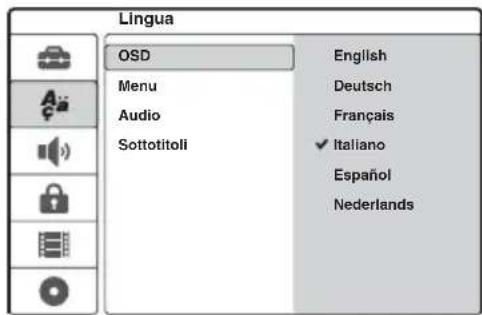
[OSD] (Informazioni a schermo)
Consente di selezionare la lingua delle informazioni a schermo.
[Menu] (solo DVD VIDEO)
Consente di selezionare la lingua del menu DVD.
[Audio] (solo DVD VIDEO)
Consente di selezionare la lingua della traccia audio.
[Sottotitoli] (solo DVD VIDEO)
Consente di selezionare la lingua dei sottotitoli registrati sul disco.
[ Originale ] Seleziona la lingua a cui è stata assegnata la priorità sul disco.
[Altri] Viene visualizzata la schermata di immissione del codice di una lingua. Premere i tasti numerici per inserire un numero di codice a quattro cifre da “Elenco dei codici della lingua” (pagina 122) e premere ENTER.
Nota
Se in [Menu], [Sottotitoli], o [Audio] viene selezionata una lingua non registrata sul DVD VIDEO, verrà selezionata automaticamente una delle lingue registrate.
Impostazioni Audio
La schermata di impostazione [Audio] consente di regolare l'audio in base alle condizioni della riproduzione e dei collegamenti.
Nella schermata di impostazione, selezionare [Audio]. Per ulteriori informazioni su come utilizzare la schermata, vedere “Uso delle schermate di impostazione” (pagina 75). Le impostazioni predefinite sottolineate sono ottimizzate per ottenere il migliore effetto surround con il sistema diffusori in dotazione.

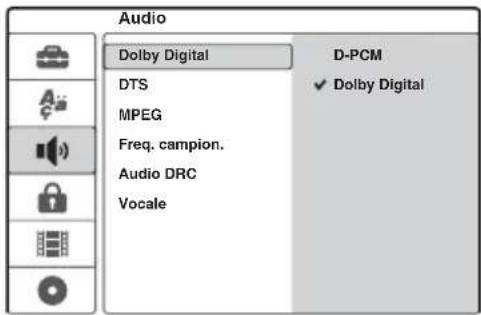
[Dolby Digital] (solo DVD)
Selezionare il tipo di segnale Dolby Digital se si usa la presa DIGITAL OUT (OPTICAL o COAXIAL).
[ D-PCM ] Selezionare questa posizione quando il registratore è collegato a un apparecchio audio privo di decodificatore incorporato Dolby Digital.
[ Dolby Digital ]
Selezionare questa opzione quando il registratore è collegato al sistema diffusori.
Nota
Se è selezionata l'opzione [D-PCM], l'effetto surround si perderà in alcune impostazioni del campo sonoro.
[DTS] (solo DVD VIDEO)
Selezionare se emettere segnali DTS in uscita oppure no quando si utilizza la presa DIGITAL OUT (OPTICAL o COAXIAL).
[ Off ] Selezionare questa opzione quando il registratore è collegato a un apparecchio audio privo di decodificatore DTS incorporato.
[On] Selezionare questa opzione quando il registratore è collegato al sistema diffusori.
Nota
Se è selezionata l'opzione [Off], i diffusori in dotazione non emetteranno alcun audio durante la riproduzione di una colonna sonora DTS su un DVD.
[MPEG] (solo DVD VIDEO)
Selezionare il tipo di segnale audio MPEG se si usa la presa DIGITAL OUT (OPTICAL o COAXIAL).
[PCM] Selezionare questa opzione quando il registratore è collegato al sistema diffusori. Se vengono riprodotte tracce audio MPEG audio, il registratore trasmette i segnali stereo tramite la presa DIGITAL OUT (OPTICAL o COAXIAL).
[ Bitstream ] Selezionare questa opzione quando il registratore è collegato a un componente audio dotato di decodificatore MPEG incorporato.
Nota
Il sistema diffusori in dotazione non accetta i segnali audio MPEG. Se è selezionata l'opzione [Bitstream], i diffusori non emetteranno alcun audio.
[Freq. campion.] (solo DVD VIDEO)
Seleziona la frequenza di campionamento del segnale audio.
[48kHz] I segnali audio dei DVD VIDEO vengono sempre convertiti in 48 kHz/16 bit.
[96kHz] Tutti i tipi di segnali, inclusi quelli a 96 kHz/24 bit, vengono emessi nel loro formato originale.
Nota
Se è selezionata l'opzione [96kHz], l'effetto surround si perderà in alcune impostazioni del campo sonoro.
[Audio DRC] (controllo della gamma dinamica) (Solo DVD Dolby Digital)
Per rendere chiaro l'audio quando il volume viene abbassato durante la riproduzione di un DVD conforme a [Audio DRC]. Questa funzione influisce sull'uscita dalle seguenti prese:
- Prese LINE 2 OUT (AUDIO L/R)
– Presa LINE 1 -TV
– Presa LINE 3/DECODER - Presa DIGITAL OUT (OPTICAL o COAXIAL) solo quando [Dolby Digital] è impostato su [D-PCM] (pagina 81).
[Off] Normalmente, selezionare questa opzione.
[ On ] Per rendere chiari i suoni bassi anche quando il volume viene abbassato.
Nota
Per l'uscita dal sistema diffusori, utilizzare l'impostazione "AUDIO DRC" sotto "CUSTOMIZE" nel menu AMP (pagina 88).
Informazioni sulla funzione Audio DRC
La funzione Audio DRC funziona in modo diverso a seconda delle impostazioni audio.
| RECORDERImpostazione[Audio]: | SPEAKERMenu AMP: | EffettoAudioDRC: | |
| [DolbyDigital] | [AudioDRC] | “AUDIO DRC” | |
| [D-PCM]^*3 | [Off] | “DRC OFF” No | |
| “DRC MAX”oppure“DRC STD” | No | ||
| [On] | “DRC OFF” | Si*1 | |
| “DRC MAX”oppure“DRC STD” | Si*1 | ||
| [DolbyDigital]^*4 | [Off] | “DRC OFF” No | |
| “DRC MAX”oppure“DRC STD” | Si*2 | ||
| [On] | “DRC OFF” No | ||
| “DRC MAX”oppure“DRC STD” | Si*2 | ||
*1 Dolby Digital solo DVD. Funziona per le prese sia analogiche che digitali.
*2 Dolby Digital solo DVD. Solo l'uscita audio dei diffusori.
*3 Due canali.
*4 Più canali.
[Vocale] (solo Karaoke DVD)
Miscela i canali del karaoke in una normale diffusione stereo.
Questa funzione è efficace solo per i DVD karaoke multicanale.
[ Off ] Non miscela i canali del karaoke in una normale diffusione stereo. È possibile disattivare la traccia vocale di guida su un DVD multicanale.
[On] Miscela i canali del karaoke in una normale diffusione stereo.
Impostazioni della protezione
È possibile limitare la riproduzione di alcuni DVD VIDEO in base a parametri prestabiliti, ad esempio, l'età degli utenti. Alcune scene potrebbero essere bloccate o sostituite da scene diverse.
Nella schermata di impostazione, selezionare [Controllo vis.]. Per ulteriori informazioni su come utilizzare la schermata, vedere “Uso delle schermate di impostazione” (pagina 75).
[Scegli password]
Imposta o cambia la password per [Controllo vis.].
1 Impostare l'interruttore AMP/DVD su DVD, selezionare [Scegli password] e premere →. Se non è stata immessa una password, viene visualizzata la schermata per immettere una nuova password.
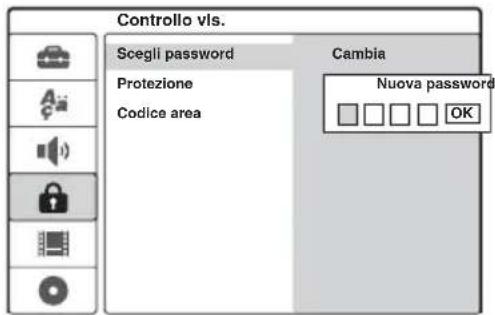
Immettere la password a quattro cifre mediante i tasti numerici e premere ENTER. Immettere nuovamente la password per conferma e premere ENTER mentre è selezionato [OK]. La password viene memorizzata.
- Se si fa un errore nell'immissione, premere ← ripetutamente per eliminare i numeri uno alla volta, quindi immettere nuovamente la password.
2 Per cambiare la password, premere ENTER mentre è selezionato [Cambia].
[Cancella]: cancella la password. Immettere la password registrata e premere ENTER.
3 Immettere la password registrata e premere ENTER.
4 Immettere una nuova password di quattro cifre e premere ENTER.
5 Immettere nuovamente la password per conferma e premere ENTER.
Suggerimento
Se si è dimenticata la password, cancellarla e registrarne una nuova.
Premere SET UP per accendere la schermata di impostazione. Immettere il numero di sei cifre 210499 utilizzando i tasti numerici. Selezionare [OK] e premere ENTER. La password registrata viene cancellata.
[Protezione]
Seleziona il livello di limitazione dell'accesso.
1 Impostare l'interruttore AMP/DVD su DVD, selezionare [Protezione] e premere →.
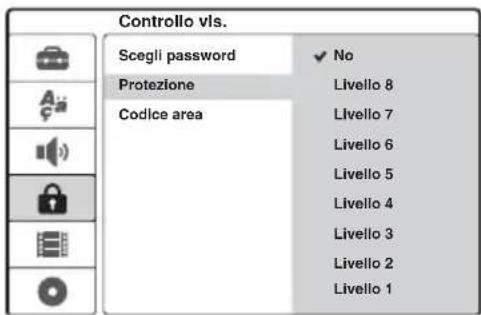
Sul display appare il messaggio che richiede di immettere la password.
2 Immettere la password a quattro cifre mediante i tasti numerici e premere ENTER.
3 Selezionare il livello e premere ENTER.
Più basso è il livello, più estesa è la limitazione.
Se si seleziona [No], la funzione di protezione non si attiva.
[Codice area]
Seleziona un codice per un'area geografica come livello di limitazione della riproduzione. Vedere "Elenco dei codici delle lingue" (pagina 123)
1 Impostare l'interruttore AMP/DVD su DVD, selezionare [Codice area] e premere →.
2 Immettere la password a quattro cifre mediante i tasti numerici e premere ENTER.
3 Premere ↑/↓ per immettere il primo carattere dell'area e premere →.
4 Premere ↑/↓ per immettere il secondo carattere e premere ENTER.
Note
- Quando si riproducono dischi privi della funzione di protezione, non è possibile limitare la riproduzione su questo registratore.
- A seconda del disco, è possibile che venga richiesto di modificare il livello della protezione durante la riproduzione. In questo caso, immettere la password, quindi modificare il livello.
Impostazioni per la registrazione
La schermata d'impostazione [Impostazione Rec] permette di regolare la qualità e la dimensione dell'immagine registrata.
Nella schermata di impostazione, selezionare [Impostazione Rec]. Per ulteriori informazioni su come utilizzare la schermata, vedere “Uso delle schermate di impostazione” (pagina 75). Le impostazioni predefinite sono sottolineate.
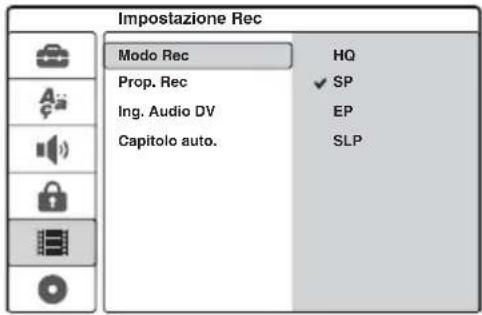
[Modo Rec]
Seleziona uno dei seguenti modi di registrazione: HQ (High Quality), SP (Standard Play), EP (Extended Play), SLP (Super Long Play).
[Prop. Rec] (solo DVD-RW (modo VR))
Seleziona le dimensioni dell'immagine del programma da registrare. Se si registra su dischi diversi dai DVD-RW (modo VR), la dimensione dello schermo è fissa su 4:3.
[4:3] Imposta le dimensioni dell'immagine sul formato 4:3.
[16:9] Imposta le dimensioni dell'immagine sul formato 16:9 (modo schermo ampio).
[Ing. Audio DV]
Seleziona la pista stereo durante la registrazione da una videocamera digitale collegata alla presa DV IN sul pannello frontale.
[ Stereo 1 ] Registra l'audio originale al momento della ripresa. Di solito, questa impostazione dev'essere selezionata nella duplicazione di un nastro di formato DV/Digital8.
[ Stereo 2 ] Registra soltanto l'audio aggiuntivo duplicato sopra dopo la ripresa.
[Capitolo auto.]
Consente di dividere automaticamente una registrazione (titolo) in capitoli inserendo contrassegni di capitolo a intervalli specifici. Tali contrassegni vengono inseriti mentre è in corso la registrazione.
[ Off ] Non viene inserito alcun contrassegno di capitolo.
[5Min] Imposta l'intervallo su 5 minuti.
[10Min] Imposta l'intervallo su 10 minuti.
[15Min] Imposta l'intervallo su 15 minuti.
Nota
L'intervallo effettivo potrebbe differire dall'intervallo selezionato in [Capitolo auto.], in base alla dimensione della registrazione in corso. L'intervallo selezionato deve essere utilizzato soltanto a titolo indicativo nella creazione dei capitoli.
Opzioni surround dei diffusori
Controllo delle informazioni sullo stato sul display dell'unità centrale
È possibile impostare il sistema diffusori mentre si controllano le informazioni sullo stato sul display dell'unità centrale.
Display dell'unità centrale

Vengono visualizzate le seguenti informazioni.
| “☐ DIGITAL”(Dolby Digital),“dts” ( D | Indica il formato corrente del segnale audio.T S ) |
| “☐ PL” (Dolby Pro Logic), “☐ PLII”(Dolby Pro Logic II),“DCS” | Indica il formato surround corrente (pagina 86). |
| “LINK” Si illumina quando dai diffusori surround viene emessa una sorgente a 2 canali (pagina 87). | |
| “DSGX” | Si illumina quando è attivata l’opzione DSGX (pagina 88). |
| “A/V SYNC” | Si illumina quando è attivata l’opzione A/V SYNC (pagina 89). |
| “L”, “C”, “R”, “SL”,“SW”, “SR” | Si illuminano per indicare il diffusore in fase di regolazione. |
Per ridurre la luminosità del display dell'unità centrale (DIMMER)
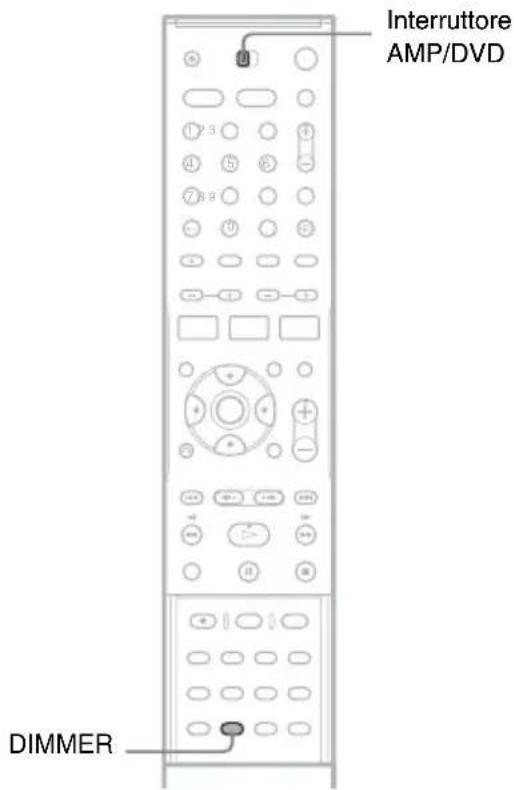
Impostare l'interruttore AMP/DVD su AMP, quindi premere DIMMER. Il display dell'unità centrale si scurisce ("ON") e si schiarisce ("OFF") ad ogni pressione.
Selezione del campo sonoro
È possibile ottenere l'audio surround semplicemente selezionando uno dei campi sonori preprogrammati del sistema, i quali consentono di apprezzare l'entusiasmante e potente audio del cinema a casa.
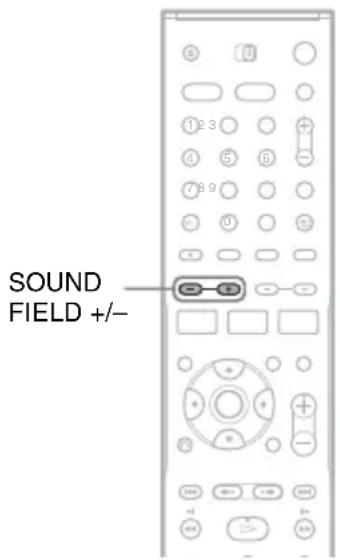
Premere SOUND FIELD +/- per selezionare uno dei campi sonori.
Esempio:
AFID AUTO
Il display dell'unità centrale cambia nel modo seguente. Per ulteriori informazioni, consultare le pagine indicate fra parentesi.
| Campo sonoro | |
| “A. F. D. AUTO” | Emette l’audio originale registrato senza effetti sonori (pagina 86). |
| “PRO LOGIC”, “PLII MOVIE”, “PLII MUSIC” | Emette sorgenti a 2 canali come i CD in formato a 5.1 canali. L’opzione Dolby Pro Logic emette cinque canali da sorgenti a 2 canali (pagina 86). |
| “C. ST. EX A”, “C. ST. EX B”, “C. ST. EX C” | Produce l’ambiente sonoro ideale dei cinema utilizzando la tecnologia DCS (Digital Cinema Sound) (pagina 87). |
| Campo sonoro | |
| “MULTI ST.”, “REAR ST.” | Emette sorgenti a 2 canali dai diffusori anteriori e surround oppure soltanto dai diffusori surround (pagina 87). |
| “HALL”, “JAZZ CLUB”, “L. CONCERT” (concerto dal vivo), “GAME”, “SPORTS”, “MONO MOVIE” | Emette l’audio in base alla sorgente (film, musica, telegiornali, sport o altro) |
| “NIGHT” È possibile ascoltare gli effetti audio o i dialoghi persino a volume basso, proprio come accade nei cinema. Utile per guardare i film durante la notte. | |
| “2CH STEREO” Emette l’audio soltanto dai diffusori anteriori di destra e di sinistra, nonché dal subwoofer. Senza effetti surround (pagina 86). | |
"A. F. D. AUTO" (Auto Format Direct Auto)
Presenta l'audio come registrato/codificato, senza aggiungere alcun effetto (ad es. riverbero). La funzione di decodifica automatica rileva il tipo di segnale audio in ingresso (Dolby Digital, DTS o stereo a 2 canali standard) ed esegue la decodifica necessaria. Se non vi sono segnali a bassa frequenza (Dolby Digital LFE, ecc.), viene generato un segnale a bassa frequenza che verrà emesso dal subwoofer.
"2CH STEREO" (2 Channel Stereo)
Emette l'audio dai diffusori anteriori di destra e di sinistra, nonché dal subwoofer. Le sorgenti a 2 canali (stereo) standard saltano completamente l'elaborazione del campo sonoro. I formati surround multicanale vengono ridotti a 2 canali.
"PRO LOGIC" (Dolby Pro Logic)
Produce cinque canali di uscita da sorgenti a 2 canali. Tale modo esegue la decodifica Pro Logic del segnale di ingresso emettendolo dai diffusori anteriori, centrale e surround. Nel frattempo, il canale surround diviene monofonico.
"PLII MOVIE/PLII MUSIC" (Dolby Pro Logic II Movie/Music)
Produce cinque canali di uscita per l'intera larghezza di banda da sorgenti a 2 canali. Tale operazione viene eseguita utilizzando un decodificatore surround avanzato con matrice a purezza elevata, il quale estrae le proprietà spaziali della registrazione originale senza aggiungere nuovi suoni né sfumature di tono.
Suggerimenti
- Se non si desidera utilizzare gli effetti surround, selezionare “A.F.D. AUTO” o “2CH STEREO”.
- Il sistema ricorda l'ultimo campo sonoro selezionato per ciascuna funzione (ad es., se si ascoltano DVD con la funzione "HALL" e quindi si ascolta la radio FM/AM con un altro campo sonoro, il sistema ricorda tali impostazioni e applica la funzione "HALL" quando si torna alla funzione DVD).
Nota
Quando il segnale di ingresso è una sorgente multicanale, le funzioni Dolby Pro Logic e Dolby Pro Logic II Movie/Music vengono annullate e la sorgente multicanale viene emessa direttamente.
Emissione di sorgenti a 2 canali dai diffusori centrali e surround
"MULTI ST." (Multi Stereo)
Emette contemporaneamente le sorgenti a 2 canali dai diffusori anteriori e dal diffusore centrale. I diffusori anteriori e i diffusori surround emettono lo stesso audio.
"REAR ST." (Rear Stereo)
Emette le sorgenti a 2 canali soltanto dai diffusori surround. I diffusori anteriori emettono suono solo se è stato selezionato “NONE” in “SURR SP” nel menu AMP (pagina 94).
Suggerimento
Se si seleziona “MULTI ST.” o “REAR ST.”, sul display dell’unità centrale appare “LINK”.
Utilizzo della tecnologia DCS (Digital Cinema Sound)
In collaborazione con Sony Pictures Entertainment, Sony ha misurato l'ambiente sonoro dei propri studi di registrazione e ha integrato i dati relativi alla misurazione alla tecnologia DSP (Digital Signal Processor) di Sony stessa per sviluppare la tecnologia “Digital
Cinema Sound". La tecnologia "Digital Cinema Sound" simula in un sistema home theatre l'ambiente sonoro ideale dei cinema in base alle preferenze del regista.
"C. ST. EX A" (Cinema Studio EX A)
Riproduce l'audio dello studio di produzione cinematografica “Cary Grant Theater” di Sony Pictures Entertainment. Si tratta di un modo standard, perfetto per guardare praticamente qualsiasi tipo di film.
"C. ST. EX B" (Cinema Studio EX B)
Riproduce l'audio dello studio di produzione cinematografica “Kim Novak Theater” di Sony Pictures Entertainment. Tale modo è ideale per guardare i film di fantascienza o di azione ricchi di effetti sonori.
"C. ST. EX C" (Cinema Studio EX C)
Riproduce l'audio dello studio di montaggio di Sony Pictures Entertainment. Tale modo è ideale per guardare musical o film classici con musica nella colonna sonora.
Informazioni su Cinema Studio EX
La funzione Cinema Studio EX è ideale per apprezzare il software dei film codificato in formato multicanale, ad esempio DVD Dolby Digital. Tale modo riproduce l'audio degli studio di Sony Pictures Entertainment.
La funzione Cinema Studio EX è formata dai tre elementi seguenti.
• Virtual Multi Dimension
Crea cinque gruppi di diffusori virtuali che circondano l'ascoltatore utilizzando una sola coppia di diffusori surround reali.
- Screen Depth Matching
In un cinema, l'audio sembra provenire dall'interno dello schermo cinematografico. Tale elemento crea la stessa sensazione nell'ambiente di ascolto, spostando l'audio dei diffusori anteriori "dentro" lo schermo.
• Cinema Studio Reverberation
Riproduce il riverbero caratteristico dei cinema.
Cinema Studio EX è un modo integrato che utilizza contemporaneamente tali elementi.
Note
- L'effetto dei diffusori virtuali può aumentare la presenza di disturbi nel segnale di riproduzione.
- Quando si ascolta con campi sonori che utilizzano diffusori virtuali, non sarà possibile ascoltare alcun audio direttamente dai diffusori surround.
Rinforzo delle frequenze dei bassi (DSGX)
La funzione DSGX (Extended Dynamic Sound Generator) rinforza le frequenze dei bassi.
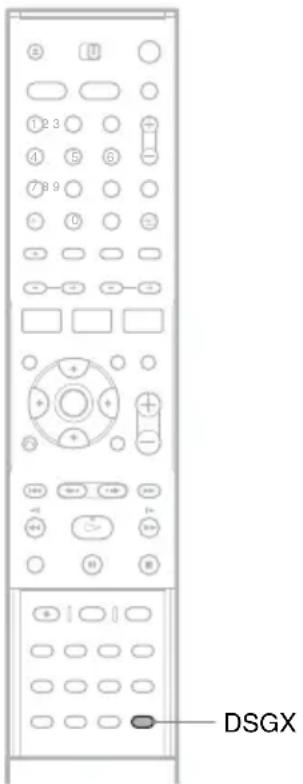
Premere DSGX.
La funzione DSGX si attiva e l'indicatore "DSGX" si illumina sul display dell'unità centrale.
Per annullare la funzione, premere DSGX di nuovo.
Ascolto a volume basso ("AUDIO DRC")
La funzione AUDIO DRC (Dynamic Range Compression) restringe la gamma dinamica della traccia audio. Utile per guardare i film a basso volume durante la notte.
Note
- La funzione AUDIO DRC si applica soltanto alle sorgenti Dolby Digital.
- Tale impostazione è consentita soltanto per l'uscita del sistema diffusori. Se si desidera utilizzare la funzione AUDIO DRC per l'uscita di un registratore diverso da questo sistema diffusori, impostare [Audio DRC] nella schermata di impostazione [Audio] su [On] (pagina 82).
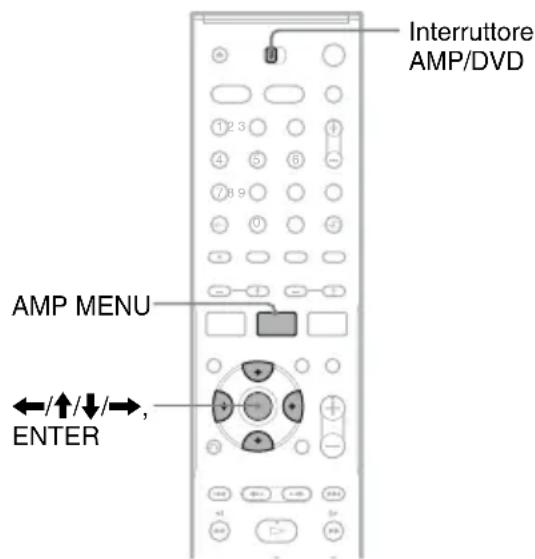
1 Impostare l'interruttore AMP/DVD su AMP, quindi premere AMP MENU.
Il menu AMP viene visualizzato sul display dell'unità centrale.
2 Premere ↑/↓ per selezionare "CUSTOMIZE", quindi premere ENTER o →.
Esempio:

3 Premere ↑/↓ per selezionare “AUDIO DRC”, quindi premere ENTER o →.

4 Premere ↑/↓ per selezionare un'impostazione.
“DRC STD”: Riproduce la traccia audio con la gamma dinamica voluta dal tecnico di registrazione.
“DRC MAX”: Compressione massima della gamma dinamica.
“DRC OFF” (impostazione predefinita):
Nessuna compressione della gamma dinamica.
5 Premere ENTER o AMP MENU per disattivare il menu.
Regolazione del ritardo tra immagine e audio ("A/V SYNC")
Se l'immagine e l'audio non combaciano, è possibile regolarne il ritardo.
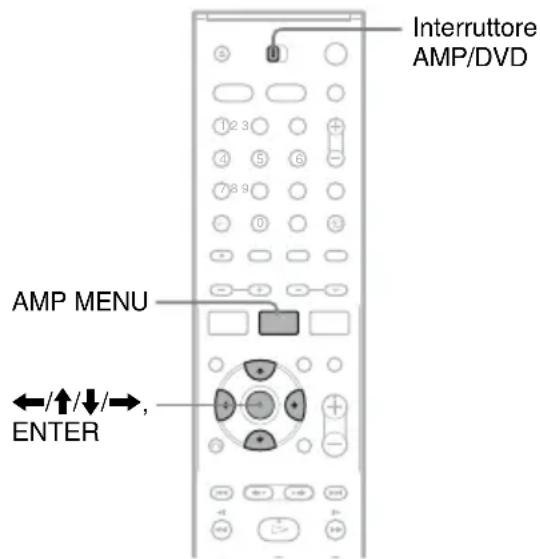
1 Impostare l'interruttore AMP/DVD su AMP, quindi premere AMP MENU.
Il menu AMP viene visualizzato sul display dell'unità centrale.
2 Premere ↑/↓ per selezionare "CUSTOMIZE", quindi premere ENTER o →.
3 Premere ↑/↓ per selezionare “A/V SYNC”, quindi premere ENTER o →.

"SYNC OFF" (impostazione predefinita):
Senza regolazione.
“SYNC ON”: Regola il ritardo tra l’immagine e l’audio.
4 Premere ↑/↓ per selezionare "SYNC ON".
La funzione A/V SYNC si attiva e l'indicatore "A/V SYNC" si illumina sul display dell'unità centrale.
5 Premere ENTER o AMP MENU per disattivare il menu.
Per annullare l'impostazione, ripetere la procedura sopra descritta e selezionare "SYNC OFF" al punto 4.
Nota
Tale funzione potrebbe non funzionare a seconda del flusso di ingresso o della sorgente di ingresso selezionata e dell'impostazione del campo sonoro. Quando la funzione è attivata, "A/V SYNC" si illumina sul display dell'unità centrale.
Trasmissioni stereo o bilingue ("DUAL MONO")
Il registratore riceve trasmissioni NICAM o ZWEITON bilingue. È possibile passare da un canale audio all'altro durante la ricezione o la registrazione, nonché durante la riproduzione di DVD-RW. Selezionare il canale e l'uscita dei diffusori, come descritto sotto.
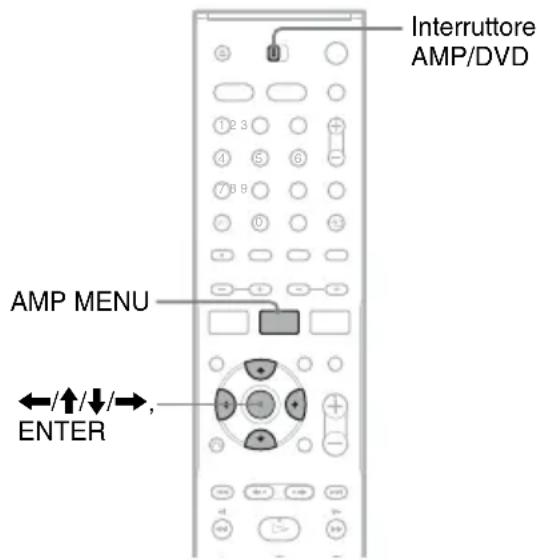
1 Impostare l'interruttore AMP/DVD su AMP, quindi premere AMP MENU.
Viene visualizzato il menu AMP.
2 Premere ↑/↓ per selezionare "CUSTOMIZE", quindi premere ENTER o →.
3 Premere ↑/↓ per selezionare "DUAL MONO", quindi premere ENTER o →.
Esempio:
M A I N
4 Premere ↑/↓ per selezionare un'impostazione.
“MAIN” (impostazione predefinita): l’audio principale viene emesso dal diffusore centrale.
“SUB”: L’audio secondario viene emesso dal diffusore centrale.
“MAIN+SUB”: L’audio principale e l’audio secondario vengono emessi dal diffusore centrale.
“MAIN/SUB”: L’audio principale viene emesso dal diffusore anteriore di sinistra, mentre l’audio secondario viene emesso dal diffusore anteriore di destra.
5 Premere ENTER o AMP MENU per disattivare il menu AMP.
Nota
Se “CENTER SP” è impostato su “CENTER NO” nel menu AMP (pagina 94), l’audio viene emesso dai diffusori anteriori di destra e di sinistra.
Emissione dell'audio del televisore o videoregistratore dal sistema diffusori
È possibile ascoltare l'audio di apparecchi collegati attraverso i diffusori del sistema. Assicurarsi di collegare correttamente il televisore o gli altri apparecchi.
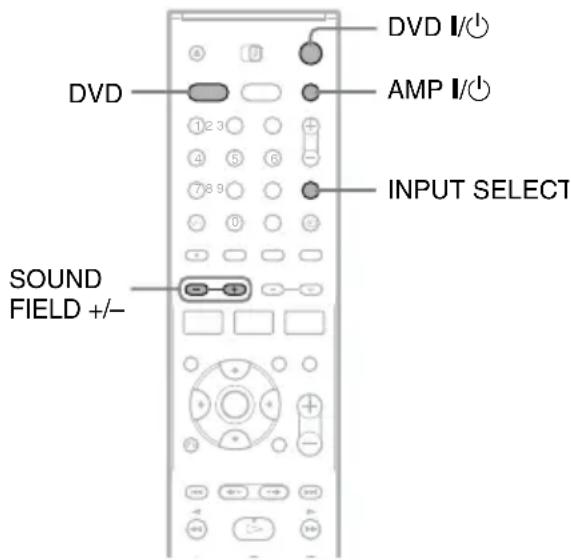
1 Premere DVD I/per accendere il registratore.
Quando si guarda il televisore, impostare il televisore sull'ingresso video.
2 Premere AMP I/1 per accendere il sistema diffusori.
Se sul display dell'unità centrale appare "FM" o "AM", premere DVD sul telecomando per visualizzare "DVD".
3 Premere più volte INPUT SELECT per selezionare una sorgente di ingresso in base al collegamento effettuato.
Il display del pannello frontale del registratore cambia nel modo seguente.
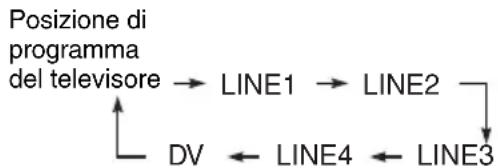
flowchart
graph TD
    A["Posizione di programma del televisore"] --> B["LINE1"]
    B --> C["LINE2"]
    C --> D["LINE3"]
    D --> E["LINE4"]
    E --> F["DV"]
4 Premere SOUND FIELD +/- per selezionare il campo sonoro desiderato.
Nota
Quando si ascolta l'audio del televisore o l'audio stereo di una sorgente a 2 canali dai sei diffusori, selezionare "PRO LOGIC" o "PLII MUSIC/MOVIE".
Menu di impostazione del sistema diffusori
Utilizzo del menu AMP
◆Struttura del menu AMP
Le visualizzazioni effettive sono abbreviate.
1° livello 2° livello 3° livello
SPEAKER SETUP
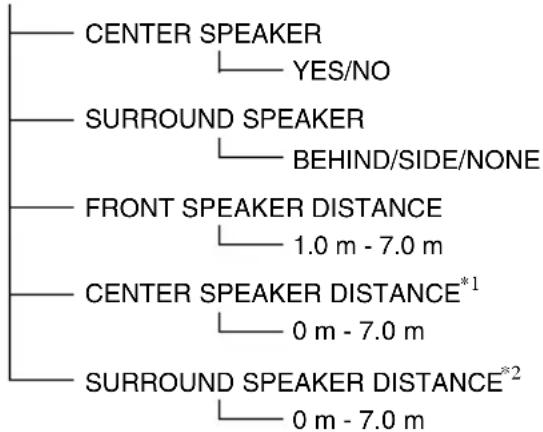
flowchart
graph TD
    A["CENTER SPEAKER"] --> B["YES/NO"]
    C["SURROUND SPEAKER"] --> D["BEHIND/SIDE/NONE"]
    E["FRONT SPEAKER DISTANCE"] --> F["1.0 m - 7.0 m"]
    G["CENTER SPEAKER DISTANCE*1"] --> H["0 m - 7.0 m"]
    I["SURROUND SPEAKER DISTANCE*2"] --> J["0 m - 7.0 m"]
SPEAKER LEVEL
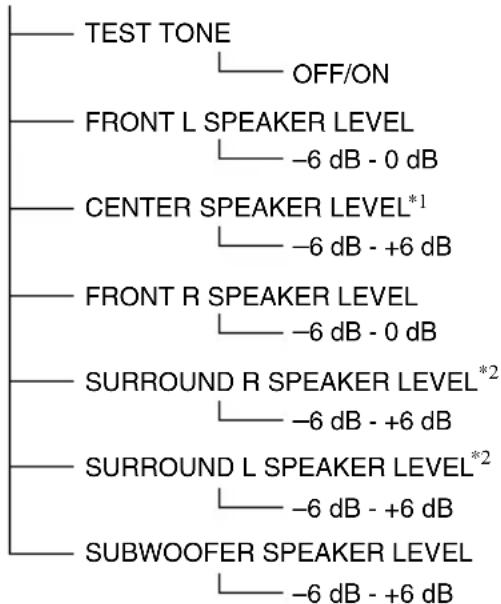
flowchart
graph TD
    A["TEST TONE"] --> B["OFF/ON"]
    B --> C["FRONT L SPEAKER LEVEL"]
    C --> D["-6 dB - 0 dB"]
    D --> E["CENTER SPEAKER LEVEL*1"]
    E --> F["-6 dB - +6 dB"]
    F --> G["FRONT R SPEAKER LEVEL"]
    G --> H["-6 dB - 0 dB"]
    H --> I["SURROUND R SPEAKER LEVEL*2"]
    I --> J["-6 dB - +6 dB"]
    J --> K["SURROUND L SPEAKER LEVEL*2"]
    K --> L["-6 dB - +6 dB"]
    L --> M["SUBWOOFER SPEAKER LEVEL"]
    M --> N["-6 dB - +6 dB"]
CUSTOMIZE
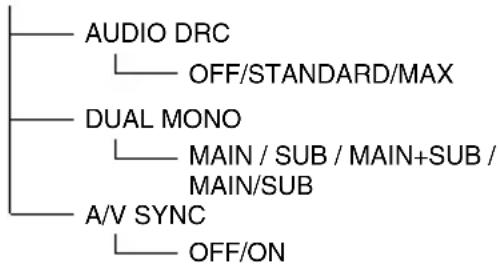
flowchart
graph TD
    A["AUDIO DRC"] --> B["OFF/STANDARD/MAX"]
    C["DUAL MONO"] --> D["MAIN / SUB / MAIN+SUB / MAIN/SUB"]
    E["A/V SYNC"] --> F["OFF/ON"]
*1 La voce di impostazione non viene visualizzata se l'impostazione "CENTER SPEAKER" è impostata su "NO".
*2 La voce di impostazione non viene visualizzata se l'impostazione "SURROUND SPEAKER" è impostata su "NONE".
Il menu AMP sul display dell'unità centrale consente di impostare il sistema diffusori per ottenere l'audio surround ottimale. Per ulteriori informazioni sulle opzioni surround del sistema diffusori, vedere pagina 86.
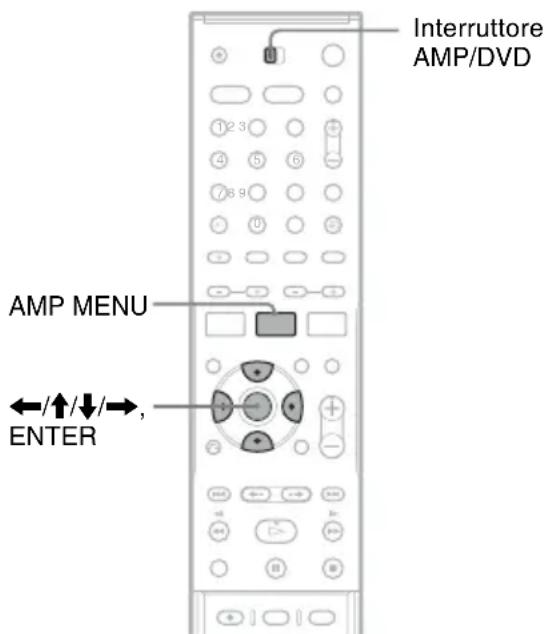
1 Impostare l'interruttore AMP/DVD su AMP e premere AMP MENU.
Il menu AMP viene visualizzato sul display dell'unità centrale.
Esempio:

2 Premere ↑/↓ per selezionare un'opzione.
"SP SETUP" (impostazione dei diffusori):
Consente di immettere le posizioni dei diffusori, ecc. (pagina 94).
“LEVEL” (livello): disattiva o attiva il tono di prova, nonché imposta il livello dei diffusori (pagina 96).
“CUSTOMIZE” (personalizza): Consente di impostare altre funzioni sonore per il sistema diffusori (pagina 97).
3 Premere ENTER o →.
Viene visualizzata una voce del secondo livello.
Esempio: “CENTER SP” (diffusore centrale)

4 Premere ↑/↓ per selezionare la voce da impostare.
Esempio: “FRONT DIST” (distanza del diffusore anteriore)
FRONT DIST
5 Premere ENTER o →.

6 Premere ↑/↓ per selezionare un'impostazione.
L'impostazione viene applicata al sistema diffusori.
Per tornare al livello precedente
Premere ←.
Per chiudere il menu AMP
Premere AMP MENU di nuovo.
Impostazioni di base dei diffusori ("SP SETUP")
È possibile immettere le posizioni dei diffusori e selezionare se utilizzare un diffusore centrale o diffusori surround.
Selezionare “SP SETUP” nel menu AMP. Per utilizzare il menu AMP, vedere “Utilizzo del menu AMP” (pagina 93). Per informazioni sull’impostazione della distanza dei diffusori, vedere anche “5. Impostazione di base diffusori” (pagina 30).
Le impostazioni predefinite sono sottolineate.
Note
- Le seguenti impostazioni potrebbero non essere quelle predefinite, se è stata seguita la procedura in “Fase 8: Impostazione iniziale” (pagina 28) per rispecchiare la posizione corrente dei diffusori.
- Modificare di nuovo le impostazioni correnti, se le posizioni dei diffusori dovessero essere cambiate.
"CENTER SP" (diffusore centrale)
| “CENTER YES” Normalmente, selezionare questa opzione. |
| “CENTER NO” Selezionare questa opzione se non viene utilizzato alcun diffusore centrale. |
"SURR SP" (diffusore surround)
| “BEHIND” | Selezionare questa opzione se i diffusori surround si trovano nella posizione B. |
| “SIDE” | Selezionare questa opzione se i diffusori surround si trovano nella posizione A. |
| “NONE” Selezionare questa opzione se non viene utilizzato alcun diffusore surround. | |
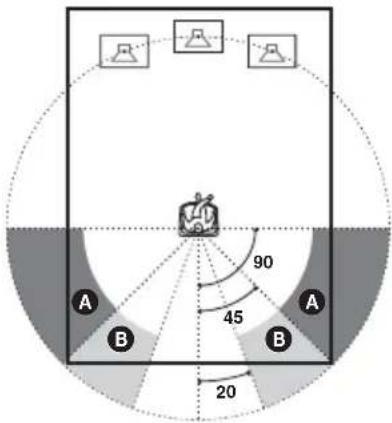
"FRONT DIST" (distanza del diffusore anteriore)
Impostare la distanza del diffusore anteriore dalla posizione di ascolto, tra 1,0 m e 7,0 m a incrementi di 0,2 m. L'impostazione predefinita è “3,0”.
"CEN DIST" (distanza del diffusore centrale)
Consente di impostare la distanza del diffusore centrale tra l'impostazione "FRONT DIST" e -1,6 m dell'impostazione "FRONT DIST" (a incrementi di 0,2 m). L'impostazione predefinita è "3,0".
"SURR DIST" (distanza del diffusore surround)
Consente di impostare la distanza del diffusore surround tra l'impostazione "FRONT DIST" e -4,6 m dell'impostazione "FRONT DIST" (a incrementi di 0,2 m). L'impostazione predefinita è "3,0".
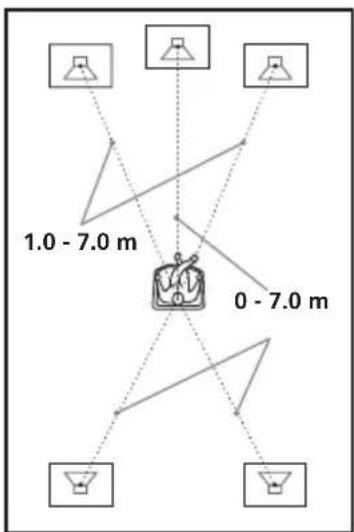
flowchart
graph TD
    A["Device 1"] --> B["Distance 1.0 - 7.0 m"]
    C["Device 2"] --> D["Distance 0 - 7.0 m"]
    E["Device 3"] --> F["Distance 0 - 7.0 m"]
    G["Device 4"] --> H["Distance 0 - 7.0 m"]
    I["Device 5"] --> J["Distance 0 - 7.0 m"]
    K["Device 6"] --> L["Distance 0 - 7.0 m"]
    M["Device 7"] --> N["Distance 0 - 7.0 m"]
    O["Device 8"] --> P["Distance 0 - 7.0 m"]
    Q["Device 9"] --> R["Distance 0 - 7.0 m"]
    S["Device 10"] --> T["Distance 0 - 7.0 m"]
Note
- Quando si seleziona una voce, l'audio si interrompe momentaneamente.
-
A seconda dell'impostazione degli altri diffusori, è possibile che l'audio del subwoofer sia eccessivo.
-
Se i diffusori anteriori e surround non si trovano a una distanza identica dalla posizione di ascolto, impostare la distanza in base al diffusore più vicino.
- Non installare i diffusori surround e il diffusore centrale più lontani dalla posizione di ascolto rispetto ai diffusori anteriori.
- A seconda del flusso di ingresso, è possibile che le impostazioni relative alla distanza non abbiano effetto.
Impostazioni del livello dei diffusori ("LEVEL")
È possibile impostare singolarmente il volume di ciascun diffusore. Utilizzare il tono di prova per impostare con facilità la regolazione (andare a “Impostazione del livello dei diffusori con il tono di prova” a pagina 96).
È inoltre possibile regolare i livello senza utilizzare il tono di prova. Selezionare “LEVEL” (livello) nel menu AMP. Per utilizzare il menu AMP, vedere “Utilizzo del menu AMP” (pagina 93). Le impostazioni predefinite sono sottolineate.
"TEST TONE"
“T. TONE OFF” Il tono di prova non viene emesso.
“T. TONE ON” Il tono di prova viene emesso a turno dai diffusori.
"FL LEVEL" (livello del diffusore anteriore di sinistra)
Impostare il livello del diffusore anteriore di sinistra tra -6 dB e 0 dB a incrementi di 1 dB. L'impostazione predefinita è “0”.
"CEN LEVEL" (livello del diffusore centrale)
Impostare il livello del diffusore centrale tra -6 dB e +6 dB a incrementi di 1 dB. L'impostazione predefinita è “0”.
"FR LEVEL" (livello del diffusore anteriore di destra)
Impostare il livello del diffusore anteriore di destra tra -6 dB e 0 dB a incrementi di 1 dB. L'impostazione predefinita è “Q”.
“SR LEVEL” (livello del diffusore surround di destra)
Impostare il livello del diffusore surround di destra tra -6 dB e +6 dB a incrementi di 1 dB. L'impostazione predefinita è “0”.
“SL LEVEL” (livello del diffusore surround di sinistra)
Impostare il livello del diffusore surround di sinistra tra -6 dB e +6 dB a incrementi di 1 dB. L'impostazione predefinita è “0”.
"SW LEVEL" (livello del diffusore subwoofer)
Impostare il livello del subwoofer tra -6 dB e +6 dB a incrementi di 1 dB. L'impostazione predefinita è “0”.
Per regolare contemporaneamente il volume di tutti i diffusori
Premere ∠+/- sul telecomando. Oppure, premere VOLUME +/- sull'unità centrale.
Impostazione del livello dei diffusori con il tono di prova
1 Impostare l'interruttore AMP/DVD su AMP, quindi premere AMP MENU.
Il menu AMP viene visualizzato sul display dell'unità centrale.
2 Premere ↑/↓ più volte per selezionare "LEVEL" (livello), quindi premere ENTER o →.
Esempio:
TEST TONE
3 Premere ↑/↓ per selezionare “TEST TONE” (tono di prova), quindi premere ENTER o →.
T.TONE OFF
4 Premere ↑/↓ per selezionare “T. TONE ON” (tono di prova attivato).
I diffusori emettono a turno il tono di prova.
5 Premere ← per tornare al livello precedente, quindi premere ↑/↓ per selezionare un diffusore:
“FL LEVEL” (livello del diffusore anteriore di sinistra),
“CEN LEVEL” (livello del diffusore centrale),
“FR LEVEL” (livello del diffusore anteriore di destra),
“SR LEVEL” (livello del diffusore surround di destra),
“SL LEVEL” (livello del diffusore surround di sinistra
“SW LEVEL” (livello del diffusore subwoofer).
6 Premere ENTER o →.
Il diffusore selezionato emette il tono di prova.
7 Dalla posizione di ascolto, regolare il livello del diffusore premendo ↑/↓.
Controllare lo stato sul display dell'unità centrale.
Esempio: emissione di un tono di prova a -4 dB dal diffusore anteriore di sinistra.

8 Ripetere i punti da 5 a 7 per regolare i livelli degli altri diffusori.
9 Al termine della regolazione dei livelli, premere ← per tornare al livello precedente.
10Premere ↑/↓ per selezionare "TEST TONE" e premere ENTER o →.
11 Premere ↑/↓ per selezionare “T. TONE OFF” (tono di prova disattivato), quindi premere AMP MENU per chiudere il menu AMP.
Nota
Quando si regolano le impostazioni dei diffusori, l'audio si interrompe momentaneamente.
Impostazioni aggiuntive dei diffusori ("CUSTOMIZE")
È possibile selezionare ulteriori impostazioni per il sistema diffusori con altre opzioni surround. Per una spiegazione dettagliata di tutte le opzioni, vedere anche “Opzioni surround dei diffusori” (pagina 85).
Selezionare “CUSTOMIZE” nel menu AMP. Per utilizzare il menu AMP, vedere “Utilizzo del menu AMP” (pagina 93). Le impostazioni predefinite sono sottolineate.
"AUDIO DRC" (Audio Dynamic Range Compression) (solo DVD Dolby Digital)
Restringe la gamma dinamica di una traccia audio per renderla udibile anche a un volume basso. Tale impostazione è efficace soltanto quando si ascolta con il sistema diffusori. Vedere pagina 88 per ulteriori informazioni.
| “DRC OFF” Nessuna compressione della gamma dinamica. | |
| “DRC STD” (DRC standard) | Riproduce la traccia audio con la gamma dinamica voluta dal tecnico di registrazione. |
| “DRC MAX” Compressione massima della gamma dinamica. | |
"DUAL MONO" (monofonico duale) (solo per le trasmissioni multicanale)
Consente di ottenere l'audio delle trasmissioni multicanale quando si ricevono segnali di trasmissioni multicanale AC-3. Vedere pagina 90 per ulteriori informazioni.
| “MAIN” Emette l’audio principale dal diffusore centrale. |
| “SUB” Emette l’audio secondario dal diffusore centrale. |
| “MAIN+SUB” Emette l’audio principale e l’audio secondario dal diffusore centrale. |
| “MAIN/SUB” Emette l’audio principale dal diffusore anteriore di sinistra e l’audio secondario dal diffusore anteriore di destra. |
Nota
Se “CENTER SP” è impostato su “CENTER NO” nel menu AMP (pagina 94), l’audio viene emesso dai diffusori anteriori di destra e di sinistra.
"A/V SYNC"
Regola il ritardo tra immagine e audio. Vedere pagina 89 per ulteriori informazioni.
"SYNC OFF" Senza regolazione.
“SYNC ON” Regola il ritardo tra immagine e audio.
Altre operazioni
Ascolto della radio
Collegare le antenne FM/AM al subwoofer (pagina 17) e preselezionare le stazioni radio.
Nota
Non è possibile registrare l'audio della radio FM/AM utilizzando il registratore o gli apparecchi collegati.
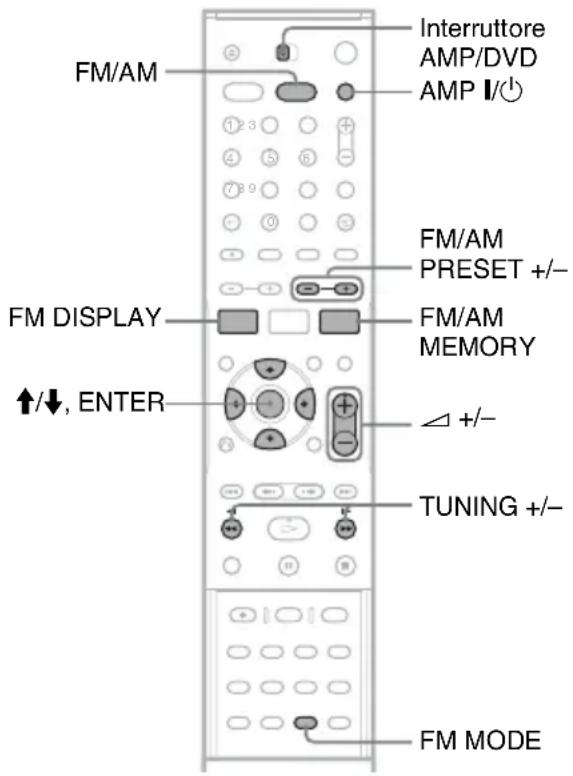
Preselezione delle stazioni radio
È possibile preselezionare 20 stazioni FM e 10 stazioni AM. Prima della sintonizzazione, assicurarsi di abbassare al minimo il volume.
1 Premere AMP I/per accendere il sistema diffusori.
2 Impostare l'interruttore AMP/DVD su AMP.
3 Premere FM/AM più volte per selezionare FM o AM.
4 Premere e tenere premuto TUNING +/- fino a che non inizia la ricerca automatica.
La ricerca si interrompe quando il sistema si sintonizza su una stazione. L'indicatore "TUNED" (insieme all'indicatore "ST" per i programmi stereo) si illumina sul display dell'unità centrale.

5 Premere FM/AM MEMORY.
Appare un numero di preselezione.

6 Premere ↑/↓ per selezionare il numero di preselezione desiderato.

7 Premere ENTER.
La stazione viene memorizzata.

8 Ripetere i punti da 3 a 7 per memorizzare altre stazioni.
Per modificare il numero di preselezione
Ripetere la procedura sopra descritta e selezionare un numero di preselezione diverso al punto 6.
Ascolto della radio
1 Premere AMP I/∅ per accendere il sistema diffusori.
2 Premere FM/AM più volte per selezionare FM o AM.
Viene selezionata l'ultima stazione ricevuta.

3 Premere FM/AM PRESET +/- per selezionare la stazione preselezionata desiderata.
4 Premere △ (volume) +/- per regolare il volume.
Per spegnere la radio
Premere AMP I/per spegnere il sistema diffusori.
Per ascoltare stazioni radio non preselezionate
Utilizzare la sintonizzazione manuale o automatica al punto 3 sopra.
- Per sintonizzare manualmente una stazione, premere TUNING +/-.
- Per avviare la sintonizzazione automatica, premere e tenere premuto TUNING +/- . Per interrompere la ricerca, premere TUNING +/- di nuovo.
Se l'audio FM è disturbato
Premere FM MODE per visualizzare “MONO” sul display dell’unità centrale. Senza alcun effetto stereo, la ricezione migliorerà. Per ripristinare l’effetto stereo, premere FM MODE di nuovo.
Suggerimenti
- È inoltre possibile selezionare una stazione preselezionata utilizzando i pulsanti numerici e il pulsante SET.
- Per migliorare la ricezione, riorientare le antenne.
- È inoltre possibile selezionare FM o AM premendo FUNCTION più volte sull'unità centrale. Sul display dell'unità centrale appare "AM" o "FM".
Informazioni sul sistema dati radio (RDS, Radio Data System)
Il sistema RDS (Radio Data System) è un servizio di trasmissione che consente alle stazioni radio di inviare informazioni aggiuntive insieme al normale segnale di trasmissione. Il sintonizzatore offre comode funzioni RDS, ad esempio la visualizzazione del nome della stazione. Il servizio RDS è disponibile soltanto per le stazioni FM*.
* Non tutte le stazioni FM forniscono il servizio RDS, né forniscono lo stesso tipo di servizi. Se non si conosce il sistema RDS, rivolgersi alle stazioni radio locali per richiedere informazioni sui servizi RDS nell'area locale.
Nota
Il servizio RDS potrebbe non funzionare correttamente se la stazione sintonizzata non trasmettere in modo appropriato il segnale RDS o se la forza del segnale è debole.
Per ricevere le trasmissioni RDS
Selezionare semplicemente una stazione della banda FM.
Quando si sintonizza una stazione che fornisce servizi RDS, il nome della stazione* appare sul display.
* Se non si riceve una trasmissione RDS, il nome della stazione non può apparire sul display.
Suggerimento
Quando appare il nome di una stazione, è possibile controllare la frequenza premendo FM DISPLAY più volte.
Utilizzo del timer di spegnimento
È possibile impostare il sistema diffusori affinché si spegna a un'ora preimpostata, in modo da addormentarsi ascoltando musica. È possibile impostare un intervallo massimo di 90 minuti a incrementi di 10 minuti.
Nota
Il timer di spegnimento funziona soltanto per il sistema diffusori. Il registratore resta acceso.
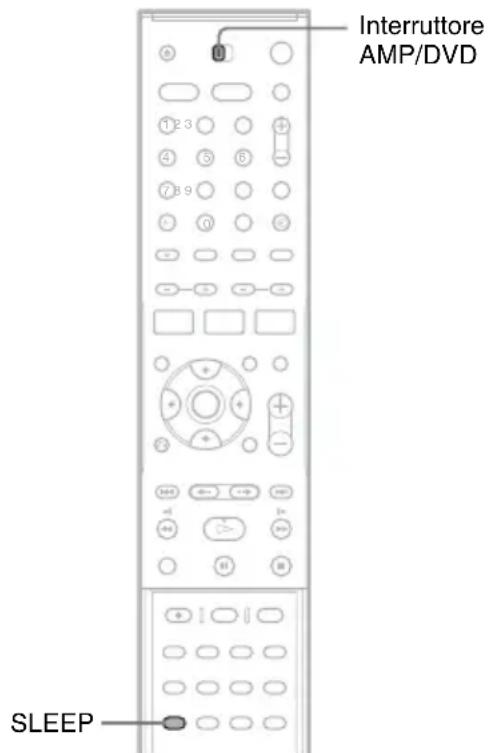
1 Impostare l'interruttore AMP/DVD su AMP.
2 Premere più volte SLEEP.
Ad ogni pressione del tasto, il display dell'unità centrale (il tempo restante) cambia come segue:
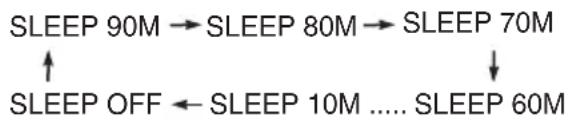
flowchart
graph TD
    A["SLEEP 90M"] --> B["SLEEP 80M"]
    B --> C["SLEEP 70M"]
    D["SLEEP OFF"] --> E["SLEEP 10M ... SLEEP 60M"]
    A --> D
    B --> E
    C --> F["↓"]
L'indicatore "SLEEP" si illumina sul display dell'unità centrale.
Per controllare il tempo restante
Premere una volta SLEEP.
Per modificare il tempo restante
Premere SLEEP più volte per selezionare il tempo desiderato.
Per annullare la funzione
Premere SLEEP più volte fino a visualizzare “SLEEP OFF” sul display dell’unità centrale.
Utilizzo di altri apparecchi con il telecomando in dotazione
È possibile utilizzare il telecomando in dotazione per il televisore o altri lettori/registratori DVD Sony (pagina 103).
Controllo del televisore tramite il telecomando
È possibile regolare il segnale del telecomando per il controllo del televisore.
Note
- A seconda dell'unità collegata, potrebbe non essere possibile azionare il televisore con alcuni dei tasti o con tutti i tasti qui illustrati.
- Se viene immesso un nuovo numero di codice, quello precedente verrà cancellato.
- Quando vengono sostituite le pile del telecomando, il numero di codice potrebbe essere ripristinato sul valore predefinito. Impostare di nuovo il numero di codice appropriato.
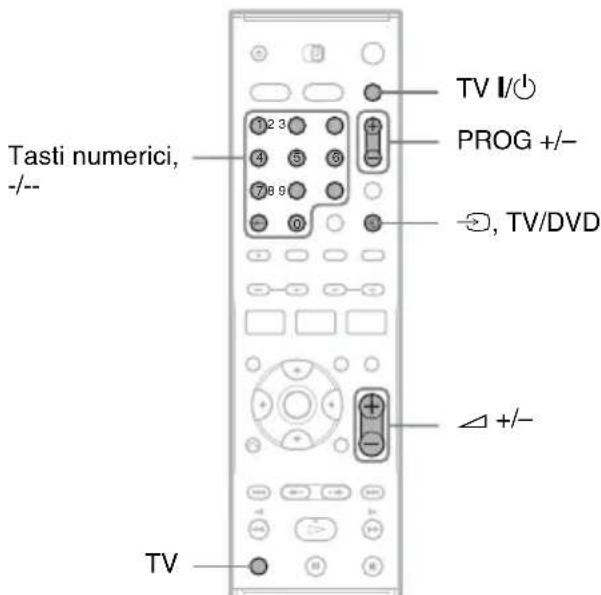
1 Tenere premuto TV I/⏻.
2 Immettere il codice del produttore del televisore (vedere “Numeri di codice di televisori azionabili con il telecomando” qui sotto) utilizzando i tasti numerici.
3 Rilasciare TV I/☐.
Il telecomando è impostato per controllare il televisore.
Premere i seguenti tasti tenendo premuto il tasto TV sul telecomando.
| TV I/⏻ | Accende o spegne il televisore |
| ∠+/- | Regola il volume del televisore |
| → TV/DVD Modifica la sorgente di ingresso del televisore | |
| PROG +/- | Seleziona la posizione di programma del televisore Sony |
| Tasti numerici, -/--* | Seleziona la posizione di programma del televisore Sony |
* Quando si seleziona la posizione di programma a due cifre del televisore, premere -/-- e i tasti numerici. Tenere sempre premuto il tasto TV.
Per utilizzare il tasto TV/DVD (solo per collegamenti SCART)
Il tasto TV/DVD consente di alternare tra il registratore e l'ultima sorgente di ingresso selezionata sul televisore. Durante l'uso di questo tasto, puntare il telecomando verso il registratore. Se si collega il registratore al televisore attraverso le prese SCART, la sorgente di ingresso del televisore viene impostata automaticamente sul registratore quando si accende l'apparecchio. Per guardare un'altra sorgente, tenere premuto TV e premere TV/DVD per passare alla sorgente di ingresso del televisore.
Numeri di codice di televisori azionabili con il telecomando
Se sono elencati più numeri di codice, provare a immetterli uno alla volta fino a individuare quello compatibile con il televisore utilizzato.
| Marca | Numero di codice |
| Sony | 01 (impostazione predefinita) |
| Grundig | 04 |
| Hitachi | 06 |
| Panasonic | 05, 12 |
| Philips | 02, 03 |
Marca Numero di codice
| Samsung 13 |
| Sanyo 07 |
| Sharp 08 |
| Thomson 11 |
| Toshiba 10 |
| JVC 09 |
Se si dispone di un lettore DVD Sony o di più registratori DVD Sony
Se il telecomando in dotazione interferisce con un altro registratore o lettore DVD Sony, impostare il presente registratore e il relativo telecomando in dotazione su un modo di comando diverso da quello dell'altro registratore o lettore DVD Sony.
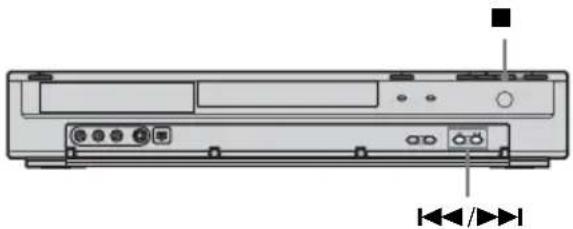
natural_image
Diagram of a CD-ROM rear panel showing drive, ports, and control buttons (no text or labels)1 Spegnere il registratore.
2 Tenere premuto ■ (arresto) sul registratore finché non viene visualizzato "MODE" nel display del pannello frontale.
3 Mentre si preme ■ (arresto), premere ripetutamente I◄◄/►►I sul registratore per selezionare il modo di comando(MODE 1, 2 o 3).
Display del pannello

4 Mentre si preme DVD I/⏻ sul telecomando, premere i tasti numerici per impostare per il telecomando lo stesso modo di comando selezionato prima.
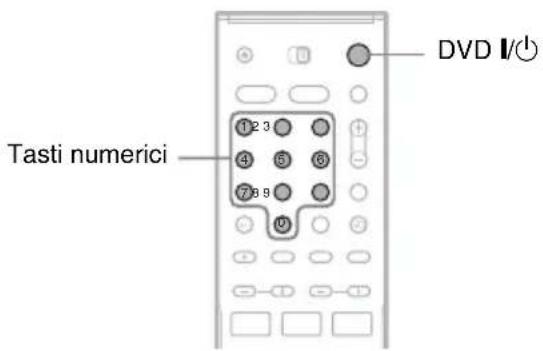
Modo di comando Invio
| “MODE 1” 01 |
| “MODE 2” 02 |
| “MODE 3” (impostazione 03 predefinita) |
Ripristino delle impostazioni predefinite per il sistema diffusori e il registratore
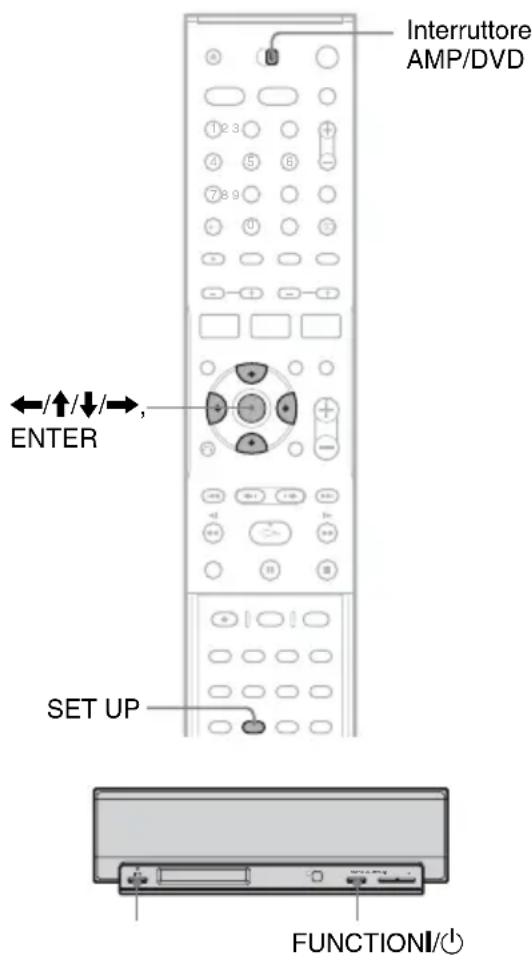
Reimpostazione del sistema diffusori
La seguente procedura ripristina le impostazioni predefinite per il sistema diffusori (diffusori, radio, ecc.).
1 Premere I/⏻ sul display dell'unità centrale del sistema diffusori.
2 Tenere premuto FUNCTION, quindi premere I/per circa cinque secondi.
“COLD RESET” appare sul display dell’unità centrale e vengono ripristinate le impostazioni predefinite per il sistema diffusori.
Reimpostazione del registratore
È possibile reimpostare le impostazioni predefinite del registratore. Le impostazioni di [Controllo vis.], [Impostaz. auto.], [Clock] e [OSD] rimangono com'crano memorizzate.
1 Impostare l'interruttore AMP/DVD su DVD, quindi premere SET UP per accendere la schermata di impostazione.
2 Selezionare [impostazioni] e premere →.
3 Selezionare [Preimpostazioni] e premere →.
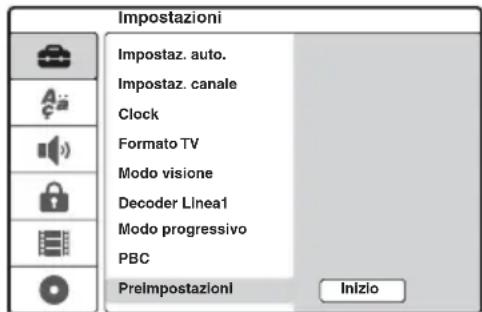
4 Premere ENTER mentre è selezionato [Inizio].
Sul display appare il messaggio che richiede di confermare l'operazione.
5 Selezionare [OK] e premere ENTER.
Altre informazioni
Guida alla soluzione dei problemi
Se si verifica uno dei seguenti inconvenienti durante l'uso del sistema, utilizzare questa guida alla soluzione dei problemi per trovare un rimedio prima di eventuali riparazioni. Se il problema persiste, rivolgersi al rivenditore Sony più vicino. Al momento della consegna per la riparazione, assicurarsi di avere portato l'intero sistema.
Il prodotto è un sistema: è quindi necessario l'intero sistema per determinare il punto che richiede la riparazione.
Alimentazione
L'alimentazione non viene attivata.
→ Accertarsi che i cavi di alimentazione siano collegati saldamente.
→ Il cavo di sistema non è collegato saldamente al subwoofer. Scollegare il cavo di alimentazione del subwoofer, quindi il cavo di sistema.
Ricollegare il cavo di sistema, quindi collegare il cavo di alimentazione dopo due minuti circa.
L'indicatore I/⏻ sull'unità centrale lampeggia.
→ Scollegare immediatamente il cavo di alimentazione del subwoofer e accertarsi che:
– I cavi dei diffusori non siano in cortocircuito.
- Vengano utilizzati soltanto i diffusori specificati.
- Le prese di ventilazione non siano bloccate. Una volta accertate tutte le condizioni sopra descritte, attendere due minuti circa fino a che l'indicatore I/☐ non si spegne, ricollegare il cavo di alimentazione del subwoofer e accendere il sistema diffusori. Se l'indicatore continua a lampeggiare, rivolgersi al rivenditore Sony più vicino.
Immagine
Non viene riprodotta alcuna immagine.
→ Inserire nuovamente tutti i cavi di collegamento in modo saldo.
→ I cavi di collegamento sono danneggiati.
→ Controllare il collegamento al televisore (pagina 20).
→ Impostare il selettore di ingresso del televisore su “VCR”, ecc. in modo che il segnale proveniente dal registratore venga visualizzato sullo schermo del televisore.
Se si collega il registratore al televisore attraverso la presa LINE 1-TV, posizionare l'interruttore VIDEO OUT SELECT del pannello posteriore su "RGB" (pagina 21).
Se si collega il registratore al televisore soltanto attraverso le prese COMPONENT VIDEO OUT, posizionare l'interruttore VIDEO OUT SELECT del pannello posteriore su “COMPONENT” (pagina 21).
→ Se [Modo Progressivo] è impostato su [On] (pagina 80), i segnali vengono inviati solamente alle prese COMPONENT VIDEO OUT.
→ Il presente registratore non registra i segnali NTSC.
L'immagine è disturbata.
Se il segnale dell'immagine, trasmesso dal registratore, raggiunge il televisore passando per il videoregistratore o se è stato collegato un lettore TV/VIDEO combinato, il segnale di protezione da copia codificato in alcuni programmi DVD potrebbe influire negativamente sulla qualità dell'immagine. Se tale problema persiste anche collegando il registratore direttamente al televisore, collegare il registratore all'ingresso S VIDEO del televisore.
→ Il registratore è stato impostato sul formato progressivo (l'indicatore PROGRESSIVE è illuminato) anche se il televisore non è in grado di riconoscere i segnali progressivi. In tal caso, rimuovere il disco e chiudere il relativo vassoio. Quindi premere e mantenere premuto ■ (arresto) sul registratore per cinque secondi.
→ Anche se il televisore è compatibile con i segnali del formato progressivo (625p), l'immagine può risultare disturbata se il registratore è impostato su questo formato. In tal caso, rimuovere il disco e chiudere il relativo vassoio. Quindi premere e mantenere premuto ■ (arresto) sul registratore per cinque secondi.
→ Viene riprodotto un disco registrato con un sistema di colore diverso da quello del televisore.
La ricezione del programma televisivo non riempie lo schermo.
→ Impostare manualmente il canale [Impostaz. canale] nella schermata di impostazione [Impostazioni] (pagina 76).
→ Selezionare la sorgente corretta mediante il tasto INPUT SELECT o selezionare un canale di un qualsiasi programma televisivo mediante i tasti PROG +/-.
Le immagini del programma televisivo sono disturbate.
→ Orientare nuovamente l'antenna del televisore.
→ Regolare l'immagine (consultare il manuale di istruzioni del televisore).
→ Allontanare il registratore dal televisore.
→ Allontanare il televisore da eventuali cavi dell'antenna.
→ Il cavo RF è collegato alla presa AERIAL OUT del registratore. Collegare il cavo alla presa AERIAL IN.
Non è possibile cambiare i canali del televisore.
→ Il canale non è abilitato (pagina 76).
→ È iniziata una registrazione con timer che ha modificato i canali.
L'immagine proveniente dall'apparecchio collegato alla presa di ingresso del registratore non appare nello schermo.
Se l'apparecchio è collegato alla presa LINE 1-TV, selezionare "LINE 1" nel display del pannello frontale premendo INPUT SELECT.
Se l'apparecchio è collegato alla presa LINE 2 IN, selezionare "LINE 2" nel display del pannello frontale premendo INPUT SELECT. Se l'apparecchio è collegato alla presa LINE 4 IN, selezionare "LINE 4" nel display del pannello frontale premendo INPUT SELECT. Se l'apparecchio è collegato alla presa LINE 3/DECODER, selezionare "LINE 3" nel display del pannello frontale premendo INPUT SELECT.
Se l'apparecchio è collegato alla presa DV IN (in genere, è il caso del collegamento di una videocamera digitale), selezionare "DV" nel display del pannello frontale premendo INPUT SELECT.
L'immagine di riproduzione o il programma televisivo trasmessi dall'apparecchio collegato attraverso il registratore sono disturbati.
Se l'immagine di riproduzione trasmessa dal lettore DVD, videoregistratore o sintonizzatore raggiunge il televisore passando per il registratore, il segnale di protezione da copia codificato in alcuni programmi potrebbe influenzare in modo negativo la qualità dell'immagine. Scollegare l'apparecchio di riproduzione in questione e collegarlo direttamente al televisore.
L'immagine non riempie lo schermo.
→ Impostare [Formato TV] nella schermata d'impostazione [Impostazioni] in base al rapporto di formato del televisore utilizzato (pagina 79).
L'immagine non riempie lo schermo sebbene sia stato impostato correttamente il rapporto di formato in [Formato TV] nella schermata d'impostazione [Impostazioni].
→ Sul DVD il rapporto di formato del disco è fisso.
L'immagine è in bianco e nero.
→ Se si utilizza un cavo SCART, assicurarsi che il cavo sia totalmente cablato (21 piedini).
Audio
Non viene riprodotto alcun audio.
→ Il cavo di collegamento è danneggiato.
→ L'impostazione dell'ingresso sorgente sul sistema diffusori in dotazione o la connessione al sistema diffusori non è corretta.
→ Il registratore è nel modo di riproduzione rapida in avanti o all'indietro, al rallentatore o in pausa.
Se il segnale audio non passa attraverso le prese DIGITAL OUT (OPTICAL o COAXIAL), controllare le impostazioni della schermata di impostazione [Audio] (pagina 81).
→ Premere MUTING se “MUTING ON” è visualizzato sul display dell’unità centrale.
→ Controllare le impostazioni dei diffusori (pagina 14).
L'audio è disturbato.
→ Durante la riproduzione di CD con tracce audio DTS, l'audio proveniente dalle prese LINE 2 OUT (AUDIO L/R), LINE 1-TV o LINE 3/DECODER è disturbato (pagina 56).
Il volume audio è basso.
→ Il volume audio di alcuni DVD è basso. Per l'uscita dei diffusori in dotazione, impostare "AUDIO DRC" nel menu AMP su "DRC MAX" o "DRC STD" (pagina 88). Per le altre uscite audio, impostare [Audio DRC] nella schermata di impostazione [Audio] su [On] (pagina 82).
Non è possibile registrare o riprodurre una traccia audio alternativa.
Se è selezionato un canale audio diverso da "Main+Sub", non è possibile registrare sia l'audio principale che quello secondario. Controllare il canale audio selezionato prima di iniziare la registrazione.
→ Per utilizzare programmi bilingue con il sistema diffusori fornito in dotazione, selezionare il canale audio nell'impostazione “DUAL MONO” del menu AMP (pagina 90).
Viene emesso un forte ronzio o disturbo.
→ Accertarsi che i diffusori e i componenti siano collegati saldamente.
→ Controllare che i cavi di collegamento non siano troppo vicini a un trasformatore o motore e che si trovino ad almeno tre metri di distanza dal televisore o da lampade a fluorescenza.
→ Allontanare il televisore dal sistema.
→ Le spine e le prese sono sporche. Pulirle con un panno leggermente inumidito di alcool.
→ Pulire il disco.
L'audio perde l'effetto stereo quando si riproduce un DVD+RW, DVD+R, DVD-RW, DVD-R o VIDEO CD.
→ Selezionare una traccia audio stereo premendo
○○○ (audio) (pagina 53).
→ Assicurarsi che il sistema sia collegato correttamente.
→ Controllare l'impostazione "DUAL MONO" (pagina 90).
L'effetto surround del sistema diffusori è difficile da sentire quando si riproduce una traccia audio Dolby Digital o DTS.
→ Assicurarsi che la funzione del campo sonoro sia attivata (pagina 86).
→ Controllare i collegamenti e le impostazioni dei diffusori (pagina 14, 81).
→ A seconda del disco, è possibile che il segnale di uscita non contenga tutti i 5.1 canali. Oppure, la pista può essere monofonica o stereofonica anche se registrata in formato Dolby Digital.
Il subwoofer non produce alcun audio.
→ Controllare le impostazioni dei diffusori (pagina 14, 93).
→ Impostare il campo sonoro su “A.F.D. AUTO” (pagina 86).
L'audio di sinistra e l'audio di destra sono squilibrati o invertiti.
→ Accertarsi che i diffusori e i componenti siano collegati correttamente e saldamente.
L'audio proviene soltanto dall'unità centrale.
→ A seconda del disco, è possibile che l'audio provenga soltanto dall'unità centrale.
L'unità centrale non produce alcun audio.
→ Controllare i collegamenti e le impostazioni dei diffusori (pagina 14, 93).
→ Assicurarsi che la funzione del campo sonoro sia attivata (pagina 86).
→ A seconda della sorgente, l'effetto dei diffusori surround potrebbe essere meno evidente.
I diffusori surround non producono alcun audio o producono un suono molto basso.
→ Controllare i collegamenti e le impostazioni dei diffusori (pagina 14, 93).
→ Assicurarsi che la funzione del campo sonoro sia attivata (pagina 86).
→ A seconda della sorgente, l'effetto dei diffusori surround potrebbe essere meno evidente.
Riproduzione
Il disco non viene riprodotto.
→ Il disco è stato inserito al contrario. Inserire il disco con il lato di riproduzione rivolto verso il basso.
→ Il disco non è stato inserito in modo corretto.
→ All'interno del registratore si è formata della condensa. Rimuovere il disco e lasciare il registratore acceso per circa mezz'ora fino all'evaporazione della condensa.
→ Il presente registratore non è in grado di riprodurre dischi non finalizzati registrati su apparecchi diversi (pagina 39).
Il disco non inizia la riproduzione dal principio.
→ È stata attivata la funzione di ripristino della riproduzione (pagina 52).
→ È stato inserito un disco il cui relativo menu Titolo o DVD viene automaticamente visualizzato sullo schermo del televisore quando il disco viene inserito la prima volta. Utilizzare il menu per avviare la riproduzione.
Il registratore avvia automaticamente la riproduzione del disco.
→ Il DVD VIDEO è dotato della funzione di riproduzione automatica.
La riproduzione si arresta automaticamente.
Se il disco contiene un segnale di pausa automatico, la riproduzione viene arrestata quando il registratore individua il segnale.
Non è possibile eseguire alcune operazioni, quali l'arresto, la ricerca, la riproduzione al rallentatore.
→ A seconda del disco, potrebbe non essere possibile effettuare alcune delle operazioni descritte. Vedere le istruzioni fornite insieme al disco.
Non è possibile cambiare la lingua per la traccia audio.
→ Sul disco riprodotto non sono registrate tracce multilingue.
→ Il DVD VIDEO non consente la modifica della lingua per la pista sonora.
→ Provare a modificare la lingua mediante il menu del DVD VIDEO.
Non è possibile modificare né disattivare la lingua dei sottotitoli.
→ Sul DVD VIDEO non sono registrati sottotitoli multilingue.
→ Il DVD VIDEO non consente la modifica dei sottotitoli.
→ Provare a modificare il sottotitolo mediante il menu DVD VIDEO.
→ Non è possibile modificare i sottotitoli relativi ai titoli registrati con il presente registratore.
Non è possibile modificare gli angoli.
→ Sul DVD VIDEO che viene riprodotto non sono registrati più angoli.
→ Si sta cercando di modificare gli angoli quando “” non appare sul display del pannello frontale (pagina 53).
→ Il DVD VIDEO non consente la modifica degli angoli.
→ Provare a modificare l'angolazione mediante il menu DVD VIDEO.
→ Non è possibile modificare gli angoli relativi ai titoli registrati con il presente registratore.
Le tracce audio MP3 o i file immagine JPEG non vengono riprodotti.
→ Le tracce audio MP3 o i file immagine JPEG non sono registrati in un formato riproducibile dal registratore (pagina 10).
Registrazione/Registrazione con il timer/Modifica
Non è possibile modificare la posizione del programma a partire dal canale in fase di registrazione.
→ Impostare la sorgente di ingresso del televisore su “TV”.
La registrazione non viene avviata immediatamente dopo la pressione di ● REC.
→ Utilizzare il registratore soltanto dopo che l'indicazione "LOADING", "INITIALIZE" o "WRITE DISC" sarà scomparsa dal display del pannello frontale.
Sebbene il timer sia correttamente impostato, la registrazione non è stata eseguita.
→ Il registratore era già acceso quando è arrivata l'ora d'inizio della registrazione impostata sul timer. Impostare il registratore sul modo di attesa prima che abbia inizio la registrazione impostata con il timer.
→ Durante la registrazione si è verificata un'interruzione dell'alimentazione.
→ L'orologio interno del registratore si è fermato a causa dell'interruzione dell'alimentazione. Impostare nuovamente l'orologio (pagina 78).
→ Dopo avere impostato la registrazione con il timer, il canale è stato disabilitato. Vedere [Impostaz. canale] a pagina 76.
→ Scollegare il cavo di alimentazione dalla presa di rete, quindi collegarlo di nuovo.
→ Il programma contiene segnali di protezione che limitano le operazioni di copia.
→ Una nuova impostazione del timer si è sovrapposta a quella originale (pagina 46).
→ Nel registratore non è inserito alcun disco registrabile.
→ Spazio sul disco insufficiente per la registrazione.
→ Il disco è protetto (DVD+RW, DVD-RW, DVD+R) (pagina 39).
→ Sul registratore era in corso il processo di duplicazione DV (pagina 71).
La registrazione non si arresta immediatamente alla pressione di ■.
→ Durante l'immissione dei dati del disco sono necessari alcuni secondi prima che la registrazione venga arrestata.
La registrazione con il timer non è stata completata o non è stata avviata dall'inizio.
→ Prima o durante la registrazione si è verificata un'interruzione dell'alimentazione. Impostare nuovamente l'orologio (pagina 78).
→ Una nuova impostazione del timer si è sovrapposta a quella originale (pagina 46).
→ Spazio sul disco insufficiente per la registrazione.
→ La funzione PDC/VPS non è disponibile (pagina 43).
Il contenuto registrato in precedenza è stato cancellato.
→ I dati registrati su un DVD mediante un PC verranno cancellati dal disco al momento dell'inserimento di quest'ultimo.
La funzione PDC/VPS non è operativa.
→ Controllare l'impostazione corretta di data e ora.
→ Controllare che l'ora PDC/VPS impostata sia quella corretta (è possibile inoltre che la guida dei programmi TV contenga un errore). Se la trasmissione che si desiderava registrare non ha inviato informazioni PDC/VPS accurate, il registratore non avvierà la registrazione.
Se la ricezione è debole, il segnale PDC/VPS potrebbe essere alterato e di conseguenza il registratore non avvierà la registrazione.
→ [PDC/VPS] è impostato su [Off] (pagina 43).
Display
L'orologio è rimasto fermo.
→ Impostare nuovamente l'orologio (pagina 78).
→ L'orologio si è fermato a causa di un'interruzione dell'alimentazione. Impostare nuovamente l'orologio (pagina 78).
L'indicatore TIMER REC lampeggia.
→ Il disco non contiene spazio sufficiente.
→ Inserire un disco registrabile nel registratore.
L'indicazione del modo di registrazione è errata.
→ Quando la registrazione o la duplicazione è inferiore a tre minuti, l'indicazione del modo di registrazione potrebbe essere visualizzata in modo errato. La registrazione in sé è impostata correttamente nel modo di registrazione selezionato.
Telecomando
Il telecomando non funziona.
→ Le pile sono scariche.
→ La distanza tra registratore o unità centrale e telecomando è eccessiva.
→ Il codice del produttore del telecomando è stato riportato ai valori predefiniti al momento della sostituzione delle pile. Impostare nuovamente il codice (pagina 102).
→ Accendere il registratore e/o l'unità centrale.
→ Puntare il telecomando verso il registratore durante l'utilizzo del registratore e verso l'unità centrale durante l'utilizzo del sistema diffusori.
→ Per il registratore e il telecomando sono stati impostati modi di comando diversi. Impostare un unico modo di comando (pagina 103).
→ Impostare l'interruttore AMP/DVD sull'altra posizione e provare di nuovo (pagina 114).
Al telecomando risponde un altro apparecchio Sony.
→ Lo stesso modo di comando è stato impostato sia per l'apparecchio sia per il registratore. Impostare un diverso modo di comando per il registratore (pagina 103).
Altro
Non è possibile sintonizzare le stazioni radio.
→ Controllare che l'antenna FM/AM sia collegata saldamente. Regolare l'antenna o collegare un'antenna esterna, se necessario.
→ La ricezione è scarsa. Provare la sintonizzazione manuale (pagina 99).
Non è stata preselezionata alcuna stazione o le stazioni preselezionate sono state cancellate (con la sintonizzazione mediante ricerca delle stazioni preselezionate). Preselezionare le stazioni (pagina 99).
→ Premere FM DISPLAY per visualizzare la frequenza sul display dell'unità centrale.
→ Allontanare l'antenna AM dal sistema e dagli altri apparecchi (registratore, subwoofer, televisore, ecc.).
Il registratore non funziona in modo appropriato.
→ Riavviare il registratore. Per spegnere il registratore, premere DVD I/⏻ per più di dieci secondi. Se nel registratore è ancora inserito un disco, premere ▲ (apri/chiudi) e toglierlo.
Se si verificano problemi di funzionamento del registratore a causa di elettricità statica e così via, spegnere il registratore e attendere la visualizzazione dell'orologio nel display del pannello frontale. Quindi, scollegare il registratore e dopo averlo lasciato spento per qualche istante, ricollegarlo.
Il vassoio del disco non si apre dopo avere premuto ▲ (apri/chiudi).
→ Potrebbero essere necessari alcuni secondi per l'apertura del vassoio del disco dopo che il disco stesso è stato registrato o modificato, poiché il registratore sta eseguendo l'aggiunta di dati al disco.
Vengono emessi rumori meccanici quando il registratore è spento.
→ Quando il registratore esegue la regolazione dell'orologio per la funzione di regolazione automatica dell'orologio o la ricerca dei canali per la funzione PDC/VPS, è possibile che vengano emessi rumori operativi (ad esempio, la ventola interna), anche se l'apparecchio è spento. Non si tratta di un malfunzionamento.
Vengono emessi rumori meccanici dal subwoofer o dal registratore quando non è riprodotto alcun disco.
→ Il registratore e il subwoofer sono dotati di ventole per la ventilazione, le quali si attivano quando l'alimentazione è accesa. È possibile che vengano emessi rumori meccanici anche durante la rotazione del disco. Si tratta di rumori di funzionamento e non di malfunzionamenti.
Il diffusore non funziona normalmente.
→ Scollegare il cavo di alimentazione del subwoofer dalla rete elettrica. Attendere due minuti circa fino a che l'indicatore I/⏻ sull'unità centrale non si spegne, quindi collegare il cavo di alimentazione.
Note sul presente sistema
Funzionamento
- Se il sistema viene spostato direttamente da un luogo freddo ad uno caldo o se viene posto in un ambiente molto umido, è possibile che si formi della condensa sulle lenti all'interno del sistema. Se ciò dovesse verificarsi, il sistema potrebbe non funzionare correttamente. In questo caso, rimuovere il disco e lasciare acceso il sistema per circa mezz'ora, per consentire l'evaporazione della condensa.
- Prima di spostare il sistema, rimuovere i dischi. In caso contrario, il disco potrebbe subire danni.
Regolazione del volume
Non alzare eccessivamente il volume durante l'ascolto di una parte di brano con livelli di suono molto bassi o con segnali audio assenti. In caso contrario, si rischia di danneggiare i diffusori nel caso in cui venisse riprodotto un audio a livello massimo.
Pulizia
Pulire l'apparecchio, il pannello e i comandi con un panno morbido leggermente inumidito con una soluzione detergente delicata. Non utilizzare alcun tipo di spugnetta o polvere abrasiva, né solventi come alcol o benzene.
Per qualsiasi domanda o problema riguardante il sistema, rivolgersi al rivenditore Sony più vicino.
Pulizia dei dischi
Non utilizzare dischi di pulizia disponibili in commercio, in quanto potrebbero causare problemi di funzionamento.
Colore del televisore
Se i diffusori causano irregolarità cromatiche sullo schermo del televisore, spegnere immediatamente il televisore e riaccenderlo dopo 15-30 minuti. Se le irregolarità cromatiche persistono, allontanare i diffusori dal televisore.
Note sui dischi
- Per mantenere i dischi puliti, tenerli dal bordo evitando di toccarne la superficie. Non toccare la superficie dei dischi. Polvere, impronte o graffi su di essa potrebbero causare eventuali problemi di funzionamento.
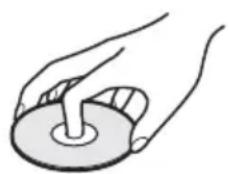
natural_image
Illustration of a hand holding a circular object with a handle, no text or symbols present
- Non esporre i dischi alla luce solare diretta o a fonti di calore, quali condotti di aria calda, né lasciarli in un'auto parcheggiata al sole, poiché la temperatura interna potrebbe aumentare considerevolmente.
- Dopo la riproduzione, riporre il disco nell'apposita custodia.
- Pulire il disco con un panno di pulizia. Procedere dal centro verso l'esterno.

- Non utilizzare solventi come benzene, acquaragia o detergenti disponibili in commercio o spray antistatici per dischi in vinile.
-
Non utilizzare i dischi indicati di seguito.
-
Dischi con un formato non standard (ad esempio, a forma di cuore o quadrati).
- Dischi su cui sono applicate etichette o adesivi.
- Dischi sui quali sono presenti residui di sostanze adesive.
Caratteristiche tecniche
Il design e le caratteristiche tecniche sono soggetti a modifiche senza preavviso.
Per gli accessori in dotazione, vedere pagina 12.
Specifiche del registratore DVD
Sistema
Laser: Laser semiconduttore
Copertura dei canali ^*1
PAL (B/G)
VHF da E2 a E12
(Compresocanale C)
(48,25 - 224,25 MHz)
Canali italiano VHF da A a H
(53,75 - 210,25 MHz)
UHF da E21 a E69
(471,25 - 855,25 MHz)
CATV da S01 a S05, da S1 a S20
(69,25 - 97,25 MHz, 105,25 - 294,25 MHz)
HYPER da S21 a S41
(303,25 - 463,25 MHz)
Frequenza intermedia ^*1
FI-Video: 38,9 MHz
FI-Audio: 33,4 MHz
33,16 MHz
La copertura dei canali sopra riportata assicura soltanto la ricezione dei canali entro queste bande.
Essa non garantisce la capacità di ricevere segnali in tutte le circostanze.
Ricezione video: Sistema del sintetizzatore di frequenza
Ricezione audio: Sistema a divisione di frequenza portante
Uscita antenna: Spina antenna asimmetrica da 75 ohm
Timer: Orologio: al quarzo/Indicazione oraria: formato 24 ore (digitale)
Formato di registrazione video: MPEG Video
Formato di registrazione audio: Dolby Digital/ 2 canali
Ingressi e uscite
LINE 2 OUT
(AUDIO): Presa fono/2 Vrms/600 ohm
(VIDEO): Presa fono/1,0 Vp-p
(S VIDEO): Mini DIN a 4 piedini/Y:1,0 Vp-p, C:0,3 Vp-p (PAL)
LINE 2 IN/LINE 4 IN
(AUDIO): Presa fono/2 Vrms/oltre 47 kilohm
(VIDEO): Presa fono/1,0 Vp-p
(S VIDEO): Mini DIN a 4 piedini/Y: 1,0 Vp-p, C: 0,3 Vp-p (PAL)
LINE 1 -TV: 21 piedini
CVBS IN/OUT
RGB OUT (upstream)
LINE 3/DECODER: 21 piedini
CVBS IN/OUT
Decodificatore
DV IN: 4-pin/i.LINK S100
DIGITAL OUT (OPTICAL): Presa di uscita ottica/–18 dBm (lunghezza d'onda: 660 nm)
DIGITAL OUT (COAXIAL): Presa fono/
0,5 Vp-p/75 ohm
COMPONENT VIDEO OUT
(Y,PB / CB,PR / CR)
Presa fono/Y: 1,0 Vp-p, P_B / C_B : 0,7 Vp-p,
Pr / Cr:0,7Vp - p
Generali
Requisiti di alimentazione: 220-240 V CA, 50/60 Hz
Consumo: 30W
Dimensioni (circa): 430 × 75 × 293 mm
(larghezza/altezza/profondità) incluse le parti sporgenti
Peso (circa): 4,0 kg
Temperatura di utilizzo: da 5 °C a 35 °C
Umidità di utilizzo: 25 % - 80 %
Sistemi di colore compatibili
Questo registratore è progettato per registrare e riprodurre con il sistema di colori PAL.
È possibile ricevere o registrare segnali del sistema di colore SECAM, tuttavia la loro riproduzione è consentita solo nel sistema di colore PAL. La registrazione di sorgenti video basate su sistemi di colore diversi non è garantita.
Specifiche del sistema diffusori
POTENZA AUDIO
Sezione dell'amplificatore
Modo stereo (nominale):
55 W + 55 W (3 ohm a 1 kHz, DIN)
Uscita di potenza della musica in modo surround (riferimento):
Anteriore: 120 W + 120 W (con SS-TS31)/
Centrale*2 120 W (con SS-CTRD1)/
Surround ^*2 : 120 W + 120 W (con SS-TS31B)/
Subwoofer*2: 120 W (con SA-WSRD1)
Sezione del sintonizzatore FM/AM
Sistema: Sistema del sintetizzatore digitale al quarzo PLL
Sezione sintonizzatore FM* ^1 : Gamma di sintonizzazione: 87,5-108,0 MHz (incrementi di 50 kHz)/Antenna: Antenna a filo FM/ Terminali antenna: 75 ohm, non bilanciati/ Frequenza intermedia: 10,7 MHz
Sezione sintonizzatore AM ^*1 : Gamma di sintonizzazione: 531-1.602 kHz (con l'intervallo impostato a 9 kHz)/Antenna: Antenna a telaio AM/Frequenza intermedia: 450 kHz
Diffusori
Anteriori: Sistema diffusori: Bass Reflex/ Diffusore: dia. 65 mm tipo a cono/Impedenza nominale: 2,7 ohm/Dimensioni (circa): 90 × 132 × 107 mm (l/a/p)/Peso (circa): 0,6 kg
Centrale: Sistema diffusori: Bass Reflex/ Diffusore: dia. 65 mm tipo a cono/Impedenza nominale: 2,7 ohm/Dimensioni (circa): 360 × 110 × 97 mm (l/a/p)/Peso (circa): 1,5 kg
Surround: Sistema diffusori: Bass Reflex/ Diffusore: dia. 65 mm tipo a cono/Impedenza nominale: 2,7 ohm/Dimensioni (circa): 90 × 132 × 107 mm (l/a/p)/Peso (circa): 0,5 kg
Subwoofer: Sistema diffusori: Bass Reflex/ Diffusore: dia. 200 mm tipo a cono/ Impedenza nominale: 2,7 ohm/Dimensioni (circa): 270 × 325 × 413 mm (l/a/p)/Peso (circa): 10,0 kg
Generali
Requisiti di alimentazione: 220-240 V CA, 50/60 Hz
Consumo: Acceso: 145 W/Attesa: 0,3 W
*1 “di cui al par. 3 dell’Allegato A al D.M. 25/06/85 e al par. 3 dell’Allegato 1 al D.M. 27/08/87”
*2 A seconda della sorgente e dell'impostazione del campo sonoro, è possibile che non venga prodotto alcun audio.
Indice delle parti e dei comandi
Per ulteriori informazioni, consultare le pagine indicate fra parentesi.
I tasti del registratore e dell'unità centrale presentano la stessa funzione dei tasti del telecomando con un nome identico/simile.
Telecomando
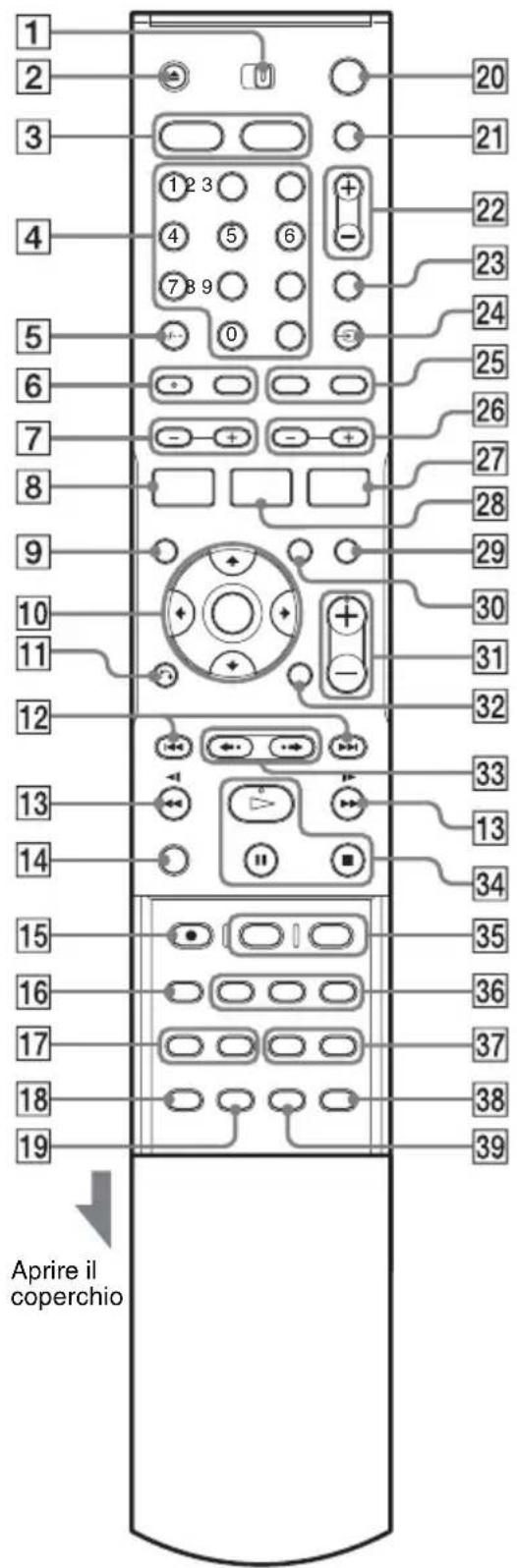
Il telecomando in dotazione controlla sia il registratore che il sistema diffusori.
Puntare il telecomando verso 📁ensore dei comandi a distanza) sul registratore. Oppure, puntarlo verso 📁sull'unità centrale per utilizzare il sistema diffusori.
1 Interruttore AMP/DVD (28, 30)
2 Tasto ▲ (apri/chiudi) (31, 53, 59)
3 Tasto DVD (33) Tasto FM/AM (99)
4 Tasti numerici (38, 44, 56, 103)
Tasto SET (56)
5 Tasto CLEAR/-/-- (cifre superiori alla decina) (44, 46, 56, 102)
6 Tasto (audio) (53) Tasto ..(sottotitoli) (53)
7 Tasti SOUND FIELD +/- (86)
8 Tasto DISPLAY (35, 48, 56)/Tasto FM DISPLAY* (99)
9 Tasto TOP MENU (51, 58, 61)
10 Tasto ←/↑/↓/→/ENTER (28, 33, 37)
11 Tasto ◦ RETURN (33, 42, 46, 58, 61)
12 Tasti ◀◀◀ (precedente)/▶▶I (successivo) (53, 59, 61)
13 Tasti ◀◀◀◀/▶▶▶ (cerca) (53, 59)/Tasti TUNING +/−* (99)
14 Tasto TV (102)
15 Tasto ● REC (32, 47, 50, 73)
16 Tasto REC MODE (32, 41, 50, 73)
17 Tasto REPEAT (55, 59) Tasto A-B (55, 59)
18 Tasto SUR (surround) (22))/Tasto SLEEP* (101)
19 Tasto SET UP (28, 31, 75)/Tasto DIMMER* (85)
20 Tasto DVD I/ ^1 (accensione/attesa del registratore DVD) (28, 31, 42, 44)
21 Tasto TV/AMP I/ (accensione/attesa del televisore/sistema diffusori) (30, 99, 102)
22Tasti PROG (programma) +/- (32, 47)
23 Tasto INPUT SELECT (50, 73)
24Tasto → TV/DVD (48, 102)
25 Tasto BOOKMARK (56)
Tasto SEARCH MODE (56)
26 Tasti FM/AM PRESET +/- (99)
27 Tasto TIMER (42, 44, 46), tasto FM/AM MEMORY* (99)
28 Tasto TITLE LIST (33, 51, 64)/Tasto AMP MENU* (93)
29 Tasto MUTING (53)
30 Tasto MENU (51, 58)
31Tasti △ (volume) +/− (99, 102)
32 Tasto TIME (36)
33 Tasto ←• (riproduzione immediata)/(avanzamento immediato) (53)
34 Tasto ▷ (riproduzione) (51, 58)
Tasto II (pausa) (47, 53, 59, 61)
Tasto ■ (arresto) (32, 33)
35 Tasto CHAPTER MARK (68)
Tasto PICTURE MARK (34)
36 Tasto (Picture-in-Picture) (55)
Tasto ZOOM (54)
Tasto (angolazione) (53)
37 Tasto PROGRAM (60)
Tasto RANDOM (55, 59)
38 Tasto DSGX (88)
39 Tasto FM MODE (99)
* Le funzioni sono disponibili soltanto quando l'interruttore AMP/DVD è impostato su AMP.
Suggerimenti
- È possibile utilizzare i tasti con un punto arancione accanto per controllare il televisore tenendo premuto il tasto TV (pagina 102).
- I tasti PROG +, numero 5, (audio), ▷ (riproduzione) e △ (volume) + sono dotati di un punto tattile. Utilizzarlo come riferimento per il controllo del sistema.
Registratore DVD
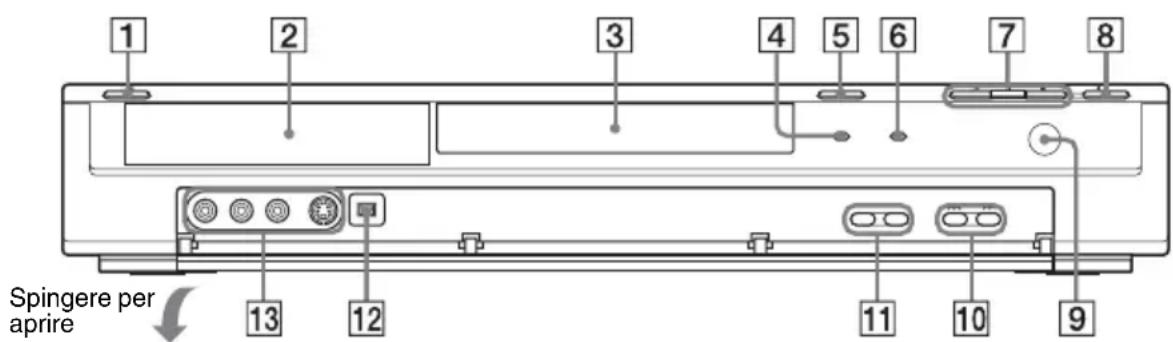
1 Tasto I/ (accensione/attesa) (28, 31, 42, 44)
2Display del pannello frontale (36, 116)
3 Vassoio del disco (31)
4 Indicatore TIMER REC (42, 44)
5 Tasto ≜ (apri/chiudi) (31, 53, 59)
6 Indicatore PROGRESSIVE (21)
7 Tasto ▷ (riproduzione) (51, 58)
Tasto II (pausa) (47, 53, 59, 61)
Tasto ■ (arresto) (32, 33)
8 Tasto ● REC (32, 47, 50, 73)
9 (sensore dei comandi a distanza) (12)
10 Tasti ◀◀◀/▶▶▶ (precedente/successivo)
(53, 59)
11 Tasti PROGRAM +/- (32, 47)
12Presa DV IN (71)
13 Prese LINE 2 IN (VIDEO, AUDIO L/R, S VIDEO) (25)
Pannello posteriore
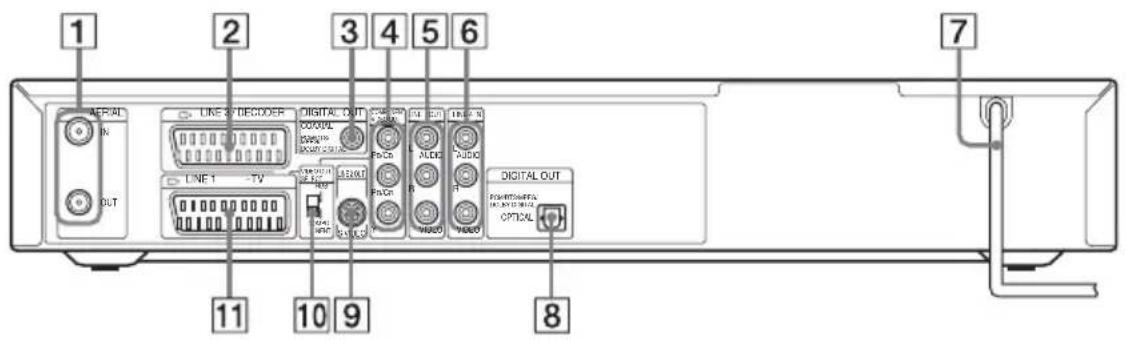
1 Prese AERIAL IN/OUT (19)
2 Presa LINE 3/DECODER (26, 27)
3 Presa DIGITAL OUT (COAXIAL) (22)
4 Prese COMPONENT VIDEO OUT (P B/CB, PR/CR, Y) (20)
5 Prese LINE 2 OUT (AUDIO L/R, VIDEO) (20, 22)
6 Prese LINE 4 IN (AUDIO L/R, VIDEO) (25)
7 Cavo di alimentazione (23)
8 Presa DIGITAL OUT (OPTICAL) (18)
9 Presa LINE 2 OUT (S VIDEO) (20)
10 Interruttore VIDEO OUT SELECT (20)
11 Presa LINE 1 -TV (20)
Display del pannello frontale
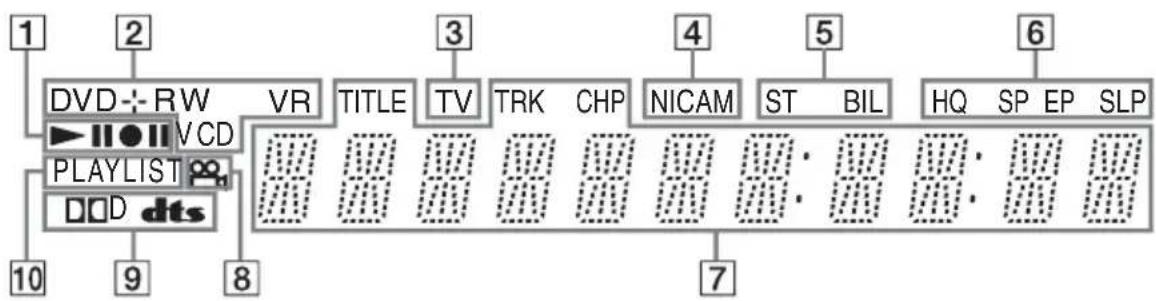
flowchart
graph TD
    A["1"] --> B["DVD+ RW"]
    B --> C["VR"]
    C --> D["TITLE"]
    D --> E["TV"]
    E --> F["TRK"]
    F --> G["CHP"]
    G --> H["NICAM"]
    H --> I["ST"]
    I --> J["BIL"]
    J --> K["HQ"]
    K --> L["SP EP"]
    L --> M["SLP"]
    N["2"] --> O["PLAYLIST"]
    O --> P["DD dts"]
    Q["3"] --> R["TV"]
    R --> S["TRK"]
    S --> T["CHP"]
    T --> U["NICAM"]
    U --> V["ST"]
    V --> W["BIL"]
    W --> X["HQ"]
    X --> Y["SP EP"]
    Y --> Z["SLP"]
1 Stato della riproduzione/registrazione (36, 48)
2Tipo di disco*/formato di registrazione (8)
3 Indicatore TV (48)
4 Indicatore NICAM (41)
5Indicatori ST (stereo)/BIL (bilingue) (41)
6 Indicatori di registrazione (32, 41, 50)
7 Visualizzano le seguenti informazioni (36, 48):
- Tempo di riproduzione/tempo residuo
- Numero del titolo/capitolo/brano corrente
- Tempo di registrazione/tempo residuo
• Orologio
- Posizione del programma
8 Indicatore (angolazione) (53)
9 Indicatori del segnale audio (35, 53, 58)
10 Indicatore PLAYLIST (34, 63)
* Visualizza DATA CD come "CD".
Unità centrale
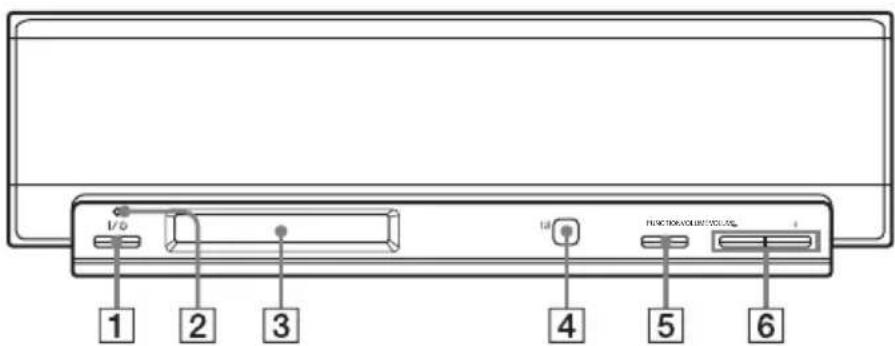
1 Tasto I/⏻ (accensione/attesa del sistema diffusori) (104)
2 Indicatore I/ (23)
3 Display dell'unità centrale (vedere sotto)
4 (Rensore dei comandi a distanza) (per il controllo del sistema diffusori) (12) Quando si regola la radio o il sistema diffusori, puntare il telecomando verso il sensore.
5 Tasto FUNCTION (104)
Commuta l'ingresso del subwoofer:
“DVD” → “FM” → “AM”
6 Tasti VOLUME +/- (96)
Display dell'unità centrale
Il display dell'unità centrale consente le regolazioni della radio e del sistema diffusori. Controllare i seguenti indicatori durante le modifiche. Per ulteriori informazioni, vedere “Controllo delle informazioni sullo stato sul display dell'unità centrale” (pagina 85) e le pagine indicate fra parentesi.
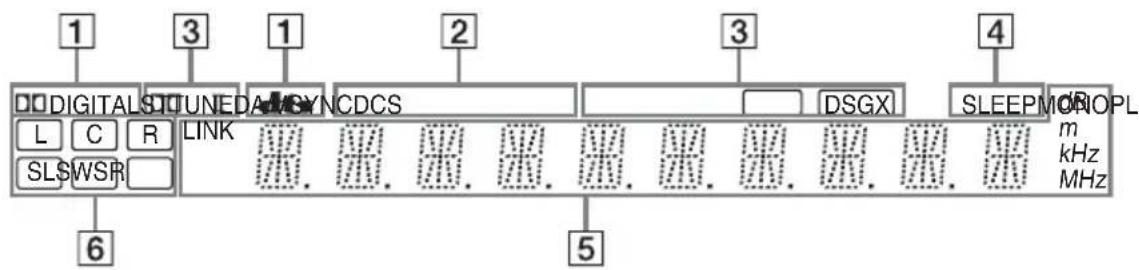
1 Formato corrente del segnale audio (85)
② Stato della ricezione radio (ST (stereo)/MONO (monofonico)/TUNED (sintonizzato) (99)
③Impostazioni audio correnti:
• A/V SYNC (89)
• DCS (87)
- DSGX (88)
4 Indicatore SLEEP (101)
5 Visualizzano le seguenti informazioni:
- Stazione radio/frequenza/kHz (per AM)/MHz (per FM) (99)
- Impostazioni dei diffusori (distanza, livello) (93)
- Campo sonoro (86)
- Nome della funzione (51, 99)
6 Indica il diffusore in fase di regolazione (distanza e livello). (93)
Subwoofer (parte posteriore)
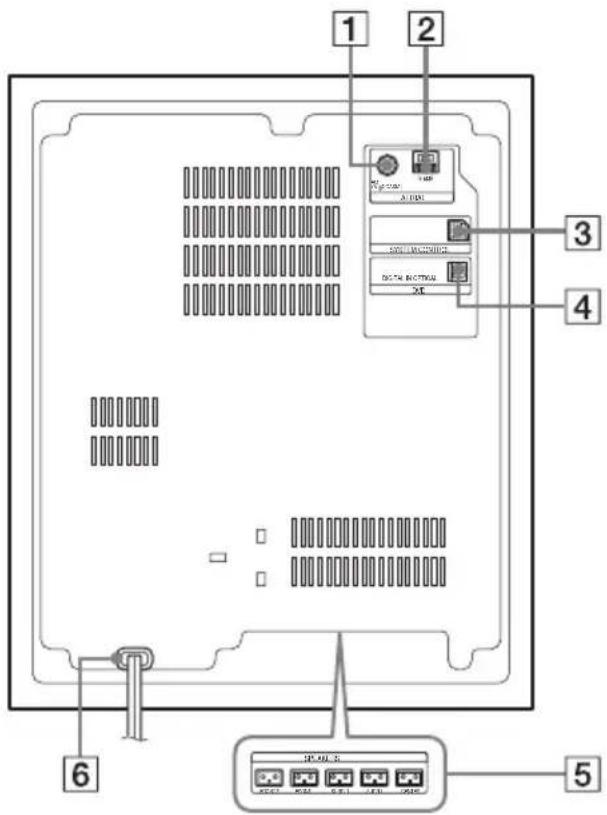
1 Presa AERIAL (FM 75Ω COAXIAL) (17)
2 Terminale AERIAL (AM) (17)
3 Presa SYSTEM CONTROL (14)
4 Presa DVD (DIGITAL IN OPTICAL) (18)
5 Prese SPEAKERS (FRONT R/FRONT L/SURR R/SURR L/CENTER) (14)
6 Cavo di alimentazione (23)
Glossario
Album (pagina 58)
Unità in cui raccogliere tracce audio MP3 su un DATA CD (Il termine “album” è una definizione esclusiva per questo registratore).
Brano (pagina 56)
Sezione di un'immagine o di una musica su un VIDEO CD, CD, o DATA CD (la durata di una canzone). (Il termine Brano è una definizione esclusiva per questo registratore).
Capitolo (pagina 56)
Sezione di una parte di immagine o di audio più piccola di un titolo. Un titolo è composto da più capitoli. Alcuni tipi di dischi potrebbero non consentire la registrazione dei capitoli.
Cartella (pagina 61)
Unità in cui raccogliere i file immagine JPEG su un DATA CD. (Il termine Cartella è una definizione esclusiva per questo registratore).
DCS (pagina 87)
Nome generico dell'audio surround prodotto dalla tecnologia di elaborazione dei segnali digitali sviluppata da Sony. A differenza dei precedenti campi sonori surround, destinati principalmente alla riproduzione della musica, la tecnologia Digital Cinema Sound è studiata appositamente per i film.
Dolby Digital (pagina 81)
Tecnologia di compressione audio digitale sviluppata da Dolby Laboratories. Questa tecnologia è conforme all'audio surround a più canali. Il canale posteriore è stereo e in questo formato esiste un canale subwoofer distinto. Dolby Digital fornisce audio digitale a canali distinti di qualità pari a quella dei sistemi audio surround del cinema “Dolby Digital”. La buona separazione dei canali è resa possibile dalla registrazione separata di tutti i dati di canale, con un deterioramento minimo grazie alla loro elaborazione digitale.
Dolby Pro Logic II (pagina 86)
La tecnologia Dolby Pro Logic II crea cinque canali di uscita per l'intera larghezza di banda a partire da sorgenti a due canali. Tale operazione viene eseguita utilizzando un decodificatore surround avanzato con matrice a purezza elevata, il quale estrae le proprietà spaziali della registrazione originale senza aggiungere nuovi suoni né sfumature di tono.
◆Modo immagini in movimento
Il modo immagini in movimento è destinato ad essere utilizzato per gli spettacoli televisivi stereo e tutti i programmi codificati in Dolby Surround. Il risultato è il miglioramento della direttività del campo sonoro, con l'avvicinamento alla qualità di un audio a 5.1 canali distinti.
◆Modo musica
Il modo musica è destinato ad essere utilizzato con qualsiasi registrazione musicale stereo, perché offre uno spazio sonoro ampio e profondo.
Dolby Surround Pro Logic (pagina 86)
Il metodo di decodifica Dolby Surround chiamato Dolby Surround Pro Logic produce quattro canali a partire da un audio a due canali. Rispetto al precedente sistema Dolby Surround, il metodo Dolby Surround Pro Logic riproduce la traslazione da sinistra a destra in modo più naturale e localizza i suoni in modo più preciso. Per utilizzare appieno il metodo Dolby Surround Pro Logic, è necessario disporre di una coppia di diffusori surround e un diffusore centrale. I diffusori surround producono audio monofonico.
DTS (pagina 81)
Tecnologia di compressione audio digitale di Digital Theater Systems, Inc. Questa tecnologia è conforme all'audio surround con più canali. Il canale posteriore è stereo e in questo formato esiste un canale subwoofer distinto. La tecnologia DTS fornisce gli stessi canali distinti di audio digitale di qualità elevata. La buona separazione dei canali è resa possibile dalla registrazione separata di tutti i dati di canale, con un deterioramento minimo grazie alla loro elaborazione digitale.
DVD+R (pagina 8)
Un DVD+R (leggere “plus R”) è un disco registrabile con le stesse dimensioni del DVD VIDEO. Su un DVD+R è possibile eseguire un’unica registrazione con lo stesso formato disponibile per un DVD VIDEO.
DVD-R (pagina 8)
Un DVD-R è un disco registrabile con le stesse dimensioni del DVD VIDEO. Su un DVD-R è possibile eseguire un'unica registrazione con lo stesso formato disponibile per un DVD VIDEO.
DVD+RW (pagina 8)
Un DVD+RW (leggere “plus RW”) è un disco registrabile e riscrivibile. I DVD+RW utilizzano un formato di registrazione confrontabile con quello del DVD VIDEO.
DVD-RW (pagina 8)
Un DVD-RW è un disco registrabile e riscrivibile con le stesse dimensioni del DVD VIDEO. Il DVD-RW può essere registrato in due diversi modi: modo VR e modo video. I DVD creati nel modo video hanno lo stesso formato di un DVD VIDEO, mentre il disco creato nel modo VR (Video Recording) consente di programmare o modificare il contenuto.
DVD VIDEO (pagina 10)
Disco che può contenere fino a otto ore di immagini in movimento su un disco avente lo stesso diametro di un CD.
La capacità di dati di un DVD a strato singolo e a un lato è di 4,7 GB (gigabyte), un valore 7 volte superiore rispetto a quello di un CD. La capacità di dati di un DVD a doppio strato e a un lato è di 8,5 GB, la capacità di un DVD a strato singolo e a due lati è di 9,4 GB mentre la capacità di un DVD a doppio strato e a due lati è di 17 GB.
I dati di immagine utilizzano il formato MPEG 2, ossia un formato standard della tecnologia di compressione digitale. I dati di immagine vengono compressi a circa 1/40 (mediamente) delle dimensioni originali. I DVD impiegano inoltre una tecnologia di codifica con gamma variabile che modifica i dati da assegnare in base alle condizioni dell'immagine. I dati audio vengono registrati in un formato a più canali, come ad esempio Dolby Digital, consentendo di ottenere una qualità sonora più realistica.
Inoltre, i DVD sono dotati di varie funzioni avanzate quali le funzioni multiangolo, multilingue e di protezione.
File (pagina 61)
Immagine JPEG registrata su un DATA CD. (Il termine File è una definizione esclusiva per questo registratore). Un singolo file è costituito da una sola immagine.
Formato interlacciato (pagina 80)
Il formato interlacciato mostra ogni riga di un'immagine come singolo "campo" e costituisce il metodo standard di visualizzazione delle immagini sui televisori. Il campo con numero pari visualizza le righe pari di un'immagine, mentre il campo con numero dispari visualizza le righe dispari di un'immagine.
Formato progressivo (pagina 80)
Rispetto al formato interlacciato che visualizza in maniera alternata le righe di un'immagine (campo) in modo da creare un unico fotogramma, il formato progressivo visualizza subito l'intera immagine come unico fotogramma. Pertanto, mentre il formato interlacciato è in grado di visualizzare 25-30 fotogrammi/50-60 campi al secondo, il formato progressivo può visualizzare 50/60 fotogrammi al secondo. La qualità complessiva dell'immagine aumenta e le immagini fisse, il testo e le righe orizzontali appaiono più nitide.
i.LINK (pagina 71)
i.LINK è un'interfaccia seriale digitale per la gestione di video digitale, audio digitale e altri dati in modo bidirezionale tra apparecchi dotati di presa i.LINK e per il controllo di altri apparecchi. "i.LINK" è il nome conciso di un bus di trasporto di dati IEEE 1394 proposto da SONY ed è un marchio di fabbrica approvato da molte società. IEEE 1394 è uno standard internazionale uniformato dall'IEEE (Institute of Electrical and Electronics Engineers).
MPEG Audio (pagina 81)
Sistema standard di codifica internazionale utilizzato per comprimere i segnali digitali audio autorizzato da ISO/IEC. MPEG 2 utilizzato sui DVD e conforme ad un massimo di 7.1 canali surround.
Originale (pagina 63)
Titoli effettivamente registrati su un DVD-RW (modo VR). La cancellazione dei titoli Originale aumenta lo spazio libero sul disco.
Playlist (pagina 63)
Informazioni Playlist create da registrazioni effettive di programmi su DVD-RW (modo VR). Una Playlist lascia intatti i titoli originali e contiene soltanto le informazioni necessarie per il controllo della riproduzione. Un titolo Playlist occupa pochissimo spazio sul disco.
Segnali di protezione della copia (pagina 42)
Protezione della copia impostata dai titolari di copyright e così via. Questi segnali sono inclusi in determinati software o programmi televisivi e limitano la registrazione mediante il presente apparecchio.
Titolo (pagina 56)
Indica la sezione più lunga di parti di immagini o di brani musicali in un DVD, un film o altro nei software video oppure un album intero nei software audio.
Elenco dei codici della lingua
Per ulteriori informazioni, vedere pagina 80.
La redazione delle lingue è conforme allo standard ISO 639: 1988 (E/F).
Lingua Codice Lingua Codice Lingua Codice Lingua Codice
| Abkhazian 6566 | Galician | 7176 | Marathi 7782 | Tatar | 8484 | ||
| Afar 6565 | Georgian | 7565 | Moldavian | 7779 | Telugu | 8469 | |
| Afrikaans 6570 | German | 6869 | Mongolian | 7778 | Thai | 8472 | |
| Albanian 8381 | Greek | 6976 | Nauru | 7865 | Tibetan 6679 | ||
| Amharic 6577 | Greenlandic | 7576 | Nepali 7869 | Tigrinya | 8473 | ||
| Arabic 6582 | Guarani | 7178 | Norwegian | 7879 | Tonga 8479 | ||
| Armenian 7289 | Gujarati | 7185 | Oriya | 7982 | Turkish | 8482 | |
| Assamese 6583 | Hausa | 7265 | Punjabi 8065 | Turkmen | 8475 | ||
| Aymara 6588 | Hebrew 7387 | Pashto; Pushto | 8083 | Twi | 8487 | ||
| Azerbaijani 6590 | Hindi | 7273 | Persian 7065 | Ukrainian | 8575 | ||
| Bashkir 6665 | Hungarian | 7285 | Polish | 8076 | Urdu | 8582 | |
| Basque 6985 | Icelandic | 7383 | Portuguese 8084 | Uzbek 8590 | |||
| Bengali; Bangla 6678 | Indonesian | 7378 | Quechua | 8185 | Vietnamese | 8673 | |
| Bhutani 6890 | Interlingua 7365 | Rhaeto-Romance | Volapük | 8679 | |||
| Bihari | 6672 | Irish | 7165 | 8277 | Welsh | 6789 | |
| Breton | 6682 | Italian | 7384 | Romanian | 8279 | Wolof | 8779 |
| Bulgarian | 6671 | Japanese | 7465 | Russian | 8285 | Xhosa 8872 | |
| Burmese | 7789 | Javanese 7487 | Samoan | 8377 | Yiddish | 7473 | |
| Byelorussian | 6669 | Kannada | 7578 | Sanskrit | 8365 | Yoruba | 8979 |
| Cambodian 7577 | Kashmiri 7583 | Scots Gaelic | 7168 | Zulu | 9085 | ||
| Catalan 6765 | Kazakh 7575 | Serbian 8382 | |||||
| Chinese 9072 | Kirghiz | 7589 | Serbo-Croatian | 8372 | |||
| Corsican | 6779 | Korean | 7579 | Shona | 8378 | ||
| Croatian | 7282 | Kurdish 7585 | Sindhi | 8368 | |||
| Czech 6783 | Laothian | 7679 | Singhalese 8373 | ||||
| Danish | 6865 | Latin | 7665 | Slovak | 8375 | ||
| Dutch | 7876 | Latvian; Lettish | 7686 | Slovenian | 8376 | ||
| English | 6978 | Lingala | 7678 | Somali | 8379 | ||
| Esperanto | 6979 | Lithuanian | 7684 | Spanish | 6983 | ||
| Estonian 6984 | Macedonian | 7775 | Sundanese | 8385 | |||
| Faroese 7079 | Malagasy 7771 | Swahili | 8387 | ||||
| Fiji | 7074 | Malay | 7783 | Swedish | 8386 | ||
| Finnish | 7073 | Malayalam | 7776 | Tagalog | 8476 | ||
| French | 7082 | Maltese | 7784 | Tajik | 8471 | ||
| Frisian | 7089 | Maori | 7773 | Tamil | 8465 | ||
Elenco dei codici delle lingue
Per ulteriori informazioni, vedere pagina 83.
Codice Area Codice Area Codice Area Codice Area
| AF Afghanistan | FI Finlandia | LY Libia | SG Singapore |
| AN Paesi Bassi | FJ Fiji | MA Marocco | SI Slovenia |
| Antille | FR Francia | MC Monaco | SK Repubblica |
| AR Argentina | GB Gran | MN Mongolia | Slovacca |
| AT Austria | Bretagna | MV Maldives | SN Senegal |
| AU Australia | GL Groenlandia | MX Messico | SV El Salvador |
| BE Belgio | GR Grecia | MY Malesia | TH Tailandia |
| BO Bolivia | HK Hong Kong | NG Nigeria | TR Turchia |
| BR Brasile | HM Isole Heard e | NL Paesi Bassi | TW Taiwan |
| BT Bhutan | McDonald | NO Norvegia | UA Ucraina |
| CA Canada | HR Croazia | NP Nepal | UG Uganda |
| CG Congo | HU Ungheria | NZ Nuova | US Stati Uniti |
| CH Svizzera | ID Indonesia | Zelanda | UY Uruguay |
| CL Cile | IL Israele | OM Oman | UZ Uzbekistan |
| CN Cina | IN India | PA Panama | VN Vietnam |
| CO Colombia | IT Italia | PH Filippine | ZA Sudafrica |
| CR Costa Rica | JM Giamaica | PK Pakistan | ZW Zimbabwe |
| CZ Repubblica | JP Giappone | PL Polonia | |
| Ceca | KE Kenya | PT Portogallo | |
| DE Germania | KH Cambogia | PY Paraguay | |
| DK Danimarca | KR Corea del Sud | RO Romania | |
| EC Ecuador | KW Kuwait | RU Federazione | |
| EG Egitto | LK Sri Lanka | Russia | |
| ES Spagna | LU Lussemburgo | SA Arabia | |
| ET Ethiopia | Saudita | ||
| SE Svezia |
Indice
Le parole tra parentesi appaiono nelle schermate visualizzate.
Numeri
[16:9] 29, 79, 84
[4:3] 29, 79, 84
[48 kHz] 81
[96 kHz] 81
A
A/V SYNC 89
Album 58, 119
Angolo 54
[Ann. finalizz.] 40
Antenna 19
Audio 80, 81
AUDIO DRC 88
[Audio DRC] 82
[Autoregolaz.] 78
B
[Bitstream] 81
Brani audio MP3 58
Brano 58, 122
C
Campo sonoro 86
Canal Plus 27
[Canc. A-B] 65
[Cancella] 65, 67, 77
Capitolo 49, 68, 119
[Capitolo auto.] 49, 84
Cartella 61, 119
Cavo audio 22
Cavo di alimentazione 23
CD 10
[Clock] 29, 78
Codice area 83, 123
Codice di zona 11
Collegamento
dei cavi audio 22
dei cavi video 20
del cavo dell'antenna del televisore 19
del sistema diffusori 14
delle antenne FM/AM 17
[Combina] 68
COMPONENT VIDEO OUT 20
Controllo del televisore
tramite il telecomando 102
Copia libera 42
Copia proibita 42
Copia singola 42
CPRM 8
Creazione di capitoli 68
D
DATA CD 10
DCS 87
[Decoder Linea1] 79
[Decoder On/Off] 77
DIGITAL OUT (OPTICAL) 18
DIMMER 85
Dischi registrabili 8
Dischi riproducibili 10
Dischi utilizzabili 8, 10
Display 117
Display del pannello frontale 36, 116
Display dell'unità centrale 85, 117
Informazioni a schermo (OSD) 35
Schermata di impostazione 75
Display del pannello frontale 36, 116
Display dell'unità centrale 85, 117
[Dividi] 66
Dolby Digital 81, 119
[D-PCM] 81
DSGX 88
DTS 81, 119
DUAL MONO 90
Duplicazione DV 71
DV IN 71
DVD VIDEO 10, 120
DVD+R 8, 120
DVD+RW 8, 120
DVD-R 8, 120
DVD-RW 8, 63, 120
E
Elenco Canali 77
Elenco Timer 46
F
File 61, 120
File immagine JPEG 61
[Finalizza] 40
[Fine] 77
[Formato DVD] 32
Formato interlacciato 120
[Formato TV] 29, 79
[Freq. campion.] 81
G
Guida alla soluzione dei
problemi 105
Guida rapida ai tipi di dischi 8
|
Immagine della miniatura 34
Immissione di caratteri 37
[Impostaz. auto.] 76
Impostaz. auto. 28
[Impostaz. canale] 76
Impostazione automatica dell'orologio 29, 78
Impostazione dei diffusori livello 96
posizione 30, 94
tono di prova 96
Impostazione iniziale 28
Impostazione manuale dell'orologio 78
[Impostazione Rec] 73, 84
[Info disco] 31
Informazioni a schermo
(OSD) 35
Menu secondario 34
Schermata di impostazione 75
[Ing. Audio DV] 73, 84
Ingresso video 21
INPUT SELECT 50, 73
Interruttore AMP/DVD 31, 99
Interruttore VIDEO OUT SELECT 21
L
[Letter Box] 79
LINE 1-TV 20
LINE 2 IN 25
LINE 2 OUT 20, 22
LINE 3/DECODER 24, 26, 27
LINE 4 IN 25
Lingua OSD 28, 80
Lista capitoli 34, 51, 67, 70
Lista titoli 33, 51, 64
M
Manutenzione dei dischi 111
MENU 51
Menu 80
Menu del DVD 51
Menu principale 51
Menu AMP 93
Menu secondario 34
[Modifica] 39, 65, 67
Modifica 63
Modo di comando 103
Modo progressivo 21, 80, 120
[Modo Rec] 84
Modo video 8
[Modo visione] 79
Modo VR 8
MPEG 81, 120
MUTING 54
N
[Nascondi] 68
NICAM 41, 77
[Nome disco] 38
[Nome stazione] 77
[Nome titolo] 37, 65
0
Originale 34, 63, 121
P
[Pan Scan] 79
Pannello frontale 115, 117
Pannello posteriore 116, 118
Panoramica di collegamenti e impostazioni 12
PAY-TV 27
PBC (Playback Control) 52, 80
[PCM] 81
PDC 43
Picture-in-Picture 55
Pile 12
Playlist 34, 63, 69, 121
Posizione dei diffusori 16
Presentazione 62
Programme Play 60
[Prop. Rec] 84
[Proteggi] 39, 66
Protezione 52, 83
Protezione della copia 119
Pulizia dei dischi 111
Q
Quick Timer 48
R
Radio 99
REC 33, 47
Rec Mode Adjust 44
Registrazione 32, 41, 47, 50, 84
durante la visione di un altro programma 48
Formato di registrazione 8
Modo di registrazione 41, 84
Sovrascrittura di un titolo registrato 49
Tempo di registrazione 41
Registrazione con il timer
Elenco Timer 46
impostazione manuale 42
Rec Mode Adjust 44
ShowView 44
verifica/modifica/ annullamento 46
Registrazioni bilingue 41
Reimpostazione del sistema 104
Ricerca
individuazione dell'inizio del titolo/capitolo/ brano 53, 59
Modo di ricerca 56
riproduzione rapida all'indietro 53, 59
riproduzione rapida in avanti 53, 59
Ripetizione A-B 55, 59
Ripetizione della riproduzione 55, 59
Ripristino della riproduzione 52
[Riprod. comp.] 52, 68
Riproduzione 51, 53, 58 avanzamento immediato 54
Ripetizione A-B 55, 59
Ripetizione della riproduzione 55, 59
Ripristino della riproduzione 52
Riproduzione al rallentatore 54
Riproduzione casuale 55, 59
riproduzione immediata 54
riproduzione rapida all'indietro 53, 59
riproduzione rapida in avanti 53, 59
Riproduzione casuale 55, 59
S
S VIDEO 20, 21
[Scegli password] 83
Schermata di impostazione 75
Segnali di controllo della copia 42
Segnalibro 57
SET 57
ShowView 44
Sistemi di colore 112
Sottotitoli 54, 80
Spazio sul disco 63
[Sposta] 70, 77
[Stereo1] 84
[Stereo2] 84
Super VIDEO CD 10
Surround 54, 59, 85
SYSTEM CONTROL 14
T
Tasti numerici 38, 44, 45, 57
Telecomando 12, 102, 114
Tempo di riproduzione 36
Tempo residuo 36
TIME 36
TIMER 42, 44
Tipi di dischi 8
TITLE LIST 33, 51
Titolo 33, 51, 121
TOP MENU 51
TV/DVD 48, 102
V
VIDEO CD 10, 52
Videocamera digitale 71, 72
[Visualizza] 68
[Vocale] 82
VPS 43
Z
Zoom 54
ZWEITON 41

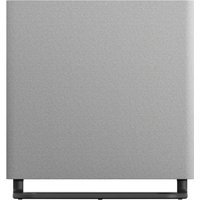
- ATTENTION
- Précautions
- Traitement des appareils électriques et électroniques en fin de vie (Applicable dans les pays de l'Union Européenne et aux autres pays européens disposant de systèmes de collecte sélective)
- Sécurité
- Alimentation
- Installation
- Enregistrement
- Droits d'auteur
- Fonction de protection contre la copie
- AVIS IMPORTANT
- A propos de ce mode d'emploi
- Table des matières
- Raccordements et réglages 12
- Fonctionnement de base du graveur de DVD 31
- Enregistrement 42
- Lecture 53
- Montage sur DVD 66
- Copie DV 75
- Menu de réglage du graveur de DVD 79
- Options Surround des enceintes 90
- Menu de réglage du système d'enceintes 98
- Fonctions complémentaires 104
- Informations complémentaires .... 110
- Utilisation de votre DVD Recorder/Home Theatre System
- Accès rapide aux titres enregistrés – Liste de titres
- Création de votre propre programme – Playlist
- Lecture de fichiers image JPEG
- Ecoute du son multicanaux à l'aide des enceintes
- Présentation rapide des types de disques
- Versions de disques utilisables (en février 2005)
- Disques non enregistrables
- Remarques concernant les CD
- Disques non reconnus
- Conseil
- Remarque relative aux opérations de lecture de DVD VIDEO/CD VIDEO
- Code de zone (DVD VIDEO uniquement)
- Disques audio encodés par des technologies de protection des droits d'auteur
- Remarque sur les DualDiscs
- Remarques
- Raccordements et réglages
- Vue d'ensemble
- Etape 1 : Déballage
- Insertion des piles dans la télécommande
- Etape 2 : Raccordement du système d'enceintes
- A Raccordement des enceintes
- Remarques sur la protection du câble d'enceinte
- B Raccordement du caisson de graves et de l'unité centrale
- Remarque
- Positionnement des enceintes
- Remarque sur la disposition du caisson de graves
- Pour installer les enceintes au mur
- Etape 3 : Raccordement des antennes FM/AM
- Conseils
- Etape 4 : Raccordement du système d'enceintes et du graveur
- Etape 5 : Raccordement de l'antenne TV
- Etape 6 : Raccordement du téléviseur et du graveur
- A Raccordement à une prise d'entrée SCART
- B Raccordement à une prise d'entrée vidéo
- © Raccordement à une prise d'entrée S VIDEO
- D Raccordement aux prises d'entrée vidéo composant ( P_B/C_B , P_R/C_R , Y)
- Lors de la lecture d'images « grand écran »
- En cas de raccordement à un magnétoscope
- Raccordement des câbles audio
- Pour utiliser la fonction surround du graveur
- Etape 7 : Raccordement des cordons d'alimentation
- Pour activer et désactiver le système d'enceintes
- Raccordement du graveur à d'autres appareils
- Raccordement d'un magnétoscope ou d'un appareil similaire
- Pour raccorder à la prise LINE 3
- Pour raccorder aux prises LINE 2 IN ou LINE 4 IN
- Raccordement à un tuner satellite ou numérique
- Raccordement d'un décodeur TV payante/Canal+
- Etape 8 : Réglages initiaux
- Réglage du tuner et du canal
- Choix de la langue des messages à l'écran
- Réglage de l'horloge
- Réglage du type de téléviseur
- Si vous raccordez un téléviseur qui accepte des signaux de format progressif 625p aux prises COMPONENT VIDEO OUT
- Réglage de base des enceintes
- Appuyez sur AMP I/ pour mettre le système d'enceintes sous tension.
- Réglez le commutateur AMP/DVD sur AMP, dirigez la télécommande vers l'unité centrale et appuyez sur AMP MENU.
- Appuyez sur ↑/↓ pour sélectionner « SP SETUP » (réglage des enceintes), puis appuyez sur ENTER ou sur →.
- Appuyez sur ↑/↓ pour sélectionner « SURR SP » (enceinte surround), puis appuyez sur ENTER ou sur →.
- Appuyez sur ↑/↓ pour sélectionner le réglage de la position.
- Appuyez sur ← pour revenir au niveau précédent.
- Appuyez sur ↑/↓ pour sélectionner « FRONT DIST » (distance des enceintes avant), puis appuyez sur ENTER ou sur →.
- Appuyez sur ↑/↓ pour définir la distance des enceintes avant par rapport à la position d'écoute.
- Appuyez sur ← pour revenir au niveau précédent.
- Répétez les étapes 7 à 9 pour définir « CEN DIST » (distance de l'enceinte centrale) et « SURR DIST » (distance des enceintes surround).
- Appuyez sur AMP MENU pour désactiver le menu AMP.
- Pour mieux régler le système d'enceintes
- Les raccordements et réglages de base sont terminés.
- Fonctionnement de base du graveur de DVD
- Insertion et formatage d'un disque
- Reformatage d'un disque
- Avec [Démarrer] sélectionné, appuyez sur ENTER.
- Sélectionnez [OK], puis appuyez sur ENTER.
- Enregistrement d'un programme sur un disque
- Insérez un disque.
- Appuyez sur PROG +/- pour sélectionner la chaîne que vous souhaitez enregistrer.
- Appuyez plusieurs fois sur REC MODE pour sélectionner le mode d'enregistrement.
- Appuyez sur ● REC.
- Pour interrompre l'enregistrement
- Visionnage des programmes de télévision enregistrés (Liste de titres)
- Sélectionnez un titre, puis appuyez sur ENTER.
- Sélectionnez [Lecture], puis appuyez sur ENTER.
- A propos de la Liste de titres pour les DVD-RW (mode VR)
- Pour changer l'image vignette d'un titre
- Pour interrompre la lecture
- Pour désactiver l'affichage de la Liste de titres
- Liste chapitres
- Pour revenir à la Liste de titres
- Vérification des informations de lecture et de la durée de lecture
- Vérification des informations de lecture dans le menu à l'écran
- Vérification du temps de lecture et du temps restant
- Appuyez plusieurs fois sur TIME.
- ◆Affichage du panneau frontal du graveur
- Changement du nom d'un programme enregistré (Saisie Titre)
- Sélectionnez [Nom titre], puis appuyez sur ENTER.
- Déplacez-vous sur la zone de type de caractère, puis appuyez sur ←/→ pour sélectionner un type de caractère.
- Déplacez-vous sur la palette de caractères, appuyez sur ←/↑/↓/→ pour sélectionner le caractère, puis appuyez sur ENTER.
- Répétez les étapes 5 et 6 pour saisir les caractères restants.
- Sélectionnez [Terminer], puis appuyez sur ENTER.
- Pour utiliser les touches numériques
- Identification et protection d'un disque
- Identification d'un disque
- Avec [Editor] sélectionné, appuyez sur ENTER.
- Protection d'un disque
- Pour annuler la protection
- Lecture d'un DVD sur un autre appareil (Finalisation)
- Appuyez sur ENTER lorsque [OK] s'affiche.
- Pour définaliser un DVD-RW
- Avant l'enregistrement
- Avant de commencer à enregistrer...
- Mode d'enregistrement
- Appuyez plusieurs fois sur REC MODE pour basculer entre les modes d'enregistrement.
- Enregistrement de programmes stéréo et bilingues
- Système ZWEITON (stéréo allemand)
- Système NICAM
- Types d'images ne pouvant être enregistrées
- Enregistrement par minuterie (Normale et ShowView)
- Réglage manuel de la minuterie (Normale)
- Pour arrêter l'enregistrement pendant l'enregistrement par minuterie
- A propos de la fonction PDC/VPS
- ◆Pour utiliser la fonction PDC/VPS
- Réglage du mode d'enregistrement
- Si des réglages de minuterie se chevauchent
- Pour confirmer, modifier ou annuler l'enregistrement par minuterie
- Enregistrement de programmes télévisés avec le système ShowView
- Réglez le commutateur AMP/DVD sur DVD et appuyez deux fois sur TIMER.
- Utilisez les touches numériques pour entrer le numéro ShowView.
- Appuyez sur → pour aller sur [Répéter], puis appuyez sur la touche ↑/↓ pour sélectionner une option de répétition.
- Appuyez sur ENTER.
- Appuyez sur ENTER.
- Appuyez sur la touche 📌 RETURN pour désactiver la Liste Minuterie.
- Appuyez sur DVD I/ pour mettre votre graveur en mode de veille.
- Vérification, modification et annulation des réglages de minuterie (Liste Minuterie)
- Changer les réglages de minuterie
- Réglez le commutateur AMP/DVD sur DVD et appuyez plusieurs fois sur TIMER pour activer la Liste Minuterie.
- Sélectionnez un réglage de minuterie, puis appuyez sur ENTER.
- Appuyez sur ←/→ pour sélectionner une option et appuyez sur ↑/↓ pour modifier le réglage.
- Appuyez sur ENTER.
- Annuler les réglages de minuterie
- Après l'étape 1 ci-dessus, sélectionnez un réglage de minuterie et appuyez sur CLEAR.
- Sélectionnez [OK], puis appuyez sur ENTER.
- Pour désactiver l'affichage de la Liste Minuterie
- ♦Lorsque les enregistrements commencent à la même heure
- Lorsque l'heure de fin d'un enregistrement et l'heure de début d'un autre enregistrement par minuterie sont les mêmes
- Enregistrement sans minuterie
- Pour effectuer une pause d'enregistrement
- Pour visionner un autre programme télévisé pendant l'enregistrement
- Utilisation de la fonction Quick Timer
- Appuyez plusieurs fois sur ● REC pour régler la durée.
- Pour vérifier la minuterie Quick Timer
- Pour désactiver ou arrêter la fonction Quick Timer
- Pour prolonger la minuterie Quick Timer
- Vérification du statut du disque pendant l'enregistrement
- Réglez le commutateur AMP/DVD sur DVD et appuyez sur DISPLAY pendant l'enregistrement.
- Création de chapitres dans un titre
- Ecraser un titre enregistré
- +RW
- Enregistrement à partir d'un appareil connecté
- Si vous raccordez un caméscope numérique équipé d'une prise DV IN
- Lecture
- Lecture de DVD et de CD VIDEO
- Pour sélectionner un chapitre dans la Liste chapitres (DVD+RW, DVD-RW (mode VR) et DVD+R uniquement)
- Pour utiliser le menu du DVD
- Pour lire des CD VIDEO avec fonctions PBC
- Pour économiser l'énergie en mode de veille
- Pour reprendre la lecture à l'endroit où vous avez arrêté le disque (Reprise de la lecture)
- Pour lire des DVD à accès limité (Blocage Parental)
- Options de lecture
- Pour agrandir une image vidéo (Zoom)
- Pour effectuer une lecture répétée
- Pour répéter une partie spécifique (A-B)
- Pour effectuer la lecture dans un ordre aléatoire (CD VIDEO ou DVD Karaoké uniquement)
- Pour regarder la télévision dans l'image secondaire pendant la lecture (Image dans l'image)
- Remarques concernant la fonction surround du graveur
- Remarque sur la lecture des plages audio DTS d'un CD
- Remarque sur la lecture de DVD comportant une plage sonore DTS
- Recherche d'un titre, d'un chapitre, d'une plage, etc.
- Réglez le commutateur AMP/DVD sur DVD et appuyez sur DISPLAY pendant la lecture.
- Sélectionnez un élément à rechercher, puis appuyez sur ENTER.
- Appuyez sur les touches numériques pour sélectionner le numéro du titre, du chapitre, du code temporel, etc. souhaité.
- Marquer une scène favorite
- Pour définir un signet
- Pour rechercher une scène marquée d'un signet
- Pour effacer un signet
- Lecture de CD de musique et de plages audio MP3
- Insérez un disque.
- Réglez le commutateur AMP/DVD sur DVD, sélectionnez un album et appuyez sur ENTER.
- Sélectionnez une plage, puis appuyez sur ▷ ou sur ENTER.
- Création de votre propre programme (Lecture de programme)
- Appuyez sur PROGRAM, ou appuyez sur → pour sélectionner [J] (programme), puis appuyez sur ENTER.
- Répétez les étapes 2 à 4 pour ajouter d'autres plages à la liste.
- Sélectionnez la plage que vous voulez commencer à lire dans la liste [Programme].
- Appuyez sur ▷ ou sur ENTER pour démarrer la lecture du Programme.
- Pour effacer une plage de la liste [Programme]
- Pour répéter le programme
- Pour interrompre la lecture pendant une lecture de programme
- A propos des plages audio MP3
- DATA CD
- Insérez un CD de données.
- Pour faire pivoter une image
- Pour voir l'image précédente ou suivante
- Pour revenir au menu de liste
- Utiliser un diaporama
- A propos des fichiers image JPEG
- Montage sur DVD
- Avant le montage
- Montages pour des titres/titres d'origine en mode vidéo
- Pour libérer de l'espace sur le disque (DVD+RW/DVD-RW (Mode VR)/DVD-RW (Mode vidéo) uniquement)
- Montages pour les titres de Playlist
- -RWVR
- Liste des options de montage
- Effacement et montage de titres
- Réglez le commutateur AMP/DVD sur DVD, puis appuyez sur TITLE LIST pour activer la Liste des titres.
- Sélectionnez un titre, puis appuyez sur ENTER.
- Sélectionnez une option d'édition, puis appuyez sur ENTER.
- Identification d'un titre
- Sélectionnez [Nom titre], puis appuyez sur ENTER.
- Suppression d'un titre
- Suppression d'une section d'un titre (Effacer A-B)
- Protéger un titre d'un effacement ou d'une modification
- Division d'un titre
- Montage d'un titre par chapitre
- Sélectionnez un chapitre, puis appuyez sur ENTER.
- Sélectionnez une option d'édition, puis appuyez sur ENTER.
- Suppression d'un chapitre
- Combinaison de chapitres
- Masquage d'un chapitre
- Pour lire un titre comprenant des chapitres cachés
- Pour afficher le chapitre
- Création manuelle de chapitres
- Pendant la lecture, appuyez sur CHAPTER MARK au point où vous souhaitez diviser le titre en chapitres.
- Montage d'une Playlist
- Création d'un titre de Playlist
- Ajout d'un contenu à un titre de Playlist existant
- Réarrangement de chapitres au sein d'un titre de Playlist
- Sélectionnez un nouvel emplacement dans Liste chapitres, puis appuyez sur ENTER.
- Copie DV
- Avant la copie DV
- A propos de la prise DV IN
- Débit en bauds i.LINK
- Raccordement d'un caméscope numérique à la prise DV IN
- Copie sur un DVD à partir d'une cassette DV/Digital8
- ◆Création de chapitres
- Appuyez sur ▲ (ouvrir/fermer) et placez un disque enregistrable sur le plateau.
- Appuyez sur la touche ▲ (ouvrir/fermer) pour fermer le plateau de lecture.
- Insérez la cassette source au format DV/Digital8 dans votre caméscope numérique.
- Appuyez plusieurs fois sur la touche INPUT SELECT de la télécommande pour sélectionner « DV ».
- Appuyez plusieurs fois sur la touche REC MODE de la télécommande pour sélectionner le mode d'enregistrement.
- Réglez le commutateur AMP/DVD sur DVD et appuyez sur la touche SET UP de la télécommande.
- Sélectionnez 📄 [Enregistrement], puis appuyez sur →.
- Sélectionnez [Entrée audio DV], puis appuyez sur →.
- Sélectionnez une option, puis appuyez sur ENTER.
- Appuyez sur la touche 📌 RETURN pour désactiver le menu Réglages.
- Appuyez sur ▷ pour commencer la lecture de la cassette au format DV/Digital8.
- Tout en regardant l'écran, recherchez le point où vous souhaitez commencer l'enregistrement en appuyant sur ◀◀/▶▶.
- 13Lorsque vous trouvez le point souhaité, appuyez sur II.
- 14Appuyez sur ● REC.
- Menu de réglage du graveur de DVD
- Utilisation des menus Réglages
- Réglez le commutateur AMP/DVD sur DVD.
- Appuyez sur SET UP pendant que le graveur est en mode d'arrêt.
- Appuyez sur ↑/↓ pour sélectionner l'option que vous souhaitez configurer, puis appuyez sur →.
- Appuyez sur ↑/↓ pour sélectionner l'article que vous souhaitez configurer, puis appuyez sur →.
- Appuyez sur ↑/↓ pour sélectionner l'option que vous souhaitez configurer, puis appuyez sur ENTER pour confirmer.
- Pour désactiver le menu Réglages
- Réglage de canal et d'horloge
- [Préréglage auto]
- [Réglages canal]
- Appuyez sur ENTER alors que [Paramètres] est sélectionné.
- Appuyez sur ↑/↓ pour sélectionner la chaîne que vous souhaitez régler, puis appuyez sur ENTER.
- Sélectionnez une option dans le sous-menu, puis appuyez sur ENTER.
- ◆Pour régler manuellement les canaux
- Appuyez sur ←/→ pour sélectionner l'option et appuyez sur ↑/↓ pour modifier le réglage.
- Sélectionnez [OK], puis appuyez sur ENTER. Le réglage est mémorisé et l'affichage revient à la Liste des chaînes.
- ◆Canaux pouvant être captés
- [Horloge]
- ◆[Auto]
- ◆Pour régler l'horloge manuellement
- Réglages TV et Vidéo
- [Aspect TV]
- [Mode d'affichage]
- [Décodeur Ligne 1]
- [Mode progressif] (Visualisation en format progressif)
- [PBC] (Contrôle de lecture)
- Réglages de langue
- [Ecrans] (menus à l'écran)
- [Menu] (DVD VIDEO uniquement)
- [Audio] (DVD VIDEO uniquement)
- [Sous-titres] (DVD VIDEO uniquement)
- Réglages Audio
- [Dolby Digital] (DVD uniquement)
- [DTS] (DVD VIDEO uniquement)
- [MPEG] (DVD VIDEO uniquement)
- [Fréq. échantill.] (DVD VIDEO uniquement)
- [DRC audio] (commande de plage dynamique) (Dolby Digital DVD uniquement)
- A propos de la fonction DRC Audio
- [Vocal] (DVD Karaoké uniquement)
- Réglages de contrôle parental
- [Mot de passe]
- [Blocage Parental]
- [Code du pays]
- Réglages d'enregistrement
- [Mode enregistr.]
- [Aspect enregistr.] (DVD-RW (mode VR) uniquement)
- [Entrée audio DV]
- [Chapitre auto]
- Options Surround des enceintes
- Vérification des informations de statut sur l'affichage de l'unité centrale
- Pour réduire la luminosité de l'affichage de l'unité centrale (DIMMER)
- Sélection du champ acoustique
- Appuyez sur SOUND FIELD +/- pour sélectionner un des champs acoustiques.
- « A. F. D. AUTO » (Auto Format Direct Auto)
- « 2CH STEREO » (2 Channel Stereo)
- « PRO LOGIC » (Dolby Pro Logic)
- « PLII MOVIE/PLII MUSIC » (Dolby Pro Logic II Movie/Music)
- Reproduction des sources 2 canaux à partir de l'enceinte centrale et des enceintes surround
- « MULTI ST. » (Multi Stereo)
- « REAR ST. » (Rear Stereo)
- Utilisation de DCS (Digital Cinema Sound)
- « C. ST. EX A » (Cinema Studio EX A)
- « C. ST. EX B » (Cinema Studio EX B)
- « C. ST. EX C » (Cinema Studio EX C)
- A propos de Cinema Studio EX
- Renforcement des fréquences graves (DSGX)
- Appuyez sur DSGX.
- Reproduction du son à faible volume (« AUDIO DRC »)
- Réglage du décalage entre l'image et le son (« A/V SYNC »)
- Réception d'émissions stéréo ou bilingues (« DUAL MONO »)
- Appuyez sur ↑/↓ pour sélectionner un paramètre.
- Appuyez sur ENTER ou sur AMP MENU pour désactiver le menu AMP.
- Reproduction du son du téléviseur ou du magnétoscope à partir du système d'enceintes
- Menu de réglage du système d'enceintes
- Utilisation du menu AMP
- ◆Arborescence du menu AMP
- Dirigez la télécommande vers l'unité centrale, réglez le commutateur AMP/DVD sur AMP et appuyez sur AMP MENU.
- Appuyez sur ↑/↓ pour sélectionner une option.
- Appuyez sur ENTER ou sur →.
- Appuyez sur ↑/↓ pour sélectionner l'option que vous souhaitez définir.
- Appuyez sur ENTER ou sur →.
- Appuyez sur ↑/↓ pour sélectionner un paramètre.
- Pour revenir au niveau précédent
- Pour désactiver le menu AMP
- Réglage de base des enceintes (« SP SETUP »)
- « CENTER SP » (enceinte centrale)
- « SURR SP » (enceinte surround)
- « FRONT DIST » (distance des enceintes avant)
- « CEN DIST » (distance de l'enceinte centrale)
- « SURR DIST » (distance des enceintes surround)
- Réglages du niveau des enceintes (« LEVEL »)
- « FL LEVEL » (niveau de l'enceinte avant gauche)
- « CEN LEVEL » (niveau de l'enceinte centrale)
- « FR LEVEL » (niveau de l'enceinte avant droite)
- « SR LEVEL » (niveau de l'enceinte surround droite)
- « SL LEVEL » (niveau de l'enceinte surround gauche)
- « SW LEVEL » (niveau du caisson de graves) Sélectionnez le niveau du caisson de graves (entre -6 dB et +6 dB par incréments de 1 dB). La valeur par défaut est « 0 ».
- Pour régler le volume de toutes les enceintes simultanément
- Réglage du niveau des enceintes à l'aide de la tonalité de test
- Appuyez plusieurs fois sur ↑/↓ pour sélectionner « LEVEL » (niveau), puis appuyez sur ENTER ou sur →.
- Appuyez plusieurs fois sur ↑/↓ pour sélectionner « TEST TONE » (tonalité de test), puis appuyez sur ENTER ou sur →.
- Appuyez sur ↑/↓ pour sélectionner « T. TONE ON » (tonalité de test activée).
- Appuyez sur ← pour revenir au niveau précédent, puis sur ↑/↓ pour sélectionner une enceinte ;
- Appuyez sur ENTER ou sur →.
- Depuis votre position d'écoute, réglez le niveau de l'enceinte en appuyant sur ↑/↓.
- Répétez les étapes 5 à 7 pour régler le niveau des autres enceintes.
- Lorsque vous avez terminé de régler les niveaux, appuyez sur ← pour revenir au niveau précédent.
- Appuyez sur ↑/↓ pour sélectionner « TEST TONE », puis appuyez sur ENTER ou sur →.
- Appuyez sursur ↑/↓ pour sélectionner « T. TONE OFF » (tonalité de test désactivée), puis appuyez sur AMP MENU pour désactiver le menu AMP.
- Autres réglages des enceintes (« CUSTOMIZE »)
- « AUDIO DRC » (compression de plage dynamique audio) (Dolby Digital DVD uniquement)
- « DUAL MONO » (Dual Mono) (Pour les diffusions en multiplex uniquement)
- « A / V SYNC »
- Fonctions complémentaires
- Ecoute de la radio
- Préréglage des stations de radio
- Appuyez sur FM/AM MEMORY.
- Appuyez sur ↑/↓ pour sélectionner le numéro de préréglage souhaité.
- Appuyez sur ENTER.
- Répétez les étapes 3 à 7 pour mémoriser d'autres stations.
- Pour éteindre la radio
- Pour écouter des stations de radio non préréglées
- Si le son FM s'accompagne de parasites
- A propos du RDS (Radio Data System)
- Pour recevoir les émissions RDS
- Utilisation de la minuterie d'endormissement
- Pour modifier le temps restant
- Pour annuler la fonction
- Utilisation d'autres appareils avec la télécommande fournie
- Commande de téléviseurs à l'aide de la télécommande
- Relâchez TV I/☐.
- Pour utiliser la touche TV/DVD (pour les raccordements SCART uniquement)
- Numéros de code des téléviseurs reconnus
- Si vous possédez un lecteur de DVD Sony ou plusieurs graveurs de DVD Sony
- Rétablissement des paramètres par défaut du système d'enceintes et du graveur
- Réinitialisation du système d'enceintes
- Réinitialisation du graveur
- Informations complémentaires
- Dépannage
- Le graveur ne se met pas sous tension.
- Le témoin I/⏻ de l'unité centrale clignote.
- Image
- Il n'y a pas d'image.
- L'image comporte des parasites.
- Le programme télévisé capté n'est pas affiché sur tout l'écran.
- Les images du programme télévisé sont déformées.
- Les chaînes télévisées ne peuvent pas être changées.
- L'image de l'appareil raccordé à la prise d'entrée du graveur n'apparaît pas à l'écran.
- L'image de lecture ou le programme télévisé de l'appareil raccordé via le graveur est déformé.
- L'image n'est pas affichée sur tout l'écran.
- L'image ne remplit pas l'écran, même si le format d'écran est correctement réglé sur [Aspect TV] dans le réglage [Paramètres].
- L'image est en noir et blanc.
- Son
- Il n'y a pas de son.
- Le son comporte des parasites.
- Le volume est très faible.
- Il est impossible d'enregistrer ou de lire une autre plage audio.
- Le son s'accompagne de ronflements et de parasites importants.
- Le son perd son effet stéréo lors de la lecture d'un DVD+RW, DVD+R, DVD-RW, DVD-R ou VIDEO CD.
- L'effet surround du système d'enceintes est difficile à percevoir lors de la lecture d'une plage audio Dolby Digital ou DTS.
- Le caisson de graves ne reproduit aucun son
- Les sons des canaux gauche et droit sont déséquilibrés ou inversés.
- Seule l'unité centrale reproduit le son.
- L'unité centrale ne reproduit aucun son.
- Les enceintes surround ne reproduisent aucun son ou seulement un son de niveau très faible.
- La lecture du disque ne démarre pas.
- Le disque ne démarre pas du début.
- Le graveur entame automatiquement la lecture du disque.
- La lecture s'arrête automatiquement.
- Certaines fonctions, telles que l'arrêt de lecture, la recherche ou la lecture au ralenti ne sont pas disponibles.
- Impossible de changer la langue de la bande sonore.
- Impossible de changer la langue des sous-titres ou de les désactiver.
- Impossible de changer l'angle de vue.
- La lecture des plages audio MP3 ou des fichiers image JPEG ne démarre pas.
- Enregistrement/Enregistrement par minuterie/Montage
- Vous ne pouvez pas passer à une chaîne autre que la chaîne que vous êtes en train d'enregistrer.
- L'enregistrement ne commence pas aussitôt après avoir appuyé sur la touche ● REC.
- Rien n'a été enregistré alors que le réglage de la minuterie était correct.
- L'enregistrement ne s'arrête pas immédiatement après avoir appuyé sur ■.
- L'enregistrement programmé n'est pas terminé ou n'a pas commencé au début.
- Les données enregistrées précédemment ont été effacées.
- La fonction PDC/VPS ne fonctionne pas.
- Affichage
- L'horloge s'est arrêtée.
- Le témoin TIMER REC clignote.
- L'indication du mode d'enregistrement est incorrecte.
- Télécommande
- La télécommande ne fonctionne pas.
- D'autres appareils Sony répondent à la télécommande.
- Autres
- Impossible de capter des stations de radio.
- Le graveur ne fonctionne pas correctement.
- Le plateau de lecture ne s'ouvre pas lorsque vous appuyez sur ▲ (ouvrir/fermer).
- Un son mécanique retentit lorsque le graveur est mis hors tension.
- Le caisson de graves ou le graveur émettent un son dynamique alors qu'aucun disque n'est en cours de lecture.
- L'enceinte ne fonctionne pas normalement.
- Remarques sur ce système
- Couleurs du téléviseur
- Fonctionnement
- Nettoyage de l'appareil
- Nettoyage des disques
- Réglage du volume
- Remarques sur les disques
- Spécifications
- Spécifications du graveur de DVD
- Système
- Plage de couverture des canaux :
- Entrées et sorties
- LINE 2 OUT
- LINE 2 IN/LINE 4 IN
- Généralités
- Systèmes de couleurs compatibles
- Spécifications du système d'enceintes
- PUISSANCE AUDIO
- Section Amplificateur
- Section tuner FM/AM
- Enceintes
- Guide des pièces et des commandes
- Graveur de DVD
- Panneau arrière
- Affichage du panneau frontal
- Unité centrale
- Affichage de l'unité centrale
- Caisson de graves (arrière)
- Glossaire
- Album (page 60)
- Chapitre (page 58)
- DCS (page 92)
- Dolby Digital (page 85)
- Dolby Pro Logic II (page 91)
- ◆Mode film
- ◆Mode musique
- Dolby Surround Pro Logic (page 91)
- Dossier (page 63)
- DTS (page 85)
- DVD+R (page 8)
- DVD-R (page 8)
- DVD+RW (page 8)
- DVD-RW (page 8)
- DVD VIDEO (page 10)
- Fichier (page 63)
- Format entrelacé (page 83)
- Format progressif (page 83)
- i.LINK (page 75)
- MPEG Audio (page 85)
- Original (page 66)
- Plage (page 58)
- Playlist (page 66)
- Signaux de protection contre la copie (page 43)
- Titre (page 58)
- Liste des codes de langues
- Liste des codes de zone
- Index
- Chiffres
- A
- B
- C
- D
- E
- F
- G
- H
- |
- L
- M
- N
- 0
- P
- Q
- R
- S
- T
- V
- Z
- ACHTUNG
- VORSICHT
- Sicherheitsmaßnahmen
- Entsorgung von gebrauchten elektrischen und elektronischen Geräten (Anzuwenden in den Ländern der Europäischen Union und anderen europäischen Ländern mit einem separaten Sammelsystem für diese Geräte)
- Sicherheitsmaß- nahmen
- Sicherheit
- Stromversorgung
- Aufstellung
- Aufnahme
- Urheberrechte
- Kopierschutzfunktion
- WICHTIGER HINWEIS
- Zu dieser
- Bedienungsanleitung
- Inhalt
- Anschlüsse und Einstellungen 12
- Grundlegende Informationen zum DVD-Recorder 32
- Aufnahme 43
- Wiedergabe 54
- DVD-Bearbeitung 67
- DV-Aufnahme 76
- Das Konfigurationsmenü des DVD-Recorders 80
- Raumklangoptionen für die Lautsprecher 91
- Das Konfigurationsmenü des Lautsprechersystems 99
- Weitere Funktionen 105
- Weitere Informationen 112
- Verwendungsmöglichkeiten für DVD Recorder/Home Theatre System
- Schnellzugriff auf aufgenommene Titel – Titelliste
- Zusammenstellen eines eigenen Programms – Playliste
- Aufnahme von DV/Digital8-Kassetten – DV-Aufnahme
- Progressive PAL-Wiedergabe
- Wiedergeben von JPEG-Bilddateien
- Wiedergeben von Mehrkanalton über die Lautsprecher
- Kurzanleitung zu CD/DVD-Typen
- Geeignete DVD-Versionen (Stand: Februar 2005)
- Nicht bespielbare DVDs
- Hinweise zu CDs
- Nicht abspielbare CDs/DVDs
- Tipp
- Hinweis zu Wiedergabefunktionen bei DVD VIDEOS und VIDEO-CDs
- Regionalcode (nur DVD VIDEO)
- Musik-CDs mit Urheberrechtsschutzcodierung
- Hinweis zu DualDiscs
- Hinweise
- Anschlüsse und Einstellungen
- Übersicht
- Schritt 1: Auspacken
- Einlegen von Batterien in die Fernbedienung
- Schritt 2: Anschließen des Lautsprechersystems
- A Anschließen der Lautsprecherkabel
- Hinweise zum Umgang mit den Lautsprecherkabeln
- B Anschließen des Tiefsttonlautsprechers und des Zentralgeräts
- Hinweis
- Aufstellen der Lautsprecher
- Hinweis zur Aufstellung des Tiefsttonlautsprechers
- So montieren Sie die Lautsprecher an der Wand
- Schritt 3: Anschließen der UKW-/AM-Antenne
- Tipps
- Schritt 4: Anschließen des Lautsprechersystems und des Recorders
- Schritt 5: Anschließen der Fernsehantenne
- Schritt 6: Anschließen von Fernsehgerät und Recorder
- A Anschließen an einen SCART-Eingang
- B Anschließen an einen Videoeingang
- © Anschließen an einen S VIDEO-Eingang
- D Anschließen an Eingangsbuchsen für Farbdifferenzvideosignale ( P_B/C_B , P_R/C_R , Y)
- Bei der Wiedergabe von Bildern im Breitbildformat
- Bei Anschluss an einen Videorecorder
- Anschließen der Audiokabel
- So verwenden Sie die Raumklangfunktion des Recorders
- Schritt 7: Anschließen der Netzkabel
- So schalten Sie den Recorder ein und aus
- So schalten Sie das Lautsprechersystem ein und aus
- Anschließen weiterer Geräte an den Recorder
- Anschließen eines Videorecorders oder eines ähnlichen Geräts
- So schließen Sie ein Gerät an die Buchse LINE 3 an
- So schließen Sie ein Gerät an die Buchsen LINE 2 IN bzw. LINE 4 IN an
- Anschließen an einen Satelliten- oder Digital-Tuner
- Anschließen eines PAY-TV-/Canal Plus-Decoders
- Schritt 8: Anfangskonfiguration
- Einstellen von Sendern und Kanälen
- Wählen Sie mit ↑/↓ Ihr Land aus und drücken Sie →.
- Drücken Sie ENTER, wenn [Start] ausgewählt ist.
- Auswählen der Sprache für das Bildschirmmenü
- Einstellen der Uhr
- Auswählen des Fernsehgeräts
- Grundlegende Lautsprecherkonfiguration
- So nehmen Sie weitere Einstellungen für das Lautsprechersystem vor
- Grundlegende Informationen zum DVD-Recorder
- Einlegen und Formatieren einer DVD
- Neuformatierung einer DVD
- Wählen Sie [DVD formatieren] und drücken Sie →.
- Drücken Sie ENTER, wenn [Start] ausgewählt ist.
- Wählen Sie [OK] und drücken Sie ENTER.
- Aufzeichnen eines Fernsehprogramms auf einer DVD
- Legen Sie eine DVD ein.
- Wählen Sie mit PROG +/- das Programm, das Sie aufzeichnen möchten.
- Drücken Sie mehrmals REC MODE, um den Aufnahmemodus auszuwählen.
- Drücken Sie ● REC.
- So beenden Sie die Aufnahme
- Ansehen einer aufgezeichneten Fernsehsendung (Titelliste)
- Wählen Sie einen Titel aus und drücken Sie ENTER.
- Wählen Sie [Wiedergabe] und drücken Sie ENTER.
- Die Titelliste für DVD-RWs (VR-Modus)
- So ändern Sie das Titel-Indexbild
- So stoppen Sie die Wiedergabe
- So blenden Sie die Titelliste aus
- Kapitelliste
- So schalten Sie zur Titelliste zurück
- Anzeigen der Wiedergabeinformationen und der Wiedergabedauer
- Anzeigen der Wiedergabeinformationen in den Bildschirmmenüs
- Überprüfen der Wiedergabedauer und der Restspieldauer
- Drücken Sie mehrmals TIME.
- ◆Display an der Vorderseite des Recorders
- Ändern des Namens eines aufgezeichneten Programms (Titeleingabe)
- Wählen Sie [Titelname] aus und drücken Sie ENTER.
- Wechseln Sie zum Zeicheneingabefeld und drücken Sie ←/→, um eine Zeichenart auszuwählen.
- Wechseln Sie zur Zeichenpalette, drücken Sie ←/↑/↓/→, um das Zeichen auszuwählen, und drücken Sie ENTER.
- Geben Sie wie in Schritt 5 und 6 erläutert alle gewünschten Zeichen ein.
- Wählen Sie [Ende] und drücken Sie ENTER.
- So verwenden Sie die Zahlentasten
- Benennen und Schützen einer DVD
- Benennen einer DVD
- Drücken Sie ENTER, wenn [Bearbeiten] ausgewählt ist.
- Schützen einer DVD
- Wählen Sie [Ein] und drücken Sie ENTER.
- So heben Sie den Schutz auf
- Wiedergabe einer DVD auf einem anderen Gerät (Finalisieren)
- Unterschiede zwischen den DVD-Typen
- Drücken Sie ENTER, wenn [OK] erscheint.
- So heben Sie die Finalisierung einer DVD-RW auf
- Vor dem Aufnehmen
- Vorbereitungen für das Aufnehmen
- Aufnahmemodus
- Drücken Sie mehrmals REC MODE, um den Aufnahmemodus auszuwählen.
- Aufzeichnen von Stereo- und Zweikanaltonsendungen
- Beim ZWEITON-System (deutsches Stereo-bzw. Zweikanaltonsystem)
- Beim NICAM-System
- Nicht aufzeichenbares Material
- Timeraufnahme (Standard und ShowView)
- Manuelles Einstellen des Timers (Standard)
- ◆So verwenden Sie die PDC/VPS-Funktion
- Automatische Aufnahmequalität
- Wenn sich Timerprogrammierungen überschneiden
- So bestätigen, ändern oder löschen Sie eine Timerprogrammierung
- Aufnehmen von Fernsehprogrammen mit dem ShowView-System
- So stoppen Sie die Timeraufnahme
- Überprüfen/Ändern/ Löschen von Timeraufnahmen (Timerliste)
- Ändern der Timereinstellungen
- Stellen Sie den Schalter AMP/DVD auf DVD und drücken Sie so oft TIMER, bis die Timerliste erscheint.
- Wählen Sie eine Timereinstellung aus und drücken Sie ENTER.
- Drücken Sie ←/→, um ein Element auszuwählen, und drücken Sie ↑/↓, um die Einstellung zu ändern.
- Drücken Sie ENTER.
- Löschen der Timereinstellungen
- Wählen Sie oben nach Schritt 1 eine Timeraufnahme aus und drücken Sie CLEAR.
- Wählen Sie [OK] und drücken Sie ENTER.
- So blenden Sie die Timerliste aus
- - Wenn Timerprogrammierungen zur gleichen Zeit beginnen
- - Wenn die Endezeit der einen Aufnahme und die Anfangszeit einer anderen Aufnahme gleich sind
- Aufnahme ohne Timer
- So unterbrechen Sie die Aufnahme
- So können Sie während einer Aufnahme ein anderes Fernsehprogramm ansehen
- Die Schnelltimerfunktion
- Drücken Sie zum Einstellen der gewünschten Aufnahmedauer mehrmals ● REC.
- So überprüfen Sie den Schnelltimer
- So deaktivieren oder stoppen Sie den Schnelltimer
- So verlängern Sie den Schnelltimer
- Überprüfen des Status während der Aufnahme
- Stellen Sie den Schalter AMP/DVD auf DVD und drücken Sie während der Aufnahme DISPLAY.
- Erstellen von Kapiteln in einem Titel
- Überschreiben eines aufgezeichneten Titels
- Aufnehmen von einem angeschlossenen Gerät
- Legen Sie die Ausgangskassette in das angeschlossene Gerät ein und schalten Sie das Gerät in die Wiedergabepause.
- Drücken Sie gleichzeitig ● REC an diesem Recorder und die Pause- oder Wiedergabetaste am angeschlossenen Gerät.
- Wenn Sie eine digitale Videokamera mit einer Buchse DV IN anschließen
- Wiedergabe
- Wiedergeben von DVDs und VIDEO-CDs
- So verwenden Sie das DVD-Menü
- So geben Sie VIDEO-CDs mit PBC-Funktionen wieder
- So sparen Sie im Bereitschaftsmodus Strom
- So setzen Sie die Wiedergabe an der Stelle fort, an der Sie die CD/DVD gestoppt haben (Wiedergabefortsetzung)
- So lassen Sie DVDs mit eingeschränkter Wiedergabe wiedergeben (Kindersicherung)
- Wiedergabeoptionen
- So vergrößern Sie ein Videobild (Zoom)
- So starten Sie die wiederholte Wiedergabe
- So wiederholen Sie einen bestimmten Abschnitt (A-B)
- So starten Sie die Zufallswiedergabe (nur VIDEO-CD oder Karaoke-DVD)
- So sehen Sie während der Wiedergabe im Unterbild fern (Bild-in-Bild)
- Hinweise zur Raumklangfunktion des Recorders
- Hinweise zur Wiedergabe von DTS-Tonspuren auf einer CD
- Hinweis zur Wiedergabe von DVDs mit einer DTS-Tonspur
- Suchen nach Titel/Kapitel/Track usw.
- Stellen Sie den Schalter AMP/DVD auf DVD und drücken Sie während der Wiedergabe DISPLAY.
- Wählen Sie ein Suchelement und drücken Sie ENTER.
- Wählen Sie mit den Zahlentasten die Nummer des Titels oder Kapitels, den Zeitcode usw. aus.
- Kennzeichnen von Szenen durch Lesezeichen
- So setzen Sie ein Lesezeichen
- So suchen Sie nach einer mit Lesezeichen markierten Szene
- Drücken Sie SEARCH MODE.
- Drücken Sie ←/→ oder die Zahlentasten, um die Nummer des Lesezeichens auszuwählen.
- Drücken Sie SEARCH MODE, um die Anzeige auszuschalten.
- So löschen Sie ein Lesezeichen
- Wiedergeben von Musik-CDs und MP3-Audiotracks
- Drücken Sie AMP I/☐, um das Lautsprechersystem einzuschalten.
- Legen Sie eine CD ein.
- Stellen Sie den Schalter AMP/DVD auf DVD, wählen Sie ein Album und drücken Sie ENTER.
- Wählen Sie einen Track und drücken Sie ▷ oder ENTER.
- Zusammenstellen eines eigenen Programms (Programmwiedergabe)
- Legen Sie eine CD ein.
- Stellen Sie den Schalter AMP/DVD auf DVD, wählen Sie ein Album und drücken Sie ENTER.
- Wählen Sie den Track aus, den Sie programmieren möchten.
- Drücken Sie PROGRAM oder drücken Sie →, um [A-(Programm) auszuwählen, und dann ENTER.
- Wiederholen Sie die Schritte 2 bis 4, um mehr Tracks zur Liste hinzuzufügen.
- Wählen Sie in der Liste [Programm] den Track aus, mit dem Sie die Wiedergabe beginnen möchten.
- Drücken Sie ▷ oder ENTER, um die Programmwiedergabe zu starten.
- So löschen Sie einen Track aus der Liste [Programm]
- So wiederholen Sie das Programm
- So stoppen Sie die Wiedergabe während der Programmwiedergabe
- Hinweis zu MP3-Audiotracks
- Anzeigen von JPEG-Bilddateien
- Legen Sie eine DATA-CD ein.
- Stellen Sie den Schalter AMP/DVD auf DVD, wählen Sie einen Ordner (Archiv) und drücken Sie ENTER.
- Wählen Sie die Datei aus, die Sie ansehen möchten.
- Drücken Sie ▷ oder ENTER.
- So drehen Sie ein Bild
- So zeigen Sie das nächste oder vorherige Bild an
- So kehren Sie zur Liste zurück
- Wiedergabe einer Diashow
- Wählen Sie eine Datei und drücken Sie ▷ oder ENTER.
- Hinweis zu JPEG-Bilddateien
- DVD-Bearbeitung
- Vor dem Bearbeiten
- Bearbeiten von Titeln im Videomodus/Originaltiteln
- So geben Sie Speicherplatz frei (nur DVD+RW/DVD-RW (VR-Modus)/DVD-RW (Videomodus))
- Bearbeiten von Titeln in der Playliste
- Liste der Bearbeitungsoptionen
- Löschen und Bearbeiten von Titeln
- Stellen Sie den Schalter AMP/DVD auf DVD und drücken Sie dann TITLE LIST. Die Titelliste erscheint.
- Wählen Sie einen Titel aus und drücken Sie ENTER.
- Wählen Sie eine Bearbeitungsoption und drücken Sie ENTER.
- Benennen von Titeln
- Löschen von einzelnen Titeln
- Löschen einer Passage in einem Titel (A-B löschen)
- Schützen eines Titels vor Löschung oder Änderung
- +RW +R
- Wählen Sie in Schritt 3 unter „Löschen und Bearbeiten von Titeln“ [Schützen] aus und drücken Sie ENTER.
- Teilen von einzelnen Titeln
- Bearbeiten eines Titels nach Kapiteln
- Wählen Sie ein Kapitel aus und drücken Sie ENTER.
- Wählen Sie eine Bearbeitungsoption und drücken Sie ENTER.
- Löschen von einzelnen Kapiteln
- Kombinieren von Kapiteln
- Verstecken von einzelnen Kapiteln
- So lassen Sie einen Titel einschließlich versteckter Kapitel wiedergeben
- So lassen Sie das Kapitel anzeigen
- Manuelles Erstellen von Kapiteln
- Drücken Sie während der Wiedergabe CHAPTER MARK an der Stelle, an der Sie den Titel in Kapitel aufteilen möchten.
- Bearbeiten einer Playliste
- Erstellen eines Playlist-Titels
- Wählen Sie [Playliste] und drücken Sie ENTER.
- Wählen Sie [Neue Playliste] und drücken Sie ENTER.
- Hinzufügen von Inhalten zu einem bestehenden Playlist-Titel
- Stellen Sie den Schalter AMP/DVD auf DVD und drücken Sie dann TITLE LIST. Die Titelliste (Original) erscheint.
- Wählen Sie einen Playlist-Titelnamen aus und drücken Sie ENTER.
- Neuordnen von Kapiteln in einem Playlist-Titel
- Stellen Sie den Schalter AMP/DVD auf DVD und drücken Sie dann TITLE LIST. Die Titelliste (Playliste) erscheint.
- Wählen Sie [Kapitelliste] aus und drücken Sie ENTER.
- Wählen Sie [Bearbeiten] und drücken Sie ENTER.
- Wählen Sie [Verschieben] aus und drücken Sie ENTER.
- Wählen Sie in der Kapitelliste eine neue Position aus und drücken Sie ENTER.
- DV-Aufnahme
- Vor der DV-Aufnahme
- Hinweis zur Buchse DV IN
- i.LINK-Baudrate
- Anschließen einer digitalen Videokamera an die Buchse DV IN
- Überspielen einer DV/ Digital8-Kassette auf eine DVD
- ◆Automatische Erstellung von Kapiteln
- Drücken Sie ▲ (Öffnen/Schließen) und legen Sie eine bespielbare DVD in das Fach ein.
- Schließen Sie mit ▲ (Öffnen/Schließen) das CD/DVD-Fach.
- Legen Sie die DV/Digital8-Kassette, von der Sie überspielen möchten, in die digitale Videokamera ein.
- Drücken Sie mehrmals INPUT SELECT auf der Fernbedienung und wählen Sie „DV“.
- Drücken Sie mehrmals REC MODE auf der Fernbedienung, um den Aufnahmemodus auszuwählen.
- Stellen Sie den Schalter AMP/DVD auf DVD und drücken Sie dann SET UP auf der Fernbedienung.
- Wählen Sie [Aufnahmeeinst.] und drücken Sie →.
- Wählen Sie [DV-Audioeingang] und drücken Sie →.
- Wählen Sie eine Option und drücken Sie ENTER.
- Drücken Sie 🎨 RETURN, um das Konfigurationsmenü auszuschalten.
- Drücken Sie ▷, um die Wiedergabe der DV/Digital8-Kassette zu starten.
- Beobachten Sie den Bildschirm und suchen Sie nach dem Punkt, an dem Sie die Aufnahme starten möchten, indem Sie ◀◀/▶▶ drücken.
- 13Wenn Sie den gewünschten Punkt finden, drücken Sie II.
- Drücken Sie ● REC.
- Das Konfigurationsmenü des DVD-Recorders
- Das Konfigurationsmenü
- Drücken Sie SET UP, während sich der Recorder im Stoppmodus befindet.
- Wählen Sie mit ↑/↓ die Hauptoption aus, die Sie konfigurieren möchten, und drücken Sie →.
- Wählen Sie mit ↑/↓ die Option aus, die Sie konfigurieren möchten, und drücken Sie →.
- So schalten Sie das Konfigurationsmenü aus
- Kanal- und Uhreinstellungen
- [Autom. konfig.]
- [Kanaleinstell.]
- Drücken Sie ENTER, während [Einstellung] ausgewählt ist.
- Wählen Sie mit ↑/↓ die Programmposition aus, die Sie einstellen möchten, und drücken Sie ENTER.
- Wählen Sie im Untermenü eine Option aus und drücken Sie ENTER.
- ◆So speichern Sie Kanäle manuell
- Drücken Sie ←/→, um die Option auszuwählen, und drücken Sie ↑/↓, um die Einstellung zu ändern. [PR] zeigt die ausgewählte Programmposition an.
- Wählen Sie [OK] und drücken Sie ENTER. Die Einstellung wird gespeichert und die Kanalliste wird wieder angezeigt. Um weitere Kanäle zu programmieren, gehen Sie wie ab Schritt 3 unter der Einstellung der Kanalliste (Seite 81) erläutert vor.
- ◆Empfangbare Kanäle
- [Uhr]
- ◆[Automatik]
- ◆So stellen Sie die Uhr manuell ein
- Fernseh- und Videoeinstellungen
- [TV-Bildformat]
- [Anzeigemodus]
- [Line1-Decoder]
- [Progressivmodus] (Darstellung im Progressivformat)
- [PBC] (Playback Control - Wiedergabesteuerung)
- Spracheinstellungen
- [Bildschirmmenüs]
- [Menü] (nur DVD VIDEO)
- [Ton] (nur DVD VIDEO)
- [Untertitel] (nur DVD VIDEO)
- Toneinstellungen
- [Dolby Digital] (nur DVDs)
- [DTS] (nur DVD VIDEO)
- [MPEG] (nur DVD VIDEO)
- [Abtastfrequenz] (nur DVD VIDEO)
- [Dynamikkompr.] (Dynamikbegrenzung) (nur Dolby Digital-DVDs)
- Die Dynamikbegrenzungsfunktion
- [Sprache] (nur Karaoke-DVD)
- Kindersicherungs- einstelungen
- [Passwort def.]
- [Kindersicherung]
- [Gebietscode]
- Aufnahmeeinstellungen
- [Aufn.-Modus]
- [Aufn.-Format] (nur DVD-RW im VR-Modus)
- [DV-Audioeingang]
- [Auto.Kapitel]
- Raumklangoptionen für die Lautsprecher
- Statusinformationen im Display des Zentralgeräts
- So verringern Sie die Helligkeit im Display des Zentralgeräts (DIMMER)
- Auswählen des Klangfelds
- Wählen Sie mit SOUND FIELD +/- eines der Klangfelder aus.
- „A. F. D. AUTO“ (Auto Format Direct Auto)
- „2CH STEREO“ (2 Channel Stereo)
- „PRO LOGIC“ (Dolby Pro Logic)
- „PLII MOVIE/PLII MUSIC“ (Dolby Pro Logic II Movie/Music)
- Wiedergeben von 2-Kanal-Tonquellen über den mittleren und die Raumklanglautsprecher
- „MULTI ST.“ (Multi Stereo)
- „REAR ST.“ (Rear Stereo)
- Wiedergabe mit Digital Cinema Sound (DCS)
- „C. ST. EX A“ (Cinema Studio EX A)
- „C. ST. EX B“ (Cinema Studio EX B)
- „C. ST. EX C“ (Cinema Studio EX C)
- Cinema Studio EX
- Verstärken der Bässe (DSGX)
- Drücken Sie DSGX.
- Wiedergabe mit geringer Lautstärke („AUDIO DRC“)
- Stellen Sie den Schalter AMP/DVD auf AMP und drücken Sie AMP MENU.
- Wählen Sie mit ↑/↓ die Option „CUSTOMIZE“ und drücken Sie ENTER oder →.
- Wählen Sie mit ↑/↓ eine Einstellung aus.
- Blenden Sie das Menü mit ENTER oder AMP MENU aus.
- Ausgleichen der Verzögerung zwischen Bild und Ton („A/V SYNC“)
- Wiedergeben von Stereo- oder Zweikanaltonsendungen („DUAL MONO“)
- Wiedergeben des Tons von einem Fernsehgerät oder Videorecorder über das Lautsprechersystem
- Das Konfigurationsmenü des Lautsprechersystems
- Das Menü AMP
- ◆Baumstruktur des Menüs AMP
- Stellen Sie den Schalter AMP/DVD auf AMP, richten Sie die Fernbedienung auf das Zentralgerät und drücken Sie AMP MENU.
- Wählen Sie mit ↑/↓ eine Option aus.
- Drücken Sie ENTER oder →.
- Wählen Sie mit ↑/↓ die Option, die Sie einstellen wollen.
- Drücken Sie ENTER oder →.
- Wählen Sie mit ↑/↓ eine Einstellung aus.
- So schalten Sie zur vorherigen Menüebene zurück
- So blenden Sie das Menü AMP aus
- Grundlegende Lautsprechereinstellungen („SP SETUP“)
- „CENTER SP“ (mittlerer Lautsprecher)
- „SURR SP“ (Raumklanglautsprecher)
- „FRONT DIST“ (Abstand der vorderen Lautsprecher)
- „CEN DIST“ (Abstand des mittleren Lautsprechers)
- „SURR DIST“ (Abstand der Raumklanglautsprecher)
- Einstellen des Pegels der Lautsprecher („LEVEL“)
- "TEST TONE"
- „FL LEVEL“ (Pegel des Lautsprechers vorne links)
- „CEN LEVEL“ (Pegel des mittleren Lautsprechers)
- „FR LEVEL“ (Pegel des Lautsprechers vorne rechts)
- „SR LEVEL“ (Pegel des Raumklanglautsprechers rechts)
- „SL LEVEL“ (Pegel des Raumklanglautsprechers links)
- „SW LEVEL“ (Pegel des Tiefsttonlautsprechers)
- So stellen Sie die Lautstärke aller Lautsprecher gleichzeitig ein
- Einstellen der Lautsprecherpegel mit dem Testton
- Schalten Sie mit ← zur vorherigen Menüebene zurück und wählen Sie dann mit ↑/↓ einen Lautsprecher aus:
- Drücken Sie ENTER oder →.
- Stellen Sie von der Hörposition aus mit ↑/↓ den Pegel des Lautsprechers ein.
- Stellen Sie wie in Schritt 5 bis 7 erläutert den Pegel der übrigen Lautsprecher ein.
- Wenn Sie die Lautsprecherpegel eingestellt haben, schalten Sie mit ← zur vorherigen Menüebene zurück.
- Wählen Sie mit ↑/↓ die Option „TEST TONE“ und drücken Sie ENTER oder →.
- Wählen Sie mit ↑/↓ die Einstellung „T. TONE OFF“ (Testton aus) und blenden Sie mit AMP MENU das Menü AMP aus.
- Weitere Lautsprechereinstellungen („CUSTOMIZE“)
- „AUDIO DRC“ (Begrenzung des Dynamikbereichs) (nur Dolby Digital-DVD)
- „DUAL MONO“ (Dual-Mono-Ton) (nur bei Multiplex-Sendungen)
- „A/V SYNC“
- Weitere Funktionen
- Das Radio
- Speichern von Radiosendern
- Halten Sie TUNING +/- gedrückt, bis der automatische Sendersuchlauf startet.
- Drücken Sie FM/AM MEMORY.
- Wählen Sie mit ↑/↓ die gewünschte Speichernummer aus.
- Drücken Sie ENTER.
- Speichern Sie, wie in Schritt 3 bis 7 erläutert, weitere Sender.
- So ändern Sie die Speichernummer
- Radioempfang
- Stellen Sie mit ∠ (Lautstärke) +/- die Lautstärke ein.
- So schalten Sie das Radio aus
- So stellen Sie nicht gespeicherte Radiosender ein
- Wenn ein UKW-Programm verrauscht ist
- Das Radiodatensystem (RDS)
- So empfangen Sie RDS-Sendungen
- Die automatische Ausschaltfunktion (Sleep-Timer)
- Steuern anderer Geräte mit der mitgelieferten Fernbedienung
- Steuern von Fernsehgeräten mit der Fernbedienung
- Lassen Sie TV I/⏻ los.
- So verwenden Sie die Taste TV/DVD (nur bei SCART-Anschlüssen)
- Codenummern der steuerbaren Fernsehgeräte
- Wenn Sie einen Sony-DVD-Player oder mehrere Sony-DVD-Recorder haben
- Zurücksetzen des Lautsprechersystems und des Recorders auf die Standardeinstellungen
- Zurücksetzen des Lautsprechersystems
- Zurücksetzen des Recorders
- Weitere Informationen
- Störungsbehebung
- Das System lässt sich nicht einschalten.
- Die Anzeige I/⏻ am Zentralgerät blinkt.
- Bild
- Es wird kein Bild angezeigt.
- Das Bild ist gestört.
- Beim Fernsehempfang füllt das Bild den Bildschirm nicht ganz aus.
- Die Fernsehbilder sind verzerrt.
- Ein Fernsehkanal kann nicht eingestellt bzw. nicht gewechselt werden.
- Das Bild von dem Gerät, das an die Eingangsbuchse des Recorders angeschlossen ist, erscheint nicht auf dem Bildschirm.
- Das Wiedergabe- oder Fernsehbild von dem Gerät, das über den Recorder angeschlossen ist, ist verzerrt.
- Das Bild füllt den Bildschirm nicht.
- Das Bild füllt nicht den Bildschirm, obwohl Sie unter [TV-Bildformat] im Menü [Einstellungen] das richtige Bildseitenverhältnis eingestellt haben.
- Das Bild ist schwarzweiß.
- Ton
- Es ist kein Ton zu hören.
- Der Ton ist gestört.
- Die Klangfülle ist gering.
- Es können nicht mehrere Tonspuren aufgenommen bzw. wiedergegeben werden.
- Lautes Brummen oder Störgeräusche sind zu hören.
- Der Stereoeffekt geht bei der Wiedergabe einer DVD+RW, DVD+R, DVD-RW, DVD-R oder VIDEO-CD verloren.
- Der Raumklangeffekt des Lautsprechersystems ist bei der Wiedergabe einer Dolby Digital- oder DTS-Audio-Tonspur kaum zu hören.
- Über den Tiefsttonlautsprecher wird kein Ton ausgegeben.
- Der Ton von links und rechts ist nicht ausgewogen oder vertauscht.
- Der Ton wird nur über das Zentralgerät ausgegeben.
- Über das Zentralgerät wird kein Ton ausgegeben.
- Von den Raumklanglautsprechern ist kein Ton oder nur sehr leiser Ton zu hören.
- Die CD/DVD lässt sich nicht abspielen.
- Die CD/DVD wird nicht von vorne wiedergegeben.
- Der Recorder beginnt automatisch mit der Wiedergabe.
- Die Wiedergabe stoppt automatisch.
- Einige Funktionen wie Stopp, Suchen oder Zeitlupe lassen sich nicht ausführen.
- Für den Ton lässt sich keine andere Sprache einstellen.
- Für die Untertitel lässt sich keine andere Sprache einstellen oder die Untertitel lassen sich nicht ausschalten.
- Der Blickwinkel kann nicht gewechselt werden.
- Die MP3-Audiotracks oder JPEG-Bilddateien werden nicht wiedergegeben.
- Aufnahme/ Timeraufnahme/ Bearbeitung
- Display
- Fernbedienung
- Die Fernbedienung funktioniert nicht.
- Andere Sony-Geräte reagieren auf die Fernbedienung.
- Sonstiges
- Radiosender lassen sich nicht einstellen.
- Der Recorder funktioniert nicht ordnungsgemäß.
- Das CD/DVD-Fach öffnet sich nicht, wenn Sie ▲ (Öffnen/Schließen) drücken.
- Bei ausgeschaltetem Recorder ist ein mechanisches Geräusch zu hören.
- Vom Tiefsttonlautsprecher oder vom Recorder ist ein mechanisches Geräusch zu hören, obwohl keine CD/DVD wiedergegeben wird.
- Der Lautsprecher funktioniert nicht ordnungsgemäß.
- Hinweise zu diesem System
- Betrieb
- Einstellen der Lautstärke
- Reinigung
- Hinweis zu Reinigungs-Discs
- Hinweis zu den Farben auf dem Fernsehschirm
- Hinweise zu CDs/DVDs
- Technische Daten
- Technische Daten des DVD-Recorders
- System
- Kanalbereich:
- Eingänge und Ausgänge
- COMPONENT VIDEO OUT
- Allgemeines
- Kompatible Farbsysteme
- Technische Daten des Lautsprechersystems
- AUDIOLEISTUNG
- Verstärker
- (Referenzwert):
- UKW-/AM-Tuner
- Lautsprecher
- Lage und Funktion der Teile und Bedienelemente
- DVD-Recorder
- Rückseite
- Display an der Vorderseite
- Zentralgerät
- Display des Zentralgeräts
- Tiefsttonlautsprecher (Rückseite)
- Glossar
- Album (Seite 61)
- Archiv (Seite 64)
- Datei (Seite 64)
- DCS (Seite 93)
- Dolby Digital (Seite 86)
- Dolby Pro Logic II (Seite 92)
- ◆Kinomodus
- ◆Musikmodus
- Dolby Surround Pro Logic (Seite 92)
- DTS (Seite 86)
- DVD+R (Seite 8)
- DVD-R (Seite 8)
- DVD+RW (Seite 8)
- DVD-RW (Seite 8)
- DVD VIDEO (Seite 10)
- i.LINK (Seite 76)
- Interlace-Format (Seite 85)
- Kapitel (Seite 59)
- Kopierschutzsignale (Seite 44)
- MPEG Audio (Seite 86)
- Original (Seite 67)
- Playliste (Seite 67)
- Progressives Format (Seite 85)
- Titel (Seite 59)
- Track (Seite 59)
- Liste der Sprachcodes
- Liste der Gebietscodes
- Numerische Einträge
- J
- K
- Suchen
- U
- W
- WAARSCHUWING
- OPGELET
- Voorzorgsmaatregelen
- Verwijdering van Oude Elektrische en Elektronische Apparaten (Toepasbaar in de Europese Unie en andere Europese landen met gescheiden ophaalsystemen)
- Voorzorgsmaat- regelen
- Veiligheid
- Stroomnet
- Opstelling
- Opnemen
- Auteursrechten
- Kopieerbeveiliging
- BELANGRIJKE OPMERKING
- Deze handleiding
- Inhoudspgave
- Aansluitingen en instellingen 12
- Basisinformatie over de DVD-recorder 31
- Opnemen 41
- Afspelen 51
- DVD bewerken 64
- DV kopiëren 73
- Instelmenu DVD-recorder 77
- Luidspreker Surround-opties 87
- Instelmenu luidsprekersysteem 95
- Andere handelingen 101
- Aanvullende informatie 107
- Hoe kunt u uw DVD Recorder/Home Theatre System gebruiken
- Snelle toegang tot titels – Titellijst
- Een eigen programma samenstellen – Speellijst
- DV/Digital8-tapes kopiëren – DV kopiëren
- Weergave van Progressive PAL
- JPEG-afbeeldingsbestanden weergeven
- Meerkanaalsgeluid beluisteren met de luidsprekers
- Overzicht van disctypes
- Geschikte discversies (vanaf februari 2005)
- Niet-opneembare discs
- Opmerkingen over CD's
- Niet-afspeelbare discs
- Tip
- Opmerking betreffende de weergave van DVD-VIDEO's/VIDEO-CD's
- gebiedscode (alleen DVD-VIDEO)
- Muziekdiscs die zijn gecodeerd met technologieën voor copyrightbeveiliging
- Bericht over DualDiscs
- Opmerkingen
- Aansluitingen en instellingen
- Overzicht
- Stap 1: Uitpakken
- Batterijen plaatsen in de afstandsbediening
- Stap 2: Het luidsprekersysteem aansluiten
- A De luidsprekers aansluiten
- Opmerkingen over het onderhoud van luidsprekerkabels
- B De subwoofer en het hoofdtoestel aansluiten
- Opmerking
- De plaats van de luidsprekers bepalen
- Opmerking over de positie van de subwoofer
- De luidsprekers tegen een muur bevestigen
- Stap 3: De FM/AM antennes aansluiten
- Tips
- Stap 4: Het luidsprekersysteem en de recorder aansluiten
- Stap 5: De tv-antenne aansluiten
- Stap 6: De tv en de recorder aansluiten
- A Aansluiten op een SCART-ingang
- B Aansluiten op een video-ingang
- © Aansluiten op een S VIDEO-ingang
- D Aansluiten op componentvideo-ingangen ( P_B/C_B , P_R/C_R , Y)
- Bij breedbeeldweergave
- Bij aansluiting op een videorecorder
- Aansluiten van de audiokabels
- De surround-functie van de recorder gebruiken
- Stap 7: De netsnoeren aansluiten
- De recorder in- en uitschakelen
- Het luidsprekersysteem in- en uitschakelen
- De recorder op andere toestellen aansluiten
- Een videorecorder of ander apparaat aansluiten
- Aansluiting op LINE 3
- Aansluiting op LINE 2 IN of LINE 4 IN
- Een satellietontvanger of digitale tuner aansluiten
- Een PAY-TV-/Canal Plus-decoder aansluiten
- Stap 8: Begininstellingen
- Tuner en kanaal instellen
- OSD-taal instellen
- Klok instellen
- Televisietype instellen
- Basisinstellingen luidsprekers
- Het luidsprekersysteem beter afstellen
- Basisinformatie over de DVD-recorder
- Een disc plaatsen en formatteren
- Een disc opnieuw formatteren
- Selecteer [DVD formatteren] en druk op →.
- Druk op ENTER terwijl [Start] is geselecteerd.
- Selecteer [OK] en druk op ENTER.
- Een tv-programma opnemen op een disc
- Plaats een disc.
- Druk op PROG +/- om de programmapositie die u wilt opnemen, te selecteren.
- Druk herhaaldelijk op REC MODE om de opnamemodus te selecteren.
- Druk op ● REC.
- De opname stoppen
- Het opgenomen tv-programma bekijken (Titellijst)
- Selecteer een titel en druk op ENTER.
- Selecteer [Afspelen] en druk op ENTER.
- De titellijst voor DVD-RW's (VR-modus)
- De miniatuur van een titel wijzigen
- De weergave stoppen
- De titellijst uitschakelen.
- Hoofdstuklijst
- Terugkeren naar de titellijst
- De afspeelinformatie en speelduur controleren
- De afspeelinformatie controleren met de schermweergave
- Stel de AMP/DVD-schakelaar in op DVD en druk op DISPLAY om verschillende afspeelgegevens op het tv-scherm weer te geven.
- De speelduur en de resterende tijd controleren
- Druk herhaaldelijk op TIME.
- ◆Het uitleesvenster op het voorpaneel van de recorder
- De naam van een opgenomen programma wijzigen (titelinvoer)
- Selecteer [Titelnaam] en druk op ENTER.
- Ga naar het vak voor tekentype en druk op ←/→ om een tekentype te selecteren.
- Ga naar het tekenpaneel, druk op ←/↑/↓/ → om een teken te selecteren en druk op ENTER.
- Herhaal de stappen 5 en 6 om de overige tekens in te voeren.
- Selecteer [Beëindigen] en druk op ENTER.
- De cijfertoetsen gebruiken
- Een disc benoemen en beveiligen
- Een disc benoemen
- Druk op ENTER terwijl [Bewerken] is geselecteerd.
- Een disc beveiligen
- Selecteer [Aan] en druk op ENTER.
- De beveiliging opheffen
- Een DVD afspelen op andere apparatuur (finaliseren)
- Verschillen tussen de disctypes
- -RW Video
- +R
- Een DVD-RW definaliseren
- Voor u gaat opnemen
- Voordat u de opname start...
- Opnamemodus
- Druk herhaaldelijk op REC MODE om de opnamemodus te selecteren.
- Stereoprogramma's en tweetalige programma's opnemen
- ZWEITON (Duits stereosysteem)
- NICAM-systeem
- Niet-opneembare beelden
- Timergestuurde opname (Standaard en ShowView)
- De timer handmatig instellen (Standaard)
- Opnamemodus aanpassen
- Als de timerinstellingen elkaar overlappen
- De timeropname bevestigen, wijzigen of annuleren
- Televisieprogramma's opnemen met het ShowView-systeem
- Druk op → om [Herhalen] te markeren en druk op ↑/↓ om een herhalingsoptie te selecteren.
- Druk op ENTER.
- Druk op ENTER.
- Druk op 📍 RETURN als u de timerlijst wilt uitschakelen.
- Druk op DVD I/♠ als u de recorder in stand-by-modus wilt zetten.
- De opname stoppen tijdens een timeropname
- Timerinstellingen controleren/wijzigen/ annuleren (Timerlijst)
- De timerinstellingen wijzigen
- Stel de AMP/DVD-schakelaar in op DVD en druk op herhaaldelijk TIMER om de timerlijst weer te geven.
- Selecteer een timerinstelling en druk op ENTER.
- Druk op ←/→ om een item te selecteren en druk op ↑/↓ om de instelling te wijzigen.
- Druk op ENTER.
- De timerinstellingen annuleren
- Selecteer na stap 1 hierboven een timerinstelling en druk op CLEAR.
- Selecteer [OK] en druk op ENTER.
- De timerlijst uitschakelen.
- ◆De opnamen op hetzelfde moment beginnen
- ◆De eindtijd van een opname valt samen met de begintijd van een andere opname
- Opnemen zonder timer
- Een opname onderbreken
- Een ander televisieprogramma bekijken tijdens de opname
- Gebruik van Quick Timer
- Druk herhaaldelijk op ● REC om de tijdsduur in te stellen.
- Quick Timer controlleren
- Quick Timer annuleren of stoppen
- Quick Timer uitbreiden
- De status van de disc controleren tijdens de opname
- Stel de AMP/DVD-schakelaar in op DVD en druk op DISPLAY tijdens het opnemen.
- Hoofdstukken in een titel maken
- Een opgenomen titel overschrijven
- Opnemen vanaf aangesloten apparatuur
- Bij aansluiting van een digitale videocamera met een DV IN-aansluiting
- Afspelen
- DVD's en VIDEO-CD's afspelen
- Gebruik van het DVD-menu
- VIDEO-CD's met PBC-functies afspelen
- Energie besparen in de stand-by-modus
- De weergave hervatten vanaf het punt waar u de disc hebt gestopt (Weergave hervatten)
- DVD's met kinderbeveiliging afspelen
- Afspeelmogelijkheden
- Het videobbeeld vergroten (zoomen)
- Een item herhalen
- Een bepaald deel (A-B) herhalen
- Afspelen in willekeurige volgorde (alleen VIDEO-CD of karaoke-DVD)
- Tv kijken terwijl u een disc afspeelt (Picture-in-Picture of beed-in-beeld)
- Opmerkingen over de surround-functie van de recorder
- Opmerking over het afspelen van DTS- geluidssporen op een CD
- Opmerking over het afspelen van DVD's met een DTS-geluidsspoor
- Een titel/hoofdstuk/track zoeken
- Stel de AMP/DVD-schakelaar in op DVD en druk op DISPLAY tijdens het afspelen.
- Selecteer een zoekmethode en druk op ENTER.
- Druk op de cijfertoetsen om het nummer te selecteren van de titel, het hoofdstuk, de tijdcode en dergelijke die u zoekt.
- Bladwijzers instellen voor favoriete scènes
- Een bladwijzer instellen
- Een bladwijzer zoeken
- Druk op SEARCH MODE.
- Druk op ↔/→ of de cijfertoetsen om het nummer van de gewenste bladwijzer te selecteren.
- Druk op SEARCH MODE om het venster uit te schakelen.
- Een bladwijzer verwijderen
- Muziek-CD's en MP3-audiotracks afspelen
- Druk op AMP I/⏻ om het luidsprekersysteem in te schakelen.
- Plaats een disc.
- Stel de AMP/DVD-schakelaar in op DVD, selecteer een album en druk op ENTER.
- Selecteer een track en druk op ▷ of ENTER.
- Uw eigen programma maken (programmeren)
- Druk op PROGRAM of druk op → om [♪→] (programmeren) te selecteren en druk op ENTER.
- Herhaal de stappen 2 tot en met 4 om meer tracks toe te voegen aan de lijst.
- Selecteer de track die u als eerste wilt afspelen in de lijst [Programma].
- Druk op ▷ of ENTER om de geprogrammeerde lijst af te spelen.
- Een track wissen uit de lijst [Programma]
- Het programma herhalen
- De weergave stoppen terwijl een geprogrammeerde lijst wordt afgespeeld
- MP3-audiotracks
- JPEG- afbeeldingsbestanden weergeven
- Plaats een DATA-CD.
- Stel de AMP/DVD-schakelaar in op DVD, selecteer een map en druk op ENTER.
- Selecteer het bestand dat u wilt weergeven.
- Druk op ▷ of ENTER.
- Een afbeelding draaien
- De vorige of volgende afbeelding weergeven
- Terugkeren naar het lijstmenu
- Een diapresentatie geven
- Selecteer een bestand en druk op ▷ of ENTER.
- JPEG-afbeeldingsbestanden
- DVD bewerken
- Voor het bewerken
- Bewerkingen voor titels in de Video- modus/originele titels
- Discruimte vrijmaken (alleen DVD+RW/DVD-RW (VR-modus)/DVD-RW (Video-modus))
- Bewerkingen voor speellijsttitels
- Lijst met bewerkingsopties
- Titels wissen en bewerken
- Stel de AMP/DVD-schakelaar in op DVD en druk op TITLE LIST om de titellijst weer te geven.
- Selecteer een titel en druk op ENTER.
- Selecteer een optie en druk op ENTER.
- Een titel benoemen
- Een titel wissen
- Een deel van een titel wissen (A-B wissen)
- Een titel beveiligen tegen wissen of wijzigingen
- Een titel opdelen
- Hoofdstukken in een titel bewerken
- Selecteer een hoofdstuk en druk op ENTER.
- Selecteer een optie en druk op ENTER.
- Een hoofdstuk wissen
- Hoofdstukken samenvoegen
- Een hoofdstuk verbergen
- Een titel afspelen inclusief verborgen hoofdstukken
- Het hoofdstuk weergeven
- Handmatig hoofdstukken maken
- Druk tijdens de weergave op CHAPTER MARK op het punt waar u de titel in hoofdstukken wilt verdelen.
- Een speellijst bewerken
- Een speellijsttitel maken
- Inhoud toevoegen aan een speellijsttitel
- De volgorde van hoofdstukken in een speellijsttitel wijzigen
- Selecteer [Bewerken] en druk op ENTER.
- Selecteer [Verplaatsen] en druk op ENTER.
- Selecteer een nieuwe locatie in de hoofdstuklijst en druk op ENTER.
- DV kopiëren
- Voor het kopiëren
- De DV IN-aansluiting
- Een digitale videocamera aansluiten op de DV IN-aansluiting
- Kopiëren van een DV/ Digital8-tape naar een DVD
- ◆Hoe hoofdstukken worden gemaakt
- Druk op ▲ (openen/sluiten) en plaats een opneembare disc in de disclade.
- Druk op ▲ (openen/sluiten) om de disclade te sluiten.
- Plaats de DV/Digital8-brontape in de digitale videocamera.
- Druk herhaaldelijk op INPUT SELECT op de afstandsbediening om "DV" te selecteren.
- Druk herhaaldelijk op REC MODE op de afstandsbediening om de opnamemodus te selecteren.
- Stel de AMP/DVD-schakelaar in op DVD en druk op SET UP op de afstandsbediening.
- Selecteer [Opname] en druk op →.
- Selecteer [DV Audio Input] en druk op →.
- Selecteer een optie en druk op ENTER.
- Instelmenu DVD-recorder
- Instelschermen gebruiken
- Druk op SET UP terwijl de recorder is gestopt.
- Druk op ↑/↓ om de optie te selecteren die u wilt instellen en druk vervolgens op →.
- Druk op ↑/↓ om het item te selecteren dat u wilt instellen en druk vervolgens op →.
- Druk op ↑/↓ om het item te selecteren dat u wilt instellen en druk ter bevestiging op ENTER.
- Het instelscherm afsluiten
- Kanaal- en klokinstellingen
- [Auto Voorinst.]
- [Kanaalinst.]
- Druk op ENTER terwijl [Instelling] is geselecteerd.
- Druk op ↑/↓ om de programmapositie te selecteren die u wilt instellen en druk op ENTER.
- Selecteer een optie in het submenu en druk op ENTER.
- ◆Kanalen handmatig instellen
- Druk op ↔/→ om een item te selecteren en druk op / om de instelling te wijzigen. [PR] geeft de geselecteerde programmapositie aan.
- [Klok]
- ◆[Auto Inst.]
- ◆De klok handmatig instellen
- Tv- en video-instellingen
- [B/H-verhouding]
- [Weergave]
- [Lijn1 Decoder]
- [Progressive Mode] (weergave van Progressive-indeling)
- [PBC] (Playback Control)
- Taalinstellingen
- [OSD] (schermweergave)
- [Menu] (alleen DVD-VIDEO)
- [Geluid] (alleen DVD-VIDEO)
- [Ondertitels] (alleen DVD-VIDEO)
- Geluidsinstellingen
- [Dolby Digital] (alleen DVD's)
- [DTS] (alleen DVD-VIDEO)
- [MPEG] (alleen DVD-VIDEO)
- [Bemonst.-freq.] (alleen DVD-VIDEO)
- [Audio DRC] (Dynamic Range Control) (Alleen Dolby Digital-DVD's)
- De audio DRC-functie
- [Stem] (alleen karaoke-DVD)
- Kinderbeveiliging
- [Wachtwoord inst.]
- [Kinderbeveiliging]
- [Gebiedscode]
- Opname-instellingen
- [Opnamestand]
- [B/H-verhouding] (alleen DVD-RW (VR-modus))
- [DV Audio Input]
- [Auto Hoofdstuk]
- Luidspreker Surround-opties
- De statusgegevens controleren op het uitleesvenster van het hoofdtoestel
- De helderheid van het uitleesvenster van het hoofdtoestel verlagen (DIMMER)
- Het geluidsveld selecteren
- Druk op SOUND FIELD +/- om een van de geluidsvelden te selecteren.
- "A. F. D. AUTO" (Auto Format Direct Auto)
- "2CH STEREO" (Stereo langs 2 kanalen)
- "PRO LOGIC" (Dolby Pro Logic)
- "PLII MOVIE/PLII MUSIC" (Dolby Pro Logic II Movie/Music)
- 2-kanaalsbronnen weergeven via de middenluidspreker en surround luidsprekers
- "MULTI ST." (Multi Stereo)
- "REAR ST." (Stereo achteraan)
- Digital Cinema Sound (DCS) gebruiken
- "C. ST. EX A" (Cinema Studio EX A)
- "C. ST. EX B" (Cinema Studio EX B)
- "C. ST. EX C" (Cinema Studio EX C)
- Basfrequencies versterken (DSGX)
- Druk op DSGX.
- Het geluid weergeven met een laag volume ("AUDIO DRC")
- De vertraging tussen het beeld en het geluid regelen ("A/V SYNC")
- Stereo of tweetalige uitzendingen bekijken ("DUAL MONO")
- Geluid van de tv of videorecorder weergeven met het luidsprekersysteem
- Instelmenu luidsprekersysteem
- Het AMP-menu gebruiken
- ◆Structuur AMP-menu
- Richt de afstandsbediening op het hoofdtoestel, stel de AMP/DVD-schakelaar in op AMP en druk op AMP MENU.
- Druk op ↑/↓ om een optie te kiezen.
- Druk op ENTER of →.
- Druk op ↑/↓ om het item te selecteren dat u wilt instellen.
- Druk op ENTER of →.
- Druk op ↑/↓ om een instelling te kiezen.
- Terugkeren naar de vorige laag
- Het AMP-menu uitschakelen
- Basisinstellingen luidsprekers ("SP SETUP")
- "FRONT DIST" (afstand voorste luidspreker)
- "CEN DIST" (afstand middelste luidspreker)
- "SURR DIST" (afstand surround-luidspreker)
- Het luidsprekervolume instellen ("LEVEL")
- "FL LEVEL" (volume luidspreker links vooraan)
- "CEN LEVEL" (volume middelste luidspreker)
- "FR LEVEL" (volume luidspreker rechts vooraan)
- "SR LEVEL" (volume surround-luidspreker rechts)
- "SL LEVEL" (volume surround-luidspreker links)
- "SW LEVEL" (volume subwoofer luidspreker)
- Het volume van alle luidsprekers tegelijk aanpassen
- Het luidsprekervolume instellen met behulp van de testtoon
- Druk op ENTER of →.
- Pas vanuit uw luisterpositie de luidsprekers aan door op ↑/↓ te drukken.
- Herhaal stappen 5 tot 7 om het volume van de andere luidsprekers aan te passen.
- Als u alle volumes hebt ingesteld, drukt u op ← om terug te keren naar de vorige laag.
- 10Druk op ↑/↓ om "TEST TONE" te selecteren en druk op ENTER of →.
- Druk op ↑/↓ om "T. TONE OFF" (testtoon uit) te selecteren en druk op AMP MENU om het AMP-menu uit te schakelen.
- Bijkomende luidsprekerinstellingen ("CUSTOMIZE")
- "AUDIO DRC" (audio dynamic range compression) (enkel Dolby Digital DVD)
- "DUAL MONO" (dual mono) (enkel voor multiplexuitzendingen)
- "A/V SYNC"
- Andere handelingen
- De radio gebruiken
- Radiozenders programmeren
- Het instelnummer wijzigen
- Naar de radio luisteren
- De radio uitschakelen
- Niet geprogrammeerde radiozenders beluisteren
- Als het FM-geluid ruis bevat
- Het Radio Data System (RDS)
- RDS-uitzendingen ontvangen
- De sleep timer gebruiken
- De resterende tijd raadplegen
- De resterende tijd wijzigen
- De functie opheffen
- Andere toestellen bedienen met de meegeleverde afstandsbediening
- Televisies bedienen met de afstandsbediening
- Laat TV I/⏻ los.
- De TV/DVD-toets bedienen (alleen voor SCART-aansluitingen)
- Codenummers van bedienbare tv's
- Als u een Sony DVD-speler of meer dan één Sony DVD-recorder hebt
- Terugkeren naar de standaardinstellingen van het luidsprekersysteem en de recorder
- Het luidsprekersysteem herstellen
- De standaardwaarden van de recorder herstellen
- Aanvullende informatie
- Problemen oplossen
- Voeding
- Het toestel wordt niet ingeschakeld.
- De aanduiding I/∅ knippert op het hoofdtoestel.
- Beeld
- Er is geen beeld.
- Er verschijnt beeldruis.
- De ontvangst van het televisieprogramma is niet schermvullend.
- Het beeld van televisieprogramma's is vervormd.
- Televisiekanalen kunnen niet worden gewijzigd.
- Het beeld van apparatuur die is aangesloten op de ingang van de recorder, is niet schermvullend.
- De beeldweergave of het televisieprogramma van apparatuur die is aangesloten op de recorder, is vervormd.
- Het beeld is niet schermvullend.
- Het beeld is niet schermvullend, ook al is de hoogte-breedteverhouding voor [B/H-verhouding] in [Instellingen] correct ingesteld.
- Het beeld is zwart-wit.
- Geluid
- Geen geluid.
- Het geluid bevat ruis.
- Het volume is te laag.
- Er kan geen ander geluidsspoor worden opgenomen of weergegeven.
- Er is veel gebrom en ruis hoorbaar.
- Het geluid verliest zijn stereo-effect als u een DVD+RW, DVD+R, DVD-RW, DVD-R of VIDEO-CD afspeelt.
- Het surround-effect van het luidsprekersysteem is moeilijk waar te nemen als een Dolby Digital of DTS geluidsspoor wordt afgespeeld.
- Er komt geen geluid uit de subwoofer
- Het geluid links en rechts is omgekeerd of niet in evenwicht.
- Het geluid komt enkel uit het middelste toestel.
- Er komt geen geluid uit het middelste toestel.
- Er komt geen of slechts heel stil geluid uit de surround-luidsprekers.
- De disc wordt niet afgespeeld.
- De disc wordt niet vanaf het begin afgespeeld.
- De disc wordt automatisch afgespeeld.
- Het afspelen stopt automatisch.
- Sommige functies, zoals stoppen, zoeken of slowmotion, werken niet.
- De taal voor het geluid kan niet worden gewijzigd.
- De taal voor de ondertiteling kan niet worden gewijzigd of uitgeschakeld.
- De hoeken kunnen niet worden gewijzigd.
- MP3-audiotracks of JPEG- afbeeldingsbestanden worden niet weergegeven.
- Opnemen/timeropname/bewerken
- De programmapositie kan niet worden gewijzigd vanaf het kanaal waarop u opneemt.
- De opname begint niet direct nadat u op de toets ● REC drukt.
- Hoewel u de timer juist hebt ingesteld, is er niets opgenomen.
- De opname stopt niet direct als u op ■ drukt.
- De timeropname is niet voltooid of is niet bij het begin begonnen.
- Eerder opgenomen inhoud is gewist.
- De PDC/VPS-functie werkt niet.
- Uitleesvenster
- De klok is gestopt.
- Het TIMER REC-lampje knippert.
- De aanduiding voor de opnamemodus is onjuist.
- Afstandsbediening
- De afstandsbediening werkt niet.
- Andere Sony apparatuur reageert op de afstandsbediening.
- Overige
- Er kan niet worden afgestemd op radiozenders.
- De speler werkt niet correct.
- De disclade wordt niet geopend als u op de toets ▲ (openen/sluiten) drukt.
- Er is een mechanisch geluid hoorbaar terwijl de recorder is uitgeschakeld.
- Er komen mechanische geluiden uit de subwoofer of de recorder als geen disc wordt afgespeeld.
- De luidspreker werkt niet correct.
- Opmerkingen bij dit systeem
- Werking
- Volumeregeling
- Reiniging
- Discs reinigen
- De kleuren van uw tv
- Opmerkingen bij discs
- Technische gegevens
- Technische gegevens DVD-recorder
- Systeem
- Kanalen:
- Ingangen en uitgangen
- Algemeen
- Compatibele kleursystemen
- Technische gegevens luidsprekersysteem
- AUDIO VOEDING
- Versterker
- FM/AM tuner
- Luidsprekers
- Onderdelen en bedieningselementen
- Achterpaneel
- Uitleesvenster op het voorpaneel
- Hoofdtoestel
- Uitleesvenster van het hoofdtoestel
- Subwoofer (achteraan)
- Verklarende woordenlijst
- Album (pagina 58)
- Bestand (pagina 61)
- DCS (pagina 89)
- Dolby Digital (pagina 83)
- Dolby Pro Logic II (pagina 88)
- ◆Filmmodus
- ◆Muziekmodus
- Dolby Surround Pro Logic (pagina 88)
- DTS (pagina 83)
- DVD+R (pagina 8)
- DVD-R (pagina 8)
- DVD+RW (pagina 8)
- DVD-RW (pagina 8)
- DVD-VIDEO (pagina 10)
- Folder (pagina 61)
- Hoofdstuk (pagina 56)
- i.LINK (pagina 73)
- Interlace-indeling (pagina 81)
- Kopieerbeveiligingssignalen (pagina 42)
- MPEG-audio (pagina 83)
- Origineel (pagina 64)
- Progressive indeling (pagina 81)
- Speellijst (pagina 64)
- Titel (pagina 56)
- Track (pagina 56)
- Taalcodelijst
- Lijst met gebiedscodes
- Cijfers
- ATTENZIONE
- AVVERTENZA
- Precauzioni
- Trattamento del dispositivo elettrico od elettronico a fine vita (applicabile in tutti I paesi dell'Unione Europea e in quelli con sistema di raccolta differenziata)
- Sicurezza
- Fonti di alimentazione
- Installazione
- Registrazione
- Copyright
- Funzione di protezione da copia
- IMPORTANTE
- Informazioni relative a questo manuale
- Indice
- Collegamenti e impostazioni 12
- Operazioni di base del registratore DVD 31
- Registrazione 41
- Riproduzione 51
- Modifica DVD 63
- Duplicazione DV 71
- Menu di impostazione del registratore DVD 75
- Opzioni surround dei diffusori 85
- Menu di impostazione del sistema diffusori 93
- Altre operazioni 99
- Altre informazioni 105
- Come usare il DVD Recorder/Home Theatre System
- Accesso rapido ai titoli registrati – Lista Titoli
- Creazione di un programma personalizzato – Playlist
- Duplicazione di cassette DV/Digital 8 – Duplicazione DV
- Riproduzione PAL progressiva
- Riproduzione di file immagine JPEG
- Ascolto di audio a più canali con i diffusori
- Guida rapida ai tipi di dischi
- Versioni dei dischi utilizzabili (da febbraio 2005)
- Dischi che non possono essere registrati su
- Note relative ai CD
- Dischi che non possono essere riprodotti
- Suggerimento
- Nota sulle funzioni di riproduzione dei DVD VIDEO/VIDEO CD
- Codice di zona (solo DVD VIDEO)
- Dischi audio codificati mediante tecnologie di protezione del copyright
- Nota sui DualDisc
- Note
- Collegamenti e impostazioni
- Panoramica
- Fase 1: Disimballaggio
- Inserimento delle pile nel telecomando
- Fase 2: Collegamento del sistema diffusori
- A Cablaggio dei diffusori
- Note sul trattamento dei cavi dei diffusori
- Collegamento del subwoofer e dell'unità centrale
- Nota
- Posizionamento dei diffusori
- Nota sul posizionamento del subwoofer
- Installazione dei diffusori su una parete
- Fase 3: Collegamento delle antenne FM/AM
- Suggerimenti
- Fase 4: Collegamento del sistema diffusori e del registratore
- Fase 5: Collegamento dell'antenna del televisore
- Fase 6: Collegamento del televisore e del registratore
- A Collegamento alla presa di ingresso SCART
- B Collegamento a una presa di ingresso video
- C Collegamento a una presa di ingresso S VIDEO
- D Collegamento alle prese di ingresso video componente ( P_B/C_B , P_R/C_R , Y)
- Nella riproduzione di immagini “a schermo ampio”
- Nel collegamento a un videoregistratore
- Collegamento dei cavi audio
- Utilizzo della funzione surround del registratore
- Fase 7: Collegamento dei cavi di alimentazione
- Accensione e spegnimento del sistema diffusori
- Collegamento del registratore ad altri apparecchi
- Collegamento di un videoregistratore o di un apparecchio analogo
- Collegamento alla presa LINE 3
- Collegamento alle prese LINE 2 IN o LINE 4 IN
- Collegamento a un sintonizzatore satellitare o digitale
- Collegamento a un decodificatore PAY-TV/Canal Plus
- Fase 8: Impostazione iniziale
- Impostazione canale e sintonizzatore
- Impostazione lingua OSD
- Impostazione orologio
- Impostazione tipo TV
- Se si collega un televisore che riconosce i segnali di formato 625p progressivo alle prese COMPONENT VIDEO OUT
- Impostazione di base diffusori
- Premere AMP I/per accendere il sistema diffusori.
- Impostare l'interruttore AMP/DVD su AMP, puntare il telecomando verso l'unità centrale e premere AMP MENU.
- Premere ↑/↓ per selezionare "SP SETUP" (impostazione diffusori), quindi premere ENTER o →.
- Premere ↑/↓ per selezionare "SURR SP" (diffusore surround), quindi premere ENTER o →.
- Premere ↑/↓ per selezionare l'impostazione della posizione.
- Premere ← per tornare al livello precedente.
- Premere ↑/↓ per selezionare “FRONT DIST” (distanza diffusore anteriore), quindi premere ENTER o →.
- Premere ↑/↓ per impostare la distanza del diffusore anteriore dalla posizione di ascolto.
- Premere ← per tornare al livello precedente.
- Ripetere i punti da 7 a 9 per impostare "CEN DIST" (distanza diffusore centrale) e "SURR DIST" (distanza diffusori surround).
- Premere AMP MENU per disattivare il menu AMP.
- Regolazione migliore del sistema diffusori
- Operazioni di base del registratore DVD
- Inserimento e formattazione di un disco
- Riformattazione di un disco
- Selezionare [Formato DVD] e premere →.
- Premere ENTER mentre è selezionato [Inizio].
- Selezionare [OK] e premere ENTER.
- Registrazione di un programma TV su un disco
- Inserire un disco.
- Premere PROG +/- per selezionare la posizione di programma che si desidera registrare.
- Premere più volte REC MODE per selezionare il modo di registrazione.
- Premere ● REC.
- Per arrestare la registrazione
- Visione dei programmi TV registrati (Lista Titoli)
- Selezionare un titolo e premere ENTER.
- Selezionare [Esegui] e premere ENTER.
- Informazioni sulla Lista titoli per DVD-RW (modo VR)
- Per cambiare l'immagine della miniatura di un titolo
- Per arrestare la riproduzione
- Per disattivare la Lista titoli
- Lista capitoli
- Per tornare alla Lista titoli
- Verifica delle informazioni e della durata della riproduzione
- Verifica delle informazioni a schermo della riproduzione
- Controllo del tempo di riproduzione e del tempo residuo
- Premere più volte TIME.
- ◆Display del pannello frontale del registratore
- Modifica del nome di un programma registrato (Immissione del titolo)
- Selezionare [Nome titolo] e premere ENTER.
- Spostarsi sul riquadro dei tipi di carattere e premere ←/→ per selezionare un tipo di carattere.
- Spostarsi sulla paletta dei caratteri, premere ←/↑/↓/→ per selezionare il carattere, quindi premere ENTER.
- Ripetere i punti 5 e 6 per immettere gli altri caratteri.
- Selezionare [Fine] e premere ENTER.
- Per utilizzare i tasti numerici
- Etichetta e protezione dei dischi
- Assegnazione di un'etichetta a un disco
- Quando è selezionato [Modifica], premere ENTER.
- Protezione dei dischi
- Selezionare [On] e premere ENTER.
- Per annullare la protezione
- Riproduzione di un DVD con un altro apparecchio (Finalizzazione)
- Differenze tra i tipi di disco
- Non appena viene visualizzato [OK], premere ENTER.
- Per annullare la finalizzazione di un DVD-RW
- Prima della registrazione
- Prima di iniziare a registrare...
- Modo di registrazione
- Premere più volte REC MODE per passare da un modo di registrazione all'altro.
- Registrazione di programmi stereo e bilingue
- Sistema ZWEITON (stereo tedesco)
- Sistema NICAM
- Immagini che non è possibile registrare
- Registrazione con il timer (Standard e ShowView)
- Impostazione manuale del timer (Standard)
- Per fermare la registrazione durante la registrazione con il timer
- Informazioni sulla funzione PDC/VPS
- ◆Per utilizzare la funzione PDC/VPS
- Rec Mode Adjust
- Se le impostazioni del timer si sovrappongono
- Per confermare, modificare o annullare la registrazione con il timer
- Registrazione di programmi televisivi con il sistema ShowView
- Premere i tasti numerici per inserire il numero ShowView.
- Premere → per andare su [Ripetere], quindi premere ↑/↓ per selezionare un'opzione di ripetizione.
- Premere ENTER.
- Premere ENTER.
- Premere 🎯 RETURN per disattivare l'Elenco Timer.
- Premere DVD I/per impostare nel modo di attesa il registratore.
- Verifica/modifica/ annullamento delle impostazioni del timer (Elenco Timer)
- Modifica delle impostazioni del timer
- Impostare l'interruttore AMP/DVD su DVD, quindi premere TIMER per aprire l'Elenco Timer.
- Selezionare un'impostazione per il timer e premere ENTER.
- Premere ←/→ per selezionare una voce e premere ↑/↓ per cambiare l'impostazione.
- Premere ENTER.
- Annullamento delle impostazioni del timer
- Dopo il punto 1 sopra, selezionare un'impostazione del timer e premere CLEAR.
- Selezionare [OK] e premere ENTER.
- Per disattivare l'Elenco Timer
- ◆Se le registrazioni iniziano alla stessa ora
- ◆Se l'orario di fine di una registrazione e l'orario di inizio di un'altra registrazione coincidono
- Registrazione senza il timer
- Per effettuare una pausa durante la registrazione
- Per vedere un altro programma televisivo durante la registrazione
- Uso della funzione Quick Timer
- Premere più volte ● REC per impostare la durata.
- Per controllare la funzione Quick Timer
- Per annullare o interrompere la funzione Quick Timer
- Per prolungare la funzione Quick Timer
- Controllo dello stato del disco durante la registrazione
- Impostare l'interruttore AMP/DVD su DVD, quindi premere DISPLAY durante la registrazione.
- Creazione di capitoli all'interno di un titolo
- Sovrascrittura di un titolo registrato
- Registrazione da un apparecchio collegato
- Se si collega una videocamera digitale con presa DV IN
- Riproduzione
- Riproduzione di DVD e CD VIDEO
- Per utilizzare il menu del DVD
- Per riprodurre VIDEO CD con funzioni PBC
- Per risparmiare energia nel modo di attesa
- Per ripristinare la riproduzione dal punto in cui il disco è stato interrotto (ripristino della riproduzione)
- Per riprodurre DVD con limitazioni (Protezione)
- Opzioni di riproduzione
- Per ingrandire un'immagine video (zoom)
- Per riprodurre ripetutamente
- Per ripetere una porzione specifica (A-B)
- Per riprodurre in ordine casuale (solo VIDEO CD o Karaoke DVD)
- Per guardare la TV nel riquadro secondario durante la riproduzione (Picture-in-Picture)
- Note sulla funzione surround del registratore
- Note sulla riproduzione di brani audio DTS contenuti in un CD
- Nota sulla riproduzione di DVD con una pista sonora DTS
- Ricerca di un titolo/ capitolo/brano, ecc.
- Impostare l'interruttore AMP/DVD su DVD, quindi premere DISPLAY durante la riproduzione.
- Selezionare una voce di ricerca, quindi premere ENTER.
- Premere i tasti numerici per selezionare il numero del titolo, capitolo, brano, codice temporale, ecc. desiderato.
- Assegnazione di un segnalibro ad una scena preferita
- Per impostare un segnalibro
- Per cercare una scena contrassegnata con un segnalibro
- Premere SEARCH MODE.
- Per cancellare un segnalibro
- Riproduzione di CD musicali e brani audio MP3
- CD
- Inserire un disco.
- Impostare l'interruttore AMP/DVD su DVD, selezionare un album e premere ENTER.
- Selezionare un brano, quindi premere ▷ o ENTER.
- Creazione di un proprio programma (Programme Play)
- Premere PROGRAM, oppure premere → per selezionare [A]-(programma) e premere ENTER.
- Ripetere i punti dal 2 al 4 per aggiungere altri brani alla lista.
- Selezionare il brano che si desidera iniziare a riprodurre nella lista [Program.].
- Premere ▷ oppure ENTER per avviare Programme Play.
- Per cancellare un brano dalla lista [Program.]
- Per ripetere il programma
- Per interrompere la riproduzione durante Programme Play
- Informazioni sui brani audio MP3
- Inserire un DATA CD.
- Impostare l'interruttore AMP/DVD su DVD, selezionare una cartella e premere ENTER.
- Selezionare il file che si desidera visualizzare.
- Premere ▷ oppure ENTER.
- Per ruotare un'immagine
- Per vedere l'immagine precedente o quella successiva
- Per tornare al menu a elenco
- Impostazioni ottimali di una presentazione
- Selezionare un file, quindi premere ▷ o ENTER.
- Informazioni sui file immagine JPEG
- Prima di eseguire le modifiche
- Effettua modifiche per titoli nel modo Video/titoli originali
- Per liberare spazio su disco (solo DVD+RW/DVD-RW (modo VR)/DVD-RW (modo Video))
- Modifiche per i titoli della Playlist
- Lista delle opzioni di modifica
- Cancellazione e modifica dei titoli
- Impostare l'interruttore AMP/DVD su DVD, quindi premere TITLE LIST per aprire la Lista titoli.
- Selezionare un titolo e premere ENTER.
- Selezionare un'opzione di modifica e premere ENTER.
- Assegnazione di un nome a un titolo
- Cancellazione di un titolo
- Selezionare [Cancella] al punto 3 di "Cancellazione e modifica dei titoli" e premere ENTER.
- Cancellazione di una sezione di un titolo (Canc. A-B)
- Protezione di un titolo da cancellazioni o alterazioni
- Suddivisione di un titolo
- Modifica di un titolo per capitolo
- Selezionare un capitolo e premere ENTER.
- Selezionare un'opzione di modifica e premere ENTER.
- Cancellazione di un capitolo
- Unione di più capitoli
- Omissione di un capitolo
- Per riprodurre un titolo includendo i capitoli nascosti
- Per mostrare il capitolo
- Creazione manuale di capitoli
- Durante la riproduzione, premere CHAPTER MARK nel punto in cui si desidera suddividere il titolo in capitoli.
- 'Suggerimento
- Modifica di una Playlist
- Creazione di un titolo di Playlist
- Aggiunta di contenuti ad un titolo di Playlist esistente
- Modifica dell'ordine dei capitoli in un titolo di Playlist
- Prima di eseguire la duplicazione DV
- Informazioni sulla presa DV IN
- Velocità di trasmissione di i.LINK
- Collegamento di una videocamera digitale alla presa DV IN
- Duplicazione da un nastro formato DV/Digital8 a un DVD
- ◆Creazione dei capitoli
- Premere ▲ (apri/chiudi), quindi posizionare un disco registrabile sul vassoio.
- Premere ▲ (apri/chiudi) per chiudere il vassoio del disco.
- Inserire il nastro sorgente in formato DV/Digital8 nella videocamera digitale.
- Premere più volte INPUT SELECT sul telecomando per selezionare "DV".
- Premere più volte REC MODE sul telecomando per selezionare il modo di registrazione.
- Impostare l'interruttore AMP/DVD su DVD, quindi premere SET UP sul telecomando.
- Selezionare [Impostazione Rec], quindi premere →.
- Selezionare [Ing. Audio DV], quindi premere →.
- Selezionare un'opzione, quindi premere ENTER.
- 10Premere 🎥 RETURN per disattivare la schermata d'impostazione.
- 11Premere ▷ per iniziare a riprodurre il nastro formato DV/Digital8.
- Mentre si osserva lo schermo, cercare il punto in cui si desidera iniziare a registrare premendo ◀◀/▶▶.
- 13Una volta trovato il punto che interessa, premere II.
- 14Premere ● REC.
- Menu di impostazione del registratore DVD
- Uso delle schermate di impostazione
- Premere SET UP mentre il registratore si trova nel modo di arresto.
- Premere ↑/↓ per selezionare l'opzione che si desidera impostare e premere →.
- Premere ↑/↓ per selezionare la voce che si desidera impostare e premere →.
- Premere ↑/↓ per selezionare la voce che si desidera impostare e premere ENTER per confermare.
- Per disattivare la schermata di impostazione
- Impostazioni dei canali e dell'orologio
- [Impostaz. auto.]
- [Impostaz. canale]
- Premere ENTER mentre è selezionato [Impostazioni].
- Premere ↑/↓ per selezionare la posizione del programma che si desidera impostare e premere ENTER.
- Selezionare un'opzione dal menu secondario e premere ENTER.
- ◆Per impostare i canali manualmente
- Premere ←/→ per selezionare la voce e premere ↑/↓ per cambiare l'impostazione. [PR] indica la posizione del programma selezionato.
- ◆Canali che è possibile ricevere
- [Clock]
- ◆[Autoregolaz.]
- ◆Per impostare manualmente l'orologio
- Impostazioni del televisore e video
- [Formato TV]
- [Modo visione]
- [Decoder Linea1]
- [Modo progressivo] (visione in formato progressivo)
- Impostazioni della lingua
- [OSD] (Informazioni a schermo)
- [Menu] (solo DVD VIDEO)
- [Audio] (solo DVD VIDEO)
- [Sottotitoli] (solo DVD VIDEO)
- Impostazioni Audio
- [Dolby Digital] (solo DVD)
- [DTS] (solo DVD VIDEO)
- [MPEG] (solo DVD VIDEO)
- [Freq. campion.] (solo DVD VIDEO)
- [Audio DRC] (controllo della gamma dinamica) (Solo DVD Dolby Digital)
- Informazioni sulla funzione Audio DRC
- [Vocale] (solo Karaoke DVD)
- Impostazioni della protezione
- [Scegli password]
- [Protezione]
- [Codice area]
- Impostazioni per la registrazione
- [Modo Rec]
- [Prop. Rec] (solo DVD-RW (modo VR))
- [Ing. Audio DV]
- [Capitolo auto.]
- Opzioni surround dei diffusori
- Controllo delle informazioni sullo stato sul display dell'unità centrale
- Selezione del campo sonoro
- Premere SOUND FIELD +/- per selezionare uno dei campi sonori.
- AFID AUTO
- "2CH STEREO" (2 Channel Stereo)
- Emissione di sorgenti a 2 canali dai diffusori centrali e surround
- "REAR ST." (Rear Stereo)
- Utilizzo della tecnologia DCS (Digital Cinema Sound)
- Informazioni su Cinema Studio EX
- Rinforzo delle frequenze dei bassi (DSGX)
- Premere DSGX.
- Ascolto a volume basso ("AUDIO DRC")
- Premere ↑/↓ per selezionare un'impostazione.
- Premere ENTER o AMP MENU per disattivare il menu.
- Regolazione del ritardo tra immagine e audio ("A/V SYNC")
- Trasmissioni stereo o bilingue ("DUAL MONO")
- Premere ENTER o AMP MENU per disattivare il menu AMP.
- Emissione dell'audio del televisore o videoregistratore dal sistema diffusori
- Menu di impostazione del sistema diffusori
- Utilizzo del menu AMP
- ◆Struttura del menu AMP
- Impostare l'interruttore AMP/DVD su AMP e premere AMP MENU.
- Premere ↑/↓ per selezionare un'opzione.
- Premere ENTER o →.
- Premere ↑/↓ per selezionare la voce da impostare.
- Premere ENTER o →.
- Premere ↑/↓ per selezionare un'impostazione.
- Per tornare al livello precedente
- Per chiudere il menu AMP
- Impostazioni di base dei diffusori ("SP SETUP")
- "FRONT DIST" (distanza del diffusore anteriore)
- "CEN DIST" (distanza del diffusore centrale)
- "SURR DIST" (distanza del diffusore surround)
- Impostazioni del livello dei diffusori ("LEVEL")
- "FL LEVEL" (livello del diffusore anteriore di sinistra)
- "CEN LEVEL" (livello del diffusore centrale)
- "FR LEVEL" (livello del diffusore anteriore di destra)
- “SR LEVEL” (livello del diffusore surround di destra)
- “SL LEVEL” (livello del diffusore surround di sinistra)
- "SW LEVEL" (livello del diffusore subwoofer)
- Per regolare contemporaneamente il volume di tutti i diffusori
- Impostazione del livello dei diffusori con il tono di prova
- Premere ENTER o →.
- Dalla posizione di ascolto, regolare il livello del diffusore premendo ↑/↓.
- Ripetere i punti da 5 a 7 per regolare i livelli degli altri diffusori.
- Al termine della regolazione dei livelli, premere ← per tornare al livello precedente.
- 10Premere ↑/↓ per selezionare "TEST TONE" e premere ENTER o →.
- Premere ↑/↓ per selezionare “T. TONE OFF” (tono di prova disattivato), quindi premere AMP MENU per chiudere il menu AMP.
- Impostazioni aggiuntive dei diffusori ("CUSTOMIZE")
- "AUDIO DRC" (Audio Dynamic Range Compression) (solo DVD Dolby Digital)
- "DUAL MONO" (monofonico duale) (solo per le trasmissioni multicanale)
- Altre operazioni
- Ascolto della radio
- Preselezione delle stazioni radio
- Premere △ (volume) +/- per regolare il volume.
- Per spegnere la radio
- Per ascoltare stazioni radio non preselezionate
- Se l'audio FM è disturbato
- Informazioni sul sistema dati radio (RDS, Radio Data System)
- Per ricevere le trasmissioni RDS
- Utilizzo del timer di spegnimento
- Per modificare il tempo restante
- Per annullare la funzione
- Utilizzo di altri apparecchi con il telecomando in dotazione
- Controllo del televisore tramite il telecomando
- Rilasciare TV I/☐.
- Per utilizzare il tasto TV/DVD (solo per collegamenti SCART)
- Numeri di codice di televisori azionabili con il telecomando
- Se si dispone di un lettore DVD Sony o di più registratori DVD Sony
- Ripristino delle impostazioni predefinite per il sistema diffusori e il registratore
- Reimpostazione del sistema diffusori
- Reimpostazione del registratore
- Altre informazioni
- Guida alla soluzione dei problemi
- Alimentazione
- L'alimentazione non viene attivata.
- L'indicatore I/⏻ sull'unità centrale lampeggia.
- Immagine
- Non viene riprodotta alcuna immagine.
- L'immagine è disturbata.
- La ricezione del programma televisivo non riempie lo schermo.
- Le immagini del programma televisivo sono disturbate.
- Non è possibile cambiare i canali del televisore.
- L'immagine proveniente dall'apparecchio collegato alla presa di ingresso del registratore non appare nello schermo.
- L'immagine di riproduzione o il programma televisivo trasmessi dall'apparecchio collegato attraverso il registratore sono disturbati.
- L'immagine non riempie lo schermo.
- L'immagine non riempie lo schermo sebbene sia stato impostato correttamente il rapporto di formato in [Formato TV] nella schermata d'impostazione [Impostazioni].
- L'immagine è in bianco e nero.
- Audio
- Non viene riprodotto alcun audio.
- L'audio è disturbato.
- Il volume audio è basso.
- Non è possibile registrare o riprodurre una traccia audio alternativa.
- Viene emesso un forte ronzio o disturbo.
- L'audio perde l'effetto stereo quando si riproduce un DVD+RW, DVD+R, DVD-RW, DVD-R o VIDEO CD.
- L'effetto surround del sistema diffusori è difficile da sentire quando si riproduce una traccia audio Dolby Digital o DTS.
- Il subwoofer non produce alcun audio.
- L'audio di sinistra e l'audio di destra sono squilibrati o invertiti.
- L'audio proviene soltanto dall'unità centrale.
- L'unità centrale non produce alcun audio.
- I diffusori surround non producono alcun audio o producono un suono molto basso.
- Il disco non viene riprodotto.
- Il disco non inizia la riproduzione dal principio.
- Il registratore avvia automaticamente la riproduzione del disco.
- La riproduzione si arresta automaticamente.
- Non è possibile eseguire alcune operazioni, quali l'arresto, la ricerca, la riproduzione al rallentatore.
- Non è possibile cambiare la lingua per la traccia audio.
- Non è possibile modificare né disattivare la lingua dei sottotitoli.
- Non è possibile modificare gli angoli.
- Le tracce audio MP3 o i file immagine JPEG non vengono riprodotti.
- Registrazione/Registrazione con il timer/Modifica
- Non è possibile modificare la posizione del programma a partire dal canale in fase di registrazione.
- La registrazione non viene avviata immediatamente dopo la pressione di ● REC.
- Sebbene il timer sia correttamente impostato, la registrazione non è stata eseguita.
- La registrazione non si arresta immediatamente alla pressione di ■.
- La registrazione con il timer non è stata completata o non è stata avviata dall'inizio.
- Il contenuto registrato in precedenza è stato cancellato.
- La funzione PDC/VPS non è operativa.
- L'orologio è rimasto fermo.
- L'indicatore TIMER REC lampeggia.
- L'indicazione del modo di registrazione è errata.
- Telecomando
- Il telecomando non funziona.
- Al telecomando risponde un altro apparecchio Sony.
- Altro
- Non è possibile sintonizzare le stazioni radio.
- Il registratore non funziona in modo appropriato.
- Il vassoio del disco non si apre dopo avere premuto ▲ (apri/chiudi).
- Vengono emessi rumori meccanici quando il registratore è spento.
- Vengono emessi rumori meccanici dal subwoofer o dal registratore quando non è riprodotto alcun disco.
- Il diffusore non funziona normalmente.
- Note sul presente sistema
- Funzionamento
- Regolazione del volume
- Pulizia
- Pulizia dei dischi
- Colore del televisore
- Note sui dischi
- Caratteristiche tecniche
- Specifiche del registratore DVD
- Sistema
- Ingressi e uscite
- Generali
- Sistemi di colore compatibili
- Specifiche del sistema diffusori
- POTENZA AUDIO
- Sezione dell'amplificatore
- Sezione del sintonizzatore FM/AM
- Diffusori
- Indice delle parti e dei comandi
- Registratore DVD
- Pannello posteriore
- Display del pannello frontale
- Unità centrale
- Display dell'unità centrale
- Subwoofer (parte posteriore)
- Glossario
- Brano (pagina 56)
- Capitolo (pagina 56)
- Cartella (pagina 61)
- DCS (pagina 87)
- Dolby Digital (pagina 81)
- Dolby Pro Logic II (pagina 86)
- ◆Modo immagini in movimento
- ◆Modo musica
- Dolby Surround Pro Logic (pagina 86)
- DTS (pagina 81)
- DVD VIDEO (pagina 10)
- File (pagina 61)
- Formato interlacciato (pagina 80)
- Formato progressivo (pagina 80)
- i.LINK (pagina 71)
- MPEG Audio (pagina 81)
- Originale (pagina 63)
- Playlist (pagina 63)
- Segnali di protezione della copia (pagina 42)
- Titolo (pagina 56)
- Elenco dei codici della lingua
- Elenco dei codici delle lingue
- Numeri
Marque : SONY
Modèle : DARRD100
Catégorie : Système home cinéma