Double Wireless CCHR200DW - Compteur CAT EYE - Notice d'utilisation et mode d'emploi gratuit
Retrouvez gratuitement la notice de l'appareil Double Wireless CCHR200DW CAT EYE au format PDF.

| Type de produit | Compteur cycliste sans fil double (vitesse et cadence) |
| Marque | CAT EYE |
| Modèle | Double Wireless CCHR200DW (équivalent CC-CD300DW) |
| Dimensions de l'unité principale | 61 x 44 x 24,5 mm |
| Dimensions du capteur sans fil | 47 x 86,5 x 24,5 mm (sans bras) |
| Poids de l'unité principale | 44,5 g |
| Poids du capteur sans fil | 42,5 g |
| Alimentation de l'unité principale | 2 piles au lithium CR2032 |
| Alimentation du capteur | 2 piles au lithium CR2032 |
| Autonomie des piles (unité principale) | Environ 6 mois (1 h/jour) |
| Autonomie des piles (capteur) | Environ 6 mois (1 h/jour) |
| Fonctions d'affichage | Vitesse, cadence, temps écoulé, distance, vitesse max/moy, temps total, distance totale, heure, tours, zone de cadence |
| Écran | LCD avec rétroéclairage LED blanc |
| Plage de mesure de vitesse | 0,0 (4,0) à 105,9 km/h (0,0 (3,0) à 65,9 mph) |
| Plage de mesure de cadence | 0 (30) à 299 tr/min |
| Plage de circonférence de roue | 0100 à 3999 mm |
| Distance de réception sans fil | 20 cm à environ 100 cm |
| Système de transmission | Radio inductive avec code d'identification |
| Température de fonctionnement | 0 °C à 40 °C |
| Température de stockage | -20 °C à 50 °C |
| Garantie | 2 ans limitée (unité principale et capteur, hors piles et pièces) |
| Entretien et nettoyage | Nettoyer avec un chiffon doux imbibé de détergent neutre ; ne pas utiliser de solvants organiques |
| Sécurité | Ne pas démonter, tenir les piles hors de portée des enfants, éviter l'exposition prolongée au soleil |
| Pièces détachées disponibles | Kit de capteur, aimants, kit de bouton à distance, piles CR2032 |
FOIRE AUX QUESTIONS - Double Wireless CCHR200DW CAT EYE
Questions des utilisateurs sur Double Wireless CCHR200DW CAT EYE
0 question sur cet appareil. Repondez a celles que vous connaissez ou posez la votre.
Poser une nouvelle question sur cet appareil
Téléchargez la notice de votre Compteur au format PDF gratuitement ! Retrouvez votre notice Double Wireless CCHR200DW - CAT EYE et reprennez votre appareil électronique en main. Sur cette page sont publiés tous les documents nécessaires à l'utilisation de votre appareil Double Wireless CCHR200DW de la marque CAT EYE.
MODE D'EMPLOI Double Wireless CCHR200DW CAT EYE
Manuel d'utilisation
IntroductionIntroduction
Bienvenue dans le manuel d'utilisation CAT EYE CC-CD300DW.
Le CC-CD300DW est un ordinateur sans fil permettant la mesure de la vitesse et de la cadence à l'aide d'une transmission codée par un émetteur. Vous pourrez enregistrer vitesse et données de cadence fiables avec une interférence minimale venant d'autres cyclistes.
Lisez entièrement ce manuel d'instruction et comprenez-en ainsi les différentes fonctionnalités avant de l'utiliser.
Important
- Suivez toujours les sections qui sont identifiées par "Avertissement!!!".
- Aucune partie de ce manuel ne doit être reproduite ou transmise sans permission écrite antérieure à Cat Eye Co., Ltd
- Le contenu et les illustrations en ce manuel sont sujets à des changements sans communication préalable.
- Si vous avez des questions ou soucis concernant ce manuel, contactez s'il vous plaît Cat Eye à www.cateye.com.
About the Manuals
A propos des manuels
Installation et opération de base
8-17
Veuillez aller ici pour l'installation de l'ordinateur sur la bicyclette, ainsi que l'opération informatique de base.
Description complète des fonctions de l'ordinateur
Voir la page 18-22.
Veuillez aller ici pour apprendre à utiliser les fonctions de l'ordinateur.
Comment changer et personnaliser des configurations
Voir la page 23-30.
Veuillez aller ici pour changer et personnaliser les configurations sur votre ordinateur.
Utiliser le dispositif de façon spéciale
- Accumuler des données séparément pour des intervalles spécifiques lors de la mesure .... Deuxième mesure(Voir page 16.)
- Effectuer une deuxième mesure par tour ou intervalle Fonction tour(Voir page 22.)
- S'entraîner avec une cadence constante Zone de cadence(Voir page 21.)
La signification des graphismes dans ce manuel :
Avertissement!!! Les sections identifiées par ces graphismes sont essentielles pour pour un usage sûr du dispositif. Soyez sûr de suivre ces instructions.
ATTENTION ! Notes d'avertissement importantes sur l'utilisation et l'exécutiomn du CD300DW.
REMARQUE Des astuces utiles sont mises en valeur de cette façon.
Introduction 1
About the Manuals 2
Table des matièresContents
Introduction 1
A propos des manuels .... 2
L'utilisation correcte du Cat Eye CD300DW 4
Nom des diverses sections et pièces ..... 5
Affichage d'écrans 6
Installation du compteur sur votre vélo .... 8
Préparez l'appareil principal 10
-
Retirez la languette isolante ..... 10
-
Formatage / relance des opérations. .... 10
-
Contrôle d'identification de la cadence capteur .... 11
-
Sélection de l'unité de mesure ..... 12
-
Indiquer la circonférence du pneu 12
-
Exécution d'un test .... 13
Exécutions de base 14
Fonction de la mesure principale ..... 14
Lancer / Arrêter la mesure principale 15
Tour 15
Retro-éclairage 15
Deuxième mesure 16
Réinitialiser les données ....17
Fonction d'économie d'énergie ..... 17
Changer les écrans / éléments de mesure .. 18
Ecran-1 18
Ecran-2 18
Ecran-3 19
Affichage du nombre de tours de circuit 20
Fonctions de l'unité principale ...... 21
Zone de cadence 21
Mode Automatique 21
Fonctions du pas 21
Fonction de tours de circuit ..... 22
Configuration de l'unité principale ..... 23
Zone de cadence 23/24
Mode automatique 23 / 26
Audio 23/26
Numéro d'identification du capteur .... 23 / 27
Réglage de l'heure journalier .... 23 / 28
Définir les réglages du bouton satellite 23 / 28
Unité de vitesse 23 / 29
Entrez manuellement la distance .... 23 / 29
Entrer la circonférence du pneu 23 / 30
Changer la sélection de la roue . 23 / 30
Dépannage 31
Remplacement de la batterie .... 33
L'appareil principal 33
Capteur sans fil 33
Pièces de Rechange / Options ...... 34
Entretien 34
Spécifications 35
Garantie Limitée 36
Tableau de renvoi de circonférence de pneu 36
L'utilisation correcte du Cat Eye CD300DW
Observez les instructions suivantes pour une utilisation sûre.
Avertissement!!!
- Ne vous focalisez pas sur les données lorsque vous pédalez.
- Ne laissez aucune batterie à la portée des enfants, et disposez-en correctement. Si un enfant avale une batterie, consultez un docteur immédiatemen.
Capteur principal d'appareil / Sans-Fils ATTENTION !
- Evitez de laisser l'appareil principal/capteur sans fil directement à la lumière du soleil pour une longue période.
- Ne désassemblez pas l'appareil principal ou les capteurs.
- Contrôlez régulièrement la position de l'aimant et du capteur ; contrôlez également si ils sont montés d'une façon sécurisés.
- N'employez pas de diluant ou d'alcool à brûler pour nettoyer l'appareil.
Capteur sans fil
REMARQUE
Le capteur a été conçu pour recevoir des signaux dans une certaine gamme afin d'empêcher des interférences. Pour cette raison, une distance excessive entre le capteur et l'unité principale peut empêcher une réception normale. Vérifiez que la distance entre le capteur et l'unité principale ne dépasse pas de 100 cm / 39,4 pouces. Vérifiez également que la distance est d'un minimum de 20 cm, sinon les signaux seront trop fortes pour qu'une réception correcte soit produite. (Notez que la distance de réception est limitée.)
ATTENTION!
- Les objets et les endroits suivants produisent une onde électromagnétique forte et une interférence, qui entraînent une mesure incorrecte :
- TV, PC, radios, moteurs/engines, ou dans les voitures et les trains.
- Croisements de chemin de fer et pistes ferroviaires proches, autour des stations de télévision et des bases de transmission de radar.
- Ne faites pas tomber l'appareil principal ainsi que le capteur ; évitez les chocs violents.
- Pour assurer une mesure précise, n'utilisez pas l'appareil principal avec d'autres dispositifs sans fil. Cela pourrait entraîner une mesure incorrecte.
Remarque importante:
Ne faites pas trop pivoter / tourner ou ne forcez pas les bras du capteur car cela pourrait provoquer le mauvais fonctionnement du capteur.
Nom des diverses sections et pièces
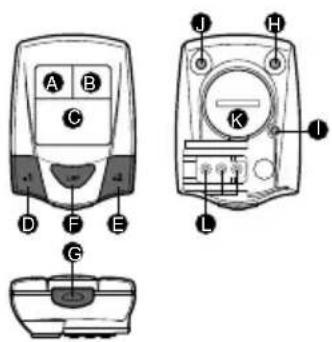
Appareil principal
A Ecran-1
B Ecran-2
© Ecran-3
D Mode-1 Bouton (MODE-1)
Mode-2 Bouton (MODE-2)
F Bouton pour les tours de circuit (LAP)
© Bouton START / STOP / ENTER (START / ENTER)
Bouton MENU (MENU)
1 Bouton RELANCE (RESTART) RELANCE contact
J Bouton LUMIERE (LIGHT)
K Cache de batterie
L Bouton à distance (facultatif) contact
Accessoires
M Attache
N Capteur / émetteur sans fil
Bras du capteur de vitesse
P Bras du capteur de cadence
Aimant de la roue
R Aimant de la cadence
S Colliers de nylon (3)
T Garniture en caoutchouc de l'attache
U Garniture en caoutchouc du capteur
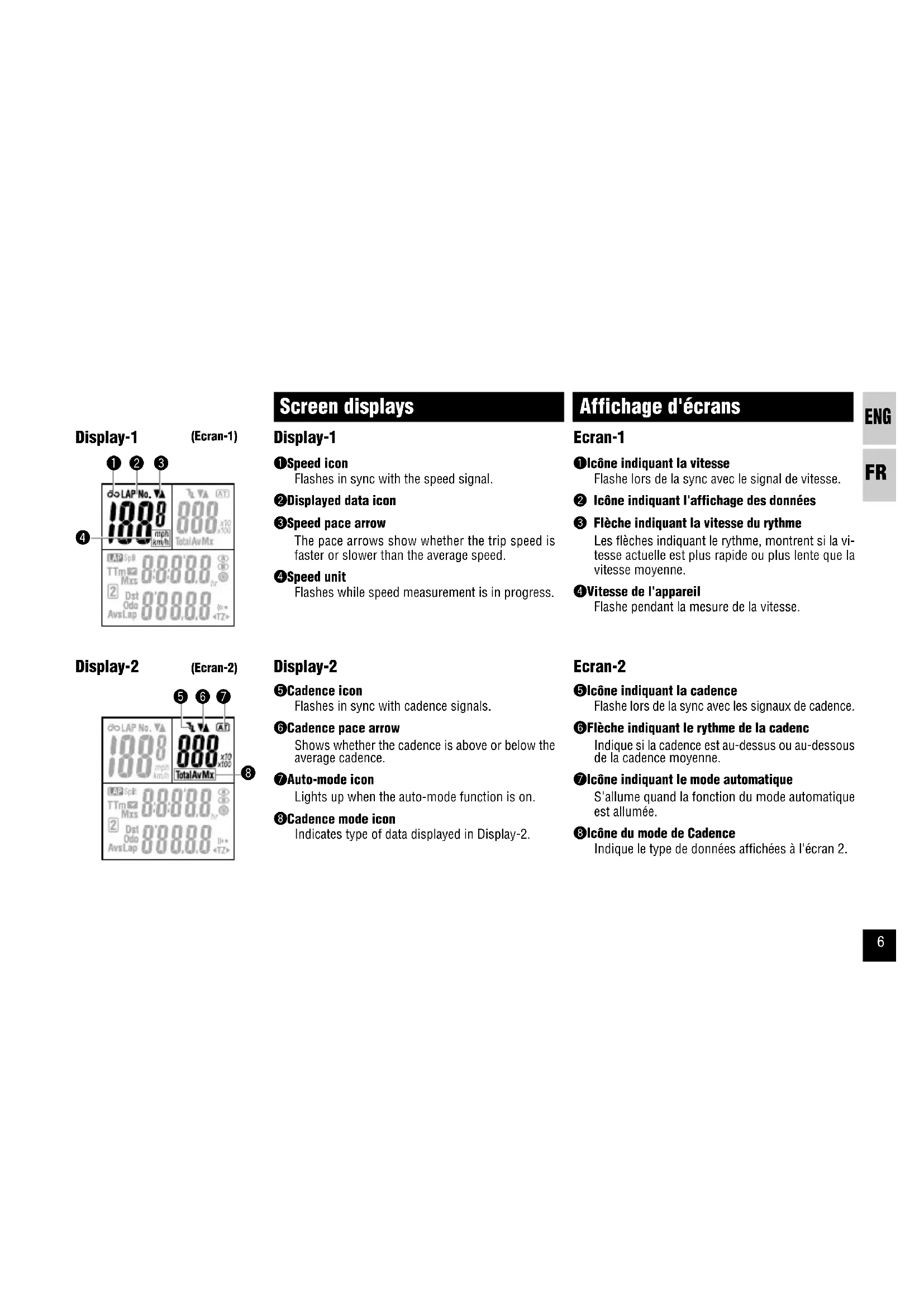
Display-1 (Ecran-1)
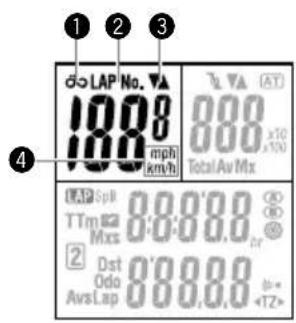
text_image
① ② ③ do LAP No. ▼▲ 1800 mph (km/h) 800 000 x10 x100 Total Av Mix ④ LAP Split 0:00'00.00 TTm Mxx 0:00'00.00 2 Dst Odo 0:00'00.00 Ava Lap Avs Lap Avs Lap Avs Lap Avs Lap Avs Lap Avs Lap Avs Lap Avs Lap Avs Lap Avs Lap Avs Lap Avs Lap Avs Lap Avs Lap Avs Lap Avs Lap Avs Lap Avs Lap Avs Lap Avs Lap Avs Lap Avs Lap Avs Lap Avs Lap Avs Lap Avs Lap Avs Lap Avs Lap Avs Lap Avs Lap Avs Lap Avs Lap Avs Lap Avs Rap Avs Rap Avs Rap Avs Rap Avs Rap Avs Rap Avs Rap Avs Rap Avs Rap Avs Rap Avs Rap Avs Rap Avs Rap Avs Rap Avs Rap Avs Rap Avs Rap Avs Rap Avs Rap Avs Rap Avs Rap Avs Rap Avs Rap Avs Rap Avs Rap Avs Rap Avs Rap Avs Rap Avs Rap Avs Rap Avs Rap Avs Rap Avs Rap Avs Rap AVS ATDisplay-2 (Ecran-2)
① Icône indiquant la vitesse
Flashe lors de la sync avec le signal de vitesse.
② Icône indiquant l'affichage des données
3 Flèche indiquant la vitesse du rythme
Les flèches indiquant le rythme, montrent si la vitesse actuelle est plus rapide ou plus lente que la vitesse moyenne.
④ Vitesse de l'appareil
Flashe pendant la mesure de la vitesse.
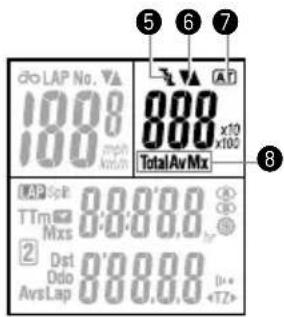
Ecran-2
⑤ Icône indiquant la cadence
Flashe lors de la sync avec les signaux de cadence.
⑥Flèche indiquant le rythme de la cadenc
Indique si la cadence est au-dessus ou au-dessous de la cadence moyenne.
⑦ Icône indiquant le mode automatique
S'allume quand la fonction du mode automatique est allumée.
⑧ Icône du mode de Cadence
Indique le type de données affichées à l'écran 2.
Display-3 (Ecran-3)
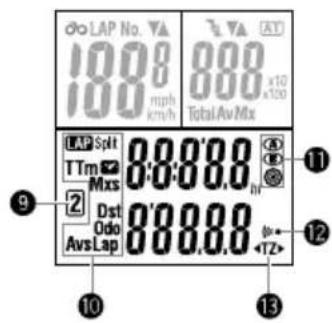
⑨ Deuxième icône de mesure
Indique la donnée lorsque que la deuxième valeur mesurée est affichée.
10lcône de mode
Indique le type de donnée affichée à l'écran-3.
⑪Selection de la roue
Indique la roue actuellement choisie.
12 Icône Son
S'allume lorsque l'alarme de la zone de cible est activée.
⑬ Icône de la cible à atteindre
S'allume quand la fonction alerte est lancée dans la zone de cadence.
Left view Détails côté gauche
Range of the spoke rotation Intervalle de la rotation de rai
The serrated surface facing inward Surface dentelée vers l'intérieur
Crank inner side Côté intérieur ma- nivelle
Installation du compteur sur votre vélo
1. Montez temporairement le corps principal du capteur sans fil.
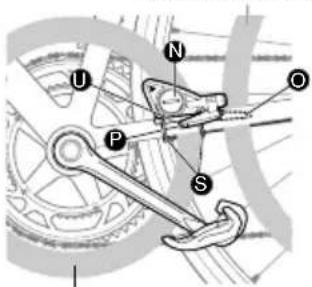
Le capteur sans fil Ⓝ comprend les bras de vitesse Ⓗ et de cadence tous les deux dans une seule unité Ⓗ.
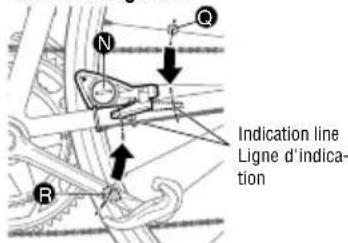
Collez la protection en caoutchouc du capteur Ⓐ au capteur sans fil avec de la bande adhésive. L'unité du capteur doit être monté de façon à ce que les aimants de roue Ⓑ et de cadence Ⓡ puissent passer devant les bras de capteur correspondants.
Montez en premier lieu l'unité du capteur avec des attaches en nylon S.
REMARQUE: • Assurez-vous que la marque de triangle sur le capteur sans fil se dirige toujours vers l'unité principale.
- Installez le capteur sans fil à moins de 100 centimètres ou de moins de l'unité principale. Une séparation trop grande empêche une réception stable des signaux du capteur. (Notez que la distance de réception est limitée.)
2. Fixmez l'aimant de la roue / aimant de la cadence.
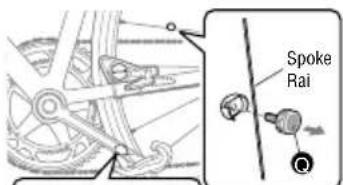
- Attachez solidement l'aimant de la roue Ⓑ à un rayon de la roue arrière, dans une position pour que la face de l'aiment puisse passer devant le bras du capteur de vitesse Ⓞ.
- Enlever le support adhésif du capteur de cadence et l'attacher au côté intérieur de la manivelle gauche en position permettant à l'aimant de passer devant le bras de capteur de cadence.
Left view
Détails côté gauche
text_image
N Q R Indication line Ligne d'indicationTop view Vue supérieure
text_image
Crank Manivelle 5 mm R Sensor screw Vis de capteur Spoke Rai 5 mm Phillips Touw3. Ajustez les positions du capteur sans fil et de l'aimant, et attachez-les solidement.
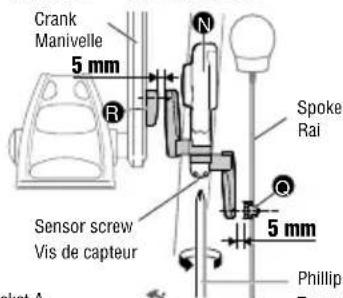
- Desserrez lentement la vis du capteur pendant l'installation et le réglage.
REMARQUE: N'essayez pas de désassembler le capteur ou d'enlever la vis du capteur.
- Assurez-vous que le centre de chaque aimant passe la ligne d'indication de chaque bras du capteur.
- Montez solidement le corps principal du capteur sans fil avec des attaches en nylon.
- Attacher solidement l'aimant de cadence Ⓑ au bras la manivelle avec un collier de nylon Ⓟ.
- Ajustez une intervalle de 5 mm entre chaque bras du capteur et son aimant correspondant et fixez-les en serrant la vis du capteur.
REMARQUE: Déplacez les bras du capteur à l'intérieur de l'échelle indiquée dans l'illustration.
text_image
Bracket A Attache A Bracket screw Vis de l'attache T M Bracket A screw Vis de l'attache A Check !Sensor arm movable range Zone de déplacement du bras de capteur
4. Montez l'attache.
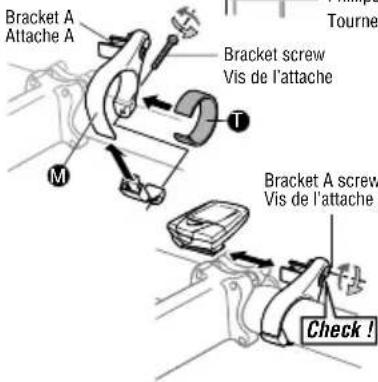
Fixez la garniture en caoutchouc Ⓤ à l'attache Ⓜ et fixez ensuite l'attache au guidon. Ajustez l'angle de l'attache principale ainsi que l'angle de l'attache A de façon à ce l'on puisse voir facilement l'unité principale après l'avoir installée. Vissez fermement chaque vis.
ATTENTION !: Vérifiez de temps en temps s'il n'y a pas de jeu dans l'attache A. Si l'un des vis commence à sortir, il se peut que l'attache se détache de la machine lors de son utilisation.
Insérez jusqu'au bout l'unité principale (à gauche de l'attache A) jusqu'à ce que vous entendiez un "clic". Pour enlever l'unité, déplacez-la à gauche.
Main unit set-up
Préparez l'appareil principal
Pour utiliser l'appareil principal, vous devez suivre les étapes ci-dessous afin de définir les configurations initiales.
1. Retirez la languette isolante
Ouvrez le couvercle du compartiment des batteries et retirez la languette isolante.
Fermez ensuite le couvercle.
Insulationg sheet
Languette isolante
2. Formatage / relance des opérations
Cet ordinateur a deux options différentes d'initialisation, formatages et relance.
Le formatage est exigé pendant la toute première installation de l'ordinateur, et lorsque tous les éléments des données doivent être remis à l'état initial à zéro (temps total y compris, distance totale, et configurations).
Formatting operation Opération de formatage
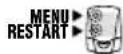
Appuyez simultanément sur les boutons MENU et RESTART et libérez le bouton RE-START
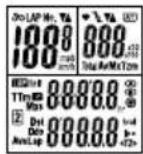
All items displayed
Tous les éléments sont affichés
Apres vous être assuré que toutes les données ont été affichées, libérez le bouton de MENU.
Dans un délai de 5 secondes, l'écran de contrôle du numéro d'identification s'affiche.
Restarting operation Relancer l'opération
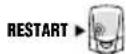
Press the RESTART button.
Appuyez sur le bouton de RESTART.
Relancer est exigé quand une batterie est remplacée, ou lorsque l'ordinateur ne fonctionne pas correctement. Les données suivantes ne seront pas remises à l'état initial en relançant : configuration de circonférence de pneu ; distance totale; temps total.
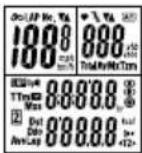
All items displayed (for 1 sec.)
Tous les éléments affichent (pendant 1 sec.)
Pendant les deux opérations, l'identification du capteur doit être contrôlée et l'heure doit être remise à l'état initial. Avancez à l'écran suivant, "Contrôle du numéro d'identification du capteur de cadence".
3. Contrôle d'identification de la cadence capteur
Dans un délai de cinq minutes après le formatage ou l'opération de relance, placez l'appareil principal près de la cadence capteur, et appuyez pour remettre à l'état initial le bouton du capteur pendant cinq secondes. Le contrôle d'identification du capteur commence automatiquement, et l'écran suivant apparaît.
REMARQUE: Vérifiez que la distance entre l'unité principale et le capteur est d'un minimum de 20 cm afin d'empêcher une mauvaise réception de signaux d'identification. Ajustez la distance et réinitialisez le capteur. Si la lettre "E" apparaît dans l'Affichage-2, remplacez la pile du capteur selon les instructions en page 33. Répétez ensuite la procédure de formatage (démarrage).

flowchart
graph LR
    A["Input: Syncid"] --> B["Reset Button Pressing the reset button for five seconds"]
    B --> C["Form: Syncid"]
    C --> D["Format: Syncid"]
    D --> E["For formatting Pour le formatage"]
    E --> F["Selecting speed unit"]
    E --> G["Choix de l'unité de vitesse"]
    D --> H["For restarting Pour relancer"]
    H --> I["Ready Prêt"]
* Durant l'opération de formatage, le contrôle d'identification est suivi "Sélection de l'unité de mesure". Pendant l'opération de relance, le contrôle d'identification est suivi du procédé final d'installation. Réglez ensuite l'horloge. (Voir la page 23.)
4. Sélection de l'unité de mesure
En appuyant sur le MODE-1 ou le bouton MODE-2, vous pouvez choisir km/h ou M/H (miles par heure).
Appuyer sur le bouton START/ENTER pour choisir l'unité. L'écran, "circonférence du pneu", apparaît ensuite.
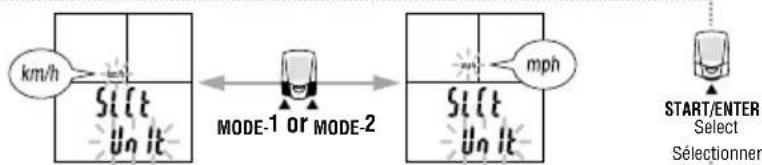
flowchart
graph LR
    A["km/h"] --> B["MODE-1 or MODE-2"]
    B --> C["mph"]
    C --> D["START/ENTER Select Selectioner"]
5. Indiquer la circonférence du pneu
Indiquez la circonférence du pneu de votre bicyclette en millimètre, la valeur initiale préétablis est de 2096 millimètres. Pour changer la valeur, utilisez le bouton MODE-2 pour augmenter la valeur, et utilisez le bouton MODE-1 pour décaler le chiffre choisi. Appuyez sur le bouton START/ENTER. La circonférence du pneu est sélectionnée et l'écran avance à celui de la mesure après que les configurations initiales soient achevées. Intervalle réglable : de 0100 à 3999 millimètres
REMARQUE : • Vous pouvez facilement obtenir la circonférence de votre pneu en vous référant au guide de la longueur du périphérique de pneu à la page 36.
- Quand une valeur en dehors de l'intervalle réglable est sélectionnée, un message d'erreur apparaît à l'écran vous indiquant que vous ne pouvez pas choisir cette valeur.
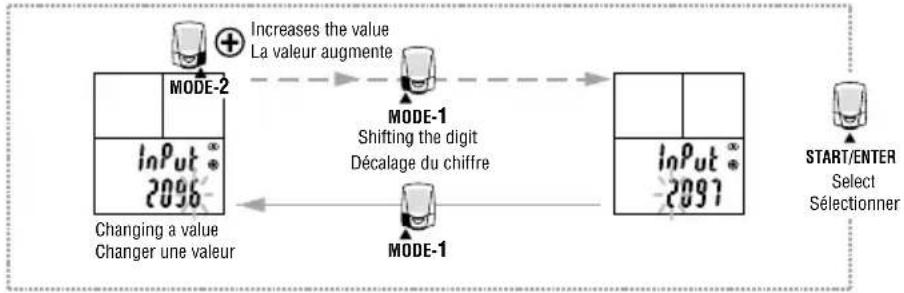
flowchart
graph TD
    A["MODE-2"] -->|Increases the value La valeur augmente| B["MODE-1"]
    B -->|Shifting the digit Décalage du chiffre| C["START/ENTER Select Sélectionner"]
    C --> D["MODE-1"]
    D --> E["Changing a value Changer une valeur"]
    E --> A
6. Operation test
6. Exécution d'un test
Testez les fonctionnements du capteur de vitesse et du capteur de cadence.
- Soulevez la roue arrière et tournez le pneu, assurez-vous que le graphisme de vitesse est sur Ecran-1 flashe.
- Tournez la manivelle dans la direction inverse, assurez-vous que le graphisme de cadence est sur Ecran-2 flashe.
REMARQUE: Quand le graphisme ne flashe pas, la position relative de l'aimant par rapport au bras du capteur est erronée. Suivez les instructions données dans "Installation du compteur sur votre vélo" voir page 8.
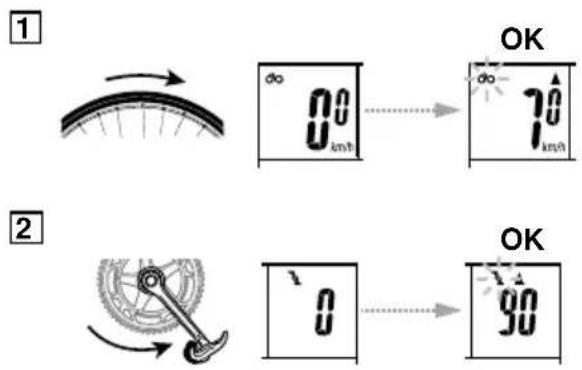
text_image
1 ∞ 00 km/h OK ∞ 70 km/h 2 1 0 OK 90Après définition des configurations initiales
Après que les configurations initiales soient définies, réglez l'heure comme cela s'explique dans la section "Comment configurer l'unité principale" (page 23).
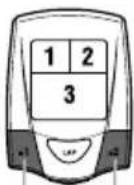
Mode-1 button
Bouton MODE 1
Mode-2 button
Bouton MODE 2
Basic operations
Fonction de la mesure principale
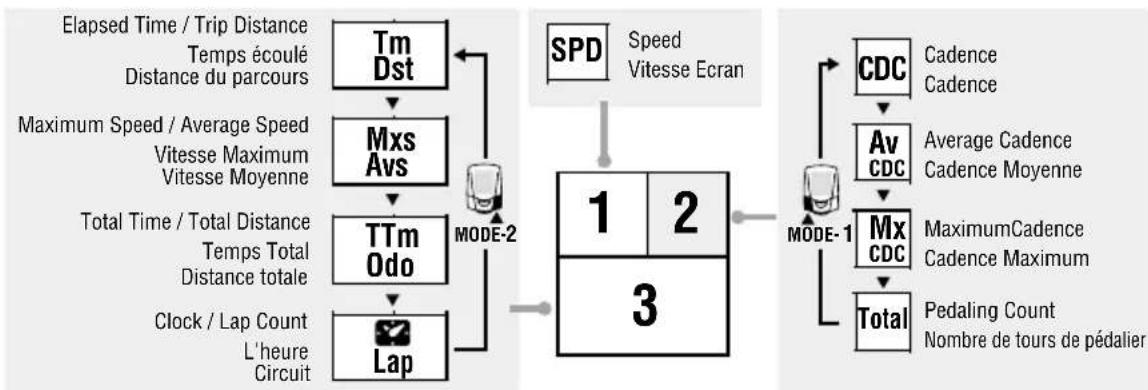
La mesure principale affiche différents éléments des données mesurées dans trois fenêtres d'affichage. En appuyant sur les boutons MODE-1 et MODE-2 les éléments affichés des données changent comme indiqué dans l'illustration. Les éléments affichés des données sont présentés comme ci-dessous :
- Ecran-1 ...... Affiche la vitesse actuelle.
- Ecran-2 ...... Eléments cadence-données. (Selectionez Mode-1 pour faire un cycle par des différentes données )
- Ecran-3 ...... Affiche d'autres éléments des données. (Selectionez Mode-2 pour faire un cycle par des différentes données )
REMARQUE: Pour plus d'information sur les éléments affichés des données, voir les écrans des changements de mesure/données mesurées à la page 18.
flowchart
graph TD
    A["1"] --> B["MODE-1"]
    B --> C["3"]
    C --> D["SPD"]
    D --> E["Speed Vitesse Ecran"]
    E --> F["MODE-2"]
    F --> G["Tm Dst"]
    G --> H["Mxs Avs"]
    H --> I["TTm Odo"]
    I --> J["Lap"]
    J --> K["Clock / Lap Count L'heure Circuit"]
    K --> L["Maximum Speed / Average Speed Vitesse Maximum Vitesse Moyenne"]
    L --> M["Elapsed Time / Trip Distance Temps écoulé Distance du parcours"]
    C --> N["CDC"]
    N --> O["Av CDC"]
    O --> P["Mx CDC"]
    P --> Q["Cadence Cadence"]
    P --> R["Average Cadence Cadence Moyenne"]
    P --> S["MaximumCadence Cadence Maximum"]
    P --> T["Total Pedaling Count Nombre de tours de pédalier"]
text_image
36.8 km/h Tm 12345 Dst 35.73 AT AT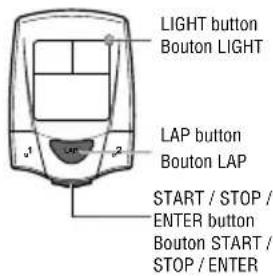
text_image
LIGHT button Bouton LIGHT LAP button Bouton LAP START / STOP / ENTER button Bouton START / STOP / ENTERLancer / Arrêter la mesure principale
La vitesse et la mesure de cadence commencent et s'arrêtent lorsque votre bicyclette est en mouvement ou s'arrête. Quand vous commencez à pédaler, le temps restant apparaîtra et l'icône de vitesse flashera. Toute la distance, vitesse maximum, et cadence maximum seront enregistrées indépendamment à la mise en marche ou à l'arrêt de l'ordinateur manuellement.
REMARQUE: • Pour lancer et arrêter la mesure manuellement en utilisant le bouton START/ENTER, voir « le mode automatique » à la page 26 pour plus de renseignements sur la façon d'activer/désactiver le mode automatique.
- Si le mot "SLEEP" apparaît sur l'écran de l'unité principale, appuyez sur une touche pendant une seconde pour faire réapparaître l'écran de Mesure. Pour plus de renseignements, reportez-vous au "Mode économie d'énergie" à la page 17.
Tour
La fonction de tour peut enregistrer jusqu'à un maximum de 50 tours tandis que la mesure principale s'effectue, en enregistrant toutes les données standard mesurées ainsi que le numéro du tour.
Les données de tour enregistrées ainsi peuvent être rappelées à n'importe quel moment.
Retro-éclairage
Appuyer sur le bouton LIGHT allume l'écran pendant environ trois secondes.
Starting /stopping the Second measurement Commencer/ Arrêter la deuxième mesure
Second measurement
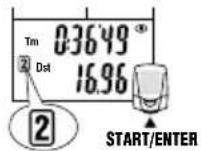
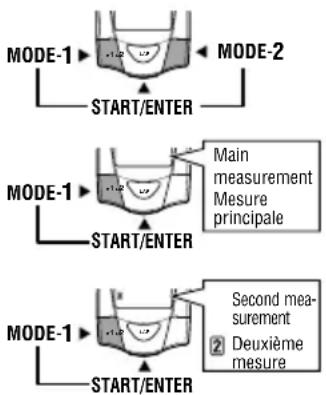
La fonction de la deuxième mesure enregistre la vitesse de temps et moyenne écoulée, ainsi que la distance de parcours indépendamment de la mesure principale.
- Appuyez sur le bouton MODE-2 pendant 2 secondes pour illuminer le deuxième icône de mesure l'ECRAN-3; le deuxième écran de mesure apparaît.
Appuyer sur le bouton MODE-2 fait apparaître la distance de parcours 2 Dst-2 et la vitesse moyenne 2 Avs2 alternativement.
Appuyer sur le bouton MODE-2 pendant deux secondes renvoie le système de la mesure principale.
- Commencez / Arrêtez la deuxième mesure Le second graphisme de mesure étant illuminé, appuyez sur le bouton de START/ENTER pour commencer ou arrêter la mesure.
flowchart
graph TD
    A["MODE-1"] --> B["START/ENTER"]
    C["MODE-2"] --> D["Main measurement Mesure principale"]
    E["MODE-1"] --> F["START/ENTER"]
    G["MODE-1"] --> H["Second measurement"]
    I["MODE-1"] --> J["Deuxième mesure"]
flowchart
graph TD
    A["Power-saving state (after being left alone for 10 minutes)"] --> B["-1009"]
    C["Economie énergie (après 10 mn d'inactivité)"] --> D["SLEEP"]
    E["SLEEP state (after being left alone for 50 minutes)"] --> F["SLEEP (après 50 mn inactivité)"]
Resetting operation
Réinitialiser les données
Suivez les directions ci-dessous pour remettre les données à zéro. Dans chaque cas, la distance totale (odo), le temps écoulé (ttm), et l'horloge ne seront pas remis à l'état initial.
REMARQUE: Il n'est pas possible d'effectuer une réinitialisation à partir de l'écran de tour.
1. Réinitialisation de toutes les données
Pour remettre à l'état initial zéro toutes les données effaçables dans le principal et le deuxième écran de mesure, appuyez simultanément START/ENTER, MODE-1, et MODE-2.
2. Remise à l'état initial des données principales de mesure Pour réinitialiser à zéro toutes les données effaçables uniquement sur l'écran de mesure principale, appuyez si multanément sur les boutons START/ENTER et MODE-1 alors que l'écran de mesure principale s'affiche.
- Remise à l'état initial des deuxièmes données de mesure Pour réinitialiser à zéro toutes les données effaçables sur le deuxième écran de mesure, appuyez simultanément sur les boutons START/ENTER et MODE-1 alors que la deuxième icône de mesure s'affiche.
Fonction d'économie d'énergie
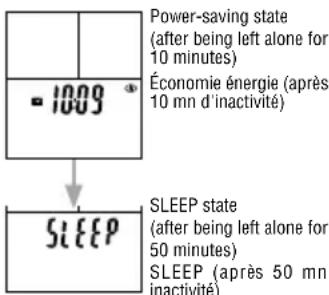
Lorsque que l'appareil n'a reçu aucun signal pendant environ 10 mn, l'unité principale se met en mode économie d'énergie dans laquelle seul le temps est indiqué (voir illustration). Quand l'ordinateur reçoit un signal du capteur, ou lorsque l'on appuie sur un bouton pour au moins une seconde, l'affichage normal apparaît à nouveau. Si l'ordinateur ne reçoit pas de signal dans un délai de 50 minutes après que le système entre dans le mode permettant d'économiser l'énergie, l'ordinateur entre dans le mode SLEEP avec le mot "SLEEP" apparaissant (comme indiqué dans l'illustration). L'ordinateur peut seulement remettre ses fonctions initiales en appuyant sur n'importe quel bouton pour une seconde.
text_image
Display-1 (Ecran-1) 36.8 km/h 36.8 AT 36.8 km/h 36.8 AT 36.8 km/h 36.8 AV MODE-1 36.8 100 Av MODE-1 36.8 136 Mx MODE-1 36.8 267 Total MODE-1 36.8 267 x10Changer les écrans / éléments de mesure
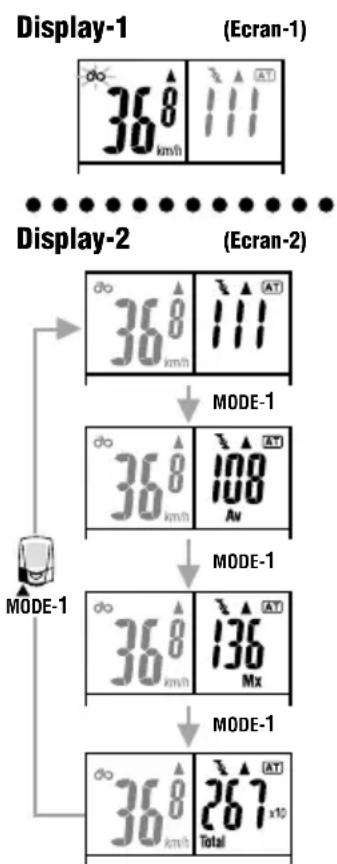
Vitesse actuelle
Il indique la vitesse actuelle ; met à jour la vitesse chaque seconde.
Intervalle de mesure : 0,0 (4,0) à 105,9 km/h
[0,0 (3,0) à 65,9 M/H (mile/h)]
CDC Cadence
La cadence représente le nombre de tours de pédalier par minute ; le nombre de tours de pédaliers est mis à jour chaque seconde.
Intervalle de mesure : 0 (30) à 299 t/mn
Av CDC Cadence moyenne
Indique la cadence moyenne
Intervalle de mesure : 0 à 299 t/mn
MX CDC La cadence maximum
Indique la cadence momentanée maximum qui s'est produite jusqu'à présent ; met à jour la valeur indépendamment du début ou de l'arrêt de la mesure.
Intervalle de mesure : 0 (30) à 299 t/mn
Total Nombre de tours de pédalier
Indique le compteur total de nombre de tours de pédaliers qui s'est produit au départ de la mesure.
Quand le compte excède 999, le symbole x10 apparaît; quand le compte excède 9999, le symbole x100 apparaît.
Intervalle de mesure : 0 à 99900 rotations
Display-3 (Ecran-3)
flowchart
graph TD
    A["Tm 12345 Dst 35.73"] --> B["MODE-2"]
    C["Mxs 543 Avs 286"] --> D["MODE-2"]
    E["TTm 12345 Odo 2345.6"] --> F["MODE-2"]
    G["= 1009 Lap 50"] --> H["MODE-2"]
    I["MODE-2"] --> J["->"]
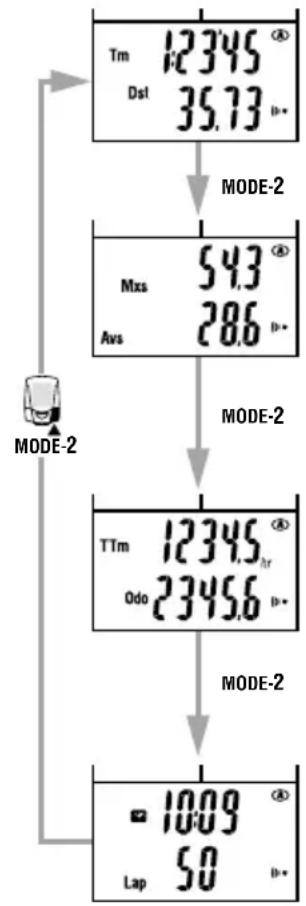
Tm Elapsed time
Indique le temps écoulé à partir du départ de la mesure, en minutes et secondes.
Intervalle de mesure : 0:00'00" à 9:59'59"
Dst La distance du trajet
Indique la distance du trajet couvert.
Intervalle de mesure : 0,00 à 999,99 kilomètres [mile]
Mxs La vitesse maximum
Indique la vitesse maximum réalisée ; enregistrée même si l'ordinateur est manuellement arrêté.
Intervalle de mesure : 0,0 (4,0) à 105.9 km/h [0,0 (3,0) à 65,9 M/H]
Avs La vitesse moyenne
Indique la vitesse moyenne en cours, à partir du départ jusqu'au temps actuel.
Quand la distance du trajet excède 999,99 kilomètres ou que le temps écoulé excède 27 heures, le symbole [E] indique que faire des mesure supplémentaires est impossible. Intervalle de mesure : 0,0 à 105,9 M/H de km/h [0,0 à 65,9]
TTm Temps total
L'ordinateur continue de totaliser le temps écoulé ; vous ne pouvez pas le remettre à l'état initial.
Intervalle de mesure : 0,0 à 9999,9 h
Odo Distance totale
L'ordinateur continue de totaliser la distance totale. Les décalages de virgule décimale changent à partir de 10000 kilomètres [mile]. Vous ne pouvez pas remettre à l'état initial la distance totale.
Intervalle de mesure : 0,0 à 9999,9 , 10000 à 99999 kilomètres [mile].

L'heure
Ndique l'heure actuelle par affichage 24-ou 12-heure.
Intervalle de mesure : 0:00 à 23:59 [1:00 à 12:59]
Lap Circuit
Indique le nombre de tours de circuit effectues jusqu'ici.
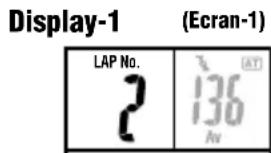
Affichage du nombre de tours de circuit
REMARQUE: Pour plus de renseignements sur l'écran de tours, reportez-vous aux "Fonctions de tours de circuit" à la page 22.
LAP No. Nombre de tours de circuit achevés
Indique le nombre actuel de tour. Le nombre de tours sera toujours indiqué en visualisant un élément des données de tour.
LAP Av Cadence moyenne
Indique la cadence moyenne pour ce tour. Est indiqué lorsque vous visualisez un élément des données d'un circuit.
LAP Tm Temps de tour de circuit
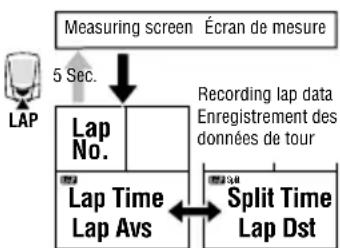
Indique le temps écoulé en appuyant consécutivement le bouton de tour de circuit ; L'affichage alterne avec le temps partiel. Apparaît pendant l'enregistrement de tours de circuit (pendant environ cinq secondes) et le visionnage des données sur les tours de circuit.
LAP Avs Vitesse moyenne
Indique la vitesse moyenne par tour ; alterne avec la distance de voyage dans un intervalle. Apparaît pendant l'enregistrement de circuit (pendant environ cinq secondes) et le visionnement des données de circuit.
LAP Split Tm Le Temps Partiel
Indique le temps total parcouru du début de l'exercice; L'affichage alterne avec le temps de tours de circuit. Apparaît pendant l'enregistrement de tours de circuit (pendant environ cinq secondes) et le visionnement des données de circuit.
LAP Split Dst La distance du parcour
Indique la distance parcouru dans ce tour ; alterne avec la vitesse moyenne dans un intervalle. Apparaît pendant l'enregistrement de circuit (pendant environ cinq secondes) et le visionnement des données de tours de circuit.
Cadence zone
Fonctions de l'unité principaleFunctions of
Zone de cadence
La zone de cadence est votre intervalle de cadence de cible, et peut être installée manuellement. Votre temps dans cette zone sera enregistré. Lorsque vous êtes en mode zone de cadence, la valeur de cadence instantanée flash si vous êtes en dehors de la zone. Une alarme sonnera également si le dispositif sain est allumé.
REMARQUE: Vous pouvez visualiser le temps dans la zone de cadence dans la 'zone de cadence' à l'écran menu.
Pour régler la zone de cadence, voir la page 24 « Cadence Zone ».
Mode Automatique (Depart-Auto-Arrêt)
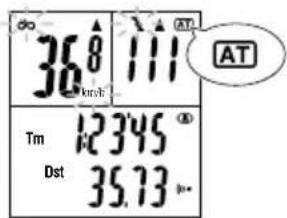
Le mode automatique est une fonction qui détecté la rotation de la roue au départ et arrête la mesure principale automatiquement sans utiliser le bouton. Si cette fonction est active, son graphisme apparaît AT sur l'écran.
Fonctions du pas
Le symbole de la flèche de la vitesse apparaît à l'ECRAN-1 et le symbole de la flèche de la cadence apparaît à l'ECRAN-2 selon que la vitesse actuelle de déplacement (cadence) est plus rapide ou plus lente que la vitesse moyenne (cadence moyenne).
Apparaît quand la vitesse de déplacement (cadence) est au-dessus de la moyenne.
Apparaît quand la vitesse de déplacement (cadence) est au-dessous de la moyenne.
Apparaît quand la vitesse de déplacement (cadence) est égale à là moyenne.
Ne s'affiche pas quand la vitesse de déplacement (cadence) est zéro.
flowchart
graph TD
    A["Measuring screen Écran de mesure"] --> B["5 Sec."]
    B --> C["Lap No."]
    C --> D["Lap Time Lap Avs"]
    D --> E["Split Time Lap Dst"]
    E --> F["Recording lap data Enregistrement des données de tour"]
Moving between data displays Se déplacer entre les affichages de données
Lap function
Recording lap data
Se déplacer entre les affichages de données
Changing lap numbers Changer le nombre de tour
text_image
UPB UPB MODE-1 UPB UPB MODE-2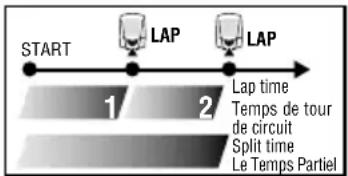
text_image
START LAP LAP 1 2 Lap time Temps de tour de circuit Split time Le Temps PartielReading lap data
Fonction de tours de circuit
Enregistrement des données de tours de circuit
Le fait d'appuyer sur le bouton Lap sur l'écran de mesure pendant la mesure vous permet d'enregistrer des données de tours de circuit. Pendant environ cinq secondes juste après l'enregistrement, alternativement, le nombre de tours de circuit apparaît ainsi que le "Lap time" / "Average speed in an intervalle" + "Split time" / "Trip distance in an intervalle".
REMARQUE: • Vous pouvez enregistrer jusqu'à 50 tours de circuit.
- Appuyer sur le bouton LAP n'enregistre pas un nouveau tour juste après avoir enregistré des données de tour (pendant environ cinq secondes) et sur l'écran de visionnement de données de tour.
- La fonction tour n'enregistre pas des intervalles de tours plus longs que 27 heures ou 999.99km.
La lecture des données de tours de circuit
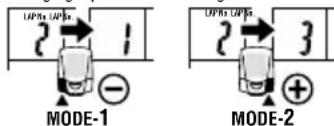
Le fait d'appuyer simultanément sur les touches MODE-1 et MODE-2 vous permet de lire les données sur les tours de circuit enregistrées. L'écran de rappel des tours affiche en premier les plus récents tours. Utilisez les boutons MODE-1 et MODE-2 pour faire avancer les tours. Appuyer simultanément sur les boutons MODE-1 et MODE-2 vous fera quitter l'écran de rappel des tours.
REMARQUE: • L'écran de rappel de tour n'apparaîtra pas s'il n'y a aucune donnée de tour enregistrée.
- Les données de tours de circuit sont effacées lorsque que l'on réinitialise la mesure principale.
- Si vous n'effectuez plus de réglages à partir de l'écran d'affichage de tours dans un délai d'une minute, l'écran de mesure s'affiche à nouveau automatiquement.
Temps du tour de circuit et temps partiel
Le temps du tour Indique le temps parcouru.
Le temps partiel indique le temps total parcouru qui s'est écoulé entre le début de l'exercice.
Configuration de l'unité principaleConfigurin
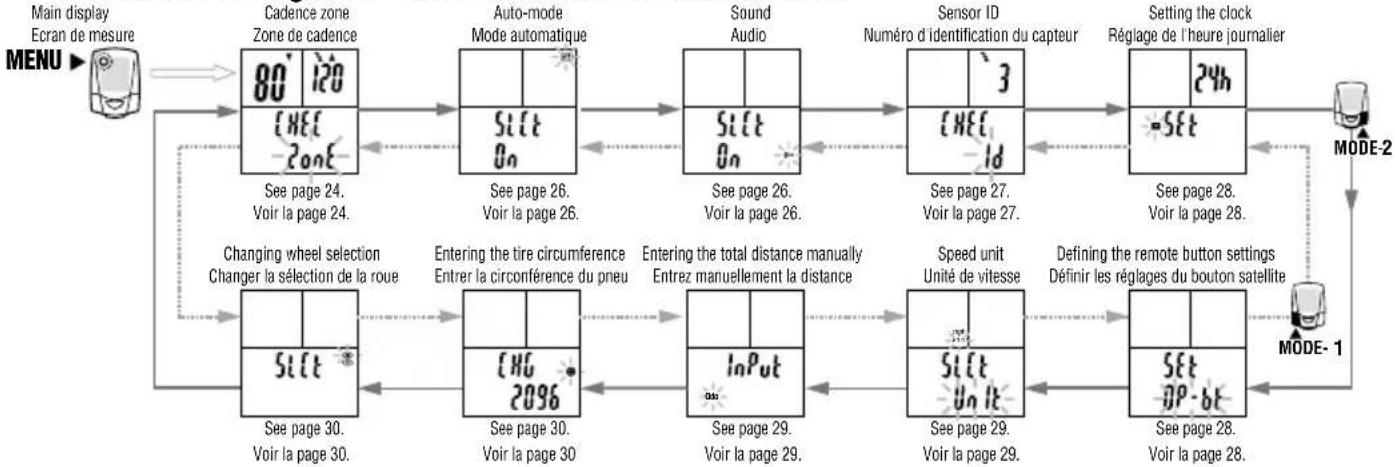
Lorsque vous appuyez sur le bouton MENU avec l'écran Mesures affiché, l'écran menu apparaît. Le menu comprend un total de 10 écrans comme cela est montré dans le croquis ci-dessous : les réglages de l'unité principale peuvent être vérifiés ou modifiés en utilisant ces écrans.
Les renseignements / Instructions sur la manière d'utiliser l'écran menu sont les suivants / sont indiqués ci-après:
- Lorsque l'écran mesures est affiché, appuyez sur le bouton MENU pour passer sur « Zone de cadence » de l'écran menu.
- Appuyez sur le bouton MODE-1 ou MODE-2 pour faire apparaître votre écran menu désiré / l'écran menu recherché.
- Appuyez sur le bouton START/ENTRER pour démarrer la modification des réglages. REMARQUE: Pour vous renseigner sur la façon de modifier les divers réglages, reportez-vous à la page appropriée comme indiqué ci-dessous.
- Lorsque la modification des réglages est terminée, appuyez sur le bouton START/ENTRER pour confirmer le réglage et retourner à l'écran menu.
REMARQUE: Assurez-vous bien d'appuyer sur le bouton START/ENTRER chaque fois que le réglage est modifié. Appuyez sur le bouton MENU avant d'annuler le réglage.
- Appuyez sur le bouton MENU pour retourner sur l'écran Mesures. REMARQUE: Si l'écran menu reste inactif pendant une minute, l'écran Mesures réapparaît.
Menu screens at a glance Vue d'ensemble des écrans de menu
flowchart
graph TD
    A["Main display Ecran de mesure"] --> B["Cadence zone Zone de cadence"]
    B --> C["Auto-mode Mode automatique"]
    C --> D["Sound Audio"]
    D --> E["Sensor ID Numéro d'identification du capteur"]
    E --> F["Setting the clock Réglage de l'heure journalier"]
    F --> G["MODE-2"]
    G --> H["MODE-1"]
    H --> I["Setting the clock"]
    I --> J["Speed unit Unité de vitesse"]
    J --> K["Defining remote button settings Définir les réglages du bouton satellite"]
    K --> L["Setting the clock"]
    L --> M["Speed unit Unité de vitesse"]
    M --> N["Defining remote button settings Définir les réglages du bouton satellite"]
    N --> O["Setting the clock"]
    O --> P["Speed unit Unité de vitesse"]
    P --> Q["Defining remote button settings Définir les réglages du bouton satellite"]
    Q --> R["Setting the clock"]
    R --> S["Speed unit Unité de vitesse"]
    S --> T["Defining remote button settings Définir les réglages du bouton satellite"]
    T --> U["Setting the clock"]
    U --> V["Speed unit Unité de vitesse"]
    V --> W["Defining remote button settings Définir les réglages du bouton satellite"]
    W --> X["Setting the clock"]
    X --> Y["Speed unit Unité de vitesse"]
    Y --> Z["Defining remote button settings Définir les réglages du bouton satellite"]
    Z --> AA["Setting the clock"]
    AA --> AB["Speed unit Unité de vitesse"]
    AB --> AC["Defining remote button settings Définir les réglages du bouton satellite"]
    AC --> AD["Setting the clock"]
    AD --> AE["Speed unit Unité de vitesse"]
    AE --> AF["Defining remote button settings Définir les réglages du bouton satellite"]
    AF --> AG["Setting the clock"]
    AG --> AH["Speed unit Unité de vitesse"]
    AH --> AI["Defining remote button settings Définir les réglages du bouton satellite"]
    AI --> AJ["Setting the clock"]
    AJ --> AK["Speed unit Unité de vitesse"]
    AK --> AL["Defining remote button settings Définir les réglages du bouton satellite"]
    AL --> AM["Setting the clock"]
    AM --> AN["Speed unit Unité de vitesse"]
    AN --> AO["Defining remote button settings Définir les réglages du bouton satellite"]
    AO --> AP["Setting the clock"]
    AP --> AQ["Speed unit Unité de vitesse"]
    AQ --> AR["Defining remote button settings Définir les réglages du bouton satellite"]
    AR --> AS["Setting the clock"]
    AS --> AT["Speed unit Unité de vitesse"]
    AT --> AU["Defining remote button settings Définir les réglages du bouton satellite"]
    AU --> AV["Setting the clock"]
    AV --> AW["Speed unit Unité de vitesse"]
    AW --> AX["Defining remote button settings Définir les réglages du bouton satellite"]
    AX --> AY["Setting the clock"]
    AY --> AZ["Speed unit Unité de vitesse"]
    AZ --> BA["Defining remote button settings Définir les réglages du bouton satellite"]
    BA --> BB["Setting the clock"]
    BB --> BC["Speed unit Unité de vitesse"]
    BC --> BD["Defining remote button settings Définir les réglages du bouton satellite"]
    BD --> BE["Setting the clock"]
    BE --> BF["Speed unit Unité de vitesse"]
    BF --> BG["Defining remote button settings Définir les réglages du bouton satellite"]
    BG --> BH["Setting the clock"]
    BH --> BI["Speed unit Unité de vitesse"]
    BI --> BJ["Defining remote button settings Définir les réglages du bouton satellite"]
    BJ --> BK["Setting the clock"]
    BK --> BL["Speed unit Unité de vitesse"]
    BL --> BM["Defining remote button settings Définir les réglages du bouton satellite"]
    BM --> BN["Setting the clock"]
    BN --> BO["Speed unit Unité de vitesse"]
    BO --> BP["Defining remote button settings Définir les réglages du bouton satellite"]
    BP --> BQ["Setting the clock"]
    BQ --> BR["Speed unit Unité de vitesse"]
    BR --> BS["Defining remote button settings Définir les réglages du bouton satellite"]
    BS --> BT["Setting the clock"]
    BT --> BU["Speed unit Unité de vitesse"]
    BU --> BV["Defining remote button settings Définir les réglages du bouton satellite"]
    BV --> BW["Setting the clock"]
    BW --> BX["Speed unit Unité de vitesse"]
    BX --> BY["Defining remote button settings Définir les réglages du bouton satellite"]

Pour les renseignements de base / instructions sur la manière d'utiliser l'écran menu, reportez-vous à la page 23.
Zone de cadence
Référez-vous aux instructions suivantes concernant la façon dont utiliser la zone de cadence.
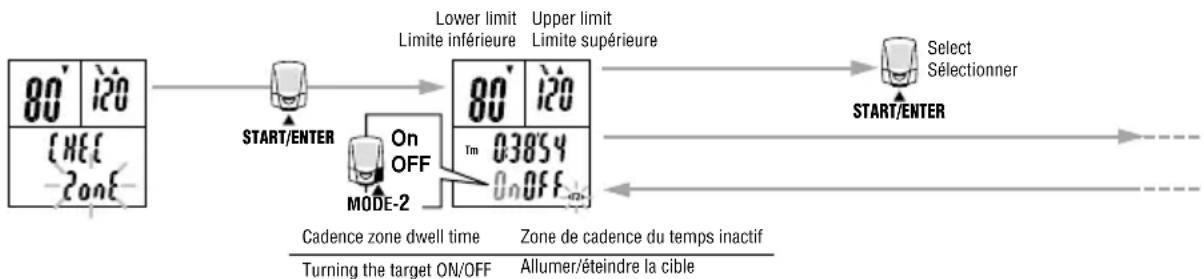
• Vérification de la zone de cible
Le fait d'appuyer sur les touches START/ENTER a pour effet d'indiquer le temps dans la zone de cadence sur la ligne supérieure de l'écran-3.
REMARQUE: Ré-initialiser la mesure principale fait revenir le temps à zéro.
• Allumer / Eteindre la cible
L'écran sur la ligne inférieure de l'écran 3 indique si la cible (la configuration d'alerte étant définie dans les gammes ci-dessus) est ON/OFF.
Le fait d'appuyer sur la touche MODE-2 lorsque l'icône TZ clignote a pour effet d'éteindre ou d'allumer la cible. La cible est par défaut règlé sur OFF.
flowchart
graph LR
    A["Start/ENTER"] --> B["On OFF MODE-2"]
    B --> C["Lower limit Limite inférieure"]
    B --> D["Upper limit Limite supérieure"]
    C --> E["03854 Tm Off"]
    D --> F["Select Sélectionner START/ENTER"]
    E --> G["Cadence zone dwell time"]
    F --> H["Zone de cadence du temps inactif"]
    G --> I["Turning the target ON/OFF"]
    H --> J["Allumer/éteindre la cible"]
L'ECRAN-1 indique la valeur limite inférieure de l'intervalle de zone de cadence, alors que l'ECRAN-2 indique la valeur limite supérieure.
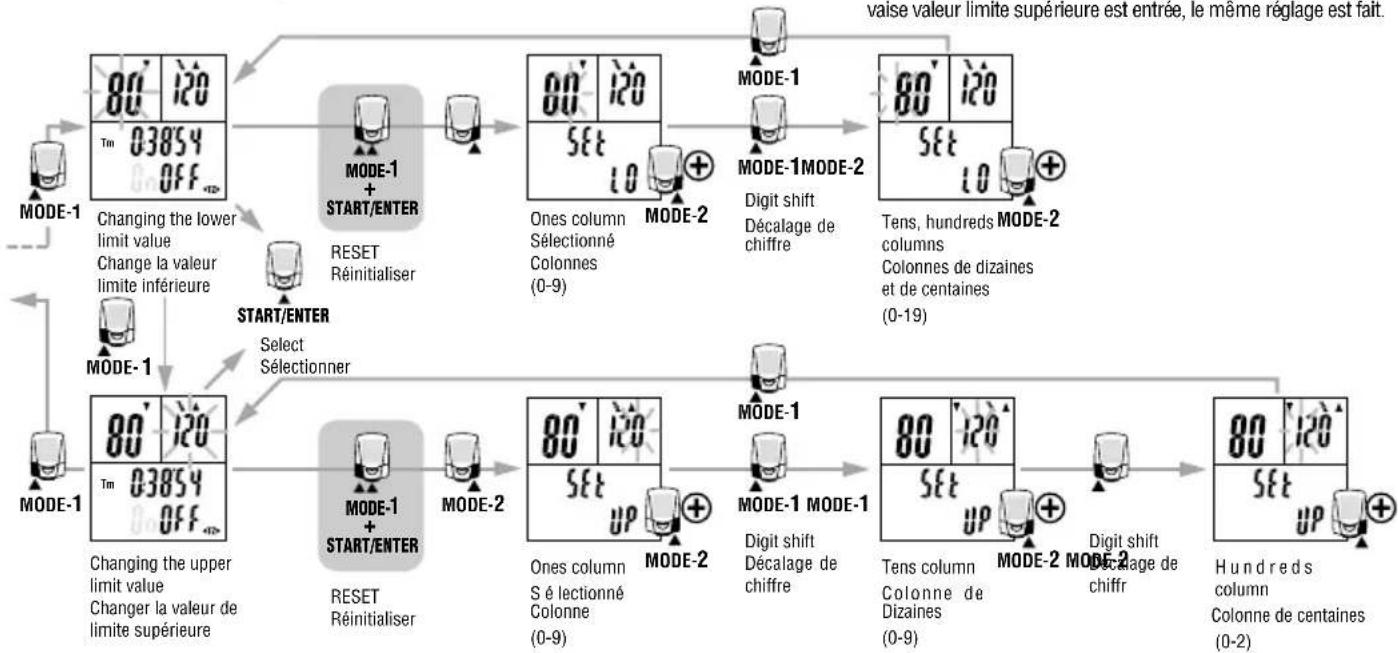
Appuyer sur le bouton MODE-1 choisira alternativement l'icône de TZ, la valeur limite supérieure, et la valeur limite inférieure, dans cette commande. En appuyant sur le bouton MODE-2 s avec la valeur limite inférieure ou supérieure clignotante entrainera le clignotement de la valeur dans cette colonne.
Pour changer une valeur et décaler le chiffre, voir les illustrations ci-dessous. Après avoir écrit la valeur désirée, appuyez sur le bouton MODE-1 pour faire clignoter tous les caractères numériques, et appuyez sur le bouton de START/ENTER pour les choisir. Dans l'installation initiale, la limite inférieure est fixée à 80 et 120 de haut.
REMARQUE: • Pour changer la valeur de limite supérieure/inférieure, il faut arrêter la mesure et réinitialiser la mesure principale. Appuyez simultanément sur les boutons MODE-1 et START/ENTER pour réinitialiser la mesure principale.
- Quand une valeur limite inférieure est plus grande que la valeur limite supérieure entrée, la valeur limite supérieure est automatiquement ajusté sur la valeur de la limite inférieure plus une. Quand une mauvaise valeur limite supérieure est entrée, le même réglage est fait.
flowchart
graph TD
    A["MODE-1"] --> B["Changing the lower limit value<br>Change la valeur limite inférieure"]
    B --> C["START/ENTER"]
    C --> D["RESET Réinitialiser"]
    D --> E["Ones column Sélectionné Colonnes (0-9)"]
    E --> F["MODE-1"]
    F --> G["Digit shift Décalage de chiffre"]
    G --> H["Tens, hundreds MODE-2 columns<br>Colonnes de dizaines et de centaines (0-19)"]
    H --> I["MODE-2"]
    I --> J["Ones column Sélectionné Colonne (0-9)"]
    J --> K["MODE-1 MODE-1"]
    K --> L["Digit shift Décalage de chiffre"]
    L --> M["Tens column Colonne de Dizaines (0-9)"]
    M --> N["MODE-2 MODE-2"]
    N --> O["Hundreds column<br>Colonne de centaines (0-2)"]
    O --> P["MODE-1"]
    P --> Q["Select Sélectionner"]
    Q --> R["80' 120 Tm 03854 OFF +"]
    R --> S["80' 120 Tm 03854 OFF +"]
    S --> T["80' 120 Tm 03854 OFF +"]
    T --> U["80' 120 Tm 03854 OFF +"]
    U --> V["80' 120 Tm 03854 OFF +"]
    V --> W["80' 120 Tm 03854 OFF +"]
    W --> X["80' 120 Tm 03854 OFF +"]
    X --> Y["80' 120 Tm 03854 OFF +"]
    Y --> Z["80' 120 Tm 03854 OFF +"]
    Z --> AA["80' 120 Tm 03854 OFF +"]
    AA --> AB["80' 120 Tm 03854 OFF +"]
    AB --> AC["80' 120 Tm 03854 OFF +"]
    AC --> AD["80' 120 Tm 03854 OFF +"]
    AD --> AE["80' 120 Tm 03854 OFF +"]
    AE --> AF["80' 120 Tm 03854 OFF +"]
    AF --> AG["80' 120 Tm 03854 OFF +"]
    AG --> AH["80' 120 Tm 03854 OFF +"]
    AH --> AI["80' 120 Tm 03854 OFF +"]
    AI --> AJ["80' 120 Tm 03854 OFF +"]
    AJ --> AK["80' 120 Tm 03854 OFF +"]
    AK --> AL["80' 120 Tm 03854 OFF +"]
    AL --> AM["80' 120 Tm 03854 OFF +"]
    AM --> AN["80' 120 Tm 03854 OFF +"]
    AN --> AO["80' 120 Tm 03854 OFF +"]
    AO --> AP["80' 120 Tm 03854 OFF +"]
    AP --> AQ["80' 120 Tm 03854 OFF +"]
    AQ --> AR["80' 120 Tm 03854 OFF +"]
    AR --> AS["80' 120 Tm 03854 OFF +"]
    AS --> AT["80' 120 Tm 03854 OFF +"]
    AT --> AU["80' 120 Tm 03854 OFF +"]
    AU --> AV["80' 120 Tm 03854 OFF +"]
    AV --> AW["80' 120 Tm 03854 OFF +"]
    AW --> AX["80' 120 Tm 03854 OFF +"]
    AX --> AY["80' 120 Tm 03854 OFF +"]
    AY --> AZ["80' 120 Tm 03854 OFF +"]
    AZ --> BA["80' 120 Tm 03854 OFF +"]
    BA --> BB["80' 120 Tm 03854 OFF +"]
    BB --> BC["80' 120 Tm 03854 OFF +"]
    AC["MODE-1"] --> AD

Pour les renseignements de base / instructions sur la manière d'utiliser l'écran menu, reportez-vous à la page 23.
Mode automatique
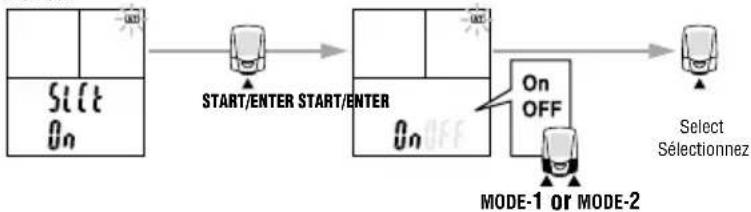
A l'écran, vous pouvez "activer ou désactiver" le mode automatique. (Pour le mode automatique, voir la page 21.) Par défaut, le mode automatique est désactivé.
flowchart
graph LR
    A["Start"] --> B["Start/ENTER START/ENTER"]
    B --> C["On OFF"]
    C --> D["Select Selectionnez"]
    E["MODE-1 or MODE-2"] --> C
    F["Slick On"] --> A
Sound
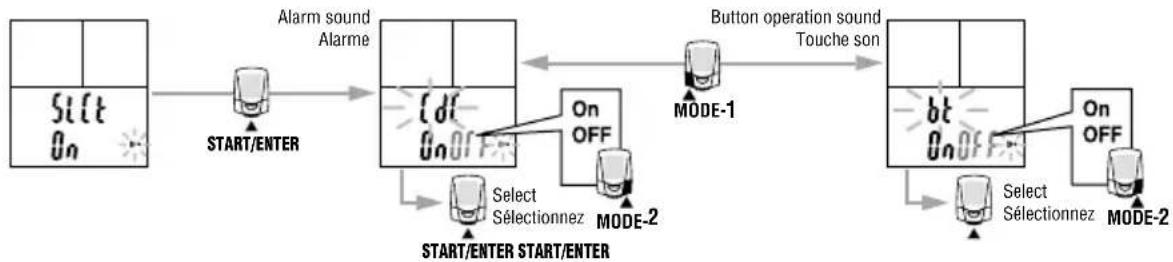
1. Alarm sound setup
1. Réglage de l'alarme
Une alarme vous alertera quand la cible de zone de cadence est allumée, et l'icône de son s'illuminera.
REMARQUE: l'indicateur allumer ou éteindre dans le menu se rapporte au réglage de l'alarme.
2. Touche des réglages sonores
En utilisant cette fonction, vous pouvez activer ou désactiver les réglages sonores. Par défaut, l'alarme et la touche sonore sont simultanément active.
flowchart
graph LR
    A["Start"] --> B["Start/ENTER"]
    B --> C["Alarm sound Alarme"]
    C --> D{On OFF}
    D -->|Select Selectionnez| E["START/ENTER START/ENTER"]
    D -->|MODE-2| F["On OFF"]
    F --> G["Button operation sound Touche son"]
    G --> H{On OFF}
    H -->|Select Selectionnez| I["On OFF"]
    I --> J["MODE-1"]
    J --> C

Pour les renseignements de base / instructions sur la manière d'utiliser l'écran menu, reportez-vous à la page 23.
Numéro d'identification du capteur
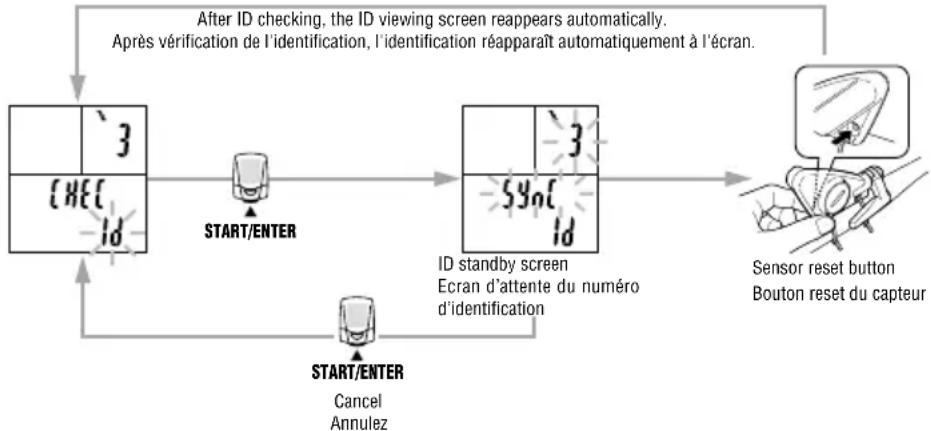
Cette fonction permet au signal d'identification transmis (par le capteur sans fil) d'être reçu et vérifié. En appuyant sur la touche sensitive de réinitialisation à l'écran de contrôle pendant cinq secondes, la transmission du signal achève le processus de vérification. Pendant la mesure, l'identification peut être visualisée mais non contrôlée.
REMARQUE :
- Le fait de ne pas recevoir de signal d'identification dans un délai de cinq minutes ou le fait d'appuyer sur bouton de START/ENTER annule le mode d'identification du capteur, laissant l'identification en l'état.
- Quand deux utilisateurs ou plus de cet appareil courent côte à côte et lorsque la même identification s'avère être en service, des interférences ont tendance à se produire et la
mesure précise peut être déréglé. Dans ce cas, vérifiez à nouveau l'identification en suivant les étapes ci-dessous :
- Vérifiez que la distance entre l'unité principale et le capteur est d'un minimum de 20 cm afin d'empêcher une mauvaise réception de signaux d'identification. Ajustez la distance et réinitialisez le capteur.
flowchart
graph TD
    A["Start/ENTER"] --> B["START/ENTER"]
    B --> C["ID standby screen\nEcran d'attente du numéro\nd'identification"]
    C --> D["Sensor reset button\nBouton reset du capteur"]
    D --> E["After ID checking, the ID viewing screen reappears automatically.\nAprès vérification de l'identification, l'identification réapparaît automatiquement à l'écran."]
    E --> F["3\nid"]
    F --> G["START/ENTER\nCancel\nAnnulez"]

Pour les renseignements de base / instructions sur la manière d'utiliser l'écran menu, reportez-vous à la page 23.
Réglage de l'heure journalier
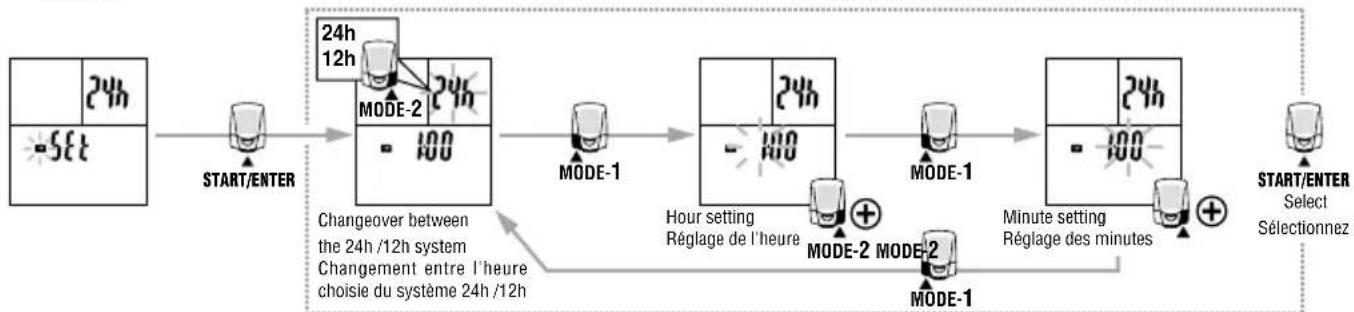
Cette fonction est employée pour mettre en place l'heure et pour choisir une horloge entre 12 et 24 heures. Vous ne pouvez pas changer les configurations tandis que la mesure est en marche.
REMARQUE: • Le changement entre 24 et le système de l'heure qui est 12- peut être fait indépendamment de la vitesse de l'appareil.
- Appuyez et maintenez enfoncé le bouton MODE-2 pour faire avancer plus vite la progression des nombres.
flowchart
graph LR
    A["SET"] --> B["START/ENTER"]
    B --> C["24h 12h MODE-2 = 100"]
    C --> D["MODE-1"]
    D --> E["Hour setting Réglage de l'heure = 100"]
    E --> F["MODE-1"]
    F --> G["Minute setting Réglage des minutes = 100"]
    G --> H["START/ENTER Select Sélectionnez"]
    C --> I["Changeover between the 24h/12h system Changement entre l'heure choisie du système 24h/12h"]
    I --> J["MODE-2 MODE-2 MODE-1"]
Définir les réglages du bouton satellite
Quand vous utilisez la touche de distance (facultatif), vous pouvez indiquer les fonctions à assigner aux touches 1 et 2. Dans l'installation par défaut, le touche 1 est assigné au MODE-1 et la touche 2 au MODE-2.

flowchart
graph LR
    A["SET OP-be"] --> B["START/ENTER"]
    B --> C["MTM-1 MO-1"]
    C --> D["MODE-1"]
    D --> E["MO-2 S-S LAP Lt"]
    E --> F["MODE-2"]
    F --> G["START/ENTER"]
    G --> H["MO-1 MO-2 S-S LAP Lt"]
    H --> I["MODE-2"]
    I --> J["MO1=MODE-1 MO2=MODE-2 S-S=START/ENTER LAP=LAP Lt=LIGHT"]

Pour les renseignements de base / instructions sur la manière d'utiliser l'écran menu, reportez-vous à la page 23.
Unité de vitesse
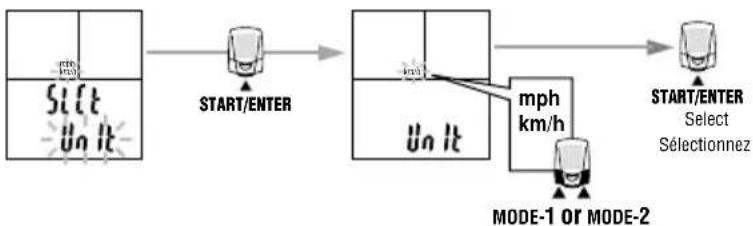
Vous pouvez permuter entre les unités de vitesse, km/h et Mp/H. Après permutation, la distance mesurée jusqu'ici est automatiquement convertie en une nouvelle unite de vitesse.
REMARQUE: Avant de changer des unités de vitesse, vous devez arrêter la mesure et remettre à l'état initial toutes les données mesurées.
flowchart
graph LR
    A["Start/ENTER"] --> B["UNIT"]
    B --> C["UNIT"]
    C --> D["mph km/h"]
    D --> E["MODE-1 OR MODE-2"]
    E --> F["START/ENTER Select Sélectionnez"]
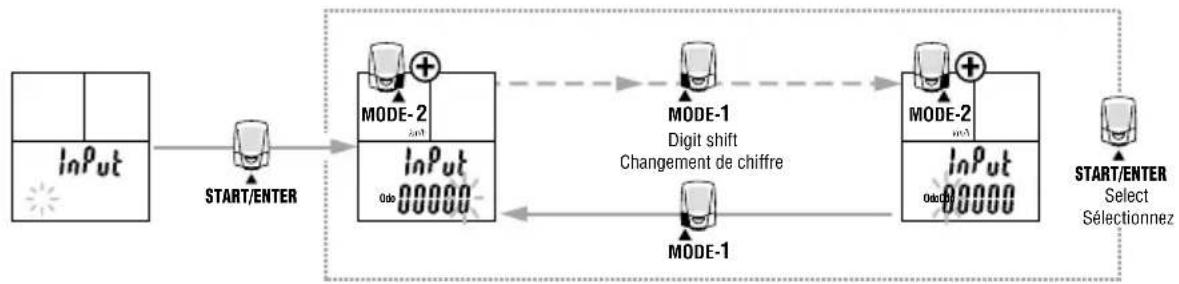
Entrez manuellement la distance
Vous pouvez entrer n'importe quelle valeur numérique comme la "distance total Odo". Ceci vous permet de continuer d'utiliser les données antérieurs même lorsque des données sont effacées lors du formatage ou bien lorsque vous achetez un nouvel appareil de mesure.
Vous ne pouvez pas écrire de valeur pendant la mesure.
flowchart
graph LR
    A["Input"] --> B["START/ENTER"]
    B --> C["MODE-2"]
    C --> D["Digit shift"]
    D --> E["Changement de chiffre"]
    E --> F["MODE-1"]
    F --> G["InPut"]
    G --> H["START/ENTER Select Sélectionnez"]
    C --> I["InPut 00000"]
    F --> J["InPut 00000"]

Pour les renseignements de base / instructions sur la manière d'utiliser l'écran menu, reportez-vous à la page 23.
Entrer la circonférence du pneu
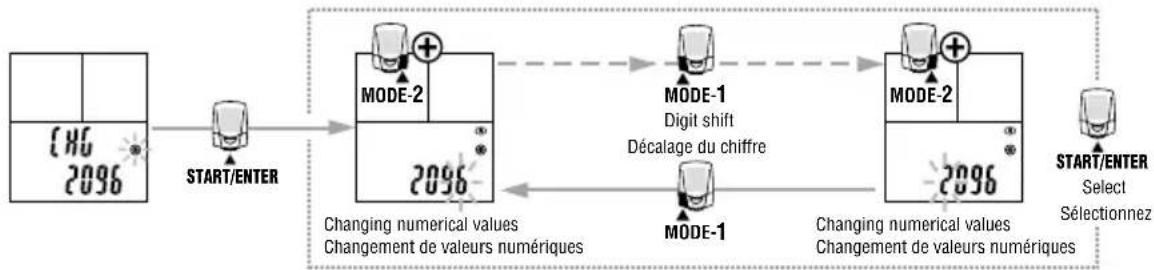
Cet écran avance pour chaque nouvelle taille de roue. Pour changer à une nouvelle taille de roue, suivez les instructions ci-dessous pour la sélection de roue. Tandis que la bicyclette est en mouvement, la valeur de longueur du pneu peut être visualisés mais non contrôlés.
Gamme d'ajustement : 0100 à 3999 mm
REMARQUE: En indiquant une valeur numérique qui est hors de la gamme, cela entraîne une "Erreur", rendant la sélection impossible.
flowchart
graph LR
    A["Start/ENTER"] --> B["MODE-2"]
    B --> C["MODE-1"]
    C --> D["MODE-2"]
    D --> E["START/ENTER Select Sélectionnez"]
    B --> F["Changing numerical values Changement de valeurs numériques"]
    C --> G["Digit shift Décalage du chiffre"]
    D --> H["Changing numerical values Changement de valeurs numériques"]
Changer la sélection de la roue
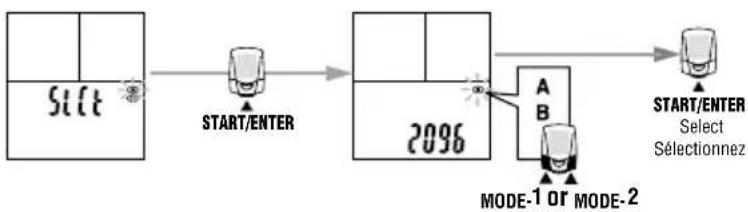
Vous pouvez choisir entre deux roues, A et B.
La valeur initiale pour la taille du pneu (périphérique) B est placée à 2050mm. Vous ne pouvez pas changer les longueurs quand bicyclette est en mouvement.
flowchart
graph LR
    A["Start"] --> B["START/ENTER"]
    B --> C["2096"]
    C --> D["MODE-1 OR MODE-2"]
    D --> E["START/ENTER Select Sélectionnez"]
Trouble shooting
Si un défaut de fonctionnement se produit, examinez les éléments suivants avant de contacter Cat Eye ou votre détaillant pour assurer la réparation ou service.
Problème / Éléments de vérification/Solution
L'affichage du mouvement devient plus lent.
La température environnante est-elle basse (au-dessous de zéro centigrade) ?
Peut être utilisé au-dessous de 0° avec un affichage d'écran plus lent.
Tous les caractères numériques affichés sur deux lignes dans l'écran-3 clignotent. La batterie de l'appareil principal est presque épuisée.
Remplacez-la immédiatement par une nouvelle batterie (CR2032). Après remplacement, soyez sûr de répéter l'opération (page 10).
Tous les caractères numériques affichés sur l'écran-1 et l'écran-2 clignotent.
La batterie du capteur sans fil est presque épuisée.
Remplacez-la immédiatement par une nouvelle batterie (CR2032). Après remplacement, soyez sûr de contrôler l'identification du capteur (page 27).
L'affichage n'apparaît pas.
La batterie de l'appareil est-elle épuisée ?
Remplacez-la avec une nouvelle batterie (CR2032). Après remplacement, soyez sûr de repeter l'opération (page 10).
L'affichage apparaît sans aucune signification.
Répétez l'opération (page 10).
Des valeurs anormales apparaissent.
Y a t-il des objets émettant les ondes électromagnétiques (des pistes ferroviaires, stations de transmission pour la télévision, etc...) tout près ?
Eloignez l'appareil de n'importe quel objet qui peut causer des interférences, et réinitialisez les informations.
Appuyer sur le bouton START/ENTER n'allume pas ou n'arrête pas la mesure.
Vérifiez si le mode automatique est active (à l'aide de l'élément AT s'illuminant). Quand l'élément AT s'illumine, le mode automatique est active; vous ne pouvez pas commencer ou arrêter la mesure avec la touche. Arrêtez le mode automatique. (Voir le mode automatique à la page 26.)
Dans le mode menu, les réglages ne peuvent pas être modifiés.
L'ordinateur est-il en train d'effectuer une mesure du temps et/ou de la vitesse?
Certains réglages ne peuvent pas être modifiés lors d'une mesure.
Vérifiez que la mesure du temps et/ou de la vitesse a été arrêté (certains réglages ne peuvent pas être effectués à moins qu'une réinitialisation de la mesure principale ne soit faite à l'avance.)
Vous ne pouvez pas mesurer la vitesse de voyage de cadence.
Vérifiez si la distance entre le capteur de vitesse (cadence) et l'aimant n'est pas trop éloigné.
La ligne d'indication du capteur de vitesse (cadence) est-elle en dehors du centre de l'aimant ?
Ajustez correctement la position du capteur de vitesse (cadence) et de celui de l'aimant. (Voir "Installation du compteur sur votre vélo" à la page 8.)
Les signaux du capteur ne sont pas reçus.
La mise en veille est-elle indiqué sur l'écran ?
Annulez le mode de mise en veille en appuyant sur une touche.
Le numéro d'identification du capteur de l'unité principale est-il pareil à celui reçu du capteur san fil?
Sinon, vérifiez une fois de plus les numéros d'identification en suivant les étapes décrites dans la section "Numéro d'identification du capteur" en page 27.
La batterie du capteur est-elle épuisée ?
Remplacez-la avec nouvelle batterie (CR2032). Après remplacement, soyez certain de contrôler l'identification du capteur (page 27).
La batterie pour l'appareil est-elle epuisee?
Remplacez-la avec une nouvelle batterie (CR2032). Après remplacement, soyez sûr de répéter l'opération (page 10).
Vous ne pouvez pas contrôler l'identification du capteur. (La lettre E apparaît sur l'écran-2.) Quand vous effectuez un contrôle du numéro d'identification, l'unité principale est-elle à une distance de 20 - 100 cm du capteur?
Réinitialisez le capteur en ajustant la distance.
La batterie du capteur est probablement épuisée. Après substitution de la batterie avec une nouvelle (CR2032), contrôlez de nouveau l'identification de capteur (page 27).
Les informations des tours parcourus ne peuvent pas être enregistrées.
Avez-vous déjà terminé 50 tours ?
Réinitialisez les données de mesure pour supprimer le journal des tours de circuit. Est ce que l'interval de tour plus de 27 heures (ou est ce que la distance de voyage dans un interval est plus de 999.99 kilomètres ?)
Avec ces valeurs dépassées, le tour ne peut pas être mesuré.
Qu'indique l'écran de tours ?
Si l'écran des tours de circuit s'affiche – immédiatement après l'enregistrement des tours ou quand l'écran d'affichage des données des tours s'affiche par exemple – il n'est pas possible d'enregistrer un tour.
En appuyant sur la touche LIGHT, cela assombri l'écran.
La capacité restante de batterie pour l'appareil est très faible.
Remplacez-la avec une nouvelle batterie (CR2032) aussitôt que possible. Après remplacement, soyez certain répétez l'opération (page 10).
text_image
Close Fermez Open Ouvrir COIN CR2032 x 2 1 2 CR2032 YES OUI NO! NON!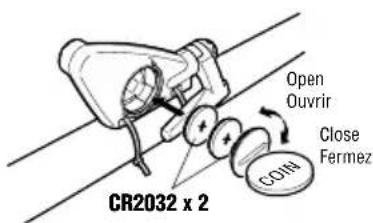
Remplacement de la batterie
Avertissement!!!
Disposez sans risque les vieilles batteries. Ne les mettez pas à la portée des enfants. Si une batterie est avalée par accident, consultez un docteur immédiatement.
Quand une batterie ne fonctionne plus, substituez-la avec une neuve selon les instructions suivantes.
REMARQUE: • L'alarme de la batterie, indiquée par l'affichage clignotant, sert d'indication; elle ne représente pas la longévité réelle des batteries.
- Quand l'indicateur des batteries pour l'appareil ou celles du capteur est faible, il vous est recommandé de remplacer les batteries.
L'appareil principal
Longévité des batteries: 6 mois approximativement (si l'appareil est utilisé pendant 1 heure par jour)
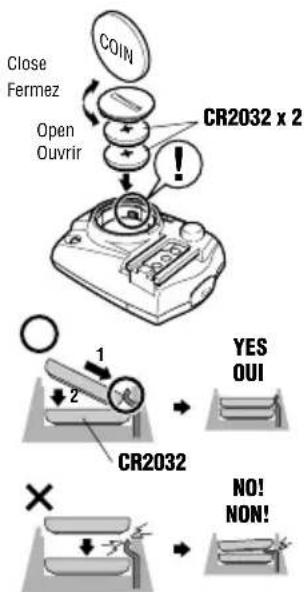
* La durée de vie de la batterie montrée dans ce manuel n'est pas exacte et peut varier selon l'environnement d'utilisation. Remplacez les anciennes batteries avec de nouvelles batteries de lithium (CR2032). Placez deux batteries avec le signe + vers le haut, comme montré dans l'illustration, et fermez fermement le compartiment à batterie.
REMARQUE: Après remplacement, soyez sûr de répéter l'opération (page 10).
* N'oubliez pas de régler l'heure à l'aide du menu sur l'écran.
Capteur sans fil
Longévité des batteries: 6 mois approximativement (si utilisé pendant 1 heure par jour)
Utilisez une pièce de monnaie ou un objet semblable, tournez et retirez la trappe à batterie sur la surface du capteur. Remplacez les anciennes batteries avec de nouvelles batteries de lithium (CR2032). Placez deux batteries avec le signe + vers le haut comme montré dans l'illustration, et fermez fermement le compartiment à batterie.
REMARQUE: Après remplacement de la batterie, soyez sûr de vérifier la nouvelle identification sur le menu à l'écran, "Numéro d'identification du capteur" (Voir page 27).
Pièces de Rechange / Options
169-9230
Kit de pièces de rechange
169-9233
Kit de capteur sans fil
169-9236
Détecteur
169-9691
Aimant de roue
169-9765
Aimant pour roue en ma- tière composite
166-5150
Pile au lithium (CR2032)
169-9200
Remote button kit
169-9760
Kit de bouton télécommandé
169-9760
Aimant pour roue composite
169-9690
Aimant de roue Hi-Power
Maintenance
Soin quotidien du CD300DW :
- Si l'appareil principal ou un capteur devient taché, nettoyez les taches et imbibez-le avec un tissu souple mouillé avec un détergent neutre. Essuyez alors l'appareil ou le capteur avec un tissu sec. N'utilisez pas les dissolvants organiques comme le benzène ou de l'alcool a brûlé, car ils endommageront la surface.
- Vérifiez régulièrement si le bras du capteur et l'aimant sont correctement placés et fermement fixés.
Specifications
| Display functions | |
| Display-1 Current speed 0.0(4.0) - 105.9 km/h For 27-inch tire size[0.0(3.0) - 65.9 mph]Lap number 1 - 50 | |
| Display-2 Cadence 0(30) - 299 rpmAverage cadence 0 - 299 rpmMaximum cadence 0(30) - 299 rpmPedal count 0 - 99900 rotationsAverage lap cadence 0 - 299 rpm (For the lap indication mode) | |
| Display-3 | Elapsed time 0:00'00" - 9:59'59"Trip distance 0.00 - 999.99 km[mile]Maximum speed 0.0(4.0) - 105.9 km/h[0.0(3.0) - 65.9 mph]Average speed *1 0.0 - 105.9 km/h [0.0 - 65.9 mph]Total time 0.0 - 9999.9 hTotal distance 0.0 - 99999 km[mile]Clock time 0:00 - 23:59[1:00 - 12:59)Lap count 0 - 50 |
| Fonctions d'affichage | ||
| Ecran-1 Vitesse actuelle | 0,0(4,0) - 105,9 km/h (Pour la taille du pneu 27-inch)[0 D(30) - 65 9 M/H] | |
| Recouvrement numéro 1 - 50 | ||
| Ecran-2 T/mn de la cadence 0(30) - 299 T/mn | ||
| Moyen de la cadence 0 - 299 T/mn | ||
| Cadence maximum 0(30) - 299 T/mn | ||
| Compte de pédale 0 - 99900 rotations | ||
| Moyen de la cadence de recouvrement 0 - 299 T/mn(pour le mode d'indication de recouvrement) | ||
| Ecran-3 | Temps écoulé | 0:00'00" - 9:59'59" |
| Distance de voyage 0.00 - 999 | 99 kilomètres [mille] | |
| Vitesse maximum 0.0(4.0) - 105 | 9 km/h[0 D(3 D) - 659 M/H] | |
| Vitesse moyenne *1 0.0 - 105 | ,9 km/h [0,0 - 65 9 M/H] | |
| Temps total | 0.0 - 99999 h | |
| Distance totale | 0.0 - 99999 kilomètres[mille] | |
| Temps d'horloge 0:00 - 23:59[1:00 - 12:59] | ||
| Compte de tours | 0 - 50 | |
Système de commande: Micro-ordinateur -puce 8-bit, oscillateur en cristal
Système de visualisation: Affichage à cristaux liquides (Avec DEL blanc rétroéclairée)
Système de détection de signal: Capteur magnétique de non contact
Transmission et réception de signal de capteur:
Distance de transmission électromagnétique du système de radio d'induction (avec la fonction du numéro d'identification)
Distance de réception de signaux: De 20 cm à environ 100 d
(Notez que la distance de réception est limitée.)
Intervalle de température de fonctionnement: 0°C - 40°C [32°F - 104°F]
Température ambiante de stockage: -20°C - 50°C [-4°F - 122°F]
Intervalle réglé de circonférence de la roue 122°F: 0100 - 3999 millimètres
Durée de vie de l'alimentation/batterie:
Unité principale: CR2032 X 2 / 6 mois approximativement (en utilisant 1 heure/jour)
Apteur Sans fil: CR2032 X 2 / 6 mois approximativement (en utilisant 1 heure/jour)
Dimensions/poids:
Unité principale: 61 x 44 x 24,5 mm (sauf projections) 44,5 g
Capteur: 47 x 86,5 x 24,5 mm (sauf bras) / 42,5 g
*1 Quand la distance de voyage excède 999,99 kilomètres ou le temps écoulé excède 27 heures, le symbole [E] apparait.
* Les conceptions et les caractéristiques sont sujets à des changements sans communication préalable, dûes à desmodifications ou à des améliorations.
Limited Warranty
Période de deux ans de garantie : appliqué à l'appareil principal et au capteur sans fil seulement (excluant les pièces et les batteries) Si l'appareil principal ou le capteur sans fil tombe en panne suite à l'usure normal de l'utilisation, nous le réparerons ou le remplacerons gratuitement. Le service après-vente sera directement assuré par nous-mêmes. Veuillez écrire votre nom, adresse et la date d'achat sur la carte de garantie ainsi que l'état de la panne, et envoyez-le avec le produit. Bien que nous ne vous remboursions pas les frais d'envoi, nous payerons les frais de réexpédition.
CATEYE CO.,LTD. 2-8-25, Kuwazu, Higashi Sumiyoshi-ku, Osaka 546-0041 Japan Attn.: CAT EYE Customer Service Section
Tel: 303-443-4595 Numéro gratuit: 800-5CATEYE
Fax: 303-473-0006 URL: http://www.cateye.com
Tire circumference Cross Reference Table
| Tire sizeTaille de pneu | L (mm) | Tire sizeTaille de pneu | L (mm) | Tire sizeTaille de pneu | L (mm) | L (mm) | Tire sizeTaille de pneu | Tire sizeTaille de pneu | ||
| 12 x 1.75 | 935 | 24 x 1 | 1753 | 26 x 1-1/8 | 1970 | 26 x 3.00 | 2170 | 700 x 23C | 2096 | |
| 14 x 1.50 | 1020 | 24 x 3/4 Tubular | 1785 | 26 x 1-3/8 | 2068 | 27 x 1 | 2145 | 700 x 25C | 2105 | |
| 14 x 1.75 | 1055 | 24 x 1-1/8 | 1795 | 26 x 1-1/2 | 2100 | 27 x 1-1/8 | 2155 | 700 x 28C | 2136 | |
| 16 x 1.50 | 1185 | 24 x 1-1/4 | 1905 | 26 x 1.40 | 2005 | 27 x 1-1/4 | 2161 | 700 x 30C | 2170 | |
| 16 x 1.75 | 1195 | 24 x 1.75 | 1890 | 26 x 1.50 | 2010 | 27 x 1-3/8 | 2169 | 700 x 32C | 2155 | |
| 18 x 1.50 | 1340 | 24 x 2.00 | 1925 | 26 x 1.75 | 2023 | 650 x 35A | 2090 | 700C Tubular | 2130 | |
| 18 x 1.75 | 1350 | 24 x 2.125 | 1965 | 26 x 1.95 | 2050 | 650 x 38A | 2125 | 700 x 35C | 2168 | |
| 20 x 1.75 | 1515 | 26 x 7/8 | 1920 | 26 x 2.00 | 2055 | 650 x 38B | 2105 | 700 x 38C | 2180 | |
| 20 x 1-3/8 | 1615 | 26 x 1(59) | 1913 | 26 x 2.10 | 2068 | 700 x 18C | 2070 | 700 x 40C | 2200 | |
| 22 x 1-3/8 | 1770 | 26 x 1(65) | 1952 | 26 x 2.125 | 2070 | 700 x 19C | 2080 | |||
| 22 x 1-1/2 | 1785 | 26 x 1.25 | 1953 | 26 x 2.35 | 2083 | 700 x 20C | 2086 | |||
*The tire size is marked on both sides of the tire.
* La taille de pneu est marquée des deux côtés du pneu.
Tableau de renvoi de circonférence de pneu