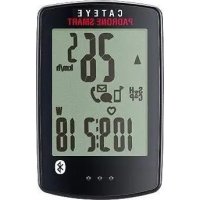
Stealth evo CCGL11 - Compteur CAT EYE - Notice d'utilisation et mode d'emploi gratuit
Retrouvez gratuitement la notice de l'appareil Stealth evo CCGL11 CAT EYE au format PDF.


| Type de produit | Compteur cycliste GPS |
| Marque | CAT EYE |
| Modèle | Stealth evo CCGL11 |
| Dimensions | 69 x 45 x 22,4 mm |
| Poids | 50 g |
| Alimentation | Batterie lithium-ion rechargeable |
| Autonomie | Environ 10 heures |
| Temps de charge standard | Environ 5 heures (USB 2.0) |
| Écran | Affichage à cristaux liquides avec rétro-éclairage EL |
| GPS | Réception GPS intégrée |
| Fonctions de mesure | Vitesse actuelle, distance, temps écoulé, altitude, vitesse moyenne, vitesse maximale, distance totale, horloge |
| Intervalle d'enregistrement | 1 s, 2 s, 5 s |
| Capacité mémoire maximale | 35 h (1 s), 70 h (2 s), 175 h (5 s) au total |
| Nombre maximal de trajets | 250 |
| Connectivité | Support vertical USB pour charge et transfert de données |
| Logiciel compatible | CATEYE Sync™ (PC), CATEYE Atlas™ (web) |
| Température d'utilisation | 0 °C – 40 °C |
| Garantie | 2 ans (ordinateur uniquement, batterie exclue) |
| Accessoires inclus | Support FlexTight™, câble USB, carte jaune |
| Entretien | Nettoyer avec un détergent neutre et un chiffon doux |
| Sécurité | Ne pas exposer au soleil prolongé, ne pas démonter, serrer le support à la main |
FOIRE AUX QUESTIONS - Stealth evo CCGL11 CAT EYE
Questions des utilisateurs sur Stealth evo CCGL11 CAT EYE
0 question sur cet appareil. Repondez a celles que vous connaissez ou posez la votre.
Poser une nouvelle question sur cet appareil
Téléchargez la notice de votre Compteur au format PDF gratuitement ! Retrouvez votre notice Stealth evo CCGL11 - CAT EYE et reprennez votre appareil électronique en main. Sur cette page sont publiés tous les documents nécessaires à l'utilisation de votre appareil Stealth evo CCGL11 de la marque CAT EYE.
MODE D'EMPLOI Stealth evo CCGL11 CAT EYE
Manuel d'utilisation


Avant d'utiliser l'ordinateur, veuilles tire attentivement ce manuel et le garder pour une consultation ultérieure.
- Ce PDF contient un lien vers YouTube.
Lorsque vous cliquez sur le bouton "Regarder une video", un message de sécurité s'affiche.
Cliquez sur "Autoriser" pour ouvrir un navigateur et dire la video. - Les activités de YouTube et les manuels d'instructions pour ce produit sont suscept à des modifications sans préavis. Pour la première version du manuel d'instructions (PDF), visitez le site web officiel de CatEye.
- Ce manuel a été préparé en supposant que l'utilitaire dispose de suffisamment de connaissances de base, y compris l'utilisation et la terminologie de PC (Windows/Mac).
Fonctions de cet apparéil
Méthode de mesure
Cet apparéil est un cyclo-ordinateur, complenant un GPS et un capteur d'accélération intégrés, qui peut effectuer des mesures à partir du signal GPS reçu, sans besoin d'un capteur de vitesse.
Enregistrement et affichage de l'itinétaire de la route
Les informations du GPS sont enregistrées avec les données de mesure pendant la mesure. Les données de mesure telles que vous itineraire et altitude peuvent être affichées comme une route sur une carte sur le site, en les chargeant dans l'application logicielle dédiée "CATEYE SyncTM" sur toute PC et en les téléchargeant sur le site web spécial "CATEYE AtlasTM".
"CATEYE AtlasTM" peut être utilisé en tant que base de données pour vos trajets à vélo, où vous pouquee stocker les routes enregistrées en utilisant cet apparéil ou CATEYE INOU, un enregistrateur de route avec uneamera.
Icônes utilisées dans ce manuel
- Ce manuel indique le fonctionnement des boutons de l'ordinateur comme illustré ci-dessous.
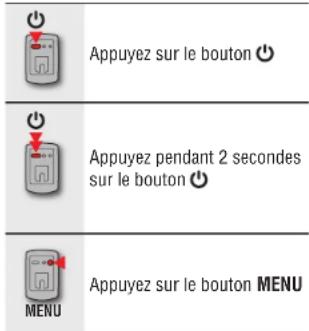
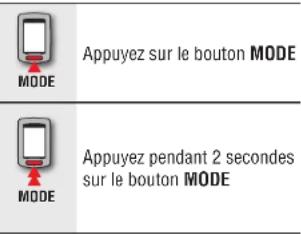
- À titre explicatif, les icônes/le texte en rouge sur l'écran de l'ordinateur de ce manuel représentent des éléments clignotants.
Utilisation correcte de CatEye STEALTH 11
Avertissements / Attention
- Ne pas se concentrer uniquement sur l'ordinateur en roulant. Roulez prudemment!
- Installez fermement le support sur votre vello et vérifie de temps en temps qu'il n'est pas desserré.
- Ne pas exposer l'ordinateur à la lumière du soleil pendant de longues périodes.
- Ne pas démonter l'ordinateur de bord.
- Ne pas faire tomber l'ordinateur de bords pour éviter tout bris ou mauvais fonctionnement.
- Serrez le cadran du support FlexTight™ à la main seulement. Si vous le serrez trop fortemment avec un outil, etc., vous pourriez abimer le filtage de la vis.
Lors du nettoyage de I'ordinateur et du support, n'utilise pas des solvants, du benzene ou de l'alcool.
L'ecran LCD risque de paraire déformé s'il est vu au travers de lunettes de soleil polarisées.
GPS
GPS (Global Positioning System) est un système pour identifier la position actuelle sur la terre en reentrant des informations de position de haute précision envoye à partir d'un satellite.
Réception du signal GPS
- Il peut falloir plusieurs minutes pour obtenir un signal GPS après avoir allumé l'ordinateur.
- Pendant la recherche du signal GPS, nous vous recommendons de ne pas bouger jusqu'à la réception du signal GPS. Ceel peut prendre plus de temps pour recevoir le signal GPS si vous déplacez tout en recherchant le signal GPS.
- La réception du signal GPS est plus facile dans des conditions telles que le ciel est à découvert ou la perspective des satellites est bonne.
La ou le signal GPS n'est pas reçu.
Le signal GPS peut ne pas etre reçu correctement, et donc l'unité peut arreter de mesurer ou ne pas afficher les mesures appropriées dans les endroits ou les environnementes suivants.
- Dans un tunnel, un souterrain et un bathtub, entre des immeubles de grande taillie, sous une structure élevée et une arcade, etc.
- Par mauvais temps (neige, plue, etc.)
- À proximé d'une ligne à haute tension ou d'une station de relais téléphonique portable.
Lorsque I'ecran d'ordinateur ne fait pas face vers le ciel. - Le résultat de la mesure peut différer légarement de la valeur réelle, puisque cet apparéil calcule la vitesse à partir du signal GPS.
Pile
Suivez ces instructions pour optimiser les performances de la batterie au lithium-ion.
Rechargez la batterie avant la première utilisation ou après une longue période de stockage
La tension de la batterie peut chuter pendant une période prolongée de stockage en raison d'un courant de repos.
Chargez complètement la batterie avant la première utilisation.
Précautions pour le chargement
- Chargez la batterie à une température ambiente entre 5^ et 40^ .
Veillez à débrancher la prise USB lorsque le chargement est terminé.
Nettoyez les prises USB avant de faire le chargement. - Ne pas secouer pendant le chargement.
Lorsque vous PC est en veille, la batterie ne peut pas etre chargée.
Précautions pour l'utilisation
Le chargement, le déchargement et le stockage à des haute températures peut endomgar la batterie. Ne pas laisser la batterie dans une voiture ou pres d'un radiateur.
- Lorsque la durée d'éclairage diminue de manière significative même si la batterie a été chargée correctement, la batterie rechargeable à atteint la fin de sa durée de vie par déte-rioration. Pour plus de détails, consultez la section "Commentmettre au rebut l'ordinateur" (page 31).
Précautions pour le stockage
Ne rangez pas la batterie Li-ion après un chargement complet. Un stockage au frais et au sec est recommendé. Pour un stockage de longue durée, il est important de recharger la batterie 10 minutes au moins une fois tous les 6 mois.
Précautions pour-disposer de la batterie
Retirez la batterie rechargeable de l'intérieur avant de jeter l'ordinateur. Pour plus de détails, consultez la section "Commentmettre au rebut l'ordinateur" (page 31).
Description de l'ordinateur et des pieces
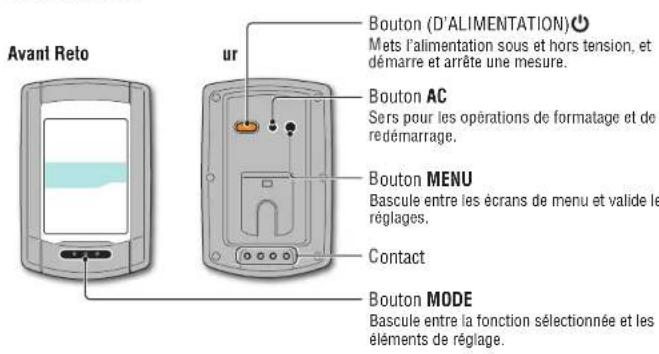
Ordinateur
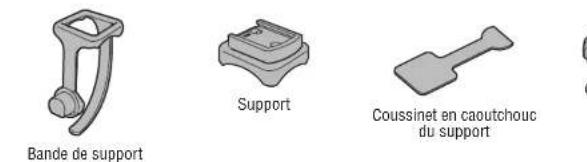
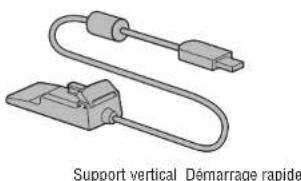
Accessoires
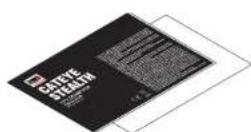
Carte jaune
Écran d'affichage
Vitesse actuelle
Indique les données affichées en bas de l'écran.
Affichage point
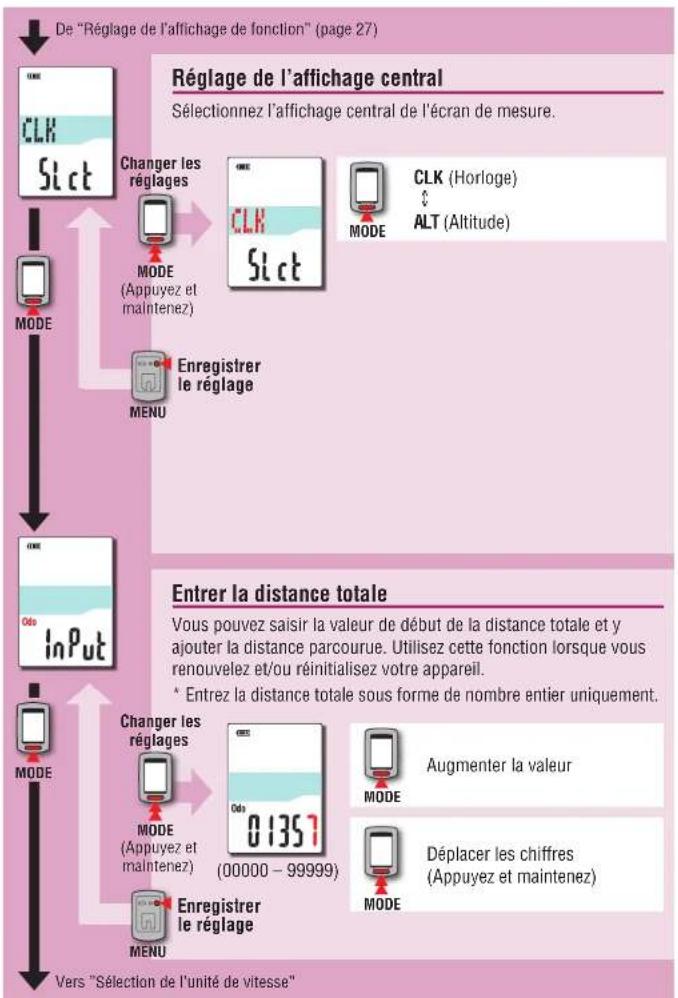
Affiche l'horloge ou la altitude. Pour chaque l'affichage, consultez "Réglage de l'affichage central" (en cas d'utilisation de CATEYE SyncTM: page 23, en cas d'utilisation de l'ordinateur uniquement: page 28).
Icune Description
Icngde baterie
Indlique la capacité restante de la batterie avec 5 niveaux. Pour plus d'information sur le chargement de la batterie, consultez la section "Comment faire pour allumer et etéindre l'alimentation / comment faire pour charger la batterie" (page 5).
(s'allume) La capacité restante de la batterie est grande ! La capacité restante de la batterie est petite
(ollignote) presque zero.Dans un tel cas.1ordi nateur s'teindra automatiqueement Rechargeze la batterie des que possible.
Fléché d'allure
Indique si la vitesse actuelle est plus rapide ou plus lente que la vitesse moyenne. (plus rapide, plus lent)
Icne de reception du signal GPS
Indique I'etat de reception du signal GPS.
(s'allume) Le signal GPS est fort
Icane de non reception du signal GPS
Cllignote lorsque le signal GPS n'est pas reçu. Lorsque c'est le cas, la mesure ne peut pas etre effectuee. Lorsque cot etat dure pendant plus de 10 minutes, Iordinatateur s'eteindra automatique. (Arret automatique)
km/h Unité de villesse
m/h Clignote lorsque la mesure de la vitesse est en cours.
Icune d'heure d'eté
- Pour plus d'information sur le réglage de l'heure d'étée, consultées la section "Réglage de l'horloge" (en cas d'utilisation de CATEYE SyncTM : page 23, en cas d'utilisation de l'ordinateur unquivalent : page 25).
Comment installer l'appareil sur votre vélo
Regarder la video (YouTube)
Cliquez sur le bouton, un navigateur s'affiche et un film est lu.
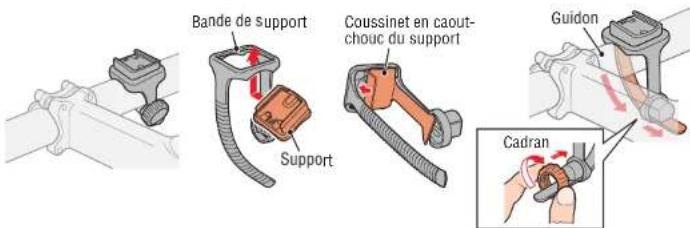
Monter le support sur la potentie ou le guidon
Le support FlexTightTM peut être attaché sur la potentie ou le guidon, selon la façon dont le support s'adapte dans le choutchouc du support.
ATTENTION:
Serrez la molette du support FlexTight à la main seulement. Si vous la serrez trop fortement avec un outil, etc., vous pourriez abimer le filetage de la vis.
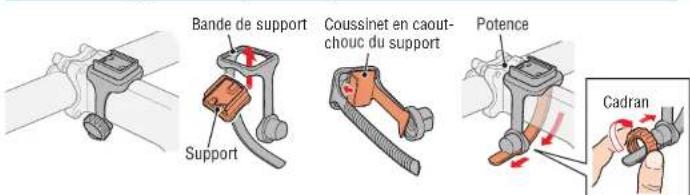
Fixation du support FlexTight™ à la potentie
Fixation du support FlexTight™ au guidon
- Pour receivevoir correctement le signal GPS, ajustez la direction du support pour que l'ordi-nateur fasse face vers le ciel.

Coupez la longueur excédante de la bande avec des ciseaux. ATTENTION:
Arrondissez le bord coupé de la bande du support pour éviter les bles-sures.
- Pour installer le support sur un guidon de type aéro ou un grand guidon, utilisez le support d'attache en nylon optionnel.
Retrait /Mise en place du compteur
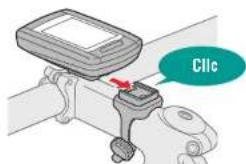
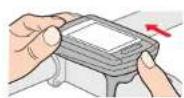
ATTENTION:
Lors du retrait, maintenez l'unité pour l'empêcher de tomber.
Comment faire pour allumer et eteindre l'alimentation / comment faire pour charger la batterie
Alimentation MARCHE/ARRÉT
Appuyez sans relacher sur le bouton l'arriere de l'ordinateur, pendant 2 secondes.
^ Configurez l'ordinateur lorsque vous mettez sous tension pour la première fois. Pour plus de détails, consultez la section "Configuration de l'ordinateur" (sur la droite de cette page).
* Lorsque la capacité de charge de la batterie est falible, chargez-la conformément aux instructions.
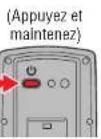
Comment faire pour charger
1 Mettez l'ordinateur sur le support vertical
ATTENTION: Ne posez pas un ordinateur mouillé sur la station d'accueil, par exemple s'il a été sous la pluie. Cela peut cause un court-circuit et endommager l'ordinateur ou les données.
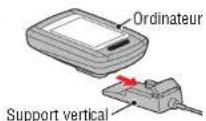
2 Insérez la fiche USB dans votre PC ou dans un chargeur de batterie USB commercial
Lorsque le chargement a commencé, seulement en ce de la batterie) est affiché.
Icune Description
(Animation)Chargement
(s'allume) Le chargement est terminé
- Lorsque l'ordinateur est connecté à votre PC, la batterie ne se chargerà pas en mode veille du PC.
- Avec USB1.0, le chargement prendra plus de temps.
- La batterie se charge à environ 80% après approximativement 90 minutes.
- Le temps de chargement standard dépendra de l'environnement d'utilisation.
L'ordinaire peut etre utilise pendant 10 heures avec un chargement complet. (En raison du courant de repos,la durée d'utilisation se réduira au fur et a mesure après la recharge.)
Temps de charge-ment standard Environ 5 h
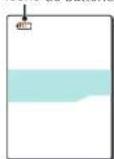
Icione de batterie
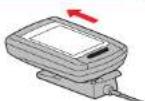
3 Retirez l'ordinateur quand le chargement est terminé Débranche la fiche USB de votre ordinateur ou du chargeur de batterie USB et retirez l'ordinateur du support vertical.
- Pour retirer l'ordinateur, appuyez dessus avec une main tout en tenant le support vertical.
Configuration de l'ordinateur
Suivez toutes les instructions de formatage lorsque vous utilisez l'appareil la première fois ou que vous restaurez les réglages originaux de l'appareil.
ATENTION: Toutes les données et I'ordinaire seront reinitialisés avec les réglages par défaut.
Pour terminer la configuration rapidement, appuyez deux fois sur le bouton MENU après le formatage pour arreter les réglages. Ensuite, vous pouvez configurer rapidement en utilisant votre PC, en changeant la configuration de l'ordinateur à l'aide du logiciel spécial "CATEYE SyncTM". Pour plus de détails, consultez la section "Modification de la configuration de l'ordinateur" (page 23).
1 Formater (initialiser)
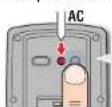
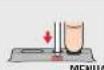
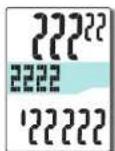
Appuyez en même temps sur le bouton MENU à l'arrière de l'ordinateur et sur le bouton AC. Relâchéze le bouton MENU lorsqu'un motif de test s'affiche sur l'écran.
123
MENIAG
MENU
Lorsque tous les éléments de I'ecran s'allument sans I'affiche d'un motif de test sur I'ecran, l'opération de formatage n'a pas eteffectue correctement. Refaites a nouveau I'opération de formatage.
Regarder la video (YouTube)
Cliquez sur le bouton, un navigateur s'affiche et un film est lu.
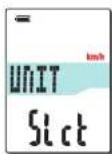
2 Sélectionnéz l'unité de vitesse
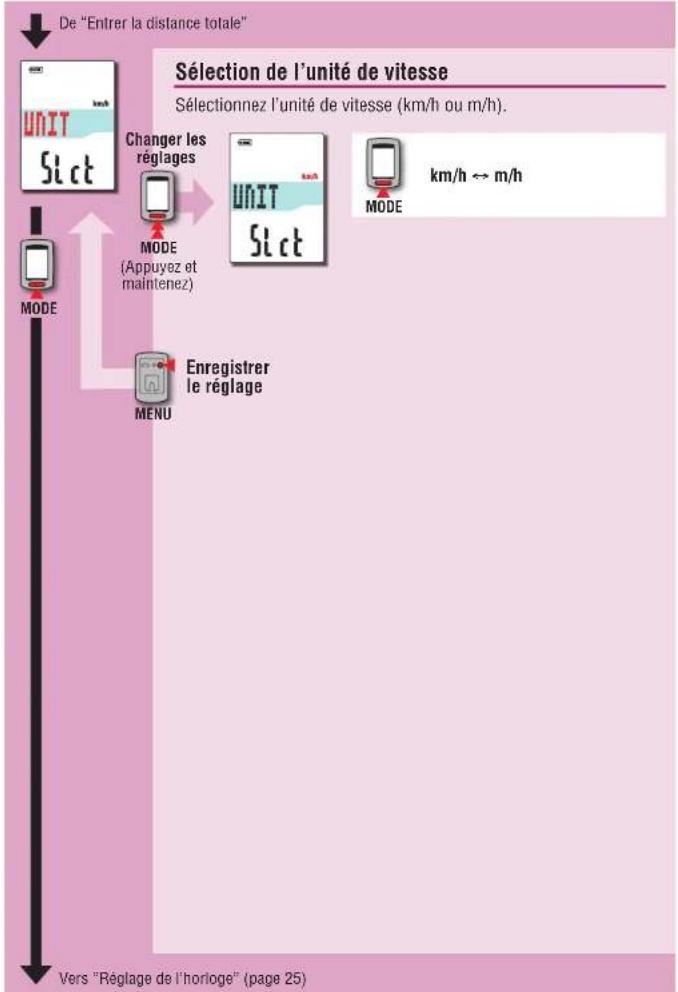
Selectionnez "km/h" ou "m/h".

MODE
km/h m/h
ENregistrer le réglage (Retour)
Motif de test
3 Choisissez le fuseau horaire
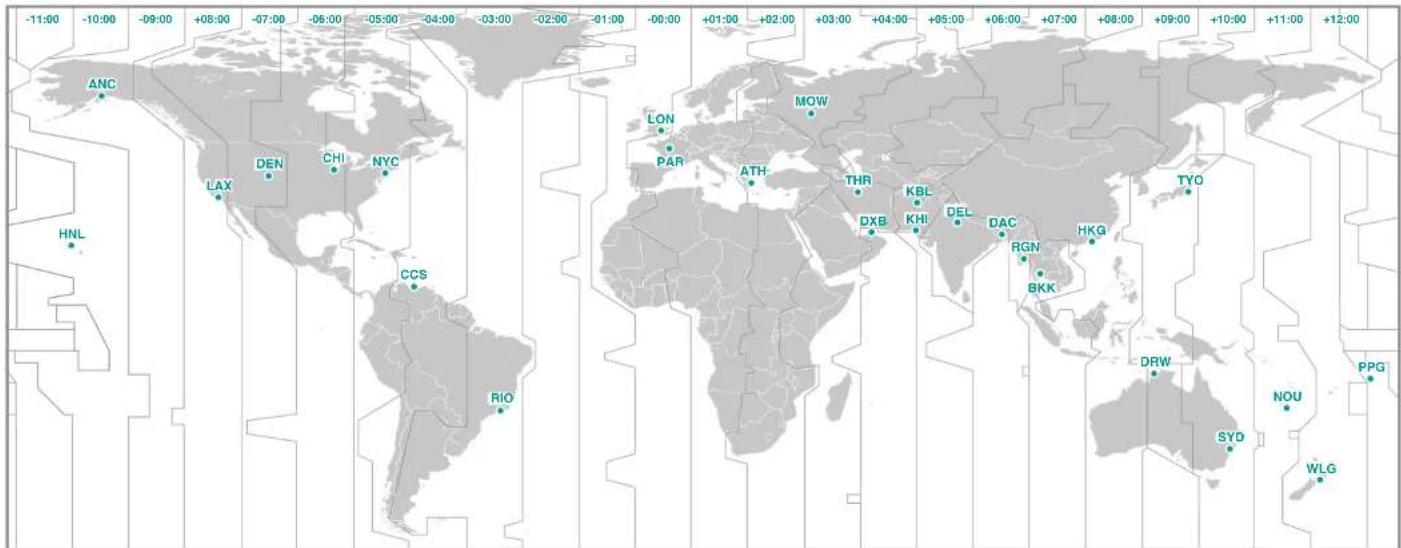
Dans la "Liste des fuseaux heures", Sélectionnez le code de la ville la plus proche de chez vous.

MODE
Changer
I'affichage

Enregistrer le réglage
(Appuyez et maintenez)
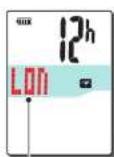
Code de la ville
Listedesfuseauxhoraires
| Code de la ville | Nom de la ville | Différence de temps |
| LON Londres 0 | ||
| PAR Paris +1 | ||
| ATH Athénès +2 | ||
| MOW Moscou +3 | ||
| THR Têhéran +3.5 | ||
| DXB Dubaï +4 | ||
| KBL Kaboul +4.5 | ||
| KHI Karachi +5 | ||
| DEL Delhi +5.5 | ||
| DAC Dhaka +6 | ||
| RGN Yangon +6.5 | ||
| BKK Bangkok +7 | ||
| HKG Hong-Kong | +8 | |
| TYO Tokyo +9 |
| Code de la ville | Nom de la ville | Différence de temps |
| DRW | Darwin | +9.5 |
| SYD Sydney | +10 | |
| NOU Noumée | +11 | |
| WLG | Wellington | +12 |
| PPG Pago Pago | -11 | |
| HNL Honolulu | -10 | |
| ANC Anchorage | -9 | |
| LAX Los Angeles | -8 | |
| DEN Denvers -7 | ||
| CHI Chicago -6 | ||
| NYC New York | -5 | |
| CCS Caracas | -4 | |
| RIO Rio de Janeiro | -3 |

Selectionnez l'heure d'etre
Vous pouvez regler l'heure d'etre lorsque vous avez activé l'heure d'etre. Choisissez entre MARCHE et ARRET.
Réglage Description
ON (MARCHE) Avance l'horologe d'une heures
OFF (ARRÉT) Affiche avec l'heure de l'horloge standard

MODE
ON OFF

MODE
Enregistrer le réglage (Appuyez et maintenance)
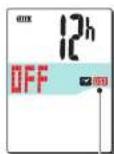
Icène d'heure d'eté
- Changez entre MARCHE/ARRET en fonction de la période d'heure d'été.

Choisissez le format d'affichage de l'heure
Choisissez le format d'affichage de l'heure "12h" (format 12 heures) ou "24h" (format 24 heures).

MODE
12h→24h
- La date et l'heure sont acquis à partir du signal GPS, par conséquent, il n'est pas nécessaire de les saisir.
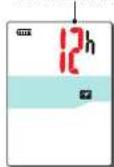
Format d'affichage

Appuyez sur le bouton MENU pour terminer les reglages
La configuration est terminée et l'ordinateur change à l'écran de recherche GPS.

MENU
Configuration terminée
(Retour)
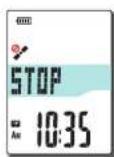
La configuration de l'ordinateur est maintenant terminée.
Pour plus d'informations sur l'utilisation de l'ordinateur, consultez la section "Les écans" (page 8).
Les écrans
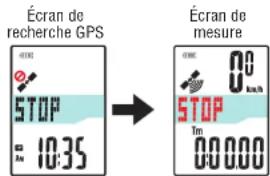
Cet apparueil est dote de trois écans : un écran de recherche GPS, un écran de mesure et un écran de veille. Ces écans s'affichent alternatively selon l'état de reception du signal GPS et le mouvement du vello. Cette section déscrit le défillement de l'écran après la mise sous tension, jusqu'au démarrage des mesures.
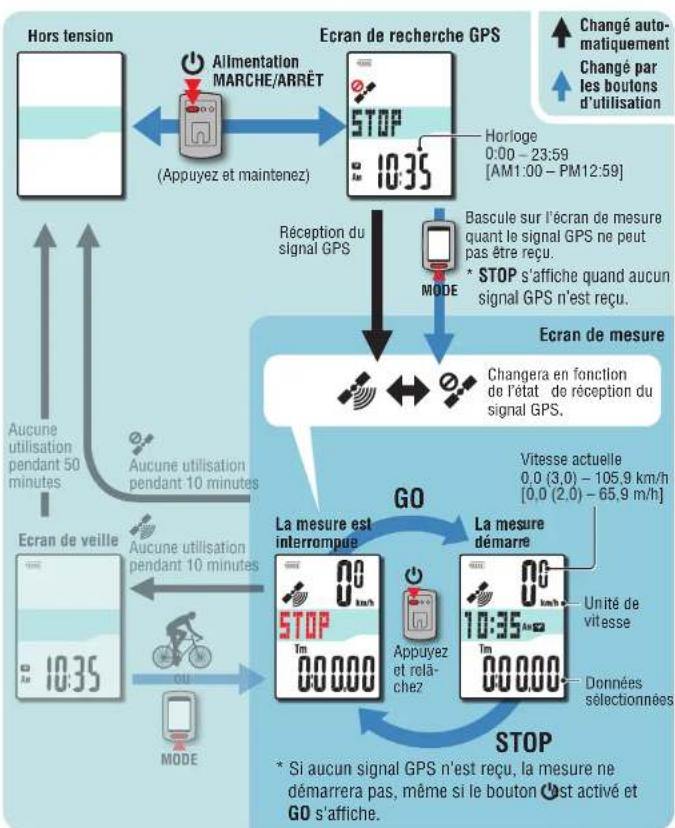
Ecran de recherche GPS (lorsque l'alimentation est allumée)
Lors de la mise sous tension, l'écran de recherche GPS apparait, l'apparéil commence à rechercher le GPS. Le comportement de l'appareil change, comme illustré ci-dessous, selon la réception ou la non réception du signal GPS.
| Réception du signal GPS Comportement de l'appareil | |
| Réception du signal GPS | L'icone de réception du signal GPS (®) s'allume, l'appareil bascule sur l'écran de mesure. |
| Signal GPS non reçu (à où il y a une réceptiondans un endroit fermé ou lorsque la réception du signal GPS n'est pas possible) | En appuyant sur le bouton MODE, on passé à l'écran de mesure sans réception de signal GPS. |
- La réception du signal GPS prendra quelques minutes en fonction des conditions de réception.
Ecran de mesure
Voici I'ecran de base de I'appareil. L'ecran de mesure est dote des etats décrits ci-dessous.
| Écran Description | |
| STOP | Lorsque l'icone de nonRéception de signal GPS (2)clignote Aucun signal GPS ne peut être reçu. Dans cet état, une mesure est impos-sible même si vous roulez à vello ; vous pouvez seulement vérifier les don- nées de mesure et faire une opération de réinitialisation. • L'appareil se met automatiquement sous tension si vous n'appuyez sur aucen bouton pendant 10 minutes et si aucun signal de GPS n'est reçu. (Arrêt automatique) |
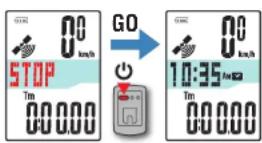
| STOP | L'icone de réception du signal GPS (3)allume et STOP clignote La mesure est interrompue tandis que STOP est affché. En appuyant sur le bouton ,la mesure démarre ou est mise sur pause (STOP apparait). |
| 10:35-40 | L'icone de réception du signal GPS (4)allume et STOP n' apparait pas La mesure démarre et s'accête automatiquement en phase avec le mou- vement du vello. • Pendant la mesure, l'unité de mesure clignote. • Si le signal GPS ne peut être reçu pendant le déplacement du vello, l'icone de nonRéception de signal GPS (5)clignotera, et l'apparèil arrête de mesurer. La mesure reprendra lorsque la réception du signal GPS reviendra. |
- Pour plus d'informations sur la façon d'effectuer une mesure, consultez la section "Measures" (page 10).
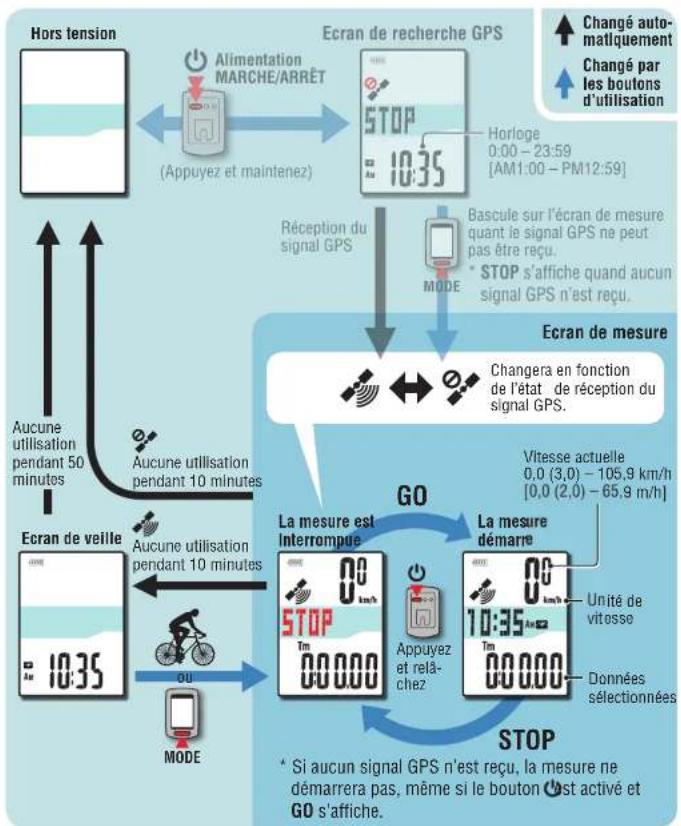
- L'appareil se met automatiquement sous tension si vous n'appuyez sur aucin bouton pendant 10 minutes et si l'icone de réception du signal GPS (clignote sur l'écran de mesure. (Arrêt automatique)
Le signal GPS peut ne pas être reçu correctement, et donc l'unité peut arrer de mesure ou ne pas afficher les mesures appropriées dans les écroyds ou les environnementes suivants.
-
Dans un tunnel, un souterrain et un bâtiment, entre des immeubles de grande taile, sous une structure élevée et une arcade, etc.
-
Par mauvais temps (neige, plue, etc.)
- A proximite d'une ligne à haute tension ou d'une station de relais téléphonique portable.
Lorsque I'ecran d'ordinateur ne fait pas face vers le ciel.
Ecran de veille
L'appareilonne automatiquement à l'écran de veille si le vello ne rouge pas, ou si vous n'appuyez sur aucun bouton pendant 10 minutes et l'icone de reception du signal GPS (clignote sur l'écran de mesure.
Quand le vello repart de nouveau, I'appareil retourne a son etat d'origine.
- L'appareil se met hors tension automatique après 50 minutes lorsque l'écran de veille est affché. (Arrêt automatique)
Lorsque le signal GPS ne peut pas etre reçu alors que I'ecran de veille est affiche, l'icone de non reception du signal GPS (c) clignote. Dans un tel cas, l'ordinateur ne revient pas a I'ecran de mesure, meme si youes est sur le velo.
Mesures
Commencer/arrête la mesure
Cet apparéil est un cyclo-ordinateur sans capteinisant GPS.
ATTENTION: Les mesures ne peuvent etre prises sans reception de signaux GPS.
- Pour plus de détails concernant chaque écran, référez-vous à la section “Les écrans” (page 8).
1 Appuyez sur le bouton (a) maintenez-le enforcé pendant 2 secondes
L'appareil s'allume et l'écran de recherche GPS apparait.
Attendez quelques minutes jusqu'à ce que le signal GPS ait ete reçu.
Après que le signal GPS ait e té reçu, l'appareil passée de l'écran de recherche GPS à l'écran de mesure.
2 Verifie que l'icone de reception du signal GPS (s'allume, puis appuyez sur le bouton)
STOP passa a GO sur I'ecran de mesure et lance la mesure.
3 Commencez à pédaler
Pendant la mesure, la mesure démarre et s'arrête automatiquement en phase avec le mouvement du velo.
- Pendant la mesure, l'unité de mesure clignote.
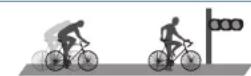
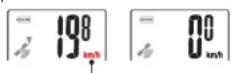
Déplacement du velo Arret du velo
Unité de vitesse
4 Appuyez sur le bouton pour arreter la mesure
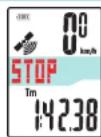
STOP apparait sur I'ecran de mesure et arrêté la mesure. Une fois que la mesure s'arrête, appuyez sur le bouton MODE, puis maintenez-le enforcé pour remettre les données de mesure sur 0 (opération de réinitialisation) et produit des données de trajet jusqu'à ce moment-là.
-
Les données du début de la mesure jusqu'à l'opération de réinitialisation sont enregistrées comme un seul trajet, que l'appareil soit allumé ou étient. Pour continuer la mesure, coupez l'alimentation sans effectuer d'opération de réinitialisation. Pour plus de détails, refèrez-vous à la section "Remmettre à zéro les données de mesure et pour générer les données de trajet" (page 12).
-
Pour plus d'informations sur le téléchargement des données de trajet, consultez "Télé-chargement des données de mesure (données de trajet)" (page 15).
5 Appuyez sur le bouton maintenez-le enforcé pendant 2 secondes
L'appareil s'esteint.
* Si l'appareil est eteint sans que la mesure n'a t e arrete, il redemarrera en mode de mesure lorsqu'il sera rallume.
Le signal GPS peut ne pas'être reçu correctement, et donc l'unité peut arrerter de mesurer ou ne pas afficher les mesures appropriées dans les droits ou les environnementssuivants.
- Dans un tunnel, un souterrain et un bâtiment, entre des immeubles de grande taile, sous une structure élevée et une arcade, etc.
- Par mauvais temps (neige, plue, etc.)
- À proximé d'une ligne à haute tension ou d'une station de relais téléphonique portable
Lorsque I'ecran d'ordinateur ne fait pas face vers le ciel.
Changement de la fonction d'ordinateur
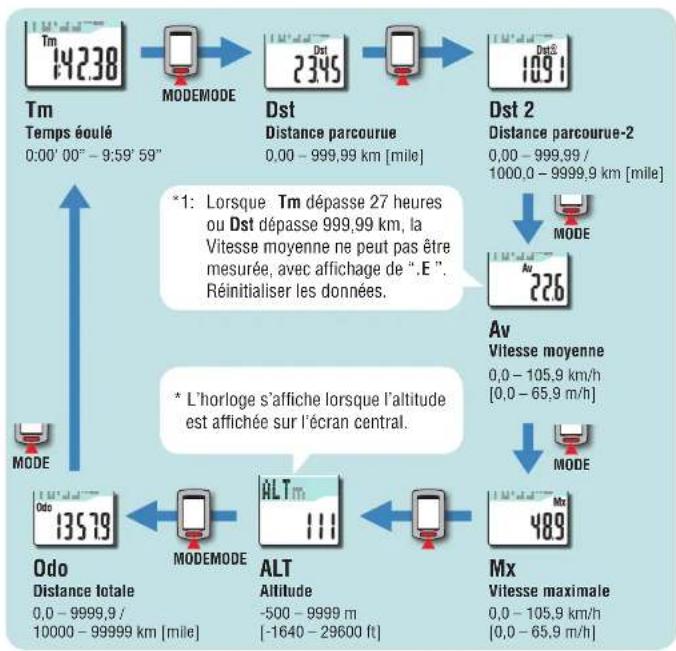
Appuyez sur le bouton MODE pour changer les données mesurées en bas de l'affichage, dans l'ordre indiqué dans la figure suivante.
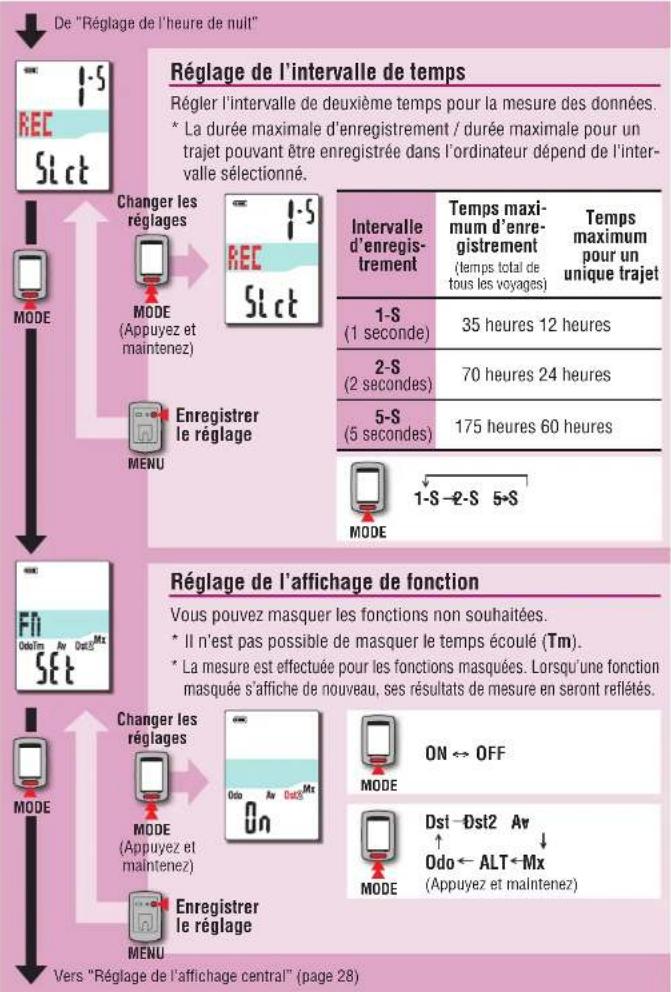
* Les fonctions inutilles peuvent être cachées. Pour plus de détails, consultez "Réglage de l'affichage de fonction" (en cas d'utilisation de CATEYE Sync™: page 23, en cas d'utilisation de l'ordinaire uniquement: page 27).
Retro-éclairage
Lors de l'utilisation pendant la nuit, le retro-éclairage s'allume toujours.
Exemple: Reglage de l'heure de nuit: 7:00 PM à 6:00 AM
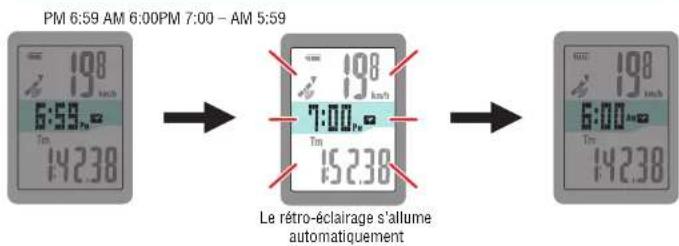
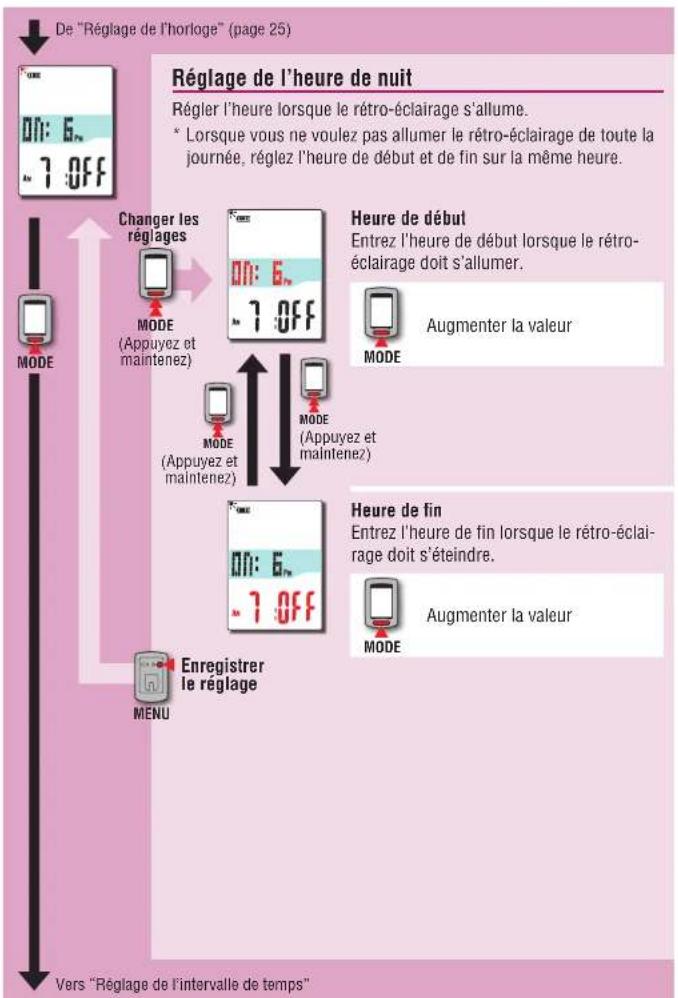
L'heure de nuit peut etre reglee selon vos besoins. Pour plus de details, consultez Reglage de heure de nuit (en cas d'utilisation de CATEYE SyncTM: page 23, en cas d'utilisation de I ordinateur uniquement: page 27).
* Par défaut, elle est régé de 6:00 PM à 7:00 AM.
Remetre à zéro les données de mesure et pour générer les données de trajet
Appuyez et maintainez le bouton MODE avec l'écran de mesure affichée pour réinitialiser les données de mesure à 0 (réinitialisation du fonctionnement). Toutes les données de mesure jusqu'à ce moment-la sont générées comme des données de trajet.
Vousoupeafficherlesrésultatsde mesureetensegistererles voyages, entelechargeantesdonnéesoyage surlesite special "CATEYEAtlasTM"vialelogiciel dediE“CATEYE SyncTM"

MODE
(Appuyez et mainteze)
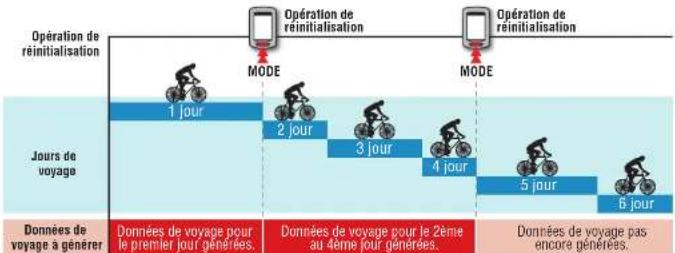
^ Un voyage est continu jusqu'à ce que l'opération de réinitialisation soit effectuee, même si l'alimentation est eteinte pendant la mesure.
^ La distance parcourue-2 (Dsl2) n'est pas réinitialisée à 0, car elle doit être réinitialisée séparément. Pour plus de détails, consultez la section "Réinitialiser la distance parcourue-2" ci-dessous.
La distance totale (Odo) ne peut pas'être réinitialisée.
Pour plus d'informations sur la façon de télécharger vers le CATEYE Atlas™, consultez la section "Téléchargement des données de mesure (données de trajet)" (page 15).
* La capacité de la mémoire de cet apparéil est limitée. Lorsque le volume des données dépasse la capacité de la mémoire, les nouvelles données ne seront plus enregistrées. Pour plus de détails, consultez la section "Intervalle d'enregistrement et limite de capacité" (page 19).
Réinitialiser la distance parcourue-2
Appuyez sans arreter sur le bouton MODE avec la distance parcours-2 affichée (Dst2) pour réinitialiser seulement les données de la distance parcours-2 sur 0.
La valeur de distance parcourue-2 (Dst2) ne peut pas etre enregistrée en tant que donnée de trajet.

(Appuyez et maintenez)
Configuration de votre PC
Dans un premier temps, accededez au site Web special CATEYE AtlasTM pour vous inscrie comme membre. Ensuite, instaliez CATEYE SyncTM sur leur PC (Windows/Mac). Vous pouze tetecharge les données de trajet mesures avec cet apparéil vers CATEYE AtlasTM, STRAVA™, TrainingPeaks™ et d'autres, ou change la configuration de l'ordinateur en utilisant votre PC.
ATTENTION: Utilisez l'ordinateur avec un environnement d'accès à Internet pour acceder au CATEYE Atlas™ ou télécharger CATEYE Sync™.
Inscription des membres sur CATEYE AtlasTM
- Vous pouvez utiliser le même compte lors de l'utilisation de CATEYE INOU en étant un membre enregistré.
- Lorsque vous téléchargez les données du trajet acquises par cet apparéil uniquement vers STRAVATM ou vers TrainingPeaksTM, l'inscription en tant que membre de CATEYE Atlas™ n'est pas nécessaire. Installez CATEYE SyncTM, et consultez la section "Chargement des données de trajet" (page 15).
1 Acceder a CATEYE AtlasTM
Accedez au site "CATEYE AtlasTM" à partir de votre navigateur (http://www.cateyeatlas.com)
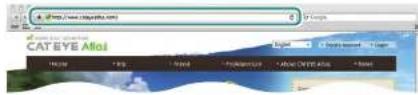
2 Cliqueur [Createaccount]
Enregistrez-vous en tant que membre temporaire en suivant les instructions affichees a I'ecran.
Une fois que vous étes inscrit, un e-mail est envoyé de CATEYE AtlasTM. Accedez à l'URL spécifique pour enregistrer votre adhésion formelle.
L'inscription comme membre est gratuite.
* Notez l'adresse e-mail, le mot de passer et la date de naissance enregistrés, et assurez-vous de les conserver.
3 Cliqueur [Login here]
![CAT EYE Stealth evo CCGL11 - Cliqueur [Login here] - 1](/content/2026/02/373816/images/1f2aad5c8b9540584d169d2a7574955075d042f18c9128b5912b796dd65316af.jpg)
4 Entre que la personne est générale et qui est générale, sauf qu'elle est générale.
Entrez correctement l'adresse e-mail et le mot de passer enregistrés pour vous connecter.
* Allez à la section "Installation de CATEYE SyncTM" (sur la droite de cette page).
Installation de CATEYE Sync™
Environnement d'exploitation pour CATEYE SyncTM
| OS | Windows XP (32 bits) et Vista / 7 / 8 (32 bits / 64 bits)*.NET Framework 3.5 est requis.Mac OS 10.6 ou version ultérieure |
| Mémoire | Environnement recommandé pour les OS respectifs |
| HDD Capacité disponible requise : 64 Mo ou plus | |
| Navigateur | Internet Explorer 7 ou version ultérieure, Safari 4.0 ou version ultérieure, Firefox et Google Chrome 5.0 ou version ultérieure |
Comment installer CATEYE SyncTM
1 Cliqueur [Download CATEYE SyncTM now]
Téléchargez le fichier en suivant les instructions affichées à l'écran.
![CAT EYE Stealth evo CCGL11 - Cliqueur [Download CATEYE SyncTM now] - 1](/content/2026/02/373816/images/3d777445cfdfa9bbffcf40b250c529e2a9594318e54ce6161abafd442451026d.jpg)
2 Double-cliquez sur le fichier executable telecharge
OS Fichier executable
^ Les droits administrateur sont nécessaires pour exécuter le programme sur Windows Vista / 7 / 8.
3 Effectue l'installation en suivant les instructions affichees à l'écran
Une fois l'installation terminée, CATEYE Sync™ démarre.
* Allez à la section "Configuration de CATEYE SyncTM" (page 14).
Configuration de CATEYE SyncTM
Après l'installation de CATEYE Sync™, configurer les paramétres de connexion pour CATEYE Atlas™.
- Lorsque vous téléchargez les données de trajet uniquement vers STRAVAT™ ou vers TrainingPeaks™, le paramétrage suivant n'est pas nécessaire.
1 Demarrez CATEYE SyncTM
Double-cliquez sur le raccourci [CATEYE SyncTM] pour demarrer CATEYE SyncTM.
2 Cliquez sur [Settings]
L'écran des paramétres apparait.
![CAT EYE Stealth evo CCGL11 - Cliquez sur [Settings] - 1](/content/2026/02/373816/images/7b9cd1a9e87f7e854ee5382b407dbe97c00732b07e2bfe33c712058a9a6297a2.jpg)
3 Cliquez sur [Account setting] et entrez votre adresse e-mail et vous moi de passer
Entrez correctement l'adresse email et le mot de passer que vous avez utilisé lorsqu vous avez enregistré CATEYE Atlas™.
![CAT EYE Stealth evo CCGL11 - Cliquez sur [Account setting] et entrez votre adresse e-mail et vous moi de passer - 1](/content/2026/02/373816/images/83018a76781ba960f3196826268cdea4dd79e7ae89a8953bd0be1c87a600ad6a.jpg)
4 Cliqueur [Apply]
Le paramétrage de la connexion pour CATEYE Sync™ est terminé. La configuration de votre PC est à présent terminée.
- Pour plus d'informations sur la façon de télécharger les données de trajet, consultez la section "Téléchargement des données de mesure (données de trajet)" (page 15).
Avec CATEYE SyncTM, vous pouvez synchroniser les parametres configurés dans "Configuration de l'ordinateur" (page 5) avec l'ordinateur. Pour plus de détails, consultez la section "Modification de la configuration de l'ordinateur" (page 23).
Lors de l'utilisation de CATEYE INOU, cliquez sur [INOU] pour lancer INOU Sync. Lorsque vous utilisez CATEYE INOU pour la première fois, teléchargez CATEYE SyncTM INOU à partir de CATEYE AtlasTM pour l'installer.
Téléchargement des données de mesure (données de trajet)
Les données de trajet générées par l'opération de réinitialisation peuvent être téléchargeés vers le site Web spécial CATEYE Atlas™ ou d'autres services (STRAVATM et d'autres) avec la procédure suivante.
Il est recommendé de télécharger liéquement des données de trajet sur votre PC. Si trop de données sont accumulées, cela peut prencre plus de temps à télécharger ou entrainer une erreur de téléchargement.
Chargement des données de trajet
Sauvegardez les données de trajet de l'ordinateur sur votre PC, et chargez toutes les données de trajet désirées sur CATEYE Atlas™, STRAVA™, ou TrainingPeaks™.
- Les données de trajets sans l'opération de réinitialisation ne peuvent pas être reconnues avec CATEYE Sync™. Effectuez l'opération de réinitialisation de l'ordinaireur avant la mise sur le support vertical.
Regarder la video (YouTube)
Cliquez sur le bouton, un navigateur s'affiche et un film est lu.
1 Mettez l'ordinateur sur le support vertical
ATTENTION:
Ne posez pas un ordinateur mouillé sur la station d'accueil, par exemple s'il a été sous la plule. Cela peut causeur un court-circuit et endommager l'ordinateur ou les données.
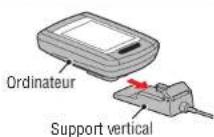
2 Insérez la fiche USB dans votre PC
Seul nene de batterie) est affiche sur I'ecran.
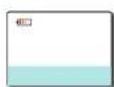
3 Demarrez CATEYE SyncTM
Double-cliquez sur le raccourci [CATEYE SyncTM] pour demarrer CATEYE SyncTM.
4 Vérifie que "STEALTH" est sélection dans Appareil, et cliquez sur [Download All Activities & View Data List]
Les données de trajet sont teléchargeés de l'ordinateur sur votre PC, puis l'écran de la liste des données s'affiche.
![CAT EYE Stealth evo CCGL11 - Vérifie que "STEALTH" est sélection dans Appareil, et cliquez sur [Download All Activities & View Data List] - 1](/content/2026/02/373816/images/012306c787acfc4be3be273a13c34eec69ad3291693cd68142bcb76b90b7b3e6.jpg)
Les données de trajet télécharges avec succès sur votre PC sont automatiquement supprimées de l'ordinateur.
* Les données de mesure qui n'ont pas ete reinitialisées ne peuvent pas etre lues.
5 Verifiez que les données de trajet que vous pouze charger ont ete selectionees, et cliquez sur le bouton de chargement desired
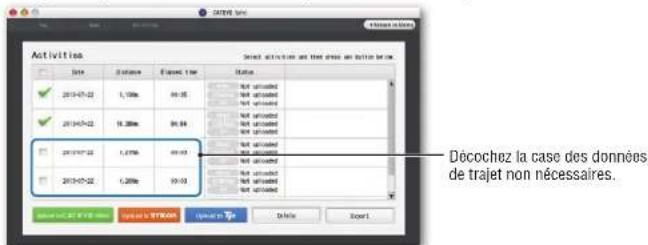
Les données de trajet transférés sont affichées dans la liste des données avec une coche.
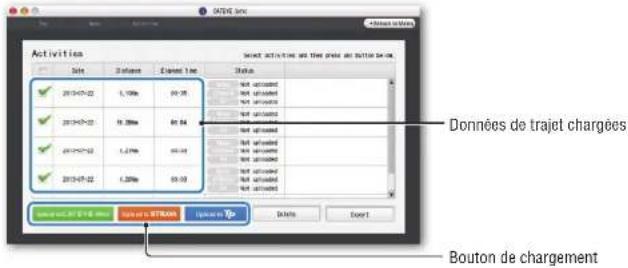
Décochez la case des données de trajet non nécessaires, et cliquez sur le bouton de chargement pour le site de service sur lequel vous pouze charger les données.
| Bouton de chargement Destination des données de trajet charges | |
| Upload to CATEYE Altas | CATEYE AtlasTM |
| Upload to STRAVA | STRAVA™ |
| Upload to TP | TraingPeaks™ |
Voudevez avoir un compte sur le site correspondant pour charger des données sur STRAVATM ou TrainingPeaksTM. L'authentication sur le site est requise lors du premier chargement. Avres avoir cliqued sur le bouton de chargement, suivez les instructions a I'ecran et entrez le code d'authentication fourni par le site.
* Cela peut prendre du temps pour télécharger les données selon la taille des données et l'état de la ligne.
Lorsque le chargement est terminé, le sites sur lesquels vous avez charge les données seront indiqués dans la colonne "Status" et les liens au trajet seront affichés dans la colonne adjacent.

- Cliqueur sur un lien lancera votre navigateur et affichera le trajet charge.
Synchronisation de toutes les activités
Cliquez sur [Sync All Activities] pour pouvoir télécharger les données de trajet sur votre PC et charger les trajets sur les sites de service avec un seul appuii de bouton. Les données de trajet sont chargees sur le site de service utilisé precedemment.
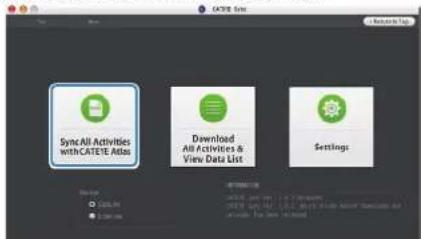
- Vous pouvez cocher la destination du chargement avec la couleur du bouton. (Vert : CATEYE Atlas™, Orange : STRAVA™, Bleu : TrainingPeaks™)
Pour charger des données de trajet spécifiques seulement ou pour charger des données de trajet sur un site de service différent du dernier utilisé, chargez en utilisant le bouton [Download All Activities & View Data List]. Pour plus de détails, voir Étape 6 de la section "Chargement des données de trajet" (à gauche de cette page).
Exportation des données de trajet
Voupez exporter les donnees de trajet enregistrées dans CATEYE Sync™, et creer un fichier.
1 Vérifiez toutes les données du trajet sur l'écran de la liste des données, puis cliquez sur [Export] Une boite de dialogue permettant de selectionner le format de fichier apparait.
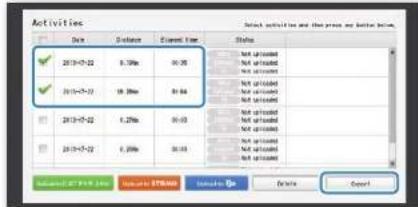
- Sélectionner des données pour plusieurs trajets vous permet d'exporter plusieurs fichiers d'un seul coup.
2 Cliquez sur le format de fichier pour l'exportation
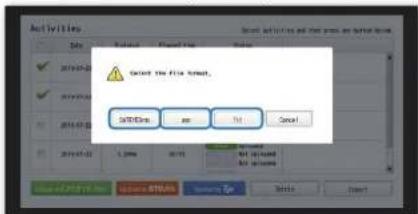
Format de fichier Description
| CATEYE Sync(.ces) | Un filchier qui peut être lu dans CATEYE SyncTM*Ceci peut être utilisé lors du transfert des données de trajet passéesvers un nouveau PC, à l'occasion du renouvellement de votre PC. |
| .gpx | Un filchier de données GPS pour une'utilisation générale*Ceci peut être utilisé après avoir consulté Google EarthTM, etc. |
| .fit Un filchier qui peut être lu dans STRAVATM et dans TrainingPeaksTM | |
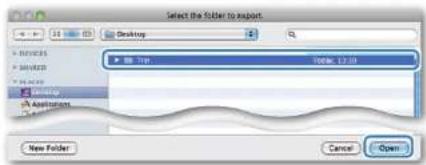
Une fenêtre de seLECTION de la destination de sauvégarde apparait.
3 Sélectionnez la destination de sauvégarde, puis cliquez sur [Open] Le fjichier sera exporté vers la destination spécifiée.
Importation des données de e-Train Data™ dans CATEYE Sync™
Les données de mesure chargées dans e-Train Data™ peuvent être utilisées avec CATEYE Atlas™ et d'autres services (STRAVA™ etc.) en les importants dans CATEYE Sync™.
1 Exportez les données de mesure de e-Train Data™, et préparez un fichier
- Pour plus d'informations sur la façon d'exporter depuis e-Train Data™, consultez le manuel d'instructions de e-Train Data™.
2 Cliquez sur [limport] en haut de I'ecran
Une fenêtre permettant de selectionner le fichier apparait.
![CAT EYE Stealth evo CCGL11 - Cliquez sur [limport] en haut de I'ecran - 1](/content/2026/02/373816/images/5208750b03d53aec26c0a84ab1e951091720320fddf3876c8491f944b15e61a6.jpg)
3 Sélectionné le fichier que vous désírez charger et cliquez sur [Open]
![CAT EYE Stealth evo CCGL11 - Sélectionné le fichier que vous désírez charger et cliquez sur [Open] - 1](/content/2026/02/373816/images/2d1a3eec461715de9664032a9777ce04b658266060f8daff94a7828066d628fb.jpg)
Fichiers compatibles Description
| .etd Fichier e-Train Data™Ver.3/4 |
| .csv Fichier e-Train Data™Ver.2 |
| .ces Fichier CATEYE Sync |
- Le filchier CATEYE Sync exporté depuis un autre PC peut également être charge.
- Les fichiers CSV non créés avec e-Train Data™ Ver.2 ne peuvent pas être importés.
L'écran de la liste des données s'affiche, et le fidchier sélectionné est ajusté à la liste des données.
Données de trajet
Données contenues dans les données de trajet
Date et l'heure (date et heures à laquelle la mesure a commencé)
Temps ecoulé
Données enregistrées à l'intervalle d'enregistrement spécifique
- Informations de localisation
Distance parcourue
Altitude du niveau de la mer
Vitesse actuelle
Intervalle d'enregistrement et limite de capacité
Cet apparéil enregistre des données selon l'intervalle spécifique. L'intervalle d'enregistrement peut être sélectionné entre 1, 2 et 5 en fonction de votre utilisation (par défaut : 1 seconde). La durée d'enregistrement maximale et le temps maximum pour un trajet dépendant de l'intervalle d'enregistrement sélectionné comme suit.
| Intervalle d'enregistrement | Temps maximum d'enregistrement(temps total de tous les voyages) | Temps maximum pour un unique trajet | Nombre maximum de trajets |
| 1 seconde 35 heures 12 heures | 250 trajets2 seco | ||
| 5 secondes 175 heures 60 heures | |||
- La durée d'enregistrement et le nombre de trajets ci-dessus sont fournies à titre indicatif.
Ceux-ci peuvent être différents selon l'environnement d'exploitation. - Pour plus d'informations sur le réglage des intervalles d'enregistrement, consultez "Réglage de l'intérvalle de temps" (en cas d'utilisation de CATEYE SyncTM : page 23, en cas d'utilisation de l'ordinaireur uniquement : page 27).
- En cas de dépassement de l'une des conditions ci-dessus, "MEM FULL" apparait en clignotant sur l'écran, et aucune nouvelle donnée ne peut être enregistrée. Transférrez les données de trajet vers CATEYE Sync™ pour sécuriser le volume de stockage de l'ordinateur. En cas de dépassement de la durée maximale d'un seul trajet, l'opération de réinitialisation (page 12) vous permet de démarrer la mesure en tant qu'autre trajet.
70 heures 24 heures
Revoir, modifier et partager le trajet (Ce que vous pouvez faire avec CATEYE Sync™)
Vous pouvez partager le trajet avec vos amis et d'autres utilisateurs, en modifiant les informations de trajet telecharges vers CATEYE AtlasTM.
1 Acceder a CATEYE AtlasTM
Accedez au site "CATEYE AtlasTM" à partir de votre navigateur (http://www.cateyeatlas.com).
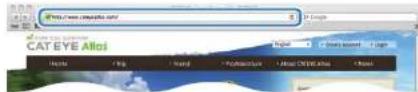
2 Cliqueur [Login here]
* Si vous n'avez pas enregistré votre adhesion, consultez la section "Inscription des membres sur CATEYE AtlasTM" (page 13)
![CAT EYE Stealth evo CCGL11 - Cliqueur [Login here] - 1](/content/2026/02/373816/images/7b31e4154e30293908c162e6bc198d346a49045999076dcb7b01ab459a52aff4.jpg)
3 Entreitez-vous adresse e-mail et votre mot de passage, puis cliquez sur [Login]
Entrez correctement l'adresse e-mail et le mot de passer enregistrés pour vous connecter. "My Page" apparait.
![CAT EYE Stealth evo CCGL11 - Entreitez-vous adresse e-mail et votre mot de passage, puis cliquez sur [Login] - 1](/content/2026/02/373816/images/3e4f123b23003397145c0ed6e2a1ae2a6b811284b3cebfedd479fbebe38b2229.jpg)
- Sur Ma page, vous pouvez visualiser le trajet et les données de trajet passés, et définir la distance parcourue cible pour un certain laps de temps.
4 Cliquez sur le trajet telécharge
Une carte de l'itinéraire du trajet s'affiche avec les données de conduite.
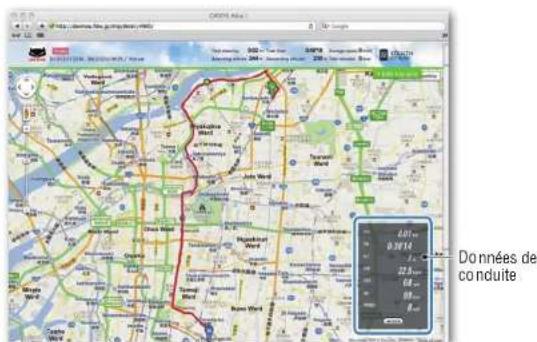
- Le fait de cliquer sur MODE dans les données de conduite permet de modifier les éléments d'affichage.
5 Cliquez sur [Edit trip info] en haut a droite de la carte
Un écran de modification des informations du trajet s'affiche.
Entrez les informations sur le trajet, y compris le titre, le vélo et le mémo.
![CAT EYE Stealth evo CCGL11 - Cliquez sur [Edit trip info] en haut a droite de la carte - 1](/content/2026/02/373816/images/8b2a07042f8e8f283eaec4a822f21795d1a9136adf47e341ab2edd209a82477d.jpg)
6 Sélectionnez les paramètres de confidentialité
Selectionnez les paramètres de confidentialité.
Private:Peuvent etre visualises uniquely avec voitre compte.
Public : Tous les utilisateurs peuvent voir.
- Friends only : Seuls vos amis peuvent voir.
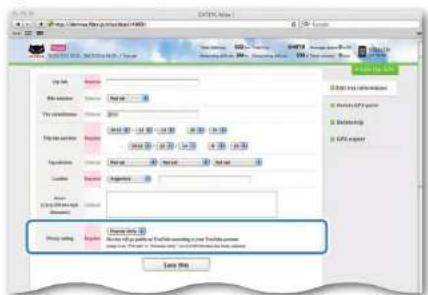
7 Cliqueur [Save this]
La modification des informations de trajet est maintainant terminée.
Suppression du point GPS
Voupez supprimer des points GPS particuliers sur l'itinéraire
Cliquez sur [Delete GPS point] sur I'ecran d'edition des informations du trajet.
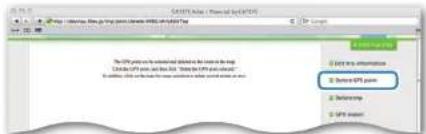
Cliquez sur un point de départ pour le troncon de l'itinétaire que vous souhaitez supprimer. Un troncon apparait en fonction du déplacement du curseur.
Cliquez sur un point de fin pour le troncon, couvrant l'itinétaire que vous souhaitez supprimer. Un message de confirmation apparait.
4 Cliquez sur [Delete the GPS point selected]. Les points GPS dans du troncon spécifique sont supprimés.
Suppression du trajet
Vous pouvez supprimer le trajet affiché.
Cliquez sur [Delete trip] sur l'écran d'édition des informations du trajet.
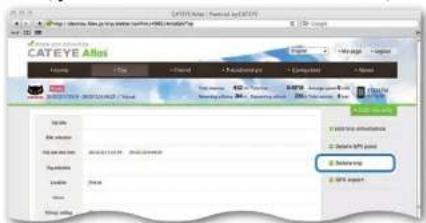
Cliquesur[Delete].
* Les données de trajet de CATEYE SyncTM sur votre PC ne sont pas affectees.
* Le trajet supprimé peut être restauré en téléchargeant de nouveau à partir de CATEYE Sync™.
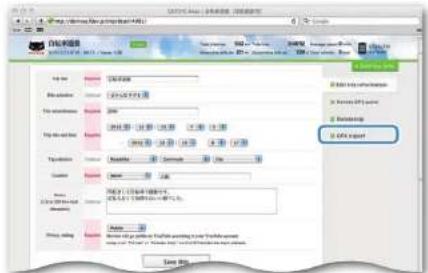
Exportation vers un fichier GPX
Exportation d'un fischier de données GPS d'utilisation générale du trajet. Ceci peut être utilisé avec d'autres services, y compris Google Earth™.
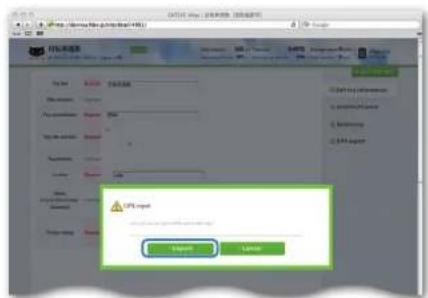
Cliquez sur [GPX export] sur l'écran d'édition des informations du trajet. Un message de confirmation apparait.
Cliquez sur [Export]. Un fichier GPX est telecharge.
| Introduction | Comment instal- ler l'apparil sur votre véo | Configuration de l'ordinateur | Comment utiliser l'ordinateur | Configuration de votre PC | Téléchargement des données de mesure | Modification de la configuration de l'ordinateur | Autres |
Modification de la configuration de l'ordinateur
Vos pouvez modifier la configuration de I'ordinateur de deux facons.
- Changer les réglages avec CATEYE Sync™ (plus bas sur cette page)
- Vous pouvez facilement modifier la configuration de votre application PC, avec l'ordinateur connecté à votre PC via le support vertical.
- Changer les réglages de l'ordinateur uniquement (page 25).
Ceci peut être utilisé lors du changement des réglages sans utiliser de PC.
Changer les réglages avec CATEYE Sync™
Regarder la video (YouTube)
Cliquez sur le bouton, un navigateur s'affiche et un film est lu.
1 Mettez I'ordinateur sur le support vertical
ATTENTION:
Ne posez pas un ordinaire mouillé sur la station d'accueil, par exemple s'il a été sous la pluie. Cela peut causeur un court-circuit et endommager l'ordinaire ou les données.
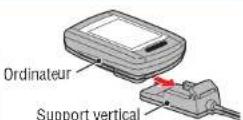
2 Insérez la fiche USB dans votre PC
Seul 14cne de batterie) est affiché sur I'ecran de I'ordinateur.
3 Demarrez CATEYE SyncTM
Double-cliquez sur le raccourci [CATEYE SyncTM] pour demarrer CATEYE SyncTM.
4 Cliqueur [Settings]
L'ecran des paramètres apparait.
![CAT EYE Stealth evo CCGL11 - Cliqueur [Settings] - 1](/content/2026/02/373816/images/187467fa289b91faa30ac4d624f1c62839126646e8504b7be8913bc39d7787ac.jpg)
5
Cliquez sur [STEALTH] pour modifier les réglages
Avant de modifier les parametes, cliquez sur [Read] pour charger les parametes de l'ordinateur.
![CAT EYE Stealth evo CCGL11 - Cliquez sur [STEALTH] pour modifier les réglages - 1](/content/2026/02/373816/images/7d3f50ef0058d223d715c2dee88773be34523361704aa763708ec55924d70218.jpg)
Supprimer les données enregis Lire les parametres actuels trées dans l'ordinaire. de l'ordinaire.
Modifiez les réglages selon la procédure suivante.
| Éléments de réglage | Description |
| Fuseau horsaire | Sélectionnez le code de la ville la plus proche de votre emplacement actuel.Pour plus de détails, consultez la section "Liste des fuseaux horaires" (page 6). |
| Heure d'été | Sélectionnez si vous souhaitez utiliser l'heure d'été.On : Avance l'horloge d'une heures.Off : Affiche avec l'heure de l'horloge standard. |
| Unité de villesse | Sélectionnez l'unité de villesse (km/h ou m/h). |
| Réglage de l'heure de nuit | Régler l'heure lorsque le rétro-éclairage s'allume.Night Mode On (Réglage nocturne ON):Entrez l'heure à laquelle le rétro-éclairage doit commencer à s'allumer.Night Mode Off (Réglage nocturne OFF):Entrez l'heure à laquelle le rétro-éclairage doit s'éteindre.(Exemple) Lors de l'allumage de 19h00 à 06h00Réglage nocturne ON:19Réglage nocturne OFF:6Lorsque vous ne pouze pas allumer le rétro-éclairage de toute la journée, réglez la même valeur pour "Réglage nocturne ON" et pour "Réglage nocturne OFF". |
| Éléments de réglage | Description |
| Circonférence de la roue | Ceci n'est pas utilisé avec cet apparéil. |
| Distance totale | Voues pouvez saïrir la valeur de début de la distance totale et y ajouter la distance parcoursue.(Plage de réglage:00000 à 99999)Ceci peut être utilisé lorsque vous renouvellez et/ou réinitialisez l'ordi-nateur.*Entrez la distance totale sous forme de nombre entier uniquement. |
| Intervalle d'échantil-lonnage | Réglez l'intervalle d'enregistrement pour la mesure des données.La durée maximaile d'enregistrement (durée totale de toutes les données de trajet) et le temps maximum pour un trajet dépend de l'intervalle sélectionné.1s (à des intervalles de 1 seconde):35 heures / 12 heures2s (à des intervalles de 2 secondes):70 heures / 24 heures5s (à des intervalles de 5 secondes):175 heures / 60 heures |
| Format d'affichage de l'heure | Choisissez le format d'affichage de l'heure sur "12h" (affichage sur 12 heures) ou "24h" (affichage sur 24 heures).La date et l'heure sont acquis à partir du signal GPS, par conséquent, il n'est pas nécessaire de les saisir. |
| Affichage des fonctions | Voues pouvez masquer les fonctions non souhaitées.(Coché :fonction affichée,décoché :fonction masquée)*Le rythme cardiaque et la cadence ne peuvent pas été utilisés avec cet apparéil.*La mesure est effectué pour les fonctions masquées. Lorsqu'une fonction masquée s'affiche de nouveau, ses résultats de mesure en seront reflétés. |
| Alfichage central | Sélectionnez l'affichage central de l'écran de mesure.Clock (Horloge) :L'heure est affichée.Alkeit (Altitude) :L'altitude est affichée. |
6 Cliquez sur [Apply]
Les modifications sont répercutées sur l'ordinateur.
Enlevez l'ordinaire du support vertical. La modification de la configuration de l'ordinaire est maintainant terminée.
Changer les réglages de l'ordinateur uniquement
Appuyez sur le bouton MENU dans l'écran de mesure pour afficher l'écran du menu. Divers réglages peuvent être modifiés dans l'écran du menu.
- Lorsque vous avez modifié le réglage, appuyez toujours sur le bouton MENU pour l'enregistrer.
- Quitter l'écran du menu sans appui pendant 1 minute returnera à l'écran de mesure.
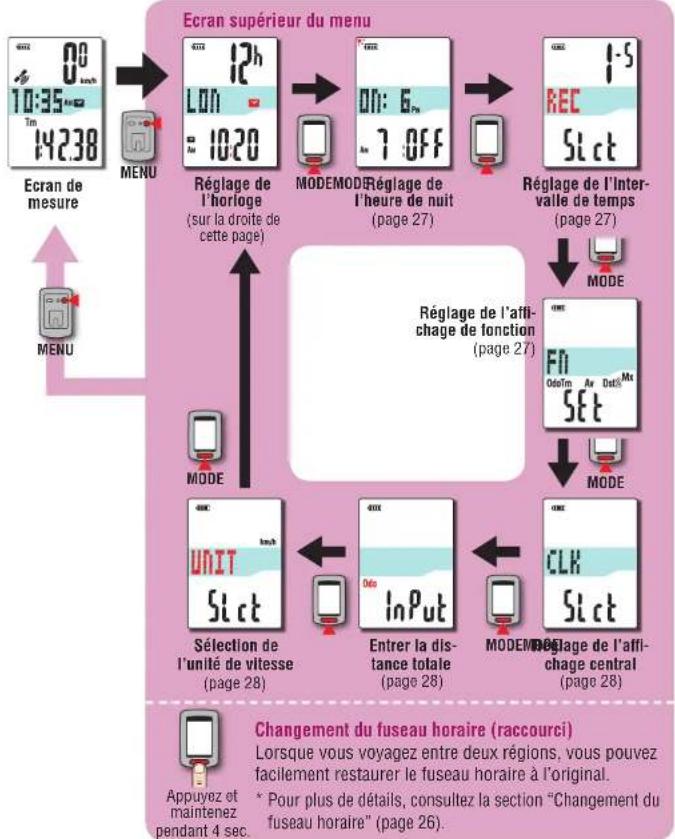
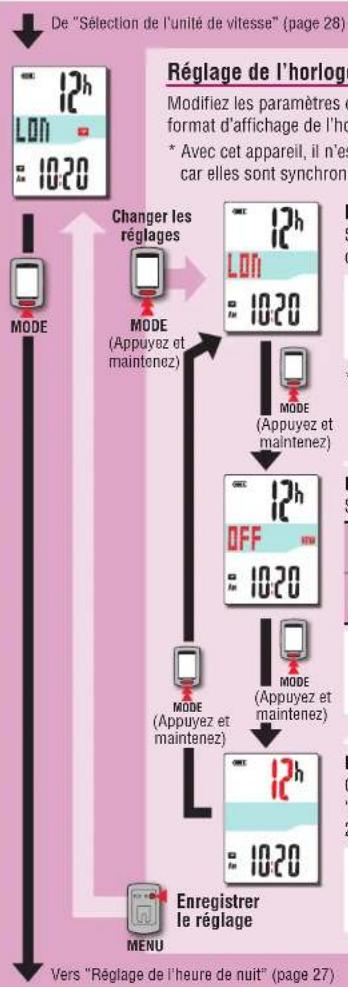
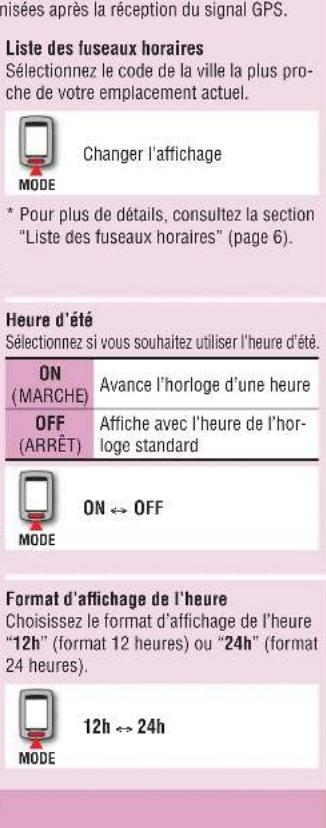
Changement du fuseau horaire (raccourci)
Appuyez et maintaine le bouton MODE enforcé pendant 4 secondes lorsque l'écran supérieur du menu est affché pour restrauner le fuseau horsaire précédent. Appuyez à nouveau pour restrauer le fuseau horsaire d'origine.
Exemple :Changer le fuseau horaire
Réglage actuel NYC (New York)
Réglage précédent TYO (Tokyo)


Raccourci
Appuyez et maintenez pen-dant 4 sec.
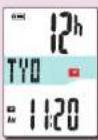
Enregistrer le réglage
Le fuseau horsaire a eté changé de NYC (New York) à TYO (Tokyo) du réglage précédent.
Changer à nouveau le fuseau horaire
Réglage actuel TYO (Tokyo)
Réglage avant de changer NYC (New York)


RaccourcI
Appuyez et maintenez pendant 4 sec.
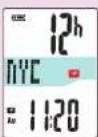

Enregistrer le réglage
Le fuseau houar a ete change de TYO Tokyo) yNc (New York) avant le changement.
- Lorsque vous voyagez entre deux villes ayant des fuseaux horaires différents, vous pouvez facilement restaurer le fuseau horsaire d'origine en utilisant l'opération de raccourci, même après avoir changé le fuseau horsaire de la deuxieme ville.
^ Le fuseau horsaire enregistré pour le raccourci est le réglage précédent seulement.
Listedesfuseauxhoraires
| Code de la ville | Nom de la ville | Différence de temps |
| LON Londres 0 | ||
| PAR Paris +1 | ||
| ATH Athènes +2 | ||
| MOW Moscou +3 | ||
| THR Téhéran +3.5 | ||
| DXB Dubaï +4 | ||
| KBL Kaboul +4.5 | ||
| KHI Karachi +5 | ||
| DEL Delhi +5.5 | ||
| DAC Dhaka +6 | ||
| RGN Yangon | +6.5 | |
| BKK Bangkok +7 | ||
| HKG Hong-Kong | +8 | |
| TYO Tokyo +9 | ||
| Code de la ville | Nom de la ville | Différence de temps |
| DRW | Darwin | +9.5 |
| SYD Sydney | +10 | |
| NOU | Nouméa | +11 |
| WLG | Wellington | +12 |
| PPG Pago Pago | -11 | |
| HNL Honolulu | -10 | |
| ANC Anchorage | -9 | |
| LAX Los Angeles | -8 | |
| DEN Denvers -7 | ||
| CHI Chicago -6 | ||
| NYC New York | -5 | |
| CCS Caracas | -4 | |
| RIO Rio de Janeiro | -3 |
Pour plus de détails, reportez-vous à la carte à la page 6.
Lorsque l'opération est instable
Lorsque l'ordinaire ne s'affiche pas correctement, effectuez l'opération de redémarrage pour stabiliser le fonctionnement.
- Effectuer l'opération de redémarrage supprime les enregistements de mesure.
- Nous vous recommendons d'effectuer l'opération de réinitialisation pour générer les données de voyage, avant d'effectuer l'opération de redémarrage.
Opération de redémarrage
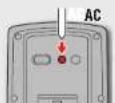
Appuyez sur le bouton AC à l'arrière de l'ordinateur.
Tous les éléments de l'écran s'allume pendant 2 secondes, et l'unité passera à l'écran de recherche GPS.
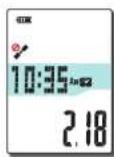
Ecran de recherche GPS
Données à stocker/données à supprimer
Les données à stocker/à supprimer lors de l'opération de redémarrage sont comme suit.
| Données à stocker Données à supprimer | |
| Unité de vitesse | |
| Réglage de l'horloge(fuseau horaire, fuseau horaire précédent, heures)d'étée, et format d'affichage) | |
| Réglage de l'heure de nuit(heure de début et de fin) | Données en train d'être mesurées(temps écoué, distance parcourue,distance parcourue-2, vitesse moyen,vitesse maximale, et informations d'iti-nière GPS) |
| Intervalle d'enregistrement | |
| Affichage des fonctions | |
| Affichage central | |
| Distance totale (*1) | |
| Données du voyage généree lors de l'opérationde réinitialisation | |
*1 Une fois que vous faites l'opération de redemarrage avant l'opération de réinitialisation après la mesure, la distance n'est pas ajoutée à la distance totale.
Guide de dépannage
Les problèmes suivants ne sont pas a cause d'une panne.
Voir aussi "FAQ" dans CATEYE AtlasTM (web) (http://www.cateyeatlas.com/qa/).
| Problème Vérifier | les éléments Solution | |
| Lorsque l'alimentation est allumée, (l'icône de la batterie) clignote, puisaucenaffichage n'apparait. | - | La capacité restante de la batterie est presque zéro.Chargez l'ordinaireur selon la procédure décrite dans "Comment faire pour charger" (page 5). |
| Le courant est coupépendant la conduite. - | Le courant est automatiquement coupé après 10 minutes sans signal GPS. (Arrêt automatique) | |
| Rien ne s'affiche lors-quesyou appuyez etmaintenez le bouton (pendant 2 secondes. | La batterie de l'ordinaireurest-elle déchargée? | Chargez l'ordinaireur selon la procédure décrite dans "Comment faire pour charger" (page 5). |
| Des données incorpètes s'affichent. - | Suivez la procédure décrite dans "Lorsque l'opération est instable" (page 29). | |
| La mesure ne peut pas être effectuee(6clignote sur l'écran). | Est-ce immEDIATAMENTaprès la mise sous ten-sion? | Il peut se passer environ 2 à 3minutes pour accuperir les informa-tions de position, après la réception du signal GPS. |
| Est-ce hors de la zone de service GPS? | Le signal GPS n'entre pas, et ne peut donc pas être reçu dans un tunnel souterrain et entre les im-meubles de grande taillie, sous une structure surélevée, etc. | |
| Le temps n'est pas assez bon pour receivevoir le signal GPS? | Le signal GPS ne peut parfois pas être reçu quand il pleut ou qu'il neige. | |
| Est-ce l'unité est installée de telle sorte que l'écran de l'ordinaireur (antenne) soit face vers le ciel? | Pour receivevoir correctement lesignal GPS, installez l'appareil de manière à ce que l'ordinaire fasse face vers le ciel. |
| Problème Vérifie | les éléments Solution | |
| Impossibla d'effectuer la mesure (s'allume et STOP s'affiche) | - | La mesure est mise sur pause. Appuyez sur le bouton pour démarrer la mesure. Pour plus de détails, reféréz-vous à la section "Commencer/arrêteur la mesure" (page 10). |
| Les données de measure sont incorrectes. | - | La mesure peut s'arrêter ou les mesures peuvent différer des valeurs réelles en fonction de l'état de réception GPS, puisque cet apparueil mesure en utilisant le signal GPS. |
| MEM FULL clignote. | Est-ce que la durée maxi-male d'enregistrement ou le nombre de trajets dépas-sent la limite supérieure ?* Pour plus de détails, consultez la section "Intervalle d'enregistre-ment et limite de capa-cité" (page 19). | Connectez l'ordinaire à votre PC pour télécharger les données du trajet (page 15). Toutes les données de trajet transférées vers votre PC seront suprimées de l'ordinateur, et de nouvelles données pourrait être enregistrées. |
| Est-ce que la durée maxi-male pour une unique trajet dépasse la limite supérieure ?* Pour plus de détails, consultez la section "Intervalle d'enregistre-ment et limite de capa-cité" (page 19). | Effectuez l'opération de réinitialisation (page 12) pour arreter le trajet en cours. Ensuite, vous pouvez enregistrer sous forme d'un autre trajet. | |
| Problème Vérifier | les éléments Solution | |
| Le rétro-éclairage ne s'allume pas, même à l'houre prédéfinie. | Est-ce que l'heure de début et de fin sont régées sur la même heures? | Le rétro-éclairage ne s'allume pas lorsque l'heure de début et l'houre de fin sont régées sur la même heures.Pour plus d'information sur le réglage de l'heure de nuit (heure de début et de fin), consultez la section "Réglage de l'heure de nuit" (en cas d'utilisation de CATEYE SyncTM): page 23, en cas d'utilisation de l'ordinateur uniquement: page 27). |
| Le rétro-éclairage s'al-lume même pendant la journée. | Est-ce l'heure de début de la nuit est régée correctement? | Pour plus d'information sur le réglage de l'heure de début, consultez la section "Réglage de l'heure de nuit" (en cas d'utilisation de CATEYE SyncTM: page 23, en cas d'utilisation de l'ordinateur uniquement: page 27). |
Maintenance
Pour nettoyer l'ordinaire ou les accessoires, utilisez un detergentneutre et dilue avec un chiffon doux, et essuyez avec un chiffon sec.
Commentmettreaurebutl'ordinateur
Retirez les vis (x 6) à l'arrière de l'ordinateur à l'aide d'un tournevis cruciforme, retirez la batterie rechargeable intégrée, puis jetez l'ordinateur.
ATTENTION:
La batterie usee doit etre jetee de facon appropriee conformement aux reglementations locales.
- Ne démontré pas l'appareil, sauf pour le jeter.
Utilisez toujours des batteries rechargeables.
- Gardez les batteries qui ont été enlevées hors de la portée des enfants. Si un enfant a avale une batterie par accident, consultez immédiatement un medecin.
Accessoires en option
Accessoires optionnels
1604100
Support de devant
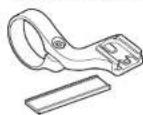
1602980
Support attaches en nylon

Caracteristiques techniques
| Fonction de mesure | Affichage supérieur | Vitesse actuelle | 0,0 (3,0) - 105,9 km/h [0,0 (2,0) - 65,9 m/h] |
| Affichage central | Horloge | 0:00 - 23:59 [AM1:00 - PM12:59] (Les modes 12 et 24-heures peuvent être sélectionnées) (Réglée automatique avec GPS) | |
| Altitude | -500 - 9999 m [-1640 - 29600 ft] | ||
| Affichage inférieur | Tm Tamps éoulè 0:00" - 9:59'59" | ||
| Dst Distance parcoursue | 0,00 - 999,99 km [mile] | ||
| Dst 2 Distance parcoursue-2 | 0,00 - 999,99 / 1000,0 - 9999,9 km [mile] | ||
| Av Vitesse moyenne | 0,0 - 105,9 km/h [0,0 - 65,9 m/h] | ||
| Mx Vitesse maximale | 0,0 (3,0) - 105,9 km/h [0,0 (2,0) - 65,9 m/h] | ||
| ALT Altitude | -500 - 9999 m [-1640 - 29600 ft] | ||
| Odo Distance totale 0,0 | -9999,9 / 10000 - 99999 km [mile] | ||
| Pile | Batterie Lithium-ion rechargeable |
| Chargement et commu-nication | Support vertical USB |
| Temps de chargement standard | Environ 5 heures(USB2.0) |
| Temps de fonctionne-ment standard | Environ 10 heures |
| Nombre de chargement/ déchargement | Environ 300 fois (jusqu'à ce que la puissance nominale chute à 70%) |
| Système de contrôle | Micro-ordinateur (oscillateur contrôle par cristal) |
| Affichage | Affichage à cristaux liquides(Retro-éclairage EL : S'allume always la nuit) |
| Température d'utilisa-tion | 0 °C – 40 °C(Cet appearil ne fonctionnera pas correctement en dehors des limites de températures d'utilisation. Endessous ou au-dessus de la limite de température, la réaction risque d'être lente et l'écran LCD de ne rien afficher.) |
| Dimensions / poids | 69 x 45 x 22,4 mm / 50 g |
^ Caracteristiques et aspect susceptibles de modification sans préavis.
Garantie limitee
Garantie de 2 ans : Ordinateur uniquement
(la dépréciation de la batterie est exclue)
Si un problème survient en utilisation normale, les pieces de l'ordinateur seront réparées ou replacées gratuitement. L'intervention doit être effectue par CatEye Co. Ltd. Pour envoyer le produit, emballez-le soigneusement et voirlez à joindre le certificat de garantie avec les instructions de réparation. Veuillez indiquer lisiblement vos nom et adresse sur le certificat de garantie. Les frais d'assurance, de manipulation et d'expédition à nos services sont à la charge de la personne faisant appel au service.
Veuillez s'il vous plaft enregistrer votre produit Catye sur notre site internet.
http://www.cateye.com/fr/support/regist/
CATEYE CO.,LTD.
2-8-25, Kuwazu, Higashi Sumiyoshi-ku, Osaka 546-0041 Japan