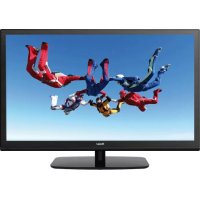
LE29C810 - Téléviseur HAIER - Notice d'utilisation et mode d'emploi gratuit
Retrouvez gratuitement la notice de l'appareil LE29C810 HAIER au format PDF.


| Caractéristiques | Détails |
|---|---|
| Taille de l'écran | 29 pouces |
| Résolution | 1366 x 768 pixels (HD Ready) |
| Type de panneau | LED |
| Connectivité | 2 x HDMI, 1 x USB, 1 x VGA, 1 x AV |
| Audio | 2 x 8 W, Dolby Digital |
| Consommation énergétique | Classe A |
| Dimensions (L x H x P) | 66.5 x 43.5 x 8.5 cm |
| Pays de fabrication | Chine |
| Poids | 4.5 kg |
| Garantie | 2 ans |
FOIRE AUX QUESTIONS - LE29C810 HAIER
Questions des utilisateurs sur LE29C810 HAIER
0 question sur cet appareil. Repondez a celles que vous connaissez ou posez la votre.
Poser une nouvelle question sur cet appareil
Téléchargez la notice de votre Téléviseur au format PDF gratuitement ! Retrouvez votre notice LE29C810 - HAIER et reprennez votre appareil électronique en main. Sur cette page sont publiés tous les documents nécessaires à l'utilisation de votre appareil LE29C810 de la marque HAIER.
MODE D'EMPLOI LE29C810 HAIER
Téléviseur à écran plat LED
GUIDE D'UTILISATION
Lisez attentivement ces instructions avant d'utiliser l'appareil et conservez-les pour toute référence ultérieure.
Table des Matières
01 Avertissement de sécurité
Bienvenue 2
Information Importante 2
Instruction de sécurité .... 3
Avertissements et mise en garde ....4
02 Introduction
Principales Caractéristiques .... 5
Installation du socle TV....7
Panneau de commande avant et latéral..... 9
Prises arrières 9
Connexion du Téléviseur 10
Interface commune (Cl+). 12
03 Télécommande
Présentation de la Télécommande.... 13
Télétexte....14
04 Utilisation
Guide d'installation....15
Menu Chaîne.15....
Recherche automatique (DVB-T).15......
Recherche automatique (DVB-C).16.....
Recherche manuelle DTV (DVB-T)...... 17
Recherche manuelle DTV (DVB-C)....17
Recherche manuelle ATV.17......
Modifier le programme.17......
Interface Commune....18
Informations sur le signal
(uniquement pour DTV) 18
Mise à jour du logiciel (USB)....18
Menu image....18
Menu Audio.18....
Menu Horloge....18
Menu Setup....19
Menu Verrouillage....19
Menu EPG (Guide Électronique des Programmes)..... 20
Fonction PVR....20
Système de fichiers PVR (uniquement pour DTV) .20
Enregistrer le programme 21
Enregistrement DTV 21
Lecture décalée....22
Lecture USB 23
05 Dépannage
Dépannage....25
Spécification 28....
01 Avertissements et mesures de sécurité
BIENVENUE
Nous vous remercions d'avoir acheté ce téléviseur LCD LED 29". Ce guide va vous aider à régler et utiliser votre téléviseur.
Commencez par vérifier le contenu de votre boîte avec la liste des pièces ci-dessous :
Téléviseur LCD 29" HD Ready
Télécommande et 2 piles AAA
Guide d'utilisation
Guide de démarrage rapide
Câble de connexion YPbPr
Socle du téléviseur
Maintenant vous pouvez commencer!
INFORMATION IMPORTANTE
LISEZ ENTIÈREMENT CE MANUEL AVANT L'UTILISATION ET CONSERVEZ-LE POUR TOUTE RÉFÉRENCE ULTÉRIEURE
ATTENTION


AVERTISSEMENT: afin d'éviter tout risque d'incendie ou de décharge électrique, n'installez jamais votre téléviseur dans un lieu humide. Redoublez d'attention lorsque vous manipulez l'écran pour ne pas le rayer par inadvertance ou l'endommager d'une autre façon. Veillez à ne pas obstruer les orifices d'aération de votre téléviseur avec des journaux, nappes, rideaux, etc

ATTENTION : La fiche électrique doit rester facilement accessible. Consultez attentivement le présent mode d'emploi avant utilisation, puis rangez-le dans un endroit facilement accessible pour pouvoir vous y reporter ultérieurement.
Pour obtenir des performances optimales, consultez attentivement le présent mode d'emploi, puis rangez-le dans un endroit facilement accessible pour pouvoir vous y reporter ultérieurement.
Les chiffres et les données communiqués au sujet de l'écran dans le présent mode d'emploi peuvent, suite aux innovations technologiques apportées, ne pas correspondre tout à fait aux caractéristiques de votre modèle.
Tout démontage, sans approbation préalable, du présent produit est strictement interdit, elle entrainerait l'annulation de la garantie Haier.
AVERTISSEMENT : pour éviter tout risque d'incendie, tenez bougies et autres sources de flammes ouvertes à distance du produit en toutes circonstances.
INSTRUCTIONS DE SÉCURITÉ
• Attention : Pour réduire le risque d'électrocution, ne pas ouvrir le capot arrière. Aucun des éléments internes ne peut être réparé par l'utilisateur. Confiez l'entretien à un technicien qualifié.
• Attention : POUR REDUIRE LES RISQUES D'INCENDIE OU D'ELECTROCUTION, N'EXPOSEZ PAS CET APPAREIL A LA PLUIE OU A L'HUMIDITE.
- N'exposez pas l'appareil au ruissellement ni à la projection d'eau, et ne placez aucun objet contenant un liquide (tel qu'un vase) au dessus de l'appareil.
- Éloignez le produit de la lumière directe du soleil et de toute source de chaleur telle que radiateurs ou poêles.
• N'obstruez jamais les fentes d'aération. Les fentes et ouvertures sur l'unité sont prévues pour la ventilation. Ces fentes ne doivent jamais être obstruées en plaçant l'appareil sur un canapé, un tapis ou toute autre surface similaire.
- Ne placez pas cet appareil sur un chariot, un support, un trépied ou une table instable. L'appareil pourrait tomber, causant des dommages ou des blessures.
* Ne placez jamais d'objets lourds ou tranchants sur le panneau ou le cadre.
- Débranchez la prise de courant lorsque l'appareil n'est pas utilisé.
- Il faut tenir compte de la protection de l'environnement lors de l'élimination des piles.
- AVERTISSEMENT : Les piles (pile ou batterie ou bloc batterie) ne doivent pas être exposées à une chaleur excessive telle que rayons du soleil, feu, etc.
- AVERTISSEMENT : L'utilisation d'un casque ou d'écouteurs avec un volume sonore trop fort peut causer une perte auditive.

Ce symbole indique que ce produit ne doit pas être mis au rebut avec les déchets ménagers et ce dans tous les pays de l'Union Européenne. En aidant à la récupération séparée, vous aidez à garantir que les produits seront recyclés d'une façon appropriée et ainsi à préserver les ressources naturelles et à protéger l'environnement et la santé humaine. Ramenez donc cet appareil aux points de collecte appropriées ou retournez-le au revendeur auprès duquel vous l'avez acheté. Ainsi il sera recyclé et contribue à préserver l'environnement.

Avertissements et mise en garde
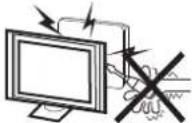
Avertissement

Des hautes tensions dangereuses existent à l'intérieur de cet appareil. Ne retirer pas le panneau de sécurité à l'arrière du téléviseur. Pour toute réparation, veuillez faire appel à un technicien qualifié.
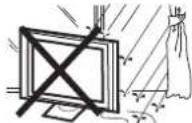
Avertissement

Pour prévenir tout risque d'incendie ou d'électrocution, n'exposez pas cet appareil à la pluie et à l'humidité.

Avertissement

N'introduisez pas d'objets étrangers par les fentes des panneaux du téléviseur. Ne renversez jamais de liquide sur le récepteur du téléviseur.
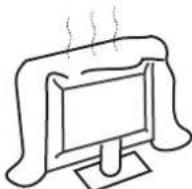
Attention

Ne bloquez pas les fentes d'aération du panneau arrière. L'aération est essentielle pour éviter que les composants électriques ne tombent en panne.
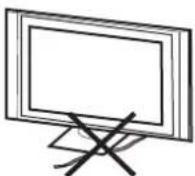
Attention

Ne coincez pas le cordon d'alimentation sous le récepteur de télévision.
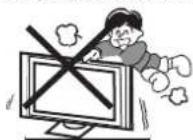
Attention

Ne montez jamais sur le téléviseur, ne vous appuyez pas dessus et ne le poussez pas brusquement sur son socle. Prêtez une attention particulière aux enfants. Risque de blessures graves en cas de chute.

Attention

Ne placez pas le téléviseur sur un chariot, une étagère ou une table instable. Le téléviseur risque de tomber et peut provoquer des blessures graves et des dommages matériels importants.

Attention

Débranchez le téléviseur du secteur s'il ne va pas être utilisé pour une longue période.
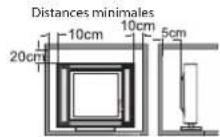
Attention

Si le téléviseur est placé dans un compartiment fermé, il faut veiller à respecter les distances minimales. L'accumulation de chaleur réduit la durée de vie de service de votre téléviseur et peut aussi être dangereuse.
02 Introduction
ATTENTION
Ne modifiez aucun composant interne et bouton de commande du téléviseur non décrit dans ce manuel. Tous les téléviseurs à LED sont des équipements de haute tension électrique.
Il faut débrancher le téléviseur avant de nettoyer de la poussière ou des gouttes d'eau sur l'écran, du boîtier ou autour de l'un des boutons ou des connecteurs.
Utilisez un chiffon doux et sec et non pelucheux pour essuyer le téléviseur.
Pendant les orages, débranchez le câble d'alimentation et le câble d'antenne pour éviter d'endommager votre téléviseur et les autres appareils connectés.
Toutes les opérations de réparation de ce téléviseur ne doivent être effectuées que par du personnel qualifié.
Caractéristiques principales
① Ecran de télévision, moniteur d'affichage ou écran pour PC
② Grande luminance et large angle de la visualisation
③ Interface HDMI et péritel
INSTALLATION
* Placez le téléviseur dans une pièce où la lumière ne frappe pas directement sur l'écran.
* L'obscurité totale ou une réflexion sur l'écran peut provoquer une fatigue visuelle. Un éclairage doux et indirect est recommandé pour une visualisation confortable.
* Prévoyez suffisamment d'espace entre le téléviseur et le mur pour permettre la ventilation.
* Évitez les endroits trop chauds pour éviter tout dommage possible à l'enceinte ou une défaillance prématurée des composants.
* Ce téléviseur peut être connecté à une prise secteur de 100-240 volts. 50/60 Hz. Ne le branchez jamais sur une prise de courant CC ou de n'importe quel autre type.
* Ne couvrez pas les fentes de ventilation lors de l'utilisation du téléviseur.
④ NICAM;
⑤ Time-shift
Données principales
| Taille d'écran | 29" |
| Système TV | PAL-B/G, I, D/KSECAM-B/G, D/K, L, L'DVB-T, DVB-C |
| Système du signal vidéo | PAL/SECAM/MPEG2/MPEG4/H.264 |
| Mémorisation des numéros des chaînes | 1000 (DTV),100 (ATV) |
| Tension d'entrée | 100-240V CA 50/60Hz |
| Consommation d'énergie | 42 W |
| Consommation électrique en veille | <0.30W |
| Puissance de sortie audio(Taux de distorsion dynamique ≤ 7%) | 2 x 8W |
| Signal d'entrée | 1 RVB analogique (PC) ; 1 audio PC2 Interface HDMI (High Definition Multimedia Interface)1 Entrées Vidéo1 Entrées audioYPbPrx11 Péritel1 CI1 USB1 RF Co-Ax |
| signal de sortie | 1 Prise casque audio1 S/PDIF |
| Définition horizontale (lignes TV) | Entrée vidéo composite >= 350YPbPr >=400 |
FR-5 Téléviseur à écran plat LED
PC
MODE PRÉDÉFINI
| RESOLUTION | V. Fréq. (KHz) H. | Fréq. (KHz) | |
| 1 | 640x480 | 60 | 31.47 |
| 2 | 800x600 | 60 | 37.88 |
| 3 | 1024x768 | 60 | 48.36 |
| 4 | 1360x768 | 60 | 47.7 |
| 5 | 1280x1024 | 60 | 63.98 |
FR
Instructions pour l'assemblage du support
-
Placez le téléviseur sur une surface plane avec l'écran orienté vers le bas. Utilisez un chiffon pour le protéger. Localisez la base du socle.
-
Fixez le socle TV en serrant les vis au maximum.
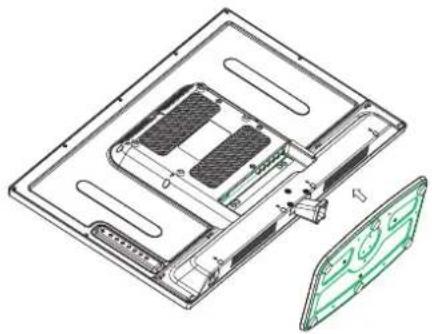
Placez le téléviseur dans une pièce où la lumière ne frappe pas directement sur l'écran.
L'obscurité totale ou une réflexion sur l'écran peut provoquer une fatigue visuelle. Un
éclairage doux et indirect est recommandé pour une visualisation confortable.
Prévoyez suffisamment d'espace entre le téléviseur et le mur pour permettre la ventilation.
S'il vous plaît ne pas tourner ce téléviseur!
Évitez les endroits trop chauds pour éviter tout dommage possible à l'enceinte ou une
défaillance prématurée des composants.
DIRECTIVES D'INSTALLATION DU SUPPORT MURAL
Ce téléviseur peut être accroché au mur en suivant la procédure suivante :
-
Placez le téléviseur LCD LED sur une surface solide. Mettezune protection souple à l'avant de l'écran pour le protéger contre tout dommage.
-
Retirez les vis de la partie inférieure du téléviseur, où le socle est fixé au téléviseur, et enlevez le socle (rangez le socle dans un endroit sûr pour une utilisation ultérieure).
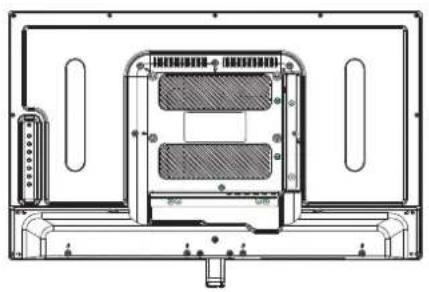
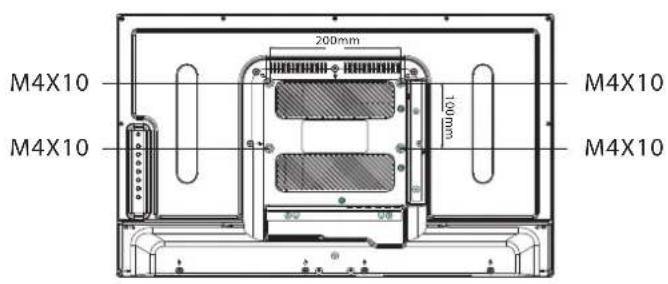
- Utilisez les quatre vis fournies pour fixer le téléviseur sur un support mural (non inclus) par les quatre trous VESA standard à l'arrière du téléviseur.
text_image
M4X10 200mm M4X10 M4X10 100mm M4X10Panneau frontal
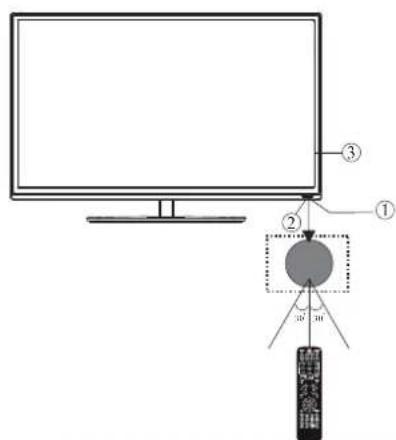
1 Capteur de télécommande
2 Témoins
Rouge : veille
3 Touches
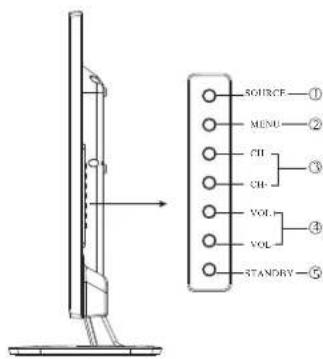
text_image
SOURCE MENU CH CH VOL VOL STANDRY ① ② ③ ④ ⑤1 SOURCE Pour afficher le Menu Source
2 MENU Pour ouvrir le Menu principal
3 CH+/CH- En mode TV, appuyez sur CH+ ou CH- pour passer au canal suivant ou précédent. Dans MENU, appuyez sur CH+ ou CH- pour sélectionner des fonctions.
4 VOL+/VOL- Pour régler le niveau sonore.
Dans MENU, permet de régler l'élément sélectionné.
5 VEILLE
Prises arrières/latérales
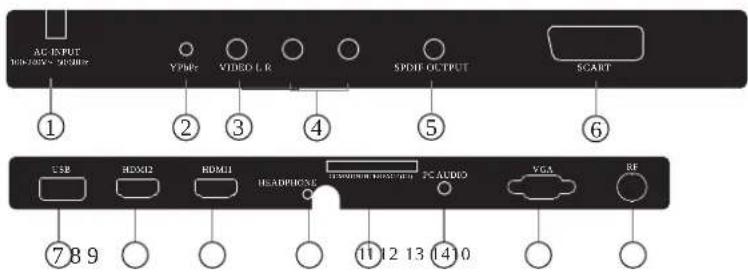
text_image
AC INPUT VOCADO'S SQUISER YRPR VIDEO L.R SPDR OUTPUT SCART ① ② ③ ④ ⑤ ⑥ USB HDMI2 HDMI1 HEADPHONE FX AUDIO VGA RF ⑦ 8 9 ⑪ 12 13 14 0| 1 | Sources d'alimentation CC | Entrée |
| 2 | YPbYr | Entrée |
| 3 | Vidéo | Entrée |
| 4 | Audio Gauche/Droite | Entrée |
| 5 | S/PDIF | Sortie audio numérique |
| 6 | Peritel | Entrée |
| 7 | USB | Entrée |
| 8 | HDMI2(avec ARC) | Entrée |
| 9 | HDMI1 | Entrée |
| 10 | HEADPHONE | Sortie Casque audio Analogique |
| 11 | COMMON INTERFACE(CI) | Entrée |
| 12 | Audio PC | Entrée |
| 13 | Entrée VGA | Entrée |
| 14 | ANT | Entrée |
Connexion à votre TV Haier
CVBS, lecteur DVD ou autre appareil équipé d'YPbPr/YCbCr
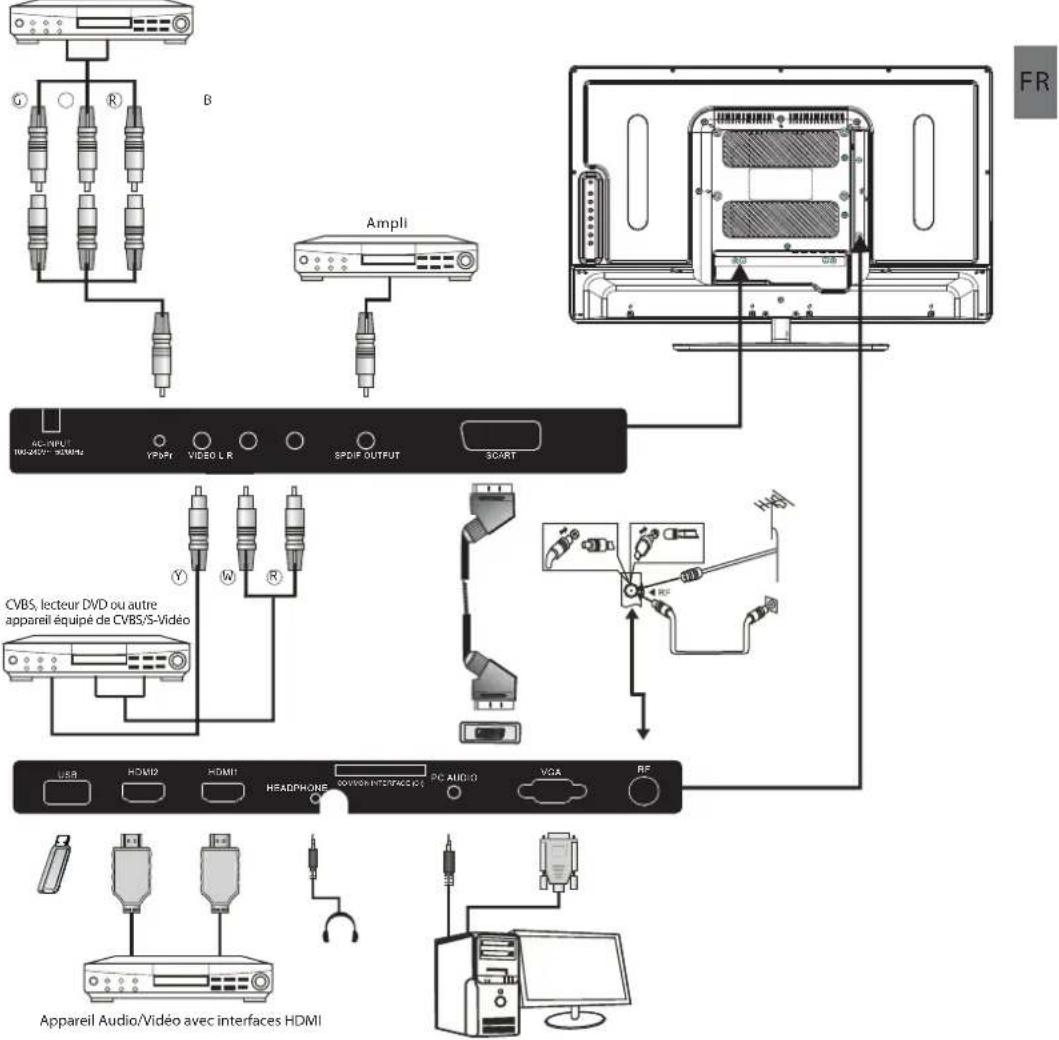
text_image
B Ampli AC-DRPL VH/DACT+ VDAIE VY/PMI VIDEO LR SPID OUTPUT SCART CVBS, lecteur DVD ou autre appareil équipé de CVBS/S-Video HEADPHONE PC AUDIO VGA RF Appareil Audio/Video avec interfaces HDMI FRG Vert(Y)
B Bleu (Pb/Cb)
W Blanc (AUDIO-L)
R Rouge (AUDIO-R, Pr/Cr)
Y Jaune (VIDEO)
Connexion à votre TV Haier
Connexion d'un lecteur DVD / décodeur satellite / câble / console de jeux / PC ou ordinateur portable
Il y a plusieurs options pour la connexion d'un lecteur DVD / décodeur satellite ou par câble / console de jeux / PC ou ordinateur portable à votre téléviseur.
Option 1 Peritel
0 Branchez un câble péritel (non fourni) de la prise péritel du téléviseur au lecteur DVD / décodeur satellite ou par câble ou console de jeux.
Pour sélectionner le dispositif connecté avec le câble péritel, appuyez sur la touche SOURCE de la télécommande et utilisez les touches ▼▲ pour sélectionner SCART puis appuyez sur la touche OK.
Remarque : Le téléviseur se connecte par défaut au péritel lorsqu'il est allumé.
Option 2 HDMI
1 Eteignez d'abord l'appareil que vous souhaitez connecter au téléviseur s'il est allumé.
2 Branchez un câble HDMI (non fourni) de la prise HDMI du téléviseur au lecteur DVD / décodeur satellite ou par câble ou console de jeux.
3 Allumez l'appareil que vous venez de connecter au téléviseur.
Pour sélectionner le dispositif connecté avec le câble HDMI, appuyez sur la touche SOURCE de la télécommande et utilisez les touches ▼▲ pour sélectionner HDMI puis appuyez sur la touche OK.
Option 3 AV Audio Visual
(Jaune/Blanc/Rouge)
1 Eteignez le téléviseur et l'appareil avant de procéder aux connexions.
2 Connectez les câbles AV (non fournis) des connecteurs vidéo (jaune) et audio (blanc, rouge) du téléviseur au lecteur DVD ou console de jeux etc.
8 Pour sélectionner le dispositif connecté avec le câble AVI, appuyez sur la touche SOURCE de la télécommande et utilisez les touches ▼▲ pour sélectionner AV puis appuyez sur la touche OK.
Option 4 COMPONENT
(Vert/Bleu/Rouge) + (Blanc/Rouge)
1 Eteignez le téléviseur et l'appareil avant de procéder aux connexions.
2 Branchez les câbles (non fournis) de l'entrée COMPONENT IN Y, Pb, Pr (vert, bleu, rouge) et L-Audio-R (blanc, rouge) du téléviseur au lecteur DVD ou console de jeux etc.
Pour sélectionner le dispositif connecté avec le câble COMPONENT, appuyez sur la touche SOURCE de la télécommande et utilisez les touches ▼▲ pour sélectionner COMPONENT puis appuyez sur la touche OK.
1 Connectez un câble VGA (non fourni) du connecteur VGA du téléviseur au PC/ordinateur portable.
Pour sélectionner le PC/Portable connecté avec le câble VGA, appuyez sur la touche SOURCE de la télécommande et utilisez les touches ▼▲ pour sélectionner PC puis appuyez sur la touche OK. Remarque : VGA transmet uniquement de la vidéo. Pour l'audio de votre PC/ordinateur portable vous devez connecter un câble audio séparé du PC (connecteur 3,5 mm) à la prise casque de votre PC/ordinateur portable (connecteur 3,5 mm)
Option 6 USB
La plupart des clés USB peuvent être connectés à votre téléviseur et certains appareils photo numériques peuvent aussi être compatibles.
2 Connectez une clé USB (non fournie) ou un câble USB (non fourni) au téléviseur.
Pour sélectionner le dispositif USB connecté à votre téléviseur, appuyez sur la touche SOURCE de la télécommande et utilisez les touches ▼▲ pour sélectionner USB puis appuyez sur la touche OK. Remarque 1 : Seuls les fichiers *.jpg et *.mp3 sont compatibles, d'autres types de fichiers risquent de ne pas marcher.
Remarque 2 : L'iPhone et iPod d'Apple ne sont pas compatibles avec votre téléviseur.
Remarque 3 : Lorsque vous connectez un dispositif quelconque au port USB, essayez d'avoir un câble USB aussi court que possible.
Option 7 SORTIE CASQUE
Insérez la fiche de l'écouteur dans la prise casque du téléviseur. Le son des haut-parleurs sera coupé. Vous pouvez également connecter des enceintes externes si nécessaire.
Option 8 SORTIE S/PDIF
S/PDIF est une connexion audio numérique utilisée pour connecter un appareil audio sur de courtes distances tel que cinédom, chaîne Hi-Fi etc. Le signal est transmis via un câble coaxial avec des connecteurs RCA.
1 Eteignez le téléviseur et l'appareil avant de procéder aux connexions.
2 Connectez les câbles AV (non fournis) à partir du connecteur S/PDIF du téléviseur au cinédom ou chaîne HiFi etc.
INTERFACE COMMUNE
Le logement de l'interface commune (CI) est destiné à un module d'accès conditionnel (CA) et une carte à puce pour pouvoir regarder des programmes télé et des services supplémentaires payants. Contactez votre câble opérateur pour obtenir plus d'informations sur les modules et l'abonnement. Notez que les modules CA et les cartes à puce ne sont ni fournis ni des accessoires en option.
Avertissement
- Eteignez votre téléviseur avant d'insérer un module dans le logement d'interface commune
1 Eteignez correctement le CAM (module d'accès conditionnel), puis la carte à puce dans le logement CI qui se trouve sur le côté du téléviseur.
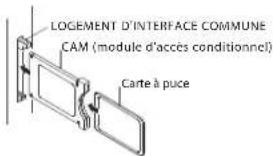
text_image
LOGEMENT D'INTERFACE COMMUNE CAM (module d'accès conditionnel) Carte à puce2 Allumez le téléviseur, le message ci-dessous s'affiche si un module CA est détecté. Attendez quelques instants jusqu'à ce que la carte soit activée.
CAM inséré
3 Appuyez sur la touche MENU puis sur la touche ▲▼ pour sélectionner l'option Interface Commune.
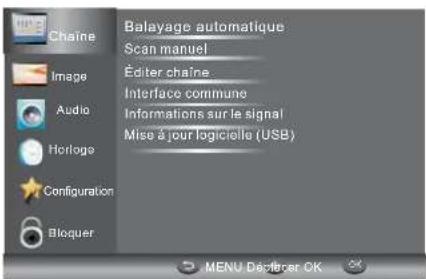
text_image
Chaine Image Audio Horloge Configuration Bloquer Balayage automatique Scan manuel Éditer chaîne Interface commune Informations sur le signal Mise à jour logicielle (USB) MENU Dépéter OK4 Des informations détaillées sur la carte CI en cours d'utilisation seront affichées
5 Appuyez sur OK pour accéder au menu de la carte. Reportez-vous au manuel d'utilisation du module pour régler les détails
6 Lorsque le module est retiré, le message suivant apparaît sur l'écran.

CAM retiré
03 Télécommande
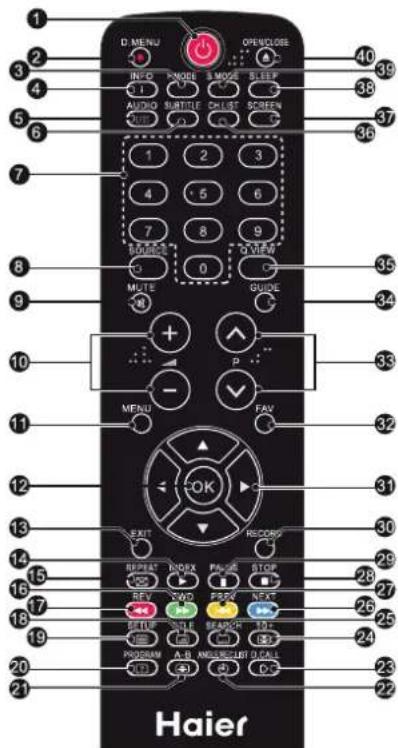
text_image
D MENU OPENCLOSE IN/O KNORE & MODE SLEEP 39 1 2 3 4 5 6 AUDIO SUBTITLE CALIST SCREEN 38 7 8 9 0 GUIDE MUTE GUIDE 37 10 MENU P - P - MENU FAY 35 34 33 32 31 30 31 29 28 27 26 25 24 23 22 21 HaierInsertion des piles dans la télécommande
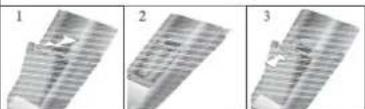
- Ouvrez le compartiment des piles.
- Insérez 2 piles AAA 1,5 V en respectant les indications de polarité (+/-) des piles à l'intérieur du compartiment.
- Remettez le couvercle du compartiment des piles en place. Remplacez par des piles neuves en cas de dysfonctionnement de télécommande et que le téléviseur ne réponde pas à la télécommande.
Remarque:
1) Utilisation de piles alcalines conseillée.
2) Retirez les piles lorsqu'elles sont usées ou si la télécommande ne va pas être utilisée sur une période prolongée.
-
Marche/Arrêt : Appuyez pour allumer le téléviseur.
-
D.MENU : Touche inactive.
-
P.Mode : Pour changer le mode image.
-
INFO : Appuyez pour afficher l'état courant, dont la source d'entrée et le mode audio de la chaîne.
-
AUDIO I/II : Appuyez pour sélectionner MONO, Nicam stéréo pour les chaînes TV. Sélection de la langue audio des chaînes numériques.
-
SUBTITLE (SOUS-TITRAGE) : Appuyez sur pour changer la langue des sous-titres ou pour.
-
Touches numériques : Pour accéder directement aux chaînes.
-
SOURCE : Pour sélectionner la source d'entrée
-
MUTE : Pour couper/rétablir le son.
-
Touches Volume : Pour régler le niveau sonore.
-
MENU : Pour afficher le menu TV.
-
OK : pour confirmer la sélection.
-
EXIT : pour retourner au menu précédent ou quitter le menu.
-
Index de télétexte
-
REPEAT (REPETER) : Aucun rôle
-
Touche télétexte verte / avance rapide USB
-
Touche télétexte rouge / retour rapide USB
-
Mixage télétexte
-
Texte Télétexte
-
Révéler le télétexte
-
Taille du télétexte
-
Heure télétexte / REC.LIST (Heure télétexte n'a aucun rôle)
-
Mode Télétexte : Touche inactive
-
Figer le télétexte
-
Sous-code télétexte : Sous-page de télétexte
-
Touche télétexte bleue / fichier suivant USB
-
Touche télétexte jaune / fichier précédent USB
-
Arrêt USB
-
PLAY/PAUSE (Lecture/Pause)
-
DEMARRER L'ENREGISTREMENT
-
TOUCHES DE DEPLACEMENT
(HAUT/BAS/DROITE/GAUCHE) : Appuyez pour atteindre votre sélection.
-
Fav : Pour accéder à votre liste de chaînes favorites en mode TV ou DTV.
-
Sélection de programme: Utilisez pour sélectionner la chaîne suivante ou précédente.
-
GUIDE : Appuyez pour afficher le guide électronique des programmes en mode TV.
-
Q.View : Pour retourner à la dernière chaîne regardée.
-
CH.LIST : Appuyez pour afficher la liste des chaînes.
-
Screen : Pour changer le format d'image.
-
Sleep : Pour définir l'heure d'arrêt du téléviseur.
-
S.Mode: Pour changer le mode audio.
-
OPEN/CLOSE : Aucun rôle
5 6 14 16 17 18 19 20 21 22 24 25
26 27 28 29 :Applicable également à un téléviseur avec un lecteur de DVD intégré.
TÉLÉTEXTE
Le télétexte est un système d'information diffusé par certaines chaînes, qui se consulte comme un journal. Il offre également l'accès aux sous-titrages pour les personnes malentendantes ou qui ne sont pas familiers avec la langue de transmission (réseaux câblés, chaînes satellites, etc.)
| Appuyez sur : | Vous obtenez |
| TEXTE | Il est utilisé pour appeler ou quitter le mode télétexte. Le sommaire apparaît avec une liste d'éléments qui peuvent être accédés. Chaque élément a un numéro de page correspondante de 3 chiffres. Si la chaîne sélectionnée ne diffuse pas de télétexte, l'indication 100 s'affiche et l'écran reste noir (dans ce cas, quittez le télétexte et sélectionnez un autre canal). |
| SÉLECTION D'UNE PAGE | Entrez le numéro de la page désirée à l'aide de touches 0 à 9 et haut/bas.Exemple: page 120, tapez 120. Le numéro est affiché en haut à gauche, le compteur tourne, puis la page est affichée. Répétez cette opération pour afficher une autre page. Si le compteur continue à chercher, cela signifie que la page n'est pas transmise. Sélectionnez un autre numéro. |
| ACCÈS DIRECT AUX ÉLÉMENTS | Les touches de couleur sont comme elles sont affichées en bas de l'écran.Les 4 touches colorées permettent d'accéder aux rubriques ou aux pages correspondantes. Les zones colorées clignotent lorsque la rubrique ou la page n'est pas encore disponible. |
| INDEX | Cela renvoie à la page sommaire (généralement la page 100) |
| SUB PAGE | Certaines pages contiennent des sous-pages qui sont automatiquement affichées successivement. Cette touche permet d'arrêter ou reprendre la sous-page. L'indication apparaît en haut à gauche |
| HOLD | Pour figer la page |
| REVEAL | Pour afficher ou masquer les informations cachées (solutions de jeux) |
| LIST | L'utilisateur peut définir quatre pages préférées à être directement liées aux quatre touches de couleur. Lorsque que le mode liste est activé, il n'est pas possible d'utiliser la navigation Haut et Bas avec les touches de couleur. Les numéros des pages préférées sont conservés et restaurés dans/de la mémoire non volatile pour chaque canal par le logiciel du système |
FR
04 UTILISATION
Guide d'installation
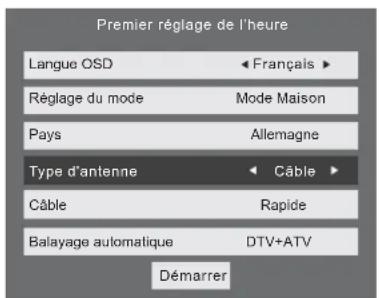
L'écran Première configuration s'affiche lorsque le téléviseur est allumé pour la première fois ou suite à une restauration des paramètres par défauts.
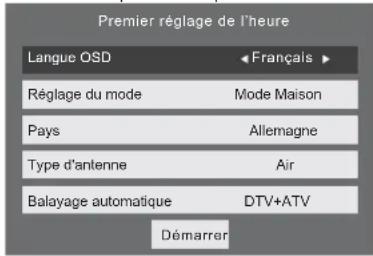
text_image
Premier réglage de l'heure Langue OSD1). Utilisez les touches ▼▲ pour naviguer dans les menus et ◀▶ modifier les paramètres. Sélectionnez la langue de votre choix du mode Home/Shop des menus.
Modes Maison ou Magasin
- Le mode Maitom mode d'économie d'énergie. Le mode Accueil est recommandé pour une utilisation normale, c'est le réglage par défaut.
- Le mode l'haçé par les revendeurs pour la publicité ou la présentation du produit. Le mode magasin une image plus lumineuse que le mode Mali peut également afficher un menu contextuel toutes les 30 secondes.
- Vous pouvez basculer entre le modeMatson Magasin selon vos besoins. Si vous choisissez le modeMilgasin, sélectionne automatiquement la source HDMI1, pour quitter un menu il suffit d'appuyer sur la touche Exit.
2). Utilisez les touches ◀▶ pour sélectionner AIR/Cable signifie DVB-T/DVB-C.
text_image
Premier réglage de l'heure Langue OSD ► Français ► Réglage du mode Mode Maison Pays Allemagne Type d'antenne ► Câble ► Câble Rapide Balayage automatique DTV+ATV DémarrerRemarque
Au Royaume-Uni vous aurez besoin d'un câble approprié de la société "set top box" pour connecter le téléviseur. Pour en savoir plus reportez-vous au manuel d'instructions du câble télé.
Si vous sélectionnez DVB-C, vous devez sélectionner Full ou Quick pour effectuer une recherche. Vous pouvez également sélectionner le mode Auto Scan. DTV+ATV ou DTV uniquement, ou ATV uniquement.
3). La recherche des chaînes démarre. Cette opération peut prendre jusqu'à 6 minutes. L'écran affiche l'état d'avancement de la recherche et le nombre de chaînes trouvées.
4) Si vous voulez ignorer la recherche DTV, appuyez sur la touche MENU pour l'interrompre. Vous serez redirigez directement à la recherche ATV.
5) Une fois la recherche terminée, les chaînes seront disposées dans un ordre préétabli. Si vous souhaitez ignorer des chaînes, modifier l'ordre des chaînes préréglées ou les renommer, sélectionnez Programme Edit (Modifier les programmes) dans le menu Channel.
Remarque
DTV Télévision numérique (TNT)
ATV Télévision analogique
(non utilisé au Royaume-Uni)
DTV-C Télévision numérique par câble
1. MENU Chaîne
1.1) Recherche automatique (DVB-T)
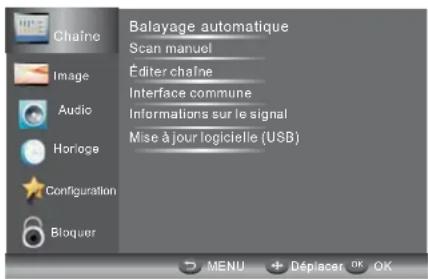
1). Appuyez sur la touche MENU puis utilisez les touches
▼▲ pour sélectionner le menu Chain appuyez sur la touche OK ou la touche Droite.
2). Utilisez les touches ▼▲ pour sélectionnerrecherche automatique puis appuyez sur OK.
text_image
Balayage automatique Scan manuel Éditer chaîne Interface commune Informations sur le signal Mise à jour logicielle (USB) Image Audio Horioge Configuration Bloquer MENU + Déplacer OK OKFR-15 Téléviseur à écran plat LED
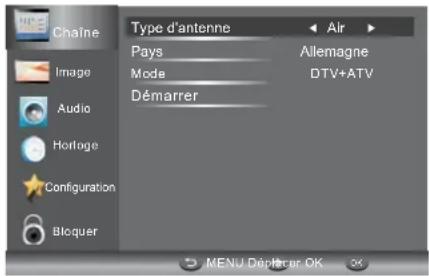
3). Utilisez les touches ◀▶ pour sélectionnertype antenne helligifie DVB-T.
text_image
Type d'antenne Air Pays Allemagne Mode DTV+ATV Démarrer Image Audio Horloge Configuration Bloquer MENU Dépréer OK4). En mode Payilisez les touches ◀▶ pour sélectionner le pays d'utilisation du téléviseur.
5). Dans le mode Analysez les touches ◀▶ pour sélectionner le mode de recherche : ATV / DTV / DTV + ATV. Appuyez sur la touche ▼ pour sélectionner Dépour lancer la recherche.
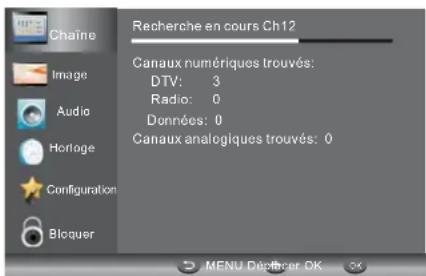
6). La recherche des chaînes démarre. Cette opération peut prendre jusqu'à 6 minutes. L'écran affiche l'état d'avancement de la recherche et le nombre de chaînes trouvées.
7). Si vous voulez ignorer la recherche DTV, appuyez sur la touche MENU pour l'interrompre. Vous serez redirigez directement à la recherche ATV. Vous pouvez répéter l'étape ci-dessus si vous voulez également ignorela A4thouhe rappel d'installation apparaîtra la prochaine fois vous allumez le téléviseur, si aucune chaîne n'a été trouvée.
8). Une fois la recherche terminée, les chaînes seront disposées dans un ordre préétabli. Si vous souhaitez ignorer des chaînes, modifier l'ordre des chaînes préréglées ou les renommer, sélectionnez Programme Edit (Modifier les programmes) dans le menu Chaîne
text_image
Recherche en cours Ch12 Canaux numériques trouvés: DTV: 3 Radio: 0 Données: 0 Canaux analogiques trouvés: 0 Image Audio Horloge Configuration Bloquer MENU Déprécher OK1.2) Recherche automatique (DVB-C)
Remarque
1). Appuyez sur la touche MENU puis utilisez les touches ▼▲ pour sélectionner le menu plus appuyez sur la touche OK.
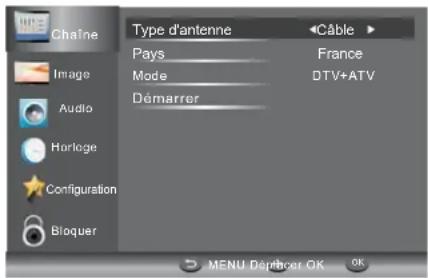
2). Utilisez les touches ▼▲ pour sélectionner Recherche automatique pâle appuyer sur la touche OK, Type d'antenne pour cable signifie DVBC.
text_image
Chaine Type d'antenne Pays Mode Démarrer Câble Image Audio Hortege Configuration Bloquer MENU Déphenter OK France DTV+ATV3). Appuyez sur la touche ▼ puis utilisez les touches ◀▶ ▼▲ pour sélectionner le pays d'utilisation du téléviseur.
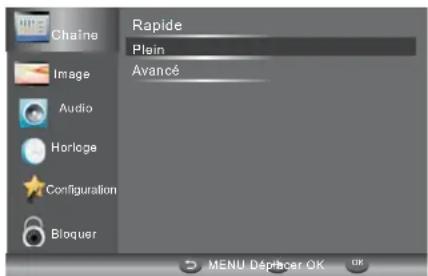
4). Dans le mode menu utilisez les touches ◀▶ pour sélectionner ATV / DTV / DTV + ATV.
text_image
Rapide Plain Avancé Chaine Image Audio Horloge Configuration Bloquer MENU Déplacer OK5). La recherche des chaînes démarre. Cette opération peut prendre jusqu'à 6 minutes. L'écran affiche l'état d'avancement de la recherche et le nombre de chaînes trouvées.
6). Si vous voulez ignorer la recherche DTV, appuyez sur la touche MENU pour l'interrompre. Vous serez redirigez directement à la recherche ATV. Vous pouvez répéter l'étape ci-dessus si vous voulez également ignorer recherche ATV. Un rappel d'installation apparaîtra la prochaine fallumez le téléviseur, si aucune chaîne n'a été trouvée.
7). Une fois la recherche terminée, les chaînes seront disposées dans un ordre préétabli. Si vous souhaitez ignorer des chaînes, modifier l'ordre des chaînes préréglées ou les renommer, sélectionnez Programme Edit (Modifier les programmes) dans le menuChaine
Remarque
Toutes les chaînes, y compris ATV, DTV et radio peuvent être recherchées en une fois, si le type de recherche est DTV + ATV.
Toutes les chaînes mémorisées seront effacées après une recherche automatique.
Après la recherche automatique, le téléviseur se positionne surla première chaîne de télévision numérique (DTV).
2.1) Recherche manuelle DTV (DVB-T)
1). Appuyez sur la touche MENU puis utilisez les touches ▼▲ pour sélectionner le menu puis appuyez sur la touche OK.
2). Utilisez les touches ▼▲ pour sélectionner DTV Recherche manuelle puis appuyez sur la touche OK, si vous sélectionnez Air dans recherche automatique vous entrez dans le menu recherche manuelle DVB-T.

text_image
Balayage numérique ChS Démarrer Force 54 Image Audio Horloge Configuration Bloquer MENU Dépréter OK3). L'écran DTVRécellechmannuelle manuelle DTV) s'affiche.
Utilisez les touches ◀▶ pour sélectionner le canal souhaité UHF ou appuyez sur la touche OK pour entrer le numéro de canal. Sélectionnez Start pour lancer la recherche dans ce canal. Lorsque le signal est accordé, l'image et la force du signal sont affichées à l'écran.
4). Appuyez sur la touche MENU pour retourner au menu principal.
5). Appuyez sur la touche EXIT pour quitter le menu.
2.2) Recherche manuelle DTV (DVB-C)
1). Appuyez sur la touche MENU puis utilisez les touches
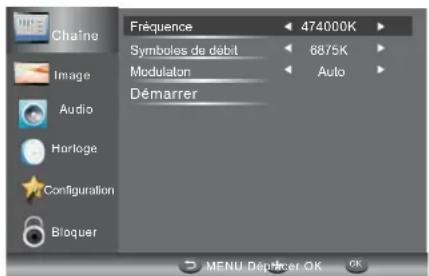
▼▲ pour sélectionner le menu Chainappuyez sur la touche OK. Si vous sélectionnez Cable dans recherche automatique, vous entrez dans le menu recherche manuelle DVBC.
text_image
Chaine Fréquence 474000K Symboles de début 6875K Modulation Auto Démarrer Audio Hertoge Configuration Bloquer MENU Déplacer OK OK3). L'écran CADTV Manual Tuning (recherche manuelle CADTV) s'affiche. Utilisez les touches ◀▶▼▲ pour sélectionner Frequency/Symbol (ks/s/QAM Type QAM) puis appuyez sur Start pour lancer la recherche dans ce canal. Lorsque le signal est accordé, l'image et la force du signal sont affichées à l'écran.
4) . Appuyez sur la touche MENU pour retourner au menu principal.
5). Appuyez sur la touche EXIT pour quitter le menu.
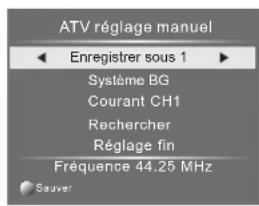
3) Recherche manuelle ATV analogique
Vous pouvez changer le système de sonorisation pour rechercher les chaînes de télévision analogiques puis affiner les canaux sélectionnés.
text_image
ATV réglage manuel Enregistrer sous 1 Système BG Courant CH1 Recherche Réglage fin Fréquence 44.25 MHz SauverRemarque
-
Appuyez sur la touche télétexte rouge pour mémoriser les chaînes après la recherche manuelle.
-
Si le numéro de chaîne enregistrée est le même que le numéro de chaîne actuelle, lorsque vous appuyez sur le bouton rouge, la sauvegarde portera le numéro de la chaîne actuelle.
4). Modifier le programme :
Utilisez les touches ▲▼ pour sélectionner Program Edit dans le menu CA appuyez ensuite sur la touche OK pour accéder au sous-menu. Vous devez ensuite sélectionner le programme que vous souhaitez modifier.
| 001 The HITS | DTV |
| 002 TMF | DTV |
| 003 UKTV Br'Ideas | DTV |
| 004 f th | DTV |
| 005 Ideal World | DTV |
| 006 Colourbars100 | DTV |
| 001 Kiss | Radio |
| 002 Smash Hits! | Radio |
| 003 Kerrang! | Radio |
Supprimer : Appuyez sur la touche Rouge pour supprimer la chaîne que vous avez sélectionnée (mise en surbrillance). Ignorer : Appuyez sur la touche Jaune pour sélectionner la fonction Ignorer, un symbole Ignorer sera affiché à côté du programme qui sera ignoré lors du changement de chaîne.
Déplacer : Appuyez sur la touche Verte pour mettre en surbrillance la chaîne sélectionnée que vous souhaitez déplacer. Un symbole apparaît devant le numéro de la chaîne. Utilisez les touches ▼/▲ pour atteindre un nouvelle emplacement et appuyez sur la touche Verte pour confirmer. Renommer : (Pour ATV uniquement) Appuyez sur la touche Bleue pour renommer la chaîne. Utilisez les touches numériques pour entrer un nouveau nom et appuyez sur la touche OK pour confirmer (les touches numériques selon le tableau ci-dessous).
| 1 | 2abc | 3def |
| 4ghi | 5jkl | 6mno |
| 7pqrs | 8tuv | 9wxyz |
FAV : Appuyez sur la touche FAV (au lieu des touches couleur) pour choisir la chaîne préférée. (Pour afficher la liste de chaînes favorites, vous devez quitter le menu Program Edit et appuyer sur la touche FAV).
5). Interface Commune
Ce menu peut afficher des informations sur la carte CI.
6). Informations sur le signal (uniquement pour DTV)
Utilisez les touches ▼/▲ pour sélectionner Information signal dans le menu Chaïpuyez sur la touche OK pour afficher les informations correspondantes à la chaîne actuelle.
7). Mise à jour du logiciel (USB)
Utilisez les touches ▼/▲ pour sélectionne Mise à jour logiciel (OSB) dans le menu. Appuyez ensuite sur la touche OK pour mettre à jour le logiciel à l'aide d'un câble USB. Suivez les instructions fournies par le logiciel de mise à jour. Remarque : Il est recommandé d'effectuer une restauration des paramètres par défaut (voir Restaurer par défaut dans le menu Setup) pour s'assurer que l'appareil est correctement mis à jour.
2. MENU IMAGE
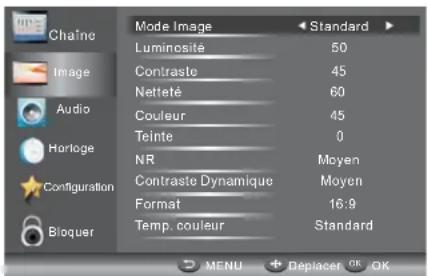
Le second élément du MENU est le menu .l'ouage menu permet de régler les paramètres de l'image tels que contraste, luminosité, etc. Appuyez sur ▼▲ pour déplacer, appuyez sur OK pour régler.
text_image
Mode Image Luminosite Contraste Netteté Couleur Teinte NR Contraste Dynamique Format Temp. couleur Standard 50 45 60 45 0 Moyen 16:9 Standard MENU + Deplacer OK OK
Remarque
1). Il y a quatre modes de température de couleur disponibles : standard, chaud, froid et personnalisé.
2). L'écran est disponible en mode PC uniquement qui permet de régler la position horizontale, verticale, la taille et la phase.
3. MENU AUDIO
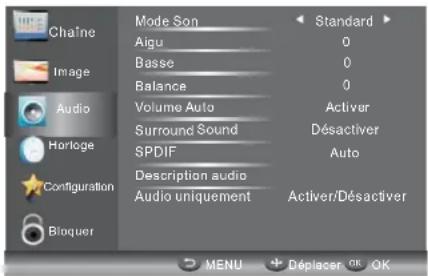
Le troisième élément du Menu principal est le Menu audio. Ici vous pouvez régler l'effet sonore tel que les aigus, basses, balance, etc.
Utilisez les touches ▼▲ pour se déplacer, appuyez sur OK pour régler.
text_image
Mode Son Aigu Basse Balance Volume Auto Surround Sound SPDIF Description audio Audio uniquement Standard 0 0 0 Activer Désactiver Auto Activer/Désactiver MENU Déplacer OK OKRemarque
-
Auto volume : disponible uniquement lorsque le volume du signal d'entrée est trop élevé ou présente une distorsion.
-
Audio uniquement: réglez sur ON le image à l'écran s'éteindra vous pourrez uniquement écouter le son de la télévision.
4. MENU Horloge
UTILISATION
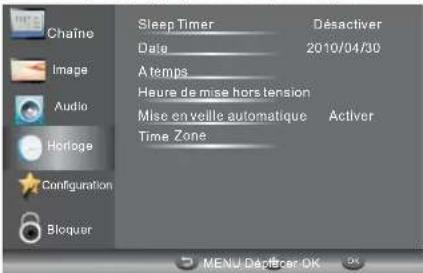
Le troisième élément du Menu est le menuHôvrage pouvez régler l'heure, l'heure de mise en marche/arrêt, l'heure de veille automatique etc. Utilisez les touches ▼▲ pour se déplacer, appuyez sur OK pour régler.
text_image
Chaîne Sleep Timer Data 2010/04/30 Image A temps Audio Heure de mise hors tension Mise en veille automatique Active Horloge Time Zone Configuration Bloquer MENU Declarer OKVeille automatique
Si au bout de 15 minutes, il n'y a aucun signal d'entrée, le téléviseur s'éteint et passe en Veilé automatique automatique), si la fonction Veilé actinématique L'heure est automatiquement réglée lorsque le téléviseur peut recevoir des chaînes DTV.
5. MENU SETUP
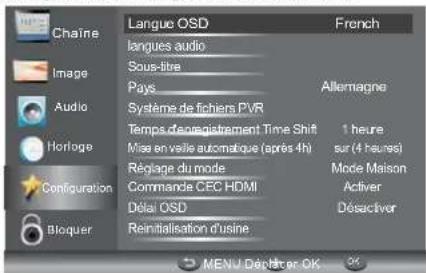
Le cinquième élément du Menu principal est le Menu configuration. Vous pouvez choisir la langue des menus, la langue audio, la langue des sous-titres, etc.
text_image
Chaine Image Audio Horloge Configuration Bloquer Langue OSD langues audio Sous-lite Pays Allemagne Système de fichiers PVR Temps d'enregistrement Time Shift Mise en vaillé automatique (après 4th) Régiage du mode Commande CEC HDMI Délai OSD Reinitialisation d'usine French 1 heure sur (4 heures) Mode Maison Activier Désactivier MENU Déhicier OKVeille automatique (4hr)
- Le téléviseur lance la séquence d'arrêt automatique, si au bout de 4 heures de mise en marche aucun changement n'est apporté, par exemple changement de chaîne ou de volume.
Une fenêtre apparaîtra à l'écran. Au bout de 150 secondes, le téléviseur passe automatiquement en mode veille. Appuyez sur une touche quelque de la télécommande pour éviter l'arrêt automatique.
- Sélectionnez (4H) dans la natione Options pour annuler l'arrêt automatique, le téléviseur retourne au menu Options et l'option(Ville) autébielque Veille automatique (4hr) OFF
Pour retourner à l'arrêt automatique après 4 heures répéter ce qui précède, en utilisant la touche Gauche pour sélectionner YES (OUI)
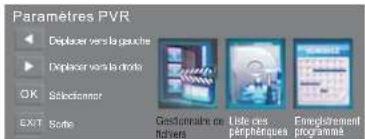
Dans le système de fichiers PVR, vous pouvez configurer le disque USB pour PVR.
text_image
Paramètres PVR Déplacer vers la gauche Déplacer vers la droite OK Sélectionner EXIT Sorte Gestionnaire en changers Lote des perphériques Enregistrement programmeTimeshift Record Time: Pour régler la durée maximale d'enregistrement différé (Timeshift).
Auto Standby (4hr): Pour faire passe le téléviseur en veille après 4 heures de fonctionnement.
Mode Setting: Pour faire passe le téléviseur en mode Maison ou magasin.
HDMI CEC Cntrol: Pour activer/désactiver la fonction CCE. OSD Time: Utilisez les touches ◀ / ▶ pour sélectionner la durée d'affichage d'un menu.
Restaurer par défaut
Utilisez les touches ▼ / ▲ pour sélectionner Restore Factory Default et appuyez sur la touche OK pour accéder à la première configuration. Une fois confirmée, tous les paramètres seront effacés. Cela ne doit être utilisé que si vous rencontrez des problèmes avec votre téléviseur.

Remarque
La restauration des paramètres par défaut, efface tous les programmes et mot de passe.
6. MENU VERROUILLAGE
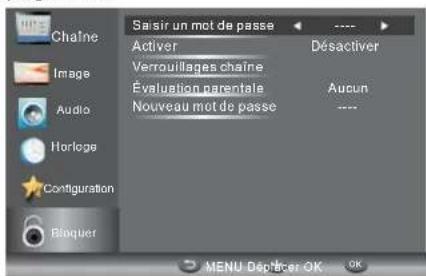
Le sixième élément du Menu est le menu. Prouloge pouvez verrouiller le système, définir un mot de passe, verrouiller des programmes et définir le contrôle parental ; une fois vous activez le système de verrouillage vous ne pouvez pas rechercher des chaînes ou modifier des programmes.
text_image
Saisir un mot de passe Activer Désactiver Verrouillages chaîne Évaluation parentale Aucun Nouveau mot de passe Audio Horloge Configuration Bloquer MENU Dépréter OKLe mot de passe par défaut est 0000. Si vous oubliez le mot de passe, utilisez : 9443. Verrouillage de programmes : Appuyez sur ▼▲ pour choisir le programme, appuyez sur la touche télétexte verte pour verrouiller le programme. Si vous voulez déverrouiller un programme, accédez au menu principal, entrez le mot de passe, puis appuyez sur la touche verte. Contrôle parental : Utilisez les touches ◀▶ pour choisir une classification.
7. Menu EPG (Guide Électronique des Programmes)
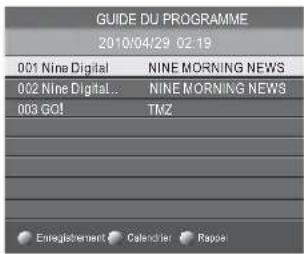
Le menu EPG (Guide Électronique des Programmes) vous fournit des informations détaillées sur les programmes diffusés. Appuyez sur la touche EPG pour afficher un menu avec des informations sur les programmes de la chaîne que vous regardez actuellement. Vous avez un maximum de sept jours d'informations sur les programmes. Pour voir les programmes du jour suivant ou d'après utilisez les touches ▲ / ▼ pour mettre en surbrillance le jour, puis utilisez les touches ◀ / ▶ pour faire défiler les dates disponibles.
text_image
GUIDE DU PROGRAMME 2010/04/29 02:19 001 Nine Digital NINE MORNING NEWS 002 Nine Digital... NINE MORNING NEWS 003 GO! TMZ Enregistrement Calendar Rapole
text_image
GUIDE DU PROGRAMME 001 Nine Digital 01:00-02:00 NINE MORNING NEWS 02:00-03:00 HE ELLEN DEGENERES S 03:00-04:00 T HE VIEW 04:00-05:00 DAYS OF OUR LIVES 05:00-05:30 E NTERTAINMENT TONGHT 05:30-06:00 M A G I C A L TALES 06:00-06:30 T HE SHAK 06:30-07:00 N IN E AFTERNOON NEWS Entourage front information Service ReppalPour voir le programme qui va être diffusé après celui en cours, appuyez sur la touche jaune (programme). Appuyez de nouveau (service) pour . revenir au programme en cours Pour regarder une chaîne différente, utilisez les touches ▲ /▼ pour mettre en surbrillance la chaîne, puis utilisez les touches ◀ / ▶. Appuyez sur la touche EPG ou EXIT pour quitter le menu EPG.
Remarque
Pour connaître les fonctions de base de la télécommande, consultez la partie inférieure de l'écran EPG. Enregistrer
En mode EPG, appuyez sur la touche Rouge de la télécommande pour sélectionner un programme à enregistrer. Vous accédez alors au menEnregistrements programmés pour paramétrer les enregistrements. (Reportez-vous à la section Système de fichiers PVR).
Remarque
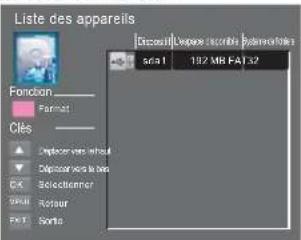
Veillez à ce qu'un lecteur de disque dur ou un appareil USB soit connecté au port USB avant de programmer des enregistrements. Si votre appareil de stockage n'est pas compatible, il vous sera demandé de le formater. Appuyez sur la touche Index pour accéder au menu liste d'appareils (Liste d'appareils) du PVR Setting (Configuration PVR) pour formater votre appareil.
AVERTISSEMENT
Le formatage de l'appareil USB supprime tous les fichiers stockés sur l'appareil.
Si vous avez configuré un enregistrement programmé, votre téléviseur s'allume automatiquement lorsque pour enregistrer le programme et s'éteint automatiquement une fois l'enregistrement terminé. Pendant un enregistrement programmé, il n'y aura pas d'image et le son sera coupé (pas d'affichage), mais l'appareil sera allumé. Vous pouvez appuyer sur la touche STANDBY pour allumer l'image et restaurer le volume.
Rappel (touche bleue)
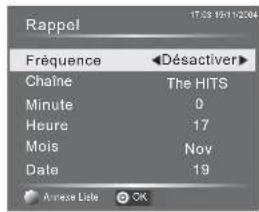
Dans le menu EPG, appuyez sur la touche Bleue pour définir un rappel de programme. Le menu Rappel (Rappel) ci-dessous s'affiche alors et vous pouvez utiliser les touches ◀ / ▶ pour régler les détails du programme de rappel. Vous fixer le rappel sur Une fois, Quotidien ou Hebdomadaire.
text_image
Rappel 17:23 19:11:20:04 Fréquence Chaine The HITS Minute 0 Heure 17 Mois Nov Date 19 Approse Lote OKVous pouvez appuyer sur la touche Rouge pour afficher la liste des programmes. Vous pouvez également supprimer les programmes.
INFO (touche Verte)
Dans le menu EPG, appuyez sur la touche Verte pour afficher plus d'informations sur le programme en cours.
8. Système de fichiers PVR (uniquement pour DTV)
Utilisez les touches ▼/▲ pour sélectionner PVR File System (système de fichiers PVR), puis appuyez sur la touche OK pour accéder au sous-menu puis utilisez les touches ◀/▶ pour faire parcourir les options.
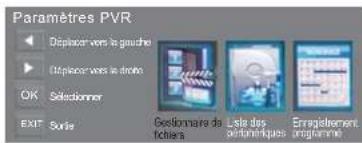
text_image
Paramètres PVR Déplacer vers la gauche Déplacer vers la droite OK selectionner EXIT Surle Gestionnaire de fichiers Liste des autométriques Enregistrement programmeGestionnaire de fichiers: Vous pouvez consulter tous les programmes enregistrés ici.
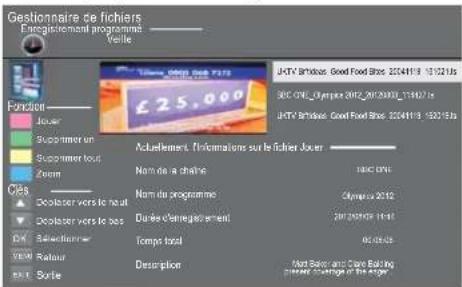
text_image
Gestionnaire de fichiers Enregistrement programme Valle J-TV Internet: Good Food Shop 2024119 - 15221/s J-TV Internet: Good Food Shop 2024119 - 15221/s £25.000 Fondant Jouer Suppenter un Suppenter tout Zoom Clés Declacier vers le bout Declacier vers le best Retour Sorte Actuellement, l'informations sur le fichier Jouer Nom de la chaîne Nom du programme Dérête d'enregistrément Tomps total Description Mol Baler, and Care Edding Premier Change of the rightListe d'appareils: Ce sous-menu affiche la liste des appareils USB connectés au téléviseur. Vous pouvez sélectionner un appareil USB, puis appuyez sur la touche Rouge pour le formater.
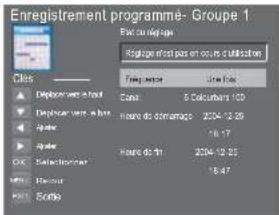
Enregistrement programmé Ici: Vous pouvez configurer la liste des enregistrements programmés. Et vous pouvez également supprimer les enregistrements programmés que vous avez définis.
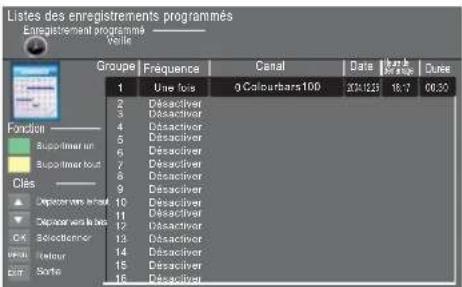
Accédez au sous-menu pour fixer la fréquence d'enregistrement une fois, quotidien, hebdomadaire, jour de la semaine ou désactivé (une fois, quotidien, hebdomadaire, jour de la semaine ou désactivé).
text_image
Enregistrement programmé- Groupe 1 Encl : en cl égage Régulge d'ont pas en outre d'utilisation Clés Dépôt de ceuf Clés : 5 Cucurba 100 Dépôt de ceuf : le me leme de déromage 2004-12-05 leme de 11 2004-12-05 Le me de 11 18-47 Le me de 11 18-47 Le me de 11 18-47 Le me de 11 18-47 Le me de 11 18-47 Le me de 11 18-47 Le me de 11 18-47 Le me de 11 18-47 Le me de 11 2004-12-05 Le me de 11 2004-12-05 Le me de 11 2004-12-05 Le me de 11 2004-12-05 Le me de 11 2004-12-05 Le me de 11 2004-12-05 Le me de 11 2504-12-05 Le me de 11 2504-12-05 Le me de 11 2504-12-05 Le me de 11 2504-12-05 Le me de 11 2504-12-05 Le me de 11 2504-12-05 Les clients : Le me de 11 Les clients : Le me de 11 Les clients : Le me de 11 Les clients : Le me de 11 Les clients : Le me de 11 Les clients : Le me de 11 Les clients : Le me de 11 Les clients : Le me de 11 Les clients : Le me de 11 Les clients : Le me de 11 Les clients : Le me de 16Enregistrer le programme :
En cours de lecture de source DTV, choisissez une chaîne et cliquez sur "record" (Enregistrer), l'écran d'enregistrement apparaît. Cliquez à nouveau sur "Enregistrer", l'écran d'enregistrement disparaît et le symbole "REC" reste affiché dans le coin supérieur gauche. Il disparaîtra lorsque vous cliquez sur "stop".
Lecture d'un enregistrement :
Le programme enregistré sur l'appareil USB sera sauvegardé dans le dossier "USB record".
Vous pouvez lire un fichier enregistré dans le menu Paramètre PVR(Configuration PVR) et dans le sous-menu File manager (Gestionnaire de fichiers).
- La capacité de stockage USB peut être comprise entre 128 et 500 Go, mais pour des raisons pratiques, il est recommandé d'utiliser 2 Go à 500 Go.
- La vidéo risque de devenir pixélisée si le débit vidéo est trop faible. Cela peut être dû à la connexion d'un câble de rallonge USB au lieu d'une connexion directe au téléviseur via un câble USB
- Les dispositifs USB ne sont pas tous compatibles. Voici une liste des lecteurs USB recommandés. Les modèles qui ne sont pas listés peuvent être compatibles, mais ce n'est pas garanti. La liste de dispositifs USB supportés est la même que celle de la fonction Timeshift (lecture décalée), reportez-vous aux pages suivantes pour plus de détails.
Enregistrement DTV
Pour enregistrer un programme que vous regardez actuellement appuyez sur la touche REC ; un symbole rouge REC s'affiche à l'écran. L'heure d'enregistrement/durée et la durée d'enregistrement restante seront affichées dans le menu ci-dessous.
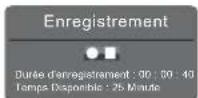
Appuyez sur la touche REC pour masquer ou afficher le menu. Pour arrêter l'enregistrement, appuyez sur la touche Stop ou déplacez le curseur pour sélectionner l'option Stop lorsque le menu ci-dessus est affiché et suivez les instructions qui s'affichent. Vous pouvez également accéder au menu Lecteur Media pour regarder vos programmes enregistrés via le mode Film.
Remarque
- Veillez à ce que l'appareil de stockage utiliser pour enregistrer soit connecté à l'entrée USB située l'arrière du téléviseur et qu'il est compatible pour l'enregistrement. Si votre appareil de stockage n'est pas compatible, il vous sera demandé de le formater. Appuyez sur la touche Index pour accéder au menu Configuration PVR et sectionnez Liste d'appareils pour formater votre appareil.
- Pendant l'enregistrement, vous ne pouvez pas regarder l'émission que vous enregistrez car cet appareil n'est doté que d'un seul tuner. Toutes les fonctions du menu (lecture, Retour rapide, Avance rapide, Précédent, Suivant, Pause et Stop) ne peuvent utiliser que lorsque le menu est affiché Pour exécuter une fonction, vous pouvez appuyer directement sur la touche correspondante ou de déplacer le curseur pour sectionner l'option lorsque le menu est affiché.
- Pendant l'enregistrement, seules les fonctions Lecture et Stop sont disponibles. Les autres fonctions du menu ne seront disponibles que lors de la lecture du fichier enregistré.
- L'enregistrement ne sera pas possible lorsque la chaîne provient d'un module Cl+.
9. Lecture décalée
Appuyez sur la touche Il pour suspendre le programme que vous regardez pour activer la fonction Time Shift. Le menu ci-dessous sera affiché. Ce menu disparaîtra automatiquement après quelques secondes.

Appuyez de nouveau sur la touche pour reprendre la lecture ; un symbole blanc de lecture apparaît à deite l'écran indiquant que le time shift est en cours. Pour masquer/afficher le menu appuyez sur la touche MENU. Pour arrêter l'enregistrement time shift, appuyez sur la touche Stop ou déplacez le curseur pour sélectionner l'option Stop lorsque le menu ci-dessus est affiché et suivez les instructions qui s'affichent.
Remarque
- Veillez ce que l'appareil de stockage utiliser pour enregistrer soit connecté entre l'USB située l'arrière du téléviseur et qu'il est compatible pour l'enregistrement. Si votre appareil de stockage n'est pas compatible, il vous sera demandé de le formater. Appuyez sur la touche Index pour accéder au menu PVR Setting (Configuration PVR) et sectionnez Device List (Liste d'appareils) pour formater votre appareil.
- Toutes les fonctions (lecture, Retour rapide, Avance rapide, Précédent, Suivant, Pause et Stop) dans le menu ne peuvent re utiliser qui lorsque le menu est affiché Pour exécuter une fonction.
- L'enregistrement ne sera pas possible lorsque la chaîne provient d'un module Cl+.
Lecture différée (Time Shift)
Le téléviseur Haier enregistre le programme sur la clé USB au format "Time Shift"*.ts. Le fichier ne sera pas lu si le téléviseur, PC, ordinateur portable, lecteur DVD ou autre appareil ne supporte pas ou ne reconnaît les fichiers *.ts (time shift). "Ts" est le format utilisé pour la diffusion télévision haute définition. Vous pouvez lire des fichiers au format "ts" sur un ordinateur ou un ordinateur portable en utilisant un logiciel approprié. Cherchez sur Internet ou consultez un informaticien pour avoir une idée sur le logiciel le plus approprié. Attention : Haier ne peut pas être tenu responsable des logiciels téléchargés par un client ou un revendeur et des virus qu'ils peuvent contenir et de tout dysfonctionnement résultant de leur installation. Le client est seul responsable et utilise ces logiciels à ses propres risques.
voici une liste des principaux types de fichiers qui peuvent être lus à partir d'une clé USB:
Photo Fichiers.jpg
Audio .mp3
Vidéo .MPEG2
Texte .txt
10. Lecture USB
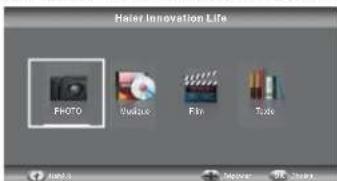
Appuyez sur la touche source et sélectionnez USB dans la liste des sources, appuyez sur la touche OK pour accéder au menu USB.
text_image
Haier Innovation Life PHOTO Audio Film Tube Audio 3 MePerer 2000Assurez-vous que la clé USB est insérée dans le port USB. Il existe quatre types d'éléments multimédia qui peuvent être sélectionnés, tels que photo, musique, film et texte. Sélectionnez l'élément multimédia en utilisant ◀▶, appuyez sur OK pour accéder au menu selection.Disque
text_image
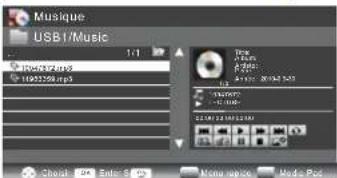
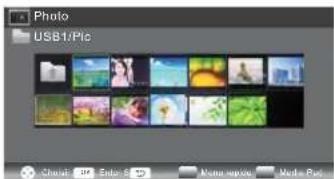
Music USB1/Music 1:1 100/32.mp3 100/32.mp3 Track Position: p 2.000 Alt: 2012-524 100% 100% 100% 100% 100% 100% 100% 100% 100% 100% 100% 100% 100% 100% 100% 100% 100% 100% 100% 100% 100% 100% 100% 100% 100% 100%Utilisez les touches ▼/▲ pour sélectionner le disque et le dossier appropriés, appuyez sur OK pour accéder à la liste des fichiers multimédias. Appuyez sur la touche Rouge pour retourner au menu Type de média selection (sélection du type de support).
text_image
Photo USB1:Pic + Cloud 36 Enter 50 Name updates Media PackSélectionnez le fichier multimédia en utilisant ◀▶ ou ▼▲ pour afficher l'image de prévisualisation. Appuyez sur la touche ▶ pour lire le fichier multimédia en plein écran. Lors de lecture de fichier vidéo, appuyez sur la touche permet ▼ pour afficher la barre de contrôle.
PHOTO
Fonctions de base
Lors d'affichage de photos, appuyez sur la touche ▼de la télécommande pour afficher la barre d'aide en bas de l'écran.
| Lecture/Pause | Appuyez sur Play/Pause de la télécommande pour lire ou suspendre la lecture. |
| Préc. | Appuyez sur la touche Gauche de la télécommande pour afficher la photo précédente. |
| Suivant | Appuyez sur la touche Droite de la télécommande pour afficher la photo suivante. |
| Stop | Utilisez les touches Gauche/Droite de la télécommande pour sélectionner cette fonction, appuyez sur OK pour arrêter la lecture et retourner au menu précédent. |
| Répéter | Appuyez sur la touche OK pour répéter une fois ou afficher toutes les images en diaporama |
| Menu rapide | Appuyez sur la touche Bleue pour accéder au menu rapide et régler les intervalles de temps. Répéter, effet diaporama, musique de fond (vous pouvez lire de la musique d'abord). |
MUSIQUE
lors de lecture de musique, appuyez sur ▶ pour sélectionner la barre d'outils.
Fonctions de base
| Retour rapide : Utilisez les touches Gauche/Droite de la télécommande pour sélectionner cette fonction, appuyez sur OK pour retourner rapidement. Appuyez sur la touche PLAY pour lire normalement. | |
| Avance rapide : Utilisez les touches Gauche/Droite de la télécommande pour sélectionner cette fonction, appuyez sur OK pour avancer rapidement. Appuyez sur la touche PLAY pour lire normalement. | |
| Musique de fond : Utilisez les touches Gauche/Droite de la télécommande pour sélectionner cette fonction, appuyez sur OK pour activer/désactiver. |
D'autres fonctions sont similaires à celles de PHOTO. Reportez-vous aux options PHOTO.
FILM
Les fonctions sont similaires à celles de PHOTO. Reportez-vous aux options PHOTO.
Fonctions de base
 | Répéter A: Utilisez les touches Gauche/Droite de la télécommande pour sélectionner cette fonction, appuyez sur OK pour fixer A et B. |
 | Zoom avant: Utilisez les touches Gauche/Droite de la télécommande pour sélectionner cette fonction, appuyez sur OK pour agrandir l'image. (Si le document est plus grand que 1920x1080, cette fonction n'est pas appliquée) |
| [SYHW] | Zoom arrière: Utilisez les touches Gauche/Droite de la télécommande pour sélectionner cette fonction, appuyez sur OK pour réduire l'image. (Cette fonction ne supporte pas de vidéo HD 1920x1080.) |
 | Sélection de l'heure: Utilisez les touches Gauche/Droite de la télécommande pour sélectionner cette fonction, appuyez sur OK pour sélectionner l'heure de lecture. |
TEXTE
Utilisez les touches ▼/▲ pour sélectionner la page précédente/suivante. Vous pouvez utiliser les touches numériques pour aller à une page donnée.
05 Dépannage
| Symptôme du problème | Vérification Inspection | ||
| Image Audio | |||
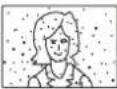 | Neige Bruit |  | position de l'antenne, direction ou connexion |
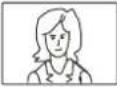 | fantôme |  Audio normal Audio normal | position de l'antenne, direction ou connexion |
 | Interférence |  Bruit Bruit | équipements électroniques, voiture / moto, lumière fluorescente |
 | Imagenormale Son cou |  | Volume (vérifiez si muet est activé ou si les connexions du système audio ne sont pas corrects) |
 | Pas d'image |  Son coupé Son coupé | Le cordon d'alimentation n'est pas Inséré. L'interrupteur d'alimentation n'est pas ouvert. Configuration du contraste, luminosité/volume. Appuyez sur la touche standby (veille) de la télécommande pour inspection. |
 | Pas de couleur Au |  ntrôle des couleurs ntrôle des couleurs | |
 | Rupture de l'image |  Audio normal ou faible Audio normal ou faible | Recherchez le canal |
 | Pas de couleur |  Bruit Bruit | Système TV |
 | Il y a une barre noire en haut et en bas |  Audio normal Audio normal | Changer le format d'image en zoom |
FR-25 Téléviseur à écran plat LED
Dépannage
| Ma télé n'affiche pas l'image sur mon ordinateur portable/PC lorsqu'il est connecté. | Pour la plupart des PC et ordinateurs portables connectés avec un connecteur VGA (connecteur bleu à 15 broches de votre PC ou ordinateur portable) il faut appuyer sur quelques touches du votre clavier pour obtenir une image sur un téléviseur ou un autre écran externe. En général, il s'agit de la touche F7 (Dell), F4 (HP/Samsung) ou F5 (Toshiba). Sur les ordinateurs portables, vous devez appuyer sur la touche « Fonction » en même temps que la touche "F". |
| J'ai connecté mon PC/ordinateur portable au téléviseur et j'obtiens une image mais pas de son. Pourquoi ? | Le câble VGA ne transporte que des informations vidéo ou image. Vous devez connecter un autre câble à la prise écouteurs (connecteur 3,5 mm) de votre PC/ordinateur portable au connecteur 3,5mm (entrée Audio PC) de votre téléviseur. Vous devez sélectionner « PC » en utilisant la touche Source de votre télécommande. Vous pouvez également connecter votre PC/ordinateur portable via un câble HDMI si celui-ci dispose d'un connecteur HDMI. HDMI transmet à la fois de l'audio et de la vidéo. |
| L'image n'est pas redimensionnée automatiquement lors de changement de chaînes. | Vérifiez que le format de l'image télé est réglé sur « Auto » pour toutes les entrées ATV, DTV, Péritel, HDMI 1, 2, etc.Pour définir le format de l'image (Auto, 4:3 ou 16:9). Appuyez sur la touche Démarrer sur l'ATV et répétez la séquence ci-dessous pour toutes les sources d'entrée ATV, DTV, Péritel, HDMI 1 et 2 car chaque source d'entrée est contrôlée séparément.Appuyez sur la touche TV MenuAppuyez sur la flèche droite pour accéder au sous-menu ImageAppuyez sur la flèche vers le bas pour sélectionneFormat d'image (Format d'image)Sélectionnez Auto (Automatique)Appuyez sur (Quitter)Répétez l'opération pour toutes les sources d'entrée. |
| Dès que je connecte un lecteur DVD ou un autre appareil à ma télévision, ce dernier ne fonctionne plus. | Ceci est applicable à tout appareil connecté au téléviseur Eteignez le téléviseur et le lecteur DVD (débranchez de la prise murale, et non mise en veille).Éteignez tout appareil connecté à la prise péritel.Déconnectez la prise péritel du téléviseur.Branchez et allumer le téléviseurBranchez et allumer le lecteur DVD Sélectionnez HDMI à partir du menu SourceAppuyez sur Lecture du lecteur DVD et de vérifier que la vidéo fonctionneRemarque : La prise péritel est prioritaire sur HDMI et il est important que l'appareil connecté à la prise péritel du téléviseur soit éteint (pas en veille).Veuillez suivre les instructions ci-dessous. Si l'appareil et le lecteur DVD fonctionnent, le téléviseur est en bon état de marche sauf qu'il est un peu confus.Probablement les connecteurs HDMI ont été retirés et reconnectés lorsque le téléviseur est allumé.Ne retirez/connectez jamais des câbles HDMI ou tout autre appareil numérique lorsque l'appareil est allumé.Eteignez toujours tous les appareils lors de connexion/déconnexion ou d'un équipement numérique. |
Dépannage des problèmes de télévision numérique et solutions possibles
Décomposition de l'image en pixels
Un exemple typique de problème de réception comprend la décomposition de l'image en pixels (pixilation) ou blocage d'image, parfois il y a des grincements ou crissements ou baisse de son ou pas de réception du tout.
Votre image peut se décomposer en pixels à cause de la dégradation du signal vidéo numérique. La dégradation du signal peut être due à des signaux faibles (voir Antennes TV) ou si vous êtes connecté par câble, à un signal de câble faible. S'il s'agit de signaux faibles, utilisez un amplificateur pour renforcer le signal. Consultez un technicien de câbles pour installer un amplificateur ou un préamplificateur dans le câble. Ceci permet de renforcer la puissance du signal et résoudre le problème de pixelation.
Si vous recevez votre signal TV par satellite, vérifiez que votre parabole n'a pas bougé suite à des vents violents, ou que le signal est bloqué par des arbres. Les arbres peuvent être un problème car le signal TV peut changer selon que l'arbre entre l'antenne parabolique et le satellite est nue ou avec feuilles.
Chaînes manquantes
Vous pouvez constater que certaines chaînes sont manquantes ou que vous recevez des chaînes de région incorrecte.
Parfois, les services interactifs (bouton rouge) ne fonctionnent pas. Cela est généralement dû à un signal faible, voir AntennesTV.
Antennes TV
Un téléviseur utilise une antenne pour recevoir la télévision numérique terrestre (TNT), l'ancienne antenne qui recevait correctement la télévision analogique, ne le fait plus pour le numérique et il faut la mettre à niveau. Si vous recevez certaines chaînes numériques, mais pas toutes, de la télévision numérique (TNT) par exemple BBC1, BBC2, Channel 4, mais pas ITV ou Channel 5, c'est généralement parce que votre antenne est à bande étroite et doit être changée en large bande.
Fils et câbles défectueux
Vérifiez votre téléviseur. Est-ce que les fils du secteur, de l'antenne, du décodeur, du lecteur vidéo ou DVD ou l'enregistreur sont correctement connectés ? Les fils d'une prise péritel se desserrent avec le temps et peuvent conduire à des problèmes audio et vidéo (image). L'audio gauche ou droite ou les deux sont manquantes et les couleurs sont mauvaises ou pas nettes. Le problème sera résolu en insérant fermement les prises Péritel.
Les connecteurs HDMI doivent également être insérés fermement, c'est que les contacts se font par le dernier millimètre. Généralement, la partie en plastique noir du connecteur HDMI doit être très proche ou touche le téléviseur ou le composant.
Vous pouvez rencontrer des problèmes lors du branchement des câbles HDMI s'ils sont branchés lorsque le téléviseur ou composant est allumé. Eteignez toujours le téléviseur et le composant que vous branchez.
Si vous branchez des fiches et des prises, éteignez le téléviseur et tout ce que vous avez branché à ce dernier, puis rallumez-les.
J'ai connecté mon PC au téléviseur. Pas de son.
Si en connectant votre PC ou ordinateur portable au téléviseur en utilisant un câble VGA (Sub-D 15 broches) il n'y a pas d'audio, vous devez connecter un câble audio séparé au la télévision à partir du PC/ordinateur portable.
Couleurs anormales et couleurs chair
Les couleurs chair et autres couleurs anormales peuvent présenter un autre problème, même avec un nouveau téléviseur HD. Cela est dû à des réglages de l'image télé, qui sont optimisées pour un environnement d'exposition. Vous pouvez corriger cela en changeant le mode d'image en naturel dans le menu Image. Pour plus de précision, essayez de régler manuellement les couleurs, le contraste et la luminosité dans le menu image.
Contours blancs
Des contours blancs autour des objets et des personnes apparaissent généralement si la netteté du téléviseur est très élevée, ou si votre téléviseur utilise une technologie d'amélioration des bords. Allez dans le menu image et réglez la netteté jusqu'à ce que les contours blancs disparaissent. Si l'amélioration de bord est activée, essayez de la désactiver en utilisant le menu service.
Vidéo instable
À certains moments, la vidéo peut devenir instable. Lorsque cela se produit, vérifiez si le signal est suffisamment fort. Si le signal est suffisamment fort, le problème est dû au câblodistributeur. Si la force du signal est faible, utilisez un amplificateur pour renforcer le signal.
L'image ne remplit pas l'écran
Lors de la connexion d'un PC/ordinateur portable au téléviseur, l'image peut ne pas remplir l'écran. Vérifiez les paramètres d'affichage sur votre PC/ordinateur portable (Windows > Démarrer > Panneau de configuration > Apparence et personnalisation > Paramètres d'affichage) et sélectionnez la meilleure résolution. Sur votre téléviseur, sélectionnez : Menu TV > Picture (Image) > Settings (Réglages) puis essayez AUTO, ZOOM1 ou ZOOM2 pour obtenir le meilleur affichage.
Connexion USB
La connexion USB fonctionne avec des fichiers *.jpg (photo) et *.mp3 (audio). Il convient de noter que le téléviseur ne reconnait pas un iPhone/iPod d'Apple connecté au port USB du téléviseur. Le téléviseur peut lire d'autres fichiers, mais à cause des divers formats de fichiers, il n'y a aucune garantie que cela fonctionne.
Spécifications
Téléviseur numérique HD Ready à écran plat à LED 29"
| Qualité d'image du téléviseur : | HD ReadyNumérique intégré.Taille d'écran : 74cmRésolution 1366x768 pixels 50Hz. |
| Décodeur Tuner DTV | DVB-T, DVB-CModulation QAM 16/32/64/128/256MPEG2, MPEG4, H.264 |
| Connectivité : | 2 prises HDMI.1 prise péritel.Prise d'entrée PC.Prise vidéo composante.Composite.1 port USB.1 Prise casque.1 Prise SPDIF.Systèmes supportés : PAL+ SECAMMémorisation des numéros des chaînes : 1000 (DTV),100 (ATV)TV(RF): 75Ω asymétriqueEntrée vidéo AV : 75Ω, 1V-P, RCAEntrée audio AV : 20KΩ, 500mB RMSEntrée Vidéo YPbPr/HDMI : 480i, 480p, 576i, 576p, 720p, 1080i, 1080p |
| Qualité sonore : | Système de son stéréo NICAM.Puissance de sortie 2 x 8 watts RMS. |
| Consommation en veille | <0.30W |
| Caractéristiques numériques : | Interactivité numérique.Texte numérique.Sous-titrage radiodiffusion vidéonumérique (Digital Video Broadcasting) (DVB) disponible.Configuration automatique.Recherche automatique des nouvelles chaînes.Guide programme en cours et suivant.Guide électronique des programmes (EPG) de 7 jours.Compatible récepteur numérique.Logement pour carte CI.Compatible Description audio. |
| Autres caractéristiques : | Tuner UHF/VHF, Veille automatique, Verrouillage enfant; image et texte2 piles AAA pour la télécommande (incluses).Dimensions du support de montage VESA : 200 x 100 mmDimensions du paquet (LxHxP) : m795x515x130Dimensions du poste (LxHxP) avec socle : m666X448X200Dimensions du poste (LxHxP) sans socle : m666X401X50Poids du paquet : 7.0 kgPoids du poste avec socle : 5.7 kgPoids du poste sans socle : 5.0 kg |
FR
* Les spécifications de ce téléviseur ne sont fournies ici qu'à titre de référence. Des différences peuvent apparaître car la technologie du produit est en amélioration continue. La conception et les caractéristiques sont sujettes à modification sans préavis.
Description de la sortie Péritel :
-
Lorsque la source est ATV/AV/SCART, le signal de sortie péritel est ATV.
-
Lorsque la source est DTV, il n'y aura pas de signal de sortie SCART.
-
Une autre source n'a pas de signal de sortie SCART.
Haier®
Haier®
Insertion des piles dans la télécommande ..... 13
TÉLÉTEXTE....14
04 DE WERKING
Installatiegids....15
KANAAL MENU.15.
Automatisch afstemmen (DVB-T).15.....
Automatisch afstemmen (DVB-C).16......
DTV handmatig afstemmen (DVB-T)......17
DTV handmatig afstemmen (DVB-C).....17
ATV handmatig afstemmen 17
