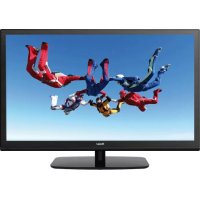
LE29C810 - Televisore HAIER - Manuale utente e istruzioni gratuiti
Trova gratuitamente il manuale del dispositivo LE29C810 HAIER in formato PDF.



Domande degli utenti su LE29C810 HAIER
0 domanda su questo apparecchio. Rispondi a quelle che conosci o fai la tua.
Fai una nuova domanda su questo apparecchio
Scarica le istruzioni per il tuo Televisore in formato PDF gratuitamente! Trova il tuo manuale LE29C810 - HAIER e riprendi in mano il tuo dispositivo elettronico. In questa pagina sono pubblicati tutti i documenti necessari per l'utilizzo del tuo dispositivo. LE29C810 del marchio HAIER.
MANUALE UTENTE LE29C810 HAIER
Restore Factory Default
Restore Factory Default
Restore Factory Default
TV a schermo piatto con retroilluminazione a LED MANUALE DI ISTRUZIONI
Leggere questo manuale con attenzione prima di utilizzare l'unità e conservarlo per futuro riferimento.
Contenuti
01 Sicurezza ed avvisi
Benvenuti....2
Informazioni Importanti....2
Avvisi di sicurezza 3
Avvisi e cautela 4
02 Introduzione
Parametri principali....5
Istruzioni di assemblaggio della base di sostegno .... 7
Linee guida per l'installazione a muro 8
Pannello anteriore....9
Collegamenti AV supportati....9
Collegare il vostro televisore....10
Installate le batterie nel telecomando.... 13
TELETEXT (televideo) 14
04 FUNZIONAMENTO
Guida all'installazione 15
MENU CANALI....15
Sintonizzazione automatica (DVB-T).....15
Sintonizzazione automatica (DVB-C)...... 16
Sintonizzazione manuale DTV (DVB-T).....17
Sintonizzazione manuale DTV (DVB-C)..... 17
Sintonizzazione manuale ATV....17
Modifica programma....17
Common Interface 18
Informazioni segnale....18
Aggiornamento SW (USB) 18
MENU IMMAGINI 18
MENU AUDIO 18
MENU ORARIO.... 18
MENU SETUP 19
MENU BLOCCO 19
EPG (Guida Elettronica alla programmazione)..... 20
File System PVR 20
Preparazione per registrare il programma 20
Riprodurre la registrazione 21
Registrazione DTV 21
Time Shift 22
Lettore USB.... 23
05 Risoluzione dei problemi
Risoluzione dei problemi.... 25
Specifiche 28
BENVENUTI
Grazie per aver acquistato questo televisore LED LCD 29". Questa guida vi aiuterà ad impostare e ad iniziare ad utilizzare il vostro televisore.
Per prima cosa, controllate il contenuto della confezione con la lista di controllo delle parti sottostante.
Manuale di istruzioni
Guida rapida all'avvio
Connetti cavo YPbPr
Piedistallo
Adesso potete iniziare!
INFORMAZIONI IMPORTANTI
LEGGETE TUTTE LE ISTRUZIONI PRIMA DELL'USO E CONSERVATELO PER FUTURE CONSULTAZIONI.
CAUTELA
CAUTELA
PER RIDURRE IL RISCHIO DI SHOCK ELETTRICI, NON RIMUOVETE IL COPERCHIO (O IL RETRO).
ALL'INTERNO NON VI SONO PARTI A CUI L'UTENTE POSSA FARE MANUTENZIONE DA SOLO. PER
QUALUNQUE PROBLEMA, FATE RIFERIMENTO PER LA MANUTENZIONE CALL CENTER. E' PRESENTE IL
SIMBOLO DI UNA FRECCIA A FORMA DI FULMINE IN UN TRIANGOLO. QUESTO SIMBOLO INDICA LA
PRESENZA ALL'INTERNO DI ALTO VOLTAGGIO. E' PERICOLOSO AVERE QUALUNQUETIPO DI CONTATTO
CON QUALUNQUE PARTE INTERNA DI QUESTO PRODOTTO
E' PRESENTE UN PUNTO ESCLAMATIVO IN UN TRIANGOLO: QUESTO SIMBOLO VI AVVISA CHE NEL
PRODOTTO SONO INCLUSE ISTRUZIONI IMPORTANTI PER L'USO E LA MANUTENZIONE.
CAUTELA: PER RIDURRE IL RISCHIO DI INCENDI O SHOCK ELETTRICO, NON PONETE IL TELEVISORE VICINO A SORGENTI DI UMIDITA'. NON UTILIZZATE DETERSIVI ABRASIVI CHE POSSANO GRAFFIARE O ROVINARE LO SCHERMO LCD. EVITATE IL CONTATTO CON OGGETTI CHE POSSANO GRAFFIARE LO SCHERMO LCD.
NOTA: NON SIETE AUTORIZZATI AD EFFETTUARE DA SOLI LA MANUTENZIONE, POICHE' POTREBBE PORTARE A FERITE O A DANNI AL PRODOTTO. FATE RIFERIMENTO PER LA MANUTENZIONE ALLA LINEA DI AIUTO DEL CLIENTE.
DICHIARAZIONE DI CONFORMITA'
Si dichiara che questo apparecchio TV mod. LE29C810C.
è stato fabbricato nell'Unione Europea e risponde alle prescrizioni dell'art. 1 del DM 26.03.92 ed a quelle dell'art. 2 comma 1 del D.M. 28.08.95 n.548. Haier Europe Trading,
Via de Cristoforis, 12 - I 21100 Varese (Italy) VAT IT02607360126
NOTIFICHE DI SICUREZZA
Avviso: Per ridurre il rischio di shock elettrici, non rimuovete il coperchio (o il retro). Non vi sono parti a cui l'utente possa fare manutenzione da solo all'interno. Per tutta la manutenzione fate riferimento a personale di servizio qualificato.
Avviso: per ridurre il rischio di shock elettrico, non esponete quest'unità a pioggia o umidità.
Non esponete l'apparecchio all'acqua (gocciolamenti o schizzi), e nessun oggetto riempito con liquidi, come i vasi, dovrebbe essere posizionato sull'apparecchio.
Tenete il prodotto lontano dalla luce diretta del sole e da fonti di calore come radiatori o fornelli.
Non bloccate le aperture di ventilazione. Gli slot e le aperture sull'unità devono ventilare. Le aperture non devono mai essere bloccate posizionando il prodotto su cuscini, divani o altre superfici simili.
Non posizionate l'unità su un carrello, sostegno, scaffale, tripode, braccio o tavolo instabile. L'unità potrebbe cadere, causando danni.
Non posizionate oggetti pesanti o affilati sullo schermo o sulla cornice.
Scollegate l'alimentatore dalla presa quando l'unità non è in uso.
Si deve fare attenzione agli aspetti ambientali perlo smaltimento delle batterie.
AVVISO: Le batterie (batteria, batterie o pacco batterie) non devono essere esposte a calore eccessivo come luce diretta del sole, fuoco o simili.
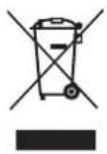
Questo marchio indica che questo prodotto non dev'essere smaltito con la spazzatura casalinga in tutta Europa. Per prevenire possibili danni all'ambiente o alla salute umana per lo smaltimento incontrollato, riciclate responsabilmente per promuovere l'utilizzo sostenibile delle materie prime. Per gettare il vostro dispositivo usato, fate uso dei sistemi di raccolta o contattate il rivenditore dove il prodotto è stato acquistato. Loro potranno ritirare il prodotto per riciclarlo in modo sicuro per l'ambiente.

AVVISI E CAUTELA
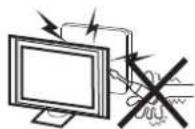
Avviso:

Sono utilizzati alti voltaggi nell'operatività del televisore. Non rimuovete il retro del cabinet dal teleuisore. Per la manutenzione fate riferimento solo a personale di servizio qualificato.
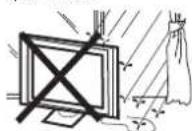
Avviso:

Per prevenire il rischio di shock elettrico, non esponete il televisore a pioggia o umidità.

Avviso:

Non lasciate cadere o spinete oggetti negli slot e aperture del televisore. Non lasciate cadere alcun tipo di liquidi su di esso.
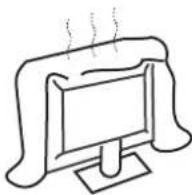
Cautela:

Non bloccate i fori di ventilazione sul retro. Un'adeguata ventilazione è essenziale per prevenire guasti ai componenti elettrici.
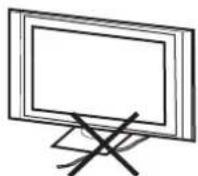
Cautela:

Non bloccate il cavo di alimentazione sotto il televisore.
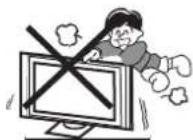
Cautela:

Non state vicino, non appoggiatevi, né spinete all'improvviso il televisore o il suo supporto. Fate particolarmente attenzione ai bambini. Se dovesse cadere potrebbe causare serie ferite.

Cautela:

Non posizionate l'unità su un carrello, sostegno, scaffale o tavolo instabile. Se dovesse cadere potrebbe causare serie ferite alle persone e danni al televisore stesso.
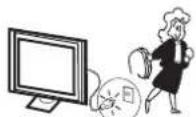
Cautela:

Quando il televisore non viene utilizzato per un lungo periodo di tempo, è consigliabile scollegare il cavo di alimentazione dalla presa AC.
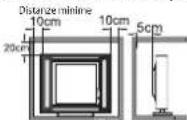
Cautela:

Se il televisore dev'essere integrato in un mobile o in uno spazio chiuso, devono essere mantenute le distanze minime. Tra l'apparecchio e l'alloggiamento. Il calore nel mobile potrebbe ridurre la vita del vostro televisore e potrebbe essere pericoloso.
02 INTRODUZIONE
ATTENZIONE
Non alterare mai alcun componente all'interno della TV o nessun altro controllo di regolazione non descritto in questo manuale. Tutte le TV LED sono apparecchiature elettroniche ad alta tensione.
Quando si toglie la polvere o qualsiasi goccia d'acqua dallo SCHERMO o dalla STRUTTURA o intorno a pulsanti o connettori, il cavo di alimentazione deve essere rimosso dalla presa di alimentazione.
Pulire la TV con un panno morbido, asciutto e senza polvere.
Durante i temporali, scollegare il cavo di alimentazione e l'antenna per prevenire il danneggiamento della TV e di qualsiasi altro dispositivo collegato ad essa.
Tutte le riparazioni a questa TV devono essere effettuate solo da personale qualificato per l'assistenza della TV.
INSTALLAZIONE
*Posizionate il televisore in una stanza dove la luce non colpisca direttamente lo schermo.
*L'oscurità totale o i riflessi sullo schermo possono causare affaticamento oculare. Si raccomanda un'illuminazione indiretta e soffusa per una visione confortevole.
*Lasciate abbastanza spazio tra il televisore e il muro per permettere la ventilazione.
*Evitate luoghi eccessivamente caldi per prevenire eventuali danni al cabinet o guasto prematuro dei componenti.
*Non coprite le aperture di ventilazione quando utilizzate il televisore.
Caratteristiche principali
① Utilizzabile come televisore, terminale video, monitor PC.
② Alta luminosità, ampio angolo di visuale.
③ Interfaccia HDMI e SCART
④ NICAM;
⑤ Time shift
Parametri principali
| Schermo | 29" |
| Sistema TV | PAL-B/G,I,D/KSECAM-B/G,D/K,L,L'DVB-T,DVB-C |
| Sistema segnale video | PAL/SECAM/MPEG2/MPEG4/H.264 |
| Numero di canali Memorizzabili | 1000(DTV);100(ATV) |
| Tensione di ingresso | AC 100 -240V 50/60Hz |
| Consumo energetico: | 42W |
| Potenza assorbita in standby | <0.30W |
| Potenza in uscita audio (THDS ≤slant 7%) | 2x8W |
| Ingresso segnale | Analogico RGB (PC) x1; PC audio x1High-Definition Multimedia Interface (HDMI) x 2Ingresso video x 1Ingresso audio x 1YPbPr x 1SCART x 1CI x 1USB x 1RF Co-Ax x 1 |
| Uscita segnale | Cuffia x 1S/PDIF x 1 |
| Definizione orizzontale (linea TV) | Ingresso video composito >=350YPbPr >=400 |
IT-5 Manuale di istruzioni TV a schermo piatto con retroilluminazione a LED
PC
MODALITA' PRECONFIGURAZIONE
| RISOLUZIONE | V. Freq. (KHz) H. Freq. (KHz) | ||
| 1 | 640x480 | 60 | 31.47 |
| 2 | 800x600 | 60 | 37.88 |
| 3 | 1024x768 | 60 | 48.36 |
| 4 | 1360x768 | 60 | 47.7 |
| 5 | 1280x1024 | 60 | 63.98 |
Istruzioni di assemblaggio della base di sostegno
-
Posizionate il televisore con lo schermo rivolto verso il basso su una superficie piana. Utilizzate un panno per proteggere lo schermo Posizionate il fondo sul sostegno.
-
Fissate il fondo stringendo saldamente le viti sul sostegno.
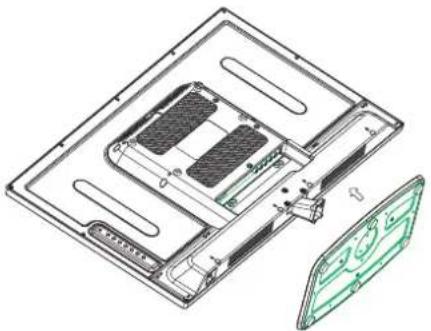
NOTE DI INSTALLAZIONE
Posizionate il televisore in una stanza dove la luce non colpisca direttamente lo schermo.
L'oscurità totale o i riflessi sullo schermo possono causare affaticamento oculare. Si raccomanda un'illuminazione indiretta e soffusa per una visione confortevole.
Nota: si prega di non ruotare questo TV.
Lasciate abbastanza spazio tra il televisore e il muro per permettere la ventilazione.
Evitate luoghi eccessivamente caldi per prevenire eventuali danni al cabinet o guasto prematuro dei componenti.
LINEE GUIDA PER L'INSTALLAZIONE A MURO
Questo televisore può essere montato a muro come segue:
-
Posizionate il televisore LED LCD su una superficie stabile. Posizionate un panno morbido sulla parte anteriore dello schermo per proteggerlo da qualunque danno.
-
Rimuovete le viti dalla parte inferiore del televisore, dove la base si collega al televisore, e rimuovete il sostegno (Conservatelo per un uso futuro).
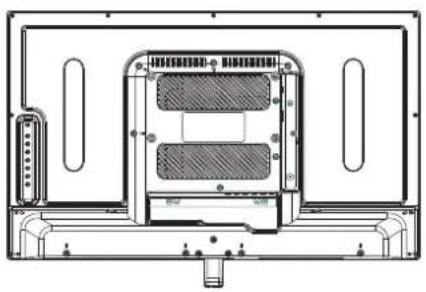
- Utilizzate le quattro viti fornite per fissare il televisore su un braccio di sostegno a muro (non incluso) attraverso i quattro fori standard VESA sul retro del televisore.
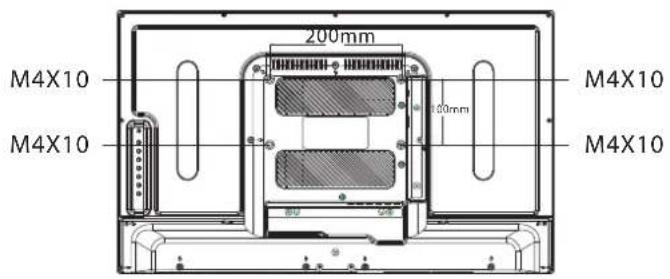
text_image
200mm M4X10 M4X10 M4X10 100mm M4X10Controlli del pannello anteriore
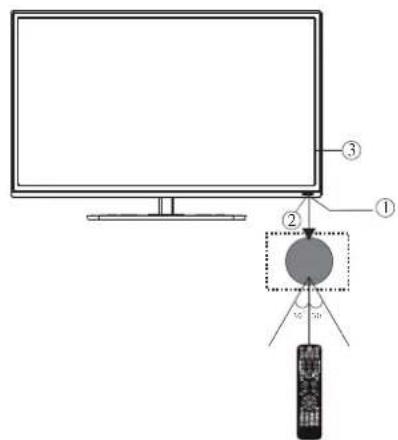
1 Sensore del telecomando.
2 Indicatori led: Rosso: stand b
3 Tastierino

text_image
SOURCE MENU CHI CHI VOL VOL- STANDEV| 1 | SORGENTE | Visualizza il menù delle sorgenti in ingresso. |
| 2 | MENU | Visualizza il Menù principale |
| 3 | CH+/CH- | In modalità TV, premete i tasti CH+ o CH- per andare al canale successivo o precedente.In modalità MENU, premete CH+ o CH- per selezionare gli oggetti. |
| 4 | VOL+/VOL- | Controllo del volume audioIn menù, regola l'oggetto selezionato. |
| 5 | STANDBY | STANDBY |
Prese sul retro/sul lato
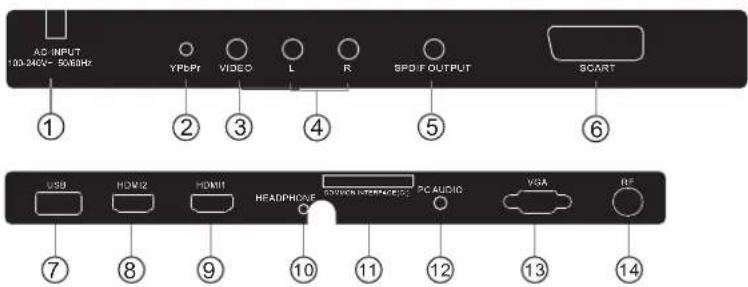
text_image
AC INPUT 103-240V~ 568MHz YPbPr VIDEO L R SPD/F OUTPUT SCART ① ② ③ ④ ⑤ ⑥ USB HDMI HDMI1 HEADPHONE DOODER INTERFACE(S) PC AUDIO VISA IEF ⑦ ⑧ ⑨ ⑩ ⑪ ⑫ ⑬ ⑭ ⑮ ⑯ ⑰| 1 | Alimentazione DC | Ingresso |
| 2 | YPbYr | Ingresso |
| 3 | VIDEO | Ingresso |
| 4 | AUDIO L/R | Ingresso |
| 5 | S/PDIF | Uscita audio digitale |
| 6 | SCART | Ingresso |
| 7 | USB |
| 8 | HDMI2(con ARC) | Ingresso |
| 9 | HDMI1 | Ingresso |
| 10 | HEADPHONE | Uscita audio analogica |
| 11 | COMMON INTERFACE (CI) | Ingresso |
| 12 | AUDIO PC | Ingresso |
| 13 | Ingresso VGA | Ingresso |
| 14 | ANT | Ingresso |
IT-9 Manuale di istruzioni TV a schermo piatto con retroilluminazione a LED
Collegamento alla propria TV Haier
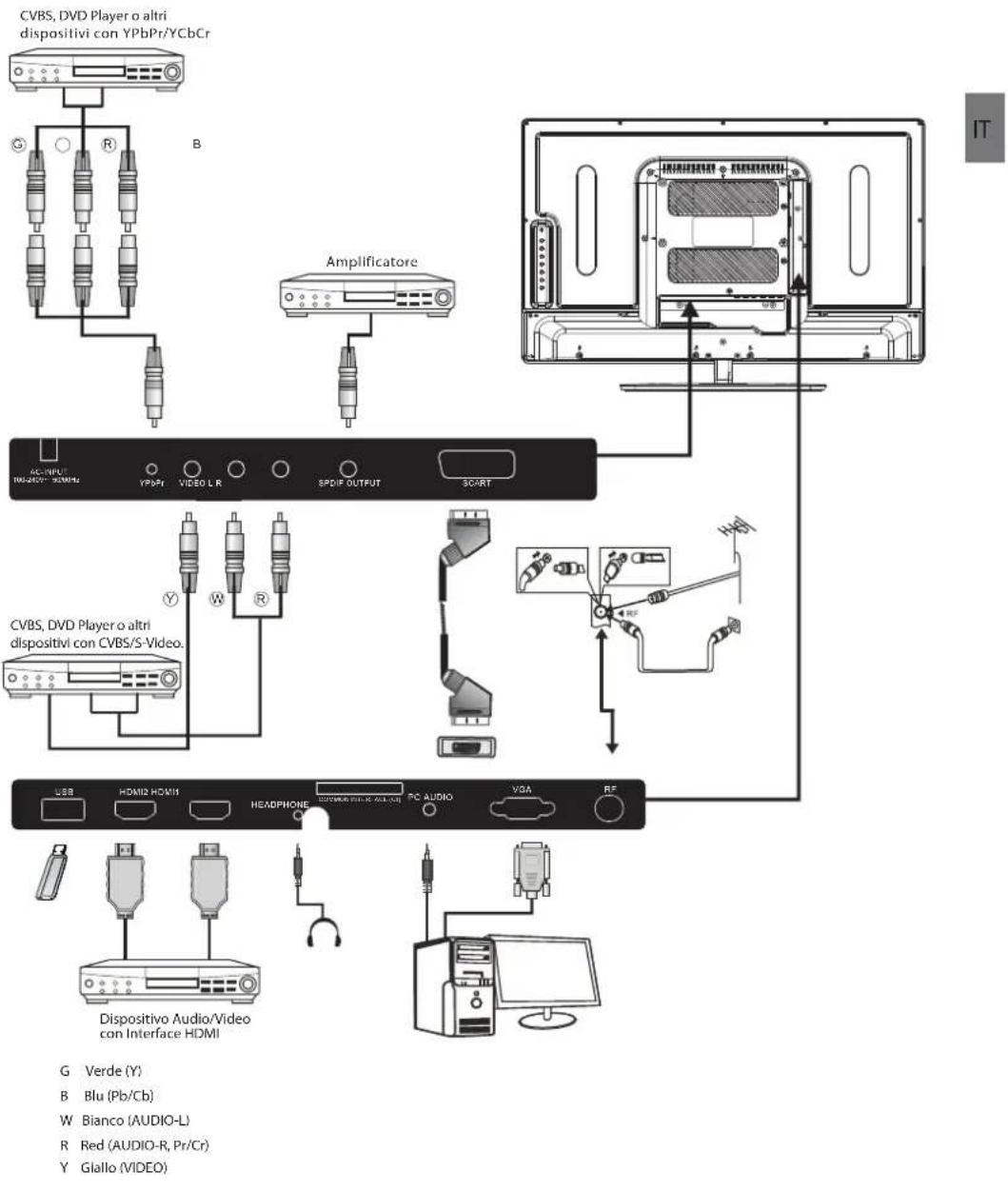
text_image
CVBS, DVD Player o altri dispositivi con YPbPr/YCbCr B Amplificatore AC-INPUT HOLD/SCAMHz YPPR VIDEO LR SPDIF OUTPUT SCART CVBS, DVD Player o altri dispositivi con CVBS/S-Video. USB HDMI2 HDMI1 HEADPHONE PC AUDIO VGA RF Dispositivo Audio/Video con Interface HDMI G Verde (Y) B Blu (Pb/Cb) W Bianco (AUDIO-L) R Red (AUDIO-R, Pr/Cr) Y Glallo (VIDEO)Collegamento alla propria TV Haier
Collegamento di lettore DVD / ricevitore satellitare / ricevitore set top box cavo / console giochi / PC o laptop
Ci sono molte opzioni di collegamento di un lettore DVD / ricevitore satellitare / ricevitore set top box cavo / console giochi / PC o laptop alla propria TV.
Opzione 1 SCART
Collegare un cavo SCART (non fornito) dalla presa SCART della TV al lettore DVD / ricevitore satellitare, ricevitore set top box o console giochi.
2 Per selezionare il dispositivo collegato con il cavo SCART premere il pulsante SOURCE sul telecomando e usare i tasti ▲▼ per selezionare SCART e premere il pulsante OK.
Nota: La TV avrà come impostazione predefinita la connessione SCART quando la TV è accesa.
Opzione 2 HDMI
Se il dispositivo che si desidera collegare è acceso, prima spegnerlo.
Collegare un cavo HDMI (non fornito) dalla presa HDMI della TV al lettore DVD / ricevitore satellitare, ricevitore set top box o console giochi.
Accendere il dispositivo che si desidera collegare alla TV.
Per selezionare il dispositivo collegato con il cavo HDMI premere il pulsante SOURCE sul telecomando e usare i tasti ▲▼ per selezionare HDMI e premere il pulsante OK.
Opzione 3 AV Audio Visual
(Giallo/Bianco/Rosso)
Assicurarsi che la TV e il dispositivo siano spenti prima di effettuare il collegamento.
Collegare i cavi AV (non forniti) dalle prese Video (giallo) e Audio (bianco, rosso) sulla TV al lettore DVD, alla console giochi ecc.
8 Per selezionare il dispositivo collegato con il cavo AV premere il pulsante SOURCE sul telecomando e usare i tasti ▲ per selezionare AV e premere il pulsante OK.
Opzione 4 COMPONENT
(Verde/Blu/Rosso) + (Bianco/Rosso)
Assicurarsi che la TV e il dispositivo siano spenti prima di effettuare il collegamento.
Collegare i cavi (non forniti) dalle prese COMPONENT IN Y, Pb, Pr (verde, blu, rosso) e L-Audio-R (bianco, rosso) sulla TV al lettore DVD, alla console giochi ecc.
3 Per selezionare il dispositivo collegato con il cavo COMPONENT premere il pulsante SOURCE sul telecomando e usare i tasti ▲Selezionare COMPONENT e premere il pulsante OK.
Opzione 5 VGA (15pin Sub-D)
1 Collegare un cavo VGA (non fornito) dalla presa VGA sulla TV al PC / Laptop.
2 Per selezionare il PC / Laptop collegato con il cavo VGA premere il pulsante SOURCE sul telecomando e usare i tasti ▼▲ per selezionare PC e premere il pulsante OK.
Nota: VGA è solo video. Per audio dal proprio PC/Laptop è necessario collegare un cavo separato da PC Audio (jack 3,5 mm) alla presa cuffia su proprio PC/Laptop (jack 3,5 mm)
Opzione 6 USB
1 Alla TV può essere collegata la maggior parte delle chiavette USB e possono essere utilizzate anche alcune fotocamere digitali.
Collegare la chiavetta USB (non fornita) o un cavo USB (non fornito) alla TV.
3 Per selezionare il dispositivo USB collegato alla TV, premere il pulsante SOURCE sul telecomando e usare I tasti ▼▲per selezionare USB e premere il pulsante OK.
Nota 1: Sono supportati solo file *.jpg e *.mp3, altri tipi di file non sono garantiti e possono non funzionare.
Nota 2: iPhone e iPod Apple non sono compatibili con la TV.
Nota 3: Quando si collega un dispositivo alla connessione USB, tenere la lunghezza del cavo USB più corta possibile.
Option 7 USCITA CUFFIA
Inserire lo spinotto della cuffia nella presa cuffia sulla TV. Gli altoparlanti della TV ora sono silenziati. In alternativa, se necessario è possibile anche collegare altoparlanti esterni.
S/PDIF è un collegamento audio digitale utilizzato per collegare dispositivi audio, ad esempio home theat er e altri sistemi HIFI digitali su brevi distanze. Il segnale è trasmesso mediant e cavo coassiale con connettori RCA.
Assicurarsi che la TV e il dispositivo siano spenti prima di effettuare il collegamento.
2 Collegare i cavi AV (non forniti) dalla presa S/PDIF sulla TV al sistema audio Home Theater o sistema HiFi digitale ecc.
COMMON INTERFACE
Lo slot Common Interface è progettato per accettare i moduli di Accesso Condizionale (CA) e le smart card per vedere i programmi della televisione a pagamenti e servizi aggiuntivi. Contattate il fornitore del servizio di Common Interface per avere più informazioni sui moduli e sulle sottoscrizioni. Notate che i moduli CA e le smart card non sono né forniti né accessori optional acquistabili da noi.
Avviso
- Spegnete il vostro televisore prima di inserire qualunque modulo nello slot Common Interface.
1 Inserite la CAM correttamente, quindi inserite la Smart Card nello slot CI posizionato sul lato del televisore.
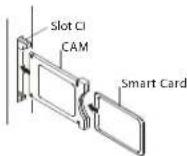
2 Accendete il televisore ed esso visualizzerà il messaggio sottostante se il modulo CA viene identificato. Aspettate qualche momento perché la scheda si attivi.
CAM Inserita
3 Premete il tasto MENU quindi premete il tasto ▲▼ per selezionare l'opzione di informazione Cl.
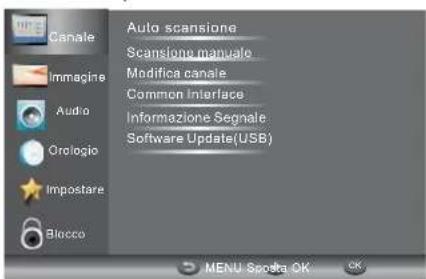
text_image
Canale Immagine Audio Orologio Impostare Blocco Auto scansione Scansione manuale Modifica canale Common Interface Informazione Segnale Software Update(USB) MENU Scotta OK4 Vengolo visualizzate le informazioni dettagliate sulla scheda CI:
5 Premete il tasto OK per accedere al menù della scheda. Fate riferimento al modulo del manuale di istruzioni per i dettagli delle impostazioni.
6 Quando Il modulo viene rimosso, il seguente messaggio apparirà sullo schermo.

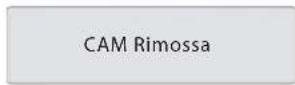
03 Telecomando
text_image
D MENU OPENCLOSE 39 38 37 36 35 34 33 32 31 30 29 28 27 26 25 24 23 22 21 HaierInstallate le batterie nel telecomando
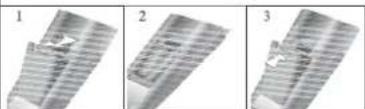
- Rimuovete il coperchio delle batterie.
- Inserite le 2 AAA da 1.5V assicurandovi che la polarità (+ o -) delle batterie corrisponda alla polarità segnata all'interno dell'unità.
-
Riposizionate il coperchio delle batterie. Sostituite le batterie quando il televisore mostra i seguenti sintomi: L'operatività è instabile o casuale. A volte il televisore non funziona con il telecomando.
Nota:
1) Sono raccomandate le batterie alcaline. 2) Rimuovete le batterie esaurite o se il telecomando non è utilizzato per lungo tempo. -
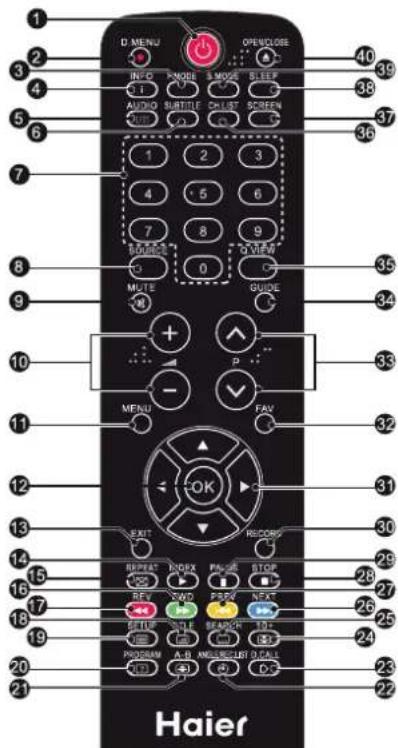
POWER: Premere per accendere la TV.
2.D.MENU: Nessun funzionamento. - P.Mode: Passare alla modalità immagine.
- INFO: Premere per visualizzare lo stato del segnale corrente, incluso la sorgente di ingresso e la modalità canale audio.
- AUDIO I/II: Premere per selezionare MONO, Nicam stereo per il canale ATV. Per selezionare la lingua Audio per il canale DTV.
- SUBTITLE: Premere per cambiare la lingua dei sottotitoli o spegnerli.
- Pulsanti numerici: Per l'accesso diretto al canali.
- SOURCE: Per selezione la sorgente d'ingresso.
- MUTE: Per disabilitare o abilitare l'uscita audio.
- Controllo volume: Per regolare il livello audio.
- MENU: Per visualizzare il menu della TV.
- OK: Per confermare la selezione.
- EXIT: Per ritornare al menu precedente o uscire dal menu.
- Indice Teletext
- REPEAT: Nessun funzionamento
- Tasto verde Teletext / Avanzamento veloce USB
- Tasto rosso Teletext / Avvolgimento veloce USB
- Mix Teletext
- Testo Teletext
- Reveal Teletext
- Dimensioni Teletext
- Tempo Teletext / REC.LIST (Il tempo di teletext non funziona)
- Modalità Teletext: Nessun funzionamento
- Mantieni Teletext
- Sottocodice Teletext: Sottopagina Teletext
- Tasto blu Teletext / File successivo USB
- Tasto giallo Teletext / File precedente USB
- STOP USB
- PLAY/PAUSA USB
- AVVIO REGISTRAZIONE
- Cursori SOPRA, SOTTO, SINISTRA, DESTRA: Premere per muoversi nella propria selezione.
- Fav: Per accedere al canali preferiti In modalità TV o DTV.
- Seleziona programma: Premere il pulsante per selezionare il canale TV successivo o precedente.
- GUIDE: Premere per visualizzare la guida elettronica dei programmi in modalità TV.
- Q.View: Per accedere al canale visualizzato precedentemente.
- CH.LIST: Premere per visualizzare l'elenco dei canali.
- Screen: Per cambiare l'aspetto dell'immagine.
- Sleep: Imposta il timer di spegnimento della TV.
- S.Mode: Per modificare la modalità audio.
- OPEN/CLOSE: Nessun funzionamento
5 6 14 16 17 18 19 20 21 22 24 25
26 27 28 29 :Applicabile anche alla TV con lettore DVD integrato.
TELETEXT (televideo)
Il Televideo è un sistema di informazioni trasmesso da certi canali che può essere consultato come un quotidiano. Offre anche l'accesso ai sottotitoli per gli spettatori con problemi di udito o che non hanno familiarità con il linguaggio della trasmissione (reti via cavo, canali via satellite etc.)
| Premendo: | Otterrete: |
| TEXT (televideo): | Si usa per attivare o uscire dalla modalità TELEVIDEO II sommario appare con una lista di oggetti accessibili. Ogni oggetto ha un numero di pagina corrispondente a tre cifre. Se il canale selezionato non trasmette televideo, verrà visualizzata l'indicazione 100 e lo schermo rimarrà vuoto (in questo caso, uscite dal televideo e selezionate un altro canale). |
| SELEZIONARE UNA PAGINA[IMAGE] | Inserite il numero della pagina richiesta utilizzando i tasti numerici o Su e Giù. Esempio: pagina 120, inserite 120. Il numero è visualizzato in alto a sinistra, il contatore gira e quindi viene visualizzata la pagina. Ripetete l'operazione per vedere un'altra pagina. Se il contatore continua a cercare, significa che quella pagina non è trasmessa. Selezionate un altro numero. |
| ACCESSO DIRETTO AGLI OGGETTI.[IMAGE] | I colori sono quelli visualizzati in fondo allo schermo. I quattro tasti colorati sono utilizzati per accedere agli oggetti o alle pagine corrispondenti. Le aree colorate lampeggiano quando l'oggetto o la pagina non sono disponibili. |
| INDICE: | Permette di tornare fa tornare alla pagina dei contenuti (di solito pagina 100 |
| SOTTO PAGINA | Certe pagine contengono sotto pagine che sono visualizzate automaticamente successivamente. Questo tasto su usa per interrompere o riprendere l'acquisizione della sotto pagina. L'indicazione appare in alto a sinistra. |
| HOLD | Per fermare l'immagine. |
| REVEAL | Per visualizzare o nascondere le informazioni nascoste (soluzioni dei giochi). |
| LIST: | L'utente può impostare quattro pagine preferite da collegare direttamente ai quattro tasti colorati. Mentre è attivata la modalità lista, non è possibile utilizzare la navigazione TOP o FLOF con i tasti colorati. I numeri delle pagine preferite devono essere archivate in e ripristinate da una memoria non volatile per ogni canale dal software di sistema. |
IT
04 FUNZIONAMENTO
Guida all'installazione
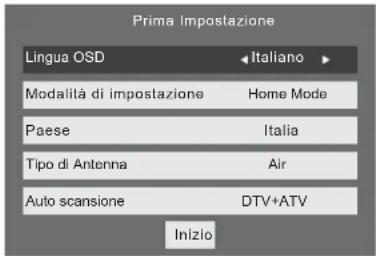
Il Menu di prima inizializzazione apparirà quando il TV viene acceso per la prima volta oppure quando vengono ripristinate le impostazioni di fabbrica.
text_image
Prima Impostazione Lingua OSD Italiano Modalità di impostazione Home Mode Paese Italia Tipo di Antenna Air Auto scansione DTV+ATV Inizio1)Premere i tasti ▼▲ per navigare nel menu e ◀▶ per modificare le impostazioni. Selezionare la lingua desiderata, la modalità Casa/Negozio da visualizzare sul menu.
Modalità CASA o NEGOZIO
- La modalità Casa è una modalità di risparmio energetico. La modalità Casa è raccomandata per impostazioni di visualizzazione normali ed è impostata come predefinita dal produttore.
- La modalità Negozio è un'opzione per i rivenditori per pubblicità o presentazione dei prodotti. La modalità Negozio ha un'immagine più luminosa della modalità Casa e possono essere visualizzati dei POP menu ogni 30 secondi.
- È possibile commutare tra modalità Casa e Negozio, a scelta. Se si è scelto la modalità Negozio il TV imposterà HDMI1 come sorgente, e si potrà premere il tasto OK per uscire dal menu POP.
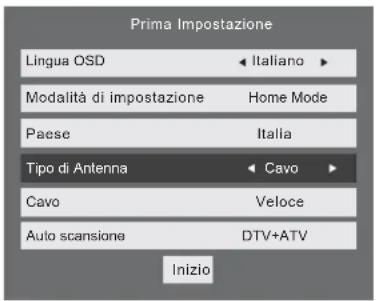
2). Premere i tasti ◀▶ per selezionare AIR/Cavo significa DVB-T/DVB-C.
text_image
Prima Impostazione Lingua OSD ▶ Italiano ▶ Modalità di impostazione Home Mode Paese Italia Tipo di Antenna ▶ Cavo ▶ Cavo Veloce Auto scansione DTV+ATV InizioNota
In UK per visualizzare la TV via cavo, è necessario collegare al TV l'appropriato set top box dell'emittente del TV via cavo.
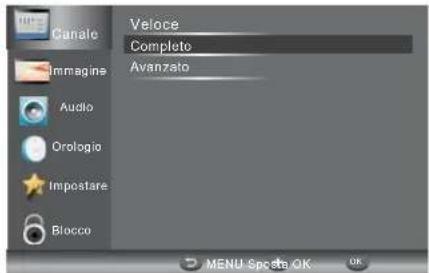
Se si è selezionato DVB-C, si selezionare la modalità Completa o Rapida di scansione. È possibile anche selezionare la modalità di scansione automatica. Solo DTV+ATV o DTV, o solo ATV.
3). La sintonizzazione dei canali inizia. Questa operazione può richiedere fino a 6 minuti. Il display mostrerà il progresso della sintonizzazione e il numero di canali trovati.
4). Se si vuole saltare la sintonizzazione DTV, premere il pulsante MENU per interrompere la sintonizzazione in corso. Si passerà direttamente alla sintonizzazione ATV.
5). Dopo il completamento della sintonizzazione, i canali sono organizzati in un ordine preimpostato. Se si desidera saltare canali, modificare l'ordine preimpostato o rinominare i canali, selezionare Programme Edit (Modifica programma) nel menu Channel (Canale).

DTV TV Digitale
1.1) Sintonizzazione automatica (DVB-T)
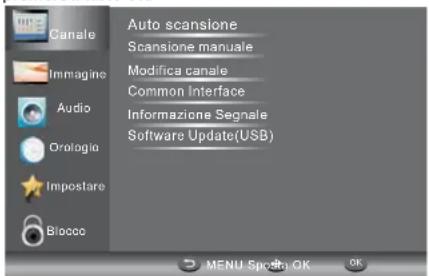
1). Premere il tasto MENU e premere i tasti ▼▲ per selezionare il menu CHANNEL e quindi premere il tasto OK o il tasto Destra.
2). Premere i tasti ▼▲ per selezionare Auto Scan e quindi premere il tasto OK.
text_image
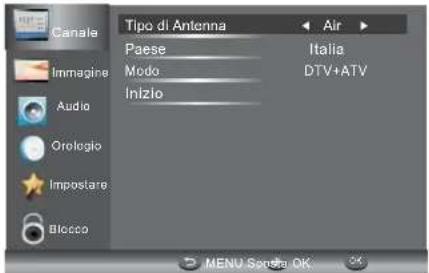
Canale Imagine Audio Orologia Impostare Biocco Auto scansione Scansione manuale Modifica canale Common Interface Informazione Segnale Software Update(USB) MENU Sposta OK OK3). Premere i tasti ◀▶ per selezionare tipo antenna su Air significa DVB-T.
text_image
Canale Imagine Audio Orologio Impostare Blocco Tipo di Antenna Paese Modo Inizio Italia DTV+ATV MENU Savola OK4). In modalità Paese, premere i tasti ◀▶ per selezionare il paese in cui si utilizzerà la TV.
5). Nella voce Modalità, premere i tasti ◀▶ per selezionare la modalità di sintonizzazione: ATV / DTV / DTV + ATV.
Premere il tasto ▼ per selezionare Start per avviare.
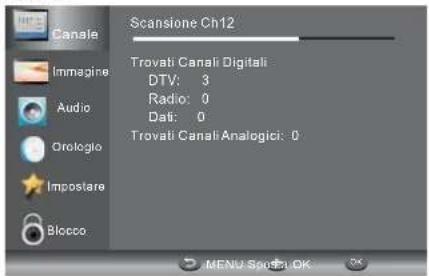
6). La sintonizzazione dei canali inizia. Questa operazione può richiedere fino a 6 minuti. Il display mostrerà il progresso della sintonizzazione e il numero di canali trovati.
7). Se si vuole saltare la sintonizzazione DTV, premere il pulsante MENU per interrompere la sintonizzazione in corso. Si passerà direttamente alla sintonizzazione ATV. È possibile ripetere il passo precedente se si desidera saltare la sintonizzazione ATV. Un promemoria di installazione apparirà alla successiva accensione della TV, se non è trovato alcun canale.
8). Dopo il completamento della sintonizzazione, i canali sono organizzati in un ordine preimpostato. Se si desidera saltare canali, modificare l'ordine preimpostato o rinominare i canali, selezionare Programme Edit nel menu Channel.
text_image
Scansione Ch12 Trovati Canali Digitali DTV: 3 Radio: 0 Data: 0 Trovati Canali Analogici: 0 Canale Imagine Audio Orologio Impostare Blocco MENU Spot: OK1.2) Sintonizzazione automatica (DVB-C)
Nota
La Sintonizzazione Automatica (DVB-C)n on è applicabile nel Regno Unito.
1).Premere il tasto MENU e premere i tasti ▼▲ per selezionare il menu CHANNEL e quindi premere il tasto OK.
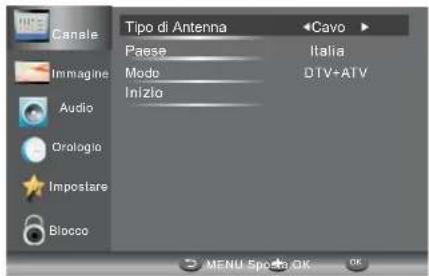
2). Premere i tasti ▼▲ per selezionare Sintonizzazione automatica e quindi premere il tasto OK, selezionare il tipo di antenna su cavo significa DVBC.
text_image
Canale Immagine Audio Orologio Impostare Blocco Tipo di Antenna Paese Mode Inizio Cavo Italia DTV+ATV MENU Sposta OK3). Premere il tasto ▼ e quindi premere i tasti ◀▶▼▲ per selezionare il paese in cui si utilizzerà la TV.
4). Nel menu Modalità, premere i tasti ◀▶ per selezionare ATV / DTV / DTV + ATV.
text_image
Veloce Completo Avanzato Canate Imagine Audio Orologio Impostare Blocco MENU Sports OK OK5). La sintonizzazione dei canali inizia. Questa operazione può richiedere fino a 6 minuti. Il display mostrerà il progresso della sintonizzazione e il numero di canali trovati.
6). Se si vuole saltare la sintonizzazione DTV, premere il pulsante MENU per interrompere la sintonizzazione in corso. Si passerà direttamente alla sintonizzazione ATV. È possibile ripetere il passo precedente se si desidera saltare la sintonizzazione ATV. Un promemoria di installazione apparirà alla successiva accensione della TV, se non è trovato alcun canale.
7). Dopo il completamento della sintonizzazione, i canali sono organizzati in un ordine preimpostato. Se si desidera saltare canali, modificare l'ordine preimpostato o rinominare i canali, selezionare Programme Edit nel menu Channel.
Nota
Tutti i canali inclusi ATV, DTV e Radio possono essere sintonizzati in un'unica volta, se il tipo di sintonia è DTV+ATV. Tutti i canali salvati verranno cancellati dopo la sintonizzazione automatica.
Dopo la sintonizzazione automatica, il televisore passerà al primo canale DTV.
2.1) Sintonizzazione manuale DTV (DVB-T)
1). Premere il tasto MENU e premere i tasti ▼▲ per selezionare il menu CHANNEL e quindi premere il tasto OK.
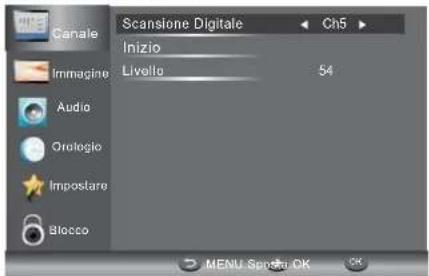
2). Premere i tasti ▼▲ per selezionare la sintonizzazione manuale DTV e quindi premere il tasto OK, se si seleziona Air in Scansione automatica, si accederà al menu di scansione manuale DVB-T.
text_image
Scansione Digitale Inizio Livello 54 Canale Imagine Audio Orelogio Impostare Blocco MENU Sposta OK3). Apparirà la schermata di Sintonizzazione manuale DTV. Premere i tasti ▶▶ per selezionare il canale UHF desiderato o premere il tasto OK quindi immettere il numero di canale. Selezionare Start per iniziare la ricerca di tale canale. Quando il segnale è stato sintonizzato, l'immagine e la potenza del segnale sarà visualizzata sullo schermo.
4). Premere il pulsante MENU per ritornare al menu principale.
5). Premere il pulsante EXIT per uscire dal menu.
2.2) Sintonizzazione manuale DTV (DVB-C)
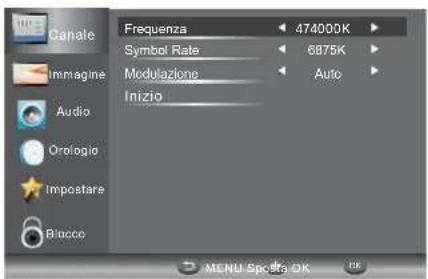
1). Premere il tasto MENU e premere i tasti ▼▲ per selezionare il menu CHANNEL e quindi premere il tasto OK. Se si seleziona Cavo in scansione automatica, si accederà al menu di scansione manuale DVBC.
text_image
Canale Frequenza 474000K Symbol Rate 6875K Immagine Modulazione Auto Audio Inizio Orologio Impostare Biocco MENU Sports OK OK2). Apparirà la schermata di Sintonizzazione manuale CADTV. Premere i pulsanti ◀▶▼▲ per selezionare (Frequenza/Simbolo (ks/s/QAM tipo QAM) premere il pulsante Start per iniziare la ricerca di tale canale. Quando il segnale è stato sintonizzato, l'immagine e la potenza del segnale sarà visualizzata sullo schermo.
3). Premere il pulsante MENU per ritornare al menu principale.
4). Premere il pulsante EXIT per uscire dal menu.
3) Sintonizzazione manuale ATV:
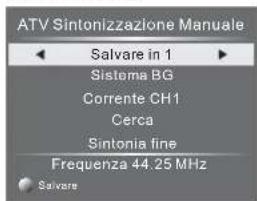
È possibile modificare il sistema audio per cercare i canali TV analogici e regolare i canali, quindi memorizzare i canali selezionati.
text_image
ATV Sintonizzazione Manuale ← Salvare in 1 ► Sistema BG Corrente CH1 Cerca Sintonia fine Frequenza 44.25 MHz SalvareNota
- Selezionare il pulsante rosso del televideo per memorizzare i canali dopo la sintonizzazione manuale.
- Se il numero dove salvare il CH corrisponde al numero del CH attuale, quando premerete il tasto rosso, il CH attuale verrà sostituito.
4). Modifica programma
Premere i tasti ▲ o ▼ per selezionare Program Edit nel menu Channel. Quindi premere il tasto OK per accedere al sottomenu. Quindi selezionare il programma che si desidera modificare.
| Modifica del Programma | |
| 001 The HITS | DTV |
| 002 TMF | DTV |
| 003 UKTV Br'tideas | DTV |
| 004 f th | DTV |
| 005 Ideal World | DTV |
| 006 Colourbars100 | DTV |
| 001 Kiss | Radio |
| 002 Smash Hits! | Radio |
| 003 Kerrang! | Radio |
Cancella: Premendo il tasto rosso, il canale evidenziato sarà cancellato.
Salta: Premere il tasto giallo per selezionare la funzione Skip e l'icona SKIP sarà visualizzata accanto al programma e sarà saltato quando si cambia il programma.
Sposta: Premere il tasto verde per selezionare il canale che si vuole spostare. Un'icona apparirà davanti al numero del canale. Quindi premere i tasti ▼/▲ in una nuova posizione e premere il tasto verde per confermare.
Rinomina: (Solo per ATV) Premere il tasto blu per rinominare il canale. Premere i tasti numerici circolarmente per immettere un nuovo nome e premere il tasto OK per confermare (il tasto numerico come nella tabella seguente).
| 1 | 2abc | 3def |
| 4ghi | 5jkl | 6mno |
| 7pqrs | 8tuv | 9wxyz |
FAV: Premere il tasto FAV (invece dei tasti colorati) per impostare il canale preferito. (Se si vuole visualizzare l'elenco dei canali preferiti è necessario uscire dal menu Program Edit e quindi premere il tasto FAV.)
5). Common Interface
Questo menù può visualizzare le informazioni della scheda CI.
6). Informazioni segnale (solo per DTV)
Premere i tasti ▲/▼ per selezionare le informazioni segnale nel menu Channel. Quindi premere il tasto OK per visualizzare le informazioni relative del menu Channel.
7). Aggiornamento software (USB)
Premere i tasti ▲ o ▼ per selezionare Aggiornamento software (USB) nel menu Channel. Quindi premere il tasto OK per aggiornare il software usando una USB. Seguire le istruzioni per l'aggiornamento del software fornite con il software. Nota: Si raccomanda di effettuare un ripristino alle impostazioni di fabbrica (fare riferimento a Ripristino impostazioni di fabbrica nel menu Configurazione) per assicurarsi che l'unità sia aggiornata con successo..
2. MENU IMMAGINI
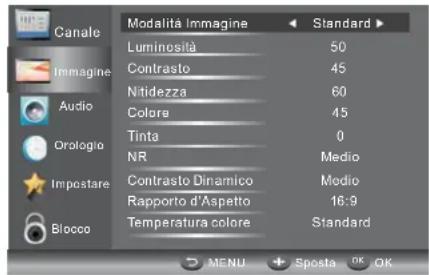
Il secondo elemento del MENU è il MENU PICTURE. Potete regolare qui l'effetto delle immagini, come contrasto, luminosità, ecc. Premere ▼▲ per spostarsi, premere OK per effettuare la regolazione.
text_image
Canale Immagine Audio Orologio Impostare Blocco Modalità Immagine Standard Luminosità 50 Contrasto 45 Nitidezza 60 Colore 45 Tinta 0 NR Medio Contrasto Dinamico Modio Rapporto d'Aspetto 16:9 Temperatura colore Standard MENU Sposta OK OK
Nota
1). Ci sono quattro modalità di temperatura colori che possono essere selezionate: medio, caldo, freddo, utente. 2). Lo schermo è disponibile solo in modalità PC, dove si può regolare la posizione orizzontale, la posizione verticale, la dimensione e la fase.
3. MENU AUDIO
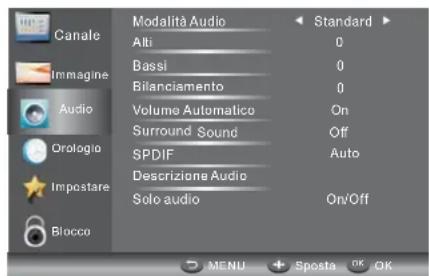
Il terzo elemento del MENU è il MENU AUDIO.
Qui è possibile regolare l'effetto audio, ad esempio gli acuti, i bassi, il bilanciamento, ecc.
Premere ▼▲ per spostarsi, premere OK per effettuare la regolazione.
text_image
Canale Immagine Audio Orologio Impostare Blocco Modalità Audio Altì Bassi Bilanciamento Volume Automatico Surround Sound SPDIF Descrizione Audio Solo audio Standard 0 0 0 On Off Auto On/Off MENU Sposta OK OKNota
- Volume automatico: disponibile solo quando il volume del segnale in ingresso è troppo alto o distorto.
- Solo audio: impostare per spegnere lo schermo TV e ascoltare il solo Audio.
4. MENU ORARIO
FUNZIONAMENTO
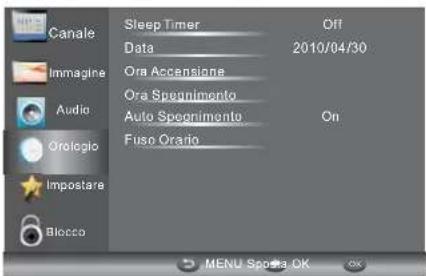
La quarta voce del menu è M'Ento ORMEgolare l'orologio, gli orari di accensione e spegnimento automatico, il timer di spegnimento automatico. Premere ▶ per spostarsi, premere OK per effettuare la regolazione.
text_image
Canale Imagine Audio Orologio Impostare Blocco Sleep Timer Data Ora Accensione Ora Spegnimento Auto Spegnimento Fuso Orario Off 2010/04/30 On MENU Spots OKAuto Sleep
quando lo spegnimento automatico è attivato, se entro 15 minuti non vi è alcun segnale, il televisore si spegnerà automaticamente. L'ora dell'orologio viene recuperata quando il TV è in grado di ricevere il segnale DTV.
5.MENU SETUP
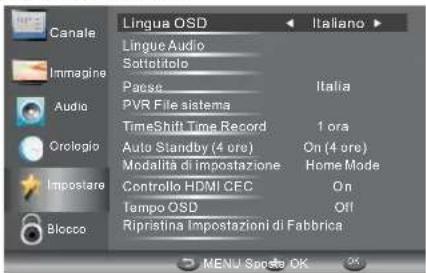
La quinta voce del MENU è MENU SETUP. Da qui è possibile regolare la lingua del menu, la lingua audio, la lingua dei sottotoli, ecc.
text_image
Canale Imagine Audio Crologio Impostare Blocco Lingua OSD Lingue Audio Sotititolo Pacca PVR File sistema TimeShift Time Record Auto Standby (4 ore) Modalità di impostazione Controllo HDMI CEC Tempo OSD Ripristina Impostazioni di Fabbrica Italiano Italia 1 ora On (4 ore) Home Mode On Off MENU Spot: OKStand-by automatico (4 ore)
1.Se dopo 4 ore dall'accensione e non sono state effettuate modifiche alla TV, ad esempio non è stato cambiato alcun canale o modificato il volume, la TV inizierà la sequenza di spegnimento. E una finestra di pop-up apparirà sullo schermo. Dopo 150 secondi la TV passerà automaticamente in stand-by. Per uscire dallo spegnimento automatico premere qualsiasi tasto sul telecomando.
- Per annullare lo spegnimento automatico, nel menu Opzioni selezionare Stand-by automatico (4 ore). Lo schermo della TV ritorna al menu Opzioni e l'opzione Spegnimento automatico (4 ore) sarà visualizzata. Spegnimento automatico (4 ore) OFF
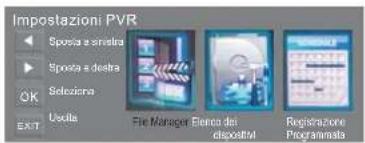
Per ritornare allo spegnimento automatico dopo 4 ore, ripetere quanto riportato in precedenza usando il tasto freccia per selezionare SI. Nel menu di sistema File PVR, è possibile configurare il disco USB per PVR.
text_image
Impostazioni PVR Sposta e sinistra Sposta e destra Selectiva Usuda File Manager Etenza dei dispostivi Registrazione ProgrammataTempo registrazione timeshift: Per impostare il tempo di registrazione timeshift massimo.
Stand-by automatico (4 ore): Per impostare l'unità in stand-by dopo 4 ore di funzionamento. Impostazione modalità: Per impostare la modalità Casa o la modalità Negozio.
Controllo HDMI CEC: Per attivare o disattivare la funzione CEC.
Tempo OSD: Premere ◀ o ▶ per selezionare il tempo di visualizzazione del menu.
Ripristina impostazioni di fabbrica
Premere i tasti ▼ o ▲ per selezionare Ripristina impostazioni di fabbrica e premere il tasto OK per accedere alla prima configurazione. Una volta confermato, tutte le impostazioni saranno annullate. Deve essere utilizzato se si verificano problemi con la TV.
Nota
Ripristinare le impostazioni di fabbrica cancellerà tutti i programmi e le password.
6.MENU BLOCCO
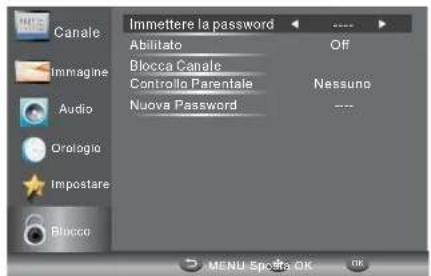
Il sesto elemento del menu è il MENU LOCK, che permette di bloccare il sistema, impostare una password, bloccare i programmi e impostare il controllo parentale. Una volta attivato il blocco del sistema, non sarà più possibile cercare i canali o modificare i programmi.
text_image
Canale Immagine Audio Orologio Impostare Blucco Immettere la password Abilitato Blocca Canale Controllo Parentale Nuova Password Off Nessuno MENU Sports OKLa password predefinita è 0000, se si dimentica la password è possibile utilizzare la super password: 9443. Blocco dei programmi: Premere ▼▲ per scegliere il programma, premere il tasto verde del televideo per bloccare il programma. Se si desidera sbloccare il programma, accedere al menu principale, inserire la password e premere nuovamente il pulsante verde. Parental Control: Premere ◀▶ per scegliere il rating.
7. Menu EPG (Guida elettronica alla programmazione)
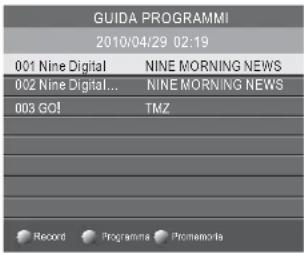
Il menu EPG (Guida elettronica alla programmazione) fornisce informazioni dettagliate in merito al programma trasmesso. Premere il tasto EPG e appare un Menu con le informazioni relative al programma in merito al canale che si sta visualizzando. Si potrà vedere fino a sette giorni di informazioni dei programmi. Per visualizzare il giorno successivo o più utilizzare i tasti ▲ o ▼ per evidenziare la data e premere i tasti ◀ o ▶ per scorrere attraverso le date disponibili.
text_image
GUIDA PROGRAMMI 2010/04/29 02:19 001 Nine Digital NINE MORNING NEWS 002 Nine Digital... NINE MORNING NEWS 003 GO! TMZ Record Programs Promemora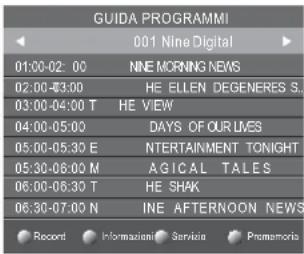
text_image
GUIDA PROGRAMMI 001 Nine Digital 01:00-02: 00 NINE MORNING NEWS 02:00-03:00 HE ELLEN DEGENERES S. 03:00-04:00 T HE VIEW 04:00-05:00 DAYS OF OUR LIVES 05:00-05:30 E NTERTAINMENT TONIGHT 05:30-06:00 M AGICAL TALES 06:00-06:30 T HE SHAK 06:30-07:00 N INE AFTERNOON NEWS Record Information Service PromemoriaPer vedere cosa sarà trasmesso dopo il programma corrente, premere il tasto giallo (Schedule). Premerlo (Service) di nuovo per ritornare. Per visualizzare un canale diverso, utilizzare i tasti ▲ o ▼ per evidenziare il canale e quindi premere i tasti ◀ o ▶. Per uscire dal menu EPG, premere il tasto EPG o EXIT.
Nota
Fare riferimento alla parte bassa della schermata EPG per le funzioni di base dei tasti del telecomando.
Registrare
In modalità EPG, premere il tasto rosso sul telecomando per selezionare un programma da registrare. Si accederà quindi al menu Registrazione programmata per le impostazioni di registrazione. (Fare riferimento alla sezione File system PVR.)
Nota
Assicurarsi che sia inserito un Hard Disc o dispositivo USB compatibile nell'ingresso USB per programmare le registrazioni. Se il dispositivo di memorizzazione non è compatibile, sarà chiesto di formattarlo. Premere il tasto Index per accedere alla Lista dispositivi menu impostazione PVR per formattare il proprio dispositivo.
ATTENZIONE
La formattazione del dispositivo USB cancellerà tutti i dati memorizzati nel dispositivo USB.
Se si è impostata una registrazione programmata, la TV si accenderà automaticamente quando il programma è impostato da registrare e si spegnerà automaticamente al completamento della registrazione. Durante una registrazione programmata tuttavia l'immagine e il volume saranno silenziati (non ci sarà alcuna visualizzazione), ma l'unità sarà accesa. È possibile premere il tasto STANDBY per riattivare immagine e volume.
Reminder(tasto blu)
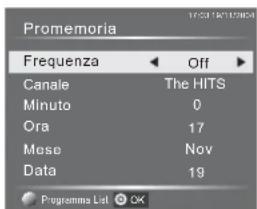
Nel menu EPG, premere il tasto BLU per impostare un reminder del programma. Sarà visualizzato il menu Reminder seguente ed è possibile utilizzare i tasti ◀ o ▶ per impostare i dettagli di reminder del programma. Si potrà impostare il remainder a Una volta, Quotidiano o
Settimanale.
text_image
Promemoria Frequenza Off Canale The HITS Minuto 0 Ora 17 Mose Nov Data 19 Programms List OKÈ possibile premere il tasto rosso per visualizzare l'elenco dei programmi programmati. È possibile anche cancellare I programmi programmati.
INFO (tasto verde)
Nel menu EPG, premere il tasto VERDE per visualizzare maggiori informazioni relative al programma attuale.
8. File System PVR (solo per DTV Standard Definition)
Premere i tasti ▼ o ▲ per selezionare il File System PVR, quindi premere il tasto OK per accedere al sottomenu e quindi utilizzare i tasti ◀ o ▶ per scorrere tra le opzioni.
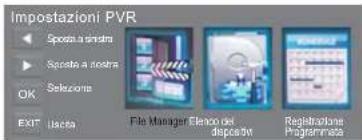
text_image
Impostazioni PVR Sposa a sindra Seceita a dosira Selezioni OK Exit: Uasta File Manager: Elenso del dispositivo Registrazione ProgrammataFile Manager: Qui è possibile visualizzare tutti i programmi registrati.
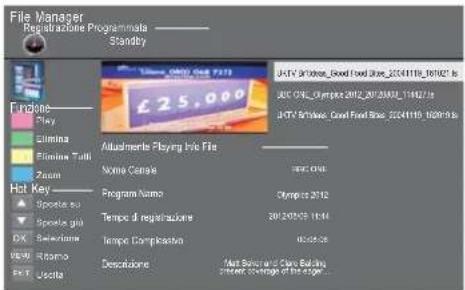
text_image
File Manager Registrazione Programmata Standby Firdone Play Elimina Elimina Tulli Zoom Hot Key Spoke su Spoke giul SX Sezione WAL Rozano EXT Uscita Attachments Playing Info File Name Genre Program Name Tempo di regirazioni Tempo Complicazione Descrizione JATV: Articola_Sood Food Store_20241119_16202* is JOTV: Articola_Comicola 2012_2013/2014_11407* is JATV: Articola_Cood Food Store_20241119_16209* is Mena Scolino e Ciao Building Prefer Coverage of the EdgeElenco dei dispositivi: questo sottomenu, vengono elencati i dispositivi USB collegato al televisore. È possibile selezionare il dispositivo e quindi premere il tasto rosso per formattare il dispositivo USB.
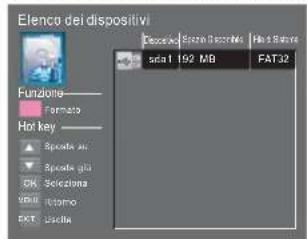
text_image
Elenco dei dispositivi Fundoico Formato Hot key Spoda al Spoda gli OK Siscolona VERI Rettimo FRT Usella Disposivo: Esceola 8.0 comboles File 12 Saliva sina 1 192 MB FAT32Registrazione programmata: Qui è possibile impostare l'elenco delle registrazioni programmate. È possibile anche cancellare le registrazioni programmate impostate.
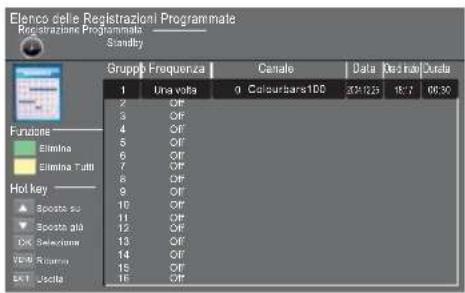
text_image
Elenco delle Registrazioni Programmate Registrazione Programmate Standby Gruppo Frequenza Canale Data Dec 19/02/23 18:17 00:30 1 Una volta 2 Off 3 Off 4 Off 5 Off 6 Off 7 Off 8 Off 9 Off 10 Off 11 Off 12 Off 13 Off 14 Off 15 Off 16 Off Fundone Elimina Elimina Tulli Hol key Sposta su Sposta gla DIC Selectione VEB Riscenna BAT UsolitaAccedendo al sottomenu è possibile impostare la frequenza di registrazione come Una volta, Quotidiano, Settimanale, Giorno della settimana o disattivato.

text_image
Registrazione Programmata - Gruppo 1 Hot key □ Spindle say □ Spindle gns □ Regiare □ Regiare OK □ Selezione MEN □ Rittorno MAY □ Userta Importazione dello stato Importazione non il caso Programme Ure visita Corale 8 Corudars 103 Ors il info 2004-12-25 18:17 Ors il fine 2004-12-25 18:47Registrare il programma:
Quando si riproduce da sorgente DTV, scegliere il canale e fare clic su "registra". Apparirà la schermata di registrazione. Fare clic nuovamente su "record", la chermata di registrazione scompare e l'icona "REC" resta in alto a sinistra. Essa scompare quando si fa clic su "Stop".
Riprodurre la registrazione:
Il programma registrato sulla "USB" sarà salvato nella cartella "Registrazione USB" sul dispositivo.
È possibile riprodurlo nel Menu Impostazione PVR e nel sottomenu File Manager.
-
Le dimensioni di memorizzazione su USB possono essere tra 128MB e 500GB, ma per uso pratico si raccomanda da 2GB a 500GB.
-
Il video può diventare pixellato quando la frequenza video è troppo bassa. Ciò può essere causato dal collegamento di un cavo prolunga USB invece di collegare direttamente la USB alla TV.
-
Non tutti i dispositivi USB sono compatibili. Di seguito una lista di unità USB raccomandate. I modelli che non sono riportati nella lista possono essere compatibili, ma non è garantito il loro funzionamento.
La lista di supporto USB è la stessa della funzione Timeshift, si vedano le pagine seguenti per I dettagli.
Registrazione DTV
Per registrare il programma che si sta guardando, premere il tasto REC e un'icona rossa REC apparirà sullo schermo. Il tempo/durata di registrazione e il tempo di registrazione restante saranno visualizzati nel menu seguente.
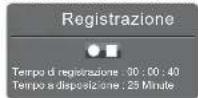
Per nascondere o richiamare il menu, premere nuovamente il tasto REC.
Per interrompere la registrazione, premere il tasto Stop o spostare il cursore per selezionare l'opzione Stop quando il menu in alto è visualizzato e quindi seguire la guida pop-up. È possibile anche accedere al Menu Lettore multimediale per visualizzare i programmi registrati in modalità Filmato.
Nota
- Assicurarsi che il dispositivo di salvataggio utilizzato per registrare sia inserito nell'ingresso USB sul retro dell'unità ed è compatibile per la registrazione. Se il dispositivo di memorizzazione non è compatibile, sarà chiesto di formattarlo. Premere il tasto Index per accedere alla Impostazione PVR e selezionare Elenco dispositivo al formato del dispositivo.
- Durante la registrazione, si sarà solo in grado di guardare il programma che si sta registrando in quanto questa è un'unità a sintonizzazione singola.
Tutte le funzioni (Play, FB, FF, Prev., Next, Pause e Stop) nel menu possono essere effettuate solo quando il menu è attivo.
- Durante la registrazione, solo le funzioni Play e Stop sono disponibili. Le altre funzioni nel menu saranno disponibili solo quando si riproduce il file registrato.
- Non è possibile registrare se il segnale è criptato dalla CI+.
9.Time Shift
Premere il tasto II per mettere iin pausa il programma che si sta guardando per attivare la funzione Time Shift. Verrà visualizzato il menu seguente. Questo menu sparirà dopo alcuni secondi.

Premere il tasto▶nuovamente per riprendere la riproduzione e un'icona bianca apparirà alla destra dello schermo, che mostra che il time shift è in esecuzione. Per annullare o richiamare il programma premere il tasto MENU. Per interrompere il time shift, premere il tasto Stop o spostare il cursore per selezionare l'opzione Stop quando il menu è attivo e quindi seguire la guida pop-up.
Nota
Assicurarsi che il dispositivo di salvataggio utilizzato per registrare sia inserito nell'ingresso USB sul retro dell'unità ed è compatibile per la registrazione. Se il dispositivo di memorizzazione non è compatibile, sarà chiesto di formattarlo. Premere il tasto Index per accedere alla Impostazione PVR e selezionare Elenco dispositivo al formato del dispositivo.
- Tutte le funzioni (Play, FB, FF, Prev., Next, Pause e Stop) nel menu possono essere effettuate solo quando il menu è attivo.
- Non è possibile utilizzare il Timeshift se il segnale è criptato dalla CI+.
Riproduzione del segnale registrato
La TV Haier registra I programmi nel dispositivo USB nel formato .ts, che è il formato usato per trasmetter la TV ad alta definizione. Se altri TV, PC, Laptop, DVD, o qualsiasi altro dispositivo o periferica non supportano o riconoscono il file *.ts, non si potrà riprodurre questo file. Si può riprodurre *.ts files su un computer o un laptop con il corretto software. Consultare Internet oppure un fornitore IT per maggiori informazioni sul software da usare. Attenzione: Haier non è responsabile per qualsiasi software scaricato dal cliente o negozio, s contiene virus o provoca qualsiasi malfunzionamento a causa della installazione di questo software. Il cliente lo usa a proprio rischio e pericolo.

Lista dei più comuni tipo di file che possono essere riprodotti utilizzando il dispositivo USB: Fotografie .jpg, Audio .mp3, Video .MPEG2, Testo .txt
10.Lettore USB
Premere il tasto sorgente, e selezionare USB nella lista sorgente, premere il tasto OK per accedere al menu USB.
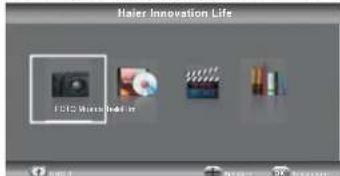
Assicurarsi che il dispositivo USB sia collegato allo slot. Possono essere selezionati quattro tipi di elementi multimediali, quali foto, musica, filmati e testo. Selezionare il tipo di elemento multimediale premendo ◀▶, premere il tasto OK per accedere al menu di selezione del disco.
text_image
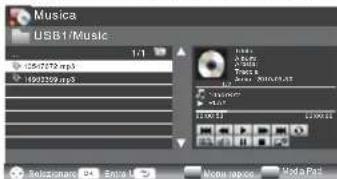
Musica USB1/Music USB1/279.mp3 1.1 10250.mp3 100% 100% 100% 100% 100% 100% 100% 100% 100% 100% 100% 100% 100% 100% 100% 100% 100% 100% 100% 100% 100% 100% 100% 100% 100% 100%Premere ▼ / ▲, selezionare il disco e la cartella giusta, premere OK per accedere ai file multimediali elencati. Premere il tasto rosso per tornare al menu di selezione del tipo di elemento multimediale.
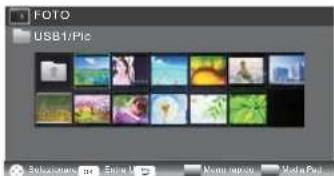
Selezionare il file multimediale premendo ◀▶ o ▼▲, quindi appare la schermata di anteprima. Premere il tasto ▶ per riprodurre il file multimediale a schermo intero. Quando il file multimediale è in riproduzione, premendo il tasto ▼ sarà visualizzata la barra di controllo.
Fotografie
Funzioni Base
Quando le foto sono riprodotte, premere il tasto “▼” del telecomando, una menu di aiuto apparirà in basso sullo schermo.
| Play/Pause | Premere il tasto “Play/Pause” del telecomando per riprodurre o mettere in pausa. |
| Prev. | Premere il tasto “Left” del telecomando per leggere la foto precedente. |
| Next | Premere il tasto “Right” del telecomando per leggere la foto successiva. |
| Stop | Premere il tasto “Left/Right” del telecomando per fermare la riproduzione e ritornare al menu precedente. |
| Repeat | Premere il tasto “ok” del telecomando per riprodurre una foto oppure riprodurre tutte le foto. |
| Quick Menu | Premere il tasto blu del telecomando per riprodurre una foto oppure riprodurre tutte le foto. |
MUSICA
Quando la musica viene riprodotta, premere il tasto “▶” per selezionare il menu di toolbar.
Funzioni Base
| FB:Premere il tasto “Left/Right” del telecomando per selezionare questa funzione,premere il tasto “ok” per tornare indietro. Premere il tasto “PLAY” per riprodurre normalmente. | |
| FF:Premere il tasto “Left/Right” del telecomando per selezionare questa funzione, premere iltasto “ok” per avanzare velocemente. Premere il tasto “PLAY” per riprodurre normalmente. | |
| Musica di sottofondo:Premere il tasto “Left/Right” del telecomando per selezionare questafunzione, premere il tasto “ok” per attivare/disattivare questa funzione. |
Le altre funzioni sono simili a quelle delle Fotografie, riferire al paragrafo "Fotografie".
Filmati
Le funzioni sono simili a quelle delle "Fotografie", riferire al paragrafo "Fotografie".
Funzioni Base
 | Set A:Premere il tasto "Left/Right" del telecomando per selezionare A e B, il filmato passerà da A a B. |
 | ZOOM IN:Premere il tasto "Left/Right" del telecomando per selezionare questa funzione.(Se il documento è più grande di 1920x1080, questa funzione non è supportata) |
 | ZOOM OUT:Premere il tasto "Left/Right" del telecomando per selezionare questa funzione.(Questa funzione non è supportata per video HD con risoluzione maggiore di 1920x1080) |
 | Select Time:Premere il tasto "Left/Right" del telecomando per selezionare questa funzione,premere il tasto "ok" per selezionare il tempo di riproduzione. |
TESTO
Premere "▼/▲" per selezionare la pagina precedente/successiva, inserire il numero per saltare alla pagina desiderata.
05 RISOLUZIONE DEI PROBLEMI
IT-25 Manuale di istruzioni TV a schermo piatto con retroilluminazione a LED
Risoluzione dei problemi
| La mia TV non visualizza l'immagine sul laptop / PC quando collegato. | La maggior parte dei PC e laptop quando collegati con uno spinotto VGA (lo spinotto blu a 15 pin sul proprio PC o laptop) richiede la pressione di alcuni pulsanti sulla propria tastiera per ottenere l'immagine su un TV o altro display esterno. Solitamente è il tasto F7 (Dell) o F4 (HP / Samsung) o F5 (Toshiba). Sui laptop, è necessario premere il tasto "Fn" contemporaneamente al tasto "F". |
| Ho collegato il mio PC/Laptop alla TV e ho l'immagine ma non l'audio. Perché? | Il cavo VGA trasporta solo le informazioni video o immagini. È necessario collegare un cavo separato collegato alla presa cuffia (jack 3,5 mm) sul proprio PC/Laptop alla presa da 3,5 mm (PC Audio IN) sulla propria TV. È necessario selezionare "PC" usando il pulsante Source sul proprio telecomando. In alternativa, collegare il proprio PC/Laptop usando un cavo HDMI se il proprio PC/Laptop ha un connettore HDMI. HDMI è sia audio sia video. |
| L'immagine non si ridimensiona automaticamente quando si cambiano i canali. | Verificare il rapporto di aspetto dell'immagine della TV sia impostato su 'Auto' per tutti gli ingressi ATV, DTV, SCART, HDMI 1, 2 ecc.Per impostare il rapporto di aspetto (Auto, 4:3 o 16:9). Premendo il pulsante Source si parte da ATV e ripetere la sequenza seguente per tutte le sorgenti di ingresso ATV, DTV, SCART, HDMI 1 e 2 in quanto ogni sorgente di ingresso è controllata separatamente.Premere il pulsante menu TVPremere la freccia Destra per accedere al sottomenu PicturePremere la freccia Giù per selezionare Aspect RatioSelezionare AutoPremere ExitRipetere per tutte le sorgenti di ingresso. |
| Ho collegato un lettore DVD o un altro dispositivo alla mia TV e non funziona. | Ciò vale per qualsiasi dispositivo collegato alla TV.1.Spegnere TV e DVD (staccare la presa a parete, non in standby).2.Spegnere qualsiasi dispositivo collegato alla presa SCART.3.Scollegare lo spinotto SCART dalla TV.4.Collegare e accendere la TV5.Collegare e accendere il DVD6.Selezionare HDMI dal menu Source7.Premere play sul lettore DVD e verificare che l'immagine sia riprodotta correttamenteNOTA: La presa SCART ha priorità su quella HDMI ed è importante che il dispositivo collegato alla presa SCART della TV sia spento (non in standby).Osservare queste istruzioni. Se il dispositivo funziona e il lettore DVD funziona, la TV è OK è solo un po' confusa.Probabilmente gli spinotti HDMI sono stati rimossi e ricollegati mentre la TV era accesa.Non rimuovere o collegare mai i cavi HDMI o qualsiasi altro dispositivo digitale con il dispositivo acceso.Spegnere sempre tutti i dispositivi quando si scollega o collega un qualsiasi dispositivo digitale. |
Individuazione dei problemi della TV digitale e possibili soluzioni
Immagine sgranata
Im esempio tipico di problema di ricezione include l'immagine sgranata (pixilation) o immagine congelata, a volte si presenta anche tintinnio o stridio o abbassamento di suono o NESSUNA ricezione.
L'Immagine può sgranarsi a causa di riduzione del segnale video digitale. La riduzione di segnale può verificarsi a causa di problemi dovuti a segnali deboli (se veda Antenne TV) o se si è collegati via cavo a un segnale cavo debole. Se il problema è il segnale debole, utilizzare un amplificatore per rafforzare il segnale. Un tecnico può aiutare nell'installazione di un amplificatore in linea o di un preamplificatore. Ciò rafforzerà la potenza del segnale e rsolverà il problema del pixel.
Se si sta ricevendo un segnale TV via satellite, controllare che la parabola non si sia spostata a causa del forte vento o che il segnale non sia ostacolato da alberi. Gli alberi possono costituire un problema in quanto il segnale TV può cambiare a seconda se un albero tra la parabola e il satellite è spoglio o pieno di foglie.
Canali mancanti
Può essere che ci siano canali mancanti o si sta ricevendo da una regione sbagliata.
A volte i servizi interattivi (pulsante rosso) non funzionano. Ciò è causato solitamente da un segnale debole, si veda Antenne TV. Antenne TV
La tv digitale terrestre (in chiaro) arriva alla vostra TV via antenna, le antenne vecchie che erano buone per la TV analogica possono non funzionare bene per il digitale ed è quindi necessario sostituirle. Se si stanno ricevendo alcuni ma non tutti i canali digitali sulla DTV (in chiaro) ad esempio si riceve BBC1, BBC2, Channel 4, ma non ITV o Channel 5, ciò solitamente è dovuto al fatto che l'antenna è di tipo a banda stretta, ed è necessario quindi sostituirla con una a banda larga.
Spinotti e cavi difettosi
Controllare la TV. Sono gli spinotti sul retro collegati correttamente alla corrente, all'antenna, al set top box, al videoregistratore, al lettore DVD o al registratore? Si sa che gli spinotti SCART si allentano con il tempo e possono comportare problemi sia con l'audio sia con il video (immagine). Il canale sinistro o destro, o entrambi i canali audio, sono silenziati e i colori sono scarsi o poco chiari. Premere gli spinotti SCART in modo fermo, ciò può risolvere il problema.
Gli spinotti HDMI devono essere inseriti fermamente; è l'ultimo millimetro che crea il contatto. Solltamente la parte in plastica nera dello spinotto HDMI deve essere molto vicina o toccare quasi il corpo della TV o del dispositivo collegato.
Quando si collega un qualsiasi cavo HDMI possono verificarsi problemi se i cavi HDMI sono collegati quando la TV o altro dispositivo è acceso. Spegnere sempre sia la TV sia il dispositivo collegato. Se si devono collegare gli spinotti e le prese, spegnere la TV e ricollegare e riaccendere.
Ho collegato il mio PC alla TV. Non c'è audio.
Se si è collegato il PC o il laptop alla TV usando un cavo VGA (15 pin Sub D) non c'è audio, è necessario collegare un cavo audio separato alla TV dal PC o laptop.
Colori non naturali e toni carne
Toni carne non naturali e altri colori possono rappresentare un altro problema anche con una nuova HDTV. Ciò è dovuto alle impostazioni dell'immagine TV che sono ottimizzate per ambiente showroom. Risolvere il problema modificando la modalità immagine a naturale nel menu dell'immagine. Per maggiore precisione, cercare di impostare manualmente le opzioni di colore, contrasto e luminosità nel menu dell'immagine.
Bordi bianchi
I bordi bianchi intorno agli oggetti e alle persone solitamente compaiono se la nitidezza della TV è impostata troppo alta o se la TV utilizza una tecnologia avanzata di miglioramento del bordo. Andare al menu dell'immagine e regolare la nitidezza fino a quando il bordo bianco non scompare. Se il miglioramento del bordo è abilitato, cercare di disabilitarlo utilizzando il menu Service.
Video instabile
A volte il video può diventare instabile. Quando ciò avviene, verificare che il segnale sia abbastanza forte. Se il segnale è forte, il problema è con il cavo. Se la potenza del segnale è debole, cercare di rafforzare la potenza del segnale con l'aiuto di un amplificatore.
L'immagine non si adatta allo schermo.
Quando si collega II PC o il laptop alla TV, l'immagine può non adattarsi allo schermo. Controllare le Impostazioni del display sul proprio PC o laptop (Windows > Start > Pannello di controllo > Aspetto e personalizzazione > Impostazioni schermo) e selezionare la migliore risoluzione. Sulla TV selezionare: Menu TV > Picture > Settings e quindi provare AUTO, ZOOM1 o ZOOM2 per la migliore visualizzazione.
Collegamento USB
La connessione USB funziona solo con file *.jpg (foto) e *.mp3 (musica). Si noti che la TV non riconosce iPhone o iPod Apple collegati al connettore USB sulla TV. La TV può riprodurre altri file, ma a causa di più formati file diversi, non si garantisce che questi altri file funzionino.
Specifiche
TV LCD a LED digitale 29" HD Ready
| Qualità immagine televisione: | HD ReadyDigitale integrato.Dimensioni schermo: 74cmRisoluzione 1366 x 768 pixel 50Hz. |
| DTV Tuner Decorder | DVB-T, DVB-C16/32/64/128/256 QAM modulationMPEG2,MPEG4,H.264 |
| Connettività: | 2 prese HDMI.1 presa SCART.Presa ingresso PC.Presa video component.Composite.1 porta USB.1 porta cuffia.1 porta SPDIF.Supported Systems:PAL+SECAMNumero di canali Memorizzabili:1000(DTV),100(ATV)TV(RF):75Ω Non bilanciatoAV Video-Input:75Ω,1V-P,RCAAV Audio-Input:20KΩ,500mB RMSYPbPr/HDMI Video Input:480i, 480p, 576i, 576p, 720p, 1080i, 1080p |
| Qualità audio: | NICAM stereo sound system.2 x 8watts RMS power output. |
| Potenza assorbitain standby | <0.30W |
| Funzioni digitali: | Digitally interactive.Digital text.Digital video broadcasting (DVB) subtitles available.Auto setup.Auto scan for new channels.Now and next programme guide.7 day electronic programme guide (EPG).Top up TV compatible.CI slot.Audio description compatible. |
| Funzioni supplementari: | UHF/VHF tuner;Sleep timer;Child lock;Picture and textRemote control batteries required 2 x AAA (included).VESA Mount Size: 200 x 100 mmDimensioni confezione (LxAxP): 795x515x130mmDimensioni set (LxAxP) con supporto: 666X448X200mmDimensioni set (LxAxP) senza supporto: 666X401X50mmPeso confezione: 7.0kgPeso set con supporto: 5.7 kgPeso set senza supporto: 5.0 kg |
IT
*La specifica delle parti di questo televisore qui fornita è solo per riferimento.
Potrebbero verificarsi differenze via via che la tecnologia del prodotto viene aggiornata.
Il progetto e le specifiche sono soggetti a cambiamenti senza notifica.
Descrizione dell'uscita Scart:
-
Quando la sorgente attiva è ATV/AV/SCART, il segnale di uscita scart è ATV.
-
Quando la sorgente selezionata è DTV, il segnale non sarà presente in uscita della SCART.
-
Le altre sorgenti non hanno un segnale di uscita SCART.
text_image
Power Source V_5V_AUX , V_5V , V_12V AUX_Power V_5V_AUX --> PTRIOGE --> V_3.3V_AUX | > VST --> V_3.5V MAIN_Power V_5V --> PTRIOGE --> V_1.5V | > PTRIOGE --> V_1.0V
flowchart
graph TD
    A["DDR3 64x16"] -->|DDR3| B["SIS289 EU"]
    C["AV OUT"] -->|VOUT| B
    D["PULL SCAPI"] -->|VOUT| B
    E["AV"] -->|CVSS| B
    F["YPbPr"] -->|SEKX2| B
    G["AV/USB MAX"] -->|audio| B
    H["USB"] -->|USB| B
    I["CI+"] -->|TS| B
    J["SPDIP"] -->|TS| B
    K["VGA (PC)"] -->|3/VSYNC| B
    L["TUNER"] -->|TJC/IF| B
    M["HDMI*2"] -->|HDMI/C| B
    N["IR/KEYPAD INTERFACE"] --> B
    O["EARPHONE"] --> P["HDMI*2"]
    Q["CODE/DATA FLASH 4MB/8MB"] --> R["70T"]
    S["PN1 1V008 10RIT"] --> T["70T"]
    U["311341517"] --> V["70T"]
    W["PANEL 1920x1080"] --> X["70T"]
    Y["MAIN 1V-5V"] --> Z["70T"]
