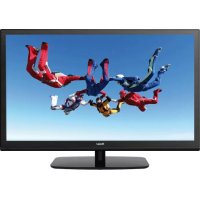
LE29C810 - TELEVISOR HAIER - Manual de uso y guía de instrucciones gratis
Encuentra gratis el manual del aparato LE29C810 HAIER en formato PDF.



Preguntas de los usuarios sobre LE29C810 HAIER
0 pregunta sobre este aparato. Responde a las que conoces o haz la tuya.
Hacer una nueva pregunta sobre este aparato
Descarga las instrucciones para tu TELEVISOR en formato PDF gratis! Encuentra tus instrucciones LE29C810 - HAIER y toma tu dispositivo electrónico nuevamente en la mano. En esta página están publicados todos los documentos necesarios para el uso de su dispositivo. LE29C810 de la marca HAIER.
MANUAL DE USUARIO LE29C810 HAIER
7). Software-update (USB)
TV de pantalla plana con retroiluminación LED
MANUAL DE INSTRUCCIONES
Lea este manual con atención antes de operar la unidad, y consérvelo para referencia futura.
Contenido
01 Seguridad y advertencias
Bienvenidos....2
Información importante 2
Aviso de seguridad....3
Advertencias y precauciones 4
02 Introducción
Características principales....5
Instrucciones sobre el montaje del soporte base.... 7
Pautas de instalación para el montaje en pared ..... 8
Panel frontal....9
Conexiones posteriores AV....9
Conexión de su TV 10
03 Mando a distancia
Mando a distancia 13
Inserte las baterías en el mando a distancia.... 13
TELETEXTO 14
04 Funcionamiento
Guía de instalación 15
MENÚ CANALES 15
Sintonía automática ( )TDT 15
Sintonía automática ( )Cable....16
Sintonización manual de DTV ( )TDT ...... 17
Sintonización manual de DTV ( )Cable.....17
Sintonización manual Analógica....17
Editar un programa 17
Información de la señal....18
Actualización de Software (USB)....18
MENÚ DE IMAGEN 18
MENÚ DE AUDIO 18
MENÚ DE RELOJ 18
MENÚ DE AJUSTE 19
MENÚ DE BLOQUEO....19
MENÚ EPG (Guía electrónica de programación)..... 20
Sistema de archivos PVR.... 20
Grabar programa 20
Reproducir Grabación 21
Grabación DTV 21
Pausa en directo 22
Reproductor USB....23
05 Solución de problemas
Solución de problemas....25
Especificaciones 28
01 SEGURIDAD Y PRECAUCIONES
BIENVENIDO
Gracias por comprar este TV LED LCD de 29". Esta guía le ayudará a instalar y a comenzar a usar su TV.
En principio, verifique los contenidos de su caja con la siguiente lista.
TV LED LCD HD Ready de 29"
Mando a distancia
2 baterías AAA
Manual de instrucciones
Guía rápida de inicio
Cable de Video por Componentes
1 base
¡ Ahora puede comenzar!
INFORMACIÓN IMPORTANTE
LEA TODAS LAS INSTRUCCIONES ANTES DE USAR SU TELEVISOR Y GUÁRDELAS PARA CONSULTAS FUTURAS.
PRECAUCIÓN

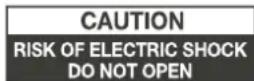

RIESGO DE DESCARGA ELÉCTRICA
NO ABRIR
PRECAUCIÓN
PARA REDUCIR EL RIESGO DE DESCARGA ELÉCTRICA. NO RETIRE LA CUBIERTA (O LA PARTE POSTERIOR). NO CONTIENE PIEZAS INTERNAS QUE EL USUARIO PUEDA REPARAR. ANTE CUALQUIER PROBLEMA, SOLICITE SERVICIO TÉCNICO A LA LÍNEA DE ASISTENCIA AL CLIENTE. EL SÍMBOLO DEL RAYO EN EL INTERIOR DE UN TRIÁNGULO, INDICA ALTA TENSIÓN EN SU INTERIOR. ES PELIGROSO TENER CUALQUIER TIPO DE CONTACTO CON LAS PIEZAS INTERNAS DE ESTE PRODUCTO. UN SIMBOLO DE EXCLAMACIÓN EN EL INTERIOR DE UN TRIÁNGULO: ESTE SÍMBOLO LE AVISA QUE SE HA INCLUIDO LITERATURA RELACIONADA CON EL FUNCIONAMIENTO Y CON EL MANTENIMIENTO CON ESTE PRODUCTO.

PRECAUCIÓN: PARA REDUCIR EL RIESGO DE DESCARGA ELÉCTRICA E INCENDIO, NO COLOQUE EL TV CERCA DE LAS FUENTES DE HUMEDAD. NO UTILIZAR LIMPIADORES ABRASIVOS QUE PUEDAN RAYAR O DAÑAR LA PANTALLA LCD. EVITE EL CONTACTO CON OBJETOS QUE PUEDAN RAYAR LA PANTALLA LCD.

NOTA: ESTÁ PROHIBIDO REPARAR LA UNIDAD USTED MISMO, Y HACERLO PUEDE DAR COMO RESULTADO LESIONES O DAÑOS AL PRODUCTO. SOLICITE SERVICIO TÉCNICO A LA LÍNEA DE ASISTENCIA AL CLIENTE.
AVISO DE SEGURIDAD
Precaución: Para reducir el riesgo de descarga eléctrica, no retire la cubierta ni la parte trasera. No hay partes utilizables por el usuario en el interior.
Para el servicio técnico, consulte al personal cualificado.
Precaución: Para evitar peligro de incendios o descargas eléctricas, no exponga el aparato a la lluvia o la humedad.
No exponga el producto al agua (goteo o salpicaduras), ni coloque objetos llenos de líquido, tales como jarrones, sobre el aparato.
Mantenga el producto alejado de la luz solar directa y de fuentes de calor como radiadores o estufas.
No obstruya los orificios de ventilación.
Las ranuras y orificios del aparato sirven para su ventilación. Los orificios nunca deben estar obstruidos colocando el producto sobre un cojín, sofá, u otra superficie similar.
No coloque el producto sobre un carrito, trípode, soporte o mesa, inestables. El aparato podría caer, produciendo posibles daños o lesiones.
Nunca coloque objetos pesados o afilados sobre el panel o el marco.
Desenchufe la alimentación de la toma de corriente cuando no se utilice el aparato.
Se debe prestar atención a los aspectos medioambientales sobre la eliminación de la batería.
PRECAUCIÓN: La batería (batería, baterías o pack de baterías) no debe exponerse a una temperatura excesiva, como la luz solar, fuego, o similares.
PRECAUCIÓN: Un volumen excesivo en el sonido de los auriculares puede causar pérdida de audición.
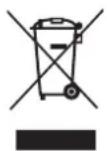
Este símbolo significa que este producto no se debe eliminar junto con el resto de desechos domésticos, según la U.E. Para evitar perjuicios sobre el medioambiente o la salud humana, causados por la eliminación descontrolada de residuos, recíclelo con responsabilidad, promoviendo la reutilización sostenible de los recursos materiales. Para deshacerse de su aparato usado, por favor, utilice los sistemas de recogida o contacte con el distribuidor al cual compró el producto. Ellos pueden recoger el producto para reciclarlo sin riesgos para el medio ambiente.

ADVERTENCIAS Y CUIDADOS
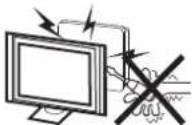
Advertencia

Para el funcionamiento de este televisor se utiliza alto voltaje. No retire la cubierta posterior de su aparato. Para servicio técnico, consulte al personal cualificado.
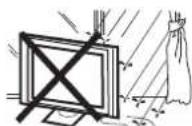
Advertencia

Para evitar peligro de incendio o descarga eléctrica, no exponga el televisor a la lluvia ni a la humedad.

Advertencia

No deje caer ni introduzca objetos en las aberturas ni ranuras de la cubierta del televisor. Nunca derrame ningún tipo de líquido sobre el televisor.
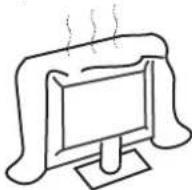
Cuidado

No obstruya los orificios de ventilación de la cubierta posterior. Una ventilación adecuada es esencial para evitar el fallo de los componentes eléctricos.
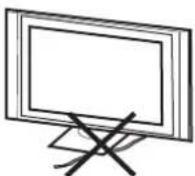
Cuidado

Evite que el cable de alimentación quede atrapado bajo el televisor.
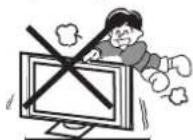
Cuidado

Nunca se suba, ni se apoye, ni empuje bruscamente el televisor o su soporte. Debe prestar especial atención a los niños. Si cayera, podría causar serias lesiones.

Cuidado

No coloque su televisor sobre un carrito, soporte, estantería, o mesa, inestables. Si cayera podría causar serias lesiones personales y daños al televisor.
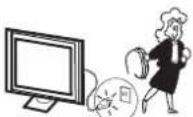
Cuidado

Cuando el televisor no se vaya a usar durante un largo período de tiempo, es recomendable desconectar el cable de alimentación de la toma de corriente.
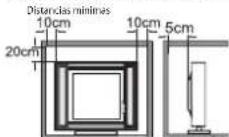
Cuidado

Si el televisor se va a incorporar a un compartimento o un lugar cerrado, se deben mantener unas distancias mínimas. La acumulación de calor puede reducir la vida útil de su televisor y también puede ser peligroso.
02 INTRODUCCIÓN
PRECAUCIÓN
Nunca manipule ningún componente interno del TV ni cualquier otro control de ajuste que no se mencione en este manual. Todos los TV LED son equipos eléctricos de alta tensión.
Cuando limpie el polvo o cualquier gota de agua en la PANTALLA o carcasa, o alrededor de los botones o conectores, debe desconectar el cable de alimentación del conector de alimentación.
Limpie el TV con un paño suave y seco, libre de polvo. Durante las tormentas eléctricas, desconecte el cable de alimentación y el cable de la antena para evitar daños al TV y a otros dispositivos que estén conectados al mismo.
Todas las reparaciones al TV deben efectuarse por personal de servicio cualificado en estas tareas.
Características principales
① Se puede utilizar como Televisor, dispositivo de visualización, pantalla de PC;
② Alta luminosidad, amplio Ángulo de visión
③ Función "TIME SHIFT" de desplazamiento en la emisión;
Parámetros principales
| Panel | 29" |
| Sistemas de TV | PAL-B/G, I, D/KSECAM-B/G, D/K, L, L'DVB-T, DVB-C |
| Sistema de Señal de Video | PAL/SECAM/MPEG2/MPEG4/H.264 |
| Número de canales en memoria | 1000 (DTV), 100 (ATV) |
| Tensión de alimentación | AC 100-240V 50/60Hz |
| Consumo de energía | 42 W |
| Consumo de energía en modo tandby | <0.30W |
| Potencia de salida de Audio (THD ≤ 7%) | 2 x 8W |
| Señal de entrada | 1 RGB(PC) analógico, 1 PC audio2 Interfaces multimedia de alta definición (HDMI)1 entrada de video compuesto1 entrada de audio1 Entrada de video por componentes1 euroconector1 IC1 USB1 Entrada de Antena |
| Señal de salida | 1 Auriculares1 S/PDIF |
| Definición horizontal (líneas de TV) | Entrada de vídeo Compuesto >=350Entrada de vídeo por Componentes >=400 |
INSTALACIÓN
*Coloque el TV en la estancia donde la luz no incida directamente sobre la pantalla.
*La oscuridad total o los reflejos en la imagen en pantalla pueden causar fatiga ocular. Se recomienda una iluminación tenue e indirecta para un visionado cómodo.
*Deje suficiente espacio entre el TV y la pared para permitir la ventilación.
*Evite los lugares excesivamente calurosos para evitar posibles daños en la cubierta o fallo prematuro de los componentes.
*No obstruya los orificios de ventilación durante el uso del TV.
④ Conexión HDMI y Euroconector;
⑤ Sonido Estéreo NICAM;
④ Conexión HDMI y Euroconector;
⑤ Sonido Estéreo NICAM;
PC
MODOS PREESTABLECIDOS
| RESOLUCIÓN | Frecuencia V.(KHz) | Frecuencia H.(KHz) | |
| 1 | 640x480 | 60 | 31.47 |
| 2 | 800x600 | 60 | 37.88 |
| 3 | 1024x768 | 60 | 48.36 |
| 4 | 1360x768 | 60 | 47.7 |
| 5 | 1280x1024 | 60 | 63.98 |
Instrucción sobre el montaje del soporte base
-
Coloque el TV con la pantalla hacia abajo sobre una superficie plana. Utilice una tela para protegerlo. Ubique la parte inferior en el soporte.
-
Fije el fondo girando el tornillo fuertemente sobre el soporte.
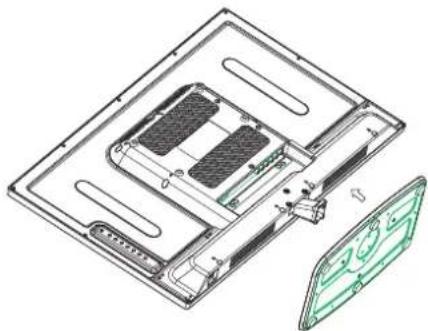
NOTAS DE INSTALACIÓN
Ubique el TV en una habitación en donde la luz no le refleje directamente sobre la pantalla. La oscuridad total o un reflejo en la pantalla pueden provocar cansancio en la vista. Se recomienda iluminación suave e indirecta para una visión cómoda.
Deje espacio suficiente entre el TV y la pared a fin de permitir ventilación.
Atención: El pie de esta TV no es posible rotarlo.
Evite ubicaciones excesivamente calurosas para prevenir un posible daño a la carcasa o un fallo prematuro de los componentes.
INSTRUCCIONES DE INSTALACIÓN PARA EL MONTAJE EN PARED
Este televisor puede montarse en pared de la siguiente manera:
-
Coloque el Televisor LED LCD sobre una superficie sólida. Por favor, coloque algún material suave sobre el frente de la pantalla para protegerla de cualquier daño.
-
Retire los tornillos de la parte baja del televisor, donde la base se une con el TV, y retire el soporte de la base (guárdelo en un lugar seguro para su uso en el futuro).

- Utilice los cuatro tornillos suministrados para fijar eITV sobre el soporte de pared del TV (no incluido), por medio de los cuatro orificios estándar VESA de la parte posterior del televisor.
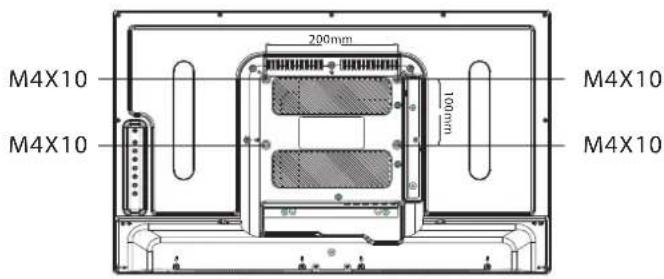
text_image
M4X10 200mm 100mm M4X10 M4X10 M4X10Panel frontal de control
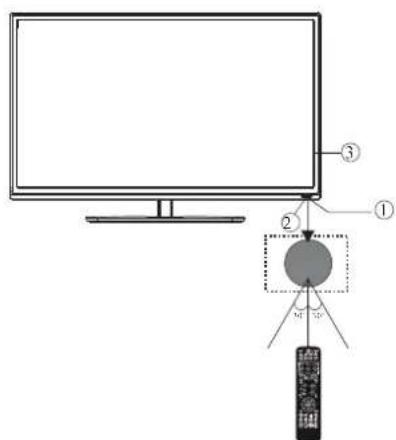
1 Sensor del mando a distancia
2 Indicador led: Rojo: standby.
3 Teclado
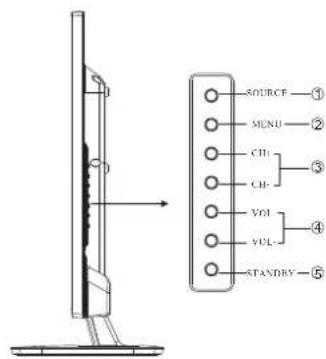
text_image
SOURCE MENU CHI CHI- VOL VUL- STANDRY| 1 | BFUENTE | Muestra el menú fuente de entrada. |
| 2 | MENU | Muestra el MENU principal. |
| 3 | CH+/CH- | En el modo TV, pulse CH+ o CH- para cambiar el canal de arriba abajo.En MENU, pulse CH+ o CH- para seleccionar las opciones. |
| 4 | VOL+/VOL- | Ájusta el nivel del sonido.En MENU, ajuste la opción que seleccionó. |
| 5 | STANDBY |
Conexiones posteriores/laterales
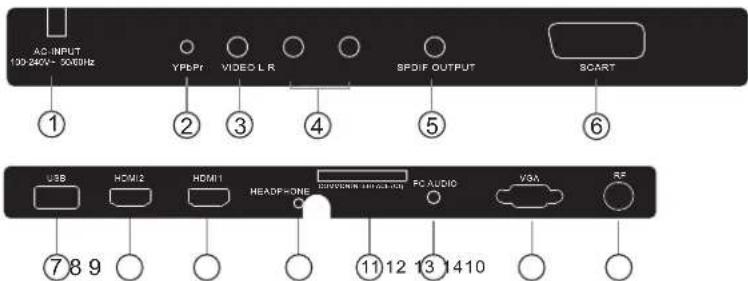
text_image
AC INPUT 100-240V~ 3060Hz YPbPr VIDEO L R SPDIF OUTPUT SCART ① ② ③ ④ ⑤ ⑥ USB HDMI2 HDMI1 HEADPHONE PC AUDIO VSA RS ⑦ 8 9 ⑪ 12 13 1410| 1 | Fuente de alimentación CA | entrada |
| 2 | YPbYr | entrada |
| 3 | VIDEO | entrada |
| 4 | L/R audio | entrada |
| 5 | S/PDIF | Salida de audio digital |
| 6 | SCART | entrada |
| 7 | USB | entrada |
| 8 | HDMI2(con ARC) | entrada |
| 9 | HDMI1 | entrada |
| 10 | HEADPHONE | Salida de audio analógico |
| 11 | COMMON INTERFACE (CI) | entrada |
| 12 | PC AUDIO | entrada |
| 13 | ENTRADA VGA | entrada |
| 14 | ANT | entrada |
ES-9 TV de pantalla plana con retroiluminación LED
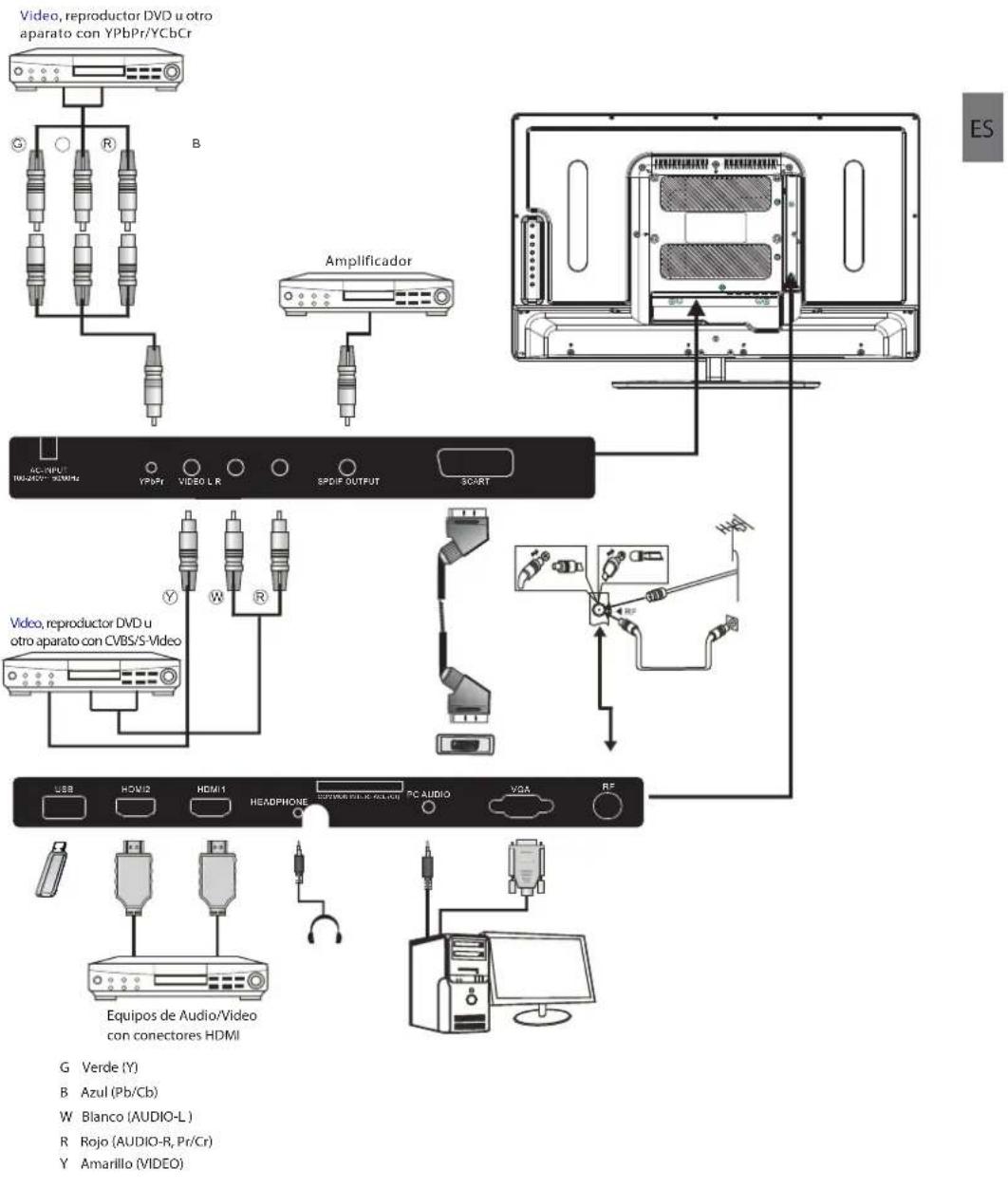
Conexión con su TV Haier
text_image
Video, reproductor DVD u otro aparato con YPbPr/YCbCr B Amplificador AC INPUT HOLD/20" SDRAM YPbPr VIDEO L R SPDIF OUTPUT SCART Video, reproductor DVD u otro aparato con CVBS/S-Video USB HDMI2 HDMI1 HEADPHONE CPU/Audio DHL/CLOU PC AUDIO VGA RF Equipos de Audio/Video con conectores HDMI G Verde (Y) B Azul (Pb/Cb) W Blanco (AUDIO-L) R Rojo (AUDIO-R, Pr/Cr) Y Amarillo (VIDEO) ESConexión con su TV Haier
Conexión de un reproductor de DVD/receptor decodificador de cable os/colistela de juegos/PC u ordenador portátil.
Hay varias opciones para conectar un reproductor de DVD/receptor decodificador de cable o satelital/consola de juegos/PC u ordenador portátil a su TV.
Opción 1 EUROCONECTOR
1 Conecte un cable SCART (no incluido) de la conexión SCART en el TV al reproductor de DVD/receptor de decodificador de cable osatéteboa de juegos.
Para seleccionar el dispositivo conectado con el cable SCART, pulse el botón SOURCE en el mando a distancia y utilice las teclas ▼▲ para seleccionar SCART, y pulse el botón OK.
Nota: El TV estará en conexión SCART por defecto cuando se encienda.
Opción 2 HDMI
Si el dispositivo que desee conectar al TV está encendido, apáguelo primero.
2 Conecte un cable HDMI (no incluido) de la conexión HDMI en el TV al reproductor de DVD/receptor de cable o satélite, o consola de juegos.
8 Encienda el dispositivo que ha conectado al TV.
9 Para seleccionar el dispositivo conectado con el cable HDMI, pulse el botón SOURCE en el mando a distancia y utilice lasteclas ▼▲ para seleccionar HDMI, y pulse el botón OK.
Opción 3 AV AudioVideo
(amarillo/blanco/rojo)
Asegúrese de que tanto el TV como el dispositivo estén apagados antes de realizar la conexión.
2 Conecte los cables AV (no incluidos) de las
conexiones de vídeo (amarillo) y de audio (blanco, rojo)
en el TV al reproductor de DVD o a la consola de juegos,
etc.
Para seleccionar el dispositivo conectado con el cable AV, pulse el botón SOURCE en el mando a distancia y utilice las teclas ▼▲ para seleccionar AV, y pulse el botón OK.
Opción 4 COMPONENTS
(verde/azul/rojo) + (blanco/rojo)
Asegúrese de que tanto el TV como el dispositivo estén apagados antes de realizar la conexión.
2 Conecte los cables (no incluidos) de las conexiones COMPONENT IN (entrada de componente) Y, Pb, Pr (verde, azul, rojo) y L-Audio-R (blanco, rojo) en el TV al reproductor de DVD o a la consola de juegos, etc.
Para seleccionar el dispositivo conectado con el cable COMPONENT, pulse el botón SOURCE en el mando a distancia y utilice las teclas ▼▲ para seleccionar COMPONENT, y pulse el botón OK.
Opción 5 VGA (Sub-D de 15 pines)
1 Conecte un cable VGA (no incluido) de la conexión VGA en el TV a PC/ordenador portátil.
Para seleccionar el PC/ordenador portátil conectado con el cable VGA, pulse el botón SOURCE en el mando a distancia y utilice las teclas ▼▲ para seleccionar PC, y pulse el botón OK.
Nota: VGA es sólo vídeo. Para tener audio desde su PC/ordenador portátil, necesita conectar un cable por separado desde PC Audio (clejá,5 mm) hasta la conexión para auriculares en su PC/ordenador portátil (clejá mm).
Opción 6 USB
La mayoría de las memorias USB pueden conectarse a su TV, y algunas cámaras digitales también pueden funcionar.
2 Conecte la memoria USB (no incluida) o un cable USB (no incluido) al TV.
Para seleccionar el USB conectado al TV, pulse el botón SOURCE en el mando a distancia y utilice las teclas
▲ para seleccionar USB, y pulse el botón OK. Nota 1: Sólo archivos *.jpg y *.mp3 funcionarán; no se garantiza el funcionamiento de otro tipo de archivos y puede que estos no funcionen. Nota 2: Los iPhones y iPods de Apple no son compatibles con su TV.
Nota 3: Cuando conecte cualquier dispositivo a la conexión USB, mantenga la longitud del cable USB tan corta como sea posible.
Opción 7 HEADPHONE OUTPUT
Inserte el enchufe del audifono en la conexión para auriculares en el TV. Los altavoces del TV. se silencian O bien, también puede enchufar altavoces externos si se requiere.
Opción 8 S/PDIF OUTPUT
S/PDIF es una conexión de audio digital que se utiliza para conectar equipos de audio, por ejemplo, home theatres y otros sistemas Hi-Fi digitales en distancias cortas. La señal se transmite a través de un cable coaxial con conectores RCA.
Asegúrese de que tanto el TV como el dispositivo estén apagados antes de realizar la conexión.
2 Conecte los cables AV (no incluidos) de la conexión S/PDIF en el TV al sistema de sonido Home Theatre o al sistema Hi-Fi digital, etc.
INTERFAZ COMÚN
La ranura de la interfaz común (IC) está diseñada para admitir el módulo de acceso condicional (AC) y la tarjeta Inteligente a fin de ver los programas de televisión de pago y los servicios adicionales. Comuníquese con su proveedor de servicio de Interfaz Común para obtener más información acerca de los módulos y de la suscripción. Tenga en cuenta que no se proporcionan los módulos AC ni las tarjetas inteligentes, ni los ofrecemos como accesorios opcionales.
Advertencia
- Desconecte el TV antes de insertar los módulos en la ranura de la Interfaz Común.
1 Inserte la CAM correctamente, luego la Tarjeta Inteligente a la ranura de la IC que se ubica en la parte lateral del TV.
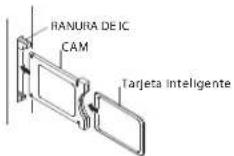
2 Enclenda el TV, y éste mostrará el siguiente mensaje si se detecta el módulo AC. Aguarde unos minutos hasta que se active la tarjeta.
CAM Insertada
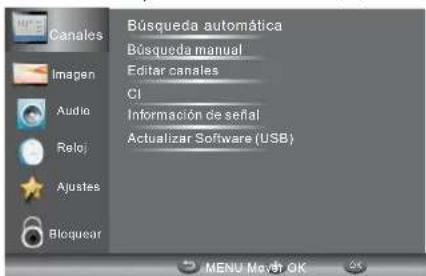
3 Pulse el botón MENU y luego pulse el botón para seleccionar la opción de Interfaz Común (CI).
text_image
Búsqueda automática Búsqueda manual Editar canales CI Información de señal Actualizar Software (USB) Imagen Audio Reloj Ajustes Bloquear MENU Match OK4 Se muestra la información detallada en la tarjeta IC en uso.
5 Pulse el botón OK para acceder al menú de la tarjeta. Consulte el manual de instrucciones del módulo para configurar los detalles.
6 Cuando se retira el módulo, el siguiente mensaje aparecerá en la pantalla.
ES
CAM Retirada
03 Mando a distancia
text_image
D MENU OPENCLOSE INDO MODE MODE SLEEP AUDIO SUBTITLE CHLIST SCREEN 1 2 3 4 5 6 7 8 9 MUTE GUIDE MENU FAV + OK EXIT RECORDS REPEAT COPY PACKAGE STOP REV SADD FREE WRITE SLICE BEANSER PROGRAM A/B INSURGE O/CALL HaierInserte las baterías en el mando a distancia
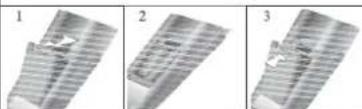
- Retire la tapa de las baterias.
- Inserte las 2 pilas AAA 1.5v asegurándose de que la polaridad (+ o -) coincida con la polaridad marcada dentro de la unidad.
- Coloque de nuevo la tapa de las baterías. Sustituya las baterías por otras nuevas, cuando el televisor comience a mostrar los síntomas siguientes: El funcionamiento es inestable o errático. A veces, el televisor no funciona con el mando a distancia.
Observaciones:
1) Se recomienda el uso de pilas alcalinas. 2) Retire las baterías cuando estén gastadas o si el mando a distancia no se va a utilizar durante un periodo de tiempo prolongado.
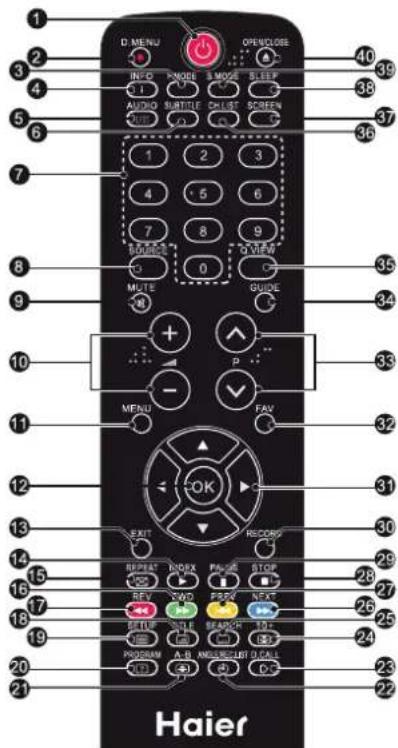
1.ALIMENTACIÓN: Presiónelo para encender el TV.
2. D.MENU: Sin función
3. P.Mode: Para conmutar el modo de la imagen.
4. INFO: Presiónelo para mostrar el estado actual de la señal, incluyendo la fuente de entrada y el modo del canal de audio.
5. AUDIO I/II: Presiónelo para seleccionar MONO, Nicam stereo para canales Analógicos. Seleccione idioma de audio para canales TDT.
-
SUBTITLE: Pulse para cambiar el idioma o deshabilitar los subtítulos.
-
Botones numéricos: Para acceder directamente a los canales.
-
SOURCE: Selección de una fuente de entrada
-
MUTE: Habilita o inhabilita el sonido.
-
Control de volumen: Ajusta el nivel de sonido.
-
MENU: Para mostrar el menú del TV.
-
OK: Para confirmar una selección.
-
EXIT: Para salir del menú o para regresar al menú anterior.
-
Índice de teletexto
15.REPEAT: Sin función
-
Botón verde de teletexto / Avance rápido de USB
-
Botón rojo de teletexto / Retroceso rápido de USB
-
Mezcla de teletexto
-
Texto del teletexto
-
Ver teletexto
-
Tamaño del teletexto
-
Teletext Time / REC.LIST (teletext time no tiene función)
-
Modo de teletexto: Sin función
-
Mantener teletexto
-
Subcódigo de teletexto: Subpágina de teletexto
-
Botón azul de teletexto / Archivo siguiente USB
-
Botón Amarillo de teletexto / Archivo anterior USB
-
PARAR USB
-
REPRODUCIR / PAUSA USB
-
INICIO DE LA GRABACIÓN
-
Cursor ARRIBA, ABAJO, IZQUIERDA, DERECHA: Pulse para navegar hasta su selección.
-
Fav: Utilizado para acceder a sus canales favoritos en el modo de TV analógica o de TDT.
-
Selecionar programa: Preslone los botones para seleccionar el canal de TV siguiente o anterior.
-
GUÍA: Presiónelo para mostrar la guía electrónica de programación en el modo de TV.
-
Q.View: Para acceder al canal que se estaba viendo anteriormente.
-
CH.LIST: Preslónelo para visualizar la lista de canales.
-
Pantalla: Cambia la relación de aspecto de la imagen.
-
Sleep: Activa el temporizador para apagar el TV.
-
S.Mode: Para conmutar el modo de sonido.
-
OPEN/CLOSE: Sin función.
5 6 14 16 17 18 19 20 21 22 24 25
26 27 28 29 :También aplicable a las TVs con reproductor DVD integrado.
TELETEXTO
El Teletexto es un sistema de información emitido por algunos canales que puede ser consultado como un periódico. También ofrece acceso a los subtítulos para los telespectadores con problemas de audición o que no estén familiarizados con el idioma de transmisión (redes por cable, canales por satélite, etc.)
| Pulse: | Función |
| TEXTO | Se usa para entrar o salir de los modos de teletexto. Aparece el sumario con una lista de elementos a los que puede accederse. Cada elemento tiene un número de página correspondiente de 3 dígitos. Si el canal seleccionado no emite teletexto, se mostrará la indicación 100 y la pantalla permanecerá en blanco (en este caso, salga del teletexto y seleccione otro canal). |
| SELECCIONAR UNA | Introduzca el número de la página deseada, utilizando los botones 0 a 9 o arriba/abajo. Ejemplo: página 120, introduzca 120. El número aparece en la parte superior izquierda, el contador cambia y entonces aparece la página. Repita esta operación para ver otra página. Si el contador continúa buscando, significa que esa página no se transmite. Seleccione otro número. |
| TECLAS DE ACCESO DIRECTO | Están coloreados como se muestra en la parte inferior de la pantalla. Las cuatro teclas de colores se utilizan para acceder a los elementos o páginas correspondientes. Las áreas coloreadas parpadean cuando el elemento o la página no están aún disponibles. |
| ÍNDICE | Esto le devuelve a la página de contenidos (normalmente la página 100). |
| SUB PÁGINA | Algunas páginas contienen subpáginas que se muestran sucesivamente de forma automática. Esta tecla se utiliza para detener o retomar la muestra de subpáginas. La indicación aparece en la parte superior izquierda. |
| ESPERA | Para congelar la página. |
| REVELAR | Para mostrar u ocultar la información oculta (soluciones de juegos). |
| LISTA | El usuario puede establecer cuatro páginas favoritas para ser enlazadas directamente por las cuatro teclas coloreadas. Mientras el modo de lista esté activado, no hay posibilidad de utilizar la navegación TOP o FLOF con las teclas coloreadas. Los números de página favoritos se almacenarán y recuperarán en/desde la memoria no volátil de cada canal, mediante el software del sistema. |
ES
04 FUNCIONAMIENTO
Guía de Instalación
La primera vez que enciende el TV o cuando lo reinicie para recuperar los ajustes de fábrica, le aparecerá la pantalla de Configuración Inicial.
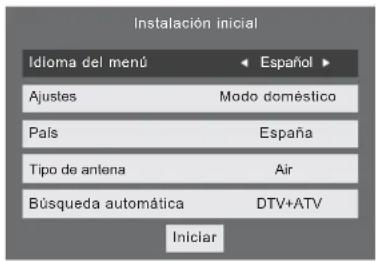
text_image
Instalación inicial Idioma del menú Español Ajustes Modo doméstico País España Tipo de anlena Air Búsqueda automática DTV+ATV Iniciar1) Use los botones ▼▲ para navegar por el menú y los botones ◀▶ para realizar ajustes. Seleccione el idioma que desee y el modo de uso de la pantalla Home/Shop, en el menú.
Modo HOME o SHOP
- El modo Home es un modo de ahorro de energía. El modo Home se recomienda para los ajustes de visualización normal y se predeterminan por el fabricante.
- El modo Shop es una opción para que los comerciantes lo usen para presentación de publicidad o productos. El modo Shop tiene una imagen más brillante que el modo Home; también puede presentar un menú emergente cada 30 segundos.
- Puede alternar entre los modos Home o Shop según desee. Si selecciona el modo Shop, activará automáticamente la entrada HDMI1, y tendrá que pulsar la tecla Exit para salir del menú emergente.
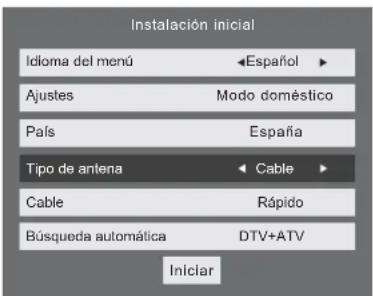
2). Use los botones ◀▶ para seleccionar .Analógico/Cable para TDT/Cable
text_image
Instalación inicial Idioma del menú Español Ajustes Modo doméstico País España Tipo de antena Cable Rápido Búsqueda automática DTV+ATV IniciarNota
En RU para conectar TV por cable necesitará que la empresa proveedora de servicios de TV le conecte un descodificador al TV. Por favor, lea el manual de instrucciones de su TV por cable para más detalles.
Si en Tipo de Antena, selecciona CABLE, podrá elegir entre 2 modos de búsqueda: rápida o completa.
También puede seleccionar el modo de Búsqueda automática: Análogico + TDT, sólo TDT o sólo Analógico.
3). Comenzará la sintonía de canales. Esta operación puede tomar hasta 6 minutos. La pantalla mostrará el progreso de la sintonía y la cantidad de canales encontrados.
4). Si desea saltar el paso de sintonía, TóTse el botón MENU para interrumpir la sintonización por la mitad.
Pasará directamente a la sintonización analógica
5). Después que esté completa la sintonización, los canales se ordenarán en un orden preestablecido. Si desea saltar canales, modifique el orden preestablecido o cambie el nombre de los canales, seleccione erdelar Canales menú Canales

DTV TV Digital Terrestre (TDT)
ATV TV analógica (no utilizada en RU)
DTV-C TV digital por cable
1. MENÚ CANALES
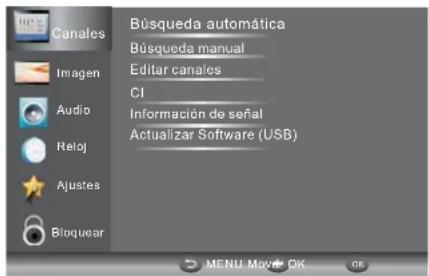
1. 1) Búsqueda automática
1). Pulse el botón MENU, luego pulse los botones ▼▲ para seleccionar el menú y las pués pulse el botón OK o el botón Derecha.
2). Use los botones ▼▲ para seleccionar BÚSQUEDA AUTOMÁTICA y luego pulse el botón OK.
text_image
Canales Imagen Audio Reloj Ajustes Bloquear Búsqueda automática Búsqueda manual Editar canales CI Información de señal Actualizar Software (USB) MENU Move OK OK3). Use los botones ◀▶ para seleccionar Tipo de antena en aerea para TDT
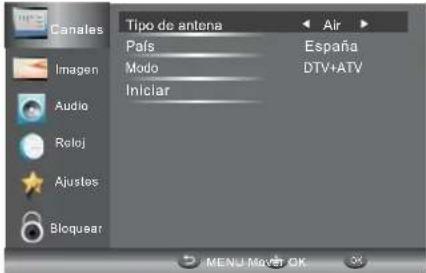
text_image
Canales Imagen Audio Rolej Ajustos Bloquear Tipo de antena Pafs Modo Iniciar Air España DTV+ATV MENU Move OK4). En la opción Paise los botones ◀▶ para seleccionar el país en el que va a utilizar el TV.
5). En la opción Modelos botones ◀▶ para seleccionar el modo de sintonización: ATV / DTV / DTV + ATV. Pulse el botón ▼ para seleccionar Eppazar iniciar.
6)Comenzará la sintonización de canales. Esta operación puede tomar hasta 6 minutos. La pantalla mostrará el progreso de la sintonía y la cantidad de canales encontrados.
7) Si desea saltar el paso de sintonía DTV, pulse el botón MENU para interrumpir la sintonización por la mitad. Pasará directamente a la sintonización ATV. Puede repetir el paso anterior si también desea saltar la sintonización ATV. Le aparecerá un recordatorio de instalación la próxima vez que encienda el TV, si no encuentra ningún canal.
8) Después que esté completa la sintonización, los canales se ordenarán en un orden preestablecido. Si desea saltar canales, modifique el orden preestablecido o cambie el nombre de los canales, seleccione Edinecanales menú Canal.
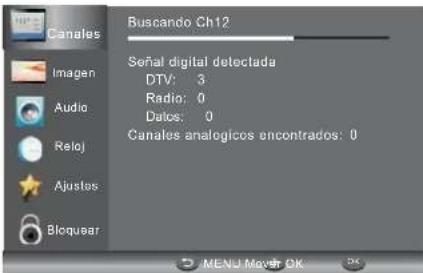
text_image
Canales Imagen Audio Reloj Ajustes Bloquear Buscando Ch12 Señal digital detectada DTV: 3 Radio: 0 Datos: 0 Canales analogicos encontrados: 0 MENU Mover OK1.2) Sintonía Automática (DVB-C)
1). Pulse el botón MENU, luego pulse los botones ▼▲ para seleccionar el menú yad después pulse el botón OK.
2) Use los botones ▼▲ para seleccionar Búsqueda automática y ípego pulse el botón OK, en la opción de antenae seleccione Cable para DVB-C.
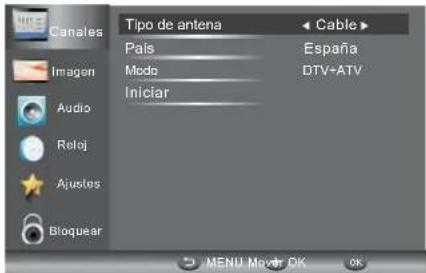
text_image
Canales Imagen Audio Reloj Ajustes Bioquear Tipo de antena Pals Modo Iniciar Cable España DTV+ATV MENU Mover OK OK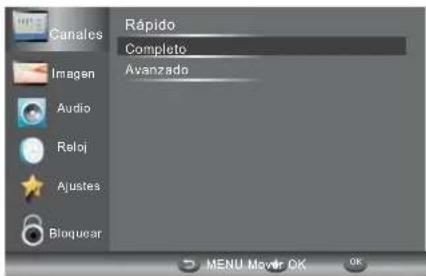
text_image
Canales Imagen Audio Reloj Ajustes Bioquear Rápido Completo Avanzado MENU Movie OK OK3). Pulse el botón ▼ y luego use los botones ◀▶▼▲ para seleccionar el país en el que va a utilizar el TV.
4). En las opciones deMode los botones ◀▶ para seleccionar ATV / DTV / DTV + ATV.
5). Comenzará la sintonía de canales. Esta operación puede tomar hasta 6 minutos. La pantalla mostrará el progreso de la sintonía y la cantidad de canales encontrados.
6). Si desea saltar el paso de sintonía DTV, pulse el botón MENU para interrumpir la sintonización por la mitad. Pasará directamente a la sintonización ATV. Puede repetir el paso anterior si también desea saltar la sintonización ATV. Le aparecerá un recordatorio de instalación la próxima vez que encienda el TV, si no encuentra ningún canal.
7). Después que esté completa la sintonización, los canales se ordenarán en un orden preestablecido. Si desea saltar canales, modifique el orden preestablecido o cambie el nombre de los canales, seleccione Ednai canales menú Canales
Nota
Todos los canales, incluyendo ATV, DTV y Radio, pueden sintonizarse a la vez, si el Tipo de Sintonización es DTV+ATV. Todos los canales almacenados desaparecerán después de la sintonía automática.
Tras la sintonización automática el canal pasará al primer canal DTV.
2.1) Manual DTV (DVB-T) Búsqueda
1). Pulse el botón MENU, luego pulse los botones ▼▲ para seleccionar el menú Cy delepués pulse el botón OK.
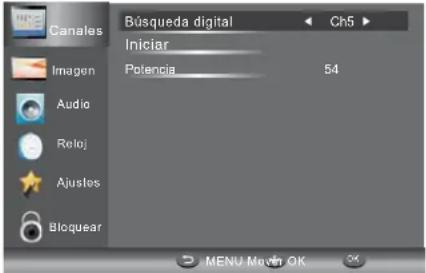
2). Use los botones ▼▲ para seleccionar Búsqueda manual y luego pulse el botón OK, si en la opción Búsqueda automática selecciona Air, entrará en el menú de sintonía manual DVB-T.
text_image
Canales Búsqueda digital Iniciar Imagon Potencia Audio Reloj Ajustes Bloquear Ch5 54 MENU Move OK3). Emergerá la pantalla de Búsqueda manual
Use los botones ◀▶ para seleccionar el canal UHF deseado o pulse el botón OK y luego introduzca el número del canal. Seleccione pararempezar la búsqueda de dicho canal. Cuando se haya sintonizado la señal, la imagen y la intensidad de la señal de mostrarán en la pantalla.
4). Presione el botón MENU para regresar al menú principal.
5). Presione el botón EXIT para salir del menú.
2. 2) Sintonía Manual DTV (DVB-C)
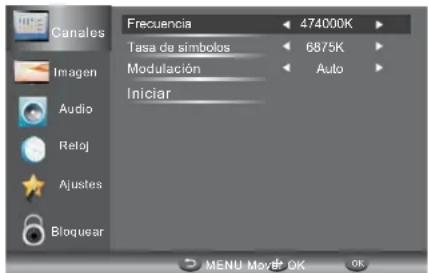
1). Pulse el botón MENU, luego pulse los botones ▼▲ para seleccionar el menú CANDAS E6 és pulse el botón OK. Si en la opción Auto Scan selecciona Cable, entrará en el menú de búsqueda manual DVB-C.
text_image
Canales Imagen Audio Reloj Ajustes Bloquear Frecuencia 474000K Tasa de símbolos 6875K Modulación Auto Iniciar MENU Movie OK OK2). Emergerá la pantalla de búsqueda manual de cable los botones ◀▶▼▲ para seleccionar Frequency/Symbol (ks/s/tipo QAM) y pulse parapenpezar la búsqueda de dicho canal. Cuando se haya sintonizado la señal, la imagen y la intensidad de la señal de mostrarán en la pantalla.
3).Presione el botón MENU para regresar al menú principal.
4).Presione el botón EXIT para salir del menú.
3) Búsqueda manual analógica
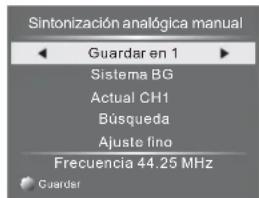
Usted puede cambiar el tipsonido para buscar los canales analógicos y para una sintonización fina de los canales, luego almacenar los canales que haya seleccionado.
text_image
Sintonización analógica manual Guardar en 1 Sistema BG Actual CH1 Búsqueda Ajuste fino Frecuencia 44.25 MHz GuardarNota
- Pulse el botón rojo del teletexto para almacenar los canales tras la sintonización manual.
- Si el número asignado al canal que se quiere memorizar, es el mismo que el canal actual, cuando pulsas el botón rojo, el nuevo canal memorizado sustituirá al anterior.
4). Editar un :canal
Use los botones ▲ o ▼ para seleccionar la opción Editar canales en el menú de canales. Luego pulse el botón OK para entrar en el submenú. Después necesitará seleccionar el programa que desea editar.
| 001 The HITS | DTV |
| 002 TMF | DTV |
| 003 UKTV Br'tIdeas | DTV |
| 004 f th | DTV |
| 005 Ideal World | DTV |
| 006 Colourbars100 | DTV |
| 001 Kiss | Radio |
| 002 Smash Hits! | Radio |
| 003 Kerrang! | Radio |
Eliminar: Pulse el botón Rojo para eliminar el canal resaltado.
Saltar: Pulse el botón Amarillo para seleccionar la función 'Saltar' y aparecerá el icono de saltar junto al programa y dicho programa será saltado cuando cambie de canal.
Mover: Pulse el botón Verde para resaltar el canal seleccionado que desea mover. Aparecerá un icono delante del número del canal. Luego use los botones ▼/▲ desplazándolo hasta la nueva posición y pulse el botón Verde para confirmar.
Renombrar: (Sólo para) Publes elbatógicos
Azul para cambiar de nombre al canal. Pulse la tecla numérica correspondiente varias veces hasta introducir el carácter que desea y al finalizar pulse el botón OK para confirmar (a las teclas numéricas le corresponden los caracteres de la tabla siguiente).
| 1 | 2abc | 3def |
| 4ghi | 5jkl | 6mno |
| 7pqrs | 8tuv | 9wxyz |
FAV: Pulse el botón FAV (en vez de los botones numéricos) para establecer el canal como favorito.. (Si desea ver la lista de canales favoritos necesita salir del menú de edición de programas y después pulsar el botón FAV.)
5). Interfaz común
Este menú puede mostrar la información sobre la tarjeta IC.
6). Información de la señal (sólo para )TDT
Use los botones ▲ o ▼ para seleccionar la opción Signal Information en el menú de canales. Luego pulse el botón OK para ver la información relacionada con el canal actual.
7). Actualización de Software (USB)
Use los botones ▼ o ▲ para seleccionar la opción Actualizar software (USB) en el menú de canales. Luego pulse el botón OK para actualizar el software usando el puerto USB. Siga las instrucciones de actualización del software incluidas con el software. Nota: Le recomendamos que realice una recuperación de los parámetros de fábrica (desde la opción Restore Factory Default en el menú de configuración) para cerciorarse de que se realiza la actualización correctamente.
2. MENÚ DE IMAGEN
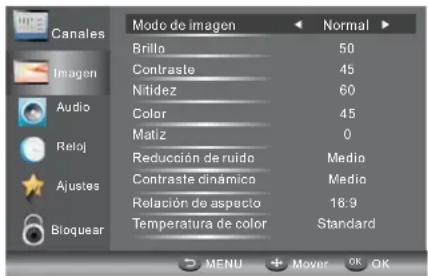
El segundo elemento del MENÚ es MENÚ DE IMAGEN. Aquí se pueden ajustar los efectos de imagen, como el contraste, el brillo, etc. Pulse ▼ ▲ para mover y luego OK para ajustar.
text_image
Canales Imagen Audio Reloj Ajustes Bloquear Modo de imagen Brillo Contraste Nitidez Color Matiz Reducción de ruido Contraste dinámico Relación de aspecto Temperatura de color Normal 50 45 60 45 0 Medio Medio 16:9 Standard MENU Mover OK OKES
Nota
1). Hay cuatro modos estándar de Temperatura del color que puede seleccionar normal, cálida, fría o definida por el usuario.
2). La opción Screen sólo está disponible en modo PC, con ella puede ajustar la posición horizontal, a posición vertical, el tamaño y la fase.
3.MENÚ DE AUDIO
El tercer elemento del MENÚ es el MENÚ DE AUDIO.
Aquí puede usted ajustar los efectos de sonido, tales como agudos, bajos, balance, etc.
text_image
Canales Imagen Audio Reloj Ajustes Bloquear Sonido Agudos Graves Balance Volumen automático Sonido surround SPDIF Descripción de audio Sólo audio Normal 0 0 0 On Off Automático On/Off MENU Mover OK OKNota
- Vaplinable uolarmente cuando el
volumen de la señal de entrada es muy alto o distorsiona. - Solo Audio: selecciona este modo para apagar la pantalla del televisor, manteniendo el sonido encendido.
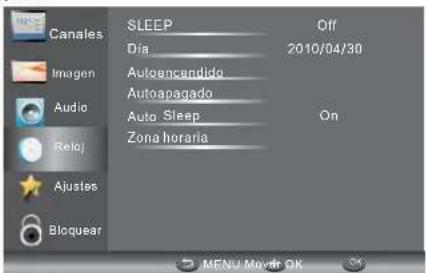
4. Menú RELOJ
El cuarto elemento del menú es el menúde Agu LOJ puede ajustar la hora del reloj, establecer la hora de encendido/apagado, el periodo para el apagado automático, etc. Pulse ▼▲ para mover, pulse OK para ajustar.
text_image
Canales SLEEP Dia 2010/04/30 Imagen Autoencandido Autoapagado Audio Auto Sleep On Reloj Zona horaria Ajustes Bloquear MENU Movie OKAuto Sleep
Trascurridos 15 minutos sin ninguna entrada de señal, el TV activará la función Auto Sleep, cuando la opción Auto Sleep está en ON. La hora del reloj se actualiza automáticamente si el TV puede recibir canales. TDT
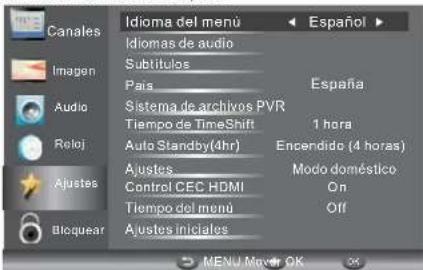
5.MENÚ DE SETUP
El quinto elemento del MENÚ es el MENÚ DEAJUSTES Puede ajustar el idioma del menú, el idioma de audio, el idioma de los subtitulos, etc.
text_image
Canales Idioma del menú Idiomas de audio Subtitulos País Audio Sistema de archivos PVR Tiempo de TimeShift Auto Standby(4hr) Ajustes Control CEC HDMI Tiempo del menú Ajustes iniciales Español España 1 hora Encendido (4 horas) Modo doméstico On Off Blicquear MENU Movie OKAuto Standby (4hr)
- Si después de 4 horas a partir del encendido no se hacen cambios en el TV, por ejemplo, no se cambia de canal ni se ajusta el volumen, el TV iniciará la secuencia de apagado automático.
Aparecerá en la pantalla una ventana emergente. Después de 150 segundos el TV pasará automáticamente al estado de espera. Para anular el apagado automático, presione cualquier botón del mando a distancia.
- Para anular el apagado automático desde en el menú de opciones seleccione Auto Standby (4hr), el TV regresará al menú de opciones y le aparecerá la opción Auto standby (4hr) en la pantalla.
Auto standby (4hr) OFF
Para activar al apagado automático a las 4 horas repita el paso anterior pero use la tecla de dirección Izquierda para seleccionar SI
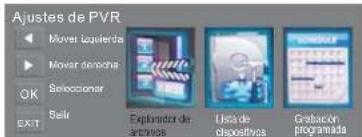
En el menú de sistema de archivos PVR, puede configurar un disco USB para PVR.
text_image
Ajustes de PVR Move izquierda Move derecha Selecionar Exit Explorador de anteros Usa de dispostos Grabación programadaTiempo de Time Shift : Para establecer el tiempo de grabación de la función Timeshift.
Auto Standby (4hr): Para apagar automáticamente el TV después de 4 horas de funcionamiento.
Ajustes: Para establecer el modo de uso del TV en modo Doméstico o Tienda
Control CEC HDMI : Para activar o desactivar la función CEC. Tiempo del menú : Pulse ◀ o ▶ para seleccionar el tiempo de presentación de los menús en la pantalla.
Ajustes iniciales
Use los botones ▼ o ▲ para seleccionar la opción Restore Factory Default y pulse el botón OK para entrar en la configuración inicial. Una vez que lo confirme, toda la configuración se borrará. Esto debería utilizarse sólo si experimenta problemas con su TV.
Nota
Restaurar a los valores por defecto de fábrica, eliminará todos los programas y contraseña.
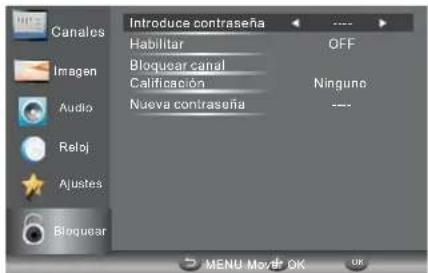
6.MENÚ DE BLOQUEO
El sexto elemento del menú es LOCK MENU. Usted puede bloquear el sistema, establecer la contraseña, bloquear un programa o establecer restricciones parentales. Una vez que active el bloqueo del sistema no podrá buscar programas ni cambiarlos.
text_image
Introduce contraseña Habilitar OFF Imagen Bloquear canal Calificación Ninguno Audio Nueva contraseña - Reloj Ajustes Bloquear MENU Movie OKLa contraseña por defecto es 0000. Si olvida su contraseña, puede usar la contraseña maestra: 9443. Bloquear programa: Use ▼▲ para elegir el programa, pulse el botón verde del teletexto para bloquear el programa. Si desea desbloquear el programa, por favor entre en el menú principal, introduzca la contraseña y luego vuelva a pulsar el botón verde. Control Parental: Pulse ◀▶ para elegir el nivel de restricción.
7. EPG(Guía Electrónica de programas)
El menú EPG (Guía electrónica de programas) le perite ver la información detallada del programa transmitido. Pulse el botón EPG y le aparecerá un menú emergente con la información de la programación del canal que está viendo actualmente. Será capaz de ver hasta siete días de la información de la programación. Para ver el día siguiente use los botones ▲ o ▼ para resaltar la fecha y luego use los botones ◀ o ▶ para desplazarse por las fechas disponibles.
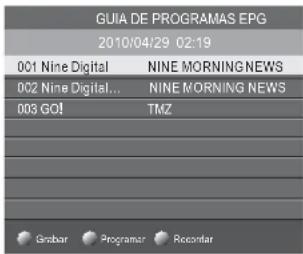
text_image
GUIA DE PROGRAMAS EPG 2010/04/29 02:19 001 Nine Digital NINE MORNING NEWS 002 Nine Digital... NINE MORNING NEWS 003 GO! TMZ Grobar Programar Recontar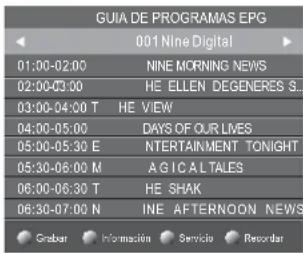
text_image
GUIA DE PROGRAMAS EPG 001 Nine Digital 01:00-02:00 NINE MORNING NEWS 02:00-03:00 HE ELLEN DEGENERES S... 03:00-04:00 T HE VIEW 04:00-05:00 DAYS OF OUR LIVES 05:00-05:30 E NTERTAINMENT TONIGHT 05:30-06:00 M AGIC A TALES 06:00-06:30 T HE SHAK 06:30-07:00 N INE AFTERNOON NEWS Grab Information Service RecordPara ver que programa será emitido tras el programa actual, pulse el botón Amarillo (programación). Púlselo otra vez (servicio) para volver atrás. Para ver un canal diferente, use los botones ▲ o ▼ para resaltar el canal y luego pulse los botones ◀ o ▶. Para salir del menú EPG, pulse los botones EPG o EXIT.
Nota
Por favor, use las indicaciones de la parte inferior de la pantalla de la EPG para las funciones básicas de las teclas del mando a distancia.
Grabar
En el modo EPG, pulse el botón Rojo del mando a distancia para seleccionar el programa a grabar. Entonces entrará en el menú de grabaciones programadas para configurar la grabación. (Vea la sección del sistema de archivos PVR.)
Nota
Por favor, cerciórese de que tiene conectado un Disco duro o un dispositivo de memoria USB en el puerto USB para las grabaciones programadas. Si su dispositivo de almacenamiento no es compatible, el sistema le preguntará si desea formatearlo. Pulse el botón Index para entrar en la Lista de dispositivos del Menú de configuración PVR para formatear su dispositivo.
ADVERTENCIA
Cuando da formato al dispositivo USB eliminará todos los archivos almacenados en el dispositivo.
Si ha establecido una grabación programada, su TV se encenderá automáticamente a la hora programada para grabar el programa y se apagará automáticamente al finalizar la grabación. Sin embargo, durante la grabación programada, no tendrá ni imagen ni sonido (no se activará la presentación), a pesar de que la unidad está encendida. Puede pulsar el botón STANDBY para activar la imagen y el sonido.
Recordatorio (botón Azul)
En el menú EPG, pulse el botón AZUL para establecer un recordatorio de programación. El siguiente menú le aparecerá en pantalla y podrá usar los botones ◀ o ▶ para establecer los detalles del recordatorio de programación. Podrá establecer el recordatorio para que ocurra una sola
text_image
Recordar Frecuencia OFF Canales The HITS Minuto 0 Hora 17 Mos Nov Día 19 Lista de la/reas OKPuede pulsar el botón Rojo para ver la lista de programas programados. También puede eliminar los programas que ha programado.
INFO (botón Verde)
Desde el menú EPG, pulse el botón Verde para ver más información sobre el programa actual.
8. Sistema de archivos PVR (sólo para )TDT
Use los botones ▼ o ▲ para seleccionar PVR File System, luego pulse el botón OK para entrar en el sub-menú y luego use los botones ◀ o ▶ para desplazarse por la opciones.
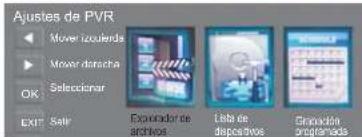
text_image
Ajustes de PVR Move izoulerda Move danscha Selecciónar EXIT Sale Extravadora de archivos Lista de déparativos Granación programadaGestor de Archivos: Aquí puede ver todos los programas grabados.
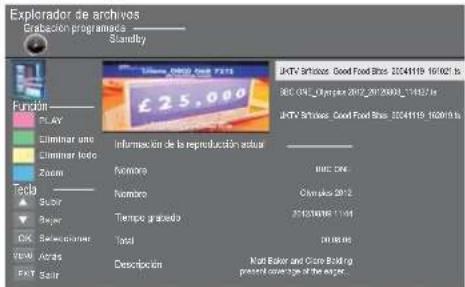
text_image
Explorador de archivos Brasacion programa Standby Functivin PLAY Eliminar une Eliminar todo Zoom Teda Player Player OK Selectioner New Orders FXT Sales Information de la reproducción activa Nombre Número Tiempo grabado Total Descripción JdTV Srlvass: Good Food Bits 3524119-16/02 is SEC. 0471-000002 2012-2013/2013_11:43:27 is JdTV Srlvass: Good Food Bits 3524119-16/09 is MBC One Champles 2012 251238188 11:44 20.000000 Matt Baker and Curo Building present coverage of the acjecLista de dispositivos: Este sub-menú le enumerará los dispositivos USB conectados al televisor. Usted puede seleccionar el dispositivo y luego pulsar el botón Rojo para formatear el dispositivo USB.
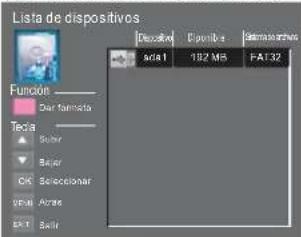
text_image
Lista de dispositivos Functos Dar formeta Tecla Subir Bajar CIC Selecciónar Sella Acrás SAT Acsl Desal Disposable diamas ydras acsl 182 M5 FAT32Grabaciones programadas: Aquí puede establecer la
Lista de grabaciones programadas. Y también puede
eliminar las grabaciones programadas que haya
establecido.
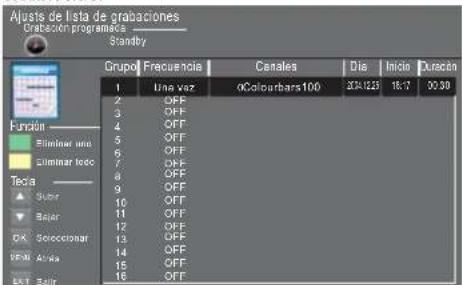
text_image
Alpisis de lista de grabaciones Grabación programa Standby Grupo Frecuencia Canales Dia Inicio Duración 1 Una vez dColourbars100 2014.123 18:17 30:39 2 OFF 3 OFF 4 OFF 5 OFF 6 OFF 7 OFF 8 OFF 9 OFF 10 OFF 11 OFF 12 OFF 13 OFF 14 OFF 15 OFF 16 OFFEntrando en el submenú puede establecer la frecuencia de grabación comouna vez, diaria, semanal, mismo día de la semana o apagado.
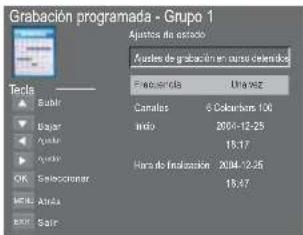
text_image
Grabación programada - Grupo 1 Ajustes la estadó Ausles de grabación en curso determinado Fecha: Ura MZ Canales 6 Colerberos 100 Mota 2004-12-25 15.17 Hara de Indicación 2004-12-25 15.47 Subir Ugar Aviva Aviva OK Selecciónar MEds Atrada SainGrabar canal:
Cuando esté viendo la fuente, alá el canal, haga 'clic' en 'grabaparecerá el cuadro emergente de grabación. Pinche en "record" otra vez. El cuadro de grabación desaparecerá, y el icono "REC" permanecerá en la parte superior izquierda. El cuadro desaparecerá cual haga 'clic' en "stop".
Reproducir el programa grabado:
El programa grabado en el "USB" quedará guardado en la carpeta "USB record" del dispositivo.
Puede reproducirlo desde el Menú y Ajustes de PVR el sub-menú Gestor de archivos
-
El tamaño del almacenamiento USB puede estar entre 128MB y 500GB, pero para el uso práctico se recomienda utilizar de 2GB a 500GB.
-
Cuando la tasa de bits es muy baja, la imagen puede pixelarse. Esto puede ser debido al uso de cables de conexión USB en vez de conectar el dispositivo USB directamente al TV.
-
No todos los dispositivos USB son compatibles. A continuación hay una lista de unidades USB recomendadas.
Los modelos que no aparezcan en la lista pueden ser compatibles, pero no se garantiza quéfuncionen correctamente.
La lista de USB soportados es la misma que para la función Timeshift, consulte las páginas siguientes para ver detalles.
GrabaciónTDT
Para grabar un programa que esté viendo actualmente, pulse el botón REC aparecerá el icono rojo REC en la pantalla. El tiempo de grabación y el tiempo estimado restante en la memoria le aparecerán en el siguiente cuadro.
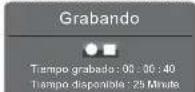
Para ocultar o mostrar el cuadro vuelva a pulsar el botón REC. Para parar la grabación, pulse el botón Parar o mueva el cursor hasta el icono Parar cuando tenga en pantalla el cuadro anterior y siga las indicaciones que le aparecen en pantalla. También puede entrar en el menú del reproductor multimedia para ver los programas grabados desde el Modo Película.
Nota
- Cerciórese de que el dispositivo usado para grabar está conectado al puerto USB de la parte trasera de la unidad y es compatible para grabación. Si su dispositivo de almacenamiento no es compatible, el sistema le preguntará si desea formatearlo. Pulse el botón Index para entrar en el menú PVR Setting y seleccione la opción Device List para formatear su dispositivo.
- Durante la grabación, solamente podrá ver el programa que está grabando ya que esta unidad tiene un sintonizador de canales individual. Todas las funciones (reproducir, avance, retroceso, anterior, siguiente, pausa y parar) del menú, las podrá usar solamente cuando tenga el cuadro del menú en pantalla. Podrá pulsar directamente el botón del mando a distancia o mover el cursor para seleccionar la opción en la pantalla para ejecutar la función.
- Durante la grabación sólo están disponibles las funciones Reproducir y Parar. Las otras funciones del menú estarán disponibles durante la reproducción del archivo grabado.
- La función de grabación no está disponible cuando el canal es un canal de la tarjeta Cl+.
9.Pausa en directo
Pulse el botón II para hacer una pausa en el programa que esté viendo para activar la función de Pausa en directo. Le aparecerá el siguiente menú. Este menú desaparecerá automáticamente transcurridos unos segundos.

Vuelva a pulsar el botón▶para reanudar la reproducción y un icono blanco de reproducción le aparecerá alerecha de la pantalla, indicando que se está ejecutando el programa con desfase de tiempo.
Para hacer desaparecer o mostrar el menú pulse el botón MENU. Para parar el desfase temporal, pulse el botón Parar o mueva el cursor hasta la opción Parar cuando tenga en pantalla el cuadro anterior y siga las indicaciones que le aparecen en pantalla.
Nota
Cerciórese de que el dispositivo usado para grabar está conectado al puerto USB de la parte trasera de la unidad y es compatible para grabación. Si su dispositivo de almacenamiento no es compatible, el sistema le preguntará si desea formatearlo. Pulse el botón Index para entrar en el menú PVR Setting y seleccione la opción Device List para formatear su dispositivo.
- Todas las funciones (reproducir, avance, retroceso, anterior, siguiente, pausa y parar) del menú, las podrá usar solamente cuando tenga el cuadro del menú en pantalla.
- La función de Pausa en directo no está disponible cuando el canal es un canal de la tarjeta CI+.
Reproducción con desplazamiento temporal.
Su TV Haier graba el programa en su dispositivo de memoria USB en formato *.ts "Time Shift". Si otro dispositivo, TV, PC, Laptop, DVD, o periférico no soporta o reconoce la extensión *.ts (Time Shift), entonces no lo reproducirá. "ts" es el formato usado en la transmisión de TV de alta definición. Puede reproducir archivos "ts" en un PC de sobremesa o portátil usando el software correcto. Busque en Internet o pregunte en su tienda de Informática sobre el software más apropiado. Precaución: Haier no asume ninguna responsabilidad sobre cualquier software descargado por el usuario o distribuidor que pueda contener virus, ni de cualquier avería resultante al instalar el software. El cliente lo usa asumiendo este riesgo.
Se proporciona la lista de los tipos de archivos más importantes que se reproducen desde un dispositivo USB.
| Photo | archivos.jpg |
| Audio | .mp3 |
| Vídeo | .MPEG2 |
| Texto | .txt |
10.Reproductor USB
Pulse la tecla FUENTE, seleccione USB en la lista de fuentes y pulse el botón OK para entrar en el menú USB.
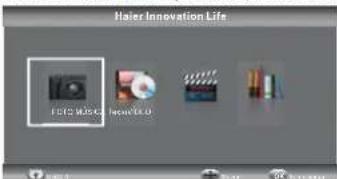
Por favor, cerciórese de que el dispositivo está conectado en el puerto USB. Hay cuatro opciones de tipo multimedia que pueden seleccionarse, tales como imagen, música, película y texto. Seleccione el tipo de archivo multimedia usando ◀▶ y pulse el botón OK para entrar en el menú de selección del disco.
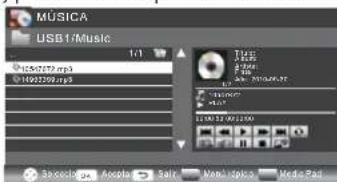
Use los botones ▼ / ▲ para seleccionar el disco y carpeta correctos y pulse OK para entrar en la lista de archivos multimedia. Pulse el botón Rojo para regresar al menú de selección del tipo de archivo multimedia.
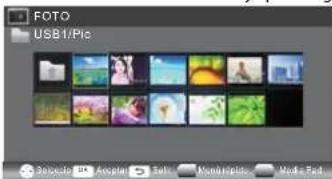
Seleccione el archivo multimedia pulsando ◀▶ o▼▲, entonces la aparecerá una ventana con la vista previa. Pulse el botón ▶ para reproducir el archivo multimedia en pantalla completa. Cuando está reproduciendo un archivo de película, pulse el botón ▼ para ver la barra de control.
FOTO
Funciones Básicas
Cuando esté viendo fotos, pulse la tecla "▼" en el mando a distancia para mostrar la barra de ayuda en la parte inferior de la pantalla.
| Reproducir/ Pausa | Pulse la tecla “Reproducir/ ” en el mando a distancia para reproducir o hacer una pausa.Pausa |
| Anterior | Pulse la tecla “Izquierda” en el mando a distancia para ver la foto anterior. |
| Siguiente | Pulse la tecla “Derecha” en el mando a distancia para ver la foto siguiente. |
| Parar | Use las teclas “Izquierda/Derecha” para seleccionar esta función y pulse la tecla OK para parar la reproducción y regresar al menú previo. |
| Repetir | Pulse la tecla OK para mostrar una foto o ver una presentación de todas. |
| Menú rápido | Pulse la tecla Azul y podrá entrar en el menú rápido para ajustar el Intervalo entre fotos, Repetir, Efectos de transición y Música de fondo (primero debe de reproducir la música). |
MÚSICA
Cuando esté escuchando música, pulse la tecla "►" para seleccionar la barra de herramientas.
Funciones Básicas

Retroceso Rápido: Use las teclas "Izquierda/Derecha" en el mando a distancia para seleccionar esta función y pulse OK para retroceder rápido. Pulse la tecla "REPRODUCIR" para reanudar la reproducción.

Avance Rápido: Use las teclas "Izquierda/Derecha" en el mando a distancia para seleccionar esta función y pulse OK para avanzar rápido. Pulse la tecla "REPRODUCIR" para reanudar la reproducción.

Música de fondo: Use las teclas "Izquierda/Derecha" en el mando a distancia para seleccionar esta función y pulse OK para activar/desactivar.
El resto de funciones son similares a las de "PHOTO". Por favor, vea las opciones de "PHOTO".
PELÍCULAS
Las funciones son similares a las de "PHOTO". Por favor, vea las opciones de "PHOTO".
Funciones Básicas

Establecer punto A: Use las teclas "Izquierda/Derecha" en el mando a distancia para seleccionar esta función y pulse OK para establecer los puntos A y B. La película se reproducirá cíclicamente desde A hasta B.

Ampliar: Use las teclas "Izquierda/Derecha" en el mando a distancia para seleccionar esta función y pulse OK para ampliar la imagen. (si el documento es mayor de 1920x1080, esta función no está soportada)

Reducir: Use las teclas "Izquierda/Derecha" en el mando a distancia para seleccionar esta función y pulse OK para reducir la imagen. (Esta función no soporta vídeo HD mayor de 1920x1080.)

Seleccionar tiempo: Use las teclas "Izquierda/Derecha" en el mando a distancia para seleccionar esta función y pulse OK para seleccionar el tiempo de reproducción.
TEXTO
Pulse "▼/▲" para seleccionar la página anterior / siguiente. Use las teclas numéricas para saltar directamente a la página que desee.
05 SOLUCIÓN DE PROBLEMAS
| Síntoma del problema | Comprobar | ||
| Imagen Sonido | |||
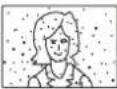 | Nieve Ruido | 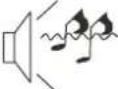 | Posición, dirección o conexión de la antena |
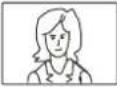 | Borroso | 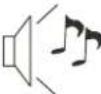 ^1 Sonido normal ^1 Sonido normal | Posición, dirección o conexión de la antena |
 | Interferencias | 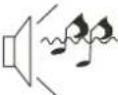 Ruido Ruido | Equipos electrónicos, coche/moto, luz fluorescente |
 | Imagen normal Silencio |  | Volumen(comprobar si está activado el Silencio o si las conexiones de audio son incorrectas) |
 | Sin imagen |  Silencio Silencio | Cable de alimentación no conectado. Interruptor de alimentación apagado. Ajustes de Contraste y brillo / Volumen. Pulsar tecla Standby en el mando para examinarlo. |
 | Sin color Sonido n |  del color del color | |
 | Imagen partida |  Sonido normal o débil Sonido normal o débil | Resintonizar canal |
 | Sin color |  Ruido Ruido | Sistema de TV |
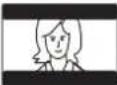 | Hay barras negras en la parte superior y en la parte inferior |  Sonido normal Sonido normal | Cambie el formato de pantalla |
ES-25 TV de pantalla plana con retroiluminación LED
Resolución de problemas
| Mi TV no muestra la imagen en mi ordenador portátil/PC cuando se conecta. | La mayoría de PCs y de ordenadores portátiles requieren que pulse algunos botones en su teclado para obtener una imagen en el TV o en otra pantalla externa, al conectarlos con un enchufe VGA (el enchufe azul de 15 pines en su PC o en su ordenador portátil). En general, esto es F7 (Dell) o F4 (HP/Samsung) o F5 (Toshiba). En ordenadores portátiles, tiene que pulsar la tecla “Fn” al mismo tiempo que la tecla “F”. |
| He conectado mi PC/ordenador portátil al TV y obtengo una imagen, pero sin sonido. ¿Por qué? | El cable VGA sólo transporta información de vídeo o de imagen. Necesita conectar un cable separado conectado a la conexión para audífonos (ficha de 3,5 mm) en su PC/ordenador portátil con la conexión de 3,5 mm (PC Audio IN) en su TV. Necesitará seleccionar “PC” utilizando el botón Source en el mando a distancia. O bien, conecte su PC/ordenador portátil utilizando un cable HDMI si su PC/ordenador portátil tiene un conector HDMI. HDMI es tanto audio como vídeo. |
| La imagen no cambia su medida automáticamente al cambiar de canal. | Verifique que Aspect Ratio (relación de aspecto) de la imagen del TV esté configurado en “Auto” en todas las entradas ATV, DTV, SCART, HDMI 1, 2, etc.Para configurar la relación de aspecto (Auto, 4:3 o 16:9), pulse el botón Source, comience en ATV y repita la secuencia que se muestra a continuación para todas las fuentes de entrada ATV, DTV, SCART, HDMI 1 y 2 ya que cada fuente de entrada se controla por separado.Pulse el botón TV MenuPulse la flecha derecha para acceder al submenú PicturePulse la flecha de abajo para seleccionar Aspect Ratio Seleccione AutoPulse ExitRepita para todas las fuentes de entrada. |
| Recién he conectado un reproductor de DVD u otro equipo en mi TV y no funciona. | Esto aplica para cualquier equipo conectado al TVApague el TV y el reproductor de DVD (desconéctelos del tomacorrientes, no los deje en "en espera").Apague cualquier equipo conectado a la conexión SCART.Desconecte el enchufe SCART del TV.Conéctelo y encienda el TV.Conéctelo y encienda el reproductor de DVD.Seleccione HDMI del Menú SourcePulse Play en el reproductor de DVD y verifique que la película se reproduzca correctamente.NOTA: La conexión SCART tiene prioridad por sobre HDMI, y es importante que el equipo conectado a la conexión SCART en el TV esté apagado (no “en espera”).Tenga a bien prestar atención a esta información. Si el consejo funciona y el reproductor de DVD funciona, el TV está bien, sólo un poco confundido.Probablemente, los enchufes HDMI se hayan extraído y conectado de nuevo al encender el TV.Nunca extraiga ni conecte los cables HDMI o cualquier equipo digital con el equipo encendido.Siempre apague todos los equipos al desconectar o al conectar cualquier equipo digital. |
Resolución de problemas de TV digital y posibles soluciones
La imagen se ve pixelada
Un ejemplo típico de un problema de recepción Incluye el desgarro de imagen (pixelado) o el congelamiento de Imagen. Algunas veces hay sonidos de chasquidos o de chillidos, se silencia o NO hay recepción por completo. Su imagen puede verse pixelada debido a la pérdida de señal de vídeo digital. La pérdida de señal puede ocurrir a causa de problemas con señales débiles (ver antenas de TV) o si está conectado por cable a una señal de cable débil. Si el problema son señales débiles, utilice un amplificador para reforzar la señal. Un técnico en cables puede ayudarlo a instalar un amplificador en línea o un preamplificador. Esto aumentará la fuerza de su señal y solucionará el problema de pixelado.
Si está recibiendo su señal de TV por satélite, verifique que su antena no se haya movido por vientos fuertes o que la señal no haya sido bloqueada por árboles. Los árboles pueden ser un problema dado que la señal de TV puede cambiar dependiendo de si hay un árbol sin hojas o repleto de hojas entre la antena satelital y el satélite.
Canales faltantes
Puede ocurrir que compruebe que hay canales faltantes o que está recibiendo canales de la región incorrecta. Algunas veces, los servicios interactivos (botón rojo) no funcionan. En general, esto es causado por una señal débil; ver Antenas de TV.
Antenas de TV
La televisión terrestre digital (Freeview) viene a su TV por medio de una antena; puede ocurrir que la antena anterior que era buena para televisión analógica no funcione bien para la digital por lo que se puede necesitar una actualización. Si obtiene algunos, pero no todos los canales digitales en DTV (Freeview), por ejemplo, BBC1, BBC2, canal 4, pero no ITV o canal 5, en general, esto se debe a que su antena es de banda estrecha y necesita cambiarse a banda ancha.
Conductores y cables defectuosos
Verifique su TV. ¿Los conductores en la parte trasera están correctamente conectados con la red eléctrica, con la antena, con el decodificador o con el reproductor/grabador de videos/DVD? Los conductores SCART son conocidos porque se sueltan con el tiempo, y esto puede dar como resultado problemas tanto de audio como de vídeo (imagen). Se ha perdido el audio izquilerdo, el derecho, o ambos, y los colores son pobres o turbios. Empuje los enchufes SCART firmemente hacia adentro, esto puede soluconar el problema.
Los enchufes HDMI necesitan empujarse hacia adentro firmemente; sólo el último milímetro hace contacto. En general, la parte plástica posterior del enchufe HDMI debe estar muy cerca del cuerpo del TV o del componente o debe tocarlos.
Cuando se conectan cables HDMI, puede experimentar problemas si se los conecta cuando el TV u otro componente están encendidos. Siempre apague tanto el TV como el componente que está conectando. Si ha verificado los enchufes y las conexiones, apague el TV y lo que haya conectado al TV, y luego enciéndalos otra vez.
He conectado mi PC al TV. No hay sonido.
Si conecta su PC u ordenador portátil al TV utilizando un cable VGA (Sub D de 15 pines) y no hay audio, necesita conectar un cable de audio por separado al TV desde su PC o de su ordenador portátil.
Colores y tonos piel anormales
Los tonos piel y otros colores anormales pueden presentar otro problema aun en un HDTV nuevo. Esto se debe a la configuración de imagen del TV, que está optimizada para un ambiente de exhibición. Solucione esto cambiando el modo de imagen a natural en el menú Picture. Para mayor precisión, intente configurar las opciones de color, de contraste y de brillo en el menú Picture, en forma manual.
Bordes blancos
Los bordes blancos alrededor de los objetos y de la gente, en general, aparecen tanto si la definición del TV está configurada en un nivel muy alto o si su televisor utiliza tecnología de procesamiento de mejora de bordes. Vaya al menú Picture y ajuste la definición hasta que el borde blanco desaparezca. Si la mejora de bordes está activada, intente desactivarla utilizando el menú Service.
Vídeo entrecortado
A veces, el vídeo puede verse entrecortado. Cuando esto ocurra, verifique si la señal es lo suficientemente fuerte. Si la señal es fuerte, el problema es con el operador de cable. Si la fuerza de la señal es débil, intente aumentarla con la ayuda de un amplificador.
La imagen no llena la pantalla
Al conectar PCs u ordenadores portátiles al TV, puede ocurrir que la imagen no llene la pantalla. Verifique la configuración de pantalla en su PC u ordenador portátil (Windows > Start > Control Panel > Appearance y Personalization > Display settings) y seleccione la mejor resolución. En su TV, seleccione:TV Menu > Picture > Settings y luego intente AUTO, ZOOM1 o ZOOM2 para obtener la mejor visualización.
Conexión USB
La conexión USB funcionará con archivos *.jpg (foto) y *.mp3 (música). Tenga en cuenta que el TV no reconoce ningún iPhone o iPod de Apple conectados al conector USB en el TV. El TV puede reproducir archivos, pero debido a los múltiples y diferentes formatos de archivo, no se garantiza que estos otros formatos de archivo funcionen.
Especificaciones
TV LCD LED digital HD Ready de 29"
| Calidad de imagen de la televisión: | HD ReadyDigital integrado.Tamaño de pantalla: 74cmResolución 1366x768 píxeles 50Hz. |
| Descodificador Sintonizador DTV | DVB-T, DVB-CModulación 16/32/64/128/256 QAMMPEG2, MPEG4, H.264 |
| Conectividad: | 2 conectores HDMI.1 Euroconector (SCART)Conector de entrada de PC.Conector de vídeo por componentes.Vídeo compuesto.1 puerto USB.1 salida de auriculares.1 puerto SPDIF.Sistemas soportados: PAL+ SECAMNúmero de canales en memoria: 1000 (DTV),100 (ATV)TV( RF): 75Ω desbalanceadaEntrada de vídeo AV: 75Ω, 1V-P, RCAEntrada de Audio AV: 20KΩ, 500mB RMSEntrada de vídeo YPbPr/HDMI: 480i, 480p, 576i, 576p, 720p, 1080i, 1080p |
| Calidad de sonido: | Sistema de sonido estéreo NICAM.Salida de potencia de 2 x 8 W RMS. |
| Consumo de potencia en espera: | <0.30W |
| Características digitales: | Interactividad digital.Texto digital.Subtítulos DVB (Transmisión de Vídeo Digital) disponibles.Configuración automática.Búsqueda automática de canales nuevos.Guía de programas en transmisión y posteriores.Guía electrónica de programas (EPG) de 7 días.TV compatible con sistema de tarjetas de recarga.Ranura para tarjeta Cl.Compatible con descripción de audio. |
| Funciones adicionales: | Sintonizador UHF/VHF;temporizador de apagado automático;bloqueo para niños; Imágenes u textoEl mando a distancia necesita 2 pilas AAA (incluidas).Tamaño de montaje mural VESA: 200 x 100 mmTamaño del paquete (ancho x alto x profundidad): m_65 × 515 × 130 Ajustar tamaño (ancho x alto x profundidad) con soporte: m_66 × 448 × 200 Ajustar tamaño (ancho x alto x profundidad) sin soporte: m_66 × 401 × 50 Peso del paquete: 7.0kgAjustar peso con soporte: 5.7 kgAjustar peso sin soporte: 5.0 kg |
*Las especificaciones sobre las piezas de este TV que se proporcionan en el presente son solamente a modo de referencia. Puede haber diferencias cuando se actualice la tecnología del producto. El diseño y las especificaciones están sujetos a modificaciones sin aviso.
Descripción de la salida SCART:
-
Cuando la fuente actual es ATV/AV/SCART, la señal de salida SCART es ATV.
-
Cuando la fuente actual es DTV, no habrá señal de salida SCART.
-
Las otras fuentes no tienen señal de salida SCART.
Haier®
Haier®
| Sintomo del problema | Comprobar | |||
| Video Audio | ||||
| Effetto neve | | Rumore di sottofondo | Posición, dirección o conexión de la antena |
| Effetto fantasma | | Audio normale | Posición, dirección o conexión de la antena |
| Interferenze |  | Rumore di sottofondo | Equipos electrónicos, coche/moto, luz fluorescente |
 | Immagine normale |  | Muto | Volumen(comprobar si está activado el Silencio o si las conexiones de audio son incorrectas) |
| Nessuna immagine. | | Muto | Cable de alimentación no conectado. Interruptor de alimentación apagado. Ajustes de Contraste y brillo / Volumen. Pulsar tecla Standby en el mando para examinarlo. |
| Nessun colore Au |  | control del color | |
 | L'immagine è spezzata |  | Audio normale o debole | Resintonizar canal |
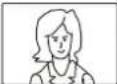 | Nessun colore | 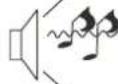 | Rumore di sottofondo | Sistema de TV |
| C'è una striscia nera sulla parte superiore e inferiore |  | Audio normale | Cambie el formato de pantalla |
