
H75M92FUX - Televisión HAIER - Manual de uso y guía de instrucciones gratis
Encuentra gratis el manual del aparato H75M92FUX HAIER en formato PDF.


| Tipo de producto | Televisor LED 4K |
| Marca | Haier |
| Modelo | H75M92FUX |
| Tamaño de pantalla (diagonal) | 75 pulgadas (190,5 cm) |
| Resolución | 3840 x 2160 (4K UHD) |
| Frecuencia de actualización máxima | 144 Hz (4K), 240 Hz (1080p) |
| Relación de aspecto | 16:9 |
| Sistema de TV | ATV (PAL, SECAM) / DTV (DVB-T/C/T2/S2) |
| Alimentación eléctrica | 100-240 V ~ 50/60 Hz |
| Consumo eléctrico (típico) | 350 W |
| Consumo en espera | ≤ 0,5 W |
| Salida de audio | 47 W (2.1 canales) |
| Conectividad | HDMI (cARC/ARC), USB, LAN, ÓPTICO, ANT/CABLE, SATÉLITE, CI, AV IN, Type-C (5V 1A) |
| Funciones inteligentes | Google TV, Google Assistant, control por voz manos libres, Netflix, Prime Video, YouTube |
| Protección ocular | Modo de luz azul baja (certificado TÜV) |
| Accesibilidad | TalkBack, síntesis de voz, subtítulos, alto contraste, corrección de color |
| Temperatura de funcionamiento | +5 °C a +40 °C |
| Humedad de funcionamiento | 25 % a 80 % |
| Temperatura de almacenamiento | -15 °C a +45 °C |
| Peso (aproximado) | No especificado en el manual |
Preguntas frecuentes - H75M92FUX HAIER
Preguntas de los usuarios sobre H75M92FUX HAIER
0 pregunta sobre este aparato. Responde a las que conoces o haz la tuya.
Hacer una nueva pregunta sobre este aparato
Descarga las instrucciones para tu Televisión en formato PDF gratis! Encuentra tus instrucciones H75M92FUX - HAIER y toma tu dispositivo electrónico nuevamente en la mano. En esta página están publicados todos los documentos necesarios para el uso de su dispositivo. H75M92FUX de la marca HAIER.
MANUAL DE USUARIO H75M92FUX HAIER
- Instale el soporte y coloque el televisor sobre una superficie sólida.
- Conecte la antena o el cable al conector de antena ANT en la parte trasera del televisor.
- Alimentación:
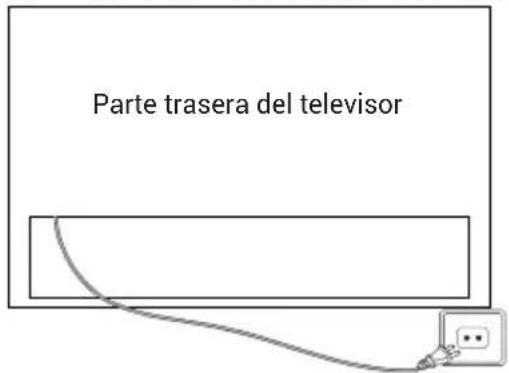
Enchufe el cable a una toma de corriente que funcione.
- Encender o apagar el televisor:
Pulse en el mando a distancia o el botón POWER en la parte inferior/lateral del televisor.
CONTROL DE BOTONES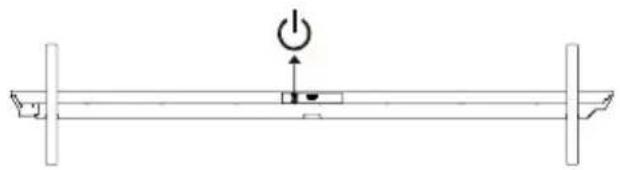
| Mando a distancia -1 unidad | Manual de usuario -1 unidad |
| Guía de instalación de la base - 1 unidad | Base de soporte -2 unidades |
| *Componente para montaje en pared - 1 unidad | Tarjeta de garantía -1 unidad |
| *Tornillos (M6x20) -4 unidades |

NOTA
- El componente de montaje en pared es para los modelos M96/M92.
- H100S90FUX: La especificación del tornillo de fijación de la base es M5x19 - 8 unidades.
ESPECIFICACIONES GENERALES
| Tamaño (Diagonal) | 100 pulgadas | 85 pulgadas | 75 pulgadas | 65 pulgadas |
| Resolución 3840 x 2160 | ||||
| Frecuencia de actualización máxima | 144 Hz a 3840 x 2160240 Hz a 1920 x 1080 | |||
| Relación de aspecto | 16:9 | |||
| Sistema de TV ATV (PAL, SECAM)/DTV (DVB-T/C/T2/S2) | ||||
| Sistema de señal de vídeo | PAL, SECAM | |||
| Tensión de entrada | 100-240 V ~ 50/60 Hz | |||
| Potencia nominal | 100 pulgadas | 85 pulgadas | 75 pulgadas | 65 pulgadas |
| 500 W 4 | 00 W 350 W | 280 W | ||
| Salida de audio | Serie M96: 90 W | |||
| Serie M92/S90: 47 W | ||||
| Consumo de energía en modo de espera | ≤ 0,5 W | |||
| Condición ambiental | Temperatura ambiente de funcionamiento:+5 a +40 °CHumedad del entorno operativo:25 ~ 80 %Temperatura de almacenamiento:-15 ~ +45 °CHumedad de almacenamiento: < 80 %Presión atmosférica: 86 ~ 106 kPa | |||
Consulte también el manual del usuario del equipo que se va a conectar.
Puede utilizar los terminales de entrada de la parte trasera del televisor como se indica a continuación.
Puede conectarse a los siguientes aparatos: Videograbadora, reproductor de múltiples discos, reproductor de DVD, videocámara, consola de videojuegos o sistema estéreo, etc.
Nota:
- A veces no será compatible en diferentes dispositivos porque el dispositivo suministra una señal no estándar.
- El equipo y los cables de conexión que se muestran en la imagen no están incluidos y deben comprarse por separado.
H100S90FUX/H85M92FUX/H75M92FUX/H65M92FUX![graph TD A["OPTICAL LAN USB"] --> B["SATELLITE"] B --> C["ANT/CABLE"] C --> D["HDMI"] D --> E["Máquina de audio/vídeo con interfaces HDMI"] E --> F["CVBS, reproductor de DVD u otra máquina con CVBS"] G["Amplificador"] --> H["RF"] I["Tarjeta Cl"] --> J["W (Audio L)"] I --> K["R (Audio R)"] I --> L["Y…](/content/2026/04/739054/images/6e0f51d438601e34a090734ec6d571a72b97dbea636a0797840496f2ace8b73f.jpg)
H100M96FUX![graph TD A["Amplificador"] --> B["OPTICAL"] A --> C["SATELLITE 13/18V 0.5A"] A --> D["ANT/CABLE"] A --> E["HOMI 4K@144Hz 4K@144Hz (cARC/ARC)"] A --> F["Tarjeta CI"] F --> G["LW123A"] F --> H["Cam"] F --> I["LAN"] E --> J["COMMON INTERFACE(CI)"] E --> K["HOMI 4K@60Hz"] E --> L["LAN"] J --> M["RF"] K…](/content/2026/04/739054/images/983f6303055f7b841949634701ed798ec80162b53f4430a3980566a58a452000.jpg)
Máquina de audio/vídeo con interfaces HDMI
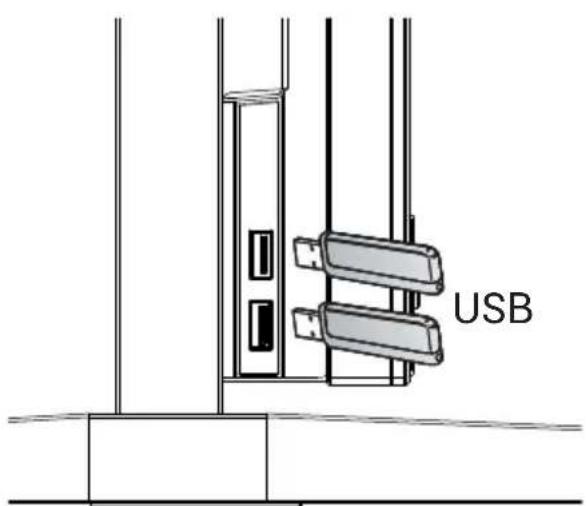
en el lateral izquierdo del televisor
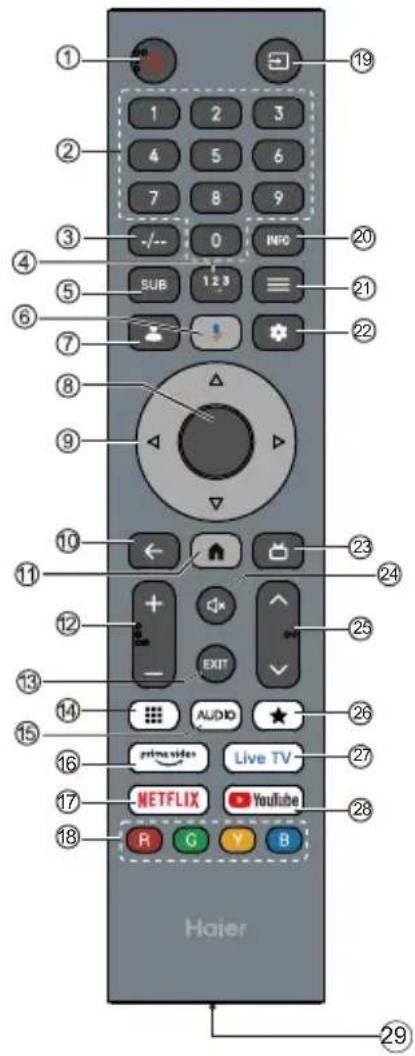
Sujeto a las funciones reales del producto.
| # Elemento Descripciones | ||
| 1 | Encendido | Pulse para encender o apagar el televisor. Cuando su televisor está apagado, la corriente sigue fluyendo a través de él. Para desconectar completamente la alimentación, desenchufe el cable de alimentación. |
| 2 | Números del 0 al 9 | Pulse para introducir un número de canal de TV. |
| 3 | -/-- | Pulse para establecer la entrada del número de canal de la TV. |
| 4 | Pulse para abrir el | teclado virtual. |
| 5 | SUB Pulse para activar la función de subtítulos. | |
| 6 | Pulse para abrir el | Asistente de Google. |
| 7 | Pulse para abrir la | página de la cuenta de usuario. |
| 8 | ACEPTAR | Introduzca la opción seleccionada o realice la operación seleccionada. |
| 9 | Pulse para lavegar por el menú en pantalla. | |
| 10 | ATRÁS Volver al | menú anterior. |
| 11 | Pulse para abrir la | página de inicio. |
| 12 | VOL+/VOL- Pulse | VOL+ o VOL- para ajustar el nivel de volumen. |
| 13 | EXIT Salir de la operación actual. | |
| 14 | Pulse para mostrar el teclado virtual. | |
| 15 | AUDIO | Pulse para configurar NICAM en ATV. Seleccione las pistas de sonido en DTV. |
| 16 | Pulse para abrir Prime Video. | |
| 17 | NETFLIX Pulse | para abrir NETFLIX. |
| 18 | Botones de colores | Implemente las operaciones correspondientes según la indicación en la parte inferior del menú en el texto. |
| 19 | Pulse para abrir la | lista de fuentes de entrada. |
| 20 | INFO Pulse | para mostrar la información del canal. |
| 21 | MENÚ ≡ | Pulse para abrir o cerrar el menú en pantalla. |
| 22 | Pulse para abrir el | menú de configuración. |
| 23 | Pulse para mostrar la guía electrónica de programas en modo TV. | |
| 24 | Pulse para activar el silencio. | |
| 25 | CH√/CHA | Pulse CH√o CH^para cambiar de canal en el televisor. |
| 26 | Cree un acceso directo para su aplicación favorita. | |
| 27 | Live TV | Pulse para acceder a la última fuente de entrada en Televisión en directo. |
| 28 | YouTube Pulse | para abrir YouTube. |
| 29 | Puerto tipo C | Puerto Tipo-C para carga rápida. (CC 5 V 1 A) |
Función de protección ocular: (En modo estándar de temperatura de color cumple con los requisitos TUV de baja luz azul)
Luz azul baja: el modo Luz azul baja de su televisor está diseñado para reducir el nivel de luz azul y proteger sus ojos.
Pulse en el mando a distancia Settings → Display&Sound → Picture → Advanced Settings → Low Blue Light (opcional: Off, Low, Middle, High).
Para reducir la fatiga ocular y proteger los ojos cuando vea la televisión durante un período prolongado, se recomienda:
- Tome descansos regulares y frecuentes. Evite ver la televisión durante periodos de más de una hora.
Ver la televisión durante períodos prolongados puede causar fatiga ocular.
- Aparta la vista de la pantalla del televisor y enfoca objetos distantes durante al menos 10 minutos en el tiempo de descanso visual.
- Relájese durante el descanso visual realizando ejercicios o actividades al aire libre.
- La distancia de visualización recomendada es 3 veces la altura vertical de la pantalla del televisor.
- Las pausas regulares y los ejercicios son de gran ayuda para aliviar la fatiga y el cansancio ocular.
CONFIGURACIÓN INICIAL
La primera vez que encienda su televisor, el asistente de configuración le guiará para configurar los ajustes básicos.
Siga la sugerencia de texto para la configuración inicial.
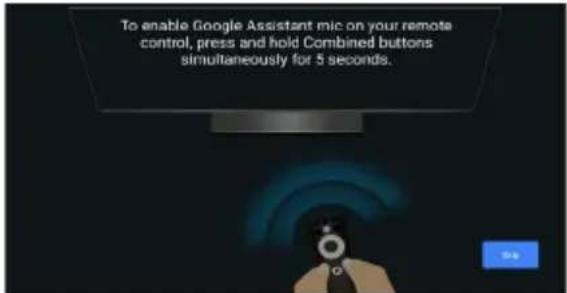
Cambie para activar o desactivar el control de voz manos libres.
Nota: Esta función requiere conexión a la red. Los comandos de voz Far-Field están disponibles en estos idiomas.
en-US/es-US, fr-FR, es-ES, ja-JP, ko-KR, de-DE, it-IT, en-GB, en-AU, en-IN/hi-IN, en-CA/fr-CA, es-MX, pt-BR, id-ID, sv-SE, vi-VN
CÓMO USAR EL CONTROL DE VOZ MANOS LIBRES
- Active el control de voz manos libres con el interruptor de palanca.
- Seleccione "Set up Google TV" en la pantalla de inicio para abrir la configuración del asistente de Google y seleccione iniciar sesión.
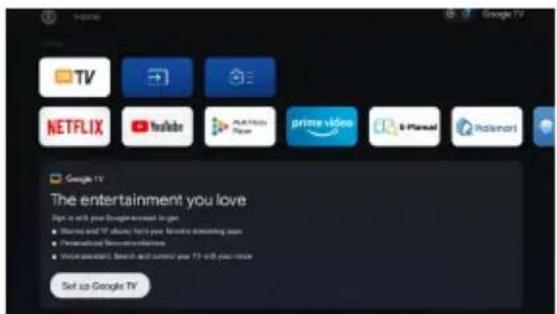
- Cuando aparezca el mensaje "Control your TV with 'Hey Google'!", selecciona "Yes I'm in" para poder usarlo.
Por ejemplo, cuando decimos "Hey Google, What's the weather", el indicador de voz manos libres se encenderá e informará sobre las condiciones meteorológicas.
Manual electrónico
El manual electrónico está integrado en el televisor y puede visualizarse en la pantalla. Para obtener más información sobre las funciones de su televisor, acceda a su manual electrónico consultando lo siguiente. El manual electrónico puede estar disponible según la región o el modelo.
- Pulse el botón HOME para entrar en la página de inicio.
- Pulse los botones ARRIBA/ABAJO/IZQUIERDA/DERECHA y OK para seleccionar y entrar en "E-Manual" en "Apps".
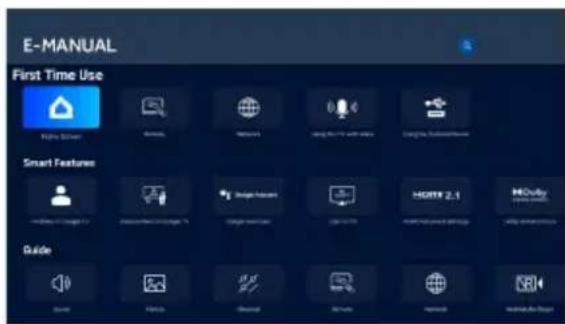
Nota: La imagen es únicamente de referencia.
Descripción de la función de accesibilidad
TalkBack (lector de pantalla)
TalkBack es una función de accesibilidad con lector de pantalla que ayuda a los usuarios con discapacidad visual leyendo en voz alta el texto en pantalla, los elementos del menú y otros componentes. También puede configurarse para utilizarse con el acceso directo de accesibilidad.
Lectura de textos
Un motor de texto a voz es un componente de software que convierte texto en una voz con sonido natural.
El motor de texto a voz funciona en segundo plano, proporcionando la funcionalidad principal de síntesis de voz.
Aplicaciones como lectores de pantalla, asistentes virtuales o herramientas de aprendizaje de idiomas suelen utilizar el motor de texto a voz para generar salida de audio, pero el motor en sí no interactúa directamente con los usuarios.
Esta página proporciona configuraciones para seleccionar el motor de texto a voz activo si hay varios motores instalados en el sistema, así como para establecer configuraciones básicas de los motores de texto a voz, como el idioma, la velocidad de lectura, etc.
Escalado de texto
Esta configuración podría aumentar o reducir el tamaño del texto en las aplicaciones del sistema según la necesidad del usuario final.
Texto en negrita
Esta configuración permite que el texto en las aplicaciones del sistema se muestre en negrita para una mejor legibilidad.
Corrección de color
La configuración de "Corrección de color" está diseñada para ayudar a las personas con diferencias en la visión del color a ver los colores en pantalla con mayor claridad. Al activar esta opción, puede ajustar la forma en que se muestran los colores, facilitando así disfrutar de sus programas y aplicaciones favoritos.
Acceso directo a Accesibilidad
Cuando el acceso directo de accesibilidad está activado, el usuario final puede mantener pulsados los botones BACK y DOWN durante 3 segundos para iniciar una función de accesibilidad.
Esta configuración podría ayudar al usuario final a elegir la característica de accesibilidad concreta del acceso directo o a activar y desactivar la función del acceso directo.
Accesibilidad del teclado
Hora de actuar (tiempo de espera de accesibilidad)
Esta configuración permite a los usuarios ajustar cuánto tiempo permanecen los mensajes y las notificaciones en la pantalla.
Una estancia más prolongada aumentaría la probabilidad de que el usuario final note el mensaje y tome las medidas necesarias.
Retraso de repetición de tecla
Esta configuración permite a los usuarios ajustar el retardo de repetición de tecla, lo que puede ayudar al usuario final a obtener una mejor experiencia al pulsar los botones del mando a distancia.
Acceso con conmutadores
El Acceso con conmutadores permite a los usuarios interactuar con el televisor utilizando uno o más interruptores. El Acceso con conmutador puede ser útil si la interacción del usuario final con el mando a distancia es limitada.
Descripción de audio
El usuario final podrá escuchar una descripción de lo que sucede en pantalla en las películas y programas compatibles al activar este ajuste.
Subtítulos
La configuración de "Subtítulos" permite a los usuarios activar o desactivar los subtítulos y decidir la apariencia visual de los subtítulos en las aplicaciones compatibles.
Texto de alto contraste
La opción "Texto de alto contraste" facilita la lectura del texto en pantalla al utilizar colores más brillantes y contornos más nítidos. Esta función es especialmente útil para las personas que encuentran difícil leer el texto normal.
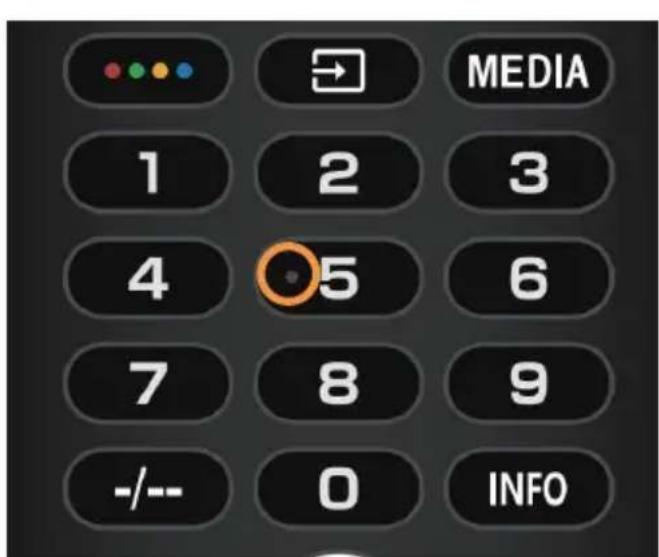
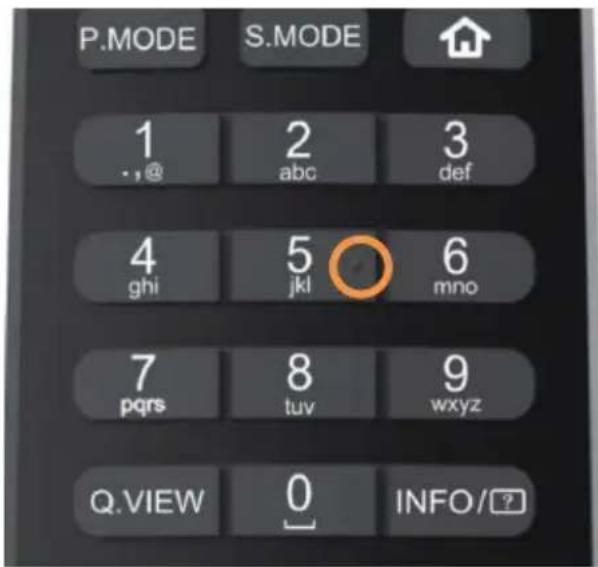
Puntos táctiles en los botones del mando a distancia
El mando a distancia del televisor tiene puntos táctiles en la tecla número 5 para ayudarle a encontrar los botones fácilmente.
Por ejemplo, entre los botones numéricos, solo el número 5 tiene un punto táctil para ayudarte a encontrar todos los botones numéricos.
ENCENDER EL TELEVISOR
- NOTA
- CONFIGURACIÓN INICIAL
- CÓMO USAR EL CONTROL DE VOZ MANOS LIBRES
- MANUAL ELECTRÓNICO
- DESCRIPCIÓN DE LA FUNCIÓN DE ACCESIBILIDAD
- TALKBACK (LECTOR DE PANTALLA)
- LECTURA DE TEXTOS
- ESCALADO DE TEXTO
- TEXTO EN NEGRITA
- CORRECCIÓN DE COLOR
- ACCESO DIRECTO A ACCESIBILIDAD
- ACCESIBILIDAD DEL TECLADO
- RETRASO DE REPETICIÓN DE TECLA
- ACCESO CON CONMUTADORES
- DESCRIPCIÓN DE AUDIO
- SUBTÍTULOS
- TEXTO DE ALTO CONTRASTE
- PUNTOS TÁCTILES EN LOS BOTONES DEL MANDO A DISTANCIA
- ENCENDER EL TELEVISOR
Marca : HAIER
Modelo : H75M92FUX
Categoría : Televisión