
H75M92FUX - телевизор HAIER - Бесплатен кориснички прирачник
Пронајдете бесплатно прирачникот за уредот H75M92FUX HAIER во PDF формат.

 FR
FR
 BG
BG
 CS
CS
 DA
DA
 DE
DE
 EL
EL
 EN
EN
 ES
ES
 ET
ET
 FI
FI
 HU
HU
 IS
IS
 IT
IT
 LT
LT
 LV
LV
 MK
MK
 NL
NL
 NO
NO
 PL
PL
 PT
PT
 RO
RO
 RU
RU
 SK
SK
 SL
SL
 SQ
SQ
 SV
SV
 TR
TR
 UK
UK
| Вид на производ | LED 4K телевизор |
| Бренд | Haier |
| Модел | H75M92FUX |
| Големина на екранот (дијагонала) | 75 инчи (190,5 см) |
| Резолуција | 3840 x 2160 (4K UHD) |
| Максимална стапка на освежување | 144 Hz (4K), 240 Hz (1080p) |
| Сооднос на слика | 16:9 |
| ТВ систем | ATV (PAL, SECAM) / DTV (DVB-T/C/T2/S2) |
| Напојување | 100-240 V ~ 50/60 Hz |
| Потрошувачка на електрична енергија (типична) | 350 W |
| Потрошувачка во мирување | ≤ 0,5 W |
| Аудио излез | 47 W (2.1 канали) |
| Поврзување | HDMI (cARC/ARC), USB, LAN, OPTICAL, ANT/CABLE, SATELLITE, CI, AV IN, Type-C (5V 1A) |
| Паметни функции | Google TV, Google Assistant, гласовна команда без раце, Netflix, Prime Video, YouTube |
| Заштита на очите | Режим со слаба сина светлина (сертификат од TÜV) |
| Достапност | TalkBack, говорна синтеза, титлови, висок контраст, корекција на бои |
| Работна температура | +5 °C до +40 °C |
| Работна влажност | 25 % до 80 % |
| Температура на складирање | -15 °C до +45 °C |
| Тежина (приближно) | Не е наведено во упатството |
Често поставувани прашања - H75M92FUX HAIER
Прашања на корисниците за H75M92FUX HAIER
0 прашање за овој уред. Одговорете на оние што ги знаете или поставете свое.
Поставете ново прашање за овој уред
Преземете ги упатствата за вашиот телевизор во PDF формат бесплатно! Пронајдете го вашиот прирачник H75M92FUX - HAIER и земете го вашиот електронски уред назад во раце. На оваа страница се објавени сите документи потребни за користење на вашиот уред. H75M92FUX на марката HAIER.
КОРИСНИЧКИ ПРИРАЧНИК H75M92FUX HAIER
ВКЛУЧУВАЊЕ НА ТЕЛЕВИЗОРОТ
- Монтирајте го држачот и поставете го телевизорот на цврста површина.
- Поврзете ја антената или кабелот во ANT антенскиот приклучок на задната страна на телевизорот.
- Напојување:
Приклучете го кабелот во функционална приклучница.
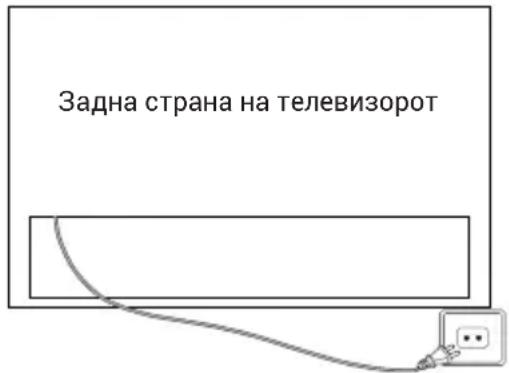
Притиснете на далечинскиот управувач или копчето POWER на дното/странично на телевизорот.
КОНТРОЛА СО КОПЧИЊА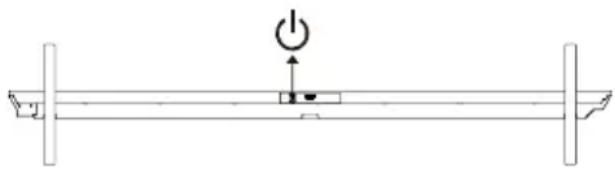
Далечински управувач
- 1 парче
Прирачник за
корисници - 1 парче
Водич за инсталација на
основата - 1 парче
Држач за основата
- 2 парчиња
*Завртки (М6x20) - 4 парчиња

ЗАБЕЛЕШКА
- Компонентата за сиден држач е за моделите M96/M92.
- H100S90FUX: спецификацијата на завртката за фиксирање на основата е M5x19 - 8 парчиња.
ОПШТИ СПЕЦИФИКАЦИИ
| Големина(Дијагонала) | 100" 85" 75" 65" | ||
| Резолуција 3840 × 2160 | |||
| Максималнастапка наосвежување | 144 Hz @ 3840 × 2160240 Hz @ 1920 × 1080 | ||
| Сооднос настраните | 16:9 | ||
| Телевизискисистем | ATV (PAL, SECAM)/DTV (DVB-T/C/T2/S2) | ||
| Систем завидео сигнали | PAL, SECAM | ||
| Напон навлезнотонапојување | 100-240 V ~ 50/60 Hz | ||
| Номиналнамојност | 100" 85" 75" 65" | ||
| 500 W 400 W 350 W | 280 W | ||
| Аудио излез | Серија M96: 90 W | ||
| Серија M92/S90: 47 W | |||
| Потрошувачкана енергијаво режим наподготвеност | ≤ 0,5 W | ||
| Услови насредината | Работна температура на околината:од +5 °C ~ +40 °CВлажност на работната средина:25 % ~ 80 %Температура на складирање:-15 °C ~ +45 °CВлажност на складирање: < 80 %Атмосферски притисок: 86 ~ 106 kPa | ||
Погледнете го и прирачникот за корисници на опремата која треба да се поврзе.
Може да ги користите влезните терминали на задната страна на телевизорот на следниов начин.
Може да се поврзе со следниве уреди: видеорекордер, мултидиск плеер, DVD, видеокамера, видео игра или стерео систем, итн.
Забелешка:
- Понекогаш нема да поддржува на различни уреди затоа што уредот испрака нестандарден сигнал.
- Опремата и каблите за поврзување прикажани на сликата не се включени и треба да се купат посебно.
H100S90FUX/H85M92FUX/H75M92FUX/H65M92FUX![graph TD A["OPTICAL LAN USB"] --> B["SATELLITE"] B --> C["ANT/CABLE"] C --> D["HDMI"] D --> E["VIDEO INTERFACE"] E --> F["AV IN adapter"] G["Засилувач"] --> H["RF"] I["Aудио/видео уред со HDMI интерфејси"] --> H J["CVBS, DVD плеер или друг уред со CVBS"] --> K["Audio/видео уред со HDMI интерфејси"]](/content/2026/04/739054/images/9679dd89c32ece2c4a42960cfefb0549c346ee57d4b892e915cbaf94c1184ef9.jpg)
H100M96FUX![graph TD A["Засилувач"] --> B["OPTICAL"] A --> C["SATELLITE 13/18V-0.5A"] A --> D["ANT/CABLE"] A --> E["HOMI 4K@144Hz 4K@144Hz (cARC/ARC)"] A --> F["COMMON INTERFACE(CI)"] A --> G["HOMI 4K@60Hz"] A --> H["LAN"] A --> I["CI картичка"] I --> J["LW123A"] J --> K["Camera"] K --> L["耳机"] M["RF"] --> N["D…](/content/2026/04/739054/images/2e80e4a8e0d2cc0b2f3f63df4f2d821be790857aadf993a4532f461b87f455d6.jpg)
Аудио/видео уред со HDMI интерфејси
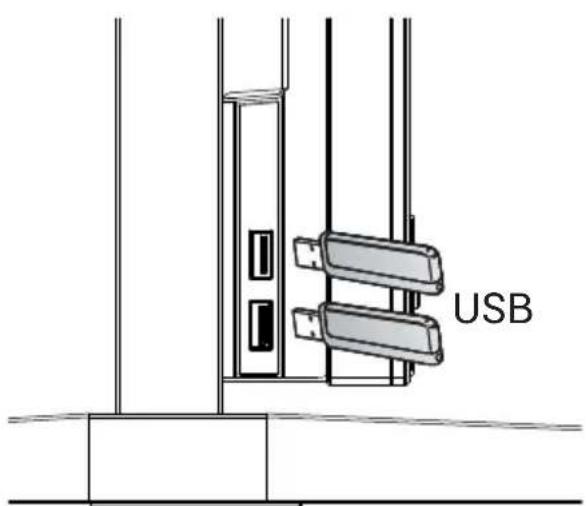
на левата страна на телевизорот
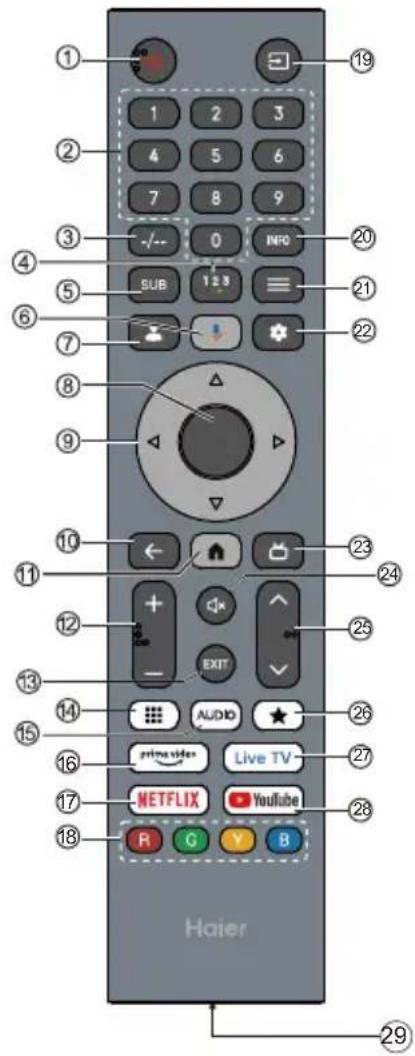
ЗАБЕЛЕШКА
Подлежи на фактичките функции на производот.
| # Ставка Описи | ||
| 1 | Напојување | Притиснете за да го включите или исклучите телевизорот. Кога телевизорот е исключен, сё уште тече струја низ него. За целосно да го исклучите напојувањето, исключете го кабелот за напојување. |
| 2 | Број 0~9 Притиснете | за да внесете број на ТВ каналот. |
| 3 | -- Притиснете за да | го поставите внесувањето на бројот на ТВ каналот. |
| 4 | Притиснете за да ја | отворите екранската тастатура. |
| 5 | SUB Притиснете за да | да ја поставите функцијата за титлови. |
| 6 | Притиснете за да го | отворите Помошникот на Google. |
| 7 | Притиснете за да ја отворите страницата на корисничката сметка. | |
| 8 | ОК Внесете ја избра | ната опција или извршете ја избраната операција. |
| 9 | Притиснете за да се | движите низ менито на екранот. |
| 10 | НАЗАД Вратете се | на претходното мени. |
| 11 | Притиснете за да ја | отворите почетната страница. |
| 12 | ЈАЧИНА НАЗВУКОТ+/ЈАЧИНА НАЗВУКОТ- | Притиснете ЈАЧИНА НА ЗВУКОТ+ или ЈАЧИНА НА ЗВУКОТ- за да го прилагодите нивото на јачината на звукот. |
| 13 | EXIT Излезете од тековната операција. | |
| 14 | Притиснете за да се | прикаже виртуелната тастатура. |
| 15 | AUDIO | Притиснете за да го поставите NICAM во ATV. Изберете ги звучните записи во DTV. |
| 16 | Притиснете за да отворите прајм видео. | |
| 17 | NETFLIX | Притиснете за да го отворите NETFLIX. |
| 18 | Копчиња во боја | Имплементирајте ги релевантните операции според потсетувањето во долниот дел на менито во текстот. |
| 19 | Притиснете за да ја | отворите листата на влезни извори. |
| 20 | INFO Притиснете за да се прикажат информациите за каналот | |
| 21 | МЕНИ | Притиснете за да го отворите или затворите менито на екранот. |
| 22 | Притиснете за да го | отворите менито за поставки. |
| 23 | Притиснете за да се прикаже електронскиот програмски водич во ТВ режим. | |
| 24 | Притиснете за да го | отворите исклучувањето на звукот. |
| 25 | СН√/СН^ | Притиснете СН√ или СН^ за да ги промените ТВ каналите. |
| 26 | Креирајтектратенка | за вашата омилена апликација. |
| 27 | Live TV | Притиснете за да го внесете последниот влезен извор во LiveTV. |
| 28 | YouTube Притиснете за да го отворите YouTube. | |
| 29 | Type-C порт | Порта од тип С за брзо полнење. (еднонасочна струја 5 V, 1 A) |
Функција за заштита на очите: (Стандардниот режим за температурата на бојата ги исполнува барањата на TUV за ниска сина светлина)
Low Blue Light – Режимот Ниска сина светлина на вашиот телевизор е дизајниран да го намали нивото на сина светлина за заштита на вашите очи. Притиснете на далечинскиот управувач Settings → Display&Sound → Picture → Advanced Settings → Low Blue Light (Опционално: Off, Low, Middle, High).
За да го намалите напрегањето на очите и да ги заштитите очите кога гледате телевизија подолг временски период, се препорачува:
- Да правите редовни и чести паузи и да избегнувате да гледате телевизија повеќе од еден час непрекинато.
Долготрајното гледање телевизија може да предизвика замор на очите.
- Да го тргнете погледот од телевизискиот екран и да се фокусирате на далечни предмети најмалку 10 минути за време на паузата од гледање.
- Да се опуштите за време на паузата од гледање со изведување вежби за очите или активности на отворено.
- Најпрепорачливото растојание за гледање е 3 пати поголемо од вертикалната висина на телевизискиот екран.
- Редовните паузи и вежбите се исклучително корисни за олеснување на напрегањето и заморот на очите.
ПОЧЕТНО ПОСТАВУВАЊЕ
При првото вклучување на телевизорот, волшебникот за поставување ќе ве води низ поставувањето на основните поставки.
Следете ги упатствата од текстуалниот совет за првично поставување.
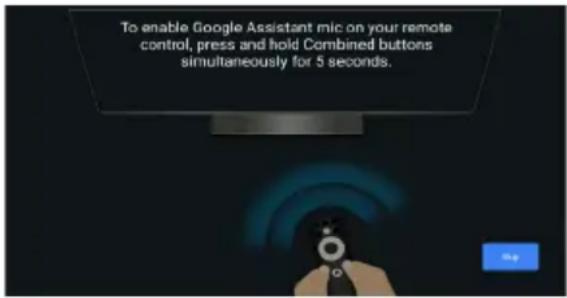
Префрлете за отворање или затворање на гласовната контрола без раце.
Забелешка: за оваа функција е потребна мрежна врска. Гласовните команди од далечина се достапни на следниве јазици.
en-US/es-US, fr-FR, es-ES, ja-JP, ko-KR, de-DE, it-IT, en-GB, en-AU, en-IN/hi-IN, en-CA/fr-CA, es-MX, pt-BR, id-ID, sv-SE, vi-VN
- Активирајте ја гласовната контрола без раце со помош на прекинувачот.
- Изберете „Set up Google TV“ на почетниот екран за да ги отворите поставките на помошникот на Google и изберете да се најавите.
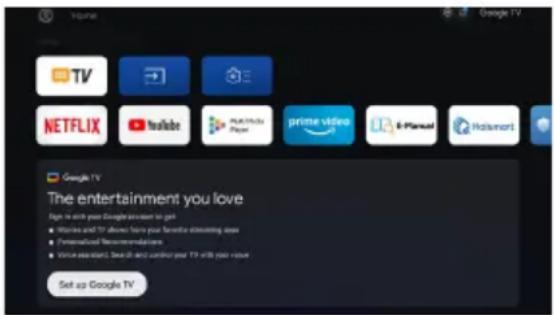
- Кога ќе се појави пораката „Control your TV with 'Hey Google'!“, изберете „Yes I'm in“ за да може да ја користите.
На пример, кога ќе кажеме „Hey Google, What's the weather“, гласовниот индикатор за користење без раце ќе светне и ќе ги даде повратните информации за временските услови.
Е-прирачник
Е-прирачникот е вграден во вашиот телевизор и може да се прикажува на екранот. За да дознаете повеќе за функциите на вашиот телевизор, пристапете до вашиот е-прирачник со следење на следново. Е-прирачникот може да биде достапен во зависност од регионот или моделот.
- Притиснете го копчето HOME за да пристапите до почетната страница.
- Притиснете ги копчињата UP/DOWN/LEFT/RIGHT и OK за да изберете и да влезете во „E-Manual“ во „Apps“.
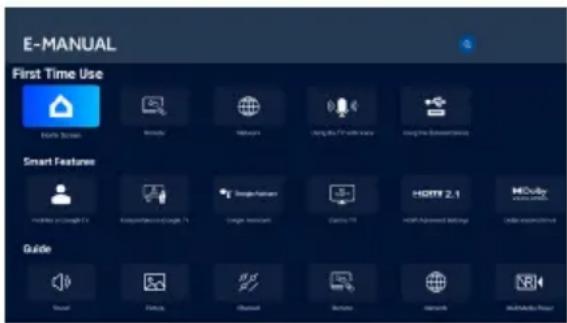
Забелешка: сликата служи само како референца.
Опис на функцијата за пристапност
TalkBack (читач на екранот)
TalkBack е функција за пристапност со читач на екранот која им помага на корисниците со оштетен вид преку гласно читање на текстот на екранот, ставките од менито и другите елементи. Исто така, може да се постави за користење со Кратенка за пристапност.
Текст во говор
Погонот за претворање текст во говор е софтверска компонента која го претвора текстот во говор што звучи природно.
Погонот за претворање текст во говор работи во позадина, обезбедувајќи ја основната функционалност за синтеза на говор. Апликациите како што се читачите на екранот, виртуелните помошници или алатките за учење јазици често го користат Погонот за претворање текст во говор за да генерираат аудио излез, но самиот погон не комуницира директно со корисниците.
Оваа страница ви овозможува поставки за избор на активен Погон за претворање текст во говор ако во системот се инсталирани повеќе погони, заради поставување основни конфигурации за Погоните за претворање текст во говор, како што се јазикот, брзината на читање итн.
Скалирање на текстот
Оваа конфигурација може да го зголеми или намали текстот во апликациите низ целиот систем според потребите на крајниот корисник.
Задебелен текст
Оваа конфигурација овозможува текстот во апликациите низ целиот систем да биде задебелен за подобра читливост.
Корекција на бојата
Поставката „Корекција на бојата“ е наменета да им помогне на луѓето со разлики во перцепцијата на боите појасно да ги гледаат боите на екранот. Со овозможувањето на оваа опција, може да го прилагодите начинот на прикажување на боите, што го олеснува уживањето во вашите омилени емисии и апликации.
Кратенка за пристапност
Кога е вклучена Кратенката за пристапност, крајниот корисник може да ги притисне копчињата ВАСК и DOWN 3 секунди за да започне функцијата за пристапност.
Оваа поставка може да му помогне на крајниот корисник да ја избере целната функција за пристапност на кратенката или да ја вклучи или исклучи функцијата за кратенка.
Пристапност на тастатурата
Време за дејствување (време на истекување на пристапности)
Оваа поставка им овозможува на корисниците да го прилагодат времетраењето за кое пораките и известувањата остануваат на екранот.
Подолгото останување на екранот ја зголемува можноста крајниот корисник да ја забележи пораката и да дејствува.
Одложување на повторувањето на копчињата
Оваа поставка им овозможува на корисниците да го прилагодат одложувањето на повторувањето на копчињата, што може да му помогне на крајниот корисник да има подобро искуство при притискањето на копчињата на далечинскиот управувач.
Пристап со прекинувач
Пристапот со прекинувач им овозможува на корисниците да комуницираат со телевизорот користејќи еден или повеќе прекинувачи. Пристапот со прекинувач може да биде корисен ако интеракцијата на крајниот корисник со далечинскиот управувач е ограничена.
Аудио опис
Крајниот корисник ќе слушне опис на тоа што се случува на екранот во поддржаните филмови и емисии со овозможување на оваа поставка.
Титлови
Поставките за „Титлови“ им овозможуваат на корисниците да ги вклучат/исклучат титлите и да одлучат за визуелниот изглед на титлите во поддржаните апликации.
Текст со висок контраст
Поставката „Текст со висок контраст“ го прави текстот на екранот полесен за читање со користење посветли бои и појасни контури. Оваа функција е особено корисна за луѓето кои имаат потешкотии со читањето на обичен текст.
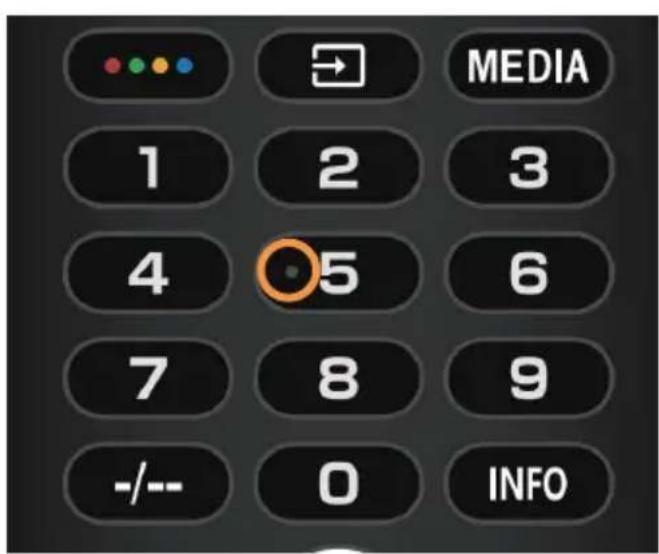
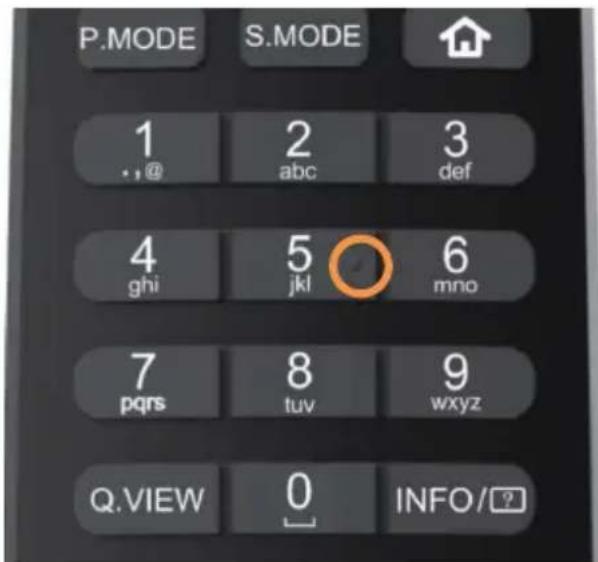
Тактилни точки на копчињата на далечинскиот управувач
Далечинскиот управувач на телевизорот има тактилни точки на копчето број 5 за да ви помогне полесно да ги најдете копчињата.
На пример, меѓу бројчаните копчиња, само бројот 5 има тактилна точка за да ви помогне да ги најдете сите бројчани копчиња.
- ВКЛУЧУВАЊЕ НА ТЕЛЕВИЗОРОТ
- ЗАБЕЛЕШКА
- ПОЧЕТНО ПОСТАВУВАЊЕ
- Е-ПРИРАЧНИК
- ОПИС НА ФУНКЦИЈАТА ЗА ПРИСТАПНОСТ
- ТЕКСТ ВО ГОВОР
- СКАЛИРАЊЕ НА ТЕКСТОТ
- ЗАДЕБЕЛЕН ТЕКСТ
- КОРЕКЦИЈА НА БОЈАТА
- КРАТЕНКА ЗА ПРИСТАПНОСТ
- ПРИСТАПНОСТ НА ТАСТАТУРАТА
- ОДЛОЖУВАЊЕ НА ПОВТОРУВАЊЕТО НА КОПЧИЊАТА
- ПРИСТАП СО ПРЕКИНУВАЧ
- АУДИО ОПИС
- ТИТЛОВИ
- ТЕКСТ СО ВИСОК КОНТРАСТ
- ТАКТИЛНИ ТОЧКИ НА КОПЧИЊАТА НА ДАЛЕЧИНСКИОТ УПРАВУВАЧ
Марка : HAIER
Модел : H75M92FUX
Категорија : телевизор