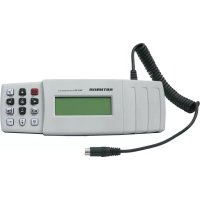
UFG 300 - Télécommande KATHREIN - Notice d'utilisation et mode d'emploi gratuit
Retrouvez gratuitement la notice de l'appareil UFG 300 KATHREIN au format PDF.



| Type de produit | Télécommande de programmation pour modules UFO® compact |
| Marque | Kathrein |
| Modèle | UFG 300 |
| Dimensions (sans câble) | 220 x 75 x 25 mm |
| Poids | 0,6 kg |
| Alimentation électrique | 5 V / 100 mA, fournie par le module UFO® compact ou démultiplexeur UFX 312/314 via le câble de raccordement |
| Consommation de courant | 100 mA |
| Affichage | Écran LCD 4 lignes de 20 caractères |
| Clavier | 12 touches de fonction ergonomiques avec relief résistant à l'usure |
| Saisie directe | Caractères numériques (décimaux et hexadécimaux) et alphanumériques via clavier virtuel |
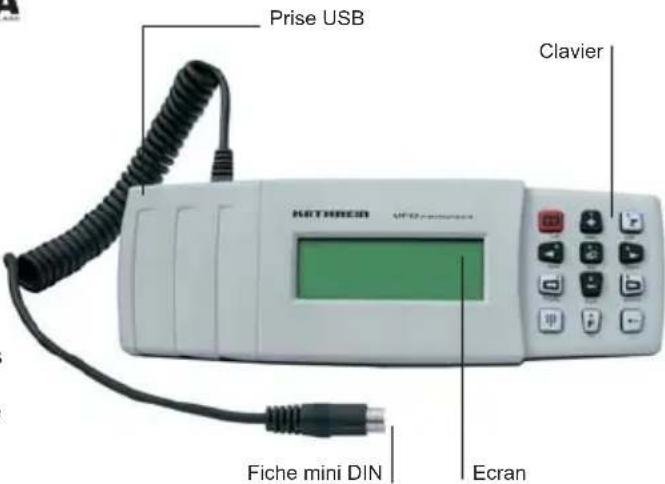
| Raccordement | Câble spiralé 1,4 m avec fiche mini DIN 6 pôles, protection anti-pliage |
| Port USB | Pour mise à jour du logiciel (firmware) via PC |
| Type de protection du boîtier | IP 50 selon EN 60529 |
| Température ambiante admissible | +5 °C à +50 °C |
| Conformité | EN 50083-2 et RoHS |
| Fonctions principales | Programmation des paramètres des voies de traitement, réglage de la langue, établissement de la table NIT câble, saisie directe de valeurs, consultation des versions logicielles |
| Entretien et nettoyage | Écran LCD fragile, éviter les chocs ; ne pas plier le câble ; nettoyer avec un chiffon doux et sec ; ne pas ouvrir l'appareil |
| Sécurité | Ne brancher que sur des voies de traitement UFO® compact ; ne pas ouvrir ; éliminer selon la directive DEEE (2002/96/CE) |
| Pièces détachées et réparabilité | Aucune pièce réparable par l'utilisateur ; mise à jour du firmware possible via PC |
| Langues disponibles | Allemand (par défaut), français, espagnol ; autres langues via menu système |
FOIRE AUX QUESTIONS - UFG 300 KATHREIN
Questions des utilisateurs sur UFG 300 KATHREIN
0 question sur cet appareil. Repondez a celles que vous connaissez ou posez la votre.
Poser une nouvelle question sur cet appareil
Téléchargez la notice de votre Télécommande au format PDF gratuitement ! Retrouvez votre notice UFG 300 - KATHREIN et reprennez votre appareil électronique en main. Sur cette page sont publiés tous les documents nécessaires à l'utilisation de votre appareil UFG 300 de la marque KATHREIN.
MODE D'EMPLOI UFG 300 KATHREIN
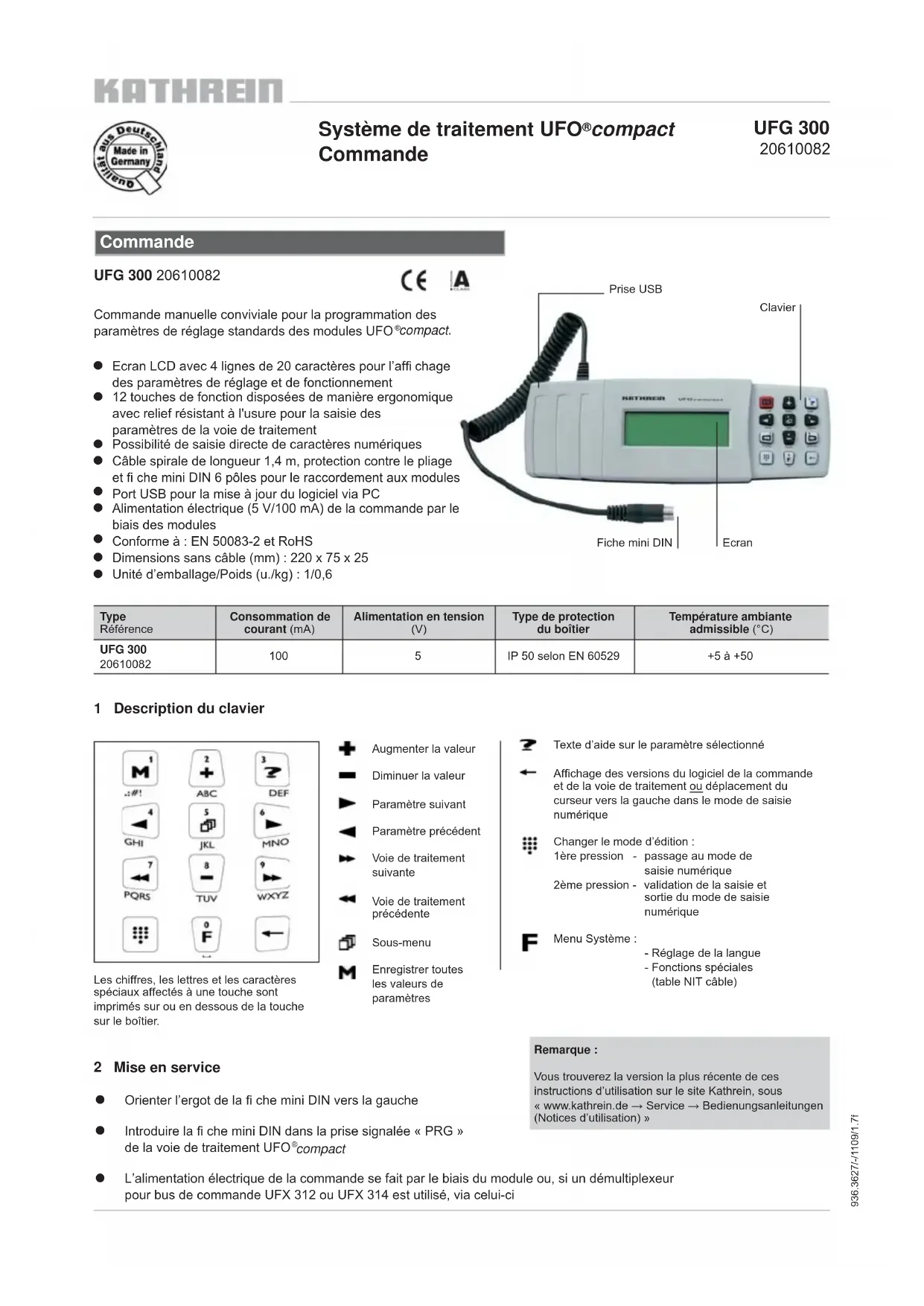
Commande manuelle conviviale pour la programmation des paramètres de réglage standards des modules UFO® compact.
- Ecran LCD avec 4 lignes de 20 caractères pour l'affichage des paramètres de réglage et de fonctionnement. 12 touches de fonction disposées de manière ergonomique avec relief résistant à l'usure pour la saisie des paramètres de la voie de traitement.
- Possibilité de saisie directe de caractères numériques Cable spirale de longueur 1,4 m, protection contre le pliage et fiche mini DIN 6 pôles pour le raccordement aux modules
- Port USB pour la mise à jour du logiciel via PC
- Alimentation électrique (5 V/100 mA) de la commande par le biais des modules Conforme à: EN 50083-2 et RoHS
- Dimensions sans câble (mm) : 220 x 75 x 25
- Unité d'emballage/Poids (u./kg) : 1/0,6
| Type Récurrence | Consommation de courant (mA) | Alimentation en tension (V) | Type de protection du boîtier | Température ambiente admissible (°C) |
| UFG 30020610082 | 100 | 5 | IP 50 selon EN 60529 | +5 à +50 |
1 Description du clavier
Les chiffres, les lettres et les caractères spéciaux affectés à une touche sont imprimés sur ou en dessous de la touche sur le boîtier.
Augmenter la valeur Diminuer la valeur Paramètre suivant Paramètre précédent Voie de traitement suivante Voie de traitement précédente Sous-menu M Enregistrer toutes les valeurs de paramètres
Texte d'aide sur le paramètre sélectionné ← Affichage des versions du logiciel de la commande et de la voie de traitement ou déplacement du curseur vers la gauche dans le mode de saisie numérique Changer le mode d'édition:
1ère pression - passage au mode de saisie numérique
2ème pression - validation de la saisie et sortie du mode de saisie numérique
Menu Système :
Menu Systeme :
-Réglage de la langue
-Fonctions spéciales (table NIT cable)
Remarque :
Vous trouvez la version la plus récente de ces instructions d'utilisation sur le site Kathrein, sous « www.kathrein.de → Service → Bedienungsanleitungen (Notices d'utilisation) »
2 Mise en service
- Orienter l’ergot de la fiche mini DIN vers la gauche. Introduire la fiche mini DIN dans la prise signalée « PRG » de la voie de traitement UFO® compact. L'alimentation électrique de la commande se fait par le biais du module ou, si un démultiplexeur pour bus de commande UFX 312 ou UFX 314 est utilisé, via celui-ci.
3 Consignes d'utilisation
Le paramètre sélectionné au moyen des touches clignote sur l'écran.
Le réglage de la valeur souhaitée se fait graduellement en appuyant sur les touches ou en saisissant les caractères numériques avec la touche (voir section 4).
Pour sélectionner ou quitter un sous-menu, appuyer sur la touche
Le symbole clignote sur l'écran lorsqu'un sous-menu est disponible pour le paramètre sélectionné.
Si la commande est séparée du module UFO ® compact sans enregistrement avec la touche M, les réglages initialement enregistrés dans le module sont reactivés.
Remarque :
Les consignes de réglage des modules figurent dans les instructions d'utilisation du module UFO® compact correspondant.
Observation :
Une étiquette adhésive avec des explications des touches en français, français et espagnol est fournie avec les instructions d'utilisation. Cette étiquette peut être collée sur l'étiquette en allemand placée à l'arrête de l'appareil.
4 Saisie directe de valeurs de paramètres numériques
L'information suivante concerne uniquement les champs de saisie numériques. Les valeurs numériques peuvent être saisies une après l'autre par saisie directe. La position sélectionnée pour la valeur numérique à saisir clignote.
- Appuyer sur la touche ÉBUR pour accéder au mode de saisie directe
a) valeurs de paramètres décimales
Avec les touches numériques, les chiffres 0 à 9 peuvent être saisis à la position sélectionnée. Après chaque saisie d'un chiffre, la position de saisie se décale vers la droite. Avec la touche, la position de saisie se décale vers la gauche.
b) valeurs de paramètres hexadécimales (signalées par la lettre « h »)
Avec les touches, chiffres hexadécimaux 0 à 9, A-F peuvent être saisis à la position sélectionnée - Avec les touches, position de saisie se décale à gauche ou à droite
Appuyer de nouveau sur la touche pour quitter le mode de saisie directe et enregistrer la valeur saisie
5 Saisie de valeurs de paramètres alphanumériques
Les valeurs de paramètres alphanumériques sont saisies à l'aide d'un clavier virtuel qui s'affiche sur l'écran dans les champs de saisie correspondants lorsque la touche Menu a été actionnée :
Utiliser les touches et pour déplacer le curseur. La sélection du caractère besoin se fait avec la touche -. La suppression de caractères déjà saisis se fait avec la touche. Appuyer une nouvelle fois sur la touche pour quitter le mode de saisie.
6 Consultation des numéros de version
Appuyer sur la touche Avec la touche, faire défiler la liste des numéros de version
7 Réglages au niveau du système
Sélectionner la commande centrale avec les flèches doubles « « » ou « » ». La procédure est identique à celle pour les voies de traitement. La commande possède lors de la sélection le rang d'une voie de traitement.
7.1 Réglage de la langue
Appuyer sur la touche « F » pour accéder au menu Système. Celui-ci permet de régler la langue, de consulter les numéros de version, de régler le mot de passe système et d'effectuer les réglages pour la table NIT cable.
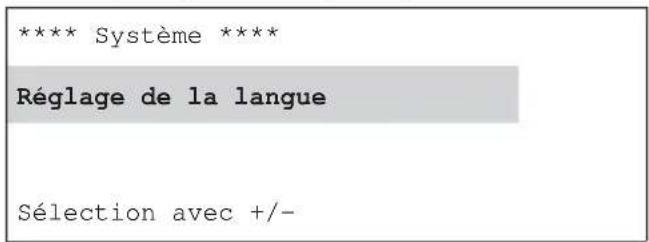
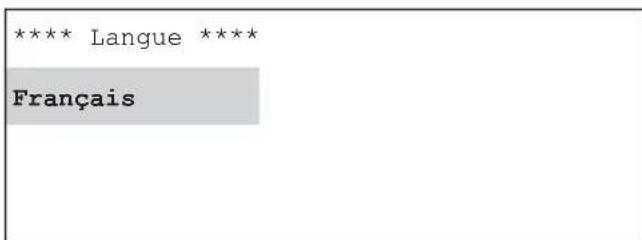
Menu Système Sous-menu de « Réglage de la langue »
Vous trouvez les instructions correspondantes au début des consignes de réglage car ces menus sont également accessibles au niveau des voies de traitement et sont importants.
7.2 Réglages pour l'établissement de la table NIT cable
Pour l'établissement de la table NIT cable, il est nécessaire de disposer d'un démultiplexeur de bus de commande UFX 312 ou UFX 314 (BN 20610071).
L'option « Table NIT cable » du menu Système ne peut être sélectionnée que si la commande centrale est raccordée à un démultiplexeur (prise Control).
Appuyer sur la touche « F » pour accéder au menu Système. Là, la table NIT cable peut être réglée. Sélectionner dans le menu Système « Table NIT cable » avec les touches « + » ou « - »
La touche « Sous-menu » permet d'activer le sous-menu et de le désactiver par un nouvel actionnement.
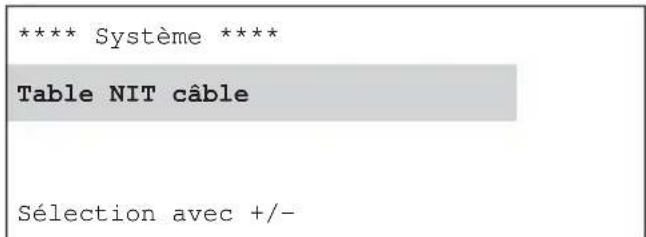
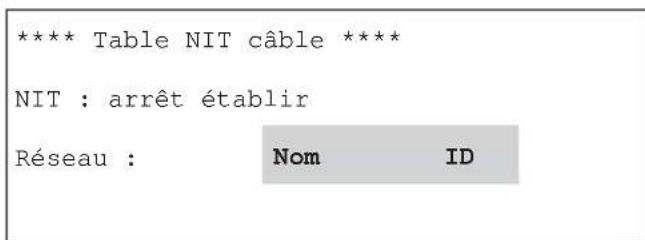
Menu Système Sous-menu de « Table NIT cable »
Sélectionner avec les touches «+» ou «-» le paramètre «arrêt/marche», «établir», «Nom» ou «ID». La touche «Sous-menu» permet d'activer le paramètre choisi et d'ouvrir le sous-menu correspondant.
7.2.1 Réglage du nom de l'identifiant réseau de la table NIT cable
Sélectionner avec les touches « < » et « > » le paramètre souhaité « marche », « éteindre », « Nom » ou « ID ». La touche « Sous-menu » permet d'activer le paramètre besoini et d'ouvrir le sous-ménu correspondant.
Le réglage du nom de réseau s'effectue en insérant « + » ou supprimant « - » des caractères au niveau du curseur clignotant dans la troisième ligne (nom). La sélection du caractère à insérer s'effectue en déplaçant le curseur dans les deux premières lignes avec les touches « < » ou « > ». Le nombre maximal de caractères est de 40. Lors de la fermeture du menu avec la touche « Sous-menu » la valeur est enregistrée.
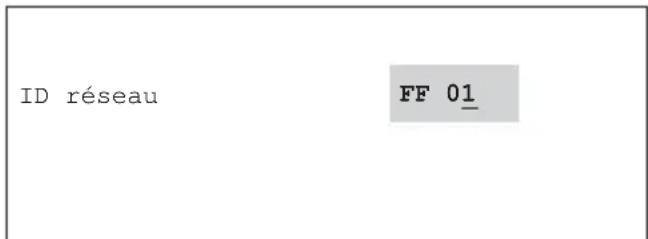
L'ID réseau ne doit être réglée que si elle a été requise auprès de l'ETSI et reçue par l'opérateur.
La valeur prédéfinie (FF01) est prévue pour des réseaux sans ID réseau particulier.
L'identifiant réseau est sélectionné chiffre par chiffre avec les touches « » ou « » et modifié avec les touches « » ou « ». Lors de la fermeture du menu avec la touche « Sous-menu », la valeur est enregistrée.
Sous-menu de « Nom » Sous-menu de « ID »
7.2.2 Établissement de la table NIT cable, activation et désactivation de la table NIT cable
La commande effectue entièrement l'établissement de la table NIT cable après que l'opération a été lancée manuellement avec la touche « + » ou « - »
La nouvelle table NIT cable est établie puis envoyée aux voies de traitement. Cette procédure peut être annulée avec la touche « ← » (entraîne l'apparition du message d'erreur représenté ci-dessous). Pendant l'établissement, un affichage de progression défile dans la première ligne de l'écran.
Quand la table NIT cable est complète, elle est enregistrée et peut être activée/désactivée en fonction des besoins. Pour cela, sélectionner dans le sous-menu « Table NIT cable » « marche/arrêt » avec les touches « ← » ou « → » et basculer avec les touches « ↑ » ou « ↓ »
Sous-menu de « Table NIT cable »
Sous-menu de « Table NIT cable » (affichage pendant l'établissement de la table NIT)
Sous-menu de « Table NIT cable » (affichage en cas d'annulation)
Sous-menu de « Table NIT cable »
Les messages d'erreur suivants peuvent apparaître durant l'établissement de la table NIT cable :
Sous-menu de « Table NIT cable »
Sous-menu de « Table NIT cable »
Condition pour le bon établissement de la table NIT :
- L'installation doit être entièrement régée. Toutes les voies de traitement numériques doivent être en service et leurs interfaces être enclenchées.
Remarque : L’établissement de la table NIT ne peut pas être effectué si le signal de sortie HF est activé pour une voie de traitement inutilisée.
7.2.3 Pour la planification d'une installation avec table NIT cable
Lors de la planification d'une installation avec table NIT cable intégrée, tenir compte des points suivants pour la position des modules :
Cas 1 : Tous les modules utilisés supportent la fonction de la table NIT cable. Dans ce cas, la position des différents modules dans l'installation est libre et n'a pas d'importance. Cas 2: Système UFO ® compact avec équipement mixte
Si tous les modules utilisés ne peuvent pas établir une table NIT cable, tenir compte de la prescription de connexion décrite ci-après.
Prescription de connexion :
Pour l'établissement de la table NIT cable, il est nécessaire que chaque niveau SAT puisse être atteint par au moins une voie de traitement capable d'établir la table NIT cable.
Etablissement avec une série de répartiteurs d'entrée
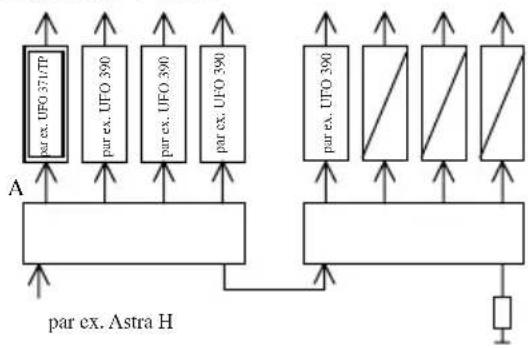
b) Deux polarisations
c) Deux séries de répartiteurs d'entrée, plusieurs polarisations (avec option UFS 340)
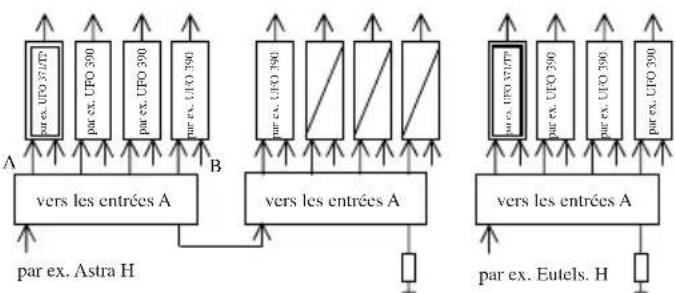
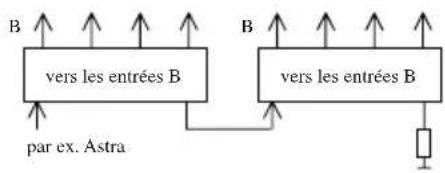
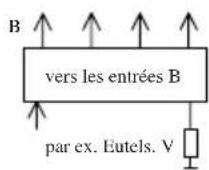
Remarque :
La table NIT cable ne peut être utilisée que sur des transpondeurs qui sont équipés d'une voie de traitement capable d'établir une table NIT.
8.1 Généralités
Le logiciel pour la commande UFO® compact se compose de deux éléments :
a) Bootloader : Logiciel pour le remplacement du firmware b) Firmware : Logiciel pour la configuration de voies de traitement UFO® compact
Le firmware peut être remplacé à l'aide d'un programme PC (« bootload.exe »).
Remarque importante :
La mise à jour du logiciel ne nécessite pas de liaison avec l'installation UFO® compact.
La tension d'alimentation est fournie par le port USB.
8.2 Programmation du firmware (mise à jour du logiciel)
- Conditions :
a) PC/portable avec les caractéristiques requises suivantes :
- Port USB
- Système d'exploitation Windows 2000 ou Windows XP
- Pilote USB installé pour UFG 300 (voir la section 7.3)
- Droits d'administrateur pour l'installation du pilote USB pour UFG 300
b) Câble USB c) Logiciel PC « Bootload.exe » version 2.10 ou plus
- Procédure de mise à jour :
a) Relier un port USB libre du PC et le port USB de la commande UFO compact à l'aide d'un câble USB b) Installer le pilote USB pour UFG 300 sur le PC si cela n'a pas encore été fait (voir la section 7.3)
Les étapes suivantes se rapportent au logiciel de mise à jour « bootload.exe » :
c) Lancer « bootload.exe » d) Appuyer sur « Setup » e) Sélectionner le port COM de l'étape j) dans la section 7.3 f) Appuyer sur « Sélectionner fichier » g) Sélectionner « setup.bin » du firmware h) Appuyer sur « Ouvrir » i) Appuyer sur « Download ». Cette action lance la mise à jour du logiciel j) La mise à jour est terminée lorsque la barre de progression disparaît et que le message « Lancer l'application » apparait
8.3 Installation du pilote USB pour UFG 300
L'installation est décrite à l'exemple de Windows XP. Pour Windows 2000, procédez de façon identique.
a) Ouvrir une session Windows avec les droits d'administrateur b) Décompresser le fichier comportant le pilote USB (par ex. « CDM 2.00.00.zip ») dans un répertoire quelconque c) Relier un port USB libre du PC et le port USB de la commande UFO compact à l'aide d'un câble USB d) Attendre l'apparition de l'assistant d'installation d'un nouveau matériel de Windows e) Dialogue « Connexion à Windows Update »
- Sélectionner : « Autorisez-vous Windows à se connecter à Windows Update pour rechercher des mises à jour ? » « Non, pas cette fois »
- Appuyer sur « Suivant »
f) Dialogue « Sélection de l'emplacement »
- Sélectionner : « Que souhaitez-vous faire ? » « Installer à partir d'une liste ou d'un emplacement spécifique »
- Appuyer sur « Suivant »
g) Dialogue « Options de recherche et d'installation »
- Sélectionner « Rechercher le meilleur pilote dans ces emplacements »
- Désactiver « Recherche dans les médias amovibles »
- Activer « Inclure cet emplacement dans la recherche »
- Appuyer sur « Parcourir »
- Sélectionner le répertoire contenant le pilote USB de l'étape a)
- Appuyer sur « OK »
- Appuyer sur « Suivant »
Dialogue « Terminer l'assistant »
Appuyer sur « Terminer »
i) Si les étapes e) a h) ont déjà été effectuées deux fois, continuer avec l'étape j).
Sinon, répéter les étapes e) à h)
Observation : Le pilote « USB Serial Port » nécessaire n'est installé qu'au deuxième passage.
j) Vérifier si le pilote USB pour l'UFG 300 a été installé correctement.
Pour ce faire, lancer le gestionnaire de périphériques de Windows de la manière suivante :
- Ouvrir le panneau de configuration par « Démarrer → Paramètres → Panneau de configuration »
- Lancer « Système »
- Sélectionner « Matériel »
- Actionner « Gestionnaire de périphériques »
Une entrée « USB Serial Port » suivie d'un port COM doit figurer sous « COM » et « LPT ». Noter le port COM
Il sera nécessaire plus tard pour l'étape e) lors de la programmation du firmware.
Si l'entrée n'est pas présente, procéder comme suit :
- Refermer le gestionnaire de périphériques
- Débrancher la liaison USB entre la commande et le PC
- Attendre quelques secondes et rétablir la liaison USB entre la commande et le PC
- Lancer le gestionnaire de périphériques et rechercher l'entrée « Port série USB » de la manière décrite ci-dessus
9 Avertissement et consignes de sécurité
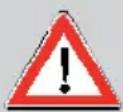
L'écran LCD est fragile et susceptible d'être endommagé en cas de chute de l'appareil. - Ne pas plier le câble! - Ne brancher les fiches mini DIN que sur des voies de traitement UFO compact. - Ne pas ouvrir l'appareil!
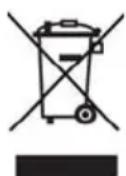
Les appareils électroniques ne sont pas des déchets domestiques et doivent à ce titre, conformément à la directive 2002/96/CEE DU PARLEMENT EUROPEEN ET DU CONSEIL du 27 janvier 2003 portant sur les déchets d'équipements électriques et électroniques, être éliminés comme il se doit. Veuillez remettre cet appareil, lorsqu'il sera hors d'utilisation, à un point de collecte officiel spécifique prévu à cet effet.
UGF 300 20610082
- Description du clavier
- Remarque :
- Mise en service
- Consignes d'utilisation
- Observation :
- Saisie directe de valeurs de paramètres numériques
- Saisie de valeurs de paramètres alphanumériques
- Consultation des numéros de version
- Réglages au niveau du système
- Réglage de la langue
- Réglages pour l'établissement de la table NIT cable
- Réglage du nom de l'identifiant réseau de la table NIT cable
- Établissement de la table NIT cable, activation et désactivation de la table NIT cable
- Pour la planification d'une installation avec table NIT cable
- Prescription de connexion :
- Etablissement avec une série de répartiteurs d'entrée
- Généralités
- Remarque importante :
- Programmation du firmware (mise à jour du logiciel)
- Installation du pilote USB pour UFG 300
- Avertissement et consignes de sécurité
Marque : KATHREIN
Modèle : UFG 300
Catégorie : Télécommande