UFG 300 - Fernbedienung KATHREIN - Kostenlose Bedienungsanleitung
Finden Sie kostenlos die Bedienungsanleitung des Geräts UFG 300 KATHREIN als PDF.

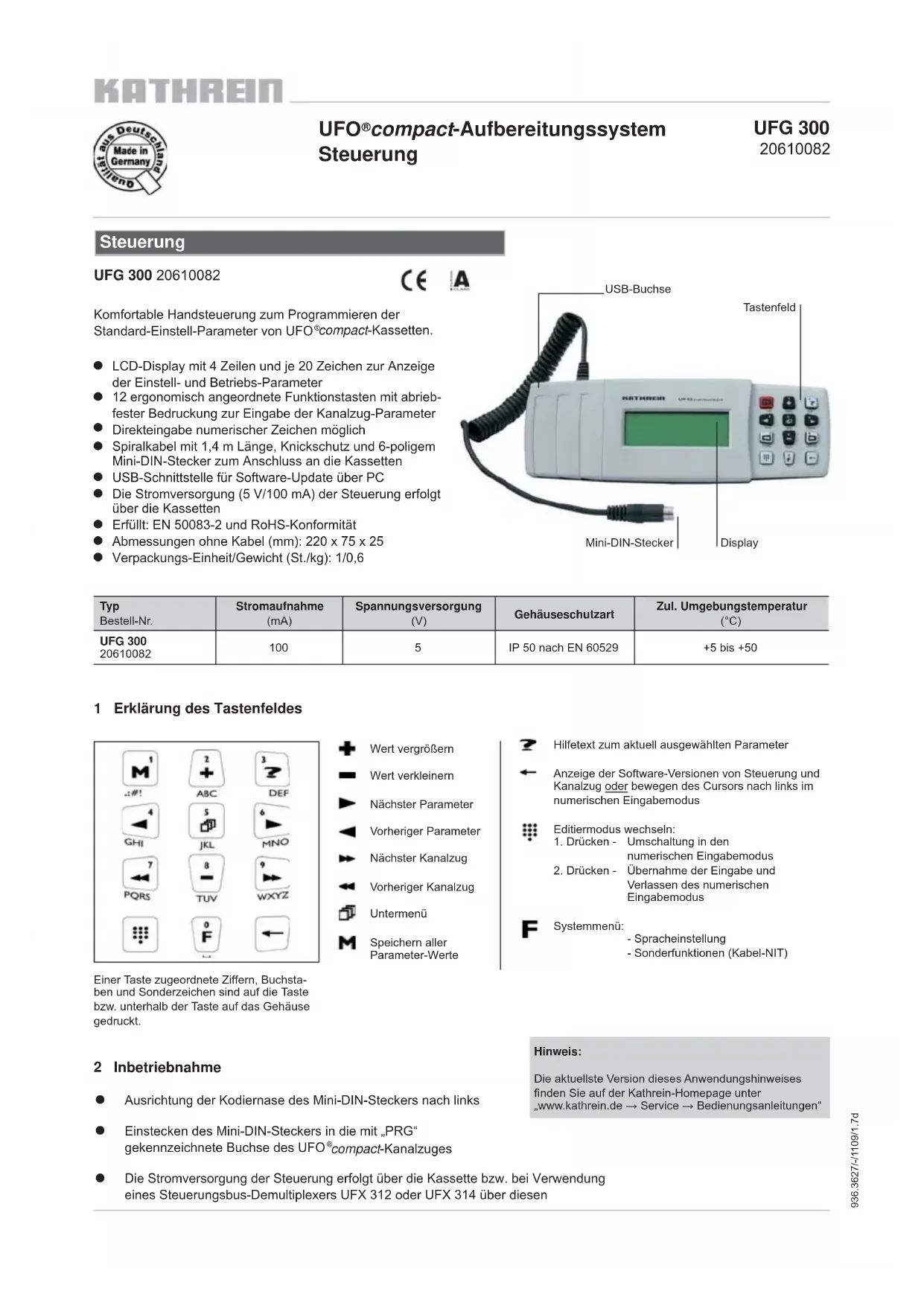


| Produkttyp | Programmierfernbedienung für UFO® compact Module |
| Marke | Kathrein |
| Modell | UFG 300 |
| Abmessungen (ohne Kabel) | 220 x 75 x 25 mm |
| Gewicht | 0,6 kg |
| Stromversorgung | 5 V / 100 mA, wird vom UFO® compact Modul oder vom Demultiplexer UFX 312/314 über das Anschlusskabel bereitgestellt |
| Stromverbrauch | 100 mA |
| Anzeige | LCD-Bildschirm 4 Zeilen mit 20 Zeichen |
| Tastatur | 12 ergonomische Funktionstasten mit verschleißfestem Relief |
| Direkteingabe | Numerische Zeichen (dezimal und hexadezimal) und alphanumerische Zeichen über virtuelle Tastatur |
| Anschluss | Spiralkabel 1,4 m mit Mini-DIN-Stecker 6-polig, Knickschutz |
| USB-Anschluss | Für Software-Update (Firmware) über PC |
| Gehäuseschutzart | IP 50 nach EN 60529 |
| Zulässige Umgebungstemperatur | +5 °C bis +50 °C |
| Konformität | EN 50083-2 und RoHS |
| Hauptfunktionen | Programmierung der Parameter der Verarbeitungswege, Spracheinstellung, Erstellung der Kabel-NIT-Tabelle, Direkteingabe von Werten, Abfrage der Softwareversionen |
| Wartung und Reinigung | LCD-Bildschirm empfindlich, Stöße vermeiden; Kabel nicht knicken; mit einem weichen, trockenen Tuch reinigen; Gerät nicht öffnen |
| Sicherheit | Nur an UFO® compact Verarbeitungswege anschließen; nicht öffnen; Entsorgung gemäß WEEE-Richtlinie (2002/96/EG) |
| Ersatzteile und Reparierbarkeit | Keine vom Benutzer reparierbaren Teile; Firmware-Update über PC möglich |
| Verfügbare Sprachen | Deutsch (Standard), Französisch, Spanisch; weitere Sprachen über Systemmenü |
Häufig gestellte Fragen - UFG 300 KATHREIN
Benutzerfragen zu UFG 300 KATHREIN
0 Frage zu diesem Gerät. Beantworten Sie die, die Sie kennen, oder stellen Sie Ihre eigene.
Eine neue Frage zu diesem Gerät stellen
Laden Sie die Anleitung für Ihr Fernbedienung kostenlos im PDF-Format! Finden Sie Ihr Handbuch UFG 300 - KATHREIN und nehmen Sie Ihr elektronisches Gerät wieder in die Hand. Auf dieser Seite sind alle Dokumente veröffentlicht, die für die Verwendung Ihres Geräts notwendig sind. UFG 300 von der Marke KATHREIN.
BEDIENUNGSANLEITUNG UFG 300 KATHREIN
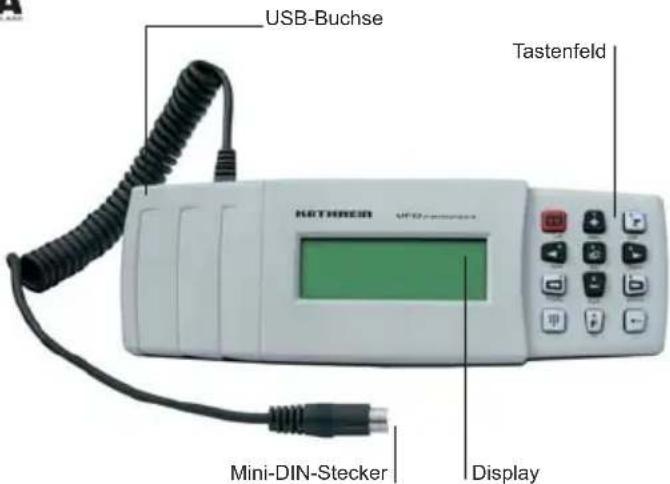
Komfortable Handsteuerung zum Programmieren der Standard-Einstell-Parameter von UFO compact-Kassetten.
- LCD-Display mit 4 Zeilen und je 20 Zeichen zur Anzeiger der Einstell- und Betriebs-Parameter
- 12 ergonomisch angeordnete Funktionstasten mit abrieb-fester Bedruckung zur Eingabe der Kanalzug-Parameter
- Direkteingabe numerischer Zeichen möglich
- Spiralkabel mit 1,4 m Länge, Knickschutz und 6-poligem Mini-DIN-Stecker zum Anschluss an die Kassetten
- USB-Schnittstelle für Software-Update über PC
Die Stromversorgung (5V / 100mA) der Steuerung erfolgt über die Kassetten
Erfüllt: EN 50083-2 und RoHS-Konformität
Abmessungen ohne Kabel (mm): 220 × 75 × 25
Verpackungs-Einheit/Gewicht (St./kg): 1/0,6
| Typ Bestell-Nr. | Stromaufnahme (mA) | Spannungsversorgung (V) | Gehäuseschutzart | Zul. Umgebungstemperatur (°C) |
| UFG 30020610082 | 100 | 5 | IP 50 nach EN 60529 | +5 bis +50 |
1 Erklärung des Tastenfeldes
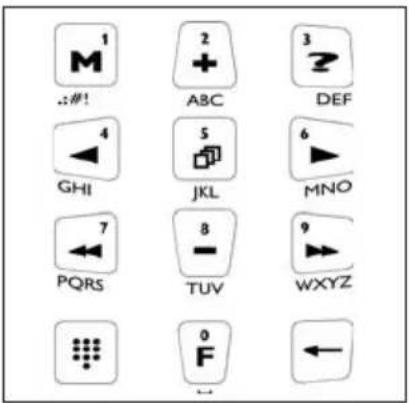
Einer Taste zugeordnete Ziffern, Buchstaben und Sonderzeichen sind auf die Tastesz. unterhalb der Tastes auf das Gehäusegedruckt.
Wertvergroßern
Wertverkleinern
Nächster Parameter
Vorheriger Parameter
Nächster Kanalzug
Vorheriger Kanalzug
Untermenu
M Speichern aller Parameter-Werte
Hifetext zum aktuell ausgewählten Parameter
Anzeige der Software-Versionen von Steuerung und Kanalzug oder bewegen des Cursor nach links im numerischen Eingabemodus
Editiermodus wechseln:
- Drucken - Umschaltung in den
numerischen Eingabemodus
- Drucken - Übernahme der Eingabe und
Verlassen des numerischen Eingabemodus
F Systemmenu:
- Spracheinstellung
- Sonderfunktionen (Kabel-NIT)
Hinweis:
Die aktuellste Version these Anwendungshinweises finden Sie auf der Kathrein-Homepage unter
www.kathrein.de Service Bedienungsanleitungen
2 Inbetriebnahme
Ausrichtung der Kodiernase des Mini-DIN-Steckers nach links
Einstecken des Mini-DIN-Steckers in die mit PRG" gekennzeichnete Buchse des UFO compact-Kanalzuges
Die Stromversorgung der Steuerung erfolgt über die Kassette bzw. bei Verwendung eines Steuerungsbus-Demultiplexers UFX 312 oder UFX 314 über diesen
3 Bedienhinweise
Der durch die Tasten und aktuell ausgewählte Parameter blinkt in der Anzeige. Die Einstellung des gewünschten Wertes erfolgt schrittweise durch die Tasten bzw. oder durch die Eingabe numerischer Zeichen mit der Taste (siehe Abschnitt 4).
Das Anwahlen bzw. das Verlassen eines Untermenus erfolgt durch die Taste . In der Anzeige blinkt das Symbol , wenn fur den ausgewählten Parameter ein Untermenu zur Verfugung steht. Bei Trennung der Steuerung von der UFO compact-Kassette ohne Speichern mit der Taste M werden die Einstellungen wieder aktiv, die ursprünglich in der Kassette gespeichert waren.
Hinweis: Die Kassetten-spezifischen Einstellanweisungen sind im Anwendungshinweis der jeweiligen UFO®compact-Kassette enthalten.
Bemerkung: Dem Anwendungshinweis liegen Aufkleber mit Tastenerklarungen in englisher, Franzosischer und spanischer Sprache bei. Damit kann der in deutscher Sprache angefertigte Aufkleber auf der Rückseite des Gerätes überkrebt werden.
4 Direkteingabe numerischer Parameterwerte
Nachfolgenden gilt nur für numerische Eingabefelder. Durch Direkteingabe konnen numerische Werte stellenweise eingeben werden. Die aktuell ausgewählte Stelle des einzugebenden numerischen Wertes blinkt hierbei.
Durch Drucken der Tasteelgelangen Sie in den Direkteingabemodus
a)dezimale Parameterwerte
Mit den Zifferntasten konnen die Zahlen 0... 9 an der aktuell ausgewählten Stelle eingebehen werden. Nach jeder Zahleneingabe bewegt sich die Eingabeposition eine Stelle nach rechts
- Mit der Taste wird die Eingabeposition eine Stelle nach links bewegt
b) hexadezimale Parameterwerte (gekennzeichnet mit dem Buchstaben „h")
Mit den Tasten und kernen die hexadezimalen Zahlen 0 ... 9, A-F an der aktuell ausgewählten Stelle eingegeben werden
- Mit den Tasten und die Eingabeposition eine Stelle nach links oder rechts bewegt.
Durch erneutes Drucken der Tasteird der Direkteingabemodus verlassen und der eingegebene Wert übernommen
5 Eingabe alphanumeric Parameterwerte
Alphanumeric Parameterwerte werden über eine virtuelle Tastatur eingegeben, die bei den entsprechenden Eingabefeldern nach Drücken der Taste Menu im Display erscheidt:
- Mit den Tasten und kann die Cursor-Position verändert werden
Die Auswahl des angewählten Zeichens erfolgt mit der Taste
Das Löschen bereits eingebener Zeichen erfolg mit der Taste
Durch erneutes Drucken der Taste wird der Eingabemodus verlassen
6 Abfrage von Versionsnummern
- Drucken der Taste
- Mit der Taste blättert man durch die Übersicht der Versionsnummern
7 Einstellungen auf Systemebene
Mit den Doppelpfeiltasten „ bzw. „ wird die zentrale Steuerung angewählt. Dies geschieht/Newu wie bei den Kanalzügen, die Steuerung hat bei der Anzahl den Rang eines Kanalzuges.
7.1 Einstellung der Sprache
Durch Drücken der Taste „F gelangt man in das System-Menu, wo die Sprache eingestellt, die Versionsnummern abgefragt, das System-Password eingestellt und die Einstellungen zur Kabel-Nit vorgenommen werden konnen.
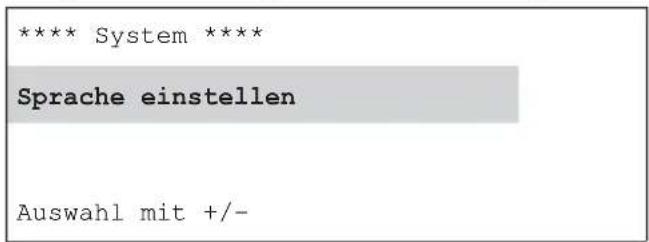
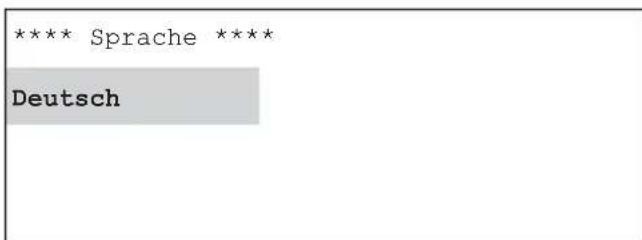
System-Menü Untermenü zu „Sprache einstellen"
Die Anleitung hierzu findet sich am Anfang der Einstellanweisung, da diese Menüs auch auf Kanalzug-Ebene zugänglich und von Bedeutung sind.
7.2 Einstellungen für den Aufbau der Kabel-NIT
Für den Aufbau der Kabel-Nit wird ein Steuerungsbus-Demultiplexer UFX 312 oder UFX 314 (BN 20610071) besteht. Der Eintrag „Kabel-Nit" im System-Menu ist nur dann auswahlenbar, wenn die zentrale Steuerung an einen Demultiplexer ange-schlossen ist (Control-Buchse).
Durch Drucken der Taste „F“ gelangt man in das System-Menu, hier konnen die Einstellungen zur Kabel-NIT vorgenommen werden. Im System-Menu wird mit den Tasten „+“ bzw. „Kabel-NIT" ausgewählrt.
Mit der Taste „Untermenü“ wird das Untermenü aktiviert und durch wiederholtes Betätigten der Taste „Untermenü“ deaktiviert.
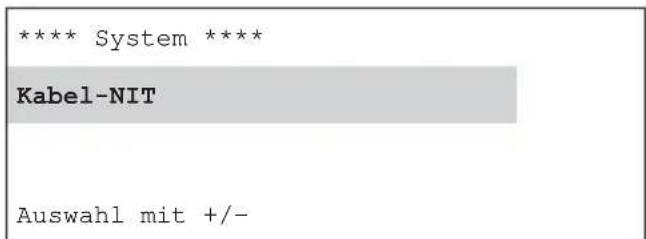
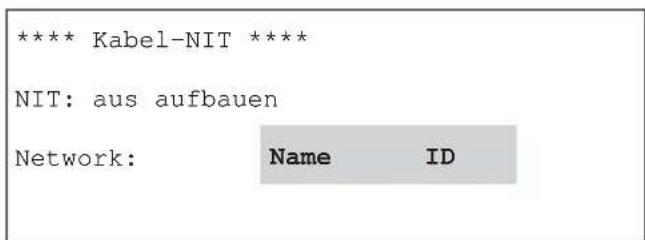
System-MENU Untermen zu „Kabel-NIT"
Mit den Tasten „ bzw. „ wird der gewünschte Parameter „aus/ein“, „aufbauen“, „Name“ oder „ID“ angewählt. Mit der Taste „Untermenü“ wird der gewählte Parameter aktiviert und das betreffende Untermenü geöffnet.
7.2.1 Einstellung des Namens und der Netzwerk-ID der Kabel-NIT
Mit den Tasten „ bzw. „ wird der gewünschte Parameter „ein“, „aufbauen“, „Name“ oder „ID“ angewählt. Mit der Taste „Untermenü“ wird der gewählte Parameter aktiviert und das betreffende Untermenü geöffnet.
Die Einstellung des Netzwerk-Namens erfolgt durch Hinzufugen, oder Wegnehmen von Zeichen am blinkenden Cursor in der dritten (Namens-) Zeile. Die Auswahl des hinzuzufugenden Zeichens erfolgt durch Verschieben des Cursor in den ersten beiden Zeilen mit den Tasten „ bzw.“, Die maximale Anzahl der Zeichen ist 40. Beim Verlassen des Menus mit der Taste „Untermenü“ wird der eingestellte Wert übernommen.
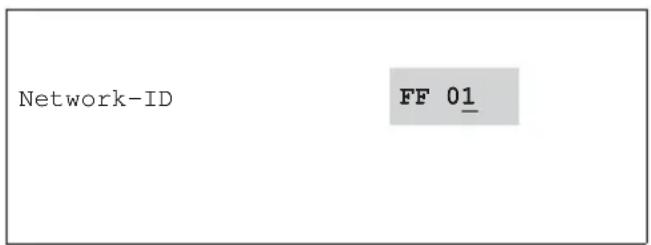
Die Netzwerk-ID solle nur eingestellt werden, wenn sie vom Betreiber bei der ETSI beantragt und erteilt wurde. Der voreingestellte Wert (FF01) ist für Netze ohne besondere Netzwerk-ID vorgesehen. Die Netzwerk-ID wird stellenweise mit den Tasten „bzw.“, angewählt und mit den Tasten „bzw. Beim Verlassen des Menus mit der Taste „Untermenü“ wird der eingestellte Wert übernommen.
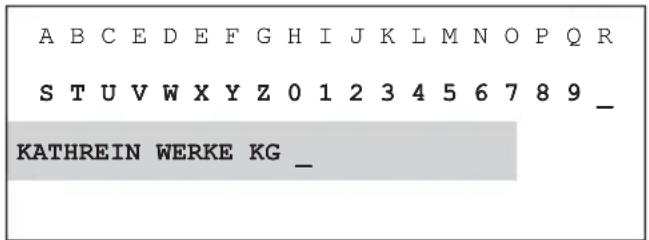
Untermenü zu „Name“ Untermenü zu „ID“
7.2.2 Aufbau der Kabel-NIT, Ein- und Ausschalten der Kabel-NIT
Die Steuerung führ den Aufbau der Kabel-NIT komplett durch, nach dem er von Hand mit Taste „ oder „ gestartet wurde. Die neue Kabel-NIT wird erstellt und anschließend an die Kanalzüge verschickt. Ein Abbruch des Vorgangs ist mit der Taste „ möglich (fuhrt zu unter dargestellter Fehlermeldung). Während des Aufbaus lauft eine Bandanzeige in der unteren Zeile des Displays.
Wenn die Kabel-NIT komplett ist, wird sie gespeichert und kann nun nach Bedarf ein- oder ausgeschaltet werden. Dazu im Untermenü „Kabel-NIT“ „ein/aus“ mit den Tasten „▶" bzw. „▶" anwahlen und mit den Tasten „▶" bzw. „▶" umschalten.
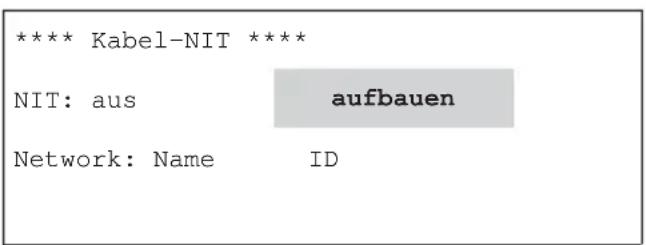
Untermenü zu „Kabel-NIT"
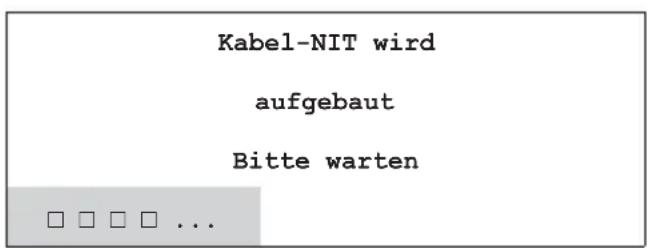
Untermenü zu „Kabel-NIT" (Anzeige bei NIT-Aufbau)
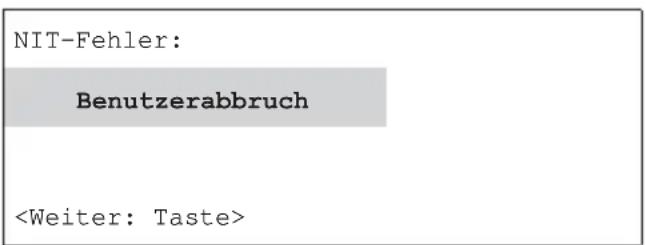
Untermenü zu „Kabel-NIT" (Anzeige bei Abbruch)
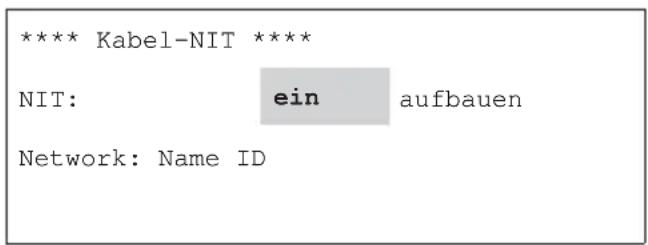
Untermenü zu „Kabel-NIT"
Folgende Fehlermeldungen sind beim Aufbau der Kabel-NIT möglich:
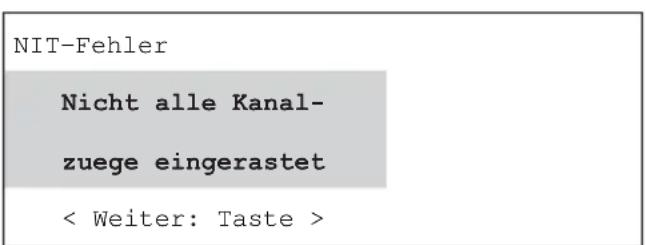
Untermenü zu „Kabel-NIT"
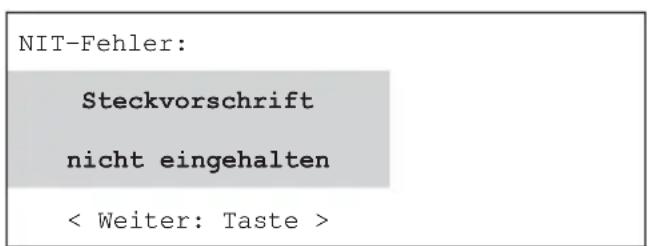
Untermenü zu „Kabel-NIT"
Voraussetzung für einen erfolgreichen Aufbau der NIT:
Die Anlage muss komplett eingestellt sein
- Alle digitalen Kanalzüge müssen in Betrieb und deren Frontends eingerastet sein.
Hinweis: Der NIT-Aufbau kann nicht durchgefuhrt werden, wenn das HF-Ausgangssignal bei einem ungenutzten Kanalzug eingeschaltet ist.
7.2.3 Zur Planung einer Anlage mit Kabel-NIT
Zur Planung einer Anlage mit eigener Kabel-NIT ist bezüglich der Position der Kassetten Folgenden zu beachten:
Fall 1: Alle verwendeten Kassetten beherrschen die Funktion der Kabel NIT. In thisem Fall ist die Position der einzelnen Kassetten in der Anlage beliebig und nicht von Bedeutung.
Fall 2: UFO®compact-System mit gemischter Bestückung Besitzen nicht alle verwendeten Kassetten die Fähigkeit, eine Kabel-NIT aufzubauen, muss die im Folgenden beschriebene Steckvorschrift beachtet werden.
Steckvorschrift:
Zur Erstellung der Kabel-NIT ist es erforderlich, dass jeder SAT-Ebene von mindestens einem NIT-aufbaufähigen Kanalzug erreicht werden kann.
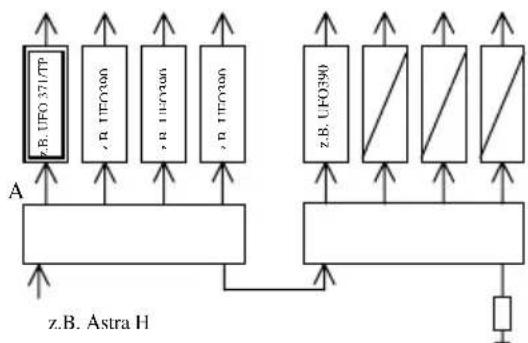
a) Aufbau mit einer Eingangsverteiler-Reihe
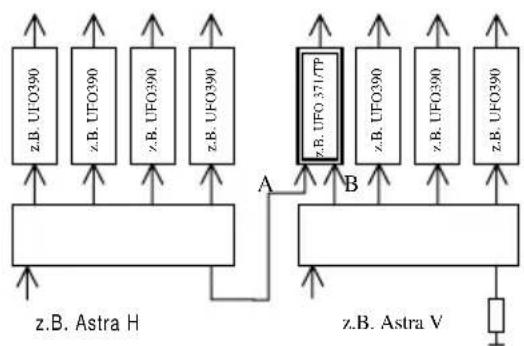
b)Zwei Polarisationen
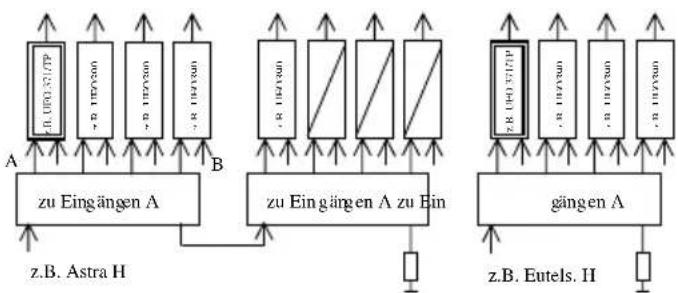
c) Zwei Engangsverteiler-Reihen, mehrere Polarisationen (mit Option UFS 340)
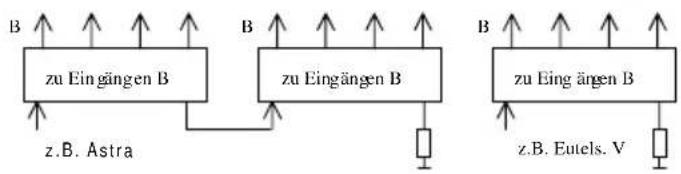
Hinweis:
Die Kabel-NIT kann nur auf Transpondern eingesetzt werden, die mit einem NIT-aufbaufähigen Kanalzug bestukt sind.
8 Software-Update
8.1 Allgemeines
Die Software für die UFO® compact-Steuerung besteht aus zwei Komponenten:
a) Bootloader: Software zum Austausch der Firmware
b) Firmware: Software zur Konf guration der UFO compact-Kanalzuge
Mit Hilfe eines PC-Programmes ("bootload.exe") kann die Firmware ausgetauscht werden.
Wichtiger Hinweis:
Für die Durchführung des Software-Updates ist keine Verbindung zur UFO®compact-Anlage notwendig. Die Spanningsversorgung erfolgt über die USB-Schnittstelle.
8.2 Programmierung der Firmware (Software-Update)
Voraussetzungen:
a) PC/Laptop mit folgenden Systemvoraussetzungen:
- USB-Schnittstelle
- Betriebssystem Windows 2000 oder Windows XP
- Installierter USB-Treiber für UFG 300 (siehe Abschnitt 7.3)
- Administratrorrechte für die Installation des USB-Treibers für UFG 300
b) USB-Kabel
c) PC-Software „Bootload.exe" mit der Version 2.10 oder higher
- Update-Vorgang:
a) Freie USB-Schnittstelle am PC und USB-Schnittstelle der UFO compact-Steuerung über USB-Kabel verbinden
b) USB-Treiber für UFG 300 auf dem PC installmenten, sofern dies noch nicht erfolgt ist (siehe Abschnitt 7.3)
Die folgenden Schritte beziehen sich auf die Update-Software „bootload.exe“:
c) "bootload.exe" starten
d) „Setup" drucken
e) COM-Port aus Schritt j) in Abschnitt 7.3 auswahlen
f) "File wahlen" drucken
g) Firmware „setup.bin“ auswählen
h) Offnen" drucken
i) "Download" drücken. Der Software-Update wird hierdurch gestartet
j) Der Update-Vorgang ist abgeschlossen, wenn die Fortschrittsanzeige verschwindet und die Meldung „Starte Anwendung" erscheint.
8.3 Installation des USB-Treibers für UFG 300
Die Installation wird am Beispiel von Windows XP gezeigt. Die Installation für Windows 2000 erfolgt entsprechend.
a) Als Windows-Benutzer mit Administratorenrechten anmelden
b) Datei mit USB-Treiber (z. B. „CDM 2.00.00.zip") in ein beliebiges Verzeichnis entpacken
c) Freie USB-Schnittstelle am PC und USB-Schnittstelle der UFO compact-Steuerung über USB-Kabel verbinden
d) Warten, bis Windows-Assistant für die Installation neuer Hardware erscheint
e) Dialog „Verbindung mit Windows Update herstellen"
- Folgende Auswahlt treffen:
"Soll eine Verbindung mit Windows Update hergestellt werden, um nach Software zuuchen?"
"Nein, this mal nicht"
-Weiter" drucken
f) Dialog „Auswahl der Installationsquelle“
- Folgende Auswahlt treffen:
"Wie möchten Sie vorgehen?"
"Software von einer Liste oder bestimmten Quelle installieren"
-Weiterdrucken
g) Dialog „Such- und Installationsoptionen"
-,Diese Quellen nach dem zutreffendsten Treiber durchsuchen" auswahlen
-Wechselmedien durchsachen"deaktivieren
-Folgende Quelle ebenfalls durchsuchen"aktivieren
-,Durchsuchen"drucken
- Verzeichnis mit USB-Treiber aus Schritt a) auswahlen
-OKdrucken
- "Weiter" drucken
h) Dialog „Fertigstellen des Assistenten"
"Fertig stellen" drucken
i) Falls die Schritte e) bis h) bereits zwei Mal durchlaufen wurden, weiter bei Schritt j).
Ansonsten Schritte e) bis h) erneut wiederholen
Bemerkung: Der benöttigte „USB Serial Port“-Treiber wird erst im zweiten Durchlauf installiert
j) Überprüfen, ob der USB-Treiber für den UFG 300 korrekt installiert wurde.
Hierzu den Geräte-Manager von Windows wie folgt starten:
- Systemsteuerung über „Start → Einstellungen → Systemsteuerung“ aufrufen
System"-Applet starten - Reiter „Hardware" auswahlen
-,Geräte-Managera drucken
Unter den Anschlussen "COM" und "LPT" muss ein Eintrag USB Serial Port, gefolggt von einem COM-Port, vorhanden
sein. Den COM-Port notieren, dieser wird später im Schritt e) bei der Programmierung der Firmware bestehtigt.
Fehlt der Eintrag, wie folgt vorgehen:
- Geräte-Manager wieder schlieben
- USB-Verbindung zwischen Steuerung und PC trennen
- Einige Sekunden warten und anschließend USB-Verbindung zwischen Steuerung und PC wieder herstellen
- Geräte-Manager starten und, wie oben beschrieben, nach dem Eintrag „USB Serial Port"uchen
9 Warn- und Sicherheitshinweise

- Das LCD-Display ist bruchempfindlich und kann dazu bei Herabfallen des Gerätes zerstört werden.
- Kabel nicht knicken!
- Mini-DIN-Stecker nur in UFO® compact-Kanalzüge stecken
Gerat nicht offen!
Elektronische Geräte gehören nicht in den Hausmüll, sondern müssen - gemäß Richtlinie 2002/96/EG DES EUROPÄISCHEN PARLAMENTS UND DES RATES vom 27. Januar 2003 über Elektro- und Elektronik-Altgeräte -
fachgerecht entsorgt werden.ittegeben Sie thises Gerat am Ende seiner Verwendung zur Entsorgung an den difervorgesehenen öffentlichen Sammelstellen ab.
Controller
UFG 300 20610082
Intelligent manual control unit for programming the standard setting parameters of the UFO® compact modules.


- Erklärung des Tastenfeldes
- Hinweis:
- Inbetriebnahme
- Bedienhinweise
- Direkteingabe numerischer Parameterwerte
- Eingabe alphanumeric Parameterwerte
- Abfrage von Versionsnummern
- Einstellungen auf Systemebene
- Einstellung der Sprache
- Einstellungen für den Aufbau der Kabel-NIT
- Einstellung des Namens und der Netzwerk-ID der Kabel-NIT
- Aufbau der Kabel-NIT, Ein- und Ausschalten der Kabel-NIT
- Zur Planung einer Anlage mit Kabel-NIT
- Steckvorschrift:
- Software-Update
- Allgemeines
- Wichtiger Hinweis:
- Programmierung der Firmware (Software-Update)
- Installation des USB-Treibers für UFG 300
- Warn- und Sicherheitshinweise
- Controller
Marke : KATHREIN
Modell : UFG 300
Kategorie : Fernbedienung