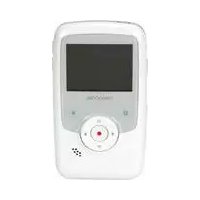
MyVideo - Caméscope MEMOREX - Notice d'utilisation et mode d'emploi gratuit
Retrouvez gratuitement la notice de l'appareil MyVideo MEMOREX au format PDF.



| Type de produit | Caméscope numérique |
| Marque | Memorex |
| Modèle | MyVideo |
| Capteur | Capteur VGA CMOS |
| Résolution photo | 640 x 480 (VGA) |
| Résolution vidéo | VGA 640 x 480, 30 images/s |
| Zoom | 1x à 2x (zoom numérique) |
| Écran | LCD couleur 2,0 pouces |
| Stockage interne | 2 Go (dont 200 Mo pour logiciel) |
| Capacité d’enregistrement | Jusqu’à 2 heures de vidéo ou 20 000 photos |
| Formats de fichier | Photo : JPG ; Vidéo : MOV |
| Alimentation | Pile lithium-ion rechargeable NP-60 (3,7 V, 1050 mAh) |
| Autonomie de la batterie | Environ 5 heures d’enregistrement |
| Charge | Via port USB (ordinateur) ; modes normal (12 h) et express (4,5 h) |
| Sortie TV | NTSC ou PAL (au choix) |
| Interface PC | USB 2.0 |
| Dimensions (H x L x P) | 4,19 x 2,36 x 0,71 pouces |
| Poids (sans batterie) | 0,16 livre (environ 73 g) |
| Fonctions principales | Enregistrement vidéo, photo, zoom, stabilisation, exposition réglable, effets sonores, horodatage, miroir autoportrait |
| Accessoires fournis | Câble AV, batterie Li-ion, lanière, housse, manuel rapide, carte de garantie |
| Entretien et nettoyage | Nettoyer la lentille avec un chiffon doux |
| Sécurité | Conforme FCC/ICES-003 ; ne pas ouvrir, éviter l’humidité, ne pas utiliser pendant la charge (rare) |
| Pièces détachées | Références en page 50 ; commander au 1-800-321-6993 (Fox International) |
| Informations générales | Fabriqué en Chine ; site web : memorex.com |
FOIRE AUX QUESTIONS - MyVideo MEMOREX
Questions des utilisateurs sur MyVideo MEMOREX
0 question sur cet appareil. Repondez a celles que vous connaissez ou posez la votre.
Poser une nouvelle question sur cet appareil
Téléchargez la notice de votre Caméscope au format PDF gratuitement ! Retrouvez votre notice MyVideo - MEMOREX et reprennez votre appareil électronique en main. Sur cette page sont publiés tous les documents nécessaires à l'utilisation de votre appareil MyVideo de la marque MEMOREX.
MODE D'EMPLOI MyVideo MEMOREX
Avant d'utiliser cet appareil, veuillez
lire attentivement toutes les directives
contenues dans le présent guide.
Weston, Florida Imprime dans Chine
Memorex et le logo Memorex sont des marques de commerce d'imation Corp. et de ses sociétés affiliées
memorex.com
MCC221
Contents
• This Class B digital apparatus complies with Canadian ICES-003
- Cet appareil numérique de la classe B est conforme à la norme NMB-003 du Canada.
Section 1
- Este aparato digital Clase B cumpie con los requisitos Canadienses ICES-003.
- Cet appareil numérique de la classe B est conforme à la norme NMB-003 du Canada.
Sección 1
Conociendo MyVideo™
Accesorios Standard
1ere Partie Vous Familiariser Avec MyVideoTM 50
2eme Partie Pour Commencer 52
3eme Partie Mode Aperçu 55
4eme Partie Mode Retour en Arrière 59
5eme Partie Régler votre Caméscope 62
6eme Partie Voir Vidéos et Photos sur la Télévision 66
7eme Partie Voir Vidéos et Photos sur l'Ordinateur ...... 67
8eme Partie Spécifications et Exigences Techniques 68
9eme Partie Diagnostique des Anomalies 70
FR
48
IMPORTANTES CONSIGNES DE SECURITE
AVERTISSEMENT FCC
Cet appareil a été testé et trouvé conforme aux limites caractéristiques d'un appareil numérique de type B, conformément au paragraphe 15 du règlement de la FCC. Ces limites ont été déterminées pour assurer une protection raisonnable contre des interférences nuisibles lors d'une installation résidentielle appareil génère, utilise et peut émettre de l'énergie d'une fréquence radio, et s'il n'est pas installé et utilisé conformément aux consignes, il est possible que cet appareil provoque des interférences nuisibles aux communications radio. Cependant, il n'est pas garanti qu'il n'y aura pas d'interférence pour une certaine installation. Si cet équipement provoque des interférences nuisibles à la bonne réception de la radio ou de la télévision, ce qui peut être déterminé en éteignant et allumant l'appareil, l'utilisateur est encouragé à essayer de corriger les interférences en mettant en place une ou plusieurs des mesures suivantes :
Réorienter ou changer de place l'antenne réceptrice. • Augmenter la séparation entre l'appareil et le récepteur.
- Brancher l'appareil sur une prise électrique dont le circuit est différent de celui du récepteur
- Demander de l'aide au vendeur ou à un technicien radio/TV expérimenté
Cet appareil est conforme aux normes établies par la FCC et détaillées au chapitre 15. Son utilisation est sujette aux conditions suivantes:
- Il est possible que cet appareil ne produise pas d'interférence nuisible.
- Cet appareil doit accepté toute interférence reçue, y compris interférence qui puisse provoquer une utilisation indésirable.
- Des modifications non autorisées par le fabricant peuvent annuler le pouvoir du consommateur à utiliser cet appareil.
CONSIGNES DE SECURITE
Veuillez vous assurer de bien suivre les consignes de sécurité ci-dessous lorsque vous utilisez votre appareil photo/ caméscope.
- Ne jamais essayer de prendre des photos ou d'utiliser l'écran intégré en conduisant ou en marchant.
- Ne jamais essayer d'ouvrir le boîtier de la appareil photo/caméscope ou de réparer vous-même
- Maintenir l'appareil photo/caméscope loin de l'eau ou de tout autre liquide, et ne jamais le laisser se mouiller. Ne jamais utiliser sous la pluie ou la neige.
- Au cas ou un corps étranger ou de l'eau pénétrerait l'appareil photo/caméscope, éteindre immédiatement et rapporter l'appareil à un centre autorisé pour réparation.
- Quelconque détérioration ou mauvais fonctionnement de cet appareil photo/caméscope peut entraîner l'effacement de l'information stockée dans sa mémoire. Assurez-vous de toujours garder une copie de cette information en transférant les fichiers sur votre ordinateur.
- Dans un environnement ou il y a décharge électrostatique, il est possible que l'utilisateur ait à remettre à jour l'appareil photo/caméscope, et pour ceci il retirera la pile puis la remetra en place.
- Ne pas laisser l'appareil photo/caméscope à un endroit sujet à de hautes températures, comme par exemple, une voiture fermée ou directement sous la lumière du soleil.
• Retirer l'ensemble des piles rechargeables si vous n'utilisez pas l'appareil photo/caméscope pendant une longue période de temps. - Vous débarrasser des piles rechargeables d'une manière conforme aux lois en vigueur.
- Ne pas placer l'appareil photo/caméscope sur un emplacement instable, tel que par exemple une surface inclinée ou une table instable où l'appareil pourrait tomber..
- Ne pas toucher ou appuyer sur la lentille.
IMPORTANT: NE PAS utiliser l'appareil photo/ caméscope pendant qu'il est en chargement, il est possible qu'en de rares occasions les piles rechargeables explosent pendant la charge.
- Cet appareil de classe B est conforme à didgital canadienne ICES-003
- Cet appareil numérique de la classe B est conforme à la norme NMB-003 du Canada.
49
FR
1ère Partie Vous Familiariser avec MyVideo™
Accessoires Standards
Déballer le contenu et vous assurer que tous les accessoires standard ci-dessous sont bien inclus :
Un Camescope MyVideo™
Un Câble AV (PIECE NO.0950A7356L-A03L*)
Une Pile Rechargeable en Lithium Ion (PIECE NO.084-07042L-020*)
Une Carte de Garantie
Un Manuel Rapide d'Instruction*
Un Encart sur l'Installation du Logiciel•
Une Lanière (PIECE NO.221-04350L-B01*)
Une Housse (PIECE NO.2560A7355L-A02*)
Vue de Face & Vue de Dos
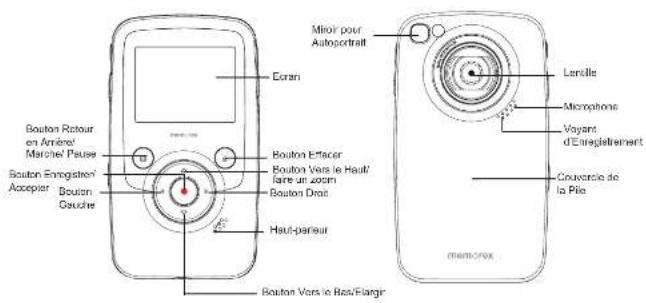
Miroir*: cadre de reflet pour permettre de filmer ou de prendre une photo de vous-même
PIECE DETACHEE DU COUVERCLE DE LA PILE NO.6086A9932L-A02* *Pièces Détachées Remplaçables par le Consommateur (Voir page 69 pour commander.)
FR
50
Vue de Côté
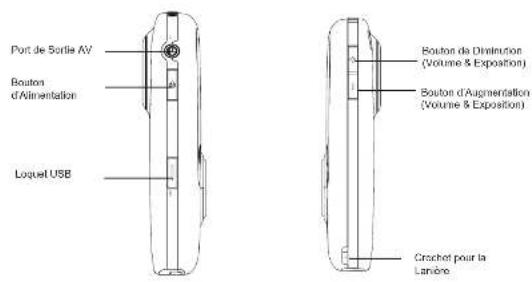
Vue de Dessus et Vue de Dessous
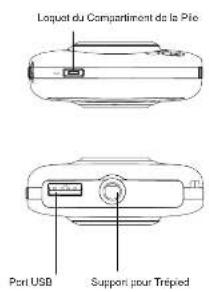
51
FR
2ème Partie Pour Commencer
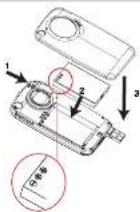
Mettre la Pile
Avant d'utiliser MyVideo il vous faut installer une pile rechargeable Lithium Ion
Appuyer sur le loquet du compartiment de la pile pour 1. retirer le couvercle
Mettre la pile en suivant les indications de polarité 2. (+ ou -).
Bien fermer le couvercle.3.

Remarque:
Lorsqu'il n'y a pas de pile ou que son niveau d'énergie est bas, la date et l'heure se remettent à jour. Voir page 63 comment régler la date et l'heure.
Charger la Pile
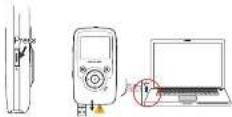
Charger complètement la pile fournie avec l'appareil avant d'utiliser MyVideons pour la première fois.
Déployer le port USB : Appuyer sur le loquet USB pour faire déployer le bras USB automatiquement.
Brancher MyVideont sur le port USB ouvert de votre PC ou Mac
Rétracter le port USB: Appuyer et relâcher le loquet USB puis pousser le bras USB vers le compartiment jusqu'à ce qu'il se verrouille en place.
Deux modes de chargement sont disponibles :
- Chargement en Mode Normal: Lorsque MyVideom est connecté à l'ordinateur, il est en mode de chargement normal.
Remarque: le témoin lumineux LCD s'étéindra après 5 secondes. Appuyer sur un bouton quelconque [sauf le bouton Enregistrer/Accepter (☐)] pour que le voyant s'allume à nouveau. (Le temps moyen de chargement est d'environ 12 heures.)
| TRANSFERT EN COURS | CHARGÉ |
| Chargement en mode normal & de remplissage normal; Mode de transfert de données | Le chargement de la pile est effectué |

Remarque
Ce produit n'a pas été conçu pour être utilisé par des enfants. Soyez prudent lorsque vous déployez le bras USB afin d'éviter toute blessure.
FR
52
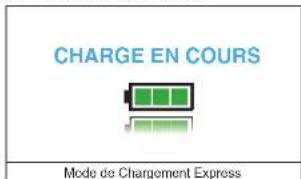
- Chargement on Mode Express: En mode de chargement normal, appuyer sur le boulon Enregistren/ Accepter (if pour passer au mode de chargement Express. Appuyer une fois de plus pour repasser au Mode de Chargement Normal (le temps de chargement en mode Express est d'environ 4.5 heures pour recharger complètement la pile)

Important
- Tout frais de votre nouvelle batterie pour la première fois en utilisant le mode de charge normale.
Remarque: En mode de Chargement Express, le caméscope ne pourra pas transférer les fichiers à l'ordinateur.
Comment deconnecter de l'ordinateur en toute securite

Remarque:
- Pour éviter d'endommager l'appareil ou de perdre les fichiers, toujours suivre les consignes ci-dessous avant de débrancher l'appareil du port USB de l'ordinateur.
- En mode de Chargement Normal, avec la souris cliquer deux fois sur l'icône de retrait de périphérique (✗) qui se trouve sur la barre des applications.

-
Depuis la fenêtre de "Retrait des Péniphériques" (voir ci-dessous à droite), choisir "Péniphérique USB"
-
Et appuyer sur le bouton 'Arrêt'. La fenêtre "Arrêt d'un Périphérique" apparaîtra. Cliquer sur "OK". Une fois que la fenêtre "Retirer le Périphérique en Sécurité" apparaît sur l'écran, vous pouvez alors retirer l'appareil du câble USB ou retirer le câble USB de l'ordinateur.
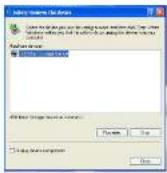

Remarque
Si l'icône de "Retrait des Périphériques" n'est pas visible sur la barre des Applications, veuillez cliquer deux fois sur [Mon Ordinateur]. Cliquer à droite sur [Memorex] et à gauche sur [Ejecter. On peut alors débrancher l'appareil de l'ordinateur en toute sécurité
Usage de la Lanière et du Trépied
- Pour utiliser la lanière; attacher la lanière au crochet destiné à cet effet. Passer votre main à travers de la boucle pour éviter que le camèscope ne soit endommagé en cas de chute.
- Pour utiliser le trépied (en option): Placer le caméscope sur le trépied pour soutenir et stabiliser l'enregistrement de vidéos et photos.
53
FR
Marche/Arrêt du Caméscope et Pour Commencer
Pour allumer le caméscope. Appuyez sur le bouton Power pour l'allumer.
Pour arrêter le caméscope: Laisser le bouton d'Alimentation appuyé pendant une seconde
- Pour enregistrer une vidéo : en mode Aperçu, appuyer sur les boutons Gauche/Droite (√) plusieurs fois jusqu'à ce que l'icône d'Enregistrement de Vidéo (✗) apparaisse sur l'écran. Puis appuyer sur le bouton Enregistrement/Accepter (√) pour commencer la vidéo. Appuyer sur le bouton Enregistrement/Accepter (✗) encore une fois pour arrêter.
- Pour prendre une photo : en mode Aperçu, appuyer sur les boutons Gauche/Droite (◀/▶) plusieurs fois jusqu'à ce que l'icône Enregistrement de Photo (▶ paraisse sur l'écran. Puis appuyer sur le bouton Enregistrement/Accepter (▶ pour capturer l'image.
- Pour voir des vidéos ou images enregistrées, appuyer sur le bouton Retour en Arrière (☐) pour passer en Mode Retour en Arrière. Appuyer sur les boutons Gauche/Droite (☐) pour voir la vidéo ou la photo suivante/précédente. Appuyer sur le bouton Retour en Arrière (☐) pour avancer/pauser la vidéo enregistrée. Appuyer sur le bouton Enregistrement/Accepter (☐) pour retourner au Mode Aperçu.

Remarque
- Dans le but de conserver l'énergie de la pile, le caméscope s'éteindra automatiquement s'il na pas été utilisé pendant deux minutes.
3ème Partie Mode Aperçu
Les Fonctions des Boutons
 | Bouton de DirectionBouton de Droite/Bouton de Gauche:En mode Aperçu, permet de passer du mode Enregistrement de Vidéo au mode Prise de Photos ou Mode Menu.Bouton Vers Le Haut: Faire un zoom sur.Bouton Vers le Bas: Elargir.Bouton Enregistrement/Accepter1. Appuyer pour commencer/arrêter l'enregistrement d'une vidéo ou pour prendre une photo2. En mode Retour en Arrière, appuyer pour retourner au mode Aperçu3. En mode Menu, appuyer pour faire apparaître l'écran de choix des fonctions.4. Valider le choix puis retourner au mode menu |
| sem | Bouton d'Augmentation:1. En Mode Aperçu: appuyer pour augmenter le temps d'exposition2. En Mode Retour en Arrière, appuyer pour augmenter le volume.Bouton de Diminution:1. En Mode Aperçu: appuyer pour diminuer le temps d'exposition2. En Mode Retour en Arrière, appuyer pour diminuer le volume. |
| breal | Bouton d'Alimentation: Pressez pour mettre en marche le caméscope. Appuyez sur la touche pendant une seconde pour étaindre la caméscope |
| boud | Bouton de Retour en Arrière:1. En Mode Aperçu, appuyer pour passer en Mode Retour en Arrière.2. Appuyer pour voir la vidéo enregistrer ou pour pauser. |
| dard | Bouton Effacer:1. Appuyer pour accéder à l'écran d'effacement. |
Information de Contrôle sur LCD
Les témoins lumineux qui vous sont montrès ci-dessous peuvent apparaître sur le LCD lorsque des vidéos ou des photos sont enregistrées:
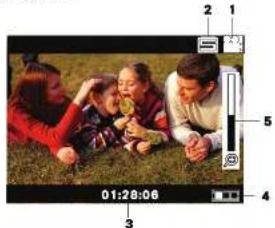
| (1) | Résolution de la Vidéo | |
| VGA (640 x 480, 30/ps) | ||
| Résolution de la Photo | ||
| 640 x 480 (VGA) | ||
| (2) | Stabilisation | |
| (3) | 1350 | Nombre de photos qu'il reste à prendre |
| 01:28:06 | Temps d'enregistrement restant d'une vidéo étant donné la résoluti choisie | |
| 00:00:12 | Temps d'enregistrement écoulé | |
| (4) | Pile: charge complète | |
| Pile: charge partielle | ||
| Pile: bas niveau de charge | ||
| Pile: pas de charge | ||
| (5) | Distance du zoom:1X-2X (2X zoom numérique) | |
| Valeur de Compensation de l'Exposition | ||
Enregistrement d'une Vidéo
- Appuyer sur les boutons Gauche/Droite (◀/▶) plusieurs fois jusqu'à ce que l'icône d'enregistrement de Vidéo (■) paraisse sur l'écran. L'icône apparaîtra au centre du LCD pendant environ 2 secondes puis bougera vers le coin en haut à droite de l'écran
- Appuyer sur le bouton Enregistrement/Accepter ( ) pour filmer des vidéos. Lorsqu'une vidéo est enregistrée, un témoin lumineux indiquant le temps apparaîtra sur l'écran LCD. Appuyer sur le bouton ( ) Enregistrement/Accepter une fois de plus pour arrêter.
- Appuyer sur le bouton Retour en Arrière ( ) pour passer au mode Retour en Arrière. Appuyer sur les boutons Gauche/Droite ( ) pour voir la vidéo/la photo suivante/précédente. Appuyer sur le bouton Retour en Arrière ( ) pour faire avancer la vidéo enregistrée ou pauser.
Prendre une Photo
Appuyer sur les boutons Gauche/Droite (◀/▶) plusieurs fois jusqu'à ce que l'icône de Prise de Photo (□paraisse au centre de l'écran LCD pendant 2 secondes, il bougera ensuite vers le coin en haut à droite de l'écran.
- Appuyer sur le bouton Enregistrement/Accepter ( ⭕ ) pour capturer l'image.
- Appuyer sur le Bouton Retour en Arrière (☐) pour passer au Mode de Retour en Arrière. Appuyer sur les boutons Gauche/Droite (◀/▶) pour voir la vidéo/photo suivante/antérieure.
Comment Utiliser la Fonction Exposition
-
Ajuster la valeur de l'exposition pour changer la quantité de lumière que le caméscope va recevoir au moment de filmer une vidéo ou de prendre une photo ou pendant le Mode Aperçu.
• Pour ajuster la valeur de l'exposition: -
Utiliser les boutons Augmentation/Diminution ( ) pour ajuster la valeur VE (Valeur d'Exposition) que vous préférez. La barre de valeur d'exposition disparaîtra automatiquement après 2 secondes.
- Appuyer sur le bouton Enregistrement/Accepter (●) pour filmer une vidéo ou prendre des photos
Comment Utiliser la Fonction Zoom
- Le zoom agrandit les images en Mode Aperçu ou pendant l'enregistrement de vidéos et la prise de photos.
- Pour faire un zoom/élargir, appuyer sur le bouton (△/▽) Vers le Haut/Vers le Bas. Il peut être réglé de 1X à 2X (2X zoom numérique).
- Appuyer sur le bouton Enregistrement/Accepter ⓣ) pour filmer une vidéo ou prendre des photos.
Comment Utiliser la Fonction Effacer
La fonction Effacer peut être utilisée aussi bien en Mode Aperçu qu'en mode Retour en Arrière.
- En mode Aperçu ou Enregistrement, appuyer sur le Bouton Effacer (☑) pour effacer la vidéo/ photo en cours/précédente.
En Mode Retour en Arrière, appuyer sur les Boutons Gauche/Droite (◀/▶) pour passer à la vidéo/photo précédente/suivante. Puis appuyer sur le Bouton Effacer (○) pour effacer la vidéo ou la photo.
Opération Affichage sur Ecran
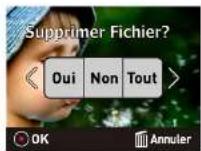
- Appuyer sur le Bouton Effacer pour afficher les instructions d'effacement.
- Choisir [Oui], [Non], et [Toutes] en utilisant les boutons Gauche/Droite (◀/▶)
- Appuyer sur le bouton Enregistrer Accepter pour confirmer [Oui], [Non], ou [Toutes]. Ou appuyer sur le Bouton Effacer (Pour annuler l'opération.
4ème Partie
Mode Retour en Arrière
Fonctions des Boutons
Les fonctions des boutons en Mode Retour en Arrière Vidéo et Photo sont les suivantes.
 | Bouton de DirectionBouton de Droite:1. Choisir la vidéo/photo suivante.2. Pendant la vidéo, appuyer pour arrêter le déroulement et passer à la vidéo suivante.Bouton de Gauche:1. Choisir la vidéo/photo précédente.2. Pondant la vidéo, appuyer pour arrêter le déroulormont et passer à la vidéo précédenteBouton Enregistrer/Accepter: Appuyer pour retoumer au Menu Aperçu |
| Bouton Augmentation : Appuyer pour augmenter le volume.Bouton Diminution : Appuyer pour diminuer le volume | |
| Bouton Retour en Arrière: Appuyer pour voir la vidéo enregistrée ou pauser | |
| Bouton Effacor:Appuyer pour afficher les instructions d'affacement.1. |
Information de Contrôle du LCD
Témoins lumineux sur écran LCD pendant le mode Retour en Arrière:
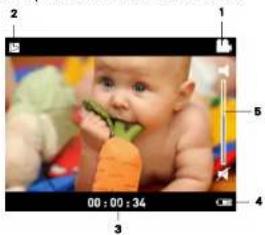
| (1) | Résolution de la Vidéo | |
| VGA (640 x 480, 30fps) | ||
| Résolution de la Photo | ||
| 640 x 480 (VGA) | ||
| (2) | Avancer | |
| Pauser | ||
| Arrêter | ||
| (3) | 50/99 | Nombre de photos prises/ Nombre total de photos |
| 01:28:06 | Temps écoulé | |
| (4) | Charge Complète | |
| Charge Partielle | ||
| Bas Niveau de Charge | ||
| Pas de charge - A recharger | ||
| (5) Volume | ||
Opérations en Mode Retour en Arrière
- Appuyer sur le bouton Retour en Arrière (☐) pour passer en mode Retour en Arrière.
Appuyer sur les Boutons Gauche/Droite (•◀ / ▶) pour voir la vidéo/photo précédente/suivante. - Appuyer sur le Boulon Enregistrer/Accepter (●) pour retourner au Mode Aperçu.
- Appuyer sur le Bouton Effacer (☐) pour effacer la vidéo ou la photo en cours.
Retour en Arrière Vidéo
- En mode Retour en Arrière, appuyer sur les Boutons Gauche/Droite (◀/▶) pour choisir la vidéo que vous désirez voir.
- Appuyer sur le Bouton Retour en Arrière (☐) pour avancer la vidéo enregistrée ou la mettre en pause.
- Pendant le déroulement de la vidéo, appuyer sur les boutons Gauche/Droite ( ◀ / ▶ ) pour arrêter la projection et passer à la vidéo précédente/suivante.
- Utiliser les Boutons Augmentation/Diminution ( ) pour ajuster le volume.
Aperçu des Photos
- En mode Retour en Arrière, appuyer sur les Boutons Gauche/Droite ( ◀ / ▶ ) pour voir la photo que vous désirez.
5ème Partie Comment Régler Votre Caméscope
Opérations en Mode Menu
| Operation Display Screen | |
| Appuyer sur les Boutons1. 📋/▸) Gauche/Droite jusqu'à ce que l'affichage du REGLAGE apparaïsse sur l'écran.Appuyer sur le Bouton Enregistrer/Accepter 2▸ pour accéder à la page principale du Menu | CONFIGURATIONAppuyez sur ● pour entrer |
| 3. Utiliser le bouton de Direction pour bouger le curseur entre les différentes options.Appuyer sur le Bouton Enregistrer/Accepter 4▸ pour accéder au menu secondaire de chaque option5. Appuyer sur les boutons Gauche/Droite (▸/▸) pour choisir les options de réglage, puis appuyer sur le bouton Enregistrer /Accepter (○) pour valider et retourner au menu principal.6. En Mode Menu, choisir l'option Sortie pour retourner au menu Aperçu. | 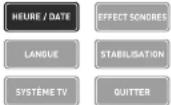 |
Options du Menu REGLAGES
| Mode Menu |
| • Houre/Date |
| • Langue (Anglais par défaut) |
| • Standard vidéo TV(NTSC par défaut) |
| • Effets Sonores(Sélectionné par défaut) |
| • Stabilisation(Non sélectionné par défaut) |
| • Sortie |
Réglage en Menu Secondaire du Mode Menu
Heure/Date
| Opération | Affichage sur Ecran |
| 1. En Mode Menu, utiliser le Bouton de Direction pour choisir [HEURE/DATE].2. Appuyer sur le bouton Enregistrer/Accepter ( ) pour accéder au menu secondaire3. Bouger le curseur entre les variables de la date ou de l'heure en utilisant les Boutons Gauche/Droite ( ◀/ ▶ ). Ajuster l'heure et la date en utilisant les boutons Vers le Haut/Vers Le Bas ( △/ √ ).4. Appuyer sur le bouton Enregistrer/Accepter ( ● ) pour accepter les changements et retourner au menu principal du mode Menu | 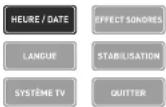 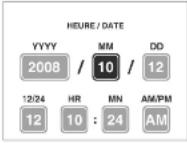 |

Remarque
Si le mode 24 heures est changé en mode 12 heures, assurez-vous de vérifier les indicateurs AM ou PM pour être sur d'avoir l'heure correcte.
Langue
Utiliser cette option pour choisir la langue que vous désirez voir utiliser pour les affichages.
| Opération | Affichage sur Ecran |
| 1. Sur la page principale du Mode Menu, utiliser le bouton de Direction pour sélectionner [LANGUE].2. Aopuyer sur le bouton Enregistrer/Accepter ( pour accéder au menu secondaire3. Utiliser le Bouton de Direction pour choisir les options de la langue4. Aopuyer sur le bouton Enregistrer/Accepter ( pour confirmer et retourner à la page principale du mode menu. Langues Disponibles:Anglais (Par défaut)EspagnolFrançais | 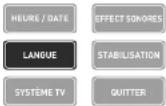 LANGUE LANGUE |
Standard Vidéo
Assurez-vous de bien choisir le standard Vidéo en vigueur dans votre pays – Soit NTSC ou PAL.
Un mauvais choix peut amener à faire sauter les images.
Standard NTSC: Etats-Unis, Canada, Japon, Corée du sud et Taiwan etc.
Standard PAL: Grande-Bretagne, Europe, Chine, Australie, Singapore et Hong-Kong etc.
![Opération Affichage sur Ecraen Sur la page principale du mode Menu, utiliser 1. le Bouton de Direction pour sélectionner [STANDARD VIDEO TV]. Appuyer sur le bouton Enregistrer/Accepter 2. (1 pour accéder au menu secondaire Utiliser les Boutons Gauche/Droite (3 / ▶) pour choisir NTSC (60 Hz) ou PAL (50Hz) Appuyer sur Enregistrer/Accepter 4 (4) pour valider et retourner à la page principale du mode Menu HEURE / DATE EFFECT SONDRES LANGUE STABILISATION SYSTÈME TV QUITTER SYSTÈME TV NTSC PAL](/content/2026/02/368782/images/ba387ce936528e59d3d0ed909a83090b29dd00943c837aee3536f6b40ff4328f.jpg)
Effets Sonores
Activer ou désactiver le son.
![Opération Affichage sur Ecran Sur la page principale du Mode Menu, utiliser 1. le Bouton de Direction pour choisir [EFFETS SONORES]. Appuyer sur Enregistrer/Accepter 2 pour accéder au menu secondaire Utiliser les Boutons Gauche/Droite (3 / ▶) pour activer ou désactiver Appuyer sur Enregistrer/Accepter 4 pour valider et retourner à la page principale du mode Menu HEURE / DATE EFFECT SONGRES LANDUE STABILISATION SYSTEME TV QUITTER EFFECT SONGRES ACT. DÉSACT.](/content/2026/02/368782/images/8e332dcbb9a18dad5e1065708b7e8a04402fef249f4dd1fc96450dfd662f419f.jpg)
FR
64
Stabilisation
Choisir la fonction stabilisation pour filmer une vidéo stable.
![Opération Display Screen 1. Sur la page principale du Mode Menu, utiliser le Bouton de Direction pour choisir [STABILISATION]. Appuyer sur Enregistrer/Accepter 2 pour accéder au menu secondaire 3. Utiliser les Boutons Gauche/Droite ( ◀ / ▶ ) pour activer ou désactiver Appuyer sur Enregistrer/Accepter 4 pour confirmer votre choix et retourner à la page principale du mode Menu HEURE / DATE EFFECT SONORES LANGUE STABILISATION SYSTÈME TV QUITTER STABILISATION ACT. DESACT.](/content/2026/02/368782/images/a6fb90704c0f850a91555f4b2dc5f22644cb76f0b5e8169a7ad6bb871c69884c.jpg)
65
FR
6ème Partie Voir Vidéos et Photos sur la Télévision
Brancher sur la Télévision
Brancher une extrémité du câble AV au port de sortie AV de votre caméscope.1.
- Brancher l'autre extrémité du câble à la télévision.
Entrée Vidéo (Jaune) et Entrée Audio (Blanc) sont marquées "mono" ou "L". - Les instructions pour voir les photos ou vidéos de votre caméscope sur la TV sont exactement les mêmes que les instructions pour voir sur l'écran LCD de votre caméscope.
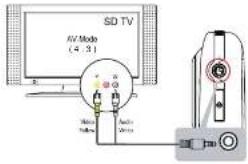
L'écran LCD de votre caméscope ne s'allume pas lorsque le caméscope est branché à la télévision. Assurez-vous d'avoir bien régié sur le standard vidéo correct comme il est indiqué page 64.
FR
66
7ème Partie
Voir Vidéos et Photos sur Ordinateur (PC ou Mac)
Logiciel d'Edition Vidéo et Photo
ArcSoft™ MedialImpression2 est un logiciel d'édition installé dans la mémoire interne de MyVideo™. Pour transférer des images à un ordinateur et voir le manuel d'instruction, le logiciel doit être installé à la première utilisation au moment de brancher MyVideo™ à un ordinateur PC ou Mac à travers du port USB
ArcSoft™ MedialImpression2 est un logiciel facile à utilisé qui vous aide à gérer vos images, copier vos vidéos sur CD/DVD et télécharger facilement vos vidéos/photos sur YouTube™ ou FaceBook™.

Remarque
Vous trouverez des instructions plus détaillées et la page d'Aide du logiciel d'édition une fois • l'installation terminée. Appuyez sur le bouton "Extra" sur la barre des titres et choisir Aide pour ouvrir le fichier contenant le mode d'emploi ArcSoft™
Pour télécharger des fichiers de photo ou de vidéo de voire caméscope: vous pouvez aussi • ouvrir le disque intitulé "Memorex" et simplement faire glisser les fichiers vers le dossier intitulé "DCIM100MEDIA".
Pour plus d'informations concernant le logiciel ArcSoft™ MediaImpression2.
Veuillez vous rendre au site Internet http://mediaimpression.arcsoft.com pour plus d'informations.
Toutes les autres marques sont la propriété de leurs propriétaires respectifs.
67
FR
8eme Partie Spécifications et Exigences Techniques
Spécifications
| Senseur Image: Senseur VGA CMOS | |
| Modes d'Opération: Enregistrement de Vidéos, Prise de Photos | |
| Lentille: F=3.89mm; F2.4 | |
| Distance focale: champ complet | |
| Zoom 1X-2X (2X Numérique) | |
| Obturateur: Electronique | |
| Ecran LCD: 2.0°LCD (Mesuré en diagonal) | |
| Support de stockageMémoire | Interne 2GB (Le logiciel utilise 200MB de mémoire)Enregistre jusqu'à 2 heures de vidéo ou capture jusqu'à 20,000 photos. |
| Résolution de l'image 640 x 480 (VGA) | |
| Résolution de la vidéo VGA 640X480(30fps) | |
| Source d'Alimentation : Alimentation USB | |
| Temps d'enregistrement dela pile | 5 heures |
| Exposition +1EV~ -1EV | |
| Format du Fichier P: JPG (de base) | |
| Vidéo: MOV | |
| Vue de l'image : Une seule image | |
| Haut-parleur: 1 x 8 ohms | |
| Interface avec PC : | Port USB 2.0 |
| Sortie TV : | Choix entre NTSCI/PAL |
| Pile : | Pile Lithium-ion Rechargeable (NP-60, 3.7V 1050mAh) |
| Dimension | 4.19(H) x 2.36(L) x 0.71(P) poucos |
| Poids : | 0.16 livre (sans la pile) |
Exigences Techniques Minimum
Windows:
• Microsoft Windows XP/Vista
• Pentium IV 3.0 GHz ou équivalent AMD Athlon
• Processeur Intel® Core™ 2 Duo CPU E6300
• (Ou plus recommandé) AMD Athlon 64 X2
• 3800+ ou plus pour Vidéo HD
- 3000+ ou plus pour video HD
542 MB RAM/4GB
• 512 MB RAM (1GB recommande)
• 300 MB espace disponible en disque dur
• NVIDIA FX5200 ou ATI 9200 (ou plus)
• 1024 x 768 pixels. Ecran couleur 32-bit
Macintosh:
• Mac OS 10.3, 10.4, 10.5
• Processeur PowerPC G4 800 MHz ou
Processeur Intel
+ 512 MB de mémoire RAM
• 150 MB de mémoire disponible en
- 150 MB de memoire disponible en
disque our
- 800 × 600 pixels, Ecran couleur 16-bit

Remarque
L'écran est fabriqué avec une technologie de très haute précision et donc plus de 99.99% des pixels sont opérationnels pour une utilisation effective. Cependant, il est possible que de très petits points noirs oulet brillants (blanc. rouge, bleu ou vert) apparaissent sur l'écran LCD. Ces points sont le résultat normal du processus de fabrication, et n'affecte pas la qualité de l'enregistrement.
Remise à Jour du Caméscoper
Si le caméscope fonctionne de manière irrégulière, retirer la pile pour le remettre à jour. Puis remettre la pile et remettre le caméscope en marche.
Formater le Caméscope

ATTENTION!
Il est possible que le logiciel d'édition contenu dans la mémoire du caméscope s'efface au moment de formater le caméscope
Ne pas formater le caméscope à moins qu'il ne fonctionne pas et qu'un technicien de support technique vous demande de le faire.
Pour formater le caméscope:
- Pousser le loquet USB vers le bas et le bras USB se déploiera automatiquement
- Brancher le caméscope à l'ordinateur
- Cliquer deux fois sur [Mon Ordinateur], puis cliquer à droite sur [Memorex] et à gauche sur [Formal].
- Une fois la fenêtre "Format" ouverte, cliquer sur [OK] pour confimer et le caméscope commencera à formater (voir schéma ci-dessous). Une fois terminé, cliquer sur [OK] pour fermer la fenêtre de Format.
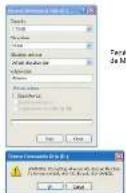

Remarque
Assurez-vous que vous avez bien choisi "FAT 32" sur le menu du fichier système; sinon, après avoir formaté, le caméscope ne fonctionnera pas correctement. Puis, cliquer sur [OK] pour continmer et le caméscope commencera à formater. Une fois terminé, cliquer sur [Fermer] pour fermer la fenêtre de Format.
Pour actualiser le micrologiciel
PVeuillez vous rendre à la page Internet suivante www.memorex.com pour vérifier si un nouveau micrologiciel est disponible.
REMARQUE IMPORTANTE: Avant d'actualiser votre micrologiciel, faire une copie de tous vos fichiers sur votre ordinateur. Après avoir actualisé, formater l'appareil pour terminer le processus d'actualisation.
POUR TOUTE INFORMATION SUPPLEMENTAIRE SUR LE REGLAGE OU POUR OBTENIR DE L'AIDE, VEUILLEZ VOUS RENDRE A LA PAGE INTERNET SUIVANTE.
WWW.MEMOREX.COM
POUR DES PIECES DETACHEES VENDUES AUX CONSOMMATEURS, VOIR NUMERO DE PIECES DETACHEES PAGE 50, PUIS CONTACTER NOTRE CENTRE D'APPROVISIONNEMENT DE PIECES DETACHEES FOX INTERNATIONAL AU NUMERO SUIVANT: 1-800-321-6993.
9ème Partie
Diagnostique des Anomalies
Diagnostique de Anomalies
| Symptôme Cause Probable Solution | ||
| Le Caméscope ne s'allume pas l | n'est pas en marche | Appuyez sur l'interrupteur d'alimentation pour mettre l'appareil en marche. (voir page 54) |
| La pile n'a presque plus de charge ou la pile est morte | Recharger la pile (voir page 52–53) | |
| Les images ou les photos sont de mauvaise qualité | Lumière insuffisante Prendre des photos avec une meilleure lumière et/ou ajuster le réglage EV (voir page 57) | |
| La lentille est sale Nettoyer la lentille avec un chiffon doux. | ||
| Le sujet ou le caméscope ont bougé pendant la capture de l'image | Stabiliser le caméscope jusqu'à ce que la photo soit prise | |
| Ne peut pas filmer de vidéos ou prendre de photos | La mémoire est pleine Effacer certaines photos/vidéos (voir page 58) | |
| Il n'est pas en marche | Appuyez sur l'interrupteur d'alimentation pour mettre l'appareil en marche. (voir page 54) | |
| Pourquoi certaines de mes photos prises à l'intérieur sont troubles et sombres ? | Le caméscope augmente le temps d'exposition de la photo lorsqu'il y a peu de lumière ou que la photo est prise à l'intérieur | Maintenir l'appareil photo (et le sujet photographie) immobile pendant plusieurs secondes au moment de prendre la photo |
| Comment faire pour charger la pile ? | Lorsque le caméscope est branché à l'ordinateur, il est en mode normal de chargement ainsi que le périphérique USB, puis le voyant lumineux LCD s'éteindra après 5 secondes.En mode normal de chargement, appuyer sur le bouton (●) Enregistrer/Accepter pour passer au mode de chargement Express (voir pages 52–53) | |
- Contents
- Section 1
- Sección 1
- Conociendo MyVideo™
- Accesorios Standard
- IMPORTANTES CONSIGNES DE SECURITE
- AVERTISSEMENT FCC
- CONSIGNES DE SECURITE
- 1ère Partie Vous Familiariser avec MyVideo™
- Accessoires Standards
- 2ème Partie Pour Commencer
- Mettre la Pile
- Remarque:
- Charger la Pile
- Remarque
- Important
- Comment deconnecter de l'ordinateur en toute securite
- Usage de la Lanière et du Trépied
- Marche/Arrêt du Caméscope et Pour Commencer
- 3ème Partie Mode Aperçu
- Information de Contrôle sur LCD
- Enregistrement d'une Vidéo
- Prendre une Photo
- Comment Utiliser la Fonction Exposition
- Comment Utiliser la Fonction Zoom
- Comment Utiliser la Fonction Effacer
- Opération Affichage sur Ecran
- 4ème Partie
- Mode Retour en Arrière
- Fonctions des Boutons
- Information de Contrôle du LCD
- Opérations en Mode Retour en Arrière
- Retour en Arrière Vidéo
- Aperçu des Photos
- 5ème Partie Comment Régler Votre Caméscope
- Options du Menu REGLAGES
- Réglage en Menu Secondaire du Mode Menu
- Langue
- Standard Vidéo
- Effets Sonores
- Stabilisation
- 6ème Partie Voir Vidéos et Photos sur la Télévision
- Brancher sur la Télévision
- 7ème Partie
- Voir Vidéos et Photos sur Ordinateur (PC ou Mac)
- Logiciel d'Edition Vidéo et Photo
- 8eme Partie Spécifications et Exigences Techniques
- Exigences Techniques Minimum
- Windows:
- Macintosh:
- Remise à Jour du Caméscoper
- Formater le Caméscope
- ATTENTION!
- Pour actualiser le micrologiciel
- 9ème Partie
- Diagnostique des Anomalies
Marque : MEMOREX
Modèle : MyVideo
Catégorie : Caméscope