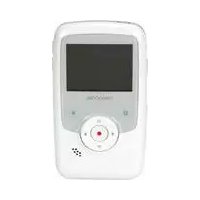
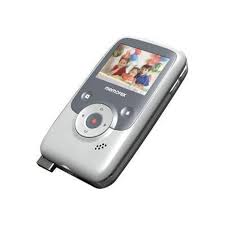
MyVideo - Cámara de video MEMOREX - Manual de uso y guía de instrucciones gratis
Encuentra gratis el manual del aparato MyVideo MEMOREX en formato PDF.



| Tipo de producto | Videocámara digital |
| Marca | Memorex |
| Modelo | MyVideo |
| Sensor | Sensor VGA CMOS |
| Resolución de foto | 640 x 480 (VGA) |
| Resolución de video | VGA 640 x 480, 30 cuadros/s |
| Zoom | 1x a 2x (zoom digital) |
| Pantalla | LCD color de 2,0 pulgadas |
| Almacenamiento interno | 2 GB (incluidos 200 MB para software) |
| Capacidad de grabación | Hasta 2 horas de video o 20 000 fotos |
| Formatos de archivo | Foto: JPG; Video: MOV |
| Alimentación | Batería de iones de litio recargable NP-60 (3,7 V, 1050 mAh) |
| Autonomía de la batería | Aproximadamente 5 horas de grabación |
| Carga | A través del puerto USB (ordenador); modos normal (12 h) y express (4,5 h) |
| Salida de TV | NTSC o PAL (a elegir) |
| Interfaz de PC | USB 2.0 |
| Dimensiones (Al x An x Pr) | 4,19 x 2,36 x 0,71 pulgadas |
| Peso (sin batería) | 0,16 libras (aproximadamente 73 g) |
| Funciones principales | Grabación de video, foto, zoom, estabilización, exposición ajustable, efectos de sonido, marca de tiempo, espejo para selfies |
| Accesorios incluidos | Cable AV, batería de iones de litio, correa, funda, guía rápida, tarjeta de garantía |
| Mantenimiento y limpieza | Limpiar el lente con un paño suave |
| Seguridad | Cumple con FCC/ICES-003; no abrir, evitar la humedad, no usar durante la carga (raro) |
| Piezas de repuesto | Referencias en la página 50; pedir al 1-800-321-6993 (Fox International) |
| Información general | Fabricado en China; sitio web: memorex.com |
Preguntas frecuentes - MyVideo MEMOREX
Preguntas de los usuarios sobre MyVideo MEMOREX
0 pregunta sobre este aparato. Responde a las que conoces o haz la tuya.
Hacer una nueva pregunta sobre este aparato
Descarga las instrucciones para tu Cámara de video en formato PDF gratis! Encuentra tus instrucciones MyVideo - MEMOREX y toma tu dispositivo electrónico nuevamente en la mano. En esta página están publicados todos los documentos necesarios para el uso de su dispositivo. MyVideo de la marca MEMOREX.
MANUAL DE USUARIO MyVideo MEMOREX
Por favor lea toda las instruciones
antes de tratar de usar este producto,
Guide d'utilisateur
Memorax y el logo de Memorax son una marca registrada de Imation Corp. y sus empresas afiliadas.
INSTRUCCIONES IMPORTANTES DE SEGURIDAD 26
Sección 1 Conociendo MyVideo _w ...... 27
Sección 2 Comienzo....29
Sección 3 Modo de Vista Previa....32
Sección 4 Modo de Reproducción....36
Sección 5 Configurando su Videocámara....39
Sección 6 Viendo Videos y Fotos en TV ....43
Sección 7 Viendo Videos y Fotos en una PC....44
Sección 8 Especificaciones y Requerimientos del Sistema ...... 45
Sección 9 Resolución de Problemas....47
MEDIDAS DE SEGURIDAD IMPORTANTES
ADVERTENCIA FCC
Este equipo ha sido probado y cumple con los límites de un aparato Clase B de acuerdo a la Parte 15 de las regulaciones FCC. Estos límites están diseñados para proveer una protección razonable contra interferencias dañinas en instalaciones residenciales. Este equipo genera, utiliza y puede radiar energía de radio frecuencia, y si no está instalado y utilizado de acuerdo a las ins interferencias dañinas a las comunicaciones radiales. Sin embargo, no hay garantía que la interferencia no cumirá en alguna instalación en particular. Si este equipo causa interferencia dañina a la recepción de radio o televisión, lo cual puede ser determinado apagando y prendiendo el equipo, se allenta al usuario de tratar de corregir la interferencia de una o más con las siguientes medidas:
Reoriente o reubique la antena receptora.
Aumente la separación entre el equipo y el receptor
- Conecte el equipo a un tomacorriente en un circuito diferente al que está conectado el receptor.
Consulte al distribuidor o solicite ayuda a un técnico de radio/TV.
Este aparato cumple con la Parte 15 de las Regulaciones FCC. Su funcionamiento está sujeto a las siguientes condiciones:
Este aparato no debe causar interferencias dañinas•
- Este aparato debe aceptar cualquier interferencia recibida, inclusive interferencia que pueda causar un funcionamiento inadecuado.
Modificaciones no autorizadas por el fabricante anulará el poder del usuario para operar el aparato.
PRECAUCIONES DE SEGURIDAD
Asegúrese de observar las siguientes precauciones cuando use la cámara/ camcorder,
Nunca trate de tomar fotos o utilizar el equipo cuando esté manejando un vehículo o esté caminando.
- Nunca trate de abrir la caja de la cámara/comcorder o intente realizar sus propias reparaciones. Deje el servicio a los sitios especializados de reparación.
- Mantenga la cámara/camcorder fuera del alcance de agua y otros líquidos, nunca deje que se moje. No lo use cuando llueva o nieve.
- Si le entra agua o cualquier material extraño a la cámara/comcorder, apáguela inmediatamente y contacte al centro de servicio autorizado local.
- Daño físico o mal funcionamiento de la cámara/comcorder puede causar que la data acumulada en su memoria se borre. Asegúrese siempre de mantener copias de respaldo de la data transfiriéndola a su computadora personal.
- En un ambiente de descarga electrostática, el usuario debe resetear la cámara/ camcorder removiendo las baterías y volviéndolas a insertar.
- No deje la cámara/camcorder en lugares sujetos a temperaturas altas, como vehículos cerrados o debajo de luz directa solar.
- Remueva la batería recargable cuando la cámara/comcorder no está en uso por periodos largos de tiempo.
- Deshágase de las baterías recargables de acuerdo a las normas legales.
- No coloque la camara/comcorder en sitios inestables, como superficies resbaladizas o mesas inestables donde se podrían caer.
- No toque ni presione sobre los lentes
IMPORTANTE: NO use la cámara/ camoorder cuando se estén cargando las baterias ya que aunque raramente podrían explotar
causar Desempaque el contenido y asegúrese que todos los accesorios standard listados a continuación estén incluidos:
- Câmara/Comcorder
• Cable AV (PARTE NO.0950A7356L-A03L*) - Baterías recargables de iones de litio (PARTE NO.084-07042L-020*)
• Guia Rápida para Comenzar - El encarte de la instalación del Software
- Tarjeta de garantía
• Correa (PARTE NO.221-04350L-B01*)
• Estuche (PARTE NO.2560A7355L-A02*)
Vista de Frente y Reverso
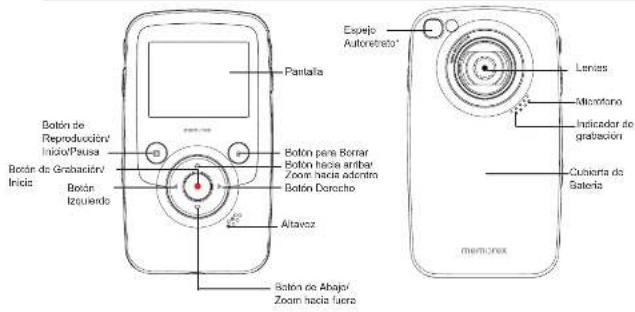
Espejo*: Enmarca su reflejo para fotografiarse o grabarse usted mismo.
CUBIERTA DE BATERIA PARTE NO.6086A9932L-A02*
* Parte reemplazable para el consumidor
(Vea página 46 para ordenar)
Vista Lateral
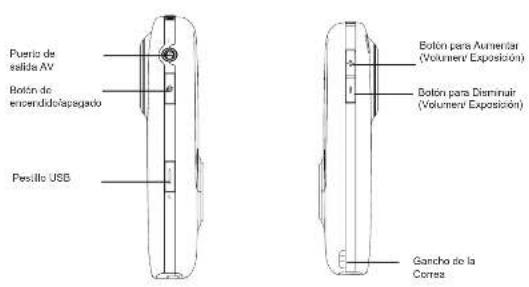
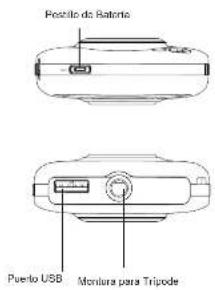
Vista de Abajo y de Arriba
Sección 2
Comienzo
Cargando la Bateria
Antes de usar su MyVideo, debe recargar las baterias de iones de litio recargables.
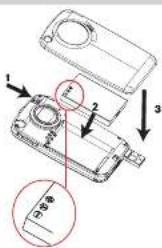
Empuje el pestillo de baterla para remover la cubierta1. Inserte la batería siguiendo las marcas de polaridades 2. correctas (+ o -).
Cierre la cubierta de balería firmemente3.

Nota
-Cuando no tiene batería o la carga es muy baja, el día y la hora se van a resetear. Vea la página 40 para ajustar día/hora.
Recargue completamente la batería suministrada antes de usar su MyVideo por primera vez.
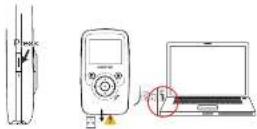
Extienda el puerto USB: Presione el pestillo USB y el brazo de USB sale automáticamente. Conecte su MyVideori al puerto abierto USB en su PC o MAC
Retraiga el puerto USB: Presione y libere el pestillo USB y empuje el brazo USB hacia atrás hasta que se cierre.
Dos modos de recargar están disponibles:
- Modo Normal de Carga: Cuando su MyVideo está enchufada a la computadora, es un modo normal de carga
Nota: LCD se apagará después de 5 segundos. Presione cualquier botón [excepto botón de Grabar/Inicio (☐) para prender LCD de nuevo. ( El tiempo normal de carga es de aproximadamente 12 horas )
| TRANSFIRIENDO | CARGADO |
| Modo Normal & de carga del normal; Modo de transferencia de los datos | Modo de Batería cargada completa |

Nota
- El Producto no es para niños. Use precaución cuando extiende el puerto USB para evitar lesiones
Modo de carga Expresa: En el modo de recarga normal, presione el botón Grabar/Inicio (F) para cambiar a modo de carga expresa. Presione de nuevo para regresar al modo de carga Normal (El modo de carga expresa tarda aproximadamente 4.5 horas para completar la carga de bateria).
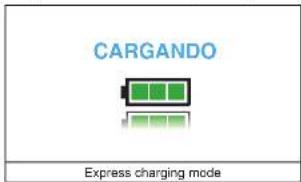
Cargar completamente su baterla por primera vez en el modo Normal de Carga.
NOTA: Durante el modo de carga expresa, la cámara/camcorder no podrá transferir archivos a
la computadora
Remoción Segura de la Computadora

Nota
Para evitar daños a la unidad o pérdida de data, siempre siga los procedimientos listados + abajo antes de desconectar la unidad del puerto USB en su computadora.
- Mientras está en el Modo de Carga Normal, utilizando el mouse, haga doble click sobre el icono de Remoción Segura de Hardware (en la bandeja de larcas (tasktray)

- Desde la ventana de Remoción Segura de Hardware (se muestra en la parte inferior derecha), seleccione "USB Mass Storage Device" y haga click en el botón de "Stop". La ventana de "Stop a Hardware Device" va a aparecer. Haga click en "OK". Cuando la ventana de "Remoción Segura de Hardware" aparezca, usted podrá remover la unidad del cable USB o remover el cable USB de la computadora.
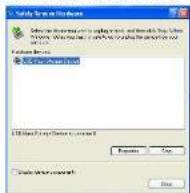

Nota
Si el icono de "Remoción Segura de Hardware" no aparece en la bandeja de tareas, favor haga doble click en [My Computer]. Click derecho sobre [Memorex] y click izquierdo sobre [Eject]. Entonces ahora es seguro remover la unidad de la computadora.
Para retraer el USB: Presione y libere el pestillo USB y empuje el brazo USB hacia atrás.
Correa de mano y Uso del Trípode
- Para usar la correa de mano: Amarre la correa al gancho de la correa. Coloque su mano dentro del lazo para evitar que se caiga la cámara.
- Para usar un tripode (Opcional). Coloque la cámara sobre el tripode para su soporte y estabilización y grabe los videos y fotos de forma estable.
Comienzo y Apagado/Encendido de su Videocámara
- Para encender la videocámara. Pulse el botón para encenderlo.
- Para apagar su Videocámara: Presione y mantenga el Botón de encendido/apagado por un segundo.
- Para grabar Video: En el modo de "vista previa" presione los botones Izquierda/Derecha (◀/▶) repetidamente hasta que el icono de Grabar Video (◀/▶) aparezca en la pantalla. Entonces, presione el botón Grabar/Inicio (◀) para tomar video. Presione el botón (◀) Grabar/Inicio de nuevo para detener.
- Para tomar una foto: En el modo de "vista previa", presione los botones Izquierda/Derecha (◀) repetidamente hasta que el icono de grabar foto (&)arezca en la pantalla. Presione el botón Grabar/Inicio (●) entonces para capturar la imagen
- Para ver videos y fotos almacenados, presione el botón de Reproducción (☐) para cambiar al modo de Reproducción. (◀/▶) Presione los botones izquierda/Derecha (☐) para iniciar/pausar el video grabado. Presione el botón Grabar/Inicio (☐) para regresar al modo de "vista previa".

Nota
Para conservar la carga de la batería, su Videocámara se apagará automáticamente después de dos minutos sin uso.
Sección 3
Modo de Vista Previa
Función del Botón
 | Botón de DirecciónBotón Derecho/Botón Izquierdo:En el modo de "vista previa" cambia entre el modo de Grabación de Vídeo, Modo de Captura de Fotos y Modo Menú.Botón de arriba Zoom hacia adentro.Botón de abajo: Zoom hacia fueraBotón de Grabación/Inicio:1. Presione para iniciar/detener grabación de vídeo o captura de foto.2. En el modo de Reproducción, presione para rogresar al modo de Vista Previa.3. En el modo de Menú, presione para entrar a la pantalla de configuración de opciones.4. Valide la configuración y regrese al modo menú. |
| Botón de Aumento:1. En el modo de Vista Previa: presione para aumentar el valor de la exposición.2. En el modo de Reproducción, presione para aumentar el volumenBotón para disminuir:1. En el modo de Vista Previa: presione para disminuir el valor de la exposición2. En el modo de Reproducción, presione para disminuir el volumen. | |
| Botón de encendido/apagado: Presione para girar la videocámara.Presione y mantenga por un segundo para apagar su Videocámara | |
| Botón de Reproducción:1. En el modo de "Vista Previa", presione para cambiar al modo de Reproducción.2. Presione para grabar/pausar vídeo grabado. | |
| Botón para Borrar:Presione para entrar y borrar la pantalla1. |
Información del Monitor LCD
El indicador que se muestra abajo podrá aparecer en LCD cuando los videos y fotos se estén grabando.
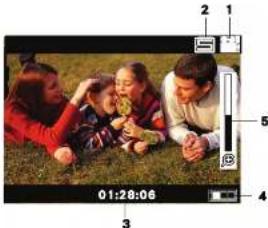
| (1) | Resolución del Video | |
| VGA (640 x 480, 30fps) | ||
| Resolución de la Foto | ||
| 640 x 480 (VGA) | ||
| (2) | Estabilización | |
| (3) | 1350 | Número de fotos que todavía se pueden tomar. |
| 01:28:06 | Tiempo de grabación de video que todavía se puede tomar con la resolución actual | |
| 00:00:12 | Tiempo de grabación de video durante la grabación de video | |
| (4) | Batería: carga completa | |
| Batería: media carga | ||
| Batería: carga baja | ||
| Batería: sin carga | ||
| (5) | Metros de Zoom1X-2X (2X zoom Digital) | |
| Valor de la compensación de exposición | ||
Grabando Video
- Presione Botones Izquierda/Derecha (◀/▶) repelidamente hasta que el icono de Grabación de Video (▶) muestre en la pantalla. El icono aparecerá en el centro del LCD alrededor de 2 segundos luego muévase a la esquina superior derecha.
Presione Botón Grabar/Inicio (●) para tomar videos. Cuando un video se está grabando, el indicador de tiempo se aparecerá en el monitor LCD. Presione Botón (●) Grabar/Inicio de nuevo para detener.
Presione el Botón de Reproducción (☐) para cambiar al Modo Reproducción. Presione Bolones Izquierda/Derecha (◀/▶) para ver el video/a foto previa/siguiente. Presione el Botón de Reproducción (☐) para reproducir/pausar el video grabado.
Grabación de Fotos
Presione Botones Izquierda/Derecha (◀/▶) repetidamente hasta que el icono de grabación de Fotos (▶) muestra en el centro del LCD alrededor de 2 segundos luego muévase a la esquina superior derecha (▶)
Presione el Botón de Reproducción (☐) para cambiar al Modo Reproducción. Presione Botones Izquierda/Derecha (◀/▶) para ver el videcola foto previa/siguiente
Uso de la Función de Exposición
- Ajuste el valor de la exposición para cambiar la cantidad de luz que la cámara recibe cuando está tomando videos/fotos o mientras esté en Modo de Vista Previa.
Para ajustar el valor de exposición: Use los botones de Aumento/Disminución (1) para ajustar EV preferido (Valor de Exposición). La barra de exposición desaparecerá automáticamente después de 2 segundos. Press Record! Enter Button (2) to take videos/photos.
Uso de la Función de Zoom
- El zoom magnifica imágenes mientras está en el modo Vista Previa, grabando o tomando fotos. Para zoom hacia adentro/afuera, presione el botón 1△/▽) Arriba/Abajo. Puede ajustarse desde 1X a 2X (2X zoom Digital).
Presione Botón Grabar/Inicio (2.0) para tomar videos/fotos,
Uso de la Función de Borrar
- La función de Borrar trabaja con ambos modos Vista Previa y Reproducción.
- En el modo de Vista Previa o Grabación, presione el botón de Borrar (☐) para borrar el video/la foto anterior/actual.
- En el modo de Reproducción, presione Botones Izquierda/Derecha (◀/▶) para cambiar al video/foto previo/siguiente. Luego presione el botón de Borrar (○) para borrar el videolla foto.
| Operación | Muestra en Pantalla |
| 1. Presione Botón de Borrar (☐) para entrar borrar pantalla2. Muévase entre [Si], [No] y [Todas] usando Botones Izquierda/Derecha (☐)3. Presione el Botón Grabar/Inicio (☐) para confirmar [Si], [No], o [Todas]. O presione el Botón de Borrar (☐) para cancelar la operación | 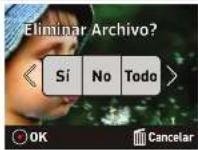 |
Sección 4
Modo de Reproducción
Función del Botón
Los Botones tienen las siguientes funciones en los Modos de Reproducción de Video y Foto
 | Botón de direcciónBotón Derecho:1. Va al próximo video/foto2. Mientras el vídeo se está reproduciendo, se presiona para detener reproducción y cambiar para el próximo video.Botón Izquierdo:1. Va al video/ foto anterior2. Mientras el vídeo se está reproduciendo, se presiona para detener reproducción y cambiar para el vídeo anterior.Botón Grabar/Inicio: Presione para regresar al modo de Vista Previa |
| [670] | Botón de Aumento: Presione para aumentar volumenBotón de Disminución: Presione para disminuir el volumen |
| [S76T] | Botón de Reproducción: Presione para reproducir/pausar video grabado |
 | Botón de BorrarPresione para entrar a borrar la pantalla1. |
Información Monitor LCD
Indicadores en la pantalla LCD mientras está en el Modo de Reproducción
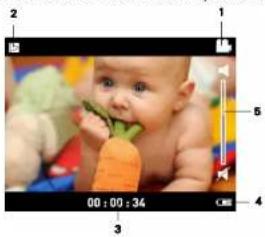
| (1) | Resolución del Video | |
| VGA (640 x 480, 30fps) | ||
| Resolución de Foto | ||
| 640 x 480 (VGA) | ||
| (2) | Reproducir | |
| Pausa | ||
| Detener | ||
| (3) | 50/99 | Número actual de foto/ Número total de fotos. |
| 01:28:06 | Tiempo de Reproducción del Vídeo | |
| (4) | Carga Completa | |
| Carga parcial | ||
| Carga baja | ||
| Vacío-Necesidad de recarga | ||
| (5) | Volumen | |
Operaciones para el Modo de Reproducción
- Presione Botón de Reproducción (☐) para cambiar a Modo de Reproducción. Presione Botones Izquierda/Derecha (☑/▶) para ver vídeo/foto anterior/siguiente Press Record/ Enter Button (●) to return to Preview Mode. Presione Botón de Borrar (●) para borrar el vídeo o foto actual
Reproducción de Video
Cuando está en el Modo de Reproducción, presione Botones Izquierda/Derecha • ◀ / ▶) para seleccionar el video que se desea ver. - Presione Botón de Reproducción (○) para reproducir/pausar video grabado. Mientras el video está rodando, presione Botones Izquierda/Derecha (◆ / ▶) para detener reproducción y cambiar al video previo/siguiente. - Utilice Botones de Aumento/Disminución (□) para ajustar volumen
Revisión de Fotos
- En el modo de Reproducción, presione Botones Izquierda/Derecha (◀/▶) para ver la foto deseada.
Sección 5
Configurando su Videocámara
Operaciones para el Modo Menú
| Operación | Pantalla |
| 1. Presione Botones Izquierda/Derecha ( ◀ i ▶ ) repetidamente hasta que aparezca "PROGRAMACIÓN" ("Configuración")2. Presione Botón grabar/Inicio ( □ para entrar a la pantalla de Menú principal. | PROGRAMACIÓNPresione ● para entrar |
| 3.Use el Botón de Dirección para moverse entre las opciones4. Presione Botón de Grabar/Inicio ( ● ) para entrar al submenú de cada opción.5. Presione Botones Izquierda/Derecha ( ◀ i ▶ ) para seleccionar las opciones de configuración, luego presione Grabar/Inicio ( □ para validar y regresar al Modo de pantalla de Menú principal.6.En el Modo de pantalla de Menú principal, seleccione la opción Salida (Exit) para regresar al Modo Vista Previa | 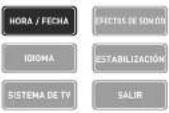 |
Configuración de las opciones de menú:
| Modo de Menú |
| Hora/DíaIdioma (Inglés por descarte)Sistema de TV (NTSC por descarte)Efectos de sonicio (ON por descarte)Estabilización (OFF por descarte)Salida |
Configuración del Modo de Submenú
Hora/Día
| Operación Pantalla | |
| En el Modo de pantalla de Menú principal, 1. use el Botón de Dirección para seleccionar [HORA/DÍA].Presione Botón Grabar/Inicio (2) para entrar al submenúMuévase entre los ítems de hora y día usando 3 Botones Izquierda/Derecha (▲/▲). Ajuste el número para el día u hora usando los Botones Arriba/Abajo (△/▽)Presione Botones Grabar/Inicio (●/○) para aceptar los cambios y regrese al Modo de pantalla de Menú principal | 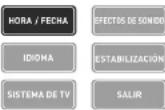 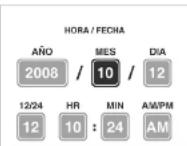 |

Nota:
Si el modo de 24 horas cambia al modo de 12 horas, asegúrese de chequear los indicadores de AM o PM para asegurarse que ajustó la hora correctamente
Idioma
Use esta opción para seleccionar su idioma preferido.
| Operación. Pantalla | |
| En el Modo de pantalla de Menú principal, 1, use el Botón de Dirección para seleccionar [IDIOMA].Presione Botones Grabar/Inicio (2) para entrar al submenú.Use el Botón de Dirección para seleccionar las 3, opciones de IdiomaPresione Botones Grabar/Inicio (4) para confirmar y regrese al Modo de pantalla de Menú principal.Idiomas Disponibles:Inglés (Descarte)EspañolFrancés | 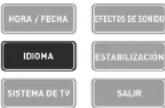 IDIOMA IDIOMA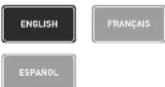 ____ ____ |
Sistema TV
Asegúrese que la TV standard apropiada de su área está seleccionada- ya sea NTSC o PAL. La configuración inadecuada del sistema de TV puede causar un parpadeo de imagen.
NTSC standard: USA, Canada, Japan, South Korea and Taiwan etc.
| Operación Pantalla | |
| 1. En el Modo de pantalla de Menú principal, use el Botón de Dirección para seleccionar [TV-SISTEMA]Presione Botones Grabar/Inicio ( ⚙) para entrar al submenú3. Use Botones Izquierda/Derecha ( ◀/ ▶) para seleccionar NTSC(60Hz) o PAL(50Hz)4. Presione Botones Grabar/Inicio ( ⚙) para regresar al Modo de pantalla de Menú principal para validar y regresar al Modo de pantalla de Menú principal. | 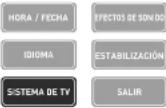 SISTEMA DE TV SISTEMA DE TV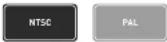 |
Efectos de Sonido
| Operación Pantalla | |
| 1. En el Modo de pantalla de Menú principal, use e Botón de Dirección para seleccionar [EFFECTOS DE SONIDO]Presione Botones Grabar/Inicio (●) para entrar al submenú.3. Use Botones Izquierda/Darecha (◀/▶) para seleccionar ON o OFF4. Presione Botones Grabar/Inicio (●) para validar y regresar al Modo de pantalla de Menú principal. | 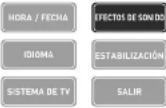 EFFECTOS DE SONIDO EFFECTOS DE SONIDO |
Estabilización
Seleccione estabilización para disparar un buen video.
Sección 6
Viendo Videos y Fotos en la TV
| Operación Pantalla | |
| En el Modo de pantalla de Menú principal, 1 use el Botón de Dirección para seleccionar [ESTABILIZACIÓN]Presione Botones Grabar/Inicio (2) para entrar al submenú.Use Botones Izquierda/Derecha (3) para seleccionar ON o OFFPresione Botón Grabar/Inicio (4) para confirmar su selección y regresar al Modo de pantalla de Menú principal. | 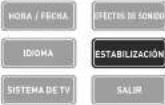 ESTABILIZACIÓN ESTABILIZACIÓN |
ESTABILIZACIÓN
Conexión con la TV
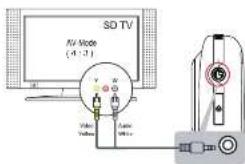
Conecte un extremo del cable AV al Puerto de salida de la cámara.1.
Conecte el otro extremo del cable a la televisión. 2.
Entrada del Video (Amarillo) y Entrada de Audio (Blanco) marcado "mono" o "L".
- TLos pasos para ver las fotos y videos almacenados en TV son exactamente los mismos pasos que para verlos en un monitor LCD.

Nota
El Panel LCD en la Cámara no aparece cuando está conectado a la TV. Asegúrese de seleccionar la configuración correcta para el Sistema de TV como se muestra en la página 41.
Sección 7
Viendo Videos y Fotos en una PC o Mac
Software de Edición de Video y Foto.
ArcSoft™ Medialmpression2 Software de edición está inoprustado en la memoria interna de su Videocámara. Para transferir imágenes a la computadora y ver la Guía de usuario, el software debe estar instalado antes de su primer uso cuando esté conectando su Videocámara a su PC o MAC a través del puerto USB.
ArcSoft™ MedialImpression2 es una aplicación amigable que ayuda a manejar su media, quema su video en CD/DVD, carga sus videos/fotos fácilmente a YouTube™ o Facebook™.

Nota
Instrucciones más detalladas y menú de ayuda para el software de edición puede • encontrarse dentro del programa una vez que la instalación está completa. Haga Click en el botón "EXTRA" en la barra de títulos y seleccione "Help" ("Ayuda") para abrir el manual de instrucción de ArcSoft™
- Para bajar los archivos de Folo y Video de su Videocámara: También usted puede abrir la unidad etiquetada "Memorex" y simplemente arrastre y suelte los archivos dentro de la carpeta "DCIM100MEDIA".
Para mayor información acerca de ArcSoft™ MediaImpression2 software. Por favor visite la página web http://mediaimpression.arcsoft.com
Todas las otras marcas son propiedad de sus respectivos dueños.
Sección 8
Especificaciones y Requerimientos del Sistema
Especificación
| Sensor de Imagen Sensor VGA CMOS | |
| Modos de Operación Grabación de Video, Captura de Fotos | |
| Lentes f=3.89mm; F2.4 | |
| Rango de Enfoque Enfoque Completo | |
| Zoom 1X-2X (2X Digital) | |
| Obturador Electrónico | |
| Monitor LCD 2.0"LCD (Medido diagonalmente) | |
| Medios de Almacenamiento | 2GB de memoria incorporada ( 200MB de memoria es utilizada por el sistema de software). Graba hasta 2 horas de video o captura hasta 20.000 fotos |
| Resolución de Imagen 640 x 480 (VGA) | |
| Fuente de Poder | Fuente de USB |
| Tiempo de Grabación de la batería | 5 horas |
| Resolución de Vídeo | VGA 640X480(30fps) |
| Exposición | +1EV--1EV |
| Formato de archivo | Foto: JPG ( Línea de base ) Video: MOV |
| Reproducción de imagen | Imagen individual |
| Altavoz | 1 x 8 ohm |
| Interfase PC | Puerto 2.0 USB |
| Salida TV | NTSC/PAL Seleccionable |
| Bateria | Bateria de lones de Litium recargable (NP-60. 3.7V 1050mAh) |
| Dimensión | 4.19(alto) x 2.36(ancho) x 0.71(profundidad) pulgadas |
| Peso | 0.16 lb (sin bateria) |
Requerimiento Mínimo de Sistema
Windows:
• Microsoft Windows XP/Vista
• Pentium IV 3.0 GHz o equivalente AMD Athlon
• Intel® Core™ 2 Duo CPU E6300 procesador
• (o mayor se recomienda), AMD Athlon 64 X2
• 3800+ o mayor para Video HD
• 512 MB RAM (se recomienda1GB)
• 300 MB Disponible 300MB de espacio en
disco duro
• NVIDIA FX5200 o ATI 9200 (o mayor)
• 1024 x 768 pixels, 32-bit monitor de color
Macintosh:
• Mac OS 10.3, 10.4, 10.5
• Procesador de PC de G4 800 MHz de
Poder o Procesador Intel
• 512 MB RAM
- 150 MB Disponible 150 MB de espacio en disco duro
- 800 × 600 pixels, 16-bit monitor de color

Nota
Le pantalla LCD es fabricado utilizando una tecnología de extremadamente alta precisión, de forma que más de los 99,99 % de los pixels son operacionales para un efectivo uso. Sin embargo, algunos puntos minúsculos negros y/o brilientes (blanco, rojo, azul o verde) podrían aparecer en la pantalla LCD. Estos puntos son el resultado normal del proceso de fabricación y no afectan la calidad de la grabación.
Reseteo de su Videocámara
Si la Videocámara actúa erráticamente, resetéela removiendo la batería. Luego recargue la batería y vuelva a prender su Videocámara.
Formateo de su Videocámara

ADVERTENCIA!
El software de edición de video/foto puede perderse al formatear su Videocámara.
No formatee su Videocámara a menos que deje de funcionar y sea instruido por un personal técnico especializado.
Para formatear su Videocámara:
Presione el pestillo de USB hacia abajo y el brazo USB saldrá automáticamente.1.
Conecle su Videocámara a la computadora.2.
Haga doble click sobre [My Computer], luego click derecho sobre [Memorex] y click izquierdo 3.
sobre [Format].
En la ventana "Format", haga click en (OK) para confirmar y su Videocámara va a comenzar a 4.
formatearse ( Vea figura de abajo). Cuando termine, haga click en (OK) para cerrar la ventana de Format.
Asegúrese que haya seleccionado "FAT 32" en el archivo del sistema del que baja el menú; si no es así, después de formatear, su Videocámara no funcionará adecuadamente. Entonces, haga click en (OK) para confirmar y su Videocámara comenzará a formatearse. Cuando termine, haga click en (Close) para cerrar la ventana de Format
Para actualizar el Firmware
Por favor visite nuestra página Web de www.memorex.com para chequear si hay un nuevo firmware disponible.
NOTA IMPORTANTE: Antes de actualizar el Firmware, por favor respalde todos sus archivos de media en su computadora. Después de actualizarla, formatee la unidad para completar el proceso de actualización.
PARA CONFIGURACION ADICIONAL O ASISTENCIA OPERATIVA, FAVOR VISITE NUESTRO WEB WWW.MEMOREX.COM
PARA PODER REEMPLAZAR ALGUNA(S) PARTE(S) VEA EN LA PAGINA 27,
EL NÚMERO DE LA(S) PARTE(S) Y CONTACTE NUESTRO CENTRO DE ATENCIÓN DE PARTES FOX INTERNATIONAL AL: 1-800-321-6993.
SP
46
Sección 9
Solución de Problemas
Solución de Problemas
| Síntoma Causa Posible Solución | ||
| Su Videocámara no prende. Esta apagada. Presione el botón de encendido para encender (Vea página 31) | ||
| Imágenes o fotos de calidad pobre. | Poca Luz Tome la foto con mayor luz y/o ajuste la configuración EV (vea página 34) | |
| Los lentes están sucios. Limpie los lentes con un paño suave. | ||
| El Objeto o la cámara se movió cuando se tomó la foto. | Mantenga la cámara firme hasta que la foto se tome. | |
| No se puede tomar video/foto. La memoria está llena. Borre algunas fotos/videos (vea página 35) | ||
47
SP
Contenu
IMPORTANTES CONSIGNES DE SECURITE 49
- MEDIDAS DE SEGURIDAD IMPORTANTES
- ADVERTENCIA FCC
- PRECAUCIONES DE SEGURIDAD
- Vista Lateral
- Vista de Abajo y de Arriba
- Sección 2
- Comienzo
- Cargando la Bateria
- Nota
- Remoción Segura de la Computadora
- Correa de mano y Uso del Trípode
- Comienzo y Apagado/Encendido de su Videocámara
- Sección 3
- Modo de Vista Previa
- Información del Monitor LCD
- Grabando Video
- Grabación de Fotos
- Uso de la Función de Exposición
- Uso de la Función de Zoom
- Uso de la Función de Borrar
- Sección 4
- Modo de Reproducción
- Función del Botón
- Información Monitor LCD
- Operaciones para el Modo de Reproducción
- Reproducción de Video
- Revisión de Fotos
- Sección 5
- Configurando su Videocámara
- Configuración de las opciones de menú:
- Configuración del Modo de Submenú
- Hora/Día
- Nota:
- Idioma
- Sistema TV
- Efectos de Sonido
- Estabilización
- Sección 6
- Viendo Videos y Fotos en la TV
- Conexión con la TV
- Sección 7
- Viendo Videos y Fotos en una PC o Mac
- Software de Edición de Video y Foto.
- Sección 8
- Especificaciones y Requerimientos del Sistema
- Requerimiento Mínimo de Sistema
- Windows:
- Macintosh:
- Reseteo de su Videocámara
- Formateo de su Videocámara
- ADVERTENCIA!
- Para actualizar el Firmware
- Sección 9
- Solución de Problemas
- Contenu
Marca : MEMOREX
Modelo : MyVideo
Categoría : Cámara de video