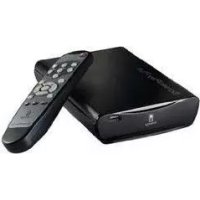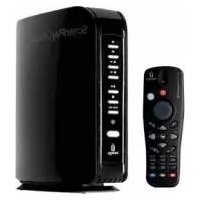
ScreenPlay 34654 - Lecteur multimédia IOMEGA - Notice d'utilisation et mode d'emploi gratuit
Retrouvez gratuitement la notice de l'appareil ScreenPlay 34654 IOMEGA au format PDF.

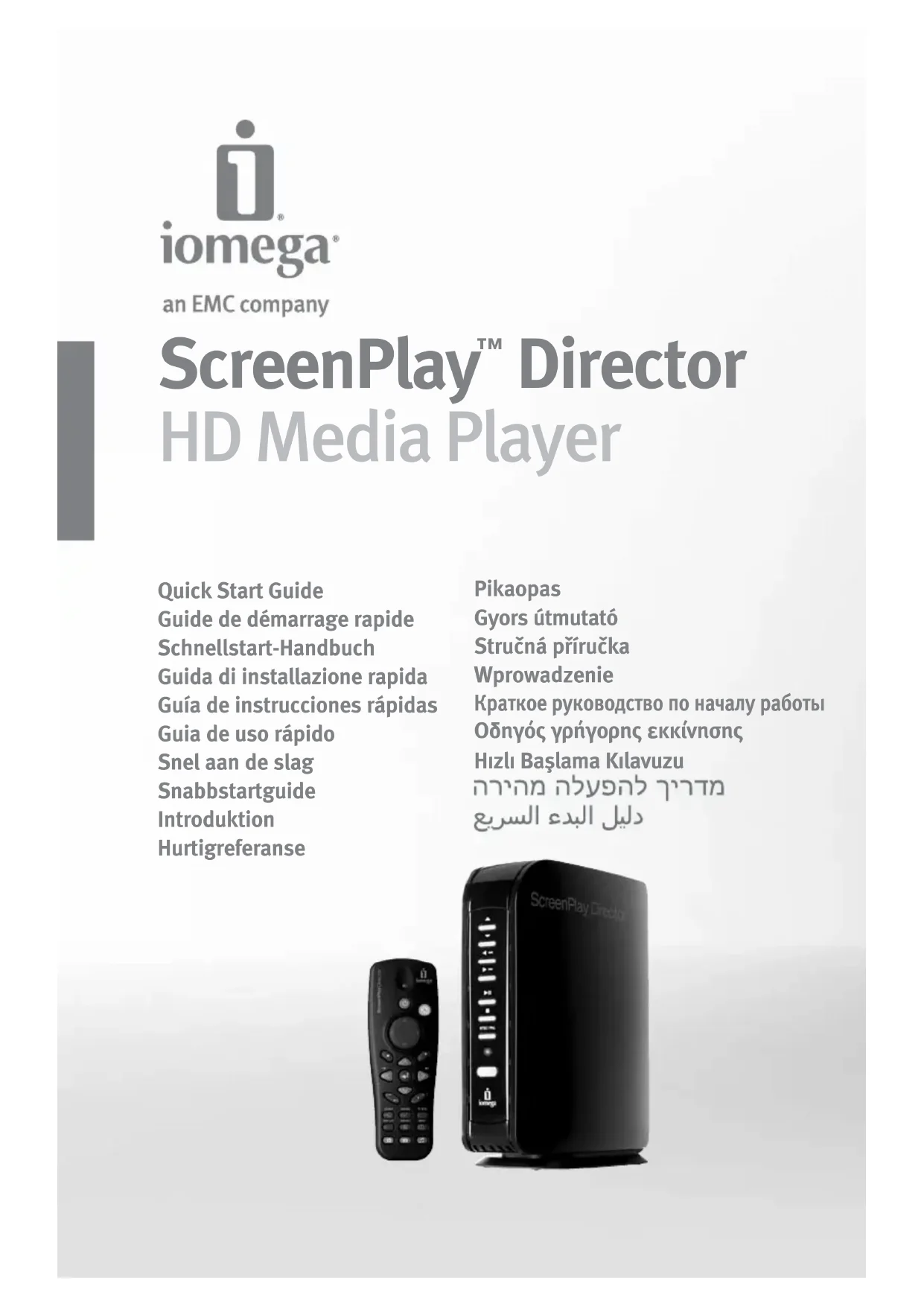


| Type de produit | Lecteur multimédia avec disque dur intégré |
| Marque | Iomega |
| Modèle | ScreenPlay 34654 (ScreenPlay Director HD) |
| Dimensions (approx.) | 20 x 15 x 5 cm |
| Poids (approx.) | 1 kg |
| Alimentation | Adaptateur secteur 12V / 2A (fourni) |
| Connectivité vidéo | HDMI, composite (RCA), composante, SCART |
| Connectivité audio | HDMI, composite (RCA), optique |
| Connectivité réseau | Ethernet 10/100 (câble non fourni), WiFi via adaptateur USB (non fourni) |
| Ports USB | 1 x USB hôte (pour adaptateur WiFi ou périphérique de stockage) |
| Formats de fichiers pris en charge | Multiples formats vidéo, audio et image (consultez le guide utilisateur) |
| Fonctions principales | Lecture de contenu depuis le disque dur interne, réseau domestique (UPnP), périphérique USB ; accès à des services en ligne (YouTube, Flickr, radios, podcasts, RSS) ; téléchargement de torrents |
| Stockage interne | Disque dur intégré (capacité variable selon version) |
| Télécommande | Oui, avec piles AAA fournies |
| Affichage et menu | Assistant de configuration initiale, menu d'accueil, paramètres réseau et vidéo |
| Sortie vidéo | PAL, NTSC, 480i/480p/576i/576p/720p/1080i (bouton TV SYS) |
| Entretien et nettoyage | Essuyer avec un chiffon doux et sec. Ne pas utiliser de produits abrasifs ou liquides. |
| Sécurité | Respecter les consignes de température et d'humidité ; débrancher avant nettoyage ; utiliser uniquement l'adaptateur fourni. |
| Pièces détachées et réparabilité | Télécommande, adaptateur secteur, câbles (HDMI, composite). Réparation par service agréé Iomega. |
| Informations générales | Garantie limitée 1 à 2 ans selon région. Enregistrement sur iomegareg.com possible. |
FOIRE AUX QUESTIONS - ScreenPlay 34654 IOMEGA
Questions des utilisateurs sur ScreenPlay 34654 IOMEGA
0 question sur cet appareil. Repondez a celles que vous connaissez ou posez la votre.
Poser une nouvelle question sur cet appareil
Téléchargez la notice de votre Lecteur multimédia au format PDF gratuitement ! Retrouvez votre notice ScreenPlay 34654 - IOMEGA et reprennez votre appareil électronique en main. Sur cette page sont publiés tous les documents nécessaires à l'utilisation de votre appareil ScreenPlay 34654 de la marque IOMEGA.
MODE D'EMPLOI ScreenPlay 34654 IOMEGA
Guide de démarrage rapide
Avant de connecter votre lecteur multimédia ScreenPlay Director HD, vous devez choisir le contenu que vous souhaitez lire. ScreenPlay Director vous permet de lire les fichiers multimédia de votre réseau domestique, d'un périphérique USB connecté ou du disque dur du ScreenPlay Director.
- Si vous souhaitez accéder au contenu de votre réseau domestique ou d'un périphérique USB connecté, suivez les instructions sur la connexion et la configuration du ScreenPlay Director.
- Si vous souhaitez charger une quantité importante de contenu sur le disque dur du ScreenPlay Director, il serait plus rapide de vous connecter à votre ordinateur pour transférer les fichiers et organiser la bibliothèque multimédia. Consultez le guide de l'utilisateur pour obtenir des instructions détaillées.
Connexion et configuration du ScreenPlay Director
Il vous sera plus simple de configurer le ScreenPlay Director si vous le connectez à votre téléviseur et au réseau avant de l'allumer pour la première fois. L'ordre de connexion au réseau et au téléviseur n'est pas important.
Connexion du ScreenPlay Director au téléviseur
- Pour obtenir de meilleures performances du disque dur, utilisez un câble HDMI pour le connecter à un téléviseur haute définition.
- Vous pouvez également relier le ScreenPlay Director en utilisant le câble AV composite (connecteurs jaune, rouge et blanc) pour connecter le câble vidéo et audio en faisant correspondre les couleurs des prises sur le téléviseur.
- Consultez le guide de l'utilisateur pour connaître d'autres options de connexion (vidéo composant, audio optique, SCART).
Connexion du ScreenPlay Director au réseau
- Connexion réseau câblée : utilisez un câble Ethernet standard pour connecter le ScreenPlay Director à un routeur, à un concentrateur ou à un commutateur du réseau (câble Ethernet non fourni).
- Réseau sans fil : connectez un adaptateur WiFi pris en charge au port USB hôte à l'arrière du ScreenPlay Director (l'adaptateur WiFi n'est pas fourni).
REMARQUE : consultez la section d'assistance du site www.iomega.com pour obtenir de plus amples informations sur les adaptateurs WiFi pris en charge.
Première configuration
- Connectez l'alimentation au ScreenPlay Director et à un onduleur (UPS) ou à une prise secteur.
- Appuyez sur le bouton d'alimentation situé à l'avant du ScreenPlay Director pour l'allumer.
- Allumez le téléviseur et basculez sur le canal d'entrée approprié pour recevoir l'entrée du ScreenPlay Director.
- Lorsque l'assistant de configuration de ScreenPlay Director s'affiche sur le téléviseur, sélectionnez votre langue et le format de l'écran, puis configurez la connexion réseau. Consultez le guide de l'utilisateur pour obtenir des plus amples instructions.
REMARQUE : si vous ne souhaitez pas configurer le réseau lors de la première configuration, vous pouvez l'ajouter ultérieurement en allant dans Paramètres, dans le menu d'accueil du ScreenPlay Director.
Consultez le guide de l'utilisateur pour obtenir des instructions détaillées.
Lecture du contenu multimédia sur votre téléviseur
- Dans le menu d'accueil du ScreenPlay Director, sélectionnez le type de contenu que vous souhaitez lire.
- Appuyez sur le bouton d'entrée pour confirmer la sélection.
- Sélectionnez la source à utiliser. Ce menu affiche une liste de toutes les sources disponibles, y compris les volumes réseau, les périphériques USB connectés et les dossiers du disque dur ScreenPlay Director.
- Accédez au contenu souhaité et appuyez sur le bouton lecture pour commencer la lecture.
Consultez le guide de l'utilisateur pour obtenir de plus amples informations sur l'utilisation du ScreenPlay Director.
Contenu multimédia en ligne
ScreenPlay Director vous permet d'accéder directement au contenu en ligne, dont YouTube, Flickr, radios sur Internet, flux RSS et podcasts. ScreenPlay Director comprend une section préinstallée d'URL populaires que vous pouvez configurer à volonté pour ajouter de nouvelles adresses. ScreenPlay Director prend également en charge le téléchargement de torrents. Consultez le guide de l'utilisateur pour obtenir de plus amples informations sur les fonctions de contenu multimédia en ligne.
Dépannage
L'écran du téléviseur défile ou n'affiche pas normalement
- Appuyez à plusieurs reprises sur le bouton TV SYS (Sys. TV) de la télécommande jusqu'à ce que l'affichage à l'écran soit normal. Cela modifie le paramètre de sortie vidéo sur le ScreenPlay Director comme suit : PAL → NTSC → 480i 60 Hz → 480p 60 Hz → 576i 50 Hz → 576p 50 Hz → 720p 60 Hz → 1080i 60 Hz.
ScreenPlay Director ne répond pas à la télécommande
- Veillez à diriger la télécommande directement vers l'avant du ScreenPlay Director.
- Assurez-vous que le ScreenPlay Director est sous tension. Le voyant à l'avant du lecteur doit s'allumer lorsque vous appuyez sur le bouton d'alimentation de la télécommande ou à l'avant du lecteur..
- Si vous utilisez la télécommande pour la première fois, insérez les piles AAA fournies. Vérifiez que les piles sont placées correctement.
Pour obtenir une aide supplémentaire au dépannage, visitez la zone d'assistance du site www.iomega.com.
Guide complet de l'utilisateur
Le CD Solutions comporte un guide de l'utilisateur au format HTML avec des informations supplémentaires sur l'installation, la configuration, l'aide au dépannage et l'utilisation du ScreenPlay Director. Le guide d'utilisateur est régulièrement mis à jour. Vous pouvez télécharger la dernière version du guide dans la section d'assistance du site www.iomega.com. Le guide est disponible en anglais, en français, en allemand, en italien, en espagnol, en néerlandais, en russe et en chinois simplifié.
Erste Schritte
Iomega garantit que ce produit est exempt de tout vice de fabrication ou de malfaçon pendant toute la période de garantie. Cette garantie limitée n'est pas transférable et ne s'applique qu'à l'utilisateur final. La garantie est effective à partir de la date d'achat et reste ensuite valable pendant une période de un (1) an à compter de cette même date sur le continent américain ou dans la région Asie-Pacifique, quatre-vingt dix (90) jours pour les produits remis en état achetés dans les régions précédemment citées ou deux (2) ans dans le cadre d'un achat effectué par un utilisateur final en Europe, au Moyen-Orient ou en Afrique. Les clients enregistrant leurs nouveaux produits sur www.iomegareg.com dans les 90 jours suivant l'achat bénéficieront d'une extension de garantie. La durée totale de la garantie sera alors de trois (3) ans, dans toutes les régions.
REMARQUE : les produits remis en état ne peuvent pas bénéficier d'une extension de garantie.
Cette garantie ne s'applique pas : (a) aux produits logiciels lomega, (b) aux composants consommables comme les fusibles ou les ampoules ou (c) aux produits tiers, matériel ou logiciel, fournis avec le produit sous garantie. lomega ne garantit en aucun cas ces produits qui, si inclus, sont fournis "EN L'ETAT". Cette garantie ne couvre pas les dommages causés par un accident, une mauvaise utilisation, un usage abusif, le non-respect des instructions fournies dans la documentation du produit, l'utilisation de pièces de rechange non fournies ou non approuvées par lomega, une exposition excessive des supports à des champs magnétiques,
ou tout autre cause externe d'origine naturelle, ou les dommages découlant de toute cause dont lomega n'est pas responsable, comme l'exposition à des températures anormales, des chocs, des crêtes de tension, des coupures de courant, une alimentation incorrecte, ou les dommages causés alors que vous expédiez le produit à destination d'lomega..
Votre seul et unique recours en cas de défaut reconnu est la réparation ou le remplacement du produit défectueux, aux frais et à la discrétion de lomega (l'expédition pourra vous être facturée). lomega se réserve le droit d'utiliser des pièces ou produits neufs ou remis en état pour procéder à la réparation. L'élément/produit remplacé sera garanti pendant le reste de la garantie d'origine ou, au maximum, trois (3) mois à dater de l'expédition desdits éléments/produits. S'il s'avère que lomega est dans l'impossibilité de réparer ou remplacer un produit défectueux, votre seul recours sera le remboursement du prix d'achat initial. L'obligation de garantie de lomega envers vous se limite aux éléments cités précédemment. EN AUCUN CAS IOMEGA NE POURRA ETRE TENUE POUR RESPONSABLE DES DOMMAGES OU PERTES INDIRECTS, ACCESSOIRES OU SPECIAUX, Y COMPRIS LA PERTE DE DONNEES, DE L'IMPOSSIBILITE D'UTILISATION OU DE PROFIT ET CE MEME SI IOMEGA A ETE AVERTIE DE L'EVENTUALITE DE TELS DOMMAGES. En aucun cas la responsabilité de lomega ne pourra s'étendre au-delà du prix d'achat initial de l'appareil ou du support. Certaines juridictions ne reconnaissent pas l'exclusion ou la limitation des dommages accessoires ou indirects. De ce fait, les limitations ou les exclusions énoncées ci-dessus peuvent ne pas être applicables dans votre cas.
Obtention d'un service de garantie
Pour bénéficier des services sous garantie, vous devez en avertir lomega pendant la période de garantie. A l'image des technologies et des conditions du marché, les procédures et les politiques d'lomega en matière d'assistance clientèle (notamment la tarification des services) sont susceptibles de varier dans le temps. Afin d'obtenir des informations pertinentes sur les politiques actuelles ou sur le service de garantie d'lomega, veuillez visiter notre site Web www.iomega.com/supportpolicy.html ou nous écrire à l'adresse suivante : lomega Customer Service, 4059 South 1900 West, Roy, UT 84067. Vous pouvez obtenir les informations de contact du service clientèle lomega sur notre site Web d'assistance à l'adresse www.iomega.com/europe/support
Si votre produit peut bénéficier du service sous garantie, vous devrez le retourner à lomega, avec son identification détaillée, un numéro d'autorisation de retour obtenu à partir de notre site Web ou fourni par votre représentant lomega et une preuve d'achat. lomega ne protège, ne récupère ni ne retourne des données pendant le service de garantie ; assurez-vous donc de copier vos données avant d'expédier le matériel.
Limites
LA PRESENTE GARANTIE EST EXCLUSIVE ET TIENT LIEU DE TOUTE AUTRE GARANTIE, EXPRESSE OU IMPLICITE. Dans les limites de la législation en vigueur, IOMEGA DECLINE TOUTE GARANTIE IMPLICITE, Y COMPRIS TOUTE GARANTIE IMPLICITE DE COMMERCIALIZATION OU D'ADAPTATION A UN USAGE PARTICULIER. Toute garantie implicite requise par la législation en vigueur sera limitée dans le temps à la durée de la garantie expresse. Certaines juridictions ne reconnaissent pas la déclaration de non-responsabilité des dommages accessoires ou indirects. De ce fait, les limitations ou les exclusions énoncées ci-dessus peuvent ne pas être applicables dans votre cas. Cette garantie vous donne certains droits spécifiques, mais vous pouvez également bénéficier de droits supplémentaires en fonction de la législation de votre état. Toute poursuite pour défaut de garantie sur votre produit devra être déposée dans un délai d'un an à compter du premier jour à partir duquel la poursuite peut être engagée.
Deutsch
CE (Union européenne)
Ce produit lomega est certifié conforme aux normes et directives européennes suivantes : Application de la directive du Conseil : 2004/108/EC. Conformité déclarée pour les normes suivantes : EN55022, EN55024, EN61000-3-2, EN61000-3-3. Nom de l'importateur : lomega International, S.A. Type d'équipement : matériel informatique.
Déchets d'équipements électriques et électroniques (WEEE)
Conformément à la Directive européenne 2002/96/EC relative aux déchets d'équipements électriques et électroniques (WEEE), la présence du symbole ci-dessus sur un produit ou sur son emballage indique que cet article ne doit pas être mis au rebut avec les déchets municipaux normaux non-triés. La responsabilité incombe à l'utilisateur de ramener ce produit à un endroit dédié au recyclage des déchets d'équipements électriques et électroniques. La collecte indépendante de ces déchets permet d'optimiser la récupération et le recyclage des matériaux récupérables et de minimiser l'impact sur la santé des personnes et l'environnement.
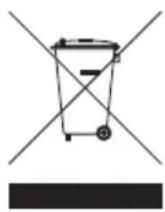
Pour de plus amples informations concernant la mise au rebut appropriée de ce produit, contactez les autorités locales ou le revendeur auprès duquel le produit a été acheté.
Vérification pour le Canada
Cet appareil numérique de classe B est conforme aux normes définies dans les réglementations canadiennes sur les appareils générant des interférences radio (Canadian Interference-Causing Equipment Regulations, ICES-003, Class B).
Deutsch
Pour obtenir des services et de l'assistance pour votre produit lomega, visitez notre site à l'adresse : www.iomega.com.