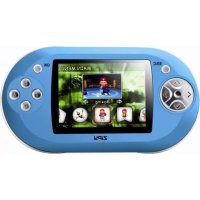
Game Sound JR - Lecteur mp3 ZipyLife - Notice d'utilisation et mode d'emploi gratuit
Retrouvez gratuitement la notice de l'appareil Game Sound JR ZipyLife au format PDF.



| Type de produit | Lecteur MP3 avec console de jeux portable |
| Marque | ZipyLife |
| Modèle | Game Sound JR |
| Écran | TFT LCD 2,7 pouces, 960x240 pixels |
| Stockage externe | Carte Micro-SD jusqu'à 8 Go (non incluse) |
| Formats audio supportés | MP3, WMA, WAV, AAC, APE, FLAC |
| Formats vidéo supportés | RM/RMVB (1280x720), AVI, FLV, WMV, MP4 |
| Formats image | JPEG |
| Livre électronique | Format TXT |
| Jeux intégrés | 36 jeux HD (action et sport 3D) |
| Formats de jeux supportés | 32-bit GBA, SMD, GB, GBC |
| Caméra | 1,3 mégapixels |
| Sortie TV | Oui (PAL/NTSC) |
| Radio FM | Oui (optionnelle, nécessite écouteurs) |
| Haut-parleur | Intégré |
| Batterie | Lithium-polymère 850 mAh rechargeable |
| Ports | Mini USB, prise écouteurs/AV, fente pour carte TF |
| Fonctions supplémentaires | Calendrier, horloge, réveil, enregistrement vocal |
| Alimentation | via USB (5V) |
| Sécurité | Ne pas exposer à l'eau, à la chaleur, éviter volume élevé prolongé |
| Nettoyage | Chiffon doux et sec |
FOIRE AUX QUESTIONS - Game Sound JR ZipyLife
Questions des utilisateurs sur Game Sound JR ZipyLife
0 question sur cet appareil. Repondez a celles que vous connaissez ou posez la votre.
Poser une nouvelle question sur cet appareil
Téléchargez la notice de votre Lecteur mp3 au format PDF gratuitement ! Retrouvez votre notice Game Sound JR - ZipyLife et reprennez votre appareil électronique en main. Sur cette page sont publiés tous les documents nécessaires à l'utilisation de votre appareil Game Sound JR de la marque ZipyLife.
MODE D'EMPLOI Game Sound JR ZipyLife
Lorsque vous utilisez l'Appareil, veuillez respecter les précautions suivantes afin d'éviter de déformer le boîtier, de rompre l'écran ou le verre et de provoquer en plus la perte du liquide. Tout ceci engendre un mauvais fonctionnement de l'appareil. Souvenez-vous :
• N'exposez pas l'appareil à l'eau. Il ne résiste pas à l'eau.
- Prenez soin de ne pas faire tomber l'appareil dans un évier ou autre récipient contenant de l'eau.
- N'utilisez pas l'appareil dans des zones humides ou à l'extérieur si il fait mauvais temps, par exemple si il pleut ou neige.
- Si vous touchez l'Appareil avec les mains mouillées ou si vous le placez dans un vêtement mouillé, il est possible que l'appareil se mouille, ce qui peut engendrer un mauvais fonctionnement de l'appareil.
• Assurez-vous de ne pas vous asseoir avec l'Appareil dans votre poche.
- N'exposez pas l'Appareil à la chaleur. Les dommages provoqués pourraient être irréversibles et provoquer de plus une réaction anormale de la batterie : enflure ou explosion.
- Ne pas approcher l'appareil vers des sources de chaleur : radiateurs, etc.
- Ne pas exposer l'appareil au soleil ni à de hautes températures comme celles d'une voiture fermée exposée au soleil.
- Lorsque vous connectez les écouteurs, prenez soin de ne pas endommager le port de connexion.
- Lorsque vous déconnectez les écouteurs de l'Appareil, tâchez de tenir la fiche des écouteurs. Si vous tirez sur le câble, ce dernier peut s'endommager.
- Evitez d'écouter l'unité à un volume trop élevé, étant donné qu'une écoute prolongée dans ces conditions peut provoquer des problèmes d'ouïe.
- Avec volume trop élevé, les sons extérieurs peuvent devenir inaudibles, ce qui peut être dangereux, surtout en conduisant une voiture ou à bicyclette
Caractéristiques
- Ecran TFT LCD de 2.7" à cristaux liquides qui affiche des images nettes
● Définition de l'écran 960 x 240 pixels
● Incorpore 36 jeux haute définition et passionnants d'action et de sport en 3D
● Format pour les jeux: 32-bit GBA、SMD、GB、GBC
- Permet le téléchargement de jeux online
- Permet les jeux en flash
● Fente pour carte Micro-SD jusqu'à 8GB
- Caméra vidéo numérique incorporée de 1.3 méga pixels
- Sortie AV (TV-NTSC/TV-PAL) incorporée
● Reproduit les formats audio: MP3, WMA, WAV, AAC, APE, FLAC
● Reproduit les formats vidéo: RM/RMVB (1280*720), AVI, FLV, WMV, MP4
● Navigateur d'images pour fichiers JPEG
● Batterie de polymère de lithium de 850mAh incorporée
● Radio FM (en option) intégrée
● Haut-parleur incorporé
● Admet format de fichier TXT pour E-Book.
● Inclut calendrier, horloge et réveil.
● Fonction multi-langues
● Ample gamme de couleurs séduisantes
Touches et fonctions
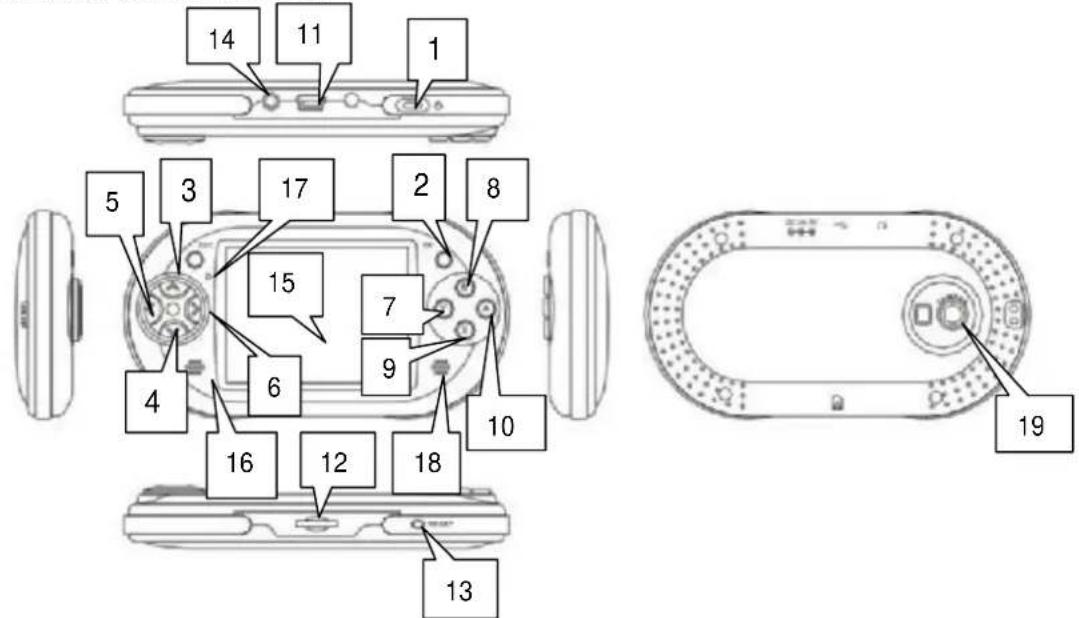
1: Allumer / Eteindre / Touche Sortie
2: Lire/Pause/Déplacement/ Prise de vue/Touche OK
3: Vers le haut/Curseur/Touche flèche de direction
4: Vers le bas /Curseur/ Touche flèche de direction
5: A gauche /Curseur / Touche flèche de direction
6: A droite /Curseur / Touche flèche de direction
7: Touche « fric » dans les jeux
8: Touche « B » / Touche sortie: tourner ou sauter pour les jeux
9: Touche menu
10: Touche « A » / Confirmer la touche
11: Mini USB
12: Fente carte TF
13: Réinitialiser
14: Entrée écouteur, sortie AV
15: Ecran LCD
16: Haut-parleur
17: Indicateur DEL (diode électroluminescente)
18: MIC
19: Appareil photo
Opérations principales
Allumer/Eteindre
Appuyez et maintenez appuyé le bouton d'allumage « ON/OFF » (Touche 1) pendant 3 secondes pour allumer ou éteindre
Réinitialiser
Appuyer sur Réinitialiser (Touche 13) pour réinitialiser le dispositif.
Menu principal
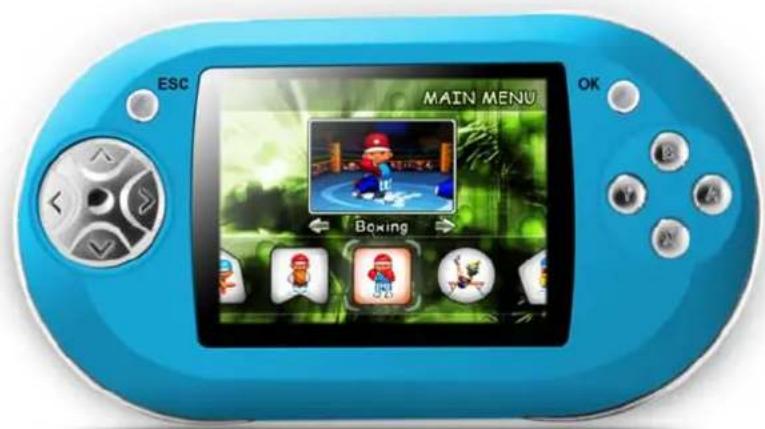
Une fois le dispositif allumé, le menu principal et les icones suivant s'afficheront directement sur l'écran.
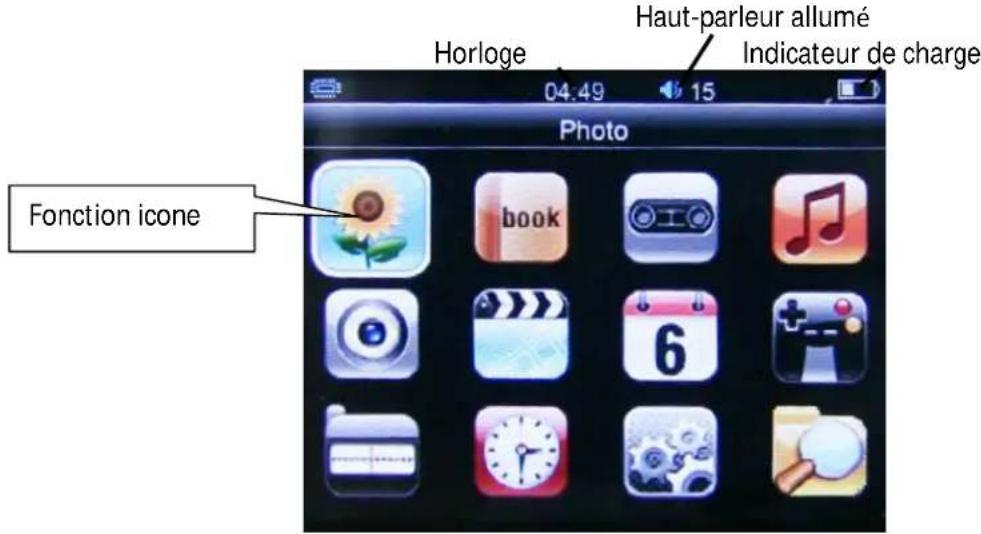
Jeux
Le dispositif contient 36 jeux de haut définition et passionnants d'action et de sport en 3D Utilisez les touches de direction vers le haut (touche 3), vers le bas (touche 4), vers la gauche (touche 5) ou vers la droite (touche 6) pour choisir les jeux de la façon suivante :
Appuyez sur la touche OK (touche 2), vous verrez s'afficher ce qui suit:
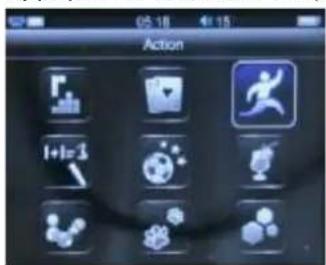
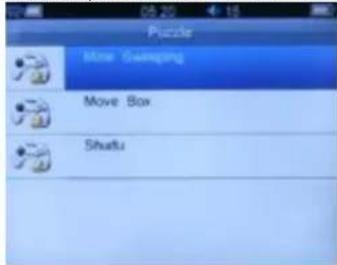
Appuyez sur la touche vers le haut (touche 2) pour choisir le jeu Appuyez sur la touche Ok (touche 10) pour confirmer. Pour jouer, lisez attentivement les instructions suivantes,
| Touche | Fonction |
| Direction | (Touche vers le haut, touche 3) (Touche vers le bas, touche 4)< (Touche à gauche, touche 5)> (Touche à droite, touche 6) |
| OK | Confirmer/Entrer (touche 2) |
| Démarrer/Pause (touche 2) | |
| A | Tourner/Sauter etc. (touche 10) |
| B | Tirer/Donner un coup de pied/Frapper (touche 8) |
| Sous-menu (touche 1) |
Photo
Utilisez les touches de direction vers le haut (touche 3), vers le bas (touche 4), vers la gauche (touche 5) ou vers la droite (touche 6) pour choisir l'icône de photo.

Appuyez sur OK pour accéder au mode Photo, choisissez alors la photo que vous voulez voir.
Livre électronique
Utilisez les touches de direction vers le haut (touche 3), vers le bas (touche 4), vers la gauche (touche 5) ou vers la droite (touche 6) pour choisir l'icône Livre électronique.

Appuyez sur la touche OK pour accéder au livre électronique.
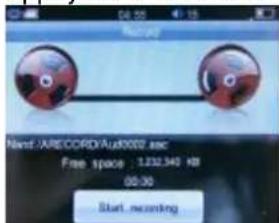
Enregistrement
Utilisez les touches de direction vers le haut (touche 3), vers le bas (touche 4), vers la gauche (touche 5) ou vers la droite (touche 6) pour choisir l'icône Enregistrement.
Appuyez sur la touche OK pour y accéder.
Musique
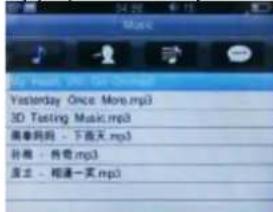
Utilisez les touches de direction vers le haut (touche 3), vers le bas (touche 4), vers la gauche (touche 5) ou vers la droite (touche 6) pour choisir l'icône Musique.

Appuyez sur OK pour accéder à la liste de musique.
Appareil photo
Utilisez les touches de direction vers le haut (touche 3), vers le bas (touche 4), vers la gauche (touche 5) ou vers la droite (touche 6) pour choisir l'icône Appareil photo.

Appuyez sur OK pour accéder à l'Appareil photo. Vous verrez s'afficher ce qui suit :
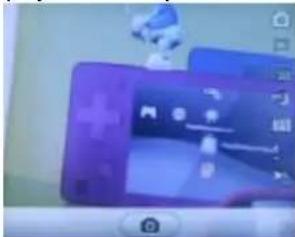
Appuyez sur « 📄/▶» (touche 1) pour prendre une photo.
Choisissez ∧、∨ pour régler la luminosité.
Choisissez <, > pour régler la mise au point.
Appuyez sur "X (touche 9) pour accéder au sous menu, vous verrez s'afficher ce qui suit :
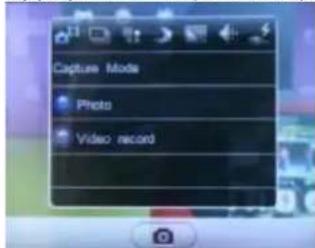
Vous pourrez choisir de capturer une photo, appuyez sur 📄/▶ (touche 1) pour déclencher la prise de photo.
Regardez aussi la description des icones ci-dessous.
| Icone | Signification | Fonction | |
 | Mode Capture | Image | |
| Enregistrement vidéo | |||
 | Genre de Capture | Simple | |
| Multiple | |||
 | Définition | 320* 240 | |
| 640* 480 | |||
| 1280* 960 | |||
| 1600* 1200 | |||
 | Mode Nuit | Off | |
| On | |||
| [PHY2] | Balance des blancs | Automatique | |
| Ensoleillé | |||
| Couvert | |||
 | Qualité | Bonne | |
| Meilleure | |||
| Excellente | |||
 | Fréquence | 50Hz | |
| 60Hz | |||
Tous les fichiers seront sauvegardés dans la liste DCIM du mode PHOTO. Choisissez « Enregistrer une vidéo »,
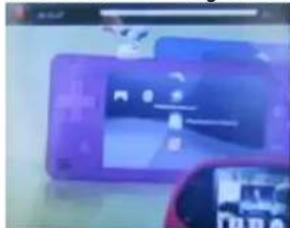
Appuyez sur 📄/▶▶ (touche 1) pour démarrer l'enregistrement de vidéo. Appuyez sur ∧、∨ pour régler la luminosité. Appuyez sur <、> pour régler la mise au point.
Appuyez sur « X » (touche 9) pour accéder au sous menu, vous verrez s'afficher les paramètres d'enregistrement suivants :
| Icone | Signification | Fonction | |
 | Mode Capture | Photo | |
| Enregistrement de vidéo | |||
 | Format de vidéo | MPEG4 | |
 | Définition | 320* 240* 640* 480 | |
 | Mode Nuit | Off | |
 | Balance des blancs | Automatique | |
| Ensoleillé | |||
| Couvert | |||
 | Qualité Bonne | ||
 | Fréquence | 50Hz | |
| 60Hz | |||
La vidéo sera sauvegardée dans le Mode Enregistrement du sous menu de Vidéo.
Vidéo
Utilisez les touches de direction vers le haut (touche 3), vers le bas (touche 4), vers la gauche (touche 5) ou vers la droite (touche 6) pour choisir l'icône Vidéo.
Appuyez sur OK pour accéder au mode vidéo.
Idem que pour le mode Musique. Veuillez lire le point faisant référence au mode Musique.
Calendrier
Utilisez les touches de direction vers le haut (touche 3), vers le bas (touche 4), vers la gauche (touche 5) ou vers la droite (touche 6) pour choisir l'icône Calendrier.
Appuyez sur OK pour accéder au Calendrier.
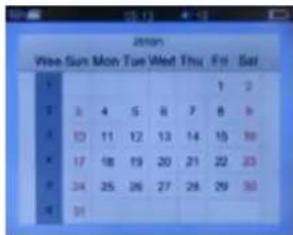
Radio FM
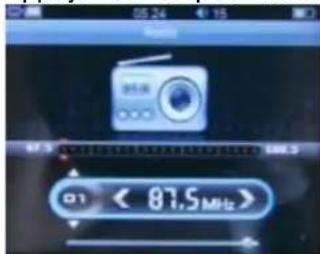
Veuillez vérifier d'avoir bien branché les écouteurs avant de choisir le mode Radio FM.
Utilisez les touches de direction vers le haut (touche 3), vers le bas (touche 4), vers la gauche (touche 5) ou vers la droite (touche 6) pour choisir l'icône Radio.
Appuyez sur OK pour accéder au mode Radio.
Utilisez les touches de direction vers le haut (touche 3), vers le bas (touche 4), vers la gauche (touche 5) ou vers la droite (touche 6) pour choisir l'icône Réveil.
Appuyez sur OK pour accéder au mode Réveil.
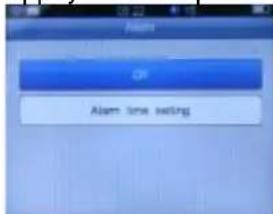
Choisissez les paramètres pour régler l'heure et appuyez sur Réveil ON.
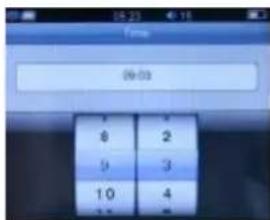
Appuyez sur OK pour confirmer.
Appuyez sur « B » pour sortir.
Paramètres du système
Utilisez les touches de direction vers le haut (touche 3), vers le bas (touche 4), vers la gauche (touche 5) ou vers la droite (touche 6) pour choisir l'icône Paramètres du système.
Appuyez sur OK pour y accéder, vous verrez s'afficher ce qui suit:
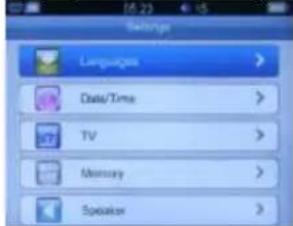
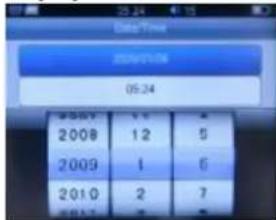
Réglage de Date/Heure : Sélectionnez Date/Heure pour régler la date et l'heure.
TV: Choisissez ∧、∨ pour sélectionner les paramètres de la TV, vous pouvez choisir PAL ou NTSC.
Fonction Sortie TV seulement pour image, film et jeu. Veuillez connecter le câble AV à la TV.
Mémoire: Carte Flash ou SD incorporée pouvant être utilisée en tant que mémoire amovible.
Haut-parleurs: Appuyez sur ∧, ∨ pour allumer ou éteindre le haut-parleur.
Appuyez sur OK pour confirmer.
Appuyez sur « B » pour sortir.
Se connecter au PC
Pour vous connecter au PC, veuillez introduire le câble USB dans la fente prévue à cet effet pour pouvoir l'utiliser en tant que dispositif amovible.
Résolution de problèmes
| Problème | Raison | Solution |
| Ne peut pas démarrer | Il n’y a pas d’énergie?Opération erronée? | 5) Charger le dispositif6) Ré initier le dispositif |
| Disque amovible non trouvé | L’entrée USB ne fonctionne pas?Problème au niveau du PC? | 5) Changer le câble USB6) Redémarrer le PC |
| Pas de son | Volume trop petit?Les écouteurs ne fonctionnent pas?Le format de musique n’est pas reconnu par le système? | 7) Augmenter le volume8) Changer les écouteurs9) Vérifier que le format de musique est admis |
En application de la loi pour la Protection du Consommateur (Loi 23/2003, du 10 juillet, sur les garanties de ventes des Biens de Consommation, BOE num. 165, du 11/07/2003), AID offre une Garantie Directe aux clients d'Espagne et du Portugal, sur tous les produits de nos marques : ZIPY, MUSE, NEW ONE, AC-RAYAN, TNB, BARKAN, BRASFORMA, THE COMPLEMENTS et GO BY ZIPY, aux conditions suivantes :
A – Nos produits ont une garantie de deux ans.
Lors de la première année, les défauts d'origine détectés seront pris en charge et réparés. Selon les clauses légales, l'acheteur pourra obtenir un nouvel appareil en échange, à la condition que les défaillances ne soient pas dues à une négligence ou mauvaise manipulation du produit. La deuxième année, l'acheteur devra prouver que la panne de l'appareil est due à un défaut de fabrication.
Dans les deux cas de figure, la garantie sera valable à condition que :
- Le produit ait été utilisé seulement aux fins pour lesquelles il a été prévu.
- Qu'il n'ait pas été ouvert, manipulé ou modifié par une personne n'appartenant pas au Service Technique Officiel.
- Qu'il n'ait pas souffert de dommage lié à un choc, inondation, une surchauffe, une surtension électrique ou toute autre circonstance externe qui puisse être la raison de l'ANNULATION de la garantie.
- Qu'il soit retourné à AID, avec l'emballage d'origine et le ticket d'achat sur lequel apparaîtra clairement la marque et le type de produit, la date de vente, le nom et l'adresse de l'établissement du vendeur et le motif de la panne.
Chacune des circonstances suivantes annule la garantie :
- Rupture des ports, de l'écran ou du verre.
- Perte de liquide sur l'écran.
- Usure avec marques évidentes de manipulation ou usage incorrects, mauvais traitement, coups, chutes, saletés, etc.
- Les données contenues dans le produit ne seront en aucun cas pris en charge par la garantie, ni seront pris en compte lors de la réparation physique des produits. AID garantie la totale confidentialité des données.
- AID ne prend pas en charge la mauvaise configuration ou installation de logiciel ou hardware, composants, périphériques y compris drivers et contrôleurs réalisée par le client,
- La loi sur les garanties établie certaines limites. "la garantie ne prend pas en charge les composants additionnels comme les batteries, ou éléments sujets à entretien dû à leur utilisation comme les écouteurs". Ces accessoires ont une garantie de 6 mois.
- Les sacs imperméables possèdent une période d'essai de 48 heures, comme indiqué sur le
produit, une fois cette période dépassée, ils ne seront couverts par aucune garantie.
- Les utilisateurs finaux n'auront pas à nous envoyer les accessoires des appareils, à fortiori s'il ne s'agit pas des originaux, car nous ne les prenons pas en charge.
DEVIS :
-
Si le produit n'est plus sous garantie, le Département Technique de AID établira et enverra un devis de la réparation par fax ou courrier électronique. Ce devis devra être accepté par lettre cachetée et signée, et l'utilisateur devra prendre en charge le coût de la réparation ainsi que les frais de port aller/ retour.
-
Si le devis n'est pas accepté, une somme forfaitaire de 6€ pour diagnostic de panne sera réclamée.
-
Les réparations sont garanties 90 jours, à condition que la panne soit identique à celle ayant occasionné une première réparation, et uniquement en cas de panne ayant fait l'objet d'un devis.
B – AID prendra en charge tous les frais de transport, de reçu et de livraison du produit, par le biais exclusif de l'entreprise de transport désignée par AID en fonction de la procédure d'autorisation.
Les frais engendrés par des restitutions incorrectes ou injustifiées par le client seront pris en charge par ce dernier.
C – Tout type d'incident détecté au moment de la réception de la marchandise doit être notifié au Service Après Vente de AID : maria@accesoriosdigital.com en accord avec l'article 366 du Code de Commerce, AID n'admettra pas de réclamations sur les ruptures, coups ou absence d'emballage et pièces, une fois passées 24 heures à compter du moment de la remise de la marchandise.
Dans le cas d'envoi provenant des Canaries, Ceuta et Melilla, AID ne prendra pas en charge les frais de douane et ni les surtaxes de port.
DECLARATION DE CONFORMITE
ACCESORIOS INTELIGENTES DIGITAL S.A.
C/CARPINTEROS,6 , OF-13 VILLAVICIOSA DE ODON. 28670 MADRID
Nous déclarons sous notre entière responsabilité la conformité du produit:
MP5/ Console: GAME SOUND JR de la marque ZIPY fabriqué en Chine
Auquel se réfère cette déclaration sous les normes suivantes :
EN55022:2006/A2:2010
EN55024:2010
En accord avec les dispositions de la Directive 99/05/CE, du Parlement Européen et du Conseil du 9 mars 1999, transposé à la législation espagnole à travers le Décret Royal 1890/2000 du 20 novembre
Lieu et date d'émission
Signé par : Miguel Fauro

19 août 2011
MP5
Console 4 GB
Game Sound JR
4 GB
User manual english
Ecoembes-Gestion des résidus des emballages domestiques que vous déposez dans le container à emballages.

L'emballage contient des matériaux séparables pour leur traitement postérieur en gestion des résidus.

PAS jeter l'appareil ni sa batterie/pile à la poubelle. Déposez-le dans un container à piles ou apportez-le au magasin le plus proche.

Déposez l'emballage dans le container jaune.

Cet appareil respecte les normes européennes.

Cet appareil respecte le Règlement Rohs

Symbole de restriction de fréquences dans certains pays d'Europe.