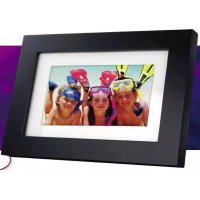
MODE D'EMPLOI SPF3473 PHILIPS
Droits d'auteur. Il est interdit de reproduire, de transmettre, de retranscrire, de mémoriser dans un système de recherche documentaire ou de traduire toute partie de cette publication dans une autre langue ou dans un autre langage informatique, que ce soit par moyen électronique, mécanique, magnétique, optique, chimique, manuel ou autre sans autorisation écrite préalable de la société.
Avis de non-responsabilité
La société ne fait aucune représentation ou garantie, qu'elle soit expresse ou implicite, à l'égard du contenu de la présente publication et nie explicitement toute garantie, de qualité marchande ou de convenance pour un motif particulier. De plus, la société se réserve le droit de réviser la présente publication et d'effectuer des changements de temps à autre du contenu de la présente publication sans l'obligation d'aviser qui que ce soit d'une telle révision ou modification.
Consignes de sécurité
Avant d'utiliser le PhotoFrame, lisez et respectez soigneusement les consignes ci-dessous. Conservez le présent mode d'emploi pour référence future.
- Lisez soigneusement les consignes de sécurité et d'utilisation avant d'utiliser ce produit. Tous les avertissements sur l'appareil et dans le mode d'emploi doivent être respectés.
- Ne placez pas cet appareil sous les rayons directs du soleil ou près de sources de chaleur, comme dans une voiture fermée sous les rayons du soleil, ou encore près d'un poêle. Le boîtier externe de cet appareil pourrait se déformer et les capteurs sensibles se trouvant à l'intérieur pourraient s'endommager lorsque exposés à une chaleur excessive.
- N'utilisez pas ce produit près de l'eau, sous la pluie ou ne permettez pas à un liquide de s'infiltrer à l'intérieur de cet appareil. L'eau et l'humidité peuvent provoquer des courts-circuits des composants électroniques et entraîner un mauvais fonctionnement.
- N'utilisez pas cet appareil près de fortes sources électromagnétiques, comme un four à micro-ondes. L'interférence électromagnétique peut causer un mauvais fonctionnement de cet appareil.
- N'échappez pas ou ne faites pas subir de chocs ou de vibrations à cet appareil. Les impacts forts peuvent endommager les composants intérieurs de ce produit.
- N'insérez pas d'objets autres que les cartes mémoires compatibles dans les logements de carte mémoire de cet appareil. Les surfaces de contact métalliques à l'intérieur des logements peuvent facilement être endommagées par des corps étrangers.
- N'utilisez pas d'adaptateur de courant autre que celui fourni avec le PhotoFrame. Le branchement de cet appareil à tout autre adaptateur de courant est très dangereux et peut provoquer un incendie ou une explosion.
- Évitez de couper, plier ou modifier le cordon et ne placez pas d'objets lourds ou ne marchez pas sur le cordon de l'adaptateur de courant. L'isolation externe pourrait être endommagée, ce qui risquerait d'entraîner un court-circuit ou un incendie.
- Si vous sentez que l'appareil émet une odeur étrange, de la chaleur, ou que celui-ci présente des signes de mauvais fonctionnement, débranchez immédiatement le PhotoFrame de son alimentation électrique et communiquez avec votre revendeur pour une inspection ou de l'assistance.
- Utilisez un chiffon lisse et doux pour nettoyer la surface de l'écran. N'utilisez pas de nettoyants liquides ou de nettoyants pour vitres.
- Ne tentez pas de démonter ou modifier cet appareil. L'intérieur de cet appareil ne comprend aucune pièce dont l'entretien peut être effectué par l'utilisateur et toute modification non autorisée annulera la garantie.
- Même si l'écran à cristaux liquides est fabriqué grâce à une technologie de haute précision et est composé de pixels efficaces à 99,90 ou plus, des points noirs ou des points brilliants de lumière (rouge, bleu ou vert) peuvent apparaître fréquemment sur l'écran à cristaux liquides. Ce phénomène tient à une propriété structurale des écrans à cristaux liquides et ne représente pas un mauvais fonctionnement.
Table des matières
Droits d'auteur ....i
Consignes de sécurité...... i
Table des matières .... 1
Principales caractéristiques....2
Ce qui est dans la boîte ....3
Aperçu 3
Droite Vue arrière ....4
Mise en route....6
Étape 1: Utilisation du support réglable....6
Étape 2: Raccordement à l'alimentation....7
Étape 3 : À partir des diaporamas automatiquement... 8
Utilisation du cadre photo 8
Utilisation du menu principal 9
Affichage des photos... 11
Utilisation de Smart Energy Saver... 12
Utilisation de l'horloge (bouton EZ Access)... 12
Utilisation des paramètres... 13
Annexe 16
Spécifications... 16
Questions fréquemment posées... 17
Règlement et conformité... 17
Philips 1 AN GARANTIE LIMITÉE... 19
Cher client,
Merci d'avoir intégré le cadre photo numérique PhotoFrame à votre espace intérieur. Vous pourrez désormais afficher votre photothèque numérique avec une clarté sensationnelle et partager des souvenirs formidables avec vos amis et votre famille.
Pour tirer le meilleur parti de votre nouvel appareil Philips, veuillez lire ce mode d'emploi en entier avant utilisation.
Principales Caractéristiques
Ce cadre photo est équipé avec les caractéristiques suivantes :
- Affiche des photos claires et lumineuses.
- Vous permet de lire les fichiers photos stockés dans une carte mémoire (SD / SDHC, MMC) ou un lecteur flash USB.
- Logiciel Smart Energy Saver pour personnaliser votre cadre, économiser de l'énergie lorsque le cadre n'est pas utilisé.
- Fonction horloge ● Résolution : 800 x 480 En charge du format photo : JPEG Note : DC5V 1A
Ce qui est dans la boîte
Ouvrez soigneusement la boîte d'emballage et assurez-vous que vous avez les éléments suivants.
- Cadre photo numérique
- Adaptateur secteur
- Manuel de l'utilisateur
![graph LR A["Square frame"] -->|1| B["Plug"] B -->|2| C["User Manual"]](/content/2026/02/367150/images/d9ecb79e0a72076022a246708f202724fd51405f09e0d41dfb13a94846f870eb.jpg)
L'apparence et les accessoires inclus peuvent varier en fonction du numéro de modèle
Vue d'ensemble
Droite Vue de dos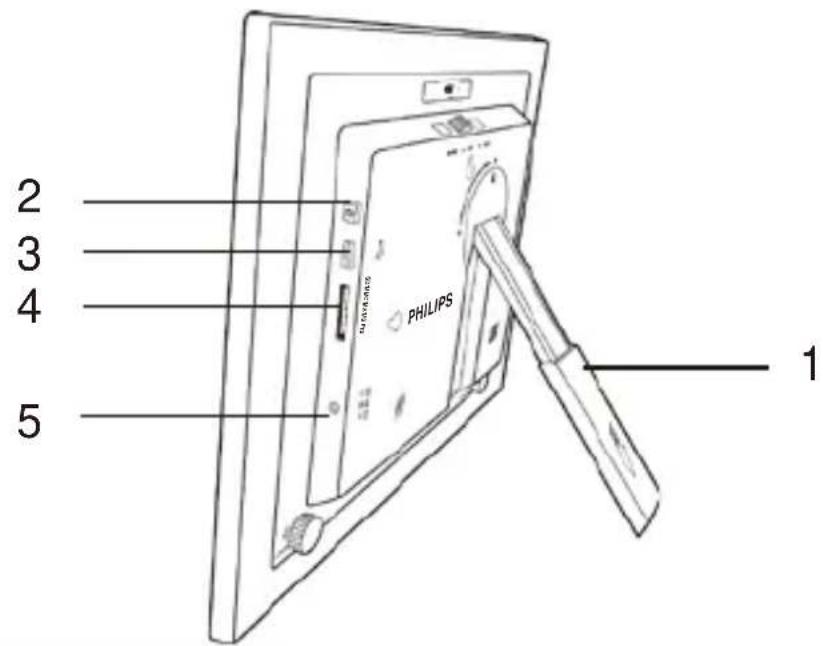
| No. | Description |
| 1 | Le Stand Arrière |
| 2 | Bouton d'alimentationActiver / désactiver le cadre photo. |
| 3 | Port USBPermet un lecteur flash USB.Photos de lecture stockées dans le lecteur inséré. |
| 4 | Fente pour carte mémoirePermet une carte SD / SDHC, MMC.Photos de lecture stockés dans la carte insérée. |
| 5 | Prise d'alimentationBranchez une extrémité de l'adaptateur secteur dans la prise d'alimentation et l'autre extrémité dans une prise de courant. |
Vue Arrière
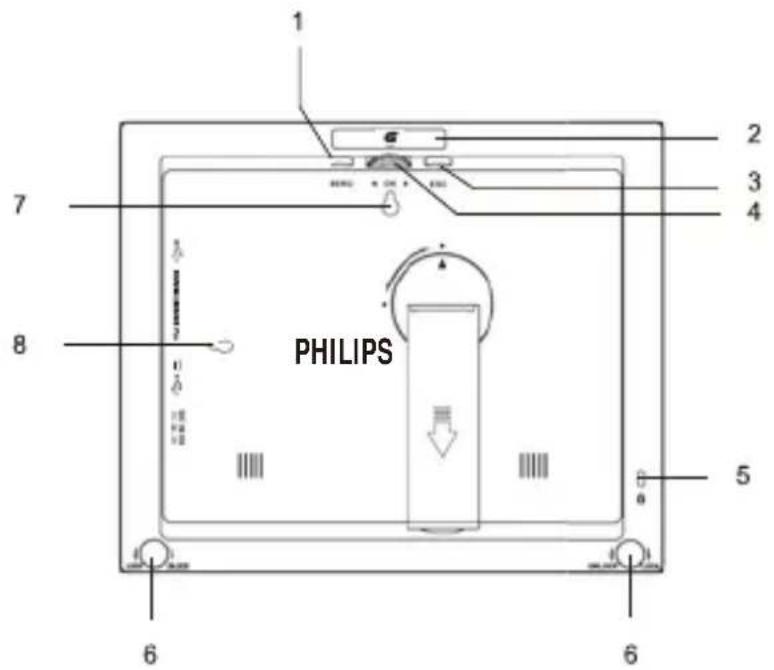
| # | Description |
| 1 | Bouton MENUAffiche le menu pop-up. |
| 2 | Button EZ AccessBascule entre vue de l'horloge et voir le diaporama. |
| 3 | Bouton ESC (Bouton ESCAPE)Annule l'opération et / ou revenir à la page précédente courant |
| 4 | Molette de défillement / Bouton OKFaites défiler vers le haut / bas pour sélectionner l'élément précédent / suivantAppuyez sur pour entrer ou confirmer l'opération / sélection |
| 5 | Fente de sécurité Kensington®Vous pouvez attacher un antivol Kensington verrou et un câble®à cet emplacement pour aider à prévenir le vol possible. |
| 6 | Système de verrouillage EZVous pouvez utiliser les vis EZ Lock pour verrouiller ou déverrouiller le cadre en bois. |
| 7 | Fixation murale (pour le montage mural du paysage)Le cadre de l'image horizontalement sur un mur. |
| 8 | Fixation murale (pour montage mural portrait)Le cadre de l'image horizontalement sur un mur. |
Mise en route
Étape 1 : Utilisation du support réglable
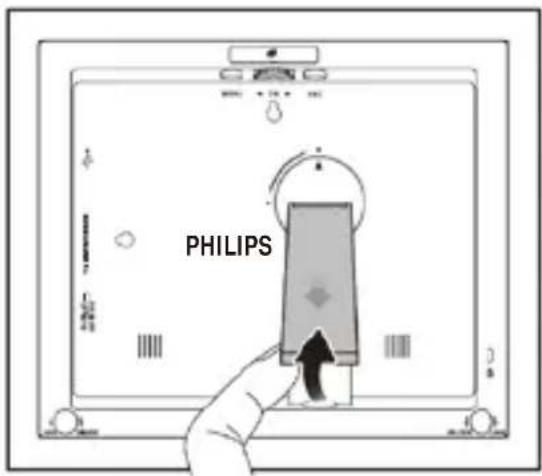
- Poussez doucement le pied arrière comme indiqué ci-dessous.
- Pour placer le cadre d'image horizontalement ou verticalement, vous pouvez faire pivoter le support arrière en alignant la marque triangulaire avec les pointes arrondies (1 ou 2).
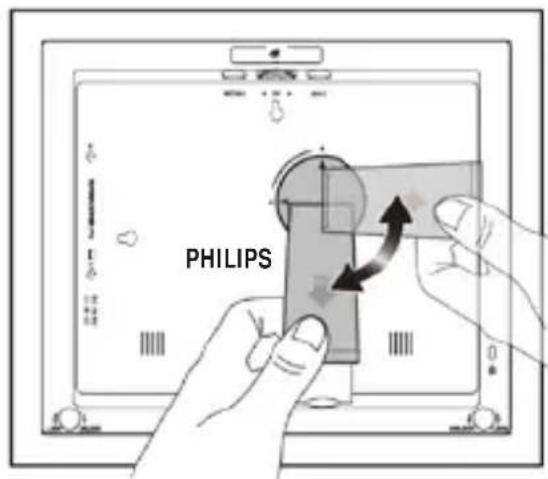
- Retirez le support arrière et ajustez-le en conséquence à l'angle de vue préféré.
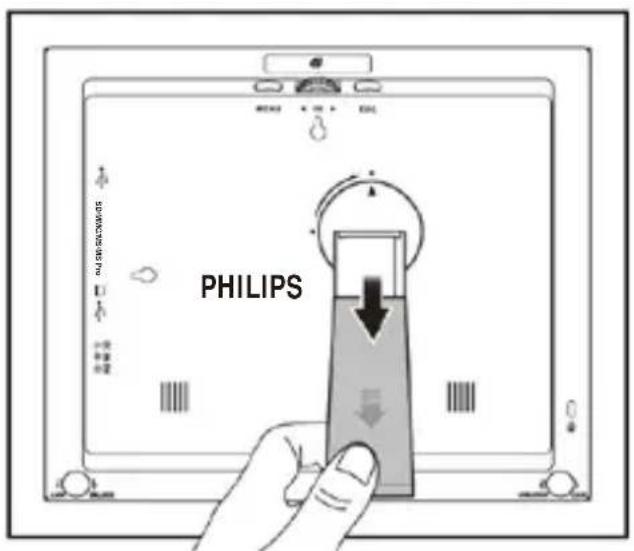
Il est recommandé de placer le cadre d'image horizontalement, car cette direction offre la meilleure vision et expérience d'utilisation. En utilisant les trous du support mural, vous pouvez accrocher le cadre photo horizontalement ou verticalement sur le mur.
Étape 2 : Raccordement à l'alimentation
- Placez le cadre photo sur une surface plane.
- Connectez l'adaptateur comme ci-dessous (1), puis appuyez sur le bouton d'alimentation pour allumer le cadre photo (2).
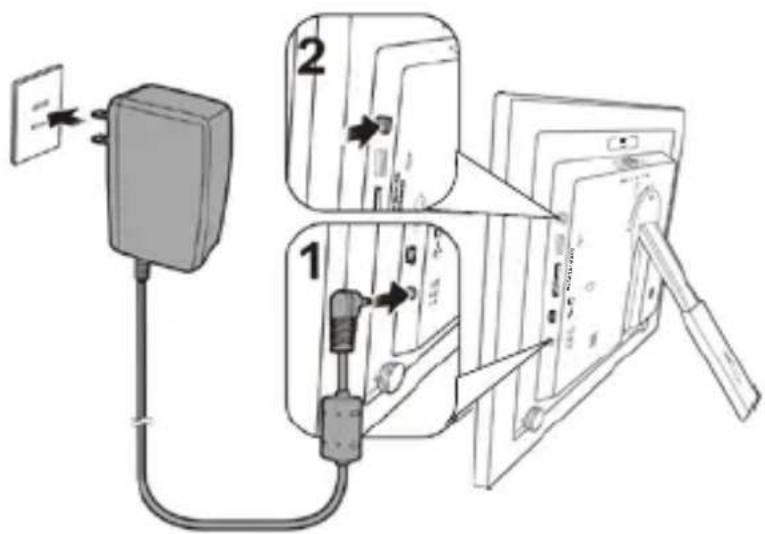
Les systèmes d'alimentation et les types de connecteurs peuvent varier selon votre pays/région. Pour éteindre le cadre photo, appuyez sur le bouton d'alimentation.
Étape 3 : Démarrage automatique du diaporama
Insérez une carte mémoire ou une clé USB pour démarrer le diaporama automatiquement. S'il n'y a pas de contenu, le cadre photo lancera la lecture du diaporama à partir d'images préinstallées.
Si aucune opération n'est effectuée pendant plus d'une minute dans le menu ou le mode de réglage, le cadre photo reprendra automatiquement le diaporama précédent.
Utilisation du cadre photo
Vous pouvez utiliser les boutons de commande situés à l'arrière pour faire fonctionner le cadre photo.
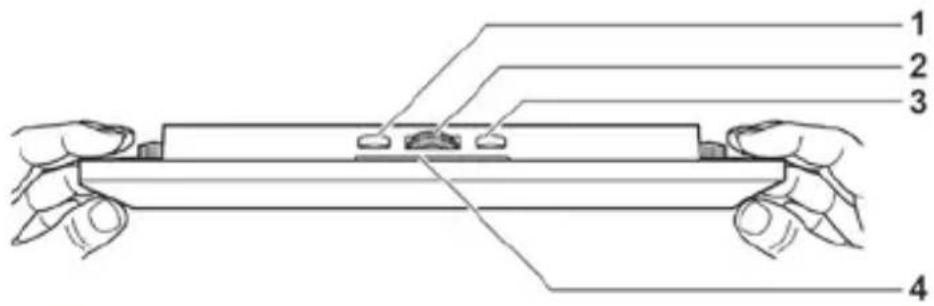
| # | Icon | Description |
| 1 | ESC | Bouton ESC (Bouton ESCAPE)Annule l'opération et / ou revenir à la page précédente courant |
| 2 | OK | Molette de défilement / Bouton OKFaites défiler vers le haut / bas pour sélectionner l'élément précédent / suivantAppuyez sur pour entrer ou confirmer l'opération / sélection |
| 3 | MENU | Bouton MENUAffiche le menu pop-up. |
| 4 | | Button EZ AccessBascule entre vue de l'horloge et voir le diaporama. |
Pour entrer dans le menu principal, appuyez sur MENU en mode diaporama. Dans le menu principal, comme ci-dessous, vous pouvez faire défiler pour sélectionner l'option souhaitée, puis appuyez sur OK pour entrer. Dans le menu principal, appuyez sur ESC ou MENU pour reprendre le diaporama précédent.
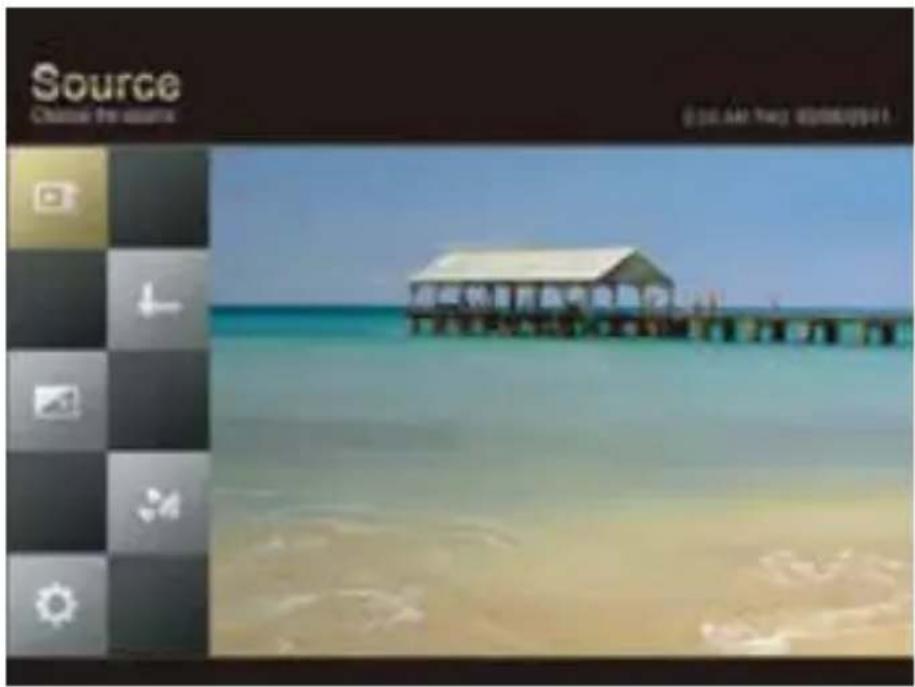
| # | Description |
| 1 | SourcePermet de sélectionner la source de médias parmi lecteur flash USB, carte mémoire et de pré-installer. |
| 2 | IntervalleAllows you to select the slideshow interval between photos. |
| 3 | Transition EffectPermet de sélectionner l'intervalle du diaporama entre les photos. |
| 4 | SMART ENERGY SAVERVous permet de sélectionner une option d'économie d'énergie. |
| 5 | CadreVous permet de configurer les paramètres du cadre photo. |
Affichage des photos
- Dans le menu principal, faites défiler pour sélectionner SOURCE, puis appuyez sur OK pour entrer.
Les albums USB et cartes mémoire ne peuvent être sélectionnés lorsqu'un lecteur flash USB et une carte mémoire ont été insérés à l'Image.
- Faites défiler les albums USB, carte mémoire et pré-installation pour sélectionner la source que vous souhaitez lire en diaporama, puis appuyez sur OK. Les photos de la source que vous avez sélectionnée apparaissent dans la fenêtre sous forme de vignettes. Appuyez sur OK pour permettre la marque de sélection.
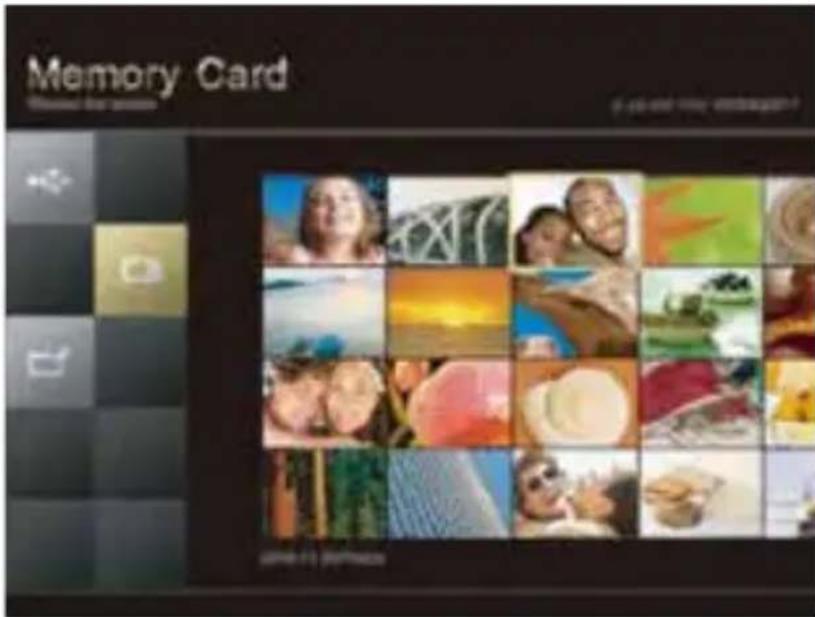
Appuyez sur MENU pour afficher le menu pop-up, puis vous pouvez faire pivoter ou supprimer la photo sélectionnée.
- Faites défiler les vignettes et appuyez sur OK pour sélectionner une photo pour lancer le diaporama. Si vous souhaitez faire une pause pendant le diaporama, appuyez sur OK ; pour reprendre le diaporama, appuyez à nouveau sur OK.
- Pour configurer les paramètres du diaporama, dans le menu principal, faites défiler pour sélectionner INTERVALLE ou effet de transition, puis appuyez sur OK pour entrer.
- Intervalle : sélectionne l'intervalle du diaporama entre les
photos.
- Effet de transition : sélectionne l'effet de transition que vous souhaitez appliquer au diaporama.
Utilisation de Smart Energy Saver
Le mode Smart Energy Saver offre diverses options d'économie d'énergie prédéfinies.
- Dans le menu principal, faites défiler pour sélectionner Smart Energy Saver puis appuyez sur OK.
- Faites défiler pour sélectionner l'option souhaitée, puis appuyez sur OK.
Pour plus de détails sur les options d'économie d'énergie, reportez-vous au tableau ci-dessous.
| Options | Description |
| OFF Turns off | Smart Energy Saver |
| Save 20% Enregistre toujours de 20% sur la consommation d'énergie de rétro-éclairage. |
| Save 50% | Enregistre toujours de 50% sur la consommation d'énergie de rétro-éclairage. |
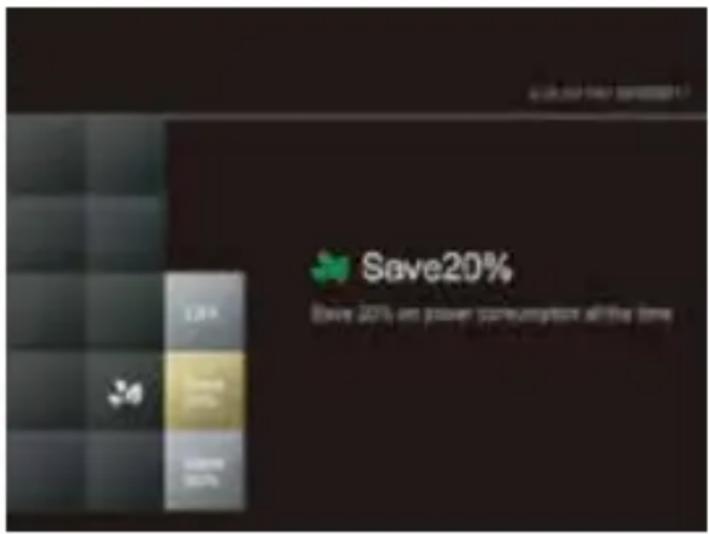
L'utilisation de Smart Energy Saver n'affecte pas la qualité de la photo.
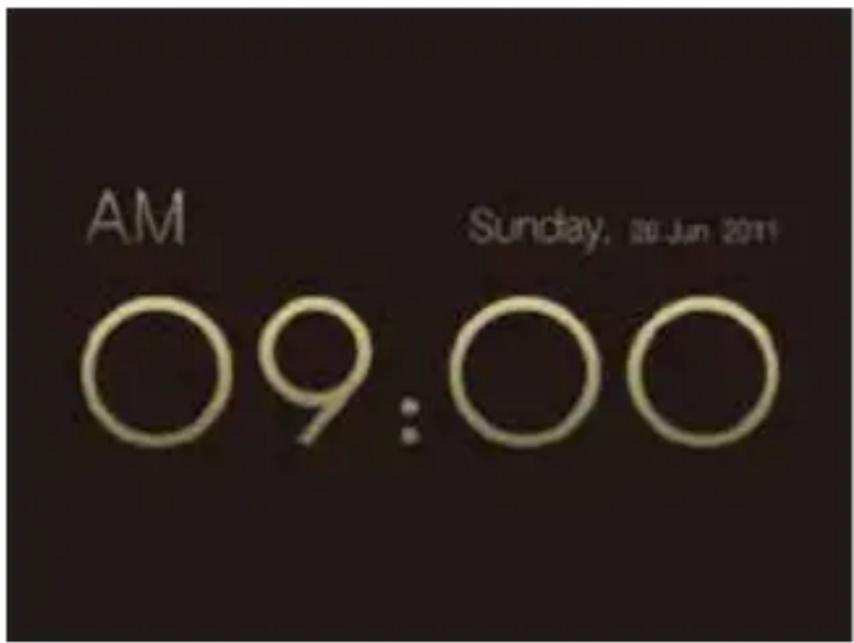
Utilisation de l'horloge (bouton AZ Access)
Vous pouvez appuyer sur pour basculer entre le diaporama
et la vue de l'horloge.
- Lors du passage de la vue de l'horloge au mode diaporama, le cadre commence à partir de la photo qui a été exécutée en dernier.
- Si le dernier diaporama provenait d'une carte mémoire ou d'un USB et n'est plus disponible, le cadre photo lancera un diaporama de l'album préinstallé.
Utilisation des paramètres
Configurez les paramètres du cadre photo.
- Dans le menu principal, faites défiler pour sélectionner le réglage, puis appuyez sur OK.
- Faites défiler pour choisir parmi Date et heure, Luminosité, Langue, Information, Réinitialisation et mise à niveau, puis appuyez sur OK pour entrer dans une page.
- Appuyez sur OK à nouveau. Lorsque les marques de sélection apparaissent, faites défiler pour régler les paramètres, puis appuyez sur OK pour confirmer.
- Appuyez sur Echap pour quitter.
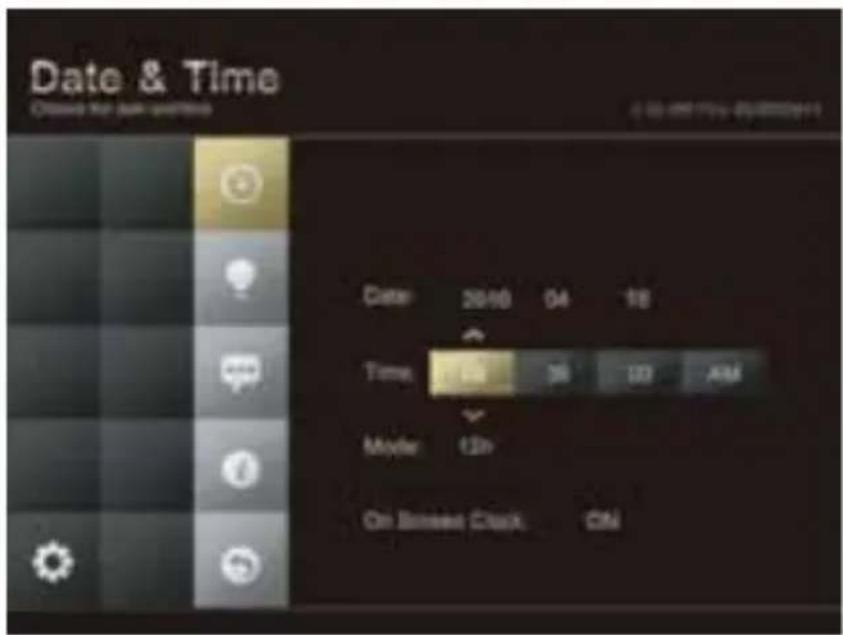
| Item | Option | Description |
| Date | - | Régler la date. |
| Heure | - | Réglez l'heure. |
| Mode | - | Sélectionnez un format de temps (12 heures ou 24 heures) |
| Sur l'horloge de l'écran | Marche | Sur l'affichage de l'écran de l'horloge de chiffres en mode diaporama. |
| Arrêt |
Page Luminosité
| Item | Option | Description |
| Luminosité | 20% | Sélectionnez le niveau de luminosité de l'écran. |
| 40% |
| 60% |
| 80% |
| 100% |
Page Langue
| Item | Option | Description |
| Lange | Anglais | Réglez l'affichage sur écran (OSD) langue. |
| Espagnol |
| Français | |
Page Informations
| Item | Option | Description |
| Version FW - | | Affiche la version actuelle du firmware. |
| Item | Option | Description |
| Remettre | Oui | Rétablir les paramètres aux valeurs par défaut du système. |
| Non |
| Améliorez | Oui | Mises à jour du firmware de l'Image. |
Annexe
Spécifications techniques
| Modèle | SPF3473 |
| Taille de l'écran | 7" |
| Type de rétroéclairage | LED |
| Rapport hauteur/largeur | 16:9 |
| Groupe interface | Numérique |
| Résolution d'écran 800x480 |
| Stockage de données) | SD/SDHC, MMC, |
| Formats de fichiers d'images compatibles | JPEG, BMP |
| Port USB USB | |
| Compatible USB 1.1/2.0 | Oui |
| Logements de carte mémoire | Logement de carte mémoire 2 en 1 |
| Puissance d'entrée | AC100-240V |
| Puissance de sortie | DC 5V, 1A |
| Horloge Oui | |
| Pied arrière | pliable |
| Langues prises en charge | Anglais français et espagnol |
Foire aux questions
? Quels formats de carte mémoire sont compatibles avec le PhotoFrame ? Les formats SD/SDHC, MMC, MS et MS PRO sont compatibles avec le PhotoFrame. ? Pourquoi certaines photos se chargent plus rapidement que d'autres ? Les photos en haute résolution chargent plus lentement. L'utilisation d'une résolution inférieure lors de la prise de photos accélérera le processus de chargement. Vous pouvez vous servir de la fonction Smart Copy™ (copie intelligente) pour diminuer la durée du chargement. ? Pourquoi mes photos sont-elles affichées à l'envers ? Le PhotoFrame est posé à l'envers. Veuillez retourner le cadre. ? Quels types de fichiers d'images puis-je afficher sur mon PhotoFrame ? Le PhotoFrame prend en charge les images aux formats JPEG, BMP, JPEG Progressif et EXIF. ? La vitesse de fonctionnement du PhotoFrame diminue considérablement lors de l'affichage de certaines photos. Que puis-je faire ? Ceci est essentiellement dû au temps de traitement supplémentaire nécessaire pour décoder de larges fichiers en haute résolution. La fonction de Copie intelligente (Redimensionner par défaut) redimensionne automatiquement les fichiers en fonction de la résolution d'écran de l'appareil, et réduit considérablement la taille des photos. Veuillez cependant vous assurer de conserver des copies des photos originales sur votre ordinateur. ? Le PhotoFrame se fige et ne répond plus aux commandes, que puis-je faire ? Si le PhotoFrame se fige, vous n'avez qu'à le redémarrer en le débranchant de l'alimentation électrique, puis en appuyant à nouveau sur le bouton d'alimentation.
À l'issue des tests dont il a fait l'objet, cet équipement a été déclaré conforme à la section 15 de la réglementation FCC applicable aux appareils numériques de classe B. Ces limites sont conçues pour fournir une protection suffisante contre les interférences nuisibles dans les installations résidentielles. Cet équipement génère, utilise et peut émettre des ondes radioélectriques. Il est susceptible de créer des interférences nuisibles dans les communications radioélectriques s'il n'est pas installé ou utilisé conformément aux instructions.
Cependant, l'absence d'interférences dans une installation particulière n'est pas garantie. Dans le cas où cet équipement créerait des interférences avec la réception radio ou télévisée, ce qui peut être vérifié en éteignant et en rallumant l'appareil, il est conseillé d'essayer de corriger ces interférences en appliquant une ou plusieurs des mesures suivantes :
- réorienter ou déplacer l'antenne de réception.
- augmenter la distance entre l'équipement et le récepteur.
- relier l'équipement à une prise de courant située sur un circuit différent de celui sur lequel le récepteur est connecté.
- prendre conseil auprès d'un distributeur ou d'un technicien radio/TV qualifié.
Avertissement : Les changements ou modifications non expressément approuvés par les autorités compétentes en matière de conformité peuvent priver l'utilisateur du droit d'utiliser l'équipement.
Cet appareil est conforme à la partie 15 des règlements de la FCC. Son fonctionnement est soumis aux deux conditions suivantes : (1) cet appareil ne doit pas causer d'interférences nuisibles, et (2) cet appareil doit accepter toute interférence reçue, y compris les interférences qui peuvent perturber son fonctionnement.
Recyclage
- Pour minimiser l'impact sur l'environnement, les piles fournies avec le PhotoFrame ne contiennent ni mercure ni nickel-cadmium. Si possible, utilisez les méthodes de recyclage offertes dans votre région lorsque vous vous débarrassez des piles.
- Le PhotoFrame est composé de matériaux qui peuvent être recyclés. Pour minimiser la quantité de déchets rejetés dans l'environnement, informez-vous au sujet des compagnies qui recyclent les téléviseurs pour le démantèlement et la collecte des matériaux réutilisables, ou contactez votre détaillant pour des conseils sur le recyclage.
- Veuillez disposer du carton et du matériel d'emballage de ce produit via les services de recyclage de votre région. * Visitez www.recycle.philips.com pour plus d'informations.
GARANTIE LIMITÉE D'UN (1) AN
ÉLÉMENTS COUVERTS PAR LA GARANTIE :
Cette obligation de garantie se limite aux conditions exposées ci-après.
QUI EST COUVERT :
Ce produit est garanti auprès de l'acheteur d'origine ou de la personne recevant le produit en cadeau, contre tout défaut de fabrication et de main-d'œuvre, en fonction de la date d'achat d'origine (la « Période de garantie ») par un concessionnaire agréé. Le ticket de caisse d'origine indiquant le nom du produit et la date d'achat auprès d'un revendeur agréé est considéré comme constituant une telle preuve.
CE QUI EST COUVERT :
Cette garantie couvre les produits neufs en cas de défaillance de fabrication ou de main-d'œuvre et si une réclamation valide est reçue au cours de la Période de garantie. À sa discrétion, la société (1) réparera le produit gratuitement, en utilisant des pièces de rechange neuves ou réusinées, ou (2) échangera le produit contre un produit neuf ou fabriqué à partir d'un produit neuf, ou par des pièces d'occasion en bon état de fonctionnement et au moins équivalentes ou comparables par leur fonctionnement à celles du produit d'origine figurant dans le stock actuel, ou (3) remboursera le prix d'achat du produit. La Société garantit les produits ou pièces de rechange fournis dans le cadre de la présente garantie contre tout défaut de fabrication et de main-d'œuvre à compter de la date de remplacement ou de réparation et pendant le reste de la période de garantie du produit d'origine. Lorsqu'un produit ou une pièce est échangé, tout élément de rechange devient votre propriété et l'élément remplacé devient la propriété de la société. En cas de remboursement, votre produit devient la propriété de la société.
Remarque : Tout produit vendu et identifié comme réusiné ou rénové est accompagné d'une garantie limitée de quatre-vingt-dix (90) jours. Le produit de remplacement ne peut être envoyé que si toutes les exigences de la garantie sont réunies. Le non-respect de toutes les exigences peut occasionner des retards.
CE QUI N'EST PAS COUVERT - EXCLUSIONS ET LIMITES :
Cette Garantie limitée s'applique uniquement aux produits neufs pouvant être identifiés par la marque de commerce, le nom de la marque ou le logo apposé sur le produit. Cette Garantie limitée ne s'applique pas à tout matériel autre que Philips ni à tout logiciel, même s'il est conditionné ou vendu avec le produit. Les fabricants, fournisseurs ou éditeurs de matériel autre que Philips peuvent fournir une garantie distincte pour leurs propres produits conditionnés avec le produit vendu.
La Société n'est pas responsable des éventuels dommages ou de la perte de tout programme, données ou autres renseignements stockés sur tout support présent dans le produit, ni de tout produit ou de toute pièce autre que Philips n'étant pas couvert par la présente garantie. La récupération ou la réinstallation de programmes, données ou autres renseignements ne sont pas couvertes par la présente Garantie limitée. Cette garantie ne s'applique pas (a) aux dommages résultant d'un accident, d'une manipulation ou d'une utilisation impropre, d'une négligence, d'une application erronée ou de tout produit autre que Philips, (b) aux dommages provoqués par des interventions de toute personne autre qu'un Centre de service agréé, (c) à un produit ou une pièce modifiés sans
autorisation écrite, (d) en cas de suppression ou de modification de tout numéro de série, ou (e) à un produit, des accessoires ou des consommables vendus « EN L'ÉTAT », sans garantie d'aucune sorte, y compris des produits Philips réusinés vendus « EN L'ÉTAT » par certains détaillants.
CETTE GARANTIE LIMITÉE NE COUVRE PAS :
- Les frais de port liés au retour du produit défectueux.
- Les frais de main-d'œuvre liés à l'installation ou à la configuration du produit, au réglage des commandes du client sur le produit et à l'installation ou la réparation de toute pièce extérieure au produit.
- La réparation du produit et/ou le remplacement d'une pièce suite à une opération impropre d'installation ou d'entretien, les raccordements à un module d'alimentation incorrect, les surtensions électriques, les dommages résultant de la foudre, les images rémanentes ou les marques sur l'écran résultant de l'affichage prolongé d'une image fixe, l'aspect esthétique du produit résultant de l'usure ordinaire, les réparations non autorisées ou toute autre cause échappant au contrôle de la société.
- Les dommages ou réclamations concernant des produits non disponibles pour l'utilisation, ou la perte de données ou de logiciels.
- Les dommages résultant d'une mauvaise manipulation au cours du transport ou d'accidents de transport lors du retour du produit.
- Un produit nécessitant une modification ou une adaptation pour pouvoir fonctionner dans tout pays autre que celui pour lequel il a été conçu, fabriqué, approuvé et/ou autorisé, ou la réparation de produits endommagés par ces modifications.
- Un produit utilisé à des fins commerciales ou institutionnelles (y compris notamment, à des fins de location).
- Un produit perdu lors de l'expédition si aucun reçu ne peut être fourni pour vérification de la signature. • Le non-respect du manuel de l'utilisateur.
POUR OBTENIR UNE ASSISTANCE
Pour obtenir une assistance technique, accédez au site www.Philips.com/support et sélectionnez votre produit ou appelez le numéro sans-frais : 1-877-784-0999
LES RÉPARATIONS OU REMPLACEMENTS FOURNIS DANS LE CADRE DE LA PRÉSENTE GARANTIE CONSTITUENT LE RECOURS EXCLUSIF DU CONSOMMATEUR. PHILIPS NE SAURAIT ÊTRE TENU POUR RESPONSABLE DE TOUT PRÉJUDICE ACCESSOIRE OU RÉSULTANT DU NON-RESPECT DE TOUTE GARANTIE EXPRESSE OU IMPLICITE DE CE PRODUIT. EXCEPTÉ DANS LA MESURE INTERDITE PAR LA LÉGISLATION EN VIGUEUR, TOUTE GARANTIE IMPLICITE CONCERNANT LA COMMERCIABILITÉ OU L'ADAPTATION À UN USAGE PARTICULIER DE CE PRODUIT SE LIMITE À LA DURÉE DE LA PRÉSENTE GARANTIE.
Certaines provinces n'autorisent pas les exclusions ou les limites liées aux préjudices accessoires ou résultats de l'utilisation du produit, ni les limites de durée d'une garantie implicite, de sorte que les limites ou exclusions ci-dessus peuvent ne pas s'appliquer dans votre cas.
Cette garantie vous confère des droits juridiques spécifiques. Vous bénéficiez peut-être d'autres droits pouvant varier entre les provinces.