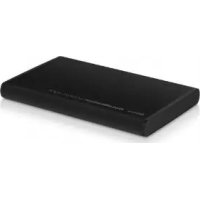
DataStation pocket light - Disque dur externe TrekStor - Notice d'utilisation et mode d'emploi gratuit
Retrouvez gratuitement la notice de l'appareil DataStation pocket light TrekStor au format PDF.



| Type de produit | Disque dur externe |
| Marque | TrekStor |
| Modèle | DataStation pocket light |
| Alimentation | Par port USB (câble fourni) |
| Systèmes d'exploitation compatibles | Windows 7/Vista/XP/2000 (SP4+), Mac OS X, Linux |
| File system préinstallé | NTFS |
| File systems supportés | NTFS, FAT32, HFS+ |
| Connexion | USB 2.0 (rétrocompatible) |
| Fonctions principales | Stockage externe, transfert de données, formatage, compatibilité multiplateforme |
| Entretien et nettoyage | Chiffon doux et sec, pinceau souple. Ne pas utiliser de solvants ou produits chimiques. |
| Sécurité | Ne pas ouvrir, éviter humidité, températures extrêmes (10-40°C), chocs, rayonnement solaire direct |
| Pièces détachées et réparabilité | Non réparable par l'utilisateur. Aucune pièce détachée disponible. |
| Informations générales | Capacité réelle peut différer de la capacité affichée (calcul SI vs binaire). Protection contre les décharges électrostatiques. |
FOIRE AUX QUESTIONS - DataStation pocket light TrekStor
Questions des utilisateurs sur DataStation pocket light TrekStor
0 question sur cet appareil. Repondez a celles que vous connaissez ou posez la votre.
Poser une nouvelle question sur cet appareil
Téléchargez la notice de votre Disque dur externe au format PDF gratuitement ! Retrouvez votre notice DataStation pocket light - TrekStor et reprennez votre appareil électronique en main. Sur cette page sont publiés tous les documents nécessaires à l'utilisation de votre appareil DataStation pocket light de la marque TrekStor.
MODE D'EMPLOI DataStation pocket light TrekStor
En cas de problèmes avec ce produit, une aide compétente et rapide est à votre disposition ! Il est très rare que vous soyez dans l'obligation d'emporter ce produit chez votre distributeur. Pour consulter les réponses aux questions les plus fréquemment posées, veuillez vous rendre sur notre site Web www.trekstor.de à la rubrique « SERVICE » → « SUPPORT ». Vous pouvez naturellement aussi contacter notre service d'assistance primé par le biais du formulaire d'assistance sur notre site Web, par e-mail ou par téléphone (voir au dos de ce guide). Vous allez vous réjouir de la rapidité avec laquelle nous allons pouvoir vous aider.
Nous vous félicitons pour l'achat de la DataStation de TrekStor. Nous sommes certains que vous allez pleinement profiter de ce produit avec grand plaisir.
Conditions système requises
Windows® 7/Vista™/XP/2000, Mac® OS X :
aucun pilote supplémentaire n'est nécessaire pour ces systèmes d'exploitation. Veuillez noter que Windows® 2000 doit être installé avec le Service Pack 4 et Windows® XP avec le Service Pack 2 minimum.
1) Mise en service
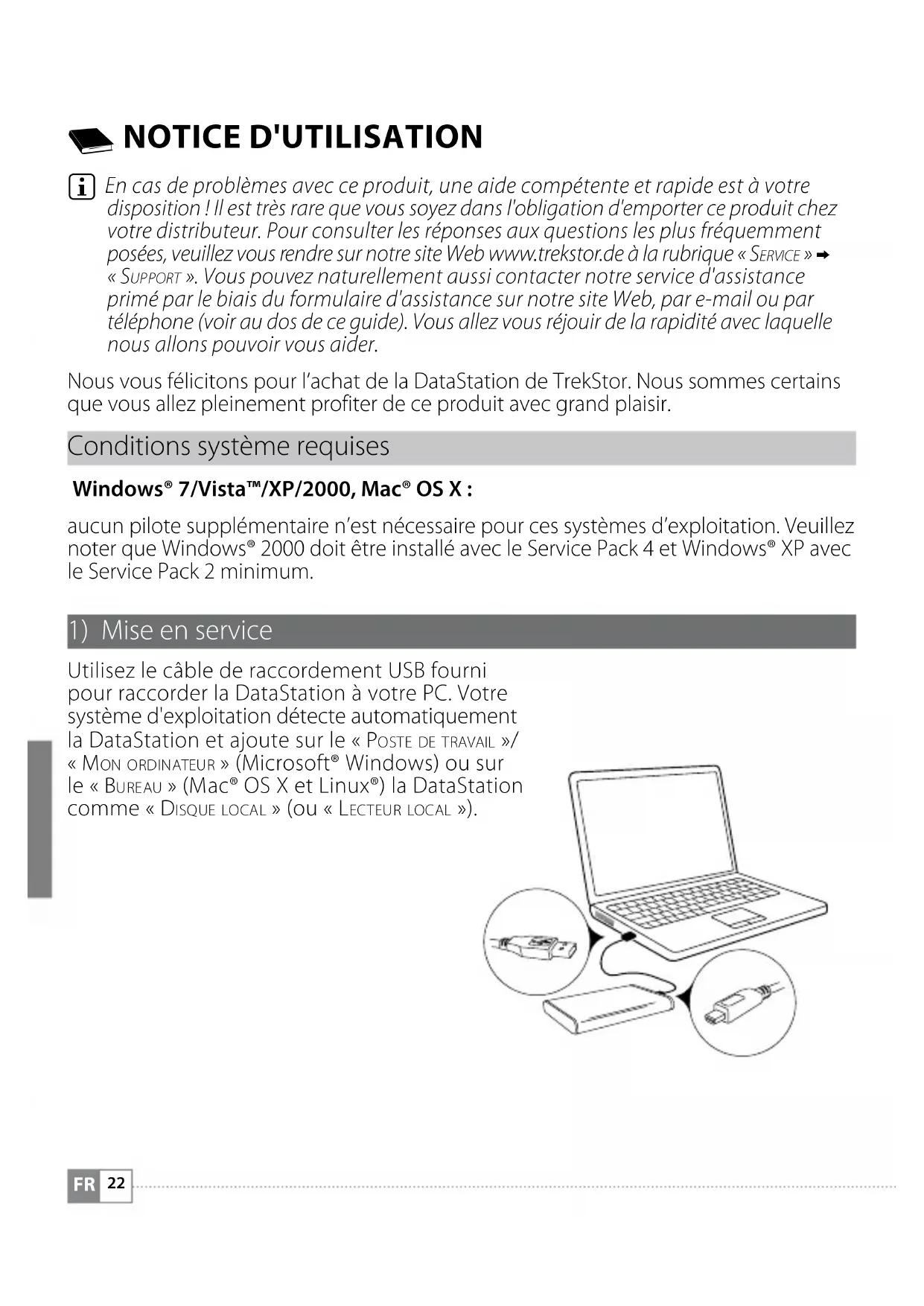
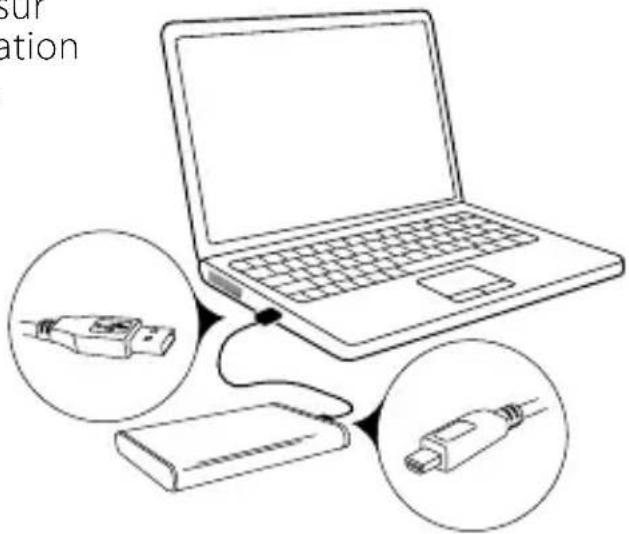
Utilisez le câble de raccordement USB fourni pour raccorder la DataStation à votre PC. Votre système d'exploitation détecte automatiquement la DataStation et ajoute sur le « POSTE DE TRAVAIL »/ « MON ORDINATEUR » (Microsoft® Windows) ou sur le « BUREAU » (Mac® OS X et Linux®) la DataStation comme « DISQUE LOCAL » (ou « LECTEUR LOCAL »).
2) Échange de données
Après la mise en service réussie de l'appareil, un support de données local « TREKSTOR » apparaît sur votre « POSTE DE TRAVAIL »/« MON ORDINATEUR » (Windows®) ou sur votre « BUREAU » (Mac® OS X).
Windows® 7/Vista™/XP
- Sélectionnez les fichiers, respectivement les dossiers souhaités avec la souris.
- Positionnez le pointeur de souris sur les fichiers ou les dossiers sélectionnés et appuyez ensuite sur le bouton de souris droit. Dans le menu contextuel affiché, sélectionnez la rubrique « COPIER ».
- Dans le « POSTE DE TRAVAIL »/« MON ORDINATEUR »/« BUREAU » sélectionnez la destination souhaitée (par exemple le lecteur « TREKSTOR »).
- Appuyez sur le bouton droit de la souris et sélectionnez l'option « INSÉRER » afin de lancer la procédure de copie. Après clôture de la procédure de copie, les données sont enregistrées sur le lecteur de destination.
Mac® OS X version 10.3 et supérieures
Marquez les fichiers souhaités à l'aide de la souris. Avec la fonction Glisser&Déplacer, tirez les fichiers dans le « FINDER » sur l'icône du lecteur de votre DataStation.
3) Déconnexion et séparation de la TrekStor DataStation de l'ordinateur
Windows® 7/Vista™/XP
Avec le bouton gauche de la souris, cliquez dans la barre des tâches en bas à droite sur l'icône « DÉCONNEXION OU ÉJECTION DE MATÉRIEL ». Un menu contextuel est affiché. Sélectionnez ici la rubrique « PÉRIPHÉRIQUE DE STOCKAGE DE MASSE USB – SUPPRIMER LE DISQUE » en cliquant sur le bouton gauche de la souris. La DataStation est ainsi retirée du système d'exploitation de votre ordinateur. Vous pouvez maintenant séparer la DataStation de votre PC.
Mac ^® OS X
Vous devez supprimer le lecteur du bureau avant de le déconnecter ou de le mettre hors circuit. Pour ce faire, cliquez sur le symbole correspondant du lecteur et faites-le glisser sur l'icône de la corbeille.
⚠️ Remarque : pour éviter des détériorations sur l'appareil et des pertes de données, suivez scrupuleusement la procédure de déconnexion recommandée !
4) Formatage du disque dur
Your DataStation has been preformatted with the high-performance file system NTFS. This file system is optimized for use with Microsoft® Windows® operating systems from Windows® XP and also works great with modern Linux® operating systems.
If you use Mac® OS X, it is necessary that you use a different file system. You can easily reformat your DataStation with a different file system using the "Disc Utility" of Mac® OS X. You have the choice between the file system "HFS+" ("Mac OS Extended"), which is optimized for use with Mac® OS X, and the file system "FAT32", which permits the exchange of data with Windows® operating systems.
⚠️ Important : sauvegardez toutes les données de votre disque dur avant de le formater.
Attention : lors de la procédure de formatage, TOUTES les données enregistrées sur le support de données sont effacées.
Notez que dans le cas d'un disque dur formaté selon le système FAT32, seuls des fichiers d'un volume de 4 Go maximum sont supportés.
Windows ^® 7/Vista ^TM /XP
La DataStation peut être formatée comme n'importe quel autre disque dur dans Windows®.
- Avec le bouton de souris droit, cliquez dans le « POSTE DE TRAVAIL »/« MON ORDINATEUR » sur le support de données local « TREKSTOR ».
- Dans le menu contextuel affiché, sélectionnez la rubrique « FORMATER... ».
- Avec le bouton de souris gauche, cliquez sur « DÉMARRER » et confirmez le formatage en cliquant sur « OK ».
Mac® OS X version 10.4 et supérieures
Pour formater la DataStation sous Mac® OS X, procédez de la manière suivante :
- Cliquez sur les rubriques « FINDER » → « APPLICATIONS » → « UTILITAIRES » pour ouvrir les « UTILITAIRE DE DISQUE ».
- Cliquez sur la DataStation pour sélectionner cette dernière pour le formatage. Cette dernière est indiquée avec son numéro de modèle.
• Dans la partie droite de la fenêtre, sélectionnez « PARTITIONNER ».
- À l'aide de la liste déroulante, sélectionnez le nombre de partitions à créer sous « CONFIGURATION DE VOLUME ».
Formatage avec le système de fichiers HFS+
Pour formater la DataStation sous Mac® OS X avec le système de fichiers « HFS+ » (« MAC OS EXTENDED »), procédez de la manière suivante :
- Cliquez sur le bouton « OPTIONS » et choisissez ici « TABLEAU DE PARTITION GUID » ou « CARTE DE PARTITION APPLE » et confirmez votre choix avec « OK ».
- Dans la liste déroulante, déterminez le système de fichiers pour le disque dur/la partition à formater et entrez un nom dans le champ prévu à cet effet.
Remarque pour Mac® OS X Leopard : avec le système de fichiers « HFS+ » (« MAC OS ÉTENDU ») vous disposez de la fonction « TIME MACHINE ».
- Cliquez maintenant sur le bouton « APPLIQUER » et confirmez la requête de sécurité en cliquant sur « PARTITIONNER » pour lancer le formatage.
Formatage avec le système de fichiers FAT32
Le système de fichiers « FAT32 » offre une compatibilité maximale avec les différents systèmes d'exploitation, mais a une limite de taille pour les fichiers (max. 4 Go). Pour formater la DataStation sous Mac® OS X avec le système de fichiers « FAT32 », procédez de la manière suivante :
- Cliquez sur le bouton « OPTIONS » et choisissez ici le schéma de partition « ENREGISTREMENT DE DÉMARRAGE PRINCIPAL (MBR) » et confirmez votre choix avec « OK ».
- Dans la liste déroulante, déterminez le système de fichiers (« FAT32 ») pour le disque dur/la partition à formater et entrez un nom dans le champ prévu à cet effet.
i S'il vous plaît attendre la fin du formatage du DataStation. S'il vous plaît noter que le formatage sous Mac ^® OS X 10.4.x prend beaucoup de temps.
- Cliquez maintenant sur le bouton « APPLIQUER » et confirmez la requête de sécurité en cliquant sur « PARTITIONNER » pour lancer le formatage.
Consignes de sécurité et remarques relatives à l'utilisation:

La réalisation de travaux techniques sur le produit est strictement réservée à des personnes en possession des qualifications correspondantes. Il est strictement interdit d'ouvrir le produit ou d'y apporter des modifications. Les composants ne peuvent pas être réparés par l'utilisateur.

N'exposez jamais l'appareil à l'humidité, à la condensation et à la pluie.

Protégez l'appareil de températures extrêmement basses et élevées ainsi que des fluctuations thermiques. Exploitez l'appareil uniquement à une température ambiante dans une plage entre 10°C et 40°C.

N'installez pas l'appareil à proximité d'une source de chaleur et protégez-le du rayonnement direct du soleil.

Lors de l'utilisation et du stockage de l'appareil, veillez à ce que l'environnement soit le moins poussièreux possible.

Le nettoyage de la surface de l'appareil ne doit jamais être réalisé avec des solvants, des diluants, des produits de nettoyage ou d'autres produits chimiques. Utilisez plutôt un chiffon doux et sec ou un pinceau souple.

L'utilisation de câbles USB d'une longueur supérieure à 3 m est déconseillée.

Si vous exposez l'appareil à une décharge électrostatique, une interruption du transfert de données entre l'appareil et l'ordinateur n'est pas exclue. Des fonctions de l'appareil peuvent également être détériorées. Dans ce cas, débranchez l'appareil du port USB et rebranchez-le.
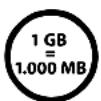
La capacité de mémoire de votre disque dur externe affichée par le système d'exploitation peut diverger de la capacité réelle. Pour l'indication de la capacité de mémoire, TrekStor utilise, comme la plupart des fabricants de matériel, les préfixes déterminés par le système international d'unités (SI) pour la mention des unités (par ex. 1 Go = 1 000 000 000 Byte). De nombreux systèmes d'exploitation ne respectent cependant pas cette règle et affichent une capacité de mémoire plus faible étant donné qu'ils prennent leurs calculs pour base 1 Go = 2 ^30 Byte = 1 073 741 824 Byte.
Le fabricant se réserve le droit de poursuivre le développement du produit en permanence. Ces modifications peuvent être mises en pratique sans description directe dans cette notice d'utilisation. Les informations contenues dans cette notice d'utilisation ne reflètent donc pas impérativement l'état d'exécution technique.
Le fabricant garantit uniquement la fonctionnalité pour la définition intrinsèque de ce produit. En outre, le fabricant n'endosse aucune responsabilité concernant les dommages ou pertes de données subis ainsi que les conséquences en résultant.
Copyright © 2011 TrekStor GmbH. Tous droits réservés. Toutes les autres désignations de produits ou de firmes citées sont dans certains cas des marques déposées ou des noms de marques du propriétaire respectif.